
Программа для ландшафтного дизайна нужна не только ради красивой картинки сада. Для реального проекта приходится работать с границами участка, масштабом, домом и хозяйственными постройками, дорожками, мощением, перепадами высот, растениями, освещением, водой и иногда инженерными сетями. Поэтому в рейтинг вошли разные классы инструментов: простые планировщики для владельца дачи, специализированные ландшафтные пакеты, браузерные сервисы, мобильные приложения, CAD/BIM-системы и визуализаторы. Они сравниваются не по абстрактному количеству функций, а по тому, какой результат можно получить и насколько он пригоден для следующего этапа работ.
Первым в рейтинге стоит Ландшафтный Дизайн 3D: программа ориентирована именно на самостоятельное проектирование участка в Windows и объединяет план, объекты благоустройства, растения, коммуникации и 3D-проверку в одном проекте. Далее программы расположены по практическому сценарию, а не как универсальная шкала «хуже — лучше». Realtime Landscaping Architect сильнее там, где требуется развитая работа с рельефом и профессиональная подача; SketchUp, AutoCAD и ArchiCAD полезны в более технической цепочке; Planner 5D, Floorplanner и другие web-сервисы удобны, когда установка нежелательна; iScape и мобильные редакторы нужны непосредственно на участке. Нейросети вынесены отдельно, потому что концептуальный редизайн фотографии не заменяет размерный план.
Как выбрать программу для ландшафтного дизайна
Перед выбором следует определить не «какая программа самая функциональная», а какой документ или модель должны появиться в конце. Для самостоятельного благоустройства небольшой территории достаточно точного плана с размерами, 3D-проверкой и библиотекой объектов. Для проекта со сложным рельефом важны отметки высот и работа с поверхностью. Для передачи чертежей строителям нужны размеры, слои и предсказуемый экспорт. Для согласования идеи с заказчиком на первый план выходят реалистичная визуализация, варианты материалов и возможность быстро показать несколько композиций. Эти задачи требуют разного ПО.
Масштаб и исходные данные
Первый критерий — можно ли построить участок по реальным размерам. Полезный планировщик позволяет задать границы, привязать дом, дорожки и зоны отдыха к измеряемым расстояниям, а не просто расставить декоративные картинки. Если есть кадастровая схема, топосъёмка или отсканированный план, удобна подложка: изображение помещают на рабочее поле, масштабируют по известному отрезку и поверх него строят объекты. В профессиональном процессе предпочтительнее импорт CAD/GIS-данных, потому что он сохраняет геометрию лучше обычной картинки.
Рельеф и вертикальная планировка
На ровном участке вопрос высот можно почти не замечать. На склоне он определяет расположение подпорных стен, лестниц, террас, водоотвод и доступность дорожек. Поэтому наличие 3D-вида само по себе не доказывает поддержку рельефа. Следует искать отдельные инструменты высот, контуров, склонов, точек рельефа или импорта отметок. Realtime Landscaping Architect, ArchiCAD, SketchUp и Live Home 3D решают эту задачу по-разному; простые онлайн-планировщики часто предназначены прежде всего для плоской схемы и визуальной компоновки.
Растения: картинка или проектная информация
Библиотека растений полезна только тогда, когда помогает принять решение. Для быстрого эскиза достаточно моделей деревьев, кустарников и цветников. Для регулярной ландшафтной работы важнее свойства растений, их размеры, сезонность, условия освещения и возможность получить ведомость. В Ландшафтном Дизайне 3D карточки растений содержат справочные параметры, а Realtime Landscaping Architect использует большую библиотеку и функцию отображения роста. В универсальном 3D-редакторе растение чаще является геометрической моделью, поэтому ботаническую часть проекта приходится вести отдельно.
Покрытия, дорожки, здания, вода и коммуникации
Для дачного участка полезны отдельные инструменты дорожек, площадок, ограждений, строений, водоёмов, светильников и садовой мебели. Специализированная программа ускоряет работу: объект задаётся параметрами, а не моделируется с нуля. Инженерный блок встречается значительно реже. Если требуется схема водоснабжения, дренажа, полива или электрики, наличие декоративных фонарей в библиотеке недостаточно — нужны линии коммуникаций и понятное управление их отображением.
Экспорт и проверка результата
До начала работы нужно проверить, что произойдёт на выходе. Для домашнего проекта обычно достаточно изображения, печати или PDF. Для профессиональной цепочки важны DWG/DXF, совместимость с CAD или возможность передать модель в визуализатор. Если программа сохраняет только собственный закрытый проект и изображение, она может быть удобна для идеи, но неудобна для документации. Отдельно проверяется бесплатный режим: он может разрешать проектирование, но ограничивать сохранение, печать, качество экспорта или добавлять водяной знак.
Как читать рейтинг
- «Планировщик» означает, что продукт рассчитан на размещение объектов участка и быстрый проект без ручного 3D-моделирования каждого элемента.
- «CAD/BIM» означает повышенную точность, работу с чертежом, слоями и исходными данными; такие системы требуют больше обучения.
- «Визуализатор» нужен прежде всего для изображения уже продуманного проекта; он не должен подменять размерный план.
- «Мобильное приложение» оценивается отдельно от web-сервиса. Companion-приложение, зависящее от настольного продукта, так и обозначается.
- «AI» означает генерацию или преобразование изображения. Размеры, уклоны, коммуникации и конструктивные решения по такой картинке не считаются проверенными.
Сравнение программ и сервисов
| Инструмент | Основной сценарий | Платформы | 2D/3D | Рельеф | Растения | Результат |
|---|---|---|---|---|---|---|
| Ландшафтный Дизайн 3D | самостоятельный проект участка | Windows | да/да | да | справочник и модели | проект, печать, PDF сметы |
| Realtime Landscaping Architect | детальный ландшафтный проект и презентация | Windows | да/да | расширенный | большая библиотека, рост | план, 3D, изображения, CAD-импорт |
| Garden Planner | быстрая планировка сада | Windows, macOS | да/да | ограничен по сравнению с CAD | объекты и Plant Details | изображение, печать, проект |
| SketchUp | 3D-модель участка и рельефа | настольные и web-сценарии в зависимости от редакции | да/да | Sandbox и геолокация | через модели и компоненты | 3D-модель, чертежи через LayOut |
| Autodesk AutoCAD | точный 2D/3D CAD-чертёж | настольная CAD-среда | да/да | через CAD-процесс | нет специализированной ботанической базы | DWG/DXF и документация |
| ArchiCAD | BIM-модель и рабочая документация | Windows, macOS | да/да | Mesh и данные съёмки | не садовый справочник | BIM-модель и листы |
| Autodesk 3ds Max | сложная визуализация и моделирование | Windows | не основной 2D/да | Terrain из контуров | 3D-модели | рендер и 3D-сцена |
| Planner 5D | быстрый web/mobile проект | web, Windows, macOS, iOS, Android | да/да | не главный профиль | каталог outdoor-объектов | визуальная модель |
| Floorplanner | браузерная планировка дома и участка | web | да/да | не главный профиль | 3D-объекты растений | 2D/3D-проект и рендер |
| SmartDraw | схематичный план участка | web и desktop-сценарии продукта | да/нет как основной режим | нет профильного моделирования | символы озеленения | схема/диаграмма |
| Live Home 3D | дом и участок в одной 3D-модели | Windows, macOS, iOS/iPadOS, Android | да/да | Elevation Line, Spline, Point | модели растений | 3D-проект |
| iScape | эскиз по фото на участке | iOS, Android | 2D; 3D/AR на iOS | нет инженерной вертикальной планировки | каталог объектов | визуальная концепция |
| PRO Landscape Companion | мобильная работа в экосистеме PRO Landscape | iPad/iOS | мобильная визуализация | зависит от основного продукта | ландшафтная библиотека | companion-проект и презентация |
| Home Design 3D | дом и внешняя территория | мобильные и настольные редакции семейства | да/да | ограничен | объекты сада | 3D-проект |
| Sweet Home 3D | бесплатная планировка дома с возможностью собрать сад | Windows, macOS, Linux, online-вариант | да/да | можно имитировать уровнями | 3D-модели | проект и визуализация |
| QGIS | геопривязка и подготовка исходных геоданных | Windows, macOS, Linux | 2D и 3D-инструменты GIS | цифровые модели рельефа | не садовый каталог | карта, слои, GIS-данные |
Таблица показывает главное различие: наличие 3D не делает программы равнозначными. Garden Planner и Planner 5D ускоряют компоновку, Realtime Landscaping Architect и Ландшафтный Дизайн 3D дают больше профильных ландшафтных операций, AutoCAD и ArchiCAD нужны для точной проектной среды, 3ds Max и Lumion — для визуальной подачи. Поэтому дальнейшие карточки сгруппированы по платформе и сценарию.
Лучшие программы для Windows
Ландшафтный Дизайн 3D
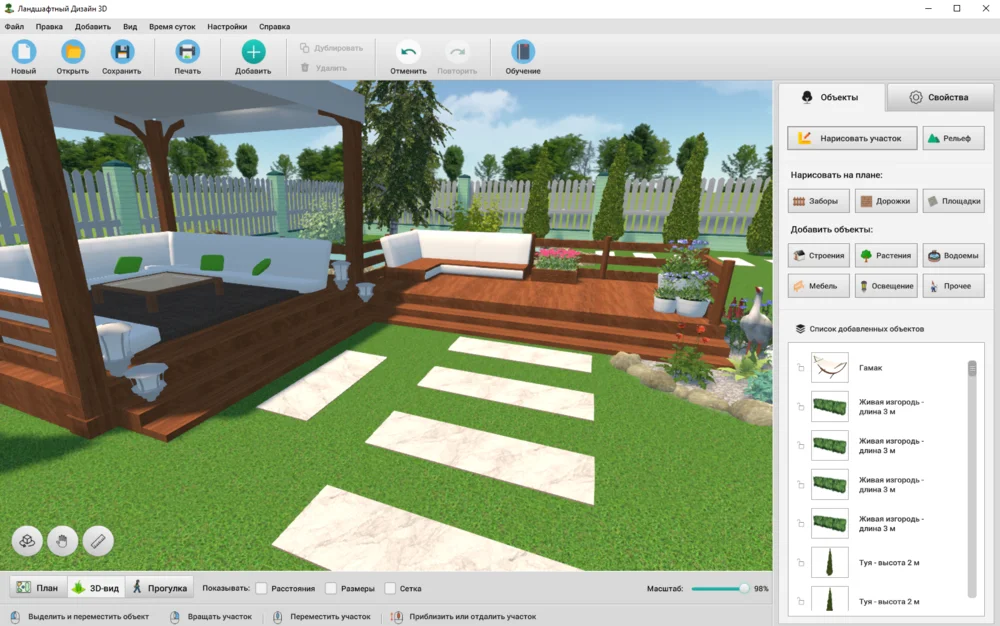
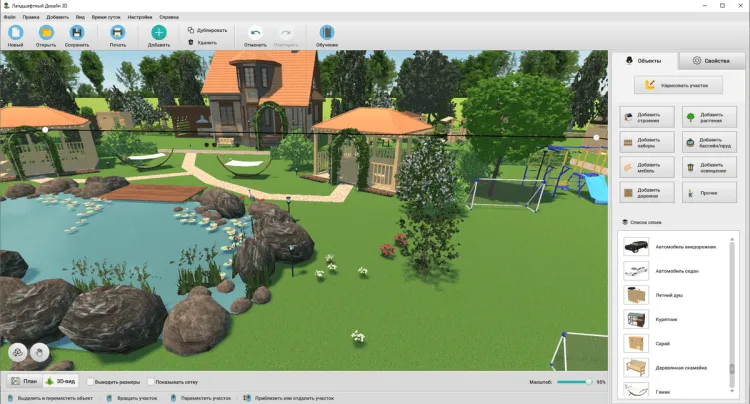
Ландшафтный Дизайн 3D рассчитан на самостоятельное проектирование участка в Windows без обязательного перехода в универсальную CAD-систему. Рабочее окно объединяет план, трёхмерный вид и режим прогулки, а справа располагаются профильные категории объектов. Такой подход особенно полезен владельцу участка: границы, дорожки, заборы, растения, строения и инженерные линии создаются специализированными командами, а не моделируются вручную.
Что умеет и где полезна
- Поддерживает Windows 11, 10, 8 и 7.
- Позволяет использовать изображение плана, топосъёмки или кадастровой схемы как подложку и настроить рабочее поле по известным размерам.
- Содержит отдельные инструменты «Заборы», «Дорожки», «Растения», «Прочее» и «Рельеф».
- В карточках растений доступны справочные параметры: морозостойкость, жизненный цикл, сроки цветения, требования к почве, уходу, поливу и освещению.
- Раздел «Коммуникации» включает «Электрика», «Вода», «Дренаж», «Полив» и «Септики»; линии труб прокладываются отдельной командой.
- Режим «Солнце/тень» помогает оценить освещение в разное время, а «Смета» собирает объекты по категориям и позволяет ввести цены.
- Есть измерение линейкой, отображение расстояний и размеров, 3D-просмотр и виртуальная прогулка по участку.
- Собственные трёхмерные объекты можно импортировать в FBX.
Как строится работа
Начните с «Новый проект». Если есть готовая схема участка, используйте её как подложку, установите масштаб по известному размеру и включите сетку или отображение размеров. Затем нарисуйте границы, разместите дом и капитальные объекты, после чего переходите к функциональным зонам. «Дорожки» строятся последовательностью точек: левой кнопкой задаются узлы маршрута, правой завершается линия; двойной щелчок по готовой дорожке открывает её параметры. Забор проводится по точкам периметра и замыкается по первой точке. Растение добавляется из библиотеки, а двойной щелчок открывает свойства.
Инженерные линии лучше наносить после построек, но до окончательного озеленения, чтобы трассы не конфликтовали с деревьями и мощением. В «Коммуникациях» команда «Нарисовать трубу» строит трассу по точкам, а подземные объекты можно проверять в режиме с прозрачностью грунта. В конце включите «Солнце/тень», проверьте расстояния «Линейкой», откройте «Смета» и просмотрите проект в 3D и режиме прогулки. Смета полезна именно как связка проекта с расчётом: объекты попадают в категории, пользователь вводит цены, после чего итог пересчитывается.
Плюсы
- Профильный набор инструментов для участка: не требуется собирать сад из универсальных примитивов.
- Русскоязычный интерфейс и последовательность от границ участка до 3D-проверки.
- Есть отдельная работа с рельефом, инженерными коммуникациями, освещённостью и сметой.
- Можно связать планировочную часть с практической проверкой расстояний и стоимости объектов.
Минусы
- Это Windows-программа; для macOS, Linux и телефона нужен другой инструмент.
- Не заменяет профессиональную CAD/BIM-систему, когда требуется комплект рабочих чертежей по отраслевым стандартам.
- Визуализация ориентирована на проектную наглядность, а не на фотореалистичный рендер уровня специализированных визуализаторов.
Кому подходит: владельцу загородного участка, начинающему дизайнеру и пользователю, которому нужен законченный проект от плана до 3D без изучения сложной CAD-среды.
Проверяйте проект не по красоте 3D-вида, а по плану: совпадают ли границы и размеры, не перекрывают ли дорожки инженерные трассы, хватает ли места для проходов и обслуживания. После этого оцените видовые точки и тени. Такая последовательность снижает риск получить эффектную, но непригодную для реализации картинку.
Realtime Landscaping Architect
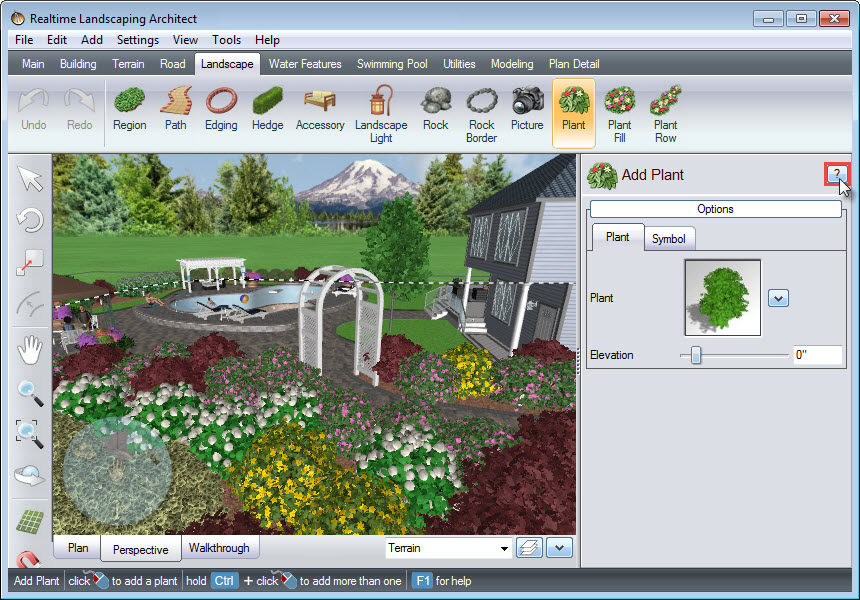
Realtime Landscaping Architect — специализированный профессиональный пакет Idea Spectrum для проектирования ландшафта, домов, террас, воды, бассейнов, освещения и рельефа. В отличие от простого садового планировщика, программа рассчитана на длинный проектный цикл: можно собрать план, импортировать исходные данные, сформировать поверхность, наполнить участок объектами и показать результат в Perspective или Realtime Walkthrough.
Что умеет и где полезна
- В интерфейсе есть отдельные вкладки Main, Building, Terrain, Road, Landscape, Water Features, Swimming Pool, Utilities, Modeling и Plan Detail.
- Основные виды включают Plan, Perspective и Realtime Walkthrough.
- Ландшафтная библиотека содержит тысячи растений; для части моделей доступно отображение роста.
- CAD Import Wizard принимает DWG, DXF и PDF для переноса планов, контуров и другой исходной геометрии.
- Terrain Elevation Import Wizard умеет получать высотные точки из DWG/DXF и таблиц XLS, XLSX, CSV.
- Вкладка Landscape включает Plants, Regions, Paths, Edging и другие профильные объекты.
- Для рельефа предусмотрены инструменты Slope и Area Grader, что принципиально для участков с перепадами высот.
Как строится работа
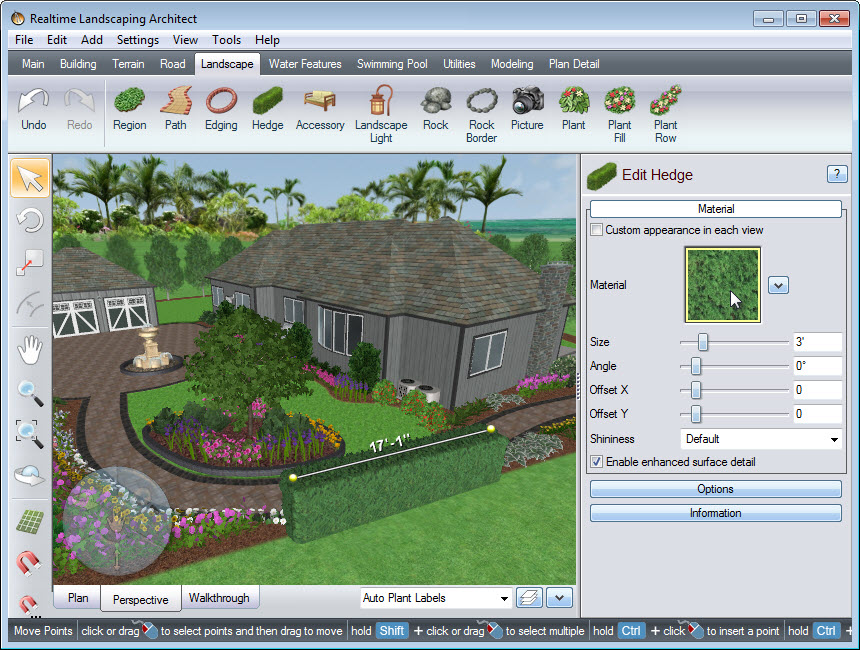
Начинать рационально в Plan View: импортируйте чертёж или задайте границы, затем постройте здания и поверхность. Дорожка создаётся через Landscape → Path: точками задаётся ось, правый щелчок завершает построение, после чего в свойствах настраиваются материал и границы. Растения добавляются инструментом Plant, а выбранный объект редактируется в правом Property Window. Для холмов, уклонов и площадок используйте Terrain до массовой расстановки растений. После планировочной проверки переключитесь в Perspective, а затем в Walkthrough, чтобы выявить конфликт высот, перекрытые проходы и неудачные видовые точки.
Плюсы
- Глубокая специализация на ландшафте и развитые инструменты рельефа.
- Поддержка CAD/PDF-подложек и импорта высотных данных.
- Большая растительная библиотека и наглядные режимы презентации.
- Подходит для проектов, где нужно сочетать участок, дом, бассейн, террасу и инженерные элементы.
Минусы
- Объём функций заметно повышает порог входа по сравнению с простыми дачными планировщиками.
- Ориентирован на Windows и профессиональный desktop-процесс.
- Если проекту нужен полный комплект DWG/BIM-документации, технические листы и координацию со смежниками выполняют в отдельной CAD/BIM-системе.
Кому подходит: ландшафтному дизайнеру и пользователю со сложным участком, которому нужны рельеф, импорт исходных данных и развёрнутая 3D-презентация.
Garden Planner
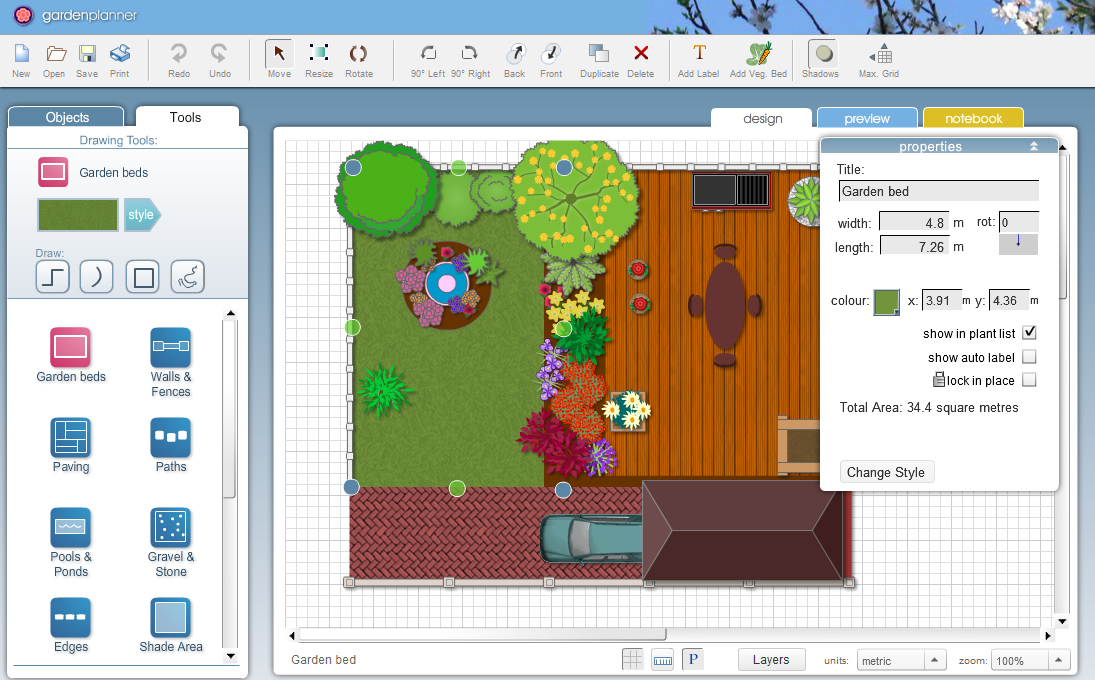
Garden Planner от Artifact Interactive — компактный редактор для тех, кому важнее быстро собрать читаемый план сада, чем осваивать CAD. Основная сила программы — drag-and-drop, сетка, отдельные инструменты клумб, дорожек, мощения, стен и воды, а также 3D-представление. Garden Planner работает в Windows и macOS; пробный период длится 15 дней.
Что умеет и где полезна
- Объекты сада перетаскиваются из библиотеки на план.
- Инструменты рисования включают Garden beds, Walls & Fences, Paving, Paths, Pools & Ponds, Edges и другие элементы.
- Объекты можно перемещать, масштабировать, поворачивать, дублировать и отправлять вперёд или назад.
- Plant Details дополняет условные обозначения сведениями о растениях.
- Preview используется для подготовки печати и вывода плана, включая масштаб и список растений.
- 3D View доступен как дополнительный способ проверки композиции.
- В пробной версии печать и экспорт изображений сопровождаются водяным знаком.
Как строится работа
Создайте новый проект, выберите единицы измерения и настройте сетку. Сначала нанесите постоянные элементы — дом, заборы, мощение и крупные дорожки. Клумбы и посадки добавляйте после этого, чтобы не подгонять транспортные и пешеходные связи под растения. Для криволинейных форм используйте соответствующие drawing tools. После расстановки откройте свойства выбранного элемента и проверьте реальные размеры. В Preview оцените читаемость плана и список растений, затем включите 3D View для пространственной проверки.
Плюсы
- Быстро осваивается и не перегружает пользователя профессиональными CAD-командами.
- Хорошо подходит для клумб, дорожек, мощения и простой садовой схемы.
- Windows и macOS закрывают два основных desktop-сценария.
- Связка plan + preview + plant list полезна для самостоятельного проекта.
Минусы
- Рельеф и инженерная часть существенно проще, чем в специализированных профессиональных пакетах.
- Пробный режим ограничен по времени и маркирует печатные и экспортированные результаты водяным знаком.
- Для сложной рабочей документации и CAD-обмена инструмент слишком прост.
Кому подходит: начинающему пользователю, садоводу и дизайнеру небольших территорий, которому нужен быстрый масштабируемый план без тяжёлой 3D-среды.
Наш Сад Кристалл
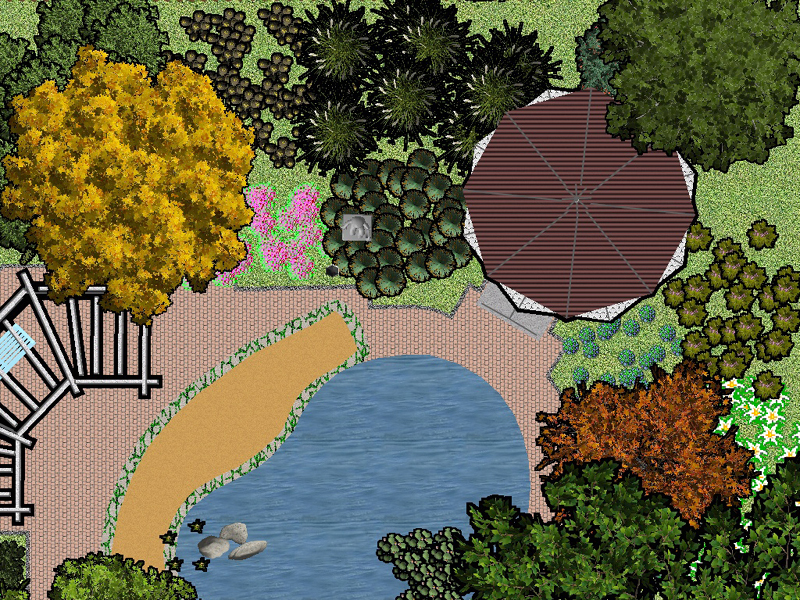
«Наш Сад Кристалл» — Windows-планировщик с энциклопедией более чем 17 000 растений, 3D-планировщиком и фоторедактором. В системных требованиях перечислены Windows XP, Vista, 7, 8 и 10; Windows 11 не заявлена. Поэтому для современного компьютера ключевой вопрос — совместимость с установленной системой, а не только объём растительной базы.
Что умеет и где полезна
- Энциклопедия содержит более 17 000 декоративных растений и фильтрацию по параметрам, включая почву, время цветения, размеры, зону произрастания и требования к условиям.
- 3D-планировщик используется для схемы участка и пространственной проверки.
- Фоторедактор позволяет собирать визуальный вариант благоустройства поверх цифровой фотографии.
- В программе есть редакторы объектов участка, включая ограждения, мощение и растительные элементы.
- Отдельные настройки позволяют оценивать тени, сезонную цветовую гамму и изменение растений по годам.
Как строится работа
Сначала восстановите масштаб участка и капитальные объекты, затем задайте функциональные зоны, после чего переходите к растениям. Каталог следует использовать как справочник, а не как замену реальному анализу территории: проверьте фактическое освещение, почву, влажность и зимостойкость посадочного материала для своего региона. 3D-вид полезен для композиции, но размеры и проходы контролируются на плане. Особенно внимательно сверяйте взрослые размеры деревьев: старая условная модель может выглядеть компактнее реальной кроны.
Плюсы
- Садовая специализация и растительная база.
- Русскоязычный контекст и понятная логика для владельца участка.
- Подходит для визуального проектирования без сложного 3D-моделирования.
Минусы
- Windows 11 не перечислена в системных требованиях, поэтому совместимость с ней нельзя считать гарантированной.
- Интерфейс и модель распространения заметно отличаются от современных браузерных сервисов.
- Для обмена современной CAD/BIM-документацией лучше использовать специализированную систему.
Кому подходит: пользователю, для которого важны подбор растений и самостоятельная планировка сада, а не профессиональная CAD-документация.
Punch Home Design
Punch Home Design полезен, когда участок нельзя рассматривать отдельно от дома. Линейка Punch исторически объединяет проектирование здания, интерьера и внешней территории, поэтому подходит владельцу, который хочет в одной модели увидеть дом, террасы, дорожки, посадки и зоны отдыха. По сложности продукт находится между простым садовым планировщиком и профессиональной CAD/BIM-системой.

Что умеет и где полезна
- Семейство Punch Home & Landscape Design ориентировано на дом и прилегающую территорию.
- В ландшафтном разделе доступны цветники, растения, наружные объекты и элементы благоустройства.
- 2D-план связан с 3D-представлением, поэтому изменения можно оценивать пространственно.
- Подходит для совместной проработки архитектуры дома и участка.
Как строится работа
Сначала создайте или восстановите геометрию здания и основные размеры участка. После этого формируйте террасы, подъезды и крупные зоны, которые зависят от архитектуры. Растения и декор добавляются последними: если начать с них, изменение габаритов дома или подъезда заставит переделывать озеленение. В 3D проверяйте взаимные высоты террас, крыльца и наружных площадок, но итоговые размеры сверяйте в плановом виде.
Плюсы
- Дом и участок находятся в одной проектной среде.
- Больше архитектурных возможностей, чем у простых садовых редакторов.
- Подходит для реконструкции частного дома вместе с благоустройством.
Минусы
- Для чисто садовой задачи интерфейс и архитектурные функции могут быть избыточны.
- Ботаническая часть не заменяет профессиональную дендрологическую работу.
- Глубокий проект рельефа и инженерных сетей удобнее делать в более специализированном ПО.
Кому подходит: владельцу дома или дизайнеру, который одновременно меняет здание, террасы и территорию.
DreamPlan
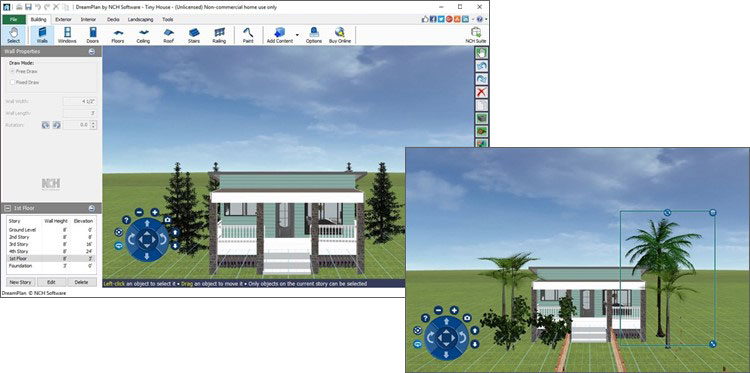
DreamPlan от NCH Software — более простой вариант для совместной планировки дома и территории. Программа поддерживает 2D, 3D и blueprint-представление, а ландшафтный раздел включает наружные объекты, растения, дорожки, бассейны и террасы. Это не профессиональная ландшафтная CAD-система, зато она удобна для домашней проверки общей композиции.
Что умеет и где полезна
- Работает как проектировщик дома и участка.
- Поддерживает переключение между 2D, 3D и blueprint-представлением.
- Ландшафтные инструменты охватывают растения, дорожки, наружные площадки, бассейны и террасы.
- Trace Mode позволяет использовать существующий план как основу для восстановления геометрии.
Как строится работа
Импортируйте или обведите имеющийся план, сначала восстановите дом и границы территории. Затем задайте крупные твёрдые покрытия, бассейн и террасы. Растения расставляйте после того, как определены маршруты движения и зоны обслуживания. 3D используйте как проверку пропорций, а не для определения размеров: расстояния должны быть заданы в плановом режиме.
Плюсы
- Низкий порог входа.
- Единая модель дома и участка.
- Есть трассировка существующего плана и несколько режимов представления.
Минусы
- Меньше специализированных инструментов рельефа и растительных данных, чем у профильного ландшафтного ПО.
- Не рассчитан на выпуск сложной рабочей документации.
- Для большого профессионального проекта быстро становится тесным.
Кому подходит: домовладельцу, который хочет самостоятельно проверить план дома, террасы и сада в одной модели.
SketchUp
SketchUp — универсальный 3D-моделлер, который в ландшафтной работе особенно полезен для пространственной модели участка, рельефа, малых архитектурных форм и презентации. Это не готовый садовый конструктор: гибкость выше, но многие объекты пользователь моделирует сам или берёт из 3D Warehouse. Для профессионального дизайнера такая свобода часто важнее встроенной энциклопедии растений.

Что умеет и где полезна
- Импортирует 2D CAD-геометрию и может использовать геолокационные данные.
- Sandbox-инструменты позволяют строить и редактировать поверхность по контурам и формировать неровный рельеф.
- Smoove используется для локального подъёма и опускания поверхности.
- Drape переносит линии на поверхность, что полезно для дорожек и границ на рельефе.
- 3D Warehouse даёт доступ к готовым моделям растений, мебели и архитектурных объектов.
- Инструменты теней помогают оценивать освещённость по геолокации и времени.
- В профессиональной связке LayOut используется для оформления видов, размеров и листов.
Как строится работа
При наличии топоплана импортируйте линии или подготовьте контуры, затем создайте поверхность Sandbox. До озеленения сформируйте площадки и дорожки: их геометрия должна корректно ложиться на рельеф. Модели растений лучше подключать после оптимизации сцены — слишком тяжёлые деревья быстро увеличивают размер файла и замедляют навигацию. Для проверки инсоляции задайте геолокацию и используйте тени. В конце создайте отдельные сцены для ключевых видовых точек и, при необходимости, оформите чертежи в LayOut.
Плюсы
- Гибкая 3D-среда и развитая экосистема моделей.
- Реальная работа с поверхностью, контурными линиями и геолокацией.
- Удобен для авторских малых форм и нестандартной архитектуры.
- Хорошо встраивается между CAD-чертежом и визуализацией.
Минусы
- Нет встроенной ботанической логики специализированного планировщика.
- Для большого участка нужно контролировать сложность геометрии и вес моделей растений.
- Пользователь обязан освоить общие принципы 3D-моделирования и организацию модели.
Кому подходит: дизайнеру, которому нужна гибкая 3D-модель участка и рельефа, а библиотеку растений и проектные данные он готов организовать самостоятельно.
Autodesk AutoCAD
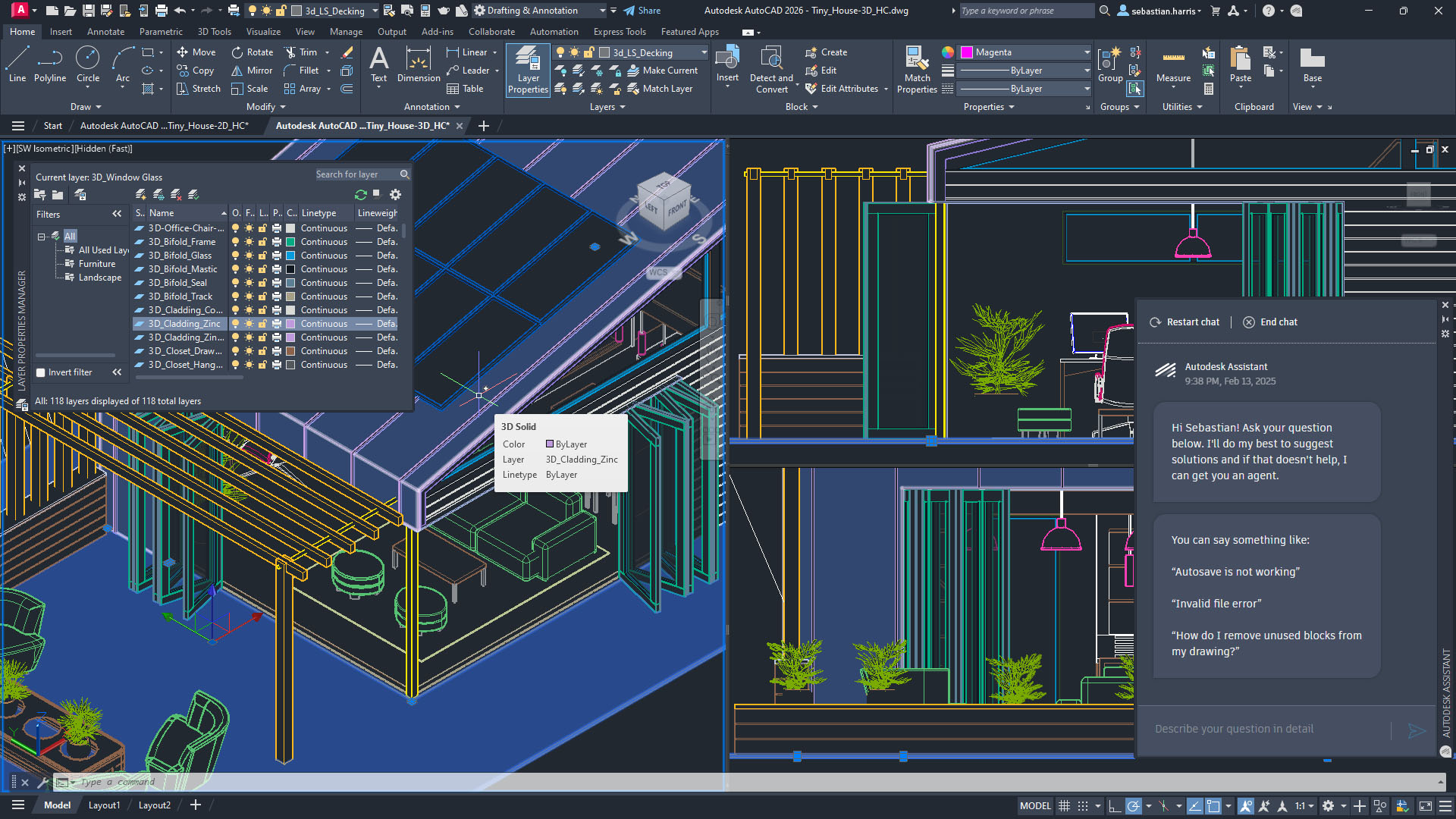
AutoCAD в ландшафтном проектировании следует оценивать как точную CAD-среду, а не как библиотеку готового сада. Его задача — геометрия, слои, размеры, привязки, печатные листы и обмен DWG/DXF. В профессиональном процессе AutoCAD обычно отвечает за техническую основу, тогда как SketchUp или 3ds Max формируют объём, а Photoshop используется для графической подачи.
Что умеет и где полезна
- Подходит для точного 2D-чертежа генплана, разбивочных схем и узлов.
- Слои позволяют разделить существующую ситуацию, демонтаж, покрытия, озеленение, освещение и другие системы.
- Объектные привязки и размеры помогают сохранять геометрическую точность.
- DWG/DXF удобны для обмена между специалистами и смежными CAD-системами.
- Трёхмерные инструменты есть, но ландшафтная библиотека и ботаническая база не являются основной функцией AutoCAD.
Как строится работа
Создайте файл с корректными единицами и системой слоёв до начала рисования. Импортируйте геодезическую основу, проверьте масштаб по известным расстояниям и не исправляйте исходные данные «на глаз». Сначала оформите существующее положение и границы, затем проектные покрытия и сооружения. Озеленение и инженерные сети лучше разнести по отдельным слоям. Перед передачей файла выполните контроль размеров и печатного масштаба, удалите временную геометрию и убедитесь, что внешние ссылки или подложки не потеряны.
Плюсы
- Высокая точность и развитая работа со слоями.
- Стандартный CAD-обмен.
- Подходит для выпуска технических планов и координации со смежниками.
Минусы
- Нет готового процесса «выбрать растение — поставить на участок — посмотреть рост».
- 3D-визуализация сада требует больше ручной работы или передачи модели в другой пакет.
- Для новичка сложнее специализированных планировщиков.
Кому подходит: профессиональному проектировщику, которому важны точные чертежи, координация и DWG-процесс.
ArchiCAD
ArchiCAD полезен в ландшафтном проекте прежде всего тогда, когда участок тесно связан с архитектурой здания и требуется BIM-модель. Рельеф создаётся инструментом Mesh, а данные геодезической съёмки можно использовать для формирования поверхности. В отличие от садового планировщика, ArchiCAD силён не готовой флорой, а согласованием модели, чертежей, разрезов и документации.
Что умеет и где полезна
- Mesh предназначен для моделирования поверхности и рельефа.
- Координатные данные съёмки в формате XYZ можно использовать для построения поверхности.
- Здание, отметки и участок находятся в общей BIM-модели.
- Виды, разрезы и листы обновляются из модели.
- Для специализированной ландшафтной работы существуют сторонние решения и расширения, но базовый ArchiCAD остаётся архитектурной BIM-системой.
Как строится работа
Начните с общей системы координат здания и участка. Для XYZ-данных съёмки используйте File → Interoperability → Place Mesh from Surveyors Data: после выбора файла задаются единицы, положение и высота относительно уровня моря, затем поверхность размещается в проекте. Для ручной корректировки работает Mesh: характерным точкам и контурам назначаются отметки. После формирования рельефа проверьте его в разрезах и только затем моделируйте площадки, подпорные элементы и благоустройство.
Плюсы
- Единая модель здания и участка.
- Удобная проверка отметок и разрезов.
- BIM-документация и координация архитектуры с рельефом.
Минусы
- Нет простой садовой логики для новичка.
- Растительная энциклопедия и автоматизированное садовое планирование не являются сильной стороной.
- Для фотореалистичной визуализации обычно используют дополнительный рендер или визуализатор.
Кому подходит: архитектору и ландшафтному проектировщику, работающему в BIM и привязывающему благоустройство к зданию и отметкам рельефа.
Autodesk 3ds Max
3ds Max — не программа для быстрого планирования дачи, а среда 3D-моделирования и визуализации. В ландшафтном процессе она превращает техническую основу в сложную сцену с растительностью, освещением, материалами и окружением. Для рельефа используется Terrain Compound Object: поверхность строится по контурным линиям или другой исходной геометрии.

Что умеет и где полезна
- Terrain Compound Object создаёт треугольную поверхность по контурным данным.
- DWG-полилинии из AutoCAD можно использовать как исходные сплайны для поверхности.
- Программа подходит для сложной геометрии, материалов, освещения, камер и анимации.
- Растения в проекте являются 3D-объектами или ассетами, а не ботанической базой.
- Фотореалистичный результат зависит от качества сцены, материалов, света и выбранного рендер-процесса.
Как строится работа
Получите чистую геометрию из CAD или SketchUp, прежде чем начинать визуализацию. Сформируйте рельеф и основные сооружения, проверьте единицы и высоты. Затем подключайте материалы, растительность и малые формы. Растения разумно распределять по уровням детализации: крупные модели у камеры, облегчённые — вдали. Камеры ставьте на реалистичную высоту человеческого взгляда и ключевые видовые точки, чтобы презентация не скрывала планировочные ошибки сверхшироким ракурсом.
Плюсы
- Максимальная свобода визуализации.
- Поддержка сложной сцены и профессиональных материалов и освещения.
- Хорошо работает как финальный этап после CAD или BIM.
Минусы
- Высокий порог обучения.
- Не заменяет размерный генплан и ведомость растений.
- Тяжёлые сцены с растительностью требуют дисциплины оптимизации и производительного компьютера.
Кому подходит: визуализатору или профессиональному дизайнеру, которому уже передана проверенная модель и нужен качественный 3D-результат.
Lumion
Lumion занимает похожее место в цепочке, но делает акцент на быстром архитектурно-ландшафтном рендере. Он полезен, когда геометрия участка и зданий уже определена, а задача — наполнить сцену растениями, материалами, окружением и быстро получить презентационные изображения или видео. Для технической вертикальной планировки и рабочих размеров нужен исходный проект в другом ПО.

Что умеет и где полезна
- Ориентирован на архитектурную и ландшафтную визуализацию.
- Содержит библиотеку деревьев, растений, мебели и элементов окружения.
- Area Placement ускоряет массовое размещение объектов на территории.
- Поддерживает создание атмосферных сцен, освещения и презентационных ракурсов.
Как строится работа
Импортируйте уже проверенную модель с корректным рельефом и основными материалами. Для массовой расстановки растительности откройте Build Mode → Nature → Place → Area Placement, задайте область, плотность, направление и ограничения столкновений, затем сгенерируйте объекты и подтвердите размещение. Если нужно заполнить поверхность, используйте режим Fill Surface. Не исправляйте в визуализаторе геометрические ошибки исходного проекта: ширину дорожек, отметки и конструктивные размеры корректируют в исходной модели.
Плюсы
- Быстрый переход от модели к наглядной презентации.
- Богатая библиотека окружения.
- Удобен для нескольких вариантов озеленения и материалов.
Минусы
- Не является самостоятельным инструментом выпуска генплана.
- Точность зависит от исходной модели.
- Фотореалистичная картинка не подтверждает конструктивную реализуемость решения.
Кому подходит: дизайнеру и визуализатору, которому нужно быстро показать клиенту уже спроектированный участок.
Программы для macOS
Для macOS специализированных ландшафтных планировщиков меньше, чем для Windows. Поэтому здесь важнее не количество позиций, а правильный выбор типа инструмента. Garden Planner уже разобран выше как кроссплатформенный desktop-планировщик. SketchUp также может участвовать в Mac-процессе. Ниже — программы, которые разумно выделить именно в Mac-сценарии и не дублировать отдельными карточками в других разделах.
Live Home 3D
Live Home 3D работает на macOS, iPhone/iPad, Windows и Android и подходит для связанного проекта дома и участка. Для территории доступны Terrain Rect, Elevation Line, Elevation Spline и Elevation Point: ими задают форму поверхности и перепады высот. Такой набор полезнее обычного интерьерного планировщика, когда нужно показать террасы, дорожки и посадки на рельефе.

Что умеет и где полезна
- Поддерживает 2D- и 3D-представление проекта.
- Для рельефа используются Elevation Line, Elevation Spline и Elevation Point.
- Можно формировать дорожки, поверхности, строения и размещать растения.
- Проект можно продолжать на разных поддерживаемых устройствах.
- На Apple-платформах доступен AR-сценарий для просмотра проекта в пространстве.
Как строится работа
Сначала восстановите контур участка и дом в 2D. Если территория имеет перепады, до расстановки растений задайте Elevation Point для отдельных отметок, Elevation Line для линейных границ высоты и Elevation Spline для плавных форм. После получения поверхности размещайте дорожки и площадки, затем растительность. В 3D проверьте сопряжение террас и склонов; на мобильном устройстве используйте проект как средство визуальной проверки, но ключевые размеры контролируйте в плане.
Плюсы
- Реальная работа с рельефом в относительно доступном интерфейсе.
- Windows, Mac и мобильные платформы позволяют продолжать один тип проекта на разных устройствах.
- Подходит для участка и дома в общей модели.
Минусы
- Ландшафтная часть универсальна и не заменяет профессиональную базу растений.
- Для сложной инженерной документации требуется CAD/GIS.
- Большой проект легче детально редактировать на настольном экране, чем на телефоне.
Кому подходит: пользователю Mac, которому нужна единая 3D-модель дома и сада с управляемым рельефом.
Sweet Home 3D
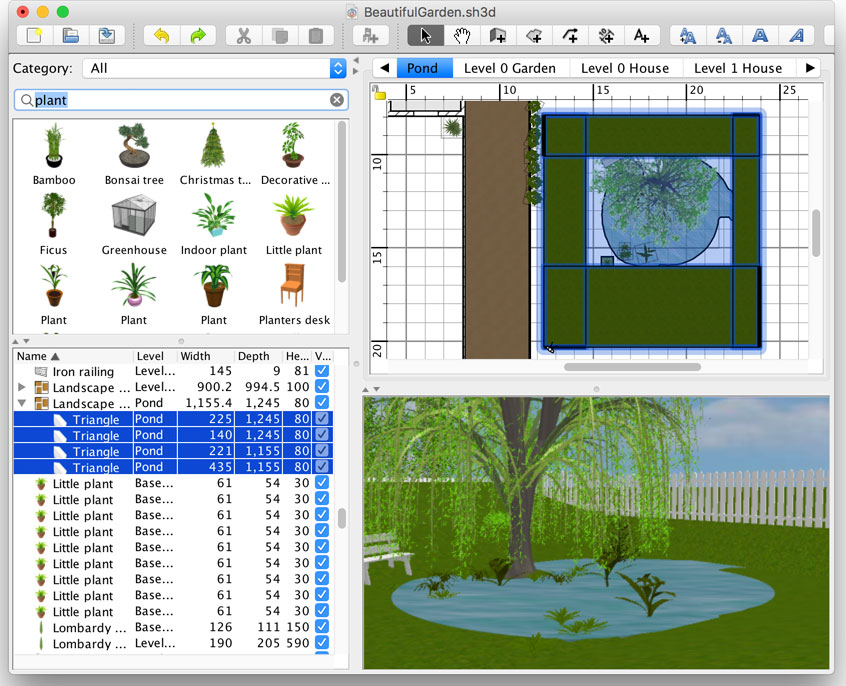
Sweet Home 3D известен прежде всего как бесплатный проектировщик интерьера, но его уровни, поверхности и 3D-объекты можно использовать для сада, склонов и водоёма. Поэтому он пригоден как универсальный бесплатный конструктор, когда специализированная дендрологическая база не требуется. Программа доступна на Windows, macOS и Linux, также существует online-вариант.
Что умеет и где полезна
- 2D-план и 3D-окно работают одновременно.
- Можно импортировать изображение плана как фон и масштабировать его.
- Доступен импорт сторонних 3D-моделей.
- Садовый сценарий строится средствами уровней, поверхностей и 3D-объектов.
- Склоны и пруд можно собрать через уровни, поверхности и 3D-объекты.
Как строится работа
Импортируйте исходный план и установите масштаб. Создайте отдельный уровень для территории, затем обозначьте зоны с разными высотами. При создании сада поверхности и уровни можно использовать как конструктивные элементы для формирования склонов и пруда. После этого расставьте растения и объекты. Следите за весом 3D-моделей: детализированные деревья быстро увеличивают размер проекта и ухудшают скорость навигации.
Плюсы
- Бесплатная настольная программа.
- Windows, macOS и Linux.
- Можно импортировать план и сторонние 3D-модели.
- Одновременно видны план и 3D.
Минусы
- Ландшафтное проектирование не является основной специализацией.
- Рельеф создаётся обходными приёмами и менее естественно, чем в профильных системах.
- Тяжёлые модели растений заметно увеличивают файл.
Кому подходит: пользователю, которому нужен бесплатный кроссплатформенный планировщик и достаточно базовой 3D-модели сада.
Онлайн-сервисы для планировки участка
Браузерные сервисы полезны для разового проекта и совместной работы: не нужно устанавливать отдельный пакет, а проект доступен с разных устройств. Компромисс — зависимость от интернета, аккаунта и тарифных ограничений. Для участка особенно важно проверить, сохраняется ли проект, насколько точно задаются размеры, есть ли наружные объекты и можно ли получить 2D-план, а не только красивую 3D-картинку.
Planner 5D
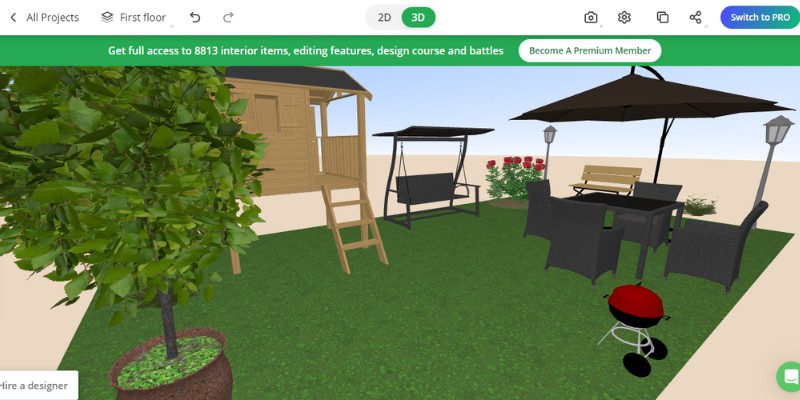
Planner 5D — кроссплатформенный сервис с браузерным редактором и приложениями для Windows, macOS, iOS и Android. В садовом сценарии доступны наружные объекты, растения, дорожки, газоны и мебель; проект переключается между 2D и 3D. Это прежде всего визуальный планировщик пространства, а не профессиональный инструмент геодезии или вертикальной планировки.
Что умеет и где полезна
- Работает в браузере и имеет приложения для основных настольных и мобильных платформ.
- Поддерживает 2D- и 3D-представление.
- В web-редакторе наружные элементы доступны через каталог объектов; дорожки и газоны находятся в разделе Paths and lawns.
- Для проверки расстояний предусмотрена линейка Ruler.
- Подходит для совместной компоновки дома и наружной территории.
Как строится работа
Начните в 2D: задайте контур и основные размеры, затем добавьте дом и твёрдые покрытия. В каталоге Exterior выберите дорожки, газоны и наружные объекты. Используйте Ruler для контрольных расстояний. После этого переключитесь в 3D и оцените композицию. Если проект предназначен для строительства, перенесите утверждённые расстояния в более точный рабочий план — визуальный web-макет не должен быть единственным основанием для разбивочных размеров.
Плюсы
- Доступ с разных платформ и без обязательной установки через web.
- Быстрое переключение 2D/3D.
- Понятен новичкам и удобен для вариантов компоновки.
Минусы
- Не предназначен для профессиональной работы с топографией и сложными отметками.
- Часть каталога и расширенных возможностей зависит от платного доступа.
- Для технической документации требуется отдельный инструмент.
Кому подходит: пользователю, который хочет быстро собрать план участка в браузере и продолжать его на компьютере или телефоне.
Floorplanner
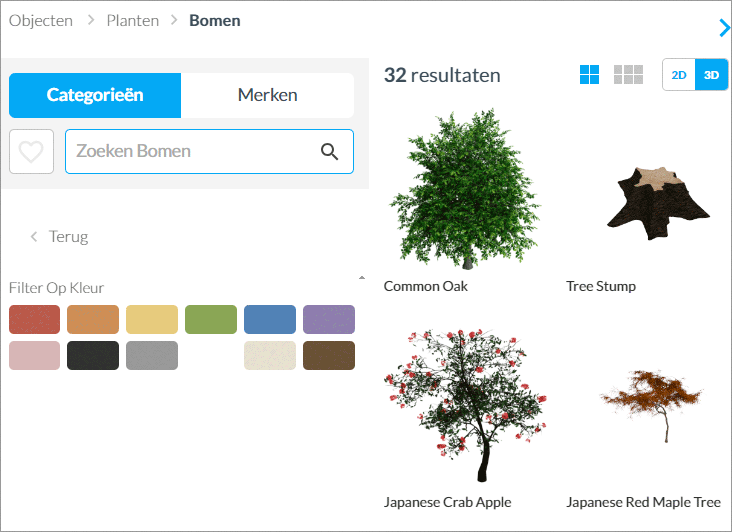
Floorplanner — полностью браузерный 2D/3D-планировщик, изначально ориентированный на помещения и здания, но пригодный для site plan и простого сада вокруг дома. Он удобен там, где требуется быстро отрисовать участок, разместить наружные объекты и показать объём, не устанавливая desktop-программу.
Что умеет и где полезна
- Работает в браузере.
- Позволяет строить 2D-план и смотреть его в 3D.
- Каталог содержит деревья и другие наружные объекты.
- Базовый режим позволяет получать 2D/3D-рендеры с временными ограничениями на частоту генерации.
- Хорошо подходит для связи плана дома с окружающей территорией.
Как строится работа
Сначала задайте геометрию здания и участка, затем переходите к наружной территории. Не начинайте с деревьев: сначала нужны подъезд, парковка, терраса и основные маршруты. В каталоге объектов выберите растения и мебель, затем переключитесь в 3D. Если нужен точный посадочный план, зафиксируйте размеры и ведите отдельную таблицу растений: каталог 3D-объектов не является дендрологической ведомостью.
Плюсы
- Не требует установки.
- Быстрый 2D/3D-процесс.
- Удобен для общей модели дома и двора.
Минусы
- Не специализирован на рельефе и ботанике.
- Ограничения бесплатного использования касаются качества или частоты отдельных результатов.
- Сложный ландшафтный проект быстрее упрётся в пределы универсального планировщика.
Кому подходит: пользователю, которому нужен браузерный эскиз участка вокруг дома.
HomeByMe
HomeByMe — браузерный проектировщик жилья, который позволяет включать в проект сад и наружные зоны: дорожки, бассейн, посадки, мебель и площадки. Его логично выбирать не для дендрологического проекта, а для единой визуальной модели дома и благоустройства, когда важны пропорции и общий образ.

Что умеет и где полезна
- Работает онлайн.
- Создаёт 2D-план и 3D-представление.
- Поддерживает наружные зоны и садовые объекты.
- Удобен для проверки связи интерьера, террасы, двора и сада.
Как строится работа
Сначала завершите контур здания и основные наружные границы. Затем задайте террасу, дорожки, бассейн или другие крупные элементы. Растения и наружную мебель добавляйте после того, как проверены проходы. 3D используйте для обзора из окон и с террасы: это один из сценариев, где связанная модель дома и участка даёт больше пользы, чем отдельный садовый план. Для посадочной ведомости ведите отдельный список видов и размеров, потому что визуальная модель отвечает прежде всего за композицию.
Плюсы
- Единая web-модель дома и территории.
- Наглядное 3D.
- Не требует отдельного desktop-пакета.
Минусы
- Ландшафтные функции являются частью универсального home-design процесса.
- Нет профессиональной ботанической базы и инженерной вертикальной планировки.
- Расширенные возможности экспорта относятся к платным функциям, поэтому HomeByMe лучше выбирать прежде всего для онлайн-компоновки и визуализации дома с участком.
Кому подходит: домовладельцу, которому нужно увидеть сад в контексте фасадов, террасы и интерьера.
RoomSketcher
RoomSketcher также относится к универсальным планировщикам дома, но умеет создавать site plan и наружные зоны. Это удобный вариант для простого двора, сада и размещения объектов вокруг здания, когда сложный рельеф и посадочная документация не входят в задачу.
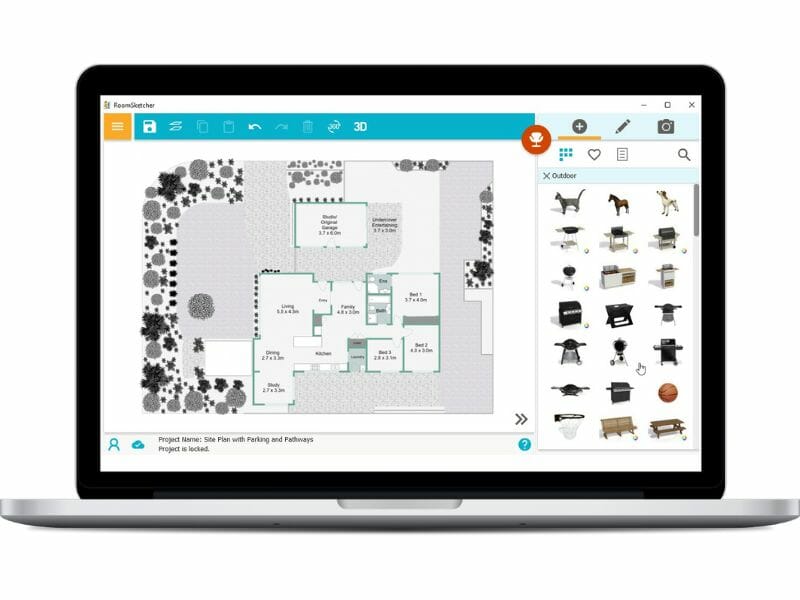
Что умеет и где полезна
- Создаёт 2D- и 3D-планы.
- Поддерживает наружные объекты, растения и мебель.
- Можно собирать site plan вокруг существующего здания.
- Подходит для презентации взаимосвязи дома и участка.
Как строится работа
Откройте проект и нажмите красную кнопку Mode, затем перейдите в Walls. Инструментом Divider замкните внешний контур двора и отдельные зоны — дорожку, газон, клумбу или бассейн. Выделите зону, откройте Advanced Properties и отключите Show Ceiling. Затем переключитесь в Materials, найдите grass, soil, paving stone, gravel или water и перетащите материал в нужную область. Растения добавляются в Furniture → Plants & Accessories; результат проверяется через 3D Snapshot или Live 3D.
Плюсы
- Понятная логика site plan.
- Связь 2D и 3D.
- Удобен для презентации домовладельцу.
Минусы
- Нет глубокой ландшафтной специализации.
- Не заменяет рабочий чертёж с отметками рельефа.
- Растения представлены прежде всего как элементы визуального проекта.
Кому подходит: для быстрого проекта двора вокруг дома без сложной инженерной части.
SmartDraw
SmartDraw полезен, когда нужен прежде всего схематичный, аккуратно оформленный ландшафтный план. Он работает с шаблонами, масштабом, символами озеленения и объектами участка, но не пытается быть фотореалистичным 3D-планировщиком. Это отдельный класс задачи: понятная схема может быть полезнее красивого рендера на раннем этапе.
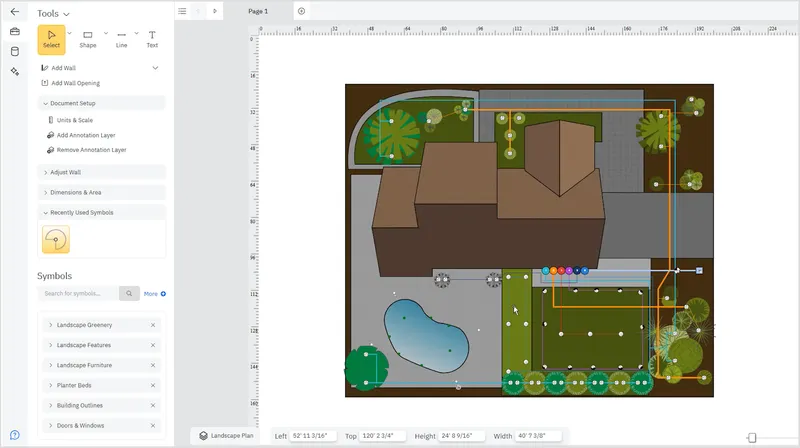
Что умеет и где полезна
- В каталоге есть Landscape Design и Garden Design шаблоны.
- Используются масштабируемые символы растений, дорожек, зданий и мебели.
- Можно задавать масштаб документа и размеры.
- Сильная сторона — диаграммная подача и читаемый 2D-план.
Как строится работа
Создайте документ из Landscape Design или Garden Design, задайте единицы и масштаб, затем нанесите границы участка и капитальные объекты. После этого подключайте библиотеки символов озеленения. Цвет и декоративные обозначения используйте последовательно: одна категория объектов должна выглядеть одинаково на всём плане. Добавьте размеры только там, где они нужны для понимания, иначе схема станет нечитаемой.
Плюсы
- Быстро создаёт чистую и понятную 2D-схему.
- Масштаб и символы подходят для ранней планировки.
- Не требует сложного 3D-моделирования.
Минусы
- Не предназначен для реалистичного 3D и прогулки по саду.
- Рельеф и рост растений не являются профильными функциями.
- Для строительной документации и CAD-обмена нужен другой инструмент.
Кому подходит: пользователю, которому нужен аккуратный план-зонирование или схема посадок без 3D.
Space Designer 3D
Space Designer 3D — браузерный 2D/3D-планировщик, который поддерживает наружные поверхности, сад и террасу. Его место в рейтинге — быстрый web-проект, когда нужно показать пространственную идею без установки тяжёлого ПО. Для геодезии и профессионального рельефа это не замена специализированным пакетам.

Что умеет и где полезна
- Работает в браузере.
- Сочетает 2D-план и 3D.
- Позволяет проектировать наружные зоны и террасы.
- Использует drag-and-drop для объектов интерьера и экстерьера.
Как строится работа
В меню Drawing Tools выберите Outdoor Space и по точкам замкните контур территории; размеры отображаются при построении и затем редактируются в свойствах. Исходный план можно добавить через Background Plans в PNG, JPG или PDF. Для озеленения откройте Furniture → Plants and Trees и Outdoor Layout, затем перетаскивайте деревья, кустарники и наружные объекты в 2D или 3D. Статические деревья легче для сцены, чем параметрические модели.
Плюсы
- Полностью браузерный процесс.
- Удобная совместная модель дома и территории.
- Быстрый переход в 3D.
Минусы
- Не рассчитан на сложную вертикальную планировку.
- Ботаника и инженерные сети не являются основой продукта.
- Для рабочих чертежей нужен отдельный этап.
Кому подходит: для быстрого web-концепта дома и прилегающей территории.
Gardena myGarden
Gardena myGarden — простой онлайн-планировщик сада, ориентированный на компоновку территории и задачи, связанные с садовым оборудованием и поливом. Это не CAD и не фотореалистичный визуализатор; его ценность — быстрая схема участка без сложного моделирования.

Что умеет и где полезна
- Ориентирован на браузерную планировку сада.
- Помогает размещать базовые элементы территории.
- В экосистеме Gardena отдельное внимание уделяется поливу и садовой инфраструктуре.
Как строится работа
Соберите контур участка и крупные объекты, после чего разделите территорию на зоны полива. Размещая оборудование, ориентируйтесь не только на визуальное покрытие, но и на реальные технические параметры выбранной системы. План из браузерного сервиса полезен как схема, однако окончательный расчёт расхода воды, давления и диаметров труб выполняется по требованиям конкретного оборудования.
Плюсы
- Простой вход для владельца сада.
- Хорошо сочетается со сценарием предварительного планирования полива.
- Не требует профессиональных навыков CAD.
Минусы
- Не предназначен для подробной 3D-визуализации и рабочей документации.
- Инженерный расчёт системы полива нельзя подменять схематичной расстановкой.
Кому подходит: владельцу сада, которому нужен простой онлайн-эскиз и предварительное понимание полива.
Нейросети для ландшафтного дизайна по фотографии
ReimagineHome, RoomGPT, PromeAI, Recraft, Midjourney, Stable Diffusion, DALL-E 3, Chad AI, Шедеврум, Кандинский/Fusion Brain, Intora, Collov AI, Pixel Tools, Playground, Room Design AI, Deep Dream Generator, ai.neiroset.com, DreamzAR и другие AI-сервисы решают не ту же задачу, что CAD или планировщик. Они работают с изображением и стилем: можно загрузить фотографию двора, описать желаемую атмосферу и получить визуальные варианты. Такой результат полезен как мудборд, но в нём нельзя измерять реальные ширины дорожек, считать уклоны или назначать конструкции.
ReimagineHome
ReimagineHome содержит отдельные сценарии для exterior и landscaping. Пользователь загружает фотографию, выбирает направление преобразования и получает несколько концептов. Сильная сторона — скорость поиска образа: можно сравнить характер мощения, плотность посадок, цветовую гамму и композицию. Ограничение принципиальное: изображение не является проектной документацией и не доказывает, что показанные растения, подпорные стены или ступени соответствуют реальным размерам участка.

PromeAI
PromeAI предлагает инструменты для AI Landscape Design и Garden Design: исходником может быть изображение или план, а результатом — стилизованный вариант благоустройства. Использовать сервис рационально после того, как на размерном плане уже определены дом, дорожки и основные зоны. Тогда генерация помогает искать материал, стиль и характер озеленения, не заставляя проектировщика принимать случайную геометрию AI за реальное решение.
Midjourney, Stable Diffusion, DALL-E 3, Recraft и другие генераторы
Универсальные генераторы полезны для референсов, особенно когда нужно быстро показать настроение: природный сад, регулярная геометрия, современный минимализм, лесной участок или средиземноморская композиция. Но они не знают реальные отметки, инсоляцию, почву и подземные сети, если эти данные не представлены в специализированной модели. Правильный процесс выглядит так: сначала измеряемый план, затем AI-варианты как визуальный слой, затем возврат выбранной идеи в проектировщик с реальными размерами.
Плюсы AI-подхода
- Быстро даёт несколько визуальных направлений для одного двора.
- Помогает обсуждать стиль с заказчиком до подробной 3D-модели.
- Удобен для переработки фотографии существующего участка и поиска композиции.
Минусы AI-подхода
- Геометрия и размеры на изображении не являются надёжными.
- Нейросеть может менять существующие проёмы, уклоны, границы и масштаб объектов.
- Вид растений на картинке не подтверждает их пригодность для климата и участка.
- Генерация не заменяет дренажный, поливочный или конструктивный расчёт.
Приложения для iPhone и iPad
iScape
iScape рассчитан на быстрый визуальный дизайн непосредственно на участке. Элементы озеленения, мощения и уличного оснащения размещаются поверх фотографии, поэтому композицию можно обсуждать в контексте существующего двора. Приложение доступно на iOS и Android; 2D-планирование работает на обеих платформах, а дополненная реальность и 3D-визуализация предназначены для поддерживаемых iOS-устройств.
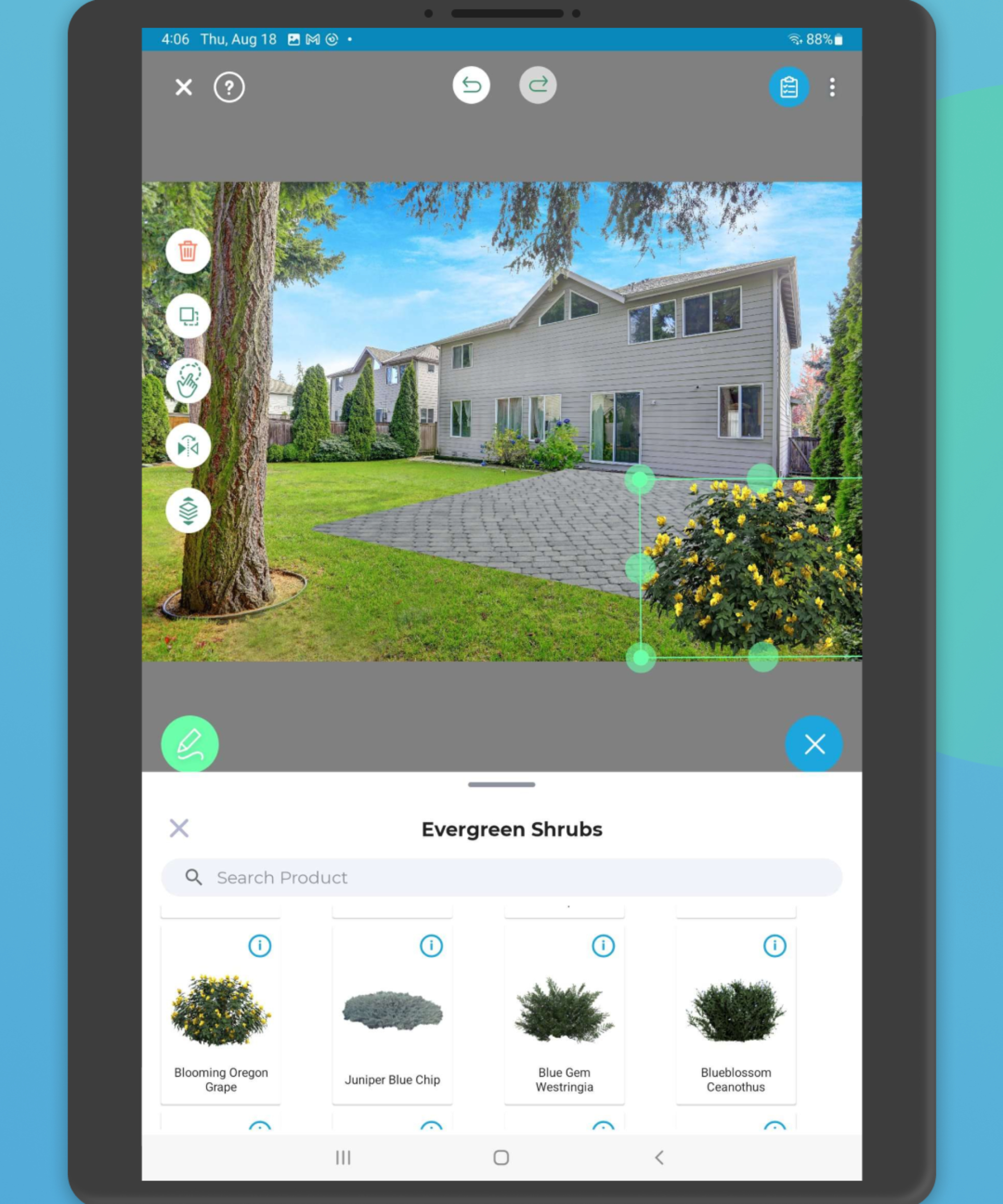
Что умеет и где полезна
- Работает с фотографией существующего двора.
- Каталог объектов открывается через Add Product.
- На iOS поддерживаются 3D/AR-сценарии для пространственной проверки.
- Можно собирать визуальные варианты непосредственно на участке.
- PRO-функции расширяют библиотеку и позволяют создавать собственные продукты через My Products → Create Product.
Как строится работа
Сделайте фотографию с точки, которую реально будет видеть человек — например, от террасы или входа. Не используйте сильный широкоугольный эффект, иначе масштаб посадок будет оцениваться неверно. Добавляйте крупные элементы сначала: мощение, крупные кустарники, деревья. После этого — мелкие посадки и мебель. AR на iOS используйте как визуальную проверку, а все фактические расстояния перенесите в отдельный размерный план.
Плюсы
- Быстро показывает идею на фотографии реального участка.
- Удобен в полевых условиях.
- iOS-режимы 3D/AR помогают обсуждать проект на месте.
Минусы
- Не заменяет полноценную вертикальную планировку и CAD.
- Часть функций относится к платному доступу.
- AR и фотомонтаж чувствительны к перспективе и не являются точной геодезией.
Кому подходит: для быстрого мобильного эскиза и согласования вариантов непосредственно на участке.
PRO Landscape Companion
PRO Landscape Companion — приложение для iPad и Android-планшетов, которое входит в PRO Landscape+. Оно создаёт и редактирует Photo Imaging и CAD-дизайны, позволяет строить масштабные 2D-планы, наносить границы участка, здания, мощение, бордюры и растения. Это не самостоятельная замена всей настольной системе: приложение предназначено для работы внутри экосистемы PRO Landscape+.

Что умеет и где полезна
- Работает на iPad и Android-планшетах.
- Создаёт и редактирует Photo Imaging и CAD-дизайны.
- Поддерживает масштабные 2D-чертежи с границами, зданиями, мощением, окантовкой и растениями.
- Использует библиотеку более чем из 19 000 изображений объектов.
- Входит в PRO Landscape+; для пользователя без этой экосистемы предназначен отдельный Contractor App.
Как строится работа
Используйте Companion после подготовки базового проекта в PRO Landscape. На встрече или участке приложение подходит для просмотра, обсуждения и внесения информации в рамках экосистемы. До выезда синхронизируйте нужный проект и убедитесь, что он открывается на устройстве; не рассчитывайте, что бесплатная установка Companion сама по себе даст полный настольный функционал.
Плюсы
- Мобильный доступ к профессиональному проекту.
- Удобен для презентации и работы на месте.
- Сохраняет связь с основной ландшафтной системой.
Минусы
- Companion зависит от экосистемы PRO Landscape+ и не является независимым универсальным планировщиком.
- Рабочий сценарий ориентирован на планшет, а не на телефон.
- Для сложной настольной документации используется основная система PRO Landscape+.
Кому подходит: профессионалу, уже использующему PRO Landscape и желающему брать проект на участок или встречу.
Home Design 3D
Home Design 3D Outdoor/Garden — наружный сценарий семейства Home Design 3D. Он позволяет строить дом и территорию в 2D, затем переходить в 3D и добавлять заборы, растения, дорожки и другие наружные объекты. Садовый модуль удобен для мобильного эскиза территории, но при работе важно заранее проверить ограничения сохранения и экспорта выбранного режима приложения.
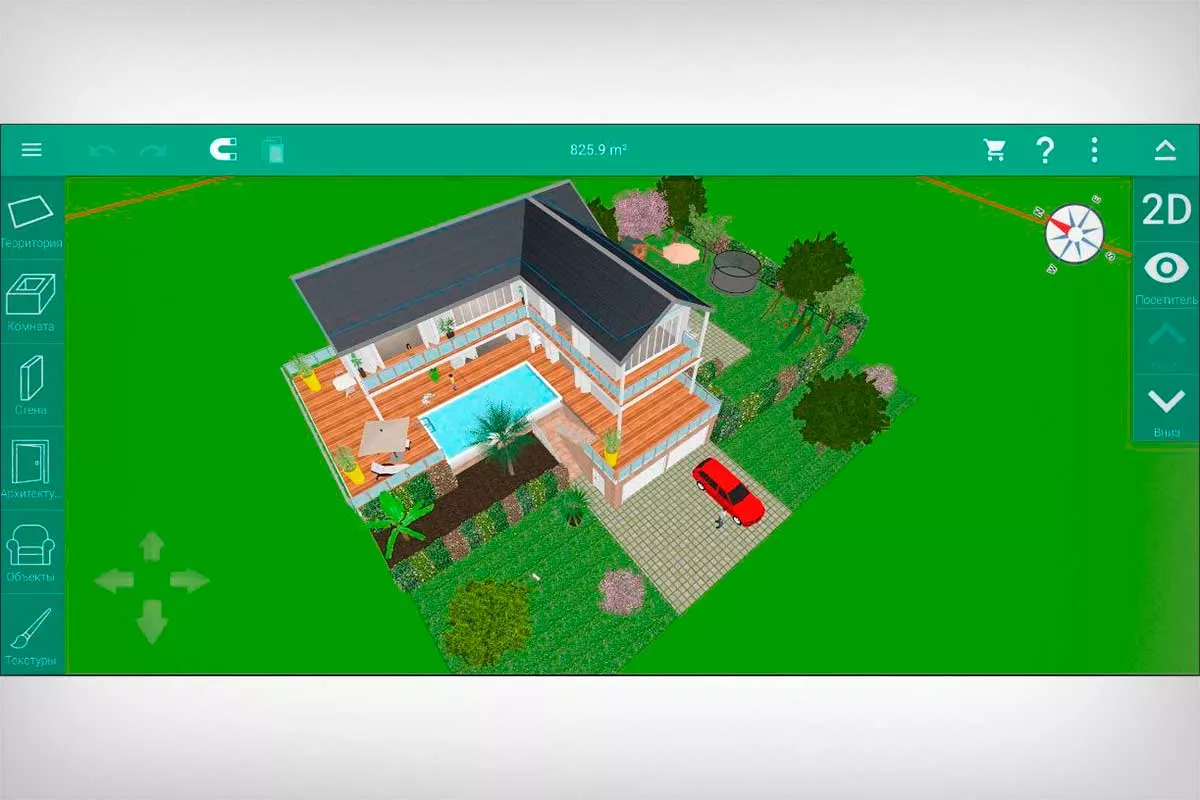
Что умеет и где полезна
- Создаёт план участка и внешний 3D-вид.
- Позволяет задавать размеры ограждений и размещать наружные элементы.
- Подходит для мобильной работы с домом, двором и садом в одном проекте.
- Условия сохранения и расширенных функций зависят от редакции и покупок.
Как строится работа
Работайте в 2D до тех пор, пока не совпадут границы и основные размеры. Сначала разместите дом, забор и твёрдые покрытия, затем переключитесь на растения и декор. В 3D проверьте высоты, обзор из окон и проходы. Если бесплатный режим не позволяет сохранять нужный результат, выясните это до долгой детализации проекта: ограничение сохранения важнее количества декоративных объектов в библиотеке.
Плюсы
- Понятная мобильная связка 2D/3D.
- Дом и наружная территория в одном проекте.
- Подходит для быстрого домашнего эскиза.
Минусы
- Часть функций и сохранения зависит от покупок и редакции.
- Рельеф и профессиональные исходные данные не являются сильной стороной.
- Не заменяет рабочий план для строителей.
Кому подходит: владельцу дома, которому нужен мобильный 3D-эскиз участка вместе со зданием.
Приложения для Android
На Android нет смысла повторять уже разобранные кроссплатформенные карточки. Для визуальной компоновки доступны Planner 5D, Home Design 3D и Live Home 3D; iScape также работает на Android, а PRO Landscape Companion — на Android-планшетах. Если основная модель строится на компьютере, выбирайте приложение с синхронизацией проекта. Если устройство нужно только для фотофиксации и вариантов непосредственно на участке, мобильного 2D-фотопланировщика достаточно.
Android-сценарий лучше рассматривать как вспомогательный: измерить участок телефоном недостаточно для точной геодезии, а тяжёлый 3D-проект неудобно редактировать на маленьком экране. Используйте смартфон для фиксации существующей ситуации, фотографий, заметок, проверки композиции и быстрых вариантов. Размерную основу, рельеф и инженерные схемы безопаснее вести на большом экране в программе, где доступны точные привязки и контрольный экспорт.
Программы для Linux
Выбор специализированных ландшафтных планировщиков для Linux заметно уже, чем для Windows, но полностью игнорировать платформу нельзя. Sweet Home 3D уже рассмотрен выше и имеет Linux-версию. Для более технических задач полезна связка QGIS + Blender: первый готовит геоданные и рельеф, второй строит и визуализирует 3D-сцену. Это более сложный путь, зато он не привязан к специализированному Windows-планировщику.
QGIS
QGIS — геоинформационная система, а не программа для подбора клумб. Она нужна, когда у проекта есть координаты, кадастровые или геодезические слои, ортофото, цифровая модель рельефа или другие пространственные данные. Инструменты геопривязки позволяют связать растровую подложку с реальными координатами, а векторные слои — оцифровать границы, дорожки, зоны и инженерные объекты.

Практический процесс: загрузите исходные данные в корректной системе координат, геопривяжите скан при необходимости, создайте отдельные слои для границ, покрытий, растений и коммуникаций, оцифруйте геометрию и проверьте её относительно подложки. После этого данные можно передавать в CAD/3D-этап. QGIS особенно полезен на больших территориях, где «нарисовать примерно по фотографии» уже недостаточно.
Плюсы
- Точная работа с пространственными данными и системами координат.
- Windows, macOS и Linux.
- Подходит для больших участков и геоданных, которые неудобно обрабатывать в бытовом планировщике.
Минусы
- Нет садовой библиотеки и быстрого декоративного 3D-проектирования.
- Требует понимания GIS, слоёв и координат.
- Для презентационной визуализации нужен другой инструмент.
Blender
Blender — бесплатный кроссплатформенный 3D-пакет, который можно использовать для рельефа, моделирования малых форм, растительности через ассеты и итоговой визуализации. В ландшафтном процессе он ближе к 3ds Max, чем к Garden Planner: проектировщик получает свободу моделирования, но сам отвечает за структуру сцены, масштабы, растения и документацию.

Что умеет и где полезна
- Работает в Windows, macOS и Linux.
- Поддерживает полноценное 3D-моделирование и рендер.
- Geometry Nodes позволяет процедурно распределять объекты, в том числе растительность и камни.
- Может принимать подготовленную геометрию из CAD/GIS-процесса.
Как строится работа
Импортируйте очищенную геометрию участка и проверьте единицы измерения. Рельеф создавайте до растительности. Для массовых объектов используйте инстансы или процедурное распределение вместо тысяч уникальных тяжёлых моделей. Отдельно храните технический план: Blender удобен для 3D и визуализации, но не должен быть единственным основанием для разбивочных размеров.
Плюсы
- Бесплатный и кроссплатформенный.
- Очень гибкий для нестандартных форм и визуализации.
- Процедурные инструменты помогают работать с большими массивами растительности.
Минусы
- Высокий порог входа для человека без опыта 3D.
- Нет встроенного садового справочника.
- Рабочую документацию и GIS/CAD-геометрию удобнее готовить отдельно.
Кому подходит: опытному пользователю Linux или визуализатору, которому нужен свободный 3D-пакет.
Профессиональная связка: когда одной программы недостаточно
Профессиональный ландшафтный процесс обычно строится не вокруг одной «самой лучшей» программы, а как цепочка специализированных этапов. Это точнее. Ландшафтный проект одновременно содержит геометрию, рельеф, ботанику, инженерные решения, визуализацию и листы для передачи заказчику. Один пакет может закрыть большую часть задач, но специализированные инструменты дают больше контроля на своём этапе.
1. Исходные данные и точный план
Для геодезии и рабочих чертежей используются Autodesk AutoCAD, ArchiCAD, NanoCAD, КОМПАС-3D или GIS-инструменты. Здесь проверяются координаты, реальные длины, отметки, границы и слои. Ошибка на этом этапе затем размножится во всех рендерах и ведомостях, поэтому геометрию нельзя «подправлять для красоты».
2. Пространственная модель и рельеф
SketchUp удобен для быстрого авторского 3D и рельефа, ArchiCAD — для BIM-связи участка с архитектурой, Realtime Landscaping Architect — для специализированного ландшафтного процесса. Если объект небольшой и проект делает сам владелец, эту роль может закрыть Ландшафтный Дизайн 3D.
3. Визуализация
Autodesk 3ds Max, Lumion и Blender используются после того, как основные размеры уже согласованы. Визуализатор не должен менять ширину дорожки, положение подпорной стены или высоту террасы только ради кадра. Любое изменение, влияющее на реализацию, возвращается в основную проектную модель.
4. Графическая подача
Adobe Photoshop, Adobe Illustrator, CorelDRAW, Procreate и другие настольные или мобильные графические редакторы полезны для коллажей, схем, ручных эскизов и оформления. Они не подменяют генплан. Файл презентации должен опираться на ту же геометрию, что и рабочий комплект, иначе красивый коллаж и чертёж начнут расходиться.
5. Листы и презентация
Adobe InDesign может использоваться как финальный издательский этап. Смысл не в конкретной программе, а в дисциплине: планы, схемы, визуализации и ведомости собираются в один последовательный комплект. Заголовки, легенды, масштабы, нумерация и подписи должны быть единообразны, а экспортные изображения — иметь достаточное разрешение для печатного формата.
Десять способов спроектировать участок — от простого к профессиональному
1. С нуля по размерам участка. Первым используйте Ландшафтный Дизайн 3D: создайте новый проект, задайте границы по измерениям, разместите дом и капитальные объекты, затем зонируйте территорию. Метод подходит, если есть обмеры и участок не требует сложной геодезической подготовки. Критическая проверка — контрольная диагональ или другой известный размер: если он не совпадает, декоративную часть начинать нельзя.
2. По кадастровой схеме или топосъёмке как подложке. Подложка экономит время, но только после масштабирования по известному расстоянию. В Ландшафтном Дизайне 3D изображение можно использовать как основу; в CAD/GIS лучше импортировать геометрию или координатные данные, если они доступны. Скриншот карты без масштаба и координат остаётся иллюстрацией, а не точным основанием.
3. Через CAD/GIS. Для большого участка или проектной документации начните в AutoCAD, QGIS или ArchiCAD, разнесите исходные и проектные объекты по слоям, сформируйте рельеф и только потом передавайте модель в 3D. Такой метод дольше на старте, но уменьшает риск расхождения размеров между планом, разрезами и визуализацией.
4. По фотографии. iScape и AI-сервисы быстро показывают визуальную идею существующего двора. Метод годится для согласования стиля, но требует отдельного размерного плана. Чтобы сравнение было честным, используйте одну исходную фотографию с одинаковой точки для всех вариантов и не оценивайте размеры по перспективе снимка.
5. Через 3D-модель дома и участка. Punch Home Design, DreamPlan, Live Home 3D, HomeByMe и RoomSketcher полезны, когда важна связь террасы, окон и входов с садом. Работу начинают с здания, потом переходят к наружным зонам. Это позволяет проверять не только план сверху, но и реальные виды из помещений.
6. Сначала рельеф, потом благоустройство. На склоне используйте Realtime Landscaping Architect, SketchUp, ArchiCAD, Live Home 3D или связку GIS/3D. До дорожек и посадок определите отметки, террасы, подпорные элементы и направление поверхностного стока. Попытка «поднять» готовый плоский проект на рельеф почти всегда создаёт лишние лестницы, уклоны и переделки.
7. Сначала схема, потом объём. SmartDraw или CAD позволяют быстро согласовать функциональное зонирование. После утверждения схемы её переносят в 3D-планировщик. Это снижает количество переделок декоративной части, потому что обсуждение начинается с маршрутов, зон и связей, а не с цвета плитки и вида кустарников.
8. Мобильный обход участка. Телефон используется для фото, заметок и проверки видовых точек. Мобильный проект лучше привязать к desktop/web-сервису, если работа длительная. Во время обхода фиксируйте не только красивые ракурсы, но и технические ограничения: люки, вводы коммуникаций, уклоны, корни крупных деревьев, ширину ворот и место для обслуживания.
9. AI как генератор вариантов. После размерного плана загрузите фотографию или рендер в ReimagineHome, PromeAI или универсальный генератор и сравните стилистические решения. Выбранную композицию заново собирают в проектировщике. Не переносите из AI-картинки случайные размеры, выдуманные ступени или несуществующие виды растений без проверки.
10. Отдельное садово-огородное планирование. Gro Veg Garden Planner, VegPlotter, Smart Gardener, Gardener’s Supply Kitchen Garden Planner и другие специализированные garden-planners полезны для грядок, культур и посадочного планирования. Они не заменяют архитектурный генплан всего участка, но могут быть вторым специализированным инструментом после того, как в основном плане уже выделена зона огорода.
Дополнительные программы и сервисы: что учитывать перед выбором
В одну сравнительную таблицу легко смешать разные классы ПО: домашние 3D-планировщики, профессиональные CAD-системы, садовые сервисы, визуализаторы и генераторы изображений. Ниже оставлены только однозначно идентифицируемые продукты и показана их реальная роль. Это помогает не выбирать рендер-движок для выпуска генплана и не ждать от садового журнала функций CAD.
| Программа или сервис | Роль в ландшафтной работе | Как рассматривать |
|---|---|---|
| TurboFloorPlan 3D Home & Landscape Pro | дом и участок | комплексный пакет для дома и участка; перед покупкой сравнивайте возможности конкретной редакции |
| FloorPlan 3D | план дома и территории | планировщик дома и территории; ориентируйтесь на функции конкретной установленной редакции, а не на номер из старого описания |
| PRO Landscape | профессиональная ландшафтная система | отличать настольный продукт от PRO Landscape Companion |
| Lands Design | ландшафтное расширение профессионального CAD/3D-процесса | интересно профессионалу, но не является простым дачным планировщиком |
| VizTerra | профессиональная визуализация ландшафта | ориентирован на специализированный коммерческий процесс |
| Vectorworks Landmark | профессиональная CAD/BIM/GIS-ориентированная ландшафтная работа | подходит для документации и больших проектов, а не для разовой домашней схемы |
| DynaScape | профессиональный landscape-design workflow | отдельная профессиональная экосистема, а не простой бесплатный планировщик |
| Land F/X | профессиональные инструменты ландшафтного CAD | используется как специализированное дополнение к CAD-процессу |
| Gro Veg Garden Planner | планирование огорода и культур | специализированный garden-planner, полезный дополнительно к общему генплану |
| VegPlotter | планирование грядок и посадок | садово-огородная специализация, а не архитектурная 3D-визуализация |
| Smart Gardener | планирование огорода | подходит для культур и грядок; не заменяет рельеф и инженерные планы |
| Gardener’s Supply Kitchen Garden Planner | овощной и кухонный сад | быстрый специализированный план грядок |
| Yardzen | онлайн-ландшафтный сервис и услуга | это другой формат работы, чем самостоятельный редактор |
| Cedreo | проектирование дома и наружных зон | скорее архитектурно-презентационный web-инструмент, чем ботанический планировщик |
| Gardenize | садовый журнал и учёт растений | помогает вести сад, но не заменяет генплан |
| Envisioneer | архитектурное проектирование дома | может участвовать в связке дом + участок, но ландшафт не является единственной специализацией |
| Home Designer | архитектурное проектирование дома и участка | в контексте ландшафтного проектирования обычно подразумевается семейство Chief Architect; похожие названия нельзя автоматически считать одним продуктом |
| Chief Architect Home Designer Suite | дом и территория | сильнее в архитектуре, чем в ботанике |
| Virtual Architect Ultimate Home & Landscape | дом и ландшафт | комплексный домашний пакет; коммерческие условия изменяемы |
| FloorPlan Home & Landscape Deluxe | дом и участок | часть семейства FloorPlan/TurboFloorPlan; конкретные редакции различаются |
| Всё Своё — Умный планировщик | онлайн-планирование дачного участка | онлайн-сценарий для самостоятельного планирования дачного участка |
| Terragen | генерация и визуализация природных ландшафтов | не садовый планировщик; полезен как узкий визуализатор окружения |
| Rhino | NURBS/CAD-моделирование | профессиональный инструмент формы; ботаника и садовые базы не встроены |
| Bryce | исторический генератор и визуализатор ландшафтов | не инструмент современного рабочего генплана |
| Maya | профессиональная 3D-графика | использовать как визуализационный этап, а не как садовый CAD |
| V-Ray | рендер-движок | повышает качество визуализации, но не проектирует участок |
| Corona Renderer | рендер-движок | отвечает за визуальную часть, а не за генплан |
| Twinmotion | архитектурная визуализация | полезен после подготовки геометрии |
| Adobe InDesign | вёрстка презентации | финальный издательский этап профессиональной подачи |
| Recraft | AI-визуализация и графика | концепт, не размерный проект |
| Midjourney | генеративная визуализация | концепт, не рабочий план |
| Stable Diffusion | генеративная визуализация | концепт; результат зависит от модели и рабочего процесса |
| DALL-E 3 | генеративная визуализация | полезен для идей, но не для размеров |
| Шедеврум | генерация изображений | референсы и стилевые варианты |
| Кандинский / Fusion Brain | генерация изображений | эскизная визуализация |
| Collov AI | AI-дизайн | визуальный концепт |
| Playground | генеративная графика | поиск визуальных вариантов |
| Room Design AI | AI-редизайн | концепт по фото |
| Deep Dream Generator | генерация изображений | стилизация, а не точное проектирование |
Профессиональные редакторы эскиза и дополнительные CAD-инструменты
Ручной эскиз, коллаж, технический чертёж и финальная презентация часто выполняются в отдельных редакторах, которые не проектируют участок целиком. Их не стоит ставить в один рейтинг со специализированным садовым планировщиком, однако в реальном проекте они дополняют CAD, BIM или 3D-модель и помогают разделить точную геометрию и визуальную подачу.
Procreate
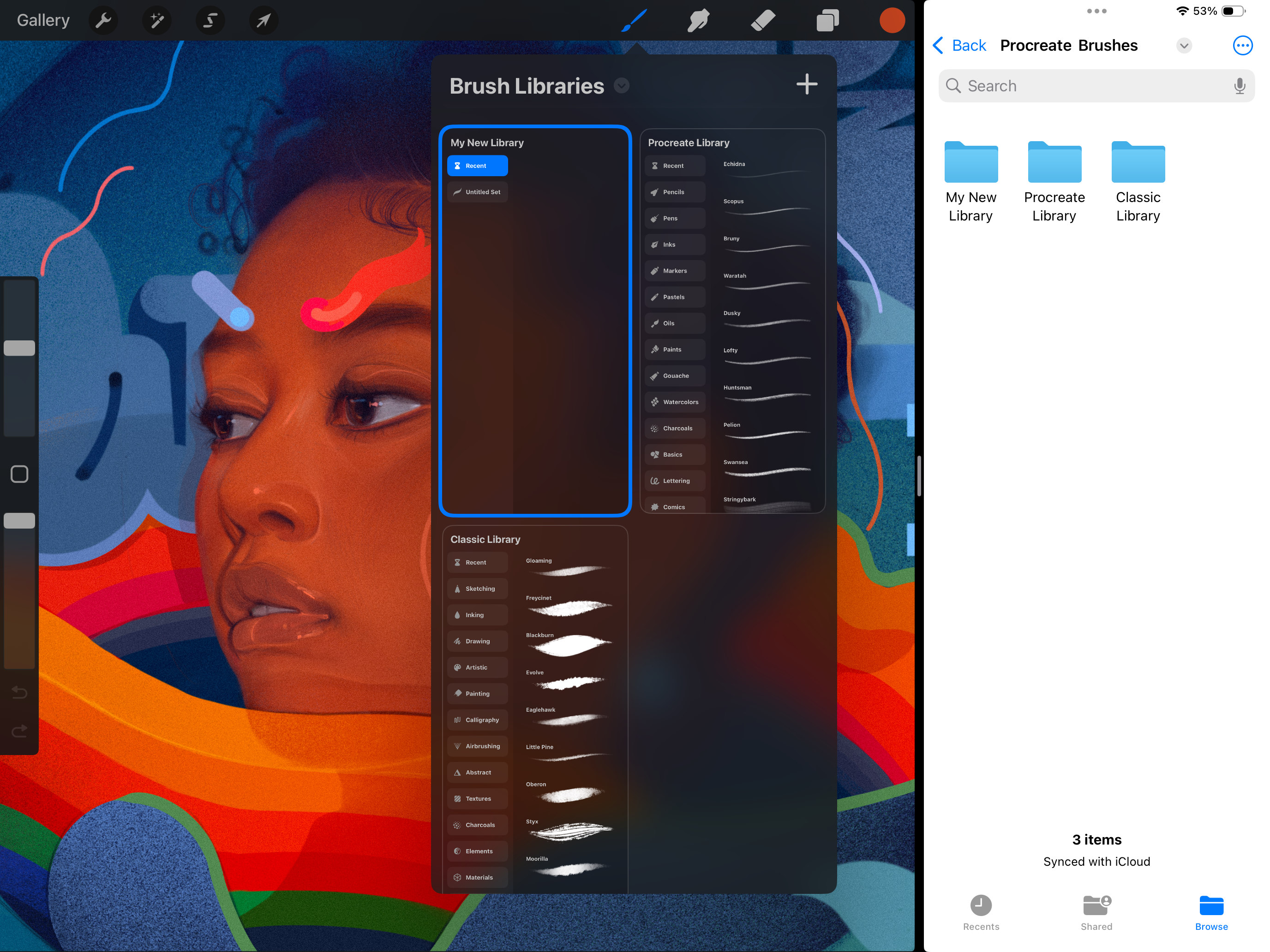
Procreate используется на iPad для ручных эскизов, быстрых планировочных вариантов и графической подачи. Он удобен на встрече или в полевых условиях, когда нужно поверх фотографии или плана показать идею дорожки, посадочной массы и видовой композиции. Ограничение принципиально: растровый рисунок не является размерным генпланом. Эскиз должен опираться на подготовленную подложку и затем переноситься в проектную модель.
Плюсы
- Быстрый ручной эскиз стилусом.
- Удобные слои для вариантов.
- Хороший инструмент обсуждения идеи с заказчиком.
Минусы
- Нет автоматической ботанической базы и рельефа.
- Точность зависит от подготовленной подложки и дисциплины автора.
- Не заменяет CAD или ландшафтный планировщик.
Infinite Painter , Autodesk SketchBook , MediBang Paint Pro и ibisPaint X
Infinite Painter, Autodesk SketchBook, MediBang Paint Pro и ibisPaint X относятся к цифровому рисованию и эскизной подаче. Их практический сценарий одинаков по классу, но не по интерфейсу: импортируется фотография или план, поверх создаются отдельные слои для мощения, посадок, теней и подписей, затем вариант сохраняется для презентации. В каждом случае результат остаётся иллюстрацией. Размеры, отметки рельефа и инженерные трассы ведутся в другой программе.
Кому подходят: дизайнеру, которому удобнее рисовать концепт на планшете и затем передавать утверждённую композицию в CAD/3D. Для пользователя, который хочет сразу получить измеряемый проект участка, эти редакторы не должны быть первым инструментом.
Adobe Photoshop

Photoshop полезен для фотомонтажа, коллажей и постобработки рендера. В отличие от AI-генератора, дизайнер может контролируемо сохранять исходную перспективу фотографии и размещать конкретные растения или материалы слоями. При этом перспективный коллаж всё равно не становится рабочим планом. Для проверки полезно держать рядом размерную 2D-схему и не менять положение капитальных объектов только ради композиции кадра.
Adobe Illustrator и CorelDRAW
Векторные редакторы удобны для условных схем, легенд, пиктограмм и графической доводки планов. Их преимущество перед растровым коллажем — чистая масштабируемая графика и точное редактирование линий. Но геодезическую основу и рельеф лучше получать из CAD/GIS: векторный редактор не должен становиться местом, где вручную исправляются координаты исходной съёмки.
DraftSight , ZWCAD и NanoCAD
DraftSight, ZWCAD и NanoCAD — альтернативные CAD-среды для 2D-чертежа. Их роль та же, что у AutoCAD на базовом этапе: точная геометрия, слои, размеры и DWG/DXF-обмен. Выбирать между ними следует по совместимости с рабочим процессом команды и требуемым функциям, а не по наличию красивых 3D-растений.
Planoplan
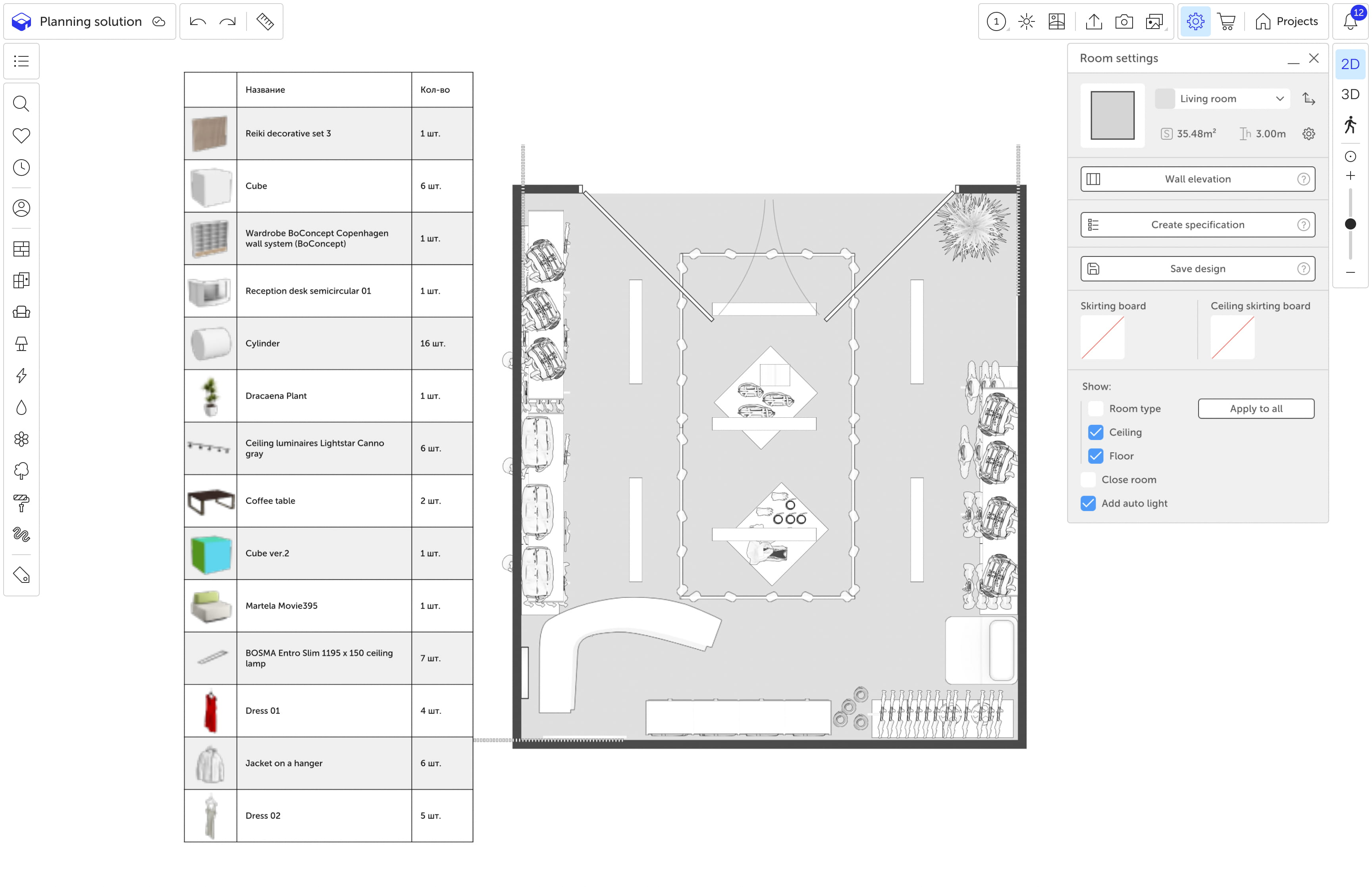
Planoplan — визуальный 2D/3D-конструктор пространства, полезный для дома и прилегающей территории. В основном рейтинге выше стоят более специализированные ландшафтные инструменты, поэтому Planoplan рассматривается как дополнительный способ визуально связать здание с наружной зоной. Если использовать Planoplan для участка, сначала формируйте измеряемую основу, затем наружные объекты и только после этого декоративное наполнение.
Sweet Home 3D Online
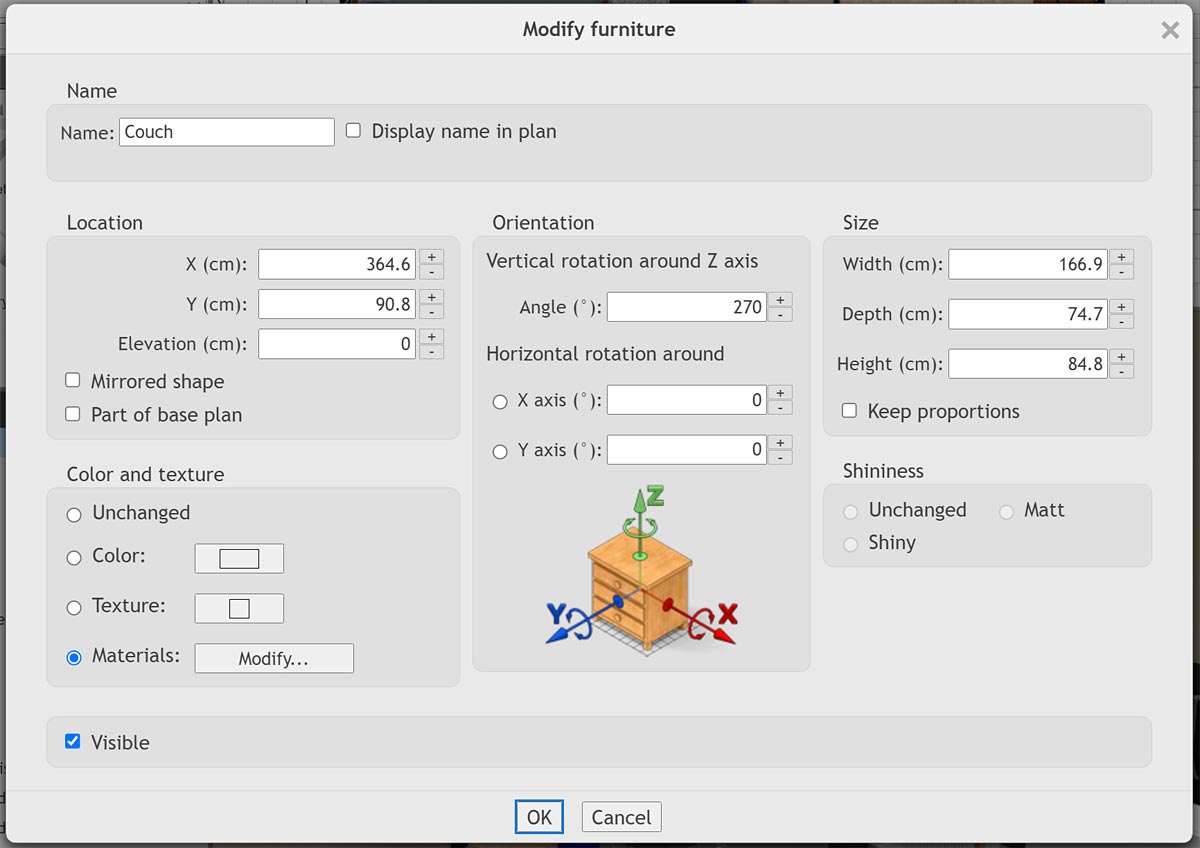
Онлайн-вариант Sweet Home 3D сохраняет общий принцип 2D-планировки с 3D-представлением, но браузерный сценарий не следует автоматически считать равным настольной версии по всем функциям. Для небольшого проекта он удобен без установки; для сложной работы с импортируемыми моделями и большим количеством объектов настольная версия обычно практичнее.
Realtime Landscaping Photo
Realtime Landscaping Photo — фотокомпозиционный продукт семейства Idea Spectrum для наложения ландшафтных элементов на фотографию. По назначению он ближе к iScape, чем к Realtime Landscaping Architect: это визуальное сравнение вариантов существующего двора. Размерный проект, рельеф и рабочие схемы по такой фотографии не формируются автоматически.
Realtime Landscaping Plus и Realtime Landscaping Pro
В семействе Realtime Landscaping есть несколько редакций с разным набором функций. В основной рейтинг вынесен Realtime Landscaping Architect как вариант для наиболее подробного рабочего процесса с CAD Import Wizard и импортом высот. Plus и Pro не получают отдельные повторные карточки: перед покупкой сравнивайте набор функций конкретной редакции с задачами проекта.
Садовые приложения и справочники, которые не заменяют проектировщик
«Сад.Дом.Огород», «Флорист-X», DoctorP, «Садовый клуб Сияние», «Дача без проблем» и «Умная дача» относятся к дачным справочникам и помощникам, а не к полноценным системам проектирования. Их полезно учитывать после проектирования — для ухода, справочной информации, календаря работ или отдельных садовых задач. Но наличие базы растений или советов не превращает приложение в систему ландшафтного проектирования. Для генплана нужны геометрия участка, масштаб, привязки и контролируемый результат.
Houzz полезен как каталог референсов, проектов и идей, но коллекция изображений не заменяет редактор. The Sims является игрой, а не программой ландшафтного проектирования. Использовать его для развлечения и поиска визуальных идей можно, но в рейтинг проектировщиков он не входит: масштаб, рельеф и строительная документация там не являются профессиональным результатом.
Практический алгоритм разработки ландшафтного проекта
Шаг 1. Соберите исходные данные
Зафиксируйте границы, размеры, положение дома, въезда, существующих деревьев, колодцев, септика, линий электроснабжения и других объектов, которые нельзя свободно перенести. Для сложного рельефа нужны отметки высот или геодезическая съёмка. Фотографии делайте с постоянных точек и сохраняйте направление съёмки: они пригодятся для сравнения вариантов и AI-визуализации. Отдельно отметьте соседние здания и крупные деревья, если они дают значительную тень.
Шаг 2. Создайте размерную основу
Первый практический сценарий — Ландшафтный Дизайн 3D: создайте «Новый проект», нарисуйте участок или используйте план как подложку, затем приведите рабочее поле к известным размерам. Для профессиональной основы используйте CAD/GIS. На этом этапе не нужны растения и декоративные светильники — нужны правильные границы и капитальные объекты.
Проверьте не один размер, а несколько независимых расстояний. Если длинная сторона совпадает, а диагональ нет, подложка может быть искажена или исходная схема снята с перспективой. Работу с растровой картинкой продолжайте только после исправления такого расхождения.
Шаг 3. Выполните функциональное зонирование
Разделите участок на входную, хозяйственную, рекреационную, детскую, садовую и другие реально нужные зоны. Проверьте связи: из парковки должен быть короткий путь к входу, хозяйственная зона не должна требовать прохода через террасу, а место отдыха — конфликтовать с техническим подъездом. Программа помогает перемещать зоны, но решение определяется сценарием использования участка.
На этой стадии полезно сравнить два-три варианта без подробной растительности. Если один вариант требует меньше пересечений маршрутов и сохраняет больше свободного пространства, это более весомый аргумент, чем красивый вид одного конкретного цветника. Сохраняйте варианты отдельными копиями проекта, чтобы сравнение не превращалось в бесконечную отмену операций.
Шаг 4. Разберите рельеф и воду
Если есть перепады высот, именно сейчас определяются террасы, подпорные элементы, лестницы, направления поверхностного стока и зоны, где нельзя создавать замкнутые понижения. В простом домашнем проекте достаточно визуальной модели рельефа; в проекте с высокой ценой ошибки нужна геодезия и инженерный расчёт. 3D-картинка без отметок не доказывает, что вода уйдёт в правильную сторону.
Проверьте не только сам склон, но и сопряжение с домом, воротами, террасой и дорожками. Если для связи соседних зон приходится добавлять резкие ступени в каждом переходе, их положение плохо согласовано с высотами участка. Перенос функциональной зоны на соседнюю отметку сокращает число искусственных перепадов и упрощает трассировку дорожек.
Шаг 5. Постройте дорожки и твёрдые покрытия
Основные маршруты проектируют раньше озеленения. Проверьте реальную ширину проходов, повороты, подходы к дверям и техническим объектам. В Ландшафтном Дизайне 3D дорожка строится точками через «Дорожки», её параметры можно изменить после построения. В Realtime Landscaping Architect аналогичный процесс выполняется через Landscape → Path. В CAD дорожки обычно строятся точной геометрией и оформляются слоями.
Не ограничивайтесь видом сверху. Переключитесь в 3D и пройдите маршрут от ворот к дому, от дома к террасе и от хозяйственной зоны к техническим объектам. Если человек постоянно вынужден обходить углы, клумбы или мебель, геометрия маршрута требует исправления. Визуальный путь должен совпадать с наиболее естественным реальным движением.
Шаг 6. Разместите здания, малые формы и воду
Беседки, навесы, площадки, бассейн и водоём влияют на маршруты и инженерные сети, поэтому должны появиться раньше растений. Проверьте доступ для обслуживания: фильтры бассейна, дренажные колодцы, септик и наружные блоки оборудования нельзя «спрятать» растениями так, чтобы к ним невозможно было подойти.
Для каждого крупного объекта задайте не только контур, но и зону эксплуатации: открывание дверей, выкат оборудования, место для ступеней, проход по периметру. Условная 3D-модель часто показывает только физический объём и не предупреждает о необходимом обслуживаемом пространстве.
Шаг 7. Запроектируйте инженерные линии
Электрика, вода, дренаж и полив должны быть согласованы с деревьями и твёрдыми покрытиями. В Ландшафтном Дизайне 3D для этого есть раздел «Коммуникации» с отдельными категориями, а «Нарисовать трубу» создаёт трассу точками. Подземные сети отображаются в специальном режиме с прозрачностью грунта. В профессиональном проекте дополнительно задаются технические параметры системы — одного положения линии на картинке недостаточно.
Сохраните отдельный вид или слой с коммуникациями и не полагайтесь только на общую 3D-сцену. Для будущих работ важнее знать трассу и точки доступа, чем видеть декоративный газон над ними. Расстояния до деревьев и фундаментов сверяются по требованиям конкретной системы и проекта, а не по визуальному впечатлению.
Шаг 8. Расставьте растения
Сначала размещайте крупные деревья и кустарники, затем средний ярус и цветники. Учитывайте взрослый размер кроны, свет, воду и обслуживание. В Ландшафтном Дизайне 3D свойства растения открываются двойным щелчком; справочная карточка помогает проверить требования. В Realtime Landscaping Architect полезна визуализация роста. В универсальном 3D-пакете ведите отдельную ведомость растений, потому что модель дерева не содержит автоматически нужной ботанической информации.
Составляйте посадки не только по цвету цветения. Проверьте сезонность, высоту, плотность, взрослую ширину и связь с соседними видами. Если программа позволяет дублировать растение, не превращайте это в механическое заполнение площади одним объектом: группы должны соответствовать реальной схеме посадки, а не удобству копирования.
Шаг 9. Проверьте солнце, виды и масштаб
Солнце и тень оценивают после основных посадок, но до финального утверждения. Если крупное дерево закрывает террасу или окно, проблему лучше обнаружить в модели. Одновременно пройдите по ключевым маршрутам в 3D или Walkthrough. Затем вернитесь в план и снова проверьте размеры: перспективный вид легко скрывает слишком узкие проходы.
Сделайте несколько контрольных кадров из одинаковых точек для разных вариантов. Это помогает сравнить не эффект камеры, а реальную композицию. Для участка вокруг дома особенно полезны точки у входа, на террасе, в зоне отдыха и из основных окон первого этажа.
Шаг 10. Сформируйте выдачу
Минимальный комплект самостоятельного проекта — общий план с размерами, отдельная схема посадок, список растений и материалов, изображения ключевых зон и сохранённый редактируемый исходник. В профессиональном проекте добавляются разбивочные, вертикальные, инженерные и другие рабочие листы. PDF или картинка удобны для чтения, но редактируемый исходник нужен для последующих изменений.
Перед экспортом отключите служебные подложки и временные объекты, проверьте легенду и подписи. Если проект передаётся другому человеку, откройте экспортированный файл отдельно от программы и убедитесь, что шрифты, изображения, размеры и страницы действительно отображаются. Контроль результата должен происходить в том формате, который получит исполнитель.
Как проверить проект до начала работ
| Что проверить | Контрольный вопрос | Что делать при ошибке |
|---|---|---|
| Границы | совпадают ли длины сторон и положение дома с исходными измерениями? | исправить базовый план до любых декоративных правок |
| Масштаб подложки | совпадает ли известный контрольный отрезок с реальным размером? | повторно масштабировать подложку |
| Проходы | хватает ли места для человека, садовой техники и обслуживания? | увеличить ширину до фактически требуемой |
| Подъезд | можно ли выполнить нужные повороты и подъехать к воротам или парковке? | скорректировать геометрию до озеленения |
| Рельеф | нет ли резких неучтённых перепадов и замкнутых понижений? | вернуться к отметкам и водоотводу |
| Инженерные сети | не проходят ли трубы и кабели через деревья, фундамент и недоступные зоны? | перенести трассу или объект |
| Растения | соответствуют ли взрослый размер, свет и условия выбранному месту? | заменить вид или изменить посадку |
| Тень | что происходит утром, днём и вечером в ключевых зонах? | изменить крупные посадки или навесы |
| 3D-вид | нет ли визуально скрытых конфликтов высот и обзора? | проверить проблемные места разрезом или планом |
| Экспорт | можно ли получить формат, который нужен следующему участнику проекта? | сменить формат или программу до финальной детализации |
| Исходник | сохранён ли редактируемый проект отдельно от PDF и картинок? | сделать резервную копию проекта |
Частые ошибки при выборе и использовании программы
Выбирать только по красивому 3D. Качественный рендер не говорит ничего о точности границ, уклонах и инженерных трассах. Сначала сравнивайте планировочные функции и экспорт.
Путать trial, freemium и полностью бесплатное ПО. Пробная версия может работать ограниченное время, бесплатный тариф — ограничивать сохранение или качество, companion-приложение — требовать основной платный продукт. Эти модели нельзя обозначать одним словом.
Считать любое мобильное приложение самостоятельным. PRO Landscape Companion полезен только в связке с основной системой. Перед началом проекта уточняйте, можно ли создать и сохранить самостоятельный проект без desktop-продукта.
Считать AI-картинку готовым проектом. Нейросеть рисует вариант, но не подтверждает реальные размеры, растения и конструкции. После генерации идея переносится в размерный инструмент.
Начинать с растений. Если позже изменится подъезд, терраса или дорожка, посадки придётся передвигать. Крупная геометрия всегда раньше декоративного слоя.
Игнорировать взрослый размер растений. Маленькая модель саженца в 3D не означает, что через несколько лет крона не перекроет окно или дорожку. Планируйте взрослое состояние и обслуживание.
Работать по скриншоту кадастровой карты без масштаба. Подложка пригодна только после привязки по известным размерам. Иначе все последующие расстояния ложные.
Проектировать сложный склон без высот. На рельефном участке нужна поверхность с отметками. Простой плоский план не отвечает на вопросы водоотвода, лестниц и подпорных конструкций.
Не проверять экспорт до начала проекта. После нескольких дней работы может выясниться, что программа не выдаёт нужный формат, качество или редактируемый файл. Сделайте тестовый экспорт сразу после создания черновой основы.
Перегружать 3D-сцену растениями. Тысячи детализированных моделей резко замедляют SketchUp, Blender и другие 3D-пакеты. Используйте облегчённые модели, инстансы и разумные уровни детализации.
Опираться на устаревшие версии программ. Complete Landscape Designer, Sierra, 3D Home Architect и другие программы прежних поколений не следует использовать по старым номерам версий и прежним системным требованиям. Для нового проекта выбирайте продукт, который работает на вашей системе и сохраняет результат в нужном формате.
Подменять смету картинкой. Наличие модели объекта не сообщает его цену, объём материала и монтаж. Если программа поддерживает смету, вводите актуальные цены; иначе считайте объёмы отдельно.
Пытаться одной программой закрыть весь профессиональный процесс. Точный план, 3D-модель, визуализация и презентация предъявляют разные требования. Для сложного проекта рациональнее распределить этапы между специализированными инструментами, чем терять точность чертежа или качество визуализации ради единой среды.
Какой инструмент выбрать под конкретный сценарий
| Сценарий | Рациональный выбор | Почему |
|---|---|---|
| Первый самостоятельный проект дачи | Ландшафтный Дизайн 3D | профильные объекты участка, русскоязычный рабочий процесс, 2D/3D, рельеф, коммуникации и смета в одной программе |
| Сложный рельеф и большой профессиональный проект | Realtime Landscaping Architect | развитый Terrain, импорт CAD/PDF и высотных данных, специализированная ландшафтная библиотека |
| Быстрый план сада на Windows или Mac | Garden Planner | минимум лишних функций, drag-and-drop, plan, preview и 3D |
| Гибкая авторская 3D-модель | SketchUp | Sandbox, геолокация и большая экосистема моделей |
| Точный рабочий чертёж | Autodesk AutoCAD | слои, привязки, размеры, DWG/DXF |
| BIM дома и участка | ArchiCAD | Mesh, архитектурная модель, разрезы и листы |
| Фотореалистичная презентация | Lumion или Autodesk 3ds Max | специализация на визуализации уже спроектированной геометрии |
| Без установки | Planner 5D, Floorplanner, HomeByMe или RoomSketcher | web-доступ и 2D/3D-компоновка |
| Схема без 3D | SmartDraw | масштабируемый 2D-план и символы |
| Mac с рельефом и единым проектом дома и сада | Live Home 3D | кроссплатформенность и Elevation-инструменты |
| Фото участка на телефоне | iScape | быстрая визуальная компоновка и AR на iOS |
| Linux, простой проект | Sweet Home 3D | бесплатная настольная программа и совместный 2D/3D-вид |
| Linux, геоданные и сложная визуализация | QGIS + Blender | первая программа готовит пространственную основу, вторая — 3D-сцену |
| Поиск стиля по фото | ReimagineHome, PromeAI и другие AI-сервисы | быстрые концептуальные варианты, но не рабочий план |
Ответы на частые вопросы
Нужна ли специальная программа, если участок маленький?
Даже небольшой участок выигрывает от размерного плана: на шести-восьми сотках особенно быстро возникают конфликты между домом, парковкой, дорожками, септиком, деревьями и зоной отдыха. Профессиональный CAD не обязателен — достаточно профильного планировщика с точными размерами и возможностью проверить результат в 3D.
Что важнее: 2D или 3D?
2D отвечает за размеры, связи и читаемость плана; 3D помогает увидеть высоты, объём и видовые точки. Хороший рабочий процесс использует оба режима. Если есть только 3D, трудно контролировать геометрию. Если есть только 2D, сложнее оценить высоты, масштаб растений и восприятие пространства человеком.
Можно ли спроектировать участок только на телефоне?
Для визуального эскиза — да. Для участка с рельефом, коммуникациями и большим числом объектов удобнее большой экран и инструмент с точными размерами. Телефон остаётся сильным средством полевой фиксации, фотографии, AR-проверки и презентации.
Нужен ли AutoCAD ландшафтному дизайнеру?

Для самостоятельного дачного проекта — нет. Для профессиональной документации, DWG-координации и точных схем CAD часто полезен. Конкретный выбор зависит от требований проекта и смежников: если никто не требует DWG и рабочих листов, специализированный ландшафтный планировщик может быть рациональнее.
Почему 3ds Max и Lumion включены в рейтинг, если это не садовые планировщики?
Потому что 3ds Max и Lumion используются на отдельном этапе — визуализации. В статье они так и классифицированы и не сравниваются напрямую с Garden Planner или Ландшафтным Дизайном 3D. Их результат — качественная презентация уже спроектированной геометрии.
Можно ли взять нейросетевую картинку и сразу строить по ней?
Нет. AI-изображение пригодно для стилистического направления. Реализация требует размеров, отметок, конструкций, реальных материалов и подходящих видов растений. Даже если нейросеть визуально сохранила дом и дорожки, она могла незаметно изменить ширину, высоту или расстояние.
Какая программа лучше для рельефа?
Для профильного desktop-проекта — Realtime Landscaping Architect; для универсального 3D — SketchUp; в BIM — ArchiCAD; в кроссплатформенном home-design — Live Home 3D. Для исходных геоданных полезен QGIS. Выбор зависит от того, нужен ли рельеф для презентации или для точной документации.
Что выбрать, если нужен только огород?
Специализированные garden-planners вроде Gro Veg Garden Planner, VegPlotter и Smart Gardener удобнее общего 3D-пакета для грядок и культур. План дома, подъезда и инженерии при этом лучше вести отдельно. В общем генплане сначала резервируется зона огорода, а внутри неё специализированный сервис уточняет посадки.
Есть ли смысл использовать Sweet Home 3D для сада?
Да, если нужен бесплатный кроссплатформенный вариант и вы готовы собирать рельеф и сад универсальными инструментами. Для сложной ландшафтной задачи профильные программы быстрее, потому что дорожки, растения и поверхность не приходится имитировать средствами интерьерного проектировщика.
Как понять, что бесплатного режима хватит?
До начала большого проекта проверьте три операции: можно ли сохранить редактируемый файл, распечатать или экспортировать результат без неприемлемых ограничений и открыть проект повторно. Именно эти ограничения чаще всего важнее количества объектов в каталоге. Отдельно проверьте водяные знаки и качество экспорта.
Нужно ли моделировать каждое растение в 3D?
Нет. Для рабочего плана важнее позиция, вид или сорт, количество и взрослый размер. Детализированные модели оправданы только в ключевых визуальных сценах. На дальнем плане и в технических видах лучше использовать облегчённые объекты или условные обозначения.
Как хранить проект, чтобы не потерять результат?
Сохраняйте редактируемый исходник и отдельные экспортные PDF или изображения. Для большого проекта полезны версии по датам или этапам, чтобы можно было вернуться к состоянию до крупного изменения. Внешние модели, текстуры и подложки храните вместе с проектом, если программа не встраивает их в файл.
Стоит ли выбирать программу только потому, что она на русском языке?
Русский интерфейс снижает порог входа, но не компенсирует отсутствие нужного инструмента. Если участок имеет сложный рельеф, важнее работа с высотами; если нужен рабочий чертёж — размеры и экспорт; если задача разовая — простота. Язык становится решающим критерием только между программами, которые одинаково закрывают основную задачу.
Что делать, если нужная программа больше не поддерживается?
Не искать старую версию любой ценой, а определить, какую функцию она закрывала: план участка, базу растений, рельеф, CAD или визуализацию. Затем выбрать современный инструмент того же класса. Так проще сохранить рабочий результат и не зависеть от неподдерживаемой системы.
Итоговый выбор
Для самостоятельной планировки участка в Windows наиболее прямой путь даёт Ландшафтный Дизайн 3D: он объединяет план, рельеф, специализированные объекты, растения, коммуникации, проверку солнца, 3D и смету. Для сложного профессионального рельефа и большой библиотеки растений сильнее выглядит Realtime Landscaping Architect. Если нужна быстрая садовая схема на Windows или Mac, достаточно Garden Planner. Для авторского 3D и нестандартных объектов разумен SketchUp; для рабочих чертежей — Autodesk AutoCAD или ArchiCAD; для финальной визуализации — Autodesk 3ds Max, Lumion или Blender в зависимости от процесса.
При работе без установки выбирайте Planner 5D, Floorplanner, HomeByMe или RoomSketcher по тому, насколько важна связка дома и внешней территории. На Mac отдельного внимания заслуживает Live Home 3D с инструментами высот. На телефоне iScape удобен для визуального эскиза по фотографии, а PRO Landscape Companion нужен только пользователям основной PRO Landscape. На Linux простой путь даёт Sweet Home 3D, а технический — QGIS в связке с Blender.
Главный критерий остаётся одинаковым для любого ПО: результат должен отвечать следующему практическому действию. Если после программы можно только показать красивую картинку, а строителям нужны размеры и отметки, проект не закончен. Если CAD-чертёж точен, но заказчик не понимает объём, добавляется 3D. Если нейросеть нашла удачный стиль, его нужно вернуть в измеряемую модель. Такой подход позволяет выбирать программу не по месту в чужом рейтинге, а по реальной задаче участка.
 *EXE — расширение исполняемого файла. Сайт является партнером проекта