
Для записи игры важны не только разрешение и цифра FPS в настройках. Хороший рекордер должен стабильно захватывать именно игровое окно, не терять звук, не смешивать голос с системным аудио без необходимости, сохранять файл в пригодном для монтажа формате и оставлять компьютеру запас ресурсов. Ниже собраны программы и системные способы для Windows, Steam, macOS, Linux, Android и iPhone, включая как специализированные game capture-инструменты, так и встроенные рекордеры. Первый вариант — Экранная камера: она даёт самый короткий путь от запуска записи до простого монтажа. Дальше идут решения для более сложного game capture, стрима, replay buffer и многодорожечного звука.
Другие решения по той же задаче собраны в существующей категории FreeEXE: программы для записи игр и летсплеев.
Как выбирать программу для записи игрового процесса
У двух рекордеров может быть одинаковая надпись «1080p 60 FPS», но результат окажется разным. Один получает кадр непосредственно из игрового графического приложения, другой снимает готовый рабочий стол, третий работает через браузерное разрешение на демонстрацию экрана. Поэтому сначала нужно определить тип задачи, а уже затем сравнивать максимальные числа.
- Тип захвата. Для современных 3D-игр приоритетнее Game Capture или аппаратный рекордер видеокарты. Обычный desktop capture удобнее для старых игр, эмуляторов, браузера и интерфейсных гайдов.
- Аппаратный энкодер. NVENC, AMD и Intel Quick Sync переносят кодирование с CPU на специализированный блок. Это обычно эффективнее программного x264, но не отменяет необходимость оставить запас GPU для самой игры.
- Частота кадров. 60 FPS — рациональная отправная точка для динамичного геймплея. 120/144/240 FPS имеют смысл только когда конечный монтаж и производительность ПК действительно используют такой материал.
- Разрешение. Запись 4K резко увеличивает поток данных и размер файла. Если игра идёт в 1440p, искусственный 4K без конкретной задачи лишь повышает нагрузку.
- Аудиодорожки. Для монтажа лучше отдельно сохранить игру и микрофон. Тогда голос можно сделать громче, убрать шум или вырезать реплику, не повреждая игровые эффекты.
- Контейнер. Для длинной записи важна устойчивость к аварийному завершению. В OBS MKV рекомендован как безопасный контейнер; затем его можно remux в MP4 без повторного кодирования.
- Replay buffer. Если нужны только редкие удачные моменты, постоянная многочасовая запись не обязательна. Instant Replay, Steam Background Recording и Replay Buffer сохраняют уже произошедший фрагмент.
- Веб-камера и оверлеи. Facecam нужна не каждому летсплею. Отключение лишних источников уменьшает сложность сцены и иногда снижает нагрузку.
- Монтаж. Экранная камера, Filmora, Camtasia, DemoCreator и ScreenFlow полезны, когда запись почти всегда нужно сразу подрезать и оформить. OBS, ShadowPlay и Game Bar ориентированы прежде всего на получение исходника.
- Ограничения бесплатного режима. До длинной сессии сделайте тест и проверьте водяной знак, длительность, разрешение и доступность кодера именно в используемом режиме.
Фраза «запись без потери FPS» не означает нулевую нагрузку. Любой рекордер должен получить кадр, смешать источники, закодировать видео и записать данные на накопитель. Реальная цель — сделать эту дополнительную работу достаточно дешёвой, чтобы она не нарушала плавность игры и не создавала пропуски уже в итоговом ролике.
Сравнение основных программ и способов записи игр
| Программа или способ | Платформа | Доступ | Тип захвата | Звук | Лучший сценарий |
|---|---|---|---|---|---|
| Экранная камера | Windows | платная, есть пробный режим | экран, область или окно | системный звук + микрофон | быстро записать и подрезать ролик |
| OBS Studio | Windows, macOS, Linux | бесплатно, open source | Game Capture, окно, дисплей, карты захвата | многодорожечная запись | летсплей, стрим, сложная сцена |
| Bandicam | Windows | платная, ограниченный бесплатный режим | DirectX/OpenGL/Vulkan Game Recording | системный звук + микрофон | простой специализированный игровой захват |
| Xbox Game Bar | Windows | встроено в Windows | активная игра/приложение | игровой звук + микрофон | короткие клипы без установки ПО |
| NVIDIA ShadowPlay в NVIDIA App | Windows + совместимая GeForce | в составе NVIDIA App | аппаратная запись + Instant Replay | игра + микрофон | клипы и повторы на GeForce |
| AMD Record & Stream | Windows + совместимая Radeon | в составе AMD Software | Record & Stream | игра + микрофон | аппаратная запись на Radeon |
| Mirillis Action! | Windows | платная | игровой захват, time-shift, стрим | игра + голос | игровая запись с простым интерфейсом |
| MSI Afterburner | Windows | бесплатно | видеозахват + OSD | базовая запись аудио | запись вместе с мониторингом FPS |
| Steam Game Recording | Steam-клиент | встроено в Steam | ручная/фоновая запись | игровой сеанс | клипы из Steam-игр |
| Wondershare Filmora | Windows, macOS | платная | Screen Recorder + редактор | система + микрофон | запись с последующим монтажом |
| Camtasia | Windows, macOS | платная | экран, камера, редактор | раздельные источники | игровые гайды и обучение |
| VSDC Free Screen Recorder | Windows | бесплатно | desktop + game capture | микрофон и системные устройства | бесплатная запись с ручными параметрами |
| QuickTime Player | macOS | встроено | системный screen capture | микрофон; системный звук ограничен | быстрая запись экрана Mac |
| Monosnap | Windows, macOS | free/paid | область/экран | микрофон | короткие демонстрации |
| VLC Media Player | Windows, macOS, Linux | бесплатно, open source | desktop как источник | требует отдельной настройки | резервный технический screen capture |
| Apowersoft Free Online Screen Recorder | браузер/desktop launcher | бесплатный режим | screen sharing | системный звук/микрофон в поддерживаемом режиме | браузерные игры |
| ScreenPal | браузер, desktop, mobile | free/paid | Entire Screen/Window/Tab | Narration + Computer Audio | screencast и браузерные игры |
Таблица специально не сводит выбор к одному числу. Для короткого клипа удобнее встроенный рекордер Windows, Steam или видеокарты; для длинного летсплея с отдельными дорожками — OBS; для записи с немедленным монтажом — Экранная камера, Filmora, Camtasia, DemoCreator или ScreenFlow. Браузерные варианты занимают отдельную нишу: они удобны для веб-игр и демонстраций, но не приравниваются к игровому API-захвату.
Лучшие программы для записи игр на Windows и ПК
Windows получает самый широкий выбор: от простых рекордеров до приложений, которые перехватывают DirectX, OpenGL или Vulkan и кодируют кадры аппаратным блоком видеокарты. Экранная камера идёт первой как выбранный продукт статьи; дальше расположены решения для более технических сценариев.
1. Экранная камера

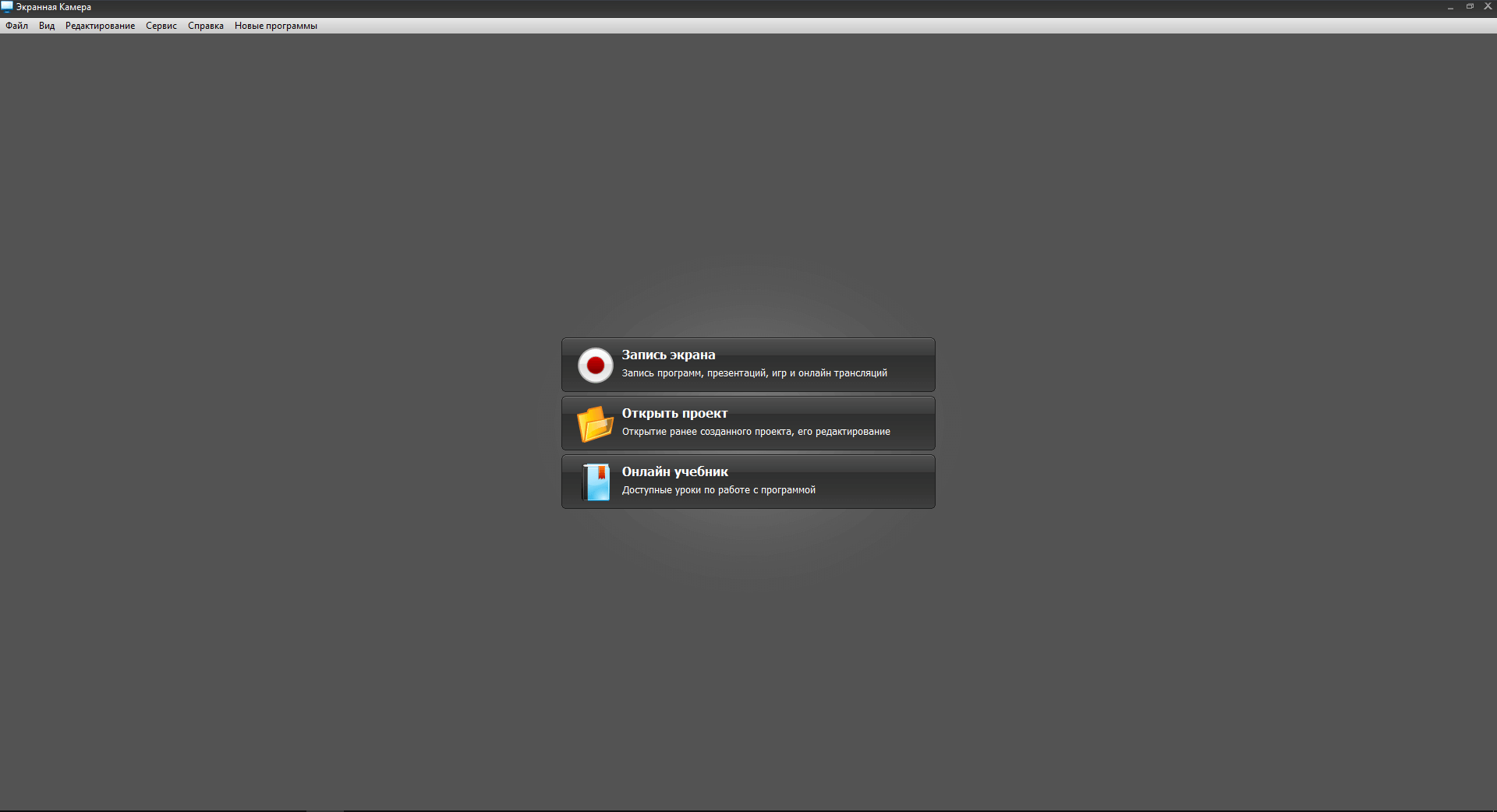
Записывает полный экран, выбранный фрагмент или отдельное окно; такой подход подходит для игры в оконном/безрамочном режиме и для обычных действий на рабочем столе.
- Платформа: Windows.
- Доступ: коммерческая программа с пробным режимом.
- Качество и нагрузка: Параметры кадра задаются перед стартом. Сильная сторона программы — короткий путь к записи и редактированию, а не сложный игровой hook с десятками кодеров.
- Звук: Записывает системный звук и позволяет подключить микрофон.
- Дополнительные возможности: После захвата открывает проект во встроенном редакторе: можно обрезать лишнее, добавить заставку и аудиодорожку.
- Главное ограничение: Это не студия сцен уровня OBS и не драйверный Instant Replay; для соревновательных игр с очень высоким FPS специализированный game capture даёт больше контроля.
Как записать игру. Нажмите «Запись экрана». Выберите «Полный экран», «Фрагмент экрана» или «Выбранное окно». Проверьте «Запись звука», источник и флажок «Записывать звук с микрофона», затем нажмите «Записать». После остановки откройте запись в редакторе, удалите паузы в начале и конце и только потом сохраняйте готовый ролик.
Плюсы:
- русскоязычный интерфейс и короткий путь до первой записи.
- системный звук и микрофон настраиваются в одном окне.
- встроенный монтаж избавляет от отдельного редактора для простой нарезки.
Минусы:
- меньше профессиональных сцен и маршрутизации аудио, чем в OBS Studio.
- нет драйверного replay buffer для сохранения уже прошедшего момента.
Кому подходит: Новичкам и авторам игровых гайдов, которым важнее быстро записать и сразу подрезать материал.
2. OBS Studio


На Windows источник Game Capture предназначен для 3D-игр; кроме него есть захват окна, дисплея, камеры, карты захвата и других источников.
- Платформа: Windows, macOS, Linux.
- Доступ: бесплатная программа с открытым исходным кодом.
- Качество и нагрузка: Поддерживает программное и аппаратное кодирование. NVENC, AMD и Quick Sync позволяют перенести основную работу кодирования на специализированный блок; параметры разрешения, FPS и качества задаются отдельно для записи и стрима.
- Звук: Desktop Audio и Mic/Aux доступны в стандартной схеме; Advanced Output позволяет назначать несколько аудиодорожек.
- Дополнительные возможности: Сцены, фильтры, микшер, Replay Buffer, стриминг, горячие клавиши, MKV и remux в MP4.
- Главное ограничение: Гибкость требует настройки. Перегруженная сцена, неверный GPU или неправильно выбранный источник могут дать рывки или пустой Game Capture.
Как записать игру. Создайте сцену. В «Источники» нажмите «+» и на Windows выберите «Захват игры / Game Capture». Запустите игру и проверьте preview. В «Настройки → Вывод» выберите режим записи и аппаратный энкодер. Для раздельного звука назначьте дорожки в расширенных свойствах аудио. После минутного теста откройте «Вид → Статистика» и проверьте Rendering Lag и Encoding Lag.
Плюсы:
- максимально гибкие сцены и источники.
- несколько аудиодорожек для игры, голоса и чата.
- аппаратные энкодеры, Replay Buffer и стриминг в одном приложении.
Минусы:
- порог входа выше, чем у рекордеров с одной кнопкой.
- ошибочная настройка GPU, сцены или кодера сразу влияет на результат.
Кому подходит: Стримерам, летсплеерам и тем, кому нужны отдельные дорожки и сложная сцена.
3. Bandicam
Game Recording Mode захватывает игры на DirectX, OpenGL и Vulkan; отдельно доступны Screen Recording и Device Recording. Практически этот вариант стоит выбирать пользователям Windows, которым нужен простой специализированный рекордер без сценической схемы OBS.
- Платформа: Windows.
- Доступ: коммерческая программа; бесплатный режим ограничивает продолжительность одной записи.
- Качество и нагрузка: Игровой режим рассчитан на высокий FPS и поддерживает аппаратные H.264, HEVC и AV1-энкодеры на совместимом железе.
- Звук: Записывает звук компьютера и микрофон.
- Дополнительные возможности: FPS-оверлей, горячие клавиши, webcam overlay и запись внешних устройств.
- Главное ограничение: в бесплатном режиме одна запись ограничена 10 минутами; перед длинной сессией проверьте, подходит ли этот лимит под задачу.
Как записать игру. Запустите Bandicam и нажмите значок геймпада «Game Recording Mode». Откройте игру: появление FPS-индикатора означает, что цель распознана. На вкладке Video задайте формат и кодер, проверьте аудиоустройства, затем используйте REC или назначенную hotkey. После остановки откройте список Videos и просмотрите тестовый файл.
Плюсы:
- отдельный игровой режим для DirectX/OpenGL/Vulkan.
- наглядный FPS-индикатор подтверждает захват игры.
- есть аппаратное кодирование и webcam.
Минусы:
- для снятия ограничений требуется лицензия.
- встроенный монтаж слабее полноценных видеоредакторов.
Кому подходит: Пользователям Windows, которым нужен простой специализированный рекордер без сценической схемы OBS.
4. Xbox Game Bar

Записывает активное приложение или игру через игровую панель и не требует отдельной программы.
- Платформа: Windows.
- Доступ: встроенный компонент Windows.
- Качество и нагрузка: Рассчитан на быстрый захват игрового сеанса. Настроек кодера и сцены заметно меньше, чем у OBS или Bandicam.
- Звук: Поддерживает игровой звук и переключение микрофона.
- Дополнительные возможности: Виджет Capture и системные горячие клавиши.
- Главное ограничение: Не даёт полноценной системы сцен, многодорожечного микшера и сложных оверлеев; системные области и часть защищённого контента записываются иначе, чем обычная игра.
Как записать игру. Откройте игру и нажмите Win+G. В виджете Capture проверьте микрофон. Быстрый старт/стоп выполняется Win+Alt+R, микрофон переключается Win+Alt+M. После короткого теста откройте сохранённый клип и проверьте, записался ли именно игровой звук.
Плюсы:
- не нужно устанавливать отдельный рекордер.
- Win+Alt+R запускает запись прямо из игры.
- минимум настроек перед первой сессией.
Минусы:
- нет сложных сцен и отдельных аудиодорожек.
- меньше контроля качества и кодирования.
Кому подходит: Коротким клипам и пользователям Windows, которым достаточно встроенных средств.
5. NVIDIA ShadowPlay в NVIDIA App

Ручная запись, Instant Replay и скриншоты доступны через NVIDIA Overlay.
- Платформа: Windows на совместимых GeForce.
- Доступ: входит в NVIDIA App для поддерживаемых видеокарт.
- Качество и нагрузка: Использует аппаратный видеоблок NVIDIA. На современных RTX доступны новые кодеки и высокочастотные режимы в пределах возможностей конкретного GPU.
- Звук: Оверлей записывает системный звук и микрофон; их можно сохранять раздельно для последующего монтажа.
- Дополнительные возможности: Instant Replay сохраняет уже прошедший фрагмент, Gallery показывает последние захваты, управление доступно поверх игры.
- Главное ограничение: Привязано к совместимой GeForce; защищённый контент может блокировать запись.
Как записать игру. Нажмите Alt+Z, откройте «Settings → Video capture» и задайте параметры. Для непрерывной записи используйте Alt+F9. Instant Replay включается через overlay; перед матчем проверьте микрофон и сделайте тестовый клип. После первой записи откройте Gallery и просмотрите результат.
Плюсы:
- аппаратный путь записи без отдельной тяжёлой сцены.
- Instant Replay удобен для неожиданных игровых моментов.
- управление доступно поверх игры.
Минусы:
- работает только на поддерживаемой NVIDIA GPU.
- монтаж и композиция источников ограничены по сравнению с OBS.
Кому подходит: Владельцам GeForce, которым нужны клипы, повторы и быстрая запись без сложной настройки.
6. AMD Record & Stream (Radeon ReLive)

Функция Record & Stream в AMD Software записывает игровой процесс и рабочий стол; название Radeon ReLive относится к прежнему поколению этой функции.
- Платформа: Windows на совместимых Radeon.
- Доступ: функции Record & Stream входят в полный пакет AMD Software: Adrenalin Edition на поддерживаемом оборудовании.
- Качество и нагрузка: Параметры записи находятся в Record & Stream Settings, кодирование использует возможности Radeon и ориентировано на небольшое влияние на игровой FPS.
- Звук: Записывает игровой звук и поддерживает параметры микрофона/потока.
- Дополнительные возможности: Локальная запись, GIF/скриншоты и Live Stream в одном драйверном пакете.
- Главное ограничение: Доступность зависит от модели видеокарты и варианта установки AMD Software.
Как записать игру. Откройте AMD Software, в поиске введите Record и выберите «Record & Stream Settings». Проверьте папку, video settings и audio. В разделе «Record & Stream» запустите запись. Для трансляции используйте Live Stream. Сначала запишите короткий ролик и проверьте звук.
Плюсы:
- не требует отдельного рекордера на поддерживаемой Radeon.
- аппаратный путь записи ориентирован на низкий overhead.
- локальная запись и стриминг находятся рядом.
Минусы:
- доступно только на поддерживаемом AMD-оборудовании.
- по сценам и плагинам уступает OBS.
Кому подходит: Владельцам Radeon, которым нужен встроенный в драйверный пакет игровой захват.
7. Mirillis Action!
Записывает игры, рабочий стол и приложения; есть локальная запись и потоковая передача.
- Платформа: Windows.
- Доступ: коммерческий игровой рекордер с пробным режимом.
- Качество и нагрузка: Поддерживает аппаратные игровые профили и современные кодеры на совместимом оборудовании.
- Звук: Пишет игровой звук и голосовой комментарий.
- Дополнительные возможности: Webcam, FPS-индикация, time-shift для сохранения недавнего момента и стриминг.
- Главное ограничение: Часть функций доступна только в полной лицензии; экосистема сцен уже, чем у OBS.
Как записать игру. Выберите игровой режим, задайте параметры video и audio, затем назначьте hotkey начала/остановки. Для событий, которые хочется сохранить уже после того, как они произошли, используйте time-shift. Перед длинной записью проверьте баланс голоса и игры.
Плюсы:
- ориентация именно на геймплей.
- time-shift помогает сохранить неожиданный момент.
- webcam, FPS и стриминг собраны в одном приложении.
Минусы:
- платная модель.
- меньше расширяемости и маршрутизации, чем у OBS.
Кому подходит: Игрокам, которым нужен законченный коммерческий пакет без ручной сборки сцен.
8. MSI Afterburner

Может записывать изображение из игры и одновременно выводить экранную телеметрию через RivaTuner Statistics Server.
- Платформа: Windows.
- Доступ: бесплатная утилита мониторинга GPU с модулем видеозахвата.
- Качество и нагрузка: Ценность программы не в максимальном удобстве рекордера, а в сочетании захвата и измерений FPS, frametime, загрузки GPU/CPU и температур.
- Звук: Аудиовозможности проще, чем у специализированных студий записи.
- Дополнительные возможности: On-Screen Display с датчиками, бенчмаркинг и видеозахват.
- Главное ограничение: Нет удобной системы сцен, replay buffer и полноценного монтажа; интерфейс видеозахвата технический.
Как записать игру. Откройте Settings → Video capture, назначьте hotkey и параметры записи. На вкладке Monitoring отметьте показатели и включите вывод в On-Screen Display. Запишите одинаковый тестовый эпизод с записью и без неё, затем сравните FPS и frametime.
Плюсы:
- одновременно записывает и показывает телеметрию.
- помогает найти причину просадки FPS.
- бесплатен.
Минусы:
- интерфейс записи сложнее специализированных решений.
- нет полноценного редактора и сцен.
Кому подходит: Техническим пользователям, которым запись нужна вместе с диагностикой производительности.
9. Fraps
Записывает игры через поддерживаемые графические API и одновременно умеет показывать FPS и выполнять бенчмарк.
- Платформа: Windows.
- Доступ: классический коммерческий рекордер с ограниченным бесплатным режимом.
- Качество и нагрузка: Старый подход к кодированию создаёт очень большие файлы по сравнению с современными аппаратными H.264/HEVC/AV1-рекордерами.
- Звук: Может записывать игровой звук и микрофон, но маршрутизация проста.
- Дополнительные возможности: FPS overlay, benchmark и горячая клавиша видеозахвата.
- Главное ограничение: Архитектура и интерфейс устарели; нет современной системы сцен, стриминга и нового аппаратного кодирования.
Как записать игру. Откройте вкладку Movies, назначьте Video Capture Hotkey, задайте частоту кадров и аудиоустройство. Запустите игру и убедитесь, что FPS-индикатор появился. Нажмите hotkey для старта и повторно для остановки. Сразу проверьте размер файла: именно дисковое пространство часто становится ограничением Fraps.
Плюсы:
- очень простой интерфейс.
- счётчик FPS и benchmark встроены рядом с записью.
Минусы:
- быстро создаёт большие файлы.
- по эффективности кодирования уступает современным GPU-рекордерам.
Кому подходит: Старым играм и случаям, когда знакомый минималистичный интерфейс важнее экономии места.
10. PlayClaw

Записывает игры и рабочий стол, поддерживает потоковую передачу и предварительный буфер.
- Платформа: Windows.
- Доступ: коммерческий игровой рекордер.
- Качество и нагрузка: Может использовать аппаратное H.264-кодирование на совместимом оборудовании; настройки рассчитаны на пользователей, которым нужен баланс качества, overlay и производительности.
- Звук: Поддерживает несколько аудиоисточников и голос.
- Дополнительные возможности: Настраиваемые игровые оверлеи, hotkeys, prerecord, webcam и streaming.
- Главное ограничение: Интерфейс перегружен для простой записи одним файлом; встроенного полноценного видеоредактора нет.
Как записать игру. В настройках выберите режим захвата и аппаратный кодер, затем назначьте hotkeys Recording и Prerecord. В редакторе overlay оставьте только нужные датчики. Перед игрой проверьте уровни нескольких аудиоисточников и сделайте тест prerecord, чтобы убедиться, что буфер сохраняет нужную длительность.
Плюсы:
- богатые игровые оверлеи.
- prerecord сохраняет момент до нажатия кнопки.
- поддерживает стрим и аппаратный кодер.
Минусы:
- сложнее простых рекордеров.
- не заменяет видеоредактор.
Кому подходит: Авторам, которым нужны оверлеи, мониторинг и предварительный буфер.
11. Dxtory

Ориентирован на DirectX/OpenGL-приложения и получает кадры из графического приложения.
- Платформа: Windows.
- Доступ: коммерческий игровой рекордер.
- Качество и нагрузка: Позволяет выбирать видеокодек и место записи. Нагрузка и размер файла сильно зависят от конкретного кодека и скорости накопителя.
- Звук: Может писать несколько аудиоисточников отдельно.
- Дополнительные возможности: Профили игр, гибкий выбор кодека, FPS-индикация и распределение записи по накопителям.
- Главное ограничение: Интерфейс и экосистема старше современных решений; неверный кодек легко даёт огромные файлы или лишнюю нагрузку.
Как записать игру. Выберите профиль игры, настройте Video Codec и папку сохранения, добавьте нужные Audio Sources и назначьте горячую клавишу. При рывках сравните скорость диска и нагрузку кодера: высокий FPS в игре сам по себе не доказывает, что файл пишется без пропусков.
Плюсы:
- несколько аудиоисточников.
- гибкий выбор кодека и папки.
- ориентирован на игровые графические приложения.
Минусы:
- требует понимания кодеков и дисковой подсистемы.
- интерфейс менее современный, чем у новых рекордеров.
Кому подходит: Опытным пользователям, которым нужна ручная настройка кодека и аудио.
12. Gecata

Записывает игру или рабочий стол и рассчитан также на игровой стриминг. Практически этот вариант стоит выбирать пользователям Windows, которым нужен игровой рекордер с более простым интерфейсом, чем OBS.
- Платформа: Windows.
- Доступ: игровой рекордер с бесплатными и платными возможностями.
- Качество и нагрузка: Игровые профили сокращают ручную настройку по сравнению с OBS, но дают меньше контроля над всей цепочкой кодирования.
- Звук: Записывает игровой звук и микрофон.
- Дополнительные возможности: Webcam, streaming и типичные игровые горячие клавиши.
- Главное ограничение: По количеству сцен, плагинов и маршрутов аудио уступает OBS; ограничения бесплатного режима нужно проверить до публикации длинного ролика.
Как записать игру. Выберите игровой режим, настройте видео и аудио, затем запустите игру и запись горячей клавишей. Сделайте минутный тест с микрофоном, откройте файл и сравните громкость голоса и игровых эффектов.
Плюсы:
- ориентирован именно на геймплей.
- проще первичная настройка, чем у OBS.
- запись и стриминг находятся рядом.
Минусы:
- меньше расширяемости и сцен.
- часть возможностей связана с платной моделью.
Кому подходит: Пользователям Windows, которым нужен игровой рекордер с более простым интерфейсом, чем obs.
13. XSplit Broadcaster
Добавляет Game Capture, Screen Capture, камеры и карты захвата как источники сцены.
- Платформа: Windows.
- Доступ: программа для записи и трансляций с бесплатным и платным уровнями.
- Качество и нагрузка: Локальная запись настраивается отдельно от трансляции, что позволяет подбирать параметры под локальный файл, а не только под интернет-канал.
- Звук: Системный звук и микрофон можно включать в сцену; локальная запись поддерживает раздельные аудиодорожки.
- Дополнительные возможности: Сцены, переходы, источники, камера, карта захвата, stream и local recording.
- Главное ограничение: Для одиночного клипа интерфейс тяжелее Game Bar или ShadowPlay; часть расширенных функций относится к платным возможностям.
Как записать игру. Создайте сцену, нажмите Add Source и выберите Game Capture. Добавьте Camera/Capture Card при необходимости. Откройте Local Recording Properties, проверьте video/audio и включите отдельные дорожки до начала сессии, если материал будет монтироваться.
Плюсы:
- полноценная сценическая схема.
- поддержка камер и карт захвата.
- локальная запись с раздельным аудио.
Минусы:
- избыточен для простого клипа.
- часть возможностей платная.
Кому подходит: Стримерам, которым нужна единая сцена для эфира и локальной копии.
14. Wondershare Filmora

Записывает экран, системный звук, микрофон и камеру, после чего материал сразу доступен в монтажном проекте.
- Платформа: Windows, macOS.
- Доступ: коммерческий видеоредактор со встроенным Screen Recorder.
- Качество и нагрузка: Главное преимущество не минимальный overhead, а единый цикл «захват → монтаж → экспорт».
- Звук: Системный звук и микрофон записываются вместе с экраном и затем обрабатываются на таймлайне.
- Дополнительные возможности: Обрезка, титры, эффекты, камера и полноценный видеомонтаж.
- Главное ограничение: Для простой фоновой записи это более тяжёлый пакет, чем специализированный игровой рекордер.
Как записать игру. В стартовом окне выберите Screen Recorder, задайте Area Recording, системный звук, микрофон и камеру. После остановки перенесите клип на таймлайн, обрежьте загрузочные экраны и проверьте баланс аудио перед экспортом.
Плюсы:
- запись и полноценный монтаж в одном приложении.
- удобен для титров и нарезок.
- камера и звук входят в один проект.
Минусы:
- избыточен для необработанной фоновой записи.
- коммерческая модель.
Кому подходит: Авторам игровых роликов, которые почти всегда монтируют материал после записи.
15. Camtasia
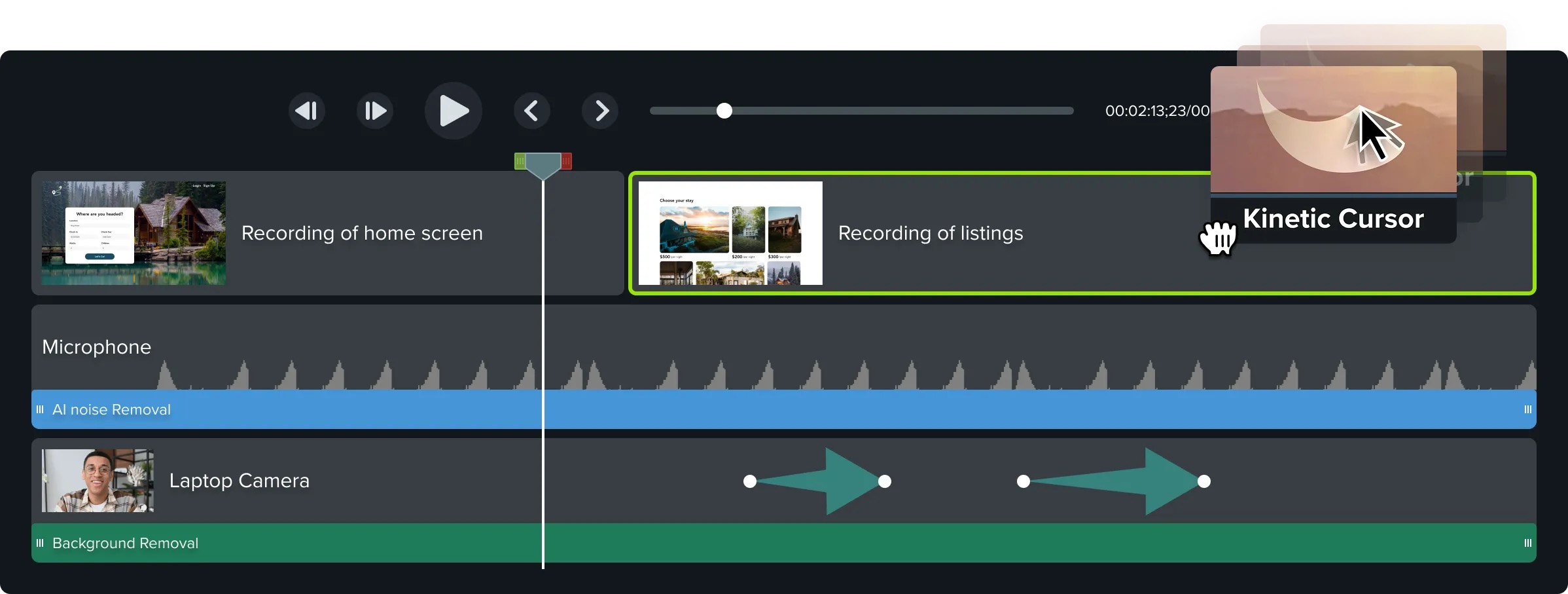
Записывает экран, окно, камеру и дополнительные визуальные источники; это прежде всего screencast и post-production инструмент.
- Платформа: Windows, macOS.
- Доступ: коммерческий рекордер и видеоредактор.
- Качество и нагрузка: Сильнее в монтаже и обучающих видео, чем в минимизации нагрузки соревновательной игры.
- Звук: Микрофон и системный звук можно вести раздельно для дальнейшего монтажа.
- Дополнительные возможности: Таймлайн, курсорные эффекты, аннотации, титры и камера.
- Главное ограничение: Не имеет того же game-specific hook-фокуса, что OBS Game Capture или Bandicam; коммерческая модель.
Как записать игру. Откройте Recorder, выберите экран/область, camera, microphone и System Audio. Запишите короткий игровой эпизод, остановите запись и проверьте отдельные дорожки на таймлайне. Перед длинным гайдом убедитесь в синхронизации системного звука и микрофона.
Плюсы:
- сильный видеоредактор после записи.
- раздельные аудиодорожки упрощают коррекцию.
- удобен для игровых гайдов и инструкций.
Минусы:
- не оптимален для максимально лёгкого игрового захвата.
- платный.
Кому подходит: Обучающим игровым видео, где монтаж и пояснения важнее минимального overhead.
16. Debut Video Capture

Содержит Game Capture Mode, а также захват экрана, камеры и внешних видеоустройств.
- Платформа: Windows, macOS.
- Доступ: видеозахват NCH Software с бесплатным домашним режимом и платными лицензиями.
- Качество и нагрузка: Даёт выбор формата и параметров до записи; для тяжёлой игры полезно начать с игрового режима, а не обычного desktop capture.
- Звук: Работает с микрофоном и доступными системными/входными аудиоустройствами.
- Дополнительные возможности: Webcam, внешние источники и универсальный видеозахват.
- Главное ограничение: Монтаж базовый по сравнению с полноценным редактором; сложной стриминговой сцены нет.
Как записать игру. Нажмите Screen и выберите область, окно или весь desktop. Для игры используйте Game Capture Mode. В Options → Audio проверьте аудиоисточник, в Record Screen as задайте формат и нажмите Record. После остановки откройте Recordings и просмотрите тест.
Плюсы:
- отдельный Game Capture Mode.
- работает с камерой и внешними устройствами.
- понятные Record/Pause/Stop.
Минусы:
- редактор ограничен.
- для сложного стрима нужен другой инструмент.
Кому подходит: Пользователям, которым кроме игры приходится записывать камеру или внешний видеосигнал.
17. HyperCam
Записывает выбранную область рабочего стола и действия приложений.
- Платформа: Windows.
- Доступ: классический экранный рекордер.
- Качество и нагрузка: Подходит для обычного screen capture; специализированный современный game hook и новые аппаратные кодеры не являются его сильной стороной.
- Звук: Может писать аудио вместе с изображением.
- Дополнительные возможности: Горячие клавиши и выбор области.
- Главное ограничение: Для современных 3D-игр нет развитых сцен, replay buffer и нового стримингового рабочего процесса.
Как записать игру. Задайте область, видео и аудио, назначьте hotkeys и сделайте короткий тест в оконном или borderless-режиме игры. Если эксклюзивный fullscreen не захватывается корректно, переходите на Game Capture-рекордер.
Плюсы:
- простая запись области.
- невысокий порог входа.
Минусы:
- не специализируется на современных игровых API.
- мало инструментов для стрима и постобработки.
Кому подходит: 2d-играм, эмуляторам и оконным приложениям, где game hook не нужен.
18. Free Screen Video Recorder
Записывает экран и отдельные области, а также создаёт скриншоты.
- Платформа: Windows.
- Доступ: бесплатный экранный рекордер.
- Качество и нагрузка: Рассчитан на базовый screencast и не даёт глубокого контроля игрового энкодера.
- Звук: Поддержка звука зависит от выбранного режима и аудиоустройства.
- Дополнительные возможности: Простая работа с экранными областями и статичными снимками.
- Главное ограничение: Не заменяет OBS/Bandicam для тяжёлых 3D-игр, многодорожечного звука и replay buffer.
Как записать игру. Выберите видеозахват нужной области, укажите аудиоисточник и сделайте пробную запись. Для игры используйте оконный или borderless-режим, если обычный desktop capture не видит эксклюзивный fullscreen.
Плюсы:
- простая логика захвата.
- удобен для быстрых экранных записей.
Минусы:
- нет специализированного игрового источника.
- ограниченная постобработка.
Кому подходит: Нетребовательным играм и коротким демонстрациям рабочего стола.
19. WM Capture
Записывает видео с экрана и подходит для захвата игры как обычного экранного источника. Практически этот вариант стоит выбирать для записи игры в оконном режиме, когда не требуются сцены OBS и сложный стриминговый набор.
- Платформа: Windows.
- Доступ: проприетарная программа семейства WM Recorder.
- Качество и нагрузка: Игрового hook-режима уровня OBS Game Capture у программы нет; для тяжёлой 3D-игры важна пробная запись с контролем пропусков кадров.
- Звук: Записывает системный звук; выбор микрофона нужно согласовать с аудиосхемой Windows.
- Дополнительные возможности: Захват окна/области, работа с экранным видео; в актуальной линейке WM Recorder WM Capture всё ещё представлен как отдельный экранный рекордер.
- Главное ограничение: Программа ориентирована прежде всего на общий screen capture, поэтому у неё меньше игровых настроек энкодера, сцен и оверлеев.
Как записать игру. Откройте WM Capture, выберите область или окно игры, укажите аудиоисточник, начните короткую запись и только после проверки файла переходите к длинной сессии.
Плюсы:
- подходит не только для игр, но и для обычного экранного видео.
- простая схема захвата без построения сцен.
Минусы:
- нет специализированного источника Game Capture.
- меньше возможностей для стриминга и многодорожечного звука.
Кому подходит: Записи игры в оконном режиме, когда не требуются сцены obs и сложный стриминговый набор.
20. D3DGear

Захватывает игровой процесс и умеет записывать либо транслировать игру. Практически этот вариант стоит выбирать пользователям Windows, которым нужен специализированный игровой захват без сложной сцены OBS.
- Платформа: Windows.
- Доступ: проприетарный игровой рекордер.
- Качество и нагрузка: Поддерживает H.264 через аппаратные энкодеры Intel, AMD и NVIDIA, а также программные H.264-варианты; это делает выбор энкодера одним из главных рычагов нагрузки.
- Звук: Записывает системное устройство и микрофон; предусмотрен режим записи звука текущей игры без фоновых звуков для поддерживаемых конфигураций.
- Дополнительные возможности: Игровой overlay, запись, трансляция и горячие клавиши.
- Главное ограничение: Интерфейс и экосистема заметно уже, чем у OBS; для современного ПК сначала нужно проверить совместимость с конкретной игрой и драйвером.
Как записать игру. Запустите D3DGear до игры, откройте настройки Movie/Recording, выберите видео- и аудиоэнкодер, затем в игре используйте назначенную горячую клавишу Start/Stop Recording.
Плюсы:
- специализируется именно на играх.
- есть аппаратное H.264-кодирование.
- поддерживает голосовой комментарий.
Минусы:
- меньше инструментов композиции и постобработки.
- не даёт гибкости сцен и источников OBS.
Кому подходит: Пользователям Windows, которым нужен специализированный игровой захват без сложной сцены obs.
21. Vidmore Screen Recorder
Сочетает запись игры, отдельного окна, области экрана и других источников.
- Платформа: Windows и macOS.
- Доступ: проприетарный экранный рекордер с пробным режимом.
- Качество и нагрузка: Для игрового сценария важны выбор окна и предварительная проверка частоты кадров; максимальные режимы не следует задавать выше возможностей игры и энкодера.
- Звук: Записывает системный звук и микрофон.
- Дополнительные возможности: Веб-камера, горячие клавиши, снимки экрана и базовая работа с результатом.
- Главное ограничение: Это универсальный screen recorder, а не открытая студия трансляции; сложные сцены и маршрутизация аудио ограниченнее OBS.
Как записать игру. Выберите игровой режим или окно игры, активируйте System Sound и Microphone по необходимости, задайте область/окно и нажмите REC. После остановки проверьте звук и плавность перед длительной записью.
Плюсы:
- понятная схема выбора источника.
- можно одновременно писать игру, голос и веб-камеру.
Минусы:
- не заменяет OBS при многосценной трансляции.
- часть возможностей относится к платной модели.
Кому подходит: Пользователям, которым важнее готовый универсальный рекордер, чем ручная сборка сцен.
22. Movavi Screen Recorder

Записывает экран, игровое окно, системные звуки, микрофон и веб-камеру.
- Платформа: Windows и macOS.
- Доступ: проприетарный экранный рекордер с пробным режимом.
- Качество и нагрузка: Работает как универсальный экранный захват; для требовательной игры нужно сравнить пробную запись с исходным FPS и не завышать разрешение/частоту кадров.
- Звук: Системный звук и микрофон можно записывать одновременно.
- Дополнительные возможности: Веб-камера, планирование/быстрые настройки захвата и дальнейшая работа с клипом в экосистеме Movavi.
- Главное ограничение: Защищённый DRM-контент может не записываться; специализированной системы сцен и источников уровня OBS нет.
Как записать игру. Откройте рекордер, выделите экран или окно игры, включите значки системного звука и микрофона, при необходимости активируйте веб-камеру, запустите запись и проверьте тестовый клип.
Плюсы:
- простая настройка экрана и аудио.
- подходит для записи с веб-камерой.
Минусы:
- проприетарная модель.
- меньше контроля над сложной композицией и многодорожечной студией.
Кому подходит: Летсплеям и обучающим игровым роликам, где важна простая запись экрана с голосом.
23. EaseUS RecExperts
В игровом режиме предлагает выбрать окно игры и затем запустить запись кнопкой REC.
- Платформа: Windows и macOS.
- Доступ: экранный рекордер с бесплатным и платным функционалом.
- Качество и нагрузка: Производительность зависит от выбранного качества и аппаратного энкодера; до длинной сессии нужен тест на конкретной игре.
- Звук: Поддерживает системный звук и микрофон.
- Дополнительные возможности: Веб-камера, расписание, запись экрана/окна и встроенная работа с захваченными клипами.
- Главное ограничение: Бесплатный режим и экспортные ограничения нужно оценивать отдельно от самой возможности записи.
Как записать игру. Откройте Game Recorder, выберите запущенное окно игры, проверьте System sound и Microphone, нажмите REC. Завершите тест через интерфейс или горячую клавишу и проверьте файл.
Плюсы:
- есть отдельный игровой сценарий.
- совмещает игру, микрофон и веб-камеру.
Минусы:
- часть функций зависит от тарифа.
- для стрима с большим количеством сцен OBS гибче.
Кому подходит: Пользователям, которым нужен отдельный игровой режим и простой интерфейс записи.
24. Wondershare DemoCreator
Режим Game Recording предназначен для захвата игрового окна с системным звуком, микрофоном и веб-камерой.
- Платформа: Windows и macOS.
- Доступ: проприетарный рекордер и редактор.
- Качество и нагрузка: Качество выбирается в параметрах записи; нагрузку следует оценивать по короткой сцене с тем же разрешением и FPS, что и будущая запись.
- Звук: Можно включать системный звук и микрофон как отдельные источники.
- Дополнительные возможности: Веб-камера, редактор, аннотации и монтаж после остановки записи.
- Главное ограничение: Более тяжёлый рабочий процесс, чем у минималистичных рекордеров; часть функций относится к платной модели.
Как записать игру. На стартовом экране выберите Video Recorder, затем Game Recording. Укажите игру, системный звук, микрофон и камеру, запустите запись и после остановки откройте клип в редакторе.
Плюсы:
- запись и монтаж находятся в одной программе.
- есть специализированный игровой режим.
Минусы:
- выше функциональная избыточность, если нужен только сырой файл.
- проприетарная модель.
Кому подходит: Создателям игровых роликов, которые хотят сразу переходить от захвата к монтажу.
25. Icecream Screen Recorder
Записывает экран, выбранную область и игровые сцены как часть универсального захвата.
- Платформа: Windows.
- Доступ: экранный рекордер с бесплатным и расширенным платным режимом.
- Качество и нагрузка: Для игр важнее стабильность выбранного разрешения и FPS, чем максимальные настройки; рекордер не предоставляет гибкость игровых сцен OBS.
- Звук: Записывает системный звук и микрофон.
- Дополнительные возможности: Веб-камера, аннотации и базовое редактирование.
- Главное ограничение: В бесплатном режиме действуют ограничения; это нужно учитывать при длинной игровой сессии.
Как записать игру. Выберите Video capture/Game capture в доступном режиме, укажите область или игровое окно, включите нужные аудиоисточники и запишите тестовый фрагмент перед основной сессией.
Плюсы:
- быстро настраивается для обычной записи экрана.
- есть веб-камера и аннотации.
Минусы:
- бесплатный режим ограничен.
- нет развитой системы сцен, фильтров и аудиомикшера OBS.
Кому подходит: Коротким игровым роликам и пользователям, которым нужен простой экранный рекордер.
26. FBX Game Recorder

Специализирован на играх: основной Game Capture поддерживает DirectX 9 и новее, а также OpenGL; для ретро-игр предусмотрены другие способы захвата.
- Платформа: Windows.
- Доступ: игровой рекордер с бесплатным режимом.
- Качество и нагрузка: Выбор энкодера прямо влияет на производительность и качество; настройки позволяют снизить разрешение/качество, если запись перегружает систему.
- Звук: Есть режим записи только игрового звука и голосового комментария.
- Дополнительные возможности: Overlay, горячие клавиши, клипы, запись и трансляция; записи сохраняются как MP4 и доступны в разделе Recordings.
- Главное ограничение: В бесплатной записи может появляться фирменный водяной знак; совместимость зависит от API конкретной игры.
Как записать игру. Запустите FBX перед игрой, проверьте Settings и выбранный encoder, откройте игру и убедитесь, что overlay показывает готовность. Используйте Start/Stop Recording hotkey, затем откройте запись в разделе Recordings.
Плюсы:
- заточен под игровую запись.
- есть overlay и горячие клавиши.
- настройка энкодера позволяет управлять нагрузкой.
Минусы:
- водяной знак в бесплатном режиме.
- основной Game Capture не охватывает все старые графические API.
Кому подходит: Пользователям Windows, которым нужен именно игровой recorder с клипами и overlay.
27. iTop Screen Recorder
Записывает игры и обычный экран, позволяя выбирать область, окно и аудиоисточники.
- Платформа: Windows.
- Доступ: экранный рекордер с бесплатным и платным функционалом.
- Качество и нагрузка: Игровая запись выигрывает от аппаратного кодирования и умеренных параметров; на слабом ПК нужно отдельно проверять просадку.
- Звук: Поддерживает системный звук и микрофон.
- Дополнительные возможности: Веб-камера, горячие клавиши и базовые инструменты работы с записанным видео.
- Главное ограничение: Функции бесплатного режима и фирменные ограничения отличаются от платной редакции.
Как записать игру. Выберите Game mode или окно игры, включите Speaker/System Sound и Microphone, задайте качество, затем запишите короткий тест. Только после проверки увеличивайте длительность сессии.
Плюсы:
- отдельный игровой сценарий.
- можно писать голос и изображение с камеры.
Минусы:
- часть возможностей платная.
- менее гибкая маршрутизация источников, чем у OBS.
Кому подходит: Пользователям Windows, которым нужен готовый recorder с простым игровым режимом.
28. TinyTake
Записывает выбранную область экрана и рассчитан прежде всего на быстрые screencast-записи.
- Платформа: Windows и macOS.
- Доступ: проприетарный экранный рекордер с учётной записью.
- Качество и нагрузка: Не имеет специализированного игрового hook-захвата; поэтому для полноэкранной 3D-игры это второстепенный вариант.
- Звук: Запись звука зависит от выбранного режима захвата и системных разрешений.
- Дополнительные возможности: Снимки экрана, аннотации и общий рабочий процесс для коротких демонстраций.
- Главное ограничение: Для бесплатного использования действуют ограничения длительности; требуется учётная запись.
Как записать игру. Выделите область с игрой в оконном режиме, включите доступный звук и сделайте короткую запись. Не выбирайте TinyTake для длительного летсплея, пока не проверены ограничения вашего плана.
Плюсы:
- прост в освоении.
- удобен для коротких фрагментов и объяснений.
Минусы:
- нет полноценного Game Capture.
- длительность бесплатной записи ограничена.
- нужна учётная запись.
Кому подходит: Коротким фрагментам интерфейса игры, а не длительным тяжёлым 3d-сессиям.
29. ShareX

Записывает экран в видео или GIF через FFmpeg; это универсальный screen capture, а не игровой hook.
- Платформа: Windows.
- Доступ: бесплатная программа с открытым исходным кодом.
- Качество и нагрузка: Параметры кодирования задаются через FFmpeg; для игр нужно выбирать разумное разрешение и частоту кадров и контролировать загрузку GPU/CPU.
- Звук: Аудиоисточник выбирается в параметрах Screen recorder.
- Дополнительные возможности: Скриншоты, автоматизация, аннотации, горячие клавиши и широкий набор задач после захвата.
- Главное ограничение: Нет специализированного Game Capture и игрового overlay; настройка FFmpeg заметно сложнее, чем у готовых рекордеров.
Как записать игру. Откройте Task settings → Screen recorder → Screen recording options, проверьте наличие FFmpeg и выберите источник аудио. Затем назначьте горячую клавишу Screen recording, откройте игру в оконном/borderless-режиме и сделайте тест.
Плюсы:
- бесплатный открытый проект.
- гибкая автоматизация.
- много инструментов для снимков и коротких роликов.
Минусы:
- не захватывает игру через специализированный hook.
- расширенные параметры FFmpeg требуют понимания кодирования.
Кому подходит: Опытным пользователям, которым нужен гибкий универсальный захват экрана и автоматизация.
30. Ezvid

Совмещает запись экрана с монтажом и ориентирован на создание готового ролика.
- Платформа: Windows.
- Доступ: экранный рекордер и видеоредактор.
- Качество и нагрузка: Не является специализированным игровым capture-движком; для динамичных 3D-игр сначала нужно проверить плавность.
- Звук: Поддерживает запись голоса.
- Дополнительные возможности: Facecam, рисование поверх экрана, синтез речи, управление скоростью и встроенный редактор.
- Главное ограничение: Рабочий процесс ориентирован на запись и сборку ролика, а не на многосценный стрим и тонкую настройку энкодера.
Как записать игру. Создайте новый проект, запустите экранную запись, включите голос при необходимости и после остановки используйте встроенный редактор для обрезки и сборки ролика.
Плюсы:
- редактор встроен в тот же рабочий процесс.
- есть facecam и голосовые инструменты.
Минусы:
- нет специализированного источника Game Capture.
- меньше контроля над кодером, чем у OBS.
Кому подходит: Коротким игровым объяснениям и роликам, где важен встроенный монтаж.
31. iSpring Free Cam
Записывает выбранную область экрана и подходит для простых screencast-сценариев.
- Платформа: Windows.
- Доступ: бесплатный экранный рекордер.
- Качество и нагрузка: Нет специализированного игрового hook; для тяжёлых игр предпочтительнее отдельный Game Capture.
- Звук: Поддерживает запись голоса и системного звука в рамках экранного проекта.
- Дополнительные возможности: Встроенная обрезка и базовая обработка записи; бесплатный режим позиционируется без водяного знака и ограничения времени.
- Главное ограничение: Основное назначение — screencast и обучающее видео, а не игровой стриминг.
Как записать игру. Выберите New Recording, задайте область экрана, включите микрофон/системный звук, нажмите Record и после остановки проверьте клип во встроенном редакторе.
Плюсы:
- нет водяного знака в бесплатном режиме.
- простая запись и базовый редактор.
Минусы:
- нет Game Capture.
- не предназначен для сложного стрима и многоканального игрового звука.
Кому подходит: Простым 2d-играм, оконным приложениям и коротким обучающим игровым роликам.
32. LoiLo Game Recorder
Предназначен для захвата игрового процесса и исторически выделялся простым запуском записи.
- Платформа: Windows.
- Доступ: игровой рекордер для Windows.
- Качество и нагрузка: Для этой программы особенно важна проверка на конкретной системе: совместимость со свежими играми и драйверами нельзя считать одинаковой для всех конфигураций.
- Звук: Поддерживает запись игрового звука и голосового комментария в типовом игровом сценарии.
- Дополнительные возможности: Минималистичный интерфейс и горячая клавиша записи.
- Главное ограничение: Экосистема и развитие значительно уступают современным OBS, NVIDIA App и Xbox Game Bar; для нового ПК это не приоритетный выбор.
Как записать игру. После запуска выберите игру в списке доступных целей, укажите папку и параметры записи, затем используйте назначенную горячую клавишу. Обязательно сделайте короткий тест перед основной сессией.
Плюсы:
- простая игровая специализация.
- минимум лишних элементов интерфейса.
Минусы:
- ограниченный современный функционал.
- нет развитой системы сцен, стриминговых источников и редактора.
Кому подходит: Старым windows-конфигурациям, где программа уже используется и работает с конкретной игрой.
33. HitPaw Screen Recorder
Поддерживает захват экрана, окна, игры, веб-камеры и внешних устройств.
- Платформа: Windows и macOS.
- Доступ: проприетарный рекордер; функции записи экрана также входят в HitPaw Edimakor.
- Качество и нагрузка: Игровая запись настраивается отдельным источником; при чёрном экране нужно проверить режим захвата, целевую игру и совместимость.
- Звук: Можно одновременно подключить системный звук и микрофон.
- Дополнительные возможности: Picture-in-Picture, сцены, веб-камера, расписание и переход к редактированию.
- Главное ограничение: название HitPaw Screen Recorder и экранный рекордер внутри Edimakor относятся к разным интерфейсам, поэтому названия команд могут не совпадать.
Как записать игру. В HitPaw Screen Recorder выберите режим Game, укажите игру из списка приложений и нажмите Start. Для записи через Edimakor откройте Create a Video, выберите Screen Recorder, задайте область захвата и запустите запись красной кнопкой. Перед длинной сессией проверьте системный звук и микрофон на коротком тесте.
Плюсы:
- есть отдельный игровой источник.
- можно собирать сцену с камерой и текстом.
- подходит для записи внешнего устройства.
Минусы:
- проприетарная модель.
- интерфейс отдельного HitPaw Screen Recorder и рекордера в Edimakor различается.
Кому подходит: Создателям игрового контента, которым нужен рекордер со сценами и последующим монтажом.
34. Aiseesoft Screen Recorder
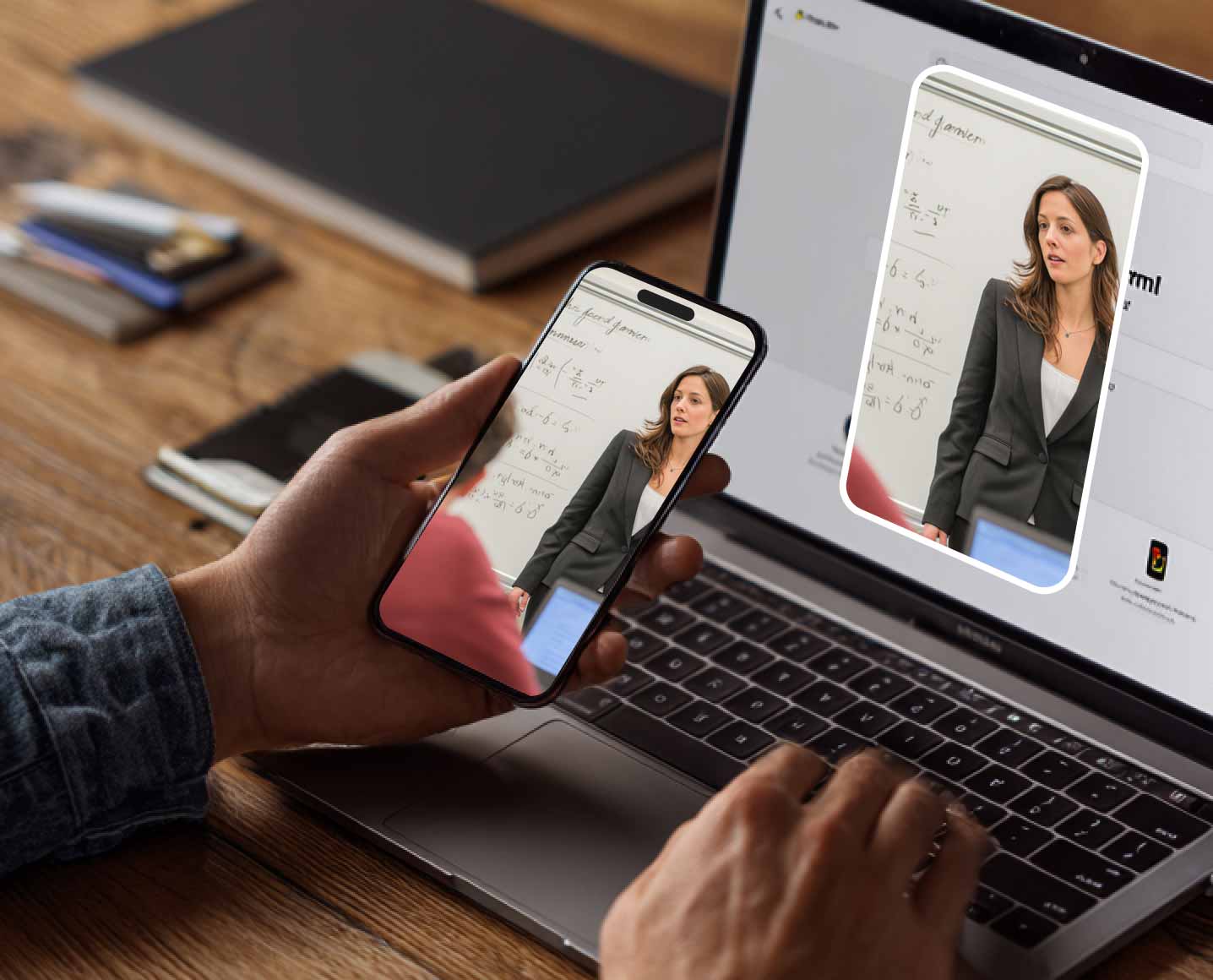
Записывает экран, игру, системный звук, микрофон и веб-камеру. Практически этот вариант стоит выбирать для пользователям, которым нужен готовый игровой режим без настройки OBS.
- Платформа: Windows и macOS.
- Доступ: проприетарный экранный рекордер.
- Качество и нагрузка: Для игрового режима нужно выбирать целевое окно и проверять производительность на тестовом фрагменте.
- Звук: Поддерживает одновременную запись системного аудио и микрофона.
- Дополнительные возможности: Веб-камера, снимки экрана, горячие клавиши и инструменты после записи.
- Главное ограничение: Не предоставляет открытой системы плагинов и сцен уровня OBS.
Как записать игру. Откройте Game Recorder, выберите запущенную игру, активируйте System Sound и Microphone, при необходимости включите Camera, затем нажмите REC и проверьте полученный файл.
Плюсы:
- есть отдельный Game Recorder.
- можно записывать голос и камеру вместе с игрой.
Минусы:
- проприетарный продукт.
- меньше возможностей для сложного стриминга.
Кому подходит: Пользователям, которым нужен готовый игровой режим без настройки obs.
35. DiReec Screen Recorder
Записывает весь экран, окно приложения или игровой процесс и может добавлять веб-камеру.
- Платформа: Windows и macOS.
- Доступ: экранный рекордер с бесплатным доступом к базовой записи.
- Качество и нагрузка: Для игр доступен отдельный game-recorder сценарий; качество и нагрузку нужно оценивать на конкретном ПК.
- Звук: Поддерживает запись экрана с аудио и микрофоном.
- Дополнительные возможности: Picture-in-Picture с веб-камерой, снимки экрана и базовые инструменты записи.
- Главное ограничение: Это универсальный рекордер; для многосценного стрима и сложной маршрутизации звука возможностей меньше, чем у OBS.
Как записать игру. Выберите Game Recorder, укажите игру, проверьте захват системного звука и микрофона, добавьте webcam при необходимости и запустите короткую тестовую запись.
Плюсы:
- есть выделенный игровой сценарий.
- поддерживает screen + webcam.
- работает на Windows и macOS.
Минусы:
- нет экосистемы плагинов OBS.
- для тяжёлой игры нужен отдельный тест нагрузки.
Кому подходит: Пользователям Windows и macos, которым нужна простая запись игры с webcam.
36. VSDC Free Screen Recorder

Поддерживает захват рабочего стола и 2D/3D-игр, а также запись с внешних устройств.
- Платформа: Windows.
- Доступ: бесплатный экранный рекордер.
- Качество и нагрузка: Доступны высокие режимы частоты кадров, но практический предел определяется видеокартой, игрой, разрешением и энкодером; поэтому максимальные цифры нельзя считать гарантией.
- Звук: Системное аудио и микрофон настраиваются через Mixer.
- Дополнительные возможности: Выделение области, указатель/оверлеи и последующая обработка в видеоредакторе VSDC.
- Главное ограничение: На слабом ПК максимальные режимы качества создают лишнюю нагрузку; необходимо подбирать параметры по тесту.
Как записать игру. Откройте Screen Recorder, выберите область/игровой источник, в Mixer проверьте системный звук и микрофон, задайте параметры видео и запустите тестовую запись. После остановки откройте файл и проверьте фактическую плавность.
Плюсы:
- бесплатная программа.
- подходит для игрового и обычного экранного захвата.
- есть настройка аудио через Mixer.
Минусы:
- интерфейс технически насыщеннее простых рекордеров.
- максимальные параметры не гарантируют отсутствие просадки FPS.
Кому подходит: Пользователям Windows, которым нужен бесплатный локальный рекордер с ручной настройкой.
37. Экранная Студия
Сочетает экранный захват с редактором и подходит для игрового ролика, который нужно сразу обрезать и оформить.
- Платформа: Windows.
- Доступ: проприетарная программа для записи и последующей обработки видео.
- Качество и нагрузка: Это универсальный screen capture, поэтому нагрузку следует оценивать на тестовом фрагменте той же игры и с теми же параметрами.
- Звук: Записывает звук вместе с экраном; аудиосхему нужно проверить до основной сессии.
- Дополнительные возможности: Монтаж, титры и обработка результата в одном приложении.
- Главное ограничение: Для стрима и сложных сцен специализированные OBS/XSplit функциональнее.
Как записать игру. Выберите режим записи экрана, укажите область/окно игры и аудиоисточник, запишите короткий фрагмент. После остановки перейдите в редактор и проверьте, что видео и звук синхронны.
Плюсы:
- запись и монтаж объединены.
- подходит для законченного игрового ролика без отдельного редактора.
Минусы:
- не ориентирована на многосценный стрим.
- для тяжёлой 3D-игры нужен тест нагрузки.
Кому подходит: Пользователям, которым важнее закончить игровой ролик в одной программе, чем строить стриминговую сцену.
38. Steam Game Recording

Записывает игры из Steam и позволяет работать в фоновом или ручном режиме без отдельного внешнего рекордера.
- Платформа: Windows, macOS и Linux в поддерживаемых конфигурациях Steam.
- Доступ: встроенная функция клиента Steam.
- Качество и нагрузка: Функция интегрирована в игровой клиент; это удобно для клипов и последних минут игры, но её параметры всё равно расходуют ресурсы кодирования и диска.
- Звук: Записывает игровой звук; микрофон и дополнительные аудиоопции настраиваются в параметрах Game Recording.
- Дополнительные возможности: Background Recording, ручная запись, временная шкала событий и экспорт клипов.
- Главное ограничение: Подходит прежде всего для игр, запускаемых через Steam; по гибкости сцен, оверлеев и аудиомаршрутизации уступает OBS.
Как записать игру. Откройте Steam → Settings → Game Recording. Выберите Record in Background или Record Manually, настройте качество и аудио, затем запустите игру. Для ручного режима используйте назначенную горячую клавишу и после сессии откройте запись в Steam.
Плюсы:
- не требует отдельного рекордера.
- удобен для фонового сохранения удачных моментов.
- интегрирован в Steam.
Минусы:
- не заменяет OBS для сложной сцены и стрима.
- привязан к игровому окружению Steam.
Кому подходит: Игрокам steam, которым нужны клипы и фоновая запись без отдельной программы.
Запись игр на macOS
На Mac есть два принципиально разных сценария: встроенная системная запись для простого захвата и специализированные программы, которые лучше работают с игровым звуком, веб-камерой, несколькими источниками и монтажом. OBS уже разобран выше и повторно в рейтинг не включается: он поддерживает macOS, но карточка программы должна оставаться единственной.
39. QuickTime Player

Запускает системную запись экрана через File → New Screen Recording и подходит для простого захвата изображения.
- Платформа: macOS.
- Доступ: встроенное приложение macOS.
- Качество и нагрузка: Использует системный механизм захвата; отдельного Game Capture и аппаратной панели игрового энкодера нет.
- Звук: Можно выбрать микрофон для комментария; внутренний звук игры стандартная экранная запись QuickTime/Screenshot напрямую не подмешивает как отдельный источник.
- Дополнительные возможности: Быстрый старт без установки стороннего приложения.
- Главное ограничение: Не подходит, если обязательно нужен внутренний игровой звук, несколько аудиодорожек, facecam-композиция или стриминг.
Как записать игру. Откройте QuickTime Player → File → New Screen Recording. В панели Screenshot выберите запись всего экрана или области, в Options укажите Microphone, затем нажмите Record. Остановите запись кнопкой Stop в строке меню.
Плюсы:
- встроен в macOS.
- минимум настройки.
- подходит для быстрых клипов.
Минусы:
- нет специализированного Game Capture.
- внутренний звук игры не является стандартным отдельным источником.
- нет стриминговых сцен.
Кому подходит: Быстрой записи изображения игры на mac, когда отдельный игровой звук не требуется.
40. ScreenFlow
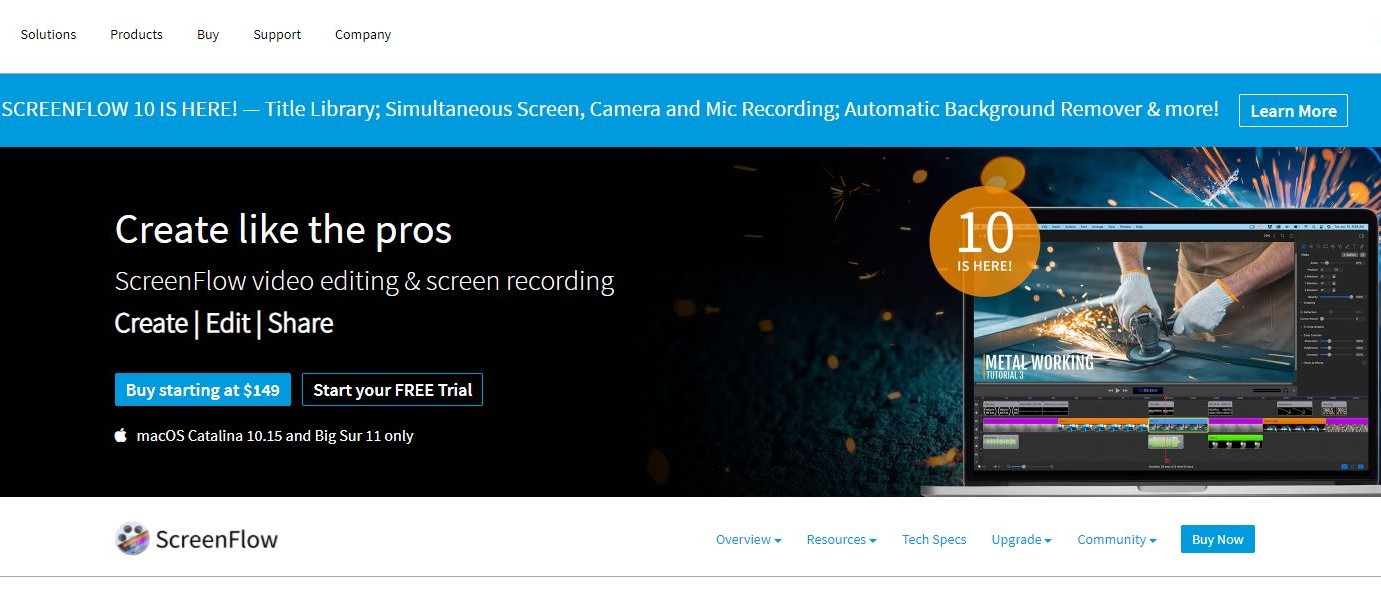
Сочетает захват экрана с полноценной монтажной временной шкалой и рассчитан на создание готового видео.
- Платформа: macOS.
- Доступ: проприетарный рекордер и видеоредактор.
- Качество и нагрузка: Вместо игрового hook используется системный screen capture; производительность зависит от разрешения, частоты кадров и сложности монтажа.
- Звук: Поддерживает запись микрофона и компьютерного аудио в рабочем процессе ScreenFlow при корректно предоставленных разрешениях.
- Дополнительные возможности: Веб-камера, многодорожечный монтаж, масштабирование, подписи и обработка после записи.
- Главное ограничение: Избыточен для простого сохранения одного игрового клипа; это платный редактор, а не лёгкий системный recorder.
Как записать игру. Создайте новый документ записи, отметьте дисплей, компьютерный звук и микрофон, если они нужны, запустите запись, затем остановите её и проверьте отдельные дорожки на временной шкале.
Плюсы:
- запись и развитый монтаж в одной среде.
- удобен для роликов с комментариями и камерой.
Минусы:
- платная модель.
- нет игрового hook-захвата уровня OBS Game Capture.
- выше порог освоения, чем у системной записи.
Кому подходит: Создателям игровых видео на mac, которым нужен монтаж сразу после захвата.
41. Monosnap

Записывает область, полный экран или окно и может одновременно добавлять веб-камеру.
- Платформа: Windows и macOS.
- Доступ: экранный рекордер; условия бесплатного использования зависят от сценария.
- Качество и нагрузка: Универсальный desktop capture подходит для оконных и нетребовательных игр, но не заменяет Game Capture для тяжёлых 3D-сцен.
- Звук: На Mac поддерживает запись микрофона и системного/прикладного аудио при настроенных разрешениях и аудиокомпонентах.
- Дополнительные возможности: Webcam, экранные аннотации, снимки экрана и горячие клавиши.
- Главное ограничение: На macOS нужно отдельно разрешить приложению запись экрана; для игр в эксклюзивном fullscreen удобнее другой рекордер.
Как записать игру. Откройте меню Monosnap → Record video, выберите область или окно, в Settings → Video проверьте webcam и аудио, затем начните запись. Если экран чёрный, проверьте разрешение Screen Recording в системных настройках macOS.
Плюсы:
- быстро выбирает область и окно.
- поддерживает webcam.
- совмещает скриншоты и видео.
Минусы:
- нет игрового hook.
- на Mac требует системных разрешений.
- менее удобен для сложной игровой трансляции.
Кому подходит: Коротким игровым клипам, гайдам и демонстрациям интерфейса на mac.
42. ScreenFlick
Ориентирован на качественную запись экрана Mac с аудио и подходит для игрового захвата через системный capture.
- Платформа: macOS.
- Доступ: проприетарный экранный рекордер.
- Качество и нагрузка: При записи динамичной игры ключевы частота кадров, разрешение и запас GPU; отдельного DirectX-подобного hook на macOS нет.
- Звук: Поддерживает микрофон и компьютерный звук в собственном рабочем процессе.
- Дополнительные возможности: Веб-камера, курсор/нажатия и экспорт после записи.
- Главное ограничение: Не предназначен для многоплатформенной стриминговой студии; работает только на Mac.
Как записать игру. Выберите дисплей/область, включите нужные аудиоисточники и камеру, сделайте короткий тест, затем запускайте длинную игровую сессию. После остановки просмотрите начало и конец файла на предмет рассинхронизации.
Плюсы:
- ориентирован на macOS.
- может записывать компьютерный звук и микрофон.
- подходит для длинных screen-capture сессий.
Минусы:
- только macOS.
- нет системы сцен и плагинов OBS.
Кому подходит: Пользователям mac, которым нужен самостоятельный экранный рекордер с внутренним звуком.
43. VLC Media Player

Умеет записывать рабочий стол через Capture Device/Desktop и может использоваться как технический запасной способ.
- Платформа: Windows, macOS и Linux.
- Доступ: бесплатный медиаплеер с открытым исходным кодом.
- Качество и нагрузка: Захват desktop в VLC не оптимизирован под игровой hook; частота кадров задаётся вручную и для динамичной игры это компромисс.
- Звук: Аудиозахват настраивается отдельными устройствами/входами и требует больше ручной конфигурации, чем игровой recorder.
- Дополнительные возможности: Транскодирование, выбор контейнера и кодека средствами VLC.
- Главное ограничение: Неудобен для facecam, игровых оверлеев, replay buffer и многосценного стрима; настройка вывода техническая.
Как записать игру. Откройте Media → Open Capture Device, выберите Desktop как Capture mode, задайте Desired frame rate, затем через Convert/Save выберите профиль и файл. Сначала запишите 20–30 секунд и проверьте, что VLC успевает кодировать нужную частоту кадров.
Плюсы:
- бесплатный и кроссплатформенный.
- позволяет вручную выбирать профиль транскодирования.
Минусы:
- нет игрового hook.
- сложнее настроить звук.
- неудобен для типичного летсплея.
Кому подходит: Техническим пользователям, которым нужен резервный desktop-capture без отдельного игрового приложения.
44. macOS Screenshot

Панель Screenshot по Shift-Command-5 записывает весь экран или выбранную область без установки стороннего ПО.
- Платформа: macOS.
- Доступ: встроенная системная функция.
- Качество и нагрузка: Использует системный механизм захвата; специальной игровой оптимизации, replay buffer и сцены нет.
- Звук: В Options можно выбрать микрофон; внутренний звук игры не появляется как отдельная стандартная дорожка.
- Дополнительные возможности: Таймер, выбор места сохранения, показ указателя и быстрый доступ к записи.
- Главное ограничение: Не решает задачу полноценного летсплея с системным игровым звуком и несколькими источниками.
Как записать игру. Нажмите Shift-Command-5. Выберите Record Entire Screen или Record Selected Portion, откройте Options и укажите Microphone и папку. Нажмите Record. Для остановки используйте кнопку Stop в строке меню или Command-Control-Esc.
Плюсы:
- встроена в macOS.
- точный выбор всего экрана или области.
- не требует установки.
Минусы:
- нет отдельного внутреннего игрового аудиоисточника.
- нет стриминга, сцен и игрового overlay.
Кому подходит: Быстрым клипам на mac, когда важнее простота, чем сложная аудио- и видеокомпозиция.
Запись игр в Linux
В Linux выбор рекордера особенно зависит от графической сессии X11/Wayland, драйвера и доступного аппаратного энкодера. Поэтому отдельный раздел построен вокруг инструментов, которые действительно рассчитаны на Linux. OBS также поддерживает Linux, но его карточка уже находится в основном рейтинге.
45. GPU Screen Recorder
Специализирован на высокопроизводительной записи экрана и игр в Linux и использует аппаратное кодирование AMD, Intel или NVIDIA.
- Платформа: Linux, X11 и Wayland в поддерживаемых окружениях.
- Доступ: бесплатный проект с открытым исходным кодом.
- Качество и нагрузка: Аппаратный encoder снимает значительную часть кодирования с CPU; проект поддерживает запись, replay и streaming, но реальная нагрузка зависит от GPU и разрешения.
- Звук: Поддерживает захват аудио вместе с видео; конкретные PipeWire/PulseAudio-источники выбираются в интерфейсе/обёртке.
- Дополнительные возможности: Instant replay, запись и трансляция; работа в X11 и Wayland.
- Главное ограничение: Совместимость зависит от драйвера, GPU и окружения рабочего стола; интерфейс и настройка технически сложнее системного рекордера.
Как записать игру. Запустите GPU Screen Recorder или его графическую оболочку, выберите монитор/окно, аппаратный encoder и аудиоисточники. Сделайте минутный тест в той же игре и проверьте dropped frames, звук и размер файла.
Плюсы:
- ориентирован на Linux и игры.
- использует аппаратное кодирование.
- есть replay и streaming.
Минусы:
- зависит от драйвера и графической среды.
- настройка сложнее простых рекордеров.
Кому подходит: Linux-геймерам, которым важны аппаратное кодирование и минимальная нагрузка.
46. SimpleScreenRecorder

Записывает весь экран, область или OpenGL-приложение и был разработан именно как надёжный Linux-рекордер.
- Платформа: Linux.
- Доступ: бесплатная программа с открытым исходным кодом.
- Качество и нагрузка: Если система не успевает кодировать заданную частоту, программа снижает фактический FPS записи вместо неконтролируемого заполнения очередей.
- Звук: Записывает аудио вместе с видео и синхронизирует потоки.
- Дополнительные возможности: Предпросмотр, выбор кодека/контейнера и профиль записи OpenGL.
- Главное ограничение: Лучше подходит для X11/OpenGL-сценариев; современный Wayland требует особенно внимательно проверять доступный метод захвата.
Как записать игру. Создайте профиль, выберите Record the entire screen, fixed rectangle или OpenGL, затем укажите audio input и параметры кодека. На странице записи нажмите Start recording, поиграйте минуту и сравните фактический FPS с целевым.
Плюсы:
- прозрачные технические настройки.
- поддержка OpenGL-захвата.
- открытый исходный код.
Минусы:
- интерфейс ориентирован на технических пользователей.
- Wayland-сценарии ограниченнее современных PipeWire-рекордеров.
Кому подходит: Linux-пользователям, особенно на x11, которым нужен контролируемый локальный захват.
Запись геймплея на Android
На Android отдельное приложение нужно не всегда: системная запись уже умеет захватывать экран, а на части устройств — также звук устройства, микрофон и касания. Сторонний рекордер имеет смысл, когда нужны facecam, более удобный overlay, монтаж или прямой эфир. Ограничение Android общее для всех вариантов: приложение или игра может запретить захват своего звука либо изображения, поэтому наличие переключателя Internal audio ещё не гарантирует звук в каждом конкретном тайтле.
47. AZ Screen Recorder
Записывает экран телефона, поддерживает внутренний звук на Android 10 и новее в совместимых приложениях и может добавлять facecam.
- Платформа: Android.
- Доступ: бесплатное приложение с рекламой и покупками внутри приложения.
- Качество и нагрузка: На поддерживаемых устройствах доступны режимы до 4K и 24/30/60 FPS; реальный предел определяется телефоном, игрой и температурой устройства.
- Звук: Поддерживает внутреннее аудио, микрофон и их сочетание в доступных режимах.
- Дополнительные возможности: Facecam, рисование поверх экрана, редактор, скриншоты и live stream.
- Главное ограничение: Во время тяжёлой игры одновременная запись, facecam и трансляция увеличивают нагрев и энергопотребление; некоторые игры блокируют internal audio.
Как записать игру. Откройте AZ Screen Recorder, предоставьте разрешение на запись экрана, в Settings задайте resolution/FPS и источник аудио. Запустите игру, нажмите Record на плавающей панели, подтвердите системный диалог Start now и сначала запишите короткий тест.
Плюсы:
- есть внутренний звук на совместимых современных Android.
- поддерживает facecam и редактирование.
- доступен live stream.
Минусы:
- есть реклама и покупки.
- максимальное качество зависит от устройства.
- запись внутреннего звука может блокироваться приложением.
Кому подходит: Android-геймерам, которым нужны facecam, монтаж и гибкие параметры записи.
48. Mobizen Screen Recorder
Записывает экран и игровой процесс, поддерживает facecam и Clean Mode.
- Платформа: Android.
- Доступ: бесплатное приложение с рекламой и покупками внутри приложения.
- Качество и нагрузка: На совместимом устройстве доступны режимы до 1440p, 24 Mbps и 60 FPS; устанавливать максимум без теста не нужно.
- Звук: Поддерживает микрофон; варианты внутреннего звука зависят от версии Android, устройства и политики самой игры.
- Дополнительные возможности: Facecam, редактор и Clean Mode без фирменного водяного знака.
- Главное ограничение: На слабом или горячем смартфоне высокое разрешение и 60 FPS повышают нагрузку; внутренний звук не универсален.
Как записать игру. Откройте Mobizen, разрешите захват экрана и микрофона, в Recording settings задайте качество и FPS. Для чистого видео включите Clean Mode, затем начните запись через AirCircle/панель рекордера и проверьте короткий клип.
Плюсы:
- есть Clean Mode без водяного знака.
- поддерживает facecam.
- доступны высокие параметры на совместимых устройствах.
Минусы:
- есть реклама и покупки.
- нагрузка быстро растёт на максимальном качестве.
- внутренний звук зависит от устройства и приложения.
Кому подходит: Android-пользователям, которым нужен заметный плавающий контроль и facecam.
49. XRecorder
Записывает экран и игры, поддерживает внутренний звук, facecam и встроенное редактирование.
- Платформа: Android.
- Доступ: бесплатное приложение с рекламой и покупками внутри приложения.
- Качество и нагрузка: Поддерживаются режимы до 1080p, 12 Mbps и 60 FPS; доступность максимальных параметров зависит от устройства.
- Звук: Поддерживает internal audio на совместимых версиях Android и запись микрофона.
- Дополнительные возможности: Facecam, кисть, снимки экрана, редактор, отсутствие фирменного водяного знака и лимита времени записи.
- Главное ограничение: Есть реклама и покупки; при долгой записи ограничителями становятся нагрев, аккумулятор и свободное место.
Как записать игру. Откройте XRecorder, в Settings выберите Resolution, Quality и FPS, затем настройте Audio source. Запустите игру и нажмите Record на плавающей панели. После теста проверьте звук и плавность в Gallery приложения.
Плюсы:
- нет фирменного водяного знака.
- есть internal audio и facecam.
- встроенный редактор.
Минусы:
- есть реклама и покупки.
- 1080p/60 FPS не гарантируется на каждом устройстве.
- долгая запись заметно расходует батарею и память.
Кому подходит: Android-геймерам, которым нужен простой recorder без водяного знака и с редактором.
50. Game Screen Recorder
Под названием Game Screen Recorder встречаются несколько разных Android-приложений, поэтому название без разработчика не определяет один конкретный продукт.
- Платформа: Android.
- Доступ: название используется несколькими Android-приложениями.
- Качество и нагрузка: Без имени разработчика нельзя однозначно связать это название с одной текущей карточкой Google Play и безопасно переносить её параметры.
- Звук: Аудиовозможности нельзя переносить из одноимённых приложений друг в друга.
- Дополнительные возможности: Набор overlay, горячих клавиш и аудионастроек зависит от конкретного приложения и разработчика; переносить функции между одноимёнными продуктами нельзя.
- Главное ограничение: Главное ограничение — неоднозначная идентичность: одноимённые приложения нельзя смешивать, поэтому современные тарифы, разрешение, FPS и кнопки здесь намеренно не приписываются.
Как записать игру. Если программа уже установлена, откройте её страницу сведений о приложении и зафиксируйте разработчика. После этого в самом приложении проверьте Screen capture permission, Audio source и короткую тестовую запись; без идентификации не переносите инструкции от другого Game Screen Recorder.
Плюсы:
- сам формат приложения ориентирован на мобильный игровой захват.
Минусы:
- неоднозначное название продукта.
- невозможно честно приписать современные функции без точной идентификации разработчика.
Кому подходит: Только пользователям, у которых уже установлен конкретный game screen recorder и известен его разработчик.
51. Android system

Записывает экран без отдельного приложения; на поддерживаемых устройствах можно выбрать звук устройства, микрофон и показ касаний.
- Платформа: Android на устройствах с системным Screen recorder.
- Доступ: встроенная функция системы.
- Качество и нагрузка: Использует системный рекордер телефона; производительность и доступные параметры зависят от производителя устройства.
- Звук: Перед стартом можно выбрать доступный источник аудио; приложение может запретить захват своего внутреннего звука.
- Дополнительные возможности: Показ касаний; на Pixel также доступны опции device audio, microphone и selfie camera в поддерживаемом интерфейсе.
- Главное ограничение: Названия плитки и набор параметров различаются у производителей; защищённые приложения могут блокировать запись.
Как записать игру. Дважды проведите вниз от верхнего края экрана и найдите Screen recorder. Выберите аудио и показ касаний, нажмите Start. На Pixel соответствующие параметры появляются перед началом записи. После игры остановите запись из системной панели уведомлений.
Плюсы:
- не требует установки.
- нет сторонней рекламы.
- интегрирован в разрешения Android.
Минусы:
- на разных телефонах интерфейс отличается.
- не каждое приложение разрешает внутренний звук.
- меньше инструментов монтажа и overlay.
Кому подходит: Первым вариантом для большинства современных android-смартфонов.
Запись игр на iPhone и iPad
В iOS встроенная Screen Recording закрывает базовую задачу лучше большинства сторонних рекордеров: отдельное приложение не получает особого права обходить системные ограничения захвата. Сторонние решения ценны главным образом постобработкой, facecam-реакцией, организацией файлов и передачей записи в редактор.
52. iOS Screen Recording

Записывает происходящее на экране из Control Center без установки отдельного приложения.
- Платформа: iPhone и iPad.
- Доступ: встроенная функция iOS/iPadOS.
- Качество и нагрузка: Системный захват рассчитан на весь экран; частота и качество управляются системой, а не отдельным игровым энкодером.
- Звук: Долгое нажатие на кнопку Screen Recording открывает переключатель Microphone; внутренняя аудиозапись зависит от приложения и его политики.
- Дополнительные возможности: Быстрый запуск из Control Center и автоматическое сохранение результата в Photos.
- Главное ограничение: Некоторые приложения запрещают запись экрана или звука; нет отдельных дорожек, scene composer и replay buffer.
Как записать игру. Откройте Control Center, нажмите и удерживайте кнопку Screen Recording, при необходимости включите Microphone и нажмите Start Recording. После трёхсекундного отсчёта вернитесь в игру. Остановите запись через красный индикатор/Control Center и проверьте видео в Photos.
Плюсы:
- встроена в систему.
- не требует стороннего приложения.
- быстрый доступ из Control Center.
Минусы:
- нет раздельных аудиодорожек.
- приложение может запретить запись.
- нет встроенного игрового монтажа.
Кому подходит: Первым способом для записи игры на iPhone и ipad.
53. TechSmith Capture
Использует системный механизм iOS Screen Recording и удобно передаёт мобильный материал в рабочий процесс TechSmith/Camtasia. Практически этот вариант стоит выбирать для пользователям Camtasia и тем, кому важна дальнейшая обработка записи на компьютере.
- Платформа: iPhone и iPad.
- Доступ: мобильное приложение для записи и передачи экранных материалов.
- Качество и нагрузка: Не меняет системные ограничения iOS и не создаёт отдельный низкоуровневый игровой capture.
- Звук: Микрофон и доступный системный звук подчиняются правилам iOS Screen Recording.
- Дополнительные возможности: Организация записей и перенос в монтажный процесс Camtasia.
- Главное ограничение: Не даёт преимущества по FPS перед встроенной записью и не обходит блокировку захвата со стороны игры.
Как записать игру. Запустите запись через механизм Broadcast/Screen Recording, выбрав TechSmith Capture как назначение, при необходимости включите Microphone. После окончания откройте запись в приложении и передайте её в редактор.
Плюсы:
- удобная связка с Camtasia.
- использует штатный системный механизм iOS.
Минусы:
- не снимает системные ограничения iOS.
- избыточен, если достаточно сохранения ролика в Photos.
Кому подходит: Пользователям camtasia и тем, кому важна дальнейшая обработка записи на компьютере.
54. Record it!
Записывает экран через системный механизм iOS и после записи позволяет добавлять FaceCam-реакцию.
- Платформа: iPhone и iPad.
- Доступ: бесплатное приложение с покупками внутри приложения.
- Качество и нагрузка: Качество исходного screen capture ограничено возможностями iOS и устройства.
- Звук: Можно добавлять голос и реакцию; конкретный внутренний звук игры зависит от системного разрешения приложения.
- Дополнительные возможности: FaceCam после записи, обрезка, фильтры, скорость и поворот видео.
- Главное ограничение: FaceCam здесь полезнее рассматривать как постобработку: приложение не отменяет ограничения системной записи экрана.
Как записать игру. Откройте Record it!, запустите Screen Broadcast/Recording, перейдите в игру и завершите захват. Затем откройте клип, добавьте FaceCam reaction или выполните Trim/Filter/Speed/Rotate и сохраните результат.
Плюсы:
- есть FaceCam-реакции.
- встроенная базовая обработка.
- ориентирован на мобильный рабочий процесс.
Минусы:
- покупки внутри приложения.
- зависит от системного Screen Recording.
- не обходит запрет игры на захват звука.
Кому подходит: Игровым клипам на iPhone, где после записи нужна реакция с камеры и быстрая обработка.
Онлайн-запись игры без отдельного игрового рекордера
Браузерный recorder экономит время на установке, но технически это не то же самое, что Game Capture. Браузер получает экран, окно или вкладку через системный механизм шаринга, поэтому эксклюзивный fullscreen, частота кадров и внутренний звук зависят от браузера и ОС. Для тяжёлой 3D-игры онлайн-способ стоит выбирать только после короткого теста; для браузерной игры, облачного гейминга в окне и быстрой демонстрации он значительно уместнее.
55. Apowersoft Free Online Screen Recorder

Записывает экран через браузерный/system capture и подходит для оконных игр и демонстраций без полноценного игрового hook.
- Платформа: браузер на поддерживаемой настольной ОС.
- Доступ: онлайн-рекордер.
- Качество и нагрузка: Предел FPS и плавность зависят от браузера, ОС и сложности сцены; для требовательной игры это менее предсказуемо, чем OBS Game Capture.
- Звук: Позволяет подключать доступные системный звук и микрофон в поддерживаемой конфигурации.
- Дополнительные возможности: Экран, webcam и быстрый запуск записи без сложной сцены.
- Главное ограничение: Браузерный захват не гарантирует корректную работу с эксклюзивным fullscreen и защищённым контентом.
Как записать игру. Откройте веб-рекордер, разрешите браузеру доступ к экрану и микрофону, выберите окно игры или экран, включите нужный звук и начните запись. Не записывайте длинную сессию, пока короткий WebM/MP4-файл не проверен локально.
Плюсы:
- не требует сложной настройки.
- можно выбрать окно/экран и микрофон.
Минусы:
- нет игрового hook.
- зависит от браузерных разрешений.
- хуже подходит для тяжёлых полноэкранных игр.
Кому подходит: Браузерным и оконным играм, когда установка отдельного рекордера нежелательна.
56. RecordCast
Предлагает Screen Only или Screen and Webcam и получает изображение через системный диалог шаринга экрана.
- Платформа: современный браузер на настольной ОС.
- Доступ: онлайн-рекордер с встроенным редактором.
- Качество и нагрузка: Браузерный capture удобен для браузерных/оконных игр, но не предоставляет специализированного игрового энкодера.
- Звук: При шаринге можно включить доступный системный звук, а также использовать микрофон.
- Дополнительные возможности: Веб-камера и встроенный браузерный редактор после захвата.
- Главное ограничение: Зависит от разрешений браузера и доступности system audio; не подходит для каждого эксклюзивного fullscreen.
Как записать игру. Выберите Screen Only либо Screen and Webcam, в системном окне браузера укажите экран/окно и включите Share audio, если опция доступна. Активируйте Microphone, начните запись и после остановки откройте встроенный editor.
Плюсы:
- не требует установки.
- есть screen + webcam.
- после записи доступен редактор.
Минусы:
- браузерный захват ограничен разрешениями ОС.
- нет Game Capture и replay buffer.
Кому подходит: Браузерным играм и коротким гайдам, которые нужно сразу обрезать.
57. Loom
Записывает экран, окно или вкладку вместе с камерой и голосовым комментарием и оптимизирован прежде всего под объяснения и обмен роликами.
- Платформа: браузер и настольные приложения на поддерживаемых ОС.
- Доступ: сервис экранной записи с учётной записью.
- Качество и нагрузка: Для игрового процесса это screen capture, а не специализированный Game Capture; динамичные сцены нужно тестировать отдельно.
- Звук: Поддерживает микрофон и доступное системное/вкладочное аудио в зависимости от режима захвата.
- Дополнительные возможности: Webcam bubble, быстрый доступ к ссылке на запись и инструменты совместной работы.
- Главное ограничение: Сервисная модель и ориентация на коммуникацию делают Loom слабым выбором для длинного локального летсплея или хранения локальных мастер-файлов.
Как записать игру. Выберите Screen and Camera либо Screen Only, затем Entire Screen или конкретное окно/вкладку. Проверьте microphone и system/tab audio, запишите тест и убедитесь, что игра не теряет кадры при браузерном захвате.
Плюсы:
- быстро объединяет экран, камеру и голос.
- удобен для объяснения игровых действий и отправки короткого ролика.
Минусы:
- не игровая capture-система.
- зависит от сервиса и учётной записи.
- хуже подходит для длительной локальной записи.
Кому подходит: Коротким игровым объяснениям и разбору багов/механик для команды.
58. ScreenPal

Записывает Entire Screen, Window или Chrome Tab и позволяет выбирать Screen, Camera или Both.
- Платформа: Windows, macOS и браузерный сценарий.
- Доступ: экранный рекордер и редактор; прежнее название — Screencast-O-Matic.
- Качество и нагрузка: Работает как универсальный recorder; для быстрого летсплея подойдёт, но специализированный игровой hook отсутствует.
- Звук: Narration и Computer Audio выбираются в доступных режимах записи.
- Дополнительные возможности: Камера, редактор, аннотации и публикационный рабочий процесс.
- Главное ограничение: ScreenPal раньше назывался Screencast-O-Matic; это один и тот же продукт под прежним и нынешним брендом.
Как записать игру. Откройте Recorder, выберите Screen, Camera или Both, затем укажите Entire Screen/Window/Chrome Tab. Проверьте Narration и Computer Audio, запишите короткий фрагмент и после остановки используйте editor, если нужна обрезка.
Плюсы:
- несколько способов выбора экрана.
- запись камеры и комментария.
- встроенная обработка.
Минусы:
- нет специализированного Game Capture.
- название продукта изменилось, поэтому интерфейс прежнего бренда может отличаться от ScreenPal.
Кому подходит: Коротким игровым объяснениям, браузерным играм и роликам с камерой.
Закрытые и устаревшие программы, которые не стоит выбирать сейчас
Эти три продукта закрыты или сняты с поддержки, поэтому как актуальные варианты их рассматривать нельзя. Ниже указано, чем заменить каждый из них.
59. XSplit Gamecaster
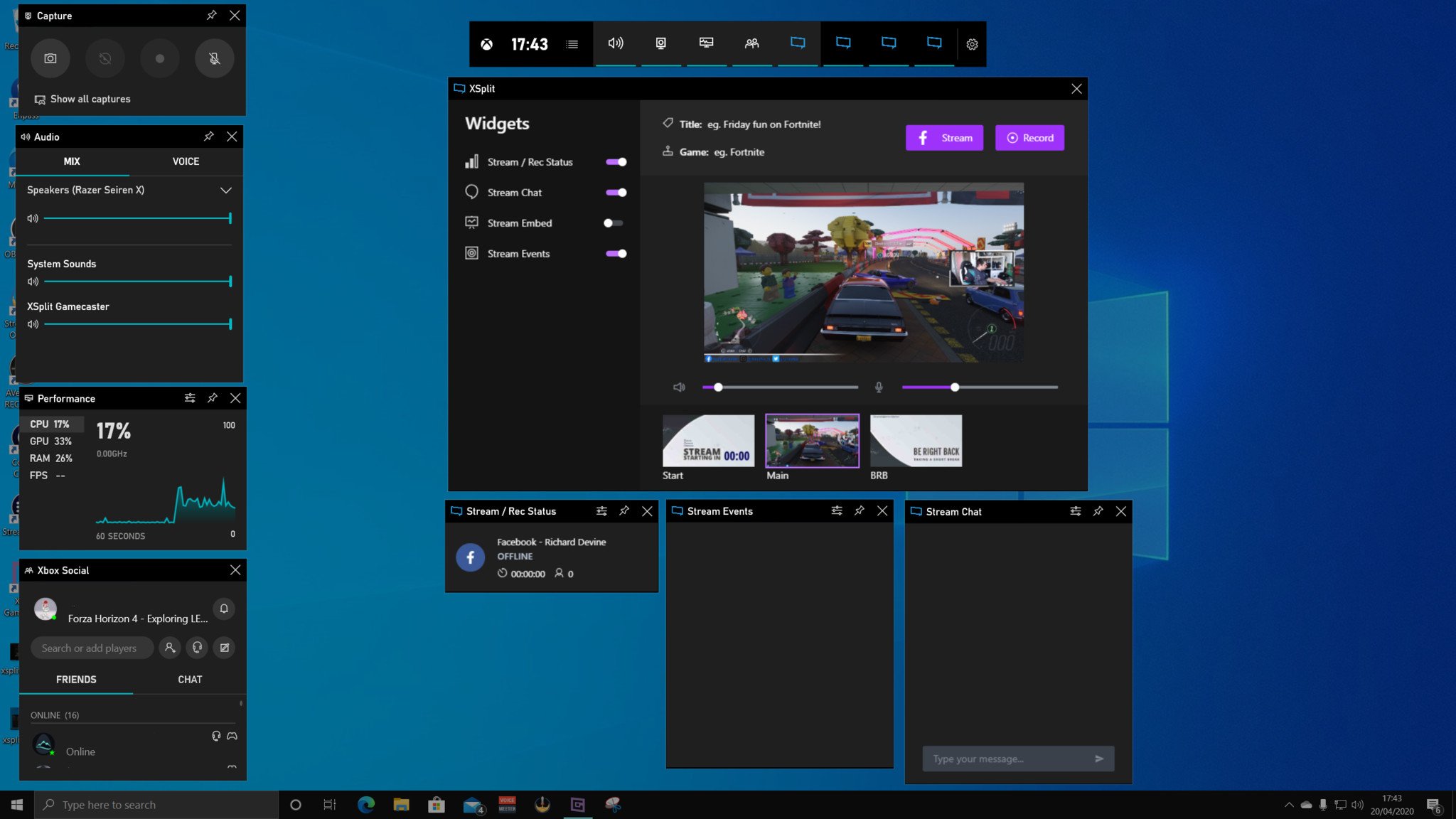
Был упрощённым игровым рекордером и стриминговым приложением семейства XSplit.
- Платформа: Windows; исторический продукт.
- Доступ: сервис закрыт.
- Качество и нагрузка: Исторически ориентировался на захват игры, overlay и быстрый запуск трансляции.
- Звук: Поддерживал игровой звук и микрофон.
- Дополнительные возможности: Overlay, запись и стриминг.
- Главное ограничение: Gamecaster прекратил работу 31 марта 2023 года; современную инструкцию установки и тарифы для него давать нельзя.
Как записать игру. Нового рабочего процесса нет: продукт закрыт. Для актуальной записи используйте действующий XSplit Broadcaster, OBS Studio или платформенный рекордер видеокарты.
Плюсы:
- исторически был простым игровым интерфейсом поверх capture/streaming.
Минусы:
- закрыт.
- не подходит для нового проекта.
- продукт закрыт, поэтому прежние настройки и тарифы неприменимы.
Кому подходит: Для нового проекта не подходит: сервис закрыт.
60. Twitch Studio

Был фирменным инструментом Twitch для настройки трансляции и записи с упрощёнными сценами.
- Платформа: Windows/macOS в исторических сборках; продукт больше не поддерживается.
- Доступ: поддержка прекращена.
- Качество и нагрузка: Ориентировался на стриминг и игровую сцену, а не на универсальный локальный рекордер.
- Звук: Поддерживал микрофон и системный игровой звук в стриминговой сцене.
- Дополнительные возможности: Сцены Twitch, alerts и упрощённая настройка трансляции.
- Главное ограничение: Twitch прекратил поддержку Twitch Studio после 30 мая 2024 года.
Как записать игру. Не стройте новую схему записи на Twitch Studio. Для Twitch используйте актуальный OBS Studio, Streamlabs Desktop, XSplit Broadcaster или другой поддерживаемый encoder.
Плюсы:
- исторически упрощал первый запуск стрима Twitch.
Минусы:
- поддержка прекращена.
- не подходит для нового рабочего процесса.
Кому подходит: Для нового проекта не подходит: поддержка прекращена.
61. Plays.tv

Автоматически записывал игровые моменты и был ориентирован на клипы и социальное распространение.
- Платформа: Windows; исторический сервис.
- Доступ: сервис закрыт.
- Качество и нагрузка: Использовал фоновый игровой захват и автоматически сохранял игровые моменты без ручного старта каждой записи.
- Звук: Записывал игровой звук в составе клипа.
- Дополнительные возможности: Автоматические игровые клипы и библиотека моментов.
- Главное ограничение: Plays.tv закрылся в декабре 2019 года; его нельзя рекомендовать как доступный рекордер.
Как записать игру. Современной инструкции нет. Для похожей задачи используйте Steam Game Recording, NVIDIA Instant Replay, AMD Instant Replay/Record или OBS Replay Buffer — в зависимости от платформы и видеокарты.
Плюсы:
- исторически был удобен для автоматических клипов.
Минусы:
- сервис закрыт.
- облачная/социальная часть больше недоступна.
Кому подходит: Для нового проекта не подходит: сервис закрыт.
Настройки, которые реально уменьшают просадку FPS
Сама программа не может гарантировать запись «без потери FPS»: кодирование всегда потребляет часть ресурсов, а итог зависит от конкретной игры и оборудования. Практический способ снизить влияние — подобрать источник захвата и энкодер так, чтобы игра, рендер сцены и кодирование не конкурировали за один и тот же ресурс до 100% загрузки.
Сначала выберите правильный тип захвата
Для Windows-игр первым выбором в OBS служит Game Capture: он подключается к игровому процессу и обычно эффективнее захвата всего рабочего стола. В Bandicam аналогичную задачу решает Game Recording Mode для DirectX/OpenGL/Vulkan. Если специализированный источник показывает чёрный экран, временно переходите на Window Capture или Display Capture только для диагностики: постоянный захват всего дисплея может создавать лишнюю работу и захватывает уведомления, другие окна и личные данные.
- Game Capture: оптимален для поддерживаемой 3D-игры.
- Window Capture: полезен для оконных и borderless-приложений, когда hook не работает.
- Display/Screen Capture: универсален, но захватывает всё, что появляется на мониторе.
- Встроенный рекордер видеокарты: удобен, если нужны клипы и replay без сложной сцены.
- Системная запись телефона: предпочтительнее стороннего приложения, если не нужны facecam и монтаж.
Аппаратный энкодер обычно выгоднее программного x264 для игрового ПК
Когда игра уже нагружает CPU, программное кодирование x264 способно усилить просадку и привести к encoding lag. Аппаратные блоки NVIDIA, AMD и Intel кодируют видео отдельными средствами GPU/медиадвижка. Это не означает нулевую нагрузку: OBS всё равно должен отрисовать сцену, скопировать кадры и передать их энкодеру, а видеокарта может быть полностью занята самой игрой. Если GPU постоянно держится около предельной загрузки, ограничьте FPS игры или снизьте графические настройки, чтобы оставить запас для композитора и записи.
Не ставьте 120 FPS только потому, что монитор работает на 120/144/240 Гц
Частота монитора, частота игры и частота записываемого файла — разные параметры. Для обычного летсплея 60 FPS даёт плавное движение и существенно меньше нагружает энкодер и диск, чем 120 FPS. 30 FPS оправдан для спокойной стратегии, визуальной новеллы или слабого ноутбука. 120 FPS имеет смысл для замедления, анализа быстрого движения или специального рабочего процесса, если конкретный рекордер, кодек и видеоредактор действительно поддерживают его без потерь.
Разрешение записи не обязано совпадать с разрешением рендера игры
Игра может работать в 1440p или 4K, а выходной ролик — в 1080p. Уменьшение выходного разрешения снижает объём данных, который нужно кодировать и записывать на диск. В OBS масштабирование задаётся в Settings → Video через Output (Scaled) Resolution, а базовое разрешение сцены оставляют соответствующим источнику. После изменения проверьте мелкий текст HUD: чрезмерное масштабирование делает интерфейс нечитаемым.
Контейнер важен для длинной записи
В OBS безопаснее сначала записывать в MKV, а после нормального завершения использовать File → Remux Recordings для создания MP4, когда MP4 нужен монтажной программе или публикационной платформе. Причина практическая: при аварийном завершении приложения незавершённый MP4 повреждается заметно легче, тогда как MKV рассчитан на более устойчивое хранение потоков. Для других рекордеров выбирайте контейнер из реально поддерживаемого списка и проверяйте его импорт в ваш редактор до многочасовой записи.
Разделяйте игровой звук и микрофон, если программа это умеет
Одна смешанная дорожка проще, но исправить баланс после записи уже нельзя. В OBS в Advanced Audio Properties можно назначить источники на разные tracks, а затем записывать несколько дорожек в поддерживаемый контейнер. Практическая схема: Track 1 — общий микс для быстрого просмотра, Track 2 — системный звук/игра, Track 3 — микрофон. Перед основной записью откройте файл в редакторе и убедитесь, что он действительно видит все дорожки.
Replay Buffer экономит место, когда нужен только удачный момент
Если задача — сохранить последние десятки секунд после редкого события, непрерывная многочасовая запись не обязательна. OBS Replay Buffer, NVIDIA Instant Replay, AMD replay-функции и Steam Background Recording постоянно держат ограниченный буфер и сохраняют его по команде. Такая схема всё равно использует ресурсы кодирования, но резко снижает объём файлов, которые приходится сортировать после игры.
Свободное место и скорость накопителя проверяются до записи
Высокий битрейт превращается в большой поток на диск: 50 Мбит/с — это примерно 6,25 МБ/с и около 22,5 ГБ за час без учёта небольшого служебного накладного объёма. Сам по себе современный SSD легко выдерживает такой последовательный поток, но проблема возникает, когда на том же накопителе игра активно подгружает данные, свободного места почти нет или запись ведётся на медленный внешний носитель. Перед длинной сессией рассчитайте ориентировочный размер и оставьте запас.
Почему запись тормозит, получается чёрной или остаётся без звука
Игра идёт плавно, а готовый файл дёргается
В OBS откройте View → Stats и различайте Rendering Lag и Encoding Lag. Rendering Lag означает, что OBS не успевает отрисовывать кадры сцены — чаще всего из-за перегруженного GPU или слишком сложной композиции. Encoding Lag означает, что выбранный encoder не успевает кодировать поток. Для первого случая уменьшайте нагрузку игры/сцены и оставляйте запас GPU; для второго снижайте разрешение, FPS, сложность preset или переходите на подходящий аппаратный encoder. Проверять нужно именно счётчики, а не пытаться случайно менять битрейт.
OBS показывает чёрный экран в Game Capture
Сначала убедитесь, что источник Game Capture смотрит на правильный процесс. На ноутбуке с интегрированной и дискретной графикой игра и OBS должны работать в совместимой GPU-конфигурации; несовпадение графического адаптера может мешать захвату. Также отдельные античиты и игры блокируют hook. Для диагностики запустите игру в borderless/windowed и сравните Game Capture с Window Capture. Не выдавайте Display Capture за исправление причины: это лишь другой механизм получения кадра.
На macOS программа не видит экран
Откройте System Settings → Privacy & Security → Screen & System Audio Recording и проверьте разрешение для нужного рекордера. После изменения разрешения приложение может потребовать перезапуск. Для микрофона отдельно проверьте Privacy & Security → Microphone. Если системная панель Screenshot работает, а сторонняя программа показывает пустой кадр, в первую очередь сравнивайте именно разрешения приложений.
Есть изображение, но нет игрового звука
На Windows проверьте, выводит ли игра звук на то же устройство, которое записывает recorder. Если Windows переключила игру на USB-гарнитуру, а программа продолжает слушать динамики монитора, дорожка останется пустой. В OBS контролируйте индикатор Desktop Audio/источника приложения до старта. На Android и iOS отсутствие internal audio может быть политикой конкретной игры — стороннее приложение не получает права обходить такое ограничение.
Микрофон слишком тихий или искажён
Сначала выставьте нормальный уровень на входе, а не компенсируйте почти нулевой сигнал агрессивным усилением после записи. В OBS индикатор речи не должен постоянно упираться в красную зону; при пиках уменьшите gain устройства или интерфейса. Если микрофон USB, выберите его явно, а не «Default», чтобы Windows не переключила источник после подключения гарнитуры. Для летсплея сделайте тест с громким игровым эпизодом — баланс, приемлемый в тихом меню, может оказаться неправильным в бою.
Игра и микрофон записались одной дорожкой
Если recorder умеет отдельные tracks, настройте их до начала: задним числом качественно отделить голос от игровых эффектов невозможно. В OBS используйте Advanced Audio Properties; в XSplit Broadcaster доступна запись отдельных mic/system tracks; в простых рекордерах проверьте, есть ли вообще многодорожечная схема. Если такой функции нет, заранее выставьте баланс и запишите контрольный фрагмент.
Файл получается слишком большим
Сначала проверьте битрейт, разрешение и FPS. Уменьшение 4K до 1080p и 120 до 60 FPS сокращает объём исходных данных намного заметнее, чем косметические изменения интерфейса. Современные HEVC/AV1 способны дать меньший файл при сопоставимом визуальном качестве, но используйте их только если ваш recorder, GPU и редактор подтверждённо поддерживают этот кодек. Для максимальной совместимости H.264 остаётся практичным выбором.
Запись внезапно остановилась
Проверьте свободное место, лимит бесплатной редакции, горячую клавишу, энергосбережение и состояние накопителя. На ноутбуке выключение экрана или переход в сон может прервать запись. На мобильном устройстве длительный захват дополнительно ограничивают температура и энергопотребление. Если запись критична, не начинайте часовую сессию после секундного теста: сначала сделайте 5–10 минут с теми же настройками.
Телефон начинает греться и игра теряет плавность
Одновременная 3D-игра, 60 FPS-запись, facecam и live stream нагружают GPU, медиакодер, камеру, сеть и аккумулятор. Сначала отключите facecam и трансляцию, затем снизьте разрешение или FPS записи. Не закрывайте системные предупреждения о перегреве и не пытайтесь продолжать длительную запись, если устройство ограничивает производительность из-за температуры.
Как проверить результат до длинной игровой сессии
- Запишите 30–60 секунд реального геймплея. Меню недостаточно: нужен эпизод с движением, эффектами и звуком.
- Откройте файл обычным проигрывателем. Не оценивайте качество только по preview рекордера.
- Проверьте плавность. Ищите рывки, повторяющиеся кадры и провалы именно в динамичной сцене.
- Проверьте разрешение и частоту кадров. Свойства готового файла должны соответствовать выбранному профилю.
- Прослушайте игру и микрофон раздельно. Если настроены несколько дорожек, откройте файл в редакторе и убедитесь, что каждая присутствует.
- Проверьте синхронизацию. Резкое действие с одновременным звуком удобно для обнаружения сдвига аудио.
- Проверьте webcam/facecam. Убедитесь, что камера не перекрывает HUD и не падает до неприемлемой частоты кадров.
- Посмотрите на водяной знак и лимиты. Бесплатная запись должна быть проверена именно в итоговом файле.
- Оцените размер. Умножьте размер минутного теста на предполагаемую длительность и оставьте запас.
- Проверьте горячую клавишу остановки. Она не должна конфликтовать с управлением игры или Steam/Discord/драйверным overlay.
Как выбрать программу под конкретный сценарий
| Сценарий | Первый вариант | Почему | Что проверить |
|---|---|---|---|
| Новичок на Windows | Экранная камера | простая запись полного экрана, области или окна и последующая обработка в одном приложении | игровой звук, микрофон и плавность тестового клипа |
| Бесплатная гибкая запись и стрим | OBS Studio | сцены, Game Capture, несколько аудиоисточников, Replay Buffer и streaming | аппаратный encoder, Stats и отдельные дорожки |
| Минимум настройки на Windows | Xbox Game Bar | встроена в Windows и запускается Win+Alt+R | правильный игровой звук и папку Captures |
| ПК с NVIDIA | NVIDIA App / ShadowPlay | Instant Replay и локальная запись через драйверный overlay | Alt+Z, Alt+F9, аудиодорожки и свободное место |
| ПК с AMD | AMD Software Record & Stream | локальная запись и streaming в драйверном приложении | encoder, микрофон и конфликт hotkeys |
| Steam-клипы | Steam Game Recording | ручная или фоновая запись прямо в Steam | режим Background/Manual и качество |
| macOS без установки | Screenshot / Shift-Command-5 | системная запись всего экрана или области | микрофон и отсутствие требования к внутреннему звуку |
| Linux с аппаратным кодированием | GPU Screen Recorder | ориентация на AMD/Intel/NVIDIA аппаратное кодирование | драйвер, X11/Wayland и аудиоисточник |
| Android без сторонних приложений | System Screen recorder | минимум лишней нагрузки и рекламы | internal audio конкретной игры |
| Android с facecam | AZ Screen Recorder или XRecorder | камера поверх игры и встроенная обработка | нагрев, FPS и рекламу/IAP |
| iPhone/iPad | iOS Screen Recording | встроенный способ через Control Center | Microphone и разрешение игры на захват |
| Браузерная игра | ScreenPal | экран/окно/вкладка и камера без сложной игровой сцены | Share audio и браузерные разрешения |
| Короткий клип последнего момента | Replay Buffer / Instant Replay | не нужно хранить многочасовой файл | длину буфера и горячую клавишу сохранения |
| Запись плюс монтаж | DemoCreator, Filmora, Camtasia или ScreenFlow | редактор доступен сразу после захвата | нагрузку и ограничения лицензии |
Практические вопросы перед выбором рекордера
Нужна ли отдельная программа, если есть Xbox Game Bar , NVIDIA App или AMD Software?
Нет, если задача ограничивается локальной записью или коротким replay и встроенный инструмент даёт нужный звук и качество. Отдельный OBS имеет смысл при нескольких сценах, веб-камере с фильтрами, отдельной маршрутизации звука, одновременном стриме, браузерных overlay и автоматизации.
Что важнее для плавности: высокий битрейт или аппаратный encoder?
Это разные параметры. Битрейт определяет объём данных и влияет на качество/размер файла, а encoder определяет, каким способом кадры сжимаются. При перегруженном CPU переход на аппаратный encoder способен убрать encoding lag, тогда как простое увеличение битрейта эту проблему не исправит и только увеличит файл.
Стоит ли сразу записывать в 4K?
Только если исходная игра действительно рендерится в высоком разрешении, монтаж и конечная площадка используют 4K, а тест подтверждает стабильную запись. Для большинства летсплеев 1080p60 проще кодировать, хранить и редактировать. Увеличение разрешения после захвата не возвращает детали, которых не было в исходнике.
Почему 60 FPS в настройках не гарантируют 60 FPS в файле?
Recorder может не успевать получать, отрисовывать или кодировать каждый кадр. OBS показывает это через Stats; другие программы могут просто выдавать рывки. Поэтому параметр «60 FPS» — цель кодирования, а фактическая плавность подтверждается только готовым тестовым роликом и статистикой записи.
Можно ли писать игру и Discord раздельно?
Да, если выбранный рекордер поддерживает раздельные application/audio sources или несколько дорожек. В OBS можно разделить игровые и голосовые источники по tracks; в простых рекордерах часто доступен только общий системный звук. Проверяйте схему до начала: из готовой смешанной дорожки идеально удалить Discord уже нельзя.
Что выбрать для слабого ПК?
Начните с встроенного аппаратного рекордера NVIDIA/AMD/Intel-доступного решения либо Xbox Game Bar и 1080p30/60 вместо максимальных режимов. Если используете OBS, выбирайте Game Capture, аппаратный encoder и простую сцену без лишних браузерных источников. Слабый ПК нельзя «вылечить» названием программы: нужен запас CPU/GPU и адекватные параметры.
Как не записать всплывающие сообщения и личные данные?
По возможности захватывайте конкретную игру, а не весь Display. Перед записью закройте личные мессенджеры, отключите ненужные уведомления и проверьте, что горячие клавиши не открывают overlay с профилем/чатом. При Display Capture любой элемент рабочего стола может попасть в файл.
Нужен ли отдельный редактор после записи?
Для сырой записи или стрима — нет. Для YouTube-ролика обычно приходится обрезать паузы, нормализовать баланс голоса и игры, добавить титры и экспортировать итоговый файл. Экранная камера, DemoCreator, Filmora, Camtasia и ScreenFlow совмещают запись и дальнейшую обработку; OBS, Xbox Game Bar и драйверные overlay в первую очередь дают исходный материал.
Итог: какой игровой рекордер выбирать
Для Windows-новичка, которому нужны запись экрана и последующая обработка в одном понятном рабочем процессе, первым вариантом в этом рейтинге остаётся Экранная камера. Для максимального контроля над Game Capture, сценами, аудиодорожками, Replay Buffer и трансляцией рациональнее OBS Studio. Владельцам совместимых видеокарт имеет смысл сначала проверить встроенную запись NVIDIA или AMD, а пользователям Windows — также Xbox Game Bar.
На macOS простую задачу закрывает Shift-Command-5, но для внутреннего игрового звука и сложного монтажа нужен специализированный рекордер. В Linux ключевым критерием становится совместимость с X11/Wayland и аппаратным encoder. На Android и iPhone сначала стоит проверить встроенную системную запись: стороннее приложение оправдано facecam, редактором или дополнительными инструментами, но не получает права обходить запреты игры на захват звука. При любом выборе окончательное решение принимается после короткого теста с тем же разрешением, FPS, звуком и игровой сценой, которые будут использоваться в основной записи.
 *EXE — расширение исполняемого файла. Сайт является партнером проекта