
JPEG открывается почти на любом современном устройстве, но программы для просмотра изображений заметно различаются по скорости перелистывания больших папок, работе с метаданными, цветом, каталогами и пакетными операциями. В рейтинг входят варианты для Windows, macOS, Linux, браузера, Android, iPhone и iPad. Первым рассматривается ФотоМАСТЕР: это фоторедактор с функциями открытия и просмотра снимков, а не узкоспециализированный минималистичный просмотрщик. Дальше инструменты сравниваются по одному набору критериев, чтобы не смешивать возможности редактора, органайзера и viewer-программы.
Для простого двойного щелчка по одному файлу достаточно системного приложения. Отдельный просмотрщик становится полезен, когда нужно быстро листать сотни кадров, видеть миниатюры соседних файлов, сравнивать снимки, читать EXIF, работать с RAW или не ждать загрузки тяжёлого редактора. Фотоорганайзер решает ещё одну задачу — помогает находить изображения по папкам, датам, тегам и рейтингам. Онлайн-сервис удобен без установки, но предполагает передачу файла на сервер, поэтому для конфиденциальных фотографий локальная программа предпочтительнее.
Форматы .jpg и .jpeg относятся к одному семейству JPEG и для просмотрщика эквивалентны. Важнее не само расширение, а корректность файла, его цветовой профиль, метаданные и способ сохранения. Некоторые приложения умеют выполнять JPEG-поворот без повторного кодирования, другие при любом сохранении создают новую JPEG-копию с потерями. Это различие учитывается в карточках и в отдельном техническом разделе ниже.
Краткое сравнение программ для просмотра JPEG
| Программа | Платформы | Тип | Что важно для JPEG | Подходящий сценарий |
|---|---|---|---|---|
| ФотоМАСТЕР | Windows; есть отдельная версия для macOS | Фоторедактор с просмотром | Просмотр и обработка JPEG, экспорт в JPEG/PNG/BMP/TIFF | Когда после просмотра нужно сразу исправить фото |
| IrfanView | Windows | Лёгкий просмотрщик | Быстрое открытие, плагины, пакетные операции | Быстрый viewer для обычного ПК |
| FastStone Image Viewer | Windows | Viewer + браузер + конвертер | Папки, полноэкранный режим, слайд-шоу, правки | Большие локальные папки |
| XnView MP | Windows, macOS, Linux | Viewer + органайзер | Много форматов, метаданные, сравнение, batch | Смешанные коллекции форматов |
| ImageGlass | Windows, macOS, Linux | Просмотрщик | Лёгкий интерфейс, папка и современные форматы | Минималистичный просмотр |
| JPEGView | Windows | Просмотрщик | JPEG/PNG/BMP/GIF/WebP/TIFF и быстрые коррекции | Просмотр без тяжёлой медиатеки |
| ACDSee | Windows | Файловый браузер/viewer | Папки, RAW/JPEG, слайд-шоу, поиск, печать | Отбор и просмотр фотоархива |
| Microsoft Photos | Windows | Системное приложение | Просмотр, простые правки, папки и облачные библиотеки | Без установки дополнительного ПО |
| nomacs | Windows, Linux, macOS | Open-source viewer | Метаданные, простые правки, синхронизация окон | Сравнение нескольких изображений |
| digiKam | Windows, macOS, Linux | Фотоорганайзер | Альбомы, теги, рейтинги, метаданные, ICC | Очень большие управляемые фотоколлекции |
| Pixea | macOS | Viewer/editor | Папки, слайд-шоу, JPEG/HEIC/WebP/RAW | Просмотр на Mac |
| Gwenview | Linux | Просмотрщик KDE | Миниатюры, простые правки, файловые операции | Рабочий стол KDE |
| gThumb | Linux | Viewer + браузер | Каталоги, поиск, EXIF, слайд-шоу | GNOME и локальные каталоги |
| GroupDocs JPEG Viewer | Онлайн | Web-viewer | Просмотр в браузере, печать/выгрузка PDF | Разовый просмотр без установки |
| Photopea | Онлайн | Веб-редактор | Локальное открытие JPEG в браузере, экспорт JPG | Нужно не только посмотреть, но и изменить |
| Image Viewer — Byte Mobile | Android | Мобильный viewer | Просмотр локальных изображений | Простая галерея на Android |
| Aves Gallery | Android | Галерея + метаданные | Альбомы, теги, карты, JPEG и другие форматы | Организация мобильной медиатеки |
| F-Stop Media Gallery | Android | Фотоорганайзер | Папки, умные альбомы, EXIF, рейтинги | Большой фотоархив на телефоне |
| Apple Photos | iPhone/iPad/macOS | Системная фототека | Просмотр библиотеки, альбомы и базовые правки | Обычный просмотр на устройствах Apple |
| HashPhotos | iPhone/iPad | Фотоорганайзер | Теги, рейтинги, метаданные, умные альбомы | Расширенная работа с Фото на iOS |
| ImageMate | iPhone/iPad | Viewer/gallery | Просмотр крупных изображений и галерея | Просмотр больших JPEG на iPhone/iPad |
Таблица намеренно не сводит все решения к одной шкале. Быстрый viewer, редактор и каталогизатор выполняют разные задачи. Например, IrfanView и JPEGView удобны, когда приоритет — мгновенно открыть изображение, а digiKam ценнее там, где важны теги, рейтинги, метаданные и поиск по большой коллекции. ФотоМАСТЕР относится к другой группе: его имеет смысл выбирать, когда просмотр JPEG является началом редактирования, а не конечной операцией.
На что смотреть при выборе JPEG-просмотрщика
Скорость открытия и навигация по папке. Для одиночного изображения разница между программами невелика. При работе с сотнями фотографий важнее, умеет ли приложение строить миниатюры, переходить к следующему файлу клавишами, показывать плёнку соседних кадров и быстро возвращаться в браузер папок.
Метаданные. JPEG может хранить EXIF с параметрами съёмки, датой и моделью камеры, IPTC/XMP с описанием, тегами, авторством и рейтингами. Если эти сведения нужны для отбора, лучше выбирать XnView MP, digiKam, Photo Mechanic, Adobe Bridge или другой инструмент, где работа с метаданными является штатной функцией, а не случайным дополнительным окном.
Цветовое управление. Для бытового просмотра достаточно обычного отображения. Фотографу и дизайнеру важнее ICC-профили и предсказуемое преобразование цвета. digiKam и XnView MP прямо поддерживают цветовые профили; при цветокритичной работе это важнее количества фильтров в интерфейсе.
Редактирование и повторное сохранение. JPEG использует сжатие с потерями. Если приложение открывает снимок только для просмотра, исходный файл не меняется. После редактирования и сохранения в JPEG создаётся новое кодирование; при многократных циклах качество может снижаться. Для простого поворота полезны viewer-программы с JPEG lossless transform, которые меняют ориентацию без полного перекодирования изображения.
Онлайн или локально. Web-viewer не требует установки, зато файл обычно передаётся на сервер. GroupDocs принимает JPEG до 20 МБ и удаляет загруженные файлы через 24 часа; Jumpshare позволяет просматривать файлы до 100 МБ и при анонимной загрузке также удаляет их через 24 часа. Photopea отличается: локальные файлы обрабатываются в браузере на устройстве, поэтому для разовой правки JPEG это отдельный сценарий.
Программы для просмотра JPEG в Windows
Windows предлагает встроенное приложение для фотографий, но отдельный просмотрщик полезен при больших папках, необычных форматах или необходимости видеть метаданные и выполнять пакетные действия. Первой идёт карточка ФотоМАСТЕР, затем специализированные viewer-программы и фотоорганайзеры. Программы не ранжируются только по числу функций: у каждой указан сценарий, в котором её набор возможностей действительно полезен.
ФотоМАСТЕР
ФотоМАСТЕР — фоторедактор, который открывает JPEG и позволяет переходить от просмотра к обработке без запуска второй программы. Это не минималистичный viewer: сильный сценарий программы — открыть снимок, оценить его, исправить кадрирование, цвет или локальные дефекты и сохранить результат. Поддерживаются JPEG, PNG, BMP и TIFF; у продукта есть Windows-версия и отдельная версия для macOS.
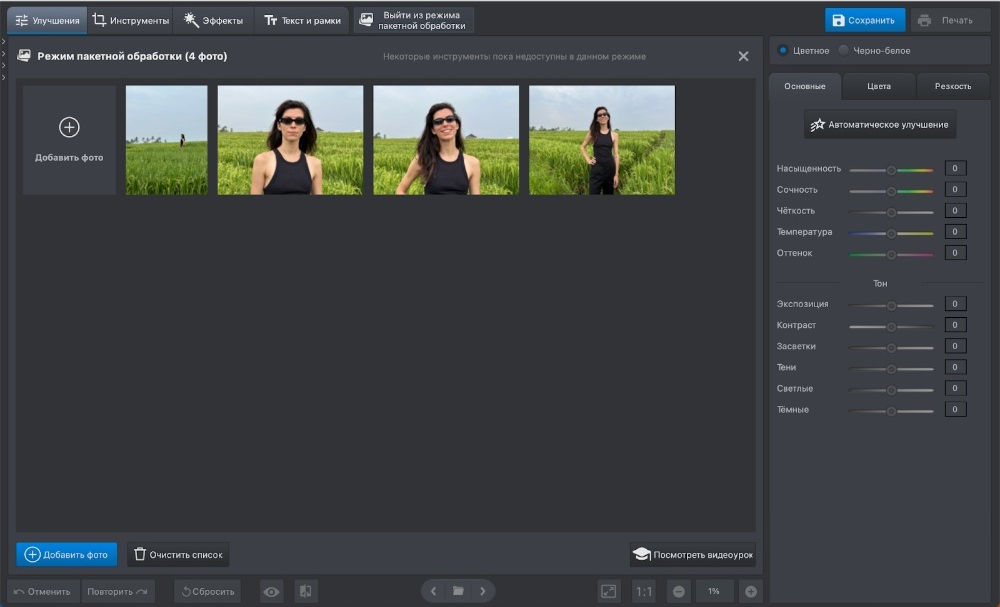
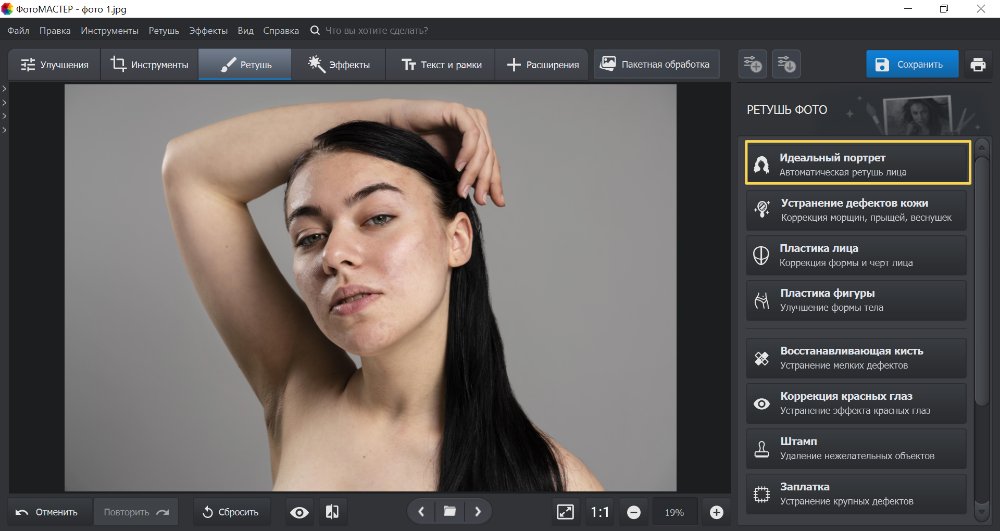
В окне редактирования фотография занимает основную рабочую область, а инструменты собраны по тематическим разделам. Это удобнее системного просмотрщика, когда после открытия файла всё равно предстоит обработка. Для последовательного просмотра снимков можно переходить между изображениями в папке, а затем редактировать выбранный кадр.
При работе с JPEG важно не перезаписывать единственный исходник после серии правок. Безопаснее использовать сохранение результата как отдельного файла: исходная фотография остаётся контрольной копией, а экспортированный JPEG можно сравнить с ней при масштабе 100%. Для графики с текстом или резкими контурами, где повторное JPEG-сжатие нежелательно, доступен экспорт в PNG.
ФотоМАСТЕР не заменяет лёгкий viewer вроде IrfanView или JPEGView, если задача сводится к быстрому листанию тысяч файлов. Его сильная сторона — связка просмотра и содержательного редактирования в одном окне.
Как открыть JPEG:
- Запустите ФотоМАСТЕР и откройте нужный JPEG через команду открытия фотографии либо перетащите поддерживаемый файл в рабочее окно, если используемая сборка принимает drag-and-drop.
- Оцените изображение в рабочей области. Для последовательной работы с фотографиями из одной папки переходите между соседними кадрами и выбирайте тот, который требуется изменить.
- Если нужно только посмотреть снимок, не выполняйте сохранение поверх исходника. При редактировании используйте сохранение результата как отдельного файла и выберите подходящий выходной формат.
- После экспорта откройте сохранённый файл повторно и проверьте резкость, цвет, ориентацию и отсутствие нежелательного дополнительного кадрирования.
Плюсы:
- можно открыть JPEG и сразу перейти к обработке изображения;
- экспортирует результат в распространённые растровые форматы;
- инструменты коррекции и ретуши находятся в той же программе, что и просмотр снимка;
- есть отдельные редакции для Windows и macOS.
Минусы:
- это прежде всего фоторедактор, а не минималистичный viewer;
- для простого просмотра огромной папки специализированный просмотрщик обычно требует меньше действий.
IrfanView
IrfanView — компактный Windows-просмотрщик для быстрого открытия JPEG, последовательного перехода по файлам папки и простых операций без запуска тяжёлого редактора. Дополнительные форматы и функции расширяются плагинами.

Для JPEG полезны масштабирование, полноэкранный просмотр, поворот, изменение размера, информация об изображении и пакетные операции. Программа умеет работать с большим набором графических форматов, поэтому удобна в папках, где JPEG соседствует с PNG, TIFF, GIF или файлами камер.
Пакетная обработка отделяет IrfanView от простого системного viewer: однотипные преобразования можно применить к группе файлов. Это полезно перед публикацией коллекции, но исходные файлы лучше сохранять отдельно, особенно если выход снова кодируется в JPEG.
Интерфейс функциональный, но не строится вокруг современного каталога с тегами и облачной синхронизацией. Для DAM-задач лучше digiKam, ACDSee или Adobe Bridge; для мгновенного локального просмотра IrfanView остаётся более прямым вариантом.
Как открыть JPEG:
- Откройте JPEG двойным щелчком после назначения IrfanView приложением для .jpg/.jpeg либо используйте File → Open внутри программы.
- Для соседних снимков пользуйтесь переходом к следующему и предыдущему файлу, не возвращаясь в Проводник после каждого изображения.
- Перед пакетной конвертацией скопируйте исходную папку или задайте отдельную выходную директорию, чтобы не заменить оригиналы.
Плюсы:
- быстро открывает изображения и не требует сложной медиатеки;
- поддерживает плагины и пакетные операции;
- подходит для просмотра смешанных папок с разными форматами;
- есть полноэкранный режим и базовые преобразования.
Минусы:
- интерфейс ориентирован на классическое настольное приложение;
- каталогизация и управление большой медиатекой не являются главной задачей программы.
FastStone Image Viewer
FastStone Image Viewer объединяет браузер папок, полноэкранный просмотр, конвертацию и базовое редактирование. Такой формат особенно удобен для локального фотоархива: слева выбирается папка, в центре видны миниатюры, а выбранный кадр можно открыть крупно без отдельного импорта в каталог.

Программа показывает JPEG и другие распространённые графические форматы, поддерживает слайд-шоу, масштабирование, поворот, кадрирование и цветовые корректировки. FastStone рассчитан на Windows и сочетает файловый браузер с viewer, поэтому удобен для локальных папок без обязательного импорта снимков в отдельную базу.
Пакетное переименование и конвертация полезны при подготовке серии изображений. Для JPEG разумно заранее определить отдельную выходную папку и параметры качества: пакетная операция может затронуть десятки или сотни файлов, а отменить перезапись исходников после завершения уже нельзя.
FastStone удобнее минималистичного viewer, когда пользователь сортирует папку вручную и периодически выполняет простые правки. Если нужны сложные теги, лица, геопоиск и централизованный каталог, функциональная модель digiKam или ACDSee ближе к этой задаче.
Плюсы:
- совмещает браузер папок и просмотр изображения;
- есть пакетные операции и базовое редактирование;
- удобен для локального архива без обязательного импорта;
- поддерживает полноэкранный просмотр и слайд-шоу.
Минусы:
- ориентирован на Windows;
- для сложной каталогизации больших библиотек есть более специализированные DAM-инструменты.
XnView MP
XnView MP — кроссплатформенный viewer, органайзер и конвертер для Windows, macOS и Linux. Он открывает JPEG вместе с сотнями других форматов и полезен тем, кто получает изображения из разных источников: камер, мессенджеров, дизайнерских программ и мобильных устройств.

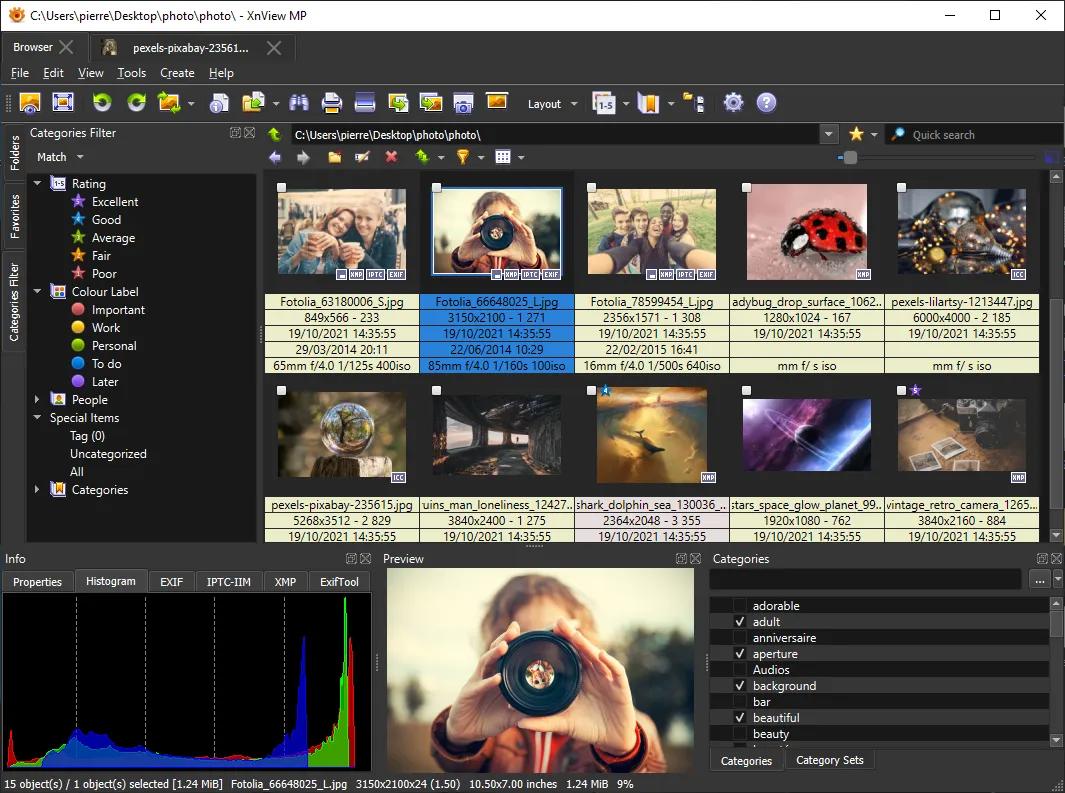
В программе доступны режим миниатюр, плёнка, полноэкранный просмотр, слайд-шоу и сравнение нескольких изображений. EXIF, IPTC и XMP можно читать и редактировать; встроенные инструменты выполняют изменение размера, кадрирование, цветовые корректировки и пакетную обработку.
Для JPEG есть отдельные lossless-трансформации — поворот и некоторые операции можно выполнить без обычного повторного JPEG-кодирования. Это важное преимущество при технической сортировке фотографий, когда требуется исправить ориентацию, но не добавлять ещё один цикл сжатия.
XnView MP отличается от XnView Classic: MP — современная кроссплатформенная ветка, тогда как Classic остаётся Windows-продуктом. XnConvert и XnResize из того же семейства предназначены прежде всего для пакетной конвертации и изменения размера, поэтому ниже они описаны отдельно и не выдаются за основные viewer-программы.
Как открыть JPEG:
- Откройте File → Open для одиночного JPEG или перейдите к папке в браузере XnView MP, чтобы увидеть миниатюры всей серии.
- Для обычного просмотра переключитесь в полноэкранный режим или используйте плёнку; для отбора нескольких похожих кадров задействуйте сравнение изображений.
- Если требуется повернуть JPEG без обычного пересохранения, используйте команду JPEG lossless transformations в меню Image и после операции проверьте ориентацию изображения.
Плюсы:
- Windows, macOS и Linux;
- широкая поддержка форматов, включая JPEG, RAW, HEIC, AVIF и JPEG XL;
- EXIF/IPTC/XMP, сравнение изображений и пакетная обработка;
- JPEG lossless transformations помогают избежать лишнего перекодирования при простых преобразованиях.
Минусы:
- интерфейс и количество функций сложнее, чем у минималистичного viewer;
- условия бесплатного использования отличаются для частного и коммерческого применения.
ImageGlass
ImageGlass — лёгкий просмотрщик, ориентированный на чистое окно просмотра и быстрый переход по изображениям. Современная ветка программы рассчитана не только на Windows: доступны версии для macOS и Linux, поэтому один и тот же viewer можно использовать на разных настольных системах.
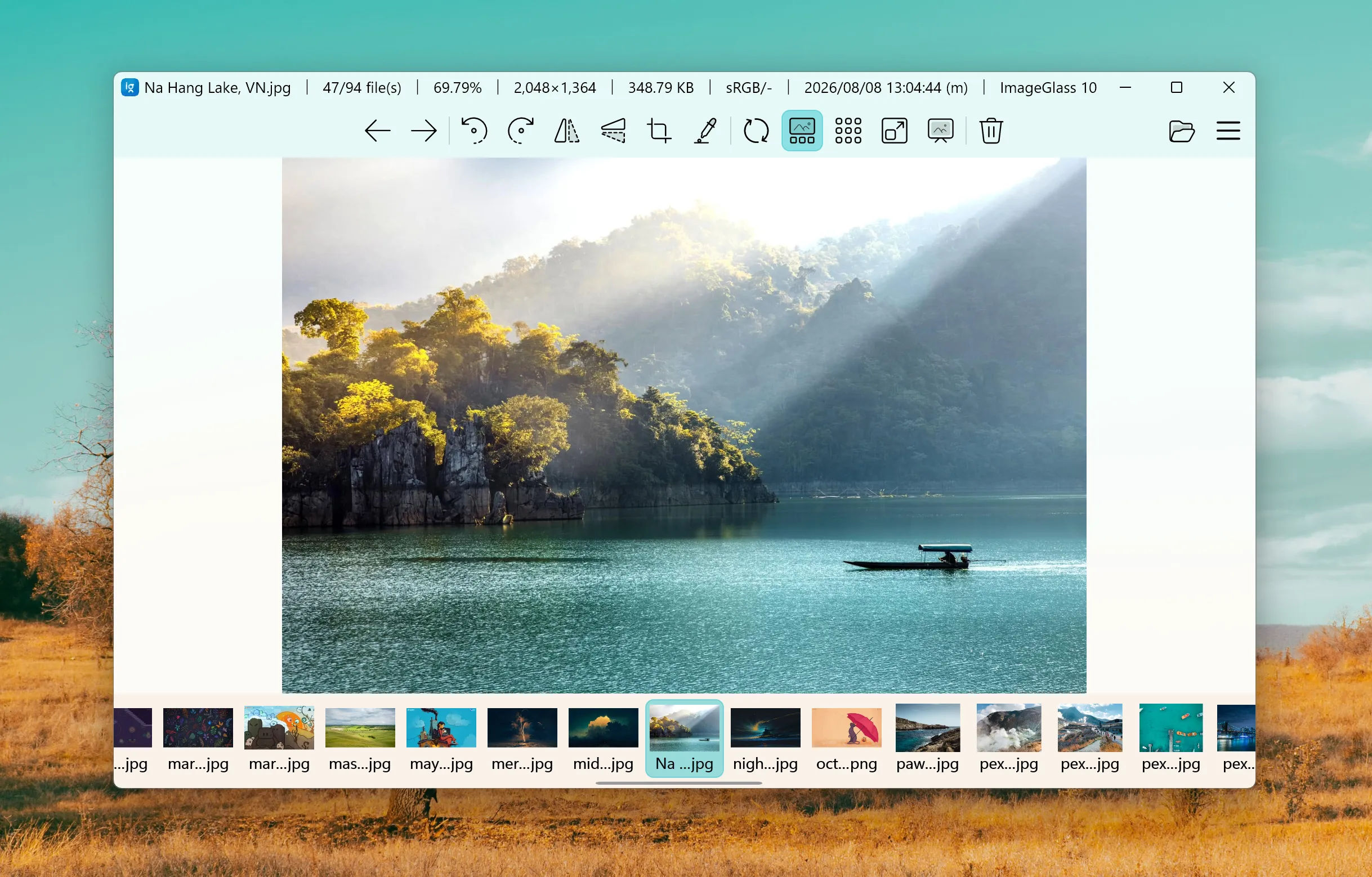
Программа подходит пользователю, которому не нужен встроенный фотокаталог с лицами, геотегами и сложными коллекциями. Основной сценарий — открыть JPEG, увеличить деталь, перейти к соседнему файлу и при необходимости воспользоваться базовыми действиями просмотра.
Поддержка современных форматов делает ImageGlass удобнее старого системного Windows Photo Viewer в смешанных папках. При этом для сложного редактирования или управления метаданными целесообразнее открыть выбранный снимок в отдельном редакторе или DAM-программе.
Минималистичная архитектура — одновременно плюс и ограничение: интерфейс быстрее освоить, но он не заменяет Adobe Bridge, digiKam или XnView MP там, где нужны развитые фильтры библиотеки и массовая обработка.
Плюсы:
- лаконичный интерфейс, ориентированный на просмотр;
- работает на нескольких настольных ОС;
- подходит как замена тяжёлому приложению для быстрого открытия файлов;
- поддерживает современные форматы изображений.
Минусы:
- не является полноценным фотоорганайзером;
- для сложной обработки и каталога потребуются другие инструменты.
JPEGView
JPEGView — специализированный быстрый viewer для Windows с минимальным интерфейсом поверх открытого изображения. Несмотря на название, он не ограничен только JPEG и поддерживает PNG, BMP, GIF, TIFF, WebP и другие распространённые форматы.

Управление построено вокруг самого кадра: просмотр можно сочетать с масштабированием, поворотом и быстрыми параметрами изображения. Это удобно при отборе фотографий, когда панели каталогизатора только уменьшают полезную площадь экрана.
JPEGView Portable решает тот же сценарий без обычной установки: программу можно держать на переносном носителе или в отдельной папке. Это не второй самостоятельный продукт рейтинга, а способ запуска той же viewer-логики на компьютере, где нежелательно менять установленное ПО.
Для тегов, умных альбомов и облачной библиотеки JPEGView не предназначен. Его следует выбирать именно за прямой просмотр и короткий путь от файла к изображению.
Плюсы:
- быстрый интерфейс без перегруженной медиатеки;
- поддерживает несколько распространённых растровых форматов;
- есть portable-вариант;
- быстрые коррекции доступны непосредственно во время просмотра.
Минусы:
- не рассчитан на сложную каталогизацию;
- набор редакторских функций ограничен по сравнению с полноценным фоторедактором.
ACDSee
ACDSee существует в нескольких редакциях, поэтому функции платных Photo Studio нельзя автоматически приписывать бесплатному ACDSee Free. В контексте просмотра JPEG важен именно файловый браузер: ACDSee Free открывает JPEG и RAW, показывает содержимое дисков без обязательного импорта в закрытую библиотеку и умеет запускать слайд-шоу.

Браузер папок подходит для отбора серии: пользователь видит файлы на накопителе, открывает нужный кадр, увеличивает его и возвращается к соседним изображениям. Доступны поиск, печать, масштабирование и пакетный поворот/отражение; это больше, чем у простого системного окна просмотра.
Если нужны слои, развитое редактирование, каталогизация или профессиональный workflow, надо смотреть на конкретную редакцию ACDSee Photo Studio и её лицензию. Функции платных редакций не следует приписывать ACDSee Free: это разные по возможностям продукты.
Для JPEG-просмотра это решение уместно, когда пользователю нужен традиционный файловый браузер и знакомая настольная организация без обязательной облачной модели.
Плюсы:
- просматривает JPEG и RAW;
- работает как файловый браузер;
- есть слайд-шоу, поиск, печать и пакетные операции с ориентацией;
- не требует считать функции платной Photo Studio частью бесплатной редакции.
Минусы:
- линейка ACDSee состоит из разных продуктов с разными возможностями;
- для продвинутого редактирования нужно отдельно выбирать подходящую редакцию.
Microsoft Photos
Microsoft Photos — штатное приложение Windows для просмотра и простого редактирования фотографий. Оно поддерживает JPEG, PNG, GIF, BMP и TIFF, показывает локальные папки и может работать с подключёнными библиотеками OneDrive и iCloud.

Для обычного пользователя это базовая точка отсчёта: двойной щелчок по JPG открывает фотографию без установки стороннего ПО, можно листать соседние кадры через плёнку и выполнять стандартные действия просмотра и редактирования. Если этого достаточно, отдельный viewer не обязателен.
Ограничение проявляется при специализированных сценариях. Пользователям, которым нужны сотни форматов, тонкая работа с EXIF/IPTC/XMP, JPEG lossless transforms или развитая пакетная конвертация, удобнее XnView MP, IrfanView, FastStone или профессиональный каталогизатор.
Если JPEG внезапно перестал открываться в Photos, проблема нередко связана не с самим форматом, а с ассоциацией файлов. Порядок назначения приложения по умолчанию разобран отдельно ниже.
Плюсы:
- уже интегрировано в современную Windows;
- поддерживает основные форматы изображений и простое редактирование;
- удобная плёнка соседних фотографий;
- может объединять локальные и подключённые фотобиблиотеки.
Минусы:
- пакетные и профессиональные метаданные ограничены по сравнению со специализированными решениями;
- не предназначено для редких графических форматов и сложного DAM-workflow.
nomacs
nomacs — бесплатный open-source просмотрщик для нескольких настольных платформ. Он открывает распространённые изображения, включая JPEG, а также RAW и PSD, и сочетает просмотр с небольшим набором редакторских операций.

Важная особенность nomacs — синхронизация нескольких окон viewer. Масштабирование и перемещение можно повторять в открытых экземплярах программы, что помогает сравнивать два похожих изображения в одинаковом масштабе — например, оригинал и JPEG после дополнительного сжатия.
Программа также показывает метаданные, позволяет кадрировать, менять размер, поворачивать изображение и выполнять цветовые корректировки. По глубине каталогизации она уступает digiKam, зато не требует превращать каждую папку в управляемую библиотеку.
Это хороший компромисс между минималистичным просмотром и техническим сравнением изображений, особенно когда одинаковый инструмент нужен на Windows и Linux.
Плюсы:
- бесплатный и открытый исходный код;
- кроссплатформенность;
- синхронизация нескольких окон удобна для сравнения;
- есть метаданные и базовое редактирование.
Минусы:
- не заменяет полнофункциональный DAM-каталог;
- редакторские возможности существенно проще специализированного фоторедактора.
digiKam
digiKam — open-source менеджер цифровых фотографий и редактор для Windows, macOS и Linux. Он подходит не столько для случайного двойного щелчка по JPEG, сколько для системной работы с крупным фотоархивом, где важны альбомы, теги, рейтинги, даты, геоданные и метаданные.
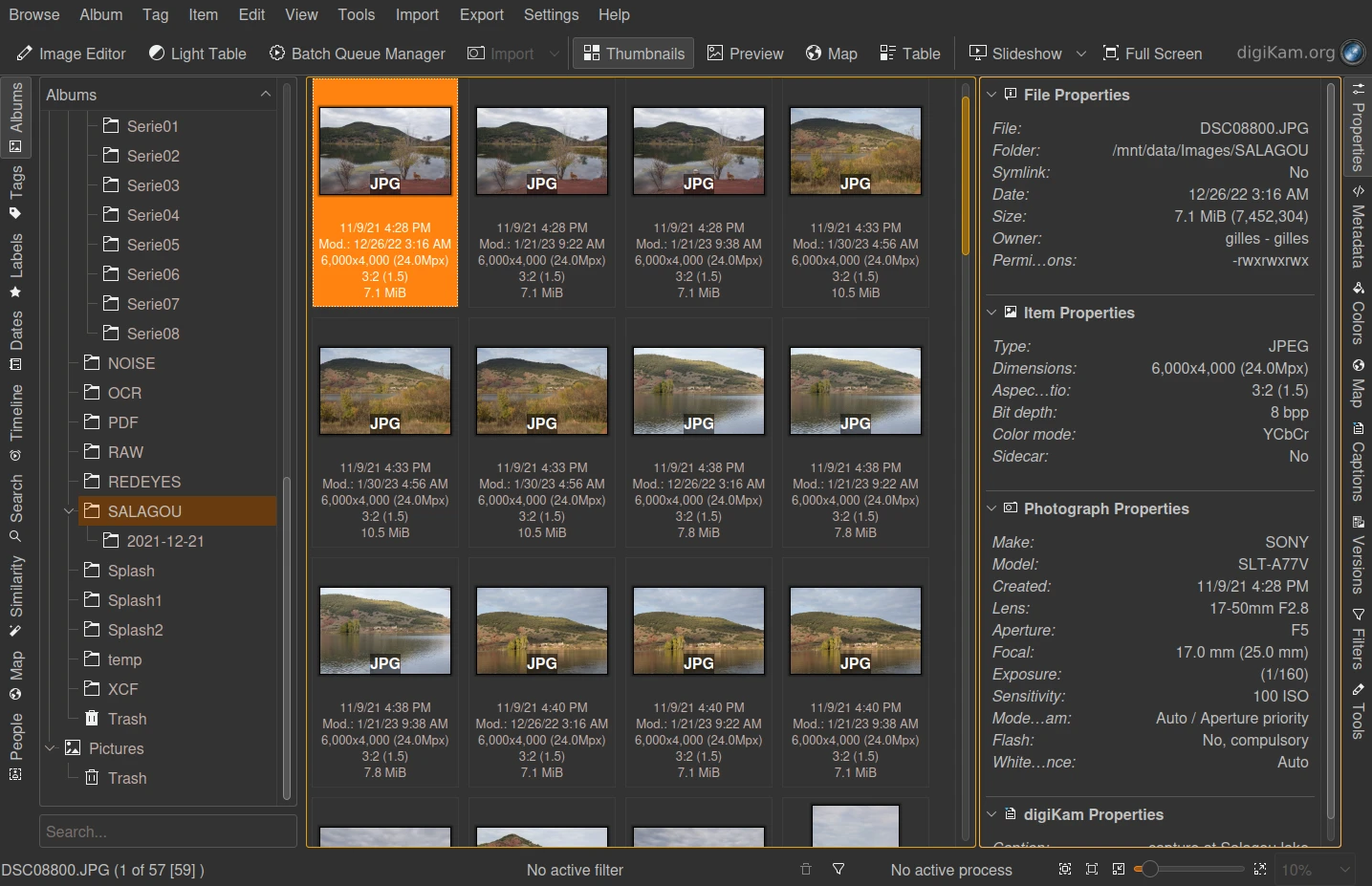
Коллекции организуются через альбомы и иерархические теги; можно использовать рейтинги, цветовые и выборочные метки, фильтры и расширенный поиск. EXIF, IPTC и XMP являются частью рабочего процесса, а Light Table помогает сравнивать похожие снимки рядом.
Для фотографов важна поддержка ICC color management и RAW. Встроенный редактор выполняет кадрирование, поворот, цветовые корректировки, шумоподавление и другие операции; Batch Queue Manager применяет последовательность действий к группе изображений.
Цена этой функциональности — более высокий порог освоения. Если нужно только открыть JPEG и пролистать соседние файлы, IrfanView, JPEGView или ImageGlass проще. Если же поиск нужной фотографии среди десятков тысяч файлов важнее минимализма, digiKam раскрывает свои преимущества.
Плюсы:
- альбомы, теги, рейтинги и развитый поиск;
- EXIF/IPTC/XMP и ICC color management;
- Windows, macOS и Linux;
- Light Table и пакетная очередь обработки.
Минусы:
- заметно сложнее простого viewer;
- для разового просмотра одного JPEG большая часть возможностей не понадобится.
Google Photos
Тип: Облачная фототека. Google Photos удобен, когда JPEG уже хранится в аккаунте Google: снимки открываются в веб-интерфейсе, группируются в общей библиотеке и доступны с разных устройств. Это не локальный файловый viewer: для папки на диске без загрузки удобнее FastStone, XnView или IrfanView.

Сильная сторона — единая библиотека и поиск; ограничение — зависимость от облачного сценария и учётной записи.
Плюсы:
- единая фототека доступна на нескольких устройствах;
- удобен, когда JPEG уже хранится в аккаунте Google;
- просмотр связан с поиском и организацией облачной библиотеки.
Минусы:
- для локальной папки без облака специализированный desktop-viewer прямее;
- облачный сценарий требует учитывать загрузку и хранение личных фотографий.
Movavi Photo Manager
Тип: Фотоорганайзер. Movavi Photo Manager относится к менеджерам коллекций: его логика строится вокруг сортировки и просмотра фотографий, а не только открытия одного JPEG. Viewer здесь сочетается с организацией локального фотоархива.

Такой формат удобен при регулярной сортировке снимков, но для мгновенного открытия одиночного файла это избыточнее компактного viewer.
Плюсы:
- ориентирован на организацию локальной коллекции;
- просмотр и сортировка находятся в одном рабочем процессе;
- подходит для регулярного разбора фотоархива.
Минусы:
- для одиночного JPEG отдельный органайзер избыточен;
- возможности продукта нужно оценивать как менеджер коллекции, а не как минимальный viewer.
Apowersoft Photo Viewer
Тип: Просмотрщик и захват экрана. Apowersoft Photo Viewer объединяет просмотр изображений с захватом экрана и базовыми действиями над файлами. Он способен показывать фотографии и PDF, поэтому может заменить несколько простых утилит, когда пользователю нужны и картинки, и документы.

Главное ограничение — продукт не является развитым каталогизатором; крупную медиатеку лучше вести в специализированном DAM.
Плюсы:
- просмотр изображений совмещён с захватом экрана;
- может работать с фотографиями и PDF в одном приложении;
- подходит для пользователя, которому нужен универсальный просмотр и скриншоты.
Минусы:
- не является развитым DAM-каталогизатором;
- для долгой работы с большой медиатекой удобнее специализированный органайзер.
Adobe Photoshop Elements
Тип: Редактор и органайзер. Photoshop Elements сочетает Organizer и редактор. JPEG можно просматривать в медиатеке, сортировать, а затем отправлять в редактор для коррекции. Это сценарий для домашнего фотоархива, где просмотр тесно связан с обработкой.

Для чистого viewer-сценария программа тяжелее и сложнее, чем IrfanView или JPEGView.
Плюсы:
- Organizer объединяет просмотр и домашнюю каталогизацию;
- фотографию можно передать из библиотеки в редактор;
- подходит для сценария «отобрать — исправить — сохранить».
Минусы:
- для чистого просмотра интерфейс тяжелее специализированного viewer;
- редакторская модель избыточна при простом листании папки.
Imagine
Тип: Viewer и конвертер. Imagine — компактный Windows-viewer с поддержкой изображений и анимации, метаданных, архивов и плагинов. Он удобен для технического пользователя, которому нужен классический файловый просмотр без обязательного облака.

Программа менее ориентирована на современную каталогизацию, зато остаётся прямым инструментом просмотра и конвертации.
Плюсы:
- классический локальный viewer без обязательного облака;
- поддерживает изображения, анимацию, метаданные и плагины;
- может работать с файлами внутри ряда архивов.
Минусы:
- интерфейс ориентирован на настольную классическую модель;
- каталогизация заметно проще, чем у современных DAM-систем.
WildBit Viewer

Тип: Просмотрщик. WildBit Viewer — Windows-просмотрщик с браузером изображений и инструментами просмотра. Он подходит для локальных папок, когда нужен отдельный viewer вместо системного приложения.
Для современного многоплатформенного рабочего процесса более предсказуемы XnView MP, ImageGlass или nomacs.
Плюсы:
- предназначен именно для локального просмотра изображений;
- браузер помогает переходить между файлами папки;
- не требует сложной медиатеки для обычного JPEG.
Минусы:
- менее универсален по платформам, чем XnView MP или ImageGlass;
- не относится к полнофункциональным каталогизаторам.
WidsMob Viewer Pro

Тип: Viewer. WidsMob Viewer Pro ориентирован на быстрый просмотр фотографий и работу с несколькими форматами. Это настольный viewer, а не средство каталогизации уровня digiKam.
Если нужен единый инструмент на Windows, macOS и Linux, лучше смотреть на кроссплатформенные варианты, перечисленные выше.
Плюсы:
- ориентирован на быстрый просмотр фотографий;
- поддерживает несколько графических и фотографических форматов;
- подходит для пользователя, которому не нужен сложный DAM.
Минусы:
- не является самым очевидным вариантом для единого workflow на трёх настольных ОС;
- при выборе важно отделять viewer-функции от возможностей других продуктов WidsMob.
Zoner Photo Studio
Тип: Фотоорганайзер и редактор. Zoner Photo Studio объединяет каталогизацию, просмотр и обработку фотографий. JPEG открывается в контексте библиотеки, где можно отбирать и затем редактировать кадры.

Сценарий рассчитан на постоянную работу с фотоколлекцией; для одного JPG интерфейс функционально избыточен.
Плюсы:
- объединяет каталогизацию, просмотр и обработку;
- удобен для постоянной работы с фотоархивом;
- позволяет перейти от отбора снимка к редактированию.
Минусы:
- для разового открытия JPG функциональность избыточна;
- по сложности ближе к фотосистеме, чем к маленькому viewer.
Carambis PhotoTrip
Тип: Фотоорганайзер. Carambis PhotoTrip сочетает просмотр, организацию и привязку снимков к поездкам. Он полезен как пример органайзера, где важен контекст коллекции, а не только рендеринг JPEG.
Для быстрой работы с произвольной папкой без организации коллекции специализированный viewer проще.
Плюсы:
- организация снимков связана с поездками и коллекциями;
- просмотр является частью фотоорганайзера;
- подходит пользователю, который хочет хранить фотографии в контексте событий.
Минусы:
- для быстрого просмотра произвольной папки специализированный viewer проще;
- узкая организационная модель нужна не каждому фотоархиву.
Light Image Resizer
Тип: Ресайзер с просмотром. Light Image Resizer главным образом меняет размер изображений и обрабатывает серии файлов. Его можно использовать для просмотра выбранной фотографии, но это вспомогательный инструмент, а не чистая viewer-программа.
Полезен, когда после открытия JPEG нужно массово уменьшить кадры; не нужен, если задача — только листать фотографии.
Плюсы:
- полезен после просмотра, когда серию нужно массово уменьшить;
- ориентирован на пакетную обработку изображений;
- помогает готовить копии JPEG другого размера.
Минусы:
- не является полноценной заменой viewer для постоянного листания;
- массовая операция требует отдельной выходной папки, чтобы не затронуть оригиналы.
STDU Viewer
Тип: Универсальный просмотрщик документов. STDU Viewer известен как viewer нескольких документных и графических форматов. JPEG можно открыть, но специализация программы шире фотографий.
Для фотоархива функции специализированных просмотрщиков и органайзеров обычно полезнее.
Плюсы:
- универсальный просмотрщик разных типов документов и изображений;
- может заменить несколько простых viewer-программ в смешанном наборе файлов;
- подходит для пользователя, который работает не только с фотографиями.
Минусы:
- фотографические функции слабее специализированных фотоорганайзеров;
- для большого архива JPEG нет развитого DAM-workflow.
GIMP
Тип: Графический редактор. GIMP открывает JPEG на Windows, macOS и Linux и подходит, когда файл нужно не просто увидеть, а глубоко отредактировать. Слои, маски и развитые инструменты обработки делают его несопоставимым с лёгким viewer.
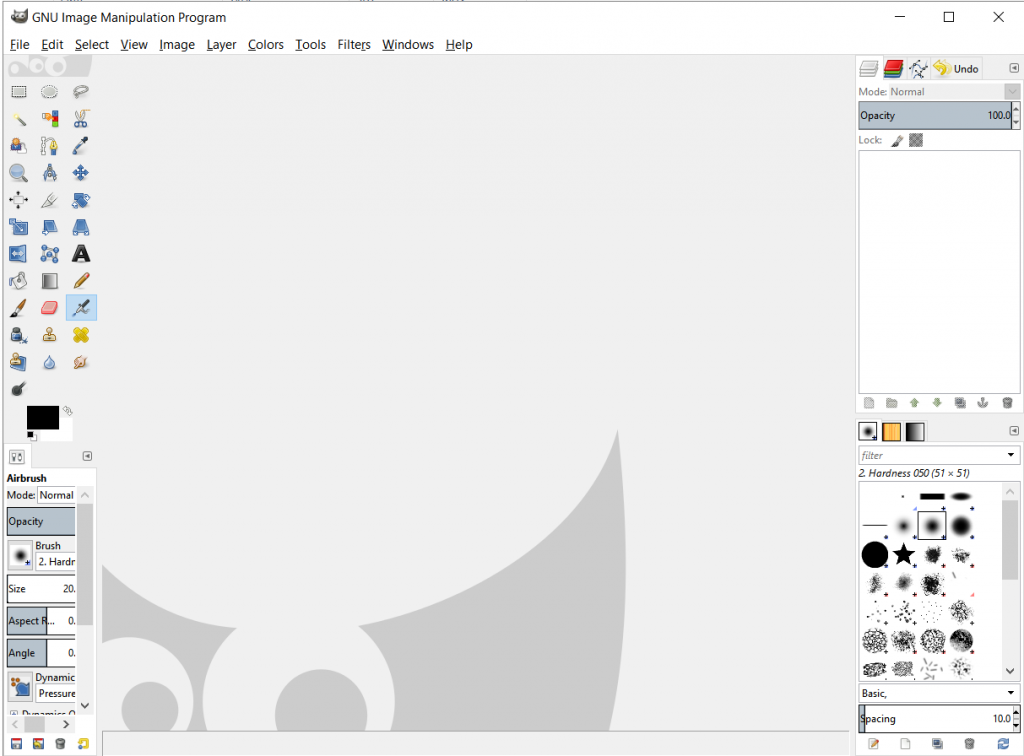
Для просмотра папки с сотнями кадров GIMP неудобен: каждый файл открывается как документ редактора.
Плюсы:
- полноценное редактирование JPEG после открытия;
- работает на Windows, macOS и Linux;
- слои, маски и инструменты коррекции подходят для сложной обработки.
Минусы:
- не предназначен для быстрого перелистывания больших папок;
- каждый JPEG открывается как документ редактора, что медленнее viewer-сценария.
Adobe Bridge
Тип: Менеджер медиаресурсов. Adobe Bridge рассчитан на просмотр и организацию файлов, рейтинги, метаданные и переход к другим приложениям Adobe. Для JPEG он полезен при профессиональном отборе серии и работе с XMP.
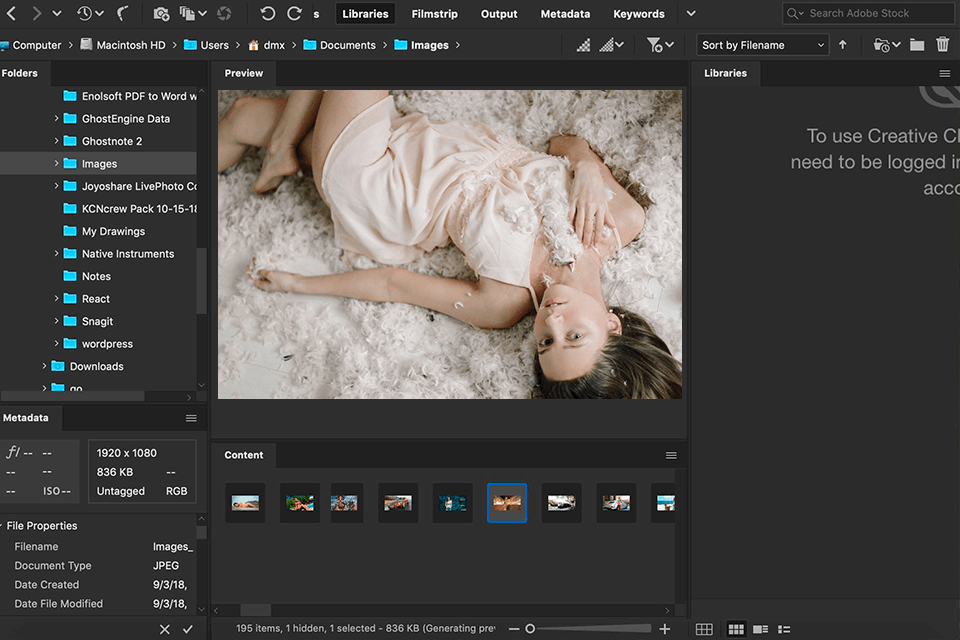
Это не минималистичный viewer: программа оправдана там, где важны метаданные и связка с Adobe-workflow.
Плюсы:
- сильная работа с метаданными и рейтингами;
- удобен для профессионального отбора файлов перед редактированием;
- интегрируется с приложениями Adobe.
Минусы:
- для простого двойного щелчка по JPG избыточен;
- польза максимальна внутри организованного Adobe-workflow.
Photo Mechanic
Тип: Профессиональный браузер фотографий. Photo Mechanic ориентирован на быстрый просмотр, отбор и метаданные. Его типичный сценарий — фотографу нужно быстро отсмотреть большую съёмку, поставить рейтинги и подписи до дальнейшей обработки.
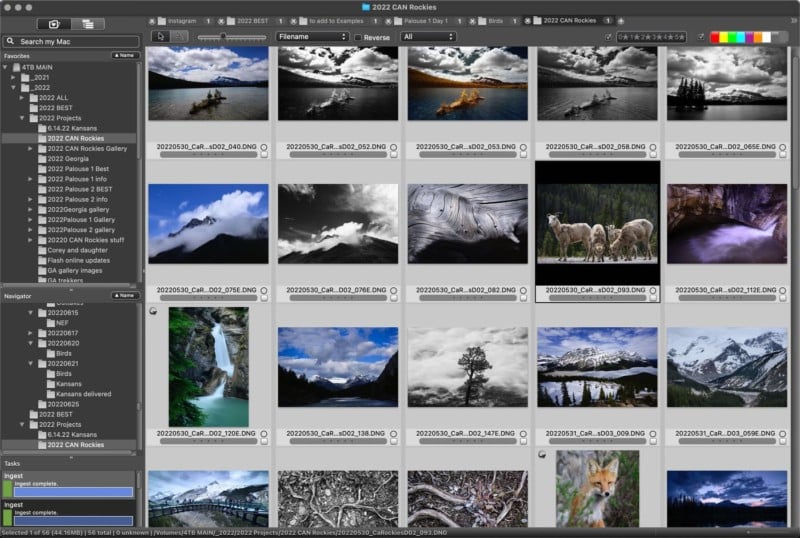
Для домашнего просмотра нескольких JPEG возможности и сложность программы избыточны.
Плюсы:
- ориентирован на быстрый первичный отбор большой съёмки;
- метаданные и подписи встроены в фотографический workflow;
- подходит фотографам, которым важна скорость culling.
Минусы:
- домашнему пользователю возможности избыточны;
- это профессиональный инструмент отбора, а не минимальный viewer.
ФотоГалерея

Тип: Просмотрщик и органайзер. ФотоГалерея — русскоязычный вариант для просмотра и организации фотографий. Её разумно рассматривать как дополнительный локальный инструмент, а не как профессиональную DAM-систему.
Перед выбором такого решения важнее проверить совместимость с текущей Windows и нужными форматами, чем ориентироваться на старые рейтинговые баллы.
Плюсы:
- ориентирована на просмотр и организацию фотографий;
- русскоязычный интерфейс делает её понятной части пользователей Windows;
- закрывает базовый локальный сценарий без облака.
Минусы:
- актуальную совместимость и поддержку стоит проверять отдельно перед установкой;
- по глубине функций уступает крупным современным DAM-системам.
Nero Kwik Media
Тип: Медиаменеджер. Nero Kwik Media объединяет просмотр фотографий с другими задачами медиатеки. Для JPEG это более широкий медиаменеджер, поэтому он попадает в дополнительную часть рейтинга.

Если нужны только фотографии, специализированный viewer даёт более прямой интерфейс.
Плюсы:
- фотографии можно просматривать внутри общей медиатеки;
- подходит тем, кто использует единую программу для нескольких типов медиа;
- организация шире простого открытия одного JPEG.
Минусы:
- для исключительно фотографического архива интерфейс шире необходимого;
- продукт относится к старой мультимедийной линейке и не должен оцениваться как современный минимальный viewer.
Дополнительные программы для Windows
В этом разделе собраны узкоспециализированные, смежные и старые Windows-продукты, которые встречаются при поиске программы для просмотра JPEG. Их нельзя сравнивать с современными viewer-программами по несуществующим или устаревшим ценам и требованиям, поэтому для каждой позиции указана только практическая роль: просмотрщик, органайзер, редактор, слайд-шоу или вспомогательная утилита.
Simple Image Viewer
простой viewer для статичных и анимированных изображений; подходит для открытия папки и слайд-шоу без развитого редактора.
Icecream Photo Editor
редактор для Windows с просмотром фотографий и локальной организацией изображений; рационален, когда просмотр сочетается с простыми правками.
123 Photo Viewer
viewer для Windows с простым интерфейсом; рассчитан на открытие фотографий без сложного каталога.
Visum Photo Viewer
viewer с панелью сведений о файле и фотографии; полезен, когда при просмотре нужно видеть техническую информацию.
Moo0 ImageViewer
небольшой Windows-просмотрщик для быстрого открытия изображений; его назначение уже, чем у фотоорганайзеров.
FastPictureViewer

просмотрщик, ориентированный на быстрое перелистывание фотографий; подходит для первичного отбора серии.
Fresh View

классический viewer/органайзер из старых подборок; уместен как исторический дополнительный вариант, но не как главный выбор для нового ПК.
Ashampoo Photo Commander

комбайн для просмотра, организации и простого редактирования фотографий.
FotoView
просмотрщик изображений для Windows; отдельной страницы FreeEXE для него нет.
ForceVision
Windows-просмотрщик для классического локального просмотра изображений.
One Photo Viewer
приложение для простого просмотра фотографий в Windows без развитого DAM-каталога.
qView
минималистичный viewer, где основное пространство отдано самому изображению.
Tonfotos
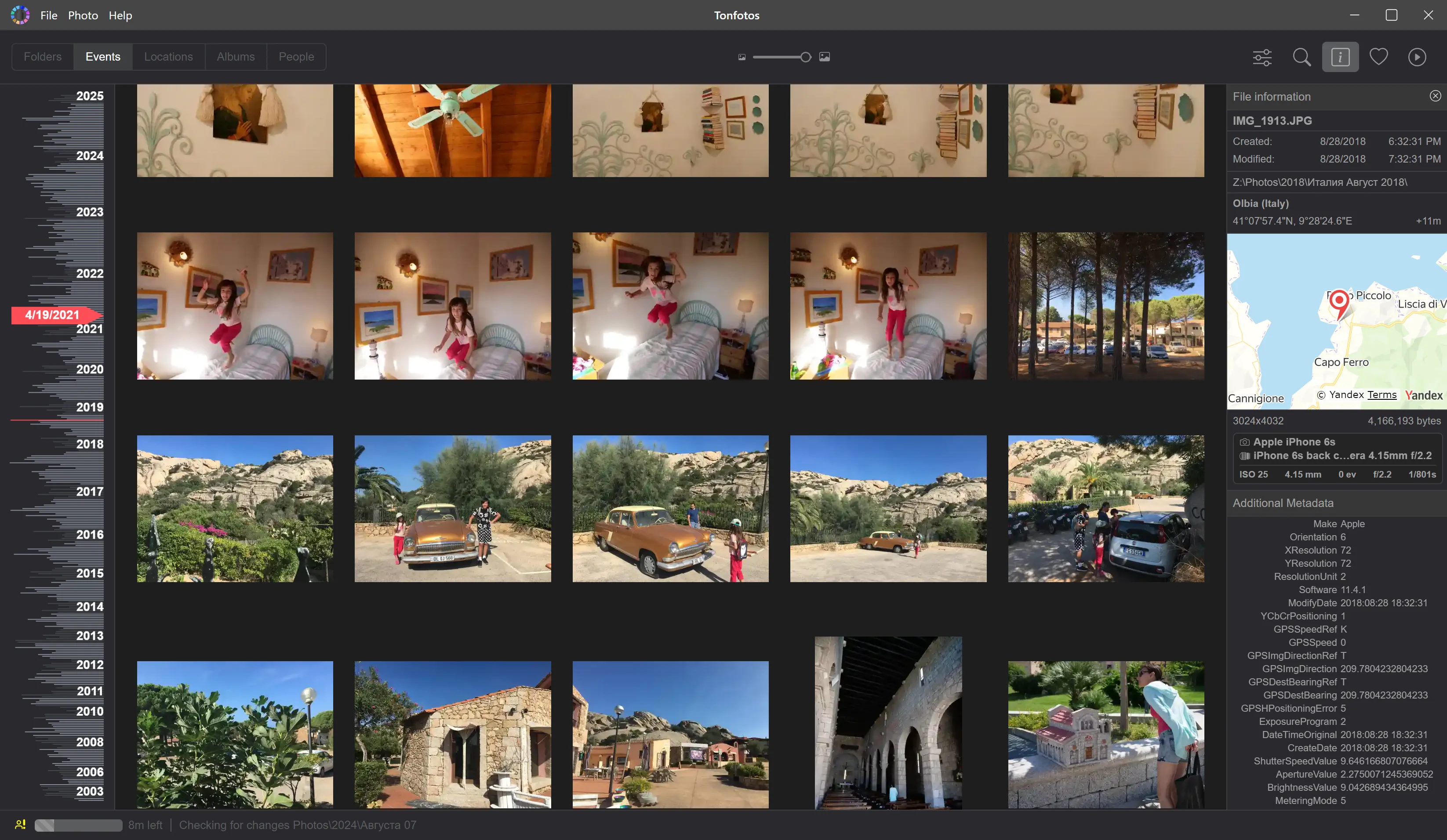
органайзер фотографий и видео; полезен для домашнего архива, когда требуется не только открыть JPEG, но и находить снимки в коллекции.
Picverse Photo Manager

менеджер фотографий линейки Movavi/Picverse; рассматривается как органайзер, а не как минимальный viewer.
PhotoDirector 365

фоторедактор и менеджер, где просмотр является частью рабочего процесса обработки.
Xlideit Image Viewer
viewer с миниатюрами и простыми инструментами обработки; рассчитан на локальные изображения.
XnConvert

пакетный конвертер XnSoft. Он не заменяет XnView MP как viewer, но полезен после отбора JPEG для массового изменения формата, размера, метаданных или водяного знака.
XnResize
отдельный пакетный ресайзер XnSoft; его задача — массовое изменение размера, а не каталогизация и постоянный просмотр.
PicaJet
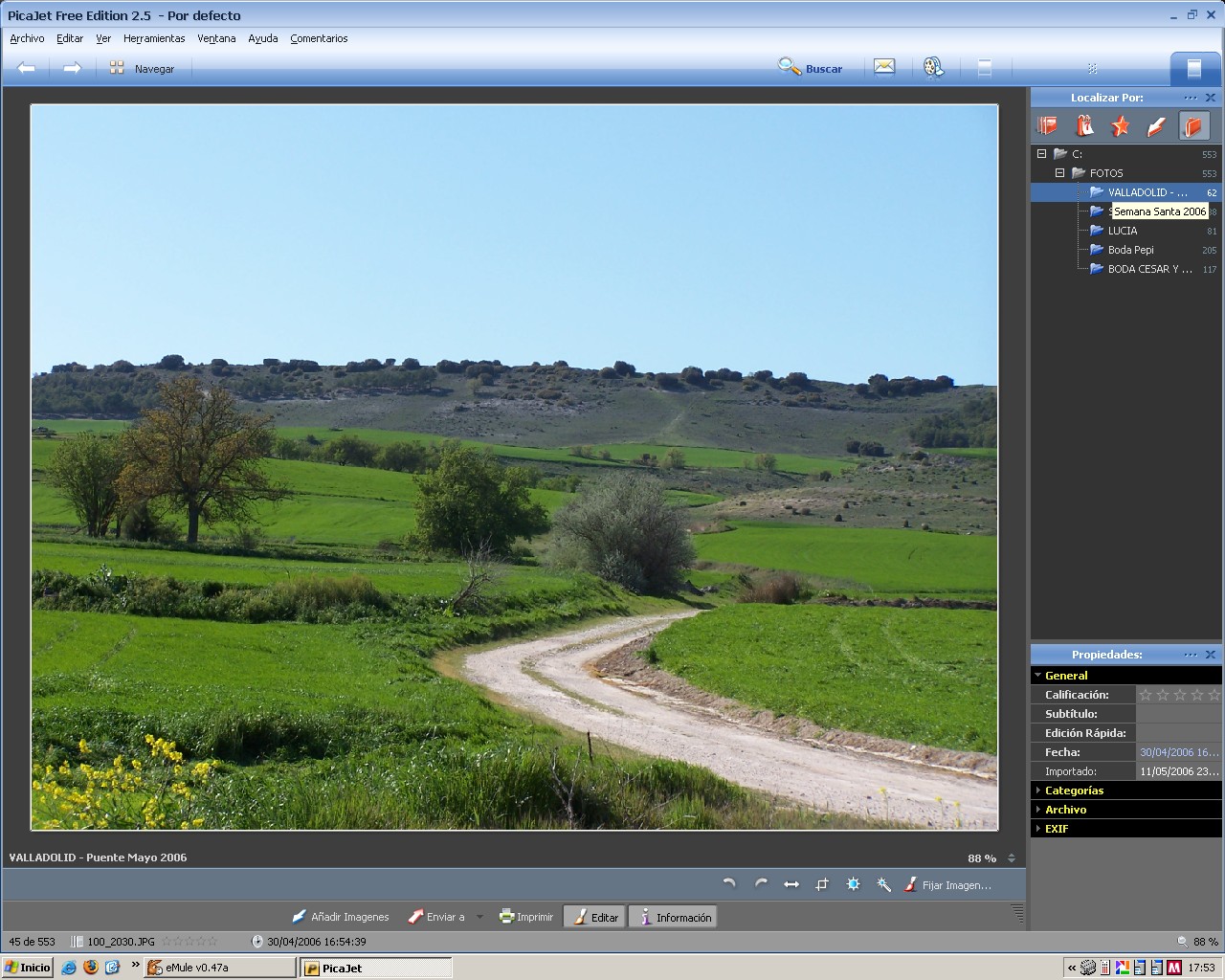
фотоорганайзер с просмотром коллекции; логика ближе к менеджеру архива, чем к одиночному viewer.
ArtSage
небольшой просмотрщик из старых Windows-подборок; функционально относится к простому локальному просмотру.
Advanced Viewer
универсальный viewer; отдельная страница FreeEXE для него не найдена.
Vallen Jpegger
просмотрщик, название которого напрямую связано с JPEG; используется как узкий дополнительный вариант для локальных файлов.
Alternate Pic View

классический Windows-viewer с дополнительными функциями обработки изображений.
Simply Slideshow
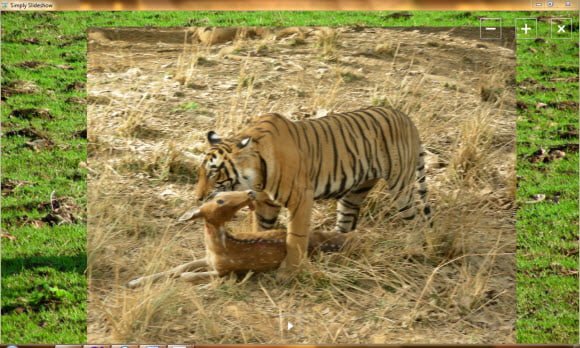
программа для показа фотографий в режиме слайд-шоу; это сценарий демонстрации, а не полноценная каталогизация.
Cool Slider
инструмент для показа изображений; не относится к полноценным DAM-системам.
PicaSafe
органайзер и просмотрщик старой программной линейки; здесь он рассматривается только как дополнительный вариант без изменяемых параметров вроде цены или системных требований.
Nero PhotoSnap Viewer
просмотрщик из старой экосистемы Nero. Его имеет смысл учитывать только как legacy-вариант, без переноса старых цен и системных требований.
Microsoft Office Picture Manager
старый менеджер изображений Microsoft Office; может открывать JPEG и выполнять простые операции, но не является современным системным Photos.
Lenovo Photo Master
фотоорганайзер Lenovo из справочного списка приложений, способных открывать JPEG; рассматривается как OEM/legacy-вариант, а не универсальная рекомендация.
CyberLink Power Media Player
медиаплеер, который в справочнике указан как средство открытия графических файлов; для JPEG это побочная функция.
Free File Viewer Pro
универсальный file viewer, способный открывать разные типы файлов; для систематической работы с фотографиями специализированные viewer-программы удобнее.
ФотоШОУ PRO
программа для создания слайд-шоу из фотографий. JPEG используется как исходный материал, но продукт не следует путать с обычным просмотрщиком папок.
Universal Viewer
универсальный viewer для разных типов файлов, включая графику; полезен как «одно окно для разных форматов», но не как специализированный фотоорганайзер.
BitRecover JPEG Viewer
узкоспециализированный offline-viewer для JPEG/JPG с навигацией по изображениям, печатью и работой с JPEG-миниатюрами.
HEIC Image Viewer
Windows-viewer, название которого акцентирует HEIC; его следует рассматривать как многформатный просмотрщик, а не как специализированную программу только для JPEG.
Adobe Camera Raw

модуль обработки RAW и фотографий. JPEG можно открыть в Adobe-workflow, но это инструмент проявки/коррекции, а не обычный viewer.
Photo Viewer for Win 10 and 11
простой Windows-viewer без развитых каталогизационных функций; его задача — показать фотографию без отвлекающих панелей.
WPS Photos
компонент экосистемы WPS для открытия и просмотра фотографий; работает с JPG, PNG, GIF и HEIC и предлагает базовую обработку.
Windows Photo Viewer
классический системный просмотрщик прежних выпусков Windows. На современном ПК ориентироваться следует на Microsoft Photos или другой актуальный viewer, а не на обходные способы возврата старого компонента.
PhotoScape
фотоинструмент с просмотром, редактором и пакетными функциями; подходит, когда JPEG после открытия нужно быстро обработать.
File Magic
универсальный file viewer, упомянутый как запасной способ открыть неизвестный файл. Для обычного корректного JPEG он не нужен: сначала следует проверить расширение и открыть файл системным или специализированным viewer.
Wondershare Filmora

видеоредактор, способный импортировать изображения. Это смежный продукт: использовать его как обычный JPEG-просмотрщик нерационально.
Программы для просмотра JPEG на macOS
На Mac задача открытия JPEG уже закрыта системным Preview, поэтому сторонний viewer нужен не «для совместимости с JPEG», а ради более удобного браузера папок, дополнительных форматов или иной организации интерфейса. XnView MP, ImageGlass, nomacs и digiKam поддерживают macOS и описаны выше; здесь они не дублируются отдельными карточками.
Pixea
Pixea — специализированный viewer/editor для macOS. Он открывает JPEG вместе с HEIC, JPEG XL, PSD, RAW, WebP и другими форматами, показывает папки и миниатюры и поддерживает слайд-шоу. Это более прямой вариант для пользователя Mac, которому возможностей Preview мало, но полноценный DAM-каталог не нужен.

В интерфейсе основной снимок остаётся в центре, а миниатюры помогают переходить по папке. Такой подход ближе к классическим desktop viewer-программам, чем к приложению Фото, где изображения организуются как медиатека.
Pixea также предлагает редакторские действия и пакетные функции, однако при работе с JPEG следует отделять просмотр от пересохранения: если правка не нужна, исходный файл лучше не экспортировать повторно.
Плюсы:
- заточен под macOS и поддерживает много современных форматов;
- есть браузер папок, миниатюры и слайд-шоу;
- viewer и простое редактирование находятся в одном приложении.
Минусы:
- не нужен пользователю, которому достаточно системного Preview;
- для сложного DAM-каталога функциональная модель digiKam или Adobe Bridge глубже.
Preview
Preview — системное приложение macOS для просмотра изображений и PDF. JPEG открывается без установки стороннего ПО; доступны масштабирование, поворот, экспорт и инструменты разметки. Для большинства разовых задач этого достаточно.
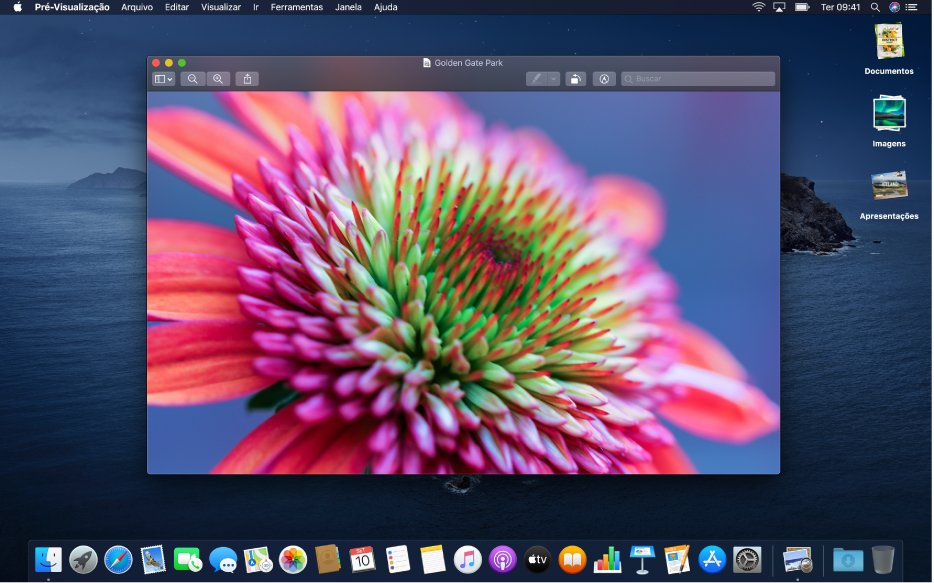
Главное преимущество Preview — интеграция с Finder. Можно открыть один файл, затем назначить Preview приложением для всех файлов данного типа через окно Get Info. Инструкция с точными названиями команд приведена ниже.
При работе с большой папкой Preview уступает специализированному браузеру миниатюр: Pixea или XnView MP дают более явный viewer-workflow. Зато для быстрого просмотра вложения, скриншота или одиночной фотографии системное приложение требует меньше подготовки.
Плюсы:
- встроено в macOS;
- открывает JPEG и PDF;
- есть масштабирование, поворот, разметка и экспорт;
- можно назначить приложением по умолчанию через Finder.
Минусы:
- нет развитого каталога с тегами и рейтингами;
- при массовом просмотре папок специализированный viewer удобнее.
Программы для просмотра JPEG в Linux
Linux-раздел строится вокруг нативных viewer-программ рабочих столов и кроссплатформенных решений. XnView MP, ImageGlass, nomacs и digiKam уже разобраны в основной части и поддерживают Linux; ниже — программы, которые особенно естественно вписываются в Linux-десктоп.
Gwenview
Gwenview — viewer проекта KDE для Linux. Он предназначен для просмотра коллекции изображений и сочетает обычную навигацию с простым редактированием и файловыми операциями.
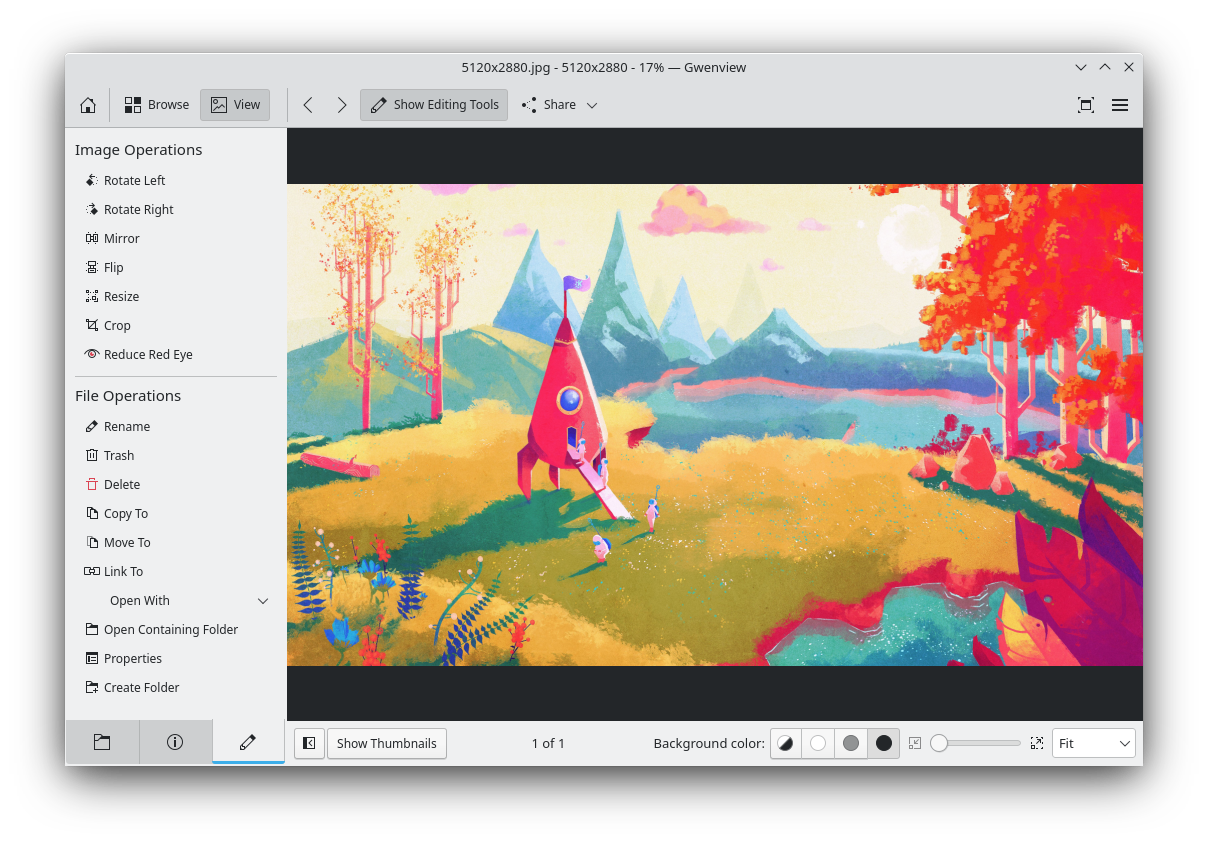
В Gwenview доступны поворот, кадрирование, изменение размера, отражение, устранение красных глаз и регулировка яркости, контраста и гаммы. Кроме самого просмотра, можно копировать, перемещать и удалять файлы — полезно при ручной сортировке папки после съёмки.
Для JPEG в Gwenview доступны чтение и редактирование EXIF-комментариев, lossless-повороты и отражения, а также использование встроенного цветового профиля изображения вместе с профилем дисплея. В режиме Browse программа показывает миниатюры папки, View отводит больше места одному изображению, Full Screen подходит для быстрого показа серии.
Пользователю KDE не требуется отдельный тяжёлый фотоорганайзер, если задача — просмотреть JPEG и слегка поправить кадр. Для тегов, рейтингов, метаданных и огромной базы фотографий функциональнее digiKam.
Плюсы:
- нативно интегрируется в KDE;
- есть простые операции редактирования и управления файлами;
- подходит для просмотра папок и коллекций.
Минусы:
- не заменяет развитый DAM-каталог;
- ориентирован прежде всего на Linux/KDE.
gThumb
gThumb — viewer и браузер изображений для Linux, традиционно связанный с окружением GNOME. Он открывает JPEG, GIF, PNG и TIFF, показывает миниатюры и EXIF и позволяет работать с каталогами и поиском.
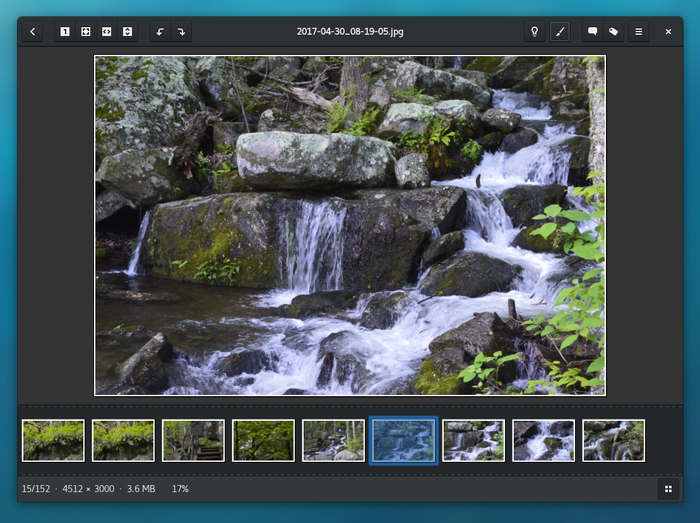
Для JPEG особенно полезны lossless-трансформации: простые операции с ориентацией можно выполнять без обычного повторного сжатия. Программа также поддерживает полноэкранный режим и слайд-шоу.
gThumb находится между минимальным viewer и полноценным фотоорганайзером. Для пользовательской папки он проще digiKam, но при этом предоставляет больше навигации и организации, чем одиночное окно просмотра.
Плюсы:
- просмотр папок, миниатюры и EXIF;
- каталоги, поиск и слайд-шоу;
- есть JPEG lossless transformations.
Минусы:
- меньше возможностей каталогизации, чем у digiKam;
- основной сценарий — Linux/GNOME.
darktable

darktable — RAW-процессор и менеджер фотографий, а не обычный viewer. JPEG можно импортировать и просматривать в световом столе, сортировать и обрабатывать, но интерфейс рассчитан на фотографический workflow.
Программа полезна, если JPEG смешаны с RAW и пользователь хочет единообразно отбирать, оценивать и обрабатывать съёмку. Для открытия одного файла double-click такой инструмент неоправданно сложен.
darktable включён как инструмент для фотографического workflow в Linux, где JPEG часто просматриваются рядом с RAW. Это не лёгкий viewer: его стоит выбирать, когда нужны отбор, рейтинги и обработка коллекции, а не только двойной щелчок по одному файлу.
Плюсы:
- подходит для фотографического архива RAW + JPEG;
- есть управление коллекцией и развитая обработка;
- работает на нескольких настольных платформах.
Минусы:
- высокий порог входа для простой задачи просмотра;
- не является минималистичным JPEG-viewer.
Онлайн-просмотр JPEG без установки
Онлайн-вьюеры полезны на чужом компьютере, в заблокированной корпоративной системе или при разовой проверке файла. Их принципиальное отличие от локальной программы — способ обработки данных. GroupDocs и Jumpshare требуют загрузить JPEG на сервер; это нужно учитывать для паспортов, медицинских изображений, рабочих макетов и других конфиденциальных материалов. Photopea открывает локальные файлы в браузерном приложении и обрабатывает их на устройстве.
GroupDocs JPEG Viewer
GroupDocs JPEG Viewer показывает JPEG прямо в современном браузере. Файл загружается в область Upload/drag-and-drop, после чего открывается viewer; результат можно распечатать или выгрузить в PDF.
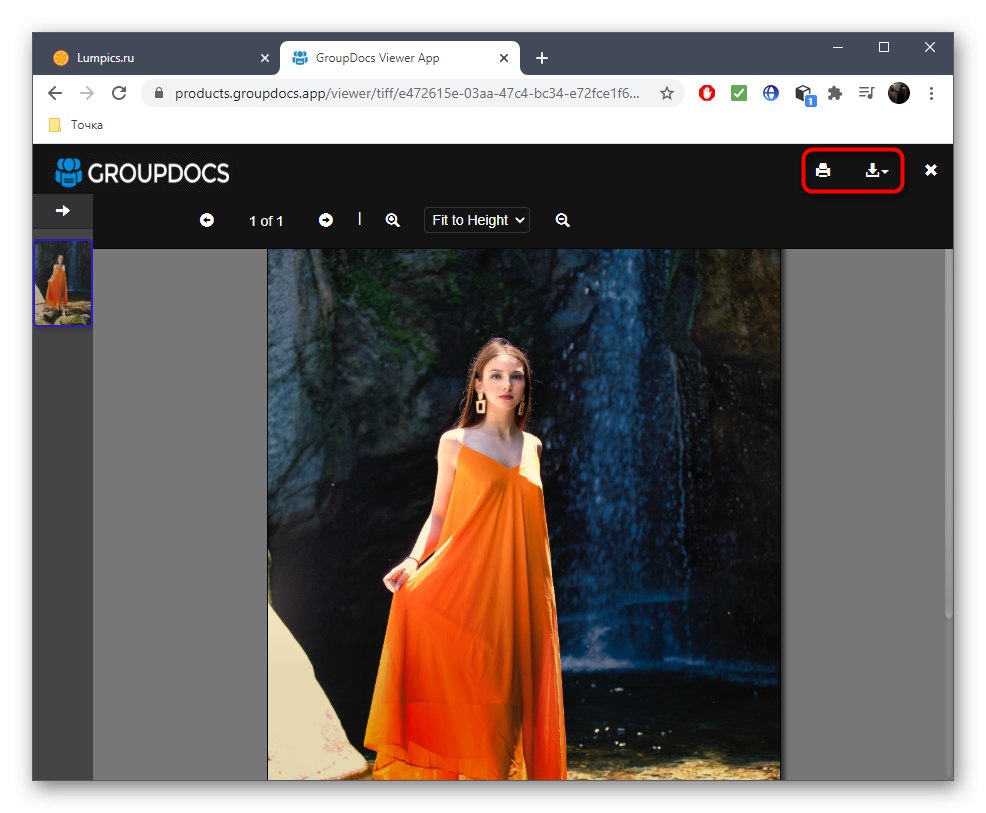
Бесплатный JPEG Viewer принимает файл размером до 20 МБ. Загруженные данные удаляются через 24 часа. Сервис работает в современном браузере на Windows, macOS, Linux и мобильных устройствах, поэтому отдельная установка не требуется.
Это удобный разовый способ, но не замена локальному viewer для ежедневного просмотра. Каждый файл передаётся на сервер, а при серии фотографий постоянная загрузка медленнее перехода по локальной папке.
Как открыть JPEG:
- Откройте страницу JPEG Viewer и нажмите область загрузки либо перетащите JPEG в неё.
- Дождитесь открытия viewer и проверьте изображение при нужном масштабе.
- Если требуется бумажная копия, используйте печать; для отдельного документа можно выгрузить PDF.
- Не загружайте конфиденциальный файл только ради просмотра, если на устройстве уже есть локальное приложение.
Плюсы:
- не требует установки;
- работает в браузере на разных ОС;
- есть печать и выгрузка результата в PDF;
- опубликован срок удаления загруженных файлов.
Минусы:
- JPEG передаётся на сервер;
- лимит 20 МБ делает сервис непригодным для некоторых очень крупных изображений;
- нет локального браузера папки как у desktop viewer.
Jumpshare JPG Viewer
Jumpshare открывает JPG/JPEG в браузере и одновременно ориентирован на последующий обмен файлом. Для других файлов, включая изображения, текущий публичный viewer указывает максимальный размер 100 МБ.
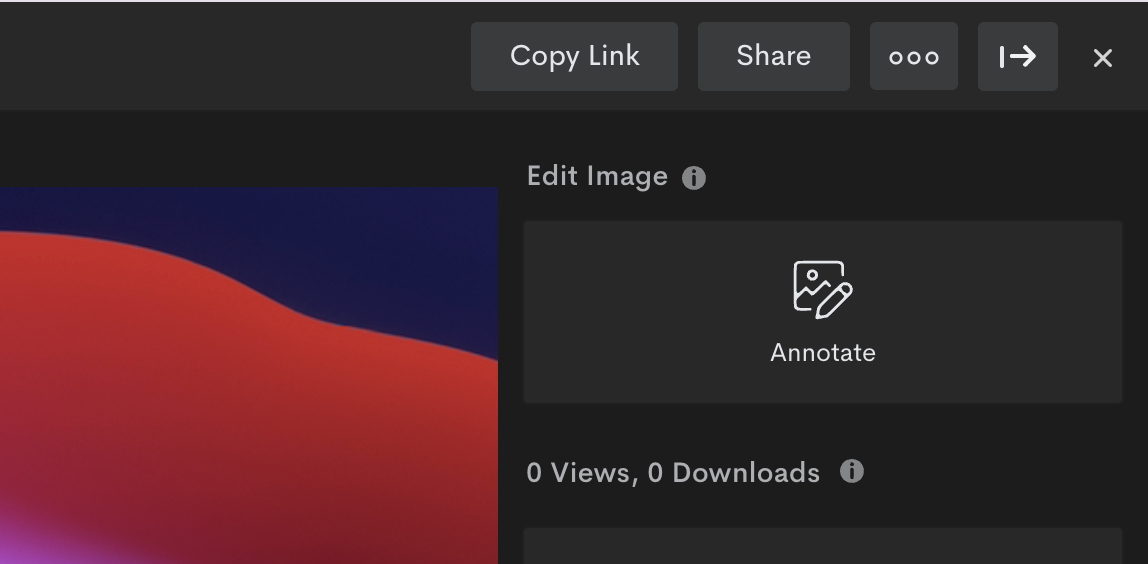
Сервис поддерживает современные браузеры на desktop и mobile. При анонимном использовании загруженный файл удаляется через 24 часа; передача защищается HTTPS, а хранилище — шифрованием. После просмотра можно получить ссылку для передачи изображения другому человеку.
Именно функция шаринга отличает Jumpshare от простого viewer: если файл надо только увидеть локально, загрузка в облако не даёт преимущества. Если требуется показать JPEG коллеге без пересылки вложения, web-viewer становится полезнее.
Плюсы:
- до 100 МБ для обычных файлов в публичном viewer;
- работает с JPG/JPEG и множеством других форматов;
- можно просмотреть и затем поделиться ссылкой;
- опубликован срок удаления анонимно загруженного файла.
Минусы:
- изображение передаётся на сервер;
- для регулярной локальной сортировки фотографий сервис не предназначен.
Photopea
Photopea — браузерный графический редактор, который открывает JPEG командой File → Open, перетаскиванием файла в окно или вставкой из буфера. Локальные файлы обрабатываются на устройстве; для обычного открытия изображения их не требуется загружать на сервер.
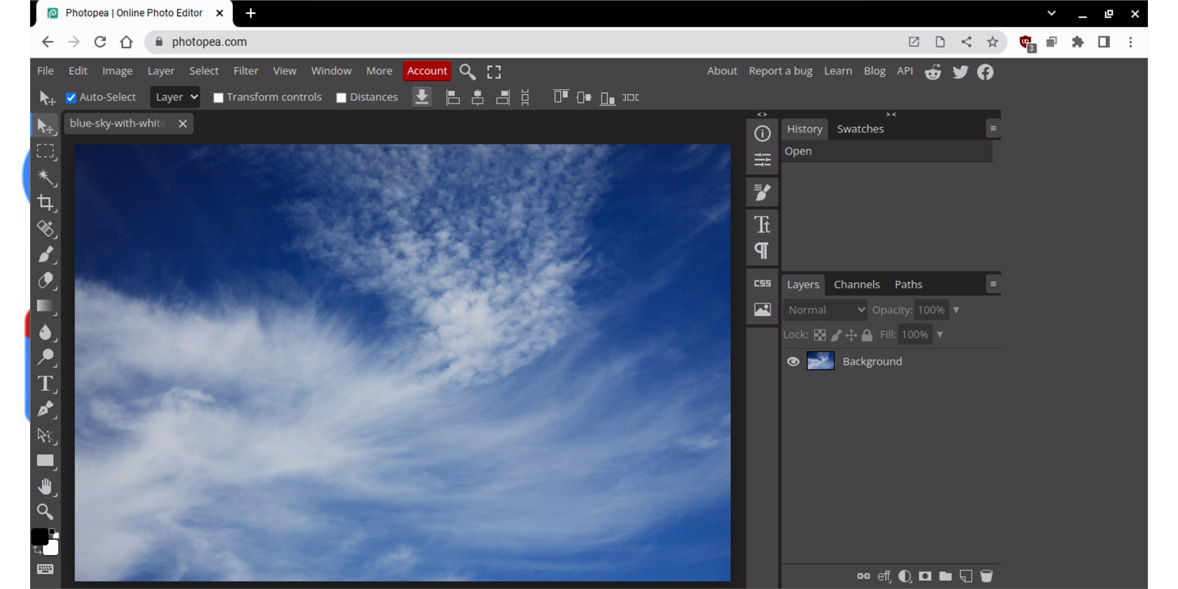
После просмотра JPEG можно отредактировать слоями, кадрировать, изменить размер и экспортировать через File → Export As → JPG. Такой workflow полезен на компьютере без установленного редактора, когда требуется не только посмотреть файл, но и сделать точную правку.
Photopea не заменяет быстрый viewer папок: каждый файл рассматривается как документ редактора. Для последовательного отбора сотен фотографий это менее удобно, чем XnView MP или FastStone.
Как открыть JPEG:
- Откройте веб-приложение и выберите File → Open.
- Выберите JPG/JPEG на устройстве; изображение откроется как документ.
- Для просмотра используйте масштаб и панорамирование. Не выполняйте экспорт, если правки не нужны.
- После редактирования выберите File → Export As → JPG, задайте параметры экспорта и сохраните новую копию отдельно от оригинала.
Плюсы:
- работает в браузере без установки;
- локальные файлы обрабатываются на устройстве;
- есть полноценные инструменты редактирования и экспорт JPEG;
- открывает несколько графических форматов.
Минусы:
- редакторский интерфейс избыточен для простого просмотра;
- нет такого же локального браузера папок, как у специализированного viewer.
OnlineDocumentViewer
OnlineDocumentViewer — браузерный просмотрщик изображений и документов. Common Image Viewer открывает JPG, JPEG, PNG, GIF, BMP и WebP, поддерживает масштабирование, панорамирование, поворот, просмотр EXIF/встроенных метаданных и печать.
Сервис подходит для разового просмотра на устройстве без подходящего desktop-приложения. Как и у других серверных viewer, перед загрузкой конфиденциального JPEG нужно оценить необходимость передачи файла третьей стороне.
Для Common Image Viewer максимальный размер файла составляет 25 МБ, регистрация не требуется. Файл автоматически удаляется после просмотра. Поэтому сервис подходит для разовой проверки JPEG, но не заменяет локальный просмотрщик для постоянной работы с папкой.
Плюсы:
- работает в браузере;
- есть масштабирование, поворот и просмотр метаданных;
- не требует установки desktop-программы.
Минусы:
- файл проходит через web-сервис;
- для ежедневной работы с локальной папкой менее удобен desktop viewer.
Aspose .3D JPG Viewer

Aspose предоставляет отдельный web-маршрут JPG Viewer внутри линейки Aspose.3D. Это самостоятельный способ открыть JPG в браузере, но он не означает, что JPEG является основным форматом всей платформы Aspose.3D.
Практический сценарий прост: выбрать JPG на странице и открыть его в web-viewer. Решение пригодно как запасной браузерный способ, но для систематического просмотра фотографий GroupDocs, Jumpshare или локальные viewer-программы понятнее по специализации.
Из-за необычного контекста Aspose.3D этот сервис не используется как основной онлайн-вариант и не получает функций, которых нет на конкретной странице JPG Viewer.
Плюсы:
- существует отдельная web-страница для JPG;
- не требует установки приложения.
Минусы:
- страница находится внутри 3D-линейки, поэтому её специализацию легко трактовать неверно;
- не подходит для приватной локальной медиатеки.
Приложения для просмотра JPEG на Android
Android обычно открывает JPEG встроенной галереей или Google Photos. Отдельное приложение нужно, если хочется видеть метаданные, работать с папками и тегами или не строить просмотр вокруг облачной библиотеки. В этом разделе онлайн-сервисы не выдаются за мобильные приложения: перечислены реальные Android-программы.
Image Viewer — Byte Mobile
Image Viewer от Byte Mobile — отдельное Android-приложение из Google Play. Оно предназначено именно для локального просмотра изображений и подходит как простой viewer без тяжёлого фотоорганайзера.
Интерфейс мобильного viewer рассчитан на выбор изображения из локального хранилища и полноэкранный просмотр жестами. Для сложной организации библиотеки с тегами и картой функциональнее Aves или F-Stop.
Приложение работает с локальными изображениями Android и ориентировано именно на просмотр. Для сложной сортировки, тегов, рейтингов и карт лучше подходят Aves Gallery или F-Stop, поэтому Image Viewer логичнее оценивать как простой мобильный viewer.
Плюсы:
- реальное Android-приложение;
- узкая специализация на просмотре изображений;
- не требует desktop-компьютера.
Минусы:
- меньше функций организации, чем у Aves и F-Stop;
- возможности зависят от доступа Android к локальным изображениям.
Aves Gallery
Aves Gallery — Android-галерея и обозреватель метаданных. Она работает с обычными JPEG и видео, а также с менее типичными форматами вроде многостраничного TIFF и SVG; навигация построена вокруг альбомов, фотографий, тегов и карт.
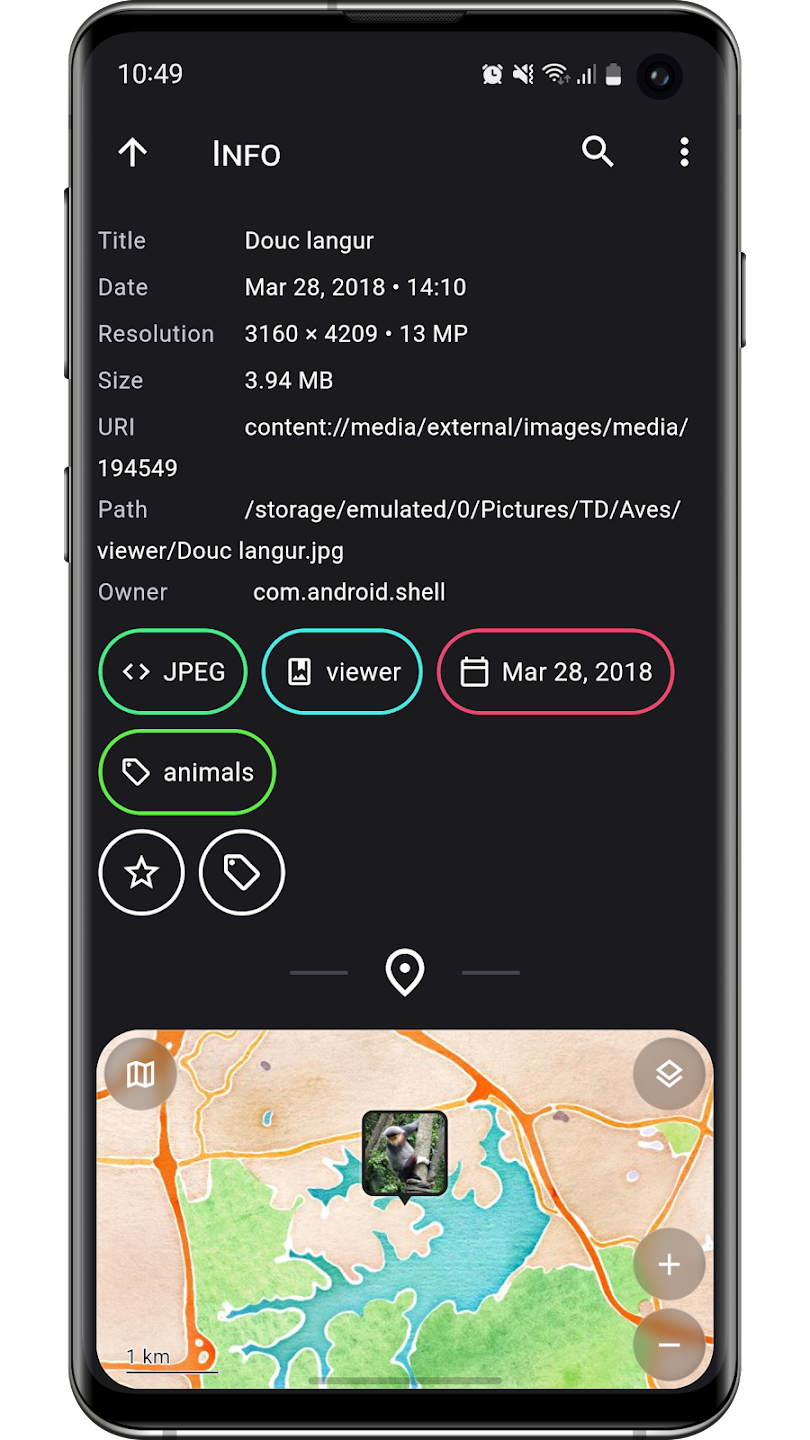
Для пользователя, который хранит на телефоне тысячи файлов, Aves полезнее минимального Image Viewer: можно переходить от альбома к тегу и географии, а не искать всё только по дате. Приложение также интегрируется с Android как viewer и picker.
Это локальная галерея, поэтому её не следует смешивать с онлайн-просмотрщиками. В Google Play отдельно опубликован раздел Data safety; перед предоставлением доступа к медиатеке его полезно проверять после обновлений приложения.
Плюсы:
- JPEG и другие распространённые/редкие медиаформаты;
- альбомы, теги и карты;
- просмотр метаданных;
- работает как Android media viewer/picker.
Минусы:
- интерфейс сложнее простой галереи;
- для одного-двух снимков расширенная навигация не нужна.
F-Stop Media Gallery
F-Stop Media Gallery — Android-фотоорганайзер с папками, умными альбомами и EXIF Viewer. Он ориентирован на пользователей, которым стандартной галереи недостаточно для структурирования большого локального архива.
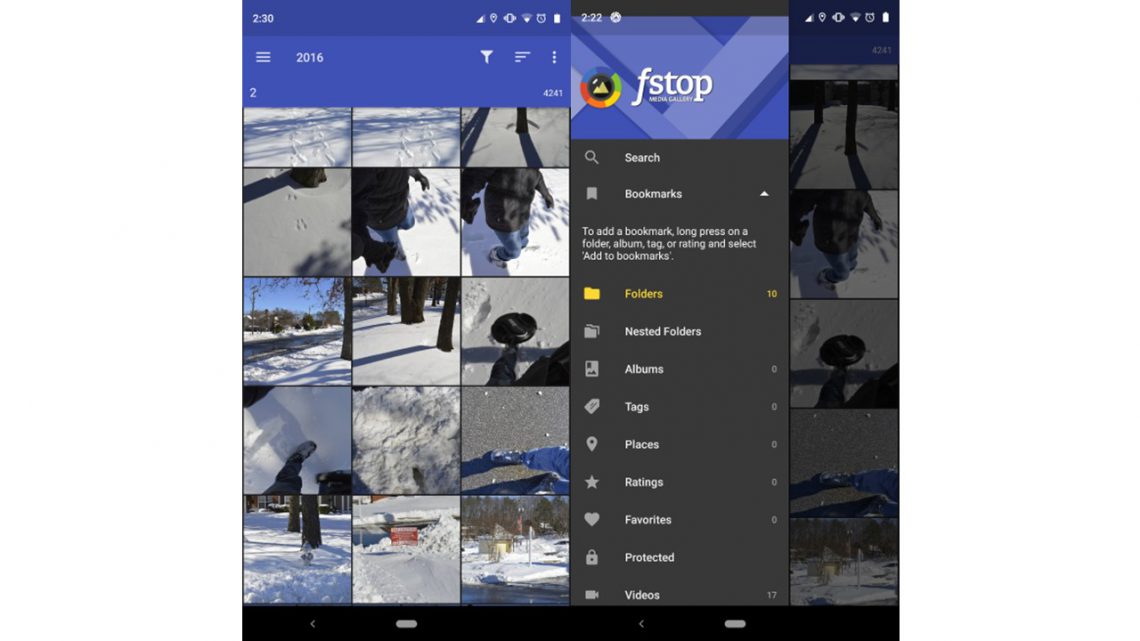
В приложении доступны рейтинги, теги и пакетные операции с именами файлов; Pro-функции расширяют работу с XMP и вложенными папками. Для JPEG это означает, что изображение можно не только открыть, но и встроить в системную схему отбора.
F-Stop оправдан при регулярной сортировке. Если задача — открыть вложение из мессенджера и увеличить фотографию, системная галерея или простой Image Viewer быстрее.
Плюсы:
- папки и умные альбомы;
- EXIF Viewer и инструменты организации;
- подходит для большой локальной медиатеки.
Минусы:
- часть расширенных возможностей относится к Pro-функциям;
- для простого просмотра интерфейс насыщеннее необходимого.
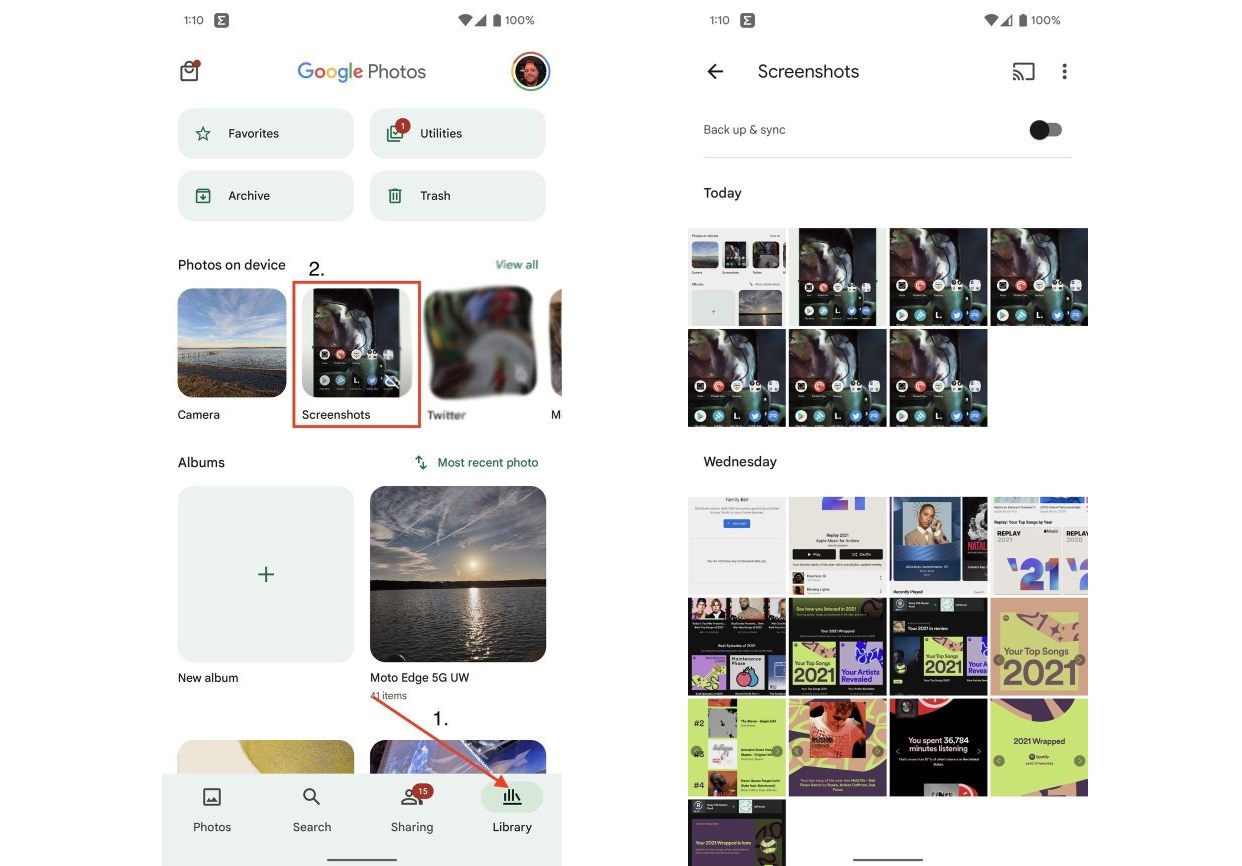
Google Photos на Android
Google Photos уже описан выше как облачная фототека. На Android он одновременно выполняет роль привычного viewer: открывает JPEG из библиотеки, позволяет листать снимки и использовать стандартные инструменты работы с фотографиями. Повторная полноценная карточка не нужна; отличие мобильного сценария состоит в тесной интеграции с камерой и резервным копированием, если пользователь его включает.
Просмотр JPEG на iPhone и iPad
На iPhone и iPad JPEG можно просматривать в Apple Photos, через Quick Look в приложении «Файлы» и в системном приложении Preview. Сторонняя программа нужна главным образом для развитых тегов, рейтингов, детального просмотра метаданных, отдельной приватной библиотеки или работы с очень крупными изображениями.
Apple Photos
Apple Photos — системная фототека iPhone, iPad и Mac. JPEG из медиатеки открывается сразу, поддерживаются масштабирование жестами, альбомы, избранное и стандартное редактирование.
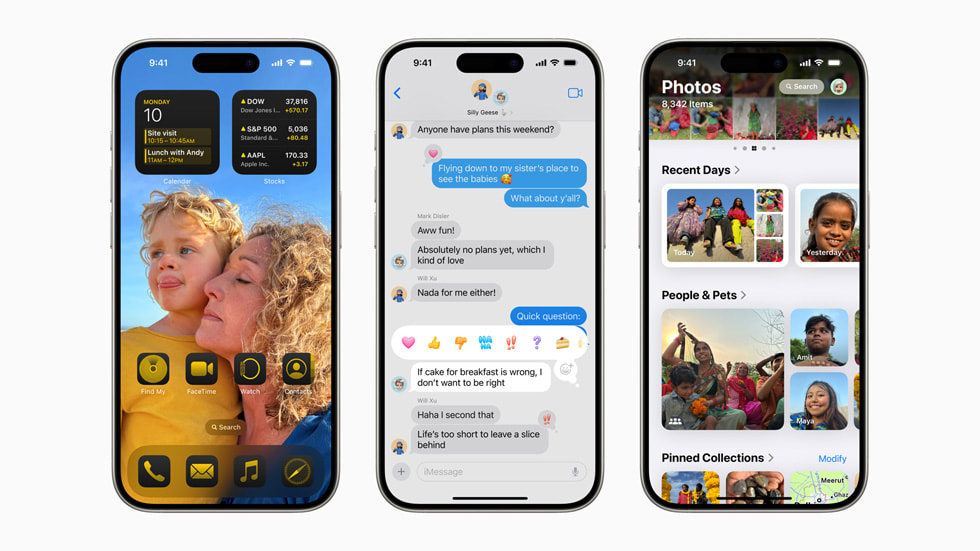
Главное достоинство — отсутствие отдельного импорта в сторонний viewer для обычных снимков камеры. Для пользователя, которому нужны теги, 5-звёздочные рейтинги и детальный metadata viewer, возможностей системного интерфейса может быть недостаточно.
Файлы, находящиеся не в медиатеке Фото, можно открывать через приложение Files и Quick Look; этот путь разобран в инструкции ниже.
Плюсы:
- встроенная фототека Apple;
- удобный полноэкранный просмотр и жесты;
- альбомы и базовое редактирование.
Минусы:
- не ориентировано на профессиональную схему тегов и рейтингов;
- работа с произвольными папками отличается от классического desktop-файлового viewer.
HashPhotos
HashPhotos — приложение для iPhone и iPad, расширяющее работу с системной фототекой. Оно добавляет теги, Smart Album, 5-звёздочные рейтинги, поиск по множеству полей, metadata viewer, histogram и отдельную Local Library.
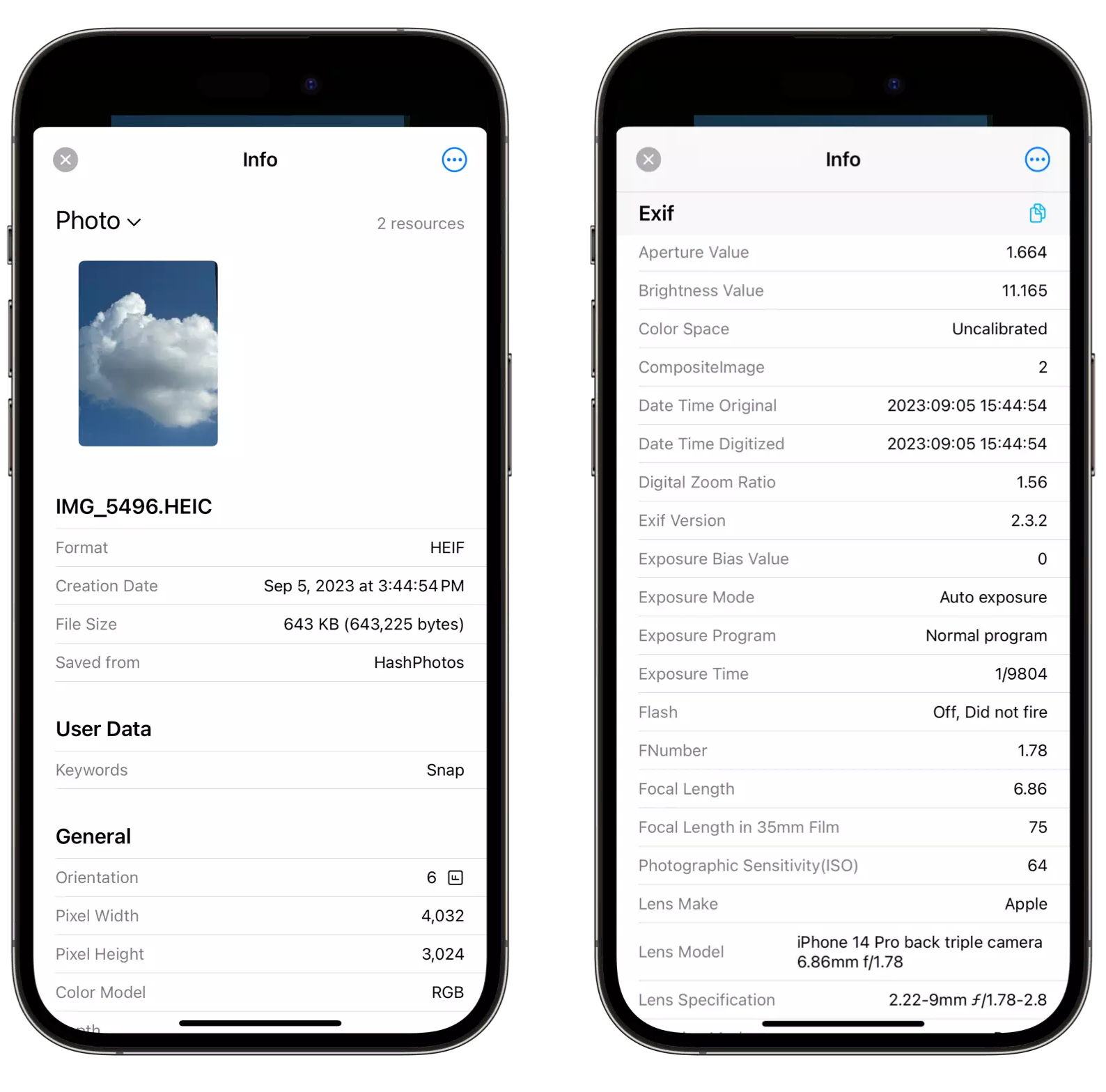
В viewer фотографию можно листать свайпом влево/вправо, скрывать панели одним касанием, увеличивать двойным тапом или pinch-жестом. Кнопка информации и свайп вверх показывают сведения о снимке; удержание кнопки информации открывает детальный Metadata Viewer.
Для приватных фотографий в HashPhotos есть Local Library — отдельное локальное хранилище. Фотографии и персональные данные из этой библиотеки остаются на устройстве и не передаются на внешние серверы. Кроме просмотра, доступны импорт/экспорт, пакетные действия и конвертация форматов.
Как открыть JPEG:
- Откройте альбом или Local Library и коснитесь миниатюры JPEG.
- Листайте соседние изображения свайпом, используйте двойное касание или pinch для масштабирования.
- Нажмите кнопку информации или проведите вверх, чтобы увидеть сведения; удерживайте кнопку информации для Metadata Viewer.
- Если нужно скрыть элементы управления, коснитесь изображения один раз и перейдите в полноэкранный режим.
Плюсы:
- теги, рейтинги и Smart Album;
- детальный viewer с метаданными и гистограммой;
- локальная приватная библиотека;
- импорт, экспорт и пакетные инструменты.
Минусы:
- намного сложнее стандартного приложения «Фото»;
- часть функций доступна через покупки внутри приложения.
ImageMate
ImageMate — приложение для iPhone и iPad, совмещающее photo viewer, gallery и vault. В описании приложения отдельно подчёркнут просмотр больших изображений, длинных скриншотов и фотографий высокого разрешения.
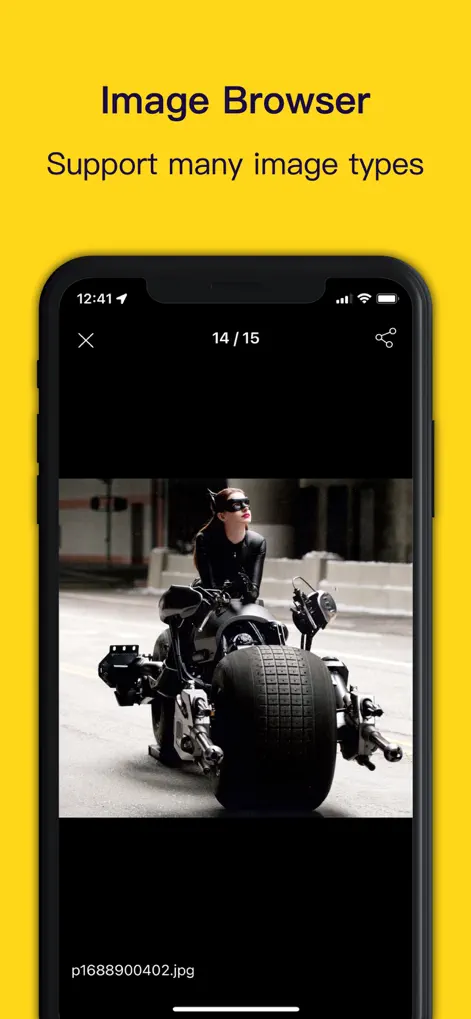
Это более узкий сценарий, чем у HashPhotos: ImageMate интересен пользователю, которому важен сам viewer и работа с крупными файлами, а не расширенная система тегов и метаданных.
Приложение распространяется с покупками внутри приложения. При выборе нужно сравнить реальные ограничения установленной бесплатной конфигурации с системным Photos, а не считать наличие App Store-карточки доказательством полного бесплатного функционала.
Плюсы:
- ориентировано на viewer/gallery-сценарий;
- поддерживает просмотр больших изображений;
- работает на iPhone и iPad.
Минусы:
- есть покупки внутри приложения;
- для сложной каталогизации HashPhotos предлагает более специализированные инструменты.
Как открыть JPEG без установки дополнительного просмотрщика
Для исправного JPEG отдельная программа обычно не требуется. Сначала стоит проверить встроенный способ открытия: он быстрее установки нового ПО и сразу показывает, действительно ли проблема связана с файлом, а не с текущим приложением.
Windows 11: открыть JPEG и выбрать другое приложение
- В Проводнике найдите файл с расширением .jpg или .jpeg.
- Для разового открытия щёлкните файл правой кнопкой мыши и выберите Open with / «Открыть с помощью». Затем выберите приложение из списка.
- Чтобы изменить приложение по умолчанию через параметры системы, откройте Settings → Apps → Default apps.
- В поле выбора типа файла найдите .jpg, затем отдельно .jpeg, и назначьте нужное приложение для каждого расширения.
- После изменения дважды щёлкните по тестовому JPEG. Если открывается нужная программа и изображение отображается корректно, ассоциация восстановлена.
Назначение .jpg и .jpeg проверяется отдельно, потому что Windows связывает приложение именно с типом файла. Ситуация, когда .jpg открывается в одном viewer, а .jpeg — в другом, не свидетельствует о разных форматах изображений: это две разные записи ассоциаций для одного семейства JPEG.
Windows: открыть через Microsoft Paint

- Щёлкните JPEG правой кнопкой мыши и выберите Open with.
- Выберите Paint. Файл откроется как растровое изображение.
- Если изображение нужно только посмотреть, закройте Paint без сохранения. Это исключит ненужное повторное JPEG-кодирование.
- Если в Paint внесены правки, сохраняйте результат как отдельный файл, чтобы оригинал оставался доступен для сравнения.
Paint полезен как диагностический способ: если JPEG корректно отображается здесь, но не открывается в выбранном стороннем viewer, вероятнее проблема в приложении или его ассоциации. Если файл не открывается и в Paint, стоит проверить целостность и фактический тип данных.
macOS: открыть файл один раз или сменить приложение по умолчанию
- В Finder выделите JPEG. Для однократного выбора программы используйте File → Open With и выберите viewer.
- Чтобы изменить программу для этого типа файлов постоянно, выделите JPEG и выберите File → Get Info.
- Раскройте раздел Open with и выберите приложение.
- Нажмите Change All, если хотите применять выбранную программу ко всем файлам того же типа.
- Подтвердите изменение и затем откройте другой JPEG двойным щелчком для проверки результата.
Если требуется только системный просмотр, используйте Preview. Назначать сторонний viewer имеет смысл, когда он ускоряет переход по папке, лучше показывает метаданные или поддерживает дополнительные форматы, а не просто дублирует Preview.
Android: проверить приложение по умолчанию
- Откройте Settings → Apps → Default apps. Если в списке есть подходящая категория, выберите нужное приложение.
- Если конкретный viewer уже закреплён за действием, откройте Settings → Apps, выберите это приложение и перейдите в Open by default.
- Нажмите Clear default preferences, чтобы Android снова показал выбор совместимых приложений.
- Откройте JPEG из файлового менеджера. В системном диалоге выберите нужный viewer и укажите Always для постоянного выбора или Just once для разового открытия.
На Pixel и близком к стандартному Android путь для сброса такой: Settings → Apps → нужное приложение → Open by default → Clear default preferences. После очистки снова откройте JPEG: если система показывает выбор совместимых приложений, выберите нужное и нажмите Always либо Just once. Samsung, Xiaomi, OnePlus и другие оболочки могут переименовывать или переносить этот раздел, поэтому ориентируйтесь на настройки конкретного приложения и пункт Open by default/«Открывать по умолчанию».
iPhone и iPad: JPEG из приложения «Файлы»
- Откройте приложение Files / «Файлы» и найдите JPEG.
- Для быстрого системного просмотра удерживайте файл, выберите Open With, затем Preview with Quick Look.
- Чтобы задать постоянное приложение для этого файла или типа файлов, удерживайте JPEG, выберите Get Info, затем в поле Always Open With выберите нужное приложение и подтвердите изменение.
- Если изображение уже находится в медиатеке, откройте его через Apple Photos; переносить фотографию в «Файлы» только ради просмотра не требуется.
- Отдельное приложение Preview также позволяет открыть изображение напрямую: на вкладке Browse выберите расположение и коснитесь файла.
JPEGView Portable : просмотр без обычной установки
Portable-сборка JPEGView запускается из папки или переносного накопителя и не требует обычной установки в систему. Такой вариант полезен на рабочем или чужом компьютере, где нельзя менять состав программ. Откройте JPEG из самого JPEGView или перетащите файл в окно, а после работы закройте viewer. Поскольку portable-сборка не должна менять исходные фотографии сама по себе, не используйте команды сохранения, если задача ограничивается просмотром.
Что важно именно при просмотре JPEG
JPG и JPEG — одно семейство формата
Расширения .jpg и .jpeg обозначают один и тот же JPEG-формат. Трёхбуквенное .jpg исторически закрепилось в средах с ограничением на длину расширения. Современные viewer-программы обычно воспринимают оба варианта одинаково. Если .jpg открывается, а .jpeg — нет, сначала проверяйте ассоциации ОС, а не ищите отдельный «конвертер JPEG в JPG».
Почему повторное сохранение может ухудшать изображение
Обычный фотографический JPEG использует сжатие с потерями. После открытия без редактирования качество не меняется: viewer декодирует изображение для показа. Потери появляются при новом кодировании JPEG после редактирования или конвертации. Поэтому для цепочки правок разумно сохранять рабочий промежуточный результат в формате без JPEG-потерь, а финальный JPEG создавать один раз под нужное качество и размер.
Параметр качества при экспорте не восстанавливает детали, уже удалённые предыдущим сжатием. Сохранение старого JPEG на качестве 100 не возвращает исходную информацию камеры; оно лишь создаёт новую JPEG-копию с минимальным дополнительным сжатием и часто большим размером файла.
EXIF Orientation и «повёрнутые» фотографии
Камера или смартфон может хранить пиксели в одной ориентации, а нужный поворот записать в тег EXIF Orientation. Современный viewer учитывает этот тег и показывает кадр вертикально. Старое или специализированное ПО, которое игнорирует EXIF Orientation, способно отобразить тот же файл боком. Если один JPEG выглядит правильно в Photos и неправильно в другом viewer, сравните обработку ориентации, а не меняйте расширение файла.
Lossless rotation — когда поворот не требует повторного JPEG-кодирования
XnView MP и gThumb относятся к программам, которые предоставляют JPEG lossless transformations. Такая операция переставляет JPEG-блоки без обычного декодирования и повторного кодирования всего изображения. Для поворота серии снимков это предпочтительнее последовательного «открыть — повернуть — сохранить JPEG» в обычном редакторе. После операции всё равно нужно визуально проверить ориентацию и размеры: ограничения JPEG-блоков могут влиять на допустимое кадрирование.
Progressive JPEG
Progressive JPEG хранит изображение так, чтобы при сетевой загрузке оно могло появляться несколькими проходами — сначала грубо, затем детальнее. Для локального viewer это по-прежнему обычный JPEG. Если программа открывает базовый JPEG, но ошибается на конкретном progressive-файле, проблема относится к декодеру приложения или повреждению файла, а не к необходимости менять .jpg на другое расширение.
ICC-профиль и различия цвета между программами
JPEG может содержать встроенный ICC-профиль. Программа с корректным color management использует профиль изображения и профиль монитора для преобразования цветов. Viewer без полноценного управления цветом может показать более насыщенный или, наоборот, блеклый вариант того же файла. Для оценки цвета после печати или профессиональной обработки выбирайте приложение с поддержкой ICC и не сравнивайте оттенки по миниатюре браузера с цветоуправляемым редактором как будто это один режим отображения.
EXIF, IPTC и XMP: что можно раскрыть вместе с фотографией
EXIF обычно содержит параметры съёмки и технические сведения; IPTC/XMP используются для подписей, авторства, тегов, рейтингов и других описательных данных. XnView MP, digiKam, Adobe Bridge и Photo Mechanic полезны, когда метаданные — часть задачи. Перед публикацией фотографии стоит помнить, что EXIF может содержать модель устройства, дату и географические координаты. Если приватность важнее сохранения этих сведений, используйте функцию удаления метаданных и затем повторно откройте экспортированный файл, чтобы убедиться в результате.
Большие JPEG и нехватка памяти
Размер JPEG на диске не равен объёму изображения в памяти. Файл весом несколько мегабайт после декодирования может занять десятки или сотни мегабайт в зависимости от разрешения и глубины представления. Поэтому viewer, который без проблем открывает обычные фотографии смартфона, может замедляться на панораме или гигантском скане. Для таких файлов полезны приложения, рассчитанные на большие изображения, либо предварительная копия уменьшенного размера — оригинал при этом следует сохранить.
Почему JPEG или JPG не открывается
Если один файл не открывается, установка нового viewer должна быть не первым, а одним из диагностических шагов. Последовательная проверка помогает отличить проблему ассоциации Windows от повреждённого файла или неверного расширения.
- Проверьте другой JPEG в той же программе. Если остальные изображения открываются, проблема локальна для конкретного файла.
- Откройте проблемный файл другим известным viewer. В Windows подойдут Microsoft Photos или Paint; на macOS — Preview. Если второй декодер тоже выдаёт ошибку, причина с большей вероятностью находится в самом файле.
- Проверьте размер. Файл 0 байт или подозрительно маленький после скачивания не содержит полноценного изображения. Повторная загрузка с исходного источника полезнее «ремонта» пустого файла.
- Не доверяйте расширению. Переименование document.bin в photo.jpg не преобразует данные. Если файл был получен из неизвестного источника, определите фактический формат корректным приложением или повторно экспортируйте его из программы-источника.
- Проверьте ассоциацию .jpg/.jpeg. Если двойной щелчок запускает не ту программу, назначьте viewer по умолчанию, не конвертируя изображение.
- Исключите проблему очень большого изображения. Попробуйте viewer, рассчитанный на большие файлы, или откройте копию на компьютере с достаточной памятью.
- Не сохраняйте повреждённый файл поверх единственного оригинала. Любые попытки восстановления, перекодирования и обрезки выполняйте на копии.
Файл открывается, но отображается боком
Сравните результат в двух современных приложениях. Если системный viewer показывает кадр правильно, а другой — боком, вероятна разница в обработке EXIF Orientation. Исправляйте ориентацию в приложении, которое понимает JPEG lossless transformations, либо экспортируйте отдельную корректно ориентированную копию из редактора.
Миниатюра есть, а полный JPEG не открывается
Миниатюра может быть встроена в EXIF и сохраняться даже при повреждении основной области изображения. Поэтому наличие preview не доказывает целостность всего файла. Попробуйте открыть копию в другом декодере; если полный кадр повторно не читается, используйте резервную копию, оригинал с карты памяти или повторную загрузку.
JPEG открывается в браузере, но не в Windows-программе
Современный браузер содержит собственный декодер изображений, поэтому успешный показ в Chrome, Edge, Firefox или Safari подтверждает, что файл хотя бы частично читается, но не исправляет ассоциацию Windows. Обновите или смените desktop-viewer и проверьте .jpg/.jpeg в Default apps. Конвертировать файл только ради исправления ассоциации не требуется.
Как проверить результат после исправления
- JPEG открывается двойным щелчком в ожидаемом приложении;
- изображение показывается полностью, без чёрных областей и ошибок декодирования;
- ориентация совпадает в двух независимых viewer-программах;
- при масштабе 100% нет неожиданных новых артефактов после редактирования;
- метаданные и цветовой профиль сохранены или удалены именно так, как требовалось;
- исходный файл остался отдельной копией, если выполнялась конвертация или восстановление.
Дополнительные viewer-программы и одноимённые продукты
BandiView
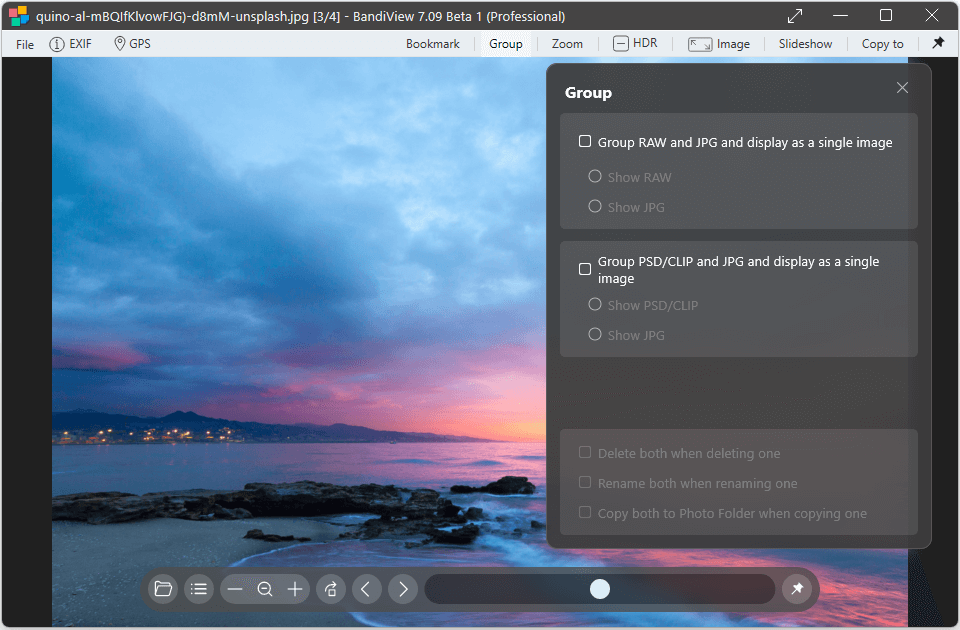
BandiView продолжает направление быстрого просмотрщика Bandisoft после Honeyview. Для нового Windows-компьютера имеет смысл оценивать именно действующий BandiView, а Honeyview воспринимать как прежнюю ветку, которая часто остаётся в старых рейтингах. Программа ориентирована на открытие и быстрое перелистывание изображений, а не на сложный DAM-каталог.
Плюсы:
- актуальный преемник Honeyview;
- специализация на быстром просмотре изображений;
- понятный переход для пользователей старого Honeyview.
Минусы:
- это отдельная новая линейка, поэтому возможности и лицензирование нельзя автоматически переносить из старых обзоров Honeyview.
Image Viewer (Windows)
Для Windows существует отдельное приложение с общим названием Image Viewer: оно показывает статичные и анимированные изображения, умеет отображать сведения о текущем файле и запускать слайд-шоу. Его нельзя смешивать с Android-приложением Image Viewer от Byte Mobile: одинаковое название не означает один продукт или одного разработчика.
Устаревшие и переходные продукты из старых подборок
Списки программ для просмотра фотографий быстро устаревают: название может оставаться в поиске годами после прекращения разработки. Поэтому исторические позиции не смешиваются с активно поддерживаемыми viewer-программами без пояснения статуса.
Picasa
Picasa много лет была одним из самых узнаваемых фотоорганайзеров: находила фотографии на компьютере, показывала библиотеку, создавала альбомы и позволяла выполнять простые правки. Google прекратил развитие Picasa и больше не предлагает её как поддерживаемый продукт. Поэтому ставить Picasa в современный рейтинг как равноправный вариант рядом с Microsoft Photos, XnView MP или digiKam неправильно.
Старый установленный экземпляр может продолжать открывать локальные JPEG, но отсутствие актуального развития, интеграций и исправлений делает его историческим инструментом. Для облачной библиотеки логичнее Google Photos; для локальной каталогизации — действующий органайзер.
Honeyview
Honeyview — прежний быстрый Windows-viewer Bandisoft. Его направление продолжает BandiView, поэтому Honeyview имеет смысл рассматривать как legacy-продукт, а для новой установки — сравнивать возможности BandiView с современными просмотрщиками.

Wondershare Fotophire
Wondershare Fotophire совмещал просмотр и редактирование фотографий, но продукт прекращает работу: платёжные каналы отключены 15 сентября 2026 года, а полное прекращение сервисов назначено на 30 сентября 2026 года. Для нового рабочего процесса Fotophire не подходит как долгосрочный viewer.
Если Fotophire уже установлен, существующие локальные файлы перед любыми изменениями продукта следует хранить отдельно от проектных данных приложения. Для нового рабочего процесса целесообразнее выбрать действующий viewer или редактор с поддержкой текущей ОС.

Как выбрать программу под конкретный сценарий
| Сценарий | Подходящие варианты | Что проверять |
|---|---|---|
| После просмотра нужно редактировать фото | ФотоМАСТЕР, GIMP, Photopea | Редакторские инструменты, отдельное сохранение результата, контроль JPEG-экспорта |
| Нужно просто открывать JPG двойным щелчком | Microsoft Photos, Preview, ImageGlass, JPEGView | Минимум интерфейса, быстрый старт, переход по соседним файлам |
| Нужно просматривать большую папку на Windows | FastStone Image Viewer, IrfanView, XnView MP | Миниатюры, браузер папок, полноэкранный режим, пакетные действия |
| Нужен фотоархив с тегами и рейтингами | digiKam, Adobe Bridge, ACDSee, F-Stop, HashPhotos | Метаданные, фильтры, рейтинги, поиск и стабильная структура коллекции |
| На диске смешаны JPEG, RAW, HEIC, WebP и AVIF | XnView MP, digiKam, ImageGlass | Широкая поддержка форматов и единый viewer |
| Нужно сравнивать похожие кадры | nomacs, digiKam, XnView MP | Синхронный просмотр или режим сравнения |
| Нужно повернуть JPEG без лишнего перекодирования | XnView MP, gThumb | JPEG lossless transformations |
| Нельзя устанавливать программу | Microsoft Photos/Preview, JPEGView Portable, Photopea, GroupDocs | Системный viewer, portable или web-сервис |
| JPEG конфиденциальный | локальные viewer-программы, Photopea для локальной обработки | Не отправлять файл на сторонний сервер без необходимости |
| Нужно открыть JPEG на Android | Aves Gallery, F-Stop, Image Viewer, Google Photos | Папки, метаданные или минимальный viewer — по задаче |
| Нужно больше контроля над медиатекой iPhone | HashPhotos | Теги, рейтинги, метаданные, Local Library |
| Нужно показать файл другому человеку ссылкой | Jumpshare | Web-viewer и последующий шаринг |
Выбирать «самую функциональную» программу без сценария бессмысленно. Например, digiKam значительно сильнее JPEGView в каталогизации, но заметно сложнее для разового просмотра. ФотоМАСТЕР полезнее простого viewer, когда изображение нужно сразу обрабатывать, но лишний для пользователя, который только перелистывает папку. Сравнение должно начинаться с того, что происходит после открытия файла.
Практический чек-лист перед установкой нового JPEG-viewer
- Проверьте системное приложение. Если Microsoft Photos или Preview закрывает задачу, отдельная программа не обязательна.
- Посмотрите на структуру папок. Для ручной файловой организации выбирайте viewer с браузером директорий; для централизованной медиатеки — DAM/фотоорганайзер.
- Составьте список реальных форматов. JPEG поддерживают почти все; выбор часто решают RAW, HEIC, AVIF, WebP, TIFF, PSD или JPEG XL.
- Определите судьбу метаданных. Если нужны EXIF/IPTC/XMP, заранее убедитесь, что программа не только показывает картинку, но и умеет читать/редактировать нужные поля.
- Не путайте бесплатный viewer с другой редакцией того же бренда. Особенно это важно для ACDSee и других продуктовых линеек, где название семейства не означает одинаковый набор функций.
- Решите, допустима ли облачная загрузка. Для приватных фотографий выбирайте локальный viewer или браузерный инструмент с локальной обработкой.
- Проверьте способ сохранения. Если программа будет редактировать JPEG, нужна возможность сохранить копию, чтобы не перезаписывать оригинал.
- Для слабого ПК не начинайте с DAM. Лёгкий viewer обычно быстрее запускается и не строит большую базу данных.
- Для большого архива не ограничивайтесь полноэкранным режимом. Теги, рейтинги, фильтры, сравнение и пакетные действия экономят больше времени, чем лишний эффект слайд-шоу.
Частые вопросы о просмотре JPEG
Нужна ли специальная программа именно для JPEG?
Нет. JPEG поддерживают системные Photos в Windows, Preview и Photos на устройствах Apple, большинство Linux-viewer и мобильных галерей. Специализированная программа нужна ради удобства навигации, дополнительных форматов, метаданных, каталогизации или пакетной работы, а не ради базовой совместимости.
Чем отличается просмотрщик от фоторедактора?
Viewer оптимизирован на быстрое открытие и переход по изображениям. Редактор воспринимает файл как документ для изменения. ФотоМАСТЕР, GIMP и Photopea логичны, когда после просмотра нужна коррекция; JPEGView и ImageGlass — когда важнее быстрый просмотр. FastStone и XnView MP занимают промежуточную позицию и совмещают viewer с базовой обработкой.
Когда ФотоМАСТЕР уместнее отдельного JPEG-просмотрщика?
ФотоМАСТЕР открывает JPEG и позволяет сразу перейти от просмотра к обработке: кадрированию, цветовой коррекции и другим правкам. Это фоторедактор с функцией просмотра, поэтому он уместен, когда изображение после оценки нужно изменить. Для простого быстрого перелистывания папок рациональнее специализированный viewer.
Какой вариант удобнее для тысяч фотографий?
Если фотографии уже организованы по папкам и нужен быстрый отбор, удобны FastStone, XnView MP или IrfanView. Если требуется искать по тегам, рейтингам, датам и метаданным, лучше подходит digiKam, Adobe Bridge или другой полноценный органайзер. Для мобильной медиатеки аналогичную роль выполняют Aves/F-Stop на Android и HashPhotos на iOS.
Можно ли открыть JPEG в браузере без загрузки на сайт?
Да. Сам браузер умеет отображать JPEG как изображение, если перетащить локальный файл в окно или открыть его через файловую ссылку. Photopea также обрабатывает локальные файлы на устройстве. GroupDocs и Jumpshare используют серверную загрузку, поэтому это другой с точки зрения приватности сценарий.
Изменяется ли JPEG от одного просмотра?
Нет. Декодирование для показа не пересохраняет файл. Качество меняется, когда приложение записывает новое JPEG-кодирование после редактирования, конвертации или сохранения. Поэтому закрытие viewer без команды Save безопасно для исходного файла.
Почему один viewer показывает фотографию иначе по цвету?
Причиной может быть различная поддержка ICC-профилей и цветового управления. Для цветокритичной оценки используйте приложение с поддержкой color management и один и тот же откалиброванный монитор. Яркость или насыщенность в простом viewer не следует считать эталоном только потому, что программа открылась быстрее.
Нужно ли конвертировать .jpeg в .jpg?
Нет. Это разные расширения одного JPEG-семейства. Если конкретное приложение ассоциировано только с .jpg, правильнее добавить ассоциацию .jpeg, а не пересохранять изображение. Переименование расширения также не нужно, если программа нормально понимает оба варианта.
Что выбрать для слабого компьютера?
Начинайте с компактного viewer без индексирования большой медиатеки: IrfanView, JPEGView или ImageGlass. FastStone добавляет удобный браузер папок. Большие DAM-системы полезны только тогда, когда их каталогизация действительно нужна.
Что безопаснее для личных документов в JPEG?
Локальный viewer, который открывает файл на компьютере или телефоне, исключает ненужную передачу фотографии стороннему web-сервису. Если требуется редактирование в браузере, выбирайте инструмент с локальной обработкой и всё равно проверяйте, не включены ли облачные функции. Перед публичной отправкой отдельно проверяйте EXIF и геоданные.
Что делать с JPEG, который не открывается нигде?
Не перезаписывайте оригинал. Сначала проверьте размер файла, повторите скачивание или копирование с исходного носителя и попробуйте два независимых декодера. Если оба приложения не читают изображение, используйте резервную копию либо инструмент восстановления на копии файла. Простое переименование расширения повреждённые данные не исправляет.
Итоговый выбор
Для просмотра JPEG на Windows без установки дополнительного ПО достаточно Microsoft Photos; на macOS — Preview, на iPhone/iPad — Photos и системного Quick Look. Если нужна высокая скорость в локальных папках, полезнее IrfanView, JPEGView, FastStone или ImageGlass. Для смешанных форматов и пакетных операций выделяется XnView MP, а для каталога с тегами, рейтингами и метаданными — digiKam, Adobe Bridge и другие фотоорганайзеры. На Android расширенную работу с локальной коллекцией дают Aves и F-Stop, на iOS — HashPhotos.
ФотоМАСТЕР занимает отдельный сценарий: его стоит рассматривать, когда после открытия JPEG почти всегда следует обработка снимка. Для разовой задачи без установки подходят системные viewer-программы или браузер, а для конфиденциального изображения предпочтителен локальный способ. Главные критерии выбора — не число кнопок, а скорость доступа к нужной папке, поддержка ваших форматов, работа с метаданными, предсказуемое сохранение JPEG и отсутствие лишней передачи файла на сторонний сервер.
 *EXE — расширение исполняемого файла. Сайт является партнером проекта