
Раскадровка нужна не только для рисования красивых кадров. В рабочем проекте она связывает сценарий, композицию, крупность плана, движение камеры, действие, реплики, длительность и порядок сцен. Поэтому выбирать программу стоит по задаче: одним нужен простой набор панелей, другим — точный 3D-превиз с объективами, третьим — совместное согласование, четвёртым — генерация кадров по сценарию, а пятой группе требуется разобрать уже снятый ролик и получить из него последовательность опорных кадров. Ниже эти сценарии разделены, чтобы не выдавать обычный видеоредактор, программу кадрирования или генератор картинок за полноценный редактор раскадровки.
Что считать программой для раскадровки
В поисковой выдаче рядом с storyboard-приложениями часто оказываются инструменты с другим назначением. Причина проста: русское слово «кадр» используется и для отдельного изображения фильма, и для области изображения, которую обрезают при crop-операции. Для планирования съёмки это принципиально разные задачи.
| Тип инструмента | Что он создаёт | Когда нужен | Чего от него не стоит ждать |
|---|---|---|---|
| Storyboard | Последовательность визуальных панелей с описанием сцен и кадров | До съёмки или анимации, когда нужно согласовать визуальную логику | Не всегда содержит точные параметры камеры или монтажную шкалу |
| Shot list | Табличный список планов: сцена, крупность, ракурс, действие, техника, звук | Для организации съёмочного дня и контроля обязательных планов | Текстовый список сам по себе не показывает композицию кадра |
| 3D-previs | Виртуальную сцену с камерами, персонажами и пространством | Для сложной мизансцены, оптики, движения камеры, VFX и экшена | Требует больше подготовки, чем простой лист с эскизами |
| Animatic | Раскадровку, разложенную во времени, часто со звуком | Когда нужно проверить темп, длительность и монтаж до производства | Не заменяет исходные storyboard-панели и shot list |
| Reverse storyboard | Опорные кадры и описание уже существующего видео | Для референсов, анализа монтажа и восстановления визуальной структуры ролика | Не планирует съёмку с нуля без дополнительной ручной работы |
| Crop/trim | Изменённый фрагмент готового видео | Для обрезки длительности или границ изображения | Не создаёт раскадровку как документ предпродакшена |
Это разграничение определяет структуру рейтинга. В основную часть входят специализированные storyboard-системы, приложения для 3D-превиза, сервисы со сценами и shot list, а также отдельные инструменты обратной раскадровки. Обычные crop-редакторы и монтажные программы собраны ниже отдельно — они полезны на этапе подготовки аниматика или анализа готового видео, но не должны занимать место специализированных решений.
Как сравнивать программы для раскадровки видео
Количество шаблонов или наличие генеративной модели само по себе не говорит, насколько инструмент пригоден для проекта. Для рекламного ролика важны согласование и быстрые правки, для игрового кино — камера и оптика, для анимации — тайминг и переход в animatic, а для короткого ролика одного автора иногда достаточно понятной доски с изображениями и подписями.
- Способ создания панели. Рисование, готовые персонажи и декорации, загрузка изображений, 3D-сцена или генерация по тексту дают разный уровень контроля.
- Связь со сценарием. Для длинного проекта полезны импорт сценария, автоматическое деление по сценам и сохранение реплик рядом с панелью.
- Параметры кадра. Крупность, ракурс, движение камеры, объектив, свет, звук и длительность нужны не всем, но именно они превращают красивую последовательность картинок в рабочий документ съёмочной группы.
- Перестановка и версии. В реальном проекте кадры регулярно удаляют, дублируют и меняют местами. История версий и понятная нумерация снижают риск потерять утверждённую структуру.
- Animatic. Timeline, длительность панелей, голос, музыка и экспорт видео позволяют проверить ритм до монтажа исходного материала.
- Совместная работа. Комментарии, роли, ссылки для просмотра, статусы и утверждение важнее дополнительных кистей, если заказчик и команда работают удалённо.
- Экспорт. Минимум для передачи — PDF или набор изображений. Для дальнейшего производства полезны CSV/таблица shot list, MP4 animatic и форматы обмена с монтажными или анимационными приложениями.
- Платформа. Браузерный сервис удобен для команды, локальная программа — для работы с материалом без загрузки в облако, мобильное приложение — для быстрых правок на площадке.
- Ограничения бесплатного режима. Нужно проверять не наличие слова Free, а возможность сохранить проект, экспортировать результат без нежелательных ограничений и продолжить редактирование позже.
Краткое сравнение 26 инструментов
| № | Инструмент | Основной сценарий | Платформа | Главная особенность |
|---|---|---|---|---|
| 1 | ВидеоМОНТАЖ | Сборка готовых панелей в аниматик | Windows | Монтажная шкала, текст, звук и экспорт видео |
| 2 | Toon Boom Storyboard Pro | Профессиональная 2D/3D-раскадровка | Windows, macOS | Рисование, камера, 3D, тайминг и animatic |
| 3 | FrameForge Studio | Точный 3D-previs | Windows, macOS | Виртуальные камеры и shot management |
| 4 | PowerProduction StoryBoard Quick / Artist | Быстрая раскадровка из готовых объектов | Windows | Библиотеки персонажей, реквизита и фонов |
| 5 | FineFrameController | Разбор существующего видео | Desktop, Python | Покадровая навигация и сохранение стоп-кадров |
| 6 | PanelForge | 2D/3D storyboarding и animatic | Windows, macOS | 2D Canvas, 3D Stage и Timeline |
| 7 | Storyboard Creator AI | Мобильная AI-раскадровка | iPhone, iPad, Mac | Сцены, персонажи, локации и shot details из текста |
| 8 | Boords | Командная pre-production | Онлайн | Script, storyboard, feedback и animatic в одном проекте |
| 9 | StudioBinder | Storyboard + shot list + production planning | Онлайн | Параметры камеры и связь со сценарием |
| 10 | MakeStoryboard | Простая совместная доска | Онлайн | Кадры, поля, версии и комментарии |
| 11 | Plot | Онлайн-раскадровка для команды | Онлайн | Сценарий, визуальные кадры и review |
| 12 | Canva | Быстрые шаблонные раскадровки | Онлайн | Готовые layouts и drag-and-drop |
| 13 | Visme | Презентационная storyboard-доска | Онлайн | Шаблоны, медиа, заметки и совместная работа |
| 14 | Kapwing AI Storyboard Generator | Генерация по идее или сценарию | Онлайн | AI-кадры с дальнейшим редактированием |
| 15 | StoryboardHero | AI-preproduction для рекламных и клиентских проектов | Онлайн | Сценарий, shot settings, персонажи и PDF |
| 16 | LTX Studio | Генеративная pre-production | Онлайн | Сцены, элементы, shot breakdown и timeline |
| 17 | VidSbo | Раскадровка из идеи и из видео | Онлайн | Video-to-storyboard и text-to-shot-list |
| 18 | PixMind Video to Prompt | Анализ готового ролика | Онлайн | Покадровые описания камеры, действия и света |
| 19 | Taskade AI Storyboard Generator | Генерация shot list | Онлайн | Структурированный список кадров, а не рисованные панели |
| 20 | Storyboard That | Простая визуальная доска | Онлайн | Сцены, персонажи, позы и реплики |
| 21 | Storyboarder.ai | AI-разбор сценария | Онлайн | Scene breakdown, shot list, storyboard и animatic |
| 22 | iMovie Storyboards | Шаблонный мобильный видеопроект | iPhone, iPad | Предопределённый shot list внутри шаблона |
| 23 | Previs Pro | Мобильный 3D-previs | iPhone, iPad, Mac | 3D-сцена, камера, объектив и timeline |
| 24 | StoryBoard: Shot List Maker | Рисование и shot list на Android | Android | Панели, камера, voice memo и экспорт |
| 25 | Shot Designer | Camera diagram + shot list | Android | План сцены, камеры и связанный список кадров |
| 26 | Storyboarder | Бесплатное ручное рисование | Windows, macOS, Linux | Кисти, shot metadata, Shot Generator и экспорт |
Программы для Windows
1. ВидеоМОНТАЖ — для сборки раскадровки в аниматик
ВидеоМОНТАЖ открывает рейтинг не как специализированная программа для рисования storyboard-панелей, а как практичный инструмент следующего этапа. Когда кадры уже нарисованы, получены из AI-сервиса или экспортированы из другой системы, их нужно разложить по времени, добавить подписи, голос, музыку и проверить ритм будущего ролика. Именно эту задачу программа решает на Windows.
Рабочая схема проста: изображения панелей добавляются в проект как визуальные материалы, затем располагаются в нужном порядке на монтажной шкале. Для каждой части можно подобрать длительность, а раздел «Текст» использовать для реплик, номера сцены, пояснений к движению камеры или временных заглушек титров. Аудиодорожка позволяет добавить черновую озвучку и музыку. После просмотра последовательность сохраняется как обычное видео — получается аниматик, по которому легче оценить темп и понять, где кадр держится слишком долго или, наоборот, исчезает до того, как зритель успевает считать действие.
Для такого проекта не нужно пытаться имитировать рисование внутри видеоредактора. Панели готовят заранее в storyboard-программе, графическом редакторе или на бумаге и оцифровывают. В ВидеоМОНТАЖ лучше решать именно временную задачу: порядок, длительность, переходы, голос и просмотр результата.
Как собрать аниматик
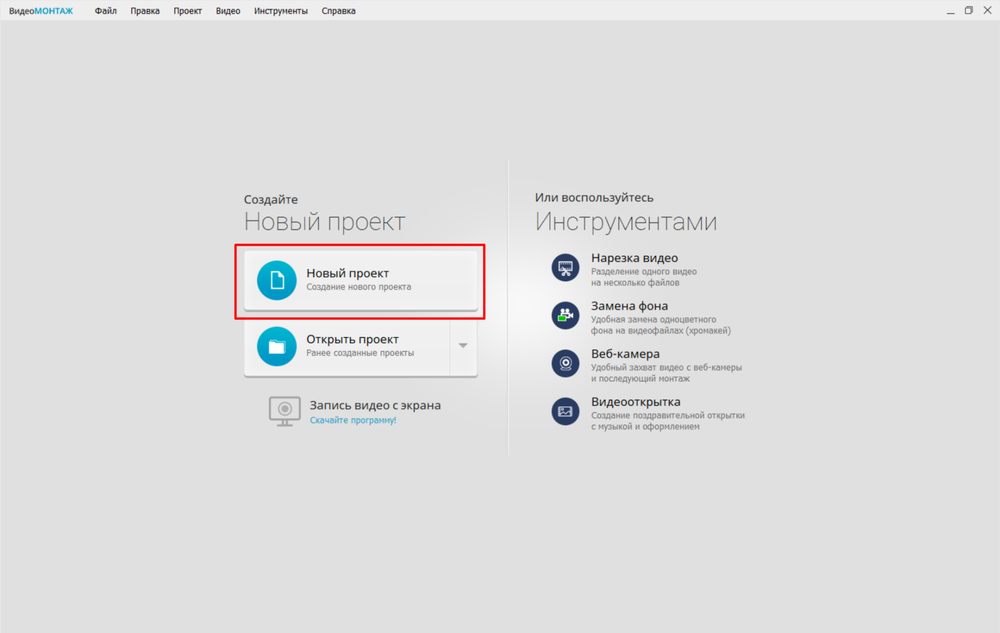
Шаг 1. Создайте проект. В стартовом окне нажмите «Новый проект». Для аниматика не требуется отдельный шаблон: дальше изображения раскадровки будут работать как обычные визуальные фрагменты на монтажной шкале.
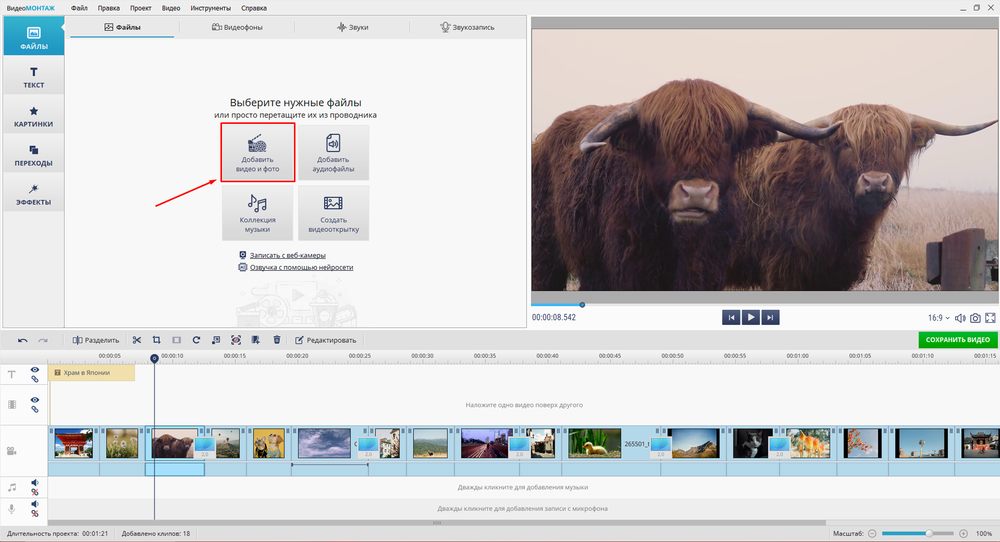
Шаг 2. Добавьте storyboard-панели. В рабочем окне нажмите «Добавить видео и фото» и выберите подготовленные изображения. Перед импортом удобно назвать файлы по сценам и кадрам, например 01_01.jpg, 01_02.jpg, 02_01.jpg. После добавления расположите панели на монтажной шкале в том же порядке, что и в утверждённой раскадровке.
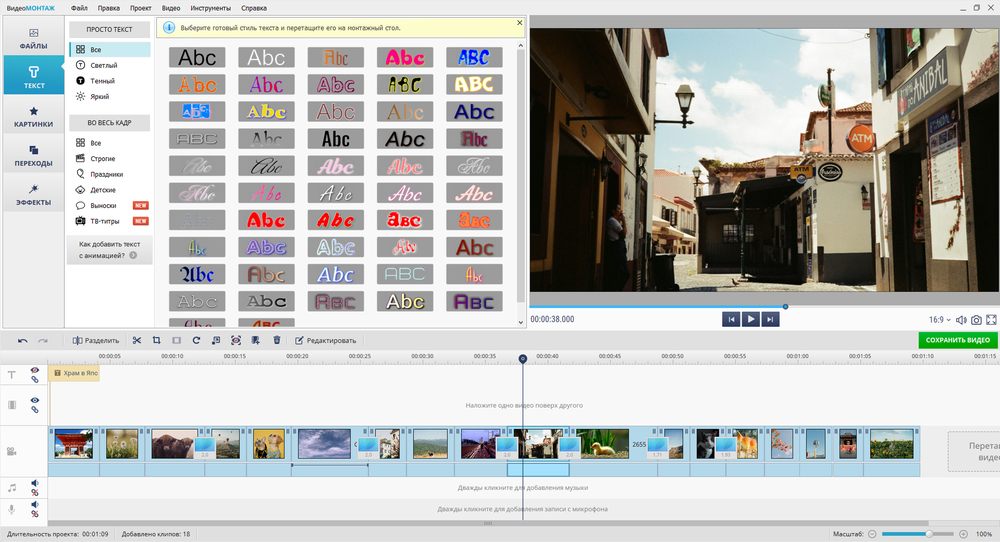
Шаг 3. Добавьте короткие подписи. Откройте раздел «Текст» и выберите подходящий стиль. В аниматике подпись лучше использовать для номера сцены, краткой реплики, направления движения камеры или другой информации, которую нужно видеть непосредственно при просмотре. Длинные production notes оставляйте в исходном storyboard или shot list.
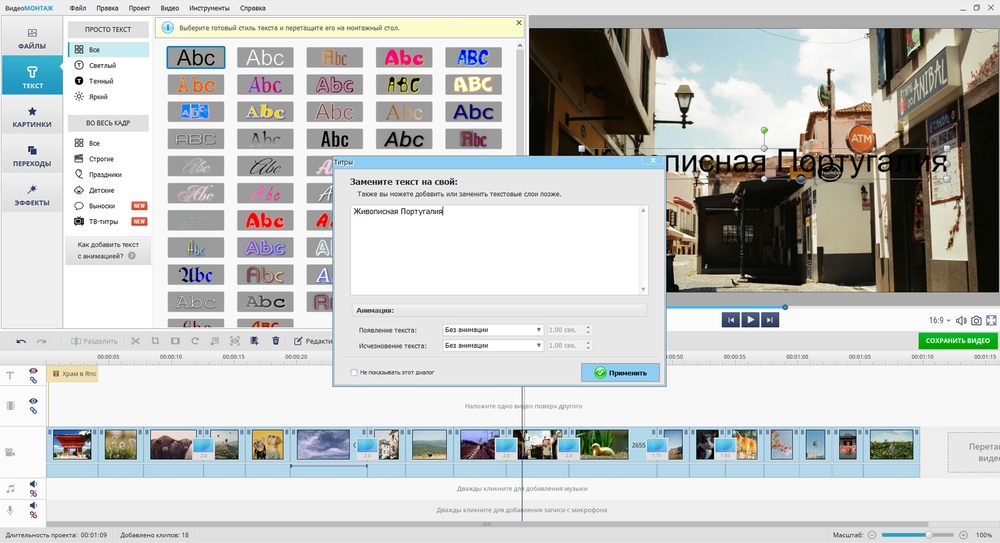
Шаг 4. Введите текст и задайте появление. После выбора стиля откроется окно «Титры». Введите нужную подпись, при необходимости настройте появление и исчезновение текста и нажмите «Применить».
Шаг 5. Синхронизируйте подпись с кадром. Текстовый блок отображается на отдельной дорожке монтажной шкалы. Переместите его к нужной панели и проверьте длительность показа; при необходимости откройте «Редактирование текста» и скорректируйте оформление. Здесь же удобно убедиться, что подпись не закрывает важную часть storyboard-панели.
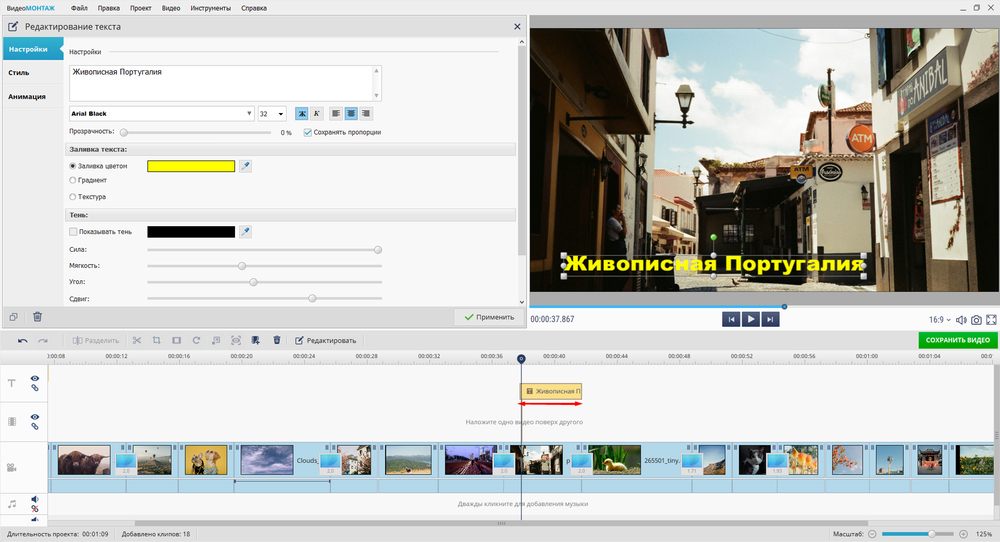
Шаг 6. Добавьте черновой звук и проверьте темп. Разместите голос, музыку или звуковые ориентиры на аудиодорожках, затем просмотрите последовательность целиком. Если реплика не помещается, зритель не успевает считать действие или пауза выглядит затянутой, меняйте длительность соответствующих панелей до экспорта.
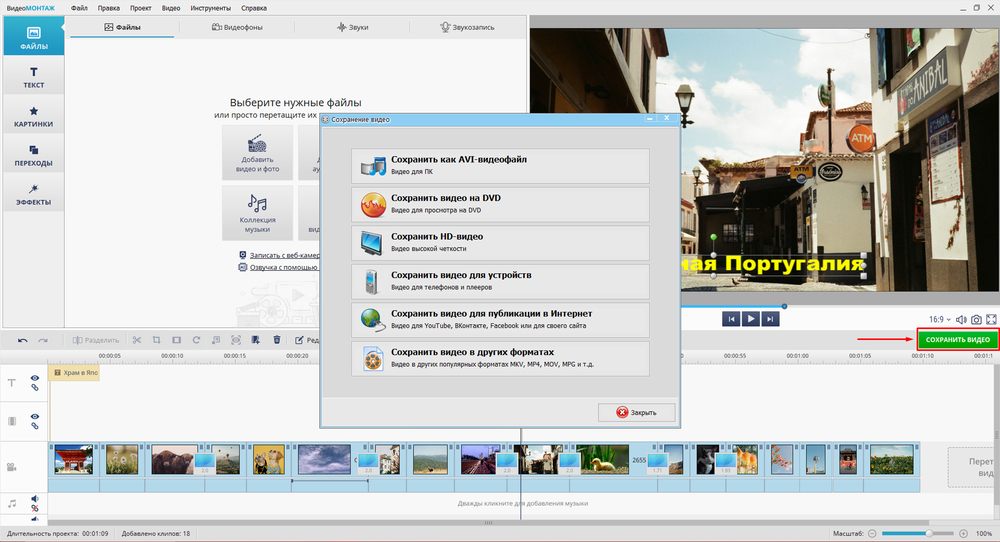
Шаг 7. Сохраните аниматик. Нажмите «Сохранить видео» и выберите подходящий вариант экспорта. Для обсуждения до съёмки достаточно получить обычный видеофайл, сохранив редактируемый проект для следующих итераций.
Плюсы:
- подходит для проверки времени и последовательности уже готовых storyboard-панелей;
- в одном проекте можно совместить изображения, подписи и черновой звук;
- интерфейс ориентирован на обычный монтаж, поэтому для простого аниматика не требуется осваивать сложный 3D-превиз.
Минусы:
- нет специализированных полей shot size, lens, camera movement и scene metadata;
- не заменяет редактор, в котором рисуют или генерируют сами панели;
- совместное рецензирование и утверждение раскадровки нужно организовывать отдельно.
Кому подходит: автору короткого ролика, рекламе, YouTube-проекту или учебному видео, когда storyboard уже существует и нужно быстро проверить его во времени.
2. Toon Boom Storyboard Pro — для профессиональной 2D/3D-раскадровки
Storyboard Pro построен вокруг полного цикла от эскиза до animatic. В отличие от универсального графического редактора, здесь панели являются частью сцены: их можно рисовать, располагать по времени, связывать с камерой, комбинировать с 3D-объектами и передавать дальше в анимационный pipeline. Такой подход особенно полезен для сериалов, полнометражной анимации и проектов, где storyboard должен сохранять производственные данные, а не только внешний вид кадра.
Программа объединяет растровые и векторные инструменты рисования, работу с 2D- и 3D-элементами, камеру, переходы, эффекты и несколько звуковых дорожек. Для сцены можно построить движение камеры, а затем проверить последовательность как animatic. Экспорт в Toon Boom Harmony предназначен для дальнейшей анимации и способен переносить структуру сцен и панелей, тайминг, рисунки, звук, 3D-элементы и данные камеры в зависимости от выбранного способа обмена.

Плюсы:
- рисование, камера, 3D-сцена, тайминг и звук находятся в одном проекте;
- структура ориентирована именно на кино- и анимационный storyboard, а не на отдельные изображения;
- есть производственный переход к дальнейшей анимации.
Минусы:
- для простого ролика функциональность избыточна: пользователь осваивает не только рисование, но и структуру сцен, панелей, timeline и камеры;
- облачный генератор «описал сцену — получил готовые панели» не является основной моделью работы, поэтому AI-first пользователям проще начать с отдельного генератора.
Кому подходит: художникам раскадровки, режиссёрам анимации и командам, которым нужен редактируемый production-файл, а не только PDF.
3. FrameForge Studio — для точного 3D-превиза
FrameForge решает другую задачу: вместо рисования кадра от руки режиссёр строит виртуальную площадку, размещает персонажей и камеры, а затем фиксирует нужные планы. Сильная сторона такого метода — пространственная проверка. До реальной съёмки можно увидеть, как расположены актёры и техника, какой угол обзора получается и как несколько камер покрывают сцену.
В программе используются виртуальные камеры и Visual Shot Manager, а готовые планы можно собирать в storyboard и shot list. Для передачи результатов предусмотрены вывод раскадровок/списков кадров и PDF через печать, а также Movies/Animatic Slideshows. Это делает FrameForge особенно полезным там, где ошибка в геометрии сцены или выборе камеры обходится дороже, чем дополнительное время на подготовку.
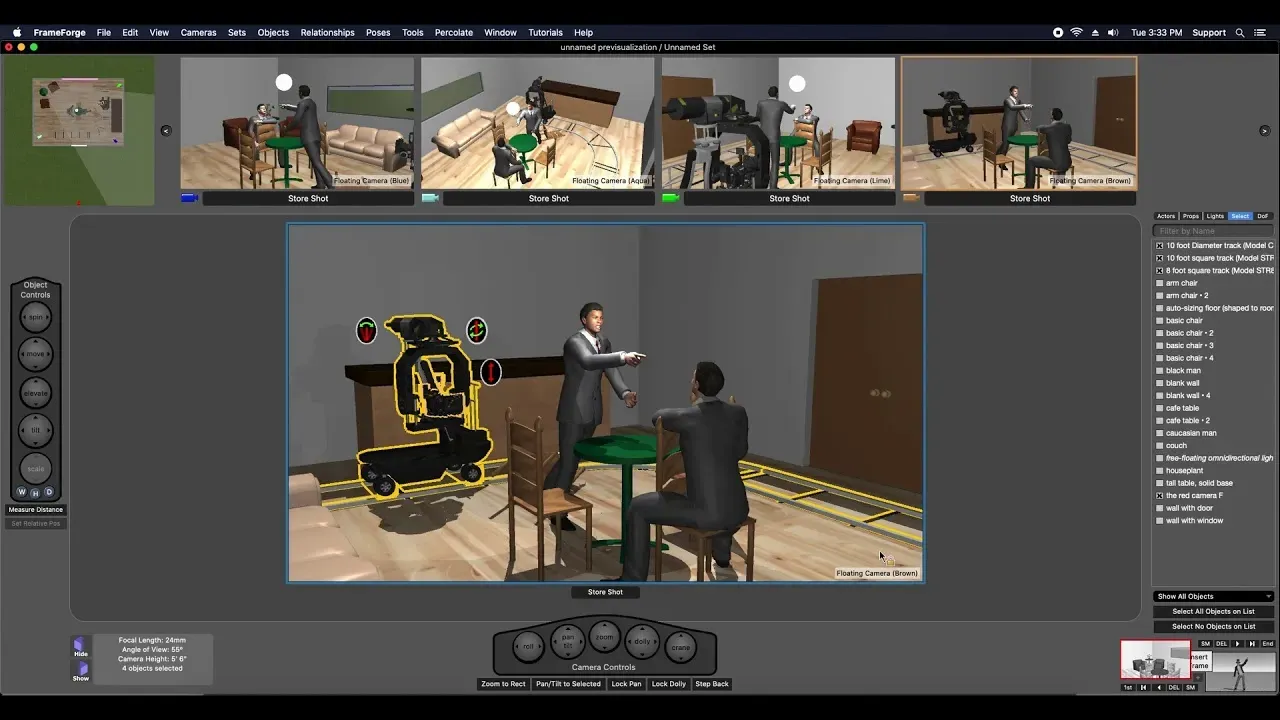
Для экспорта в настольной версии используется ветка File → Export → Storyboard/Shot Lists. Это полезнее простой выгрузки картинок: итог можно организовать как рабочий документ для съёмочной группы, а не набор несвязанных JPEG.
Плюсы:
- точная пространственная визуализация сцены и камер;
- единая связь между виртуальной постановкой, storyboard и shot list;
- подходит для планов, где важны оптика, блокинг и физическое расположение объектов.
Минусы:
- быстрый скетч идеи занимает меньше времени в 2D-инструменте;
- 3D-previs требует построить сцену и расставить объекты до получения полезного результата;
- для стилизованной рисованной раскадровки художественные инструменты важнее геометрической точности.
Кому подходит: игровому кино, рекламе, VFX, сценам с движением камеры и сложным расположением актёров.
4. PowerProduction StoryBoard Quick / StoryBoard Artist — для раскадровки без навыков рисования
Линейка PowerProduction рассчитана на пользователей, которым нужно быстро собрать понятный storyboard из готовых элементов. StoryBoard Quick позиционируется как более простой вариант, StoryBoard Artist — как более функциональная система для профессионального производства. Базовый принцип одинаков: пользователь размещает персонажей, реквизит и фоны, меняет композицию, добавляет собственные фотографии или рисунки и связывает изображение с текстом сценария.
Этот подход отличается и от свободного рисования, и от генеративного AI. Он даёт предсказуемую библиотеку объектов: если в нескольких кадрах нужен один и тот же персонаж или предмет, не приходится каждый раз заново получать его из текстового описания. Для режиссёрской коммуникации это практичнее, чем художественная выразительность — участники команды должны быстро понять, что находится в кадре и как меняется постановка.
StoryBoard Quick и StoryBoard Artist поддерживают drag-and-drop для персонажей, реквизита и фонов, импорт цифровых фотографий, собственных изображений и текста сценария; для Windows 10 также предусмотрен сенсорный ввод. Подтверждённые системные требования охватывают Windows 10, 8.1, 8, 7 и Vista, но не Windows 11. Поэтому для нового компьютера на Windows 11 совместимость нельзя считать подтверждённой без отдельной проверки до покупки.
Плюсы:
- можно получить читаемые кадры без умения рисовать;
- готовые объекты ускоряют повторяемые сцены с теми же персонажами и реквизитом;
- собственные фотографии позволяют использовать реальную локацию как основу будущего кадра.
Минусы:
- визуальный стиль сильнее зависит от встроенных библиотек, чем в свободном рисовании;
- совместимость с Windows 11 не подтверждена в доступных системных требованиях;
- для сложного современного облачного review удобнее сервисы со ссылками, комментариями и версиями.
Кому подходит: режиссёрам, преподавателям, небольшим продакшенам и авторам, которым важнее быстро показать постановку, чем рисовать художественные панели.
5. FineFrameController — для обратной раскадровки существующего ролика
FineFrameController — небольшой open-source проект на Python, Tkinter и OpenCV. Он не создаёт сцену с нуля: программа открывает видео и позволяет переходить по кадрам, воспроизводить и останавливать ролик, вручную вводить номер кадра и сохранять выбранный кадр в PNG. Поэтому использовать её нужно не как художнический canvas, а для сценария reverse storyboard.
Такой инструмент полезен при разборе референса. Можно пройти музыкальный клип, рекламу или сцену фильма покадрово, сохранить моменты смены крупности и затем подписать их: общий план, средний, крупный; статичная камера или движение; направление действия; переход. На выходе получится визуальная карта уже существующего монтажа. Это помогает изучать ритм и композицию, но не заменяет shot list будущей съёмки: параметры камеры и производственные заметки придётся добавить отдельно.
FineFrameController работает с MP4 и AVI, поддерживает покадровую навигацию, переход к введённому номеру кадра, воспроизведение, паузу, остановку и сохранение выбранного кадра в PNG. Для точного разбора референса надёжнее использовать кнопки покадровой навигации и поле номера кадра: такой способ не зависит от запоминания сочетаний клавиш.
Плюсы:
- точное извлечение нужного момента из видео без ручного перемещения ползунка наугад;
- локальный open-source workflow, подходящий для учебного анализа;
- PNG-кадры удобно переносить в отдельный storyboard-документ.
Минусы:
- не рисует новые панели и не планирует будущие кадры;
- нет полноценного поля для dialogue, lens, camera movement и других производственных параметров;
- репозиторий не публикует готовые релизы, поэтому запуск требует более технического подхода, чем обычное настольное приложение.
Кому подходит: студентам, режиссёрам и монтажёрам, которые анализируют готовые сцены и хотят построить раскадровку по существующему видео.
Программы для macOS
6. PanelForge — 2D, 3D и animatic в одном проекте
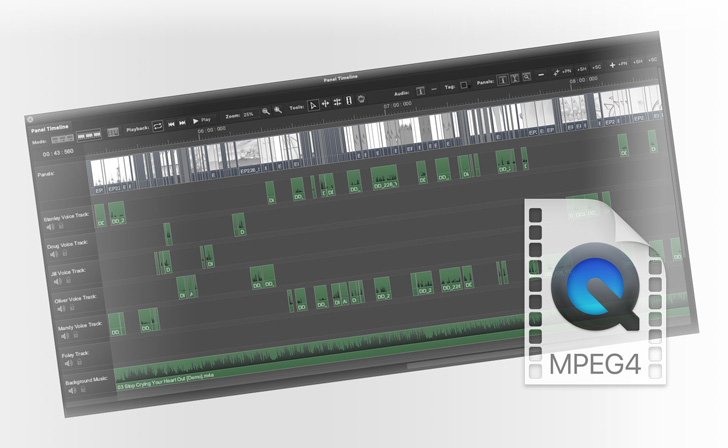
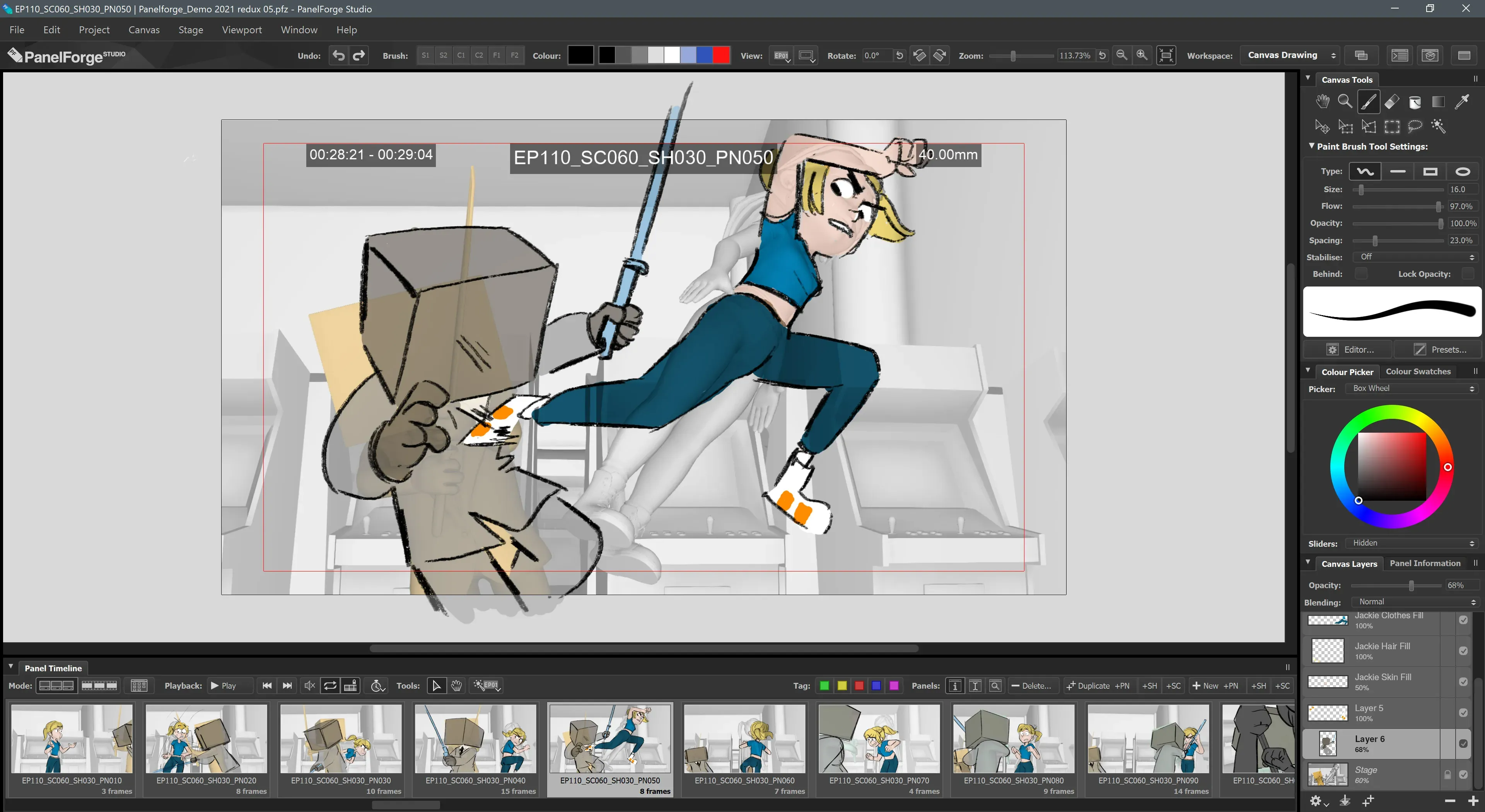
PanelForge объединяет три рабочих пространства: 2D Canvas для рисования, 3D Stage для постановки и Timeline для проверки времени. Такой набор закрывает промежуток между быстрым эскизом и 3D-превизом: художник может оставить панель рисованной, а сложный ракурс построить через виртуальную сцену и затем использовать его как основу.
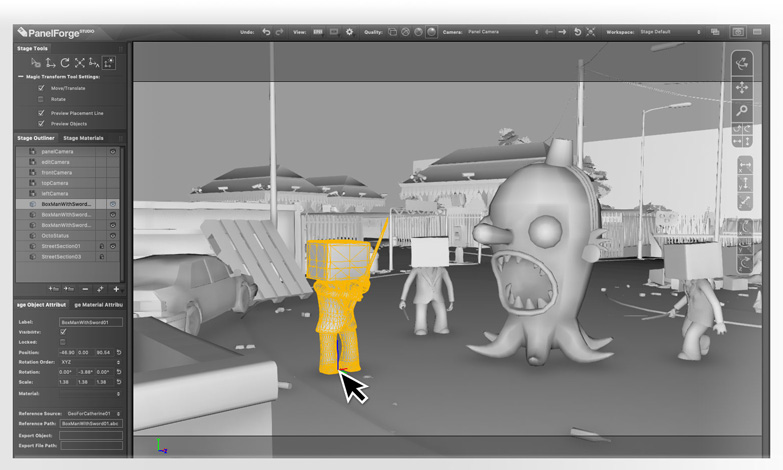
Timeline превращает последовательность панелей в animatic. На нём видны кадры и их длительность, поэтому изменения темпа не требуют отдельного видеоредактора на раннем этапе. PanelForge работает на macOS и Windows. Бесплатная редакция рассчитана максимум на 100 панелей в проекте, поддерживает Full HD 1080p, одну базовую аудиодорожку, 2D Canvas, timeline, H.264, PSD, PDF и передачу тайминга в Premiere/Resolve. 3D Stage, многодорожечный звук, 2K и расширенная работа с 3D относятся к Indie/Studio.
Плюсы:
- можно комбинировать ручной рисунок и 3D-постановку внутри одного проекта;
- timeline подходит для проверки длительности без переноса всех панелей в отдельный монтажный файл;
- экспорт рассчитан не только на статичную презентацию, но и на производственный workflow.
Минусы:
- бесплатная редакция ограничена 100 панелями и одной базовой аудиодорожкой;
- 3D Stage и часть производственных возможностей требуют Indie/Studio, а сам 3D-модуль повышает порог освоения;
- командное браузерное согласование не является центральной моделью продукта.
Кому подходит: storyboard-художникам и небольшим анимационным командам, которым нужен 2D/3D-гибрид и animatic на Mac или Windows.
7. Storyboard Creator AI — мобильная AI-раскадровка с подробными полями кадра
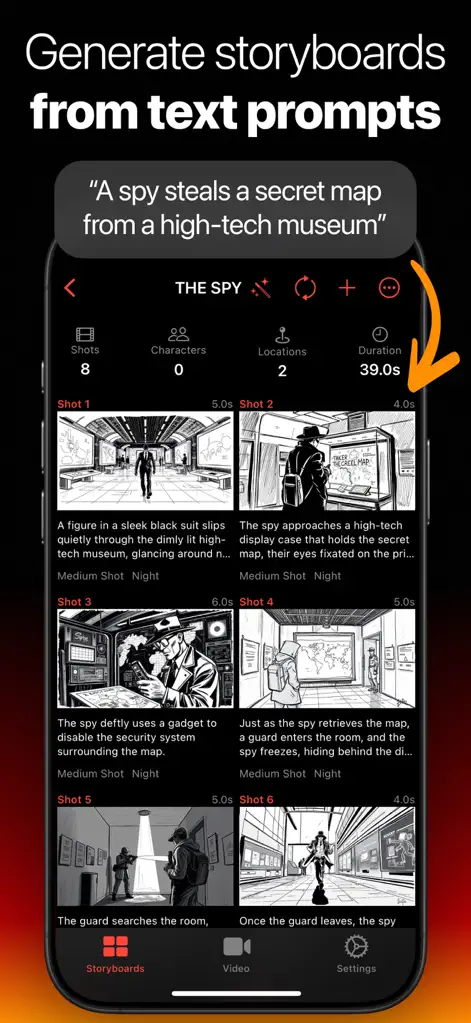
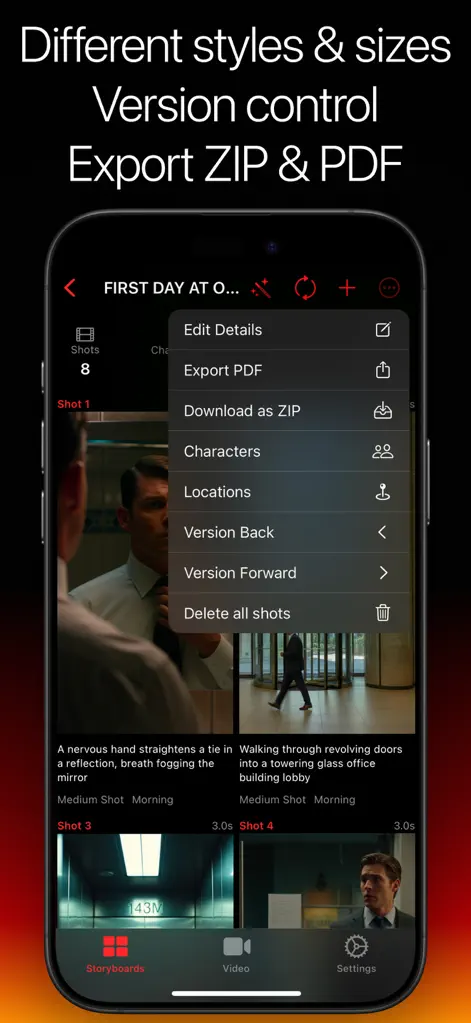
Storyboard Creator AI выпускается NuFrnd AI Limited для iPhone, iPad и Mac. Пользователь задаёт текстовую идею, после чего проект может содержать сцены, кадры, персонажей и локации. В отличие от генератора одиночных иллюстраций, приложение хранит структуру истории и отдельные shot details: ракурс камеры, свет, переход, dialogue, action, duration и audio notes.
Особенно полезен механизм references: персонажей и визуальные ориентиры можно хранить в проекте и использовать при дальнейшей генерации, снижая риск того, что герой будет полностью меняться от кадра к кадру. В приложении также доступны разные модели и стили генерации, а результат можно выгружать как storyboard PDF, screenplay PDF или ZIP с материалами проекта; набор выгружаемых данных включает изображения/видео и структурированные файлы, в том числе CSV/JSON.
Плюсы:
- AI работает внутри структуры storyboard, а не как отдельная генерация картинок;
- есть поля, необходимые для режиссёрского описания кадра;
- проект хранится локально, регистрация для базовой работы не обязательна.
Минусы:
- генерация расходует кредиты и связана с покупками внутри приложения;
- AI-изображение всё равно требует проверки композиции, continuity и соответствия сценарию;
- для точной 3D-геометрии камеры лучше использовать специализированный previs-инструмент.
Кому подходит: авторам, которым нужна мобильная AI-first раскадровка с параметрами кадров, а не просто коллекция сгенерированных изображений.
Онлайн-сервисы для раскадровки
8. Boords — для сценария, раскадровки, согласования и аниматика
Boords строит проект вокруг цепочки script → storyboard → review → animatic. Новый проект можно начать с импорта сценария, написания с помощью AI или пустой доски. Для каждого кадра доступны изображения и текстовые поля, включая Action и Sound; при необходимости набор полей настраивается. В командном проекте это удобнее свободного документа, потому что замечание относится к конкретному кадру, а не к номеру страницы в пересылаемом PDF.
Для проверки времени используется вкладка Animatic: панелям задаётся длительность, а через Sound → Choose file можно добавить аудио. Волновая форма помогает сопоставлять реплики и смену кадров. На этапе передачи проект экспортируется через Download. PDF доступен и на бесплатном плане, но получает водяной знак Boords; review links, гостевые комментарии и совместное редактирование доступны без обязательного перехода на платный уровень.
Boords особенно полезен там, где storyboard многократно рецензируется. Комментарии, версии и утверждение позволяют фиксировать, какой вариант кадра принят. Это снижает риск ситуации, когда оператор получает один PDF, монтажёр — другой, а клиент продолжает обсуждать уже заменённую сцену.
Плюсы:
- сценарий, визуальные кадры, комментарии и animatic находятся в одной системе;
- подходит для удалённого review и нескольких циклов согласования;
- есть экспорт не только статичного storyboard, но и animatic.
Минусы:
- часть экспортных возможностей и отсутствие фирменной маркировки зависят от платного плана;
- для художественного ручного рисования специализированный desktop canvas предоставляет больше контроля;
- для точной оптики и 3D-блокинга нужен отдельный previs.
Кому подходит: рекламным агентствам, продакшенам и распределённым командам, где согласование важнее свободной кисти.
9. StudioBinder — storyboard внутри системы кинопроизводства
StudioBinder связывает раскадровку с другими документами pre-production. Сценарий можно написать или импортировать, затем построить shot list и storyboard, а карточки дополнить параметрами кадра. Среди доступных характеристик — shot size, camera movement, lens, frame rate, camera angle и sound. Для длинного проекта такая структура полезнее свободной доски: визуальная панель сразу связана с тем, что понадобится операторскому и режиссёрскому отделам.
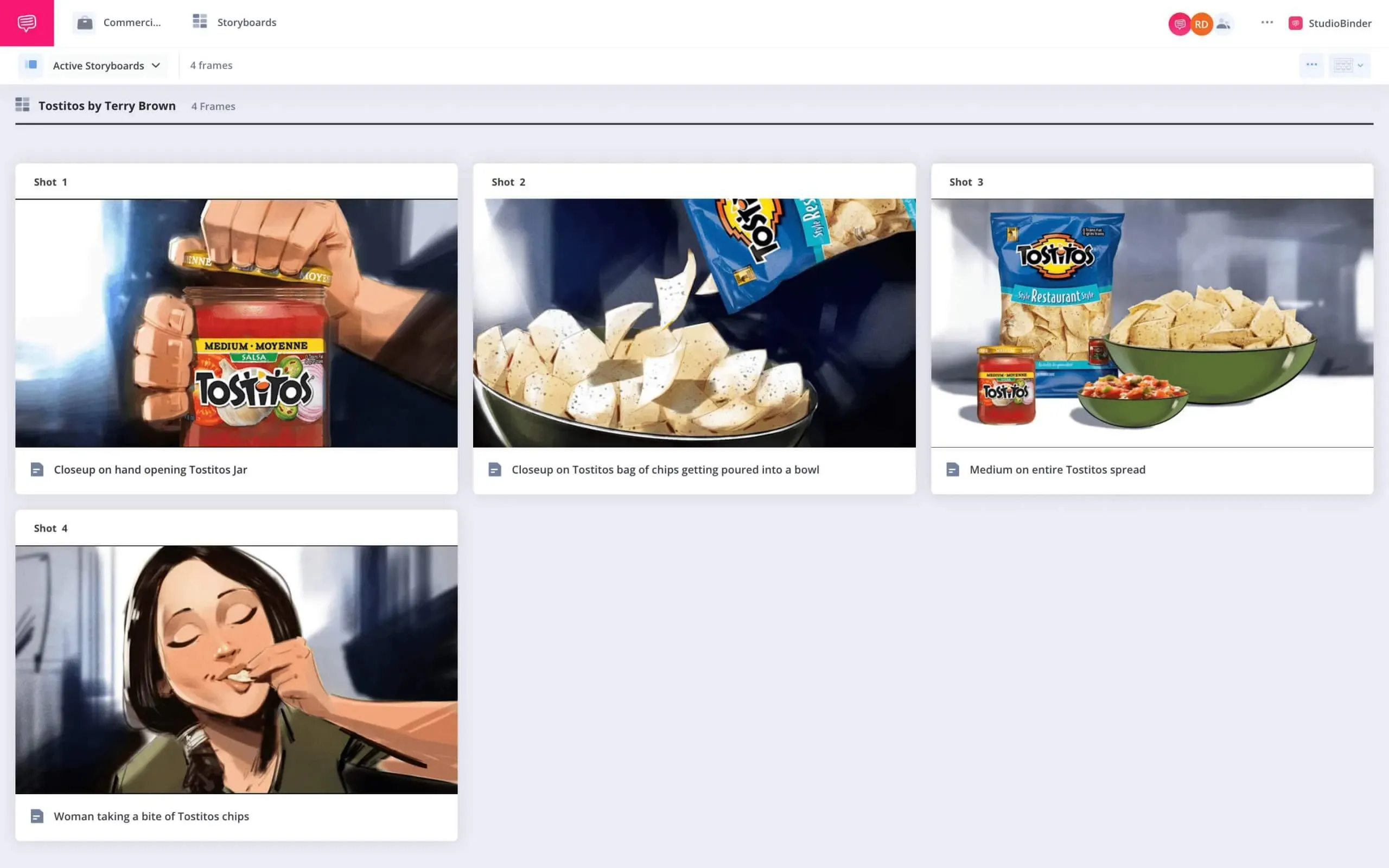
В shot list можно импортировать сценарные документы распространённых форматов, а затем добавлять изображения, текстовые аннотации и параметры съёмки. Материал группируется по сценам, локациям и другим производственным признакам. Для обсуждения используются командный доступ, comments и tasks, а итоговый storyboard формируется в настраиваемый PDF. Бесплатный план ограничен одним проектом; shot list — десятью shots, а storyboard — десятью storyboard-элементами, поэтому для большого фильма этот режим пригоден прежде всего для проверки workflow.
Плюсы:
- раскадровка не изолирована от сценария и shot list;
- подробные параметры камеры делают карточку полезной на съёмочной площадке;
- подходит для проекта, где кроме storyboard ведётся производственная документация.
Минусы:
- инструмент шире задачи раскадровки, поэтому одиночному автору часть производственного интерфейса не понадобится;
- это не свободный художественный редактор уровня специализированного drawing-приложения;
- при простом ролике из нескольких сцен настройка полноценного production workflow может быть избыточной.
Кому подходит: кинопроизводству, рекламе, клипам и командам, которым требуется единая связь между сценарием, shot list, раскадровкой и организацией съёмки.
10. MakeStoryboard — для понятной доски, версий и комментариев
MakeStoryboard делает акцент на самой доске и её обсуждении. Кадры можно рисовать встроенным sketching tool или загружать как изображения, затем добавлять поля, менять их порядок, дублировать карточки и собирать сцены в структуру проекта. Предусмотрены разные соотношения сторон, включая горизонтальный 16:9, вертикальный 9:16 и квадратный 1:1 — полезно, когда раскадровка готовится сразу под конкретную площадку публикации.
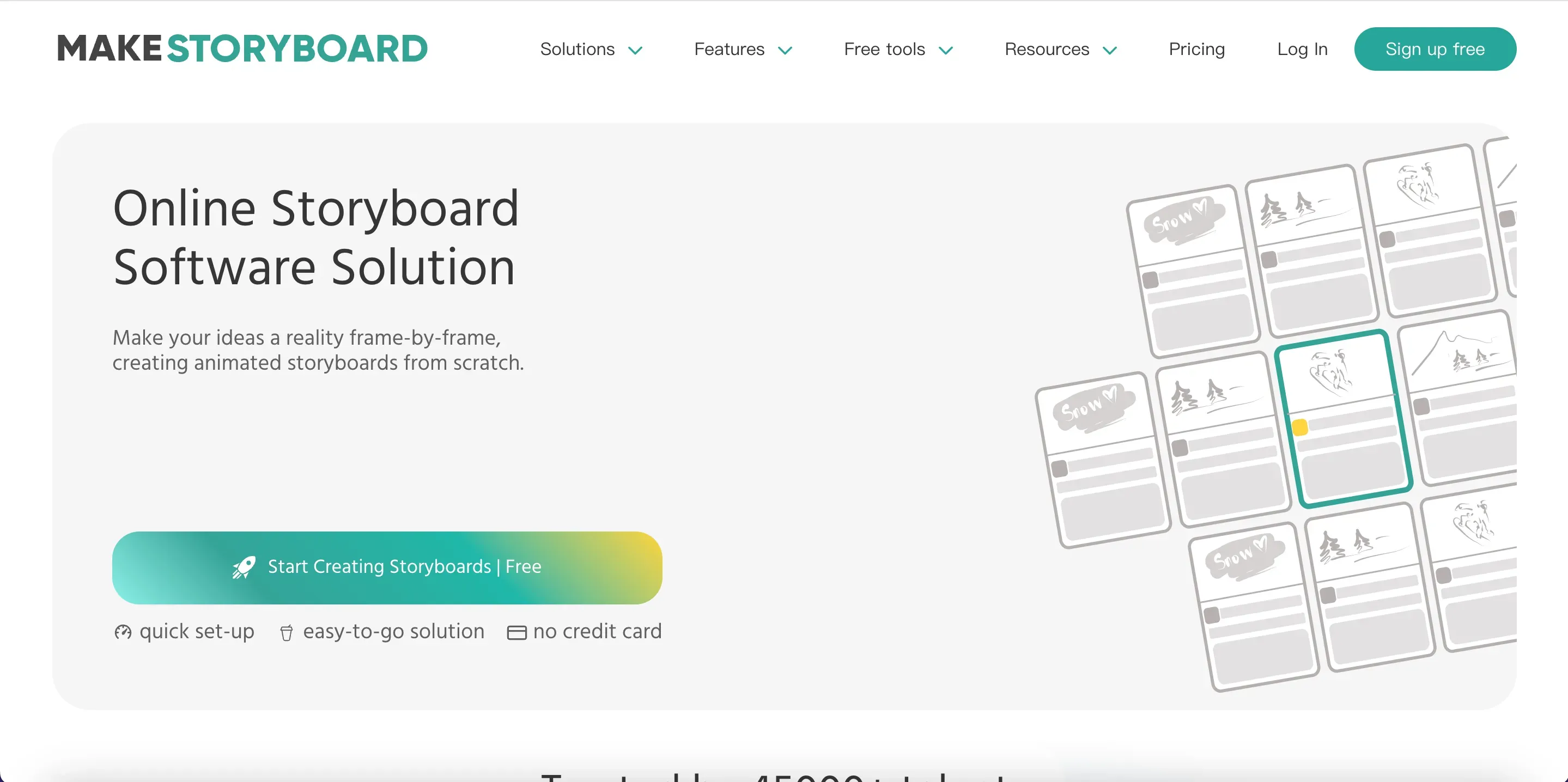
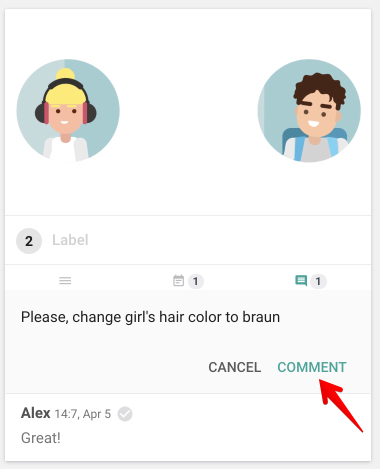
Для командной работы важна версия проекта и комментарии. Чтобы оставить замечание к доске, используется команда Comment, после чего текст вводится в поле Write comment here... и отправляется кнопкой Comment. Такой комментарий полезнее письма «переделайте третий кадр», потому что контекст остаётся рядом с визуальным материалом.
Плюсы:
- не перегружает пользователя полноценным production-management;
- поддерживает собственные поля, версии, папки и комментарии;
- соотношение сторон задаётся на уровне проекта, что удобно для горизонтальных и вертикальных роликов.
Минусы:
- нет точного 3D-превиза с оптикой и физической сценой;
- рисовательный модуль проще специализированного storyboard/drawing ПО;
- в больших командах может потребоваться отдельная система для расписания, call sheets и других производственных документов.
Кому подходит: небольшим командам, агентствам и авторам, которым нужна ясная онлайн-доска с review, но без тяжёлого производственного контура.
11. Plot — для быстрой браузерной раскадровки и review
Plot рассчитан на сценарий, визуальные кадры и совместную работу в браузере. В отличие от 3D-превиза, здесь не требуется сначала строить площадку: пользователь формирует последовательность, добавляет изображения и описания, переставляет кадры и открывает проект другим участникам. Такой формат удобен для коротких коммерческих роликов и контента, где важнее быстро согласовать последовательность, чем вычислить оптику виртуальной камеры.

Ключевой сценарий Plot — сохранить storyboard как живой проект, а не как набор разосланных файлов. При перестановке кадров команда видит обновлённую структуру, а замечания относятся к актуальному варианту. Для съёмочного дня после утверждения доски всё равно полезно подготовить отдельный shot list, если в карточках недостаточно технических параметров.
Плюсы:
- браузерный доступ без привязки к одному рабочему компьютеру;
- сценарий и визуальная последовательность хранятся рядом;
- подходит для review и быстрой перестройки сцен.
Минусы:
- не заменяет 3D-previs в задачах точной камеры и блокинга;
- рисование и сложная художественная обработка уступают специализированному desktop ПО;
- для производственного shot list технические поля нужно проверять отдельно под требования команды.
Кому подходит: небольшим продакшенам и командам, которым важна онлайн-раскадровка с быстрым согласованием.
12. Canva — для простых раскадровок из шаблонов
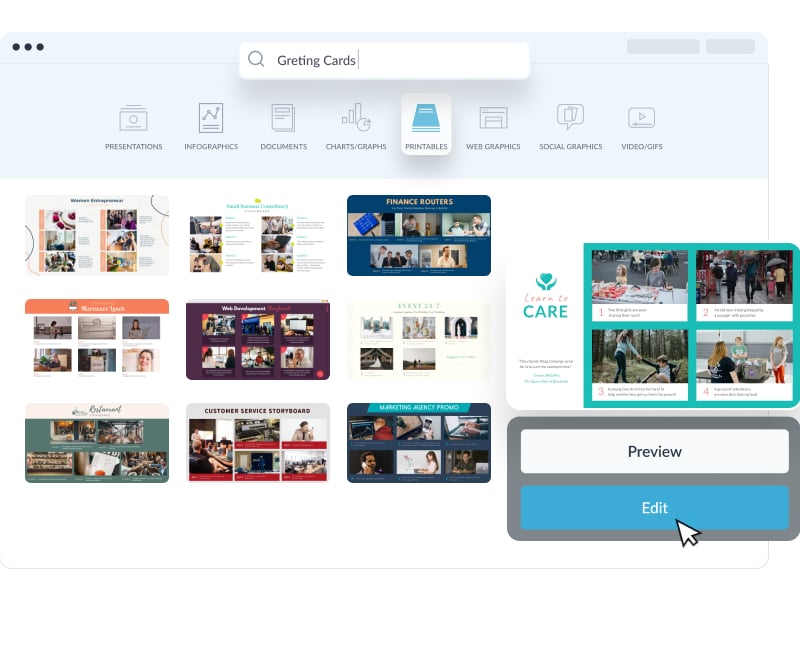
Canva удобна, когда не требуется специализированный film-preproduction интерфейс. Пользователь открывает редактор, находит шаблон Storyboard, заменяет изображения, фон и текст, добавляет собственные материалы и собирает несколько блоков в последовательность. Drag-and-drop снижает порог входа: для образовательного ролика, презентации продукта или короткой рекламы можно получить читаемый storyboard без освоения рисовательной программы.

Практический порядок: откройте Canva, найдите шаблоны Storyboards, выберите сетку, замените демонстрационные изображения и подписи, затем пригласите участников для совместной правки или сохраните результат. В карточке каждого кадра стоит вручную придерживаться одного набора полей — например, номер сцены, shot size, действие, звук, camera move и длительность. Иначе шаблон быстро превращается в красивую презентацию, но не в производственный документ.
Плюсы:
- много готовых layout и визуальных элементов;
- простой drag-and-drop и совместное редактирование;
- удобна для презентационной раскадровки, когда художественный стиль важнее технических параметров.
Минусы:
- нет специализированной модели сцен, shot metadata и линз;
- animatic и сложная работа с таймингом не являются центральным storyboard-workflow;
- пользователь сам должен соблюдать единый формат подписей и нумерации.
Кому подходит: маркетологам, преподавателям, блогерам и небольшим командам, которым нужна быстрая визуальная доска.
13. Visme — storyboard как визуальный документ
Visme также опирается на шаблоны, но полезен как структурированный презентационный документ. Пользователь выбирает storyboard template, меняет изображения и графику, добавляет подписи и использует presenter notes для сценарных или режиссёрских замечаний. Кадры удобно дублировать, когда меняется только часть композиции: это сохраняет единое оформление и ускоряет серию похожих планов.
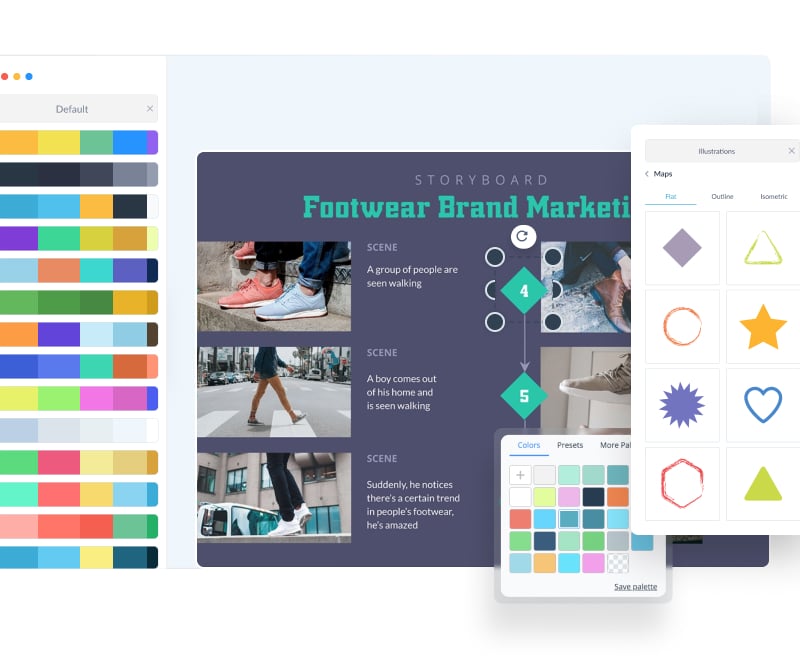
После оформления проект можно обсуждать с командой и публиковать по ссылке. В бесплатном режиме storyboard можно расшарить онлайн с маркировкой Visme или сохранить как JPEG; PDF-экспорт и удаление фирменной маркировки требуют платного плана. Это важно проверить на тестовом проекте до того, как Visme станет основным форматом передачи раскадровки клиенту.
Плюсы:
- готовые шаблоны ускоряют оформление;
- заметки позволяют отделить визуальный кадр от поясняющего текста;
- подходит для презентации раскадровки клиенту или команде.
Минусы:
- нет специализированного 3D-previs;
- сложная камера и технический shot list требуют ручной дисциплины;
- условия чистого экспорта зависят от тарифа.
Кому подходит: презентационным, образовательным и рекламным проектам, где storyboard одновременно служит документом для обсуждения.
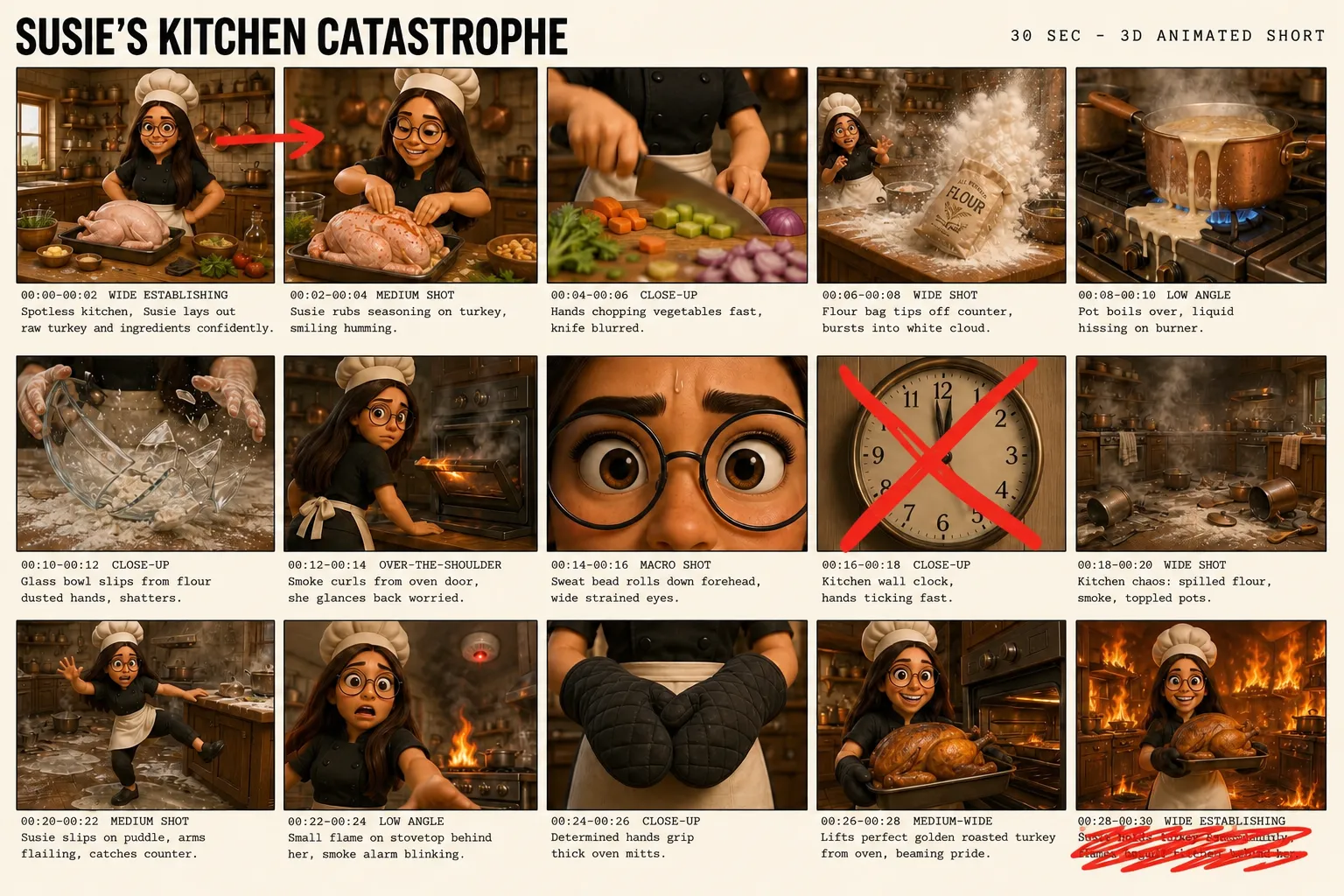
14. Kapwing AI Storyboard Generator — генерация последовательности по тексту
Kapwing предлагает AI Storyboard Generator, который принимает идею или сценарий и формирует визуальную последовательность с персонажами, окружением, ракурсами и основными событиями. После первой генерации результат не нужно воспринимать как окончательный: сервис поддерживает дальнейшие текстовые правки, поэтому storyboard можно уточнять итерациями — менять сцену, акцент, действие или внешний вид.
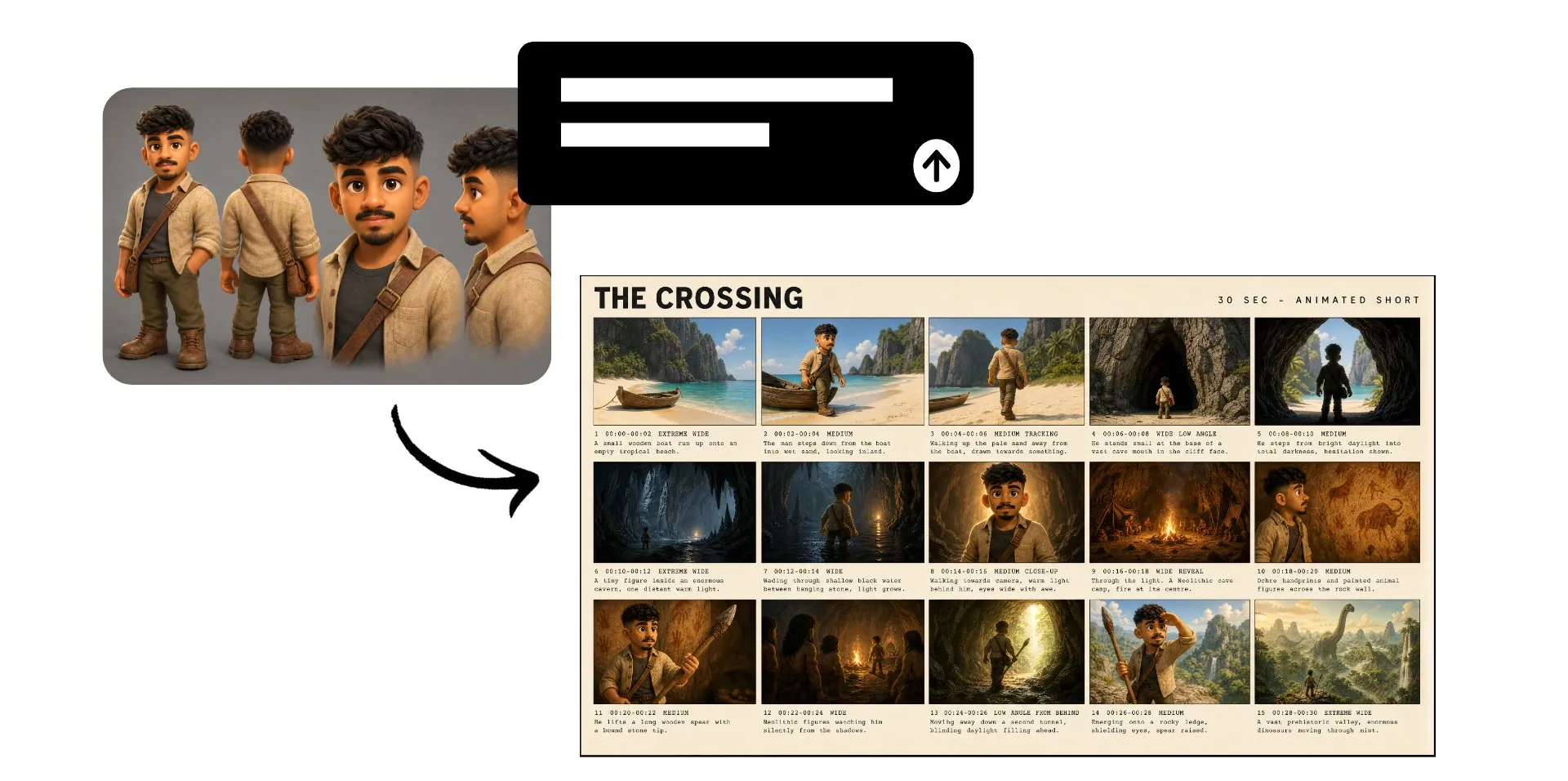
Для практического проекта полезно после генерации вручную пройти все панели и проверить четыре вещи: сохраняется ли внешность ключевых героев, соответствует ли кадр сценарию, понятна ли крупность и не потерялась ли пространственная непрерывность. AI может выдать эффектный набор изображений, но производственная ценность появляется только после проверки последовательности.
Плюсы:
- быстрый переход от текстовой идеи к визуальным кадрам;
- результат можно уточнять через последующие инструкции;
- проект остаётся в онлайн-редакторе, где его можно обсуждать и дорабатывать.
Минусы:
- генерация не гарантирует continuity персонажей и пространства без контроля;
- точный объектив и геометрия площадки не заменяются художественным AI-кадром;
- лимиты генерации и функции AI зависят от текущего плана сервиса.
Кому подходит: авторам концептов и рекламных роликов, которым нужно быстро визуализировать сценарий, а затем вручную привести кадры к производственной логике.
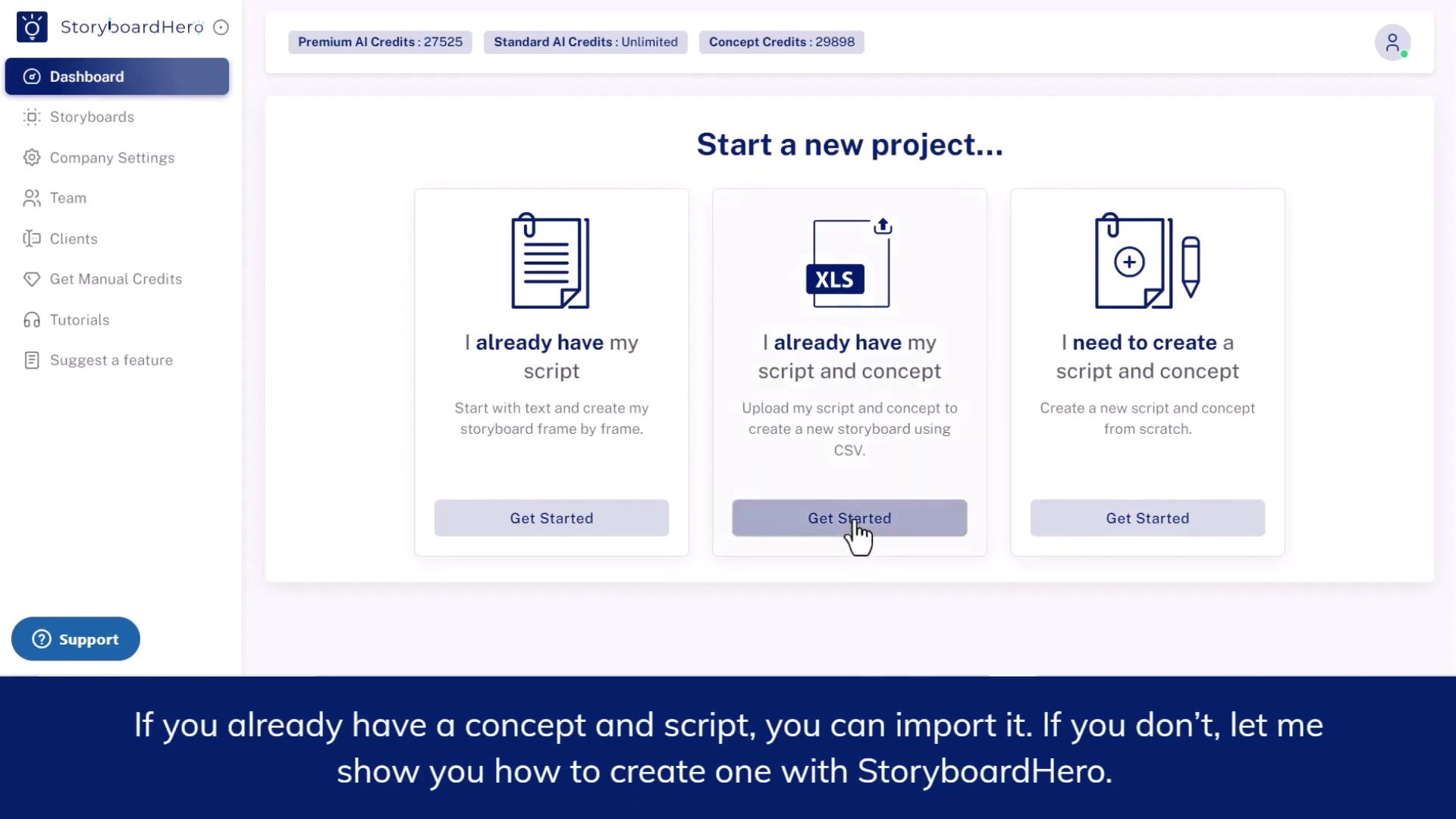
15. StoryboardHero — AI-storyboard с параметрами съёмки
StoryboardHero ориентирован на сценарий, раскадровку и подготовку материалов для клиента. Проект начинается с brief или готового текста, который разбивается на сцены и планы. Кадры можно создавать с помощью AI, а персонажей сохранять согласованными между сценами. Главное отличие от обычного генератора изображений — наличие настроек самого shot: type, perspective, movement, camera, focus, lighting и focal.
После визуализации storyboard можно дать на review, собрать комментарии и сформировать PDF. Для производства доступен shot list в табличном виде; сервис также поддерживает развитие панелей в видео с голосом и музыкой. Это полезно, когда агентству нужно пройти весь ранний цикл от концепции до презентационного animatic, не перенося данные между несколькими несвязанными сервисами.
Плюсы:
- AI-генерация связана с режиссёрскими параметрами кадра;
- есть работа с постоянством персонажей и review;
- PDF storyboard и shot list подходят для передачи результата дальше.
Минусы:
- качество AI-панелей необходимо проверять на continuity и точность действия;
- генеративные функции расходуют доступные ресурсы тарифного плана;
- 3D-геометрия камеры остаётся задачей отдельного previs ПО.
Кому подходит: агентствам, видеопродакшенам и фрилансерам, которые делают клиентские storyboard-презентации и хотят связать AI-визуализацию с shot list.
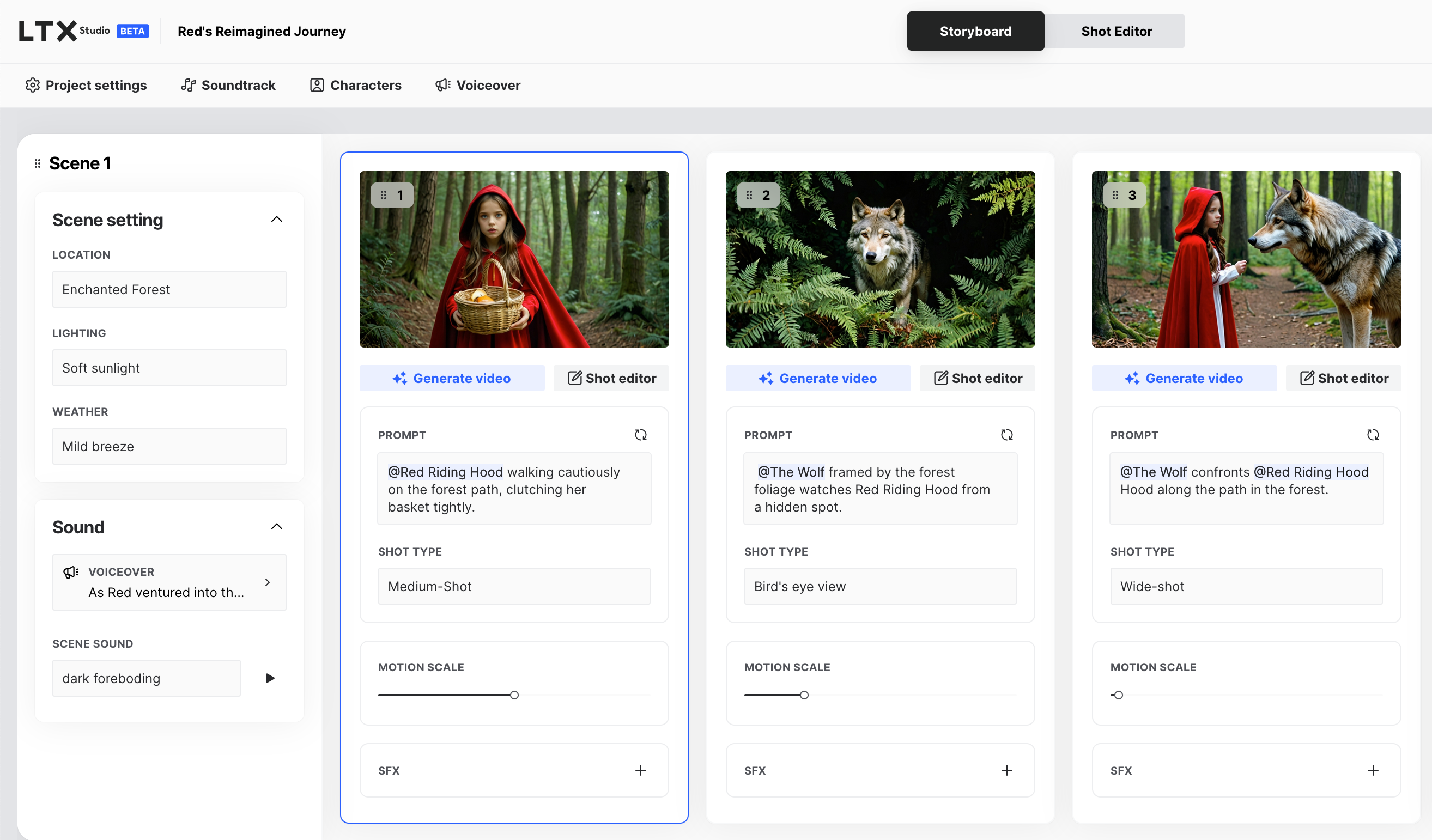
16. LTX Studio — генеративная pre-production с разбивкой по кадрам
LTX Studio рассматривает раскадровку как часть более широкого AI-процесса. Пользователь начинает с идеи или сценария, получает структуру истории, формирует сцены, персонажей, объекты и локации, затем работает с отдельными shots. Кадр можно получить из текстового описания, наброска или загруженного изображения. Элементы проекта используются повторно, что помогает удерживать персонажей и локации более последовательными, чем при независимой генерации каждого изображения.
В Shot Breakdown сцена разбирается на конкретные планы, после чего последовательность можно проверять во времени. LTX Studio поддерживает совместную работу, а результат можно развивать в animated storyboard и экспортировать как MP4; для презентации доступны PDF-материалы. Важное ограничение: сам storyboard-проект можно подготовить на бесплатном уровне, но AI-generated storyboard относится к платному Standard-плану. Авторинг раскадровки рассчитан на desktop-браузер, а не на полноценную мобильную работу.
Плюсы:
- история, персонажи, локации и shots связаны в одном AI-проекте;
- поддерживается переход от статичных кадров к временной последовательности;
- удобен для ранней визуальной разработки без ручного рисования каждой панели.
Минусы:
- AI storyboard не входит в полностью бесплатный сценарий;
- авторинг ориентирован на настольный браузер;
- генеративная картинка не является заменой точному 3D-превизу.
Кому подходит: авторам и командам, которые хотят превратить сценарий в связанный генеративный visual-development проект и затем сделать черновой animatic.
17. VidSbo — storyboard из идеи или существующего видео
VidSbo закрывает два разных сценария. Первый — обычная подготовка: автор описывает идею, выбирает структуру, получает набор кадров и дорабатывает его. Второй — reverse storyboard: сервис анализирует готовое видео, выделяет сцены и планы, описывает ракурсы, свет и другие визуальные характеристики. Отдельный text-to-shot-list режим формирует структурированный список кадров.
Для анализа готового ролика ценность не в красивых thumbnails, а в систематизации. В таблице можно зафиксировать время, shot type, camera movement, scene description, dialogue or sound, затем сопоставить эти данные с сохранёнными изображениями. Так референс превращается в учебный или производственный документ, который легче обсуждать, чем исходный ролик.
Плюсы:
- поддерживает как создание новой раскадровки, так и разбор существующего видео;
- shot list структурирует текстовые параметры, которые не видны по изображению;
- подходит для анализа референсов и повторения визуальной логики без ручной фиксации каждого момента с нуля.
Минусы:
- автоматический анализ требует ручной проверки границ сцен и трактовки движения камеры;
- генеративный результат нельзя считать производственно точным без сверки со сценарием;
- лимиты и условия AI-обработки зависят от текущего сервиса и должны проверяться перед большим проектом.
Кому подходит: режиссёрам, монтажёрам и авторам, которым важны одновременно планирование и обратная раскадровка референсов.
18. PixMind Video to Prompt — покадровое описание готового видео
PixMind решает задачу, противоположную классическому storyboard: на вход подаётся готовое видео, а на выходе получается текстово-визуальное описание его структуры. Сервис формирует общий prompt и разбирает материал по кадрам, фиксируя объекты, действия, сцену, движение камеры, освещение, ритм, переходы, dialogue и sound. В таблице рядом с референсным изображением указываются длительность, shot type, описание сцены и prompt.
Такой результат полезен в двух случаях. Первый — учебный анализ: можно разобрать, почему ролик работает, где происходит смена крупности и как монтаж связан с движением. Второй — подготовка референса для нового проекта: вместо фразы «сделаем примерно как в этом видео» команда получает список конкретных решений. При этом переносить результат в собственную раскадровку нужно осознанно, а не копировать кадры буквально.
Плюсы:
- автоматизирует разбор существующего видео на визуальные и текстовые составляющие;
- помогает увидеть camera movement, lighting и transitions как систему, а не как впечатление от просмотра;
- результат можно использовать как основу собственного shot list.
Минусы:
- это инструмент анализа, а не полноценный редактор новой раскадровки;
- автоматические описания требуют проверки человеком, особенно для сложного движения камеры;
- референсный storyboard не заменяет авторское решение будущей сцены.
Кому подходит: режиссёрам, монтажёрам, авторам рекламы и студентам, которые разбирают референсы по кадрам.
19. Taskade AI Storyboard Generator — прежде всего генератор shot list
Название инструмента Taskade легко понять слишком буквально. Его основной результат — не набор нарисованных storyboard-панелей, а структурированный текстовый shot list. Пользователь даёт сцену, сценарий или premise, а генератор формирует пункты с полями вроде scene, camera angle, action, dialogue и estimated duration. Затем результат открывается как редактируемый проект Taskade и может переключаться между List, Table и Board.
Это полезно до визуализации. Если сценарий длинный, сначала легче получить черновую декомпозицию на планы, удалить лишние позиции, уточнить крупности и только потом рисовать панели. Такой порядок снижает количество ненужной генерации изображений и заставляет автора решить драматургическую функцию каждого shot ещё до стилизации.
Плюсы:
- быстро превращает текст сцены в структурированный список кадров;
- табличное представление удобно для правки и совместной работы;
- подходит как промежуточный этап между сценарием и визуальным storyboard.
Минусы:
- не рисует полноценные storyboard-панели как специализированный visual generator;
- составленный AI shot list требует режиссёрской проверки: модель не знает реальных ограничений площадки и техники;
- визуальную композицию кадра всё равно нужно создать в другом инструменте.
Кому подходит: сценаристам и режиссёрам, которым сначала нужен структурированный shot list, а визуализация будет вторым этапом.
20. Storyboard That — простая сцена из готовых объектов
Storyboard That использует конструктор: пользователь выбирает scenes, размещает characters, меняет позы, добавляет speech bubbles и сохраняет последовательность. Такой способ ближе к визуальному конструктору, чем к профессиональному film-previs. Он особенно полезен там, где задача — быстро показать действие и реплики, а не определить точную линзу, высоту камеры и схему света.
Базовый порядок работы понятен без сложной подготовки: задайте имя storyboard и нажмите Continue, перетащите окружение из Scenes, добавьте героев из Characters, настройте позу через Edit Pose и подтвердите Update Pose, затем добавьте реплику через Speech Bubbles. После завершения используется Save & Exit. Проект также автоматически сохраняется во время работы.

Бесплатный режим ограничивает работу двумя storyboard в неделю, тремя ячейками на доску, базовой библиотекой и водяным знаком на скачанных изображениях; такие проекты также публичны. Для сложной съёмки продукт ограничен отсутствием точной физической камеры и профессионального shot management, зато как наглядная схема сцены он проще 3D-превиза.
Плюсы:
- не требует навыков рисования;
- позволяет быстро показать персонажей, их позы, окружение и реплики;
- подходит для обучения и простого объяснения последовательности действий.
Минусы:
- бесплатный режим ограничен;
- визуальный стиль зависит от библиотеки конструктора;
- нет профессионального контроля камеры уровня 3D-previs.
Кому подходит: учебным проектам, объясняющим роликам и авторам, которым нужна понятная сцена без ручного рисунка.
21. Storyboarder.ai — AI-разбор сценария до animatic
Storyboarder.ai принимает сценарий или концепцию и строит несколько связанных уровней проекта: scene breakdown, shot list и storyboard. Для сценария поддерживаются документы PDF, DOCX/Word, TXT, FDX и Fountain. Если текст оформлен как сценарий с понятными заголовками INT./EXT., автоматическое распознавание сцен работает предсказуемее, чем с литературной прозой без структуры.
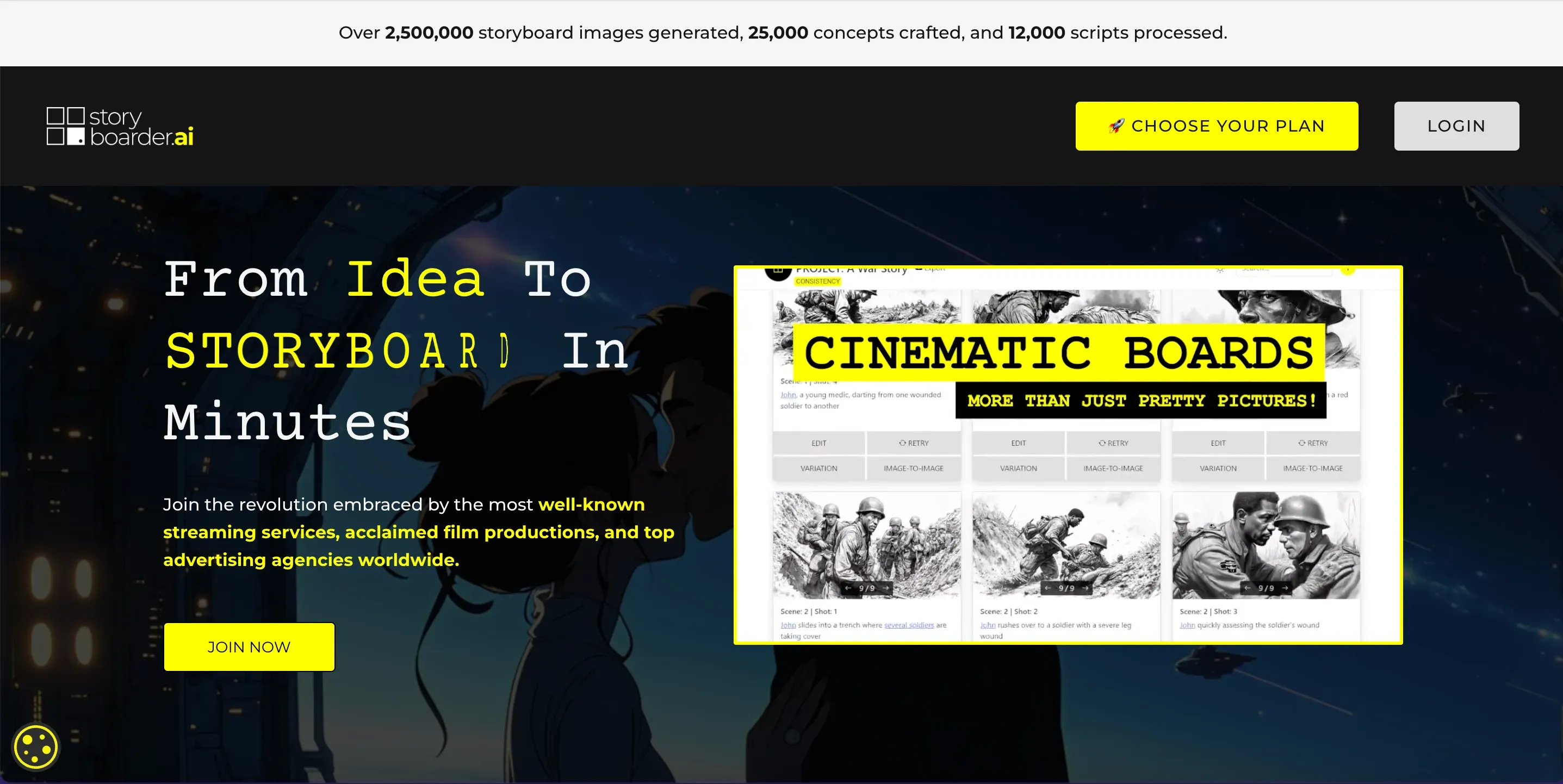
После разбивки кадры можно визуализировать, редактировать и собирать во временную последовательность. В верхней части интерфейса предусмотрен Export; сервис поддерживает, в частности, PDF/XML и MP4 для аниматика. Ценность такого workflow в том, что текстовая декомпозиция и визуальные панели не живут в двух разных документах.
Плюсы:
- импортирует сценарий и связывает scene breakdown, shot list и изображения;
- поддерживает переход к animatic;
- форматы сценария позволяют начать с существующего production-документа, а не копировать текст вручную.
Минусы:
- AI-разбивка не освобождает режиссёра от решения, какие планы действительно нужны;
- визуальная последовательность требует контроля постоянства героев и локаций;
- бесплатный режим ограничивает объём проекта и генерации, а экспорт выполняется с водяным знаком и без права коммерческого использования.
Кому подходит: авторам, у которых уже есть сценарий и нужен быстрый переход к shot list, storyboard и animatic в одной системе.
Раскадровка на iPhone и iPad
22. iMovie Storyboards — шаблонный shot list внутри видеопроекта
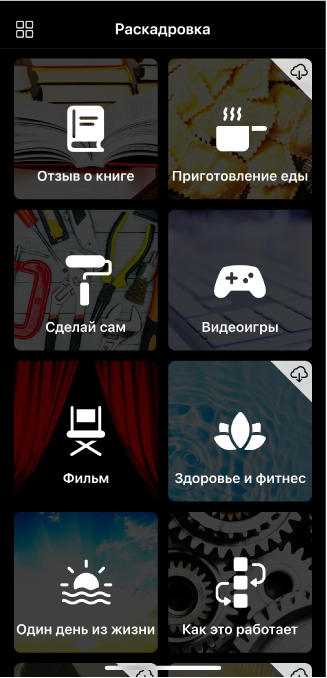
Режим Storyboards в iMovie отличается от свободного storyboard-редактора. Пользователь выбирает готовый тип видео — например, рецепт, обзор продукта или эксперимент — и получает шаблон с перечнем рекомендуемых кадров. Каждая позиция служит placeholder: в неё добавляется собственное видео или фото. Такой подход полезен новичку, который ещё не умеет самостоятельно строить покрытие сцены.

Как начать проект Storyboard в iMovie
- На стартовом экране нажмите «Начать новый проект».
- Выберите «Раскадровка», а затем подходящий шаблон. Просмотрите список кадров до добавления медиа: он показывает, какие типы планов предполагает выбранная структура.
- Настройте стиль. В нижней части доступны параметры музыки, цвета, шрифта и фильтра.
- Нажмите «Создать». После этого заполняйте placeholders своими видео и фотографиями и редактируйте титры.
Плюсы:
- шаблон сразу подсказывает структуру и типы кадров;
- после заполнения storyboard естественно превращается в готовый монтажный проект;
- хорошо подходит для начинающего автора мобильного видео.
Минусы:
- это не свободный редактор рисованных панелей;
- шаблонный shot list ограничивает структуру готовыми категориями;
- для профессиональных параметров объектива, blocking и production notes нужны другие инструменты.
Кому подходит: владельцам iPhone/iPad, которые снимают типовой короткий ролик и хотят получить подсказки по необходимым кадрам прямо в процессе монтажа.
23. Previs Pro — мобильный 3D-previs с камерой и timeline
Previs Pro работает на iPhone, iPad и Mac и ориентирован именно на постановку. В виртуальной сцене можно строить декорацию, размещать персонажей и реквизит, использовать камеры с реальными размерами сенсора и фокусными расстояниями, а затем сохранять полученные планы как storyboard. В отличие от мобильного конструктора картинок, здесь кадр связан с положением камеры в трёхмерном пространстве.
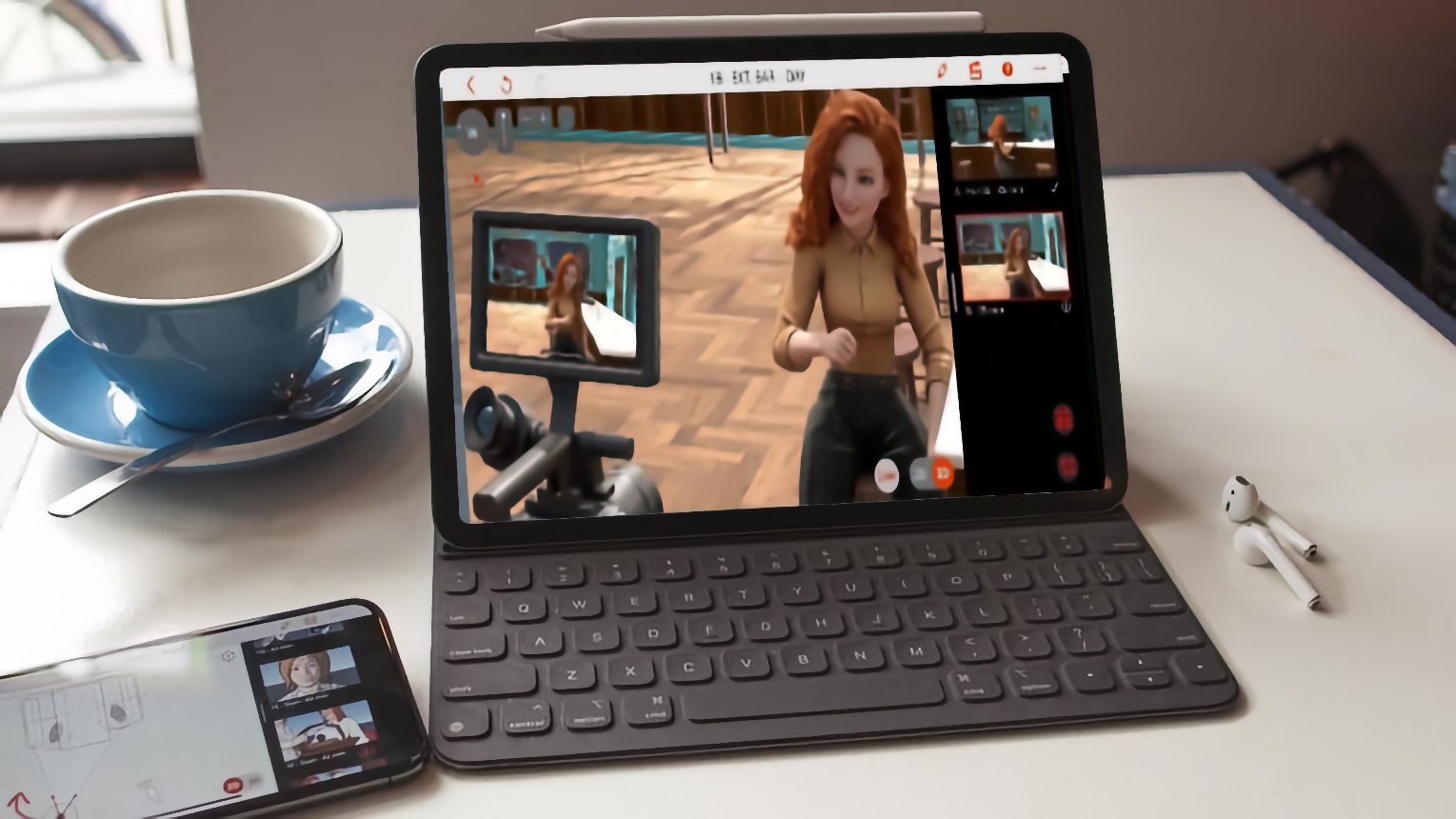
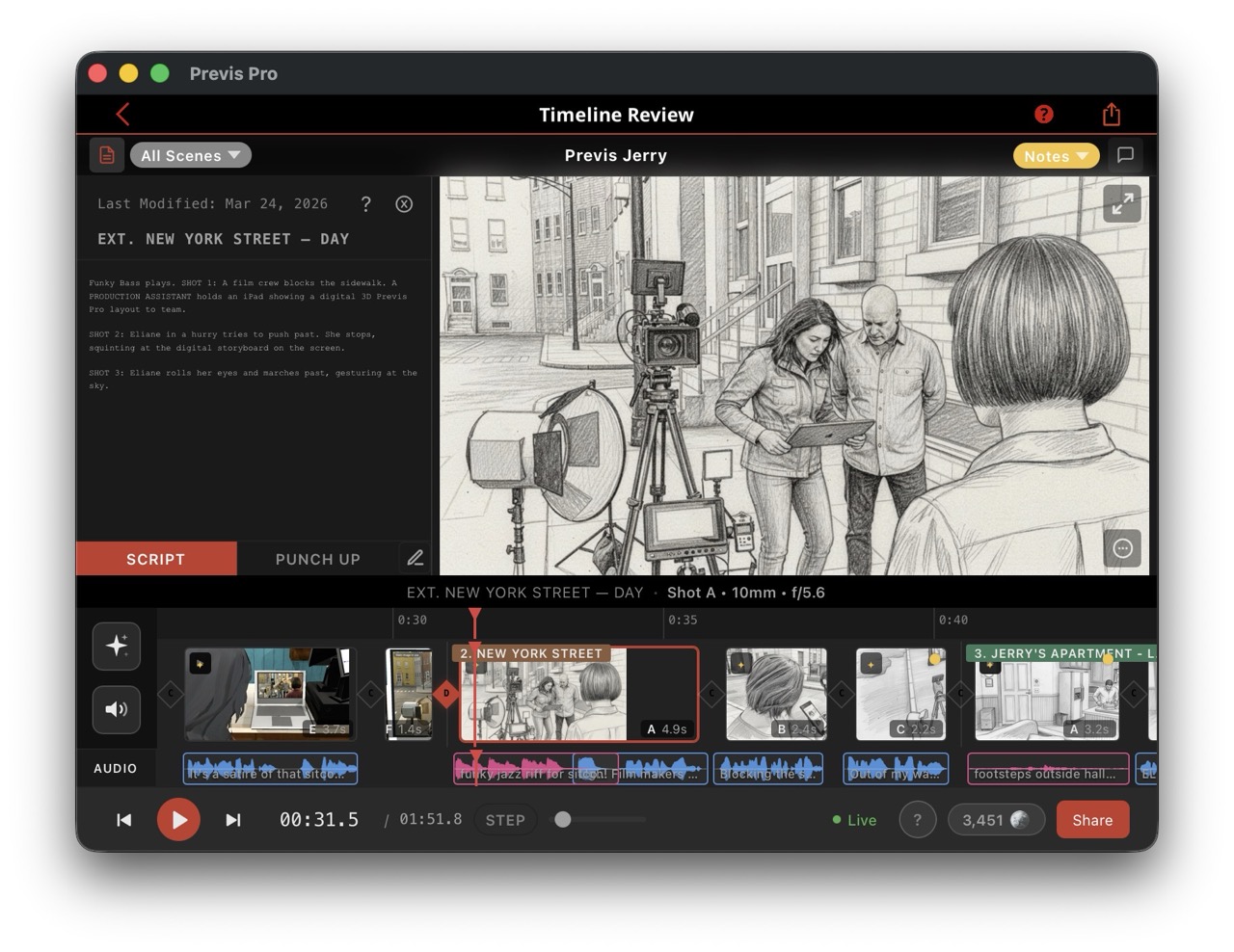
Timeline позволяет переставлять shots, менять длительность и переходы. Для звука предусмотрены отдельные дорожки Dialogue, Music, SFX и Voiceover — этого достаточно, чтобы собрать полноценный аниматик до съёмки. Готовые материалы экспортируются как MP4, PDF storyboard и отдельные JPEG/PNG-кадры. Для рецензирования используются защищённые ссылки с threaded comments и approval.
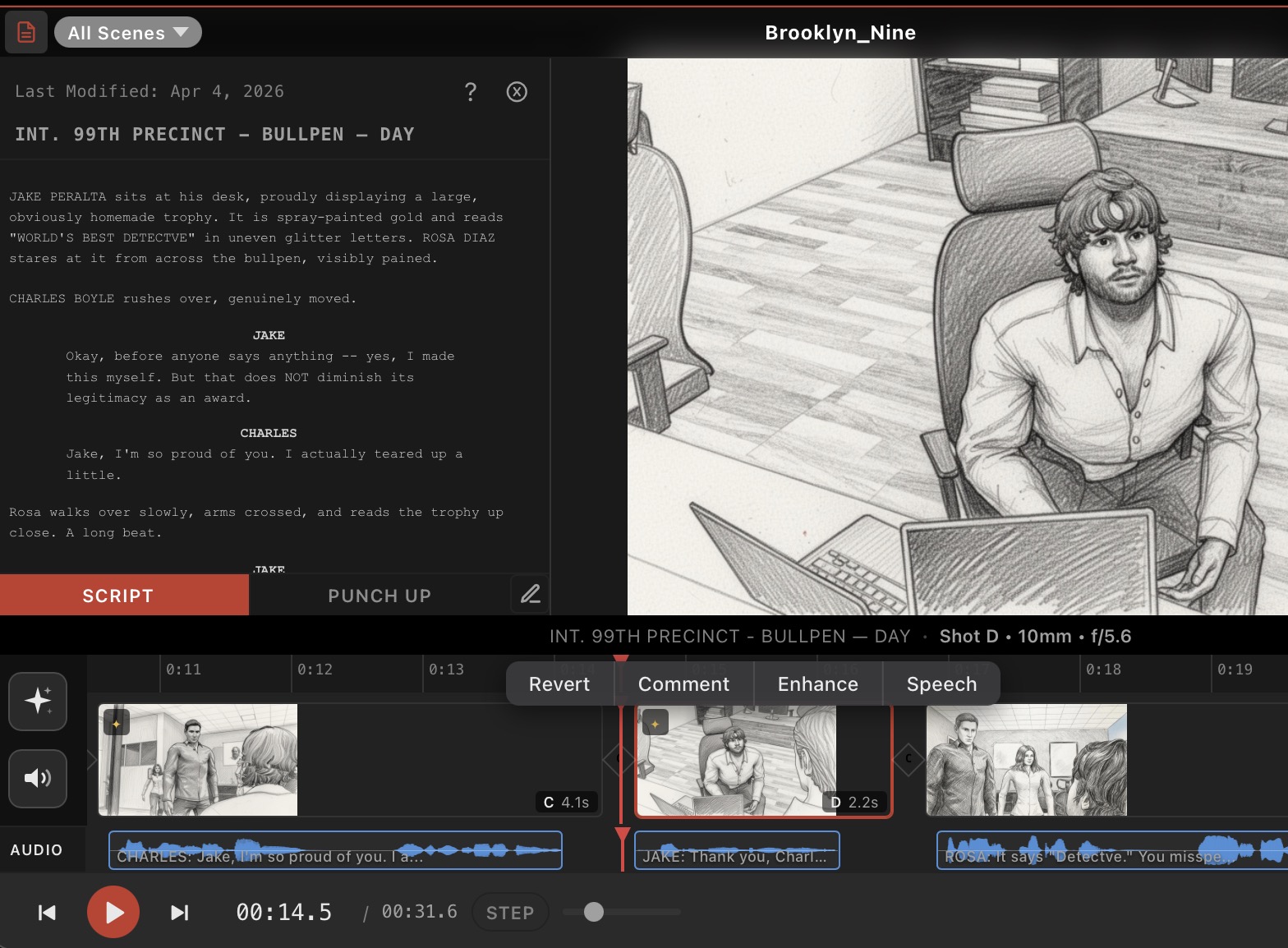
Плюсы:
- на мобильном устройстве доступны 3D-сцена, оптика, timeline и звук;
- готовый проект можно превратить и в storyboard PDF, и в animatic;
- review-ссылки позволяют согласовывать результат без установки редактора у клиента.
Минусы:
- 3D-постановка требует времени даже для чернового кадра;
- для свободной рисованной стилистики отдельный sketch-инструмент быстрее;
- web-интерфейс предназначен для review, а не для полноценного авторинга сцены.
Кому подходит: режиссёрам, операторам и небольшим съёмочным группам, которым нужен мобильный previs с физически осмысленной камерой.
Приложения для раскадровки на Android
24. StoryBoard: Shot List Maker — рисование, камера и аниматик на телефоне
StoryBoard: Shot List Maker — специализированное Android-приложение, которое совмещает рисунок и производственные поля. На панели доступны pen, marker и eraser, фотографию можно использовать как основу, а onion skin и tracing помогают сохранять положение объектов между соседними кадрами. Для сцены предусмотрена нумерация вроде 1A/1B, выбор shot type и camera angle, обозначение focal length, переходов и направлений движения.
Приложение также поддерживает графические штампы PAN, TILT, DOLLY и ZOOM, voice memo для заметок, набор шаблонов и несколько aspect ratio. Fountain import позволяет начать со сценарного текста, а экспорт включает PDF с разным количеством панелей на странице, contact sheet PNG, shot list CSV/таблицу и MP4 animatic.
Существенное ограничение — приложение новое: в Google Play у него пока только 10+ установок. Для большого коммерческого storyboard сначала проверьте полный цикл на своём устройстве — создание нескольких сцен, повторное открытие проекта, экспорт PDF/CSV/MP4 и сохранность данных после перезапуска.
Плюсы:
- на телефоне объединены рисунок, параметры камеры, заметки и animatic;
- есть экспорт как визуальной раскадровки, так и shot list;
- может работать локально без обязательного аккаунта.
Минусы:
- небольшая установленная база и короткая история продукта;
- на маленьком экране труднее рисовать и контролировать сложную композицию;
- для командного web-review удобнее облачная система.
Кому подходит: Android-пользователям, которым нужна именно специализированная мобильная раскадровка с рисунком и shot metadata.
25. Shot Designer — camera diagram, shot list и storyboard в одной схеме
Shot Designer рассматривает сцену как связанную систему. Основой служит camera diagram: на плане размещаются персонажи и камеры, а встроенный shot list обновляется вместе с диаграммой. Если изменить shot в списке, меняется представление на плане, и наоборот. Это удобнее независимой таблицы, когда режиссёру нужно понять покрытие сцены несколькими камерами.
Приложение поддерживает анимацию движения персонажей и камер, storyboard-референсы, Director's Viewfinder, set/lighting designer и производственные данные кадра. В shot list можно хранить description, versions, type, lens, props, gear и crew, менять порядок съёмки и экспортировать материалы в PDF/Excel в Pro-режиме. Storyboard здесь не заменяет диаграмму, а дополняет её изображением того, что видит камера.
Бесплатный режим позволяет работать с одной сценой за раз; Pro добавляет file management, desktop-версию, sync/team sharing и расширенный экспорт. Настольная сборка поддерживает macOS и Windows 11 64-bit, поэтому мобильную схему можно продолжить на компьютере в Pro-workflow. Если проект состоит из десятков сцен, бесплатный режим подходит для проверки метода, но не для удобного хранения всего фильма.
Плюсы:
- камера, blocking и shot list связаны между собой;
- поддерживает lens и другие производственные поля;
- подходит для планирования сцены прямо на площадке или во время репетиции.
Минусы:
- сильнее ориентирован на схему постановки, чем на художественное рисование;
- управление большим количеством сцен и экспорт относятся к Pro;
- для AI-генерации визуальных кадров потребуется другой сервис.
Кому подходит: режиссёрам и операторам, которым нужно быстро связать blocking, camera diagram и список планов.
Программа для раскадровки на Linux
26. Storyboarder — бесплатный open-source storyboard для рисования
Storyboarder от Wonder Unit остаётся редким специализированным инструментом, который распространяется бесплатно и доступен для macOS, Windows и Linux. Основная идея — рисовать так же быстро, как на бумаге: интерфейс не заставляет сначала строить сложную production-базу. Для эскиза доступны шесть инструментов рисования, а под панелью хранятся metadata — action, dialogue, timing и shot type.
Для пользователей без навыков перспективного рисунка есть Shot Generator: он помогает построить сцену с виртуальными объектами и камерой и использовать результат как основу кадра. Бумажную раскадровку можно подготовить на распечатанном worksheet и затем импортировать. Для более сложной графики панель передаётся в PSD-редактор и возвращается в проект после правки.
Timeline хранит длительность панелей и звуковую волну, поэтому из проекта можно собрать простой animatic. Экспорт рассчитан на дальнейшую передачу в монтаж и на PDF/анимированное представление. При этом продукт не построен вокруг realtime collaboration и не заменяет специализированный 3D-previs для сложной анимации движения камеры.
Плюсы:
- бесплатный open-source инструмент для трёх настольных платформ;
- быстрое рисование дополняется action, dialogue, timing и shot type;
- есть Shot Generator, бумажный workflow и связь с PSD-редактированием.
Минусы:
- нет встроенного командного review уровня современных облачных сервисов;
- не предназначен для точной сложной 3D-previsualization;
- перед внедрением на Linux следует проверить работу актуальной сборки в используемом дистрибутиве.
Кому подходит: художникам, студентам, независимым авторам и Linux-пользователям, которым нужен бесплатный специализированный storyboard без обязательной подписки.
Смежные инструменты: что помогает рядом с storyboard, но не заменяет его
Рядом с программами для раскадровки используются средства с другим назначением. Игнорировать их полностью не нужно: часть полезна для подготовки панелей, часть — для извлечения референсов, часть — для сборки аниматика. Ошибка возникает только тогда, когда crop-tool или обычный видеоредактор называют редактором раскадровки.
Графические и AI-инструменты для отдельных панелей
| Инструмент | Что реально можно сделать | Ограничение для storyboard |
|---|---|---|
| Adobe Photoshop | Нарисовать, коллажировать и детально доработать отдельные панели, использовать слои и собственные кисти | Нет встроенной производственной модели сцена → кадры → shot list; нумерацию и метаданные нужно организовать самостоятельно |
| Leonardo.AI | Получить визуальные варианты персонажа, окружения и отдельного кадра по тексту/референсам | Генератор изображения не гарантирует порядок сцен и точный shot metadata |
| Adobe Firefly | Сгенерировать или доработать отдельные изображения для concept/storyboard | Это не специализированная storyboard-система |
| CapCut AI Design | Создать визуальные материалы и затем использовать их в видеопроекте | Основная логика продукта связана с контентом и монтажом, а не с производственным storyboard |
| Kling AI | Сгенерировать изображения или видео для визуального поиска сцены | Набор сгенерированных кадров без scene/shot структуры остаётся референсом, а не раскадровкой |
| StoryJumper | Собрать последовательность иллюстрированных страниц | Продукт не ориентирован на film-preproduction и технические параметры камеры |
У таких инструментов есть рациональное место в workflow: сначала определяется список shots, затем нужные панели рисуются или генерируются, после чего изображения импортируются в storyboard-систему. Обратный порядок — сначала создать десятки красивых картинок, а потом пытаться придумать им монтажную логику — обычно производит больше лишней работы.
Извлечение кадров из готового видео
Free Video to JPG Converter и Android-приложение «Фото из видео» помогают получить статичные изображения из существующего ролика. Это полезно для reverse storyboard: пользователь сохраняет моменты смены плана, сортирует изображения по времени и подписывает их. Но результат остаётся референсом, пока к изображениям не добавлены номер сцены, функция кадра, крупность, движение, звук и другие сведения, необходимые будущей съёмке.
Отдельный вариант — FineFrameController из основного рейтинга: он ориентирован именно на точный покадровый просмотр и потому лучше подходит для анализа монтажа, чем пакетное сохранение кадров через равные интервалы. Равномерная выборка может пропустить короткий план или, наоборот, создать десятки одинаковых кадров длинной сцены.
Разрезание готового storyboard sheet
LlamaGen можно использовать как средство обработки уже собранного листа раскадровки: общий sheet делится на отдельные панели. Это постобработка, а не авторинг. Такой сценарий пригодится, если AI или художник выдал большой лист с несколькими сценами, а для дальнейшего монтажа нужны отдельные изображения. После нарезки важно проверить границы: подписи, стрелки движения и номера не должны оказаться обрезаны вместе с полями.
Переход от раскадровки к генеративному видео
Doitong связывает идею, сцены, визуализацию, звук и последующее видео. Это более широкий generative-video pipeline, чем специализированный storyboard-редактор. Его полезно рассматривать после утверждения структуры: storyboard задаёт кадры и последовательность, а генеративный сервис создаёт движущийся материал. Если же переходить к видео до фиксации shot list, изменения сюжета начинают расходовать время и генеративные ресурсы на планы, которые позже будут удалены.
Кадрирование и обрезка: почему эти программы не вошли в рейтинг
| Инструмент | Основная задача | Где может пригодиться рядом с раскадровкой |
|---|---|---|
| AnyMP4 Video Converter | Изменение и обработка готового видео, в том числе кадрирование | Подготовка референса или чернового аниматика |
| Shotcut | Видеомонтаж и crop | Сборка storyboard-панелей по времени |
| Windows Movie Maker | Простой монтаж | Сборка старого/простого аниматика из изображений |
| Avidemux | Обрезка и базовая обработка видео | Подготовка коротких референсных фрагментов |
| VEED | Онлайн-монтаж, crop и resize | Черновой аниматик и адаптация кадра |
| Splice | Мобильный видеомонтаж | Быстрый просмотр последовательности на телефоне |
| Adobe Premiere Rush | Упрощённый монтаж | Сборка кадров и звука после раскадровки |
| VidCrop | Кадрирование области видео | Не создаёт storyboard; может менять framing готового референса |
| Video Crop | Crop/trim на Windows | Обработка готового ролика |
| Icecream Video Editor | Видеомонтаж и обрезка | Простой animatic |
| Windows Photos | Просмотр и простые операции с медиа | Быстрый просмотр материала, но не storyboard |
| VLC Media Player | Воспроизведение медиа и отдельные вспомогательные операции | Просмотр референсов, а не планирование сцен |
| Video Candy | Онлайн-операции с готовым видео | Разовая обработка аниматика |
| Vidmore | Редактирование/конвертация видео | Подготовка файлов, а не раскадровка |
| Clideo | Онлайн crop и другие операции | Изменение готового фрагмента |
| Ezgif | Веб-обработка GIF/видео/изображений | Быстрая подготовка кадров и коротких превью |
| Bandicut | Нарезка готового видео | Разделение референса или аниматика на участки |
Главная проверка простая: если программа предлагает изменить границы уже существующего видеокадра, это crop; если предлагает удалить начало/конец или кусок дорожки, это trim/cut; если помогает спроектировать последовательность будущих shots, это storyboard/previs. Смешивать эти определения в рейтинге нельзя.
Обычные видеоредакторы для аниматика
Обычные видеоредакторы тоже могут участвовать в workflow после раскадровки. Их имеет смысл использовать после раскадровки, если нужна более сложная звуковая дорожка, временные эффекты или многослойный rough cut. В эту группу входят CyberLink PowerDirector, DaVinci Resolve, Blender, VideoProc Vlogger, Lightworks, Animoto, OpenShot, Shotcut, VideoPad, VSDC Free Video Editor, WeVideo и Avid Media Composer.
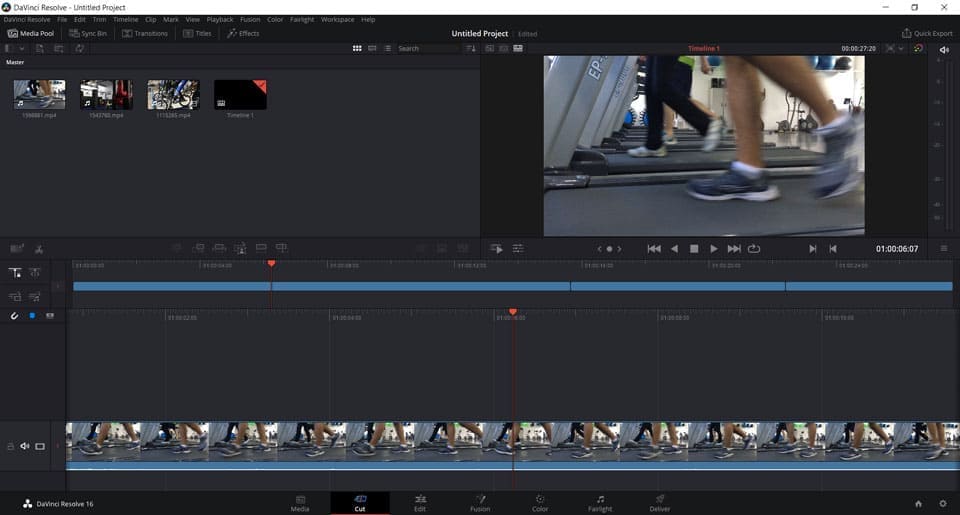
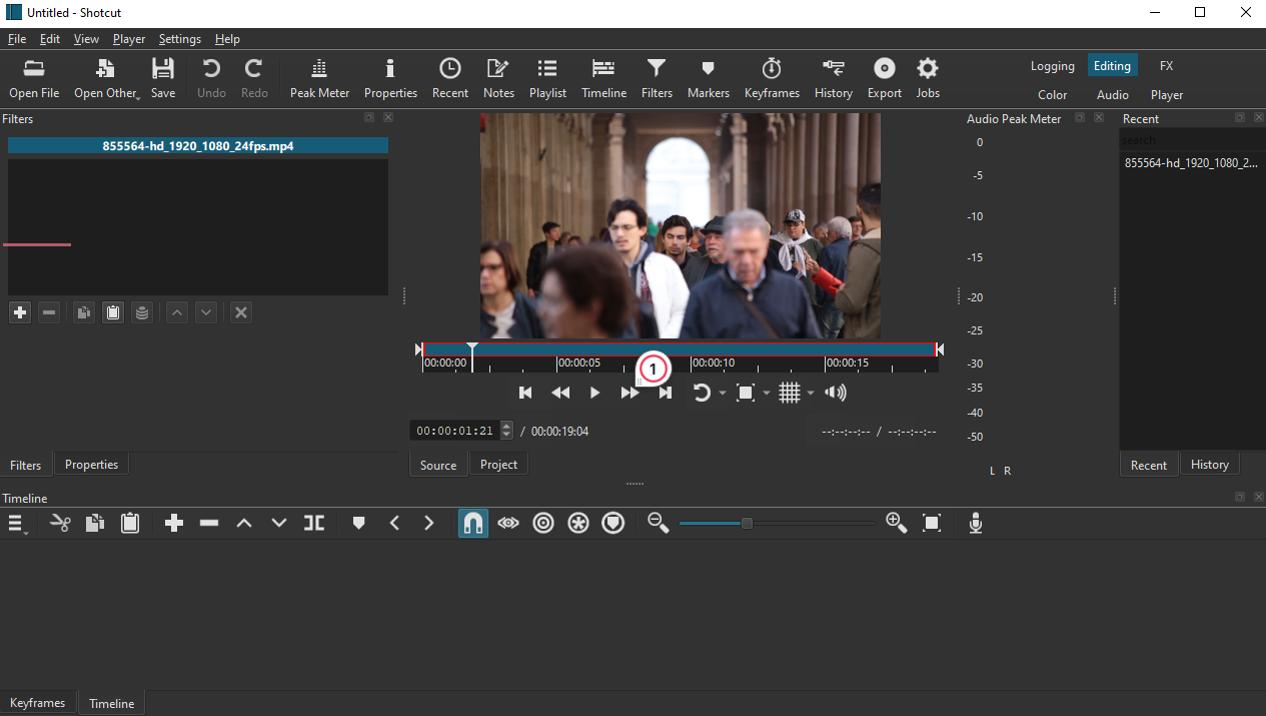
Видеоредактор стоит выбирать, если storyboard уже утверждён. Иначе монтажная шкала начинает выполнять роль базы сценария, списка кадров и версии раскадровки одновременно: найти, почему конкретный shot изменён, кто его утвердил и какой вариант считается рабочим, становится сложнее.
Ещё несколько способов собрать storyboard без отдельной desktop-программы
Celtx, Milanote, Google Slides, Story-boards.ai и Blooper решают разные части pre-production и полезны как дополнительные варианты, когда основной рейтинг не совпадает с рабочим процессом команды.
| Инструмент | Сценарий | Практическое ограничение |
|---|---|---|
| Celtx | Связывает сценарий со storyboard: можно добавлять shots, выбирать shot type, описывать кадр, загружать изображения и использовать shot blocker для схемы сцены | Продукт является большой системой разработки и производства, поэтому ради одной короткой доски интерфейс может быть избыточен |
| Milanote | Даёт video/film storyboard templates, drag-and-drop изображений и заметок, комментарии, командный доступ и PDF/PNG/Word export | Поля камеры и shot metadata организуются шаблоном и дисциплиной команды, а не специализированной производственной моделью |
| Google Slides | Позволяет сделать собственный 16:9-шаблон, вставлять изображения и стрелки, собирать комментарии и выгружать PDF | Нет автоматической связи сцены, shot list, камеры и animatic; нумерация и структура поддерживаются вручную |
| Story-boards.ai | Генерирует визуальные кадры из текста, позволяет редактировать prompts отдельных сцен, добавлять notes/dialogue и экспортировать PDF или делиться ссылкой | AI-кадры необходимо проверять на continuity и соответствие реальным ограничениям съёмки |
| Blooper | Связывает script, mood, characters, storyboard, shots, edit и render в одном agentic AI-проекте; каждый этап можно review и корректировать | Это широкая AI-video production platform, а не узкий storyboard-редактор; команде важно заранее понять, какие стадии она действительно хочет вести внутри сервиса |
| Pollo AI Stop Motion Video Maker | Превращает видео или последовательность изображений в stop-motion стилизацию | Stop motion — способ анимации готового визуального материала, а не метод планирования кадров; поэтому инструмент не относится к основному рейтингу |
Для презентационного storyboard Google Slides и Milanote достаточно гибки: один кадр можно оформить как изображение плюс scene/shot number, action, dialogue, camera и duration. Для сложного фильма эта свобода становится минусом — без автоматической связи данных легче получить разные версии нумерации в презентации и shot list.
Как сделать раскадровку видео: рабочий процесс от сценария до утверждения
Независимо от выбранного приложения качественная раскадровка строится в одном порядке: сначала определяется функция сцены, затем список нужных планов и только после этого визуальное оформление. Этот порядок важнее художественного уровня рисунка. Простая панель с понятной камерой полезнее детальной иллюстрации, если из неё невозможно понять, что снимается следующим кадром.
Шаг 1. Зафиксируйте формат и соотношение сторон
До рисования первого кадра определите, где будет показан ролик. Горизонтальный 16:9, вертикальный 9:16 и квадратный формат дают разную композицию. Если сменить aspect ratio после того, как персонажи и текст расставлены по десяткам панелей, значительную часть кадров придётся пересобирать. В MakeStoryboard, Canva и других шаблонных системах формат задаётся на уровне доски; в профессиональном previs он связан с настройками камеры или frame.
Шаг 2. Разбейте сценарий на сцены и драматические beats
Не превращайте каждое предложение сценария в отдельный кадр автоматически. Сначала отметьте места, где меняются локация, время, цель персонажа, новая информация или действие. Внутри сцены выделите beats — моменты, которые зритель должен увидеть. Например, «герой входит», «замечает конверт», «открывает», «понимает содержание» — это четыре смысловых события, но количество shots может быть другим: некоторые объединяются в одном плане, некоторые требуют детали.
В StudioBinder, Boords, Storyboarder.ai и других системах со сценарным импортом автоматическая разбивка ускоряет начало, но не принимает режиссёрское решение. После импорта нужно пройти список сцен и удалить искусственные разделения, возникшие из-за особенностей форматирования текста.
Шаг 3. Составьте минимальный shot list до рисования
Для каждого beat запишите хотя бы номер, крупность и действие. Пример: «2A — общий — герой входит в кухню», «2B — средний — останавливается у стола», «2C — деталь — конверт под чашкой». Такой список позволяет оценить покрытие сцены ещё до визуализации. Если для одного действия появилось пять почти одинаковых планов без новой информации, часть из них можно убрать до того, как художник потратит время на панели.
Шаг 4. Выберите крупность и ракурс
Общий план объясняет пространство, средний показывает действие и взаимодействие, крупный переносит внимание на реакцию или деталь. Ракурс определяет отношения внутри кадра: верхняя точка, низкая, уровень глаз, over-the-shoulder или субъективный взгляд дают разное ощущение сцены. В storyboard достаточно обозначить решение так, чтобы оператор и монтажёр одинаково его поняли. Если используется 3D-previs, дополнительно фиксируйте положение и высоту камеры.
Шаг 5. Отметьте движение камеры и блокинг
Статичное изображение не показывает движение автоматически. Используйте стрелки и короткие подписи PAN, TILT, DOLLY, TRACK, ZOOM только там, где движение действительно является частью замысла. Отдельно обозначайте перемещение персонажа. Стрелка камеры и стрелка актёра означают разные вещи: если обе нарисованы одинаково и без подписи, на площадке возникает двусмысленность.
В Shot Designer движение удобнее фиксировать через camera diagram, а в StoryBoard: Shot List Maker предусмотрены специальные stamps. В рисованной панели достаточно стрелки и ясного текста, но направление должно сохраняться между соседними shots.
Шаг 6. Добавьте действие, dialogue и sound
Под панелью не нужен полный сценарий. Оставляйте только информацию, которая влияет на этот кадр: ключевое действие, реплику, звуковой сигнал или режиссёрскую пометку. Для длинной реплики полезно видеть текст рядом с длительностью: если озвучивание занимает семь секунд, а панель в animatic стоит две секунды, несоответствие обнаружится до съёмки.
Шаг 7. Проверьте continuity
Сравнивайте соседние кадры не по красоте, а по логике. Где находится персонаж относительно двери? В какой руке предмет? Куда направлен взгляд? Не пересекает ли монтаж ось без мотивированного перехода? Сохраняется ли время суток и положение ключевого источника света? AI-storyboard особенно нуждается в такой проверке: генератор способен сделать каждый кадр привлекательным, но изменить одежду, реквизит или геометрию помещения.
Шаг 8. Задайте длительность и соберите animatic
Панели начинают работать как монтаж только после появления времени. Поставьте черновую длительность каждого shot, добавьте dialogue или voiceover и просмотрите последовательность без остановок. Если зрителю требуется читать подпись внутри кадра, учитывайте время чтения. Для экшена полезно проверять не отдельную красивую панель, а ритм всей последовательности.
Для простого проекта можно использовать ВидеоМОНТАЖ; Toon Boom Storyboard Pro, PanelForge, Boords, Previs Pro и ряд AI-систем имеют собственный animatic workflow.
Шаг 9. Организуйте review по конкретным кадрам
Фраза «в середине всё слишком медленно» плохо преобразуется в правку. Комментарий должен ссылаться на сцену и shot: «3B — сократить до реакции, убрать второй поворот», «5C — нужен более крупный план продукта». Облачные Boords, StudioBinder, MakeStoryboard, Previs Pro и другие review-системы удобны именно тем, что замечание закрепляется рядом с соответствующим элементом проекта.
Шаг 10. Зафиксируйте утверждённую версию
После review не перезаписывайте единственный файл без отметки версии. Для команды важно понимать, какой набор панелей утверждён. Если сервис поддерживает version history, используйте её; при PDF-workflow добавляйте дату или понятный номер ревизии в имя файла. Название вроде storyboard_scene03_rev04.pdf информативнее final_final_v2.pdf.
Шаг 11. Подготовьте материалы для съёмки или анимации
Итоговая раскадровка должна существовать не только в рабочем редакторе. Для съёмочной группы обычно нужен удобный PDF или распечатка, для производства — shot list, для монтажа — animatic, а для художников/аниматоров — изображения или обменный формат, поддерживаемый их системой. Перед передачей откройте экспортированный файл отдельно от редактора и убедитесь, что панели не обрезаны, номера читаются, подписи не потерялись и последовательность совпадает с утверждённой версией.
Как выбрать программу под конкретный сценарий
Один рейтинг не должен подменять выбор. Инструмент, удобный для рекламного агентства с клиентскими согласованиями, может быть избыточен для студента, а быстрый AI-сервис не заменит систему с точной виртуальной камерой на сложной постановочной сцене. Сначала определите, какой результат должен появиться после работы, а уже потом сравнивайте интерфейсы и тарифы.
| Сценарий | Что важнее всего | Подходящие варианты из рейтинга | Что проверить перед началом |
|---|---|---|---|
| Первый storyboard без навыков рисования | Шаблоны, готовые объекты, понятные поля | Storyboard That, Canva, Visme, PowerProduction StoryBoard Quick | Хватает ли бесплатного экспорта и можно ли сохранить структуру сцены |
| Ручное рисование | Кисти, скорость скетча, panel metadata | Storyboarder, Toon Boom Storyboard Pro, PanelForge | Есть ли удобная работа со слоями/панелями и дальнейший animatic |
| Анимационный сериал | Сцены, panels, камера, тайминг, звук, передача в animation pipeline | Toon Boom Storyboard Pro, PanelForge | Совместим ли экспорт с последующей системой анимации |
| Игровое кино со сложной камерой | 3D-сцена, объектив, blocking, shot management | FrameForge, Previs Pro, Shot Designer | Соответствуют ли виртуальные настройки реальной камере и площадке |
| Реклама с несколькими согласующими | Review, comments, versions, PDF, ссылка клиенту | Boords, StudioBinder, MakeStoryboard, StoryboardHero | Какие функции review и чистого экспорта входят в выбранный план |
| AI-storyboard по сценарию | Scene breakdown, consistency, возможность править отдельные shots | StoryboardHero, LTX Studio, Storyboarder.ai, Kapwing, Storyboard Creator AI | Можно ли исправить один кадр без полной перегенерации и как расходуются кредиты |
| Разбор готовой рекламы или клипа | Покадровая навигация, frame extraction, описание камеры и сцен | FineFrameController, VidSbo, PixMind Video to Prompt | Не пропускает ли автоматическая разбивка короткие shots |
| Storyboard на iPhone/iPad | Управление на сенсорном экране, камера, быстрый экспорт | iMovie Storyboards, Previs Pro, Storyboard Creator AI | Нужен ли свободный storyboard или достаточно шаблонного shot list |
| Storyboard на Android | Рисование, shot metadata, локальная работа, экспорт | StoryBoard: Shot List Maker, Shot Designer | Сколько сцен поддерживает бесплатный режим и где хранится проект |
| Linux | Нативный/совместимый desktop workflow без браузерной зависимости | Storyboarder | Запускается ли актуальная сборка в конкретном дистрибутиве |
| Только animatic из готовых панелей | Timeline, длительность, voiceover, простой экспорт | ВидеоМОНТАЖ, PanelForge, Boords, Previs Pro | Не требуется ли сохранять отдельный master storyboard с metadata |
Для новичка
Если опыта нет, не начинайте с самой сложной 3D-системы только потому, что в ней больше функций. Сначала нужно научиться мыслить последовательностью: где начинается сцена, какой план даёт зрителю пространство, где нужен акцент, как меняется направление действия. Шаблонная Canva, Storyboard That или StoryBoard Quick быстрее учат этому базовому навыку. Когда появится потребность в точной камере, команде или animatic, инструмент можно сменить без потери самого принципа раскадровки.
Для регулярной коммерческой работы
При десятках проектов главным становится не скорость создания первого кадра, а управляемость правок. Нужны версии, понятные комментарии, стабильный PDF, роли и единая ссылка на актуальный вариант. Boords, StudioBinder и MakeStoryboard ценны именно этим. Перед выбором проверьте типичный цикл: создать сцену → добавить пять кадров → отправить на review → заменить два кадра → закрыть комментарии → экспортировать утверждённый PDF. Если на одном из этих этапов приходится вручную копировать данные в другой сервис, ежедневная работа быстро станет неудобной.
Для максимального контроля камеры
FrameForge, Previs Pro и Shot Designer нужны не потому, что их кадры выглядят реалистичнее рисунка. Их преимущество — связь изображения с расположением камеры и объектов. Если сцена снимается в тесной комнате, участвуют несколько актёров, нужны сложные проходы или VFX, такой previs помогает проверить постановку до аренды площадки и техники. Для простого talking-head или обзора товара эта точность обычно не окупает время на построение 3D-сцены.
Для AI-first workflow
У генеративных систем сравнивайте не только качество отдельной картинки. Для storyboard важнее, можно ли сохранить героя между сценами, использовать reference, исправить один shot, задать camera angle, поменять aspect ratio и экспортировать структуру. StoryboardHero, LTX Studio, Storyboarder.ai, Storyboard Creator AI и Kapwing дают разные варианты такой связности. Если сервис создаёт только независимые иллюстрации, его правильнее использовать как источник панелей, а сам storyboard вести отдельно.
Типичные ошибки при создании раскадровки
Рисовать каждую фразу сценария
Количество панелей определяется визуальными изменениями, а не предложениями текста. Реплика может идти через один длинный shot, а короткое действие — требовать трёх планов. Сначала определите beat и функцию кадра, затем решайте, нужна ли новая панель.
Пытаться сделать storyboard художественно идеальным
Раскадровка — инструмент коммуникации. Детальная светотеневая иллюстрация бесполезна, если из неё неясно, где камера, что делает персонаж и что изменится следующим кадром. В рабочем storyboard важнее читаемый силуэт, направление взгляда, композиция и подписи. Финальный concept art можно хранить отдельно.
Не различать движение камеры и движение персонажа
Стрелка без подписи часто воспринимается по-разному. Отмечайте PAN/TILT/DOLLY/TRACK отдельно от движения героя. При сложной сцене используйте несколько панелей или camera diagram, а не пытайтесь уместить всю траекторию в один перегруженный рисунок.
Игнорировать экранное направление
Если персонаж движется слева направо в одном кадре, а в следующем внезапно продолжает движение справа налево без понятного изменения оси, зритель может потерять ориентацию. Проверяйте соседние панели как монтажную пару. Для диалогов следите, чтобы направления взглядов поддерживали выбранную ось.
Не задавать aspect ratio в начале
Кадр 16:9 нельзя без последствий превратить в 9:16 простым обрезанием. Значимые объекты, подписи и направление движения могут оказаться за пределами вертикальной рамки. Если проект планируется сразу для нескольких форматов, либо делайте отдельные версии ключевых сцен, либо заранее учитывайте безопасную композиционную область.
Принимать AI-кадры без проверки continuity
Генератор способен изменить лицо, одежду, цвет реквизита, число окон, сторону света или положение двери. Сравнивайте соседние панели, а не смотрите каждую отдельно. При возможности закрепляйте references и элементы проекта, но финальную проверку всё равно выполняйте вручную.
Смешивать storyboard и shot list в одном длинном тексте
Подпись под панелью не должна превращаться в страницу сценария. Визуальная информация остаётся в кадре, технические поля — в структурированном списке, реплика — в dialogue. Когда все сведения помещены одним абзацем, оператору сложно быстро найти объектив, а монтажёру — длительность.
Не собирать animatic
Статичные страницы скрывают проблемы темпа. Десять удачных кадров могут дать неудачную последовательность, если между ними неправильная длительность. Даже очень грубый animatic со статичными JPEG и голосом показывает паузы, провалы и перегруженные места раньше съёмки.
Не проверять экспорт до конца проекта
Некоторые сервисы позволяют бесплатно создавать доску, но ограничивают чистый PDF, число панелей, сохранение проектов или video export. Не выясняйте это после недели работы. Создайте тестовый проект из трёх кадров и проверьте весь путь до нужного файла ещё до выбора рабочего инструмента.
Использовать crop-tool как «программу для раскадровки»
Кадрирование готового изображения меняет рамку, но не планирует будущую сцену. Clideo, Bandicut, VidCrop и аналогичные инструменты могут понадобиться после storyboard, однако отсутствие панелей, shot metadata и структуры сцен не позволяет заменить ими раскадровку.
Как проверить готовую раскадровку перед съёмкой
Проверка должна быть отдельным проходом. Не редактируйте одновременно рисунок и структуру: сначала убедитесь, что история читается, затем проверьте технические параметры и только после этого готовьте файл для команды.
- Сцены и номера. У каждого кадра есть однозначный идентификатор; после удаления панели номера не образуют непонятных дубликатов.
- Начало сцены. По первым кадрам понятно, где находятся персонажи и как устроено пространство, если такая ориентация нужна зрителю.
- Функция каждого shot. Для каждого кадра можно одним предложением объяснить, зачем он нужен. Если ответа нет, проверьте, нельзя ли убрать кадр.
- Крупность и ракурс. Соседние планы отличаются осмысленно, а не только потому, что приложение предложило другой вариант.
- Движение. Стрелки камеры и персонажей подписаны, траектории не противоречат соседним панелям.
- Continuity. Одежда, реквизит, положение героев, направление взгляда и ключевые элементы локации сохраняются между shots.
- Dialogue и sound. Важные реплики и звуковые события стоят у правильного кадра.
- Длительность. Animatic позволяет произнести реплики и считать действие без искусственной спешки.
- Aspect ratio. Рамка соответствует конечному формату, важные объекты не выходят за границы.
- Технические поля. Lens, frame rate, gear и другие данные заполнены только там, где они действительно определены; неподтверждённые параметры не добавлены ради полноты.
- Версия. Файл или онлайн-проект однозначно помечен как актуальный.
- Экспорт. PDF/изображения/CSV/MP4 открываются отдельно от исходной программы, текст читается, страницы не обрезаны.
- Доступ команды. Участники получили именно утверждённую версию, а не старую копию из переписки.
Частые вопросы
Нужно ли уметь рисовать, чтобы сделать раскадровку?
Нет. Для рабочего storyboard достаточно простых фигур, если композиция и действие понятны. StoryBoard Quick и Storyboard That используют готовые объекты, FrameForge и Previs Pro строят 3D-сцену, а AI-сервисы генерируют изображения по тексту. Навык рисования особенно полезен, когда нужно быстро передать уникальную мизансцену без поиска подходящих ассетов.
Чем storyboard отличается от shot list?
Storyboard показывает будущие кадры визуально. Shot list хранит их как структурированные записи: номер, shot size, camera angle, movement, lens, action, sound и другие параметры. В небольшом проекте эти данные можно подписывать под панелью; в сложном производстве удобнее иметь и визуальную доску, и отдельный список.
Можно ли сделать раскадровку из уже готового видео?
Да, но это будет reverse storyboard. FineFrameController помогает сохранять точные стоп-кадры, VidSbo анализирует видео и строит storyboard/shot list, PixMind формирует покадровые описания. После извлечения кадров добавьте scene/shot numbers, крупность, движение камеры, действие и звук — без этой структуры получится только набор скриншотов.
Когда нужен 3D-previs, а когда достаточно рисунка?
3D-previs оправдан, когда критичны геометрия площадки, расположение нескольких камер, блокинг, объектив, VFX или сложное движение. Для диалога, короткой рекламы или простого объясняющего ролика быстрый 2D-storyboard может решить задачу быстрее. Выбирайте точность только там, где она влияет на производство.
Зачем делать animatic, если storyboard уже утверждён?
Storyboard проверяет композицию и последовательность, animatic добавляет время. Он показывает, успевает ли зритель прочитать действие, помещается ли реплика, не затянута ли сцена и работает ли переход. Для простого аниматика достаточно разложить панели на timeline и добавить черновой звук.
Можно ли использовать только AI и не рисовать вручную?
Можно получить все панели генеративно, но режиссёрская работа остаётся. Нужно выбрать shots, проверить композицию, направление действия, consistency персонажей и локаций, длительность и соответствие сценарию. AI экономит время на визуализации, но не принимает на себя ответственность за монтажную логику.
Какой формат экспорта нужен?
Для просмотра командой удобен PDF, для отдельных панелей — PNG/JPEG, для производственного списка — CSV/таблица, для проверки времени — MP4 animatic. Если storyboard переходит в конкретную анимационную или монтажную систему, дополнительно проверьте поддерживаемый обменный формат. Универсального одного файла для всех отделов нет.
Что важнее в командной работе: рисование или комментарии?
Зависит от роли. Художнику важнее быстрый canvas, а продюсеру и клиенту — review, версии и понятный статус кадра. Если проект проходит много согласований, отсутствие комментариев и истории изменений создаёт больше организационных проблем, чем ограниченный набор кистей.
Можно ли сделать storyboard в обычном видеоредакторе?
В видеоредакторе удобно собрать уже готовые панели в animatic. Саму раскадровку — с нумерацией сцен, shot metadata, версиями и review — практичнее вести в специализированном инструменте. ВидеоМОНТАЖ, Shotcut или DaVinci Resolve полезны после создания панелей, но выполняют другую основную функцию.
Как работать, если storyboard нужно показать клиенту без специальной программы?
Экспортируйте PDF или используйте review-ссылку. Перед отправкой проверьте, что видны номера кадров, подписи и версия проекта. Если комментарии собираются по электронной почте или в мессенджере, просите указывать номер scene/shot: это уменьшает неоднозначность правок.
Стоит ли делать отдельные раскадровки для горизонтального и вертикального ролика?
Если композиция существенно меняется, да. Автоматический crop горизонтального кадра в вертикальный способен вырезать персонажа, реквизит или направление движения. Для самых важных сцен лучше заранее подготовить второй вариант framing или построить композицию так, чтобы ключевое действие оставалось читаемым в обеих рамках.
Итог
Для простого storyboard важнее всего быстро получить последовательность, которую одинаково понимают автор и команда; для профессиональной анимации — связать рисунок с таймингом и дальнейшим pipeline; для сложной игровой сцены — проверить камеру и blocking в 3D; для удалённого продакшена — сохранить comments, versions и утверждение; для AI-workflow — контролировать не отдельную красивую картинку, а consistency и структуру shots.
Если панели уже готовы и задача состоит в проверке ритма, первым практическим шагом может быть ВидеоМОНТАЖ: изображения раскладываются на монтажной шкале, снабжаются текстом и звуком и превращаются в аниматик. Для рисования и storyboard metadata лучше использовать Storyboarder, Toon Boom Storyboard Pro или PanelForge; для 3D-постановки — FrameForge, Previs Pro или Shot Designer; для согласований — Boords, StudioBinder или MakeStoryboard; для генеративной визуализации — StoryboardHero, LTX Studio, Storyboarder.ai, Storyboard Creator AI или Kapwing.
Перед окончательным выбором сделайте тест из трёх кадров и пройдите весь производственный цикл: создание, перестановка, комментарий, версия, экспорт PDF и, если нужен, animatic. Такой тест быстрее показывает реальные ограничения программы, чем длинный список функций, и позволяет выбрать инструмент под конкретный проект, а не под абстрактный рейтинг.
 *EXE — расширение исполняемого файла. Сайт является партнером проекта