
RW2 — это формат RAW-фотографий камер Panasonic LUMIX. Такой файл нужен не для обычной отправки в мессенджер, а для сохранения данных, с которыми RAW-редактор может работать до окончательной «проявки»: менять баланс белого, экспозицию, восстанавливать детали в светах и тенях, подавлять шум и только затем создавать JPG, TIFF или другой выходной файл. Главная сложность RW2 в том, что совместимость определяется не одним расширением .rw2, а конкретной моделью камеры и версией RAW-декодера. Поэтому правильная инструкция начинается не с переименования файла, а с проверки камеры, задачи и подходящего способа открытия.
Для одного RW2 удобно начать с ФотоМАСТЕР: редактор распознаёт Panasonic RW2 и объединяет проявку, коррекцию и экспорт в одном настольном интерфейсе. Для большого каталога, сложной серийной обработки и точного контроля RAW подходят Adobe Camera Raw, Lightroom Classic, RawTherapee, darktable и другие покамерно совместимые RAW-редакторы. Быстрый просмотр решают viewers, а разовую конвертацию — браузерные сервисы. В каждом случае совместимость оценивается по конкретной модели LUMIX, а не только по расширению .rw2.
Что такое RW2 и почему его нельзя считать обычной картинкой
Файл RW2 хранит RAW-данные камеры Panasonic LUMIX и служебные сведения о съёмке. В отличие от готового JPEG, он не является окончательно отрендеренной фотографией: RAW-проявщик интерпретирует данные сенсора, применяет профиль камеры, демозаику, баланс белого и другие параметры. Поэтому один и тот же исходник может немного отличаться по цвету и тональности в разных программах даже при нулевых ручных коррекциях. Это не признак повреждения файла: у разных RAW-движков отличаются профили, алгоритмы демозаики, шумоподавления и тонального отображения.
Расширение .rw2 само по себе не означает, что файл гарантированно откроется в любой программе с надписью «поддержка RAW». Для новых камер важна покамерная совместимость. Например, таблицы поддержки Adobe и системная RAW-поддержка Apple перечисляют конкретные модели Panasonic. Если приложение знает старые LUMIX, это не доказывает поддержку модели, выпущенной позднее. Именно этот факт объясняет ситуацию, когда два файла RW2 открываются по-разному на одном компьютере.
| Понятие | Что означает на практике |
|---|---|
| RW2 | Камерный RAW Panasonic LUMIX. Исходник следует хранить отдельно от экспортированных копий. |
| Встроенный preview | Готовое превью, которое некоторые просмотрщики показывают быстрее полной RAW-декодировки. Наличие миниатюры ещё не доказывает полноценную проявку. |
| RAW-декодер | Компонент программы или системы, который должен знать конкретную модель камеры и её данные сенсора. |
| Проявка | Интерпретация RAW с настройкой баланса белого, экспозиции, тонов, цвета, шума, резкости и оптики. |
| Экспорт | Создание нового JPG, TIFF, PNG, DNG или другого файла. Исходный RW2 не нужно «перезаписывать» результатом. |
RW2 — не видео и не универсальное расширение RAW
RW2 относится к фотографиям Panasonic, а не к видеоконтейнерам. Поэтому «изменить формат видео RW2» — технически неверная постановка задачи. Переименование IMG0001.RW2 в IMG0001.JPG также не выполняет конвертацию: меняется только имя файла, а структура данных остаётся RAW. Приложение, ожидающее JPEG, получит данные другого типа и не сможет обработать их как настоящий JPEG.
Фраза «конвертировать RW2 в RAW» тоже требует уточнения. RW2 уже является камерным RAW. Если цель — повысить совместимость между RAW-приложениями, обычно выбирают DNG. Если нужна готовая фотография для публикации — JPG. Для дальнейшего растрового редактирования без потерь JPEG-сжатия чаще используют TIFF.
Что проверить перед открытием файла
- Сохраните исходник. Сделайте копию RW2 с карты памяти на рабочий диск и не редактируйте единственный экземпляр на карте.
- Уточните модель камеры. Названия Panasonic LUMIX недостаточно: для RAW-совместимости важен конкретный индекс модели.
- Определите задачу. Для быстрого просмотра не нужен тяжёлый редактор; для восстановления светов, точного баланса белого и серийной обработки нужен RAW-проявщик.
- Проверьте поддержку камеры. Если файл не открывается, сначала сопоставьте модель с матрицей совместимости программы, а не конвертируйте исходник вслепую.
- Не переименовывайте расширение. Изменение
.rw2на.jpgне меняет формат. - Работайте с копией при сомнениях в целостности. Для повреждённого носителя сначала прекращают запись на него, а уже затем диагностируют сам файл.
| Задача | Первый разумный подход | Почему |
|---|---|---|
| Открыть, проявить и сохранить один RW2 | ФотоМАСТЕР | Единый настольный процесс: RAW-профиль, экспозиция, WB, цвет, шум и экспорт. |
| Только посмотреть | Системный просмотрщик или лёгкий viewer | Не требуется создавать лишний JPEG, если декодер уже поддерживает камеру. |
| Серия с одинаковым светом | RAW-редактор с копированием настроек и очередью | Одинаковые параметры применяются к нескольким кадрам контролируемо. |
| Файл из новой камеры не открывается | Обновить RAW-движок или использовать DNG Converter | Проблема чаще в поддержке модели, а не в расширении RW2. |
| Разовая конвертация без установки | Проверенный веб-конвертер | Подходит для неконфиденциального файла, если устраивает загрузка исходника на внешний сервис. |
Как открыть и отредактировать RW2 в Windows
Для Windows имеет смысл разделять три класса решений: полноценные RAW-проявщики, быстрые просмотрщики и конвертеры. Первый практический сценарий ниже использует ФотоМАСТЕР. Затем идут системный просмотр, Adobe, бесплатные RAW-редакторы и лёгкие viewers.
ФотоМАСТЕР — основной способ: открыть RW2, исправить свет и сохранить результат
ФотоМАСТЕР распознаёт RW2 Panasonic через встроенный модуль RAW. Этот путь подходит, когда нужен не только просмотр, а готовая фотография: сначала выбирается интерпретация RAW, затем корректируются свет и цвет, при необходимости убирается шум, после чего создаётся отдельный JPG, PNG, TIFF или BMP. Рабочий исходник лучше не заменять: сохраняйте результат под новым именем.
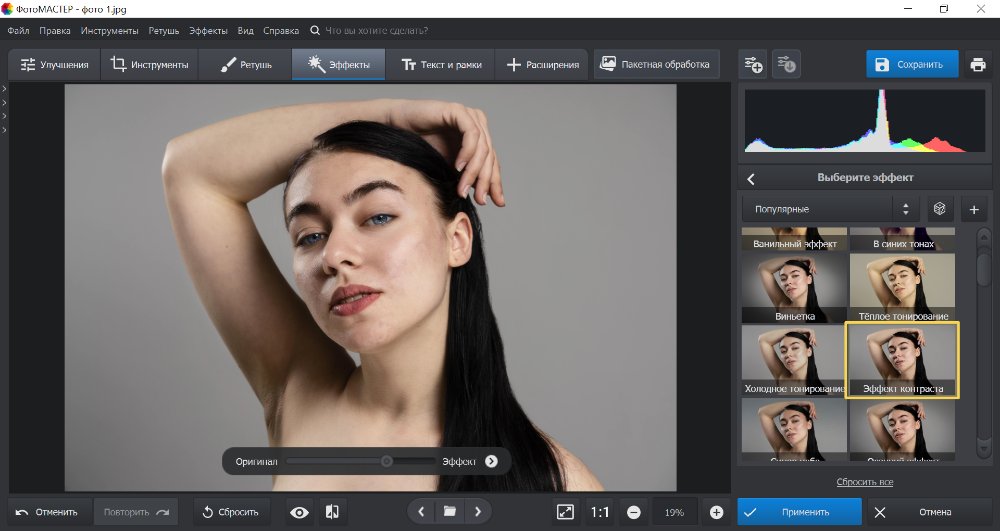
Шаг 1. Откройте RW2 и выберите начальный RAW-профиль
Запустите редактор и нажмите «Открыть фото», затем укажите файл .rw2. При загрузке RAW программа предлагает начальные профили. Это отправная точка проявки, а не необратимая «конвертация». Если профиль заметно меняет контраст и насыщенность, оценивайте его по светам и коже, а не по эффектности миниатюры.
Если кадр снят в сложном освещении, не пытайтесь исправить всё одним профилем. Выберите нейтральный вариант, а основные параметры доведите вручную. Так легче контролировать пересветы, тени и цветовую температуру.

Шаг 2. Настройте баланс белого и экспозицию
Перейдите во вкладку «Улучшения». Для цвета используйте температуру и оттенок либо пипетку баланса белого по нейтральному серому или белому участку без пересвета. Затем регулируйте экспозицию и тональные ползунки. Задача — не сделать изображение максимально ярким, а вернуть читаемые детали и сохранить естественный контраст.
- Экспозиция меняет общую яркость кадра; начинайте с неё, если весь снимок системно темнее или светлее нормы.
- Светлые участки корректируйте отдельно, когда детали неба, кожи или белых объектов близки к пересвету.
- Тени поднимайте умеренно: сильное осветление тёмных областей увеличивает видимость шума.
- Насыщенность и сочность оценивайте после исправления WB. Ошибка баланса белого часто маскируется как «недостаток цвета».
- Резкость оставляйте на финальный этап после шумоподавления.
Шаг 3. Уберите шум и поправьте геометрию
Для шумного кадра откройте «Инструменты» → «Устранение шума» и подберите силу так, чтобы мелкая фактура не превратилась в гладкую поверхность. После этого верните необходимую резкость. Кадрирование находится в «Инструменты» → «Обрезка и поворот»: можно выбрать соотношение сторон и выровнять горизонт. Такой порядок — шум до финальной резкости, геометрия до экспорта — уменьшает число повторных пересохранений.
Шаг 4. Проверьте результат и сохраните копию
Перед сохранением используйте сравнение исходного и обработанного изображения, затем увеличьте важные области до 100%: глаза и волосы в портрете, мелкую траву и ветви в пейзаже, фактуру ткани, контрастные границы. Нажмите «Сохранить» в правой верхней части окна. Для публикации выбирайте JPG, для дальнейшей растровой обработки — TIFF; PNG разумен, когда нужен именно этот формат, но он не заменяет RAW. Для JPG проверьте качество и необходимость сохранения метаданных.
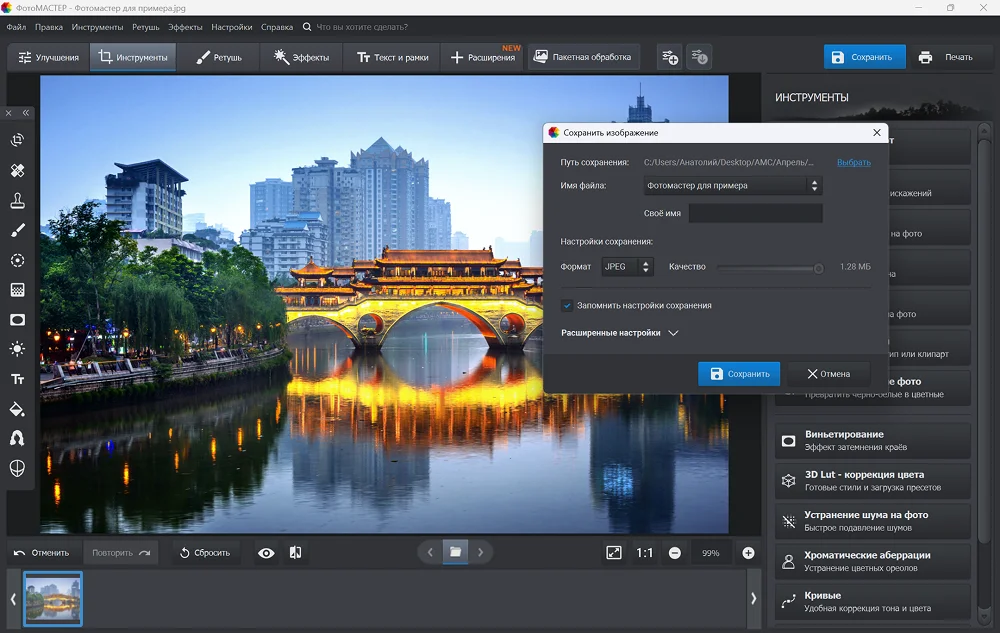

Плюсы:
- RW2 Panasonic указан среди распознаваемых RAW-форматов;
- проявка и последующая ретушь находятся в одном интерфейсе;
- есть отдельные инструменты для баланса белого, света, цвета, шума, резкости и геометрии;
- пакетная обработка позволяет применять один набор исправлений к серии;
- результат можно сохранить в распространённые растровые форматы, не изменяя исходный RW2.
Минусы:
- это не каталогизатор уровня Lightroom Classic: большую долговременную коллекцию удобнее вести в специализированной DAM-системе;
- для новой камеры всё равно требуется фактическая поддержка конкретного RAW-профиля; одно наличие расширения RW2 не отменяет покамерную совместимость;
- для сложной многослойной компоновки с профессиональным препрессом рациональнее передать проявленный файл в редактор с полноценной системой слоёв.
Microsoft Photos и системная RAW-поддержка Windows
Приложение Microsoft Photos удобно для быстрого просмотра, но его нельзя считать универсальным RAW-декодером для каждого Panasonic. Открытие RW2 зависит от системной RAW-поддержки и от того, знает ли установленный декодер конкретную камеру. Если миниатюра есть, а полный кадр не открывается либо выглядит как неподдерживаемый файл, сначала обновляйте RAW-компоненты системы.

- Откройте RW2 через проводник Windows в приложении Photos.
- Если файл поддерживается, для базовой правки нажмите Edit image (Ctrl+E).
- В разделе Adjustment скорректируйте свет и цвет. Filter применяет готовые стили, Markup предназначен для разметки, а Reset возвращает исходный вид правки.
- Сохраняйте отдельную копию. Если Photos не декодирует файл, не пытайтесь «чинить» его переименованием — переходите к специализированному RAW-редактору.
Сильная сторона Photos — быстрый системный просмотр. Ограничение — зависимость от системного RAW-кодека и более скромная проявка по сравнению с Adobe Camera Raw, RawTherapee или darktable.
Adobe Photoshop и Adobe Camera Raw — детальная проявка перед растровым редактированием
При открытии поддерживаемого RW2 в Adobe Photoshop файл сначала попадает в Adobe Camera Raw. Это важное разделение: Camera Raw интерпретирует данные сенсора и хранит параметры проявки отдельно от исходника, а Photoshop получает уже отрендеренное изображение для пиксельного редактирования. Поддержка Panasonic проверяется по конкретной модели камеры и минимальной версии Camera Raw.
- Откройте RW2 в Adobe Photoshop. Если модель камеры поддерживается, появится окно Adobe Camera Raw.
- В панели Basic настройте White Balance, Temperature, Tint, Exposure, Highlights и Shadows.
- Для тональной формы используйте Curve. Цветовые диапазоны редактируются в Color Mixer, где доступны HSL-настройки.
- Откройте Detail для Sharpening, Noise Reduction и Color Noise Reduction.
- В Optics исправляйте хроматические аберрации, геометрические и виньеточные ошибки объектива; для перспективы используется Geometry.
- Если нужен дальнейший монтаж, нажмите Open Image. Для сохранения результата непосредственно из Camera Raw используйте Save Image. Кнопка Done сохраняет параметры проявки без перезаписи камерного RAW.
Camera Raw может создавать JPEG, TIFF, PSD и DNG, но не записывает обработанный результат обратно в камерный RW2. Это нормальное поведение: исходник остаётся мастер-файлом, а правки хранятся как настройки. При переносе проекта между компьютерами учитывайте sidecar-метаданные и каталог, иначе другая система может увидеть оригинал без ваших коррекций.
Плюсы:
- покамерная таблица поддержки Panasonic позволяет точно диагностировать совместимость;
- полный набор проявки — WB, свет, кривая, HSL, цвет, шум, резкость, оптика и геометрия;
- параметры RAW не разрушают исходник;
- после проявки доступен весь растровый инструментарий Photoshop.
Минусы:
- новая камера требует совместимой версии RAW-движка;
- для простого просмотра процесс избыточен;
- пиксельная правка в Photoshop создаёт отдельный растровый документ и требует дисциплины хранения исходного RW2.
Lightroom Classic — каталог, проявка и серийная обработка RW2
Lightroom Classic удобен, когда RW2 поступают сериями: съёмка импортируется в каталог, а параметры Develop применяются неразрушающе. Экспорт создаёт новые файлы; сам RAW остаётся исходником. Как и Camera Raw, Lightroom зависит от покамерной поддержки Panasonic.
- В модуле Library нажмите Import и добавьте папку с RW2. Не перемещайте оригиналы после импорта без участия Lightroom, иначе каталог потеряет путь к файлам.
- Откройте кадр в модуле Develop. Сначала исправьте профиль, WB и Exposure, затем Highlights/Shadows, цвет, Detail и Lens Corrections.
- Для серии с одинаковым освещением копируйте настройки с эталонного кадра на остальные, но отдельно просматривайте фотографии с иной экспозицией или ISO.
- Для выдачи результата используйте Export: задайте тип файла, цветовое пространство, размеры и качество. Не путайте экспорт с сохранением исходника.
Lightroom Classic рассчитан на регулярную RAW-съёмку и большой каталог. Для единичного файла он требует больше организационных действий, чем ФотоМАСТЕР или лёгкий viewer, зато объединяет каталогизацию, неразрушающую проявку, синхронизацию настроек и экспорт серий.
RawTherapee — бесплатная проявка RW2 на Windows, macOS и Linux
RawTherapee разделяет работу на File Browser, Editor и Queue. Это позволяет сначала отобрать кадры, затем проявить один или несколько RW2 и отправить готовые варианты в очередь без многократного ручного сохранения. На иллюстрации открыт Panasonic RW2; для другой модели LUMIX перед обработкой серии проверьте, что RAW-движок корректно распознаёт камеру и строит полноценный кадр, а не только миниатюру.

- В File Browser перейдите в папку с RW2 и откройте нужный кадр в Editor.
- Начните с профиля обработки и баланса белого, затем исправьте экспозицию, света/тени и цвет. После этого настраивайте шумоподавление и резкость.
- Не используйте Fast Export как обычный способ финального сохранения: этот режим предназначен для ускоренного, упрощённого вывода.
- Для нормального пакетного результата отправляйте файлы в Queue через команду сохранения с добавлением в очередь и запускайте обработку после проверки параметров вывода.
Плюсы:
- бесплатный кроссплатформенный RAW-проявщик;
- развитая настройка обработки и очередь;
- исходный RW2 не требуется перезаписывать;
- подходит для пользователей, которым важен контроль без подписки.
Минусы:
- интерфейс и число параметров сложнее для новичка, чем у упрощённого редактора;
- поддержку очень новой камеры нужно проверять отдельно;
- Fast Export нельзя путать с финальной высококачественной обработкой.
FastStone Image Viewer — быстрый просмотр и пакетное преобразование
FastStone Image Viewer читает RW2 и подходит прежде всего для просмотра, отбора и пакетных преобразований, а не для глубокой сенсорной проявки. В нём удобно просматривать EXIF, поворачивать и кадрировать изображения, а затем конвертировать отобранную серию. На иллюстрации показан каталог с Panasonic RW2; для новой камеры сначала откройте один файл и проверьте полноразмерный просмотр.

Для массового вывода отберите файлы и используйте пакетное преобразование, задав целевой формат и параметры. Если цель — восстановление светов, точный WB, профиль камеры и качественное шумоподавление, лучше проявить исходник в ФотоМАСТЕР, Camera Raw, Lightroom Classic или RawTherapee, а FastStone оставить для просмотра и простой конвертации.
Плюсы:
- быстрый просмотр папок и EXIF;
- прямая заявленная поддержка расширения RW2;
- batch convert/rename полезен для серии;
- не требует создания каталога.
Минусы:
- не заменяет специализированный RAW-проявщик по глубине коррекции;
- поддержка конкретной новой камеры может зависеть от используемого декодера;
- пакетная конвертация не должна выполняться до визуальной проверки хотя бы нескольких кадров серии.
IrfanView — лёгкий viewer для RW2
IrfanView подходит для быстрого открытия и конвертации RW2 на Windows при наличии совместимого декодера и plug-ins. На иллюстрации в интерфейсе открыт файл Panasonic DMC-GF7.rw2. Этот пример подтверждает работу с конкретной камерой, но не переносится автоматически на новые LUMIX: набор plug-ins и RAW-декодер должны соответствовать установленной сборке программы.

Используйте IrfanView для просмотра и быстрой конвертации, когда качество уже устраивает и не требуется глубокая RAW-проявка. Если файл новой камеры не открывается, первым действием должна быть проверка декодера и plug-ins, а не попытка «исправить» сам RW2.
Плюсы:
- очень быстрый запуск и просмотр;
- подходит для разовых проверок и простых преобразований;
- на показанном примере открыт конкретный Panasonic RW2, поэтому формат можно проверить без предварительного JPEG.
Минусы:
- глубина RAW-коррекции ниже специализированных проявщиков;
- для части форматов нужны дополнительные plug-ins;
- совместимость новой модели нельзя выводить из старого скриншота.
XnView MP — просмотр, метаданные и пакетные операции
XnView MP подходит для каталогового просмотра, метаданных и массовых операций с изображениями. Первый скриншот показывает браузер изображений и панели XnView MP, второй — XnView Classic с реально открытым Panasonic RW2. Для новой камеры используйте актуальный RAW-декодер и сначала проверяйте один исходник на полноразмерном просмотре.
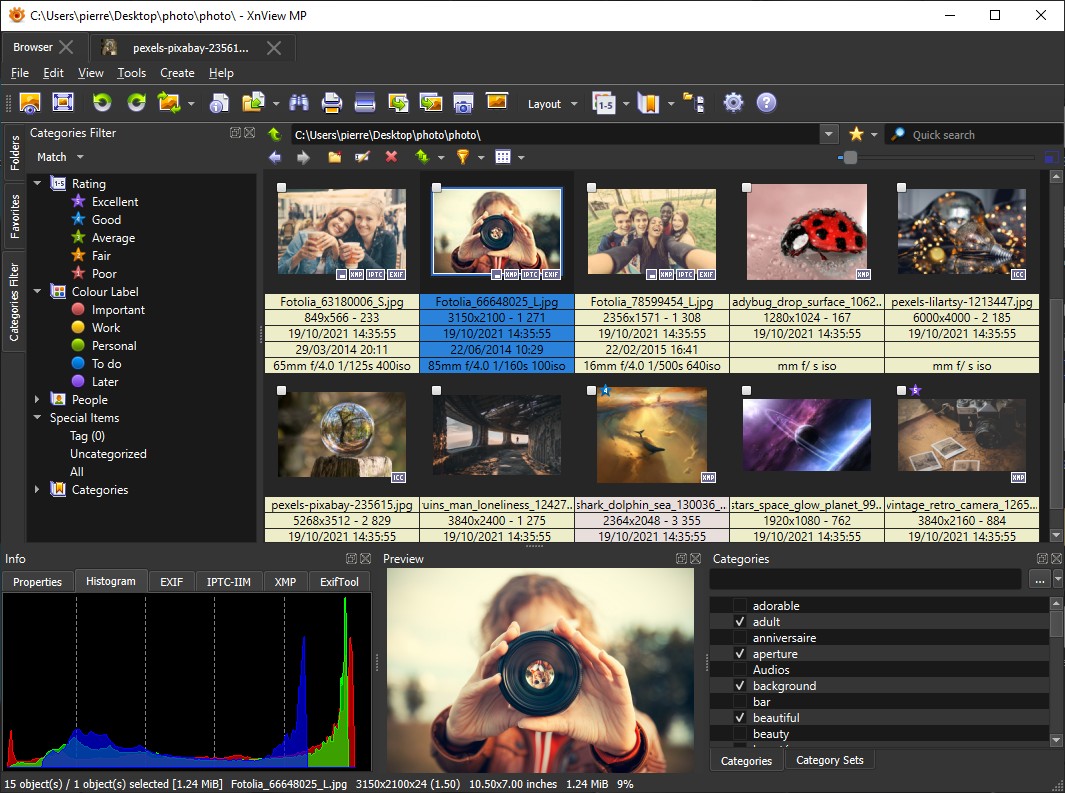

Выбирайте XnView MP, когда основной процесс — отбор, просмотр EXIF/IPTC и пакетный экспорт. Для тональной проявки сложного RAW лучше использовать программу с полноценным Develop-модулем.
ACDSee Photo Studio — менеджер изображений с RAW-обработкой
ACDSee Photo Studio объединяет управление коллекцией и RAW-обработку. Покамерная поддержка включает множество Panasonic LUMIX, поэтому перед началом работы достаточно сверить точную модель и убедиться, что она присутствует в списке совместимых камер. Для прямого RAW-процесса используйте Develop; Manage и View удобны для отбора, рейтингов, метаданных и просмотра серии.

- Добавьте папку с исходниками в рабочую структуру ACDSee и сначала убедитесь, что миниатюра строится из полноценного RAW, а не только из embedded preview.
- Откройте файл в RAW/Develop-режиме и выполните основные коррекции до передачи изображения в пиксельный редактор.
- Для серии синхронизируйте только те настройки, которые действительно одинаковы по кадрам: профиль, объектив, WB при неизменном освещении. Экспозицию проверяйте индивидуально.
- Экспортируйте отдельную копию и оставьте RW2 в каталоге как мастер.
Ограничение: если новая камера не распознаётся, не используйте пересохранение через случайный viewer как «обход». Сначала обновите RAW-поддержку либо конвертируйте поддерживаемой версией Adobe DNG Converter.
Corel PaintShop Pro — RAW и последующее растровое редактирование
Corel PaintShop Pro поддерживает camera RAW для перечисленных Panasonic-моделей и открывает совместимый RAW в Camera RAW Lab. Этот вариант удобен, когда после первичной проявки нужны слои, выделения, текст, локальная ретушь или компоновка в обычном редакторе.

- На вкладке Manage выберите File → Open, укажите RW2 и нажмите Open. Для поддерживаемой камеры откроется Camera RAW Lab.
- На вкладке Basic настройте White balance, Brightness, Saturation, Shadow, восстановление светов и шумоподавление.
- Для коррекции оптики откройте вкладку Lens. Нажмите OK, чтобы применить RAW-настройки и перейти к дальнейшему редактированию.
- Сохраняйте результат как отдельный JPEG, PNG или другой рабочий формат; исходный RW2 храните независимо.
Ограничение: если задача сводится к отбору сотен RAW и единообразной проявке, специализированный каталогизатор или RAW-проявщик обычно организует серию лучше.
SILKYPIX Developer Studio — RAW-проявка с фокусом на камерные форматы
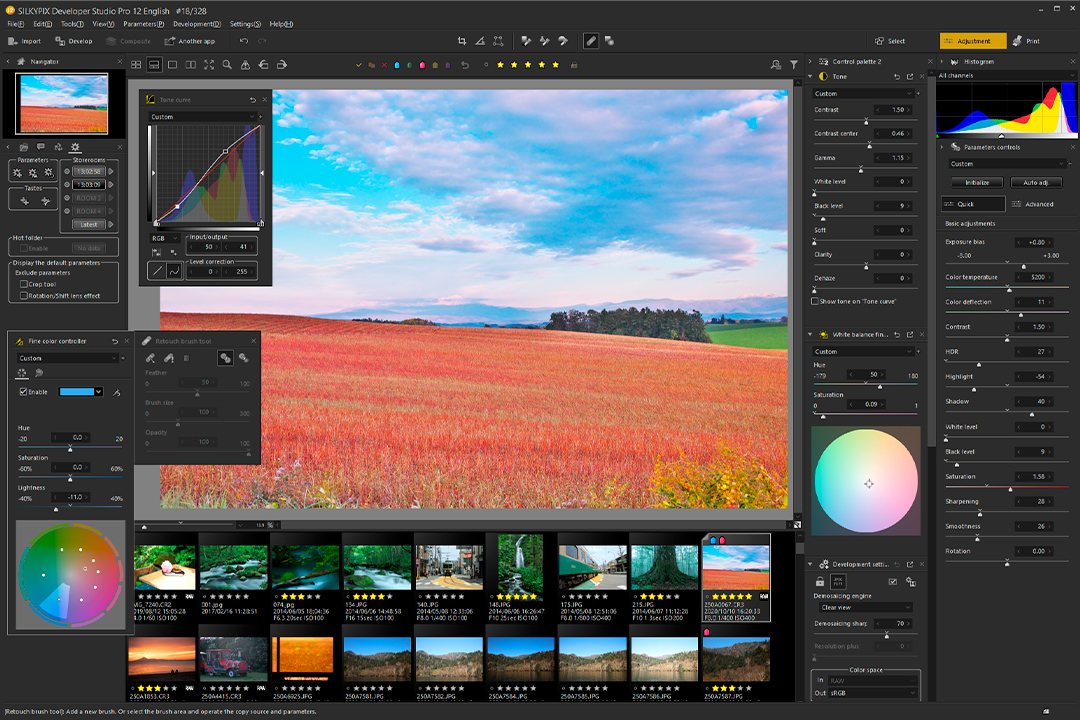
SILKYPIX Developer Studio предназначен для проявки camera RAW и поддерживает большое число камер Panasonic LUMIX. Перед серийной обработкой убедитесь, что RAW-движок распознаёт точную модель камеры. Рабочий сценарий — неразрушающая интерпретация RAW с последующим экспортом JPEG/TIFF, а не перезапись сенсорных данных RW2.
- сначала выберите нейтральную интерпретацию и WB;
- затем исправляйте экспозицию и тон;
- после этого работайте с шумом, резкостью и оптикой;
- сохраните JPEG/TIFF как производный файл, исходный RW2 оставьте нетронутым.
Ограничение: интерфейс и терминология SILKYPIX отличаются от Adobe и RawTherapee. Не переносите названия кнопок и числовые значения из другого RAW-конвертера: одинаковые цифры экспозиции, контраста или насыщенности не гарантируют одинаковую интерпретацию.
Capture One Pro — профессиональный RAW-процесс и цвет
Capture One Pro поддерживает RW2 большого числа Panasonic LUMIX. До импорта серии убедитесь, что установленный RAW-движок распознаёт точный индекс камеры. Для новой LUMIX одного расширения .rw2 недостаточно: программе должны быть известны профиль камеры и структура её RAW.
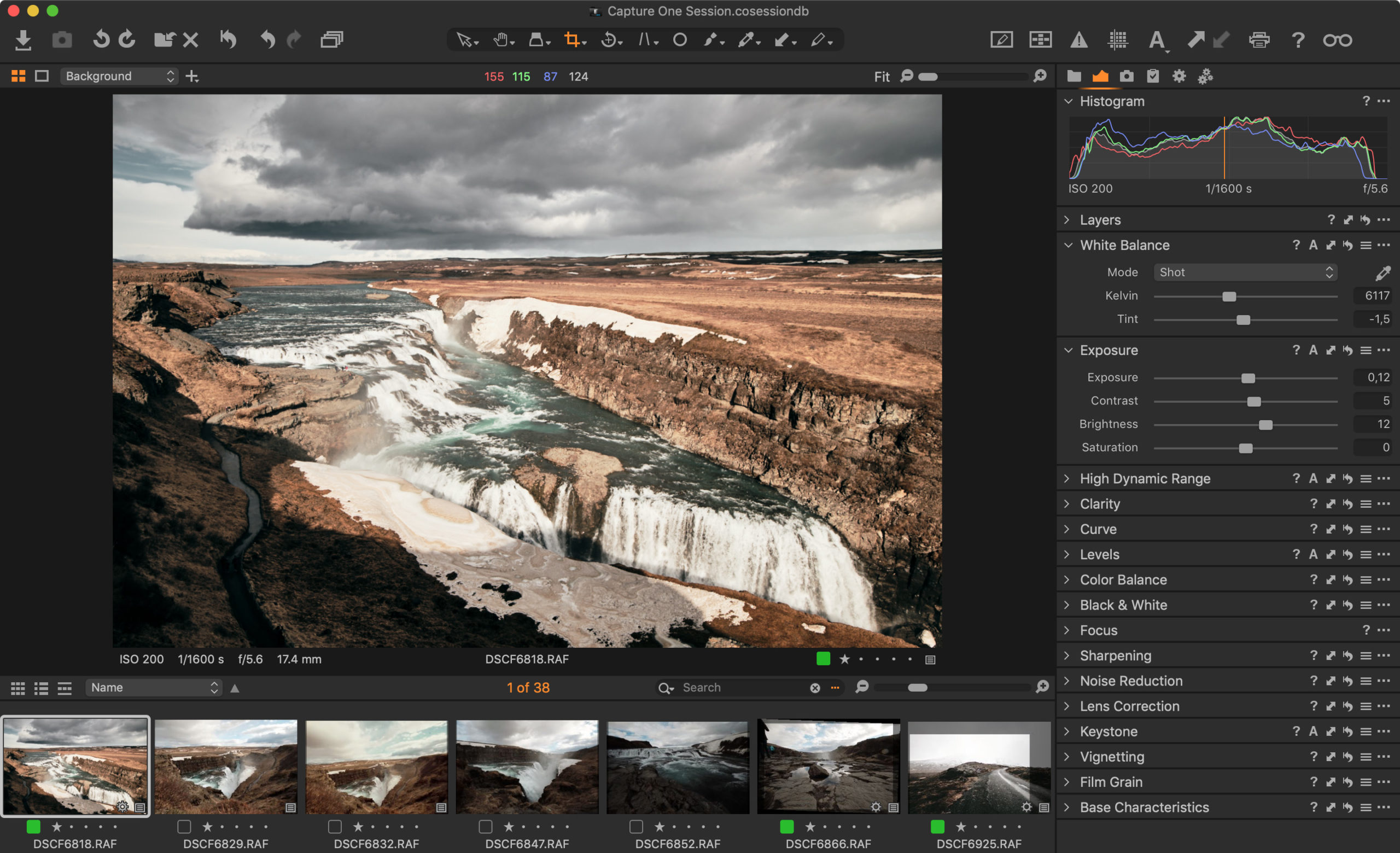
Рабочий порядок универсален для профессиональной проявки: импорт/сеанс, профиль камеры и WB, экспозиция и динамический диапазон, цвет, локальные маски, шум/резкость, затем export recipe. Не переносите в Capture One параметры «в цифрах» из другого RAW-конвертера: одинаковое значение Exposure или Saturation не гарантирует одинаковый результат между движками.
Подходит: регулярной съёмке, где важны цвет, маски и контролируемый вывод. Не лучший сценарий: разово открыть один RW2 и сразу сделать JPEG.
DxO PhotoLab — RAW с коррекциями оптики и шума
DxO PhotoLab обрабатывает RAW только для поддерживаемых камер: наличие камеры в списке совместимости является обязательным условием открытия RAW. Профиль объектива при этом не обязателен для самого чтения файла, но без него недоступна автоматическая часть оптических коррекций. Поэтому для RW2 сначала проверяют камеру, затем при необходимости загружают модуль конкретного объектива.

- сначала проверяйте, распознана ли камера;
- затем исправляйте WB и тон;
- применяйте оптические коррекции только после корректного определения объектива;
- шумоподавление оценивайте при увеличении 100%;
- экспортируйте отдельный JPEG/TIFF/DNG-производный файл.
Ограничение: для новой камеры или объектива требуется профиль, который знает установленный RAW-движок. Когда такого профиля нет, обновите базу камер и оптики либо используйте редактор, уже поддерживающий эту модель.
File Viewer Plus — открыть RW2, проверить метаданные и быстро конвертировать
File Viewer Plus открывает RW2 как Panasonic Raw Image и показывает метаданные в боковой панели. Это полезный вариант, когда нужно подтвердить тип файла, посмотреть кадр и выполнить простую конвертацию без полноценного каталога RAW.

В File Viewer Plus доступны crop/resize, коррекция яркости, контраста и цвета, а результат можно вывести в JPEG, PNG, TIFF, GIF или BMP. Эти функции подходят для простой подготовки копии, но не заменяют глубокую сенсорную проявку Camera Raw или RawTherapee.
Плюсы: понятный viewer, распознавание типа Panasonic RAW, метаданные, простая конвертация. Минусы: Windows-only и менее специализированный RAW-процесс.
Дополнительные Windows-программы для просмотра и конвертации RW2
Лёгкие viewers полезны для отбора и проверки RW2, но их нельзя автоматически приравнивать к полноценным RAW-проявщикам. Скриншоты в этом разделе показывают реальное открытие Panasonic RW2 в соответствующих интерфейсах. Для камеры другого поколения перед большой серией сначала проверьте один файл: полноразмерное изображение, EXIF, цвет и отсутствие ошибок декодирования.
digiKam
digiKam открывает Panasonic RW2 в менеджере фотографий и подходит для организации коллекции, рейтингов, метаданных и отбора.

Для ручной проявки используйте доступный RAW-модуль либо передайте выбранные кадры в специализированный RAW-редактор. Перед массовой обработкой новой LUMIX проверьте декодирование одного файла.
Ограничение: совместимость определяется RAW-библиотекой и конкретной камерой, поэтому миниатюра сама по себе недостаточна для проверки.
Chasys Draw IES Viewer
Chasys Draw IES Viewer отображает Panasonic RW2 и подходит как лёгкий просмотрщик, когда не требуется глубокая проявка.

Используйте его для первичного просмотра и отбора; коррекцию WB, сенсорного шума и профиля камеры выполняйте в RAW-проявщике.
Ограничение: перед работой с новой LUMIX требуется отдельная проверка полноразмерного декодирования.
File Viewer Lite
File Viewer Lite отображает Panasonic RW2 в показанном интерфейсе и подходит прежде всего для проверки содержимого файла.

Его задача — быстрый просмотр. Для тональной проявки и пакетной цветокоррекции переходите в специализированный RAW-редактор.
Ограничение: новая модель Panasonic требует отдельной проверки совместимости; не назначайте viewer основным RAW-инструментом до такого теста.
ImageGlass
ImageGlass отображает Panasonic RW2 в простом интерфейсе просмотра.
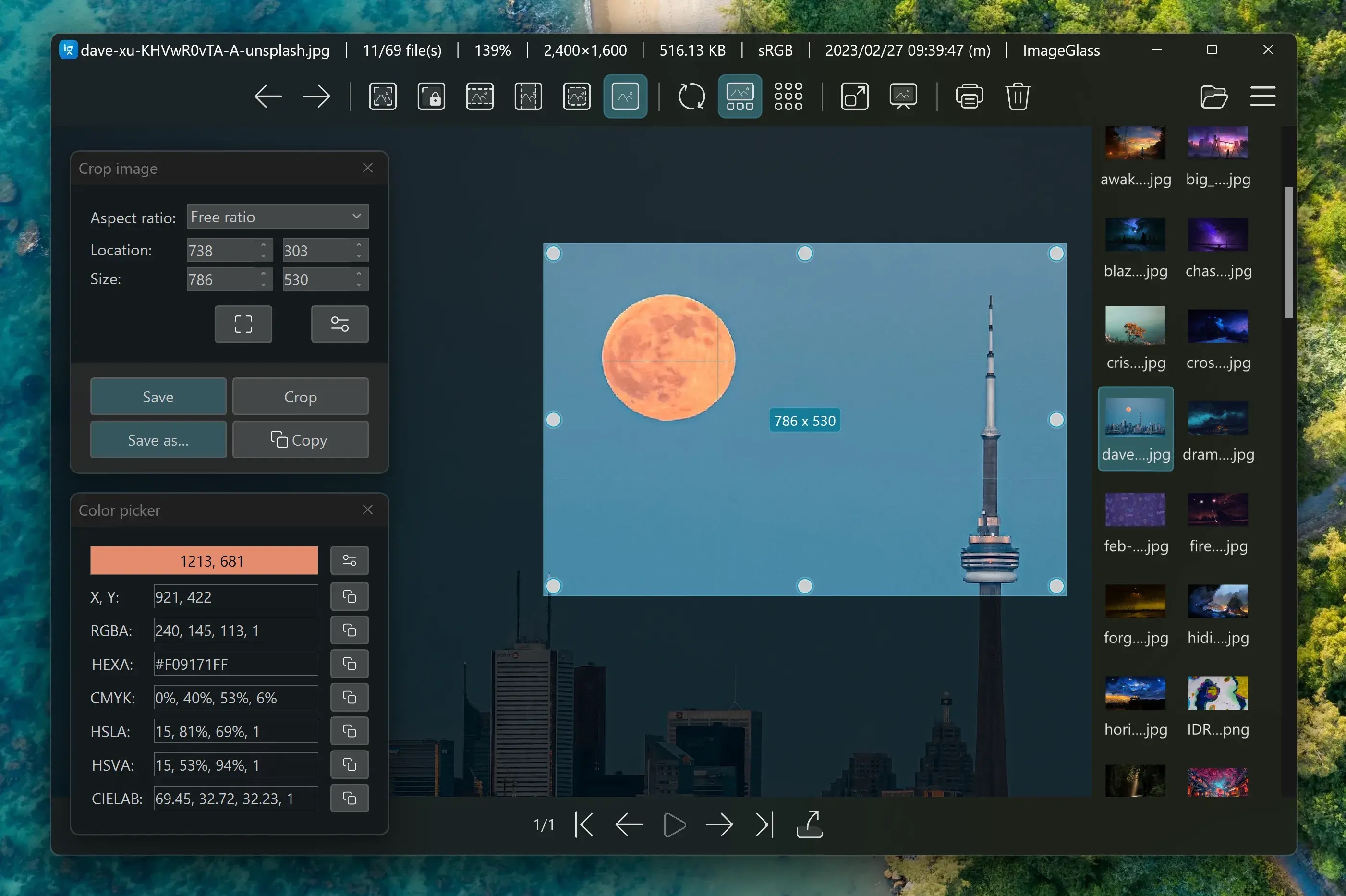
Он удобен для последовательного просмотра серии, но наличие изображения не означает доступ к сенсорным настройкам RAW.
Ограничение: Не позиционируйте viewer как RAW-проявщик только потому, что он строит картинку.
CoolUtils Photo Viewer
CoolUtils Photo Viewer отображает Panasonic RW2 и подходит для проверки кадра без тяжёлого редактора.

Используйте его для просмотра и отбора; проявку света, WB и шума выполняйте в отдельном RAW-редакторе.
Ограничение: для новой камеры сначала откройте контрольный кадр в полном разрешении и проверьте корректность цвета и EXIF.
Honeyview
Honeyview отображает Panasonic RW2 и полезен как быстрый просмотрщик серии.
После отбора передавайте нужные кадры в RAW-проявщик; viewer не заменяет восстановление светов, WB и коррекцию объектива.
Ограничение: совместимость конкретной LUMIX проверяется отдельно, особенно для новых камер.
Photivo
Photivo открывает Panasonic RW2 в RAW-ориентированном интерфейсе и подходит для ручной проявки совместимых камер.
Сначала проверяйте RAW-декодер, затем настраивайте WB, тон, цвет и детализацию; результат сохраняйте отдельным файлом.
Ограничение: для современной LUMIX предпочтительнее RAW-движок с регулярно обновляемой покамерной поддержкой.
AVS Image Converter
AVS Image Converter принимает Panasonic RW2 и ориентирован на преобразование изображений, в том числе пакетное.

Он удобен для пакетного вывода, когда не требуются сложные RAW-коррекции и цвет уже устраивает.
Ограничение: Перед массовым преобразованием сделайте тест одного кадра и сравните цвет/детали.
WildBit Viewer
WildBit Viewer отображает Panasonic RW2 и подходит для лёгкого просмотра.

Его место в процессе — быстрый отбор, а не глубокая сенсорная проявка.
Ограничение: Нельзя делать вывод о поддержке новой Panasonic только по расширению.
Sview
Sview отображает Panasonic RW2 и может использоваться для просмотра совместимого файла.

Используйте Sview как просмотрщик. Для баланса белого, экспозиции, сенсорного шумоподавления и профиля камеры переходите в RAW-редактор, который прямо поддерживает модель LUMIX.
Ограничение: наличие отображаемого кадра не доказывает полноценную RAW-проявку.
UFRaw
UFRaw открывает Panasonic RW2 в показанном RAW-интерфейсе.

Для старых совместимых камер он выполняет базовую RAW-проявку; для нового оборудования выбирайте RAW-движок с активной покамерной поддержкой.
Ограничение: для новой LUMIX используйте RAW-движок, который прямо поддерживает её модель; старый декодер не получает такую совместимость только из-за расширения .rw2.
cPicture
cPicture отображает Panasonic RW2 и подходит для быстрого просмотра.

Используйте его для проверки кадра и отбора, а сенсорные коррекции выполняйте в RAW-проявщике.
Ограничение: для новой LUMIX перед серийной работой требуется тест полноразмерного декодирования.
AbleRAWer
AbleRAWer открывает Panasonic RW2 в RAW-редакторе и позволяет использовать его как лёгкий инструмент для совместимых камер.

Такой вариант подходит для простого ручного RAW-процесса; для регулярной новой съёмки приоритетнее активно обновляемые редакторы.
Ограничение: Перед реальной работой с новой камерой проверяйте текущую поддержку.
FastRawViewer — отбор RAW без тяжёлой каталогизации

FastRawViewer имеет отдельную поддержку Panasonic-камер с RW2 и рассчитан на быструю оценку RAW до полноценной обработки: фокус, экспозиция, клиппинг и содержимое серии. Перед работой с новой LUMIX проверьте точную модель в списке поддерживаемых камер. После отбора переходите в полноценный RAW-проявщик для цветовой и тональной коррекции.
Adobe Photoshop Elements

Adobe Photoshop Elements использует Camera Raw для поддерживаемых камер. Поэтому прямое открытие Panasonic RW2 определяется той же покамерной логикой: сначала проверьте модель камеры в RAW-движке Adobe. Программа подходит для базовой проявки и последующей растровой правки, но менее удобна для большого каталога и сложной серийной цветокоррекции.
Canvas X Pro
Canvas X Pro не стоит использовать как основной путь открытия неизвестного RW2 без покамерного подтверждения. Если конкретная Panasonic не распознаётся, сначала проявите файл в RAW-конвертере с явной поддержкой камеры и передайте в Canvas X Pro TIFF или другой совместимый растровый формат.
PhotoScape X

PhotoScape X используйте как дополнительный редактор только после того, как конкретный RW2 открылся корректно. Общая работа с RAW не гарантирует поддержку каждой Panasonic LUMIX. Для сложной проявки с покамерным профилем, шумоподавлением и точной работой со светами выбирайте специализированный RAW-движок.
GIMP

GIMP лучше использовать как этап пиксельного редактирования после корректной RAW-проявки. Прямую поддержку неизвестного Panasonic RW2 нельзя выводить только из способности работать с обычными изображениями: сначала проявите исходник в совместимом RAW-конвертере и передайте в GIMP TIFF или другой подходящий растровый файл.
ON1 Photo RAW

ON1 Photo RAW — полноценный RAW-редактор с покамерной поддержкой, включающей современные Panasonic LUMIX. Для RW2 сначала сверяйте точную модель, затем используйте стандартную последовательность: профиль/WB → экспозиция и динамический диапазон → цвет → шум и резкость → локальные маски → экспорт.
CyberLink PhotoDirector

CyberLink PhotoDirector поддерживает Panasonic RW2 на совместимых моделях; один из явно поддерживаемых примеров — LUMIX G9 Mark II. Программа объединяет RAW-проявку и дальнейшие творческие правки. Для другой камеры сначала убедитесь, что RAW-движок PhotoDirector распознаёт её RW2.
Luminar и Luminar AI
Luminar и Luminar AI относятся к RAW-редакторам, но для прямого RW2 всё равно требуется покамерная совместимость. До экспорта сравнивайте тон кожи, светлые участки, микроконтраст и шум при 100%: автоматические улучшения оцениваются по деталям итогового изображения, а не по эффектности уменьшенного preview.
Редактирование после проявки в растровом редакторе
Если выбранный редактор не поддерживает вашу модель LUMIX, не используйте его как RAW-декодер. Сначала создайте TIFF или качественный JPEG в совместимом RAW-конвертере, затем выполняйте монтаж, ретушь и компоновку уже с растровой копией. Такой двухэтапный процесс лучше, чем попытка заставить неподдерживаемую программу «открыть RAW» через переименование расширения.
Не назначайте неизвестный viewer приложением по умолчанию до проверки RW2
Файловая ассоциация Windows меняет только программу, которая запускается по двойному щелчку. Перед назначением нового viewer приложением по умолчанию откройте один RW2 вручную и проверьте полноразмерное изображение, EXIF и цвет. Если viewer показывает лишь миниатюру или не знает камеру, ассоциация не исправит декодирование.
Устаревшие способы: почему они встречаются в старых инструкциях
Picasa — исторически открывала RW2, но больше не является рабочей рекомендацией
Picasa действительно открывала Panasonic RW2, что видно на интерфейсном примере ниже. Но программа снята с поддержки и больше не развивается. Поэтому её нельзя использовать как современный основной способ для Windows 11 и новых LUMIX, а установка старых сборок не решает проблему поддержки новых камер.
Старый Panasonic LUMIX RAW Codec
Исторический LUMIX RAW Codec позволял старым версиям Windows и совместимым приложениям читать RW2 определённых камер. Это объясняет старые советы «поставить Panasonic codec». Для Windows 11 используйте системный RAW-декодер, который распознаёт вашу модель, либо самостоятельный RAW-редактор с покамерной поддержкой. Старый кодек не должен быть первым способом для новой камеры.
Старые Photoshop , Lightroom и Capture One из торрент-подборок
Старые коммерческие редакторы из сторонних сборок не решают проблему новой камеры: устаревший RAW-движок часто не знает её структуру. Когда современный RW2 не открывается в старом Adobe-приложении, правильный обход — Adobe DNG Converter, который уже поддерживает эту модель, либо обновление RAW-движка. Переименование расширения и установка сомнительных старых сборок совместимость не добавляют.
Как открыть RW2 на macOS
macOS имеет системную RAW-поддержку, но она также покамерная. Список Apple охватывает множество Panasonic LUMIX, однако нужно проверять точную модель. Если камера поддерживается системой, RW2 может отображаться в Finder/Quick Look и открываться в Apple Preview или Photos; если нет, используйте отдельный RAW-редактор с собственной библиотекой декодирования.
Apple Preview и Quick Look

- В Finder выделите RW2 и вызовите Quick Look. Если система знает камеру, появится полноценный просмотр.
- Откройте файл в Apple Preview, если нужно быстро оценить кадр или создать совместимую копию.
- Если видна только миниатюра или приложение сообщает о неподдерживаемом формате, не делайте вывод о повреждении: сначала проверьте покамерную поддержку macOS.
Этот путь хорош для просмотра, но не заменяет профессиональную RAW-проявку. Для серии, локальных масок, продвинутого шумоподавления и профилей используйте RAW-редактор.
Apple Photos
Apple Photos открывает RW2 тех Panasonic LUMIX, которые поддерживает системный RAW-декодер macOS. Импортируйте снимок в медиатеку, дважды щёлкните его, нажмите Edit, затем откройте Adjust. В панели доступны Light, Color, White Balance, Curves, Levels, Noise Reduction, Sharpen и другие коррекции; Filters и Crop находятся рядом в верхней панели. Поддержка одной LUMIX не распространяется автоматически на другую модель, даже когда обе используют расширение .rw2.

Pixelmator Pro и Affinity Photo
Pixelmator Pro и Affinity Photo не следует считать универсальными RW2-декодерами только по факту работы с RAW. Прямое открытие зависит от конкретной камеры и используемого RAW-движка. Если LUMIX не распознаётся напрямую, сначала проявите RW2 в поддерживаемом RAW-конвертере и передайте в редактор TIFF; так сохраняется качественный промежуточный результат без лишнего JPEG-сжатия.
Как открыть RW2 в Linux
В Linux практичнее использовать программы с собственными RAW-движками. При проблеме с новым Panasonic сначала проверяют, распознаёт ли установленный декодер точную модель камеры, а затем уже исключают повреждение файла.
darktable — неразрушающий RAW-процесс

darktable — фотографический workflow-редактор и RAW-проявщик. Импорт в lighttable не изменяет исходник: правки сохраняются отдельно, в том числе в XMP sidecar. Это важно для RW2, потому что оригинальный камерный RAW остаётся мастер-файлом.
- В lighttable добавьте папку через импорт. В зависимости от сценария используйте добавление существующих файлов в библиотеку или копирование с импортом.
- Откройте RW2 в darkroom. Если камера распознана, начинайте с экспозиции и баланса белого, затем переходите к цвету, шуму, резкости и оптике.
- После обработки откройте модуль export. Выберите целевое хранилище и формат, затем нажмите export.
- Для публикации используйте JPEG. Если результат пойдёт в дальнейший растровый редактор и важнее сохранить запас качества, используйте TIFF.
Если один Panasonic RW2 открывается, а другой нет, первым делом сверяйте конкретную модель камеры с покамерной поддержкой darktable. Поддержка расширения сама по себе не подтверждает поддержку сенсора конкретной LUMIX.
digiKam как менеджер и RawTherapee как проявщик
digiKam удобен для каталогизации, рейтингов, метаданных и отбора, а RawTherapee — для глубокой проявки. Их можно использовать в одном рабочем процессе без дублирования функций: сначала организовать коллекцию, затем открыть отобранные RW2 в RAW-проявщике. XnView MP остаётся лёгким кроссплатформенным вариантом просмотра и batch.
Как посмотреть или конвертировать RW2 онлайн
Веб-инструмент удобен, когда нельзя устанавливать программу, но способ обработки нужно различать. Большинство конвертеров принимают RAW на сервер, поэтому загрузка оригинала меняет модель приватности. ezyZip является исключением: его RW2-viewer декодирует файл локально в браузере и не отправляет его на сервер. Для конфиденциальных кадров, клиентской съёмки и больших серий первым всё равно остаётся локальный ФотоМАСТЕР или другой настольный RAW-инструмент; для серверных сервисов перед загрузкой проверяйте политику обработки, лимиты и необходимость регистрации.
| Способ | Где выполняется | Что делать | Главное ограничение |
|---|---|---|---|
| ФотоМАСТЕР | Локально | Открыть RW2, проявить, сохранить JPG/TIFF/PNG | Не веб-сервис; включён первым как локальная контрольная точка для приватности. |
| AnyConv | Браузер | Choose Files → выбрать выход → Convert | Подходит для разовой форматной конвертации, но не заменяет RAW-проявку. |
| Convertio | Браузер | Choose Files → JPG/другой формат → Convert | Исходник отправляется сервису; перед частными фото перепроверьте политику хранения. |
| CloudConvert | Браузер | Select File → формат/параметры → Convert | Серверная обработка: конфиденциальный мастер-файл покидает устройство. |
| iLoveIMG | Браузер | Добавить RW2 → пакетный вывод JPG | Сервис ориентирован на конвертацию, не на глубокую RAW-проявку. |
| ezyZip | Локально в браузере | Выбрать RW2 → View images → Preview/Save PNG | Файл декодируется в браузере без отправки на сервер; это viewer/PNG-вывод, не RAW-проявщик. |
| Picflow | Браузер | Добавить серию → выбрать целевой формат → скачать результат | Используйте для форматного вывода; глубокую сенсорную проявку выполняйте в RAW-редакторе. |
| MConverter | Браузер | Добавить RW2 → выбрать формат → пакетно обработать | Пакетный конвертер, а не полноценный RAW-проявщик. |
| ImageResizer.com | Браузер | Загрузить → выбрать формат → конвертировать | Не заменяет ручную RAW-проявку. |
| FreeConvert | Браузер | Добавить RW2 → выбрать выход → настроить параметры → Convert | Серверный workflow; для конфиденциальной серии предпочтительна локальная обработка. |
AnyConv — самый простой сценарий RW2 → JPG
- Нажмите Choose Files и выберите RW2.
- Укажите JPG/JPEG либо другой доступный выходной формат.
- Запустите преобразование и дождитесь результата.
- Скачайте файл и сразу проверьте размеры, цвет и наличие нужных метаданных.
AnyConv подходит для неконфиденциальной разовой фотографии. Для серии с высокой ценностью исходников безопаснее локальная обработка, потому что не требуется отправлять мастер-файлы стороннему серверу.
Convertio — разовая конвертация в браузере
Рабочая последовательность: Choose Files → выбрать JPG → Convert → скачать результат. Convertio удаляет загруженный RW2 после конвертации, а готовый файл — в течение 24 часов. Для приватной съёмки всё равно учитывайте сам факт серверной загрузки: если мастер-файл не должен покидать устройство, используйте локальный конвертер.

CloudConvert — больше настроек выхода
CloudConvert принимает RW2 и предлагает несколько растровых выходов, включая JPG, PNG, TIFF и WebP; доступны параметры вроде разрешения и качества. Это полезно, когда нужно сразу уменьшить изображение или контролировать JPEG quality. Но корректировка качества экспорта не равна RAW-проявке: если сам RAW требует восстановления светов или WB, сначала используйте RAW-редактор.
ezyZip — посмотреть RW2 без установки
ezyZip полезен именно как viewer. Нажмите Select RW2 files to view, затем View images; после декодирования доступны Preview и Save для PNG. Текущий инструмент обрабатывает RW2 локально в браузере через WebAssembly, поэтому файл не требуется отправлять на сервер. Это всё равно не следует описывать как «редактирование RW2»: сенсорные параметры, профиль камеры и полноценная RAW-проявка здесь не являются задачей viewer.
XnConvert — локальный пакетный вывод вместо загрузки серии в облако
Хотя XnConvert не является онлайн-сервисом, он полезен как альтернатива браузерной batch-конвертации. Если нужно преобразовать десятки файлов, локальная обработка исключает загрузку каждого RAW на сторонний сервер. Интерфейс ниже показывает выбор JPG как выходного формата и запуск кнопкой Convert.


reaConverter — локальная массовая конвертация
reaConverter также закрывает сценарий «много RW2 → готовые растровые файлы» без загрузки в веб-сервис. Его интерфейс организован вокруг добавления исходников, выбора выхода и запуска Convert. Перед большой серией преобразуйте один кадр, проверьте цвет, ориентацию, разрешение и метаданные, только затем запускайте весь пакет.

Другие браузерные сервисы для RW2
RunConvert, ImagesTool, OnlineConverter RW2→DNG, Movavi online, AVAide, Convertr.org, Picflow, MConverter, Docpose, Jedok, Convertman, Convert.Guru, MyPCFile, Converter.tips, ConvertFree, FileProInfo, Vertopal, Elysia Tools, Movavika, Convertany, PEREFILE, imgdiet и RAW.PICS.IO закрывают похожую задачу браузерной конвертации, но отличаются выходными форматами, batch, лимитами, регистрацией и способом обработки. Не выбирайте сервис только по количеству заявленных форматов: сначала проверьте загрузку одного RW2 и качество результата.
- сервис должен фактически принимать
.rw2, а не только писать «RAW» в общей таблице форматов; - для конвертации выберите конкретный выход: JPG для совместимости, TIFF для дальнейшего редактирования, DNG для RAW-workflow;
- если требуется batch, проверьте число файлов и общий объём до начала загрузки;
- если фото конфиденциально, предпочтите локальную программу;
- не называйте сервис RAW-редактором только потому, что он умеет менять размер или JPEG quality;
- после конвертации сравните результат с исходником в полноценном RAW-просмотрщике.
RW2 на iPhone и iPad
Apple Photos — системный путь для поддерживаемых Panasonic
iPhone и iPad используют системную RAW-совместимость Apple. Если конкретная LUMIX присутствует в списке поддерживаемых камер, Photos может работать с её RAW в рамках возможностей системы. Проверка модели обязательна: нельзя считать любой файл с расширением RW2 совместимым только из-за бренда Panasonic.
После импорта используйте группы Adjust, Filters и Crop. Для сложной серийной проявки и более глубокого RAW-контроля разумнее Lightroom Mobile.
Adobe Lightroom Mobile — основной мобильный RAW-редактор
Adobe Lightroom Mobile для iOS поддерживает proprietary camera raw при наличии камеры в RAW-движке Adobe. Для Panasonic проверяется конкретная модель LUMIX. Это полноценное мобильное приложение для RAW-правок, а не веб-конвертер.

- Импортируйте RW2 из Files, Photos либо подключённого носителя, если файл и устройство доступны приложению.
- В режиме редактирования начните с профиля, WB и Light, затем исправьте Color, Detail и Optics.
- Сохраните или экспортируйте производную копию для публикации. Исходный RW2 оставьте мастер-файлом.
- Для серии используйте копирование параметров или пресет только после проверки хотя бы нескольких кадров с разной экспозицией.
Photoshop Express , Snapseed и Google Photos — после прямого импорта поддерживаемого RAW или конвертации
Для Photoshop Express, Snapseed и Google Photos не переносите общую поддержку RAW на каждый Panasonic RW2. Если приложение не распознаёт RW2 вашей камеры, сначала экспортируйте TIFF/JPEG/DNG в совместимом RAW-редакторе. Онлайн-сервис при этом остаётся браузерным сервисом, даже если открыт на телефоне.
RW2 на Android
Adobe Lightroom Mobile — работа с proprietary camera raw на Android
Android-версия Adobe Lightroom Mobile поддерживает proprietary camera raw и DNG. Для RW2 требуется совместимость конкретной Panasonic в RAW-движке Adobe. После импорта рабочая логика строится так: Edit → Profiles, затем Light, Color, Detail и Optics, после чего сохраняется отдельная копия.
Если Android-галерея показывает только миниатюру, это не доказывает полноценную RAW-декодировку. Для важного кадра откройте его в специализированном RAW-приложении и проверьте увеличение, цвет и доступность сенсорных настроек.
Почему RO2RW не относится к Panasonic RW2
RO2RW означает Read Only to Read Write и относится к изменению режима разделов Android. Это другое программное понятие и не имеет отношения к расширению Panasonic .RW2. Утилиты RO2RW не открывают, не проявляют и не конвертируют фотографии LUMIX.
Как правильно редактировать RW2: порядок проявки
Независимо от выбранной программы, хороший RAW-процесс строится от глобальной интерпретации к локальным и выходным операциям. Если начать с агрессивной резкости или фильтра, а затем сильно менять экспозицию, легче получить шум, ореолы и неестественный цвет.
- Профиль камеры или начальная интерпретация. Выберите нейтральную основу. Слишком контрастный профиль может скрыть запас в светах и тенях.
- Баланс белого. Исправьте Temperature/Tint по нейтральному объекту или визуально. Не корректируйте насыщенность до исправления явного цветового сдвига.
- Экспозиция. Настройте общий уровень яркости. Затем отдельно работайте со светами и тенями.
- Тональная форма. Contrast/Curve используйте для распределения полутонов, а не как способ компенсировать неверную экспозицию.
- Цвет. HSL/Color Mixer применяйте к проблемным диапазонам. Глобальная насыщенность меняет всё изображение и легко ухудшает кожу.
- Оптика. Исправьте хроматические аберрации, виньетирование и геометрию при наличии корректного профиля объектива.
- Шум. Оценивайте на 100%. Сначала подавляйте яркостный/цветной шум, потом возвращайте нужную резкость.
- Локальные маски. Осветляйте лицо, затемняйте небо или исправляйте отдельные зоны только после глобальной базы.
- Кадрирование и перспектива. Решите композицию до финального экспорта, чтобы не увеличивать файл, который потом всё равно будет обрезан.
- Проверка и экспорт. Сравните до/после, просмотрите 100%, затем создайте целевой JPG/TIFF/DNG.
Почему правки одного RAW-редактора не всегда видны в другом
Неразрушающий редактор не переписывает сенсорные данные RW2. Он хранит инструкции: в каталоге, sidecar-файле XMP или собственном processing profile. Другая программа может прочитать сам RAW, но не понимать эти инструкции либо интерпретировать их иначе. Поэтому перенос папки должен учитывать не только .rw2, но и sidecar/каталог, если важно сохранить незавершённую проявку.
Почему цвет RW2 отличается между программами
Различие может появиться ещё до ручных правок: профиль камеры, матрица цвета, демозаика, тональная кривая и шумоподавление работают по-разному. Оценивайте не «совпадение с камерным JPEG любой ценой», а технический результат: нейтральные цвета, отсутствие клиппинга, естественный тон кожи и достаточная детализация.
Во что конвертировать RW2
| Формат | Когда выбирать | Что теряется или сохраняется |
|---|---|---|
| RW2 | Мастер-оригинал и долговременное хранение | Сохраняются исходные данные камеры. Не заменяйте этим файлом экспортированный результат. |
| JPG/JPEG | Сайт, мессенджер, документы, быстрая передача | Происходит необратимое JPEG-сжатие; параметры RAW становятся частью готовой картинки. |
| TIFF | Дальнейшая растровая обработка, печать, обмен между редакторами | Файл значительно больше JPEG; зато нет необходимости добавлять ещё одно JPEG-сжатие на промежуточном этапе. |
| PNG | Когда рабочая система или публикация требует PNG | Не является RAW и обычно не даёт преимущества для обычной фотографии перед правильно выбранным JPEG/TIFF. |
| DNG | RAW-совместимость и работа со старым/другим ПО при поддерживаемой камере | Сохраняется RAW-workflow, но исходный RW2 всё равно разумно хранить как оригинал камеры. |
RW2 → JPG
JPG выбирайте для готового изображения. После проявки задайте достаточное качество, нужный размер и цветовое пространство. Не уменьшайте разрешение «на всякий случай»: сначала определите конечный носитель. Для веб-публикации можно создать уменьшенную копию, а полноразмерный мастер JPEG/TIFF хранить отдельно.
RW2 → TIFF
TIFF рационален, когда после RAW-конвертера файл продолжит обработку в другом растровом редакторе. Это снижает риск лишнего JPEG-сжатия между этапами. Но TIFF не превращает растровый файл обратно в RAW: после экспорта баланс белого и экспозиция уже не обладают тем же запасом, что в исходных данных сенсора.
RW2 → DNG
DNG нужен прежде всего для совместимости RAW-процесса. Adobe DNG Converter преобразует поддерживаемые камерные RAW в DNG и может помочь старому Adobe-приложению, которое не понимает новый proprietary формат напрямую. Условие принципиально: сам DNG Converter должен поддерживать модель камеры. После конвертации не удаляйте единственный RW2, если это важный оригинал.
Почему RW2 → RAW не является отдельной целью
RW2 уже RAW. Если конвертер предлагает абстрактный пункт RAW без точного формата, это не даёт понятного результата. Укажите конкретную задачу: DNG для стандартизированного RAW-workflow, JPEG для публикации или TIFF для дальнейшего растрового редактирования.
Как конвертировать RW2 без лишней потери качества
- Проявляйте исходный RW2 один раз в RAW-редакторе, а не прогоняйте цепочку RW2 → JPG → другой JPG.
- Если файл ещё будет серьёзно редактироваться, используйте TIFF вместо промежуточного JPEG.
- Для финального JPEG выбирайте качество по задаче и проверяйте артефакты на контрастных границах и мелкой фактуре.
- Сохраняйте оригинальные размеры, если нет заранее заданного размера публикации.
- Проверяйте цветовое пространство и целевую среду. Для обычной веб-публикации важнее совместимость, для контролируемой печати — согласованный профиль рабочего процесса.
- Если нужны EXIF, не удаляйте метаданные автоматически. Если снимок публикуется публично и геоданные нежелательны, наоборот, проверьте их удаление осознанно.
- Не поднимайте резкость чрезмерно перед уменьшением; финальную резкость оценивайте на фактическом размере выдачи.
Термин «без потери качества» для JPG нельзя понимать буквально: JPEG использует сжатие с потерями. Задача состоит в том, чтобы не добавлять лишние поколения сжатия и не уменьшать изображение без необходимости. Для промежуточного файла используйте TIFF или продолжайте неразрушающую RAW-работу.
Пакетная обработка десятков и сотен RW2
| Инструмент | Как организовать серию | Когда выбирать |
|---|---|---|
| ФотоМАСТЕР | Пакетная обработка → общие Улучшения/Инструменты/Эффекты → единый формат вывода | Нужна простая локальная серия без каталога. |
| Lightroom Classic | Импорт → обработка эталонного кадра → синхронизация → Export | Регулярная фотосъёмка и каталог. |
| RawTherapee | File Browser → профиль → Queue → запуск обработки | Бесплатный детальный RAW-процесс. |
| XnConvert | Добавить файлы → Actions при необходимости → Output → Convert | Массовое форматное преобразование и resize. |
| reaConverter | Add files → выбрать Save as → Convert | Большие локальные конвертации. |
| Веб-batch | Загрузить серию → выбрать выход → получить пакет | Разовая неконфиденциальная серия при приемлемых лимитах. |
Пакетная обработка в ФотоМАСТЕР
Откройте «Пакетная обработка», добавьте серию и задайте общие коррекции. В интерфейсе доступны группы «Улучшения», «Инструменты» и «Эффекты». На выходе выберите JPG, TIFF, PNG или BMP, при необходимости задайте resize. Для JPG отдельно контролируйте сохранение метаданных. Не применяйте одинаковую экспозицию к серии с сильно меняющимся светом: batch удобен для общих параметров, но не отменяет визуальную проверку.
Как построить безопасный batch-процесс
- Выберите 3–5 характерных кадров: самый тёмный, самый светлый, высокий ISO, кадр с кожей и кадр с мелкой фактурой.
- Настройте общие параметры на эталоне.
- Примените настройки только к небольшой тестовой группе.
- Откройте результаты на 100% и проверьте пересветы, WB, шум, резкость и ориентацию.
- Только после этого запускайте всю серию.
- Храните исходники RW2 отдельно от папки результатов, чтобы пакетная операция не создавала путаницу имён.
Почему RW2 не открывается: последовательная диагностика
Большинство проблем надо разбирать от совместимости к целостности. Если сразу запускать «repair tool», можно принять обычное отсутствие декодера за повреждение и потратить время на ненужное восстановление.
- Проверьте расширение и размер. Файл не должен быть нулевым или очевидно недокопированным.
- Уточните камеру. Найдите точный индекс Panasonic LUMIX, с которой получен RAW.
- Проверьте матрицу поддержки приложения. Для Adobe, Apple, darktable и других RAW-движков важна конкретная модель.
- Обновите RAW-декодер. Старая библиотека не откроет новую камеру, пока в ней нет её профиля и правил декодирования.
- На Windows проверьте системную RAW-поддержку. Если Photos не открывает файл, специализированный RAW-редактор может работать независимо от системного viewer.
- Откройте другой RW2 с той же камеры. Если второй файл читается, проблема локальна для конкретного кадра.
- Откройте проблемный файл в другом актуальном RAW-редакторе. Это отделяет ошибку программы от повреждения данных.
- Повторно скопируйте файл с карты. Ошибка могла возникнуть при передаче, а оригинал на карте остаётся целым.
- Используйте DNG Converter только после проверки поддержки камеры. Если конвертер не знает модель, он не является магическим «ремонтом».
- Не переименовывайте .rw2. Это не меняет структуру данных и не лечит совместимость.
Миниатюра есть, а редактирование не работает
Просмотрщик может извлечь встроенный JPEG preview, не декодируя полноценные сенсорные данные. Поэтому наличие миниатюры ещё не доказывает, что приложение умеет проявлять этот RW2. Проверка простая: откройте RAW в редакторе и посмотрите, доступны ли сенсорные настройки WB/Exposure и полноразмерная детализация.
Файл открывается с неправильными цветами
Сначала исключите обычное различие профилей. Сравните нейтральный RAW-профиль, WB и цветовое пространство. Если один viewer показывает только встроенный камерный JPEG, а RAW-редактор — собственную интерпретацию сенсора, картинки могут различаться. Это не повод конвертировать исходник случайным сервисом; настройте проявку в выбранном RAW-движке.
После обновления программы новая LUMIX всё равно не поддерживается
У программ обновление интерфейса и обновление camera support — не одно и то же. Сверьте модель в списке совместимых камер. Если её там нет, используйте RAW-движок, который уже поддерживает камеру, либо дождитесь обновления. Для Adobe возможен DNG-workflow, но только когда установленный DNG Converter распознаёт эту модель.
Что делать с повреждённым или удалённым RW2
Повреждение файла и отсутствие поддержки камеры — разные проблемы. Сначала исключите несовместимость: откройте проблемный RW2 в нескольких RAW-редакторах, которые поддерживают эту модель LUMIX, и сравните его с другим RW2 с той же камеры. Если второй кадр читается, а первый нет, это указывает на проблему конкретного файла. При ошибке копирования повторите перенос с исходной карты до любых попыток «ремонта» RAW.
- если RW2 удалён с карты, прекратите съёмку и запись на эту карту, чтобы не перезаписать освобождённые блоки;
- восстановление выполняйте на другой диск, а не обратно на исходный носитель;
- после recovery проверьте не только наличие файла, но и полноценную RAW-декодировку, метаданные и изображение на 100%;
- не оплачивайте «repair» только потому, что один старый viewer не понимает новую камеру;
- если важный файл физически повреждён и нет резервной копии, работайте с копией и сохраняйте оригинал без изменений.
Как проверить результат после редактирования или конвертации
- Открываемость. Финальный JPG/TIFF/DNG должен открываться в целевом приложении, для которого он создавался.
- Размеры. Сверьте ширину и высоту в пикселях. Непреднамеренный resize часто проходит незаметно в миниатюре.
- Света и тени. Проверьте облака, белую одежду, блики и глубокие тени на клиппинг.
- Баланс белого. Нейтральные области не должны уходить в явный зелёный, пурпурный, синий или жёлтый оттенок без художественной причины.
- Шум и детализация. На 100% убедитесь, что шумоподавление не уничтожило волосы, траву, текстуру кожи и мелкие контуры.
- Резкость. Исключите светлые/тёмные ореолы по контрастным границам.
- Цвет. Сравните особенно насыщенные красные, синие и зелёные области; чрезмерная насыщенность быстрее всего заметна там.
- Метаданные. Если EXIF нужен рабочему процессу, убедитесь, что он сохранён. Если публикация требует приватности, отдельно проверьте геоданные.
- Исходник. Убедитесь, что оригинальный RW2 остался в отдельной папке и не был заменён файлом с тем же базовым именем.
- Серия. Для batch откройте не только первый результат, но несколько файлов из начала, середины и конца очереди.
Какой способ выбрать в разных ситуациях
| Сценарий | Что выбрать | Причина |
|---|---|---|
| Новичок хочет открыть, исправить и сохранить один RW2 | ФотоМАСТЕР | Понятный единый путь от RAW до JPG/TIFF без отдельного каталога. |
| Профессиональная проявка + Photoshop | Adobe Camera Raw + Adobe Photoshop | Покамерная поддержка, глубокие RAW-инструменты и дальнейший растровый монтаж. |
| Большой каталог и постоянная съёмка | Lightroom Classic | Каталог, неразрушающая проявка, синхронизация и экспорт серий. |
| Бесплатный детальный RAW-процесс | RawTherapee или darktable | Кроссплатформенные RAW-проявщики с очередью/экспортом. |
| Только быстро посмотреть RW2 | FastStone Image Viewer, IrfanView или XnView MP | Лёгкие viewers; перед новой камерой проверяйте поддержку. |
| Конвертировать сотни кадров локально | ФотоМАСТЕР, XnConvert или reaConverter | Batch без загрузки оригиналов в облако. |
| Нет возможности установить программу | Проверенный веб-конвертер | Подходит для разовой неконфиденциальной задачи. |
| macOS и поддерживаемая Panasonic | Apple Photos / Apple Preview | Системная RAW-поддержка без отдельного viewer. |
| Linux | darktable / RawTherapee | Полноценная RAW-проявка с сохранением оригинала. |
| iPhone/iPad или Android | Adobe Lightroom Mobile | Мобильная proprietary-RAW обработка при поддержке камеры. |
| Старое Adobe ПО не знает новую LUMIX | Adobe DNG Converter | Создание DNG при условии, что сам Converter поддерживает камеру. |
Частые ошибки при работе с RW2
- Ошибка: считать любой RAW одинаковым. Исправление: проверять конкретную камеру, а не только расширение.
- Ошибка: переименовать RW2 в JPG. Исправление: выполнить реальную конвертацию после проявки.
- Ошибка: принять preview за полноценное чтение RAW. Исправление: проверить доступность RAW-настроек и полноразмерную декодировку.
- Ошибка: сразу выгрузить клиентскую серию в первый онлайн-конвертер. Исправление: для чувствительных оригиналов использовать локальный процесс.
- Ошибка: удалить RW2 после получения JPEG. Исправление: хранить мастер-RAW отдельно; JPEG не содержит того же запаса данных.
- Ошибка: применять один batch-профиль ко всей съёмке без теста. Исправление: проверить несколько характерных кадров.
- Ошибка: максимальное шумоподавление. Исправление: оценивать мелкую фактуру на 100% и только затем добавлять резкость.
- Ошибка: переносить совместимость старой камеры на новую только по одному скриншоту. Исправление: для новой LUMIX отдельно проверять модель в текущей покамерной поддержке.
- Ошибка: путать RW2 с видео. Исправление: RW2 — фото RAW Panasonic; видео камеры записывает в другие контейнеры.
- Ошибка: путать RW2 с RO2RW. Исправление: Android-утилита Read Only to Read Write не относится к Panasonic RAW.
Ответы на вопросы о RW2
RW2 и RAW — это одно и то же?
RW2 — один из камерных RAW-форматов. RAW — класс исходных данных цифровой камеры, а RW2 — конкретное расширение Panasonic LUMIX. Поэтому «RW2 в RAW» без указания целевого формата обычно не имеет смысла.
Можно ли открыть RW2 двойным щелчком в Windows 11?
Да, если системная RAW-поддержка знает вашу Panasonic и для RW2 назначено подходящее приложение. Если не открывается, проверяйте декодер и модель камеры, а не меняйте расширение.
Почему старый Photoshop не открывает RW2 новой камеры?
RAW-поддержка добавляется по моделям. Старый Camera Raw может знать расширение RW2 и десятки Panasonic, но не знать структуру конкретной новой камеры. Решение — совместимый RAW-движок или DNG Converter, который уже поддерживает эту модель.
Можно ли редактировать RW2 и сохранить его снова как RW2?
Типичный RAW-процесс не записывает проявленную картинку обратно в камерный RAW. Программа сохраняет инструкции отдельно и создаёт новый JPEG, TIFF, PSD или DNG. Исходный RW2 остаётся мастер-оригиналом.
DNG лучше RW2?
Это не универсальная шкала «лучше/хуже». RW2 — оригинал камеры; DNG удобен для стандартизированного RAW-workflow и совместимости. Для важных съёмок разумно сохранить исходный RW2 даже после создания DNG.
Можно ли открыть RW2 на телефоне?
Да, при наличии мобильного RAW-приложения и поддержки конкретной камеры. Lightroom Mobile поддерживает proprietary camera raw на iOS и Android. На устройствах Apple также действует системный список поддерживаемых камер.
Почему в одном приложении RW2 выглядит иначе, чем камерный JPEG?
Камерный JPEG уже прошёл фирменную обработку Panasonic: профиль, WB, тон, шум и резкость. RAW-редактор выполняет собственную интерпретацию сенсорных данных. Для совпадения нужен похожий профиль и настройки; небольшое различие само по себе нормально.
Что лучше для сайта: JPG, PNG или TIFF?
Для обычной фотографии на сайте — JPG с разумным качеством и нужным размером. PNG оправдан для задач, где он действительно нужен, но обычно тяжелее JPEG для фото. TIFF предназначен прежде всего для хранения/передачи качественного растрового промежуточного результата, а не для обычной веб-публикации.
Когда онлайн-конвертер лучше программы?
Когда задача разовая, файл не содержит чувствительных данных, размер проходит лимит и не требуется ручная RAW-проявка. Для больших серий, клиентских исходников и точной цветокоррекции локальный RAW-процесс надёжнее и предсказуемее.
Что делать, если RW2 открылся, но изображение очень маленькое?
Проверьте, не показывает ли приложение embedded preview вместо полноценного RAW. Откройте тот же файл в другом RAW-редакторе, увеличьте изображение до 100% и проверьте доступность сенсорных настроек. Viewer, который умеет извлечь миниатюру, не обязательно умеет декодировать весь RAW.
Нужно ли хранить XMP рядом с RW2?
Если выбранный RAW-редактор сохраняет правки в sidecar XMP, этот файл нужен для переноса настроек вместе с исходником. Сам RW2 без sidecar останется целым, но другая установка программы может не увидеть вашу незавершённую проявку. Некоторые приложения хранят параметры в каталоге или собственном профиле вместо XMP.
Итоговый рабочий алгоритм
Для одного Panasonic RW2 начните с ФотоМАСТЕР: откройте RAW, выберите нейтральную интерпретацию, исправьте WB и экспозицию, затем шум, резкость и геометрию; после проверки на 100% сохраните отдельный JPG или TIFF. Для большого каталога и сложной серийной проявки используйте Lightroom Classic, Camera Raw, RawTherapee или darktable. Если нужна только проверка файла, достаточно FastStone, IrfanView или XnView MP при подтверждённой поддержке камеры.
Когда RW2 не открывается, первым вопросом должна быть не «чем его конвертировать», а «поддерживает ли этот RAW-движок точную модель LUMIX». Только после этого переходите к обновлению декодера, DNG или проверке целостности. Для онлайн-конвертации учитывайте загрузку оригинала на сторонний сервис, а после любого экспорта проверяйте размеры, цвет, детализацию, метаданные и сохранность мастер-RW2.
 *EXE — расширение исполняемого файла. Сайт является партнером проекта