
Субтитры можно навсегда отрисовать поверх изображения, поместить отдельной отключаемой дорожкой внутрь видеофайла или сохранить рядом с роликом в SRT, VTT либо ASS. Эти варианты дают разный результат: вшитый текст воспроизводится везде, soft-дорожку зритель включает по желанию, а внешний файл проще исправлять и переводить. В статье разобраны рабочие процессы для Windows, macOS, Linux, браузера, iPhone и Android, а также синхронизация, кодировка, качество экспорта и проверка готового файла.
Сначала выберите тип результата
Ошибка на этом этапе приводит к лишнему перекодированию и повторной работе. Для короткого ролика в социальной сети обычно нужен текст, который всегда виден в кадре. Для фильма с несколькими языками удобнее отключаемые дорожки. Для YouTube, долговременного хранения и последующего перевода практичнее отдельный файл субтитров.
| Тип | Что получает пользователь | Преимущества | Ограничения | Подходящий сценарий |
|---|---|---|---|---|
| Вшитые субтитры | Текст становится частью каждого кадра | Работает в любом плеере и на большинстве площадок | Нельзя отключить; для добавления текста видео обычно перекодируется | Reels, Shorts, TikTok, рекламные ролики, просмотр без звука |
| Отключаемая дорожка | В контейнер MP4 или MKV добавляется отдельный поток текста | Можно включать, выключать и выбирать язык | Поддержка зависит от контейнера, формата дорожки и плеера | Фильмы, курсы, локальная медиатека, несколько языков |
| Внешний файл | Рядом с видео хранится SRT, VTT, ASS или другой документ | Легко исправлять, переводить и загружать на видеохостинг | Файл можно потерять; имя и расположение должны быть согласованы с видео | YouTube, совместная работа, перевод, долговременное хранение |
| Обычный текстовый слой | Редактор размещает титры на временной шкале | Можно свободно оформить отдельные фразы | Нет полноценной дорожки, автопереключения языка и экспорта SRT | Заголовки, подписи, короткие реплики, заставки |
Практическое правило: для максимальной совместимости используйте вшитый текст; для сохранения выбора языка — отключаемую дорожку; для редактирования и публикации на площадках — отдельный SRT. Не называйте обычные титры полноценными субтитрами: текстовый слой удобен визуально, но не заменяет файл с таймкодами.
Что подготовить перед работой
- Исходное видео. Сохраните копию, особенно если редактор перезаписывает файл или проект содержит единственный экземпляр записи.
- Текст. Для готовой расшифровки проверьте имена, числа, терминологию и знаки препинания до синхронизации.
- Язык распознавания. Автоматическая система должна получать один основной язык на дорожку; смешанная речь требует более тщательной ручной проверки.
- Формат результата. Решите заранее, нужен MP4 с вшитым текстом, MKV с несколькими дорожками или отдельный SRT.
- Кодировка. Для кириллицы безопасным выбором является UTF-8. Неправильная кодировка проявляется заменой букв на вопросительные знаки или набором нечитаемых символов.
- Тестовый отрезок. Экспортируйте 20–40 секунд с речью, паузой и сменой кадра. Это быстрее, чем обнаружить ошибку после обработки длинного фильма.
Сравнение основных способов
| Инструмент | Платформа | Автораспознавание | Импорт SRT | Результат | Кому подходит |
|---|---|---|---|---|---|
| ВидеоМАСТЕР | Windows | Нет в основном сценарии | Да | Вшитый текст после конвертации | Нужен простой импорт готового файла |
| Clipchamp | Windows, браузер | Да | Скачивание автоматически созданного SRT; прямой импорт SRT в описанном редакторском процессе не используется | Видео с текстом и отдельный SRT | Нужна быстрая расшифровка речи |
| Adobe Premiere Pro | Windows, macOS | Да | Да | Вшитый текст, дорожка, sidecar-файл | Профессиональный монтаж и несколько языков |
| DaVinci Resolve | Windows, macOS, Linux | Да в поддерживаемой редакции | Да | Дорожка, вшивание, SRT/VTT | Монтаж, цветокоррекция и субтитры в одном проекте |
| HandBrake | Windows, macOS, Linux | Нет | Да | Hard burn или soft track | Готовый SRT нужно встроить без сложного монтажа |
| VLC media player | Windows, macOS, Linux | Нет | Да для просмотра | Видео не изменяется | Нужно только смотреть скачанный ролик с внешним файлом |
| Subtitle Edit | Windows, macOS, Linux | Поддерживается через настроенные механизмы | Да | SRT, ASS и другие файлы | Создание, исправление и синхронизация дорожки |
| Final Cut Pro | macOS | Создание captions поддерживается рабочим процессом программы | Да | CEA-608, iTT, SRT; отдельный экспорт дорожек | Монтаж на Mac и несколько языковых ролей |
| VEED | Браузер | Да | Да | Вшитый текст и файл субтитров в доступных режимах | Разовая работа без установки |
| CapCut | Мобильные устройства, ПК, браузер | Да | Автосубтитры и ручная правка | Видео с видимым текстом; экспорт файла субтитров доступен в поддерживаемых рабочих процессах | Вертикальные ролики и короткие публикации |
Как добавить субтитры на Windows
ВидеоМАСТЕР — основной способ с готовым SRT
ВидеоМАСТЕР выбран первым способом, потому что инструкция посвящена именно добавлению готового файла субтитров к ролику, а интерфейс сводит задачу к импорту, выбору SRT и конвертации. Метод подходит, когда текст и таймкоды уже подготовлены. Он не заменяет редактор субтитров: ошибки в репликах и временных метках лучше исправить до загрузки.
Шаг 1. Добавьте видео
Откройте программу, нажмите «Добавить» в левом верхнем углу и выберите «Добавить видео или аудио». Укажите ролик в проводнике. В центральной области появится карточка файла с форматом, разрешением и длительностью. Если обрабатываете несколько клипов, сначала проверьте, что каждому соответствует собственный файл субтитров.

Шаг 2. Подключите файл субтитров
Откройте верхнее меню «Обработка» и выберите «Добавить субтитры из файла». В проводнике укажите подготовленный файл SRT. Этот формат проще всего проверить, исправить и повторно использовать на видеохостинге. Для русскоязычного текста заранее сохраните документ в UTF-8. Если расширения скрыты в проводнике, включите отображение расширений файлов, чтобы не получить имя вида film.srt.txt.

Шаг 3. Выберите параметры вывода
В нижней части окна укажите формат результата и папку сохранения. Кнопка «Параметры» открывает настройки кодека, размера кадра, частоты кадров и битрейта. Чтобы не получить рывки и рассинхронизацию, оставьте частоту кадров как у исходника. Разрешение также не следует увеличивать без необходимости: апскейл не добавляет деталей, но увеличивает размер файла и время обработки.

Шаг 4. Выполните тест и полную конвертацию
Сначала обработайте короткий фрагмент или небольшой ролик. Проверьте первые и последние реплики, кириллицу, переносы строк и расположение текста. После этого нажмите «Конвертировать». Итоговый файл содержит текст в изображении, поэтому зритель не сможет его отключить. Храните исходный SRT отдельно: он понадобится для исправлений, перевода и публикации на площадке с отключаемой дорожкой.
Плюсы:
- короткая последовательность действий;
- подходит для готового файла с таймкодами;
- параметры вывода доступны до запуска конвертации;
- вшитый результат воспроизводится без отдельного SRT.
Минусы:
- текст нельзя отключить после вшивания;
- для исправления опечатки требуется повторный экспорт;
- метод не создаёт расшифровку речи автоматически;
- повторное кодирование способно изменить качество и размер файла.
Clipchamp — автоматическая расшифровка и экспорт SRT
Clipchamp удобен, когда готового текста нет. Автоматические субтитры работают с видео или аудио, где присутствует речь. Для каждого ролика выбирается один язык распознавания. После обработки текст появляется в окне предпросмотра и в панели с таймкодами, где слова можно исправлять вручную.
- Импортируйте ролик через вкладку Media или кнопку Import media.
- Перетащите клип на временную шкалу.
- Откройте вкладку Captions в панели свойств либо нажмите значок субтитров над окном просмотра.
- Выберите язык, при необходимости настройте фильтрацию нежелательной лексики и нажмите Transcribe media.
- Дважды щёлкните ошибочное слово в расшифровке и замените его.
- Выделите текст в кадре, чтобы изменить шрифт, начертание, цвет, положение, обводку и тень.
- Используйте Download captions для сохранения SRT и Export для вывода ролика с видимым текстом.
Скриншоты ниже показывают импорт ролика и экран сохранения результата; автоматические captions создаются в панели Captions по шагам, указанным выше.

Контроль качества: прослушайте имена, числа, термины и тихие реплики; проверьте места с музыкой и несколькими говорящими. Автоматический текст нельзя публиковать без просмотра: система распознаёт речь, но не знает контекст проекта.
Adobe Premiere Pro — транскрипция, импорт SRT и несколько дорожек

Premiere Pro подходит для проекта, где субтитры должны оставаться редактируемыми до финального экспорта. Программа создаёт captions из расшифровки, импортирует SRT как медиафайл и размещает его на отдельной дорожке. Это позволяет менять длину фрагментов, стили и язык независимо от видеоклипов.
Автоматическое создание
- Импортируйте медиа и откройте рабочую область Window → Workspaces → Captions and Graphics.
- Создайте либо откройте транскрипцию в панели Text.
- Перейдите на вкладку Captions и выберите Create captions from transcript.
- В диалоге задайте preset, формат, стиль, длину фразы, минимальную длительность, паузы и один либо два ряда текста.
- Нажмите Create captions. Программа разместит блоки на дорожке по речи.
Импорт готового SRT
Импортируйте SRT в панель Project как обычный медиафайл. Перетащите его на sequence. Premiere создаст новую caption track и разместит реплики по таймкодам. Если начало видео было обрезано после подготовки SRT, сдвиньте дорожку целиком, а не исправляйте каждую фразу отдельно.
Оформление и экспорт
Выберите реплику и настройте параметры в панели Properties. Для единого вида создайте стиль и примените его ко всей дорожке. При выводе решите, требуется ли текст в кадре или отдельный sidecar-файл. Вшитый вариант совместим с площадками, которые не принимают дорожки; отдельный файл сохраняет возможность редактирования и выбора языка.
Плюсы:
- отдельная дорожка на временной шкале;
- автоматическая транскрипция и импорт готового SRT;
- единые стили для всех реплик;
- подходит для многоязычного проекта и профессионального монтажа.
Минусы:
- интерфейс и параметры сложнее, чем у конвертера;
- ошибки монтажа после синхронизации могут сдвинуть дорожку;
- перед экспортом нужно отдельно проверить выбранный способ вывода captions.
DaVinci Resolve — субтитры на таймлайне и SRT/VTT

DaVinci Resolve хранит субтитры на отдельной дорожке. Готовый SRT можно импортировать через File → Import → Subtitle, после чего файл появляется в Media Pool и переносится на timeline. Для ручного ввода щёлкните правой кнопкой по области заголовков дорожек и выберите Add Subtitle Track. В DaVinci Resolve Studio команда Create Subtitles from Audio создаёт блоки по речи; импорт и ручное редактирование SRT доступны независимо от автоматической расшифровки.
- Создайте проект и добавьте видео в Media Pool.
- Перетащите клип на страницу Edit.
- Импортируйте SRT через File → Import → Subtitle или добавьте пустую subtitle track.
- Перетащите файл на дорожку и проверьте совпадение начала таймлайна с таймкодами.
- Откройте Inspector для выбранного subtitle clip, исправьте текст и стиль.
- На странице Deliver в разделе Subtitle Settings выберите Burn into video для постоянного текста либо Export subtitle для отдельного файла SRT или VTT.
Ограничение: автоматическое создание субтитров относится к DaVinci Resolve Studio. В бесплатной редакции надёжным базовым процессом остаются импорт SRT, ручная правка дорожки и экспорт отдельного файла либо текста в кадре.
HandBrake — вшивание и отключаемая дорожка без монтажной шкалы

HandBrake не предназначен для расшифровки и покадрового редактирования текста. Его задача — взять готовый файл и включить его в процесс перекодирования. Программа поддерживает два результата: Hard Burn, когда текст навсегда записывается в кадры, и Soft Subtitles, когда дорожка остаётся выбираемой в совместимом контейнере.
- Откройте исходное видео через Open Source.
- Выберите контейнер и preset, затем перейдите на вкладку Subtitles.
- Добавьте внешний SRT через команду импорта внешней дорожки.
- Укажите кодировку и язык дорожки.
- Включите Burn In, если текст должен быть постоянным. Оставьте параметр выключенным для soft track.
- Выберите папку и имя результата, затем запустите кодирование кнопкой Start Encode.
Soft subtitles не поддерживаются контейнером WebM в рабочем процессе HandBrake. Для отключаемого текста практичнее MP4 или MKV с совместимым типом дорожки. Если выбираете Burn In, видео будет перекодировано; качество зависит от настроек кодека, constant quality и размера кадра.
VLC media player — подключение внешнего файла для просмотра
Обычное подключение SRT в VLC не изменяет видео. Это быстрый вариант для скачанного фильма, когда нужно только воспроизведение. Откройте ролик, выберите меню Subtitle и команду Add Subtitle File, затем укажите SRT. Если имена видео и SRT совпадают и файлы лежат в одной папке, плеер часто подхватывает дорожку автоматически.


При постоянном сдвиге используйте настройку задержки субтитров: она меняет offset всей дорожки. Если рассинхрон постепенно растёт от начала к концу, простой сдвиг не поможет — нужно исправлять скорость таймкодов или частоту кадров в специализированном редакторе.
Subtitle Edit — создание, проверка и синхронизация файла

Subtitle Edit нужен до этапа вшивания. В нём удобно открыть видео и SRT одновременно, исправить текст, длительность и временные метки, найти слишком длинные строки, убрать наложения реплик и преобразовать формат. Для локального проекта это безопаснее, чем отправлять запись с конфиденциальной речью в браузерный сервис.
- Откройте видео и существующий файл субтитров.
- Проверьте первую реплику. Если весь текст сдвинут одинаково, примените единый offset.
- Проверьте последнюю реплику. Растущий сдвиг означает неверную скорость или частоту кадров.
- Запустите проверку ошибок: перекрытия, отрицательная длительность, слишком короткий показ и чрезмерная длина строки.
- Сохраните рабочую копию в SRT UTF-8.
- Экспортируйте отдельный вариант ASS, если нужны сложные стили и позиционирование.
Плюсы:
- редактирование таймкодов и текста в одном окне;
- поиск технических ошибок до экспорта;
- конвертация между распространёнными форматами;
- подходит для длинных проектов и перевода.
Минусы:
- не является полноценным видеоредактором;
- для финального вшивания потребуется другой инструмент;
- автоматическая расшифровка требует настройки доступного механизма и моделей.
Icecream Video Editor — ручные текстовые блоки на таймлайне
Icecream Video Editor размещает текстовые блоки на временной шкале. Это подходит для коротких реплик и роликов, где субтитры должны быть частью изображения. Пользователь добавляет клип в библиотеку, переносит его на timeline, открывает текстовый инструмент, вводит фразу и задаёт время показа.
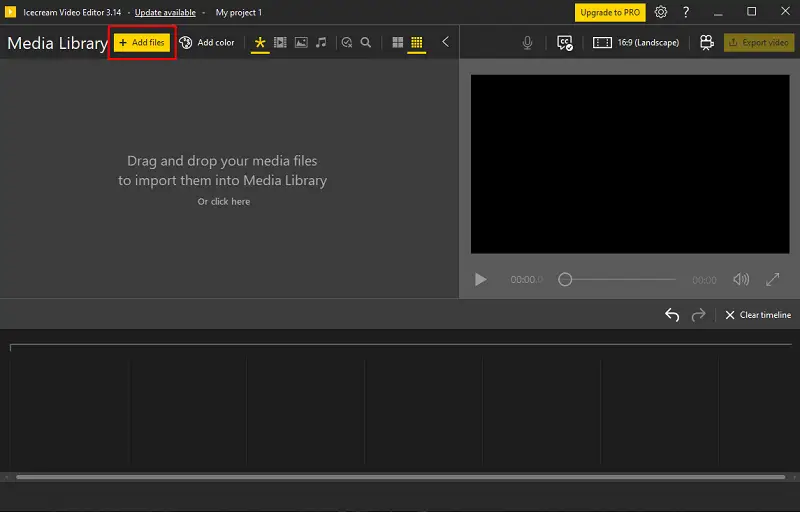

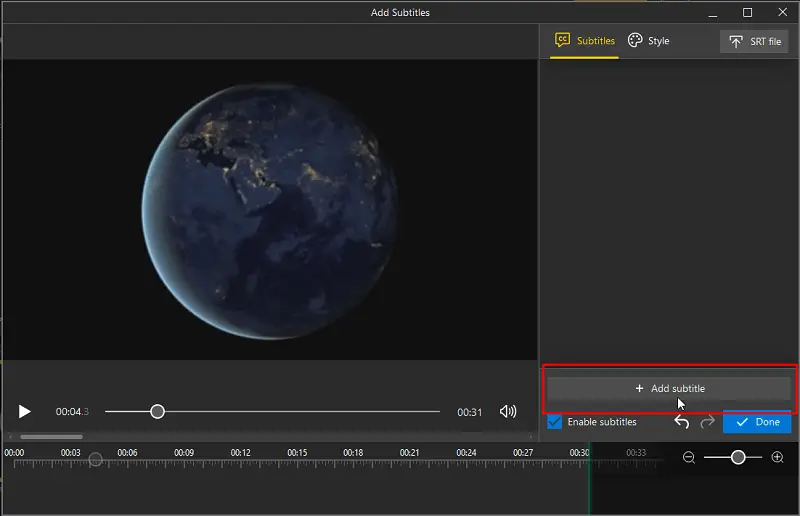
Метод требует ручного создания каждого блока и не заменяет импортируемую SRT-дорожку. Он удобен для нескольких фраз, но становится трудоёмким в длинной лекции или фильме.
ВидеоМОНТАЖ — титры и ручные подписи

ВидеоМОНТАЖ используется, когда требуется оформить текстовые вставки, титры или отдельные реплики. Создайте проект, загрузите материалы, поместите ролик на шкалу и добавьте текстовый элемент. Для каждой фразы настройте начало, конец, шрифт, цвет, подложку и положение. Такой текст будет вшит в изображение при экспорте.
Важно: ручной текстовый слой не даёт зрителю отключить подписи и не создаёт отдельный SRT. Для длинной расшифровки сначала подготовьте файл в Subtitle Edit, а затем выберите инструмент, который импортирует дорожку.
Дополнительные программы для Windows
Дополнительные настольные инструменты решают отдельные задачи: сложное оформление ASS, синхронизацию по звуковой волне, ручные текстовые блоки или конвертацию готового ролика.
Aegisub
специализированный редактор ASS/SSA для сложных стилей, позиционирования и караоке-эффектов. Подходит, когда оформление важнее универсальной совместимости. Итоговый ASS лучше дополнительно проверить в целевом плеере или при вшивании через кодировщик.
Плюс: Точная работа со стилями и временными метками.
Ограничение: Интерфейс рассчитан на подготовленного пользователя; сложное оформление поддерживают не все площадки.
Subtitle Workshop

редактор для создания и исправления файлов с таймкодами. Полезен при ручной разметке диалогов, проверке длительности и преобразовании старых форматов.
Плюс: Отдельный рабочий процесс для текста и синхронизации.
Ограничение: Для автоматической расшифровки и финального вшивания нужен другой инструмент.
VisualSubSync
ориентирован на синхронизацию по звуковой волне. Подходит для исправления реплик, которые начинаются слишком рано или заканчиваются после фразы.
Плюс: Наглядная привязка текста к аудио.
Ограничение: Не заменяет монтажную программу и кодировщик.
Movavi Video Editor

используется для ручных текстовых блоков и монтажа ролика. Подходит для короткого проекта, где подписи являются частью дизайна.
Плюс: Монтаж и оформление в одном проекте.
Ограничение: Ручное создание большого числа реплик занимает много времени.
Movavi Video Converter

подключает готовый файл субтитров перед конвертацией и подходит для быстрого вывода в другой формат.
Плюс: Сочетает преобразование формата и добавление готовой дорожки.
Ограничение: Не предназначен для глубокой правки расшифровки.
Wondershare Filmora

сочетает видеомонтаж, текстовые шаблоны и автоматические подписи в поддерживаемых режимах. Подходит для коротких роликов с заметным визуальным оформлением.
Плюс: Много инструментов дизайна и монтажа.
Ограничение: В описанном монтажном процессе captions выводятся вместе с видео; отдельный файл сохраняйте до финального экспорта, когда эта команда доступна.
Как добавить субтитры на macOS
Final Cut Pro — полноценные captions и языковые роли

Final Cut Pro работает с captions как с отдельными связанными клипами. Программа импортирует CEA-608, iTT и SRT. Откройте проект, выберите File → Import → Captions или File → Import → Closed Captions в локализации, найдите файл и подтвердите импорт. Для каждого языка создаётся отдельная роль или subrole, поэтому дорожки можно показывать, скрывать и экспортировать раздельно.
- Откройте проект на timeline.
- Импортируйте SRT, SCC или iTT через меню File.
- Проверьте, что caption clips привязались к нужному времени.
- Исправьте текст в Inspector.
- Для нового языка создайте отдельную subrole, а не смешивайте переводы в одной дорожке.
- Используйте File → Export Captions для отдельного файла либо соответствующий режим Share для финального видео.
SRT в Final Cut Pro импортируется и экспортируется как отдельный файл. Не рассчитывайте, что любой контейнер позволит встроить его тем же способом, что CEA-608. Если платформа принимает SRT, сохраните sidecar-файл; если нужен текст в кадре, выполните отдельный burn-in при выводе.
iMovie — ручной текст вместо дорожки SRT

iMovie добавляет titles и текстовые шаблоны. Выберите клип на временной шкале, откройте раздел Titles, перетащите шаблон над видео, замените текст и растяните элемент до нужной длительности. Это рабочий способ для нескольких подписей, но не полноценный импорт SRT.
Для длинного видео недостаток становится критичным: каждую фразу нужно создавать, размещать и исправлять отдельно. Если требуется много реплик или несколько языков, используйте Final Cut Pro, DaVinci Resolve, Subtitle Edit с последующим кодированием либо онлайн-сервис с экспортом SRT.
Другие варианты на Mac
- DaVinci Resolve — отдельная subtitle track, импорт SRT и монтаж в одном проекте.
- HandBrake — hard burn или soft track из готового файла.
- VLC media player — подключение внешнего файла для просмотра.
- Subtitle Edit — подготовка и синхронизация текста.
Как добавить субтитры онлайн
Браузерный способ подходит для разовой работы без установки программы. Исходный ролик загружается на удалённый сервер, поэтому записи с персональными данными, внутренними совещаниями, неопубликованными материалами и коммерческой тайной безопаснее обрабатывать локально. До загрузки также определите результат: отдельный SRT нужен для YouTube и перевода, а вшитый текст — для публикации там, где зритель не управляет дорожками.
VEED — автогенерация, импорт SRT и вшитый текст
- Создайте проект и загрузите ролик.
- Откройте раздел Subtitles.
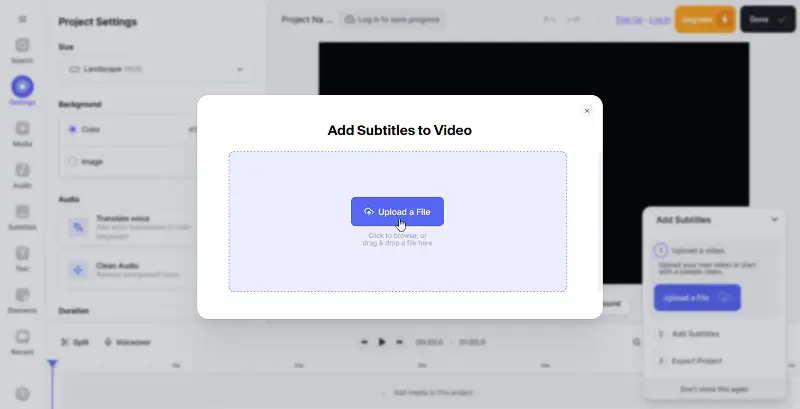
- Выберите Auto Subtitle для распознавания, ручной ввод или загрузку существующего файла.
- Для готовой дорожки нажмите Upload a File и укажите SRT.
- Исправьте слова и таймкоды, затем настройте шрифт, размер, цвет, подложку и положение.
- Для постоянного текста экспортируйте видео с captions. Для дальнейшей правки сохраните SRT, VTT или TXT в доступном режиме аккаунта.


Плюсы:
- автоматическое распознавание, ручной ввод и импорт файла находятся в одном редакторе;
- вид текста настраивается до экспорта;
- можно получить видео с постоянными captions и отдельный файл субтитров.
Минусы:
- видео передаётся облачному сервису;
- выгрузка файлов субтитров и параметры экспорта зависят от тарифа;
- длинную запись приходится загружать и повторно выгружать целиком.
Kapwing — загрузка SRT/VTT и командная правка

- Загрузите ролик или добавьте его по поддерживаемой ссылке.
- Откройте вкладку Subtitles на левой панели.
- Для готовой дорожки выберите Upload SRT/VTT; для расшифровки используйте автоматические субтитры.
- Исправьте текст, границы реплик и оформление.
- Нажмите Export Project, чтобы получить ролик с вшитым текстом. Отдельный SRT сохраняйте до финального экспорта, если он понадобится для другой площадки.
Плюсы:
- поддерживает импорт SRT и VTT;
- удобен для совместной проверки текста;
- в одном проекте доступны монтаж и оформление captions.
Минусы:
- бесплатный экспорт содержит водяной знак;
- доступное число минут автоматической расшифровки ограничено тарифом;
- для конфиденциального материала локальная обработка безопаснее.
Clideo — ручной ввод, SRT и hard subtitles

- Откройте инструмент Add Subtitles и загрузите видео.
- Выберите ручной ввод, автоматические captions или импорт SRT.
- Исправьте текст и время показа, настройте шрифт, цвет, фон, размер и выравнивание.
- Нажмите кнопку со стрелкой SRT, чтобы сохранить отредактированную дорожку.
- Нажмите Export, чтобы получить ролик с постоянным текстом.
Clideo в этом рабочем процессе создаёт hard subtitles: экспортированный текст становится частью изображения и не отключается в плеере. Отдельный SRT нужно сохранить отдельно до завершения работы.
Плюсы:
- поддерживает ручной ввод, автоматическую генерацию и загрузку SRT;
- позволяет одновременно исправить дорожку и получить видео;
- не требует полноценного монтажного проекта.
Минусы:
- экспортированный текст нельзя отключить;
- исходный файл загружается на сервер;
- длинный проект с большим числом правок удобнее вести в настольном редакторе.
Google Vids — отдельные caption tracks
- Откройте видео в Google Vids.
- Выберите Tools → Closed captions.
- В боковой панели нажмите + Caption track.
- Выберите загрузку файла и укажите поддерживаемый документ, например SRT или VTT.
- Назначьте язык, исправьте реплики и сохраните дорожку.
Google Vids полезен, когда нужно хранить captions отдельно от изображения и работать с несколькими дорожками. Доступ к редактору определяется типом учётной записи Google Workspace, поэтому для личного проекта без Vids используйте другой браузерный или локальный инструмент.
Другие браузерные редакторы
| Инструмент | Основной сценарий | Результат | Существенное ограничение |
|---|---|---|---|
| Adobe Express Video | Короткие ролики с автоматическими captions и дизайном | Видео с видимым текстом | Не заменяет многоязычные caption tracks профессионального редактора |
| Canva Video Editor | Подписи внутри шаблона, фирменные шрифты и графика | Вшитые текстовые блоки | Длинная расшифровка требует большого числа элементов на временной шкале |
| Descript | Монтаж разговорного материала по транскрипции | Видео с captions и текстовая расшифровка | Аудио и видео обрабатываются в облачном рабочем процессе |
Как добавить субтитры на iPhone и Android
Телефон удобен для коротких вертикальных роликов, интервью и обращений, которые нужно быстро подготовить к публикации. Мобильный редактор подходит для автоматических captions и ручного оформления, но проигрывает компьютеру при длинной расшифровке, нескольких языках и точной коррекции сотен таймкодов. Для проекта продолжительностью десятки минут сначала создайте SRT на компьютере, а телефон используйте для контрольного просмотра.
CapCut — автоматические captions на iPhone и Android
- Создайте проект и добавьте ролик.
- Откройте раздел Text и выберите Auto captions.
- Укажите язык и звуковую дорожку, затем нажмите Generate или Recognize.
- Откройте редактор captions и исправьте распознанные слова.
- Разделите перегруженные блоки, объедините обрывки одной фразы и проверьте переносы строк.
- Примените единый шрифт, размер, обводку и положение ко всей дорожке.
- Экспортируйте ролик и просмотрите его в целевом приложении.

Плюсы:
- автоматическое распознавание и ручная правка находятся в одном проекте;
- подходит для вертикального видео и динамического оформления;
- можно корректировать текст, время, размер и положение блоков.
Минусы:
- названия отдельных кнопок различаются в мобильной, настольной и браузерной редакциях;
- анимированные шаблоны легко перегружают учебный или деловой ролик;
- длинную дорожку труднее проверять на небольшом экране.
Apple Clips — Live Titles во время записи

- Откройте проект в Clips.
- Нажмите Effects, затем Live Titles.
- Выберите стиль и закройте панель выбора.
- Удерживайте кнопку записи и произносите текст: подписи синхронизируются с голосом.
- Коснитесь клипа с Live Titles, снова откройте эффект и выберите Edit Text, чтобы исправить слова.
- При необходимости смените язык распознавания до записи следующего фрагмента.
Плюсы:
- подписи создаются одновременно с записью;
- текст и стиль можно исправить после съёмки;
- процесс подходит для короткого обращения без отдельной расшифровки.
Минусы:
- Live Titles рассчитаны на экосистему Apple;
- метод не создаёт удобную длинную SRT-дорожку;
- монтаж готового фильма с сотнями реплик остаётся трудоёмким.
Для нескольких ручных подписей на iPhone можно использовать iMovie: мобильная редакция работает через шаблоны Titles, поэтому длинную расшифровку удобнее создавать в приложении с автоматическими captions или в отдельном редакторе субтитров.
InShot — Auto Captions и мобильный монтаж

- Создайте видеопроект и добавьте ролик.
- Откройте Auto Captions.
- Выберите язык и запустите преобразование речи в текст.
- Исправьте слова, разбивку фраз и время показа.
- Настройте шрифт, цвет, фон и положение, затем экспортируйте видео.
При использовании Auto Captions звук отправляется на сервер для распознавания, поэтому записи с конфиденциальной речью обрабатывайте локальным инструментом. Для обычного ролика InShot объединяет обрезку, монтаж и captions в одном мобильном проекте.
Zeemo — автосубтитры, перевод и выгрузка файла
- Создайте задачу captions и загрузите видео.
- Выберите язык исходной речи и при необходимости язык перевода.
- Запустите распознавание.
- Исправьте текст и переносы, проверьте имена и термины.
- Экспортируйте ролик с оформленными captions либо сохраните файл субтитров для другого редактора.
Плюсы:
- автоматические captions и перевод находятся в одном процессе;
- подходит для коротких публикаций на нескольких языках;
- позволяет продолжить работу с отдельным файлом субтитров.
Минусы:
- перевод требует редакторской проверки;
- обработка выполняется через облачный сервис;
- часть экспорта и минут распознавания относится к платным режимам.
Когда перенести проект на компьютер
- ролик длиннее короткой публикации и содержит десятки либо сотни реплик;
- нужно одновременно вести оригинал и перевод;
- требуется отдельный SRT, VTT или ASS, а не только видимый текст;
- рассинхрон постепенно увеличивается к концу видео;
- необходимо сохранить несколько отключаемых дорожек внутри MKV или другого контейнера;
- материал содержит персональные данные и не должен передаваться облачному сервису.
Как добавить субтитры в Linux
Kdenlive — отдельная дорожка и Speech to Text
Kdenlive добавляет и редактирует субтитры на специальной дорожке. Поддерживается импорт ASS, SRT, VTT и SBV, а экспорт выполняется в ASS или SRT. Для автоматического создания текста используется Speech to Text с настроенными моделями VOSK или Whisper.
- Добавьте видео в проект и перенесите его на timeline.
- Откройте инструмент Subtitles и создайте дорожку.
- Для готового файла откройте Sequence → Subtitles → Import Subtitle File и укажите SRT, VTT, ASS или SBV.
- Для распознавания откройте Speech recognition, выберите участок timeline, модель и язык.
- Задайте максимальное число символов в строке, чтобы программа выполняла переносы.
- Исправьте текст в Subtitle Window и экспортируйте SRT либо ASS.
Перед автоматической генерацией установите модели и проверьте язык. Не запускайте распознавание всего длинного проекта, пока не проверите качество на коротком диапазоне с типичным звуком.

Shotcut — ручной текст и импорт в монтажный проект

Shotcut подходит для монтажа и вшивания текста. Готовый файл лучше предварительно проверить в Subtitle Edit, затем импортировать или использовать поддерживаемый фильтр и рабочий процесс captions. Если задача ограничена несколькими репликами, добавьте текстовые элементы на нужные интервалы. Для длинной дорожки следите, чтобы выбранный способ действительно сохранял таймкоды, а не превращал весь файл в один блок.
FFmpeg — командная строка для воспроизводимого результата

FFmpeg удобен, когда обработку нужно повторять для многих файлов или встроить в автоматический сценарий. Команда зависит от требуемого результата. Для hard burn применяется фильтр subtitles, поэтому видео перекодируется. Для добавления soft track можно скопировать видеопоток и поместить текстовую дорожку в совместимый контейнер.
Вшивание SRT в изображение
ffmpeg -i input.mp4 -vf "subtitles=subtitles.srt" -c:a copy output.mp4Фильтр читает файл и рисует текст на кадрах. Если путь содержит пробелы или специальные символы, используйте корректное экранирование для своей оболочки. Для кириллицы сохраните SRT в UTF-8 и укажите шрифт, который содержит нужные символы.
Добавление отключаемой дорожки в MKV
ffmpeg -i input.mp4 -i subtitles.srt -map 0 -map 1 -c copy -c:s srt output.mkvВидео и аудио копируются без перекодирования, а SRT становится отдельной дорожкой в MKV. После выполнения откройте файл в другом плеере, включите и выключите subtitles и проверьте язык дорожки. Для MP4 тип текстового потока и совместимость плееров отличаются, поэтому MKV часто проще для локальной медиатеки.
Плюсы:
- повторяемые команды и пакетная обработка;
- можно избежать перекодирования при добавлении soft track;
- точный контроль контейнера, потоков и метаданных.
Минусы:
- ошибка в пути или экранировании останавливает процесс;
- нет удобного визуального редактора таймкодов;
- неподходящий шрифт приводит к отсутствующим символам.
OpenShot — ручные текстовые элементы
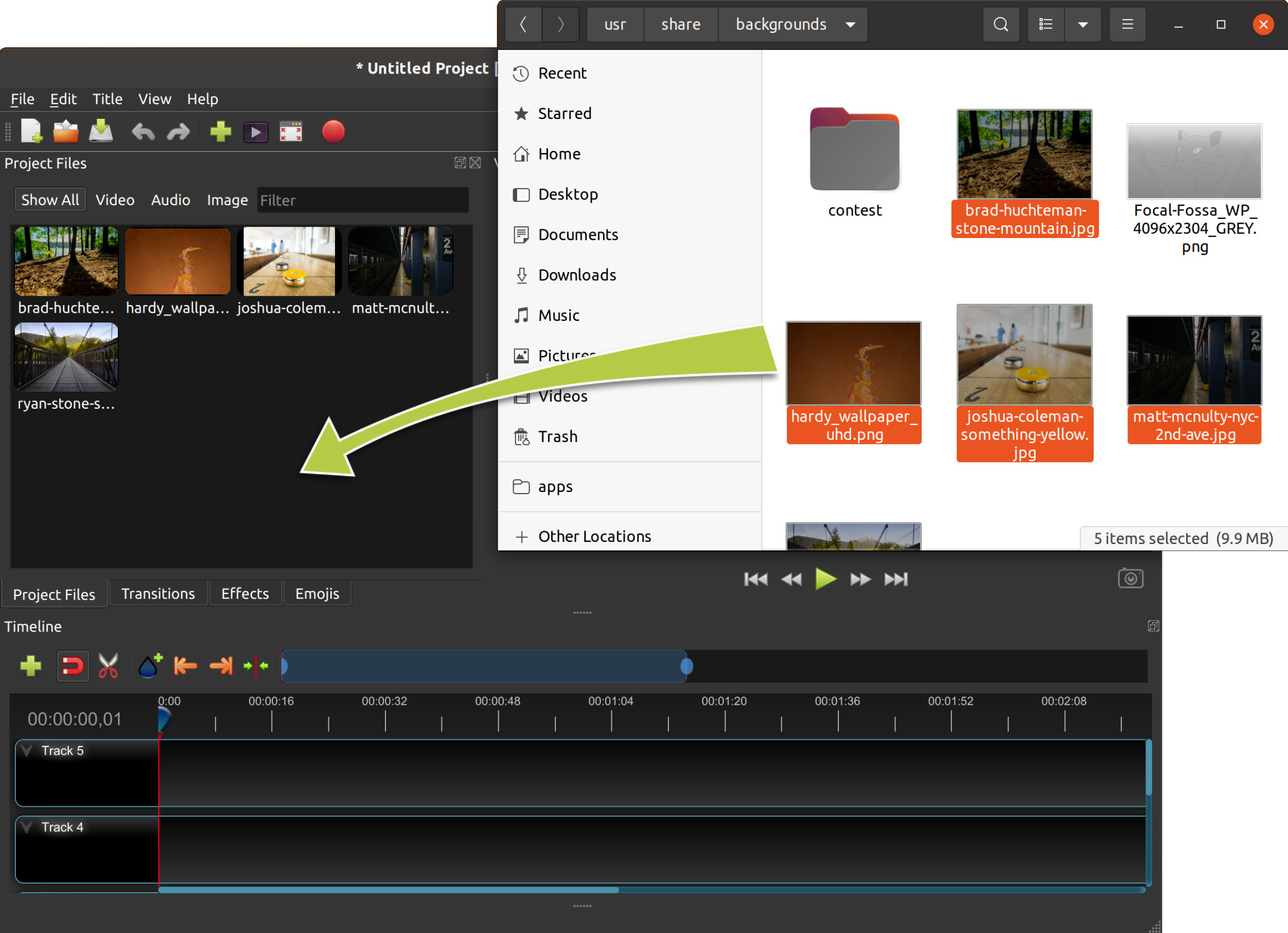
OpenShot подходит для нескольких титров и коротких подписей. Создайте текстовый элемент, добавьте его на отдельную дорожку, задайте длительность и положение, затем экспортируйте ролик. Для полной расшифровки сначала подготовьте SRT в специализированном редакторе: ручное создание десятков клипов увеличивает риск пропусков и несогласованного оформления.
Как добавить субтитры на YouTube
YouTube хранит captions отдельно от видеопотока. Это позволяет зрителю включать и выключать текст, выбирать язык и менять размер в плеере. Для публикации не нужно заранее вшивать SRT в MP4, если площадка принимает дорожку.
- Откройте YouTube Studio.
- В левом меню выберите Subtitles.
- Откройте нужное видео и добавьте язык.
- Нажмите Add рядом с разделом subtitles.
- Выберите Upload file для готового документа, ручной ввод или редактирование автоматической дорожки.
- Для SRT используйте обычный файл UTF-8 без сложной разметки: YouTube распознаёт базовый текст и таймкоды, но не переносит произвольные стили.
- Проверьте всю дорожку, сохраните и опубликуйте.
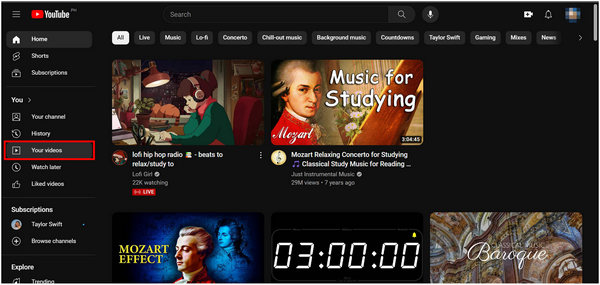


Автоматические captions нужно отредактировать. Откройте дорожку, прослушайте спорные места и исправьте слова. Особенно тщательно проверяйте фамилии, марки, номера, адреса, формулы и термины: языковая модель выбирает вероятное слово, а не знает фактический контекст видео.
Как подготовить субтитры для социальных сетей
Для коротких вертикальных публикаций надёжнее экспортировать видео с уже вшитым текстом. Такой ролик сохраняет captions при репосте, скачивании и воспроизведении в приложении, которое не поддерживает внешний SRT. Отдельную дорожку храните вместе с проектом: она понадобится для исправлений, перевода и повторной публикации.
TikTok, Reels и Stories
- Создайте автоматические captions в мобильном редакторе или приложении площадки.
- Исправьте текст до публикации: после размещения редактирование готового видео ограничено.
- Поднимите нижнюю строку над подписью и панелью управления.
- Не размещайте значимые слова у правого края, где находятся кнопки реакций.
- Проверьте ролик на экране телефона с открытым интерфейсом публикации, а не только в редакторе.
ВКонтакте, Одноклассники и Facebook
Интерфейсы загрузки и поддержка отдельных caption tracks меняются между типами публикаций. Не переносите SRT вслепую: сначала откройте настройки конкретного загруженного видео и найдите отдельный раздел субтитров. Когда такого раздела нет, используйте hard burn. Для многоязычного проекта публикуйте отдельные версии ролика или площадку с переключаемыми дорожками.
Чек-лист перед публикацией
- текст не закрыт кнопками, аватаром, описанием и нижней панелью;
- первая реплика появляется после начала речи, а последняя исчезает до конца ролика;
- имена, числа, названия брендов и иностранные слова исправлены вручную;
- шрифт читается на светлом и тёмном фоне;
- исходный SRT сохранён отдельно от экспортированного MP4;
- для каждой языковой версии создан собственный проверенный файл.
Как создать SRT вручную
SRT — обычный текстовый файл. Каждый блок содержит порядковый номер, время начала и конца, текст и пустую строку. Формат времени использует часы, минуты, секунды и миллисекунды.
1
00:00:02,400 --> 00:00:05,200
Откройте меню «Обработка».

2
00:00:05,500 --> 00:00:08,700
Выберите «Добавить субтитры из файла».
- Откройте Блокнот, TextEdit в режиме обычного текста или другой plain-text editor.
- Введите номер первого блока.
- На следующей строке укажите начало, пробел, стрелку
-->, пробел и конец. - Добавьте одну или две строки текста.
- Оставьте пустую строку и создайте следующий блок.
- Сохраните документ в UTF-8 с расширением
.srt. - Назовите файл так же, как видео, если рассчитываете на автоматическое подключение в плеере.


Проверка синтаксиса: номера идут по порядку; в таймкодах нет кириллических символов; миллисекунды отделены запятой; конец позже начала; между блоками есть пустая строка; файл действительно имеет расширение SRT, а не TXT.
Форматы субтитров и совместимость
| Формат | Что хранит | Сильная сторона | Ограничение |
|---|---|---|---|
| SRT | Текст и простые таймкоды | Широкая совместимость, легко редактировать | Сложные стили обычно не переносятся |
| WebVTT / VTT | Текст, таймкоды и веб-метаданные | Подходит для HTML5-видео и веб-плееров | Не каждый настольный редактор одинаково обрабатывает расширенную разметку |
| ASS / SSA | Текст, стили, позиции и эффекты | Точная типографика, караоке и сложное оформление | Поддержка ограниченнее, чем у SRT |
| SBV | Текст и таймкоды в простом виде | Поддерживается YouTube | Редко используется в монтажных программах |
| TTML / DFXP | XML-разметка, время и стили | Профессиональная доставка и веб-сценарии | Сложнее редактировать вручную |
| CEA-608 | Телевизионные closed captions | Совместимость с определёнными вещательными процессами | Ограничения строк, символов и оформления |
| iTT | Timed Text для экосистемы Apple и доставки | Поддерживает языковые роли и оформление | Не является универсальным форматом для всех плееров |
| LRC | Текст, привязанный ко времени | Тексты песен и аудиоплееры | Не основной формат видеосубтитров |
Для первого проекта выбирайте SRT. Он проще всего переносится между Subtitle Edit, Premiere Pro, DaVinci Resolve, HandBrake, YouTube и другими инструментами. ASS используйте, когда нужны сложные стили и вы контролируете финальный плеер либо планируете вшивание текста.
Как сохранить качество видео
Добавление внешней или soft-дорожки может обойтись без перекодирования изображения, если контейнер и инструмент позволяют скопировать видеопоток. Hard burn всегда требует отрисовать текст на кадрах, поэтому видеопоток кодируется заново.
- Не увеличивайте разрешение. Сохраните размер кадра исходника.
- Не меняйте частоту кадров без причины. Переход с 23,976 на 25 fps меняет длительность и способен вызвать рассинхронизацию.
- Используйте тестовый экспорт. Сравните мелкие детали, движение, градиенты и размер файла.
- Не кодируйте несколько раз. Исправляйте SRT и проект, затем выполняйте один окончательный экспорт.
- Сохраняйте мастер. Архивируйте исходное видео, проект и финальный SRT отдельно.
- Для soft track выбирайте совместимый контейнер. MKV удобен для локальной медиатеки и нескольких дорожек; MP4 чаще принимают площадки, но поддержка типов субтитров различается.
Как оформить читаемые субтитры
Читаемость определяется не красотой шрифта, а контрастом, длительностью и положением. Пользователь должен успеть прочитать фразу, не закрывая важную часть изображения.
- Используйте шрифт с полным набором кириллицы и ясными цифрами.
- Добавляйте обводку, тень или непрозрачную подложку, если фон меняется от светлого к тёмному.
- Ограничивайте блок одной или двумя строками. Длинный абзац закрывает кадр и читается медленно.
- Разбивайте фразу по смыслу: не отделяйте предлог от существительного и имя от фамилии.
- Не размещайте текст у самого нижнего края. Оставьте место для панели плеера и интерфейса социальной сети.
- Не используйте постоянную анимацию каждой буквы в учебном и деловом видео: она отвлекает от содержания.
- Для нескольких говорящих применяйте имена, тире или аккуратное цветовое различие, если формат и аудитория это позволяют.
- Звуковые описания оформляйте кратко и отделяйте от речи: например,
[звонок]или[музыка].


Как исправить рассинхронизацию
Сначала определите тип ошибки. Постоянный сдвиг и постепенно растущий рассинхрон исправляются по-разному. Нельзя компенсировать дрейф одним offset: начало станет точным, а конец всё равно разойдётся.
Вся дорожка опаздывает или спешит одинаково
- Найдите реплику в начале и измерьте сдвиг.
- Проверьте реплику ближе к концу. Если величина та же, причина — неверное начальное смещение.
- В Subtitle Edit примените единый offset ко всем строкам. Для временного просмотра используйте задержку subtitles в VLC.
- Сохраните новую копию SRT и повторно проверьте начало, середину и конец.
Ошибка увеличивается к концу
Постепенный дрейф возникает, когда субтитры подготовлены для другой длительности или частоты кадров. Сравните точное время последней реплики с концом речи. В редакторе субтитров используйте синхронизацию по двум точкам: укажите правильное время одной реплики в начале и одной в конце. Программа пропорционально пересчитает промежуточные таймкоды.
Рассинхрон появился после монтажа
Удаление пауз, заставки или фрагмента в середине видео требует соответствующего изменения дорожки. Разрежьте subtitles в точке монтажа и сдвиньте только часть после вырезанного участка. Когда ролик смонтирован заново из множества фрагментов, быстрее создать транскрипцию финальной последовательности, чем вручную чинить старые таймкоды.
Как работать с несколькими языками
- Создайте и вычитайте исходную дорожку до перевода.
- Скопируйте её в отдельный файл для каждого языка, сохраняя таймкоды.
- Переводите смысл реплики, а не количество слов: более длинный текст разбивайте без нарушения синхронизации.
- Назначьте языковой код и понятное имя каждой soft-дорожке.
- Не смешивайте два языка в одном SRT, когда зритель должен переключать перевод.
- После импорта проверьте не только текст, но и шрифт: выбранное начертание должно содержать символы нужного алфавита.
Для локального фильма удобен MKV с несколькими soft tracks. Для YouTube загрузите отдельный файл на каждый язык. Для короткой социальной публикации экспортируйте отдельные MP4-версии с вшитым переводом и храните все исходные SRT в проектной папке.
Как выбрать контейнер для отключаемой дорожки
| Контейнер | Практический сценарий | Что учитывать |
|---|---|---|
| MKV | Локальная медиатека, несколько языков, хранение разных типов дорожек | Гибкая поддержка subtitles, но не каждая социальная площадка принимает MKV |
| MP4 | Передача на устройства и загрузка на сайты | Совместимость текстовой дорожки зависит от её типа и конкретного плеера |
| WebM | Веб-видео с современными кодеками | В HandBrake soft subtitles для WebM не поддерживаются; используйте hard burn либо отдельный WebVTT в веб-плеере |
Проверяйте не только наличие дорожки в файле, но и её воспроизведение на целевом устройстве. Один плеер может показать subtitles корректно, а другой проигнорировать тип потока или форматирование.
Как подготовить звук к автоматической расшифровке
- сведите голос громче фоновой музыки и эффектов;
- уберите длинный шум в начале, чтобы система не создала пустые или ошибочные блоки;
- для интервью с раздельными микрофонами обрабатывайте чистую речевую дорожку;
- не ускоряйте речь до транскрибации: сначала создайте captions, затем изменяйте скорость вместе с дорожкой;
- выберите точный язык и регион речи, когда редактор предлагает такой параметр;
- проверьте короткий фрагмент с типичным шумом до обработки всего проекта.
Автоматическая система сокращает ручной набор, но не заменяет вычитку. Наибольшее число ошибок возникает в фамилиях, названиях продуктов, числах, адресах, аббревиатурах и смешанной речи. Эти элементы проверяйте по исходному звуку, а не по смысловой догадке.
Типичные ошибки и способы исправления
| Проблема | Исправление |
|---|---|
| Вместо букв отображаются символы | Пересохраните SRT в UTF-8. Проверьте, что программа использует шрифт с кириллицей. Не меняйте расширение файла простым переименованием без сохранения кодировки. |
| Субтитры не появляются | Убедитесь, что дорожка включена в плеере, файл имеет правильное расширение и находится в одной папке с видео. Для soft track проверьте совместимость контейнера и плеера. |
| Вся дорожка опаздывает одинаково | Примените единый положительный или отрицательный offset в Subtitle Edit, VLC для просмотра либо другом редакторе. |
| Рассинхрон растёт к концу | Проверьте частоту кадров, длительность исходника и способ создания таймкодов. Нужна коррекция скорости дорожки, а не простой сдвиг. |
| Фразы перекрывают друг друга | Запустите проверку overlaps, сократите длительность предыдущего блока или сдвиньте начало следующего. |
| Текст мигает слишком быстро | Увеличьте длительность коротких блоков и объедините части одной мысли, если пауза между ними мала. |
| Строка выходит за край | Уменьшите длину фразы, создайте смысловой перенос и проверьте safe area на вертикальном и горизонтальном экране. |
| Текст закрывает лицо или интерфейс | Переместите блок, используйте верхнее положение для конкретного фрагмента либо измените монтаж кадра. |
| После экспорта нет отключаемой дорожки | Проверьте режим вывода. Burn-in создаёт постоянный текст; sidecar и embedded track выбираются отдельно. |
| Качество заметно ухудшилось | Вернитесь к исходнику, исключите повторное кодирование, сохраните разрешение и fps, подберите более щадящий параметр качества. |
| Автораспознавание путает имена и числа | Исправьте вручную после прослушивания. Для терминологического видео подготовьте словарь проекта и проверяйте одинаковое написание по всей дорожке. |
| В SRT одна реплика не открывается | Проверьте номер блока, формат стрелки, запятые в миллисекундах и пустую строку перед следующим блоком. |
Как проверить готовый результат
- Откройте начало, середину и последние две минуты ролика.
- Просмотрите сложные места: имена, числа, иностранные слова, тихую речь и одновременный диалог.
- Выключите звук и убедитесь, что смысл остаётся понятным.
- Откройте файл во втором плеере или на другом устройстве.
- Для soft track включите, выключите и переключите язык.
- Проверьте кириллицу и специальные символы.
- Сравните длительность с исходником. Разница указывает на изменение скорости, обрезку или ошибку экспорта.
- Проверьте разрешение, ориентацию и частоту кадров.
- Посмотрите вертикальный ролик на телефоне: интерфейс приложения не должен закрывать текст.
- Сохраните исходник, проект, финальный видеофайл и SRT в отдельной папке.
Как выбрать способ под задачу
| Сценарий | Что выбрать | Почему |
|---|---|---|
| Готовый SRT и Windows | ВидеоМАСТЕР или HandBrake | Не нужно повторно набирать текст; выбирается вшивание или soft track |
| Нет расшифровки | Clipchamp, Adobe Premiere Pro, DaVinci Resolve или проверенный онлайн-сервис | Автоматическое распознавание сокращает ручной набор |
| Профессиональный монтаж | Adobe Premiere Pro, DaVinci Resolve, Final Cut Pro | Дорожка остаётся частью проекта и синхронизируется с монтажом |
| Только просмотр фильма | VLC media player | Видео не изменяется, внешний SRT подключается за один шаг |
| Исправление и перевод SRT | Subtitle Edit | Удобны таймкоды, проверки и преобразование форматов |
| Без установки | VEED, Kapwing, Clideo или Google Vids | Работа выполняется в браузере |
| Короткий ролик на телефоне | CapCut, Apple Clips, Voicella или MixCaptions | Автоматические подписи и вертикальный монтаж |
| Linux | Kdenlive, Subtitle Edit, Shotcut, FFmpeg | Есть визуальные и командные рабочие процессы |
| Несколько языков | Отдельные SRT или soft tracks | Зритель выбирает язык, а перевод редактируется независимо |
| Максимальная совместимость с соцсетями | Вшитые captions | Текст остаётся видимым после загрузки и репоста |
Ответы на частые вопросы
Можно ли добавить несколько языков в один файл?
Да, если контейнер и плеер поддерживают несколько soft tracks. Для YouTube и профессиональных редакторов языки хранятся отдельными дорожками или файлами. Не помещайте два перевода в один SRT, если зрителю нужно переключение.
Можно ли вшить субтитры без потери качества?
Hard burn требует перекодирования видеопотока, поэтому полностью избежать повторного кодирования нельзя. Можно снизить потери качественными настройками и одним финальным экспортом. При добавлении soft track видео иногда копируется без перекодирования.
Почему SRT выглядит правильно в Блокноте, но не в плеере?
Проверьте кодировку UTF-8, формат таймкодов, расширение и выбранный шрифт. Плеер также должен поддерживать дорожку и отображение нужного языка.
Как исправить субтитры, которые опаздывают на две секунды?
Примените offset ко всей дорожке. Если задержка меняется по ходу видео, исправляйте скорость таймкодов или fps.
Чем captions отличаются от subtitles?
В практическом видеопроизводстве captions могут включать не только речь, но и обозначения звуков, музыки и говорящих. Subtitles чаще передают диалог или перевод. Интерфейсы программ нередко используют термины как близкие, поэтому ориентируйтесь на фактический тип результата.
Что лучше: SRT или ASS?
SRT лучше для совместимости и простого текста. ASS подходит для точного оформления, позиций и эффектов, но требует совместимого плеера или вшивания.
Можно ли извлечь субтитры из готового видео?
Отдельную текстовую дорожку можно извлечь из контейнера подходящим инструментом. Если текст уже вшит в изображение, исходного SRT внутри файла нет; потребуется распознавание изображения и ручная проверка.
Нужно ли делать субтитры для ролика без речи?
Для музыки и звуков captions полезны, если смысл зависит от аудио: обозначьте значимые события краткими описаниями. Декоративный фон не требует постоянных подпунктов.
Почему автоматические субтитры разбивают фразу в неудобном месте?
Система опирается на паузы и ограничения длины. Перенесите слова между соседними блоками, не меняя смысл и синхронизацию, затем проверьте длительность показа.
Как назвать SRT для автоматического подключения?
Используйте то же базовое имя, что у видео, например film.mp4 и film.srt, и храните файлы в одной папке. Для нескольких языков добавляйте понятный суффикс, если плеер его распознаёт.
Нужно ли сохранять проект после экспорта?
Да. Проект и исходный SRT позволяют исправить одну ошибку без повторного создания всей дорожки. Храните также мастер-видео до вшивания текста.
Как проверить субтитры для вертикального видео?
Просмотрите ролик в реальном приложении на телефоне. Проверьте нижнюю подпись публикации, правую колонку кнопок и верхнюю область интерфейса; текст должен оставаться внутри безопасной зоны.
Вывод
Для готового SRT на Windows первым практическим вариантом остаётся ВидеоМАСТЕР: файл подключается через меню «Обработка», после чего ролик конвертируется с видимым текстом. Когда расшифровки нет, используйте Clipchamp, Premiere Pro, DaVinci Resolve или проверенный сервис с автоматическими captions, но обязательно вычитывайте результат. Для многоязычного фильма выбирайте отдельные дорожки или SRT, для короткого ролика в социальной сети — вшитый текст, а для просмотра скачанного видео достаточно VLC. Качество итоговой работы определяют не только программа и шрифт, но и корректные таймкоды, UTF-8, сохранение исходной частоты кадров и проверка результата на втором устройстве.
 *EXE — расширение исполняемого файла. Сайт является партнером проекта