
Несколько бумажных листов можно превратить в один PDF двумя принципиально разными способами. Первый — сразу сканировать страницы в многостраничный документ: программа получает изображение со сканера, добавляет его в текущий файл и после последнего листа сохраняет весь пакет. Второй — сначала получить отдельные сканы, а затем объединить JPG, PNG или одностраничные PDF. Эти процессы часто смешивают, хотя набор действий и подходящие программы у них разные. Ниже они разделены: сначала идут способы прямого сканирования, затем сборка уже готовых страниц.
Для небольшого договора на планшетном сканере важнее понятная кнопка добавления следующей страницы. Для стопки из десятков листов — автоподатчик ADF, пакетный режим и возможность сохранить весь прогон одним файлом. Для двустороннего документа критична поддержка Duplex или корректная сборка лицевых и оборотных сторон. На телефоне физический сканер заменяет камера, а при работе онлайн готовые изображения загружаются на сервер, поэтому для конфиденциальных документов предпочтительнее локальные программы.
| Исходная ситуация | Что делать | Практичный вариант |
|---|---|---|
| Есть Windows или Linux и обычный планшетный сканер | Сканировать первый лист, затем вручную добавлять следующие страницы в тот же PDF | PDF Commander |
| Есть Windows, macOS или Linux и ADF | Настроить профиль и выполнить пакетное сканирование | NAPS2 |
| Сканер Epson, Canon, Brother или HP | Сначала проверить фирменную утилиту конкретной модели | Epson Scan, Canon IJ Scan Utility, Brother ControlCenter4, HP Scan |
| Mac со сканером | Открыть сканер из системных настроек, выбрать PDF и объединение страниц | Встроенный интерфейс macOS, Preview |
| Есть только Android | Снимать страницы камерой и добавлять их в один сеанс | Google Drive, Files by Google, Adobe Scan |
| Есть только iPhone или iPad | Использовать встроенное сканирование документов | Notes или Files |
| Страницы уже сохранены отдельными PDF | Объединить файлы локально, не пересканируя бумагу | PDF Commander, PDFsam Basic, PDF24 Creator |
| Страницы уже готовы и установка программы нежелательна | Загрузить их в браузерный объединитель и выставить порядок | Smallpdf, iLovePDF, PDF Candy |
Что подготовить перед многостраничным сканированием
Подготовка влияет не только на качество изображения, но и на порядок страниц. Перед работой снимите скобы и скрепки, выровняйте загнутые углы и проверьте, что стопка лежит в правильной последовательности. Для планшетного сканера полезно отдельно отметить, какой стороной документ кладётся на стекло. Для ADF ориентируйтесь на пиктограмму рядом с лотком: она показывает, должен ли текст смотреть вверх или вниз.
Стекло сканера и ADF решают разные задачи
Планшетное стекло подходит для паспорта, книги, чеков, документов со скреплённым корешком и отдельных повреждённых листов. Но при десяти и более страницах каждую страницу приходится менять вручную. В этом случае программа должна после первого захвата не закрывать документ, а позволять добавить следующий скан в тот же набор.
ADF — автоматический податчик документов — забирает листы из стопки. Если устройство поддерживает двусторонний ADF, оно может считывать обе стороны за один прогон. Если податчик односторонний, у пользователя два пути: сканировать каждую сторону вручную либо сделать два прохода — сначала лицевые стороны, затем оборотные — и после этого правильно перемешать страницы программой.
Как выбрать разрешение и цвет
Для обычного печатного текста разумной отправной точкой служит 300 dpi: мелкие буквы остаются разборчивыми, а размер PDF обычно не разрастается так сильно, как при 600 dpi. 600 dpi оправдано для очень мелкого текста, штриховых схем, слабых оригиналов и архива, где важна детализация. Для крупных черно-белых документов из сотен листов часто достаточно 200–300 dpi, если после пробного скана текст уверенно читается. Выбирать разрешение до начала всей пачки важнее, чем исправлять десятки уже полученных страниц.
Режим «Черно-белый» даёт самый компактный результат, но хуже сохраняет полутоновые печати, карандашные пометки и слабые элементы. «Оттенки серого» полезны для договоров с печатями, схемами и неравномерным фоном. «Цветной» нужен для цветных оригиналов, удостоверений, фотографий, диаграмм и случаев, где цвет несёт смысл.
OCR нужен не каждому PDF
Скан без OCR остаётся изображением страницы: его можно читать и печатать, но поиск по словам не работает. Распознавание текста создаёт текстовый слой поверх или под изображением. Оно полезно для договоров, отчётов, учебных материалов и архивов. После OCR результат нужно проверить: неверно распознанные цифры, фамилии и номера документов особенно опасны там, где текст копируют из PDF в другие системы.
Сделайте пробный лист до всей пачки
Один тестовый скан помогает обнаружить четыре типовые проблемы до начала большой работы: обрезанный край, неверную ориентацию, слишком тёмный фон и полосы от загрязнённого стекла. Откройте тестовый PDF в увеличении 100–150%, проверьте мелкий текст и поля, затем используйте те же параметры для всей серии. На ADF дополнительно убедитесь, что листы не слипаются и механизм не захватывает два листа одновременно.
Windows и Linux: основной способ через PDF Commander
PDF Commander выбран первым способом, потому что программа умеет получать страницы непосредственно со сканера и затем работать с ними как с единым PDF. В Windows следующий лист добавляется из вкладки «Страницы», в Linux результат каждого нового скана можно отправить в уже созданный PDF. При этом автоматического пакетного сканирования внутри PDF Commander нет: для стопки в ADF, которую нужно прогнать без ручного добавления каждой следующей партии, удобнее NAPS2 или фирменная программа устройства.
Как отсканировать несколько страниц в один PDF в PDF Commander на Windows
- Подключите сканер или МФУ и положите первый лист. Для планшетного устройства совместите бумагу с метками на стекле. Для ADF положите стопку так, как показывает схема на лотке.
- Откройте меню «Файл» и выберите «Сканирование…». Программа откроет окно работы со сканером.
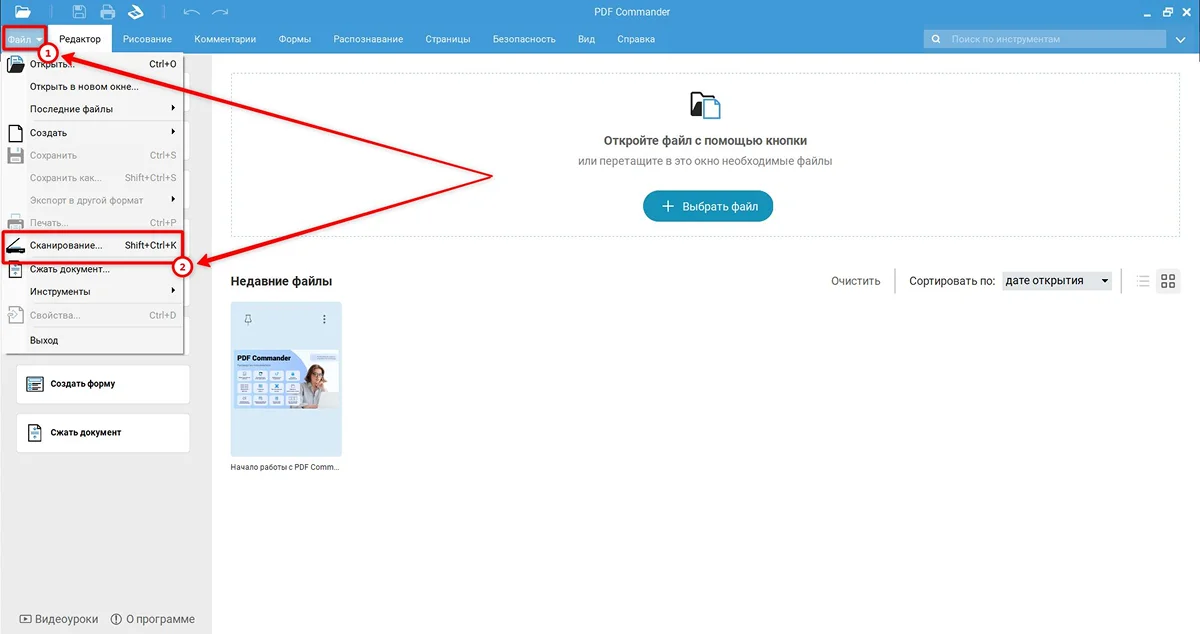
- Выберите устройство и параметры. Укажите сканер, разрешение, размер бумаги и цветовой режим. Для обычного документа A4 обычно удобно начать с 300 dpi и формата A4, затем скорректировать настройки по пробному листу.

- Нажмите «Сканировать». После завершения проверьте, целиком ли захвачена страница. Если край документа пропал, исправьте область или формат бумаги до следующего листа.
- Добавьте второй лист. Перейдите во вкладку «Страницы», выберите «Добавить страницу» → «Добавить со сканера». Замените бумагу на стекле и повторите сканирование. Эту операцию нужно выполнить для каждого следующего листа или следующей партии.
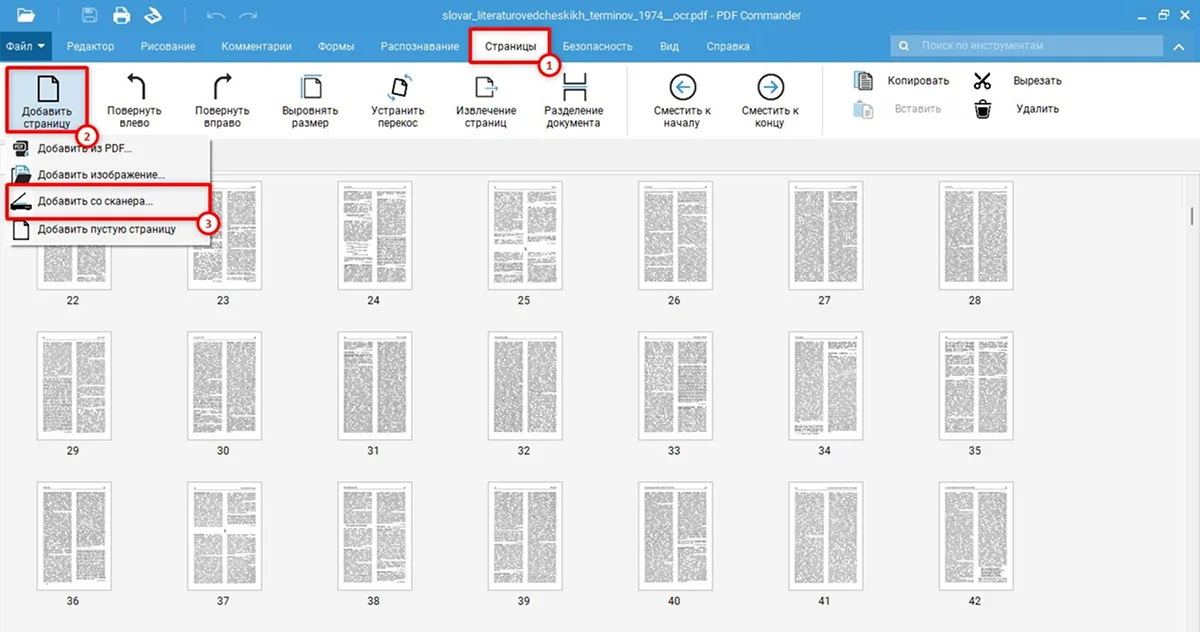
- Проверьте миниатюры. До сохранения исправьте порядок листов. Для перевёрнутых страниц используйте команды поворота; при чёрных краях или лишнем поле примените обрезку. Если требуется поиск по тексту, запустите распознавание после получения всех страниц, чтобы не прерывать сканирование между листами.
- Сохраните итог. Используйте «Файл» → «Сохранить как...», задайте имя и место хранения. После сохранения закройте и снова откройте PDF: это простая проверка, что файл записан полностью и не остался только во временном состоянии редактора.

Плюсы:
- сканирование и редактирование PDF находятся в одном приложении;
- следующую страницу можно добавить прямо в уже открытый документ;
- после сканирования доступны поворот, обрезка, перестановка и OCR;
- есть отдельные сценарии для Windows и Linux.
Минусы:
- нет автоматического Batch Scan, поэтому последовательное добавление большого количества листов требует ручных действий;
- возможности сканирования зависят от того, определяется ли устройство системой и драйвером.
PDF Commander в Linux
В Linux логика похожа, но интерфейс сканирования отличается. После запуска нажмите значок сканера и выберите подключённое устройство. В окне задаются разрешение, цветовой режим и кадрирование. Для первого листа в поле результата выберите «Создать новый документ PDF» и запустите сканирование.


После замены листа повторите сканирование, но в качестве результата выберите «Добавить страницу документа PDF». Так новые листы входят в тот же документ, а не создают отдельные файлы.
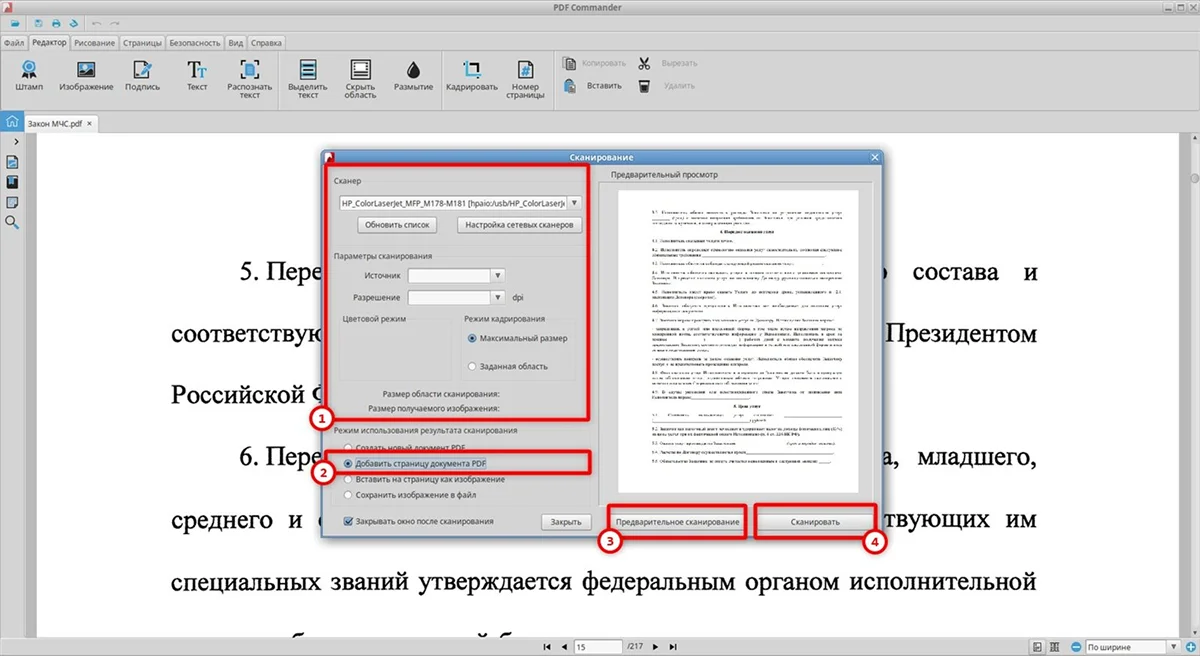
Когда все страницы получены, проверьте порядок и ориентацию, затем сохраните документ. Для длинной пачки сначала полезно проверить две-три страницы: неверная область кадрирования, обнаруженная после десятков листов, означает повторную работу.

Другие способы прямого сканирования в Windows
Следующие программы отличаются не столько форматом результата — почти везде это PDF, — сколько способом получения страниц. NAPS2 рассчитан на профили и пакетное сканирование; WinScan2PDF — на минималистичное получение нескольких страниц; фирменные утилиты лучше знают возможности конкретного МФУ; Acrobat и Foxit объединяют сканирование с OCR и последующей обработкой PDF.
NAPS2 : Batch Scan, ADF и Duplex
NAPS2 работает на Windows, macOS и Linux. Для сканера создаётся профиль, где выбираются драйвер, источник бумаги, разрешение, цвет и другие параметры. На Windows можно использовать WIA или TWAIN. Если сканер оснащён автоподатчиком, источник задаётся как Feeder; при двустороннем механизме — Duplex.
Для большой серии откройте «Batch Scan». В конфигурации результата есть два принципиально разных режима. «Load images into NAPS2» помещает страницы в рабочее окно, после чего их можно осмотреть, повернуть, переставить и сохранить вручную. «Save to a single file» сразу собирает изображения всех сканирований партии в один файл. Второй режим рационален для однотипной стопки, первый — когда важен визуальный контроль.
В профиле также доступно Auto Save. При работе с ADF следует проверить, не включён ли режим «One file per page»: он специально создаёт отдельный файл для каждой страницы и поэтому противоречит задаче статьи. Для типового архива нужен один PDF на весь прогон или один PDF на каждое использование автоподатчика.
Если при двустороннем сканировании каждый второй лист оказывается перевёрнут, в расширенных настройках NAPS2 есть «Flip duplexed pages». Для страниц, где неверно срабатывает размер бумаги, используется «Crop to page size». Эти две настройки полезно проверять именно на тестовых двух листах до запуска большой пачки.
Плюсы:
- Batch Scan с сохранением всего задания одним файлом;
- WIA/TWAIN на Windows и работа на нескольких настольных ОС;
- поддержка Feeder и Duplex через профиль;
- можно загрузить результат в рабочее окно и проверить порядок до сохранения.
Минусы:
- первоначальная настройка профиля требует больше внимания, чем у простых утилит;
- реальная доступность Duplex и ADF определяется аппаратными возможностями сканера и драйвера.
WinScan2PDF : минимум интерфейса для одного PDF
WinScan2PDF — небольшая Windows-утилита, которая получает изображение от установленного сканера и сохраняет несколько страниц в один PDF. WinScan2PDF работает через WIA/TWAIN, поддерживает несколько страниц, изменение их порядка и поворот перед сохранением.
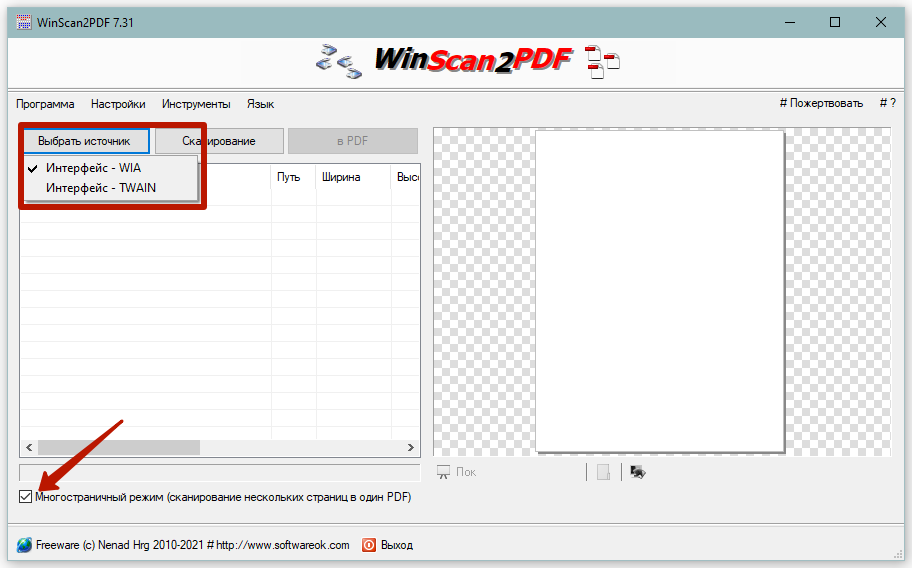
- Запустите WinScan2PDF и включите режим нескольких страниц.
- Выберите источник сканирования. Если для устройства доступны и WIA, и TWAIN, начните с того интерфейса, который рекомендован производителем сканера; при проблемах переключите интерфейс.
- Нажмите Scan и получите первый лист.
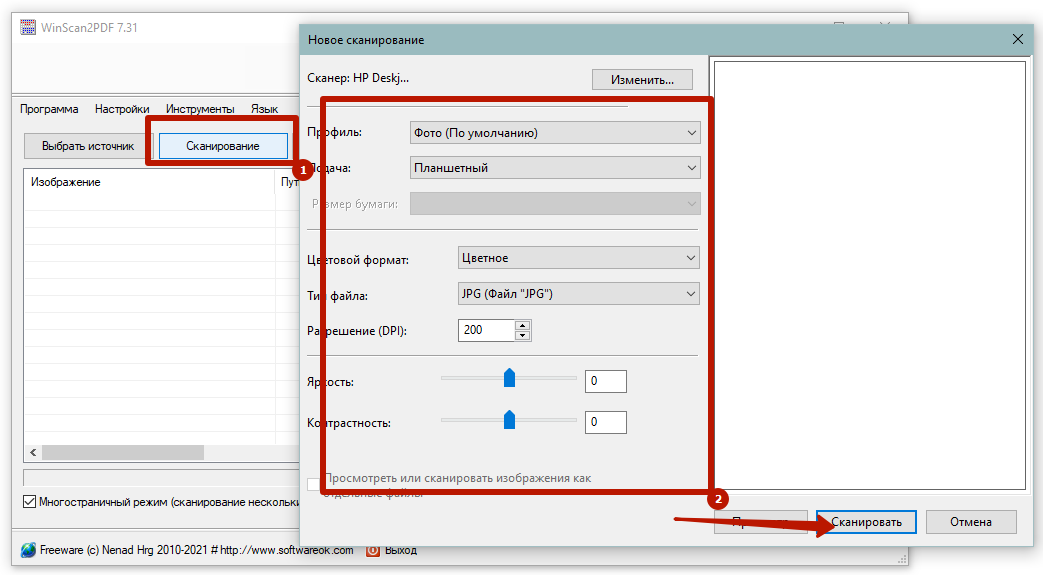
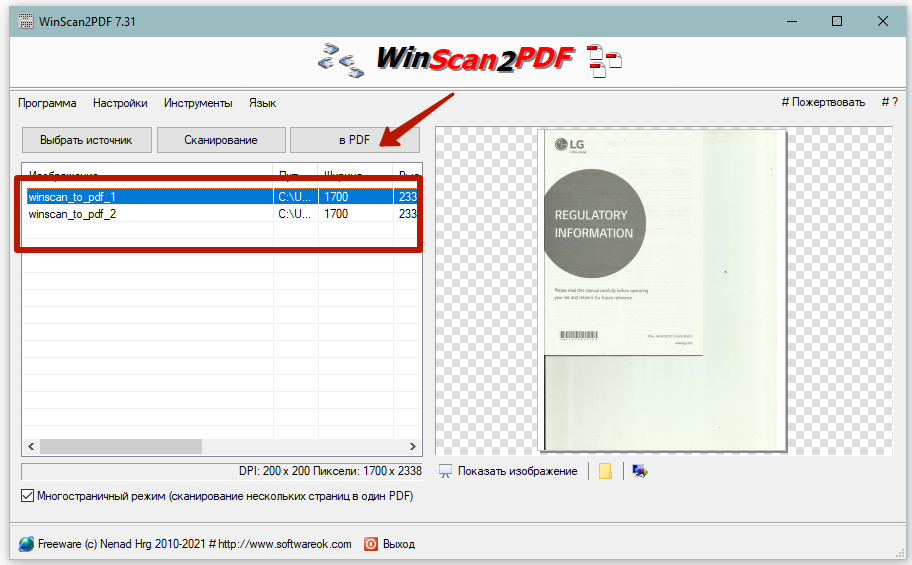
- Повторяйте Scan, пока в списке не появятся все страницы.
- Проверьте порядок. В WinScan2PDF страницы можно переставлять и удалять до создания файла.
- Нажмите кнопку сохранения в PDF и укажите имя файла.
Плюсы:
- мало промежуточных действий;
- страницы собираются до экспорта, поэтому порядок можно проверить заранее;
- подходит и для сканирования, и для добавления готовых изображений.
Минусы:
- нет развитого редактора PDF;
- OCR и сложная постобработка требуют другой программы.
RiDoc : сканирование, галерея и склейка
В RiDoc отсканированные страницы сначала попадают в рабочую галерею. Это удобно, когда нужно не просто получить PDF, а визуально проверить последовательность и только потом собрать документ. Работа начинается с выбора сканера, после чего страницы добавляются одна за другой.
После получения всех листов используется операция склейки. Перед созданием файла важно отсортировать страницы именно в той последовательности, в которой они должны идти в итоговом документе.
На последнем этапе задаётся сохранение. Если цель — единый документ, выбирайте PDF, а не отдельный набор изображений.

Плюсы:
- страницы видны до финального экспорта;
- можно исправить порядок до сохранения;
- подходит для сценария «сканировать, затем собирать».
Минусы:
- интерфейс ориентирован на отдельный этап склейки, поэтому действий больше, чем у WinScan2PDF;
- для автоматической большой очереди через ADF логичнее использовать специализированный пакетный режим NAPS2 или фирменного ПО.
PDF24 Creator : получить страницы и собрать PDF локально
PDF24 Creator работает офлайн в Windows. В PDF24 Creator страницы со сканера можно импортировать в PDF24 Editor, после чего объединить их в один документ. Текущий PDF24 Creator также умеет собирать PDF из перетаскиваемых файлов, поворачивать, удалять и переставлять страницы.
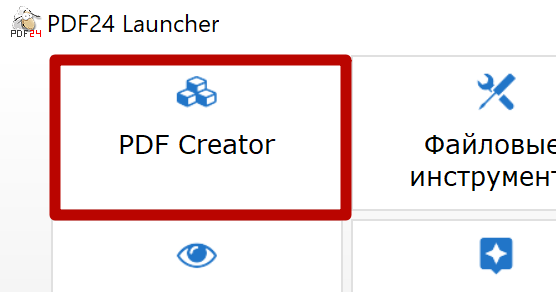
Практический сценарий такой: сначала импортируйте очередной скан, затем добавляйте следующие страницы в рабочую область. Когда весь набор готов, проверьте миниатюры и объедините их. Если часть листов уже существует как изображения или PDF, их можно добавить в тот же проект без повторного сканирования.


Плюсы:
- локальная обработка файлов;
- сканированные и уже готовые страницы можно объединить в одном процессе;
- есть инструменты удаления, поворота и сортировки страниц.
Минусы:
- настольный PDF24 Creator рассчитан на Windows;
- путь от сканера до готового PDF длиннее, чем в утилите с одной кнопкой «сканировать в PDF».
Adobe Acrobat Pro : сканирование, обратные стороны и OCR
В текущем Adobe Acrobat после запуска сканирования программа предлагает продолжить одним из трёх действий: «Scan More Pages», «Scan Reverse Sides» или «Scan Is Complete». Это особенно полезно для многостраничного документа: первый вариант продолжает обычную последовательность, второй помогает обработать обратные стороны, третий завершает задание.


После выбора устройства настройте параметры сканирования. Для ADF используйте податчик, для планшетного оригинала — flatbed. Если сканер умеет считывать обе стороны аппаратно, включите соответствующий режим в его настройках; если нет, используйте сканирование обратных сторон отдельным проходом.
Чтобы Acrobat не завершал документ после первого листа, включите продолжение сканирования. По окончании первой страницы или партии выберите «Scan More Pages». После последнего листа — «Scan Is Complete».
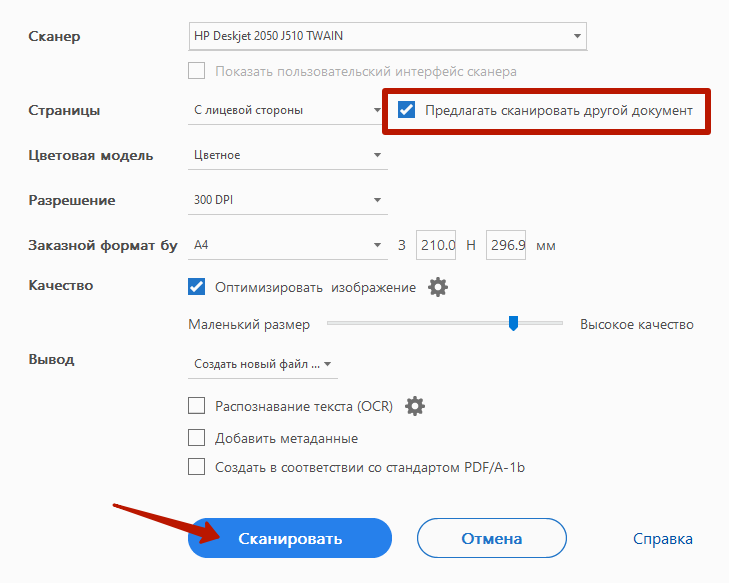
После получения PDF откройте «Scan & OCR» и при необходимости выполните Recognize Text. Для деловых документов распознавание лучше делать после завершения сканирования: так все страницы остаются в одном наборе, а проверку OCR можно провести последовательно.
Плюсы:
- прямое сканирование в PDF;
- отдельная команда для обратных сторон;
- OCR и улучшение сканов внутри того же приложения;
- можно продолжать добавлять страницы до явного завершения.
Минусы:
- для простой разовой оцифровки интерфейс тяжелее минималистичных сканеров;
- возможность двустороннего захвата зависит от сканера и его драйвера.
Foxit PDF Editor : «Prompt to scan more pages»

В Foxit PDF Editor документ создаётся из сканера через команду создания PDF. Ключевая настройка — «Prompt to scan more pages»: после каждого завершённого прохода программа спрашивает, нужно ли продолжить. В параметре Sides можно указать одностороннее или двустороннее сканирование. Если сам драйвер устройства допускает только одну сторону, его ограничение имеет приоритет над настройкой Foxit.
Для планшетного сканера включите запрос следующих страниц, отсканируйте первый лист, замените бумагу и продолжите. Для ADF загрузите стопку и выберите Feeder. Если в документе попадаются пустые обороты, удаляйте их только после проверки парности: автоматическое удаление пустой страницы полезно, но слишком агрессивная настройка способна убрать слабо заполненный лист.
Плюсы:
- явный режим продолжения многостраничного сканирования;
- настройки Feeder/Flatbed и Sides;
- OCR после сканирования.
Минусы:
- прямая работа со сканером относится к Foxit PDF Editor, а не к базовому сценарию просмотра в Foxit PDF Reader;
- доступные варианты источника зависят от драйвера.
PDFelement
PDFelement создаёт PDF через «File» → «Create» → «From Scanner»: пользователь выбирает устройство, задаёт параметры и добавляет следующие страницы. Этот способ полезен тем, кто после сканирования планирует редактировать или переставлять листы в том же приложении.
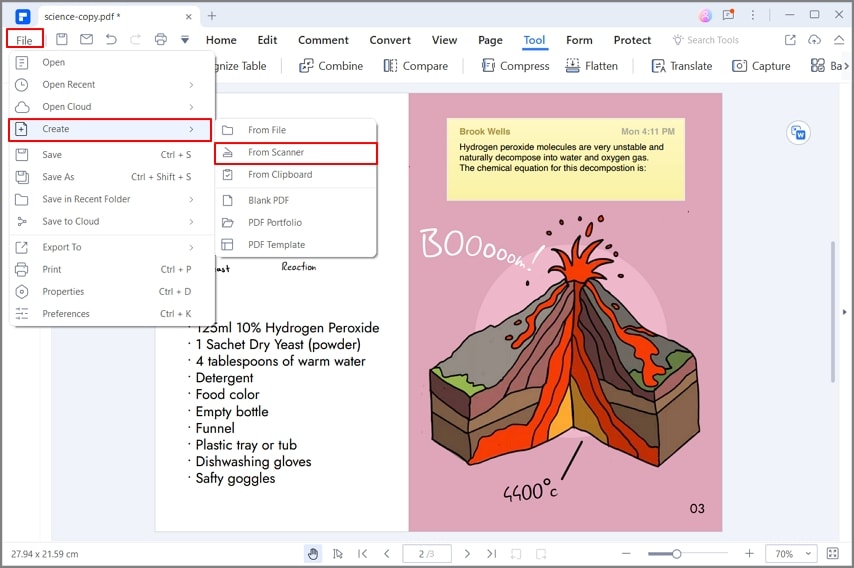

После получения страниц не сохраняйте файл автоматически, пока не просмотрели миниатюры: неверный порядок проще исправить до отправки документа. Если сканирование выполнялось штатным Windows-инструментом и получилось несколько изображений, PDFelement можно использовать уже как этап сборки.

Плюсы:
- сканирование и последующее редактирование в одной программе;
- подходит для добавления нескольких листов;
- можно объединять уже готовые страницы.
Минусы:
- для задачи «только получить один PDF» интерфейс избыточен;
- точный набор параметров сканера зависит от устройства и драйвера.
Advanced TIFF Editor: последовательное сканирование с вопросом о следующей странице
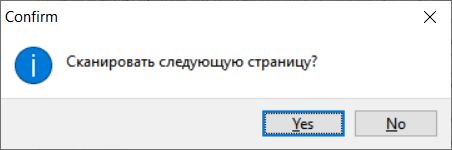
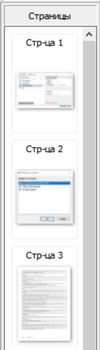
Advanced TIFF Editor использует классическую схему многостраничного сканирования: после каждого захвата программа предлагает продолжить и добавить следующую страницу. Сначала выбирается источник TWAIN/WIA, затем программа получает страницу и спрашивает, нужно ли сканировать следующую. Все листы выводятся в панели страниц, где их можно переставить, удалить или повернуть.

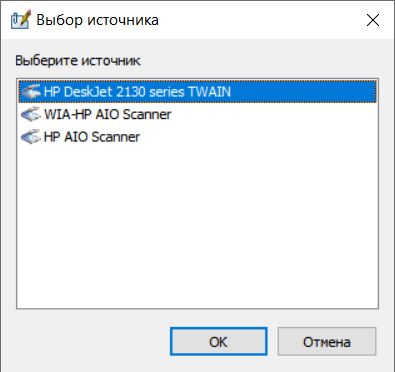

После первой страницы отвечайте «Yes», пока документ не закончится. Если лист сканируется со стекла, каждый раз заменяйте оригинал перед подтверждением.
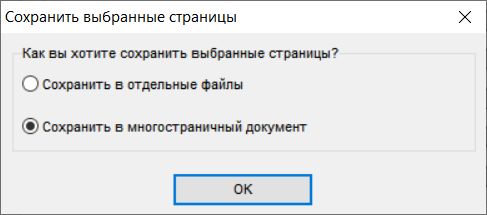
До сохранения проверьте список страниц и исправьте порядок. Это особенно важно, если часть листов была пересканирована после неудачной попытки.
Фирменное ПО сканера: когда оно удобнее универсального редактора
Утилита производителя часто лучше всего понимает аппаратные возможности конкретной модели: ADF, Duplex, автоматическое определение размера, пропуск пустых страниц. Но названия кнопок зависят от серии устройства. Поэтому универсальная инструкция ниже показывает подтверждённую логику, а конкретную опцию нужно сверять с интерфейсом своей модели.
HP Scan и приложения HP
HP Scan и более новые приложения HP используют общий рабочий принцип: выбрать тип задания «Document», задать параметры, выполнить первый скан и добавить следующую страницу в тот же сеанс, а на последнем шаге выбрать PDF. Если используется ADF, сначала проверьте, что источник указан как податчик, иначе приложение может ждать лист на стекле.
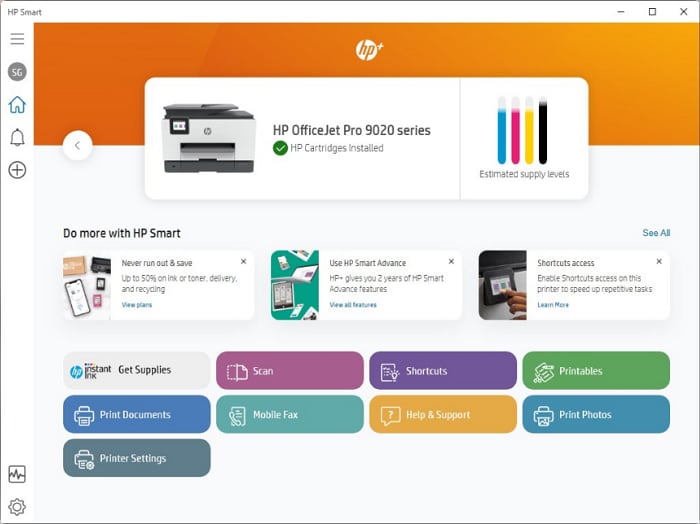
Для планшетного сканера после первого изображения используйте кнопку добавления следующей страницы, если она доступна для вашей модели. Для ADF вся загруженная стопка может быть считана одной операцией, а следующую партию добавляют только если документов больше вместимости лотка.
Epson Scan 2

В Epson Scan 2 для многостраничной задачи важна настройка «Add or edit pages after scanning». Она позволяет после первого прохода добавить страницы, а затем удалить, повернуть или изменить их порядок перед сохранением. Чтобы несколько страниц действительно попали в один файл, формат должен поддерживать многостраничность — например PDF; при выборе обычного JPEG каждая страница сохраняется отдельно.
Старые инструкции Epson Scan используют похожую последовательность: после первого листа кнопка «Add page» продолжает сканирование, «Edit page» открывает работу с миниатюрами, а «Save File» завершает процесс. В статье этот старый интерфейс важен как объяснение логики, но для современных устройств основной ориентир — Epson Scan 2.
Плюсы:
- программа знает функции поддерживаемого сканера;
- страницы можно добавлять и редактировать до финального PDF;
- ADF и многостраничный PDF работают в рамках одного задания на совместимых моделях.
Минусы:
- интерфейс и доступные параметры различаются между поколениями Epson Scan;
- при выборе формата, который не поддерживает многостраничность, получится набор отдельных файлов.
Canon IJ Scan Utility
В Canon IJ Scan Utility / Scan Utility многостраничный PDF можно создать из оригиналов на стекле или в ADF. В Canon IJ PDF Editor для редактируемого задания используется такой порядок: после первого сканирования очередная бумажная страница добавляется кнопкой Scan, а уже существующее изображение или PDF — командой Add Page. Порядок меняется стрелками Page Up/Page Down либо перетаскиванием миниатюр. В диалоге сохранения формат «PDF (Multiple Pages)» означает один файл с несколькими страницами.
Это важное отличие от простой кнопки «Document»: пользователь не обязан заранее идеально сканировать всю пачку. Можно досканировать пропущенный лист, добавить его и переставить в нужное место перед Save As.
Brother ControlCenter4
Для поддерживаемых моделей Brother ControlCenter4 позволяет сканировать несколько страниц со стекла через «Manual multi-page scan» или «Continuous Scanning». После каждой страницы появляется запрос: для продолжения нужно положить следующий лист и нажать Continue, а после последнего — Finish. При сохранении выбирается формат, поддерживающий несколько страниц, например PDF.

При работе с ADF «Continuous Scanning» полезен, если страниц больше, чем помещается в лоток: первая пачка проходит автоматически, затем добавляется следующая. Интерфейс Brother зависит от модели, поэтому названия могут отличаться у нового Brother iPrint&Scan, но принцип один — один сеанс, последовательные страницы и многостраничный формат результата.
Canon MF Toolbox и Canon ScanGear
Canon MF Toolbox и Canon ScanGear относятся к модельно-зависимым средствам Canon. Используйте их только с теми устройствами, для которых соответствующая утилита или драйвер действительно предусмотрены. На моделях с IJ Scan Utility или Scan Utility не переносите команды из MF Toolbox автоматически: интерфейс и порядок действий отличаются.
Что делать в Windows Fax and Scan и Windows Scan
Windows Fax and Scan полезен как источник изображения, но его нельзя выдавать за полноценный многостраничный PDF-редактор. Если приложение сохраняет каждый лист как отдельное изображение, сначала отсканируйте страницы, затем объедините их отдельным инструментом. Это и есть корректный сценарий для старых Windows-инструкций: сканирование выполняется системной программой, а PDF создаётся на втором этапе.
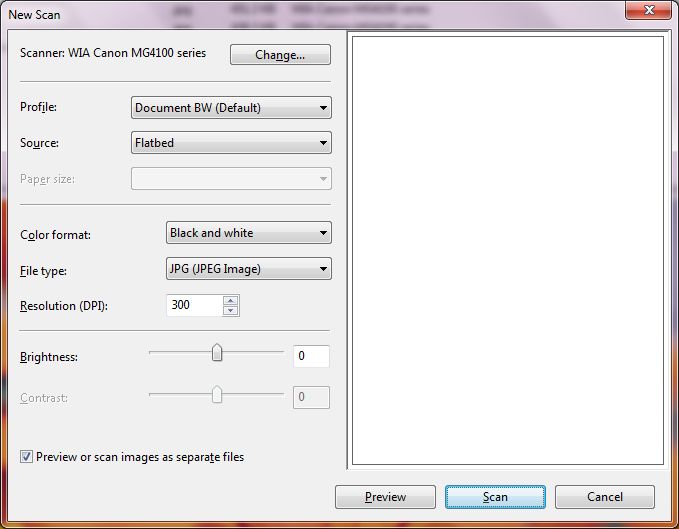
Windows Scan из Microsoft Store также ориентирован на получение сканов. Он удобен для проверки устройства, предварительного просмотра и выбора области, но не следует автоматически считать, что любая установленная версия создаёт многостраничный PDF одним сеансом. Если после первого листа программа предлагает только сохранить отдельный файл, переходите к разделу объединения готовых страниц.
Принцип проверки прост: после первого скана ищите явную команду «Add page», «Scan more», «Continue», «Batch» или аналогичную функцию добавления в текущий документ. Если её нет, не пытайтесь получить многостраничность через многократное нажатие Scan — вы просто создадите набор файлов.
macOS: сканирование нескольких страниц одним PDF
На Mac отдельная программа не обязательна. Сканер можно открыть из System Settings → Printers & Scanners → устройство → Open Scanner. Если установлен ADF, включите «Use Document Feeder». При поддержке аппаратного Duplex доступна соответствующая опция. В качестве Format выберите PDF; macOS позволяет объединить несколько элементов сканирования в один файл.

Через системное окно сканера
- Подключите сканер, откройте System Settings → Printers & Scanners и выберите устройство.
- Нажмите Open Scanner. Если нужных параметров мало, выберите Show Details.
- Для ADF включите Use Document Feeder; для стекла оставьте этот флажок выключенным.
- Выберите Kind: Text, Black & White или Color; затем Resolution.
- В Format укажите PDF. Для серии включите объединение нескольких отсканированных элементов в один файл, если опция доступна для выбранного режима.
- Запустите Scan. Для ADF страницы будут проходить последовательно; для планшетного варианта повторяйте операцию после замены оригинала.
Preview : когда страницы уже получены

Preview удобно использовать для проверки и сборки уже существующих PDF. В панели миниатюр страницы можно перетаскивать, удалять и переставлять. Если сканер создаёт отдельные файлы, откройте их в Preview и соберите в нужном порядке. Для файлов, которые ещё не объединены, на Mac есть и системная команда Finder: выделите файлы в нужной последовательности, затем Quick Actions → Create PDF.
Плюсы:
- для базового сценария не требуется стороннее ПО;
- ADF и Duplex доступны через системный интерфейс, если их поддерживает устройство;
- Preview удобно контролирует порядок готовых страниц.
Минусы:
- часть параметров зависит от драйвера и конкретного сканера;
- для сложного Batch Scan с профилями и автоматическим именованием удобнее NAPS2.
Android: как сделать один PDF камерой телефона
На Android физический сканер не нужен: камера снимает страницу, приложение выравнивает перспективу и сохраняет все кадры одним документом. Для большого договора телефон уступает ADF по скорости, но для 2–10 листов это рабочий вариант.
Google Drive
Google Drive умеет сканировать документы и сохранять их как PDF. После первого кадра нажмите Add, чтобы добавить следующую страницу в тот же документ. До сохранения можно переснять неудачный кадр, обрезать область и проверить порядок.

- Откройте Google Drive и запустите сканирование через кнопку камеры.
- Снимите первую страницу и проверьте границы документа.
- Нажмите Add, чтобы снять следующий лист. Повторяйте, пока документ не закончится.
- Перед сохранением просмотрите страницы и удалите неудачные кадры.
- Сохраните результат как PDF в Drive.
Ограничение: файл хранится в облачном сервисе, поэтому для документов, которые нельзя загружать на внешний сервер, используйте локальный сканер или приложение с локальным хранением.
Files by Google

Files by Google также создаёт searchable PDF. После первого кадра используйте Add для следующих страниц. В предварительном просмотре доступны Crop and rotate, Filter, Clean, Retake и Delete. После Done документ автоматически сохраняется как PDF в папку Scanned внутри Downloads. Этот вариант удобен, когда результат нужен именно локально на Android, а не в облачном каталоге Drive.
Adobe Scan
Adobe Scan снимает страницы камерой, автоматически определяет границы и формирует PDF. Для нескольких листов не завершайте документ после первого кадра: продолжайте сканирование, затем откройте общий набор страниц, проверьте порядок, обрезку и сохраните PDF. OCR делает текст в скане доступным для поиска и копирования.
CamScanner
CamScanner используется как мобильный многостраничный сканер: страницы добавляются в один документ, после чего пользователь проверяет границы и порядок. Для важных бумаг сначала решите, допустима ли обработка через облачную инфраструктуру приложения; если нет, выбирайте локальный способ.
Genius Scan
Genius Scan поддерживает многостраничные документы и Batch mode. Он полезен, когда нужно быстро снять серию листов без перехода к сохранению после каждого кадра. После съёмки проверьте, не попал ли в документ стол, фон или соседняя страница, и только затем экспортируйте PDF.
OneDrive вместо Microsoft Lens
Microsoft Lens выведен из эксплуатации и больше не подходит для нового сканирования. OneDrive остаётся его заменой для захвата документов в мобильном приложении. На iPhone и iPad многостраничный режим OneDrive добавляет следующий лист кнопкой Add и объединяет до 30 страниц в один PDF; результат сохраняется в OneDrive, а не как полностью локальный скан. На Android для явно подтверждённого многостраничного сценария удобнее Google Drive или Files by Google.
iPhone и iPad: встроенное сканирование без отдельного приложения
Notes
В Notes документ сканируется прямо в заметку и сохраняется как PDF. Откройте заметку, нажмите кнопку вложения и выберите «Scan Documents». Камера автоматически определяет границы; после первого листа продолжайте снимать дополнительные страницы, а после последней нажмите Done.


Перед Done пролистайте миниатюры. Переснимите кадр, если текст размыт, а край страницы обрезан. Для документа с печатями и цветными пометками не переводите изображение в жёсткий чёрно-белый режим без необходимости.
Files
Приложение Files также умеет «Scan Documents». Это удобнее Notes, когда файл нужно сразу сохранить в конкретную папку. После съёмки нескольких листов сохраните готовый PDF в выбранное расположение. Принцип тот же: одна сессия камеры — несколько страниц — один PDF.
Preview на iPhone и iPad
На актуальных системах Apple Preview позволяет работать с PDF и сканами на iPhone/iPad. Используйте его для проверки результата и операций со страницами, если документ уже создан. Для непосредственного сканирования наиболее простой системный путь по-прежнему начинается в Notes или Files.
Когда лучше перейти с телефона на сканер
Камера подходит для небольших наборов, но у неё есть физические ограничения: неодинаковое расстояние до листа, блики, тень от телефона и перспектива. Для архива из десятков страниц быстрее и стабильнее ADF. Телефон выбирайте для разовой задачи, когда рядом нет сканера, или для листов, которые нельзя удобно протянуть через податчик.
Linux: дополнительные способы
Document Scanner / Simple Scan
GNOME Document Scanner, ранее известный как Simple Scan, строит документ как последовательность страниц. После каждой операции новая страница добавляется в конец текущего документа. На панели сканирования можно выбрать тип «Text» или «Image», а для поддерживаемого устройства — источник и ADF.
- Подключите сканер и откройте Document Scanner.
- Выберите устройство и тип исходника.
- Нажмите Scan. Полученная страница появится в документе.
- Сканируйте следующие листы: каждый новый кадр добавляется в конец.
- До сохранения используйте удаление, поворот, кадрирование и перестановку страниц.
- Нажмите Save document to a file и выберите расширение PDF. В отличие от JPEG и PNG, PDF может содержать несколько страниц в одном файле.
Плюсы:
- нативный для Linux простой интерфейс;
- многостраничный PDF собирается естественно по мере сканирования;
- есть базовая правка порядка и ориентации.
Минусы:
- нет развитых PDF-инструментов уровня полноценного редактора;
- поддержка специфических функций устройства зависит от SANE и драйвера.
NAPS2 в Linux
NAPS2 уже разобран выше и не дублируется отдельной карточкой. В Linux он полезен там, где нужны профили, пакетное сканирование и единообразный процесс на нескольких ОС. Для простого документа Document Scanner быстрее освоить; для регулярной работы с большими пачками NAPS2 даёт больше контроля.
Как отсканировать двусторонний документ
Двусторонние листы — самый частый источник ошибок порядка. Правильный метод зависит от конструкции автоподатчика.
Сканер поддерживает Duplex
Загрузите стопку в ADF и выберите двустороннее сканирование в фирменной программе или универсальном приложении. В NAPS2 это режим Duplex в профиле; Foxit использует Sides; в системном окне macOS есть Duplex для совместимых устройств. После двух первых листов проверьте ориентацию оборотов. Если каждый второй лист вверх ногами, исправьте настройку переворота до всей пачки.
ADF односторонний: два прохода
Когда податчик считывает только одну сторону, не нужно вручную переворачивать каждый лист. Для большой стопки быстрее отсканировать сначала все лицевые стороны, затем перевернуть всю стопку и получить оборотные стороны вторым файлом. Главная сложность — второй проход часто идёт в обратном порядке.
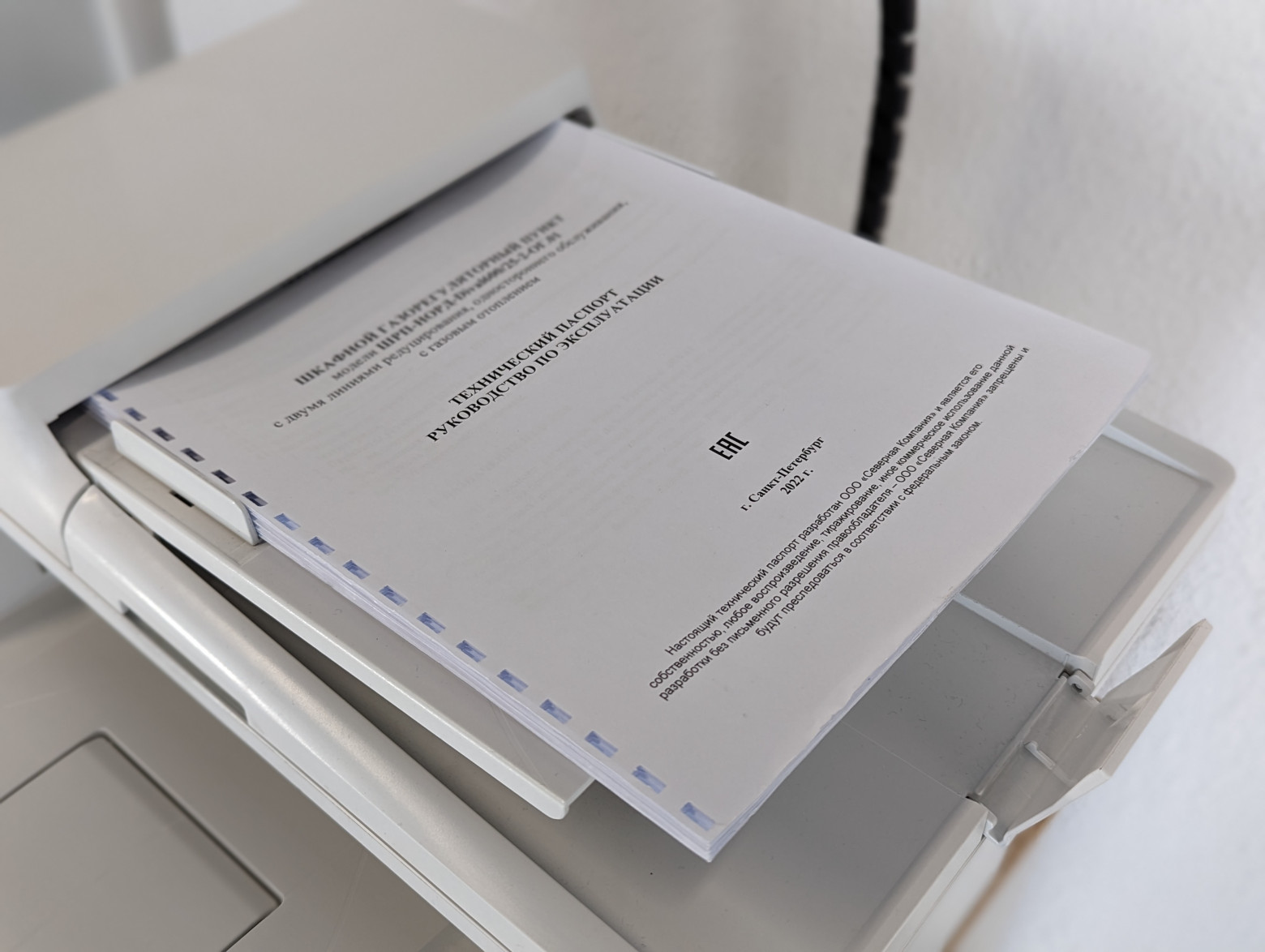
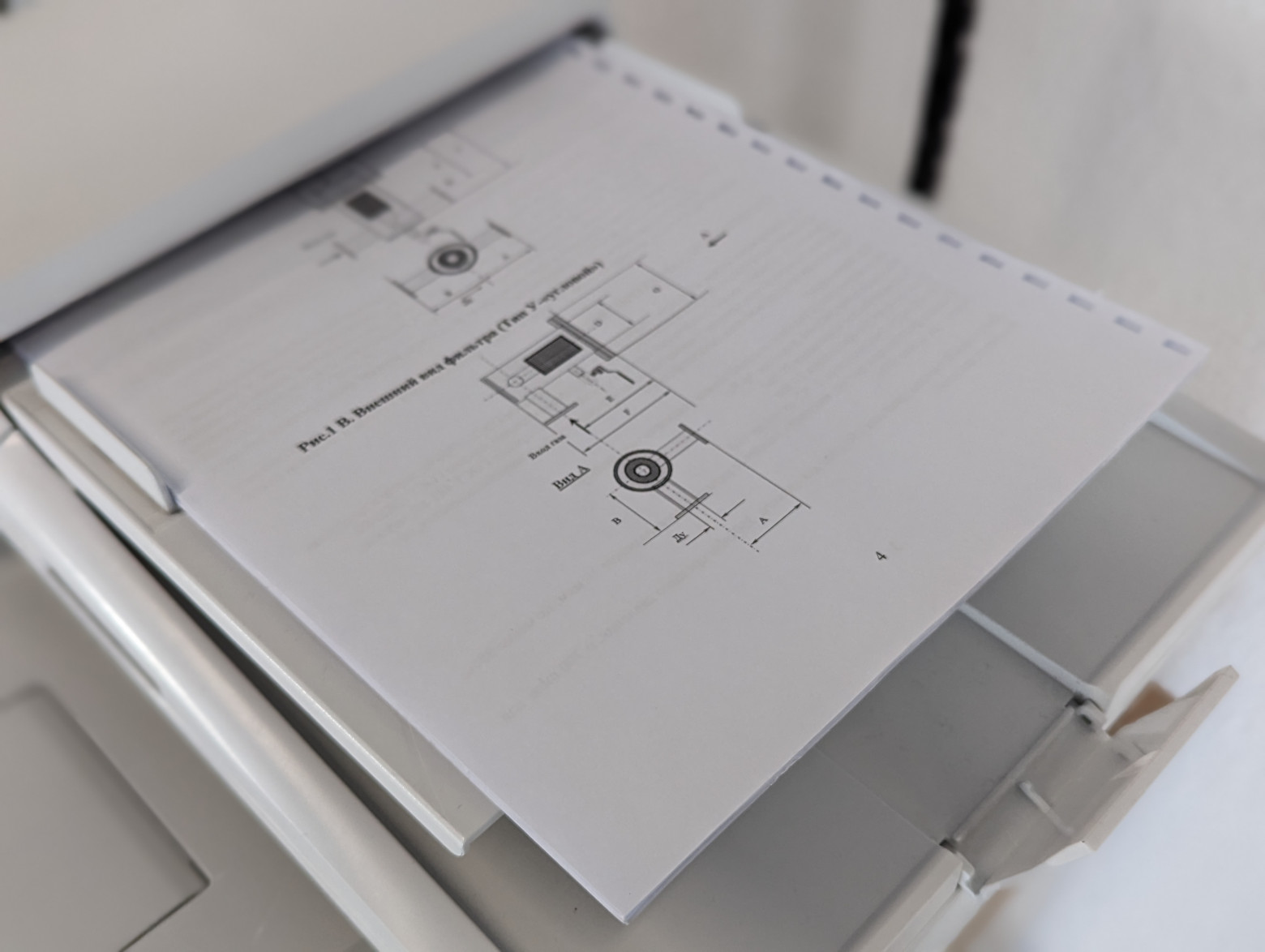
Собрать два файла можно двумя способами. Первый — PDFsam Basic с инструментом Mix: добавьте файл лицевых страниц и файл оборотов, для оборотов включите Reverse, задайте Pace 1 и запустите смешивание. Это значительно проще командной строки и хорошо закрывает практический пробел старых инструкций.
Второй — PDFtk/pdftk-java. Он подходит пользователям, которым нужен воспроизводимый командный сценарий. Перед запуском обязательно проверьте, какой из двух файлов идёт в обратном порядке: ошибка здесь создаст документ 1, 4, 3, 2 вместо 1, 2, 3, 4.

Планшетный сканер и двусторонние листы
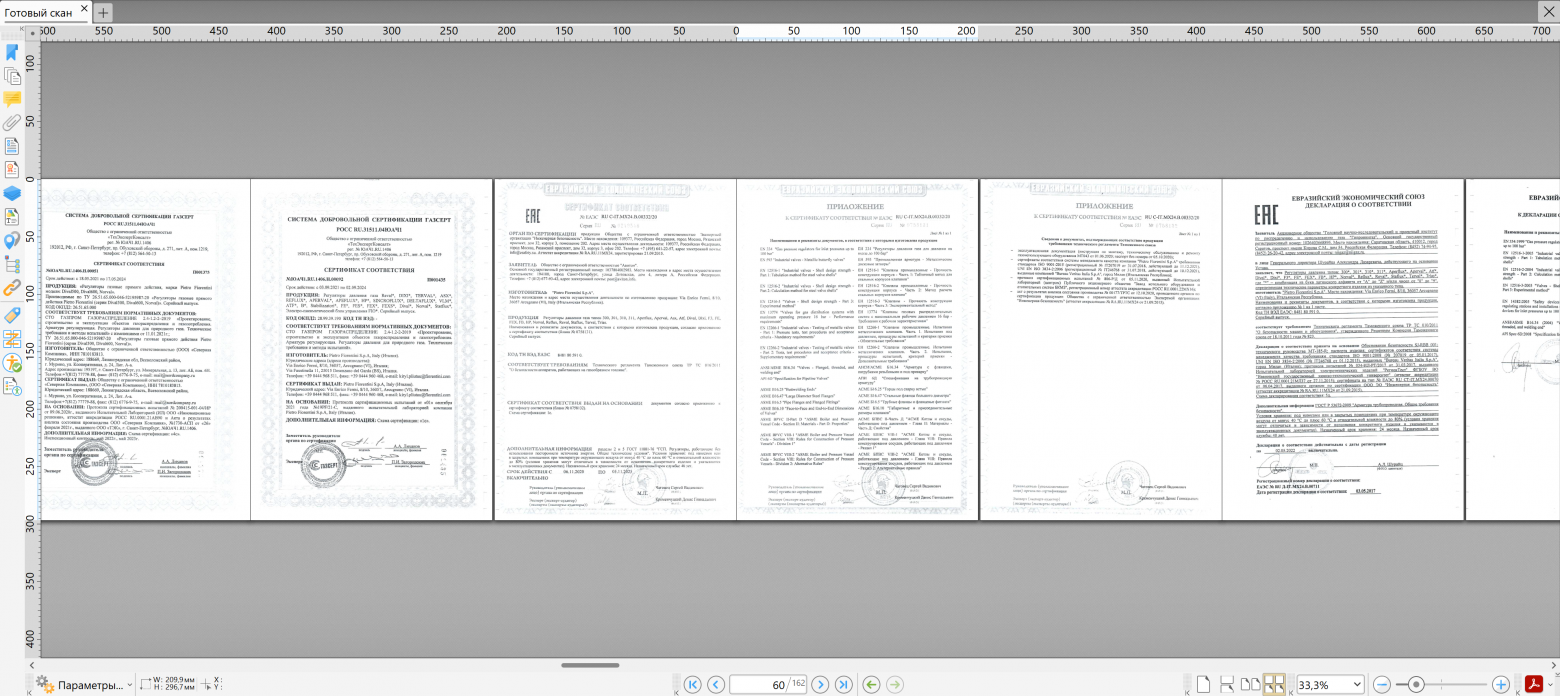
Для небольшого договора безопаснее сканировать листы по порядку: лицевая сторона листа 1, оборот листа 1, лицевая сторона листа 2, оборот листа 2. Тогда программа добавляет страницы уже в правильной последовательности. Для длинной пачки ручной процесс медленный, поэтому лучше два прохода плюс Mix.
Не удаляйте пустые обороты до проверки
Пустой оборот иногда нужен для сохранения соответствия «физический лист — две страницы PDF», особенно при архивировании. Если включён автоматический Skip Blank Pages, сначала протестируйте его на странице с очень слабой печатью или карандашной подписью. То, что алгоритм считает пустым, не всегда действительно пусто.
Если страницы уже отсканированы отдельно
Повторно класть бумагу в сканер не нужно. Если на диске уже лежат page-01.pdf, page-02.pdf или набор JPG, задача становится проще: отсортировать файлы, собрать их и проверить итог. Именно здесь уместны PDF-редакторы, виртуальные принтеры и онлайн-сервисы, которые сами сканером не управляют.
PDF Commander : объединение уже готовых страниц
PDF Commander остаётся первым вариантом и для готовых файлов. Добавьте изображения или PDF в один документ, выставьте порядок по миниатюрам, удалите повторные или пробные страницы и сохраните новый файл. Такой сценарий особенно полезен, если первая часть была отсканирована на одном устройстве, а пропущенный лист — на другом.
PDFsam Basic : локальное объединение и Mix
PDFsam Basic работает локально на Windows, macOS и Linux. Инструмент Merge объединяет несколько PDF в заданном порядке, Rotate исправляет ориентацию, а Mix специально подходит для лицевых и оборотных страниц от одностороннего сканера. Для конфиденциальных файлов это удобнее онлайн-сервиса: документы не нужно отправлять на сервер.
PDF24 Creator

В PDF24 Creator перетащите готовые PDF и изображения в рабочую область, расставьте документы и страницы, удалите лишнее и сохраните один файл. Этот путь полезен, когда сканер уже завершил работу и вы хотите только привести набор в порядок.
PDF-XChange Editor
PDF-XChange Editor используйте как редактор уже полученного PDF: добавляйте страницы из файлов, переставляйте миниатюры и удаляйте повторы. Не путайте этот этап со сканированием: если нужен прямой захват со сканера, сначала убедитесь, что он доступен в вашей установленной редакции и драйвере; иначе получите страницы другим приложением и импортируйте их.
Foxit PDF Editor и Foxit PDF Reader

Для прямого сканирования предназначен Foxit PDF Editor. Foxit PDF Reader полезен прежде всего как просмотрщик для финальной проверки. Не следует обещать Reader функции Editor только потому, что оба продукта принадлежат одной линейке.
Adobe Acrobat Pro и Adobe Acrobat Reader

Adobe Acrobat Pro умеет и сканировать, и объединять страницы. Adobe Acrobat Reader подходит для просмотра и базовых операций с документом, но объединение и расширенное редактирование нельзя автоматически приписывать бесплатному Reader. Если у пользователя Reader, а сканы уже готовы, проще выбрать отдельный локальный объединитель или онлайн-сервис.
ABBYY FineReader и Readiris Pro
ABBYY FineReader и Readiris Pro полезны там, где главное — не просто картинка, а распознанный текст. После сканирования нескольких страниц запускайте OCR, затем проверяйте цифры, фамилии, номера договоров и таблицы. Для архива, где поиск по содержимому не нужен, OCR можно пропустить и тем самым сократить время обработки.
Bullzip PDF Printer и pdfFactory Pro
Bullzip PDF Printer и pdfFactory Pro относятся к виртуальным PDF-принтерам. Они полезны, если сканирующая программа умеет печатать полученные изображения, но не создаёт удобный многостраничный PDF. Соберите страницы в приложении, отправьте их на виртуальный принтер в правильном порядке и сохраните PDF. Такой путь вторичен: когда программа сканера уже умеет сохранять многостраничный PDF, дополнительная «печать» не нужна.
PDFBinder и PDF Combine
PDFBinder и PDF Combine решают узкую задачу объединения уже существующих PDF. Они не заменяют драйвер сканера. Используйте их только после того, как каждая бумажная страница уже оцифрована и сохранена. До объединения переименуйте файлы с ведущими нулями — 001, 002, 003, — чтобы сортировка по имени не превратила последовательность 1, 2, 10, 11 в неправильный порядок.
Infix PDF Editor , Nitro PDF Pro и PDF Shaper
Infix PDF Editor и Nitro PDF Pro относятся к полноценным PDF-редакторам, поэтому удобны для проверки страниц после сборки. PDF Shaper ориентирован на набор операций с PDF. Для всех трёх действует один критерий выбора: если бумага уже отсканирована, используйте объединение/вставку страниц; если нужен захват с физического сканера, выбирайте только подтверждённую функцию сканирования конкретной программы.
LibreOffice

LibreOffice можно использовать как обходной способ для небольшого количества изображений, но это не специализированный сканер и не лучший инструмент для десятков страниц. Он оправдан, когда нужно быстро собрать несколько готовых изображений в документ и экспортировать в PDF. Для длинной пачки удобнее редактор с миниатюрами страниц или специализированный PDF merger.
Bitwar PDF Converter
Bitwar PDF Converter используется после получения отдельных страниц: изображения преобразуются в PDF, затем готовые PDF объединяются через Merge PDF. Это двухэтапная схема, поэтому она проигрывает прямому сканированию в один файл, но подходит, если бумага уже оцифрована.

Онлайн: объединить сканы без установки программы
Онлайн-сервисы актуальны только после того, как страницы уже существуют как файлы или сняты камерой. Они не должны подменять физическое сканирование. Главное ограничение — документы загружаются на удалённый сервер. Для паспортов, договоров с персональными данными, медицинских документов, внутренних отчётов и коммерческой тайны безопаснее локальная обработка.
| Сервис | Что можно сделать | Когда использовать | Главное ограничение |
|---|---|---|---|
| Smallpdf | Добавить несколько PDF/изображений, менять порядок и поворачивать страницы, объединить в один PDF | Разовая сборка готовых сканов | Файлы загружаются в веб-сервис |
| iLovePDF | Объединить несколько PDF и менять порядок перетаскиванием | Когда каждая партия уже сохранена отдельным PDF | Для JPG сначала нужен отдельный этап преобразования или другой инструмент сервиса |
| PDF Candy | Объединять PDF и изображения, просматривать и переставлять страницы | Смешанный набор PDF и картинок | Онлайн-обработка |
| 123APPS | Работа с PDF через браузер, включая объединение | Разовая задача без установки | Загрузка файлов на сервер |
| Adobe Acrobat Online | Объединение готовых PDF | Когда пользователь уже работает в экосистеме Adobe | Не заменяет аппаратный сканер |
| PDF2GO | Онлайн-операции с готовыми PDF | Когда локальной программы нет | Файлы обрабатываются через веб-сервис |
Smallpdf

В Merge PDF добавьте готовые файлы, при необходимости загрузите дополнительные изображения, затем выставьте последовательность перетаскиванием и поворотом. После Finish сервис формирует один документ. Если нужно переставить страницы уже внутри одного PDF, используйте Organize PDF: там страницы отображаются миниатюрами.
iLovePDF

В Merge PDF выберите несколько файлов. Порядок меняется перетаскиванием карточек до запуска Merge PDF. Если исходные сканы — отдельные изображения, сначала преобразуйте их в PDF либо используйте сервис, который принимает картинки прямо в инструменте объединения.
PDF Candy
PDF Candy принимает PDF и изображения в инструменте Merge PDF. Перед объединением можно изменить порядок. Для уже одного PDF с неправильной последовательностью есть Rearrange PDF: миниатюры перетаскиваются, страницы можно повернуть или удалить. Это полезно для скана, где ADF захватил пустой лист или листы были загружены не в том порядке.
123APPS , Adobe Acrobat Online и PDF2GO

Эти сервисы логично рассматривать как запасной путь для готовых страниц. Их место в процессе — после сканирования, а не вместо него. Если документ содержит данные, которые нельзя передавать внешнему сервису, используйте PDF Commander, PDFsam Basic или PDF24 Creator локально.
Как выбрать способ под конкретную задачу
| Сценарий | Что важнее всего | Подход |
|---|---|---|
| 2–5 страниц на обычном стекле Windows | Быстро добавлять очередной лист и сразу видеть миниатюры | PDF Commander или WinScan2PDF |
| 50–200 однотипных страниц | Batch Scan, ADF, единые параметры, автосохранение | NAPS2 или фирменное ПО сканера |
| Двусторонний ADF | Duplex и корректная ориентация оборотов | NAPS2, Acrobat, Foxit PDF Editor или фирменная утилита |
| Односторонний ADF и двусторонний оригинал | Два прохода + правильное перемешивание страниц | PDFsam Basic Mix или проверенный PDFtk-сценарий |
| Старый сканер, который работает только через TWAIN | Поддержка TWAIN | NAPS2, WinScan2PDF, Advanced TIFF Editor |
| Mac без стороннего ПО | Системная поддержка сканера и ADF | Printers & Scanners + Preview |
| Linux с простым сканером | Минимум настройки | Document Scanner / Simple Scan |
| Linux с пакетной обработкой | Профили и batch | NAPS2 |
| Телефон Android | Добавление нескольких кадров и PDF | Google Drive, Files by Google, Adobe Scan |
| iPhone/iPad | Без установки приложения | Notes или Files |
| Уже есть несколько PDF | Перестановка и объединение без пересканирования | PDF Commander, PDFsam Basic, PDF24 Creator |
| Конфиденциальные страницы | Не отправлять документы на сторонний сервер | Локальные программы |
| Нужен поиск по тексту | OCR и проверка распознавания | PDF Commander, Adobe Acrobat Pro, Foxit PDF Editor, ABBYY FineReader |
Для новичка
Если документов немного, не начинайте с автоматизации. Выберите программу, где после первого листа видны миниатюры и есть явная команда добавления страницы. Это снижает риск случайно создать пять отдельных файлов. На Windows таким маршрутом будет PDF Commander; на Mac — системный сканер; на iPhone — Notes.
Для регулярного офиса
При ежедневной оцифровке важнее не количество кнопок, а повторяемость процесса. Создайте профиль NAPS2 или фирменной программы: фиксированные 300 dpi, источник ADF, нужный цветовой режим, Duplex при наличии и единая папка назначения. После этого оператор меняет только стопку, а не заново настраивает каждую сессию.
Для чужого компьютера и неизвестного сканера
Сначала проверьте, определяется ли устройство системой. Если установлен драйвер и работает WIA/TWAIN, можно использовать переносимую или уже установленную утилиту. Не меняйте настройки драйвера глобально, если компьютер чужой: создайте отдельный профиль или запишите текущие значения перед изменением.
Контроль результата перед отправкой
Многостраничный PDF нужно проверять не по первой странице, а как последовательность. Ошибка на листе 37 может остаться незаметной, если открыть только начало документа.
- Сверьте количество страниц. Для одностороннего договора число страниц PDF должно совпасть с количеством бумажных сторон, которые содержат информацию. Для двустороннего — заранее определите, должны ли пустые обороты входить в файл.
- Просмотрите миниатюры от начала до конца. Резкий скачок размера или ориентации часто выдаёт пропущенную/повторную страницу.
- Проверьте пары у двустороннего документа. Страница 1 должна соответствовать лицу первого листа, страница 2 — его обороту, страница 3 — лицу второго.
- Откройте несколько страниц в масштабе 100–150%. Смотрите не только заголовки, но и мелкие цифры, подписи и нижние строки.
- Проверьте края. Серийная неправильная обрезка почти всегда означает неверный размер бумаги или область захвата.
- Поверните боковые страницы. Смешанная ориентация допустима только когда сам оригинал так устроен.
- Удалите пробные и дублирующиеся сканы. Делайте это после проверки, а не во время поточного сканирования, чтобы случайно не потерять нужный лист.
- Если включён OCR, найдите несколько характерных слов. Поиск должен находить текст на разных страницах. Для чисел и имён выполните визуальное сравнение с изображением.
- Закройте файл и откройте его заново. Так проверяется, что изменения действительно записаны.
- Откройте PDF во втором просмотрщике. Для важной отправки это обнаруживает редкие проблемы совместимости.
Частые проблемы и точные действия
Программа не видит сканер
Проверьте питание, USB/сеть и наличие устройства в системе. Затем откройте фирменную утилиту производителя: если она тоже не видит сканер, проблема находится ниже уровня PDF-программы — в подключении или драйвере. Если фирменная программа сканирует, а универсальная нет, переключите WIA/TWAIN либо выберите другой источник в профиле. В Acrobat ошибки подключения также связываются с несовместимым или устаревшим драйвером.
Каждый лист сохраняется отдельным PDF
Ищите не кнопку Scan, а настройку результата. В NAPS2 отключите «One file per page» и выберите сохранение одним файлом. В Epson Scan 2 используйте PDF или Multi-TIFF и включите добавление/редактирование страниц. В Canon при двух и более страницах выбирайте «PDF (Multiple Pages)». В Brother используйте многостраничный PDF и Continuous Scanning.
Второй лист заменяет первый
Это происходит, когда программа завершила первое задание и при следующем сканировании создаёт новый документ. В PDF Commander следующий лист добавляется через «Страницы» → «Добавить страницу» → «Добавить со сканера». В Acrobat выбирайте «Scan More Pages». В Google Drive и OneDrive используйте Add внутри текущего скана.
ADF захватывает несколько листов сразу
Остановите задание и пересканируйте участок, где нарушилась последовательность. Не продолжайте до конца, если счёт страниц уже разошёлся. Разделите слишком толстую стопку на партии, расправьте листы, уберите загнутые углы. После каждой партии сверяйте последнюю страницу предыдущего блока и первую следующего.
Каждый второй лист перевёрнут
Для duplex-сканирования сначала исправьте ориентацию в профиле, а не поворачивайте сотню страниц вручную. В NAPS2 есть «Flip duplexed pages». Если проблема уже в готовом PDF, выделите только неправильные миниатюры и поверните их группой в редакторе.
Оборотные страницы идут в обратном порядке
Это типичный результат второго прохода на одностороннем ADF. Не сортируйте страницы по номеру файла вручную. В PDFsam Basic Mix добавьте два PDF и включите Reverse у файла оборотов. Для небольшого документа можно переставить миниатюры вручную, но после 20–30 листов автоматическое смешивание надёжнее.
Текст слишком бледный
Повысьте контраст или выберите оттенки серого вместо жёсткого чёрно-белого режима. Если печать выцветшая, увеличьте разрешение и отключите агрессивное удаление фона. Сначала проверьте один лист: высокое разрешение само по себе не исправляет недостаточный контраст.
PDF получился слишком большим
Причина обычно в цветном режиме и чрезмерном разрешении. Для текстового архива сравните пробные 300 dpi grayscale и 300 dpi monochrome. Не пересканируйте весь документ только ради размера, пока не проверили функцию сжатия PDF: локальные редакторы могут уменьшить объём уже готового файла. Сильное JPEG-сжатие способно ухудшить мелкий текст, поэтому после компрессии снова откройте несколько страниц в увеличении.
OCR плохо распознаёт документ
Сначала исправьте изображение: поворот, перекос, контраст, поля. OCR не компенсирует размытый исходник. Затем задайте правильный язык распознавания и повторите обработку. Для таблиц и числовых документов сделайте выборочную ручную проверку, даже если поиск по словам работает.
Страницы перемешались после объединения
Проблема часто возникает из-за имён 1, 2, 10, 11. Перед массовым объединением переименуйте файлы как 001, 002, 003. Если порядок уже нарушен, используйте программу с миниатюрами и drag-and-drop, а не повторяйте сканирование.
Дополнительные программы: где они действительно уместны
Помимо основных способов есть узкоспециализированные программы для прямого сканирования, OCR и объединения готовых файлов. Их полезно выбирать по конкретной роли, а не по длине списка функций.
| Программа | Роль в задаче | Когда использовать | Когда не нужна |
|---|---|---|---|
| Scan2PDF | Старый Windows-инструмент для нескольких сканов и PDF | Только если он уже установлен и корректно работает с вашим сканером | Для новой установки рациональнее выбрать поддерживаемый современный инструмент |
| VueScan | Универсальный сканерный софт | Когда штатный драйвер неудобен или нужен контроль параметров сканирования | Если фирменная утилита уже стабильно делает один многостраничный PDF |
| PaperScan | Сканирование и обработка изображений | Для локальной работы со сканером и коррекции результатов | Для простой склейки уже готовых PDF |
| Scanitto Pro | Прямое сканирование документов | Для Windows-сканера и регулярных документов | Если нужен только онлайн-merge готовых файлов |
| ScanPapyrus | Сканирование многостраничных материалов | Для серийных документов и книг | Для пары готовых JPG проще использовать редактор PDF |
| Readiris Pro | OCR и документы | Когда нужен searchable PDF | Если важен только визуальный архив без распознавания |
| Canon MF Toolbox | Фирменное ПО старых Canon | Для моделей, совместимых именно с ним | Не переносить на новые Canon автоматически |
| Canon ScanGear | Драйвер/интерфейс сканирования Canon | Как источник в совместимой программе | Не считать самостоятельным PDF-редактором |
| Bitwar PDF Converter | Конвертация и merge готовых страниц | Когда сканы уже получены | Для прямого управления сканером |
| Advanced TIFF Editor | TWAIN/WIA и многостраничные документы | Когда нужен последовательный запрос следующей страницы | Для современного ADF batch проще NAPS2 |
Вопросы, которые возникают при многостраничном сканировании
Можно ли сделать один PDF вообще без Adobe Acrobat?
Да. На Windows это умеют PDF Commander, NAPS2, WinScan2PDF и фирменные программы устройств. На macOS достаточно системного окна сканера и Preview. На Android и iPhone многостраничный PDF создаётся камерой через системные или мобильные приложения.
Что делать, если у сканера нет ADF?
Сканируйте со стекла по одному листу, но оставайтесь внутри одного задания. После первого листа используйте «Добавить со сканера», «Scan More Pages», Add page, Continue или эквивалентную команду. Если программа такой команды не имеет, сохраняйте страницы отдельно и объединяйте после сканирования.
Можно ли добавить одну пропущенную страницу позже?
Да, если редактор поддерживает вставку страниц. Проще всего открыть готовый PDF, добавить пропущенный скан и переставить миниатюру в нужную позицию. Повторно сканировать весь документ не нужно.
Что лучше для конфиденциальных документов?
Локальная программа, где изображения не требуется загружать в браузерный сервис. PDF Commander, NAPS2, PDFsam Basic и PDF24 Creator работают на компьютере; при выборе конкретного инструмента учитывайте платформу и то, нужен ли прямой доступ к сканеру.
Нужен ли OCR перед отправкой?
Нет, если получателю нужен только визуально читаемый PDF. OCR необходим, когда документ должен индексироваться, искать слова или позволять копирование текста. Распознавание добавляет отдельный этап проверки, поэтому не включайте его автоматически для каждой задачи.
Почему 600 dpi не всегда лучше 300 dpi?
Большее разрешение увеличивает объём данных и время обработки. Для обычного печатного текста дополнительная детализация может не дать заметной пользы, зато PDF станет тяжелее. 600 dpi оправдано для очень мелких элементов, слабых оригиналов и архивной работы, где детализация важнее размера.
Можно ли сделать один PDF из JPG без сканера?
Да. Если фотографии страниц уже готовы, импортируйте их в PDF Commander, PDF24 Creator или WinScan2PDF и расставьте порядок. На Mac можно выделить изображения в Finder и использовать Quick Actions → Create PDF. В браузере подходят Smallpdf и PDF Candy.
Как понять, что ADF действительно сканирует обе стороны?
Положите один двусторонний тестовый лист и включите Duplex. В результате должны появиться две страницы в правильной ориентации. Если появилась только лицевая сторона, модель или выбранный режим не выполняет двустороннее сканирование. Не запускайте большую пачку, пока тест не пройден.
Нужно ли сохранять пустые страницы?
Это зависит от назначения. Для обычного электронного документа пустые листы можно удалить после проверки. Для архивной копии физического комплекта иногда важно сохранить структуру и парность сторон. Решение нужно принять до автоматического Skip Blank Pages.
Итоговый выбор по сценарию
Для нескольких листов на Windows или Linux удобно начать с PDF Commander: он сканирует первый лист и позволяет последовательно добавить следующие в тот же PDF, а после этого исправить порядок, поворот и выполнить OCR. Для десятков и сотен страниц через ADF рациональнее NAPS2 с Batch Scan и сохранением всей партии одним файлом. Если сканер Epson, Canon, Brother или HP, фирменная утилита заслуживает проверки раньше стороннего ПО, потому что именно она обычно предоставляет полный набор аппаратных функций конкретной модели.
На Mac задача решается системным сканером и Preview; на Android — Google Drive или Files by Google; на iPhone и iPad — Notes или Files. Когда страницы уже существуют как отдельные PDF, пересканирование не нужно: объедините их локально через PDF Commander, PDFsam Basic или PDF24 Creator. Онлайн-сервисы Smallpdf, iLovePDF и PDF Candy оставляйте для неконфиденциальных готовых файлов, когда установка программы нецелесообразна.
Главный признак правильного процесса — не само наличие PDF в конце, а контролируемая последовательность: все страницы на месте, обороты идут после соответствующих лицевых сторон, нет повторов и случайных пустых листов, мелкий текст читается, а OCR при необходимости действительно находит слова. Проверка этих пунктов занимает меньше времени, чем повторное сканирование большого документа.
 *EXE — расширение исполняемого файла. Сайт является партнером проекта