
Файл TS можно превратить в MP4 двумя принципиально разными способами. При ремультиплексировании программа переносит уже сжатые видео- и аудиопотоки в другой контейнер, поэтому изображение не кодируется повторно и качество остается неизменным. При транскодировании кодек создается заново: такой путь медленнее, но помогает заменить несовместимый MPEG-2, уменьшить размер, исправить чересстрочную развертку или подготовить ролик для телефона, телевизора, браузера и видеоредактора. Ниже эти режимы разделены, чтобы выражение «без потери качества» не подменяло обычное повторное сжатие.
Основной способ для Windows разобран через ВидеоМАСТЕР: он принимает TS и сохраняет MP4, дает понятные настройки разрешения, кодека, качества и звука. Для строго неизменного видеопотока предусмотрены FFmpeg, Shutter Encoder, LosslessCut и режим копирования в XMedia Recode. Отдельно рассмотрены VLC, HandBrake, настольные конвертеры, онлайн-сервисы, мобильные приложения и папка VIDEO_TS с DVD. В конце приведены команды диагностики, типичные ошибки и проверка результата по дорожкам, длительности и техническим параметрам.
Короткий ответ: какой способ выбрать
| Задача | Подходящий инструмент | Что происходит с качеством | Главное ограничение |
|---|---|---|---|
| Нужен понятный интерфейс на Windows | ВидеоМАСТЕР | Видео перекодируется; качество сохраняют настройками кодека, разрешения и битрейта | Это не режим прямого копирования видеопотока |
| Нужно заменить контейнер максимально быстро | FFmpeg | Команда -c copy переносит совместимые потоки без повторного сжатия | MP4 должен поддерживать исходные кодеки и дорожки |
| Нужен графический remux без командной строки | Shutter Encoder | Функция Rewrap не перекодирует совместимые потоки | При несовместимом кодеке операция не решит задачу |
| Нужно вырезать рекламу и сразу получить MP4 | LosslessCut | Экспорт выполняется без повторного кодирования большинства участков | Точки реза без Smart Cut привязаны к ключевым кадрам |
| Нужен Windows-инструмент с режимом Copy | XMedia Recode | Видео и подходящий звук можно скопировать в MP4 | Настроек много, а неподдерживаемые дорожки придется перекодировать |
| Нужно уменьшить размер или заменить MPEG-2 на H.264 | HandBrake | Видеопоток кодируется заново | Абсолютно без потерь этот способ не работает |
| Один небольшой неконфиденциальный файл без установки | CloudConvert, Convertio, FreeConvert или 123apps | Сервис обычно перекодирует видео | Загрузка зависит от скорости сети и лимитов сервиса |
Папка VIDEO_TS с DVD | HandBrake или VLC Media Player | Основной фильм извлекается из VOB и кодируется в MP4 | Это другая задача, не равная конвертации одиночного файла .ts |
Если исходный TS уже содержит H.264 или H.265 и совместимый с MP4 звук, сначала пробуйте remux. Если команда или графический rewrap завершается ошибкой, не меняйте расширение вручную: выберите транскодирование в H.264/AAC. Для телевизионных записей MPEG-2, поврежденных таймкодов и чересстрочного видео повторное кодирование часто дает более предсказуемый результат, хотя формально качество уже не остается побитово тем же.
Что такое TS и почему переименование расширения не помогает
TS — транспортный контейнер MPEG-TS. Он разработан для передачи и записи потока, где отдельные пакеты могут теряться, а воспроизведение должно продолжаться. Поэтому формат часто встречается в цифровом телевидении, IPTV, HLS-сегментах, видеорегистраторах, камерах и программах захвата. Внутри могут находиться H.264, H.265, MPEG-2 Video, AAC, AC-3, MP2, несколько языковых дорожек, телетекст, DVB-субтитры и служебные таблицы программ.
MP4 — файловый контейнер, ориентированный на локальное хранение, публикацию и совместимость с браузерами, телефонами, телевизорами и редакторами. Расширение не определяет кодек: MP4 может содержать H.264, H.265 и другие потоки, но конкретный проигрыватель поддерживает не каждую допустимую комбинацию. Поэтому совместимость «MP4» зависит не только от окончания имени файла, но и от видеокодека, аудиокодека, профиля, уровня, разрядности, частоты кадров и субтитров.
Переименование recording.ts в recording.mp4 меняет только запись в файловой системе. Структура контейнера, таблицы потоков и заголовки остаются MPEG-TS. Проигрыватель может случайно открыть такой файл по анализу содержимого, но редактор, телевизор или браузер часто отвергнет его. Правильная операция — remux либо transcode.
| Операция | Что меняется | Скорость | Качество | Когда применять |
|---|---|---|---|---|
| Переименование | Только расширение имени | Мгновенно | Поток не меняется, но файл остается TS | Не использовать как способ конвертации |
| Remux / rewrap | Контейнер и служебные метаданные | Обычно быстрее реального времени | Видео не пережимается | Исходные кодеки совместимы с MP4 |
| Транскодирование | Видео и/или звук создаются заново | Зависит от процессора, видеокарты и настроек | Есть потери при H.264/H.265, даже если они визуально незаметны | Нужна совместимость, уменьшение размера, фильтры или исправление изображения |
Перед конвертацией: проверьте потоки внутри TS
У двух файлов с одинаковым расширением набор потоков может отличаться. Один TS содержит H.264 и AAC и без проблем переносится в MP4; второй хранит MPEG-2 Video, MP2, DVB-субтитры и две телевизионные программы. Универсальная команда -c copy для них даст разный результат. Перед обработкой выясните видеокодек, аудиокодек, разрешение, частоту кадров, тип развертки, число дорожек и длительность.
Проверка через MediaInfo
В MediaInfo откройте файл и переключите представление на «Дерево» или «Текст». В блоке General видны контейнер, длительность и общий битрейт. В Video проверьте Format, Codec ID, Width, Height, Frame rate, Scan type и Bit depth. В Audio обратите внимание на Format, Channels, Sampling rate, Language и Bit rate. В Text перечислены субтитры. Эти значения нужно сравнить с готовым MP4 после обработки.
- H.264 + AAC. Наиболее простой случай для MP4 и stream copy.
- H.265/HEVC + AAC. Контейнер MP4 подходит, но старые устройства могут не воспроизводить HEVC.
- MPEG-2 Video. Технически поток можно упаковать в некоторые варианты MP4, однако для максимальной бытовой совместимости лучше кодировать в H.264.
- AC-3, E-AC-3, MP2 или несколько аудиодорожек. Нужно проверить поддержку конкретного устройства. Для универсального MP4 надежнее AAC.
- DVB, PGS или VobSub. Графические субтитры нельзя автоматически считать совместимыми с обычным MP4. Их оставляют в MKV, преобразуют в текст или встраивают в изображение.
- Interlaced. Телевизионный TS может быть 1080i или 576i. Для телефона и браузера часто требуется деинтерлейсинг, а это уже транскодирование.
Проверка через ffprobe
Команда ffprobe выводит структуру контейнера без преобразования. Кавычки вокруг пути обязательны, если в имени есть пробелы.
ffprobe -v error -show_entries stream=index,codec_type,codec_name,profile,width,height,r_frame_rate,field_order,channels:format=format_name,duration,bit_rate -of default=noprint_wrappers=1 "input.ts"Для TS с несколькими телевизионными программами дополнительно используйте -show_programs. В выводе появятся идентификаторы программ и связанные потоки. После этого нужную программу можно выбрать параметром -map 0:p:ID, а не копировать все содержимое контейнера.
ffprobe -v error -show_programs -show_streams "input.ts"Как сохранить качество: практические правила
- Сначала пробуйте смену контейнера без перекодирования. Это единственный вариант, при котором видеопоток остается тем же набором сжатых данных.
- Не уменьшайте разрешение и частоту кадров без причины. Переход с 1920×1080 на 1280×720 или с 50 кадров/с на 25 кадров/с необратимо удаляет информацию.
- При H.264/H.265 используйте режим постоянного качества. В HandBrake ориентир для x264/x265 составляет RF 20–24 для 1080p и RF 22–28 для 4K; меньшее число означает более высокое качество и больший файл.
- Сохраняйте исходную частоту кадров. Параметр Same as Source предотвращает ненужное преобразование движения. Constant Framerate выбирайте для монтажа или устройства, которому требуется CFR.
- Проверяйте чересстрочную развертку. Гребенка на движущихся объектах устраняется деинтерлейсингом, но фильтр меняет кадры и требует повторного кодирования.
- Не считайте большой битрейт гарантией. Повторное кодирование с завышенным битрейтом создает большой файл, но не восстанавливает детали, потерянные на предыдущих этапах.
- Сохраняйте исходник. Ошибка в выборе аудиодорожки, субтитров или программы внутри TS обнаруживается уже после длительной обработки.
Способ 1. Конвертация TS в MP4 в ВидеоМАСТЕР
ВидеоМАСТЕР — основной способ для Windows в этой инструкции. Программа принимает TS, M2TS, MTS и M2T с MPEG-2, H.264 и H.265 и сохраняет MP4 с H.264, H.265 или MPEG-4. Интерфейс подходит для пользователя, которому нужны понятные кнопки, предпросмотр, готовые профили и ручная настройка без командной строки. Видеопоток при обычной конвертации кодируется заново, поэтому формулировка «без потери качества» здесь означает сохранение исходного разрешения, частоты кадров и достаточно высокого качества, а не побитовое копирование.
Шаг 1. Добавьте TS-файл
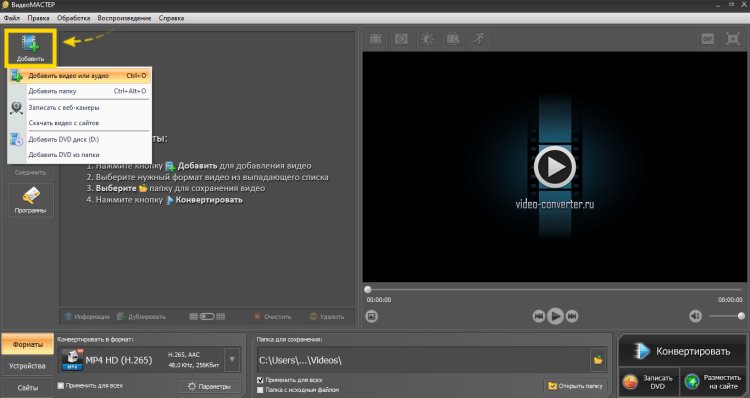
Запустите программу и нажмите «Добавить» либо откройте меню «Файл» и выберите «Добавить видео или аудио». Укажите один или несколько файлов с расширением .ts. После импорта каждая запись появится в очереди с длительностью, параметрами звука и миниатюрой. Для пакетной обработки добавьте все исходники сразу: профиль и папку сохранения можно применить ко всему списку.
Шаг 2. Проверьте начало, середину и конец записи
Выделите файл и запустите предпросмотр. Телевизионные записи часто начинаются раньше нужной передачи, содержат рекламные блоки или заканчиваются после титров. Для удаления краев откройте «Обрезать», установите маркеры начала и конца и сохраните выбранный фрагмент. Обрезка внутри графического конвертера обычно входит в общий процесс перекодирования, поэтому она не равна lossless cut по ключевым кадрам.

Шаг 3. Выберите MP4 и совместимый кодек
В нижней части окна откройте раздел «Форматы», найдите профиль MP4 и выберите вариант с H.264 для максимальной совместимости. H.265 уменьшает размер при сопоставимом визуальном качестве, но требует более современного проигрывателя и устройства. Не выбирайте профиль конкретного телефона или сайта, если задача состоит только в смене контейнера: такие профили могут уменьшить разрешение, частоту кадров или битрейт.

Шаг 4. Настройте параметры качества
Нажмите «Параметры» или «Настройки видео». Сохраните исходные ширину и высоту, частоту кадров и соотношение сторон. Для H.264 используйте высокое качество либо битрейт не ниже исходно необходимого для содержания кадра. Спортивная запись, вода, листва, снег и шум требуют больше данных, чем статичная лекция. Для звука выбирайте AAC, исходную частоту дискретизации и достаточный битрейт; при стерео обычно не требуется создавать многоканальную дорожку.

Шаг 5. Укажите папку и запустите конвертацию
В поле «Папка для сохранения» выберите каталог, отличный от папки с исходниками. Это исключает случайную перезапись и упрощает сравнение. Нажмите «Конвертировать». По завершении откройте MP4, сравните длительность и число аудиодорожек, затем проверьте несколько участков с быстрым движением. Исходный TS удаляйте только после контроля результата.

Настройки для трех типовых сценариев
| Сценарий | Видео | Звук | Что не менять |
|---|---|---|---|
| Телевизор, браузер, мессенджер | MP4, H.264, исходное разрешение, исходная частота кадров | AAC, исходная частота дискретизации | Не повышать разрешение и FPS |
| Небольшой файл для телефона | H.264 или H.265, разрешение не выше экрана устройства | AAC stereo | Не уменьшать битрейт до появления блоков на движении |
| Подготовка к монтажу | H.264 высокого качества или промежуточный кодек, CFR при требовании редактора | Сохранить нужные каналы | Не удалять резервный TS и дополнительные дорожки |
Плюсы:
- русскоязычный интерфейс и последовательная схема «добавить — выбрать формат — настроить — конвертировать»;
- поддержка TS с распространенными видеокодеками MPEG-2, H.264 и H.265;
- пакетная очередь, предпросмотр, обрезка и готовые профили MP4;
- ручная настройка разрешения, кодека, качества и звука.
Минусы:
- обычная конвертация создает новый видеопоток, поэтому не является stream copy;
- доступен только для Windows;
- при автоматическом профиле нужно проверять, не уменьшились ли разрешение и частота кадров;
- несколько аудиодорожек и субтитры требуют отдельного контроля после экспорта.
Способы без перекодирования: качество остается неизменным
Следующие инструменты меняют контейнер и служебную структуру, не создавая заново кадры. Операция занимает время, близкое к копированию файла, и не уменьшает размер в несколько раз. Если MP4 не принимает исходный видеокодек, звук или субтитры, программа завершит процесс с ошибкой либо потребует перекодировать только несовместимую дорожку.
FFmpeg: точный remux через командную строку
FFmpeg подходит для Windows, macOS и Linux. Базовая команда читает TS, выбирает первый видеопоток и все аудиодорожки, копирует их в MP4 и переносит метаданные. Знак вопроса после 0:a означает, что отсутствие аудиопотока не считается ошибкой.
ffmpeg -i "input.ts" -map 0:v:0 -map 0:a? -map_metadata 0 -c copy -movflags +faststart "output.mp4"
Параметр -movflags +faststart переносит индекс MP4 в начало файла. Это полезно для воспроизведения до полной загрузки, но не влияет на качество. При AAC в ADTS FFmpeg автоматически применяет необходимое преобразование заголовков для MOV/MP4; при проблемной сборке фильтр можно указать явно.
ffmpeg -i "input.ts" -map 0:v:0 -map 0:a? -c copy -bsf:a aac_adtstoasc -movflags +faststart "output.mp4"

Если звук несовместим с MP4
Скопируйте видео, а звук перекодируйте в AAC. Видеокачество останется неизменным, потому что параметр -c:v copy не затрагивает кадры.
ffmpeg -i "input.ts" -map 0:v:0 -map 0:a:0? -c:v copy -c:a aac -b:a 192k -movflags +faststart "output.mp4"Если видеокодек нужно заменить на H.264
Для MPEG-2, несовместимого профиля или поврежденного потока используйте транскодирование. CRF 18 дает высокий уровень качества, но создает более крупный файл; CRF 20–23 уменьшает размер. -preset slow повышает эффективность сжатия ценой времени, а не качества исходника.
ffmpeg -i "input.ts" -map 0:v:0 -map 0:a? -c:v libx264 -preset slow -crf 18 -c:a aac -b:a 192k -movflags +faststart "output.mp4"TS с несколькими телевизионными программами
Сначала найдите нужный program_id через ffprobe -show_programs, затем замените число в команде. Это предотвращает случайное попадание в MP4 постороннего канала или служебных потоков.
ffmpeg -i "multiprogram.ts" -map 0:p:101 -c copy -movflags +faststart "channel-101.mp4"Исправление отрицательных временных меток
Если MP4 начинается с черного кадра, звук смещен или плеер показывает странную длительность, попробуйте сгенерировать временные метки и привести начало к нулю. Сначала выполните команду на копии файла и сравните синхронизацию.
ffmpeg -fflags +genpts -i "input.ts" -map 0:v:0 -map 0:a? -c copy -avoid_negative_ts make_zero -movflags +faststart "output-fixed.mp4"Пакетная обработка
В интерактивной командной строке Windows используйте один знак процента. В BAT-файле его нужно удвоить.
for %F in (*.ts) do ffmpeg -i "%F" -map 0:v:0 -map 0:a? -c copy -movflags +faststart "%~nF.mp4"Для macOS и Linux команда выглядит так:
for f in *.ts; do ffmpeg -i "$f" -map 0:v:0 -map 0:a? -c copy -movflags +faststart "${f%.ts}.mp4"; doneПлюсы:
- реальный stream copy без потери видеокачества;
- точный выбор программ, дорожек и метаданных;
- работа в Windows, macOS и Linux;
- удобная автоматизация больших наборов файлов.
Минусы:
- командная строка требует внимательной работы с путями и параметрами;
- MP4 не принимает любой набор потоков из TS;
- ошибка выбора
-mapможет удалить нужную дорожку; - поврежденный TS иногда требует предварительного восстановления временных меток.
Shutter Encoder: Rewrap без командной строки
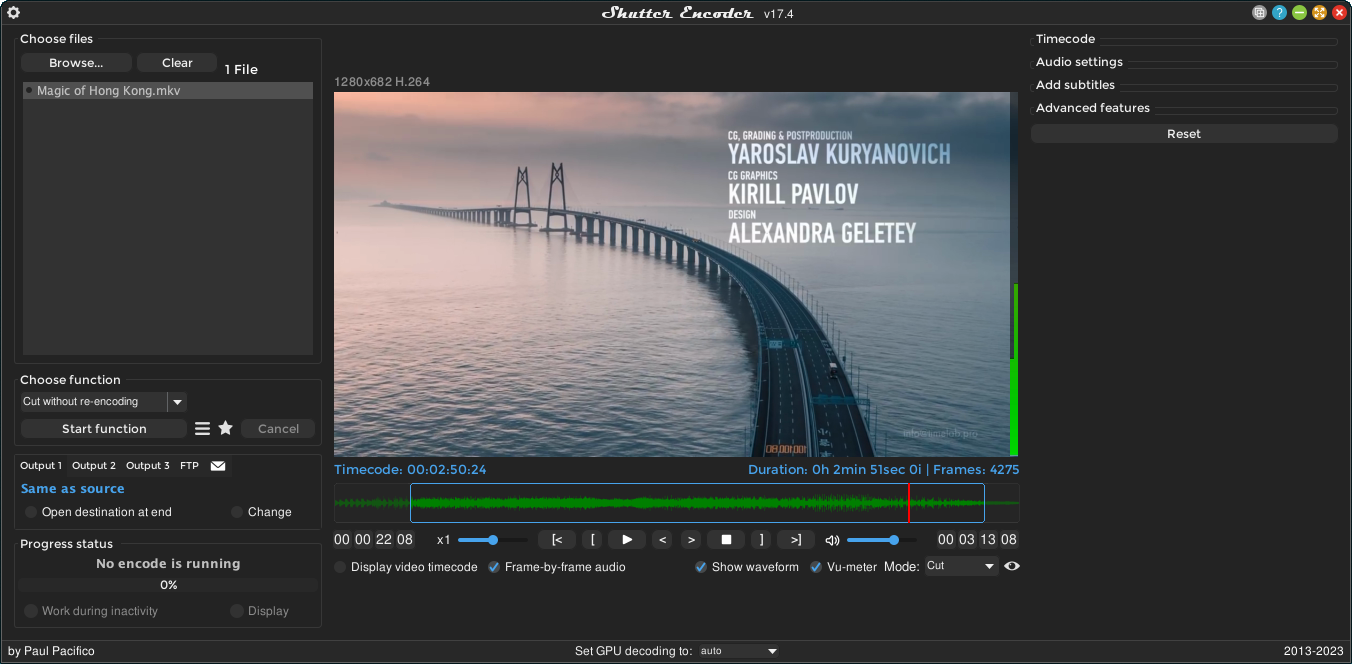
Shutter Encoder использует FFmpeg, но предоставляет графическое управление. Функция Rewrap меняет контейнер без конвертации и работает только тогда, когда целевой MP4 поддерживает исходные кодеки. Это подходящий вариант для H.264/H.265, когда пользователь не хочет вводить команды.

- Перетащите TS в область Drop files here или нажмите Browse.
- В списке Choose function выберите Rewrap.
- В параметре расширения укажите .mp4.
- При необходимости откройте настройки аудио и исключите ненужные дорожки.
- Укажите каталог в блоке Output и нажмите Start function.
- После завершения сравните длительность, дорожки и начало воспроизведения с исходным TS.
Если Rewrap не запускается, не выбирайте случайный контейнер и не отключайте предупреждения. Перейдите к H.264 или H.265 в списке функций и настройте транскодирование. Это уже другой режим: размер и качество зависят от выбранного битрейта или значения качества.
Плюсы:
- графический remux на Windows, macOS и Linux;
- понятное разделение функций без конвертации и кодеков вывода;
- очередь, просмотр файла и информация о потоках;
- можно заменить только несовместимый звук.
Минусы:
- Rewrap не обходит ограничения контейнера MP4;
- большое число функций сначала перегружает интерфейс;
- при нескольких программах и субтитрах нужно вручную проверять выбор дорожек.
LosslessCut: remux и вырезание рекламы
LosslessCut особенно полезен для телевизионных записей: программа может удалить рекламу, оставить нужные сегменты и одновременно изменить контейнер TS на MP4. Экспорт выполняется почти прямым копированием данных. Предпросмотр некоторых кодеков создается через вспомогательный файл, но итоговая операция остается без повторного кодирования исходного потока.

- Откройте TS через меню File или перетащите его в окно.
- Если предпросмотр не работает, выберите предложенный FFmpeg-assisted playback. Он нужен только для просмотра.
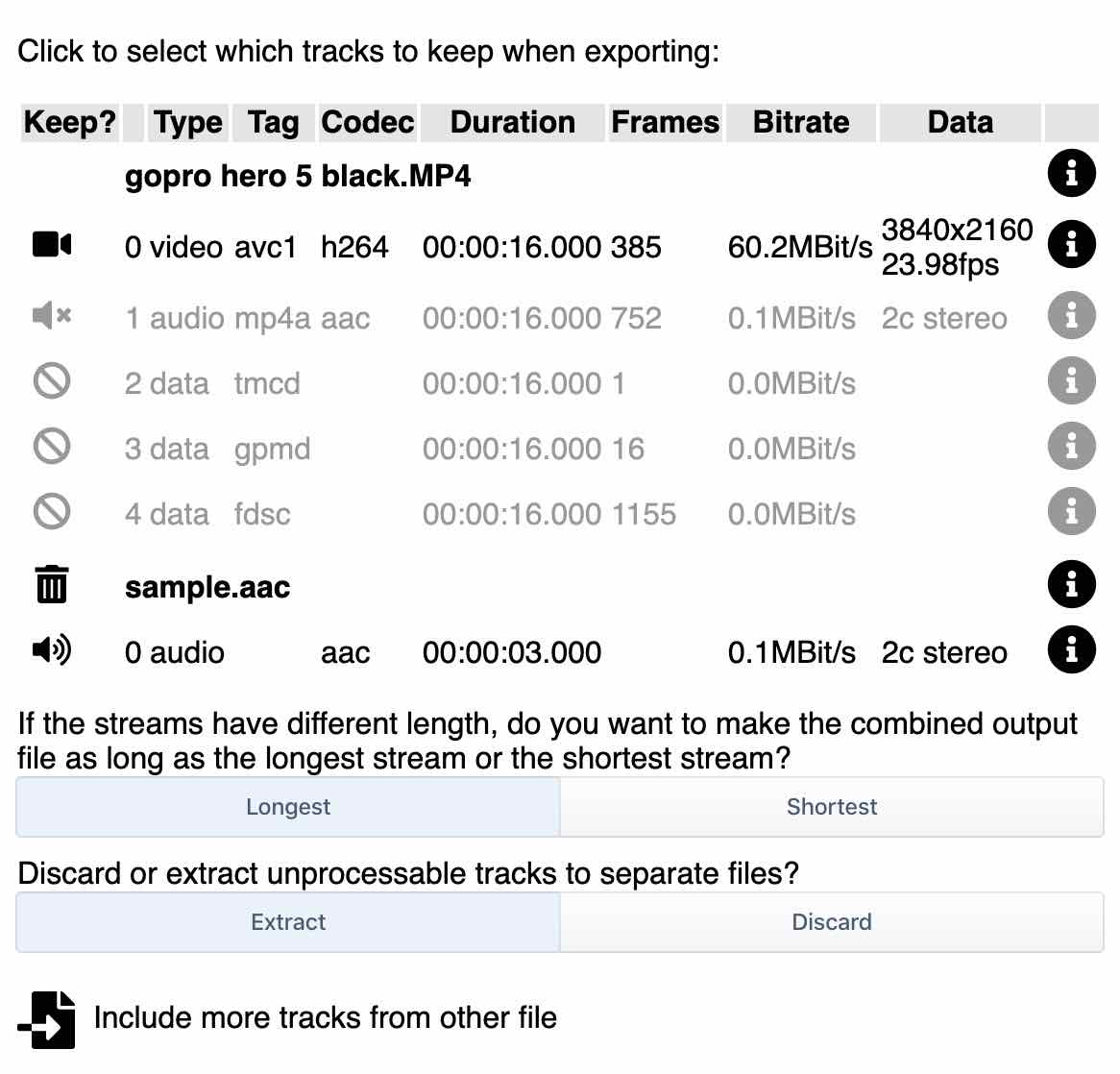
- Откройте кнопку Tracks и оставьте требуемые видео-, аудио- и субтитровые дорожки.
- В селекторе контейнера выберите mp4.
- Для простой смены контейнера оставьте один сегмент от начала до конца. Для удаления рекламы создайте несколько нужных сегментов.
- Нажмите Export и проверьте выбранный режим объединения сегментов.
Обычный lossless cut выполняет рез по ближайшим ключевым кадрам. Поэтому начало сегмента может отличаться от выбранной позиции на несколько кадров или секунд, особенно при длинном GOP. Экспериментальный Smart Cut перекодирует небольшой участок около границы, а основную часть копирует. Для телевизионной записи сначала сделайте короткий тест и проверьте звук в местах склейки.
Плюсы:
- remux TS в MP4 без повторного сжатия;
- удаление рекламы и ненужных фрагментов;
- выбор и удаление отдельных дорожек;
- Windows, macOS и Linux.
Минусы:
- точный рез между ключевыми кадрами требует Smart Cut;
- массовый экспорт устроен менее удобно, чем очередь конвертера;
- неподдерживаемый MP4-кодек все равно нужно перекодировать.
XMedia Recode: копирование потоков в Windows

XMedia Recode позволяет отдельно задать режим для видео и аудио. Это удобно, когда H.264 нужно скопировать без потерь, а MP2 или другой звук заменить на AAC. Программа содержит много профилей и кодеков, поэтому важнее не выбрать готовое устройство, а явно указать MP4 и режим Copy.
- Нажмите Open File и добавьте TS.
- На вкладке Format выберите профиль Custom и формат MP4.
- На вкладке Video установите Mode: Copy, если исходный видеокодек совместим с MP4.
- На вкладке Audio выберите Copy для совместимого звука либо Convert и AAC для универсального результата.
- Проверьте список дорожек и язык каждой из них.
- Нажмите Add to queue, затем Encode.
Если Mode: Copy недоступен или операция завершается ошибкой, сохраните MP4, но замените только проблемный поток. Для MPEG-2 Video и старых устройств безопаснее H.264. Аппаратный H.264/H.265 ускоряет обработку, но программный x264 обычно дает более эффективное сжатие при том же размере.
Плюсы:
- раздельный режим Copy/Convert для видео и звука;
- точное управление дорожками, кодеками и фильтрами;
- поддержка очереди и пакетной обработки;
- бесплатная Windows-программа.
Минусы:
- интерфейс сложнее простых конвертеров;
- доступен только для Windows;
- не каждый поток TS совместим с MP4 в режиме Copy.
Конвертация с повторным кодированием: когда она необходима
Транскодирование выбирают не потому, что оно «лучше» remux, а когда исходный поток не подходит целевому устройству. Типичные причины: MPEG-2 Video, слишком высокий профиль H.264, HEVC для старого телевизора, MP2/AC-3 для браузера, чересстрочное изображение, необходимость уменьшить размер или изменить разрешение. Все программы ниже создают новый видеопоток, если не указано обратное.
VLC Media Player: встроенный конвертер
VLC подходит для разовой обработки на Windows, macOS и Linux. Он не дает такого контроля над качеством, как специализированный транскодер, но позволяет открыть TS и сохранить MP4 без установки отдельного конвертера. Стандартный профиль Video - H.264 + MP3 (MP4) перекодирует видео и звук.

- Откройте меню Медиа и выберите Конвертировать/сохранить.
- На вкладке Файл нажмите Добавить и укажите TS.
- Нажмите Конвертировать/сохранить.
- В списке Профиль выберите Video - H.264 + MP3 (MP4). Для AAC создайте или измените профиль через кнопку с гаечным ключом.
- Нажмите Обзор, задайте имя с расширением
.mp4и выберите каталог. - Нажмите Начать. Полоса воспроизведения показывает ход операции.


VLC не всегда переносит все языковые дорожки и субтитры через стандартный профиль. После завершения обязательно проверьте звук. Если файл получился без аудио, измените профиль и включите Audio codec, выбрав AAC. Для пакетной работы и точного контроля лучше FFmpeg, Shutter Encoder или XMedia Recode.
Плюсы:
- бесплатный кроссплатформенный проигрыватель;
- знакомый интерфейс и встроенные кодеки;
- подходит для одного файла и простой совместимости.
Минусы:
- стандартный профиль перекодирует видео;
- ограниченное управление несколькими дорожками;
- неудобная очередь для большого набора файлов;
- ошибки профиля могут привести к отсутствию звука.
HandBrake: уменьшение размера и деинтерлейсинг
HandBrake — видеотранскодер, а не remux-инструмент. Он подходит для большого MPEG-2 TS, телевизионной записи 1080i, подготовки к телефону и уменьшения размера. Видеопоток всегда кодируется заново; passthru относится к поддерживаемым аудиодорожкам.

- Нажмите Open Source и выберите файл. Для нескольких однотипных исходников используйте очередь, а не открытие папки как DVD.
- На вкладке Summary выберите Format: MP4. При необходимости включите Web Optimized.
- На вкладке Dimensions оставьте исходное разрешение и проверьте автоматическую обрезку черных полос.
- На вкладке Filters включайте Deinterlace/Decomb только при реальной чересстрочной развертке.
- На вкладке Video выберите H.264 (x264), Framerate: Same as Source и режим VFR либо PFR. CFR используйте для редактора, которому он нужен.
- Для 1080p начните с Constant Quality RF 20–24. Меньшее число дает более высокое качество и более крупный файл.
- На вкладке Audio добавьте все нужные дорожки. Auto Passthru копирует поддерживаемый звук, а для несовместимого формата используется fallback-кодек.
- На вкладке Subtitles проверьте, можно ли сохранить дорожку в MP4. Графические субтитры часто приходится встраивать в изображение.
- Укажите Save As и нажмите Start Encode.


Перед полной обработкой используйте Preview и создайте короткий фрагмент. На движении проверьте гребенку, мелкие текстуры и шум. Если результат слишком большой, увеличьте RF на 1–2 пункта; если появились блоки и размытие, уменьшите RF. Не меняйте одновременно RF, разрешение, фильтры и частоту кадров: иначе невозможно понять причину ухудшения.
Плюсы:
- точный контроль H.264/H.265, качества, размера и фильтров;
- Windows, macOS и Linux;
- очередь и готовые пресеты;
- полезен для MPEG-2 и чересстрочных телезаписей.
Минусы:
- видео всегда перекодируется;
- MP4 ограничивает перенос некоторых субтитров;
- неправильная автоматическая обрезка может удалить края кадра;
- медленные пресеты значительно увеличивают время обработки.
Format Factory: простой конвертер для Windows
Format Factory подходит для пользователя, которому нужен простой выбор MP4 и базовые параметры. Источники показывают последовательность через раздел «Видео» и профиль MP4. Программа перекодирует поток, поэтому перед запуском проверьте разрешение и значение качества в настройках профиля.

- Откройте раздел Видео и нажмите MP4.
- Нажмите Добавить файл и выберите TS.
- Откройте Настроить и сохраните исходные размеры кадра и FPS.
- Выберите выходную папку и подтвердите добавление задачи.
- В главном окне нажмите Старт.

Плюсы:
- простая очередь и множество форматов;
- обработка нескольких файлов;
- русскоязычный интерфейс.
Минусы:
- Windows-only;
- много дополнительных модулей, не относящихся к TS;
- автоматический профиль нужно проверять, чтобы не снизить разрешение.
Freemake Video Converter: наглядный профиль MP4
В Freemake TS добавляется в очередь, после чего в нижней панели выбирается «в MP4». Перед запуском откройте параметры профиля и проверьте кодек, размер кадра, FPS и звук. Конвертер удобен для новичка, но условия бесплатного экспорта и маркировка результата менялись, поэтому их необходимо смотреть непосредственно в установленной редакции до длительной обработки.

- Нажмите Видео и добавьте TS.
- Выберите в MP4.
- Откройте профиль и оставьте исходное разрешение.
- Укажите папку и нажмите Конвертировать.
- Проверьте, нет ли ограничения бесплатного режима на готовом файле.

Плюсы:
- крупные кнопки форматов;
- очередь и объединение роликов;
- понятный выбор MP4.
Минусы:
- видео перекодируется;
- условия бесплатного вывода требуют проверки;
- нет Linux-версии.
Any Video Converter: пакетная очередь и профили

Any Video Converter используется как обычный транскодер: файлы добавляются кнопкой Add Video(s), затем выбирается профиль MP4 и запускается Convert Now. Для сохранения деталей не выбирайте профиль с меньшим разрешением. При наличии режима Same as source оставьте исходный размер и FPS, а кодек задайте H.264 или H.265 по требованиям устройства.
- Нажмите Add Video(s) и добавьте TS.
- В меню выходного профиля выберите Customized MP4 Movie либо подходящий MP4-профиль.
- Откройте Basic Settings и проверьте Video Size, Video Codec, Video Bitrate и Frame Rate.
- В Audio Options выберите AAC и нужное число каналов.
- Нажмите Convert Now.
Плюсы:
- пакетное добавление;
- готовые и ручные профили;
- базовые инструменты обрезки и объединения.
Минусы:
- обычный профиль создает новый видеопоток;
- профили устройств могут снижать параметры;
- дополнительные функции усложняют интерфейс для одной операции.
MiniTool Video Converter: последовательный выбор формата
MiniTool Video Converter подходит для пакетного преобразования на Windows. Рабочий процесс состоит из трех ключевых шагов: добавления видео, выбора MP4 с нужным разрешением и указания каталога сохранения. Для качества выбирайте разрешение, равное исходному, и не используйте пресет с меньшим FPS.


Плюсы:
- понятная последовательность действий;
- пакетная очередь;
- профили MP4 с разными разрешениями.
Минусы:
- Windows-only;
- не является lossless remux;
- готовый профиль необходимо сопоставлять с параметрами исходника.
Wondershare UniConverter: массовая обработка и ручной профиль
UniConverter рассчитан на конвертацию больших наборов и позволяет выбрать один профиль для всех файлов. Для работы используются кнопка Add Files, список Output Format и команда Convert All. Для сохранения качества создайте профиль с исходным разрешением и частотой кадров; не используйте уменьшенный профиль устройства только ради названия MP4.


Плюсы:
- Windows и macOS;
- пакетная очередь и единый профиль;
- ручные параметры кодека, размера и качества.
Минусы:
- коммерческая программа;
- ускорение и «высокое качество» не означают stream copy;
- часть функций не нужна для простой смены контейнера.
VideoProc Converter AI: большой набор профилей
VideoProc Converter AI добавляет TS через Video Converter и кнопку +Video. В нижней панели выбирается MP4 H.264 или MP4 HEVC; Target Format открывает дополнительные профили. Для нескольких коротких сегментов доступен Merge. Аппаратное ускорение сокращает время, но не делает повторное кодирование без потерь.


Плюсы:
- Windows и macOS;
- пакетная очередь и готовые профили;
- объединение сегментов и аппаратное ускорение.
Минусы:
- нет Linux-версии;
- коммерческие ограничения;
- автоматический профиль нужно проверять по разрешению и частоте кадров.
HitPaw Univd: быстрый выбор формата для каждого файла
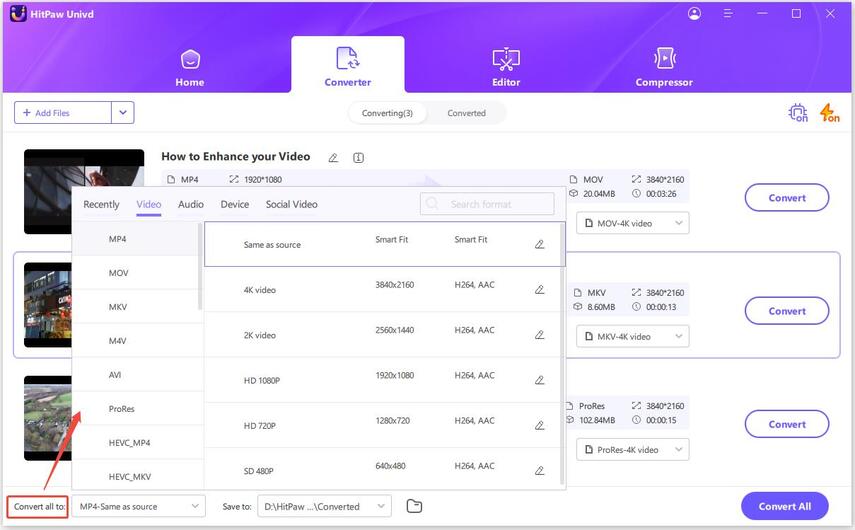
HitPaw Univd добавляет ролики через Add Video. Формат можно задать отдельно для каждого файла через стрелку справа либо единообразно для очереди. Перед Convert проверьте, что выбран MP4 с исходным разрешением, а папка вывода не совпадает с каталогом исходников.


Плюсы:
- пакетная обработка;
- формат для каждого элемента очереди;
- понятный запуск Convert.
Минусы:
- коммерческие ограничения;
- нет документированного универсального stream copy для TS→MP4;
- профиль может изменить разрешение.
VideoSolo Video Converter: простой трехшаговый процесс
VideoSolo использует схему Add Files — Output Format — Convert. При добавлении нескольких TS проверьте, применяется ли профиль ко всем записям. Выбирайте MP4/H.264, исходное разрешение и исходную частоту кадров. Редактирование, улучшение и фильтры включайте только при необходимости, поскольку они требуют полного транскодирования.
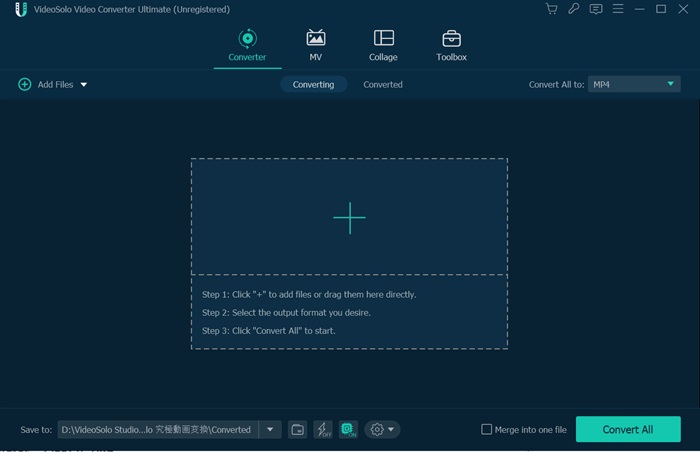
Плюсы:
- короткая последовательность;
- пакетное добавление;
- настройка выходного профиля.
Минусы:
- коммерческая программа;
- обычный экспорт перекодирует видео;
- мало преимуществ перед более прозрачными remux-инструментами.
iMyMac Video Converter: вариант для macOS

iMyMac Video Converter работает как настольный конвертер для Mac: TS добавляется в очередь, MP4 выбирается в Convert Format, после чего задается каталог и запускается Export/Convert. Для сохранения качества оставьте исходные размеры и не включайте уменьшение файла одновременно с конвертацией.
Плюсы:
- ориентация на macOS;
- пакетная обработка;
- ручной выбор профиля.
Минусы:
- коммерческие ограничения;
- не является гарантированным remux;
- часть дополнительных функций не относится к TS→MP4.
Leawo Video Converter: пакетный настольный конвертер

Leawo Video Converter добавляет несколько TS, позволяет выбрать MP4 как общий профиль и запустить Convert. Leawo DVD Ripper предназначен для папки VIDEO_TS; это отдельный продукт и отдельный сценарий. Не заменяйте один продукт другим при работе с обычным файлом .ts.
Плюсы:
- пакетная очередь;
- настройка профилей MP4;
- Windows и macOS в настольной линейке.
Минусы:
- конвертер и DVD-риппер нельзя смешивать;
- коммерческие ограничения;
- обычный профиль перекодирует поток.
Apowersoft Video Converter Studio: настольный интерфейс
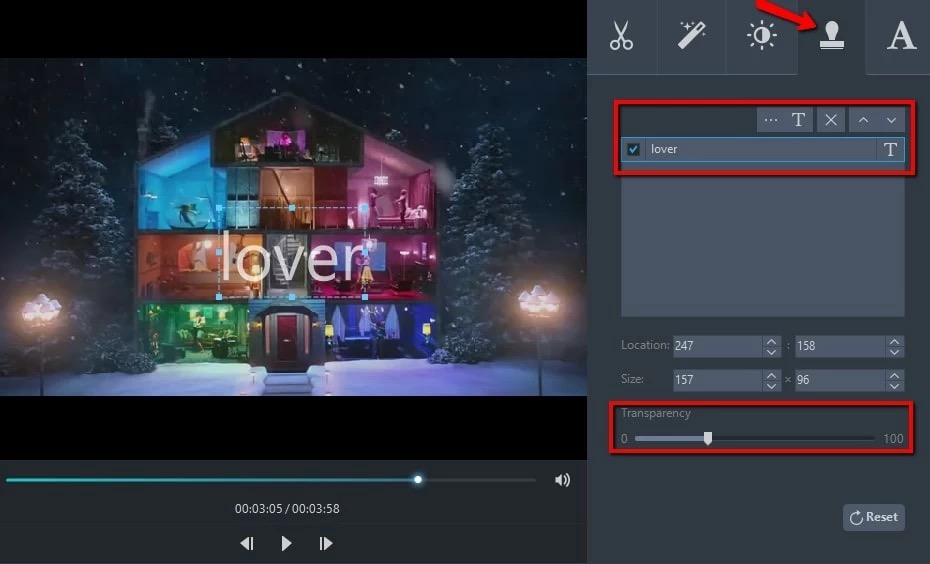
Apowersoft Video Converter Studio добавляет TS через Add Files, выводит список профилей и запускает Convert. Настольная программа не равна одноименному онлайн-инструменту. Для важной записи используйте локальный вариант, если файл нельзя отправлять на сервер.
Плюсы:
- локальная обработка;
- пакетный список;
- ручные параметры вывода.
Минусы:
- коммерческий режим;
- обычная конвертация не сохраняет видеопоток побитово;
- названия онлайн- и настольного продукта легко перепутать.
FVC Free Video Converter: базовый настольный профиль
FVC Free Video Converter использует последовательность Add File → выбор MP4 → настройка параметров → Convert. Перед обработкой проверьте точное название установленной редакции: отдельные продукты линейки могут различаться по набору форматов и ограничениям бесплатного вывода.

Плюсы:
- простая трехшаговая схема;
- предпросмотр и базовое редактирование;
- профиль MP4.
Минусы:
- точное соответствие бесплатных редакций нужно проверять по названию;
- нет подтвержденного stream copy;
- возможны ограничения длины или качества бесплатного вывода.
Дополнительные Windows-конвертеры: что учитывать перед обработкой
Ниже перечислены четырнадцать дополнительных Windows-конвертеров, которые не дублируют FFmpeg, HandBrake, XMedia Recode и Leawo Video Converter. Многие относятся к старому поколению настольных программ и полезны прежде всего при уже существующей установке. Перед запуском проверьте цифровую подпись установщика, совместимость с вашей редакцией Windows и способность программы открыть тестовый TS. Наличие профиля MP4 не означает remux: если в настройках нет явного режима Copy, Passthrough, Stream copy или Rewrap, видеопоток создается заново.
iFun Video Converter
iFun Video Converter рассчитан на пакетную очередь. В окне задания видны добавленные ролики, выходной формат и параметры каждого файла. Программа предлагает MP4, H.264/H.265 и ручные поля Encoder, FPS, Resolution и Bitrate. Для сохранения исходного вида не снижайте разрешение и частоту кадров; H.265 выбирайте только при подтвержденной поддержке целевым устройством.
- Нажмите Add Files и добавьте все TS, которые нужно обработать с одинаковыми параметрами.
- Откройте Custom и сравните Resolution и FPS с исходником.
- В Output Format выберите MP4; для универсального результата используйте H.264.
- Запустите Convert, затем проверьте каждый файл, а не только первый элемент очереди.
Плюсы:
- пакетная очередь с индивидуальным статусом файлов;
- ручная настройка кодека, разрешения, FPS и битрейта.
Минусы:
- не подтвержден режим копирования потоков;
- название легко спутать с другими продуктами iFun, поэтому происхождение установщика требует проверки.
Moo0 Video Converter

Moo0 Video Converter использует необычную схему: сначала выбирается формат, затем файлы перетаскиваются в Drop Box. После добавления обработка может начаться сразу, поэтому параметры нужно задать заранее. В Advanced Options доступны Resolution, Quality, Frame Rate, audio frequency и audio quality.
- В списке Convert to выберите .MP4.
- Откройте Advanced Options и оставьте исходное разрешение и частоту кадров.
- Перетащите один или несколько TS в область Please drop video file(s) here.
- После завершения сравните длительность и звук; исходные файлы не удаляйте до проверки.
Плюсы:
- быстрая обработка через drag-and-drop;
- можно менять параметры до добавления пакета.
Минусы:
- моментальный старт неудобен, если настройки выбраны ошибочно;
- бесплатное использование в описанной редакции ограничивалось некоммерческими задачами.
Aura Video Converter
Aura Video Converter сочетает очередь, встроенный проигрыватель и базовое редактирование. Для TS→MP4 важны Add Video, Video Options, Output Profile и Convert. В Video Options можно задать Video Codec, Frame Size, Bitrate и Frame Rate; изменение размеров и частоты кадров необратимо меняет изображение.
- Добавьте записи кнопкой Add Video.
- Откройте Video Options и проверьте кодек, Frame Size, Bitrate и Frame Rate.
- В Output Profile выберите профиль MP4, а не профиль старого мобильного устройства.
- Просмотрите фрагмент во встроенном плеере и нажмите Convert.
Плюсы:
- параметры видео расположены рядом с предпросмотром;
- доступны обрезка, эффекты и снимок кадра.
Минусы:
- редактирование приводит к повторному кодированию;
- совместимость установленной сборки с современной Windows нужно проверить на коротком тестовом файле.
TEncoder
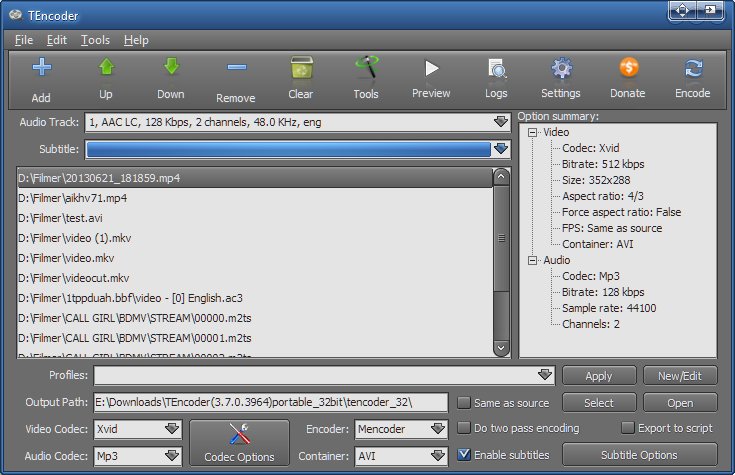
TEncoder предназначен для массовой обработки и допускает параллельное кодирование нескольких заданий. В описанном интерфейсе доступны Container, Video Codec, Encoder, Audio Codec, Output Path и блок Video and Audio Options. Чем больше одновременных процессов, тем выше нагрузка на процессор, диск и память; максимальное число параллельных заданий не всегда дает наименьшее общее время.
- Добавьте TS кнопкой Add и проверьте порядок очереди.
- Откройте Video and Audio Options; сохраните исходное разрешение и частоту кадров.
- В поле Container выберите MP4, затем задайте видеокодек и аудиокодек.
- Укажите Output Path, выберите разумное число параллельных процессов и нажмите Encode.
Плюсы:
- параллельная очередь для большого набора файлов;
- отдельный выбор контейнера, видеокодека и аудиокодека.
Минусы:
- параллельное кодирование способно перегрузить слабый компьютер;
- интерфейс старых сборок требует ручной проверки каждого параметра.
SuperSimple Video Converter
SuperSimple Video Converter построен вокруг окна Convert Files To. В нем выбираются MPEG-4, папка назначения и параметры Customize. Профиль вида MPEG-4 с H.264 AVC и AAC подходит для совместимого MP4, но встроенное название профиля не означает сохранение исходного видеопотока.
- Нажмите Open или Add и загрузите TS.
- Нажмите Convert, чтобы открыть параметры задания.
- Выберите MPEG-4/MP4 и откройте Customize; не уменьшайте разрешение без необходимости.
- Укажите Destination folder и нажмите Start Conversion.
Плюсы:
- небольшое число экранов и понятная последовательность;
- профиль H.264/AAC подходит большинству проигрывателей.
Минусы:
- ограниченный контроль сложных дорожек TS;
- минимальный интерфейс не показывает различие между remux и транскодированием.
FSS Video Converter

FSS Video Converter разделяет профили на вкладки Formats, Devices и Web. Для TS→MP4 нужно использовать обычный профиль MP4: профиль устройства или сайта может уменьшить кадр и битрейт. В Advanced доступны Frame Size, Bitrate, Frame Rate, Video Codec, Audio Codec, Sample Rate и Channels.
- Перетащите TS в список заданий.
- На вкладке Formats нажмите To MP4.
- Разверните Advanced и проверьте размеры, FPS, кодеки и число каналов.
- При необходимости задайте Available CPU cores, затем нажмите Convert.
Плюсы:
- видны подробные параметры видео и аудио;
- можно ограничить число используемых ядер и объединить файлы.
Минусы:
- профили Devices/Web легко выбрать вместо нейтрального MP4;
- режим Join files не заменяет проверку совпадения параметров исходных роликов.
Hamster Free Video Converter

Hamster Free Video Converter использует пошаговый мастер. После добавления файлов пользователь переходит к формату MP4 и настройкам Frame size, Video codec, Frame rate и Bit rate. Пункт Preserve size полезен, когда не требуется масштабирование.
- Нажмите Add more и добавьте TS.
- Перейдите кнопкой Next к выбору формата.
- Выберите MP4, установите Preserve size и оставьте Frame rate без уменьшения.
- Проверьте кодек и нажмите Convert.
Плюсы:
- мастер последовательно ведет от импорта к экспорту;
- есть отдельная команда сохранения размера и объединение файлов.
Минусы:
- старые профили устройств рассчитаны на устаревшие разрешения;
- при выборе Auto программа самостоятельно определяет параметры, поэтому результат нужно проверять особенно внимательно.
Video to Video Converter
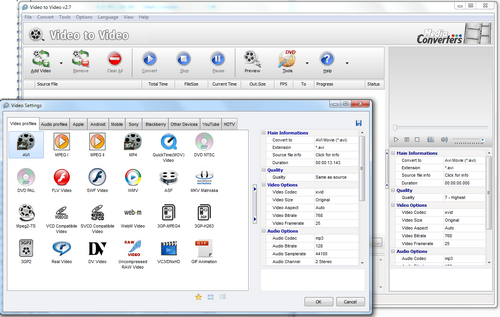
Video to Video Converter выпускался как переносная Windows-программа и открывал панель Video Settings сразу после добавления исходника. В ней доступны MP4, Video Codec, Frame Rate, Video Bitrate и Resolution. Дополнительные инструменты умеют разделять, объединять и извлекать кадры, но для обычной смены формата они не требуются.
- Нажмите Add Video и выберите один или несколько TS.
- В появившемся окне Video Settings выберите MP4.
- Сверьте Video Codec, Resolution, Frame Rate и Video Bitrate с задачей.
- Укажите Output Folder и нажмите Convert; проверьте журнал на ошибки временных меток.
Плюсы:
- портативный режим и пакетный список;
- много ручных параметров и вспомогательных операций.
Минусы:
- устаревший интерфейс и возможные ошибки старого кодирующего ядра на современных TS;
- большое число профилей повышает риск выбрать параметры устройства вместо исходных.
Eusing Free Video Converter

Eusing Free Video Converter делает упор на минимальное число действий. В главном окне выбираются Profile и Output Folder, после чего Convert открывает выбор исходников. Подробной настройки разрешения, FPS и битрейта в описанном интерфейсе нет.
- В Profile выберите MPEG-4/MP4.
- Задайте отдельную папку в Output Folder.
- Нажмите Convert, выделите TS и подтвердите открытие.
- После автоматического запуска сравните разрешение, частоту кадров и звук с исходником.
Плюсы:
- короткий процесс без перегруженной панели параметров;
- поддерживается выбор нескольких исходников.
Минусы:
- нельзя точно контролировать ключевые параметры до запуска;
- не подходит для записи, где необходимо сохранить несколько дорожек и конкретный битрейт.
ConvertVid
ConvertVid не показывает отдельную плитку MP4: в описанном интерфейсе для этой задачи выбирается профиль H.264. На скриншоте доступны Current profile и Advanced options. Поскольку название кодека не всегда однозначно определяет контейнер, расширение готового файла и фактический формат нужно проверить после завершения.
- Нажмите Add Videos и загрузите до нескольких TS.
- В Output Format выберите H.264.
- Проверьте Current profile, Advanced options и Output folder.
- Нажмите Convert, затем убедитесь, что создан именно MP4, а не другой контейнер с H.264.
Плюсы:
- одновременная обработка нескольких заданий;
- виден прогресс каждого файла.
Минусы:
- профиль H.264 не объясняет контейнер достаточно явно;
- ограниченный контроль делает программу непригодной для сложного многодорожечного TS.
Weeny Free Video Converter
Weeny Free Video Converter показывает список файлов, предпросмотр и блок Output Settings. Для TS→MP4 используется Customized MP4 Movie (*.mp4). В Details доступны Audio Bitrate, Audio Sample Rate, Audio Channel, Disable Audio, A/V Sync и другие параметры.
- Нажмите Add Video File и добавьте TS.
- В Output выберите Customized MP4 Movie.
- В Output Settings задайте папку, качество, аудиокодек и частоту дискретизации; не включайте Disable Audio.
- Проверьте A/V Sync и нажмите Convert Now!.
Плюсы:
- видны параметры звука и синхронизации;
- есть предпросмотр и пакетная очередь.
Минусы:
- много ручных полей без автоматической проверки совместимости MP4;
- старый интерфейс требует контрольного просмотра начала, середины и конца результата.
Miro Video Converter

Miro Video Converter рассчитан на перетаскивание и выбор профиля по формату или устройству. Для нейтрального MP4 нужно открыть Format → Video → MP4, а не профиль старого телефона. В Settings меняются Resolution и Aspect Ratio.
- Перетащите TS в очередь.
- Откройте Format, затем Video и выберите MP4.
- В Settings оставьте исходное разрешение и правильное соотношение сторон.
- Нажмите Convert to MP4 и проверьте, не растянуто ли изображение.
Плюсы:
- минималистичная очередь и понятная кнопка результата;
- можно обрабатывать несколько файлов и извлекать звук.
Минусы:
- небольшое число параметров для сложной телевизионной записи;
- проект относится к старым конвертерам, а профили устройств устарели.
XviD4PSP
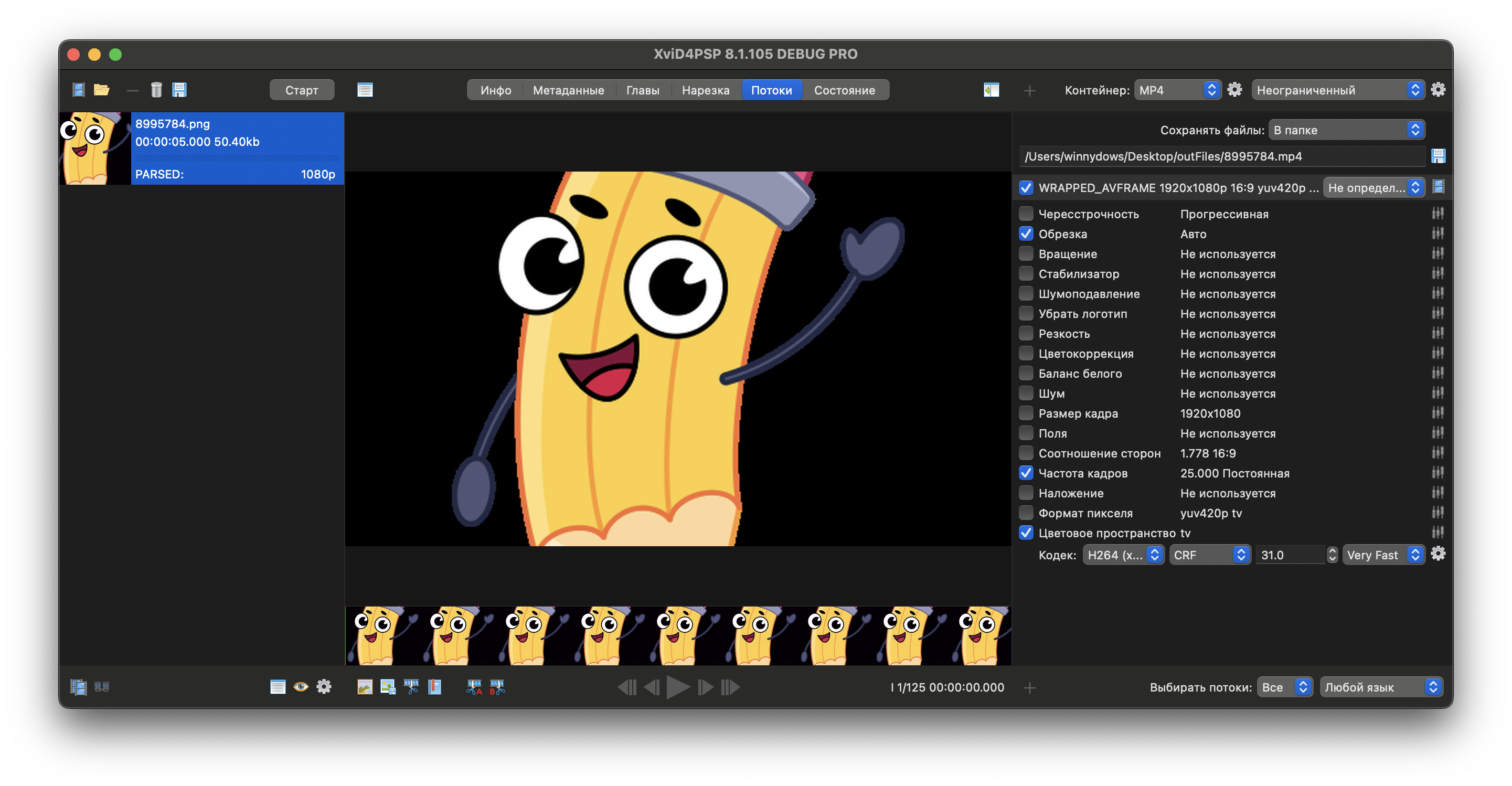
XviD4PSP предоставляет более технический интерфейс: отдельно выбираются Container, видеокодек, режим качества, аудиокодек, sample format и задержка. Такой контроль полезен при проблемах синхронизации и нестандартном TS, но требует понимания кодеков.
- Нажмите Open и добавьте TS.
- В Container выберите MP4.
- Настройте видеокодек и режим качества; для звука проверьте codec, sample format и Delay.
- Задайте каталог сохранения и нажмите Start.
Плюсы:
- раздельный контроль контейнера, кодеков, качества и задержки звука;
- есть обрезка, объединение, метаданные и пакетное переименование.
Минусы:
- интерфейс сложнее простых мастеров;
- неверный Delay или sample format способен создать рассинхронизацию и проблемы воспроизведения.
Gihosoft Free Video Converter
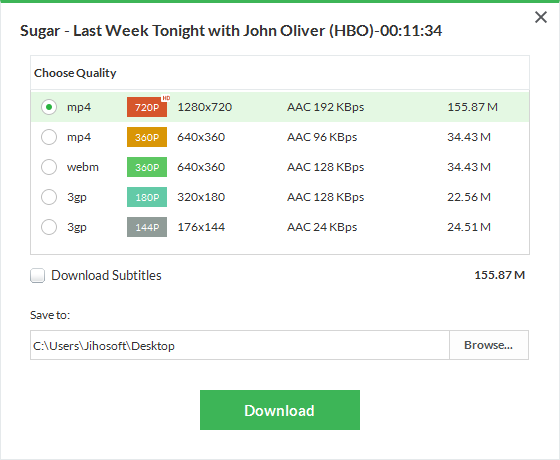
Gihosoft Free Video Converter использует очередь Add Media, вкладки Video/Device и кнопку Convert All. В описанной редакции доступны обычный MP4 и HEVC Video, а также профили устройств. Для максимальной совместимости выбирайте стандартный MP4/H.264, а не 4K или устройство, если исходник не требует этого.
- Нажмите Add Media и загрузите TS.
- На вкладке Video выберите MP4 Video или HEVC только для совместимого устройства.
- Укажите Output Folder и проверьте, не выбран ли профиль 4K для исходника меньшего разрешения.
- Нажмите Convert All, затем проверьте водяной знак и ограничения результата до удаления исходника.
Плюсы:
- пакетная кнопка Convert All и наглядные профили;
- есть Merge и запись подготовленного видео на DVD.
Минусы:
- в описанной бесплатной редакции на результат добавлялся водяной знак;
- часть дополнительных функций была заблокирована, поэтому условия нужно проверить до длительной обработки.
Редакторы с экспортом MP4: используйте только после пробного импорта
Clipchamp, iMovie и CapCut экспортируют проекты в MP4, но не заменяют специализированный конвертер. Прямой импорт конкретного TS зависит от кодеков и структуры потока. Поэтому сначала проверьте открытие короткого файла. Если редактор отвергает TS или импортирует его без звука, выполните remux в FFmpeg, Shutter Encoder или LosslessCut. Такой промежуточный MP4 сохраняет видеопоток без повторного сжатия и обычно устраняет проблему контейнера.
Clipchamp: экспорт проекта в MP4

Рабочая последовательность при успешном импорте: Create a new video → Import media → перетаскивание на timeline → Export → выбор разрешения. Экспорт создает новый видеопоток. Если TS не появляется в медиатеке или открывается без звука, не переименовывайте файл: сначала сделайте remux.
Плюсы:
- встроенный редактор Windows и простой экспорт.
Минусы:
- не предназначен для точного управления контейнером, дорожками и stream copy.
iMovie: проектный экспорт на Mac

При поддерживаемом исходнике используйте Create New, Import Media, затем Share → File. iMovie кодирует проект заново и ориентирован на монтаж, а не на сохранение структуры TS. Для простой смены контейнера лучше FFmpeg, Shutter Encoder или LosslessCut.
Плюсы:
- монтаж и экспорт на macOS.
Минусы:
- не гарантирует импорт любого TS и не сохраняет видеопоток без перекодирования.
CapCut: редактор, а не специализированный TS-конвертер

Рабочая схема CapCut состоит из импорта, необязательного редактирования и команды Export в MP4. Такой процесс подходит только после успешного открытия TS. Шаблоны, ключевые кадры и кривая скорости не улучшают конвертацию и добавляют лишнюю обработку. Для неизменного качества используйте remux, а CapCut подключайте после получения совместимого MP4.
Плюсы:
- редактирование и простой MP4-экспорт.
Минусы:
- повторное кодирование и зависимость импорта от конкретного потока TS.
Онлайн-конвертация TS в MP4
Браузерный сервис удобен для одного небольшого файла без конфиденциальных данных. Для многогигабайтной телезаписи он проигрывает локальной программе: файл сначала отправляется на сервер, затем обрабатывается и скачивается обратно. Перед загрузкой проверьте лимит размера, необходимость регистрации, число бесплатных операций и срок удаления данных. Эти условия меняются, поэтому неподтвержденные числовые значения здесь не приводятся.
| Сервис | Настройки | Учетная запись | Когда выбирать | Основной риск |
|---|---|---|---|---|
| CloudConvert | Формат, кодек, разрешение, качество, размер | Зависит от объема и лимита операций | Нужны расширенные параметры в браузере | Загрузка большого или конфиденциального файла |
| Convertio | Формат и дополнительные параметры | Может требоваться при превышении бесплатного режима | Нужна простая двухшаговая конвертация | Лимит размера и очереди |
| Zamzar | Минимальные настройки | Зависит от выбранного режима | Нужна максимально простая схема | Мало контроля над кодеком |
| FreeConvert | Кодек, качество, размер, обрезка | Зависит от лимитов | Нужны дополнительные настройки | Перекодирование и загрузка на сервер |
| 123apps | Видео- и аудиопараметры | Часть функций работает без регистрации | Разовая задача в понятном интерфейсе | Лимит файла и скорость сети |
| Online-Convert | Профиль, параметры видео и звука | Зависит от режима | Нужен широкий набор опций | Сложнее простых сервисов |
| Online UniConverter / Media.io | Формат и базовые параметры | Зависит от режима | Нужен знакомый интерфейс UniConverter | Не путать с настольной программой |
| AnyConv, FileZigZag, File-Converter-Online | Минимальные настройки | Различается | Только простой небольшой файл | Мало контроля и изменяемые ограничения |
CloudConvert
На странице TS to MP4 нажмите Select File, выберите TS-файл и убедитесь, что справа указан MP4. Кнопка с гаечным ключом открывает параметры разрешения, качества и размера. Не меняйте ширину и высоту, если требуется сохранить исходную детализацию. После Convert просмотрите результат до скачивания, затем загрузите MP4.


Плюсы:
- расширенные параметры, загрузка из облачных хранилищ, понятный статус задачи.
Минусы:
- серверная загрузка, изменяемые лимиты, отсутствие гарантированного stream copy.
Convertio
Нажмите Выберите файлы, загрузите TS, в списке форматов выберите Видео → MP4. Через значок настроек проверьте кодек, разрешение, частоту кадров и звук. Нажмите Конвертировать, затем скачайте результат. Если сервис предлагает уменьшение разрешения, оставьте исходное значение.


Плюсы:
- простой интерфейс и дополнительные параметры.
Минусы:
- ограничения бесплатного режима, зависимость от сети, серверное перекодирование.
Zamzar
Zamzar использует последовательность Choose Files → выбор MP4 → Convert Now. Это сервис для пользователя, которому не нужны ручные параметры. Отсутствие точного контроля означает, что результат нужно особенно внимательно проверить по разрешению, частоте кадров и звуку.

Плюсы:
- минимум действий.
Минусы:
- мало настроек и изменяемый лимит загрузки.
FreeConvert
FreeConvert предоставляет Choose Files, список форматов и Advanced Options. В дополнительных параметрах можно выбрать видеокодек, изменить размер, частоту кадров и качество. Для сохранения исходного вида не используйте Resize Video и не снижайте FPS. Нажмите Convert и проверьте результат перед скачиванием.

Плюсы:
- больше настроек, чем у простых сервисов.
Минусы:
- ограничения размера и времени, загрузка на сторонний сервер.
123apps: Online Video Converter
Откройте видеоконвертер, нажмите Открыть файл, выберите TS и укажите MP4. В настройках оставьте исходное разрешение, а кодек меняйте только для совместимости. После Конвертировать дождитесь завершения и скачайте MP4.

Плюсы:
- русскоязычный интерфейс и базовые настройки.
Минусы:
- серверная обработка и лимиты крупного файла.
Online-Convert
Online-Convert позволяет выбрать MP4, загрузить TS и задать параметры видео и звука. Поля изменения размера, частоты кадров и битрейта оставляйте пустыми либо равными исходнику, если задача не требует уменьшения. Нажмите Start или Start conversion и скачайте готовый файл.

Плюсы:
- широкий набор параметров.
Минусы:
- легко случайно изменить несколько характеристик сразу; ограничения зависят от режима.
Online UniConverter / Media.io
Онлайн-сервис и настольный Wondershare UniConverter — разные продукты. В браузере используется Add Files, выбор MP4 и Convert. Не переносите тарифы, ограничения и функции настольной программы на онлайн-страницу. Для большого пакета и конфиденциальных записей используйте локальный инструмент.

Плюсы:
- короткая последовательность.
Минусы:
- изменяемые лимиты, серверная загрузка и отсутствие точного stream copy.
FileZigZag, AnyConv и File-Converter-Online.com

FileZigZag, AnyConv и File-Converter-Online.com используют общую схему: загрузка TS, выбор MP4, запуск и скачивание. Они подходят только для некритичного небольшого файла, когда не нужны несколько дорожек, субтитры и точные параметры. Перед отправкой проверьте HTTPS, срок удаления файла и отсутствие требования установить браузерное расширение.
Плюсы:
- минимум действий.
Минусы:
- мало настроек, изменяемый статус сервиса, слабый контроль приватности и качества.
Конвертация TS в MP4 на Android
На телефоне крупный TS быстро расходует память, нагревает устройство и может прерваться при сворачивании приложения. Перед обработкой скопируйте файл в локальную папку, освободите место не меньше суммы исходника и ожидаемого MP4 и подключите питание. Для записи на десятки гигабайт надежнее компьютер.
TS to MP4 Converter
Специализированное приложение использует прямой сценарий: выбрать TS, указать MP4 и запустить Convert. Перед сохранением проверьте исходное разрешение и аудио. Если приложение предлагает Fast/Copy и совместимый поток, используйте его; если доступен только выбор качества, операция будет транскодированием.
- Нажмите кнопку выбора файла и откройте TS из памяти устройства.
- Укажите MP4 как формат результата.
- Оставьте исходное разрешение и FPS.
- Выберите папку вывода, чтобы исходник не был перезаписан.
- Запустите Convert и не закрывайте приложение до завершения.
- Откройте MP4 в системной галерее и альтернативном проигрывателе.
Плюсы:
- узкая специализация и простой процесс.
Минусы:
- ограниченное управление дорожками и высокая нагрузка на телефон.
Video Converter, Compressor от InverseAI
Приложение принимает TS, MTS и M2TS, сохраняет MP4 и позволяет выбирать разрешение, частоту кадров, видео- и аудиокодек, аудиодорожку и субтитры. Откройте Video Converter, выберите TS, задайте MP4, H.264 и AAC, затем оставьте исходное разрешение и FPS. Раздел Compress включайте только тогда, когда нужно уменьшить размер: CRF, битрейт и скорость кодирования меняют баланс качества, объема и времени.
- Откройте Video Converter и добавьте TS из файлового менеджера.
- В поле Format выберите MP4.
- Проверьте Resolution и Frame Rate; для сохранения движения оставьте значения исходника.
- В расширенных параметрах задайте H.264 и AAC, затем выберите нужные Audio Track и Subtitle Track.
- Не включайте Compress, если уменьшение размера не требуется.
- Нажмите Convert и после завершения проверьте MP4 в другом проигрывателе.
Плюсы:
- форматы, обрезка и сжатие в одном приложении.
Минусы:
- повторное кодирование, покупки внутри приложения и ограниченный контроль сложного TS.
Конвертация TS в MP4 на iPhone и iPad
iOS-приложение получает исходник через «Файлы», локальное хранилище или меню «Поделиться». После конвертации MP4 нужно сохранить обратно в «Файлы» либо «Фото». Из-за ограничений фоновой работы не блокируйте приложение во время длительной обработки.
Video Converter and Compressor
Приложение принимает TS, MTS и M2TS и позволяет выбрать MP4, разрешение, частоту кадров, видео- и аудиокодек, аудиодорожку и субтитры. Импортируйте TS через «Файлы», задайте MP4, H.264 и AAC, затем сохраните исходное разрешение и FPS. После завершения используйте Share или Save, чтобы переместить MP4 в нужную папку. Условия платного доступа проверяйте до запуска длинной обработки.


Плюсы:
- конвертация непосредственно на iPhone/iPad.
Минусы:
- ограниченная память, нагрев и возможные покупки внутри приложения.
Media Converter
В Media Converter используется последовательность Import Files → выбор TS → Convert Video → MP4 → Start. Перед запуском проверьте выбранную аудиодорожку, разрешение и частоту кадров.

Плюсы:
- работа через системные файлы и несколько форматов.
Минусы:
- сложный TS с несколькими программами лучше предварительно обработать на компьютере.
Отдельная задача: как преобразовать папку VIDEO_TS в MP4
Папка VIDEO_TS с DVD не является одиночным транспортным файлом TS. В ней находятся .VOB с видео, звуком и субтитрами, .IFO со структурой диска и главами, а также резервные .BUP. Нельзя выбрать случайный VOB и считать его всем фильмом: длинная запись часто разделена на несколько файлов, а меню и дополнительные материалы образуют другие titles.
VIDEO_TS через HandBrake
- Нажмите Open Source и выберите папку VIDEO_TS либо ее родительский каталог.
- Дождитесь сканирования titles.
- В списке Title выберите основной фильм по длительности. Не ориентируйтесь только на номер.
- Проверьте Chapters, Audio и Subtitles.
- Выберите MP4, H.264 и качество по разрешению DVD. Для PAL/NTSC не повышайте разрешение искусственно.
- При гребенке включите Decomb/Deinterlace.
- Нажмите Start Encode и проверьте главы и языковые дорожки.

HandBrake обрабатывает незашифрованные диски и папки VIDEO_TS. Защищенный коммерческий DVD может не открыться. Обход защиты не рассматривается; используйте только диски и файлы, которыми вы вправе распоряжаться.
VIDEO_TS через VLC
- Откройте File/Media → Open Disc или Convert/Save → Disc.
- Укажите DVD либо папку VIDEO_TS.
- Отключите меню, если нужно получить основной видеопоток без интерактивной структуры.
- Выберите title и chapter при наличии нескольких вариантов.
- Укажите MP4-профиль и путь результата.
- Запустите преобразование и проверьте длительность.

VLC не всегда удобно выбирает сложные меню, эпизоды и несколько дорожек. Если длительность результата не совпадает с фильмом, вернитесь к выбору title либо используйте HandBrake.
MacX DVD Ripper Pro
MacX DVD Ripper Pro работает с папкой VIDEO_TS на macOS и Windows. Нажмите кнопку Folder, выберите VIDEO_TS, затем профиль MP4 и основной title. Это коммерческий DVD-риппер, а не замена обычного TS-конвертера. Для незашифрованной папки сначала сравните результат с бесплатным HandBrake.


Плюсы:
- работа со структурой DVD и titles.
Минусы:
- коммерческий продукт; не нужен для одиночного
.ts.
Как объединить несколько TS перед сохранением в MP4
Сегменты можно объединять без перекодирования только при одинаковых кодеках, разрешении, частоте кадров, параметрах звука и непрерывных временных метках. Простое двоичное склеивание иногда работает для транспортного потока, но не гарантирует корректную длительность и синхронизацию. Надежнее использовать concat demuxer FFmpeg или функцию Merge в Shutter Encoder.
Concat demuxer в FFmpeg
Создайте текстовый файл list.txt в порядке сегментов:
file 'part001.ts'
file 'part002.ts'
file 'part003.ts'
Сначала объедините поток в TS, затем сделайте remux в MP4:
ffmpeg -f concat -safe 0 -i "list.txt" -c copy "joined.ts"
ffmpeg -i "joined.ts" -map 0:v:0 -map 0:a? -c copy -movflags +faststart "joined.mp4"
Если на стыках меняются кодек, разрешение или звук, копирование даст ошибку либо рассинхронизацию. В таком случае кодируйте все части в единый H.264/AAC-профиль и только затем объединяйте.
Merge в Shutter Encoder
Добавьте сегменты в правильном порядке, выберите функцию Merge и запустите операцию. Документация требует одинаковых кодека, разрешения, частоты кадров и параметров звука. После объединения используйте Rewrap в MP4, если итоговый поток совместим с контейнером.
Настройки качества при обязательном перекодировании
| Параметр | Рекомендуемое действие | Типичная ошибка |
|---|---|---|
| Разрешение | Оставить исходное; уменьшать только для конкретного устройства | Повышать 720p до 1080p и получать больший файл без новых деталей |
| Частота кадров | Same as Source; CFR только по требованию редактора или устройства | Преобразовать 50p в 25p и потерять плавность |
| H.264/x264 | RF 20–24 для 1080p как отправная точка | Считать RF битрейтом: меньшее число означает более высокое качество |
| H.265/x265 | Использовать для современного устройства и меньшего размера | Отправить HEVC на старый телевизор или браузер без поддержки |
| Preset | Более медленный preset эффективнее сжимает при том же качестве | Ожидать, что slow восстановит детали исходника |
| AAC | Сохранить частоту дискретизации и достаточный битрейт | Сделать стерео из 5.1 без проверки каналов |
| Deinterlace | Включать для 1080i/576i с гребенкой | Применять к прогрессивному видео и зря менять кадры |
| Аппаратный энкодер | Использовать, когда скорость важнее максимальной эффективности | Сравнивать NVENC/QSV и x264 только по одинаковому битрейту без просмотра результата |
Когда H.264 предпочтительнее H.265
H.264 выбирайте для старых телевизоров, браузеров, презентаций, мессенджеров и монтажных программ, где важна максимальная совместимость. H.265 полезен для 4K и долговременного хранения на современных устройствах, но его декодирование требует больше ресурсов. Если исходный TS уже H.265, remux сохраняет кодек; смена контейнера не делает его совместимым со старым устройством.
Как выбрать битрейт без бессмысленного увеличения файла
При кодировании по среднему битрейту ориентируйтесь на разрешение, FPS и сложность изображения. Нельзя универсально назвать одно число: зернистая запись и спорт требуют больше данных, чем статичный экран. Сравнивайте короткий тестовый фрагмент с движением. Если кодер предлагает Constant Quality, он обычно удобнее ручного угадывания битрейта.
Что делать с несколькими аудиодорожками
Перед запуском определите язык и назначение каждой дорожки. Оставьте оригинал, перевод и комментарии только при необходимости. В FFmpeg используйте -map 0:a? для всех дорожек либо -map 0:a:0 для первой. В HandBrake добавляйте дорожки на вкладке Audio вручную. После экспорта переключите их в VLC и убедитесь, что язык и порядок сохранились.
Субтитры и MP4
Текстовые SRT и совместимые timed text дорожки можно сохранить в MP4, но DVB, PGS и VobSub относятся к графическим форматам. Их часто приходится встраивать в изображение, преобразовывать распознаванием либо сохранять в MKV. Если субтитры обязательны и их несколько, MKV может быть практичнее MP4.
Типичные ошибки и способы исправления
| Проблема | Причина | Решение |
|---|---|---|
| FFmpeg пишет, что кодек не поддерживается в MP4 | Один из потоков нельзя скопировать в контейнер. | Оставьте -c:v copy, а проблемный звук перекодируйте в AAC; для несовместимого видео используйте H.264. |
| MP4 получился без звука | Профиль не включил аудио либо выбрана не та дорожка. | Проверьте Audio codec в VLC, вкладку Audio в HandBrake или параметры -map в FFmpeg. |
| Остался только один язык | Конвертер по умолчанию экспортировал первую дорожку. | Добавьте остальные дорожки вручную или используйте -map 0:a?. |
| Длительность неверная | Повреждены временные метки или TS содержит несколько программ. | Проверьте ffprobe -show_programs, используйте -fflags +genpts и выберите нужную программу. |
| Звук уходит вперед или назад | Разрывы PTS/DTS, склейка сегментов или ошибка исходного файла. | Сначала remux в промежуточный TS с новыми метками; затем кодируйте. Проверьте стыки сегментов. |
| На движении видна гребенка | Исходник чересстрочный. | Включите Decomb/Deinterlace в HandBrake либо подходящий фильтр FFmpeg. Это требует перекодирования. |
| Картинка стала размытой | Слишком высокий RF, низкий битрейт или уменьшенное разрешение. | Верните исходное разрешение, уменьшите RF или повысьте битрейт и повторите короткий тест. |
| Файл стал больше исходника | Выбран слишком высокий битрейт, lossless-кодек или неэффективный профиль. | Используйте Constant Quality в рекомендуемом диапазоне; не ожидайте уменьшения при remux. |
| Телевизор не открывает MP4 с H.265 | Контейнер поддерживается, кодек — нет. | Перекодируйте видео в H.264 и звук в AAC. |
| Онлайн-сервис завис на загрузке | Файл крупный, соединение нестабильно или превышен лимит. | Используйте локальный конвертер; не разбивайте запись случайно без учета ключевых кадров. |
| После объединения есть скачок или тишина | Сегменты имеют разные параметры либо разрыв временных меток. | Нормализуйте части одним профилем и объедините после транскодирования. |
| Редактор импортирует MP4, но показывает черный экран | Контейнер распознан, а видеокодек или профиль не поддерживается. | Преобразуйте в H.264 с совместимым профилем и CFR при требовании редактора. |
Как проверить готовый MP4
Успешное завершение конвертера не гарантирует правильный результат. Проверка должна включать техническое сравнение и просмотр. Особенно это важно для телезаписей с несколькими языками, разрывами вещания и субтитрами.
- Сравните длительность. Разница в несколько секунд допустима при обрезке, но потеря минут указывает на неверный title, program или повреждение.
- Откройте начало, середину и конец. Проверьте не только первый кадр.
- Просмотрите участок с быстрым движением. На нем заметны блоки, размытие, гребенка и пропуски кадров.
- Переключите аудиодорожки. Убедитесь, что язык, каналы и синхронизация сохранены.
- Включите субтитры. Проверьте наличие и кодировку текста.
- Сравните MediaInfo. Разрешение, FPS, видеокодек, аудиокодек, каналы и число дорожек должны соответствовать выбранному сценарию.
- Проверьте размер. При remux он обычно близок к исходному. Сильное уменьшение означает перекодирование или потерю потоков.
- Откройте файл на целевом устройстве. Успех в VLC не гарантирует поддержку телевизором или браузером.
Команды ffprobe для сравнения
ffprobe -v error -show_entries stream=index,codec_type,codec_name,width,height,r_frame_rate,channels:format=duration,size,bit_rate -of json "input.ts" > input.json
ffprobe -v error -show_entries stream=index,codec_type,codec_name,width,height,r_frame_rate,channels:format=duration,size,bit_rate -of json "output.mp4" > output.json
При stream copy codec_name, width, height и r_frame_rate видеопотока должны совпадать. Размер контейнера может отличаться из-за другой служебной структуры. При транскодировании кодек и битрейт закономерно меняются, поэтому ориентируйтесь на выбранные настройки и визуальный тест.
Рекомендации по сценариям
| Сценарий | Первый выбор | Резервный вариант | Ключевая проверка |
|---|---|---|---|
| Новичок на Windows | ВидеоМАСТЕР | VLC Media Player | Разрешение, FPS, звук и отсутствие водяных знаков |
| Строго без перекодирования | FFmpeg | Shutter Encoder или LosslessCut | Совпадение видеокодека и дорожек |
| Телезапись с рекламой | LosslessCut | FFmpeg | Стыки около ключевых кадров и синхронизация |
| MPEG-2 TS для современного телевизора | HandBrake | ВидеоМАСТЕР | H.264/AAC, исходное разрешение, деинтерлейсинг |
| Linux с графическим интерфейсом | Shutter Encoder | LosslessCut | Совместимость кодеков с MP4 |
| Linux и автоматизация | FFmpeg | Shutter Encoder | Правильный -map и журнал ошибок |
| Один небольшой файл онлайн | CloudConvert | Convertio или 123apps | Лимит, приватность и параметры результата |
| Конфиденциальная запись | FFmpeg | ВидеоМАСТЕР или HandBrake | Локальная обработка без загрузки |
| Android/iPhone | Специализированное мобильное приложение | Предварительный remux на компьютере | Свободная память, нагрев и сохранение в «Файлы» |
| Папка VIDEO_TS | HandBrake | VLC Media Player | Правильный title, главы, языки и длительность |
Частые вопросы
Можно ли конвертировать TS в MP4 абсолютно без потери качества?
Да, если видеокодек и нужные аудиодорожки поддерживаются контейнером MP4. Используйте FFmpeg -c copy, Shutter Encoder Rewrap, LosslessCut или Copy в XMedia Recode. Если требуется заменить кодек, деинтерлейсить, уменьшить разрешение или исправить несовместимый поток, начнется транскодирование.
Почему remux-файл почти такого же размера?
Потому что основную часть размера занимает сжатый видеопоток, а он не меняется. Новый контейнер добавляет другую служебную структуру, но не уменьшает битрейт. Сильное сокращение размера требует повторного кодирования.
Какой MP4 лучше для максимальной совместимости?
Наиболее универсальна комбинация H.264 video и AAC audio с исходным разрешением и частотой кадров. Для очень старых устройств могут потребоваться ограничения профиля и уровня H.264. H.265 дает меньший размер, но поддерживается не везде.
Можно ли сохранить AC-3 без изменения?
Некоторые MP4-плееры принимают AC-3, другие — нет. Для телевизора или конкретного приложения сначала сделайте тест. Для браузерной и мобильной совместимости надежнее перекодировать звук в AAC, сохранив видеопоток через -c:v copy.
Что делать, если в TS несколько каналов?
Используйте ffprobe -show_programs, найдите нужный program_id и выберите его через -map 0:p:ID. Графические конвертеры могут показывать только общий список потоков и случайно выбрать первую программу.
Можно ли просто открыть TS в видеоредакторе и экспортировать MP4?
Можно, если редактор поддерживает конкретные кодеки, но экспорт почти всегда перекодирует видео. Для простой смены контейнера это лишняя потеря времени и качества. Сначала используйте remux, а редактор подключайте только для монтажа.
Почему MP4 воспроизводится в VLC, но не на телевизоре?
VLC содержит собственные декодеры и открывает больше сочетаний контейнеров и кодеков. Телевизор может поддерживать MP4, но не HEVC, высокий профиль H.264, десятибитное видео, нестандартный звук или субтитры. Проверьте MediaInfo и перекодируйте только несовместимые компоненты.
Нужно ли включать аппаратное ускорение?
При remux оно не влияет на скорость, потому что кодирования нет. При транскодировании NVENC, Quick Sync, VideoToolbox или AMD ускоряют работу, но программный x264/x265 часто эффективнее сжимает при сопоставимом размере. Выбор зависит от приоритета: время или максимальная эффективность.
Что лучше для субтитров: MP4 или MKV?
MKV гибче для нескольких аудио- и графических субтитров. MP4 лучше подходит для браузеров и мобильных устройств, но ограничения дорожек строже. Если исходный TS содержит DVB/PGS и несколько языков, сохранение в MKV может быть практичнее, чем принудительный MP4.
Как обработать сотни TS автоматически?
Используйте цикл FFmpeg либо очередь Shutter Encoder/XMedia Recode. Сначала проверьте один типовой и один сложный файл. Не запускайте весь набор до проверки дорожек, длительности, имен и свободного места.
Почему онлайн-конвертер не подходит для большого файла?
Время состоит из загрузки, серверной очереди, конвертации и обратного скачивания. При локальной обработке данные не передаются по сети. Кроме того, сервис может ограничивать размер, число операций и срок хранения результата.
Какой способ использовать для HLS-сегментов .ts?
Сначала убедитесь, что сегменты принадлежат одной записи и имеют одинаковые параметры. Объедините их через concat demuxer или обработайте исходный плейлист .m3u8 в FFmpeg. Не сортируйте файлы только по дате: используйте порядок из плейлиста или числовых имен.
Сохранится ли дата съемки и остальная метаинформация?
Не вся метаинформация TS имеет прямой эквивалент в MP4. Параметр -map_metadata 0 переносит доступные теги, но служебные таблицы вещания и часть временных данных могут исчезнуть. Для долговременного хранения сохраняйте исходный TS вместе с MP4.
Итоговый выбор
Для пользователя Windows, которому нужен понятный интерфейс, первым способом остается ВидеоМАСТЕР: добавьте TS, выберите MP4/H.264, сохраните исходные размеры и проверьте результат. Когда качество должно остаться строго неизменным, используйте FFmpeg -c copy, Shutter Encoder Rewrap, LosslessCut или Copy в XMedia Recode. Эти методы не уменьшают файл и работают только с совместимыми потоками.
HandBrake, VLC и остальные конвертеры нужны, когда исходник MPEG-2, чересстрочный, слишком большой или не поддерживается целевым устройством. Онлайн-сервис разумен для одного небольшого неконфиденциального файла, мобильное приложение — для короткой записи, а VIDEO_TS следует обрабатывать как структуру DVD. Независимо от метода, сохраняйте исходник до проверки длительности, изображения, аудиодорожек, субтитров и воспроизведения на целевом устройстве.
 *EXE — расширение исполняемого файла. Сайт является партнером проекта