
Приблизить объект на видео можно четырьмя принципиально разными способами: обрезать кадр и растянуть выбранную область, анимировать масштаб и положение клипа, применить готовое движение камеры или просто увеличить картинку в плеере. Первые три варианта меняют монтаж и попадают в экспортированный файл, последний действует только во время просмотра. Ниже способы разделены именно по результату, чтобы после нескольких минут работы не выяснилось, что увеличился лишь экран проигрывателя, а исходный ролик остался прежним.
Для Windows основной практический способ разобран в ВидеоМОНТАЖ: в нём можно сделать как плавный наезд на объект через эффект движения, так и постоянное приближение через кадрирование. Для точной анимации дополнительно рассмотрены редакторы с Scale, Position и ключевыми кадрами; для macOS — Ken Burns и Transform; для браузера — сервисы с crop и анимированным zoom; для телефонов — мобильные keyframes. Отдельно разобраны Linux-редакторы и увеличение только при просмотре.
Сначала определите, какое приближение нужно
Термин «зум» в редакторах используется неодинаково. В одном интерфейсе он означает увеличение Scale, в другом — уменьшение рамки Crop, в третьем — готовую анимацию Pan & Zoom. Эти способы визуально могут привести к похожему крупному плану, но редактируются по-разному.
| Задача | Что менять | Что получится | Когда способ удобен |
|---|---|---|---|
| Объект должен быть крупнее весь выбранный фрагмент | Crop/кадрирование и положение области | Постоянный крупный план | Интервью, демонстрация детали, удаление лишнего пространства по краям |
| Нужен плавный наезд | Scale и Position между двумя или несколькими ключевыми кадрами | Анимированное приближение | Акцент на лице, товаре, надписи или действии |
| Нужно быстро сделать движение без ручной анимации | Zoom, Pan & Zoom, Ken Burns или Dynamic Zoom | Готовая траектория между стартовой и конечной рамками | Новичкам и для простого движения камеры |
| Надо лишь рассмотреть деталь | Interactive Zoom или масштаб плеера | Изменяется только просмотр | Разбор записи, наблюдение, проверка мелких деталей |
Scale отвечает за размер изображения внутри кадра. Position сдвигает увеличенное изображение так, чтобы нужный объект не ушёл за край. Поэтому при приближении объекта, который расположен не по центру, одного Scale недостаточно: после увеличения нужно скорректировать положение по X и Y.
Crop действует иначе: редактор сначала оставляет выбранный прямоугольник исходного кадра, затем показывает его на площади проекта. Чем меньше исходная область, тем сильнее визуальное увеличение. При этом пикселей внутри выбранного участка больше не становится, поэтому очень сильный crop может сделать результат мягким или пиксельным.
Ключевой кадр фиксирует значение параметра в конкретный момент. Два ключевых кадра Scale 100% и 135% создают изменение масштаба между ними; если одновременно меняется Position, камера визуально «едет» к выбранному объекту. Чем меньше временной промежуток между этими точками при одинаковой разнице масштаба, тем быстрее выглядит зум.
Быстрый выбор программы и способа
| Инструмент | Основной способ | Анимированный зум | Подходящий сценарий |
|---|---|---|---|
| ВидеоМОНТАЖ | Эффект движения «Увеличение» или «Кадрирование» | Да | Быстрый монтаж на Windows с понятным стартовым и конечным кадром |
| Adobe Premiere Pro | Motion: Scale + Position + keyframes | Да | Точная покадровая настройка, несколько фаз движения |
| VSDC Free Video Editor | Crop/Zoom через Video Effects → Transforms | Да | Windows и ручное управление параметрами во времени |
| VEGAS Pro | Video Event Pan/Crop | Да | Кадрирование и анимация одной рамкой с keyframes |
| ВидеоШОУ | Готовый эффект, ручная анимация или камера сцены | Да | Простой выбор между пресетом и ручной траекторией |
| Corel VideoStudio | Pan and Zoom: Static, Animated, On the Fly | Да | Работа с 4K-источником и точной рамкой интереса |
| Wondershare Filmora | Crop and Zoom → Pan & Zoom | Да | Быстрый Start/End zoom |
| iMovie | Ken Burns или Crop to Fill | Да | macOS и простой автоматизированный наезд |
| Final Cut Pro | Transform или Ken Burns | Да | macOS и более точный контроль масштаба, позиции и easing |
| Clideo | Crop | Нет в этом сценарии | Разовое статическое приближение в браузере |
| VEED | Animations → Zoom | Да | Браузерный управляемый zoom с focal point |
| FlexClip | Scale/Zoom или keyframes | Да | Онлайн-монтаж, в том числе jump-cut zoom |
| CapCut | Scale/Position и ключевые кадры | Да | Телефон, вертикальные ролики, быстрый zoom пальцами |
| Kdenlive | Transform + keyframes | Да | Linux и точная ручная анимация |
| Shotcut | Size, Position & Rotate + keyframes | Да | Linux и кроссплатформенный монтаж без сложной компоновки |
| DaVinci Resolve | Dynamic Zoom или Transform | Да | Быстрый автоматический наезд либо точные keyframes |
| VLC Media Player | Interactive Zoom | Только при просмотре | Рассмотреть деталь без изменения файла |
Как приблизить объект на видео в Windows
На компьютере удобнее сначала выбрать не программу, а тип результата. Для постоянного крупного плана достаточно Crop. Для наезда на объект нужен редактор, который умеет менять масштаб во времени. Основной способ ниже сочетает оба варианта и не требует перехода между разными приложениями.
ВидеоМОНТАЖ : плавный зум и постоянное кадрирование
ВидеоМОНТАЖ — первый способ для Windows, потому что в одном проекте можно сделать два разных вида приближения. Эффект движения «Увеличение» создаёт переход от стартовой области к конечной, а «Кадрирование» оставляет выбранный участок крупным на всём фрагменте. Это важно: статический crop не заменяет анимацию, а анимация не нужна, когда объект должен быть крупным сразу.
Способ 1. Плавно приблизить объект
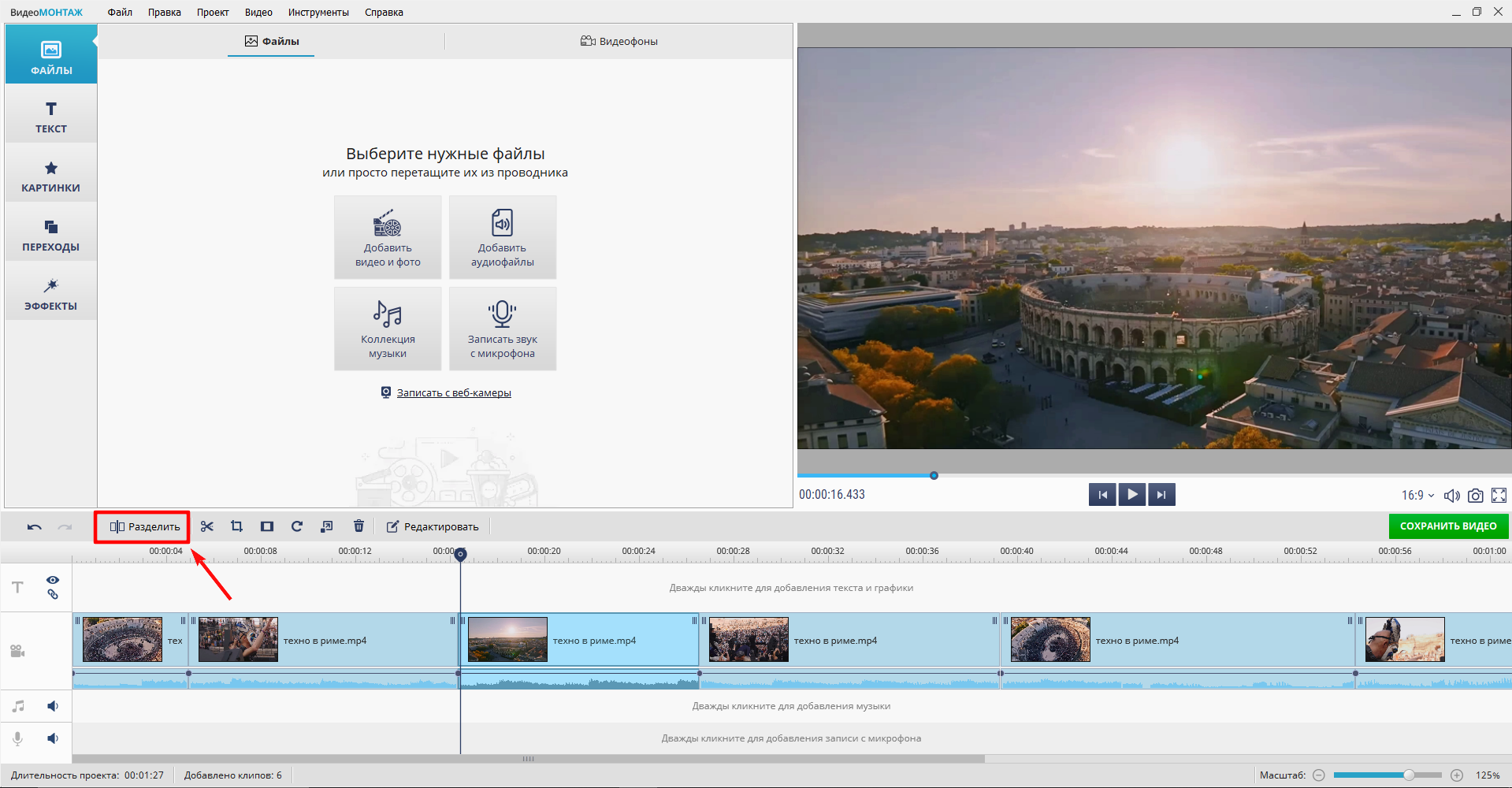
- Создайте проект и добавьте исходный ролик. На монтажной шкале найдите момент, где должен начаться зум. Если эффект требуется только на коротком эпизоде, поставьте курсор на его границу и нажмите «Разделить». Повторите действие в конце эпизода, чтобы средний фрагмент редактировался независимо.
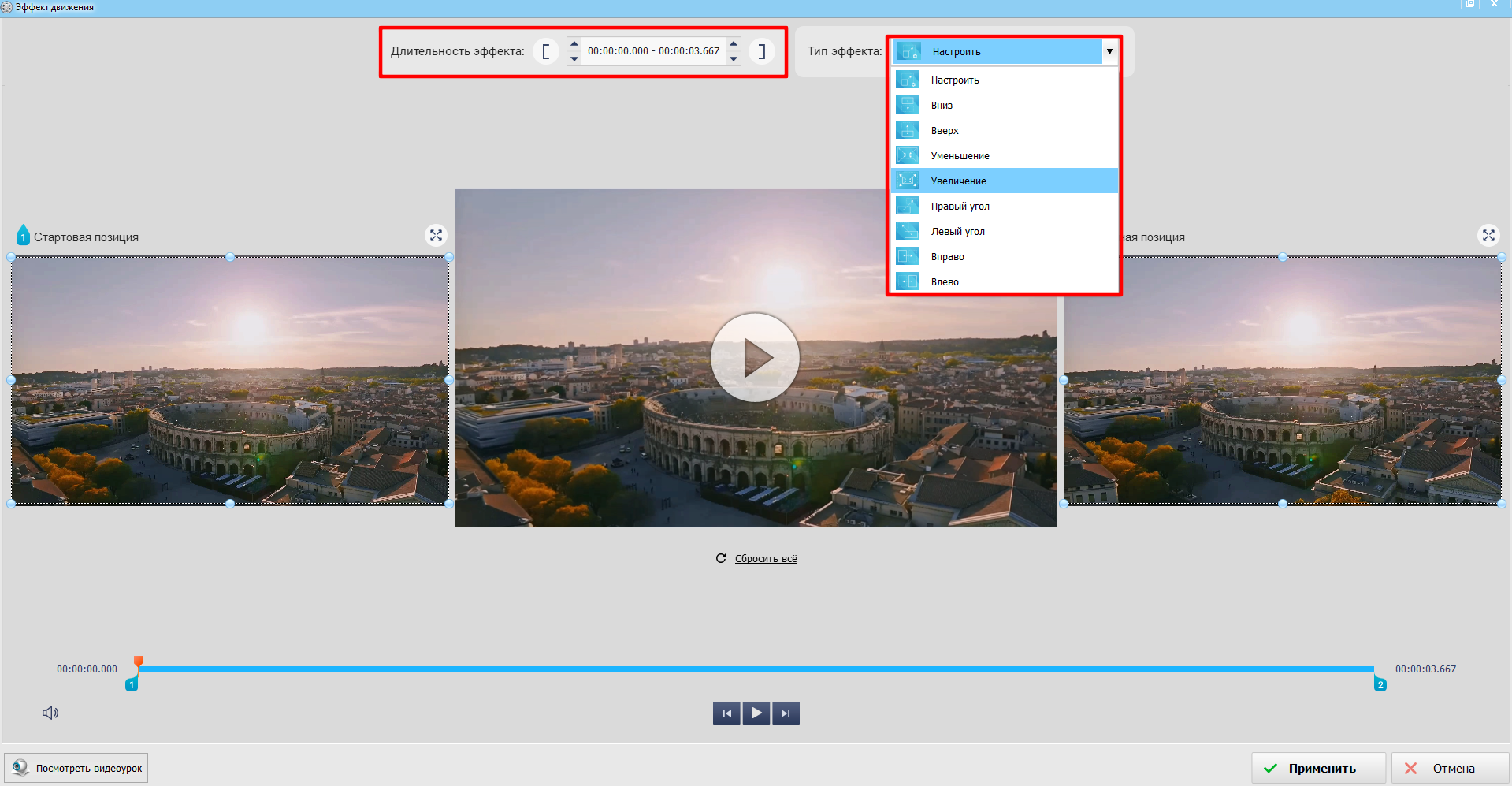
- Выделите нужный фрагмент на шкале. Откройте «Задать эффект движения». В окне движения выберите в поле «Тип эффекта» вариант «Увеличение». Если требуется не готовый шаблон, а собственная область старта и финиша, выберите режим настройки вручную.
- В левой области «Стартовая позиция» оставьте более широкий план. В правой «Конечная позиция» уменьшите рамку и расположите её вокруг объекта. Центральное окно показывает, как будет выглядеть движение между двумя состояниями.
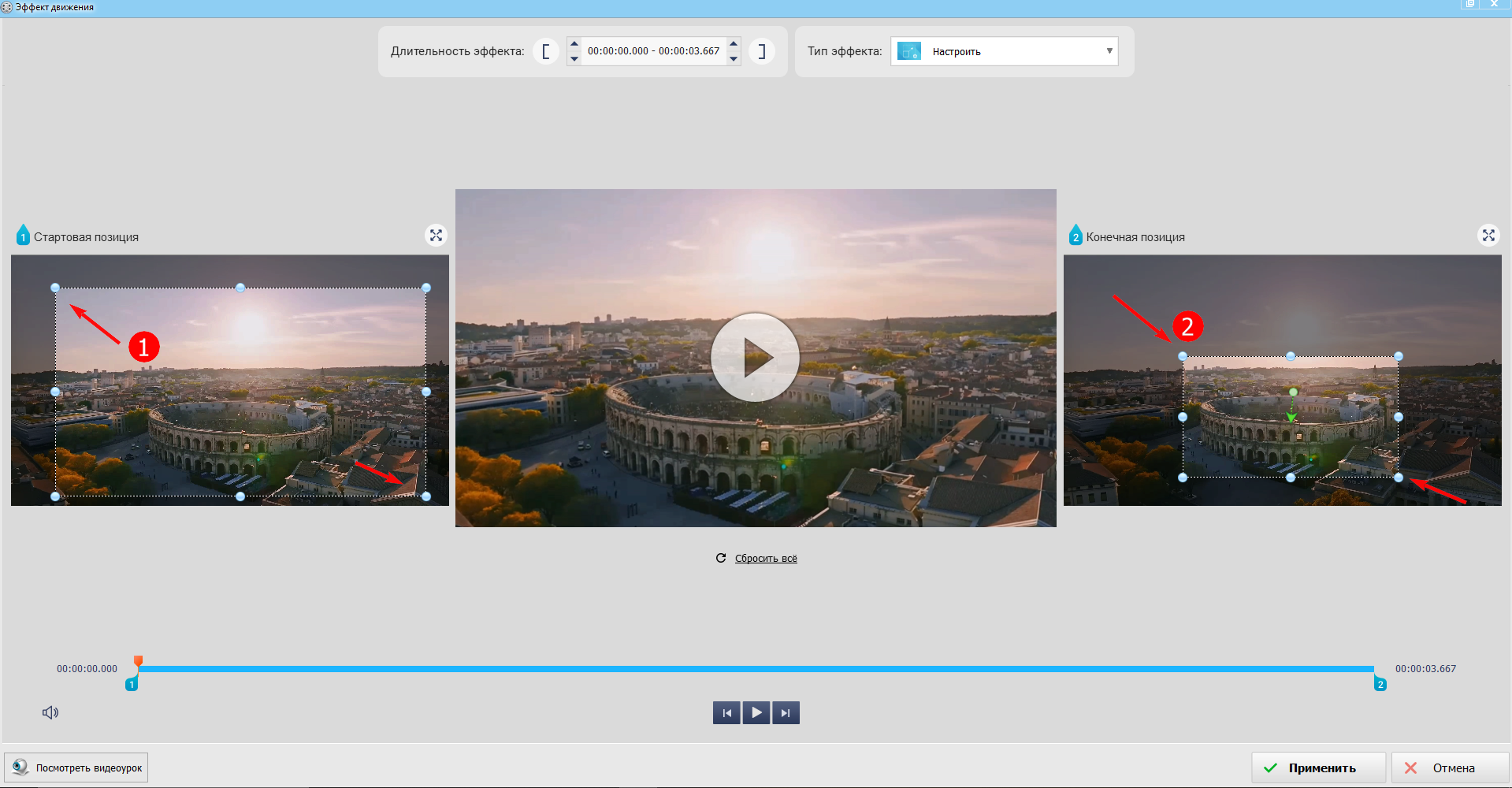
- Проверьте длительность эффекта. Сильное изменение рамки на коротком отрезке воспринимается как резкий рывок; то же изменение на более длинном участке выглядит спокойнее. Если объект находится сбоку, конечную рамку нужно не только уменьшить, но и сдвинуть к нему.
- Запустите просмотр в центральной области и проследите за краями кадра. В конечной позиции объект не должен обрезаться рамкой, а при сохранённом соотношении сторон не должны появляться нежелательные полосы.
- Нажмите «Применить». После возврата в проект проверьте стыки с соседними фрагментами: начало увеличенного эпизода и возврат к общему плану не должны создавать случайный скачок.
- Нажмите «Сохранить видео» и выберите подходящий вариант экспорта проекта. После сохранения откройте готовый файл отдельно и проверьте именно экспорт, а не только предпросмотр.
Способ 2. Сделать объект крупнее на всём фрагменте
- Добавьте ролик в новый проект и отделите эпизод, который должен быть увеличен, с помощью разрезания на его начале и конце.
- Выделите получившийся средний фрагмент и откройте «Кадрирование».
- Расположите рамку вокруг лица, предмета или части экрана. Если итоговый проект имеет стандартное соотношение сторон, сохраняйте такое же отношение ширины к высоте у рамки: это снижает риск чёрных полос и геометрического растяжения.
- Подтвердите кадрирование, просмотрите переходы и экспортируйте ролик.
Как не потерять объект при зуме
Для неподвижного предмета достаточно точно поставить конечную рамку. Если объект перемещается, одного стартового и конечного положения может не хватить: траектория между ними будет прямой, а реальное движение — нет. В такой сцене лучше разрезать эпизод на более короткие части или выбрать редактор с несколькими keyframes Position.
Плюсы:
- в одном проекте доступны и плавное движение, и статическое кадрирование;
- стартовая и конечная области видны одновременно, поэтому проще понять направление зума;
- локальный эффект можно применить только к отделённому фрагменту, не меняя остальную сцену.
Минусы:
- для сложного движения объекта удобнее редактор с несколькими независимыми ключевыми кадрами Position;
- сильное цифровое увеличение всё равно уменьшает количество исходных пикселей, попадающих в итоговый кадр.
Проверка результата: проиграйте пять–десять кадров до начала эффекта, сам зум и несколько кадров после него. Если на стыке масштаб прыгает, выровняйте первый или последний кадр эффекта с соседним фрагментом. Затем сравните экспорт с исходником на полноэкранном просмотре.
Adobe Premiere Pro : Scale, Position и ключевые кадры
В Adobe Premiere Pro базовый плавный зум строится через параметры Motion. Scale меняет увеличение, Position удерживает объект в нужной части кадра, а ключевые кадры задают значения в разные моменты. Такой способ удобнее готового пресета, когда камера должна сначала приблизиться, затем задержаться на объекте и позже отъехать назад.
Пошагово
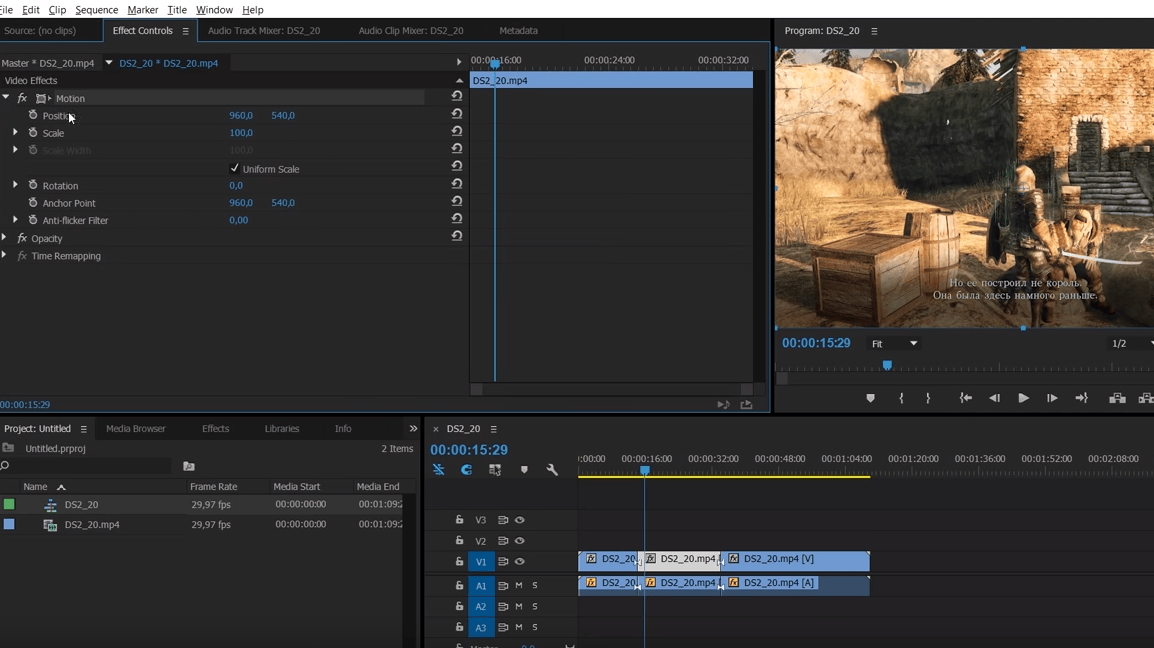
- Поместите клип на таймлайн и выделите его. Откройте панель Effect Controls. В группе Motion найдите Scale и Position.
- Поставьте playhead в момент начала движения. Включите анимацию Scale кнопкой секундомера и зафиксируйте исходное значение. Для объекта вне центра аналогично включите анимацию Position.
- Переместите playhead туда, где наезд должен закончиться. Увеличьте Scale. Затем скорректируйте Position, чтобы лицо, надпись или предмет остались внутри безопасной области кадра.
- Для фазы удержания создайте следующий keyframe с теми же значениями Scale и Position. Для обратного движения поставьте ещё один keyframe и верните исходные значения.
- Просмотрите участок в реальном времени. Если старт или остановка слишком механические, примените подходящее сглаживание ключевых кадров; длина промежутка между ними задаёт скорость изменения.
- Экспортируйте проект и отдельно проверьте мелкие детали на конечном разрешении.
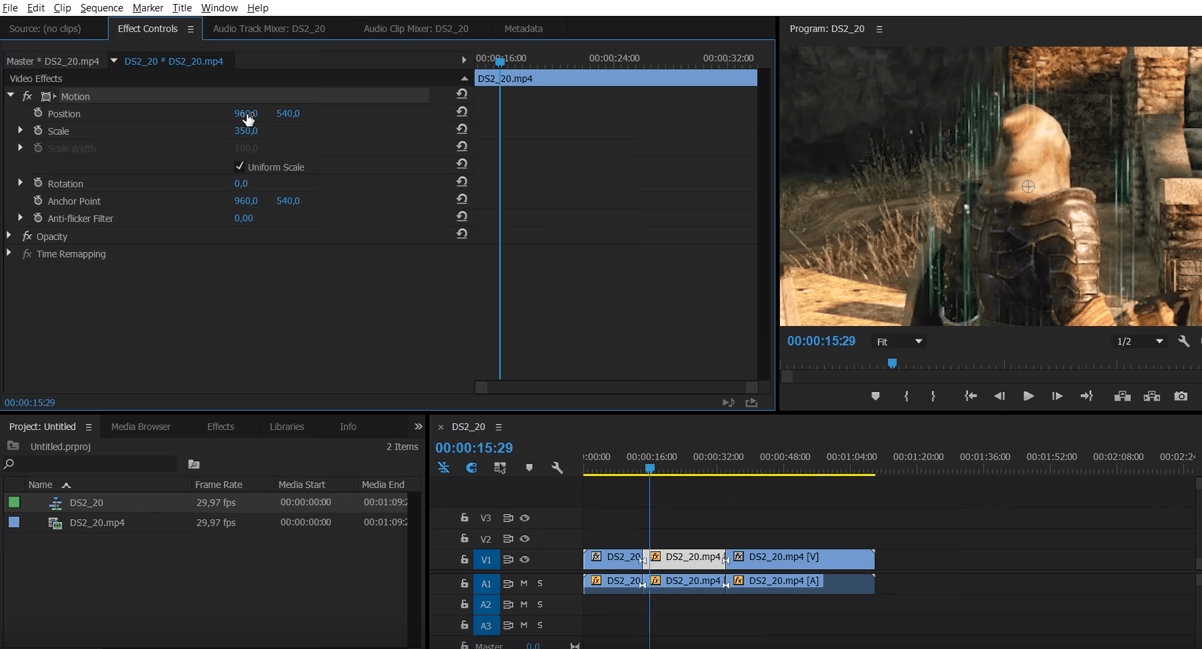
Когда Scale недостаточно
Если объект находится у края, повышение Scale увеличивает изображение относительно опорной точки, поэтому объект может выйти из видимой области. Решение — изменять Position вместе со Scale. Для движущегося объекта добавляют промежуточные Position-keyframes: каждый фиксирует новое положение в тот момент, когда траектория меняется.
Плюсы:
- точное управление значениями Scale и Position;
- можно строить несколько фаз движения внутри одного клипа;
- ключевые кадры позволяют согласовать приближение с действием, музыкой или репликой.
Минусы:
- ручная анимация требует больше времени, чем готовый Pan & Zoom;
- при большом Scale необходимо особенно внимательно контролировать резкость и композицию.
VSDC Free Video Editor : Crop и плавное изменение границ
В VSDC Free Video Editor приближение строится через Crop: редактор оставляет выбранную область кадра и растягивает её до размера проекта. Один набор границ даёт постоянный крупный план, а изменение границ во времени создаёт плавный наезд. Это другой принцип, чем прямое изменение Scale, поэтому сначала важно понять логику Left, Top, Right и Bottom.
Мгновенное приближение
- Добавьте ролик на сцену и выделите его на таймлайне.
- Откройте «Видеоэффекты» → «Трансформация» → «Обрезка».
- В окне позиции эффекта оставьте параметры без изменения и подтвердите добавление.
- В Properties раскройте Crop effect settings и нажмите Crop tools.
- В окне кадрирования уменьшите и переместите рамку так, чтобы внутри оставался объект, который должен стать крупнее.
- Нажмите Apply effect и воспроизведите участок. Если объект обрезан краем, вернитесь в Crop tools и расширьте либо сдвиньте рамку.
- После проверки выполните «Экспорт проекта» и откройте сохранённый файл отдельно от редактора.
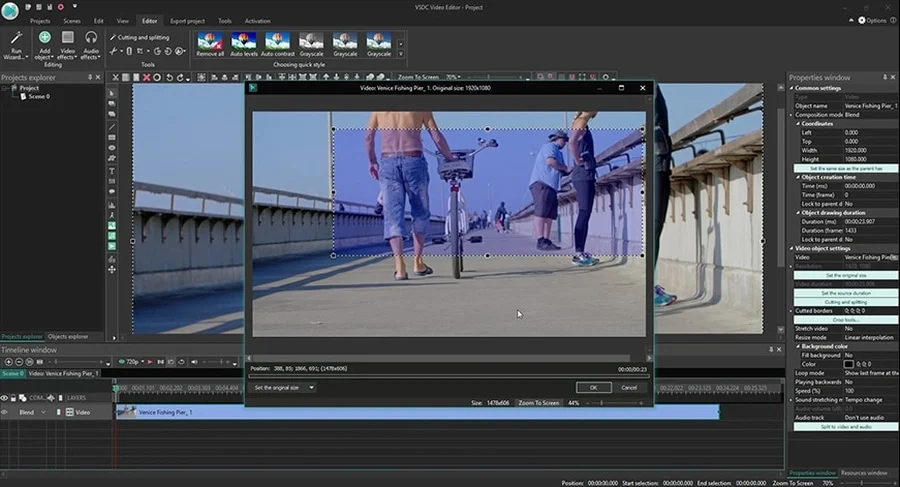
Плавное приближение в VSDC Free Video Editor
Для плавного zoom-in границы Crop должны меняться вместе со временем. В Properties раскройте Cropped borders. Для Left, Top, Right и Bottom переключите режим с Constant parameter value на Linear parameter change. В начале можно оставить исходное состояние Left = 0, Top = 0, Right = 100 и Bottom = 100, а конечные значения взять из рамки, которая окружает нужный объект. Чем дольше слой Crop на таймлайне, тем медленнее проходит переход между начальной и конечной областью.
- Поставьте рамку Crop в конечное положение вокруг объекта и запомните получившиеся значения границ.
- Вернитесь в Properties и включите Linear parameter change для четырёх границ.
- Начальные значения оставьте на полном кадре; конечные задайте по выбранной рамке.
- Растяните или сократите слой эффекта Crop, чтобы изменить длительность приближения.
- Просмотрите начало и конец движения. Если объект смещается к краю, исправляйте конечные Left/Right и Top/Bottom, а не только силу приближения.
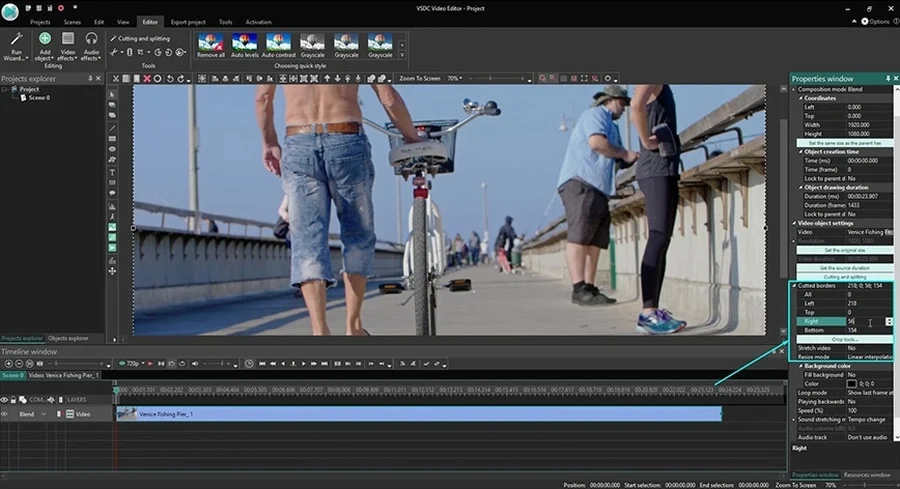
Плюсы:
- одним механизмом можно сделать постоянный crop и плавное изменение области;
- рамка сразу показывает, какая часть исходного видео останется видимой;
- длительность движения меняется длиной слоя эффекта.
Минусы:
- четыре границы сложнее воспринимать, чем один параметр Scale;
- сильное кадрирование быстрее проявляет нехватку исходного разрешения.
VEGAS Pro : Video Event Pan/Crop

В VEGAS Pro приближение удобно строить через Video Event Pan/Crop. Здесь рамка Pan/Crop показывает область исходника, которая заполняет выходной кадр: уменьшение рамки даёт визуальный zoom-in, увеличение — zoom-out. В нижней части окна работает контроллер ключевых кадров.
- На событии таймлайна откройте Video Event Pan/Crop — через кнопку события либо меню Tools → Video → Video Event Pan/Crop.
- В начальной позиции оставьте рамку на общем плане. Если проект имеет фиксированное соотношение сторон, используйте согласованную с выходным кадром область; команда Match Output Aspect помогает не получить полосы из-за несовпадающей геометрии.
- Переместите курсор keyframe-контроллера к концу движения и уменьшите рамку вокруг нужного объекта.
- При необходимости добавьте промежуточные точки и измените положение рамки, чтобы следовать за движущимся объектом.
- Проверьте движение между keyframes. Для временной интерполяции используйте типы ключевых кадров Linear, Fast, Slow, Smooth, Sharp или Hold; параметр Smoothness влияет на пространственную траекторию.
- Просмотрите участок и выполните обычный рендер проекта.
Плюсы:
- одна рамка одновременно решает задачу кадрирования и позиционирования;
- keyframes позволяют менять траекторию по ходу клипа;
- удобно быстро согласовать область с aspect ratio проекта.
Минусы:
- логика «меньше рамка — больше изображение» сначала кажется обратной;
- при сложном движении на таймлайне Pan/Crop появляется много ключевых кадров.
ВидеоШОУ : три способа сделать эффект приближения
В ВидеоШОУ одна и та же визуальная задача решается тремя способами: готовым эффектом движения, ручной анимацией и «Управлением камерой сцены». Их не нужно применять одновременно. Готовый эффект быстрее, ручная анимация точнее, камера сцены удобна, когда нужно менять область просмотра внутри композиции.
Готовое «Плавное приближение»
- Выберите нужный слайд или видеосцену.
- Откройте вкладку «Эффекты» и найдите «Плавное приближение».
- Примените эффект к выбранной сцене и проверьте направление движения в окне просмотра.

Ручная анимация
Ручной вариант нужен, когда готовый пресет приводит камеру не к тому объекту. В анимации задают исходное состояние, затем добавляют следующую точку и увеличивают/перемещают изображение. При нескольких точках можно сначала приблизиться, удерживать план и затем вернуться.
Управление камерой сцены
Инструмент «Управление камерой сцены» отделяет движение виртуальной камеры от редактирования самого слоя. Это удобно для композиции из нескольких элементов: камера может менять область просмотра, пока слои остаются на своих местах.

Плюсы:
- есть быстрый пресет и более точные ручные варианты;
- камера сцены подходит для сложной композиции;
- результат сразу контролируется в окне просмотра.
Минусы:
- три механизма легко перепутать, если заранее не определить нужный результат;
- сильное увеличение исходного видео не восстанавливает отсутствующие детали.
Bolide Movie Creator : отдельный эффект Zoom
В Bolide Movie Creator для плавного приближения есть отдельный эффект Zoom. Он появляется на новой дорожке над видеоклипом, поэтому длительность и момент эффекта меняются независимо от самого ролика. Внутри эффекта можно задать целевую область, время наезда, паузу на крупном плане и обратное отдаление.
- Поместите видео на таймлайн и выделите клип, к которому нужно добавить приближение.
- На панели операций над визуальными блоками откройте выпадающий список и выберите «Эффект "Zoom"».
- На дорожке над видео появится блок эффекта. Перетащите его по времени и измените длину так, чтобы он охватывал нужный эпизод.
- Выделите блок Zoom и перейдите в режим редактирования эффекта. Рамкой очертите объект или область, которая должна заполнить кадр в максимальной точке приближения.
- Настройте внутренние границы эффекта. Участок до первой границы отвечает за zoom-in, центральная зона удерживает крупный план, участок после второй границы — за zoom-out.
- Чтобы движение было медленнее, увеличьте временной интервал, отведённый на переход. Для короткого акцента сократите его, но проверьте, что наезд не выглядит рывком.
- Воспроизведите фрагмент от нескольких секунд до начала эффекта и до нескольких секунд после него, затем экспортируйте ролик.
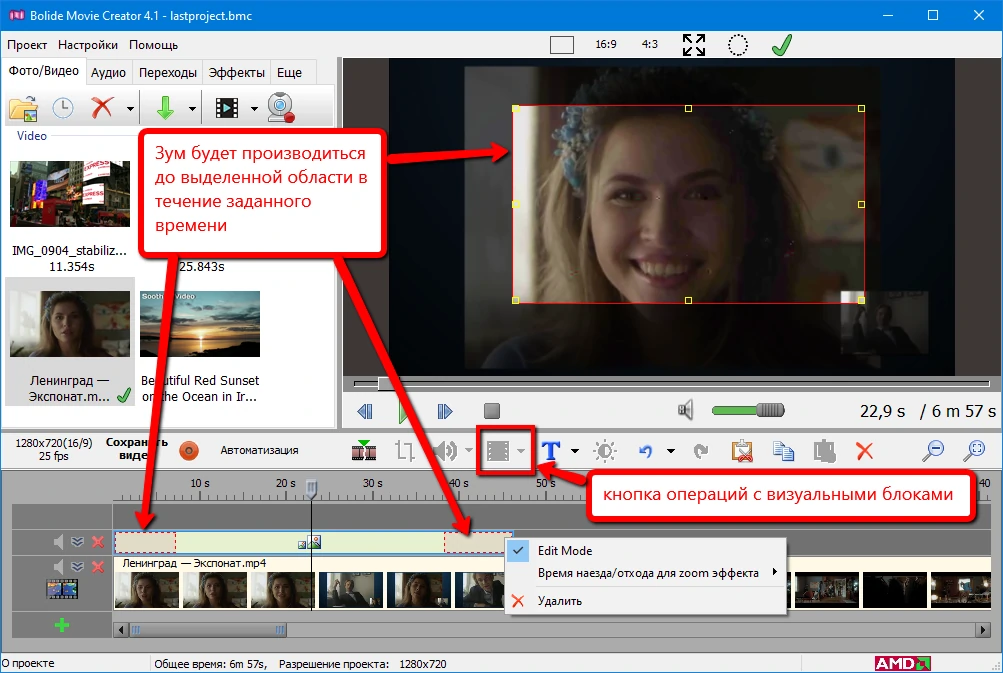
Плюсы:
- Zoom вынесен в отдельный блок и не требует разрезать исходный клип;
- можно отдельно менять продолжительность приближения, удержания и отдаления;
- целевая рамка наглядно показывает, к какой области придёт виртуальная камера.
Минусы:
- для сложного слежения за объектом по меняющейся траектории удобнее редактор с несколькими Position-keyframes;
- слишком маленькая целевая рамка усиливает пикселизацию так же, как сильный Crop в других программах.
Corel VideoStudio : Static, Animated и On the Fly
В Corel VideoStudio инструмент Pan and Zoom специально разделён на три режима. Static сохраняет один масштаб на всём клипе. Animated строит движение по keyframes. On the Fly записывает изменения рамки во время воспроизведения и автоматически создаёт точки по мере правок.
- Выделите фото или видеоклип на Timeline и нажмите Pan and Zoom на панели таймлайна.
- Для постоянного крупного плана выберите Edit Mode → Static и задайте область рамкой в окне Original.
- Для точной анимации выберите Animated. У стартового keyframe задайте начальную область и Zoom ratio, затем выберите конечный keyframe и поставьте рамку на объект.
- Если траекторию проще задавать визуально в реальном времени, выберите On the Fly, нажмите Play и изменяйте размер/положение рамки во время воспроизведения. Программа добавляет keyframes при изменениях.
- Для сложного движения дважды щёлкните шкалу эффекта, чтобы добавить дополнительные keyframes, и скорректируйте позицию.
- Нажмите Play в окне эффекта, затем OK и проверьте клип уже в основном проекте.
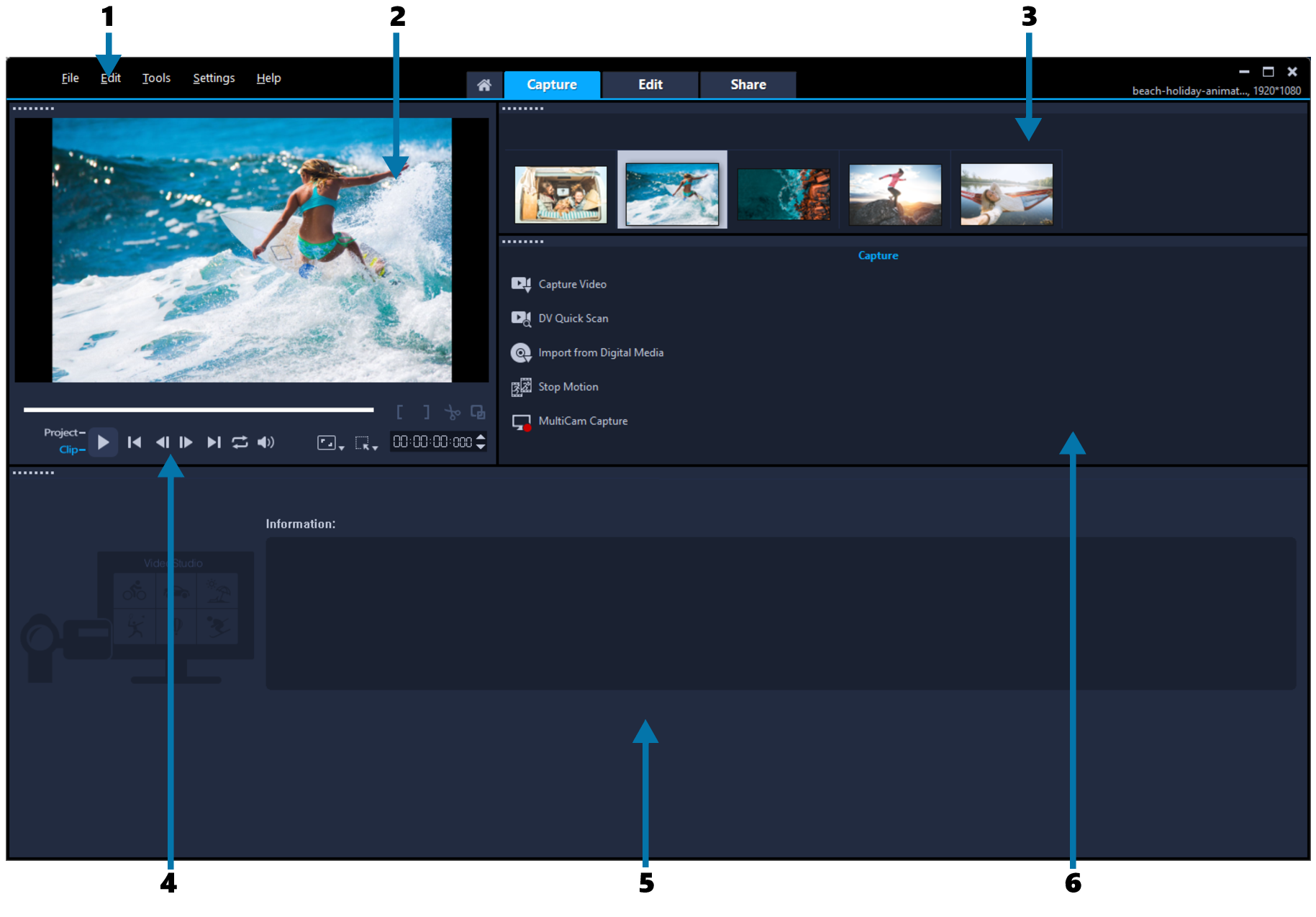
Для 4K-исходника есть практический запас: если конечный проект 1080p, умеренное кадрирование может использовать больше исходных пикселей, чем требуется выходному Full HD кадру. Но это не означает, что любое увеличение остаётся без потери детализации.
Плюсы:
- три режима под разные сценарии;
- Animated даёт точные keyframes, On the Fly ускоряет ручную траекторию;
- Zoom ratio и положение рамки доступны в одном окне.
Минусы:
- On the Fly может создать больше keyframes, чем нужно для простого движения;
- при сильном зуме всё равно требуется контроль конечной резкости.
Movavi Video Editor : Pan and Zoom и Crop
В Movavi Video Editor следует различать Pan and Zoom и Crop. Pan and Zoom задаёт движение от широкой области к более тесной, а Crop просто оставляет выбранный участок крупным. Для спокойного наезда на лицо, товар или надпись нужен именно Pan and Zoom.
- Добавьте видео в проект и расположите его на таймлайне.
- Откройте More Tools и выберите Pan and Zoom.
- Поставьте начальную рамку на общий план, конечную — вокруг объекта. Если предмет находится сбоку, конечная рамка должна быть не только меньше, но и смещена.
- Проверьте длительность движения: короткий отрезок даст быстрый zoom, длинный — медленный.
- Если нужен постоянный крупный план, используйте Crop вместо анимации и оставьте одну выбранную область.
- Просмотрите проект и экспортируйте результат.

Плюсы:
- анимированный и статический варианты разделены;
- Start/End-подход проще ручного редактирования десятков параметров;
- подходит для локального акцента без сложной композитной схемы.
Минусы:
- готовая траектория менее гибкая, чем многоточечная анимация Scale/Position;
- для движущегося объекта может понадобиться дополнительная разбивка клипа.
Wondershare Filmora : Crop and Zoom → Pan & Zoom
В Wondershare Filmora окно Crop and Zoom содержит отдельную вкладку Pan & Zoom. На ней стартовая и конечная рамки обозначают, откуда начинается и где заканчивается виртуальное движение камеры.
- Выделите клип на таймлайне и откройте Crop and Zoom.
- Перейдите на вкладку Pan & Zoom.
- Оставьте Start на более широком кадре. Переместите и уменьшите End вокруг нужного объекта.
- При необходимости используйте кнопки направления/перестановки, чтобы поменять zoom-in на zoom-out.
- Нажмите OK, воспроизведите клип и проверьте, не пересекает ли рамка важные элементы.
- Экспортируйте ролик после проверки.

Плюсы:
- визуальные Start/End-рамки понятны без расчёта Scale;
- можно быстро развернуть направление движения;
- подходит для простого плавного приближения.
Минусы:
- сложное слежение за объектом удобнее делать через дополнительные keyframes/другие инструменты;
- очень маленькая End-рамка резко увеличивает требования к исходному разрешению.
Lightworks : Transform, Scale и Position с keyframes
В Lightworks плавное приближение удобно строить через Transform: Scale отвечает за размер изображения, Position — за смещение увеличенного кадра к объекту, а keyframes задают изменение этих параметров во времени. Две точки создают простой наезд, четыре — zoom-in, удержание и zoom-out.
- Поместите клип на таймлайн и выделите его.
- Откройте Effects и добавьте Transform.
- В начале движения включите keyframing для Scale и, если объект находится не по центру, для Position.
- Переместите playhead в момент завершения наезда и увеличьте Scale. Одновременно скорректируйте Position так, чтобы объект остался в нужной части кадра.
- Для паузы создайте следующую точку с теми же Scale и Position. Для обратного движения добавьте ещё одну точку и верните исходные значения.
- Просмотрите участок целиком, а не только последний кадр, затем выполните Export готовой sequence.

Плюсы:
- Scale и Position можно согласовать на одной временной схеме;
- несколько keyframes позволяют строить наезд, удержание и возврат без разрезания клипа.
Минусы:
- ручной Transform требует больше действий, чем готовая Start/End-рамка;
- при сильном увеличении нужно отдельно контролировать композицию каждого ключевого состояния.
VideoProc Converter AI : статический Crop для акцента на области
VideoProc Converter AI здесь используется как инструмент статического перекадрирования. Crop удаляет внешние части изображения и оставляет выбранную область крупной на всём обработанном фрагменте. Плавной траектории между двумя масштабами этот workflow не создаёт.
- Откройте Converter и добавьте видео.
- Перейдите в Crop и установите флажок Enable Crop.
- Для свободной рамки выберите Free Preset либо задайте фиксированное соотношение сторон через Preset.
- Переместите и измените рамку так, чтобы объект оставался внутри неё с небольшим запасом по краям.
- Нажмите Done и вернитесь к основному окну обработки.
- Запустите преобразование кнопкой Run.
- После сохранения откройте файл и проверьте, что кадр не растянут и нужная область не обрезана сильнее, чем в предпросмотре.
Плюсы:
- подходит для постоянного увеличения области одновременно с конвертацией;
- можно выбрать свободную рамку или фиксированное соотношение сторон.
Минусы:
- нет плавного zoom-in между двумя состояниями в этом способе;
- сильный Crop уменьшает количество исходных пикселей, доступных для итогового кадра.
Aiseesoft Free Video Editor: Crop и Zoom Mode
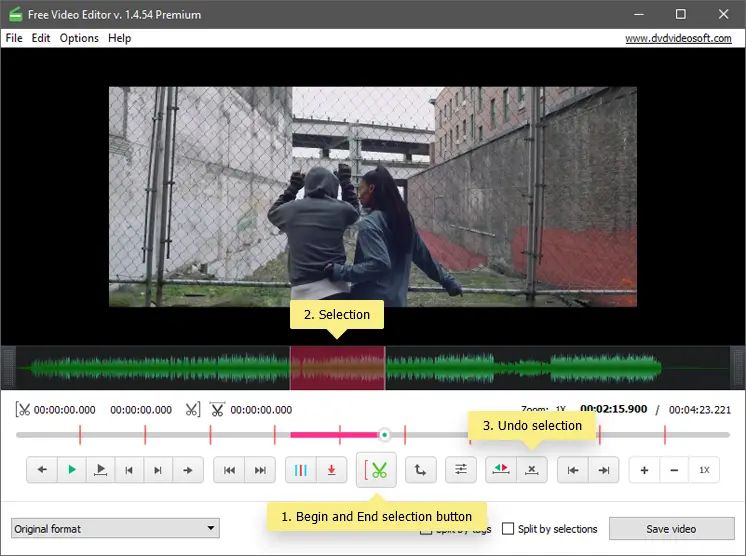
В Aiseesoft Free Video Editor приближение выполняется через Crop. Интерфейс показывает Original Preview и Output Preview, размеры Crop Area, положение области и Zoom Mode. Результат — статическое перекадрирование, а не плавный zoom по keyframes.
- На стартовом экране выберите Crop.
- Нажмите Add File и добавьте нужное видео.
- Измените Crop Area мышью или числовыми параметрами. При необходимости включите Keep Aspect Ratio.
- Выберите подходящий Zoom Mode и сравните Original Preview с Output Preview.
- Проверьте, что объект не обрезан и геометрия кадра не искажена.
- Сохраните результат через Save.
Плюсы:
- исходный и выходной кадр видны одновременно;
- можно контролировать размеры и положение Crop Area.
Минусы:
- описанный способ не задаёт плавное изменение масштаба во времени;
- инструмент ориентирован на простое перекадрирование, а не на сложную анимацию.
Aiseesoft Video Converter Ultimate: Zoom Mode после кадрирования
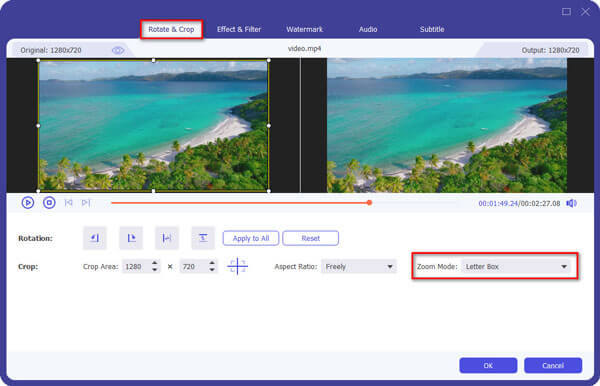
В Aiseesoft Video Converter Ultimate увеличение также относится к кадрированию. В окне Rotate & Crop задаются область и Zoom Mode; это подгонка выбранной области к выходному кадру, а не кинематографический zoom-in между keyframes.
- Добавьте ролик и откройте его редактирование.
- Перейдите в Rotate & Crop.
- Измените границы Crop Area вокруг объекта.
- Выберите Zoom Mode и проверьте результат в Output Preview. Для кадрирования используйте один из режимов Letter Box, Pan & Scan или Full в зависимости от того, как выбранная область должна заполнять выходной кадр.
- Подтвердите изменения кнопкой OK.
- Вернитесь в основное окно, выполните конвертацию и проверьте сохранённый файл.
Плюсы:
- можно сразу увидеть результат кадрирования;
- подходит для постоянного увеличения области перед конвертацией.
Минусы:
- Zoom Mode не заменяет анимацию Scale/Position;
- для нескольких фаз приближения понадобится видеоредактор.
Coolmuster Video Converter Ultimate: Crop с режимом масштабирования
Coolmuster Video Converter Ultimate используется для статического перекадрирования. Рабочая схема начинается с Add Files, затем клип открывается в редактировании, область кадрируется, после чего выбирается Zoom Mode и запускается преобразование.
- Добавьте ролик через Add Files.
- Откройте редактирование выбранного клипа и перейдите к Crop.
- Выделите прямоугольником объект или нужную часть кадра.
- Согласуйте выбранную область с выходным соотношением сторон и задайте Zoom Mode.
- Сравните предпросмотр до и после изменения.
- Подтвердите настройки и выполните конвертацию.


Плюсы:
- простая схема для постоянного крупного плана;
- кадрирование объединено с задачей конвертации.
Минусы:
- для плавного zoom нужен другой инструмент;
- не следует путать Zoom Mode с keyframe-анимацией камеры.
Leawo Video Converter : Crop, Left/Top/Size и Zoom

Leawo Video Converter позволяет увеличивать выбранную область через редактор Crop. Положение можно задавать через Left и Top, размеры — через Size; Zoom отвечает за способ вписывания результата. Доступны варианты Letter, Pan, Custom, Full, 16:9 и 4:3.
- Добавьте видео и откройте Edit для нужного файла.
- Перейдите в раздел Crop.
- Переместите рамку к объекту либо задайте положение через Left/Top.
- Уменьшите Size области до нужного крупного плана.
- Выберите Zoom с учётом пропорций конечного кадра и проверьте preview.
- Подтвердите изменения и запустите конвертацию.
Плюсы:
- числовые параметры положения помогают повторить точное кадрирование;
- есть несколько способов вписывания области в итоговый кадр.
Минусы:
- это статическая операция, а не плавный наезд;
- неподходящий Zoom/aspect ratio может дать полосы либо слишком сильное обрезание.
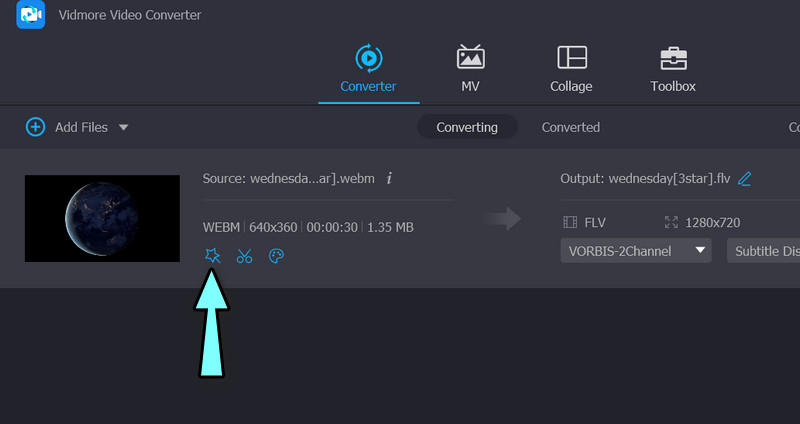
Vidmore Video Converter : Rotate & Crop и Zoom Mode
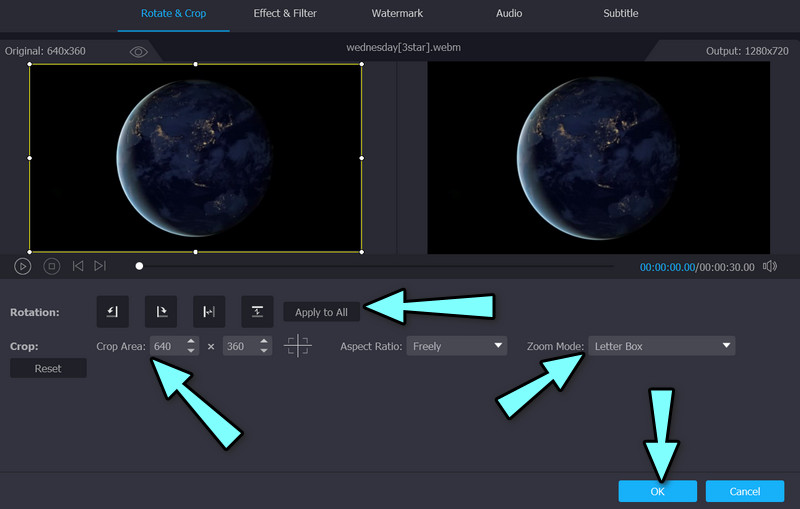
В Vidmore Video Converter объект увеличивается через Rotate & Crop: пользователь меняет рамку исходной области, выбирает aspect ratio и Zoom Mode. Для вписывания результата используются режимы Pan & Scan и Full. Такой подход полезен для перекадрирования перед сохранением.
- Добавьте видео и нажмите значок Edit у нужного файла.
- Откройте Rotate & Crop.
- Перетащите границы рамки или задайте Crop Area.
- Выберите Aspect Ratio и Zoom Mode. При необходимости сравните Pan & Scan и Full по тому, как они заполняют выходной кадр.
- Нажмите OK и вернитесь к основному окну.
- Сохраните результат и убедитесь, что объект остаётся в кадре на всём клипе.
Плюсы:
- параметры crop, aspect ratio и zoom находятся в одном окне;
- есть параллельный предпросмотр оригинала и результата.
Минусы:
- не создаёт плавное приближение между моментами;
- при малой Crop Area детализация ограничена исходным видео.
Windows Movie Maker : только для уже установленной программы
Windows Movie Maker и «Киностудия Windows Live» относятся к устаревшему пути. Поддержка Windows Essentials 2012 завершена 10 января 2017 года; поэтому этот вариант имеет смысл только на компьютере, где редактор уже установлен. Не устанавливайте сомнительные сторонние сборки ради одной операции.
- Добавьте видео в проект и выберите участок, к которому нужно применить эффект.
- Откройте визуальные эффекты/Animations, где в старом интерфейсе доступны варианты приближения.
- Выберите эффект zoom и просмотрите результат.
- Если эффект должен действовать только на часть ролика, предварительно разделите клип в нужных точках.
- Сохраните фильм штатной командой программы.

Плюсы:
- быстрый эффект для уже существующей старой установки;
- не требует ручной настройки Scale.
Минусы:
- программа снята с поддержки;
- возможности зума заметно ограниченнее современных редакторов;
- для новой установки этот путь не рассматривается.
Как приблизить видео на macOS
На Mac есть два хорошо различающихся подхода. iMovie удобен, когда достаточно двух рамок Ken Burns. Final Cut Pro нужен, когда кроме масштаба требуется точнее контролировать позицию, несколько ключевых кадров или характер ускорения.
iMovie : Ken Burns и Crop to Fill
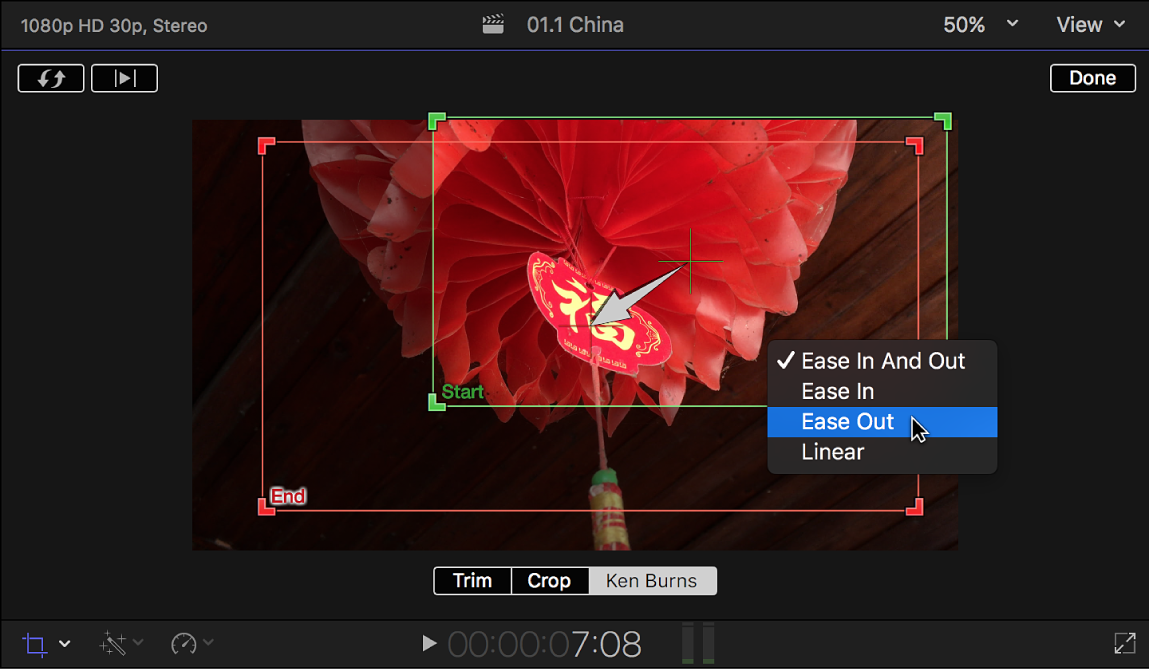
iMovie использует Ken Burns для плавного движения между двумя рамками. Зелёная Start показывает начало, красная End — конечное кадрирование. Для постоянного крупного плана вместо Ken Burns выбирают Crop to Fill.
- Выделите клип на таймлайне и нажмите кнопку Cropping над viewer.
- Выберите Ken Burns.
- Настройте Start: более широкая рамка задаёт исходный план.
- Настройте End: уменьшите и переместите рамку к объекту.
- Если нужен обратный эффект, поменяйте Start и End местами.
- Нажмите Apply и просмотрите клип. Для статического увеличения используйте Crop to Fill и одну фиксированную рамку.


Плюсы:
- Start/End-рамки дают быстрый плавный результат;
- Crop to Fill решает статическую задачу в том же разделе;
- направление Ken Burns можно развернуть перестановкой стартовой и конечной рамок.
Минусы:
- Ken Burns рассчитан на простую траекторию между двумя областями;
- для сложного слежения удобнее редактор с несколькими Position-keyframes.
Final Cut Pro : Transform, keyframes и Ken Burns
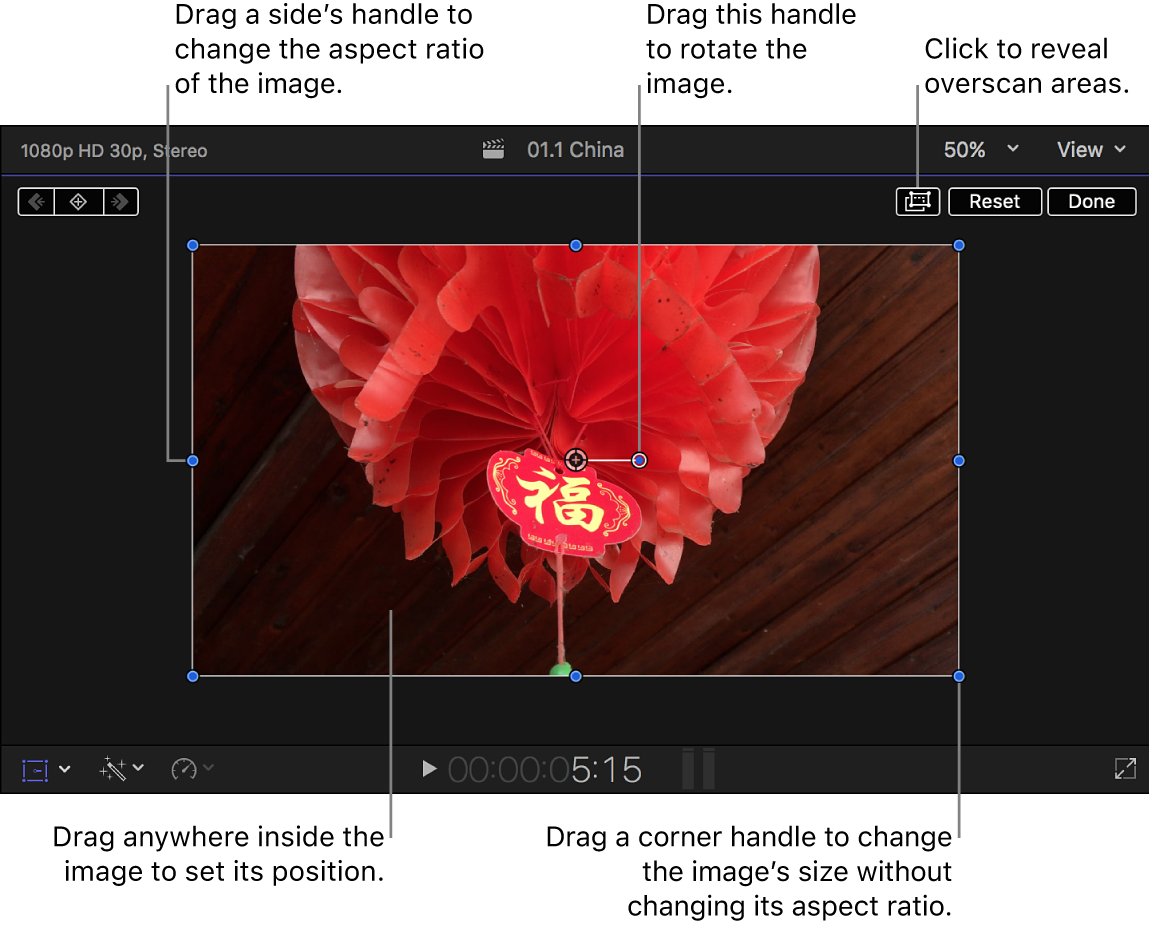
Final Cut Pro предлагает два логичных пути. Transform используется для ручного управления Position и Scale; Ken Burns — для быстрого Start/End zoom. В отличие от простого пресета, Transform можно анимировать несколькими keyframes и отдельно настраивать скорость движения.
Ручное приближение через Transform в Final Cut Pro
- Выберите клип. В viewer включите Transform через меню инструментов либо используйте Shift-T.
- В Video inspector задайте исходные Position X/Y и Scale.
- Нажмите кнопку keyframe у нужного параметра, переместите playhead и измените Scale/Position. После первого keyframe дальнейшее изменение параметра в другом кадре создаёт следующую точку.
- Для более сложной траектории откройте Video Animation и добавьте/переместите keyframes.
- Просмотрите результат и завершите настройку кнопкой Done.
Ken Burns
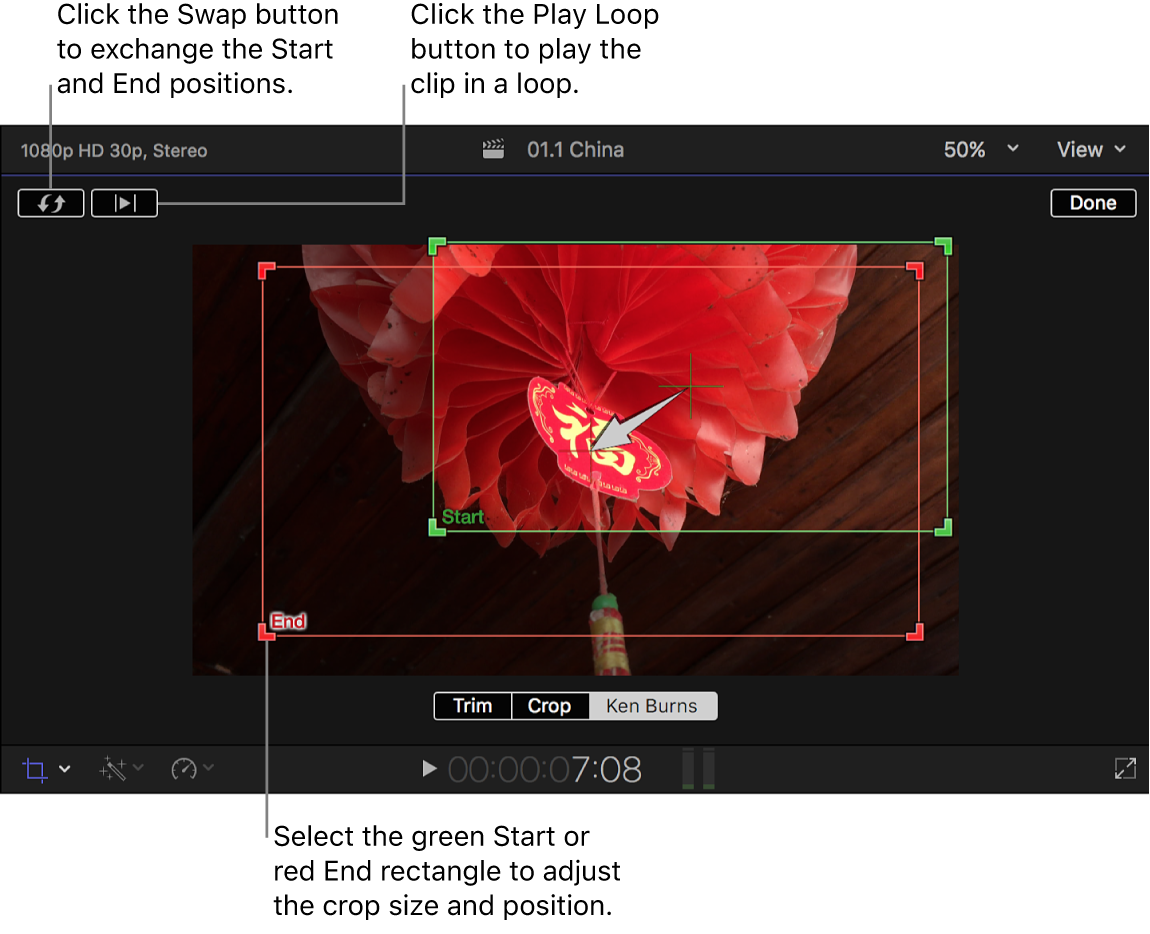
Для быстрого движения откройте Crop, выберите Ken Burns и задайте зелёную Start и красную End рамки. В этом режиме доступны варианты easing, включая Ease In and Out, Ease In, Ease Out и Linear.
Плюсы:
- есть как быстрый двухрамочный Ken Burns, так и точная Transform-анимация;
- Position и Scale можно менять независимо;
- easing помогает сделать остановку и старт менее механическими.
Минусы:
- ручная схема требует больше времени, чем Ken Burns;
- при множестве keyframes важна аккуратная синхронизация параметров, иначе траектория может «ломаться».
Как приблизить объект онлайн
Онлайн-способ уместен, когда задача разовая и нет необходимости устанавливать редактор. Здесь особенно важно различать статический crop и настоящий анимированный zoom. Clideo в рассмотренном сценарии кадрирует область, тогда как VEED и FlexClip умеют создавать движение во времени.
Clideo : статическое увеличение через Crop
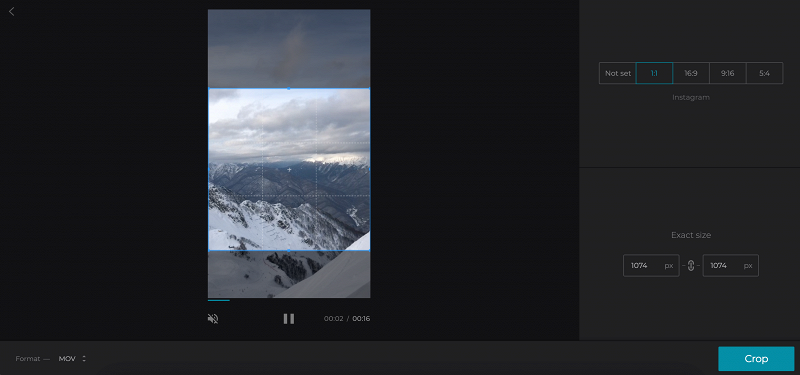
Clideo подходит, когда нужно постоянно оставить объект крупнее. Сервис загружает ролик в браузерный редактор, пользователь выделяет область, задаёт соотношение сторон и экспортирует результат. Плавного keyframe-наезда в этом рабочем процессе нет.
- Добавьте видео в инструмент кадрирования.
- Перемещайте и изменяйте синюю рамку так, чтобы внутри остался нужный объект.
- Выберите aspect ratio либо задайте точный размер. Для вертикального ролика не используйте горизонтальную рамку только ради более сильного приближения: это изменит композицию проекта.
- Нажмите Crop.
- При необходимости выберите выходной формат в нижней части интерфейса.
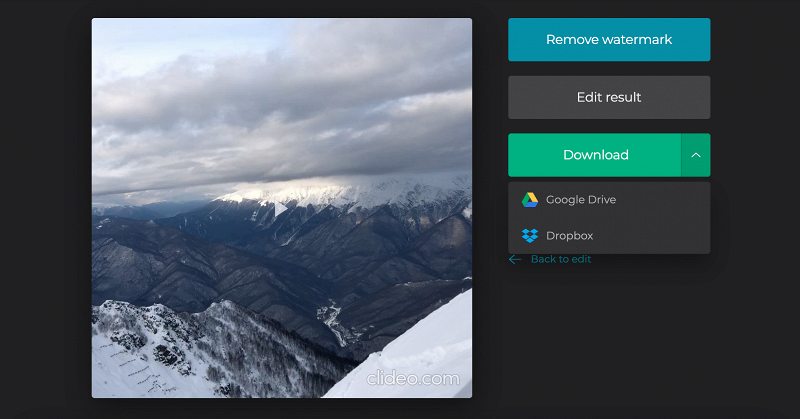
- Запустите Export и после обработки проверьте сохранённый файл.

Плюсы:
- понятный браузерный crop;
- можно явно задать соотношение сторон или размер.
Минусы:
- этот способ не создаёт плавное приближение;
- загрузка большого исходника зависит от скорости соединения и требует передачи файла в веб-сервис.
VEED: Animations → Zoom
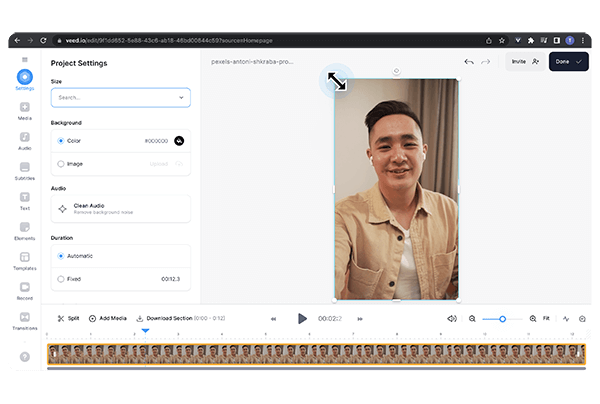
VEED предлагает именно анимированный Zoom. эффект находится в Animations → Zoom; можно выбрать готовую глубину либо Custom, указать focal point и настроить продолжительность. Если в одном клипе нужны несколько отдельных приближений, его удобнее разделить на части.
- Добавьте клип в проект и выделите его.
- Откройте Animations и выберите Zoom.
- Выберите готовую интенсивность либо Custom.
- Укажите focal point — точку, к которой должен направляться наезд.
- Настройте длительность эффекта и проверьте, где он начинается и заканчивается на клипе.
- Если нужен второй независимый zoom, разделите клип в нужной точке и примените эффект к отдельному сегменту.
- Просмотрите проект и экспортируйте ролик.
Плюсы:
- анимация создаётся без ручного набора Scale-keyframes;
- focal point помогает направить движение на конкретную деталь;
- удобно для короткого онлайн-монтажа.
Минусы:
- для нескольких независимых zoom-участков клип приходится делить;
- часть расширенных настроек может зависеть от доступного режима сервиса, поэтому в статье не фиксируются изменяемые тарифные лимиты.
FlexClip: Scale/Zoom, keyframes и jump-cut zoom
FlexClip закрывает два сценария: обычное увеличение масштаба и анимированное изменение через keyframes. Для резкого акцента можно использовать jump-cut zoom: отделить короткий фрагмент и увеличить только его, не создавая плавного перехода.
Плавный zoom через keyframes в FlexClip
- Добавьте клип на таймлайн и выберите его.
- Установите playhead в начале движения и создайте keyframe с исходным масштабом.
- Перейдите к моменту окончания и увеличьте Scale/Zoom; при необходимости скорректируйте положение кадра.
- Для обратного движения добавьте ещё одну точку и верните исходные параметры.
- Просмотрите интерполяцию и экспортируйте проект.
Jump-cut zoom
Разделите клип в начале и конце акцента, выделите средний сегмент и увеличьте его без плавной анимации. Такой приём подходит для разговорных роликов: кадр мгновенно становится крупнее на ключевой фразе и затем возвращается.

Плюсы:
- можно сделать и плавное, и мгновенное приближение;
- keyframes позволяют задать несколько фаз.
Минусы:
- для больших файлов браузерный workflow тяжелее локального редактора;
- jump-cut zoom выглядит намеренно резким и не заменяет плавное движение.
Как приблизить объект на iPhone
На iPhone для полноценного монтажного зума удобнее использовать мобильный редактор с keyframes. Системное увеличение экрана и pinch-to-zoom в просмотрщике решают другую задачу: помогают рассмотреть изображение, но не создают экспортированный эффект.
iMovie на iPhone: Zoom Control для постоянного крупного плана
В мобильном iMovie Zoom Control меняет кадрирование выбранного клипа. Это способ сделать объект крупнее на всём фрагменте, а не автоматический Ken Burns-наезд между двумя рамками.
- Откройте проект и коснитесь видеоклипа на таймлайне.
- Над viewer включите Zoom Control.
- Разведите два пальца на изображении, чтобы увеличить кадр.
- Перетащите изображение и расположите объект в нужной части кадра.
- Воспроизведите клип от начала до конца и проверьте, что важные детали не выходят за края.
- Если нужен именно плавный zoom-in, используйте редактор с keyframes, например CapCut, а не только статическое мобильное кадрирование.
Плюсы:
- не требуется вручную вводить Scale и Position;
- подходит для быстрого постоянного перекадрирования на iPhone.
Минусы:
- этот способ сам по себе не создаёт плавный наезд;
- при сильном увеличении теряется часть краёв и быстрее становится заметна нехватка деталей.
CapCut на iPhone: keyframe, жест масштаба и положение
CapCut поддерживает keyframe-анимацию и эффекты zoom. Для точного приближения объекта лучше использовать ключевые кадры: так контролируется не только величина зума, но и момент его начала и окончания.
- Создайте проект, добавьте ролик и поставьте его на таймлайн.
- Переместите playhead к началу приближения и добавьте первый keyframe.
- Перейдите к моменту, где крупный план должен быть достигнут.
- В окне просмотра разведите пальцы, увеличивая изображение, и одновременно сдвиньте его так, чтобы нужный объект оказался в центре или в выбранной композиционной точке. Изменение после первого keyframe создаёт следующую точку анимации.
- Для удержания крупного плана создайте следующий keyframe с тем же масштабом. Для zoom-out позже верните исходный размер и положение.
- Воспроизведите участок. Если движение слишком быстрое, разнесите keyframes дальше; если медленное — приблизьте их во времени.
- Экспортируйте ролик и проверьте конечный файл.

Плюсы:
- масштаб и положение удобно менять непосредственно жестами;
- keyframes позволяют делать zoom-in, удержание и zoom-out;
- подходит для вертикальных роликов.
Минусы:
- на маленьком экране сложнее точно выставлять несколько близких keyframes;
- чрезмерное увеличение мобильного исходника быстро проявляет шум и недостаток деталей.
Как приблизить объект на Android
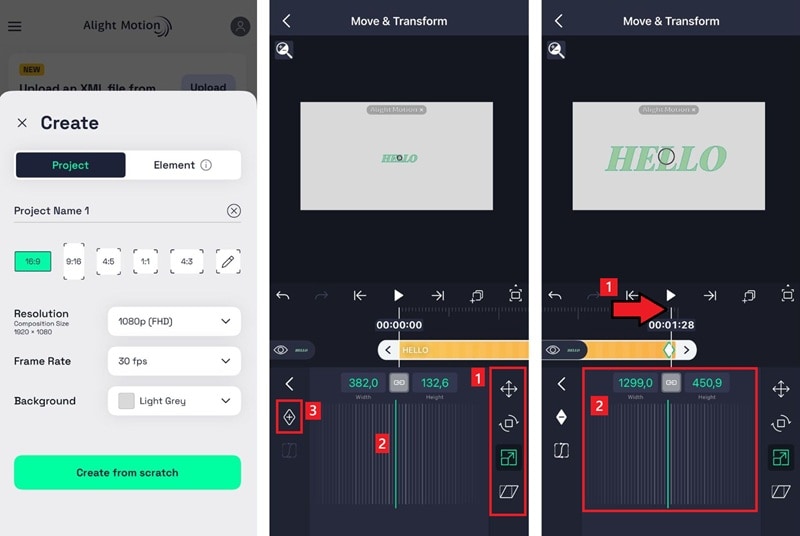
Чтобы не дублировать CapCut второй раз, для Android полезно рассмотреть редактор с другим подходом — Alight Motion. Он построен вокруг Move & Transform и keyframes и хорошо показывает принцип независимого изменения Scale и Position.
Alight Motion : Move & Transform
Alight Motion поддерживает keyframe-анимацию параметров, а Move & Transform работает с position, scale и rotation. Поэтому zoom строится так же, как в настольном редакторе: начальная точка хранит исходный Scale, конечная — увеличенный Scale и при необходимости новое положение.
- Создайте проект и добавьте видеослой.
- Выделите слой и откройте Move & Transform.
- Поставьте playhead в начале движения и создайте keyframes для Scale и Position.
- Перейдите к конечному моменту, увеличьте Scale и сместите слой к объекту.
- Поставьте playhead между двумя keyframes и откройте easing curve, если линейное движение выглядит слишком механическим. Easing применяется к переходу между соседними ключевыми состояниями.
- При движении объекта добавьте промежуточные Position-keyframes, но не создавайте их на каждом кадре без необходимости: редкая и осмысленная сетка легче корректируется.
- Просмотрите сцену и экспортируйте проект.
Плюсы:
- Scale и Position анимируются независимо;
- easing помогает управлять разгоном и остановкой;
- подходит для сложной мобильной анимации.
Минусы:
- интерфейс сложнее простого pinch-zoom;
- для обычного статического увеличения такой уровень управления избыточен.
Google Photos : увеличить изображение только для просмотра

В Google Photos жест увеличения готового видео можно использовать, чтобы рассмотреть деталь. Это следует считать просмотром, а не монтажным способом: жест не создаёт keyframes и не превращает увеличение в отдельный экспортированный эффект.
Если задача — посмотреть номер, мелкий текст или часть кадра, этого достаточно. Если нужно отправить другому человеку уже увеличенную версию ролика, используйте редактор с Crop или keyframes и сохраните новый файл.
Плюсы:
- не требует отдельного монтажа для простого просмотра;
- подходит для быстрой проверки деталей.
Минусы:
- увеличение не становится частью видео;
- нельзя задать управляемую траекторию zoom-in/zoom-out.
Как приблизить видео в Linux
В Linux задачу удобно решать тремя редакторами с разной логикой. Kdenlive использует Transform с keyframes, Shotcut — Size, Position & Rotate, а DaVinci Resolve дополнительно предлагает Dynamic Zoom для двухрамочного автоматического движения.
Kdenlive : Transform с keyframes
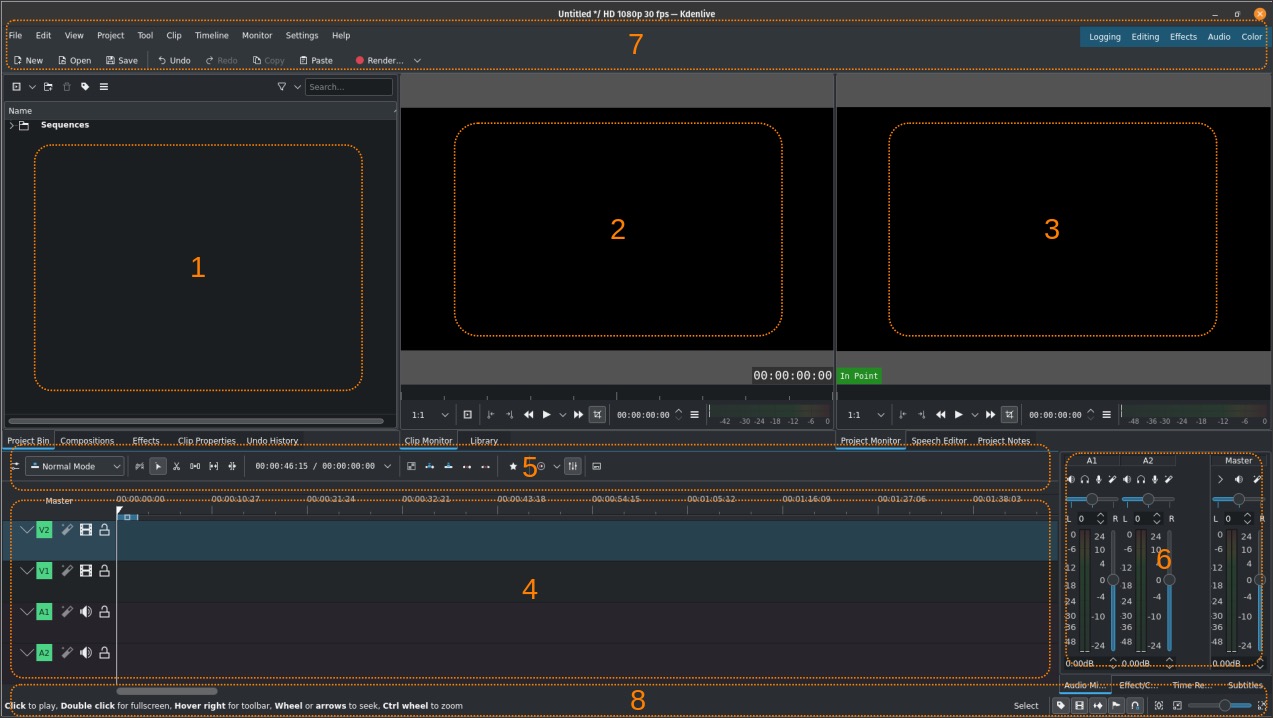
В Kdenlive основной способ строится на Transform: эффект объединяет размер и положение, поддерживает keyframes и позволяет управлять рамкой прямо в Project Monitor. Для обычного zoom-in достаточно двух ключевых состояний; дополнительные точки нужны только при смене траектории.
- Добавьте клип на таймлайн и выделите его.
- Откройте Effects и примените Transform.
- В начале движения создайте keyframe с исходным Size и положением X/Y.
- Переместите playhead к концу и увеличьте Size. Если объект не по центру, скорректируйте X/Y.
- Добавьте дополнительные keyframes только там, где реально меняется траектория.
- Просмотрите участок. Если ключевые кадры поддерживают выбранную интерполяцию, подберите более мягкий переход вместо резкого изменения скорости.
- Выполните Render и проверьте выходной файл.
Плюсы:
- Transform объединяет размер и положение;
- keyframes подходят для движущегося объекта и нескольких фаз.
Минусы:
- нужно вручную согласовывать Size с X/Y;
- для простого двухточечного наезда ручная настройка X/Y и Size требует больше действий, чем готовый Dynamic Zoom.
Shotcut : Size, Position & Rotate

В Shotcut плавный наезд строится через фильтр Size, Position & Rotate и его keyframes. Название точно отражает нужные параметры: Size увеличивает изображение, Position перемещает его внутри кадра.
- Выделите клип и откройте Filters.
- Добавьте Size, Position & Rotate.
- Включите keyframes у параметров фильтра.
- На первой точке оставьте исходный размер и позицию.
- На конечной увеличьте Size и переместите изображение к объекту.
- Если нужен zoom-out, создайте следующую точку и верните исходные значения.
- Проверьте анимацию и экспортируйте проект через Export.
Плюсы:
- один фильтр содержит размер и положение;
- keyframes позволяют строить многофазную анимацию.
Минусы:
- нужно вручную отслеживать композицию после каждого сильного увеличения;
- при большом количестве точек редактирование становится менее наглядным.
DaVinci Resolve : Dynamic Zoom или Transform

DaVinci Resolve предлагает два принципиально разных механизма. Dynamic Zoom автоматически интерполирует движение между зелёной стартовой и красной конечной рамками. Transform в Inspector даёт ручные Zoom/Position keyframes. Для простого плавного наезда удобнее первый, для сложного движения — второй.
Dynamic Zoom
- На странице Edit выделите клип.
- Откройте Inspector и включите Dynamic Zoom.
- В viewer включите экранные рамки Dynamic Zoom. Зелёная рамка задаёт старт, красная — конец.
- Измените размер и положение рамок так, чтобы конечная область приходилась на нужный объект.
- При необходимости измените характер движения/ease и воспроизведите клип.
Точный zoom через Transform в DaVinci Resolve
- В Inspector откройте Transform.
- В начале движения нажмите ромб keyframe у Zoom и, если требуется, Position.
- Переместите playhead и измените Zoom/Position. Редактор создаст другое состояние в новом моменте.
- Для точного темпа используйте keyframe/curve controls на клипе и настройте ускорение.
- Просмотрите и экспортируйте результат.
Плюсы:
- Dynamic Zoom быстро создаёт аккуратный двухрамочный наезд;
- Transform даёт точный контроль позиции и масштаба;
- curve editor позволяет настраивать скорость между точками.
Минусы:
- для простой разовой задачи интерфейс существенно сложнее браузерного crop;
- сильный Zoom не освобождает от ограничений исходного разрешения.
Как увеличить объект только при просмотре, не изменяя видео
Плеерный зум стоит использовать только тогда, когда новый файл не нужен. Он полезен при разборе записи с камеры, чтении мелкого текста или просмотре удалённого объекта. Но после закрытия плеера исходник остаётся тем же, а отправленный другому человеку файл будет без вашего увеличения.
VLC Media Player : Interactive Zoom
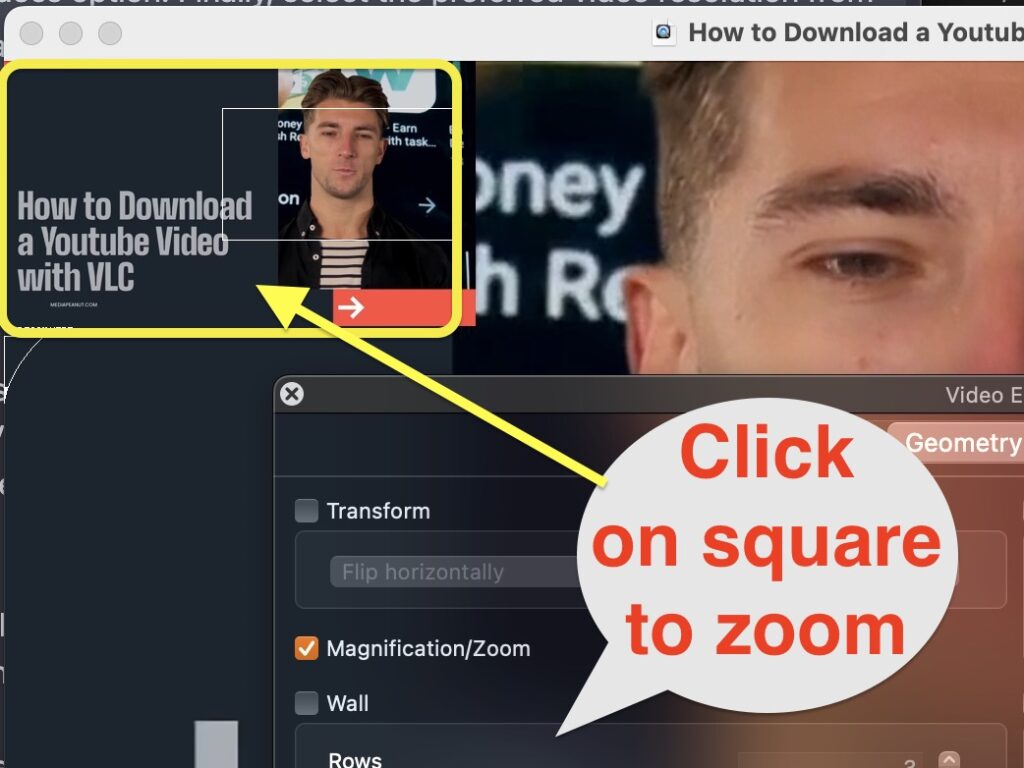
В VLC Media Player на Windows традиционный путь к интерактивному увеличению проходит через Tools → Effects and Filters → Video Effects → Geometry → Interactive Zoom. После включения появляется небольшое окно-навигатор: прямоугольник в нём определяет участок, который увеличивается в основном кадре.
- Откройте видео в VLC Media Player.
- Перейдите Tools → Effects and Filters.
- Откройте Video Effects → Geometry и включите Interactive Zoom.
- Перемещайте прямоугольник в миниатюре к нужной части изображения.
- Регулируйте степень увеличения ползунком интерактивного zoom.
- После просмотра отключите функцию, если не хотите, чтобы тот же режим влиял на дальнейшее воспроизведение в плеере.

На macOS расположение команд отличается, но смысл тот же: это функция просмотра, а не монтаж. Вопрос «как сохранить zoom VLC» решается не настройкой проигрывателя, а редактированием исходного видео в одном из разделов выше.
Плюсы:
- быстрое увеличение без создания проекта и рендера;
- можно перемещать область по кадру во время просмотра.
Минусы:
- исходный файл не меняется;
- управление интерактивной областью рассчитано на просмотр, а не на точную монтажную анимацию.
Windows Media Player : старые режимы размера просмотра

В старом интерфейсе Windows Media Player меню View → Video Size предлагает фиксированные размеры отображения, включая 50%, 100% и 200%. Это изменение размера просмотра, а не редактирование содержимого видео. Такой путь нужен только для того, чтобы рассмотреть изображение во время воспроизведения.
Если после увеличения нужен новый файл, переходите к Crop или Scale в видеоредакторе. Увеличение окна плеера не добавляет keyframes, не меняет композицию ролика и не должно попадать в таблицу монтажных способов.
Что происходит с качеством при цифровом зуме
Цифровое приближение не работает как оптический объектив. Редактор берёт меньшую часть уже снятого изображения и растягивает её на больший выходной кадр. Новые детали, которых не было в исходных пикселях, от этого не появляются. Поэтому обещание «любое приближение без потери качества» технически некорректно.
Исходное и выходное разрешение
Представьте исходник 3840×2160 и экспорт 1920×1080. Если оставить примерно половину ширины и половину высоты исходного изображения, выбранная область всё ещё содержит около 1920×1080 пикселей. Такой запас позволяет заметно приблизиться перед Full HD-выводом. Если тот же кадр уже снят в 1920×1080 и вы оставляете только половину ширины и высоты, внутри остаётся примерно 960×540 исходных пикселей, которые затем растягиваются до 1920×1080. Разница в детализации будет гораздо заметнее.
Почему качество иногда ухудшается сильнее ожидаемого
- Слишком маленькая Crop Area. Чем меньше исходный участок, тем сильнее растяжение.
- Высокий Scale при низком разрешении. Увеличенный объект занимает больше экранных пикселей, чем реально содержит исходник.
- Повторное перекодирование. Каждый экспорт с потерями может добавить новые артефакты, особенно при низком битрейте.
- Шум и компрессия исходника. Зум увеличивает не только полезную деталь, но и блоки, шум, ringing и следы предыдущего сжатия.
- Неверный aspect ratio. Растягивание вместо кадрирования меняет пропорции объекта и создаёт геометрическое искажение.
Как контролировать качество до экспорта
- Смотрите preview в масштабе 100%, а не только в маленьком окне редактора.
- Проверьте самый сильный момент зума — именно там качество минимально.
- Сравните исходную и выбранную Crop Area по реальному разрешению.
- Не повышайте резкость автоматически только потому, что крупный план выглядит мягче: oversharpening создаёт контуры и шум.
- Экспортируйте короткий тестовый участок с теми же параметрами, что и финальный ролик, и откройте файл в обычном плеере.
Как сделать плавное приближение естественным
Сначала решите, куда должна прийти камера
Начинать с процента Scale неудобно. Сначала определите конечную композицию: что должно оказаться главным, сколько пространства оставить вокруг объекта, не закрывают ли его титры. Затем выставляйте Scale и Position. Такой порядок предотвращает ситуацию, когда значение масштаба выглядит «красиво» численно, но лицо обрезано краем.
Длительность важнее абсолютного процента
Переход 100→130% за полсекунды воспринимается как резкий акцент, тот же переход за четыре секунды — как спокойный наезд. Поэтому нельзя рекомендовать универсальные 120% или 150% без учёта времени. Оценивайте связку «разница масштаба + расстояние между keyframes».
Используйте фазу удержания
Если зум подчёркивает важный предмет, полезно после приближения оставить несколько секунд на крупном плане. Технически это две соседние точки с одинаковыми Scale/Position: первая завершает наезд, вторая начинает отъезд. Между ними параметр не меняется, поэтому кадр удерживается.
Согласуйте Scale и Position
На объекте в центре кадра может хватить одного Scale. На объекте справа или слева обязательно контролируйте Position. Если сначала увеличить до 140%, а затем отдельным скачком передвинуть картинку, зритель увидит две несвязанные операции. Обе величины должны меняться на одном временном интервале.
Используйте easing, когда редактор его поддерживает
Линейная интерполяция меняет параметр с постоянной скоростью и резко начинается/останавливается. Ease In замедляет одну часть движения, Ease Out — другую, Ease In and Out смягчает обе границы. В Final Cut Pro Ken Burns эти варианты доступны напрямую; в редакторах с curve editor тот же результат строится кривой keyframes.
Для движущегося объекта добавляйте промежуточные точки
Два keyframes создают интерполяцию между начальным и конечным состоянием. Если человек за это время идёт по дуге или предмет резко меняет направление, прямой переход Position не будет следовать за ним. Добавьте точки в моменты изменения траектории. Но не ставьте keyframe на каждом кадре без необходимости: слишком плотную сетку трудно править, и небольшие несовпадения превращаются в дрожание.
Типичные ошибки и как их исправить
| Ошибка | Почему возникает | Что сделать |
|---|---|---|
| В плеере всё увеличено, а экспорт обычный | Использован playback-only zoom | Повторить задачу в редакторе через Crop, Scale или Pan & Zoom |
| Объект ушёл за край при увеличении | Изменён Scale без Position | Сдвинуть изображение или конечную рамку к объекту |
| Появились чёрные полосы | Crop Area не соответствует aspect ratio проекта | Сохранить пропорции либо использовать Match Output Aspect/подходящий preset |
| Лицо стало широким или узким | Кадр растянут без сохранения пропорций | Масштабировать равномерно по X/Y и не деформировать рамку |
| Zoom дёргается в начале | Первый keyframe не совпадает с предшествующим состоянием или нет easing | Выровнять стартовые значения и смягчить интерполяцию |
| После паузы кадр скачком отъезжает | Для фазы удержания нет отдельного keyframe | Продублировать крупный Scale/Position перед началом zoom-out |
| Движущийся объект теряется | Только две точки Position | Добавить промежуточные keyframes в местах смены траектории |
| Крупный план размыт | Слишком сильное цифровое увеличение | Уменьшить Scale/Crop, взять исходник выше разрешением или принять более широкий кадр |
| В preview нормально, после экспорта хуже | Предпросмотр был маленьким или экспорт слишком сжат | Проверить тестовый финальный файл при 100% масштабе и параметры кодирования |
| Скачан сомнительный Movie Maker | Использована сомнительная сторонняя сборка снятой с поддержки программы | Не устанавливать старый Movie Maker ради этой задачи; выбрать поддерживаемый редактор |
Ошибка: путать zoom таймлайна с zoom видео
Во многих редакторах есть отдельный ползунок масштаба монтажной шкалы. Он делает дорожки длиннее или короче на экране, чтобы точнее ставить курсор, но никак не меняет изображение клипа. Нужны параметры самого видео: Scale, Transform, Crop, Pan & Zoom, Ken Burns или аналогичный эффект.
Ошибка: слишком сильный zoom на коротком участке
Резкое увеличение может быть намеренным jump cut, но для плавного наезда оно выглядит ошибкой. Исправление — увеличить интервал между keyframes или уменьшить конечный Scale. Если нужен именно ударный акцент, лучше делать его как отдельный монтажный приём, а не пытаться маскировать резкое движение easing-кривой.
Как выбрать способ под конкретный сценарий
| Сценарий | Рекомендуемый подход | Почему |
|---|---|---|
| Новичок на Windows | ВидеоМОНТАЖ: «Увеличение» | Видны стартовая и конечная области, есть отдельный статический Crop |
| Нужно точно попасть в действие | Adobe Premiere Pro, VEGAS Pro или DaVinci Resolve Transform | Scale/Position и несколько keyframes |
| Нужен простой крупный план без движения | Crop в ВидеоМОНТАЖ, Clideo, VideoProc Converter AI, Vidmore | Нет лишней анимации; меняется только область кадра |
| 4K-исходник, итог Full HD | Corel VideoStudio либо любой редактор с контролируемым Crop/Scale | У 4K есть больший пространственный запас для умеренного кадрирования |
| macOS, минимум настройки | iMovie Ken Burns | Две наглядные Start/End рамки |
| macOS, точная траектория | Final Cut Pro Transform | Position, Scale, keyframes и easing |
| Разовая задача без установки | Clideo для статического crop; VEED/FlexClip для анимации | Браузерный workflow |
| iPhone и короткий ролик | CapCut keyframes | Масштаб и положение меняются жестами в нужных точках |
| Android и сложная анимация | Alight Motion | Move & Transform, keyframes и easing |
| Linux | Kdenlive Transform или Shotcut Size, Position & Rotate | Ручная анимация масштаба и положения |
| Нужен быстрый автоматический zoom в Linux/Windows/macOS | DaVinci Resolve Dynamic Zoom | Стартовая и конечная рамки без ручного создания всех keyframes |
| Только рассмотреть деталь | VLC Media Player Interactive Zoom | Не нужно создавать новый проект и файл |
Практические сценарии
Приблизить лицо в интервью
Если человек почти неподвижен, используйте плавный Scale 100% → умеренный крупный план и синхронно сместите Position к лицу. Закончите движение до ключевой реплики, а не на последнем слове. Если человек наклоняется или перемещается, добавьте промежуточную точку Position; сам Scale при этом может оставаться постоянным.
Показать кнопку в записи экрана
Для интерфейсного урока целевой объект часто маленький, поэтому конечное увеличение сильнее. Сначала проверьте исходное разрешение захвата. Если курсор должен оставаться видимым, конечную рамку делайте чуть шире кнопки. После zoom-in оставьте короткую паузу, чтобы зритель успел прочитать подпись, затем возвращайтесь к общему плану.
Выделить товар в широком кадре
Кадрирование должно сохранять свободное пространство вокруг предмета. При вертикальном ролике не ставьте товар вплотную к верхнему и нижнему краю: интерфейс площадки может перекрыть эту область. Если товар не двигается, готовый Pan & Zoom или Ken Burns проще ручной траектории.
Увеличить номер или мелкую деталь на записи
Если результат нужен только вам, достаточно VLC Media Player. Если увеличенный фрагмент нужно отправить, используйте статический Crop и экспортируйте новый файл. Не пытайтесь улучшить читаемость бесконечным Scale: если исходник не содержит различимого символа, увеличение растянет пиксели, но не восстановит достоверную деталь.
Сделать разговорный jump-cut zoom
Разделите клип перед важной фразой и после неё, увеличьте только средний сегмент и сохраните Position так, чтобы глаза оставались примерно в той же зоне экрана. Резкий переход здесь является частью стиля. Если добавить короткую анимацию между этими сегментами, получится уже не jump cut, а push-in.
Частые вопросы
Можно ли приблизить только один объект, а фон не увеличивать?
Обычный Scale или Crop увеличивает весь кадр. Чтобы объект рос независимо от фона, его нужно отделить в отдельный слой/маску и анимировать слой, что является уже композитингом, а не обычным zoom. Для простой инструкции лучше приблизить весь кадр и сдвинуть Position к объекту.
Чем Crop отличается от Scale?
Scale увеличивает содержимое клипа внутри кадра. Crop определяет, какую часть исходного кадра оставить. На практике оба могут дать крупный план, но управление и влияние на края различаются. В Pan/Crop-редакторах кадр часто увеличивается именно через уменьшение рамки исходной области.
Как приблизить объект только на несколько секунд?
Есть два пути. Для статического крупного плана разрежьте клип в начале и конце участка и примените Crop только к среднему сегменту. Для плавного эффекта поставьте keyframe до начала движения, второй — в конце zoom-in, третий с тем же увеличенным значением перед возвратом и четвёртый с исходным Scale.
Как сделать приближение, паузу и отдаление без скачка?
Пара keyframes создаёт zoom-in. Для паузы нужны две точки с одинаковыми Scale и Position: первая фиксирует завершение наезда, вторая — начало отъезда. После второй точки верните исходные значения. Если одна из координат отличается, во время паузы появится незапланированное движение.
Почему объект становится размытым?
Потому что цифровой zoom растягивает меньшее число исходных пикселей. Чем сильнее Crop/Scale и чем ниже разрешение исходника, тем заметнее мягкость, шум и компрессионные артефакты. Уменьшите увеличение или используйте исходное видео с большим разрешением.
Можно ли сохранить Interactive Zoom из VLC Media Player ?
Interactive Zoom предназначен для просмотра. Чтобы получить файл с тем же кадрированием, повторите область в видеоредакторе и выполните экспорт. Сохранение настроек плеера не равнозначно рендеру изменённого видео.
Что делать с чёрными полосами после кадрирования?
Проверьте соотношение сторон Crop Area и проекта. Рамка 1:1 внутри проекта 16:9 не заполнит широкоформатный кадр без дополнительного обрезания, растяжения или фона. Для обычного зума безопаснее сохранять aspect ratio проекта.
Как приблизить движущийся объект?
Используйте редактор с Position-keyframes. Поставьте точки в начале, конце и в моменты изменения траектории. Scale можно анимировать только на первом участке, а затем держать постоянным, пока Position следует за объектом. Это уменьшает количество одновременно меняющихся параметров.
Нужны ли keyframes для постоянного увеличения?
Нет. Если крупный план должен сохраняться весь клип, достаточно одного Scale/Crop состояния. Keyframes нужны только когда значение меняется во времени.
Какое приближение безопаснее для качества при 4K → 1080p?
У 4K-исходника есть больший запас по пространственному разрешению. Умеренный crop может всё ещё оставить достаточно пикселей для 1080p-выхода. Точный предел зависит от реальной Crop Area, качества исходника и дальнейшего кодирования, поэтому оценивайте самый крупный кадр после тестового экспорта.
Можно ли анимировать только Scale, не трогая Position?
Да, если объект уже находится в подходящей точке кадра и остаётся там при увеличении. Если он смещён к краю, Scale без Position обычно уводит его из композиционного центра.
Почему зум выглядит как рывок даже с двумя keyframes?
Два keyframes задают начало и конец, но не обязательно мягкое ускорение. Проверьте интерполяцию/easing и расстояние между точками. Резкий старт часто появляется из-за линейного изменения большой величины Scale за короткий промежуток.
Итог: какой способ выбрать
Для Windows и понятного локального эффекта первым вариантом остаётся ВидеоМОНТАЖ: «Увеличение» подходит для плавного движения, «Кадрирование» — для постоянного крупного плана. Когда нужна многоточечная траектория, лучше переходить к Scale/Position и keyframes в Adobe Premiere Pro, VEGAS Pro, VSDC Free Video Editor или DaVinci Resolve.
На macOS быстрый двухрамочный наезд проще сделать через Ken Burns в iMovie, а точный — через Transform в Final Cut Pro. В браузере Clideo решает статический Crop, тогда как VEED и FlexClip позволяют анимировать движение. На телефоне CapCut удобен для жестового Scale/Position с keyframes, а Alight Motion даёт более детальный контроль Move & Transform. В Linux основными рабочими вариантами остаются Kdenlive Transform, Shotcut Size, Position & Rotate и DaVinci Resolve.
VLC Media Player и старые режимы масштаба Windows Media Player не следует смешивать с монтажом: они нужны только для просмотра. Независимо от программы, проверяйте самый сильный момент увеличения, положение объекта, aspect ratio и экспортированный файл. Это важнее условного «процента зума»: крупный план должен сохранять нужную композицию и достаточную детализацию для конечного разрешения.
 *EXE — расширение исполняемого файла. Сайт является партнером проекта