
Озвучить ролик можно тремя принципиально разными способами: записать собственный голос прямо в видеоредакторе, подготовить чистую дорожку отдельно и затем наложить её на видеоряд либо сгенерировать речь из текста. Выбор зависит не от популярности программы, а от задачи: для короткого комментария важна скорость, для обучающего курса — разборчивость и возможность перезаписывать отдельные фразы, для дубляжа — точная синхронизация, а для конфиденциальных материалов — локальная обработка без загрузки исходника на сторонний сервер. Ниже разобран полный рабочий процесс: от сценария и тестового дубля до сведения, экспорта и проверки готового файла.
Первый и основной способ построен вокруг ВидеоМОНТАЖ: программа позволяет импортировать ролик, записать речь с микрофона, добавить готовую аудиодорожку, создать нейроозвучку, отключить исходный звук, расставить точки громкости и сохранить итоговое видео. Остальные решения сгруппированы по платформам и сценарию, чтобы одна и та же программа не дублировалась в нескольких разделах.
Что именно считается озвучкой видео
Под словом «озвучка» часто смешивают несколько разных операций. Закадровый комментарий не обязан совпадать с движением губ: он объясняет происходящее в кадре, сопровождает инструкцию или связывает фрагменты сюжета. Дубляж заменяет реплики персонажей и требует более точного попадания в длительность фраз. Переозвучка может быть частичной — например, когда нужно заменить только один неудачный эпизод. Наконец, добавление готового аудиофайла вообще не предполагает запись внутри видеоредактора: пользователь импортирует уже подготовленный WAV или MP3 и подгоняет его к изображению.
Закадровый комментарий
Этот вариант подходит для обзоров, экранных инструкций, презентаций, влогов и учебных роликов. Главное — логика текста, ровный темп и понятная структура. Комментарий можно писать короткими блоками по сценам, поэтому ошибка в одном предложении не заставляет перезаписывать весь материал.
Дубляж и синхронная переозвучка
При дубляже длина реплики должна соответствовать эпизоду. Сначала полезно отметить начало и конец каждой фразы на таймлайне, затем записывать по одному фрагменту. Ускорять готовый голос до неестественного темпа хуже, чем заранее сократить текст: искажённая речь быстро утомляет, а согласные становятся менее разборчивыми.
Замена готовой дорожки
Если голос уже записан в диктофоне или аудиоредакторе, задача сводится к импорту файла, отключению исходной дорожки, совмещению начала записи с нужным кадром и выравниванию громкости. Такой способ удобен, когда запись делалась в другом помещении, другим человеком или в несколько дублей.
Нейроозвучка и синтез речи
Синтез речи превращает подготовленный текст в аудиофайл. Это ускоряет локализацию и помогает тем, кто не хочет использовать собственный голос, но требует обязательной проверки ударений, чисел, аббревиатур и имён. Клонирование голоса — отдельная технология: применять чужую голосовую модель допустимо только с разрешения владельца голоса и с учётом условий сервиса.
Одновременная запись экрана и голоса
Для скринкастов иногда проще не монтировать две дорожки отдельно, а записать экран и микрофон в одном сеансе. Метод ускоряет работу, но делает ошибки дороже: неудачная фраза часто требует повторной записи целого фрагмента экрана. Поэтому для длинных уроков надёжнее разбивать демонстрацию на короткие сцены.
Как выбрать рабочую схему
| Сценарий | Подход | Сильная сторона | Главное ограничение |
|---|---|---|---|
| Короткий ролик для соцсетей | Запись прямо в мобильном редакторе | Минимум переносов между приложениями | Маленький экран усложняет точную синхронизацию |
| Обучающий курс или длинный обзор | Отдельная запись и чистка, затем монтаж | Проще исправлять шум, паузы и отдельные фразы | Нужно управлять двумя проектами — аудио и видео |
| Скринкаст | Одновременный захват экрана и микрофона | Быстрое совпадение речи с действиями | Ошибка может потребовать повторить демонстрацию |
| Многоязычная версия | TTS или нейродубляж | Не требуется новый диктор для каждой версии | Нужна проверка произношения и лицензии |
| Конфиденциальный материал | Локальная программа без загрузки ролика | Исходник остаётся на компьютере | Потребуется установка и свободное место на диске |
| Профессиональная постобработка | Видеоредактор плюс аудиоредактор или Fairlight | Многодорожечное сведение и точная автоматизация | Больше времени на освоение |
Для новичка разумнее начинать с редактора, в котором запись, монтаж и экспорт находятся в одном проекте. Если исходный звук сложный, присутствует постоянный шум или нужно склеить десятки дублей, отдельный аудиоредактор даёт больше контроля. Браузерный сервис оправдан для разовой задачи и небольшого файла, но не должен быть автоматическим выбором для материалов с персональными данными, закрытыми лекциями или неопубликованными коммерческими роликами.
Подготовка к записи: что сделать до открытия редактора
Разбить текст по сценам и таймкодам
Сценарий лучше составлять не сплошным полотном, а таблицей из трёх колонок: таймкод, действие в кадре, реплика. Так становится видно, где текст длиннее сцены и какие фразы можно сократить до записи. Числа, даты и сокращения стоит записывать так, как они должны звучать. Для нейроозвучки это особенно важно: пунктуация и переносы строк управляют паузами сильнее, чем оформление документа.

Подготовить тихое место
Шум от вентилятора, улицы и системного блока заметен сильнее, чем кажется во время разговора. Перед записью закройте окна, отключите уведомления, уберите телефон со стола и остановите источники постоянного гула. Пустая комната с твёрдыми стенами даёт выраженное эхо; занавески, мягкая мебель, ковёр и открытый шкаф с одеждой уменьшают отражения без специальной студийной обработки.
Поставить микрофон на стабильной дистанции
Слишком близкое положение усиливает дыхание, губные щелчки и взрывные согласные, слишком далёкое — повышает долю комнатного отражения. Практический ориентир для настольного микрофона — примерно 15–20 сантиметров от рта, немного в стороне от прямого потока воздуха. Во время дубля нельзя постоянно откидываться от микрофона: изменение расстояния вызывает скачки громкости, которые затем приходится исправлять автоматизацией.

Сделать тестовый дубль
Запишите 15–30 секунд текста с тихими и громкими фразами. Прослушайте фрагмент в закрытых наушниках, а не через динамики ноутбука. Проверьте четыре признака: нет ли искажения на громких слогах, слышен ли постоянный гул, появляется ли длинное эхо после слов и не меняется ли уровень при повороте головы. Исправлять помещение и положение микрофона нужно до основной сессии: программное шумоподавление не возвращает детали, уже потерянные из-за перегруза или сильной реверберации.
Записывать короткими фрагментами
Длинный непрерывный дубль удобен только при уверенном чтении и простом тексте. Для инструкции лучше писать по одному смысловому абзацу. Между дублями оставляйте секунду тишины — это облегчает монтаж и даёт образец фонового шума. Если допущена ошибка, повторите предложение целиком с той же интонацией и дистанцией; отдельное слово сложнее незаметно вклеить в готовую фразу.
- перед первой репликой оставьте короткий запас тишины;
- не начинайте говорить одновременно с нажатием кнопки записи;
- держите воду рядом, но не ставьте стакан вплотную к микрофону;
- при усталости сделайте перерыв: утомление слышно по темпу и дыханию;
- сохраняйте исходные дубли до окончания проекта, даже если они кажутся лишними.
ВидеоМОНТАЖ
ВидеоМОНТАЖ — основной способ этой инструкции. В одном проекте можно импортировать исходный ролик, записать речь с микрофона, добавить заранее подготовленный файл, создать нейроозвучку, отключить исходный звук, разделить клипы, удалить неудачные части и управлять громкостью точками на таймлайне. Такой процесс удобен для домашнего видео, экранной инструкции, обзора и учебного ролика, где важнее понятный монтаж, чем сложная студийная маршрутизация звука.
Шаг 1. Создайте новый проект
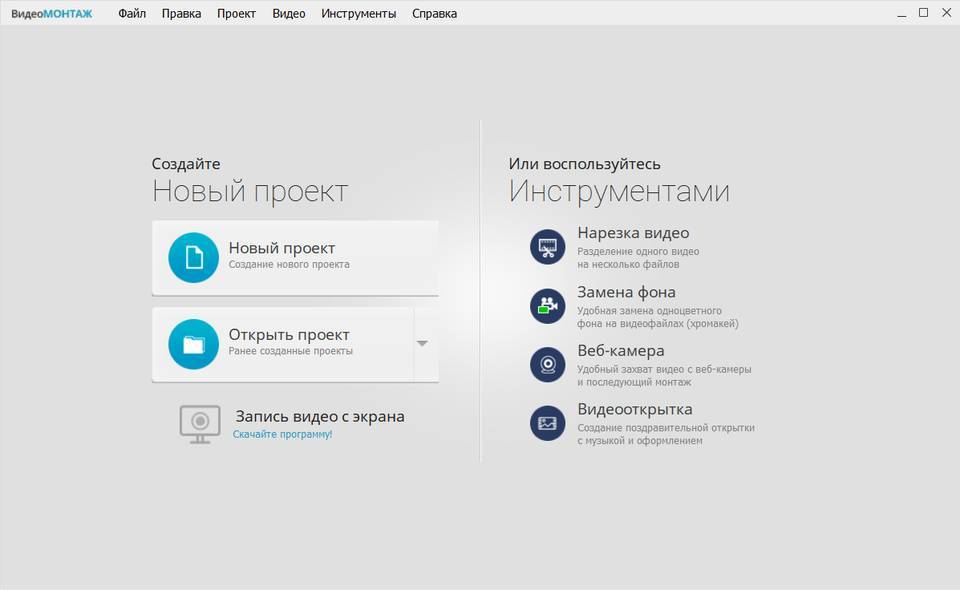
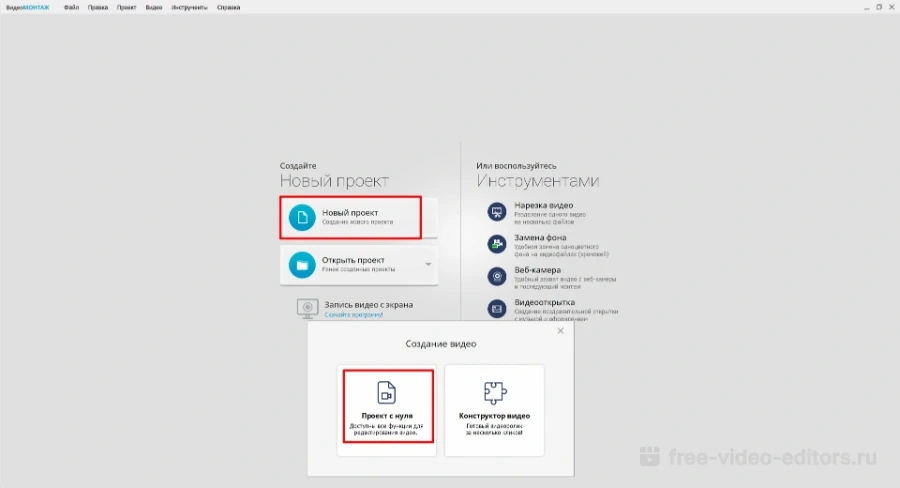
Запустите программу и выберите «Новый проект». Этот пункт создаёт самостоятельный монтажный проект, в котором можно управлять несколькими видео- и аудиодорожками. Не начинайте с инструмента быстрой нарезки, если планируете записывать комментарий и настраивать музыку: для такой задачи нужен полноценный таймлайн.
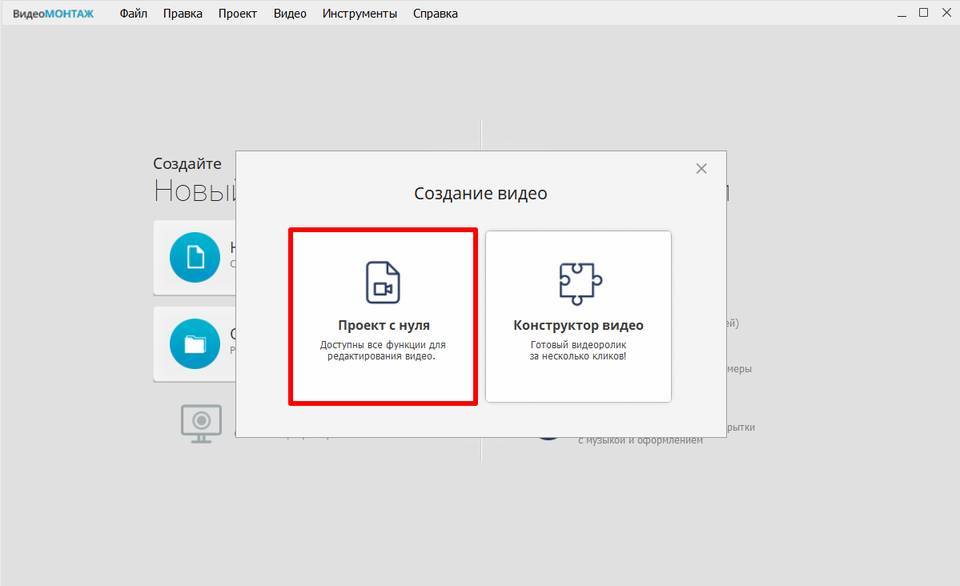
В следующем окне выберите вариант работы с нуля. Он даёт доступ к таймлайну и не навязывает готовый шаблон, поэтому длительность сцен, число дорожек и порядок озвучки остаются под контролем пользователя.
Шаг 2. Импортируйте видео и, при наличии, готовую запись
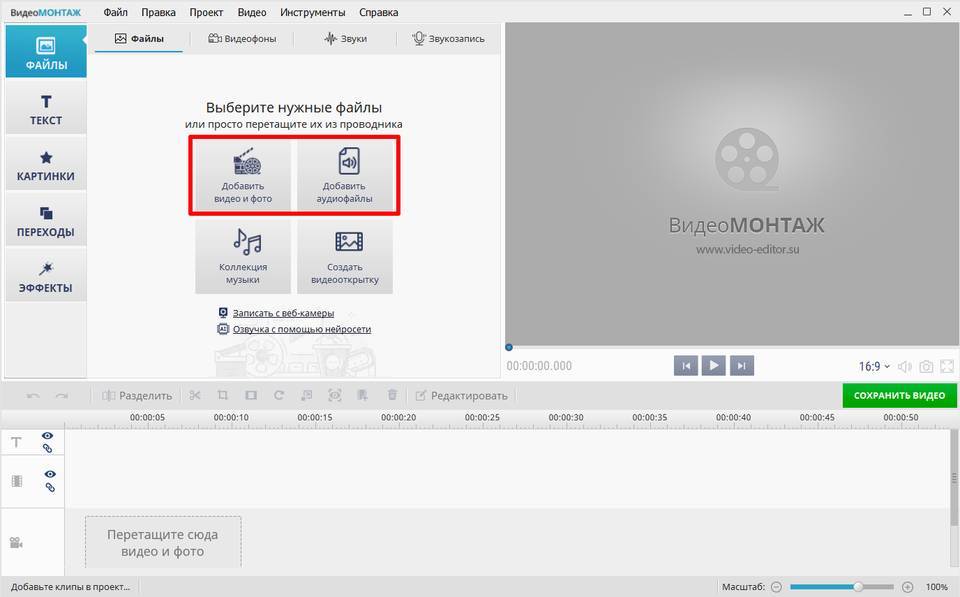
Добавьте ролик в проект кнопкой импорта или перетащите файл из Проводника в окно программы. Если голос уже записан, импортируйте аудиофайл отдельно. Расположите видеоклип на основной дорожке, а озвучку — ниже. Перед дальнейшей работой просмотрите начало, середину и конец ролика, чтобы убедиться, что файл прочитан полностью и длительность соответствует исходнику.
Шаг 3. Запишите собственный голос
Если готовой записи нет, откройте вкладку «Звукозапись» и нажмите «Записать». До начала дубля выберите нужное устройство ввода в системных настройках Windows и сделайте тест. Во время записи следите за видеорядом и произносите текст короткими сценами. После остановки полученный клип появится на таймлайне; неудачный дубль лучше удалить сразу, чтобы не перепутать версии.
Шаг 4. Создайте нейроозвучку вместо записи с микрофона
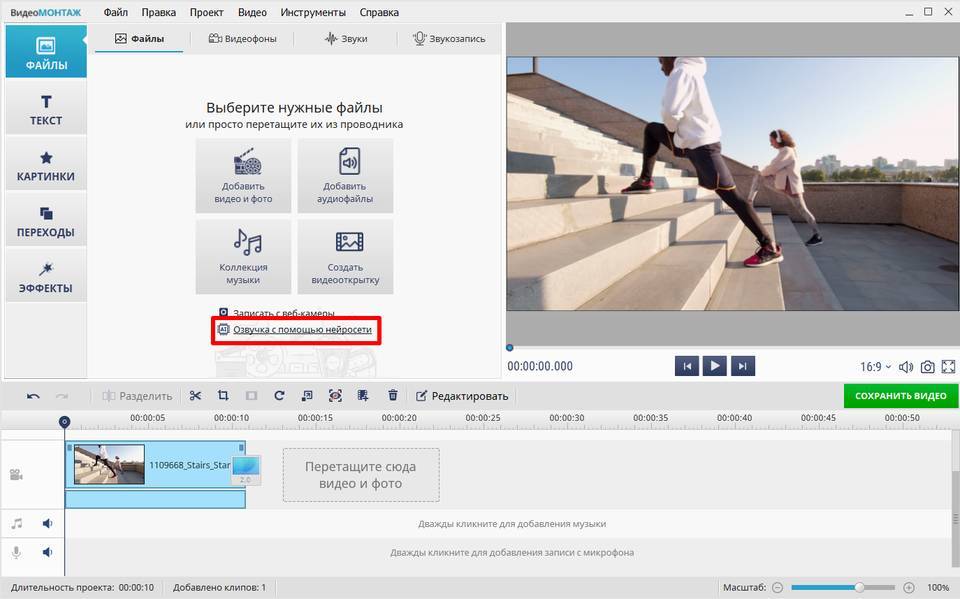
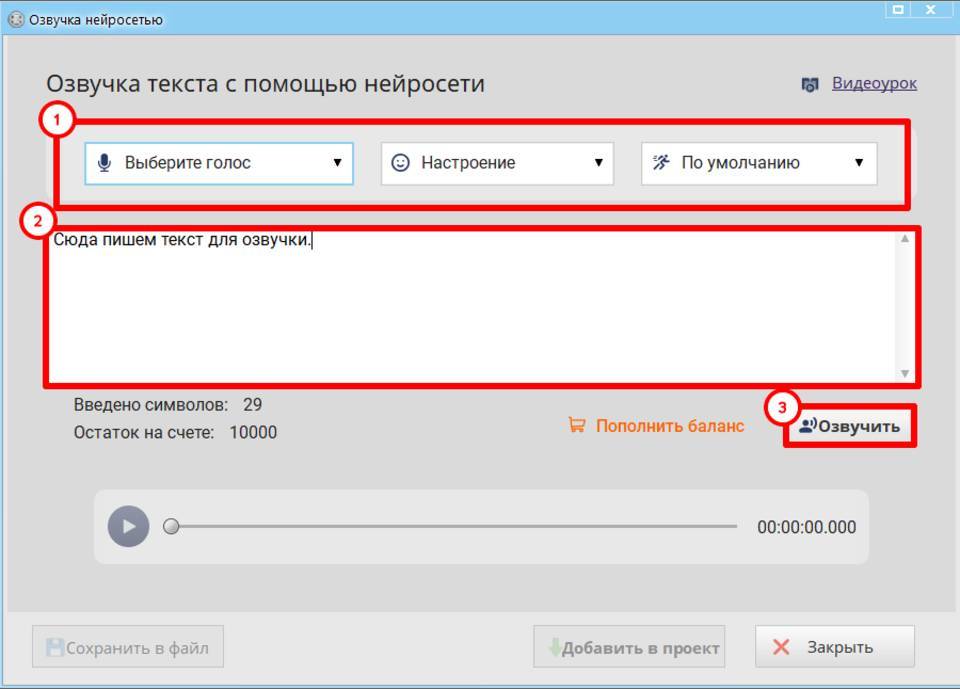
В стартовом окне проекта доступен пункт «Озвучка с помощью нейросети». Сначала подготовьте текст без длинных канцелярских оборотов, затем выберите голос, настроение и скорость речи, вставьте текст и запустите генерацию. После прослушивания добавьте результат в проект или сохраните отдельным аудиофайлом. Для сложных названий создавайте короткие тестовые фрагменты: так быстрее исправить произношение, чем генерировать весь сценарий заново.
Шаг 5. Отключите или ослабьте исходную дорожку
Если оригинальный звук не нужен, щёлкните видеоклип правой кнопкой мыши и выберите «Выключить звук». Если в исходнике есть полезная атмосфера — шум улицы, аплодисменты, звук механизма, — не отключайте дорожку целиком. Разделите клип на фрагменты и уменьшите громкость только под речью, сохранив естественный звук в паузах.

Шаг 6. Разделите запись и удалите неудачные фрагменты
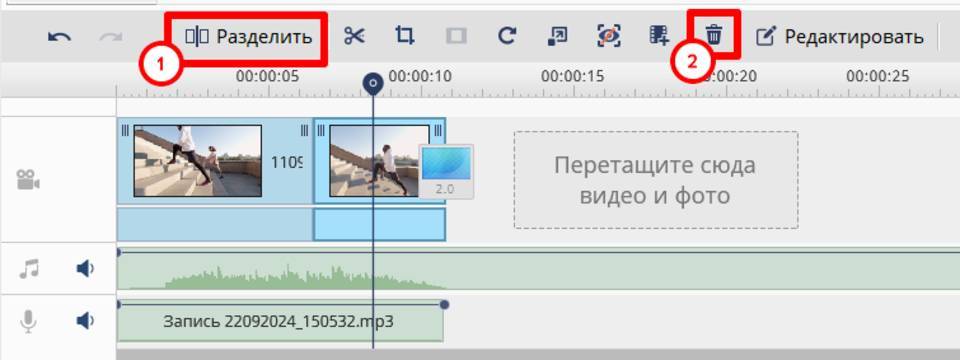
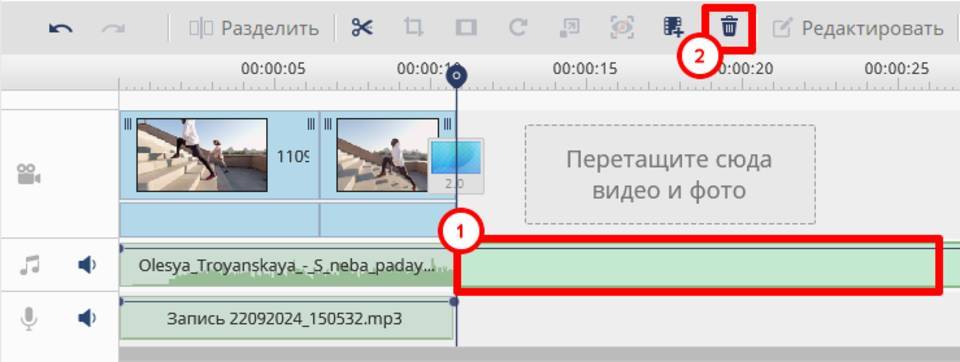
Установите указатель воспроизведения перед ошибкой и нажмите «Разделить», затем повторите действие после неудачного места. Выделите отделённый фрагмент и выберите «Удалить». Аналогично обрезается тишина в начале и лишняя часть после последней фразы. Не удаляйте все короткие паузы: естественная речь без промежутков звучит напряжённо и хуже воспринимается.
Шаг 7. Настройте громкость и приглушение музыки
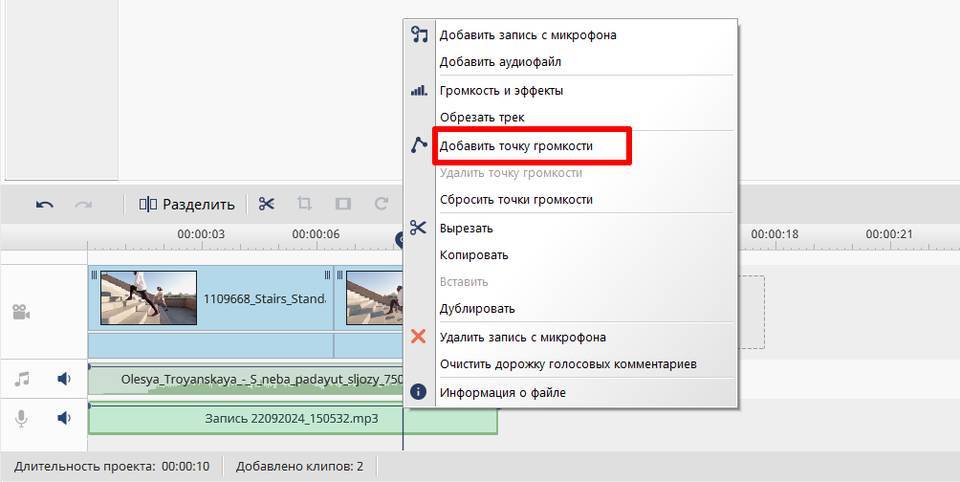
На аудиодорожке видна линия уровня. Перемещение точки вверх усиливает звук, вниз — ослабляет. Чтобы музыка становилась тише только во время реплики, добавьте перед началом речи две точки, опустите уровень, а после фразы создайте ещё две точки и верните исходную громкость. Такая автоматизация точнее, чем общее уменьшение всей музыкальной дорожки.
Шаг 8. Синхронизируйте речь с кадрами
Совместите начало каждой реплики с соответствующим действием. Для объясняющего ролика голос может начинаться немного раньше визуального действия — зритель успевает понять, куда смотреть. Для дубляжа ориентируйтесь на начало движения губ и конец фразы. При постепенном рассинхроне не пытайтесь исправить всё одним сдвигом: разделите длинную запись на смысловые участки и подгоните каждый отдельно.
Шаг 9. Сохраните проект и экспортируйте видео
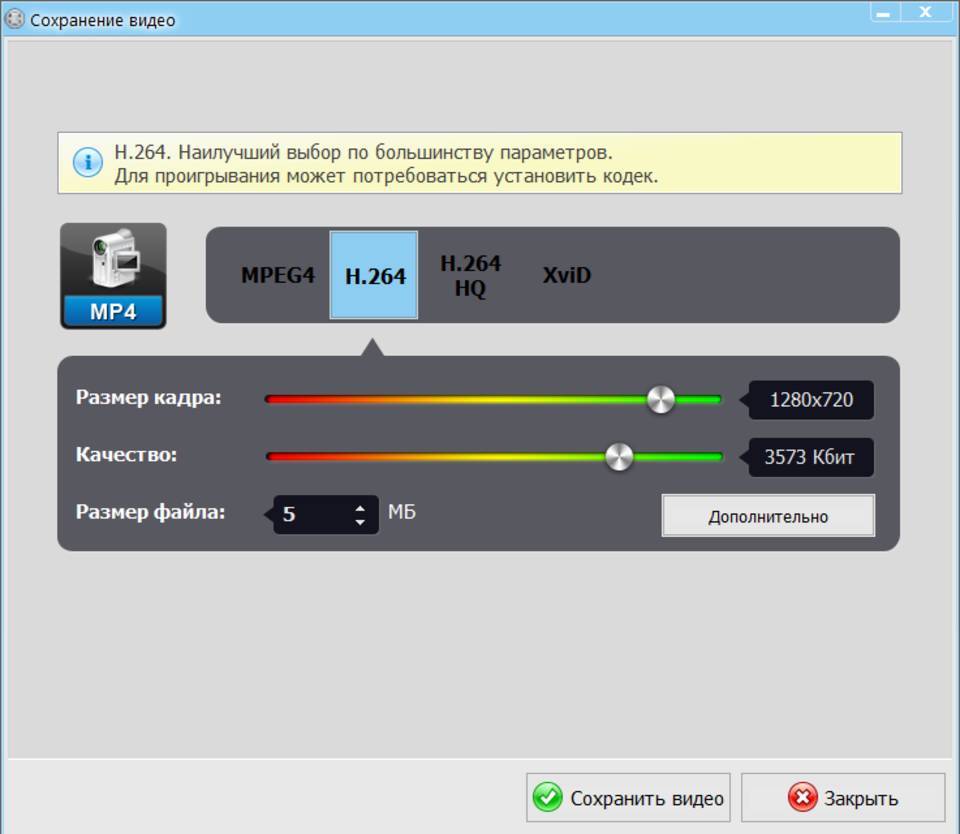
Меню «Файл» содержит команды сохранения проекта и вывода готового ролика. Проект нужен для дальнейшего редактирования: он не заменяет итоговый видеофайл и может зависеть от исходников на диске. Перед экспортом сохраните проект, затем выберите создание видео и настройте разрешение, качество и размер файла. После окончания откройте результат в отдельном плеере и проверьте не только начало, но и несколько мест после склеек.

Плюсы:
- запись, нейроозвучка, монтаж и экспорт находятся в одном проекте;
- исходный звук можно отключить полностью или обрабатывать по фрагментам;
- точки громкости позволяют приглушать музыку только под отдельными репликами;
- ошибочную фразу можно вырезать и заменить без перезаписи всей дорожки.
Минусы:
- программа ориентирована на Windows;
- для сложной реставрации шумной записи отдельный аудиоредактор даёт больше инструментов;
- нейроозвучку необходимо вручную проверять на ударения и синхронизацию с кадрами.
АудиоМАСТЕР
АудиоМАСТЕР нужен не вместо видеоредактора, а перед ним: в программе записывают голос, вырезают ошибки, создают плавное начало и конец, корректируют частотный баланс, смешивают несколько файлов и сохраняют готовую дорожку. После этого аудио импортируется в ВидеоМОНТАЖ или другой видеоредактор. Такой процесс оправдан при постоянном фоне, большом количестве дублей и необходимости сохранить чистый мастер-файл.
Запишите голос с выбранного устройства
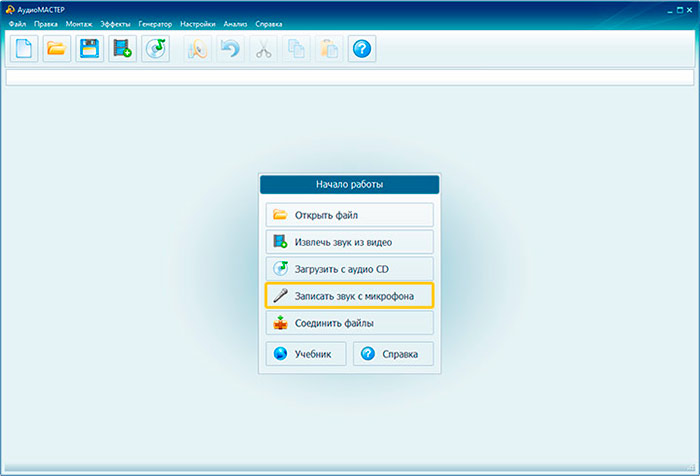
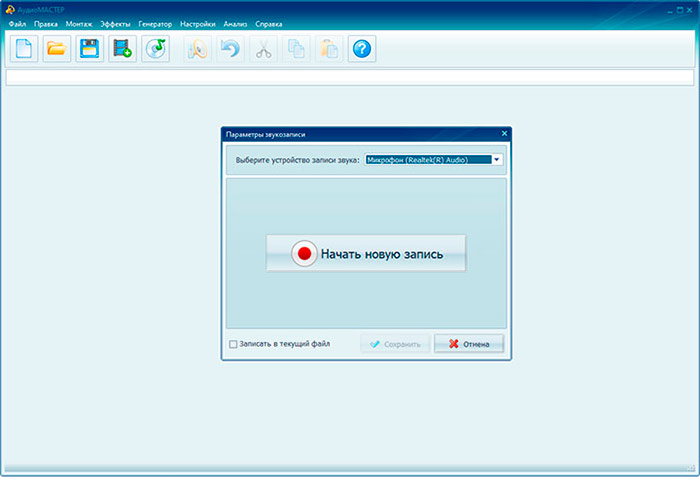
На стартовом экране нажмите «Записать звук с микрофона». Выберите источник, дождитесь обратного отсчёта и начните чтение. Во время дубля запись можно приостановить; при грубой ошибке результат проще сбросить и повторить короткий фрагмент. После остановки сохраните исходный дубль до обработки — это страховка от чрезмерного шумоподавления или неудачного монтажа.
Удалите ошибки и лишнюю тишину
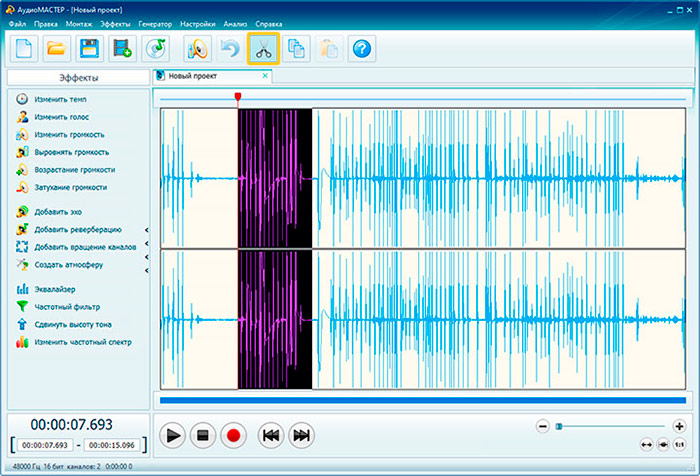
Прослушайте запись, выделите ненужный участок на звуковой волне и нажмите «Вырезать». Работайте с запасом: слишком плотный срез перед согласной делает слово резким. После удаления соединение нужно прослушать в контексте предыдущего и следующего предложений, а не только в увеличенном масштабе.
Создайте плавные края и скорректируйте тембр
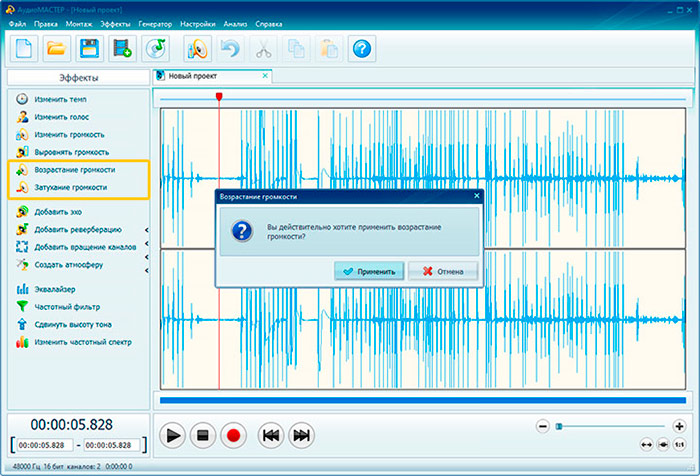
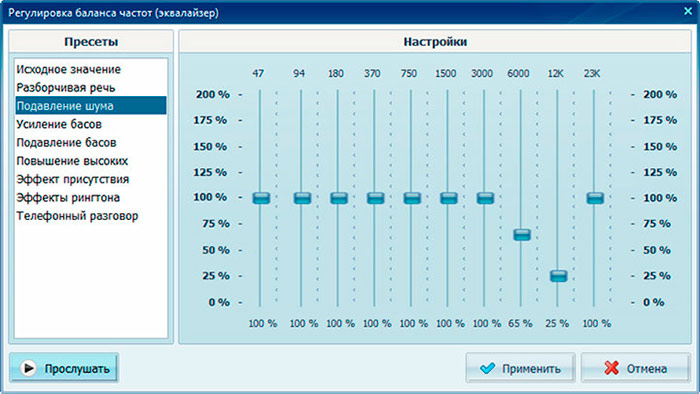
Для начала и конца дорожки используйте эффекты «Возрастание» и «Затухание громкости». Они предотвращают резкий щелчок при обрезанном сигнале. «Эквалайзер» применяйте умеренно: задача — повысить разборчивость, а не сделать голос неестественно тонким или гулким. Сначала устраните проблему положением микрофона и помещением, затем используйте программную коррекцию.
Смешайте голос с дополнительным звуком
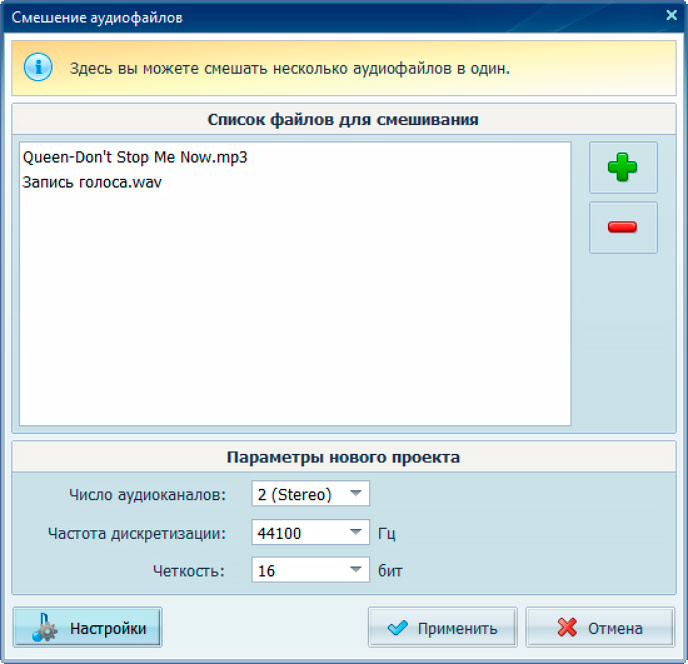
Команда «Монтаж» → «Смешать файлы» объединяет несколько аудиозаписей. Её можно использовать для чернового сочетания речи и фоновой музыки, но окончательный баланс удобнее настраивать в видеоредакторе по изображению. Если музыка уже смешана с голосом в один файл, отдельно приглушить её под сложной сценой будет невозможно.
Сохраните мастер и копию для монтажа
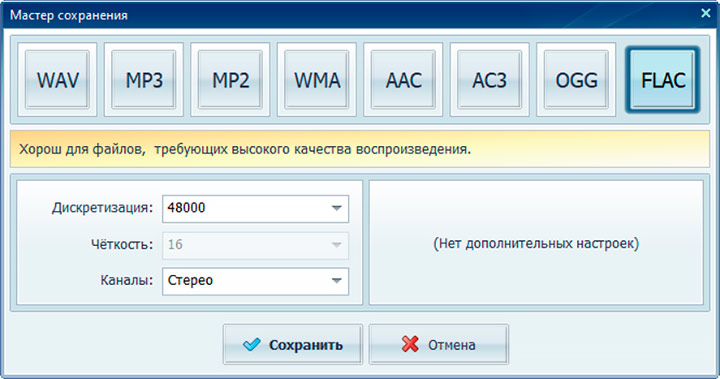
Сохраните качественную копию в WAV, а для быстрого обмена при необходимости создайте MP3. Мастер-файл не следует повторно пережимать после каждого исправления. В видеоредактор импортируйте одну согласованную версию и называйте файлы понятно: например, «сцена-03-дубль-02-чистый».
Плюсы:
- отдельная звуковая волна упрощает точный монтаж дублей;
- есть запись с микрофона, вырезание, плавные края, эквалайзер и смешивание файлов;
- можно сохранить мастер до импорта в видеоредактор.
Минусы:
- синхронизация с кадром выполняется уже в другой программе;
- избыточные эффекты легко ухудшают естественность речи;
- двухэтапный процесс требует аккуратного хранения версий файлов.
Программы для Windows: одинаковые критерии, разные сценарии
Ниже каждая программа оценивается по одному каркасу: как добавить голос, как исправлять ошибки, чем управлять громкостью, что экспортируется и в каком сценарии инструмент оправдан. Это исключает типичную ошибку подборок, где один редактор описан по десяти функциям, а другой — одной рекламной фразой.
| Программа | Основной способ | Лучший сценарий | Ограничение |
|---|---|---|---|
| ВидеоМОНТАЖ | Запись, готовый файл или нейроозвучка | Новичок и полный цикл в одном проекте | Только Windows |
| VSDC Free Video Editor | Voice Recorder; Voice Over в расширенном режиме | Точная работа по видеоряду | Интерфейс требует привыкания |
| DaVinci Resolve | Record Voiceover и Fairlight | Длинный проект и профессиональное сведение | Высокая нагрузка и сложность |
| Adobe Premiere Pro | Voice-over Record Settings в Audio Track Mixer | Монтаж в экосистеме Adobe | Подписка и сложная конфигурация дорожек |
| Audacity | Отдельная запись и очистка | Подготовка голоса бесплатно | Видео не монтируется |
| Clipchamp | Запись, импорт, TTS, отделение аудио | Быстрая работа на Windows и в браузере | Зависимость от аккаунта и веб-компонентов |
| OBS Studio | Одновременный захват экрана и микрофона | Скринкасты и демонстрации | Не предназначен для подробного монтажа |
| Camtasia | Narration на таймлайне | Видеоинструкции с экраном | Платный продукт |
ВидеоМАСТЕР
ВидеоМАСТЕР подходит, когда озвучка уже существует как отдельный файл и требуется заменить или добавить дорожку при конвертации. Добавьте исходный ролик, откройте параметры аудио, выберите внешний файл и установите нужный вариант звука: сохранить оригинал, заменить его или смешать дорожки. Затем выберите формат вывода и запустите конвертацию.
Сильная сторона такого процесса — простая сборка готовых компонентов. Для записи по видеоряду, перезаписи отдельных реплик и сложной автоматизации громкости удобнее полноценный таймлайн. Поэтому ВидеоМАСТЕР следует выбирать для задачи «готовое видео + готовый голос», а не как универсальную студию озвучки.
Плюсы: простой импорт готового голоса, широкий выбор сценариев конвертации, отсутствие необходимости строить сложный проект.
Минусы: ограниченная работа с многодорожечным монтажом и перезаписью фраз по кадру.
VSDC Free Video Editor
В VSDC Free Video Editor есть два разных процесса. В бесплатном варианте используется встроенный Voice Recorder: импортируйте ролик, откройте вкладку Tools, запустите Voice Recorder, выберите формат и устройство, запишите фрагмент, затем добавьте полученный файл в проект. В расширенном режиме Voice Over запись выполняется в окне с предварительным просмотром видео, поэтому проще попадать в нужные сцены.
После записи аудиоклип размещается на таймлайне. Ошибку исправляют разделением клипа, удалением участка и вставкой нового дубля. Исходный звук можно оставить, отключить или уменьшить. Перед экспортом прослушайте места стыков: при записи отдельными фрагментами именно там чаще всего появляются скачки фонового шума.


Плюсы: запись отдельным файлом и по видеоряду, нелинейный таймлайн, точная работа с фрагментами.
Минусы: различие между Voice Recorder и Voice Over нужно учитывать заранее; новичку потребуется время на освоение панелей.
DaVinci Resolve
DaVinci Resolve объединяет монтаж и звуковую страницу Fairlight. Для быстрой записи установите курсор в нужную точку, вызовите Timeline → Record Voiceover или нажмите значок микрофона, выберите вход и дорожку, затем начните дубль. Для сложного проекта создайте отдельную mono-дорожку для речи, чтобы не смешивать комментарий с музыкой и исходным звуком.
После записи используйте разрезание клипов, фейды, автоматизацию уровня и инструменты Fairlight. Шумоподавление и динамическая обработка требуют осторожности: сначала сохраните необработанный дубль на отдельной дорожке или сделайте копию. Экспортируйте тестовый фрагмент до финального рендера длинного проекта — это позволяет обнаружить неверную маршрутизацию шины или отключённую дорожку.

Плюсы: монтаж, запись, микшер и Fairlight в одном проекте; точная автоматизация и многодорожечное сведение.
Минусы: высокий порог входа; избыточен для короткой разовой озвучки; требует внимательной настройки входа и шин.
Adobe Premiere Pro

В Adobe Premiere Pro голос записывается на выбранную аудиодорожку. Создайте или выберите mono-дорожку, откройте Audio Track Mixer, настройте Voice-over Record Settings, укажите источник микрофона, затем нажмите значок записи на дорожке. Важно проверить, что курсор находится в нужной точке и дорожка не занята другим клипом.
Для исправления ошибки разрежьте записанный клип, удалите проблемный участок и запишите короткую замену на свободном месте. Стыки смягчаются короткими переходами Constant Power или ручными фейдами. Музыку лучше держать на отдельной дорожке и автоматизировать её уровень ключевыми кадрами. При экспорте проверьте, что нужные дорожки не выключены кнопками Mute и Solo.
Плюсы: точный многодорожечный монтаж, удобная работа в связке с Adobe Audition, развитая автоматизация.
Минусы: сложнее простых редакторов, требует подписки и правильной настройки аудиоустройства.
Adobe Audition
Adobe Audition используется для отдельной записи и реставрации, а не для финального видеомонтажа. Создайте новый Audio File или Multitrack Session, выберите вход, включите запись и сохраните исходный дубль. В Waveform удобнее чистить один файл, в Multitrack — собирать реплики, музыку и атмосферу на отдельных дорожках.
Постоянный фон удаляйте только после получения короткого образца шума. Сильное подавление даёт металлические артефакты, поэтому лучше применить несколько умеренных операций и сравнивать результат с оригиналом. После монтажа экспортируйте единый WAV и импортируйте его в видеоредактор; при связке с Premiere Pro можно передавать клип на обработку без ручного промежуточного экспорта.
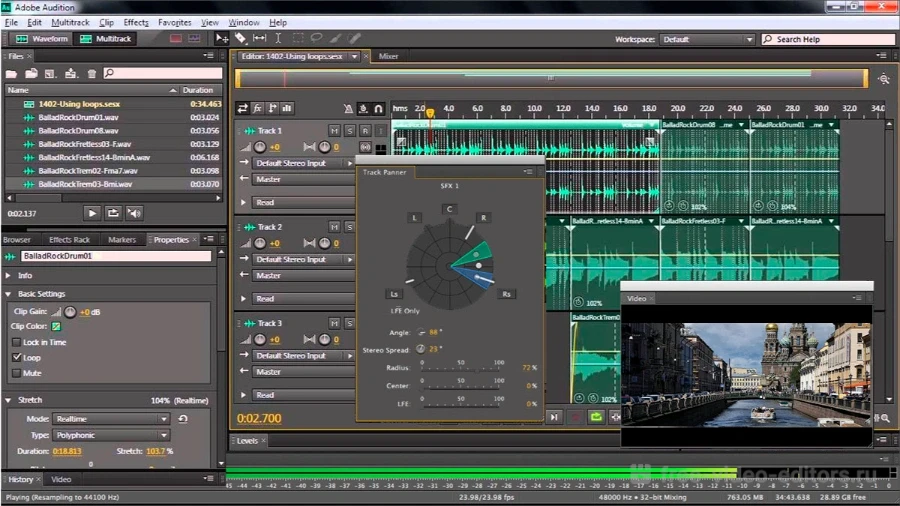
Плюсы: точная реставрация, спектральное представление, многодорожечная сессия.
Минусы: финальное совмещение с видеорядом удобнее выполнять в Premiere Pro или другом видеоредакторе.
Audacity для Windows
Audacity — бесплатный способ подготовить голос отдельно. Выберите микрофон, включите мониторинг уровня, запишите тест и только затем основной дубль. При постоянном шуме выделите участок тишины, создайте профиль Noise Reduction, выделите запись и примените умеренное подавление. Сразу после обработки сравните несколько согласных и тихих окончаний слов с исходником.
Ошибки удаляются выделением участка и командой удаления, а несколько дублей можно расположить на отдельных дорожках. Перед экспортом сведите уровни и оставьте запас по громкости; не пытайтесь довести сигнал до максимума на каждом слове. Сохраните проект Audacity и отдельно экспортируйте WAV для монтажа.

Плюсы: бесплатная запись, монтаж и базовое шумоподавление; работает на нескольких настольных ОС.
Минусы: нет видеотаймлайна; синхронизация выполняется после импорта в другой редактор.
Clipchamp для Windows
Clipchamp предлагает четыре разных пути: записать голос через Record & create → Audio, создать AI voiceover через Text to speech, импортировать готовый файл в медиатеку или записать видео с веб-камеры и отделить от него звук. Для собственной записи разрешите доступ к микрофону, выберите источник, нажмите красную кнопку, дождитесь трёхсекундного отсчёта и после остановки прослушайте дубль.
Готовая запись добавляется на таймлайн. Если в ней есть ошибка, проще удалить клип и сделать новый короткий дубль: содержимое уже записанного файла не переписывается внутри рекордера. Для TTS выберите язык и голос, введите текст, используйте Preview и только затем Save. Пунктуация и переносы строк влияют на паузы, поэтому длинный сценарий лучше разбивать на несколько аудиоклипов.
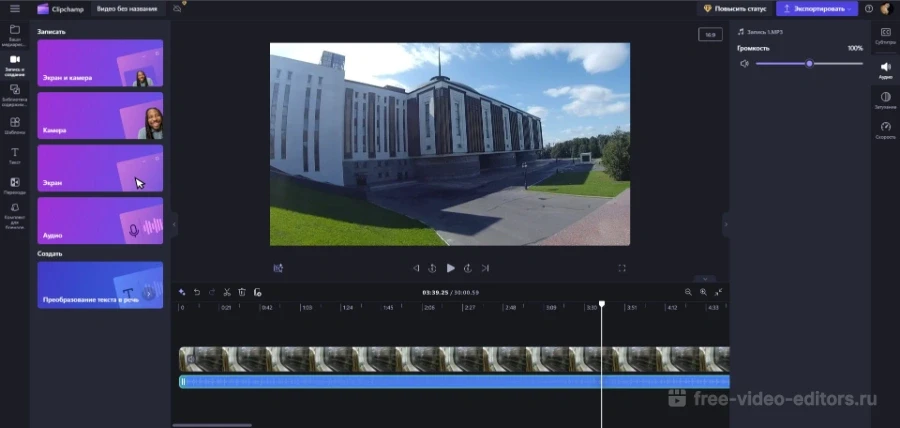
Плюсы: собственная запись, TTS, импорт и отделение аудио доступны в одном редакторе; быстрый старт на Windows и в браузере.
Минусы: длительный или конфиденциальный проект лучше заранее оценить с точки зрения загрузки файлов, аккаунта и интернет-соединения.
OBS Studio для записи экрана в Windows
OBS Studio следует выбирать для одновременной записи экрана и голоса. Создайте сцену, добавьте источник захвата экрана или окна, затем проверьте канал Mic/Aux в Audio Mixer. До начала записи произнесите громкую фразу и убедитесь, что индикатор не упирается в красную область. Если системный звук не нужен, отключите Desktop Audio, иначе уведомления и звук приложений попадут в файл.
OBS не заменяет видеоредактор. После записи нужно открыть файл в монтажной программе, вырезать паузы, исправить громкость и при необходимости заменить неудачные реплики. Для длинного урока записывайте отдельные сцены: так сбой приложения или ошибка диктора не уничтожит весь сеанс.
Плюсы: бесплатный захват экрана, микрофона и нескольких источников; подходит для скринкастов.
Минусы: монтаж ограничен; необходимо заранее настроить каналы и контролировать уведомления.
Camtasia
Camtasia ориентирована на видеоинструкции и экранные демонстрации. Импортируйте или запишите экран, установите курсор на таймлайне и используйте инструмент Voice Narration для записи комментария. Перед дублем выберите микрофон и проверьте уровень. Записывайте по сценам, чтобы исправление одной фразы не требовало переснимать весь урок.
На таймлайне речь можно разделять, обрезать, перемещать и снабжать короткими фейдами. Музыку размещайте на отдельной дорожке и уменьшайте под словами. Если экран уже записан, голос лучше писать после монтажа грубых пауз: тогда сценарий соответствует окончательной длительности действий.

Плюсы: тесная связь записи экрана, указателей, анимации и комментария.
Минусы: платная программа; для сложной реставрации аудио потребуется отдельный редактор.
Icecream Video Editor
В Icecream Video Editor создайте проект, нажмите «Добавить видео» или перетащите файл, затем поместите клип на таймлайн. Откройте функцию озвучки, выберите микрофон и начните запись по видеоряду. После остановки клип появляется в проекте, где его можно обрезать и переместить.
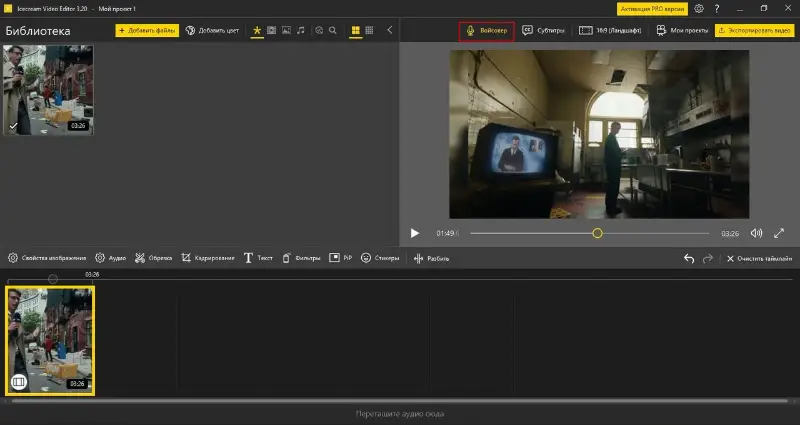
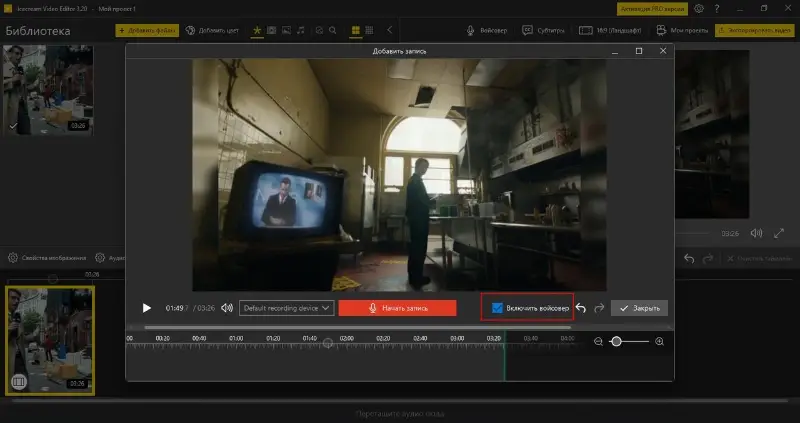
Перед экспортом проверьте, не перекрывает ли исходная дорожка новый голос. Если комментарий тише, уменьшите оригинальный звук или выключите его. После нажатия экспорта выберите разрешение и качество, затем прослушайте готовый файл вне редактора.
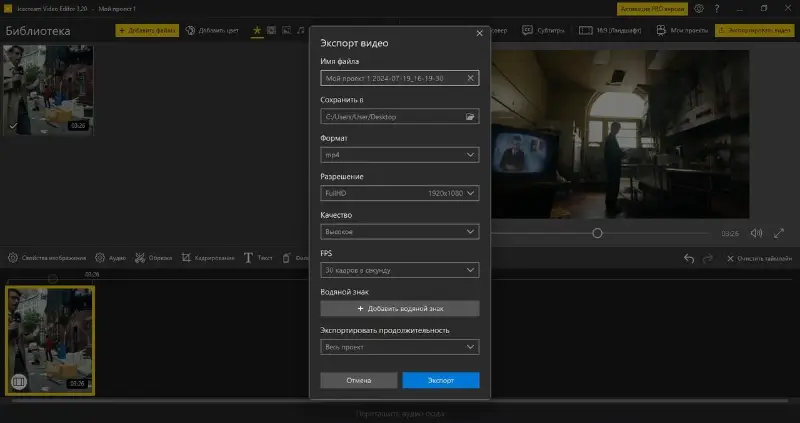
Плюсы: линейная инструкция и простой таймлайн для короткого проекта.
Минусы: меньше возможностей многодорожечного сведения, чем в DaVinci Resolve или Premiere Pro.
AVS Video Editor
В AVS Video Editor импортируйте ролик, добавьте его на таймлайн и откройте запись голоса. Укажите микрофон, установите курсор в начало нужной сцены и запишите комментарий. После появления аудиоклипа отделите ошибочные места инструментом разделения и удалите их. Исходный звук и музыку держите на отдельных дорожках, чтобы регулировать их независимо.
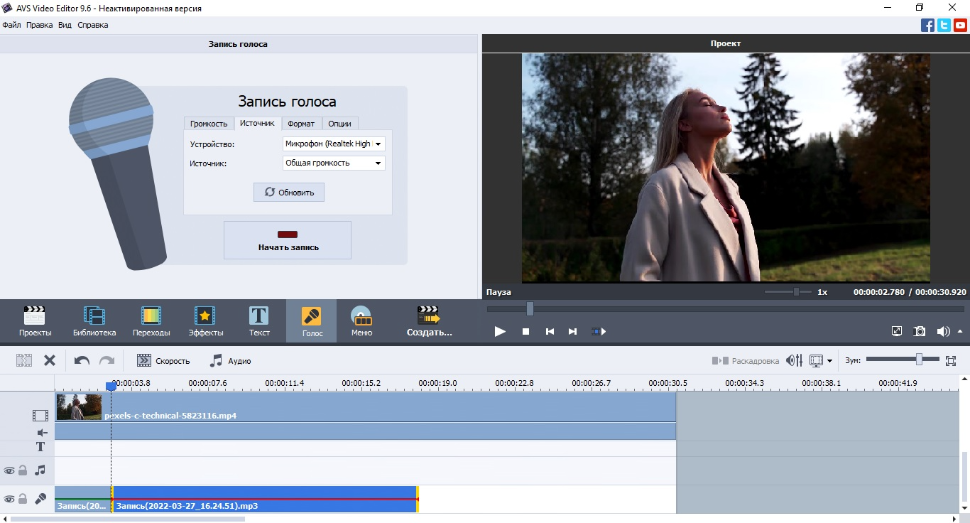
Плюсы: знакомый многодорожечный процесс и запись внутри проекта.
Минусы: перед использованием нужно проверить ограничения выбранной лицензии и параметры экспорта.
Movavi Video Editor
В Movavi Video Editor добавьте видео на таймлайн, установите курсор и откройте запись голоса. Выберите устройство ввода, запишите тестовый фрагмент и затем основной дубль. Для синхронизации используйте перемещение клипа и разрезание по фразам. Музыку приглушайте ключевыми кадрами громкости: поставьте точки перед началом реплики и после её окончания, опустите участок между ними и прослушайте переход в наушниках.

Плюсы: понятный таймлайн, запись и монтаж в одном проекте.
Минусы: набор функций и ограничения зависят от редакции; перед экспортом нужно проверить водяной знак и условия пробного режима.
VEGAS Pro
VEGAS Pro удобен для опытного пользователя, который хочет записывать на отдельную аудиодорожку и управлять уровнем огибающей. Создайте mono-дорожку, выберите вход, включите подготовку дорожки к записи и запустите дубль с нужной позиции. После записи разрежьте клип на реплики, добавьте короткие фейды и настройте огибающую громкости музыки.
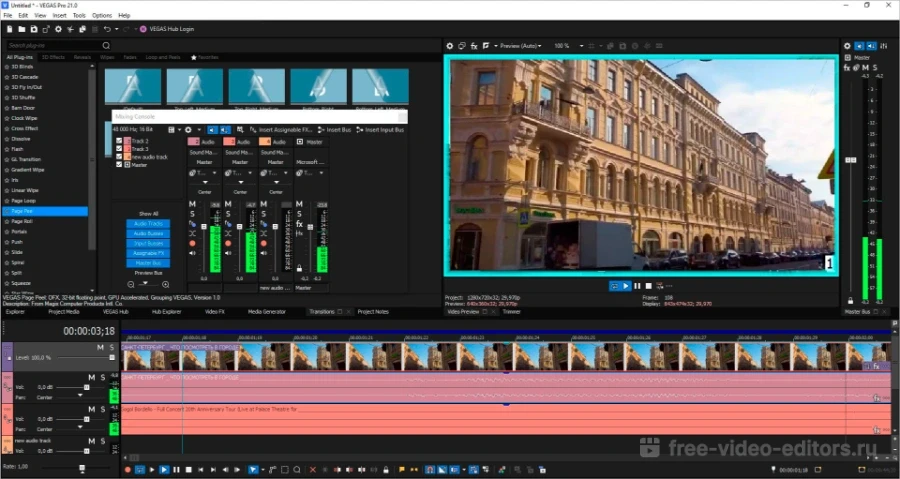
Плюсы: точный многодорожечный монтаж, огибающие и гибкая маршрутизация.
Минусы: избыточен для одного короткого ролика; неверный вход или режим записи может оставить дорожку без сигнала.
Pinnacle Studio
В Pinnacle Studio импортируйте видео, поместите его на таймлайн и откройте инструмент Voice Over. Выберите микрофон, задайте позицию начала и запишите комментарий. После остановки аудиоклип можно обрезать, перемещать и снабжать переходами. Для музыки используйте отдельную дорожку, чтобы её уровень не был связан с речью.
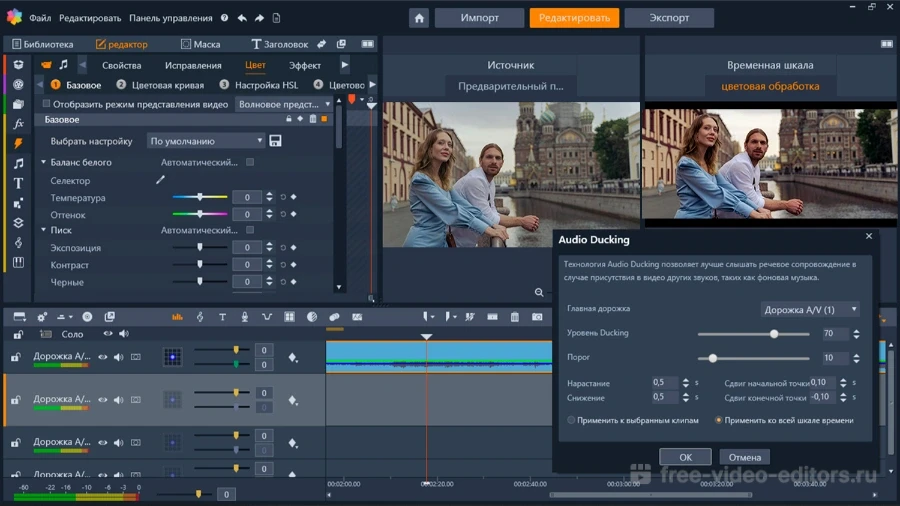
Плюсы: полноценный таймлайн и встроенная запись комментария.
Минусы: сложнее простых редакторов; некоторые функции зависят от редакции продукта.
VideoPad
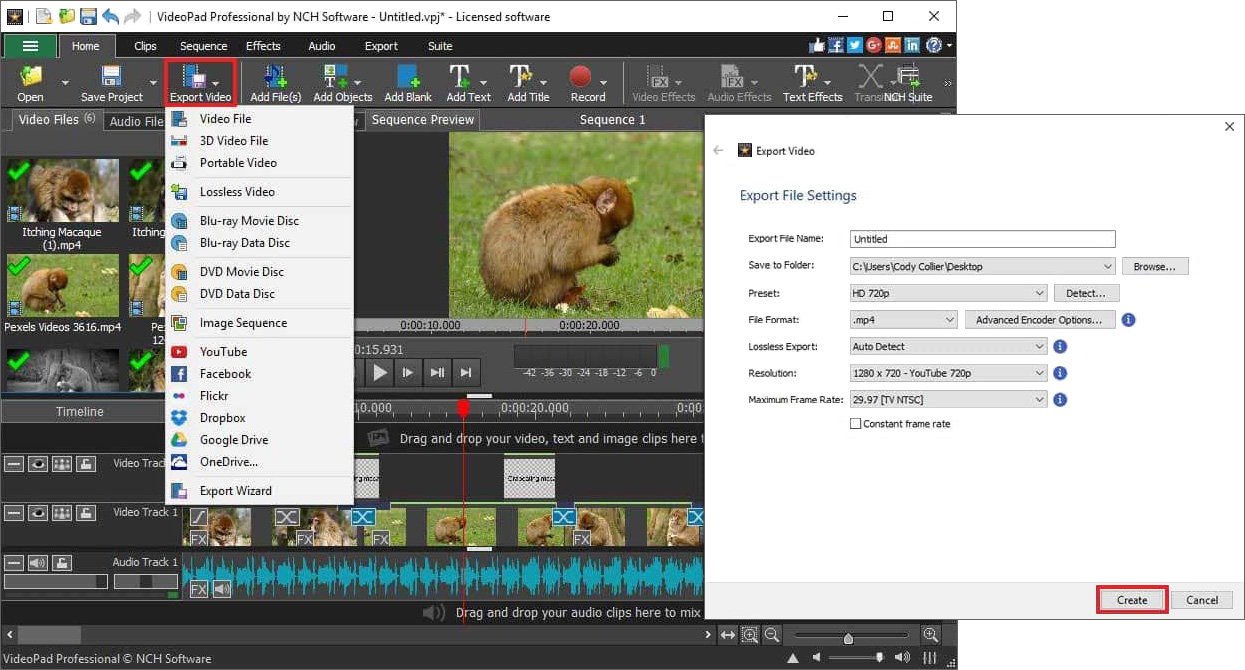
VideoPad подходит для записи комментария и добавления готового аудио. Импортируйте ролик, создайте или выберите аудиодорожку, откройте запись, укажите микрофон и запишите по сценам. После дубля используйте Split для отделения ошибок, удалите лишнее и выровняйте положение клипов. Экспортируйте короткий тест перед выводом длинного проекта.
Плюсы: сравнительно простой многодорожечный процесс и кроссплатформенные варианты.
Минусы: интерфейс и условия некоммерческого режима нужно проверять для конкретной установки.
VirtualDub
VirtualDub стоит рассматривать только как ограниченный способ заменить готовую дорожку в совместимом файле. Программа не предназначена для современной многодорожечной записи: сначала подготовьте голос отдельно, затем откройте видео, подключите внешний WAV и сохраните результат с подходящими настройками обработки потока.

Плюсы: простой сценарий замены готового звука в совместимых материалах.
Минусы: возраст проекта, ограничения контейнеров и отсутствие удобного современного таймлайна; не подходит как основной выбор для нового пользователя.
Как озвучить видео на macOS
iMovie на Mac
На Mac в iMovie установите указатель воспроизведения в точку начала и нажмите кнопку Record Voiceover под окном просмотра. В появившихся настройках выберите источник, отрегулируйте уровень и запустите запись. После обратного отсчёта говорите по видеоряду; повторный дубль можно записать на свободном месте и затем заменить неудачный клип.

Записанный клип располагается под видео. Обрежьте края, переместите фрагмент и уменьшите громкость исходного звука. Для длинного проекта используйте отдельные клипы по сценам: iMovie позволяет быстро заменить одну реплику, не затрагивая остальные.
Плюсы: встроенная запись по видеоряду, простая работа на Mac, iPhone и iPad.
Минусы: меньше средств реставрации и сложного микширования, чем в специализированной аудиопрограмме.
GarageBand
GarageBand удобен как отдельная студия записи. Создайте проект с Audio Recorder или микрофонной дорожкой, выберите вход, отключите лишний мониторинг, запишите несколько дублей и соберите лучший вариант. Для речи не нужны гитарные усилители и выраженная реверберация: начните с нейтральной дорожки и добавляйте обработку только после сравнения с исходником.
Экспортируйте готовый файл без фоновой музыки, если баланс планируется настраивать в iMovie или другом видеоредакторе. Сохраните проект GarageBand, чтобы позже заменить одну фразу или скорректировать уровень без повторной записи всего текста.

Плюсы: несколько дублей, удобная работа с дорожками и базовая обработка.
Минусы: видео синхронизируется в другом редакторе; эффекты легко сделать чрезмерными.
DaVinci Resolve , Premiere Pro и OBS Studio на Mac
DaVinci Resolve и Adobe Premiere Pro выбирают для сложного монтажа, а OBS Studio — для одновременной записи экрана и микрофона. Процесс не нужно повторять отдельными карточками: названия кнопок и логика дорожек остаются теми же, но перед началом следует проверить разрешение macOS на доступ к микрофону и захвату экрана. Если программа не видит устройство, сначала откройте системные настройки конфиденциальности, а не переустанавливайте редактор.
Как озвучить видео онлайн
Онлайн-редактор уместен, когда файл небольшой, задача разовая, а на компьютере нельзя устанавливать программу. Перед загрузкой оцените приватность материала и стабильность соединения. Не закрывайте вкладку до завершения экспорта, сохраните текст отдельно и держите исходную запись на компьютере: браузерная сессия не должна быть единственным местом хранения проекта.
Clipchamp в браузере
Браузерный процесс совпадает с карточкой Windows: Record & create → Audio для собственного голоса, Text to speech для синтеза, импорт готового файла или отделение аудио от веб-камеры. Для длинного текста создавайте несколько клипов. Это упрощает перегенерацию одной фразы и точнее связывает речь со сценами.
VEED
В VEED загрузите видео, откройте инструменты аудио и выберите запись голоса либо TTS. Разрешите браузеру доступ к микрофону, сделайте короткий тест, затем записывайте по сценам. После появления клипа на таймлайне обрежьте края и уменьшите исходный звук. Перед экспортом проверьте ограничения бесплатного режима, максимальное разрешение и наличие водяного знака в текущем тарифе — эти условия меняются и не должны предполагаться по старой статье.
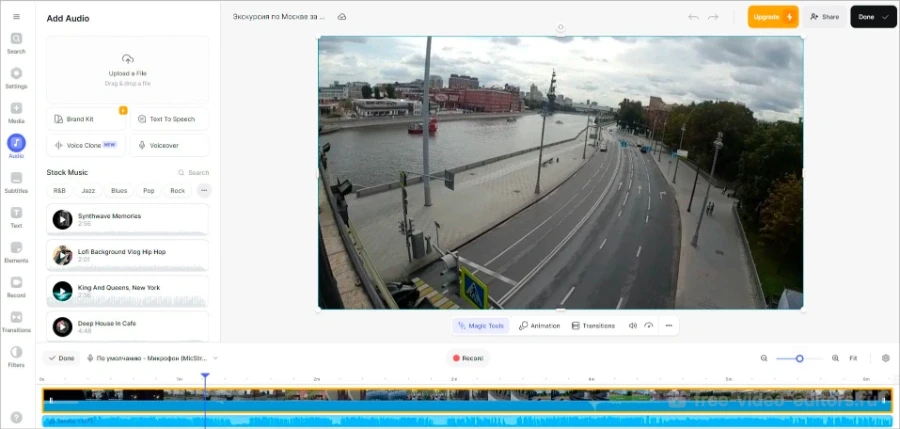
Плюсы: запись и TTS без установки, быстрый доступ с разных компьютеров.
Минусы: загрузка исходника на сервер, зависимость от соединения и тарифных лимитов.
Clideo
Clideo удобен для простого соединения видео с готовой аудиодорожкой. Загрузите ролик, добавьте файл озвучки, установите начало, обрежьте лишнюю длину и экспортируйте результат. Для записи собственного голоса сначала создайте файл в диктофоне или аудиоредакторе. Такой способ не заменяет полноценный многодорожечный проект, но подходит для разовой замены звука.
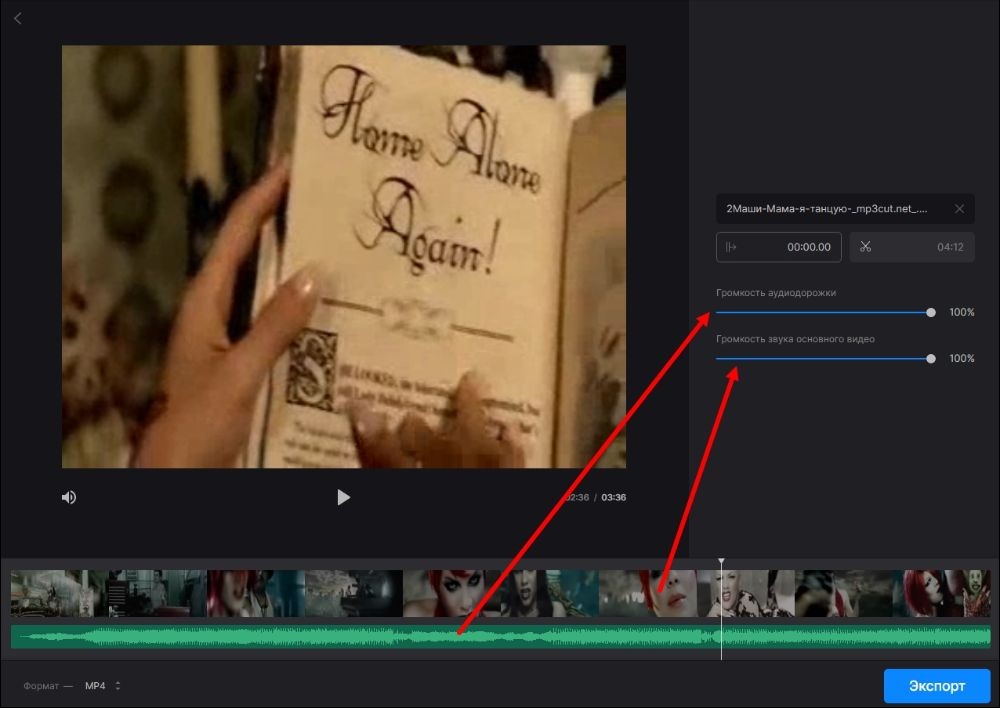
Плюсы: понятная работа с готовыми файлами и отсутствие установки.
Минусы: ограниченный контроль над сложным миксом и зависимость от размера загрузки.
123Apps
123Apps объединяет несколько браузерных инструментов. Для озвучки используйте видеоредактор или добавление аудио: загрузите ролик, импортируйте голос, совместите дорожки и обрежьте конец. Если запись требует шумоподавления, сначала обработайте её отдельным аудиоинструментом, а затем возвращайтесь к сборке видео.
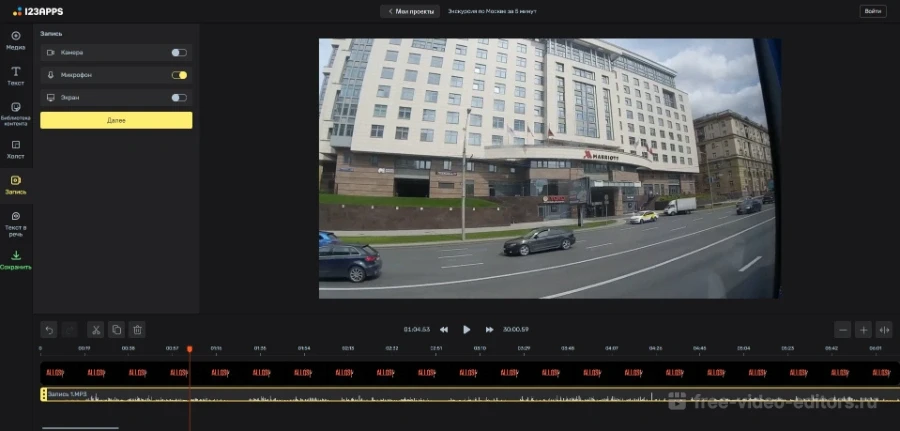
Плюсы: быстрый монтаж готовой записи в браузере.
Минусы: сложная автоматизация и точная реставрация ограничены; нужно учитывать конфиденциальность загрузки.
Wave.video
В Wave.video можно загрузить ролик, открыть аудиослой и записать комментарий по видеоряду либо создать речь из текста. Перед записью разрешите доступ к микрофону и проверьте выбранное устройство. После дубля обрежьте паузы и подстройте начало клипа. Для TTS разбивайте текст на короткие смысловые части и проверяйте каждую до окончательной генерации.
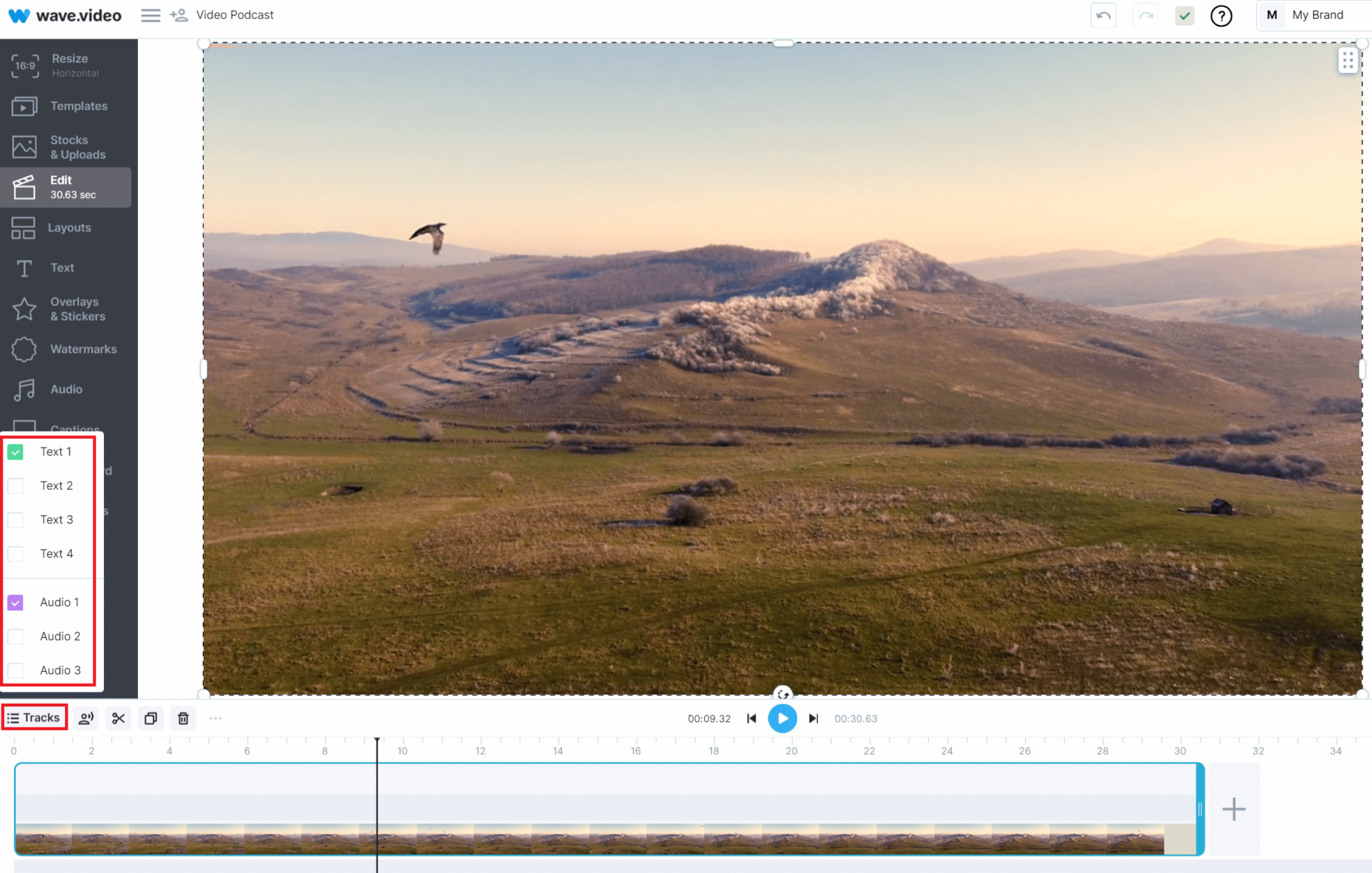
Плюсы: запись по видеоряду и синтез речи в одном браузерном проекте.
Минусы: зависимость от аккаунта, соединения и текущих условий тарифа; конфиденциальные исходники лучше обрабатывать локально.
Как озвучить видео на iPhone и iPad
iMovie на iPhone и iPad
Откройте проект, установите курсор в точку начала, нажмите Add Media → Voiceover и разрешите доступ к микрофону. Нажмите Record; после трёхсекундного отсчёта начнётся запись. По завершении доступны Cancel, Retake и Review. Прослушайте дубль до добавления: на телефоне шум улицы и касание корпуса часто заметны только в наушниках.
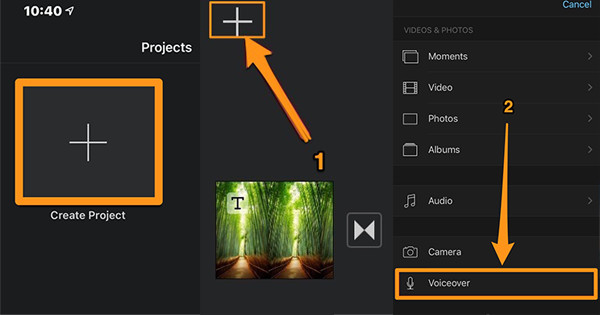
Готовый клип можно перемещать и обрезать. Если нужно заменить одно предложение, запишите короткий новый дубль рядом, затем удалите старый фрагмент. Не держите телефон в руке во время записи: вибрации и шорохи корпуса попадут в микрофон.
CapCut
В мобильном CapCut создайте проект, добавьте ролик, установите курсор и откройте раздел Audio. Для собственного голоса выберите Voiceover/Record, удерживайте или нажмите кнопку записи в зависимости от текущего интерфейса и говорите по сцене. Для синтеза речи добавьте текстовый слой, откройте Text to speech и выберите голос.


После записи выделите аудиоклип, обрежьте края, настройте громкость и при необходимости примените плавное появление. Не переносите названия кнопок из настольной версии в мобильную: интерфейсы CapCut различаются. Перед публикацией экспортируйте файл в галерею и проверьте его обычным системным плеером.
Плюсы: собственная запись, TTS и мобильный монтаж в одном приложении.
Минусы: элементы меню меняются; точная работа на длинном таймлайне сложнее на маленьком экране.
InShot
В InShot добавьте видео, откройте Music/Audio и выберите Record. Установите курсор перед сценой, начните запись и после остановки прослушайте клип. Голос можно перемещать, обрезать и регулировать по громкости. Оригинальный звук настраивается отдельно через параметры видеоклипа.
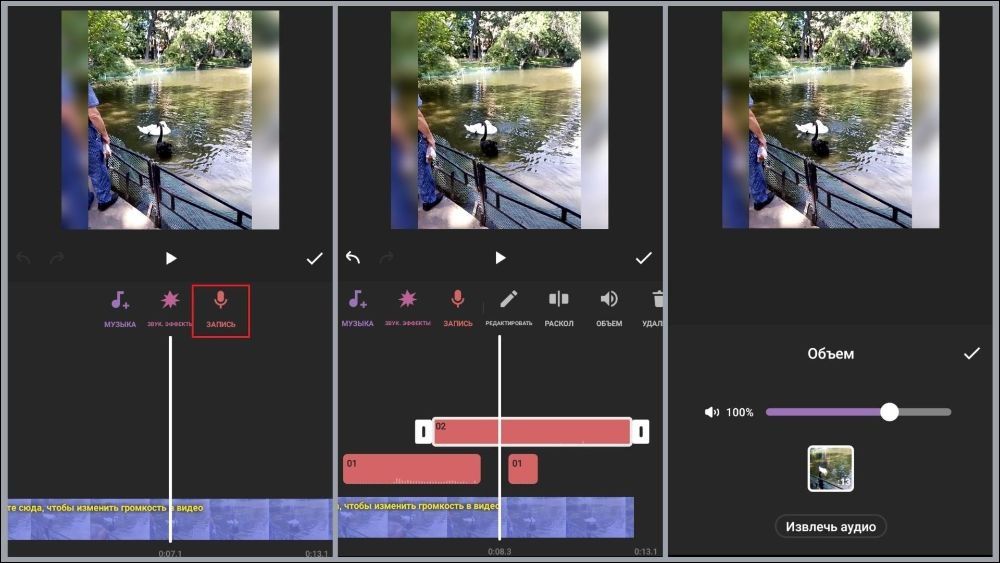
Плюсы: быстрое добавление комментария к короткому ролику.
Минусы: ограниченный экран и меньше средств точного сведения, чем в настольном редакторе.
KineMaster
В KineMaster добавьте видео на основную дорожку, установите курсор и выберите Voice. После разрешения доступа к микрофону начните запись. Клип появляется на отдельной дорожке; его можно разрезать, перемещать, регулировать по уровню и снабжать плавными краями. Для проекта с музыкой используйте отдельный слой и проверяйте баланс в наушниках.
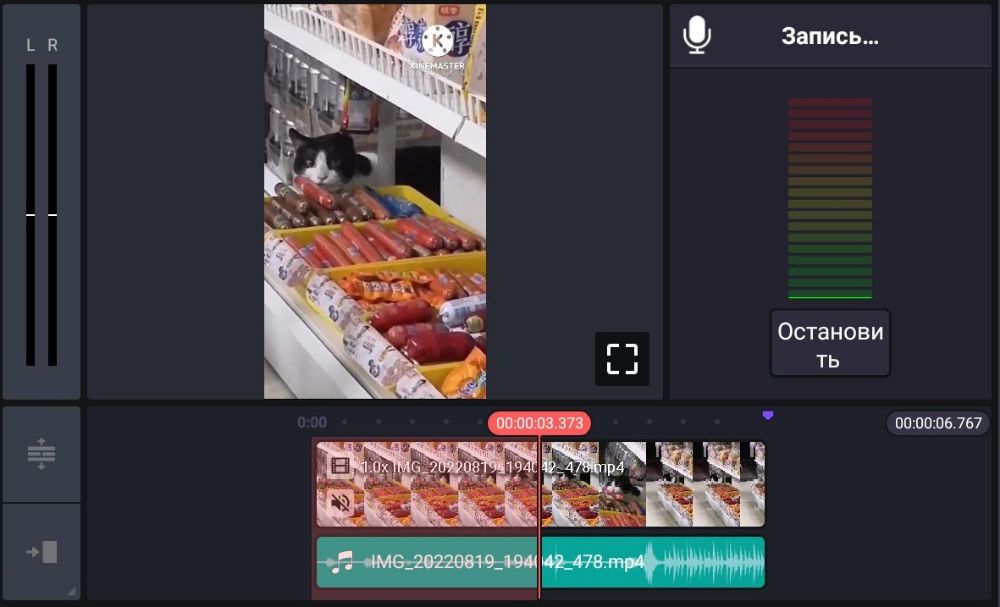
Плюсы: многодорожечный мобильный монтаж и точное размещение клипов.
Минусы: часть функций и параметры экспорта зависят от подписки; длинный проект требователен к памяти телефона.
PowerDirector
В мобильном PowerDirector создайте проект, добавьте ролик и откройте инструменты аудио. Выберите Voice-over/Record, установите позицию начала и запишите фрагмент. После остановки обрежьте клип и отрегулируйте громкость. Исходный звук и музыку не объединяйте заранее: отдельные дорожки проще балансировать.
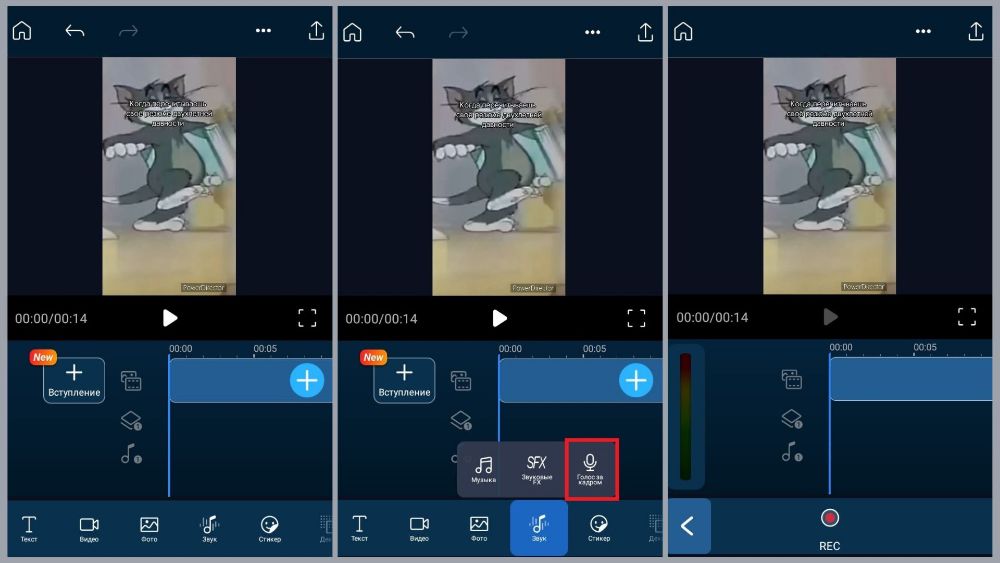
Плюсы: полноценный мобильный таймлайн и отдельные аудиодорожки.
Минусы: интерфейс плотный для небольшого экрана; возможности зависят от редакции.
VN Video Editor
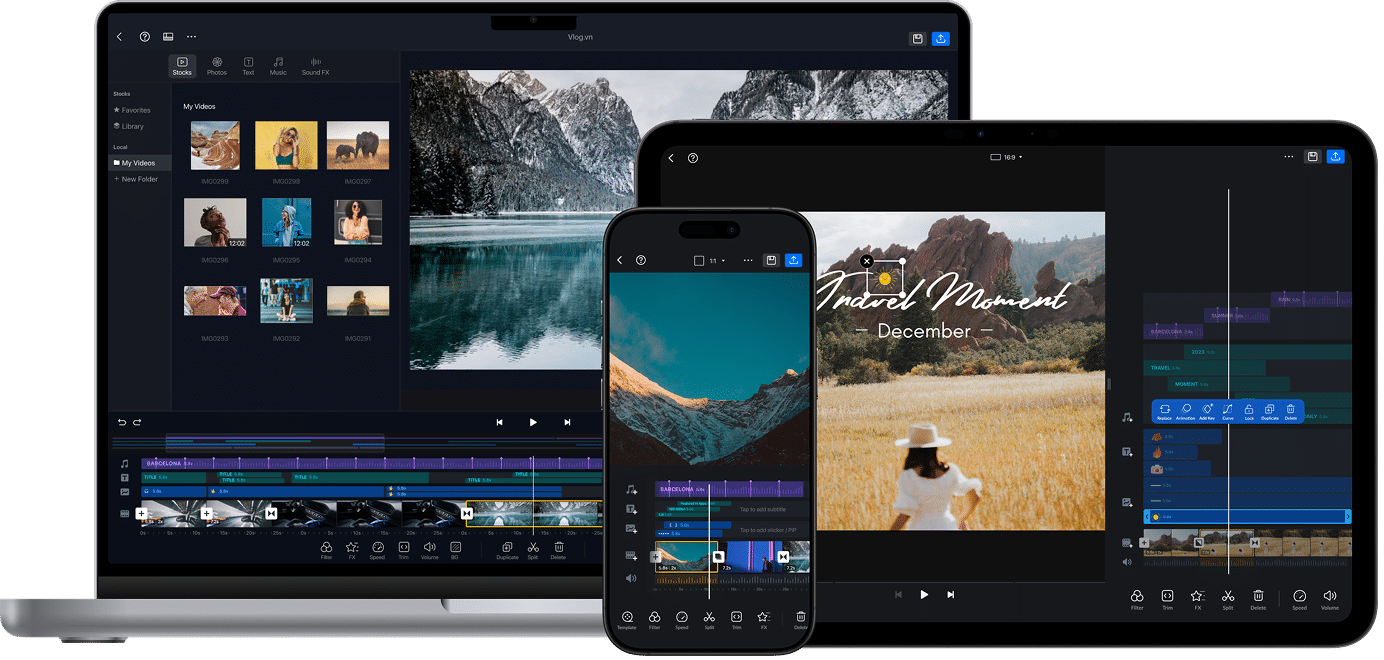
VN подходит для ручной синхронизации нескольких коротких реплик. Добавьте видео, установите курсор, откройте музыку или запись голоса и создайте дубль. После появления клипа разрежьте его по фразам и совместите с маркерами на таймлайне. Для длинного текста полезно сначала записать чистый файл в диктофоне, а в VN выполнять только монтаж.
Плюсы: точный мобильный таймлайн и отдельные звуковые слои.
Минусы: интерфейс и набор функций нужно проверять в текущей сборке; для глубокой реставрации требуется другое приложение.
Как озвучить видео на Android
На Android основной процесс совпадает с мобильными карточками CapCut, InShot, KineMaster и PowerDirector, поэтому повторять те же шаги нет смысла. Различие заключается в разрешениях и устройстве ввода. Перед записью разрешите приложению доступ к микрофону, отключите Bluetooth-гарнитуру, если она выбрана случайно, и сделайте тест на том же расстоянии, на котором будет записываться весь текст.
Когда использовать отдельный диктофон
Отдельный диктофон лучше, если видеоредактор закрывается при длинной записи, телефон нагревается или комментарий читает другой человек. Запишите несколько коротких файлов, переименуйте их по сценам и импортируйте в редактор. Не используйте мессенджер как промежуточное хранилище: он может сжать аудио и изменить качество.
Как избежать шума от корпуса телефона
Положите устройство на устойчивую мягкую подставку и не касайтесь корпуса во время дубля. Снимите чехол, если он закрывает микрофон, отключите вибрацию и уведомления. Для внешнего микрофона проверьте, что система действительно выбрала его, а не встроенный микрофон телефона.
Как озвучить видео в Linux
Ardour
Ardour — многодорожечная звуковая станция. Импортируйте видео для ориентира, создайте mono-дорожку, выберите вход, подготовьте дорожку к записи и запустите дубль с нужного таймкода. Несколько вариантов фразы можно хранить на разных дорожках или в отдельных регионах. После монтажа экспортируйте сведённый голос и соедините его с видео в редакторе.

Плюсы: профессиональная маршрутизация и точный монтаж аудио.
Минусы: не является простым видеоредактором; настройка аудиосистемы требует опыта.
Audacity в Linux
В Linux Audacity используется по той же схеме: выбор входа, мониторинг, тестовый дубль, запись, Noise Reduction для постоянного фона и экспорт WAV. Затем файл импортируется в Kdenlive, DaVinci Resolve или другой видеоредактор.
Kdenlive

Kdenlive подходит для сборки видео с готовой дорожкой и многодорожечного монтажа. Импортируйте ролик и WAV, расположите их на таймлайне, отключите или уменьшите исходный звук, разрежьте озвучку по сценам и добавьте фейды. Для воспроизводимого процесса подготовьте голос отдельно и импортируйте WAV: так результат не зависит от настроек аудиозахвата конкретной сборки и проще переносится между компьютерами.
Плюсы: полноценный видеотаймлайн и работа с несколькими дорожками.
Минусы: аудиозахват и кодеки зависят от системы; перед большим проектом нужен тест экспорта.
OBS Studio в Linux
Для скринкаста используйте OBS Studio так же, как в Windows: отдельная сцена, источник экрана, канал микрофона и проверка микшера. Сохраняйте в контейнер, устойчивый к аварийному завершению записи, а после сеанса при необходимости преобразуйте файл средствами самой программы.
FFmpeg

FFmpeg полезен, когда видео и готовый голос уже синхронизированы и требуется собрать их без графического интерфейса. Сначала проверьте длительность обоих файлов. Для замены аудио используется команда с двумя входами и явным выбором видеопотока первого файла и аудиопотока второго. Конкретную команду нужно адаптировать к контейнеру и кодекам; перед обработкой оригинала работайте с копией и проверяйте результат командой анализа потоков.
FFmpeg не подходит для записи диктора и визуальной подгонки фраз. Это финальный инструмент сборки и конвертации, а не замена таймлайну.
Плюсы: автоматизация и точный контроль потоков.
Минусы: нет визуального монтажа; ошибка в параметрах может привести к отсутствию звука или несовместимому файлу.
Как сделать озвучку нейросетью
Подготовьте текст для синтеза
Разбейте сценарий на фрагменты по 1–3 предложения. Записывайте числа словами, если сервис произносит их неверно, расставляйте запятые для коротких пауз и точки для законченных фраз. Имена, бренды и аббревиатуры тестируйте отдельно. Не генерируйте сразу весь часовой текст: исправление одного ударения заставит повторно создавать и синхронизировать большой файл.
Выберите тип инструмента
| Тип | Результат | Когда использовать | Что проверять |
|---|---|---|---|
| Обычный TTS | Аудиофайл из текста | Инструкции, новости, черновые ролики | Произношение, паузы, лицензия |
| Клонирование голоса | Речь голосовой моделью | Согласованный бренд-голос или локализация автора | Согласие владельца голоса и хранение образцов |
| Нейродубляж | Перевод и новая дорожка | Многоязычные версии | Точность перевода, синхронность, имена |
| Говорящий аватар | Видео с виртуальным ведущим | Презентации и обучение | Внешний вид, жесты, условия коммерческого использования |
ElevenLabs
ElevenLabs создаёт отдельную речевую дорожку из текста. Для ролика разбейте сценарий по сценам, создайте отдельный клип для каждой смысловой части, прослушайте имена и числительные, а затем импортируйте WAV или MP3 на таймлайн видеоредактора. В сервисе доступны библиотека голосов, рабочая среда для длинных материалов и два сценария клонирования: быстрый образец и более тщательная модель на большем объёме записи.
Плюсы ElevenLabs: удобно поддерживать один тембр в серии роликов и перегенерировать только ошибочную реплику, не затрагивая остальные сцены.
Ограничения ElevenLabs: сервис создаёт звук, но не заменяет видеомонтаж и визуальную синхронизацию губ. Коммерческое использование определяется условиями выбранного плана, а для клонирования допустим только собственный голос или голос человека, давшего разрешение.
HeyGen
HeyGen ориентирован на готовое видео: можно локализовать исходный ролик, заменить речь на другом языке, сохранить характер голоса и синхронизировать движение губ, а также собрать сцену с цифровым ведущим. Перед полной обработкой загрузите короткий отрывок, проверьте расшифровку, исправьте имена и термины, выберите целевой язык и только после контрольного рендера запускайте весь материал.

Плюсы HeyGen: результатом может быть уже локализованное видео, а не только отдельный аудиофайл; это сокращает ручную подгонку перевода к говорящему человеку.
Ограничения HeyGen: перевод, имена, длительность реплик и совпадение губ проверяются вручную от начала до конца. Загружать лицо и голос можно только при наличии прав на исходник и согласия изображённого человека.
Murf
Murf подходит для структурированной дикторской записи: сценарий делится на блоки, для сложных слов используется словарь произношения, а темп, паузы, высота и подача настраиваются по отдельным фрагментам. Сначала создайте тест с именами, аббревиатурами и числами, затем синхронизируйте готовые блоки с визуальными сценами и экспортируйте дорожку для финального сведения.
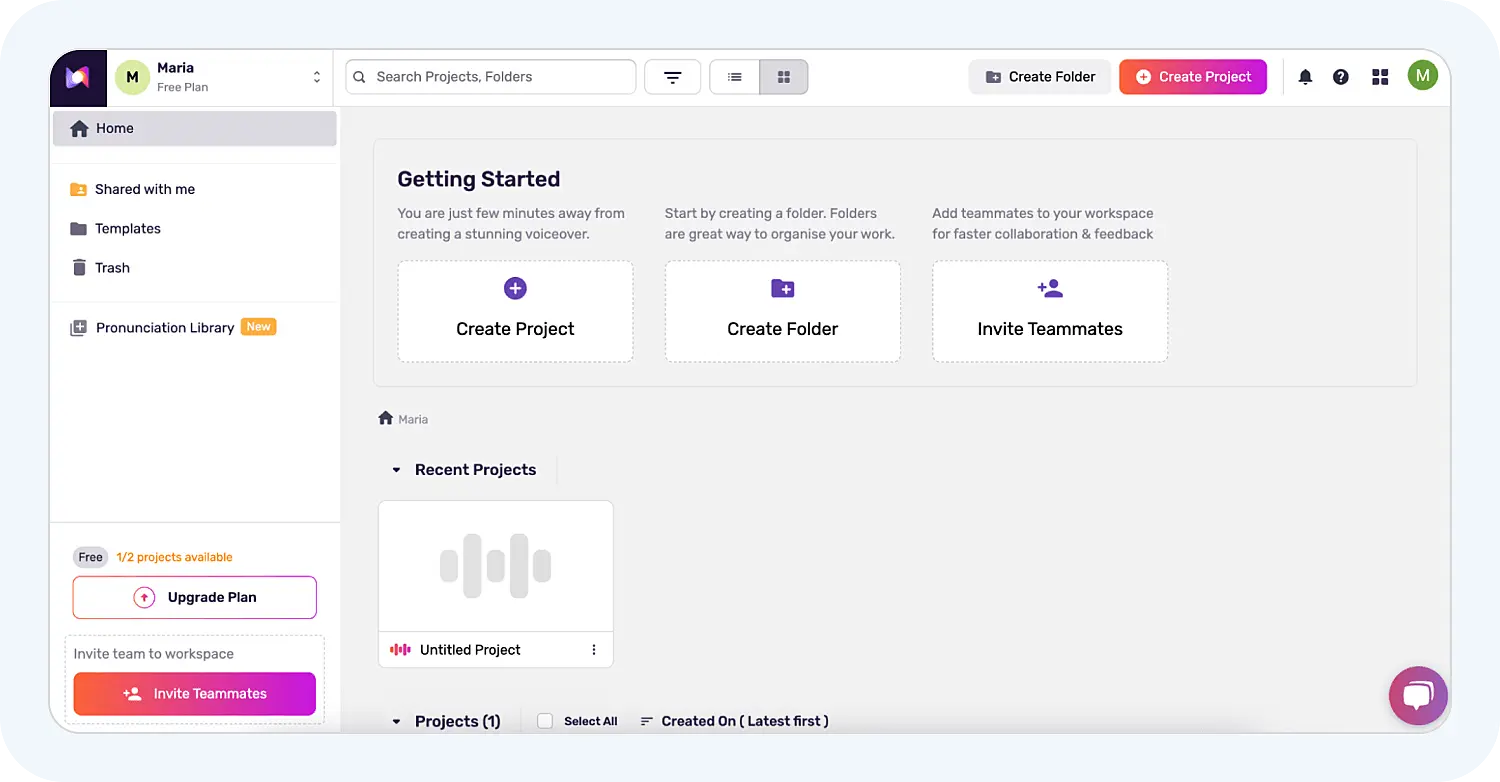
Плюсы Murf: удобен для учебных модулей, презентаций и корпоративных инструкций, где важно управлять произношением и собирать речь из независимых блоков.
Ограничения Murf: русские имена, профессиональные термины и эмоциональные реплики требуют отдельного теста. Возможность экспорта, объём генерации и права на публикацию определяются выбранным планом.
Rask AI
Rask AI предназначен прежде всего для локализации. Загрузите исходное видео, получите расшифровку, выберите язык, отредактируйте перевод и субтитры, распределите реплики между спикерами, затем создайте дубляж и при необходимости синхронизацию губ. На материале с несколькими людьми сначала обработайте короткую сцену: так проще обнаружить ошибочное разделение голосов до запуска длинного проекта.
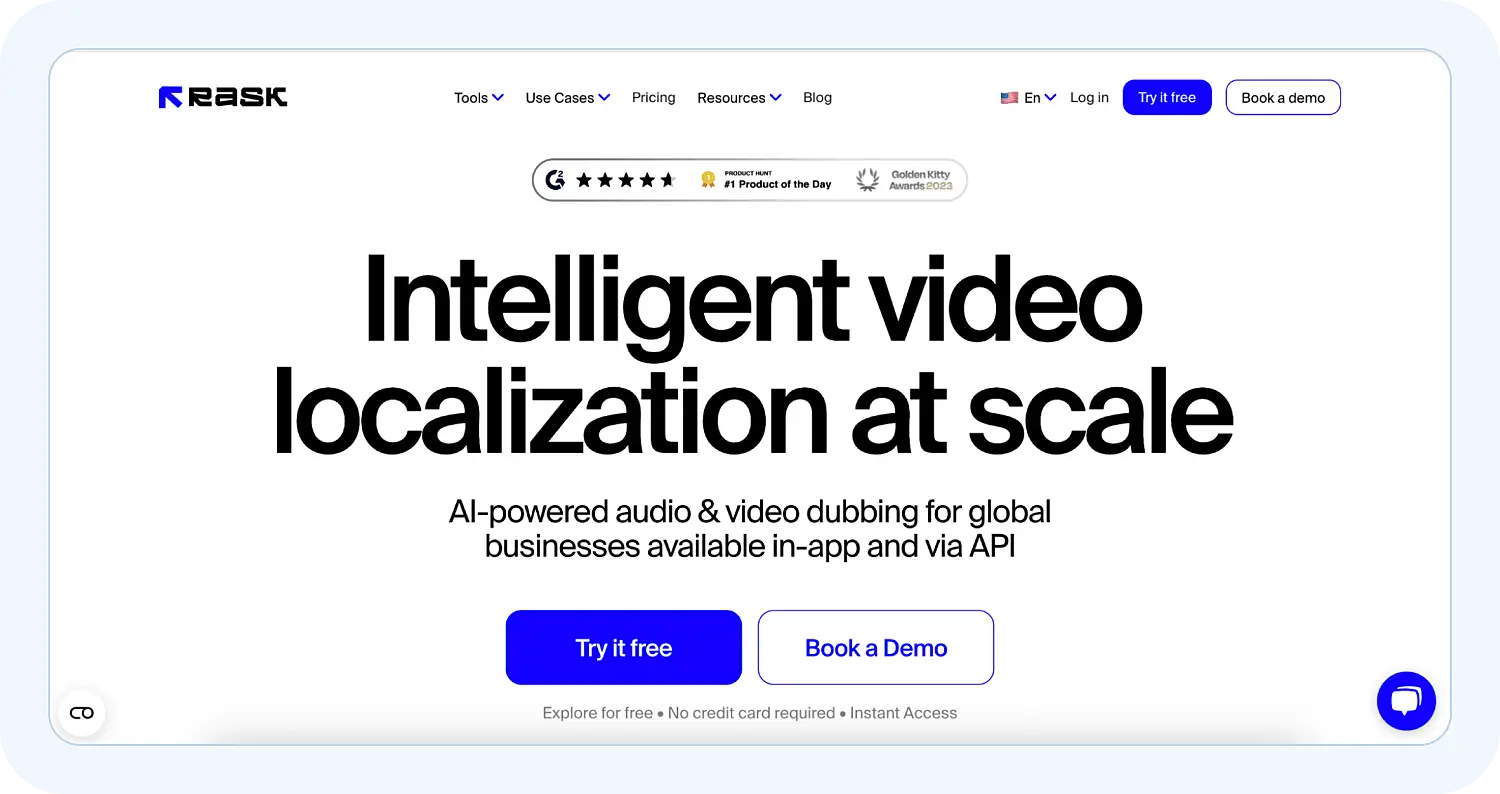
Плюсы Rask AI: один проект объединяет расшифровку, перевод, субтитры, работу с несколькими спикерами и новую голосовую дорожку.
Ограничения Rask AI: для обычной одноязычной озвучки такой процесс избыточен. Автоматический перевод, разделение дикторов и визуальную синхронизацию нельзя принимать без покадровой и языковой проверки.
Synthesia
Synthesia создаёт новое сценовое видео с цифровым ведущим. Подготовьте сценарий, разбейте его на короткие сцены, выберите ведущего, язык, макет и визуальные элементы, затем отрендерите пробную сцену. После проверки произношения и темпа дублируйте удачный макет для остальных частей: так оформление и позиция персонажа останутся едиными.

Плюсы Synthesia: полезна для повторяемых обучающих и внутренних коммуникационных роликов, где нужен одинаковый ведущий и единое оформление без съёмки каждой версии.
Ограничения Synthesia: это не простой способ заменить звук в уже смонтированном ролике. Сцену, аватар, текст на экране и право использовать лицо или фирменные материалы нужно проверять как единый видеопродукт.
LOVO
В LOVO и редакторе Genny голосовые блоки, несколько дикторов, субтитры, изображения, музыка и видеоряд собираются на одном таймлайне. Создайте отдельный блок для каждой сцены, назначьте голос, отрегулируйте паузы, добавьте визуальные материалы и просмотрите переходы между репликами. Для длинного ролика сначала утвердите один фрагмент с характерными числами и терминами.
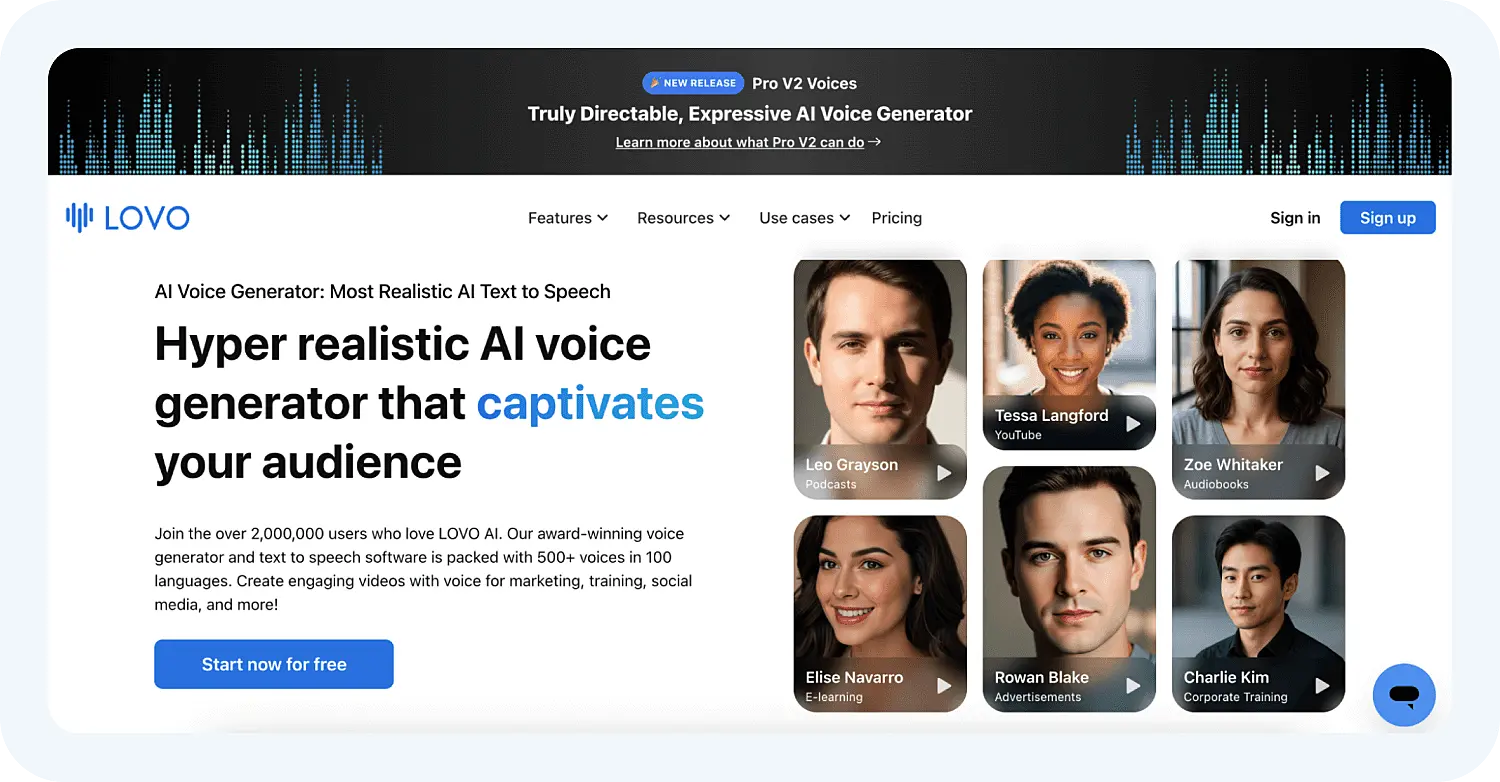
Плюсы LOVO: облачная рабочая область объединяет генерацию речи и сборку простого ролика, поэтому подходит для контента, который строится вокруг закадрового текста.
Ограничения LOVO: точная реставрация звука и сложный монтаж удобнее в отдельном настольном редакторе. Перед публикацией проверяются ограничения экспорта, права на коммерческое применение и правила обработки загруженных материалов.
Права, согласие и безопасность
- не клонируйте голос человека без его явного разрешения;
- проверяйте, разрешает ли тариф коммерческое использование сгенерированной речи;
- не загружайте закрытые материалы в сервис, если политика хранения данных не подходит проекту;
- помечайте синтетическую речь там, где её можно ошибочно принять за реальную запись конкретного человека;
- храните исходный текст и экспортированные дорожки: сервис может изменить голоса или условия доступа.
Как очистить голосовую запись без потери разборчивости
Удаление постоянного шума
Шумоподавление работает лучше всего с постоянным фоном: гулом вентилятора, шипением предусилителя или равномерным шумом комнаты. Сначала выделите участок, где никто не говорит, создайте профиль шума, затем примените умеренное подавление ко всей записи. После операции прослушайте окончания слов и тихие согласные. Если появился металлический оттенок, отмените действие и уменьшите интенсивность.
Ручное удаление щелчков и вдохов
Короткие дефекты безопаснее исправлять вручную. Увеличьте масштаб, выделите щелчок или слишком громкий вдох и уменьшите его уровень вместо полного удаления. Полностью вырезанный вдох может сделать фразу неестественной, а резкий стык — заметнее самого дефекта.
Нормализация и компрессия
Нормализация поднимает общий уровень до заданного пика, но не выравнивает тихие и громкие слова. Компрессор уменьшает разницу между ними. Для разговорной речи используйте умеренную обработку и оставляйте запас до перегруза. Слишком сильная компрессия усиливает шум помещения и делает дыхание навязчивым.
Эквалайзер
Эквалайзер не исправляет плохой микрофон и сильное эхо. Низкочастотный гул можно ослабить, но не нужно автоматически срезать весь низ: голос потеряет плотность. Изменяйте один диапазон небольшими шагами и сравнивайте результат при одинаковой громкости. Громкий вариант почти всегда субъективно кажется лучше, даже если он менее естественный.
Сохранение мастер-файла
До финального сжатия сохраните WAV без потерь. MP3 подходит для публикации и передачи, но повторное перекодирование ухудшает звук. В проекте храните исходную запись, обработанный мастер и экспорт для видео как три разных файла.
Как синхронизировать речь с изображением
Использовать маркеры и таймкоды
Поставьте маркеры на ключевые действия: появление объекта, нажатие кнопки, смену плана, начало реплики персонажа. Начало голосового клипа привязывайте не к случайному кадру, а к смысловой точке. В инструкции фраза может начинаться чуть раньше клика, чтобы зритель успел понять действие; в дубляже ориентиром становится движение губ.
Разделять длинную запись
Если дорожка постепенно расходится с видео, причина часто в разной длительности пауз. Разрежьте запись на смысловые блоки и подгоните каждый отдельно. Не растягивайте весь файл на несколько процентов без проверки тембра: изменение скорости может сделать голос неестественным и нарушить музыкальный ритм.
Исправлять одну фразу без полного перезапуска
Запишите замену с тем же микрофоном, расстоянием и помещением. Оставьте запас тишины по краям, затем вставьте клип и сделайте короткие фейды. Если фон комнаты заметно отличается, возьмите несколько секунд тишины из нового дубля и аккуратно подложите её под стык.
Проверять синхронизацию после экспорта
Редактор может воспроизводить проект плавно, но итоговый файл иногда обнаруживает проблему с частотой кадров или аудиопотоком. Просмотрите начало, середину, конец и все места, где звук разрезался. При постепенном уходе синхронизации проверьте исходную частоту кадров и параметры записи, а не только положение клипа на таймлайне.
Как смешать голос, музыку и исходный звук
Сначала сделать речь понятной без музыки
Отключите все фоновые дорожки и настройте голос так, чтобы каждое слово было разборчиво на обычной громкости. Только после этого добавляйте музыку и атмосферу. Если речь плохо слышна без фона, усиление музыки не решит проблему.
Приглушать музыку под репликами
Создайте снижение уровня за несколько десятых секунды до начала фразы и плавно верните громкость после её окончания. Резкий скачок заметнее, чем умеренное постоянное приглушение. Для коротких роликов это можно сделать точками громкости вручную; в длинном проекте удобна автоматизация или sidechain ducking, если редактор её поддерживает.
Сохранять полезный исходный звук
Не всегда нужно полностью выключать оригинальную дорожку. Звук механизма, улицы, аудитории или шагов помогает связать голос с изображением. Разделите исходный клип и уменьшите уровень только там, где он мешает словам. Если исходник содержит музыку без лицензии, отключение дорожки может быть обязательным независимо от качества записи.
Проверять на разных устройствах
Наушники показывают шум и монтажные стыки, а динамик телефона — разборчивость средних частот. Финальный ролик нужно прослушать минимум в двух условиях. Если голос хорошо звучит только в дорогих наушниках, баланс не готов к публикации.
Типичные ошибки и способы исправления
| Ошибка | Почему возникает | Как исправить |
|---|---|---|
| Голос искажён на громких словах | Слишком высокий входной уровень | Уменьшить усиление и перезаписать: клиппинг не восстанавливается полностью |
| Слышно сильное эхо | Пустая комната и далёкий микрофон | Сократить дистанцию, добавить мягкие поверхности, записать заново |
| Музыка перекрывает согласные | Один общий уровень на всю дорожку | Сделать приглушение точками или автоматизацией под репликами |
| Речь постепенно отстаёт | Длинный дубль с другими паузами или несогласованные параметры | Разрезать по сценам, проверить частоту кадров и аудиопоток |
| Стык заметен по шуму | Дубли записаны в разных условиях | Использовать одинаковую дистанцию, добавить короткие фейды и фон комнаты |
| TTS неправильно произносит имя | Сервис интерпретирует написание буквально | Изменить написание, добавить ударение или разбить слово на части |
| После экспорта нет голоса | Дорожка выключена, не выбрана шина или источник | Проверить Mute/Solo, маршрутизацию и сделать короткий тестовый экспорт |
| Файл слишком большой | Избыточный битрейт или разрешение | Сохранить мастер, затем создать отдельную публикационную копию с подходящими параметрами |
Проверка результата перед публикацией
- Откройте экспортированный файл в другом плеере, а не в монтажном проекте.
- Проверьте первые и последние секунды: звук не должен быть обрезан.
- Просмотрите все места, где голос разрезался или заменялся новым дублем.
- Убедитесь, что музыка не перекрывает речь на громких кульминациях.
- Прослушайте ролик в наушниках и через динамик телефона.
- Проверьте синхронизацию в середине и ближе к концу длинного видео.
- Убедитесь, что исходная дорожка отключена только там, где это действительно нужно.
- Проверьте имена, числа и термины в нейроозвучке.
- Откройте свойства файла и убедитесь, что длительность соответствует проекту.
- Сохраните проект, исходный голос и мастер-файл отдельно от публикационной копии.
Какой способ выбрать для конкретной задачи
| Задача | Рекомендуемый путь | Почему |
|---|---|---|
| Первый ролик на Windows | ВидеоМОНТАЖ | Запись, нейроозвучка, громкость и экспорт в одном проекте |
| Шумная домашняя запись | АудиоМАСТЕР или Audacity → видеоредактор | Сначала очищается и собирается голос, затем выполняется синхронизация |
| Сложный длинный проект | DaVinci Resolve или Adobe Premiere Pro | Многодорожечное сведение и точная автоматизация |
| Скринкаст | OBS Studio или Camtasia | Одновременная запись действий и комментария |
| Быстрая работа без установки | Clipchamp, VEED или 123Apps | Проект создаётся в браузере |
| iPhone или iPad | iMovie | Встроенная запись с отсчётом и простая замена дубля |
| Короткий мобильный ролик | CapCut или InShot | Запись, монтаж и публикация на одном устройстве |
| Linux | Audacity/Ardour → Kdenlive или FFmpeg | Разделение записи, монтажа и финальной сборки |
| Многоязычная версия | Нейродубляж с ручной проверкой | Быстрее создания новых дикторских дублей, но требует контроля перевода и прав |
Частые вопросы
Что записывать первым — видео или голос?
Для инструкции и обзора удобнее сначала собрать черновой видеоряд, затем записать голос по готовым сценам. Для анимации и презентации часто делают наоборот: сначала записывают чистую речь, а визуальные элементы подстраивают под её ритм. При дубляже первичен видеоряд, потому что длительность реплик задаётся изображением.
Можно ли обойтись микрофоном телефона?
Да, если записывать в тихом помещении, не держать телефон в руке и соблюдать постоянную дистанцию. Результат ухудшают не столько характеристики микрофона, сколько эхо, шорохи корпуса, уведомления и изменение расстояния. Для длинной регулярной работы внешний микрофон удобнее, но тестовый дубль важнее покупки оборудования.
Какой формат выбрать для промежуточной записи?
Для мастер-файла удобен WAV без потерь. MP3 подходит для передачи и публикации, но не должен многократно перекодироваться после каждой правки. Если приложение записывает только сжатый формат, сохраните оригинал и не создавайте цепочку повторных преобразований.
Почему звук постепенно расходится с видео?
Причиной бывает разница в паузах, длинный непрерывный дубль, переменная частота кадров исходника или несогласованные параметры записи. Разрежьте голос по сценам и проверьте готовый экспорт. Если рассинхрон одинаково нарастает по всей длине, проблема не решается одним сдвигом начала.
Как заменить одну ошибочную фразу?
Запишите новое предложение в тех же условиях, вырежьте старый участок, вставьте замену и сделайте короткие фейды. Совместите не только слова, но и фон комнаты. Если тембр заметно отличается, лучше перезаписать соседнее предложение вместе с ошибочным.
Можно ли использовать нейроголос в коммерческом ролике?
Только если условия выбранного сервиса и тарифа разрешают такое использование. Для клонированного голоса дополнительно требуется разрешение владельца. Сохраните подтверждение лицензии и условия, действовавшие на момент генерации.
Что делать, если браузер не видит микрофон?
Проверьте разрешение сайта на доступ к микрофону, системное разрешение браузера, выбранное устройство ввода и отсутствие другой программы, которая заняла микрофон. После изменения настроек перезагрузите вкладку и сделайте короткую запись.
Нужно ли полностью удалять дыхание?
Нет. Естественные тихие вдохи поддерживают ритм речи. Уменьшайте только слишком громкие вдохи и щелчки. Полное удаление всех пауз делает голос искусственным и затрудняет восприятие длинного текста.
Как понять, что музыка слишком громкая?
Если приходится вслушиваться в согласные или увеличивать общую громкость, музыка мешает. Проверьте ролик на динамике телефона: он хуже воспроизводит низкие частоты, но хорошо показывает, остаётся ли речь понятной в бытовых условиях.
Итог
Для первого самостоятельного проекта на Windows практичнее начать с ВидеоМОНТАЖ: запись, нейроозвучка, отключение исходного звука, точки громкости и экспорт находятся в одном таймлайне. Если исходный голос шумный или состоит из множества дублей, сначала подготовьте его в АудиоМАСТЕР или Audacity. Для сложного длинного проекта используйте DaVinci Resolve или Adobe Premiere Pro, для скринкаста — OBS Studio или Camtasia, для iPhone — iMovie, для короткого мобильного ролика — CapCut или InShot. Нейросеть сокращает время записи, но не отменяет проверку произношения, синхронизации, лицензии и согласия на использование голоса.
Качество результата определяется не количеством эффектов, а дисциплиной процесса: сценарий по сценам, тестовый дубль, стабильная дистанция до микрофона, сохранённый исходник, раздельные дорожки голоса и музыки, короткий тестовый экспорт и повторная проверка готового файла.
 *EXE — расширение исполняемого файла. Сайт является партнером проекта