
Хромакей работает чисто только тогда, когда съёмка и монтаж рассматриваются как одна задача. Редактор может удалить выбранный цвет, но он не восстановит детали, потерянные из-за пересвета, сильного размытия движения, зелёных отражений на коже или одежды того же оттенка, что и фон. Практический порядок такой: выбрать цвет и материал фона, отдельно выставить свет на фон и на человека, записать короткий тест, проверить маску в редакторе и только после этого снимать основной материал. Такой процесс одинаково применим на Windows, macOS, в браузере, на телефоне и Linux.
Как работает хромакей
Chroma key — это выделение пикселей по цвету с последующим преобразованием выбранной области в прозрачность. В простом варианте редактор сравнивает цвет каждого пикселя с образцом, взятым пипеткой, и по параметру допуска решает, насколько близкий оттенок нужно считать фоном. Продвинутые keyer-эффекты дополнительно строят matte — чёрно-белую маску прозрачности, очищают мелкий шум, сжимают или смягчают край и подавляют цветовой spill на контуре объекта.
Зелёный экран распространён не потому, что программа распознаёт только зелёный. Цвет выбирают так, чтобы он заметно отличался от кожи, волос, одежды, реквизита и будущей сцены. Для цифровой съёмки зелёный удобен тем, что обычно даёт сильный сигнал и позволяет получить чистую маску при умеренном освещении. Синий используют, когда в кадре есть зелёные предметы, зелёный костюм или нежелательны зелёные рефлексы. В любом случае материал фона должен быть ровным по цвету и не бликовать.
Хромакей, luma key и автоматическое удаление фона — не одно и то же
| Метод | Что анализируется | Когда удобен | Главное ограничение |
|---|---|---|---|
| Chroma key | Цвет | Видео, специально снятое на зелёном, синем или другом однородном фоне | Предмет того же цвета может исчезнуть вместе с фоном |
| Luma key | Яркость | Белый или чёрный фон, световые элементы, графика | Удаляются области сходной яркости независимо от их цвета |
| AI Background Removal | Семантическое распознавание объекта | Уже снятый ролик без специального экрана, быстрый мобильный монтаж | Края волос, прозрачные детали, motion blur и перекрытия могут определяться нестабильно |
Если исходник уже снят на обычном фоне, искать в редакторе «хромакей» бессмысленно: цветовой keyer не знает, какой сложный интерьер считать фоном. Для такого материала нужен инструмент сегментации или ручная ротоскопия. И наоборот, хорошо снятый зелёный экран обычно даёт больше контроля над краями, чем автоматическое удаление фона.
Как выбрать зелёный или синий фон
Главный критерий — отсутствие ключевого цвета на объекте. Зелёную футболку нельзя безопасно снимать на зелёном экране: после кеинга она станет прозрачной или потребует отдельной маски. То же относится к логотипам, украшениям, игрушкам и отражающим поверхностям. Если в кадре много зелёного, переходят на синий фон. Для предметной съёмки можно выбрать и другой насыщенный цвет, если редактор позволяет указать произвольный Key Color, но зелёный и синий проще контролировать из-за распространённости соответствующих keyer-инструментов.
Синий фон полезен и в тёмных сценах: синий отражённый свет менее заметен как неестественный зелёный ореол. Но он обычно требует аккуратного освещения. Для волос и полупрозрачных деталей важнее не сам цвет экрана, а качество экспозиции, отсутствие цветового загрязнения и достаточное разделение объекта с фоном.
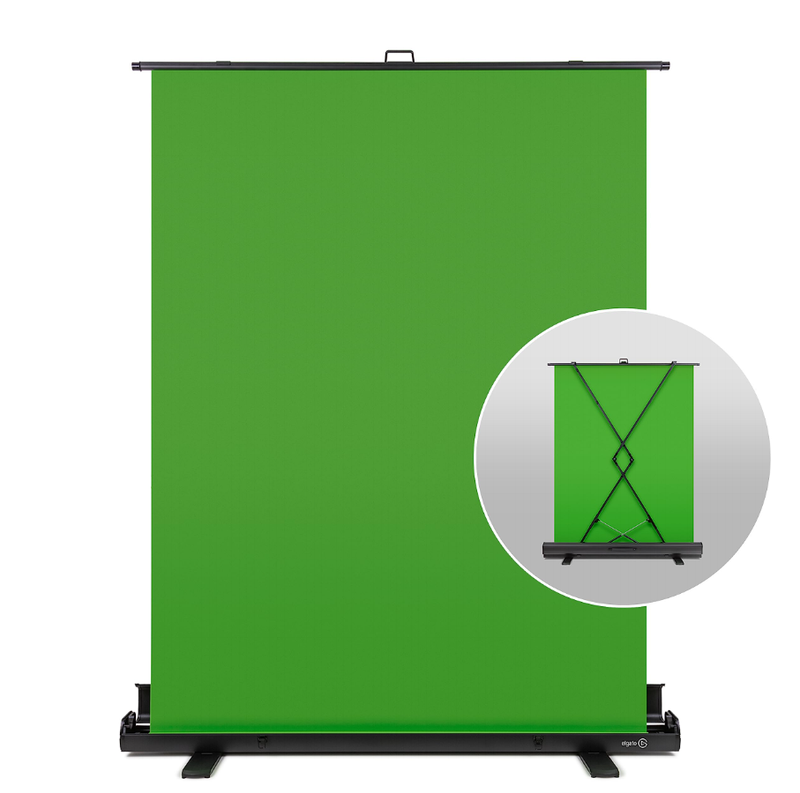
Из чего сделать хромакей своими руками
| Материал | Что удобно | Что мешает кеингу | Подходящий сценарий |
|---|---|---|---|
| Матовая ткань | Можно свернуть и перевезти, закрывает большую площадь | Складки и провисание создают тёмные полосы | Домашняя студия, полный рост |
| Бумажный фон | Ровная поверхность без фактуры | Мнётся, рвётся, сложнее хранить длинный рулон | Говорящая голова, предметная съёмка |
| Нетканое полотно | Лёгкое, недорогое, удобно крепить | Тонкий материал может просвечивать | Разовые съёмки и небольшой бюджет |
| Складной экран | Быстро разворачивается, натяжение уже задано рамой | Площадь ограничена размером экрана | Стримы, вебинары, поясной кадр |
| Матовая краска | Не нужно каждый раз натягивать фон | Нужна отдельная стена или панель и ровная окраска | Постоянная студия |
| Циклорама | Нет угла между полом и стеной, удобно для общего плана | Требует большого пространства и отдельного освещения | Студийная съёмка в полный рост |
Фон должен быть матовым. Глянцевая поверхность отражает лампы отдельными белыми пятнами, а насыщенность вокруг блика резко меняется. Такой участок приходится вырезать более широким допуском, из-за чего keyer начинает повреждать похожие оттенки на объекте. Ткань перед съёмкой натягивают и разглаживают, бумагу не оставляют с заломами, а крашеную стену проверяют по всему кадру на пятна и разный оттенок.

Как поставить свет на хромакей
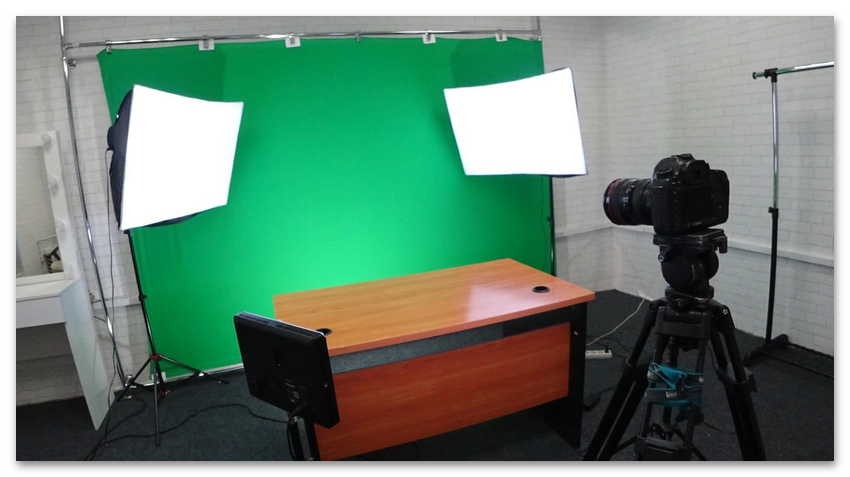
Фон и человека освещают как две независимые зоны. Сначала добиваются ровного фона: без заметных теней, пересвеченных центров и тёмных углов. Затем ставят свет на лицо и фигуру. Такая последовательность важнее любого универсального числа мощности: две комнаты с разным расстоянием до фона, размером источника и чувствительностью камеры требуют разных настроек.
Не нужно стремиться сделать экран максимально ярким. Пересвеченный зелёный становится почти белым и теряет насыщенность, а яркий отражённый свет окрашивает края объекта. Недоэкспонированный фон даёт шум и множество оттенков зелёного. Правильная точка — ровная экспозиция без клиппинга, где keyer удаляет большую часть экрана одним цветовым образцом и умеренным допуском.
Почему расстояние до фона нельзя задавать одной цифрой
В исходных материалах встречаются рекомендации от примерно одного метра до нескольких метров. Использовать одну из них как правило нельзя. Отодвигайте человека до тех пор, пока выполняются три условия: его тень не попадает на фон, зелёный или синий отражённый свет не окрашивает заметно кожу и волосы, а выбранный объектив всё ещё позволяет построить нужный кадр. Для крупного плана этого можно добиться на меньшей дистанции, для съёмки в полный рост и широким углом обычно нужно больше пространства.
Контровой свет и борьба со spill
Контровой источник не является обязательной «лампой от зелени», но помогает визуально отделить человека от будущего фона и уменьшить заметность цветового рефлекса по краю. Сильный spill лучше устранять ещё на площадке: увеличить дистанцию, поставить флаги, уменьшить отражение от пола и стен, изменить направление света на фон. Despill в редакторе должен быть финальной коррекцией, а не способом спасать полностью зелёную кожу.

Как подготовить камеру и человека
- Зафиксируйте экспозицию. Если автоматика меняет яркость во время движения, цвет экрана в одном дубле становится разным и keyer приходится настраивать по нескольким участкам.
- Зафиксируйте баланс белого. Автоматический баланс может менять оттенок зелёного и тон кожи при появлении яркого предмета в кадре.
- Дайте камере достаточно света. Сильное цифровое усиление создаёт цветовой шум на фоне, который выглядит как сотни близких оттенков вместо одного.
- Не размывайте движение без необходимости. Длинный шлейф руки смешивает цвет кожи и экрана; keyer приходится выбирать между сохранением руки и остатками зелёного.
- Проверьте волосы, сетку, стекло и полупрозрачные материалы. На них фон просвечивает физически, поэтому грубый допуск быстро разрушает детали.
- Исключите ключевой цвет из одежды и реквизита. Если это невозможно, снимайте на другом цвете или готовьте отдельные маски.
Запишите тест до основной съёмки
Тридцатисекундный тест экономит больше времени, чем попытка исправить весь материал на монтаже. Пусть человек повернётся, поднимет руки, проведёт ладонью перед волосами и приблизится к краю кадра. Затем сразу загрузите тест в тот редактор, где будете монтировать.
- Выберите цвет пипеткой и посмотрите, удаляется ли основная площадь без экстремального допуска.
- Переключите matte/alpha-view, если программа его предоставляет. Фон должен быть чёрным, сохраняемый объект — белым; серые пятна показывают частичную прозрачность.
- Проверьте волосы и пальцы при масштабе 100%, а не только в уменьшенном окне предпросмотра.
- Посмотрите движущиеся края покадрово. Зелёный шлейф означает, что нужно менять свет, выдержку или настройки keyer.
- Подложите фон с контрастным цветом. На нём быстрее видны дырки в маске и цветной ореол.
Если тест уже требует нескольких масок и агрессивного despill, переснять площадку обычно быстрее и качественнее, чем чинить каждый кадр вручную.
Сравнение программ и способов
| Программа или сервис | Платформа | Инструмент | Главная сильная сторона |
|---|---|---|---|
| ВидеоМОНТАЖ | Windows | Хромакей, пипетка, Допуск, Смешивание | Понятный сценарий для первого монтажа на русском интерфейсе |
| Adobe Premiere Pro | Windows, macOS | Ultra Key | Точная очистка matte и spill прямо на монтажном таймлайне |
| DaVinci Resolve | Windows, macOS, Linux | Delta Keyer в Fusion | Узловой композитинг и сложная очистка ключа |
| Wondershare Filmora | Windows, macOS | Video → AI Tools → Chroma Key | Наглядные ползунки края и Alpha Channel |
| VSDC Free Video Editor | Windows | Background remover / Chroma Key | Бесплатный многослойный монтаж |
| VEGAS Pro | Windows | Chroma Keyer | Быстрый keyer внутри привычной FX-цепочки |
| Shotcut | Windows, macOS, Linux | Chroma Key: Simple / Advanced | Свободный кроссплатформенный редактор |
| OBS Studio | Windows, macOS, Linux | Chroma Key Filter | Прямой эфир и веб-камера без предварительного рендера |
| Final Cut Pro | macOS | Green Screen Keyer | Быстрая автоматическая база с ручным уточнением |
| iMovie | macOS | Green/Blue Screen | Минимум настроек для простого ролика |
| Clipchamp | Браузер, Windows | Green screen effect | Монтаж без установки отдельного профессионального редактора |
| Kapwing | Браузер | Chroma Key | Произвольный ключевой цвет и быстрый web-workflow |
| VEED.io | Браузер | Chroma Key | Порог чувствительности и простая подложка нового фона |
| CapCut | iPhone, Android, desktop | Remove BG → Chroma Key | Мобильная обработка с пипеткой |
| VN Video Editor | iPhone, Android | Хромакей | Многодорожечный монтаж на телефоне |
| CyberLink PowerDirector | Android, iOS | Chroma Key для overlay-клипа | Развитый мобильный таймлайн |
| Kdenlive | Linux, Windows, macOS | Chroma Key: Basic / Advanced | Отдельные режимы key и spill-cleanup |
| FFmpeg | Windows, macOS, Linux | chromakey / colorkey + overlay | Пакетная обработка и автоматизация |
Выбор зависит от рабочего процесса, а не от одного рейтинга качества. Для первого ролика на Windows проще начать с ВидеоМОНТАЖа; для сложного композитинга важнее matte-контроль Premiere, After Effects, Resolve или Fusion; для прямого эфира нужен OBS; для телефона удобнее CapCut, VN или PowerDirector; для автоматической обработки множества файлов — FFmpeg.
Как сделать хромакей в Windows
ВидеоМОНТАЖ
Первый практический способ — через русскоязычный редактор ВидеоМОНТАЖ. В нём есть отдельная операция «Хромакей»: пользователь добавляет основной ролик, выбирает новый фон, указывает цвет пипеткой и доводит границу параметрами «Допуск» и «Смешивание». Такой порядок подходит для первого монтажа, когда нужен готовый результат без узлового композитинга.

Замена фона через мастер «Хромакей»
- Создайте проект и добавьте ролик, снятый на однотонном фоне. Сначала обрежьте явно ненужные фрагменты, чтобы не настраивать keyer на материал, который всё равно не войдёт в итог.
- Откройте инструмент «Хромакей». В окне операции выберите клип с зелёным или синим экраном как исходное видео.
- Добавьте изображение или видеоролик, который должен стать новым задним планом. Сразу проверьте его соотношение сторон: растянутый фон делает монтаж заметным даже при чистой маске.
- Возьмите пипетку и щёлкните по типичному участку фона рядом с объектом, но не по тени и не по пересвету. Цель — выбрать основной оттенок, а не крайний вариант зелёного.
- Увеличивайте «Допуск» только до исчезновения остаточных пятен. Затем используйте «Смешивание» для более естественной границы. Если при этом начинают исчезать волосы или одежда, верните значение назад: проблема находится в исходнике или требует более локальной обработки.
- Просмотрите фрагмент с движением, а не один стоп-кадр. После проверки сохраните проект и экспортируйте видео с нужным размером кадра.

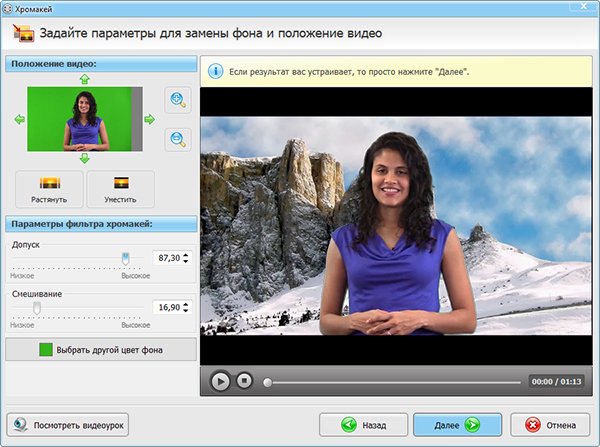
Параметры «Допуск» и «Смешивание»
«Допуск» определяет диапазон близких к выбранному цвету оттенков, а «Смешивание» помогает сгладить переход по краю. Сначала добиваются удаления фона минимально достаточным допуском, затем смягчают границу. Слишком большие значения создают прозрачные участки внутри объекта.
Плюсы:
- Русский интерфейс и короткая цепочка действий без сложной системы узлов.
- Фон выбирается пипеткой, поэтому можно работать не только с идеально стандартным оттенком зелёного.
- После замены фона монтаж продолжается в том же проекте: можно обрезать клип, добавить звук и титры.
Минусы:
- Инструмент рассчитан на обычный монтаж и даёт меньше ручного контроля matte, чем профессиональные keyer-модули.
- Плохо освещённый экран с глубокими тенями нельзя исправить одним увеличением допуска без потери деталей объекта.
Когда выбирать: первый хромакей на Windows, домашнее видео, учебный ролик и блог, где важен понятный русскоязычный процесс.
Adobe Premiere Pro
Ultra Key в Adobe Premiere Pro удобен, когда хромакей нужно встроить в обычный монтаж: ключ применяется к клипу на верхней дорожке, а новый фон располагается ниже. В отличие от простого удаления цвета, Ultra Key предоставляет отдельные группы для построения matte, очистки края и подавления цветового spill.

Применение Ultra Key
- Разместите новый фон на нижней видеодорожке, а клип с зелёным экраном — на дорожке выше. Совместите длительность и композицию до настройки keyer.
- В панели Effects откройте Video Effects → Keying и перетащите Ultra Key на клип с хромакеем.
- Откройте Effect Controls. В параметре Key Color нажмите пипетку и выберите основной цвет экрана в Program Monitor.
- Переключите Output в режим просмотра alpha/matte и сначала очистите саму маску: сохраняемый объект должен оставаться плотным, фон — прозрачным.
- Используйте Matte Generation только для диапазона ключа, затем Matte Cleanup — для края. Choke сжимает маску, Soften смягчает её; чрезмерный Choke обрезает волосы и тонкие детали.
- Верните обычный Output и настройте Spill Suppression, если по контуру остался зелёный или синий рефлекс. После этого согласуйте цвет объекта с новым фоном обычной цветокоррекцией.
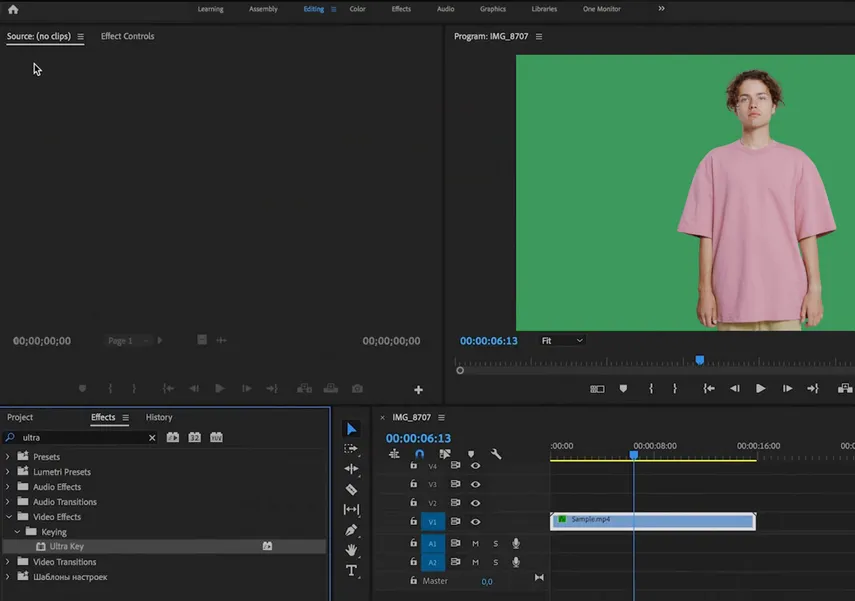

Matte Generation, Cleanup и Spill Suppression
Ключевые группы Ultra Key: Key Color, Matte Generation, Matte Cleanup и Spill Suppression. Проверяйте matte отдельно от красивого фона: иначе тёмная подложка может скрыть полупрозрачные дыры, а светлая — остатки зелёного.
Плюсы:
- Точная настройка matte и края без перехода в отдельный композитор.
- Spill Suppression помогает убрать цветной контур после чистого кеинга.
- Удобно сочетать с масками и несколькими экземплярами эффекта для сложного кадра.
Минусы:
- Параметров больше, чем в простых редакторах, поэтому без просмотра matte легко «перечистить» край.
- Сильный motion blur и полупрозрачные предметы требуют ручной доработки или композитинга в After Effects.
Когда выбирать: монтаж YouTube, рекламы и корпоративных роликов, где нужен аккуратный key прямо на монтажной шкале.
DaVinci Resolve
Для сложного хромакея в DaVinci Resolve удобнее страница Fusion и узел Delta Keyer. Узловая схема делает связь видимой: MediaIn подаётся в keyer, после него результат можно объединить с фоном через Merge и отправить в MediaOut. Такой подход легче расширять масками, цветокоррекцией и дополнительной очисткой.
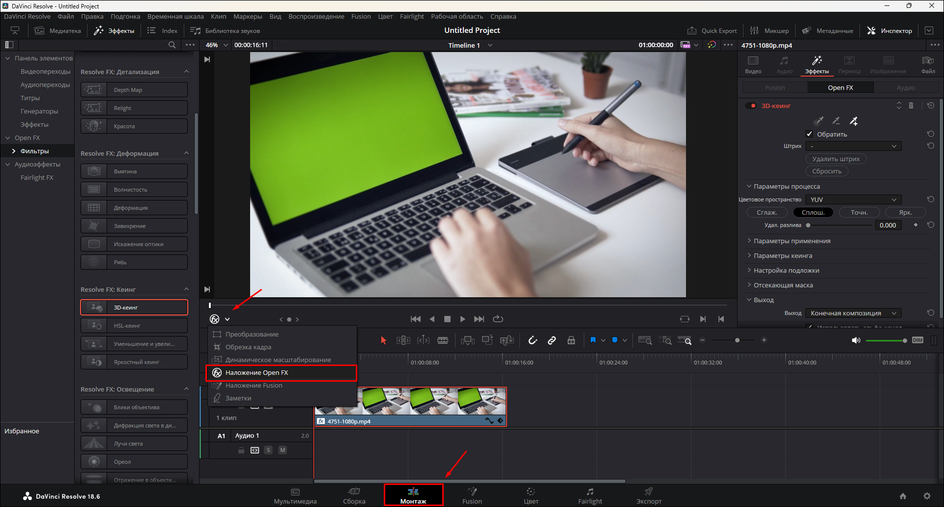
Delta Keyer в Fusion
- Добавьте клип с экраном и фон в проект, затем откройте страницу Fusion для клипа переднего плана.
- Вставьте Delta Keyer между MediaIn и последующими узлами. Не меняйте сразу все параметры: сначала получите базовую прозрачность одним образцом цвета.
- Пипеткой/образцом выберите зелёный или синий фон на репрезентативном участке без глубокой тени.
- Переключайтесь между обычным изображением и matte, очищая фон и сохраняя детали объекта. Для неоднородного экрана полезна отдельная чистая пластина, если она была снята.
- Добавьте новый фон через Merge так, чтобы объект был Foreground, а фон — Background. Проверьте, что порядок соединений не инвертирован.
- После keyer исправьте spill и согласуйте цвет/контраст переднего плана с новой сценой. Проверяйте края в движении.

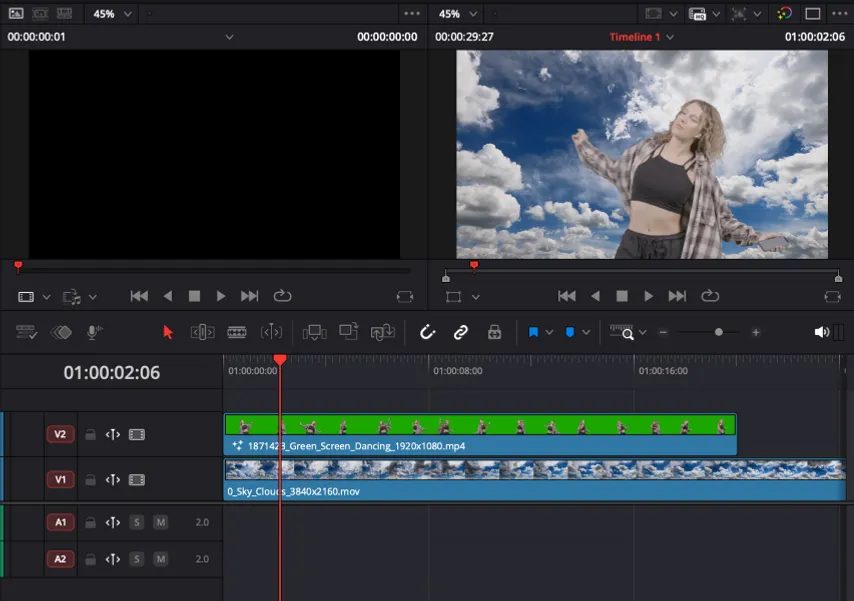
Matte, края и despill
Delta Keyer лучше настраивать в два этапа: сначала непрерывная маска, затем край и цветовые загрязнения. В Fusion каждый дополнительный узел должен решать отдельную задачу — маска, despill, цвет или композитинг; так проще найти источник артефакта.
Плюсы:
- Узловой композитинг подходит для сложных цепочек и нескольких масок.
- Delta Keyer рассчитан на зелёный/синий экран и предоставляет больше контроля, чем простая команда удаления цвета.
- Можно объединять keying с Fusion-эффектами в одном графе.
Минусы:
- Fusion требует понимания потоков Foreground/Background и alpha.
- Для быстрого одиночного ролика узловой процесс дольше, чем простой Chroma Key в бытовом редакторе.
Когда выбирать: сложные края, VFX, многослойный композитинг и проекты, где важно видеть всю обработку в виде узлов.
Wondershare Filmora
В Filmora chroma key находится в свойствах выбранного видео: Video → AI Tools → Chroma Key. Параметры собраны в одной панели, поэтому удобно одновременно видеть цвет, толщину края, растушёвку и альфа-маску.
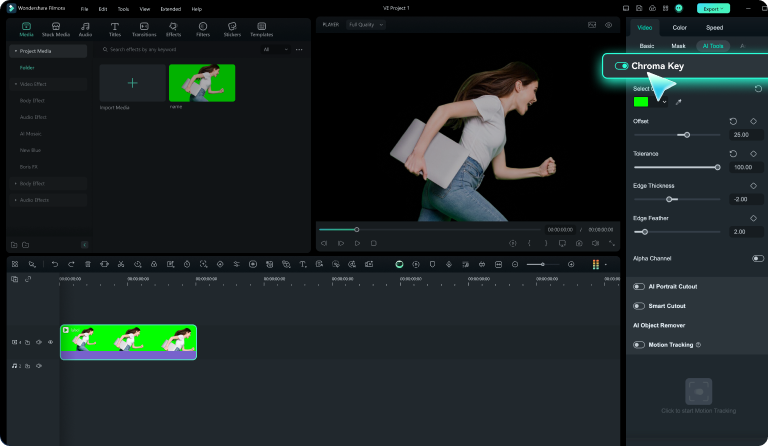
Включение Chroma Key в AI Tools
- Положите новый фон на нижнюю дорожку, а клип с зелёным экраном выше.
- Выделите верхний клип и откройте Video → AI Tools → Chroma Key.
- Включите Chroma Key и через Select Color выберите цвет экрана.
- Исправляйте остатки фона параметрами Offset и Tolerance. Не увеличивайте Tolerance после того, как начали исчезать нужные оттенки объекта.
- Настройте Edge Thickness и Edge Feather для контура. Включите Alpha Channel и убедитесь, что внутри объекта нет серых провалов.
- Вернитесь к цветному просмотру, проверьте новый фон и экспортируйте готовый ролик.
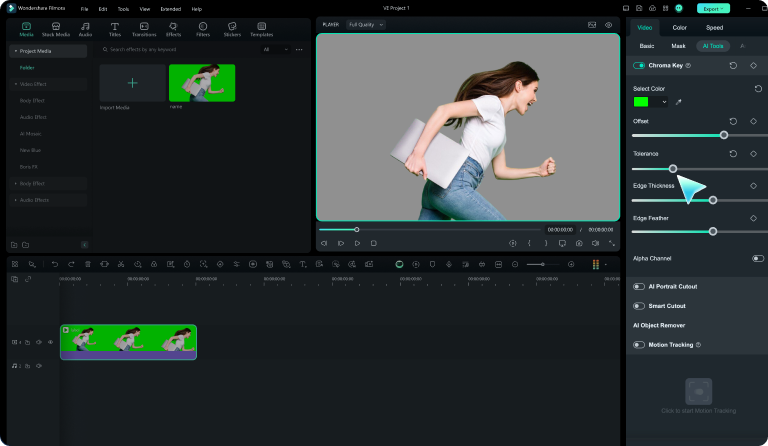
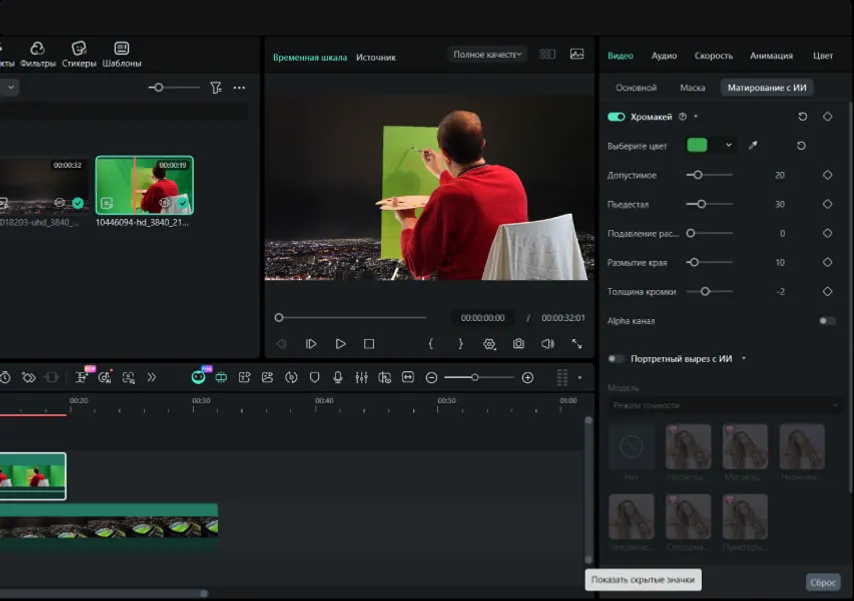
Tolerance, Edge Thickness и Alpha Channel
Offset и Tolerance отвечают за диапазон удаления, Edge Thickness — за ширину края, Edge Feather — за его мягкость. Alpha Channel нужен не как эффект, а как диагностический режим: он быстрее показывает грязный фон и дырки в объекте.
Плюсы:
- Все основные параметры keyer собраны в одной панели.
- Есть Alpha Channel для проверки маски.
- Подходит для обычного многодорожечного монтажа без отдельного композера.
Минусы:
- Слишком мягкий Edge Feather создаёт заметный ореол на контрастном фоне.
- Сложные волосы всё равно зависят от качества исходной съёмки.
Когда выбирать: ролики для соцсетей и YouTube, когда нужен более наглядный контроль края, чем в минималистичных редакторах.
VSDC Free Video Editor
В VSDC удаление однотонного фона выполняется через Background remover/Chroma Key в группе прозрачности. Важное отличие интерфейса — параметры эффекта отображаются в Properties, поэтому после добавления эффекта нужно работать именно с его свойствами, а не искать настройки на таймлайне.

Background Remover на верхнем клипе
- Добавьте в сцену будущий фон, затем поместите сверху видео с зелёным экраном.
- Выделите верхний клип и откройте Video effects → Transparency → Background remover.
- В Properties выберите ключевой цвет пипеткой. Если фон неоднородный, сначала добейтесь его ровного удаления основными chroma-key параметрами.
- Используйте расширенные настройки только после базового key: задача — убрать пятна, не разъедая край объекта.
- Просмотрите участок с движением и волосы на контрастной подложке.
- Экспортируйте ролик после проверки размеров сцены и частоты кадров.
Порог и очистка границы
Рабочая логика VSDC — эффект в цепочке клипа плюс панель Properties. При остаточном зелёном сначала уменьшайте неоднородность исходника и корректируйте порог эффекта, а не размывайте край целиком.
Плюсы:
- Бесплатный многослойный редактор для Windows.
- Chroma Key встроен в прозрачность и не требует стороннего плагина.
- Можно продолжить монтаж и цветокоррекцию после удаления фона.
Минусы:
- Интерфейс эффектов и свойств менее очевиден для новичка, чем в программах с одной панелью Chroma Key.
- Агрессивные расширенные параметры быстро повреждают тонкие детали.
Когда выбирать: бесплатный монтаж на Windows, когда нужен полноценный таймлайн и пользователь готов освоить панель свойств.
VEGAS Pro
В VEGAS хромакей применяется как видеоэффект Chroma Keyer к верхнему клипу. Новый фон размещается ниже, поэтому результат виден сразу после удаления выбранного цвета.

Эффект Chroma Keyer на событии
- Положите фон на нижнюю дорожку, а зелёный клип — выше.
- Откройте Video FX, найдите Chroma Keyer и примените пресет Green Screen либо сам эффект к верхнему клипу.
- В параметре Color используйте пипетку и возьмите образец с экрана.
- Уточните диапазон удаления так, чтобы тени фона исчезли, но объект не становился полупрозрачным.
- Проверьте края и цветной ореол на нескольких кадрах с движением.
- Для вывода используйте File → Render As и выберите профиль, соответствующий целевой площадке.
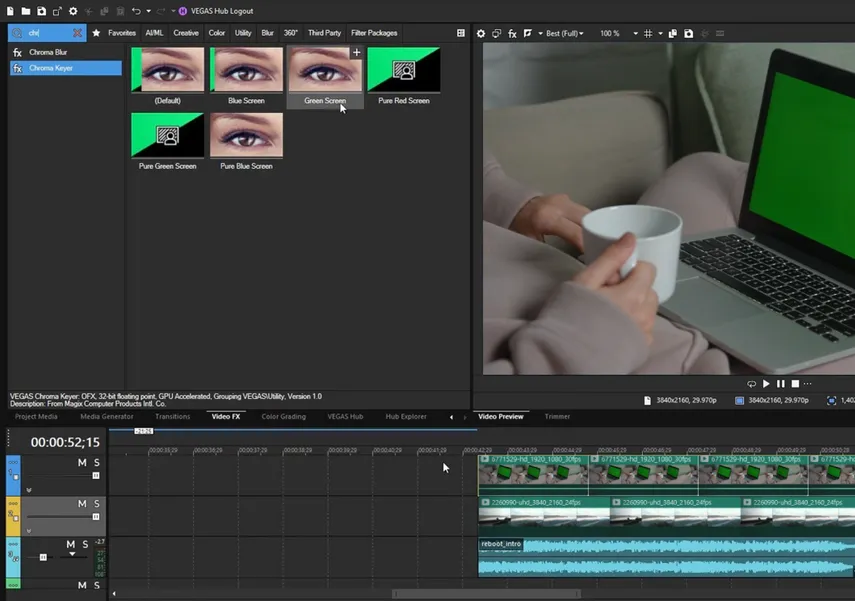
Цветовой диапазон и сглаживание
Главное правило — Chroma Keyer стоит на клипе переднего плана, а не на фоне. Если объект повреждается, сначала уменьшайте диапазон ключа; проблемы по краю лучше решать последующей коррекцией, а не бесконечным расширением key.
Плюсы:
- Эффект встроен в обычную цепочку Video FX.
- Удобно сразу видеть нижний фон на таймлайне.
- Подходит для пользователей, которые уже монтируют в VEGAS.
Минусы:
- Windows-ориентированный рабочий процесс.
- Ключ плохо спасает съёмку с сильными тенями и spill без дополнительных масок/коррекции.
Когда выбирать: пользователи VEGAS, которым chroma key нужен как часть обычного многодорожечного монтажа.
Shotcut
Shotcut предлагает простой и расширенный варианты chroma key. Это полезно для двух разных задач: быстрый одноцветный экран можно убрать минимальным набором параметров, а неоднородный фон — точнее настроить в Advanced.

Фильтры Chroma Key: Simple и Advanced
- Создайте проект, добавьте фон и зелёный клип на разные видеодорожки; клип с хромакеем должен быть сверху.
- Выделите верхний клип, откройте Filters и нажмите «+».
- В группе Video выберите Chroma Key: Simple или Chroma Key: Advanced.
- Укажите ключевой цвет пипеткой. Начинайте с минимального диапазона и увеличивайте его только до удаления экрана.
- В расширенном фильтре уточните границу и проверьте тонкие детали на контрастном фоне.
- Откройте Export, выберите целевой профиль и экспортируйте файл.
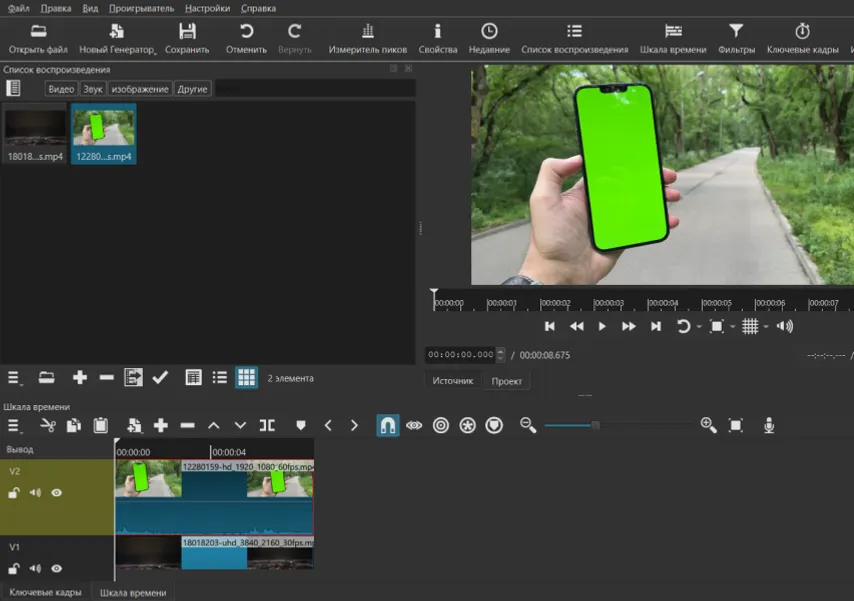
Выбор режима и диапазона
Simple удобен для хорошо снятого экрана, Advanced — когда нужен более точный контроль. Не стоит выбирать Advanced только потому, что он «лучше»: лишние регулировки не компенсируют тени и пересветы исходника.
Плюсы:
- Свободный кроссплатформенный редактор.
- Есть два уровня сложности chroma-key фильтра.
- Подходит и Windows, и macOS, и Linux без смены проекта между системами.
Минусы:
- Интерфейс фильтров требует привыкания.
- Для тяжёлого VFX меньше специализированных средств, чем в Resolve/After Effects.
Когда выбирать: кроссплатформенный бесплатный монтаж и пользователь, которому нужны фильтры, но не узловой композитинг.
OpenShot
OpenShot подходит для простого многослойного ролика. Хромакей строится как эффект на верхнем клипе, а новый фон виден через появившуюся прозрачность.

Хромакей в цепочке эффектов
- Импортируйте оба файла и разместите фон на нижней дорожке, а зелёный клип выше.
- Откройте Effects и примените Chroma Key к верхнему клипу.
- Выберите ключевой цвет и задайте рабочий порог так, чтобы однотонный экран исчез.
- Проверьте, не затронуты ли похожие оттенки на одежде и реквизите.
- При необходимости скорректируйте положение и масштаб переднего плана относительно нового фона.
- Экспортируйте ролик и обязательно просмотрите готовый файл, а не только preview.
Threshold и контроль края
В простом workflow важнее всего аккуратный порог. Если фон неоднороден, попытка компенсировать его очень широким диапазоном обычно повреждает объект; такой исходник лучше переснять или обрабатывать более развитым keyer.
Плюсы:
- Простая концепция эффектов и дорожек.
- Кроссплатформенный редактор.
- Подходит для коротких учебных роликов.
Минусы:
- Меньше инструментов тонкой очистки matte, чем у профессиональных keyer.
- Сложные волосы и полупрозрачность требуют более продвинутого решения.
Когда выбирать: небольшой проект, где исходный экран снят ровно и не нужны сложные VFX.
Camtasia
В Camtasia удаление однотонного фона называется Remove a Color и относится к Visual Effects. Инструмент особенно логичен для обучающих видео: можно снять ведущего на зелёном экране и наложить его поверх записи экрана или презентации.

Эффект Remove a Color
- Разместите запись экрана или слайды на нижней дорожке, видео ведущего — выше.
- Откройте Visual Effects и перетащите Remove a Color на верхний клип.
- В Properties нажмите color picker и выберите зелёный или синий фон.
- Настройте Tolerance — диапазон удаляемых оттенков. Softness смягчает границу, Defringe уменьшает окрашенный край.
- Если цвет объекта после удаления выглядит неестественно, проверьте Hue и исходный баланс белого; не используйте Hue как замену правильному key.
- Просмотрите несколько переходов между слайдами и движение ведущего, затем экспортируйте проект.
Tolerance, Softness, Defringe и Hue
Основные параметры Remove a Color — выбранный цвет, Tolerance, Softness, Defringe и Hue. Tolerance расширяет key, а Softness/Defringe должны использоваться умеренно: чрезмерная мягкость делает человека «дымчатым».
Плюсы:
- Хорошо сочетается с записью экрана и учебным контентом.
- Параметры эффекта находятся в одной Properties-панели.
- Defringe отдельно работает с цветным краем.
Минусы:
- Не рассчитан на сложный киношный композитинг.
- Автоматическое Background Removal — отдельная технология и не заменяет аккуратную настройку Remove a Color для green screen.
Когда выбирать: видеоуроки, презентации, демонстрации программ и говорящая голова поверх записи экрана.
OBS Studio
OBS Studio нужен не для классического постмонтажа, а для камеры в реальном времени: стрима, вебинара, видеозвонка или записи сцены. Chroma Key добавляется как Effect Filter к источнику камеры, после чего прозрачность сразу показывает расположенные ниже источники.
Chroma Key как Effect Filter
- Добавьте Video Capture Device с камерой. Затем добавьте изображение, видео или другую сцену, которая будет фоном, и расположите её ниже камеры в списке Sources.
- Щёлкните по источнику камеры правой кнопкой и откройте Filters.
- В секции Effect Filters нажмите «+» и выберите Chroma Key.
- Выберите Key Color Type. Для стандартного зелёного или синего можно использовать соответствующий тип; при другом оттенке задайте Custom Color.
- Настройте Similarity только до исчезновения экрана, Smoothness — для края, Key Color Spill Reduction — для цветного рефлекса.
- Проверьте Opacity, Contrast, Brightness и Gamma только если изображение после key требует общей коррекции. Затем сделайте тестовую запись или локальный preview перед эфиром.


Similarity, Smoothness и Spill Reduction
Similarity расширяет диапазон удаляемого цвета, Smoothness регулирует переход, Key Color Spill Reduction уменьшает окраску края. Чем выше Similarity, тем выше риск вырезать похожие цвета из одежды и декора.
Плюсы:
- Работает в реальном времени.
- Есть отдельный Spill Reduction.
- Одинаковая логика фильтра на Windows, macOS и Linux.
Минусы:
- Качество зависит от освещения и производительности компьютера прямо во время эфира.
- Не заменяет полноценный монтажный keyer, если нужно покадрово чинить сложные края.
Когда выбирать: стрим, урок в прямом эфире, виртуальная студия и запись камеры поверх демонстрации экрана.
Adobe After Effects
Adobe After Effects уместен, когда хромакей — часть композитинга, а не просто замена заднего плана. Рабочая цепочка строится вокруг Keylight для основного key, Key Cleaner для восстановления и стабилизации деталей края и Advanced Spill Suppressor для удаления зелёного или синего цветового загрязнения.
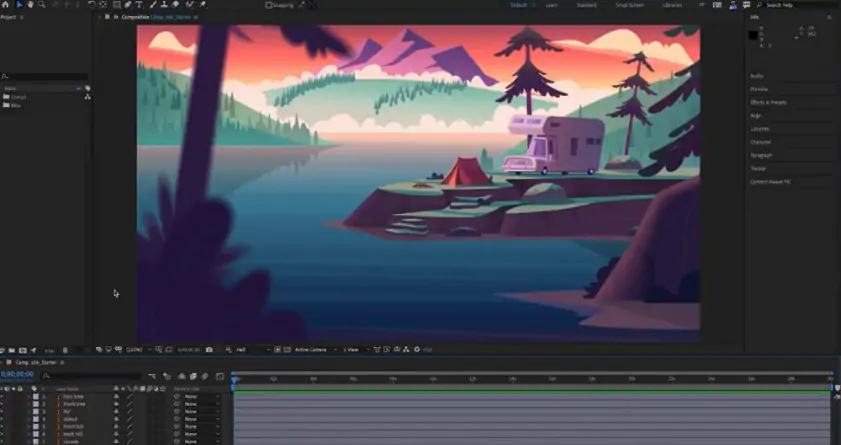
Keylight и Screen Colour
- Поместите зелёный клип в композицию и добавьте будущий фон ниже либо собирайте фон после получения прозрачности.
- Примените готовый набор Keylight + Key Cleaner + Advanced Spill Suppressor из категории Image-Utilities либо добавьте эти эффекты по отдельности в том же порядке.
- В Keylight нажмите пипетку Screen Colour и выберите основной цвет экрана. Для первого ключа используйте участок рядом с объектом без тени и блика.
- Проверьте Screen Matte/alpha-представление и добейтесь плотного объекта и чистого фона. Не пытайтесь убрать весь шум одним чрезмерным расширением диапазона.
- Key Cleaner используйте для проблемных краёв и тонких деталей. Он полезен после основного key, а не вместо правильной маски.
- Advanced Spill Suppressor оставляйте последним: он корректирует цветной рефлекс после того, как прозрачность уже построена. Затем компонуйте фон и делайте цветовое согласование.
Screen Matte, Key Cleaner и Spill Suppressor
Порядок эффектов принципиален: Keylight строит прозрачность, Key Cleaner работает с краем, Advanced Spill Suppressor — с цветовым загрязнением. Старый эффект Spill Suppressor в современной цепочке использовать не нужно, поскольку Adobe относит его к устаревшим.
Плюсы:
- Разделение key, edge-cleanup и despill на независимые этапы.
- Подходит для масок, трекинга и сложного VFX.
- Можно анализировать matte отдельно и собирать несколько ключей для разных зон кадра.
Минусы:
- Для простой замены фона интерфейс сложнее и медленнее монтажных редакторов.
- Сильное размытие движения и прозрачные материалы требуют ручной доработки, даже с Keylight.
Когда выбирать: реклама, VFX, сложные волосы, несколько масок и кадры, где качество края важнее скорости.
Blender
В Blender хромакей удобнее делать в Compositor. В нём доступны Chroma Key и более комплексный Keying node; для подавления цветового рефлекса есть Color Spill. Узловой процесс близок по логике к Fusion: сначала строится alpha, затем очищается край и цвет.

Keying Node в композиторе
- Откройте Compositing и включите использование узлов. Подайте исходное видео или изображение в композитор.
- Добавьте Keying node, если нужен единый узел для green/blue screen, либо Chroma Key для более простого цветового отбора.
- Укажите Key Color пипеткой и подключите результат так, чтобы его alpha использовалась при смешивании с новым фоном.
- Проверьте маску на отдельном фоне и уменьшите шум, не разрушая волосы и мелкие детали.
- При зелёном или синем ореоле добавьте Color Spill и подавляйте только загрязняющий канал.
- Соберите результат через Alpha Over/соответствующую композицию и выполните рендер итогового кадра или анимации.
Despill, Dilate/Erode и Edge Kernel
Keying node рассчитан на green/blue screen как комплексный инструмент, Chroma Key — на выделение цвета; Color Spill решает отдельную задачу despill. Не смешивайте эти роли: сначала прозрачность, затем коррекция цветного края.
Плюсы:
- Бесплатный кроссплатформенный пакет.
- Узловой композитор позволяет собирать сложные цепочки.
- Можно объединить хромакей с 3D-сценой и рендером внутри одного проекта.
Минусы:
- Освоение Compositor сложнее бытового видеоредактора.
- Для обычного ролика без 3D и VFX процесс избыточен.
Когда выбирать: композитинг с 3D, motion graphics и пользователь, которому нужен бесплатный узловой workflow.
Lightworks
Lightworks содержит Chroma Key в VFX-инструментах. Это вариант для монтажёров, которые уже работают в Lightworks и хотят выполнять key без передачи проекта в отдельную программу.
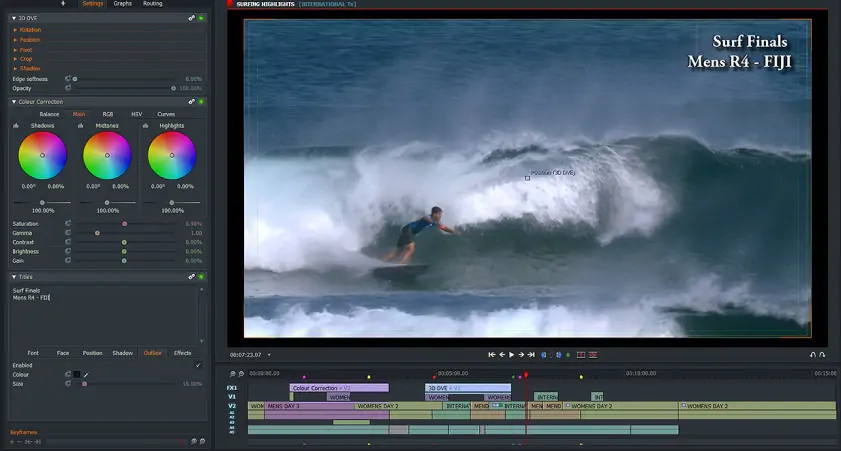
Chroma Key в VFX-цепочке
- Расположите новый фон ниже, а клип с однотонным экраном — выше в монтажной структуре.
- Перейдите в VFX, откройте группу key и добавьте Chroma Key к клипу переднего плана.
- Выберите цвет экрана и получите базовую прозрачность.
- Уточните параметры key и края, сверяясь не только с итоговой картинкой, но и с контрастным тестовым фоном.
- Исправьте остаточный цвет по контуру средствами эффекта и цветокоррекции, не расширяя key до повреждения объекта.
- Вернитесь к монтажу и проверьте весь фрагмент в реальном движении перед экспортом.
Диапазон цвета и локальные маски
В Lightworks Chroma Key относится к VFX-цепочке. Для простого green-screen клипа достаточно выбрать ключевой цвет и довести диапазон до исчезновения фона; при сложных краях лучше ограничивать эффект маской и не расширять key на весь диапазон похожих оттенков.
Плюсы:
- Keying встроен в профессиональную монтажную среду.
- Можно продолжать монтаж и цветокоррекцию без промежуточного рендера.
- Подходит для уже существующих проектов Lightworks.
Минусы:
- Интерфейс VFX требует больше освоения, чем один переключатель Chroma Key.
- Не стоит выбирать редактор с нуля только ради одной простой замены фона.
Когда выбирать: монтажёр Lightworks, которому нужен chroma key внутри текущего проекта.
Bolide Movie Creator
Bolide Movie Creator использует встроенный эффект «Хромакей» для замены однотонного фона. Подложка располагается ниже, зелёный клип — выше, а эффект делает выбранный цвет прозрачным.
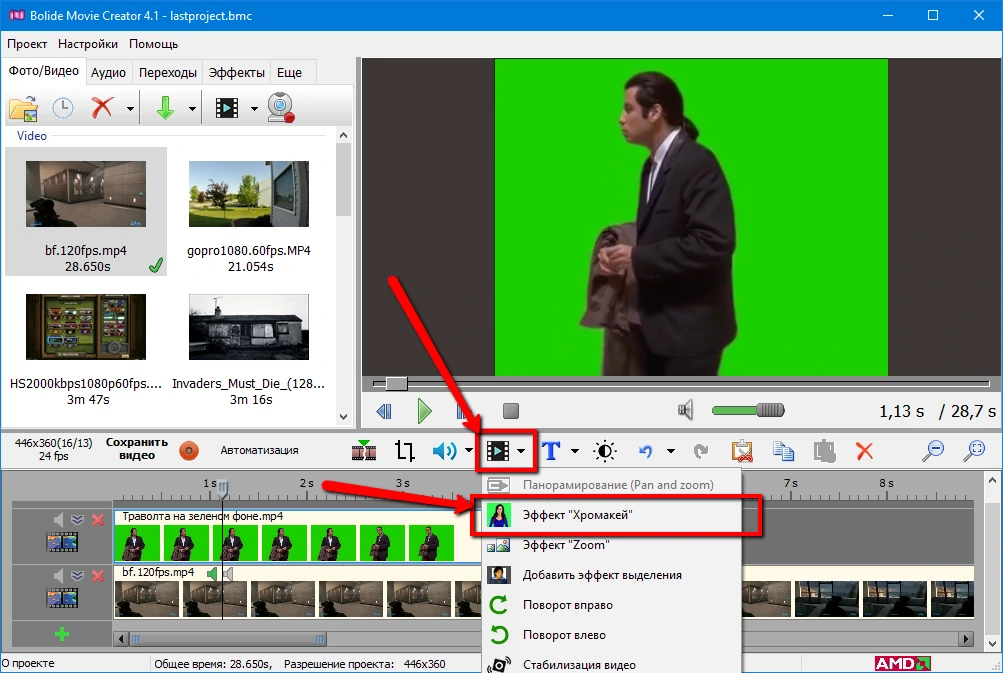
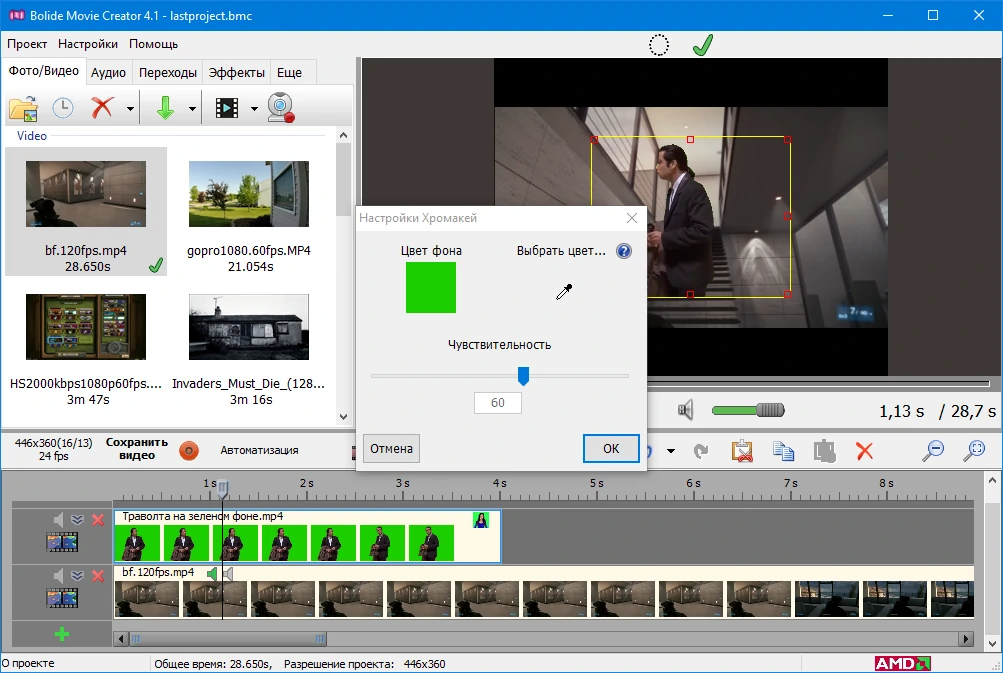
Эффект «Хромакей» на верхней дорожке
- Добавьте в проект фон и видео с зелёным экраном и расположите их так, чтобы foreground-клип перекрывал подложку.
- Откройте эффект «Хромакей»/замены зелёного фона для верхнего клипа.
- Выберите удаляемый цвет. Берите образец с ровной части фона, а не с тени или блика.
- Уточните параметры удаления до исчезновения основного экрана и проверьте края объекта.
- Если складки или тени требуют слишком широкого key, не продолжайте увеличивать допуск: такой исходник лучше переснять либо обрабатывать редактором с более развитым matte-контролем.
- Просмотрите композицию с новым фоном и экспортируйте готовую сцену.
Чувствительность ключевого цвета
В этом режиме ключевой параметр — чувствительность к выбранному цвету: она расширяет диапазон оттенков, которые становятся прозрачными. Повышайте её только до исчезновения фона; если начинают пропадать волосы, одежда или детали реквизита, верните значение назад и исправьте фон или свет.
Плюсы:
- Простой дорожечный принцип.
- Хромакей встроен в редактор, отдельный плагин не нужен.
- Подходит для ровного экрана и несложного домашнего монтажа.
Минусы:
- Меньше подтверждённого контроля matte, чем у Premiere, Resolve или After Effects.
- Для сложных волос и отражений лучше использовать более специализированный keyer.
Когда выбирать: простой Windows-монтаж, если программа уже используется и экран снят аккуратно.
Movavi Video Editor

В Movavi Video Editor инструмент открывается через Tools → Chroma key. Клип с зелёным экраном размещается на верхней/Extra Video дорожке, фон — ниже, а цвет удаляется после выбора пипеткой.
Chroma key в меню Tools
- Добавьте будущий фон на основную дорожку, а видео с хромакеем — на верхнюю Extra Video дорожку.
- Выделите верхний клип и откройте Tools → Chroma key.
- Пипеткой выберите цвет фона непосредственно в окне предпросмотра.
- Используйте Tolerance для диапазона удаляемых оттенков. Noise помогает с остаточными пикселями, Edges — с границей, Opacity — с общей прозрачностью результата.
- Проверьте, не затронуты ли похожие цвета на объекте. При потере деталей уменьшите Tolerance и вернитесь к исходной съёмке, если фон слишком неоднороден.
- Согласуйте масштаб переднего плана с перспективой нового фона и экспортируйте ролик.
Tolerance и верхняя видеодорожка
Tolerance расширяет key, Noise работает с остаточным шумом, Edges — с границей, Opacity меняет прозрачность слоя целиком. Opacity не должна использоваться для маскировки грязного key: она делает полупрозрачным и сам объект.
Плюсы:
- Понятная панель Tools → Chroma key.
- Отдельные настройки шума и края.
- Подходит для обычного многодорожечного монтажа.
Минусы:
- Тонкие полупрозрачные детали требуют более осторожного контроля, чем даёт простая панель.
- Слишком большой Tolerance быстро затрагивает похожие оттенки одежды.
Когда выбирать: домашний и блоговый монтаж, если нужен знакомый линейный интерфейс и несколько понятных ползунков.
Blackmagic Fusion

Отдельный Blackmagic Fusion использует ту же узловую логику, что и Fusion-страница Resolve. Delta Keyer можно встроить в самостоятельный граф композитинга, а отдельные узлы использовать для маски, despill, цветокоррекции и объединения с новым фоном.
Узловая схема с Delta Keyer
- Подайте foreground с зелёным экраном и новый background в граф Fusion.
- Добавьте Delta Keyer между исходным foreground и узлом объединения.
- Выберите цвет экрана и получите базовую alpha-маску.
- Очистите matte до объединения с фоном. Если экран неоднороден, используйте дополнительные маски и отдельные этапы, а не один экстремальный порог.
- Соедините foreground и background через Merge, проверив правильные входы узла.
- После key добавьте despill/цветовую коррекцию и проверьте итог на нескольких контрастных фонах.
Очистка маски отдельными узлами
В узловом композитинге важно разделять задачи. Delta Keyer отвечает за прозрачность; Merge — за объединение; цветокоррекция и despill выполняются после того, как маска уже стала предсказуемой.
Плюсы:
- Профессиональный узловой композитинг.
- Удобно строить несколько масок и независимые ветки обработки.
- Подходит для сложных VFX-сцен, а не только замены фона.
Минусы:
- Порог входа выше обычного видеоредактора.
- Для простого green-screen ролика быстрее использовать монтажный keyer.
Когда выбирать: сложный композитинг, когда Fusion используется как самостоятельный VFX-инструмент.
Как сделать хромакей на macOS
На Mac удобно разделить два сценария. Final Cut Pro нужен, когда требуется ручное уточнение key и полноценный профессиональный монтаж; iMovie — когда зелёный или синий экран снят ровно и важнее быстро получить результат.
Final Cut Pro
В Final Cut Pro зелёный и синий экран обрабатывает Green Screen Keyer. Редактор автоматически определяет доминирующий зелёный или синий после применения эффекта, а затем позволяет уточнить образцы цвета, край и spill.

Green Screen Keyer на верхнем клипе
- Поместите background в основной storyline, а зелёный клип — выше как connected clip.
- Откройте Effects Browser, найдите по поиску green screen и примените Green Screen Keyer к верхнему клипу.
- Оцените автоматический результат. Если экран удалён не полностью, используйте Sample Color для дополнительных участков.
- Используйте Edges для локального уточнения проблемной границы и Fill Holes, если внутри сохраняемого объекта появились прозрачные участки.
- При цветном ореоле настройте Spill Level. Сначала убедитесь, что маска верная: despill не исправляет дырки в alpha.
- Просмотрите движение по всей длине клипа и только после этого корректируйте цвет переднего плана под новый фон.
Sample Color, Edges и Spill Level
Sample Color расширяет сведения о цвете экрана, Edges уточняет отдельные участки границы, Fill Holes исправляет отверстия в маске, Spill Level регулирует подавление отражённого цвета. Это разные задачи, и регулировать их нужно по очереди.
Плюсы:
- Быстрый автоматический базовый key.
- Есть локальное уточнение цвета и краёв.
- Spill регулируется отдельно от самой маски.
Минусы:
- Работает только в экосистеме macOS.
- Сильно повреждённый исходник всё равно требует масок или более сложного композитинга.
Когда выбирать: профессиональный монтаж на Mac, когда нужен быстрый старт и возможность вручную довести край.
iMovie
iMovie сводит процедуру к режиму Green/Blue Screen: программа берёт верхний клип и автоматически удаляет зелёный или синий фон. Настроек меньше, поэтому качество исходника особенно важно.

Режим Green/Blue Screen
- Положите фоновый клип на timeline.
- Перетащите видео с зелёным или синим экраном над фоном и выделите верхний клип.
- Откройте Video Overlay Settings и выберите Green/Blue Screen.
- Отрегулируйте Softness, если граница слишком жёсткая или рваная.
- Используйте Clean-up для удаления лишних участков зелёного/синего по краям кадра.
- Просмотрите движение, особенно волосы и руки, затем экспортируйте фильм.
Softness и Clean-up
Softness регулирует мягкость границы, а Clean-up помогает исключить ненужные области экрана. Из-за небольшого числа регулировок нельзя компенсировать очень неоднородный фон — его нужно исправлять на съёмке.
Плюсы:
- Минимум действий.
- Автоматическая работа с зелёным и синим экраном.
- Подходит для быстрого домашнего ролика.
Минусы:
- Меньше контроля matte, чем в Final Cut Pro.
- Сложные полупрозрачные детали и spill исправляются ограниченно.
Когда выбирать: первый green-screen ролик на Mac с хорошо освещённым однотонным фоном.
Как убрать зелёный фон онлайн
Онлайн-редактор имеет смысл, когда нельзя устанавливать программу или нужен разовый проект. Для chroma key важна именно ручная настройка цвета и чувствительности; сервис, который только автоматически распознаёт человека, относится уже к AI Background Removal. Перед загрузкой учитывайте размер исходника, скорость сети и конфиденциальность материала.
Clipchamp

В Clipchamp зелёный клип располагают на верхнем слое, затем применяют green screen filter в панели Effects. Сервис позволяет менять цвет экрана, поэтому можно работать не только с классическим зелёным, но и с синим или красным однотонным фоном.
Green screen на панели Effects
- Добавьте фон и запись с green screen на timeline; запись с экраном должна находиться сверху.
- Выделите верхний клип и откройте Effects на панели свойств.
- Выберите green screen filter. При необходимости измените Screen color на цвет фактического экрана.
- Настройте Screen threshold так, чтобы фон исчез, но контур объекта не стал прозрачным.
- Проверьте края на нескольких кадрах и при необходимости вернитесь к порогу. Для сложного spill возможности web-keyer ограничены.
- Нажмите Export и выберите параметры вывода.
Screen threshold и выбор цвета
Screen threshold — основной баланс между остатками фона и сохранностью объекта. Если при небольшом увеличении threshold начинают исчезать части одежды, проблема в слишком близком цвете или неоднородной съёмке.
Плюсы:
- Работает в браузере и тесно интегрирован с Windows.
- Можно выбрать цвет экрана, а не только зелёный.
- Подходит для разового монтажа без профессионального приложения.
Минусы:
- Загрузка длинного исходника зависит от соединения и ресурсов браузера.
- Меньше инструментов matte-cleanup и despill, чем в Premiere/Resolve.
Когда выбирать: короткий ролик в браузере, когда экран снят чисто и не требуется сложная маска.
Kapwing

Kapwing предоставляет отдельный Chroma Key: пользователь выбирает цвет и регулирует порог удаления. Это удобнее автоматического удаления фона, когда ролик специально снят на green/blue screen и нужен предсказуемый цветовой key.
Chroma Key в Effects
- Загрузите green-screen клип в проект и добавьте будущую подложку.
- Выберите клип переднего плана и откройте Chroma Key в инструментах эффектов/удаления фона.
- Укажите ключевой цвет; сервис допускает не только зелёный или синий, поэтому выбирайте фактический фон.
- Отрегулируйте removal threshold, начиная с минимального значения, которое убирает основную площадь.
- Переместите background ниже foreground и проверьте край на светлом и тёмном участках новой сцены.
- Экспортируйте готовую композицию, учитывая ограничения выбранного режима сервиса.
Color Picker и Threshold
Главная настройка — threshold удаления. Она не является «качеством»: высокий порог просто расширяет диапазон удаляемых цветов. Если объект содержит близкие оттенки, высокий threshold повредит его.
Плюсы:
- Работает без локального видеоредактора.
- Можно указать произвольный ключевой цвет.
- Подходит для быстрой демонстрации и соцсетей.
Минусы:
- Обработка зависит от браузера и загрузки исходника на сервер.
- В бесплатном режиме экспорта действуют сервисные ограничения, которые следует проверять непосредственно перед публикацией.
Когда выбирать: разовая браузерная задача и короткие ролики с ровным однотонным экраном.
VEED.io

В VEED.io chroma key включается у выбранного видео отдельным переключателем. После выбора цвета пользователь регулирует sensitivity, а новый фон помещает на самый нижний слой.
Green Screen / Chroma Key
- Добавьте исходный клип на холст и выделите его.
- В свойствах прокрутите к Chroma Key и включите функцию.
- Пипеткой выберите цвет экрана.
- Настройте Sensitivity в диапазоне, который удаляет фон без разрушения объекта. Не считайте значение 100 «максимальным качеством»: это максимальная чувствительность.
- Добавьте изображение или видеоряд для фона и отправьте его на нижний слой.
- Проверьте композицию. Если нужен визуально прозрачный результат, помните: обычный экспорт сервиса предполагает подложку, поэтому для конечного ролика задайте реальный фон или цвет.
Sensitivity и цветовой ключ
Sensitivity определяет, насколько широкий диапазон оттенков будет удалён. Сначала выбирают точный цвет, затем постепенно увеличивают чувствительность; обратный порядок скрывает ошибки освещения.
Плюсы:
- Простой ручной chroma key в браузере.
- Понятная чувствительность от малого к широкому диапазону.
- Удобно сразу подложить изображение на нижний слой.
Минусы:
- Работа зависит от загрузки медиа в сервис.
- Для сложного прозрачного края инструмент уступает профессиональным keyer.
Когда выбирать: быстрый браузерный монтаж с уже подготовленным зелёным или синим экраном.
Как сделать хромакей на iPhone
CapCut

На iPhone текущий путь CapCut проходит через Edit → Remove BG → Chroma Key. Это именно цветовой keyer, а не автоматический Remove Background: пользователь сам выбирает экран пипеткой и регулирует Intensity и Shadow.
Remove BG → Chroma Key
- Создайте проект и добавьте будущий фон как основной материал.
- Добавьте green-screen ролик как overlay/верхний слой и выделите его.
- Откройте Edit → Remove BG → Chroma Key.
- Нажмите color picker и коснитесь ровного участка зелёного или синего экрана.
- Увеличивайте Intensity до удаления экрана; параметр Shadow используйте для визуальной доработки края и теневых участков, контролируя лицо и волосы.
- Просмотрите ролик в движении и экспортируйте только после проверки краёв на всём клипе.
Intensity и очистка края
Intensity расширяет действие chroma key. Shadow не должен компенсировать неверно выбранный цвет. Если после небольшого Intensity остаются крупные тёмные пятна, проблема обычно в тенях на самом экране.
Плюсы:
- Настоящий Chroma Key доступен в мобильном интерфейсе.
- Пипетка позволяет выбрать фактический оттенок экрана.
- Удобно быстро собрать ролик прямо на телефоне.
Минусы:
- Маленький экран затрудняет проверку волос и полупрозрачных деталей.
- При тяжёлом исходнике мобильный workflow менее удобен, чем desktop keyer.
Когда выбирать: ролики для соцсетей и монтаж в дороге, когда исходник уже снят на ровном green/blue screen.
Как сделать хромакей на Android
VN Video Editor
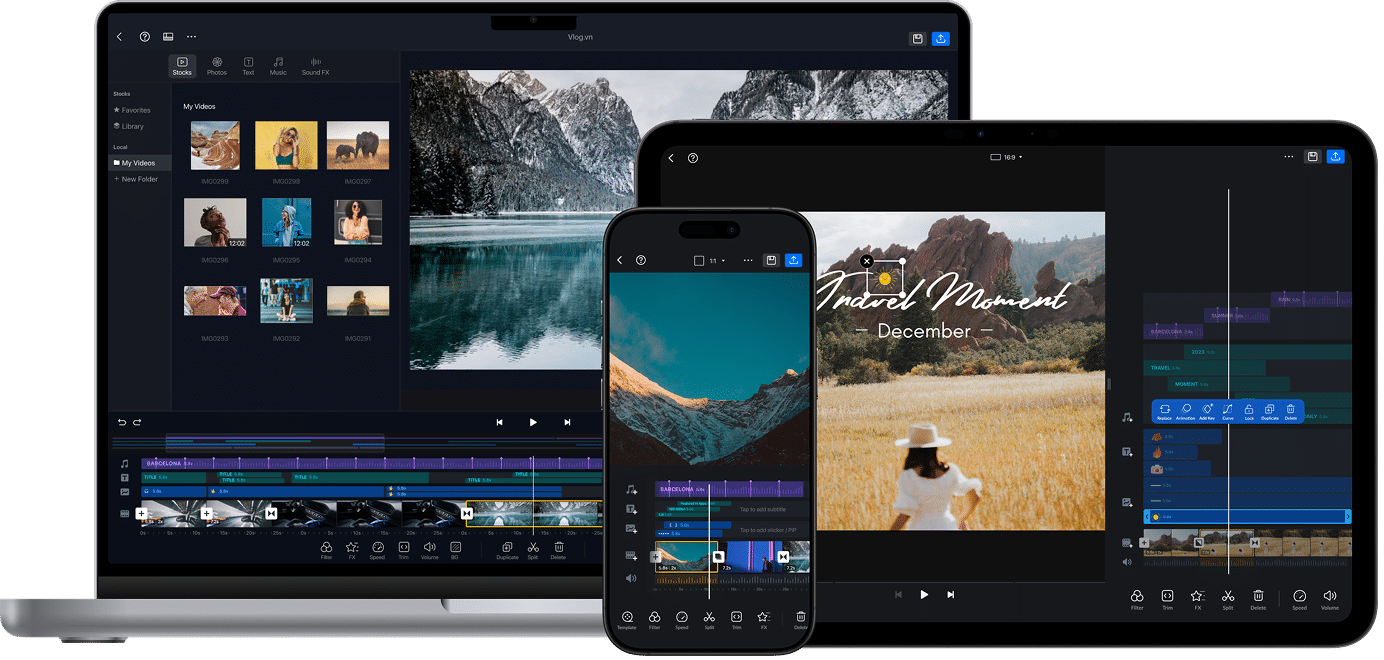
В VN Video Editor мобильный инструмент «Хромакей» применяется к overlay-клипу: основной фон лежит в проекте, green-screen материал добавляется поверх него, затем выбирается цвет для удаления и регулируется интенсивность.
Хромакей для overlay-клипа
- Добавьте в проект видео или изображение, которое будет задним планом.
- Через наложение добавьте green-screen клип и выделите его на временной шкале.
- В нижней панели откройте «Хромакей».
- Выберите пипеткой/указателем цветовую зону экрана.
- Отрегулируйте интенсивность до удаления фона, не уничтожая похожие оттенки внутри объекта.
- Проверьте результат на движении и сохраните готовый ролик.
Интенсивность удаления цвета
Для VN важнее не максимальная интенсивность, а сохранность объекта. Увеличивайте удаление постепенно и каждый раз проверяйте волосы, пальцы и участки одежды, похожие на фон по цвету. Если чистый key требует слишком широкого диапазона, мобильный редактор уже не компенсирует неравномерно снятый экран.
Плюсы:
- Многодорожечный мобильный монтаж.
- Короткий путь от overlay до chroma key.
- Подходит для быстрого проекта без компьютера.
Минусы:
- Меньше инструментов тонкой очистки matte, чем у desktop-композиторов.
- Точный интерфейс зависит от текущего выпуска приложения.
Когда выбирать: Android-монтаж, когда нужен многодорожечный мобильный редактор и исходник уже подготовлен для key.
CyberLink PowerDirector
PowerDirector Mobile поддерживает chroma key для видео или изображения, размещённого на overlay-дорожке. Это позволяет собирать классическую двухслойную композицию прямо на Android: нижний материал задаёт сцену, верхний становится прозрачным по выбранному цвету.

Chroma Key на верхнем слое
- Создайте проект и положите будущий фон на основную дорожку.
- Добавьте green-screen видео на overlay track и выделите этот слой.
- Откройте инструменты overlay-клипа и примените Chroma Key.
- Выберите цвет экрана и настройте диапазон так, чтобы фон исчез без потери деталей объекта.
- Проверьте край в движении. При выраженном spill лучше исправить свет и переснять, чем усиливать key на телефоне.
- Экспортируйте ролик после проверки кадрирования и положения overlay.
Диапазон цвета и шум
В мобильном PowerDirector Chroma Key применяется к верхнему слою. После выбора цвета пипеткой регулируйте диапазон и очистку шума ровно настолько, чтобы фон исчез, а полупрозрачные и тонкие детали переднего плана сохранились.
Плюсы:
- Полноценный overlay-workflow на телефоне.
- Chroma key встроен в мобильный редактор.
- Удобно для проектов, которые уже собираются в PowerDirector.
Минусы:
- На небольшом экране труднее контролировать matte.
- Для сложного comp лучше перенести проект на desktop-редактор.
Когда выбирать: Android/iOS-проект с несколькими слоями, когда нужен более развитый мобильный таймлайн.
Как сделать хромакей в Linux
В Linux есть два принципиально разных варианта: Kdenlive для обычного графического монтажа и FFmpeg для командной строки, пакетной обработки и автоматизации. Shotcut, Blender, OBS Studio и DaVinci Resolve также работают на Linux, но их инструкции выше не дублируются.
Kdenlive

Kdenlive разделяет хромакей на Chroma Key: Basic и Chroma Key: Advanced. Basic выбирает цвет и допускаемое отклонение; Advanced добавляет разные цветовые модели, независимые delta-параметры и режимы края. Для остаточного spill в категории Alpha, Mask and Keying есть отдельные эффекты Despill, Key Spill Mop Up и Spill Suppress.
Chroma Key: Basic и Advanced
- Положите фон на нижнюю дорожку, а green-screen клип на верхнюю и выделите его.
- Добавьте Chroma Key: Basic, если экран ровный: выберите Color Key пипеткой и настройте Variance.
- Если Basic не отделяет объект чисто, замените его на Chroma Key: Advanced. Выберите Color to select пипеткой.
- В Advanced отрегулируйте Red/Hue Delta, Green/Chroma Delta и Blue/Intensity Delta. При сложном фоне попробуйте другой Color Model, а не только увеличение всех допусков.
- Выберите Edge Mode. Для мягкой границы режим Slope позволяет использовать Soften; при простом объекте жёсткий край может сохранить больше деталей.
- Если после чистой маски остался зелёный контур, добавьте Despill, Key Spill Mop Up или Spill Suppress отдельным эффектом и проверьте результат на всём клипе.
Variance, Delta и Edge Mode
В Basic главный параметр — Variance. В Advanced три Delta определяют цветовой допуск, Color Model меняет способ сравнения цвета, Edge Mode задаёт характер границы, а Soften работает при Slope. Отдельный despill нужен после построения прозрачности.
Плюсы:
- Свободный редактор с поддержкой Linux, Windows и macOS.
- Есть отдельные Basic и Advanced keyer, а не один универсальный порог.
- Spill-cleanup вынесен в самостоятельные эффекты.
Минусы:
- Advanced требует понимания цветовых моделей и edge mode.
- Если фон слишком сложный для всех цветовых моделей, переходите к ротоскопии или локальной маске вместо бесконечного увеличения допуска.
Когда выбирать: Linux-пользователь, которому нужен графический таймлайн и точнее контролируемый key без перехода к проприетарной программе.
FFmpeg

FFmpeg удобен, когда один и тот же chroma-key процесс нужно применять к множеству файлов без ручного интерфейса. Для цветового ключа доступны фильтры chromakey и colorkey, а новый фон объединяется через overlay.
Фильтры chromakey/colorkey и overlay
- Подготовьте два входа: foreground с однотонным экраном и background нужного размера и длительности.
- Для RGB-цвета можно использовать colorkey. Укажите color в шестнадцатеричном виде или именем цвета, затем similarity и blend.
- Начните с небольшого similarity. В фильтре значение 0.01 означает очень близкое совпадение с заданным цветом, а рост параметра расширяет диапазон.
- Blend регулирует полупрозрачный переход вокруг границы; нулевое значение даёт бинарное удаление по порогу, рост смягчает переход.
- Передайте результат keyer в overlay поверх второго входа. Если фон и foreground имеют разные размеры, заранее приведите их к согласованному разрешению.
- Сначала обработайте несколько секунд теста, визуально проверьте край и только потом запускайте длинный или пакетный рендер.
similarity и blend
Практический шаблон строится как «foreground → colorkey/chromakey → overlay поверх background». similarity отвечает за допустимое отличие от ключевого цвета, blend — за плавность прозрачности на границе. Командная строка особенно полезна, когда настройки заранее известны и должны повторяться без ручных кликов.
Плюсы:
- Автоматизация и пакетная обработка.
- Одинаковый фильтр можно встроить в скрипт, серверный pipeline или массовую конвертацию.
- Нет зависимости от графического интерфейса.
Минусы:
- Нет удобной пипетки и интерактивного matte-view: цвет и параметры приходится подбирать тестами.
- Для сложных неоднородных фонов ручной keyer с масками эффективнее.
Когда выбирать: массовая обработка, повторяемые шаблоны, автоматизация и технический pipeline.
Если хромакей нужен для фотографии
Для фотографии требования к свету и материалу те же, но вместо временной шкалы обрабатывается один кадр. Это полезно для карточек товаров, портретов и серийных снимков, где фон действительно снят однотонным. Фоторедактор не стоит смешивать с видеоредактором в одном рейтинге: задача и контроль результата различаются.
AliveColors

AliveColors включает SmartMask как встроенный плагин. Путь к инструменту: Effects → Built-in Plugins → SmartMask; внутри SmartMask доступен режим Chroma Key для удаления монохромного фона.
SmartMask → Chroma Key
- Откройте фотографию и при необходимости сделайте копию слоя, чтобы сохранить исходник.
- Перейдите Effects → Built-in Plugins → SmartMask.
- В SmartMask включите Chroma Key и выберите цвет однотонного фона.
- Настройте режим ключа так, чтобы предмет или человек сохранялся целиком, а фон становился прозрачным.
- Особенно внимательно проверьте волосы, прозрачные края и отражающие поверхности при масштабе 100%.
- Примените результат и только после построения чистой маски подложите новый фон и согласуйте цвет/свет.
Маска и ручная доработка
SmartMask решает задачу выделения, а не подменяет освещение. Чистый однотонный фон можно удалить быстро; при сложных тенях придётся дорабатывать маску вручную.
Плюсы:
- Встроенный SmartMask не требует перехода в отдельный видеоредактор.
- Подходит для фотографий с ровным mono-color фоном.
- После выделения можно продолжить ретушь и монтаж изображения.
Минусы:
- Это способ для фото, не для видеодорожки.
- Сложные полупрозрачные края требуют ручной доработки маски.
Когда выбирать: портрет, предметная фотография и карточка товара, снятые на однотонном фоне.
AKVIS SmartMask
AKVIS SmartMask может работать как самостоятельное приложение или плагин и содержит режим Chroma Key. Он полезен, когда основная задача — качественно отделить объект на фотографии, а не монтировать видео.
Режим Chroma Key в SmartMask
- Откройте изображение в SmartMask или вызовите плагин из совместимого редактора.
- Перейдите к Chroma Key и выберите цвет фона.
- Используйте подходящий режим для характера экрана: ровный фон проще, градиент и неоднородность требуют более осторожной настройки.
- Проверьте границу объекта и внутренние отверстия маски.
- Если волосы или полупрозрачная ткань начинают исчезать, уменьшите диапазон key и доработайте выделение вручную.
- Примените маску и продолжите композитинг с новым фоном.
Drop Colors, Keep Colors и Edges Recovery
Режим Chroma Key предназначен именно для однотонных фонов. Возможность функции зависит от редакции SmartMask, поэтому перед выбором продукта нужно проверять состав используемой лицензии, а не считать chroma key универсальным для любой поставки.
Плюсы:
- Специализированное выделение объектов на фото.
- Можно использовать отдельно или как плагин.
- Подходит для серийных снимков на одинаковом фоне.
Минусы:
- Не является видеомонтажным инструментом.
- Функциональность Chroma Key привязана к определённым редакциям продукта.
Когда выбирать: фотография, где важнее точная маска объекта, чем монтаж временной последовательности.
Adobe Photoshop

В Adobe Photoshop зелёный фон можно превратить в редактируемую маску через Color Range, а при сложной обтравке — усилить разделение объекта и фона анализом Lab-каналов. Для большинства фотографий разумнее начинать с Color Range и слоя-маски, оставляя поканальный метод для трудных краёв.
Color Range и слой-маска
- Откройте фотографию и сохраните исходный слой. Для простого случая используйте Select → Color Range и выберите зелёный фон пипеткой.
- Настройте диапазон выделения так, чтобы фон был выбран максимально полно, но детали объекта оставались вне выделения.
- Преобразуйте выделение в маску слоя и инвертируйте её, если прозрачной стала не та область.
- Откройте маску отдельно и очистите крупные дефекты кистью: белый сохраняет, чёрный скрывает, серый даёт частичную прозрачность.
- Для сложного зелёного фона можно анализировать Lab-каналы и строить более контрастную маску, но такой метод требует ручного контроля каждого этапа.
- После маски используйте отдельный слой для нового фона и устраните зелёный spill цветокоррекцией по краю.
Lab-каналы и ручная очистка
В Photoshop ключевой объект — слой-маска. Любой автоматический цветовой выбор следует переводить в редактируемую маску, чтобы отдельно исправлять волосы, отверстия и полупрозрачность. Это надёжнее, чем необратимо удалять пиксели ластиком.
Плюсы:
- Максимальный ручной контроль маски.
- Подходит для сложных фотографий и локальной доработки.
- Можно комбинировать цветовой диапазон, каналы и ручные маски.
Минусы:
- Покадровый подход неудобен для видео.
- Продвинутый Lab-метод требует понимания каналов и ручной работы.
Когда выбирать: отдельный кадр или рекламная фотография, где требуется точная ручная обтравка.
Legacy-редакторы и перенос старых проектов
Некоторые старые редакторы всё ещё встречаются в существующих проектах и на рабочих компьютерах, но для нового chroma-key монтажа их нельзя ставить в один ряд с поддерживаемыми инструментами. Этот раздел нужен прежде всего для открытия, сохранения и переноса старых проектов без потери исходных green-screen файлов.
HitFilm Express
HitFilm Express исторически был популярным бесплатным редактором с VFX и chroma key. Сейчас новые Express-лицензии не выдаются, а регистрация продуктов FXhome прекращена, поэтому этот пункт нужен для понимания старых проектов, а не как рекомендация установить программу сегодня.
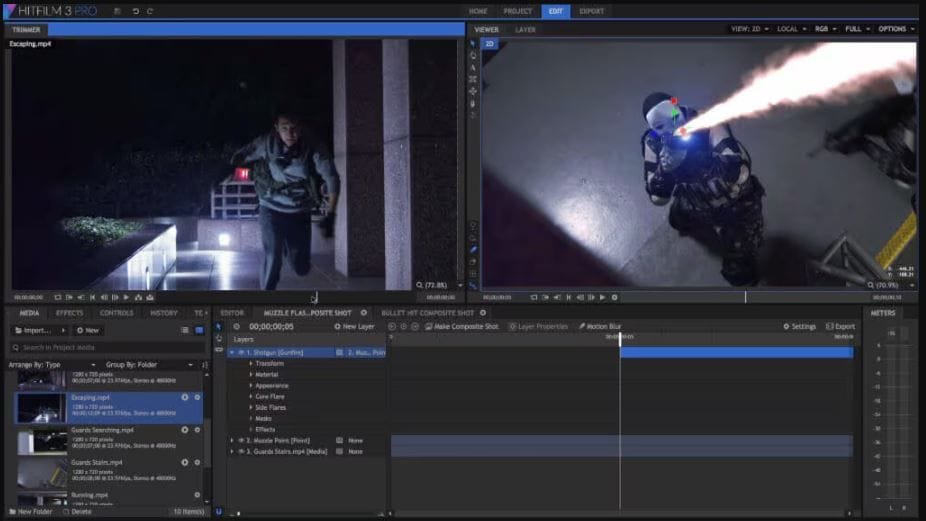
Сохранение старого chroma-key проекта
- Если HitFilm Express уже активирован на старой системе, откройте существующий проект и найдите chroma-key/keying эффект, использованный в нём.
- Не переустанавливайте рабочую систему ради повторения старой инструкции без сохранённых установочных и лицензионных данных.
- Проверьте, открывается ли проект и все связанные эффекты до любых изменений.
- Для нового проекта перенесите исходные green-screen файлы в поддерживаемый редактор и соберите key заново.
- Сравните старый и новый matte на одинаковом фоне, чтобы не потерять детали края при миграции.
- Экспортируйте старый проект в распространённый видеоформат до окончательного вывода прежней системы из эксплуатации.
Ограничения legacy-workflow
Главное ограничение — жизненный цикл продукта. Старый интерфейс и сохранённая активация пригодны для сопровождения существующего проекта, но не являются устойчивой основой для нового рабочего процесса.
Плюсы:
- Полезен для открытия старых VFX-проектов, если программа уже работала.
- В существующих проектах HitFilm Express chroma key может быть частью VFX-композиции, поэтому перед миграцией важно сохранить исходные клипы и контрольный рендер.
Минусы:
- Новые Express-лицензии не выдаются.
- Для нового проекта продукт не является устойчивым выбором.
Когда выбирать: только сохранение или перенос существующего проекта HitFilm Express.
VirtualDub
VirtualDub — старый Windows-редактор, расширяемый фильтрами. Chroma-key workflow в нём зависит от установленного стороннего фильтра, поэтому универсального современного пути с одной встроенной кнопкой у программы нет.

Работа со старым keying-фильтром
- Используйте VirtualDub только если существует старый проект или проверенный набор фильтров, на котором уже построен workflow.
- Сначала сохраните копию исходных файлов и конкретного фильтра, потому что совместимость старых расширений с новыми системами не гарантирует современный проект.
- Откройте Filters и убедитесь, что chroma-key фильтр действительно установлен в вашей конфигурации.
- Настраивайте только параметры фактически установленного фильтра; не переносите названия ползунков и пресеты из другого плагина.
- Сделайте короткий тестовый рендер и сравните цвет, alpha и кодек с исходником.
- Для нового проекта предпочтите современный редактор с встроенным keyer и поддерживаемыми форматами.
Совместимость фильтра и проекта
Важное различие: VirtualDub сам по себе и сторонний chroma-key фильтр — не один продукт. Поэтому универсальных современных названий кнопок для key здесь нет.
Плюсы:
- Полезен для старых AVI-workflow и существующих цепочек фильтров.
Минусы:
- Устаревшая экосистема.
- Chroma key зависит от конкретного стороннего фильтра, поэтому инструкции между системами не переносимы.
Когда выбирать: только сопровождение старого проекта с уже известным набором фильтров.
ZS4 Video Editor
ZS4 Video Editor относится к старому поколению бесплатных green-screen редакторов. Для нового проекта лучше использовать поддерживаемый инструмент; если ZS4 уже используется в существующей работе, приоритет — сохранить исходные клипы, параметры проекта и контрольный рендер перед миграцией.

Миграция старого green-screen проекта
- Если у вас уже есть старый рабочий проект ZS4, сначала зафиксируйте используемую сборку и сделайте резервную копию проекта.
- Проверьте, какой именно chroma-key эффект присутствует в этой сборке, прежде чем следовать старой статье.
- Не меняйте рабочую сборку на неизвестную «обновлённую» только ради повторения старой инструкции: сначала сохраните проект, исходные файлы и контрольный экспорт.
- Экспортируйте исходные green-screen файлы или соберите список их путей для переноса в современный редактор.
- В новом редакторе повторите key по исходным файлам, а не по уже пережатому старому экспорту.
- Сравните кадры с волосами и движением, чтобы убедиться, что миграция не ухудшила маску.
Фиксация параметров перед переносом
Точный интерфейс ZS4 зависит от старой сборки, поэтому для миграции важнее зафиксировать фактически используемый эффект и его значения, чем пытаться переносить названия элементов из другой версии.
Плюсы:
- Позволяет открыть существующий проект, если рабочая конфигурация ZS4 уже сохранена.
Минусы:
- Для нового проекта нет смысла строить процесс вокруг старого и нестабильно воспроизводимого интерфейса.
- Не подходит как основной выбор для нового проекта.
Когда выбирать: только разбор старого проекта, если ZS4 уже установлен и известна его конфигурация.
Wax
Wax относится к старым VFX-инструментам. Его разумно использовать только для существующей композиции в уже рабочей среде; для нового chroma-key проекта лучше перенести исходные клипы в поддерживаемый редактор с предсказуемым keyer и современным экспортом.

Перенос старой VFX-композиции
- Открывайте Wax как часть старого workflow только в среде, где проект уже работал.
- Перед изменением сохраните исходные ролики и копию проекта.
- Найдите chroma-key эффект, который фактически использован в конкретной установке, и зафиксируйте его параметры.
- Сделайте короткий экспорт старой композиции как визуальный эталон.
- Перенесите исходные клипы в поддерживаемый редактор и повторите key по оригиналу.
- Сравните новый результат с эталоном, уделив внимание краям, spill и цвету.
Сравнение с новым рендером
При работе со старой композицией фиксируйте фактически используемый chroma-key эффект и его значения, сделайте контрольный экспорт и только затем повторяйте key в новом редакторе. Такой порядок позволяет сравнить края, spill и цвет без привязки к названиям элементов старого интерфейса.
Плюсы:
- Может помочь воспроизвести существующий старый VFX-проект.
Минусы:
- Legacy-инструмент без достаточного современного контекста для новой рабочей станции.
- Для нового chroma-key проекта есть поддерживаемые решения с документированным keyer.
Когда выбирать: только восстановление или миграция старой композиции.
Как исправить плохой хромакей
Настройка keyer должна идти по диагнозу. Один и тот же ползунок не исправляет одновременно тень на фоне, зелёный ореол, дырку в одежде и размытую руку. Сначала определите тип дефекта, затем меняйте только параметры, связанные с ним.
| Симптом | Вероятная причина | Что делать на монтаже | Когда лучше переснять |
|---|---|---|---|
| Зелёные пятна остаются в фоне | Неравномерный свет, складки, шум | Уточнить key color, умеренно расширить tolerance/similarity, использовать дополнительный образец или маску | Если для удаления пятен приходится разрушать объект |
| Исчезает часть одежды | Одежда близка к key color | Сузить диапазон, ограничить key маской | Если большая часть одежды совпадает с экраном |
| Зелёный контур вокруг волос | Spill от экрана | Spill Suppression, Despill, Defringe после чистой маски | Если кожа и волосы физически сильно окрашены отражённым светом |
| Рваный край | Шум, жёсткий порог, слабое разрешение | Smoothness/Soften/Feather умеренно, clean matte | Если исходник сильно шумит или пережат |
| Объект полупрозрачен | Слишком широкий допуск или неверный ключевой цвет | Снизить tolerance/similarity, проверить matte | Если объект и фон по цвету почти совпадают |
| Рука исчезает во время движения | Motion blur смешал цвета объекта и экрана | Локальная маска, отдельный key для проблемного участка | Если шлейф занимает много кадров и детали уже не записаны камерой |
| Внутри объекта дырки | Похожие оттенки, отражения, aggressive key | Fill Holes/Clip White/маска в зависимости от редактора | Если предмет полупрозрачный и экран виден через него физически |
| Тёмная линия по контуру | Слишком сильный choke/erosion | Вернуть край наружу, уменьшить choke, скорректировать premultiply | Редко; обычно исправляется параметрами |
| Объект выглядит «наклеенным» | Не совпадают свет, перспектива и резкость с новым фоном | Согласовать экспозицию, температуру, контраст, масштаб и глубину резкости | Если направление света на актёре противоположно новой сцене |
Фон удаляется не полностью
Не начинайте с максимального допуска. Сначала посмотрите на сам исходник. Если центр экрана чистый, а проблема только в одном затемнённом углу, глобальное увеличение tolerance затронет весь объект ради нескольких процентов кадра. Правильнее ограничить проблемную зону garbage matte, добавить второй локальный key или исправить участок отдельной маской. В Premiere и After Effects для этого удобно сочетать маски с keyer; в узловых редакторах — строить отдельную ветку.
Волосы становятся прозрачными
Тонкие волосы содержат смесь собственного цвета, света и фона. Грубый цветовой порог воспринимает часть этой смеси как зелёный и удаляет её. Проверьте matte: если волосы серые, не пытайтесь сделать их идеально белыми ценой возвращения всего фона. Лучше немного сохранить естественную полупрозрачность, очистить основной экран и затем подавить spill. Для сложного кадра полезно делать отдельный key для плотного тела и отдельный более мягкий key для волос, объединяя маски.
По краю остаётся зелёная кайма
Кайма бывает двух типов. Первый — пиксели самого фона, которые не вошли в диапазон key; их исправляют matte-cleanup. Второй — настоящий зелёный свет, отражённый от кожи, волос или ткани; прозрачностью его не убрать, потому что пиксель принадлежит объекту. Здесь нужен despill: Ultra Key Spill Suppression, Advanced Spill Suppressor, Color Spill, Key Spill Mop Up или аналогичный инструмент. Если после despill лицо становится серым, уменьшайте интенсивность и исправляйте съёмочный spill.
Край слишком мягкий
Feather и Softness должны сглаживать переход на несколько пикселей, а не создавать свечение вокруг человека. Проверяйте край на контрастной подложке: белый объект на светлом фоне способен скрыть слишком широкую полупрозрачную зону. Если мягкость понадобилась только потому, что маска рваная, сначала уменьшите шум и уточните key.
Экран покрыт тенями
Тень — это не «тот же зелёный, только темнее» с точки зрения keyer. Сильная тень меняет насыщенность и яркость, иногда добавляет цвет одежды и кожи. Если тень статична и находится далеко от объекта, её можно удалить дополнительной маской. Если человек постоянно движется по тени, лучше переставить свет и увеличить дистанцию до фона.
Новый фон выглядит неправдоподобно
Чистая прозрачность ещё не создаёт убедительный композит. Сравните направление света: если лицо освещено слева, а виртуальное окно находится справа, зритель заметит несоответствие. Затем проверьте температуру света, уровень чёрного, контраст, резкость и перспективу. Background, снятый с сильным размытием, не сочетается с чрезмерно резким foreground. Иногда достаточно слегка смягчить передний план и добавить общий цветовой grade после объединения.
Как проверить результат перед экспортом
- Посмотрите matte. Это главный технический тест. Фон должен быть прозрачным без серой дымки, а плотные части объекта — непрозрачными.
- Проверьте масштаб 100%. Маленькое окно preview скрывает пиксельные дырки и цветные края.
- Просмотрите волосы, пальцы и тонкие предметы. Именно они первыми страдают от агрессивного key.
- Посмотрите движение покадрово. Стоп-кадр может быть идеальным, а на следующем кадре рука войдёт в тень.
- Подмените фон на временный белый, чёрный и насыщенный. Разные подложки показывают разные дефекты края.
- Проверьте spill. Временно увеличьте насыщенность переднего плана: зелёный контур станет заметнее, если он остался.
- Проверьте физику сцены. Масштаб человека, линия горизонта, направление света и глубина резкости должны соответствовать фону.
- Сделайте короткий тестовый экспорт. Некоторые артефакты компрессии заметнее в готовом файле, чем в прокси-предпросмотре.
Тестовый экспорт особенно важен при тонких волосах и мягком крае: кодек с сильным сжатием может добавить блоки и цветовые пятна вокруг объекта. Если проект будет ещё раз монтироваться, промежуточный файл лучше не пережимать многократно.
Когда лучше удалить фон нейросетью без зелёного экрана
AI Background Removal нужен прежде всего тогда, когда green screen не был снят. Это другая задача: алгоритм пытается распознать человека или предмет по содержанию кадра, а не по цвету. Такой режим экономит пересъёмку для короткого клипа, интервью или вертикального видео, но хуже предсказуем на волосах, полупрозрачных объектах, частых перекрытиях и быстром движении.
| Ситуация | Лучше chroma key | Лучше AI removal |
|---|---|---|
| Съёмка ещё не началась и можно поставить экран | Да: больше контроля и стабильная маска | Только если невозможно организовать площадку |
| Ролик уже снят в комнате | Нет однотонного цвета для key | Да, как быстрый первый вариант |
| Много тонких волос и сложного движения | Хорошо снятый экран предпочтительнее | Результат нужно особенно тщательно проверять |
| Прямой эфир | Да, если можно поставить экран и OBS | Подходит только при устойчивой realtime-сегментации конкретной системы |
| Сотни однотипных роликов | Да, если съёмка стандартизирована | Удобно, если нет возможности контролировать исходники |
Как выбрать способ под задачу
| Сценарий | Что выбрать | Почему |
|---|---|---|
| Первый хромакей на Windows | ВидеоМОНТАЖ | Короткая цепочка с пипеткой, Допуском и Смешиванием |
| Монтаж с точной очисткой matte | Adobe Premiere Pro | Ultra Key разделяет генерацию matte, cleanup и spill suppression |
| Сложный VFX и узлы | DaVinci Resolve или Blackmagic Fusion | Delta Keyer и наглядный граф композитинга |
| Тонкие волосы и несколько стадий cleanup | Adobe After Effects | Keylight → Key Cleaner → Advanced Spill Suppressor |
| Прямой эфир | OBS Studio | Chroma Key работает как realtime-фильтр источника камеры |
| Mac, быстрый домашний монтаж | iMovie | Green/Blue Screen с минимумом настроек |
| Mac, профессиональный монтаж | Final Cut Pro | Green Screen Keyer с Sample Color, Edges, Fill Holes и Spill Level |
| Без установки | Clipchamp, Kapwing или VEED.io | Ручной chroma key в браузере |
| iPhone | CapCut | Remove BG → Chroma Key, пипетка, Intensity и Shadow |
| Android | VN Video Editor или CyberLink PowerDirector | Overlay-слой и мобильный chroma key |
| Linux с GUI | Kdenlive | Basic и Advanced Chroma Key плюс отдельные despill-эффекты |
| Автоматизация | FFmpeg | chromakey/colorkey и overlay можно повторять скриптом |
| Фотография | AliveColors, AKVIS SmartMask или Adobe Photoshop | Редактируемая маска одного кадра вместо видеодорожки |
Частые вопросы
Обязательно ли использовать именно зелёный экран?
Нет. Keyer удаляет выбранный цвет. Зелёный и синий удобны тем, что их легко сделать насыщенными и отделить от кожи, но при зелёной одежде лучше синий. Другой цвет допустим, если он однородный, не встречается на объекте и конкретный редактор позволяет выбрать его пипеткой.
Можно ли сделать хромакей на белом или чёрном фоне?
Белый и чёрный фон чаще удобнее удалять по яркости или маской, а не классическим chroma key. Цветовой key технически может выбрать очень тёмный или светлый оттенок, но тогда легко затронуть блики, тени и детали объекта той же яркости. Для таких исходников luma key или AI/ручная маска часто логичнее.
Какой фон проще: ткань или бумага?
Бумага даёт ровную поверхность без складок, но её сложнее хранить и она быстрее повреждается. Ткань мобильнее, зато требует натяжения и разглаживания. Для стационарной небольшой студии бумага или крашеная панель предсказуемее; для выездной съёмки удобнее тканевый или складной фон.
Почему нельзя стоять вплотную к зелёному экрану?
Появляются две проблемы: тень человека падает на фон, а зелёный свет отражается обратно на кожу, волосы и одежду. Точное расстояние зависит от размера кадра и света, поэтому ориентируются не на фиксированное число метров, а на исчезновение тени и spill при сохранении нужной композиции.
Нужна ли специальная камера?
Специальная камера не обязательна. Важнее чистый сигнал, достаточная экспозиция, стабильный баланс белого и разумная выдержка. Сильный шум, агрессивное сжатие и motion blur усложняют key независимо от цены камеры.
Можно ли снимать хромакей на телефон?
Да. Заблокируйте экспозицию и баланс белого, дайте сцене достаточно света и не используйте чрезмерное цифровое увеличение. После записи проверьте исходник в мобильном CapCut, VN или PowerDirector либо перенесите его в desktop-редактор, если нужна сложная очистка края.
Почему после замены фона человек выглядит серым?
Частая причина — слишком сильный despill: алгоритм подавляет зелёный канал не только в ореоле, но и в естественных оттенках кожи и одежды. Сначала добейтесь чистой matte, затем уменьшите интенсивность suppression и при необходимости локально верните нормальный цвет.
Как снимать прозрачные предметы?
Стекло, дым, тонкая ткань и полупрозрачный пластик физически пропускают цвет экрана. Их alpha должна оставаться частичной, поэтому бинарный жёсткий key разрушает материал. Используйте keyer с matte-контролем, проверяйте серые уровни alpha и готовьтесь к дополнительной ручной маске или отдельному проходу.
Нужно ли убирать все тени?
Тени на самом зелёном экране нежелательны, потому что превращают один цвет в широкий диапазон оттенков. Но реалистичная тень от объекта на новом фоне может быть нужна. Её обычно создают после key отдельно — через сохранённую контактную тень, маску или искусственный слой, согласованный с новой сценой.
Что важнее: идеальный фон или дорогой keyer?
Ровно снятый экран. Продвинутый keyer способен аккуратнее обработать волосы и spill, но не восстанавливает информацию, которой нет в исходнике. Если край руки смешан с зелёным из-за длинного motion blur или белая рубашка пересвечена до клиппинга, программная настройка имеет физический предел.
Итог
Надёжный хромакей строится в правильной последовательности: матовый однотонный экран, отдельный свет на фон и объект, отсутствие ключевого цвета в одежде, короткий тестовый дубль, проверка matte и только затем основной монтаж. Для простого Windows-проекта удобен ВидеоМОНТАЖ; для точного key на монтажном таймлайне — Adobe Premiere Pro; для сложного узлового композитинга — DaVinci Resolve или Blackmagic Fusion; для прямого эфира — OBS Studio; на Mac — Final Cut Pro или iMovie; на телефоне — CapCut, VN Video Editor или CyberLink PowerDirector; в Linux — Kdenlive либо FFmpeg для автоматизации. Если материал уже снят без однотонного фона, нужно не расширять chroma key до абсурда, а переходить к AI Background Removal или ручной ротоскопии.
 *EXE — расширение исполняемого файла. Сайт является партнером проекта