
Черные полосы по бокам, сверху или снизу видео устраняются не одной универсальной кнопкой: сначала нужно определить, откуда они взялись. Поля могут быть частью самих пикселей исходного файла, появиться из-за несовпадения соотношения сторон клипа и проекта либо существовать только в окне проигрывателя. В первом случае требуется кадрирование или реконструкция свободной области, во втором — правильная настройка холста и масштаба, в третьем исходный файл вообще не обязательно менять. Ниже разобраны эти ситуации и конкретные действия в настольных редакторах, браузерных сервисах, на телефоне и в Linux.
Главный выбор делается между четырьмя подходами. Crop физически отрезает края кадра. Fill увеличивает изображение до заполнения холста и поэтому может скрыть часть изображения за границами. Fit сохраняет весь кадр, но при несовпадающих пропорциях оставляет свободное пространство. Размытая или однотонная подложка сохраняет исходную композицию и заполняет свободные поля без растягивания основного ролика. Поэтому задача не сводится к тому, чтобы любой ценой растянуть изображение на весь экран.
Почему на видео появляются черные полосы
У видеокадра есть две независимые характеристики: размер в пикселях и соотношение сторон. Например, 1920×1080 и 1280×720 имеют одинаковые пропорции 16:9, хотя разрешение различается. Если клип 4:3 помещают в проект 16:9 без обрезки и растяжения, по бокам остается незаполненная область. Если очень широкий кинематографический кадр помещают в более высокий холст, свободное пространство появляется сверху и снизу.
Полосы по бокам: pillarbox
Вертикальные поля справа и слева называют pillarbox. Типичный сценарий — старый материал 4:3 внутри проекта 16:9 или вертикальный ролик 9:16 внутри горизонтального холста. Сам файл при этом может быть исправен: черная область появляется потому, что редактор сохраняет весь кадр и дополняет свободное место фоном.
Полосы сверху и снизу: letterbox
Горизонтальные поля возникают, когда изображение шире целевого кадра. Удалить их без компромисса невозможно: либо придется отрезать часть изображения слева и справа при увеличении до заполнения, либо изменить целевое соотношение сторон, либо сохранить полосы. Если полосы уже записаны внутрь исходного изображения, Crop может убрать именно эти пиксели, не затрагивая полезный кадр — но только при точном совпадении границы.
Когда черный цвет уже записан в файл
Самая важная диагностика — остановить видео на кадре в редакторе и посмотреть, заканчивается ли полезное изображение до границы самого файла. Если черная область остается внутри рамки исходного клипа даже при просмотре с его собственным соотношением сторон, она закодирована в кадр. Тогда смена пропорций проекта сама по себе не удалит полосы: понадобятся Crop, маска, масштабирование или заполнение.
Когда виноват проект, а не исходник
Если исходный файл занимает весь свой кадр, а полосы появились только после помещения на таймлайн, проверьте параметры проекта или последовательности. Например, портретный материал 1080×1920 в последовательности 1920×1080 неизбежно оставит свободные области по бокам при режиме Fit. В такой ситуации логичнее сначала выбрать конечный формат проекта, а уже затем решать, обрезать клип, увеличивать его или оформлять фон.
Когда полосы есть только в проигрывателе
Проигрыватель может вписывать видео в окно или экран, сохраняя исходные пропорции. Тогда черные области принадлежат интерфейсу воспроизведения, а не файлу. Быстрая проверка: откройте тот же файл в другом плеере и посмотрите свойства размера кадра. Если исходные пиксели не содержат черных полей, постоянный экспорт с Crop не нужен — достаточно режима отображения.
Как выбрать способ удаления полос
| Способ | Что происходит | Потеря части кадра | Искажение пропорций | Когда выбирать |
|---|---|---|---|---|
| 1. ВидеоМОНТАЖ: кадрирование | Граница полезной области задается автоматически или вручную | Возможна, если рамка заходит на полезное изображение | Нет при сохранении исходных пропорций | Нужен понятный Windows-процесс с визуальным контролем |
| Crop | Пиксели за рамкой удаляются | Да | Нет | Черные поля физически находятся внутри файла |
| Fill / масштаб до заполнения | Клип увеличивается до полного покрытия холста | Края выходят за пределы холста | Нет | Полосы вызваны несовпадением холста и клипа |
| Fit | Весь клип помещается внутрь холста | Нет | Нет | Важнее сохранить композицию; свободное место можно оформить фоном |
| Размытая подложка | Основной ролик остается целиком, под ним размещается увеличенная размытая копия | Нет у основного слоя | Нет | Вертикальное видео нужно разместить в горизонтальном кадре |
| Растяжение по одной оси | Ширина или высота меняется независимо | Нет | Да | Обычно не стоит применять к людям, кругам, интерфейсам и тексту |
| Crop в плеере | Меняется только отображение во время просмотра | Визуально скрываются края | Нет | Файл исправен и новый экспорт не требуется |
Для итогового файла безопаснее начинать с Fit и оценки композиции. Если свободные поля неприемлемы, переключайтесь на Crop/Fill и контролируйте, что важные объекты остаются в кадре. Для портретных роликов с человеком по центру часто практичнее размытая подложка: она не отрезает голову, руки, титры или предметы у краев.
Как убрать черные полосы в Windows
ВидеоМОНТАЖ
Основной способ — через ВидеоМОНТАЖ. В редакторе есть ручное «Кадрирование клипа», где область можно задать рамкой и параметрами размера и положения, а также быстрый автоматический вариант из панели над таймлайном. Для проблемных исходников лучше ручной режим: он показывает, какие пиксели действительно останутся в кадре.
Шаг 1. Создайте проект и добавьте ролик
На стартовом экране выберите «Новый проект» → «Проект с нуля» → «Добавить видео и фото». Поместите ролик на таймлайн. До кадрирования остановитесь на сцене, где важный объект находится ближе всего к краю: именно по ней удобнее проверять, не отрежете ли вы нужную часть изображения.

Шаг 2. Проверьте быстрый вариант
Над таймлайном доступна автоматическая подгонка видимой области. Используйте ее, когда полосы одинаковы на всем ролике и возле краев нет значимых объектов. Если после автоматической подгонки лицо, титры или важные детали оказались слишком близко к границе, отмените действие и переходите к ручному кадрированию.
Шаг 3. Кадрируйте вручную
Выделите клип и нажмите «Кадрирование клипа» над таймлайном. В отдельном окне перемещайте зеленую рамку так, чтобы черные поля остались снаружи. Для точной подгонки используйте параметры «Размер» и «Положение». Выбор формата ограничивает геометрию рамки: это полезно, когда итог должен строго соответствовать 16:9 или 4:3.


Шаг 4. Сохраните и проверьте экспорт
Подтвердите кадрирование, затем нажмите «Сохранить видео». В окне экспорта задайте нужный формат и размер кадра. Не увеличивайте разрешение только ради того, чтобы цифры совпали с 1920×1080: если после Crop полезная область стала меньше, масштабирование вверх не восстановит отсутствующие детали. Перед длинным экспортом полезно сохранить короткий фрагмент и проверить его в независимом проигрывателе.

Плюсы:
- два понятных сценария: быстрый автоматический и контролируемый ручной Crop;
- можно задавать область кадра не только мышью, но и параметрами размера и положения;
- предпросмотр позволяет оценить композицию до экспорта.
Минусы:
- при кадрировании неизбежно исчезают пиксели за выбранной рамкой;
- автоматическая подгонка не знает, какой объект в конкретной сцене для вас важнее, поэтому длинный ролик нужно просмотреть после обработки.
VEGAS Pro
В VEGAS Pro основной инструмент — Event Pan/Crop. Рамка кадрирования связана с конкретным событием на таймлайне, поэтому можно убрать черные границы у одного клипа, не меняя остальные. Для подгонки рамки к выходным пропорциям в Event Pan/Crop используется команда Match Output Aspect.
- Поместите клип на таймлайн и откройте для него Event Pan/Crop.
- Щелкните правой кнопкой внутри окна Position и выберите Match Output Aspect. Рамка примет соотношение сторон проекта.
- Перемещайте и масштабируйте рамку так, чтобы важная часть изображения осталась внутри. Если поля записаны в сам клип, граница Crop должна пройти по их внутреннему краю.
- Перед рендером пролистайте места, где объект подходит к краям. Затем выполняйте Render As с параметрами, соответствующими проекту.


Плюсы:
- Match Output Aspect быстро связывает Crop с геометрией проекта;
- рамку можно перемещать для сохранения важного объекта, а не просто обрезать симметрично;
- подходит для монтажа, где пропорции отдельных клипов различаются.
Минусы:
- подгонка к выходному соотношению сторон может удалить заметную часть кадра;
- для клипа с движущимся объектом статичная рамка иногда требует дополнительной анимации позиции.
ВидеоМАСТЕР
В ВидеоМАСТЕРЕ кадрирование находится в редакторе эффектов. Этот вариант удобен, когда одновременно нужно удалить поля и получить новый файл через конвертацию.
- Добавьте ролик в программу. В правой части окна можно просматривать выбранный файл.
- Откройте «Эффекты» → «Кадрирование».
- Измените рамку мышью или задайте нужную область так, чтобы черные края оказались за ней. Проверьте положение и пропорции видимой области.
- Нажмите «Применить», затем задайте выходной формат и используйте кнопку «Конвертировать».


Плюсы:
- кадрирование встроено в процесс конвертации, поэтому не требуется отдельный редактор;
- область видна до запуска длительной обработки;
- подходит для файлов, которые всё равно нужно сохранить в другом контейнере или профиле.
Минусы:
- новый файл создается через конвертацию, поэтому качество зависит и от параметров кодирования;
- при слишком тесной рамке легко удалить полезные края изображения — нужен предпросмотр.
Movavi Video Converter
В Movavi Video Converter редактирование открывается для конкретного файла, после чего используется Crop. Последовательность работы: Edit → Crop → настройка рамки → Apply → Done. Перед конвертацией проверьте, что рамка действительно исключает черные края, а важные объекты не попали за ее границы.
- Добавьте файл и откройте его редактирование кнопкой Edit.
- Перейдите на вкладку Crop.
- Установите рамку по полезной области, при необходимости сдвиньте ее, чтобы сохранить важный объект.
- Нажмите Apply и Done, после чего выполняйте конвертацию.
У этого метода есть принципиальное ограничение: Crop удаляет часть изображения возле краев. Если цель — сохранить весь портретный кадр, правильнее перейти к видеоредактору и сделать размытый фон вместо физического отрезания.

Плюсы:
- совмещает удаление границ с преобразованием выходного файла;
- рамка Crop позволяет выбрать не только размер, но и положение сохраняемой области.
Минусы:
- кадрирование не подходит, когда содержимое у краев нельзя потерять;
- после пространственной обработки итоговый видеопоток создается заново, поэтому параметры экспорта важны не меньше рамки Crop.
Movavi Video Editor
В Movavi Video Editor черные полосы можно убрать двумя разными способами. Для физической обрезки выделите клип на таймлайне, откройте Crop, перетащите границы маски в окне просмотра и переместите рамку на нужный участок, затем примените изменение. Для вертикального видео, которое нельзя обрезать, используйте заполнение пустого пространства: основной клип остается целиком, а свободная зона заполняется фоном.
Не смешивайте эти операции. Crop меняет видимую область исходника, а заполнение пространства решает проблему холста. Для интервью, демонстрации экрана и видео с титрами по краям второй вариант часто безопаснее.

Плюсы:
- есть и обрезка, и оформление свободного пространства;
- маску Crop можно перемещать, сохраняя важную область кадра;
- подходит для проектов со смешанными горизонтальными и вертикальными исходниками.
Минусы:
- Crop отрезает края изображения;
- при большом увеличении портретного ролика в горизонтальном проекте часть изображения неизбежно выйдет за границы.
Movavi Video Suite
В Movavi Video Suite операция выполняется в редакторной части пакета. Сначала установите правильные пропорции проекта, затем для конкретного клипа выберите кадрирование либо заполнение пустого пространства. Геометрия Crop остается той же, а практическое отличие Suite состоит в объединении нескольких мультимедийных инструментов в одном пакете.
Практический критерий выбора внутри проекта простой: если черные пиксели уже записаны в исходный кадр — кадрируйте; если полосы создает широкий холст вокруг вертикального видео — оформляйте пустые области. После изменения обязательно проверяйте экспорт, а не только окно предпросмотра.
Плюсы:
- редакторная часть позволяет решать проблему в составе более крупного мультимедийного рабочего процесса;
- подход Crop/заполнение можно выбирать отдельно для каждого клипа.
Минусы:
- пакет не отменяет компромисс между Crop и сохранением всего кадра;
- для одной разовой операции дополнительные компоненты Suite не дают преимущества перед отдельным редактором.
Shotcut
В Shotcut сначала приведите проект к целевому Video Mode, а затем работайте с клипом. Фильтр Crop: Source удаляет строки и столбцы до масштабирования или дополнения под Video Mode; для последующей подгонки положения и размера используются фильтры трансформации. Такой порядок позволяет отдельно контролировать обрезку исходника и размещение результата в кадре.
- Добавьте файл на таймлайн и выберите клип.
- Откройте Filters и добавьте фильтр кадрирования/размера.
- Уберите черные участки значениями Crop, затем скорректируйте Size/Position так, чтобы полезная часть заполнила проект без геометрического растяжения.
- Проверьте начало, середину и конец клипа, после чего экспортируйте проект.

Плюсы:
- точные фильтры Crop и трансформации можно комбинировать;
- подходит для проектов, где нужно отдельно контролировать проект и исходный клип.
Минусы:
- несколько последовательных фильтров требуют внимательного контроля порядка;
- слишком большой Scale после Crop заметно увеличивает исходные пиксели.
AnyMP4 Video Converter Ultimate
В AnyMP4 отдельный инструмент находится в Toolbox → Video Cropper. Это более прямой сценарий, чем полноценный таймлайн: загрузить файл, задать область, посмотреть Preview и экспортировать.
- Откройте Toolbox и выберите Video Cropper.
- Добавьте ролик с черными полями.
- Перетащите границы рамки либо задайте Crop Area и Aspect Ratio. Не ориентируйтесь только на черный цвет: проверьте, чтобы рамка не заходила на субтитры или детали изображения.
- Используйте Preview, затем Export.

Плюсы:
- отдельный Video Cropper не требует строить монтажный проект;
- можно одновременно контролировать Crop Area и Aspect Ratio;
- Preview помогает проверить границу до экспорта.
Минусы:
- при разных границах в разных сценах одна статичная рамка может оказаться недостаточной;
- обещание «без потерь» нельзя трактовать буквально: результат зависит от пространственной обработки и выбранных параметров кодирования.
Adobe Premiere Pro
В Premiere Pro сначала определите геометрию последовательности. Для новой последовательности параметры кадра задаются через File → New → Sequence и Settings → Video → Frame Size. После этого выделенный клип можно подогнать через параметры Position, Scale и Crop в Properties. Для преобразования последовательности в другое соотношение сторон также существует Sequence → Auto Reframe Sequence.
- Убедитесь, что Frame Size последовательности соответствует конечной площадке: например, горизонтальный 16:9 или вертикальный 9:16.
- Выделите клип. Если поля являются частью изображения, примените Crop до границы полезного кадра.
- После Crop скорректируйте Scale и Position. Не отключайте равномерное масштабирование ради заполнения кадра по одной оси: это деформирует объекты.
- Если задача — переразместить материал под другую ориентацию, создайте Auto Reframe Sequence и проверьте положение объекта на участках с движением.

Два скриншота выше показывают разные способы подгонки изображения к кадру. После изменения масштаба или положения обязательно просмотрите несколько сцен: объект, который находится в центре одного фрагмента, в следующем может оказаться у края и быть частично скрыт.
Плюсы:
- раздельный контроль последовательности и клипа;
- Crop, Scale и Position можно комбинировать без растягивания по одной оси;
- Auto Reframe удобен при переводе длинного материала в другую ориентацию.
Минусы:
- профессиональный интерфейс избыточен для единственной операции Crop;
- автоматическое перекадрирование всё равно требует просмотра сцен с быстрым движением и объектами у края.
Wondershare Filmora
В Filmora основной путь — Crop and Zoom. Выберите клип на таймлайне и нажмите значок Crop либо откройте контекстное меню клипа и выберите Crop and Zoom. В окне кадрирования установите рамку так, чтобы поля остались снаружи, и проверьте выбранное соотношение сторон.
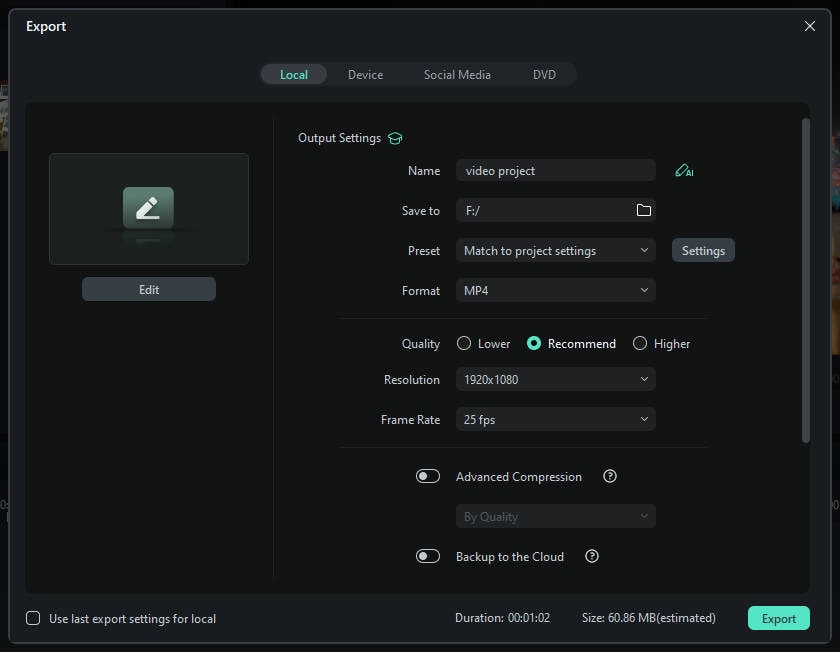
Если вертикальный ролик нельзя обрезать, вместо агрессивного Crop используйте фон и сохраните основной клип целиком. При экспорте сверяйте Resolution и Frame Rate с настройками проекта; повышение разрешения выше исходного не компенсирует кадрирование.

Плюсы:
- Crop and Zoom объединяет кадрирование и контроль видимой области;
- перед экспортом доступны наглядные параметры разрешения и частоты кадров.
Минусы:
- Crop не сохраняет края, которые оказались за рамкой;
- увеличение после сильной обрезки может сделать исходную детализацию заметно слабее.
iMyFone Filme
iMyFone Filme позволяет не отрезать портретное видео, а заполнить пустое пространство фоном. В Settings → Preferences настраиваются параметры проекта, а для клипа на вкладке Background доступны варианты None, Blur, Solid, Picture. Для вертикального ролика Blur обычно сохраняет весь основной кадр и одновременно убирает визуально пустые боковые зоны.
- Откройте Settings → Preferences и задайте соотношение сторон проекта, например 16:9.
- Добавьте вертикальный клип на таймлайн и откройте его настройки.
- Перейдите на Background. Для сохранения всего исходного кадра выберите Blur; однотонный вариант — Solid, собственное изображение — Picture.
- Проверьте результат и откройте Export для создания файла.
При выборе фона учитывайте содержание кадра. Размытие подходит для динамичного видео, потому что цвет и яркость боковых областей меняются вместе с основной сценой. Однотонный фон лучше для титров, презентаций и роликов с постоянным фирменным оформлением. Вариант Picture уместен, когда по краям нужен заранее подготовленный графический макет.


Плюсы:
- размытый фон сохраняет весь вертикальный кадр;
- есть варианты Blur, Solid и Picture вместо обязательного Crop.
Минусы:
- размытая подложка изменяет оформление кадра, а не превращает вертикальное изображение в настоящий широкий исходник;
- для динамичной сцены фон визуально заметнее, чем чистый Crop.
Adobe Premiere Elements

В Premiere Elements сценарий Fill Frame закрывает свободную область увеличенной копией изображения, после чего фон размывается. Это полезнее обычного Crop для вертикального видео, когда основной объект нельзя обрезать.
- Добавьте клип на таймлайн и оставьте верхнюю копию в исходном масштабе.
- Для нижней копии увеличьте Scale, пока она полностью не закроет холст.
- В Effects примените к нижнему слою Gaussian Blur и настройте силу размытия.
- Убедитесь, что верхний клип остается резким и полностью видимым.
При увеличении фоновой копии детализация не критична, потому что она намеренно размывается. Основной слой при этом не растягивается и не обрезается.
Плюсы:
- сохраняет весь основной кадр;
- размытая копия визуально заполняет пространство без геометрического искажения главного слоя.
Минусы:
- требует двух слоев и больше действий, чем обычный Crop;
- подложка подходит не каждому стилю ролика и может отвлекать от текста у краев.
VSDC Free Video Editor
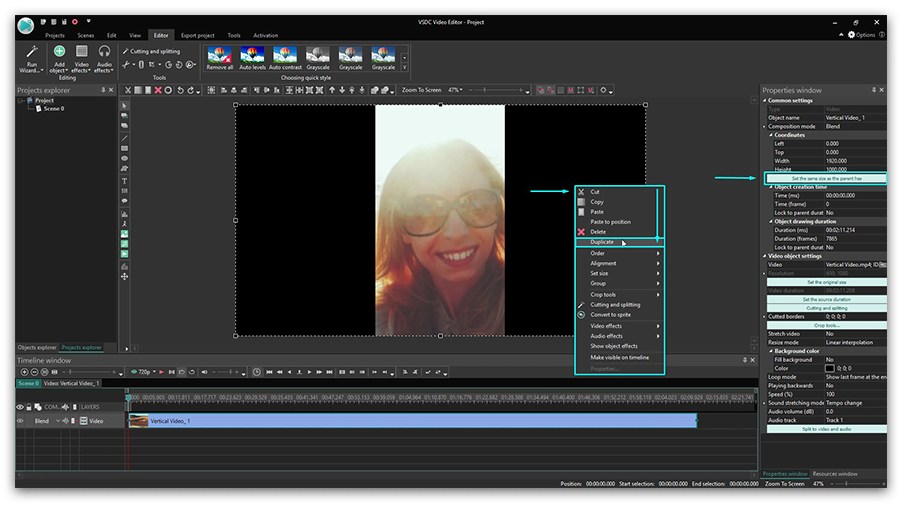
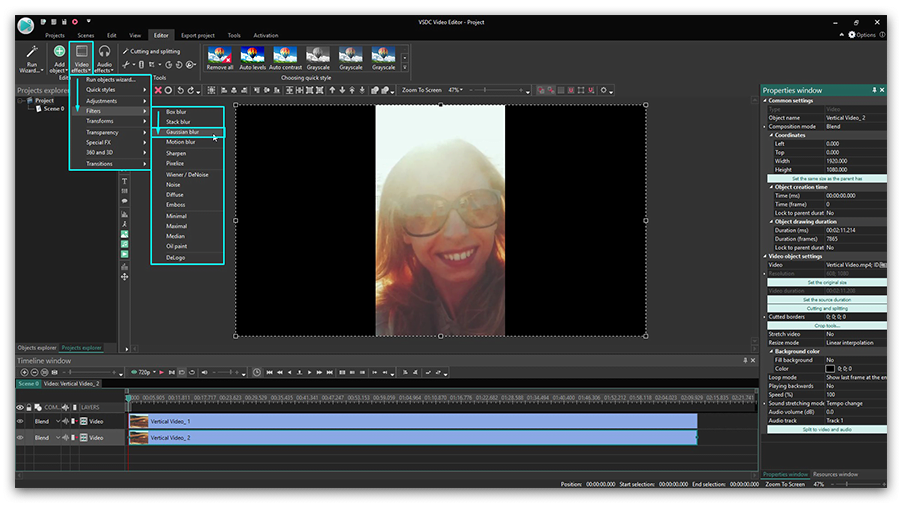
VSDC Free Video Editor дает несколько разных решений для вертикального материала. Для физической обрезки используется Cut borders. Если нужно сохранить весь кадр, можно поместить под основным клипом его увеличенную копию и применить к нижнему слою Gaussian blur, чтобы свободные края заполнялись содержимым самого ролика.
- Для Crop выделите объект, откройте инструменты разрезания/кадрирования и выберите Cut borders. Укажите сохраняемую область и подтвердите.
- Для фонового заполнения продублируйте видео. Нижнюю копию растяните до размеров сцены.
- К нижней копии примените Video effects → Filters → Gaussian blur.
- Верхний слой оставьте в исходных пропорциях. Проверьте, что фон полностью закрывает черные поля.

Плюсы:
- можно выбирать между настоящим Crop и фоновым заполнением;
- размытие подложки сохраняет основной портретный кадр полностью;
- Cut borders дает прямой контроль над удаляемыми краями.
Минусы:
- фоновый вариант требует двух слоев;
- при Crop нужно вручную контролировать кадры с движением у краев.
XMedia Recode
XMedia Recode полезен, когда нужны числовые значения Crop. Откройте Preview → Video Track → Add Filter, добавьте кадрирование и задайте значения для нужных сторон. Если полосы имеют постоянную толщину, числа удобно определить один раз и затем использовать одинаковые параметры для всего файла.
- Откройте файл и выберите выходной формат.
- Перейдите к предпросмотру и добавьте фильтры Video Track.
- Сначала задайте Crop для верхнего, нижнего, левого и правого края. После этого сверяйте соотношение сторон и разрешение, а не пытайтесь исправить полосы простым неравномерным растяжением.
- Добавьте задачу в очередь и запускайте Encode только после проверки кадра.
Числовой способ удобен для симметричных полей: например, одинаковое значение Left и Right сохраняет центр кадра. Если полосы неодинаковы, задавайте стороны раздельно и проверяйте результат в Preview, иначе изображение сместится относительно центра.

Плюсы:
- удобен для точных числовых отступов;
- предпросмотр помогает сверить результат до кодирования;
- подходит для повторяемой обработки файлов с одинаковой геометрией.
Минусы:
- в разных выпусках программы расположение элементов интерфейса может отличаться;
- требует понимания того, какие пиксели нужно удалить и какое разрешение должно остаться.
Camtasia
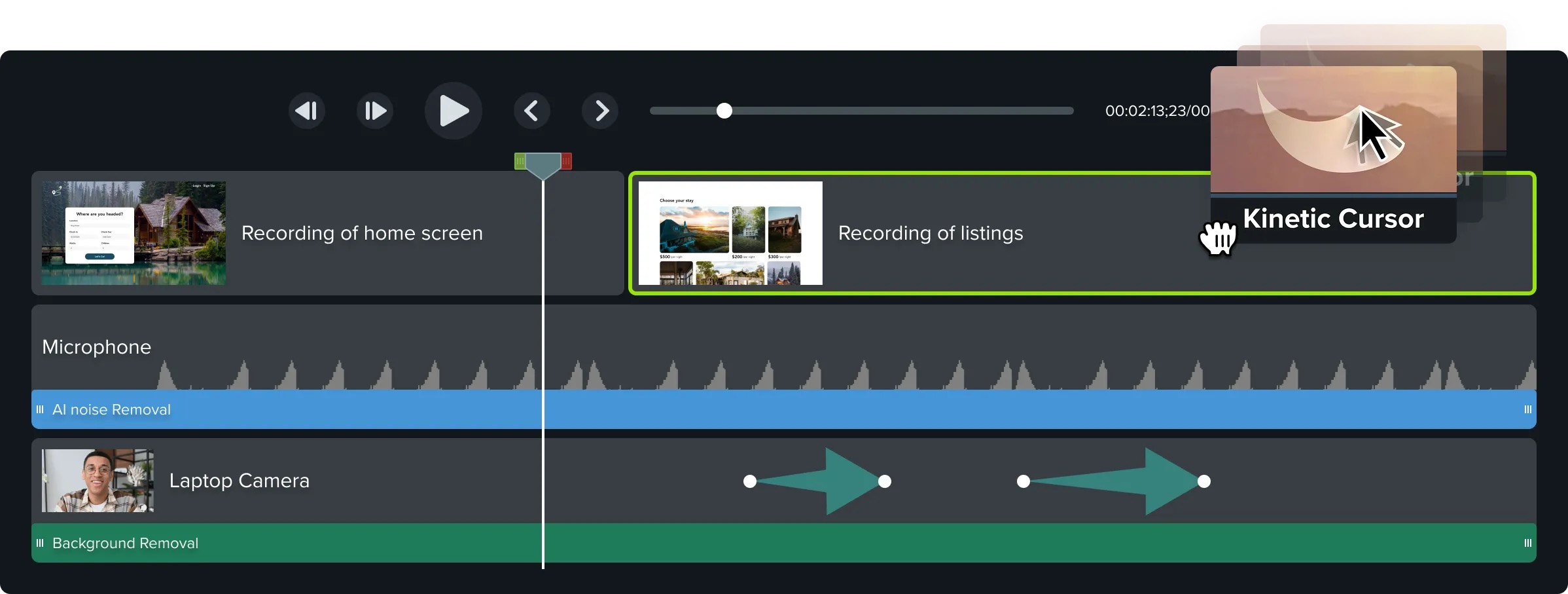
В Camtasia черные поля часто связаны с различием размеров Canvas и исходного медиа. Сначала проверьте размер холста, затем выберите один из двух путей: подогнать Canvas под нужные пропорции или увеличить клип до заполнения кадра. Для удаления уже записанных черных краев используйте отдельный инструмент Crop.
- Сначала выделите видео и проверьте его Scale. Если нужно сохранить исходный масштаб, установите 100%.
- Чтобы изменить сам холст, щелкните по Canvas правой кнопкой и откройте Project Settings, затем Canvas Dimensions → Fit to visible и примените изменение.
- Если целевой Canvas уже задан, выделите видео и используйте Scale to fit. Оцените, какая часть изображения оказывается за границей.
- Если черные пиксели находятся внутри исходника, используйте Crop и отрежьте только их.
Для вертикального видео в Camtasia можно использовать два слоя: нижнюю копию клипа увеличить до заполнения холста и размыть, а верхнюю оставить целиком. Такой прием сохраняет исходную композицию и визуально заполняет боковые области без растягивания основного изображения.
Плюсы:
- можно отдельно управлять Canvas и масштабом медиа;
- подходит для записей экрана, где важно не искажать интерфейс;
- фоновая копия позволяет сохранять исходную композицию.
Минусы:
- неравномерное растяжение особенно заметно на интерфейсах и тексте;
- в Camtasia расположение команд Crop, Canvas и Scale зависит от выпуска программы, поэтому ориентируйтесь на назначение инструмента, а не на старую позицию кнопки.
Leawo Video Converter
Leawo Video Converter работает как конвертер с редактором Crop: добавьте файл, откройте редактирование, выберите кадрирование, задайте рамку и после подтверждения выполните конвертацию. Такой подход подходит для готового файла, когда не нужен сложный многодорожечный монтаж.
При выборе рамки ориентируйтесь на фактическую границу изображения. Если поле присутствует только сверху и снизу, не обрезайте боковые края «для симметрии». После Crop проверяйте итоговый aspect ratio и размер кадра, чтобы экспорт не добавил новые поля обратно.

Плюсы:
- кадрирование встроено в конвертационный процесс;
- подходит для одиночных файлов без необходимости создавать монтажную последовательность.
Минусы:
- одна рамка Crop не решает проблему, если границы меняются между сценами;
- при сохранении всего портретного изображения лучше использовать редактор с фоновым слоем.
Leawo Prof. Media
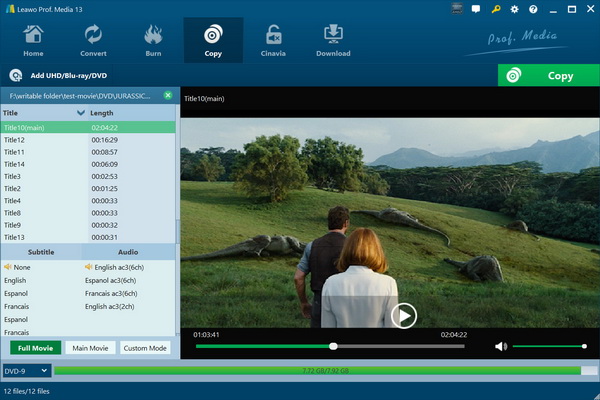
Leawo Prof. Media использует модуль конвертации с тем же типом редактора, поэтому повторять идентичные шаги нет смысла. В составе пакета откройте видео в модуле конвертации, перейдите в редактирование и используйте Crop, после чего проверьте выходной профиль.
Практическое отличие от отдельного Video Converter заключается в составе пакета, а не в физике кадрирования. Поэтому критерии те же: Crop — только когда допустима потеря краев; при несовпадении холста и портретного кадра фон безопаснее.
Плюсы:
- тот же понятный принцип Crop внутри более крупного медиапакета;
- можно включить исправление полос в более длинный процесс обработки медиа.
Минусы:
- для одной операции пакет избыточен;
- кадрирование всё равно требует ручной проверки важных краев.
Киностудия Windows Live
Киностудия Windows Live — устаревший редактор, поэтому этот способ имеет смысл только для уже существующего старого проекта. Принцип состоит в выборе соотношения сторон проекта и подгонке клипа. Для нового монтажа рациональнее использовать поддерживаемый редактор, не разыскивая старый установщик.
Если программа уже установлена на старом компьютере, сначала задайте конечные пропорции проекта, затем оцените предварительный просмотр. Если полосы записаны в сам файл, возможностей старого редактора может не хватить для точного Crop; в этом случае перенесите исходник в современный редактор, а не растягивайте изображение до деформации.
Плюсы:
- может быть полезна только для уже существующего старого проекта;
- понятно показывает принцип зависимости результата от пропорций проекта.
Минусы:
- устаревший рабочий процесс не стоит использовать как основу нового монтажа;
- не рассматривается способ получения старого дистрибутива; для нового проекта рациональнее современный редактор.
Microsoft Clipchamp
В Clipchamp инструмент Crop вызывается с плавающей панели над выбранным медиа. Для управления размещением ролика на холсте используются Fit и Fill: Fit показывает весь кадр, а Fill заполняет холст с возможной потерей внешних краев.
- Импортируйте видео и перетащите его на таймлайн.
- Выделите клип и нажмите Crop на плавающей панели. Перетаскивайте маркеры, пока черные пиксели не окажутся за рамкой, затем подтвердите Done.
- Если полосы возникли из-за самого холста, а не записаны в файл, используйте Fit/Fill. Fill заполняет область ценой выхода части изображения за границы, Fit сохраняет весь кадр.
- Проверьте aspect ratio проекта и экспортируйте результат.
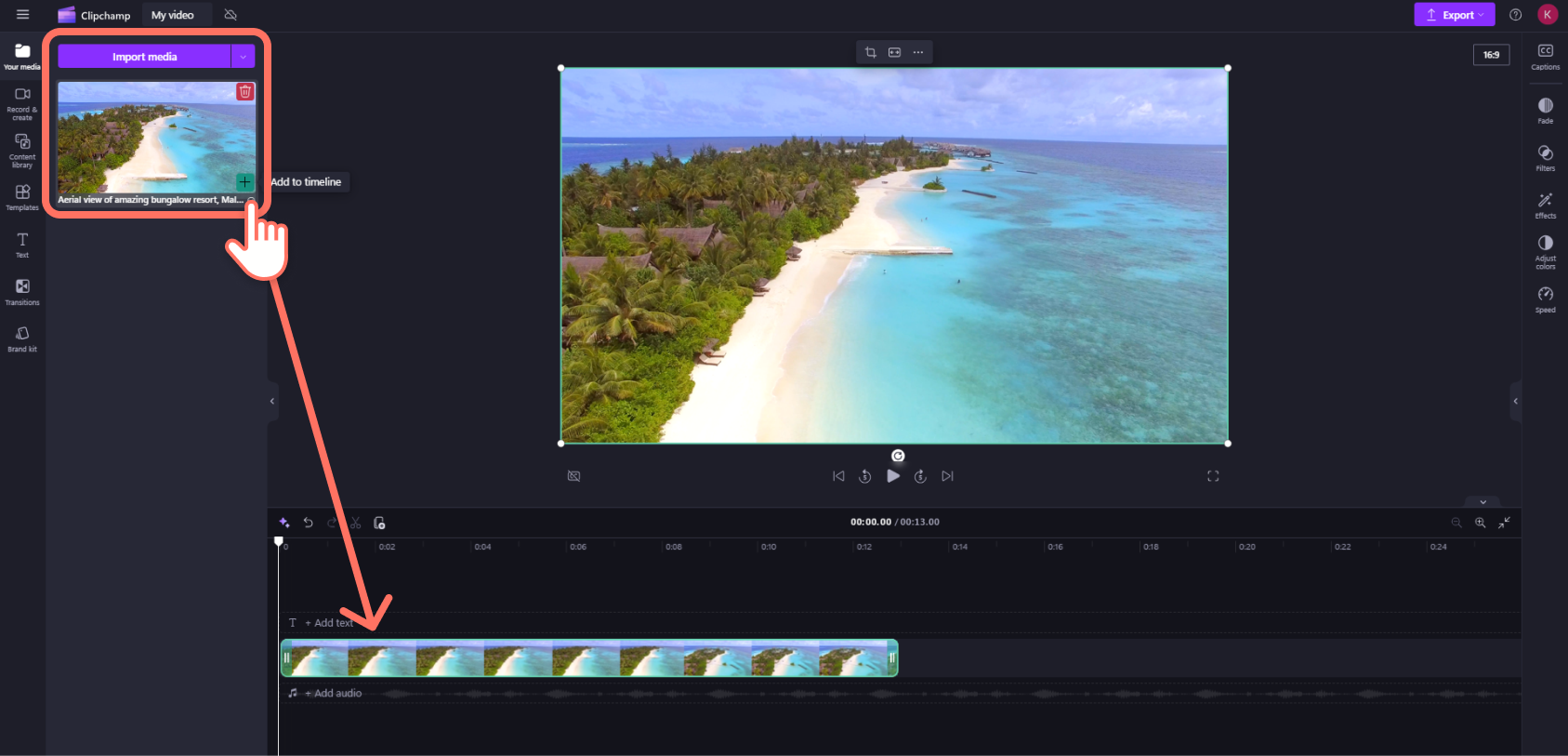
Clipchamp особенно удобен, когда проблема — не «черные пиксели в файле», а неправильная подгонка одного клипа к уже выбранному формату проекта.
Плюсы:
- отдельно решает Crop и Fit/Fill, что помогает не путать две разные причины полос;
- подходит для простого проекта без сложной композиции.
Минусы:
- Fill может скрыть края за холстом;
- для точной числовой обрезки и пакетной обработки лучше использовать более специализированные инструменты.
Как убрать полосы на macOS
iMovie
В iMovie для Mac используется Crop to Fill. Выделите клип на таймлайне, нажмите кнопку Cropping и выберите Crop to Fill. Переместите рамку так, чтобы внутри осталась значимая часть изображения, затем примените кадрирование.
- Поместите клип в проект и выделите его на таймлайне.
- Нажмите кнопку Cropping над viewer.
- Выберите Crop to Fill. Передвиньте рамку так, чтобы черные поля оказались вне нее, а важный объект — внутри.
- Нажмите Apply. Если нужно вернуть весь исходный кадр, вместо этого используйте Fit; при несовпадающих пропорциях Fit может оставить поля.

Плюсы:
- Crop to Fill быстро приводит клип к геометрии проекта;
- Fit позволяет в один шаг вернуть полный исходный кадр;
- рамку можно перемещать, контролируя композицию.
Минусы:
- Crop to Fill неизбежно отрезает часть изображения при несовпадающих пропорциях;
- если исходник очень узкий или портретный, увеличение до горизонтального холста может убрать слишком много полезного кадра.
Как убрать черные полосы онлайн
Clideo
В Clideo удобно разделены настройки холста и Crop. В Resize Video можно выбрать Custom или готовое соотношение сторон, а затем использовать Fill или Fit. Fill заполняет всю область за счет масштабирования и обрезки, Fit сохраняет весь ролик. Дополнительно доступны Zoom, позиционирование и оформление фона.
- Загрузите ролик в Resize Video.
- Выберите целевую площадку или Custom и задайте Aspect ratio.
- Для полного заполнения выберите Fill. Если нельзя терять края, оставьте Fit и оформите свободное пространство цветом или размытием.
- Скорректируйте Zoom и положение, затем нажмите Resize/Export.


Плюсы:
- Fill и Fit явно разделяют обрезку и сохранение полного кадра;
- можно менять соотношение сторон без установки программы;
- фон позволяет не обрезать вертикальное видео.
Минусы:
- браузерный способ требует загрузки исходного файла на сервер;
- в бесплатном режиме экспорт содержит водяной знак Clideo; для результата без водяного знака требуется платный режим.
FlexClip

FlexClip подходит для двух разных сценариев: ролик можно увеличить через Zoom до исчезновения свободных краев либо сохранить исходный кадр и заполнить пространство размытием. Для второго варианта видео помещается на фон, выбирается Zoom → Fit, затем Background Color и один из вариантов Blur. Увеличение скрывает часть изображения за пределами холста, а размытый фон сохраняет основной клип целиком.
- Загрузите медиа и добавьте его на timeline.
- Если допустим Crop, используйте Zoom до полного заполнения кадра и затем скорректируйте положение.
- Если нельзя терять содержимое, выберите заполнение пустой зоны и Blur вместо черного фона.
- Просмотрите ролик целиком, особенно сцены с объектом возле боковых границ, затем экспортируйте.
Плюсы:
- два разных пути: увеличение или размытый фон;
- не требует установки настольного редактора.
Минусы:
- при Zoom часть кадра скрывается;
- для длинных или конфиденциальных исходников локальный редактор удобнее, поскольку не требует загрузки материала в браузерный сервис.
Movavi Online Video Cropper
В Movavi Online Video Cropper работа начинается с Add Files: после загрузки настраиваются рамка и aspect ratio, затем результат сохраняется через Export Result. Среди готовых пропорций есть 1:1, 16:9 и 9:16; режим Not set оставляет свободное управление рамкой.
- Добавьте файл.
- Перетаскивайте углы рамки с сеткой либо выберите готовое соотношение сторон.
- Проверьте, что рамка не обрезает субтитры и важные объекты.
- Нажмите Export Result.
Плюсы:
- точная рамка с сеткой и готовые aspect ratio;
- подходит для разовой обработки без установки.
Минусы:
- требует загрузки файла в интернет;
- Crop не решает задачу сохранения всего вертикального кадра — для этого нужен фон, а не тесная рамка.
Как убрать полосы на iPhone и Android
CapCut
На телефоне в CapCut создайте New project, добавьте видео, выделите клип и откройте Crop. Перетащите границы рамки, подтвердите изменение и при необходимости задайте целевой Aspect ratio, например 9:16 для вертикального ролика.
- Нажмите New project и добавьте ролик.
- Выделите клип на таймлайне и откройте Crop.
- Перетащите рамку до границы полезного изображения. Если задача состоит не в удалении записанных черных пикселей, а в подготовке под вертикальный экран, выберите Aspect ratio и нужный формат, затем масштабируйте и позиционируйте клип.
- Подтвердите изменения значком подтверждения и выполняйте экспорт. Перед сохранением проверьте установленное выходное разрешение.

В настольной версии CapCut применяется тот же принцип Crop, но для обработки снятого на телефон ролика мобильный вариант обычно исключает перенос файла на компьютер.
Плюсы:
- подходит для обработки ролика прямо на телефоне;
- есть Crop и выбор формата кадра для вертикальной публикации;
- рамку можно корректировать до экспорта.
Минусы:
- на маленьком экране сложнее точно заметить один-два лишних пикселя по краям;
- при сильном увеличении вертикального исходника в горизонтальный холст края будут потеряны так же, как в настольном редакторе.
Как убрать полосы в Linux
VLC media player

VLC media player здесь рассматривается только как способ просмотра, а не как постоянный монтаж. Во время воспроизведения меню Video позволяет менять Aspect Ratio и Crop. Это полезно, если сам файл исправен, а полосы появились из-за того, как он вписан в окно или экран.
После изменения Crop/Aspect Ratio в VLC media player исходный видеопоток не становится «исправленным файлом» автоматически. Если результат нужно отправить другому человеку или загрузить на площадку, используйте видеоредактор либо FFmpeg и создайте новый файл.
Плюсы:
- мгновенно меняет отображение без долгого экспорта;
- удобен для диагностики: можно понять, действительно ли нужно редактировать исходник.
Минусы:
- не является заменой постоянному Crop при подготовке файла к публикации;
- визуальное обрезание в плеере может скрывать полезную часть кадра только на текущем просмотре.
Kdenlive
В Kdenlive используйте эффект Crop, Scale and Tilt. Он дает отдельные параметры Crop Left / Right, Crop Top / Bottom, Scale X / Y и положение через Tilt X / Y. Такой набор удобен, когда нужны точные числовые значения и контроль композиции.
- Задайте правильное разрешение проекта и добавьте клип на таймлайн.
- В Effects найдите Crop, Scale and Tilt и примените к клипу.
- Введите количество пикселей для Crop Left/Right и Crop Top/Bottom. Для симметричных записанных полос начинайте с одинаковых значений с противоположных сторон, затем уточняйте по предпросмотру.
- Используйте Scale X/Y только для равномерной подгонки; не создавайте разные масштабы по осям, если нужно сохранить геометрию объектов. Положение корректируйте после Crop.
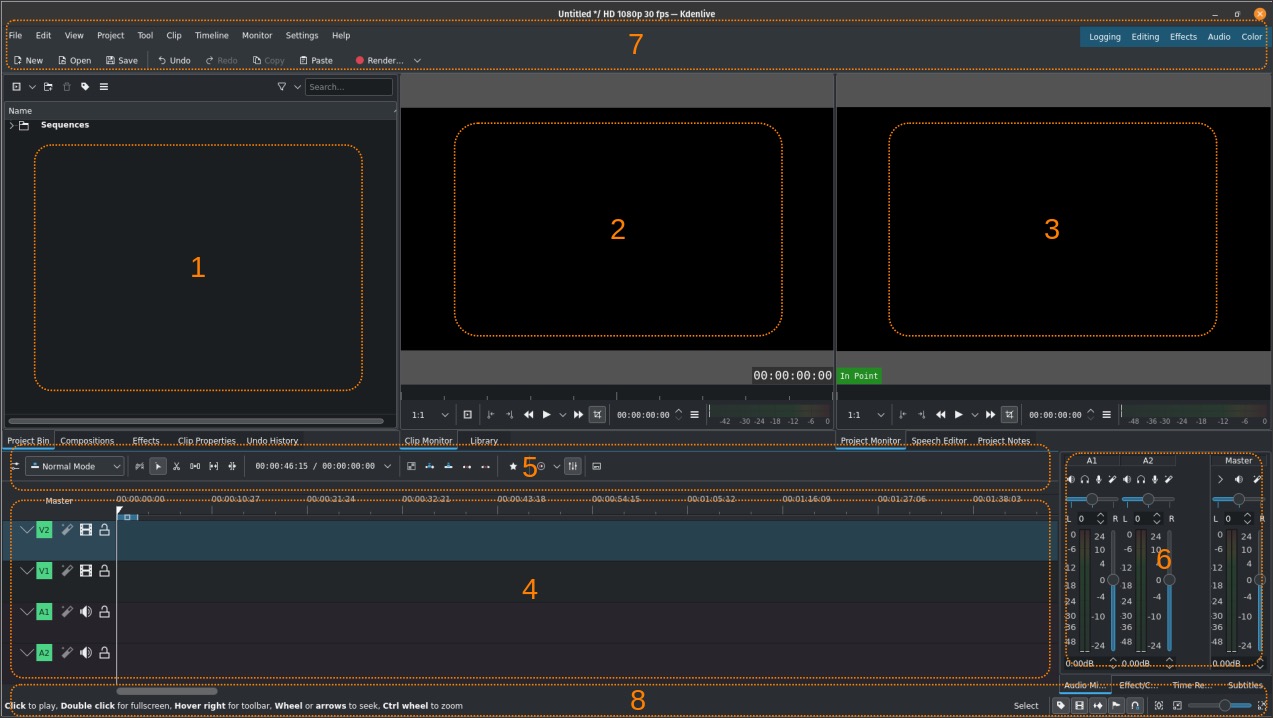
Отдельный эффект Fill Borders заполняет границы, не меняя размеры потока, но он нужен для заполнения существующих краев пикселями, а не для удаления крупных черных полей вокруг портретного ролика. Для обычной задачи удаления полос основной инструмент — Crop, Scale and Tilt.
Плюсы:
- точные числовые параметры для каждой стороны;
- отдельный контроль масштаба и положения;
- доступен на Linux и других поддерживаемых системах.
Минусы:
- нужно понимать, какие значения Crop действительно соответствуют границе черной области;
- неправильный Scale X/Y может растянуть изображение, поэтому масштабирование следует проверять визуально.
FFmpeg

FFmpeg удобен для опытных пользователей, особенно когда одинаковые поля нужно убрать у многих файлов. Здесь можно сначала автоматически определить область без черной рамки фильтром cropdetect, а затем применить рекомендованный crop=w:h:x:y.
Шаг 1. Найдите границу автоматически
ffmpeg -i input.mp4 -vf cropdetect,metadata=mode=print -f null -cropdetect анализирует изображение и выводит рекомендуемые параметры кадрирования. В режиме black фильтр ищет окружающие черные пиксели; параметр round задает кратность найденных ширины и высоты. После анализа значения переносятся в фильтр crop, а результат проверяется на нескольких сценах.
Шаг 2. Проверьте найденные значения
Не копируйте первое найденное значение вслепую. Просмотрите вывод на нескольких участках: логотип, вспышка, титры или смена сцены могут влиять на определение границы. Для ролика со стабильными полями выберите значения, которые сохраняют полезную область на всех проверенных сценах.
Шаг 3. Выполните Crop
ffmpeg -i input.mp4 -vf "crop=w:h:x:y" -c:a copy output.mp4Вместо w:h:x:y подставляются рассчитанные ширина, высота и координаты верхнего левого угла. Аудиопоток в примере копируется без перекодирования через -c:a copy; видеопоток при использовании видеофильтра создается заново, поэтому параметры видеокодирования при необходимости задаются отдельно.
Плюсы:
- cropdetect помогает измерить стабильные черные поля автоматически;
- удобен для повторяемой и пакетной обработки;
- числовой Crop воспроизводим: параметры можно сохранить вместе со сценарием обработки.
Минусы:
- командная строка менее удобна для творческого перекадрирования движущегося объекта;
- автоматическое определение нужно перепроверять на нескольких сценах, особенно при логотипах, титрах и нестабильной рамке.
Как убрать полосы и не обрезать полезную часть изображения
Для портретного ролика 9:16 внутри проекта 16:9 простое заполнение экрана масштабом обычно означает очень большую потерю сверху и снизу. Если в кадре человек, презентация, субтитры или интерфейс телефона, такой Crop может уничтожить смысл. В этом случае используйте один из трех способов, которые сохраняют основной слой.
Размытая копия исходного видео
- Продублируйте клип на нижнюю дорожку.
- Нижнюю копию равномерно увеличьте до полного заполнения холста.
- Примените Blur/Gaussian Blur к нижней копии.
- Верхнюю копию оставьте в исходных пропорциях и разместите по центру либо по композиции.
Размытая подложка применяется в VSDC, Premiere Elements, Camtasia и Filme. Ее сильная сторона — основной кадр остается целиком. Минус — фон повторяет движение и цвета исходника, поэтому может быть визуально активным.
Однотонный или графический фон
Для интервью, обучающего ролика или презентации однотонный фон часто аккуратнее размытой копии. Выберите цвет, который не конфликтует с содержимым и титрами. Если используется фирменная графика, не размещайте важные логотипы слишком близко к краям: разные проигрыватели и интерфейсы площадок могут частично перекрывать периферию.
Изменить сам холст
Если ролик предназначен для вертикального просмотра, правильнее сделать проект 9:16, чем искусственно превращать его в 16:9. То же правило работает в обратную сторону. Черные полосы часто исчезают без Crop, когда размеры последовательности соответствуют конечному носителю.
Почему не стоит растягивать только ширину или высоту
Неравномерный Scale меняет геометрию: круг становится овалом, лицо — шире или уже, а шрифты и интерфейс теряют исходные пропорции. Поэтому такой способ хуже Crop или фонового заполнения. Допустим он лишь для материала, где геометрические искажения заведомо несущественны, но в обычной инструкции его нельзя считать способом «без потерь».
Как правильно рассчитать размер кадра
Главная формула проста: соотношение сторон = ширина / высота. Для кадра 16:9 высота вычисляется как ширина × 9 / 16, а для 4:3 — как ширина × 3 / 4. Такие расчеты нужны, когда размер холста задается вручную и важно сохранить геометрию без растяжения.
16:9 при известной ширине
Если ширина W должна сохраниться, высота H для 16:9 равна W × 9 / 16. Для ширины 1920 получаем 1920 × 9 / 16 = 1080. Для ширины 1280 — 720.
16:9 при известной высоте
Если сохраняется высота H, ширина равна H × 16 / 9. При 1080 пикселях получаем 1920, при 720 — 1280.
4:3
При известной высоте ширина равна H × 4 / 3. Для 720 это 960. При известной ширине высота равна W × 3 / 4.
9:16 для вертикального проекта
Для портретного кадра с шириной 1080 высота составляет 1080 × 16 / 9 = 1920. Если вертикальный исходник нужно оставить целиком внутри 1920×1080, по бокам останется свободное пространство; это математически нормальный результат Fit, а не ошибка редактора.
Как вычислить симметричный Crop
Если исходник 1920×1080 содержит одинаковые черные полосы по 120 пикселей слева и справа, полезная ширина будет 1920 − 120 − 120 = 1680. Для симметричных полос сверху и снизу аналогично вычитаются обе границы из высоты. Если поля различаются, используйте разные значения: попытка «усреднить» их сдвинет композицию.
После расчета всегда сверяйте геометрию по изображению. Числа не должны заменять визуальную проверку: в некоторых файлах черная рамка меняется между сценами или содержит переходы.
Как сохранить качество после удаления полос
Crop не создает новые детали
Кадрирование оставляет только часть исходных пикселей. Если после этого оставшуюся область растянуть обратно до 1920×1080, число выходных пикселей увеличится, но исходных деталей больше не станет. Поэтому сильный Crop на малом разрешении заметнее, чем удаление тонкой записанной рамки.
Разделяйте кадрирование и кодирование
Crop — пространственная операция, а кодек и битрейт определяют, как новый кадр будет закодирован. Большинство обычных видеоредакторов после Crop формируют новый видеопоток. Поэтому фраза «удалить полосы без перекодирования» не должна использоваться как универсальное обещание. Исключение возможно только для специальных операций, которые не меняют пиксели или используют метаданные/структуру контейнера, но обычный Crop к ним не относится.
Не увеличивайте разрешение без причины
Если полезная область после удаления полей имеет, например, 1600×900, экспорт 3840×2160 не превращит ее в настоящее 4K по детализации. Вы получите больше выходных пикселей за счет масштабирования. Для обычной публикации разумнее сохранить разрешение, соответствующее реальной детализации и требованиям проекта.
Проверяйте текст, лица и тонкие линии
После масштабирования в первую очередь заметны дефекты на мелком тексте, интерфейсе, волосах и диагональных линиях. Именно эти участки стоит оценивать на стоп-кадре после тестового экспорта. В окне редактора предпросмотр иногда отображается в пониженном качестве ради скорости.
Сохраняйте исходник
Кадрирование необратимо в готовом экспортированном файле: то, что осталось за рамкой, в него не попадает. Поэтому не перезаписывайте единственную копию исходника. Сохраняйте проект или отдельный результат, чтобы при ошибке изменить рамку без повторной потери качества от промежуточных экспортов.
Как не получить черные полосы снова
- Определите конечный формат до монтажа. Для горизонтального ролика выберите 16:9, для вертикального — 9:16, если именно такой формат нужен на выходе.
- Не путайте размер кадра с его пропорциями. 1920×1080 и 1280×720 совместимы по 16:9; 1440×1080 и 1920×1080 уже имеют разную геометрию кадра, если не учитывать дополнительные параметры отображения.
- Проверяйте первый импортированный клип. Если редактор автоматически создает проект по первому исходнику, убедитесь, что это действительно желаемый формат всего монтажа.
- Не оставляйте случайный Stretch. Растяжение по ширине или высоте может убрать черный цвет, но создать геометрические искажения.
- Согласуйте смешанные исходники. Если часть роликов вертикальная, заранее выберите единый прием: Crop, размытая подложка, разделенный экран или отдельная вертикальная версия проекта.
- Сделайте короткий тестовый экспорт. Проверка 10–20 секунд быстрее, чем повторный рендер длинного фильма после обнаружения полос.
- Откройте результат в другом проигрывателе. Это помогает отделить реальные пиксели файла от поведения конкретного окна воспроизведения.
Типичные ошибки при удалении черных полос
Ошибка 1. Сразу растянуть изображение
Результат визуально заполняет экран, но пропорции объектов меняются. Правильная альтернатива — равномерный Scale с Crop либо Fit с фоном.
Ошибка 2. Обрезать по одному случайному кадру
В следующей сцене человек может переместиться ближе к краю, появятся титры или графика. Проверяйте минимум начало, середину, конец и сцены со значимым движением.
Ошибка 3. Считать черные поля технической неисправностью
Иногда они нужны для сохранения исходного соотношения сторон. Например, очень широкий фильм на экране 16:9 без Crop закономерно имеет поля сверху и снизу. Удаляя их, вы выбираете потерю части изображения.
Ошибка 4. Менять только проект, когда черный цвет записан в пиксели
Смена 4:3 на 16:9 не удалит черную рамку, которая уже находится внутри файла. Ее нужно физически кадрировать либо закрывать другим изображением.
Ошибка 5. Использовать Crop в плеере и считать файл исправленным
VLC media player может скрыть границы при просмотре, но получатель того же файла увидит исходную геометрию в своем проигрывателе. Для публикации нужно экспортировать измененный файл в видеоредакторе или конвертере.
Ошибка 6. Слепо использовать старую инструкцию
Расположение элементов интерфейса меняется между выпусками программ. Поэтому ориентируйтесь прежде всего на назначение инструмента: Crop для физического удаления краев, Canvas/Aspect Ratio для размера холста, Scale/Zoom для увеличения и Background/Blur для заполнения пустых областей. Перед обработкой длинного ролика выполните короткий тест на копии проекта.
Ошибка 7. Повторно перекодировать ролик на каждом этапе
Если нужно Crop, затем цветокоррекция и титры, выполняйте операции в одном проекте и экспортируйте один раз. Цепочка «экспорт → импорт → еще один экспорт» создает дополнительные поколения кодирования без необходимости.
Как проверить результат перед публикацией
- Просмотрите начало. Убедитесь, что рамка Crop включилась с первого кадра и не осталось тонкой черной линии.
- Проверьте середину и конец. Поля могут менять толщину после вставок, переходов и фрагментов с другой геометрией кадра.
- Остановитесь на кадре с лицом или круглым предметом. Если круг превратился в овал, где-то использовано неравномерное растяжение.
- Посмотрите титры и субтитры. Они часто расположены ближе к краю, чем основной объект.
- Сверьте выходное разрешение. Оно должно соответствовать выбранному холсту, а не случайному пресету предыдущего проекта.
- Откройте готовый файл вне редактора. Проверьте его в другом проигрывателе и, если материал предназначен для телефона, на мобильном экране.
- Сделайте полноэкранный просмотр. Тонкая полоса в 2–4 пикселя может быть незаметна в маленьком окне редактора.
- Сравните с исходником. Убедитесь, что после Crop не исчезли важные детали, которые легко не заметить без прямого сравнения.
Если результат выглядит правильно только в одном плеере, вернитесь к диагностике. Возможно, вы изменили режим отображения, а не сам файл.
Практические сценарии: какой метод выбрать
| Сценарий | Рациональный подход | Что контролировать |
|---|---|---|
| Старый ролик 4:3 с записанными черными полями | Точный Crop в ВидеоМОНТАЖ, XMedia Recode, Kdenlive или FFmpeg | Реальную границу полезного изображения |
| Вертикальное интервью 9:16 нужно вставить в 16:9 | Размытая или однотонная подложка | Читаемость лица и титров, спокойствие фона |
| Горизонтальный клип нужно превратить в вертикальный | Crop/Fill с ручным Position либо Auto Reframe | Движущийся объект и края кадра |
| Нужно только посмотреть фильм без полей | Crop/Aspect Ratio в VLC | Понимать, что исходный файл не изменяется |
| Разовая работа без установки | Clideo, FlexClip или Movavi Online Video Cropper | Условия экспорта и необходимость загрузки файла |
| Нужно обработать много однотипных файлов | FFmpeg после проверки cropdetect на образце | Стабильность границ во всей партии |
| Новичок на Windows | ВидеоМОНТАЖ: ручное «Кадрирование клипа» | Рамку и тестовый экспорт |
| Профессиональный монтаж с несколькими форматами | Premiere Pro, VEGAS Pro или другой таймлайн-редактор | Геометрию последовательности и каждый тип исходника |
| Работа на телефоне | CapCut mobile | Crop, Aspect ratio и итоговое разрешение |
| Linux с графическим интерфейсом | Kdenlive | Crop Left/Right, Top/Bottom, Scale и Position |
Частые вопросы
Можно ли убрать черные полосы вообще без обрезки?
Да, если оставить исходный клип целиком и заполнить свободное пространство фоном. Для вертикального видео используют размытую увеличенную копию, однотонную заливку или графическую подложку. Если полосы являются частью самих пикселей, удалить именно эти пиксели без изменения границ кадра нельзя: их нужно обрезать, заменить или реконструировать.
Почему после Crop изображение стало крупнее?
Потому что редактор часто масштабирует оставшуюся область до размера холста. Полезных исходных пикселей стало меньше, а площадь экрана осталась прежней, поэтому изображение визуально приблизилось.
Что лучше: Crop, Fill или Fit?
Crop нужен для физического удаления краев. Fill — когда холст должен быть заполнен полностью и допустимо скрыть часть изображения. Fit — когда нужно сохранить весь кадр; свободное пространство после Fit можно оформить фоном.
Почему полосы появились снова после экспорта?
Проверьте соотношение сторон проекта и выходного файла. Если вы кадрировали клип, но экспортировали его в холст другого формата с режимом сохранения всего изображения, редактор снова добавит свободное пространство. Второй вариант — полосы создает проигрыватель при вписывании файла в экран.
Можно ли просто выставить 1920×1080?
Только если это правильный холст для вашей задачи. Само число 1920×1080 не удаляет записанные черные пиксели и не гарантирует хорошую композицию. Сначала Crop/Fill/Fit, затем выходной размер.
Как убрать тонкую линию в один-два пикселя?
Увеличьте предпросмотр и задайте точный Crop числом, если редактор это позволяет. Для одинаковых полей удобно использовать XMedia Recode, Kdenlive или FFmpeg. После экспорта проверьте результат полноэкранно: масштаб предпросмотра в редакторе может скрывать тонкий край.
Можно ли сохранить все вертикальное видео в горизонтальном кадре?
Да, но свободная область по бокам останется и должна быть чем-то заполнена. Размытая копия, однотонный фон или композиция из нескольких вертикальных клипов сохраняют основной кадр без отрезания.
Почему на телевизоре полосы есть, а на компьютере нет?
Разные устройства и плееры могут по-разному вписывать изображение в физический экран. Сначала проверьте сам файл в режиме 1:1 или по его исходным пропорциям. Если черного цвета в пикселях нет, речь идет о режиме отображения, а не о дефекте файла.
Нужно ли удалять кинематографические полосы?
Не обязательно. Если они сохраняют авторское широкое соотношение сторон, Crop изменит композицию. Удаление оправдано, когда целевая площадка требует другой формат и вы сознательно готовы пожертвовать частью изображения или создать новую композицию.
Какой способ меньше всего рискует испортить композицию?
Fit с фоном, потому что основной кадр остается целиком. Следующий по контролируемости вариант — ручной Crop с перемещаемой рамкой и проверкой нескольких сцен. Автоматическое заполнение удобно, но его результат нужно просматривать так же внимательно.
Итог: что выбрать для своей задачи
Для новичка на Windows самый прямой путь — открыть клип в ВидеоМОНТАЖЕ, использовать «Кадрирование клипа», вручную провести рамку по границе полезного изображения и сделать тестовый экспорт. Когда важные детали находятся у краев, вместо тесного Crop лучше сохранить весь кадр и заполнить пространство фоном.
Для профессионального монтажа удобнее Premiere Pro или VEGAS Pro: они дают отдельный контроль последовательности, масштаба, позиции и кадрирования. На Mac для простой задачи достаточно Crop to Fill в iMovie. В браузере Clideo четко показывает разницу Fill и Fit, а на телефоне CapCut позволяет выполнить Crop и выбрать нужное соотношение сторон. Пользователям Linux для визуального монтажа подойдет Kdenlive, а для повторяемой пакетной обработки — FFmpeg с предварительным cropdetect.
Главный критерий качества — не отсутствие черного цвета само по себе, а сохранение правильной геометрии и важной части изображения. Если после удаления полос лицо растянуто, титр обрезан или объект исчез за краем, задача решена неправильно. Правильный результат — кадр нужных пропорций, предсказуемый экспорт и композиция, которая сохраняет смысл исходного видео.
 *EXE — расширение исполняемого файла. Сайт является партнером проекта