
Замена звуковой дорожки нужна не только тогда, когда исходная запись испорчена шумом. Та же операция применяется для дубляжа, закадрового комментария, фоновой музыки, локализации на другой язык, подготовки аудиоописания и исправления несовместимого кодека. Ключевой выбор делается до монтажа: требуется ли получить новый видеофайл, сохранить видеопоток без повторного кодирования, подключить отдельный звук только для просмотра или добавить альтернативную дорожку на видеохостинг. Эти варианты решаются разными инструментами и дают разный результат.
Основной способ для Windows разобран через ВидеоМОНТАЖ: в нём можно удалить встроенный звук, добавить локальный аудиофайл, записать голос, распределить громкость по точкам и настроить плавное появление или затухание. Для задач без пережатия видеопотока далее используются MKVToolNix, Avidemux и FFmpeg. Отдельные разделы посвящены iMovie, мобильным редакторам, браузерным сервисам, VLC, YouTube Studio и альтернативным языковым дорожкам Microsoft 365.
Что именно нужно изменить в видео
Фраза «заменить звук» объединяет несколько технически разных операций. Ошибка на этом этапе приводит к типичной ситуации: пользователь открывает ролик в VLC, слышит новую озвучку, но после переноса файла на другой компьютер снова получает старую дорожку. Причина в том, что плеер лишь подключил внешний файл для воспроизведения и не изменил контейнер. В другом случае видеоредактор действительно создаёт новый ролик, но повторно кодирует изображение, хотя задача требовала сохранить исходный видеопоток.
| Операция | Что меняется | Подходящие инструменты | Главное ограничение |
|---|---|---|---|
| Монтаж и новый экспорт | Старое аудио удаляется или приглушается, новый трек размещается на шкале времени | ВидеоМОНТАЖ, Wondershare Filmora, iMovie, DaVinci Resolve | Видео обычно кодируется заново |
| Remux без перекодирования видео | Контейнер пересобирается, а видеопоток копируется без изменения | MKVToolNix, Avidemux, FFmpeg | Аудиокодек должен поддерживаться выбранным контейнером |
| Внешняя дорожка для просмотра | Плеер синхронно воспроизводит отдельный аудиофайл | VLC Media Player, Media Player Classic HC | Исходный ролик может остаться неизменным |
| Альтернативная дорожка на платформе | Сервис хранит дополнительный язык или аудиоописание рядом с видео | YouTube Studio, Microsoft 365, OneDrive, SharePoint | Набор существует внутри платформы, а не обязательно в локальном MP4 |
Полная замена с монтажом
Этот режим выбирают, когда новый звук требуется редактировать: вырезать паузы, записать дикторский текст, приглушить музыку под речь, заменить только проблемный фрагмент, добавить эффекты или собрать несколько аудиослоёв. Видеоредактор создаёт проект, где изображение и звук становятся независимыми объектами. После экспорта получается самостоятельный файл, который одинаково воспроизводится в обычных плеерах и на телефоне.
Пересборка контейнера без потери изображения
Remux не улучшает и не ухудшает кадры: пакеты видеопотока переносятся в новый контейнер без декодирования и повторного кодирования. Операция выполняется значительно быстрее полноценного рендера и не создаёт дополнительную потерю качества изображения. Однако она не исправляет разную длительность двух версий фильма, монтажные вырезки или постепенно растущий рассинхрон. При несовместимом аудиокодеке придётся перекодировать только звук, сохранив видео в режиме Copy.
Подключение звука только во время просмотра
Внешняя дорожка удобна для разового просмотра фильма с другой озвучкой. Она хранится отдельным файлом, поэтому исходный ролик не меняется и не занимает дополнительное место. Метод непригоден, когда результат нужно отправить другому человеку, загрузить в социальную сеть или воспроизводить на телевизоре без ручного выбора второго файла. В таких случаях внешнюю запись следует встроить через MKVToolNix, Avidemux или FFmpeg.
Языковые версии и аудиоописание на видеоплатформе
YouTube Studio и видеопроигрыватель Microsoft 365 позволяют зрителю выбирать язык. Эта модель отличается от обычного монтажа: платформа связывает аудиофайлы с опубликованным роликом и хранит их как отдельные ресурсы. Она полезна для локализации, обучения и доступности, но не заменяет подготовку автономного файла, если видео должно работать вне сервиса.
Подготовка видео и новой аудиодорожки
Сохраните исходник и определите конечный носитель
Перед началом сделайте копию ролика. Проект видеоредактора не является заменой оригинала: в нём хранятся ссылки на исходные файлы и монтажные решения, а готовое видео появляется только после экспорта. Сразу определите, где будет воспроизводиться результат. Для публикации в интернете обычно удобен MP4 с видеокодеком H.264 или H.265 и звуком AAC. Для фильма с несколькими озвучками, субтитрами и подробными метаданными практичнее MKV. Старый телевизор или приставка может показывать изображение, но не поддерживать AC3, DTS, Opus или многоканальный FLAC.
Сравните длительность и монтаж двух файлов
Если новый звук взят из другой копии фильма, недостаточно сравнить общую длительность с точностью до минуты. В одной версии могут отсутствовать заставка, сцена после титров, рекламная вставка или несколько секунд чёрного экрана. Для проверки найдите минимум три характерных события: в начале, середине и конце. Если задержка везде одинакова, достаточно переместить трек или указать постоянный сдвиг. Если к финалу расхождение растёт, записи имеют разную скорость, длительность или монтаж.
Подготовьте аудиофайл
- Обрежьте лишнее вступление и тишину, если они не должны попасть в ролик.
- Проверьте, нет ли перегруза: искажённые пики не исправляются простым уменьшением общей громкости.
- Для речи уберите длинные паузы и явные щелчки до импорта в видеоредактор.
- Не повышайте битрейт низкокачественного MP3 при конвертации: размер увеличится, но потерянные детали не восстановятся.
- Для музыкального фона заранее решите, будет ли трек обрезан, повторён или завершён плавным затуханием.
- Используйте собственную запись, музыку с подходящей лицензией или библиотеку, разрешённую для выбранной площадки.
Контейнер и кодек — не одно и то же
Расширение файла показывает контейнер, а не способ кодирования каждого потока. Внутри MP4 могут находиться H.264 или H.265 и AAC; внутри MKV — практически любые распространённые видео-, аудио- и субтитровые потоки. Ошибка «формат не поддерживается» часто относится не к расширению аудиофайла как таковому, а к сочетанию кодека и выходного контейнера. Например, MP4 лучше совместим с AAC, тогда как MKV удобнее для AC3, DTS, Opus, FLAC и нескольких дорожек.
Сравнение способов замены звука
| Способ | Платформа | Установка | Без перекодирования видео | Частичная замена | Несколько дорожек | Кому подходит |
|---|---|---|---|---|---|---|
| ВидеоМОНТАЖ | Windows | Да | Нет, это монтажный редактор | Да | Несколько аудиослоёв в проекте | Новичкам, озвучке и музыкальному оформлению |
| ВидеоМАСТЕР | Windows | Да | Есть отдельный режим немедленной замены для поддерживаемых файлов | Ограниченно | Несколько композиций | Быстрой замене и конвертации |
| Wondershare Filmora | Windows, macOS | Да | Обычный экспорт выполняет рендер | Да | Да | Монтажу с шумоподавлением, ducking и эффектами |
| iMovie | macOS, iPhone, iPad | Да | Нет | Да | Несколько аудиоклипов | Пользователям устройств Apple |
| MKVToolNix | Windows, macOS, Linux | Да | Да | Нет монтажа, доступен постоянный Delay | Да | MKV с озвучками и субтитрами |
| Avidemux | Windows, macOS, Linux | Да | Да при Video Output: Copy | Простая обрезка | В пределах контейнера | Быстрой пересборке MP4/MKV |
| FFmpeg | Windows, macOS, Linux | Да | Да с -c:v copy | Через фильтры и временные параметры | Да | Автоматизации и точному управлению потоками |
| VLC Media Player | Windows, macOS, Linux | Да | При обычном воспроизведении файл не меняется | Нет | Выбор доступных потоков | Разовому просмотру |
| Kapwing | Браузер | Нет | Нет | Да | Несколько слоёв | Работе без установки |
| CapCut | Android, iOS, Windows, macOS, браузер | Зависит от варианта | Нет | Да | Да | Быстрому мобильному монтажу |
Для Windows первым рассмотрен ВидеоМОНТАЖ: этот редактор объединяет удаление исходного звука, добавление музыки, запись комментария и регулировку громкости в одном проекте. Когда монтажные инструменты не нужны и требуется сохранить видеопоток без повторного кодирования, рациональнее использовать MKVToolNix, Avidemux или FFmpeg.
Как заменить звук в видео на Windows
ВидеоМОНТАЖ — основной способ с музыкой, голосом и точками громкости
ВидеоМОНТАЖ подходит, когда исходный звук нужно не просто удалить, а заменить полноценным оформлением: добавить фоновую музыку, записать комментарий, вставить короткие эффекты и сделать локальное приглушение. Ролик и аудиофайлы располагаются на монтажном столе, поэтому начало, конец и уровень каждого фрагмента можно контролировать визуально.
Шаг 1. Создайте проект и добавьте исходный ролик
Откройте программу и выберите «Новый проект». Если работа уже начата, используйте «Открыть проект». После перехода в редактор добавьте видео и фото через соответствующую кнопку в разделе «Файлы». Поместите клип на монтажный стол и воспроизведите начало, чтобы убедиться, что выбран правильный исходник.

Шаг 2. Удалите или очистите исходный звук
Щёлкните видеоклип правой кнопкой мыши. Команда «Удалить аудиофайл» убирает встроенный звук, а «Очистить звуковую дорожку» освобождает соответствующий аудиослой. Если планируется оставить часть исходной речи, не удаляйте весь трек: разделите клип по границам проблемного участка и работайте только с выбранным фрагментом.

Шаг 3. Добавьте собственный файл или музыку из каталога
Для локального аудиофайла нажмите «Добавить аудиофайлы». Если требуется готовая фоновая композиция, откройте коллекцию музыки. В каталоге предусмотрены категории по тематике, жанру, длительности, темпу и настроению; понравившиеся записи можно поместить в «Избранное». После выбора дорожка появляется на монтажном столе и может быть обрезана по длине проекта.

Шаг 4. Запишите закадровый комментарий
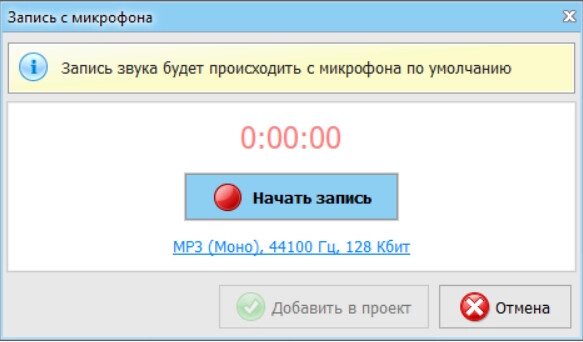
Выберите «Записать звук с микрофона». В открывшемся окне проверьте устройство и нажмите «Начать запись». Говорите с постоянного расстояния до микрофона и оставьте короткую тишину в начале: она помогает оценить фоновый шум и сделать аккуратный вход. После остановки добавьте запись в проект и переместите её так, чтобы первая реплика совпала с нужным кадром.
Шаг 5. Создайте нейроозвучку, когда нет готовой записи
Команда «Озвучка с помощью нейросети» открывает поле для текста и параметры голоса. Выберите голос, эмоциональную подачу и скорость, прослушайте результат, затем сохраните запись в файл или добавьте её в проект. Синтезированную речь всё равно нужно проверить на именах, аббревиатурах, числах и ударениях: текстовый движок не знает контекст так же точно, как автор ролика.

Шаг 6. Синхронизируйте начало и длительность
Увеличьте масштаб монтажного стола и совместите начало нового звука с заметным событием: хлопком, началом слова, ударом предмета или первым музыкальным акцентом. Обрежьте лишние участки. Если музыка короче ролика, лучше добавить второй фрагмент с переходом или выбрать более длинную композицию, а не резко повторять один и тот же кусок. Для закадровой речи оставляйте небольшие паузы между смысловыми блоками.
Шаг 7. Расставьте точки громкости
Для локального изменения уровня щёлкните по аудиодорожке правой кнопкой мыши и выберите «Добавить точку громкости». Поставьте две точки перед репликой и две после неё. Опустите участок фоновой музыки между внутренними точками, сохранив плавные переходы по краям. Такой способ лучше полного отключения музыки: звуковая сцена остаётся непрерывной, а речь становится разборчивой.

Шаг 8. Настройте общую громкость и затухание
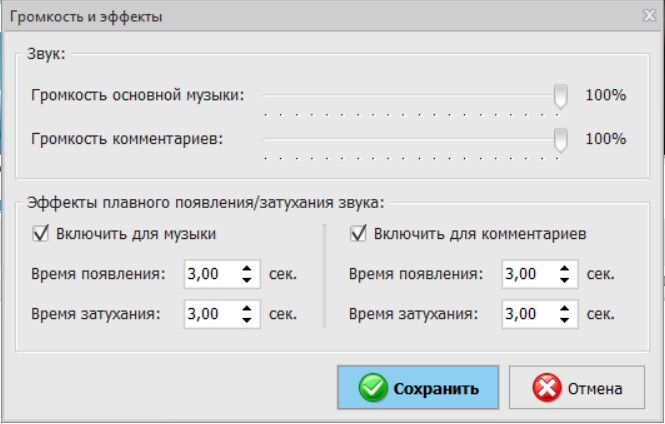
Откройте «Громкость и эффекты». Отдельно установите уровень основной музыки и комментариев. Включите плавное появление и затухание для тех дорожек, которым нужен мягкий вход или выход. Не ориентируйтесь только на положение ползунка: прослушайте ролик на обычной громкости, затем тише. Если речь остаётся понятной при тихом воспроизведении, баланс выбран удачно.
Шаг 9. Добавьте короткие звуковые эффекты только по смыслу
Вкладка «Звуки» содержит короткие записи: щелчки, природные звуки, удары, смех и переходы. Перетащите эффект на отдельную дорожку и совместите с действием в кадре. Не ставьте громкий эффект поверх важной реплики и не используйте одну и ту же вставку в каждом переходе: повтор быстро становится заметным и отвлекает от содержания.

Шаг 10. Просмотрите проект и сохраните видео
Перед экспортом просмотрите начало, один участок в середине и финал. Проверьте, не осталось ли одновременно старой и новой дорожки, не обрывается ли музыка, совпадают ли губы с речью и не перегружен ли голос. Затем нажмите «Сохранить видео», выберите формат и папку. После рендера откройте именно готовый файл, а не проект, и повторите проверку в другом плеере.
Плюсы:
- понятная шкала времени и русские названия команд;
- отдельные способы для локального файла, записи с микрофона и нейроозвучки;
- точки громкости позволяют приглушать музыку только под конкретными репликами;
- есть отдельные уровни музыки и комментария, а также плавное появление и затухание;
- каталог коротких эффектов можно использовать без перехода в сторонний аудиоредактор.
Минусы:
- это монтажный редактор, поэтому видеопоток при обычном экспорте создаётся заново;
- для нескольких переключаемых языковых дорожек и флагов default/forced удобнее MKVToolNix;
- сложный дрейф синхронизации требует ручной коррекции или другого инструмента.
ВидеоМАСТЕР — быстрая замена и последующая конвертация
ВидеоМАСТЕР полезен, когда звук нужно заменить без полноценного многослойного монтажа. Доступны два сценария: немедленно применить новую дорожку к текущему файлу или назначить её перед последующей конвертацией. Перед обработкой длинного ролика сделайте короткую тестовую копию: сохранение видеопотока без повторного кодирования зависит от контейнера, нового аудиокодека и выбранного режима вывода.
- Нажмите «Добавить» и выберите исходное видео. После импорта проверьте сведения о файле в блоке «Информация».
- Откройте «Выбор звука» и выберите «Заменить звук».
- Добавьте одну или несколько композиций. Для каждого файла доступна обрезка; удалите лишнее вступление и подгоните конец.
- Запустите предпросмотр и убедитесь, что новая дорожка начинается в правильный момент.
- Для немедленного применения выберите «Заменить сейчас». Для изменения формата используйте «Сохранить изменения», вернитесь в главное окно и выполните конвертацию.
- Откройте готовый файл и проверьте длительность, наличие только нужной дорожки и поддержку звука целевым устройством.


Плюсы:
- быстрый процесс без построения сложного проекта
- обрезка добавленных композиций
- сочетание замены звука и конвертации
Минусы:
- меньше контроля над несколькими слоями и локальными точками громкости, чем в видеоредакторе
- режим без конвертации нельзя считать универсальным для любого контейнера и кодека
Wondershare Filmora — монтаж с Detach Audio, ducking и нормализацией
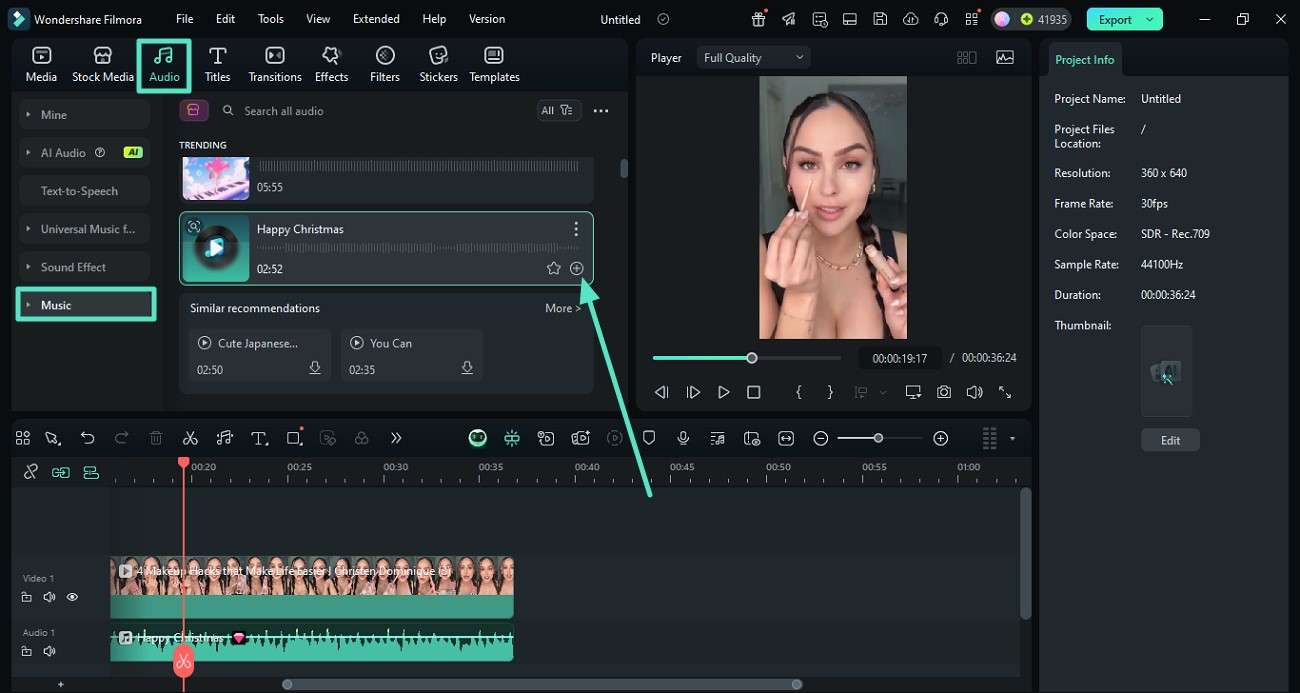
Filmora отделяет встроенный звук командой Detach Audio и помещает его на отдельную дорожку. После этого исходную запись можно удалить, обрезать, приглушить или обработать независимо от изображения. Новый файл импортируется в Media и перетаскивается на аудиодорожку таймлайна. В правой панели Audio находятся базовая громкость, fade, шумоподавление, Audio Ducking и Auto Normalization.
- Создайте New Project, импортируйте видео и поместите его на timeline.
- Щёлкните клип правой кнопкой мыши и выберите Detach Audio. Удалите отделённый клип, если старый звук не нужен.
- Импортируйте новый аудиофайл или выберите запись из раздела Audio, затем перетащите её под видео.
- Обрежьте начало и конец. Для точной замены фрагмента разделите аудиоклип в нужных точках.
- Выберите основную речевую дорожку, включите Audio Ducking и задайте, насколько должна опускаться фоновая музыка.
- При заметной разнице между несколькими речевыми клипами включите Auto Normalization, затем вручную проверьте пики и тихие места.
- Нажмите Export, задайте контейнер и параметры, после чего прослушайте готовый файл.

Плюсы:
- сочетает простое отделение звука с продвинутой обработкой, автоматическим приглушением музыки и нормализацией
Минусы:
- обычный экспорт выполняет повторное кодирование
- часть функций и чистый экспорт зависят от условий лицензии
VideoProc Vlogger — таймлайн для отдельного аудиослоя
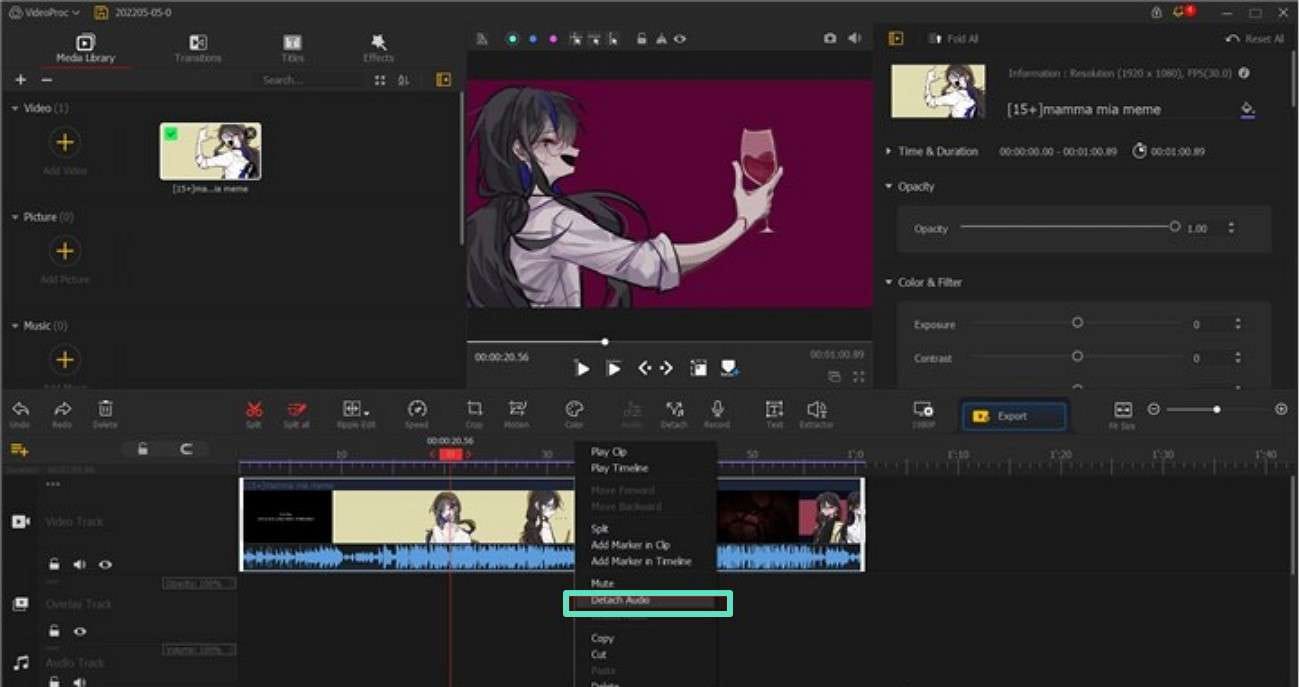
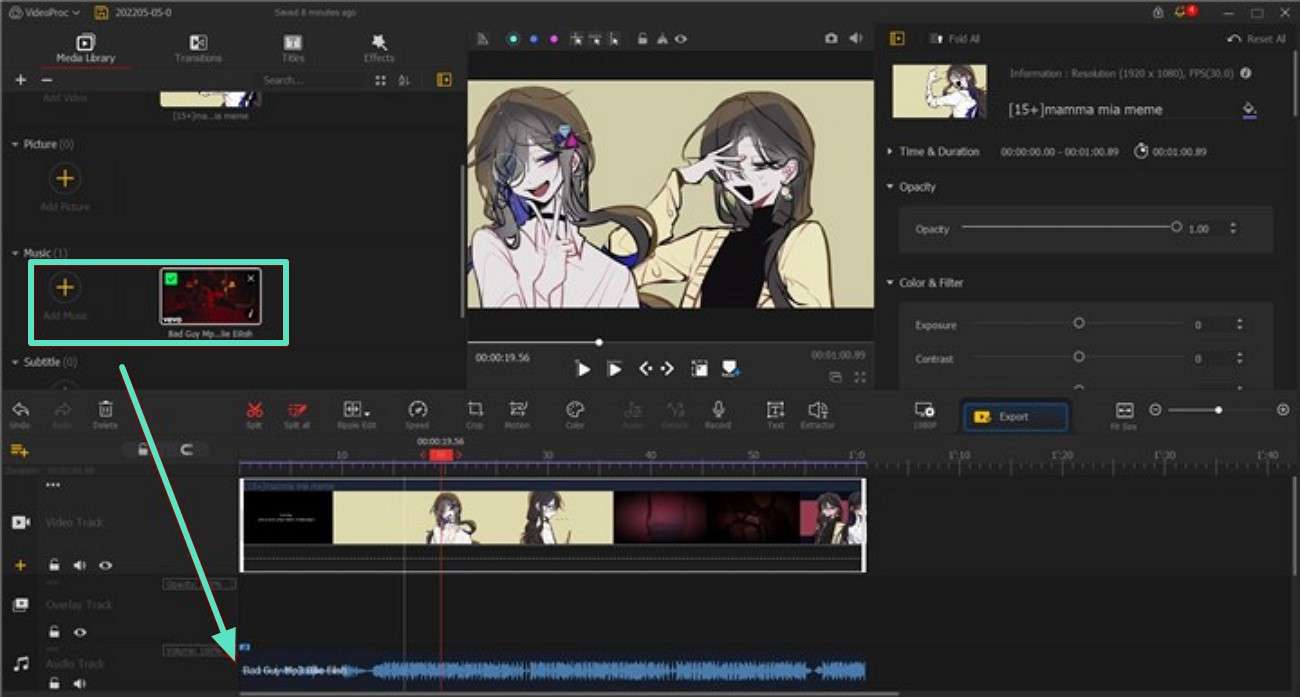
В VideoProc Vlogger видео и звук импортируются в Media Library, затем размещаются на Video Track и Audio Track. Исходный звук можно отключить значком динамика у видеодорожки либо отделить и удалить. Audio Editor используется для громкости, скорости, эффектов и локальной коррекции. Этот вариант удобен, когда нужен обычный многодорожечный монтаж без сложной системы профессионального редактора.
- Создайте проект и перетащите видео в Media Library.
- Добавьте клип на Video Track. Отключите встроенный звук, если он не должен оставаться.
- Импортируйте новый файл и поместите его на Audio Track.
- Совместите по заметному событию и обрежьте лишние края.
- Откройте Audio Editor, отрегулируйте уровень и при необходимости примените fade.
- Нажмите Export, выберите параметры и проверьте готовый ролик.
Плюсы:
- наглядное разделение видео и звука, полноценная шкала времени, пригодность для длинного монтажа
Минусы:
- для простой пересборки контейнера интерфейс избыточен
- без рендера видеопоток не сохраняется
Movavi Video Editor — отделение аудио и быстрый экспорт

В Movavi Video Editor исходный клип добавляется через Add Files и переносится на Timeline. Встроенный звук можно отделить, удалить или оставить на отдельной дорожке. Новый файл импортируется тем же способом, после чего его начало совмещается с видеорядом. Для частичной замены маркер устанавливают на границу участка и используют Split, а ненужный сегмент удаляют.
- Нажмите Add Files, выберите ролик и переместите его на основную дорожку Timeline.
- Отделите аудио от видеоклипа. Если старая запись не нужна, выделите её и нажмите Delete; если она должна остаться под отдельными сценами, разрежьте только проблемный диапазон.
- Добавьте новый звук через Add Files и поместите его на аудиодорожку.
- Используйте Split для обрезки и перемещайте клип по шкале до совпадения с изображением.
- Настройте уровень и fade, затем нажмите Export. В окне экспорта выберите формат, имя и папку, после чего нажмите Start.
Плюсы:
- короткий путь от импорта к экспорту, простой Split и отдельная аудиодорожка
Минусы:
- пробный режим накладывает ограничения на экспорт
- для сохранения исходного видеопотока без кодирования лучше использовать remux-инструмент
VEGAS Pro — точная частичная замена и автоматизация громкости

VEGAS Pro удобен, когда новый звук должен заменить не весь ролик, а отдельные реплики, шумные фрагменты или музыкальные вставки. Видео- и аудиособытие обычно связаны в одну группу. Перед удалением исходного звука их разъединяют, иначе вместе с аудио можно случайно сдвинуть или удалить изображение. Для временного отключения дорожки безопаснее использовать Mute, а для неразрушающей регулировки — огибающую Volume.
- Импортируйте ролик через File → Import → Media и перетащите его на Timeline.
- Выделите связанное событие. Нажмите U, чтобы удалить выбранное событие из группы, либо используйте Ignore Event Grouping только на время точного редактирования.
- Если исходный звук не нужен полностью, выделите его аудиособытие и нажмите Delete. Для сохранения монтажа с возможностью возврата нажмите кнопку Mute в заголовке аудиодорожки.
- Создайте отдельную дорожку командой Insert → Audio Track и перетащите на неё новый файл из Project Media.
- Поставьте курсор на начало заменяемого участка и нажмите S. Повторите действие на его конце, после чего удалите только центральный сегмент старого аудио.
- Совместите новый клип по форме волны, хлопку, началу слова или другому резкому звуковому ориентиру.
- Для плавного смешивания перетащите края соседних аудиособытий друг на друга. VEGAS создаст crossfade; его длина определяет, насколько мягким будет переход.
- Чтобы музыка приглушалась под речью, откройте Insert → Audio Envelopes → Volume и поставьте точки огибающей вокруг реплики.
- Прослушайте начало, середину и конец проекта. Затем откройте File → Render As, выберите профиль и сохраните результат.
Плюсы:
- высокая точность на длинной шкале, неразрушающая автоматизация громкости, удобная работа с несколькими дорожками и отдельными фрагментами
Минусы:
- для простой полной замены одной песни требуется больше действий, чем в редакторе для начинающих
- экспорт обычно кодирует итоговый видеопоток
DaVinci Resolve — синхронизация, монтаж и обработка речи

DaVinci Resolve стоит выбирать для проектов, где требуется не только поменять аудиодорожку, но и выровнять речь, обработать шум, собрать несколько микрофонов или подготовить финальный микс. На странице Edit достаточно отделить звук и поставить новый клип, а на странице Fairlight доступны шины, эквалайзер, динамическая обработка и автоматизация уровня.
- На странице Media или Edit импортируйте видео и новый звук в Media Pool.
- Перетащите ролик на Timeline. Если аудио и видео связаны, отключите Linked Selection либо вызовите Link Clips для выбранных событий.
- Удалите исходное аудио, отключите дорожку кнопкой Mute или оставьте нужные фрагменты после разрезания Blade Edit Mode.
- Перетащите новый файл на свободную аудиодорожку. Если её нет, щёлкните правой кнопкой по области заголовков дорожек и добавьте Mono или Stereo Track в соответствии с материалом.
- Для автоматического совмещения выберите видео и внешний аудиофайл в Media Pool, вызовите Auto Sync Audio и используйте вариант по форме волны. Перед массовым применением проверьте один клип вручную.
- Для ручной синхронизации увеличьте масштаб Timeline и совместите пики формы волны. Постоянный сдвиг исправляется перемещением клипа; нарастающий рассинхрон требует коррекции скорости или проверки исходной версии монтажа.
- На странице Fairlight отрегулируйте Clip Volume, Track Level, эквалайзер и динамику. Не повышайте уровень так, чтобы индикатор устойчиво попадал в красную область.
- Перейдите на Deliver, выберите контейнер и профиль, задайте имя файла, добавьте задание в Render Queue и запустите Render All.
Плюсы:
- точная синхронизация по волновой форме, профессиональная обработка звука, работа с большим числом дорожек
Минусы:
- высокие требования к освоению и ресурсам компьютера
- для remux без перекодирования рациональнее MKVToolNix, Avidemux или FFmpeg
Adobe Premiere Pro — замена аудио в монтажном проекте

Adobe Premiere Pro подходит для роликов, где новая дорожка должна быть связана с монтажом кадров, субтитрами, графикой и цветокоррекцией. В отличие от простого muxer, редактор хранит изменения в проекте и пересчитывает финальный файл при экспорте.
- Создайте проект и импортируйте видео с новой аудиозаписью через File → Import.
- Перетащите ролик на Timeline. Щёлкните по клипу правой кнопкой и выберите Unlink, если нужно независимо удалить исходное аудиособытие.
- Удалите старый звук или отключите его значком M в заголовке дорожки.
- Перетащите новый файл на свободную аудиодорожку. Для добавления дорожки используйте Sequence → Add Tracks.
- Если видео и внешний звук записаны одновременно разными устройствами, выделите оба клипа, вызовите Synchronize и выберите Audio. После автоматической операции проверьте хлопок или начало речи вручную.
- Разрежьте новый клип инструментом Razor либо командой Add Edit. Отрегулируйте Audio Gain, Clip Volume и переходы Constant Power на стыках.
- В Essential Sound назначьте тип Dialogue, Music, SFX или Ambience. Эта классификация открывает соответствующие параметры, но не заменяет контроль слухом и по измерителям.
- Откройте File → Export → Media, проверьте диапазон Source, видео- и аудиокодек, имя файла и запустите Export.
Плюсы:
- точная связь звука со всем проектом, автоматическая синхронизация, развитые средства микширования
Минусы:
- подписная модель и избыточность для одноразовой замены
- обычный экспорт не сохраняет видеопоток побитово
SolveigMM Video Editor
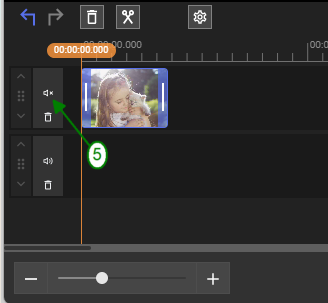
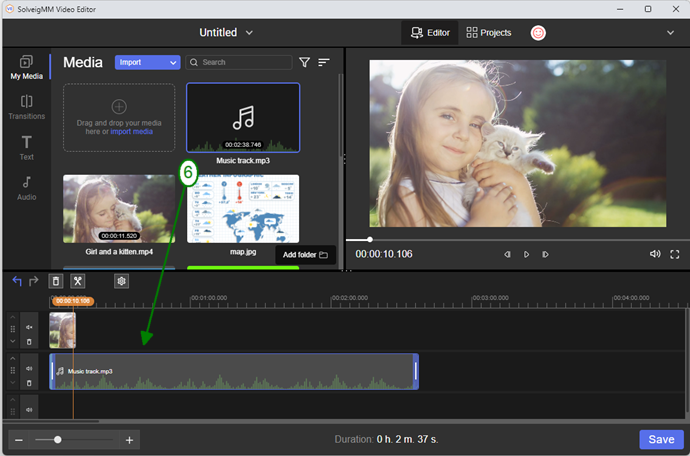
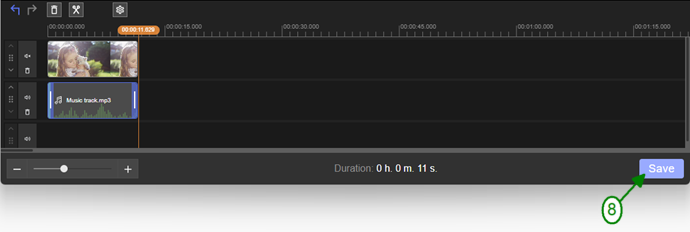
SolveigMM Video Editor использует обычную многодорожечную шкалу: видео и музыкальный файл импортируются отдельно, исходная дорожка отключается, а новый звук помещается под видеоклипом. Этот способ подходит для домашнего ролика, когда музыка уже выбрана и не требует сложной обработки.
- Импортируйте видео и MP3 в медиатеку проекта.
- Перетащите видео на Timeline.
- Отключите звук исходной дорожки кнопкой Mute. Такой подход безопаснее немедленного удаления: исходный звук остаётся в проекте.
- Перетащите MP3 на аудиодорожку под видео.
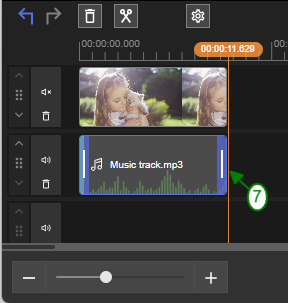
- Укоротите дорожку перетаскиванием края. Для точного разреза используйте позиционный ползунок и кнопку с ножницами.
- Просмотрите ролик, нажмите Save и дождитесь завершения обработки.
- Откройте итоговый файл отдельно и проверьте последние сцены.


Плюсы:
- наглядная последовательность, Mute вместо разрушительного удаления, обрезка нового файла на Timeline
Минусы:
- редактор рассчитан на обычную подгонку по шкале времени и не заменяет инструменты для точной коррекции нарастающего рассинхрона
- несколько переключаемых языковых потоков удобнее собирать в MKVToolNix
4Easysoft Total Video Converter
4Easysoft Total Video Converter заменяет звук через окно редактирования отдельного файла. Вкладка Audio содержит добавление внешней дорожки, а ползунки Volume и Delay позволяют скорректировать общий уровень и постоянное смещение. Это конвертерный процесс, поэтому он подходит для полной замены заранее подготовленным файлом, а не для длинного монтажа с десятками вставок.
- Нажмите Add Files и импортируйте ролик.
- Откройте Edit у нужного файла.
- Перейдите на вкладку Audio и нажмите Add Audio Track.
- Выберите внешний файл и проверьте, что он назначен текущему ролику.
- Настройте Volume. Параметр Delay используйте только для постоянного смещения, одинакового на всём протяжении.
- Нажмите OK, выберите выходной профиль и запустите Convert All.
- Сравните длительность и проверьте конец ролика после конвертации.

Плюсы:
- добавление дорожки, общая громкость и задержка собраны в одном окне
Минусы:
- нет полноценного многодорожечного Timeline
- ползунок Delay не исправляет нарастающий рассинхрон
Blu-ray Master Video Converter Ultimate
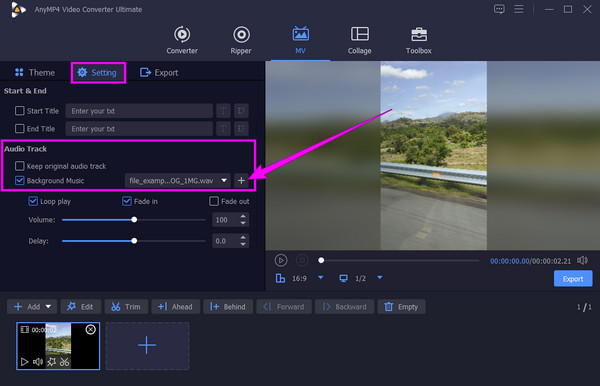
Blu-ray Master Video Converter Ultimate предлагает два разных процесса. Режим MV удобен для ролика с фоновой музыкой: исходный звук можно отключить, добавить композицию, настроить fade, loop, громкость и задержку. Режим Converter быстрее, когда требуется только назначить другой аудиопоток перед преобразованием.
Режим MV
- Откройте вкладку MV и добавьте видеоклип кнопкой с плюсом.
- Перейдите в Setting или Options, в зависимости от локализации интерфейса.
- В блоке Audio Track включите Background Music.
- Отключите Keep Original Audio Track, если исходный звук не должен остаться.
- Нажмите плюс и добавьте новый аудиофайл.
- Настройте Volume, Delay, Fade in, Fade out или Loop.
- Перейдите в Export, выберите параметры и запустите экспорт.

Режим Converter
- Откройте Converter и добавьте видео.
- Раскройте список текущего аудиопотока.
- Выберите Add Audio Track и укажите новый файл.
- Назначьте выходной профиль и нажмите Convert All.
Плюсы:
- два рабочих режима, fade, loop, громкость и задержка в MV
Минусы:
- конвертерный режим ограничен одной операцией над потоком, а MV не заменяет профессиональный монтаж при точной частичной озвучке
Bolide Movie Creator — простой таймлайн для домашнего ролика

Bolide Movie Creator рассчитан на простой монтаж в Windows. Подходящий сценарий — убрать шумный звук с домашнего видео, положить одну музыкальную композицию и сохранить новый файл без сложной маршрутизации.
- Создайте проект и добавьте ролик в медиатеку, затем перетащите его на видеодорожку.
- Выделите исходный аудиоклип и удалите его либо уменьшите громкость до нуля, если требуется сохранить возможность возврата.
- Добавьте музыкальный или речевой файл в проект и перетащите его на аудиодорожку под видео.
- Обрежьте начало и конец трека по длительности ролика. Если музыка короче, не копируйте один и тот же фрагмент без проверки стыка: на границе повторов может появиться заметный скачок.
- Настройте общий уровень и прослушайте участки с речью. Для фоновой музыки уровень должен оставлять голос разборчивым.
- Сохраните проект, затем выполните экспорт в нужный контейнер и проверьте полученный файл в отдельном проигрывателе.
Плюсы:
- понятная временная шкала и короткий процесс для домашнего видео
Минусы:
- меньше инструментов точной синхронизации и обработки речи, чем в VEGAS Pro, Premiere Pro или DaVinci Resolve
Vidmore Video Converter — замена трека в окне конвертации
Vidmore Video Converter полезен, когда пользователь хочет выбрать другой звук непосредственно перед конвертацией. Это не полноценная многодорожечная монтажная система: основная работа строится вокруг входного файла, выбора аудиопотока и выходного профиля.
- Добавьте ролик кнопкой Add Files.
- Откройте список Audio Track у загруженного файла и добавьте внешнюю дорожку.
- Если требуется убрать исходный звук, не оставляйте его выбранным одновременно с новым файлом.
- Откройте окно редактирования для настройки громкости и задержки, если эти параметры доступны для выбранного режима.
- Выберите Output Format. Учитывайте не только расширение, но и совместимость аудиокодека с целевым устройством.
- Нажмите Convert All и после завершения откройте результат из папки назначения.

Плюсы:
- быстрый выбор новой дорожки и формата без сложного проекта
Минусы:
- ограниченная точность частичной замены
- перекодирование зависит от выбранного профиля
AnyMP4 Video Converter Ultimate — новое аудио перед пакетной конвертацией
AnyMP4 Video Converter Ultimate использует тот же конвертерный подход: к каждому входному ролику можно назначить аудиопоток, выбрать выходной профиль и выполнить обработку нескольких файлов. Для сложного диалога с несколькими вставками удобнее редактор с полноценным таймлайном.
- Нажмите Add Files и выберите один или несколько роликов.
- В строке нужного файла откройте меню аудиодорожки и добавьте внешний аудиофайл.
- Проверьте, какая дорожка выбрана для результата. Если оставить несколько потоков, контейнер и выбранный профиль должны поддерживать многодорожечное аудио.
- При необходимости откройте инструменты редактирования и настройте громкость или задержку.
- В поле Output Format выберите профиль для целевого устройства или контейнера.
- Нажмите Convert All. После обработки сравните длительность входного и выходного файлов и прослушайте финальные сцены.

Плюсы:
- удобная пакетная очередь и выбор выходного профиля
Минусы:
- не заменяет монтажный таймлайн при точном редактировании нескольких фрагментов
iTop Screen Recorder и встроенный редактор
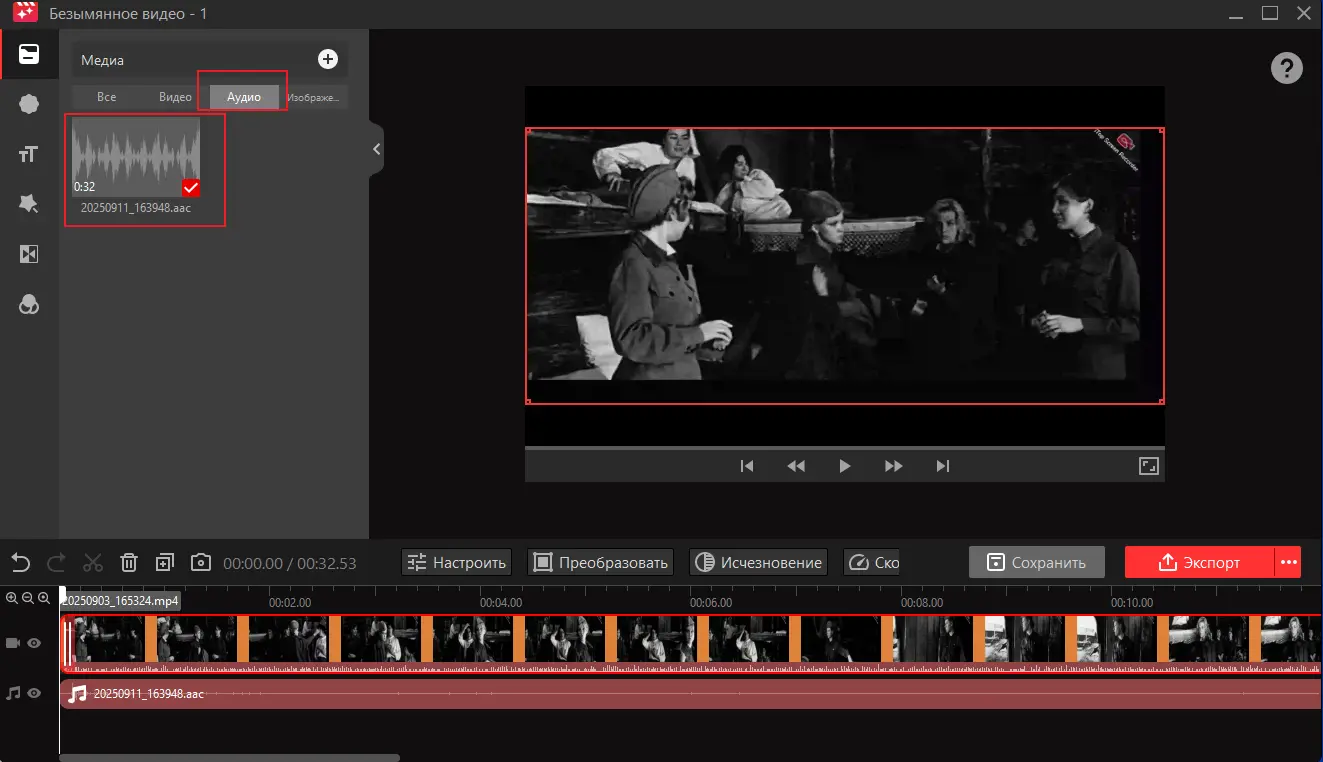
iTop Screen Recorder имеет смысл рассматривать, когда исходный ролик был записан с экрана и его нужно сразу исправить в связанной среде. Замена выполняется в редакторе, а не в самом модуле захвата: пользователь открывает Advanced Editor, добавляет исходный материал и отдельный звук, затем экспортирует новый файл.
- Откройте Advanced Editor и создайте пользовательский проект.
- Импортируйте записанный ролик и поместите его на Timeline.
- Отключите или удалите исходную аудиодорожку. Если часть системных звуков должна сохраниться, предварительно разрежьте нужный диапазон.
- Используйте Add Audio для новой музыки или озвучки и разместите файл под видеорядом.
- Настройте длительность, положение и громкость. Для речи проверьте участки с наиболее громкими согласными, а не только тихое начало.
- Экспортируйте ролик и проверьте, не попал ли в него служебный звук интерфейса или уведомлений.

Плюсы:
- связка записи экрана и последующей правки в одном рабочем процессе
Минусы:
- для обычного домашнего видео рекордер не даёт преимуществ перед специализированным видеоредактором
Устаревшие способы для старых AVI-проектов
VirtualDub, VirtualDubMod и Windows Movie Maker относятся к устаревшим рабочим процессам и не подходят как универсальные средства для современных MP4 и MKV. Их имеет смысл рассматривать только при обработке старых AVI, когда известны используемые кодеки и требуется сохранить прежнюю схему проекта.
VirtualDub — исторический способ с Direct Stream Copy

- Откройте AVI через File → Open video file.
- Подключите подготовленный WAV или совместимый аудиопоток через меню Audio.
- В разделе Video выберите Direct Stream Copy, чтобы не кодировать видеопоток повторно.
- Сохраните новый AVI через File → Save as AVI.
- Откройте результат и проверьте, что аудиокодек поддерживается целевым проигрывателем.
Ограничение метода принципиально: классический VirtualDub ориентирован на AVI и старые схемы кодеков. Он не является универсальным редактором MP4, MOV и MKV.
VirtualDubMod и перестановка уже встроенных дорожек
VirtualDubMod использовали для открытия Stream list, отключения ненужных потоков и изменения порядка кнопками Move up и Move down. Это не то же самое, что записать новое аудио поверх видео: программа меняет набор или приоритет уже подключённых потоков. Для современных MKV эту задачу надёжнее решает MKVToolNix.
Windows Movie Maker — почему старую инструкцию нельзя считать современной

Windows Movie Maker и «Киностудия Windows Live» больше не являются штатными видеоредакторами современных выпусков Windows. Команда Add music относится к прекращённому продукту, поэтому устанавливать неизвестные сборки ради замены одной дорожки не следует. Для актуальной работы используйте ВидеоМОНТАЖ, Clipchamp, Avidemux или другой поддерживаемый редактор.
Как заменить аудио на Mac, iPhone и iPad
На устройствах Apple способы делятся на монтаж в iMovie или Final Cut Pro и простое воспроизведение через QuickTime Player. Для постоянного результата требуется экспорт нового файла либо пересборка контейнера. Подключённый к проигрывателю внешний звук не становится частью исходного ролика автоматически.
iMovie — на Mac
В iMovie исходный звук отделяется от изображения командой Modify → Detach Audio. После этого зелёный аудиоклип появляется под видеоклипом и редактируется независимо: его можно разрезать, удалить, переместить, приглушить или заменить новым файлом.
- Создайте Movie Project и импортируйте ролик вместе с новым аудиофайлом.
- Перетащите видео на Timeline и выделите клип.
- Выберите Modify → Detach Audio. Быстрый вариант — Option-Command-B.
- Если звук заменяется полностью, выделите отделённый зелёный клип и удалите его. Для частичной замены установите маркер на границу и используйте Modify → Split Clip, затем повторите разрез в конце участка.
- Перетащите новый аудиофайл под видео. Совместите начало по хлопку, движению губ или другому заметному событию.
- Отрегулируйте громкость горизонтальной линией на форме волны. Для плавного входа и выхода перетащите fade handles на краях аудиоклипа.
- Просмотрите весь стык и участок после него. Затем откройте Share → File, задайте параметры и сохраните новый файл.

Плюсы:
- встроенный таймлайн, отделение аудио одной командой, разрез и fade без стороннего сервиса
Минусы:
- для большого числа языковых дорожек и сложного микса возможностей меньше, чем в Final Cut Pro или DaVinci Resolve
iMovie на iPhone и iPad
Мобильный iMovie подходит для ролика, который уже находится на телефоне или планшете. Интерфейс компактнее настольного: отделение выполняется через меню Actions, а новый звук добавляется из Soundtracks, My Music, Files или с помощью Voiceover.
- Создайте проект Movie и добавьте видео.
- Коснитесь клипа на Timeline, откройте Actions и выберите Detach. Отделённый звук появится отдельным цветным клипом под видео.
- Удалите отделённую дорожку либо уменьшите её громкость, если требуется оставить атмосферу под новой музыкой.
- Нажмите Add Media → Audio. Выберите Soundtracks, My Music или Files. Для собственной речи используйте Voiceover.
- Перетащите начало аудиоклипа, обрежьте края и отрегулируйте Volume.
- Просмотрите ролик в полноэкранном режиме, затем нажмите Share и сохраните видео.
Мобильный редактор удобен для короткого ролика, но при длинном дубляже сложнее точно контролировать десятки разрезов. Для продолжительной речи лучше подготовить один синхронный аудиофайл заранее.
Final Cut Pro — многодорожечный монтаж на Mac

Final Cut Pro нужен, когда требуется сохранить несколько компонентов звука, назначить роли Dialogue, Music и Effects, синхронизировать внешнюю запись или подготовить разные версии микса.
- Импортируйте видео и аудио в Event.
- Создайте Project и добавьте ролик на Magnetic Timeline.
- Для независимого редактирования используйте Clip → Detach Audio. Если файл содержит несколько аудиокомпонентов, примените Expand Audio Components.
- Отключите ненужный компонент либо удалите отделённый клип. Новый файл подключите как connected clip под основной сюжетной линией.
- Для записи с отдельного рекордера выберите видео и звук в Browser и создайте синхронизированный клип по аудиоформе.
- Назначьте Audio Roles, отрегулируйте уровень и добавьте fade handles или keyframes.
- Через Share экспортируйте master file и проверьте число каналов, если проект содержит несколько выходных дорожек.
Плюсы:
- развитая организация компонентов и ролей, точная синхронизация, неразрушающее редактирование
Минусы:
- стоимость и сложность не оправданы для одноразовой замены музыки
QuickTime Player — когда проигрывателя недостаточно
QuickTime Player удобен для просмотра и простых операций с медиаклипами, но он не заменяет полноценный таймлайн. Внешний звук, открытый рядом с видео, не гарантирует создание нового файла с постоянной дорожкой. Для точного совмещения по кадрам, частичной замены и управления несколькими потоками используйте iMovie, Final Cut Pro, MKVToolNix или FFmpeg.
Как заменить аудиопоток без повторного кодирования видео
При remux изображение не пересчитывается: программа копирует существующий видеопоток и создаёт новый контейнер с выбранными аудиодорожками. Это сохраняет качество изображения и обычно выполняется быстрее полного рендера. Однако новый аудиокодек должен поддерживаться выбранным контейнером и целевым устройством.
MKVToolNix — графический remux для MKV
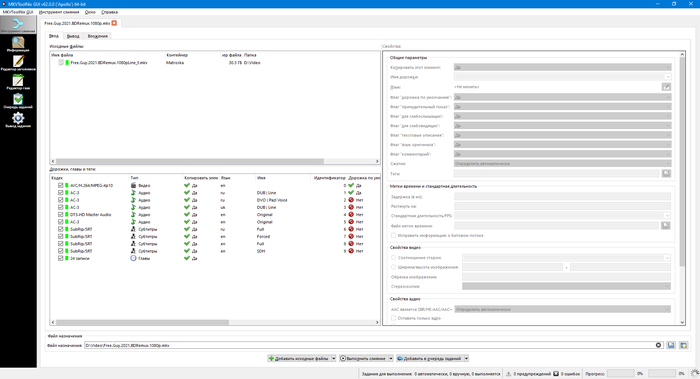
MKVToolNix GUI — наиболее наглядный способ добавить, удалить или переставить потоки Matroska. Программа не монтирует кадры и не накладывает эффекты: она собирает контейнер из существующих видео-, аудио- и субтитровых потоков. Поэтому новый звук должен быть заранее обрезан и синхронизирован.
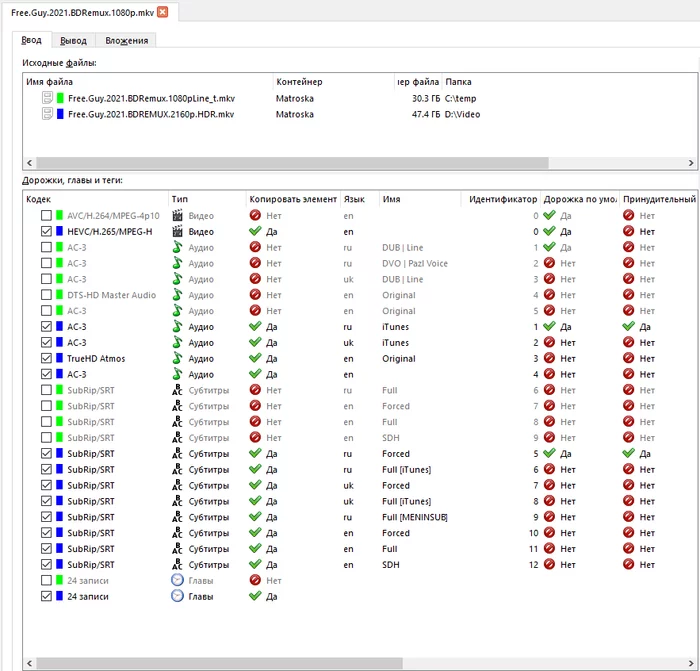
- Откройте Multiplexer и нажмите Add source files. Сначала добавьте исходный MKV, затем подготовленный аудиофайл.
- В списке Tracks, chapters and tags оставьте включённым нужный видеопоток. Снимите флажок со старой дорожки, если она не должна попасть в результат.
- Выделите новый аудиопоток. В свойствах укажите Language и Track name, чтобы проигрыватель показывал понятное название.
- Настройте Default track flag. Значение Yes делает дорожку предпочтительной, но окончательный выбор может зависеть от настроек проигрывателя и языка.
- Forced display flag для обычного дубляжа оставьте No. Этот признак чаще применяют к обязательным субтитрам и специальным потокам, а не ко всей звуковой дорожке.
- Если новый звук постоянно опережает или отстаёт, задайте Delay in ms. Положительная задержка сдвигает начало потока позже; результат обязательно проверьте в нескольких точках.
- В Destination file укажите новое имя. Не перезаписывайте единственный исходник.
- Нажмите Start multiplexing. После завершения откройте новый MKV, переключите дорожки и проверьте язык, название и поток по умолчанию.


Плюсы:
- видеопоток копируется без потери качества, можно сохранить несколько языков, субтитры и метаданные, интерфейс показывает каждый поток отдельно
Минусы:
- выходной контейнер — Matroska
- программа не исправляет разные версии монтажа и нарастающий рассинхрон
Avidemux — копирование видеопотока в MP4 или MKV

Avidemux сочетает простые операции с контейнером и минимальное редактирование. Ключевая настройка — Video Output: Copy. Она запрещает повторное кодирование изображения. Для аудио можно выбрать Copy, если внешний поток совместим с выходным контейнером, либо указать кодек, например AAC, когда требуется преобразование только звука.
- Откройте исходный ролик.
- Выберите Audio → Select Track. Отключите ненужный встроенный поток и добавьте внешний файл в свободную строку.
- В поле Video Output установите Copy.
- В Audio Output выберите Copy только при совместимом кодеке. Для MP4 надёжнее использовать поддерживаемый аудиокодек, а не переносить произвольный WAV или FLAC без проверки.
- Для постоянного смещения включите Shift и укажите величину в миллисекундах.
- В Output Format выберите MP4 Muxer или MKV Muxer в соответствии с требуемым контейнером.
- Сохраните файл под новым именем. Если Avidemux сообщает о несовместимости потока, измените только Audio Output, оставив Video Output: Copy.
Плюсы:
- графический интерфейс, копирование видео, возможность перекодировать только аудио
Минусы:
- ограниченная работа с несколькими сложными потоками
- точное поведение зависит от контейнера и кодеков
FFmpeg — точный выбор потоков и пакетная обработка

FFmpeg подходит для повторяемых задач, серверной обработки и случаев, когда нужно явно задать каждый поток. Команда должна содержать точный mapping: без -map программа выбирает потоки автоматически, что может привести к потере нужной дорожки или субтитров.
Полная замена звука в MP4 с копированием видеопотока и кодированием нового аудио в AAC:
ffmpeg -i input.mp4 -i audio.m4a -map 0:v:0 -map 1:a:0 -c:v copy -c:a aac -shortest output.mp4
Параметр -shortest завершает файл вместе с самым коротким выходным потоком. Он удобен, если новый звук чуть длиннее видео, но опасен, когда аудио короче: тогда может обрезаться и видеоряд. В таком случае подготовьте дорожку нужной длины либо не используйте -shortest.
Добавление второго языка в MKV с сохранением исходного аудио и субтитров:
ffmpeg -i input.mkv -i dub.flac -map 0:v:0 -map 0:a:0? -map 1:a:0 -map 0:s? -c copy -metadata:s:a:1 language=rus -metadata:s:a:1 title="Русский дубляж" output.mkv
Знак вопроса после 0:a:0? и 0:s? делает соответствующий поток необязательным: команда не завершится ошибкой, если в исходнике нет первой аудиодорожки или субтитров. В этой схеме новый дубляж становится второй выходной аудиодорожкой с индексом a:1. Если требуется сохранить несколько исходных аудиопотоков, добавьте их отдельными параметрами -map и пересчитайте индекс метаданных.
Замена звука с преобразованием WAV в AAC и выводом MP4:
ffmpeg -i input.mkv -i new-audio.wav -map 0:v:0 -map 1:a:0 -c:v copy -c:a aac -b:a 192k output.mp4
Постоянный сдвиг нового аудио на 1,25 секунды позже:
ffmpeg -i input.mp4 -itsoffset 1.250 -i audio.m4a -map 0:v:0 -map 1:a:0 -c:v copy -c:a aac output-delayed.mp4
Перед пакетной обработкой выполните команду для одного файла и проверьте его полностью. FFmpeg не определяет, что аудио относится к другой версии монтажа: команда успешно создаст технически корректный, но несинхронный результат.
Плюсы:
- точный контроль потоков, автоматизация, отсутствие графического интерфейса как зависимости, возможность копировать видео и кодировать только звук
Минусы:
- ошибка в -map или метаданных легко исключает нужный поток
- нет визуального таймлайна для ручной синхронизации
VLC и MPC-HC: внешний звук только для просмотра
Проигрыватель подходит, когда нужно один раз посмотреть фильм с отдельным переводом, не создавая новый файл. Это принципиально отличается от монтажа: рядом с видео остаётся отдельный аудиофайл, а настройки синхронизации действуют в текущем сеансе или сохраняются только в конфигурации проигрывателя.
VLC Media Player — подключение внешней дорожки
- Откройте Media → Open Multiple Files.
- Добавьте видео и включите Show more options.
- Отметьте Play another media synchronously и выберите внешний аудиофайл.
- Запустите воспроизведение. В меню Audio → Audio Track выберите нужный поток.
- Если звук смещён, откройте Tools → Track Synchronization и измените Audio track synchronization.
- Проверьте середину и конец. Если задержка постепенно увеличивается, одной настройкой синхронизации проблему не исправить.

Для постоянного результата после подбора задержки используйте MKVToolNix, Avidemux или FFmpeg. Не следует утверждать, что VLC уже записал новую дорожку внутрь ролика, пока отдельный файл не создан и не проверен.
Media Player Classic HC — выбор отдельной дорожки при просмотре

Media Player Classic HC также используют для воспроизведения внешнего звука и переключения потоков. Метод удобен для фильмов с отдельным переводом, но не заменяет remux. После подбора синхронизации значения можно перенести в MKVToolNix как Delay или в FFmpeg как временной сдвиг.
Как заменить звук онлайн
Браузерный редактор подходит для разовой задачи без установки. Почти все такие сервисы создают новый файл и повторно кодируют видео, поэтому они не заменяют remux. Перед загрузкой личной записи учитывайте конфиденциальность: семейное видео, документы на экране, лица детей и рабочая информация передаются на сервер сервиса.
Kapwing
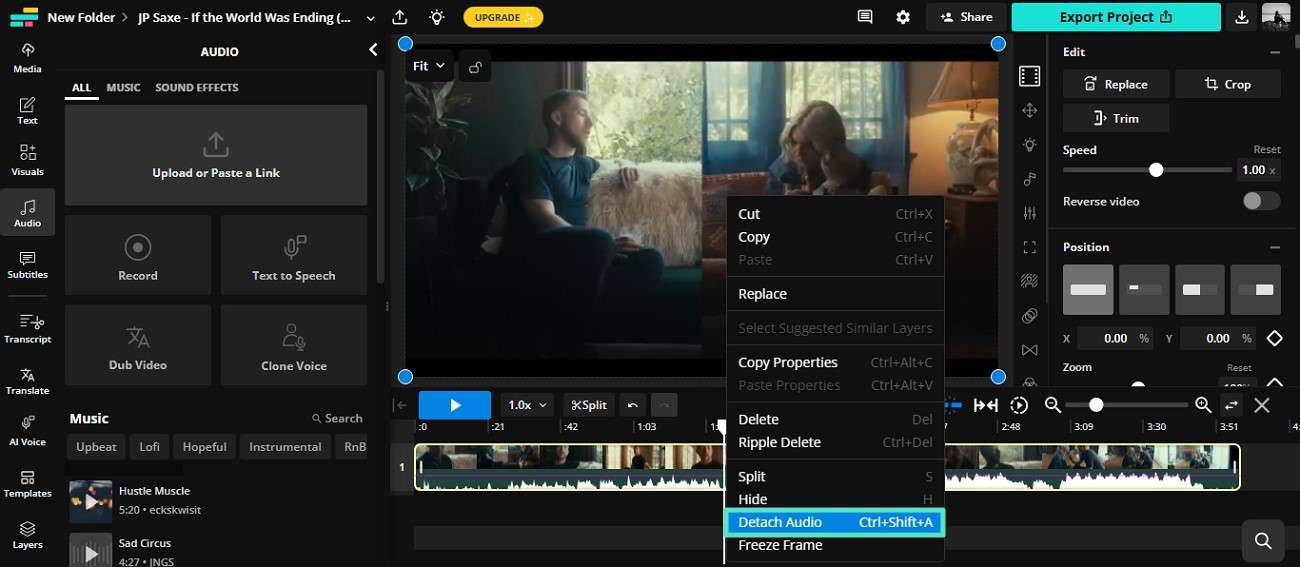
Kapwing работает как многослойный онлайн-редактор. В рабочем окне аудио можно отделить от видеослоя командой Detach Audio, удалить, переместить по Timeline и заменить новым файлом. На Windows для отделения доступно сочетание Shift+Ctrl+A, на Mac — Shift+Command+A.
- Создайте проект и загрузите видео.
- Поместите ролик на Timeline, щёлкните по слою правой кнопкой и выберите Detach Audio.
- Удалите отделённый слой либо оставьте только нужные сегменты.
- Загрузите новый аудиофайл и перетащите его на отдельную дорожку Timeline.
- Переместите начало, обрежьте края и настройте громкость. При необходимости примените fade in или fade out.
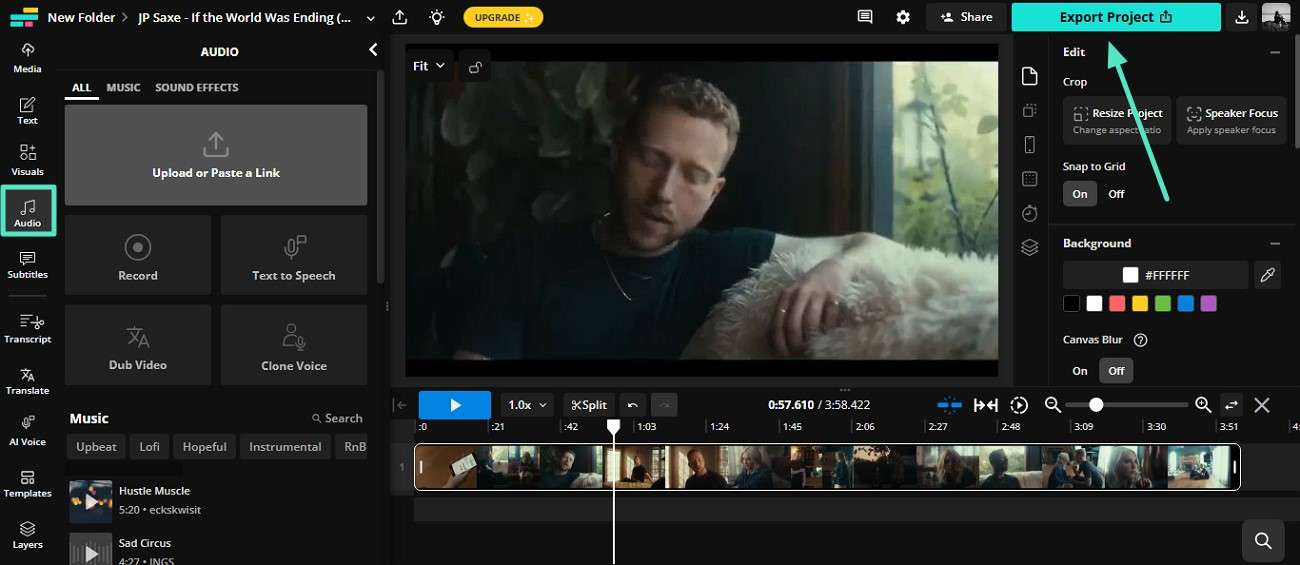
- Нажмите Export Project, дождитесь обработки и просмотрите результат до сохранения.
Плюсы:
- полноценная многослойная шкала в браузере, точное положение клипов, частичная замена
Минусы:
- загрузка материала на сервер, зависимость от соединения и ограничения бесплатного экспорта
Clideo — добавление, обрезка и зацикливание музыки

Инструмент Add Audio to Video в Clideo рассчитан на один новый аудиофайл. Он позволяет обрезать трек, зациклить его, если длительность меньше видео, и отдельно изменить громкость исходного и добавленного звука.
- Добавьте видео в инструмент.
- Нажмите Add Audio и выберите новый файл.
- Укажите положение начала. Если дорожка длиннее, откройте Trim audio и задайте границы; если короче, включите Loop значком бесконечности.
- Откройте Volume и установите уровень Video volume и Audio volume. Для полной замены исходный звук уменьшают до нуля.
- Выберите выходной формат и нажмите Export.
- Просмотрите результат. Если синхронизация требует нескольких разрезов, перейдите к редактору с полноценным Timeline.
Плюсы:
- понятные элементы Trim, Loop и Volume, работа без установки
Минусы:
- одна добавленная дорожка и ограниченная точность сложной синхронизации
Online Video Cutter — монтаж в наборе 123apps
Online Video Cutter входит в набор 123apps и подходит для короткой браузерной правки: открыть ролик, отделить исходный звук, удалить его, добавить новый файл и выполнить экспорт.
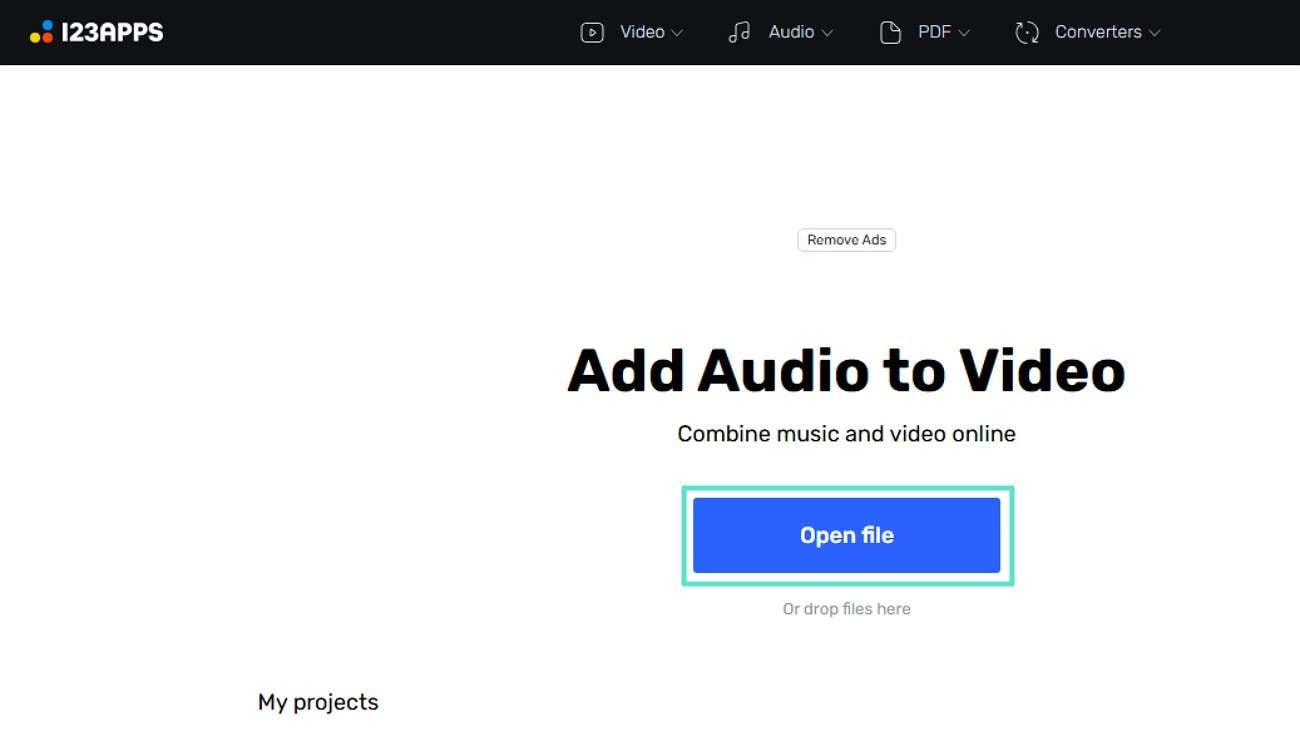
- Нажмите Open file и дождитесь загрузки ролика.
- Отделите аудио от видео и удалите исходный аудиослой либо уменьшите его громкость.
- Добавьте новый звук и разместите его на шкале времени.
- Обрежьте начало и конец; при необходимости разделите клип в местах частичной замены.
- Просмотрите стыки и запустите экспорт.

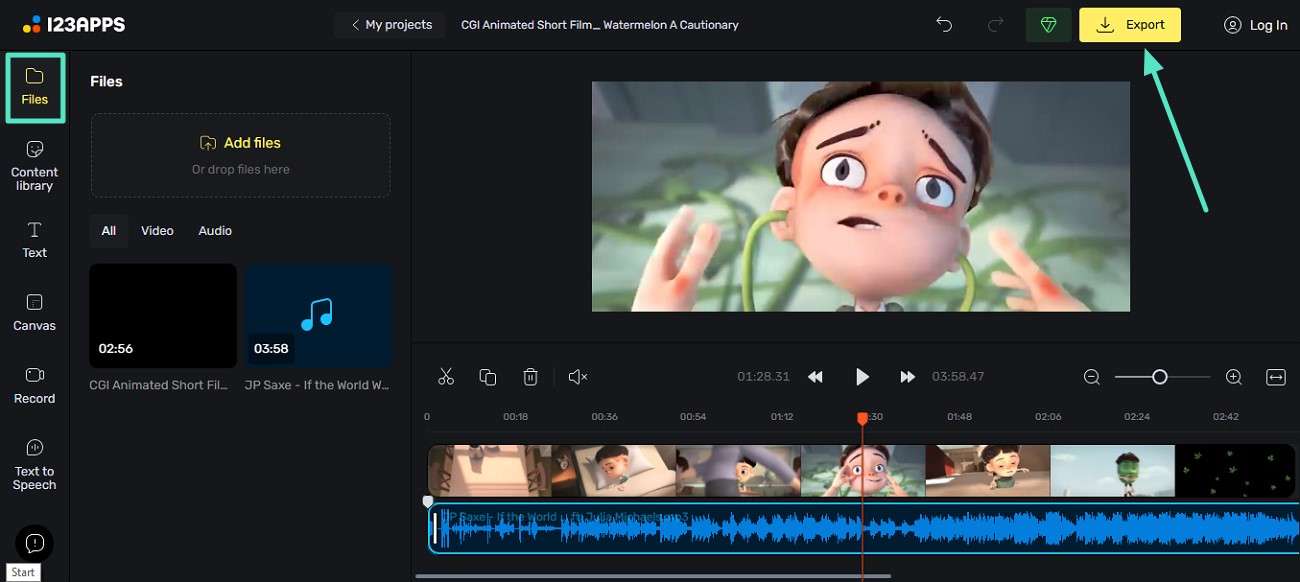
Этот способ удобнее простого Add Audio, когда требуется увидеть слои на Timeline. Для длинных конфиденциальных записей локальный редактор остаётся безопаснее и предсказуемее.
Online Converter
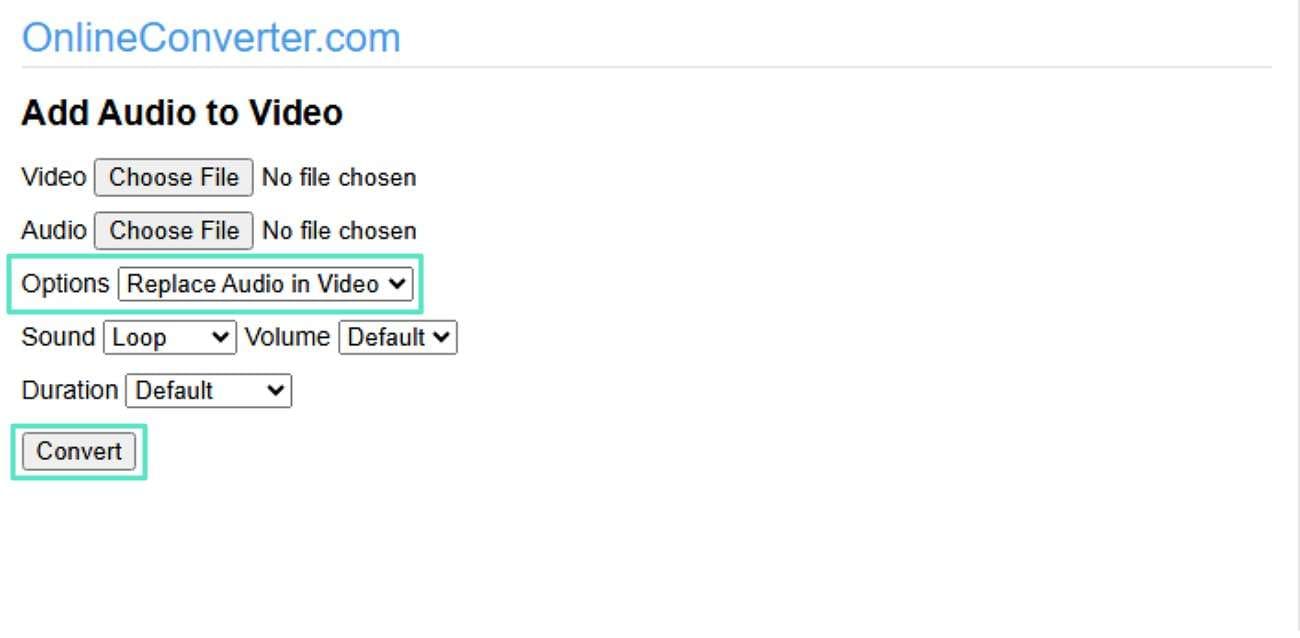
Online Converter использует форму с отдельными полями для видео и аудио. Такой интерфейс подходит для полной замены заранее синхронизированной дорожкой, но не даёт точного многослойного монтажа.
- Загрузите видео и новый аудиофайл.
- Выберите, нужно ли сохранить оригинальный звук или заменить его.
- Укажите доступные параметры начала и громкости.
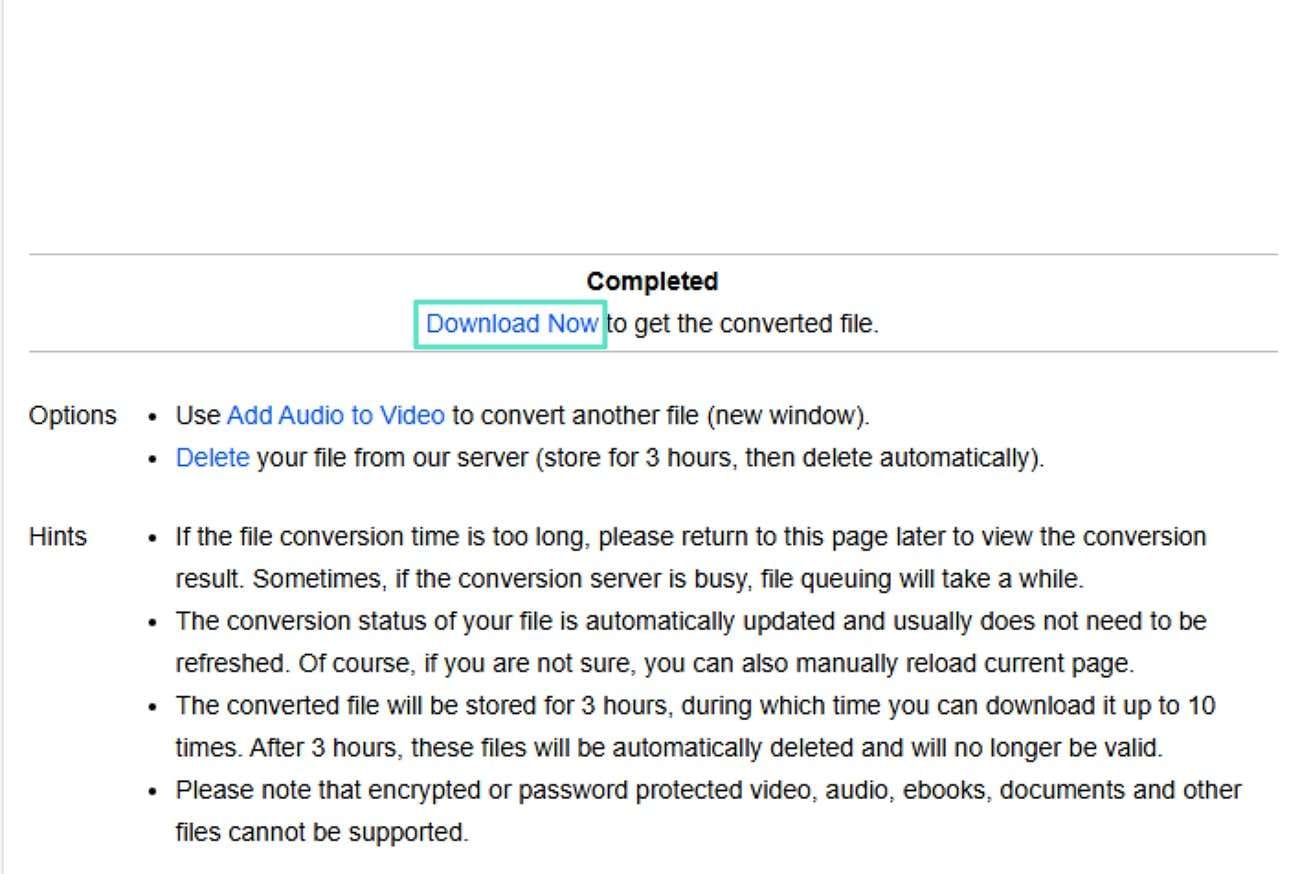
- Запустите обработку и дождитесь ссылки на результат.
- Сразу проверьте длительность и последние сцены: форма без таймлайна не показывает рассинхрон заранее.
MiniWebtool
MiniWebtool различает два режима: Add to video смешивает новый звук с исходным, а Replace video audio удаляет исходную дорожку. Громкость регулируется в децибелах, а короткий файл можно проиграть один раз или зациклить.
- Загрузите видео и аудио.
- Выберите Add to video для смешивания или Replace video audio для полной замены.
- Задайте усиление в дБ. Нулевое значение сохраняет исходный уровень нового файла; положительное повышает его, отрицательное уменьшает.
- Выберите Play once или Loop audio.
- Запустите обработку и проверьте стык повторов. Автоматический loop не создаёт музыкально плавный переход сам по себе.
Плюсы:
- явное различие смешивания и замены, числовой контроль усиления, зацикливание
Минусы:
- нет многодорожечной шкалы и ручной коррекции отдельных фрагментов
Movie Maker Online
Movie Maker Online предоставляет браузерный Timeline и подходит для простого сочетания видео с музыкой. Громкость исходного видеоклипа и добавленного звука регулируется отдельно, поэтому сервис позволяет как полностью заменить дорожку, так и оставить тихий фон.
- Добавьте ролик и аудиофайл.
- На шкале совместите их начало и отрегулируйте длительность.
- Откройте настройки исходного видео и уменьшите его громкость до нуля для полной замены.
- Оставьте ненулевой уровень, если требуется смешать атмосферу с музыкой.
- Запустите Make Video и просмотрите экспортированный файл.
Интерфейс содержит рекламные элементы, поэтому перед нажатием кнопки проверяйте, что выбрана именно область проекта. Для точной работы с длинным материалом удобнее Kapwing или настольный редактор.
Animoto

Animoto ориентирован на сборку роликов из блоков и фоновой музыки. В проекте можно удалить текущую композицию, выбрать библиотечный трек или загрузить собственный, а также разместить несколько песен на аудиошкале.
- Откройте проект и перейдите к управлению музыкой.
- Удалите текущий трек, если он не нужен.
- Выберите композицию из библиотеки или загрузите собственный файл.
- Расположите треки на аудиошкале и задайте их начало.
- Добавьте Voiceover к нужному блоку, если требуется комментарий.
- Просмотрите весь ролик и экспортируйте выбранное качество.
Плюсы:
- быстрое музыкальное оформление шаблонного ролика и несколько композиций
Минусы:
- меньше контроля над покадровой синхронизацией и сложным звуковым монтажом
Как изменить звук уже загруженного видео
После публикации локальный проект и серверная версия расходятся. Изменения в YouTube Studio или Microsoft 365 затрагивают размещённый ролик, но не исправляют файл, который хранится на компьютере. Если нужен новый локальный MP4 или MKV, используйте редактор или remux.
YouTube Studio: музыка из Audio Library
- Войдите в YouTube Studio на компьютере.
- Откройте Content и выберите нужное видео.
- В левом меню нажмите Editor, затем Audio.
- Используйте поиск и фильтры Audio Library. Нажмите Play для прослушивания.
- Нажмите Add у выбранной композиции.
- Переместите полосу трека, измените её начало и длительность. При необходимости добавьте несколько песен.
- Нажмите Save и дождитесь обработки.
Редактор Audio работает с библиотекой YouTube, а не с произвольным локальным файлом пользователя. Для собственного дубляжа используется другой раздел — Languages. Перед сохранением важно проверить выбранный диапазон: серверное изменение нельзя считать обычной версией монтажного проекта с неограниченным откатом.
YouTube Studio: отдельный язык и аудиоописание
- Откройте YouTube Studio на компьютере и перейдите в Languages.
- Выберите ролик и язык.
- Добавьте аудиодорожку для перевода или дубляжа.
- Загрузите файл, синхронный опубликованной версии видео.
- Для описательной дорожки откройте Descriptive audio. Такая запись добавляется для языка, у которого уже существует оригинальная или дублированная дорожка.
- Сохраните изменения и проверьте переключатель Audio track на странице просмотра.
Этот режим сохраняет несколько языков, а не заменяет всем зрителям единственную дорожку. Файл должен совпадать с опубликованным монтажом по длительности и сценам.
Microsoft 365, OneDrive и SharePoint
В корпоративном видеопроигрывателе альтернативное аудио используется для языков и аудиоописания. Поток хранится рядом с видео, наследует его права доступа и перемещается или удаляется вместе с роликом.
- Откройте видео и вызовите Video settings.
- Перейдите в Audio files и нажмите Upload.
- Выберите аудиофайл и укажите язык.
- Если это тифлокомментарий, отметьте Audio description file.
- После загрузки проверьте выбор языка в проигрывателе.
- При необходимости скачайте, удалите или замените дорожку в том же разделе.
Поддерживаются распространённые аудиофайлы, включая AU, FLAC, M4A, MP3, OGG, WAV и WMA. Для одного языка можно хранить обычную альтернативную дорожку и отдельную дорожку аудиоописания. Этот процесс не создаёт новый локальный видеоконтейнер.
Как заменить звук на Android
На Android удобнее использовать приложение с локальным Timeline. Онлайн-страница не считается мобильным приложением: она работает в браузере и сохраняет ограничения загрузки и серверной обработки.
CapCut — музыка, извлечённый звук и voiceover

- Нажмите New project и добавьте ролик.
- Выделите видеоклип. Для полной замены откройте Volume и установите исходную громкость на 0 либо отделите аудио и удалите полученный клип.
- Откройте Audio. Выберите Sounds, локальный файл, Extracted для звука из другого видео или Voiceover для записи.
- Перетащите дорожку по Timeline, используйте Split и обрежьте края.
- Настройте Volume и Fade. Для речи не поднимайте музыку до уровня, при котором слова перестают различаться.
- Нажмите Export, проверьте разрешение и частоту кадров, затем просмотрите сохранённый ролик в галерее.
Плюсы:
- несколько источников аудио, разрез, fade и запись голоса в мобильном проекте
Минусы:
- длинный точный дубляж труднее контролировать на небольшом экране
- многослойный проект с десятками разрезов удобнее собирать на компьютере
InShot — быстрая замена в ролике для соцсетей

- Откройте Video и импортируйте клип.
- Выберите Volume и уменьшите Original audio до нуля для полной замены.
- Нажмите Music. Вкладка Tracks добавляет музыку, Effects — звуковой эффект, Record — запись с микрофона.
- Обрежьте аудиоклип, задайте его начало и настройте Fade in/Fade out.
- Просмотрите ролик в наушниках и через динамик телефона.
- Нажмите Save и выберите параметры экспорта.
Плюсы:
- короткий процесс, музыка, эффекты и запись голоса в одном меню
Минусы:
- меньше точности и средств многодорожечного микса, чем в настольной программе
Как заменить аудио в Linux
Для Linux доступны как графические редакторы, так и FFmpeg с MKVToolNix. При полном монтаже удобнее Kdenlive или Shotcut; для сохранения видеопотока без кодирования — MKVToolNix, Avidemux или FFmpeg.
Kdenlive — многодорожечный Timeline

- Импортируйте видео и звук в Project Bin.
- Перетащите ролик на V1, а новое аудио — на свободную аудиодорожку.
- Разгруппируйте связанные части либо отключите исходную аудиодорожку.
- Совместите новый файл по форме волны. Разрежьте участки инструментом Razor.
- Добавьте переходы громкости или ключевые кадры на стыках.
- Откройте Render, выберите профиль и создайте новый файл.
Плюсы:
- полноценный монтаж без привязки к Windows или macOS
Минусы:
- экспорт кодирует результат
- для одной операции интерфейс может быть избыточен
Shotcut — замена с фильтром Gain/Volume

- Откройте видео и добавьте его на Timeline.
- Через меню Timeline добавьте Audio Track.
- Перетащите новый звук на аудиодорожку.
- Отключите исходное аудио или примените фильтр Gain/Volume со значением, которое убирает старый звук.
- Для краёв используйте Fade In Audio и Fade Out Audio.
- Нажмите Export File и проверьте готовый ролик.
Плюсы:
- понятная дорожечная модель и набор базовых аудиофильтров
Минусы:
- для сложного звукового проекта Fairlight или специализированный аудиоредактор дают больше контроля
Как заменить только часть звуковой дорожки
Полная замена нужна не всегда. В интервью может быть испорчена одна реплика, в семейном ролике — короткий участок с ветром, а в обучающем видео — только фраза с ошибкой. В этих случаях сохранение всего исходного звука даёт более естественный результат и уменьшает объём повторной записи.
- Найдите начало проблемного участка по изображению и форме волны. Поставьте разрез на небольшой паузе перед репликой.
- Поставьте второй разрез после реплики, также в точке с низкой амплитудой.
- Отделите или разгруппируйте звук от видео, чтобы разрезы аудио не меняли монтаж изображения.
- Удалите только повреждённый сегмент либо уменьшите его громкость до нуля.
- Добавьте новый фрагмент на отдельную дорожку и совместите согласные, хлопок, удар или движение губ.
- Сделайте короткий crossfade на входе и выходе. Резкий стык двух волн часто создаёт щелчок.
- Сравните тембр, фон помещения и громкость. Слишком чистая вставка посреди шумной записи звучит неестественно.
- Прослушайте участок несколько раз: со стыка, за несколько секунд до него и сразу после.
В ВидеоМОНТАЖЕ для такой работы используют разрез клипа, отдельную аудиодорожку и точки громкости. В iMovie применяется Split Clip, в VEGAS Pro — S и crossfade, в Premiere Pro — Add Edit или Razor, в DaVinci Resolve — Blade Edit Mode. Названия различаются, но принцип одинаков: изолировать диапазон, сохранить монтаж видео и сделать переходы.
Как синхронизировать новую дорожку
Синхронизация начинается с определения типа ошибки. Постоянная задержка и постепенно растущий рассинхрон выглядят похоже только в начале ролика, но исправляются по-разному.
Постоянное смещение
При постоянном смещении звук опережает или отстаёт на одинаковое время от начала до конца. Причиной бывает задержка записи, лишняя тишина в начале или неверная точка импорта. Исправление — переместить клип на Timeline, применить Shift в Avidemux, Delay in ms в MKVToolNix или временной сдвиг в FFmpeg.
- Положительный сдвиг нужен, когда звук начинается слишком рано и его требуется задержать.
- Отрицательный сдвиг нужен, когда аудио запаздывает и должно начаться раньше, но инструмент должен поддерживать такой вариант без обрезки нужного начала.
- После изменения нельзя ограничиваться первой сценой: проверьте середину и конец.
Нарастающий рассинхрон
Если начало совпадает, а к концу звук заметно уходит, простая задержка не поможет. Такой результат появляется при разной длительности файлов, несовпадающих версиях монтажа, изменении скорости, пропущенном фрагменте или иной временной базе.
- Сравните точную длительность видео и аудио.
- Проверьте, нет ли в одном файле заставки, рекламы, чёрного кадра или удалённой сцены.
- Найдите момент, после которого начинается расхождение. Если скачок возникает мгновенно, вероятен пропущенный фрагмент; если ошибка растёт равномерно, различается скорость или длительность.
- Сначала восстановите одинаковую структуру материала, затем корректируйте скорость аудио. Растягивание всей дорожки не исправит единично удалённую сцену.
- После коррекции проверьте минимум три удалённые друг от друга реплики.
Ориентиры для ручного совмещения
- хлопок в кадре или удар хлопушки;
- закрывание двери, падение предмета, удар по столу;
- первый взрывной согласный в слове;
- начало музыкального удара;
- резкое движение губ в крупном плане;
- пик обеих форм волны, если камера и внешний рекордер записывали одно событие.
Медленные шумы — ветер, гул, музыка без выраженной атаки — плохо подходят как единственный ориентир. Для них сначала ищут резкий звук рядом, а затем уточняют совпадение слухом.
Как сохранить качество изображения и звука
Когда можно не кодировать видео повторно
Повторное кодирование изображения не требуется, когда меняется только набор потоков внутри контейнера и видеопоток копируется как есть. Для этого служат MKVToolNix, Avidemux с Video Output: Copy и FFmpeg с -c:v copy. Обычный экспорт из монтажного редактора чаще создаёт новый видеопоток, даже если разрешение визуально не изменилось.
Режим Copy нельзя считать гарантией совместимости всего файла. Видеопоток может копироваться без потери, но новый аудиокодек должен поддерживаться контейнером. Если MP4 не принимает исходный звук, кодируйте только аудио в AAC, оставив видео в режиме Copy.
Как выбрать параметры аудио
- Для речи важнее разборчивость и отсутствие перегруза, чем максимально высокий битрейт.
- WAV и FLAC удобны как промежуточные файлы при монтаже, но не каждое бытовое устройство воспроизводит их внутри любого видеоконтейнера.
- AAC широко используется в MP4; MP3 встречается часто, но не является универсальным решением для всех профилей и устройств.
- AC3 может воспроизводиться на телевизоре или приставке, но поддержка зависит от устройства и лицензирования декодера.
- Mono достаточно для одной речи, записанной одним микрофоном; музыка и пространственная атмосфера обычно требуют stereo.
- Не повышайте громкость до постоянного попадания индикатора в красную область: цифровой клиппинг останется в экспортированном файле.
Почему размер файла меняется
Размер растёт, если выбран более высокий видеобитрейт, другой кодек, несжатый аудиоформат или профиль с меньшей эффективностью сжатия. Размер уменьшается при снижении битрейта, но это не означает улучшение. Если требовалась только замена звука, а новый файл стал во много раз больше, проверьте параметры видео и режим копирования потока.
Как избежать многократного ухудшения
- Храните исходный ролик и монтажный проект.
- Не используйте уже экспортированную копию как основу следующего экспорта без необходимости.
- Готовьте новый звук отдельно, затем выполняйте один итоговый рендер.
- Для исправления метаданных, языка или порядка дорожек применяйте remux вместо повторного монтажа.
- После утверждения сохраняйте мастер-файл и отдельную публикационную версию.
Частые ошибки и способы исправления
После экспорта нет звука
Проверьте, не отключена ли итоговая аудиодорожка кнопкой Mute, попадает ли она в диапазон экспорта и выбран ли аудиокодек. В многодорожечном контейнере также убедитесь, что проигрыватель выбрал нужный поток. В FFmpeg проверьте -map; в MKVToolNix — флажок напротив аудиопотока.
Одновременно слышны старый и новый треки
Исходная дорожка не удалена и не приглушена. В редакторе уменьшите её громкость до нуля или отключите ненужные сегменты. В remux снимите флажок со старого потока либо оставьте его осознанно как второй язык, назначив правильный Default track flag.
Проигрыватель включает не ту дорожку
Установите язык, название и флаг по умолчанию в MKVToolNix или метаданные и disposition в FFmpeg. Затем проверьте настройки самого проигрывателя: некоторые приложения предпочитают язык интерфейса или запомненный выбор пользователя, даже когда контейнер содержит другой default-флаг.
Новый звук заканчивается раньше видео
Не применяйте -shortest без проверки: он способен укоротить результат до длительности аудио. Для музыки можно подобрать второй трек, подготовить плавный loop или оставить осмысленную тишину. Для дубляжа короткая длительность обычно означает, что файлы относятся к разным версиям монтажа.
Музыка заглушает речь
Уменьшите уровень музыки на всём участке речи или используйте ducking. В ВидеоМОНТАЖЕ подходят точки громкости, в Filmora — Audio Ducking, в VEGAS Pro и Premiere Pro — огибающие или keyframes. Проверяйте не только студийные наушники, но и обычный динамик телефона.
В начале всё совпадает, в конце звук отстаёт
Это нарастающий рассинхрон. Сравните длительность, наличие пропущенных сцен и скорость. Простое смещение исправит только одну точку и ухудшит другую. Сначала приведите аудио к той же версии монтажа.
Телевизор показывает видео без нового аудио
Контейнер открылся, но аудиокодек не поддерживается устройством. Создайте тестовую копию с совместимым кодеком, например AAC для MP4, не меняя видеопоток. Проверка в VLC на компьютере не гарантирует поддержку телевизором.
Онлайн-сервис не принимает файл
Причиной бывает превышение лимита, неподдерживаемый контейнер, повреждённый индекс или нестабильная загрузка. Для большого файла используйте локальный редактор. Не перекодируйте личный ролик только ради обхода серверного лимита, если задачу можно решить локально.
В результате появился водяной знак
Это ограничение бесплатного или пробного экспорта. До монтажа сделайте короткий тестовый проект и экспортируйте несколько секунд. Такой тест показывает водяной знак, доступное разрешение и правила сохранения до обработки длинного ролика.
Размер результата резко увеличился
Проверьте видеобитрейт, кодек, разрешение и частоту кадров. При remux размер должен отличаться в основном на величину новой аудиодорожки и служебных данных. При полном рендере неверный профиль способен увеличить файл многократно.
Экспортирован только фрагмент
В монтажных программах может быть выбран диапазон In/Out, рабочая область или один фрагмент Timeline. Перед экспортом сбросьте ненужные метки и сравните длительность задания с длительностью проекта.
После стыка слышен щелчок
Разрез сделан на высокой амплитуде или без перехода. Переместите границу к тихому участку, добавьте короткий fade или crossfade и снова прослушайте стык в наушниках.
После обработки YouTube нельзя вернуть прежний звук
Серверный редактор не следует использовать как единственное место хранения. До изменения сохраните исходный локальный файл и проект. Для собственной музыки или точного дубляжа безопаснее подготовить готовую версию до публикации.
Проверка готового результата
Контроль выполняется на экспортированном файле, а не только в окне проекта. Предпросмотр может использовать кэш и не показывает ошибку контейнера, выбранной дорожки или аппаратного проигрывателя.
- Откройте созданный файл заново после закрытия редактора.
- Прослушайте первые 30 секунд и проверьте отсутствие лишней тишины.
- Откройте середину и сравните речь с движением губ.
- Прослушайте последние 30 секунд: именно здесь проявляется нарастающий рассинхрон и слишком короткая музыка.
- Проверьте каждый стык частичной замены в наушниках.
- Переключите все доступные аудиодорожки и проверьте их язык и название.
- Откройте файл во втором проигрывателе.
- Скопируйте тестовую версию на телевизор, телефон или другое целевое устройство.
- Сравните длительность исходного и готового ролика.
- Убедитесь, что водяной знак, чёрные поля и случайные уведомления отсутствуют.
- Сохраните исходник, проект и использованный аудиофайл до окончательного утверждения.
Какой способ выбрать
| Сценарий | Подходящий инструмент | Почему |
|---|---|---|
| Новичок на Windows | ВидеоМОНТАЖ | Понятный проект, удаление исходного звука, музыка, микрофон, нейроозвучка и точки громкости. |
| Быстрая замена с простым конвертером | ВидеоМАСТЕР | Короткий путь через «Выбор звука» и отдельный режим сохранения. |
| Сложный монтаж и синхронизация | DaVinci Resolve, Adobe Premiere Pro или VEGAS Pro | Несколько дорожек, формы волн, keyframes и точный контроль фрагментов. |
| Сохранение видеопотока без перекодирования | MKVToolNix, Avidemux или FFmpeg | Копирование видео и пересборка контейнера. |
| Просмотр фильма с отдельным переводом | VLC Media Player или Media Player Classic HC | Внешняя дорожка подключается без создания нового файла. |
| Работа без установки | Kapwing, Clideo или Online Video Cutter | Загрузка, управление звуком и экспорт в браузере. |
| Mac, iPhone и iPad | iMovie | Отделение аудио, новая музыка, voiceover и экспорт. |
| Android | CapCut или InShot | Мобильный Timeline, музыка, запись голоса и регулировка громкости. |
| Linux с графическим интерфейсом | Kdenlive или Shotcut | Многодорожечный монтаж и локальный экспорт. |
| Уже опубликованный ролик | YouTube Studio | Audio Library для музыки и Languages для отдельных языков. |
| Корпоративное видео с языками и аудиоописанием | Microsoft 365, OneDrive или SharePoint | Альтернативные потоки хранятся рядом с серверным видео и наследуют доступ. |
Универсально лучшего способа нет. Для простой задачи важнее короткая инструкция, для длинного дубляжа — точная шкала и волновая форма, а для сохранения качества — копирование видеопотока без повторного кодирования.
Ответы на частые вопросы
Можно ли заменить звук без потери качества изображения?
Да, если видеопоток копируется без перекодирования. Используйте MKVToolNix, Avidemux с Video Output: Copy или FFmpeg с -c:v copy. Совместимость нового аудио с контейнером проверяется отдельно.
Чем remux отличается от обычного экспорта?
Remux собирает новый контейнер из существующих потоков. Обычный экспорт монтажного проекта чаще кодирует изображение и звук заново, потому что применяет разрезы, эффекты, масштабирование и переходы.
Можно ли оставить оригинальную речь и заменить только музыку?
Да, если речь и музыка находятся на отдельных дорожках. Когда они уже сведены в один поток, обычное удаление музыки без влияния на голос невозможно. Потребуется исходный многодорожечный проект либо инструмент разделения компонентов, результат которого нужно проверять на артефакты.
Как добавить два языка в один файл?
Для MKV добавьте обе аудиодорожки в MKVToolNix, задайте Language, Track name и Default track flag. В FFmpeg явно сопоставьте оба потока через -map и добавьте метаданные языка и названия.
Что делать, если аудио короче видео?
Для фоновой музыки можно добавить второй трек, создать проверенный loop или сделать затухание и оставить тишину. Для речи проверьте версию монтажа: дубляж не должен быть короче из-за пропущенных сцен.
Можно ли загрузить собственную песню через Editor в YouTube Studio?
Раздел Editor → Audio использует Audio Library. Собственная языковая или дублированная дорожка загружается через Languages, а точную музыкальную версию лучше подготовить в редакторе до публикации.
Почему новый звук постепенно уходит относительно видео?
Длительность или структура файлов не совпадает. Причина не устраняется одним Delay. Сравните начало, середину и конец, найдите удалённую сцену или скорректируйте длительность аудио.
Можно ли выполнить замену в VLC?
VLC подключает внешний звук для воспроизведения и позволяет настроить задержку. Для постоянного изменённого файла нужен remux или экспорт из редактора.
Как сделать другую встроенную дорожку основной?
В MKVToolNix установите нужной дорожке Default track flag: Yes, а конкурентной — No. Дополнительно задайте язык и название. Поведение всё равно может зависеть от предпочтений проигрывателя.
Почему на компьютере звук есть, а на телевизоре нет?
Компьютерный проигрыватель поддерживает больше декодеров. Телевизор может не распознавать новый аудиокодек или схему каналов. Создайте короткую тестовую копию в совместимом формате.
Безопасно ли загружать личное видео в онлайн-сервис?
Для роликов с персональными данными, детьми, рабочими экранами и конфиденциальными разговорами предпочтительна локальная программа. Перед облачной обработкой нужно понимать, что файл передаётся стороннему сервису.
Почему после замены файл стал больше?
Изменились параметры кодирования. Сравните контейнер, видеокодек, битрейт, разрешение и аудиоформат. Если требовалась только замена потока, используйте Copy для видео.
Нужен ли отдельный аудиоредактор?
Для простой обрезки и громкости достаточно видеоредактора. Audacity или Adobe Audition нужны, когда требуется очистка шума, эквалайзер, компрессия, точное восстановление речи или подготовка одного синхронного мастер-файла.
Итоговые рекомендации
Для первого проекта на Windows рационально начать с ВидеоМОНТАЖА: программа отделяет задачу удаления исходного звука от добавления музыки, записи голоса и настройки громкости. Для сложной частичной замены и синхронизации удобнее DaVinci Resolve, VEGAS Pro или Adobe Premiere Pro.
Когда изображение уже готово и нельзя терять время на повторный рендер, используйте MKVToolNix для MKV, Avidemux для графического remux или FFmpeg для точного выбора и пакетной обработки потоков. VLC и Media Player Classic HC оставьте для просмотра с внешним переводом, а не для постоянного изменения файла.
На телефоне достаточно iMovie, CapCut или InShot; в браузере — Kapwing, Clideo или Online Video Cutter. Независимо от программы сохраняйте исходник, проверяйте начало, середину и конец, а затем открывайте экспорт на том устройстве, где ролик будут смотреть.
 *EXE — расширение исполняемого файла. Сайт является партнером проекта