
Запись вебинара требует не только нажать кнопку захвата. До начала трансляции нужно определить источник изображения, проверить системный звук и микрофон, исключить уведомления, убедиться в наличии свободного места и выбрать способ, который не остановится посреди длинного занятия. Ниже разобраны локальные программы, встроенные инструменты Windows, macOS, iPhone и Android, браузерные рекордеры и запись средствами самой платформы. Первый и наиболее подробный способ предназначен для Windows и выполняется в Экранной Камере: программа совмещает захват экрана, базовый монтаж и сохранение готового ролика.
Записывать следует только материал, на сохранение которого у пользователя есть разрешение. Участники могут сообщать персональные сведения, демонстрировать закрытые документы или оплаченный учебный контент. Встроенная запись конференц-платформ обычно уведомляет присутствующих автоматически, а внешний рекордер такого уведомления не показывает. Поэтому до запуска захвата нужно ознакомиться с правилами мероприятия и получить согласие, когда это требуется.
Что подготовить до начала вебинара
Определите, что должно попасть в кадр
Для презентации удобнее захватывать окно браузера или конкретное приложение: тогда уведомления, панель задач и случайно открытые документы останутся за пределами ролика. Полный экран выбирают, когда спикер переключается между презентацией, доской, браузером и несколькими программами. Фиксированная область подходит для проигрывателя или небольшого окна трансляции, но её нельзя перемещать после старта без риска обрезать часть изображения.
- Полный экран: сохраняет все переключения, но требует заранее закрыть конфиденциальные окна и отключить уведомления.
- Окно приложения: защищает от случайного показа рабочего стола, однако некоторые рекордеры перестают видеть окно после перехода в полноэкранный режим.
- Выбранная область: помогает убрать чат, список участников и элементы браузера, но при изменении размера трансляции рамку приходится настраивать заново.
- Вкладка браузера: доступна в браузерных сервисах; при выборе вкладки обычно проще передать её звук, чем при захвате всего экрана.
Проверьте системный звук и микрофон
Системный звук содержит голос ведущего, музыку и звук демонстрируемого видео. Микрофон нужен только для собственных комментариев. Перед вебинаром сделайте минутный тест: включите любой ролик, произнесите несколько фраз, остановите запись и прослушайте обе части. Движение индикатора в микшере подтверждает поступление сигнала, но не гарантирует, что выбран правильный источник или нет перегруза.
- Если нужен только голос докладчика, выключите микрофон и оставьте системный звук.
- Если требуется записать собственные вопросы, включите оба источника и используйте наушники, чтобы звук из динамиков не возвращался в микрофон с задержкой.
- Если рекордер показывает несколько устройств, выберите те наушники или динамики, через которые фактически воспроизводится вебинар.
- Если шкала доходит до предельного значения и держится там, уменьшите громкость источника: перегруз приводит к хрипу, который невозможно полностью исправить после записи.
Подготовьте компьютер или телефон
Длинная запись нагружает накопитель и процессор сильнее, чем обычный просмотр трансляции. Подключите ноутбук к питанию, освободите место на диске, закройте игры, редакторы и вкладки с тяжёлыми страницами. На телефоне отключите энергосбережение, зарядите аккумулятор и включите режим «Не беспокоить». На macOS и мобильных системах заранее выдайте разрешения на запись экрана, микрофон и сохранение файлов.
- Перезапустите браузер и рекордер после выдачи новых разрешений.
- Откройте вебинар за 10–15 минут до начала и проверьте, что окно отображается в списке источников.
- Запишите тест продолжительностью не менее минуты, включая речь и демонстрацию слайда с мелким текстом.
- Проверьте, куда сохраняется файл и достаточно ли места именно на этом диске.
- Отключите автоматический переход компьютера в сон и блокировку экрана.
- Подготовьте резервный вариант: встроенную запись платформы, второй рекордер или другое устройство.
Как выбрать способ записи вебинара
| Способ | Платформа | Подходящий сценарий | Ключевое ограничение |
|---|---|---|---|
| Экранная Камера | Windows | Запись с последующей обрезкой, заставкой, музыкой и экспортом | Требует установки; основной сценарий рассчитан на Windows |
| Xbox Game Bar | Windows | Быстро сохранить окно приложения без монтажа | Не предназначена для произвольной области рабочего стола |
| Ножницы | Windows 11 | Записать выбранный прямоугольный участок | Минимум параметров и нет полноценного редактора |
| OBS Studio | Windows, macOS, Linux | Длинная запись, несколько источников, отдельный контроль звука | Требует настройки сцены, источников и параметров вывода |
| QuickTime Player и Screenshot | macOS | Захват без установки стороннего приложения | Запись внутреннего звука зависит от выбранной схемы и разрешений |
| ScreenCapture.com | Браузер | Разовая запись без установки настольного редактора | Зависит от вкладки, разрешений браузера и устойчивости сеанса |
| Встроенная запись iPhone | iOS | Сохранить вебинар непосредственно на телефон | Отдельные приложения запрещают захват изображения или аудио |
| Встроенная запись Android | Android | Сохранить трансляцию без стороннего приложения | Пункты меню и доступные источники звука различаются по оболочкам |
| Запись средствами платформы | Облако или компьютер | Организатору нужны видео, чат, субтитры и централизованный доступ | Функция зависит от роли, настроек администратора и тарифа |
Как записать вебинар в Windows
Экранная Камера: основной способ с монтажом
Экранная Камера записывает весь монитор, выбранный фрагмент или окно программы вместе с системным звуком и микрофоном. После остановки ролик открывается во встроенном редакторе, где можно удалить ожидание перед началом, сократить паузы, добавить заставку, настроить музыку и подготовить файл для просмотра. Этот рабочий процесс удобен, когда запись нужно не только сохранить, но и привести в порядок перед передачей ученикам или коллегам.

Шаг 1. Откройте модуль записи
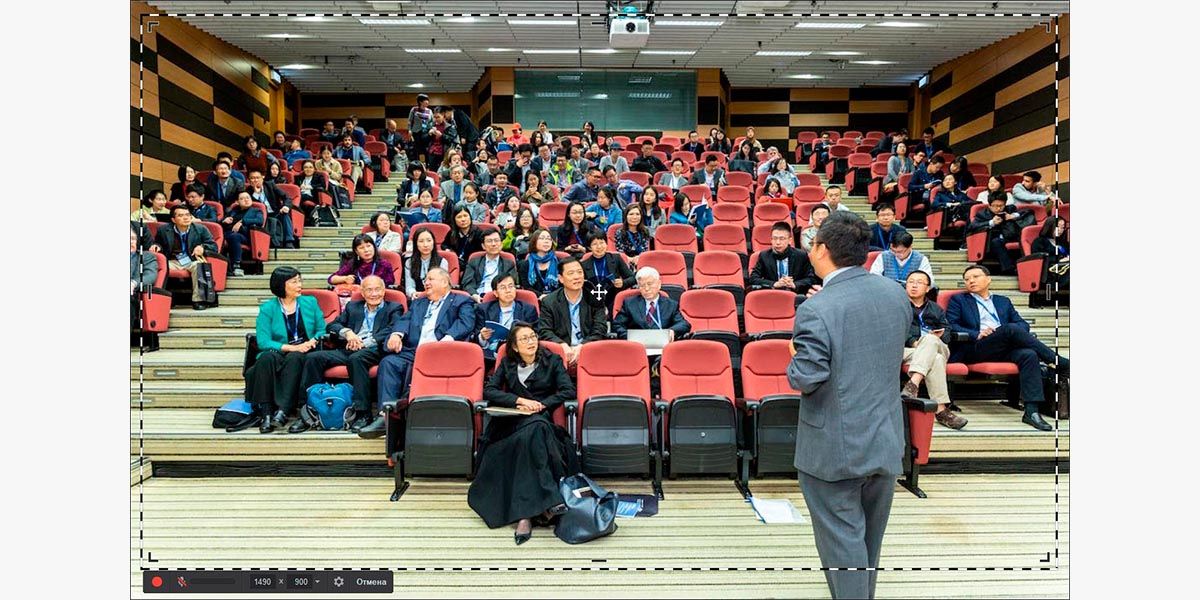
В стартовом окне нажмите «Запись экрана». Не запускайте вебинар в полноэкранном режиме до выбора области: сначала откройте страницу трансляции, дождитесь загрузки проигрывателя и расположите окно так, как оно должно выглядеть в готовом видео.
Шаг 2. Выберите область захвата
Для вебинара доступны три практических варианта: весь экран, отдельное окно и произвольный фрагмент. Полный экран нужен, если ведущий переключается между несколькими приложениями. Окно браузера уменьшает риск захватить уведомления и посторонние документы. Фрагмент помогает исключить чат, список участников или рекламные блоки вокруг проигрывателя.

Рамка должна полностью охватывать презентацию, включая нижнюю часть, где могут появляться субтитры и элементы управления. Оставьте небольшой запас по краям: при изменении масштаба браузера или появлении панели трансляции важные элементы не выйдут за границу.
Шаг 3. Настройте звук
Включите запись системных звуков, чтобы сохранить речь докладчика и аудио из демонстрируемых материалов. Микрофон оставляйте активным только тогда, когда в ролике нужны ваши вопросы или комментарии. При записи обоих источников наденьте наушники: иначе микрофон повторно захватит звук динамиков и появится эхо.
Перед трансляцией запишите тест. В готовом тестовом ролике должны быть слышны и докладчик, и ваша речь, если микрофон включён. Если голос ведущего отсутствует, проверьте, что вебинар воспроизводится через выбранное устройство вывода. Если записывается только шум комнаты, выключите микрофон и включите системный источник.
Шаг 4. Начните и остановите захват
Нажмите кнопку начала записи непосредственно перед стартом полезной части. Во время захвата не перемещайте окно за пределы выбранной рамки и не меняйте масштаб интерфейса. Для завершения нажмите F10 либо кнопку остановки на панели управления. Результат откроется в окне предварительного просмотра.
Шаг 5. Удалите лишние фрагменты
Нажмите «Редактировать». Сначала отрежьте ожидание до начала вебинара и действия после завершения. Затем просмотрите запись на повышенной скорости и отметьте длинные паузы, технические перерывы и повторные попытки открыть презентацию. Не удаляйте фрагмент сразу после сбоя: оставьте короткий запас до и после точки разреза, чтобы речь не обрывалась на полуслове.

Шаг 6. Добавьте заставку и настройте звук
Заставка полезна для внутреннего архива: укажите тему, дату, имя спикера и номер занятия. Музыку допустимо добавлять только в начало или конец, чтобы она не мешала разборчивости речи. Проверьте громкость на нескольких участках: ведущий может говорить тише после переключения микрофона, а ролики внутри презентации — заметно громче.


Шаг 7. Сохраните результат
Выберите вариант сохранения, задайте папку и имя файла. Для универсального просмотра подходит MP4. Сначала создайте короткий пробный экспорт и откройте его в обычном проигрывателе. После проверки сохраните полный ролик. Исходную запись не удаляйте, пока итоговый файл не просмотрен от начала до конца и не скопирован в резервное место.
Запись вебинара по расписанию
Планировщик нужен, когда трансляция начинается без участия пользователя. Задайте дату, время запуска и папку сохранения, заранее откройте страницу вебинара и оставьте компьютер включённым. Планировщик не авторизуется на сайте и не нажимает кнопку входа: к назначенному времени окно с трансляцией должно быть готово к воспроизведению. Проведите пробный запуск в тех же условиях, включая расположение окна и устройство звука.
Плюсы:
- три режима области захвата помогают убрать лишние элементы интерфейса;
- системный звук и микрофон настраиваются до старта записи;
- после захвата доступны обрезка, заставки и работа с аудио;
- запись по расписанию подходит для трансляций, начинающихся без присутствия пользователя;
- готовый ролик можно сохранить в распространённом формате для просмотра на других устройствах.
Минусы:
- способ рассчитан на Windows;
- для надёжной записи по расписанию страницу вебинара нужно открыть и проверить заранее;
- монтаж внутри рекордера подходит для подготовки учебной записи, но не заменяет многодорожечный профессиональный видеоредактор.
Экранная Студия: отдельный рекордер и видеоредактор
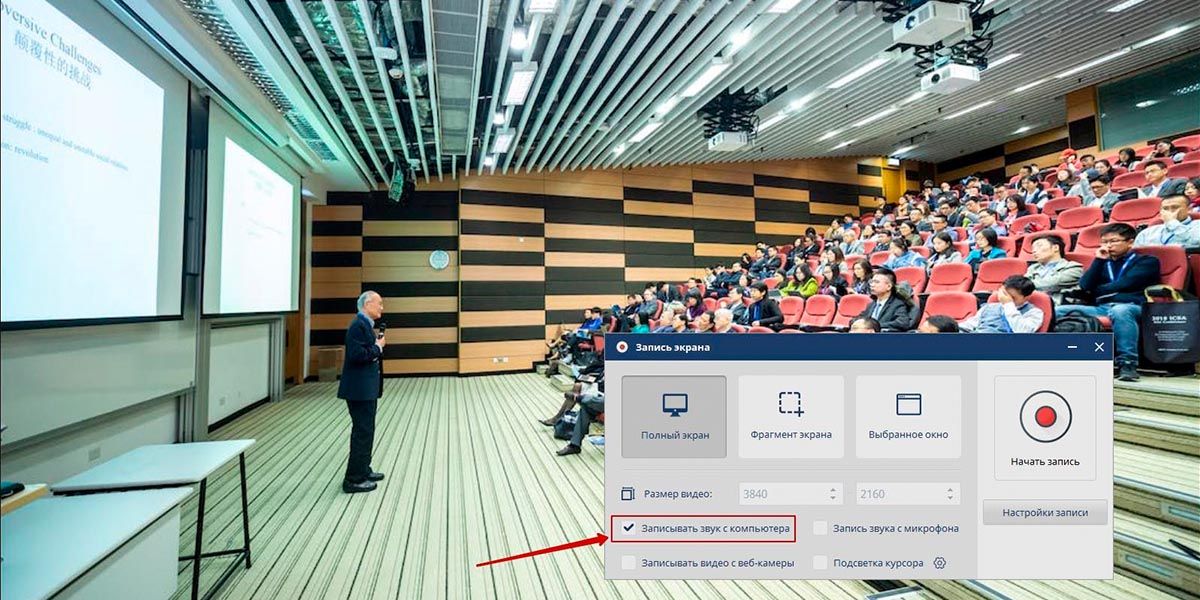
Экранная Студия и Экранная Камера — разные программы. Их нельзя объединять только из-за похожих названий. В Экранной Студии модуль захвата предлагает три режима: полный экран, фрагмент и выбранное окно. Отдельными переключателями включаются звук компьютера, микрофон, веб-камера и подсветка курсора. После остановки материал передаётся в редактор, где можно удалить технические участки, добавить текстовые пояснения и подготовить итоговый ролик.
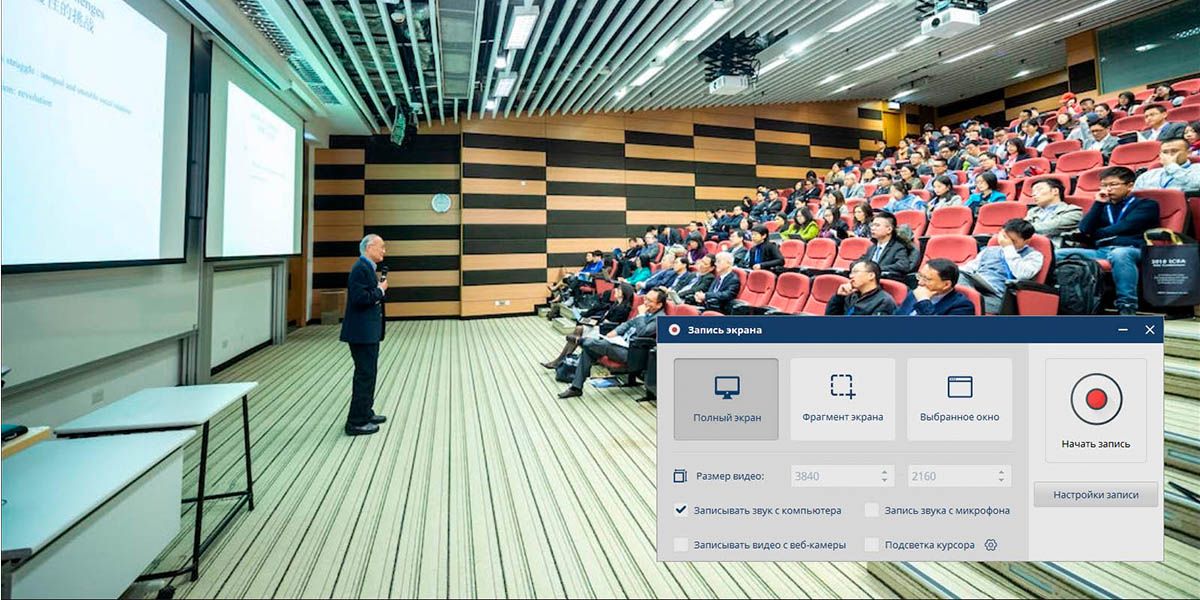
- Запустите модуль записи и выберите «Полный экран», «Фрагмент экрана» или «Выбранное окно».
- Для вебинара включите «Записывать звук с компьютера». Микрофон активируйте только тогда, когда в файл должны попасть собственные вопросы или комментарии.
- Не включайте веб-камеру без необходимости: дополнительное окно закрывает часть слайда и увеличивает нагрузку на компьютер.
- Откройте вебинар, проверьте рамку захвата и нажмите «Начать запись».
- После остановки откройте материал в редакторе, удалите ожидание и проверьте фрагменты после смены докладчика или демонстрации экрана.
- Сохраните отдельную исходную копию до монтажа, чтобы не потерять полный вариант занятия.
Плюсы:
- в одном проекте доступны захват и последующая обработка;
- режим выбранного окна уменьшает риск записать посторонние уведомления;
- системный звук, микрофон и веб-камера управляются раздельно.
Минусы:
- программа предназначена для Windows;
- при одновременной записи экрана и веб-камеры возрастает нагрузка на систему;
- проект и экспорт занимают больше места, чем простая запись без монтажа.
Xbox Game Bar: быстрая запись приложения
Xbox Game Bar встроена в современные версии Windows и подходит, когда вебинар открыт в отдельном приложении или окне браузера, а монтаж не требуется. Комбинация Win + Alt + R запускает и останавливает запись, Win + Alt + M переключает микрофон. Файлы сохраняются в MP4 в папке Видео\Клипы или Videos\Captures.
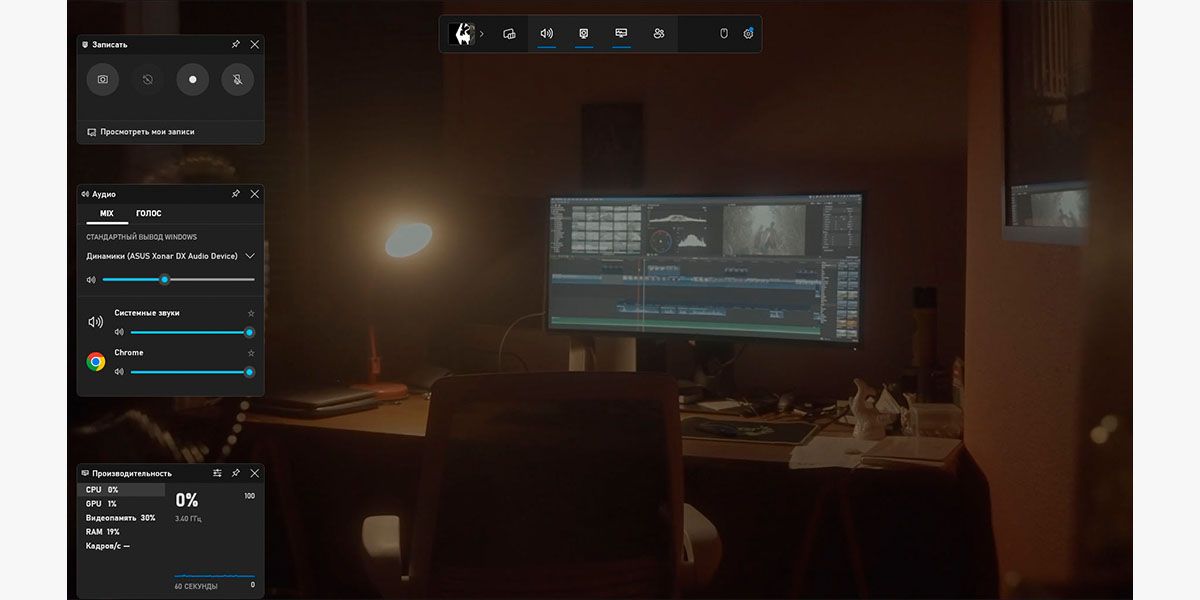
- Откройте окно вебинара и щёлкните внутри него, чтобы Windows определила активное приложение.
- Нажмите Win + G и откройте панель аудио.
- Убедитесь, что звук приложения не отключён и выбран нужный микрофон.
- Закройте лишние виджеты Game Bar, чтобы они не мешали контролю трансляции.
- Нажмите Win + Alt + R. Небольшой индикатор покажет продолжительность.
- По окончании снова нажмите Win + Alt + R и откройте сохранённый MP4.
Game Bar не подходит для произвольного прямоугольного участка рабочего стола и не предоставляет полноценный монтаж. Если вебинар открывается во всплывающих окнах или ведущий переключается между несколькими приложениями, безопаснее использовать захват всего экрана в другом рекордере.
Ножницы Windows 11: запись выбранной области
Видеорежим Ножниц запускается сочетанием Win + Shift + R. Он удобен для фиксированного проигрывателя, когда требуется убрать браузерные панели, список участников или чат. После вызова инструмента обведите прямоугольную область, нажмите «Начать», дождитесь обратного отсчёта и запустите воспроизведение вебинара. Кнопка «Стоп» завершает захват. Результат можно сохранить или передать командой «Изменить в Clipchamp».
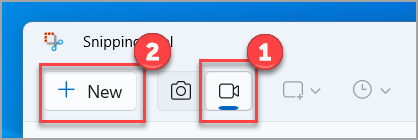
Главное ограничение — область остаётся фиксированной. Если страница прокручивается, трансляция открывается на весь экран или появляется отдельное окно демонстрации, часть изображения может выйти за рамку. Для длинной записи заранее отключите сон компьютера и проверьте свободное место.
Microsoft PowerPoint: запись презентации и окна вебинара

PowerPoint подходит, когда вебинар связан с презентацией и запись нужно сразу поместить на слайд. Откройте вкладку «Вставка», выберите «Запись экрана», нажмите «Выбрать область», обведите окно трансляции и включите запись. После остановки видео появится на текущем слайде. Встроенный медиафайл можно сохранить отдельно через контекстное меню.
Этот способ не предназначен для сложного многодорожечного захвата и длительного администрирования записи. Его сильная сторона — быстрый захват фрагмента для учебной презентации. Перед началом проверьте, что окно PowerPoint не перекрывает выбранную область и не попадает в кадр.
iSpring Free Cam: простой захват с базовой обработкой
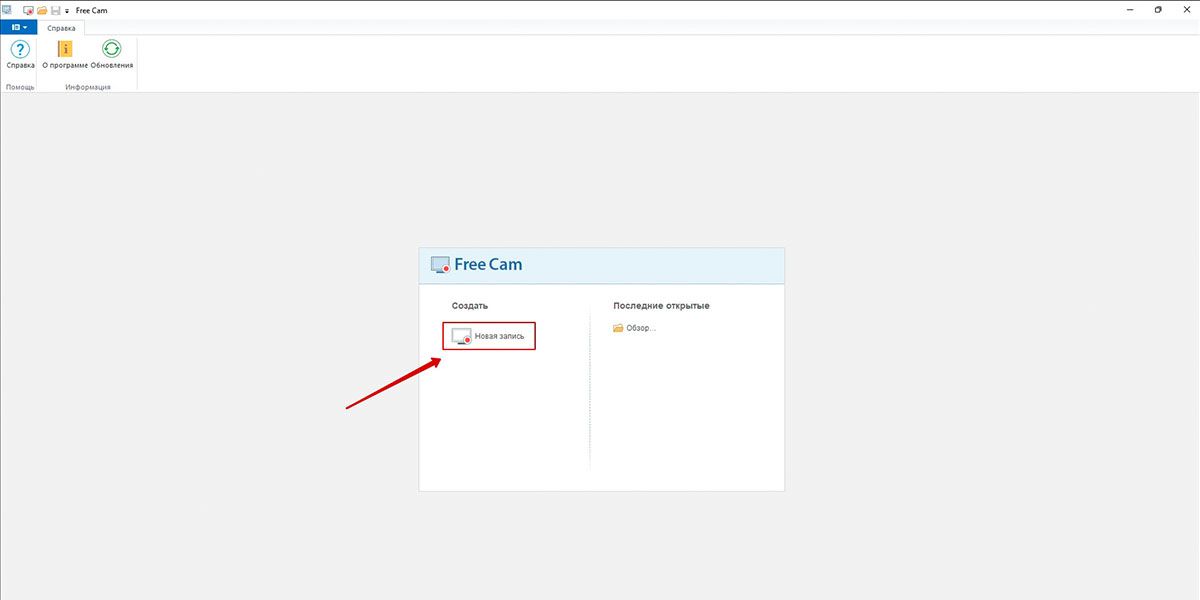
iSpring Free Cam ориентирован на скринкасты и учебные записи. Перед началом пользователь задаёт область, выбирает микрофон и системный звук, а после остановки может удалить лишние участки и подготовить результат. Для вебинара это удобнее Game Bar, когда нужно вырезать ожидание и технический перерыв, но не требуется многослойный монтаж.
- Запустите режим новой записи и обведите окно трансляции либо весь экран.
- Откройте параметры звука и включите системное аудио. Микрофон оставьте только для собственных комментариев.
- Проверьте, что рамка не перекрывает субтитры и нижнюю панель презентации.
- Начните запись после появления первого содержательного слайда.
- После остановки откройте редактор, вырежьте пустое начало и прослушайте участки после переключения докладчиков.
Плюсы:
- понятный сценарий «захват — обрезка — сохранение»;
- можно включить системный звук и микрофон;
- подходит для учебной записи без сложной компоновки.
Минусы:
- редактор рассчитан на базовую обработку;
- для нескольких сцен, камер и независимых аудиодорожек лучше использовать OBS Studio или полноценный редактор.
Bandicam: запись окна, области и расписание
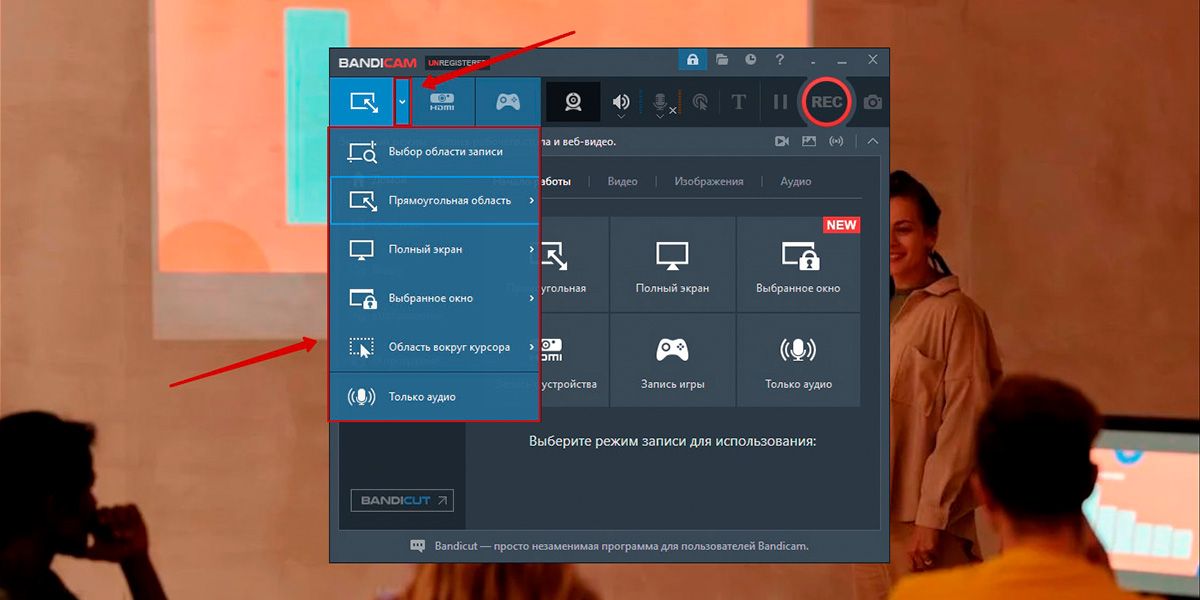
Bandicam подходит для длинных вебинаров, когда нужно точно выбрать область, захватить системный звук и микрофон, а также заранее назначить время старта. Режим конкретного окна полезен: рамка следует за выбранным приложением, поэтому окно браузера можно перемещать, не меняя область вручную. Планировщик относится к полной редакции. Бесплатный режим ограничивает отдельную запись десятью минутами и добавляет отметку Bandicam, поэтому для полноценного вебинара он не подходит.
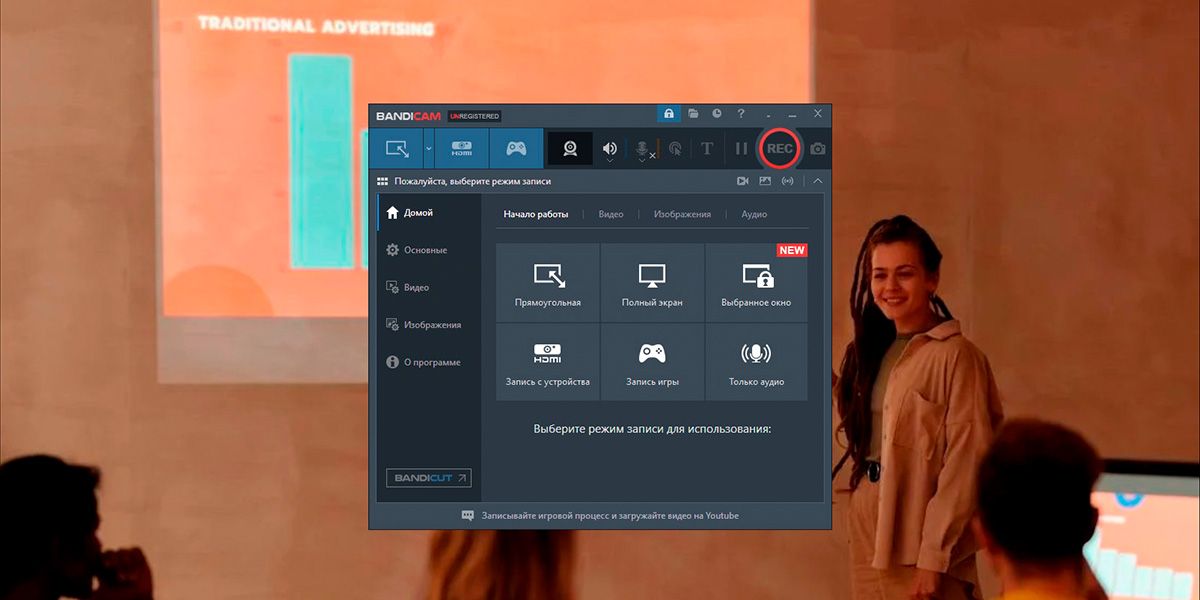
- Выберите режим прямоугольной области, полного экрана или конкретного окна.
- В разделе звука назначьте основное устройство вывода Windows и микрофон.
- Откройте вебинар и проверьте, что цветная рамка охватывает только нужное окно.
- Для автоматического старта создайте задачу в планировщике и укажите продолжительность либо условие остановки.
- После записи откройте папку результатов и проверьте длительность, звук и плавность первых минут.
Плюсы:
- отдельные режимы для области, экрана и окна;
- планировщик подходит для заранее назначенной трансляции;
- системное аудио и микрофон можно контролировать раздельно.
Минусы:
- готовую запись обычно приходится монтировать в другой программе;
- для длинного вебинара нужна полная редакция: бесплатный режим ограничивает сеанс и добавляет отметку.
Wondershare Filmora: запись с последующим полноценным монтажом
Filmora совмещает экранный рекордер и многодорожечный видеоредактор. Такой вариант уместен, если после вебинара нужно добавить титры, увеличить отдельный участок экрана, скрыть персональные данные, соединить несколько занятий или подготовить короткие фрагменты. Для простой архивной копии редактор избыточен, но он избавляет от переноса материала между отдельными программами.
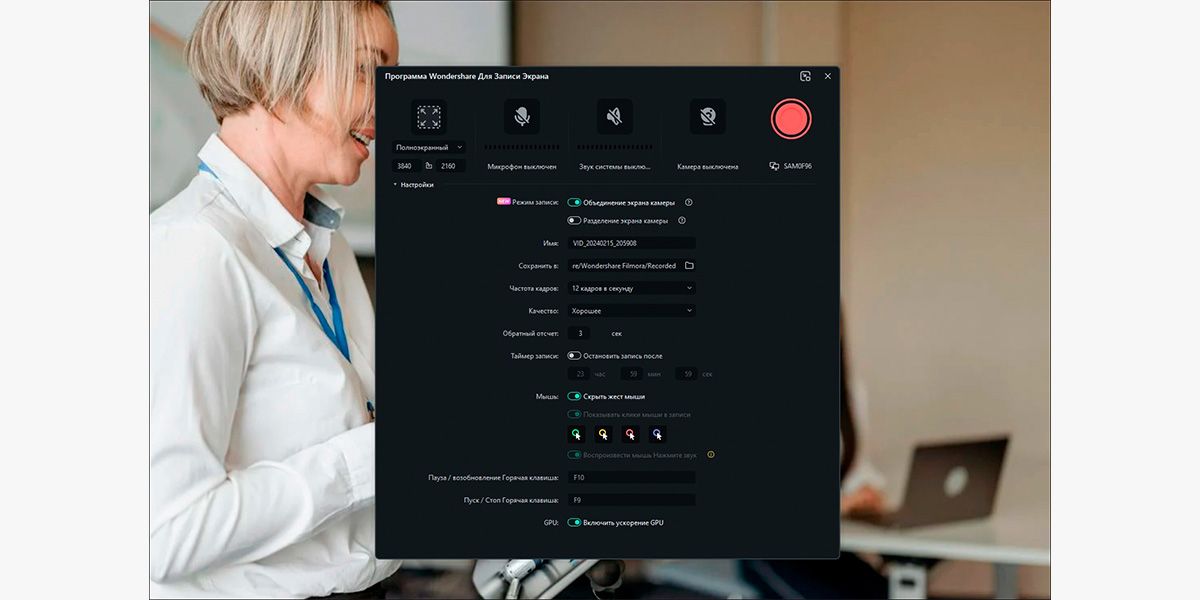
- Откройте экранный рекордер через раздел инструментов или команду записи с компьютера.
- Выберите полный экран, конкретное окно или пользовательскую область.
- Включите системный звук, микрофон и веб-камеру только при необходимости.
- Задайте параметры захвата и выполните короткий тест.
- После остановки переместите ролик на монтажную шкалу, удалите паузы и проверьте громкость.
- При экспорте сохраните исходное соотношение сторон, чтобы текст презентации не растянулся.

Плюсы:
- запись сразу попадает в проект видеоредактора;
- можно совмещать экран, голос и веб-камеру;
- подходит для выпуска курса из нескольких вебинаров.
Минусы:
- для разового сохранения трансляции рабочий процесс длиннее, чем в специализированном рекордере;
- экспорт из пробной редакции содержит водяной знак.
Мовавика Запись экрана: область, системный звук и отложенный старт
Мовавика Запись экрана захватывает весь дисплей, окно или выделенный фрагмент, записывает звук компьютера и микрофона, добавляет веб-камеру и поддерживает отложенный старт. Способ подходит для вебинара в браузере, когда нужен управляемый захват без настройки сцен и сложного аудиомикшера.
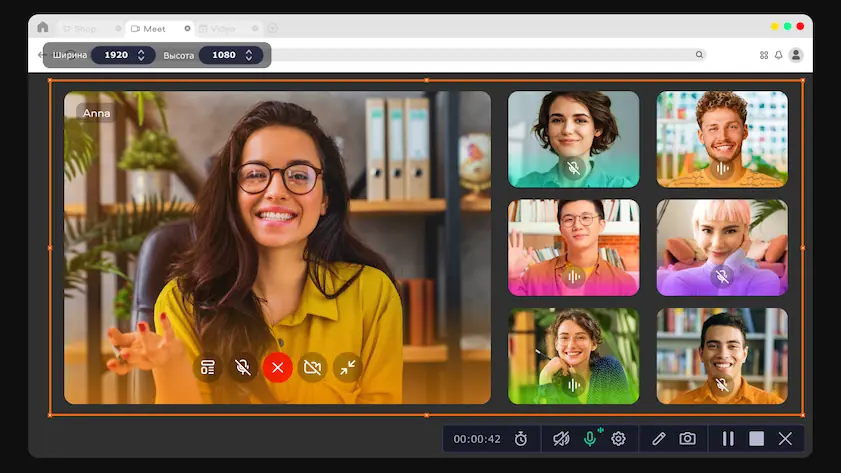
- Откройте панель захвата и нажмите «Запись экрана».
- Обведите проигрыватель вебинара рамкой либо выберите весь экран. Не захватывайте панель уведомлений и соседние окна.
- Включите системный звук. Микрофон активируйте только тогда, когда в ролик должны попасть собственные вопросы или комментарии.
- Для заранее назначенной трансляции откройте параметры отложенного старта, задайте время и оставьте страницу вебинара открытой. Автоматический запуск не выполняет вход в закрытую комнату вместо пользователя.
- Нажмите красную кнопку начала записи. Для паузы используйте F9, для завершения — F10.
- В окне просмотра удалите технические участки в начале и конце, затем нажмите «Экспорт», задайте имя и папку.
- Откройте сохранённый файл и проверьте изображение, системный звук, микрофон и последние минуты записи.
Плюсы:
- отдельные переключатели экрана, системного звука, микрофона и веб-камеры;
- отложенный старт для вебинаров с фиксированным временем;
- обрезка результата без переноса в отдельную программу.
Минусы:
- автоматическая задача не отменяет предварительный вход на площадку и проверку воспроизведения;
- пробная редакция добавляет водяной знак на сохранённую запись.
Icecream Screen Recorder: аннотации, звук и запись по расписанию
Icecream Screen Recorder захватывает весь экран или выбранную область, системное аудио, микрофон и веб-камеру. В программе доступны рисование поверх изображения, обрезка, отключение звука, изменение скорости и автоматический запуск по расписанию.
- В главном окне наведите указатель на Capture Video и выберите дисплей или область.
- Откройте Settings → Audio и проверьте устройство системного звука и микрофон.
- Отключите веб-камеру, если собственное изображение не должно перекрывать презентацию.
- Для автоматического старта создайте задачу в расписании, укажите дату, время начала и завершения, область и папку сохранения.
- Выполните минутный тест. Во время вебинара не меняйте устройство вывода и не переводите компьютер в сон.
- После остановки откройте файл, обрежьте технические края и проверьте настройки сохранения в Settings → Save To.
Плюсы:
- экран, микрофон, системный звук и веб-камера на одной панели;
- рисование, стрелки и текст во время объяснения;
- планировщик запускает и завершает запись в заданное время.
Минусы:
- аннотации, нанесённые во время захвата, становятся частью изображения и не редактируются как отдельный слой;
- одновременно записать два дисплея нельзя;
- бесплатный режим содержит ограничения функций, поэтому перед длительным мероприятием нужно выполнить полный тест сохранения.
Camtasia: запись для учебного курса
Camtasia рассчитана на создание обучающих видео: рекордер сохраняет экран, микрофон, камеру и системный звук, после чего материал открывается в редакторе. Программа уместна для автора вебинара, которому нужны приближения, выноски, титры, удаление ошибок и повторное использование фрагментов. Для участника, сохраняющего лекцию без монтажа, это более сложный и ресурсоёмкий вариант.
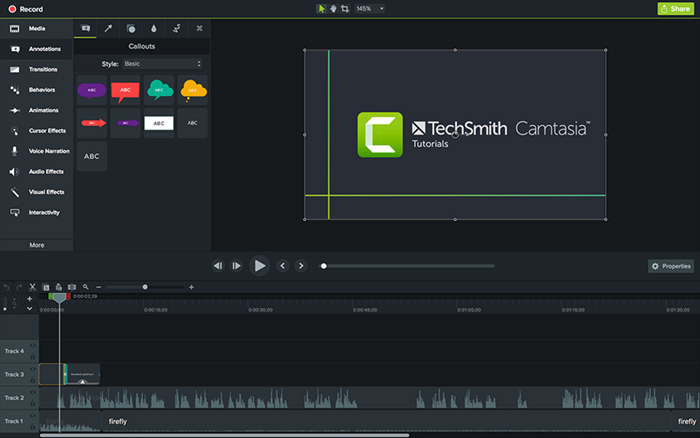
- Выберите экран или приложение, которое нужно записывать.
- Проверьте уровни системного аудио и микрофона до старта.
- Запустите тест, включающий переключение слайдов и видео внутри презентации.
- После вебинара поместите запись на временную шкалу и разделите её по смысловым блокам.
- Удалите технические паузы, но сохраните короткие интервалы между темами.
- Экспортируйте проверенную копию, не удаляя исходный проект.
Плюсы:
- запись и развитый монтаж находятся в одной программе;
- инструменты рассчитаны на видеокурсы и инструкции;
- удобно собирать несколько записей в единый учебный проект.
Минусы:
- требует больше времени на освоение и обработку;
- для слабого компьютера одновременный захват и последующий монтаж могут быть тяжёлыми.
Aiseesoft Screen Recorder: задача по расписанию
Aiseesoft Screen Recorder включает отдельный видеорекордер и планировщик задач. Сценарий полезен, когда пользователь не сможет нажать старт вручную, но компьютер останется включённым и страница вебинара будет открыта. Планировщик отвечает за запуск рекордера, а не за вход в аккаунт, принятие соглашения или включение проигрывателя.
- Откройте Video Recorder и задайте область.
- Включите системный звук и при необходимости микрофон.
- Создайте задачу в Task Schedule, укажите время и способ остановки.
- За несколько минут до события откройте трансляцию и убедитесь, что она воспроизводится без дополнительного подтверждения.
- После завершения найдите файл в заданной папке и проверьте последние минуты: автоматическая запись могла закончиться раньше вебинара при неверно указанной длительности.
Плюсы:
- планировщик отделён от обычной ручной записи;
- можно настроить область и источники звука;
- подходит для заранее известного времени начала.
Минусы:
- не выполняет действия внутри вебинарной платформы;
- ошибка в длительности задачи приводит к неполной записи.
iTop Screen Recorder: режимы экрана, камеры, звука и игры
iTop Screen Recorder предлагает отдельные режимы для экрана, веб-камеры и аудио, а также запись по расписанию. Для вебинара следует выбирать экранный режим и включать системный звук. Игровой режим не нужен: он ориентирован на другой тип нагрузки и не даёт преимуществ при захвате презентации.

- Выберите режим записи экрана, а не игры или отдельной камеры.
- Задайте полный экран, окно либо область вебинара.
- Включите системный звук и микрофон только при необходимости.
- Запишите двухминутный тест, остановите его и откройте сохранённый файл.
- Для записи по расписанию заранее откройте комнату вебинара, отключите сон и оставьте программу запущенной.
Основной риск — выбрать не тот режим или источник аудио. Тест должен содержать речь спикера, демонстрацию экрана и короткий комментарий с микрофона, если он нужен.
FlashBack Express: запись Windows с последующим просмотром
FlashBack Express подходит для захвата экрана, камеры и комментариев. Рабочий процесс начинается с выбора области и источников, после остановки запись открывается для просмотра. Вебинар лучше сохранять в обычный видеофайл, а не оставлять только как проект программы: проект сложнее открыть на другом компьютере и он зависит от установленного редактора.
- Выберите полный экран, область или окно.
- Назначьте системное устройство и микрофон.
- Запустите тест и проверьте, что курсор и панель записи не закрывают важный текст.
- После вебинара остановите захват и экспортируйте результат в доступный видеоформат.
UVScreenCamera: базовый Windows-рекордер
UVScreenCamera предназначена для захвата действий на экране и создания скринкастов. Её можно использовать для вебинара, когда нужен локальный рекордер с выбором области, но перед важной трансляцией необходимо особенно тщательно проверить кодек, звук и открытие готового файла в стороннем проигрывателе. Старые программы захвата иногда сохраняют результат в собственный проект или зависят от установленных компонентов.
- Задайте область экрана и устройство звука.
- Выполните тестовую запись продолжительностью две-три минуты.
- Откройте результат не только в самой программе, но и в обычном проигрывателе.
- Только после этого запускайте запись полного занятия.
Free Screen Video Recorder: минимальный захват без сложного монтажа
Free Screen Video Recorder подходит для простого сохранения изображения с экрана. Перед использованием нужно убедиться, что выбран именно продукт DVDVideoSoft с этим названием: в интернете есть несколько программ, называющихся Free Screen Recorder. Для вебинара важнее всего проверить запись системного звука, папку результата и отсутствие ограничения, способного прервать длинный сеанс.
Плюсы:
- не перегружает пользователя монтажными функциями;
- подходит для разовой локальной записи после теста.
Минусы:
- общее название легко перепутать с другим продуктом;
- для редактирования и сложной настройки аудио потребуется отдельная программа.
CamStudio: открытый рекордер для простой резервной записи

CamStudio — открытый Windows-рекордер с простым интерфейсом. Он сохраняет захват экрана и подходит для короткой резервной записи, но перед важным вебинаром требуется полный тест: программа уступает современным решениям по настройке звука, обработке и удобству управления.
При наличии OBS Studio, встроенных средств Windows или актуального специализированного рекордера CamStudio не является первым выбором. Его уместно оставить для компьютера со старой конфигурацией, где современное приложение не запускается, а тестовая запись прошла без ошибок.
Debut Video Capture: несколько источников видеозахвата
Debut Video Capture умеет работать не только с экраном, но и с камерой и внешними источниками. Для вебинара выбирают именно экран или окно приложения. Большое количество режимов полезно при записи собственного мероприятия с камерой ведущего, но создаёт риск выбрать не тот источник, поэтому тест должен включать переключение между слайдами, видео и окном конференции.

Плюсы:
- поддерживает разные типы видеовхода;
- подходит для ведущего, который совмещает экран и камеру.
Минусы:
- для простой записи участником интерфейс избыточен;
- неверный источник приводит к пустому или неподходящему кадру.
Vidmore Screen Recorder: захват на Windows и macOS
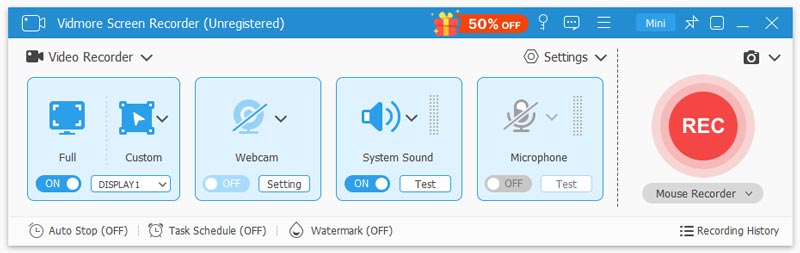
Vidmore Screen Recorder работает на Windows и macOS и объединяет отдельные режимы Video Recorder, Audio Recorder, Game Recorder, Window Recorder и Webcam Recorder. Для вебинара используется Video Recorder: пользователь выбирает весь экран, произвольную область или конкретное окно, затем отдельно включает System Sound и Microphone. Рекордер также поддерживает автоматическую остановку и задачи по расписанию, но перед важным мероприятием эти функции нужно проверить на коротком тесте.

- В главном окне выберите Video Recorder.
- Нажмите Full для всего дисплея или Custom для области и команды выбора окна.
- Включите System Sound. Микрофон оставьте выключенным, если нужен только голос ведущего из вебинара.
- Проверьте выбранное устройство звука через кнопку теста, затем нажмите REC.
- Во время записи используйте паузу только для технического перерыва: частые паузы повышают риск пропустить начало следующего блока.
- Нажмите Stop, просмотрите файл, при необходимости обрежьте края и откройте папку результата.
Плюсы:
- отдельные переключатели системного звука и микрофона;
- можно выбрать полный экран, область или окно;
- есть предварительный просмотр, обрезка, автоматическая остановка и расписание.
Минусы:
- пробная редакция имеет ограничения, которые нужно проверить до длинной записи;
- большое количество режимов требует внимательной настройки источника;
- не следует включать камеру, микрофон и дополнительные эффекты без практической необходимости.
DiReec Screen Recorder: запись окна, аннотации и расписание
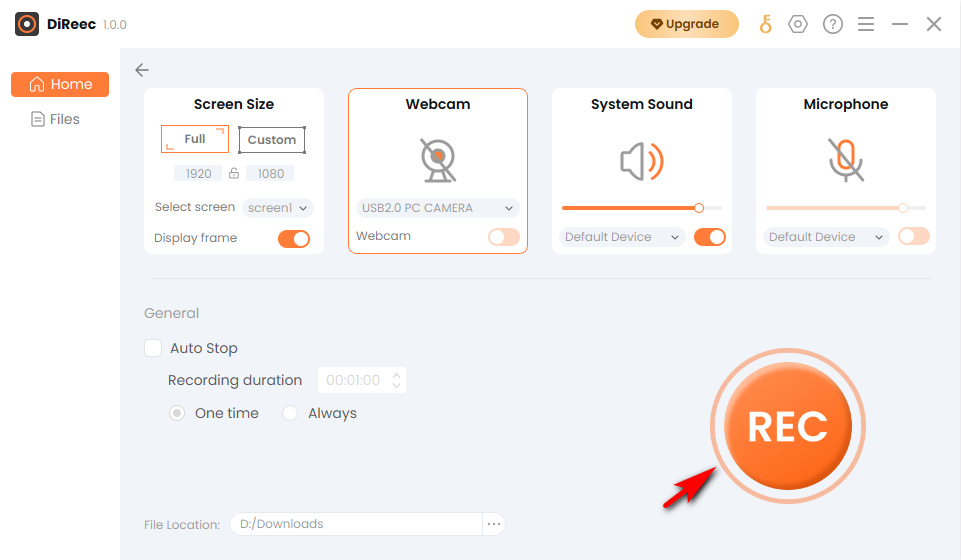
DiReec — настольный рекордер для Windows и macOS. В главном окне доступны режимы Screen, Window, Audio и Webcam. Для вебинара удобен режим окна: он уменьшает вероятность захватить мессенджер, панель задач или личные вкладки. Программа записывает системный звук и микрофон, позволяет делать снимки и добавлять аннотации во время захвата. В разделе дополнительных инструментов предусмотрен Task Scheduler.
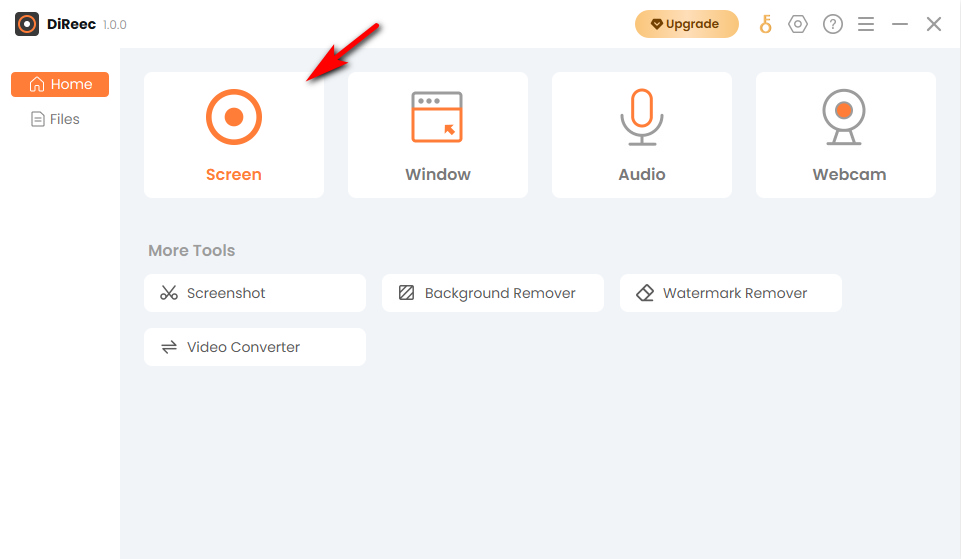
- Выберите Window, если вебинар открыт в отдельном окне, либо Screen для полного дисплея или пользовательской области.
- Включите System Sound и выберите фактическое устройство вывода. Микрофон включайте для собственных комментариев.
- Проверьте папку File Location и свободное место на выбранном диске.
- При необходимости задайте Auto Stop; для автоматического начала откройте More Tools → Task Scheduler и создайте задачу со временем старта и остановки.
- Нажмите REC, дождитесь запуска и убедитесь, что плавающая панель не закрывает презентацию.
- По окончании нажмите квадратную кнопку Stop. Не закрывайте программу, пока файл не появится в разделе Files.

Плюсы:
- работает на Windows и macOS;
- можно записывать экран, выбранное окно, системный звук, микрофон и веб-камеру;
- поддерживает аннотации, автоматическую остановку и задачу по расписанию.
Минусы:
- расписание нужно испытать заранее, не полагаясь на первую настройку непосредственно перед вебинаром;
- аннотации записываются в видео и не удаляются как отдельный слой;
- условия пробного режима проверяются перед многочасовым сеансом.
Snagit: короткие фрагменты, веб-камера и пояснения
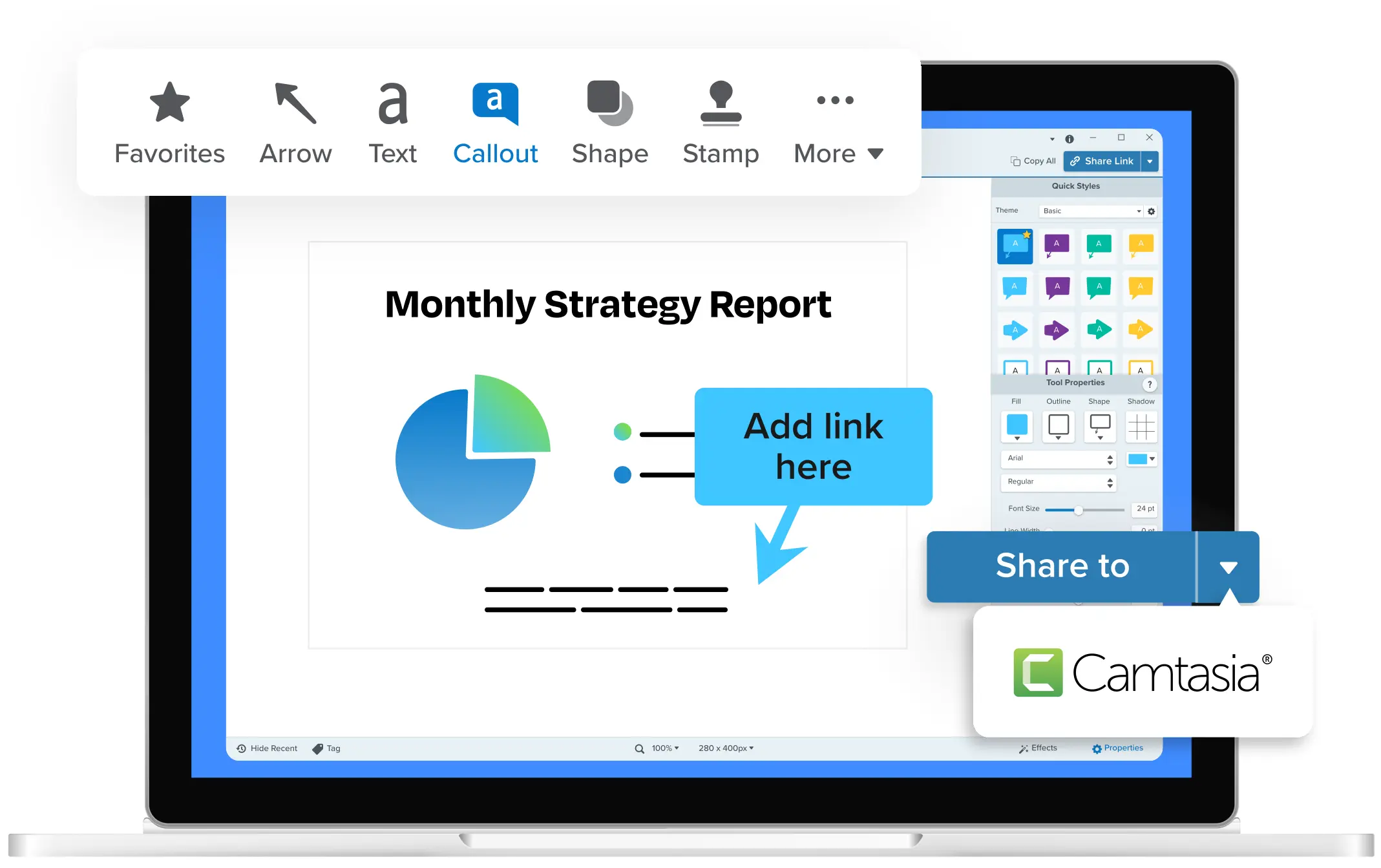
Snagit рассчитан на короткие записи экрана, веб-камеры и голосового сопровождения, а также на подготовку скриншотов с подписями, стрелками и скрытием чувствительных данных. Для многочасового вебинара удобнее специализированный рекордер с расписанием; Snagit полезен, когда нужно сохранить отдельную демонстрацию, ответ спикера или сделать короткое объяснение после занятия.
- Откройте окно захвата и выберите режим видео.
- Укажите область, окно или полный экран, затем включите микрофон и веб-камеру только при необходимости.
- Запишите тест длительностью около минуты и проверьте голос, системный звук и положение камеры.
- Запустите основной фрагмент. После остановки удалите лишнее начало и конец.
- Сохраните видео в MP4 и отдельно проверьте готовый файл, а не только предпросмотр в редакторе.
Плюсы:
- быстрый захват коротких объяснений;
- запись экрана, голоса и веб-камеры;
- сильные инструменты аннотаций и скрытия данных на снимках.
Минусы:
- не рассчитан на автоматическую запись многочасового вебинара;
- полноценный многодорожечный монтаж выполняется в Camtasia, а не в Snagit.
Как записать вебинар на macOS
Панель Screenshot: встроенная запись через Shift + Command + 5
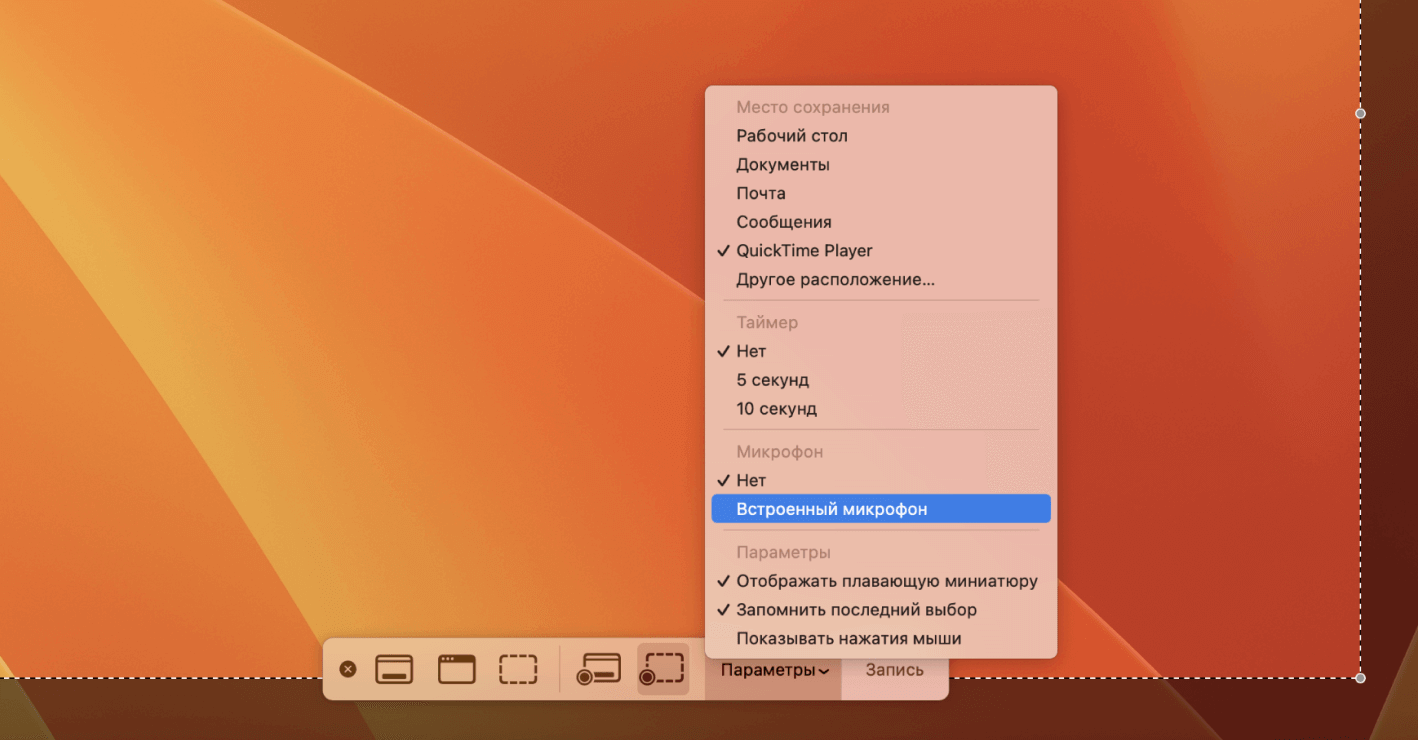
На Mac панель Screenshot открывается сочетанием Shift + Command + 5. Она предлагает запись всего экрана или выбранной части. В меню Options можно выбрать папку, таймер и микрофон. После начала захвата кнопка остановки появляется в строке меню. Этот способ не требует установки, но перед записью внутреннего звука нужно проверить, какой аудиоисточник действительно доступен в используемой версии macOS и приложении вебинара.

- Откройте вебинар и нажмите Shift + Command + 5.
- Выберите значок записи всего экрана или выбранной области.
- Откройте Options, задайте место сохранения и микрофон.
- Если выбрана область, растяните рамку вокруг трансляции.
- Нажмите Record. После завершения используйте кнопку остановки в строке меню.
- Откройте появившуюся миниатюру, проверьте начало и при необходимости выполните простую обрезку.
Не полагайтесь на микрофон как на замену системному звуку. Запись через динамики ухудшает разборчивость, добавляет шум помещения и создаёт эхо. Если приложение или macOS не предоставляет внутренний аудиопоток, используйте рекордер с подтверждённой поддержкой системного звука либо настройте виртуальное аудиоустройство и обязательно выполните тест.
QuickTime Player: запись через меню «Файл»
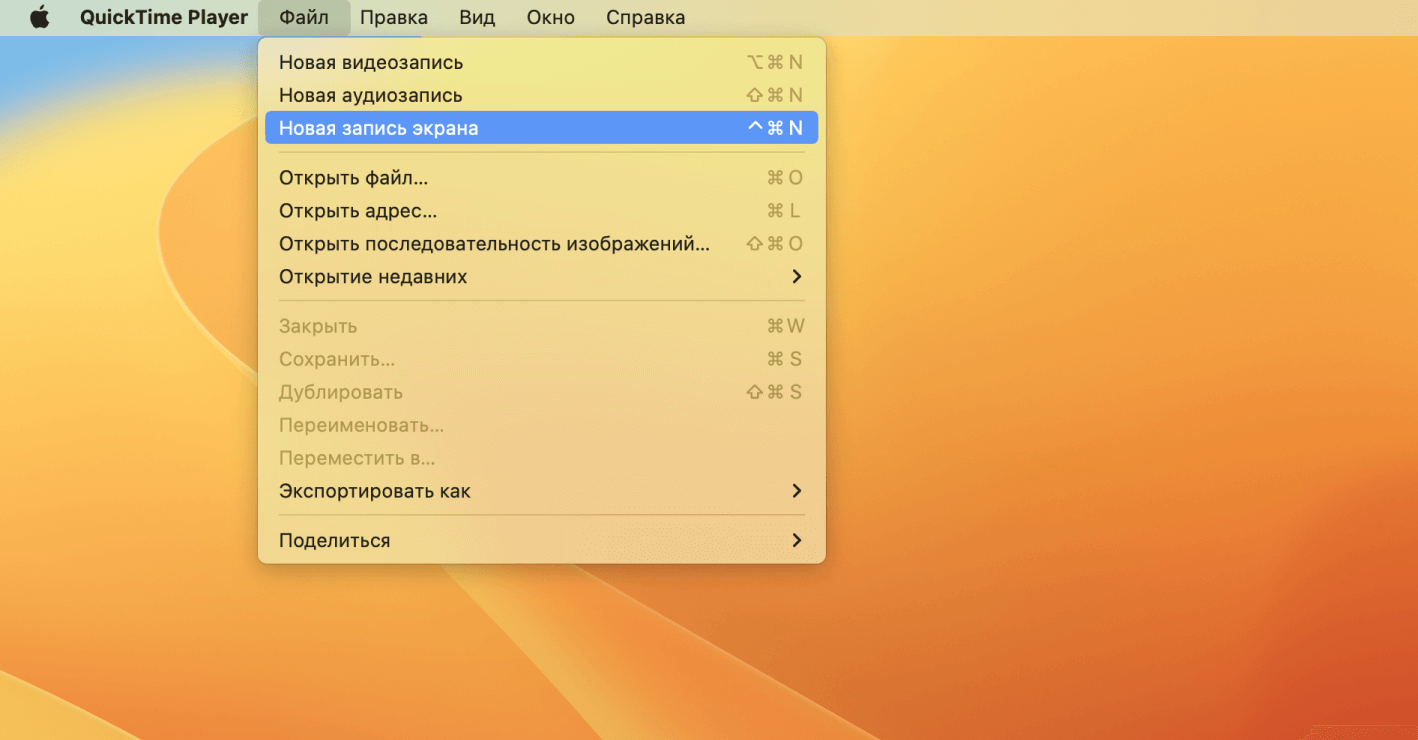
QuickTime Player открывает встроенный инструмент командой «Файл → Новая запись экрана». В современных системах она вызывает ту же панель захвата, что и Shift + Command + 5. QuickTime удобен тем, что записанный MOV можно сразу открыть, просмотреть и обрезать без стороннего редактора.
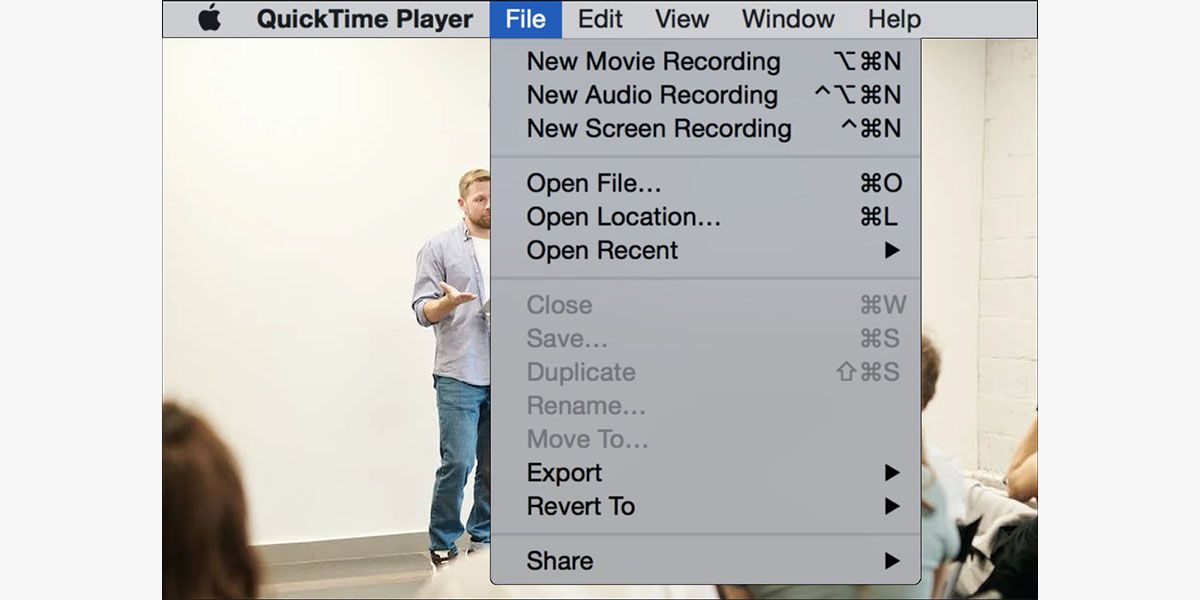
- Запустите QuickTime Player из папки «Программы» или через Spotlight.
- Выберите «Файл → Новая запись экрана».
- Задайте полный экран или область, затем проверьте микрофон в параметрах.
- Нажмите «Запись» и не закрывайте окно вебинара.
- Остановите захват через значок в строке меню.
- Сохраните файл и прослушайте участок с демонстрацией видео или музыки: именно там легче заметить отсутствие системного звука.
Плюсы:
- установлен вместе с macOS;
- простая запись всего экрана или области;
- готовый ролик можно сразу открыть и укоротить.
Минусы:
- захват внутреннего звука требует отдельной проверки и иногда дополнительной аудиомаршрутизации;
- не предназначен для сцен, нескольких камер и сложного микширования.
ScreenFlow: запись и монтаж на Mac
ScreenFlow совмещает рекордер и редактор для macOS. Его выбирают авторы курсов, которым нужно записать экран, камеру и звук, а затем добавить приближения, титры, переходы и вырезать ошибки. Для обычного участника вебинара это более сложный вариант, но он полезен, если итоговый ролик должен стать самостоятельным учебным материалом.
- Создайте новую запись и выберите дисплей, камеру и аудиоисточники.
- Проверьте уровни входа до начала вебинара.
- После остановки сохраните исходный проект, а затем редактируйте копию.
- На временной шкале удалите технические паузы и оставьте естественные интервалы между темами.
- Экспортируйте ролик и откройте его вне ScreenFlow.
Плюсы:
- запись и развитая обработка в одном проекте;
- подходит для курса, где требуется выделять элементы интерфейса;
- можно работать с несколькими медиадорожками.
Минусы:
- избыточен для разовой архивной копии;
- проект и экспорт требуют больше места, чем простой захват.
Monosnap: короткая запись области

Monosnap чаще используют для скриншотов и коротких пояснений. Он подходит для небольшого фрагмента вебинара или демонстрации отдельного действия, но перед многочасовым сеансом нужно проверить лимиты, способ сохранения и устойчивость записи. Если материал конфиденциальный, выбирайте локальное сохранение и не отправляйте его автоматически в облако.
Задайте область, включите нужный звук, запишите тест и убедитесь, что файл сохраняется на диск. Для полного занятия предпочтительнее Screenshot, QuickTime, ScreenFlow или OBS Studio.
Как записать системный звук на Mac
Микрофон и внутренний звук компьютера — разные источники. Микрофон улавливает динамики и шум комнаты, а системный канал получает звук приложения напрямую. В OBS Studio на современных версиях macOS внутреннее аудио можно захватывать вместе с источником macOS Screen Capture. В других схемах применяется виртуальное аудиоустройство, например BlackHole.
- Сначала проверьте, предлагает ли выбранная программа встроенный источник системного аудио. Это проще и устойчивее отдельной маршрутизации.
- Если нужен виртуальный канал, установите совместимое аудиоустройство и откройте «Настройка Audio MIDI».
- Создайте многовыходное устройство, включающее наушники и виртуальный канал.
- Выберите многовыходное устройство как системный выход, а виртуальный канал — как вход в рекордере.
- Запишите минутный тест с речью, музыкой и паузой. Прослушайте его в наушниках и убедитесь, что нет эха и двойного звука.
- После вебинара верните обычное устройство вывода, иначе другие приложения могут остаться без звука.
Soundflower выполняет ту же вспомогательную задачу, но не является рекордером. Не меняйте аудиомаршрут впервые за несколько минут до вебинара: подготовьте схему заранее и сохраните резервную тестовую запись.
Как записать вебинар в Linux
OBS Studio: основной способ для Linux
OBS Studio — кроссплатформенная программа со сценами, источниками и аудиомикшером. В Linux это наиболее универсальный вариант: можно записать монитор, окно браузера, микрофон, системный звук и дополнительные элементы. Гибкость требует подготовки, поэтому сцену нужно создать заранее и обязательно проверить коротким тестом.

Шаг 1. Создайте сцену и источник
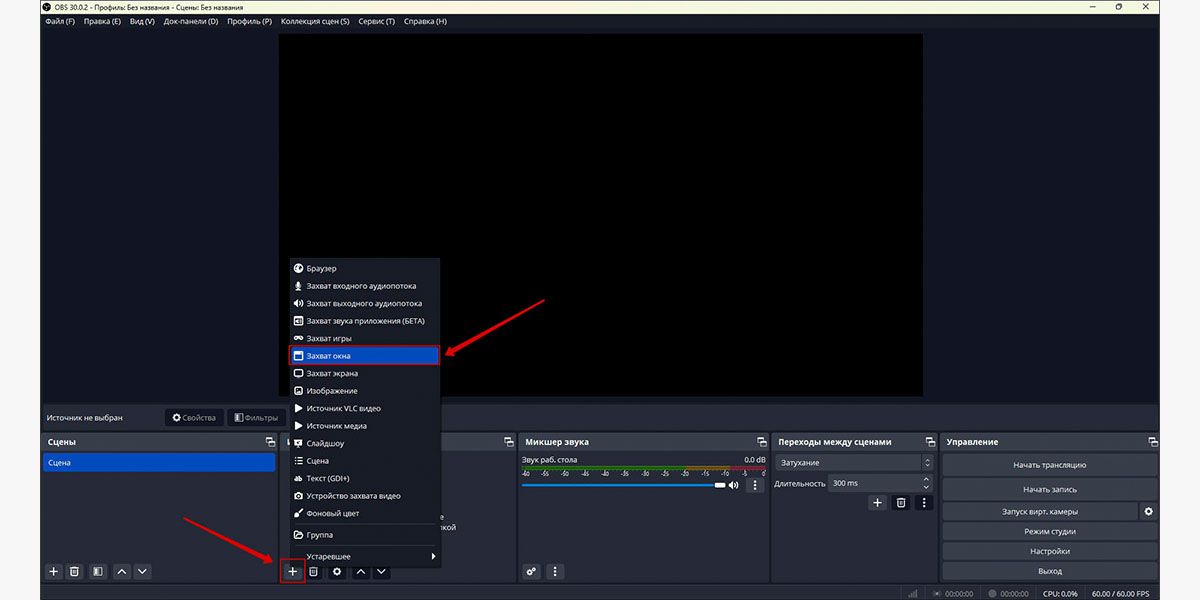
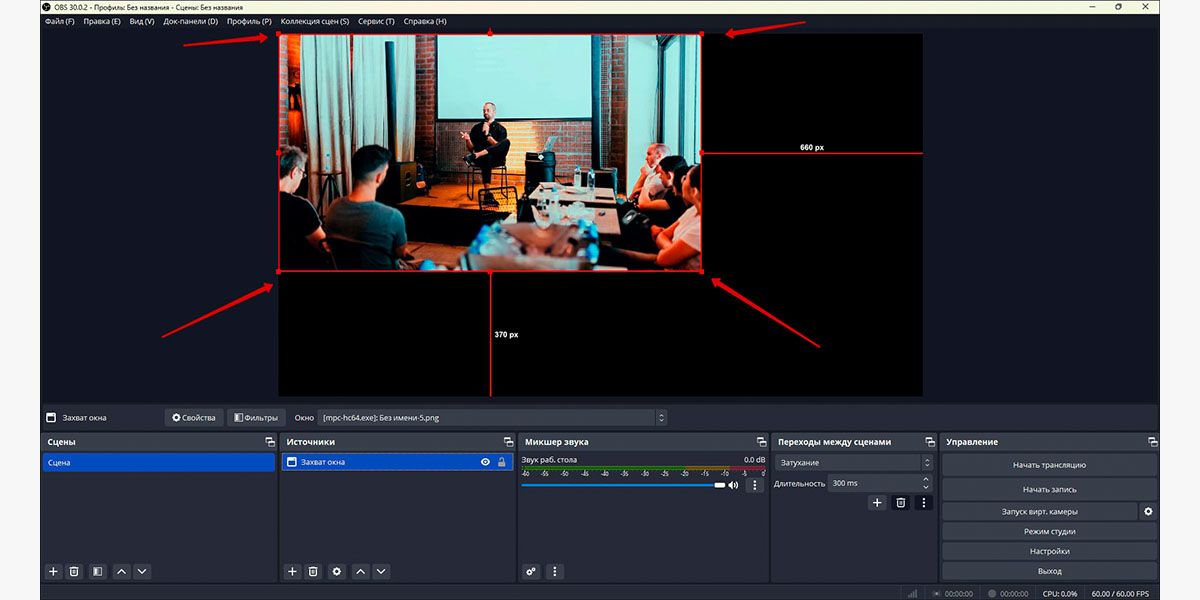
В блоке Sources нажмите +. Для всего монитора выберите Display Capture, для конкретного окна — Window Capture. На Mac аналогичный источник называется macOS Screen Capture. После добавления растяните изображение по холсту и убедитесь, что нет чёрных полей или обрезанных краёв.
Шаг 2. Проверьте Audio Mixer
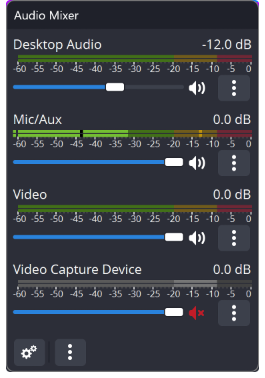
В Audio Mixer должны двигаться индикаторы Desktop Audio и Mic/Aux, если используются оба канала. Нажмите значок шестерёнки, чтобы открыть свойства и расширенные настройки. Если вебинар слышен в наушниках, но шкала Desktop Audio не реагирует, откройте Settings → Audio и выберите фактическое устройство вывода.
Шаг 3. Настройте вывод и выполните тест
В Settings → Output задайте папку записи и параметры вывода. Не увеличивайте разрешение выше исходного: это не сделает слайды чётче, но повысит нагрузку. Для слабого компьютера важнее стабильная частота кадров и читаемый текст, чем максимальные параметры. Запишите две-три минуты с переключением окон и просмотрите файл до старта трансляции.
Шаг 4. Запустите запись
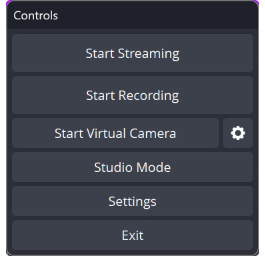
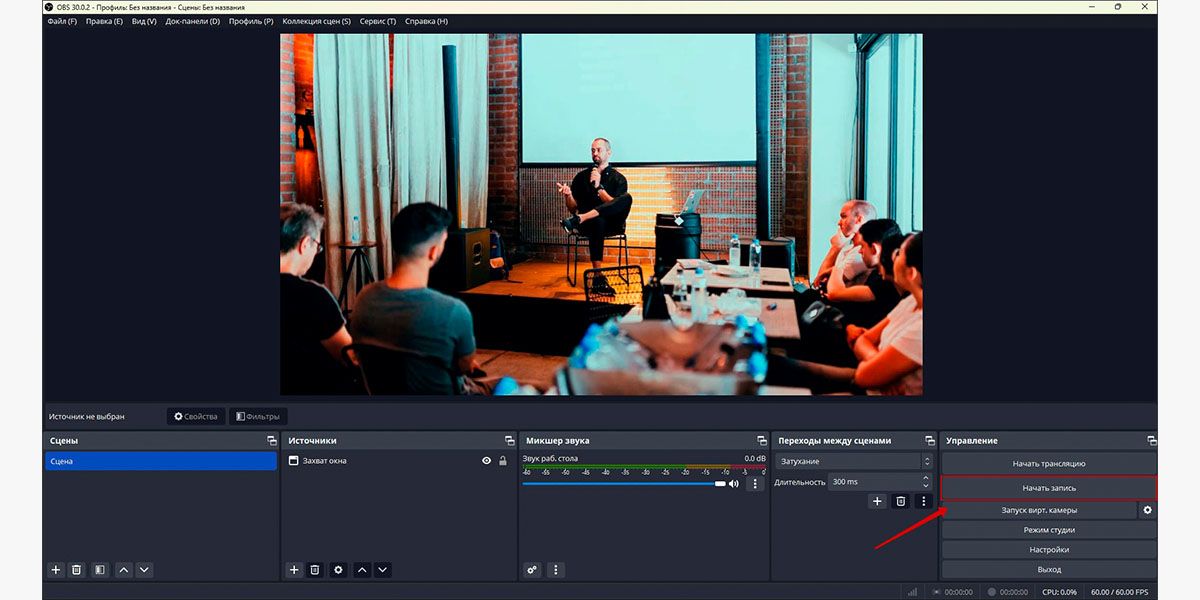
Нажмите Start Recording в блоке Controls. Во время вебинара следите за таймером, уровнем звука и индикатором пропущенных кадров. Кнопка Stop Recording завершает захват. Не закрывайте OBS сразу после остановки: дождитесь, пока запись будет завершена и файл появится в назначенной папке.
Плюсы:
- работает в Windows, macOS и Linux;
- сцены объединяют экран, окно, камеру и графику;
- Audio Mixer показывает каждый источник отдельно;
- подходит для длинных записей и сложной схемы звука;
- тестовый файл можно создать без изменения основной сцены.
Минусы:
- ошибка в источнике или устройстве звука приводит к чёрному кадру либо немому ролику;
- пользователь должен самостоятельно контролировать разрешение, частоту кадров, папку и формат;
- для обрезки и оформления нужен отдельный редактор.
Встроенный рекордер среды рабочего стола
Некоторые среды Linux предоставляют собственную запись экрана, но сочетание клавиш, поддержка звука и формат зависят от рабочего окружения и сборки дистрибутива. Поэтому универсальную пошаговую инструкцию для всех Linux-систем дать нельзя. Перед вебинаром откройте справку именно вашей среды, проверьте системный звук и продолжительность. Если функция сохраняет только изображение или не позволяет выбрать окно, используйте OBS Studio.
Как записать вебинар онлайн без установки редактора
Браузерный рекордер получает доступ через стандартное окно браузера, где пользователь выбирает вкладку, окно или весь экран. Для звука вкладки обычно нужно поставить отдельный флажок «Поделиться аудио». Если выбрать весь экран, системное аудио может быть недоступно или зависеть от операционной системы. Онлайн-способ подходит для разовой задачи, но риск закрытия вкладки, потери соединения и ограничения длительности выше, чем у локальной программы.
ScreenCapture.com: запись в браузере
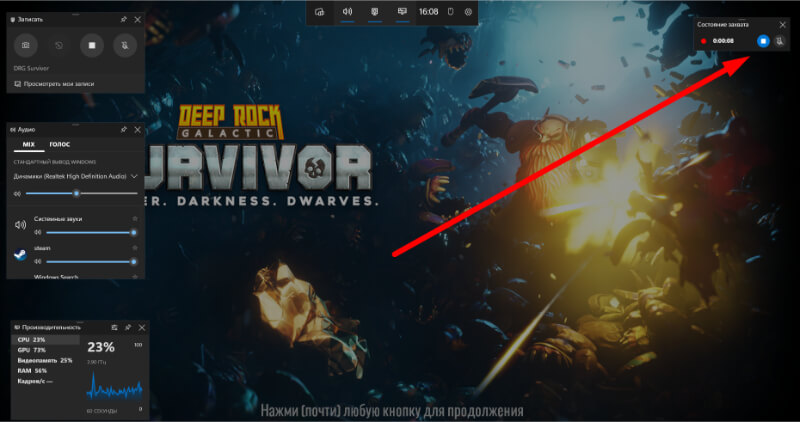
ScreenCapture.com запускает захват из браузера и предлагает включить микрофон, звук и веб-камеру. После нажатия кнопки начала браузер показывает системное окно выбора источника. Для вебинара безопаснее выбрать конкретную вкладку или окно: так в кадр не попадут уведомления и другие документы.
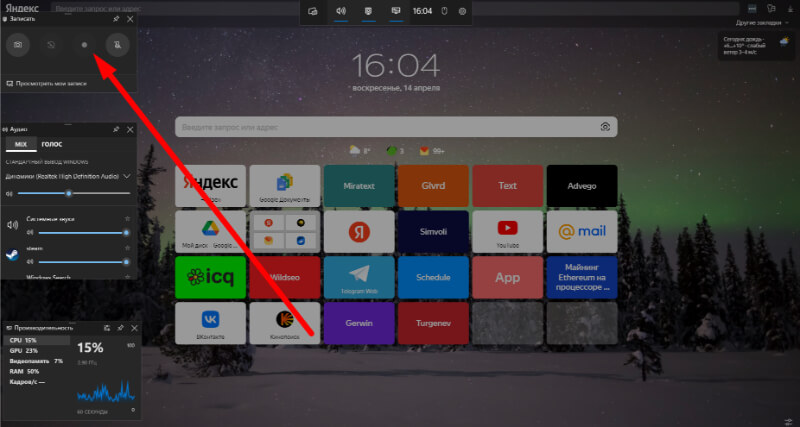
- Откройте вебинар в отдельной вкладке и оставьте только нужные страницы.
- В рекордере включите микрофон только при необходимости и активируйте системный звук.
- Нажмите кнопку начала записи.
- В системном окне браузера выберите вкладку вебинара и разрешите передачу её аудио.
- Не закрывайте вкладку рекордера до завершения обработки.
- После остановки сохраните файл на компьютер и сразу откройте его локально.
Плюсы:
- не нужно устанавливать полноценный настольный редактор;
- можно ограничить захват одной вкладкой;
- подходит для короткой разовой записи.
Минусы:
- закрытие вкладки или сбой браузера способен прервать сеанс;
- лимиты, водяные знаки и качество бесплатного режима нужно проверять непосредственно перед работой;
- конфиденциальный материал передаётся через веб-приложение, поэтому нужно учитывать правила хранения и обработки данных.
Apowersoft Free Online Screen Recorder: экран, вкладка и системный звук
Apowersoft записывает весь экран, окно приложения или вкладку браузера вместе с системным звуком и микрофоном. Захват выполняется в браузере; результат подготавливается после остановки и сохраняется в WebM, после чего его можно преобразовать в MP4.
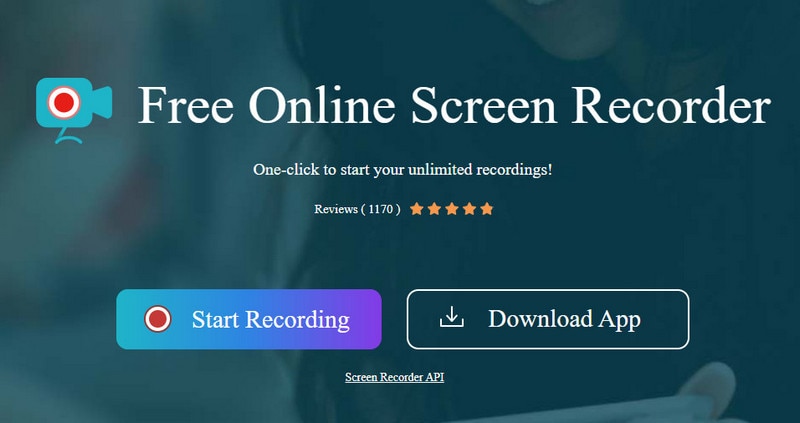
- Нажмите Start Recording.
- Выберите Entire Screen, Window или Browser Tab. Для вебинара в одной вкладке предпочтителен последний вариант: уведомления и соседние окна не попадут в кадр.
- При записи вкладки включите Share tab audio. Без этого браузер передаст изображение без звука вебинара.
- Включите микрофон только при необходимости и сделайте короткий тест.
- Нажмите Pause для временной остановки или Stop для завершения.
- В окне результата нажмите Save. Не закрывайте вкладку, пока файл не сохранён локально.
Плюсы:
- не требует установки настольного редактора;
- позволяет отделить вкладку вебинара от остального рабочего стола;
- записывает системный звук и микрофон.
Минусы:
- закрытие или обновление вкладки до сохранения создаёт риск потери результата;
- надёжность зависит от разрешений браузера и свободной памяти;
- первичный файл сохраняется в WebM, поэтому для части устройств понадобится преобразование в MP4.
Nimbus Capture: расширение браузера для коротких фрагментов
Nimbus Capture существует как расширение для браузеров и умеет записывать вкладку, рабочий стол или выбранный фрагмент, а также звук вкладки. В текущем бесплатном режиме продолжительность видеозаписи ограничена пятью минутами, поэтому расширение подходит для отдельного ответа, демонстрации или короткого блока, но не для часового вебинара. Для полного занятия нужен другой рекордер или платный режим с заранее проверенным лимитом.

- Откройте расширение и выберите режим видеозаписи.
- Укажите вкладку, экран или фрагмент. Для вебинара в браузере предпочтительна вкладка: так меньше риск записать уведомления других программ.
- Включите Record Tab Sound, если нужен звук вебинара, и отдельно решите, нужен ли микрофон.
- Запустите короткий тест и проверьте локальный файл или облачный результат.
- Не начинайте длительную трансляцию, если её продолжительность превышает подтверждённый лимит выбранного режима.
Плюсы:
- не требует отдельной настольной программы;
- может записывать вкладку со звуком;
- подходит для коротких объяснений и фрагментов.
Минусы:
- бесплатная запись слишком коротка для большинства вебинаров;
- расширение зависит от разрешений и стабильности браузера;
- закрытие вкладки или сбой браузера может прервать сеанс.
Loom: облачная запись и быстрая выдача доступа
Loom удобен для коротких объяснений, где нужно быстро получить ссылку и поделиться роликом. Для закрытого вебинара облачная модель подходит только при разрешённой передаче материала стороннему сервису. Перед многочасовой трансляцией нужно проверить лимит продолжительности, объём хранилища, видимость ролика и возможность скачать оригинал.
Выберите вкладку или окно, отключите камеру, если она не нужна, и выполните тест системного звука. После записи сразу проверьте настройки доступа: ролик не должен автоматически стать публичным или доступным всей рабочей области.
AmoyShare Online Screen Recorder: выбор окна и системного звука
AmoyShare позволяет выбрать окно вебинара или весь экран и запросить передачу системного звука. Главный этап выполняется в системном диалоге браузера: при выборе вкладки нужно включить совместное использование её аудио. Без этого изображение запишется, а голос ведущего отсутствует.
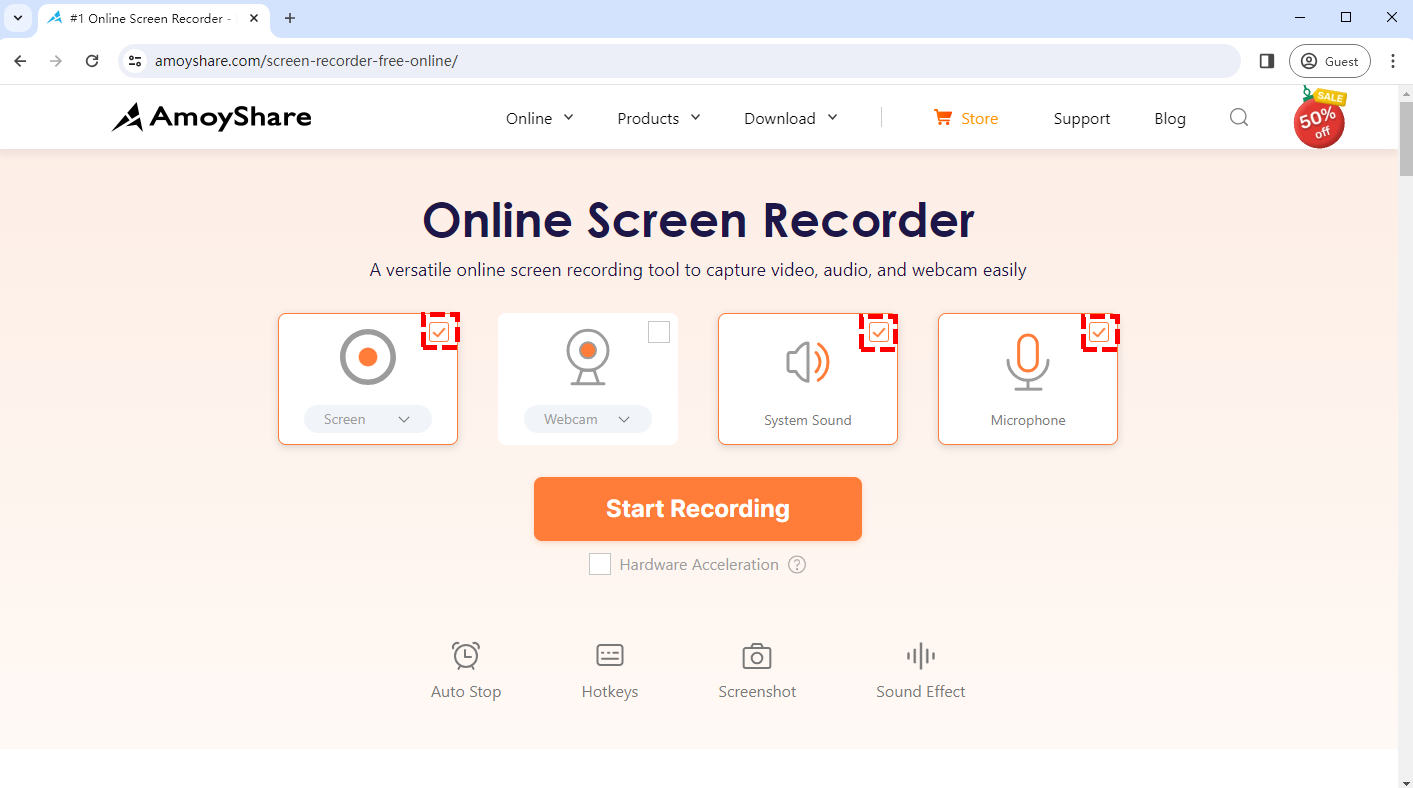
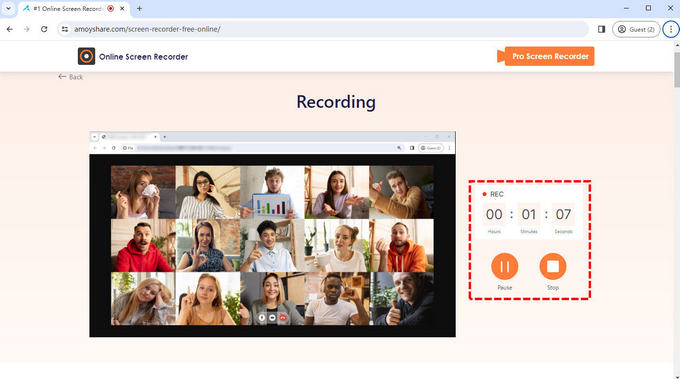
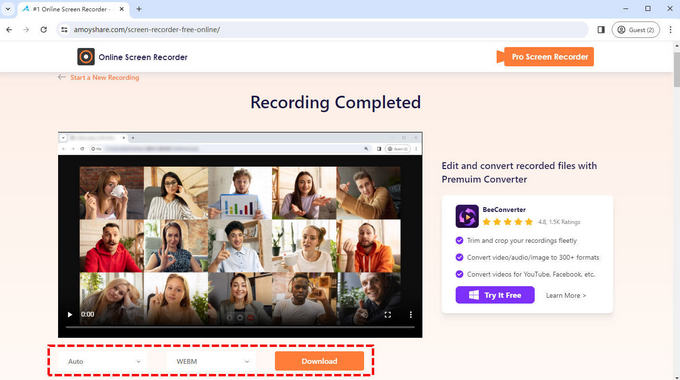
Сохраняйте результат сразу после завершения. Не рассчитывайте, что вкладка восстановит необработанный файл после закрытия браузера или перезапуска компьютера.
Clipchamp: запись вкладки и монтаж в Windows

Clipchamp объединяет браузерную запись экрана и видеоредактор. Он подходит, когда вебинар нужно сразу обрезать, дополнить текстом или соединить с другими фрагментами. Системный звук записывается при захвате вкладки браузера с включённым переключателем передачи аудио.
- Откройте вкладку Record & create и выберите Screen либо Screen & camera.
- Разрешите доступ к микрофону и камере. Камеру отключите, если она не нужна.
- Нажмите красную кнопку, затем выберите вкладку браузера, окно или весь экран.
- Для звука вебинара выберите вкладку и включите Share tab audio, затем нажмите Share.
- После занятия нажмите Stop sharing, просмотрите результат и выберите Save and edit.
- Исходная копия сохраняется в WebM и добавляется на монтажную шкалу. Удалите технические участки, затем нажмите Export, чтобы получить MP4.
Плюсы:
- запись и монтаж выполняются в одном проекте;
- можно отдельно обрезать, разделить и отключить аудиодорожку;
- экспорт готового монтажа выполняется в MP4.
Минусы:
- системный звук в браузерном режиме требует записи именно вкладки;
- длинный вебинар приходится разбивать на несколько записей при достижении лимита сеанса;
- важный материал нужно сохранить локально, а не оставлять только внутри проекта.
ScreenPal: браузерная и настольная запись
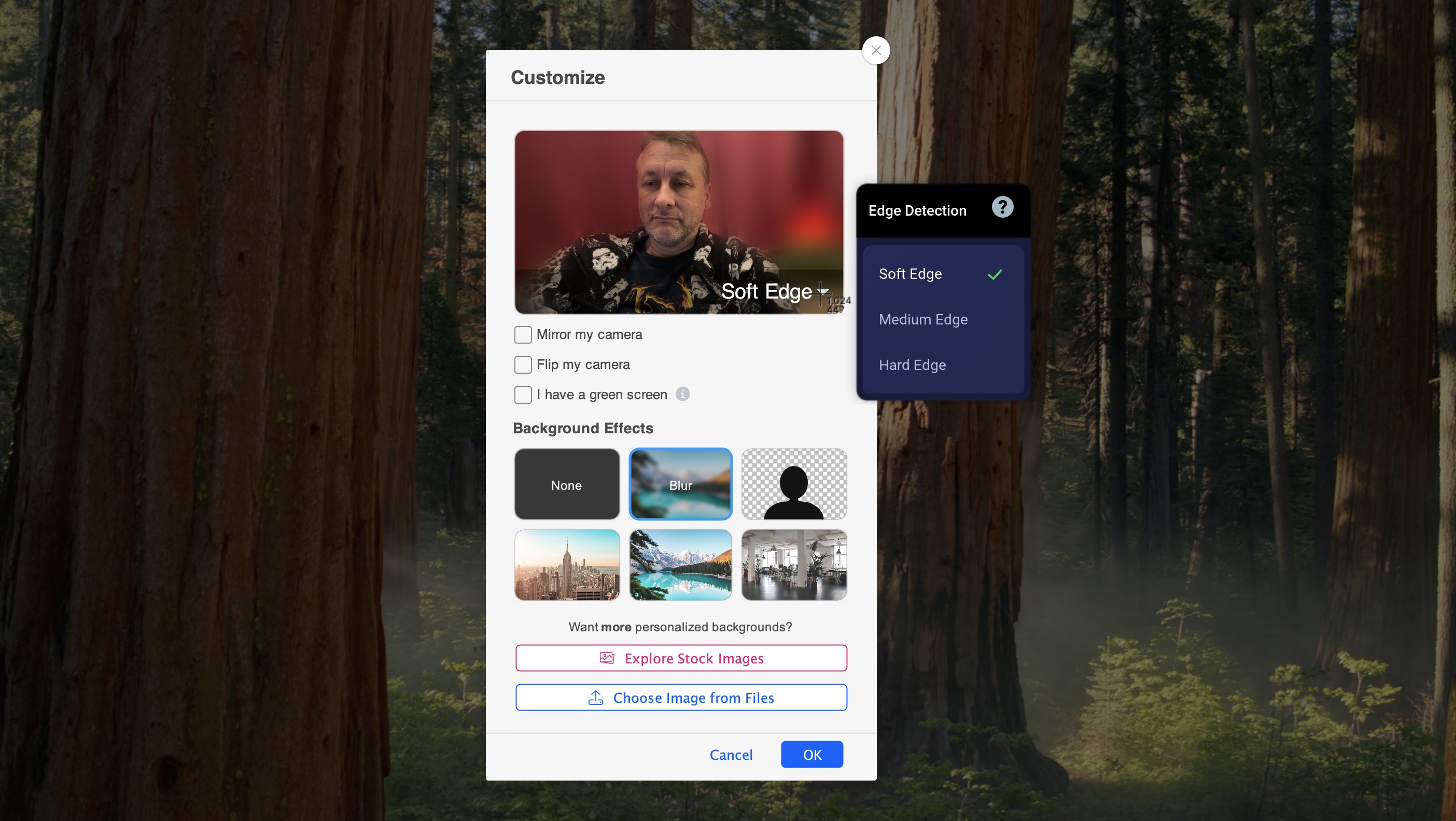
ScreenPal, ранее известный как Screencast-O-Matic, предлагает браузерный и настольный захват. Для вебинара выберите экран, окно или вкладку, включите нужный источник звука и выполните тест до начала встречи. Настольный режим подходит для длительного сеанса, а браузерный — для короткой разовой записи.
Браузерный режим удобен для короткой разовой записи. Для длительного занятия предпочтительнее настольный рекордер: он меньше зависит от состояния вкладки и позволяет заранее определить папку сохранения. После остановки проверьте продолжительность, звук и доступность локального файла до удаления временных данных.
Когда браузерный способ лучше не использовать
- вебинар длится несколько часов, а сервис ограничивает один сеанс;
- материал содержит персональные данные или закрытую корпоративную информацию;
- соединение нестабильно и вкладка часто перезагружается;
- нужно гарантированно записать несколько аудиодорожек;
- браузер не передаёт системный звук при выборе всего экрана;
- после события потребуется сложный монтаж или восстановление исходного качества.
Как записать вебинар на iPhone
Встроенная запись iOS
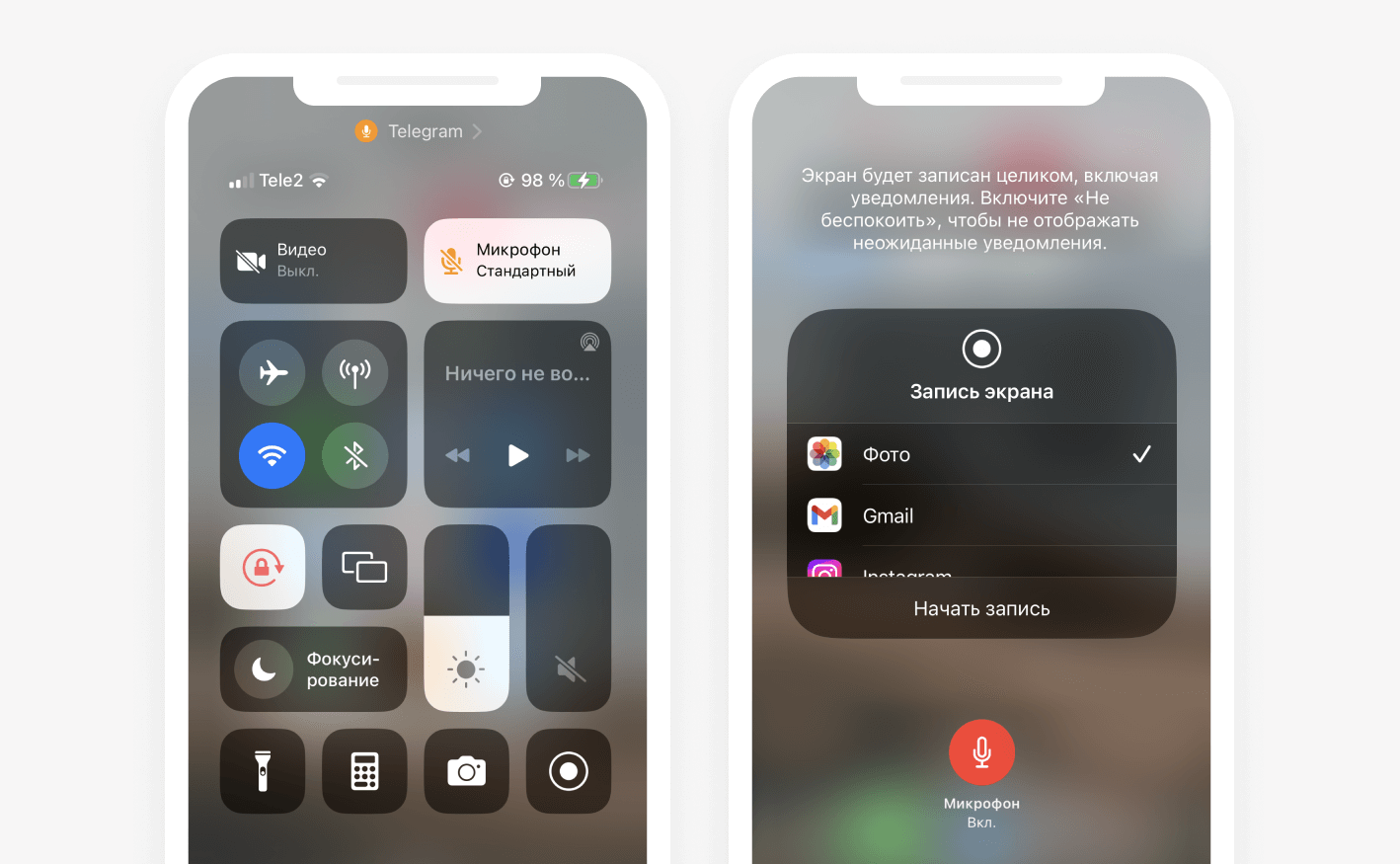
iPhone записывает экран через Пункт управления. Функция сохраняет ролик в приложении «Фото» и не требует стороннего рекордера. Некоторые приложения блокируют захват изображения или аудио, поэтому тест нужно делать именно в той платформе, где пройдёт вебинар, а не на домашнем экране.
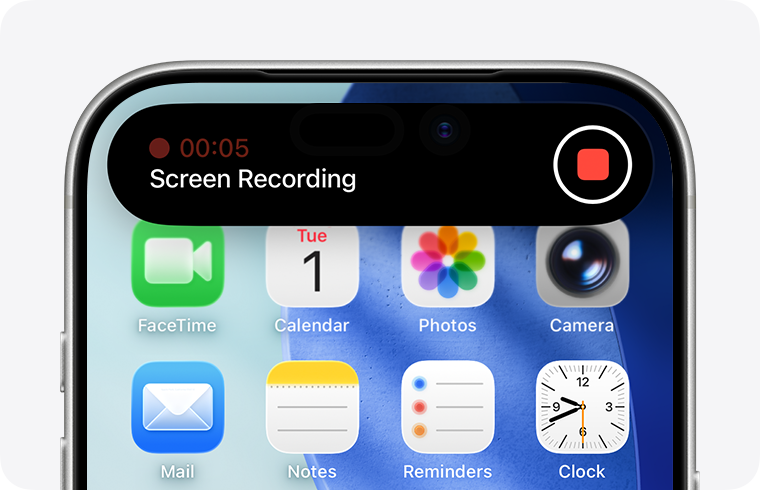
- Откройте Пункт управления. Если кнопки записи нет, добавьте соответствующий элемент через настройки Пункта управления.
- Нажмите и удерживайте кнопку записи, если требуется выбрать микрофон.
- Включите микрофон только для собственных комментариев. Голос ведущего должен поступать из приложения, а не через микрофон телефона.
- Нажмите кнопку записи и дождитесь трёхсекундного обратного отсчёта.
- Вернитесь в приложение вебинара и не переключайтесь на уведомления или личные чаты.
- Для остановки нажмите красный индикатор записи либо снова откройте Пункт управления.
- Откройте «Фото», воспроизведите начало и участок с речью. Если аудио отсутствует, приложение ограничило захват или выбран неверный режим.
Перед длинным занятием подключите телефон к питанию, освободите память и включите «Не беспокоить». Автоматическая блокировка и входящий звонок способны нарушить запись. Поверните устройство в нужную ориентацию до запуска: смена ориентации во время вебинара создаёт неудобный поворот кадра.
Плюсы:
- не требуется отдельное приложение;
- результат сразу появляется в «Фото»;
- подходит для большинства обычных экранных сценариев.
Минусы:
- приложение или защищённый контент могут запретить видео или звук;
- длительная запись быстро расходует память и заряд;
- уведомления и переключения приложений попадают в ролик.
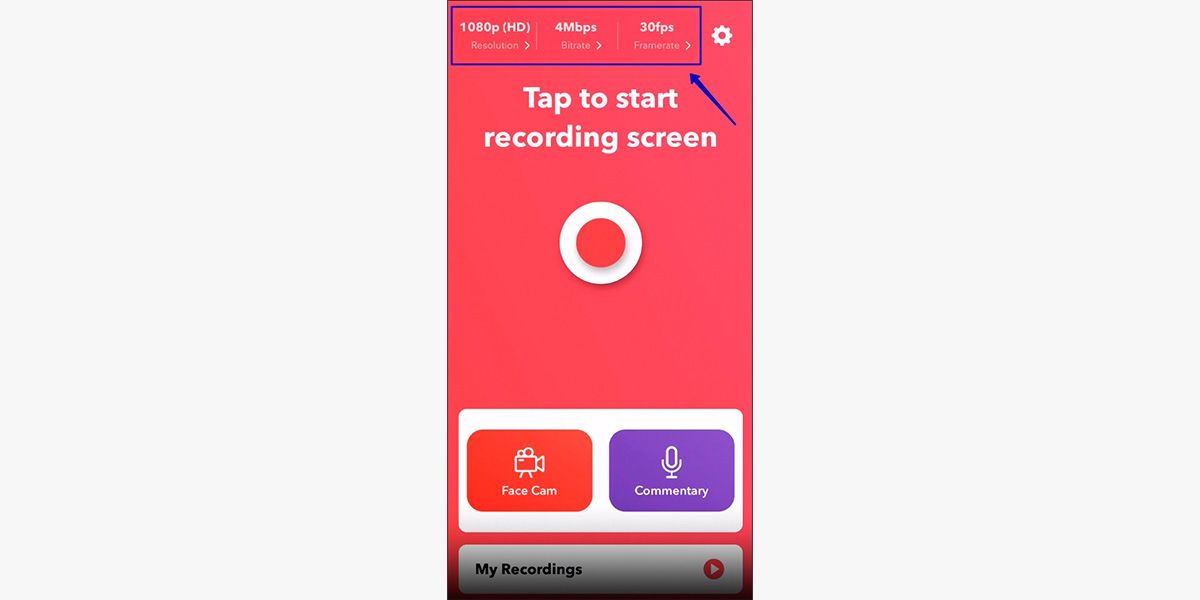
Record it!: экран, комментарий и простая обработка
Record it! предназначен для записи экрана iPhone и последующего добавления реакции с камеры, голосового комментария и простой обработки. Для сохранения чужого вебинара камера обычно не нужна: она увеличивает размер файла и перекрывает часть презентации. Основной смысл приложения — обработать уже записанный экран и при необходимости добавить объяснение.
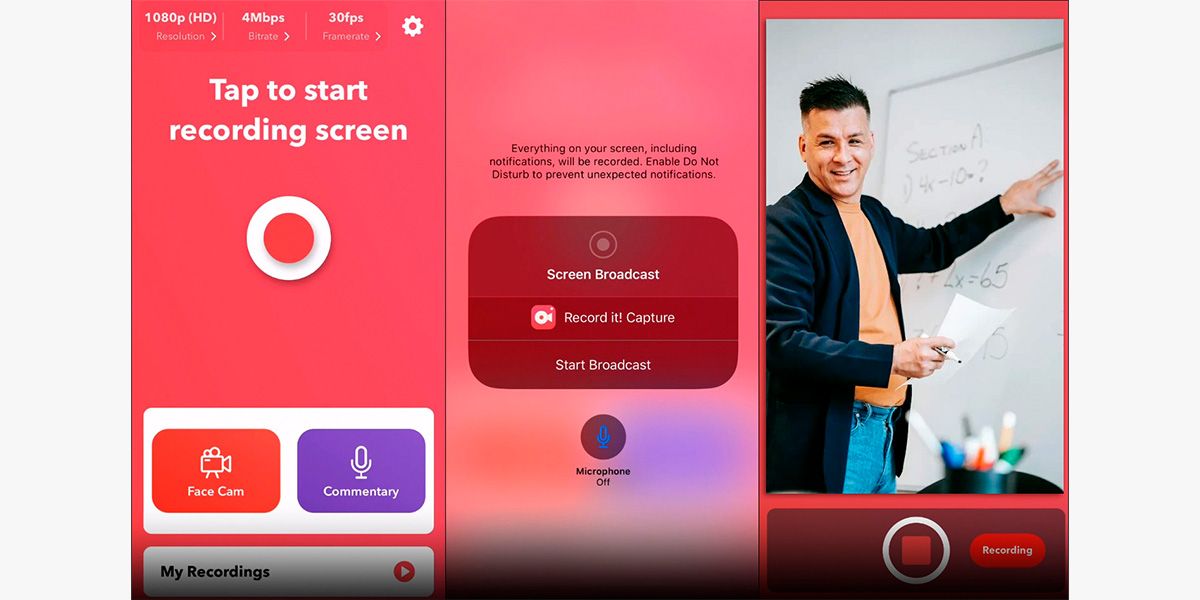
- Откройте приложение и проверьте разрешения на микрофон и «Фото».
- Запустите системную трансляцию экрана через панель, которую предлагает iOS.
- Перейдите в вебинар и дождитесь окончания обратного отсчёта.
- После остановки вернитесь в Record it! и откройте запись.
- Обрежьте пустое начало и конец. Не применяйте повторное сильное сжатие без необходимости: мелкий текст на слайдах станет менее читаемым.
Плюсы:
- после захвата доступны комментарий и простая обработка;
- подходит для коротких учебных объяснений;
- можно подготовить результат на самом телефоне.
Минусы:
- не снимает ограничения, которые сама платформа накладывает на запись;
- дополнительная камера и обработка увеличивают расход памяти;
- условия бесплатного режима и встроенных покупок следует проверить до занятия.
Как записать вебинар на Android
Встроенный Screen recorder
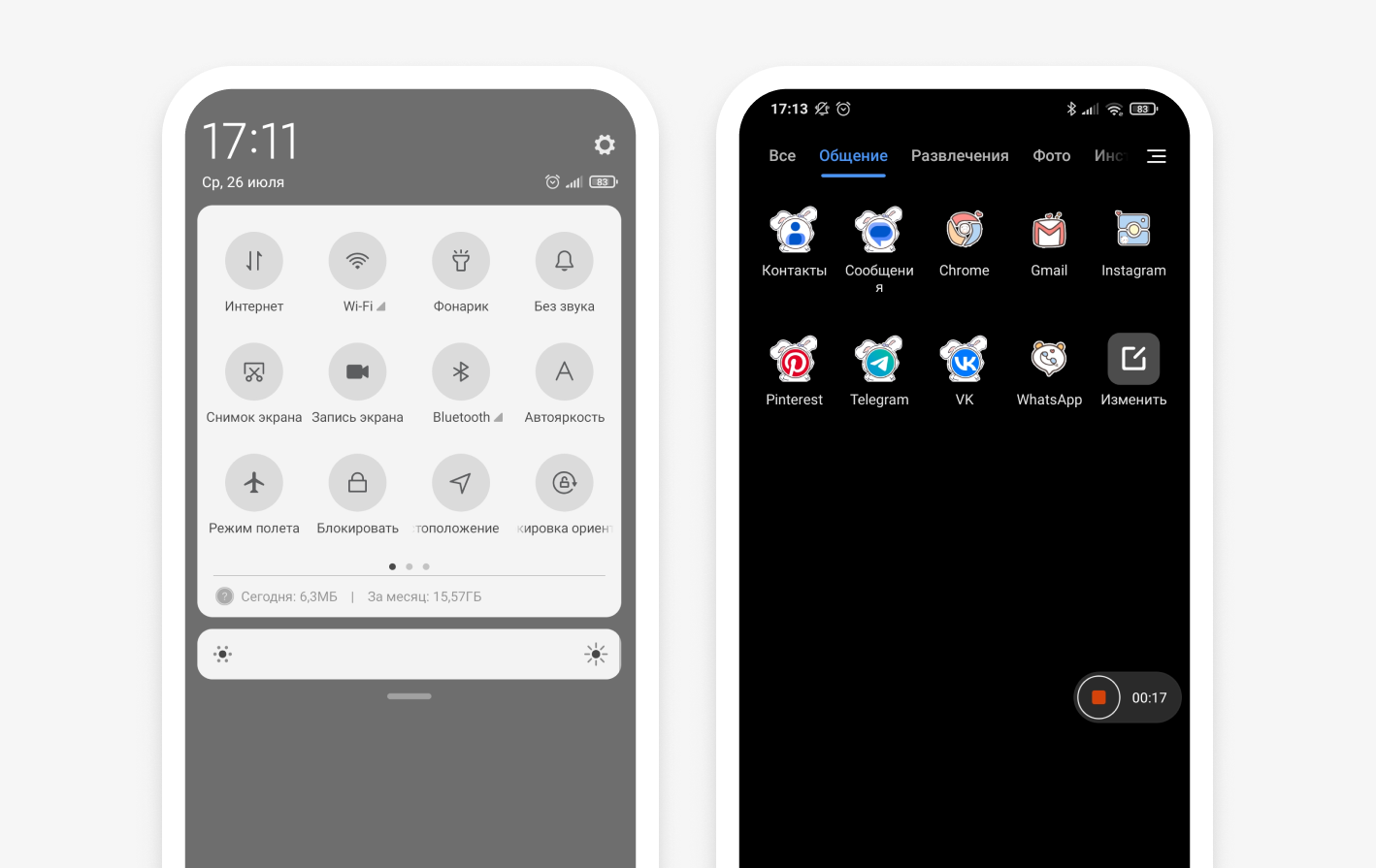
В Android запись обычно запускается плиткой Screen record или «Запись экрана» в быстрых настройках. На чистом Android панель открывают двойным свайпом сверху вниз. Затем выбирают звук и показ касаний, нажимают Start и ждут обратного отсчёта. Производители меняют названия и расположение пунктов, поэтому инструкция на Samsung, Xiaomi, Pixel и других устройствах выглядит по-разному.

- Разверните быстрые настройки дважды.
- Найдите «Запись экрана». Если плитки нет, откройте редактирование панели и добавьте её.
- Выберите источник аудио. Для вебинара нужен звук устройства; микрофон включают только для комментариев.
- Отключите показ касаний, если указатель не нужен в готовом видео.
- Нажмите Start и вернитесь в приложение трансляции.
- Остановите запись через уведомление или панель управления.
- Откройте файл в галерее и прослушайте фрагмент, где ведущий демонстрировал видео.
Некоторые приложения запрещают захват защищённого содержимого: вместо изображения получается чёрный кадр, а звук отсутствует. Это ограничение нельзя исправить сторонним рекордером безопасным способом. Используйте официальную запись платформы или запросите файл у организатора.
AZ Screen Recorder
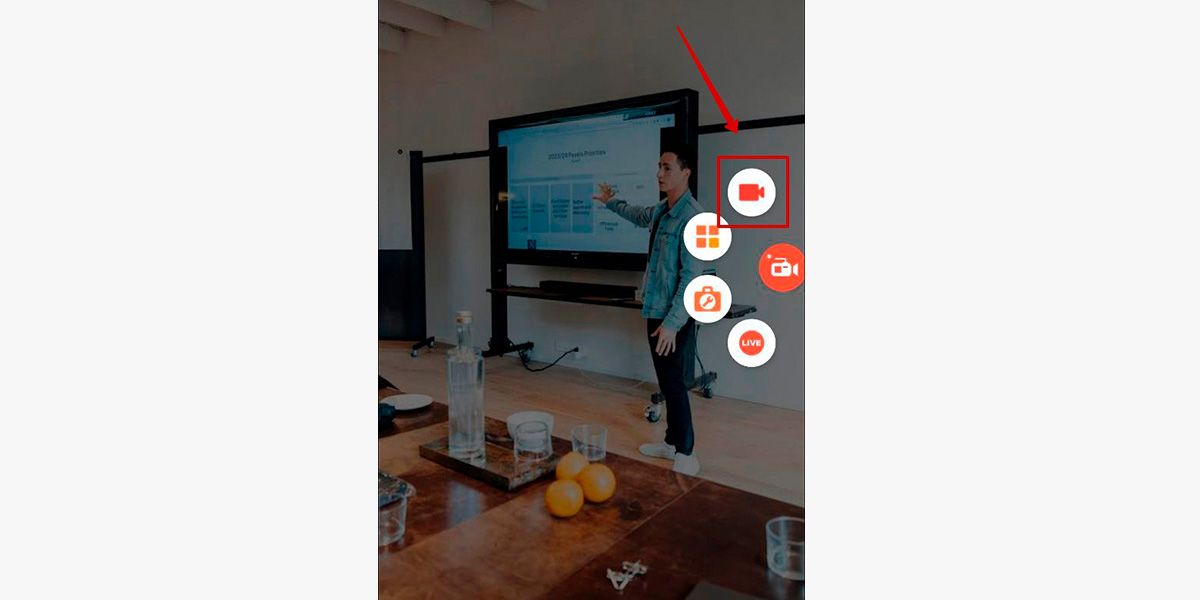
AZ Screen Recorder — действующее Android-приложение для записи экрана. Оно предоставляет плавающую панель, выбор звука и параметры видео. Перед вебинаром уберите лишние кнопки с области презентации и проверьте, что плавающая панель не записывается либо расположена вне важного текста.
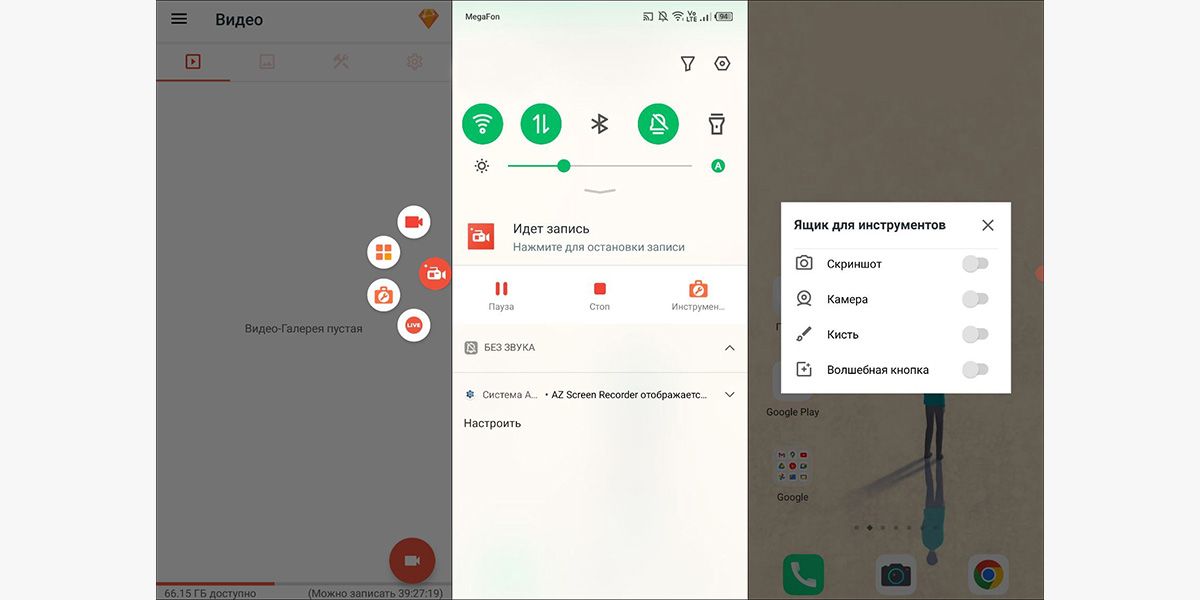
- Выдайте разрешения на отображение поверх других приложений, микрофон и сохранение файлов.
- В параметрах выберите звук устройства; микрофон активируйте только при необходимости.
- Задайте разрешение, не превышающее разрешение экрана.
- Нажмите кнопку записи на плавающей панели и дождитесь отсчёта.
- По окончании остановите захват через уведомление.
- Проверьте файл и переместите его в постоянную папку или резервное хранилище.
Плюсы:
- понятное управление через плавающую панель;
- настраиваемое разрешение и источники звука;
- подходит для телефонов без удобного встроенного рекордера.
Минусы:
- требует нескольких системных разрешений;
- плавающий элемент может закрыть часть интерфейса;
- условия рекламы и встроенных покупок меняются и проверяются перед использованием.
XRecorder
XRecorder — ещё одно подтверждённое приложение Google Play для записи экрана Android. Оно рассчитано на локальный захват и простую обработку. Перед вебинаром отключите лишние наложения, выберите звук устройства и выполните тест в приложении трансляции. Не переносите параметры из чужого телефона: доступность внутреннего аудио зависит от Android, оболочки и политики конкретного приложения.
Плюсы:
- подходит для устройств, где встроенная запись неудобна;
- позволяет настроить качество и выполнить базовую обрезку;
- управляется через плавающую кнопку и уведомление.
Минусы:
- не обходит запрет защищённого приложения;
- дополнительные разрешения и наложение требуют аккуратной настройки;
- длительная запись расходует память и нагревает устройство.
Mobizen Screen Recorder
Mobizen записывает экран Android и использует плавающий элемент управления. Для вебинара отключите фронтальную камеру, если собственное лицо не нужно, и проверьте внутренний звук. Некоторые режимы зависят от модели устройства, поэтому результат теста важнее общего списка функций.
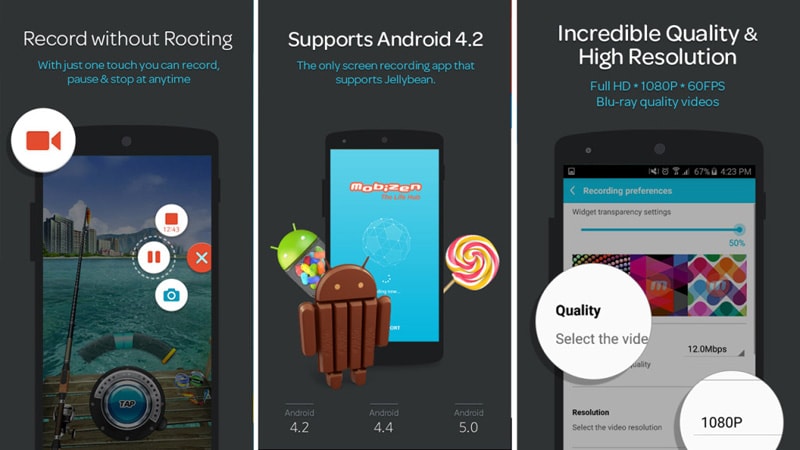
- Разрешите запись экрана и сохранение файлов.
- Откройте настройки звука и выберите подходящий режим.
- Уберите плавающую кнопку с области субтитров и элементов управления.
- Запустите тест внутри вебинарной платформы.
- После занятия перенесите файл из папки приложения в понятное место и сделайте копию.
Плюсы:
- подходит для телефонов без встроенной функции;
- плавающая панель позволяет быстро остановить захват;
- есть инструменты для подготовки результата.
Минусы:
- возможность внутреннего аудио зависит от устройства;
- наложения и камера могут закрыть полезную область;
- перед длинной записью нужно проверить свободную память и нагрев.
Как снизить риск потери мобильной записи
- освободите память с запасом и удалите ненужные временные файлы;
- подключите зарядное устройство, но не накрывайте телефон и не допускайте перегрева;
- отключите автояркость, если затемнение экрана мешает читать презентацию;
- включите «Не беспокоить» и запретите всплывающие уведомления;
- не переключайте ориентацию после старта;
- после остановки дождитесь завершения сохранения и только затем закрывайте приложение;
- сразу воспроизведите файл и создайте резервную копию.
Как организатору записать вебинар средствами платформы
Встроенная запись платформы отличается от внешнего рекордера. Она запускается пользователем с нужной ролью, уведомляет участников, может сохранять чат, субтитры и расшифровку, а готовый файл появляется в облачном кабинете или локальной папке. Такой способ предпочтителен для организатора: запись не зависит от расположения окон на его экране и не содержит посторонние уведомления. Участник без разрешения обычно не видит кнопку записи.
| Платформа | Кто запускает | Где появляется результат | Что проверить заранее |
|---|---|---|---|
| Zoom | Организатор, соорганизатор или участник с разрешением | На компьютере или в облачных записях | Локальный или облачный режим, роль, уведомление и свободное место |
| Google Meet | Пользователь с поддерживаемой редакцией, разрешением администратора и подходящей ролью | Google Диск организатора | Доступность записи, место на Диске, субтитры и транскрипция |
| Microsoft Teams | Пользователь, которому разрешена запись политикой организации | OneDrive организатора или SharePoint команды | Роль, политика администратора и доступ внешних участников |
| МТС Линк | Организатор или сотрудник с нужными правами | Файлы → Записи | Автоматический или ручной старт и права доступа к готовому материалу |
| Контур.Толк | Организатор или другой разрешённый участник | Артефакты → Записи либо локальная папка | Облачный или локальный режим, свободное место и доступность скачивания |
| Яндекс Телемост | Участник, если организатор не запретил запись | Локальный WEBM и отдельный файл чата | Поддерживаемый браузер, лимит сеанса и место на диске |
| TrueConf | Участник с разрешением или владелец конференции | Локальная папка либо сервер конференций | Локальная или серверная запись, раскладка и права участников |
| YouTube Live | Владелец канала или уполномоченный пользователь | Архив собственной трансляции на канале | Продолжительность, приватность, авторские права и локальная резервная копия |
Zoom: локальная запись на компьютере и облачная запись
Zoom разделяет локальную запись и облачную. Локальная запись создаётся в настольном приложении на Windows, macOS или Linux и доступна как для бесплатных, так и для платных учётных записей. На iPhone и Android локальный файл встречи не создаётся; мобильное приложение поддерживает облачную запись при подходящем платном плане и роли. Участники получают уведомление о начале записи.
- До встречи откройте настройки Zoom и убедитесь, что требуемый тип записи разрешён.
- Начните конференцию как организатор, соорганизатор или участник с выданным разрешением.
- Нажмите Record. Если кнопка скрыта, откройте More и выберите запись.
- При наличии выбора укажите Record on this Computer или Record to the Cloud.
- Проверьте индикатор записи и уведомление участников.
- Для паузы используйте Pause Recording, для завершения — Stop Recording либо окончание встречи.
- В локальном режиме дождитесь преобразования файла. Облачный результат появится в разделе Recordings & Transcripts после обработки.
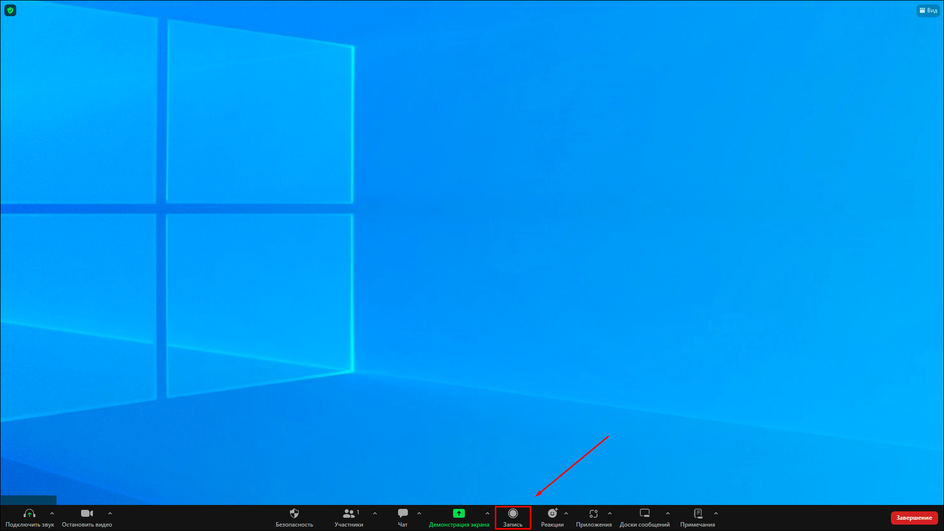
Перед мероприятием выберите представление записи: активный докладчик, галерея, демонстрация экрана или сочетание. Не закрывайте Zoom и не перемещайте временные файлы, пока локальная запись преобразуется.
Google Meet: запись на Google Диск
В Google Meet функция записи зависит от редакции Google Workspace, настройки администратора и роли пользователя. Участники получают уведомление о начале и остановке, а готовое видео сохраняется на Google Диске организатора встречи.
- Войдите во встречу под учётной записью, которой разрешена запись.
- Откройте «Ещё», затем «Инструменты» и «Запись».
- Нажмите «Начать запись» и подтвердите действие.
- При необходимости включите субтитры или транскрипцию как отдельные функции. Они не заменяют видеофайл.
- Для завершения снова откройте меню записи и нажмите остановку либо завершите встречу.
- Дождитесь обработки, затем откройте файл на Диске организатора и проверьте права доступа.
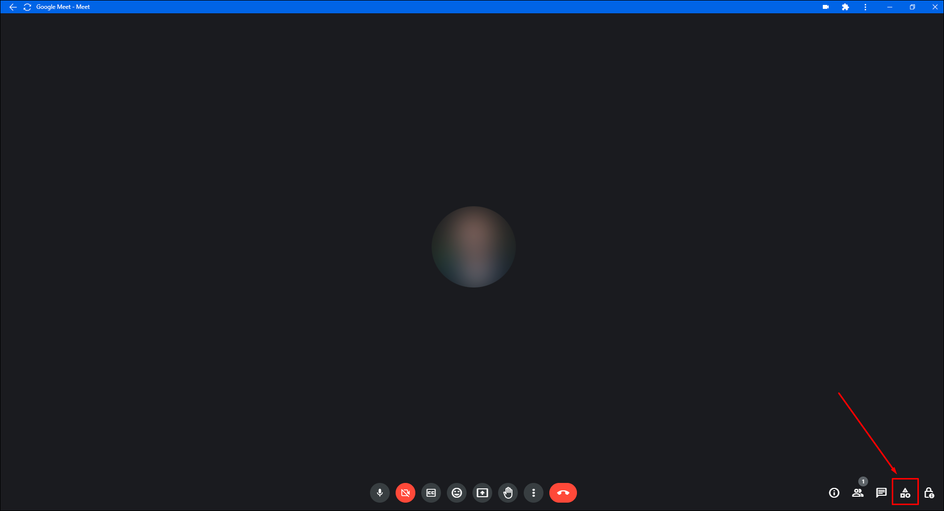
Наличие файла в облаке не означает автоматический доступ для всех приглашённых. После обработки откройте настройки общего доступа и проверьте результат под учётной записью, которой запись должна быть выдана.
Microsoft Teams: запись с уведомлением участников
Teams запускает запись только для пользователей, которым это разрешено лицензией, политикой администратора, типом встречи и ролью. Все участники получают уведомление. Запись обычной встречи сохраняется в OneDrive организатора в папке Recordings; запись встречи канала размещается в SharePoint команды и доступна через вкладку файлов канала.
- Начните встречу и откройте «Дополнительные действия».
- Выберите «Запись и расшифровка» → «Начать запись».
- Проверьте уведомление и индикатор. Если ведётся закрытая корпоративная встреча, убедитесь, что правила хранения согласованы заранее.
- Для завершения откройте то же меню и нажмите «Остановить запись» либо завершите встречу.
- После обработки откройте запись из чата встречи, OneDrive организатора или файлов канала.
- Проверьте права внешних гостей: пользователи другой организации могут не получить автоматический доступ.
Если команда отсутствует, внешний рекордер не исправит политику организации. Сначала уточните роль, тип учётной записи и настройки администратора.
МТС Линк: запись вебинара и доступ к файлу
МТС Линк позволяет включить запись вручную или настроить автоматический старт для вебинара. Результат хранится в кабинете организатора; публикация и скачивание управляются отдельно от самого факта записи.
- Откройте созданное мероприятие и нажмите «Перейти к вебинару».
- Запустите вебинар и проверьте презентацию, камеры и звук.
- В правом верхнем углу нажмите «Начать запись».
- Убедитесь, что появился мигающий красный индикатор.
- Чтобы временно остановить процесс, нажмите индикатор и выберите «Приостановить запись». Возобновите её до продолжения содержательной части.
- После мероприятия откройте «Файлы → Записи» и дождитесь обработки.
- Используйте «Посмотреть запись», затем настройте доступ. При наличии нужных прав сохраните локальную копию через функцию скачивания.
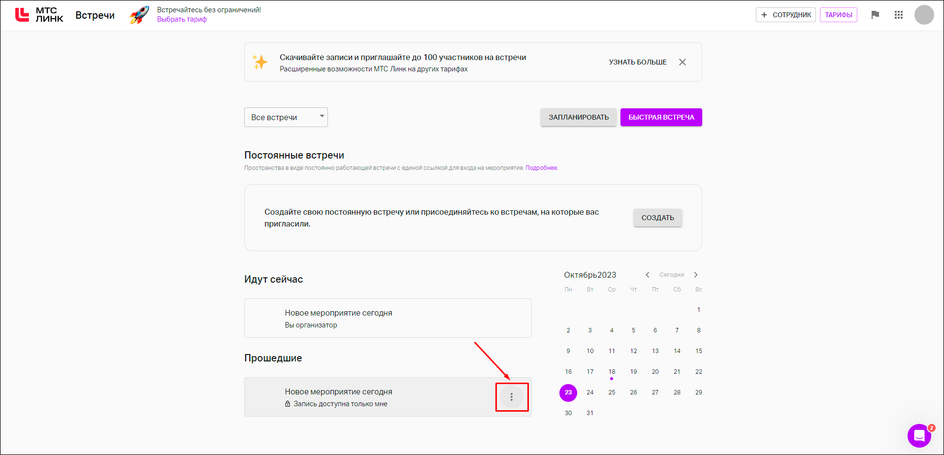
Автоматическая запись удобна для серии занятий, но её тоже нужно проверить на тестовом мероприятии. Хранение в кабинете не означает, что участники уже получили ссылку или право скачивания.
Контур.Толк: облачная и локальная запись
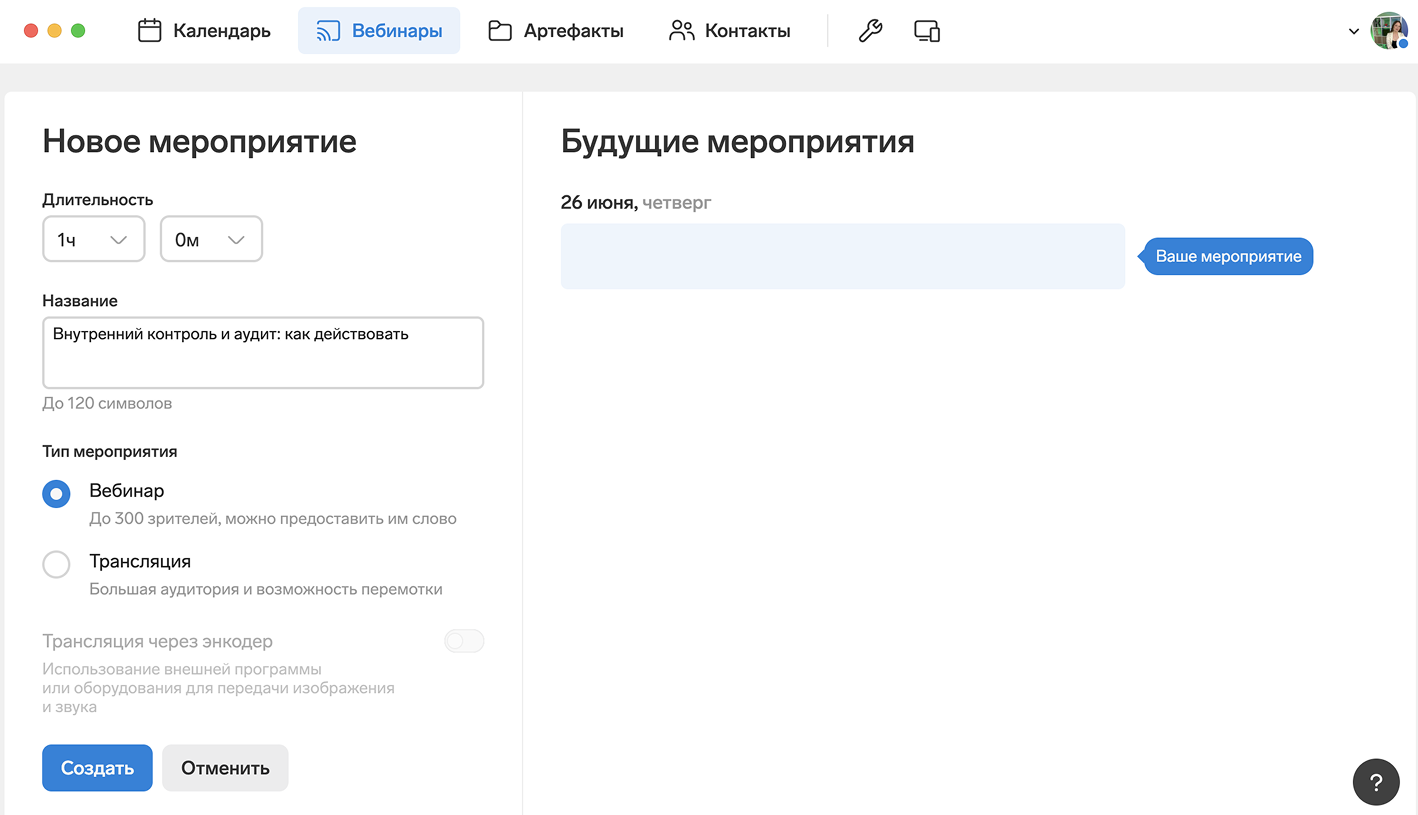
В Контур.Толк при запуске записи выбирают облачный или локальный режим. Облачный файл после обработки доступен в разделе «Артефакты → Записи». Локальный режим требует свободного места и сохранения файла на устройстве пользователя.
- Откройте встречу и нажмите «Начать запись».
- Выберите «В облаке» или «На моём устройстве». Для локального варианта заранее проверьте папку и запас места.
- Убедитесь, что появился индикатор и участники получили уведомление.
- После содержательной части остановите запись либо завершите встречу.
- Для облачного режима откройте «Артефакты → Записи» и дождитесь обработки.
- Просмотрите начало, середину и конец, затем настройте доступ или сохраните локальную копию.

При локальном режиме не закрывайте приложение сразу после остановки: сначала убедитесь, что файл появился в выбранной папке и воспроизводится полностью.
Яндекс Телемост: локальная запись WEBM и сохранение чата
Телемост предоставляет встроенную запись встречи в Яндекс Браузере и настольной программе. В Google Chrome локальная запись ограничена тридцатью минутами, а в Mozilla Firefox функция недоступна. При старте все участники получают уведомление. Записывать встречу могут несколько участников одновременно, но остановить конкретную запись может только тот, кто её начал.
- Во время встречи откройте меню в нижней части экрана.
- Выберите «Записать на компьютер».
- Проверьте появление таймера и уведомления участников.
- Не сворачивайте программу, в которой идёт захват.
- Для завершения нажмите «Стоп».
- Откройте сохранённый WEBM. В браузере файл появляется в «Загрузках», а настольная программа сохраняет его в папке «Документы\Телемост».
- Если использовался чат, сохраните предложенный текстовый файл и храните его рядом с видео.
Организатор и соорганизаторы могут запретить участникам запись через меню прав. Если запрет включается во время сеанса, текущая запись участника прерывается и не сохраняется. Поэтому право на запись нужно согласовать до начала, а не после получасового занятия.
TrueConf: локальная и серверная запись
TrueConf поддерживает два разных сценария. Локальная запись создаётся в клиентском приложении и включает только те окна участников, на запись которых получено разрешение. Серверная запись управляется владельцем конференции или администратором и сохраняет общую раскладку мероприятия. Эти варианты нельзя считать взаимозаменяемыми: локальный файл отражает то, что слышал и видел конкретный участник, а серверный — настроенную композицию конференции.
- До мероприятия определите, нужен локальный файл или запись на TrueConf Server.
- Для локального способа во время конференции откройте меню записи, выберите объекты и участников, затем подтвердите старт.
- Проверьте, что у записываемых участников появился индикатор и необходимые разрешения выданы.
- После остановки найдите результат в папке Videos\TrueConf, если путь не был изменён.
- Для серверного способа владелец включает запись в управлении встречей, а после обработки открывает раздел записей конференции.
- Проверьте демонстрацию контента: презентация должна входить в выбранную раскладку или передаваться через функцию общего доступа.
Локально доступны MP4 и другие форматы, предусмотренные клиентом; итоговое разрешение зависит от параметров и производительности компьютера. Перед вебинаром проверьте, что серверная запись разрешена администратором и владелец сможет получить файл после мероприятия.
YouTube Live: архив собственной прямой трансляции
YouTube Live подходит не для записи чужого окна, а для организатора, который сам ведёт трансляцию на своём канале. Потоки продолжительностью менее двенадцати часов могут автоматически сохраняться в архиве канала. Это не отменяет резервную запись: длительная трансляция, ошибка кодировщика, блокировка из-за авторских прав или сбой обработки могут оставить архив неполным.
- До эфира проверьте доступ к каналу, параметры приватности и возможность вести трансляцию.
- Запустите эфир через веб-камеру, мобильное приложение или кодировщик в соответствии со сценарием мероприятия.
- Параллельно создайте локальную запись в OBS Studio или другом рекордере.
- По окончании завершите поток в панели YouTube и остановите отправку из кодировщика.
- Дождитесь обработки архива, проверьте длительность, начало, конец и настройки доступа.
- Не удаляйте локальный исходник, пока облачный архив не воспроизводится полностью.
Трансляции проверяются на совпадения с защищённым контентом. Архив чужого вебинара нельзя создавать через повторную трансляцию: для участника безопаснее локальный рекордер с разрешением организатора.
CogniCo: запись с расшифровкой и таймкодами
CogniCo объединяет захват экрана с подготовкой расшифровки, таймкодов и краткого конспекта. Такой сценарий полезен для длинной лекции, в которой после просмотра нужно искать термины, цитаты и конкретные фрагменты. Захват выполняется на компьютере, поэтому сервис можно использовать вместе с вебинаром, открытым в Zoom, МТС Линк, Teams, Google Meet, Яндекс Телемост, TrueConf или браузере.


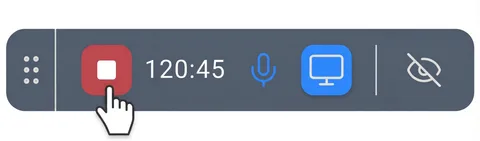
- Перед записью выберите экран или окно вебинара и проверьте системный звук.
- Запустите минутный тест, остановите его и убедитесь, что речь попала в файл.
- После вебинара дождитесь обработки расшифровки и откройте таймкоды.
- Сопоставьте имена, числа и профессиональные термины с видео: автоматический текст содержит ошибки.
- Перед передачей закрытого материала проверьте правила мероприятия и допустимость обработки персональных данных сторонним сервисом.
Расшифровка не заменяет оригинальную запись. Сохраните видео отдельно и не удаляйте его, пока не проверены ключевые фрагменты, последняя часть вебинара и точность текста.
Что выбрать организатору
- Нужна официальная запись и уведомление: используйте встроенную функцию платформы.
- Нужна резервная копия: параллельно запустите локальный рекордер на отдельном компьютере.
- Нужны субтитры и поиск по тексту: включите транскрипцию платформы либо обработайте разрешённую запись после мероприятия.
- Нужен максимальный контроль раскладки: используйте OBS Studio или редактор, но не отказывайтесь от облачной резервной записи.
- Нужно передать участникам: заранее проверьте права ссылки, срок хранения и возможность скачать файл.
Какие инструменты не стоит использовать как основной рекордер
Некоторые инструменты сняты с поддержки, предназначены только для аудио или применяются после захвата. Их не следует ставить в один ряд с действующими экранными рекордерами.
| Инструмент | Статус или назначение | Почему не является основным способом | Что использовать вместо него |
|---|---|---|---|
| Jing | Снят с поддержки | Программа больше не подходит для новой установки и важной записи | Snagit, Camtasia, ScreenPal или встроенный рекордер ОС |
| Настольный TechSmith Capture | Снят с поддержки | Старый настольный продукт не следует использовать для новой рабочей схемы | Snagit, Camtasia или ScreenPal |
| QuickTime 7 для Windows | Не поддерживается Apple | Устаревшая Windows-версия не должна устанавливаться ради записи экрана | Xbox Game Bar, Ножницы, Экранная Камера или OBS Studio |
| Audacity | Аудиоредактор и аудиорекордер | Записывает звук, но не изображение вебинара | Использовать вместе с экранным рекордером только для отдельной аудиодорожки |
| OpenShot, Lightworks, Shotcut, VSDC Free Video Editor | Видеоредакторы | Нужны для обработки готового файла, а не для надёжного захвата вебинара | Сначала записать экран, затем импортировать результат |
| Freemake Video Converter | Конвертер | Меняет формат существующего файла, но не заменяет рекордер | Использовать после записи, когда требуется другой контейнер или совместимость |
| BlackHole и Soundflower | Виртуальные аудиоустройства | Передают системный звук, но не создают видео самостоятельно | Использовать совместно с QuickTime Player, OBS Studio или другим рекордером |
| VLC Media Player | Медиаплеер с дополнительными функциями | Настройка захвата вебинара сложнее и менее прозрачна, чем в специализированном рекордере | OBS Studio или встроенные средства ОС |
Что сделать сразу после записи
Проверьте файл до удаления исходника
Факт появления файла в папке ещё не подтверждает удачную запись. Проблема может находиться в середине: звук исчез после переключения устройства, браузер заморозил изображение, а рекордер остановился при заполнении диска. Проверка должна охватывать несколько точек, а не только первые секунды.
- Откройте начало и убедитесь, что видны первый слайд и элементы интерфейса.
- Прослушайте участок с обычной речью ведущего.
- Проверьте фрагмент, где воспроизводилось видео или музыка.
- Откройте середину и сравните звук с движением губ или переключением слайдов.
- Просмотрите последние минуты и подтвердите, что вебинар записан до завершения.
- Проверьте длительность и размер файла: подозрительно короткий ролик или нулевой размер указывают на сбой.
- Скопируйте исходник на другой диск либо в разрешённое облачное хранилище.
Обрежьте технические участки
Обычно удаляют ожидание до начала, настройку микрофона, перерывы и действия после завершения. Не вырезайте паузы автоматически по всей записи: тишина может отделять смысловые блоки, а агрессивное удаление сделает речь рваной. Работайте на копии и оставляйте запас перед первым словом и после последней фразы.
Приведите громкость к понятному уровню
Сначала устраните резкие скачки, затем увеличивайте общий уровень. Если исходник перегружен и речь хрипит, простое уменьшение громкости не восстановит потерянные детали. Для записи с системным звуком и микрофоном лучше обрабатывать дорожки отдельно; если они смешаны в один канал, возможности исправления ограничены.
Сохраните универсальную копию
MP4 удобен для большинства компьютеров, телефонов и браузеров. При преобразовании сохраняйте исходное разрешение и соотношение сторон. Уменьшение до слишком низкого разрешения делает мелкий текст слайдов неразборчивым. Исходник храните до тех пор, пока экспорт не проверен на другом устройстве.
Назовите файл так, чтобы его можно было найти
Практичная схема: дата, тема, спикер и часть курса. Например: 2026-08-06_аналитика_Иванова_занятие-03.mp4. Не ограничивайтесь названием «Запись экрана 1»: через несколько месяцев невозможно определить содержание без просмотра. Рядом можно хранить текстовый файл с описанием, ссылкой на материалы и отметками времени.
Почему вебинар не записался и как исправить проблему
Нет системного звука
Причина: выбран микрофон вместо устройства вывода, браузер не получил разрешение передать аудио вкладки либо рекордер не поддерживает внутренний звук в этой системе.
Проверка: воспроизведите ролик и следите за индикатором системного канала. Если шкала не двигается, звук не поступает в рекордер.
Исправление: выберите фактические наушники или динамики, включите «Поделиться аудио» при захвате вкладки, перезапустите приложение после выдачи разрешений. На Mac используйте подтверждённую поддержку системного аудио или правильно настроенное виртуальное устройство.
Записался только микрофон и слышен шум комнаты
Причина: программа слушала встроенный микрофон ноутбука, а системный канал был выключен.
Проверка: во время теста выключите микрофон. Если индикаторы полностью замрут, системное аудио не настроено.
Исправление: активируйте системный звук, а микрофон выключите, если комментарии не нужны. Используйте наушники для записи обоих источников.
На видео чёрный экран
Причина: выбран неподходящий источник окна, приложение использует аппаратное ускорение или защищает содержимое от захвата.
Проверка: попробуйте записать обычное окно браузера и рабочий стол. Если они видны, а конкретная платформа остаётся чёрной, ограничение относится к приложению или контенту.
Исправление: переключитесь между захватом окна и дисплея, перезапустите рекордер с корректными разрешениями. Не пытайтесь обходить защиту платного или закрытого материала; запросите официальную запись.
Окно вебинара отсутствует в списке источников
Причина: окно создано после запуска рекордера, свёрнуто, открыто с другими правами или находится на другом виртуальном рабочем столе.
Исправление: откройте вебинар, разверните его, затем обновите список источников. При необходимости перезапустите рекордер и браузер с одинаковым уровнем прав. В OBS удалите старый Window Capture и создайте новый.
Запись остановилась раньше времени
Причина: закончилась память, сработало ограничение бесплатного режима, истёк таймер, компьютер перешёл в сон или мобильная система остановила приложение.
Исправление: освободите место, отключите сон, подключите питание, снимите ограничение энергосбережения и проверьте максимальную длительность. Для критичного события запустите резервную облачную запись.
Файл не открывается
Причина: программа завершилась аварийно, контейнер не был закрыт или используется собственный формат проекта.
Исправление: сначала откройте файл в программе, которая его создала, и выполните штатный экспорт. Не переименовывайте расширение вручную. Сохраните повреждённый исходник отдельно до попыток восстановления.
Звук отстаёт от изображения
Причина: компьютер не справлялся с кодированием, частота кадров была нестабильной либо аудио и видео записывались разными приложениями без общей синхронизации.
Исправление: снизьте разрешение или частоту кадров, закройте тяжёлые программы, используйте один рекордер для обоих потоков. В готовом материале синхронизацию корректируют в видеоредакторе по заметному событию: щелчку, смене слайда или началу фразы.
Видео дёргается и пропускает кадры
Причина: слишком высокое разрешение, перегруз процессора или видеокарты, медленный диск, параллельное обновление или тяжёлый виртуальный фон.
Исправление: записывайте в исходном разрешении вебинара, закройте игры и редакторы, отключите ненужную веб-камеру, сохраняйте на быстрый локальный диск. В OBS следите за статистикой пропущенных кадров во время теста.
Браузер не передаёт звук вкладки
Причина: выбрано окно или весь экран без флажка совместного использования аудио.
Исправление: заново откройте системный диалог, выберите вкладку с вебинаром и включите передачу её звука. Если функция недоступна, используйте локальный рекордер с системным аудио.
macOS не разрешает запись экрана
Причина: приложению не выдано системное разрешение.
Исправление: откройте настройки конфиденциальности и безопасности, разрешите запись экрана и системного аудио нужной программе, затем полностью перезапустите её. Повторно проверьте источник до события.
На телефоне запись есть, но звук отсутствует
Причина: выбран микрофон, приложение запрещает внутреннее аудио или система не поддерживает этот режим.
Исправление: переключите источник на звук устройства, выполните тест в конкретном приложении. Если платформа блокирует аудио, используйте её официальную запись или компьютерный клиент.
Кнопка записи платформы недоступна
Причина: пользователь не является организатором, функция отключена администратором, отсутствует подходящая лицензия или выбран неподдерживаемый тип встречи.
Исправление: обратитесь к организатору или администратору до мероприятия. Смена браузера не создаст недостающие права.
Практические сценарии выбора
Нужно записать вебинар на Windows и сразу обрезать
Начните с Экранной Камеры. Выберите окно или область, включите системный звук, проведите тест, запишите материал и удалите ожидание во встроенном редакторе. Xbox Game Bar быстрее, но не даёт такой обработки.
Нужно сохранить одно окно без установки
В Windows используйте Xbox Game Bar, если окно поддерживается, либо Ножницы для фиксированной области. На Mac откройте Screenshot или QuickTime. Если системный звук не попадает в тест, не начинайте основной захват до смены способа.
Нужна запись в Linux
Используйте OBS Studio. Создайте сцену с Display Capture или Window Capture, проверьте Desktop Audio и Mic/Aux, задайте папку и выполните тест. Встроенный рекордер среды выбирают только после подтверждения поддержки нужного звука.
Нужно уйти до начала вебинара
Выберите рекордер с расписанием: Экранную Камеру, Bandicam, Icecream или Aiseesoft. Авторизуйтесь на платформе, откройте комнату, отключите сон и проведите пробную задачу в то же время суток. Планировщик не решает капчу, не принимает условия и не запускает закрытый проигрыватель вместо пользователя.
Нужно записать на телефоне
Сначала используйте встроенную запись iPhone или Android. Сторонние приложения нужны, когда встроенный инструмент отсутствует, неудобен или не предоставляет требуемую обработку. До длинного занятия освободите память и проверьте внутренний звук в самой платформе.
Нужно сохранить закрытую корпоративную встречу
Предпочтительна встроенная запись платформы с уведомлением и управляемыми правами доступа. Локальный рекордер используйте только в соответствии с правилами организации. Браузерный облачный сервис не подходит, если политика запрещает передачу материала третьей стороне.
Нужно подготовить курс из нескольких занятий
Записывайте исходники Экранной Камерой, OBS Studio, Filmora, Camtasia или ScreenFlow в зависимости от платформы и требуемого контроля. Храните отдельный исходный файл каждого занятия, проект монтажа и финальный экспорт. Не объединяйте единственные копии до завершения проверки.
Частые вопросы
Можно ли записать вебинар, если организатор не дал ссылку на скачивание?
Техническая возможность экранного захвата не означает разрешение на копирование и распространение. Проверьте правила мероприятия и согласие правообладателя. Для платного, закрытого или содержащего персональные данные материала запросите официальную запись.
Как записать только звук вебинара?
Используйте аудиорекордер или отключите видеодорожку в программе, которая поддерживает аудиорежим. Выберите системный звук, а не микрофон. Audacity подходит для аудио, но не сохраняет изображение и требует отдельной настройки источника.
Как записать системный звук без собственного голоса?
Отключите микрофон в рекордере и оставьте активным системное аудио. Выполните тест: шум клавиатуры и речь в комнате не должны попадать в файл, а голос ведущего должен быть слышен.
Как записать и вебинар, и свои вопросы?
Включите системный звук и микрофон одновременно, наденьте наушники и отрегулируйте уровни. Системный канал не должен заглушать микрофон, а микрофон не должен повторно захватывать динамики.
Можно ли закрыть вкладку браузерного рекордера?
Нет. Закрытие, обновление или перевод вкладки в аварийное состояние способен остановить запись и удалить необработанный результат. Оставьте рекордер открытым до завершения сохранения.
Как записать вебинар по расписанию?
Используйте планировщик в Экранной Камере, Bandicam, Icecream или Aiseesoft. Заранее откройте вебинар, отключите сон и создайте тестовую задачу. Укажите запас по времени после предполагаемого окончания.
Почему на Mac слышен только шум комнаты?
QuickTime или Screenshot записывали микрофон, а не внутренний аудиопоток. Выберите рекордер с поддержкой системного звука либо настройте подтверждённое виртуальное устройство. Запись через динамики не обеспечивает чистое аудио.
Сколько свободного места нужно?
Точный размер зависит от разрешения, частоты кадров, кодека, длительности и сложности изображения. Сделайте десятиминутный тест с теми же настройками, измерьте размер и умножьте на ожидаемую продолжительность с запасом. Не начинайте многочасовую запись на почти заполненном диске.
Как сохранить чат и субтитры?
Экранный рекордер сохранит чат только если он виден в выбранной области. Для отдельного файла чата, субтитров или транскрипции используйте встроенную функцию платформы и проверьте права организатора. Не расширяйте область захвата за счёт уменьшения презентации до нечитаемого размера.
Что делать, если запись защищённого видео остаётся чёрной?
Не пытайтесь обходить защиту. Используйте официальную запись платформы, запросите доступ у организатора или смотрите материал в разрешённом режиме. Смена рекордера не даёт права копировать закрытый контент.
Как понять, что запись действительно идёт?
Проверьте таймер, индикатор записи, движение аудиошкал и увеличение размера временного файла, когда программа это показывает. Для платформы убедитесь, что участники получили уведомление. Одного красного значка недостаточно: до вебинара нужен тестовый файл.
Какой способ выбрать
Для Windows и последующей обрезки используйте Экранную Камеру. Для быстрого захвата одного приложения подойдёт Xbox Game Bar, а для прямоугольной области в Windows 11 — Ножницы. OBS Studio выбирают, когда нужна Linux-совместимость, несколько источников и точный контроль аудио. На Mac без установки начните с Screenshot или QuickTime, но отдельно проверьте системный звук. На iPhone и Android сначала используйте встроенный рекордер, а AZ Screen Recorder, XRecorder, Mobizen или Record it! подключайте ради дополнительных настроек и обработки.
Организатору предпочтительна функция самой вебинарной платформы: она уведомляет участников, не зависит от расположения окон и централизованно хранит результат. Внешнюю запись запускают как резерв или когда платформа не предоставляет нужной функции. Независимо от выбранного инструмента, надёжный порядок остаётся одинаковым: разрешение на запись, минутный тест, проверка системного звука, контроль свободного места, просмотр готового файла и резервная копия.
 *EXE — расширение исполняемого файла. Сайт является партнером проекта