
Фоторедакторы для Windows 11 отличаются не количеством эффектов, а рабочим процессом. Один редактор рассчитан на быструю коррекцию JPEG, другой проявляет RAW и хранит каталог съёмок, третий поддерживает слои и маски, а четвёртый решает одну узкую задачу — удаляет фон, собирает панораму или редактирует метаданные. В рейтинг включены настольные программы и браузерные сервисы, которые действительно позволяют обработать изображение на компьютере с Windows 11. Мобильные приложения и редакторы только для macOS не рассматриваются.
Первое место занимает ФотоМАСТЕР: это русскоязычная настольная программа с понятным разделением инструментов на улучшение, ретушь, замену фона и оформление. Далее варианты расположены не по рекламной популярности, а по сценариям. Для каждого редактора разобраны назначение, логика интерфейса, характерные операции, форматы, ограничения, сильные стороны и ситуации, когда рациональнее выбрать другое решение.
Как составлялся рейтинг
Универсальный фоторедактор должен выполнять базовую коррекцию без переноса файла между несколькими приложениями: кадрировать и выравнивать кадр, настраивать экспозицию и цвет, исправлять локальные дефекты, добавлять текст и сохранять результат в распространённый формат. Для сложной обработки дополнительно важны слои, маски, история изменений, поддержка RAW, пакетные операции и сохранение редактируемого проекта.
| Критерий | Что проверять перед выбором | Практическое следствие |
|---|---|---|
| Совместимость | Поддержка Windows 11, 64-разрядной системы и графического ускорения | Редактор устанавливается и не теряет основные функции на конкретном ПК |
| Тип обработки | Разрушающее или неразрушающее редактирование, наличие истории и проекта | Можно вернуться к исходным параметрам без повторной обработки |
| RAW | Открытие файлов камеры, коррекция объектива, баланс белого и пакетная проявка | Программа подходит не только для готовых JPEG, но и для фотосессий |
| Слои и маски | Поддержка локальных правок и независимого размещения объектов | Можно собирать монтаж и корректировать отдельные области кадра |
| Экспорт | JPEG, PNG, TIFF, PSD или собственный проект; размер, качество и профиль | Результат соответствует печати, сайту или дальнейшему редактированию |
| Пакетные операции | Синхронизация настроек, очередь экспорта, переименование и изменение размера | Серия снимков не обрабатывается вручную по одному файлу |
| Локализация | Русский интерфейс и справка с актуальными названиями команд | Новичку проще повторить инструкцию и понять назначение параметров |
| Модель оплаты | Покупка, подписка, бесплатная редакция, ограничения пробного режима | Нет неожиданной блокировки экспорта или обязательной оплаты после обработки |
| Онлайн-обработка | Регистрация, ограничения загрузки и хранение файлов на сервере | Конфиденциальные и рабочие фотографии не отправляются в неподходящий сервис |
Программы из разных классов не получают искусственно одинаковую оценку. RAW-конвертер сравнивается по проявке и обработке серий, растровый редактор — по слоям и локальному контролю, а утилита для панорам или EXIF — по своей профильной операции. Поэтому в статье есть основной рейтинг, отдельная группа онлайн-сервисов и блок специализированных инструментов.
Краткое сравнение основных редакторов
| Место | Редактор | Основная задача | Слои | RAW | Работа без интернета |
|---|---|---|---|---|---|
| 1 | ФотоМАСТЕР | Универсальная обработка и ретушь на русском языке | Ориентирован на готовые инструменты, а не сложный многослойный монтаж | Поддерживает обработку снимков камеры | Да |
| 2 | GIMP | Бесплатная растровая обработка, слои и маски | Да | Через связку с RAW-конвертером | Да |
| 3 | Adobe Photoshop | Сложный монтаж, ретушь и подготовка графики | Да | Через Camera Raw | Да, после активации и установки |
| 4 | Adobe Lightroom Classic | RAW, каталог и синхронная обработка серий | Не как в растровом редакторе | Да | Да, с учётом выбранной редакции и хранения файлов |
| 5 | Affinity Photo 2 | Многослойная обработка без привязки к каталогу | Да | Да | Да |
| 6 | Capture One | Профессиональная проявка RAW и работа со съёмками | Корректирующие слои | Да | Да |
| 7 | DxO PhotoLab | Оптические коррекции, шумоподавление и RAW | Локальные коррекции | Да | Да |
| 8 | Luminar Neo | Автоматические улучшения и творческая обработка | Да | Да | Основная обработка выполняется в приложении |
| 9 | Paint.NET | Быстрые правки и простая многослойная графика | Да | Не основной сценарий | Да |
| 10 | PhotoScape X | Просмотр, пакетные операции, коллажи и простая обработка | Ограниченно, зависит от инструмента | Есть инструменты просмотра и обработки поддерживаемых файлов | Да |
Лучшие универсальные фоторедакторы для Windows 11
В основном рейтинге находятся программы, которые способны выполнить не одну изолированную операцию, а связный цикл: открыть фотографию, исправить геометрию и цвет, провести ретушь, подготовить файл к публикации и сохранить результат. Первые позиции подходят для регулярной работы; ближе к концу раздела находятся лёгкие и устаревающие решения, которые требуют дополнительной проверки совместимости.
ФотоМАСТЕР
Подходит для: начинающих и опытных пользователей, которым нужен русскоязычный редактор для повседневной обработки без сложной панели слоёв
Рабочее окно построено вокруг понятных разделов: улучшение изображения, ретушь, инструменты композиции и оформление. Редактор исправляет экспозицию и цвет, кадрирует снимок, удаляет локальные дефекты, заменяет фон, добавляет текст и подготавливает отдельную копию для публикации. Автоматические функции не закрывают ручной контроль: после быстрого улучшения результат можно уточнить ползунками.
Для портретов предусмотрены коррекция кожи и локальная очистка. Нежелательный предмет убирают инструментами «Штамп» и «Заплатка»; фон отделяется кистями объекта и фона. Это удобнее для разовой ретуши, чем ручная сборка маски из нескольких слоёв, но для сложного композитинга со множеством независимых объектов Photoshop или GIMP дают больше контроля.

Как работать. Нажмите «Открыть фото». Сначала выберите «Инструменты» → «Обрезка и поворот», задайте границы и нажмите «Применить». Для удаления небольшого объекта откройте «Ретушь» → «Штамп», настройте «Размер», «Растушевка» и «Прозрачность», укажите чистый участок и закрасьте помеху. Для замены заднего плана используйте «Инструменты» → «Замена фона» → «Автоматически», уточните края кистями «Объект» и «Фон», затем нажмите «Далее». Сохранение отдельной копии выполняется через «Файл» → «Сохранить как» или Ctrl+Shift+S.
Форматы и экспорт. При экспорте нужно проверить формат, размер и качество, а исходник оставить отдельно. Для снимков, которые ещё будут правиться, не следует многократно сохранять один и тот же JPEG: повторное сжатие постепенно ухудшает мелкие детали.
Ограничения. Редактор рассчитан прежде всего на фотографию и готовые автоматизированные операции. Он не заменяет профессиональную систему каталогизации больших архивов и не даёт такой же многослойной архитектуры, как Photoshop, Affinity Photo или GIMP.
Сильные стороны:
- русский интерфейс и предсказуемая последовательность действий
- автоматическая коррекция сочетается с ручными параметрами
- отдельные инструменты для портрета, объектов и фона
- не требует загрузки личных фотографий на сторонний сервер
Что учитывать:
- для сложного монтажа с десятками слоёв нужен другой класс программы
- перед покупкой следует проверить ограничения пробного режима и доступность нужного экспорта
Когда выбирать. ФотоМАСТЕР рационален для семейных снимков, портретов, фотографий товаров и публикаций, когда важны быстрый результат, русские названия команд и локальная работа.
GIMP
Подходит для: бесплатной многослойной обработки, ретуши, коллажей и пользователей, готовых освоить профессиональную логику
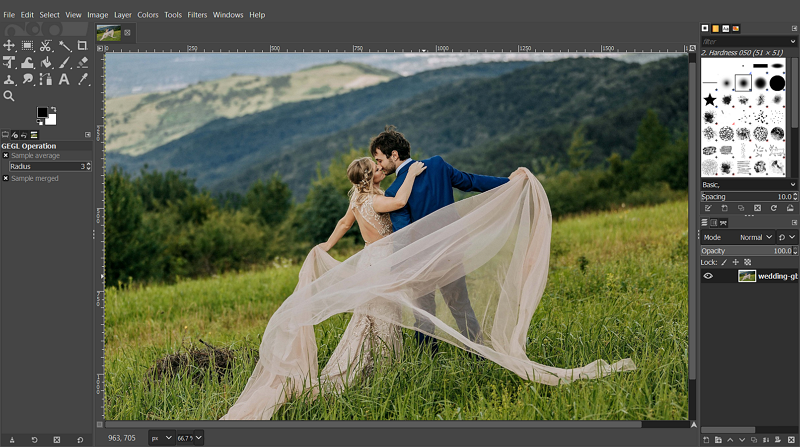
GIMP — растровый редактор с открытым исходным кодом. В нём доступны слои, режимы наложения, выделения, каналы, контуры, маски, кисти, фильтры и расширения. Программа подходит для удаления объектов, частотной и локальной ретуши, сборки коллажей, подготовки графики для сайта и редактирования отдельных кадров.
Главное отличие от простых редакторов — независимость элементов. Текст, фон, корректирующий фрагмент и маску можно держать на разных слоях, временно скрывать и менять без разрушения остальных частей проекта. RAW обычно сначала проявляют в darktable или RawTherapee, после чего изображение передаётся в GIMP для пиксельной обработки.
Как работать. Откройте изображение через «Файл» → «Открыть». Создайте копию слоя перед локальной ретушью. Для неразрушающего ограничения правки добавьте маску слоя и работайте по ней белой или чёрной кистью. Размер готового изображения задаётся через масштабирование, а экспорт в JPEG или PNG выполняется отдельно от сохранения рабочего проекта XCF.
Форматы и экспорт. Рабочий формат XCF сохраняет слои, маски и структуру проекта. JPEG подходит для фотографий без прозрачности, PNG — для графики и прозрачного фона, TIFF — для обмена с приложениями, где важна меньшая потеря данных.
Ограничения. Интерфейс требует времени на освоение, а проявка RAW не является встроенным каталоговым процессом. Некоторые операции выполняются через несколько диалогов и не так быстро, как готовые автоматические инструменты потребительских редакторов.
Сильные стороны:
- полноценные слои и маски без обязательной подписки
- расширяемость кистями, плагинами и сценариями
- подходит для сложного ручного монтажа
- рабочий проект сохраняет структуру изображения
Что учитывать:
- более высокий порог входа, чем у ФотоМАСТЕРа или Paint.NET
- для большого RAW-каталога удобнее связка с отдельным конвертером
Когда выбирать. Выбирайте GIMP, когда нужен бесплатный редактор с ручным контролем и вы готовы изучить слои, маски и выделения.
Adobe Photoshop
Подходит для: сложной профессиональной ретуши, композитинга, рекламной графики и подготовки файлов с сохранением редактируемой структуры
Photoshop объединяет растровое редактирование, слои, маски, смарт-объекты, текст, контуры, цветовые корректировки и инструменты локального восстановления. Его сильная сторона — управляемая структура документа: исходное изображение можно поместить в смарт-объект, корректировки вынести на отдельные слои, а область их действия ограничить масками.
Фотографический RAW открывается через Camera Raw, где выполняются базовая экспозиция, баланс белого, профиль объектива и локальные маски. После проявки файл переходит в Photoshop для точной пиксельной ретуши. Такой двухэтапный процесс полезен для сложных портретов и рекламных композиций, но избыточен для одной быстрой коррекции.
Как работать. Сначала откройте фотографию и сохраните рабочую копию в PSD. Делайте цветовые изменения корректирующими слоями, а ретушь — на отдельном пустом или дублированном слое. Перед экспортом проверьте документ при масштабе 100%, размер изображения, цветовой профиль и резкость. Для публикации создайте отдельную копию, не сводя рабочий PSD до единственного слоя.
Форматы и экспорт. PSD и PSB сохраняют слои и расширенную структуру. JPEG, PNG, TIFF и другие выходные форматы выбираются по назначению; при передаче проекта нужно учитывать, какие шрифты и связанные ресурсы использованы.
Ограничения. Программа требовательнее к оборудованию и освоению, чем лёгкие редакторы. Подписочная модель и зависимость от экосистемы Adobe важны для бюджета. Каталогизацию больших съёмок удобнее вести в Lightroom или другой DAM-системе.
Сильные стороны:
- детальный ручной контроль над пикселями и композицией
- слои, маски, смарт-объекты и развитая работа с цветом
- широкая совместимость рабочих файлов в профессиональной среде
- Camera Raw закрывает проявку файлов камеры
Что учитывать:
- сложный интерфейс для редких бытовых правок
- для каталогизации и отбора фотосессий нужен дополнительный инструмент
Когда выбирать. Photoshop нужен, когда результат должен оставаться полностью редактируемым и содержит сложную ретушь, монтаж, текст или несколько источников.
Adobe Lightroom Classic
Подходит для: фотографов, которые обрабатывают RAW-серии, сортируют съёмки и применяют одинаковые настройки к группе кадров
Lightroom строит работу вокруг библиотеки фотографий и неразрушающих параметров проявки. Изменения экспозиции, цвета, кадрирования и локальных масок хранятся как настройки, а исходный файл остаётся неизменным. Это сокращает риск потерять оригинал и позволяет быстро пересматривать обработку.
Редактор особенно полезен для репортажа, предметной съёмки и путешествий, где нужно отобрать сотни кадров, присвоить рейтинг, отфильтровать серию и синхронизировать коррекцию. Локальные маски закрывают отдельные зоны, но сложный фотомонтаж со множеством объектов удобнее завершать в Photoshop.
Как работать. Импортируйте съёмку в каталог или добавьте папку в библиотеку, выполните отбор, затем обработайте один эталонный кадр. Скопируйте или синхронизируйте параметры на фотографии с похожим светом. После синхронизации просмотрите каждый кадр: автоматическое распространение экспозиции и баланса белого не гарантирует одинаковый результат при изменившемся освещении.
Форматы и экспорт. Экспорт создаёт новые JPEG, TIFF или другие поддерживаемые файлы с заданными размерами, качеством, резкостью и метаданными. Исходные RAW не перезаписываются; резервное копирование каталога не заменяет копию самих фотографий.
Ограничения. Lightroom не предназначен для свободного многослойного монтажа. Каталог требует дисциплины: перенос исходных папок вне программы может нарушить связи. Системные требования выше, чем у простых редакторов.
Сильные стороны:
- неразрушающая проявка RAW
- быстрый отбор и организация больших съёмок
- синхронизация параметров и пакетный экспорт
- локальные маски и профили коррекции
Что учитывать:
- не заменяет Photoshop при сложной сборке изображения
- структуру каталога и резервные копии нужно поддерживать осознанно
Когда выбирать. Lightroom подходит для регулярной обработки больших серий, когда отбор, единый цвет и пакетный экспорт важнее сложного монтажа.
Affinity Photo 2
Подходит для: пользователей, которым нужны слои, маски, RAW и профессиональные инструменты в настольном редакторе без каталожной модели Lightroom
Affinity Photo рассчитан на многослойную растровую обработку. Рабочие режимы разделяют проявку RAW, обычное редактирование, тон-маппинг HDR и экспорт. В документе доступны слои, маски, корректировки, живые фильтры и выделения, поэтому проект остаётся гибким до финального сохранения.
Программа подходит для ретуши, панорам, HDR, совмещения экспозиций и сложных композиций. Пакетная задача обрабатывает несколько файлов по одинаковому набору операций. Это полезно для изменения размера и формата, но перед массовым запуском стоит проверить один тестовый кадр.
Как работать. RAW сначала открывается в режиме проявки, где настраиваются экспозиция, оптика и цвет. После перехода в основной документ правки распределяются по корректирующим и пиксельным слоям. Для серии создайте пакетное задание, укажите выходную папку и формат, затем проверьте, не перезаписываются ли исходники.
Форматы и экспорт. Собственный документ сохраняет слои и живые фильтры. При передаче в другие приложения используют PSD, TIFF, JPEG, PNG и другие поддерживаемые форматы, но совместимость сложных эффектов следует проверять на копии.
Ограничения. Нет встроенной библиотечной модели уровня Lightroom или Capture One. Интерфейс профессиональный: новичку потребуется разобраться в режимах, слоях и настройках экспорта.
Сильные стороны:
- слои, маски и неразрушающие живые фильтры
- отдельный режим проявки RAW
- панорамы, HDR и пакетные задачи в одном приложении
- подходит для сложных проектов без обязательного каталога
Что учитывать:
- не организует большой фотоархив как специализированная DAM-система
- часть продвинутых операций требует понимания цветовых и масочных принципов
Когда выбирать. Affinity Photo выбирают для профессиональной ручной обработки, когда нужен самостоятельный редактор, а не связка каталога и Photoshop.
Capture One
Подходит для: студийных и коммерческих фотографов, которым нужны точная работа с RAW, сессии, каталоги и съёмка с подключённой камерой
Capture One сочетает RAW-конвертер, управление фотосессией, корректирующие слои, маски и экспортные рецепты. Интерфейс организован вокруг вкладок с экспозицией, цветом, объективом, деталями и выводом. Пользователь может перестраивать рабочее пространство под собственную последовательность операций.
Сессии удобны для отдельного проекта с понятной структурой папок, а каталог — для долгосрочной библиотеки. Корректирующие слои позволяют разделять локальные изменения и менять их непрозрачность. Поддержка привязанной съёмки делает программу особенно полезной в студии, но совместимость конкретной камеры нужно проверять заранее.
Как работать. Создайте сессию или каталог, импортируйте RAW и сначала выполните техническую коррекцию объектива, баланса белого и экспозиции. Затем добавьте локальные маски для кожи, фона или одежды. Для вывода настройте отдельные рецепты: например, полноразмерный TIFF и уменьшенный JPEG. Запустите обработку и проверьте обе папки результатов.
Форматы и экспорт. Экспортные рецепты позволяют одновременно получать несколько размеров и форматов. Исходник и корректировки остаются раздельными, поэтому повторный вывод не требует заново редактировать файл.
Ограничения. Программа сложнее и дороже простых редакторов, а её преимущества раскрываются при регулярной работе с RAW. Для свободной графической композиции и текста Photoshop или Affinity Photo удобнее.
Сильные стороны:
- профессиональная цветокоррекция RAW
- сессии, каталоги и привязанная съёмка
- локальные слои и маски
- несколько экспортных рецептов за один запуск
Что учитывать:
- высокий порог освоения для бытовой коррекции
- не предназначен для полноценного дизайнерского монтажа
Когда выбирать. Capture One оправдан в студийной и коммерческой работе, где цвет, организация проекта и быстрый вывод нескольких версий важнее простоты.
DxO PhotoLab
Подходит для: фотографов, которым важны автоматические оптические коррекции, шумоподавление и точная проявка RAW
DxO PhotoLab специализируется на техническом качестве снимка. Профили камеры и объектива исправляют геометрические искажения, виньетирование и другие оптические дефекты. Инструменты детализации и шумоподавления рассчитаны на RAW, особенно на кадры с высоким ISO.
Программа сочетает автоматическую основу и ручные параметры. Локальные корректировки ограничивают влияние инструмента выбранной областью. Это удобно для восстановления света на лице, затемнения неба или коррекции отдельного цветового диапазона без сложного монтажа.
Как работать. Откройте папку со снимками, дождитесь применения подходящих модулей объектива и проверьте геометрию. Настройте баланс белого и экспозицию, затем примените шумоподавление с просмотром при масштабе 100%. Не оценивайте резкость только по уменьшенному превью: сильное подавление шума способно стереть фактуру кожи и мелкие детали.
Форматы и экспорт. После проявки создаётся новый файл. Для дальнейшей ретуши подходит TIFF, для публикации — JPEG с подходящим качеством и размером. Исходный RAW остаётся отдельно.
Ограничения. PhotoLab не является универсальным редактором для дизайна, текста и многослойных коллажей. Некоторые вычислительные режимы требуют производительного оборудования и времени на экспорт.
Сильные стороны:
- профили оптики и камеры
- сильная обработка шума и деталей RAW
- локальные корректировки
- неразрушающий рабочий процесс
Что учитывать:
- узкая ориентация на фотографическую проявку
- для сложной ретуши и монтажа нужен второй редактор
Когда выбирать. DxO PhotoLab полезен для технически сложных RAW — ночной съёмки, высокого ISO, оптических искажений и серий с одинаковой камерой.
Luminar Neo
Подходит для: быстрой творческой обработки, автоматических улучшений и пользователей, которым нужны готовые решения с возможностью ручной настройки
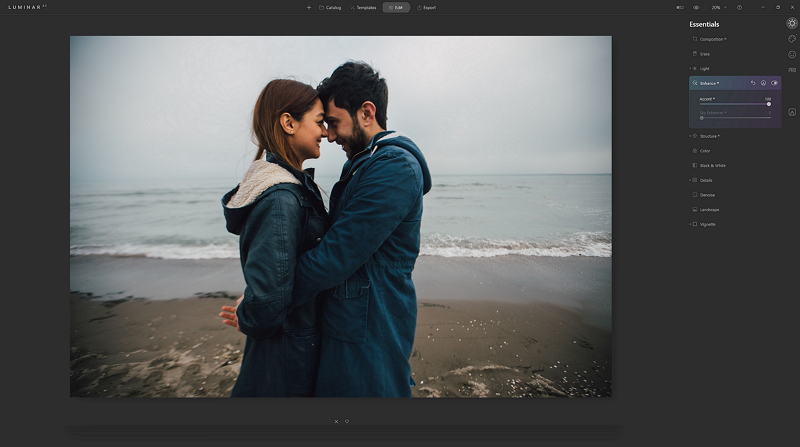
Luminar Neo объединяет базовую проявку, локальные маски, слои и набор автоматических инструментов. Его сильная сторона — быстрые операции, которые в традиционном редакторе требуют нескольких выделений и корректирующих слоёв. После применения результат можно регулировать, а не принимать без проверки.
Редактор подходит для пейзажей, портретов и публикаций, когда нужно быстро исправить свет, цвет, небо или локальную область. Автоматическое распознавание сокращает количество ручных действий, но на волосах, полупрозрачных предметах и сложном контровом свете маску следует увеличить и проверить.
Как работать. Откройте снимок, начните с экспозиции и баланса белого, а творческие эффекты добавляйте после технической коррекции. Для замены или обработки неба приблизьте границу горизонта и ветви деревьев. Сравните результат с исходником, уменьшите интенсивность при появлении ореолов и экспортируйте отдельную копию.
Форматы и экспорт. Программа работает с распространёнными растровыми форматами и RAW. Для дальнейшей глубокой ретуши используйте файл с достаточной глубиной цвета и не сводите рабочий проект раньше времени.
Ограничения. ИИ-инструменты не гарантируют корректную маску на каждом кадре. Программа требует достаточно современного компьютера; некоторые дополнительные функции и расширения могут зависеть от лицензии.
Сильные стороны:
- быстрые автоматические улучшения
- RAW, локальные маски и слои
- удобная творческая обработка без длинной цепочки команд
- подходит для пользователей среднего уровня
Что учитывать:
- автоматические границы необходимо проверять вручную
- не заменяет точный пиксельный монтаж в сложных коммерческих проектах
Когда выбирать. Luminar Neo выбирают для ускорения творческой обработки, когда нужен результат быстрее, чем в полностью ручном редакторе.
Paint.NET
Подходит для: быстрых правок, простой работы со слоями и подготовки небольшой графики на Windows
Paint.NET занимает промежуточное положение между стандартным Paint и профессиональными растровыми редакторами. В нём есть слои, выделения, история, базовые коррекции, эффекты, кисти, текст и плагины. Окна инструментов компактны и не перегружают рабочую область.
Программа удобна для обрезки, изменения размера, удаления небольшого дефекта, создания прозрачного фона и сборки простой композиции. История помогает отменять шаги, а слои позволяют не наносить текст непосредственно на фотографию.
Как работать. Откройте изображение, сразу создайте копию слоя и выполните кадрирование. Для текста добавьте новый слой, чтобы потом менять положение и прозрачность. Перед сохранением проекта оставьте файл в формате, который поддерживает слои; JPEG создавайте как отдельную экспортную копию.
Форматы и экспорт. Собственный рабочий формат сохраняет структуру слоёв. JPEG и PNG используются для готового результата; PNG предпочтителен при прозрачности и графических элементах.
Ограничения. Редактор не рассчитан на полноценный RAW-процесс и сложную цветовую подготовку. Количество профессиональных функций меньше, чем в GIMP, Photoshop и Affinity Photo.

Сильные стороны:
- понятный интерфейс и быстрый запуск
- слои и история без лишней сложности
- расширение функций плагинами
- хорош для небольших задач на Windows
Что учитывать:
- нет развитого RAW-каталога
- сложные маски, цвет и автоматизация ограничены
Когда выбирать. Paint.NET подходит для регулярных несложных правок, когда Microsoft Photos уже недостаточно, а GIMP кажется чрезмерным.
PhotoScape X
Подходит для: домашней обработки, пакетных изменений, коллажей, просмотра и быстрого оформления серии
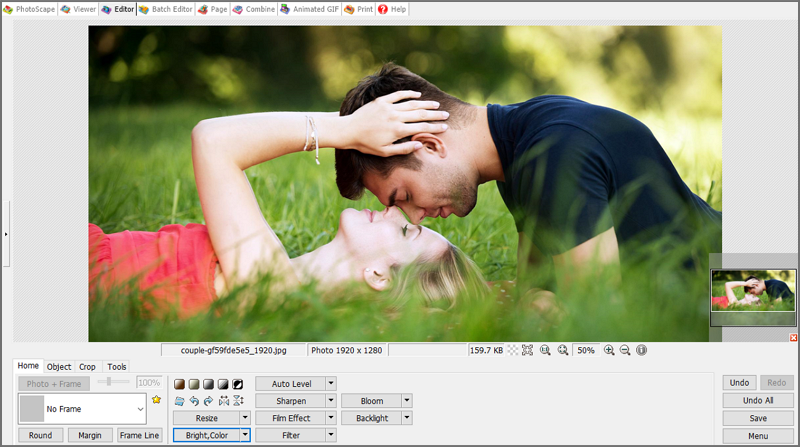
PhotoScape X объединяет просмотрщик, редактор, пакетный режим, создание коллажей, объединение изображений и вспомогательные операции. Вместо единого профессионального полотна программа предлагает отдельные модули под конкретную задачу, поэтому новичок быстрее находит нужный сценарий.
Пакетный режим полезен для одинакового размера, рамки или коррекции серии. Коллажный модуль работает по готовой сетке, а редактор закрывает кадрирование, цвет и эффекты. Это удобный многофункциональный комбайн, но не замена сложному слоистому проекту.
Как работать. Выберите модуль до начала работы. Для одной фотографии откройте редактор, исправьте геометрию и цвет, затем сохраните копию. Для серии сначала проверьте параметры на одном снимке, после чего добавьте всю папку в пакетный режим и назначьте отдельную папку результата.
Форматы и экспорт. Экспорт ориентирован на распространённые форматы. При массовом преобразовании заранее проверьте качество JPEG, цвет и правила именования, чтобы не затереть исходники.
Ограничения. Инструменты распределены по модулям и отличаются по глубине. Продвинутые маски, сложный композитинг и профессиональная работа с цветом ограничены.

Сильные стороны:
- несколько фотоопераций в одном приложении
- пакетный режим
- коллажи и оформление
- подходит для бытовых задач и серийной подготовки
Что учитывать:
- модульная логика не заменяет полноценную систему слоёв
- часть функций ориентирована на быстрый результат, а не точный ручной контроль
Когда выбирать. PhotoScape X удобен, когда один пользователь регулярно кадрирует снимки, меняет размеры, делает коллажи и обрабатывает серии.
Adobe Photoshop Elements
Подходит для: домашних архивов и пользователей, которым нужны управляемые и автоматические режимы без полного профессионального интерфейса Photoshop
Photoshop Elements сочетает организатор фотографий, пошаговые сценарии и ручный редактор. Программа ориентирована на семейные архивы: помогает сортировать снимки, исправлять типичные дефекты, собирать композиции и создавать печатные проекты.
Управляемые правки объясняют последовательность действий, а экспертный режим предоставляет слои и более точные инструменты. Такой переход полезен для обучения: пользователь начинает с готового сценария, а затем осваивает ручную структуру документа.
Как работать. Сначала импортируйте фотографии в организатор и отметьте нужные кадры. Для разовой коррекции выберите управляемый режим, следуйте этапам и сравнивайте результат. Если нужно переместить объект или сохранить независимый текст, переходите в режим со слоями и храните рабочую копию отдельно от JPEG.
Форматы и экспорт. Рабочий файл сохраняет слои, а готовая фотография экспортируется в распространённый формат. Перед печатью проверяйте физический размер и разрешение, а не только количество пикселей.
Ограничения. Функции профессионального Photoshop и Camera Raw представлены не в полном объёме. Программа не предназначена для студийного каталога и массовой коммерческой проявки RAW.
Сильные стороны:
- сочетание организатора, пошаговых и ручных режимов
- слои доступны без полного интерфейса Photoshop
- полезен для домашних архивов и творческих проектов
- постепенное обучение сложным операциям
Что учитывать:
- не заменяет профессиональный Photoshop
- при больших RAW-съёмках удобнее Lightroom или Capture One
Когда выбирать. Photoshop Elements подходит семье, любителю и начинающему автору, который хочет больше возможностей, чем в Microsoft Photos, но не готов к полной профессиональной системе.
Microsoft Photos
Подходит для: быстрой коррекции без установки дополнительной программы
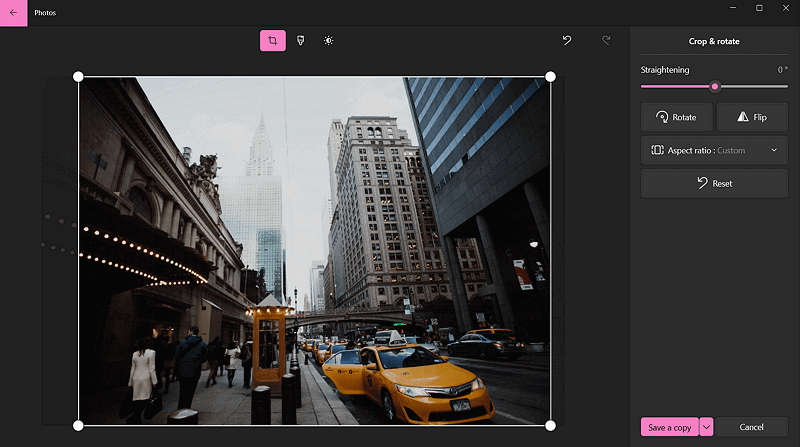
Приложение «Фотографии» входит в экосистему Windows 11 и закрывает базовые задачи: кадрирование, поворот, настройку света и цвета, фильтры и рисование. В актуальной редакции также доступны операции с фоном, включая размытие, удаление и замену, однако состав функций зависит от обновления приложения.
Главное преимущество — минимальный путь от просмотра к исправлению. Не нужно импортировать снимок в отдельный каталог или изучать слои. Для семейной фотографии, скриншота или быстрой публикации этого часто достаточно.
Как работать. Откройте файл в «Фотографиях», нажмите кнопку редактирования изображения, сначала выровняйте и обрежьте кадр, затем настройте свет и цвет. Используйте фильтр только после технической коррекции. Сохраните копию, чтобы исходник оставался доступным для повторной обработки.
Форматы и экспорт. Приложение ориентировано на распространённые форматы, которые поддерживает Windows. При работе с камерными RAW возможности зависят от установленных кодеков и не заменяют специализированную проявку.
Ограничения. Нет полноценной системы слоёв, сложных масок, профессионального каталога и глубокого пакетного процесса. Приложение не предоставляет профессиональный многослойный и пакетный процесс.
Сильные стороны:
- не требует отдельной установки сложного редактора
- быстрое кадрирование и коррекция
- интеграция с просмотром файлов в Windows
- подходит для единичных бытовых снимков
Что учитывать:
- ограниченный ручной контроль
- не подходит для сложного монтажа и большой RAW-съёмки
Когда выбирать. Microsoft Photos — вариант для исправления одного кадра, когда не нужны проект, слои и точная ретушь.
Krita
Подходит для: цифрового рисования, иллюстрации и фотографий, в которых нужны кисти, слои и маски
Krita создавалась прежде всего как приложение для художников, поэтому её сильная сторона — движки кистей, стабилизация штриха, группы слоёв, маски и управление цветом. Фотографию в ней можно кадрировать, корректировать, ретушировать и использовать как основу для иллюстрации.
Krita не следует оценивать как RAW-каталог: Она полезнее там, где фотография становится частью рисунка, обложки, концепт-арта или покадровой графики. Слои и маски позволяют отделить исходник от нарисованных элементов.
Как работать. Откройте снимок и сохраните документ в рабочем формате Krita. Создайте отдельный слой для ретуши или рисования; для локальной коррекции используйте маску, а не стирайте исходные пиксели. Перед публикацией экспортируйте копию в JPEG или PNG и убедитесь, что скрытые слои не попали в результат.
Форматы и экспорт. Собственный формат сохраняет слои, маски и настройки документа. Экспортные растровые форматы используют для готового изображения, а не для дальнейшего редактирования сложной структуры.
Ограничения. Каталогизации фотосессий и полноценного RAW-процесса уровня Lightroom нет. Интерфейс и горячие клавиши ориентированы на рисование, поэтому чисто фотографические операции могут занимать больше шагов.

Сильные стороны:
- развитые кисти и стабилизация
- слои, группы и маски
- бесплатная профессиональная среда для иллюстрации
- удобно совмещать фото и рисунок
Что учитывать:
- не является специализированным RAW-конвертером
- для простой цветокоррекции интерфейс избыточен
Когда выбирать. Krita подходит художнику, который использует фотографию как часть иллюстрации или хочет ручную ретушь кистями без платной подписки.
Photo Pos Pro
Подходит для: пользователей, которым нужен классический растровый редактор с уровнями сложности и набором эффектов
Photo Pos Pro предлагает инструменты для коррекции, выделения, слоёв, масок, текста и эффектов. Программа рассчитана на бытовую обработку и более сложные композиции, поэтому её интерфейс логичнее оценивать не по количеству фильтров, а по доступности слоёв и точных выделений.
Редактор подходит для удаления фона, добавления объектов, оформления текста и локальной ретуши. Наличие упрощённого рабочего пространства помогает начать без полного набора панелей, а расширенный режим даёт больше ручного контроля.
Как работать. Перед обработкой выберите подходящее рабочее пространство. Для монтажа размещайте каждый объект на отдельном слое, а края уточняйте маской. Сохраняйте рабочий документ до объединения слоёв; готовый JPEG или PNG создавайте отдельно.
Форматы и экспорт. Для редактируемого проекта нужен формат, сохраняющий слои. JPEG подходит для финальной фотографии, PNG — для прозрачности и графических элементов.
Ограничения. Экосистема расширений и учебных материалов меньше, чем у GIMP или Photoshop. Актуальность отдельных функций и ограничений бесплатной редакции следует проверять перед длительным проектом.
Сильные стороны:
- слои и маски для композиций
- упрощённое и расширенное представление
- инструменты ретуши и оформления
- подходит для перехода от простых фильтров к ручной работе
Что учитывать:
- меньше обучающих материалов и интеграций
- не предназначен для управления большим RAW-архивом
Когда выбирать. Photo Pos Pro разумен для домашнего монтажа и ретуши, когда нужен интерфейс проще GIMP, но слои обязательны.
ACDSee Gemstone Photo Editor
Подходит для: пользователей, которым нужен многослойный редактор с фотографическими корректировками в экосистеме ACDSee
Gemstone Photo Editor ориентирован на растровую обработку со слоями, масками, корректировками и инструментами выделения. Его следует отличать от каталогизаторов ACDSee Photo Studio: редактор предназначен прежде всего для отдельного проекта, а не для управления всей библиотекой.
Программа закрывает ретушь, монтаж, добавление текста, локальные изменения цвета и подготовку сложного документа. Для фотографа важна возможность проводить техническую коррекцию до декоративных эффектов и хранить редактируемую структуру.
Как работать. Откройте копию изображения, создайте корректирующие слои для тона и цвета, затем отдельный слой для ретуши. Масками ограничьте влияние корректировок. Экспортируйте тестовый JPEG и проверьте, совпадает ли яркость с рабочим окном.
Форматы и экспорт. Рабочий документ должен сохранять слои; выходной формат выбирается по назначению. Для обмена с другими редакторами совместимость сложных слоёв и эффектов проверяют на небольшом проекте.
Ограничения. Gemstone рассчитан на отдельные растровые проекты и не заменяет полноценный каталогизатор при работе с десятками тысяч снимков. Перед обменом документом с другим редактором следует проверить, как передаются сложные слои, маски и эффекты.
Сильные стороны:
- многослойная обработка и маски
- фотографические корректировки и монтаж
- понятный вариант для пользователей экосистемы ACDSee
- поддерживает редактируемый рабочий процесс
Что учитывать:
- не следует путать с менеджером фотографий ACDSee
- меньше распространена в совместных рабочих процессах, чем PSD-ориентированные решения
Когда выбирать. Gemstone подходит для отдельной глубокой обработки, если нужен настольный редактор со слоями и знакома логика продуктов ACDSee.
Artweaver
Подходит для: рисования, ретуши кистью и несложной многослойной обработки
Artweaver сочетает растровое полотно, слои, кисти, фильтры и базовые корректировки. Программа ближе к цифровой живописи, чем к каталогу фотографий, но подходит для дорисовки, локальной ретуши и создания коллажа.
Кисти имитируют разные материалы и позволяют вручную дорабатывать фотографию. Слои отделяют исходный снимок от рисованных элементов. Это особенно полезно для открыток, иллюстраций и стилизованных портретов.
Как работать. Импортируйте фотографию, оставьте её на нижнем слое и добавьте пустые слои для ретуши и рисунка. Для каждого типа штриха используйте отдельный слой, чтобы регулировать непрозрачность. Перед экспортом проверьте края кисти и цветовые переходы при 100%.
Форматы и экспорт. Рабочий проект должен сохранять слои. JPEG используют для фотографии без прозрачности, PNG — для графики с прозрачным фоном.
Ограничения. RAW, каталогизация и пакетная проявка не являются основными задачами. Для точного фотомонтажа набор выделений и автоматизации уступает более крупным редакторам.
Сильные стороны:
- кисти и естественная ручная обработка
- слои для разделения рисунка и фотографии
- относительно понятный интерфейс
- подходит для художественной стилизации
Что учитывать:
- не ориентирован на большие фотосерии
- ограничен в профессиональной RAW-обработке
Когда выбирать. Artweaver полезен, когда фотографию нужно дорисовать или стилизовать, а не только исправить экспозицию.
Polarr Photo Editor
Подходит для: быстрой цветовой стилизации, локальных масок и создания повторяемого визуального стиля
Polarr специализируется на цвете, фильтрах и локальных корректировках. Пользователь может начать с готового стиля, а затем изменить свет, цветовые каналы, детализацию и область действия эффекта. Это удобнее для серии публикаций, чем ручное повторение десятка параметров.
Редактор подходит для фотографий в социальных сетях, пейзажей и портретов, где важен единый визуальный характер. Локальные маски помогают не применять сильную коррекцию ко всему кадру, например сохранить естественный оттенок кожи при обработке фона.
Как работать. Сначала исправьте баланс белого и экспозицию. Затем примените стиль с умеренной интенсивностью и проверьте кожу, небо и тени. Если эффект портит отдельную область, ограничьте его маской. Сохраните собственный набор параметров только после проверки нескольких разных фотографий.
Форматы и экспорт. Готовые изображения экспортируются в распространённые форматы. Для регулярной работы важно заранее выбрать размер и качество, чтобы публикации не проходили лишнее повторное сжатие.
Ограничения. Полноценный многослойный монтаж и сложная ретушь не являются основной задачей. Сложный многослойный монтаж и глубокая пиксельная ретушь не являются основной задачей Polarr.
Сильные стороны:
- сильные инструменты цвета и стили
- локальные маски
- быстрое создание единого визуального оформления
- подходит для публикаций и серий
Что учитывать:
- ограниченная композиционная работа со слоями
- для сложного монтажа требуется другой редактор
Когда выбирать. Polarr выбирают для цветового стиля и локальной коррекции, когда сложный монтаж не нужен.
RawTherapee
Подходит для: бесплатной проявки RAW, детальной настройки цвета и пакетного вывода
RawTherapee — специализированный RAW-конвертер с неразрушающей обработкой. Он предоставляет параметры демозаики, экспозиции, тона, цвета, шума, резкости, оптики и профилей. Правки хранятся отдельно от исходника, а готовые файлы создаются через очередь.
Программа предназначена не для рисования и слоистого монтажа, а для максимально управляемой проявки файла камеры. Профиль обработки можно перенести на серию, однако кадры с разным освещением после копирования параметров нужно просмотреть индивидуально.
Как работать. В файловом браузере выберите RAW, откройте его в редакторе и сначала настройте баланс белого, экспозицию и оптические коррекции. Шум и резкость оценивайте при 100%. Добавьте изображение в очередь, задайте формат и папку вывода, затем запустите пакетную обработку.
Форматы и экспорт. Исходный RAW не меняется. Для последующей ретуши выбирайте TIFF, для готовой публикации — JPEG. Профили обработки позволяют повторить настройки без создания промежуточного файла.
Ограничения. Нет привычных пиксельных слоёв и свободного монтажа. Количество параметров велико, поэтому новичку легко получить перенасыщенный или чрезмерно резкий результат.
Сильные стороны:
- бесплатная глубокая проявка RAW
- точные параметры цвета, шума и деталей
- очередь пакетного вывода
- неразрушающий процесс
Что учитывать:
- сложный интерфейс и много технических настроек
- для удаления объектов и монтажа нужен GIMP или другой редактор
Когда выбирать. RawTherapee подходит фотографу, который хочет бесплатно контролировать каждый этап проявки и не нуждается во встроенном монтаже.
darktable
Подходит для: бесплатного каталога, неразрушающей RAW-обработки и экспорта фотосерий
darktable объединяет управление библиотекой и модульную проявку RAW. В режиме светового стола выполняются импорт, отбор, метки и экспорт, а в тёмной комнате — коррекции изображения. Каждый модуль можно включать, настраивать и ограничивать маской.
Программа особенно полезна пользователям, которым нужен открытый аналог каталогового RAW-процесса. История обработки сохраняет последовательность модулей, а стили переносят набор параметров на другие фотографии.
Как работать. Импортируйте папку, поставьте рейтинги и отберите кадры до глубокой обработки. В тёмной комнате сначала исправьте экспозицию, баланс белого и оптику, затем переходите к локальному цвету и деталям. Скопируйте историю на похожие снимки и проверьте каждый результат перед экспортом.
Форматы и экспорт. Экспорт создаёт JPEG, TIFF и другие поддерживаемые файлы, исходник остаётся неизменным. База данных и дополнительные файлы настроек должны входить в резервную копию вместе с фотографиями.
Ограничения. Модульная система требует обучения, а названия и рекомендуемый порядок инструментов менялись между поколениями программы. Свободный фотомонтаж не является основным сценарием.
Сильные стороны:
- каталог и RAW в бесплатном приложении
- маски и неразрушающие модули
- стили и пакетная обработка
- подходит для больших серий
Что учитывать:
- высокая сложность для новичка
- не заменяет растровый редактор для монтажа
Когда выбирать. darktable стоит выбирать для бесплатной системной работы с RAW-архивом, если пользователь готов освоить модульный процесс.
Онлайн-фоторедакторы для Windows 11
Браузерный редактор полезен, когда программу нельзя установить, работа разовая или нужно быстро собрать макет на любом компьютере. Но онлайн-обработка меняет модель риска: файл передаётся внешнему сервису, ограничения экспорта могут обнаружиться после редактирования, а стабильность проекта зависит от вкладки браузера. Для личных документов, детских фотографий, медицинских снимков, внутренней корпоративной съёмки и ещё не опубликованных коммерческих материалов предпочтительна локальная программа.
Fotor
Подходит для: быстрой браузерной коррекции, коллажей и готовых дизайнов
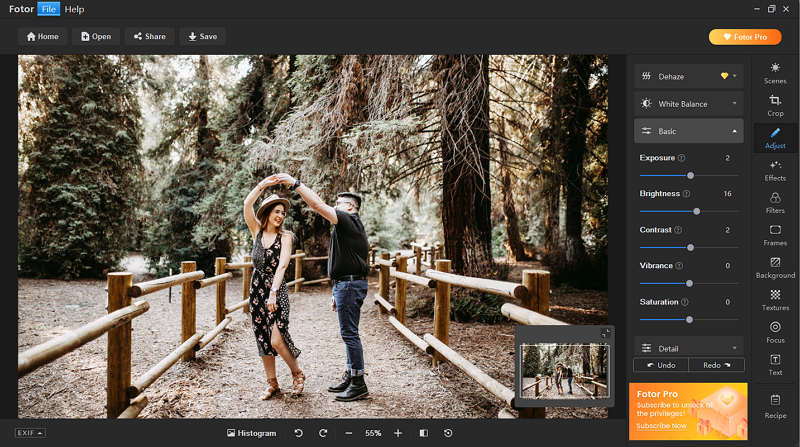
Fotor работает как онлайн-фоторедактор: пользователь загружает изображение, выполняет базовую коррекцию, ретушь, эффекты, удаление фона или сборку коллажа и экспортирует готовый файл. Это удобно на Windows 11 без установки тяжёлой программы.
Браузерный формат помогает при разовой задаче и на чужом компьютере. Одновременно он означает передачу фотографии на сервер и зависимость от соединения. Для паспортных данных, медицинских снимков, внутренних материалов компании и неопубликованной коммерческой съёмки локальный редактор безопаснее.
Как работать. Загрузите копию изображения, сначала исправьте кадрирование, экспозицию и цвет. После автоматического улучшения сравните лицо, мелкие текстуры и края объектов. Перед длительной обработкой проверьте, доступен ли нужный размер и экспорт без водяного знака в выбранном режиме.
Форматы и экспорт. Выходные параметры зависят от функции и уровня доступа. Сохранённый файл нужно открыть локально и проверить разрешение, качество сжатия и цвет.
Ограничения. Часть инструментов, шаблонов и экспорта может требовать учётную запись или оплату. Работа зависит от интернета и политики хранения загруженных файлов.
Сильные стороны:
- не требует установки
- коррекция, коллажи и дизайн в одном интерфейсе
- быстрый старт для единичной задачи
Что учитывать:
- личные фотографии загружаются в сеть
- ограничения бесплатного режима нужно проверять до начала
Когда выбирать. Fotor удобен для разовой публичной фотографии или макета, когда локальная конфиденциальность не критична.
Picsart
Подходит для: оформления публикаций, автоматических эффектов, удаления фона и работы с шаблонами
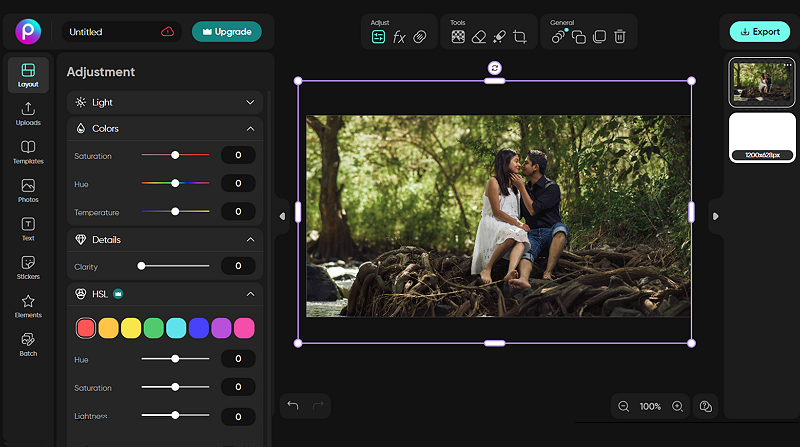
Picsart объединяет обработку фотографии и графическое оформление. В браузерном редакторе доступны базовые коррекции, текст, стикеры, фоны, эффекты и автоматические инструменты. Сервис особенно ориентирован на изображения для соцсетей и быстрые композиции.
Сильная сторона — переход от фотографии к готовому визуальному материалу. Пользователь может изменить кадр, добавить надпись и подготовить нужное соотношение сторон в одном проекте. Для точной цветопередачи и печати профессиональный настольный редактор предсказуемее.
Как работать. Создайте полотно нужного размера, поместите фотографию и выполните техническую коррекцию до добавления графики. Текст и декоративные элементы держите отдельно, чтобы можно было менять их положение. Проверьте экспорт на полном размере.
Форматы и экспорт. Готовый файл сохраняется в доступный растровый формат. Для прозрачного фона требуется PNG и доступность соответствующего экспорта.
Ограничения. Часть эффектов и автоматических функций платная. Обилие готовых элементов повышает риск перегрузить кадр, поэтому оформление должно подчиняться задаче, а не каталогу шаблонов.
Сильные стороны:
- сильное сочетание фото и дизайна
- готовые размеры и шаблоны
- автоматические инструменты для фона и эффектов
Что учитывать:
- не подходит для конфиденциальных снимков без оценки политики сервиса
- часть полезных функций ограничена тарифом
Когда выбирать. Picsart выбирают для постов, обложек и рекламных изображений, а не для точной RAW-проявки.
Canva
Подходит для: макетов, презентационной графики, постов и совместной работы с фотографиями
Canva — прежде всего редактор дизайна, а не классический пиксельный фоторедактор. Фотографию помещают в макет, кадрируют в рамке, корректируют, дополняют текстом, фигурами и другими элементами. Программа удобна, когда итогом должен быть баннер, карточка или публикация заданного размера.
Структура проекта сохраняет элементы раздельно, поэтому можно заменить фотографию без пересборки всего макета. Шаблоны ускоряют работу, но не гарантируют правильную иерархию текста и безопасные поля.
Как работать. Сначала создайте документ точного размера. Загрузите фотографию, поместите её в рамку и проверьте, не обрезан ли важный объект. Добавьте текст и оставьте достаточный контраст. Перед экспортом увеличьте макет и проверьте мелкие надписи.
Форматы и экспорт. Для публикации обычно используют PNG или JPEG, для многостраничных материалов — доступный документный формат. Прозрачность и некоторые параметры экспорта зависят от уровня доступа.
Ограничения. Глубокая ретушь, RAW и сложные маски не являются основной специализацией. Файлы и проекты хранятся в облачной среде.

Сильные стороны:
- быстрое создание макета вокруг фотографии
- готовые размеры для разных площадок
- удобное размещение текста и элементов
- совместное редактирование проектов
Что учитывать:
- не заменяет профессиональный фоторедактор
- часть ресурсов и экспорта доступна не во всех режимах
Когда выбирать. Canva нужна, когда фотография — один элемент дизайна, а не единственный объект обработки.
Pixlr
Подходит для: слоистой обработки в браузере и быстрых автоматических правок
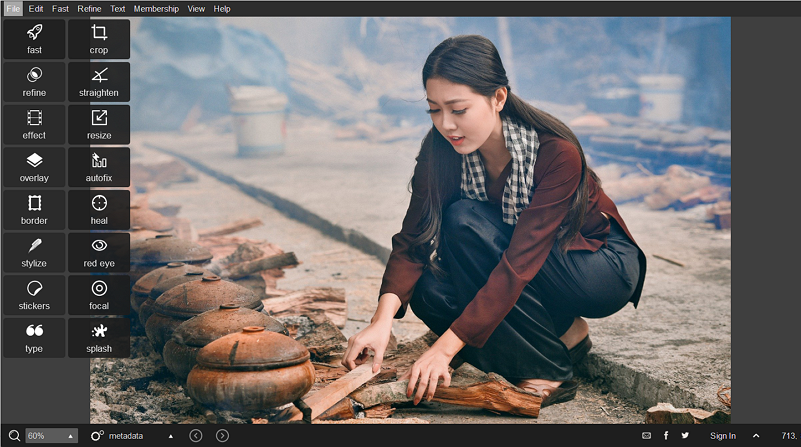
Pixlr предлагает браузерные редакторы разной сложности. Расширенный вариант использует слои, выделения, текст и эффекты, а упрощённый режим рассчитан на быстрые улучшения. Это один из немногих онлайн-сервисов, который приближается к настольной логике слоёв.
Сервис подходит для работы на компьютере без установки, когда нужно вырезать объект, собрать простую композицию или подготовить изображение. Производительность зависит от браузера, объёма памяти и размера документа.
Как работать. Выберите расширенный редактор для проекта со слоями. Загрузите копию файла, создавайте новые элементы на отдельных слоях и сохраняйте промежуточный проект, если сервис предоставляет такой формат. Перед закрытием вкладки обязательно экспортируйте готовую копию.
Форматы и экспорт. JPEG и PNG используются для результата; возможность сохранить редактируемый проект зависит от выбранного режима. Большие файлы сначала тестируйте на одной копии.
Ограничения. Реклама, лимиты сохранения и состав бесплатных инструментов могут меняться. Конфиденциальные материалы не следует загружать без оценки условий сервиса.

Сильные стороны:
- слои и выделения в браузере
- несколько режимов сложности
- не требует установки
Что учитывать:
- зависимость от браузера и интернета
- непредсказуемые ограничения бесплатного доступа
Когда выбирать. Pixlr подходит для разового слоистого монтажа на Windows 11, когда установить GIMP или Paint.NET нельзя.
Photopea
Подходит для: редактирования PSD и многослойных документов прямо в браузере
Photopea воспроизводит привычную логику профессионального растрового редактора: слои, маски, смарт-объекты, выделения, корректировки и текст. Главный сценарий — открыть PSD или другой сложный документ без установки настольного приложения.
Интерфейс удобен пользователям Photoshop, поскольку расположение панелей и последовательность команд знакомы. Обработка выполняется в браузере, поэтому крупные файлы зависят от памяти и стабильности вкладки.
Как работать. Откройте копию документа, проверьте шрифты, смарт-объекты и режимы наложения. Не объединяйте слои до завершения. Сохраните редактируемую копию проекта, затем отдельно экспортируйте JPEG или PNG.
Форматы и экспорт. Сервис известен поддержкой многослойных форматов и распространённого растрового экспорта. Совместимость сложного PSD следует проверять: отдельные эффекты могут отображаться иначе.
Ограничения. Браузер не даёт такой же предсказуемой производительности, как настольная рабочая станция. Передача рабочих документов онлайн требует отдельной оценки конфиденциальности.
Сильные стороны:
- слои и маски без установки
- работа с PSD-подобной структурой
- подходит для срочного редактирования на чужом ПК
Что учитывать:
- ресурсоёмкие документы могут перегружать браузер
- не заменяет локальную систему хранения и резервного копирования
Когда выбирать. Photopea выбирают для срочной правки многослойного файла, когда настольный Photoshop недоступен.
Adobe Express
Подходит для: быстрой обработки фотографий, удаления фона и подготовки публикаций в браузере Windows 11
Adobe Express объединяет простую коррекцию изображения и инструменты макета. В редакторе можно кадрировать снимок, изменить размер, настроить свет и цвет, применить фильтр, удалить фон, добавить текст и собрать готовую публикацию. Это не замена настольному Photoshop: сервис рассчитан на быстрый результат и оформление, а не на сложную пиксельную ретушь с большим числом слоёв и масок.
Как работать. Загрузите фотографию в редактор, сначала выполните кадрирование и выравнивание, затем откройте параметры изображения и исправьте свет и цвет. Для отделения объекта выберите фотографию в проекте и примените команду удаления фона. После автоматической обработки приблизьте волосы, пальцы, прозрачные детали и контрастные края; при заметных ошибках используйте настольный редактор с ручной маской.
Форматы и экспорт. Для быстрой операции кадрирования поддерживаются JPEG, JPG, PNG, WEBP и HEIC; готовый проект сохраняют как отдельный файл. Перед началом большой работы следует проверить требуемый размер результата и наличие прозрачности в выбранном варианте экспорта.
Ограничения. Браузерная работа требует загрузки изображения в сервис. Сложный RAW-процесс, точная допечатная подготовка и многослойный фотомонтаж удобнее выполнять в настольной программе.
Сильные стороны:
- редактирование и оформление в одном проекте
- кадрирование, изменение размера, фильтры и текст
- автоматическое удаление фона
- работа в браузере Windows 11
Что учитывать:
- фотография передаётся онлайн-сервису
- не заменяет RAW-конвертер и сложный редактор слоёв
Когда выбирать. Adobe Express подходит, когда нужно быстро подготовить фотографию для публикации, добавить текст или удалить простой фон без установки полноценного редактора.
Специализированные программы для ретуши, восстановления и улучшения качества
Узкая программа быстрее выполняет профильную операцию, но не должна автоматически заменять универсальный редактор. Удаление фона не исправляет цвет, апскейл не возвращает достоверные детали, а автоматическая ретушь лица не решает композицию. Эти инструменты разумно использовать как отдельный этап и сохранять исходник до проверки результата.
PhotoDiva
Подходит для: быстрой портретной ретуши без сложной ручной схемы слоёв
PhotoDiva специализируется на лице и портрете. В редакторе используются автоматические и ручные инструменты для кожи, черт лица, макияжа, света и фона. Узкая специализация ускоряет обработку одного портрета, поскольку пользователь не собирает каждую коррекцию из универсальных масок.
Автоматическая ретушь должна сохранять текстуру кожи и индивидуальные черты. Сильное сглаживание создаёт пластиковую поверхность, а чрезмерное осветление зубов и глаз нарушает естественный баланс кадра.
Как работать. Откройте портрет и сначала исправьте экспозицию и баланс белого. Затем удалите отдельные дефекты, после чего применяйте общее сглаживание на низкой интенсивности. Сравните глаза, волосы и контур лица с исходником. Фон меняйте только после точной проверки границ.
Форматы и экспорт. Экспортируйте отдельную полноразмерную копию и уменьшенную версию для публикации. Не сохраняйте единственный исходник поверх.
Ограничения. Редактор не предназначен для больших RAW-каталогов и сложного многослойного монтажа. Инструменты изменения лица требуют особенно умеренного применения.
Сильные стороны:
- портретные операции собраны в одном месте
- низкий порог входа
- локальная работа на компьютере
- подходит для быстрой ретуши
Что учитывать:
- узкая специализация
- автоматические изменения легко сделать чрезмерными
Когда выбирать. PhotoDiva полезна для одиночных портретов, когда важна скорость, а не сложная ручная ретушь в Photoshop.
PhotoGlory
Подходит для: восстановления старых фотографий, удаления повреждений и колоризации
PhotoGlory ориентирован на сканы старых снимков. Типичные операции — удаление царапин и пятен, исправление выцветшего тона, повышение контраста и добавление цвета к чёрно-белому изображению. В русскоязычной линейке похожую задачу решает ФотоВИНТАЖ, но эти названия нельзя автоматически считать одной программой без точного подтверждения редакции.
Реставрация начинается не с автоматической колоризации, а с качественного сканирования. Пыль и заломы лучше исправлять на максимальном доступном разрешении, а уменьшать файл после завершения.
Как работать. Создайте архивную копию скана без обработки. В рабочей копии сначала выровняйте тон и контраст, затем удаляйте крупные повреждения и только после этого переходите к мелким дефектам. Колоризацию проверяйте по известным цветам одежды, кожи и предметов; автоматический цвет не является исторически точным доказательством.
Форматы и экспорт. Мастер-копию реставрации разумно хранить в TIFF или другом формате с минимальными потерями, а JPEG создавать для просмотра и пересылки.
Ограничения. Автоматическая реконструкция не восстанавливает достоверно отсутствующие детали. Сильно разрушенный оригинал требует ручной работы и иногда профессионального ретушёра.
Сильные стороны:
- инструменты собраны вокруг реставрации
- подходит для царапин, пятен и выцветания
- автоматизация ускоряет первый проход
Что учитывать:
- колоризация может быть недостоверной
- не заменяет ручную реконструкцию сложных утрат
Когда выбирать. PhotoGlory подходит для семейного архива, если пользователь понимает границы автоматического восстановления.
Inpaint
Подходит для: удаления небольших объектов, проводов, надписей и локальных помех
Inpaint решает одну задачу: заполняет отмеченную область содержимым окружающего фона. Такой подход удобен для провода на небе, пятна на стене, случайного прохожего на однородной поверхности или даты на фотографии.
Качество зависит от контекста. Однородный фон восстанавливается проще, чем повторяющийся орнамент, лицо, руки или граница двух объектов. Чем меньше и точнее маска, тем меньше программе приходится придумывать.
Как работать. Откройте копию изображения и аккуратно закрасьте только удаляемый объект, не захватывая лишний фон. Запустите обработку, приблизьте результат и проверьте повторяющиеся фрагменты. Если видны копии текстуры, отмените операцию, уменьшите маску и обработайте объект частями.
Форматы и экспорт. Сохраняйте результат под новым именем. Для дальнейшей ручной ретуши используйте формат с меньшими потерями, а финальный JPEG создавайте после проверки.
Ограничения. Программа не восстанавливает реальную информацию за удалённым объектом. На сложных сценах результат требует доработки штампом или заплаткой в другом редакторе.
Сильные стороны:
- быстрый рабочий процесс
- понятная маска удаления
- хорош на простом фоне
Что учитывать:
- ошибается на сложных текстурах и границах
- узкая задача без полноценной цветокоррекции
Когда выбирать. Inpaint стоит использовать для локальной очистки, когда не нужен универсальный редактор.
SkinFiner
Подходит для: портретной обработки кожи и выравнивания тона
SkinFiner — узкоспециализированный инструмент для кожи. Его задача — определить область лица и тела, уменьшить локальные дефекты, выровнять тон и сохранить заметную фактуру. Такая автоматизация полезна для серии портретов с похожим светом.
Ключевой контроль — маска кожи. Волосы, глаза, брови, губы, одежда и фон не должны попадать под сглаживание. Для мужского портрета, детской фотографии и крупного плана нужны разные значения.
Как работать. Сначала выполните нейтральную цветокоррекцию. Проверьте автоматически найденную область кожи, исключите волосы и детали лица. Увеличивайте сглаживание постепенно и сравнивайте при 100%. Для серии применяйте параметры только к кадрам с одинаковым светом.
Форматы и экспорт. Для передачи в другой редактор сохраняйте файл без чрезмерного сжатия. Финальный JPEG создавайте после завершения всей ретуши.
Ограничения. Не исправляет композицию, фон и сложные дефекты. Сильные настройки уничтожают поры и создают искусственный вид.
Сильные стороны:
- быстрое выделение кожи
- удобен для серий портретов
- сосредоточен на одной операции
Что учитывать:
- узкая специализация
- требует ручной проверки маски
Когда выбирать. SkinFiner подходит фотографу, которому нужна повторяемая базовая обработка кожи до ручной ретуши.
PortraitPro
Подходит для: автоматизированной портретной ретуши с контролем лица, кожи, волос и света
PortraitPro распознаёт черты лица и предоставляет отдельные параметры для кожи, формы, глаз, рта, волос и освещения. Это ускоряет портретную обработку, особенно когда нужно получить несколько согласованных версий.
Геометрические изменения должны быть минимальными. Даже небольшой сдвиг глаз, подбородка или формы лица заметно меняет человека. Коррекция света и кожи обычно безопаснее, чем агрессивное моделирование черт.
Как работать. Проверьте точки распознавания лица, особенно при повороте головы и частично закрытых глазах. Сначала исправьте кожу и свет, затем при необходимости минимально настройте отдельные черты. Сравните результат с исходником и попросите согласование, если фотография предназначена для клиента.
Форматы и экспорт. Сохраняйте полноразмерный результат для дальнейшей работы и отдельную уменьшенную копию. Не делайте повторный JPEG-экспорт на каждом этапе.
Ограничения. Автоматическое распознавание ошибается при нестандартном ракурсе, очках, волосах на лице и нескольких людях. Избыточная коррекция меняет внешность.
Сильные стороны:
- подробные портретные параметры
- ускоряет повторяемую ретушь
- работает с отдельными зонами лица
Что учитывать:
- легко получить неестественный результат
- не универсален для пейзажей и сложного монтажа
Когда выбирать. PortraitPro полезен для потока портретов, если оператор придерживается умеренной коррекции.
Topaz Photo AI
Подходит для: технического улучшения резкости, шума, лиц и разрешения
Topaz Photo AI объединяет модели шумоподавления, повышения резкости, увеличения изображения и восстановления лиц. Программа анализирует кадр и предлагает улучшения, но итоговую комбинацию нужно оценивать вручную.
ИИ не создаёт достоверные детали из ничего. На сильно размытом лице он строит вероятную текстуру, которая может отличаться от реального человека. Для архивной и документальной фотографии такие изменения следует хранить отдельно от оригинала.
Как работать. Откройте один тестовый снимок, дождитесь анализа и включайте инструменты по одному. Шум оценивайте в тенях, резкость — на волосах и мелком тексте, восстановление лица — при 100%. Сравните раздельный и общий режим, затем только переносите настройки на серию.
Форматы и экспорт. Для дальнейшей ретуши используйте TIFF или другой поддерживаемый формат с меньшими потерями. Для публикации создайте JPEG нужного размера.
Ограничения. Обработка требовательна к процессору и графике. Сильные модели могут создавать артефакты и искусственные детали.
Сильные стороны:
- несколько технических улучшений в одном процессе
- удобное сравнение до и после
- подходит для шума, мягкости и небольшого увеличения
Что учитывать:
- результат ИИ не всегда достоверен
- высокая нагрузка на компьютер
Когда выбирать. Topaz Photo AI выбирают для улучшения технически слабого кадра перед ручной обработкой.
Topaz Gigapixel AI
Подходит для: увеличения разрешения для печати, кадрирования и старых небольших файлов
Gigapixel AI специализируется на апскейле. Пользователь задаёт масштаб или итоговый размер, выбирает модель и контролирует шум, размытие и восстановление лица. Программа полезна, когда исходного количества пикселей недостаточно для печати или крупного кадрирования.
Увеличение разрешения не равно возвращению настоящей детализации. На архитектуре, тексте, ресницах и мелких узорах модель способна построить правдоподобный, но неверный фрагмент.
Как работать. Сначала кадрируйте изображение, чтобы не увеличивать ненужные области. Выберите минимальный масштаб, достаточный для задачи. Сравните несколько моделей на фрагменте 100%, проверьте контуры и повторяющиеся узоры. Экспортируйте тест и оцените его в фактическом размере печати.
Форматы и экспорт. Сохраняйте мастер-файл без сильного сжатия. JPEG для сайта создавайте уже из увеличенной копии с окончательными размерами.
Ограничения. Большие коэффициенты увеличения требуют времени и памяти. Для текста и документальных деталей необходима ручная проверка точности.
Сильные стороны:
- специализированный контроль апскейла
- пакетная обработка
- полезен для печати и старых файлов
Что учитывать:
- может генерировать ложные детали
- не заменяет обычную цветокоррекцию и ретушь
Когда выбирать. Gigapixel AI оправдан, когда главная проблема — недостаточное разрешение, а не цвет или композиция.
inPixio Photo Eraser
Подходит для: удаления объектов и очистки кадра в упрощённом интерфейсе
Photo Eraser сосредоточен на выделении нежелательного объекта и заполнении освободившейся области. По назначению он близок Inpaint, но конкретный результат зависит от инструмента выделения и качества восстановления фона.
Лучше всего удаляются небольшие предметы на небе, траве, песке и однотонной стене. Пересечение объекта с лицом, мебелью или текстом требует ручной реконструкции.
Как работать. Увеличьте изображение, выделите объект как можно точнее и обработайте сначала небольшую часть. Проверьте текстуру и направление линий. При сложном объекте разделите удаление на несколько проходов, а не закрашивайте половину кадра одной маской.
Форматы и экспорт. Сохраняйте отдельную копию и проверяйте качество JPEG. Для дальнейшей доработки используйте формат с меньшими потерями.
Ограничения. Узкая специализация и зависимость от структуры фона. Не заменяет слои, RAW и цветовой процесс.
Сильные стороны:
- понятная операция удаления
- подходит для локальной очистки
Что учитывать:
- сложные фоны восстанавливаются с артефактами
- не является универсальным редактором
Когда выбирать. Photo Eraser подходит для простого объекта на повторяемом фоне.
PicWish Background Eraser
Подходит для: автоматического отделения предмета или человека от фона
PicWish Background Eraser предназначен для автоматического удаления заднего плана. Типичный сценарий — карточка товара, аватар, презентация или простой рекламный макет с прозрачным фоном.
Автоматика хорошо работает на контрастном контуре, но испытывает сложности с волосами, мехом, стеклом, дымом, тенью и предметом цвета фона. Для товара важно сохранить естественную контактную тень, иначе объект выглядит подвешенным.
Как работать. Загрузите копию изображения и дождитесь маски. Увеличьте края волос, пальцев и тонких деталей. Восстановите ошибочно удалённые области и уберите остатки фона. Экспортируйте PNG, если нужна прозрачность.
Форматы и экспорт. PNG нужен для прозрачного фона; JPEG всегда заполняет прозрачность цветом. Проверяйте максимальное разрешение доступного экспорта.
Ограничения. Онлайн-обработка требует загрузки файла. Ограничения размера, разрешения и бесплатного сохранения могут меняться.
Сильные стороны:
- быстрое автоматическое отделение объекта
- удобен для товаров и простых портретов
Что учитывать:
- сложные края требуют ручной доработки
- файл передаётся онлайн
Когда выбирать. PicWish полезен для быстрой подготовки предмета, если изображение не содержит конфиденциальных данных.
Вспомогательные фотоинструменты: дизайн, панорамы, метаданные и организация
Следующие программы встречаются в подборках обработки изображений, но решают разные задачи. Векторный редактор создаёт макет вокруг фотографии, камера-утилита переносит файл с устройства, геотеггер записывает координаты, а приложение для стекинга объединяет астрономическую серию. Они полезны в правильном месте рабочего процесса, однако их нельзя ранжировать по тем же критериям, что ФотоМАСТЕР, GIMP или Lightroom.
CorelDRAW Graphics Suite
Подходит для: векторных макетов, печатной продукции и проектов, где фотография сочетается с логотипом, текстом и геометрией
CorelDRAW Graphics Suite включает инструменты векторного дизайна и растровой обработки. В контексте фотографии это не прямой конкурент Lightroom: пакет нужен, когда снимок входит в буклет, вывеску, упаковку или другой макет с точными размерами.
Фотографию корректируют и размещают внутри векторного документа, а надписи и фигуры сохраняют независимыми. Такой подход удобен для печати и масштабирования логотипов.
Как работать. Сначала подготовьте фотографию по цвету и разрешению, затем поместите её в документ нужного физического размера. Не растягивайте небольшой JPEG до большого плаката без проверки. Перед передачей в печать проверьте вылеты, шрифты, профиль и связанные изображения.
Форматы и экспорт. Проект сохраняется в редактируемом формате пакета; для печати и обмена используют PDF или растровые копии по требованиям исполнителя.
Ограничения. Для проявки сотен RAW и естественной портретной ретуши специализированные фоторедакторы удобнее.
Сильные стороны:
- точное сочетание фотографии, текста и вектора
- подходит для печатных макетов
- редактируемая структура проекта
Что учитывать:
- избыточен для простой коррекции снимка
- требует знаний допечатной подготовки
Когда выбирать. CorelDRAW нужен дизайнеру макета, а не пользователю, которому требуется только улучшить фотографию.
Inkscape
Подходит для: бесплатного векторного оформления вокруг фотографии
Inkscape — редактор векторной графики. Фотографию можно импортировать как растровый объект, обрезать маской, дополнить текстом, рамкой, стрелками и векторными элементами. Сам снимок лучше предварительно обработать в растровой программе.
Главное преимущество — масштабируемые надписи и фигуры. Это полезно для инфографики, карточек, схем и баннеров, где фотография занимает часть композиции.
Как работать. Создайте документ нужного размера, импортируйте подготовленную фотографию и не встраивайте её в проект без понимания способа хранения. Размещайте текст и фигуры отдельными объектами. Перед экспортом проверьте границы страницы.
Форматы и экспорт. Основной формат SVG сохраняет векторную структуру. PNG создаётся как готовая растровая копия; для печати возможен PDF с обязательной проверкой.
Ограничения. Inkscape не предназначен для глубокой пиксельной ретуши и RAW. Растровые эффекты ограничены по сравнению с GIMP.
Сильные стороны:
- бесплатная векторная среда
- точный текст и геометрия
- маски и масштабируемые элементы
Что учитывать:
- фотографию нужно готовить отдельно
- не заменяет RAW-конвертер
Когда выбирать. Inkscape выбирают для оформления и инфографики, а не для полноценной ретуши.
PicPick
Подходит для: скриншотов, аннотаций и быстрой подготовки изображений интерфейса
PicPick сочетает захват экрана с простым редактором. Он полезен для инструкций: делает снимок окна или области, добавляет стрелки, прямоугольники, нумерацию, текст и размытие.
Для обычной фотографии набор коррекций ограничен, зато рабочий процесс создания иллюстрации интерфейса быстрее, чем в большом фоторедакторе. Размытие следует использовать осознанно: оно скрывает видимые данные, но исходный файл и история могут сохранять больше информации.
Как работать. Сделайте захват нужной области, обрежьте лишнее, добавьте аннотации и проверьте, не закрывают ли они кнопку. Сохраните исходный скриншот отдельно от размеченной версии.
Форматы и экспорт. PNG предпочтителен для интерфейса и текста, JPEG — для фотографического содержимого с большим количеством оттенков.
Ограничения. Нет профессиональной ретуши, RAW и сложных слоёв. Это инструмент документации, а не универсальный фоторедактор.
Сильные стороны:
- захват и разметка в одном приложении
- стрелки, текст и фигуры
- быстрая подготовка инструкций
Что учитывать:
- ограниченная фотографическая обработка
- не подходит для фотосессий
Когда выбирать. PicPick нужен авторам руководств и технической документации.
Canon My Image Garden
Подходит для: организации, печати и творческих проектов с фотографиями в экосистеме Canon
Canon My Image Garden относится к вспомогательному ПО для работы с фотографиями и печатью. Оно помогает просматривать снимки, собирать простые проекты и взаимодействовать с совместимыми устройствами Canon.
Программа не должна занимать место в основном рейтинге редакторов: её ценность связана с конкретной техникой и печатным процессом, а не со слоями или RAW-проявкой.
Как работать. Проверьте совместимость модели принтера или сканера, выберите фотографии, настройте макет и обязательно используйте предварительный просмотр печати. Сначала сделайте тест на обычной бумаге.
Форматы и экспорт. Поддержка зависит от функций и устройств. Для печати используйте файлы с достаточным разрешением и правильным соотношением сторон.
Ограничения. Зависимость от экосистемы Canon и ограниченные инструменты редактирования.
Сильные стороны:
- связь с печатью и устройствами Canon
- простые проекты из фотографий
Что учитывать:
- не универсальный фоторедактор
- полезность зависит от совместимого оборудования
Когда выбирать. Программа нужна владельцу поддерживаемого устройства Canon для печати и организации, а не для глубокой ретуши.
EOS Utility
Подходит для: управления совместимой камерой Canon с компьютера и передачи файлов
EOS Utility — камера-утилита, а не фоторедактор. Она используется для передачи снимков, настройки привязанной съёмки и управления совместимыми камерами Canon с Windows.
Её место в рабочем процессе — до обработки: файл поступает с камеры в выбранную папку, после чего открывается в RAW-конвертере или редакторе.
Как работать. Проверьте поддержку модели камеры и соединение. Задайте отдельную папку проекта и правила именования, выполните тестовый кадр и убедитесь, что файл записывается и на компьютер, и на карту согласно выбранной настройке.
Форматы и экспорт. Утилита передаёт форматы, создаваемые камерой. Конвертация и ретушь выполняются в другом ПО.
Ограничения. Не предназначена для цветокоррекции, слоёв и удаления объектов.
Сильные стороны:
- привязанная съёмка и передача файлов
- управление совместимой камерой
Что учитывать:
- узкая зависимость от моделей Canon
- не редактирует фотографии как основной редактор
Когда выбирать. EOS Utility нужна студии с поддерживаемой камерой Canon.
Hugin
Подходит для: бесплатной сборки панорам из перекрывающихся кадров
Hugin строит панорамы: находит или принимает контрольные точки, рассчитывает положение кадров, исправляет перспективу и объединяет изображения. Это инженерный инструмент, а не редактор портрета.
Качество панорамы зависит от исходной съёмки. Камеру желательно вращать вокруг близкой к оптическому центру точки, сохранять одинаковую экспозицию и делать достаточное перекрытие. Движущиеся люди и ветви создают двойные фрагменты.
Как работать. Добавьте серию, проверьте порядок и контрольные точки, выполните предварительное выравнивание. Исправьте горизонт и проекцию, затем создайте уменьшенный тест. На нём найдите швы и только после этого запускайте полноразмерное объединение.
Форматы и экспорт. Промежуточный TIFF удобен для дальнейшей ретуши швов. JPEG используйте для готовой публикации.
Ограничения. Не исправляет автоматически все ошибки параллакса и движение объектов. Интерфейс требует понимания панорамной геометрии.
Сильные стороны:
- бесплатная детальная настройка панорамы
- контроль проекции и точек
- подходит для сложных серий
Что учитывать:
- высокий порог освоения
- не заменяет обычную ретушь
Когда выбирать. Hugin выбирают для панорам, когда важен ручной контроль и нет необходимости в коммерческом интерфейсе.
PTGui
Подходит для: профессиональной и быстрой сборки панорам, включая сложные многорядные серии
PTGui специализируется на панорамной склейке и автоматизации больших проектов. Программа рассчитывает контрольные точки, выравнивание, проекцию и смешивание кадров.
В сравнении с универсальным редактором PTGui экономит время на геометрии панорамы, но финальные призраки и локальные швы часто удобнее исправлять в растровом редакторе.
Как работать. Импортируйте кадры одной серии, проверьте метаданные объектива, запустите выравнивание и изучите ошибку контрольных точек. Исправьте горизонт и границы, создайте тестовую панораму и проверьте движущиеся объекты.
Форматы и экспорт. Для дальнейшей доработки выводите TIFF или многослойный вариант, если выбранный процесс это поддерживает. JPEG создавайте после ретуши.
Ограничения. Коммерческий специализированный продукт; не решает общую цветокоррекцию и каталогизацию.
Сильные стороны:
- быстрое выравнивание сложных панорам
- многорядные проекты и точные параметры
Что учитывать:
- узкая специализация
- финальная ретушь может потребовать второй программы
Когда выбирать. PTGui подходит профессионалу, регулярно снимающему интерьеры, недвижимость и сферические панорамы.
GeoSetter
Подходит для: просмотра и редактирования географических метаданных фотографий
GeoSetter работает с координатами и метаданными. Он помогает привязать снимки к карте, сопоставить их с GPS-треком и исправить геотеги.
Это не фоторедактор: пиксели изображения не являются главной целью. Геоданные могут раскрывать адрес дома, школы или место съёмки, поэтому перед публикацией их следует проверить или удалить.
Как работать. Создайте резервную копию файлов. Загрузите фотографии и GPS-трек, проверьте часовой пояс и смещение времени камеры, затем сопоставьте точки. Перед массовой записью протестируйте несколько кадров.
Форматы и экспорт. Программа изменяет EXIF, IPTC или связанные метаданные поддерживаемых файлов. Совместимость и способ записи нужно проверять на копиях.
Ограничения. Ошибочное время камеры переносит фотографии в неверную точку. Метаданные могут быть чувствительными.
Сильные стороны:
- карта и работа с GPS-треками
- массовое исправление координат
Что учитывать:
- не редактирует изображение
- требует осторожности с приватностью и резервной копией
Когда выбирать. GeoSetter нужен путешественнику или архивисту, который организует фотографии по месту.
DeepSkyStacker
Подходит для: совмещения серий астрофотографий для уменьшения шума
DeepSkyStacker объединяет несколько астрономических кадров и калибровочные файлы. Стекинг повышает отношение сигнал/шум и создаёт основу для последующей цветовой обработки.
Программа не превращает одиночный кадр в готовую астрофотографию. Качество зависит от правильных light, dark, flat и bias кадров, точной фокусировки и одинаковой серии.
Как работать. Разделите кадры по типу, загрузите их, проверьте регистрацию звёзд и отбракуйте смазанные изображения. Выполните стекинг, сохраните результат с запасом по данным и продолжите тоновую обработку в другом редакторе.
Форматы и экспорт. Промежуточный результат лучше сохранять в формате с высокой глубиной и без сильного сжатия. JPEG оставьте для финальной публикации.
Ограничения. Узкая астрофотографическая задача. Неверные калибровочные кадры создают дополнительные дефекты.
Сильные стороны:
- специализированный стекинг звёздных серий
- снижает случайный шум
Что учитывать:
- не выполняет полноценную финальную обработку
- требует правильной съёмочной методики
Когда выбирать. DeepSkyStacker нужен астрофотографу как этап перед Photoshop, GIMP или другим редактором.
Photo Mechanic
Подходит для: очень быстрого отбора, подписей и передачи больших съёмок
Photo Mechanic — инструмент просмотра и управления потоком, а не полноценный редактор пикселей. Он ускоряет импорт, просмотр, рейтинг, переименование и заполнение метаданных.
Репортёру и спортивному фотографу скорость отбора важнее сложной проявки. После маркировки выбранные кадры передаются в Lightroom, Capture One или другой редактор.
Как работать. Импортируйте съёмку в две папки при наличии резервного носителя, примените шаблон имён и контактных данных, затем выставьте рейтинг. Не удаляйте карту до проверки обеих копий.
Форматы и экспорт. Программа работает с превью и метаданными многих фотографических файлов; финальный пиксельный экспорт выполняется в другом приложении.
Ограничения. Не заменяет RAW-проявку и ретушь.
Сильные стороны:
- очень быстрый просмотр и отбор
- переименование и метаданные
- полезен в срочном редакционном процессе
Что учитывать:
- нужен второй редактор
- избыточен для маленького домашнего архива
Когда выбирать. Photo Mechanic выбирают для потока, где сотни кадров нужно быстро отобрать и подписать.
Exif Pilot
Подходит для: просмотра и пакетного редактирования EXIF, IPTC и XMP
Exif Pilot предназначен для метаданных: даты, авторства, описаний, ключевых полей камеры и других служебных данных. Изображение визуально почти не меняется, но файл становится лучше организован или безопаснее для публикации.
Изменение метаданных может быть необратимым для конкретного файла. Особенно осторожно нужно работать с датой съёмки, авторством и GPS.
Как работать. Создайте копию папки, выберите несколько тестовых файлов и измените одно поле. Откройте их в другом просмотрщике и проверьте результат. Только затем запускайте пакетную операцию.
Форматы и экспорт. Поддержка метаданных зависит от контейнера. Не каждый формат хранит одинаковый набор EXIF, IPTC и XMP.
Ограничения. Не редактирует цвет, композицию и дефекты фотографии. Неверная пакетная операция способна испортить данные всей серии.
Сильные стороны:
- точная работа со служебными полями
- пакетное редактирование
Что учитывать:
- высокая цена ошибки при массовом изменении
- не является визуальным фоторедактором
Когда выбирать. Exif Pilot нужен архивисту, фотографу и редакции для метаданных.
Как выбрать фоторедактор под конкретную задачу
| Сценарий | Что важнее всего | Подходящие варианты | Что будет лишним |
|---|---|---|---|
| Исправить одну семейную фотографию | Русский интерфейс, автоматическое улучшение, ретушь и простой экспорт | ФотоМАСТЕР, Microsoft Photos, PhotoScape X | Сложный каталог и профессиональная система цветовых профилей |
| Бесплатно работать со слоями | Маски, независимые элементы и рабочий проект | GIMP, Krita, Paint.NET | Онлайн-шаблоны без редактируемой структуры |
| Проявлять сотни RAW | Каталог, синхронизация, профиль объектива и пакетный экспорт | Adobe Lightroom Classic, Capture One, darktable, RawTherapee | Коллажный редактор и единичные фильтры |
| Сделать сложный фотомонтаж | Слои, маски, смарт-объекты, точные выделения | Adobe Photoshop, Affinity Photo 2, GIMP | Редактор без независимых слоёв |
| Ретушировать портрет | Локальная работа с кожей и сохранение естественной текстуры | ФотоМАСТЕР, PhotoDiva, PortraitPro, SkinFiner | Максимальное сглаживание одним ползунком |
| Восстановить старый снимок | Работа с царапинами, пятнами и выцветанием на высоком разрешении | PhotoGlory, ФотоМАСТЕР, GIMP | Сохранение только в сильно сжатый JPEG |
| Удалить предмет или фон | Точная маска и контроль границ | ФотоМАСТЕР, Inpaint, PicWish Background Eraser | Ожидание достоверного восстановления скрытых деталей |
| Подготовить пост или баннер | Точный размер, текст, сетка и быстрый экспорт | Canva, Picsart, Fotor | Тяжёлый RAW-каталог |
| Работать на слабом ПК | Небольшая нагрузка, локальные базовые операции | Paint.NET, Microsoft Photos, Fotografix после проверки | ИИ-апскейл и тяжёлое шумоподавление |
| Собрать панораму | Контрольные точки, проекция и проверка швов | Hugin, PTGui | Обычный редактор без панорамного расчёта |
Практическая обработка фотографии в ФотоМАСТЕРе
Следующий порядок закрывает типичную задачу: выровнять кадр, исправить свет, убрать небольшой объект, при необходимости заменить фон и сохранить отдельную копию. Названия команд относятся к настольной программе ФотоМАСТЕР.
Шаг 1. Откройте копию исходной фотографии
Запустите программу и нажмите «Открыть фото». Выбирайте копию, а не единственный оригинал. Сразу оцените три проблемы: наклон горизонта, слишком тёмные или светлые области и локальные помехи. Не начинайте с эффектов: фильтр поверх неправильной экспозиции затрудняет дальнейшую коррекцию.
Шаг 2. Исправьте композицию и наклон
Откройте «Инструменты» → «Обрезка и поворот». Сначала выровняйте горизонт, затем перемещайте границы кадра. Не обрезайте пальцы, макушку или важную деталь вплотную к краю. Для публикации заранее учитывайте соотношение сторон площадки. Нажмите «Применить» только после проверки всех четырёх границ.
Шаг 3. Настройте свет и цвет
Начните с автоматического улучшения, если снимок не требует точной серийной цветокоррекции. Затем вручную проверьте экспозицию, контраст, светлые участки, тени, насыщенность и цветовую температуру. На портрете ориентируйтесь на кожу: белая рубашка и снег не должны становиться серыми, а лицо — оранжевым. Сравнивайте результат с исходником после каждой крупной группы настроек.
Шаг 4. Удалите небольшой объект
Перейдите в «Ретушь» → «Штамп». Настройте «Размер» немного больше дефекта, а «Растушевку» — так, чтобы край мазка не был заметен. Параметр «Прозрачность» уменьшайте, если нужно постепенно смешать текстуру. Укажите чистый участок рядом с объектом и закрашивайте помеху короткими мазками. Не копируйте один и тот же фрагмент много раз: повторяющийся рисунок сразу выдаёт ретушь.
Для пятен на коже используйте «Ретушь» → «Устранение дефектов на коже». Убирайте отдельные временные дефекты, но сохраняйте родинки, складки и естественную фактуру, если задача не требует обратного.
Шаг 5. Замените фон только при необходимости
Откройте «Инструменты» → «Замена фона» → «Автоматически». В «Ручных настройках» уточните маску кистями «Объект» и «Фон». Особенно внимательно проверьте волосы, пальцы, прозрачные предметы и промежутки между деталями. Нажмите «Далее», выберите новый фон и сопоставьте его с объектом по свету, перспективе и резкости. Слишком резкий человек на размытом фоне или тень в противоположную сторону делают монтаж заметным.
Шаг 6. Проверьте изображение при масштабе 100%
Просмотрите лицо, волосы, контрастные края, небо и участки удаления. Ищите ореолы, повторяющуюся текстуру, ступенчатые контуры, цветные пятна и чрезмерное сглаживание. Затем уменьшите изображение до размера показа: дефект, незаметный на полном кадре, может стать выраженным после уменьшения и повышения резкости.
Шаг 7. Сохраните отдельную копию
Выберите «Файл» → «Сохранить как» или нажмите Ctrl+Shift+S. Укажите новую папку и имя, которые не совпадают с исходником. JPEG подходит для готовой фотографии и публикации; выбирайте разумное качество и не выполняйте несколько последовательных пересохранений. Если нужно изменить размер, используйте «Файл» → «Изменить размер и сохранить» и проверьте итоговые пиксели до закрытия программы.
Универсальная последовательность обработки в любом редакторе
- Создайте копию. Оригинал, RAW или скан должен храниться отдельно от рабочего файла и экспорта.
- Исправьте геометрию. Поворот, перспективу и кадрирование выполняют до локальной ретуши, иначе обработанные области могут быть обрезаны.
- Настройте базовый тон. Экспозиция, баланс белого, светлые участки и тени создают нейтральную основу.
- Проведите локальные изменения. Используйте маску, отдельный слой или специализированный инструмент, чтобы не менять весь кадр.
- Уберите технические дефекты. Шум, хроматические аберрации и резкость оценивают на полном масштабе.
- Добавьте творческую стилизацию. Фильтр или тонирование применяют после технической коррекции и на умеренной интенсивности.
- Подготовьте вывод. Размер, формат, качество, цветовой профиль и метаданные зависят от сайта, печати или дальнейшего редактирования.
- Проверьте готовый файл вне редактора. Откройте его в другом просмотрщике, убедитесь в правильном размере и отсутствии повреждений.
Частые ошибки при выборе программы
Покупка до проверки экспорта
Пробный режим может позволить обработать изображение, но ограничить размер, формат или сохранение без водяного знака. Сначала выполните полный тестовый цикл на одном неважном файле: открытие, редактирование, экспорт и повторное открытие.
Сравнение несопоставимых инструментов
DeepSkyStacker нельзя считать хуже Photoshop из-за отсутствия текста и слоёв: он решает стекинг астрофотографии. Photo Mechanic не обязан ретушировать кожу, поскольку его задача — быстрый отбор. Сначала определите операцию, затем сравнивайте продукты одного класса.
Выбор по количеству эффектов
Сотня фильтров не компенсирует отсутствие точного экспорта, масок и истории. Для регулярной работы важнее возможность повторить результат, сохранить исходник и исправить локальную ошибку.
Игнорирование системных требований
ИИ-шумоподавление, апскейл и большие многослойные документы требуют памяти и графического ускорения. На слабом ПК простой локальный редактор часто продуктивнее программы, которая долго строит каждое превью.
Загрузка конфиденциальных фотографий в браузер
Онлайн-сервис технически получает файл для обработки. До загрузки проверьте, допустима ли передача материала по правилам работы, договору с клиентом и требованиям к персональным данным. Для чувствительных изображений используйте локальный редактор.
Сохранение поверх оригинала
Даже хорошая обработка может оказаться непригодной для другой задачи. Оригинал нужен для нового кадрирования, печати, другой цветовой версии и исправления ошибки. Рабочий проект и готовый экспорт также следует хранить раздельно.
Ошибки непосредственно при обработке фотографии
- Слишком сильная резкость. На контрастных границах появляются светлые и тёмные ореолы, а шум становится заметнее.
- Чрезмерное шумоподавление. Кожа, листья, ткань и волосы превращаются в однородную поверхность.
- Нереалистичная насыщенность. Отдельные цвета теряют детали и выходят за естественный диапазон.
- Неточная маска фона. Вокруг волос остаётся цветной контур, а полупрозрачные детали исчезают.
- Повторяющийся штамп. Одинаковые облака, трава или кирпичи раскрывают место удаления объекта.
- Неправильное соотношение сторон. Площадка дополнительно обрезает лицо, текст или товар после загрузки.
- Многократное сохранение JPEG. Каждое новое сжатие ухудшает мелкие детали и создаёт блоки на границах.
- Одинаковая пакетная коррекция для разного света. Настройки эталонного кадра портят фотографии, снятые в другой части серии.
Как проверить качество готового результата
| Проверка | Что искать | Как исправить |
|---|---|---|
| Масштаб 100% | Шум, ореолы, смазанные детали, повторяющийся штамп | Ослабить резкость или шумоподавление, переработать локальную область |
| Масштаб показа | Слишком мелкий текст, потеря лица после уменьшения | Изменить композицию и добавить резкость только после уменьшения |
| Края маски | Цветная кайма, вырезанные волосы, прозрачные дыры | Уточнить объект и фон небольшой мягкой кистью |
| Тон кожи | Оранжевый, серый или чрезмерно розовый оттенок | Вернуться к балансу белого и локальной насыщенности |
| Светлые участки | Белые области без фактуры | Уменьшить экспозицию или восстановить света из RAW |
| Тени | Цветной шум и плоский серый контраст | Не поднимать тени чрезмерно; применить умеренное локальное шумоподавление |
| Размер файла | Слишком маленькое разрешение или неоправданно большой вес | Задать пиксели и качество под конкретную площадку |
| Метаданные | Координаты, личные данные или отсутствующее авторство | Удалить чувствительные поля или заполнить нужные IPTC/XMP |
| Открытие вне редактора | Повреждённый файл, другой цвет, пропавшая прозрачность | Повторить экспорт с подходящим форматом и профилем |
Ответы на практические вопросы
Достаточно ли приложения «Фотографии» в Windows 11?
Да, если нужно обрезать, повернуть, исправить свет и цвет, применить фильтр или выполнить доступную операцию с фоном. Для слоёв, точных масок, профессионального RAW и сложной ретуши понадобится другой редактор.
Какой бесплатный фоторедактор выбрать для слоёв?
GIMP даёт наиболее полный растровый набор. Paint.NET проще для небольших задач, а Krita сильнее в кистях и иллюстрации.
Какой редактор подходит для слабого компьютера?
Начните с Microsoft Photos или Paint.NET. Избегайте тяжёлого ИИ-апскейла и сложных RAW-моделей, пока не проверите скорость на одном файле. Объём оперативной памяти и поддержка графики важнее общего заявления «для Windows».
Чем RAW-конвертер отличается от обычного фоторедактора?
RAW-конвертер интерпретирует данные камеры: баланс белого, профиль, оптику, шум и тон до создания готового изображения. Растровый редактор работает с пикселями, слоями и монтажом. В профессиональном процессе эти этапы часто дополняют друг друга.
Можно ли обрабатывать фотографии без подписки?
Да. GIMP, Krita, RawTherapee и darktable закрывают разные задачи без обязательной подписки. Перед выбором платной программы сравните не только цену, но и нужные функции, обучение и требования к компьютеру.
Какой редактор использовать без установки?
Photopea подходит для многослойных документов, Pixlr — для браузерной обработки со слоями, Canva — для макетов, а Fotor — для быстрой коррекции и коллажей. Не загружайте чувствительные фотографии без оценки условий хранения.
Как обработать несколько сотен кадров?
Используйте Adobe Lightroom Classic, Capture One, darktable или RawTherapee. Сначала обработайте эталонный кадр, перенесите параметры на похожую серию и обязательно просмотрите каждый файл перед экспортом.
Можно ли доверять автоматическому улучшению?
Автоматика подходит как первый проход, но не как окончательный контроль. Она может неправильно определить кожу, небо, лицо, шум или границу объекта. Сравнивайте до и после, проверяйте 100% и уменьшайте интенсивность при появлении артефактов.
Какой формат выбрать после обработки?
JPEG подходит для готовой фотографии и публикации, PNG — для прозрачности и интерфейсной графики, TIFF — для промежуточного обмена с меньшими потерями, а PSD, XCF и другие рабочие форматы сохраняют слои. Назначение файла важнее привычки сохранять всё одинаково.
Итоговый выбор
ФотоМАСТЕР занимает первое место для пользователя Windows 11, которому нужна понятная русскоязычная обработка, ретушь, работа с объектами и фоном без профессиональной сложности. Для бесплатных слоёв и ручного монтажа рациональнее GIMP; для коммерческой многослойной работы — Adobe Photoshop или Affinity Photo 2.
Фотографу с большими RAW-съёмками важнее каталог и пакетная проявка: здесь подходят Adobe Lightroom Classic, Capture One, darktable и RawTherapee. Для технического качества сложных RAW стоит рассмотреть DxO PhotoLab, а для быстрого автоматизированного улучшения — Luminar Neo или Topaz Photo AI.
Браузерные сервисы выбирают по результату: Photopea — для слоёв, Canva — для макета, Pixlr — для быстрой обработки, Fotor и Picsart — для публикаций и коллажей. При любом выборе сначала проверьте полный цикл на одном файле: открытие, обработку, сохранение, качество результата и доступность исходника.
 *EXE — расширение исполняемого файла. Сайт является партнером проекта