
Очистка Windows 10 нужна прежде всего для освобождения системного диска, удаления временных данных и контроля программ, которые запускаются вместе с системой. Она не восстанавливает завершившуюся поддержку операционной системы, не лечит повреждённый накопитель и не заменяет проверку на вредоносное ПО. В рейтинге разделены полноценные чистильщики, деинсталляторы, анализаторы занятого пространства, средства работы с реестром и утилиты, которые ошибочно называют чистильщиками. Это позволяет выбрать инструмент по конкретной задаче, а не нажимать общую кнопку оптимизации без понимания, какие данные будут изменены.
Что можно очистить в Windows 10 без риска для личных файлов
Безопасная уборка начинается с категорий, которые Windows и программы создают повторно: временных файлов, содержимого корзины, кэша браузеров, журналов, миниатюр, старых отчётов об ошибках и остатков завершённых обновлений. Даже в этих категориях необходимо просматривать список перед удалением. Например, браузерный кэш обычно не содержит уникальных данных, а сохранённые сеансы, файлы cookie и заполненные формы могут быть нужны для входа на сайты.
| Категория | Что освобождается | Что проверить перед удалением |
|---|---|---|
| Временные файлы Windows | Копии, созданные системой и установщиками для промежуточных операций | Нет ли среди выбранных пунктов папки загрузок и файлов предыдущей установки Windows |
| Корзина | Ранее удалённые пользователем файлы | Не нужен ли какой-либо документ для восстановления |
| Кэш браузеров | Локальные копии страниц, изображений и сценариев | Не выбраны ли cookie, пароли, история форм и активные сеансы |
| Журналы и отчёты | Диагностические записи и дампы сбоев | Не проводится ли сейчас поиск причины ошибки |
| Остатки программ | Папки, записи и временные данные после деинсталляции | Не используются ли эти файлы другим продуктом того же разработчика |
| Крупные и повторяющиеся файлы | Пользовательские данные, занимающие место | Каждый файл требуется оценить вручную: автоматическое удаление здесь опаснее |
Реестр, оперативная память, драйверы и разделы диска не относятся к обычному мусору. Удаление записей реестра редко даёт измеримое ускорение, очистка RAM не увеличивает объём диска, а операции с разделами могут привести к потере данных. Такие инструменты рассмотрены отдельно и не повышают место программы в основном рейтинге.
Границы задачи и состояние Windows 10
Стандартная поддержка Windows 10 завершилась 14 октября 2025 года. Освобождение места остаётся полезным для компьютеров, которые продолжают работать на этой системе, но не возвращает им обычные обновления безопасности. Если устройство поддерживает переход на более новую систему, вопрос обновления следует решать отдельно от очистки. На старом компьютере замедление также может быть связано с изношенным HDD, недостатком оперативной памяти, перегревом, вредоносным ПО или ошибками файловой системы.
- Чистильщик помогает, когда системный диск заполнен временными данными или кэшами.
- Деинсталлятор нужен, когда обычное удаление оставляет каталоги, службы и записи запуска.
- Анализатор диска нужен, когда неизвестно, какая папка занимает место.
- Менеджер автозагрузки полезен при долгом входе в систему, но требует понимания назначения каждого элемента.
- Средство реестра имеет смысл только для конкретной неисправности и после резервного копирования.
- RAM-оптимизатор не является программой для очистки диска и не заменяет увеличение памяти.
Как составлялся рейтинг программ для очистки компьютера
Позиции оценивались не по количеству модулей и не по рекламным обещаниям. Выше расположены решения, которые показывают найденные категории, позволяют снять отметку перед удалением, работают с понятными задачами и не маскируют рискованные операции под безусловно полезную оптимизацию.
| Критерий | Что считается преимуществом | Что снижает оценку |
|---|---|---|
| Прозрачность | Список категорий, файлов или приложений до удаления | Кнопка очистки без расшифровки результата |
| Контроль | Исключения, предварительный просмотр, журнал действий | Автоматическое удаление пользовательских данных |
| Безопасность | Точка восстановления, резервная копия, отмена изменений | Работа с реестром и службами без предупреждений |
| Соответствие задаче | Удаление временных файлов и остатков программ | Добавление несвязанных функций ради числа модулей |
| Сценарий | Понятно, кому и для чего подходит программа | Обещание универсального ускорения любого компьютера |
| Актуальность Windows 10 | Подтверждённая совместимость и работающий интерфейс | Старая утилита без проверяемой документации |
| Практический результат | Можно измерить освобождённое место и повторить проверку | Нет отчёта о выполненных действиях |
Краткое сравнение основных решений
| Программа | Тип | Windows 10 | Русский интерфейс | Ключевые возможности | Лучший сценарий |
|---|---|---|---|---|---|
| Ускоритель Компьютера | Комплексная очистка | Да | Да | Сканирование, исключения, автозагрузка, деинсталляция | Новичкам и регулярной уборке |
| Microsoft PC Manager | Утилита Microsoft | Да | Зависит от локализации | Временные файлы, крупные файлы, приложения, ускорение | Тем, кто предпочитает инструменты Microsoft |
| CCleaner | Чистильщик и обслуживание | Да | Да | Health Check, Custom Clean, браузеры, автозагрузка | Пользователям, которым нужен детальный выбор категорий |
| Advanced SystemCare | Комплексный оптимизатор | Да | Да | AI Mode, Manual Mode, очистка и настройка | Тем, кто готов проверять каждый модуль |
| Glary Utilities | Набор системных утилит | Да | Да | 1-Click Maintenance, Disk Cleaner, Startup Manager | Пользователям, которым нужен набор инструментов |
| AVG TuneUp | Автоматическое обслуживание | Да | Да | Automatic Maintenance, Sleep Mode, Uninstall Manager | Тем, кто ценит автоматизацию |
| Wise Care 365 | Комплексное обслуживание | Да | Да | PC Checkup, System Cleaner, Startup Manager | Для регулярной ручной проверки |
| Ashampoo WinOptimizer | Комплексный пакет | Да | Да | One Click Optimizer, очистители, управление системой | Для подробного обслуживания в одном интерфейсе |
| Wise Disk Cleaner | Очистка диска | Да | Да | Common Cleaner, Advanced Cleaner, расписание | Для освобождения места без лишних модулей |
| PrivaZer | Очистка и приватность | Да | Есть | Глубокий анализ следов, выбор зон, безопасное удаление | Опытным пользователям |
| BleachBit | Открытый чистильщик | Да | Есть | Preview, Clean, пользовательские правила | Для полного контроля без подписки |
| Revo Uninstaller | Деинсталлятор | Да | Да | Удаление, поиск остатков, forced uninstall | Для проблемных программ |
| Bulk Crap Uninstaller | Пакетная деинсталляция | Да | Есть | Массовое удаление, фильтры, обнаружение скрытых записей | Для очистки нового или корпоративного ПК |
| TreeSize | Анализ занятого пространства | Да | Есть | Дерево папок, treemap, типы файлов | Когда неизвестно, что занимает диск |
| WizTree | Быстрый анализ диска | Да | Есть | Чтение MFT, карта файлов, поиск крупных объектов | Для быстрого поиска крупных файлов |
Таблица не ставит комплексный пакет выше специализированного инструмента автоматически. Например, WizTree быстрее покажет, какая папка заняла десятки гигабайт, но не будет решать за пользователя, что удалить. Revo Uninstaller лучше работает с остатками приложений, однако не заменяет очистку временных файлов Windows.
Лучшие комплексные программы для чистки Windows 10
1. Ускоритель Компьютера
Тип: комплексная очистка Windows. Вывод: Первое место для пользователя, которому нужен русскоязычный мастер очистки с понятной последовательностью действий.
Программа объединяет поиск временных файлов, очистку следов браузеров, работу с автозагрузкой и удаление ненужных приложений. Главное преимущество в рейтинге — логика от проверки к контролируемому действию: сначала выполняется сканирование, затем пользователь просматривает категории и только после этого подтверждает очистку. Утилита ориентирована на Windows, поэтому не отвлекает мобильными или облачными функциями.
Как использовать Ускоритель Компьютера
- Запустить общую проверку и дождаться формирования списка найденных данных.
- Открыть результаты по категориям и снять отметки с браузерных данных, которые нужно сохранить.
- Выполнить очистку и сравнить свободное место на системном диске.
- Для деинсталляции открыть «Инструменты → Удаление программ», выбрать приложение и нажать «Удалить».
- Проверить автозагрузку и отключать только известные необязательные элементы.
Ограничения. Модули реестра и автозагрузки требуют более осторожного обращения, чем удаление временных файлов. Очистку реестра нельзя использовать как ежедневную процедуру или как гарантированный способ ускорения. Перед системными изменениями нужна точка восстановления.
Плюсы Ускоритель Компьютера
- русский интерфейс и последовательная логика очистки;
- предварительное сканирование до удаления;
- отдельные инструменты для автозагрузки и деинсталляции;
- расписание для повторяющейся уборки;
- шесть снимков интерфейса для проверки шагов.
Минусы Ускоритель Компьютера
- часть функций выходит за рамки простой очистки диска;
- реестр и автозагрузка требуют ручной проверки;
- автоматический режим не отменяет необходимость просматривать категории.
2. Microsoft PC Manager
Тип: утилита Microsoft. Вывод: Рациональный выбор для тех, кто предпочитает инструмент Microsoft и не нуждается в десятках твиков.
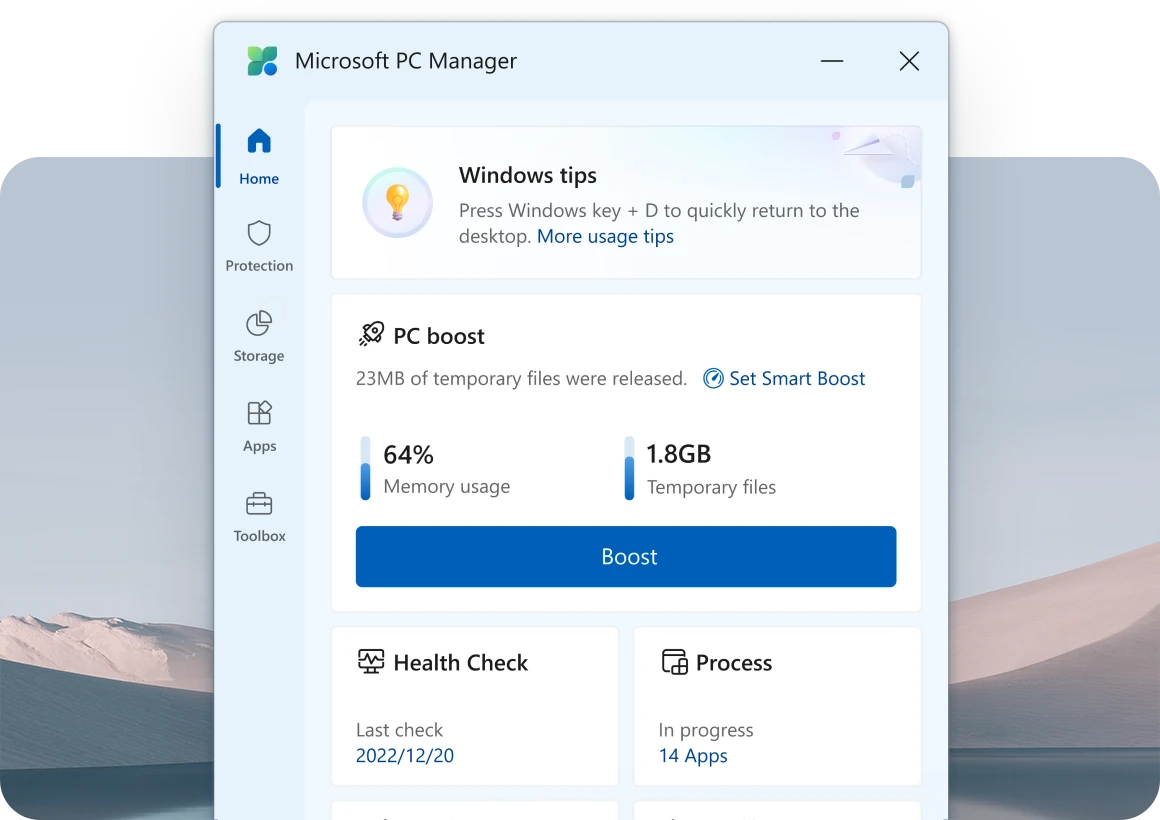
PC Manager рассчитан на Windows 10 версии 19042.0 и новее. В приложении объединены главная панель состояния, ускорение, очистка хранилища, управление приложениями и набор системных инструментов. Раздел Storage помогает находить временные и крупные файлы, а список приложений упрощает переход к удалению ненужного ПО.

Как использовать Microsoft PC Manager
- Открыть раздел Home и оценить состояние системы.
- Перейти в Storage и сначала запустить анализ, а не удаление.
- Просмотреть крупные файлы отдельно: они могут быть личными видео, архивами или образами.
- В Apps удалить только программы, назначение которых известно.
- После очистки перезапустить анализ и сравнить свободное место.
Ограничения. PC Manager не заменяет резервное копирование и не должен автоматически удалять крупные пользовательские файлы. Кнопка Boost освобождает занятые ресурсы, но не устраняет нехватку оперативной памяти и не лечит медленный накопитель.
Плюсы Microsoft PC Manager
- разработан Microsoft;
- интегрирован с системными разделами Windows;
- разделяет временные и крупные файлы;
- не перегружен очисткой реестра как основной функцией.
Минусы Microsoft PC Manager
- доступность функций зависит от редакции и региона;
- часть интерфейса может оставаться на английском;
- по глубине настройки уступает специализированным чистильщикам.
3. CCleaner
Тип: детальная очистка приложений и браузеров. Вывод: Подходит тем, кому нужен выбор конкретных категорий, но требует внимательной настройки браузерных данных.
В CCleaner есть два основных подхода: Health Check для упрощённой проверки и Custom Clean для ручного выбора Windows-компонентов и приложений. В детальном режиме видны кэш, история, cookie, временные данные и журналы. Эта прозрачность полезнее общей оценки мусора, потому что пользователь понимает, почему освободится место.


Как использовать CCleaner
- Для первого запуска выбрать Custom Clean, чтобы увидеть категории.
- Закрыть браузеры перед анализом, иначе часть кэша останется заблокированной.
- Нажать Analyze и изучить предполагаемый объём удаления.
- Снять отметки с cookie, сохранённых сеансов и других нужных данных.
- Запустить очистку и проверить, сохранились ли необходимые входы на сайты.
Ограничения. CCleaner содержит не только файловую очистку, но и дополнительные инструменты. Работа с реестром не нужна для обычного обслуживания. Автоматическая очистка браузеров может завершать сеансы и удалять локальные настройки сайтов.
Плюсы CCleaner
- детальный список категорий;
- предварительный анализ;
- работа с данными популярных приложений и браузеров;
- отдельная portable-редакция для запуска без установки.
Минусы CCleaner
- часть возможностей относится к платной редакции;
- неосторожный выбор данные браузеров приводит к повторным входам;
- дополнительные модули создают впечатление, что все операции одинаково полезны.
4. Advanced SystemCare
Тип: комплексный оптимизатор. Вывод: Функциональный пакет для пользователя, который готов отказаться от автоматического выбора и проверять модули вручную.
Программа предлагает AI Mode и Manual Mode. Для безопасной очистки предпочтителен ручной режим: в нём можно отдельно выбрать Junk File Clean и просмотреть результаты каждого модуля. Папка Downloads требует ручного выбора, а браузеры следует закрыть перед очисткой следов.


Как использовать Advanced SystemCare
- Переключиться на Manual Mode.
- Оставить включённым Junk File Clean и отключить несвязанные твики для первого запуска.
- Запустить Scan и открыть подробности найденных объектов.
- Через Ignore исключить элементы, которые нельзя удалять.
- После очистки проверить браузеры, автозагрузку и объём свободного места.
Ограничения. Количество модулей повышает риск смешать полезную уборку с изменением служб, реестра и сетевых параметров. AI Mode удобен, но не подходит для первого запуска на рабочем компьютере, где важнее предсказуемость.
Плюсы Advanced SystemCare
- ручной и автоматический режимы;
- раздельные результаты модулей;
- исключения через Ignore;
- обслуживание автозагрузки и приложений.
Минусы Advanced SystemCare
- перегруженный интерфейс;
- часть рекомендаций связана не с очисткой;
- некоторые функции доступны только в расширенной редакции.
5. Glary Utilities
Тип: набор системных утилит. Вывод: Полезен как единая панель обслуживания, если запускать отдельные инструменты, а не подтверждать все пункты одним кликом.
В Glary Utilities есть 1-Click Maintenance, Disk Cleaner, Startup Manager, деинсталлятор и поиск дубликатов. Режим 1-Click Maintenance сначала выполняет Scan for Issues, после чего результат исправляется через Repair Problems. Для точной уборки лучше открывать Disk Cleaner отдельно: так проще видеть, какой модуль отвечает за удаляемые данные.


Как использовать Glary Utilities
- Открыть 1-Click Maintenance и снять отметку с реестра при обычной уборке.
- Нажать Scan for Issues и просмотреть каждый результат.
- Для диска перейти в Disk Cleaner и выбрать временные категории.
- В Startup Manager отключать только необязательные программы, а не службы безопасности.
- После Repair Problems проверить отчёт и повторить сканирование.
Ограничения. Одна кнопка объединяет разные по риску операции. Пользователь должен самостоятельно отделить удаление временных файлов от очистки реестра, исправления ярлыков и изменения автозагрузки.
Плюсы Glary Utilities
- много отдельных инструментов;
- предварительное сканирование;
- диспетчер автозагрузки и деинсталлятор;
- подходит для периодического обслуживания.
Минусы Glary Utilities
- 1-Click Maintenance провоцирует выбрать слишком много операций;
- интерфейс содержит рекламные предложения;
- часть инструментов дублирует встроенные средства Windows.
6. AVG TuneUp
Тип: автоматическое обслуживание. Вывод: Удобен для фонового обслуживания, когда важнее автоматизация, чем ручная настройка каждой категории.
AVG TuneUp объединяет Automatic Maintenance, очистку диска и браузеров, Sleep Mode и Uninstall Manager. Sleep Mode переводит неиспользуемые фоновые процессы в спящий режим, а не удаляет файлы. Это полезно отделять от очистки: освобождённая оперативная память и свободное место на диске измеряются по-разному.


Как использовать AVG TuneUp
- Сначала запустить анализ мусора и открыть список категорий.
- Проверить данные браузеров и исключить активные сеансы.
- В Uninstall Manager удалить давно неиспользуемые программы.
- В Sleep Mode переводить в спящий режим только приложения, которые не должны работать в фоне.
- Настроить Automatic Maintenance после ручного пробного запуска.
Ограничения. Подписная модель и автоматизация делают программу удобной, но требуют предварительной настройки. Нельзя отправлять в спящий режим средства синхронизации, резервного копирования, безопасности или драйверные панели без понимания последствий.
Плюсы AVG TuneUp
- автоматическое обслуживание;
- удаление программ;
- Sleep Mode для фоновых приложений;
- понятное разделение основных задач.
Минусы AVG TuneUp
- основная ценность раскрывается в платной подписке;
- автоматизация может затронуть нужные фоновые процессы;
- не предназначен для детального анализа дерева файлов.
7. Wise Care 365
Тип: комплексное обслуживание и мониторинг. Вывод: Сбалансированный пакет для регулярной ручной проверки, если не использовать очистку реестра как обязательный пункт.
Главные разделы программы — PC Checkup, System Cleaner, System Tuneup, Privacy Protector и System Monitor. Startup Manager дополнительно разделён на Speedup, Startup, Task, Services и Records. Такое устройство помогает отличать мусор на диске от задач планировщика и служб.


Как использовать Wise Care 365
- В PC Checkup изучить список выбранных операций до исправления.
- В System Cleaner начать с обычных временных файлов.
- Не включать глубокую очистку реестра без конкретной причины.
- В Startup Manager проверить вкладки Startup и Task отдельно.
- Сохранить изменения и сравнить время загрузки только после перезапуска.
Ограничения. Программа способна изменять больше системных областей, чем требуется для освобождения диска. Вкладки Services и Task особенно чувствительны: отключение неизвестной задачи может нарушить обновление приложения или работу оборудования.
Плюсы Wise Care 365
- разделение очистки, настройки и мониторинга;
- подробный менеджер автозагрузки;
- расписание;
- русский интерфейс.
Минусы Wise Care 365
- часть инструментов избыточна для простой уборки;
- рекомендации по оптимизации нужно перепроверять;
- глубокие операции требуют резервной копии.
8. Ashampoo WinOptimizer
Тип: комплексная очистка и настройка. Вывод: Подходит пользователям, которым нужна подробная панель обслуживания и возможность раскрывать результаты до удаления.
One Click Optimizer объединяет Internet Cleaner, Drive Cleaner и Registry Optimizer. Значок лупы открывает подробности найденных объектов, а удаление выполняется через Delete now. Для безопасной схемы Registry Optimizer следует отключить на первом запуске и сосредоточиться на временных файлах диска и браузеров.


Как использовать Ashampoo WinOptimizer
- Открыть One Click Optimizer.
- Отключить Registry Optimizer для обычной очистки.
- Запустить анализ Drive Cleaner и Internet Cleaner.
- Нажать значок лупы и проверить список.
- Добавить нужные cookie и папки в исключения, затем выбрать Delete now.
Ограничения. Объединение трёх модулей в одной панели удобно, но создаёт ложное равенство между кэшем браузера и реестром. Планировщик следует включать только после того, как ручная очистка не затронула важные данные.
Плюсы Ashampoo WinOptimizer
- подробный просмотр результатов;
- исключения и безопасные cookie;
- планировщик;
- широкий набор системных инструментов.
Минусы Ashampoo WinOptimizer
- реестровый модуль включён в общий сценарий;
- часть функций не относится к очистке;
- интерфейс требует времени на освоение.
9. Auslogics BoostSpeed
Тип: комплексная оптимизация. Вывод: Полезен как набор отдельных инструментов, но не должен применяться по схеме «исправить всё».
BoostSpeed объединяет сканирование диска, обслуживание автозагрузки, удаление программ и системные настройки. Для управления запуском используется путь All Tools → Startup Manager. В контексте очистки ценны просмотр временных данных и удаление ненужных приложений; сетевые твики и реестр не следует включать без отдельной задачи.


Как использовать Auslogics BoostSpeed
- Запустить анализ и открыть категории мусора.
- Снять отметки с конфиденциальных данных браузеров, если входы нужно сохранить.
- Через All Tools → Startup Manager оценить влияние программ на загрузку.
- Удалять приложения через специализированный модуль, а не вручную стирать каталоги.
- После изменений создать контрольную точку: свободное место, время входа, список автозагрузки.
Ограничения. Программа содержит много ускоряющих модулей, результат которых сложнее проверить, чем объём удалённых файлов. Системные параметры и реестр нужно отделять от обслуживания диска.
Плюсы Auslogics BoostSpeed
- единый набор инструментов;
- менеджер автозагрузки;
- анализ временных данных;
- деинсталляция и обслуживание диска.
Минусы Auslogics BoostSpeed
- часть функций доступна только в полной редакции;
- есть риск выбрать несвязанные твики;
- не заменяет анализатор крупных файлов.
10. WinUtilities
Тип: модульный набор обслуживания. Вывод: Подходит опытному пользователю, которому нужны отдельные небольшие инструменты, а не единый автоматический сценарий.
WinUtilities включает Disk Cleaner, Startup Cleaner, Uninstall Manager, поиск дубликатов и 1-Click Maintenance. Сильная сторона — модульность: пользователь может открыть только очистку диска или только автозагрузку. Слабая — присутствие реестровых и системных твиков в том же интерфейсе.

Как использовать WinUtilities
- Начать с Disk Cleaner и просмотреть список расширений и каталогов.
- Не добавлять собственные маски файлов без понимания их назначения.
- Использовать Uninstall Manager для удаления программ.
- Проверять Startup Cleaner после создания точки восстановления.
- 1-Click Maintenance запускать только с заранее настроенными флажками.
Ограничения. Старые снимки интерфейса не гарантируют совпадение названий кнопок в текущей редакции. Для рабочей системы предпочтительны отдельные модули, потому что массовое обслуживание затрагивает слишком много областей.
Плюсы WinUtilities
- модульная структура;
- очистка диска и автозагрузки;
- поиск дубликатов;
- деинсталлятор.
Минусы WinUtilities
- не все модули одинаково полезны;
- реестровые функции требуют осторожности;
- интерфейс менее понятен новичку.
11. System Mechanic
Тип: комплексное обслуживание ПК. Вывод: Подходит для единой диагностики, но по глубине контроля уступает специализированным чистильщикам и анализаторам.
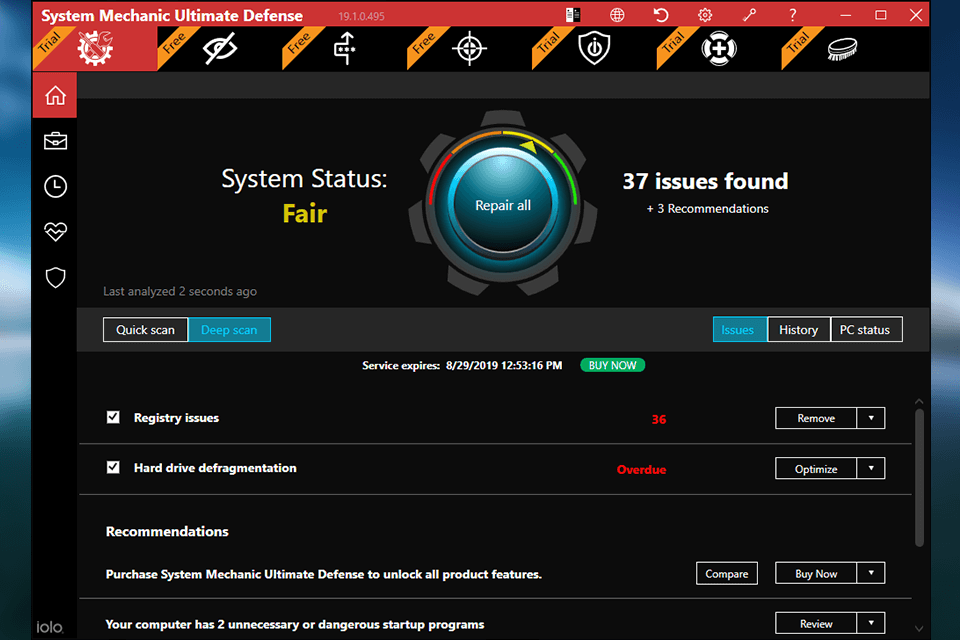
System Mechanic объединяет очистку мусора, управление фоновыми процессами, обслуживание запуска и дополнительные модули производительности. По назначению это комплексный пакет, а не простой очиститель диска. Измеримым результатом остаётся объём удалённых временных данных; субъективные оценки скорости нужно проверять отдельно.
Как использовать System Mechanic
- Запустить анализ и раскрыть найденные категории.
- Отделить файлы диска от предложений по настройке производительности.
- Удалить только временные данные и известные остатки.
- Перезагрузить компьютер перед оценкой изменений запуска.
- Не повторять оптимизацию, если повторное сканирование не находит существенного мусора.
Ограничения. Комплексный подход усложняет понимание причины результата. Фоновое управление процессами может конфликтовать с приложениями, которым нужна постоянная работа.
Плюсы System Mechanic
- единая диагностика;
- очистка и управление запуском;
- автоматизация обслуживания;
- подходит для пользователей, предпочитающих один пакет.
Минусы System Mechanic
- много функций вне темы очистки;
- часть изменений трудно измерить;
- подписная модель.
12. PrivaZer
Тип: глубокая очистка следов и конфиденциальность. Вывод: Один из лучших вариантов для опытного пользователя, которому нужен подробный анализ, а не быстрая уборка одной кнопкой.
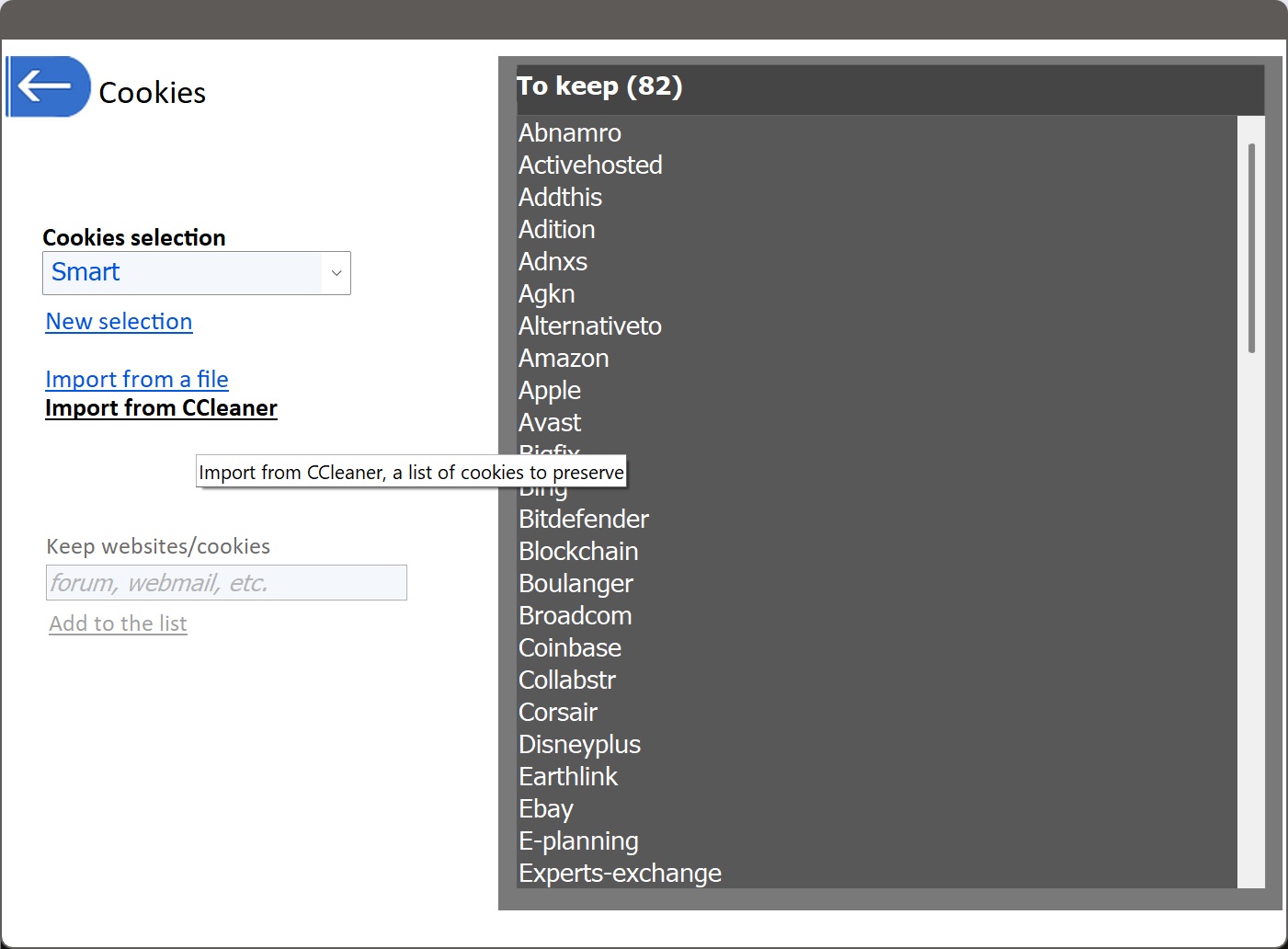
PrivaZer ориентирован на следы активности, временные данные, браузеры, накопители и безопасное удаление. Он показывает больше технических категорий, чем обычный чистильщик, поэтому особенно важны режим предварительного анализа и выбор областей. Для первой очистки лучше использовать стандартный уровень, а не максимальную глубину.
Как использовать PrivaZer
- Выбрать накопитель или область проверки.
- Запустить анализ без удаления.
- Раскрыть категории браузеров, системных следов и свободного места.
- Снять отметки с данных, назначение которых неясно.
- Выполнить очистку и сохранить отчёт.
Ограничения. Глубокая очистка и перезапись свободного места увеличивают время работы и число операций записи. Для SSD такие процедуры не следует выполнять регулярно ради обычного освобождения места.
Плюсы PrivaZer
- подробная разбивка найденного;
- фокус на конфиденциальности;
- предварительный анализ;
- portable-режим и расширенные настройки.
Минусы PrivaZer
- сложнее для новичка;
- глубокие режимы работают долго;
- безопасное стирание не нужно для обычной уборки.
13. BleachBit
Тип: открытый чистильщик с предварительным просмотром. Вывод: Сильный бесплатный вариант для тех, кто хочет видеть точные категории и не нуждается в очистке реестра.
BleachBit использует понятную последовательность Preview → Clean. Слева выбираются приложения и категории, справа отображается список файлов и ожидаемый объём. Программа не делает очистку реестра центральной функцией, что снижает риск ненужных системных изменений.

Как использовать BleachBit
- Отметить только знакомые приложения и временные категории.
- Нажать Preview.
- Проверить список файлов и предупреждения.
- Убрать флажки у данных браузеров, которые нужно сохранить.
- Нажать Clean и повторить Preview для контроля.
Ограничения. Некоторые пункты имеют предупреждения, потому что удаляют историю, cookie или данные восстановления. Пользовательские правила очистки требуют точного знания путей.
Плюсы BleachBit
- открытый исходный код;
- бесплатная работа без подписки;
- Preview до удаления;
- portable-версия;
- отсутствие навязчивой очистки реестра.
Минусы BleachBit
- интерфейс технический;
- не предлагает комплексного мастера автозагрузки;
- неосторожный выбор категорий браузера удаляет нужные данные.
14. Carambis Cleaner

Тип: очистка и обслуживание системы. Вывод: Допустим только после внимательной проверки установщика и отключения дополнительных предложений.
Carambis Cleaner предназначен для поиска временных файлов, истории приложений и системных записей. Важное ограничение связано не с самой очисткой, а с установкой: установщик может предлагать дополнительное программное обеспечение. Поэтому пользователь должен выбирать ручной режим установки и читать каждый экран.
Как использовать Carambis Cleaner
- Запустить установщик в режиме, где видны дополнительные предложения.
- Отказаться от необязательных компонентов.
- После запуска выполнить только анализ временных файлов.
- Просмотреть найденные категории.
- Не включать системные исправления без точки восстановления.
Ограничения. Наличие дополнительных предложений в установщике повышает риск получить лишние программы. Для чистой установки предпочтительнее решения без пакетных предложений.
Плюсы Carambis Cleaner
- ориентация на русскоязычного пользователя;
- поиск временных данных;
- объединение нескольких задач обслуживания.
Минусы Carambis Cleaner
- установщик требует повышенного внимания;
- не все модули нужны для очистки;
- уступает лидерам по прозрачности и документации.
15. SlimCleaner
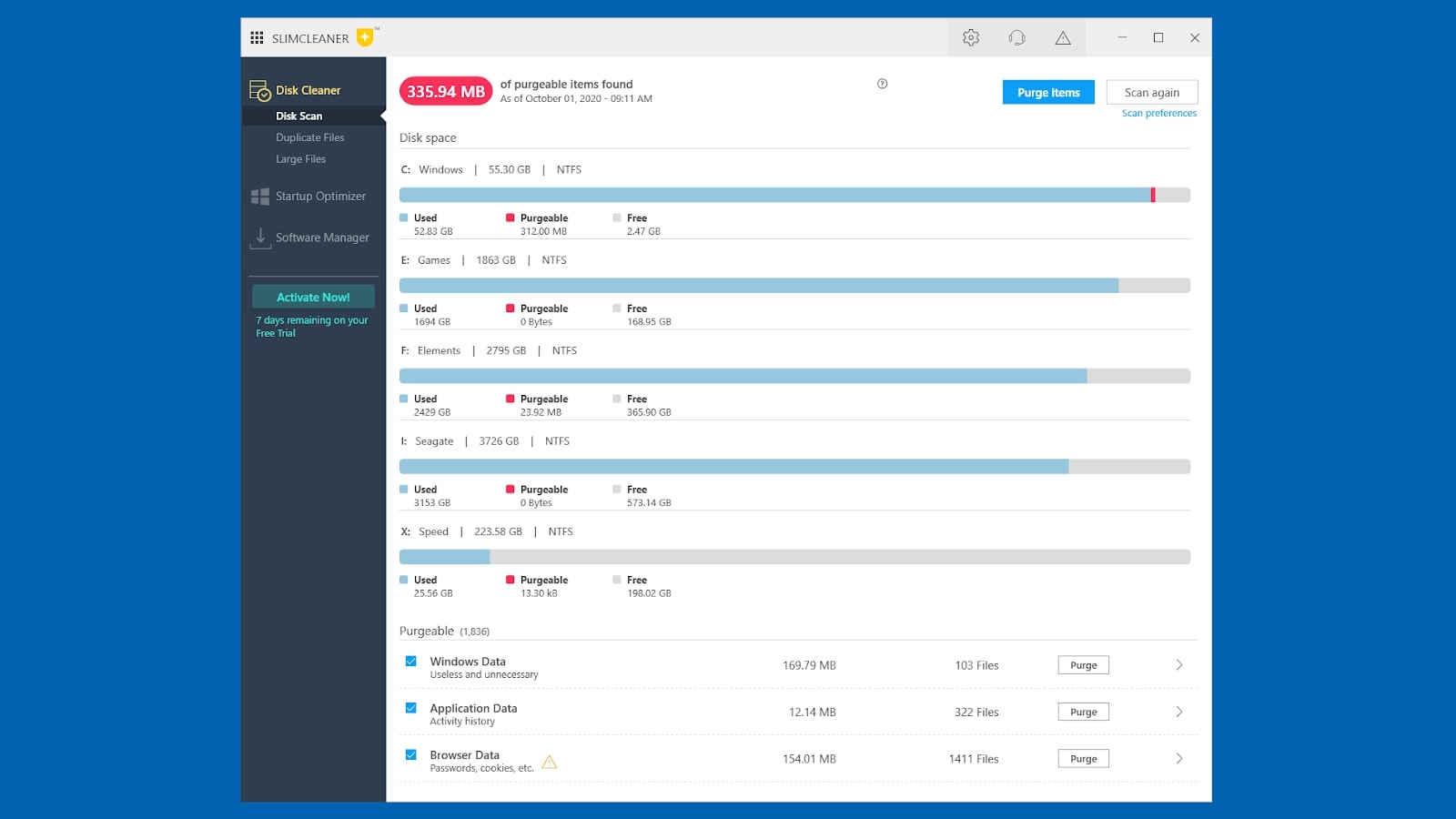
Тип: устаревающий комплексный оптимизатор. Вывод: Не подходит как основной выбор: преимущества перед актуальными средствами Windows и современными чистильщиками не подтверждаются.
SlimCleaner попадал в каталоги как программа очистки, управления автозагрузкой и удаления приложений. Для современного сценария Windows 10 критичны доступная документация, понятный установщик и подтверждённая поддержка. Без них использовать старую утилиту для системных изменений неразумно.
Как использовать SlimCleaner
- Не запускать автоматическое исправление сразу после установки.
- Проверить издателя и цифровую подпись установщика.
- Создать точку восстановления.
- Ограничить первый запуск анализом временных файлов.
- Отказаться от реестровых и системных твиков.
Ограничения. Для практической очистки Windows 10 рациональнее выбрать Microsoft PC Manager, BleachBit, Wise Disk Cleaner или встроенные средства Windows: у них понятнее текущий сценарий и контроль результата.
Плюсы SlimCleaner
- исторически объединял очистку и автозагрузку;
- имел простую концепцию обслуживания.
Минусы SlimCleaner
- нет преимущества перед актуальными решениями;
- риск несовместимых старых рекомендаций;
- не подходит для системных изменений без подтверждённой поддержки.
16. Clean Master for PC
Тип: старый настольный чистильщик с неоднозначной идентичностью. Вывод: Не рекомендуется устанавливать по одному названию: необходимо точно проверять издателя и назначение продукта.
Название Clean Master использовалось для старой настольной программы и встречается у других приложений в магазинах. Это создаёт риск скачать продукт другого разработчика. Архивный интерфейс показывает очистку мусора и следов, но его нельзя считать доказательством актуального состояния современной программы.

Как использовать Clean Master for PC
- Сначала проверить издателя и цифровую подпись.
- Не устанавливать приложение только потому, что оно называется Clean Master.
- Если используется старая редакция, ограничиться просмотром результатов.
- Не передавать ей системные права без подтверждённой документации.
- Для обычной очистки выбрать более прозрачный инструмент.
Ограничения. Неоднозначность названия и старый интерфейс делают программу плохой основой для безопасной инструкции по очистке Windows 10.
Плюсы Clean Master for PC
- старые редакции показывали категории очистки;
- простой визуальный интерфейс.
Минусы Clean Master for PC
- неоднозначный издатель в современных каталогах;
- устаревший настольный продукт;
- нет оснований предпочесть его встроенным средствам Windows.
17. Telamon Cleaner
Тип: нежелательный системный оптимизатор. Вывод: Не рекомендуется: продукт обнаруживался защитными решениями как потенциально нежелательное приложение.
Telamon Cleaner рекламирует очистку и исправление системы, однако наличие классификации PUP важнее количества обещанных функций. Потенциально нежелательные программы часто используют тревожные результаты сканирования и побуждают купить исправление. Для обслуживания Windows следует выбирать утилиты с прозрачным списком файлов и предсказуемым удалением.

Как использовать Telamon Cleaner
- Не вводить платёжные данные ради исправления неопределённых ошибок.
- Проверить систему встроенной защитой и надёжным антивредоносным сканером.
- При наличии Telamon Cleaner удалить программу через системный список приложений.
- Проверить автозагрузку и планировщик задач.
- Повторно просканировать систему.
Ограничения. Программа не рассматривается как допустимый очиститель. Скриншот приведён для идентификации интерфейса, а не как рекомендация.
Плюсы Telamon Cleaner
- нет практических преимуществ, которые оправдывали бы риск PUP.
Минусы Telamon Cleaner
- репутация потенциально нежелательного приложения;
- давление через результаты сканирования;
- неподходящий выбор для обслуживания рабочей системы.
18. Kaspersky Cleaner
Тип: устаревший отдельный продукт. Вывод: Не следует искать старый установщик: функции обслуживания нужно получать из актуальных продуктов или встроенных средств.
Kaspersky Cleaner выпускался как отдельная утилита очистки, восстановления параметров и приватности. Сейчас самостоятельный продукт не входит в актуальную линейку домашних приложений Kaspersky. Старый снимок интерфейса показывает только интерфейс прежней редакции и не подтверждает её пригодность для современного обслуживания Windows 10.

Как использовать Kaspersky Cleaner
- Не загружать старую сборку из стороннего каталога.
- Для удаления временных файлов использовать Storage Sense или современный чистильщик.
- Для проверки безопасности запускать актуальное защитное решение.
- Не путать очистку диска с антивирусным сканированием.
- Удалить остатки старой программы обычным деинсталлятором.
Ограничения. Программа не участвует в практическом рейтинге текущих решений и рассматривается только как устаревший отдельный продукт.
Плюсы Kaspersky Cleaner
- в своё время объединяла очистку и восстановление настроек;
- понятный интерфейс.
Минусы Kaspersky Cleaner
- отдельный продукт больше не актуален;
- старые сборки не следует устанавливать без проверяемого издателя и цифровой подписи;
- нет смысла выбирать его вместо поддерживаемых средств.
19. WPS Performance Station
Тип: управление процессами, а не очистка диска. Вывод: Не является полноценным чистильщиком: его задача ближе к приоритизации процессов и снижению зависаний.
WPS Performance Station относится к средствам управления производительностью, но не решает основную задачу удаления временных файлов. Современное направление продукта связано с WPS AntiFreeze — управлением приоритетами и реакцией на зависающие процессы. Свободное место на диске от этого не увеличивается.

Как использовать WPS Performance Station
- Использовать только для диагностики процессов, если продукт действительно нужен.
- Не ожидать удаления системного мусора.
- Не менять приоритеты системных процессов без причины.
- Для заполненного диска открыть Storage Sense, TreeSize или WizTree.
- Оценивать результат по стабильности процесса, а не по объёму диска.
Ограничения. Программу нельзя оценивать по тем же критериям, что чистильщики: управление процессами и удаление временных файлов решают разные задачи.
Плюсы WPS Performance Station
- может помочь управлять зависающими приложениями;
- не требует удаления пользовательских файлов.
Минусы WPS Performance Station
- не освобождает диск;
- не заменяет менеджер автозагрузки;
- не решает задачу освобождения системного диска.
Специализированные средства очистки и анализа диска
Специализированный инструмент обычно полезнее комплексного пакета, когда задача уже известна. Очиститель диска удаляет временные данные, анализатор показывает крупные папки, а обслуживание компонентов Windows работает с системным хранилищем. Эти функции нельзя оценивать одной шкалой.
20. Wise Disk Cleaner
Тип: очистка диска без перегруженного набора твиков. Вывод: Хороший выбор, когда требуется удалить временные файлы и настроить расписание.
Wise Disk Cleaner разделяет обычную очистку, расширенный поиск и обслуживание диска. Для Windows 10 основной интерес представляют Common Cleaner и Advanced Cleaner. В первом собраны известные категории системы и приложений, во втором пользователь самостоятельно выбирает дополнительные типы файлов.

Как использовать Wise Disk Cleaner
- Открыть Common Cleaner и выполнить Scan.
- Просмотреть категории Windows и браузеров.
- Снять отметки с cookie и истории, которые нужно сохранить.
- Нажать Clean после проверки объёма.
- Advanced Cleaner использовать только с понятными расширениями и каталогами.
Ограничения. Раздел дефрагментации не следует использовать как средство регулярной ручной дефрагментации SSD. Расширенная очистка опаснее обычной, потому что маски файлов могут затронуть нужные данные.
Плюсы Wise Disk Cleaner
- понятная специализация;
- предварительное сканирование;
- расписание;
- русский интерфейс.
Минусы Wise Disk Cleaner
- расширенный режим требует знаний;
- дополнительные инструменты не всегда нужны;
- не удаляет остатки программ так глубоко, как деинсталлятор.
21. FreeSpacer
Тип: поиск и удаление ненужных файлов. Вывод: Нишевый вариант без достаточных оснований ставить его выше современных бесплатных решений.
FreeSpacer встречается в каталогах как средство поиска ненужных файлов и освобождения дискового пространства. Для безопасного использования важнее не название категории, а возможность увидеть полный путь к каждому объекту и отменить удаление. Без прозрачного предварительного просмотра автоматический режим использовать нельзя.
Как использовать FreeSpacer
- Создать точку восстановления.
- Запустить только анализ.
- Проверить пути найденных файлов.
- Не удалять содержимое пользовательских каталогов по маске.
- Сравнить результат с Storage Sense и Wise Disk Cleaner.
Ограничения. У FreeSpacer недостаточно прозрачной современной документации для автоматической очистки. Использовать его разумно только в режиме анализа с ручной проверкой каждого пути.
Плюсы FreeSpacer
- простая направленность на освобождение места;
- может находить забытые временные данные.
Минусы FreeSpacer
- не подтверждена ценность перед актуальными альтернативами;
- требует особенно внимательного просмотра путей;
- нет оснований для автоматической очистки.
22. Dism ++
Тип: обслуживание компонентов Windows. Вывод: Инструмент для опытных пользователей, а не обычный чистильщик.
Dism++ предоставляет графический интерфейс к операциям обслуживания образа Windows и дополнительным системным функциям. Он может очищать компоненты, кэш обновлений и другие системные категории, но цена ошибки выше, чем у обычного удаления временных файлов.
Как использовать Dism++
- Создать образ системы или точку восстановления.
- Открыть очистку только после завершения обновлений.
- Прочитать описание каждой системной категории.
- Не удалять компоненты, необходимые для отката обновления.
- Перезагрузить компьютер и проверить Windows Update.
Ограничения. Нельзя вручную стирать папку WinSxS. Даже через Dism++ очистка компонентов должна выполняться осознанно: после некоторых операций возврат к предыдущему состоянию становится невозможным.
Плюсы Dism++
- глубокое обслуживание компонентов;
- детальная работа с образом Windows;
- подходит администраторам.
Минусы Dism++
- высокая цена ошибки;
- избыточен для бытовой очистки;
- не предназначен для новичка.
23. Контроль памяти Windows
Тип: встроенная автоматическая очистка. Вывод: Лучший первый шаг перед установкой стороннего чистильщика.
Контроль памяти находится по пути «Пуск → Параметры → Система → Память». Он удаляет временные файлы и может автоматически обслуживать корзину. Папка «Загрузки» не должна очищаться без явной настройки пользователя.

Как использовать Контроль памяти Windows
- Открыть «Параметры».
- Перейти в «Система → Память».
- Открыть «Временные файлы» и дождаться расчёта.
- Проверить корзину, обновления и другие категории.
- Настроить Контроль памяти только после ручной успешной очистки.
Ограничения. Встроенный инструмент работает прежде всего с системным диском и не заменяет анализ пользовательских архивов на других накопителях. Категорию предыдущей установки Windows нельзя удалять, если нужен возврат к ней.
Плюсы Контроль памяти Windows
- не требует установки;
- интегрирован с Windows;
- расписание;
- понятные системные категории.
Минусы Контроль памяти Windows
- меньше настроек приложений;
- не удаляет остатки программ глубоко;
- не показывает дерево крупных файлов.
24. Очистка диска Windows
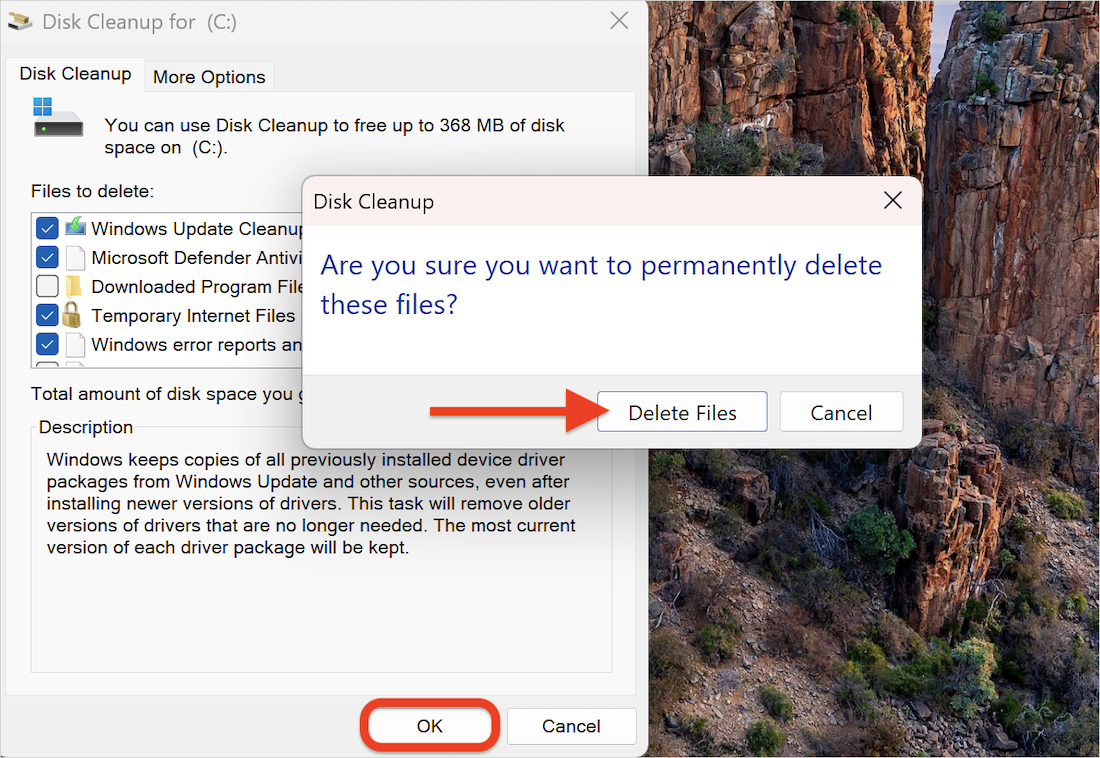
Тип: классический встроенный инструмент. Вывод: Надёжный способ удалить системные временные данные и старые файлы обновлений.
«Очистка диска» запускается через поиск Windows. Сначала выбирается диск и категории, затем кнопка «Очистить системные файлы» выполняет повторный анализ с административными правами. Подтверждение завершается через «ОК → Удалить файлы».
Как использовать Очистка диска Windows
- Ввести «Очистка диска» в поиске Windows.
- Выбрать системный диск.
- Просмотреть категории и описания.
- Нажать «Очистить системные файлы» для расширенного списка.
- Подтвердить «ОК → Удалить файлы».
Ограничения. Удаление предыдущей установки Windows необратимо для штатного возврата к ней. Категорию загрузок и личные файлы нужно проверять отдельно.
Плюсы Очистка диска Windows
- входит в Windows;
- показывает описание категорий;
- умеет очищать системные файлы;
- не требует фоновой службы.
Минусы Очистка диска Windows
- интерфейс устарел;
- нет анализа пользовательских папок;
- нет глубокого удаления программ.
25. TreeSize
Тип: визуальный анализ занятого пространства. Вывод: Лучше чистильщика, когда неизвестно, какая папка или тип файлов заполнили диск.
TreeSize строит дерево каталогов, диаграмму и список крупнейших объектов. Программа не должна удалять данные автоматически: её основная ценность — показать путь, размер и распределение файлов. Так можно обнаружить образы виртуальных машин, старые проекты, кэш редакторов и резервные копии.
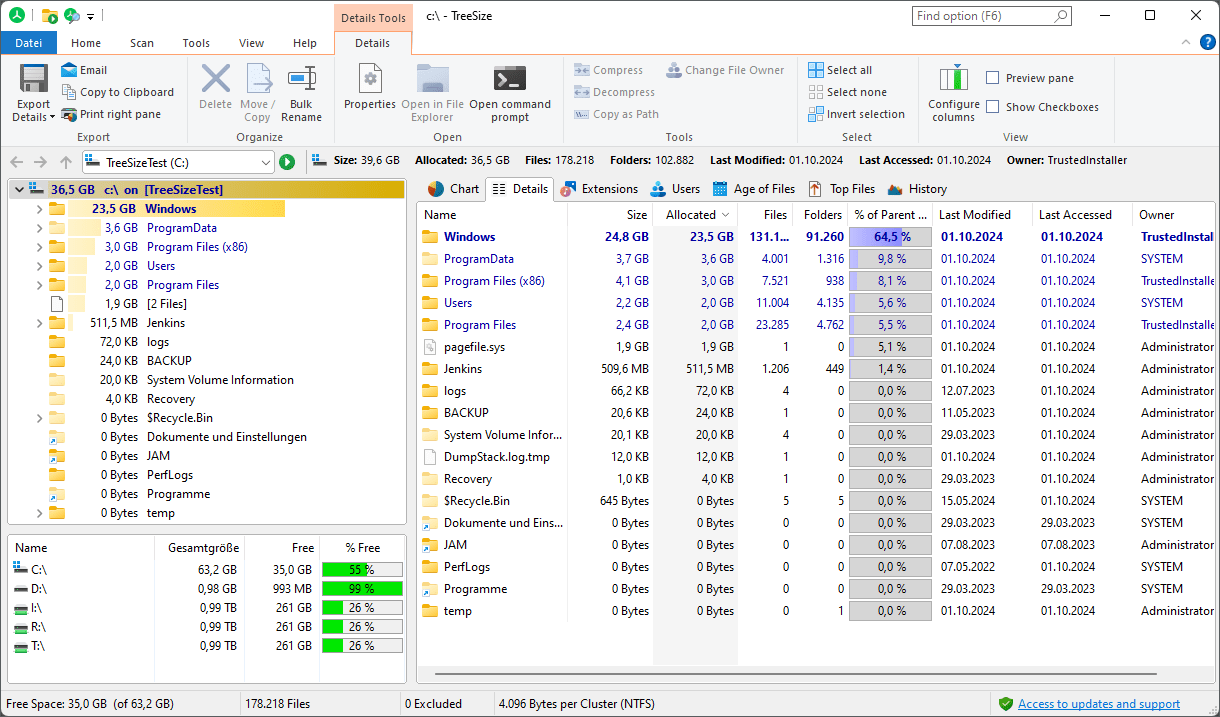
Как использовать TreeSize
- Запустить программу с правами, достаточными для анализа системного диска.
- Выбрать диск или папку.
- Развернуть крупнейшие ветви дерева.
- Проверить типы файлов и дату изменения.
- Удалять данные через соответствующее приложение или Проводник после проверки.
Ограничения. Большой файл не является мусором. Нельзя удалять неизвестные каталоги Windows, Program Files, ProgramData и профили приложений только из-за размера.
Плюсы TreeSize
- наглядное дерево и treemap;
- поиск крупнейших файлов;
- разбивка по типам;
- полезен перед любой очисткой.
Минусы TreeSize
- не решает за пользователя, что безопасно удалить;
- часть функций относится к платной редакции;
- требует понимания структуры папок.
26. WizTree
Тип: очень быстрый анализ NTFS. Вывод: Оптимален для быстрого поиска крупных файлов на дисках NTFS.
WizTree читает таблицу MFT и быстро формирует дерево каталогов, список файлов и цветную карту. Это особенно полезно на большом системном диске, где обычный обход каталогов занимает больше времени. Результат можно сортировать по размеру и экспортировать.

Как использовать WizTree
- Выбрать нужный NTFS-диск.
- Запустить Scan.
- Открыть вкладку крупнейших файлов.
- Сопоставить цветные блоки treemap с путями.
- Удалять только проверенные пользовательские данные.
Ограничения. Высокая скорость анализа не делает автоматическое удаление безопасным. Карта может показать большие системные файлы подкачки, гибернации и точки восстановления, которыми следует управлять через Windows.
Плюсы WizTree
- быстрое чтение MFT;
- наглядная карта;
- поиск крупных файлов;
- экспорт списка.
Минусы WizTree
- не чистит временные данные автоматически;
- не объясняет назначение каждого системного файла;
- бесплатная лицензия ориентирована на личное использование.
Деинсталляторы и удаление остатков программ
Обычный чистильщик удаляет кэш и временные файлы, но не всегда корректно убирает службу, драйвер, задачу планировщика или папку профиля приложения. Для таких случаев нужен деинсталлятор. Безопасная схема всегда начинается с родного деинсталлятора программы; поиск остатков выполняется после его завершения.
27. Revo Uninstaller
Тип: удаление программ и поиск остатков. Вывод: Лучший универсальный деинсталлятор для одной проблемной программы.
Revo сначала запускает штатный деинсталлятор выбранного приложения, затем предлагает режим сканирования остатков. Найденные записи реестра и файлы нужно просматривать раздельно. Forced Uninstall предназначен для случаев, когда программа отсутствует в обычном списке или её деинсталлятор повреждён.


Как использовать Revo Uninstaller
- Выбрать программу в списке.
- Нажать Uninstall и согласиться на создание точки восстановления.
- Завершить штатный мастер удаления.
- Запустить умеренное сканирование остатков.
- Отмечать только элементы, явно относящиеся к удаляемой программе.
Ограничения. Агрессивный поиск может показать общие компоненты разработчика. Нельзя удалять всё дерево реестра по совпадению короткого названия.
Плюсы Revo Uninstaller
- штатное удаление перед поиском остатков;
- режим Forced Uninstall;
- точка восстановления;
- понятный список приложений.
Минусы Revo Uninstaller
- глубокий режим требует проверки;
- часть функций платная;
- не является основным чистильщиком временных файлов.
28. Bulk Crap Uninstaller
Тип: пакетное удаление приложений. Вывод: Лучший вариант для массовой очистки нового компьютера или тестовой системы.
Bulk Crap Uninstaller обнаруживает обычные, скрытые, переносимые и Store-приложения, а также обновления и повреждённые записи. Главное преимущество — пакетная очередь: можно выбрать несколько программ и последовательно запустить их родные деинсталляторы.
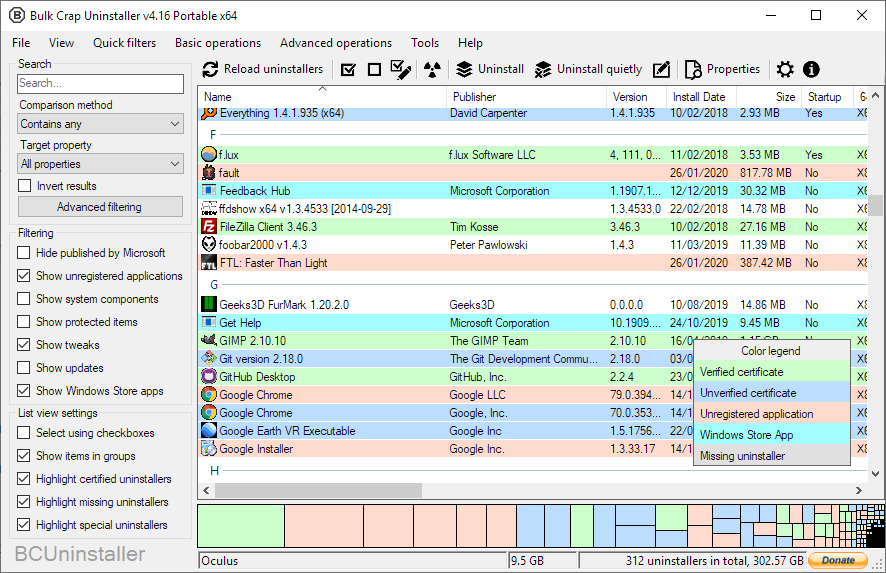
Как использовать Bulk Crap Uninstaller
- Отфильтровать системные компоненты и обновления.
- Выбрать только известные ненужные приложения.
- Проверить издателя и путь установки.
- Создать точку восстановления.
- Запустить пакетное удаление и затем поиск остатков.
Ограничения. Массовая операция увеличивает цену ошибки. На рабочем компьютере лучше удалять программы небольшими группами и проверять систему после каждой группы.
Плюсы Bulk Crap Uninstaller
- массовое удаление;
- обнаружение скрытых записей;
- фильтры и цветовая маркировка;
- бесплатный открытый проект.
Минусы Bulk Crap Uninstaller
- интерфейс рассчитан на опытного пользователя;
- можно случайно выбрать системный компонент;
- не очищает кэш браузеров и Windows.
29. Final Uninstaller
Тип: устаревший деинсталлятор. Вывод: Не имеет подтверждённого преимущества перед Revo Uninstaller и Bulk Crap Uninstaller.
Final Uninstaller относится к средствам удаления программ и остатков. Для системного инструмента важны поддерживаемая среда, цифровая подпись и прозрачный алгоритм. При отсутствии этих условий ему нельзя доверять удаление общих библиотек и записей реестра.
Как использовать Final Uninstaller
- Проверить издателя и цифровую подпись.
- Создать точку восстановления.
- Использовать родной деинсталлятор приложения.
- Не соглашаться на массовое удаление остатков.
- Предпочесть поддерживаемый деинсталлятор.
Ограничения. Поддержка и алгоритм удаления недостаточно прозрачны для системной работы. Программа не рекомендуется как практический выбор.
Плюсы Final Uninstaller
- идея поиска остатков после удаления.
Минусы Final Uninstaller
- нет подтверждённого преимущества перед актуальными решениями;
- повышенный риск старого алгоритма;
- нет подтверждённой поддержки и прозрачного алгоритма удаления.
30. Revo Uninstaller Portable
Тип: переносимая редакция деинсталлятора. Вывод: Удобна для разовой диагностики без установки дополнительной программы.
Portable-редакция сохраняет основной сценарий Revo: список приложений, запуск штатного деинсталлятора и поиск остатков. Она полезна на чужом или тестовом компьютере, где нежелательно устанавливать ещё один системный инструмент.
Как использовать Revo Uninstaller Portable
- Распаковать программу в отдельную папку.
- Запустить с правами администратора.
- Выбрать одну программу.
- Завершить родной мастер удаления.
- Проверить остатки и сохранить журнал.
Ограничения. Portable не означает полностью бесследную работу: настройки и журналы могут создаваться в рабочей папке. Переносимую редакцию лучше использовать для разовой диагностики, а не для постоянного фонового обслуживания.
Плюсы Revo Uninstaller Portable
- работа без установки;
- подходит для разовой задачи;
- сохраняет поиск остатков.
Минусы Revo Uninstaller Portable
- не предназначена для постоянного фонового обслуживания;
- требуются административные права;
- отдельная страница FreeEXE не найдена.
Программы для реестра и тонкой настройки
Microsoft не считает стороннюю очистку реестра обязательной процедурой и предупреждает, что такие утилиты используют неподдерживаемые методы изменения системной базы. Поэтому программы ниже оцениваются по резервному копированию, прозрачности и узким диагностическим задачам, а не по обещанию ускорить любой компьютер.
31. Reg Organizer
Тип: реестр, автозагрузка и удаление программ. Вывод: Самый понятный специализированный вариант для опытного пользователя, если работать с резервными копиями.
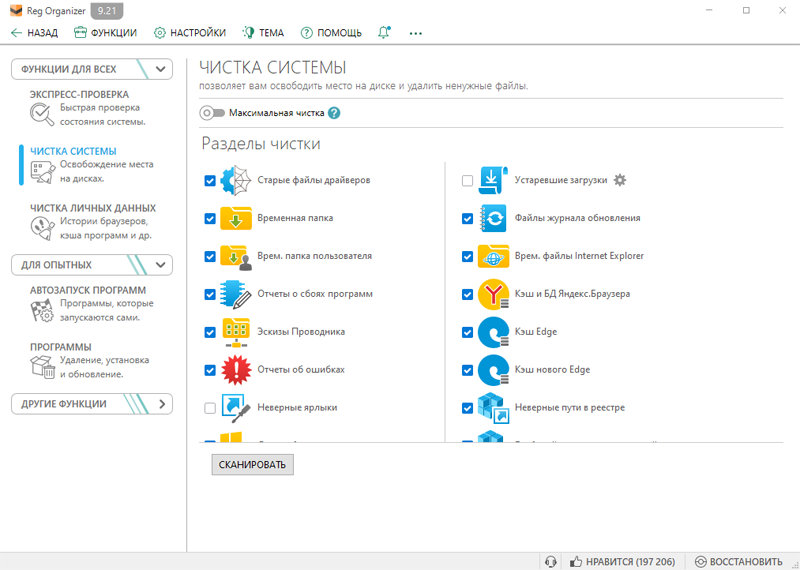
Reg Organizer объединяет редактор и очистку реестра, удаление программ, автозагрузку и очистку системы. Сильная сторона — ориентация на русскоязычного пользователя и возможность просматривать найденные элементы. Для обычного освобождения диска следует начинать с «Чистки системы», а не с реестра.
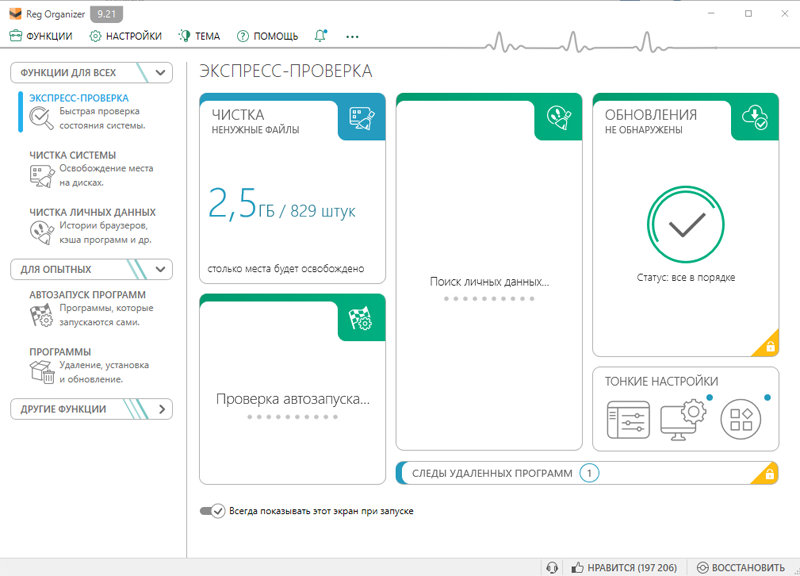
Как использовать Reg Organizer
- Создать точку восстановления.
- Открыть очистку системы и выполнить анализ временных файлов.
- Просмотреть категории и исключения.
- Использовать реестр только для конкретной неисправности.
- После изменений открыть журнал отмены.
Ограничения. Резервная копия не превращает массовое удаление записей в полезную оптимизацию. Необходимо знать, какую проблему решает операция.
Плюсы Reg Organizer
- русский интерфейс;
- удаление программ и автозагрузка;
- журнал изменений;
- детальные инструменты реестра.
Минусы Reg Organizer
- избыточен для простой очистки;
- реестровые функции требуют опыта;
- автоматическая рекомендация не заменяет диагностику.
32. Registry Life
Тип: обслуживание реестра и автозагрузки. Вывод: Подходит только для узкой работы с реестром, а не как основной чистильщик Windows.
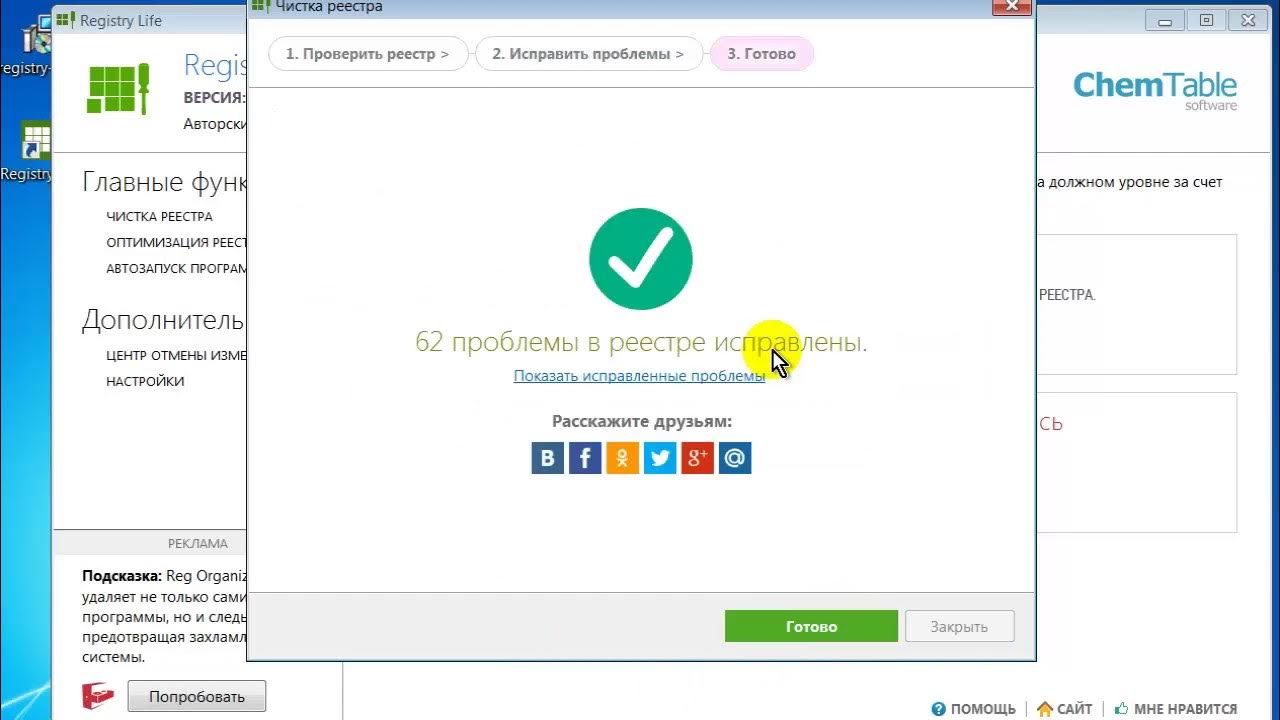
Registry Life предлагает Express Check, Registry Cleanup, Registry Optimization, Startup Applications и Undo Changes. Наличие Undo Changes важно, но основной результат программы связан с реестром и запуском, а не с освобождением значительного объёма диска.
Как использовать Registry Life
- Создать точку восстановления.
- Запустить Express Check без автоматического исправления.
- Просмотреть Registry Cleanup.
- Не выполнять Registry Optimization без конкретной причины.
- Использовать Undo Changes при появлении проблем.
Ограничения. Удаление записей редко освобождает заметное место и не должно оцениваться как ускорение. Для временных файлов лучше отдельный чистильщик.
Плюсы Registry Life
- функция отмены изменений;
- менеджер автозагрузки;
- понятное разделение модулей.
Минусы Registry Life
- узкая специализация;
- не решает проблему заполненного диска;
- оптимизация реестра не нужна большинству пользователей.
33. Wise Registry Cleaner

Тип: очистка и дефрагментация реестра. Вывод: Допустим только при наличии конкретной проблемы и готовой резервной копии.
Wise Registry Cleaner умеет создавать резервную копию, искать подозрительные записи и выполнять дефрагментацию реестра. Эти функции нельзя включать в регулярную уборку. Безопаснее использовать программу для просмотра и точечного исправления, а не для максимального удаления.
Как использовать Wise Registry Cleaner
- Создать резервную копию реестра и точку восстановления.
- Выбрать безопасный уровень сканирования.
- Просмотреть категории результатов.
- Исключить записи драйверов, служб и общих компонентов.
- После исправления перезагрузить систему и проверить приложения.
Ограничения. Даже безопасная категория не гарантирует, что запись не нужна редкому приложению. Дефрагментация реестра не должна выполняться часто.
Плюсы Wise Registry Cleaner
- резервное копирование;
- уровни сканирования;
- восстановление изменений;
- русский интерфейс.
Минусы Wise Registry Cleaner
- не освобождает существенное место;
- риск нарушения приложений;
- не нужен для регулярного обслуживания.
34. TweakNow PowerPack
Тип: набор твиков и системных инструментов. Вывод: Скорее твикер, чем чистильщик; использовать только отдельные понятные модули.
TweakNow PowerPack объединяет очистку, сведения о системе, управление запуском и настройки Windows. Такое сочетание полезно опытному пользователю, но не подходит для бездумного применения общего мастера. Изменение поведения системы должно быть отделено от удаления временных файлов.

Как использовать TweakNow PowerPack
- Создать точку восстановления.
- Открыть модуль очистки диска.
- Не применять пакет твиков целиком.
- Записать исходное значение каждого изменяемого параметра.
- Проверить систему после перезагрузки.
Ограничения. Старый интерфейс на скриншоте не подтверждает актуальность всех модулей. Системные твики могут конфликтовать с политиками и обновлениями.
Плюсы TweakNow PowerPack
- модульная структура;
- очистка и автозагрузка;
- системная информация.
Минусы TweakNow PowerPack
- много рискованных настроек;
- не предназначен для новичка;
- не превосходит встроенные инструменты в простой очистке.
35. WinTuning 7

Тип: твикер старых редакций Windows. Вывод: Не подходит как современный чистильщик Windows 10.
Название и назначение WinTuning 7 связаны с настройкой Windows 7. Даже если отдельные функции запускаются в Windows 10, это не подтверждает корректную работу со всеми современными компонентами. Утилиту нельзя рекомендовать для системных изменений на актуальной конфигурации Windows 10.
Как использовать WinTuning 7
- Не применять твики совместимости на рабочем компьютере.
- Не запускать автоматическое исправление реестра.
- Использовать встроенные настройки Windows 10.
- Удалить старую программу обычным способом.
- Проверить автозагрузку после удаления.
Ограничения. Ориентация на Windows 7 и отсутствие оснований для современных системных твиков исключают WinTuning 7 из практических рекомендаций для Windows 10.
Плюсы WinTuning 7
- исторически предоставлял централизованные настройки.
Минусы WinTuning 7
- ориентация на старую систему;
- нет оснований для использования в Windows 10;
- твики могут быть несовместимы.
Portable -редакции чистильщиков
Portable-версия не устанавливается обычным способом, но меняет те же файлы и настройки, что и обычная программа. Её преимущество — разовый запуск из отдельной папки; безопасность определяется не способом запуска, а прозрачностью выбранных операций.
36. CCleaner Portable
Тип: переносимая редакция CCleaner. Вывод: Подходит для разовой очистки без установки, но требует тех же проверок категорий, что и обычная версия.
Portable-редакция запускается из распакованной папки и сохраняет знакомые режимы анализа. Она удобна для обслуживания нескольких домашних компьютеров или тестовой системы. Отсутствие установки не делает автоматическую очистку безопаснее: данные браузеров и дополнительные инструменты остаются теми же.
Как использовать CCleaner Portable
- Распаковать архив в отдельную папку.
- Запустить программу с нужными правами.
- Открыть Custom Clean.
- Нажать Analyze и проверить категории.
- После работы удалить или сохранить папку с настройками осознанно.
Ограничения. Для постоянного расписания переносимая версия менее удобна; хранение папки на внешнем носителе не отменяет контроль выбранных категорий.
Плюсы CCleaner Portable
- не требует установки;
- сохраняет предварительный анализ;
- удобна для разовой работы.
Минусы CCleaner Portable
- может хранить настройки рядом с исполняемым файлом;
- не подходит для фонового обслуживания;
- те же риски браузерной очистки.
Оптимизаторы оперативной памяти: почему это не очистка диска
Свободная оперативная память и свободное место на накопителе — разные показатели. Windows использует незанятую RAM для кэша, а при необходимости отдаёт её приложениям. Поэтому высокий объём занятой памяти сам по себе не является мусором.
37. Wise Memory Optimizer
Тип: освобождение оперативной памяти. Вывод: Не решает проблему заполненного диска и нужен только для наблюдаемого дефицита RAM.
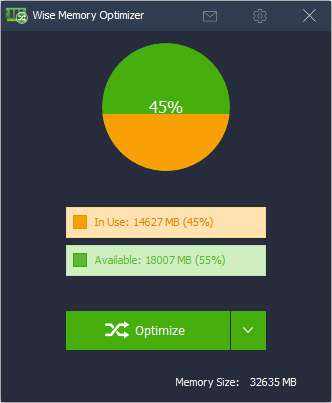
Wise Memory Optimizer пытается освободить занятую оперативную память и может запускать операцию по порогу. Windows сама управляет кэшем и выгружает данные при необходимости, поэтому постоянное принудительное освобождение способно лишь заставить приложения повторно загружать данные.

Как использовать Wise Memory Optimizer
- Открыть Диспетчер задач и подтвердить нехватку памяти.
- Закрыть ненужные приложения.
- Использовать утилиту только как краткую диагностику.
- Не включать агрессивный автоматический порог.
- Оценивать результат по отсутствию подкачки и задержек, а не по числу свободных мегабайт.
Ограничения. Программа не освобождает место на SSD или HDD и не устраняет физический недостаток оперативной памяти.
Плюсы Wise Memory Optimizer
- простой интерфейс;
- порог автоматического запуска;
- наглядное отображение памяти.
Минусы Wise Memory Optimizer
- не является чистильщиком диска;
- эффект часто временный;
- может увеличить повторную загрузку данных.
38. Mem Reduct
Тип: управление рабочими наборами и кэшем памяти. Вывод: Техническая утилита для опытного пользователя, а не универсальный ускоритель.
Mem Reduct работает с системным кэшем, рабочими наборами и standby-списками через низкоуровневые механизмы Windows. Эффект зависит от нагрузки: освобождённые страницы могут быстро заняться снова. Это не удаляет файлы и не уменьшает размер установленных программ.


Как использовать Mem Reduct
- Проверить память в Диспетчере задач.
- Зафиксировать использование до операции.
- Закрыть приложения с утечкой памяти.
- Запустить очистку один раз и оценить задержки.
- Не настраивать частый автоматический запуск.
Ограничения. Используются недокументированные Native API, поэтому результат не следует считать обязательной оптимизацией.
Плюсы Mem Reduct
- компактность;
- несколько типов очистки памяти;
- подробное отображение использования.
Минусы Mem Reduct
- не освобождает диск;
- эффект непостоянен;
- частая очистка может ухудшить отзывчивость.
Инструменты, которые не являются чистильщиками
Три программы ниже решают смежные системные задачи. Их нельзя ставить в один ряд с очистителями диска, потому что результат измеряется другими показателями.
39. WinToFlash
Тип: создание загрузочных USB-носителей. Вывод: Не имеет отношения к очистке Windows 10.
WinToFlash переносит установочные файлы Windows на USB-накопитель. Программа может форматировать флешку, но это не очистка системного диска и не удаление мусора Windows. Форматирование USB решает задачу подготовки носителя, а не обслуживания диска C.
Как использовать WinToFlash
- Использовать только для подготовки загрузочного носителя.
- Сделать резервную копию данных флешки.
- Проверить выбранный накопитель перед форматированием.
- Не запускать ради освобождения диска C.
- Для очистки использовать Storage Sense или чистильщик.
Ограничения. Операция форматирования USB удаляет данные на выбранном носителе; перед запуском нужно дважды проверить букву диска и сохранить содержимое флешки.
Плюсы WinToFlash
- создание загрузочной флешки.
Минусы WinToFlash
- не чистит Windows;
- может стереть данные на флешке;
- нерелевантен рейтингу очистителей.
40. MiniTool Partition Wizard Free
Тип: управление разделами диска. Вывод: Полезный менеджер разделов, но не средство удаления системного мусора.
MiniTool Partition Wizard работает с разделами, файловыми системами и распределением пространства. Увеличение раздела C может временно решить проблему нехватки места, но не удаляет мусор и повышает риск при ошибочном выборе операций.
Как использовать MiniTool Partition Wizard Free
- Создать резервную копию важных данных.
- Проверить схему разделов.
- Не изменять разделы ради обычной очистки.
- Для поиска крупных файлов сначала использовать TreeSize или WizTree.
- Применять операции разделов только при понятной цели.
Ограничения. Любая ошибка при изменении разделов имеет более серьёзные последствия, чем ошибка чистильщика. Программа вынесена из основного рейтинга.
Плюсы MiniTool Partition Wizard Free
- управление разделами;
- визуальная карта накопителя;
- диагностические инструменты.
Минусы MiniTool Partition Wizard Free
- не удаляет временные файлы;
- риск потери данных;
- избыточна для обычного пользователя.
41. Razer Cortex
Тип: игровой режим и управление игровыми процессами. Вывод: Может освобождать ресурсы перед игрой, но не заменяет очистку диска.
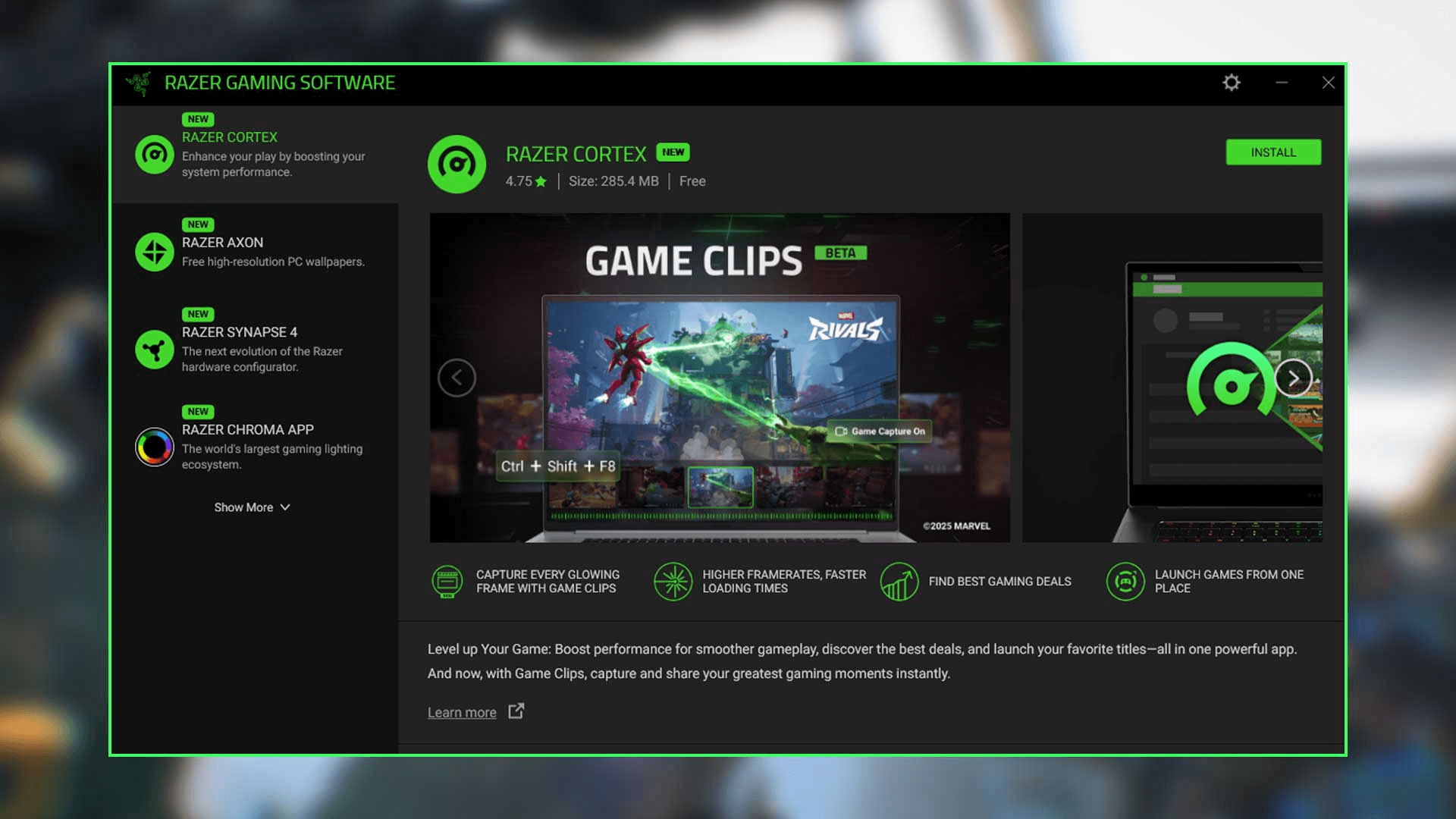
Razer Cortex закрывает или приостанавливает часть фоновых процессов и организует игровую библиотеку. Это может изменить доступные ресурсы во время запуска игры, однако не решает систематическое заполнение диска временными файлами.
Как использовать Razer Cortex
- Добавить игру в библиотеку.
- Просмотреть список процессов, которые будут остановлены.
- Не отключать антивирус, драйверные службы и синхронизацию без причины.
- Запустить игровой режим.
- После игры убедиться, что фоновые приложения восстановлены.
Ограничения. Рост FPS не гарантируется и зависит от конкретной системы. Для очистки диска следует использовать другие инструменты.
Плюсы Razer Cortex
- ориентация на игровые сценарии;
- управление фоновыми процессами;
- единая игровая библиотека.
Минусы Razer Cortex
- не чистит системный диск;
- может закрыть нужный процесс;
- не относится к регулярному обслуживанию Windows.
Пошаговая очистка Windows 10 через Ускоритель Компьютера
Практический сценарий начинается с анализа и не включает автоматическое исправление реестра. Перед первой очисткой закройте рабочие документы, проверьте корзину и запишите объём свободного места на диске C. Для системных изменений создайте точку восстановления.
Шаг 1. Откройте главное окно
Запустите программу и не нажимайте очистку до просмотра доступных разделов. Главное окно должно служить точкой перехода к проверке, а не подтверждением всех рекомендаций.

Шаг 2. Запустите поиск мусора
Начните сканирование временных файлов и дождитесь завершения. Во время анализа не закрывайте программу и не запускайте параллельно другой чистильщик: два инструмента могут пытаться обработать одни и те же заблокированные файлы.

Шаг 3. Изучите результаты
Раскройте категории. Особое внимание уделите данным браузеров, корзине, загрузкам и отчётам об ошибках. Снимите отметку с любого пункта, назначение которого непонятно. Объём найденных данных не является причиной удалять их без просмотра.

Шаг 4. Проверьте автозагрузку
Откройте модуль автозагрузки. Отключайте только приложения, которые не должны запускаться после входа. Не трогайте антивирус, драйверы звука и видео, средства резервного копирования, синхронизацию и корпоративные агенты.

Шаг 5. Настройте расписание
Автоматическую очистку включайте после успешного ручного запуска. В расписании выбирайте только безопасные временные категории; пользовательские папки, корзина с длительным сроком хранения и браузерные сеансы не должны удаляться без проверки.

Шаг 6. Не используйте реестр как ежедневную уборку
Сканирование реестра выполняйте только для конкретной проблемы. Перед исправлением сохраните резервную копию и не удаляйте элементы, связанные с неизвестными драйверами, службами или общими библиотеками. При отсутствии неисправности этот этап можно полностью пропустить.

Шаг 7. Удалите ненужную программу корректно
Откройте «Инструменты → Удаление программ», выделите приложение и нажмите «Удалить». Завершите штатный мастер. Не стирайте папку из Program Files вручную: так могут остаться службы, задачи планировщика, драйверы и записи установки.
Шаг 8. Проверьте результат
- Откройте свойства диска C и сравните свободное место с исходным значением.
- Повторите сканирование: повторный результат должен быть существенно меньше первого.
- Запустите браузеры и проверьте сохранённые сеансы.
- Перезагрузите Windows и убедитесь, что нужные программы запускаются.
- При проблеме используйте созданную точку восстановления или журнал отмены.
Как очистить Windows 10 встроенными средствами
Способ 1. Временные файлы в Параметрах
- Нажмите «Пуск» и откройте «Параметры».
- Перейдите в «Система → Память».
- Выберите «Временные файлы» и дождитесь расчёта.
- Просмотрите каждую категорию. Не отмечайте «Загрузки», если там хранятся нужные файлы.
- Подтвердите удаление только после проверки объёма и состава.
Этот способ следует использовать перед установкой стороннего чистильщика. Он показывает системные категории в интерфейсе Windows и помогает понять, сколько места вообще можно освободить за счёт временных данных.
Способ 2. Контроль памяти
В разделе «Память» откройте настройки Контроля памяти. Укажите период запуска и правила для корзины. Папку загрузок оставьте без автоматического удаления, если она используется для документов и установщиков. Автоматизацию включайте только после ручной проверки аналогичных категорий.

Способ 3. Очистка диска
- Введите «Очистка диска» в поиске Windows.
- Выберите диск C.
- Отметьте временные категории и прочитайте их описание.
- Нажмите «Очистить системные файлы».
- Повторно выберите категории и подтвердите «ОК → Удалить файлы».
Пункт предыдущей установки Windows удаляется необратимо для штатного отката. Его можно выбирать только после проверки, что текущая система стабильно работает и возврат к прежней сборке не нужен.
Способ 4. Удаление приложений через Windows
- Откройте «Параметры → Приложения».
- Отсортируйте список по размеру или дате установки.
- Проверьте издателя и назначение программы.
- Нажмите «Удалить» и завершите штатный мастер.
- Перезагрузите компьютер, если удалялись драйверные компоненты или службы.
Способ 5. Поиск крупных пользовательских файлов
Если временные файлы занимают мало места, не следует повторять очистку. Откройте TreeSize или WizTree, найдите крупные видео, образы, архивы, резервные копии и папки проектов. Переместите нужное на другой накопитель, а ненужное удалите через приложение, которое его создало.
Способ 6. Очистка кэша конкретного браузера
Кэш браузера лучше удалять в самом браузере, когда требуется сохранить cookie, пароли и активные сеансы. В окне очистки выберите только кэшированные изображения и файлы. Историю, данные автозаполнения и cookie оставьте выключенными, если их удаление не является отдельной задачей.
Способ 7. Контроль папки загрузок
Отсортируйте папку «Загрузки» по размеру и дате. Удаляйте дубликаты установщиков, старые архивы и уже перенесённые документы вручную. Не передавайте эту папку автоматическому чистильщику: программа не способна определить ценность каждого файла.
Что нельзя удалять без ручной проверки
| Объект | Почему опасно удалять | Безопасный способ управления |
|---|---|---|
| WinSxS | Содержит компоненты, необходимые Windows и обновлениям | Использовать только штатную очистку компонентов или проверенный DISM-сценарий |
| ProgramData и AppData целиком | Хранят настройки, базы и кэш приложений | Удалять только известную папку после деинсталляции программы |
| Файлы подкачки и гибернации | Управляются системой и связаны с памятью и спящим режимом | Изменять через системные настройки |
| DriverStore | Содержит пакеты драйверов | Удалять старый драйвер через Диспетчер устройств или фирменную утилиту производителя |
| Неизвестные записи автозагрузки | Могут принадлежать безопасности, оборудованию или синхронизации | Проверить издателя, путь и цифровую подпись |
| Общие библиотеки DLL | Одна библиотека может использоваться несколькими программами | Удалять через штатный деинсталлятор |
| Папка Загрузки | Часто содержит единственные копии документов и установщиков | Разбирать вручную по размеру и дате |
| Точки восстановления | Нужны для отката после неудачной настройки | Оставить минимум одну актуальную точку |
| Разделы диска | Ошибка приводит к потере файловой системы или загрузки | Сначала сделать полную резервную копию |
Как выбрать программу под конкретный сценарий
| Сценарий | Решение | Почему подходит |
|---|---|---|
| Русский пошаговый мастер | Ускоритель Компьютера | Понятная последовательность, очистка, автозагрузка и деинсталляция |
| Первая очистка без установки | Контроль памяти Windows и Очистка диска Windows | Минимальный риск и системные категории |
| Утилита Microsoft | Microsoft PC Manager | Storage, Apps и базовое ускорение |
| Точный выбор файлов приложений | CCleaner или BleachBit | Предварительный анализ и категории |
| Глубокая очистка следов | PrivaZer | Подробный контроль и приватность |
| Удаление одной проблемной программы | Revo Uninstaller | Штатный мастер плюс поиск остатков |
| Пакетное удаление предустановленного ПО | Bulk Crap Uninstaller | Очередь и фильтры |
| Поиск крупных папок | TreeSize | Дерево и типы файлов |
| Максимально быстрый поиск крупных файлов | WizTree | MFT и treemap |
| Комплексный набор модулей | Glary Utilities, Wise Care 365 или Ashampoo WinOptimizer | Очистка, запуск, приложения и мониторинг |
Один компьютер не нуждается сразу в нескольких фоновых оптимизаторах. Для большинства пользователей достаточно встроенной очистки, одного анализатора диска и одного деинсталлятора. Установка нескольких пакетов с автоматическим обслуживанием создаёт дублирование задач и усложняет поиск причины ошибки.
Частые ошибки при чистке Windows 10
Ошибка 1. Удаление всего найденного
Количество найденных элементов не является оценкой безопасности. Каждый пункт следует связывать с конкретной программой или категорией.
Ошибка 2. Очистка реестра ради ускорения
Реестр не является складом больших файлов. Массовое удаление записей несёт риск, но редко даёт измеримую экономию ресурсов.
Ошибка 3. Два чистильщика одновременно
Они могут блокировать одни и те же файлы, удалять журналы друг друга и создавать противоречивые рекомендации.
Ошибка 4. Автоматическое удаление загрузок
В этой папке часто находятся документы и установщики, которые нельзя восстановить после очистки корзины.
Ошибка 5. Удаление папки программы вручную
Остаются службы, драйверы, задачи и записи установки. Используйте штатный деинсталлятор.
Ошибка 6. Ожидание роста FPS от очистки диска
Свободное место важно для обновлений и временных операций, но производительность игры зависит от CPU, GPU, памяти и настроек.
Ошибка 7. Принудительная очистка RAM по таймеру
Windows повторно загрузит нужные данные, а приложения могут стать менее отзывчивыми.
Ошибка 8. Ручное удаление WinSxS
Это нарушает хранилище компонентов и может повредить обновление или восстановление Windows.
Ошибка 9. Скачивание старых утилит с неизвестных сайтов
Устаревший установщик может содержать дополнительное ПО, неподписанные компоненты или несовместимые твики.
Ошибка 10. Отсутствие измерения результата
Без исходного объёма свободного места и повторного сканирования невозможно понять, помогла ли операция.
Проверка результата после очистки
- До начала запишите свободное место на каждом очищаемом диске.
- Сохраните список выбранных категорий или отчёт программы.
- После удаления повторно откройте свойства диска.
- Повторите анализ тем же инструментом.
- Запустите рабочие приложения и браузеры.
- Проверьте синхронизацию, резервное копирование и защиту.
- Перезагрузите систему и оцените автозагрузку.
- Не выполняйте новую очистку, если повторный анализ показывает только небольшой объём создаваемого кэша.
Освобождённое место — главный измеримый показатель. Субъективную скорость следует проверять отдельно: временем загрузки, временем запуска конкретной программы или стабильностью под нагрузкой. Если диск остаётся заполненным, нужен анализ крупных файлов, а не повторное удаление кэша.
Вопросы и ответы
Нужна ли сторонняя программа, если есть Контроль памяти?
Для обычного удаления временных файлов часто достаточно встроенных средств. Сторонний инструмент оправдан, когда нужен детальный выбор данных приложений, поиск остатков программ, анализ диска или расширенные исключения.
Можно ли отмечать все временные файлы?
Нет. Следует отдельно проверить загрузки, предыдущую установку Windows, дампы для текущей диагностики и браузерные данные.
Почему после очистки освободилось мало места?
Основной объём могут занимать личные видео, образы, резервные копии, игры или проекты. Найти их помогут TreeSize и WizTree.
Нужно ли чистить реестр?
Для регулярного обслуживания — нет. Операция оправдана только при конкретной неисправности, после резервной копии и с пониманием удаляемой записи.
Чем деинсталлятор отличается от чистильщика?
Деинсталлятор запускает удаление приложения и ищет его остатки. Чистильщик работает с временными данными системы и программ.
Безопасна ли portable -версия?
Она не устанавливается обычным способом, но выполняет те же операции с файлами и реестром. Проверка категорий остаётся обязательной.
Почему компьютер не стал быстрее?
Причина может быть в HDD, нехватке RAM, перегреве, вредоносном ПО, драйверах или фоновой нагрузке. Очистка решает только часть проблем.
Можно ли установить несколько оптимизаторов?
Технически можно, но это нецелесообразно. Фоновые модули и расписания будут дублировать друг друга, а результаты станут менее предсказуемыми.
Нужно ли дефрагментировать SSD?
Ручная регулярная дефрагментация SSD не нужна. Windows использует подходящее обслуживание накопителя автоматически.
Как часто выполнять очистку?
Запускайте её по фактическому заполнению диска или после крупных обновлений и удаления программ. Ежедневная глубокая очистка не даёт дополнительной пользы.
Какие устаревшие и рискованные программы лучше не использовать
Известность программы не подтверждает её безопасность и пригодность для Windows 10. Telamon Cleaner исключается из рекомендаций из-за репутации потенциально нежелательного приложения. Kaspersky Cleaner больше не рассматривается как актуальный отдельный продукт. Clean Master for PC имеет неоднозначную идентичность в современных каталогах. WinTuning 7 ориентирован на старую редакцию Windows, а WPS Performance Station и Razer Cortex не очищают системный диск.
- Не искать старые установщики Kaspersky Cleaner в сторонних каталогах.
- Не покупать исправление после тревожного сканирования Telamon Cleaner.
- Не считать любую программу с названием Clean Master тем же настольным продуктом.
- Не применять твики WinTuning 7 к Windows 10.
- Не использовать менеджер памяти или игровой режим вместо анализа диска.
- Не запускать старую утилиту с правами администратора без цифровой подписи и документации.
Итоговые рекомендации
Для первой безопасной уборки используйте встроенные «Временные файлы», Контроль памяти и «Очистку диска». Если нужен русскоязычный пошаговый мастер с очисткой, автозагрузкой и деинсталляцией, первым выбором остаётся Ускоритель Компьютера. Для детального контроля файлов подходят BleachBit и CCleaner, для глубокой очистки следов — PrivaZer, для удаления программ — Revo Uninstaller или Bulk Crap Uninstaller. Когда непонятно, что занимает место, сначала запускайте TreeSize или WizTree: анализатор часто полезнее повторной автоматической очистки.
Не включайте реестр, службы, драйверы, разделы диска и очистку RAM в одну процедуру. Эти операции решают разные задачи и имеют разный риск. Качественное обслуживание Windows 10 заканчивается не сообщением об исправленных проблемах, а проверяемым результатом: свободное место увеличилось, нужные приложения работают, автозагрузка понятна, а изменения можно отменить.
 *EXE — расширение исполняемого файла. Сайт является партнером проекта