
Редактирование PDF — это не одна операция. В одном случае нужно исправить фамилию или сумму прямо в существующем текстовом слое, в другом — распознать скан, переставить страницы, заполнить форму или удалить конфиденциальный фрагмент так, чтобы он не остался доступным для копирования. Поэтому программы, которые одинаково называют PDF-редакторами, на практике решают разные задачи. В рейтинге отдельно учитываются прямое изменение текста, работа с изображениями и страницами, OCR, формы, подписи, защита, онлайн- и офлайн-режимы.
Рейтинг открывает PDF Commander — настольный редактор для прямого изменения текста, работы со страницами и OCR. Все остальные программы оцениваются по тем же критериям: важнее не известность продукта, а то, умеет ли он решить конкретную задачу без подмены редактирования аннотациями, конвертацией или просмотром.
Что именно должен уметь PDF-редактор
Главная проверка — можно ли выбрать текст, который уже находится внутри PDF, изменить символы и сохранить документ без промежуточного преобразования в DOCX. Это прямое редактирование содержимого. Если программа умеет только поставить поверх страницы новый текстовый блок, стрелку, штамп или прямоугольник, она полезна для аннотаций и заполнения, но не заменяет редактор исходного текстового слоя.
Со сканами действует другое правило. Страница, полученная со сканера или камеры, часто состоит из одного изображения. Текстовый инструмент не сможет изменить слово внутри картинки, пока OCR не создаст распознанный слой или не преобразует документ в редактируемый формат. Поэтому OCR в таблицах отмечен отдельно.
- Прямое редактирование текста. Замена, удаление и форматирование уже существующих строк внутри PDF.
- Добавление объектов. Новые текстовые блоки, изображения, ссылки, фигуры, штампы, водяные знаки и комментарии.
- Организация страниц. Поворот, удаление, извлечение, вставка, перестановка, объединение и разделение документов.
- OCR. Распознавание изображения страницы и получение текста для поиска, копирования или дальнейшей правки.
- Формы и подписи. Заполнение существующих полей, создание новых полей, рисованная подпись и сертификатная цифровая подпись — разные операции.
- Безопасное удаление. Настоящее redaction должно удалять скрываемые данные из файла. Белый прямоугольник или закрашивание поверх текста этому не равнозначны.
Как выбирать программу для редактирования PDF
Сначала определите тип правки. Для исправления пары строк нужен редактор содержимого; для скана — OCR; для перестановки листов достаточно организатора страниц; для согласования договора — аннотации. Такой подход исключает ситуацию, когда пользователь выбирает бесплатный просмотрщик и только после установки обнаруживает, что исходный текст в нём не меняется.
| Критерий | Что проверять | Почему это важно |
|---|---|---|
| Прямое изменение текста | Можно ли выбрать существующий абзац и перепечатать его, а не закрыть старый текст новым объектом. | Определяет, является ли инструмент полноценным редактором содержимого. |
| OCR | Есть ли распознавание сканов и что получается на выходе: поисковый слой, редактируемый PDF или экспорт в DOCX/TXT. | Без OCR скан остаётся картинкой. |
| Шрифты и верстка | Как редактор ведёт себя, если исходный шрифт отсутствует, есть колонки, таблицы и сложные переносы. | Даже замена одного слова может сдвинуть строку. |
| Страницы | Вставка, удаление, поворот, извлечение, перестановка, объединение и разделение. | Для многостраничных документов структура часто важнее правки текста. |
| Формы | Различайте заполнение существующих полей и создание новых интерактивных полей. | Многие приложения умеют первое, но не второе. |
| Подпись | Рисованная подпись, подпись сервиса и сертификатная цифровая подпись требуют разных инструментов. | Один механизм нельзя выдавать за другой. |
| Конфиденциальные данные | Наличие настоящего Redact/Redaction и возможность локальной обработки. | Визуальное закрытие не гарантирует удаления исходного содержимого. |
| Онлайн или офлайн | Где обрабатывается файл и требуется ли загрузка на сервер. | Для договоров и документов с персональными данными это может быть решающим. |
| Бесплатный режим | Какие операции доступны без оплаты, есть ли ограничения правки текста, OCR и экспорта. | Бесплатный просмотр не означает бесплатное редактирование. |
| Платформа | Есть ли нативная версия для нужной ОС. | Адаптивная web-страница не равна Android- или iOS-приложению. |
Сравнение лучших PDF-редакторов
| Программа | Платформы | Исходный текст | OCR | Страницы | Режим | Главный сценарий |
|---|---|---|---|---|---|---|
| PDF Commander | Windows, Linux | Да | Да | Да | Офлайн | Редактирование и OCR на русском интерфейсе |
| Adobe Acrobat Pro | Windows, macOS, web/mobile | Да | Да | Да | Офлайн + облако | Сложные документы, OCR и безопасное удаление |
| Foxit PDF Editor | Windows, macOS, web/mobile | Да | Да | Да | Офлайн + облако | Офисная работа, формы и страницы |
| PDF-XChange Editor | Windows | Да | Да | Да | Офлайн | Точная правка и насыщенный desktop-интерфейс |
| PDFelement | Windows, macOS, iOS, Android, web | Да | Да | Да | Офлайн + web | Кроссплатформенная работа |
| Nitro PDF Pro | Windows, macOS, iOS | Да | Да | Да | Офлайн + сервисы | Офисные документы и конвертация |
| Soda PDF | Windows, web | Да | Да | Да | Офлайн + web | Редактирование, формы и OCR |
| PDF Architect | Windows | Да | В Pro+OCR | Да | Офлайн | Модульный desktop-набор |
| PDF24 Creator | Windows | Нет как Word-подобный редактор | Да | Да | Офлайн | Страницы, OCR и преобразование |
| PDFgear | Windows, macOS, iOS, web | Да в desktop | Да | Да | Офлайн + web | Бесплатная прямая правка текста на desktop |
| Apple Preview | macOS | Нет | Нет | Ограниченно | Офлайн | Аннотации, формы и подпись |
| PDF Expert | macOS, iOS/iPadOS | Да | Да | Да | Офлайн + синхронизация | Работа в экосистеме Apple |
| Sejda PDF Editor | Web, desktop | Да | Ограниченно | Да | Web + desktop | Разовая браузерная правка |
| Smallpdf | Web, apps | В платных функциях | В платных функциях | Да | Web + apps | Облачный рабочий процесс |
| PDFescape | Web, Windows desktop | Только Premium/Ultimate desktop | Нет в бесплатном web | Да | Web + desktop | Формы и аннотации |
| iLovePDF | Web, apps | Да | Да | Да | Web + apps | Быстрые браузерные операции |
| Xodo | Web, desktop, mobile | Зависит от компонента | Да в PDF Studio | Да | Офлайн + web | Кроссплатформенные документы |
| Master PDF Editor | Windows, macOS, Linux | Да | Да | Да | Офлайн | Полноценная правка на Linux |
| LibreOffice | Windows, macOS, Linux | Частично через Draw | Нет специализированного OCR | Ограниченно | Офлайн | Простые PDF как набор объектов |
| ONLYOFFICE PDF Editor | Windows, macOS, Linux, web | Да | Через AI-плагин | Да | Офлайн + web | PDF внутри офисного пакета |
Лучшие PDF-редакторы для Windows и кроссплатформенной desktop-работы
PDF Commander
Платформы и формат работы: Windows 11/10/8/7; отдельная Linux-версия. Тип: настольный PDF-редактор с OCR, конвертацией и инструментами страниц.
PDF Commander работает локально и ориентирован на офисные PDF: договоры, счета, инструкции, учебные материалы и сканы. В отличие от просмотрщика, программа меняет текст, добавляет изображения и заметки, управляет страницами, преобразует документы и распознаёт текст. Русский интерфейс удобен, если не хочется сопоставлять англоязычные названия функций с русскими инструкциями.
Что можно сделать. Редактировать текст, добавлять и удалять фрагменты, вставлять изображения, ссылки, нумерацию, закладки, заметки, подписи и штампы. В учебнике программы отдельно описаны объединение и разделение файлов, извлечение и удаление страниц, конвертация в DOCX, XLS, JPG, TIFF, TXT и RTF, OCR, парольная защита, метаданные и интерактивные формы. Для Linux заявлены редактирование, OCR, конвертация, объединение и разделение.
Типовая правка.
- Откройте PDF и перейдите к редактированию документа. Для текстовой правки выберите инструмент работы с текстом и щёлкните по нужному фрагменту.
- Если страница является сканом, сначала используйте функцию «Распознать текст», задайте параметры распознавания и дождитесь обработки.
- После текстовых изменений проверьте соседние строки: более длинная фраза может изменить переносы.
- Для перестановки, удаления или извлечения листов используйте инструменты страниц.
- Сохраните результат отдельным файлом, чтобы исходник оставался доступен для сравнения.
Ограничения. Визуальное скрытие текста нельзя автоматически считать безопасным удалением данных. Если PDF содержит конфиденциальную информацию, после сохранения нужно проверить, что скрытая строка не выделяется, не находится поиском и не копируется. После OCR отдельно проверяйте фамилии, цифры, таблицы и похожие символы.
Плюсы:
- прямое редактирование текста и изображений;
- OCR, страницы, конвертация и защита в одной программе;
- Windows- и Linux-сценарии;
- русскоязычный интерфейс.
Минусы:
- нет нативной версии для macOS, Android и iPhone;
- после OCR и сложных правок нужна визуальная проверка;
- визуальное закрытие фрагмента нельзя путать с подтверждённым redaction.

Adobe Acrobat Pro
Платформы: Windows, macOS; web- и mobile-компоненты экосистемы Acrobat. Тип: профессиональный редактор.
Acrobat Pro подходит для сложных PDF, особенно когда кроме текста нужны OCR, формы, сравнение документов и безопасное удаление чувствительных данных. Сильная сторона — согласованный рабочий процесс: скан можно распознать, исправить, проверить и затем применить Redact без перехода в стороннюю программу.
Что можно сделать. Менять существующий текст и изображения, добавлять объекты, управлять страницами, распознавать сканы, работать с формами и подписями. Redact удаляет отмеченное содержимое после применения, а не просто накрывает его цветной фигурой.
Типовая правка.
- Откройте PDF и выберите Edit в глобальной панели. Для нового блока используйте Text; существующий текст выделяется на странице.
- Для явного OCR откройте All tools > Scan & OCR > In this file, задайте страницы и язык, нажмите Recognize Text.
- Для проверки распознавания откройте All tools > Scan & OCR > Correct recognized text.
- Для конфиденциальных данных используйте All tools > Redact a PDF, затем Redact text and images, отметьте фрагменты и нажмите Apply.
- Сохраните копию и откройте её повторно.
Ограничения. Полноценное редактирование относится к платным продуктам Acrobat; бесплатный Acrobat Reader не заменяет Pro. Нестандартные встроенные шрифты, прозрачности и сложная верстка требуют проверки после существенных изменений.
Плюсы:
- прямая правка текста и изображений;
- OCR с отдельной проверкой;
- настоящее redaction;
- развитые формы и страницы.
Минусы:
- для простой разовой правки набор функций избыточен;
- полноценный редактор не относится к бесплатному Reader;
- интерфейс требует понимания различий между Edit, OCR, Organize и Redact.

Foxit PDF Editor
Платформы: Windows, macOS; web/mobile-компоненты. Тип: профессиональный PDF-редактор.
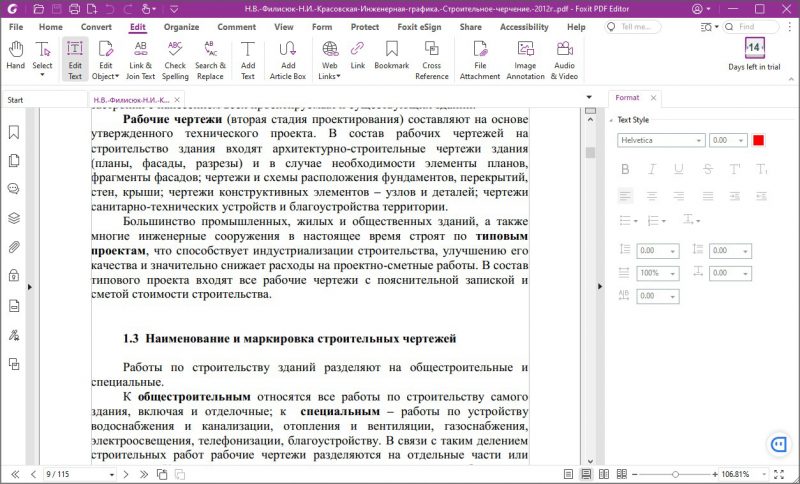
Foxit PhantomPDF — прежнее название линейки Foxit PDF Editor. В текущем интерфейсе основные задачи распределены по вкладкам Edit, Organize, Comment, Form и Protect; PhantomPDF относится к предыдущему поколению интерфейса.
Что можно сделать. Редактировать текст и объекты, выполнять поиск и замену, вставлять ссылки и изображения, управлять страницами, формами, подписями и защитой. Организация страниц включает вставку, удаление, поворот, извлечение, дублирование, замену, разделение, обрезку и изменение размера.
Типовая правка.
- Откройте Edit и используйте Edit Text для существующих строк.
- Для графических элементов переключитесь на работу с объектами.
- Для структуры документа откройте Organize и работайте с миниатюрами страниц.
- Для формы используйте Form; механизм подписи выбирайте по задаче.
- После сохранения найдите изменённую фразу поиском и проверьте соседние строки.
Ограничения. Часть расширенных функций зависит от редакции и платформы. Команды и расположение элементов в PhantomPDF отличаются от текущего интерфейса Foxit PDF Editor.
Плюсы:
- полноценная правка текста и объектов;
- много операций со страницами;
- формы, подписи и защита;
- подходит для крупных офисных документов.
Минусы:
- интерфейс сложнее минималистичных web-сервисов;
- набор функций зависит от редакции;
- PhantomPDF — прежнее название продукта.
PDF-XChange Editor
Платформа: Windows. Тип: настольный PDF-редактор.
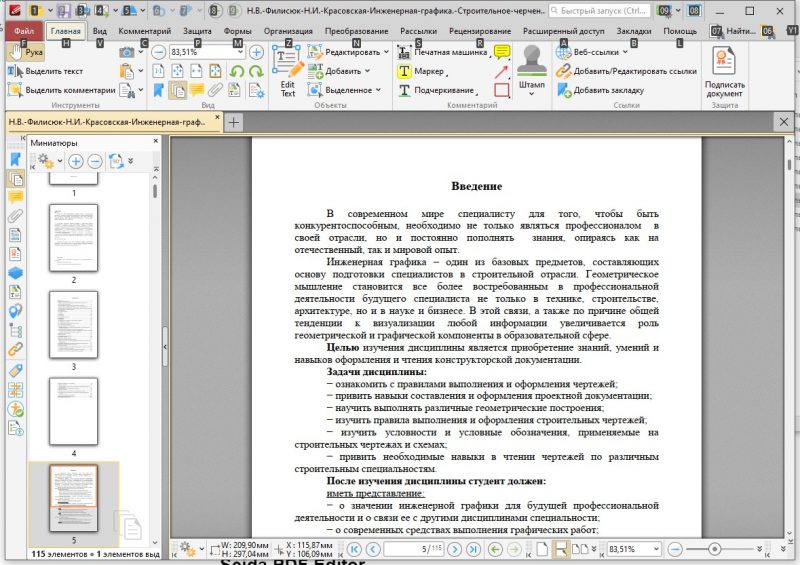
PDF-XChange Editor подходит пользователям, которым нужен детальный контроль над текстом, объектами, OCR и разметкой. В продукте есть бесплатные функции, но бесплатная установка не означает доступ ко всему набору без лицензии.
Что можно сделать. Редактировать текст и объекты, добавлять комментарии и ссылки, распознавать текст, работать со страницами и защитой. Современный интерфейс разделяет Edit Text и Edit Objects. Базовый OCR доступен в бесплатном наборе, Enhanced OCR и создание форм относятся к расширенным возможностям.
Типовая правка.
- Выберите Edit Text для существующих строк.
- Для изображения или линии используйте Edit Objects.
- Для скана выполните OCR и проверьте распознанные символы.
- Сравните страницу при масштабе 100% и по ширине.
- Сохраните копию и убедитесь, что использованные функции не требуют другой лицензии для итогового рабочего процесса.
Ограничения. Интерфейс очень плотный; новичку потребуется время, чтобы разделить режимы текста, объектов, комментариев и страниц.
Плюсы:
- точная правка текста и объектов;
- базовый OCR;
- много аннотаций и инструментов страниц;
- детальный контроль.
Минусы:
- только Windows;
- часть функций требует лицензии;
- для одной простой правки интерфейс перегружен.
PDFelement
Платформы: Windows, macOS, iOS, Android и web. Тип: кроссплатформенный PDF-редактор.
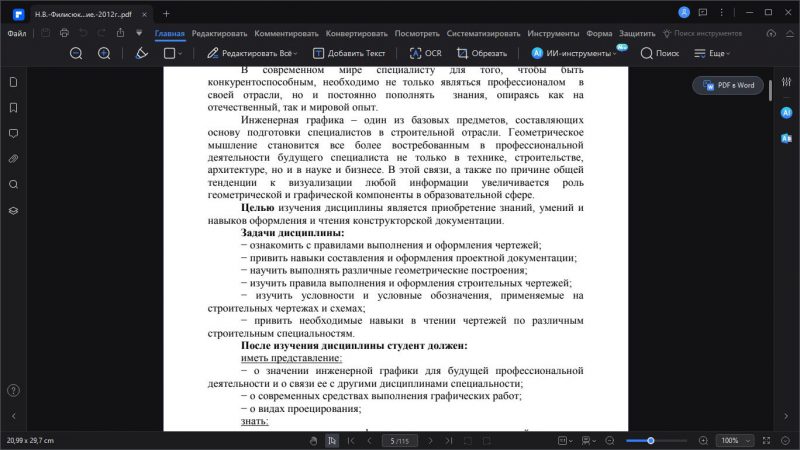
PDFelement закрывает настольную и мобильную работу в одной линии. Кроме правки текста и изображений, продукт включает OCR, организацию страниц, формы, конвертацию, защиту и подпись. Он удобен, если приходится переключаться между обычными PDF и сканами.
Что можно сделать. Менять текст, изображения и ссылки, объединять и разделять страницы, распознавать сканы, конвертировать документы, создавать и заполнять формы. Для статического бланка предусмотрено распознавание полей через Form > Recognize.
Типовая правка.
- Откройте PDF и перейдите в режим редактирования.
- Щёлкните по существующему текстовому блоку или изображению.
- Для скана выполните OCR и укажите язык документа.
- Для неинтерактивного бланка откройте Form и используйте Recognize, затем проверьте созданные поля.
- Сохраните копию и откройте её на другом устройстве, если документ используется кроссплатформенно.
Ограничения. Часть функций доступна только в платном режиме. Наличие версии для нескольких платформ не гарантирует абсолютно одинаковые команды на каждой ОС.
Плюсы:
- Windows, macOS, мобильные ОС и web;
- прямая правка текста и изображений;
- OCR и формы;
- конвертация и страницы.
Минусы:
- полный набор коммерческий;
- возможности различаются между desktop, web и mobile;
- OCR сложных таблиц нужно проверять вручную.
Nitro PDF Pro
Платформы: Windows, macOS и iOS. Тип: коммерческий редактор для офисных PDF.
Nitro PDF Pro рассчитан на регулярную работу с документами: существующим текстом и изображениями, страницами, OCR, формами, конвертацией и подписями. В рейтинге он полезен прежде всего как настольный вариант для тех, кому нужна не только разметка, но и изменение содержимого.
Практический сценарий. Откройте документ, выберите инструмент редактирования и щёлкните по существующему тексту. После изменения шрифта, размера или длины строки осмотрите соседние абзацы: PDF хранит не «поток документа» как текстовый процессор, а размещённые на странице элементы, поэтому длинная замена способна нарушить исходную композицию. Для скана сначала выполните OCR, затем исправляйте распознанный текст.
Ограничения. Nitro PDF Pro — не бесплатный полнофункциональный редактор. Пробный режим и коммерческая лицензия не должны смешиваться с freeware. Набор команд и интерфейс различаются между Windows, macOS и мобильным приложением.
Плюсы:
- прямое изменение текста и объектов;
- OCR и конвертация;
- работа с формами и страницами;
- ориентация на офисные процессы.
Минусы:
- полный набор коммерческий;
- не подходит как бесплатный редактор для единичной задачи;
- после крупных текстовых изменений требуется проверка верстки.

Soda PDF
Платформы: Windows и web. Тип: редактор с настольным и браузерным рабочим процессом.
Soda PDF умеет изменять текст и другие элементы PDF, работать со страницами, формами, OCR и преобразованием. В отличие от простых браузерных аннотаторов, продукт рассчитан на редактирование содержимого, однако доступность отдельных функций зависит от тарифа и среды.
Практический сценарий. Для правки существующего документа перейдите в режим Edit Mode и выберите нужный объект. Новый текст добавляется через Edit > Add Text. Если документ является сканом, сначала используйте OCR; если распознавание ошиблось в сумме, дате или фамилии, исправьте именно распознанный слой, а не закрывайте неправильный текст белой фигурой.
Ограничения. Бесплатный доступ не равен полному набору редактора. Перед выбором для регулярной работы нужно отдельно проверить, какие операции доступны в web и desktop без доплаты.
Плюсы:
- прямая правка текста;
- OCR, формы и страницы;
- настольный и web-сценарий;
- конвертация документов.
Минусы:
- часть инструментов платная;
- web и desktop не следует считать полностью одинаковыми;
- для конфиденциальных файлов предпочтительнее заранее определить, будет ли обработка локальной.

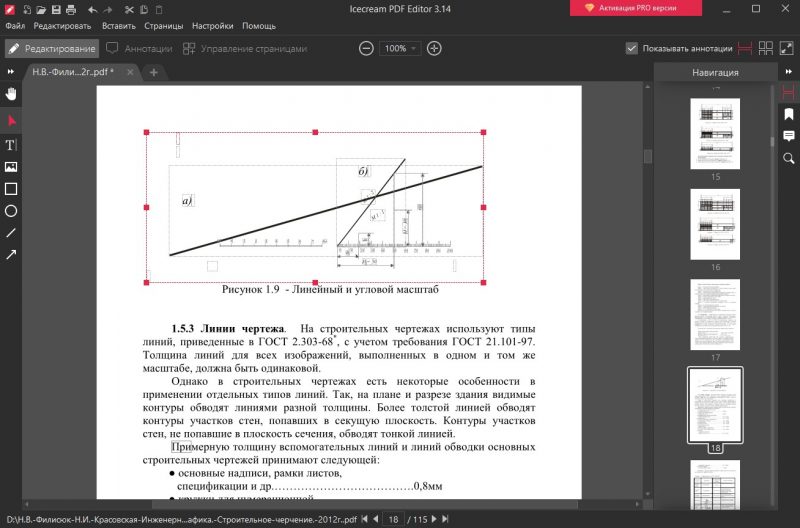
Icecream PDF Editor
Платформа: Windows. Тип: настольный редактор и аннотатор.
Icecream PDF Editor удобен для повседневных правок, когда нужны текст, изображения, заметки, формы и управление страницами без перегруженной корпоративной среды. Его важно оценивать по конкретной операции: базовые аннотации и полноценное изменение существующего содержимого — разные режимы работы.
Практический сценарий. Откройте документ, переключитесь в режим редактирования и выберите существующий текстовый объект. Для комментариев и выделений используйте инструменты аннотирования отдельно: это позволяет не смешивать изменения документа с рецензированием. После перестановки страниц проверьте нумерацию внутри самого документа — напечатанные номера страниц не изменяются автоматически только потому, что миниатюры были перемещены.
Ограничения. Возможности бесплатного режима ограничены по сравнению с Pro. Для OCR сложных сканов лучше выбирать продукт, где распознавание является основной функцией, а не второстепенным дополнением.
Плюсы:
- понятная настольная структура;
- текст, изображения, аннотации и страницы;
- подходит для регулярных небольших правок.
Минусы:
- только Windows;
- не весь набор доступен бесплатно;
- для сложных OCR-проектов есть более специализированные решения.
Infix PDF Editor
Платформы: Windows и macOS; Linux запускается через совместимое окружение Wine. Тип: редактор, ориентированный на текстовую правку.
Infix PDF Editor выделяется подходом, похожим на текстовый процессор: он рассчитан на изменение существующих строк, абзацев и объектов, а также на поиск и замену. Это полезнее простого аннотатора, когда в длинном документе нужно исправить одинаковый термин в нескольких местах.
Практический сценарий. Откройте PDF, активируйте текстовое редактирование, выберите строку и внесите исправление. Для повторяющихся фрагментов используйте поиск и замену, но после массовой операции просмотрите каждое совпадение: один термин может встречаться в заголовке, таблице и реквизитах в разных значениях.
Ограничения. Linux здесь не является отдельной нативной сборкой, поэтому этот продукт не следует ставить в один ряд с Master PDF Editor или LibreOffice по качеству нативной интеграции в Linux. Коммерческий редактор также не равен бесплатному способу.
Плюсы:
- сильная текстовая правка;
- поиск и замена;
- работа с объектами и страницами.
Минусы:
- нет нативной Linux-версии;
- коммерческая модель;
- сложную верстку после массовых замен нужно проверять постранично.
Tungsten Power PDF
Платформы: настольные редакции для Windows; в актуальной продуктовой линии используется бренд Tungsten Power PDF. Тип: офисный PDF-редактор.
Nuance Power PDF и Kofax Power PDF — прежние поколения одной продуктовой линии, которая сейчас называется Tungsten Power PDF. Программа ориентирована на редактирование, OCR, преобразование, формы, подписи и защиту.
Практический сценарий. Для конфиденциального документа разделяйте обычное удаление и redaction. Удалённая клавишей строка предназначена для редактирования содержания, а инструмент redaction — для окончательного удаления чувствительной информации. После применения redaction сохраните отдельную копию и проверьте поиск по удалённой строке.
Ограничения. Интерфейс прежних выпусков Nuance Power PDF отличается от текущего Tungsten Power PDF, поэтому команды старых выпусков нельзя механически переносить на нынешний интерфейс.
Плюсы:
- текст, OCR и конвертация;
- формы и безопасность;
- ориентация на деловые документы.
Минусы:
- коммерческий продукт;
- старые названия создают путаницу;
- для простой разовой правки возможностей больше, чем требуется.
ContentReader PDF
Платформа: Windows. Тип: редактор с сильным OCR-направлением.
ContentReader PDF полезен в ситуациях, где работа начинается со скана: ключевые задачи здесь — распознавание, конвертация и последующая офисная обработка документов. Для бухгалтера, архива или делопроизводства это важнее большого набора декоративных аннотаций.
Практический сценарий. Скан сначала распознают, затем проверяют зоны текста, таблиц и изображений, после чего исправляют распознанное содержимое или экспортируют его в редактируемый формат. Проверка обязательна на номерах договоров, ИНН, суммах, датах и строках с похожими символами.
Ограничения. OCR не восстанавливает исходный документ математически точно: качество зависит от разрешения, перекоса, языка и сложности верстки. Нельзя считать результат проверенным только потому, что страница визуально похожа на оригинал.
Плюсы:
- сильный сценарий сканов и OCR;
- конвертация в редактируемые форматы;
- подходит для документных архивов.
Минусы:
- Windows-ориентированный продукт;
- после распознавания необходим ручной контроль;
- для простого объединения страниц специализированный OCR-комплект избыточен.
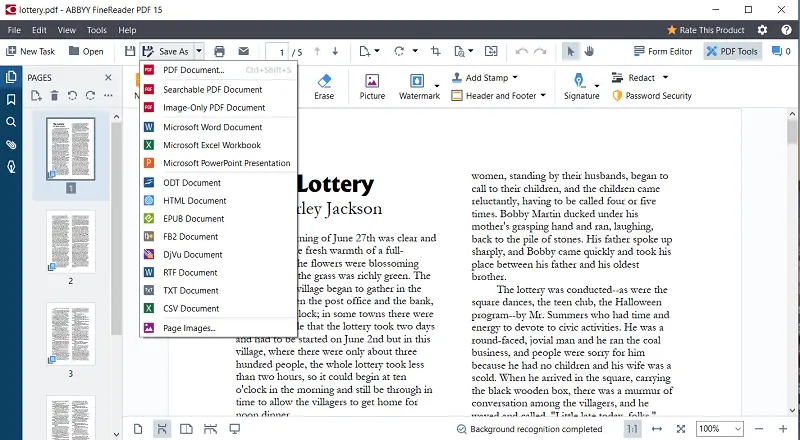
ABBYY FineReader PDF
Платформа: Windows. Тип: PDF-редактор и OCR-система.
ABBYY FineReader PDF стоит выделить отдельно, хотя в нескольких исходниках его помещали рядом с обычными редакторами без объяснения специализации. Его ключевой сценарий — распознавание сканов и изображений, создание поискового текста, редактирование PDF и преобразование в офисные форматы.
Когда выбирать. Если входной файл — скан договора, книги, счёта или таблицы, качество OCR и контроль областей страницы важнее количества эффектов и аннотаций. После распознавания сверяйте табличные границы, колонки, сноски и символы, которые легко спутать: «0/О», «1/l/I», дефисы и длинные тире.
Ограничения. Это коммерческий продукт. Кроме того, даже сильный OCR не отменяет проверки, если документ используется в учёте, юридической работе или публикации.
Плюсы:
- OCR — центральная функция, а не дополнение;
- редактирование и преобразование PDF;
- удобен для массивов сканов.
Минусы:
- коммерческая лицензия;
- для PDF с уже качественным текстовым слоем возможности OCR могут быть избыточны;
- точность распознавания нужно контролировать вручную.
PDF Architect
Платформа: Windows. Тип: модульный PDF-редактор.
PDF Architect разделяет функции по редакциям. Это принципиально для рейтинга: сама установка продукта ещё не означает наличие OCR и всего набора редактирования. Standard включает работу с текстом и страницами, а OCR относится к более высокой редакции Pro+OCR.
Практический сценарий. Для правки включите режим редактирования и выберите существующий элемент. При создании формы откройте раздел Forms и добавьте, например, Text Field; затем через свойства задайте размер, имя поля и другие параметры. После сохранения протестируйте форму в другом PDF-просмотрщике.
Ограничения. Перед покупкой важно сопоставить задачу с редакцией: пользователю, которому нужен OCR, недостаточно ориентироваться на общее название PDF Architect.
Плюсы:
- прямое редактирование;
- страницы и формы;
- можно выбирать набор функций по редакции.
Минусы:
- только Windows;
- OCR не входит в базовые редакции;
- модульная схема требует внимательно сравнивать лицензии.
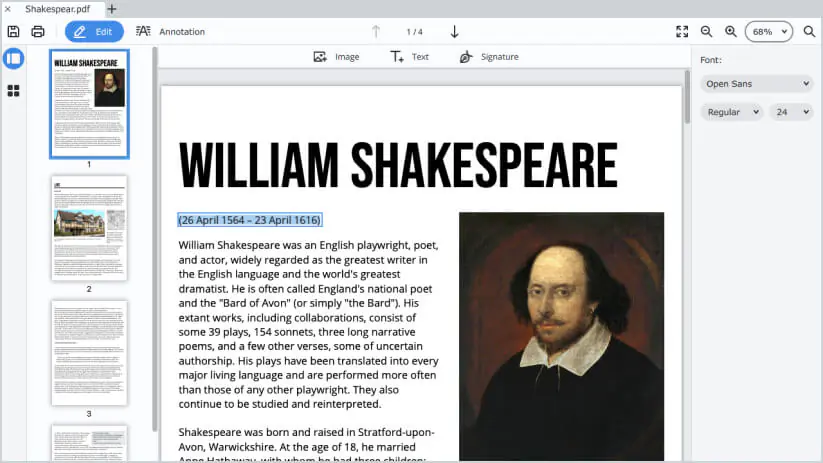
Movavi PDF Editor / PDFChef
Платформа: настольная линейка для Windows и macOS в поколениях продукта. Тип: редактор страниц и содержимого.
используется название Movavi PDF Editor. В актуальной продуктовой линии Movavi это направление продолжено под названием PDFChef. Поэтому старое и новое название не должны считаться двумя разными программами. Для исторических скриншотов и внутренних страниц FreeEXE сохраняется прежнее наименование, а в тексте указано текущее.
Что учитывать. PDFChef рассчитан на редактирование текста и изображений, работу со страницами и подписями. При использовании прежних инструкций нужно проверять интерфейс: расположение команд после переименования и обновлений могло измениться.
Плюсы:
- понятный набор базовых PDF-операций;
- текст, изображения и страницы;
- продолжение прежней линейки Movavi PDF Editor.
Минусы:
- прежние выпуски называются иначе;
- инструкции прежних поколений нельзя переносить дословно;
- для OCR-ориентированных архивов есть более специализированные варианты.
PDF Extra / MobiPDF
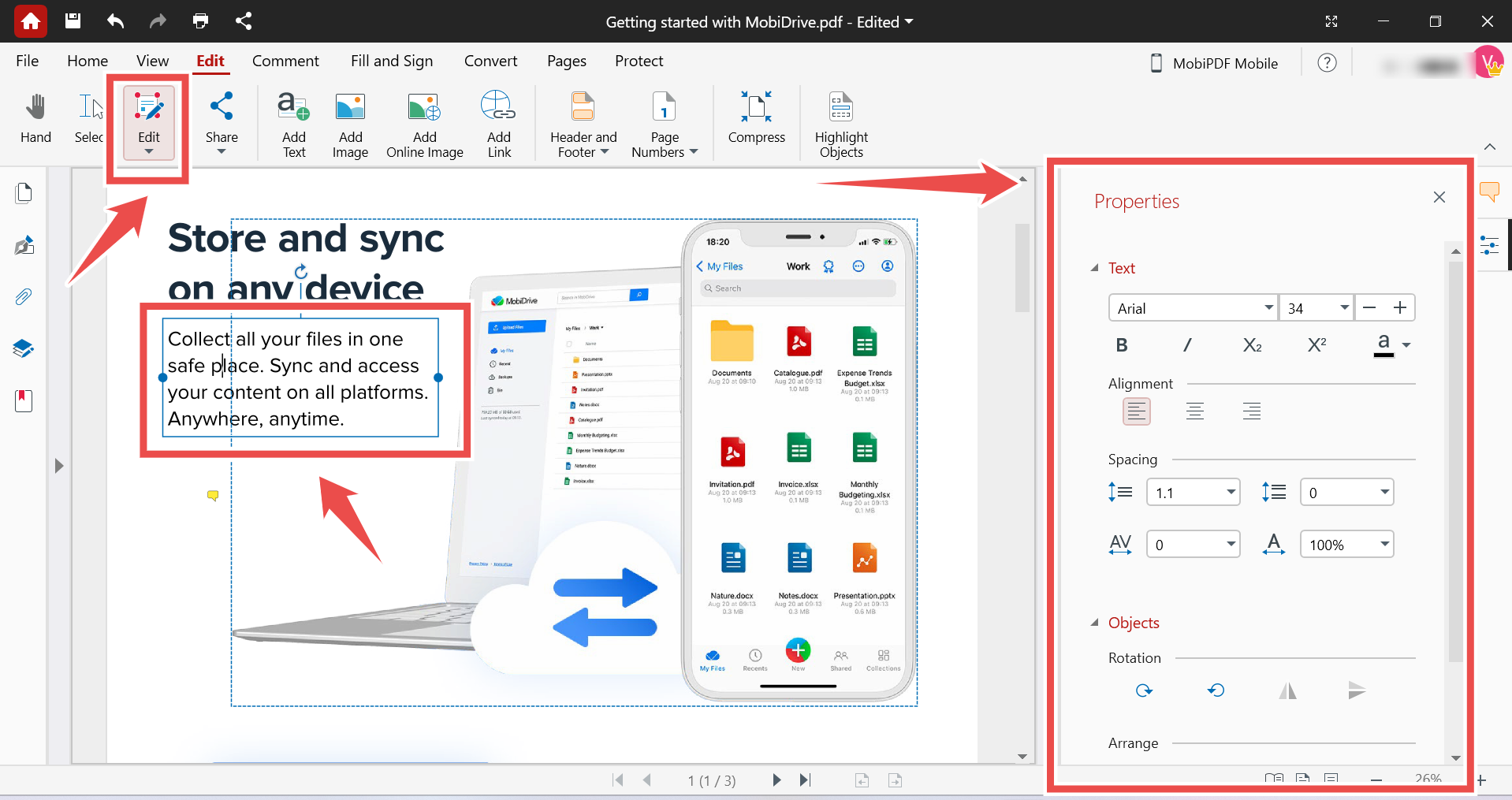
Платформы: Windows и мобильные ОС в текущей продуктовой экосистеме. Тип: редактор, конвертер и инструмент работы с документами.
PDF Extra был переименован в MobiPDF. Это одна продуктовая линия, а не два независимых редактора. MobiPDF включает редактирование, OCR, подпись, конвертацию, сжатие и защиту.
Практический сценарий. Для офисного PDF измените текст и изображения на компьютере; для скана предварительно примените OCR. Если документ подписывается на мобильном устройстве, заранее определите, нужна ли простая визуальная подпись или сертификатная цифровая подпись: это разные механизмы.
Ограничения. Возможности зависят от платформы и тарифа. Названия PDF Extra и MobiPDF нельзя смешивать в одной статье без пояснения преемственности.
Плюсы:
- редактирование и OCR;
- настольная и мобильная работа;
- конвертация и защита.
Минусы:
- коммерческие функции;
- после переименования изменились название и интерфейс;
- mobile и desktop имеют разный интерфейс.
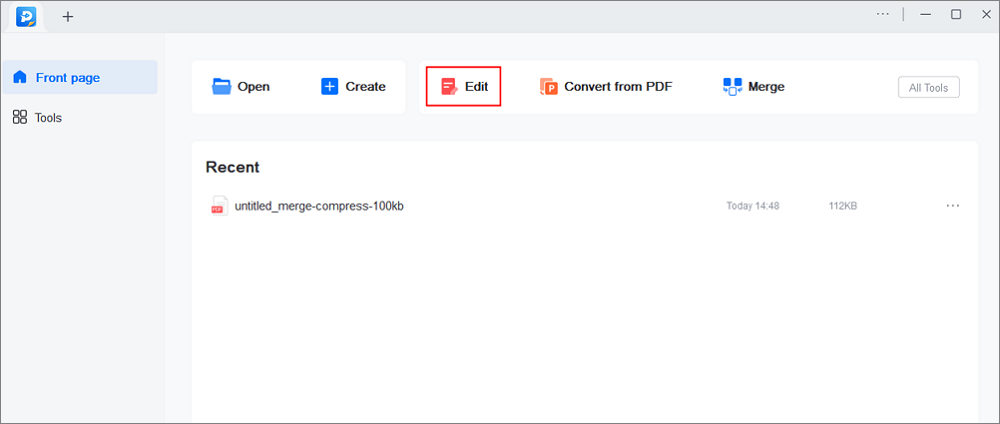
EaseUS PDF Editor
Платформа: Windows. Тип: настольный редактор.
EaseUS PDF Editor поддерживает прямую правку текста и объектов, OCR, формы, страницы, конвертацию и защиту. Он подходит тем, кому нужен единый Windows-инструмент без перехода между отдельным OCR и редактором страниц.
Практический сценарий. Сначала определите, содержит ли PDF настоящий текст. Если выделение мышью невозможно, выполните OCR; если выделение работает, сразу редактируйте существующий объект. После сохранения сравните количество страниц и найдите изменённый фрагмент поиском.
Плюсы:
- редактирование, OCR и формы;
- управление страницами;
- конвертация и защита.
Минусы:
- Windows-ориентированность;
- полный набор коммерческий;
- OCR требует проверки результата.
Ashampoo PDF Pro
Платформа: Windows. Тип: коммерческий настольный редактор.
Ashampoo PDF Pro сочетает изменение текста, OCR, работу с изображениями и формами, а также инструменты redaction. Его имеет смысл рассматривать, когда важна локальная Windows-обработка без постоянной загрузки документов в браузерный сервис.
Практический сценарий. При удалении персональных данных используйте специальное redaction, а не рисование прямоугольника. После применения сохраните копию, попробуйте выделить и скопировать скрытый фрагмент, а затем выполните поиск по исходной строке.

Плюсы:
- локальная работа;
- редактирование и OCR;
- формы и redaction.
Минусы:
- только Windows;
- коммерческая лицензия;
- для разовых простых правок есть более лёгкие инструменты.
UPDF
Платформы: Windows, macOS, iOS и Android. Тип: кроссплатформенный PDF-редактор.
UPDF поддерживает прямое изменение текста и изображений, OCR, страницы и формы. Сильная сторона — единая продуктовая линия на компьютерах и телефонах, однако мобильный и настольный интерфейсы не следует считать идентичными.
Практический сценарий. Для серьёзной правки исходного текста удобнее desktop; мобильную версию используйте для быстрых исправлений, аннотаций и проверки документа. После синхронизации обязательно откройте результат на компьютере и проверьте переносы строк.

Плюсы:
- четыре основные платформы;
- текст, изображения, OCR и страницы;
- подходит для работы между компьютером и телефоном.
Минусы:
- полный набор коммерческий;
- часть возможностей различается по платформам;
- мобильный экран ограничивает контроль сложной верстки.
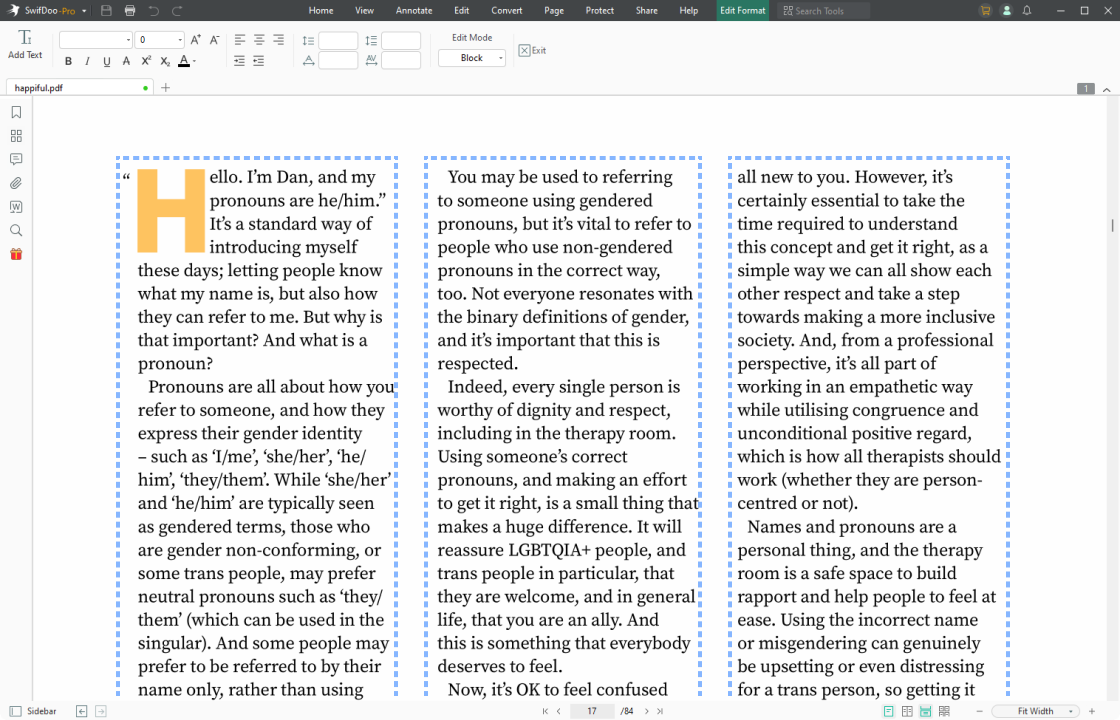
SwifDoo PDF
Платформа: Windows. Тип: настольный PDF-редактор.
SwifDoo PDF включает редактирование текста и объектов, OCR, страницы и конвертацию. В актуальном интерфейсе OCR вызывается из раздела редактирования, что удобно для документов, где часть страниц содержит нормальный текст, а часть — сканы.
Практический сценарий. Для сканированной страницы откройте Edit > OCR, распознайте её, затем исправьте результат. Не запускайте OCR без необходимости на PDF, где текст уже существует: это добавляет лишний этап и может изменить структуру.
Плюсы:
- текст, OCR, страницы и конвертация;
- локальная Windows-работа;
- подходит для смешанных PDF со сканами.
Минусы:
- Windows-ориентированность;
- полный набор коммерческий;
- после OCR нужен контроль.
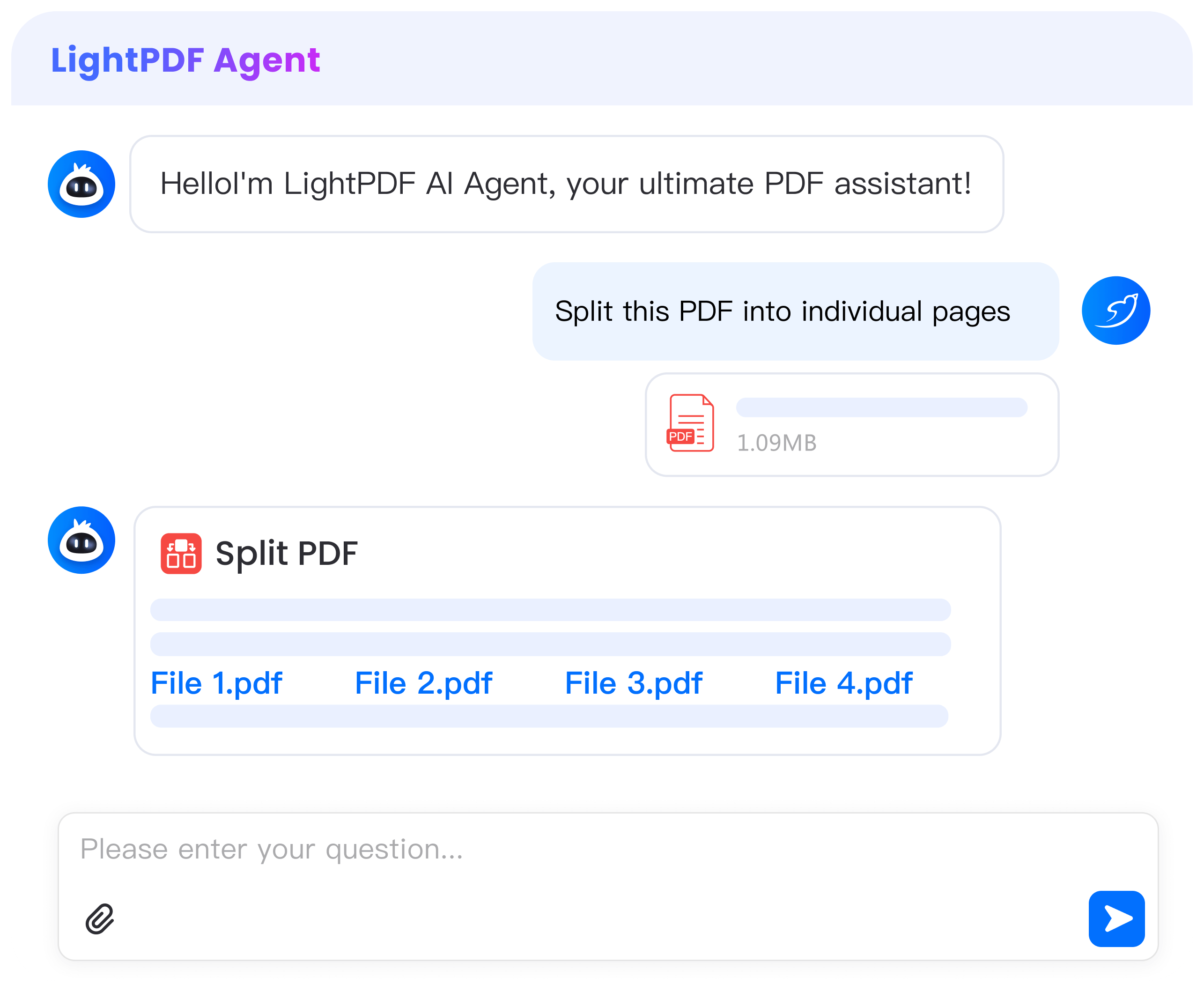
LightPDF
Платформы: web и приложения линейки LightPDF. Тип: редактор и облачный набор PDF-инструментов.
ApowerPDF относится к прежнему поколению продуктов Apowersoft для PDF. В рейтинге отдельно рассматривается текущий LightPDF, который предлагает работу с текстом, изображениями, ссылками, страницами и OCR.
Когда использовать. Это вариант для пользователя, которому удобнее браузерная или облачная обработка. Для конфиденциального документа сначала решите, допустима ли передача файла во внешний web-сервис.
Плюсы:
- редактирование и OCR;
- браузерный доступ;
- набор связанных PDF-операций.
Минусы:
- часть сценариев зависит от сети и сервера;
- ApowerPDF и LightPDF имеют разные поколения интерфейса;
- для чувствительных документов локальный редактор предпочтительнее, если политика организации запрещает загрузку.
PDF24 Creator
Платформа: Windows. Тип: бесплатный локальный набор PDF-инструментов.
PDF24 Creator часто называют редактором PDF, но это название требует уточнения. Настольная программа особенно сильна в объединении, разделении, перестановке, OCR, преобразовании, сжатии и защите. Она не является Word-подобным редактором существующих абзацев. Для изменения текста PDF24 сам предлагает преобразование в Word как отдельный путь.
Практический сценарий. Если требуется переставить страницы, используйте PDF24 Creator локально: добавьте файл, расположите миниатюры в нужном порядке и сохраните новый PDF. Если требуется исправить слово внутри существующего абзаца, не тратьте время на поиск скрытого режима — выберите редактор прямого содержимого либо конвертацию в DOCX.
Отдельно о PDF24 Online. Браузерный инструмент Edit PDF умеет добавлять текст, изображения, формы и рисование поверх страницы. Это полезно для заполнения и пометок, но не равно изменению существующего текстового объекта.
Плюсы:
- бесплатная локальная Windows-обработка;
- сильные операции со страницами;
- OCR, конвертация, сжатие и защита;
- удобен как универсальная PDF-утилита.
Минусы:
- не заменяет полноценную правку существующего текста;
- Creator доступен только для Windows;
- web-редактор и desktop-набор нельзя считать одной и той же функцией.

PDFgear
Платформы: Windows, macOS, iOS и web. Тип: бесплатный PDF-редактор с разными возможностями desktop и web.
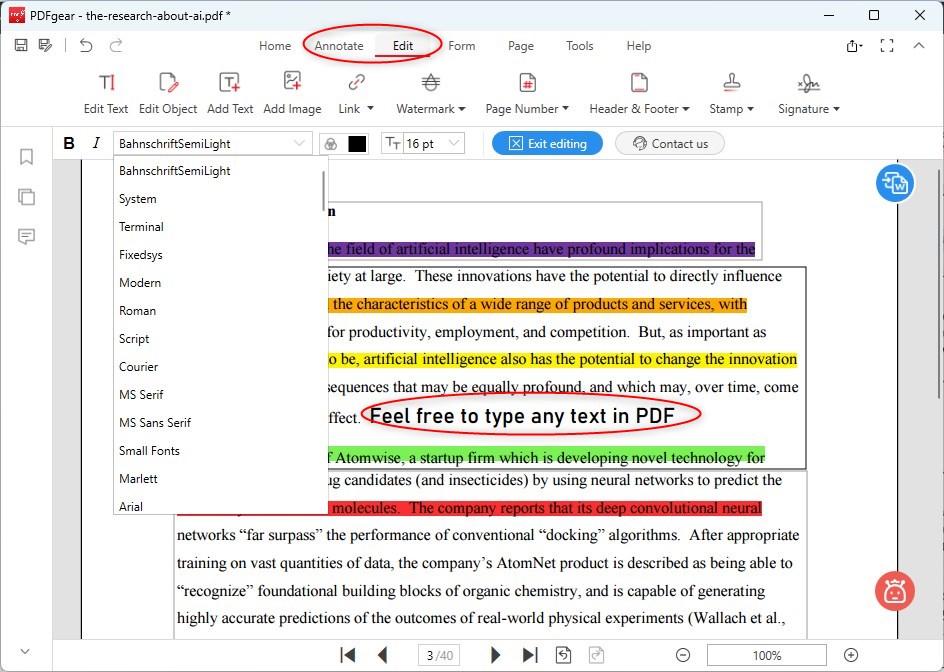
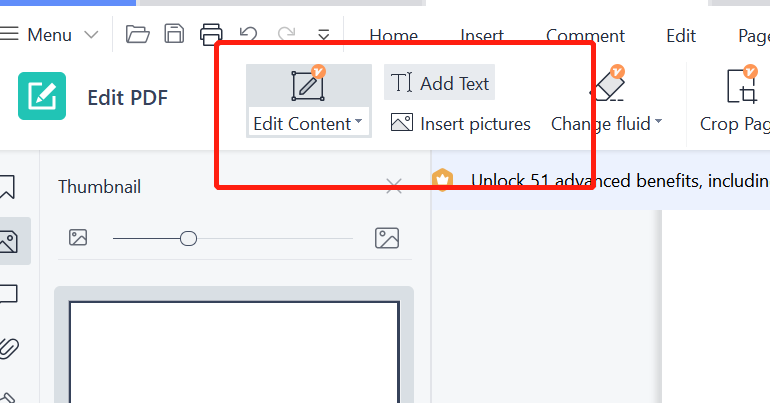
PDFgear — бесплатный desktop-редактор, который умеет менять существующий текст, а не только накладывать новые объекты. На компьютере доступны Edit Text и Edit Object, а также добавление текста и изображений. Его браузерный редактор устроен иначе и предназначен прежде всего для добавления новых элементов.
Типовая правка на компьютере.
- Откройте PDF и выберите Edit.
- Нажмите Edit Text, чтобы изменить уже существующую строку.
- Для изображения или другого элемента выберите Edit Object.
- Новый блок создаётся через Add Text, новое изображение — через Add Image.
- После сохранения найдите исправленное слово поиском и осмотрите соседний текст.
Ограничения web-версии. Если задача — заменить слово, уже находящееся внутри PDF, используйте desktop. Online Editor позволяет размещать новый текст и аннотации, но не следует выдавать этот режим за прямое изменение исходной строки.
Плюсы:
- прямая правка существующего текста в desktop;
- нет необходимости оплачивать Premium для базового редактора;
- страницы, OCR и дополнительные PDF-инструменты;
- есть macOS и iOS.
Минусы:
- web-редактор функционально не равен desktop;
- нет отдельной Android-версии в основном наборе;
- для корпоративного документооборота может не хватать специализированных административных функций.
Редакторы PDF для macOS
На macOS есть два принципиально разных пути. Встроенный Preview закрывает аннотации, формы, подпись и часть операций со страницами без установки дополнительной программы, но не позволяет переписывать существующий текст PDF как текстовый редактор. Для прямой правки содержимого нужен редактор другого класса.
Apple Preview
Платформа: macOS. Тип: встроенный просмотрщик, аннотатор и инструмент разметки.
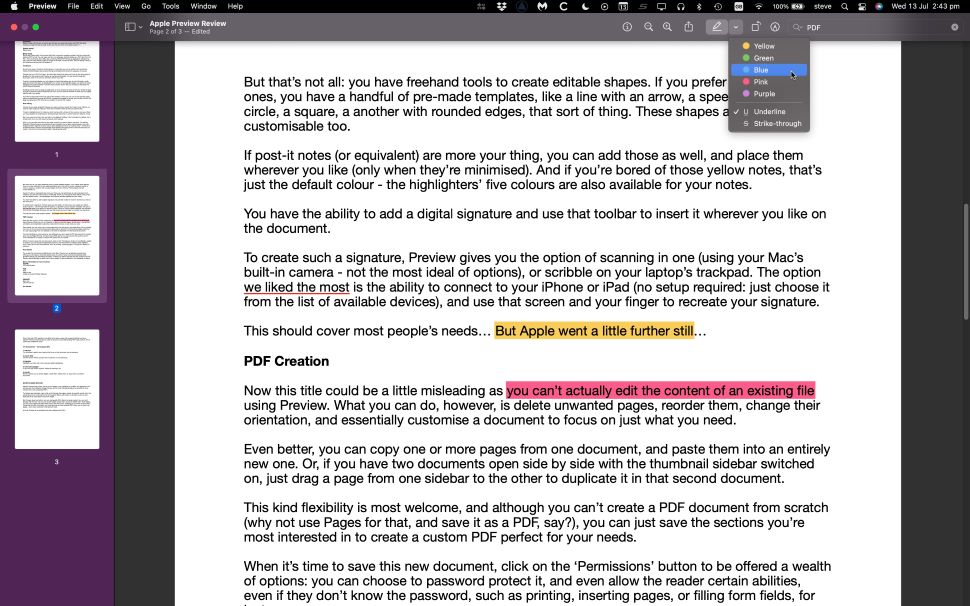
Preview часто попадает в рейтинги PDF-редакторов, хотя его возможности нужно описывать точнее. Он умеет добавлять текстовые блоки, заметки, фигуры, подписи, заполнять формы, поворачивать и удалять страницы, а также использовать инструмент Redact. Но существующий текстовый объект внутри обычного PDF Preview не переписывает.
Когда подходит. Заполнить форму, поставить подпись, выделить фрагмент, добавить комментарий, собрать страницы из нескольких PDF или скрыть конфиденциальную строку через штатный Redact. Для исправления опечатки внутри исходного абзаца выбирайте PDF Expert, Acrobat, PDFgear или другой редактор прямого содержимого.
О redaction. В Preview разметка Redact становится постоянной после закрытия документа. Это правильнее, чем рисовать непрозрачный прямоугольник. Всё равно сохраняйте резервную копию исходника и отдельно проверяйте итоговый PDF.
Плюсы:
- встроен в macOS;
- аннотации, формы и подписи;
- операции со страницами;
- есть штатный Redact.
Минусы:
- не редактирует существующий текст;
- нет специализированного OCR-редактора;
- для сложной правки нужен отдельный продукт.
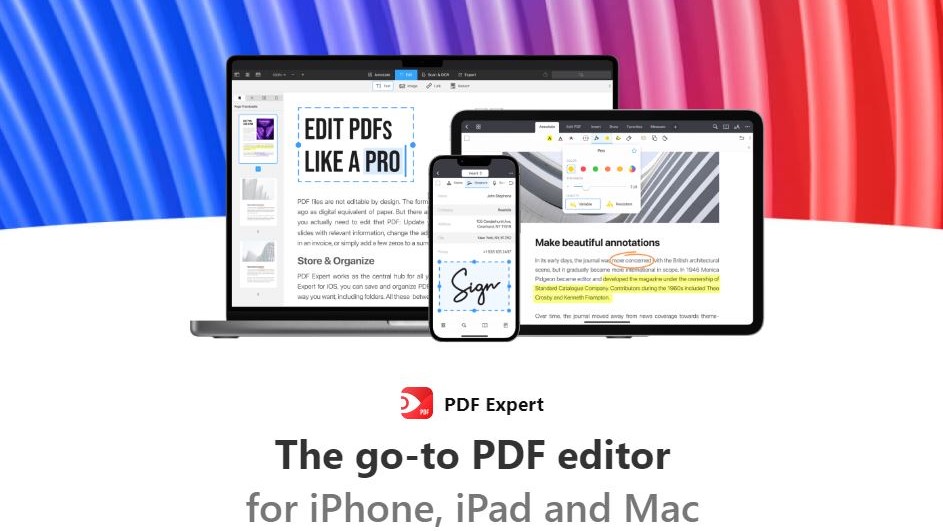
PDF Expert
Платформы: macOS, iPhone и iPad. Тип: полноценный PDF-редактор для экосистемы Apple.
PDF Expert позволяет менять существующий текст, изображения и ссылки, работать со страницами, аннотациями, формами и OCR. В отличие от Preview, он подходит для исправления содержимого внутри самого PDF, а не только для нанесения нового слоя поверх страницы.
Типовая правка.
- Откройте документ и выберите Edit.
- Щёлкните по существующему тексту и внесите исправление.
- Для изображения используйте инструмент Image.
- Для скана перейдите к Scan & OCR, распознайте страницу и проверьте результат.
- После изменения длинного абзаца посмотрите страницу при 100% масштабе и сравните переносы строк с исходником.
Ограничения. Это коммерческий редактор. Возможности macOS и iOS/iPadOS относятся к одной экосистеме, но рабочий процесс и доступные команды на компьютере и планшете различаются.
Плюсы:
- прямая правка текста и изображений;
- OCR и страницы;
- нативный интерфейс Apple;
- удобен для связки Mac и iPad.
Минусы:
- нет Windows- и Linux-версии;
- полноценный набор платный;
- для одной подписи или аннотации возможностей Preview часто достаточно.
Онлайн-редакторы PDF
Браузерные сервисы удобны для разовой задачи и не требуют установки, но у них две системные особенности. Во-первых, набор бесплатных функций часто ограничен количеством документов, размером файла, OCR или экспортом. Во-вторых, файл обычно передаётся на сервер сервиса. Для публичной инструкции, учебного материала или бланка это может быть приемлемо; для паспорта, договора с персональными данными, медицинского документа или коммерческой тайны сначала проверьте политику организации и требования к хранению данных.
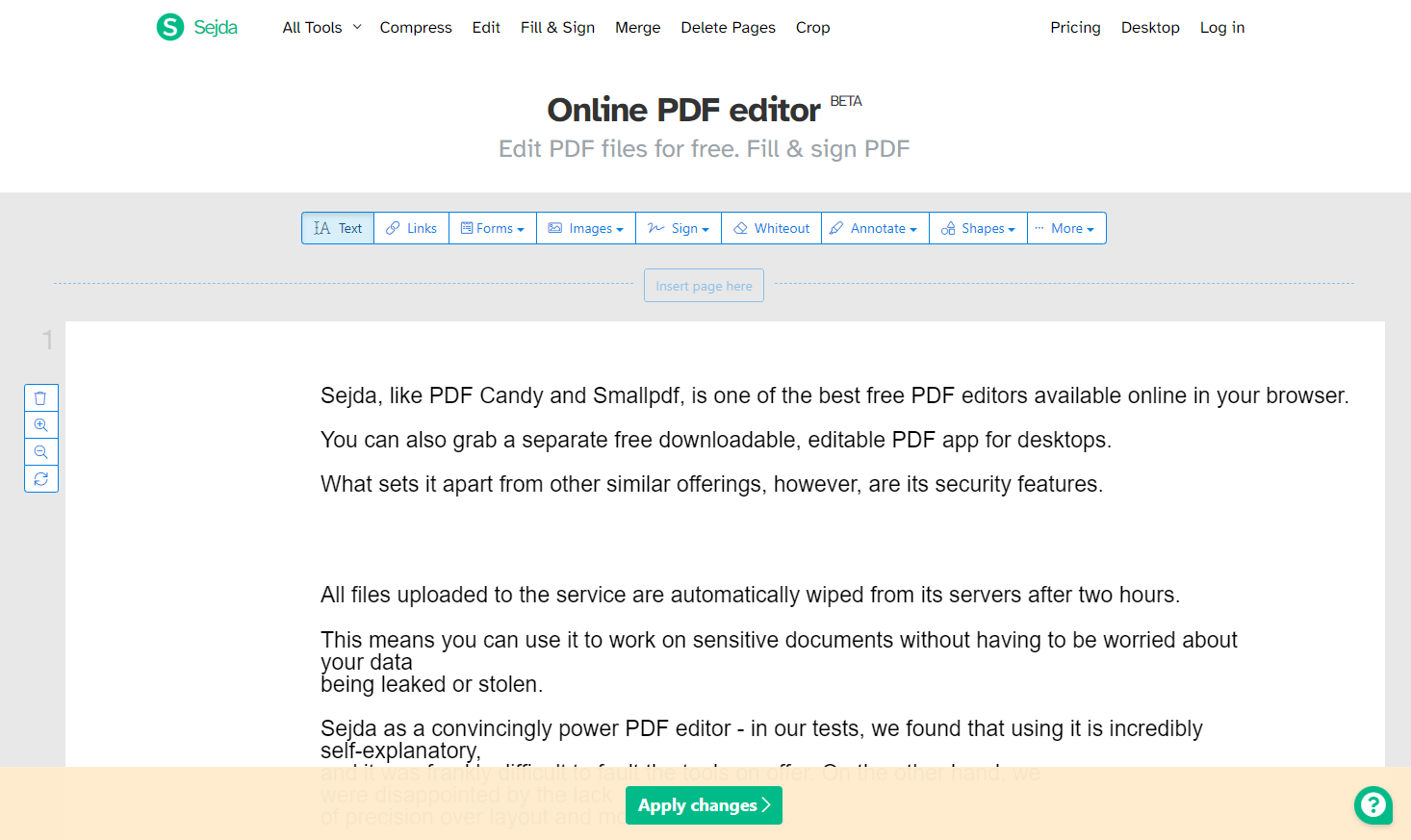
Sejda PDF Editor
Формат: web и desktop. Тип: редактор с прямым изменением текста.
Sejda отличается от многих бесплатных web-инструментов тем, что браузерная версия умеет менять существующий текст, а не только добавлять новый. Кроме текста есть ссылки, формы, изображения, подпись, Whiteout, аннотации и фигуры.
Типовая правка.
- Загрузите PDF и активируйте инструмент Text.
- Щёлкните по существующему фрагменту и внесите правку.
- Для ссылки используйте Links, для формы — Forms, для изображения — Images.
- Whiteout используйте только для визуального закрытия, а не как замену настоящему redaction конфиденциальных данных.
- Экспортируйте результат и откройте его заново.
Ограничения. Бесплатный web-режим имеет эксплуатационные лимиты. Для регулярной пакетной работы или чувствительных документов лучше desktop-редактор.
Плюсы:
- редактирует существующий текст прямо в браузере;
- формы, ссылки, изображения и подписи;
- есть desktop-вариант.
Минусы:
- бесплатный web-режим ограничен;
- Whiteout не нужно путать с безопасным удалением;
- онлайн-файл передаётся внешнему сервису.
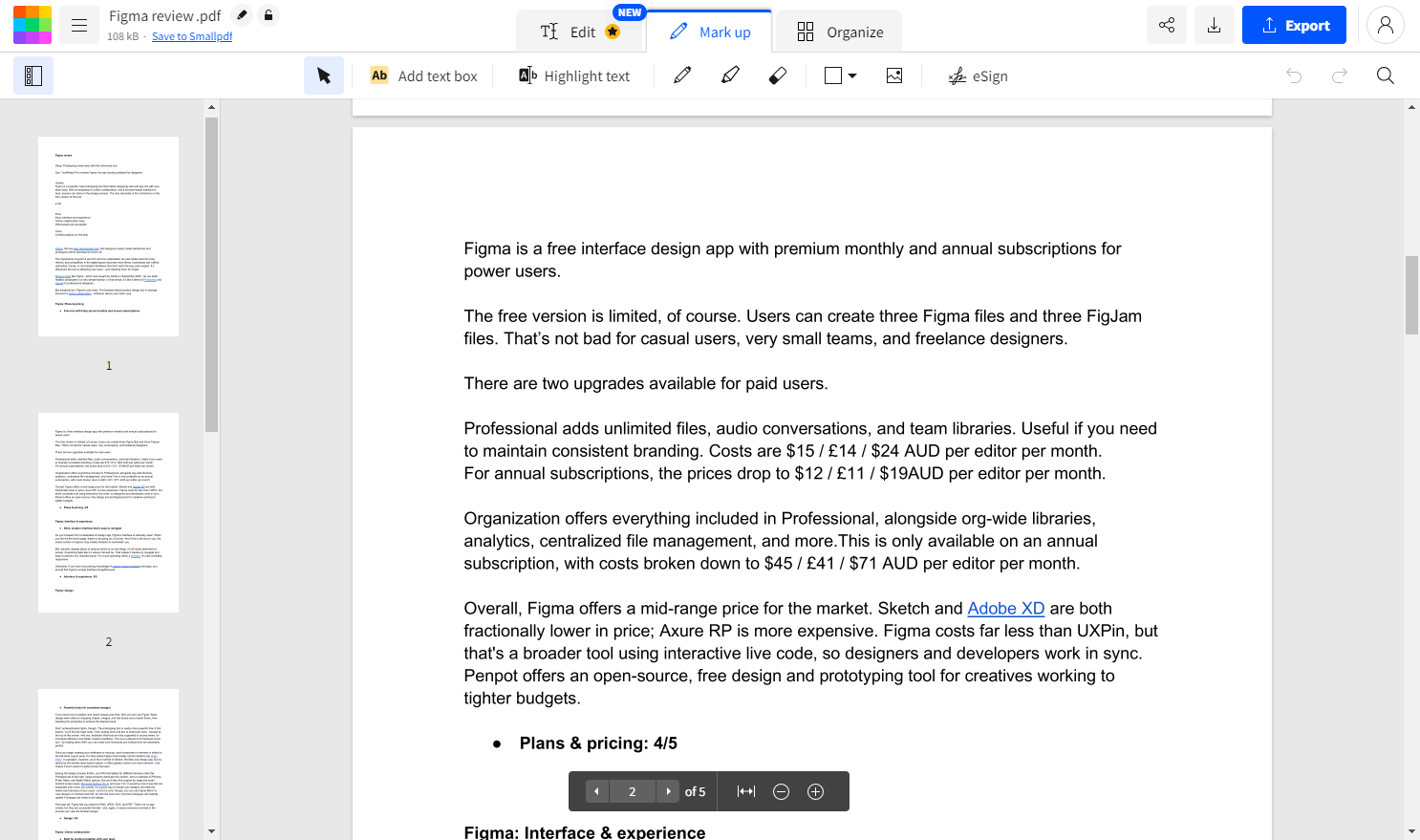
Smallpdf
Формат: web и приложения. Тип: облачный набор PDF-инструментов.
Smallpdf объединяет редактирование, конвертацию, сжатие, подпись, работу со страницами и OCR. Для выбора важно не останавливаться на слове «редактор»: изменение существующего текста и OCR относятся к расширенным платным возможностям, тогда как бесплатный доступ больше подходит для базовых операций.
Когда использовать. Разовая облачная работа, когда нужно быстро объединить, разделить, сжать, подписать или обработать PDF без настройки настольной программы. Для регулярного изменения существующего текста сначала оцените платные условия.
Плюсы:
- большой набор web-операций;
- простой рабочий процесс;
- поддержка страниц, преобразования и подписей.
Минусы:
- прямая правка существующего текста и OCR не относятся к полноценному бесплатному набору;
- зависимость от сервера и сети;
- не лучший выбор для закрытых документов без согласованной облачной обработки.
PDF Candy
Формат: web и связанный desktop-набор. Тип: коллекция PDF-инструментов.
PDF Candy особенно полезен не как замена Acrobat для сложной верстки, а как единая точка для преобразования, объединения, разделения, сжатия, поворота, добавления водяного знака, работы со страницами и других типовых операций. В исходных рейтингах его часто ставят в одну таблицу с полноценными текстовыми редакторами, что создаёт неправильное ожидание.
Когда использовать. Если задача точно сформулирована как «объединить», «разделить», «конвертировать», «сжать», «повернуть» или «извлечь», специализированный web-инструмент проще сложного редактора. Для глубокого изменения уже существующего абзаца предпочтительнее продукт, где прямое редактирование подтверждено как основная функция.
Плюсы:
- много специализированных операций;
- не нужно осваивать сложный desktop-интерфейс;
- подходит для разовых задач.
Минусы:
- набор отдельных инструментов не равен полноценной верстке PDF;
- есть ограничения web-режима;
- для конфиденциальных файлов облачная обработка требует отдельной оценки.

PDFescape
Формат: бесплатный web-редактор и платные desktop-редакции для Windows. Тип: аннотации/формы в web, более глубокое редактирование в desktop.
PDFescape — хороший пример того, почему нельзя описывать продукт одной фразой. Бесплатный Online PDF Editor добавляет новый текст, фигуры, Whiteout, изображения, ссылки, поля форм и выполняет операции со страницами, но не редактирует существующий текст или исходные изображения. Для прямого изменения содержимого предназначены Premium и Ultimate Desktop.
Типовая web-задача. Добавьте текст в свободное место, заполните форму, вставьте изображение или комментарий. Если требуется перепечатать слово внутри уже существующей строки, не пытайтесь имитировать правку через Whiteout и новый текстовый блок: используйте desktop-редакцию или другой редактор прямого текста.
Безопасность. Ultimate Desktop включает permanent redaction. Whiteout бесплатного web-редактора — визуальная операция и не должен использоваться как доказательство удаления секретных данных.
Плюсы:
- бесплатный web-набор для форм и аннотаций;
- операции со страницами;
- понятное разделение web и desktop.
Минусы:
- бесплатный web не меняет существующий текст;
- настоящее редактирование глубже в платном desktop;
- Whiteout не заменяет redaction.
iLovePDF
Формат: web и приложения. Тип: редактор и набор PDF-операций.
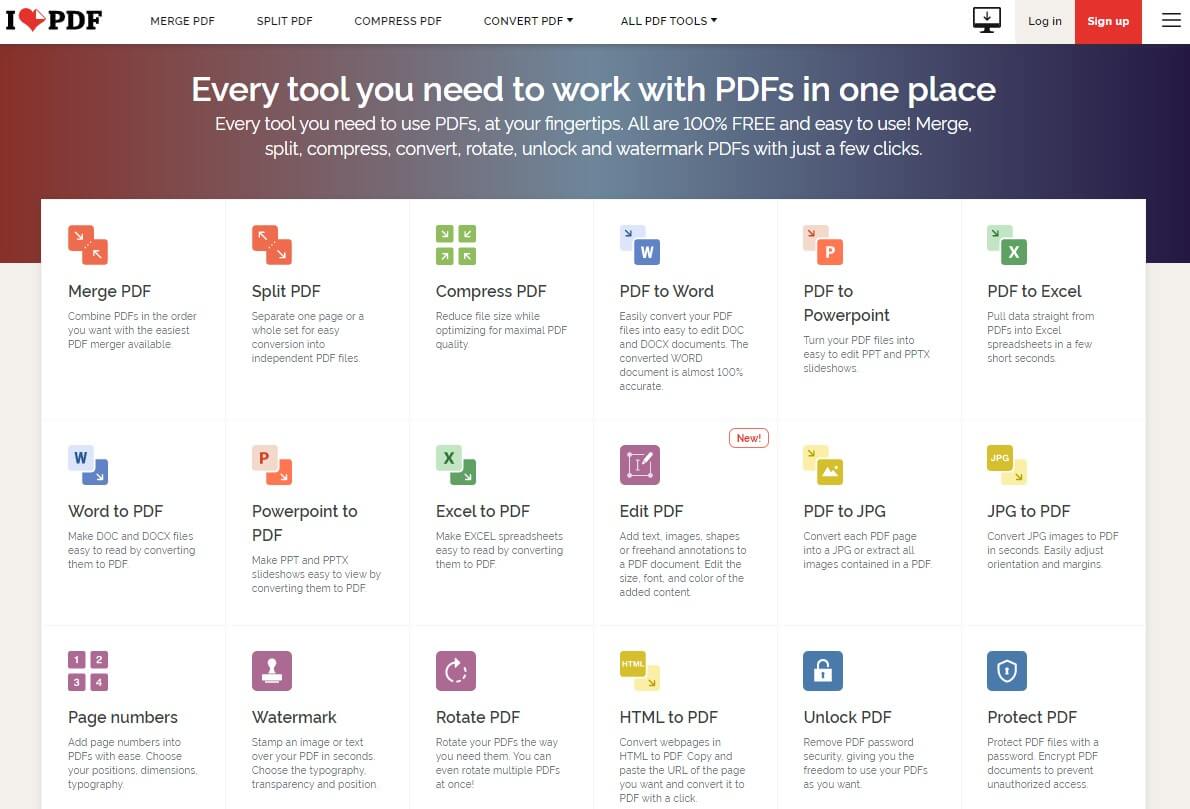
iLovePDF умеет редактировать существующий текст, отдельно аннотировать документ, распознавать текст, преобразовывать файлы, управлять страницами и применять Redact. Для пользователя это полезное отличие от сервисов, где «Edit» означает только наложение объектов.
Практический сценарий. Если нужен сам текст, работайте в режиме редактирования; если задача — оставить замечание коллеге, используйте аннотацию, не меняя исходный абзац. Для конфиденциальной строки выбирайте Redact, а после экспорта проверяйте, что исходная фраза больше не находится поиском.
Плюсы:
- прямое редактирование текста;
- OCR и redaction;
- много операций со страницами и преобразованием;
- есть приложения.
Минусы:
- часть возможностей ограничена тарифом;
- облачная обработка не подходит всем документам;
- возможности приложений и web различаются.
PDF BOB
Формат: web. Тип: лёгкий редактор и аннотатор.
PDF BOB подходит для добавления текста, изображений, фигур и заметок, а также для простых операций со страницами. Его стоит использовать как быстрый браузерный инструмент, но не как эталон сложного редактирования исходной верстки.
Когда выбирать. Заполнить бланк поверх существующего макета, поставить заметку, добавить подпись или новый текстовый блок. Для глубокой замены исходного текста лучше выбрать редактор, где эта операция явно поддерживается.
Плюсы:
- простая браузерная работа;
- текст, изображения и разметка;
- не требует установки.
Минусы:
- не ориентирован на сложную правку исходной верстки;
- нет преимущества локальной обработки;
- для OCR и больших многостраничных проектов нужны другие инструменты.

PDF2Go
Формат: web. Тип: набор браузерных операций и конвертация.
PDF2Go удобен для аннотаций, добавления элементов, преобразования, сжатия, поворота, объединения и разделения. Для серьёзного изменения существующей текстовой структуры разумнее использовать преобразование PDF в Word или полноценный редактор прямого содержимого.
Плюсы:
- много разовых web-инструментов;
- конвертация и страницы;
- не требует установки.
Минусы:
- не следует приравнивать наложение объектов к Word-подобной правке;
- облачная обработка;
- для регулярного редактирования менее удобен desktop.
DocHub
Формат: web. Тип: формы, подписи и документные workflow.
DocHub сильнее в заполнении, создании полей, подписях, аннотациях и совместной работе, чем в восстановлении сложной исходной верстки PDF. Это полезный сервис для документов, которые проходят согласование или сбор данных.
Когда выбирать. Заполнить или подготовить форму, добавить поля, подпись, текстовые отметки и отправить документ участникам процесса. Для сложного исправления существующих абзацев лучше desktop-редактор.
Плюсы:
- формы и подписи;
- аннотации и совместная работа;
- браузерный доступ.
Минусы:
- не основной инструмент для сложной верстки;
- облачная модель;
- регулярная работа зависит от тарифа.

Canva PDF Editor
Формат: web и приложения Canva. Тип: дизайн-ориентированное редактирование импортированного PDF.
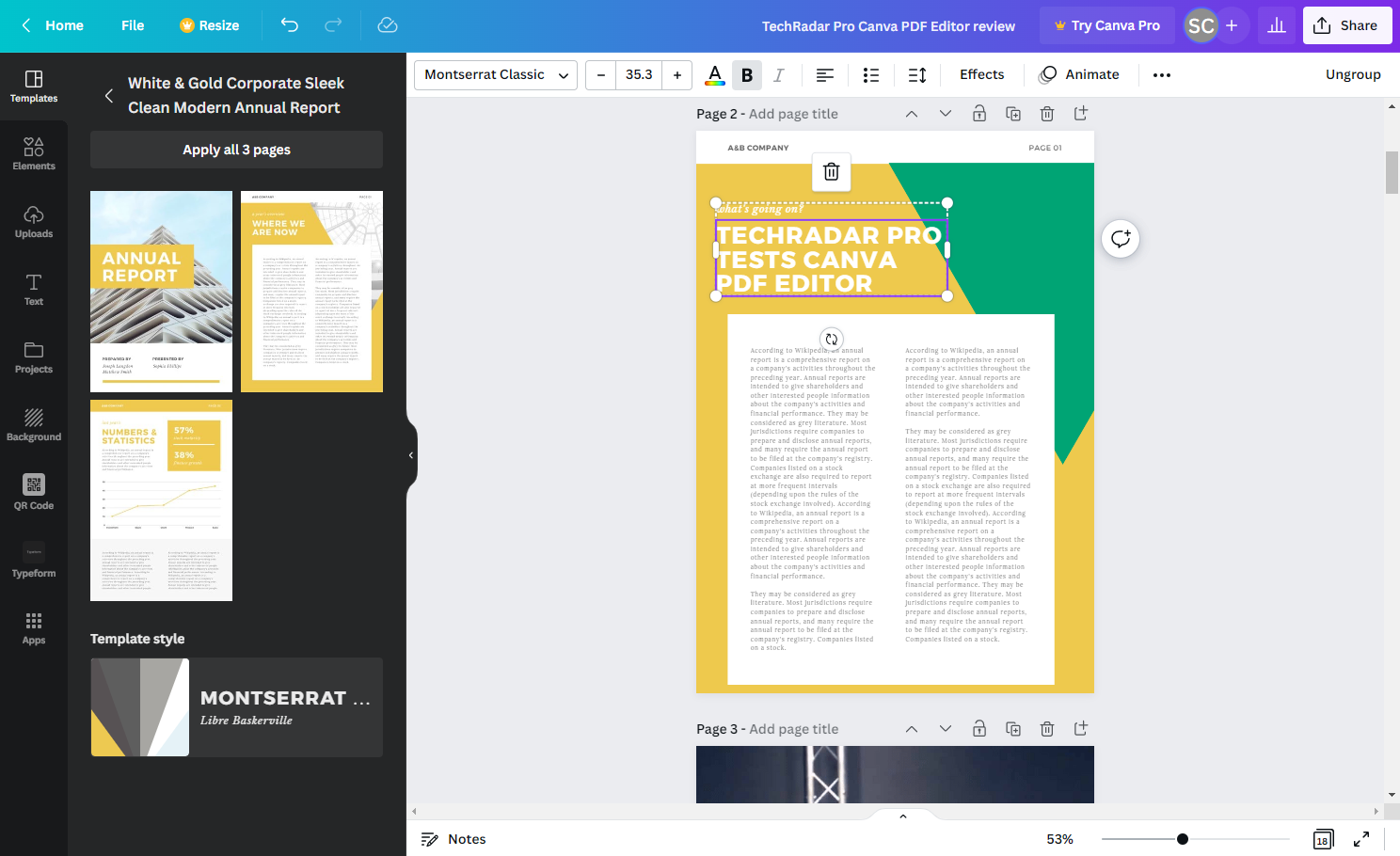
Canva импортирует PDF и превращает содержимое страницы в редактируемые дизайн-элементы. Это удобно для презентаций, листовок, коммерческих предложений и визуальных материалов, где важнее перекомпоновать страницу, чем сохранить техническую структуру исходного PDF.
Когда выбирать. Нужно изменить оформление, шрифты, графику, добавить фирменные элементы или переработать PDF в новый дизайн. Для подписанного договора, сложной формы, скана с OCR или документа, где критично сохранить точную внутреннюю структуру, специализированный PDF-редактор безопаснее.
Плюсы:
- сильная работа с визуальным макетом;
- удобное перемещение и оформление элементов;
- подходит для маркетинговых PDF.
Минусы:
- это дизайн-подход, а не специализированная PDF-инженерия;
- сложный импорт может изменить расположение элементов;
- не заменяет OCR/redaction и профессиональную работу с формами.
HiPDF
Формат: web. Тип: облачный PDF-редактор и набор инструментов.
HiPDF включает правку текста, поиск и замену, добавление и удаление элементов, OCR и преобразование. Его имеет смысл выбирать для браузерной работы, когда не нужна локальная обработка и устраивают ограничения web-сервиса.
Практический сценарий. Для исправления повторяющегося термина используйте поиск и замену, затем просмотрите каждое изменение в контексте. Для скана примените OCR и проверяйте цифры отдельно от обычного текста.
Плюсы:
- редактирование и поиск/замена;
- OCR и конвертация;
- не требует установки.
Минусы:
- облачная обработка;
- часть возможностей зависит от платного доступа;
- для больших регулярных проектов desktop удобнее.
pdfFiller
Формат: web и приложения. Тип: редактор форм и документов с workflow.
pdfFiller рассчитан не только на нанесение подписи: сервис поддерживает работу с текстом, изображениями, страницами, полями форм и процессами отправки документов. Он особенно уместен, если документ должен пройти несколько участников, а не просто измениться на локальном компьютере.
Когда выбирать. Создание заполняемой формы, сбор подписей, добавление полей и дальнейшая отправка. Для конфиденциальных документов необходимо заранее согласовать использование облачного сервиса.
Плюсы:
- формы и подписи;
- документные процессы;
- редактирование и работа со страницами.
Минусы:
- облачная модель;
- для простой локальной правки избыточен;
- стоимость зависит от выбранного плана.
FormSwift
Формат: web. Тип: браузерное редактирование и подготовка форм.
FormSwift позволяет добавлять и редактировать текстовые элементы, изображения и подписи, работать с полями и страницами. Сервис логичнее выбирать для бланков и документов, которые нужно быстро дополнить в браузере, чем для сложной издательской верстки.
Плюсы:
- работа с формами и текстом;
- страницы и подписи;
- браузерный процесс.
Минусы:
- облачная обработка;
- не основной инструмент для OCR-проектов;
- не заменяет профессиональный desktop при сложной структуре.
Zoho PDF Editor
Формат: web. Тип: PDF-редактор в офисной облачной экосистеме.
Zoho PDF Editor позволяет работать с текстом, объектами, формами и страницами и рассчитан на совместную работу. Его главное отличие от одиночного desktop-редактора — место PDF внутри облачного документооборота.
Когда выбирать. Команда уже использует облачную среду и должна совместно править и согласовывать документы. Для локального архива без передачи файлов наружу выбирайте desktop или self-hosted решение.
Плюсы:
- редактирование и формы;
- совместная работа;
- браузерная доступность.
Минусы:
- зависимость от облачной среды;
- не лучший выбор при запрете внешней обработки;
- для одной простой правки процесс может быть избыточным.
Stirling PDF
Формат: desktop, browser и self-hosted. Тип: открытый PDF-набор с возможностью локального развёртывания.
Stirling PDF закрывает сценарий, который почти отсутствует : web-интерфейс не обязательно означает передачу файла чужому облачному провайдеру. Сервис можно развернуть самостоятельно и использовать для редактирования, подписей, redaction, OCR, преобразования, сжатия и автоматизации внутри собственной инфраструктуры.
Когда выбирать. Организации или технической команде нужен web-интерфейс, но документы должны оставаться внутри контролируемой среды. Self-hosted развёртывание требует администрирования, поэтому это не самый простой вариант для пользователя, которому нужно один раз исправить PDF.
Плюсы:
- self-hosted режим;
- много PDF-операций;
- OCR, redaction, подпись и автоматизация;
- подходит для локальной инфраструктуры.
Минусы:
- самостоятельное развёртывание требует технических навыков;
- open-core модель означает, что набор редакций нужно проверять перед внедрением;
- для сложной ручной верстки специализированный desktop может быть удобнее.
Приложения для редактирования PDF на Android
На телефоне удобно подписать, аннотировать, переставить пару страниц или внести короткое исправление. Но маленький экран хуже подходит для контроля длинных строк, таблиц и сложного макета. Поэтому мобильное приложение нужно оценивать не только по наличию кнопки Edit, но и по тому, насколько легко проверить результат после правки.
Xodo
Платформы: Android, iOS, web и настольные продукты Xodo. Тип: кроссплатформенный PDF-набор.
Xodo долго был известен прежде всего как Reader и инструмент аннотаций. Сейчас его экосистема шире: mobile и web закрывают аннотации, формы, подписи и страницы, а Xodo PDF Studio на компьютере предоставляет более глубокое редактирование и OCR. Эти компоненты нельзя считать абсолютно одинаковыми.
Мобильный сценарий. На Android разумно использовать Xodo для просмотра, комментариев, заполнения формы, подписи и быстрых операций со страницами. Если требуется заменить длинный абзац с контролем шрифтов и позиционирования, перенесите работу на desktop-компонент и на телефоне только проверьте финальный файл.
Плюсы:
- реальное Android-приложение, а не web-страница в браузере;
- аннотации, формы и страницы;
- есть desktop/web-компоненты той же экосистемы.
Минусы:
- возможности различаются между mobile, web и PDF Studio;
- маленький экран неудобен для сложной верстки;
- OCR и глубокая правка лучше представлены на desktop.

WPS Office / WPS PDF
Платформы: Windows, macOS, Linux, Android и iOS. Тип: офисный пакет с PDF-инструментами.
WPS Office объединяет документы, таблицы, презентации и PDF. В PDF-набор входят редактирование, OCR, конвертация, объединение, разделение и подпись. На Android это удобно, если пользователь и так работает с офисными файлами WPS и хочет не переключаться между несколькими приложениями.
Мобильный сценарий. Откройте PDF, внесите короткую правку или аннотацию, сохраните копию и перед отправкой проверьте файл на большом экране. Если документ содержит сложную таблицу или много мелкого текста, не ограничивайтесь просмотром на телефоне.
Ограничения. Полный набор PDF-функций не следует считать бесплатным только потому, что приложение устанавливается бесплатно. Desktop и mobile имеют разные меню и условия доступа.
Плюсы:
- Android и iOS;
- PDF внутри полноценного офисного пакета;
- OCR, конвертация и страницы;
- есть Linux-версия WPS Office.
Минусы:
- часть PDF-функций платная;
- офисный пакет тяжелее специализированного лёгкого просмотрщика;
- мобильная правка требует последующей проверки макета.
Adobe Acrobat Reader

Платформы: Android, iOS, Windows и macOS. Тип: просмотрщик и клиент экосистемы Acrobat.
Acrobat Reader нельзя ставить в рейтинг как бесплатный эквивалент Acrobat Pro. Он подходит для чтения, комментариев, заполнения, подписи и доступа к связанным облачным функциям. Часть расширенного редактирования доступна через платные сервисы Acrobat, но сама бесплатная роль Reader остаётся другой.
Когда использовать на Android. Проверить документ, оставить комментарий, заполнить форму и подписать. Для интенсивной правки существующего текста удобнее desktop-редактор.
Плюсы:
- стабильный мобильный просмотр;
- комментарии, формы и подписи;
- интеграция с Acrobat.
Минусы:
- Reader не равен бесплатному Acrobat Pro;
- полноценное редактирование требует расширенных сервисов;
- сложная правка на смартфоне неудобна.
Редакторы PDF для iPhone и iPad
iPad лучше смартфона подходит для PDF благодаря большому экрану и стилусу, но выбор всё равно зависит от задачи. Приложение для рукописных пометок может быть превосходным аннотатором и при этом не уметь менять существующий текст. В этом разделе такие различия указаны прямо.
GoodReader
Платформы: iPhone и iPad. Тип: файловый менеджер, просмотрщик и аннотатор PDF.
GoodReader подходит для чтения больших документов, заметок, разметки, заполнения форм и операций с файлами. Его сильная сторона — организация документов и аннотации, а не Word-подобная правка существующего текста.
Когда выбирать. Учебные материалы, технические PDF, договоры для чтения и согласования, рукописные заметки на iPad. Если задача начинается со слов «заменить слово внутри готового абзаца», нужен редактор прямого содержимого.
Плюсы:
- удобная работа с большой библиотекой PDF;
- аннотации и формы;
- оптимизирован для iPad.
Минусы:
- не основной редактор существующего текстового слоя;
- ориентирован на Apple;
- для OCR и сложной верстки нужны другие приложения.
iAnnotate 4
Платформы: iPhone и iPad. Тип: профессиональный аннотатор.
iAnnotate 4 рассчитан на комментарии, выделения, рукописную разметку и работу со стилусом. Он полезен редактору, преподавателю, юристу или рецензенту, которому нужно показать исправления, не меняя исходное содержание документа.
Когда выбирать. Рецензирование, корректура и заметки. Цвета, штампы и рукописные пометки позволяют отделить комментарий от самого PDF. Для окончательного внесения правок исходный файл затем открывается в другом редакторе.
Плюсы:
- сильная разметка;
- поддержка Apple Pencil;
- удобен для рецензирования.
Минусы:
- аннотация не равна изменению существующего текста;
- узкая специализация;
- не заменяет OCR-редактор.
PDF Pro
Платформы: iPhone и iPad; продуктовая линия также включает desktop. Тип: мобильный PDF-редактор.
PDF Pro на iOS сочетает чтение, аннотации, формы и редактор содержимого. Для iPad это вариант, когда требуется не только рисовать поверх страницы, но и работать с объектами PDF.
Практический сценарий. Выполните короткую правку на iPad, затем сохраните отдельную копию. Перед отправкой сравните её с оригиналом в режиме двух окон или откройте на компьютере: на мобильном экране легко пропустить смещение небольшого элемента.
Плюсы:
- мобильное редактирование;
- формы и аннотации;
- подходит для iPad.
Минусы:
- для больших документов desktop удобнее;
- доступность функций зависит от подписки;
- после сложной правки нужна внешняя проверка.
Редакторы PDF для Linux
В Linux выбор специализированных PDF-редакторов уже, чем в Windows. Здесь особенно важно различать нативные программы и обходные способы через Wine или браузер. PDF Commander уже разобран первым в основном рейтинге и имеет отдельный Linux-вариант, поэтому повторной карточки нет.
Master PDF Editor

Платформы: Windows, macOS и Linux. Тип: полноценный настольный PDF-редактор.
Master PDF Editor — один из наиболее функционально полных нативных вариантов для Linux. Он меняет текст и объекты, распознаёт сканы, работает со страницами, формами и подписями. В интерфейсе разделены режимы Edit Document, Edit Text и Edit Forms, поэтому пользователь может выбрать уровень правки.
Типовая правка.
- Откройте документ и включите Edit Text, если нужно исправить существующую строку.
- Edit Document используйте для других объектов страницы.
- Для интерактивных полей перейдите в Edit Forms.
- Если текст не выделяется, выполните OCR до редактирования.
- Сохраните копию и проверьте файл в независимом просмотрщике.
Плюсы:
- нативный Linux;
- прямая правка текста и объектов;
- OCR и формы;
- Windows/macOS также поддерживаются.
Минусы:
- полный набор коммерческий;
- интерфейс сложнее простых web-сервисов;
- OCR требует ручной проверки.
LibreOffice Draw
Платформы: Windows, macOS и Linux. Тип: бесплатный офисный способ редактирования импортированного PDF.
LibreOffice Draw открывает PDF как набор объектов страницы. Для простого документа это позволяет переместить или изменить текстовые блоки и графику без отдельного коммерческого PDF-редактора. Но метод отличается от специализированного PDF-движка: сложные шрифты, таблицы, много колонок и нестандартная графика могут импортироваться с изменениями.
Практический сценарий.
- Откройте PDF в LibreOffice Draw.
- Щёлкните по текстовому или графическому объекту.
- Внесите небольшое исправление, не перестраивая всю страницу.
- Экспортируйте документ обратно в PDF.
- Сравните исходник и результат постранично, особенно таблицы и длинные строки.
Ограничения. Специализированного OCR-механизма для PDF здесь нет. Сканированная страница останется изображением, пока текст не будет распознан другим способом.
Плюсы:
- бесплатный и открытый офисный пакет;
- Linux, Windows и macOS;
- можно исправить простые объектные PDF.
Минусы:
- импорт сложного PDF может изменить верстку;
- нет специализированного OCR;
- не предназначен для профессионального redaction.

Inkscape
Платформы: Windows, macOS и Linux. Тип: векторный редактор с импортом PDF.
Inkscape полезен для одностраничных PDF, схем, логотипов, чертежей и других документов, где страница в основном состоит из векторных объектов. Он импортирует PDF в редактируемую сцену, после чего можно менять текст, линии, фигуры и изображения.
Когда выбирать. Нужно поправить графический лист или векторный макет. Для 80-страничного договора с оглавлением и полями форм Inkscape неудобен: он не является документным PDF-редактором и не предлагает специализированный OCR.
Плюсы:
- бесплатный open-source;
- сильная работа с векторными объектами;
- Linux, Windows и macOS.
Минусы:
- не подходит для длинных офисных PDF;
- нет специализированного OCR;
- импорт может изменить шрифты и сложные эффекты.

ONLYOFFICE PDF Editor
Платформы: Windows, macOS, Linux и web. Тип: PDF-редактор внутри офисного пакета.
ONLYOFFICE PDF Editor умеет напрямую менять существующий текст, вставлять и редактировать объекты, управлять страницами и работать с аннотациями. В desktop-редакторе режим начинается с Edit PDF, а изменение текста выполняется через Edit Text. Для страниц есть команды Insert Page, Rotate Page и Delete Page; порядок меняется перетаскиванием миниатюр.
Практический сценарий. Нажмите Edit PDF, затем Edit Text и исправьте строку. Для нового объекта используйте раздел Insert. Комментарии оставляйте через Comment, чтобы не путать их с правкой содержимого. После перестановки страниц проверьте внутреннее оглавление и ссылки.
OCR. В актуальной экосистеме распознавание может выполняться через настраиваемый AI-плагин. Это не следует описывать как классический встроенный OCR-движок, доступный одинаково в любой установке.

Плюсы:
- прямое изменение текста;
- нативный Linux;
- страницы, объекты и комментарии;
- часть офисной экосистемы.
Минусы:
- OCR зависит от дополнительной конфигурации;
- не все сценарии специализированного PDF-софта покрыты одинаково глубоко;
- для безопасного удаления данных нужен отдельный контроль механизма redaction.
PDFsam Basic
Платформы: Windows, macOS и Linux. Тип: бесплатный open-source организатор страниц, а не редактор текста.
PDFsam Basic часто попадает в рейтинги «PDF-редакторов», хотя его назначение уже: объединение, разделение, чередование страниц, поворот, извлечение и вставка. Он не исправляет слова внутри PDF и не выполняет OCR.
Когда выбирать. Нужно собрать один документ из нескольких, разделить книгу по главам, извлечь страницы или поменять их порядок. Для такой задачи PDFsam Basic проще полноценного Acrobat и при этом работает локально.
Плюсы:
- бесплатный open-source;
- Windows, macOS и Linux;
- сильные операции со страницами;
- локальная обработка.
Минусы:
- не редактирует существующий текст;
- нет OCR;
- не предназначен для форм и сложной верстки.

Какие PDF-инструменты не стоит путать с полноценным редактором содержимого
рейтинги охватывают не только редакторы существующего содержимого. В них встречаются просмотрщики, PDF-принтеры, конвертеры, программы для страниц, офисные пакеты и продукты старых поколений. Удалять эти названия из расширенного рерайта нельзя: пользователь может встретить их в поиске или на старом компьютере. Но ставить их в один ряд с Acrobat Pro, PDF Commander или Master PDF Editor тоже неправильно.
| Программа или способ | Что это на практике | Когда полезно | Почему не в основном рейтинге |
|---|---|---|---|
| Adobe Acrobat Reader | Просмотр, комментарии, заполнение и подпись; расширенное редактирование связано с платными Acrobat-сервисами. | Чтение и согласование PDF. | Бесплатный Reader не равен Acrobat Pro. |
| Foxit Reader | Просмотрщик и аннотатор прежней линейки Foxit. | Чтение, комментарии, формы. | Полноценное изменение содержимого относится к Foxit PDF Editor. |
| SlimPDF Reader | Лёгкий просмотрщик. | Открыть PDF без тяжёлого редактора. | Не предназначен для глубокой правки. |
| SumatraPDF | Быстрый Windows-просмотрщик PDF и других документов. | Чтение больших PDF. | Не является редактором содержимого. |
| PDF Viewer | Просмотр и базовые операции, в зависимости от конкретного продукта. | Чтение и разметка. | Название слишком общее; основной интент — просмотр. |
| ReadEra | Мобильный читатель электронных документов. | Чтение PDF на телефоне. | Не предназначен для изменения исходного текста PDF. |
| Apple Books | Читалка и библиотека в экосистеме Apple. | Хранение и чтение PDF. | Не полноценный редактор. |
| Microsoft Word | Конвертационный способ: Word импортирует PDF в редактируемый документ. | Большая текстовая переработка, если точная исходная верстка не критична. | Результат сначала преобразуется, а потом снова экспортируется в PDF. |
| Google Docs | Онлайн-импорт и преобразование документа. | Получить редактируемый текст из простого PDF. | Не сохраняет сложную PDF-верстку как специализированный редактор. |
| OpenOffice | Офисный пакет и альтернативный импорт документов. | Простые офисные файлы. | Не специализированный современный PDF-редактор. |
| Duplichecker PDF to Word | Конвертер PDF в редактируемый формат. | Получить DOCX для последующей правки. | Не редактирует исходный PDF напрямую. |
| Icecream PDF Split & Merge | Инструмент разделения и объединения. | Перестроить документ по страницам. | Не предназначен для текста. |
| Bullzip PDF Printer | Виртуальный PDF-принтер. | Создать PDF из программы с функцией печати. | Создание через печать не равно редактированию существующего PDF. |
| pdfFactory Pro | PDF-принтер и инструмент подготовки печатных документов. | Собрать PDF из печатного вывода. | Не заменяет редактор существующего содержимого. |
| Adobe Scan | Мобильное сканирование и создание PDF. | Снять бумажную страницу камерой. | Основная задача — получение скана, а не сложная правка. |
| Adobe Fill & Sign | Исторически отдельный инструмент заполнения и подписи; соответствующие сценарии развиваются внутри Acrobat. | Заполнение и подпись. | Подпись и заполнение не равны редактированию текста. |
| Microsoft Lens | Мобильный сканер, выведенный из эксплуатации Microsoft в 2026 году. | Для новых задач не рекомендуется. | Поддержка приложения завершена, поэтому в актуальный рейтинг оно не входит. |
| Окуляр ГОСТ | Специализированный просмотр и работа с документами по собственному назначению. | Сценарии, для которых нужен его специализированный функционал. | Не позиционируется как универсальный редактор существующего текста уровня Acrobat. |
| Hancom Office 2020 | Офисный пакет с дополнительными возможностями работы с PDF. | Работа с офисными документами. | Не выделяется как актуальный специализированный PDF-редактор в этом рейтинге. |
| eCopy PDF Pro Office | Прежнее название корпоративного PDF-продукта. | Рабочие места, где программа уже установлена. | Не включён как отдельная актуальная рекомендация без подтверждённой современной продуктовой линии. |
| CAD-KAS PDF Editor 2.6 | Старое поколение PDF-редактора. | Только для работы с уже установленным старым ПО. | Упомянутая версия относится к старому поколению и не рассматривается как актуальная рекомендация. |
| Jaws PDF Editor 4.0 | Старый продукт из исторического сравнения. | Работа с уже установленным старым ПО. | Характеристики старой версии не используются как актуальные. |
| VeryPDF PDF Editor 2.2 | Редактор прежнего поколения. | Работа с уже установленным старым ПО. | Рассматриваемая версия устарела и не включена в актуальный рейтинг. |
| Free PDF Editor | Общее название старого Windows-продукта. | Работа с уже установленным старым ПО. | Название не позволяет надёжно отождествить его с современным поддерживаемым продуктом. |
| Pdflayer | Название встречается в одном рейтинге. | Не используется как рекомендация. | Точная идентичность и текущий продукт не подтверждены, поэтому характеристики исключены. |
| AbleWord | Текстовый процессор, который применялся как конвертационный способ работы с PDF. | Простые документы и конвертационный подход. | Не включён в актуальное ядро рейтинга без подтверждённой современной PDF-линии. |
| PDF Maestro | Название относится к отдельному PDF-продукту. | Не используется как самостоятельная рекомендация без дополнительной идентификации. | Для текущего рейтинга недостаточно подтверждённых сведений о продукте и его статусе. |
| WPS PDF | PDF-компонент WPS Office. | Работа внутри офисного пакета. | Не дублируется отдельной карточкой, чтобы одна продуктовая линия не занимала два места. |
| ApowerPDF | Старое название продуктового направления, продолженного в LightPDF. | Понимание прежних инструкций. | В основном рейтинге используется актуальное название LightPDF. |
| Foxit PhantomPDF | Старое название редактора Foxit. | Сопоставление прежнего и текущего интерфейса. | В рейтинге используется Foxit PDF Editor. |
| Nuance Power PDF | Предыдущее название продуктовой линии Power PDF. | Понимание старой документации. | Актуальная линия называется Tungsten Power PDF. |
| Movavi PDF Editor | Предыдущее название линии PDFChef. | Сопоставление прежнего и текущего названия. | В рейтинге объединён с PDFChef, а не посчитан второй программой. |
| PDF Extra | Предыдущее название линии MobiPDF. | Понимание прежних выпусков и существующих установок. | В рейтинге объединён с MobiPDF. |
Семь рабочих способов редактировать PDF в зависимости от задачи
Выбор программы становится проще, если начинать не с бренда, а с операции. Ниже семь способов, которые покрывают основные практические сценарии и не смешивают разные типы «редактирования».
1. Прямо изменить существующий текст в PDF Commander
Этот способ нужен, когда PDF уже содержит нормальный текстовый слой и требуется заменить слово, дату, сумму или абзац без преобразования документа в другой формат.
- Откройте PDF в PDF Commander.
- Перейдите в раздел редактирования и выберите существующий текстовый объект.
- Внесите исправление. Если меняется длина строки, проверьте соседние элементы и переносы.
- Если страница оказалась сканом и текст не выделяется, не рисуйте новый текст поверх изображения: сначала выполните OCR.
- Сохраните результат как новую копию, чтобы исходник остался для сравнения.
- Откройте новую копию и найдите исправленную фразу поиском.
Такой путь предпочтительнее конвертации, если нужно сохранить существующую компоновку страницы и изменить небольшое количество элементов.
2. Использовать аннотации вместо изменения документа
Для согласования договора, рецензирования статьи, проверки домашней работы или технического чертежа часто не нужно менять исходное содержимое. Комментарий, выделение, зачёркивание или рукописная заметка лучше показывают, что именно предлагает исправить рецензент.
Подходящие инструменты: Apple Preview, iAnnotate 4, GoodReader, Xodo, Acrobat Reader и комментарии профессиональных редакторов. Главный принцип — не превращать замечание в незаметную правку исходника, если документ проходит согласование несколькими людьми.
3. Конвертировать PDF в DOCX для большой текстовой переработки
Если нужно переписать половину отчёта, добавить главы, изменить таблицы и перестроить структуру, редактировать каждый текстовый объект PDF по отдельности неэффективно. В таком случае документ преобразуют в DOCX, редактируют в текстовом процессоре и затем экспортируют обратно в PDF.
Этот способ подходит для документов, где важнее содержание, чем пиксельное совпадение с исходником. Он хуже для сложных форм, подписанных документов, буклетов, многоколоночной верстки и файлов со множеством плавающих объектов.
Контроль результата: сравнить число страниц, заголовки, таблицы, нумерацию, сноски, изображения и разрывы страниц. Автоматическая конвертация может изменить даже те места, которые пользователь не редактировал.
4. Сначала выполнить OCR для сканированного PDF
Сканированная страница — изображение. Пока OCR не распознает символы, редактор видит не буквы, а пиксели. Поэтому попытка «исправить текст» инструментом Add Text создаёт лишь новый объект поверх старого изображения.
- Проверьте, выделяется ли текст мышью.
- Если нет, запустите OCR в PDF Commander, Acrobat Pro, ABBYY FineReader PDF, ContentReader PDF, Master PDF Editor или другом подтверждённом OCR-инструменте.
- Укажите правильный язык, если программа позволяет его выбрать.
- После распознавания проверьте фамилии, цифры, сокращения, таблицы и колонки.
- Только затем выполняйте смысловую правку и экспорт.
Для бухгалтерских, юридических и технических документов нельзя ограничиваться визуальным сходством страницы: ошибка в одной цифре критичнее, чем небольшое отличие шрифта.
5. Использовать организатор страниц, если текст менять не нужно
Для объединения приложений к договору, удаления пустых страниц, извлечения главы или поворота отсканированных листов не нужен дорогой текстовый редактор. PDFsam Basic и PDF24 Creator решают эти задачи локально.
После перестановки миниатюр обязательно проверьте внутренние номера страниц, оглавление и ссылки. Программа меняет физический порядок листов, но напечатанная цифра «стр. 5» внутри страницы останется прежней, если она является частью содержимого.
6. Выбрать локальную обработку для конфиденциального PDF
Не каждый документ следует загружать в web-сервис. Для паспорта, кадрового документа, закрытого договора, медицинской информации или корпоративного архива сначала нужно определить правила хранения и передачи данных. Если внешняя загрузка запрещена, используйте локальный desktop-редактор или self-hosted среду.
Локальный режим сам по себе не гарантирует безопасное удаление текста. Для конфиденциальной строки нужен настоящий redaction. После применения проверьте поиск, копирование и извлечение текста из итогового файла.
7. Развернуть self-hosted PDF-среду для команды
Когда сотрудникам удобен web-интерфейс, но файлы нельзя отправлять публичному облачному провайдеру, подходит self-hosted модель. Stirling PDF можно разместить в собственной инфраструктуре и дать пользователям браузерный доступ к конвертации, OCR, подписанию, redaction, сжатию и другим операциям.
Этот вариант требует администрирования: обновлений, контроля доступа, резервного копирования и настройки безопасности. Для одного домашнего пользователя установка собственного сервера неоправданна, а для команды с внутренним документооборотом такой компромисс между web-интерфейсом и локальным хранением может быть рациональным.
Как выбрать PDF-редактор под конкретный сценарий
| Сценарий | На что смотреть | Подходящие варианты |
|---|---|---|
| Исправить существующий текст на Windows | Прямой режим Edit Text, сохранение верстки. | PDF Commander, Adobe Acrobat Pro, Foxit PDF Editor, PDF-XChange Editor, PDFgear. |
| Редактировать скан | OCR, язык распознавания, проверка зон. | PDF Commander, ABBYY FineReader PDF, ContentReader PDF, Acrobat Pro, Master PDF Editor. |
| Работать бесплатно со страницами | Merge, Split, Extract, Rotate, локальный режим. | PDF24 Creator, PDFsam Basic. |
| Бесплатно менять существующий текст на desktop | Именно Edit Text, а не Add Text. | PDFgear; для простых объектных PDF — LibreOffice Draw. |
| Разовая браузерная правка текста | Поддержка existing text и лимиты web. | Sejda, iLovePDF. |
| Заполнить форму или добавить подпись без правки абзацев | Поля форм, аннотации, тип подписи. | Apple Preview, DocHub, PDFescape, Acrobat Reader. |
| Сделать дизайнерский PDF | Импорт элементов и визуальная компоновка. | Canva, Inkscape для векторных страниц. |
| Редактировать на macOS | Прямая правка текста или только аннотации. | PDF Expert, PDFgear, Acrobat Pro; Preview — для аннотаций и форм. |
| Редактировать на Linux | Нативная сборка и прямой текст. | PDF Commander, Master PDF Editor, ONLYOFFICE PDF Editor, LibreOffice Draw. |
| Работать на Android | Реальное приложение, а не адаптивный web. | Xodo, WPS Office, Acrobat Reader. |
| Работать на iPad | Стилус, аннотации, прямое редактирование. | PDF Expert, PDF Pro; iAnnotate 4 и GoodReader — для разметки. |
| Закрытые корпоративные документы | Локальная или self-hosted обработка, redaction, контроль доступа. | Acrobat Pro, Foxit PDF Editor, локальный PDF Commander; для web внутри инфраструктуры — Stirling PDF. |
Типичные ошибки при редактировании PDF
Путать Add Text и Edit Text
Add Text создаёт новый текстовый объект. Edit Text в полноценном редакторе меняет существующий. Разница критична: если поверх неправильной суммы поставить белый прямоугольник и напечатать новую сумму, старая может сохраниться в файле и обнаружиться копированием или извлечением содержимого.
Считать любой Reader редактором
Acrobat Reader, Foxit Reader, SumatraPDF и другие просмотрщики полезны для чтения и разметки, но само наличие заметок, подписи или заполнения формы не означает, что программа меняет исходный текст. Перед установкой проверяйте конкретную операцию, а не слово PDF в названии.
Запускать OCR на документе, где текст уже есть
OCR нужен изображению. Если текст выделяется и копируется корректно, дополнительное распознавание создаёт ненужный этап и может внести ошибки. Сначала проверьте наличие текстового слоя, затем решайте, нужен ли OCR.
Не проверять шрифты после замены текста
PDF может содержать встроенный шрифт, подмножество глифов или шрифт, которого нет в системе. Редактор может подобрать замену. На экране это иногда выглядит приемлемо при маленьком масштабе, но на печати заметны другая ширина знаков, смещение строки и отличающаяся насыщенность.
Удалять секретный текст обычной клавишей или белой фигурой
Обычная правка и redaction служат разным целям. Если задача — не просто изменить документ, а исключить возможность восстановления конкретного фрагмента из итогового PDF, нужен специальный инструмент Redact/Redaction и последующая проверка.
Забывать про внутренние ссылки и оглавление после перестановки страниц
Перетащить миниатюру легко, но закладки, оглавление и гиперссылки могут продолжать вести к старым местам или содержать прежние номера. После структурных правок проверяйте навигацию отдельно.
Редактировать единственную копию
Для любого серьёзного PDF сохраняйте исходник отдельно. Это особенно важно перед OCR, массовой заменой, redaction, удалением страниц и конвертацией. Сравнивать результат без оригинала значительно сложнее.
Считать бесплатную установку бесплатным экспортом
Коммерческий PDF-редактор может позволить открыть и даже изменить документ в пробном режиме, но ограничить сохранение, OCR, убрать часть функций или применить другие условия. Проверять нужно весь рабочий цикл: открыть → изменить → сохранить → повторно открыть итог.
Приравнивать web-сервис к мобильному приложению
Сайт, который открывается в Chrome на Android, не становится Android-приложением. Нативное приложение имеет собственную карточку магазина, системные разрешения, локальное хранилище и мобильный интерфейс. Это различие важно в рейтингах по платформам.
Как проверить PDF после редактирования
Проверка результата должна быть отдельным этапом, а не последним взглядом на страницу перед нажатием Save. Чем важнее документ, тем больше независимых проверок нужно выполнить.
- Сохраните новую копию. Исходник оставьте неизменным.
- Откройте результат в другом просмотрщике. Так выявляются ошибки, которые редактор мог не показать в собственном режиме предварительного просмотра.
- Найдите изменённые фразы поиском. Убедитесь, что новая строка существует, а удалённая не появляется там, где её быть не должно.
- Проверьте копирование текста. Скопируйте изменённый абзац в простой текстовый редактор. Это помогает обнаружить невидимые дубликаты и проблемы с OCR.
- Сравните страницы при 100% масштабе. Проверьте переносы строк, таблицы, подписи под рисунками, колонтитулы и нумерацию.
- Проверьте изображения. После замены убедитесь, что картинка не растянута, не обрезана и не потеряла нужное разрешение.
- Проверьте структуру. Посчитайте страницы, пройдите закладки и внутренние ссылки, откройте несколько переходов из оглавления.
- После OCR сверьте критичные данные. Суммы, даты, фамилии, номера счетов, артикулы, формулы и таблицы проверяются по оригиналу.
- После redaction попробуйте найти скрытую строку. Поиск, выделение и копирование не должны возвращать удалённое содержимое. Для документов с высокой ценой ошибки используйте специализированную проверку и внутренние процедуры организации.
- Проверьте формы. Заполните несколько полей, сохраните, закройте и откройте файл снова. Убедитесь, что значения сохранились и поля не перекрывают текст.
- Проверьте подпись тем инструментом, для которого она предназначена. Картинка подписи, рукописный росчерк и сертификатная цифровая подпись проверяются по-разному.
- Если документ будут печатать, сделайте пробную печать критичной страницы. Экран не всегда показывает проблемы со шрифтами, полями и прозрачностью так же, как печатный вывод.
Какая программа лучше для разных пользователей
Для начинающего пользователя Windows. PDF Commander подходит, когда нужны прямое изменение текста, изображения, OCR, страницы и защита в одном локальном редакторе с русскоязычным интерфейсом. Если требуется только собрать или разделить страницы, PDF24 Creator проще и бесплатен.
Для сложного профессионального документа. Adobe Acrobat Pro рационален, когда одновременно нужны OCR, формы, redaction, страницы и проверяемый рабочий процесс. Foxit PDF Editor и PDF-XChange Editor закрывают похожий класс desktop-задач с другим интерфейсом и лицензированием.
Для бесплатной прямой правки существующего текста. PDFgear выделяется именно desktop-режимом Edit Text. Не путайте его с online-editor той же марки: браузерная версия ограниченнее.
Для сканов и архивов. ABBYY FineReader PDF, ContentReader PDF, PDF Commander и Acrobat Pro лучше выбирать по качеству и контролю OCR, а не по количеству декоративных инструментов.
Для macOS. Preview достаточно для комментариев, форм, подписи и операций со страницами. Если нужно переписывать существующий текст, выбирайте PDF Expert, PDFgear или Acrobat Pro.
Для Linux. PDF Commander и Master PDF Editor дают прямое редактирование, ONLYOFFICE PDF Editor интегрирует PDF в офисный пакет, а LibreOffice Draw остаётся бесплатным способом для простых объектных документов. Для страниц без изменения текста достаточно PDFsam Basic.
Для телефона. На Android удобны Xodo и WPS Office; на iPad — PDF Expert или PDF Pro для редактирования и GoodReader/iAnnotate для аннотаций. Большие изменения макета лучше завершать на компьютере.
Для работы без установки. Sejda и iLovePDF подходят, когда требуется править существующий текст в браузере; PDF Candy, Smallpdf и PDF2Go удобны для отдельных операций. Перед загрузкой чувствительного файла оцените допустимость облачной обработки.
Для команды с запретом публичного облака. Нужна локальная или self-hosted обработка. Stirling PDF закрывает web-сценарий внутри собственной инфраструктуры; desktop-редакторы подходят для индивидуальных рабочих мест.
Главный критерий выбора — не количество пунктов в рекламном списке, а совпадение инструмента с конкретным типом PDF. Существующий текст, скан, аннотация, форма, страницы и redaction требуют разных механизмов. Если определить механизм до установки программы, можно сразу отсечь просмотрщики, конвертеры и web-сервисы, которые решают соседнюю, но не нужную задачу.
 *EXE — расширение исполняемого файла. Сайт является партнером проекта