
Старая фотография может одновременно иметь выцветший цвет, пыль, трещины, заломы, размытые лица и слишком низкое разрешение. Один фильтр не исправляет все эти проблемы одинаково хорошо. Первое место занимает ФотоМАСТЕР: в нём можно пройти весь путь от выравнивания скана до ручного удаления крупных дефектов. Дальше рейтинг разделён на настольные редакторы, браузерные нейросети, мобильные приложения и локальные ИИ-инструменты.
Под восстановлением здесь понимается исправление внешнего вида уже оцифрованного снимка. Это не восстановление удалённого JPEG с карты памяти или повреждённого раздела диска. Для потерянного файла нужны программы восстановления данных; для царапин, выцветания и размытия — фоторедактор, ретушь или модель обработки изображений. Такое разделение исключает типичную ошибку, когда утилиту для поиска удалённых файлов оценивают как средство реставрации портрета.
Для семейного архива полезно хранить минимум три файла: исходный скан без правок, нейтральную отреставрированную копию и отдельную цветную или генеративно реконструированную версию. Исходник сохраняет максимум фактической информации, нейтральная копия исправляет физические дефекты, а творческая версия может содержать предположительные цвета и дорисованные детали.
Как составлялся рейтинг программ для реставрации фото
Программы сравниваются не по числу эффектов, а по тому, какие повреждения они исправляют и насколько пользователь контролирует результат. Специализированный реставратор получает преимущество при работе с царапинами и заломами; многослойный редактор — при сложной ручной реконструкции; мобильное приложение — при быстром сканировании альбома; апскейлер — только на финальном этапе.
- удаление пыли, тонких царапин, пятен, трещин и заломов;
- восстановление лица без заметной смены возраста, выражения и пропорций;
- снижение сканерного шума и размытия без пластиковой кожи;
- коррекция выцветшего цветного снимка и отдельная колоризация чёрно-белой копии;
- наличие ручной кисти, штампа, заплатки, слоёв или масок;
- возможность сравнить результат с оригиналом при масштабе 100%;
- локальная или облачная обработка, требования к регистрации и приватности;
- поддерживаемые входные файлы, экспорт, пакетная обработка и пригодность для печати;
- сложность освоения, ограничения бесплатного режима и риск ИИ-артефактов.
Популярность не означает лучшую реставрацию. Однокнопочный сервис удобен для быстрого первого результата, а локальный редактор со штампом и масками точнее исправляет крупный разрыв, подпись или повреждение на границе лица. Поэтому места распределены по практической пригодности, а не по известности бренда.
Сначала оцифруйте бумажный оригинал
Качество реставрации ограничено исходным сканом. Нейросеть не исправит блик от лампы, перспективное искажение и потерянный край так же достоверно, как правильная повторная съёмка. Перед программной обработкой снимок очищают от свободной пыли мягкой грушей или очень мягкой сухой кистью. Нельзя тереть эмульсию влажной салфеткой, применять бытовую химию или пытаться распрямить ломкую фотографию силой. Ценный или отслаивающийся оригинал передают специалисту по консервации.
Сканер
Планшетный сканер даёт ровную геометрию, стабильное освещение и предсказуемое разрешение. Для небольшого отпечатка разумно сканировать с запасом, чтобы ретушировать дефекты при увеличении. Чёрно-белый отпечаток также полезно сканировать в цвете: так сохраняются оттенок бумаги, пожелтение и цветные пятна, по которым легче отделить дефект от полезной детали. Автоматическое повышение резкости сканера лучше отключить и выполнить позже на копии.
Телефон
Телефон подходит для быстрого семейного архива, но камера должна быть строго параллельна снимку. Используют рассеянный свет с двух сторон, выключают вспышку, протирают объектив и оставляют вокруг фотографии небольшой запас. Приложение сканирования исправляет перспективу, но не удаляет полностью отражение лампы. При сильном блике снимок переснимают, а не маскируют локальным затемнением.

Google PhotoScan и Photomyne
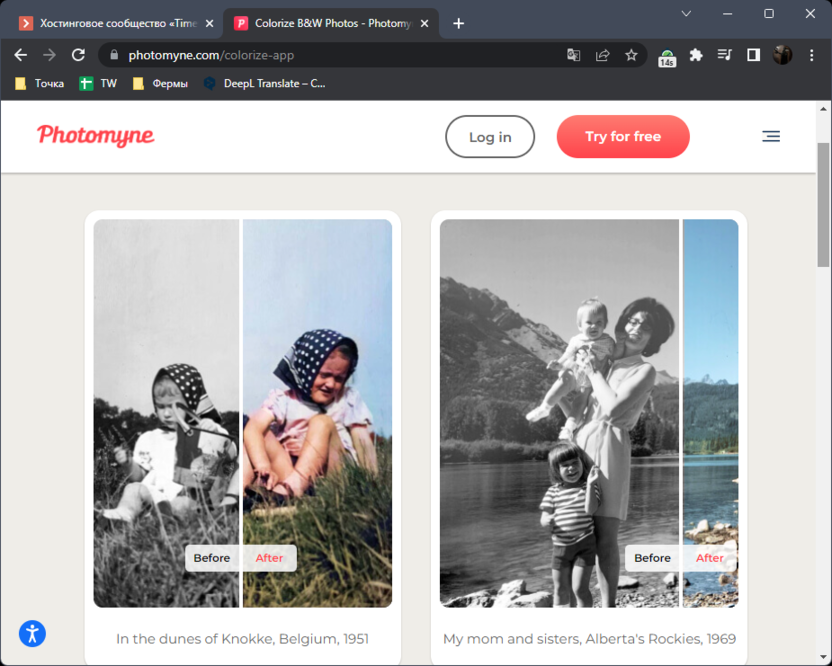
Photomyne ускоряет съёмку нескольких карточек на странице альбома, распознаёт границы, обрезает и выравнивает отдельные изображения. Google PhotoScan делает несколько кадров с разных точек для уменьшения бликов и объединяет их. Оба способа требуют ручной проверки: автоматическая рамка может отрезать подпись, белую кайму или часть повреждённого края, который нужен ретушёру для понимания структуры снимка.
Какие файлы сохранить
| Файл | Назначение | Практическое правило |
|---|---|---|
| Исходный мастер | Неизменённая цифровая копия бумажного оригинала | Хранить отдельно, не перезаписывать и не применять автоматические фильтры. |
| Рабочая копия | Ретушь, слои, маски и промежуточные варианты | Сохранять в редактируемом формате программы или в TIFF/PNG без повторного сжатия. |
| Нейтральная реставрация | Исправленные царапины, тон и геометрия без вымышленного цвета | Использовать как основную восстановленную версию. |
| Цветная версия | Автоматическая или ручная колоризация | Помечать отдельно: цвет является интерпретацией. |
| JPEG для отправки | Мессенджер, сайт, электронный альбом | Создавать из мастера после уменьшения до нужного размера. |
Сравнение лучших программ и сервисов
| Место | Программа | Платформы | Обработка | Ключевые средства | Лучший сценарий |
|---|---|---|---|---|---|
| 1 | ФотоМАСТЕР | Windows, macOS | локально | восстанавливающая кисть, штамп, корректор | полная ручная реставрация |
| 2 | ФотоВИНТАЖ | Windows | локально | автовосстановление и ретушь | домашний архив |
| 3 | Adobe Photoshop | Windows, macOS | локально | слои, маски, нейрофильтр | сложные проекты |
| 4 | GIMP | Windows, macOS, Linux | локально | Heal, Clone, слои | бесплатная ручная работа |
| 5 | AKVIS Retoucher | Windows, macOS, Linux | локально | реконструкция выделенной области | крупные царапины |
| 6 | SoftOrbits Photo Retoucher | Windows | локально | удаление объектов, пакетность | серии однотипных сканов |
| 7 | Мовавика Фото | Windows | локально | Реставрировать, Умный ластик, Штамп | автоматическая основа и ручная доработка |
| 8 | Corel PaintShop Pro | Windows | локально | Scratch Remover, Clone Brush | точная ретушь |
| 9 | Luminar Neo | Windows, macOS | локально | шум, резкость, маски | финальная обработка |
| 10 | Topaz Photo AI | Windows, macOS | локально | шум, резкость, лица, апскейл | подготовка к печати |
| 11 | Hotpot.ai | браузер | облако | автоматическая реставрация | разовая быстрая задача |
| 12 | VanceAI | браузер, приложение | облако или локально | реставрация, цвет, апскейл | модульный процесс |
| 13 | MyHeritage | браузер, телефон | облако | Photo Repair, Enhance, In Color | семейные портреты |
| 14 | ImageColorizer | браузер, телефон | облако | Repair, Enhance, Retouch, Colorize | поэтапная обработка |
| 15 | PhotoRestore.io | браузер | облако | восстановление, цвет, увеличение | сравнение до и после |
| 16 | Smartmine AI Image Restoration | браузер | облако | автоматический режим | первичная оценка |
| 17 | jpgHD | браузер | облако | царапины, шум, лицо, апскейл | задачи с очередью |
| 18 | Neural.love | браузер | облако | лицо, реставрация, увеличение | портреты |
| 19 | Pica AI | браузер, телефон | облако | автовосстановление | быстрый портрет |
| 20 | SnapEdit | браузер, телефон | облако | Enhance, удаление объектов | небольшие дефекты |
| 21 | Visual Paradigm | браузер | облако | AI Photo Restoration | простой первый проход |
| 22 | PicWish | браузер, телефон | облако | Enhancer, Object Remover | быстрые правки |
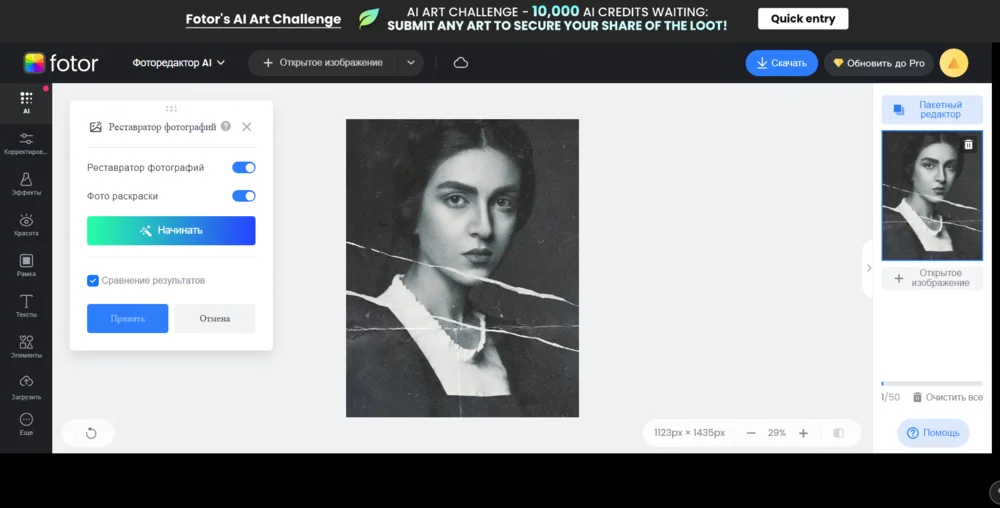
| 23 | Fotor | браузер, приложения | облако | улучшение, ретушь, цвет | реставрация и обычная коррекция |
| 24 | GFPGAN | локально или веб-оболочка | зависит от запуска | восстановление лиц | сложные портреты |
| 25 | Remini | iPhone, Android, веб | облако | Old Photos, Enhance | мобильные портреты |
| 26 | Photomyne | iPhone, Android | телефон и облако | сканирование, цвет, резкость | оцифровка альбомов |
| 27 | Snapseed | iPhone, Android | локально | Healing, Curves, Details | ручная мобильная доработка |
| 28 | Picsart | iPhone, Android, веб | смешанный режим | Remove, Clone, Enhance | подготовка к публикации |
| 29 | AirBrush | iPhone, Android, веб | облако | Old Photo Restoration | быстрый мобильный результат |
| 30 | Pixelup | iPhone, Android | облако | Enhance, Colorize | быстрое мобильное улучшение |
| 31 | YouCam Enhance | iPhone, Android | облако | AI Photo Repair, Enhance, Colorize | мобильная реставрация |
| 32 | Upscayl | Windows, macOS, Linux | локально | ИИ-увеличение | финальный апскейл |
Таблица показывает специализацию, а не обещает одинаковый результат. Для разорванного снимка важнее штамп и заплатка; для размытого лица — осторожное восстановление портрета; для подготовки к печати — шумоподавление и апскейл после ретуши.
Лучшие настольные программы для восстановления старых фотографий
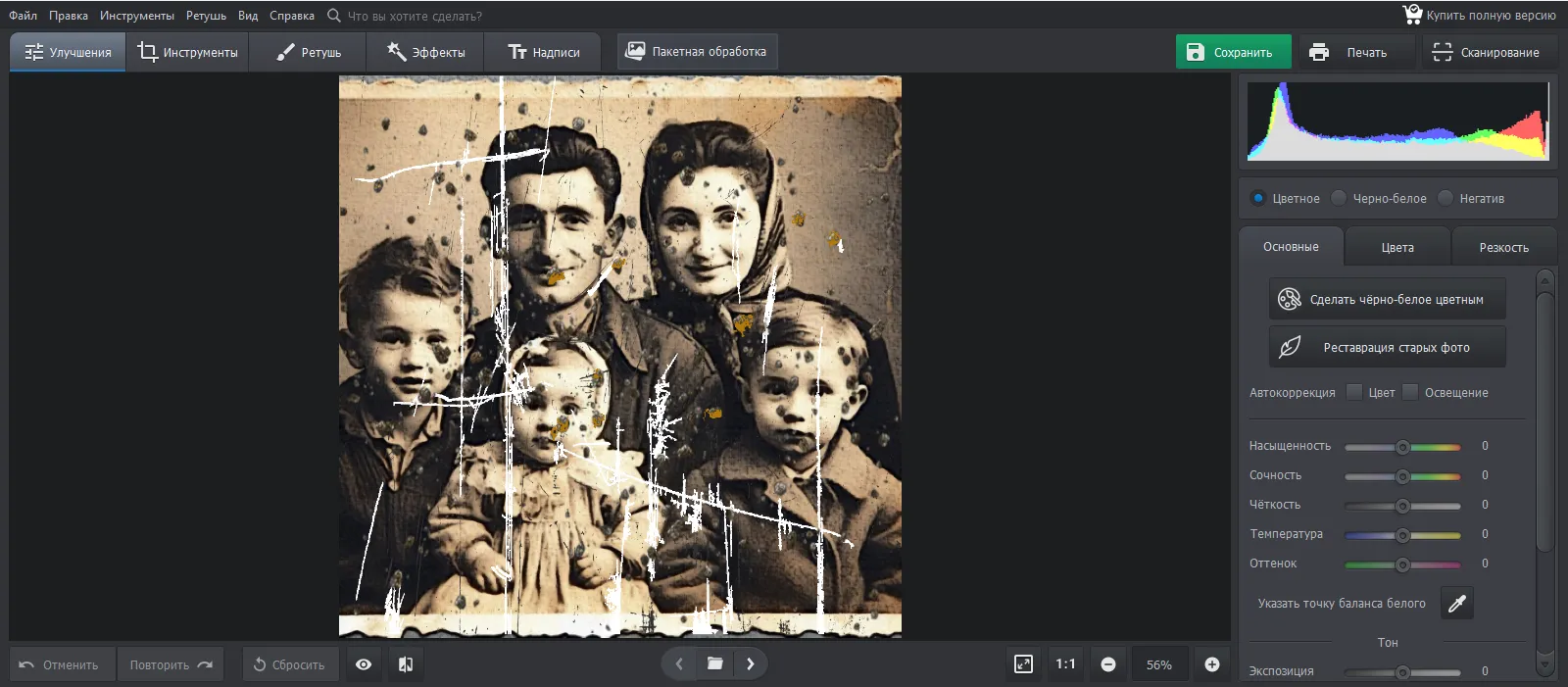
ФотоМАСТЕР
Платформы и тип: Windows и macOS; локальная установка. Универсальный русскоязычный фоторедактор с ручными инструментами восстановления.
Основная задача: Первый вариант рейтинга для пользователя, которому нужно исправить геометрию, убрать царапины и заломы, восстановить портрет, настроить тон и сохранить отдельную копию без передачи семейного снимка в облако.
Инструменты: Кадрирование, Геометрия, Восстанавливающая кисть, Штамп, Корректор, Идеальный портрет, размытие, резкость, цветовые настройки и сохранение результата.
Рабочий процесс: Сначала создают рабочую копию, выравнивают и кадрируют снимок, затем удаляют мелкие дефекты Восстанавливающей кистью. Крупные разрывы и повторяющиеся повреждения исправляют Штампом, локальный тон — Корректором, после чего отдельно обрабатывают лицо, шум, резкость и цвет. Подробная инструкция приведена ниже.
Файлы и результат: Редактор работает с распространёнными растровыми файлами. Для семейного архива исходный скан хранят отдельно, а обработанную версию сохраняют новым именем; для повторной правки предпочтительна копия без дополнительного многократного JPEG-сжатия.
Ограничения: Автоматическое улучшение не восстанавливает достоверно полностью отсутствующие детали. Штамп требует подбирать донорскую область с похожей фактурой, освещением и направлением зерна.
Плюсы ФотоМАСТЕР:
- Русский интерфейс и последовательный набор инструментов для полной реставрации.
- Локальная обработка не требует загрузки личных снимков на сторонний сервер.
- Можно сочетать автоматические коррекции с точной ручной ретушью.
Минусы ФотоМАСТЕР:
- Крупные утраты приходится восстанавливать вручную.
- Неосторожная работа штампом создаёт повторяющиеся узоры.
Кому подходит: Новичкам и владельцам семейных архивов, которым важны понятные команды, ручной контроль и локальная работа.
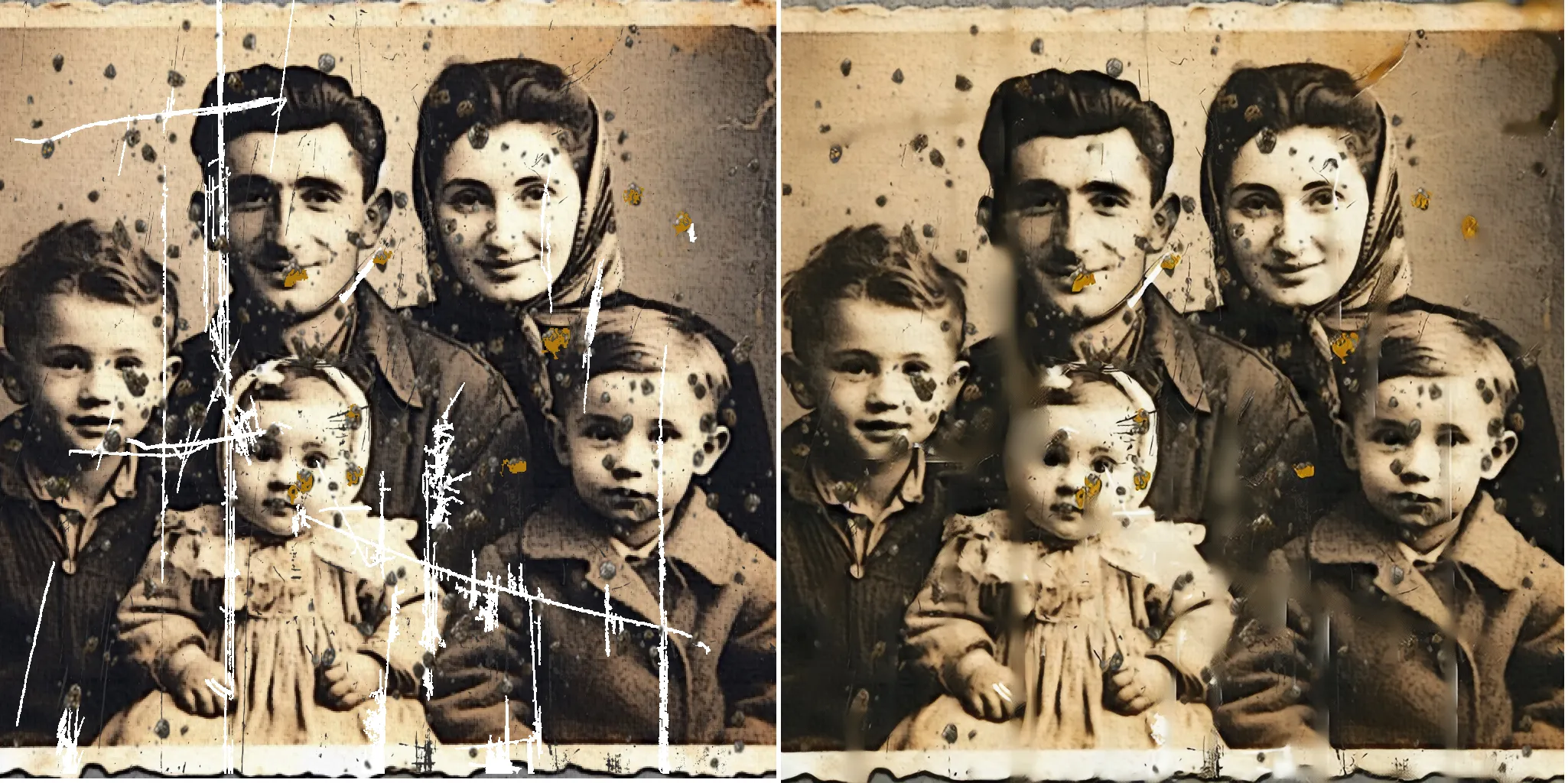
ФотоВИНТАЖ
Платформы и тип: Windows; локальная установка. Специализированный редактор для старых снимков.
Основная задача: Быстрая реставрация выцветших фотографий, удаление царапин, коррекция портретов и колоризация без сборки сложного проекта со слоями.
Инструменты: Автоматическое восстановление, раскрашивание чёрно-белых кадров, ретушь дефектов, коррекция тона и цвета, повышение чёткости, стилизация под историческую фотографию.
Рабочий процесс: После открытия снимка сначала применяют восстановление и сравнивают результат с оригиналом. Затем локально исправляют оставшиеся пятна и царапины, а колоризацию выполняют отдельным проходом, чтобы её можно было оценить независимо от очистки дефектов.
Файлы и результат: Подходит для типичных сканов семейных фотографий. Итог сохраняют отдельно от исходника; вариант без колоризации полезно оставить как контрольную реставрационную копию.
Ограничения: Автоматический цвет является правдоподобной интерпретацией, а не подтверждением исторических цветов одежды, глаз или интерьера. Сильно разрушенные края требуют ручной доработки.
Плюсы ФотоВИНТАЖ:
- Инструменты собраны вокруг задачи восстановления старых снимков.
- Не требуется осваивать профессиональную систему слоёв и масок.
- Есть автоматическая колоризация и локальная ретушь.
Минусы ФотоВИНТАЖ:
- Только Windows.
- При серьёзных утратах автоматического режима недостаточно.
Кому подходит: Тем, кому нужен специализированный настольный редактор для регулярной обработки домашнего архива.
Adobe Photoshop
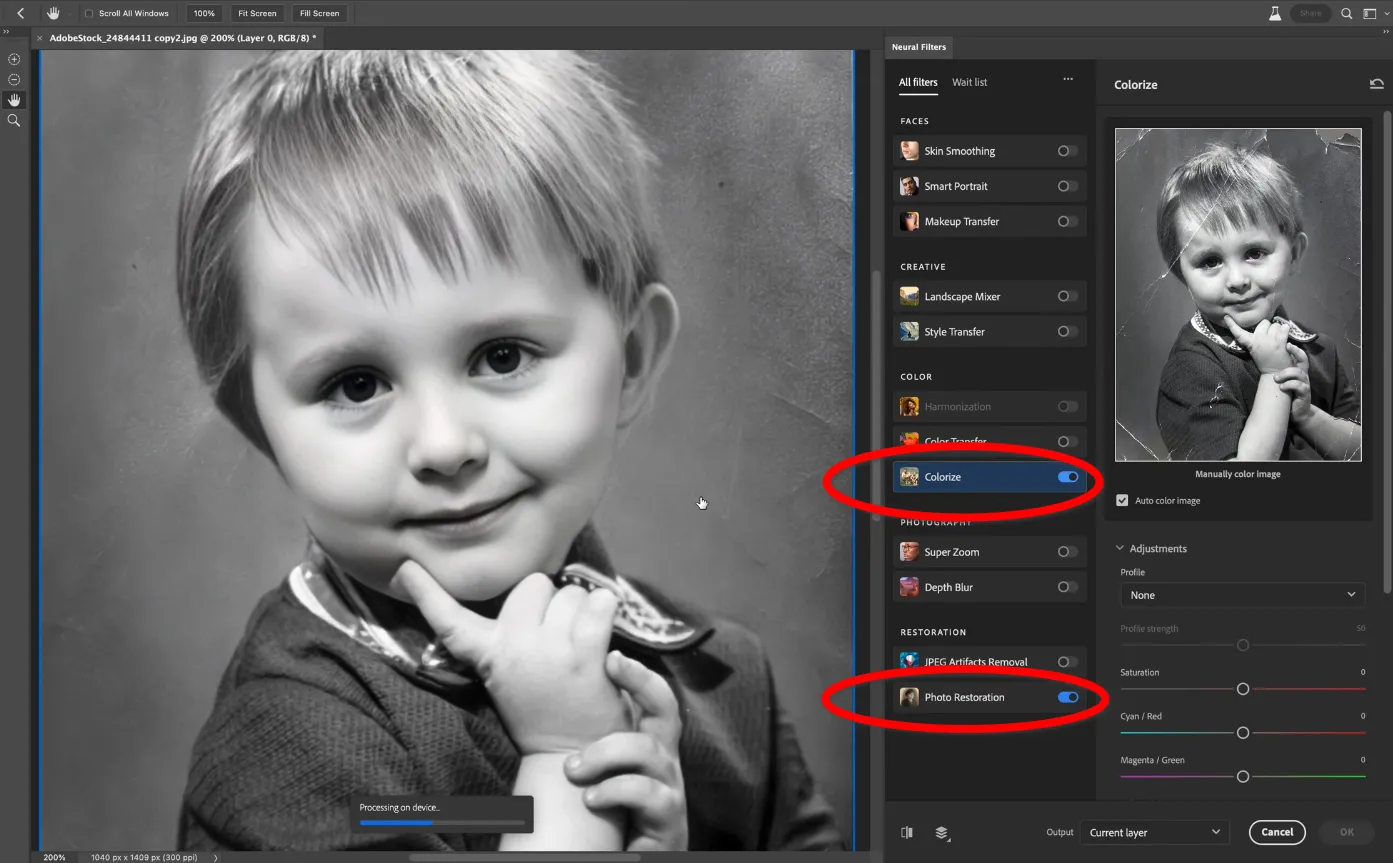
Платформы и тип: Windows и macOS; локальная установка с облачной учётной записью. Профессиональный редактор с нейрофильтрами, слоями и масками.
Основная задача: Сложная ручная реставрация, при которой важно отделять этапы, сохранять редактируемость и точно контролировать вмешательство в лицо, фон, текст и мелкие детали.
Инструменты: Neural Filters → Photo Restoration, Spot Healing Brush, Healing Brush, Clone Stamp, Patch, Content-Aware Fill, корректирующие слои, маски, Camera Raw и масштабный просмотр.
Рабочий процесс: Исходный слой дублируют. В Neural Filters включают Photo Restoration и регулируют улучшение изображения, усиление лица и удаление царапин. Затем создают пустой слой для точечной ретуши и работают Spot Healing Brush или Clone Stamp, беря образец со всех слоёв. Тон и цвет исправляют корректирующими слоями, а не на исходнике.
Файлы и результат: Поддерживает распространённые растровые форматы и многослойный PSD. Для архива полезно сохранить PSD с масками, отдельный TIFF или PNG-мастер и JPEG-копию для отправки.
Ограничения: Высокий порог входа и подписочная модель. Нейрофильтр способен менять черты лица, поэтому результат проверяют при масштабе 100% и сравнивают с неулучшенной копией.
Плюсы Adobe Photoshop:
- Максимальный ручной контроль и неразрушающее редактирование.
- Слои и маски позволяют отменять отдельные этапы даже после сохранения проекта.
- Подходит для крупных разрывов, сложного фона и архивных задач.
Минусы Adobe Photoshop:
- Требует времени и навыка.
- Автоматическая обработка лица нуждается в обязательной ручной проверке.
Кому подходит: Ретушёрам и пользователям, которым нужен редактируемый проект и точная локальная коррекция.
GIMP
Платформы и тип: Windows, macOS и Linux; локальная установка. Свободный растровый редактор.
Основная задача: Бесплатная ручная реставрация на нескольких настольных платформах, включая Linux, без загрузки снимка в облако.
Инструменты: Heal, Clone, слои, маски, выделения, кривые, уровни, цветовой баланс, повышение резкости и плагины.
Рабочий процесс: Скан открывают как новый проект, слой дублируют, мелкие точки и пыль удаляют Heal, а протяжённые царапины — Clone короткими участками. Общую тональность исправляют Levels или Curves, локальные изменения ограничивают маской. Перед экспортом оценивают результат при 100%.
Файлы и результат: Проект можно хранить в XCF, а готовую мастер-копию экспортировать в PNG или TIFF. JPEG используют для публикации, но не как единственную архивную версию.
Ограничения: Нет единой специализированной кнопки восстановления старого фото. Некоторые операции требуют ручного выбора кисти, донорской области и режима слоя.
Плюсы GIMP:
- Бесплатный и открытый редактор.
- Работает на Windows, macOS и Linux.
- Поддерживает слои, маски и точную ручную ретушь.
Минусы GIMP:
- Интерфейс сложнее однокнопочных сервисов.
- Колоризация и восстановление лиц не собраны в единый автоматический модуль.
Кому подходит: Пользователям, которым нужен бесплатный локальный инструмент и которые готовы освоить ручную работу.


AKVIS Retoucher
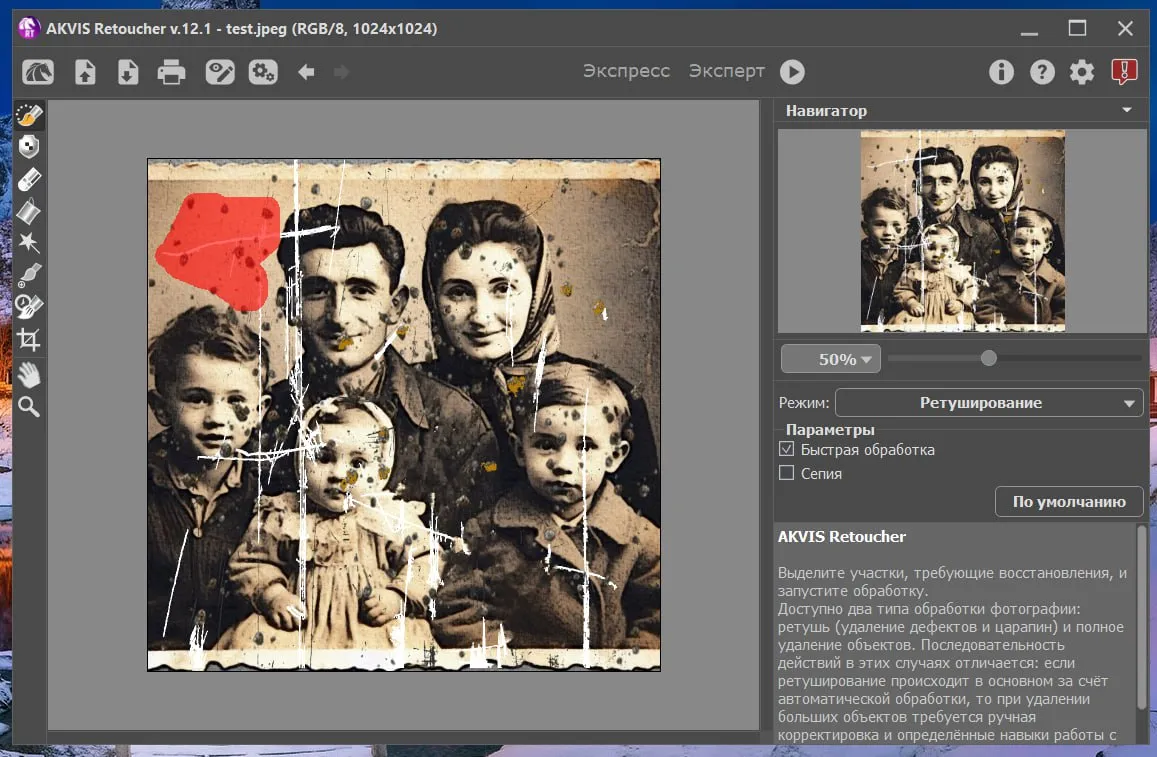
Платформы и тип: Windows, macOS и Linux; локальная программа и плагин. Специализированный инструмент удаления дефектов и восстановления утраченного фона.
Основная задача: Удаление крупных царапин, пятен, надписей и повреждённых областей, когда вокруг дефекта сохранилось достаточно текстуры для реконструкции.
Инструменты: Выделение удаляемой зоны, автоматическая реконструкция по соседним фрагментам, инструменты штриха и ручной коррекции; возможна работа как отдельного приложения или в составе совместимого редактора.
Рабочий процесс: Пользователь отмечает повреждение и запускает обработку. На неоднородном фоне лучше делить длинный разрыв на несколько зон и проверять каждый фрагмент отдельно, чтобы алгоритм не переносил на лицо элементы одежды или фона.
Файлы и результат: Результат сохраняют в растровый формат через приложение-хост или отдельную программу. Перед обработкой желательно иметь скан с запасом разрешения по сравнению с будущим размером печати.
Ограничения: Не является полноценным каталогизатором или универсальным цветокорректором. Реконструкция крупного лица без сохранившихся ориентиров не гарантирует сходство.
Плюсы AKVIS Retoucher:
- Специализация на удалении протяжённых дефектов.
- Работает на трёх настольных ОС.
- Может дополнять другой редактор как плагин.
Минусы AKVIS Retoucher:
- Для тона, цвета и подготовки к печати могут понадобиться другие инструменты.
- Автоматическая заливка требует контроля на сложных границах.
Кому подходит: Тем, у кого основная проблема — разрывы, царапины, пятна и лишние надписи.
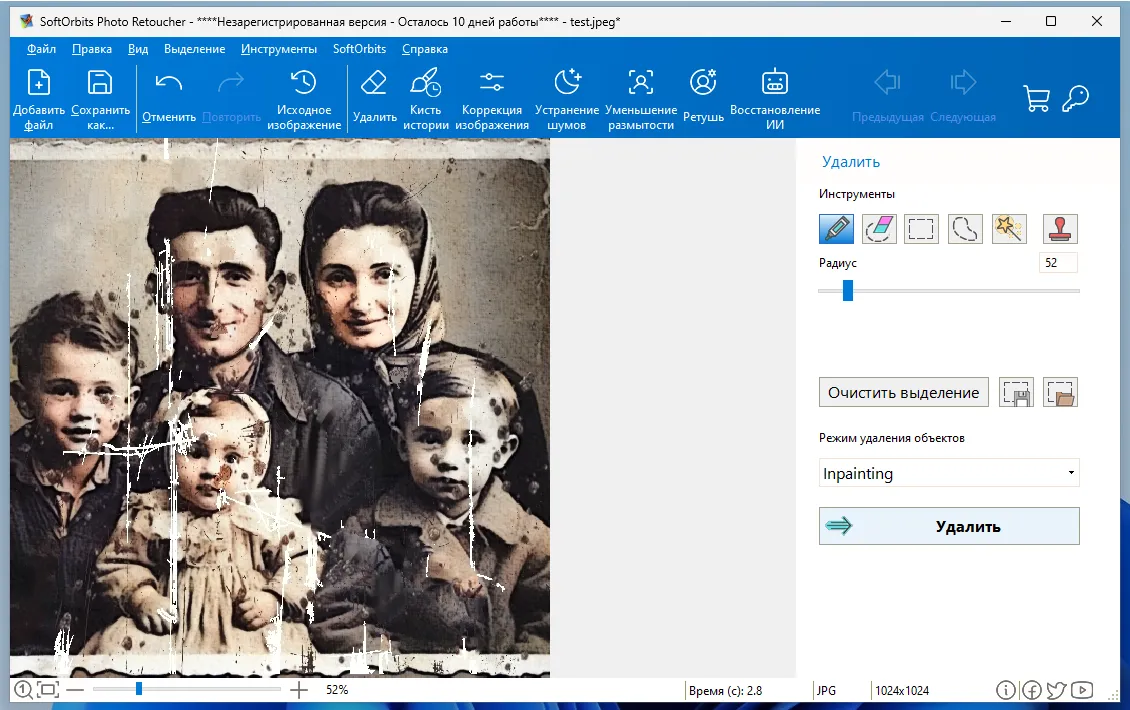
SoftOrbits Photo Retoucher
Платформы и тип: Windows; локальная установка. Специализированная программа для удаления царапин и объектов.
Основная задача: Очистка сканов от пыли, заломов, дат, штампов и небольших отсутствующих фрагментов с минимальным количеством настроек.
Инструменты: Маркер повреждения, удаление объектов, клонирование, коррекция яркости и цвета, пакетная обработка для однотипных операций.
Рабочий процесс: Повреждённые области выделяют маркером и запускают удаление. Для длинных линий лучше работать отрезками, начиная с участков с однородным фоном. После автоматической очистки увеличивают снимок и вручную исправляют повторяющиеся фактуры.
Файлы и результат: Программа ориентирована на распространённые изображения Windows. При пакетной обработке сначала проверяют настройки на копии одного файла, чтобы не применить чрезмерное сглаживание ко всему архиву.
Ограничения: Только Windows. Автоматическое удаление на границе лица, волос и сложного орнамента может переносить соседние пиксели некорректно.
Плюсы SoftOrbits Photo Retoucher:
- Локальная обработка и понятная специализация.
- Поддержка пакетных операций.
- Удобна для пыли, мелких царапин и дат на снимках.
Минусы SoftOrbits Photo Retoucher:
- Ограничена Windows.
- Сложные портретные повреждения требуют ручного контроля.
Кому подходит: Пользователям Windows, которым нужно последовательно очистить много сканов от однотипных дефектов.
Мовавика Фото
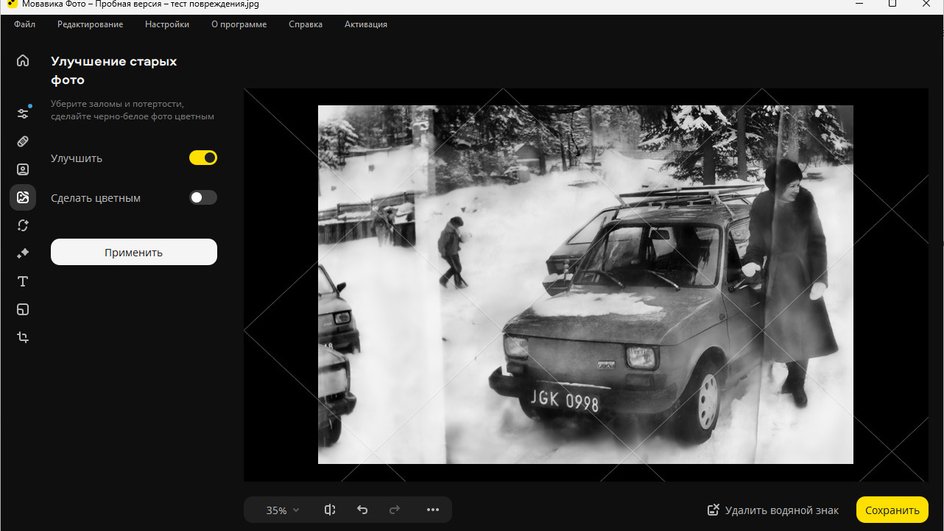
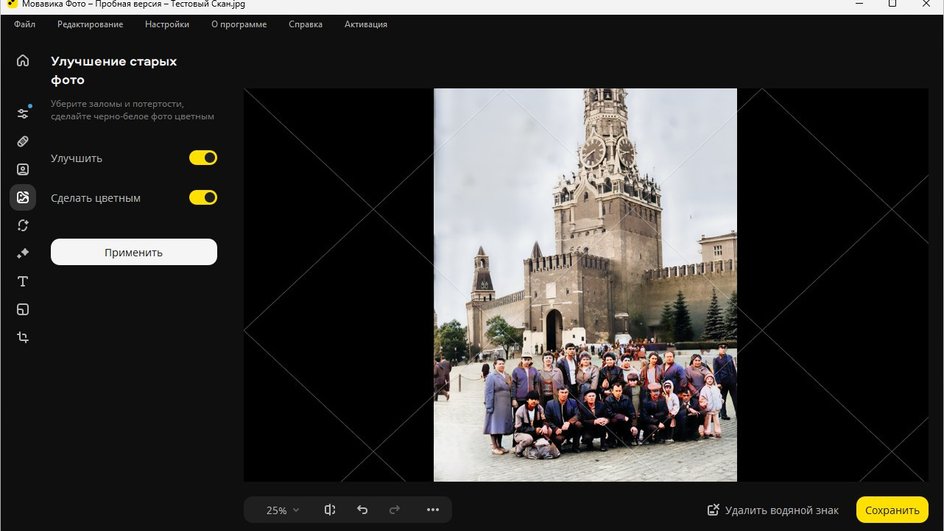
Платформы и тип: Windows; локальная установка. Фоторедактор с автоматическим восстановлением и ручным удалением дефектов.
Основная задача: Восстановление выцветшего снимка, колоризация, очистка царапин и последующее улучшение одним настольным приложением.
Инструменты: Открыть файл, Коррекция, Сделать цветным, Реставрировать, Умный ластик, Кисть, Волшебная палочка, Лассо, Полигональное лассо, Штамп, Стереть, Сбросить, шумоподавление и улучшение.
Рабочий процесс: После команды Открыть файл выбирают исходный скан. В Коррекции отдельно оценивают автоматическую реставрацию и цвет. Оставшиеся дефекты выделяют Умным ластиком; для точной границы используют Лассо, а для сложной фактуры — Штамп. Перед сохранением сравнивают лица и мелкие объекты с оригиналом.
Файлы и результат: Сохранение выполняют в отдельный файл. Для крупной печати сначала проверяют фактическое разрешение исходного скана: программное увеличение не создаёт достоверных деталей, которых нет в оригинале.
Ограничения: Автоматический режим способен чрезмерно сгладить лицо. Цвет и реконструированные детали требуют визуальной проверки; продукт не предназначен для документально точной исторической колоризации.
Плюсы Мовавика Фото:
- Сочетает автоматический и ручной рабочий процесс.
- Есть несколько способов выделения дефекта.
- Подходит для последовательной обработки снимка от импорта до экспорта.
Минусы Мовавика Фото:
- Только Windows.
- Автоматическая колоризация не подтверждает реальные цвета.
Кому подходит: Пользователям, которым нужен понятный настольный процесс с автоматическим первым проходом и ручной доработкой.
Corel PaintShop Pro
Платформы и тип: Windows; локальная установка. Полноценный растровый редактор с инструментами восстановления.
Основная задача: Ручная ретушь сканов, где нужны слои, выделения и точная работа с протяжёнными царапинами, но не требуется экосистема Photoshop.
Инструменты: Scratch Remover, Blemish Remover, Magic Fill, Clone Brush, корректирующие слои, выделения, шумоподавление и цветокоррекция.
Рабочий процесс: Мелкие царапины обрабатывают Scratch Remover. Длинный разрыв делят на короткие участки и исправляют последовательно, чтобы алгоритм не захватил детали с противоположной стороны дефекта. Для пятен используют Blemish Remover, для крупных областей — Clone Brush или Magic Fill.
Файлы и результат: Редактируемый проект сохраняют отдельно от экспортной копии. Мастер для дальнейшей работы не следует многократно пересохранять в JPEG.
Ограничения: Работает только в Windows. Набор функций шире задачи реставрации, поэтому новичку требуется освоить слои, параметры кистей и подбор донорской области.
Плюсы Corel PaintShop Pro:
- Полный набор ручной ретуши.
- Специализированный Scratch Remover для линейных дефектов.
- Слои позволяют отделить восстановление от цветокоррекции.
Минусы Corel PaintShop Pro:
- Только Windows.
- Не является однокнопочным реставратором.
Кому подходит: Тем, кто хочет настольный редактор с точным контролем и готов потратить время на освоение.

Luminar Neo
Платформы и тип: Windows и macOS; локальная установка. Неразрушающий фоторедактор с ИИ-коррекциями.
Основная задача: Улучшение резкости, шума, тона и цвета после того, как основные царапины и разрывы уже удалены вручную или специализированным реставратором.
Инструменты: Enhance AI, шумоподавление, повышение резкости, слои, маски, Clone, цветовые инструменты и увеличение изображения.
Рабочий процесс: Сначала устраняют физические дефекты инструментом Clone или в другом редакторе. Затем отдельными корректировками уменьшают шум, восстанавливают локальный контраст и повышают резкость. Маски ограничивают воздействие на фон или лицо; интенсивность сравнивают с исходником при 100%.
Файлы и результат: Поддерживаются RAW и распространённые растровые форматы, включая JPEG, PNG и TIFF. Неразрушающий проект сохраняет настройки, а готовую копию экспортируют отдельно.
Ограничения: Это универсальный редактор, а не специализированная система ремонта разорванных снимков. Сильное усиление деталей создаёт ореолы и подчёркивает сканерный шум.
Плюсы Luminar Neo:
- Неразрушающее редактирование.
- Работает на Windows и macOS.
- Удобен для финального шума, резкости и тона.
Минусы Luminar Neo:
- Крупные царапины и утраты требуют дополнительных инструментов.
- ИИ-коррекции легко применить чрезмерно.
Кому подходит: Фотографам, которым после очистки дефектов нужна качественная финальная обработка и управляемый экспорт.
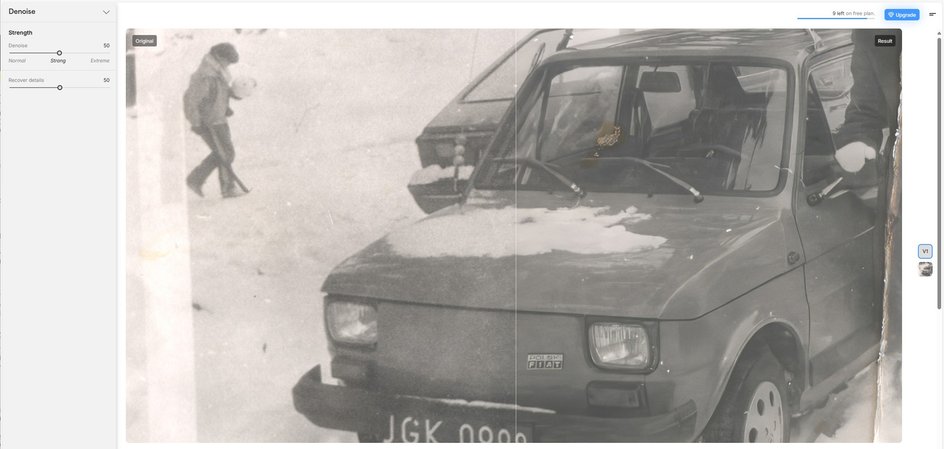
Topaz Photo AI
Платформы и тип: Windows и macOS; локальная установка. Специализированное улучшение качества с моделями шумоподавления, резкости и увеличения.
Основная задача: Финальный этап для сканов с шумом, мягким фокусом и недостаточным разрешением, особенно перед печатью или демонстрацией на большом экране.
Инструменты: Remove Noise, Sharpen, Recover Faces, Upscale, выбор модели и локальные маски в зависимости от режима.
Рабочий процесс: До запуска устраняют крупные пятна и царапины. Затем по отдельности оценивают шумоподавление, резкость и восстановление лица. Recover Faces применяют умеренно: маленькое лицо может стать более гладким, но измениться. Для групповых снимков проверяют каждого человека отдельно.
Файлы и результат: Сохраняет улучшенную копию в растровом формате. Масштабирование следует выбирать под конкретный размер печати, а не применять максимальное значение автоматически.
Ограничения: Не ремонтирует физические разрывы так же точно, как штамп или восстанавливающая кисть. Модель способна придумать ресницы, зубы и фактуру кожи.
Плюсы Topaz Photo AI:
- Сильные инструменты шума, резкости и апскейла.
- Локальная работа без загрузки семейного архива.
- Полезен для финальной подготовки к печати.
Минусы Topaz Photo AI:
- Не заменяет ручное удаление царапин.
- Восстановление лица может изменить внешность.
Кому подходит: Пользователям, которым важны крупный вывод, снижение шума и контролируемое повышение детализации.
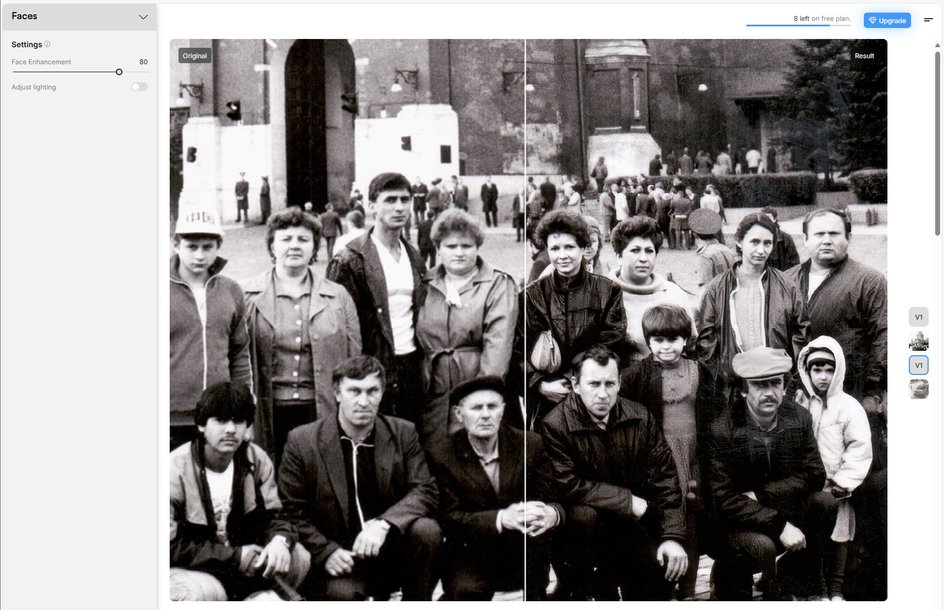
Лучшие онлайн-сервисы и нейросети
Браузерные сервисы удобны для разовой задачи, но отправляют фотографию на удалённый сервер. Перед загрузкой семейного архива проверяют, требуется ли учётная запись, как долго хранится файл, используется ли он для обучения моделей и можно ли удалить историю. Сведения о бесплатных кредитах и максимальном разрешении меняются, поэтому в рейтинге не зафиксированы числа, которые быстро устаревают.
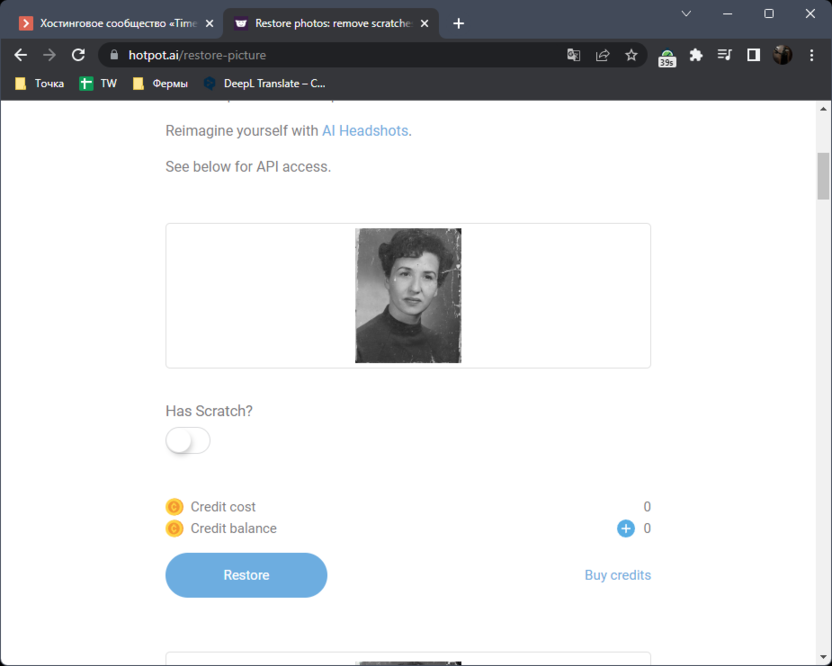
Hotpot.ai
Платформы и тип: веб-браузер; облачная обработка. Однокнопочный ИИ-сервис для старых фотографий.
Основная задача: Быстрое удаление типичных царапин, усиление лица и восстановление общего цвета без установки редактора.
Инструменты: Загрузка изображения, режим реставрации, отдельные инструменты раскрашивания и улучшения, предпросмотр результата.
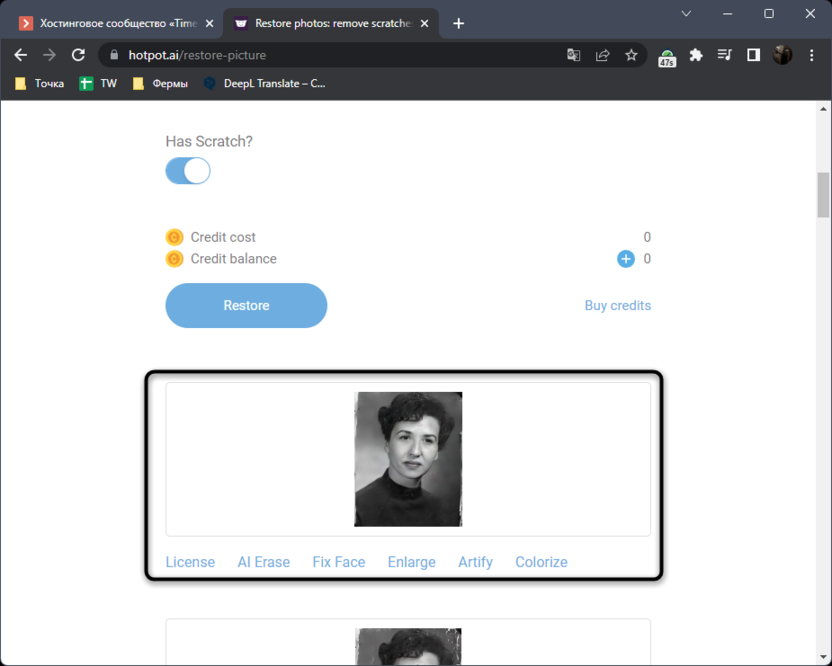
Рабочий процесс: Снимок загружают в реставратор и запускают обработку. Полученный файл сравнивают с оригиналом, особенно по глазам, рту, причёске и краям одежды. Колоризацию выполняют отдельно, чтобы при необходимости сохранить нейтральную чёрно-белую версию.
Файлы и результат: Сервис принимает растровые изображения и возвращает обработанную копию. Перед загрузкой конфиденциального семейного фото необходимо прочитать действующую политику хранения и удаления файлов.
Ограничения: Облачная обработка зависит от соединения и условий сервиса. Бесплатный предпросмотр не всегда равен полноразмерному экспорту; автоматическое лицо может отличаться от оригинала.
Плюсы Hotpot.ai:
- Не требует установки.
- Подходит для первого автоматического прохода.
- Реставрация и колоризация разделены по задачам.
Минусы Hotpot.ai:
- Файл передаётся на сторонний сервер.
- Нет точного ручного контроля над отдельной царапиной.
Кому подходит: Для разовой быстрой обработки некритичного снимка и предварительной оценки возможностей ИИ.
VanceAI
Платформы и тип: веб-браузер и настольное приложение; ИИ-обработка. Набор модулей восстановления, раскрашивания и увеличения.
Основная задача: Очистка повреждённых и выцветших снимков, повышение разрешения и пакетная обработка в настольном варианте.
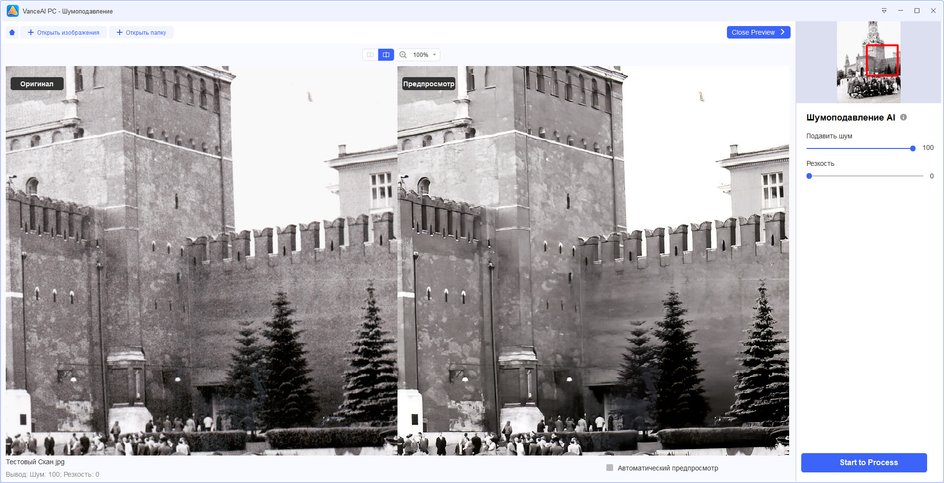
Инструменты: Photo Restorer, Photo Colorizer, Image Enhancer и Image Upscaler; поддерживаются отдельные этапы вместо одного необратимого фильтра.
Рабочий процесс: Сначала запускают восстановление дефектов, затем оценивают цвет и только после этого увеличивают изображение. Такой порядок не усиливает царапины и JPEG-артефакты вместе с полезными деталями. При пакетной работе настройки проверяют на одном типичном снимке.
Файлы и результат: Веб-модуль принимает JPG, PNG и WebP; ограничения размера и экспорт зависят от действующих условий. Настольный вариант предпочтительнее для серии конфиденциальных кадров.
Ограничения: Облачный режим использует кредиты и отправляет изображение на сервер. Разные модули могут по-разному интерпретировать лицо, поэтому промежуточные копии нужно сохранять.
Плюсы VanceAI:
- Разделение восстановления, цвета и апскейла.
- Есть настольный путь для пакетной работы.
- Подходит для разных стадий обработки.
Минусы VanceAI:
- Условия кредитов и лимиты меняются.
- Последовательное применение нескольких моделей может чрезмерно сгладить снимок.
Кому подходит: Тем, кому нужен модульный ИИ-процесс и обработка нескольких фотографий.
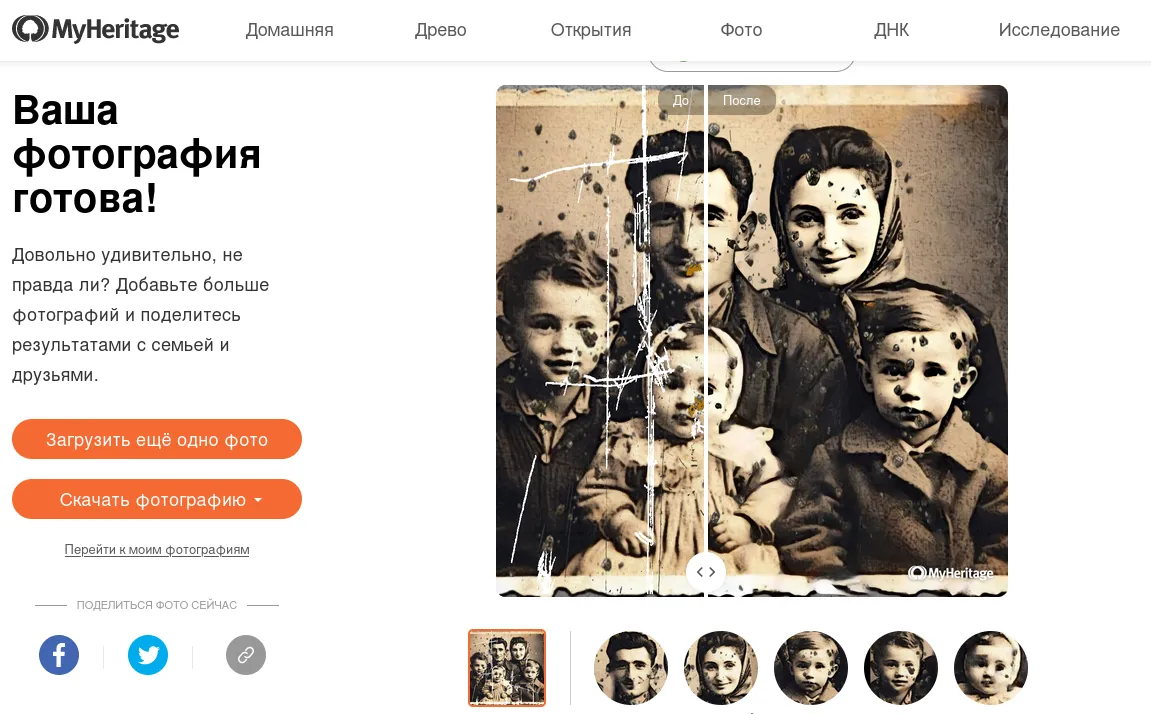
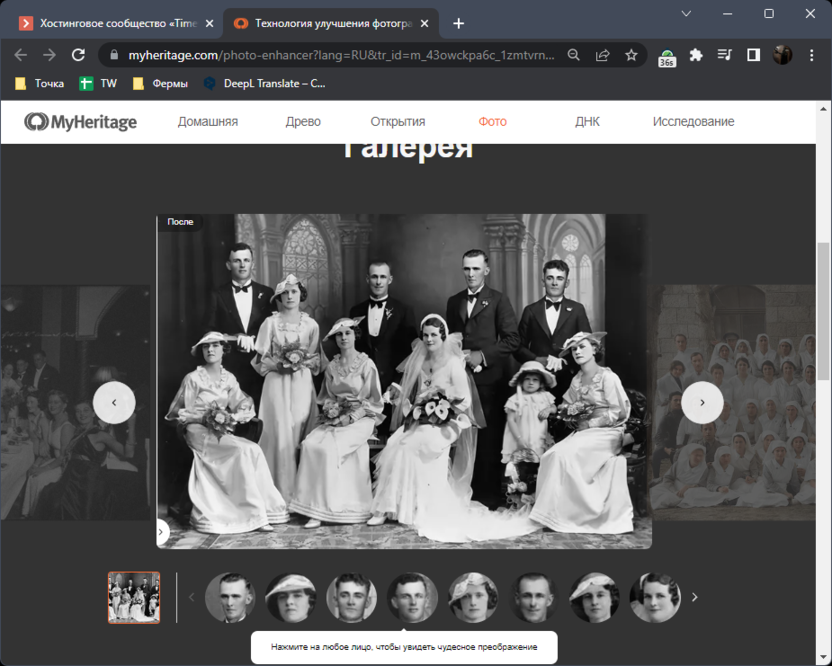
MyHeritage
Платформы и тип: веб-сервис и мобильное приложение; облачная обработка. Инструменты семейного архива с восстановлением, улучшением лица и колоризацией.
Основная задача: Быстрая обработка семейных портретов, особенно когда основная цель — сделать лица разборчивее и получить цветную версию.
Инструменты: Photo Repair удаляет царапины, разрывы, отверстия и пятна; Photo Enhancer увеличивает и уточняет лица; In Color раскрашивает чёрно-белый кадр.
Рабочий процесс: Сначала применяют Photo Repair, затем отдельно Photo Enhancer. Колоризацию запускают последней. Если улучшение лица меняет возраст, форму глаз или улыбку, сохраняют восстановленную версию без усиления как основную архивную копию.
Файлы и результат: Результат скачивают как отдельное изображение. Поскольку сервис связан с семейным архивом и учётной записью, до загрузки проверяют действующие правила хранения и использования фото.
Ограничения: Автоматическая колоризация не знает исторических цветов. Усиление лица реконструирует синтезированные детали и не подходит для доказательной или экспертной идентификации.
Плюсы MyHeritage:
- Несколько специализированных режимов.
- Сильный акцент на семейных портретах.
- Понятное сравнение до и после.
Минусы MyHeritage:
- Облачная обработка личных фотографий.
- Реконструированное лицо может выглядеть убедительно, но отличаться от человека.
Кому подходит: Для семейных портретов, которые нужно быстро очистить, усилить и при необходимости раскрасить.
ImageColorizer
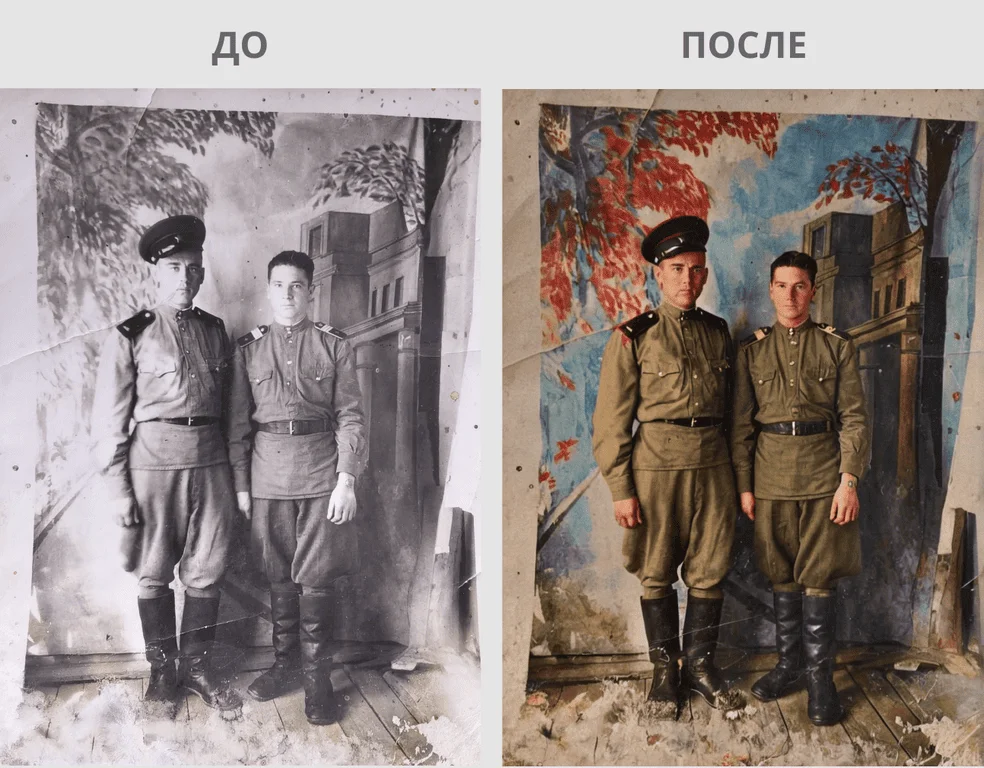
Платформы и тип: веб-сервис и мобильные приложения; облачная обработка. Набор отдельных ИИ-инструментов для старых фотографий.
Основная задача: Ремонт дефектов, повышение качества, локальная ретушь и колоризация в одном сервисе.
Инструменты: Repair, Enhance, Retouch и Colorize. Раздельные режимы позволяют не смешивать удаление царапин с изменением цвета.
Рабочий процесс: Сначала используют Repair, затем Enhance с умеренной интенсивностью. Retouch подходит для оставшихся локальных проблем, а Colorize применяют к отдельной копии. Групповой снимок проверяют по каждому лицу, а не только в уменьшенном предпросмотре.
Файлы и результат: Работает с растровыми файлами через браузер и мобильное приложение. Для большого архива сначала обрабатывают один тестовый скан и оценивают размер готового файла, детализацию лица и качество цветных переходов.
Ограничения: Результат зависит от состояния лица и исходного разрешения. Колоризация может окрашивать фон и кожу неравномерно; облачная загрузка требует оценки приватности.
Плюсы ImageColorizer:
- Четыре ясно разделённых режима.
- Есть веб- и мобильный сценарии.
- Удобно сравнивать результат каждого этапа.
Минусы ImageColorizer:
- Не заменяет ручной штамп на сложном разрыве.
- Автоматический цвет требует коррекции.
Кому подходит: Пользователям, которые хотят провести очистку, усиление и колоризацию поэтапно.
PhotoRestore.io
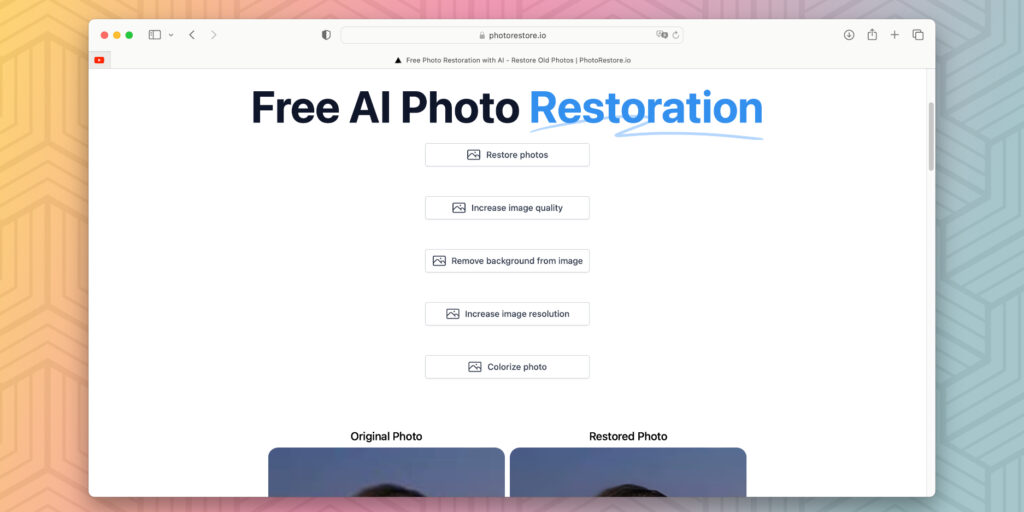
Платформы и тип: веб-браузер; облачная обработка. Специализированный сервис реставрации.
Основная задача: Автоматическое восстановление царапин, улучшение лица, раскрашивание и увеличение старого снимка в одном интерфейсе.
Инструменты: Загрузка файла, выбор реставрации, усиления, колоризации и апскейла, окно сравнения результата с оригиналом.
Рабочий процесс: После загрузки выбирают только нужные операции. Для повреждённого ЧБ-портрета сначала восстанавливают дефекты, затем проверяют лицо, а цвет и увеличение запускают на копиях. Встроенное сравнение используют для контроля границ волос, глаз и мелких предметов.
Файлы и результат: Сервис выдаёт растровую копию. Перед важной обработкой проверяют допустимый размер, качество бесплатного экспорта и порядок удаления загруженного файла.
Ограничения: Точная локальная кисть отсутствует. Несколько автоматических операций подряд способны стереть зерно и мелкие черты.
Плюсы PhotoRestore.io:
- Специализация на старых фотографиях.
- Удобное сравнение до и после.
- В одном месте доступны реставрация, цвет и увеличение.
Минусы PhotoRestore.io:
- Только облачная обработка.
- Нет ручного восстановления сложного фона.
Кому подходит: Для разовой автоматической реставрации с визуальным сравнением результата.
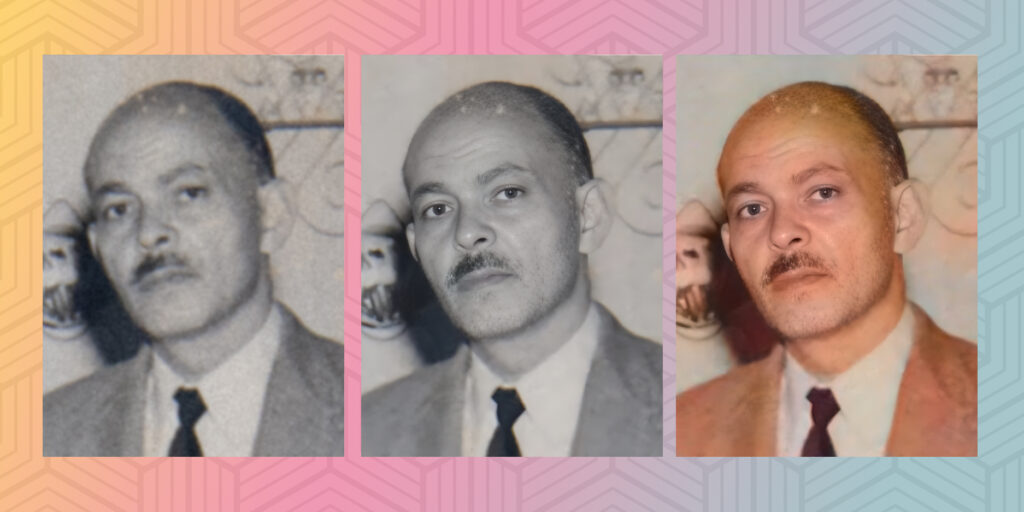
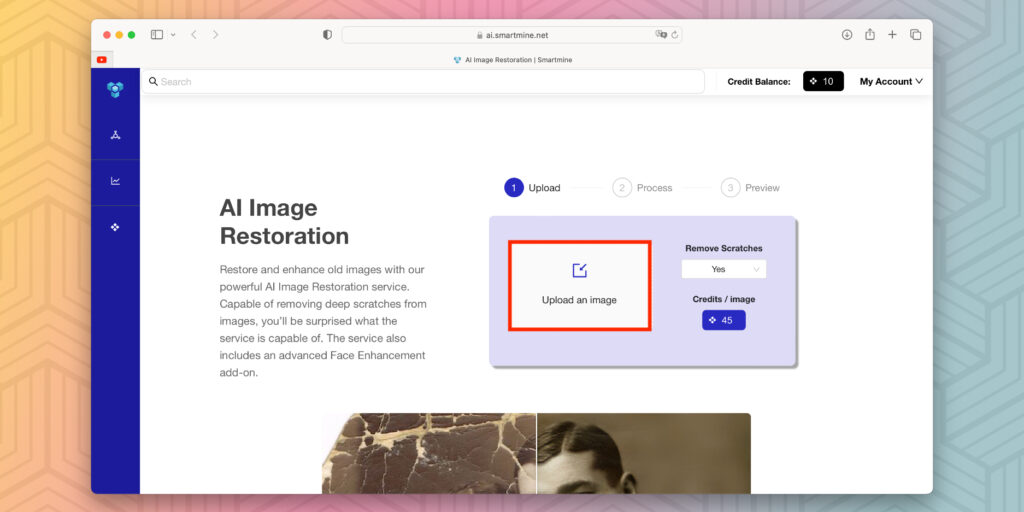
Smartmine AI Image Restoration
Платформы и тип: веб-браузер; облачная обработка. Простой автоматический реставратор.
Основная задача: Быстрое удаление типичных дефектов и улучшение лица без ручной настройки нескольких инструментов.
Инструменты: Загрузка изображения, автоматический режим восстановления и скачивание готового файла.
Рабочий процесс: Пользователь загружает копию скана, запускает обработку и рассматривает результат в полном размере. Если сервис изменил лицо или обрезал край, результат не используют как мастер и переходят к редактору с ручными средствами.
Файлы и результат: Подходит для обычных растровых снимков. Ограничения размера, очереди и экспорта следует проверять непосредственно перед использованием.
Ограничения: Минимум ручного контроля и зависимость от серверной обработки. На сильно повреждённом фоне модель может заменять фактуру, а не восстанавливать её.
Плюсы Smartmine AI Image Restoration:
- Очень короткий рабочий процесс.
- Подходит для предварительной оценки ИИ.
- Не требует установки.
Минусы Smartmine AI Image Restoration:
- Нельзя точно указать донорскую область.
- Облачная загрузка и изменяемые лимиты.
Кому подходит: Для быстрого первого прохода по снимку с умеренными повреждениями.
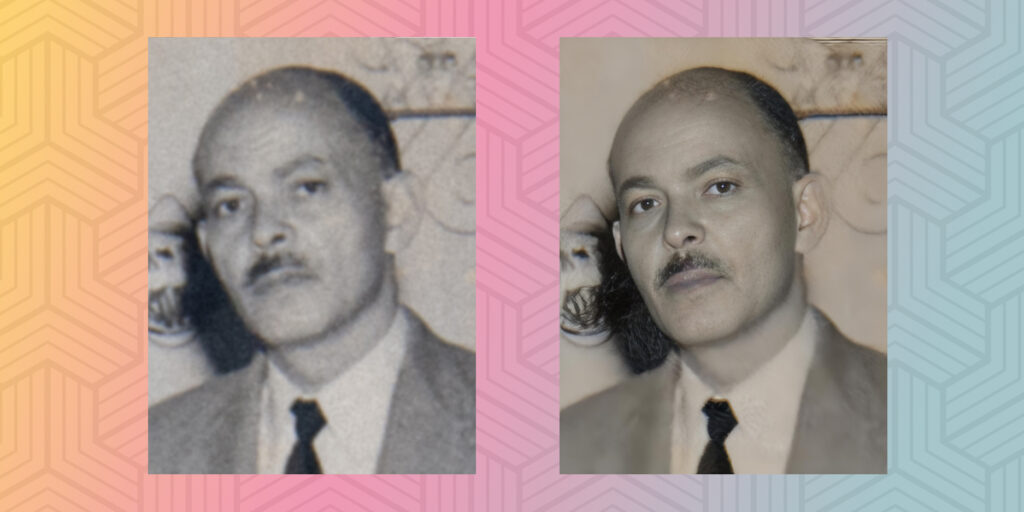
jpgHD
Платформы и тип: веб-браузер; облачная обработка с очередью. Сервис восстановления и увеличения старых фотографий.
Основная задача: Удаление царапин и шума, улучшение лица, увеличение разрешения и колоризация с выбором отдельных режимов.
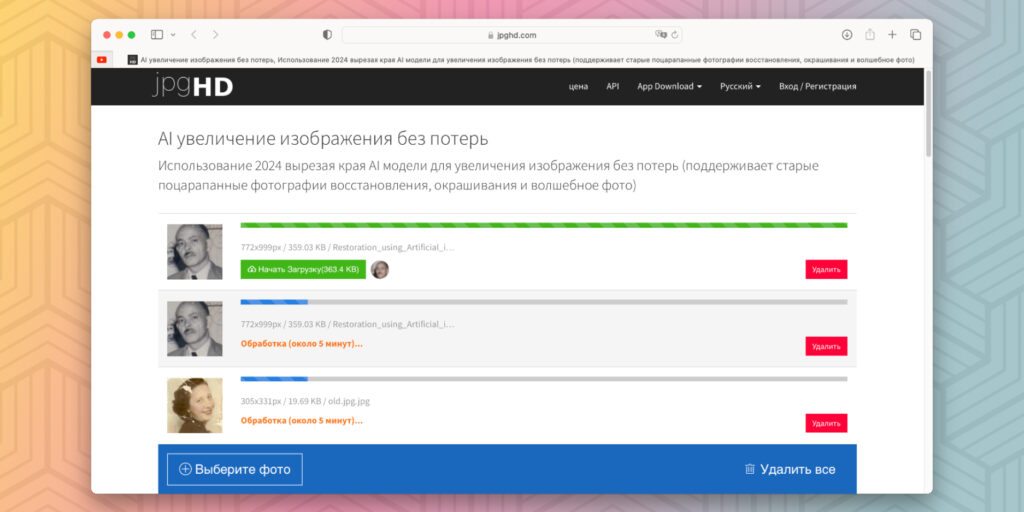
Инструменты: Загрузка, параметры восстановления, очередь обработки, просмотр статуса и скачивание результата.
Рабочий процесс: Перед запуском отмечают только необходимые действия. После отправки задача попадает в очередь; страницу результата сохраняют до скачивания. При выборе увеличения сначала убеждаются, что царапины уже удалены, иначе они станут заметнее вместе с изображением.
Файлы и результат: Результат формируется на сервере. Ограничения по разрешению, числу задач и сроку хранения готового файла зависят от текущих условий.
Ограничения: Обработка может занимать время из-за очереди. Усиление лица и цвет не являются документально точными, а повторный запуск с другими параметрами может дать иной результат.
Плюсы jpgHD:
- Есть выбор нескольких реставрационных задач.
- Подходит для увеличения после очистки.
- Интерфейс показывает состояние очереди.
Минусы jpgHD:
- Нет локального режима.
- Нужно следить за очередью и сроком доступности результата.
Кому подходит: Тем, кому нужен последовательный облачный процесс с восстановлением и апскейлом.
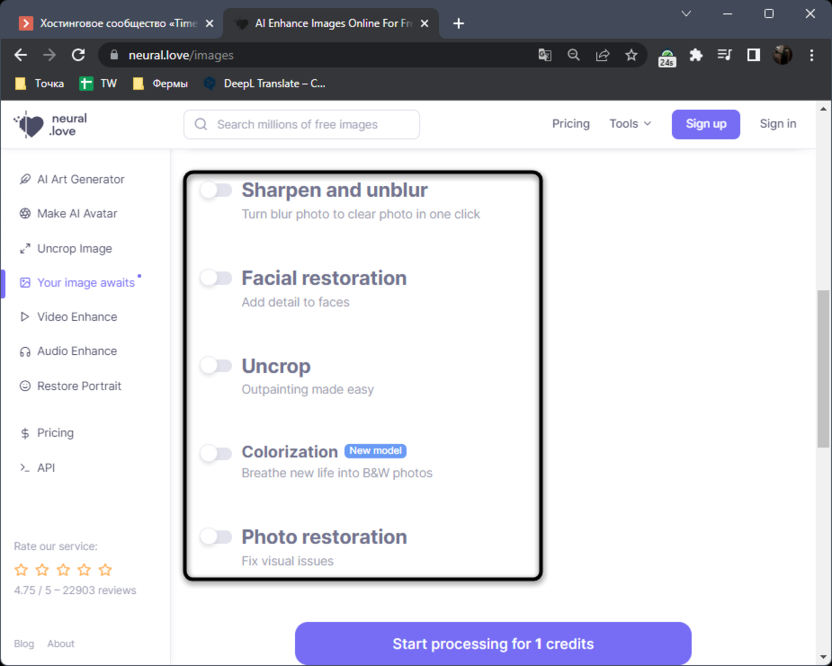
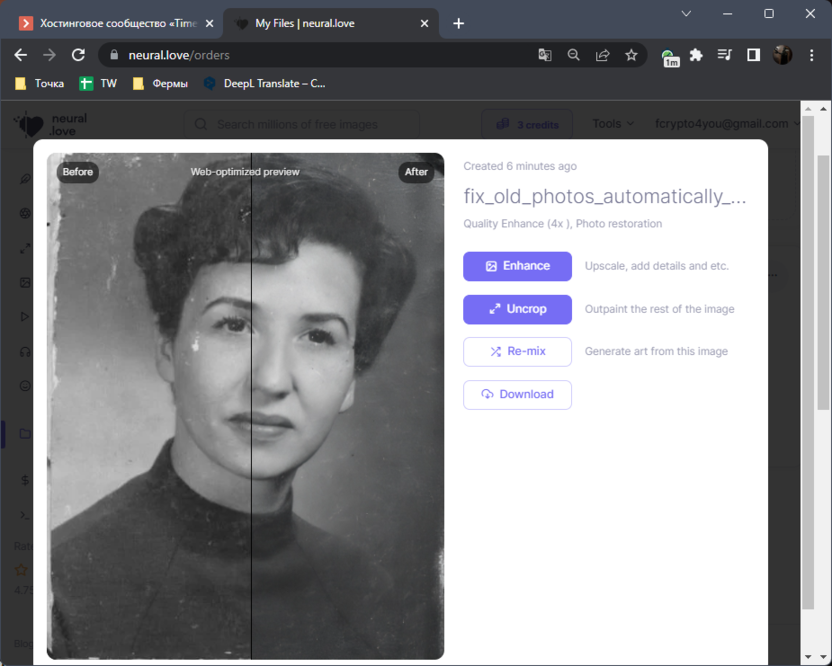
Neural.love
Платформы и тип: веб-браузер; облачная обработка. Онлайн-инструмент улучшения и восстановления изображений.
Основная задача: Усиление портретов, удаление части дефектов, увеличение и колоризация в рамках одного облачного проекта.
Инструменты: Загрузка, выбор улучшения лица, реставрации, цветового режима и параметров увеличения, предпросмотр результата.
Рабочий процесс: Для старого портрета сначала включают восстановление без максимального усиления лица. После результата отдельно оценивают цвет и увеличение. Если кожа стала пластиковой, а глаза слишком контрастными, снижают интенсивность или сохраняют версию до усиления.
Файлы и результат: Обработка выполняется в облаке. Разрешение, кредиты и доступные режимы меняются, поэтому их фиксируют перед загрузкой большой серии.
Ограничения: Кредитная модель и передача фото на сервер. Универсальный улучшатель не заменяет ручную реставрацию разорванного орнамента или текста.
Плюсы Neural.love:
- Несколько настроек в одном интерфейсе.
- Полезен для портретов и апскейла.
- Можно отделить восстановление от колоризации.
Минусы Neural.love:
- Изменяемая кредитная система.
- Сильное улучшение лица способно изменить человека.
Кому подходит: Для облачной обработки портретов, когда важен быстрый результат и готовность вручную отбраковать артефакты.
Pica AI
Платформы и тип: веб-сервис и мобильный доступ; облачная обработка. ИИ-инструмент восстановления и улучшения фотографий.
Основная задача: Автоматическая очистка и усиление старого портрета без ручной ретуши.
Инструменты: Загрузка фотографии, выбор режима восстановления или улучшения, автоматическая обработка и сохранение результата.
Рабочий процесс: Сервис используют на копии скана. После обработки проверяют симметрию глаз, форму губ, линию подбородка и мелкие украшения. Если модель заметно изменила лицо, результат оставляют только как визуальную реконструкцию, а не архивный вариант.
Файлы и результат: Работает с растровыми файлами через облако и сохраняет отдельную обработанную копию. Ручных слоёв и масок нет, поэтому исходный скан оставляют неизменным.
Ограничения: Не даёт полного ручного контроля. Восстановление сильно размытого лица синтезирует новые детали, которых не было в исходных пикселях.
Плюсы Pica AI:
- Быстрый автоматический процесс.
- Подходит для портретов с умеренной потерей чёткости.
- Не требует настольной установки.
Минусы Pica AI:
- Облачная обработка.
- Возможна заметная реконструкция черт лица.
Кому подходит: Для быстрого улучшения портрета, когда допустим автоматический характер результата.
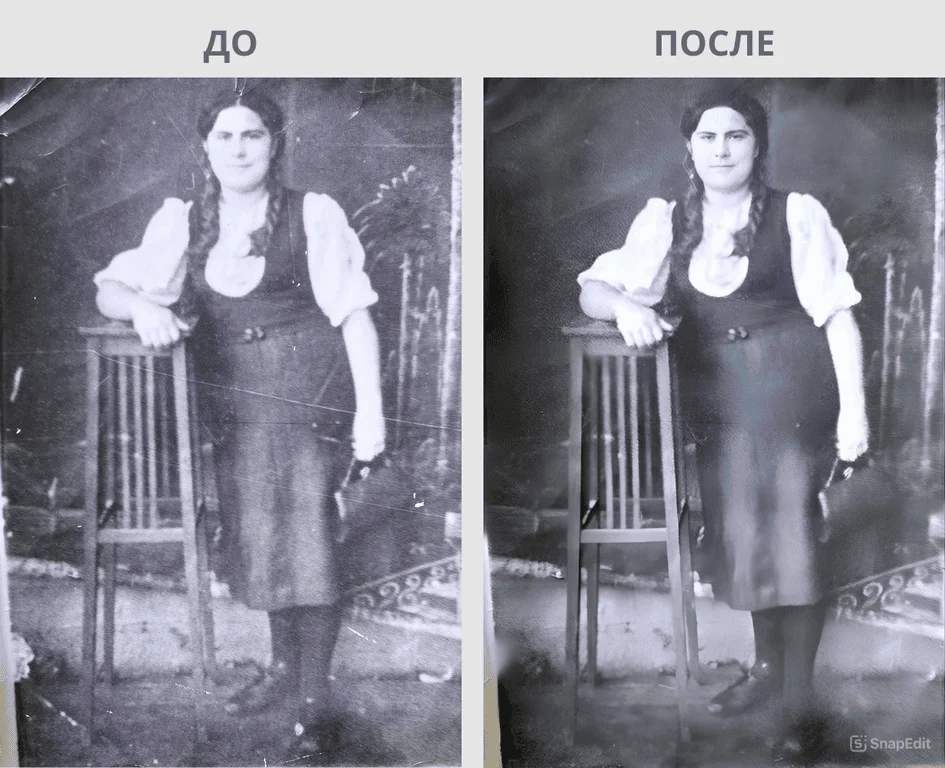
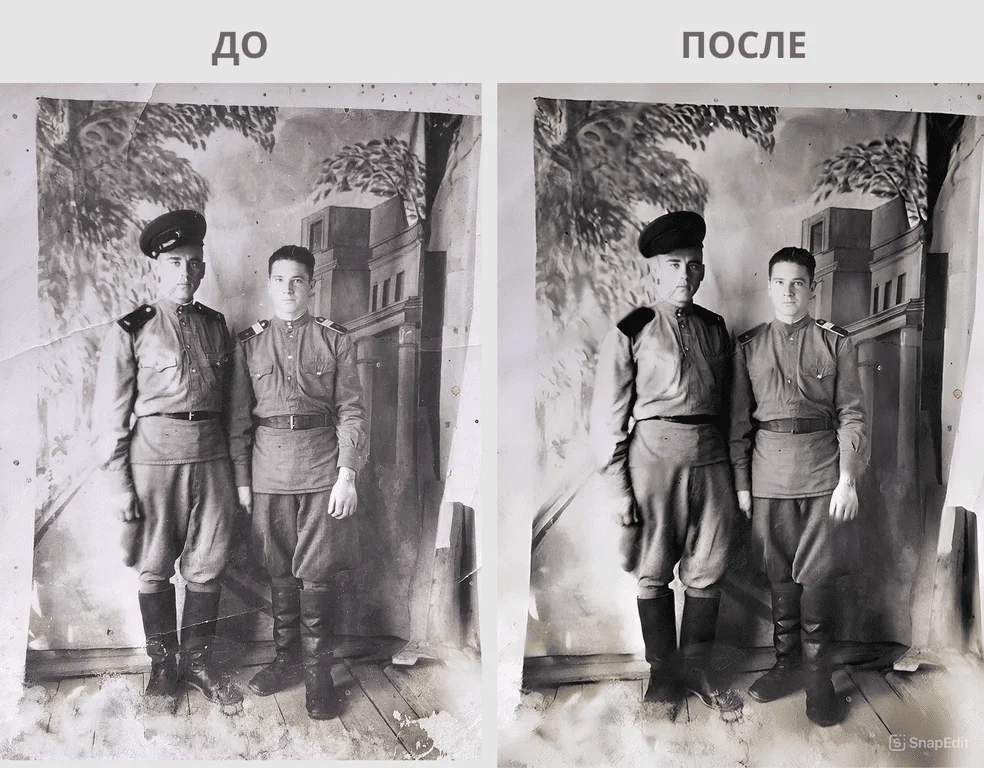
SnapEdit
Платформы и тип: веб-сервис и мобильное приложение; облачная обработка. Автоматическое улучшение и удаление дефектов.
Основная задача: Быстрая очистка небольших повреждений, повышение чёткости и удаление лишних объектов с фотографии.
Инструменты: AI Enhance, удаление объектов, автоматическое восстановление и сохранение результата.
Рабочий процесс: Сначала используют улучшение с исходным кадрированием. Если остаётся локальное пятно, его выделяют инструментом удаления объектов небольшими участками. Перед экспортом проверяют, не повторил ли алгоритм соседние волосы, пуговицы или рисунок ткани.
Файлы и результат: Доступен в браузере и на телефоне. Условия бесплатного экспорта и максимальное разрешение зависят от текущего тарифа.
Ограничения: Универсальный удалитель объектов может ошибаться на краях лица и сложном фоне. Обработка отправляется в облако.
Плюсы SnapEdit:
- Простой интерфейс.
- Сочетает улучшение и локальное удаление.
- Доступен без настольной программы.
Минусы SnapEdit:
- Не предназначен для точной реконструкции больших разрывов.
- Условия экспорта меняются.
Кому подходит: Для небольших царапин и быстрой очистки фотографии на компьютере или телефоне.
Visual Paradigm
Платформы и тип: веб-браузер; облачная обработка. Онлайн-редактор с ИИ-восстановлением.
Основная задача: Разовая реставрация снимка в браузере с автоматической коррекцией.
Инструменты: Загрузка изображения, запуск AI Photo Restoration, просмотр и скачивание результата.
Рабочий процесс: Исходную фотографию загружают без предварительного агрессивного сжатия. После автоматического прохода сравнивают контуры лица, фон и мелкие объекты. Для локального исправления оставшихся царапин используют другой редактор с кистью или штампом.
Файлы и результат: Сервис работает с растровыми изображениями через браузер и сохраняет готовую копию после автоматической обработки. Для печати результат оценивают в полном размере, а не по уменьшенному предпросмотру.
Ограничения: Ограниченные ручные возможности и серверная обработка. Автоматическая модель может сгладить естественную фактуру бумаги и плёнки.
Плюсы Visual Paradigm:
- Не требуется установка.
- Короткая последовательность действий.
- Подходит для предварительного восстановления.
Минусы Visual Paradigm:
- Нет полноценной ручной ретуши.
- Нужно отдельно оценивать приватность загрузки.
Кому подходит: Для пользователя, которому нужен простой браузерный первый проход.
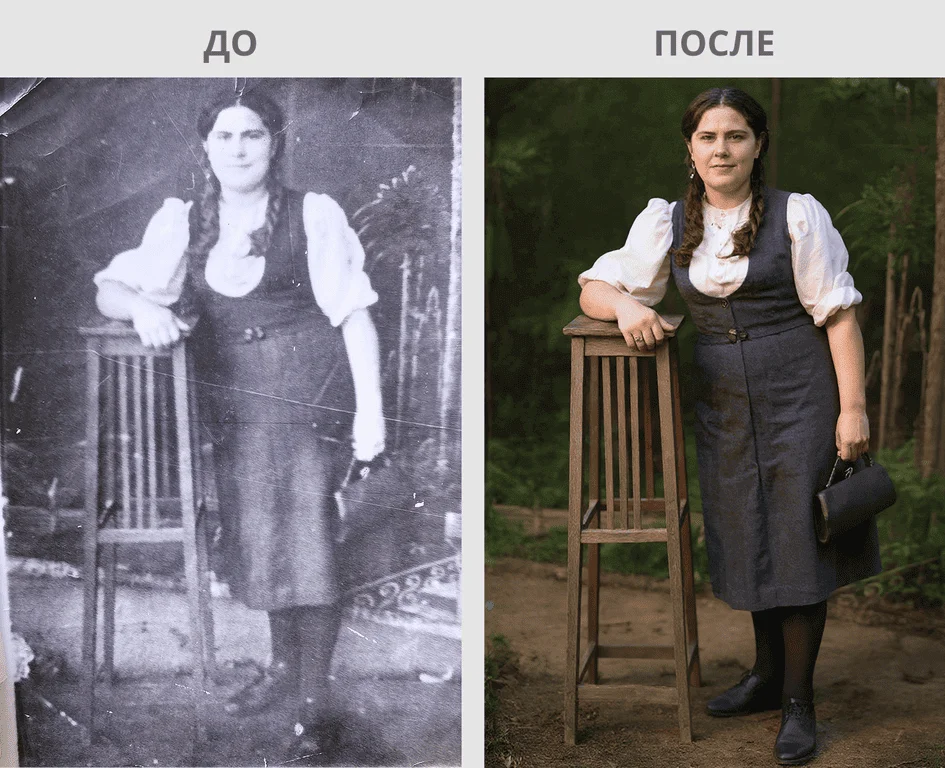
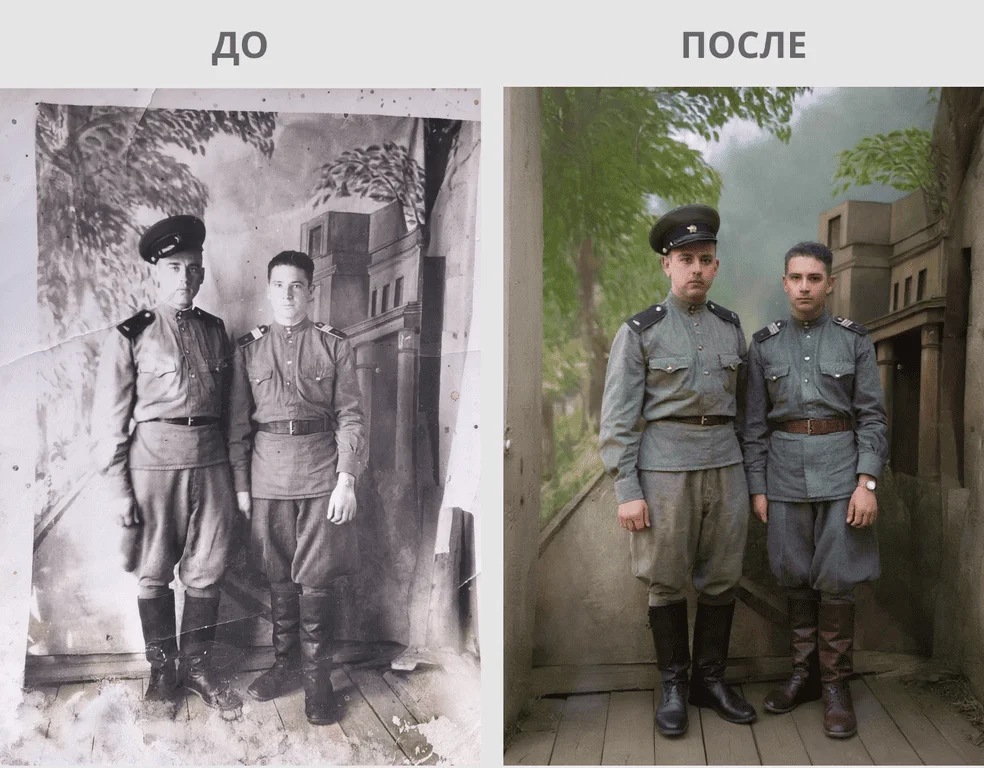
PicWish
Платформы и тип: веб-сервис и приложения; облачная обработка. Набор ИИ-инструментов для улучшения и ретуши изображений.
Основная задача: Улучшение портретов, удаление локальных дефектов и увеличение изображения на разных устройствах.
Инструменты: Photo Enhancer, Object Remover, увеличение, обработка портрета и экспорт.
Рабочий процесс: Сначала используют Enhancer и оценивают лицо при полном масштабе. Оставшуюся царапину выделяют Object Remover узкой маской, не захватывая здоровую область. Увеличение запускают после удаления дефектов.
Файлы и результат: Работает через браузер и мобильные приложения. Максимальное разрешение и водяной знак зависят от действующих условий.
Ограничения: Несколько автоматических этапов могут чрезмерно сгладить текстуру. Облачная обработка не подходит для снимка, который нельзя передавать третьей стороне.
Плюсы PicWish:
- Доступен на нескольких устройствах.
- Есть улучшение и локальное удаление.
- Подходит для портретов и небольших дефектов.
Минусы PicWish:
- Не заменяет слои и маски профессионального редактора.
- Ручной контроль над отдельными повреждениями ограничен.
Кому подходит: Для быстрых правок и улучшения портретов без установки сложной настольной программы.
Fotor
Платформы и тип: веб-браузер и приложения; облачная обработка. Универсальный фоторедактор с ИИ-улучшением.
Основная задача: Быстрая коррекция выцветшего снимка, повышение резкости, удаление мелких дефектов и цветовая доработка.
Инструменты: AI Photo Enhancer, восстановление старых фото, удаление объектов, ретушь, цветовые настройки и экспорт.
Рабочий процесс: После загрузки запускают восстановление или улучшение, затем уменьшают интенсивность чрезмерных эффектов. Локальные дефекты удаляют отдельно, а цвет корректируют после очистки. Для контроля полезно держать рядом исходник, а не оценивать только эффектный предпросмотр.
Файлы и результат: Доступен в браузере и приложениях. Экспорт высокого разрешения и часть ИИ-функций могут зависеть от учётной записи и тарифа.
Ограничения: Универсальный редактор содержит много несвязанных функций. Автоматический режим может усиливать контраст и насыщенность сильнее, чем требуется архивному снимку.
Плюсы Fotor:
- Комбинирует восстановление и обычную коррекцию.
- Работает без настольной профессиональной программы.
- Есть локальные и автоматические инструменты.
Минусы Fotor:
- Часть функций зависит от тарифа.
- Нужно вручную сдерживать чрезмерный цвет и резкость.
Кому подходит: Для пользователя, которому после автоматической реставрации нужна обычная цветокоррекция в том же интерфейсе.
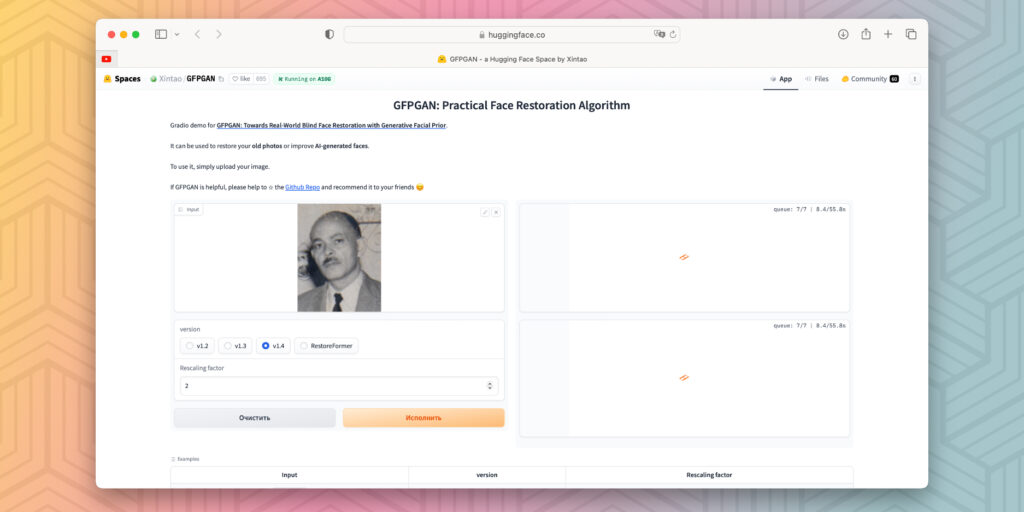
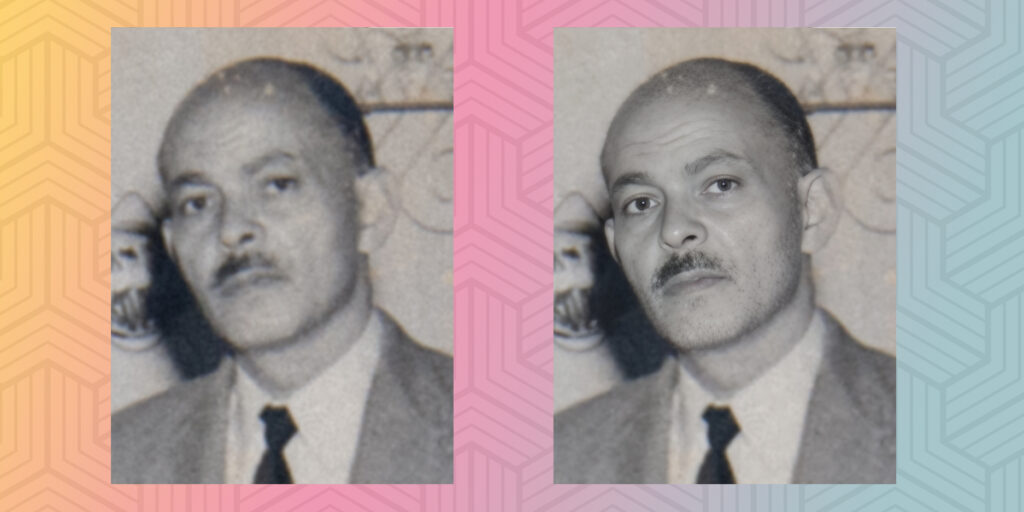
GFPGAN
Платформы и тип: веб-демонстрации и локальный запуск; модель восстановления лиц. Специализированная нейросеть для восстановления портретных деталей.
Основная задача: Усиление старых или сильно сжатых лиц после основной очистки снимка.
Инструменты: Загрузка изображения, параметр версии модели или масштаба в доступной оболочке, восстановление лица и сравнение результата.
Рабочий процесс: Сначала удаляют крупные царапины, пересекающие лицо. Затем запускают модель и сравнивают каждый портрет отдельно. Для группового фото результат проверяют не только на главном человеке: мелкие лица могут быть реконструированы неравномерно.
Файлы и результат: Модель может запускаться локально технически подготовленным пользователем или через стороннюю веб-оболочку. Веб-оболочки различаются по интерфейсу и правилам хранения; для конфиденциального снимка предпочтителен локальный запуск.
Ограничения: Модель синтезирует лицевые детали и способна изменить форму глаз, зубов, возраст и выражение. Она не является доказательством внешности человека.
Плюсы GFPGAN:
- Сильна на лицах низкого качества.
- Есть возможность локального запуска.
- Полезна как отдельный этап после очистки.
Минусы GFPGAN:
- Реконструирует, а не извлекает отсутствующие пиксели.
- Веб-оболочки имеют разные условия и интерфейсы.
Кому подходит: Опытным пользователям и тем, кому нужно улучшить лицо после базовой реставрации.
Приложения для восстановления фото на iPhone и Android
Мобильный экран удобен для быстрой оценки, но плохо подходит для пиксельной ретуши длинной царапины. Приложение выбирают либо для оцифровки альбома, либо для автоматического усиления лица, либо для локальной ручной правки. Эти задачи не следует смешивать в одну кнопку.
Remini
Платформы и тип: iPhone, Android и веб; облачная обработка. Мобильный ИИ-улучшатель с акцентом на лица.
Основная задача: Быстрое восстановление чёткости портретов, небольших старых фото и снимков, которые уже находятся в телефоне.
Инструменты: Old Photos, Enhance и обработка лиц в HD; результат показывается в сравнении до и после.
Рабочий процесс: Фотографию выбирают из галереи и запускают режим старого фото или улучшения. После обработки увеличивают глаза, зубы, волосы и украшения. Для снимка с несколькими людьми проверяют каждого, потому что модель может улучшить центральное лицо заметно лучше остальных.
Файлы и результат: Экспорт выполняется в галерею устройства. Разрешение и доступность обработки зависят от действующих условий приложения; облачная отправка обязательна.
Ограничения: Главный риск — убедительная, но неверная реконструкция лица. Приложение не заменяет сканирование высокого качества и ручное удаление протяжённых царапин.
Плюсы Remini:
- Очень простой мобильный процесс.
- Сильная обработка лиц и низкой чёткости.
- Удобное сравнение до и после.
Минусы Remini:
- Изображение отправляется в облако.
- Лицо может стать неузнаваемо гладким или получить придуманные детали.
Кому подходит: Для быстрой мобильной обработки портретов, когда результат будет использоваться как улучшенная копия, а не исторический эталон.
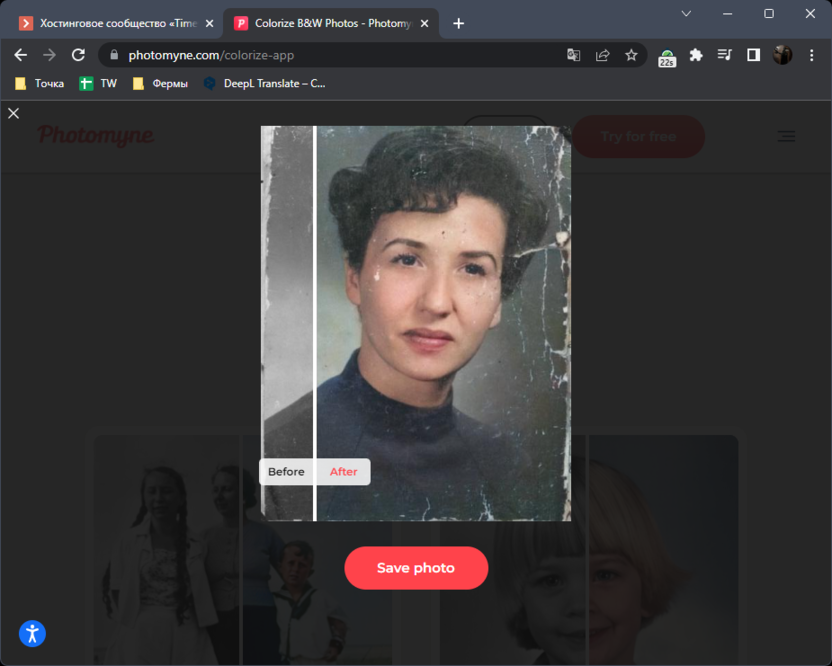
Photomyne
Платформы и тип: iPhone и Android; мобильное сканирование и облачные функции. Приложение для оцифровки фотоальбомов и последующего улучшения.
Основная задача: Съёмка нескольких бумажных фотографий, автоматическое разделение кадров, выравнивание, коррекция перспективы, восстановление цвета и колоризация.
Инструменты: Автоматическое распознавание границ, обрезка, поворот, коррекция перспективы, повышение резкости, восстановление цвета и раскрашивание чёрно-белых фотографий.
Рабочий процесс: Альбом кладут на ровную поверхность с рассеянным светом. Камеру держат параллельно странице; приложение распознаёт отдельные снимки и разделяет их. После оцифровки проверяют обрезку каждого кадра и лишь затем применяют улучшение цвета или резкости.
Файлы и результат: Файлы сохраняются в мобильной библиотеке и могут синхронизироваться через учётную запись. Для архивной мастер-копии отдельный планшетный сканер обычно даёт более предсказуемое разрешение и отсутствие бликов.
Ограничения: Качество зависит от камеры, света и ровности страницы. Автоматическая обрезка может потерять подпись или край снимка; часть функций связана с подпиской и облачным хранением.
Плюсы Photomyne:
- Ускоряет оцифровку большого альбома.
- Автоматически разделяет несколько фотографий.
- Есть исправление перспективы и восстановление цвета.
Минусы Photomyne:
- Телефонная съёмка чувствительна к бликам.
- Нужно вручную проверять границы каждого кадра.
Кому подходит: Для семейного альбома, который неудобно разбирать и сканировать по одному снимку.
Snapseed
Платформы и тип: iPhone и Android; локальное редактирование после установки. Мобильный редактор с ручными инструментами и RAW-коррекцией.
Основная задача: Ручная доработка скана на телефоне: удаление отдельных пятен, выравнивание тона, чёрно-белая обработка, резкость и подготовка копии для публикации.
Инструменты: Healing, Tune Image, Details, Curves, White Balance, Selective, Brush, Perspective и RAW Develop.
Рабочий процесс: Сначала применяют Perspective или поворот, затем Healing небольшими касаниями удаляют пыль. В Tune Image выравнивают яркость и контраст, а Details используют умеренно. Историю изменений можно пересматривать, поэтому сильную коррекцию легче ослабить.
Файлы и результат: Открывает распространённые фото и RAW поддерживаемых устройств. Экспортирует копию в галерею; исходный мастер лучше хранить отдельно на компьютере или в резервной копии.
Ограничения: Healing не позволяет точно задать донорскую область и может размазать границу. На маленьком экране трудно контролировать зерно и мелкие черты лица.
Плюсы Snapseed:
- Бесплатный мобильный редактор.
- Есть ручные локальные правки и история изменений.
- Может работать без постоянной загрузки фото в облачный реставратор.
Минусы Snapseed:
- Не имеет специализированного автоматического ремонта старых фото.
- Точный контроль ограничен размером экрана.
Кому подходит: Для ручной мобильной доработки уже оцифрованного снимка.
Picsart
Платформы и тип: iPhone, Android и веб; сочетание локального интерфейса и облачных ИИ-функций. Универсальный редактор с удалением объектов и улучшением.
Основная задача: Быстрая коррекция, локальное удаление небольших дефектов и подготовка восстановленной копии для публикации.
Инструменты: AI Enhance, Remove, Clone, цветовые коррекции, резкость, обрезка и экспорт.
Рабочий процесс: После импорта сначала выравнивают кадр и выполняют базовую коррекцию. Remove применяют к небольшим пятнам, а Clone — к дефекту рядом со сложной границей. AI Enhance оценивают последним, чтобы он не усилил исходные царапины.
Файлы и результат: Доступен на телефоне и в браузере. Часть ИИ-функций и качество экспорта зависят от учётной записи и тарифа.
Ограничения: Большое количество творческих эффектов не связано с реставрацией и может отвлекать от точной задачи. Некоторые операции выполняются в облаке.
Плюсы Picsart:
- Есть автоматическое улучшение и ручный Clone.
- Доступен на нескольких платформах.
- Удобен для последующей публикации.
Минусы Picsart:
- Часть полезных функций платная.
- Не предназначен для архивно точной реконструкции.
Кому подходит: Для мобильной ретуши небольших дефектов и подготовки изображения для соцсетей или семейного чата.
AirBrush
Платформы и тип: iPhone, Android и веб; облачные ИИ-инструменты. Редактор с автоматическим улучшением старых фотографий.
Основная задача: Усиление чёткости, снижение шума, коррекция цвета и восстановление портрета на телефоне.
Инструменты: Old Photo Restoration, Enhance, шумоподавление, цветовая коррекция и портретные инструменты.
Рабочий процесс: Сначала запускают режим восстановления старого фото. Затем отдельно проверяют цвет и чёткость, избегая косметической ретуши, которая меняет возраст и характер лица. Экспортируют две копии: нейтральную и подготовленную для публикации.
Файлы и результат: Работает через приложение и веб-интерфейс. Обработанную копию сохраняют отдельно, а бьюти-фильтры и творческие эффекты не смешивают с нейтральной реставрацией.
Ограничения: Портретные эффекты могут сделать исторический снимок современно отретушированным. Нет точного штампа для крупного разрыва.
Плюсы AirBrush:
- Быстрая мобильная обработка.
- Отдельные инструменты чёткости, шума и цвета.
- Подходит для умеренно повреждённых портретов.
Минусы AirBrush:
- Риск чрезмерной косметической ретуши.
- Зависимость части функций от облака и подписки.
Кому подходит: Для быстрой обработки портрета на телефоне с обязательным сравнением с исходником.
Pixelup
Платформы и тип: iPhone и Android; облачная обработка. Мобильный ИИ-улучшатель старых, размытых и повреждённых фотографий.
Основная задача: Повышение чёткости, устранение умеренного размытия, колоризация чёрно-белых кадров и быстрый импорт бумажной фотографии камерой телефона.
Инструменты: Photo Enhance, Colorize, съёмка старого отпечатка и экспорт улучшенной копии; приложение также содержит творческие функции, не относящиеся к нейтральной реставрации.
Рабочий процесс: Сначала фотографируют или выбирают уже оцифрованный снимок, запускают Enhance и проверяют лицо. Colorize применяют к отдельной копии. Анимацию и аватары не используют в архивной версии, потому что они меняют назначение и содержание снимка.
Файлы и результат: Приложение работает на iPhone и Android, использует ИИ и сохраняет улучшенную копию. Исходный скан и нейтральную реставрацию хранят отдельно от цветной или анимированной версии.
Ограничения: Модель может чрезмерно сглаживать или искажать лица, пальцы и цвет. Обработка выполняется через облачную инфраструктуру, поэтому конфиденциальные семейные снимки безопаснее редактировать локально.
Плюсы Pixelup:
- Доступно на двух основных мобильных платформах.
- Объединяет улучшение и колоризацию.
- Можно быстро снять бумажный отпечаток камерой.
Минусы Pixelup:
- Облачная ИИ-обработка и покупки внутри приложения.
- Сильное улучшение может изменить лицо и предполагаемые цвета.
Кому подходит: Для быстрой мобильной обработки старого портрета с обязательным сохранением исходника и ручной проверкой результата.
YouCam Enhance
Платформы и тип: iPhone и Android; облачная обработка. Мобильный реставратор и улучшатель изображений.
Основная задача: Автоматическое обнаружение царапин, коррекция повреждений, шумоподавление, повышение резкости, восстановление освещения и колоризация старого фото.
Инструменты: AI Photo Repair, AI Photo Enhance, AI Lighting, AI Colorize и Object Remover. Режимы разделены по задачам: ремонт повреждений, повышение чёткости, коррекция света, колоризация и удаление локального объекта.
Рабочий процесс: Открывают AI Photo Repair и загружают копию снимка. После автоматического ремонта отдельно оценивают Enhance, Lighting и Colorize. Object Remover используют только для конкретного пятна, не захватывая лицо. Генеративные и бьюти-функции отключают, если нужна нейтральная реставрация.
Файлы и результат: Работает на iPhone и Android. Часть ИИ-функций выполняется через облако, а результат сохраняется отдельной копией на устройстве.
Ограничения: Приложение объединяет реставрацию с генеративными и портретными эффектами, поэтому легко уйти от исходной внешности. Условия удаления данных различаются по платформам и требуют проверки до загрузки конфиденциального кадра.
Плюсы YouCam Enhance:
- Отдельный режим AI Photo Repair для царапин и повреждений.
- Есть раздельные улучшение, свет и колоризация.
- Работает на iPhone и Android.
Минусы YouCam Enhance:
- Облачная обработка и покупки внутри приложения.
- Творческие и бьюти-инструменты не подходят для архивной версии.
Кому подходит: Для мобильного пользователя, которому нужен отдельный режим восстановления и поэтапная оценка света, цвета и резкости.
Локальные ИИ-инструменты для финального увеличения
Upscayl
Платформы и тип: Windows, macOS и Linux; локальная установка. Свободный ИИ-апскейлер.
Основная задача: Увеличение уже очищенного снимка перед просмотром на большом экране или печатью без передачи файла в онлайн-сервис.
Инструменты: Выбор модели увеличения, коэффициента масштаба, выходной папки и пакетной обработки.
Рабочий процесс: Крупные царапины и шум убирают до апскейла. Затем выбирают умеренный коэффициент и сравнивают несколько моделей на фрагменте лица, волос и текста. Результат не должен иметь ореолов и пластиковой фактуры.
Файлы и результат: Сохраняет увеличенную растровую копию локально. Исходный скан и реставрационный мастер остаются отдельными файлами.
Ограничения: Апскейл не восстанавливает достоверную информацию. Он создаёт более крупное изображение и прогнозирует текстуры; слабый исходник не превращается в документально точный портрет.
Плюсы Upscayl:
- Локальная работа на трёх ОС.
- Бесплатный открытый инструмент.
- Есть пакетная обработка.
Минусы Upscayl:
- Не удаляет царапины и заломы.
- Модели могут создавать искусственную текстуру.
Кому подходит: Тем, кому нужно локально увеличить уже отреставрированную фотографию.
Дополнительные программы и способы для отдельных задач
Следующие инструменты решают отдельные части задачи: финальную цветокоррекцию, удаление объектов, увеличение, хранение или подготовку результата. Они не ставятся выше специализированных реставраторов только из-за наличия автоматического фильтра.
PhotoWorks
Настольный редактор для коррекции, ретуши и улучшения старых фотографий. Он подходит для цветокоррекции, локального удаления небольших дефектов и подготовки изображения к публикации. Крупные разрывы и утраченные фрагменты требуют ручного клонирования и проверки границ восстановленной области.
PhotoScape X
Редактор для Windows и macOS с коррекцией, фильтрами, кистями и пакетными операциями. Подходит для финальной цветокоррекции и подготовки серии, однако не заменяет специализированный ремонт сильно повреждённого лица.
InPixio Photo Studio
Универсальный редактор для удаления объектов, коррекции и локальной ретуши. Его разумно выбирать для умеренных дефектов и обычной обработки после сканирования, а не как единственный инструмент реконструкции утраченного фрагмента.
Retouch Pilot
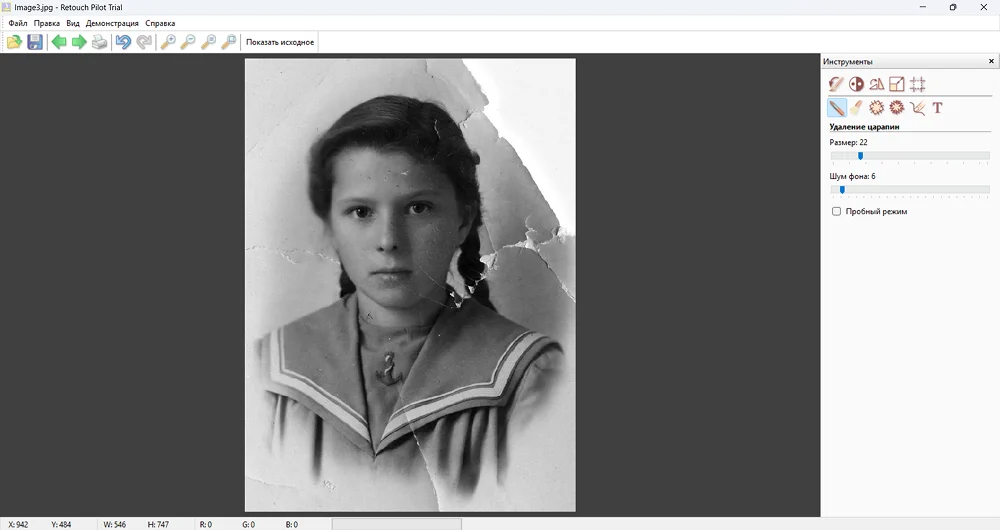
Локальная Windows-программа с инструментами удаления царапин и пятен. Она подходит для небольших повреждений на однородном фоне; длинные заломы через лицо, текст или сложный орнамент требуют более точного редактора со слоями, масками и управляемой донорской областью.
ФотоМОНТАЖ
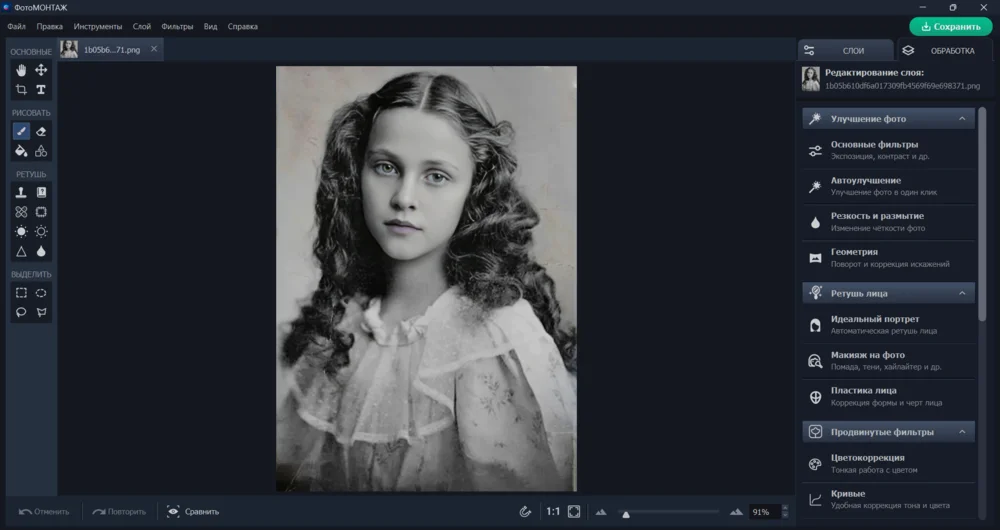
Настольный фоторедактор с ручной ретушью и монтажом. Восстановление строится на локальном удалении дефектов и коррекции изображения; для массовой автоматической реставрации он менее специализирован.
Fotophire
Fotophire Editing Toolkit объединяет Photo Editor, Photo Cutter и Photo Eraser для кадрирования, цветокоррекции и удаления объектов. В реставрации полезнее всего Photo Eraser: им выделяют пятно, дату или небольшой дефект и восстанавливают фон по соседним пикселям. Для трещины через лицо и точной архивной работы инструмент уступает редакторам со слоями и масками.
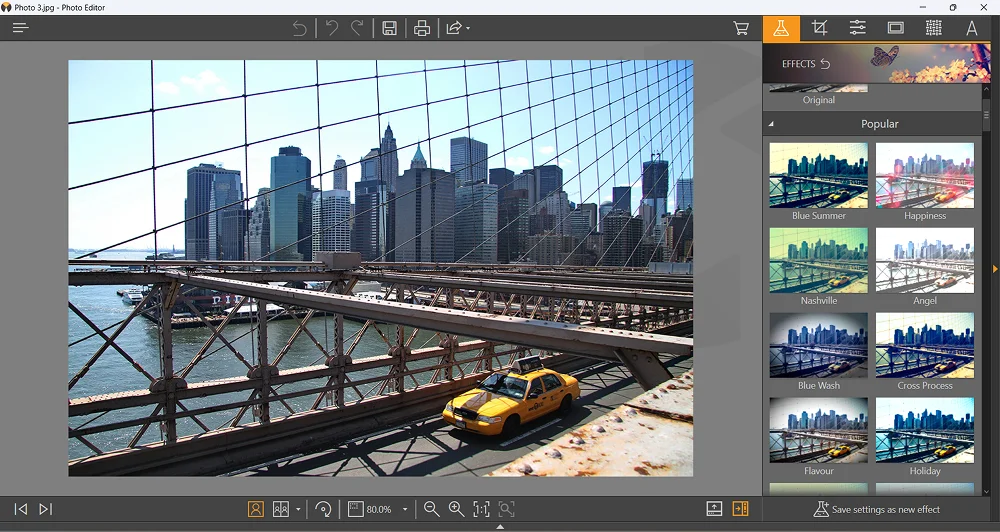
Wondershare Filmora
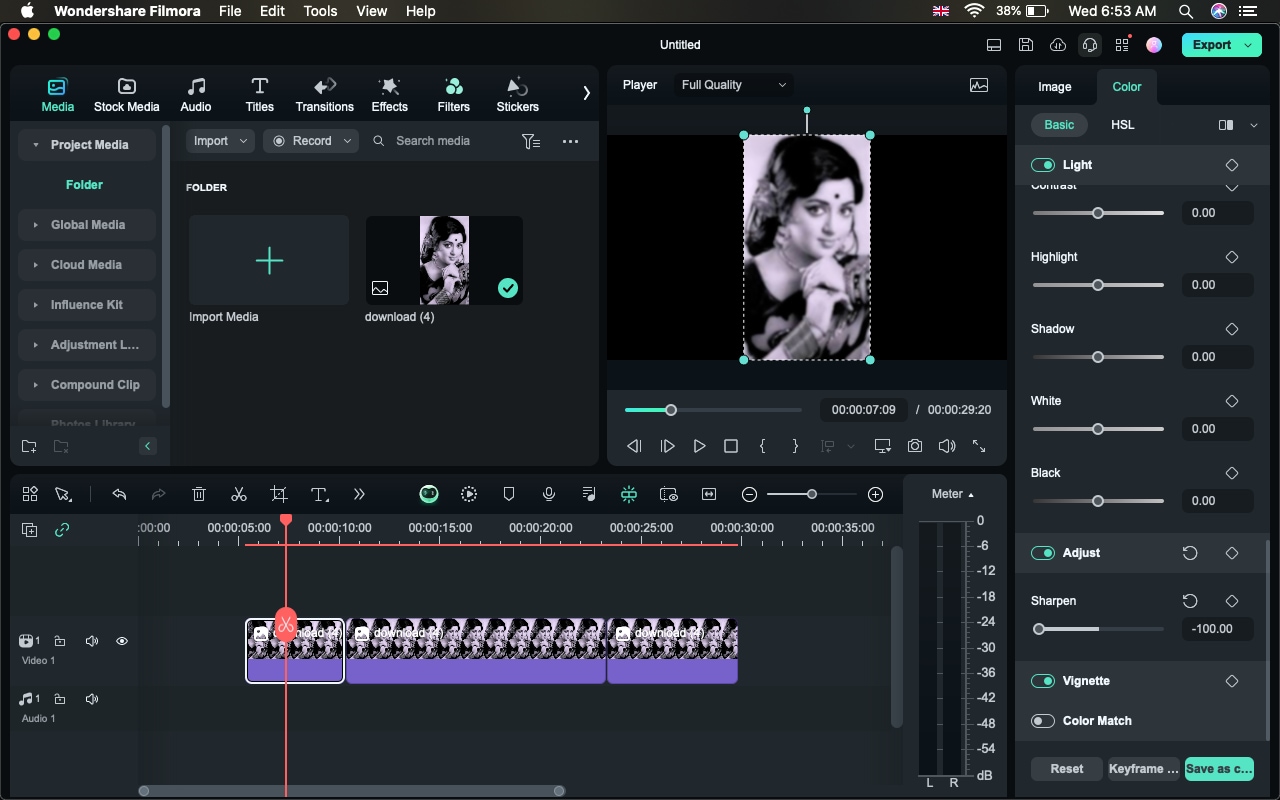
Видеоредактор может импортировать фотографию, применять эффекты улучшения и экспортировать кадр, но это дополнительный путь. Он не заменяет фоторедактор с точным штампом и восстанавливающей кистью.


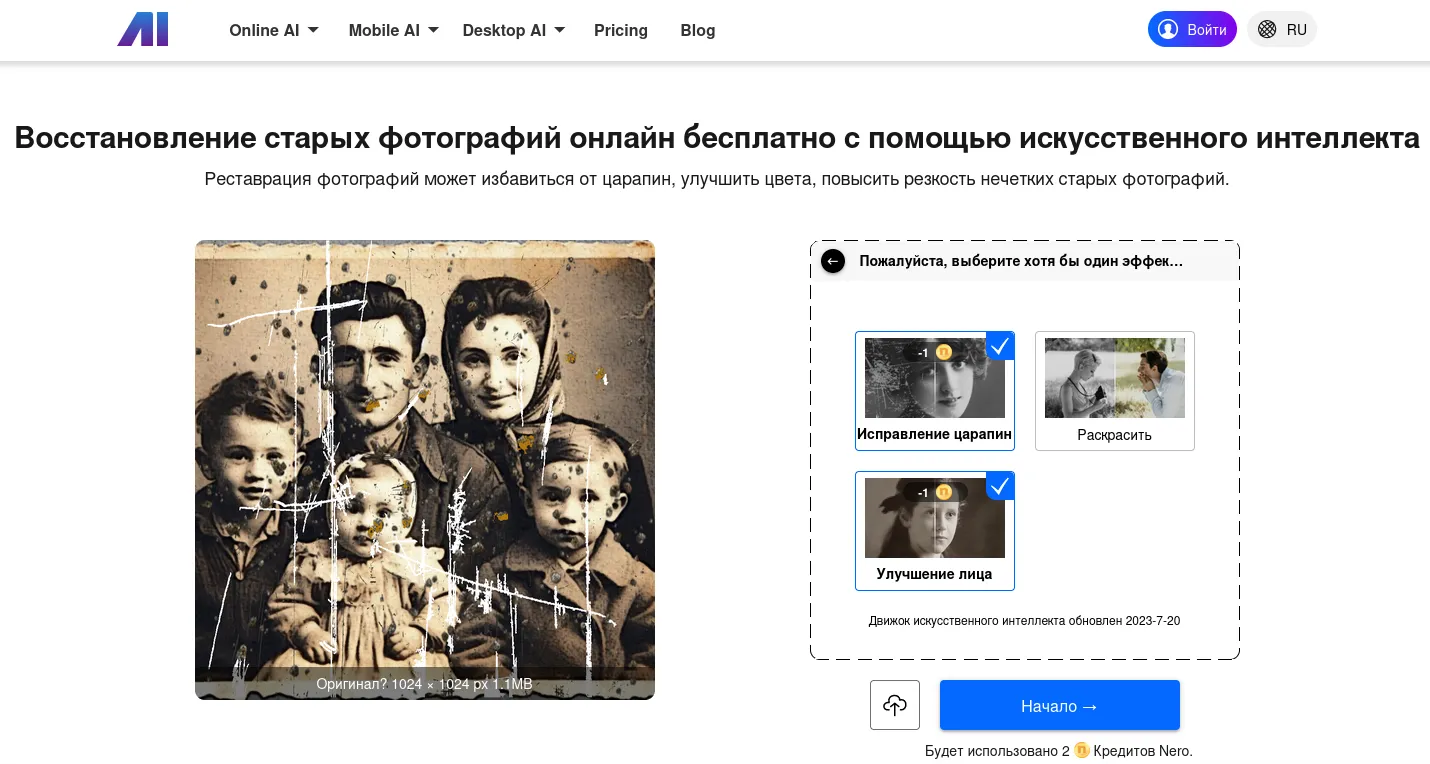
FlexClip AI Photo Restoration
Браузерный автоматический реставратор для быстрого первого прохода. Он обрабатывает копию снимка на сервере и не даёт точного ручного контроля над отдельной царапиной, поэтому лицо, текст и края одежды проверяют при масштабе 100%.
Imgkits
Онлайн-набор для улучшения и восстановления. Результат следует оценивать отдельно по лицу и фону, а не только в уменьшенном окне.
Colourise
Специализированный инструмент колоризации. Он добавляет автоматически подобранный цвет, но не удаляет все физические дефекты и не подтверждает исторические оттенки.
Let’s Enhance
Облачное увеличение и улучшение. Применяется после очистки царапин; иначе дефекты увеличатся вместе с полезными деталями.
Palette.fm
Сервис колоризации. Полезен для создания визуальной цветной версии, но исходная монохромная реставрация должна храниться отдельно.
Nero AI Restore Photos
Автоматический инструмент реставрации и улучшения. Он подходит для быстрого удаления мелких дефектов и усиления чёткости, но крупные разрывы и сильно повреждённые лица требуют отдельной ручной доработки.
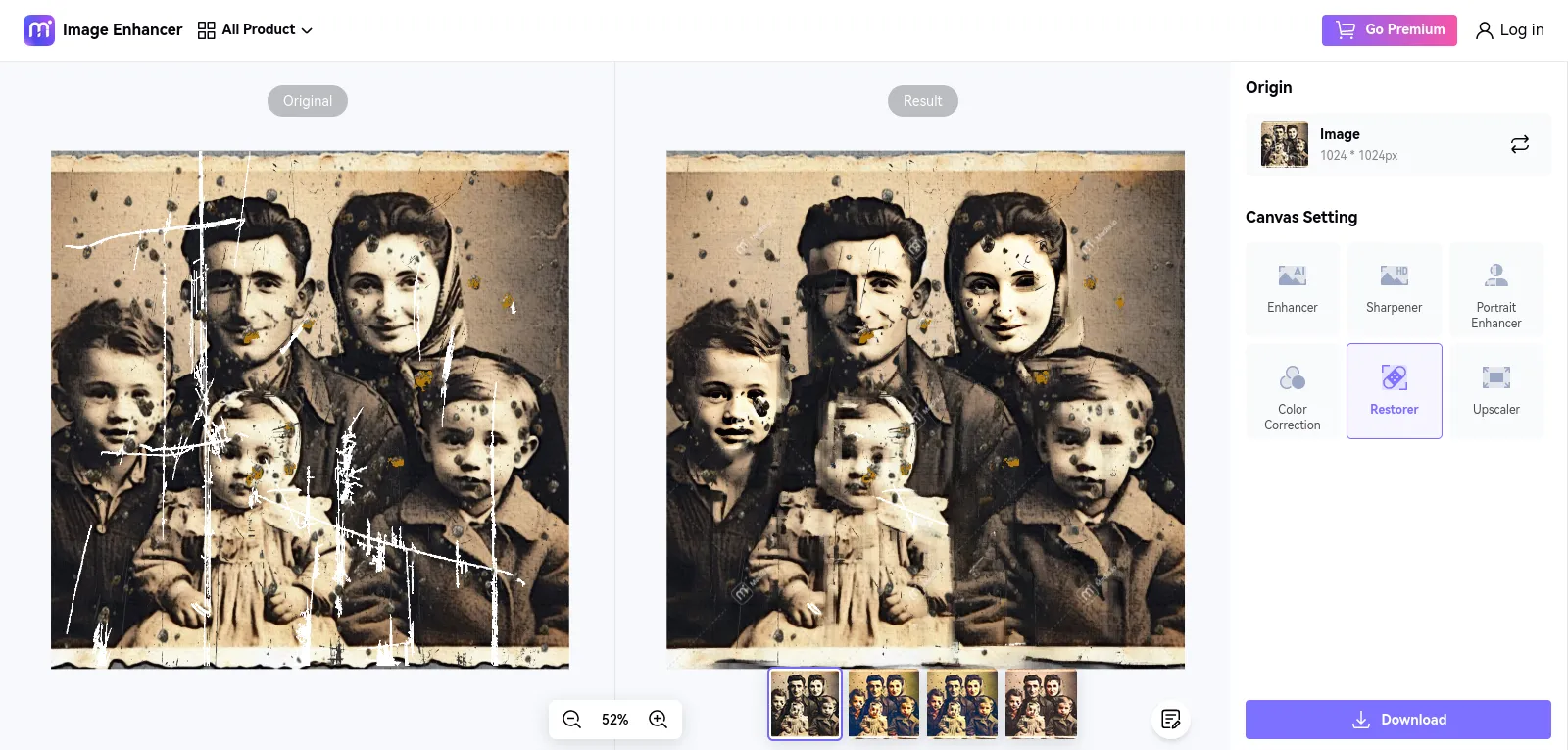
Media.io Image Enhancer
Облачный улучшатель для резкости и качества. Не является полноценным ручным редактором для крупного разрыва.
Cutout.pro
Онлайн-набор ИИ-инструментов, включая восстановление и удаление объектов. На границах лица и одежды результат требует просмотра при 100%.
BeFunky
Веб-редактор для обычной коррекции, ретуши и подготовки результата. Сильные физические повреждения удобнее исправлять в редакторе со штампом.
Icons8 Smart Upscaler
Онлайн-апскейлер. Используется после реставрации и не должен описываться как самостоятельное удаление царапин.
Pixlr
Браузерный редактор со слоями и ретушью. Полезен для ручной доработки без установки, но работа зависит от производительности браузера и доступных функций тарифа.
Repairit
Инструмент восстановления повреждённых файлов и медиа. Его нельзя смешивать с художественной реставрацией: сначала нужно определить, повреждён ли сам файл или только изображение на нём.
Canva
Браузерный и мобильный редактор с улучшением и удалением объектов. Подходит для оформления готового результата, но не для архивно точной ручной реконструкции.
Photopea
Браузерный многослойный редактор с логикой профессионального рабочего процесса. Позволяет использовать слои, маски, штамп и локальную коррекцию без установки.
Google Photos
Сервис хранения и организации семейной медиатеки. Он полезен для резервной копии и поиска уже оцифрованных фотографий, но не заменяет локальную ретушь крупных царапин; оригинал следует хранить также вне единственного облачного аккаунта.
Waifu2x
Модель шумоподавления и увеличения, изначально известная по иллюстрациям. На фотографиях требует осторожной проверки фактуры кожи и волос.
Подробная реставрация старой фотографии: ФотоМАСТЕР
ФотоМАСТЕР выбран первым практическим способом, потому что в нём соединены геометрия, автоматическая коррекция и ручные инструменты. Работать следует на копии: исходный скан не открывают с намерением сохранить поверх него. Перед началом создают папку с исходником, рабочей версией и будущими экспортами.
Шаг 1. Откройте копию и оцените повреждения
Откройте редактор и загрузите рабочую копию. До применения фильтров увеличьте лицо и края. Отдельно отметьте четыре группы проблем: геометрия и обрезка; пыль и тонкие царапины; крупные заломы и отсутствующие участки; тон, цвет, шум и резкость. Такой порядок не позволяет маскировать геометрическую ошибку поздней ретушью.
Шаг 2. Обрежьте разрушенные поля
Откройте инструмент Кадрирование. Удаляйте только пустые или полностью разрушенные поля. Не обрезайте белую рамку, подпись, тиснение и фотографические метки, если они имеют семейную или архивную ценность. Оставьте запас рядом с повреждением: он может понадобиться как образец для штампа.
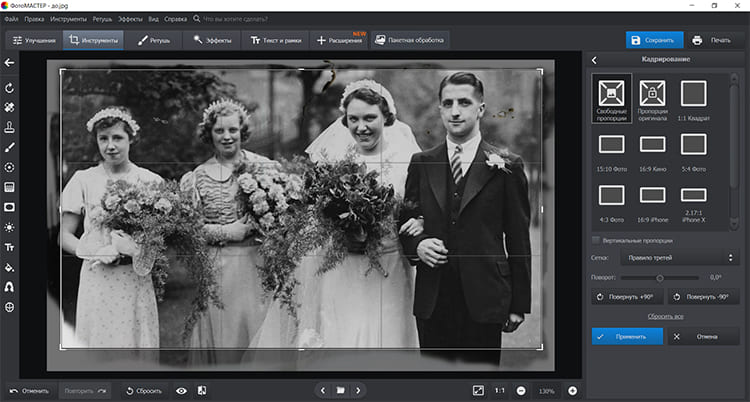
Шаг 3. Исправьте наклон и перспективу
Перейдите в Геометрию. Сначала выровняйте горизонт или вертикальные края отпечатка, затем исправьте перспективу, возникшую при съёмке телефоном. Смотрите не только на рамку, но и на лица: чрезмерное растяжение меняет пропорции головы. После коррекции проверьте, что круглые предметы не стали овальными.
Шаг 4. Удалите пыль и тонкие царапины
Выберите Восстанавливающую кисть. Диаметр должен быть немного шире дефекта, но не захватывать глаза, губы, края волос и контрастные контуры. Коротко проводите вдоль царапины и отпускайте кнопку после каждого участка. Длинная непрерывная линия повышает риск переноса неподходящей текстуры. Масштаб 100–200% удобен для точек и пыли, но периодически уменьшайте изображение, чтобы не стереть естественное зерно.
Шаг 5. Восстановите крупный залом инструментом Штамп
Для Штампа сначала выберите здоровую донорскую область с тем же освещением, направлением ткани, зерном и расстоянием до камеры. Не копируйте один образец по всей длине разрыва: повторяющаяся фактура сразу выдаёт ретушь. Меняйте донорскую область каждые несколько мазков и двигайтесь от простого фона к границам лица или одежды. На симметричном лице нельзя автоматически переносить целый глаз с другой стороны: освещение и выражение различаются.
Шаг 6. Исправьте точечные дефекты рядом с деталями
На границе волос, бровей, воротника и узора уменьшите кисть. Точечная коррекция должна убирать пятно, а не менять форму объекта. После каждого сложного участка выключайте и включайте просмотр результата либо используйте отмену для сравнения. Если контур стал мягче соседнего, восстановите его маленьким штампом из ближайшего неповреждённого участка.
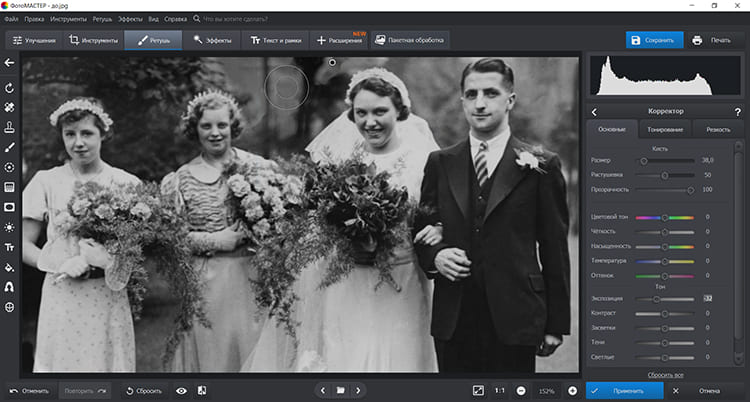
Шаг 7. Обработайте портрет отдельно
Портретные инструменты применяют после физической ретуши. Не удаляйте все морщины, родинки и естественную текстуру: цель — восстановить фотографию, а не заменить внешность современной бьюти-ретушью. Умеренно выравнивайте локальный тон, проверяя форму глаз, носа и рта. Для нескольких людей обрабатывайте каждого при одинаковом масштабе.

Шаг 8. Настройте шум и резкость
Шумоподавление уменьшает сканерный шум и цветные точки, но одновременно стирает волосы и ткань. Сначала снижайте цветовой шум, затем осторожно яркостный. Резкость добавляйте после уменьшения шума. Если вокруг тёмного контура появилась светлая кайма, эффект слишком сильный. Для печати оценивайте не только увеличенный экран, но и размер, соответствующий будущему отпечатку.
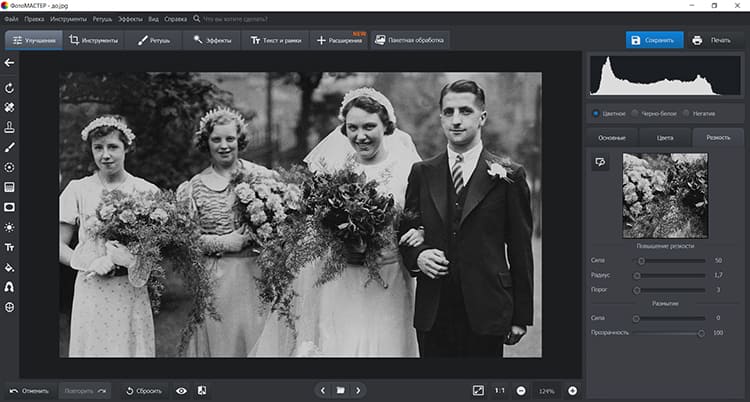
Шаг 9. Восстановите тон и цвет
У выцветшего снимка сначала находят нейтральные области: белую рубашку, серый фон или бумагу без окрашенного пятна. После баланса белого регулируют экспозицию, тени и контраст. Насыщенность повышают в последнюю очередь. Для чёрно-белого кадра колоризацию сохраняют отдельным файлом, потому что алгоритм предлагает правдоподобные, но не доказанные цвета.
Шаг 10. Сохраните мастер и копию для отправки
Нажмите сохранение и укажите новое имя. Не перезаписывайте исходный скан. Сохраните полноразмерную восстановленную копию, затем создайте отдельный JPEG для сайта или мессенджера. Перед закрытием проверьте размер изображения, ориентацию, отсутствие случайного кадрирования и то, что файл действительно открылся из выбранной папки.
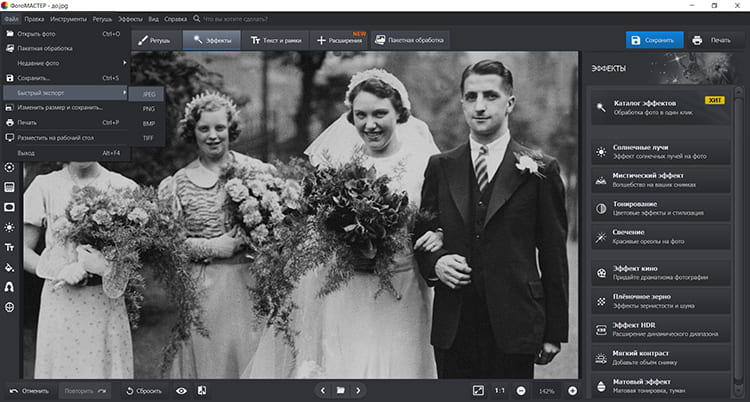
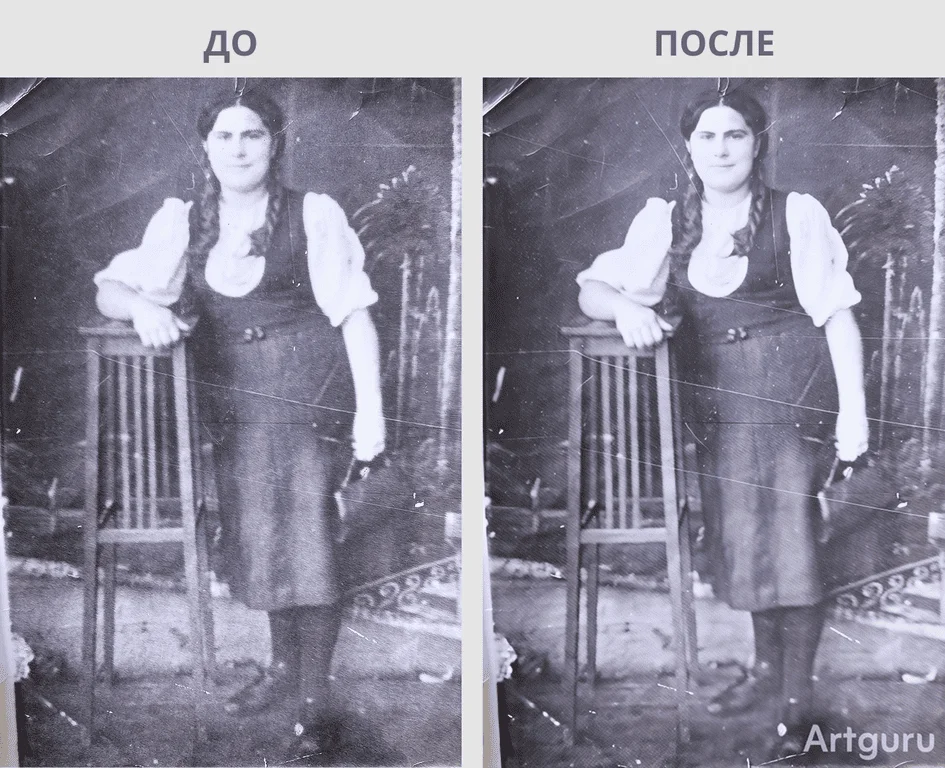
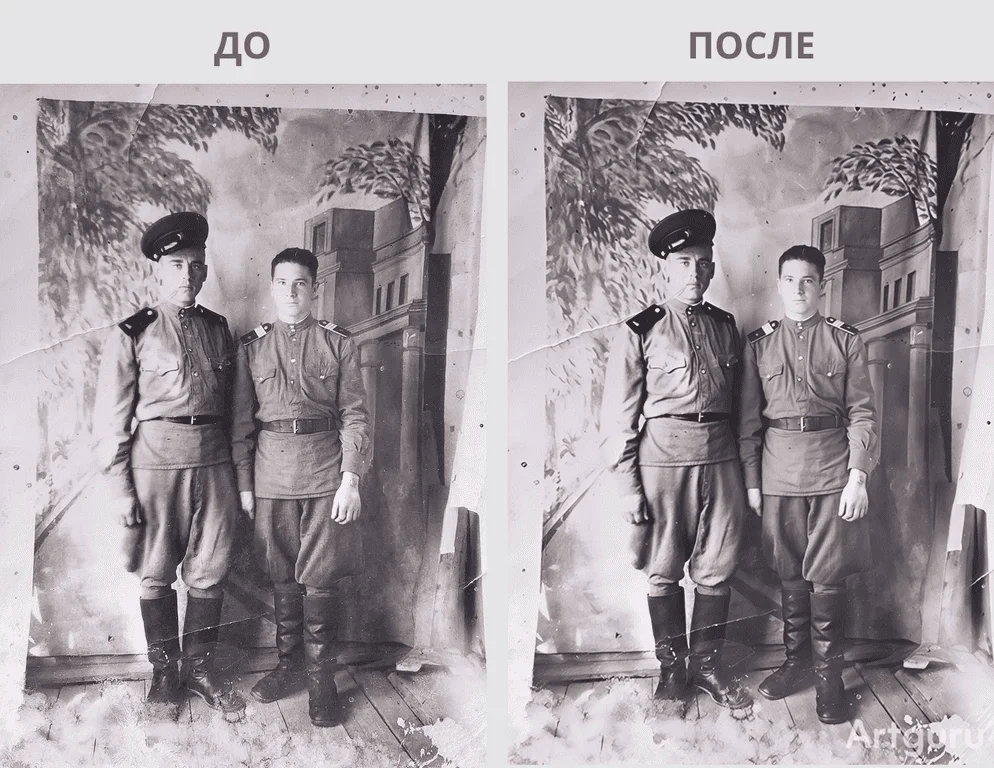
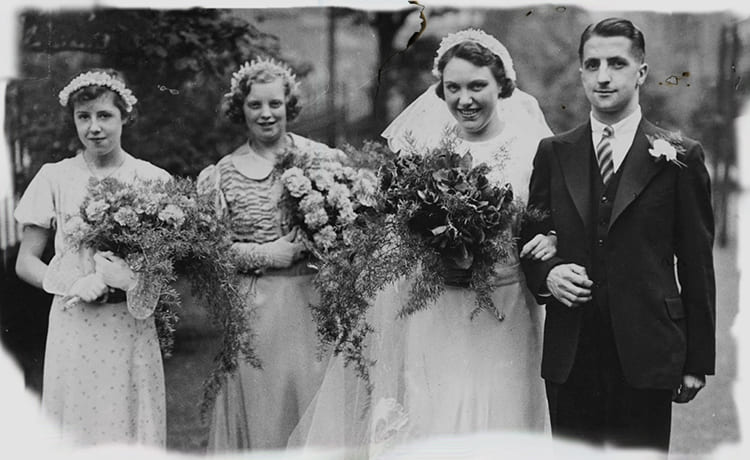
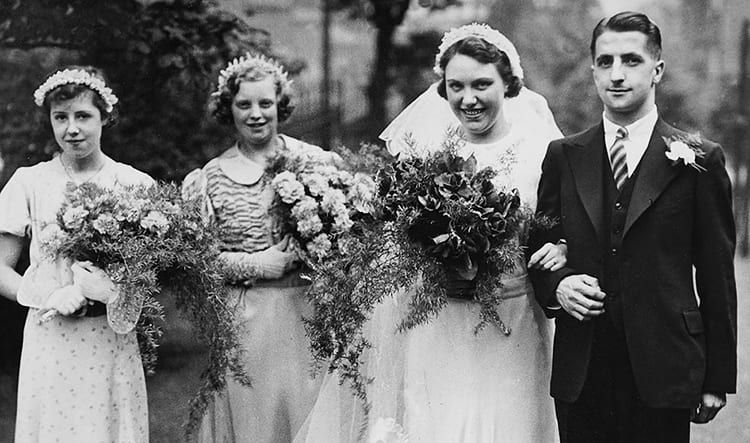
Сравнение до и после
Итог оценивают парой: исходник рядом с результатом. Хорошая ретушь убирает повреждение, но сохраняет форму лица, характер зерна, складки одежды и мелкие признаки эпохи. Слишком чистое изображение с гладкой кожей и резкими искусственными глазами является переработанной интерпретацией, а не нейтральной реставрацией.
Как выбрать программу по типу повреждения
| Состояние снимка | Приоритетный инструмент | Порядок действий | Что проверить |
|---|---|---|---|
| Пыль и тонкие царапины | ФотоМАСТЕР или GIMP | Восстанавливающая кисть или Heal короткими участками | Не исчезло ли зерно и мелкие контуры. |
| Длинный залом через фон | AKVIS Retoucher или Corel PaintShop Pro | Разделить повреждение, реконструировать по соседней фактуре | Нет ли повторяющихся узоров. |
| Залом через лицо | Adobe Photoshop или ФотоМАСТЕР | Ручной штамп, кисть, маски; ИИ только как вспомогательный вариант | Форма глаз, губ, носа и линия волос. |
| Выцветший цветной снимок | ФотоВИНТАЖ или Мовавика Фото | Сначала физические дефекты, затем баланс и локальный цвет | Не потерялись ли нейтральные оттенки кожи и бумаги. |
| Чёрно-белое фото | MyHeritage или ImageColorizer | Сохранить нейтральную реставрацию, цвет сделать отдельной копией | Не объявлять цвет исторически точным. |
| Размытый портрет | Topaz Photo AI или Remini | Умеренное восстановление лица после очистки дефектов | Возраст, выражение, зубы и глаза. |
| Групповая фотография | Topaz Photo AI или GFPGAN | Проверять каждое лицо отдельно | Не улучшено ли центральное лицо за счёт остальных. |
| Низкое разрешение | Upscayl или Let’s Enhance | Апскейл только после очистки шума и царапин | Ореолы и выдуманная текстура. |
| Большой альбом | Photomyne и настольный редактор | Сначала массовая оцифровка, затем отбор и пакетная коррекция | Границы, поворот, блики и дубликаты. |
| Конфиденциальный портрет | ФотоМАСТЕР, GIMP или Upscayl | Полностью локальная обработка | Отсутствие облачной синхронизации. |
Автоматическая нейросеть, ручной редактор или ретушёр
Когда достаточно автоматической обработки
Однокнопочный сервис оправдан для умеренно выцветшего портрета, мелких царапин и предварительной оценки. Результат должен быть обратимым: исходник остаётся нетронутым, а автоматическая версия рассматривается как черновик. Для семейной публикации этого часто достаточно, если лицо не изменилось и экспорт имеет нужное разрешение.
Когда нужен ручной редактор
Штамп, заплатка, слои и маски нужны, если трещина проходит через глаз, подпись, награду, узор одежды или архитектурную деталь. Ручной способ медленнее, зато позволяет выбрать донорский фрагмент и не заменять весь участок синтезированным изображением. Он также предпочтителен для конфиденциальных снимков, которые нельзя загружать в облако.
Когда обратиться к специалисту
Профессиональная работа нужна для разорванного единственного оригинала, отслаивающейся эмульсии, большой утраты лица, архивного документа или исторически обоснованной колоризации. Специалист отделяет физическую консервацию от цифровой ретуши, сохраняет высокоразрядный мастер и документирует, какие участки были реконструированы.
Генеративная реконструкция сильно утраченных участков
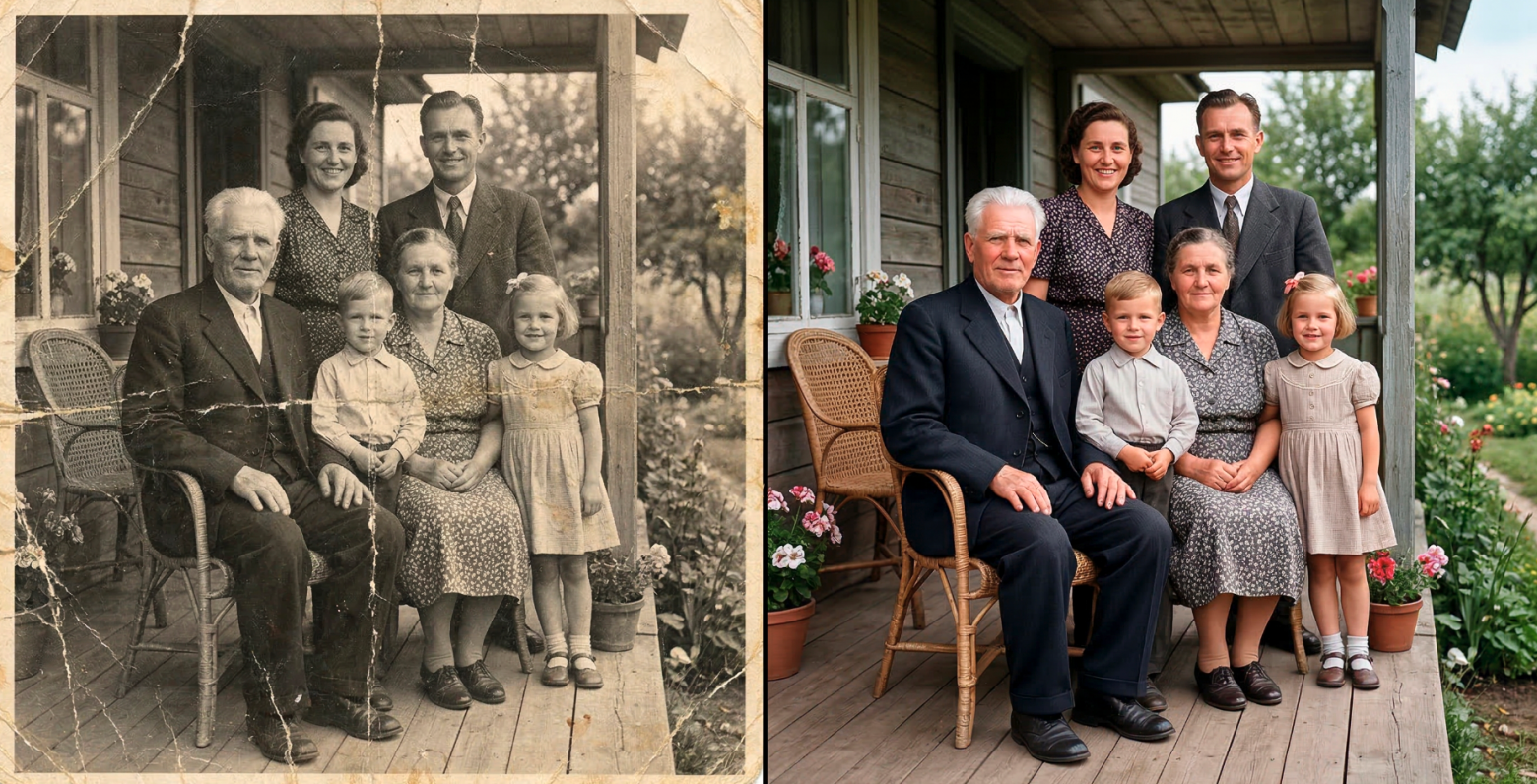
Генеративные модели применяются, когда обычной ретуши недостаточно: отсутствует угол фотографии, лицо перекрыто крупным залом или фон разрушен на большой площади. Модель не извлекает потерянные пиксели. Она создаёт правдоподобный вариант на основе видимых фрагментов и обучающих данных. Поэтому результат обозначают как реконструкцию и хранят отдельно от нейтральной реставрации.
Nano Banana и другие универсальные модели
Nano Banana, Qwen Image, FLUX Kontext и Seedream относятся к универсальным генеративным моделям. Их нельзя ставить в один ряд со специализированной восстанавливающей кистью: модель заполняет большую отсутствующую область по текстовому заданию и контексту, но способна изменить личность, одежду, фон, надпись и исторические предметы.
Как формулировать задачу
Промпт должен ограничивать изменения, а не требовать абстрактно «сделать красиво». Рабочая формулировка описывает конкретный дефект, просит сохранить идентичность людей, композицию, пропорции лица, одежду и фон, запрещает добавлять новые объекты и требует естественную фактуру старой фотографии. Цвет лучше запрашивать отдельным этапом.
Пример задания: «Удалить трещины и пятна на отмеченном участке. Сохранить лица, выражения, причёски, одежду, положение рук, фон и кадрирование. Не добавлять новые предметы. Не менять возраст и черты людей. Восстановить только продолжение видимых линий и фактуры». Это инструкция, а не гарантия: модель всё равно требует визуальной проверки.
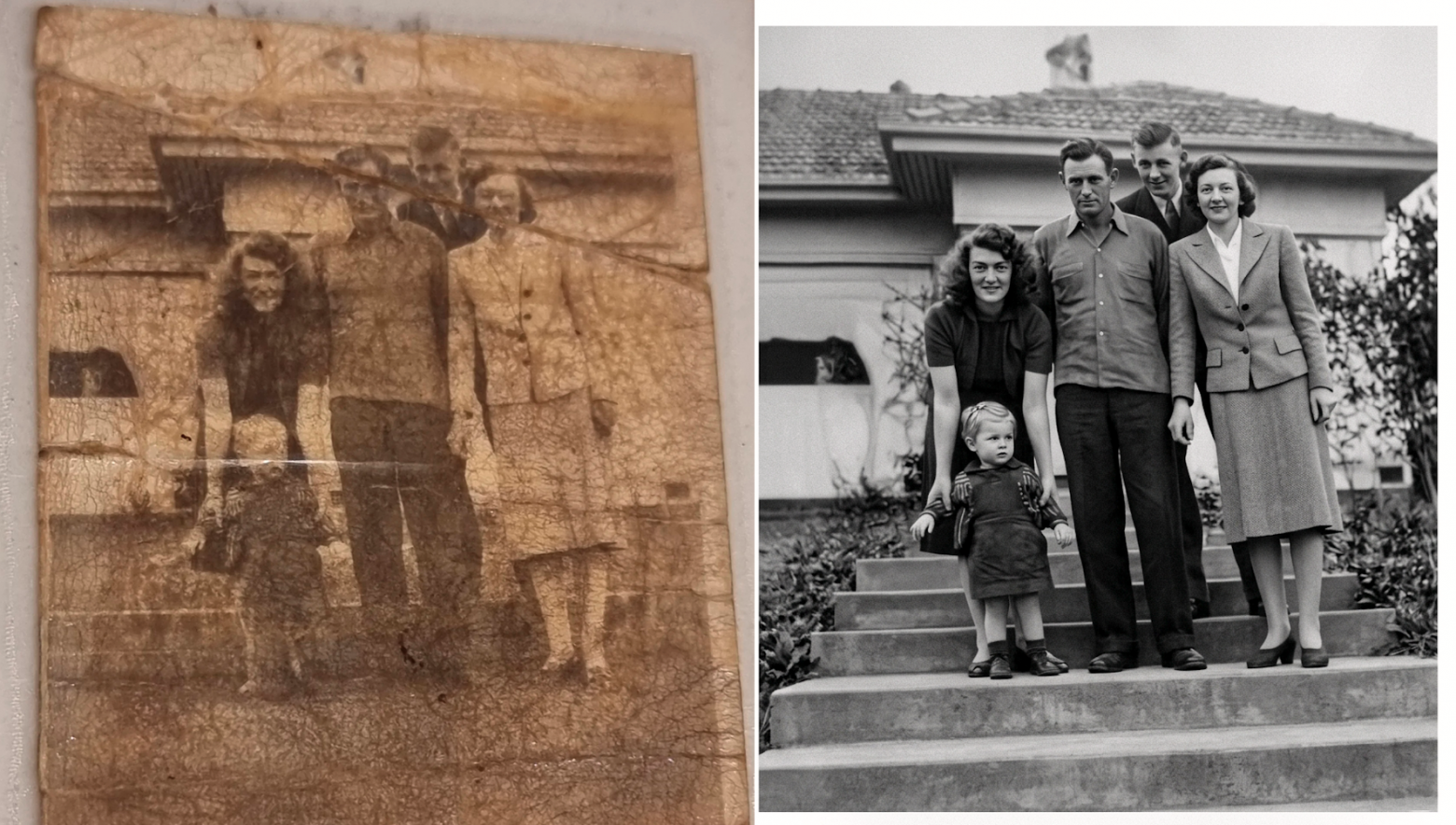
Что проверять после генерации
- совпадает ли расстояние между глазами и форма век с сохранившейся частью лица;
- не появились ли новые зубы, украшения, пуговицы, медали, надписи или пальцы;
- продолжаются ли линии мебели, одежды и архитектуры без геометрического разрыва;
- не заменён ли фон более современным или стилистически чужим;
- сохранилась ли разница в резкости между лицом, одеждой и дальним планом;
- нет ли слишком гладкой кожи, одинаковых волос и повторяющихся текстур;
- можно ли показать реконструированный участок отдельно и объяснить, что он дорисован.
Форматы, разрешение и подготовка к печати
TIFF и PNG для мастер-копии
TIFF подходит для полноразмерной мастер-копии и может хранить высокую глубину цвета; PNG сохраняет растровое изображение без потерь и удобен для промежуточного обмена. Выбор зависит от редактора и архива, но общий принцип один: мастер не должен проходить многократное JPEG-сжатие. Редактируемый проект со слоями сохраняют дополнительно в собственном формате программы.
JPEG для публикации
JPEG создают из готового мастера. При сильном сжатии вокруг глаз, волос, букв и контрастных краёв появляются блоки и ореолы, которые нейросеть затем может принять за детали. Файл для мессенджера уменьшают один раз до нужного размера, а не пересылают через несколько сервисов с повторным сжатием.
Разрешение и размер печати
Для печати важны реальные пиксели и физический размер. Простое изменение значения DPI без добавления пикселей не повышает детализацию. Апскейл может сделать изображение визуально более цельным, но прогнозирует текстуры. Перед печатью делают пробный фрагмент с лицом, волосами, тёмными тенями и мелкой надписью в фактическом размере.
| Задача | Рекомендуемый файл | Контроль |
|---|---|---|
| Дальнейшая ручная ретушь | Редактируемый проект и TIFF/PNG | Слои, маски, полный размер, отсутствие перезаписи исходника. |
| Хранение нейтральной реставрации | TIFF или PNG | Отдельное имя, дата обработки и описание внесённых изменений. |
| Цветная реконструкция | Отдельный TIFF/PNG | Не смешивать с подтверждённой чёрно-белой версией. |
| Печать | Полноразмерный TIFF, PNG или качественный JPEG | Пробный фрагмент, профиль печати, отсутствие ореолов. |
| Сайт и мессенджер | Уменьшенный JPEG | Один экспорт из мастера, проверка мелких лиц после сжатия. |
Конфиденциальность семейных фотографий
Семейный снимок может содержать детей, адрес, военную форму, медицинские признаки, подписи и другие персональные данные. Для облачной нейросети важны не только качество и цена. Перед загрузкой проверяют, где обрабатывается файл, как долго он хранится, используется ли для улучшения моделей, можно ли удалить историю и требуется ли публичная ссылка. Если эти условия не подходят, выбирают локальный редактор.
- не загружать единственный оригинальный файл: использовать копию без лишних метаданных;
- удалить из кадра оборотную сторону, адрес, подпись или соседний документ, если они не нужны для реставрации;
- не использовать временный Telegram-бот без понятной политики данных и механизма удаления загруженного файла;
- после скачивания результата удалить задачу и файл из кабинета, если такая функция доступна;
- для большого частного архива предпочесть локальную обработку и резервную копию на отдельном носителе;
- не считать надпись «бесплатно» подтверждением отсутствия хранения, водяного знака или использования данных.
Типичные ошибки при реставрации старых фото
Редактирование единственного скана
Перезапись лишает возможности повторить работу с другими настройками. Исходный мастер должен оставаться неизменным, даже если первая автоматическая версия выглядит удачно.
Апскейл до удаления дефектов
Увеличение делает царапину, пыль и JPEG-блоки крупнее. Сначала исправляют физические дефекты и шум, затем повышают разрешение.
Максимальное восстановление лица
Сильный режим создаёт яркие глаза, новые зубы и гладкую кожу. Для семейной фотографии важнее сходство, чем демонстрационная резкость. Сравнивают несколько интенсивностей и выбирают минимальную, при которой лицо становится читаемее.
Клонирование из одной точки
Одинаковая складка ткани или повторившийся локон заметны даже без увеличения. Донорский участок штампа меняют с учётом направления света и перспективы.
Удаление всех признаков возраста снимка
Плёночное зерно, мягкость объектива и тон бумаги являются частью изображения. Полное сглаживание превращает фотографию в цифровую иллюстрацию.
Колоризация как установленный факт
Модель выбирает автоматически подобранные цвета по статистике. Она не знает оттенок формы, автомобиля, стен или глаз без внешних исторических данных. Цветную версию маркируют как реконструкцию.
Оценка только в уменьшенном окне
На миниатюре не видны повторяющиеся текстуры, двоение глаз и артефакты волос. Контроль выполняют при 100%, а затем в размере будущей печати.
Слепая пакетная обработка
Одинаковые настройки нельзя применять к чистому студийному портрету и сильно выцветшему уличному снимку. Архив делят на группы по типу повреждения и сначала обрабатывают один тестовый файл из каждой группы.
Как проверить восстановленную фотографию
Финальная проверка отделяет технически чистый результат от убедительной подделки. Её выполняют до уменьшения и публикации. Исходник и обработанную версию открывают рядом, синхронизируют масштаб и проходят по изображению слева направо, сверху вниз.
- Проверить кадрирование, наклон и пропорции: лицо и круглые предметы не должны быть растянуты.
- Сравнить глаза, брови, нос, губы, подбородок и линию роста волос с оригиналом.
- Проверить руки, пальцы, зубы, украшения, пуговицы, награды и мелкие надписи.
- Найти повторяющиеся фрагменты после штампа: одинаковые складки, листья, кирпичи и пряди.
- Оценить границы восстановленного участка: не должно быть размытого ореола или резкого шва.
- Проверить шум и зерно: фон не должен быть гладким, а лицо — искусственно вырезанным.
- Сравнить цвет кожи и нейтральных объектов; убрать чрезмерную насыщенность и цветные пятна.
- Открыть экспортированный файл из папки назначения и убедиться, что размер и формат верны.
- Создать резервную копию исходника, проекта и финального мастера на другом носителе.
- Отдельно обозначить цветную или генеративно дорисованную версию.
Частые вопросы
Можно ли полностью восстановить отсутствующее лицо?
Можно создать визуально правдоподобную реконструкцию по сохранившейся части и другим фотографиям человека. Без таких ориентиров модель синтезирует новое лицо, а не возвращает утраченную фактическую информацию. Для архивной версии дорисованный участок обозначают отдельно.
Что лучше: автоматическая нейросеть или ручной штамп?
Для множества мелких дефектов автоматический первый проход экономит повторяющиеся действия. Для трещины через глаз, подпись или сложный орнамент ручной штамп и маски дают больше контроля. На практике сильный результат часто сочетает оба подхода.
Можно ли восстановить фотографию бесплатно?
Да. GIMP, Snapseed и Upscayl закрывают ручную ретушь, мобильную коррекцию и локальное увеличение без покупки профессионального редактора. Бесплатные веб-режимы обычно ограничивают число обработок, размер входного файла или разрешение экспорта, поэтому для большого архива практичнее локальная программа.
Какой формат использовать для семейного архива?
Исходный скан и восстановленный мастер хранят без повторного сжатия, обычно в TIFF или PNG, а редактируемый проект — в собственном формате программы. JPEG создают как отдельную копию для отправки и публикации.
Нужно ли сканировать чёрно-белую фотографию в цвете?
Да, цветной режим сохраняет оттенок бумаги и цветные загрязнения. Это помогает отличить пятно от детали и даёт больше информации для последующей коррекции. Чёрно-белую версию создают после сканирования.
Почему после улучшения человек стал непохож на себя?
Модель восстановила лицо по статистически типичным признакам и слишком сильно заменила исходные детали. Нужно уменьшить интенсивность, отключить усиление лица или оставить только шумоподавление и ручную ретушь.
Можно ли обработать целый альбом пакетно?
Можно автоматизировать обрезку, поворот, базовый тон, шум и экспорт для группы однотипных сканов. Удаление уникальных заломов и контроль лиц остаются индивидуальными. Сначала тестируют один файл из каждой группы повреждений.
Безопасно ли загружать семейные снимки в онлайн-сервис?
Это зависит от действующей политики конкретного сервиса. Нужно проверить хранение, удаление, обучение моделей и публичность результата. Для чувствительных кадров безопаснее локальный редактор без облачной синхронизации.
Апскейл и реставрация — одно и то же?
Нет. Реставрация удаляет дефекты и исправляет тон; апскейл увеличивает число пикселей и прогнозирует детали. Сначала реставрируют, затем увеличивают.
Когда цветную версию нельзя считать достоверной?
Автоматический цвет всегда является интерпретацией, если оттенки не подтверждены другими фотографиями, документами или материальными образцами. Для исторической публикации это указывают прямо.
Что выбрать
Для первой самостоятельной реставрации на компьютере подходит ФотоМАСТЕР: он объединяет геометрию, восстанавливающую кисть, штамп, портретную коррекцию, резкость и экспорт. Для многослойного сложного проекта выбирают Adobe Photoshop или бесплатный GIMP. Если основная проблема — крупные царапины и пустые области, полезен AKVIS Retoucher; для финального шума, резкости и печати — Topaz Photo AI или локальный Upscayl.
Без установки быстрее работают Hotpot.ai, VanceAI, MyHeritage, ImageColorizer и PhotoRestore.io, но семейный снимок отправляется в облако. На телефоне Photomyne удобен для оцифровки альбома, Remini — для быстрого усиления лица, а Snapseed — для ручной локальной доработки. Сильно разрушенный фрагмент можно генеративно реконструировать, но такую версию нельзя смешивать с нейтральной реставрацией.
Главный критерий готовности — не максимальная резкость, а сохранение личности, композиции и фактических деталей. Исходный скан, редактируемый проект и финальный мастер должны храниться раздельно; цвет и дорисованные области — обозначаться как интерпретация.
 *EXE — расширение исполняемого файла. Сайт является партнером проекта