
Афиша мероприятия, рекламный постер для социальной сети и плакат для печати требуют разных рабочих процессов. Для цифровой публикации важны точные пропорции и читаемость на телефоне; для фотомонтажа — слои, маски и качественные исходники; для типографии — физический размер, вылеты, шрифты и корректный PDF. Рейтинг разделён по платформам и назначению. Первым рассматривается ФотоМАСТЕР: редактор подходит для частого сценария, когда основой служит фотография, которую нужно обработать, дополнить надписями и подготовить к публикации или печати.
Быстрый выбор по задаче
| Задача | Рекомендуемый вариант | Почему |
|---|---|---|
| Фотопостер без сложного обучения | ФотоМАСТЕР | Коррекция снимка, замена фона, текстовые стили, сохранение и печать находятся в одном рабочем процессе. |
| Коллаж из нескольких снимков | ФотоКОЛЛАЖ | Маски, рамки, фон и независимое размещение фотографий рассчитаны на композиции. |
| Сложный фотомонтаж | Adobe Photoshop или GIMP | Слои, маски и локальная коррекция дают контроль над каждым объектом. |
| Векторный плакат | Adobe Illustrator, CorelDRAW или Inkscape | Фигуры и текст масштабируются без потери резкости. |
| Печатная вёрстка | Adobe InDesign или Scribus | Поля, вылеты, стили и предпечатная проверка являются частью документа. |
| Плакат на нескольких листах A4 | RonyaSoft Poster Printer, Posteriza или Ace Poster | Готовое изображение разбивается на страницы с перекрытием для склейки. |
| Шаблон без установки | Canva, Adobe Express или VistaCreate | Можно заменить текст и фотографию в готовой композиции. |
| Информационный плакат с диаграммами | Piktochart или Visme | Структурные блоки и визуализация данных важнее художественного фотомонтажа. |
| Командная серия афиш | Figma или Marq | Компоненты, стили и мастер-шаблоны уменьшают случайные различия между версиями. |
| Рисованная афиша | Krita или Procreate | Кисти, слои и работа со стилусом подходят для авторской иллюстрации. |
| Нейросетевой фон | Leonardo AI, Adobe Firefly, Midjourney или Stable Diffusion | Генератор создаёт визуальную основу, а точный текст добавляется вручную. |
| Постер на телефоне | Phonto, Picsart или PixelLab | Можно подготовить публикацию без компьютера, но финал лучше проверить на большом экране. |
Как сравнивались программы
Рейтинг не строится по числу эффектов. Один инструмент выигрывает в скорости, другой — в точности, третий — в печатной подготовке. Поэтому у всех карточек одинаковые критерии: платформа, назначение, рабочий процесс, экспорт, сильные стороны и реальные ограничения.
- Размер холста. Возможность задать физический формат или точные размеры в пикселях.
- Текст. Шрифты, интервалы, выравнивание, обводка, тень, стили и редактируемость.
- Структура. Слои, группы, маски, компоненты и сохранение рабочего проекта.
- Графика. Кадрирование, цветокоррекция, удаление фона, векторные контуры и импорт логотипов.
- Экспорт. PNG, JPEG, PDF, SVG и собственный редактируемый формат.
- Печать. Поля, вылеты, цвет, шрифты, предпечатная проверка и разбиение на листы.
- Ограничения. Платные элементы, зависимость от интернета, слабая типографика или отсутствие версии для нужной системы.
Сравнительная таблица основных программ
| Программа | Тип | Платформа | Лучший сценарий | Уровень |
|---|---|---|---|---|
| ФотоМАСТЕР | Фоторедактор | Windows, macOS | Афиша на основе фотографии | Начальный |
| ФотоКОЛЛАЖ | Коллажный редактор | Windows | Стенгазета и несколько снимков | Начальный |
| Adobe Photoshop | Растровый редактор | Windows, macOS | Фотомонтаж и эффекты | Продвинутый |
| CorelDRAW | Векторный редактор | Windows, macOS | Крупный печатный плакат | Продвинутый |
| Adobe Illustrator | Векторный редактор | Windows, macOS | Типографическая и иллюстративная афиша | Продвинутый |
| Affinity Designer | Вектор и растр | Windows, macOS, iPad | Смешанный макет | Средний |
| Adobe InDesign | Издательская система | Windows, macOS | Печатный PDF | Продвинутый |
| Inkscape | Векторный редактор | Windows, macOS, Linux | Бесплатный вектор | Средний |
| GIMP | Растровый редактор | Windows, macOS, Linux | Бесплатный фотомонтаж | Средний |
| Scribus | Издательская система | Windows, macOS, Linux | Бесплатная печатная вёрстка | Продвинутый |
| Canva | Онлайн-конструктор | Веб, iOS, Android | Шаблонный постер | Начальный |
| Adobe Express | Онлайн-конструктор | Веб, iOS, Android | Быстрая цифровая публикация | Начальный |
| Figma | Векторный онлайн-редактор | Веб, настольные приложения | Командная серия макетов | Средний |
| RonyaSoft Poster Printer | Печать | Windows | Большой плакат из листов A4 | Начальный |
Лучшие программы для Windows и настольной работы
ФотоМАСТЕР
Платформы: Windows и macOS. Лучший сценарий: фотопостеры, концертные афиши, объявления.
Основная ценность этого варианта — коррекция фотографии, замена фона, текстовые стили и печать в одном интерфейсе.
Как собрать плакат. Откройте фото, выполните кадрирование, перейдите в «Текст и рамки», нажмите «Добавить текст», настройте шрифт, обводку и тень, затем используйте «Сохранить» или «Печать».
Плюсы:
- коррекция фотографии, замена фона, текстовые стили и печать в одном интерфейсе;
- подходит для задачи «фотопостеры, концертные афиши, объявления»;
Минусы:
- не предназначен для сложной многостраничной вёрстки;

ФотоКОЛЛАЖ
Платформы: Windows. Лучший сценарий: стенгазеты, семейные и событийные плакаты.
Редактор рассчитан на маски, рамки, фоны, клипарт и композиции из нескольких фотографий.
Как собрать плакат. Создайте холст, добавьте фон и снимки, настройте порядок слоёв, примените маски, затем добавьте заголовок и распечатайте результат.
Плюсы:
- маски, рамки, фон, клипарт и композиция из нескольких фотографий;
- подходит для задачи «стенгазеты, семейные и событийные плакаты»;
Минусы:
- работает только в Windows и не заменяет векторный редактор;
Adobe Photoshop
Платформы: Windows и macOS. Лучший сценарий: сложный фотомонтаж и рекламные постеры.
Его выбирают, когда нужны слои, маски, корректирующие слои, текстуры и локальная цветокоррекция.
Ограничение выбора. Photoshop оправдан, когда макет строится на фотомонтаже и должен оставаться редактируемым в PSD. Для простой замены текста в готовом шаблоне его интерфейс и подписная модель избыточны.
Как собрать плакат. File → New, изображения разместите по слоям, текст добавьте Type Tool, эффекты — Layer Style, экспорт — File → Export → Export As.
Плюсы:
- слои, маски, корректирующие слои, текстуры и локальная цветокоррекция;
- подходит для задачи «сложный фотомонтаж и рекламные постеры»;
Минусы:
- высокий порог входа и слабая многостраничная вёрстка;

CorelDRAW
Платформы: Windows и macOS. Лучший сценарий: векторная реклама, вывески и крупная печать.
От шаблонных конструкторов его отличает масштабируемые кривые, точная типографика, направляющие и Publish to PDF.
Как собрать плакат. Создайте документ реального размера, включите сетку, соберите формы и текст, выровняйте объекты и опубликуйте печатную копию в PDF.
Плюсы:
- масштабируемые кривые, точная типографика, направляющие и Publish to PDF;
- подходит для задачи «векторная реклама, вывески и крупная печать»;
Минусы:
- перегруженный интерфейс для разовой простой афиши;
Adobe Illustrator
Платформы: Windows и macOS. Лучший сценарий: векторные и типографические плакаты.
Практический сценарий программы — монтажные области, текст по контуру, паттерны, кривые и масштабируемая графика.
Как собрать плакат. File → New, создайте Artboards, добавьте Type и векторные формы, экспортируйте через Export for Screens или PDF.
Плюсы:
- монтажные области, текст по контуру, паттерны, кривые и масштабируемая графика;
- подходит для задачи «векторные и типографические плакаты»;
Минусы:
- требует навыков работы с кривыми и композицией;

Affinity Designer
Платформы: Windows, macOS и iPad. Лучший сценарий: смешанные векторно-растровые макеты.
Сильная сторона решения — Designer Persona, Pixel Persona, монтажные области, маски и эффекты.
Как собрать плакат. Создайте документ, соберите вектор и текст, при необходимости обработайте растр в Pixel Persona, затем File → Export.
Плюсы:
- Designer Persona, Pixel Persona, монтажные области, маски и эффекты;
- подходит для задачи «смешанные векторно-растровые макеты»;
Минусы:
- меньше русскоязычных материалов и слабее издательские функции;
Adobe InDesign
Платформы: Windows и macOS. Лучший сценарий: типографские афиши и печатный PDF.
Основная ценность этого варианта — текстовые фреймы, стили абзацев, поля, вылеты и Preflight.
Ограничение выбора. InDesign собирает печатный документ, но не заменяет ретушь и векторное рисование. Фотографии готовят заранее, а сложные иллюстрации размещают как связанные файлы.
Как собрать плакат. File → New → Document, задайте поля и bleed, примените Paragraph Styles, устраните ошибки Preflight и экспортируйте PDF.
Плюсы:
- текстовые фреймы, стили абзацев, поля, вылеты и Preflight;
- подходит для задачи «типографские афиши и печатный PDF»;
Минусы:
- не предназначен для ретуши и рисования;

QuarkXPress
Платформы: Windows и macOS. Лучший сценарий: издательская вёрстка и длинные текстовые блоки.
Редактор работает со страничными макетами, текстовыми и графическими блоками, стилями и экспортом PDF.
Как собрать плакат. Создайте layout, настройте сетку, разместите текст и изображения, проверьте шрифты и связи, затем экспортируйте PDF.
Плюсы:
- страничные макеты, текстовые и графические блоки, стили и экспорт PDF;
- подходит для задачи «издательская вёрстка и длинные текстовые блоки»;
Минусы:
- высокий порог входа и слабая фотокоррекция;

PaintShop Pro
Платформы: Windows. Лучший сценарий: растровые рекламные постеры.
Его выбирают, когда нужны слои, маски, выделения, текст и фотоэффекты.
Как собрать плакат. Создайте изображение нужного размера, импортируйте объекты по слоям, используйте Selection и Masks, затем сохраните проект и экспортную копию.
Плюсы:
- слои, маски, выделения, текст и фотоэффекты;
- подходит для задачи «растровые рекламные постеры»;
Минусы:
- нет версии для macOS и Linux;
PhotoScape X
Платформы: Windows и macOS. Лучший сценарий: быстрые фотоплакаты и коллажи.
От шаблонных конструкторов его отличает кадрирование, рамки, фильтры, коллажи и текст.
Как собрать плакат. Откройте Editor или Collage, разместите фотографии, добавьте рамки и надписи, затем сохраните изображение.
Плюсы:
- кадрирование, рамки, фильтры, коллажи и текст;
- подходит для задачи «быстрые фотоплакаты и коллажи»;
Минусы:
- ограниченная типографика и печатные настройки;
RonyaSoft Poster Designer
Платформы: Windows. Лучший сценарий: шаблонные объявления и афиши.
Практический сценарий программы — готовые плакатные шаблоны, фоны и текстовые композиции.
Как собрать плакат. Выберите шаблон, замените текст и изображения, проверьте размер и поля, затем сохраните и подготовьте печать.
Плюсы:
- готовые плакатные шаблоны, фоны и текстовые композиции;
- подходит для задачи «шаблонные объявления и афиши»;
Минусы:
- меньше свободы, чем в универсальном векторном редакторе;

RonyaSoft Poster Printer
Платформы: Windows. Лучший сценарий: печать большого плаката на листах A4.
Сильная сторона решения — разбиение готового изображения на страницы и перекрытие для склейки.
Ограничение выбора. Это программа печати, а не редактор дизайна. Перед импортом нужно завершить композицию, проверить разрешение исходника и сохранить единый файл плаката.
Как собрать плакат. Откройте готовый файл, задайте итоговый размер, формат бумаги и перекрытие, распечатайте тестовый лист, затем весь комплект.
Плюсы:
- разбиение готового изображения на страницы и перекрытие для склейки;
- подходит для задачи «печать большого плаката на листах A4»;
Минусы:
- не создаёт дизайн и зависит от качества исходного изображения;

Posteriza
Платформы: Windows. Лучший сценарий: простая многостраничная печать.
Основная ценность этого варианта — изображение, текстовые области и разбиение по ширине и высоте.
Как собрать плакат. Загрузите картинку, настройте текст, задайте число страниц, проверьте предварительный просмотр и распечатайте.
Плюсы:
- изображение, текстовые области и разбиение по ширине и высоте;
- подходит для задачи «простая многостраничная печать»;
Минусы:
- устаревший интерфейс и нет развитых слоёв;

Ace Poster
Платформы: Windows. Лучший сценарий: увеличение готовой картинки и печать частями.
В рейтинге этот инструмент отвечает за масштабирование и распределение изображения по листам.
Как собрать плакат. Импортируйте файл, задайте бумагу и итоговый формат, оцените число страниц и выполните пробную печать.
Плюсы:
- масштабирование и распределение изображения по листам;
- подходит для задачи «увеличение готовой картинки и печать частями»;
Минусы:
- не предназначен для создания дизайна;

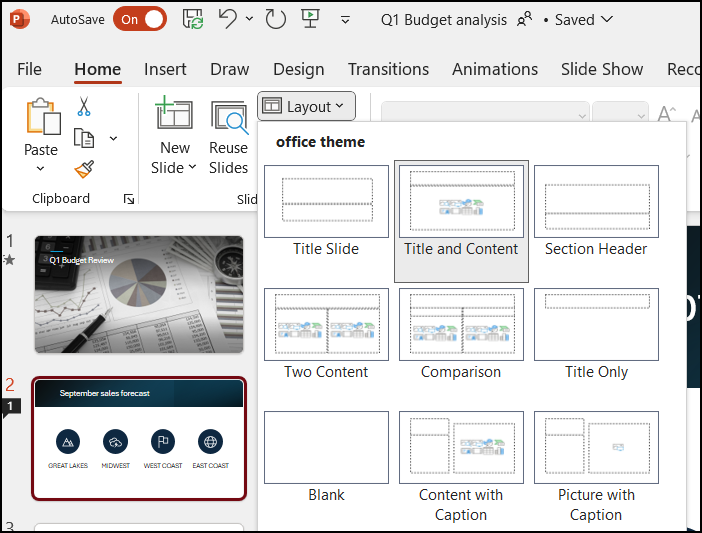
Microsoft PowerPoint
Платформы: Windows, macOS и веб. Лучший сценарий: школьные, офисные и внутренние афиши.
Его выбирают, когда нужны текстовые поля, фигуры, выравнивание, Selection Pane и экспорт PDF.
Как собрать плакат. Design → Slide Size → Custom Slide Size, добавьте элементы через Insert, выровняйте Align и экспортируйте PDF или изображение.
Плюсы:
- текстовые поля, фигуры, выравнивание, Selection Pane и экспорт PDF;
- подходит для задачи «школьные, офисные и внутренние афиши»;
Минусы:
- ограниченный контроль цвета и печатных профилей;
Flip PDF Plus Pro
Платформы: Windows и macOS. Лучший сценарий: интерактивные цифровые флаеры.
От шаблонных конструкторов его отличает перелистывание, ссылки, видео, аудио и анимация.
Как собрать плакат. Импортируйте подготовленные страницы, выберите тему, добавьте интерактивные элементы и проверьте на разных экранах.
Плюсы:
- перелистывание, ссылки, видео, аудио и анимация;
- подходит для задачи «интерактивные цифровые флаеры»;
Минусы:
- не является основным инструментом для печатной афиши;
Программы для macOS
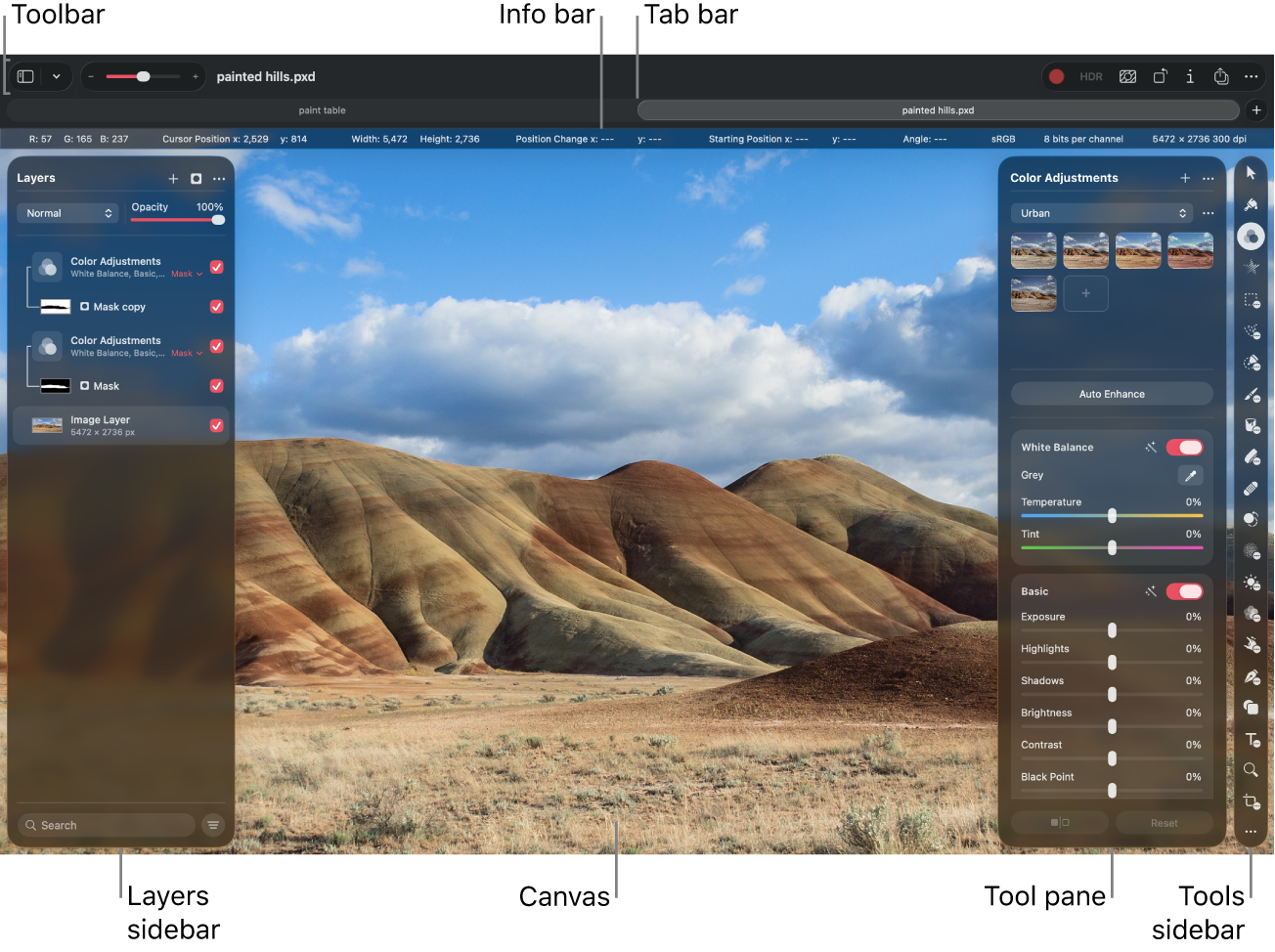
Sketch
Платформы: macOS. Лучший сценарий: серии цифровых постеров и фирменные шаблоны.
Практический сценарий программы — Artboards, Symbols, Text Styles и экспорт отдельных объектов.
Как собрать плакат. Создайте Artboard, соберите группы и символы, примените стили текста, экспортируйте PNG, PDF или SVG.
Плюсы:
- Artboards, Symbols, Text Styles и экспорт отдельных объектов;
- подходит для задачи «серии цифровых постеров и фирменные шаблоны»;
Минусы:
- только macOS и ограниченная допечатная подготовка;
Pixelmator Pro
Платформы: macOS и iPad. Лучший сценарий: фотопостеры в экосистеме Apple.
Сильная сторона решения — слои, маски, текст, фигуры и обработка фотографий.
Как собрать плакат. Создайте документ, поместите фото, отделите объект маской, добавьте текст и экспортируйте копию.
Плюсы:
- слои, маски, текст, фигуры и обработка фотографий;
- подходит для задачи «фотопостеры в экосистеме Apple»;
Минусы:
- нет Windows и Linux, печатный PDF требует проверки;
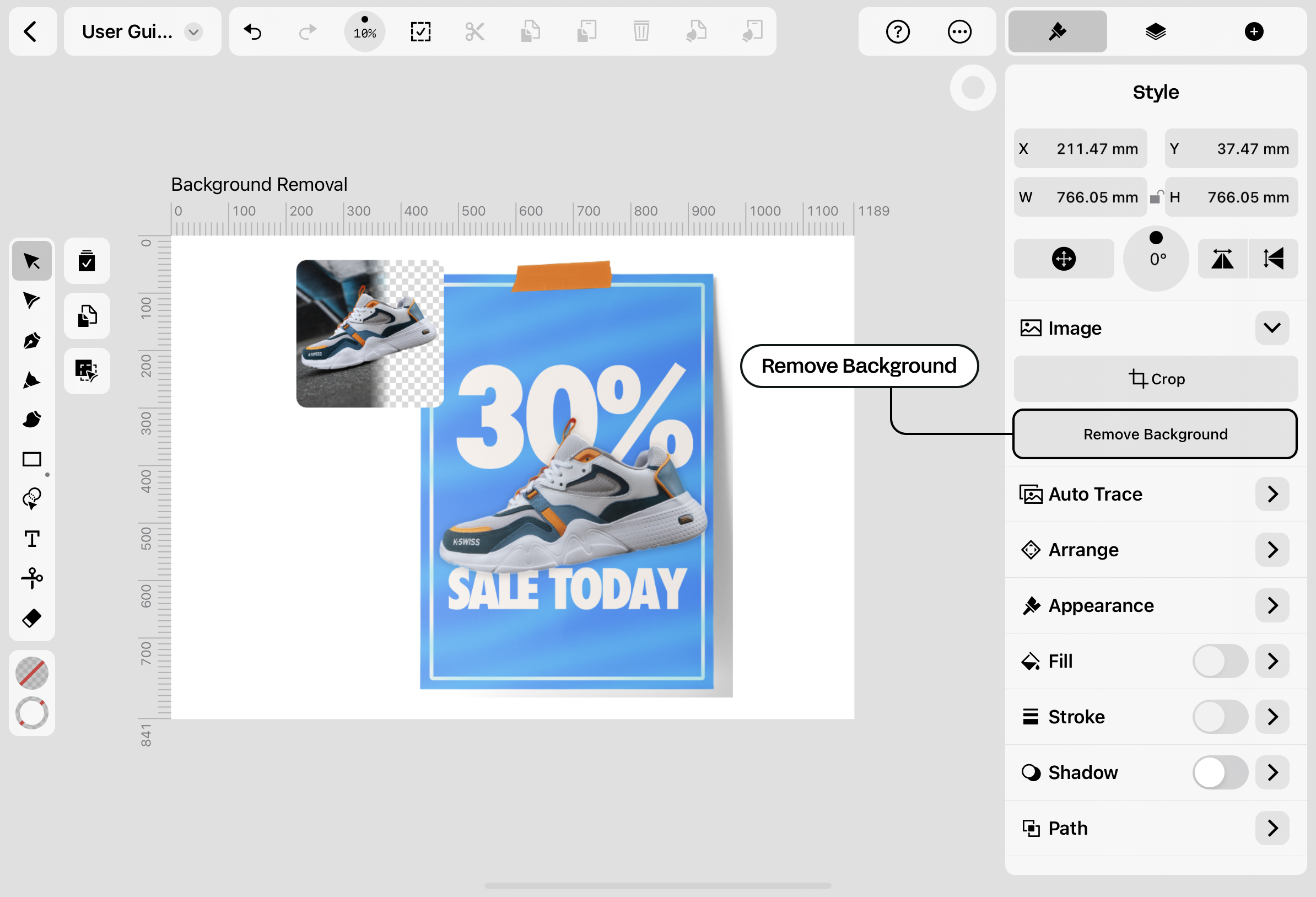
Linearity Curve
Платформы: macOS, iPadOS и iOS. Лучший сценарий: векторные и рисованные постеры.
Основная ценность этого варианта — кривые, перо, векторный текст и сенсорная работа.
Как собрать плакат. Создайте холст, соберите формы и текст, выровняйте по направляющим, экспортируйте PNG, PDF или SVG.
Плюсы:
- кривые, перо, векторный текст и сенсорная работа;
- подходит для задачи «векторные и рисованные постеры»;
Минусы:
- ориентация на устройства Apple;
Бесплатные программы для Linux
Inkscape
Платформы: Windows, macOS и Linux. Лучший сценарий: бесплатные векторные плакаты.
В рейтинге этот инструмент отвечает за SVG, кривые, текст, Align and Distribute и PDF.
Как собрать плакат. Задайте размер страницы, включите направляющие, создайте формы и текст, сохраните SVG и экспортируйте PNG или PDF.
Плюсы:
- SVG, кривые, текст, Align and Distribute и PDF;
- подходит для задачи «бесплатные векторные плакаты»;
Минусы:
- интерфейс требует привыкания и печатный цвет сложнее;

GIMP
Платформы: Windows, macOS и Linux. Лучший сценарий: бесплатный фотомонтаж.
Его разумно выбирать, когда нужна слои, маски, выделения, кисти, фильтры и текст.
Как собрать плакат. File → New, откройте изображения как слои, примените Layer Mask и Text Tool, сохраните XCF и экспортируйте.
Плюсы:
- слои, маски, выделения, кисти, фильтры и текст;
- подходит для задачи «бесплатный фотомонтаж»;
Минусы:
- текстовая вёрстка слабее издательских систем;

Krita
Платформы: Windows, macOS и Linux. Лучший сценарий: рисованные афиши и авторские иллюстрации.
От шаблонных конструкторов его отличает настраиваемые кисти, слои, маски и стабилизация линий.
Как собрать плакат. Создайте документ, рисуйте по слоям, оставьте место под текст, сохраните KRA и экспортируйте финальную копию.
Плюсы:
- настраиваемые кисти, слои, маски и стабилизация линий;
- подходит для задачи «рисованные афиши и авторские иллюстрации»;
Минусы:
- типографика и фотокоррекция не являются сильной стороной;

Scribus
Платформы: Windows, macOS и Linux. Лучший сценарий: бесплатный печатный PDF.
Практический сценарий программы — текстовые и графические фреймы, поля, вылеты, управление цветом и Preflight.
Как собрать плакат. Создайте документ, добавьте Text Frame и Image Frame, проверьте Preflight Verifier и экспортируйте PDF.
Плюсы:
- текстовые и графические фреймы, поля, вылеты, управление цветом и Preflight;
- подходит для задачи «бесплатный печатный PDF»;
Минусы:
- сложнее фоторедактора и требует обучения;

Онлайн-сервисы для постеров и афиш
Онлайн-конструктор экономит время на установке и подходит для совместной работы, но не освобождает от проверки экспорта. Изображение для социальной сети и печатный PDF — разные результаты: у них отличаются размеры, поля, цвет и требования к шрифтам.
Canva
Платформы: браузер, iOS и Android. Лучший сценарий: быстрые шаблонные афиши и командные макеты.
Сильная сторона решения — шаблоны, элементы, фотографии, текст, бренд-наборы и несколько форматов.
Как собрать плакат. «Создать дизайн», выбрать размер, открыть «Шаблоны», заменить содержимое, «Поделиться» → «Скачать».
Плюсы:
- шаблоны, элементы, фотографии, текст, бренд-наборы и несколько форматов;
- подходит для задачи «быстрые шаблонные афиши и командные макеты»;
Минусы:
- часть ресурсов платная и шаблон требует индивидуализации;

Adobe Express
Платформы: браузер, iOS и Android. Лучший сценарий: короткие цифровые афиши.
Основная ценность этого варианта — шаблоны, текстовые эффекты, медиа и быстрая загрузка результата.
Как собрать плакат. Создайте Poster, примените шаблон, добавьте Text и Media, затем Download.
Плюсы:
- шаблоны, текстовые эффекты, медиа и быстрая загрузка результата;
- подходит для задачи «короткие цифровые афиши»;
Минусы:
- меньше ручного векторного контроля, чем в Illustrator;

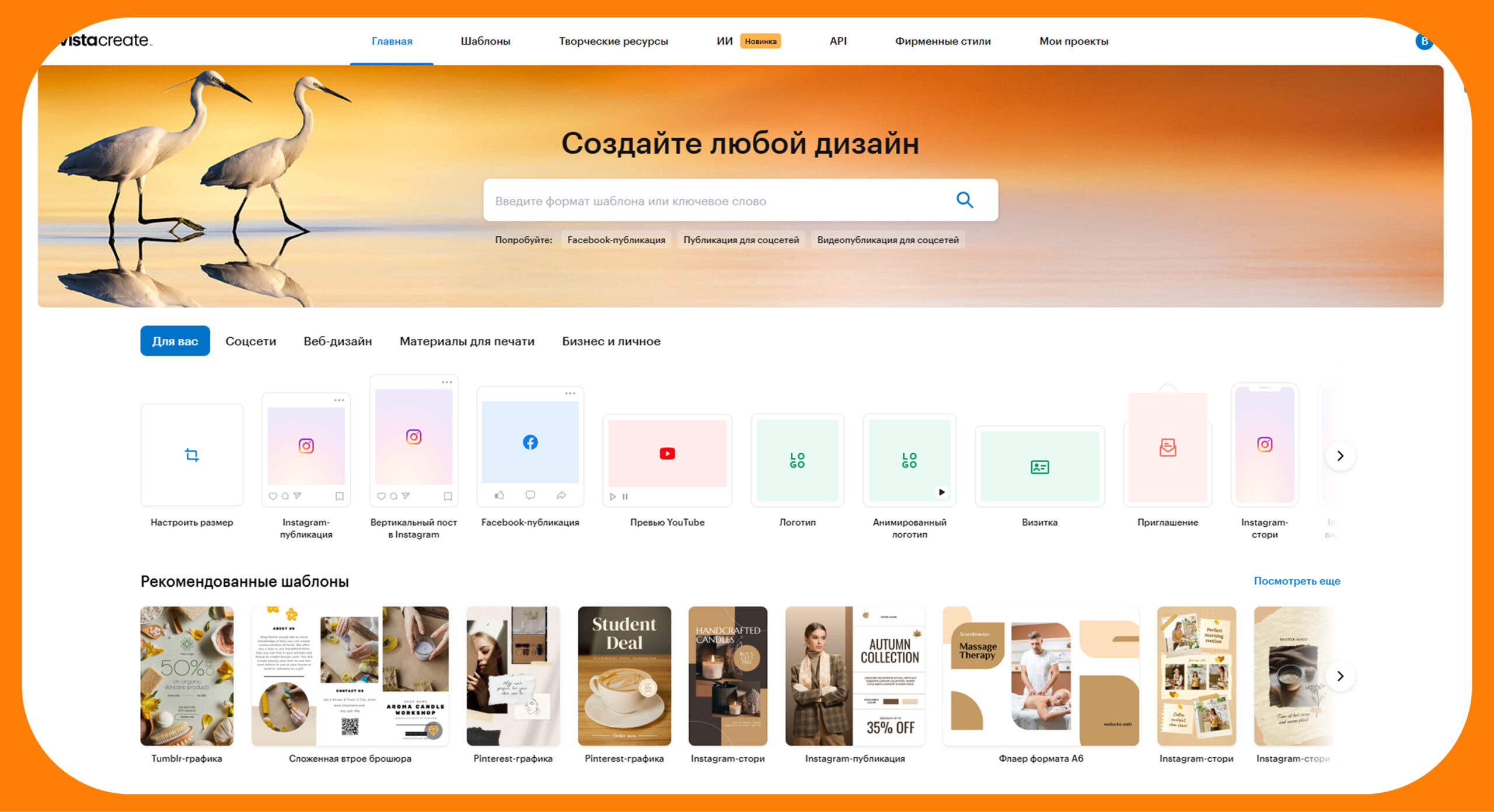
VistaCreate
Платформы: браузер, iOS и Android. Лучший сценарий: статические и анимированные постеры.
В рейтинге этот инструмент отвечает за готовые сцены, анимация, объекты и брендирование.
Как собрать плакат. Выберите размер и шаблон, замените фон и текст, настройте длительность анимации, экспортируйте.
Плюсы:
- готовые сцены, анимация, объекты и брендирование;
- подходит для задачи «статические и анимированные постеры»;
Минусы:
- печатная подготовка менее детальна, чем в издательском ПО;
Desygner
Платформы: браузер, iOS и Android. Лучший сценарий: флаеры, меню, афиши и бренд-материалы.
Его разумно выбирать, когда нужна печатные шаблоны, загрузка своих изображений и мобильная работа.
Как собрать плакат. Выберите тип дизайна, замените текст и графику, выровняйте элементы и экспортируйте.
Плюсы:
- печатные шаблоны, загрузка своих изображений и мобильная работа;
- подходит для задачи «флаеры, меню, афиши и бренд-материалы»;
Минусы:
- сложные векторные операции отсутствуют;

Fotor
Платформы: браузер, настольные приложения и mobile. Лучший сценарий: фотопостеры и коллажи.
От шаблонных конструкторов его отличает фоторедактор, Design, Collage, текст, стикеры и автоматическая обработка.
Как собрать плакат. Откройте Design, выберите Poster, обработайте фото, добавьте текст и скачайте результат.
Плюсы:
- фоторедактор, Design, Collage, текст, стикеры и автоматическая обработка;
- подходит для задачи «фотопостеры и коллажи»;
Минусы:
- точная печатная сетка ограничена;

Pixlr
Платформы: браузер и мобильные устройства. Лучший сценарий: послойный фотомонтаж без установки.
Практический сценарий программы — слои, Cutout, текст, фильтры и экспорт.
Как собрать плакат. Создайте холст, разместите элементы по слоям, вырежьте объекты, добавьте Text и экспортируйте.
Плюсы:
- слои, Cutout, текст, фильтры и экспорт;
- подходит для задачи «послойный фотомонтаж без установки»;
Минусы:
- браузерная реклама и ограничения бесплатного режима;

Piktochart
Платформы: браузер. Лучший сценарий: информационные плакаты и диаграммы.
Сильная сторона решения — шаблоны, графики, иконки, таблицы и визуальные блоки.
Как собрать плакат. Выберите Poster или Infographic, замените блоки, добавьте диаграмму и скачайте итоговый файл.
Плюсы:
- шаблоны, графики, иконки, таблицы и визуальные блоки;
- подходит для задачи «информационные плакаты и диаграммы»;
Минусы:
- не лучший вариант для сложного фотомонтажа;

PosterMyWall
Платформы: браузер. Лучший сценарий: рекламные афиши, меню и событийные постеры.
Основная ценность этого варианта — специализированные шаблоны и статические или видеомакеты.
Как собрать плакат. Найдите шаблон, замените все служебные тексты, добавьте логотип и экспортируйте.
Плюсы:
- специализированные шаблоны и статические или видеомакеты;
- подходит для задачи «рекламные афиши, меню и событийные постеры»;
Минусы:
- типовые шаблоны и зависимость качества экспорта от плана;
Visme
Платформы: браузер. Лучший сценарий: деловые постеры и интерактивные материалы.
В рейтинге этот инструмент отвечает за диаграммы, анимация, интерактивные элементы и совместная работа.
Как собрать плакат. Создайте Printables или Social Graphics, добавьте данные и подготовьте отдельный статичный экспорт.
Плюсы:
- диаграммы, анимация, интерактивные элементы и совместная работа;
- подходит для задачи «деловые постеры и интерактивные материалы»;
Минусы:
- интерактивная и печатная версии требуют разных файлов;

SUPA
Платформы: браузер. Лучший сценарий: статичные и анимированные публикации.
Его разумно выбирать, когда нужна сцены, текст, медиа и простой видеоэкспорт.
Как собрать плакат. Создайте проект, замените текст и медиа, настройте порядок сцен, экспортируйте.
Плюсы:
- сцены, текст, медиа и простой видеоэкспорт;
- подходит для задачи «статичные и анимированные публикации»;
Минусы:
- не предназначен для профессионального печатного PDF;

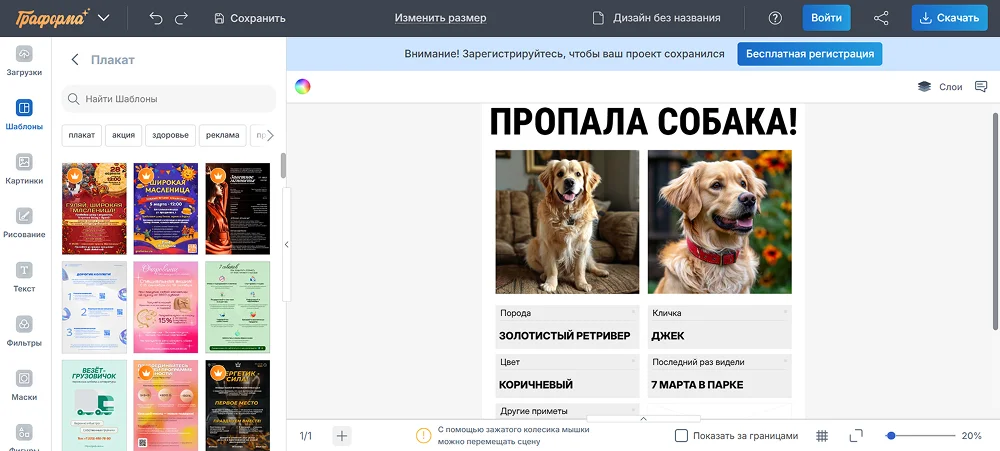
Граформа
Платформы: браузер. Лучший сценарий: русскоязычные шаблонные макеты.
От шаблонных конструкторов его отличает готовые дизайны и библиотека графики.
Как собрать плакат. Выберите формат и шаблон, замените текст, изображения и цвета, скачайте файл.
Плюсы:
- готовые дизайны и библиотека графики;
- подходит для задачи «русскоязычные шаблонные макеты»;
Минусы:
- ограниченные векторные и издательские функции;
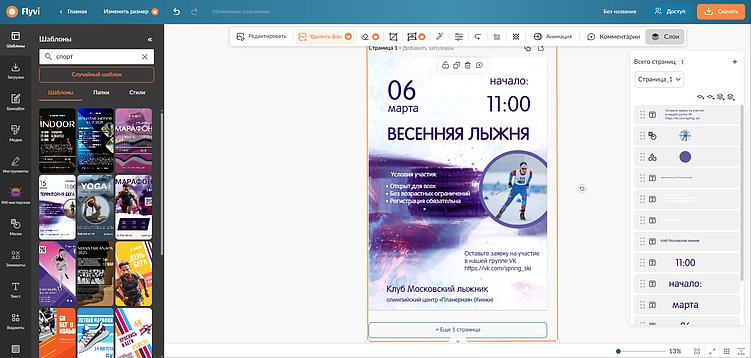
Flyvi
Платформы: браузер. Лучший сценарий: серии маркетинговых визуалов.
Практический сценарий программы — шаблоны, текст, изображения и повторное использование проектов.
Как собрать плакат. Создайте мастер-макет, копируйте его и меняйте фотографию, дату и призыв.
Плюсы:
- шаблоны, текст, изображения и повторное использование проектов;
- подходит для задачи «серии маркетинговых визуалов»;
Минусы:
- сложный фотомонтаж ограничен;
Ellty
Платформы: браузер. Лучший сценарий: простые постеры по шаблону.
Сильная сторона решения — готовые композиции и быстрая замена текста и изображения.
Как собрать плакат. Откройте шаблон, замените данные, проверьте читаемость в уменьшении и экспортируйте.
Плюсы:
- готовые композиции и быстрая замена текста и изображения;
- подходит для задачи «простые постеры по шаблону»;
Минусы:
- ограниченный ручной контроль;

PixTeller
Платформы: браузер. Лучший сценарий: статичные и анимированные постеры.
Основная ценность этого варианта — шаблоны, стоки, текст, фильтры и кадры анимации.
Как собрать плакат. Замените текст и фон, добавьте изображения, при необходимости настройте кадры и экспортируйте.
Плюсы:
- шаблоны, стоки, текст, фильтры и кадры анимации;
- подходит для задачи «статичные и анимированные постеры»;
Минусы:
- нет профессиональной печатной подготовки;

FotoJet
Платформы: браузер. Лучший сценарий: постеры, приглашения, меню и коллажи.
В рейтинге этот инструмент отвечает за Design, Collage и Photo Editor в одном сервисе.
Как собрать плакат. Откройте Design, выберите Poster, замените изображения и текст, выполните коррекцию и скачайте.
Плюсы:
- Design, Collage и Photo Editor в одном сервисе;
- подходит для задачи «постеры, приглашения, меню и коллажи»;
Минусы:
- часть шаблонов платная и типографика ограничена;

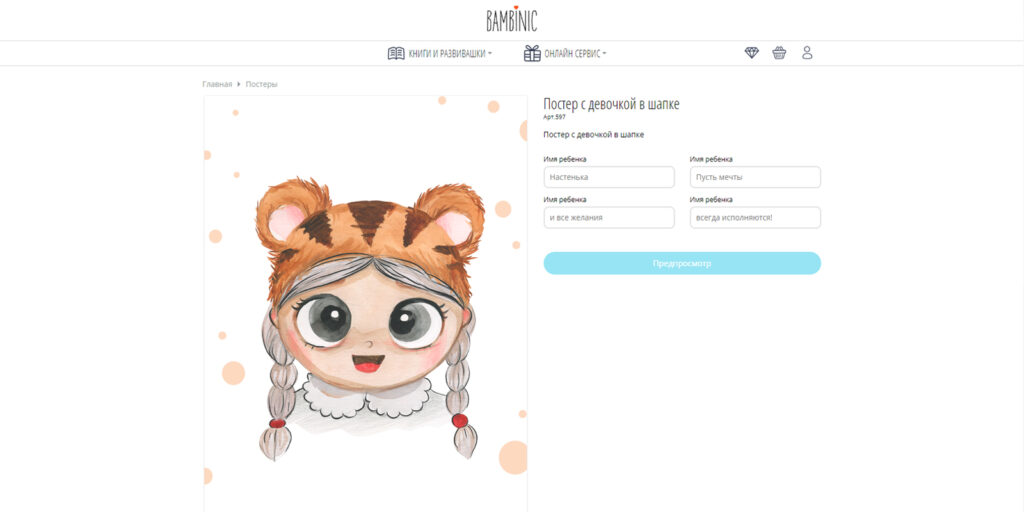
Bambinic
Платформы: браузер. Лучший сценарий: детские и школьные плакаты.
Его разумно выбирать, когда нужна тематические шаблоны и простой ввод сведений.
Как собрать плакат. Выберите детский шаблон, введите текст, замените изображения, скачайте и распечатайте.
Плюсы:
- тематические шаблоны и простой ввод сведений;
- подходит для задачи «детские и школьные плакаты»;
Минусы:
- узкая специализация и мало ручной свободы;
BeFunky
Платформы: браузер, iOS и Android. Лучший сценарий: фотоплакаты и коллажи.
От шаблонных конструкторов его отличает Photo Editor, Collage Maker и Graphic Designer.
Как собрать плакат. Откройте Graphic Designer, добавьте изображения и текст, при необходимости соберите коллаж и экспортируйте.
Плюсы:
- Photo Editor, Collage Maker и Graphic Designer;
- подходит для задачи «фотоплакаты и коллажи»;
Минусы:
- профессиональная издательская вёрстка отсутствует;

Marq
Платформы: браузер. Лучший сценарий: брендированные афиши и мастер-шаблоны.
Практический сценарий программы — контроль фирменных элементов, блокировка объектов и совместная работа.
Как собрать плакат. Создайте мастер-шаблон, заблокируйте логотип и цвета, разрешите менять дату и фото, экспортируйте.
Плюсы:
- контроль фирменных элементов, блокировка объектов и совместная работа;
- подходит для задачи «брендированные афиши и мастер-шаблоны»;
Минусы:
- избыточен для одной личной афиши;
Placeit
Платформы: браузер. Лучший сценарий: быстрые рекламные постеры.
Сильная сторона решения — готовые композиции, мокапы и простая замена текста.
Как собрать плакат. Выберите poster, замените текст, изображение и палитру, скачайте плоский макет.
Плюсы:
- готовые композиции, мокапы и простая замена текста;
- подходит для задачи «быстрые рекламные постеры»;
Минусы:
- мокап нельзя использовать как печатный исходник;
Snappa
Платформы: браузер. Лучший сценарий: простые цифровые афиши.
Основная ценность этого варианта — готовые размеры, фотографии, шаблоны и текстовые стили.
Как собрать плакат. Выберите размер, откройте шаблон, замените фон и текст, добавьте логотип, экспортируйте.
Плюсы:
- готовые размеры, фотографии, шаблоны и текстовые стили;
- подходит для задачи «простые цифровые афиши»;
Минусы:
- не предназначен для сложной печати;
Stencil
Платформы: браузер. Лучший сценарий: короткие объявления и цитатные постеры.
В рейтинге этот инструмент отвечает за минимальный интерфейс, фон, текст и несколько объектов.
Как собрать плакат. Создайте холст, выберите фон, добавьте заголовок и логотип, экспортируйте.
Плюсы:
- минимальный интерфейс, фон, текст и несколько объектов;
- подходит для задачи «короткие объявления и цитатные постеры»;
Минусы:
- ограниченная сложность макета;
Phot.AI
Платформы: браузер. Лучший сценарий: подготовка фотографий для афиши.
Его разумно выбирать, когда нужна удаление фона, улучшение и автоматическая обработка.
Как собрать плакат. Обработайте фото, скачайте основу и перенесите её в редактор, где текст останется отдельным.
Плюсы:
- удаление фона, улучшение и автоматическая обработка;
- подходит для задачи «подготовка фотографий для афиши»;
Минусы:
- не заменяет типографику и требует проверки результата;

Figma
Платформы: браузер и настольные приложения. Лучший сценарий: командные серии цифровых афиш.
От шаблонных конструкторов его отличает Frames, Components, Styles, Layout Grid и совместное редактирование.
Ограничение выбора. Figma удобна для цифровой серии и совместной работы, но не предназначена для полноценной предпечатной подготовки с контролем типографских профилей и специализированным preflight.
Как собрать плакат. Создайте Frame, включите сетку, соберите компоненты и экспортируйте PNG, PDF или SVG.
Плюсы:
- Frames, Components, Styles, Layout Grid и совместное редактирование;
- подходит для задачи «командные серии цифровых афиш»;
Минусы:
- ориентирована на экран и требует отдельной допечатной проверки;

Photopea
Платформы: браузер. Лучший сценарий: редактирование PSD без установки.
Практический сценарий программы — слои, маски, смарт-объекты, текст и экспорт.
Ограничение выбора. Браузерный формат снимает требование установки, но большие документы со множеством слоёв зависят от памяти и производительности устройства.
Как собрать плакат. Откройте PSD, замените смарт-объекты и текстовые слои, сохраните PSD и экспортную копию.
Плюсы:
- слои, маски, смарт-объекты, текст и экспорт;
- подходит для задачи «редактирование PSD без установки»;
Минусы:
- реклама и медленная работа с крупными файлами;
Kittl
Платформы: браузер. Лучший сценарий: декоративные типографические постеры.
Сильная сторона решения — lettering, орнаменты, контуры и текстовые эффекты.
Как собрать плакат. Создайте заголовок, настройте форму и эффекты текста, добавьте иллюстрации и экспортируйте.
Плюсы:
- lettering, орнаменты, контуры и текстовые эффекты;
- подходит для задачи «декоративные типографические постеры»;
Минусы:
- часть ресурсов платная и фотомонтаж ограничен;
Wepik
Платформы: браузер. Лучший сценарий: шаблонные постеры и флаеры.
Основная ценность этого варианта — тематические макеты, текст, фото и быстрый экспорт.
Как собрать плакат. Откройте шаблон, замените все демонстрационные данные, добавьте логотип и экспортируйте.
Плюсы:
- тематические макеты, текст, фото и быстрый экспорт;
- подходит для задачи «шаблонные постеры и флаеры»;
Минусы:
- типовой характер шаблонов и слабый печатный контроль;
Corel Vector
Платформы: браузер. Лучший сценарий: облачная векторная графика.
В рейтинге этот инструмент отвечает за формы, контуры, текст и экспорт SVG или PDF.
Как собрать плакат. Создайте документ, соберите вектор и текст, экспортируйте масштабируемый или растровый файл.
Плюсы:
- формы, контуры, текст и экспорт SVG или PDF;
- подходит для задачи «облачная векторная графика»;
Минусы:
- название и статус продукта менялись;
Нейросети для визуальной основы
Генератор изображений следует использовать для фона, иллюстрации или идеи. Дату, адрес, цену, контакты, логотип и QR-код нужно добавлять отдельными редактируемыми объектами, иначе ошибка потребует полной повторной генерации.
Study AI
Платформы: браузер. Лучший сценарий: идея, текст и визуальная основа.
Сервис объединяет доступ к генеративным инструментам и помогает получить несколько вариантов концепции.
Как собрать плакат. Опишите событие, стиль и свободную область, получите фон, добавьте точный текст в редакторе.
Плюсы:
- единый доступ к генеративным инструментам и несколько вариантов концепции;
- подходит для задачи «идея, текст и визуальная основа»;
Минусы:
- сгенерированный текст ненадёжен;
Chad AI
Платформы: браузер. Лучший сценарий: черновая концепция и изображения.
От шаблонных конструкторов его отличает доступ к разным моделям через единый интерфейс.
Как собрать плакат. Сначала подготовьте краткие формулировки, затем фон, перенесите результат в редактор.
Плюсы:
- доступ к разным моделям через единый интерфейс;
- подходит для задачи «черновая концепция и изображения»;
Минусы:
- качество зависит от выбранной модели;
Midjourney
Платформы: веб. Лучший сценарий: атмосферные и художественные фоны.
Сервис создаёт стилизованные изображения и вариации композиции по текстовому описанию.
Как собрать плакат. Задайте стиль, ориентацию и свободную область, выберите вариант, добавьте текст вручную.
Плюсы:
- стилизованные изображения, вариации и управление композицией через текстовое описание;
- подходит для задачи «атмосферные и художественные фоны»;
Минусы:
- не подходит для точного текста и логотипов;
Генератор изображений OpenAI
Платформы: веб и приложения. Лучший сценарий: фон, объекты и вариации композиции.
Сильная сторона решения — текстовое управление и редактирование визуальных элементов.
Как собрать плакат. Опишите формат, главный объект и свободную область, выберите изображение и завершите вёрстку отдельно.
Плюсы:
- текстовое управление и редактирование визуальных элементов;
- подходит для задачи «фон, объекты и вариации композиции»;
Минусы:
- мелкие детали и надписи требуют проверки;
Stable Diffusion
Платформы: локально и веб. Лучший сценарий: управляемая генерация с моделями и референсами.
Сильная сторона подхода — воспроизводимый seed, выбор модели, негативное описание и возможность локального запуска.
Как собрать плакат. Задайте модель, текстовое описание, пропорции и seed, сохраните параметры, перенесите основу в редактор.
Плюсы:
- seed, модели, отрицательный текстовое описание и локальная работа;
- подходит для задачи «управляемая генерация с моделями и референсами»;
Минусы:
- сложная настройка и разные юридические условия моделей;
Leonardo AI
Платформы: браузер. Лучший сценарий: иллюстрации, фоны и рекламные концепты.
Сервис предлагает выбор моделей, стили и инструменты доработки изображения.
Как собрать плакат. Задайте текстовое описание, модель и пропорции, сгенерируйте варианты, экспортируйте основу.
Плюсы:
- несколько моделей, стили и инструменты доработки;
- подходит для задачи «иллюстрации, фоны и рекламные концепты»;
Минусы:
- лимиты зависят от плана, типографика выполняется отдельно;
Adobe Firefly
Платформы: браузер и приложения Adobe. Лучший сценарий: генерация и локальная замена объектов.
Инструмент используется для генеративной заливки, расширения фона и стилистической доработки.
Как собрать плакат. Создайте или загрузите изображение, выделите область, выполните генеративное изменение, завершите в редакторе.
Плюсы:
- генеративная заливка, расширение фона и стилистическая доработка;
- подходит для задачи «генерация и локальная замена объектов»;
Минусы:
- не заменяет ручную типографику;
Microsoft Designer и Bing Image Creator
Платформы: браузер. Лучший сценарий: быстрые цифровые афиши с генерацией.
Сервис сочетает генерацию изображения по описанию и шаблонную вёрстку.
Как собрать плакат. Опишите визуал, выберите результат, добавьте отдельные текстовые блоки, скачайте.
Плюсы:
- изображение по описанию и шаблонная вёрстка;
- подходит для задачи «быстрые цифровые афиши с генерацией»;
Минусы:
- меньше ручного контроля, чем в настольном редакторе;
Приложения для iPhone и iPad
Poster Maker, Flyer Maker для iPhone и iPad
Платформы: iOS и iPadOS. Лучший сценарий: мобильные афиши и флаеры.
Практический сценарий программы — шаблоны, текст, фотографии и экспорт в галерею.
Как собрать плакат. Создайте проект, выберите шаблон, замените текст и фото, проверьте поля и экспортируйте.
Плюсы:
- шаблоны, текст, фотографии и экспорт в галерею;
- подходит для задачи «мобильные афиши и флаеры»;
Минусы:
- точное выравнивание на маленьком экране сложнее;

Phonto
Платформы: iOS и Android. Лучший сценарий: типографика поверх готового фона.
Сильная сторона решения — шрифт, размер, интервал, обводка и тень.
Как собрать плакат. Откройте фон, добавьте текст, настройте интервалы, обводку и тень, сохраните.
Плюсы:
- шрифт, размер, интервал, обводка и тень;
- подходит для задачи «типографика поверх готового фона»;
Минусы:
- ограниченная многослойная композиция;

Procreate
Платформы: iPadOS. Лучший сценарий: рисованные авторские плакаты.
Основная ценность этого варианта — Apple Pencil, кисти, слои, маски и трансформации.
Ограничение выбора. Procreate особенно силён в рисованной основе. Точный набор информационных блоков, сетка и выпуск печатного PDF удобнее проверять в редакторе вёрстки.
Как собрать плакат. Задайте размер до начала рисования, создайте иллюстрацию по слоям, добавьте текст или перенесите в вёрстку.
Плюсы:
- Apple Pencil, кисти, слои, маски и трансформации;
- подходит для задачи «рисованные авторские плакаты»;
Минусы:
- только iPad и слабее сложная типографика;
GoDaddy Content Creator
Платформы: iOS и Android внутри приложения GoDaddy. Лучший сценарий: бренд-публикации малого бизнеса.
В рейтинге этот инструмент отвечает за шаблоны, изображения, текст и фирменный контент.
Как собрать плакат. Откройте Content Creator, выберите формат, замените фото и текст, сохраните публикацию.
Плюсы:
- шаблоны, изображения, текст и фирменный контент;
- подходит для задачи «бренд-публикации малого бизнеса»;
Минусы:
- не предназначен для профессиональной печатной вёрстки;

Приложения для Android
Poster Maker - Flyer maker от Splendid App Maker
Платформы: Android. Лучший сценарий: мобильные афиши и флаеры.
Приложение рассчитано на шаблоны, текст и графические элементы.
Ограничение выбора. Карточку приложения нужно сверять по разработчику Splendid App Maker: в Google Play есть другие продукты с почти тем же названием.
Как собрать плакат. Выберите шаблон, замените текст и изображение, настройте расположение, экспортируйте.
Плюсы:
- шаблоны, текст и графические элементы;
- подходит для задачи «мобильные афиши и флаеры»;
Минусы:
- одноимённые приложения легко перепутать;
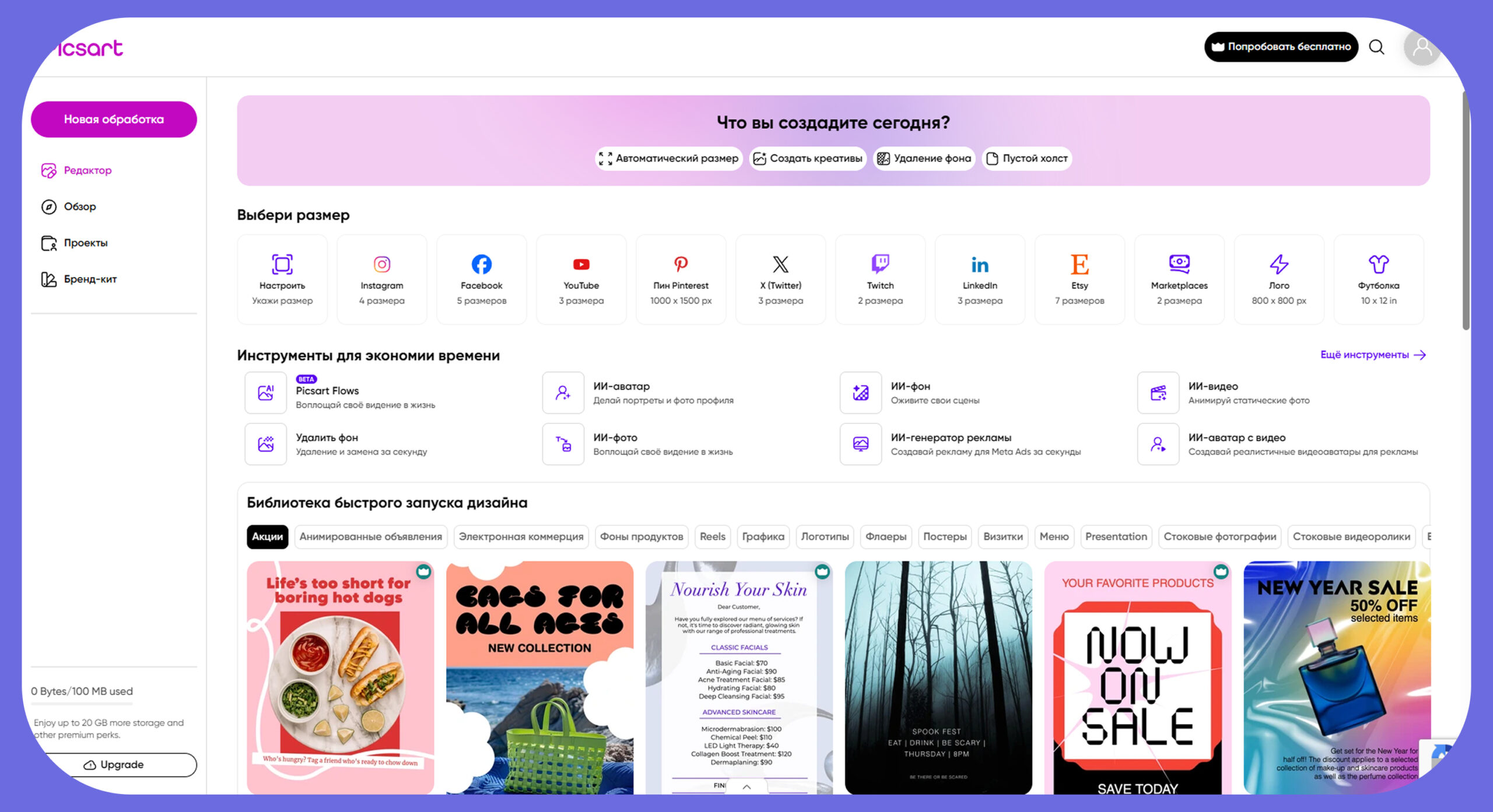
Picsart
Платформы: Android, iOS и веб. Лучший сценарий: мобильный фотомонтаж и яркие постеры.
От шаблонных конструкторов его отличает удаление фона, слои, стикеры, текст и шаблоны.
Как собрать плакат. Создайте проект, добавьте фон и фото, удалите лишнее, разместите текст и сохраните.
Плюсы:
- удаление фона, слои, стикеры, текст и шаблоны;
- подходит для задачи «мобильный фотомонтаж и яркие постеры»;
Минусы:
- часть инструментов платная, печатный контроль ограничен;
PixelLab
Платформы: Android. Лучший сценарий: мобильная типографика и текстовые постеры.
Практический сценарий программы — шрифт, обводка, тень, перспектива и фон.
Как собрать плакат. Создайте холст, импортируйте фон, добавьте текстовые объекты, настройте эффекты и экспортируйте.
Плюсы:
- шрифт, обводка, тень, перспектива и фон;
- подходит для задачи «мобильная типографика и текстовые постеры»;
Минусы:
- ограниченная многослойная вёрстка;
Переименованные и неоднозначные продукты
Названия некоторых продуктов менялись, а приложения Poster Maker выпускаются разными разработчиками. Перед установкой сверяйте операционную систему, имя разработчика и идентификатор приложения в магазине.
| Название в старых подборках | Как трактовать | Что делать |
|---|---|---|
| Crello | Прежнее название VistaCreate | Использовать текущую карточку VistaCreate и не создавать второй дублирующий раздел. |
| Lucidpress | Прежнее название Marq | Рассматривать как сервис бренд-шаблонов и командной вёрстки. |
| GoDaddy Studio | Функции находятся в GoDaddy Content Creator | Искать раздел создания контента внутри приложения GoDaddy. |
| Pixelmator Classic | Старый продукт линейки Pixelmator | Для нового проекта выбирать Pixelmator Pro. |
| Gravit Designer | Название, связанное с Corel Vector | Не считать отдельной современной программой без проверки продуктового статуса. |
| Poster Maker | Несколько разных приложений | Сверять операционную систему, разработчика и идентификатор магазина. |
| DesignBold | Упоминается как браузерный конструктор | Перед началом проекта отдельно проверять доступность и условия экспорта. |
Как сделать афишу в ФотоМАСТЕРе
Этот способ подходит для концертной афиши, объявления, рекламного постера или карточки мероприятия, где главным визуальным материалом служит фотография. До запуска редактора подготовьте точное название события, дату, время, адрес, контакты, возрастное ограничение и логотипы. Фактические сведения нужно брать из первичного документа, а не из чернового сообщения.
Шаг 1. Выберите исходную фотографию
Нужен файл с запасом свободного пространства и достаточной детализацией. Для вертикального постера удобен кадр, где главный объект немного смещён: на свободной стороне разместится заголовок. Изображение, уже сжатое мессенджером, хуже подходит для крупной печати.
Шаг 2. Откройте файл и задайте композицию
Откройте фотографию в ФотоМАСТЕРе и выполните кадрирование под нужные пропорции. Оставьте поля по краям, не ставьте лицо, логотип или важный предмет вплотную к линии будущего обреза.
Шаг 3. Исправьте свет и цвет
Настройте яркость, контраст и насыщенность до добавления текста. Заголовок должен читаться на фоне без чрезмерной обводки. Пёстрый участок лучше затемнить или упростить, чем компенсировать десятком эффектов текста.
Шаг 4. При необходимости замените фон
Отделите главный объект и подставьте собственный задний план. После замены приблизьте изображение и проверьте края волос, одежды и мелких деталей: на крупном плакате неровная маска заметнее.
Шаг 5. Откройте «Текст и рамки»
Перейдите в раздел «Текст и рамки» и нажмите «Добавить текст». Введите только главный заголовок. Он должен быть первым уровнем и занимать одну или две короткие строки.

Шаг 6. Настройте заголовок
Выберите шрифт, размер, заливку, обводку и тень. Декоративную гарнитуру используйте только для короткой фразы. Толстая обводка ухудшает форму букв, поэтому сначала добейтесь контраста за счёт фона.
Шаг 7. Добавьте дату, место и контакты
Создайте отдельные текстовые блоки для даты, времени, адреса и телефона. Используйте простую гарнитуру, единый стиль цифр и достаточный межстрочный интервал.

Шаг 8. Разместите логотипы
Добавляйте логотипы из исходных файлов, а не из скриншотов сайта. Сохраняйте пропорции, выравнивайте несколько знаков по визуальной высоте и не делайте их крупнее названия события без отдельного требования.
Шаг 9. Проверьте макет
Сверьте каждую дату, цифру и имя. Уменьшите постер до размера экрана смартфона: заголовок и дата должны читаться. Затем откройте масштаб 100% и проверьте края объектов, качество логотипов и отсутствие артефактов.
Шаг 10. Сохраните и распечатайте
Нажмите «Сохранить» для цифровой копии. Для домашнего вывода используйте «Печать» и сначала распечатайте тест. Для типографии сохраните файл по её требованиям и не удаляйте рабочий проект до завершения мероприятия.
Как выбрать тип редактора
Шаблонный конструктор
Подходит для разовой работы и коротких сроков. Основная задача пользователя — удалить лишний декор, заменить все демонстрационные данные и адаптировать шаблон под реальную длину русского текста. Готовая композиция не гарантирует хороший результат, если дата спрятана, а адрес набран мелко.
Растровый редактор
Нужен для фотомонтажа, ретуши, масок, света, текстур и сложного фона. Большой печатный плакат требует качественных исходных фотографий: растровое изображение не становится детальнее после увеличения.
Векторный редактор
Подходит для геометрии, логотипов, схем, lettering и крупной печати. Формы и текст масштабируются без потери резкости, но фотографии внутри документа остаются растровыми и требуют проверки разрешения.
Издательская система
Нужна, когда важны поля, вылеты, сетка, стили текста, связанные изображения и печатный PDF. Она лучше собирает финальный документ, но не заменяет ретушь и рисование.
Программа разбиения на листы
Используется после завершения дизайна. Она делит готовый плакат на страницы обычного принтера. Такой способ подходит для временных стендов, школьных материалов и домашних объявлений.
Мобильное приложение
Удобно для срочной публикации и замены текста в шаблоне. Основные ограничения — небольшой экран, менее точное выравнивание и риск пропустить низкое качество изображения. Финал лучше открыть на компьютере.
Нейросеть и ручная вёрстка
Генератор создаёт фон, персонажа или стилистическую основу. Редактор добавляет точный текст, логотип, QR-код и технические поля. Такой гибрид надёжнее, чем попытка получить весь плакат одной командой.
Подготовка постера для экрана
- Определите площадку. Лента, история, сайт, экран в помещении и рассылка используют разные пропорции.
- Создайте отдельные версии. Не полагайтесь на автоматическое кадрирование одного универсального файла.
- Проверьте мобильный масштаб. Уменьшите макет до ширины телефона; название и дата должны оставаться читаемыми.
- Выберите формат. JPEG подходит фотографическому фону, PNG — графике, прозрачности и мелкому контрастному тексту.
- Проверьте результат после загрузки. Социальная сеть может сжать изображение сильнее локального файла.
- Сохраните исходник. Исправление времени или контакта не должно требовать полной пересборки.
Для серии размеров сначала создайте мастер-макет с безопасной центральной зоной. Затем вручную адаптируйте расположение объектов под вертикальный, квадратный и горизонтальный формат. Простое растягивание меняет пропорции, а автоматическая обрезка удаляет важные детали.
Подготовка плаката к печати
Перед вёрсткой запросите технические требования конкретной типографии. Оборудование, материал и способ постобработки различаются, поэтому нельзя подставлять универсальные цифры без согласования.
- Физический размер. Создавайте документ в реальном размере или в масштабе, который принимает исполнитель.
- Вылеты. Фон, доходящий до края, продолжается за линию реза на согласованную величину.
- Безопасная зона. Текст, логотипы и QR-коды не ставятся вплотную к краю.
- Эффективное разрешение. Оценивайте качество изображения после масштабирования в макете.
- Цвет. Используйте профиль и цветовую модель из требований типографии.
- Шрифты. Встраивайте их в PDF или переводите финальную копию текста в контуры, сохраняя редактируемый исходник.
- PDF. Откройте экспортированный файл в отдельной программе и проверьте размеры страниц, изображения и прозрачности.
- Пробная печать. Для важного заказа сделайте цветопробу или тестовый фрагмент.
Как напечатать большой плакат на листах A4
Сначала подготовьте единый макет. Откройте его в RonyaSoft Poster Printer, Posteriza или Ace Poster, задайте итоговый размер, формат бумаги и перекрытие для склейки. Распечатайте один центральный фрагмент и оцените резкость. После полной печати разложите страницы по номерам, обрежьте только нужные поля и склейте листы с обратной стороны.
Типичные ошибки
- Мелкий текст. Адрес и время должны читаться без увеличения изображения.
- Слабый контраст. Тень не спасает светлую надпись на пёстром фоне; фон нужно упростить или затемнить.
- Слишком много шрифтов. Двух гарнитур обычно достаточно: акцентной и информационной.
- Растянутая фотография. Увеличение маленького JPEG создаёт размытые края и артефакты.
- Текст у края. Печать и обрезка имеют технологические допуски.
- Непроверенный текст нейросети. Генератор искажает буквы, цифры и логотипы.
- Один файл для всех площадок. Автоматическое кадрирование обрезает заголовок или главный объект.
- Нет рабочего исходника. После экспорта в JPEG исправить дату без потери качества трудно.
- Чужие фотографии и шрифты. Доступность файла в интернете не подтверждает право рекламного использования.
- Нет пробной печати. Экран не показывает реальный размер текста, цвет бумаги и поля принтера.
Проверка готового макета
| Проверка | Действие | Признак готовности |
|---|---|---|
| Факты | Сверить имя, дату, время, адрес, телефон и возрастное ограничение. | Нет расхождений с первичным документом. |
| Иерархия | Посмотреть на макет три секунды. | Сразу понятны событие и дата. |
| Мобильный размер | Уменьшить до ширины телефона. | Заголовок и ключевые сведения читаются. |
| Качество | Открыть на масштабе 100%. | Нет размытых логотипов и рваных масок. |
| Поля | Включить безопасную зону. | Текст не приближен к линии обреза. |
| QR-код | Сканировать другим телефоном. | Открывается правильная страница. |
| Экспорт | Открыть PNG или PDF в другой программе. | Шрифты и изображения отображаются верно. |
| Печать | Распечатать уменьшенную пробу или фрагмент. | Размер текста и контраст подходят. |
| Рабочие файлы | Сохранить исходник и материалы в одной папке. | Макет можно исправить без повторной сборки. |
Частые вопросы
Какая программа проще для первого постера?
Для афиши на основе фотографии проще начать с ФотоМАСТЕРа. Для шаблона без установки подойдут Canva и Adobe Express. Первый вариант даёт больше контроля над исходным фото, второй и третий быстрее собирают готовую композицию.
Чем афиша отличается от плаката?
Афиша сообщает о событии и обязана содержать точное название, дату, время, место и способ участия. Плакат может быть рекламным, учебным, информационным или художественным. Инструменты одинаковы, но информационная иерархия различается.
Можно ли сделать макет бесплатно?
Для вектора подходит Inkscape, для фотомонтажа — GIMP, для рисования — Krita, для издательской вёрстки — Scribus. В онлайн-сервисах бесплатный режим часто ограничивает часть шаблонов, ресурсов или экспорта, поэтому условия проверяют до начала проекта.
Какой формат передавать типографии?
Передавайте формат из технических требований конкретной типографии. Чаще используется PDF, но важны также размер страницы, вылеты, шрифты, цветовой профиль и обработка прозрачностей.
Можно ли полностью доверить афишу нейросети?
Нет. Нейросеть полезна для фона, иллюстрации и поиска композиции. Точный текст, логотипы, контакты и QR-код добавляют вручную и проверяют отдельно.
Какой редактор удобнее для команды?
Для цифровой серии подходит Figma с компонентами и стилями. Для бренд-шаблонов, где сотрудникам разрешено менять только отдельные поля, полезен Marq. Выбор зависит от того, нужен свободный дизайн или строго контролируемая структура.
Подходит ли телефон для регулярной работы?
Телефон подходит для срочной публикации и замены текста в шаблоне. Для регулярной печати, сложной сетки и большого числа версий удобнее настольный редактор: экран больше, выравнивание точнее, управление файлами предсказуемее.
Итоговые рекомендации
Для фотопостера без сложного обучения выбирайте ФотоМАСТЕР; для композиции из нескольких снимков — ФотоКОЛЛАЖ. Шаблонную афишу быстрее собрать в Canva, Adobe Express или VistaCreate. Векторный плакат требует Adobe Illustrator, CorelDRAW, Affinity Designer или бесплатного Inkscape. Для печатного PDF используйте Adobe InDesign или Scribus. Нейросеть применяйте только для визуальной основы. Итоговое качество определяется читаемостью, корректным размером, сохранённым исходником и отдельной проверкой экспортированного файла.
 *EXE — расширение исполняемого файла. Сайт является партнером проекта