
Программная стабилизация исправляет нежелательные смещения камеры уже после съёмки: редактор анализирует движение между кадрами, компенсирует сдвиг и поворот, а затем скрывает появившиеся по краям пустые области кадрированием или масштабированием. В этом рейтинге собраны настольные редакторы, специализированные стабилизаторы, браузерные сервисы и мобильные приложения. Для каждого варианта важны не только наличие команды Stabilize, но и контроль силы сглаживания, потеря поля зрения, обработка rolling shutter, удобство предварительного просмотра и возможность вовремя заметить артефакты.
Первым в сравнении идёт ВидеоМОНТАЖ: в нём стабилизация встроена в обычный сценарий монтажа и включается для выбранного клипа без отдельного плагина. Дальше идут инструменты с более глубоким контролем, решения по гироданным и способы без установки. Один продукт не дублируется в разных платформенных разделах: если программа работает на нескольких системах, это указано в её карточке.
Как работает стабилизация видео
Когда камера дрожит, один и тот же объект оказывается в разных координатах соседних кадров. Стабилизатор оценивает траекторию и строит обратную трансформацию: сдвигает изображение по горизонтали и вертикали, компенсирует поворот, а в сложных режимах учитывает масштаб и перспективу. После такой компенсации границы кадров перестают совпадать. Если сохранить исходный размер изображения, по краям появятся пустые участки, поэтому программы обычно увеличивают кадр, обрезают его или используют другую стратегию заполнения границ.
Чем сильнее исходная тряска и выше заданная плавность, тем больший запас по краям нужен алгоритму. Поэтому максимальная сила стабилизации не является универсально лучшей настройкой. Сильный zoom меняет композицию, а перспективная деформация на сценах с параллаксом способна создать «резиновый» фон. Практический принцип один: сначала добиваются приемлемой плавности минимальной достаточной силой, затем оценивают crop и геометрию.
Стабилизация не равна повышению FPS, резкости и разрешения
Интерполяция создаёт промежуточные кадры, апскейл увеличивает разрешение, шумоподавление очищает изображение, а deblur пытается уменьшить размытие. Эти операции не исправляют саму траекторию дрожащей камеры. Если отдельный кадр смазан из-за движения во время экспозиции, стабилизатор может выровнять движение, но не возвращает детали, которых в исходнике уже нет.
Rolling shutter требует отдельного контроля
При построчном считывании сенсора быстрый поворот камеры способен искривлять вертикали и превращать прямые линии в наклонные или волнистые. Обычный сдвиг кадра не устраняет этот дефект. Final Cut Pro, Gyroflow и специализированные решения дают отдельную коррекцию rolling shutter. Если после стабилизации стены или столбы начинают «плыть», следует уменьшить агрессивность warp-модели или перейти к инструменту, который умеет учитывать этот тип искажения.
Стабилизация по изображению и по гироданным
Классический стабилизатор извлекает движение из видео: ищет характерные точки и сопоставляет их между кадрами. Gyroflow использует данные гироскопа вместе с профилем объектива и синхронизацией телеметрии. Такой подход особенно полезен для экшен-камер, FPV и других камер с gyro metadata. Он требует корректной синхронизации и линзового профиля, зато позволяет работать с реальным вращением камеры, Horizon Lock и rolling-shutter correction.
Критерии выбора программы для стабилизации видео
Один короткий ролик с телефона и профессиональный монтаж требуют разных инструментов. В карточках ниже используются одинаковые критерии, чтобы сравнивать не рекламные обещания, а реальный рабочий процесс.
- Тип анализа. Анализ изображения, перспективная деформация, planar tracking или обработка по гироданным.
- Контроль силы. Smoothness, Strength, Compensation и аналогичные параметры позволяют остановиться до того, как crop станет чрезмерным.
- Работа с краями. Auto Crop, Auto Scale, Zoom и Max Auto Zoom определяют, сколько поля зрения программа готова потерять.
- Rolling shutter. Отдельная коррекция нужна при заметном построчном искажении на быстрых движениях.
- Preview. Split View, side-by-side или быстрое отключение эффекта позволяют сравнивать обработку с исходником.
- Локальная или облачная обработка. Большие и конфиденциальные файлы практичнее обрабатывать локально; веб-сервис удобнее для короткой разовой задачи.
- Платформа. Сравниваются Windows, macOS, Linux, браузер, iPhone/iPad и Android; одну и ту же программу при этом не дублируем по разделам.
- Цена ошибки. Для единственного важного дубля нужен инструмент, где результат можно проверить и ослабить, а не только одна автоматическая кнопка.
Сравнение программ, сервисов и приложений
| Инструмент | Платформа | Стабилизация | Для чего выбирать |
|---|---|---|---|
| ВидеоМОНТАЖ | Windows | «Стабилизация изображения» | Простой локальный монтаж |
| Adobe Premiere Pro | Windows, macOS | Warp Stabilizer | Глубокий контроль модели движения |
| DaVinci Resolve | Windows, macOS, Linux | Inspector → Stabilization | Монтаж и цветокоррекция |
| Wondershare Filmora | Windows, macOS | Панель свойств → Basic → Stabilization | Быстрая автоматическая коррекция |
| VEGAS Pro | Windows | Video Stabilization | Проекты VEGAS |
| VSDC Free Video Editor | Windows | Инструменты → Стабилизация видео | Локальная обработка |
| AVS Video Editor | Windows | Stabilization | Простая регулировка Compensation |
| Pinnacle Studio | Windows | Corrections → Stabilize | Контроль Auto Zoom |
| Adobe After Effects | Windows, macOS | Warp Stabilizer VFX | VFX-композиции |
| Adobe Premiere Elements | Windows, macOS | Effects → Video Effects → Shake Reduction | Домашний монтаж |
| Topaz Video | Windows, macOS | Stabilization filter | Постобработка |
| VideoProc Converter AI | Windows, macOS | AI Stabilization | Серия клипов |
| ВидеоМАСТЕР | Windows | Эффекты → Улучшения → Стабилизация изображения | Стабилизация и конвертация |
| Movavi Video Editor | Windows, macOS | Image Stabilization | Быстрый монтаж |
| proDAD Mercalli | Windows | Mercalli SAL | Специализированная обработка |
| Boris FX Mocha Pro | Windows, macOS, Linux | Stabilize Module | Стабилизация по planar tracking |
| CyberLink PowerDirector | Windows, macOS | Video Stabilizer | Регулируемая коррекция |
| OpenShot | Windows, macOS, Linux, ChromeOS | Stabilizer effect | Open-source монтаж |
| Lightworks | Windows, macOS, Linux | NewBlue TotalFX | Монтаж с дополнительным FX-пакетом |
| Final Cut Pro | macOS | Video inspector → Stabilization | Профессиональный Mac-монтаж |
| iMovie | macOS | Stabilize Shaky Video | Простой Mac-сценарий |
| Gyroflow | Windows, macOS, Linux | Gyro-based stabilization | Экшен-камеры и gyro metadata |
| Shotcut | Windows, macOS, Linux | Stabilize filter | Бесплатный cross-platform монтаж |
| Kdenlive | Windows, macOS, Linux | Media Job → Stabilize | Технические параметры open source |
| FFmpeg | Windows, macOS, Linux | vidstabdetect + vidstabtransform | Автоматизация |
| 123apps Online Video Cutter | Браузер | Stabilize Video | Разовая обработка |
| Kapwing | Браузер | Video Stabilizer | Веб-монтаж |
| EZGIF | Браузер | Video Stabilizer | Короткие веб-операции |
| FileConverto | Браузер | Online Video Stabilizer | Простой веб-сценарий |
| Stabilizo | Браузер | Online Stabilizer | Минимум настроек |
| Emulsio | iPhone, iPad, macOS | Video stabilization | Мобильная ручная доводка |
| StabCam | iPhone, iPad | Stabilize Videos | Очень короткие мобильные клипы |
| LumaFusion | iPhone, iPad, Apple Silicon Mac, Android, ChromeOS | Lock & Load Stabilizer | Мобильный многодорожечный монтаж |
| CapCut | Windows, macOS, браузер, iPhone/iPad, Android | Edit → Stabilize / Video → Basic → Stabilize | Соцсети |
| Shaky Video Stabilizer | Android | Стабилизация выбранного клипа | Узкая мобильная задача |
| Google Photos | Android | Auto → Stabilize | Самая короткая цепочка действий |
Таблица не пытается назвать один вариант универсально лучшим. Для короткого бытового клипа важны скорость и понятный preview; для большого проекта — неразрушающий эффект внутри таймлайна; для экшен-камеры с телеметрией — корректная работа с gyro metadata; для конфиденциального файла — локальная обработка без передачи исходника в облако.
Лучшие программы для стабилизации видео на Windows
ВидеоМОНТАЖ
ВидеоМОНТАЖ стоит первым в рейтинге. Стабилизация встроена в обычный монтажный процесс: проблемный фрагмент можно сначала отделить, затем включить коррекцию и продолжить работать с тем же проектом. Это снижает количество промежуточных файлов и подходит пользователю, которому важнее понятная последовательность действий, чем выбор сложной математической модели.
| Платформа и формат работы | Windows; локальный видеоредактор. |
|---|---|
| Инструмент стабилизации | «Стабилизация изображения» в разделе «Улучшения» выбранного клипа. |
| Подходящий сценарий | Новичок и пользователь Windows, которому нужно убрать обычную ручную тряску и сразу продолжить монтаж. |
Как стабилизировать видео в ВидеоМОНТАЖ
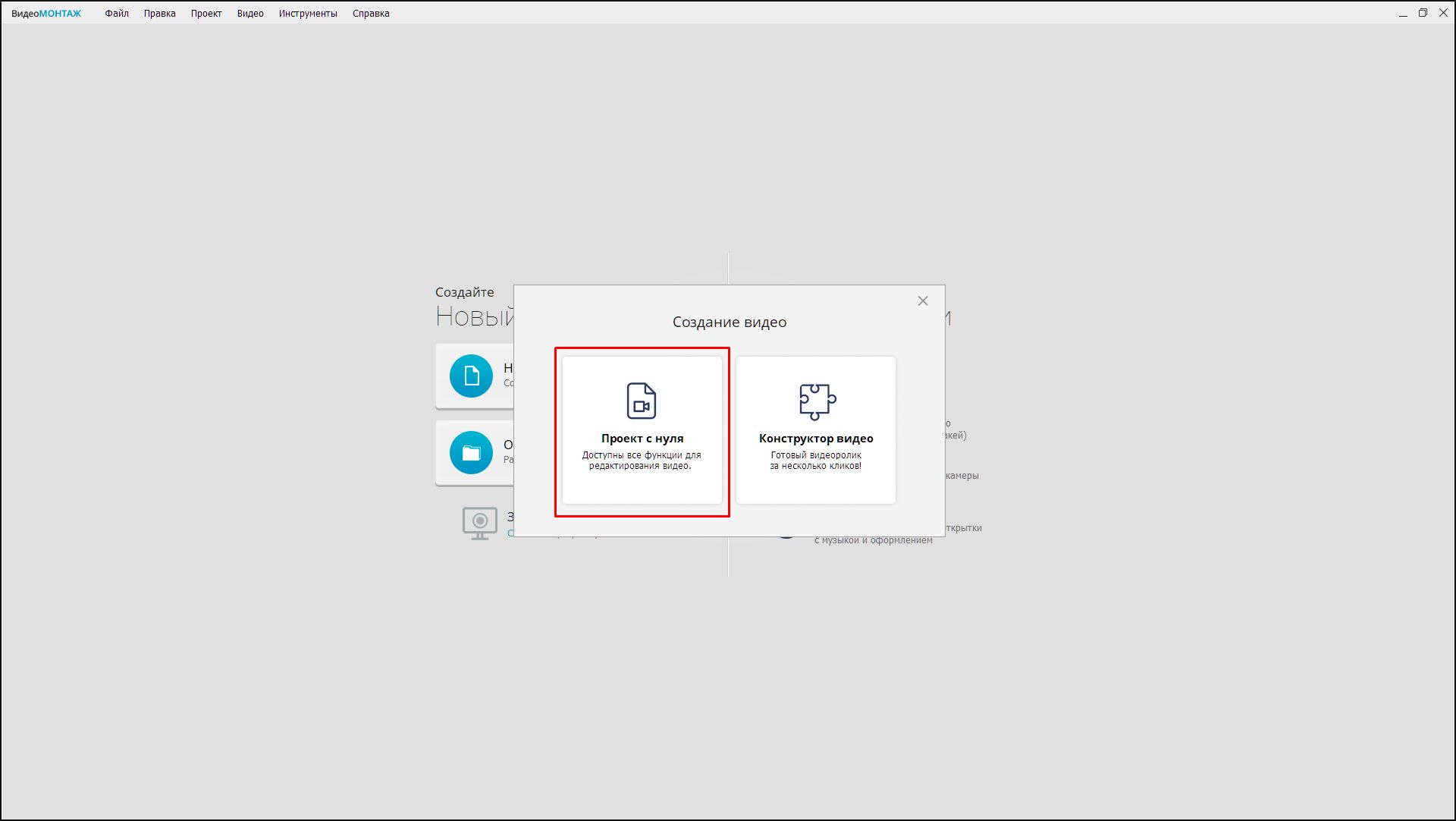
- Нажмите «Новый проект» и выберите «Проект с нуля».
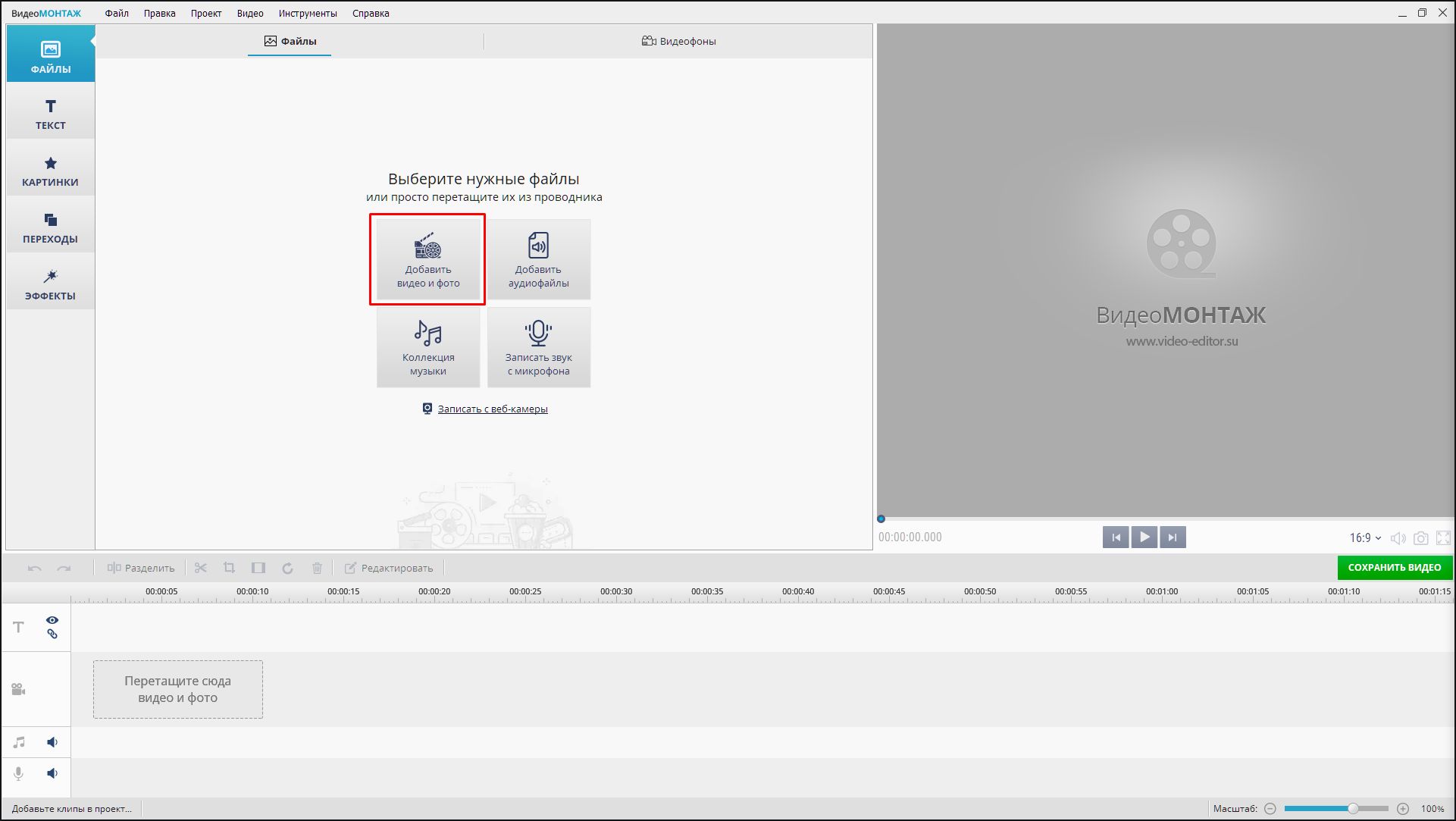
- Нажмите «Добавить видео и фото» и поместите ролик на монтажный стол.
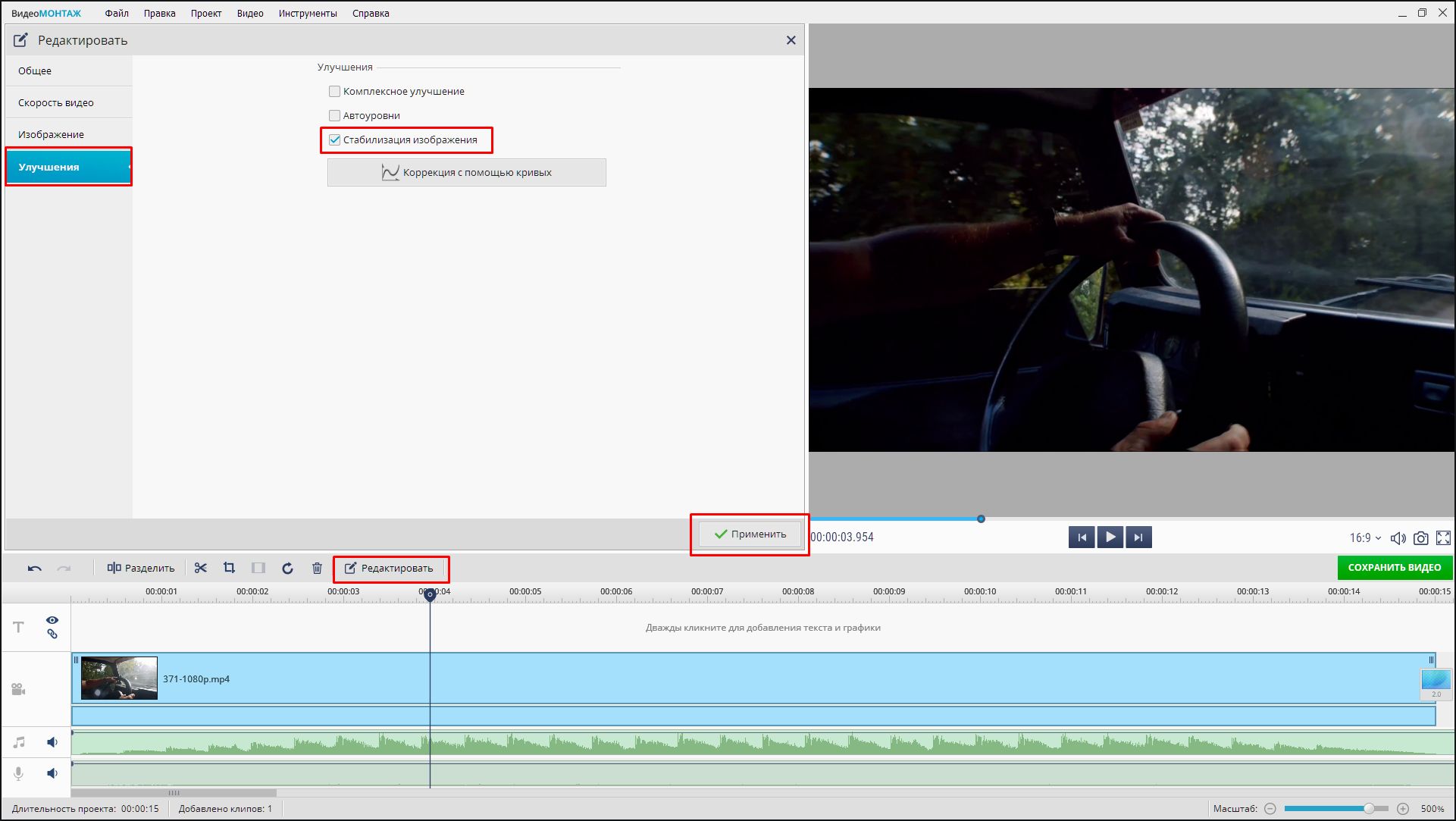
- Выделите клип, нажмите «Редактировать» и откройте раздел «Улучшения».
- Включите «Стабилизация изображения», сравните кадр в окне просмотра и нажмите «Применить».
- Продолжите монтаж и после проверки результата нажмите «Сохранить видео».
Плюсы:
- Функция находится в том же проекте, где выполняются обрезка и склейка.
- Путь к стабилизации короткий и не требует стороннего плагина.
- Проблемный участок можно отделить до обработки, чтобы не анализировать спокойные сцены.
Минусы:
- Автоматический режим даёт меньше ручного контроля, чем Warp Stabilizer, Resolve или Gyroflow.
- Очень сильное дрожание может потребовать заметного crop и не исправляет motion blur.
Практическое замечание. Сначала оставьте нужный дубль и отделите трясущийся отрезок. Стабилизация длинной спокойной части не улучшит её, но увеличит время обработки.
Adobe Premiere Pro
Premiere Pro нужен, когда стабилизация является частью сложного монтажа и требуется управлять не только силой сглаживания, но и моделью преобразования. Warp Stabilizer автоматически анализирует движение после применения эффекта, а Method позволяет отказаться от агрессивной деформации, если Subspace Warp портит геометрию сцены.
| Платформа и формат работы | Windows и macOS; профессиональный NLE. |
|---|---|
| Инструмент стабилизации | Effects → Video Effects → Distort → Warp Stabilizer; Result, Smoothness, Method и Framing. |
| Подходящий сценарий | Профессиональный монтаж, где важен ручной контроль модели стабилизации. |
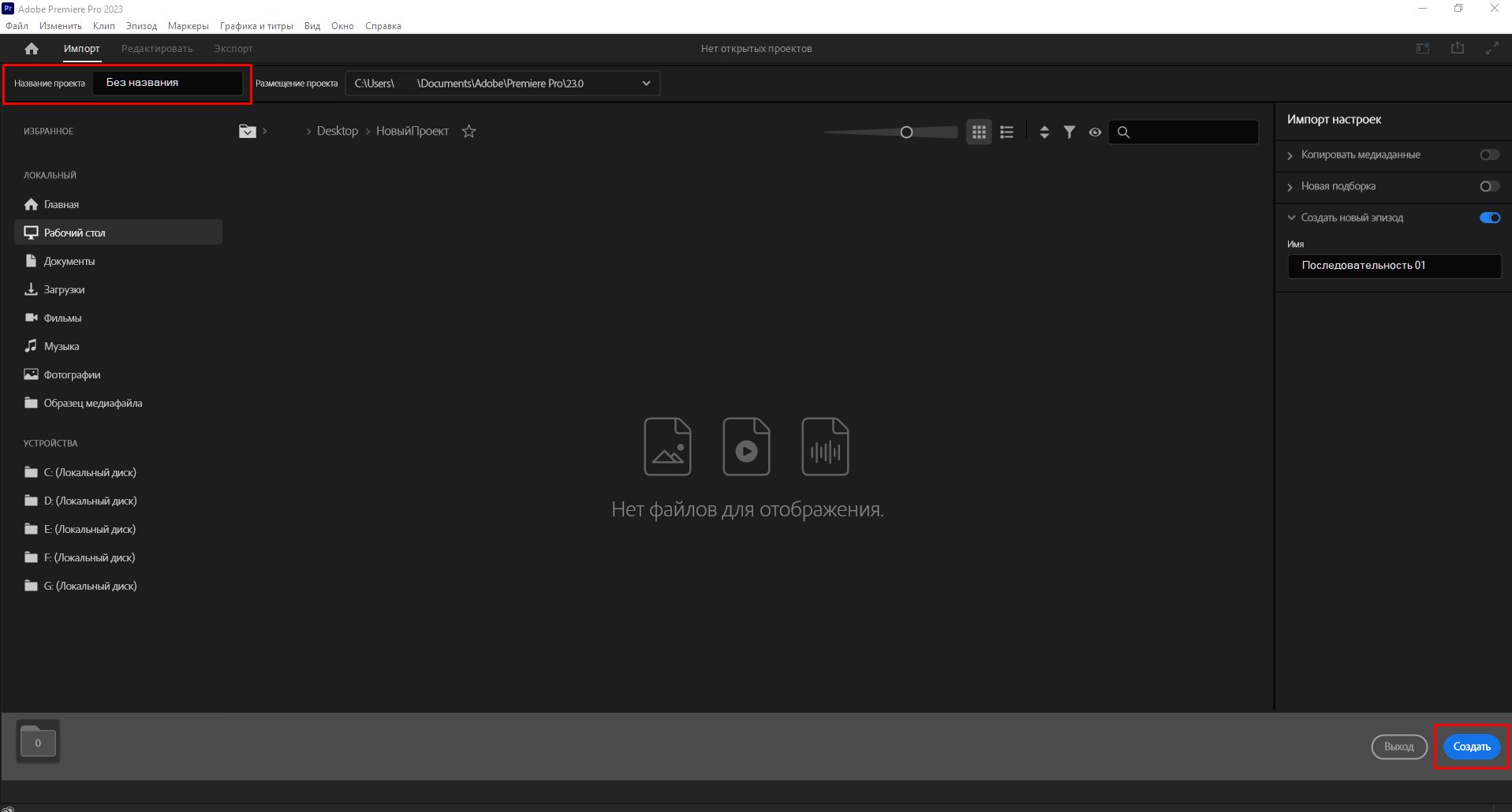
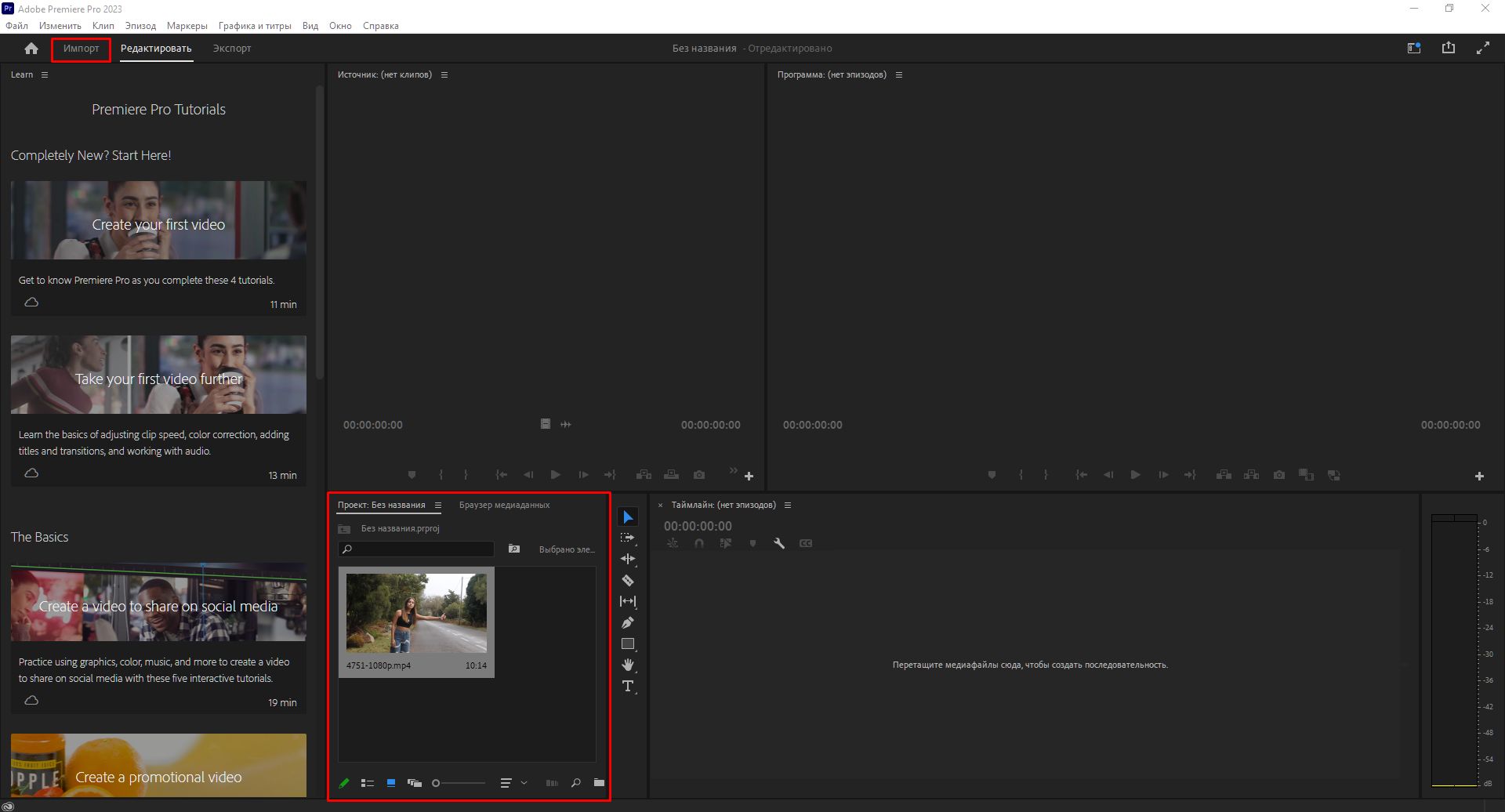
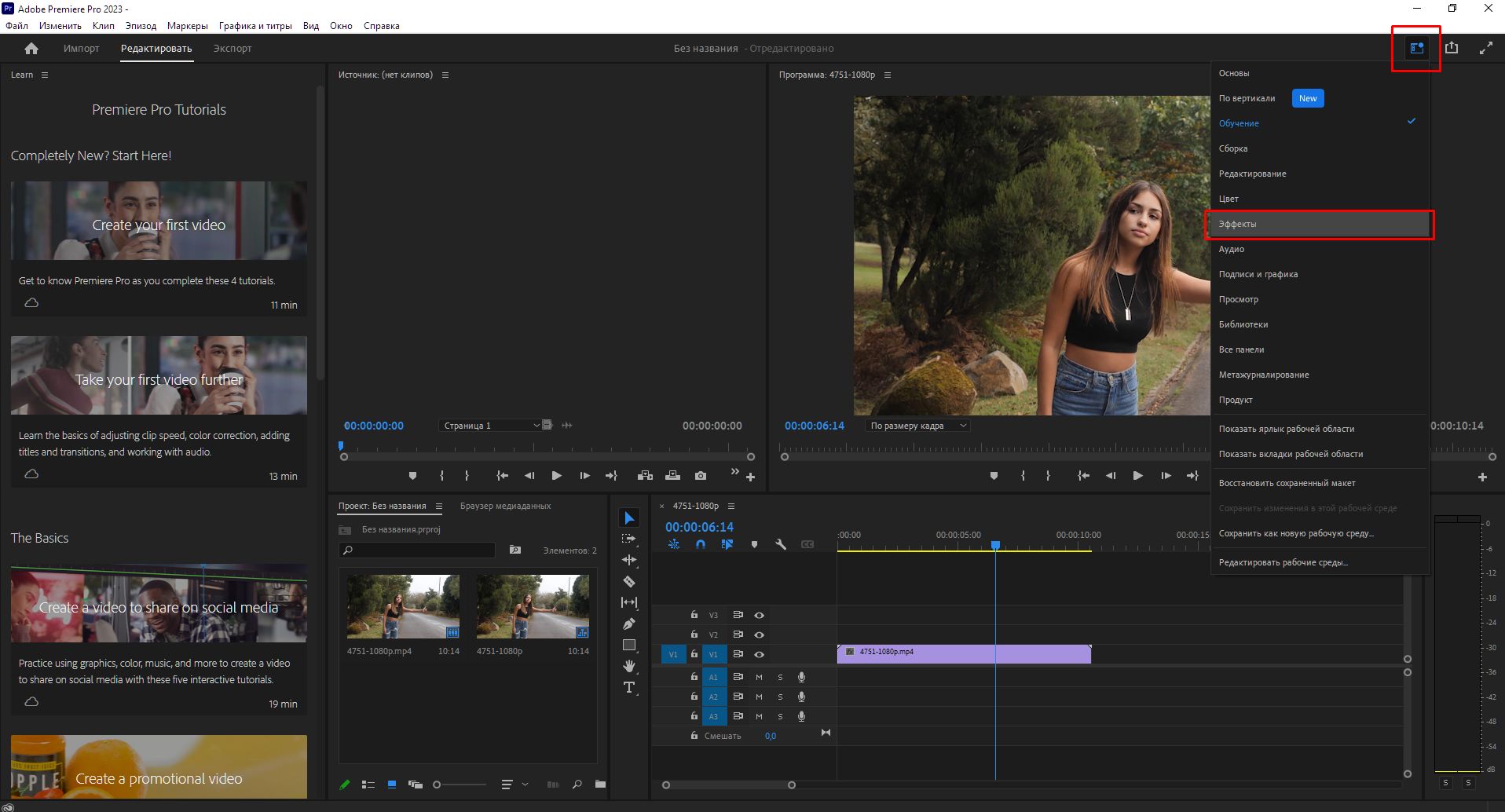
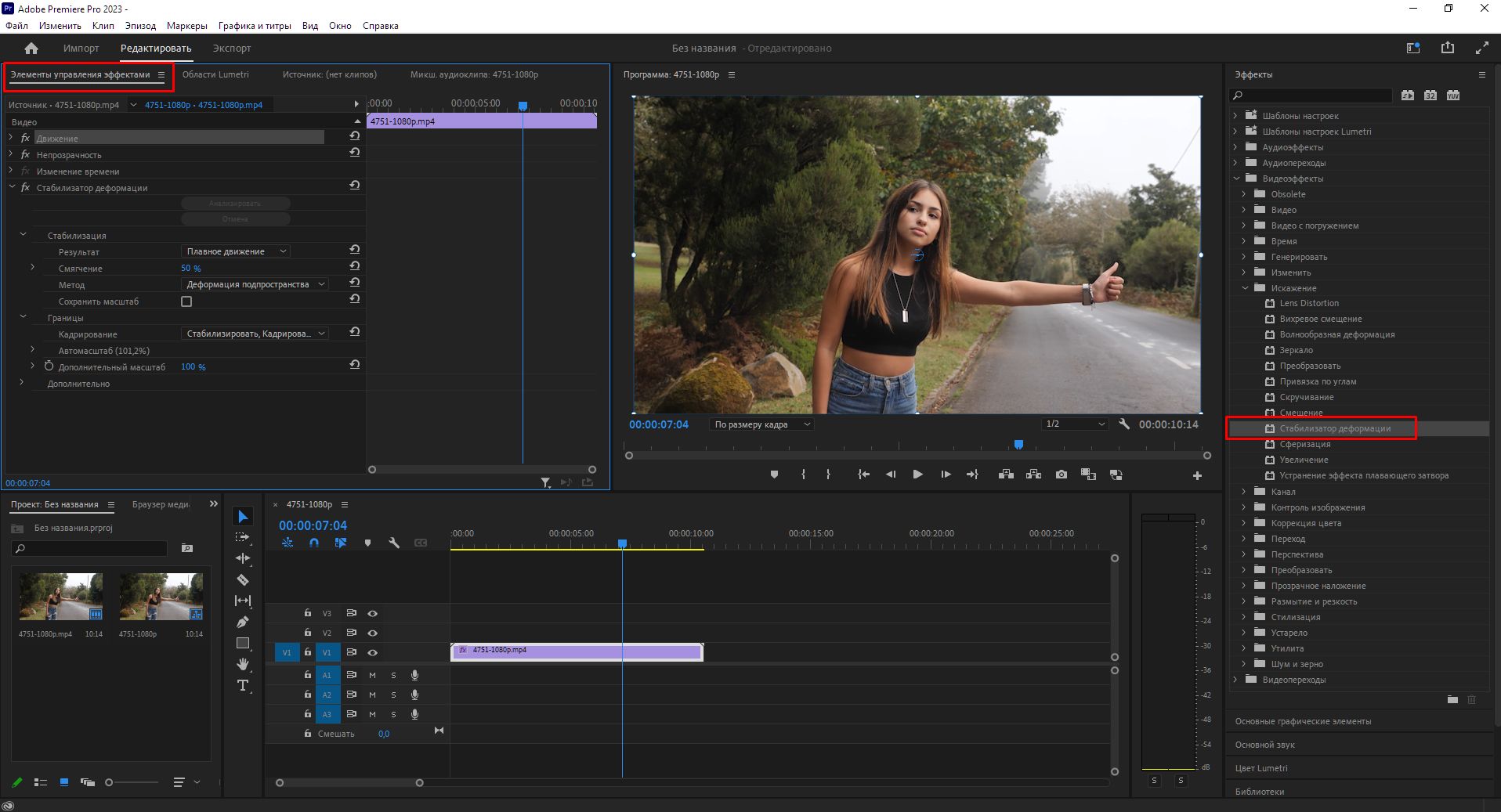
Как стабилизировать видео в Adobe Premiere Pro
- Поместите клип на таймлайн. Если размеры клипа не совпадают с секвенцией, приведите их к совместимому масштабу или используйте Nest.
- Откройте Effects → Video Effects → Distort и перетащите Warp Stabilizer на клип.
- Дождитесь автоматического анализа. Для обычной ручной камеры начните с Smooth Motion и умеренного Smoothness.
- Если фон изгибается, сравните Position, Position, Scale, Rotation и Perspective вместо Subspace Warp.
- В Framing проверьте способ скрытия краёв и Auto-scale, затем просмотрите начало, середину и конец клипа.
Плюсы:
- Несколько моделей движения помогают уменьшить warping.
- Эффект остаётся частью проекта и его параметры можно менять без промежуточного рендера.
- Framing и Auto-scale делают потерю поля зрения заметной и управляемой.
Минусы:
- Анализ длинных и тяжёлых клипов занимает время.
- Subspace Warp на сценах с параллаксом, водой, толпой или крупным передним планом способен деформировать фон.
Практическое замечание. При искривлении прямых линий сначала уменьшайте Smoothness и упрощайте Method. Повышение силы поверх уже заметного warping обычно ухудшает результат.
DaVinci Resolve
DaVinci Resolve размещает стабилизацию прямо в Inspector. Здесь можно менять режим Perspective, Similarity или Translation, включать Camera Lock, управлять Zoom, Cropping Ratio, Smooth и Strength. Поэтому пользователь явно видит компромисс между спокойствием кадра и сохранением композиции.
| Платформа и формат работы | Windows, macOS и Linux; профессиональный NLE. |
|---|---|
| Инструмент стабилизации | Inspector → Video → Stabilization; Perspective, Similarity, Translation, Camera Lock, Zoom, Cropping Ratio, Smooth и Strength. |
| Подходящий сценарий | Продвинутый монтаж на Windows, macOS или Linux. |
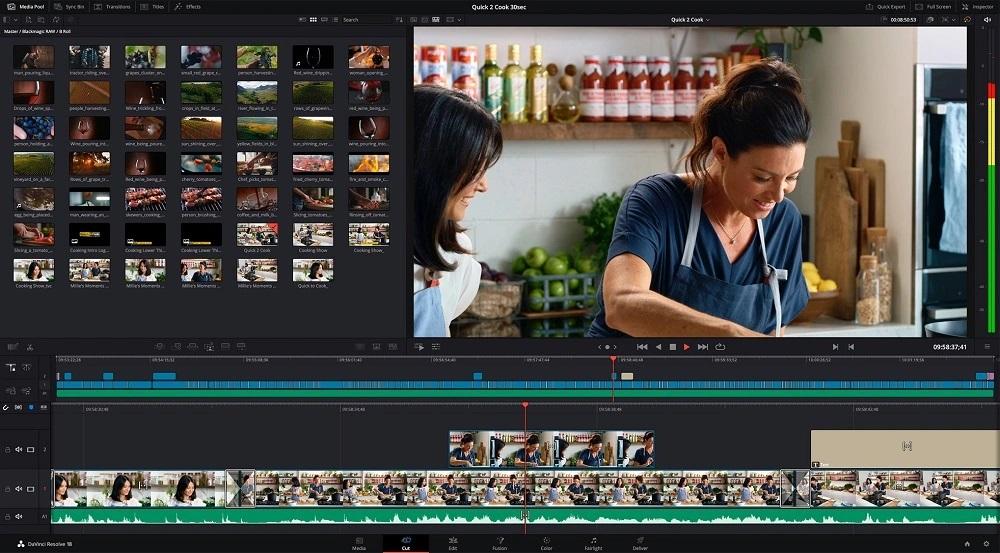
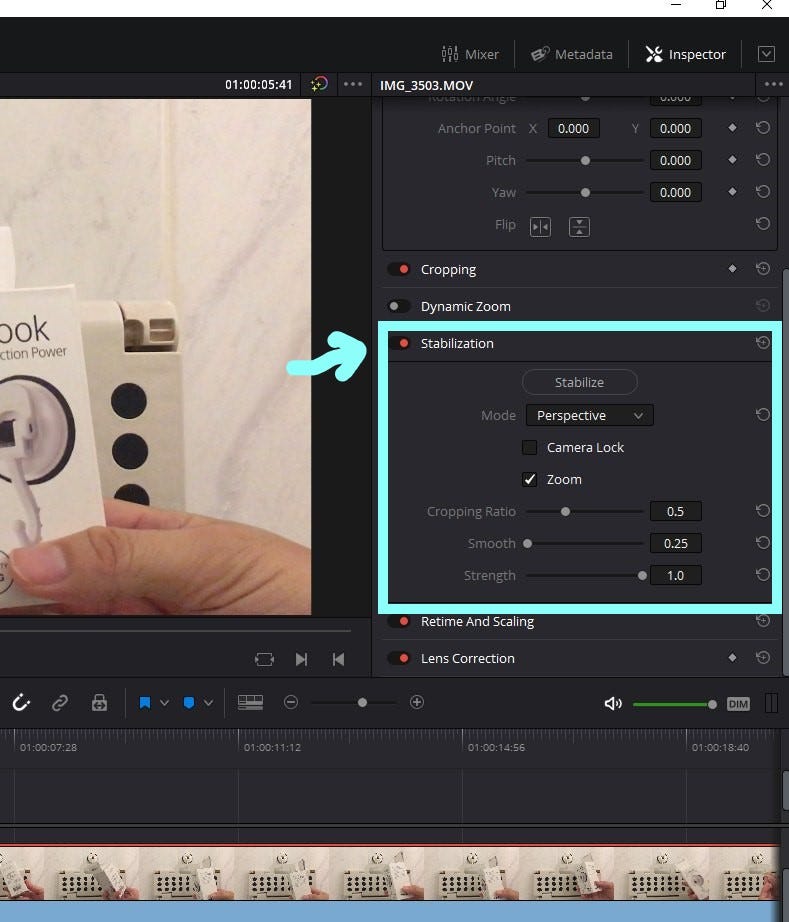
Как стабилизировать видео в DaVinci Resolve
- Выделите клип на Edit page и откройте Inspector.
- Разверните Stabilization и начните с режима, который соответствует сцене: Perspective для сложного движения, Similarity или Translation для более консервативной коррекции.
- Настройте Strength и Smooth умеренно. Высокие значения требуют большего запаса по краям.
- Camera Lock используйте только тогда, когда камера по замыслу должна выглядеть почти неподвижной.
- Нажмите Stabilize и после анализа проверьте края, горизонт и статичные геометрические объекты.
Плюсы:
- Три модели движения позволяют выбирать между гибкостью и сохранением геометрии.
- Strength, Smooth, Cropping Ratio и Zoom дают явный контроль над компромиссом.
- Один проект может включать монтаж, цветокоррекцию и стабилизацию.
Минусы:
- Интерфейс сложнее простых домашних редакторов.
- Perspective на сцене с сильным параллаксом может создавать геометрические артефакты.
Практическое замечание. Проверяйте дверные проёмы, столбы и края кадра. На них перспективные ошибки становятся заметнее раньше, чем на центральном объекте.
Wondershare Filmora
Filmora использует более прямой сценарий: после включения Stabilization клип анализируется автоматически, а пользователь регулирует силу. Это проще, чем выбор нескольких моделей движения, и подходит для обычной ручной тряски в роликах для блога или соцсетей.
| Платформа и формат работы | Windows и macOS; настольный видеоредактор. |
|---|---|
| Инструмент стабилизации | Панель свойств → Basic → Stabilization; автоматический анализ и регулировка Smoothness. |
| Подходящий сценарий | Домашний и блоговый монтаж с понятной автоматикой. |
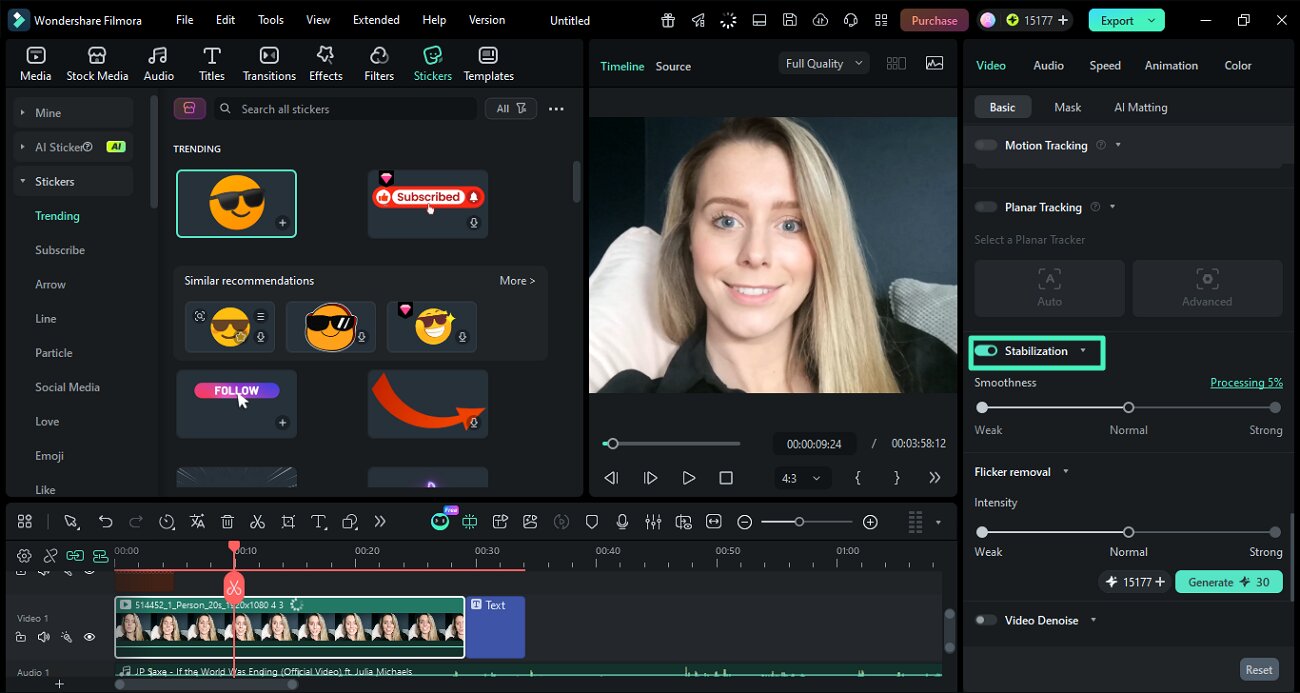
Как стабилизировать видео в Wondershare Filmora
- Добавьте клип на таймлайн и выделите его.
- В правой панели свойств откройте раздел Basic и включите Stabilization.
- Дождитесь автоматического анализа и изменяйте Smoothness небольшими шагами.
- Просмотрите быстрые повороты и участки с объектами близко к объективу: там проще увидеть warping.
- Экспортируйте только после просмотра стабилизированной версии целиком.
Плюсы:
- Короткая цепочка действий.
- Сила коррекции регулируется без отдельной программы.
- Стабилизация встроена в обычный монтажный процесс.
Минусы:
- Меньше контроля над моделью движения, чем в Premiere Pro и Resolve.
- При сильной тряске рост силы увеличивает crop.
Практическое замечание. Если спокойная и очень трясущаяся части находятся в одном клипе, разделите их. Один набор параметров хуже описывает два разных характера движения.
VEGAS Pro
VEGAS Pro использует Video Stabilization с отдельным анализом движения. В режиме Basic применяется более простой набор параметров, а Professional и Expert дают расширенный контроль. Это логичный выбор для проекта, который уже собирается в VEGAS.
| Платформа и формат работы | Windows; профессиональный видеоредактор. |
|---|---|
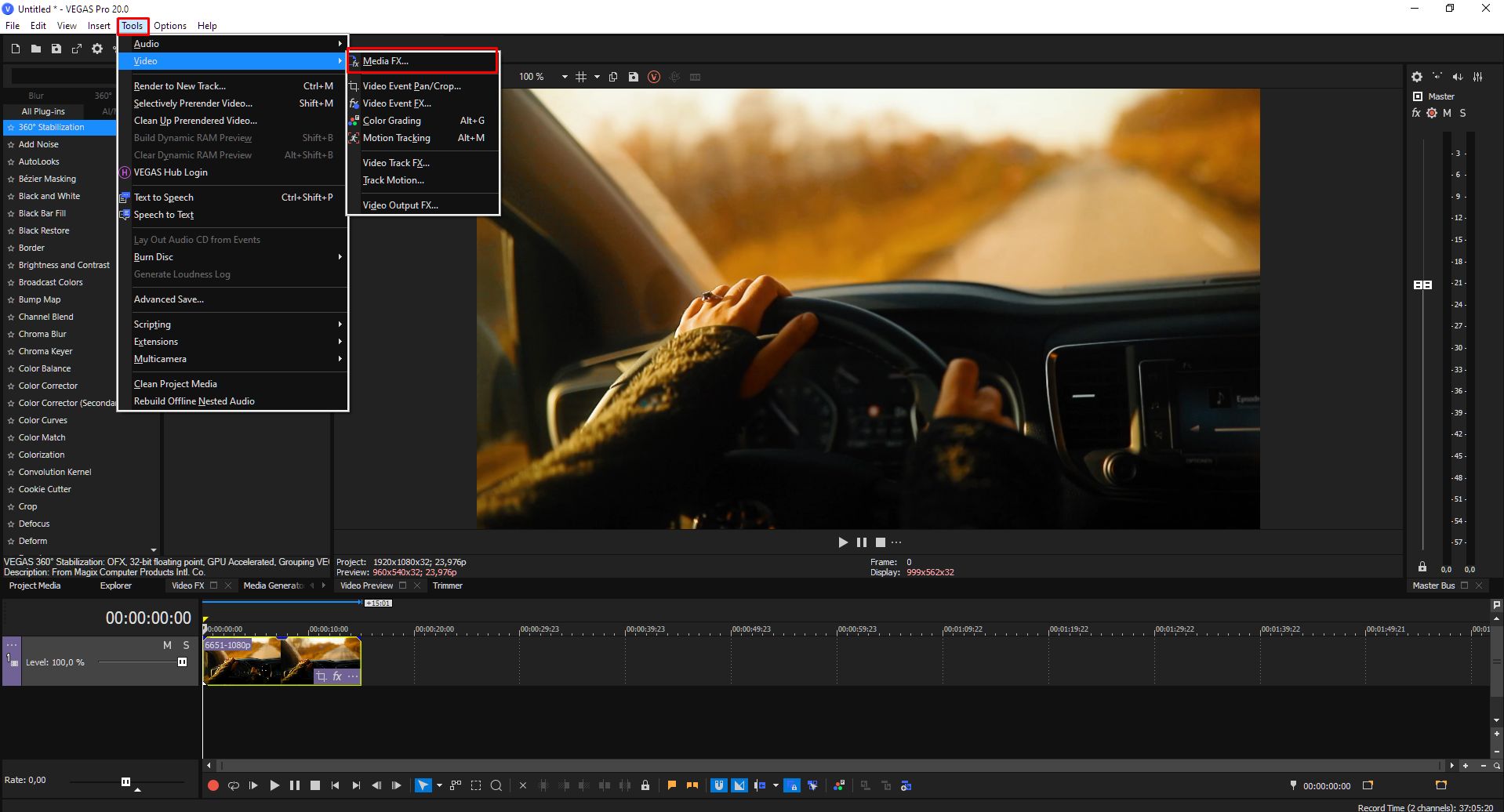
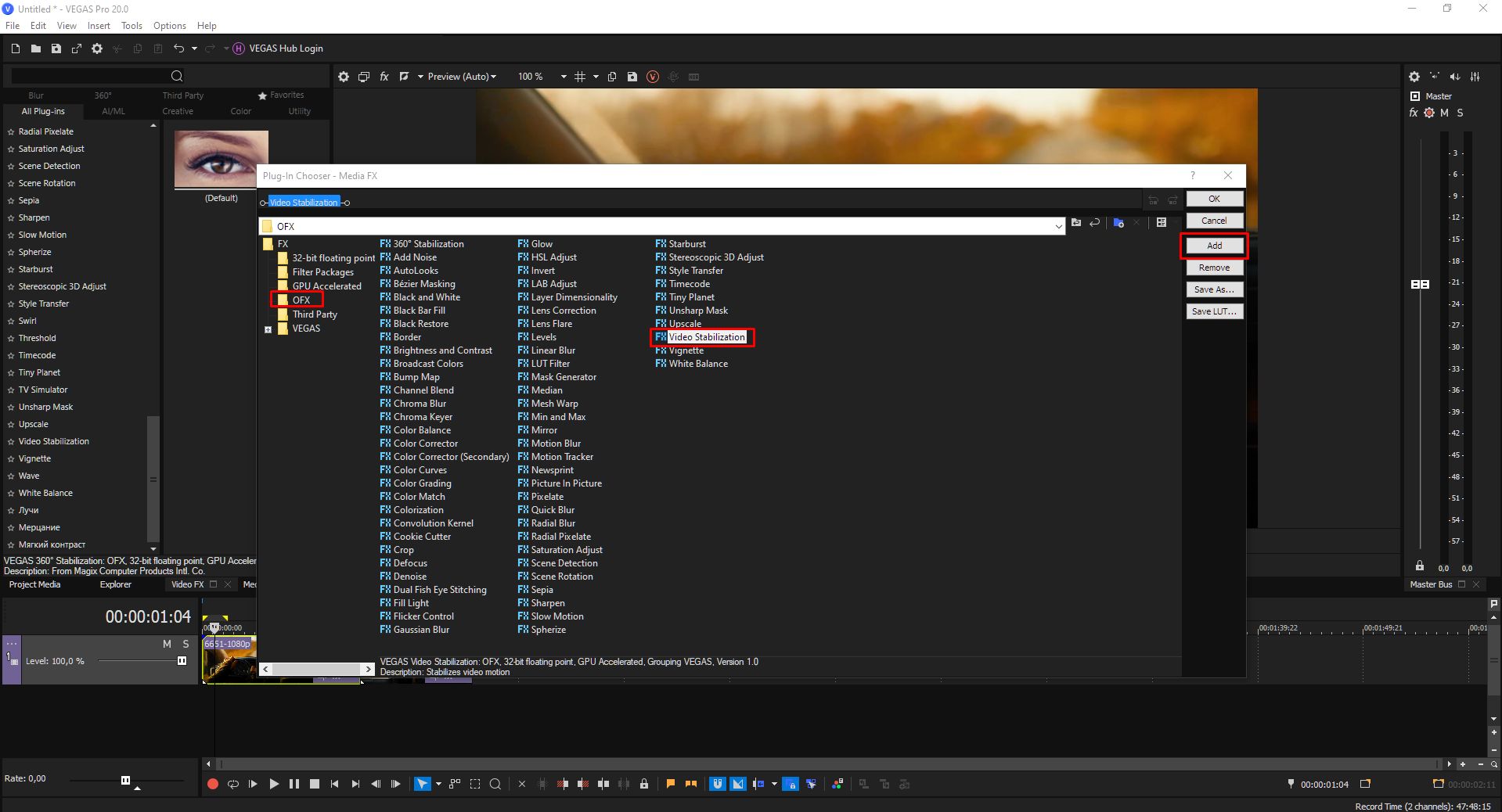
| Инструмент стабилизации | Project Media → правый клик по клипу → Media FX → VEGAS Video Stabilization → Stabilize. |
| Подходящий сценарий | Пользователь VEGAS, которому нужно стабилизировать клип внутри большого проекта. |
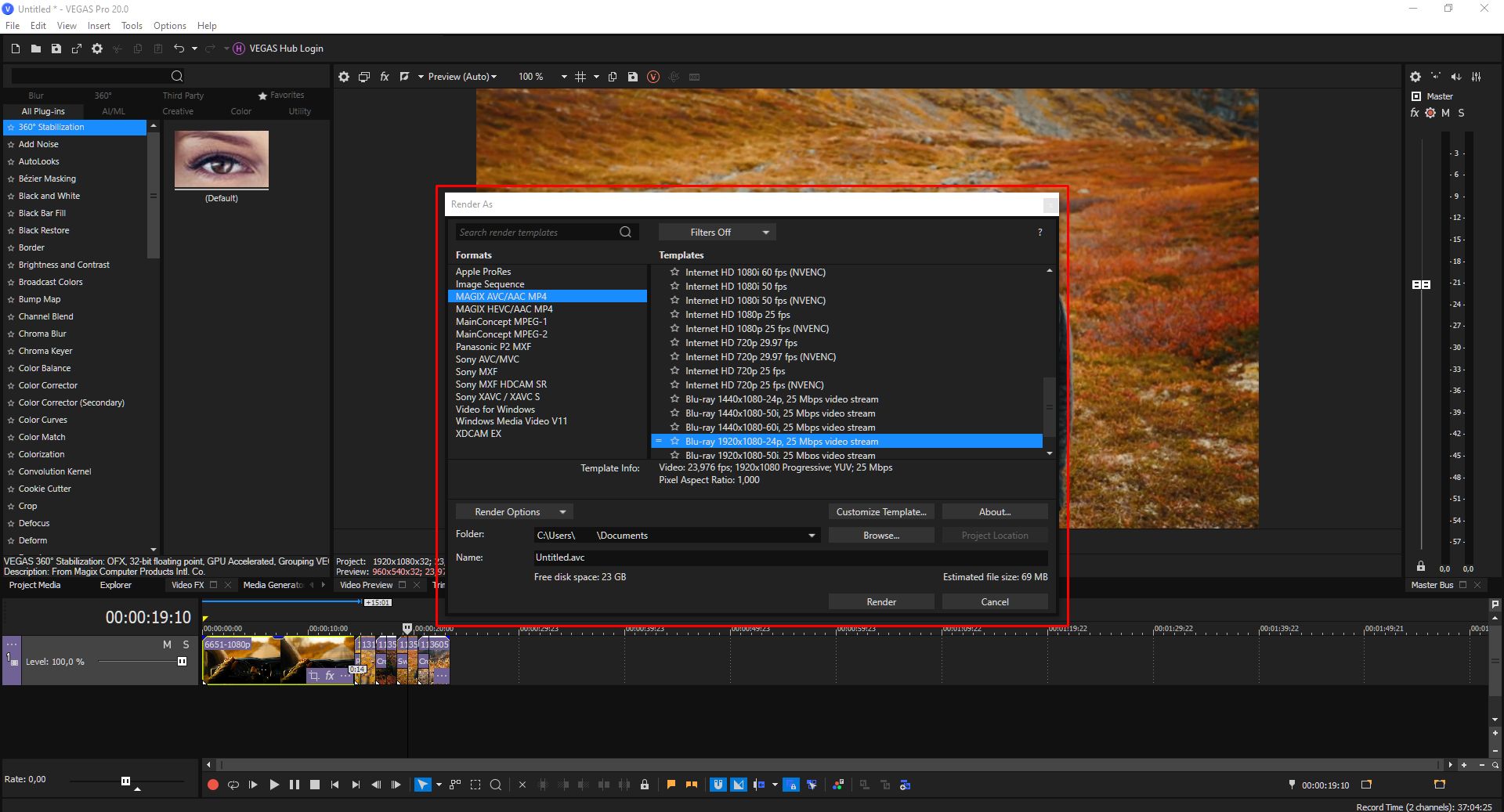
Как стабилизировать видео в VEGAS Pro
- Добавьте исходник на таймлайн и выделите нужный event.
- В окне Project Media щёлкните исходный клип правой кнопкой, выберите Media FX и в Plug-In Chooser добавьте VEGAS Video Stabilization.
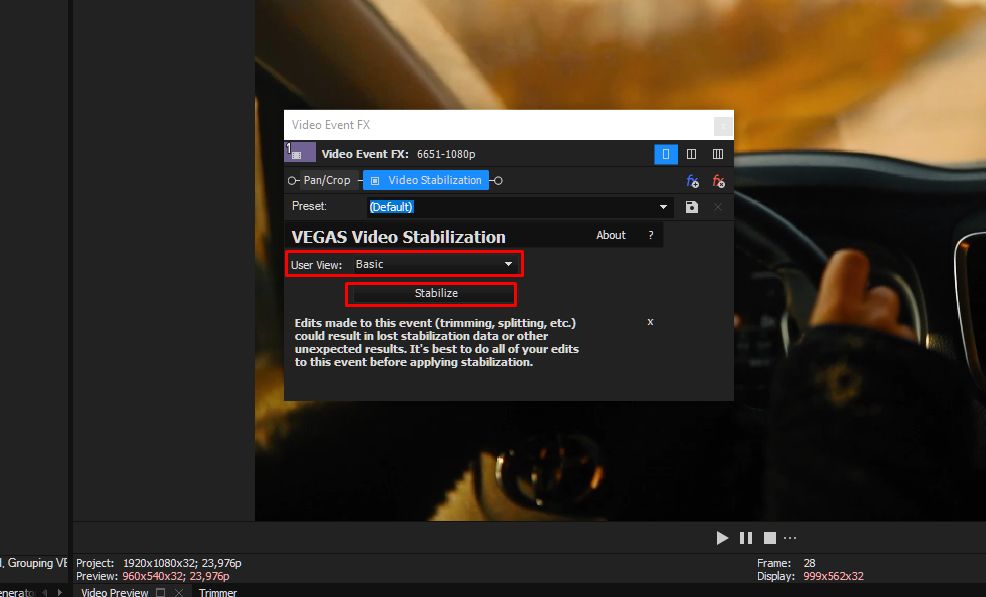
- Для обычной коррекции начните с Basic и нажмите Stabilize. Если используете расширенные режимы, меняйте параметры только после просмотра результата базового анализа.
- После анализа сравните более мягкую и более сильную коррекцию, следя за crop.
- Перед рендером проверьте несколько участков с разным характером движения.
Плюсы:
- Стабилизация встроена в рабочий процесс VEGAS.
- Есть упрощённый и расширенные режимы параметров.
- Результат можно оценивать вместе с остальными эффектами проекта.
Минусы:
- Для единственного короткого ролика интерфейс избыточен.
- Автоматическое кадрирование уменьшает поле зрения; rolling-shutter артефакты требуют отдельного внимания.
Практическое замечание. После стабилизации не добавляйте ещё один цифровой zoom без необходимости: он дополнительно уменьшает полезное разрешение и меняет композицию.
VSDC Free Video Editor
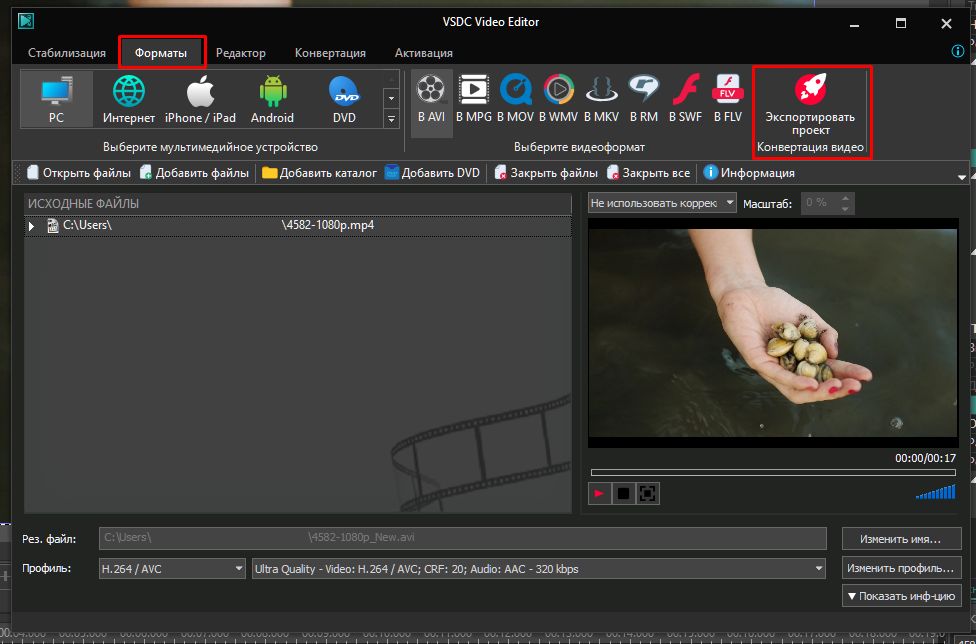
VSDC предоставляет отдельный инструмент «Стабилизация видео», который запускается из вкладки «Инструменты» и открывает отдельное окно обработки. Такой workflow подходит для локальной коррекции, когда не нужен сложный профессиональный Inspector.
| Платформа и формат работы | Windows; локальный видеоредактор. |
|---|---|
| Инструмент стабилизации | «Новый проект» → «Пустой проект» → «Инструменты» → «Стабилизация видео». |
| Подходящий сценарий | Windows-пользователь, которому нужен локальный редактор с отдельным инструментом стабилизации. |
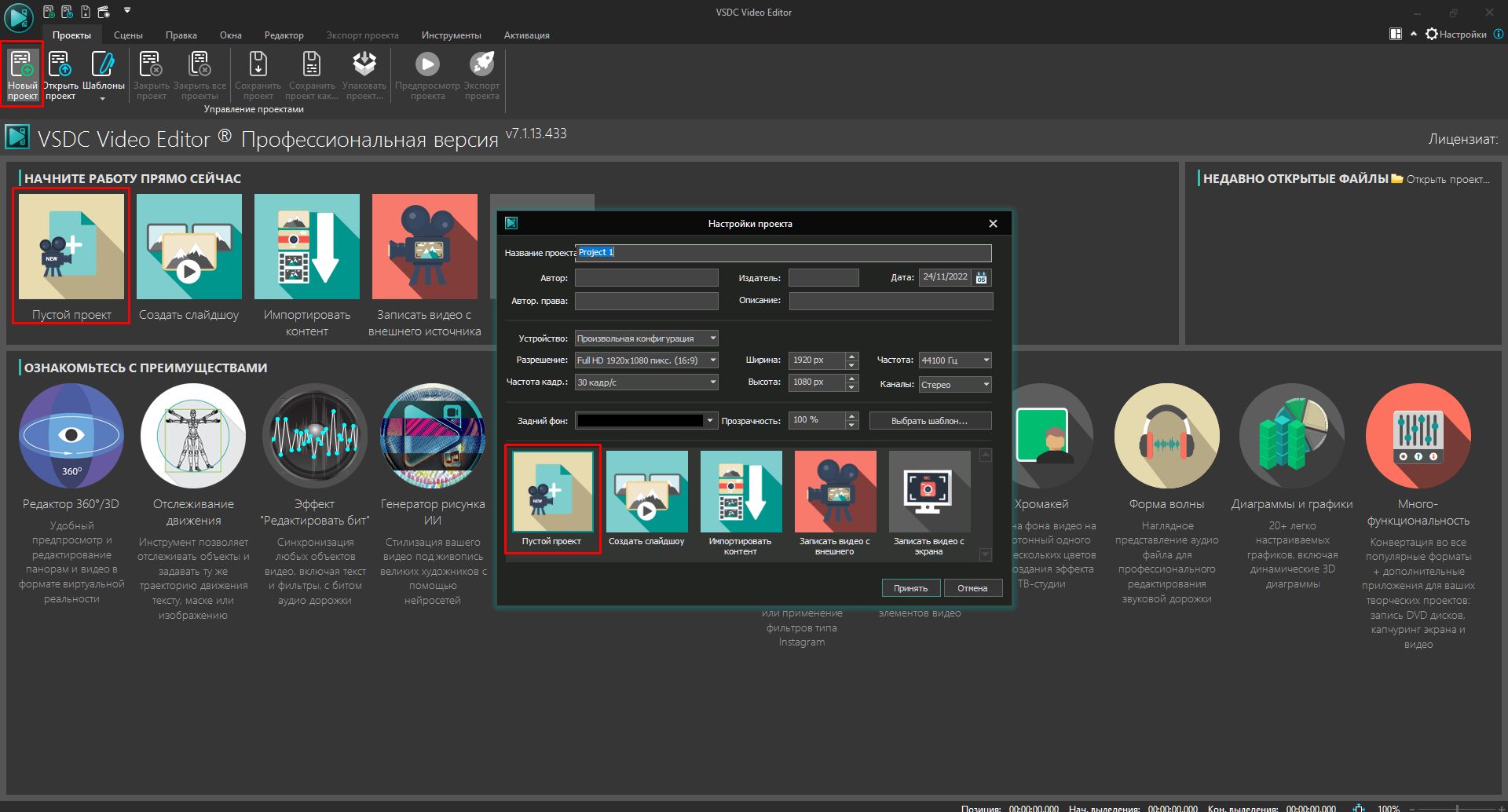
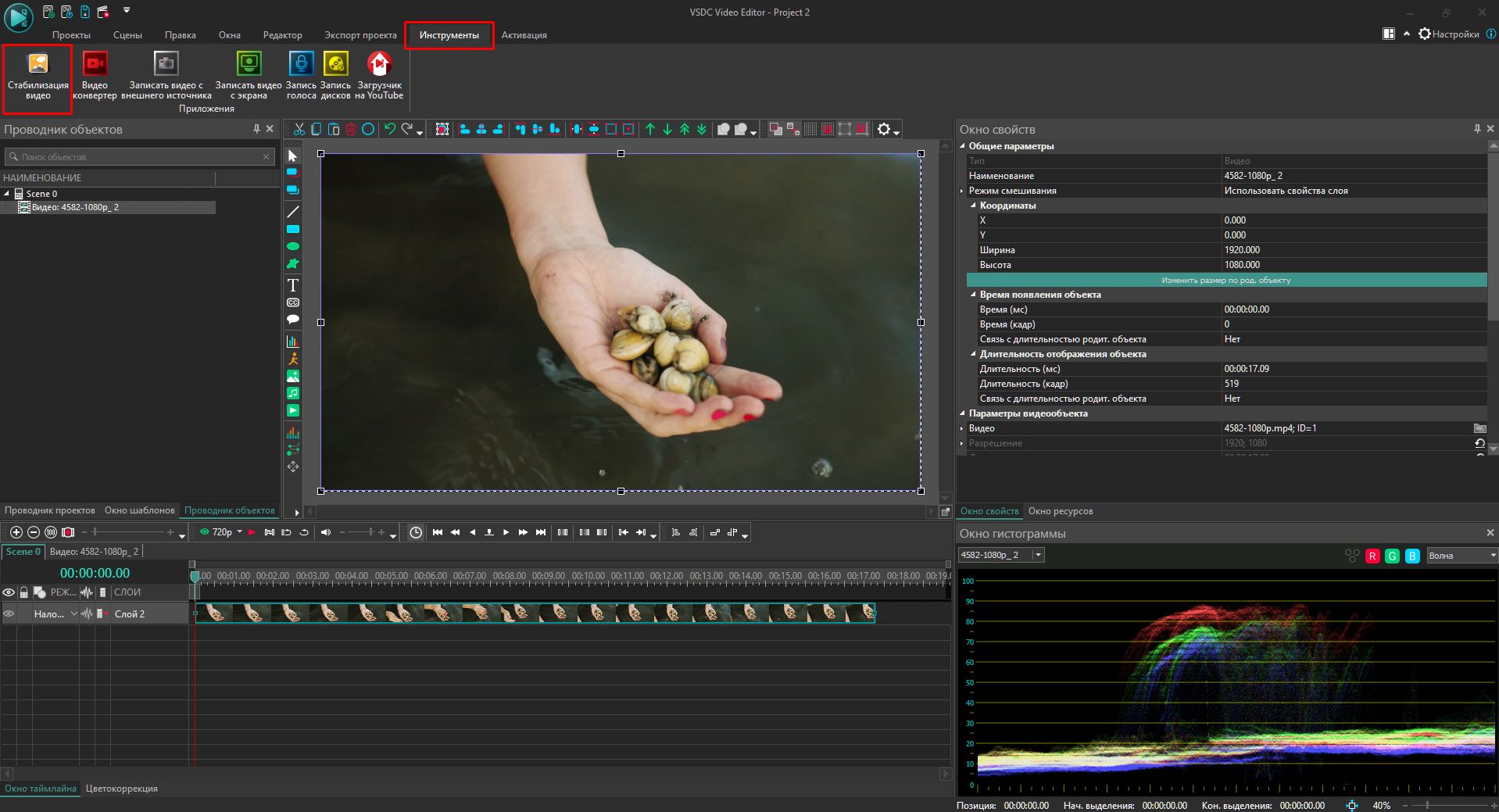
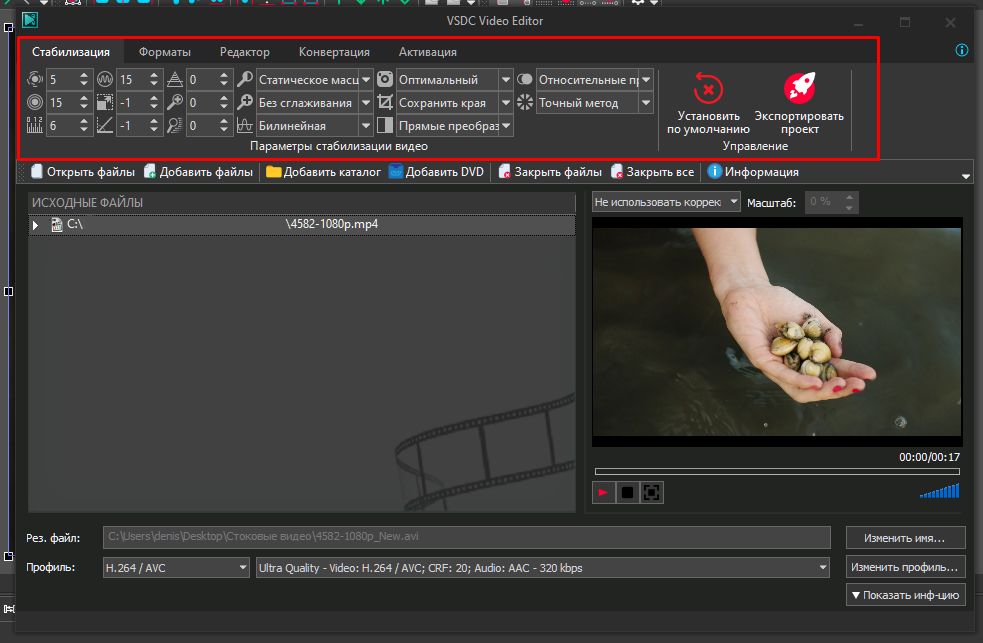
Как стабилизировать видео в VSDC Free Video Editor
- Откройте VSDC, нажмите «Новый проект» и выберите «Пустой проект».
- Перейдите во вкладку «Инструменты» и нажмите «Стабилизация видео».
- Добавьте видео в появившееся окно и настройте параметры на верхней панели.
- После расчёта перейдите к параметрам результата и проверьте кадрирование.
- Экспортируйте обработанный файл и сравните его с исходником до дальнейшего монтажа.
Плюсы:
- Локальная Windows-обработка без загрузки исходника на сервер.
- Стабилизированный материал можно использовать в том же редакторском наборе.
- Инструмент отделён от сложных профессиональных панелей.
Минусы:
- Отдельное окно стабилизации менее наглядно, чем неразрушающий Inspector в Resolve.
- Сильное дрожание всё равно требует пробных настроек и crop.
Практическое замечание. Тестируйте короткий сложный отрезок до обработки длинного файла. Это быстрее показывает, насколько выбранные параметры влияют на crop и геометрию.
AVS Video Editor
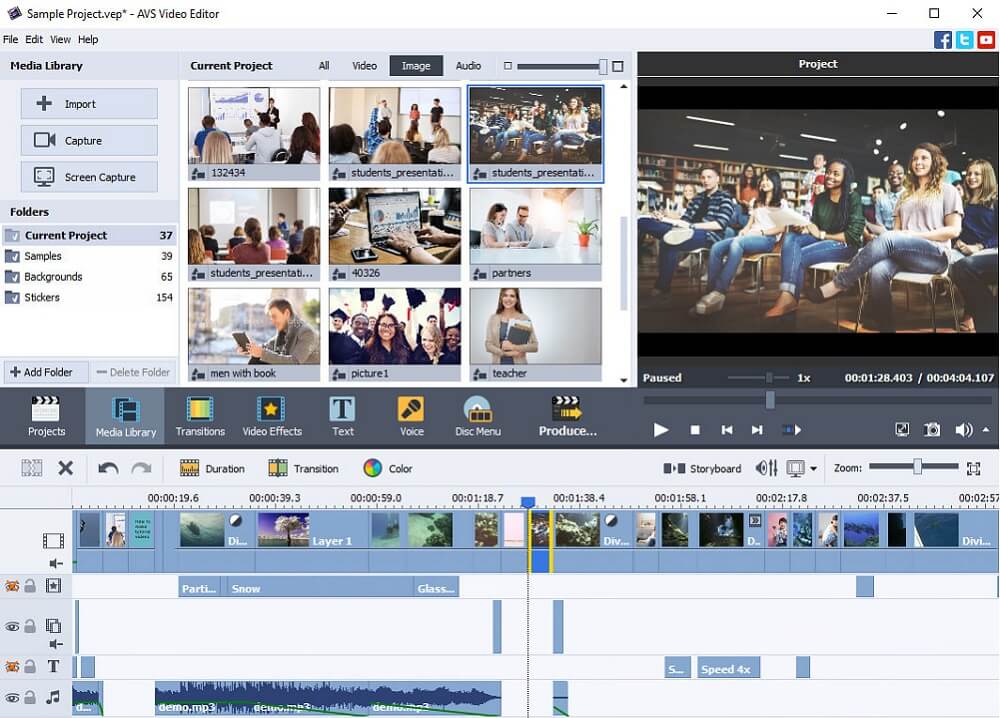
AVS Video Editor даёт простой набор ручных параметров: Stabilize video включает эффект, Compensation задаёт интенсивность, Lock frame пытается удержать кадр почти неподвижным, а Split Preview позволяет сравнивать исходник и результат.
| Платформа и формат работы | Windows; настольный видеоредактор. |
|---|---|
| Инструмент стабилизации | Stabilization → Stabilize video; Compensation, Lock frame и Split Preview. |
| Подходящий сценарий | Простой Windows-монтаж с наглядным сравнением до и после. |
Как стабилизировать видео в AVS Video Editor
- Добавьте ролик на Main video line и выделите его.
- Откройте Stabilization через верхнее меню Edit или контекстное меню клипа.
- Включите Stabilize video и настройте Compensation с умеренного значения.
- Используйте Split Preview для прямого сравнения; Lock frame включайте только для действительно статичного по замыслу кадра.
- Нажмите OK после просмотра результата.
Плюсы:
- Compensation даёт понятный контроль силы эффекта.
- Split Preview показывает исходник и обработку рядом.
- Lock frame полезен для отдельных статичных сцен.
Минусы:
- Lock frame не подходит для сознательных панорам.
- Сильная тряска ограничена запасом изображения по краям.
Практическое замечание. Если оператор намеренно ведёт объект, цель — убрать высокочастотную дрожь, а не уничтожить полезное движение камеры.
Pinnacle Studio
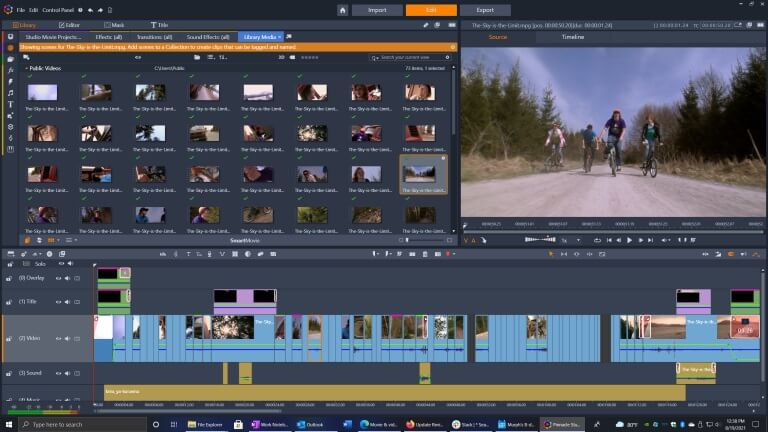
Pinnacle Studio сочетает пресеты с контролем границ. Auto Zoom Frames и Max Auto Zoom помогают ограничить увеличение, которым редактор скрывает пустые области после стабилизации. Это полезно, когда композиция важнее максимального сглаживания.
| Платформа и формат работы | Windows; нелинейный видеоредактор. |
|---|---|
| Инструмент стабилизации | Editor → Corrections → Stabilize; Borders, Auto Zoom Frames, Max Auto Zoom и Render & Play. |
| Подходящий сценарий | Монтаж на Windows, когда важен контроль автоматического увеличения. |
Как стабилизировать видео в Pinnacle Studio
- Дважды щёлкните клип на таймлайне, чтобы открыть Editor.
- Перейдите в Corrections → Stabilize и выберите стартовый preset.
- Проверьте Borders и Auto Zoom Frames; ограничьте Max Auto Zoom, если кадр увеличивается слишком сильно.
- Используйте Render & Play для оценки рассчитанного результата.
- После просмотра сложных участков скорректируйте силу или разделите сцену.
Плюсы:
- Есть отдельные параметры управления Auto Zoom.
- Presets ускоряют первый проход.
- Render & Play помогает оценивать рассчитанный результат, а не черновой preview.
Минусы:
- Сильная коррекция может заметно изменить композицию.
- Для одной короткой операции редактор тяжелее браузерного сервиса.
Практическое замечание. Если Auto Zoom уже мешает композиции, правильнее ослабить стабилизацию, а не пытаться компенсировать потерянные края последующим масштабированием.
Adobe After Effects
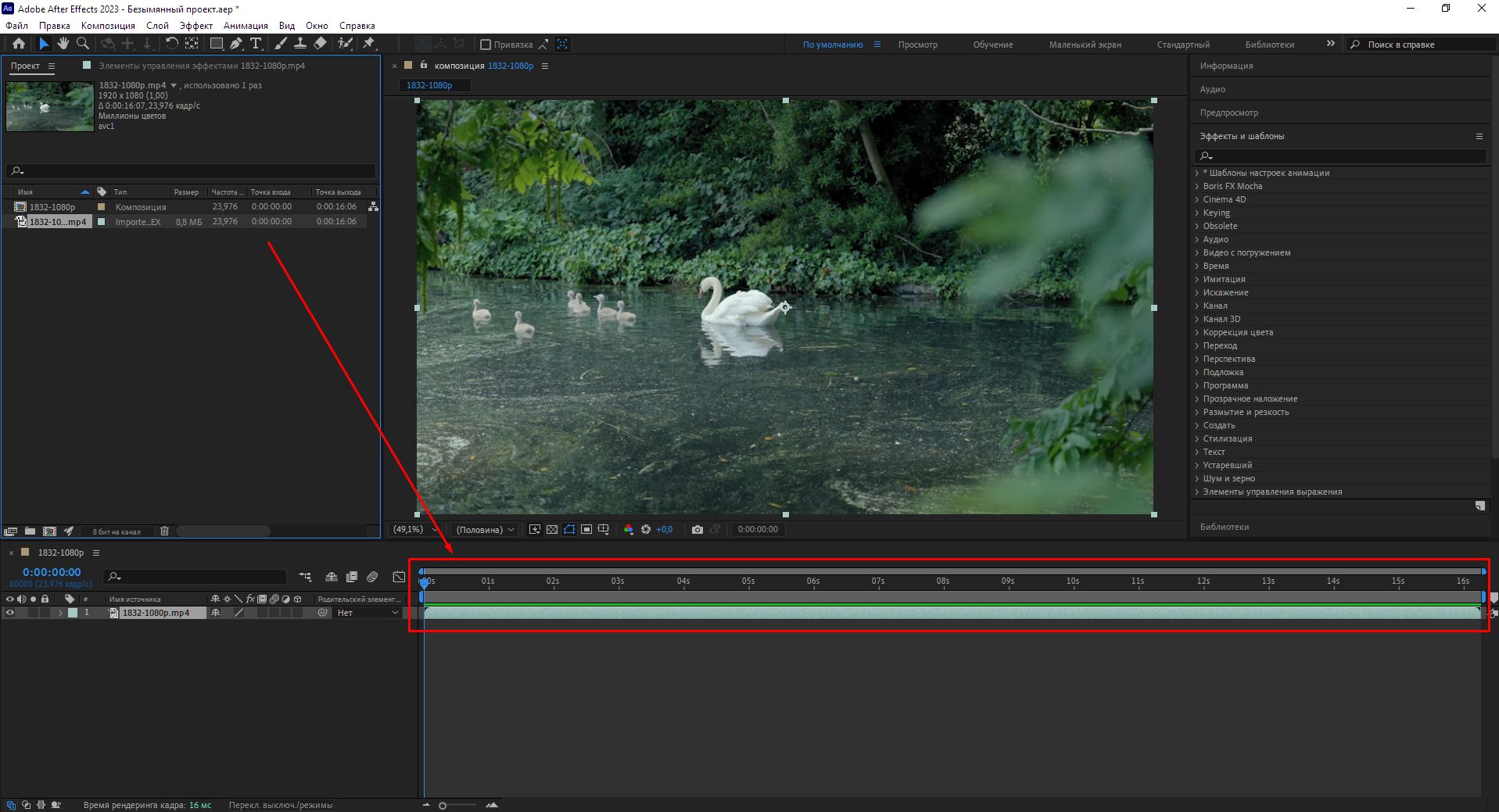
After Effects использует Warp Stabilizer VFX и подходит прежде всего для кадров, которые уже находятся в VFX-композиции. Стабилизацию здесь можно сочетать с масками, трекингом и композитингом, но агрессивная warp-модель требует особенно внимательной проверки геометрии.
| Платформа и формат работы | Windows и macOS; compositing/VFX. |
|---|---|
| Инструмент стабилизации | Warp Stabilizer VFX; Result, Smoothness, Method и параметры границ. |
| Подходящий сценарий | VFX-кадр, где стабилизация является частью композиции. |
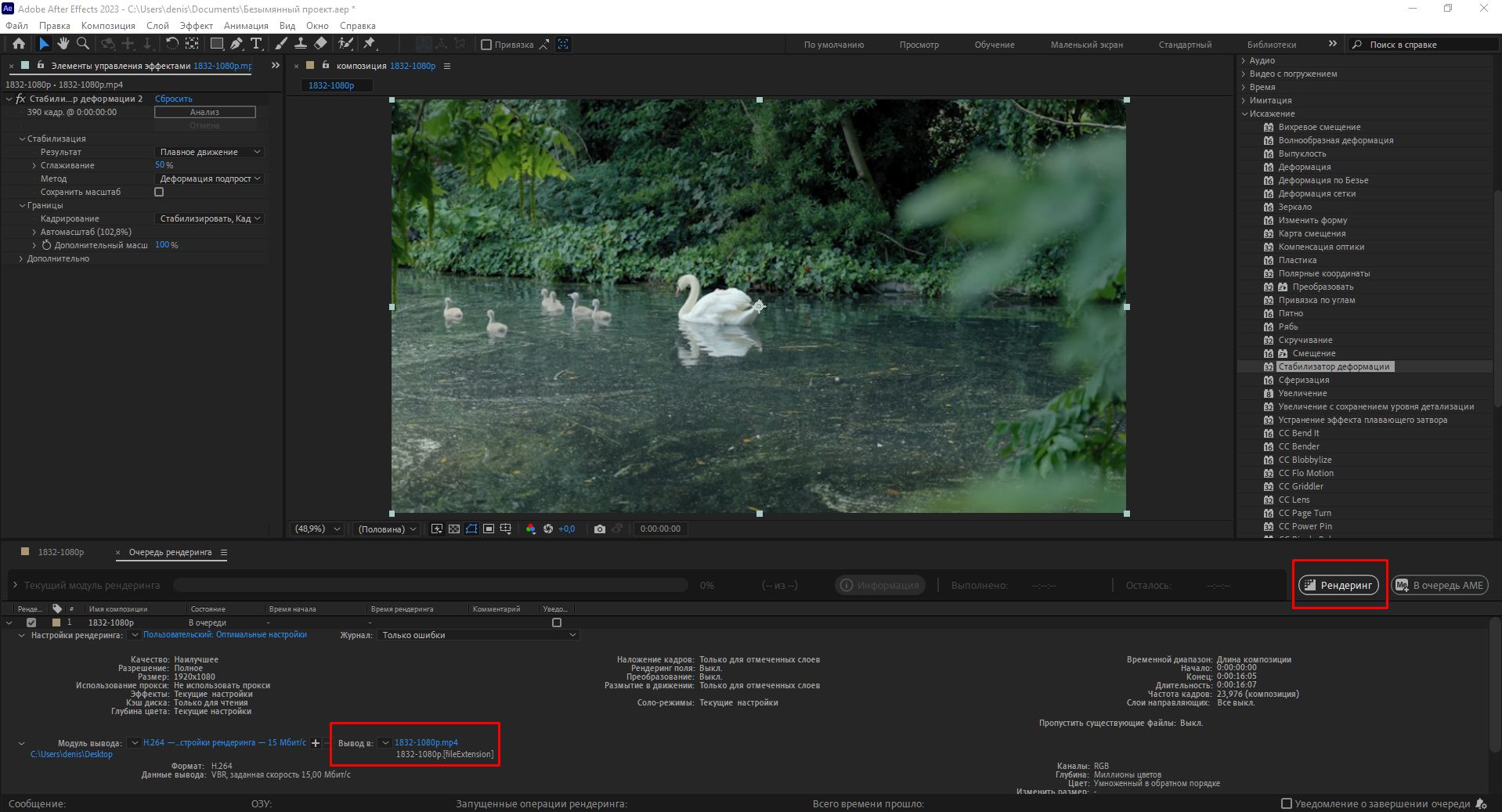
Как стабилизировать видео в Adobe After Effects
- Добавьте видео в композицию и выделите слой.
- Примените Warp Stabilizer VFX и дождитесь анализа.
- Начните с Smooth Motion и умеренного Smoothness; No Motion используйте только для кадра, который должен выглядеть полностью зафиксированным.
- При деформациях замените Subspace Warp на более простую модель Method.
- После стабилизации проверьте совмещение с масками и графикой, потому что масштаб и траектория слоя изменились.
Плюсы:
- Эффект встроен в VFX-процесс.
- Можно сочетать стабилизацию с трекингом и композитингом.
- Несколько моделей трансформации помогают уменьшить warping.
Минусы:
- Избыточен для простой бытовой правки одного ролика.
- Ошибочная модель движения способна заметно деформировать фон.
Практическое замечание. Если графика уже привязана трекингом к исходному движению, определите порядок операций заранее: стабилизация меняет траекторию изображения.
Adobe Premiere Elements

Adobe Premiere Elements использует эффект Shake Reduction и оставляет меньше технических решений на старте, чем Premiere Pro. После применения эффект автоматически анализирует выбранный клип. Затем можно решить, сохранить ли исходное движение камеры в более плавной форме или стремиться к неподвижному кадру, а также отдельно управлять Smoothness и обработкой границ.
| Платформа и формат работы | Windows и macOS; домашний видеоредактор. |
|---|---|
| Инструмент стабилизации | Effects → Video Effects → Shake Reduction; Result, Smoothness, Framing и Advanced. |
| Подходящий сценарий | Домашнее видео, где нужен автоматический анализ с понятной доводкой результата. |
Как стабилизировать видео в Adobe Premiere Elements
- Выделите клип на таймлайне, откройте Effects, выберите Video Effects и найдите Shake Reduction.
- Перетащите Shake Reduction на клип. Первый анализ запускается автоматически; повторный Analyze нужен после изменений исходного диапазона или других изменений, требующих перерасчёта.
- В Result оставьте Smooth Motion, если исходное движение камеры должно сохраниться, но стать мягче. No Motion используйте только для кадра, который действительно должен выглядеть неподвижным.
- Регулируйте Smoothness: более высокое значение сильнее сглаживает движение, но требует большего кадрирования. В Borders проверьте Framing, если автоматическое масштабирование слишком тесно обрезает композицию.
- При выраженном rolling-shutter ripple откройте Advanced и проверьте Rolling Shutter Ripple. После обработки просмотрите не только центр, но и края, где чаще заметны синтезированные или деформированные области.
Плюсы:
- Анализ запускается автоматически после применения эффекта.
- Smooth Motion и No Motion разделяют два разных результата: плавную камеру и попытку убрать её движение.
- Framing и Smoothness позволяют контролировать компромисс между плавностью и crop.
Минусы:
- Чем выше Smoothness, тем заметнее может стать обрезка кадра.
- Синтез краёв способен создавать артефакты, если у границы кадра движется объект, не связанный с движением камеры.
Практическое замечание. Если кадрирование становится чрезмерным, сначала уменьшите Smoothness или выберите менее агрессивный Framing. Повышение разрешения экспорта не возвращает область изображения, потерянную при стабилизации.
Topaz Video
Topaz Video полезен как отдельный этап постобработки, когда нужно не только подавить тряску, но и осознанно выбрать, что делать с краями кадра. Stabilization предлагает методы Full Frame и Auto-Crop. Strength усиливает коррекцию, но при Full Frame одновременно повышает риск артефактов в достраиваемых краях, а при Auto-Crop увеличивает потерю полезной области.
| Платформа и формат работы | Windows и macOS; специализированная постобработка. |
|---|---|
| Инструмент стабилизации | Stabilization; Full Frame, Auto-Crop, Strength, Rolling Shutter Correction и Reduce Jittery Motions. |
| Подходящий сценарий | Проблемный исходник, для которого важны контроль краёв и отдельная коррекция rolling shutter. |
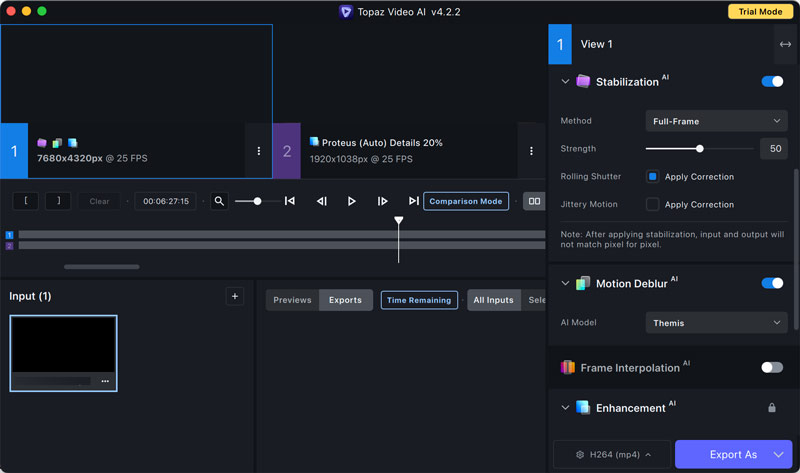
Как стабилизировать видео в Topaz Video
- Откройте исходный клип и включите Stabilization.
- Выберите Auto-Crop, если допустимо уменьшить поле зрения ради чистых краёв. Full Frame сохраняет исходный размер, но заполняет появившиеся пустые области и потому требует особенно внимательно проверять края.
- Настройте Strength на минимальном значении, которое действительно убирает мешающую тряску. При увеличении Strength сравнивайте центральную часть кадра и края отдельно.
- Включайте Rolling Shutter Correction при характерном волнистом искажении от быстрого движения камеры. Reduce Jittery Motions используйте для остаточного дрожания и параллаксных деформаций, учитывая рост времени обработки при дополнительных проходах.
- Просмотрите самый сложный участок и весь экспортируемый диапазон. Только после этого объединяйте стабилизацию с Motion Deblur, Enhancement или upscale, если эти операции действительно нужны исходнику.
Плюсы:
- Два принципиально разных способа обращения с границами: Auto-Crop и Full Frame.
- Есть отдельная коррекция rolling shutter и остаточного jitter.
- Strength позволяет явно увидеть компромисс между плавностью, crop и артефактами.
Минусы:
- Full Frame может давать размытые или синтезированные участки на краях.
- Дополнительные проходы Reduce Jittery Motions заметно увеличивают время обработки.
- Стабилизация не возвращает детали, потерянные из-за motion blur.
Практическое замечание. Стабилизацию имеет смысл настроить до финального upscale: Auto-Crop меняет фактическое разрешение полезной области, а Full Frame требует отдельной проверки качества достроенных краёв.
VideoProc Converter AI
VideoProc Converter AI выносит стабилизацию в отдельный модуль. В нём выбираются Stabilization mode, preset и Crop Type, поэтому инструмент удобен для подготовки нескольких файлов перед монтажом, когда полноценный таймлайн не нужен.
| Платформа и формат работы | Windows и macOS; локальный видеопроцессор. |
|---|---|
| Инструмент стабилизации | Stabilization mode, preset, Crop Type и preview. |
| Подходящий сценарий | Серия клипов, которые нужно подготовить до монтажа. |
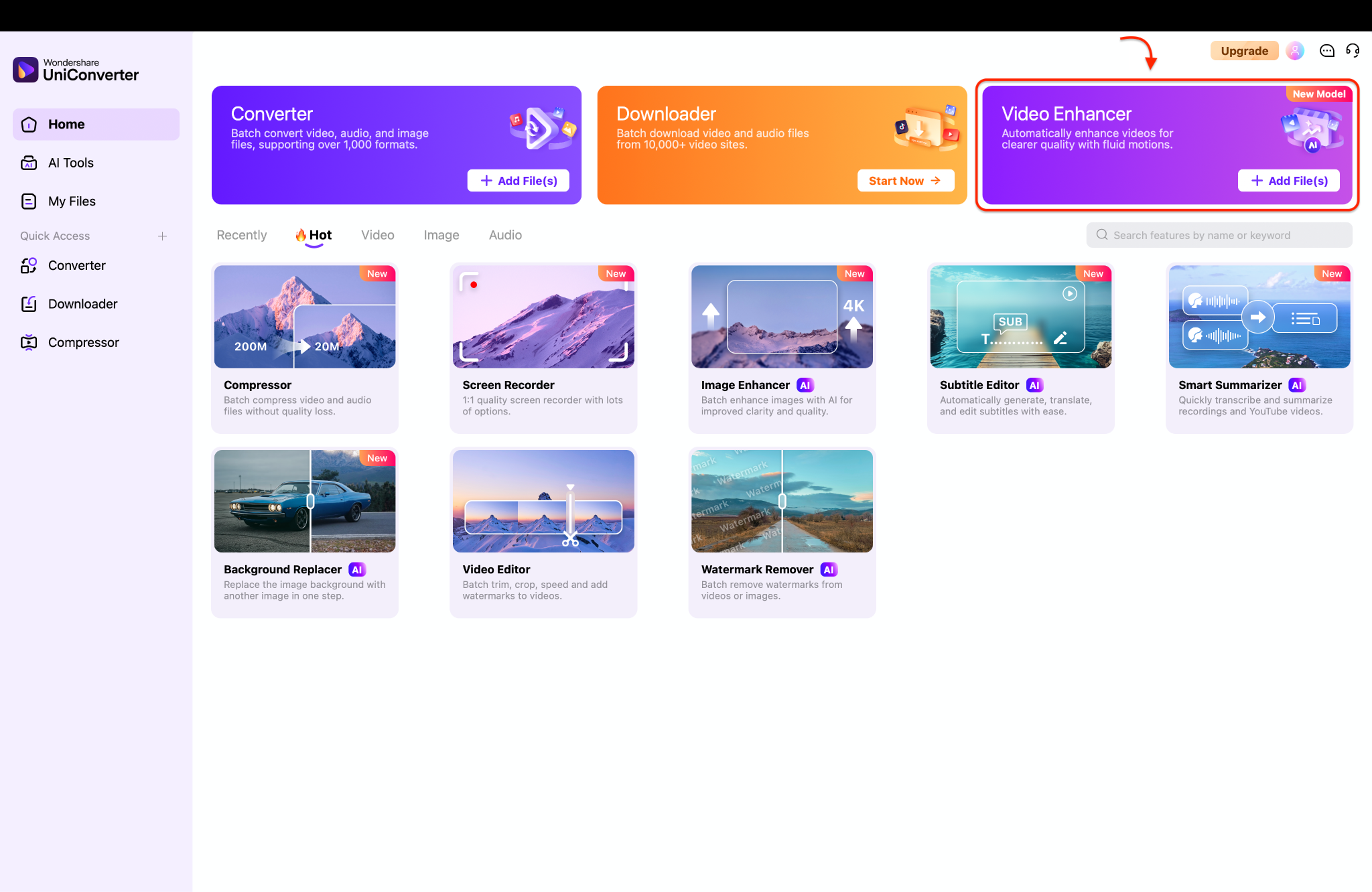
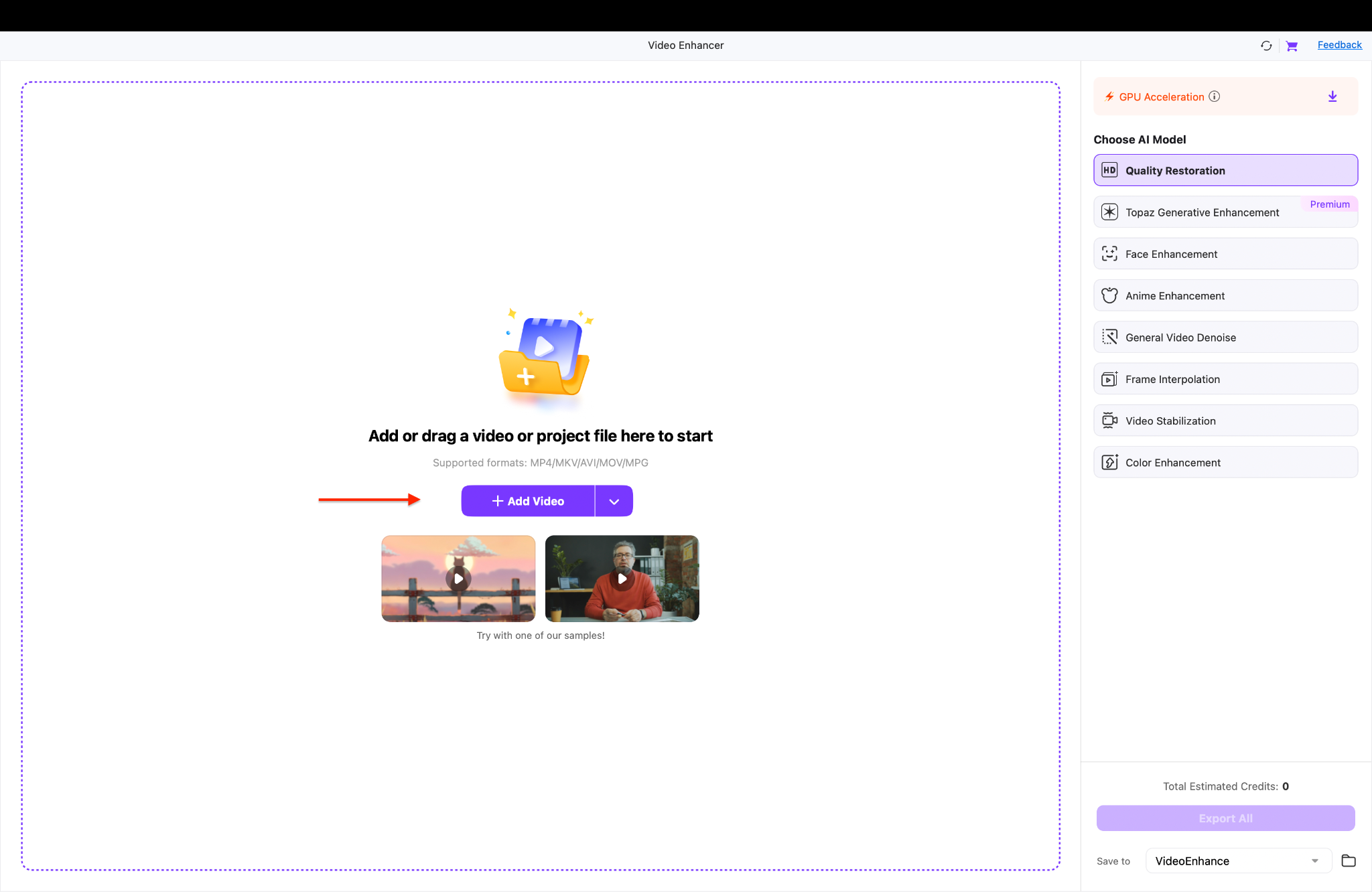
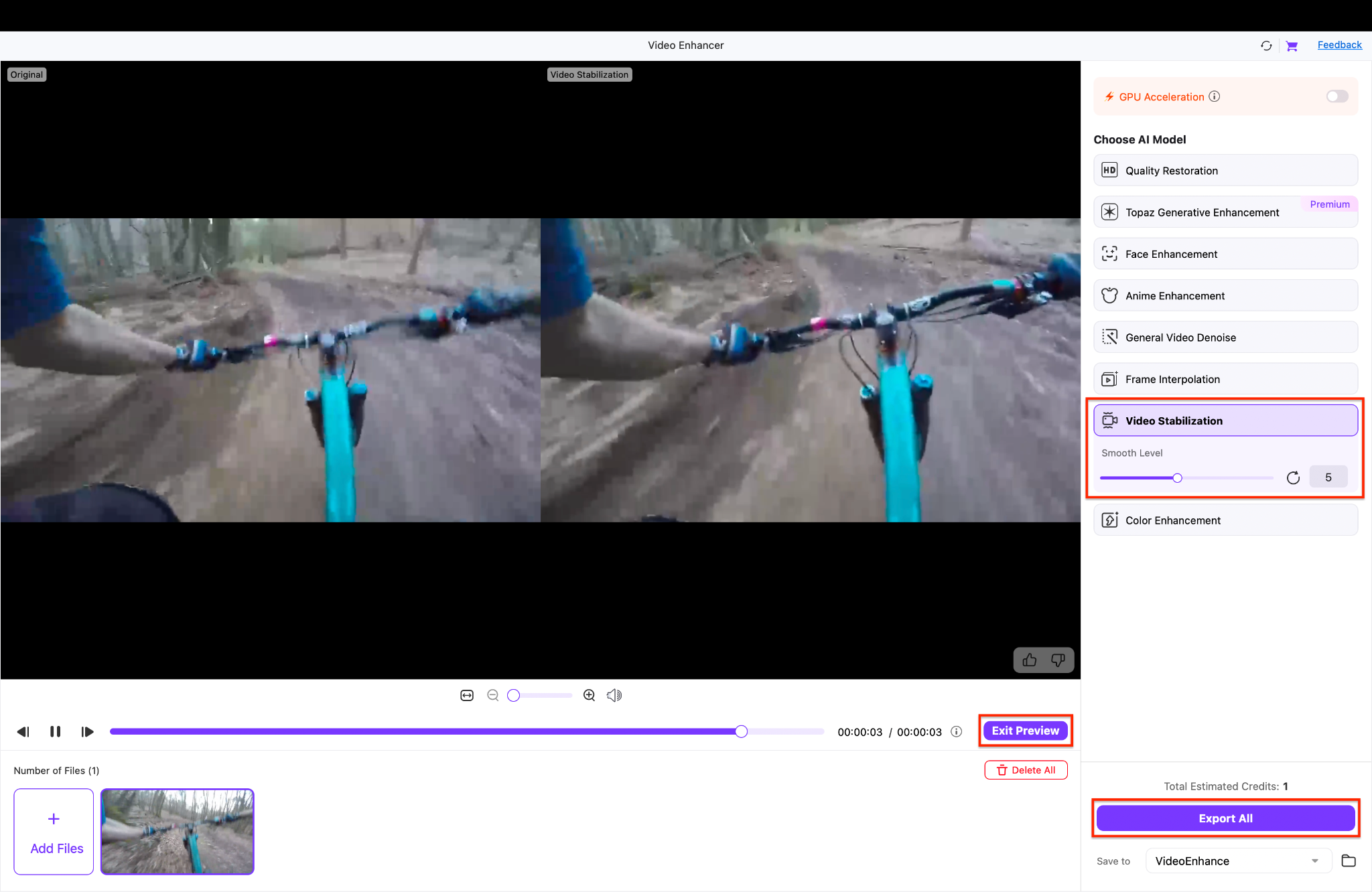
Как стабилизировать видео в VideoProc Converter AI
- Откройте раздел Stabilization и добавьте исходное видео.
- Выберите Stabilization mode и начальный preset.
- Настройте Crop Type и сравните, сколько поля зрения теряется.
- Проверьте результат в preview; при деформациях уменьшите интенсивность.
- Задайте формат результата и запустите обработку после проверки параметров.
Плюсы:
- Стабилизация отделена от сложного таймлайна.
- Можно управлять режимом, пресетом и crop.
- Подходит для серии подготовительных операций.
Минусы:
- Не заменяет многодорожечный NLE.
- Presets всё равно требуют проверки на каждом типе движения.
Практическое замечание. Один preset можно повторять на похожей серии, но бег, панорама и автомобильная съёмка требуют отдельной визуальной проверки.
ВидеоМАСТЕР
ВидеоМАСТЕР объединяет стабилизацию и конвертацию. Функция находится среди улучшений: открыть файл, включить «Стабилизация изображения», проверить preview и только потом готовить результат.
| Платформа и формат работы | Windows; локальный видеоконвертер с редактированием. |
|---|---|
| Инструмент стабилизации | «Эффекты» → «Улучшения» → «Стабилизация изображения». |
| Подходящий сценарий | Разовая стабилизация вместе с конвертацией. |
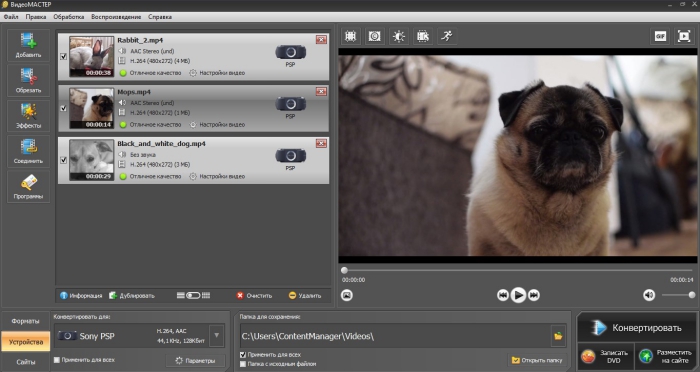
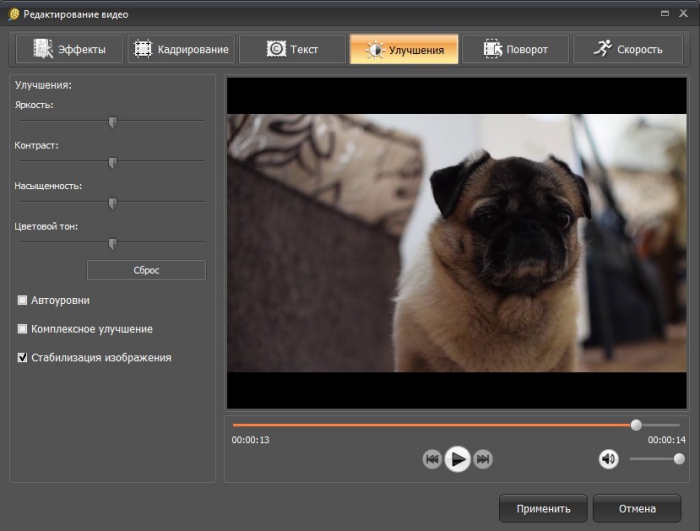

Как стабилизировать видео в ВидеоМАСТЕР
- Добавьте исходный видеофайл.
- Откройте «Эффекты», затем «Улучшения».
- Включите «Стабилизация изображения».
- Сравните preview и убедитесь, что важные объекты не уходят за края.
- После проверки задайте требуемые параметры результата и сохраните файл.
Плюсы:
- Короткий путь без большого монтажного проекта.
- Коррекцию движения можно совместить с подготовкой файла к нужному формату.
- Подходит для отдельных роликов.
Минусы:
- Контроль алгоритма ограничен по сравнению с профессиональными стабилизаторами.
- Для сложного монтажа удобнее редактор с полноценным таймлайном.
Практическое замечание. Не запускайте второй проход поверх уже стабилизированной копии без конкретной причины: лучше вернуться к исходнику и изменить первый результат.
Movavi Video Editor

Movavi Video Editor подходит для привычного сценария «монтаж плюс Image Stabilization». Он менее технический, чем Resolve или Premiere Pro, поэтому основная задача пользователя — правильно выбрать проблемный фрагмент, применить коррекцию и проверить, насколько изменилась композиция.
| Платформа и формат работы | Windows и macOS; настольный видеоредактор. |
|---|---|
| Инструмент стабилизации | Tools → Stabilization → Stabilize для выбранного клипа. |
| Подходящий сценарий | Пользователь, которому нужен понятный общий редактор с автоматической коррекцией тряски. |
Как стабилизировать видео в Movavi Video Editor
- Добавьте клип в проект и оставьте на таймлайне нужный фрагмент.
- Выделите видео, откройте Tools → Stabilization и нажмите Stabilize.
- Дождитесь анализа и оцените результат в окне просмотра.
- Сравните края и быстрые панорамы с исходником.
- После проверки продолжайте монтаж и экспорт.
Плюсы:
- Функция встроена в общий видеоредактор.
- Подходит для коротких блоговых и домашних проектов.
- Не требуется отдельный стабилизатор.
Минусы:
- Меньше контроля над моделью движения, чем в профессиональных NLE.
- Сильное дрожание может потребовать заметного zoom.
Практическое замечание. Стабилизируйте разные дубли отдельно: одна настройка хуже работает на сценах с различной амплитудой движения.
proDAD Mercalli
proDAD Mercalli — специализированное решение для стабилизации и коррекции проблем движения, включая CMOS/rolling-shutter искажения. Его стоит выбирать, когда качество стабилизации важнее остальных монтажных функций и обработка может быть отдельным этапом.
| Платформа и формат работы | Windows; специализированный Mercalli SAL. |
|---|---|
| Инструмент стабилизации | Автоматический анализ движения, стабилизация и коррекция CMOS/rolling shutter. |
| Подходящий сценарий | Сложная ручная съёмка, где встроенного стабилизатора NLE недостаточно. |
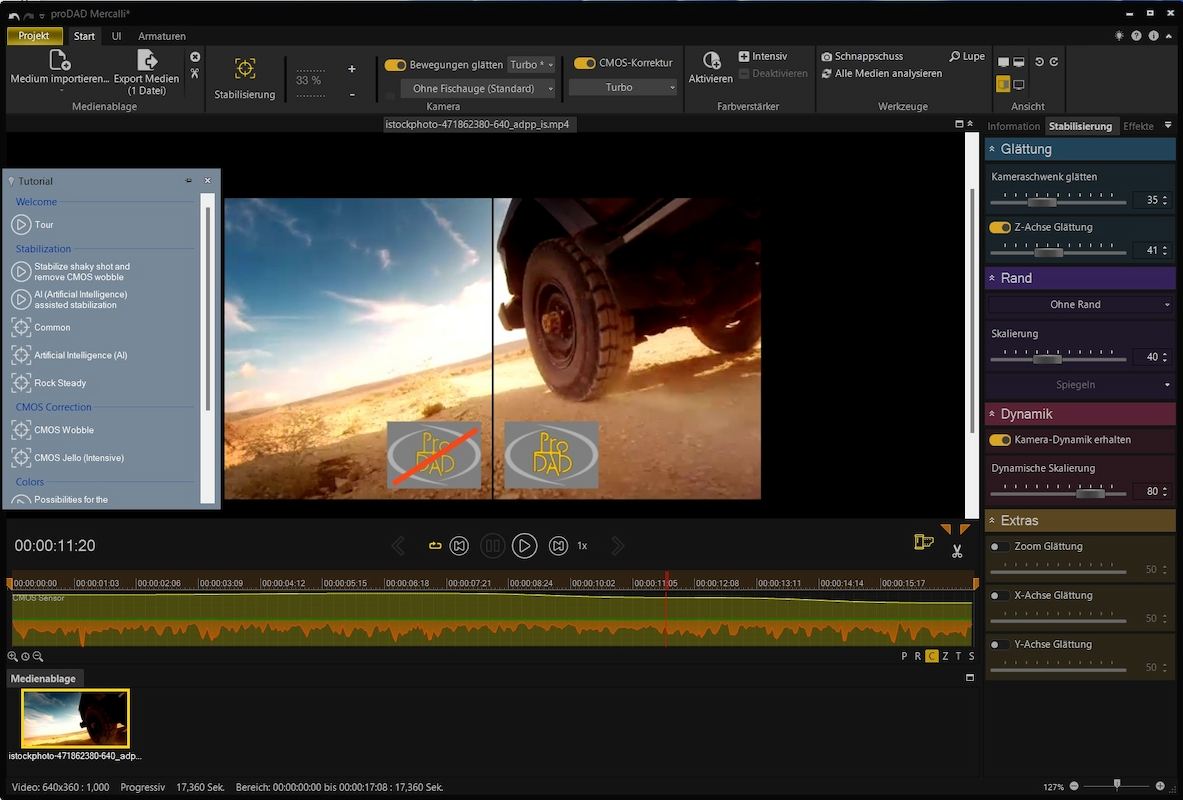
Как стабилизировать видео в proDAD Mercalli
- Откройте исходный клип и запустите анализ движения.
- Начните с автоматического результата и просмотрите быстрые повороты камеры.
- При волнообразных вертикалях включите коррекцию CMOS/rolling shutter и сравните её с обычной стабилизацией.
- Оцените увеличение кадра, которым скрываются края.
- Экспортируйте мастер-копию только после просмотра всего клипа.
Плюсы:
- Специализация на стабилизации.
- Отдельная работа с rolling-shutter/CMOS-искажениями.
- Подходит как подготовительный этап перед основным NLE.
Минусы:
- Добавляет отдельный этап в workflow.
- Не заменяет полноценный редактор для титров, звука и многодорожечного монтажа.
Практическое замечание. В Mercalli ориентируйтесь на параметры, которые доступны в установленной редакции: набор элементов управления между поколениями программы менялся.
Boris FX Mocha Pro
Mocha Pro стабилизирует кадр на основе planar tracking. Это принципиально отличается от глобального автоматического анализа: пользователь выбирает устойчивую поверхность, строит качественный трек и затем использует его в Stabilize Module. Такой подход полезен, когда движущиеся люди или объекты сбивают обычный стабилизатор.
| Платформа и формат работы | Windows, macOS и Linux; профессиональный planar tracker. |
|---|---|
| Инструмент стабилизации | Stabilize Module на основе выбранных tracking layers. |
| Подходящий сценарий | VFX и сложные сцены, где глобальная автоматика ошибается. |


Как стабилизировать видео в Boris FX Mocha Pro
- Выберите надёжную плоскость — фасад, стену, экран или участок пола — и постройте planar track.
- Проверьте трек на всём диапазоне кадров.
- Откройте Stabilize Module и укажите слои, на которых должна основываться компенсация.
- Выберите полный lock-down или более мягкое сглаживание.
- После стабилизации проверьте края и параллакс; при срыве трека пересчитайте проблемный участок.
Плюсы:
- Можно стабилизировать относительно конкретной плоскости.
- Полезен в VFX-задачах и композитинге.
- Движущиеся объекты можно исключать из ключевой области анализа.
Минусы:
- Требует навыков planar tracking.
- Одна плоскость не описывает всю сцену при сильном параллаксе.
Практическое замечание. При сильном параллаксе физически невозможно идеально описать всё пространство одной плоскостью. Нужна осознанная точка привязки.
CyberLink PowerDirector
PowerDirector включает Video Stabilizer с регулируемым correction level и split-view сравнением. Это промежуточный вариант между однокнопочной автоматикой и сложным профессиональным NLE: силу можно менять, а результат — сравнивать рядом с исходником.
| Платформа и формат работы | Windows и macOS; видеоредактор. |
|---|---|
| Инструмент стабилизации | Video Stabilizer с регулируемым уровнем коррекции и split-view preview. |
| Подходящий сценарий | Монтаж на Windows или Mac с понятным контролем силы. |

Как стабилизировать видео в CyberLink PowerDirector
- Добавьте клип на таймлайн и выделите его.
- Откройте Video Stabilizer.
- Начните со среднего correction level и включите split-view.
- Повышайте силу только пока улучшение заметнее роста crop.
- Просмотрите резкие толчки и повороты, затем продолжайте монтаж.
Плюсы:
- Есть регулируемый уровень коррекции.
- Split-view облегчает сравнение до и после.
- Стабилизация находится внутри полноценного редактора.
Минусы:
- Для одного короткого файла набор функций избыточен.
- Высокий correction level может заметно изменить композицию.
Практическое замечание. Главный тест — не спокойный отрезок, а самый сильный толчок камеры: именно там становится понятно, приемлемы ли crop и деформация.
OpenShot
OpenShot — open-source редактор с Stabilizer effect. Он подходит пользователю, которому нужен бесплатный визуальный таймлайн на Windows, macOS, Linux или ChromeOS и не хочется переходить к командной строке.
| Платформа и формат работы | Windows, macOS, Linux и ChromeOS; open-source видеоредактор. |
|---|---|
| Инструмент стабилизации | Stabilizer в панели Effects; свойство zoom от 0 до 2 скрывает неровные края увеличением кадра. |
| Подходящий сценарий | Open-source монтаж с визуальным интерфейсом. |
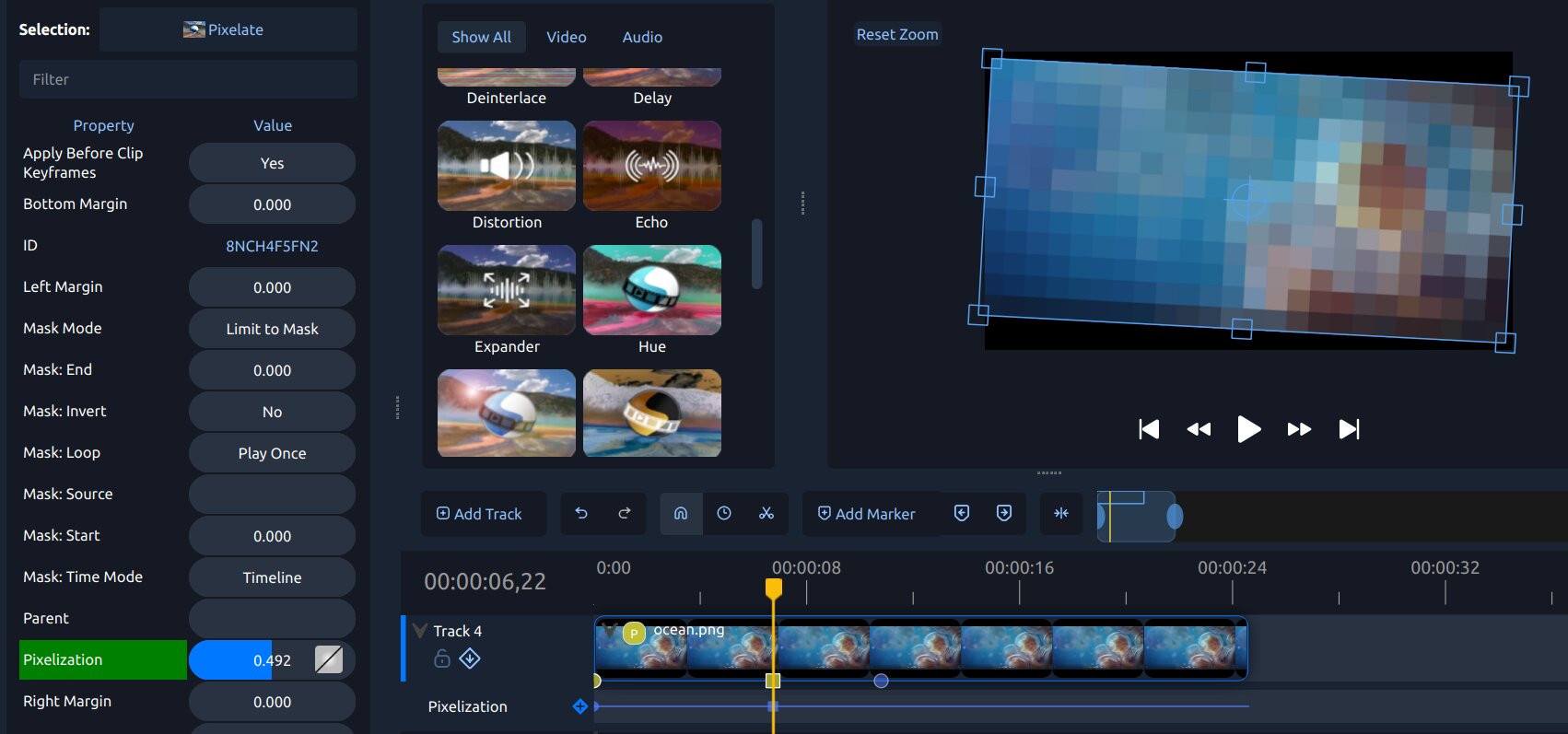
Как стабилизировать видео в OpenShot
- Поместите клип на таймлайн и откройте Effects.
- Перетащите Stabilizer на проблемный клип.
- Откройте свойства эффекта и начните с умеренного zoom.
- Просмотрите участок с максимальной тряской и проверьте края.
- После проверки экспортируйте проект в нужном профиле.
Плюсы:
- Open source и кроссплатформенность.
- Стабилизация применяется прямо к клипу.
- Не требуется командная строка.
Минусы:
- Набор параметров проще профессиональных стабилизаторов.
- На тяжёлом материале скорость зависит от производительности компьютера.
Практическое замечание. Zoom нужен для скрытия краёв после компенсации движения; лишнее увеличение не делает стабилизацию математически точнее.
Lightworks

В Lightworks стабилизация связана с пакетом NewBlue TotalFX, а не с простым базовым фильтром редактора. Поэтому этот вариант разумен прежде всего для пользователя, который уже монтирует в Lightworks и располагает нужным набором эффектов.
| Платформа и формат работы | Windows, macOS и Linux; профессиональный редактор, стабилизация через NewBlue TotalFX. |
|---|---|
| Инструмент стабилизации | Stabilisation в составе NewBlue TotalFX. |
| Подходящий сценарий | Проект уже ведётся в Lightworks и NewBlue TotalFX доступен. |
Как стабилизировать видео в Lightworks
- Убедитесь, что в рабочей конфигурации установлен пакет NewBlue TotalFX.
- Добавьте клип на таймлайн и откройте стабилизирующий эффект пакета.
- Запустите анализ с умеренными параметрами.
- Проверьте crop и геометрию на всём клипе.
- Если нужна только одна операция, сравните трудозатраты с отдельным стабилизатором.
Плюсы:
- Стабилизация доступна внутри профессионального монтажного окружения при наличии TotalFX.
- Кроссплатформенный редактор.
- Можно продолжать монтаж в том же проекте.
Минусы:
- Функция зависит от дополнительного FX-пакета.
- Для разовой задачи workflow сложнее специализированного инструмента.
Практическое замечание. Стабилизация здесь зависит от наличия NewBlue TotalFX. Если пакет не установлен, выбирать Lightworks ради одной этой операции нерационально.
Стабилизация видео на macOS
Final Cut Pro
Final Cut Pro предлагает штатную Stabilization в Video inspector и отдельную коррекцию rolling shutter. Для длинного материала полезно сначала отделить проблемный участок: анализировать весь исходник нет смысла, если в монтаж попадут только несколько секунд.
| Платформа и формат работы | macOS; профессиональный редактор Apple. |
|---|---|
| Инструмент стабилизации | Video inspector → Stabilization; Automatic, а также отдельная коррекция rolling shutter. |
| Подходящий сценарий | Профессиональный монтаж на Mac. |
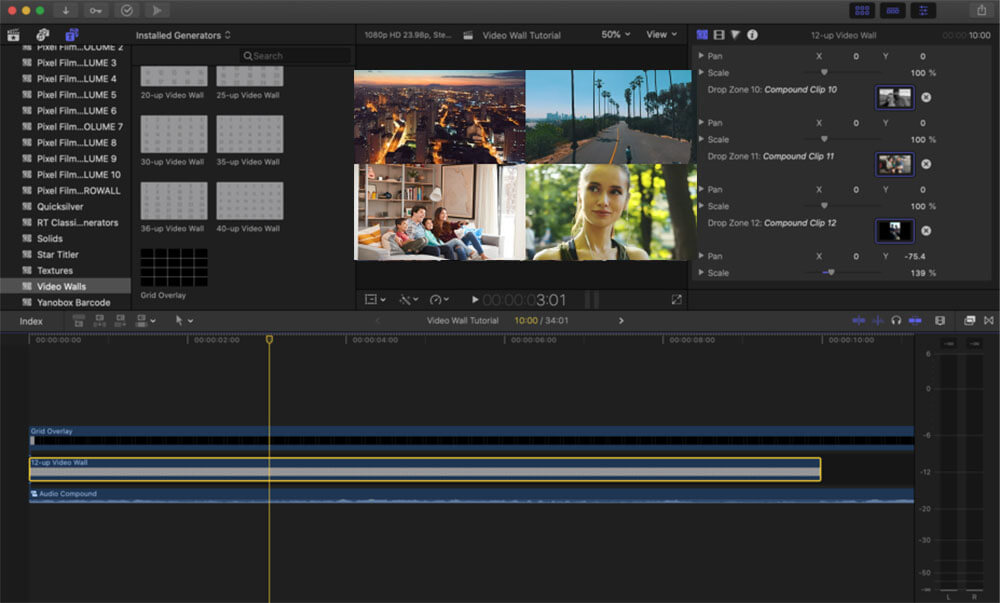
Как стабилизировать видео в Final Cut Pro
- Выберите клип на таймлайне. Если дрожит только часть записи, отделите её разрезами.
- Откройте Video inspector и включите Stabilization.
- Дождитесь анализа и оцените автоматический результат.
- При волнообразных вертикалях отдельно проверьте rolling shutter correction.
- Сравните исходник и результат в полном размере, особенно края и горизонт.
Плюсы:
- Стабилизация встроена в Inspector.
- Есть отдельная коррекция rolling shutter.
- Подходит для профессионального Mac-workflow без промежуточных файлов.
Минусы:
- Работает только в экосистеме macOS.
- Сильная коррекция всё равно требует crop.
Практическое замечание. Сначала завершите отбор дубля и временную обрезку, затем запускайте анализ. Это сокращает объём работы алгоритма и упрощает контроль.
iMovie
iMovie — простой вариант для Mac. После выбора клипа пользователь открывает Stabilization, включает Stabilize Shaky Video и регулирует силу. Рядом доступен Fix Rolling Shutter, поэтому базовая коррекция тряски и построчных искажений не смешиваются в одну настройку.
| Платформа и формат работы | macOS; видеоредактор Apple. |
|---|---|
| Инструмент стабилизации | Кнопка Stabilization → Stabilize Shaky Video; дополнительно Fix Rolling Shutter. |
| Подходящий сценарий | Быстрый Mac-монтаж бытовой записи. |
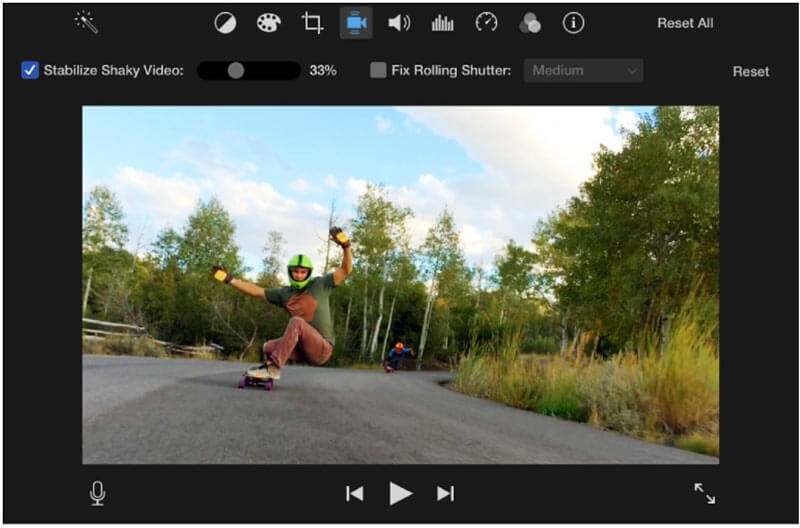
Как стабилизировать видео в iMovie
- Выберите клип на таймлайне.
- Нажмите кнопку Stabilization над окном просмотра.
- Включите Stabilize Shaky Video и дождитесь анализа.
- Измените силу ползунком и оцените crop.
- При характерных волнистых вертикалях отдельно проверьте Fix Rolling Shutter.
Плюсы:
- Очень короткий путь к функции.
- Есть отдельный Fix Rolling Shutter.
- Не нужен профессиональный интерфейс.
Минусы:
- Описанный здесь workflow относится к iMovie на Mac, а не автоматически к версии для iPhone.
- Нет глубокого контроля модели движения.
Практическое замечание. Fix Rolling Shutter включайте по симптомам, а не автоматически. Этот инструмент нужен для построчной деформации, а не для любой ручной тряски.
Linux и open-source инструменты
Gyroflow
Gyroflow отличается самим принципом работы: при наличии гироданных программа связывает видео с motion data и профилем объектива. Это особенно полезно для экшен-камер, FPV и дронов. В интерфейсе отдельно настраиваются Smoothness, FOV, Horizon Lock и rolling shutter correction.
| Платформа и формат работы | Windows, macOS и Linux; open-source специализированный стабилизатор. |
|---|---|
| Инструмент стабилизации | Gyro-based stabilization: lens profile, motion data sync, Smoothness, FOV, Horizon Lock и rolling shutter correction. |
| Подходящий сценарий | Экшен-камера, FPV, дрон или другой материал с gyro metadata. |
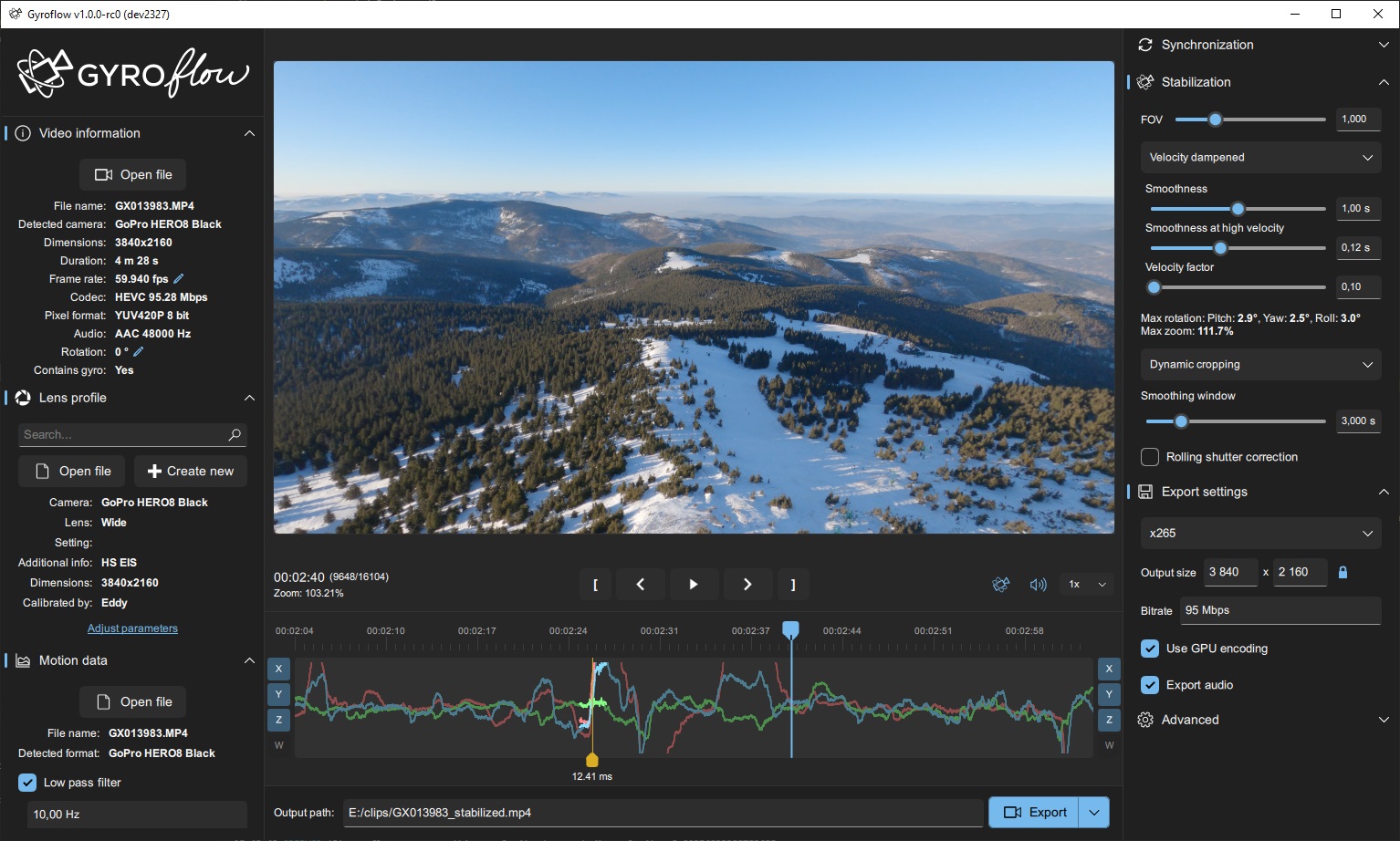
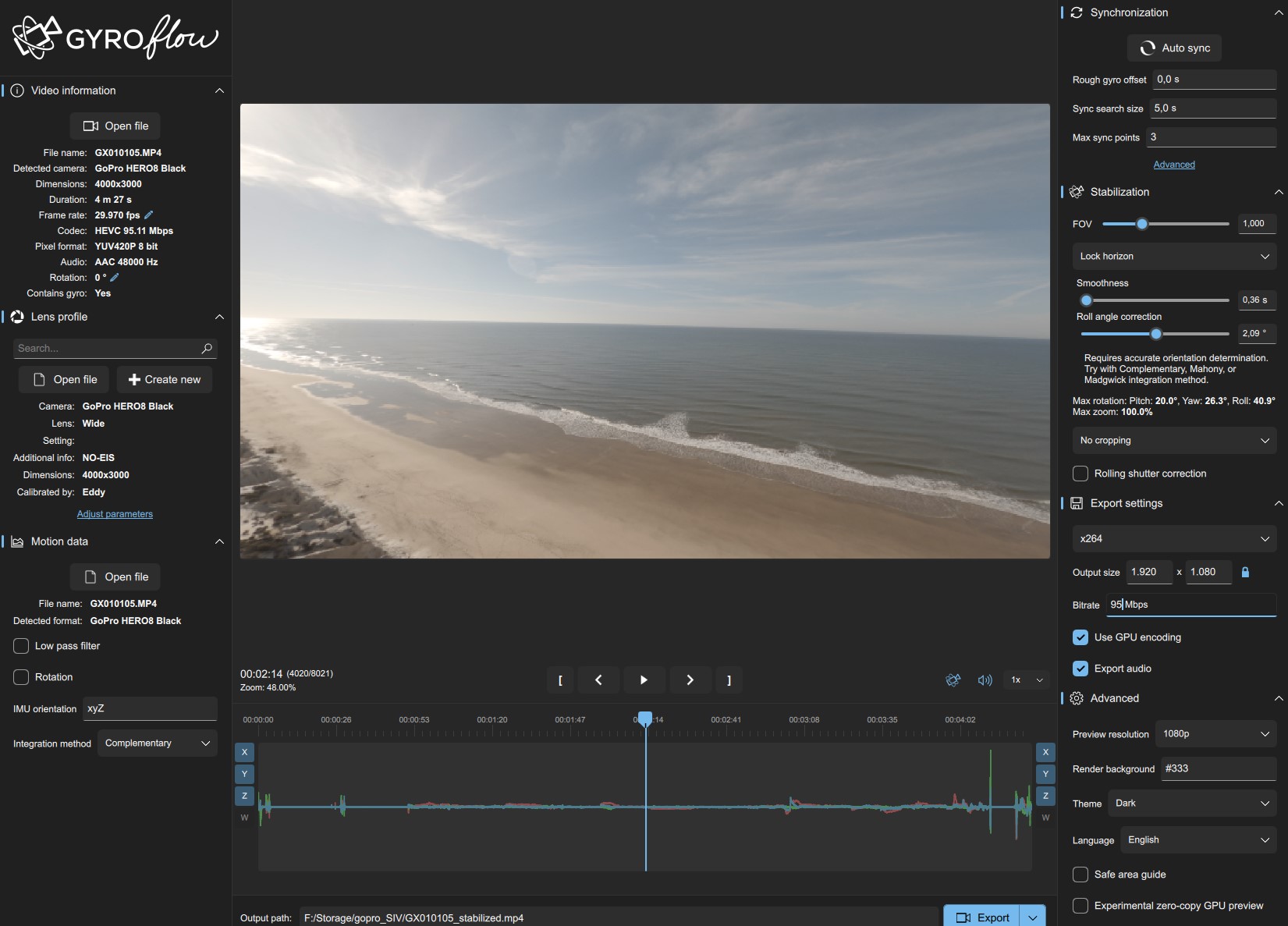
Как стабилизировать видео в Gyroflow
- Откройте видео и проверьте, распознаны ли motion data и lens profile.
- Проверьте синхронизацию видео и гироскопа: временная ошибка заставляет коррекцию двигаться не вместе с реальным толчком камеры.
- Настройте Smoothness с умеренного значения. Большее сглаживание требует большего zoom.
- Используйте Horizon Lock только когда горизонт действительно должен оставаться ровным; отдельно проверьте rolling shutter correction.
- Просмотрите быстрые повороты и края. При странной геометрии сначала исправьте sync или профиль линзы, а не повышайте Smoothness.
Плюсы:
- Использует реальные данные движения камеры.
- Есть Horizon Lock, профили объективов и rolling-shutter correction.
- Open source и три настольные платформы.
Минусы:
- Нужны подходящие гироданные или внешний motion source.
- Ошибочная синхронизация или линзовый профиль портят результат независимо от силы сглаживания.
Практическое замечание. Если стабилизация «опаздывает» относительно реального поворота, сначала проверяйте синхронизацию. Smoothness не исправляет временной сдвиг между видео и гироскопом.
Shotcut

Shotcut остаётся бесплатным кроссплатформенным редактором со Stabilize video filter. После изменения параметров анализ фильтра можно запустить повторно.
| Платформа и формат работы | Windows, macOS и Linux; open-source видеоредактор. |
|---|---|
| Инструмент стабилизации | Stabilize video filter; отдельный анализ клипа. |
| Подходящий сценарий | Кроссплатформенный open-source монтаж с GUI. |
Как стабилизировать видео в Shotcut
- Добавьте клип в проект и выделите сам клип, а не всю дорожку.
- Откройте Filters и добавьте Stabilize.
- Запустите анализ и дождитесь завершения job.
- Измените параметры, если результат чрезмерно кадрирует изображение, и повторите анализ.
- Перед экспортом проверьте участки с резким поворотом камеры.
Плюсы:
- Бесплатный open-source редактор.
- Один интерфейс на Windows, macOS и Linux.
- Анализ можно повторить после изменения настроек.
Минусы:
- Фильтр требует отдельного этапа анализа.
- Интерфейс менее специализирован под стабилизацию, чем Gyroflow.
Практическое замечание. Если Stabilize не появляется при выборе дорожки, выделите сам клип: это clip-level обработка.
Kdenlive
Kdenlive запускает обычную стабилизацию как Media Job для материала в Project Bin. Диалог даёт технические параметры Accuracy, Shakiness, Smoothing, Max shift, Max angle, Zoom и Optimal Zoom. Это один из наиболее подробных open-source вариантов для пользователя, который хочет влиять на анализ, а не только выбрать пресет.
| Платформа и формат работы | Linux, Windows и macOS; open-source NLE. |
|---|---|
| Инструмент стабилизации | Media → Media Jobs → Stabilize; тот же Media Jobs → Stabilize доступен из контекстного меню клипа в Project Bin. |
| Подходящий сценарий | Linux-пользователь или опытный open-source монтажёр. |

Как стабилизировать видео в Kdenlive
- Выберите исходный клип в Project Bin.
- Откройте Media → Media Jobs → Stabilize. При работе через Project Bin щёлкните клип правой кнопкой и выберите Media Jobs → Stabilize.
- Начните с умеренных Accuracy, Shakiness и Smoothing. Большой Smoothing сильнее усредняет движение и требует большего запаса по краям.
- Проверьте Optimal Zoom и Zoom. При чрезмерном увеличении уменьшите Smoothing.
- Запустите job и сравните созданный стабилизированный клип с исходником.
Плюсы:
- Подробные параметры обнаружения и сглаживания.
- Open source и полноценный монтажный таймлайн.
- Optimal Zoom напрямую показывает связь стабилизации и кадрирования.
Минусы:
- Параметры технические и требуют понимания.
- Workflow с Media Job отличается от неразрушающего эффекта в Inspector.
Практическое замечание. Не завышайте Shakiness «на всякий случай»: слишком большое значение способно снизить точность определения движения.
FFmpeg

FFmpeg подходит для автоматизации. Связка libvidstab работает в два прохода: vidstabdetect сначала анализирует движение и записывает трансформации, затем vidstabtransform применяет их. Это удобно для скриптов, серверной обработки и серий файлов.
| Платформа и формат работы | Windows, macOS и Linux; командная строка. |
|---|---|
| Инструмент стабилизации | vidstabdetect + vidstabtransform. |
| Подходящий сценарий | Сервер, скрипт или пакетная обработка. |
Как стабилизировать видео в FFmpeg
- Выполните первый проход через vidstabdetect и получите файл трансформаций.
- Подберите параметры обнаружения на одном коротком репрезентативном фрагменте.
- Во втором проходе примените vidstabtransform и настройте smoothing.
- Проверьте результат и сохранность аудио в выбранной цепочке кодирования.
- Только после контрольного клипа применяйте те же параметры к серии.
Плюсы:
- Подходит для автоматизации и batch-обработки.
- Два прохода отделяют анализ от применения трансформации.
- Легко встроить в воспроизводимый медиаконвейер.
Минусы:
- Нет визуального интерфейса для быстрой доводки.
- Ошибочные параметры в скрипте могут одинаково испортить большую серию.
Практическое замечание. Никогда не начинайте массовый прогон с сотен файлов. Сначала сохраните контрольный результат на одном клипе и сравните его с исходником.
Онлайн-сервисы для стабилизации видео
Браузерный видеостабилизатор удобен для короткого несекретного ролика и разовой задачи. Его компромисс — загрузка исходника на сторонний сервер, зависимость от сети и ограничения по размеру. Для рабочего, личного или очень большого файла локальная программа предсказуемее и позволяет менять параметры без повторной передачи данных.
123apps Online Video Cutter
В наборе 123apps есть отдельная операция Stabilize Video. Рабочий сценарий короткий: загрузить клип, применить стабилизацию, проверить результат и сохранить обработанный файл. Полноценный таймлайн для этого не требуется.
| Платформа и формат работы | Браузер; облачная обработка. |
|---|---|
| Инструмент стабилизации | Online Video Cutter → Stabilize Video. |
| Подходящий сценарий | Один короткий ролик без установки. |
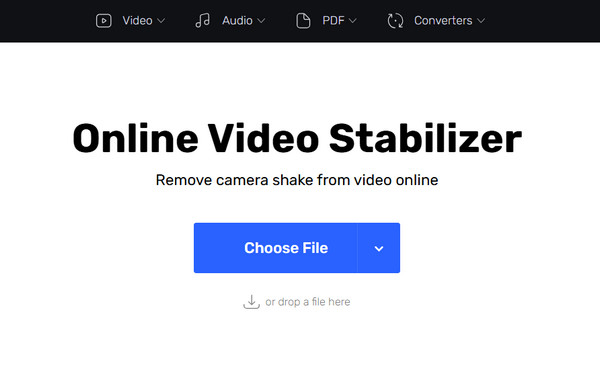
Как стабилизировать видео в 123apps Online Video Cutter
- Откройте инструмент стабилизации и добавьте короткий тестовый клип.
- Дождитесь загрузки и появления preview.
- Примените Stabilize и дождитесь серверной обработки.
- Просмотрите края и быстрые повороты.
- Сохраняйте основной файл только после теста качества.
Плюсы:
- Не требуется устанавливать редактор.
- Отдельный инструмент не перегружен сложными панелями.
- Подходит для разовой короткой операции.
Минусы:
- Скорость зависит от сети и сервера.
- Приватный или большой исходник практичнее обрабатывать локально.
Практическое замечание. Перед загрузкой большого 4K-файла протестируйте короткий фрагмент: это быстрее показывает, подходит ли алгоритм именно вашему движению камеры.
Kapwing
Kapwing сочетает Video Stabilizer с браузерным редактором. Он удобен, если после устранения дрожи нужно сразу обрезать ролик, изменить соотношение сторон или выполнить простую публикационную правку в той же веб-сессии.
| Платформа и формат работы | Браузер; облачный видеоредактор. |
|---|---|
| Инструмент стабилизации | Video Stabilizer в редакторе Kapwing. |
| Подходящий сценарий | Короткое видео для публикации и лёгкой веб-правки. |

Как стабилизировать видео в Kapwing
- Загрузите ролик и дождитесь формирования preview.
- Откройте Video Stabilizer для выбранного клипа.
- Запустите коррекцию и дождитесь обработки.
- Проверьте, не исчезли ли важные объекты у краёв.
- Продолжайте монтаж только после просмотра стабилизированной версии.
Плюсы:
- Стабилизация находится внутри веб-редактора.
- После неё можно выполнить базовый монтаж.
- Удобен для короткого публикационного ролика.
Минусы:
- Исходник передаётся в облако.
- Ручной контроль уступает профессиональным desktop-инструментам.
Практическое замечание. Следите за текстом и лицами у границы кадра: автоматический zoom может сделать композицию теснее даже при хорошем подавлении дрожи.
EZGIF
EZGIF предлагает отдельный Video Stabilizer в наборе небольших веб-инструментов. Его смысл — одна операция без проекта: загрузить файл, запустить обработку и получить новую версию.
| Платформа и формат работы | Браузер; облачная обработка. |
|---|---|
| Инструмент стабилизации | Video Stabilizer. |
| Подходящий сценарий | Небольшой клип и одна веб-операция. |
Как стабилизировать видео в EZGIF
- Выберите исходный файл.
- Дождитесь загрузки на сервер.
- Запустите стабилизацию.
- Просмотрите обработанный результат и crop.
- Для серии файлов или повторных настроек перейдите на локальный инструмент.
Плюсы:
- Простой специализированный интерфейс.
- Не требуется осваивать таймлайн.
- Удобен для короткой разовой операции.
Минусы:
- Повторная настройка требует новой веб-обработки.
- Нет глубокого контроля модели движения.
Практическое замечание. Если с первой попытки результат не подходит, локальная программа обычно быстрее многократных циклов загрузки и обработки.
FileConverto
FileConverto держит отдельный Online Video Stabilizer и заявляет лимит файла 500 МБ. Это вариант для короткого ролика, когда нужно минимальное количество действий и не требуется ручная модель движения.
| Платформа и формат работы | Браузер; облачная обработка, лимит файла 500 МБ. |
|---|---|
| Инструмент стабилизации | Online Video Stabilizer → Stabilize Video. |
| Подходящий сценарий | Небольшой файл и простая браузерная обработка. |
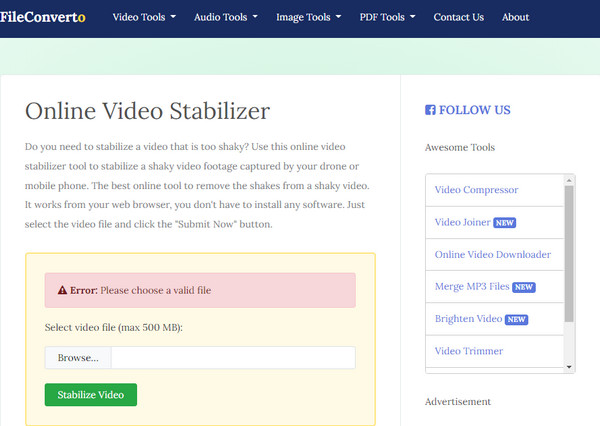
Как стабилизировать видео в FileConverto
- Проверьте, что файл не превышает 500 МБ.
- Выберите ролик на устройстве.
- Нажмите Stabilize Video и дождитесь обработки.
- Проверьте края и самый трясущийся участок.
- Если нужны повторные настройки, перейдите на локальный редактор.
Плюсы:
- Понятный узкий сценарий.
- Лимит размера известен заранее.
- Не нужен монтажный проект.
Минусы:
- 500 МБ недостаточно для части длинных высокобитрейтных исходников.
- Нет профессионального контроля алгоритма.
Практическое замечание. Не сжимайте важный исходник агрессивно только ради попадания в лимит. Если размер велик, локальная стабилизация сохранит больше качества.
Stabilizo
Stabilizo специализируется на одной операции и также указывает предел 500 МБ. Он не конкурирует с Resolve по настройкам: его ценность в минимальном интерфейсе и автоматическом результате.
| Платформа и формат работы | Браузер; специализированная облачная обработка, лимит 500 МБ. |
|---|---|
| Инструмент стабилизации | Upload Video → автоматическая стабилизация. |
| Подходящий сценарий | Один короткий ролик без требований к ручной доводке. |
Как стабилизировать видео в Stabilizo
- Подготовьте короткий клип.
- Нажмите Upload Video и выберите файл до 500 МБ.
- Дождитесь серверной обработки.
- Просмотрите готовый результат в полном размере.
- При сильном warping используйте программу с ручной настройкой вместо повторной автоматики.
Плюсы:
- Минимум действий.
- Не нужен таймлайн.
- Подходит для единичной бытовой задачи.
Минусы:
- Лимит размера и зависимость от сети.
- Нет подробного Smoothness, Method или rolling-shutter control.
Практическое замечание. Однокнопочный способ хорош, пока автоматический результат устраивает. При «дыхании» масштаба нужен инструмент с ручным контролем.
OnlineConverter.com
OnlineConverter.com сохраняет отдельную операцию Stabilize Video / Reduce Video Shake и предлагает пять уровней стабильности от слабой до более сильной. Это не ручная модель движения уровня профессионального NLE, но здесь всё же можно выбрать интенсивность, поэтому при первой попытке не стоит сразу переходить к максимальному уровню.
| Платформа и формат работы | Браузер; облачная обработка. |
|---|---|
| Инструмент стабилизации | Stabilize Video / Reduce Video Shake; пять уровней стабильности. |
| Подходящий сценарий | Разовая веб-обработка с грубой регулировкой силы. |
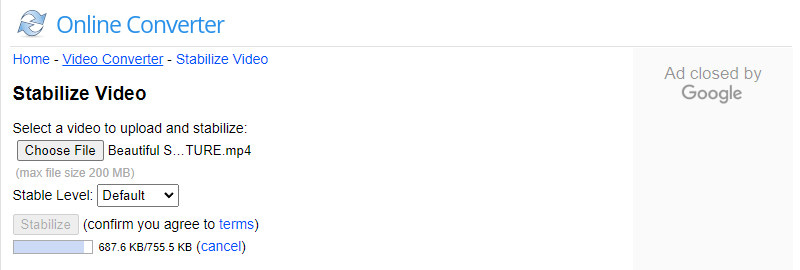
Как стабилизировать видео в OnlineConverter.com
- Выберите ролик в форме Stabilize Video.
- Выберите один из пяти уровней стабильности; начните со среднего или более мягкого варианта, если композиция тесная.
- Запустите обработку и дождитесь готового файла.
- Сравните движение камеры и потерю краёв. Если сильный уровень даёт слишком большой crop, повторите обработку с меньшей интенсивностью.
- Если пяти уровней недостаточно для точной доводки, переходите к локальному инструменту с Smoothness, Method или отдельным контролем границ.
Плюсы:
- Не требуется установка.
- Пять уровней дают простой контроль интенсивности без сложных технических параметров.
- Подходит для коротких несекретных файлов.
Минусы:
- Нет выбора модели движения, rolling-shutter correction и точной настройки crop.
- Доступность и скорость зависят от сервера.
Практическое замечание. Для конфиденциального видео локальный способ предпочтительнее: исходник не передаётся стороннему сервису. Для обычного клипа сначала сравните два соседних уровня, а не пять обработок подряд.
Приложения для стабилизации видео на iPhone и iPad
Emulsio
Emulsio — специализированный мобильный стабилизатор. Он исправляет горизонтальные, вертикальные и вращательные колебания, поддерживает отдельную работу с rolling shutter и даёт split-screen сравнение результата с исходником.
| Платформа и формат работы | iPhone, iPad и macOS; специализированное приложение. |
|---|---|
| Инструмент стабилизации | Video stabilization, регулировка силы, rolling-shutter correction и split-screen preview. |
| Подходящий сценарий | Мобильная стабилизация с более тонким контролем. |
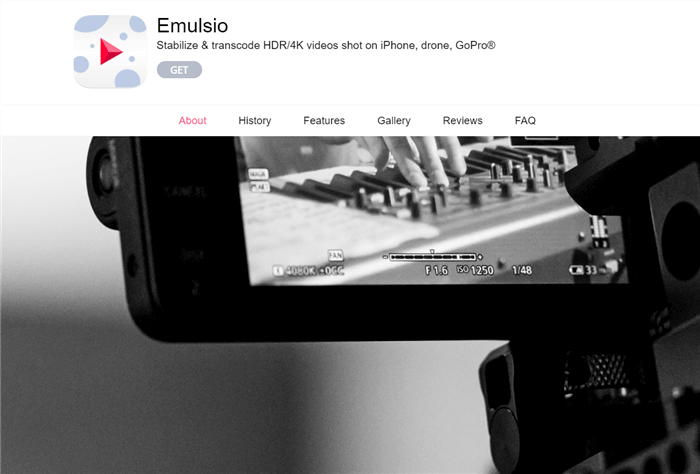
Как стабилизировать видео в Emulsio
- Импортируйте ролик из медиатеки.
- Дождитесь анализа движения.
- Меняйте силу небольшими шагами и следите за crop.
- При волнистых вертикалях отдельно проверьте rolling-shutter correction.
- Сравните side-by-side и сохраните обработанную копию.
Плюсы:
- Специализация именно на стабилизации.
- Split-screen показывает результат рядом с исходником.
- Есть отдельная коррекция rolling shutter.
Минусы:
- Для сложного многодорожечного проекта нужен другой редактор.
- Сильная коррекция уменьшает полезную область кадра.
Практическое замечание. Для вертикального ролика особенно внимательно смотрите на объекты у боковых краёв: crop после стабилизации может нарушить композицию.
StabCam
StabCam ориентирован на стабилизацию готовых роликов на iPhone/iPad. Бесплатный режим ограничивает обработку 10 секундами, поэтому приложение разумно прежде всего для действительно коротких клипов.
| Платформа и формат работы | iPhone и iPad; специализированное приложение. |
|---|---|
| Инструмент стабилизации | Stabilize Videos; бесплатная обработка до 10 секунд. |
| Подходящий сценарий | Короткая запись с iPhone или iPad. |
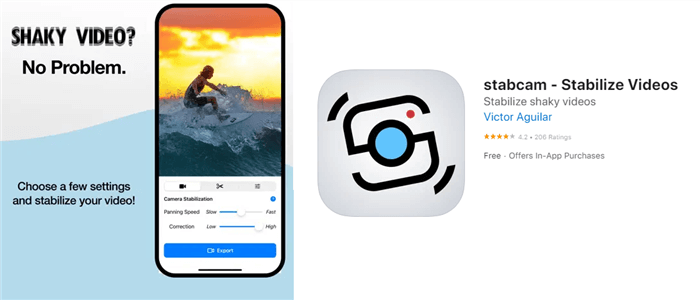
Как стабилизировать видео в StabCam
- Выберите короткий ролик из медиатеки.
- Откройте параметры стабилизации.
- Начните с умеренной коррекции.
- Просмотрите края и горизонт.
- Сохраните копию после визуальной проверки.
Плюсы:
- Узкая мобильная специализация.
- Подходит для очень коротких клипов.
- Не нужен сложный NLE.
Минусы:
- Бесплатный режим ограничен 10 секундами.
- Для длинного проекта мобильный интерфейс неудобен.
Практическое замечание. Не дробите минутное важное видео на множество десятисекундных частей только ради лимита: это создаст проблемы со стыками и масштабом.
LumaFusion
LumaFusion — многодорожечный редактор для iPhone/iPad, Apple Silicon Mac, Android и ChromeOS, где стабилизация реализована через Lock & Load Stabilizer. Его преимущество раскрывается не на одном файле, а в полноценном проекте с несколькими дорожками, титрами и звуком.
| Платформа и формат работы | iPhone, iPad, Apple Silicon Mac, Android и ChromeOS; многодорожечный видеоредактор. Карточка приведена один раз. |
|---|---|
| Инструмент стабилизации | Lock & Load Stabilizer by CoreMelt. |
| Подходящий сценарий | Многодорожечный монтаж на мобильном устройстве или Chromebook с встроенной стабилизацией. |
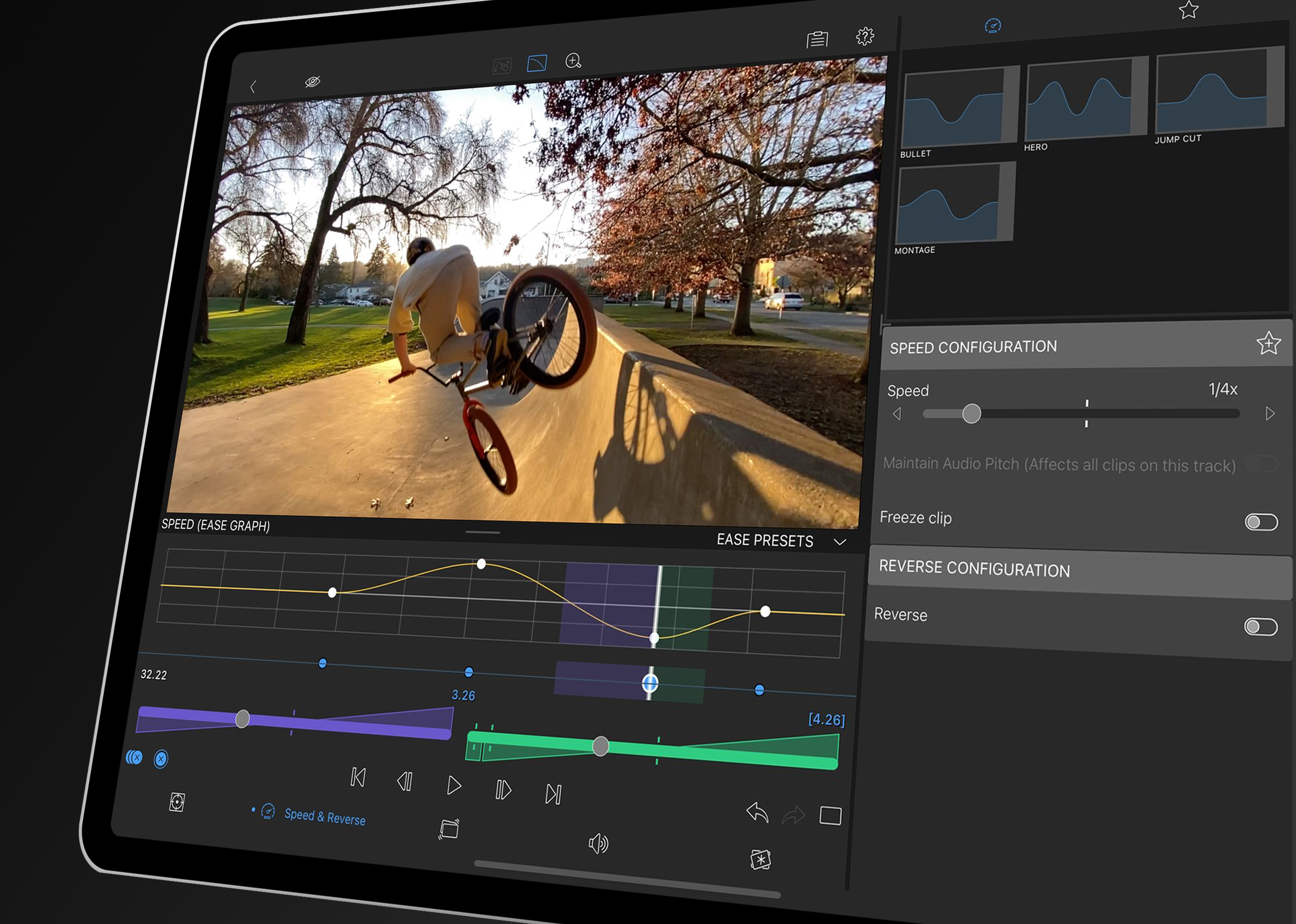
Как стабилизировать видео в LumaFusion
- Добавьте клип в проект и выделите проблемный отрезок.
- Откройте инструменты Lock & Load Stabilizer.
- Запустите анализ с умеренной коррекцией.
- Сравните масштаб клипа с соседними монтажными планами.
- Продолжайте монтаж после проверки результата.
Плюсы:
- Стабилизация встроена в полноценный мобильный монтаж.
- Подходит для многодорожечных проектов.
- Не требуется переносить проект на настольный компьютер.
Минусы:
- Избыточен для одного короткого клипа.
- На маленьком экране сложнее заметить тонкие перспективные деформации.
Практическое замечание. Даже качественная стабилизация выглядит плохо, если Auto Zoom делает один план заметно крупнее соседних. Сравнивайте стыки.
CapCut
CapCut даёт понятный мобильный выбор между уровнями Recommended, Minimum cut и Most stable. Названия прямо отражают основной компромисс: минимальное кадрирование сохраняет композицию, максимальная стабильность сильнее использует края.
| Платформа и формат работы | Windows, macOS, браузер, iPhone/iPad и Android; карточка приводится один раз. |
|---|---|
| Инструмент стабилизации | На телефоне: Edit → Stabilize. На desktop/веб: Video → Basic → Stabilize. Уровни Recommended, Minimum cut и Most stable. |
| Подходящий сценарий | Соцсети и быстрый монтаж на телефоне, компьютере или в браузере. |
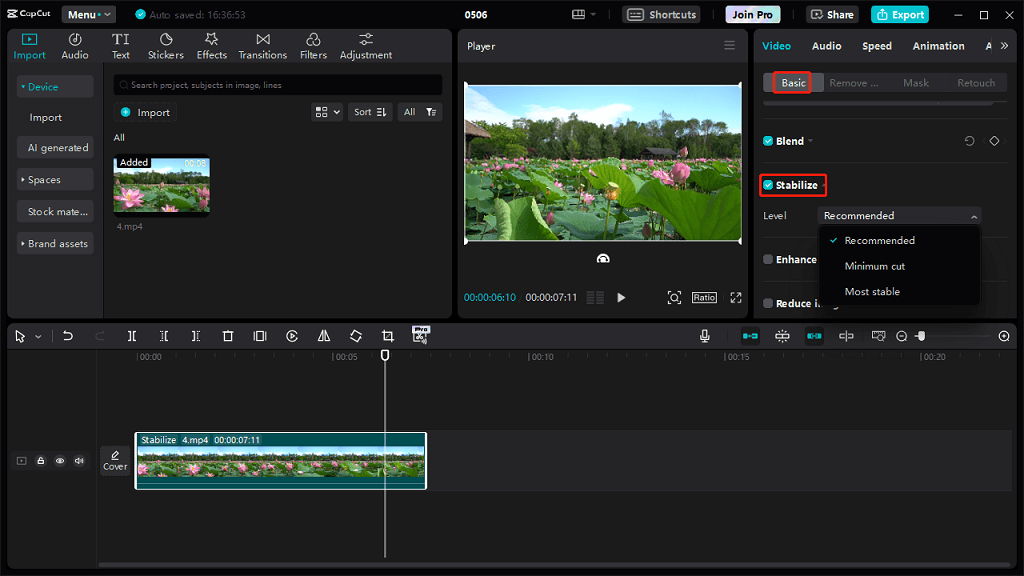
Как стабилизировать видео в CapCut
- Создайте New project и добавьте ролик.
- Выделите клип, откройте Edit и нажмите Stabilize.
- Начните с Recommended.
- Если важный объект близко к краю, сравните Minimum cut; Most stable используйте только после проверки crop.
- Нажмите Export и просмотрите сохранённый файл целиком.
Плюсы:
- Понятный выбор между crop и стабильностью.
- Стабилизация встроена в мобильный монтаж.
- Не нужны технические параметры вроде Perspective или Shakiness.
Минусы:
- Presets дают меньше контроля, чем профессиональные модели движения.
- Most stable способен заметно изменить композицию.
Практическое замечание. Recommended — стартовая точка, а не обязательный финальный режим. При тесной композиции Minimum cut часто визуально лучше.
Приложения для стабилизации видео на Android
Shaky Video Stabilizer
Shaky Video Stabilizer от KallosSoft — узкоспециализированное Android-приложение: выбрать готовый ролик, стабилизировать его и сохранить новую копию. Оно уместно, когда монтаж вообще не нужен.
| Платформа и формат работы | Android; специализированное мобильное приложение. |
|---|---|
| Инструмент стабилизации | Стабилизация выбранного клипа с preview результата. |
| Подходящий сценарий | Android-пользователь, которому нужен только стабилизатор. |
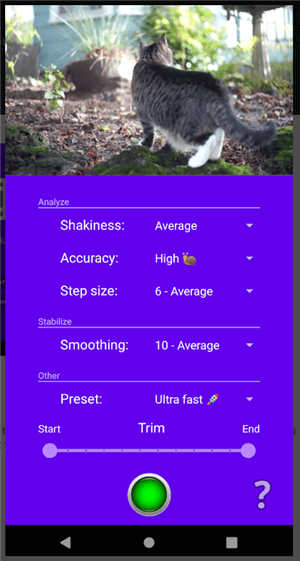
Как стабилизировать видео в Shaky Video Stabilizer
- Выберите ролик из памяти устройства.
- Запустите стабилизацию.
- Дождитесь анализа и обработки.
- Проверьте края и быстрые повороты.
- Сохраните обработанную копию, не удаляя исходник.
Плюсы:
- Узкая задача без лишних монтажных функций.
- Работает непосредственно на Android.
- Подходит для уже готового короткого видео.
Минусы:
- Не заменяет полноценный редактор.
- Меньше ручного контроля, чем у desktop NLE.
Практическое замечание. Сохраняйте исходник: если crop окажется слишком сильным, позже можно повторить обработку в программе с более мягкими настройками.
Google Photos
Google Photos даёт один из самых коротких Android-сценариев: открыть видео, перейти в Auto, выбрать Stabilize и сохранить копию. Это не профессиональный редактор, зато для обычной записи со смартфона путь занимает минимум действий.
| Платформа и формат работы | Android; функция в Google Photos. |
|---|---|
| Инструмент стабилизации | Auto → Stabilize → Save. |
| Подходящий сценарий | Быстрая стабилизация бытового ролика на Android. |
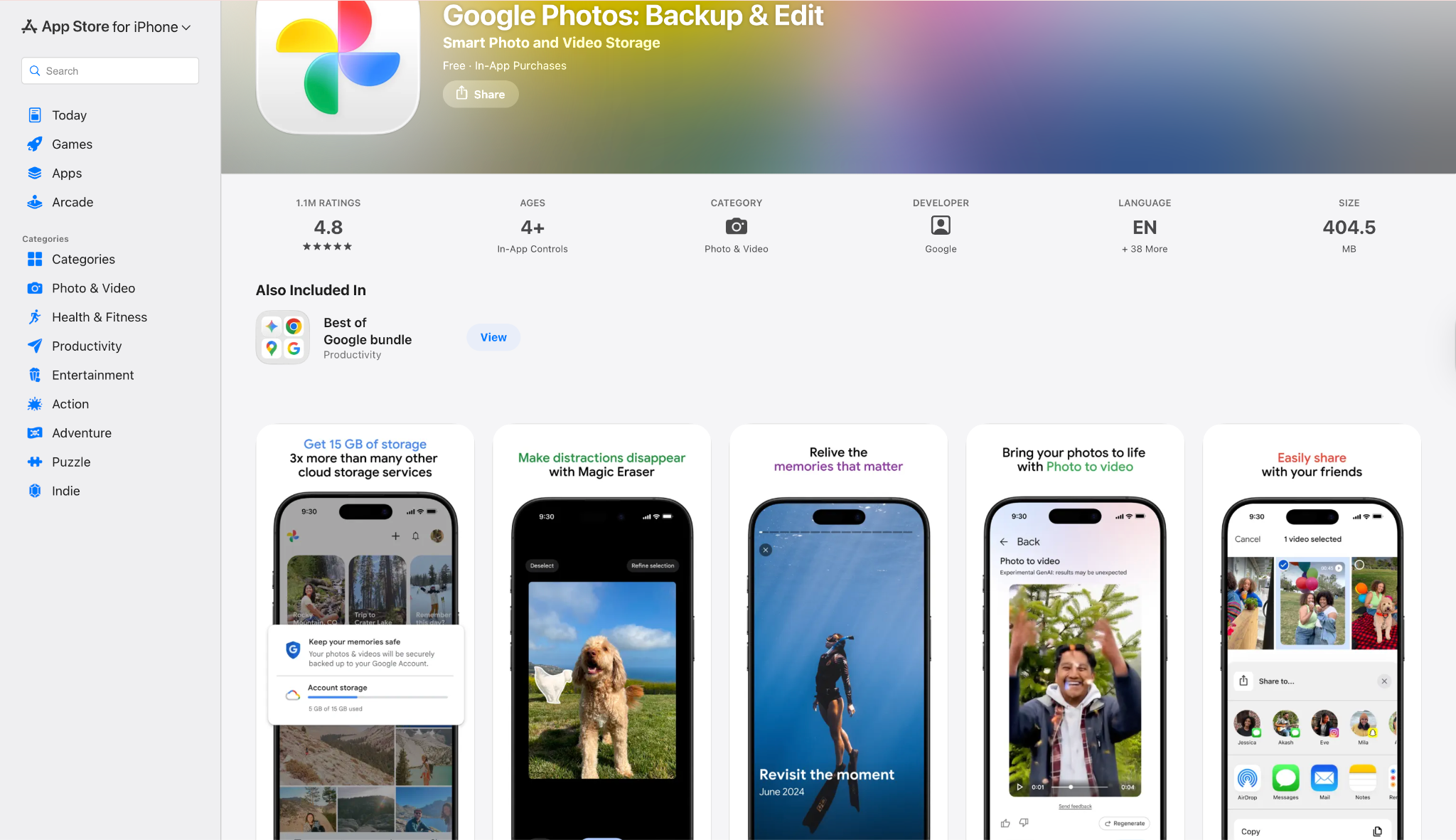
Как стабилизировать видео в Google Photos
- Откройте видео в Google Photos.
- Перейдите к редактированию и откройте Auto.
- Нажмите Stabilize.
- Дождитесь обработки и сравните края с исходником.
- Нажмите Save для сохранения обработанной версии.
Плюсы:
- Минимум действий.
- Не нужен отдельный видеоредактор.
- Подходит для обычной ручной тряски со смартфона.
Минусы:
- Нет ручного Smoothness или выбора модели движения.
- Не подходит для сложного контроля crop и rolling shutter.
Практическое замечание. Если автоматический результат слишком сильно меняет кадр, не запускайте второй такой же проход. Переходите к инструменту с регулируемой силой.
Устаревшие и условно пригодные решения
Некоторые часто упоминаемые решения больше не подходят для основного актуального рейтинга: поддержка прекращена, экосистема закрыта или стабилизация зависит от дополнительного пакета. Они полезны владельцам уже настроенного рабочего места, но не равноценны современным рекомендациям.
- Windows Movie Maker. Windows Essentials 2012 снят с поддержки. Windows Movie Maker не стоит выбирать для нового проекта.
- HitFilm Express. Экосистема FXhome закрыта для новых аккаунтов и апгрейдов. Существующая установка может продолжать работать у владельца, но строить новый workflow вокруг прекращённого продукта нерационально.
- VirtualDub + DeShaker. Исторически важная двухпроходная связка: сначала анализ движения, затем применение трансформаций. Для нового пользователя Shotcut, Kdenlive, FFmpeg и Gyroflow дают более современную среду.
- Corel VideoStudio. Стабилизация через proDAD Mercalli описана для прежних поставок, но единого актуального workflow для всех редакций нет; поэтому программа не включена в основной рейтинг.
- Google Motion Stills. Motion Stills относится к старому поколению мобильных инструментов Google; историческая функция стабилизации не делает приложение актуальной рекомендацией для современного Android.
- Ashampoo Video Stabilization. Ashampoo Video Stabilization остаётся узкоспециализированным инструментом: он рассчитан на коррекцию дрожания, но не даёт глубины монтажа профессионального NLE или контроля по гироданным, поэтому его стоит рассматривать только для простой локальной задачи.
Как уменьшить crop и сохранить композицию
Потеря краёв — не случайный недостаток, а геометрическое следствие стабилизации. После компенсации движения кадр смещается и поворачивается, поэтому по периметру возникают участки без изображения. Полностью убрать crop можно только ценой пустых границ или сложного заполнения. Практическая цель — найти минимальную потерю поля зрения при приемлемой плавности.
- Сначала обрежьте ролик по времени. Если тряска длится пять секунд внутри минутного файла, стабилизируйте эти пять секунд. Однородный отрезок проще анализировать и быстрее пересчитывать.
- Начинайте с умеренной силы. В Premiere это Smoothness, в Resolve — Strength и Smooth, в AVS — Compensation, в Gyroflow — Smoothness. Повышайте значение только пока улучшение движения заметнее роста crop.
- При warping переходите к более простой модели. Position или Translation исправят меньше видов движения, зато часто лучше сохраняют прямые линии, чем Perspective или Subspace Warp.
- Rolling shutter исправляйте отдельно. Волнистая геометрия не лечится бесконечным увеличением Smoothness.
- Сравнивайте соседние планы. Auto Zoom может сделать один клип визуально крупнее предыдущего и создать скачок масштаба на склейке.
- Не стабилизируйте повторно готовую копию без причины. Второй алгоритм работает уже с преобразованным изображением и способен усилить crop.
- Для gyro-материала сначала проверяйте sync и lens profile. Ошибочную телеметрию нельзя компенсировать большим Smoothness.
Как проверить стабилизированное видео перед экспортом
Удачная обработка — это не только отсутствие заметной дрожи. Ошибки часто проявляются на полном экране или на отдельных участках, поэтому проверка должна быть последовательной.
- Горизонт. Он не должен мелко покачиваться после каждого шага оператора. Для gyro-материала отдельно сравните обычное сглаживание и Horizon Lock.
- Вертикали. Столбы, двери и углы зданий не должны изгибаться или «дышать». Это признак слишком агрессивной модели или rolling shutter.
- Края. Проверьте, не появляются ли пустые области и не обрезаны ли важные лица, руки, субтитры или предметы.
- Масштаб. Auto Zoom не должен заметно пульсировать. «Дыхание» масштаба часто отвлекает сильнее небольшой остаточной тряски.
- Параллакс. При близком переднем плане фон не должен двигаться как отдельный резиновый слой.
- Начало и конец клипа. На границах алгоритму не хватает соседних кадров для усреднения, поэтому там возможны отдельные скачки.
- Стыки монтажа. Стабилизированный план не должен внезапно становиться намного крупнее соседнего.
- Разрешение и FPS. Стабилизация сама по себе не требует повышать частоту кадров. Интерполяция — отдельная операция.
- Звук и длительность. После отдельного веб-сервиса или конвертера убедитесь, что звуковая дорожка сохранена и синхронизация не сместилась.
Частые ошибки при стабилизации видео
Максимальная сила стабилизации для любого исходника
Максимум Smoothness, Strength или режим Most stable часто выглядит убедительно в маленьком preview, но на полном экране становятся заметны сильный crop, геометрические деформации и скачки масштаба. Для ходьбы и репортажной камеры немного естественного движения обычно лучше полного искусственного lock-down.
Попытка исправить motion blur стабилизацией
Если отдельные кадры смазаны из-за движения камеры во время экспозиции, алгоритм способен выровнять траекторию, но не вернуть потерянную резкость. После стабилизации размытие иногда становится заметнее именно потому, что фон перестаёт дрожать.
Борьба с rolling shutter обычным warp
Волнистые стены и наклоняющиеся столбы — отдельный геометрический дефект. Повышение силы Warp Stabilizer способно усилить его. Для таких кадров нужен rolling-shutter инструмент в Final Cut Pro, Gyroflow или специализированном решении.
Один анализ для разных сцен
Бег, спокойная панорама и статичный кадр имеют разные траектории. Одинаковая агрессивная стабилизация всех частей проекта расходует время и ухудшает спокойные планы. Эффект применяют только там, где он нужен, а длинный исходник делят по характеру движения.
Проверка только центрального объекта
Центр может выглядеть идеально, пока стены у края кадра изгибаются. Контрольные ориентиры — дверные проёмы, дорожная разметка, столбы, горизонт и другие геометрически стабильные элементы.
Путаница стабилизации с интерполяцией кадров
Повышение FPS делает движение более частым, но не исправляет дрожащую траекторию камеры. Если главная проблема — shake, сначала стабилизируют видео, а затем отдельно решают, нужна ли другая частота кадров.
Как выбрать программу под конкретную задачу
| Сценарий | Подходящий вариант | Почему |
|---|---|---|
| Новичок на Windows | ВидеоМОНТАЖ | Короткий путь к «Стабилизации изображения» внутри обычного монтажа. |
| Профессиональный монтаж | Adobe Premiere Pro или DaVinci Resolve | Несколько моделей движения и ручной контроль crop. |
| Экшен-камера с gyro metadata | Gyroflow | Телеметрия, lens profile, Horizon Lock и rolling-shutter correction. |
| Mac, профессиональный проект | Final Cut Pro | Штатная Stabilization и отдельная работа с rolling shutter. |
| Mac, простая задача | iMovie | Stabilize Shaky Video без сложного NLE. |
| Linux с графическим интерфейсом | Kdenlive или Shotcut | Open-source GUI и реальная стабилизация клипа. |
| Скрипты и пакетная обработка | FFmpeg | Двухпроходный libvidstab-конвейер. |
| Один короткий файл без установки | 123apps Online Video Cutter или EZGIF | Браузерный workflow без проекта. |
| iPhone/iPad с тонкой мобильной настройкой | Emulsio | Split view и отдельная rolling-shutter коррекция. |
| Мобильный многодорожечный монтаж | LumaFusion | Стабилизация внутри полноценного проекта. |
| Android максимально быстро | Google Photos | Auto → Stabilize → Save. |
| Android только для стабилизации | Shaky Video Stabilizer | Узкая функция без лишнего монтажа. |
| Соцсети | CapCut | Понятный выбор Minimum cut / Recommended / Most stable. |
| Стабилизация относительно плоскости | Boris FX Mocha Pro | Planar tracking вместо глобального анализа. |
| Сильный CMOS/rolling-shutter дефект | proDAD Mercalli | Специализированная коррекция движения и построчных искажений. |
Когда программная стабилизация не спасёт исходник
Алгоритм работает только с информацией, уже записанной камерой. Есть ситуации, где полезнее изменить способ съёмки или переснять сцену, чем усиливать постобработку.
- Сильный motion blur. Траектория выровняется, но смазанные детали останутся смазанными.
- Экстремальный параллакс. Когда камера заметно перемещается между близким объектом и далёким фоном, одна глобальная трансформация не описывает всё пространство.
- Объект постоянно выходит за границу. Стабилизация не создаёт отсутствующую часть изображения; crop только ускоряет потерю объекта.
- Rolling shutter без подходящего инструмента. Позиционное выравнивание не исправляет геометрию строк сенсора.
- Очень узкий угол обзора. На длинном фокусном расстоянии даже небольшой shake требует заметного crop.
- Сцену можно переснять. Для интервью, предметной съёмки или статичного кадра штатив и опора дают исходно лучшее качество без цифрового увеличения.
Аппаратная стабилизация и программная постобработка дополняют друг друга. Гимбал, штатив, оптическая или сенсорная стабилизация уменьшают амплитуду движения до записи; программа убирает остаточные колебания. Чем меньше коррекция требуется после съёмки, тем больше исходного кадра удаётся сохранить.
Ответы на вопросы о стабилизации видео
Ухудшает ли стабилизация качество?
Главная потеря обычно связана с кадрированием и цифровым увеличением. Если алгоритму нужно сильно приблизить изображение, меньшая часть исходного разрешения остаётся внутри финального кадра. Поэтому мягкая стабилизация с небольшим zoom часто выглядит детальнее максимальной.
Почему после стабилизации обрезаются края?
После компенсации движения каждый кадр немного сдвигается и поворачивается. По краям возникают области без пикселей текущего кадра. Auto Crop или Auto Zoom увеличивает изображение, чтобы скрыть эти участки. В Premiere, Resolve, Pinnacle, Kdenlive и Gyroflow степень компромисса можно контролировать разными параметрами.
Что выбрать для GoPro, FPV или камеры с гироданными?
Если камера сохраняет совместимую gyro metadata, сначала стоит проверить Gyroflow. Он использует данные движения и профиль линзы, позволяет настраивать Smoothness, Horizon Lock и rolling-shutter correction. Обычный image-based стабилизатор остаётся резервом, если телеметрии нет или она не синхронизируется.
Можно ли стабилизировать 4K-видео?
Да. Высокое разрешение увеличивает объём вычислений, поэтому разумно сначала сделать короткий тест на исходном разрешении, подобрать параметры и только после этого считать длинный клип. Предварительное сильное уменьшение исходника ради скорости необратимо теряет детали.
Всегда ли нужно полностью «замораживать» камеру?
Нет. Для ходьбы, панорам и репортажной съёмки небольшое контролируемое движение выглядит естественно. Camera Lock и No Motion нужны, когда камера по замыслу должна быть неподвижной. Если оператор сознательно ведёт объект, полный lock-down меняет смысл кадра.
Как понять, что стабилизация слишком сильная?
Три основных признака — заметный crop, «дыхание» масштаба и изгибание геометрии. Дополнительный сигнал — фон начинает плавать независимо от переднего плана. Тогда уменьшают Smoothness, Strength или Compensation, выбирают более простую модель либо обрабатывают короткий участок отдельно.
Можно ли стабилизировать видео онлайн?
Да. 123apps Online Video Cutter, Kapwing, EZGIF, FileConverto, Stabilizo и OnlineConverter.com работают через браузер. Для больших, приватных или рабочих файлов локальная программа лучше: исходник не отправляется стороннему серверу, а повторная настройка не требует новой загрузки.
Нужно ли сначала повышать FPS?
Нет обязательной связи. Если проблема — траектория камеры, сначала устраняют shake и оценивают crop. Интерполяцию кадров выполняют отдельно только тогда, когда действительно требуется другая частота кадров или замедление.
Почему Warp Stabilizer искривляет фон?
Perspective или Subspace Warp пытается описать сложное движение более гибкой деформацией. При параллаксе, воде, толпе или большом движущемся объекте эти локальные трансформации могут конфликтовать. Решение — уменьшить Smoothness, перейти к Position/Translation или использовать planar tracking в Mocha Pro.
Можно ли применить стабилизацию дважды?
Технически это возможно, но второй проход редко является лучшим первым решением. Он анализирует уже преобразованное и часто увеличенное изображение. Если результат не устраивает, правильнее вернуться к исходнику и изменить модель или силу первого прохода.
Как сохранить максимум поля зрения?
Используйте минимально достаточную силу, более простую модель движения, обрабатывайте только трясущийся участок и ограничивайте Auto Zoom. В Gyroflow связь особенно явная: большее сглаживание требует большего zoom.
Итоговый выбор
Для Windows и обычной ручной съёмки удобная отправная точка — ВидеоМОНТАЖ: стабилизация включается в «Улучшениях» клипа и не требует отдельной программы. Когда нужен ручной контроль модели движения, crop и перспективы, больше возможностей дают Adobe Premiere Pro и DaVinci Resolve. Для Mac профессиональный путь — Final Cut Pro, а простой — iMovie. Экшен-камера с качественными гироданными требует другого подхода: Gyroflow использует телеметрию, профиль объектива, Horizon Lock и rolling-shutter correction.
На Linux сильный набор составляют Gyroflow, Kdenlive, Shotcut и FFmpeg: первый специализируется на gyro, второй даёт подробный Media Job, третий — визуальный фильтр, четвёртый — автоматизируемый двухпроходный конвейер. Для короткого несекретного файла без установки достаточно 123apps или EZGIF. На телефоне выбор зависит от платформы и глубины контроля: Emulsio и LumaFusion дают больше возможностей на iPhone/iPad, Google Photos — самый короткий Android-путь, а CapCut удобен для социальных роликов с понятным компромиссом между Minimum cut и Most stable.
Независимо от программы проверяйте не только остаточную дрожь. Хороший результат сохраняет геометрию, не «дышит» масштабом, не обрезает важные объекты и не превращает сознательное движение камеры в искусственный lock-down. Если ради плавности приходится терять слишком большую часть кадра, лучше оставить немного естественного движения или вернуться к исходнику с более мягкими настройками.
 *EXE — расширение исполняемого файла. Сайт является партнером проекта