
Простой фоторедактор должен решать повседневную задачу без изучения десятков панелей: выровнять горизонт, обрезать кадр, исправить свет и цвет, убрать небольшой дефект, подготовить фотографию для печати или публикации и сохранить результат в понятном формате. В рейтинге собраны настольные программы, браузерные сервисы и мобильные приложения. Они разделены по платформам и назначению, поэтому лёгкий просмотрщик не сравнивается напрямую с RAW-процессором, а конструктор публикаций — с редактором, рассчитанным на сложный фотомонтаж.
Первым поставлен ФотоМАСТЕР: программа ориентирована на начинающих, работает на Windows и macOS, имеет русскоязычный интерфейс и закрывает основные сценарии домашней обработки. Остальные позиции помогают выбрать бесплатный вариант, браузерный редактор, мобильное приложение, пакетный конвертер или более сложную программу на вырост. Для каждой основной позиции указаны реальный рабочий процесс, ограничения, плюсы, минусы и ситуации, в которых лучше выбрать другой инструмент.
Как быстро выбрать фоторедактор
| Задача | Что выбрать | Почему |
|---|---|---|
| Базовая обработка на русском языке | ФотоМАСТЕР | Кадрирование, коррекция света и цвета, ретушь, удаление объектов и работа с фоном собраны в одном интерфейсе. |
| Бесплатная обработка на Windows | Paint.NET | Поддерживает слои, выделения, эффекты и плагины, но остаётся компактнее профессиональных пакетов. |
| Редактирование без установки | Photopea или Pixlr | Работают в браузере; Photopea ближе к редактору со слоями, Pixlr проще для быстрых правок. |
| Быстрые правки на Android | Snapseed | Сочетает автоматическую коррекцию, точечные инструменты и локальные настройки. |
| Обработка на iPhone | Photoshop Express или VSCO | Первое приложение шире по инструментам, второе ориентировано на фильтры и единый визуальный стиль. |
| Серия файлов | XnConvert | Одинаковые операции применяются к группе изображений за один запуск. |
| RAW без подписки | RawTherapee | Даёт детальную коррекцию RAW и сохраняет исходник неизменным. |
| Просмотр и лёгкая правка | FastStone Image Viewer или IrfanView | Подходят для просмотра больших папок, изменения размера, поворота и простой коррекции. |
По каким критериям составлен рейтинг
Слово «простой» не означает отсутствие полезных функций. Редактор оценивается по тому, насколько быстро новичок проходит путь от открытия файла до корректного экспорта. Высокая позиция не даётся только за большое число эффектов: важны предсказуемость результата, возможность отменить действие, понятные названия инструментов и отсутствие скрытого ограничения на сохранение.
- Базовые операции. Кадрирование, поворот, выравнивание, изменение размера, экспозиция, контраст, насыщенность и резкость должны находиться без долгого поиска.
- Локальная коррекция. Для портретов и предметных снимков полезны удаление небольших дефектов, восстанавливающая кисть, клонирование, выделение объекта и работа с фоном.
- Неразрушающий процесс. Желательны история действий, отмена, сохранение копии или параметрический проект, чтобы исходный файл не был потерян.
- Экспорт. Пользователь должен понимать, где выбираются формат, размер, качество JPEG, прозрачность PNG и папка назначения.
- Цена входа. Бесплатный режим оценивается отдельно от пробной версии. Невозможность сохранить результат, водяной знак или обязательная подписка считаются существенными ограничениями.
- Платформа. Настольная программа, веб-сервис и приложение не дублируются в нескольких разделах. Основная карточка размещена там, где сценарий использования наиболее типичен.
- Соответствие задаче. RAW-конвертер, SVG-редактор, просмотрщик и редактор фото на документы рассматриваются как специализированные решения, а не как универсальные победители.
Сравнение основных редакторов
| Редактор | Основной формат работы | Слои | RAW | Пакетная обработка | Главный сценарий |
|---|---|---|---|---|---|
| ФотоМАСТЕР | Windows, macOS | Нет классического стекового монтажа | Да | Да | Домашняя коррекция, портрет, удаление объекта, замена фона |
| Icecream Photo Editor | Windows | Есть работа с объектами и элементами проекта | Нет акцента на RAW | Нет основного пакетного режима | Простая коррекция, фильтры, текст и коллаж |
| Paint.NET | Windows | Да | Через дополнительные решения | Ограниченно | Слои, выделения и ручная обработка без перегруженного интерфейса |
| PhotoScape X | Windows, macOS | Ограниченно | Да | Да | Редактирование, пакетные операции, коллажи и GIF |
| FastStone Image Viewer | Windows | Нет | Просмотр ряда форматов | Да | Просмотр папок и быстрая подготовка файлов |
| Photopea | Браузер | Да | Открывает многие форматы | Нет основного пакетного режима | PSD-подобный монтаж без установки |
| Snapseed | Android, iOS | История правок вместо классических слоёв | Поддерживает RAW на совместимых устройствах | Нет | Мобильная коррекция и локальные правки |
| GIMP | Windows, macOS, Linux | Да | Через встроенные и внешние компоненты | Через плагины и сценарии | Сложная бесплатная обработка и фотомонтаж |
| RawTherapee | Windows, macOS, Linux | Параметрическая обработка | Да | Да | Проявка RAW и точная работа с цветом |
Лучшие простые фоторедакторы для Windows
ФотоМАСТЕР
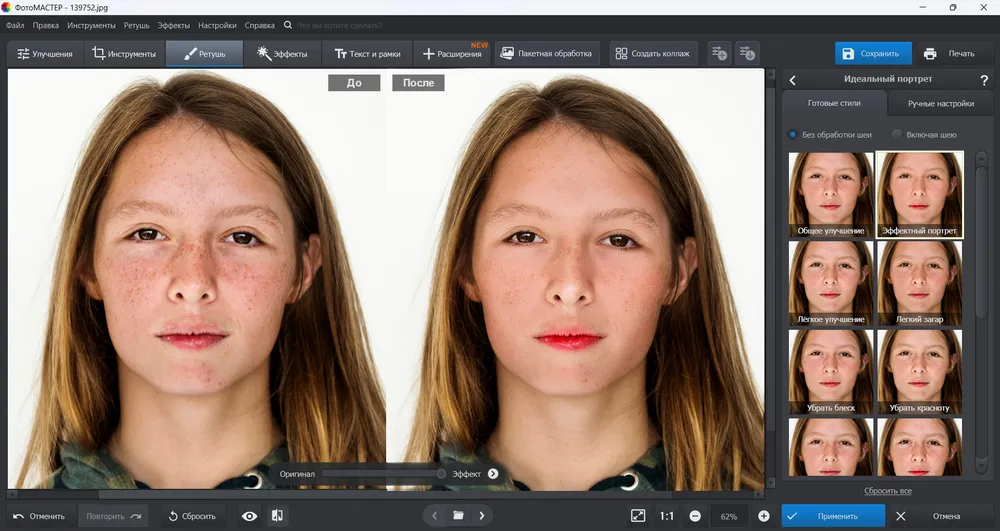
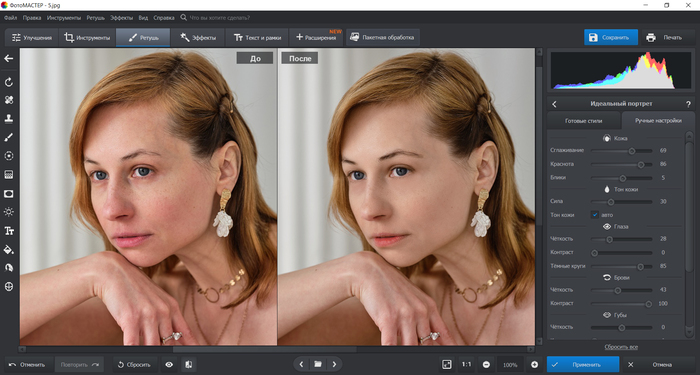
ФотоМАСТЕР — основной вариант рейтинга для пользователя, которому нужен русскоязычный редактор без профессиональной перегрузки. Рабочее пространство построено вокруг понятных задач: улучшение снимка, кадрирование, ретушь, удаление лишнего объекта, изменение фона и стилизация. Программа не требует осваивать каналы и сложные маски для большинства бытовых правок, но позволяет вручную корректировать экспозицию, цвет и детали.
Платформы и формат работы: Windows и macOS; устанавливаемая программа. Пробный режим предназначен для знакомства с интерфейсом, но сохранение результата в нём недоступно.
Что можно сделать:
- автоматическое улучшение освещения и цвета с последующей ручной корректировкой;
- кадрирование, поворот, выравнивание горизонта и исправление перспективы;
- портретная ретушь, локальная кисть, коррекция кожи, глаз и зубов;
- удаление небольших и крупных объектов с восстановлением фона;
- замена, размытие и стилизация фона;
- работа с RAW, добавление текста, рамок и эффектов;
- пакетная обработка для повторяющихся операций.

Первое редактирование:
- Запустите программу и нажмите «Открыть фото», затем выберите копию исходного файла.
- Сначала откройте раздел кадрирования и выровняйте горизонт. Геометрию нужно исправлять до ретуши, иначе часть обработанных областей может уйти за границу кадра.
- Перейдите в «Улучшения». Начните с автоматической коррекции, затем уменьшите или увеличьте экспозицию, контраст, тени и насыщенность вручную.
- Для локального дефекта используйте инструменты раздела «Ретушь». Размер кисти подбирайте немного больше дефекта, не закрашивая контрастные границы.
- Сравните результат с исходником, верните масштаб 100% и нажмите «Сохранить». Выберите отдельное имя файла, чтобы исходная фотография осталась неизменной.
Ограничения: В программе нет классического многослойного рабочего процесса уровня Photoshop или GIMP. Пробный режим не подходит для получения готового файла, поскольку сохранение заблокировано. При сложной ручной обтравке волос, многообъектном монтаже и подготовке печатных макетов удобнее редактор со слоями и масками.
Плюсы:
- русскоязычные названия инструментов и встроенные подсказки;
- полный набор бытовой коррекции в одном окне;
- портретные функции не требуют ручного построения масок;
- работа с RAW и сериями файлов;
- понятный экспорт с сохранением отдельной копии.
Минусы:
- сохранение недоступно в пробном режиме;
- нет универсального стекового монтажа со слоями;
- автоматическая ретушь требует умеренной настройки, иначе лицо выглядит неестественно.
Кому подходит: новичку, который регулярно обрабатывает домашние фотографии на компьютере и предпочитает интерфейс на русском языке.
Icecream Photo Editor
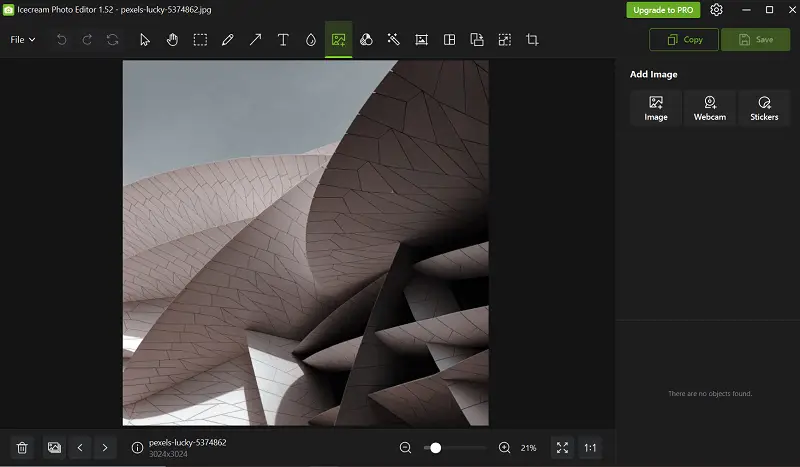
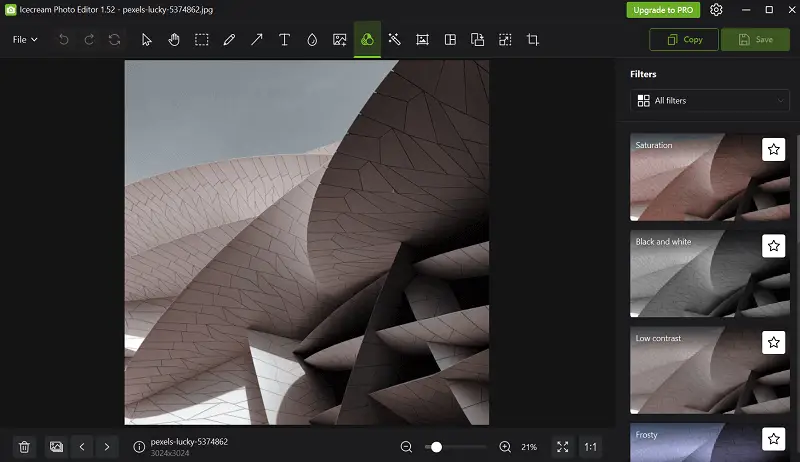
Icecream Photo Editor рассчитан на короткие операции в одном окне: открыть изображение, обрезать, настроить свет, применить фильтр, добавить текст или собрать коллаж. Панель инструментов не имитирует профессиональную фотолабораторию, поэтому программа подходит как первый редактор для Windows. В проект можно добавлять текстовые и графические элементы, перемещая их поверх фотографии.
Платформы и формат работы: Windows; устанавливаемая программа с бесплатными возможностями и расширенным режимом Pro.
Что можно сделать:
- кадрирование, поворот, отражение и изменение размера;
- яркость, контраст, насыщенность, температура и другие базовые настройки;
- фильтры с предварительным просмотром;
- текст с выбором шрифта, размера и расположения;
- фигуры, стикеры и простые декоративные элементы;
- создание коллажей из нескольких фотографий.
Первое редактирование:
- Откройте файл через кнопку добавления изображения или команду открытия.
- Выберите Crop, задайте пропорции и подтвердите область кадра.
- Откройте блок улучшения и меняйте параметры по одному. После каждого заметного изменения сравнивайте кадр с предыдущим состоянием.
- Для подписи выберите Text, укажите шрифт и размер, затем разместите текст вдали от важных деталей фотографии.
- Сохраните работу как новый файл и проверьте итоговое разрешение.
Ограничения: Редактор не предназначен для сложной RAW-проявки, цветоуправляемой печати и точного монтажа с большим количеством масок. Часть дополнительных возможностей относится к Pro. При многократном добавлении декоративных элементов проект становится менее удобным, чем в полноценном редакторе слоёв.
Плюсы:
- неперегруженное рабочее окно;
- наглядные фильтры и настройки изображения;
- текст, фигуры и коллажи в одной программе;
- быстрый результат для публикаций и домашних архивов.
Минусы:
- только Windows;
- не заменяет RAW-процессор;
- ограниченная точность сложной локальной коррекции.
Кому подходит: пользователю Windows, которому нужны базовая коррекция, фильтры, подписи и коллажи без сложного обучения.
Paint.NET
Paint.NET занимает промежуточное место между простым редактором и полноценным растровым пакетом. Основные панели — инструменты, палитра, история и слои — видны одновременно, поэтому новичок быстро понимает устройство документа. Программа подходит не только для исправления фото, но и для несложного монтажа, когда фон, текст и отдельный объект должны редактироваться независимо.
Платформы и формат работы: Windows; настольная программа. Классическая версия распространяется бесплатно, также существует вариант через Microsoft Store.
Что можно сделать:
- слои с изменением порядка, непрозрачности и режима смешивания;
- прямоугольные, эллиптические и свободные выделения;
- кадрирование по выделению, изменение размера холста и изображения;
- коррекция уровней, кривых, яркости, контраста, оттенка и насыщенности;
- размытие, резкость, художественные и искажающие эффекты;
- расширение функций плагинами.

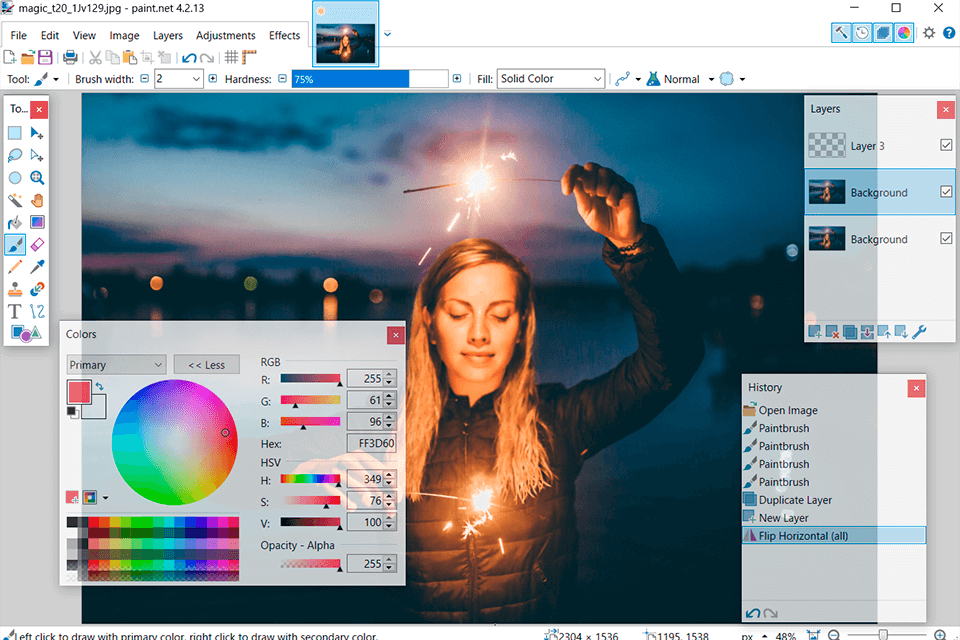
Первое редактирование:
- Выберите File → Open и откройте фотографию.
- В меню Image используйте Crop to Selection или Resize для геометрической подготовки.
- Откройте Adjustments и исправьте уровни либо яркость и контраст. Не применяйте несколько автоматических коррекций подряд.
- Перед локальной правкой создайте копию слоя. Ошибку тогда можно удалить вместе с копией, не повреждая исходный слой.
- Экспортируйте через File → Save As. Для дальнейшего редактирования сохраните проект в формате PDN, а для публикации — отдельную копию JPEG или PNG.
Ограничения: Программа доступна только на Windows. Она не ориентирована на каталогизацию фототеки и массовую RAW-проявку. Некоторые возможности, привычные пользователям профессиональных пакетов, доступны только через плагины, а качество и совместимость плагинов различаются.
Плюсы:
- понятная работа со слоями;
- небольшая нагрузка на систему;
- история действий всегда перед глазами;
- широкий набор бесплатных плагинов;
- удобен для перехода от простой коррекции к монтажу.
Минусы:
- нет официальных версий для macOS и Linux;
- RAW не является главным рабочим форматом;
- пакетная обработка не встроена как основной сценарий.
Кому подходит: новичку Windows, которому уже нужны слои, выделения и ручной контроль, но Photoshop или GIMP кажутся избыточными.
PhotoScape X
PhotoScape X объединяет несколько режимов: просмотр, одиночный редактор, пакетную обработку, вырезание объекта, коллаж и анимацию. Это удобно, когда пользователь не хочет устанавливать отдельные программы для каждой операции. Главное условие — выбирать правильный модуль до начала работы: Editor предназначен для одного снимка, Batch — для серии, Cut Out — для отделения объекта от фона.
Платформы и формат работы: Windows и macOS; устанавливаемая программа. Доступна бесплатная редакция и расширенные функции Pro.
Что можно сделать:
- кадрирование, поворот, изменение размера и коррекция перспективы;
- свет, цвет, баланс белого, резкость, виньетка и фильтры;
- пакетное переименование, изменение размера и применение эффектов;
- Cut Out для удаления фона и сохранения прозрачности;
- коллажи, объединение изображений, текст и рамки;
- создание GIF из последовательности кадров.

Первое редактирование:
- На стартовом экране откройте Editor и перетащите фотографию в рабочую область.
- Выполните Crop и Straighten, затем настройте свет и цвет.
- Если требуется убрать фон, перейдите в Cut Out и уточните границу объекта; для прозрачности сохраняйте PNG.
- Для одинаковой подготовки серии откройте Batch, добавьте папку, задайте размер и выходной формат. Сначала обработайте несколько копий, чтобы проверить параметры.
- Нажмите Save и выберите отдельную папку результата.
Ограничения: Интерфейс состоит из множества режимов, поэтому в первые минуты пользователь может открыть не тот модуль. Часть инструментов относится к Pro. Сложная ретушь с точными масками и большой композицией удобнее в редакторе со слоями.
Плюсы:
- Windows и macOS;
- пакетная обработка встроена в главное меню;
- есть отдельные модули для фона, коллажей и GIF;
- много готовых эффектов и рамок.
Минусы:
- часть функций платная;
- режимы отличаются по логике управления;
- ограниченный контроль сложного многослойного монтажа.
Кому подходит: пользователю, который обрабатывает и отдельные фотографии, и небольшие серии, а также делает коллажи и GIF.
PhotoFiltre
PhotoFiltre — лёгкий редактор Windows с классическим меню и большой панелью фильтров. Он подходит для кадрирования, изменения размера, цветовой коррекции и декоративной обработки. Интерфейс ближе к традиционным настольным программам: команды сгруппированы по меню Image, Adjust и Filter, а не скрыты за мастер-процессом.
Платформы и формат работы: Windows; настольная программа. У линейки существуют бесплатные и коммерческие редакции с разным набором функций.
Что можно сделать:
- выделения, кадрирование и изменение размера;
- яркость, контраст, гамма, оттенок, насыщенность и цветовой баланс;
- резкость, размытие, шум и декоративные фильтры;
- текст, рамки, маски и простые элементы оформления;
- слои и расширенная обработка в старшей редакции.
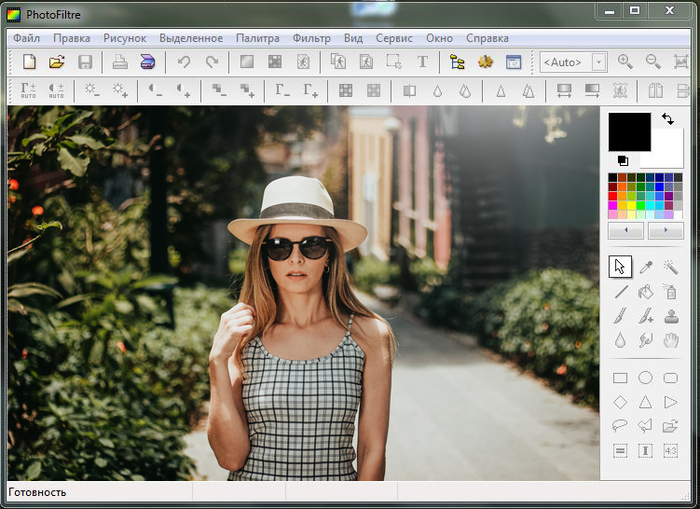
Первое редактирование:
- Откройте фотографию через File → Open.
- Выполните выделение нужной области и кадрирование, затем задайте размер изображения.
- Исправляйте цвет через меню Adjust. Меняйте один параметр за раз, чтобы понимать его влияние.
- Фильтр применяйте после базовой коррекции и уменьшайте интенсивность, если теряются детали.
- Сохраните копию через Save As; для прозрачного фона используйте PNG.
Ограничения: Разные редакции PhotoFiltre отличаются возможностями, поэтому нельзя переносить инструкции по слоям и маскам на любую установленную версию. Интерфейс выглядит консервативно, а управление цветом и RAW-процесс не являются главными сильными сторонами.
Плюсы:
- быстро запускается на обычном компьютере;
- много фильтров и коррекций;
- подходит для небольших изображений и веб-графики;
- классическое меню легко осваивается пользователям старых редакторов.
Минусы:
- только Windows;
- различия между редакциями могут путать;
- не предназначен для управления большой фототекой.
Кому подходит: пользователю, которому нужен компактный Windows-редактор с традиционным меню и большим набором фильтров.
Microsoft Photos
Приложение «Фотографии» удобно, когда нужно исправить один снимок без установки отдельной программы. Оно открывает изображение из Проводника или библиотеки, предлагает кадрирование, поворот, настройки света и цвета, фильтры и сохранение копии. Главное преимущество — отсутствие подготовки: редактор уже встроен в актуальную среду Windows.
Платформы и формат работы: Windows; системное приложение. Набор функций зависит от установленной редакции приложения и компонентов Windows.
Что можно сделать:
- кадрирование, поворот, отражение и выравнивание;
- регулировка света, экспозиции, контраста и цвета;
- готовые фильтры;
- разметка и простые исправления в доступных режимах;
- сохранение копии без изменения оригинала.


Первое редактирование:
- Откройте фотографию в приложении «Фотографии».
- Нажмите «Изменить изображение».
- Во вкладке кадрирования выровняйте горизонт и выберите пропорции.
- Перейдите к настройкам и аккуратно исправьте свет и цвет. Фильтр выбирайте после ручной геометрии.
- Используйте сохранение копии, а не перезапись единственного исходника.
Ограничения: Приложение не предоставляет полноценный стек слоёв, сложные маски и профессиональную RAW-проявку. Набор кнопок меняется вместе с обновлениями приложения, поэтому старые инструкции и скриншоты могут не совпадать с текущим окном.
Плюсы:
- уже установлено в Windows;
- достаточно для поворота, кадрирования и быстрой коррекции;
- простое сравнение до и после;
- можно сохранить отдельную копию.
Минусы:
- нет сложного фотомонтажа;
- ограниченная локальная ретушь;
- интерфейс меняется между выпусками приложения.
Кому подходит: пользователю Windows, которому нужно обрезать, выровнять и немного улучшить один файл без установки дополнительного ПО.
FastStone Image Viewer
FastStone Image Viewer прежде всего предназначен для просмотра и отбора фотографий, но его редактор закрывает частые операции: изменение размера, кадрирование, цвет, уровни, кривые, резкость, клонирование и пакетную конвертацию. Программа особенно полезна при работе с папкой снимков, потому что переключение между файлами быстрее, чем импорт в тяжёлый каталогизатор.
Платформы и формат работы: Windows; устанавливаемая программа. Бесплатна для личного и образовательного некоммерческого использования.
Что можно сделать:
- полноэкранный просмотр и навигация по папкам;
- кадрирование, изменение размера, поворот и коррекция цвета;
- уровни, кривые, освещение, резкость и шумоподавление;
- Clone and Heal для локальных дефектов;
- пакетное преобразование, переименование и водяные знаки;
- просмотр метаданных и сравнение изображений.


Первое редактирование:
- Откройте папку и выберите фотографию в браузере миниатюр.
- Перейдите в полноэкранный режим и подведите указатель к краю экрана, чтобы вызвать панели.
- Сначала выполните Crop Board и Resize/Resample, затем откройте Adjust Colors, Levels или Curves.
- Для небольшого пятна примените Clone and Heal на копии файла.
- Сохраните результат в отдельную папку. Для серии используйте Batch Convert/Rename и сначала проверьте настройки на двух-трёх копиях.
Ограничения: FastStone не является редактором многослойных композиций. Инструменты локальной правки рассчитаны на небольшие дефекты, а не на сложную портретную ретушь. Коммерческое использование требует соответствующей лицензии.
Плюсы:
- быстрая работа с папками;
- редактор встроен в просмотрщик;
- уровни и кривые доступны без тяжёлого пакета;
- хорошая пакетная обработка;
- полезен для отбора и подготовки серии.
Минусы:
- только Windows;
- нет слоёв и сложных масок;
- не заменяет специализированный RAW-каталогизатор.
Кому подходит: фотолюбителю, который сначала просматривает и сортирует папку, а затем быстро исправляет выбранные кадры.
IrfanView
IrfanView известен как быстрый просмотрщик, но содержит достаточно инструментов для технической подготовки фотографий: обрезка, изменение размера, поворот, цветовая коррекция, резкость, текст и пакетное преобразование. Его интерфейс не похож на современный мастер обработки, зато команды расположены в обычных меню и выполняются без импорта в библиотеку.
Платформы и формат работы: Windows; настольная программа. Бесплатна для некоммерческого использования; языковые файлы устанавливаются отдельно.
Что можно сделать:
- быстрый просмотр большого числа форматов;
- кадрирование по выделению и точное изменение размера;
- Auto Adjust Colors, цветовой баланс, гамма, контраст и резкость;
- добавление текста и простых графических отметок;
- Batch Conversion/Rename для серии;
- расширение поддержки форматов и функций плагинами.

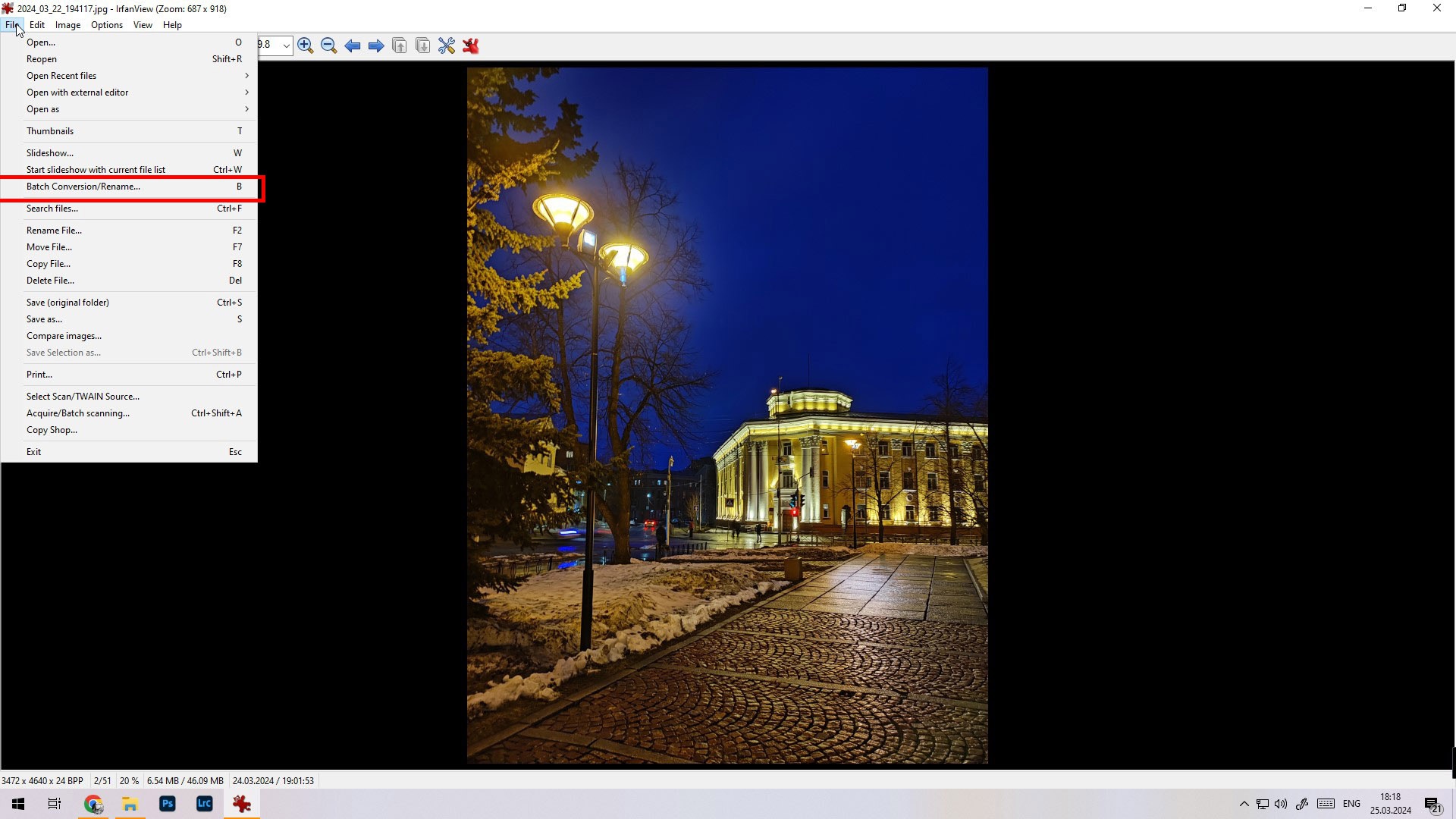
Первое редактирование:
- Откройте файл и протяните мышью прямоугольное выделение.
- Используйте Edit → Crop Selection, затем Image → Resize/Resample.
- Для быстрой коррекции примените Image → Auto Adjust Colors, но обязательно сравните результат с исходником. При необходимости настройте цвета вручную.
- Перед пакетной операцией откройте File → Batch Conversion/Rename, укажите выходную папку и формат.
- Сохраните обработанный файл через Save As, не затирая оригинал.
Ограничения: Программа не поддерживает привычный многослойный монтаж. Часть форматов и действий зависит от набора плагинов. Интерфейс ориентирован на скорость, поэтому новичку приходится запоминать меню и горячие клавиши.
Плюсы:
- очень быстрый запуск;
- точное изменение размера;
- сильный пакетный режим;
- поддержка плагинов и языковых пакетов;
- удобен для технической подготовки файлов.
Минусы:
- только Windows;
- нет слоёв;
- интерфейс менее наглядный, чем у современных редакторов.
Кому подходит: пользователю, который ценит скорость и часто меняет размер, формат или имя группы файлов.
XnView MP
XnView MP сочетает просмотрщик, браузер папок, метаданные и базовое редактирование. В отличие от XnConvert, программа рассчитана на визуальный отбор: пользователь видит миниатюры, рейтинг, свойства файла и затем применяет коррекцию к выбранному снимку. Это рациональный вариант для домашнего архива, где важны и просмотр, и простая подготовка к публикации.
Платформы и формат работы: Windows, macOS и Linux; настольная программа. Бесплатна для частного и образовательного использования, для коммерческого применения нужна лицензия.
Что можно сделать:
- браузер миниатюр, полноэкранный просмотр и сравнение;
- кадрирование, поворот, отражение и изменение размера;
- яркость, контраст, гамма, цветовой баланс, уровни и кривые;
- редактирование метаданных и рейтингов;
- пакетная конвертация через связанный набор инструментов;
- поддержка большого числа графических форматов.


Первое редактирование:
- Откройте папку в левой панели и выберите файл по миниатюре.
- Создайте копию, затем выполните кадрирование и поворот.
- Откройте настройки изображения и скорректируйте экспозицию, уровни или цвет.
- Для серии выделите несколько файлов и вызовите пакетное преобразование; укажите выходную папку отдельно от исходной.
- Проверьте результат в полноэкранном режиме и сравните соседние кадры.
Ограничения: XnView MP не заменяет редактор со слоями и масками. Его сильная сторона — организация и техническая обработка, а не сложная ретушь. Условия бесплатного использования не распространяются автоматически на коммерческую работу.
Плюсы:
- работает на трёх настольных ОС;
- удобный браузер фото и метаданных;
- уровни и кривые доступны внутри просмотрщика;
- поддерживает много форматов;
- хорошо подходит для отбора архива.
Минусы:
- нет полноценного многослойного монтажа;
- коммерческое использование лицензируется отдельно;
- интерфейс содержит много панелей, не все нужны новичку.
Кому подходит: пользователю, которому нужен межплатформенный просмотрщик с метаданными и базовой обработкой.
Ashampoo Photo Optimizer
Ashampoo Photo Optimizer ориентирован на автоматическое улучшение и простые ручные исправления. Его удобно использовать, когда фотография в целом удачная, но требует более ровного света, контраста, цвета или геометрии. Программа не строит рабочий процесс вокруг слоёв: пользователь выбирает файл, применяет оптимизацию, при необходимости корректирует параметры и сохраняет копию.
Платформы и формат работы: Windows; настольная коммерческая программа. Условия лицензии и пробного режима следует проверять перед установкой.
Что можно сделать:
- автоматическая оптимизация изображения;
- кадрирование, поворот, отражение и выравнивание;
- ручные настройки света, цвета, температуры и резкости;
- простые эффекты и оформление;
- обработка нескольких фотографий в выбранной папке.

Первое редактирование:
- Добавьте фотографию или папку в программу.
- Выполните автоматическую оптимизацию и сразу сравните до и после.
- Если изображение стало чрезмерно контрастным или насыщенным, откатите действие и исправьте параметры вручную.
- Выровняйте горизонт и обрежьте лишние области.
- Экспортируйте копию в отдельную папку, сохраняя оригинал.
Ограничения: Автоматический алгоритм не понимает художественный замысел и может усилить контраст там, где требовалась мягкая тональность. Программа не подходит для сложного монтажа, ручной обтравки и профессиональной RAW-сессии.
Плюсы:
- быстрый автоматический результат;
- минимум действий для типичной домашней фотографии;
- есть ручная коррекция после автоматики;
- подходит для последовательной обработки папки.
Минусы:
- только Windows;
- автоматический результат требует проверки;
- нет развитого многослойного монтажа.
Кому подходит: пользователю, которому важна автоматическая коррекция большого числа обычных снимков.
Photo Pos Pro

Photo Pos Pro предлагает два уровня сложности: упрощённый интерфейс для базовых действий и более насыщенный рабочий режим с масками, слоями, кривыми и эффектами. Это делает программу полезной для постепенного обучения: начать можно с кадрирования и цвета, а затем перейти к выделениям и монтажу, не меняя редактор.
Платформы и формат работы: Windows; настольная программа с бесплатной редакцией и платными возможностями.
Что можно сделать:
- слои, маски и режимы смешивания;
- выделения, удаление фона и перенос объектов;
- кривые, уровни, баланс цвета и резкость;
- ретушь, клонирование и восстановление участков;
- текст, эффекты, рамки и шаблоны.
Первое редактирование:
- Запустите программу и выберите упрощённый либо профессиональный интерфейс.
- Откройте файл через File → Open и сразу сохраните рабочую копию.
- Исправьте размер и геометрию, затем настройте уровни или кривые.
- Перед удалением фона создайте дубликат слоя. Уточняйте границы на увеличении, особенно рядом с волосами и полупрозрачными объектами.
- Сохраните проект в редактируемом формате, а затем экспортируйте JPEG или PNG.
Ограничения: Переход между упрощённым и профессиональным режимом меняет расположение инструментов. Бесплатная редакция имеет ограничения, а интерфейс менее единообразен, чем у современных коммерческих пакетов. Для первой простой коррекции возможностей может быть больше, чем требуется.
Плюсы:
- есть путь от простого режима к слоям и маскам;
- подходит для удаления фона и монтажа;
- много ручных коррекций;
- доступна бесплатная редакция.
Минусы:
- только Windows;
- разные режимы интерфейса могут путать;
- часть возможностей ограничена бесплатной редакцией.
Кому подходит: новичку, который хочет начать с простого режима, но позднее освоить слои, маски и ручной монтаж.
Adobe Photoshop Elements
Photoshop Elements создан для домашней обработки и обучения через режимы Quick, Guided и Advanced. В Quick собраны основные правки, Guided Edits ведут пользователя по конкретной задаче, а Advanced открывает слои и более ручное управление. Отдельный Organizer помогает просматривать и группировать фотографии.
Платформы и формат работы: Windows и macOS; коммерческая настольная программа.
Что можно сделать:
- быстрые исправления света, цвета, резкости и кадрирования;
- пошаговые Guided Edits для конкретных эффектов и композиций;
- слои, выделения и маски в расширенном режиме;
- удаление объектов, замена фона и портретные правки;
- Organizer для каталогизации домашней фототеки.

Первое редактирование:
- Импортируйте фотографию в Organizer или откройте её непосредственно в Editor.
- Для первой работы выберите Quick и исправьте кадрирование, свет и цвет.
- Если нужна конкретная операция, перейдите в Guided и выберите подходящее руководство. Выполняйте шаги в указанном порядке.
- Для ручного контроля переключитесь в Advanced и работайте с копией слоя.
- Сохраните проект с редактируемыми данными, затем экспортируйте отдельную копию.
Ограничения: Программа платная и тяжелее простых редакторов. Режимы отличаются набором панелей, поэтому инструкции для Advanced не совпадают с Quick. Пользователю, которому нужно только повернуть или обрезать снимок, Elements будет избыточен.
Плюсы:
- три уровня интерфейса;
- пошаговые Guided Edits;
- слои и маски доступны без полного Photoshop;
- встроенная организация фототеки.
Минусы:
- платная лицензия;
- требует больше ресурсов, чем лёгкие просмотрщики;
- часть операций всё равно требует понимания слоёв.
Кому подходит: семейному фотографу, который хочет обучение по шагам и возможность перейти к более сложному монтажу.
PaintShop Pro
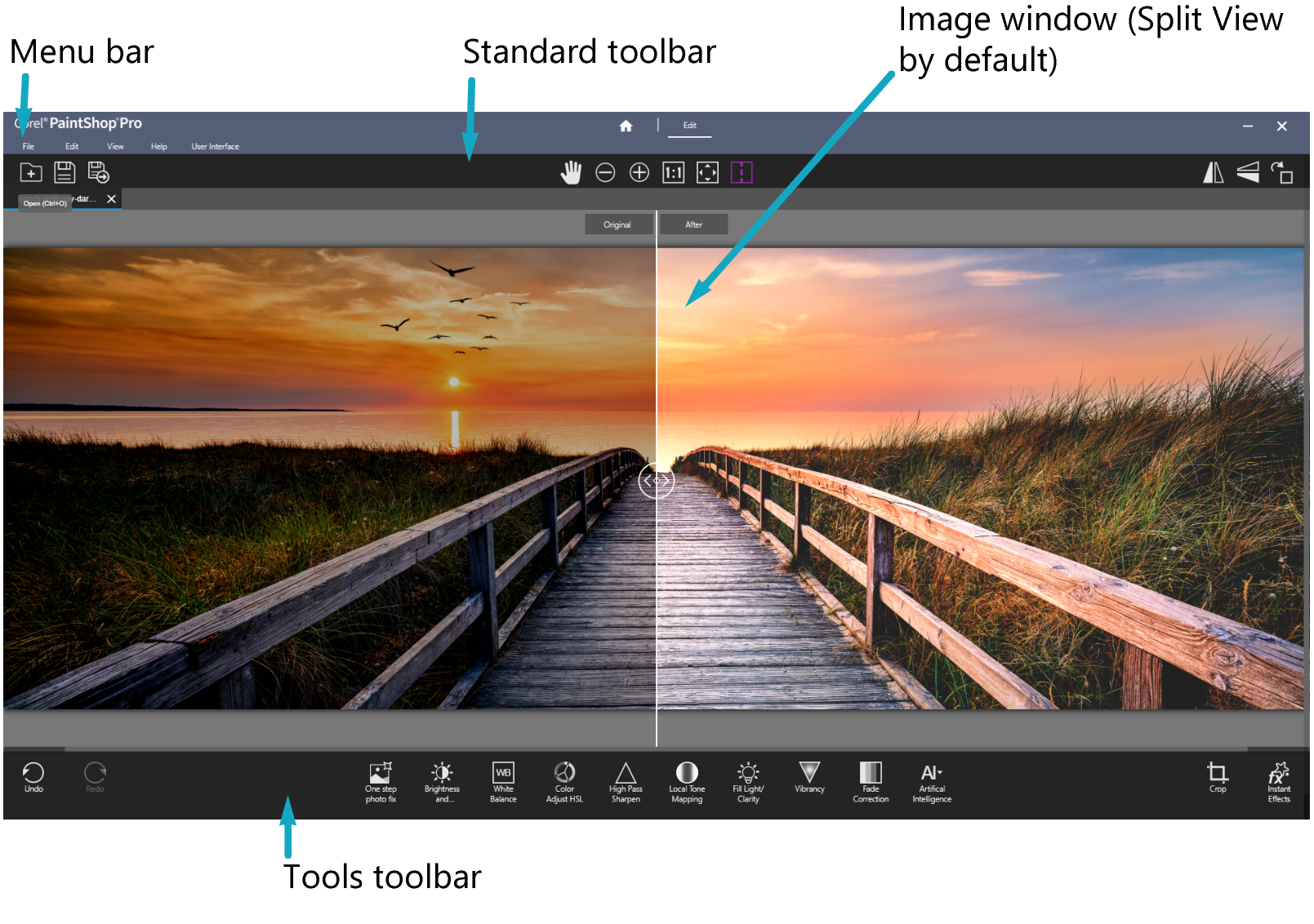
PaintShop Pro — полноценный Windows-редактор, который можно использовать как следующий уровень после Paint.NET или ФотоМАСТЕРа. Он поддерживает RAW, слои, маски, векторные элементы, пакетные действия и расширенную ретушь. Для новичка полезны готовые рабочие пространства и автоматические исправления, но освоение занимает больше времени, чем у простых программ верхней части рейтинга.
Платформы и формат работы: Windows; коммерческая настольная программа.
Что можно сделать:
- RAW-обработка и ручная цветокоррекция;
- слои, маски, выделения и режимы смешивания;
- ретушь, клонирование, удаление объектов и фоновые операции;
- текст, векторные формы и подготовка графики;
- пакетная обработка и сценарии повторяющихся действий.
Первое редактирование:
- Откройте фотографию и создайте копию фонового слоя.
- Выполните кадрирование и коррекцию объектива до локальной ретуши.
- Используйте Adjust для света и цвета, контролируя гистограмму.
- Для локальных изменений работайте на отдельном слое или маске.
- Сохраните редактируемый проект, затем создайте экспортную копию.
Ограничения: PaintShop Pro доступен только на Windows и не относится к самым лёгким редакторам. Большое число панелей, режимов и инструментов увеличивает время обучения. Для разовой коррекции проще выбрать ФотоМАСТЕР, Microsoft Photos или FastStone.
Плюсы:
- полный набор слоёв и масок;
- RAW и точная цветокоррекция;
- сильная ретушь и монтаж;
- автоматизация повторяющихся действий.
Минусы:
- только Windows;
- платная программа;
- заметно сложнее редакторов для первой обработки.
Кому подходит: пользователю Windows, который готов учиться и хочет один редактор для фото, графики и сложного монтажа.
ACDSee Photo Studio Ultimate
ACDSee Photo Studio Ultimate сочетает каталог, RAW-проявку и редактор слоёв. Его основная ценность раскрывается при регулярной работе: фотографии можно просматривать, оценивать, помечать, проявлять и ретушировать внутри одной системы. Для новичка это не самый короткий путь к одной исправленной фотографии, но удобный вариант для растущего архива.
Платформы и формат работы: Windows; коммерческая настольная программа.
Что можно сделать:
- управление папками, рейтингами, категориями и метаданными;
- RAW-проявка с экспозицией, цветом, деталями и коррекцией объектива;
- слои, маски, выделения и локальная коррекция;
- портретные и восстанавливающие инструменты;
- пакетный экспорт и переименование.

Первое редактирование:
- Откройте папку в режиме Manage и отметьте выбранные кадры рейтингом.
- Перейдите в Develop для RAW или параметрической коррекции JPEG. Сначала исправьте объектив и геометрию, затем свет и цвет.
- Для сложной локальной правки откройте Edit и создайте отдельный слой.
- Проверьте изображение на 100% и удалите ореолы или повторяющиеся следы клонирования.
- Экспортируйте копии в отдельную папку, не перемещая исходники.
Ограничения: Программа платная и содержит несколько рабочих режимов с разной логикой. Пользователю без большой фототеки каталогизация может быть лишней. Освоение Develop и Edit требует больше времени, чем базовая коррекция в простом редакторе.
Плюсы:
- каталог, RAW и слои в одной программе;
- сильная работа с метаданными;
- локальные маски и ретушь;
- подходит для большого домашнего архива.
Минусы:
- только Windows;
- платная лицензия;
- несколько режимов усложняют первый запуск.
Кому подходит: пользователю с растущей фототекой, которому нужны каталогизация, RAW и редактирование без перехода между программами.
Простой фоторедактор для macOS
Apple Photos
Приложение Photos на Mac подходит для управления медиатекой и неразрушающей коррекции без установки стороннего ПО. Изменения можно отменить, а исходник остаётся внутри медиатеки. В разделе Edit доступны Adjust, Filters и Crop; набор локальных инструментов зависит от версии macOS и возможностей конкретного Mac.
Платформы и формат работы: macOS; встроенное приложение, связанное с системной медиатекой и iCloud Photos при включённой синхронизации.
Что можно сделать:
- кадрирование, выравнивание, поворот и отражение;
- автоматическое улучшение и ручные настройки света и цвета;
- баланс белого, кривые, уровни и детализация в доступных версиях;
- фильтры;
- ретушь или Clean Up на поддерживаемых системах;
- копирование набора корректировок между фотографиями.
Первое редактирование:
- Дважды щёлкните фотографию в медиатеке и нажмите Edit.
- Откройте Crop, выровняйте горизонт и выберите пропорции.
- В Adjust раскройте необходимые группы и меняйте параметры постепенно.
- Если требуется локальная очистка, используйте доступный инструмент Retouch или Clean Up и проверьте границы на увеличении.
- Нажмите Done. Для передачи файла экспортируйте копию с нужным форматом и размером.
Ограничения: Photos хранит правки внутри медиатеки, поэтому обычное копирование файла из служебной папки не заменяет корректный экспорт. Функции различаются между версиями macOS и аппаратными конфигурациями. Слои и сложный монтаж не поддерживаются.
Плюсы:
- уже установлено на Mac;
- неразрушающие правки;
- единая медиатека и синхронизация;
- достаточно глубокие настройки света и цвета для бытовой работы.
Минусы:
- нет слоёв;
- часть функций зависит от системы и оборудования;
- экспорт нужно отличать от простого просмотра в медиатеке.
Кому подходит: владельцу Mac, который хранит снимки в Photos и выполняет базовую коррекцию без отдельного редактора.
Лучшие онлайн-фоторедакторы без установки
Браузерный редактор удобен для разовой задачи на чужом или слабом компьютере. Перед загрузкой нужно оценить содержание файла: паспортные фотографии, медицинские документы, снимки детей и материалы с конфиденциальными данными безопаснее обрабатывать локально. Также следует проверить ограничения бесплатного экспорта, размер файла, необходимость регистрации и поддержку прозрачности.
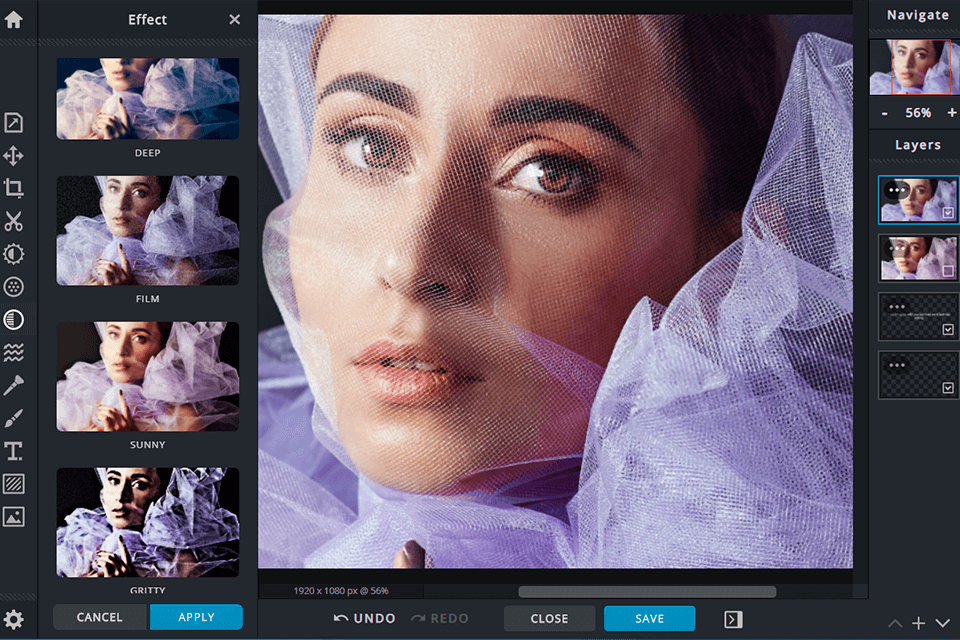
Pixlr
Pixlr работает в браузере и предлагает несколько редакторских режимов: более простой для быстрых задач и более насыщенный для работы со слоями. Сервис подходит для кадрирования, цветокоррекции, удаления фона, текста и несложного монтажа. В отличие от старых материалов, современная веб-версия не требует Flash.
Платформы и формат работы: Браузер на компьютере или мобильном устройстве; часть функций доступна бесплатно, расширенные инструменты и ресурсы относятся к платным планам.
Что можно сделать:
- кадрирование, поворот, изменение размера и коррекция перспективы;
- слои, выделения, маски и режимы смешивания в расширенном редакторе;
- настройки яркости, контраста, температуры, оттенка и насыщенности;
- удаление фона и объектов с автоматическими инструментами;
- текст, графические элементы, фильтры и шаблоны;
- экспорт в распространённые растровые форматы.

Первое редактирование:
- Откройте редактор и нажмите Open Image.
- Сразу проверьте размер документа: очень крупный файл может замедлить браузер.
- Выполните Crop, затем откройте Adjust и исправьте свет и цвет.
- Для монтажа создавайте новые слои, а удаление фона проверяйте на контрастной подложке.
- Нажмите Save, выберите формат, размер и качество, затем откройте сохранённый файл и убедитесь, что разрешение не уменьшилось неожиданно.
Ограничения: Бесплатный режим содержит ограничения и рекламу. Обработка зависит от браузера, доступной памяти и соединения. Нельзя загружать конфиденциальные фотографии без оценки политики сервиса и собственного риска. Большой многослойный проект работает менее стабильно, чем локальный редактор.
Плюсы:
- не требует установки;
- есть простой и более сложный режимы;
- слои, текст и автоматические инструменты;
- подходит для быстрого результата на разных устройствах.
Минусы:
- ограничения бесплатного режима;
- зависимость от браузера и интернета;
- нежелателен для конфиденциальных файлов.
Кому подходит: пользователю, которому нужен универсальный браузерный редактор с возможностью перейти от простой коррекции к слоям.
Photopea
Photopea воспроизводит логику профессионального редактора в браузере: слева находятся инструменты, справа — слои, история и свойства, сверху — меню. Сервис открывает PSD и другие распространённые форматы, поэтому полезен не только для фотографии, но и для правки готового макета. Для полного новичка он сложнее Pixlr и Fotor, однако позволяет освоить базовые принципы слоёв без установки.
Платформы и формат работы: Браузер; бесплатный режим с рекламой и платный режим без части ограничений.
Что можно сделать:
- слои, группы, маски, смарт-объекты и режимы смешивания;
- кадрирование, трансформация, выделения и кисти;
- уровни, кривые, оттенок, насыщенность и корректирующие слои;
- текст и работа с макетами;
- открытие PSD и экспорт в растровые форматы;
- локальная ретушь с клонированием и восстанавливающими инструментами.

Первое редактирование:
- Выберите File → Open и откройте копию изображения.
- Перед коррекцией создайте дубликат слоя.
- Исправьте геометрию инструментом Crop. Для света и цвета используйте корректирующий слой, а не необратимую команду на исходнике.
- Локальные правки выполняйте на отдельном пустом слое, когда инструмент это поддерживает.
- Сохраните редактируемую копию через Save as PSD, затем экспортируйте публикационную версию через Export As.
Ограничения: Интерфейс насыщен и требует понимания слоёв, масок и выделений. Производительность зависит от браузера и памяти. Бесплатная версия показывает рекламу. Файл обрабатывается в веб-приложении, поэтому конфиденциальные материалы лучше не использовать без отдельной оценки рисков.
Плюсы:
- работает без установки;
- поддерживает PSD и многослойные документы;
- корректирующие слои и маски;
- подходит для обучения принципам профессионального редактора.
Минусы:
- сложнее простых онлайн-сервисов;
- реклама в бесплатном режиме;
- большие проекты требовательны к памяти браузера.
Кому подходит: новичку, который готов изучать слои и хочет открыть PSD или выполнить монтаж без установки Photoshop.
Fotor
Fotor ориентирован на быстрые улучшения, фильтры, портретную обработку, коллажи и готовые дизайнерские форматы. Основные действия оформлены как крупные категории, поэтому пользователь может получить результат без ручного построения масок. Сервис полезен для социальных сетей и домашней фотографии, но часть автоматических и генеративных инструментов требует учётной записи или платного доступа.
Платформы и формат работы: Браузер, а также приложения для настольных и мобильных платформ; модель доступа сочетает бесплатные функции и платные возможности.
Что можно сделать:
- кадрирование, изменение размера, поворот и базовая коррекция;
- автоматическое улучшение и фильтры;
- портретные инструменты и локальная очистка;
- удаление фона, текст и дизайнерские элементы;
- коллажи и шаблоны публикаций;
- экспорт готового изображения.

Первое редактирование:
- Откройте Photo Editor и загрузите изображение.
- Сначала задайте пропорции и размер, затем примените базовые настройки.
- Автоматическое улучшение сравните с исходником; не складывайте несколько сильных эффектов.
- Портретную ретушь уменьшайте до уровня, при котором сохраняется текстура кожи.
- При экспорте проверьте формат, разрешение и наличие ограничений выбранной функции.
Ограничения: Бесплатный набор не включает все инструменты и ресурсы. Автоматическая ретушь может чрезмерно сгладить лицо, а шаблонный дизайн — изменить исходные пропорции. Работа в браузере требует загрузки файла в сервис.
Плюсы:
- простые категории инструментов;
- фильтры, ретушь, коллажи и дизайн в одном месте;
- подходит для социальных публикаций;
- есть автоматические функции.
Минусы:
- часть функций платная;
- автоматика требует ручной проверки;
- нежелателен для конфиденциальных изображений.
Кому подходит: пользователю, которому важны быстрые эффекты, портретные исправления и готовые форматы для публикаций.
Canva
Canva — прежде всего конструктор дизайна, а не классический фоторедактор. Она полезна, когда фотография должна стать частью публикации, обложки, карточки товара, презентации или коллажа. Снимок размещается в макете вместе с текстом, фоном и графическими элементами. Для точной RAW-проявки и сложной ретуши нужен другой инструмент.
Платформы и формат работы: Браузер и приложения; бесплатный план и платные планы с расширенными ресурсами и функциями.
Что можно сделать:
- готовые размеры и шаблоны для социальных сетей, документов и печати;
- кадрирование фотографии внутри рамки;
- базовые настройки света, цвета, фильтры и эффекты;
- удаление фона и дополнительные автоматические функции в доступных планах;
- текст, фигуры, иллюстрации и совместное редактирование;
- экспорт макета в PNG, JPEG, PDF и другие доступные форматы.


Первое редактирование:
- Выберите тип дизайна с нужным размером или создайте пользовательский холст.
- Загрузите фотографию и поместите её в макет.
- Обрежьте кадр внутри рамки, затем откройте Edit photo и выполните умеренную коррекцию.
- Добавьте текст и проверьте читаемость на мобильном масштабе.
- Перед экспортом убедитесь, что выбран правильный формат: PNG для прозрачности и чёткой графики, JPEG для обычной фотографии, PDF для печатного документа.
Ограничения: Canva не заменяет редактор со слоями пикселей, сложными масками и RAW. Многие шаблоны, изображения и функции доступны только в платных планах. При создании дизайна легко случайно уменьшить фотографию до размера макета, поэтому исходное разрешение следует проверять отдельно.
Плюсы:
- очень много готовых размеров и шаблонов;
- фото, текст и графика собираются в одном макете;
- подходит для совместной работы;
- понятный экспорт публикаций.
Минусы:
- не предназначена для глубокой фотокоррекции;
- часть ресурсов и автоматических функций платная;
- веб-обработка требует загрузки материалов.
Кому подходит: пользователю, которому нужно не только исправить фото, но и собрать из него пост, обложку, карточку или печатный макет.
BeFunky
BeFunky объединяет Photo Editor, Collage Maker и Graphic Designer. В фоторедакторе доступны базовые исправления, эффекты, портретные инструменты, текст и графика. Интерфейс построен вокруг вертикального списка категорий, поэтому не требует понимания сложного стека слоёв для обычной обработки.
Платформы и формат работы: Браузер; бесплатные инструменты и подписка BeFunky Plus для расширенного набора.
Что можно сделать:
- кадрирование, изменение размера, поворот и базовая коррекция;
- эффекты и художественные стили;
- портретная ретушь;
- текст, рамки и графические элементы;
- коллажи и готовые дизайнерские макеты;
- сохранение готового результата.

Первое редактирование:
- Откройте Photo Editor и загрузите файл.
- В Edit исправьте геометрию, экспозицию и цвет.
- Применяйте эффект после базовых настроек и снижайте его интенсивность.
- Портретные инструменты используйте локально, сохраняя естественную текстуру.
- Перед сохранением проверьте разрешение и доступность выбранной функции в вашем режиме.
Ограничения: Часть функций помечена как Plus. Сервис ориентирован на быстрый визуальный результат, а не на профессиональный контроль цвета. Как и другие веб-редакторы, он не подходит для чувствительных файлов без оценки рисков загрузки.
Плюсы:
- редактор, коллаж и дизайн в одном сервисе;
- понятные категории;
- много эффектов и портретных инструментов;
- не требует установки.
Минусы:
- существенная часть инструментов платная;
- нет профессиональной RAW-проявки;
- зависимость от соединения и браузера.
Кому подходит: пользователю, которому нужны эффекты, портретная обработка и коллажи в одном браузерном окне.
PiZap
PiZap ориентирован на яркие коллажи, мемы, обложки, подписи и быстрые исправления. Это не инструмент для нейтральной RAW-проявки, зато он удобен, когда нужно разместить фотографию в готовой композиции и добавить декоративные элементы. Управление рассчитано на выбор шаблона и последовательное заполнение блоков.
Платформы и формат работы: Браузер и мобильные приложения; бесплатные и платные возможности.
Что можно сделать:
- кадрирование и базовые настройки фотографии;
- коллажи с готовыми сетками;
- текст, стикеры, рамки и декоративные элементы;
- шаблоны обложек и социальных публикаций;
- простые портретные и эффектные инструменты.

Первое редактирование:
- Выберите Edit Photo или Collage в зависимости от результата.
- Загрузите фотографию и сначала исправьте кадрирование.
- При работе с шаблоном убедитесь, что важная часть лица или предмета не обрезана рамкой.
- Добавьте текст, проверив контраст и безопасные отступы.
- Сохраните изображение и проверьте, не ограничено ли разрешение выбранным режимом.
Ограничения: Сервис ориентирован на декоративный дизайн и не подходит для точной цветокоррекции, печатной подготовки и сложной ретуши. Бесплатный режим ограничивает часть ресурсов и функций. Избыток стикеров и фильтров быстро делает изображение перегруженным.
Плюсы:
- быстрые коллажи и мемы;
- много готовых сеток и декоративных элементов;
- понятный сценарий для социальных публикаций;
- работает без установки.
Минусы:
- слабее универсальных редакторов по точности коррекции;
- часть функций платная;
- легко перегрузить макет декором.
Кому подходит: пользователю, который создаёт мемы, коллажи и яркие публикации, а не выполняет сложную фотографическую коррекцию.
SMMplanner Холст
Холст встроен в экосистему планирования публикаций и рассчитан на создание визуала для социальных сетей. Пользователь выбирает размер, шаблон, добавляет фотографию, текст и элементы, а затем использует результат в контент-плане. Это редактор макета, поэтому его нужно оценивать по скорости подготовки поста, а не по глубине ретуши.
Платформы и формат работы: Браузер; сервис связан с инструментами SMMplanner и учётной записью.
Что можно сделать:
- готовые размеры публикаций;
- шаблоны для социальных сетей;
- размещение фотографии, текста и графики на холсте;
- простые настройки элементов и композиции;
- подготовка визуала для дальнейшей публикации.


Первое редактирование:
- Создайте холст нужного формата.
- Выберите шаблон либо пустой макет.
- Добавьте фотографию и проверьте, как она обрезана в заданных пропорциях.
- Разместите текст, сохраняя читаемость и свободные поля.
- Экспортируйте или передайте результат в связанный рабочий процесс публикации.
Ограничения: Холст не предназначен для RAW, сложной ретуши, детальной работы с масками и восстановления фотографий. Возможности зависят от условий сервиса и учётной записи. Для приватных снимков предпочтительнее локальный редактор.
Плюсы:
- готовые размеры для соцсетей;
- шаблоны и визуальный конструктор;
- связь с планированием публикаций;
- минимум лишних фотографических настроек.
Минусы:
- узкая ориентация на социальный контент;
- нет глубокой коррекции и RAW;
- требуется веб-доступ и учётная запись.
Кому подходит: SMM-специалисту и владельцу небольшого проекта, которому нужен готовый визуал для поста, а не отдельная фотолаборатория.
Фоторедакторы для iPhone и iPad
Adobe Photoshop Express
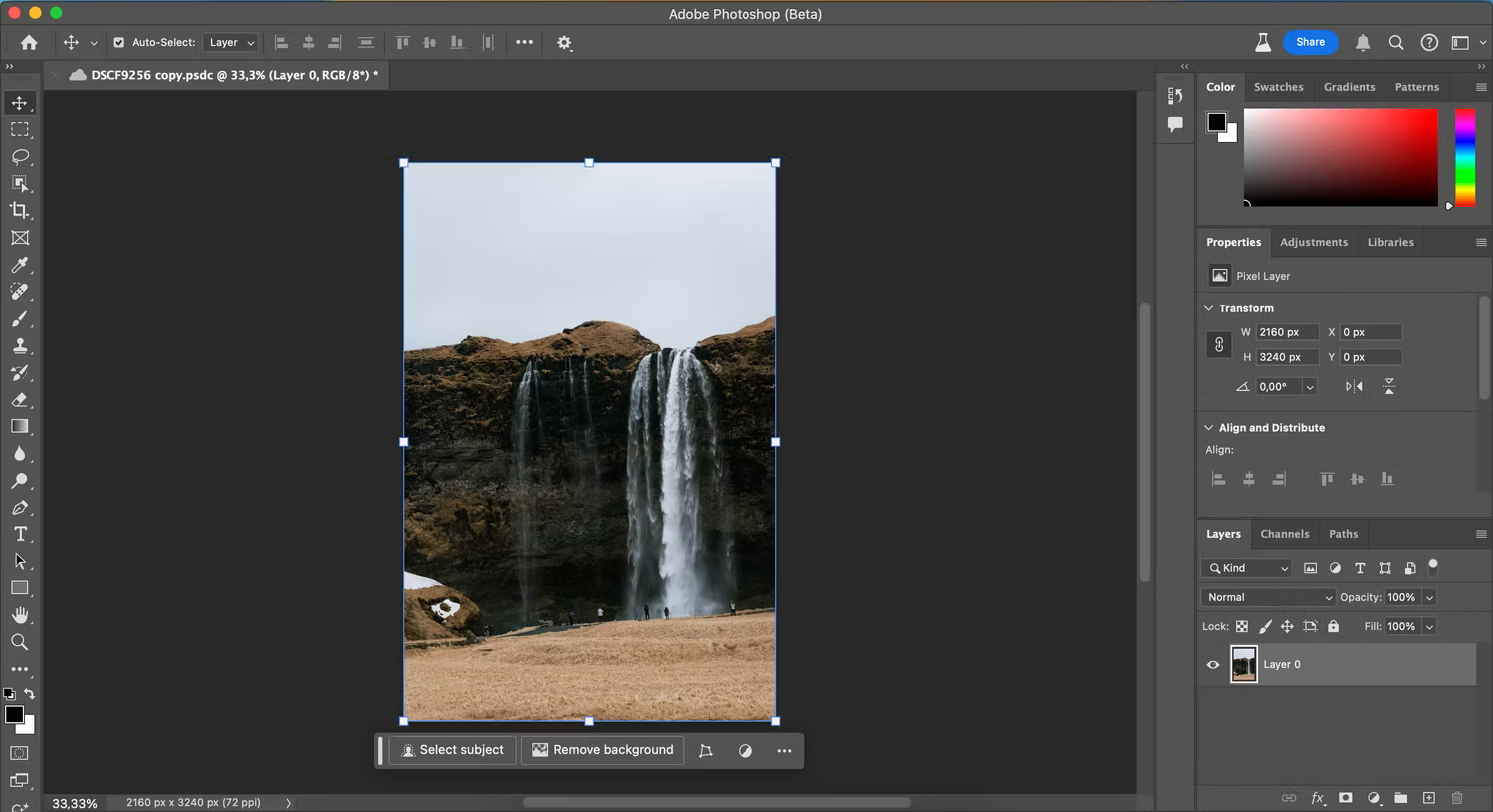
Photoshop Express переносит на телефон и планшет основные операции: кадрирование, настройки света и цвета, фильтры, коллажи, удаление отдельных дефектов и работу с фоном. Приложение не является мобильной копией настольного Photoshop: оно построено вокруг быстрых действий и автоматических инструментов, а часть расширенных функций входит в Premium.
Платформы и формат работы: iPhone и iPad, также существует версия для Android; мобильное приложение с бесплатными и платными возможностями.
Что можно сделать:
- кадрирование с готовыми пропорциями для публикаций;
- экспозиция, контраст, тени, света, температура и насыщенность;
- фильтры и выборочные настройки;
- локальное исправление дефектов и удаление отдельных объектов в доступных режимах;
- коллажи, текст и фоновые операции;
- экспорт в медиатеку или другие приложения.
Первое редактирование:
- Откройте фотографию из медиатеки и создайте копию, если исходник важен.
- Сначала используйте Crop и Straighten, затем настройте свет и цвет.
- Для небольшого дефекта увеличьте изображение и примените локальное исправление короткими касаниями.
- Проверьте кожу, волосы и контрастные границы после автоматической обработки.
- При экспорте выберите максимальный доступный размер, если файл предназначен не только для мессенджера.
Ограничения: Часть инструментов требует Premium. Мобильный экран ограничивает точность обтравки и ретуши. Автоматическое удаление объекта или фона может ошибаться на волосах, прозрачных деталях и сложном узоре.
Плюсы:
- быстрый мобильный процесс;
- широкий набор базовых настроек;
- коллажи и готовые форматы;
- можно выполнять локальные исправления без компьютера.
Минусы:
- часть функций доступна по подписке;
- не заменяет настольный Photoshop;
- сложные границы трудно контролировать на маленьком экране.
Кому подходит: владельцу iPhone или iPad, которому нужны универсальные правки и готовый результат для публикации.
VSCO
VSCO подходит для последовательной стилизации серии снимков. Основной акцент сделан на пресетах и ручной настройке экспозиции, контраста, баланса белого, оттенка, зерна и других параметров. Приложение полезно, когда требуется единый визуальный стиль, а не сложный фотомонтаж.
Платформы и формат работы: iPhone, iPad и Android; мобильное приложение с ограниченным бесплатным набором и подпиской на расширенные инструменты и пресеты.
Что можно сделать:
- пресеты с регулировкой интенсивности;
- экспозиция, контраст, температура, оттенок и насыщенность;
- кадрирование, поворот, перспектива и резкость;
- зерно, выцветание и стилизация цвета;
- копирование набора правок на другой снимок в доступном рабочем процессе.
Первое редактирование:
- Импортируйте фотографию и сначала исправьте кадрирование и экспозицию.
- Выберите пресет и уменьшите его интенсивность до естественного уровня.
- Отдельно скорректируйте баланс белого: фильтр не должен превращать нейтральные поверхности в случайный цвет.
- Сравните несколько фотографий серии и выровняйте их по яркости.
- Экспортируйте копии в одинаковом разрешении.
Ограничения: Большая часть библиотеки пресетов и расширенных функций доступна по подписке. Приложение не предназначено для многослойного монтажа, точного удаления фона и подготовки сложной графики с текстом.
Плюсы:
- последовательный визуальный стиль;
- качественная ручная цветокоррекция;
- регулируемая интенсивность пресетов;
- удобно для серии мобильных снимков.
Минусы:
- подписка на расширенный набор;
- нет слоёв и сложного монтажа;
- сильный пресет может скрыть ошибки экспозиции вместо их исправления.
Кому подходит: мобильному фотографу, который хочет выдержать несколько снимков в единой цветовой манере.
Фоторедакторы для Android
Snapseed
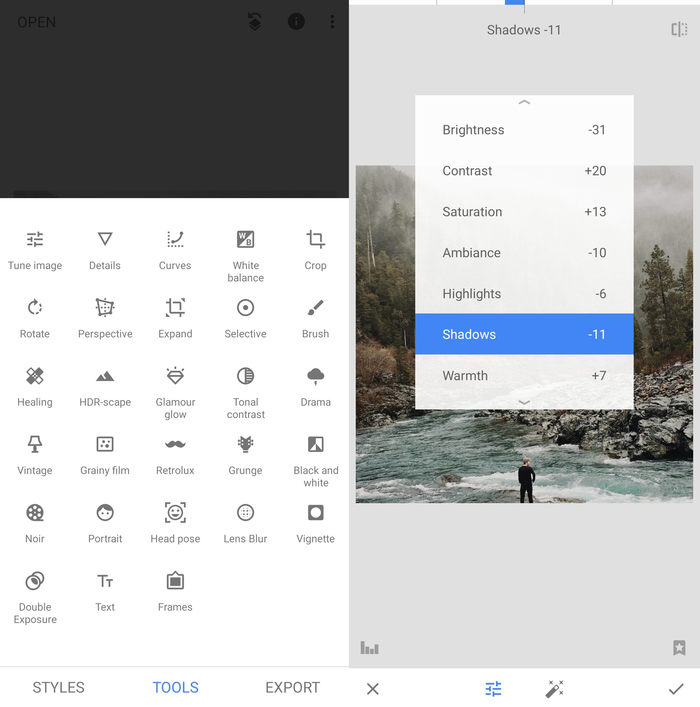
Snapseed сочетает простые автоматические действия и локальные инструменты. После открытия снимка пользователь выбирает Styles или Tools, а все изменения сохраняются как редактируемая последовательность. Это позволяет вернуться к отдельному шагу, изменить его параметры или удалить, не начиная обработку заново.
Платформы и формат работы: Android и iOS; бесплатное мобильное приложение.
Что можно сделать:
- Tune Image для света, контраста, теней, насыщенности и атмосферы;
- Crop, Rotate, Perspective и Expand;
- Selective и Brush для локальной коррекции;
- Healing для удаления небольших объектов;
- Details, Curves, White Balance и RAW Develop;
- портретные, чёрно-белые и стилизующие инструменты;
- просмотр и изменение стека правок.
Первое редактирование:
- Откройте снимок и выберите Tools → Crop или Rotate.
- Перейдите в Tune Image; проводите пальцем вверх и вниз для выбора параметра, влево и вправо — для изменения значения.
- Для локальной зоны используйте Selective или Brush. Ставьте контрольную точку на однородную область и проверяйте радиус воздействия.
- Healing применяйте короткими касаниями на увеличении; длинный мазок на сложном фоне создаёт заметные повторы.
- Откройте стек правок, отключите отдельные шаги для сравнения, затем экспортируйте копию.
Ограничения: Приложение давно не является системой многослойного монтажа. Healing плохо справляется с крупными объектами на сложном фоне. При экспорте нужно проверить параметры размера и качества, поскольку мобильные сценарии часто ориентированы на публикацию, а не печать.
Плюсы:
- бесплатный набор без обязательной подписки;
- локальные точки и кисти;
- редактируемый стек правок;
- поддержка RAW на совместимых устройствах;
- точная коррекция для мобильного интерфейса.
Минусы:
- нет классических слоёв;
- сложное удаление объекта ограничено;
- часть жестов неочевидна без первого знакомства.
Кому подходит: пользователю Android, которому нужна бесплатная мобильная коррекция с локальными инструментами и контролем истории.
Google Photos

Google Photos совмещает резервное хранение медиатеки, поиск и базовое редактирование. Набор инструментов зависит от устройства, учётной записи и доступных функций: обычно доступны кадрирование, настройки света и цвета, фильтры и автоматические предложения. Это удобный вариант для быстрой правки уже синхронизированного снимка.
Платформы и формат работы: Android, iOS и веб-интерфейс; облачный сервис, использующий пространство учётной записи Google.
Что можно сделать:
- кадрирование, поворот, перспектива и готовые пропорции;
- автоматические предложения по улучшению;
- свет, контраст, тени, цвет, температура и резкость;
- фильтры;
- дополнительные инструменты на поддерживаемых устройствах и планах;
- сохранение копии или применение правки к элементу медиатеки.
Первое редактирование:
- Откройте фотографию в медиатеке и нажмите Edit.
- Сначала исправьте Crop и перспективу.
- Просмотрите предложения, но не принимайте их автоматически: сравните лицо, небо и тени.
- В Adjust исправьте свет и цвет вручную.
- Сохраните копию, если требуется оставить рядом и оригинал, и обработанный вариант.
Ограничения: Редактор зависит от облачной медиатеки и набора функций конкретного устройства. Он не предназначен для слоёв, сложной ретуши и печатной подготовки. Бесплатное пространство учётной записи общее для нескольких сервисов Google.
Плюсы:
- редактирование прямо в фототеке;
- автоматические предложения;
- синхронизация между устройствами;
- простые базовые настройки.
Минусы:
- зависимость от экосистемы и облачного хранения;
- часть функций доступна не на всех устройствах;
- нет полноценного монтажа.
Кому подходит: пользователю, который уже хранит фотографии в Google Photos и делает только быстрые исправления.
Простые и бесплатные фоторедакторы для Linux
GIMP

GIMP — бесплатный редактор со слоями, масками, каналами, выделениями и расширяемой системой плагинов. По функциональности он значительно превосходит простые просмотрщики, но не относится к самым лёгким для освоения. В рейтинге GIMP размещён в Linux-разделе, хотя работает также на Windows и macOS: именно на Linux он часто становится основным универсальным растровым редактором.
Платформы и формат работы: Linux, Windows и macOS; свободная настольная программа.
Что можно сделать:
- слои, маски, группы, каналы и режимы смешивания;
- выделения, контуры, трансформации и кадрирование;
- Levels, Curves, Hue-Saturation, Color Balance и другие коррекции;
- Clone, Heal, Perspective Clone и ручная ретушь;
- текст, кисти, фильтры и плагины;
- экспорт в распространённые форматы и сохранение проекта XCF.
Первое редактирование:
- Откройте копию изображения через File → Open.
- Создайте дубликат слоя и выполните Crop.
- Исправьте свет через Colors → Levels или Curves. Работайте с гистограммой, не обрезая важные света и тени.
- Для дефекта выберите Heal или Clone, установите источник и обрабатывайте небольшими мазками.
- Сохраните проект как XCF, затем используйте File → Export As для JPEG или PNG.
Ограничения: Интерфейс и терминология требуют обучения. GIMP не является каталогизатором фототеки, а RAW обычно открывается через связанный процесс с RAW-конвертером. Некоторые инструкции из старых версий не совпадают с текущим расположением панелей.
Плюсы:
- бесплатный и свободный;
- полноценные слои и маски;
- сильная ручная ретушь;
- работает на трёх настольных ОС;
- расширяется плагинами.
Минусы:
- круче кривая обучения;
- нет встроенного каталога;
- для одной быстрой правки избыточен.
Кому подходит: пользователю Linux или другой ОС, которому нужен бесплатный редактор для слоёв, масок и сложного ручного монтажа.
Pinta
Pinta легче GIMP и повторяет знакомую схему компактного растрового редактора: панель инструментов, история, палитра и слои. Программа подходит для обрезки, рисования, текста, простой коррекции и несложного монтажа. Она особенно полезна пользователю Linux, которому не нужен огромный набор профессиональных функций.
Платформы и формат работы: Linux, Windows и macOS; свободная настольная программа.
Что можно сделать:
- слои и история действий;
- выделения, кадрирование, изменение размера и трансформации;
- яркость, контраст, оттенок, насыщенность и простые эффекты;
- кисти, фигуры, заливка и текст;
- сохранение рабочего проекта и экспорт изображения.
Первое редактирование:
- Откройте изображение и создайте копию слоя.
- Выполните выделение и кадрирование.
- Откройте Adjustments и исправьте яркость, контраст или цвет.
- Добавляйте текст и графику на новом слое, чтобы их можно было переместить или удалить.
- Сохраните проект для продолжения работы и экспортируйте отдельную копию.
Ограничения: Pinta уступает GIMP по маскам, продвинутой цветокоррекции, плагинам и сложной ретуши. Она не рассчитана на каталогизацию и профессиональную RAW-проявку. Набор функций между платформами может отличаться деталями интеграции.
Плюсы:
- простее GIMP;
- есть слои и история;
- работает на нескольких ОС;
- подходит для рисунков, подписей и небольшой обработки.
Минусы:
- ограниченные маски и продвинутая ретушь;
- не RAW-процессор;
- не подходит для крупных сложных проектов.
Кому подходит: новичку Linux, которому нужен лёгкий редактор со слоями без сложной профессиональной среды.
RawTherapee
RawTherapee предназначен для проявки RAW и точной параметрической коррекции, а не для коллажей и текста. Исходный файл остаётся неизменным, настройки хранятся отдельно и применяются при экспорте. Для новичка интерфейс сложнее обычного редактора, но это один из рациональных бесплатных вариантов, если камера снимает RAW и важны детали, динамический диапазон и цвет.
Платформы и формат работы: Linux, Windows и macOS; свободная настольная программа.
Что можно сделать:
- проявка RAW без изменения исходника;
- экспозиция, кривые, тени, света, локальный контраст и тональное отображение;
- баланс белого, цветовые профили и насыщенность;
- шумоподавление, резкость, демозаика и коррекция деталей;
- коррекция объектива, геометрии и хроматических аберраций;
- очередь пакетного экспорта.

Первое редактирование:
- Откройте папку и выберите RAW в файловом браузере.
- Сначала задайте профиль обработки и баланс белого.
- Исправьте экспозицию, контролируя гистограмму и предупреждения о пересветах.
- Настройте объектив, шум и резкость при масштабе 100%.
- Добавьте файл в очередь, выберите выходной формат и экспортируйте копию.
Ограничения: RawTherapee не использует классические слои, не предназначен для текста и сложного удаления объектов. Большое число технических параметров требует обучения. Для JPEG из телефона преимущества RAW-процесса будут ограничены.
Плюсы:
- бесплатная профессиональная проявка RAW;
- неразрушающий процесс;
- тонкая работа с цветом и деталями;
- пакетная очередь;
- работает на трёх ОС.
Минусы:
- сложнее обычного фоторедактора;
- нет коллажей и текста;
- не предназначен для сложной локальной ретуши.
Кому подходит: фотографу-новичку, который снимает RAW и готов изучать экспозицию, баланс белого, шум и резкость.
Программы на вырост: когда простого редактора уже недостаточно
Следующие программы не следует называть самыми простыми. Они нужны, когда пользователь обрабатывает большие съёмки, хранит RAW-каталог, печатает фотографии, строит сложные маски или делает многослойный монтаж. Включать их в первый учебный шаг имеет смысл только при ясной долгосрочной задаче.
Adobe Lightroom Classic

Lightroom Classic объединяет каталог и параметрическую обработку большого числа фотографий. Правки хранятся как инструкции, а исходные файлы остаются неизменными. Программа особенно полезна для съёмок, где одинаковые настройки нужно синхронизировать между десятками кадров, после чего выполнить локальные маски и пакетный экспорт.
Платформы и формат работы: Windows и macOS; коммерческая программа по подписке.
Что можно сделать:
- каталогизация, рейтинги, флаги, метки и коллекции;
- RAW-проявка, профили камеры, баланс белого и тональные настройки;
- маски по объекту, небу, человеку, цвету и яркости в доступных версиях;
- коррекция объектива, геометрии, шума и резкости;
- синхронизация настроек между кадрами;
- шаблоны экспорта и печати.
Первое редактирование:
- Импортируйте папку, не перемещая файлы без необходимости.
- Отберите кадры флагами и рейтингом.
- В Develop исправьте профиль, баланс белого, экспозицию и объектив.
- Создавайте локальные маски только после общей коррекции.
- Синхронизируйте настройки на похожую серию, затем проверьте каждый кадр и экспортируйте копии.
Ограничения: Программа распространяется по подписке и требует понимания каталога. Удаление файла из каталога и удаление с диска — разные действия, которые нельзя путать. Для сложного пиксельного монтажа нужен Photoshop или другой редактор слоёв.
Плюсы:
- лучший сценарий для больших RAW-серий;
- неразрушающая обработка;
- каталог и метаданные;
- локальные маски и пакетный экспорт.
Минусы:
- подписка;
- нужно освоить каталог;
- не предназначен для сложной композиции из нескольких изображений.
Кому подходит: фотографу, который регулярно обрабатывает съёмки и хочет единый каталог с синхронизацией настроек.
Adobe Photoshop
Photoshop нужен для задач, в которых простые автоматические инструменты уже не дают нужной точности: сложная обтравка, композитинг, маски, ретушь на отдельных слоях, печатные макеты и управляемая цветокоррекция. Начинать обучение лучше не со всех панелей сразу, а с короткого набора: Crop, Layers, Masks, Adjustment Layers, Healing и Export.
Платформы и формат работы: Windows и macOS; коммерческая программа по подписке.
Что можно сделать:
- слои, группы, маски, смарт-объекты и корректирующие слои;
- точные выделения, контуры, трансформации и деформации;
- Camera Raw для проявки и параметрической коррекции;
- Healing, Clone Stamp, Content-Aware и ручная ретушь;
- текст, векторные формы, цветовые режимы и печатная подготовка;
- автоматизация Actions и пакетная обработка.
Первое редактирование:
- Откройте фотографию и преобразуйте рабочий слой в Smart Object, если планируется обратимая фильтрация.
- Исправьте кадрирование и перспективу.
- Создайте Adjustment Layer для света и цвета вместо необратимого изменения исходного слоя.
- Локальную ретушь выполняйте на отдельном слое с подходящими настройками инструмента.
- Сохраните PSD, затем экспортируйте копию через Export As или Save a Copy с нужным цветовым профилем.
Ограничения: Photoshop сложен, платен и требователен к системе. Он не является удобным каталогом большой фототеки. Неразрушающий процесс зависит от дисциплины пользователя: прямое рисование на единственном слое всё равно может уничтожить исходные данные внутри проекта.
Плюсы:
- максимальный контроль слоёв и масок;
- точная обтравка и монтаж;
- широкая ретушь и цветокоррекция;
- много учебных материалов и автоматизации.
Минусы:
- высокий порог входа;
- подписка;
- избыточен для поворота, кадрирования и быстрой публикации.
Кому подходит: пользователю, которому нужны сложные маски, композитинг, профессиональная ретушь или печатный макет.
Capture One Pro
Capture One Pro сочетает RAW-конвертер, каталог или сессию, слои корректировки, привязанную съёмку и профессиональные цветовые инструменты. Программа особенно сильна в студийном процессе, когда кадры поступают с камеры прямо на компьютер и должны быстро оцениваться и корректироваться.
Платформы и формат работы: Windows и macOS; коммерческая программа.
Что можно сделать:
- каталоги и сессии;
- RAW-проявка и профили камер;
- слои корректировки и маски;
- точная работа с цветом и оттенками кожи;
- привязанная съёмка для поддерживаемых камер;
- копирование настроек и пакетный экспорт.
Первое редактирование:
- Выберите между Catalog и Session в зависимости от проекта. Для отдельной съёмки удобна Session.
- Импортируйте или подключите камеру и задайте папки сохранения.
- Исправьте объектив, баланс белого, экспозицию и цвет.
- Создайте локальные слои для лица, неба или предмета, не смешивая разные задачи в одной маске.
- Настройте Process Recipe и экспортируйте требуемые размеры и форматы.
Ограничения: Программа дороже и сложнее простых редакторов. Поддержка привязанной съёмки зависит от модели камеры. Каталоги, сессии, слои и рецепты экспорта требуют отдельного изучения.
Плюсы:
- сильная цветокоррекция;
- слои внутри RAW-процесса;
- профессиональная привязанная съёмка;
- гибкий пакетный экспорт.
Минусы:
- высокий порог входа;
- коммерческая лицензия;
- избыточен для редких домашних правок.
Кому подходит: студийному и предметному фотографу, которому важны цвет, привязанная съёмка и организованный процесс сессии.
DxO PhotoLab
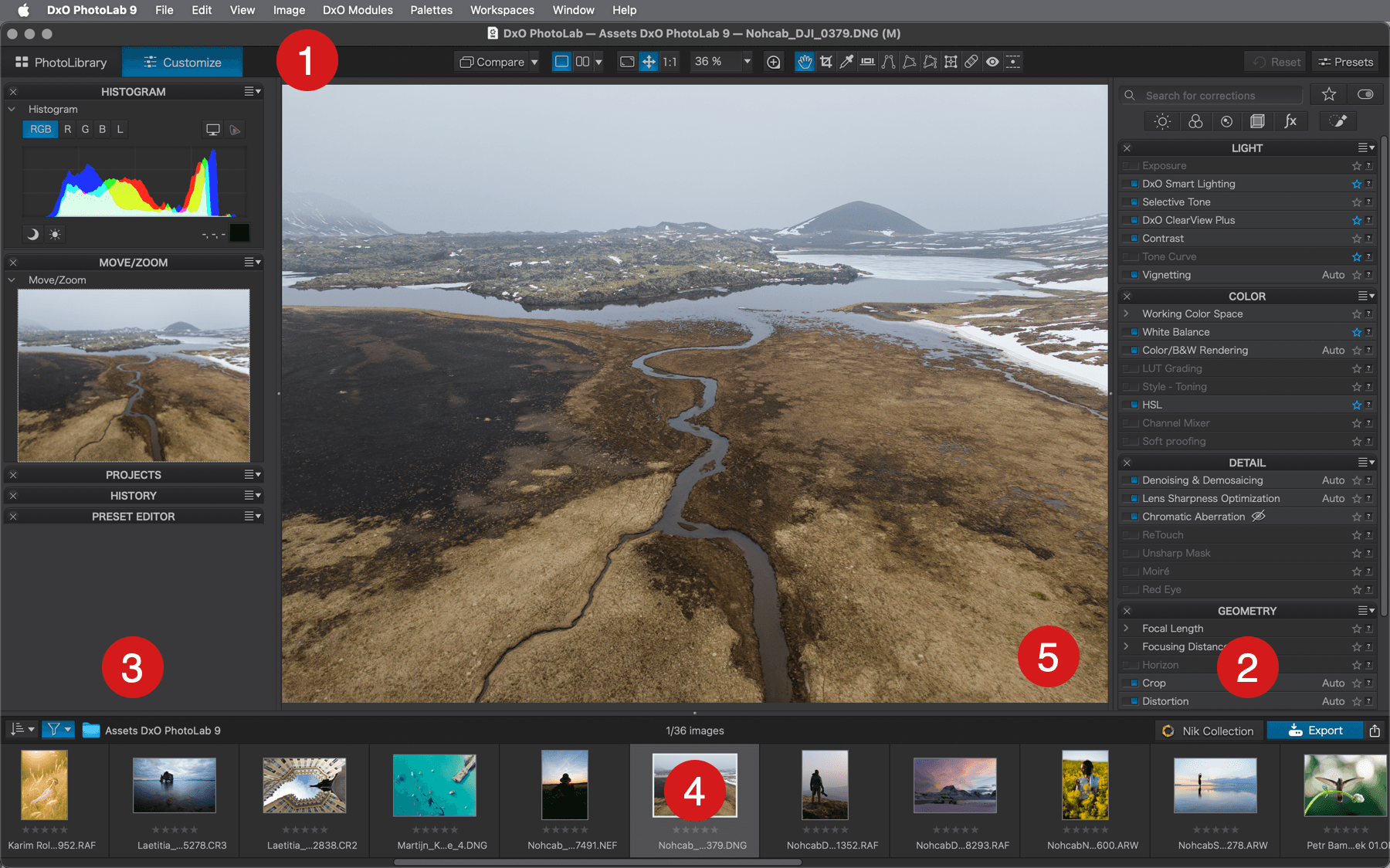
DxO PhotoLab ориентирован на высококачественную RAW-проявку, оптические модули, шумоподавление, коррекцию деталей и локальные настройки. Программа полезна, когда главная проблема — техническое качество исходника: шум на высокой чувствительности, дисторсия, виньетирование, недостаток резкости или сложный динамический диапазон.
Платформы и формат работы: Windows и macOS; коммерческая настольная программа.
Что можно сделать:
- RAW-проявка и профили камер;
- оптические модули для связки камеры и объектива;
- коррекция дисторсии, виньетирования, резкости и аберраций;
- шумоподавление;
- локальные маски и контрольные точки;
- экспорт в JPEG, TIFF и дальнейший рабочий процесс.
Первое редактирование:
- Откройте папку и выберите RAW.
- Загрузите предложенный оптический модуль для конкретной камеры и объектива.
- Исправьте экспозицию и баланс белого до локальных правок.
- Настройте шумоподавление и резкость при масштабе 100%, иначе легко переусилить детали.
- Создайте локальные маски, затем экспортируйте копию.
Ограничения: PhotoLab не является универсальным редактором макетов со слоями текста и графики. Интенсивное шумоподавление требует времени и проверки мелких деталей. Набор функций зависит от редакции программы.
Плюсы:
- сильные оптические коррекции;
- качественная работа с шумом и деталями;
- неразрушающая RAW-проявка;
- локальные маски.
Минусы:
- коммерческая программа;
- не подходит для сложного фотомонтажа;
- вычислительно тяжёлые операции.
Кому подходит: фотографу, которому нужно максимально аккуратно исправить RAW, объектив, шум и мелкие детали.
Wondershare Fotophire
Fotophire Editing Toolkit объединяет отдельные модули Photo Editor, Photo Cutter и Photo Eraser. Логика подходит новичку: сначала выбирается конкретная задача, затем открывается специализированное окно. Editor отвечает за коррекцию и эффекты, Cutter — за отделение объекта от фона, Eraser — за удаление лишних элементов.
Платформы и формат работы: Windows и macOS; коммерческий настольный комплект с пробным режимом.
Что можно сделать:
- кадрирование, поворот, настройки света и цвета;
- эффекты, текстуры и рамки;
- вырезание объекта и замена фона;
- удаление ненужных объектов;
- пакетные действия в доступных модулях.
Первое редактирование:
- Запустите нужный модуль, а не весь набор без цели.
- В Photo Editor сначала исправьте кадрирование и общую экспозицию.
- Для замены фона откройте Photo Cutter, отметьте сохраняемый объект и удаляемую область, затем уточните края.
- Для удаления предмета используйте Photo Eraser и обрабатывайте объект по частям.
- Экспортируйте копию и проверьте края на контрастном фоне.
Ограничения: Редактор, вырезание объекта и удаление лишних элементов разделены между отдельными модулями. В комплекте нет единого многослойного рабочего пространства и каталога RAW, поэтому переход между задачами менее цельный, чем в универсальном редакторе.
Плюсы:
- отдельные модули под понятные задачи;
- есть удаление объекта и фона;
- не требует изучения сложного стека слоёв;
- подходит для предметных фото.
Минусы:
- задачи распределены по отдельным модулям;
- нет единого проекта со слоями для всех операций;
- не заменяет современный RAW-каталогизатор.
Кому подходит: пользователю, которому нужны отдельные мастера для коррекции, вырезания объекта и удаления лишнего.
Специализированные инструменты для отдельных задач
Специализированная программа бывает проще универсального редактора, потому что решает одну задачу. Однако её нельзя ставить выше обычного фоторедактора только за скорость: редактор фото на документы, пакетный конвертер, увеличитель, SVG-инструмент и CinePaint предназначены для разных результатов.
Фото на документы
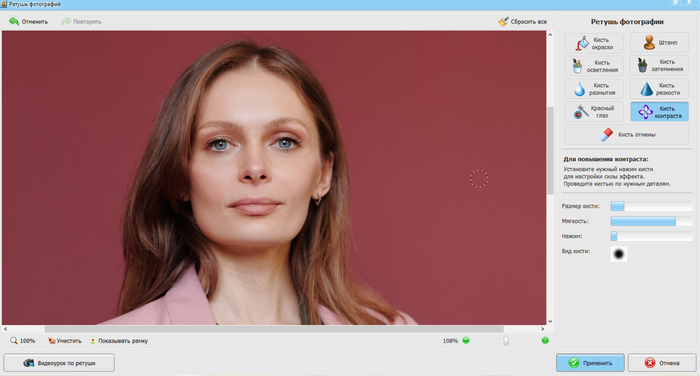
«Фото на документы» предназначена для подготовки снимка под формальные требования: выбор типа документа, кадрирование лица и плеч, настройка фона, раскладка нескольких экземпляров на листе и печать. Программа не является универсальным художественным редактором; её ценность — в последовательном процессе и шаблонах размеров.
Платформы и формат работы: Windows; устанавливаемая специализированная программа.
Что можно сделать:
- шаблоны распространённых типов документов;
- кадрирование и позиционирование головы;
- замена или выравнивание фона;
- базовая коррекция света и портрета;
- подготовка нескольких экземпляров на листе;
- печать и сохранение результата.
Первое редактирование:
- Создайте новый проект и выберите точный тип документа.
- Загрузите фотографию, сделанную без сильной перспективы и широкоугольного искажения.
- Совместите лицо с направляющими, не меняя пропорции головы вручную.
- Исправьте фон и яркость, сохраняя естественные границы волос.
- Проверьте требования организации к размеру, фону, давности снимка и цифровому формату, затем сохраните или напечатайте.
Ограничения: Шаблон программы не отменяет официальные требования конкретного ведомства или страны. Автоматическая замена фона может повредить волосы и края одежды. Художественные фильтры, сильная ретушь лица и изменение геометрии недопустимы для официальной фотографии.
Плюсы:
- специализация на документах;
- направляющие и шаблоны размеров;
- подготовка листа к печати;
- быстрее универсального редактора для этой задачи.
Минусы:
- не универсальный фоторедактор;
- требования документов нужно сверять отдельно;
- фон и волосы требуют визуальной проверки.
Кому подходит: пользователю, который готовит фотографию для анкеты, удостоверения или печатного комплекта и понимает требования конкретного документа.
XnConvert
XnConvert — пакетный процессор, а не обычный редактор одного снимка. Рабочий процесс разделён на вкладки Input, Actions и Output: сначала добавляются файлы, затем задаётся цепочка операций, после чего выбирается папка и формат результата. Такой подход удобен для уменьшения, переименования, поворота, нанесения водяного знака и конвертации серии.
Платформы и формат работы: Windows, macOS и Linux; настольная программа. Бесплатна для частного и образовательного использования, коммерческое использование лицензируется отдельно.
Что можно сделать:
- пакетное изменение размера, кадрирование и поворот;
- цветовая коррекция, резкость, фильтры и метаданные;
- водяной знак и текст;
- конвертация большого числа форматов;
- сохранение цепочки действий для повторного применения;
- настройка выходных имён и папок.

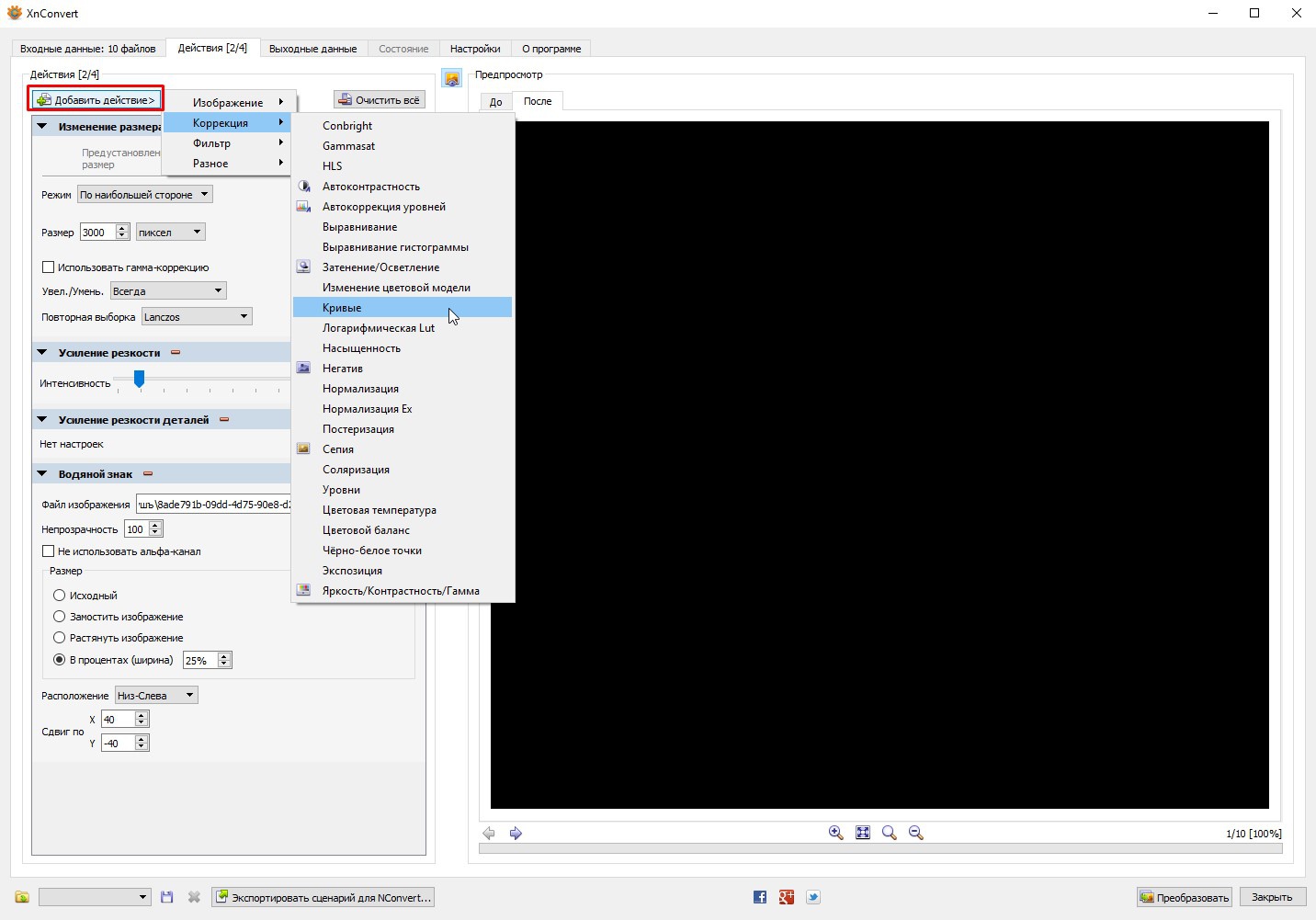
Первое редактирование:
- На вкладке Input добавьте копии файлов или отдельную тестовую папку.
- На Actions создайте операции в логическом порядке: сначала поворот и кадрирование, затем размер, резкость и водяной знак.
- Проверьте предварительный просмотр на вертикальном и горизонтальном кадре.
- На Output выберите новую папку, формат и схему имён. Не направляйте первый запуск в папку исходников.
- Запустите обработку и выборочно откройте результаты в полном размере.
Ограничения: Одна цепочка применяется ко всей выборке. Одинаковое кадрирование может отрезать важные части разных фотографий, а чрезмерная резкость после уменьшения создаёт ореолы. Программа не предназначена для индивидуальной ретуши каждого кадра.
Плюсы:
- мощная пакетная схема;
- работает на трёх ОС;
- много форматов и действий;
- можно сохранять набор операций;
- удобное разделение Input — Actions — Output.
Минусы:
- не подходит для индивидуальной художественной правки;
- неправильная цепочка портит всю серию копий;
- коммерческая лицензия оформляется отдельно.
Кому подходит: пользователю, которому нужно одинаково подготовить десятки или сотни изображений.
PhotoZoom Pro
PhotoZoom Pro специализируется на увеличении и изменении размера изображений. Она предлагает алгоритмы интерполяции и настройки резкости, шума и артефактов. Программа полезна при подготовке файла к печати или увеличению, но не восстанавливает реально отсутствующие детали: большой размер в пикселях не гарантирует фотографическую резкость.
Платформы и формат работы: Windows и macOS; коммерческая настольная программа.
Что можно сделать:
- увеличение и уменьшение изображения;
- выбор алгоритма интерполяции;
- предварительный просмотр деталей;
- настройка резкости, зерна и артефактов;
- пакетное изменение размера.

Первое редактирование:
- Откройте исходный файл и задайте единицы измерения: пиксели для экрана или физический размер и разрешение для печати.
- Выберите алгоритм и сравните мелкие детали при масштабе 100%.
- Не усиливайте резкость до появления светлых и тёмных ореолов.
- Для печати согласуйте размер и требуемое разрешение с лабораторией.
- Сохраните увеличенную копию под новым именем.
Ограничения: Ни один алгоритм не превращает сильно размытый маленький файл в полноценный высокодетальный оригинал. Чрезмерное увеличение подчёркивает JPEG-блоки, шум и следы ретуши. Для обычного уменьшения достаточно более простых редакторов.
Плюсы:
- специализированный контроль изменения размера;
- предварительный просмотр;
- пакетный режим;
- настройки под печать.
Минусы:
- платная программа;
- не заменяет исходник высокого разрешения;
- не предназначена для общей ретуши и монтажа.
Кому подходит: пользователю, который готовит фотографию к крупной печати или регулярно меняет размер с контролем артефактов.
Inkscape
Inkscape — векторный редактор. Он нужен не для проявки фотографии, а для логотипов, схем, иконок, надписей, контуров и макетов SVG. Растровую фотографию можно поместить в документ как элемент, обрезать маской или использовать как основу для трассировки, но портретную ретушь лучше выполнять заранее в растровом редакторе.
Платформы и формат работы: Windows, macOS и Linux; свободная настольная программа.
Что можно сделать:
- создание и редактирование векторных контуров;
- фигуры, текст, градиенты, заливки и обводки;
- слои и группы объектов;
- маски, обтравочные контуры и трассировка растра;
- экспорт SVG, PDF и растровой копии.

Первое редактирование:
- Создайте документ нужного размера.
- Импортируйте фотографию как связанный или встроенный растр. Для переносимого документа надёжнее встраивание, но оно увеличит размер файла.
- Добавьте текст и векторные элементы на отдельных слоях.
- Используйте маску или обтравочный контур для формы изображения.
- Сохраните SVG как редактируемый оригинал и отдельно экспортируйте PNG или PDF.
Ограничения: Inkscape не предназначен для RAW, тонкой ретуши кожи и пиксельного клонирования. Большая фотография увеличивает размер SVG. Цвет и внешний вид сложных эффектов нужно проверять в целевом формате и программе просмотра.
Плюсы:
- бесплатная векторная графика;
- работает на трёх ОС;
- удобен для текста, схем и логотипов;
- редактируемый SVG.
Минусы:
- не растровый фоторедактор;
- сложная фотографическая коррекция отсутствует;
- встроенные растра могут сделать файл тяжёлым.
Кому подходит: пользователю, которому нужно совместить фотографию с векторным текстом, логотипом или схемой.
SVG-Edit
SVG-Edit — браузерный инструмент для простых векторных рисунков и правки SVG. Он полезен, когда требуется быстро изменить фигуру, цвет, текст или контур без установки Inkscape. Фотография в таком редакторе остаётся растровым объектом внутри векторного документа, поэтому сервис нельзя считать полноценным фоторедактором.
Платформы и формат работы: Браузер; веб-приложение для SVG.
Что можно сделать:
- фигуры, линии, контуры и текст;
- заливки, обводки и прозрачность;
- изменение порядка объектов;
- импорт и сохранение SVG;
- простая работа с растровым объектом внутри макета.

Первое редактирование:
- Создайте пустой SVG-документ.
- Импортируйте существующий SVG или добавьте графические объекты.
- Измените размеры, заливку, обводку и порядок элементов.
- Проверьте текст и шрифты в другом браузере.
- Сохраните редактируемый SVG и при необходимости экспортируйте растровую копию доступным способом.
Ограничения: Редактор не выполняет RAW-проявку, ретушь и сложную цветокоррекцию фотографии. Возможности браузерной сборки могут отличаться. Конфиденциальные макеты следует обрабатывать локально, если происхождение и режим размещения сервиса не проверены.
Плюсы:
- не требует установки;
- подходит для небольшой правки SVG;
- простая панель фигур и текста;
- быстрый результат для веб-графики.
Минусы:
- не фоторедактор;
- ограниченная сложность документов;
- зависимость от конкретной веб-сборки.
Кому подходит: пользователю, которому нужно быстро поправить простой SVG, а не ретушировать фотографию.
Method Draw
Method Draw — ещё один минималистичный браузерный редактор SVG. Он подходит для геометрических значков, простых схем и текстовых композиций. В контексте фотографии его роль ограничена подготовкой векторной подписи, рамки или маски, которую затем можно объединить с растром в другом редакторе.
Платформы и формат работы: Браузер; веб-инструмент для векторной графики.
Что можно сделать:
- простые фигуры и контуры;
- текст, заливки и обводки;
- выравнивание и изменение порядка объектов;
- открытие и сохранение SVG.
Первое редактирование:
- Создайте новый документ и задайте размер холста.
- Нарисуйте фигуры или откройте существующий SVG.
- Настройте заливки, обводки и расположение.
- Проверьте, не заменился ли шрифт при открытии на другом устройстве.
- Сохраните SVG как исходник.
Ограничения: Method Draw не предназначен для пиксельной ретуши и сложной векторной иллюстрации. Набор функций меньше, чем у Inkscape. Для фотографии потребуется отдельный растровый редактор.
Плюсы:
- очень простой вход;
- работает в браузере;
- подходит для небольшой правки иконки или подписи.
Минусы:
- не обрабатывает фото как растровый редактор;
- ограниченный набор инструментов;
- не подходит для большого макета.
Кому подходит: пользователю, которому нужен минимальный SVG-редактор для текста, рамки или простой схемы.
Vectr

Vectr предназначен для простой векторной графики и макетов. Он удобен для баннеров, схем, логотипов и подписей, где элементы должны масштабироваться без потери резкости. Фотография используется как один из объектов композиции; исправлять шум, кожу или цветовой профиль нужно в другом приложении.
Платформы и формат работы: Веб-формат и доступные приложения; набор функций и условия сервиса следует проверять перед началом проекта.
Что можно сделать:
- векторные фигуры и контуры;
- текст, заливки, обводки и градиенты;
- слои и порядок объектов;
- вставка растровых изображений;
- экспорт готовой графики.
Первое редактирование:
- Создайте документ нужных пропорций.
- Добавьте фотографию как фон или отдельный объект.
- Разместите векторный текст и фигуры, сохраняя безопасные поля.
- Проверьте масштабирование и читаемость.
- Экспортируйте публикационную копию, а исходный векторный проект сохраните отдельно.
Ограничения: Vectr не заменяет фоторедактор и RAW-конвертер. Веб-режим зависит от учётной записи и соединения. Для точной печати и сложной векторной работы Inkscape или профессиональный пакет предоставляет больше контроля.
Плюсы:
- простая векторная композиция;
- масштабируемые текст и фигуры;
- подходит для баннера и схемы;
- не требует изучения пиксельной ретуши.
Минусы:
- не выполняет глубокую фотокоррекцию;
- веб-зависимость;
- ограничен по сравнению с полнофункциональными векторными редакторами.
Кому подходит: пользователю, которому нужно оформить фотографию в векторном баннере или простой графической композиции.
Boxy SVG

Boxy SVG ориентирован на создание и редактирование SVG с современным интерфейсом. Он полезен веб-дизайнеру для иконок, иллюстраций и элементов интерфейса. Фотографии могут входить в композицию как изображения, но основная логика остаётся векторной.
Платформы и формат работы: Доступен для нескольких настольных и браузерных сред; коммерческие условия зависят от платформы распространения.
Что можно сделать:
- контуры, фигуры, текст и символы;
- градиенты, маски, обтравка и фильтры SVG;
- слои и группы;
- вставка растровых изображений;
- экспорт и оптимизация SVG.
Первое редактирование:
- Создайте документ с правильным viewBox.
- Импортируйте фотографию только после подготовки размера в растровом редакторе.
- Добавьте векторные элементы и маски.
- Проверьте документ в целевом браузере.
- Сохраните SVG и отдельный PNG для предпросмотра.
Ограничения: Программа не предназначена для ретуши и RAW. Некоторые SVG-фильтры отображаются по-разному в приложениях. Встроенная фотография увеличивает размер документа и не становится векторной.
Плюсы:
- современный SVG-интерфейс;
- маски и обтравка;
- подходит для веб-графики;
- работа с редактируемым векторным исходником.
Минусы:
- не фоторедактор;
- коммерческие условия различаются;
- совместимость сложных SVG-эффектов требует проверки.
Кому подходит: веб-дизайнеру, который оформляет фотографию в составе SVG-макета.
CinePaint
CinePaint вырос из задач покадровой обработки и работы с изображениями высокой глубины цвета. Его включение в старые подборки объясняется бесплатным происхождением и сходством с ранним GIMP, но для современного новичка это узкоспециализированный и неудобный выбор. Использовать программу следует только при подтверждённой совместимости и конкретной производственной задаче.
Платформы и формат работы: Исторически Unix-подобные системы и отдельные сборки; текущую совместимость нужно проверять перед использованием.
Что можно сделать:
- покадровая обработка изображений;
- работа с высокой глубиной цвета в поддерживаемом процессе;
- слои и инструменты растрового редактирования;
- задачи кино- и анимационного производства.
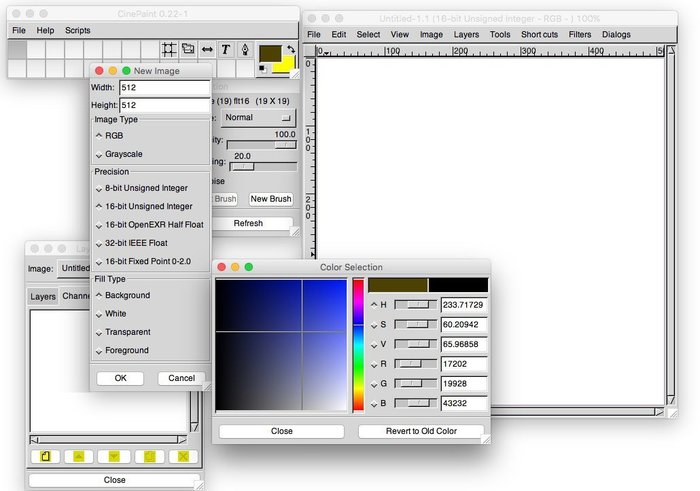
Первое редактирование:
- Сначала подтвердите, что программа устанавливается и запускается на вашей системе.
- Откройте копию кадра и проверьте поддержку нужной глубины цвета и формата.
- Сделайте небольшую тестовую коррекцию и сохраните в промежуточный файл.
- Откройте результат в следующем звене производственного процесса.
- Только после проверки используйте программу для серии кадров.
Ограничения: CinePaint не подходит как универсальная рекомендация новичку: проект и сборки значительно менее доступны, чем GIMP, Krita или современные RAW-редакторы. Старые инструкции могут быть неприменимы к текущим системам.
Плюсы:
- специализация на покадровой работе;
- историческая поддержка профессиональных цветовых задач;
- свободное происхождение.
Минусы:
- сложная установка и ограниченная совместимость;
- устаревший пользовательский опыт;
- не подходит для обычной домашней коррекции.
Кому подходит: только пользователю с конкретной совместимой производственной цепочкой; для обычной фотографии лучше выбрать GIMP или современный RAW-конвертер.
Какие варианты не стоит выбирать как основной редактор
Aviary
Aviary был мобильным фоторедактором, однако продукт прекращён и не должен попадать в актуальный список приложений. Старые установочные файлы и сторонние каталоги не дают гарантии безопасности, совместимости и работы облачных компонентов. Для мобильной коррекции практичнее использовать поддерживаемые приложения: Snapseed, Photoshop Express, VSCO или системный редактор фототеки.
Online-fotoshop
Online-fotoshop не включён в основной рейтинг: не подтверждены стабильная работа сервиса, прозрачные правила обработки загруженных файлов и предсказуемое сохранение результата. Для личных фотографий безопаснее использовать редактор с понятным владельцем, действующей политикой конфиденциальности и проверяемыми условиями экспорта.

Kinder Creative Page
Креативная страница бренда Kinder была рекламным развлечением, а не универсальным фоторедактором. Даже если похожий промосервис открывается, его жизненный цикл, функции и правила хранения загруженных изображений зависят от рекламной кампании. Такой инструмент нельзя рекомендовать для регулярной обработки, документов или личного архива.
Adobe Photoshop 7.0
Photoshop 7.0 — историческая версия, выпущенная задолго до современных систем, форматов камер и требований безопасности. Упоминание «бесплатного Photoshop 7.0» на стороннем сайте не превращает коммерческую программу в легальный бесплатный продукт. Не следует скачивать старые сборки из неофициальных каталогов: они могут быть изменены, не поддерживают современную среду и не получают исправлений. Для бесплатной работы со слоями доступны GIMP, Paint.NET, Pinta и Photopea.

Filmora

Filmora — видеоредактор: фотографии в нём размещаются на временной шкале, дополняются переходами и экспортируются как видео. Базовые корректировки изображения не превращают программу в фоторедактор. Для одиночной фотографии нужен растровый редактор, а Filmora подходит для ролика или слайд-шоу из снимков.
Как выбрать редактор под конкретную задачу
Исправить свет и цвет
Для недоэкспонированной фотографии сначала поднимайте общую экспозицию небольшим шагом, затем отдельно контролируйте тени и света. Одновременное сильное увеличение экспозиции и теней проявляет шум, а чрезмерное уменьшение светов делает изображение плоским. Для одного JPEG достаточно ФотоМАСТЕРа, Microsoft Photos, Fotor или Snapseed. Для RAW лучше RawTherapee, Lightroom Classic, Capture One Pro или DxO PhotoLab.
- Сначала исправьте баланс белого по нейтральному объекту или визуально по коже.
- Проверьте гистограмму: плотное упирание в правый край означает потерю светлых деталей, в левый — провал теней.
- Контраст добавляйте после экспозиции, иначе можно скрыть детали.
- Насыщенность повышайте умеренно; для портрета контролируйте оттенок кожи, губ и белков глаз.
- Сравнивайте не только с предыдущим шагом, но и с исходником.
Обработать портрет
Портретная ретушь должна сохранять индивидуальные черты и текстуру кожи. Начните с общей экспозиции и баланса белого, затем удалите только временные дефекты: отдельные прыщи, пыль, царапины и выбившиеся волоски. Сильное размытие кожи, увеличение глаз и изменение геометрии лица быстро делают результат искусственным. Для автоматизированной обработки удобен ФотоМАСТЕР, для ручного контроля — Paint.NET, GIMP, Photoshop Elements или Photoshop, для телефона — Snapseed и Photoshop Express.
- Создайте копию изображения или слоя.
- Исправьте цвет кожи общей коррекцией, не локальной кистью.
- Увеличьте кадр до 100% и удаляйте дефекты по одному.
- Уменьшите масштаб и проверьте, не исчез объём лица.
- Сравните левую и правую стороны лица: случайная асимметричная ретушь заметнее отдельного дефекта.
Убрать лишний объект
Небольшой объект на однородном фоне можно удалить восстанавливающей кистью. Крупный предмет на текстурном фоне требует клонирования, выделения и ручной доработки. Автоматический инструмент следует применять короткими участками: длинное выделение часто создаёт повторяющиеся фрагменты. После удаления осмотрите границы, линии горизонта, узор плитки, текст и повторяющиеся ветки.
ФотоМАСТЕР удобен для бытовой очистки кадра; Snapseed — для небольшого мобильного дефекта; GIMP, Paint.NET и Photoshop — для сложного фона. Photopea даёт похожий слойный процесс в браузере, но большой файл сильнее зависит от памяти устройства.
Заменить или удалить фон
Автоматическое удаление фона хорошо работает при контрастном объекте и ровном освещении. Волосы, мех, стекло, дым, тонкие ветки и полупрозрачная ткань требуют уточнения. Прозрачный результат нужно сохранять в PNG: JPEG заменит прозрачность сплошным цветом. Для простой замены подходят ФотоМАСТЕР, PhotoScape X, Pixlr и Fotophire; для точной маски — GIMP, Photopea, Photoshop Elements или Photoshop.
- Проверьте край на белом, чёрном и цветном фоне.
- Удалите цветной ореол от старого фона.
- Не сглаживайте границу настолько, чтобы исчезли волосы и тонкие детали.
- Согласуйте направление света и резкость нового фона с объектом.
- Для карточки товара оставьте одинаковые поля и масштаб предмета во всей серии.
Подготовить фотографию для сайта или социальной сети
Сначала определите точные пропорции и размер площадки. Кадрирование выполняется до уменьшения. После изменения размера применяйте умеренную резкость при масштабе 100%, затем сохраняйте JPEG с достаточным качеством или PNG, если важны прозрачность и чёткая графика. Для единичного поста подойдут Canva, Fotor, BeFunky и Холст; для массовой подготовки — XnConvert; для ручного дизайна — Photopea, Paint.NET или GIMP.
Обработать большую серию
Серия требует разделения автоматических и индивидуальных действий. Поворот, размер, формат, базовую коррекцию и водяной знак можно выполнять пакетом. Кадрирование, удаление объектов и ретушь лица почти всегда требуют проверки каждого файла. XnConvert удобен для технических операций, FastStone и IrfanView — для папки и конвертации, Lightroom Classic и Capture One — для RAW-съёмок.
- Скопируйте несколько файлов в тестовую папку.
- Создайте пакетную цепочку и укажите отдельную папку результата.
- Проверьте вертикальный, горизонтальный, светлый и тёмный кадр.
- Только после проверки запускайте всю серию.
- Выборочно откройте начало, середину и конец результата и проверьте имена файлов.
Работать без интернета
Локальная программа предпочтительна при конфиденциальных фотографиях, нестабильном соединении, больших RAW и регулярной обработке. ФотоМАСТЕР, Paint.NET, PhotoScape X, FastStone, IrfanView, XnView MP, GIMP, Pinta и RawTherapee выполняют основную работу на компьютере. Облачная синхронизация может использоваться отдельно, но не является обязательным условием для каждой правки.
Универсальная последовательность обработки фотографии
Порядок операций влияет на качество и количество повторной работы. Геометрию исправляют до локальной ретуши, а выходную резкость — после изменения размера. Следующая последовательность подходит большинству редакторов, хотя названия кнопок различаются.
- Сохраните исходник. Работайте с копией либо используйте неразрушающий проект. RAW, оригинальный JPEG и скан должны оставаться отдельно.
- Проверьте техническое качество. Убедитесь, что главный объект резкий и кадр не испорчен необратимым смазом. Редактор не восстановит полностью отсутствующие детали.
- Исправьте геометрию. Выровняйте горизонт, перспективу, поворот и кадрирование.
- Настройте баланс белого. Уберите явный синий, зелёный или жёлтый оттенок, сохранив атмосферу света.
- Исправьте экспозицию. Согласуйте общий свет, тени и света, не теряя фактуру.
- Настройте контраст и цвет. После тонального баланса корректируйте насыщенность и отдельные оттенки.
- Выполните локальные правки. Удалите пыль, небольшие дефекты и отвлекающие элементы.
- Измените размер. Задайте конечные пиксели или параметры печати.
- Добавьте выходную резкость. Оценивайте её в масштабе 100%.
- Экспортируйте копию. Выберите формат, качество, цветовой профиль, имя и отдельную папку.
Как выбрать формат сохранения
| Формат | Когда использовать | Что учитывать |
|---|---|---|
| JPEG | Фотографии для сайта, мессенджера и обычной печати | Сжатие с потерями; повторное сохранение постепенно ухудшает изображение; прозрачности нет. |
| PNG | Скриншоты, графика, текст, прозрачный фон | Файл фотографии обычно больше JPEG; прозрачность сохраняется. |
| TIFF | Промежуточный файл, печать, архив без потерь в подходящем процессе | Большой размер; совместимость параметров и цветового профиля нужно согласовывать. |
| WebP | Веб-публикация при поддержке площадки | Хорошее соотношение размера и качества; старые приложения поддерживают не все варианты. |
| PSD, XCF, PDN и другие проекты | Продолжение многослойного редактирования | Это рабочие файлы, а не универсальный формат публикации. Для передачи нужна экспортная копия. |
| RAW | Исходник камеры для проявки | Не является готовой картинкой; требует проявки и экспорта. Исходный RAW нельзя заменять JPEG-копией. |
Как проверить результат перед публикацией или печатью
- Откройте экспортированный файл, а не только проект внутри редактора.
- Проверьте размер в пикселях и соотношение сторон.
- Посмотрите изображение целиком: композиция и горизонт оцениваются не на увеличении.
- Откройте масштаб 100%: найдите ореолы резкости, шум, повторяющиеся следы клонирования и рваные края маски.
- Проверьте кожу, белые предметы и нейтральные стены на нежелательный оттенок.
- Убедитесь, что важные света не стали сплошными белыми пятнами, а тени — чёрными областями без деталей.
- Проверьте текст: нет ли опечаток, обрезанных букв и слишком маленького кегля.
- Для прозрачного фона откройте PNG на двух разных цветах.
- Для печати уточните физический размер, разрешение и цветовой профиль у лаборатории.
- Сравните размер файла с ограничением сайта или формы загрузки.
Частые ошибки начинающих
Редактирование единственного оригинала
Перезапись исходного JPEG лишает возможности вернуться к необработанной фотографии. Создавайте отдельную папку экспорта, добавляйте к имени суффикс и сохраняйте проект редактора отдельно. Облачная корзина и история синхронизации не заменяют локальную резервную копию.
Слишком сильная насыщенность
Яркая картинка на экране редактора может выглядеть неестественно на другом дисплее и при печати. Особое внимание уделяйте коже, зелени и синему небу. Лучше сочетать умеренную общую насыщенность с точной коррекцией проблемного оттенка, если редактор её поддерживает.
Резкость до изменения размера
После уменьшения исходная резкость пересчитывается. Если сначала сильно повысить резкость, а затем уменьшить кадр, вокруг контрастных границ появятся ореолы. Финальную резкость задавайте после получения целевого размера.
Агрессивное сглаживание кожи
Размытие удаляет не только дефекты, но и поры, объём и мелкие переходы света. Ретушируйте временные несовершенства локально, а общий сглаживающий эффект снижайте до незаметного уровня.
Повторное сохранение JPEG
JPEG использует сжатие с потерями. Не следует несколько раз открывать, редактировать и сохранять одну и ту же копию. Храните исходник или редактируемый проект, а JPEG создавайте как финальный экспорт.
Одинаковое кадрирование всей серии
Пакетный кроп подходит только кадрам с одинаковой композицией. На смешанной папке он может отрезать голову, товар или подпись. Перед запуском XnConvert или другого пакетного инструмента проверьте разные ориентации и сюжеты.
Загрузка личного файла в первый найденный сервис
Онлайн-редактор получает доступ к загружаемому изображению в рамках своей технической и правовой модели. Для документов, частных семейных снимков, коммерческих материалов и фотографий с геоданными выбирайте локальную программу либо заранее проверяйте правила сервиса.
Выбор профессиональной программы без задачи
Большой набор функций не делает первый результат лучше. Если требуется только повернуть снимок и исправить свет, Microsoft Photos, Apple Photos, ФотоМАСТЕР или Snapseed дадут результат быстрее. Photoshop, Capture One и ACDSee оправданы, когда нужны слои, каталог, RAW или сложный экспорт.
Вопросы и ответы
Какой редактор проще всего освоить на русском языке?
Для настольной домашней обработки первым вариантом остаётся ФотоМАСТЕР. Он группирует инструменты по задачам и не требует начинать со слоёв. Для одной быстрой операции в Windows можно использовать встроенное приложение «Фотографии», а на телефоне — системный редактор или Snapseed.
Какой бесплатный редактор поддерживает слои?
На Windows удобен Paint.NET, на Linux и других настольных системах — GIMP или Pinta, в браузере — Photopea. Paint.NET и Pinta проще, GIMP и Photopea дают больше функций, но требуют обучения.
Нужен ли RAW начинающему?
RAW полезен, когда камера его записывает и требуется восстанавливать света, корректировать баланс белого и контролировать шум точнее, чем в готовом JPEG. Для снимков из мессенджера и большинства обычных телефонных JPEG RAW-редактор не создаст отсутствующие исходные данные.
Чем просмотрщик отличается от фоторедактора?
Просмотрщик оптимизирован для быстрого открытия папок и переключения между файлами. FastStone, IrfanView и XnView добавляют базовую коррекцию и пакетные действия, но не предлагают полноценный сложный монтаж. Фоторедактор строится вокруг изменения изображения, слоёв, масок или параметрической обработки.
Можно ли обрабатывать фотографии без подписки?
Да. Paint.NET, GIMP, Pinta, RawTherapee и Snapseed доступны без обязательной подписки. FastStone и IrfanView бесплатны для оговорённых некоммерческих сценариев. У коммерческих программ условия отличаются: разовая лицензия, пробный режим или подписка не являются взаимозаменяемыми понятиями.
Какой редактор выбрать для слабого компьютера?
Для Windows подходят IrfanView, FastStone Image Viewer, PhotoFiltre и Paint.NET. Они запускаются быстрее тяжёлых каталогизаторов. Онлайн-сервис не всегда легче: браузер с большим изображением и слоями может использовать много памяти.
Какой вариант лучше для удаления фона?
Для простого контрастного объекта удобны ФотоМАСТЕР, PhotoScape X, Pixlr и Fotophire. Для волос, меха и прозрачных деталей нужен редактор с масками: GIMP, Photopea, Photoshop Elements или Photoshop. Автоматический результат всегда проверяют на нескольких подложках.
Почему после сохранения фотография стала хуже?
Основные причины — слишком низкое качество JPEG, уменьшение размера, повторное сжатие, неправильная резкость или экспорт из макета меньшего разрешения. Проверьте пиксельные размеры, параметр качества и открывайте именно сохранённый файл, а не предварительный просмотр проекта.
Можно ли увеличить маленькую фотографию без потери качества?
Увеличение всегда рассчитывает новые пиксели. PhotoZoom Pro и современные алгоритмы могут уменьшить видимость ступенек и артефактов, но не восстановят достоверные мелкие детали, которых нет в исходнике. Для печати лучше найти оригинал более высокого разрешения.
Когда нужен пакетный редактор?
Пакетный процесс нужен, когда десяткам файлов требуется одинаковый размер, формат, поворот, водяной знак или базовая коррекция. XnConvert, FastStone и IrfanView подходят для технических серий, Lightroom Classic и Capture One — для RAW-съёмок. Ретушь и кадрирование разных сюжетов остаются индивидуальными.
Итоговый выбор по сценариям
Для первого настольного редактора на русском языке разумно начать с ФотоМАСТЕРа: он закрывает типичные домашние задачи и не требует осваивать профессиональный стек панелей. Пользователю Windows, которому нужны бесплатные слои, больше подойдёт Paint.NET. Для просмотра и технической подготовки папок выбирайте FastStone, IrfanView или XnView MP.
Без установки проще всего работать в Pixlr, Fotor или BeFunky; для PSD и масок лучше Photopea, а для публикаций с текстом и шаблонами — Canva или Холст. На Android наиболее универсален Snapseed, на iPhone полезны Photoshop Express и VSCO. В Linux лёгким стартом будет Pinta, а GIMP нужен после появления задач со слоями и масками.
RAW-съёмку не следует обрабатывать в простом просмотрщике только ради скорости. Бесплатный вариант — RawTherapee; каталог и синхронизацию больших серий дают Lightroom Classic, Capture One Pro и ACDSee, а DxO PhotoLab полезен при сложном шуме и оптических дефектах. Для пакетного изменения размера и формата используйте XnConvert, для фото на документы — специализированную программу, для SVG — Inkscape или другой векторный редактор. Такой выбор опирается на задачу, а не на максимальное число функций.
 *EXE — расширение исполняемого файла. Сайт является партнером проекта