
Sorenson Video встречается прежде всего в старых роликах QuickTime: файл имеет расширение MOV или QT, но внутри него находится видеопоток Sorenson Video 1 или Sorenson Video 3. Поэтому проблема обычно не решается переименованием файла и не сводится к поддержке контейнера MOV. Нужна программа, которая умеет декодировать конкретный поток SVQ1 или SVQ3, после чего видео можно просмотреть, при необходимости подрезать и сохранить в современном кодеке. Для Windows первым рабочим способом в этой инструкции используется ВидеоМАСТЕР: его список входных форматов прямо включает MOV/QT с Sorenson 1/3. Для диагностики и сложных архивов отдельно разобраны VLC Media Player, FFmpeg, старый Sorenson Squeeze, QuickTime и Oxelon Media Converter.
Что такое Sorenson Video и почему старый MOV открывается не везде
Sorenson Video — семейство видеокодеков Sorenson Media, широко использовавшихся в эпоху QuickTime-видео. Для практической работы со старыми файлами особенно важны две ветви: Sorenson Video 1, идентифицируемая как SVQ1, и Sorenson Video 3, идентифицируемая как SVQ3. FFmpeg распознаёт их как отдельные кодеки и содержит отдельные декодеры. Это важнее расширения имени: файл movie.mov может содержать Sorenson, Cinepak, MPEG-4, H.264 или другой видеопоток, а внешний суффикс останется тем же.
Поэтому фраза «MOV поддерживается» ещё не означает, что приложение откроет конкретный архивный ролик. MOV — контейнер, а возможность чтения видео внутри него зависит от доступного декодера. Adobe Media Encoder также работает с контейнерами и содержащимися в них медиапотоками как с разными уровнями совместимости. Для Sorenson-файла сначала определите фактический кодек видеопотока, а уже затем выбирайте средство просмотра, монтажа или конвертации.
Sorenson Video 1: SVQ1
SVQ1 — первая из двух основных разновидностей Sorenson Video. FFmpeg содержит декодер svq1 и распознаёт этот идентификатор как Sorenson Video 1. Oxelon Media Converter также перечисляет SVQ1 Sorenson Video среди внутренних видеокодеков. Для Oxelon это не используется как доказательство универсального входного декодера: программу имеет смысл применять только к файлам, которые конкретная установленная копия действительно принимает. Для надёжной диагностики SVQ1 используйте ffprobe, а для декодирования — средство с явно работающим Sorenson-путём.
Sorenson Video 3: SVQ3
SVQ3 — более поздний вариант Sorenson Video 3, проприетарного видеокодека эпохи QuickTime. FFmpeg содержит отдельный декодер svq3. Для восстановления доступа к старому ролику практичнее декодировать его и создать современную совместимую копию, чем устанавливать случайный устаревший codec pack в основную систему.
Название SVQ3 иногда встречается и как расширение файла в старых справочниках. Для диагностики этого недостаточно: более надёжный признак — кодек видеопотока, который показывает медианализатор. Если объект называется clip.svq3, это ещё не отменяет необходимость посмотреть его фактический контейнер и stream metadata. И наоборот, обычный .mov может оказаться именно SVQ3.
Sorenson Spark — не то же самое, что SVQ1 и SVQ3
Sorenson Spark — отдельный кодек эпохи Flash, а не другое имя SVQ1 или SVQ3. В FFmpeg он связан с кодеком flv1, тогда как Sorenson Video 3 определяется как svq3. Sorenson Squeeze умел работать и с Sorenson Video 3, и с Sorenson Spark, но это были разные варианты кодирования. Поэтому инструкции для FLV/SWF и Spark нельзя автоматически переносить на MOV с SVQ3.
Контейнер, кодек и расширение: три разных уровня
| Уровень | Что он описывает | Что важно для Sorenson |
|---|---|---|
| Расширение | Имя файла: например, .mov, .qt или редко встречающееся .svq3 | Подсказывает направление проверки, но не определяет декодер |
| Контейнер | Структуру файла QuickTime/MOV, в которой находятся видео, звук и метаданные | Программа должна распознать контейнер, но этого недостаточно |
| Видеокодек | Способ сжатия видеопотока | Для этой статьи ключевые значения — SVQ1 и SVQ3 |
| Аудиокодек | Способ кодирования звуковой дорожки | Может потребовать отдельного декодирования или перекодирования |
Практическое следствие простое: если редактор принимает MOV, но показывает чёрный экран, ошибку decoder или только звук, проверяйте не расширение, а содержимое потоков. Это же объясняет, почему один и тот же MOV запускается в VLC Media Player, но отказывается импортироваться в монтажную программу.
Как определить SVQ1 или SVQ3 до конвертации
Перед любыми экспериментами сделайте отдельную копию исходного файла и не перезаписывайте архивный оригинал. Старый MOV может быть единственным экземпляром материала; конвертация создаёт новый файл и не должна заменять оригинал. Для одного-двух роликов достаточно GUI-программы, которая уже умеет открыть Sorenson. Для коллекции, неизвестного контейнера или сообщения об ошибке удобнее сначала посмотреть потоки через FFmpeg и утилиту ffprobe.
Быстрая проверка через ffprobe
Команда ниже выводит название видеокодека, его длинное имя, tag/FourCC, размер кадра и частоту кадров первого видеопотока. Она ничего не изменяет в файле.
ffprobe -v error -select_streams v:0 -show_entries stream=codec_name,codec_long_name,codec_tag_string,width,height,r_frame_rate -of default=noprint_wrappers=1 "input.mov"Для Sorenson Video 1 ожидается идентификатор svq1, для Sorenson Video 3 — svq3. Если требуется увидеть все дорожки, контейнер и метаданные, используйте полный вывод:
ffprobe -v error -show_format -show_streams "input.mov"
На скриншоте показан принцип чтения результата: отдельно отображаются контейнер, длительность, битрейт, видеопоток и аудиопоток. Сам пример не является Sorenson-файлом, поэтому его значения H.264 и AAC не нужно переносить на ваш архив. Для исходника Sorenson ориентируйтесь на собственные строки codec_name и codec_tag_string.
Что зафиксировать перед обработкой
- Исходное разрешение. Не увеличивайте его автоматически при миграции: апскейл не возвращает детали, которых нет в старом потоке.
- Частоту кадров. Если оригинал имеет 29.97, 25 или другую частоту, сохранение исходного темпа обычно уменьшает риск рывков и рассинхронизации.
- Соотношение сторон. Старые материалы 4:3 нельзя без причины растягивать до 16:9.
- Наличие и параметры звука. Перед удалением исходника проверьте, что аудиодорожка попала в выходной файл.
- Длительность. Она нужна для сравнения исходника и результата и помогает заметить обрыв при декодировании.
Почему переименование файла не помогает
Переименование old.mov в old.mp4 меняет только имя. Внутренний Sorenson-поток остаётся прежним, а структура QuickTime-контейнера не превращается в MP4-контейнер от одной смены суффикса. Более того, приложение может начать выбирать неверный demuxer по расширению. Если задача — повысить совместимость, нужен либо корректный remux в другой контейнер при сохранении поддерживаемого потока, либо полноценное перекодирование.
Remux и transcoding: что выбрать для Sorenson
Remux копирует уже существующие аудио- и видеопотоки в другой контейнер. Это быстро и не ухудшает изображение, но Sorenson при этом остаётся Sorenson. Поэтому remux не решает главную проблему, когда устройство или редактор не имеет декодера SVQ1/SVQ3.
Transcoding декодирует Sorenson и создаёт новый видеопоток, например H.264. Процесс требует времени и при использовании lossy-кодека является повторным сжатием, зато результат гораздо легче открыть в современном ПО. Для архивной миграции разумно хранить два объекта: исходный MOV без изменений и новый совместимый файл для просмотра или монтажа.
Windows: основной способ через ВидеоМАСТЕР
Для Windows ВидеоМАСТЕР — первый способ: в списке входных форматов MOV/QT для программы прямо указаны кодеки Sorenson 1/3. Это закрывает главный риск универсальных конвертеров: приложение должно декодировать сам legacy-поток, а не только распознавать контейнер MOV.
| Критерий | Что важно при работе с Sorenson |
|---|---|
| Роль | Открыть MOV/QT с Sorenson 1/3, сделать простую правку и перекодировать в более совместимый формат |
| Платформа | Windows |
| Вход | MOV, QT с Sorenson 1/3 |
| Редактирование | Обрезка фрагмента, кадрирование, эффекты и другие базовые операции доступны из главного окна |
| Настройки выхода | Профиль формата; в окне «Параметры» — кодек, размер кадра, битрейт и параметры аудио |
| Контроль серии | Флажок «Применить для всех» позволяет использовать один профиль для загруженных файлов |
| Ключевое ограничение | Перекодирование в lossy-формат не является математически без потерь; исходник следует хранить отдельно |
Шаг 1. Добавьте исходный Sorenson MOV
Откройте ВидеоМАСТЕР и нажмите «Добавить» на левой панели. В меню можно выбрать отдельный файл или папку. Для архивной коллекции удобно загрузить несколько исходников, но сначала обработайте один контрольный ролик: так проще подобрать параметры и проверить звук, длительность и геометрию кадра до пакетной операции.
После импорта ролик появляется в списке. Не переходите сразу к экспорту: запустите предпросмотр и убедитесь, что есть изображение и звук. Если программа показывает сам Sorenson-файл корректно, декодирование уже состоялось и можно выбирать между простой конвертацией и предварительной правкой.
Шаг 2. При необходимости удалите лишнее начало или конец
Для короткой технической правки используйте инструмент «Обрезать». Не применяйте монтаж только ради того, чтобы файл «стал открываться»: совместимость обеспечивает новый кодек на этапе экспорта. Обрезка нужна, когда в архивном ролике действительно есть ненужные фрагменты. Сначала выставьте границы, затем проверьте выбранный диапазон в окне просмотра.
Шаг 3. Исправьте кадрирование только при реальной необходимости
Старые Sorenson-ролики нередко имеют SD-размер и соотношение сторон 4:3. Не обрезайте боковые области просто для получения современного 16:9: это удалит часть изображения. Инструмент кадрирования уместен, когда в оригинале есть ненужная рамка, захваченный край или требуется подготовить конкретную область кадра. После изменения сравните результат с оригиналом по ключевым объектам у границ.
Шаг 4. Корректируйте изображение до перекодирования, а не после нескольких экспортов
В разделе «Эффекты» доступны базовые коррекции изображения. Для архивной миграции полезнее делать действительно необходимые изменения в одном проходе, чем несколько раз сохранять промежуточные MP4: каждый дополнительный lossy-экспорт добавляет ещё одно поколение сжатия. Если оригинал выглядит нормально, оставьте цвет и резкость без искусственного усиления.
Шаг 5. Выберите выходной формат
Нажмите значок текущего выходного формата. Откроется каталог профилей. Для обычного просмотра и передачи между современными устройствами практичный ориентир — MP4 с H.264 и совместимым аудио. Если материал затем будет монтироваться, сначала уточните, какой промежуточный формат рекомендует конкретный видеоредактор; не уменьшайте битрейт ради размера файла до завершения монтажа.
При ручной настройке откройте «Параметры». Здесь можно выбрать кодек, размер кадра, битрейт и параметры звука. Для миграции старого видео придерживайтесь трёх правил: не увеличивайте разрешение без отдельной задачи апскейла, не меняйте частоту кадров без причины и не задавайте чрезмерно низкий видеобитрейт. Когда загружено несколько одинаковых по назначению роликов, флажок «Применить для всех» переносит выбранный профиль на всю очередь.
Шаг 6. Задайте новую папку и запустите конвертацию
Выберите папку сохранения под окном предпросмотра. Не указывайте путь с заменой исходника: новый файл должен существовать отдельно. Нажмите «Конвертировать». Во время процесса программа показывает статус файлов; конвертацию можно поставить на паузу или остановить.
Шаг 7. Проверьте результат до пакетной обработки
Откройте новый файл в независимом проигрывателе, лучше не в том же окне, где выполнялось кодирование. Сравните начало, середину и конец ролика; убедитесь, что звук не исчез и не ушёл относительно изображения, длительность совпадает, а кадр не растянут. Только после такой контрольной проверки применяйте тот же профиль к оставшейся коллекции.
Плюсы:
- MOV/QT с Sorenson 1/3 входят в поддерживаемые входные кодеки;
- основные действия выполняются в графическом интерфейсе без командной строки;
- до экспорта доступны обрезка, кадрирование и базовая коррекция;
- можно назначить один профиль группе файлов и сохранить результаты в отдельную папку;
- ручные параметры позволяют контролировать кодек, размер кадра, битрейт и звук.
Минусы:
- решение ориентировано на Windows, поэтому для macOS и Linux нужен другой путь;
- при переводе Sorenson в обычный H.264 выполняется повторное сжатие, поэтому архивный оригинал нельзя считать заменённым новым MP4;
- для массового технического анализа десятков файлов командный ffprobe даёт более удобный машинно-читаемый вывод.
Oxelon Media Converter : legacy-инструмент со SVQ1 в списке кодеков
Oxelon Media Converter — старый Windows-конвертер, в списке внутренних видеокодеков которого присутствует SVQ1 Sorenson Video. Этот перечень сам по себе не доказывает, что программа является универсальным входным декодером SVQ1, а SVQ3 в нём не указан. Поэтому Oxelon ниже рассматривается как дополнительный legacy-инструмент для уже существующей установки: сначала убедитесь, что конкретный файл действительно принимается программой. Для основного декодирования в статье используются ВидеоМАСТЕР, VLC и FFmpeg.
| Параметр | Oxelon |
|---|---|
| Роль | Дополнительный legacy-конвертер для старой Windows-системы; применять только к файлам, которые установленная копия действительно принимает |
| Связь с Sorenson | В списке внутренних видеокодеков присутствует SVQ1 Sorenson Video; SVQ3 там не указан |
| Интерфейс | Conversion Options, Media Format, Video Codec, Audio Codec, Width × Height, Frames/second, Bitrate, путь сохранения и File List |
| Пакетная работа | File List позволяет собирать очередь файлов; перед серией сначала проверьте один контрольный ролик и параметры выхода |
| Ограничение | Программа относится к старому Windows-workflow; наличие SVQ1 в списке кодеков не заменяет фактическую проверку импорта конкретного файла |

Для файла, который программа принимает, рабочая последовательность строится через Add Files, затем Media Format, Video Codec и Audio Codec. Ниже задаются ширина, высота, частота кадров и битрейт; каталог сохранения выбирается через Browse..., а преобразование запускается кнопкой Conversion. Для архивного материала не выбирайте минимальный битрейт только ради малого размера: сначала сделайте контрольный файл и сравните мелкие детали, титры и сцены с движением.
Плюсы:
- SVQ1 присутствует в списке внутренних видеокодеков;
- основные параметры видео и аудио видны до запуска конвертации;
- File List позволяет собирать несколько заданий.
Минусы:
- SVQ3 в списке не указан, а фактический импорт SVQ1 нужно проверять на конкретном файле;
- это legacy-инструмент, поэтому его не следует выбирать первым для нового рабочего процесса;
- слишком низкий битрейт на выходе заметно ухудшает уже сжатый архивный материал.
macOS: открыть Sorenson через VLC Media Player и не зависеть от старого QuickTime
На macOS первым практичным инструментом проверки является VLC Media Player. В его списке видеокодеков присутствуют Sorenson 1/3, а среди входных форматов есть MP4/MOV/3GP. Это сочетание важно: программа рассчитана не только на чтение структуры MOV, но и на декодирование Sorenson 1/3. VLC также работает в Windows и Linux, однако здесь он подробно разобран один раз, чтобы не дублировать одну и ту же инструкцию в нескольких платформенных разделах.
| Критерий | VLC Media Player |
|---|---|
| Роль | Быстро проверить, декодируется ли Sorenson-файл, посмотреть видео и при необходимости выполнить transcoding |
| Sorenson | Sorenson 1/3 присутствуют среди поддерживаемых видеокодеков |
| Контейнер | MP4/MOV/3GP поддерживаются как входные форматы |
| Платформы | Windows, macOS, Linux, Android и iOS |
| Диагностика | На Windows/Linux: Tools → Codec Information; для воспроизводимой технической проверки и журнала удобнее ffprobe |
| Конвертация | На настольном интерфейсе Windows/Linux: Media → Convert/Save → Add → Profile → Destination file → Start |
| Ограничение | VLC — прежде всего проигрыватель; для массовой контролируемой миграции удобнее FFmpeg или специализированный конвертер |
Как сначала проверить воспроизведение
На Windows/Linux откройте Media → Open File. На macOS используйте меню File и команду открытия файла. Выберите исходный MOV и запустите воспроизведение. Если видео идёт со звуком, программа успешно разобрала контейнер и декодировала медиапотоки. Не удаляйте оригинал даже при успешном просмотре: для долгосрочной совместимости создайте отдельную современную копию.


Как посмотреть информацию о кодеке
На Windows/Linux откройте Tools → Codec Information. Сверьте видеокодек, разрешение и частоту кадров с тем, что показывает ffprobe. Для спорного файла считайте ffprobe основной технической проверкой: его вывод можно сохранить в текстовый журнал, а при пакетной миграции — собирать автоматически.
Как конвертировать файл в VLC
В настольной версии VLC на Windows/Linux последовательность конвертации выглядит так:
- Откройте Media → Convert/Save.
- Нажмите Add, выберите исходный файл и подтвердите выбор.
- Перейдите в окно Convert.
- В поле Destination file укажите новый путь и имя; не используйте имя исходника.
- В списке Profile выберите профиль с современным видео- и аудиокодеком.
- Нажмите Start.


На macOS VLC удобно использовать прежде всего для просмотра и первичной проверки. Массовую миграцию архива лучше выполнять через FFmpeg, где все параметры задаются явно и одинаково для серии файлов. Скриншоты выше показывают настольный интерфейс Windows/Linux; на Mac названия меню отличаются, поэтому не переносите путь Media → Convert/Save на macOS буквально.
Плюсы:
- Sorenson 1/3 входят в список поддерживаемых видеокодеков;
- одна программа подходит для быстрой проверки на нескольких настольных ОС;
- можно открыть файл до конвертации и визуально оценить декодирование;
- на Windows/Linux доступен встроенный transcoding workflow.
Минусы:
- интерфейсные меню различаются между Windows/Linux и macOS;
- пакетная техническая инвентаризация удобнее через ffprobe;
- плеер не заменяет полноценный монтажный редактор после миграции.
QuickTime Player 7 : только для уже существующего legacy-окружения
Sorenson тесно связан с историей QuickTime, поэтому QuickTime Player 7 встречается в старых рабочих процессах. Использовать его как способ установки на современный компьютер не следует. QuickTime 7 for Windows больше не поддерживается и предназначался для Windows Vista и Windows 7. На Mac QuickTime Player 7 относится к legacy-окружению и несовместим с современными выпусками macOS после Mojave.
Если QuickTime Player 7 уже сохранён на изолированной старой системе, он полезен для просмотра исходника и чтения свойств старого фильма. В интерфейсе QuickTime Player 7 меню Window содержит Show Movie Inspector и Show Movie Properties. Эти сведения помогают зафиксировать параметры до переноса файла в современный workflow.

Плюсы:
- соответствует периоду, когда Sorenson был частью QuickTime-workflow;
- полезен для старой рабочей станции, на которой уже установлен и функционирует.
Минусы:
- QuickTime 7 for Windows больше не поддерживается;
- QuickTime Player 7 на Mac относится к устаревшему окружению и не рассчитан на современные macOS;
- искать случайные старые установщики и codec packs не нужно, когда архив декодируется VLC, FFmpeg или ВидеоМАСТЕР.
Linux: точная диагностика и конвертация через FFmpeg

Для Linux основной способ — FFmpeg. Он особенно полезен, когда есть десятки старых роликов, нужно точно определить SVQ1/SVQ3, сохранить журнал параметров или автоматизировать конвертацию. FFmpeg содержит декодеры svq1 и svq3, соответствующие Sorenson Video 1 и Sorenson Video 3. Поэтому диагностика не зависит от того, насколько удачно конкретное приложение распознало расширение файла.
| Критерий | FFmpeg |
|---|---|
| Роль | Диагностика, декодирование SVQ1/SVQ3, transcoding и пакетная автоматизация |
| Декодеры | svq1 и svq3 |
| Диагностика | ffprobe показывает stream codec, tag, размер, FPS, аудио и контейнер |
| Контроль выхода | Кодек, качество, pixel format, звук, mapping потоков и контейнер задаются явно |
| Пакетная работа | Команды можно запускать циклом по каталогу |
| Ограничение | Нужно внимательно читать вывод и не перезаписывать оригинал; доступные encoders зависят от конкретной сборки |
Шаг 1. Получите краткий паспорт файла
Сначала выполните ffprobe-команду из диагностического раздела. Если codec_name=svq1 или codec_name=svq3, тип Sorenson определён. Если вывод показывает другой кодек, не применяйте к файлу советы для SVQ только потому, что расширение — MOV.
Шаг 2. Сделайте контрольное перекодирование
Для совместимой копии под обычный просмотр можно использовать H.264 + AAC в MP4. Команда ниже сохраняет первый видеопоток и, если он есть, первый аудиопоток через optional mapping 0:a:0?:
ffmpeg -i "input.mov" -map 0:v:0 -map 0:a:0? -c:v libx264 -crf 18 -preset medium -pix_fmt yuv420p -c:a aac -b:a 192k "output.mp4"-crf 18 задаёт высокое качество для x264, -pix_fmt yuv420p повышает совместимость с распространёнными проигрывателями, а -c:a aac создаёт обычную AAC-дорожку. Это не «копирование без потерь»: Sorenson декодируется и видеоряд сжимается заново. Архивный MOV поэтому должен остаться отдельным исходником.
Если FFmpeg выводит Unknown encoder 'libx264', эта конкретная сборка собрана без libx264. Список доступных видеокодеров выводится командой:
ffmpeg -encodersВ таком случае выберите доступный H.264-энкодер либо используйте сборку, где нужный encoder присутствует. Нельзя подменять эту ошибку сменой расширения выходного файла: контейнер MP4 сам по себе не создаёт новый видеокодек.
Шаг 3. Сравните длительность и потоки результата
После обработки снова запустите ffprobe уже для output.mp4. Убедитесь, что видеокодек изменился, аудиодорожка присутствует, разрешение и FPS соответствуют принятому плану, а длительность не оборвалась. Для точечной визуальной проверки откройте начало, середину и последние секунды ролика в VLC Media Player.
Шаг 4. Не используйте stream copy как «конвертацию Sorenson в современный кодек»
Команда вида ffmpeg -i input.mov -c copy output.mkv меняет упаковку, но не перекодирует Sorenson. Такой remux полезен, когда проблема только в контейнере и целевой проигрыватель уже умеет исходный codec. Для устройства или редактора без SVQ decoder результат останется несовместимым. Для миграции Sorenson именно transcoding решает проблему декодера.
Шаг 5. Обработайте каталог только после контрольного файла
Когда параметры проверены на одном ролике, в Bash можно пройти по MOV-файлам каталога. Команда создаёт MP4 рядом с исходниками и не трогает сами MOV:
for f in *.mov; do
  ffmpeg -i "$f" -map 0:v:0 -map 0:a:0? -c:v libx264 -crf 18 -preset medium -pix_fmt yuv420p -c:a aac -b:a 192k "${f%.mov}.mp4"
done
Перед пакетным запуском убедитесь, что имена выходных файлов не конфликтуют с уже существующими MP4. Для разнотипного архива сначала сформируйте список кодеков ffprobe и отделите SVQ-файлы от H.264, MPEG-4, Cinepak и других MOV — один общий preset не обязан быть оптимальным для всех файлов.
Плюсы:
- явные современные декодеры SVQ1 и SVQ3;
- максимальная прозрачность параметров входа и выхода;
- удобная пакетная обработка и журналирование;
- не требуется старое QuickTime-окружение.
Минусы:
- ошибка в командной строке может привести к нежелательным параметрам выхода, поэтому нужен контрольный файл;
- не все сборки содержат одинаковый набор сторонних encoders;
- сам FFmpeg не является нелинейным видеоредактором с привычной монтажной шкалой.
iPhone и Android: как смотреть Sorenson после перекодирования
Для телефона практичнее не переносить редкий legacy codec как обязательную зависимость. Сначала создайте на компьютере совместимую копию MP4/H.264/AAC, проверьте её в независимом проигрывателе, а уже затем передавайте на мобильное устройство. Такой порядок одинаков для iPhone, iPad и Android: диагностика и декодирование Sorenson выполняются там, где доступны точные инструменты, а телефон получает обычный файл для просмотра.
iPhone и iPad
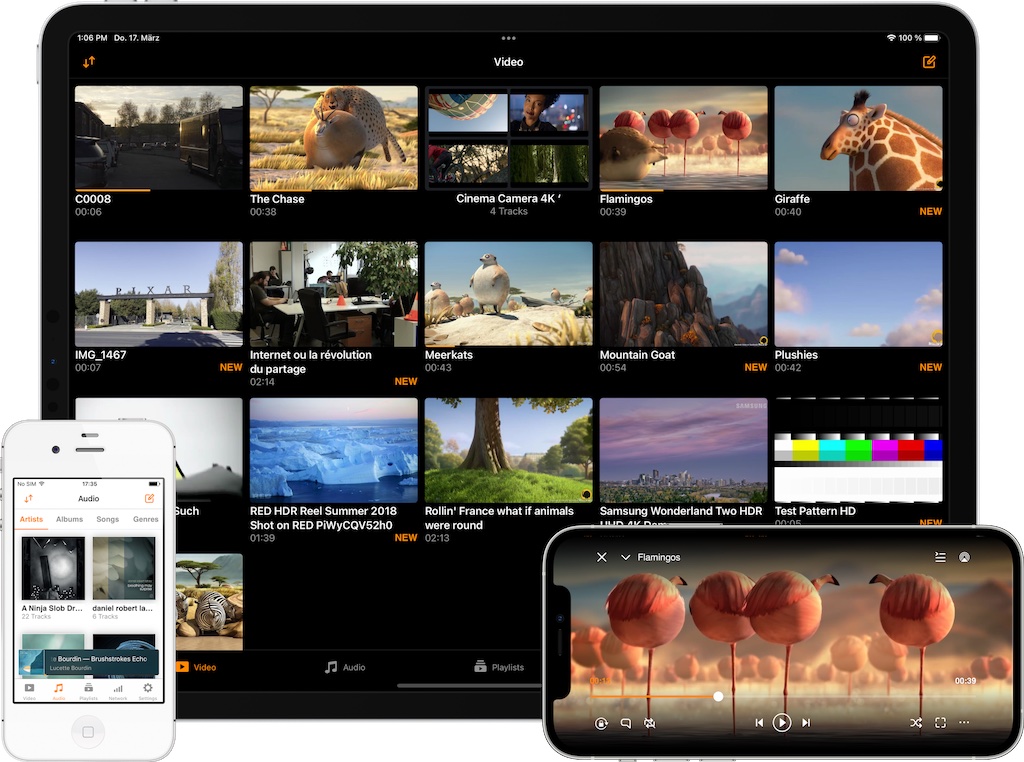
После конвертации передайте готовый MP4 на устройство и откройте его в VLC Media Player. Проверьте воспроизведение от начала до конца, звук, перемотку и ориентацию кадра. Не удаляйте Sorenson-оригинал после первой успешной передачи: мобильный MP4 остаётся access-copy, а не заменой архивного master.
Android
На Android используйте ту же схему: сначала подготовьте MP4/H.264/AAC на настольной системе, затем добавьте файл в библиотеку VLC. Если новый файл не воспроизводится, проверьте его фактические codec и pixel format через ffprobe; проблема уже относится к параметрам современной копии, а не к Sorenson.

Для мобильного просмотра не повышайте разрешение старого SD-ролика без отдельной задачи апскейла. Сохраните исходный FPS и правильное соотношение сторон, а размер файла регулируйте настройками H.264 после того, как контрольная копия прошла проверку качества.
Sorenson Squeeze: что делать, если программа уже есть на старом компьютере
Sorenson Squeeze был профильным транскодером Sorenson Media. В Squeeze 11 среди входов перечислялись Sorenson Video 1 (SV1), Sorenson Video 2 (SV2) и Sorenson Video 3 (SV3); среди вариантов выхода были Sorenson Video 3 и Sorenson Spark. Типичный workflow Squeeze 9 строился так: импортировать файл, выбрать preset, при необходимости применить filter и нажать Squeeze It!. Продукт завершил жизненный цикл в 2018 году, его продажи и сетевые сервисы были прекращены. Поэтому этот раздел предназначен только для уже существующей рабочей legacy-установки, а не для поиска старого установщика.
| Критерий | Sorenson Squeeze |
|---|---|
| Роль | Исторически профильный transcoder, полезный при уже сохранённой рабочей установке |
| Вход | Sorenson Video 1/2/3 |
| Пресеты | Форматы и presets находятся в левой части интерфейса; preset применяется к source |
| Фильтры | В Squeeze доступны корректирующие filters, включая black and white, sepia, auto crop и deinterlace |
| Запуск | Кнопка «Squeeze It!» |
| Статус | Продукт снят с продажи и завершил жизненный цикл; как современную покупку его рассматривать нельзя |

Как перенести старый Sorenson-файл через уже установленный Squeeze
- Создайте копию исходника. Работайте с копией, особенно если Squeeze запущен в старой ОС или на архивной рабочей станции.
- Импортируйте видео. Нажмите Import File или перетащите файл в основное окно.
- Проверьте preview. Убедитесь, что исходный Sorenson декодируется: есть картинка, звук и корректная длительность.
- Выберите современный output preset. Для передачи на новые устройства разумнее создать современную копию, а не сохранять новый Sorenson Video 3 только потому, что такой encoder присутствует в старом Squeeze.
- Проверьте preset. Проверьте выбранные audio/video codecs, bitrate и resolution. Не уменьшайте разрешение и битрейт без конкретной цели.
- Примените только нужные filters. Для архивного переноса не следует автоматически включать стилизацию; corrective filter нужен, когда исправляет реальный дефект.
- Нажмите «Squeeze It!». Дождитесь завершения задания и сохраните выходной файл отдельно от оригинала.
- Проверьте результат в другой программе. Откройте его в VLC Media Player или проанализируйте через FFmpeg.
Старые версии Squeeze интегрировались с Adobe Premiere Pro, Avid и Final Cut Pro. Эти плагины относятся к конкретным поколениям программ и не нужны для современной миграции. Практически важен сам принцип: Squeeze способен декодировать семейство Sorenson и создать новый файл, после чего монтаж выполняется уже в редакторе, который штатно работает с выбранным современным форматом.
Плюсы:
- прямая историческая поддержка Sorenson Video 1/2/3;
- понятная схема source → preset → filter → «Squeeze It!»;
- контроль кодека, битрейта и разрешения;
- удобен для архива, если лицензированная установка уже сохранена и работает.
Минусы:
- продукт завершил жизненный цикл;
- нельзя строить новый workflow вокруг недоступного в продаже legacy-ПО;
- старые плагины Premiere/Final Cut/Avid относятся к конкретным поколениям редакторов;
- искать непроверенные сторонние installers ради одного Sorenson-файла хуже, чем использовать современные декодеры.
Как редактировать Sorenson Video без конфликтов с кодеком
Редактирование и декодирование — разные задачи. Если программа умеет открывать MOV-контейнер, это ещё не означает, что она декодирует SVQ1/SVQ3 на монтажной шкале. Для старого Sorenson надёжнее сначала создать совместимую монтажную копию, а уже затем строить сложный проект. Так проблема legacy codec отделяется от монтажа, цветокоррекции, титров и финального экспорта.
1. ВидеоМАСТЕР : простая правка одновременно с конвертацией
Если задача ограничивается удалением лишнего начала/конца, кадрированием или базовой коррекцией, ВидеоМАСТЕР позволяет сделать это до создания совместимой копии. Такой путь уменьшает число промежуточных экспортов. Сначала убедитесь, что Sorenson-файл воспроизводится в preview, затем внесите правку и один раз сохраните результат в современном формате.
2. Adobe Premiere Pro : монтируйте уже подготовленный файл

Для старого Sorenson не рассчитывайте на то, что Adobe Premiere Pro обязательно откроет любой SVQ1/SVQ3 внутри MOV. Сначала декодируйте Sorenson в ВидеоМАСТЕР, FFmpeg или уже установленном Squeeze, затем импортируйте совместимую копию в Adobe Premiere Pro. Это отделяет восстановление доступа к legacy codec от собственно монтажа.
3. Adobe Media Encoder : не путайте поддержку MOV с поддержкой его содержимого

MOV, AVI, MXF и FLV относятся к контейнерам, а успешный импорт зависит от того, доступны ли декодеры для медиапотоков внутри. Поэтому ситуация, когда Adobe Media Encoder распознаёт расширение MOV, но не читает видеопоток, не доказывает повреждение файла. Сначала определите codec через ffprobe; для svq1/svq3 выполните предварительный transcode через средство, которое декодирует Sorenson.
4. Final Cut Pro 7 и Final Cut Pro X : не смешивайте поколения

Final Cut Pro 7 относится к старому QuickTime-окружению, тогда как Final Cut Pro X — другая ветвь редактора. Не переносите старые QuickTime 7 codec-компоненты и инструкции на современную монтажную систему. Для Sorenson на Mac сначала подготовьте совместимую копию, затем импортируйте её в ту версию Final Cut, которая используется для проекта.
5. Другие редакторы
Avid Media Composer, VEGAS Pro, Shotcut, VSDC Free Video Editor, Movavi Video Editor и iMovie лучше подключать после первичного декодирования Sorenson. В этом workflow они отвечают за монтаж современной копии, а не за диагностику legacy codec. Наличие MOV в окне импорта само по себе не используется как доказательство поддержки SVQ1/SVQ3.
Как не ухудшить материал при подготовке к монтажу
- Храните исходный Sorenson MOV отдельно и никогда не используйте его как временный файл, который можно перезаписать.
- Не делайте цепочку «Sorenson → сильно сжатый MP4 → ещё один MP4 → финальный MP4». Если планируется монтаж, создайте одну качественную промежуточную копию.
- Сохраняйте исходное разрешение и частоту кадров, если художественная задача не требует их изменения.
- Не растягивайте 4:3 до 16:9. Для современной рамки лучше добавить поля или выполнить осознанное кадрирование с контролем композиции.
- После первого transcode проверьте lip-sync, особенно на длинных роликах.
- Если звук и видео находятся в нескольких дорожках, перед пакетной обработкой убедитесь, что mapping сохраняет нужные streams.
Во что конвертировать Sorenson Video
Целевой формат выбирают не по принципу «самый новый», а по следующему этапу. Для обычного просмотра, отправки и хранения совместимой копии наиболее универсален MP4 с H.264-видео и AAC-аудио. Для дальнейшего профессионального монтажа приоритет меняется: важнее минимизировать дополнительное сжатие и выбрать формат, который штатно поддерживает монтажная система. При этом исходный Sorenson MOV остаётся архивным master независимо от нового файла.
| Сценарий | Практичный выход | Что сохранить | Главный риск |
|---|---|---|---|
| Просмотр на ПК, телевизоре, телефоне | MP4, H.264 + AAC | Исходное разрешение и FPS, если нет причины менять | Слишком низкий битрейт и потеря деталей |
| Отправка через мессенджер/облако | MP4, H.264 + AAC | Отдельный качественный master до дополнительного сжатия платформой | Повторная компрессия сервисом |
| Дальнейший монтаж | Формат/кодек, который редактор рекомендует для editing workflow | Максимально качественную промежуточную копию и оригинал | Несколько поколений lossy transcoding |
| Архивирование | Оригинальный Sorenson MOV + современная access-copy | Оба файла, контрольные имена и параметры | Удаление единственного исходника после успешного просмотра MP4 |
| Публикация в интернете | Совместимый современный файл, отвечающий требованиям площадки | Локальный master | Менять параметры под устаревшие Flash/Sorenson Spark рекомендации |
Почему MP4 — не кодек
MP4, как и MOV, — контейнер. Поэтому фраза «конвертировать в MP4» неполна без указания видеокодека. В ВидеоМАСТЕР выбирайте профиль и при необходимости проверяйте codec в «Параметры». В FFmpeg encoder задаётся через -c:v. Для обычной совместимости H.264 остаётся понятной точкой назначения, но конкретный профиль должен соответствовать устройству и дальнейшей обработке.
Разрешение
Не превращайте 640×480 или 720×480 в 1920×1080 только потому, что современный экран Full HD. Обычное масштабирование увеличит число пикселей, но не восстановит исходные детали. Если требуется отдельная реставрация или апскейл, это самостоятельный этап после сохранения декодированной качественной копии.
Частота кадров
Изменение 29.97 на 30, 25 на 30 или другое округление без необходимости может потребовать вставки или удаления кадров. Для простого архива переносите исходный FPS. Менять частоту имеет смысл только под конкретное техническое требование проекта.
Битрейт и качество
Нельзя вычислить один «правильный» битрейт для всех Sorenson-файлов: старые ролики отличаются разрешением, движением и исходной компрессией. В GUI-профиле избегайте минимальных значений, ориентированных только на малый размер. В x264 через FFmpeg удобнее управлять качеством CRF, а после первого контрольного encode сравнить мелкие детали, титры, границы объектов и сцены с движением.
Аудио
Звук может оказаться не связан с Sorenson вообще: Sorenson относится к видеопотоку, а аудио внутри MOV кодируется отдельно. Поэтому сообщение о проблеме звука требует проверки собственной аудиодорожки. При миграции убедитесь, что новый контейнер содержит audio stream и что программа не создала немой файл.
Как проверить результат после конвертации
Успешное завершение progress bar означает только то, что encoder закончил задачу. Для архивного ролика нужен отдельный контроль результата. Проверка занимает несколько минут и предотвращает самые неприятные ошибки: обрезанный конец, потерянный звук, изменение aspect ratio и рассинхронизацию.
- Сверьте длительность. Сравните исходный MOV и новый файл через ffprobe или информацию медиаплеера. Существенное расхождение требует повторной проверки encode log.
- Посмотрите первые секунды. Убедитесь, что нет пустого начала, зелёного кадра или зависшего первого frame.
- Проверьте середину. На длинном видео выберите участок с движением и речью; здесь легче заметить артефакты и desync.
- Посмотрите конец. Убедитесь, что последние секунды не потеряны и звук не обрывается раньше изображения.
- Сравните геометрию. Лица и круги не должны стать вытянутыми; 4:3 не должно случайно превратиться в растянутое 16:9.
- Проверьте звук. Послушайте обе стороны стереопары или основные каналы, если исходник многоканальный.
- Откройте файл в другом приложении. Например, после конвертации в ВидеоМАСТЕР проверьте MP4 в VLC Media Player. Независимая программа лучше выявляет скрытую зависимость от внутреннего decoder.
- Сохраните исходник. Даже идеальный MP4 — access-copy, а не причина уничтожить legacy master.
Для технической сверки нового файла можно выполнить:
ffprobe -v error -show_entries format=duration -show_entries stream=index,codec_name,codec_type,width,height,r_frame_rate -of default=noprint_wrappers=1 "output.mp4"Если роликов много, сохраняйте вывод ffprobe рядом с архивной партией или в отдельный журнал. Тогда через несколько лет будет понятно, какой codec был в исходнике и каким стал результат, без повторного ручного просмотра каждого файла.
Частые проблемы с Sorenson Video и точные действия
Файл MOV открывается, но экран чёрный
Первое действие — определить видеокодек через ffprobe. Если это svq1 или svq3, контейнер распознан, а проблема находится на уровне декодера конкретной программы. Откройте копию в VLC Media Player или выполните transcode через FFmpeg. На Windows можно использовать ВидеоМАСТЕР, поскольку его список входов содержит MOV/QT с Sorenson 1/3.
Есть звук, но нет изображения
Это типичный признак того, что аудиокодек читается, а видеокодек — нет. Не перекодируйте только звук и не переименовывайте файл. Сначала подтвердите svq1/svq3, затем создайте новый видеопоток H.264 или другой совместимый codec, сохранив аудио в подходящем виде.
Есть изображение, но пропал звук после конвертации
Проверьте streams исходника и результата. В FFmpeg optional mapping -map 0:a:0? сохраняет первый аудиопоток, если он присутствует, а при нескольких нужных дорожках mapping требуется настроить явно. В GUI-конвертере убедитесь, что выбранный профиль содержит audio codec и звук не отключён.
Редактор видит MOV, но не импортирует клип
Поддержка контейнера не равна поддержке каждого decoder. Это особенно важно для Adobe Media Encoder и монтажных программ: MOV способен содержать множество разных схем сжатия. Выполните предварительный transcode в совместимый editing format. Не пытайтесь «лечить» эту ситуацию сменой расширения.
Файл называется .svq3
Не считайте расширение окончательным диагнозом. Запустите ffprobe и определите формат контейнера и codec stream. Если анализатор показывает Sorenson Video 3, дальше работайте как с SVQ3; если показывает другой поток, ориентируйтесь на фактические данные.
После remux файл всё равно не открывается
Если использовался -c copy, это ожидаемый результат при отсутствии Sorenson decoder: видеопоток не менялся. Выполните transcoding с новым видеокодеком. Remux нужен для смены упаковки, но не для миграции legacy codec на устройство, которое его не понимает.
После конвертации картинка стала мягкой или появились блоки
Проверьте выбранный bitrate/quality и убедитесь, что разрешение не было уменьшено без необходимости. В ВидеоМАСТЕР откройте «Параметры»; в FFmpeg повысьте качество кодирования и сравните сложные сцены контрольного ролика. Для Oxelon Media Converter также проверяйте bitrate вручную перед запуском: слишком низкое значение быстро проявляется блоками, потерей мелких деталей и смазыванием движения.
Видео стало растянутым
Сверьте width, height и display aspect ratio. Старый 4:3 материал нельзя автоматически растягивать до 16:9. Верните исходную геометрию либо выполните осознанное кадрирование с потерей краёв, если это действительно требуется проектом.
Звук постепенно уходит от изображения
Сравните исходный и выходной FPS, длительность дорожек и timestamps. Если при конвертации была без необходимости изменена частота кадров, повторите encode с сохранением исходного frame rate. Для длинного ролика проверяйте синхронность не только в начале, но и ближе к концу.
Старый QuickTime советует установить дополнительный codec
Не начинайте со случайного codec package со старой страницы загрузок. QuickTime 7 for Windows больше не поддерживается, а VLC, FFmpeg и ВидеоМАСТЕР дают рабочие пути для Sorenson без установки неизвестных системных компонентов. Для ценного архива сначала сделайте копию и используйте инструмент, который фактически декодирует файл.
Sorenson Squeeze больше нельзя купить
Sorenson Squeeze завершил жизненный цикл и больше не продаётся. Если Squeeze уже установлен на legacy-машине, используйте его для миграции по описанной выше схеме. Если установки нет, переходите к ВидеоМАСТЕР, VLC Media Player или FFmpeg вместо поиска сомнительных старых дистрибутивов.
Конвертация завершилась, но файл не играет на телефоне
Проверьте не только расширение MP4, но и codec нового видео и audio. Для широкой совместимости обычно используют H.264, AAC и pixel format yuv420p. Если был выполнен только remux Sorenson в другой контейнер, телефон по-прежнему должен декодировать SVQ, поэтому задача фактически не решена.
Какие программы использовать для Sorenson и когда требуется предварительное перекодирование
Поддержка MOV сама по себе не равна поддержке SVQ1/SVQ3. Поэтому инструменты ниже разделены по роли. В первой таблице находятся способы, на которых строится первичное открытие и миграция Sorenson. Остальные программы полезны уже после создания совместимой копии либо для задач, не связанных с декодированием legacy codec. Такой порядок предотвращает ситуацию, когда пользователь тратит время на перебор обычных MOV-конвертеров вместо проверки фактического видеопотока.
Инструменты, на которых строится первичная миграция
| Программа | Связь с Sorenson | Роль |
|---|---|---|
| ВидеоМАСТЕР | MOV/QT с Sorenson 1/3 входят в список поддерживаемых входов | Первый GUI-способ на Windows: открыть, выполнить базовую правку и перекодировать |
| VLC Media Player | Sorenson 1/3 входят в список поддерживаемых видеокодеков; MOV поддерживается как входной контейнер | Быстрый просмотр; на Windows/Linux также доступен GUI-transcoding |
| FFmpeg | Декодеры svq1 и svq3 | Точная диагностика, transcoding, пакетная обработка и контроль параметров |
| Sorenson Squeeze | Sorenson Video 1/2/3 поддерживались как входные варианты | Только уже существующая рабочая legacy-установка |
| QuickTime Player 7 | Историческая среда старых QuickTime/Sorenson-файлов | Только сохранённая совместимая legacy-система; для нового workflow не нужен |
| Oxelon Media Converter | SVQ1 присутствует в списке внутренних видеокодеков; SVQ3 там не указан | Дополнительный legacy-вариант только после фактической проверки импорта файла |
Другие конвертеры: подключайте после первичного декодирования
Следующие программы выполняют обычные задачи конвертации. В этой инструкции они не используются как первичный SVQ-декодер. Если Sorenson сначала переведён в современный промежуточный файл, эти инструменты можно применять для дальнейшей смены контейнера, профиля устройства, размера или другого обычного экспорта.
| Программа | Основная роль | Место в Sorenson-workflow |
|---|---|---|
| ВидеоМАСТЕР | Конвертация и базовая правка | Можно использовать сразу: MOV/QT с Sorenson 1/3 входят в поддерживаемые входы |
| Any Video Converter | Конвертация, профили и базовые эффекты | Использовать для современной копии после первичного декодирования Sorenson |
| Wondershare Video Converter | Смена формата и сопутствующее редактирование | Подключать после создания совместимого промежуточного файла |
| Wondershare UniConverter | Универсальная конвертация и media-операции | Использовать на этапе вторичной обработки современной копии |
| Format Factory | Универсальное преобразование мультимедиа | Не подменяет первичную диагностику SVQ; работать с уже декодированной копией |
| Freemake Video Converter | Обычная конвертация видео | Использовать после первичного Sorenson-transcode |
| VSDC Free Video Converter | Конвертация распространённых видеоформатов | Подключать после создания совместимого файла |
| Icecream Media Converter | Конвертация между распространёнными форматами | Работать с современной копией, а не использовать как диагностический SVQ-инструмент |
| Convertilla | Простая смена формата | Использовать после первичной миграции Sorenson |
| MediaHuman Video Converter | Перекодирование видео | Вторичный конвертер после создания совместимой копии |
| AVS Video Converter | Конвертация с профилями выхода | Использовать после первичного декодирования legacy-файла |
| HandBrake | Transcoding в современные форматы | Подключать к уже декодируемому промежуточному файлу |
| Xilisoft Video Converter | Конвертация и профили устройств | Применять после миграции Sorenson в совместимый формат |
| MediaCoder | Универсальный media transcoding | Использовать как следующий этап, а не вместо определения SVQ1/SVQ3 |
| Movavi Video Converter | Смена формата видео | Работать с современной копией после первичного декодирования |
| Miro Video Converter | Простой video converter | Использовать на совместимом промежуточном файле |
| Total Video Converter | Универсальная конвертация | Подключать после миграции Sorenson |
| Bigasoft Total Video Converter | Универсальный converter | Использовать после создания современной копии |
| Wise Video Converter | Обычная video conversion | Вторичная обработка после первичного Sorenson-transcode |
| Free Studio | Набор мультимедийных утилит | Использовать после создания файла с современным кодеком |
Монтажные программы после предварительного transcode
Для сложного монтажа создайте одну качественную совместимую копию и уже её импортируйте в NLE. Так монтажный проект не зависит от старого QuickTime-компонента или SVQ-декодера.
| Программа | Основная задача | Как использовать с Sorenson |
|---|---|---|
| ВидеоМАСТЕР | Обрезка, кадрирование, базовые эффекты и конвертация | Можно выполнить простую правку ещё до первого совместимого экспорта |
| Adobe Premiere Pro | Профессиональный нелинейный монтаж | Импортировать подготовленный современный файл |
| Adobe Media Encoder | Media transcoding и подготовка выходных файлов | Использовать после того, как legacy Sorenson уже декодирован в совместимый промежуточный формат |
| Avid Media Composer | Профессиональный монтаж | Работать с подготовленной монтажной копией |
| Final Cut Pro 7 | Legacy-монтаж в старом QuickTime-окружении | Не переносить старые codec-компоненты в современную систему; при миграции сначала выполнить transcode |
| Final Cut Pro X | Монтаж на Mac в другой ветви Final Cut | Импортировать совместимый современный файл |
| VEGAS Pro | Нелинейный монтаж и экспорт | Использовать после первичного Sorenson-transcode |
| Shotcut | Нелинейное редактирование | Монтировать современную копию |
| VSDC Free Video Editor | Монтаж, маски и эффекты | Редактировать уже декодированную копию |
| Movavi Video Editor | Нелинейное редактирование | Использовать после миграции Sorenson |
| iMovie | Монтаж на устройствах Apple | Работать с подготовленным современным файлом |
| Avidemux | Простая правка, remux и transcoding | Подключать после первичного декодирования, когда нужен лёгкий технический редактор |
| VirtualDub | Историческая обработка AVI | Не строить новый Sorenson MOV-workflow вокруг старой AVI-ориентированной схемы |
Другие проигрыватели и GUI вокруг FFmpeg
| Программа | Роль | Использование в этой инструкции |
|---|---|---|
| ВидеоМАСТЕР | Предпросмотр и конвертация Sorenson 1/3 на Windows | Первый GUI-вариант |
| VLC Media Player | Медиаплеер с Sorenson 1/3 | Основной способ быстрой проверки воспроизведения |
| KMPlayer | Медиаплеер общего назначения | Использовать для современной копии; для диагностики SVQ опираться на ffprobe/VLC |
| PotPlayer | Медиаплеер общего назначения | Проверять уже подготовленный файл, а не использовать вместо определения codec |
| Windows Media Player | Системный проигрыватель Windows | Полезен как независимая проверка совместимости нового MP4 |
| SMPlayer | Графический медиаплеер | Использовать после миграции либо как дополнительную проверку результата |
| WinFF | GUI для FFmpeg | Дополнительная оболочка; для воспроизводимого процесса в статье используются прямые команды FFmpeg |
| QWinFF | GUI для FFmpeg | Дополнительная оболочка, не обязательная для миграции |
| MPlayer/MEncoder | Консольные media tools | Не нужны для основного процесса, когда диагностика и transcode уже покрыты FFmpeg |
| traGtor | Старый GUI вокруг FFmpeg | Legacy-контекст; для нового процесса предпочтительны прямые FFmpeg-команды |
Как выбрать способ по реальной задаче
| Способ | Когда выбирать | Что получите | Когда перейти к другому |
|---|---|---|---|
| ВидеоМАСТЕР | Windows, нужен GUI и прямой импорт Sorenson 1/3 | Просмотр, базовая правка и современный выходной файл | Нужна массовая автоматизация или подробный stream audit → FFmpeg |
| VLC Media Player | Нужно быстро открыть файл на Windows/macOS/Linux и проверить декодирование | Воспроизведение; на desktop доступен transcoding workflow | Нужны точные encoder parameters и batch → FFmpeg |
| FFmpeg | Linux, техническая диагностика, много файлов, нужен воспроизводимый command workflow | Точные codec data и контролируемый transcode | Нужен простой визуальный монтаж → после transcode открыть в NLE |
| Sorenson Squeeze | Уже имеется рабочая legacy-установка с проектами/пресетами | Исторически нативный Sorenson workflow и экспорт | Нет установленного Squeeze → не искать случайный installer, использовать современные способы |
| Oxelon Media Converter | Уже имеется старая установка и нужно сверить её codec list | SVQ1 присутствует среди внутренних кодеков; интерфейс позволяет задать формат, codec, bitrate и размер | Для прямого декодирования Sorenson использовать ВидеоМАСТЕР, VLC или FFmpeg |
| QuickTime Player 7 | Уже есть совместимая legacy-система и нужно посмотреть свойства старого фильма | Исторический просмотр и инспекция | Современная ОС → VLC/FFmpeg/ВидеоМАСТЕР |
Для разового Windows-файла не начинайте с установки старых components: ВидеоМАСТЕР уже принимает MOV/QT с Sorenson 1/3. Для большого архива сначала сделайте инвентаризацию через ffprobe, разделите SVQ1, SVQ3 и другие кодеки, затем кодируйте партиями. Для macOS начните с VLC как с проигрывателя, а массовую миграцию при необходимости выполните через FFmpeg. Для телефона сначала создайте MP4/H.264/AAC на компьютере и передавайте уже проверенную совместимую копию.
FAQ
Sorenson Video — это формат файла или кодек?
Это видеокодек/семейство кодеков. Старые Sorenson-потоки часто находятся внутри QuickTime/MOV. Поэтому файл может называться video.mov, а анализатор покажет svq1 или svq3 как codec видеодорожки.
Чем SVQ1 отличается от SVQ3?
Это разные поколения Sorenson Video с отдельными идентификаторами и декодерами. FFmpeg содержит отдельные decoder implementations для svq1 и svq3. Не переносите сведения об одном варианте на другой: у Oxelon Media Converter в списке внутренних кодеков указан SVQ1, но SVQ3 там не указан.
Sorenson Spark и Sorenson Video 3 — одно и то же?
Нет. Sorenson Spark относится к старому Flash-workflow и в FFmpeg связан с flv1. Sorenson Video 3 — SVQ3. Sorenson Squeeze умел работать с обоими кодеками, из-за чего их легко перепутать при чтении старых инструкций.
Почему новый видеоредактор открывает MOV, но не этот MOV?
MOV — контейнер, внутри которого может находиться другой видеокодек. Поэтому два файла с расширением MOV могут требовать разных декодеров. Проверьте ролик через ffprobe и при обнаружении SVQ1/SVQ3 сделайте предварительный transcode перед импортом в редактор.
Можно ли просто переименовать .mov в .mp4?
Нет. Переименование не меняет ни контейнерную структуру, ни Sorenson-поток. Для совместимости требуется реальный remux или transcoding, причём при отсутствии SVQ decoder на целевом устройстве нужен именно transcoding.
Можно ли конвертировать Sorenson без потери качества?
Можно сохранить исходник без изменений, а для просмотра сделать новую копию. Перекодирование Sorenson в H.264 — повторное lossy-сжатие и не является математически без потерь. Чтобы минимизировать ухудшение, используйте качественные настройки и избегайте цепочки из нескольких промежуточных lossy-экспортов.
Нужно ли устанавливать старый QuickTime ?
Нет, если задача решается современным decoder. QuickTime 7 for Windows больше не поддерживается, а QuickTime Player 7 на Mac относится к старому системному окружению. Для современных систем в статье используются ВидеоМАСТЕР, VLC Media Player и FFmpeg.
Безопасно ли искать старый Sorenson codec pack?
Для описанного workflow codec pack не нужен. Случайный legacy-пакет изменяет системное мультимедийное окружение и создаёт лишнюю зависимость от неподдерживаемых компонентов. VLC декодирует Sorenson 1/3, FFmpeg содержит SVQ1/SVQ3 decoders, а ВидеоМАСТЕР принимает MOV/QT с Sorenson 1/3.
Можно ли открыть Sorenson на iPhone или Android?
Для телефона используйте не legacy-файл, а заранее подготовленную совместимую копию. На компьютере перекодируйте Sorenson в MP4/H.264/AAC, проверьте длительность, звук и синхронность, затем передайте MP4 на iPhone, iPad или Android и откройте его в VLC либо другом проигрывателе, который штатно работает с таким форматом. Так мобильный просмотр не зависит от поддержки редкого SVQ-декодера.
Почему после -c copy проблема осталась?
-c copy копирует streams без перекодирования. Sorenson остаётся Sorenson. Если конечная программа не декодирует SVQ, смена контейнера не помогает — нужен новый видеокодек.
Что делать, если неизвестно, SVQ1 это или SVQ3?
Не угадывайте по дате и имени файла. Выполните ffprobe с выводом codec_name и codec_tag_string. После определения выбирайте средство: FFmpeg декодирует оба варианта, а ВидеоМАСТЕР принимает MOV/QT с Sorenson 1/3. Oxelon используйте только для файла, который конкретная legacy-установка действительно принимает.
Как сохранить архив так, чтобы к нему не возвращаться через несколько лет?
Храните исходный Sorenson MOV как master, рядом создайте современную access-copy, запишите в имени или журнале дату миграции и параметры нового codec, а после конвертации проверьте длительность, разрешение, FPS, звук и несколько точек по всей длине. Не удаляйте оригинал только потому, что новый MP4 один раз успешно открылся.
Какой способ выбрать для одной старой записи?
На Windows первым используйте ВидеоМАСТЕР: MOV/QT с Sorenson 1/3 входят в его поддерживаемые входы. На macOS начните с VLC Media Player для просмотра, а при необходимости выполните transcode через FFmpeg. На Linux сразу удобно использовать FFmpeg. Sorenson Squeeze и QuickTime Player 7 оставляйте для уже существующих legacy-систем.
Итоговый рабочий алгоритм для архива Sorenson
Не начинайте с установки codec packs и не ориентируйтесь только на расширение. Сначала сохраните исходный файл, затем определите codec. На Windows первый GUI-путь — ВидеоМАСТЕР, потому что MOV/QT с Sorenson 1/3 входят в его поддерживаемые входные форматы. Для независимой диагностики используйте FFmpeg: svq1 и svq3 должны быть видны как codec видеопотока. VLC Media Player подходит для быстрой проверки воспроизведения и декодирует Sorenson 1/3.
После успешного декодирования создайте современную копию с сохранением исходного разрешения, частоты кадров и правильного aspect ratio. Для простого просмотра подойдёт MP4/H.264/AAC; для монтажа выбирайте качественный промежуточный формат, штатно поддерживаемый вашим редактором, и не делайте несколько поколений lossy-сжатия. Старый Sorenson Squeeze используйте только там, где он уже установлен, а QuickTime Player 7 — только в совместимом legacy-окружении.
Финальная проверка обязательна: сравните длительность, начало, середину и конец, наличие звука и его синхронность, геометрию кадра и codec нового файла. Только после этого обрабатывайте архив пакетно. Исходный Sorenson MOV храните отдельно от совместимой копии — именно он остаётся первичным материалом.
 *EXE — расширение исполняемого файла. Сайт является партнером проекта