
Чтобы сделать один PDF из нескольких фотографий, сначала определите, каким должен быть результат: отдельная страница для каждого снимка, несколько картинок на одном листе или документ со сканами, в котором текст затем понадобится искать и копировать. Для этих задач подходят разные инструменты. В Windows можно воспользоваться PDF-редактором, встроенной печатью в PDF, офисной программой или просмотрщиком изображений; на Mac есть системная команда Finder; на iPhone и Android доступны встроенные функции и приложения; для несекретных файлов подходит браузерный конвертер. Ниже способы разделены по платформам, а инструкции построены так, чтобы после сборки можно было проверить порядок страниц, ориентацию, читаемость и размер готового файла.
Первый практический способ — через PDF Commander. Он подходит, когда задача не заканчивается самой конвертацией: после объединения фотографии открываются как страницы PDF, которые можно переставлять, поворачивать, обрезать и дополнять. Если требуется только один раз собрать несколько JPG без редактирования, встроенная печать Windows или онлайн-сервис потребуют меньше действий. Для паспортов, договоров, медицинских выписок и других документов с персональными данными предпочтительнее локальная обработка: фотографии не нужно передавать на сервер стороннего сайта.
Какой PDF нужно получить из фотографий
Фраза «объединить фото в PDF» скрывает как минимум четыре разных результата. Если не разделить их заранее, можно выбрать инструмент, который технически создаст PDF, но испортит компоновку или заставит переделывать документ.
- Одно фото на одной странице. Это стандартный многостраничный PDF: первая фотография становится первой страницей, вторая — второй и так далее. Такой вариант удобен для сканов документов, чеков, конспектов и страниц книги.
- Несколько фото на одном листе. Нужен макет страницы: например, две фотографии на A4, четыре миниатюры или контактный лист. Простое объединение файлов этого не делает — требуется печатный макет, Word, PowerPoint, LibreOffice или редактор PDF.
- PDF с фотографиями разного размера. Можно сохранить размер страницы по каждой картинке либо привести все страницы к A4/Letter. Второй вариант удобнее для печати и просмотра как документа.
- PDF с распознаваемым текстом. Обычная конвертация JPG в PDF не превращает буквы на фотографии в настоящий текст. Для поиска и копирования нужен отдельный этап OCR.
Если задача — отправить снимки одним вложением, чаще всего достаточно варианта «одно изображение = одна страница». Для отчёта, каталога или анкеты, где рядом должны находиться подписи и несколько иллюстраций, лучше сначала сверстать страницы в офисной программе или редакторе, а уже затем экспортировать в PDF.
Подготовка фотографий перед объединением
Порядок и качество исходников проще исправить до конвертации. Сначала соберите все фотографии в одной папке. Удалите дубли, поверните кадры, которые лежат боком, и проверьте, что края документа не обрезаны. Если порядок важен, переименуйте файлы в последовательность 01.jpg, 02.jpg, 03.jpg. Числовой префикс особенно полезен для системной печати Windows и программ, которые первоначально сортируют список по имени.
Не увеличивайте маленькую фотографию только ради «качества PDF». PDF-контейнер не дорисовывает недостающие детали: растягивание 800×600 пикселей до страницы A4 лишь делает исходный растр крупнее. Для сканов с мелким текстом важнее, чтобы буквы были резкими и занимали достаточную площадь кадра. Для скриншотов интерфейса PNG обычно сохраняет тонкие линии и текст лучше, чем повторное JPEG-сжатие; для обычных фотографий JPEG обычно даёт меньший файл.
Фотографии iPhone могут быть сохранены как HEIC. Не каждый настольный конвертер принимает этот формат. Если выбранный инструмент не принимает HEIC, сначала преобразуйте изображения в JPEG или PNG либо выберите инструмент с поддержкой HEIC. Не меняйте расширение файла вручную с .heic на .jpg: это не конвертация.
Контрольный список перед сборкой
- все нужные страницы находятся в одной папке или одном альбоме;
- дубли и неудачные кадры удалены;
- ориентация фотографий исправлена;
- порядок понятен ещё до импорта;
- для печати выбран единый размер листа, если он действительно нужен;
- решено, допустима ли загрузка изображений в интернет;
- оригиналы сохранены отдельно — не заменяйте их единственной копией PDF.
Быстрое сравнение способов
| Способ | Где работает | Порядок страниц | Макет нескольких фото на листе | Когда выбирать |
|---|---|---|---|---|
| PDF Commander | Компьютер | Можно менять перед объединением и после него | Да, через ручное добавление изображений на страницу | Нужны объединение и последующая правка PDF |
| Microsoft Print to PDF | Windows | Порядок контролируется в окне Print Pictures по миниатюрам и итоговому предпросмотру | Да, через готовые макеты Print Pictures | Нужен встроенный способ без установки |
| Microsoft Word | Windows/macOS | Полностью ручной | Да | Нужны подписи, поля и свободная верстка |
| PowerPoint | Windows/macOS | По слайдам | Да | Каждый лист удобнее собирать как отдельный слайд |
| LibreOffice Draw | Windows/macOS/Linux | По страницам Draw | Да | Нужен бесплатный офлайн-макет и экспорт PDF |
| Finder → Быстрые действия → Создать PDF | macOS | По порядку выбора файлов | Нет | Нужна самая короткая системная операция |
| Smallpdf | Браузер | Миниатюры можно переставлять | Нет, стандартно одно изображение на страницу | Разовая работа без установки |
| iLovePDF | Браузер | Можно менять порядок и сортировать | Нет | Нужны настройки A4/Letter/Fit, ориентации и полей |
Как сделать PDF из нескольких фото в Windows
PDF Commander : основной способ с последующим редактированием
PDF Commander подходит, когда нужно не просто получить файл, а затем проверить и поправить страницы. В стартовом окне используется команда «Объединить в PDF», после чего фотографии добавляются в окно создания PDF, их порядок можно менять стрелками, а ненужные элементы удалять до сборки. После команды «Объединить файлы» результат открывается в редакторе.

Пошаговая инструкция
- Откройте PDF Commander. В стартовом окне выберите «Объединить в PDF».
- Нажмите «Выбрать файлы» и укажите все изображения, которые должны войти в документ.
- Проверьте миниатюры. Если порядок неправильный, выделяйте элемент и перемещайте его стрелками в окне импорта. Ненужную фотографию удалите крестиком. Делать это до сборки проще, чем потом искать ошибку среди десятков страниц.
- Нажмите «Объединить файлы». Созданный многостраничный PDF откроется в редакторе.
- Перейдите по страницам и проверьте, нет ли перевёрнутых листов и случайных дублей. Если нужно разместить несколько фотографий на одном листе, создайте пустую страницу во вкладке «Страницы», затем используйте инструмент «Изображение», добавляйте картинки и меняйте их размер на странице.
- Для сохранения используйте меню «Файл» и команду сохранения. Если исходники ещё нужны отдельно, не удаляйте их после экспорта.
Сильная сторона этого метода — возможность исправить документ после объединения. Системная печать Windows сразу выдаёт итоговый PDF: если одна фотография оказалась не на своём месте, документ приходится создавать заново или открывать в отдельном редакторе. В PDF Commander перестановка и редактирование страниц остаются частью одного рабочего процесса.
Плюсы:
- прямой сценарий объединения нескольких файлов в один PDF;
- ручное управление порядком до сборки;
- готовый документ сразу открывается для проверки и правки;
- можно собирать собственную страницу с несколькими изображениями, а не только создавать схему «одно фото — одна страница»;
- локальная работа подходит для документов, которые не хочется загружать в браузерный сервис.
Минусы:
- для одноразовой конвертации без правки встроенная печать Windows короче;
- ручная раскладка нескольких изображений на листе требует отдельно создать страницу и расположить элементы;
- перед сохранением всё равно нужно визуально проверить результат — автоматическое объединение не исправляет плохой поворот или кадрирование исходников.
Microsoft Print to PDF: встроенный способ без отдельной программы
Windows умеет собрать выбранные изображения в один PDF через системное окно Print Pictures и виртуальный принтер Microsoft Print to PDF. Это один из немногих способов, который одновременно решает две разные задачи: сделать по одной фотографии на страницу или выбрать справа макет, где на одном листе размещается несколько снимков.
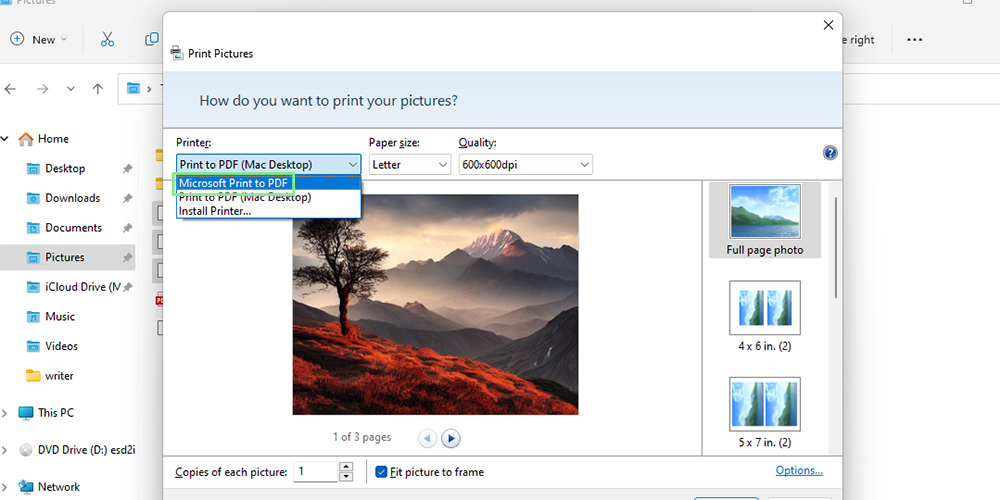
- В Проводнике откройте папку с фотографиями. Выделите несколько файлов: для отдельных элементов используйте Ctrl, для непрерывного диапазона — Shift.
- Откройте команду печати для выделенных изображений. В Windows 11 часть классических команд может находиться в расширенном контекстном меню.
- В поле Printer выберите Microsoft Print to PDF.
- Укажите размер бумаги. Для документа, который затем будут печатать на обычном принтере, удобно использовать A4; для хранения фотографий можно оставить другой доступный размер.
- Справа выберите макет. Full page photo создаёт отдельную страницу для каждого изображения. Макеты с двумя и большим числом миниатюр позволяют разместить несколько фото на одном листе.
- Посмотрите счётчик страниц под предпросмотром и пролистайте их стрелками. Этот шаг обязателен: он быстрее всего обнаруживает неожиданную сортировку или обрезку.
- Проверьте Fit picture to frame. Включённая опция заполняет рамку, но может обрезать края изображения с другим соотношением сторон. Для сканов документов безопаснее сравнить предпросмотр с исходником и снять флажок, если исчезают поля.
- Нажмите Print, задайте имя файла и папку сохранения.
Плюсы:
- не нужна установка отдельного конвертера;
- можно собрать несколько фотографий на одной странице с помощью готовых макетов;
- до сохранения видны размер бумаги, число страниц и обрезка изображения.
Минусы:
- нет полноценного редактора готового PDF;
- порядок следует проверять до печати;
- готовые макеты ограничивают свободу верстки: произвольно расставить картинки, подписи и текст так же гибко, как в Word или PDF-редакторе, нельзя.
Microsoft Word: когда нужны подписи, поля и свободная компоновка
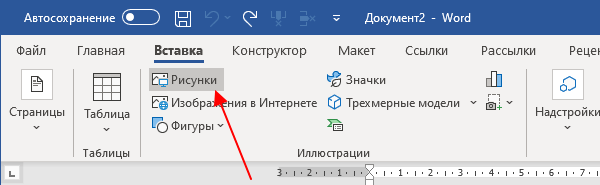
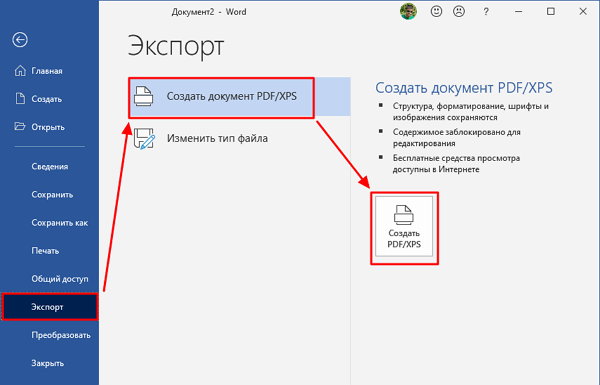
Word полезнее обычного конвертера, когда фотографии должны выглядеть как документ: с одинаковыми полями, подписями, нумерацией или несколькими изображениями на странице. Локальные изображения добавляются через Insert → Pictures → This Device, а PDF создаётся через File → Export → Create PDF/XPS Document → Create PDF/XPS.
- Создайте пустой документ. Сразу установите размер страницы, ориентацию и поля, чтобы изображения не пришлось передвигать после всей верстки.
- Откройте вкладку «Вставка», выберите «Рисунки» и добавьте фотографии с компьютера.
- Если требуется одна картинка на страницу, после каждого изображения вставляйте разрыв страницы, а не нажимайте Enter много раз. Так верстка меньше зависит от размера рисунка.
- Для нескольких фотографий на одном листе задавайте обтекание и размеры вручную либо используйте таблицу без видимых границ как сетку. Такой приём фиксирует изображения в строках и столбцах лучше, чем свободное перетаскивание.
- Перед экспортом откройте режим предварительного просмотра печати и проверьте, что фотографии не ушли на дополнительную страницу.
- Выберите «Файл» → «Экспорт» → «Создать документ PDF/XPS» → «Создать PDF/XPS», задайте имя и сохраните файл.
Word не является пакетным конвертером: его преимущество именно в верстке. Если нужно обработать сто однотипных сканов, ручная вставка и разрывы страниц только замедлят работу. Зато для отчёта из 5–15 фотографий, где нужны подписи, заголовок и аккуратные поля, Word даёт больше контроля, чем простой JPG-to-PDF.
PowerPoint : один слайд как одна страница PDF
PowerPoint полезен тем, что каждая страница будущего PDF естественно соответствует отдельному слайду. Это снижает риск, что крупное изображение «вытолкнет» следующее на лишний лист, как иногда бывает в текстовом документе.

- Создайте презентацию и выберите подходящий размер слайда. Для документов, которые будут печататься на A4, сначала настройте размеры страницы, а уже потом размещайте фотографии.
- Для каждого будущего листа создайте отдельный слайд. Если нужен коллаж, вставьте на один слайд несколько изображений.
- Добавляйте фотографии через вкладку Insert и команду для изображений. Масштабируйте их за угловые маркеры, чтобы не искажать пропорции.
- Проверьте последовательность слайдов в левой панели: она станет последовательностью страниц PDF.
- В Windows выберите File → Export → Create PDF/XPS Document → Create PDF/XPS. Проверьте диапазон слайдов и сохраните файл: каждый слайд станет отдельной страницей PDF.
Плюсы:
- удобный визуальный контроль каждой страницы;
- легко собрать коллаж и добавить подписи;
- перестановка слайдов сразу меняет порядок страниц.
Минусы:
- для простого пакета сканов это лишняя ручная верстка;
- перед началом важно задать правильный размер слайда, иначе при печати PDF появятся нежелательные поля или масштабирование.
LibreOffice Draw: бесплатная офлайн-верстка
LibreOffice Draw подходит, когда нужен локальный способ с ручной компоновкой, но Microsoft Office не установлен. Для экспорта используются File → Export As → Export as PDF и, для быстрого вывода с текущими настройками, Export Directly as PDF.

- Откройте LibreOffice Draw и создайте документ. Задайте размер страницы до массового добавления изображений.
- Вставьте первую фотографию, затем создавайте дополнительные страницы и размещайте на них остальные изображения. Для нескольких снимков на одном листе вставьте их на одну страницу и настройте размер вручную.
- В панели страниц слева проверьте последовательность. Переставьте страницы до экспорта, если изображения импортировались не в том порядке.
- Выберите File → Export As → Export as PDF, если нужны параметры PDF, либо Export Directly as PDF для экспорта с текущими настройками.
Draw удобнее Word для свободного размещения объектов: страница ведёт себя скорее как холст. Но для длинной последовательности из десятков сканов специализированный пакетный конвертер выполняет ту же задачу быстрее.
Acrobat : объединение изображений и других файлов

Adobe Acrobat подходит для смешанного набора: в один документ можно собрать изображения и другие поддерживаемые файлы. В Windows откройте Menu → Combine files, в macOS — File → Combine files, затем нажмите Add Files. В окне объединения миниатюры можно перетаскивать, а ненужные элементы удалять перед созданием PDF.
- Откройте инструмент Combine files.
- Нажмите Add Files и добавьте фотографии. Не смешивайте в одной операции случайные файлы из папки: сначала отберите только нужные страницы.
- Перетащите миниатюры в нужную последовательность. Если добавлен многостраничный PDF, его можно раскрыть и работать с отдельными страницами в общем наборе.
- Удалите лишние элементы и запустите объединение.
- После создания просмотрите PDF и при необходимости используйте инструменты организации страниц или сжатия.
Плюсы:
- удобно смешивать изображения и уже готовые документы;
- порядок виден до объединения;
- после сборки доступны инструменты работы со страницами.
Минусы:
- для разовой задачи «несколько JPG → PDF» это более тяжёлый процесс, чем системная печать или простой веб-конвертер;
- инструмент объединения рассчитан не только на изображения, поэтому для простой фотопапки в интерфейсе больше действий, чем у узкого JPG-to-PDF.
PDFelement : два разных сценария — объединение и ручная страница
В PDFelement есть два разных подхода. Первый — массово добавить изображения в инструмент объединения и получить многостраничный PDF. Второй — создать пустой PDF и вставлять изображения на страницы вручную. Эти сценарии нельзя смешивать: первый быстрее для сканов, второй нужен для макета с несколькими объектами на листе.

Для пакетного варианта выберите инструмент объединения или создания PDF, добавьте все фотографии, проверьте их порядок и создайте документ. Для ручного варианта откройте пустую страницу, используйте инструмент вставки изображения и размещайте несколько фотографий на листе. В разных поколениях интерфейса расположение команд менялось, поэтому ориентируйтесь на функции Combine/Create, добавление файлов и вставку изображения.
Плюсы:
- есть быстрый пакетный и ручной макетный сценарий;
- можно продолжить редактирование после создания PDF;
- подходит для смешанных задач, где изображения нужно не только объединить, но и оформить.
Минусы:
- интерфейс заметно менялся между поколениями программы, поэтому старые пошаговые скриншоты могут не совпадать с текущим расположением команд;
- для простого одноразового объединения возможностей больше, чем требуется.
XnView MP : создать многостраничный PDF из выбранной серии
XnView удобен для каталогов фотографий и серий сканов, потому что многостраничный файл создаётся отдельной командой, а не через виртуальную печать. Для многостраничного PDF используется меню Create → Multi-page file, после чего в качестве формата выбирается Portable Document Format.

- Откройте XnView MP и заранее соберите нужные фотографии в одной папке или выделите их в браузере программы.
- Выберите Create → Multi-page file. В диалоге добавьте изображения, которые должны войти в документ.
- Проверьте список файлов сверху вниз. Именно здесь проще исправить последовательность до создания PDF.
- В поле формата укажите Portable Document Format. Если доступны параметры сжатия, выбирайте их исходя из типа исходников: для фотографий важнее разумный размер, для схем и скриншотов — сохранность мелких деталей.
- Укажите папку и имя результата, затем создайте многостраничный файл.
- Откройте PDF отдельным просмотрщиком и проверьте первую, последнюю и несколько промежуточных страниц: так обнаруживаются пропуски и неправильная сортировка.
Плюсы:
- серия собирается без ручной верстки страниц;
- порядок виден в одном списке;
- удобно работать с большой папкой изображений.
Минусы:
- это прежде всего менеджер и просмотрщик изображений, а не PDF-редактор;
- после сборки сложные правки страниц удобнее выполнять в специализированной программе.
FastStone Image Viewer : многостраничный PDF через Multi-Page File Builder
В FastStone Image Viewer задача решается через встроенный конструктор многостраничных файлов. Текущая страница программы сохраняет функцию Multi-Page File Builder, которая объединяет изображения в один PDF или TIFF. Это прямой сценарий: отдельный PDF-merger не нужен.

- Откройте папку с фотографиями и выделите изображения для будущего документа.
- Перейдите в Create и откройте конструктор многостраничного файла.
- Добавьте или удалите фотографии в списке. Перед продолжением сравните порядок с именами исходников.
- Выберите PDF как формат результата.
- Настройте доступные параметры качества и размера. Для документов с мелким текстом сначала создайте один тестовый PDF и проверьте читаемость при масштабе 100%.
- Нажмите команду создания и сохраните файл.
Плюсы:
- подходит для большой серии фотографий без ручного добавления страниц;
- предварительный список уменьшает риск неправильной последовательности;
- PDF создаётся локально.
Минусы:
- не предназначен для свободной верстки нескольких изображений, текста и подписей на одном листе;
- последующее редактирование структуры готового PDF ограничено по сравнению с PDF-редактором.
ScanPapyrus : изображения и сканы в один документ
ScanPapyrus полезен, когда исходный набор похож на отсканированный документ: фотографии страниц, квитанций, конспекта или договора уже лежат на диске и их нужно превратить в последовательный PDF. Рабочая последовательность строится вокруг команд «Загрузить из файла», «Создать документ PDF» и «Сохранить в PDF».
- Нажмите «Загрузить из файла» и добавьте подготовленные изображения. В исходной инструкции перечислены JPEG, TIFF, BMP и PNG.
- Просмотрите страницы и приведите их к правильному порядку. Для сканов отдельно проверьте поворот и лишние поля.
- Выберите «Создать документ PDF».
- Задайте параметры страницы и полей. Нулевые поля подходят только когда изображение действительно должно доходить до границы листа; для документов безопаснее оставлять небольшой отступ, чтобы принтер не обрезал края.
- Сохраните результат и проверьте число страниц.
Плюсы:
- ориентирован на последовательность страниц и сканы;
- можно собрать изображения без интернет-загрузки;
- логика ближе к работе с документом, чем у обычного просмотрщика фото.
Минусы:
- для простой отправки нескольких отпускных фотографий такой инструмент избыточен;
- для распознаваемого текста нужен отдельный OCR-сценарий, а не просто сохранение изображений в PDF.
Image To PDF or XPS: простой специализированный конвертер
Image To PDF or XPS решает узкую задачу: выбрать набор изображений, задать выходной PDF и получить страницы без ручной верстки. Это небольшая Windows-утилита старого поколения, поэтому для нового компьютера рациональнее сначала рассмотреть встроенную печать, PDF Commander, XnView MP или другой активно используемый инструмент.
Такой тип программы рационален, когда требуется только пакетное преобразование. Если нужно изменить текст, вырезать страницу, поставить подпись или позднее объединить документ с другими PDF, удобнее сразу использовать полноценный редактор.
IrfanView : полезен для одиночного экспорта, но не ставим его в ряд прямых multi-image методов
В IrfanView открытое изображение сохраняется через File → Save As с выбором PDF – Portable Document Format. Этот путь решает экспорт одного изображения, но не заменяет прямую сборку выбранной пачки фотографий в один многостраничный документ. Поэтому IrfanView не используется как основной способ «несколько фото → один PDF».

Это разграничение важно: возможность сохранить JPG как PDF и возможность собрать двадцать JPG в один PDF — разные функции. Если выбранная программа умеет только первую, понадобится дополнительный этап объединения PDF, а значит способ уже не является прямым.
Виртуальные PDF-принтеры: когда приложение умеет печатать, но не экспортировать PDF
К виртуальным PDF-принтерам относятся BullZip PDF Printer, doPDF, PDFCreator, novaPDF, PDF24 Creator, pdfFactory Pro и Universal Document Converter. Программа добавляет виртуальный принтер, а приложение, из которого выполняется печать, отправляет на него страницы так же, как на обычное печатающее устройство.
| Инструмент | Когда уместен | Что контролировать | Главное ограничение |
|---|---|---|---|
| BullZip PDF Printer | Приложение умеет печатать фотографии, но не экспортирует PDF | макет печати, ориентацию, порядок | сам принтер не заменяет редактор страниц |
| doPDF | Нужен простой печатный путь в PDF | размер бумаги и масштабирование | результат определяется приложением, из которого печатают |
| PDFCreator | Регулярная печать документов и изображений в PDF | имя файла и очередь заданий | для чистой пачки фото прямой image-to-PDF проще |
| novaPDF | PDF требуется получать из разных программ через Print | профиль печати, бумагу, качество | лишний слой настроек для разовой операции |
| PDF24 Creator | Нужен локальный набор PDF-инструментов | какие файлы входят в задание и их порядок | не путать desktop Creator с одноимёнными веб-инструментами |
| pdfFactory Pro | Удобно формировать PDF из очереди печати | последовательность добавленных страниц | это печатный, а не графический workflow |
| Universal Document Converter | Старые рабочие процессы, построенные вокруг виртуального драйвера | ориентацию, цвет, присоединение новых заданий | драйверный workflow сложнее прямого image-to-PDF |
Для нового компьютера сначала стоит проверить встроенный Microsoft Print to PDF. Установка второго виртуального принтера имеет смысл только когда нужны его специфические настройки или уже существует рабочий процесс, завязанный на такой драйвер.
Adobe Photoshop : когда фотографии нужно подготовить до сборки

Photoshop подходит для подготовки изображений перед созданием PDF. Его рационально использовать не ради простой конвертации, а когда до неё требуется одинаково обрезать кадры, выровнять перспективу, скрыть лишние поля, привести фотографии к единому размеру или собрать сложную страницу с несколькими слоями.
Для массовой серии чистых сканов Photoshop создаёт лишнюю работу: каждую страницу приходится контролировать как графический объект. Если же PDF должен выглядеть как готовый макет, а не просто контейнер с фотографиями, графический редактор даёт точный контроль над пикселями и композицией.
OneNote и DocuFreezer : вспомогательные Windows-сценарии
OneNote удобен, когда фотографии уже собраны в заметке и требуется вывести содержимое через печать или экспорт, но для чистой пакетной конвертации отдельный конвертер короче. DocuFreezer относится к конвертерам документов и уместен в пакетном офисном процессе. Для задачи «выбрать несколько фото и сразу получить один PDF» специализированные способы требуют меньше промежуточных действий.
Как сделать PDF из нескольких фото на macOS
На Mac для базовой задачи не требуется устанавливать конвертер. Finder умеет создать PDF прямо из выделенных файлов. Порядок страниц зависит от порядка выбора файлов, поэтому последовательность нужно подготовить заранее.
Finder: Quick Actions → Create PDF
- Откройте Finder и перейдите в папку с изображениями.
- Если порядок важен, сначала отсортируйте файлы и переименуйте их с числовым префиксом: 01, 02, 03. Затем выделяйте в нужной последовательности.
- Щёлкните выделение с удержанием Control и выберите Quick Actions → Create PDF.
- Finder создаст PDF в той же папке. Откройте его и проверьте порядок миниатюр.
Плюсы:
- работает локально и без установки;
- для обычной последовательности «одно изображение — одна страница» действий минимум;
- нет загрузки личных фотографий на внешний сервер.
Минусы:
- нет свободной компоновки нескольких фотографий на одной странице;
- если порядок выбран неправильно, проще пересоздать файл или затем переставить страницы.
Preview : проверить, повернуть и переставить страницы

Preview удобен после создания PDF в Finder. Откройте документ, включите боковую панель миниатюр и проверьте последовательность. Страницы можно перетаскивать, а перевёрнутые — поворачивать. Этот этап полезен, когда одна фотография снята в портретной ориентации, другая — в альбомной, и автоматическая сборка дала визуально неоднородный результат.
Для длинной серии используйте Preview прежде всего как средство контроля. Ручная работа с десятками страниц возможна, но на Windows-подобный пакетный конвертер она не похожа.
Как объединить фото в PDF онлайн
Онлайн-конвертеры удобны для разовой задачи на чужом компьютере или телефоне: достаточно браузера. Цена удобства — передача изображений на сервер. Для паспортов, медицинских документов, договоров, банковских выписок и других чувствительных материалов предпочтительнее локальный способ, если нет отдельной причины использовать облачную обработку.
Smallpdf : параметры листа, полей и порядка
Smallpdf позволяет добавить несколько изображений, переставить их перед конвертацией, выбрать формат страницы, ориентацию и поля. Это делает сервис полезнее однокнопочных JPG-to-PDF, когда итог должен нормально выглядеть на стандартном листе.

- Откройте инструмент JPG/Image to PDF и добавьте несколько фотографий.
- Перетащите миниатюры в правильную последовательность.
- Выберите размер страницы, ориентацию и поля.
- Добавьте недостающие изображения до запуска обработки.
- Запустите преобразование и скачайте готовый PDF.

Плюсы:
- виден порядок изображений;
- есть базовые параметры страницы;
- работает без desktop-установки.
Минусы:
- файлы передаются на внешний сервер;
- для большой регулярно пополняемой коллекции ручная загрузка через браузер менее удобна, чем локальная пакетная обработка.
iLovePDF : явно собрать все изображения в один PDF
В iLovePDF у JPG-to-PDF есть полезная настройка Merge all images in one PDF file. Рядом задаются ориентация, размер страницы и поля, а сортировка A–Z помогает восстановить последовательность, если файлы заранее названы 01.jpg, 02.jpg и так далее.

- Добавьте все изображения в один сеанс.
- Проверьте их миниатюры и порядок; при подготовленных именах используйте сортировку A–Z.
- Выберите Portrait или Landscape.
- Задайте размер страницы и поля.
- Убедитесь, что включено объединение всех изображений в один PDF.
- Нажмите Convert to PDF и скачайте результат.
Плюсы:
- понятно, создаётся один общий документ или отдельные результаты;
- параметры листа вынесены до конвертации;
- сортировка по именам полезна для длинной нумерованной серии.
Минусы:
- JPG-to-PDF решает именно конвертацию, а не сложную верстку;
- для конфиденциальных материалов остаётся фактор облачной загрузки.
JPG2PDF: минимальный путь без ручной верстки
JPG2PDF рассчитан на простой сценарий: загрузить изображения, дождаться обработки и получить объединённый файл. Такой вариант подходит, когда не требуются нестандартные поля, подписи или точная компоновка.
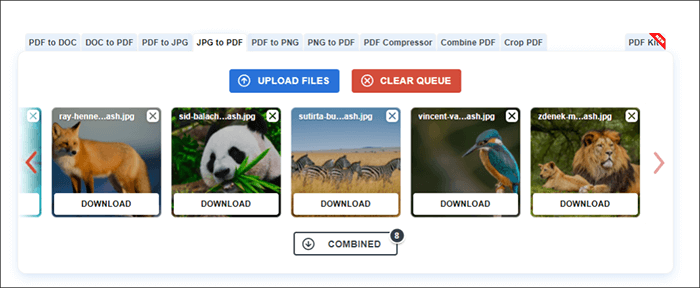
Перед загрузкой особенно важно подготовить порядок имён. Чем меньше настроек предлагает сервис, тем сильнее результат зависит от того, в какой последовательности браузер и сайт приняли файлы.
PDF Candy : конвертация плюс последующая работа со страницами
PDF Candy работает как веб-инструмент JPG-to-PDF и набор операций с готовыми PDF. В отличие от совсем простых конвертеров, экосистема сервиса также включает операции с готовыми PDF. Практический сценарий: сначала собрать изображения, затем при необходимости отдельно повернуть, переставить или сжать страницы.
Не объединяйте все операции в один шаг без проверки. Сначала создайте документ и убедитесь, что страницы на месте; только после этого применяйте сжатие. Так легче понять, на каком этапе ухудшилось качество или изменился порядок.
PDF24 Creator и PDF24 Tools: локальный и браузерный варианты — разные продукты
PDF24 существует в двух разных сценариях: браузерный Images to PDF и отдельная Windows-программа PDF24 Creator. В веб-инструменте можно добавить изображения, менять их порядок перетаскиванием и создавать PDF. Desktop Creator выбирайте, когда нужна локальная работа без загрузки фотографий в браузер.


Выбирайте браузерный вариант для разовой задачи без установки, а Creator — когда обработка должна идти локально и повторяться регулярно.
Sejda , Adobe Acrobat Online и AvePDF : дополнительные браузерные инструменты
Sejda, Adobe Acrobat Online и AvePDF относятся к браузерным PDF-инструментам. Их удобно рассматривать как дополнительные варианты, когда нужен workflow без установки.
Для любого из них проверяйте три вещи до обработки большой серии: сервис принимает несколько изображений за одну операцию, позволяет задать правильный порядок и выдаёт именно один многостраничный PDF. Наличие инструмента «JPG to PDF» само по себе ещё не гарантирует удобную сборку длинного документа.
Дополнительные онлайн-сервисы
Помимо сервисов, разобранных выше, рабочий многофайловый сценарий дают FreePDFConvert, PDF2Go, Online2PDF, HiPDF, PDF.io и PDFAid. Их стоит рассматривать как дополнительные браузерные варианты, а не как отдельный класс решения: во всех случаях пользователь загружает изображения, формирует из них PDF и скачивает результат. Перед отправкой личных документов через браузер важнее проверить порядок страниц и условия обработки файлов, чем выбирать сервис только по обещанию «бесплатно».
| Сервис | Что полезно именно для нескольких фото | Когда выбирать |
|---|---|---|
| FreePDFConvert | Принимает несколько изображений и объединяет их в один PDF, где изображения идут отдельными страницами. | Когда нужен простой браузерный сценарий без ручной верстки. |
| PDF2Go | Image to PDF работает с распространёнными графическими форматами; сервис также предлагает отдельное объединение PDF. | Когда исходники неоднородны по формату или после конвертации нужна дополнительная PDF-операция. |
| Online2PDF | Принимает изображения и умеет объединять несколько файлов в один PDF; кроме конвертации доступны перестановка и изменение макета страниц. | Когда требуется больше настроек, чем у минимального JPG-to-PDF. |
| HiPDF | Раздел Image to PDF поддерживает JPG, PNG, TIFF, BMP и GIF. | Когда в одной серии встречаются разные распространённые форматы изображений. |
| PDF.io | Отдельные JPG to PDF и PNG to PDF собирают несколько изображений соответствующего типа в один PDF. | Когда нужен короткий конвертер без ручного макета. |
| PDFAid | Инструменты объединения изображений формируют из JPG, PNG и других картинок один PDF. | Когда нужно объединить изображения или смешать их с уже готовым PDF. |
Для повторяющейся работы с большими сериями локальная программа обычно практичнее: не нужно каждый раз передавать файлы в браузер, а порядок и результат проще контролировать до сохранения. Если требуется только разовая отправка несекретных фотографий одним вложением, браузерный конвертер сокращает число действий.
Как сделать один PDF из фото на iPhone
На iPhone с iOS 26 основной системный способ — приложение Preview. Оно работает с PDF и изображениями, позволяет вставлять изображение в PDF, показывать миниатюры и менять порядок страниц. Books и создание PDF через предпросмотр печати относятся к прежним системным маршрутам и нужны главным образом для устройств со старой iOS.
Preview в iOS 26: вставить изображения и переставить страницы
- Откройте приложение Preview и PDF, в который будут добавляться фотографии. Если нужен документ с нуля, сначала создайте или экспортируйте базовый PDF.
- Нажмите счётчик страниц, чтобы открыть миниатюры.
- Нажмите и удерживайте миниатюру, рядом с которой требуется новая страница, затем выберите Insert from File.
- Выберите изображение. Preview вставляет в PDF файл изображения или другой PDF.
- Повторите добавление для остальных фотографий.
- Нажмите и удерживайте миниатюру, затем перетащите её выше или ниже, чтобы исправить порядок.
- При необходимости используйте команды поворота или обрезки страницы.
- Вернитесь назад после проверки результата; затем переименуйте или переместите файл через меню рядом с именем документа.

Плюсы:
- системный локальный workflow;
- можно менять порядок уже внутри PDF;
- не требуется передавать фотографии веб-сервису.
Минусы:
- для десятков фотографий повторная вставка по одной менее удобна, чем пакетный desktop-конвертер;
- свободная верстка нескольких снимков на одном листе не является основной задачей Preview.
Books и печать в PDF на старых версиях iOS
До появления Preview на iPhone широко использовались отправка выбранных фотографий в Books и создание PDF через предварительный просмотр печати. Эти способы остаются полезными для старых версий iOS, но на iOS 26 удобнее работать со страницами непосредственно в Preview.
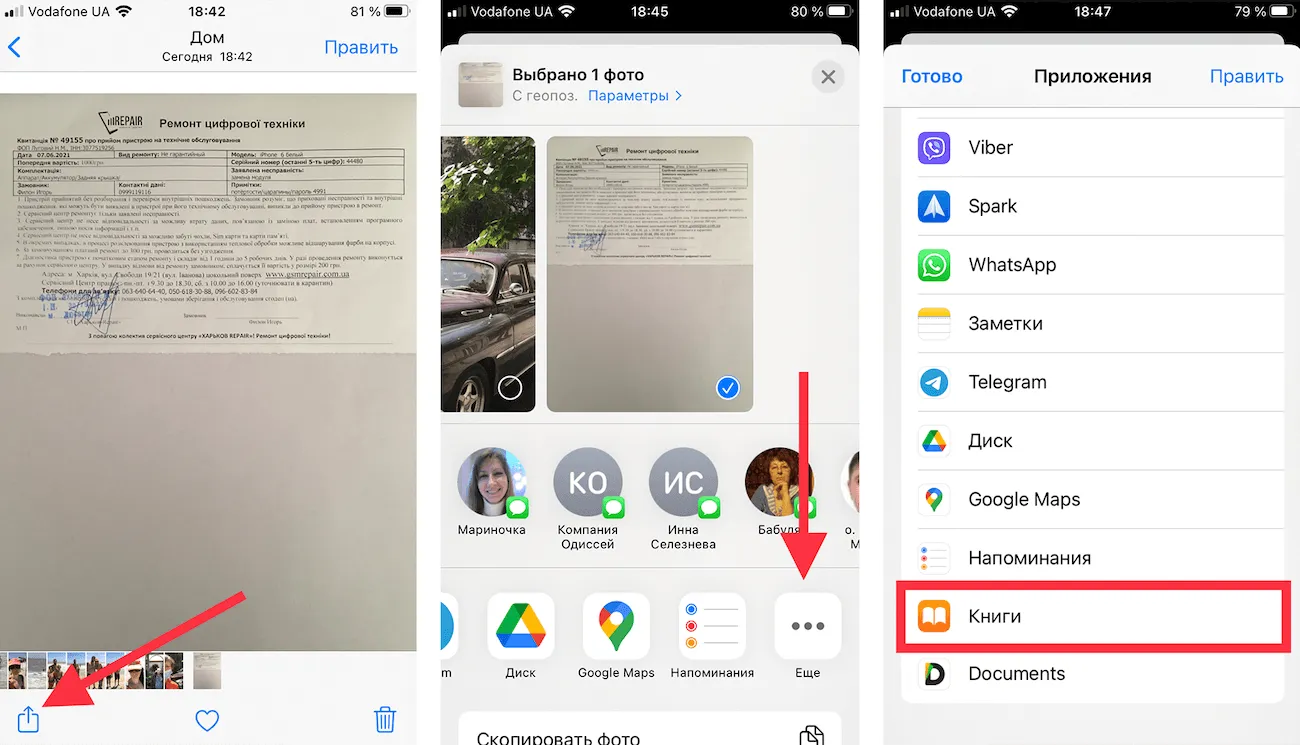
Если устройство работает на старой iOS, сначала убедитесь, что конкретная версия действительно предлагает соответствующую команду в меню Share. Не ориентируйтесь на положение иконок со старого скриншота: меню Share менялось.
Files на старых версиях iOS
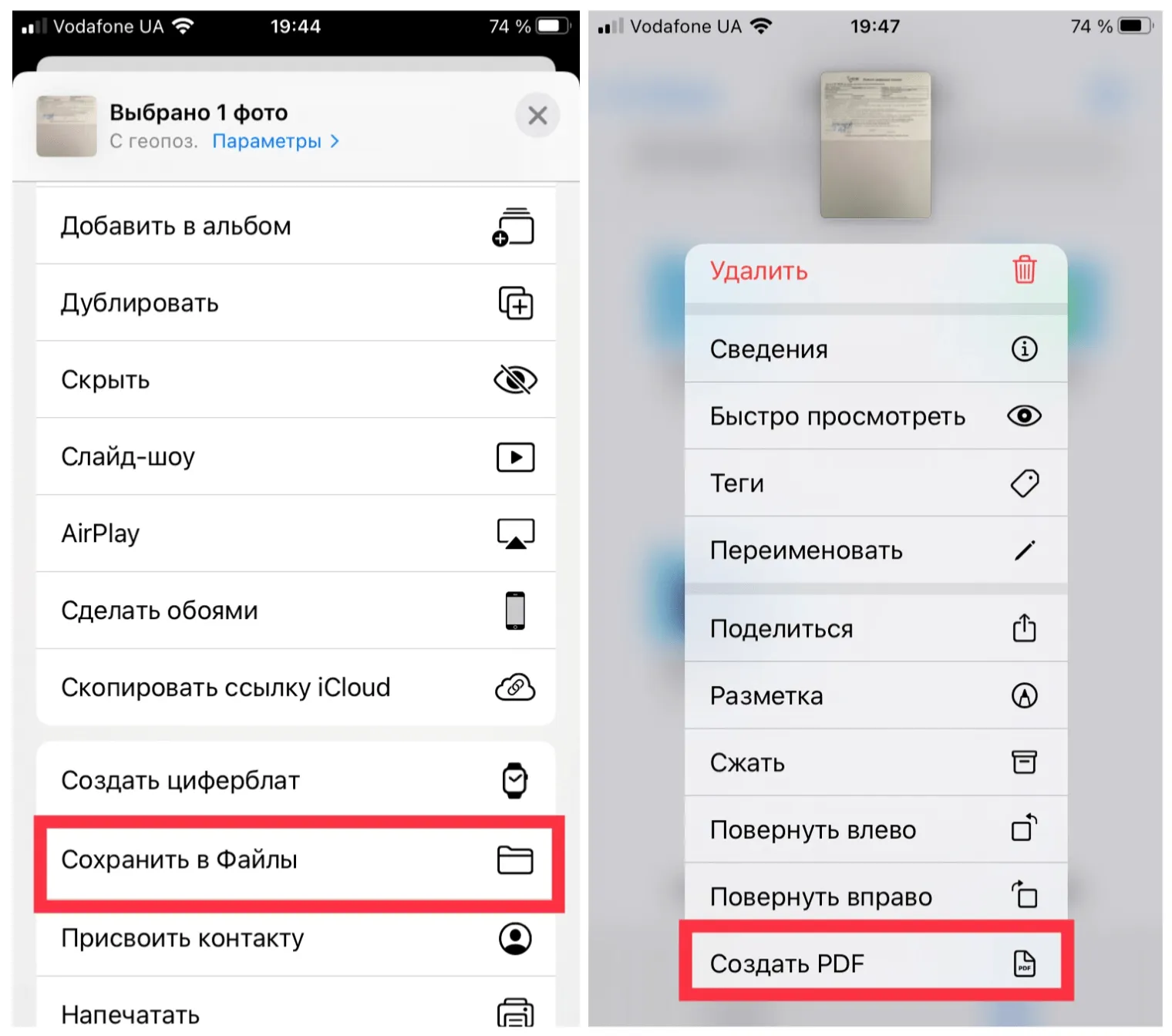
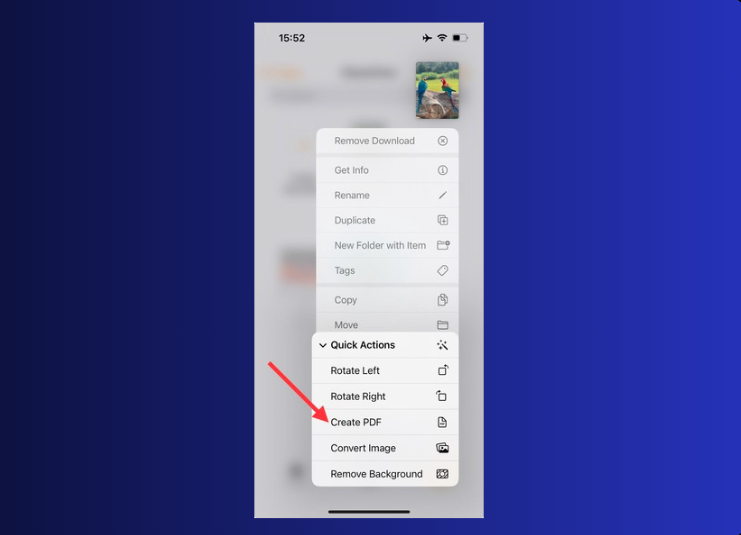
В старых версиях iOS в Files использовалась команда Create PDF. На iOS 26 удобнее Preview, потому что там есть явное управление страницами. Files остаётся полезным как файловый менеджер: сохранить изображения, привести имена к порядку и открыть результат в Preview.
Fotor и мобильные фоторедакторы: не путать с многостраничным PDF-конвертером
Fotor и PicsArt — прежде всего инструменты работы с изображениями. iScanner и Evernote Scannable относятся к документным сканерам. Возможность отредактировать фотографию или отсканировать одну страницу не равна функции собрать выбранную пачку существующих изображений в один многостраничный PDF.
Как объединить фотографии в PDF на Android
Android нельзя описывать одной универсальной инструкцией «откройте Галерею и нажмите Сохранить как PDF»: оболочки Samsung, Xiaomi, Google и других производителей различаются. Поэтому основной мобильный блок опирается на конкретные приложения и на системную печать только там, где команда действительно присутствует.
Image to PDF – PDF Maker: выбрать несколько фото и настроить будущий документ
В Image to PDF – PDF Maker последовательность выглядит так: кнопка + → выбор нескольких изображений → «Импорт» → при необходимости фильтр или обрезка → «Готово» → «Конвертировать в PDF». Перед конвертацией доступны параметры имени файла, сжатия, размера и ориентации страницы.
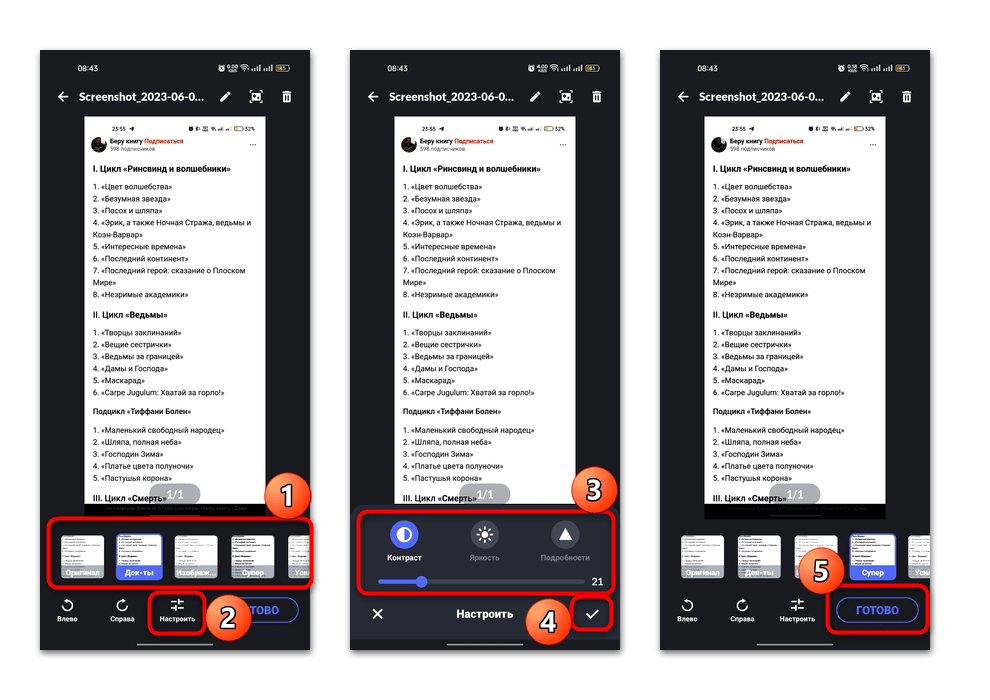
- Нажмите + и отметьте все фотографии.
- Нажмите «Импорт».
- Проверьте миниатюры и при необходимости отредактируйте отдельные страницы.
- Завершите подготовку кнопкой «Готово».
- Выберите «Конвертировать в PDF».
- Проверьте имя, ориентацию, размер страницы и степень сжатия; затем запустите конвертацию.
- После создания откройте итоговый файл и сравните число страниц с числом выбранных фотографий.
Плюсы:
- явно поддерживается выбор нескольких существующих фотографий;
- до создания PDF можно исправить отдельные страницы;
- есть настройки страницы и сжатия.
Минусы:
- точное приложение нужно сверять по разработчику: в Google Play существует несколько продуктов с почти одинаковыми названиями;
- реклама и дополнительные функции зависят от конкретного приложения, поэтому нельзя переносить условия одной карточки магазина на другое одноимённое приложение.
Photo to PDF Maker & Converter: короткий сценарий Gallery → PDF
Photo to PDF Maker & Converter от Firehawk позволяет выбрать несколько изображений из Gallery и создать из них PDF. После выбора фотографий используется кнопка «Готово».


- Откройте импорт из Gallery.
- Отметьте все страницы будущего документа.
- Проверьте выделение и нажмите «Готово».
- После создания откройте PDF из списка документов приложения.
- Проверьте последовательность. Если порядок неправильный, исправьте его до повторного экспорта, а не пересылайте документ с перемешанными страницами.
Этот путь подходит для быстрого преобразования без сложной верстки. Для документов с точными полями, паролем или последующей перестановкой страниц удобнее приложение с более явными настройками PDF.
Smallpdf на Android: мобильный интерфейс для сканов и фотографий
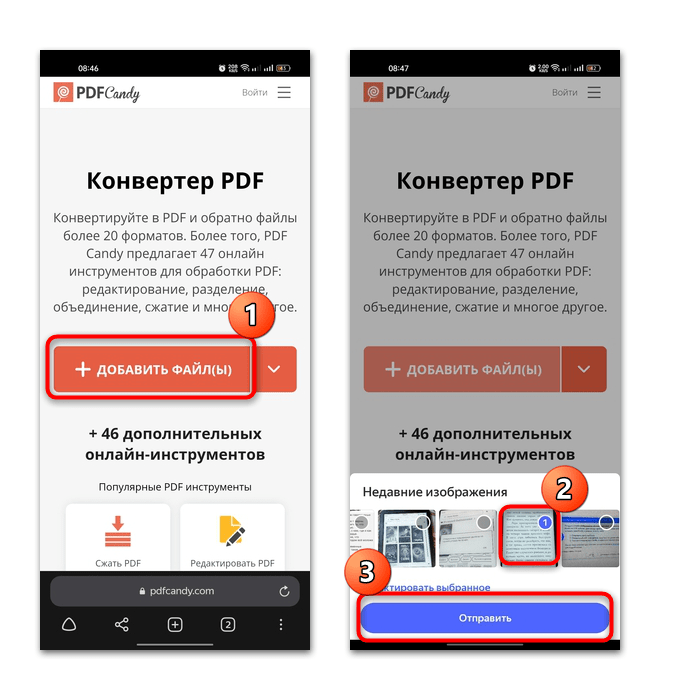
В мобильном приложении Smallpdf через кнопку + можно выбрать Gallery или файловый менеджер, добавить одно или несколько изображений, вручную изменить порядок страниц и завершить подготовку кнопкой «Готово». Камера и галерея доступны с телефона, поэтому фотографии не нужно сначала переносить на компьютер.
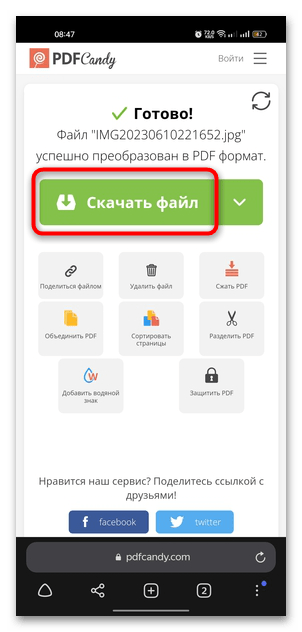
Для конфиденциальных материалов отдельно учитывайте синхронизацию и облачное хранение: мобильное приложение сервиса — не то же самое, что полностью локальный конвертер.
Google Drive и Adobe Scan: когда исходник ещё нужно сфотографировать
Google Drive и Adobe Scan логичнее относить к сканированию, а не к простой конвертации уже готовой фотопапки. Они полезны, когда бумажные страницы ещё лежат на столе: камера последовательно снимает листы, приложение кадрирует их и формирует документ.
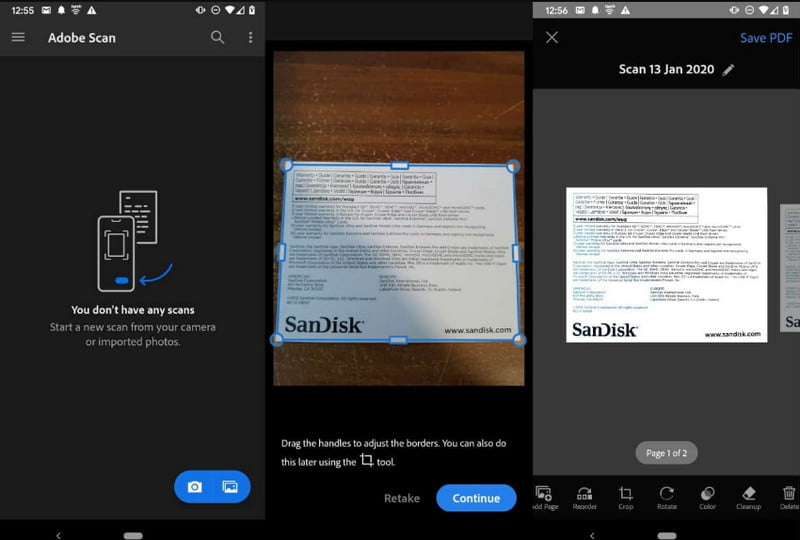
Если изображения уже сняты и лежат в Gallery, сначала проверяйте наличие импорта существующих фотографий. Не выбирайте сканер только потому, что он умеет сохранять PDF: камера и импорт готовой пачки — разные рабочие процессы.
CamScanner, Clear Scanner, Tiny Scanner, Scanbot и Fast Scanner
CamScanner, Clear Scanner, Tiny Scanner, Scanbot и Fast Scanner относятся к сканерам документов: их общий сценарий — получить страницы камерой, подправить границы и собрать PDF. В основной рейтинг конвертеров готовых фото они не смешиваются. Для пользователя, который фотографирует бумажный договор прямо сейчас, это отдельная полезная категория; для сотни уже снятых JPG лучше пакетный image-to-PDF.
Microsoft Lens из старых мобильных подборок в текущие рекомендации не входит: приложение снято с эксплуатации в 2026 году и больше не подходит как новый рабочий процесс.
WPS Office и Adobe Acrobat Reader : PDF-функции внутри больших мобильных приложений
WPS Office и Adobe Acrobat Reader называются в Android-подборках, но это многофункциональные приложения, а не узкие конвертеры фотографий. Использовать их рационально, если приложение уже установлено и нужная команда image-to-PDF доступна в текущем интерфейсе. Устанавливать большой офисный пакет ради единственной пачки JPG менее эффективно, чем выбрать специализированный конвертер или системную печать.
Почему PDF merger и конвертер фотографий — не одно и то же
Прямой image-to-PDF принимает JPG, PNG или другой графический файл и делает из него страницу PDF. PDF merger принимает уже готовые PDF и объединяет их. Во втором случае каждую фотографию сначала придётся превратить в PDF отдельно, а только потом запускать объединение.
| Инструмент | Категория | Как использовать без путаницы |
|---|---|---|
| PDF Combine | объединение PDF | подходит после преобразования изображений в отдельные PDF; не ставится как первый image-to-PDF способ |
| PDFsam | работа со страницами и объединением PDF | полезен для уже существующих PDF |
| PDFBinder | PDF merger | нужен на втором этапе, если страницы уже в PDF |
| PDFJoiner | онлайн-объединение PDF | не заменяет прямой импорт фото без отдельного image-to-PDF инструмента |
| PDF Split and Merge | объединение/разделение PDF | использовать для готовых PDF, а не как доказательство поддержки JPG |
| PDF Mate PDF Converter | конвертер PDF | проверять направление конвертации; название «converter» не означает автоматический JPG → один PDF |
Тот же принцип относится к Foxit-продуктам, Infix и другим PDF-редакторам: Foxit Reader, Foxit PDF Editor и Infix PDF Editor полезны для PDF, но наличие команды объединения документов не доказывает прямую пакетную загрузку фотографий. Поэтому перед выбором PDF-редактора отдельно проверяйте, принимает ли нужная команда изображения напрямую.
Какие старые способы уже не стоит выбирать
Старые инструкции по PDF часто продолжают появляться в поиске, хотя отдельные приложения и дополнения уже не подходят для нового рабочего процесса.
- Microsoft Lens — снят с эксплуатации; не используйте для нового рабочего процесса.
- SaveAsPDFandXPS для Office 2007 — историческое дополнение для старой версии Office; современные приложения Office умеют экспортировать PDF штатно.
- Adobe Photoshop Touch — прекращённое мобильное приложение; для нового рабочего процесса его выбирать не нужно.
- Foxit PhantomPDF — прежнее название продукта, который сейчас представлен как Foxit PDF Editor; старые расположения кнопок не следует использовать как инструкцию для нового интерфейса.
- A-PDF Image to PDF, FM JPG to PDF Converter, PDFdu Free Image to PDF Converter, Free JPG To PDF Converter и другие небольшие старые утилиты из подборок сохраняются в историческом перечне, но не получают выдуманные современные характеристики.
Если на устройстве уже есть встроенная печать PDF, Finder, Preview или современный пакетный конвертер, старые вспомогательные утилиты обычно только добавляют лишний этап.
Как разместить несколько фотографий на одной странице PDF
Задача «несколько фото в одном PDF» двусмысленна. Чаще всего требуется многостраничный документ, где каждая фотография занимает отдельную страницу. Но для отчёта, контактного листа или распечатки нужно наоборот — две, четыре или больше фотографий на одном листе. Простой JPG-to-PDF обычно не решает вторую задачу.
Способ 1. Microsoft Print to PDF и готовые макеты
В окне Print Pictures справа выберите макет с несколькими изображениями. Предпросмотр сразу покажет, сколько фото помещается на один лист. Проверьте Fit picture to frame: заполнение рамки может обрезать края.
Способ 2. Word, PowerPoint или LibreOffice
Для произвольной компоновки используйте PowerPoint или LibreOffice. В Word удобно применять таблицу как невидимую сетку; в PowerPoint и Draw страницы работают как холст. Сначала задайте физический размер листа, затем расставляйте изображения. Иначе после изменения A4/Letter весь макет придётся проверять заново.
Способ 3. PDF Commander для последующей правки
Если PDF уже создан, PDF Commander полезен для дальнейшей работы со страницами и изображениями. Но когда нужен именно коллаж на одном листе, быстрее сразу верстать страницу в Word/PowerPoint/Draw, чем сначала создавать одностраничные изображения и затем перестраивать документ.
Как сохранить качество и не получить огромный PDF
PDF не улучшает исходную фотографию. Если скан размыт или текст занимает 300 пикселей по ширине, упаковка в PDF не восстановит детали. С другой стороны, фотографии со смартфона могут иметь намного больше пикселей, чем нужно для чтения на странице A4, и тогда PDF становится тяжёлым без видимой пользы.
Не уменьшайте исходники до проверки результата
Сначала сохраните оригинальные фотографии отдельно. Создайте PDF с умеренными параметрами и откройте страницу, где есть самый мелкий текст. Если он читается при масштабе 100%, дальнейшее агрессивное уменьшение не нужно. Если не читается, повторная конвертация из уже сжатого JPEG проблему только усилит — вернитесь к исходнику.
JPEG и PNG решают разные задачи
JPEG обычно эффективнее для фотографий с большим числом оттенков. PNG лучше сохраняет резкие границы интерфейсных скриншотов, схем и графики без фотографического шума. Принудительное преобразование всех PNG-скриншотов в JPEG может добавить ореолы вокруг текста; хранение десятков полноразмерных фотографий как несжатого PNG, наоборот, резко увеличит объём.
Размер страницы и размер изображения — не одно и то же
A4 задаёт физический лист, а не количество пикселей исходника. Большое фото можно вписать в A4 без изменения его оригинального файла; конкретный конвертер при этом может дополнительно перекодировать изображение. Поэтому сравнивайте не только размер страницы, но и качество готовой страницы после экспорта.
Сжимайте после проверки структуры
Если документ слишком большой для почты или формы загрузки, сначала убедитесь, что страницы стоят правильно, и только затем применяйте сжатие. Иначе после каждой перестановки или повторного экспорта придётся заново оценивать качество.
Что делать с HEIC с iPhone
HEIC часто встречается в фотопапках с iPhone. Не каждый Windows-конвертер принимает его напрямую. Поэтому перед большой операцией сделайте тест: добавьте один HEIC и один JPG. Если HEIC отсутствует в выборе файлов или сервис отклоняет загрузку, преобразуйте только несовместимые изображения в JPEG или PNG, сохранив исходники.
На iOS 26 приложение Preview умеет экспортировать изображение или PDF в HEIC, JPEG, PDF, PNG и TIFF. Это удобно для единичной подготовки файла прямо на iPhone. Для десятков фотографий пакетную совместимость лучше решать на этапе выбора конвертера, а не преобразовывать каждую фотографию вручную.
После конвертации HEIC в JPEG заново проверьте ориентацию. Поворот иногда хранится как метаданные изображения, поэтому разные программы могут показывать один и тот же исходник по-разному.
Когда нужен OCR, а когда достаточно обычного PDF из фото
Если сфотографировать страницу договора и поместить её в PDF, текст обычно остаётся частью изображения. Его нельзя автоматически искать и копировать только потому, что расширение файла стало.pdf. Для этого нужен OCR — распознавание текста.
| Задача | Что достаточно сделать | Как проверить |
|---|---|---|
| Отправить фотографии одним файлом | обычный image-only PDF | страницы открываются и идут в правильном порядке |
| Хранить чеки визуально | PDF из фотографий | суммы и реквизиты читаются при увеличении |
| Искать фамилию в договоре | OCR после сканирования/создания PDF | поиск находит слово |
| Копировать текст в документ | OCR и проверка распознанного слоя | выделенный текст совпадает с оригиналом |
Adobe Scan и другие сканеры из мобильного блока полезны именно в сценарии бумажных документов. Но OCR требует проверки: цифры, фамилии, таблицы и мелкий текст распознаются не безошибочно. Важные данные сверяйте с изображением страницы.
Локально или онлайн: что выбрать для личных документов
Разница между desktop-программой и браузерным конвертером — не только в удобстве. Локальный путь через PDF Commander, Microsoft Print to PDF, Finder, Preview, XnView или FastStone обрабатывает исходники на устройстве. Онлайн-сервис требует загрузки данных на сервер.
- Семейные фотографии без чувствительных данных: online-конвертер удобен для разовой задачи.
- Паспорт, справка, медицинский документ, договор: предпочтительнее локальная обработка, чтобы не добавлять внешнюю передачу данных без необходимости.
- Рабочие документы: учитывайте правила организации. Даже удобный публичный сервис может быть запрещён внутренней политикой.
- Чужой компьютер: online-метод не требует установки, но после скачивания удалите локальные копии из папки Downloads и выйдите из облачных аккаунтов.
Условия хранения и удаления загруженных файлов проверяйте в текущей политике конкретного сервиса. Не полагайтесь на цифры из старых обзоров: эти условия меняются чаще, чем сама функция JPG-to-PDF.
Частые ошибки при создании PDF из фотографий
Страницы идут в неправильном порядке
Причина — файловый менеджер или сервис отсортировал имена иначе, чем ожидалось. Перед импортом переименуйте серию с ведущим нулём: 01, 02, 03 … 10. Затем всё равно проверьте миниатюры перед конвертацией. Для PDF Commander, Acrobat, XnView и онлайн-сервисов порядок лучше исправлять в списке файлов до создания документа.
Часть снимка обрезана
В Windows Print Pictures проверьте Fit picture to frame. В Word/PowerPoint/Draw не растягивайте фотографию за боковой маркер — меняйте размер за угол. В online-сервисах сравните режим вписывания с полями и режим заполнения страницы.
Фотография повернулась боком
Исправьте ориентацию до массового экспорта либо поверните страницу после сборки. Особенно внимательно проверяйте HEIC/JPEG из разных камер: один файл может хранить физически повернутые пиксели, другой — тег ориентации.
Получилось несколько отдельных PDF вместо одного
Проверьте, что все изображения добавлены в одну операцию и выбран режим объединения. В iLovePDF для этого есть явная настройка объединения всех изображений в один PDF. Если программа сохраняет каждый JPG отдельным PDF, перед вами не тот workflow: понадобится merger либо другой конвертер.
PDF слишком большой
Не начинайте с удаления страниц или повторного сохранения в случайном режиме. Определите, что создаёт размер: полноразмерные фото, отсутствие сжатия или слишком высокая настройка качества. Сохраните исходники и сделайте копию PDF с более умеренным качеством, затем сравните мелкий текст.
Мелкий текст стал нечитаемым
Причина чаще всего в сильном уменьшении или JPEG-сжатии. Вернитесь к оригинальным изображениям и создайте документ заново. Многократное сохранение уже испорченного JPEG не возвращает детали.
HEIC не появляется в диалоге выбора
Конвертер не поддерживает этот тип входного файла. Преобразуйте HEIC в совместимый формат либо выберите инструмент с поддержкой этого формата. Не переименовывайте расширение вручную: смена .heic на .jpg не меняет формат данных.
Онлайн-сервис зависает на большой серии
Разделите задачу не на десятки отдельных PDF, а на несколько логических частей, убедитесь, что каждая часть корректна, затем объедините готовые PDF локально. Для регулярной работы с большими сериями лучше перейти на desktop-инструмент, чтобы не зависеть от загрузки браузера.
Как проверить готовый PDF перед отправкой
Проверка занимает меньше времени, чем исправление отправленного документа. Не ограничивайтесь тем, что файл «открылся».
- Сверьте число страниц. Для режима «одно фото — одна страница» оно должно совпадать с числом исходных фотографий.
- Посмотрите порядок. Проверьте не только первую и последнюю страницу, но и переход через 9/10, где неправильная сортировка имён встречается особенно часто.
- Проверьте поворот. Быстро пролистайте миниатюры: боковая страница заметна сразу.
- Увеличьте страницу до 100%. Мелкий текст, штрихкод, номер документа и тонкие линии должны оставаться читаемыми.
- Проверьте края. У документов не должны пропасть подпись, печать, номер страницы или часть таблицы.
- Посмотрите размер файла. Если документ предназначен для формы или почты с лимитом, сравните итог с допустимым размером до отправки.
- Откройте PDF другим просмотрщиком. Это быстро выявляет повреждённый экспорт или зависимость от конкретной программы.
- Для OCR проверьте поиск. Найдите редкое слово и сравните выделенный текст с фотографией.
- Сохраните исходники. Не удаляйте фотографии до подтверждения, что PDF принят адресатом или системой.
Дополнительные способы для специальных сценариев
Кроме основных способов, полезны узкие сценарии: пакетная конвертация с параметрами страницы, ручной дизайн, автоматизация большой фотоколлекции и работа через уже установленное мобильное приложение.
Coolmuster JPG to PDF Converter: пакет изображений с настройками страницы
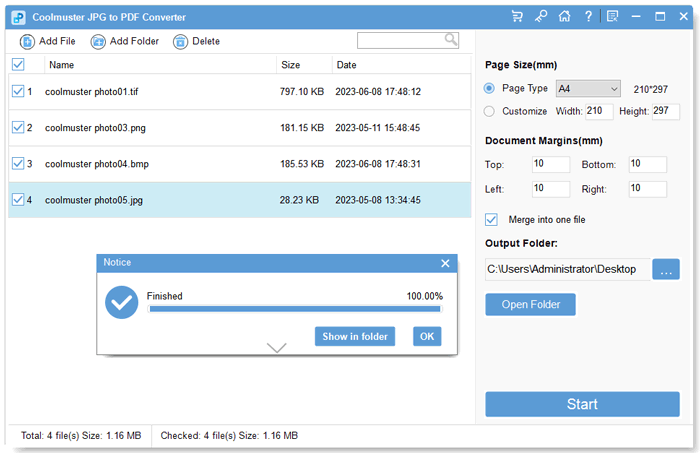
Coolmuster JPG to PDF Converter пакетно преобразует несколько изображений в PDF, принимает JPG/JPEG, PNG, TIFF и BMP и позволяет настраивать размер страницы, ориентацию и поля. Это прямой image-to-PDF инструмент, поэтому его корректно сравнивать с XnView или FastStone, а не с PDF-only merger.
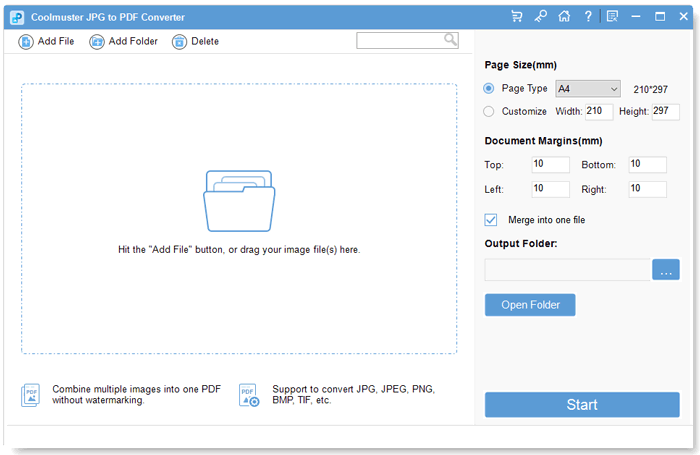
- Добавьте весь набор изображений одной операцией.
- Проверьте последовательность файлов в списке и переставьте элементы до конвертации.
- Выберите параметры страницы: размер листа, ориентацию и поля.
- Укажите единый PDF как результат для всей серии.
- Запустите преобразование и после сохранения проверьте число страниц и читаемость мелких деталей.
Плюсы:
- несколько графических форматов обрабатываются в одной серии;
- до запуска доступны параметры листа;
- обработка идёт как отдельная пакетная задача, без ручной печати каждого файла.
Минусы:
- для редактирования готового PDF после сборки нужен отдельный PDF-редактор;
- если требуется всего два снимка, встроенный системный способ короче.
Canva : когда PDF должен быть оформленным макетом
Canva относится не к автоматическим конвертерам, а к ручной компоновке. Многостраничный дизайн экспортируется через Download с выбором PDF как типа файла. Метод полезен, если фотографиям нужны подписи, рамки, фон, заголовки и несколько снимков на одной странице.
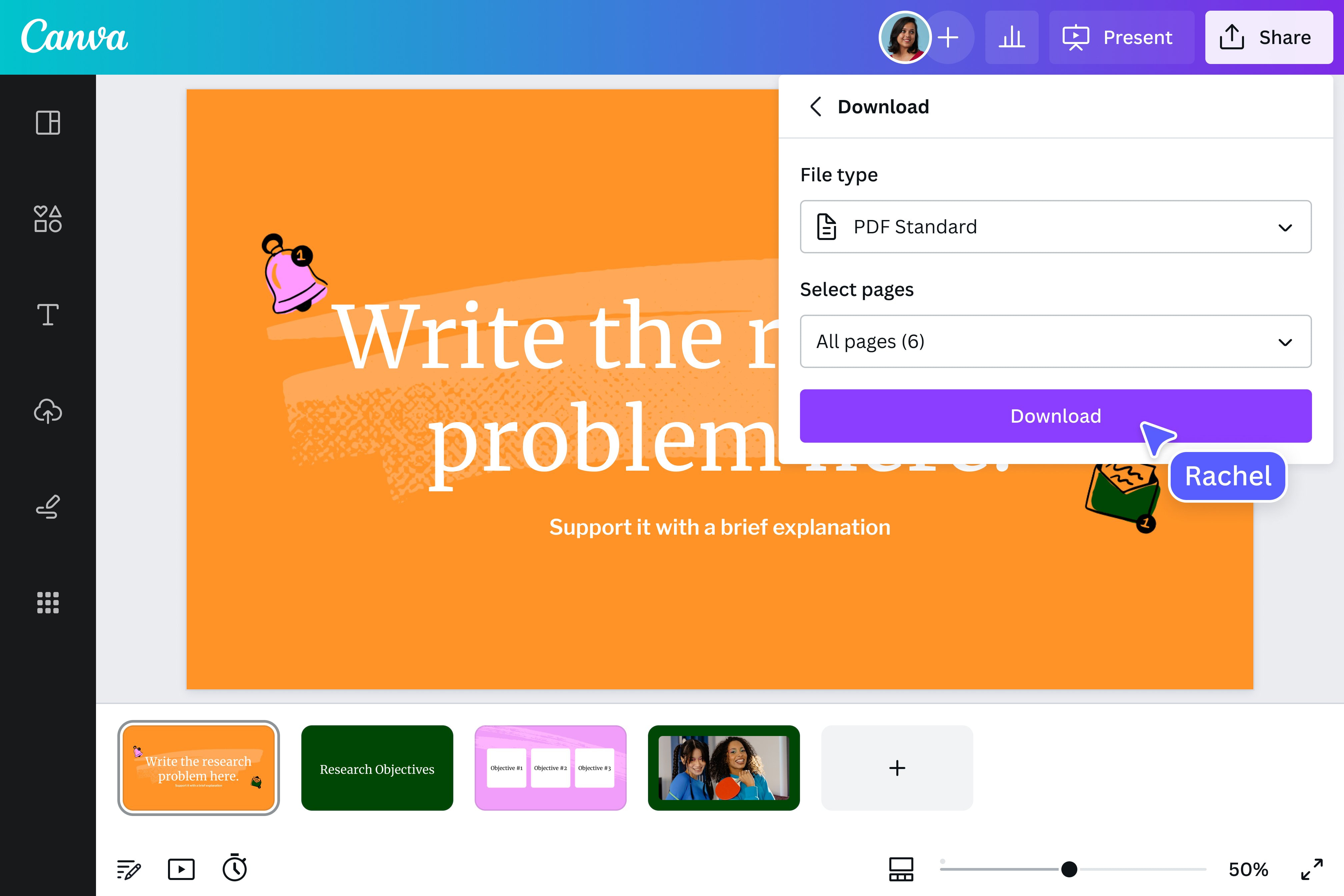
- Создайте многостраничный дизайн с нужным форматом страницы.
- Загрузите фотографии и разместите их на страницах. Одна страница дизайна станет одной страницей PDF.
- Проверьте последовательность страниц до экспорта.
- Откройте Download и выберите PDF как тип файла.
- Экспортируйте все нужные страницы одним документом.
Плюсы:
- свободная верстка и подписи;
- несколько изображений легко разместить на одном листе;
- порядок страниц виден в проекте.
Минусы:
- для простой коллекции сканов ручная верстка занимает лишнее время;
- изображения загружаются в облачный сервис, поэтому для чувствительных документов предпочтительнее локальный редактор.
PyMuPDF: автоматизация сотен фотографий через Python
PyMuPDF уместен не для разовой домашней операции, а когда одинаковую задачу требуется повторять для больших папок. Новая страница создаётся программно, а изображение вставляется через Page.insert_image().
from pathlib import Path
import fitz

folder = Path("photos")
files = sorted(
    p for p in folder.iterdir()
    if p.suffix.lower() in ('.jpg', '.jpeg', '.png')
)

doc = fitz.open()
for image_path in files:
    pix = fitz.Pixmap(str(image_path))
    page = doc.new_page(width=pix.width, height=pix.height)
    page.insert_image(page.rect, filename=str(image_path))

doc.save("photos.pdf")
doc.close()
Код делает одну страницу размером с пиксельные размеры каждого исходника и вставляет изображение на всю страницу. Последовательность определяется сортировкой имён, поэтому для документов используйте имена с ведущими нулями. Перед обработкой большой папки сначала запустите скрипт на трёх тестовых файлах и откройте результат.
Плюсы:
- подходит для автоматизации повторяющихся задач;
- порядок можно детерминировать именами и собственной логикой;
- нет ручного импорта сотен файлов.
Минусы:
- требуется Python и библиотека PyMuPDF;
- параметры страницы, сжатия и нормализации разнородных изображений программист задаёт самостоятельно;
- для одного небольшого PDF графический интерфейс проще.
Google Photos : печать в PDF зависит от Android-устройства

Google Photos на Android можно использовать как точку входа к системной печати, когда команда Print доступна для выбранных фотографий. На Android функция Print и виртуальный принтер Save as PDF зависят от системной службы печати и оболочки устройства. Поэтому этот путь нельзя описывать как одинаковую кнопку на каждом телефоне.
Если в меню Share/More для выбранных фотографий есть Print, откройте предпросмотр, выберите Save as PDF, проверьте число страниц и сохраните документ. Если печать доступна только для одного снимка, не повторяйте операцию для всей папки: специализированное Image-to-PDF приложение даст один общий файл за один процесс.
Apple Books: способ для старых версий iOS
Apple Books использовался как системный способ создать PDF через меню Share на старых версиях iOS. На iOS 26 его для этой задачи удобнее заменить Preview: там есть миниатюры, вставка изображения и перестановка страниц. Books имеет смысл использовать на старом устройстве, если соответствующая команда доступна в меню Share.
File Converter, Movavi Photo Editor и графические мобильные редакторы

File Converter, Movavi Photo Editor и некоторые мобильные графические редакторы решают более широкие задачи, чем простой image-to-PDF. Для прямого метода обязательны две функции: выбор нескольких существующих изображений и создание одного многостраничного PDF. Возможность открыть JPG, отредактировать его или экспортировать одну страницу недостаточна.
File Converter, Movavi Photo Editor и универсальные мобильные фоторедакторы не следует автоматически считать средствами для многостраничного PDF. Для этой задачи в интерфейсе должны одновременно присутствовать выбор нескольких уже существующих изображений и вывод всей серии в один PDF. Если приложение экспортирует только текущую фотографию, оно решает другую задачу и добавляет лишний этап.
PDF Mate Merger и PDF Editor Desktop Tools: сначала определить направление операции
PDF Mate Merger и PDF Editor Desktop Tools относятся к PDF-ориентированным рабочим процессам. Перед использованием для фотографий различайте прямой импорт JPG/PNG и объединение уже готовых PDF. Если инструмент принимает только PDF, сначала придётся преобразовать изображения другим способом, а затем объединить получившиеся документы — это двухэтапный маршрут.
Сводное сравнение групп способов
Таблица показывает не рекламный рейтинг, а реальную роль каждого класса инструментов в задаче «несколько фотографий → один PDF».
| Группа | Примеры | Подходит для нескольких готовых фото | Как использовать |
|---|---|---|---|
| Полноценный PDF-редактор | PDF Commander, Adobe Acrobat Pro, PDFelement | да, когда команда объединения принимает изображения напрямую | выбирать, если после сборки нужно редактировать страницы |
| Просмотрщик изображений с многостраничным экспортом | XnView MP, FastStone Image Viewer | да | удобен для больших папок и серий |
| Специализированный image-to-PDF | Coolmuster, Image To PDF or XPS, Image to PDF – PDF Maker, Photo to PDF Maker & Converter | да | короткий путь без сложного редактирования |
| Системная печать | Microsoft Print to PDF, Android Save as PDF | да, если приложение печати принимает несколько выбранных фото | лучше для разовой задачи |
| Офисная/макетная верстка | Word, PowerPoint, LibreOffice, Canva | да | выбирать для подписей, коллажей и нескольких фото на листе |
| Веб-конвертер | Smallpdf, iLovePDF, JPG2PDF, PDF Candy, PDF24 Tools | да | разовая работа без установки, если допустима загрузка файлов |
| Сканер документов | Adobe Scan, CamScanner, Clear Scanner, Tiny Scanner, Scanbot, Fast Scanner, Google Drive | в первую очередь для страниц, которые ещё нужно снять камерой | не смешивать с пакетным импортом уже готовой фотопапки |
| PDF-only merger | PDF Combine, PDFsam, PDFBinder, PDFJoiner | нет как прямой первый этап | сначала превратить изображения в PDF, затем объединять |
| Автоматизация | PyMuPDF | да | для больших повторяющихся наборов и программируемой сортировки |
| Устаревший маршрут | Microsoft Lens, Office 2007 SaveAsPDFandXPS, Photoshop Touch, Foxit PhantomPDF | не использовать как новую базовую инструкцию | не нужен для нового рабочего процесса |
Как выбрать способ под конкретную задачу
| Сценарий | Первый разумный выбор | Почему | Когда выбрать другой путь |
|---|---|---|---|
| Windows, регулярная работа с PDF | PDF Commander | объединение — первый шаг, после него можно продолжить работу со страницами | если нельзя устанавливать программы — web или Microsoft Print to PDF |
| Windows, разовая задача | Microsoft Print to PDF | встроенный способ, есть макеты печати | если требуется свободная верстка — Word/PowerPoint |
| Большая серия фото локально | XnView MP или FastStone Image Viewer | многостраничный файл создаётся из списка изображений | если после сборки нужно редактировать PDF — PDF-редактор |
| Mac, одно фото на страницу | Finder → Quick Actions → Create PDF | минимум действий, локальная обработка | для последующей перестановки открыть Preview |
| Без установки | Smallpdf или iLovePDF | multi-upload, порядок и параметры страницы видны до конвертации | для чувствительных документов — локальный путь |
| iPhone с iOS 26 | Preview | вставка изображения в PDF и управление миниатюрами | для массовой серии удобнее desktop-конвертер |
| Android, готовые фото | специализированный Image-to-PDF app | выбор Gallery, порядок и параметры страницы | для уже используемого облачного workflow — Smallpdf |
| Бумажные страницы ещё не сняты | Adobe Scan или другой документ-сканер | камера, кадрирование и последовательность страниц в одном процессе | для уже готовой фотопапки использовать image-to-PDF |
| Несколько фото на одном листе | Windows Print layout, Word, PowerPoint или LibreOffice | можно управлять размещением на странице | обычный JPG-to-PDF обычно даёт одно изображение на лист |
| Нужен поиск текста | сканирование/конвертация с OCR | создаётся текстовый слой | если нужно только визуальное хранилище — OCR не обязателен |
Для большинства домашних задач выбор сводится к трём вопросам: требуется ли установка, можно ли загружать изображения на внешний сервер и нужно ли редактировать PDF после сборки. Если работа регулярная и документ затем приходится править, PDF Commander удобнее одноразового веб-конвертера. Если задача выполняется один раз на Windows и редактирование не нужно, встроенный Microsoft Print to PDF короче. На Mac Finder закрывает базовую сборку, а на iPhone iOS 26 даёт работу со страницами в Preview.
Независимо от выбранного инструмента сначала подготовьте порядок файлов, а после создания проверьте страницы, поворот, читаемость и размер результата. Эти четыре действия предотвращают большинство ошибок, которые сами конвертеры обнаружить не могут.
 *EXE — расширение исполняемого файла. Сайт является партнером проекта