
Чтобы два ролика шли одновременно в одном итоговом видео, их нужно не склеить друг за другом, а разместить на параллельных слоях или в ячейках одного макета. Такой монтаж используют для сравнений «до/после», двух ракурсов одного события, реакции рядом с исходным роликом, интервью, демонстрации экрана и камеры, музыкальных выступлений и видеоколлажей. Ниже разобраны рабочие способы для компьютера, браузера и телефона. Первый и основной вариант — ВидеоМОНТАЖ: в нём удобно собрать композицию вручную и сразу проверить кадрирование, звук и экспорт. Для более сложных проектов есть VSDC, Premiere Pro, DaVinci Resolve, VEGAS Pro, Filmora и другие редакторы, а для быстрой работы без установки — VEED, Kapwing, Clipchamp, Fastreel и Canva.
Склеить два ролика и показать два ролика одновременно — разные задачи
Обычная склейка ставит второй файл после первого на одной дорожке: зритель сначала видит клип A, затем клип B. В split screen оба файла занимают одну и ту же часть времени на таймлайне и видны в одном кадре. Поэтому главный технический признак правильного проекта — два пересекающихся по времени видеослоя. Если дорожки не перекрываются, получится последовательный монтаж, даже если исходники были добавлены в один проект.
Есть четыре базовые схемы. При раскладке 50/50 оба ролика равноправны и занимают левую и правую половины кадра либо верх и низ. В режиме picture in picture один клип остаётся фоном, второй уменьшается и помещается поверх него. В видеосетке экран делится на три, четыре, шесть и больше ячеек. Свободная композиция позволяет сделать окна разного размера, добавить рамки, подписи и фон. Отдельный случай — хромакей: фон верхнего клипа удаляется, поэтому в кадре остаётся только объект или человек.
| Задача | Подходящая схема | Что важно проверить |
|---|---|---|
| Сравнить два варианта | 50/50 слева и справа | Одинаковый масштаб объектов и синхронное начало |
| Показать реакцию | Picture in picture | Малое окно не закрывает важные детали и субтитры |
| Свести несколько камер | Сетка 2×2 или свободная сетка | Единая точка синхронизации, понятный основной звук |
| Сделать вертикальный ролик | Верх/низ или крупное PiP | Проект 9:16, безопасные поля под интерфейс соцсети |
| Добавить человека на другой фон | Хромакей | Ровный цвет исходного фона и аккуратные края маски |
Что подготовить до монтажа
Сначала определите итоговую геометрию. Для обычного горизонтального видео удобнее проект 16:9, для Shorts, Reels и TikTok — 9:16. Если два горизонтальных исходника поставить слева и справа в вертикальном проекте, каждый станет слишком маленьким; для такого материала чаще лучше компоновка сверху и снизу. Два вертикальных ролика, наоборот, естественно помещаются рядом в широком кадре.
- Синхронизируйте начало. Найдите одинаковое событие — хлопок, вспышку, начало фразы, удар по инструменту, резкое движение. Поставьте эти моменты на одну вертикальную линию таймлайна.
- Решите, что делать с разной длительностью. Короткий клип можно обрезать вместе с длинным, оставить его последнему кадру, повторить или заменить другим фрагментом. Автоматическое зацикливание подходит не всегда: при речи и естественном движении повтор заметен.
- Выберите главную аудиодорожку. Два микрофона, записывающих одну сцену с небольшой задержкой, создают эхо. В большинстве сравнений оставляют один основной звук, второй приглушают или отключают.
- Не растягивайте изображение по одной оси без причины. Если пропорции не совпадают, используйте обрезку, поля или фон. Искажение лица или предмета заметнее, чем аккуратные поля.
- Сохраните запас по краям. Текст, лица и элементы интерфейса не должны упираться в границу ячейки: после публикации часть кадра может оказаться под кнопками платформы или быть обрезана превью.
Если исходные файлы сильно различаются по разрешению, не имеет смысла увеличивать маленький клип до огромного окна только ради симметрии. Лучше уменьшить оба окна или оставить вокруг слабого по разрешению видео фон: масштабирование выше исходного размера не добавляет деталей и может сделать изображение заметно мягче.
Какой способ выбрать: краткое сравнение
| Инструмент | Платформа | Тип композиции | Главный инструмент | Когда выбирать |
|---|---|---|---|---|
| ВидеоМОНТАЖ | Windows | Ручное наложение, свободная композиция | Проще начать новичку | Основной способ |
| VSDC Free Video Editor | Windows | Сетка, несколько дорожек | Точный размер ячеек | Бесплатная многослойная схема |
| Adobe Premiere Pro | Windows/macOS | Свободный split screen, PiP | Точные Position и Scale | Сложные проекты |
| DaVinci Resolve | Windows/macOS | Свободная композиция | Inspector: Zoom/Position/Crop | Монтаж и цвет |
| VEGAS Pro | Windows | Split screen и PiP | Crop, Picture In Picture | Ручной контроль |
| Shotcut | Windows/macOS/Linux | Свободное размещение | Size, Position & Rotate | Простой бесплатный путь |
| CyberLink PowerDirector | Windows/macOS | Video Collage | Готовые шаблоны | Быстрые многокадровые макеты |
| Wondershare Filmora | Windows/macOS | Multi-Frame Layout/Effect | Готовые раскладки | Быстрый split screen |
| Final Cut Pro | macOS | Свободное размещение | Transform: Position/Scale | Монтаж на Mac |
| VEED | Браузер | Split screen, PiP | Несколько строк таймлайна | Без установки |
| Kapwing | Браузер | Split screen, коллаж | Несколько объектов на canvas | Шаблоны и ручное размещение |
| Clipchamp | Браузер/Windows | PiP, ручной split screen | Размер и позиция верхнего слоя | Простой браузерный монтаж |
| Fastreel | Браузер | Сеточный видеоколлаж | Короткие клипы зацикливаются | Быстрый коллаж |
| Canva Video Editor | Браузер/приложение | Шаблонные коллажи | Frames и grids | Дизайн и подписи |
| iMovie | iPhone/iPad | Split Screen, PiP | Встроенный overlay | Самый простой путь на iPhone |
| CapCut | Android/Windows/macOS | Ручной split screen, overlay | Параллельные дорожки и Transform | Соцсети и вертикальные проекты |
| InShot | Android/iOS | Слои и ручная раскладка | Простой мобильный canvas | Быстрый монтаж на телефоне |
Если задача разовая и нужен понятный ручной монтаж на Windows, начинайте с ВидеоМОНТАЖ. Для сетки из четырёх и более окон удобнее VSDC или готовые шаблоны Filmora/PowerDirector. Premiere Pro, DaVinci Resolve и VEGAS Pro дают больше ручного контроля, но требуют понимания многодорожечного таймлайна. На iPhone встроенный iMovie закрывает классический split screen без отдельного приложения. Для браузера наиболее прямой путь дают VEED, Kapwing и Clipchamp.
Как сделать два видео в одном кадре на Windows
ВидеоМОНТАЖ — основной способ
В ВидеоМОНТАЖ коллаж строится поверх основного клипа: первый ролик задаёт фон и длительность сцены, остальные добавляются как дополнительные визуальные слои. Такой подход удобен, когда окна должны иметь произвольный размер, а не строго соответствовать готовому шаблону. Перед началом лучше решить, какой клип будет базовым: его звук, как правило, проще оставить основным.
Шаг 1. Создайте пустой проект
Откройте редактор и выберите «Новый проект» → «Проект с нуля». Не начинайте с шаблона слайд-шоу: для двух одновременно проигрывающихся роликов важен свободный монтажный стол.
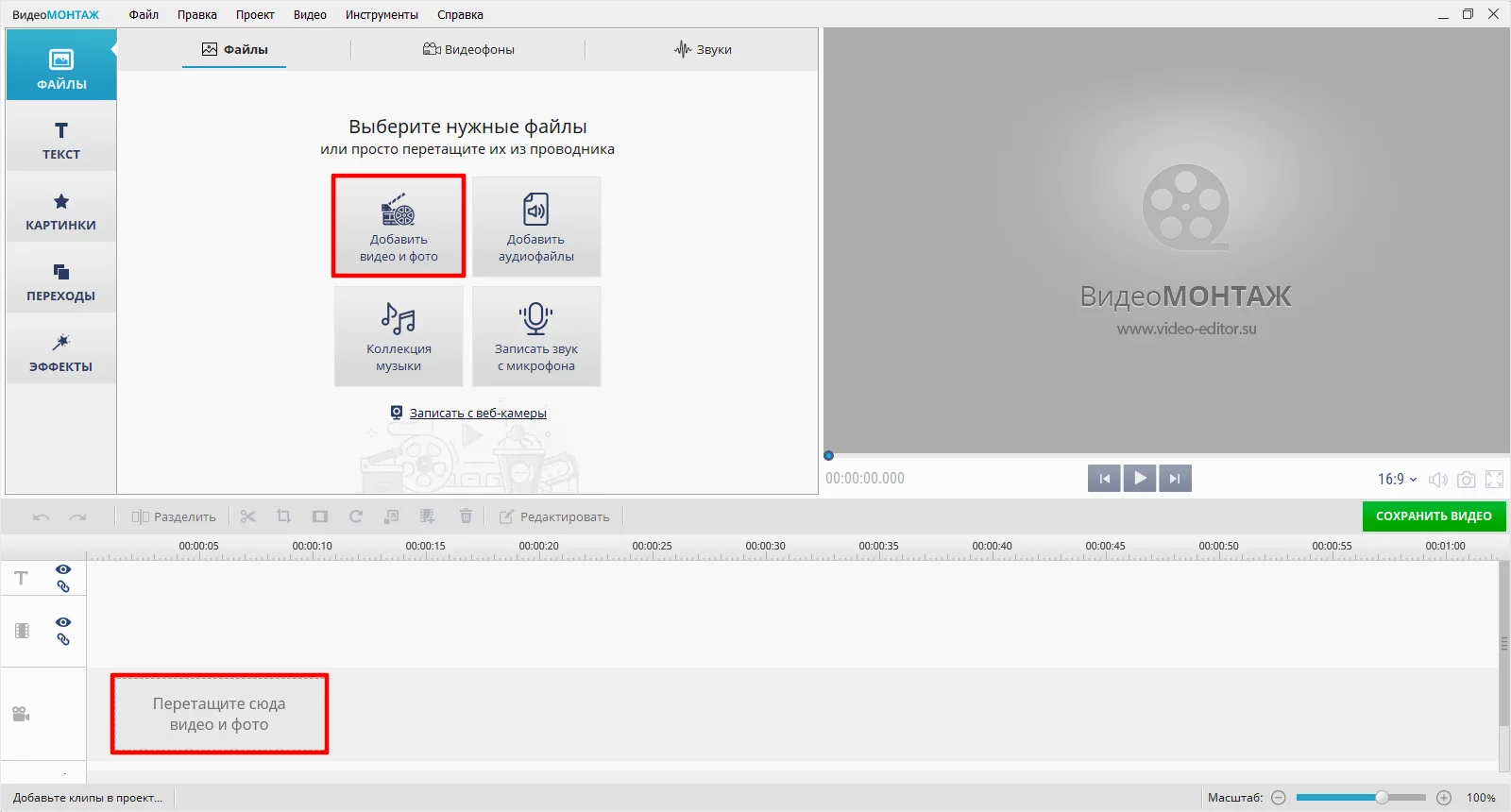
Шаг 2. Добавьте основной ролик
Нажмите «Добавить видео и фото» и выберите базовый файл. Его удобнее сразу привести к нужной длине: если итоговая сцена должна длиться 20 секунд, отрежьте лишний хвост до того, как начнёте точно позиционировать второе окно.

Шаг 3. Наложите второе видео
Добавьте второй ролик на отдельный визуальный слой. После появления объекта в окне предпросмотра уменьшите его и переместите в свободную часть кадра. Для классического split screen уменьшите оба изображения так, чтобы каждое занимало свою половину. Если нужен режим picture in picture, оставьте базовый клип на весь экран, а верхний сделайте заметно меньше.
Здесь особенно важно не растягивать ролик за боковые маркеры независимо от высоты. Сохраняйте пропорции, а лишнее по краям лучше обрезать. Для двух говорящих людей расположите лица ближе к внутренним вертикальным третям: так композиция будет выглядеть как единая сцена, а не два случайно уменьшенных файла.
Шаг 4. Согласуйте длину и звук
Совместите начало верхнего клипа с нужным событием в базовом видео. Если оба файла содержат речь с одной камеры и второго рекордера, оставьте более чистую дорожку и уменьшите громкость второй до нуля. Если источники разные — например, интервью и запись экрана — второй звук можно оставить тише, но проверьте, не перекрывает ли он речь.
Шаг 5. Добавьте оформление только при необходимости
Фотографию или декоративный элемент можно добавить через «Картинки» → «Добавить свой файл». Цветная граница между окнами полезна, если два кадра похожи по цвету и визуально сливаются. Толстая рамка уменьшает полезную площадь видео, поэтому для мобильной публикации её лучше делать минимальной.
Шаг 6. Проверьте весь ролик
Запустите воспроизведение кнопкой под окном предпросмотра. Смотрите не только первые секунды: проверьте момент, когда короткий клип заканчивается, края кадра после движений камеры и фрагменты с титрами. Если верхний объект требует правки анимации или прозрачности, откройте его параметры двойным щелчком и после изменения снова проиграйте проблемное место.
Шаг 7. Экспортируйте
Нажмите «Сохранить видео». Выберите размер кадра и качество, затем проверьте частоту кадров и параметры кодирования. Для проекта 1920×1080 не увеличивайте разрешение только ради формального «4K»: это увеличит файл и время обработки, но не восстановит деталей исходников.

Плюсы:
- русский интерфейс и последовательный рабочий процесс;
- можно свободно менять размер и положение наложенных клипов;
- в одном проекте доступны звук, подписи, фон и декоративные элементы;
- подходит для PiP и свободного видеоколлажа, а не только для жёсткого шаблона.
Минусы:
- для идеальной геометрической сетки из большого числа ячеек ручное позиционирование занимает больше времени, чем готовые сеточные шаблоны;
- при разных пропорциях исходников кадрирование приходится контролировать вручную.
ВидеоШОУ — ракурсы, двойник и хромакей
Этот редактор полезен не только для равного разделения экрана. Редактор позволяет собрать три разных сценария: несколько ракурсов одного действия, эффект «двойника» и добавление нового объекта в сцену. Для второго ролика используется дополнительный слой: «Добавить слой» → «Видео». После импорта можно изменить размер, положение и отключить звук верхнего объекта.
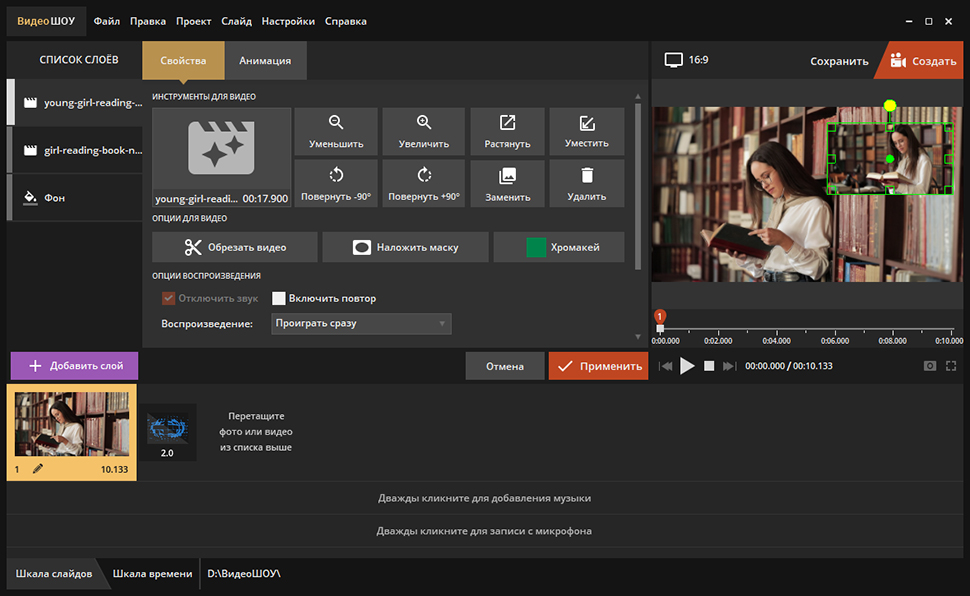
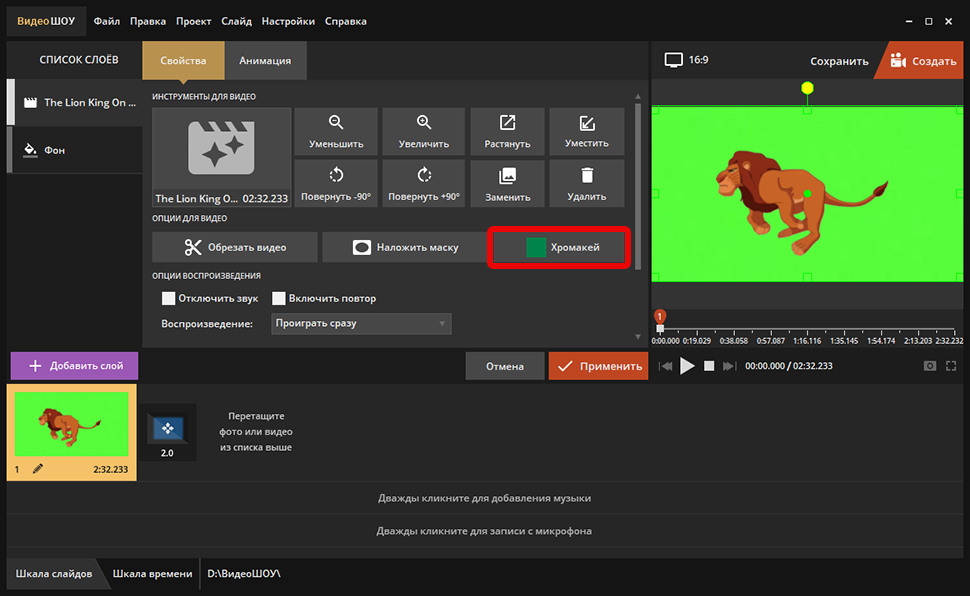

Для эффекта двойника нужна съёмка со штатива: камера и фон должны оставаться неподвижными, а человек в дублях — не пересекать одну и ту же область кадра. Затем верхний клип ограничивается маской так, чтобы в итоговой сцене были видны разные участки двух дублей. Для хромакея принцип другой: верхний ролик снимается на однотонном фоне, затем этот цвет удаляется, и объект остаётся поверх базового видео.
Плюсы:
- понятная работа с дополнительными слоями;
- подходит для творческих композиций, а не только для 50/50;
- есть отдельные сценарии с маской и хромакеем.
Минусы:
- эффект двойника требует правильно снятых исходников;
- ручная компоновка нескольких окон требует больше контроля, чем готовая сетка.
VSDC Free Video Editor — точная сетка 2×2, 3×3 и больше
VSDC особенно удобен, когда нужно не два случайных окна, а ровная видеостена. Редактор использует несколько дорожек таймлайна и позволяет задать ширину каждого клипа числом. Для проекта Full HD 1920×1080 в сетке 2×2 ширина одной ячейки получается 960 пикселей; в сетке 3×3 — 640 пикселей. Если разрешение сцены другое, делите его ширину на количество столбцов.
- Создайте Blank project и задайте размер сцены.
- Добавьте ролики в Resources или сразу перетащите на таймлайн.
- Разместите их на отдельных дорожках и совместите левые края по времени.
- При необходимости выровняйте длительность: выделите клипы и задайте длину через Properties либо разрежьте их инструментом razor.
- Выделите видео и откройте Properties → Coordinates → Width. Введите рассчитанную ширину ячейки.
- В контекстном меню стека на таймлайне выберите Set Size → Set height in accordance with the image’s aspect ratio.
- Разнесите окна по сцене мышью или клавишами со стрелками.


Если вертикальные ролики не должны обрезаться, не заставляйте их насильно заполнять горизонтальную ячейку. Сохраните пропорции и используйте фон. Для четырёх говорящих голов одинаковая сетка работает хорошо; для демонстрации экрана и камеры лучше сделать экран крупнее, а лицо — отдельным PiP-окном.
Плюсы:
- числовой контроль размеров и координат;
- подходит для 4, 9, 16 и другого числа параллельных дорожек;
- можно массово выровнять длительность и применить одинаковые стили.
Минусы:
- интерфейс сложнее, чем у шаблонных редакторов;
- размеры сетки приходится рассчитывать под разрешение сцены.
Adobe Premiere Pro — ручной split screen через Motion
В Premiere Pro каждый клип на таймлайне имеет фиксированный эффект Motion. Для split screen поместите два файла на дорожки V1 и V2 с одинаковым временем начала. Затем по очереди выделяйте каждый клип и открывайте Window → Effect Controls. В группе Motion используйте Scale для уменьшения и Position для смещения влево/вправо или вверх/вниз.
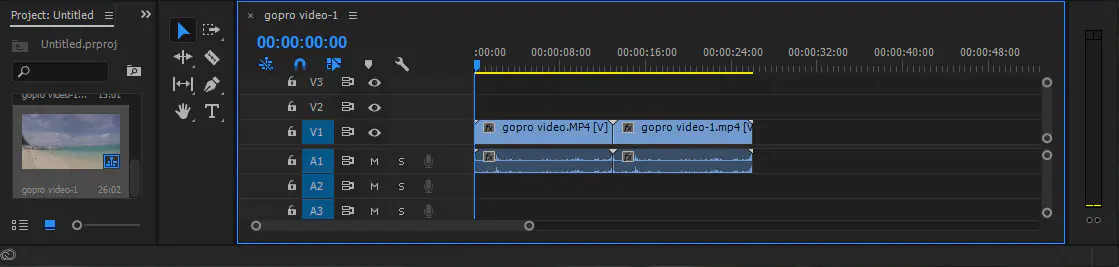

Удобная проверка для раскладки 50/50: у обоих клипов должны сохраняться пропорции, а их граница — совпадать с центром Program Monitor. Не пытайтесь добиться совпадения только значением Scale: два исходника с разным соотношением сторон требуют разного кадрирования. Сначала уменьшите изображение, затем сдвиньте, после чего при необходимости обрежьте выступающие края.
Если нужно синхронизировать две камеры, поставьте маркеры на общем звуковом событии и выровняйте их. После этого сгруппируйте или вложите элементы только когда уверены, что синхронизация верна: иначе исправлять внутренний сдвиг будет сложнее.
Плюсы:
- точные числовые Position и Scale;
- удобно совмещать split screen с масками, титрами и профессиональным аудиомонтажом;
- подходит для сложных многоэкранных проектов.
Минусы:
- готовая равная сетка не является обязательной частью базового процесса — геометрию часто приходится настраивать вручную;
- для разовой задачи интерфейс избыточен.
DaVinci Resolve — ручной split screen и Video Collage
В DaVinci Resolve есть два практичных пути. Для двух окон 50/50 проще использовать две параллельные видеодорожки и параметры Transform в Inspector. Для сетки из нескольких роликов удобнее эффект Video Collage, где число строк и столбцов задаётся отдельно.
Способ 1. Два видео рядом через Inspector
- Перетащите первый клип на Video 1, а второй — на Video 2 так, чтобы они перекрывались по времени.
- Выделите верхний клип и откройте Inspector. В блоке Transform уменьшите Zoom и измените Position X, чтобы ролик занял левую или правую половину кадра.
- При необходимости используйте Cropping, чтобы убрать лишние края без растяжения людей и предметов.
- Выберите второй клип и задайте зеркальное положение. Для композиции сверху/снизу меняйте вертикальную координату вместо горизонтальной.
- Проверьте начало и конец обоих файлов: дорожки должны перекрываться на всём участке, где требуется одновременное воспроизведение.
Способ 2. Сетка через Video Collage
Откройте Effects Library, найдите Video Collage среди Resolve FX и примените эффект к подготовленной композиции. В Inspector → Effects задайте Columns и Rows. Для двух роликов рядом используется схема 2×1, для четырёх равных окон — 2×2. Параметры отступов и расстояния между ячейками позволяют отделить ролики друг от друга без ручного расчёта координат.
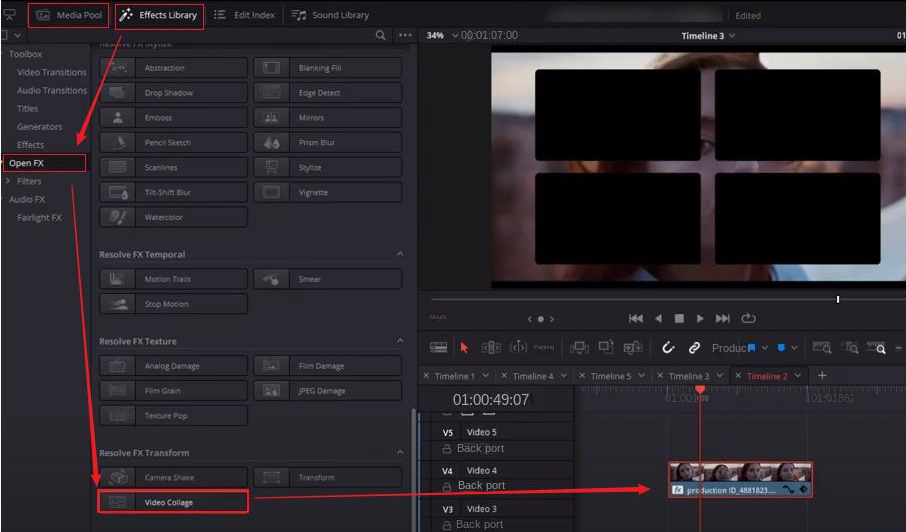

После компоновки сравните две камеры по яркости и балансу белого. Резко отличающийся цвет делает границу между окнами заметнее даже при правильной геометрии, поэтому перед экспортом полезно привести клипы к близкой экспозиции и цветовой температуре.
Плюсы:
- ручной Transform подходит для свободного PiP и двух окон;
- Video Collage ускоряет сборку регулярной сетки;
- в том же проекте можно синхронизировать звук и выровнять цвет камер.
Минусы:
- для разовой простой композиции интерфейс сложнее специализированного collage-maker;
- ручной способ требует одинаково настроить геометрию обоих клипов.
VEGAS Pro — Crop и Picture In Picture
В VEGAS Pro два ролика располагаются на параллельных дорожках. Для равного split screen примените к верхнему событию Video FX → Crop, освободите нужную половину кадра и задайте положение. Второй клип настройте зеркально. Для небольшого окна поверх основного видео используйте эффект Picture In Picture на верхней дорожке.

Сначала выставьте геометрию на одном кадре, затем промотайте проект до середины и конца. Если окно должно оставаться неподвижным, его границы не должны «ползти» по кадру. Для анимированного PiP ключевые кадры задают только там, где размер или положение действительно должны меняться.
Плюсы:
- Crop подходит для точного 50/50 split screen;
- Picture In Picture быстро создаёт небольшое верхнее окно;
- положение и размер можно анимировать.
Минусы:
- симметричную сетку приходится настраивать вручную;
- для четырёх и более одинаковых ячеек готовый коллажный шаблон быстрее.
Shotcut — бесплатный способ через Size, Position & Rotate
В Shotcut добавьте два ролика на две видеодорожки и совместите их по времени. Выберите верхний клип, откройте Filters, нажмите добавление фильтра и выберите видеофильтр Size, Position & Rotate. Уменьшите прямоугольник отображения и перетащите его в нужную половину кадра. Для второго ролика задайте противоположную позицию.

Параметр Size mode определяет, как исходник вписывается в прямоугольник. Fit сохраняет весь кадр внутри области, Fill заполняет её и при несовпадении пропорций обрезает часть изображения, Distort позволяет независимо менять ширину и высоту. Для людей, интерфейсов и предметной съёмки Distort обычно ухудшает результат, потому что меняет исходные пропорции.
Для строгого split screen выберите один и тот же режим вписывания для обоих роликов. Затем проверьте общий кадр в начале, середине и конце: при разных исходных пропорциях один клип может требовать дополнительного кадрирования, чтобы линия разделения оставалась ровной.
Плюсы:
- многодорожечный монтаж без обязательного шаблона;
- один фильтр управляет размером, положением и поворотом;
- можно создавать асимметричные окна и PiP.
Минусы:
- равные ячейки выставляются вручную;
- режим Distort легко использовать неудачно и получить искажённые пропорции.
CyberLink PowerDirector — Video Collage Designer
PowerDirector удобен, когда нужна ровная видеосетка без ручного расчёта координат. Для этого используется Video Collage Designer с готовыми многокадровыми макетами и настройкой границ.
- Откройте меню Plugins и запустите Video Collage Designer.
- Импортируйте нужные ролики в медиапанель и выберите макет. Для двух клипов используйте двухсекционную раскладку, для четырёх — 2×2.
- Перетащите каждый клип в пронумерованную ячейку. В предпросмотре сразу видно, какая часть изображения попадает внутрь рамки.
- Настройте границу между окнами: толщину, цвет и способ заполнения. Если входная анимация ячеек не нужна, отключите её, чтобы оба ролика появились сразу.
- Для файлов разной длины задайте правило продолжительности и обязательно проверьте конец: короткий источник не должен неожиданно исчезать раньше задуманного момента.
- Нажмите OK, чтобы вернуть готовую композицию на основной таймлайн, затем проверьте звук и экспорт.


Плюсы:
- готовые настраиваемые шаблоны split screen;
- для двух и нескольких окон не нужно рассчитывать Position вручную;
- рамки и анимация ячеек настраиваются внутри одного конструктора.
Минусы:
- геометрия сильнее зависит от выбранного шаблона, чем в свободном многодорожечном монтаже;
- вертикальные и горизонтальные исходники могут требовать отдельного кадрирования внутри ячеек.
Adobe Premiere Elements — PiP и Motion

В Premiere Elements для верхнего клипа можно использовать Picture In Picture: поместите фоновый ролик на таймлайн, затем добавьте второй файл поверх и выберите Picture In Picture. Положение меняется перетаскиванием в Monitor panel. Для точного масштабирования откройте Applied Effects и группу Motion, где доступны Scale и параметры позиции. В Expert view этот способ можно превратить в 50/50, увеличив окно и переместив его в половину кадра.
Плюсы:
- отдельный понятный режим Picture In Picture;
- Motion позволяет доработать размер и позицию вручную;
- подходит тем, кому нужен Adobe-редактор без полного профессионального интерфейса Premiere.
Минусы:
- равный split screen требует ручной настройки;
- часть уроков Adobe построена вокруг PiP, а не вокруг сетки из нескольких равных окон.
ФотоШОУ PRO — видеоколлаж в слайд-шоу-проекте
ФотоШОУ PRO подходит для проектов, где видеоколлаж объединяется с фотографиями, музыкой и оформлением. Её разумно выбирать, когда итог — не чистый многокамерный монтаж, а презентационный ролик: несколько фото и видео должны появляться в композиции с титрами, переходами и музыкальным сопровождением.

Плюсы:
- удобный сценарий для смешанных проектов из фото, видео и музыки;
- композиция может быть частью оформленного слайд-шоу.
Минусы:
- для точной синхронизации нескольких камер профессиональный многодорожечный редактор удобнее;
- не стоит выбирать этот путь только ради строгой технической сетки.
Мовавика Видео — ручной многослойный монтаж
Мовавика Видео подходит для простой композиции из двух слоёв: основной ролик занимает фон, второй размещается поверх него, после чего для верхнего слоя меняются размер и положение. Такой подход удобен для PiP и несимметричного split screen, когда один источник должен быть заметно крупнее другого.
Сначала выровняйте клипы по времени, затем настраивайте геометрию. Если изменить размер до синхронизации, при последующей обрезке легко потерять точку, в которой оба ролика должны начинаться одновременно. После размещения проверьте, не перекрывает ли верхнее окно титры, лицо или важные элементы нижнего видео.
Плюсы:
- подходит для ручного PiP и двух окон;
- можно строить композицию без фиксированной сетки.
Минусы:
- симметричную раскладку приходится выравнивать вручную;
- для большой сетки быстрее использовать редактор с отдельным Video Collage.
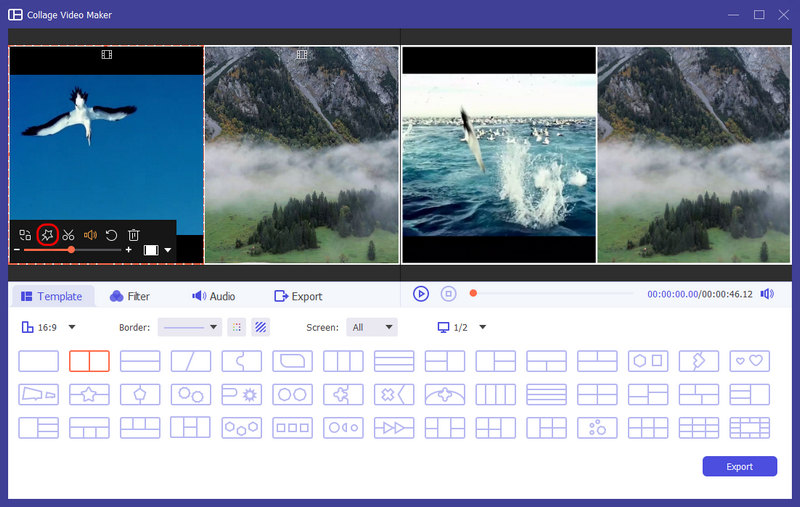
AnyRec Video Converter
Модуль коллажа работает по схеме: пользователь выбирает макет, заполняет ячейки видео и затем настраивает звук и экспорт. Это удобнее ручного таймлайна, когда нужна симметричная готовая сетка.
Плюсы:
- готовая ячеистая композиция.
- не нужно вручную вычислять координаты.
Минусы:
- меньше свободы, чем у полноценного NLE;
- лучше всего подходит для готовой сетки, а не для свободной анимации окон.
Vidmore Video Converter

Collage-процесс рассчитан на несколько видео в одном макете: выбрать сетку, импортировать ролики, отрегулировать отображение внутри ячеек и сохранить итог.
Плюсы:
- быстрый шаблонный результат.
- подходит для двух и нескольких файлов.
Минусы:
- не заменяет многодорожечный редактор при сложной синхронизации и анимации.
- готовый макет ограничивает произвольное движение окон.
AVAide Video Converter
Коллажный модуль применяется, когда важнее быстро разместить два ролика рядом, чем строить композицию на дорожках. После заполнения ячеек отдельно проверьте звук каждого файла и кадрирование.
Плюсы:
- простая логика «макет → клипы → экспорт».
- мало ручных операций.
Минусы:
- ограниченная гибкость для нестандартных размеров окон.
- для нескольких независимых звуковых дорожек удобнее полноценный таймлайн.
AnyMP4 Video Converter Ultimate
В Collage Mode выбирается раскладка, импортируются файлы, редактируется каждый сегмент и затем задаются параметры вывода.
Плюсы:
- удобная работа с готовой сеткой.
- отдельные настройки сегментов.
Минусы:
- для профессиональной синхронизации и сложного движения окон лучше монтажный редактор.
- шаблонная сетка хуже подходит для асимметричной композиции.
Apeaksoft Video Converter Ultimate
Модуль Collage предлагает макеты для нескольких источников. После выбора сетки ролики помещаются в ячейки, затем можно изменить оформление и вывести общий файл.
Плюсы:
- быстрый видеоколлаж без ручных координат.
- наглядный выбор раскладки.
Минусы:
- шаблон ограничивает композицию.
- для произвольного наложения удобнее NLE.


Aiseesoft Video Converter Ultimate
В Collage-инструменте сначала выбирается split layout, затем добавляются видео, редактируются отдельные клипы, настраивается аудио и выполняется экспорт.
Плюсы:
- последовательный мастер коллажа.
- отдельная вкладка аудио.
Минусы:
- ориентирован на шаблонный split screen, а не на сложный монтаж.
- управление длительностью и анимацией нескольких окон менее гибкое, чем в NLE.
Как поставить два видео рядом на macOS
На Mac удобно выбирать между шаблонной раскладкой и полностью ручным монтажом. Filmora быстрее создаёт готовую сетку, Final Cut Pro точнее управляет геометрией каждого клипа. iMovie тоже умеет split screen, но чтобы не дублировать одну программу в нескольких платформенных разделах, его подробная инструкция приведена ниже в блоке iPhone и iPad; принцип Apple для Mac аналогично основан на connected clip и режиме Split Screen.
Wondershare Filmora — Multi-Frame Layout
В актуальном интерфейсе Filmora есть два подхода. Первый — готовая раскладка: откройте Templates → Multi-Frame Layout, выберите шаблон и перетащите его на таймлайн. Затем в Properties выберите слот и замените демонстрационный материал своим видео. Второй — Multi-Frame Effect, который накладывается на уже собранный клип или дорожку.
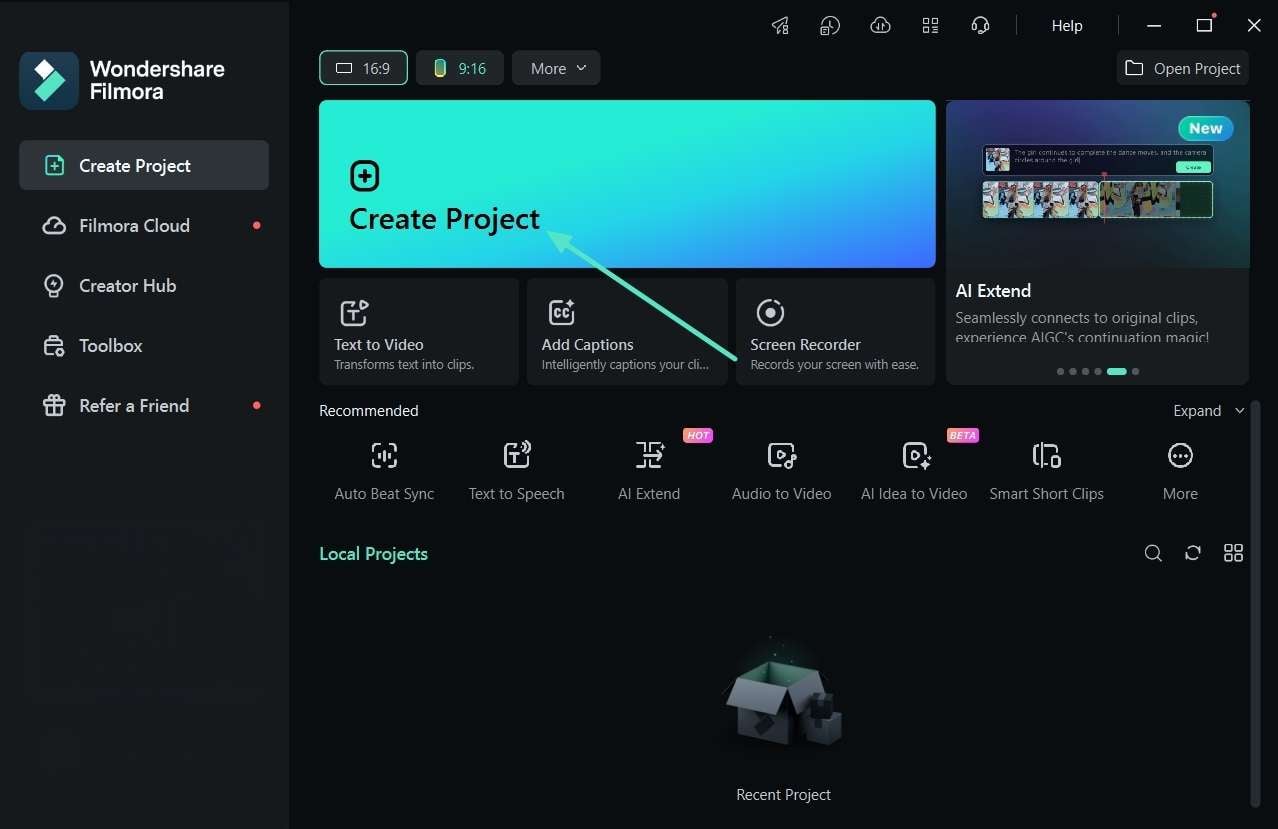


После заполнения макета настройте Border, если нужна разделительная линия, и Transform для ширины, высоты и положения внутри слота. Перед экспортом откройте каждый сегмент отдельно и проверьте, не обрезана ли важная часть кадра. Для двух интервьюируемых лучше одинаковый масштаб лиц; для сравнения «экран + камера» окна могут быть разными.
Плюсы:
- быстрый Multi-Frame Layout с готовой геометрией;
- можно заменить содержимое слота, не разрушая дизайн шаблона;
- есть ручная донастройка Border и Transform.
Минусы:
- готовая анимация шаблона иногда отвлекает от утилитарного сравнения;
- при нестандартной композиции ручные дорожки дают больше свободы.
Final Cut Pro — точный Transform

В Final Cut Pro положите основной клип в primary storyline, а второй — как connected clip над ним. Выделите верхний файл и откройте Video inspector. В блоке Transform параметры Position X/Y перемещают изображение, а Scale меняет размер. Те же действия можно выполнять непосредственно в viewer экранными маркерами.
Для 50/50 уменьшите оба клипа и сместите их в противоположные стороны. Если нужно скрыть выступающие области, добавьте crop. Когда кадры имеют разный цвет, сначала закончите геометрию, затем выравнивайте цвет: так легче оценивать два изображения рядом.
Плюсы:
- точные Position и Scale;
- connected clips удобны для наложений;
- хорошо подходит для длинного монтажа на Mac.
Минусы:
- для простого коллажа работа вручную медленнее шаблона;
- требуется понимать модель primary storyline и connected clips.
Как сделать два видео в одном кадре онлайн
Браузерные способы полезны для разовой задачи и компьютера без установленного редактора. Их общий недостаток — исходники приходится загружать на сервер, а обработка зависит от соединения и ограничений конкретного сервиса. Для длинных или конфиденциальных материалов локальный редактор предпочтительнее.
VEED — параллельные строки таймлайна
В VEED несколько клипов показываются одновременно, когда они находятся на отдельных строках таймлайна и перекрываются по времени. Добавьте файлы через Media, разместите их в параллельных рядах, затем уменьшите каждый объект прямо на canvas и перетащите в нужную позицию. Для PiP оставьте нижний клип на весь кадр, верхний уменьшите. Для 50/50 измените размер обоих.
Проверьте длительность строк: если один клип начинается позже, соответствующая половина экрана до этого момента будет пустой либо покажет фон. Если важна синхронизация речи, сначала выровняйте начало по звуку, а уже потом занимайтесь рамками и подписями.
Плюсы:
- наглядный canvas и многорядный таймлайн;
- подходит и для PiP, и для side-by-side;
- работает в браузере.
Минусы:
- загрузка больших файлов занимает время;
- условия бесплатного экспорта и ограничения сервиса могут меняться, поэтому их не следует считать постоянными характеристиками проекта.
Kapwing — split screen и видеоколлаж

Kapwing имеет отдельные инструменты Split Screen и Video Collage. Базовая схема: загрузите два видео, разместите их на одном canvas, измените размер и позицию, добавьте музыку или текст, затем выполните Export. Сервис допускает не только два или четыре окна: количество объектов определяется выбранной композицией и производительностью проекта.
Для аккуратной границы используйте направляющие и одинаковые отступы. Если окна должны быть строго одинаковыми, сначала определите половину рабочей области, а затем подгоняйте оба объекта под один размер, а не масштабируйте их «на глаз» по очереди.
Плюсы:
- специализированный split-screen инструмент;
- смешивает видео, изображения, GIF и музыку на одном canvas;
- удобен для быстрых социальных роликов.
Минусы:
- браузерный проект зависит от загрузки исходников;
- для длинного многокамерного монтажа локальный NLE удобнее.
Clipchamp — ручной split screen и PiP
В Clipchamp положите базовый клип на нижнюю дорожку, а второй — выше. Выделите верхний объект и потяните угловые маркеры в окне предпросмотра, чтобы уменьшить его, затем свободно переместите. Для двух равных окон уменьшите и позиционируйте оба клипа. Если исходник нужно подрезать по краям, используйте кнопку Crop на плавающей панели.

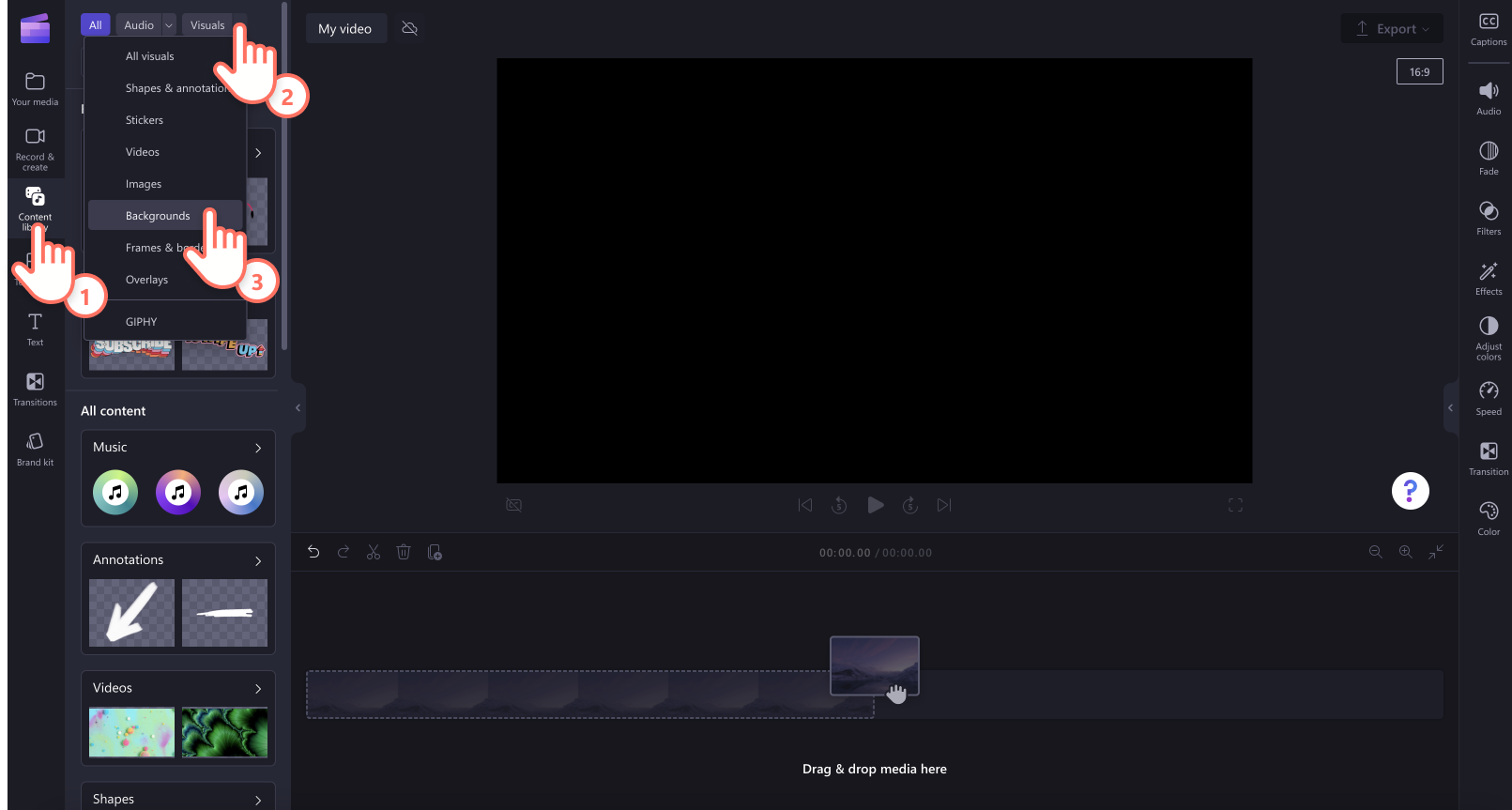
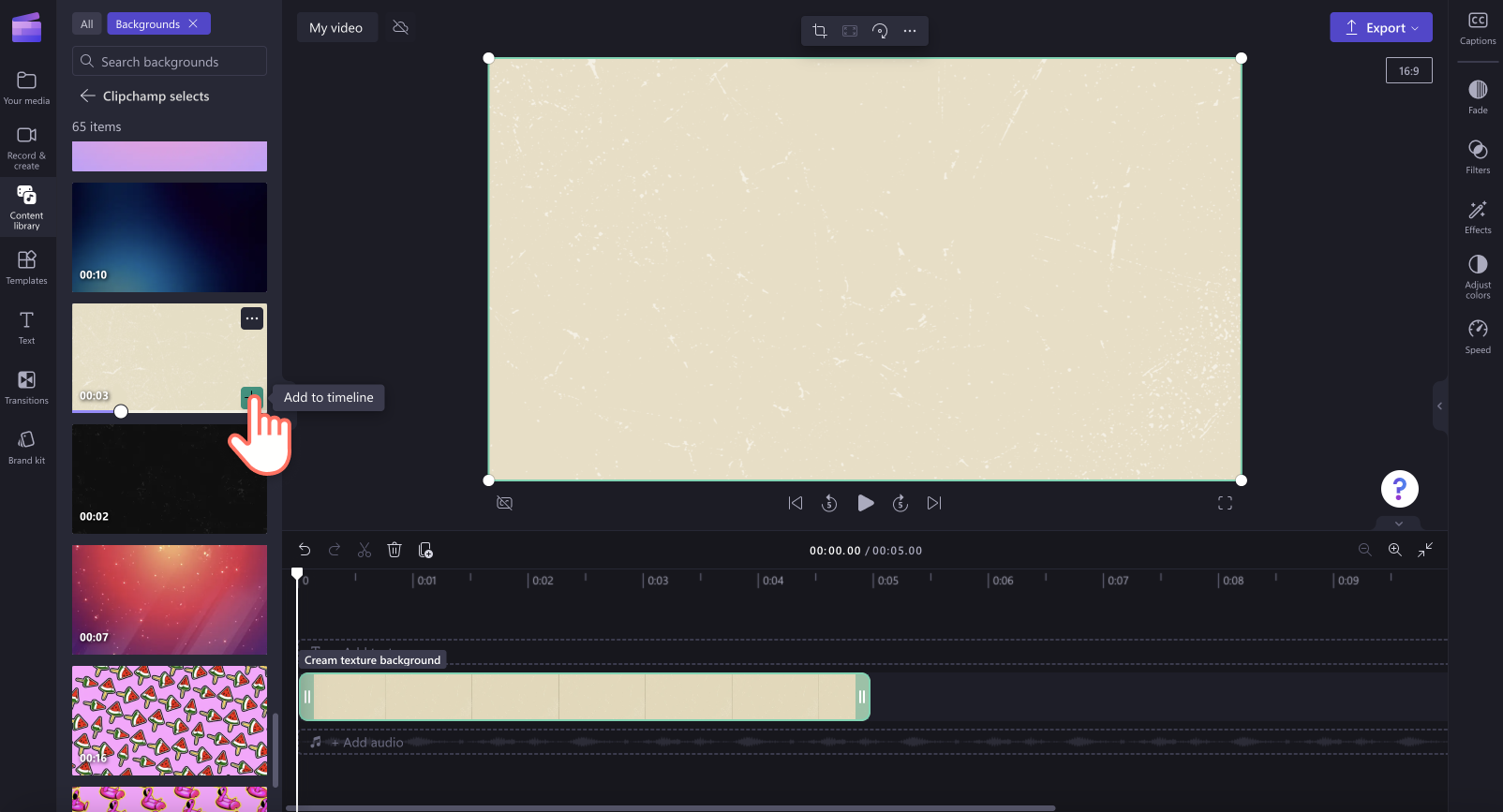

Не путайте PiP с режимом «fit/fill». Fill заполняет рамку и может обрезать исходник; PiP меняет сам размер объекта на canvas. Для равного split screen сначала задайте итоговое соотношение сторон проекта, затем располагайте окна.
Плюсы:
- простое визуальное изменение размера;
- Crop доступен прямо рядом с предпросмотром;
- подходит для браузера и Windows.
Минусы:
- нет необходимости ждать отдельного «split screen шаблона» — геометрию чаще приходится собрать вручную;
- мобильное iOS-приложение больше не следует считать основным путём, поэтому здесь рассматривается веб/настольный сценарий.
Fastreel — готовый сеточный коллаж
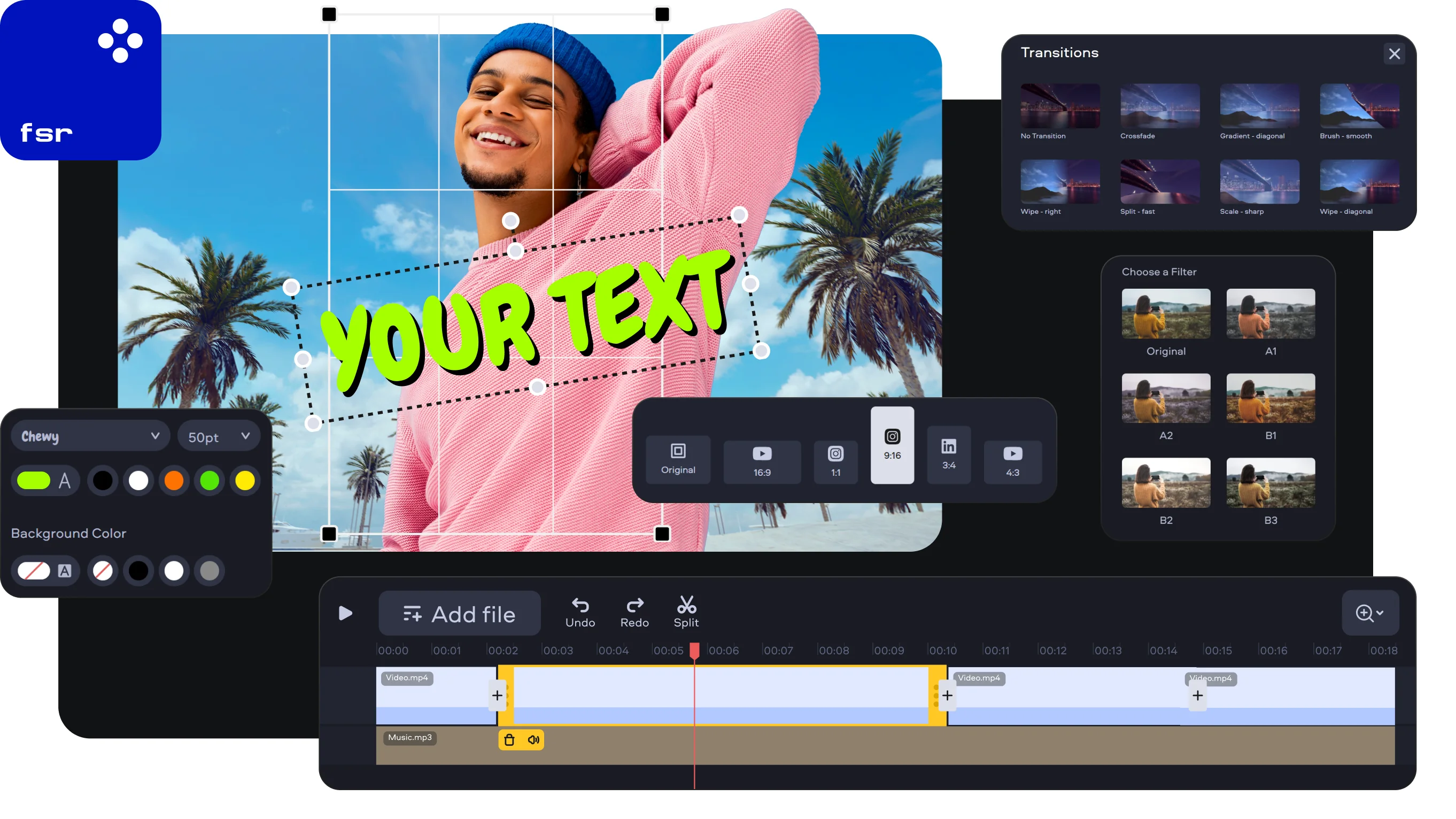
В Video Collage Maker нажмите Add file, добавьте видео и выберите сеточный макет. Важная особенность: если клипы разной длины, короткие могут повторяться до длительности самого длинного. Для музыкального коллажа это удобно, но для речи и демонстрации действий повтор легко заметить, поэтому заранее подрежьте длинный ролик или сделайте короткие фрагменты одинаковой длительности. После настройки используется Continue для перехода к сохранению.
Плюсы:
- быстрая сетка без ручного таймлайна;
- поддерживает видео и изображения в одном коллаже.
Минусы:
- автоматическое зацикливание коротких клипов подходит не каждому сюжету;
- меньше ручного контроля над анимацией и сложной синхронизацией.
Canva Video Editor — коллаж через frames и grids

В Canva начните с пустого видео или шаблона видеоколлажа, загрузите клипы и расположите их в frames/grids. Такой способ особенно удобен для роликов с заголовком, подложкой и фирменным оформлением: рамка задаёт геометрию, а видео подстраивается внутри неё. Каждый клип можно кадрировать отдельно, поэтому одинаковый внешний размер ячеек не требует одинакового соотношения сторон исходников.
Плюсы:
- много готовых коллажных макетов;
- сильные инструменты текста и графического оформления;
- удобно собирать вертикальные рекламные и информационные ролики.
Минусы:
- таймлайн менее ориентирован на точную многокамерную синхронизацию, чем профессиональные редакторы;
- при длинных исходниках работа через облачный проект может быть менее удобной.
OnlineConverter — два видео слева/справа или сверху/снизу
OnlineConverter полезен, когда нужен именно простой split screen без ручного таймлайна. На странице Make Split Screen Video есть отдельные поля Video 1 и Video 2, а компоновка задаётся списком Layout. Значение Left and Right ставит ролики рядом, Top and Bottom — один над другим. Выходной файл создаётся в MP4.
- Выберите первый файл в Video 1 и второй в Video 2.
- В Layout установите Left and Right для боковой раскладки или Top and Bottom для вертикальной.
- В Duration определите поведение короткого ролика. Доступны варианты, где длительность берётся по Video 1 или Video 2, а второй файл либо повторяется, либо не зацикливается.
- В Sound выберите Mixed, Video 1 или Video 2. Для двух камер одной сцены обычно лучше оставить один источник звука, а не смешивать две почти одинаковые записи.
- Нажмите Convert и дождитесь результата.
Максимальный размер одного загружаемого файла для этого инструмента — 200 МБ. Защищённые и зашифрованные видео не поддерживаются. Поэтому OnlineConverter подходит для небольших готовых фрагментов, но не для длинных записей с камеры.
Плюсы:
- точный выбор двух раскладок без ручного позиционирования;
- отдельно управляются длительность и источник звука;
- не требуется монтажный таймлайн.
Минусы:
- лимит загрузки 200 МБ ограничивает работу с длинными роликами;
- нет свободного PiP и сложной многослойной композиции.
Typito — простой брендированный коллаж

Typito подходит для коротких браузерных роликов, где несколько клипов нужно совместить с заголовками, подписями и фирменным оформлением. Его рациональнее использовать не для сложной многокамерной синхронизации, а для простой композиции на одном canvas. Перед экспортом проверьте, что текст не перекрывает лица, а оба окна остаются читаемыми на небольшом экране.
Плюсы:
- ориентация на текст и социальные форматы;
- подходит для простых онлайн-проектов.
Минусы:
- для точного ручного контроля координат предпочтительнее VEED, Kapwing или локальный редактор;
- условия бесплатного экспорта нужно проверять непосредственно перед работой, поскольку они меняются.
Pixiko — свободная онлайн-композиция
Pixiko работает с несколькими видеоматериалами в браузерном проекте: клипы можно объединять с текстом, музыкой, переходами и эффектами. Для двух окон разместите оба визуальных объекта на одном canvas, уменьшите каждый до нужной области и разнесите их по сторонам. Такой подход подходит для коротких роликов, где важнее свободное оформление, чем математически строгая сетка.
Перед экспортом проверьте, что оба клипа видны одновременно на одном временном участке. Если один объект начинается позже, получится не split screen, а последовательное появление слоёв. Для равной раскладки 50/50 удобнее сервис с готовым шаблоном или редактор с точными координатами.
Плюсы:
- несколько видеоматериалов редактируются в одном браузерном проекте;
- можно совместить окна с подписями, музыкой и переходами.
Минусы:
- строгую равную сетку приходится подгонять вручную;
- для длинного многокамерного проекта локальный NLE удобнее браузерного canvas.
Как сделать два видео в одном кадре на iPhone и iPad
Для iPhone самый надёжный встроенный путь — iMovie. Остальные приложения полезны, когда нужны готовые коллажные шаблоны, больше двух ячеек, рамки или музыкальное оформление.
iMovie — встроенный Split Screen на iPhone и iPad
Создайте Movie Project и добавьте основной клип. Переместите playhead в точку, где должен начаться второй ролик. Нажмите Add Media, выберите второй файл, откройте меню More и выберите Split Screen. iMovie добавит второй клип как overlay и покажет оба ролика одновременно.

Выделите overlay-клип и настройте вид композиции. Swap меняет расположение частей, Line управляет линией между окнами, а Zoom Control помогает выбрать область исходного кадра, которая останется видимой. Если нужно маленькое окно поверх большого, вместо Split Screen выберите Picture in Picture. Для съёмки на однотонном фоне доступен Green/Blue Screen.

После размещения нажмите Play и посмотрите участок от нескольких секунд до начала второго клипа до нескольких секунд после его конца. Так заметны ошибки синхронизации и момент, когда одно окно внезапно исчезает раньше другого.
Плюсы:
- Split Screen и Picture in Picture встроены в один редактор;
- можно менять ориентацию, линию разделения и видимую область клипа;
- подходит для быстрой двухоконной композиции без ручного расчёта координат.
Минусы:
- классический Split Screen рассчитан прежде всего на два окна;
- для сетки из нескольких независимых роликов удобнее специализированный collage-maker.
PicPlayPost — видео, фото и GIF в одном коллаже
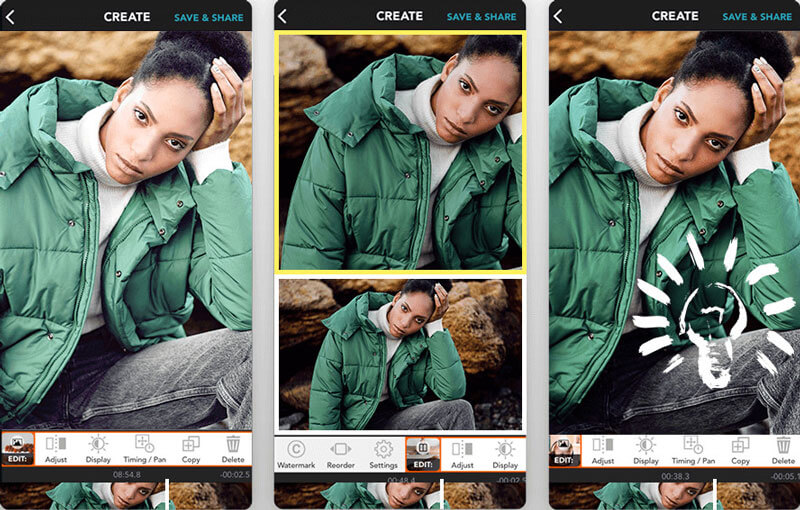
PicPlayPost рассчитан именно на смешанные коллажи: в макете можно объединять видео, фотографии, GIF и другие медиа, добавлять музыку и строить слайд-шоу из готовых коллажей. Для двух роликов сначала выберите макет с двумя ячейками, заполните обе, затем отдельно подстройте длительность и звук. Если музыка должна быть общей, не оставляйте одновременно громкий звук обоих исходников.
Плюсы:
- специализированные видео- и фотоколлажи;
- удобно смешивать разные типы медиа.
Минусы:
- для точной многокамерной синхронизации нужен более монтажный интерфейс;
- множество декоративных опций легко перегружает простой сравнительный ролик.
Diptic — до девяти фото и видео
Diptic подходит для статичной сетки: приложение позволяет объединять до девяти фото и/или видео, менять внутренние линии макета, толщину и цвет рамок, добавлять подпись и музыку. Для двух клипов выберите простую двухсекционную схему, сдвиньте разделитель до нужной пропорции и отрегулируйте начало/конец видео. Это хороший вариант, когда главная задача — именно аккуратная сетка.
Плюсы:
- до девяти элементов в одной композиции;
- настраиваемые рамки и геометрия;
- музыка и индивидуальное время видео.
Минусы:
- ориентирован на коллаж, а не на сложный монтаж;
- для свободно движущегося PiP лучше использовать iMovie или полноценный видеоредактор.
Perfect Video Editor, Collage — Split Screen и PiP
Приложение прямо поддерживает Split Screen для двух одновременно проигрывающихся видео и Picture in Picture Video. Поэтому оно полезно, когда стандартного iMovie недостаточно по оформлению. Сначала создайте проект и добавьте исходники, затем выберите split-screen инструмент, проверьте область каждого окна и аудио. Для PiP верхний ролик должен быть короче или равен отрезку, где он нужен.
Плюсы:
- отдельные Split Screen и Picture in Picture;
- есть обрезка, текст, музыка и другие монтажные инструменты.
Минусы:
- часть расширенных функций относится к платному набору;
- для простой пары клипов iMovie требует меньше выбора режимов.
Video and Photo Collage Maker — сетка с ручной настройкой рамок
Video and Photo Collage Maker объединяет фото и видео в готовых рамках и предлагает 50 collage frames. Рабочий процесс ориентирован на ячейки, а не на свободный многодорожечный монтаж: сначала выбирается форма сетки, затем каждая область заполняется своим роликом или фотографией.
- Нажмите кнопку выбора frame и выберите двухсекционный макет.
- Коснитесь нужной области экрана и добавьте в неё фото или видео; затем заполните вторую ячейку.
- Через кнопку color задайте цвет или рисунок рамки.
- В настройках отрегулируйте ширину разделителя и радиус внутренних/внешних углов.
- При необходимости добавьте музыку через video settings.
- Используйте Preview для проверки, затем Share для вывода результата.
Это приложение рационально использовать для поздравлений, сравнений и коротких музыкальных коллажей. Для точной синхронизации речи по кадрам удобнее iMovie или многодорожечный редактор.
Плюсы:
- готовые ячейки и большое число рамочных макетов;
- можно смешивать фотографии и видео;
- есть отдельная настройка границ.
Минусы:
- сеточный подход ограничивает свободное движение окон;
- не заменяет многодорожечный таймлайн для сложной синхронизации.
Unfold — шаблоны коллажей и Reels
Unfold ориентирован на оформление Stories и Reels: в нём используются коллажные макеты, видеоэффекты и шаблоны для вертикального контента. Его имеет смысл выбирать, когда два ролика являются частью дизайнерского поста с фоном, текстом и декоративными элементами, а не когда требуется точная покадровая синхронизация двух камер.
Сначала выберите формат публикации и макет, затем добавьте клипы в отдельные области композиции. После этого проверьте безопасные зоны: подписи, лицо и важный текст не должны уходить к краям вертикального кадра, где интерфейс социальной сети может их перекрыть.
Плюсы:
- коллаж сочетается с типографикой и оформлением Stories/Reels;
- подходит для короткого вертикального контента.
Минусы:
- не предназначен для точного многокамерного монтажа;
- для равного 50/50 split screen iMovie проще.
Premiere для iPhone — ручное наложение на overlay track
В мобильном Premiere клип можно перенести с основной дорожки на overlay track командой Move up. После переноса верхний ролик масштабируется и кадрируется независимо от основного. Для PiP уменьшите overlay и поставьте его в свободный угол. Для двух равных окон уменьшите оба изображения так, чтобы каждое заняло свою половину кадра.
После геометрии выровняйте начало дорожек и отдельно проверьте звук. Если обе камеры записали одно событие, оставьте одну основную аудиодорожку либо заметно уменьшите громкость второй — две почти одинаковые записи с небольшой задержкой создают эхо.
Плюсы:
- отдельная overlay track для второго видео;
- свободное масштабирование и кадрирование вместо жёсткого шаблона.
Минусы:
- симметричную геометрию приходится выстраивать вручную;
- для простого двухоконного ролика iMovie требует меньше действий.
Как сделать видеоколлаж на Android
На Android есть два типа решений: обычные многодорожечные редакторы, где второй файл добавляется как overlay, и специализированные collage-makers с готовыми ячейками. Первый тип лучше для PiP и нестандартной геометрии, второй — для быстрой сетки.
CapCut — два ролика на параллельных дорожках
Для мобильного проекта создайте «Новый проект» и добавьте основной ролик. Затем откройте «Наложение» и добавьте второй файл как overlay. Расположите начало наложения напротив нужного момента основного клипа. В окне предпросмотра уменьшите верхний ролик жестом масштабирования и переместите его. Для 50/50 уменьшите оба изображения так, чтобы каждое занимало половину кадра; для PiP оставьте основной клип на весь экран.


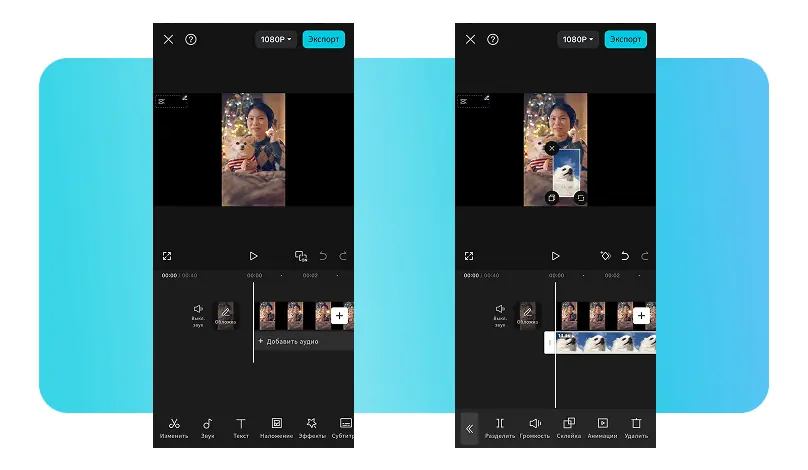
Если клипы разной длины, обрежьте их до общего смыслового отрезка. В вертикальном проекте 9:16 два горизонтальных видео чаще лучше размещать сверху и снизу, иначе при side-by-side полезная высота окна становится слишком небольшой. При экспорте сохраняйте частоту кадров, близкую к основному материалу; увеличение FPS само по себе не сделает движение плавнее, если исходник снят реже.
Плюсы:
- overlay подходит и для PiP, и для свободного split screen;
- удобен для вертикального мобильного контента;
- есть полноценный таймлайн, а не только шаблон.
Минусы:
- названия и расположение мобильных инструментов могут отличаться между платформами и локализациями;
- для большой одинаковой сетки специальный collage-maker быстрее.
InShot — PIP и ручной видеоколлаж

InShot использует Picture-in-Picture (PIP) для дополнительных фото- и видеослоёв поверх основного клипа. Сначала задайте нужное соотношение сторон проекта, затем добавьте второй ролик как PIP, уменьшите его и разместите в свободной части кадра. Для симметричного split screen подгоните два изображения под противоположные половины холста; для реакции оставьте PIP меньшим.
Keyframes позволяют менять положение и размер PIP по ходу ролика. Chroma key удаляет выбранный однотонный цвет, а Mask задаёт форму видимой области PIP. Приложение позволяет подогнать проект под типовые соотношения сторон, поэтому формат кадра лучше выбрать до точного позиционирования окон.
Плюсы:
- PIP создаёт несколько визуальных слоёв;
- keyframes анимируют размер и положение верхнего окна;
- Mask и Chroma key подходят для нестандартной формы и удаления фона.
Минусы:
- равную сетку нужно выстраивать вручную;
- длинный многокамерный проект сложнее контролировать на небольшом экране.
KineMaster — многослойный мобильный монтаж

KineMaster рассчитан на композицию из множества визуальных слоёв: фотографии, видео и GIF можно складывать друг над другом так, чтобы они воспроизводились одновременно. Для split screen положите основной материал на таймлайн, добавьте второй видеослой и уменьшите его в preview. Для равных окон задайте обоим слоям одинаковый масштаб и выровняйте их по противоположным краям.
Keyframe Animation управляет размером, положением и поворотом каждого слоя. Magnetic Guides помогают выравнивать элементы, Chroma Key удаляет зелёный фон, а Full-Screen Preview позволяет проверить композицию перед сохранением. Эти инструменты делают KineMaster полезнее простого collage-maker, если окна должны появляться, двигаться или менять размер в разные моменты.
Плюсы:
- несколько фото-, видео- и GIF-слоёв могут проигрываться одновременно;
- keyframes для размера, позиции и поворота;
- магнитные направляющие упрощают выравнивание.
Минусы:
- строгую сетку нужно собрать вручную;
- большое число слоёв сложнее контролировать на небольшом экране.
VivaVideo — PIP для нескольких видеослоёв
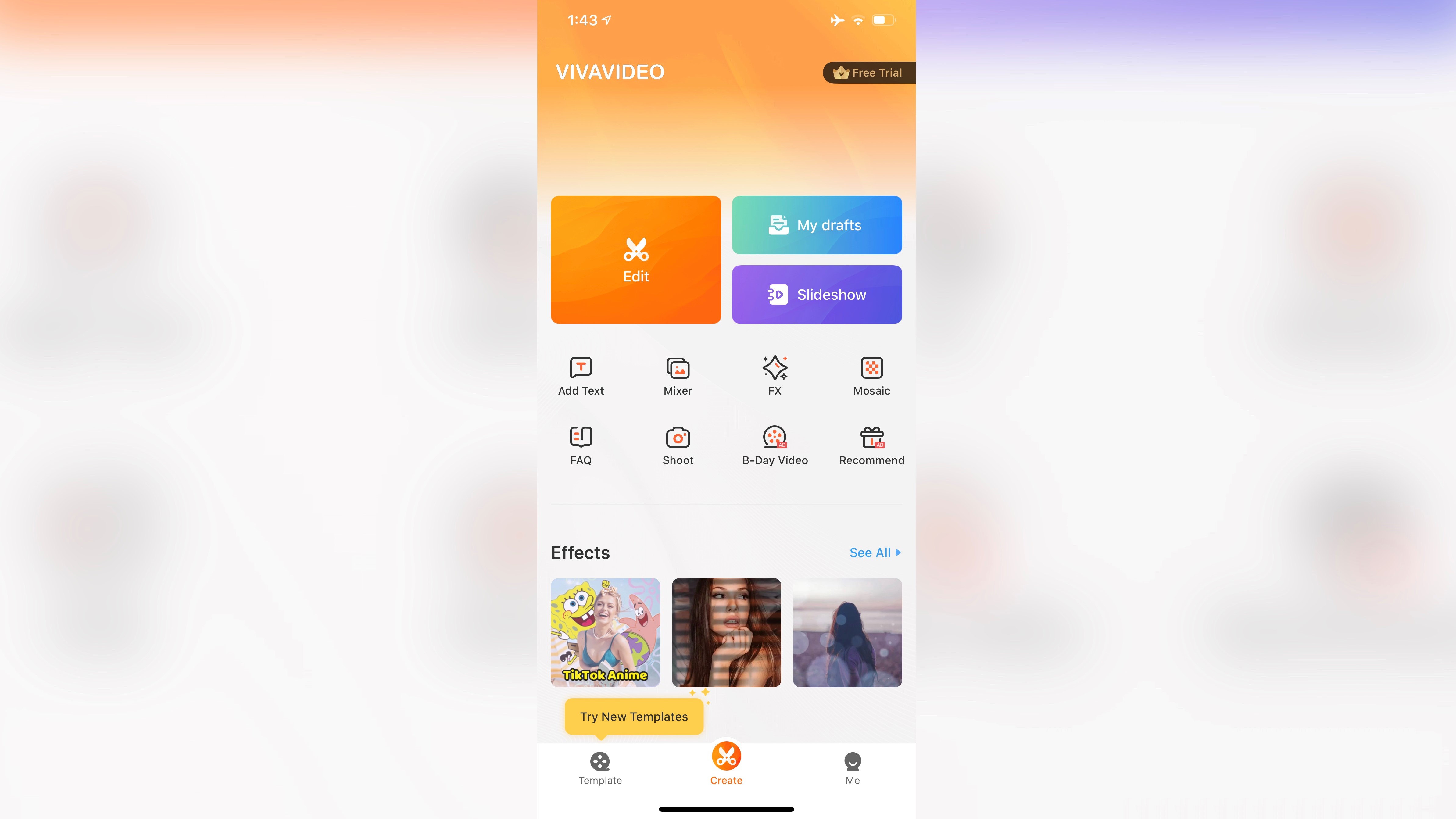
VivaVideo поддерживает PIP: поверх основной дорожки можно добавить несколько слоёв видео, фото, текста, эффектов и стикеров. Для двух роликов поместите один клип на основную дорожку, второй добавьте как PIP, затем уменьшите и переместите его. Если нужен равный split screen, подгоните оба изображения к противоположным половинам кадра; если нужна реакция, оставьте PIP небольшим.
Keyframe-редактирование применяется к основной и PIP-дорожкам и позволяет менять положение, поворот и прозрачность во времени. Для статичного split screen ключевые кадры не нужны: достаточно один раз выставить размер и положение и проверить, что они сохраняются до конца композиции.
Плюсы:
- PIP поддерживает несколько визуальных слоёв;
- keyframes подходят для анимированного появления и перемещения окна;
- есть музыка, эффекты и текст для готового мобильного ролика.
Минусы:
- строгую двухсекционную сетку приходится выставлять вручную;
- для нескольких равных ячеек специализированный collage-maker быстрее.
Video Collage Maker: Mix Videos — специализированная видеосетка
Video Collage Maker: Mix Videos от Momentic Apps предназначен именно для видеоколлажей. В одной композиции можно объединять несколько видео и фотографий, смешивать звук из клипов, добавлять музыку, рамки, текст и стикеры. Для двух видео выберите двухсекционный макет, добавьте оба файла и перед оформлением выровняйте моменты начала действия.
Итоговая длительность ориентируется на самый длинный клип; короткие фрагменты могут повторяться. Если повтор разрушает действие, заранее подрежьте материалы до общей длительности или используйте многодорожечный редактор, где конец каждого слоя контролируется вручную.
Плюсы:
- готовая сетка не требует ручного расчёта координат;
- поддерживаются несколько роликов, фото, музыка, границы, текст и стикеры;
- подходит для музыкальных и acapella-коллажей.
Минусы:
- повтор короткого клипа подходит не для каждого сюжета;
- покадровая синхронизация менее наглядна, чем на полноценном многодорожечном таймлайне.
PhotoGrid — сетка до девяти видео
PhotoGrid включает Video Editor & Video Grid Maker: в одной композиции можно объединять фото и видео, а число видеоячеек достигает девяти. Для событий, снятых с нескольких камер, полезна функция синхронизации клипов к одному моменту — сначала выровняйте действие, затем выбирайте рамку и кадрирование.
При двух клипах используйте простой двухсекционный макет. При четырёх — 2×2. Девять окон технически возможны, но такой макет имеет смысл только при крупном плане и достаточном разрешении: мелкие детали на телефоне становятся неразличимыми.
Плюсы:
- до девяти видео в одной сетке;
- смешивание фото и видео;
- синхронизация клипов к одному моменту.
Минусы:
- сеточный формат хуже подходит для сложной свободной анимации окон;
- чем больше ячеек, тем выше требования к крупности исходного плана.
Video Collage & Photo Collage — до пяти видео
Приложение с пакетом com.instavideocollage.android позволяет собирать коллажи из нескольких видео и фото, добавлять музыку и настраивать цвет границы. В один коллаж можно объединить до пяти видео. Это прямой выбор для поздравлений и музыкальных коллажей, где важнее готовая сетка, чем покадровая синхронизация.
Плюсы:
- до пяти видео в одном коллаже;
- музыка и регулируемые границы.
Минусы:
- ограничено пятью видео;
- для сложного PiP и анимации окон лучше редактор со слоями.
VN Video Editor — многодорожечный способ
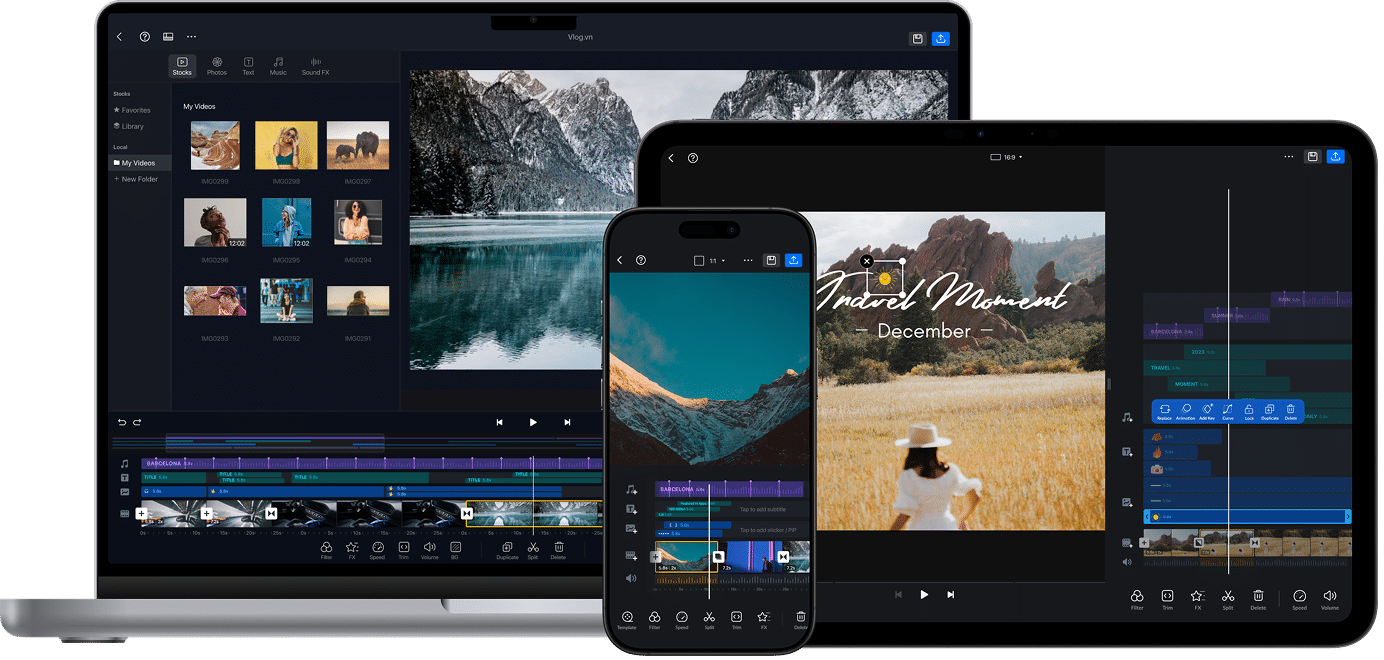
VN использует multi-track timeline. Второй ролик добавляется как Overlay, после чего его можно разместить поверх основной дорожки и независимо менять геометрию. Для 50/50 создайте проект нужного соотношения сторон, выровняйте начало клипов и разместите два окна на противоположных половинах. Для PiP оставьте нижний ролик полноэкранным, а overlay уменьшите.
VN поддерживает keyframe editing и masks, поэтому окно можно перемещать, изменять его размер или ограничивать форму. Эти функции полезны для реакций и динамических сравнений, где второе видео появляется только в определённый момент.
Плюсы:
- многодорожечный таймлайн и Overlay;
- keyframes и masks для динамической композиции;
- окна могут иметь разный размер и время появления.
Минусы:
- готовой симметричной сетке ручная настройка проигрывает по скорости;
- при четырёх и более окнах требуется аккуратное выравнивание каждого слоя.
Video Merge-Side By Side — два ролика одновременно без сложного таймлайна
Video Merge-Side By Side от Impetus tech — узкоспециализированное Android-приложение: оно объединяет два разных видео в один файл и воспроизводит их одновременно бок о бок. Это прямой способ для сравнения двух ракурсов, когда не нужны текстовые слои, сложная анимация или сетка из множества источников.
Перед обработкой подготовьте клипы одинаковой или близкой длительности и заранее решите вопрос со звуком. Приложение ориентировано именно на пару роликов, поэтому для четырёхоконной сетки или PiP лучше использовать KineMaster, VN, CapCut или специализированный collage-maker.
Плюсы:
- задача приложения совпадает с side-by-side: два видео проигрываются одновременно;
- не требуется строить многослойный проект вручную.
Минусы:
- узкая специализация на двух роликах;
- не подходит для сложного многослойного монтажа и свободной анимации окон.
Нужно ли делать split screen прямо в Instagram или TikTok
Встроенные Layout/Effects в социальных приложениях меняются быстрее интерфейсов настольных редакторов. Кроме того, эффект с названием Split может лишь визуально делить один исходник и не обязательно даёт два независимо импортированных ролика, которые можно свободно синхронизировать и кадрировать. Поэтому для предсказуемого результата лучше собрать финальный MP4 заранее в редакторе, а в Instagram или TikTok использовать уже готовый файл.
Это особенно важно для сравнений и интервью: внешний редактор позволяет сохранить точную границу, выбрать один основной звук и проверить весь ролик до публикации. Встроенные эффекты соцсети разумны для быстрого одноразового творчества, но не должны быть единственной копией проекта.
Какие способы устарели или решают другую задачу
Некоторые способы относятся к программам и сервисам, которые больше не подходят как обычная современная рекомендация. Их статус важно отделить от актуальных методов.
Windows Movie Maker — устаревший путь

Windows Movie Maker входил в Windows Essentials 2012; поддержка пакета завершилась в январе 2017 года, и Microsoft больше его не распространяет. Поэтому искать сторонний «установщик Movie Maker» ради split screen не нужно. На Windows ту же задачу надежнее решить ВидеоМОНТАЖ, VSDC, Clipchamp, Shotcut или другим текущим редактором.
Adobe Premiere Rush — сервис выводится из эксплуатации

Новые загрузки Adobe Premiere Rush прекращены с 30 сентября 2025 года, а поддержка приложения заканчивается 30 сентября 2026 года. Для нового проекта на iPhone логичнее использовать iMovie или современное Premiere для iPhone. На компьютере — Premiere Pro или другой актуальный NLE.
HitFilm Express — новые лицензии не выдаются

HitFilm Express раньше был удобным бесплатным композитным редактором, но новые лицензии не выдаются с 2022 года. Он не подходит как совет человеку, который только сейчас выбирает программу. Старый установленный экземпляр может оставаться рабочим у владельца, но для новой инструкции лучше использовать VSDC, Shotcut или DaVinci Resolve.
Kizoa — старый самостоятельный сервис больше не рассматривается
Kizoa больше не рассматривается как прежний самостоятельный редактор: старый адрес продукта не ведёт к прежнему сервису, поэтому его прежние шаги и условия не используются. Для браузерного видеоколлажа используйте VEED, Kapwing, Clipchamp, Fastreel или Canva.
Google Photos — не использовать как основной split-screen редактор

Google Photos удобен для обычных коллажей и автоматических созданий, но не даёт воспроизводимого многодорожечного процесса, в котором два импортированных ролика точно размещаются в отдельных областях кадра и синхронно проигрываются. Для этой задачи используйте редактор с Split Screen, PIP, overlay-дорожками или специализированной видеосеткой.
VidTrim — Merge не равен split screen
В VidTrim команда Merge объединяет клипы, но сама по себе не означает два независимых окна, проигрывающихся одновременно. Это важное различие: последовательное соединение файлов решает задачу склейки, а split screen требует параллельных слоёв или ячеек. Для Android используйте CapCut, InShot, KineMaster, VN либо специализированный Video Collage Maker.
Win Movie Maker 2021 — не путать с Windows Movie Maker
Название Win Movie Maker 2021 используется сторонними продуктами и не обозначает Windows Movie Maker от Microsoft. Поэтому инструкции, интерфейс и внутреннюю страницу Windows Movie Maker нельзя автоматически переносить на программу с похожим названием. Для воспроизводимого split-screen процесса лучше выбрать современный редактор с параллельными видеодорожками.
VidStitch, VideoCollage и Video Collage by Lolo — названия, которые нельзя смешивать
VidStitch, VideoCollage и Video Collage by Lolo относятся к разным мобильным продуктам и поколениям приложений. Похожие названия не означают одинаковый интерфейс, поэтому шаги одного редактора нельзя переносить в другой. Для понятного повторяемого процесса используйте PicPlayPost, Diptic, Video and Photo Collage Maker, PhotoGrid или Video Collage Maker: Mix Videos.
ВидеоМАСТЕР и ВидеоСТУДИЯ — смежные задачи, а не основной split screen
ВидеоМАСТЕР и ВидеоСТУДИЯ могут использоваться для смежной подготовки видео, но последовательная склейка или конвертация сама по себе не создаёт два параллельных окна. Для split screen нужен проект, где клипы перекрываются по времени и независимо масштабируются или помещаются в отдельные ячейки.
Как синхронизировать два видео
Геометрия не спасёт ролик, если одно событие в двух окнах происходит с задержкой. Синхронизация особенно заметна при хлопке, ударе, прыжке, закрывании двери, речи и игре на музыкальном инструменте.
- Найдите общий ориентир. На обеих дорожках ищите один и тот же короткий звук или резкое движение.
- Увеличьте масштаб таймлайна. Сдвиг в несколько кадров легче увидеть, когда дорожка развернута.
- Сначала выровняйте, потом обрезайте начало. Если обрезать клипы до синхронизации, можно потерять удобный ориентир.
- Проверьте середину и конец. Длинные записи с разных устройств иногда постепенно расходятся из-за различий частоты или обработки. Если начало совпадает, а конец нет, одной начальной перестановки недостаточно.
- После синхронизации зафиксируйте взаимное положение. В редакторе с группировкой объедините связанные клипы или аккуратно работайте с ними как с блоком.
Для двух камер с одинаковой сценой звук часто удобнее картинки: на волновой форме хорошо видны хлопок и резкие согласные. Для немого видео используйте движение — например, момент касания рукой предмета. При split screen «примерное» совпадение быстро становится заметным, потому что зритель видит оба события одновременно.
Что делать с двумя звуковыми дорожками
По умолчанию оба видеоклипа могут воспроизводить собственный звук. Это не всегда правильно. Если две камеры записывали одного человека, небольшая задержка между микрофонами создаёт эхо и гребенчатый эффект. Выберите более чистую запись как основную, а второй звук отключите.
| Сценарий | Решение |
|---|---|
| Две камеры одного интервью | Оставить один микрофон, второй выключить после синхронизации |
| Экран + веб-камера | Оставить голос с микрофона, системный звук смешать на более низком уровне |
| Два музыкальных инструмента | Смешивать обе дорожки только после синхронизации; контролировать перегруз |
| Сравнение без речи | Оставить одну музыку или один общий саундтрек |
| Реакция | Основной ролик сделать тише в моменты комментария, но не заглушать важные реплики |
Перед экспортом прослушайте проект в наушниках и на динамике телефона. Низкий фоновый шум, который почти незаметен в наушниках, может стать раздражающим при сложении двух дорожек. И наоборот, слишком тихая речь после нормализации музыки теряется на мобильном динамике.
Что делать, если видео разного размера и ориентации
Есть три базовых операции, которые редакторы называют по-разному, но смысл одинаков. Fit показывает весь исходник внутри области и оставляет свободное пространство. Fill заполняет ячейку полностью, обрезая выступающие края. Crop позволяет вручную выбрать, какая часть останется видимой. Для лица обычно лучше аккуратный crop, чем сильное уменьшение с огромными полями.
Два горизонтальных клипа в проекте 16:9 можно поставить слева и справа, но каждый станет узким. Если в исходниках важна центральная фигура, это нормально; если в кадре много текста по бокам, полезные детали будут потеряны. В этом случае лучше расположить видео сверху и снизу либо использовать PiP.
Два вертикальных клипа отлично образуют пару в горизонтальном кадре: каждая вертикальная половина близка к исходной форме. В вертикальном проекте 9:16 две вертикали рядом становятся слишком узкими, поэтому чаще разумнее верх/низ или большое основное видео плюс малое окно.
Не растягивайте 4:3 в 16:9 и 9:16 в 16:9 изменением только ширины. Геометрически ровная сетка с искажёнными лицами выглядит хуже, чем композиция с полями. Фон можно сделать однотонным, размытым или использовать увеличенную копию того же кадра под основным изображением.
Как сделать ровную сетку без вычислений «на глаз»
Для строгой сетки полезно мыслить пикселями. В проекте 1920×1080 две вертикальные половины имеют ширину по 960 пикселей. Сетка 2×2 — ячейки примерно 960×540. В проекте 3840×2160 соответствующие размеры удваиваются: 1920×1080. Эти числа описывают рамку ячейки, а не обязательный размер исходного файла.
Если редактор позволяет вводить координаты центра, учтите его систему отсчёта. В одних программах Position задаётся от центра сцены, в других — от левого верхнего угла. Не переносите готовые координаты из чужого редактора. Универсальная проверка проще: включите направляющие, поставьте границу точно в центр, затем убедитесь, что внешние края обоих окон совпадают с краями canvas.
Для трёх роликов не обязательно делать три одинаковые вертикальные полосы. Практичнее одна большая область и две малых, если один источник главный. Четыре равных окна работают хорошо для квартета, камер наблюдения или одновременной демонстрации процессов. Чем больше ячеек, тем важнее высокое разрешение итогового кадра и крупные объекты внутри каждого исходника.
Экспорт: как не ухудшить результат сильнее необходимого
После монтажа видео почти всегда кодируется заново, поэтому обещание «совсем без потери качества» для такого проекта некорректно. Задача — не добавлять лишние ухудшения. Сохраняйте итоговое разрешение не ниже того, которое действительно нужно публикации, и не увеличивайте слабый исходник в несколько раз.
- Разрешение. Для обычного Full HD-проекта достаточно 1920×1080; для вертикального — 1080×1920. 4K имеет смысл, если исходники и сценарий действительно выигрывают от большей детализации.
- Частота кадров. Если основной материал 30 fps, экспорт 60 fps не создаст новых реальных кадров без дополнительной интерполяции.
- Кодек. H.264 в MP4 остаётся практичным вариантом для широкой совместимости. Не меняйте кодек только ради меньшего файла, если устройство назначения его не поддерживает.
- Битрейт. Слишком низкий сильнее всего заметен на двухоконных сценах с мелкими деталями: каждый клип уже уменьшен, а блоки компрессии дополнительно ухудшают читаемость.
- Проверка после экспорта. Откройте именно готовый файл, а не только preview редактора. Проверьте начало, синхронный момент, стык конца короткого клипа и участок с максимальным движением.
Типичные ошибки и как их исправить
Второй ролик полностью закрыл первый
Клипы стоят на параллельных дорожках, но верхний по-прежнему имеет размер 100% кадра. Уменьшите верхний объект или обрежьте его до половины, затем сместите. Если нужен 50/50, аналогично настройте нижний.
Видео идут по очереди, а не одновременно
Файлы стоят последовательно на одной дорожке. Переместите второй на отдельный видеослой и совместите начало по времени.
Короткий клип внезапно повторяется
Некоторые collage-makers автоматически зацикливают короткий файл до длины самого длинного. Подготовьте одинаковую длительность или используйте редактор, где можно оставить пустой конец, стоп-кадр или вручную закончить сцену.
Лица обрезаны
Режим Fill заполнил ячейку ценой краёв. Перейдите к Fit или вручную измените crop и положение внутри рамки. Не пытайтесь исправлять проблему растягиванием ширины.
Появилось эхо
Две камеры воспроизводят один и тот же звук с небольшим временным сдвигом. Оставьте одну дорожку либо синхронизируйте записи и сведите их осознанно.
На телефоне ничего не видно
Слишком много мелких ячеек или тонкий текст. Проверяйте финальный ролик в масштабе реального экрана, а не только в большом окне редактора. Для вертикальной публикации увеличьте главный источник и сократите число окон.
После экспорта картинка хуже preview

Проверьте разрешение и битрейт выходного файла. Кроме того, не оценивайте качество по миниатюре мессенджера или соцсети: сервис может дополнительно пережимать загруженное видео.
Окна дрожат относительно друг друга
Если кадры снимались с рук, сама граница split screen остаётся ровной, но объекты внутри ячеек постоянно двигаются. При необходимости стабилизируйте каждый исходник до окончательного кадрирования — после сильного crop запас по краям уменьшается.
Практические сценарии: какая раскладка работает лучше
До и после
Используйте равные окна 50/50 и одинаковый момент действия. Не меняйте масштаб одного объекта сильнее другого: сравнение должно быть визуально честным. Подпишите стороны коротко и не закрывайте предмет сравнения.
Интервью двух людей
Если камеры сняты отдельно, разместите лица примерно на одинаковой высоте и подберите близкий масштаб. Оставьте один основной микрофон, если второй записывал тот же разговор. Для дистанционного интервью можно сохранить звук каждого участника, но уровни нужно выровнять.
Запись экрана и веб-камера
Экран должен быть главным, поэтому PiP обычно эффективнее 50/50. Уберите малое окно из области, где появляются меню и подсказки. Если интерфейс приложения меняется по ходу демонстрации, заранее просмотрите весь материал и убедитесь, что камера ничего не закрывает.
Два ракурса спорта или танца
Синхронизация важнее рамок. Найдите резкое общее движение и совместите его по кадрам. Если частоты кадров различаются, выберите основную частоту проекта до сложного монтажа.
Музыкальный ансамбль
Для четырёх исполнителей удобна 2×2. Сначала синхронизируйте звук, затем изображение. Если у каждого клипа свой микрофон, микширование становится отдельной задачей: не оставляйте все дорожки на одинаковой громкости автоматически.
Вертикальный ролик для соцсетей
Для двух горизонтальных исходников используйте верх/низ. Для одного вертикального и одного горизонтального лучше сделать вертикальный базовым, а горизонтальный — PiP или обрезать его до ключевой области.
Когда нужен не split screen, а другой приём
Последовательная склейка лучше, если зрителю не нужно сравнивать события в один момент. Она сохраняет полный размер каждого кадра. Мультикамерный монтаж подходит для нескольких синхронных камер, когда в финале они должны переключаться, а не постоянно показываться вместе. Picture in picture лучше для реакции и записи экрана. Хромакей нужен, когда объект должен выглядеть частью другой сцены, а не отдельным прямоугольным окном.
Не используйте split screen просто как декоративный эффект. Он уменьшает площадь каждого исходника и заставляет зрителя распределять внимание. Если второй материал не несёт информации одновременно с первым, последовательный монтаж обычно читается лучше.
Частые вопросы
Можно ли поставить рядом видео разного разрешения?
Да. Итоговый проект имеет собственное разрешение, а каждый исходник масштабируется внутри своей области. Более маленький файл не станет детальнее после увеличения, поэтому лучше не растягивать его сильнее необходимого.
Нужно ли сначала конвертировать файлы в один формат?
Не обязательно, если выбранный редактор открывает оба исходника. Конвертация полезна, когда один файл не импортируется, имеет проблемный кодек или слишком тяжёл для стабильного воспроизведения. Лишнее перекодирование только ради одинакового расширения не улучшает качество.
Как сделать два видео одинакового размера?
Используйте одинаковую рамку или одинаковые числовые размеры, затем отдельно кадрируйте содержимое каждого файла. Равный внешний прямоугольник не означает, что Scale должен быть одинаковым: исходники могут иметь разное разрешение и пропорции.
Как сделать границу между видео?
В шаблонных редакторах используйте Border или рамку макета. В ручном монтаже проще оставить между окнами небольшой зазор и положить под них однотонный фон. В iMovie Split Screen граница управляется кнопкой Line.
Как сделать одно видео больше второго?
Используйте свободную композицию или PiP вместо равного шаблона. Уменьшите только вторичный клип и разместите его так, чтобы он не перекрывал главный объект.
Можно ли показать три или четыре ролика одновременно?
Да. VSDC поддерживает многодорожечную сетку, Filmora и PowerDirector предлагают многооконные макеты, а Diptic и специализированные мобильные collage-makers рассчитаны на несколько элементов. Чем больше окон, тем важнее разрешение и крупный план в исходниках.
Почему два ролика не совпадают по времени после синхронизации начала?
Проверьте конец записи. Длинные файлы с разных устройств могут постепенно расходиться. Тогда нужна коррекция длительности/скорости одного источника или разбиение на участки с повторной синхронизацией.
Какой звук оставить?
Для одного события с двух камер — более чистую дорожку. Для реакции — речь комментатора и достаточно тихий оригинал. Для двух независимых музыкальных партий — обе, но после точной синхронизации и сведения уровней.
Как избежать чёрных полос?
Выберите Fill с осознанным crop или сделайте фон частью дизайна. Не растягивайте изображение непропорционально. Иногда поля — правильный компромисс, если нельзя потерять края кадра.
Что лучше для новичка?
На Windows самый прямой путь в этой инструкции — ВидеоМОНТАЖ. На iPhone — встроенный iMovie. Для браузера — Clipchamp, VEED или Kapwing. Для Android — CapCut либо специализированный Video Collage Maker, если нужна именно готовая сетка.
Что лучше для точного профессионального монтажа?
Premiere Pro, DaVinci Resolve, VEGAS Pro и Final Cut Pro дают числовые трансформации, многодорожечный таймлайн и полноценную работу со звуком. Выбор между ними зависит от остального проекта, а не только от одного split-screen эффекта.
Какой способ выбрать в итоге
| Сценарий | Рекомендация | Почему |
|---|---|---|
| Первый split screen на Windows | ВидеоМОНТАЖ | Понятный проект с наложением, звуком и экспортом в одном окне |
| Ровная сетка 2×2 или 3×3 | VSDC Free Video Editor | Числовой размер ячеек и много дорожек |
| Сложный профессиональный проект | Adobe Premiere Pro или DaVinci Resolve | Точная трансформация, синхронизация и расширенная обработка |
| Шаблонный split screen на Windows/Mac | Wondershare Filmora | Multi-Frame Layout без ручного расчёта координат |
| Монтаж на Mac | Final Cut Pro | Connected clips и точный Transform |
| Без установки | VEED или Kapwing | Несколько объектов на одном canvas прямо в браузере |
| Браузер в Windows | Clipchamp | Простое изменение размера и положения верхнего клипа |
| iPhone/iPad | iMovie | Встроенный Split Screen с Swap, Line и Zoom Control |
| Android, свободный PiP | CapCut | Overlay и многодорожечный мобильный монтаж |
| Android, готовая сетка | Video Collage Maker: Mix Videos | Коллажный сценарий без ручного построения ячеек |
Выбор инструмента вторичен по отношению к подготовке: два хорошо синхронизированных ролика с понятной композицией и одним контролируемым звуком выглядят лучше сложного шаблона, где кадры обрезаны, а аудио конфликтует. Для первого проекта достаточно двух параллельных слоёв, аккуратного Scale/Position, проверки всего хронометража и разумного экспорта. К многооконным шаблонам, анимации и хромакею стоит переходить только тогда, когда они действительно помогают сценарию.
 *EXE — расширение исполняемого файла. Сайт является партнером проекта