
Чтобы сделать видео своими руками, нужно решить три разные задачи: подготовить материал, снять или собрать исходники и смонтировать их в готовый файл. Камера и редактор не компенсируют отсутствие сценария, а хороший сценарий не спасает ролик с неразборчивой речью. Ниже процесс разобран от замысла до проверки экспорта: сначала — универсальные этапы, затем — конкретные способы для Windows, macOS, Linux, браузера и телефона.
Что подготовить до съёмки и монтажа
Начинайте не с выбора переходов, а с результата. Для обучающего видео результатом может быть выполненное действие, для рекламного — понятное предложение и следующий шаг, для семейного ролика — связная история, для короткого вертикального клипа — одна мысль или один эпизод. Чем точнее сформулирован результат, тем проще понять, какие сцены действительно нужны.
Сформулируйте задачу одним предложением
Запишите фразу вида «после просмотра зритель должен…». Она отсекает сцены, которые красивы сами по себе, но не двигают историю. Если ролик объясняет программу, перечислите действия зрителя. Если показывает продукт — фиксируйте свойства, которые нужно продемонстрировать в кадре, а не общие рекламные эпитеты.
Сделайте сценарный скелет
Для короткого ролика достаточно таблицы из четырёх колонок: что происходит, что видно, что слышно, сколько примерно длится эпизод. Для длинного объяснения полезно разделить материал на смысловые блоки и заранее отметить места, где понадобятся экранные записи, фотографии, схемы или B-roll.
| Этап | Что зафиксировать | Что получится |
|---|---|---|
| Цель | Одно действие или одна мысль, которую должен унести зритель | Критерий, по которому можно вырезать лишнее |
| Аудитория | Что человек уже знает и что ему нужно объяснить | Понятный уровень терминов и темп |
| Сценарий | Реплики, действия, кадры, графика | План съёмки и монтажа |
| Раскадровка | Крупность, направление движения, экранный текст | Меньше случайных кадров и пересъёмок |
| Формат кадра | Горизонтальный, вертикальный или квадратный проект | Правильная композиция до записи |
Подготовьте папки проекта
Не храните всё в одной папке «Видео». Создайте отдельные каталоги для исходных клипов, B-roll, фотографий, голоса, музыки, графики и экспортов. Если редактор использует ссылки на исходные файлы, перенос или переименование исходника после монтажа может привести к «потерянному» медиа. Поэтому структуру проекта лучше определить до импорта.

Определите ориентацию кадра заранее
Для горизонтального и вертикального ролика требуется разная композиция. Если один материал должен выйти в нескольких форматах, оставляйте вокруг главного объекта запас пространства: это позволит перекомпоновать кадр без обрезания лица, рук, продукта или текста. Заголовки и субтитры также держите подальше от самых краёв, где их могут перекрыть элементы интерфейса площадки.
Как снять исходное видео самостоятельно
Для большинства бытовых, учебных и социальных роликов достаточно смартфона с исправной камерой. Качество сильнее зависит от света, устойчивости, расстояния до микрофона и понятного кадрирования, чем от количества камер.
Крупности и монтажные точки
Снимите хотя бы общий, средний и крупный план ключевого действия. Это даёт монтажные точки: вместо цифрового увеличения одного кадра можно переключиться на отдельно записанную крупность. Для демонстрации предмета полезны общий план человека, крупный план рук и отдельные детали.
Стабилизация
Статичную сцену проще снять со штатива или устойчивой опоры. При съёмке с рук держите телефон двумя руками, не делайте резких панорам и начинайте движение до нужного момента, а заканчивайте после него. Такой «запас» облегчает обрезку.
Свет
Главный принцип — лицо или объект должны быть заметно светлее несущественного фона, а направление света не должно меняться между соседними дублями без причины. У окна поставьте человека так, чтобы свет падал спереди или сбоку, а не только из-за спины. При искусственном свете избегайте смеси ламп с сильно разной цветовой температурой, иначе соседние участки кадра будут иметь разные оттенки.
Звук
Перед длинной записью сделайте короткий тест и прослушайте его в наушниках. Проверьте не только громкость речи, но и постоянные шумы: вентиляцию, улицу, холодильник, эхо пустой комнаты, шорох одежды возле петлички. Чем ближе микрофон к говорящему при нормальном уровне сигнала, тем меньше приходится «спасать» звук обработкой.
Записывайте дублями
Не пытайтесь произнести длинный текст одним непрерывным фрагментом. Запись блоками упрощает повтор неудачной фразы, а в монтаже паузы между дублями легко закрыть B-roll, фотографией, интерфейсом программы или другим планом.
Контроль перед уходом с локации
- просмотрите начало, середину и конец каждого важного файла, чтобы убедиться, что запись действительно сохранилась;
- проверьте резкость на лице или предмете, а не только общую картинку;
- прослушайте речь в наушниках и убедитесь, что канал не пропадает;
- снимите несколько секунд «чистого» фона и дополнительные перебивки;
- сделайте запасной дубль критически важной реплики или действия.
Каким способом делать видео: краткое сравнение
Если исходники уже сняты, выбор инструмента зависит от платформы и сложности проекта. Для первого самостоятельного монтажа на Windows в этой инструкции основным маршрутом будет ВидеоМОНТАЖ: он покрывает импорт, монтаж, текст, музыку, эффекты и экспорт в одном проекте. Более сложные редакторы нужны, когда важны многокамерный монтаж, развитая цветокоррекция, сложная компоновка или профессиональный обмен проектами.
| Способ | Платформа | Когда выбирать | Ключевой компромисс |
|---|---|---|---|
| ВидеоМОНТАЖ | Windows | Первый полный ролик, семейное видео, учебный или рекламный монтаж | Проще освоить, чем профессиональные NLE; меньше специализированных профессиональных возможностей |
| Movavi Video Editor | Windows/macOS | Быстрый монтаж с привычной временной шкалой и готовыми инструментами | Коммерческий продукт; часть возможностей зависит от редакции |
| DaVinci Resolve | Windows/macOS/Linux | Сложный монтаж, цвет, звук, длинные проекты | Выше требования к обучению и компьютеру |
| Shotcut | Windows/macOS/Linux | Бесплатный монтаж без подписки | Интерфейс требует привыкания |
| iMovie | macOS/iPhone/iPad | Простой монтаж в экосистеме Apple | Меньше ручного контроля, чем в Final Cut Pro |
| Kdenlive | Windows/macOS/Linux | Бесплатный многодорожечный монтаж, особенно на Linux | Нужно освоить логику Project Bin, Timeline и профилей проекта |
| Clipchamp | Браузер/Windows | Быстрый онлайн-монтаж и работа со стоковыми материалами | Зависимость от браузерного рабочего процесса и облачных функций |
| CapCut | Телефон/настольные и веб-версии | Вертикальные ролики, быстрые титры, эффекты и социальный формат | Интерфейс и доступность отдельных функций меняются между платформами |
Windows: основной способ через ВидеоМОНТАЖ
ВидеоМОНТАЖ : полный ролик от импорта до сохранения
ВидеоМОНТАЖ подходит, когда нужен локальный редактор для Windows без необходимости осваивать профессиональную монтажную систему. Рабочий процесс строится вокруг проекта, медиаматериалов, последовательности клипов, текста, эффектов и последующего сохранения готового видео. Для первого ролика удобно выполнять операции в порядке, близком к реальному производству: сначала собрать структуру, затем почистить монтаж, после этого добавить оформление и только в конце выбирать параметры экспорта.
Шаг 1. Создайте проект
Запустите программу, нажмите Новый проект и выберите Проект с нуля. Такой вариант даёт пустую монтажную основу без готового сценария или шаблона, поэтому порядок материалов остаётся под вашим контролем.
Шаг 2. Добавьте видео, фотографии и другие материалы
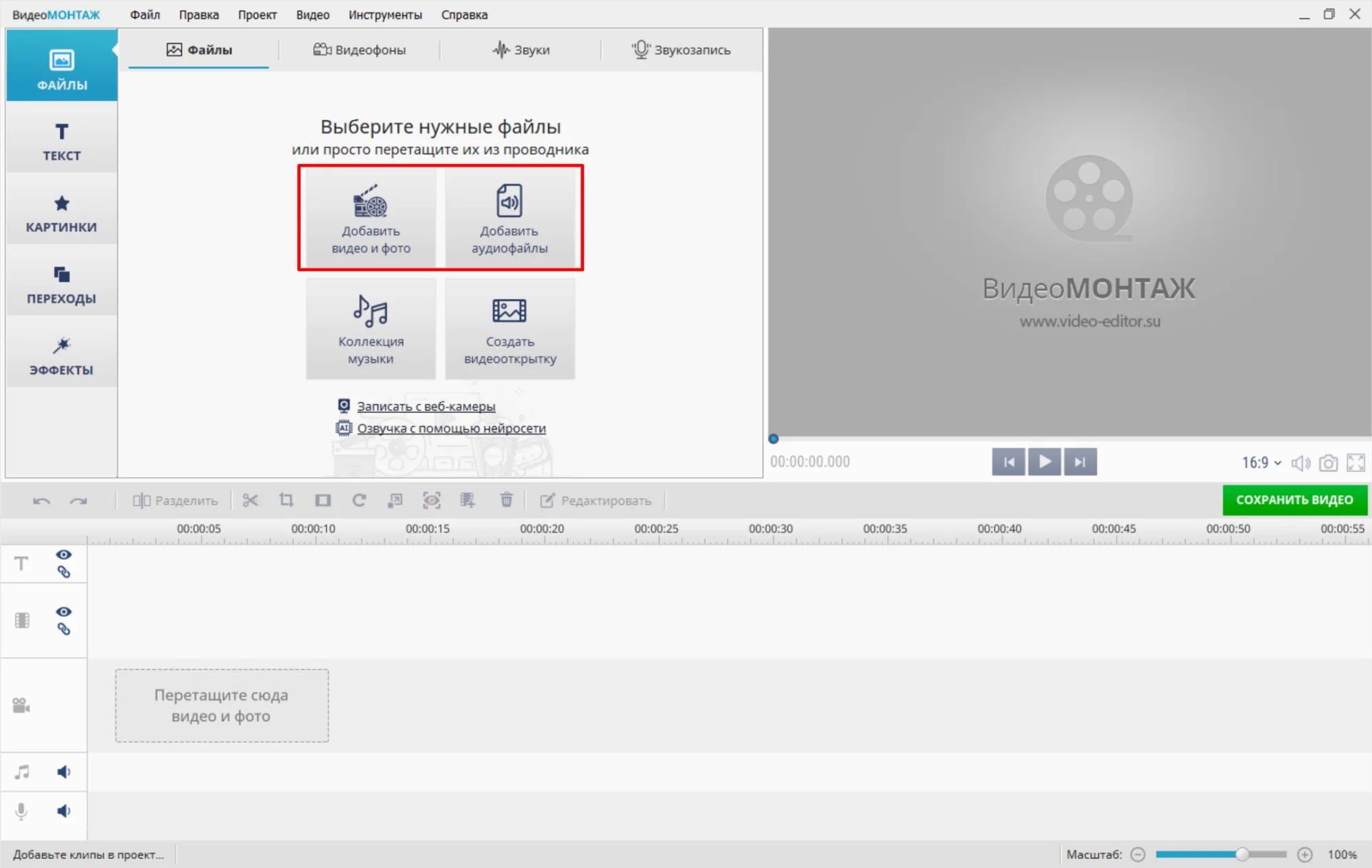
Нажмите Добавить видео и фото и выберите файлы проекта. Импортируйте только те дубли, которые действительно собираетесь сравнивать или использовать: десятки одинаковых неудачных записей усложняют поиск нужного момента. Если ролик состоит из нескольких сцен, сначала расположите их в логическом порядке, не отвлекаясь на переходы и фильтры.
Шаг 3. Сделайте черновой монтаж
Просмотрите каждый клип и удалите технические хвосты: запуск камеры, поиск слов, заметную тряску до действия, длинные паузы после реплики. На этом этапе цель — получить понятную историю без оформления. Если нужный кадр есть в нескольких дублях, выбирайте по смыслу и звуку, а не только по резкости.
Шаг 4. Настройте переходы
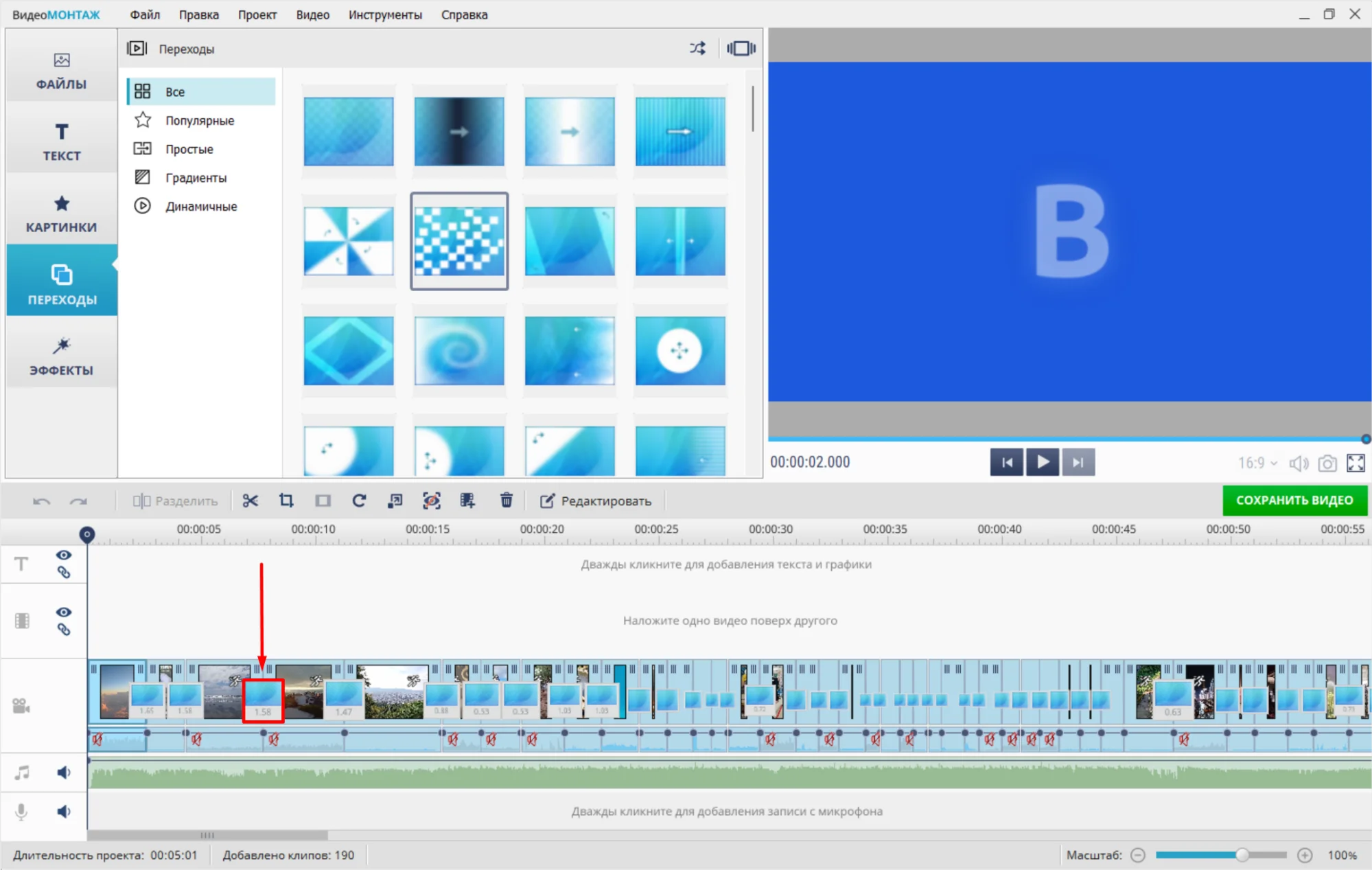
Откройте раздел Переходы и применяйте переход только там, где он помогает показать смену времени, места или смыслового блока. Обычная склейка должна оставаться базовым способом соединения соседних кадров; разнообразные переходы на каждой границе быстро превращают монтаж в демонстрацию эффектов.
Шаг 5. Добавьте текст и титры
Откройте раздел Текст. Короткие подписи полезны для имени, темы, шага инструкции, цены или ключевого тезиса, но не должны заменять длинный закадровый комментарий. Проверяйте контраст надписи с фоном и оставляйте достаточно времени, чтобы зритель успел прочитать строку.

Шаг 6. Используйте эффекты только после сборки
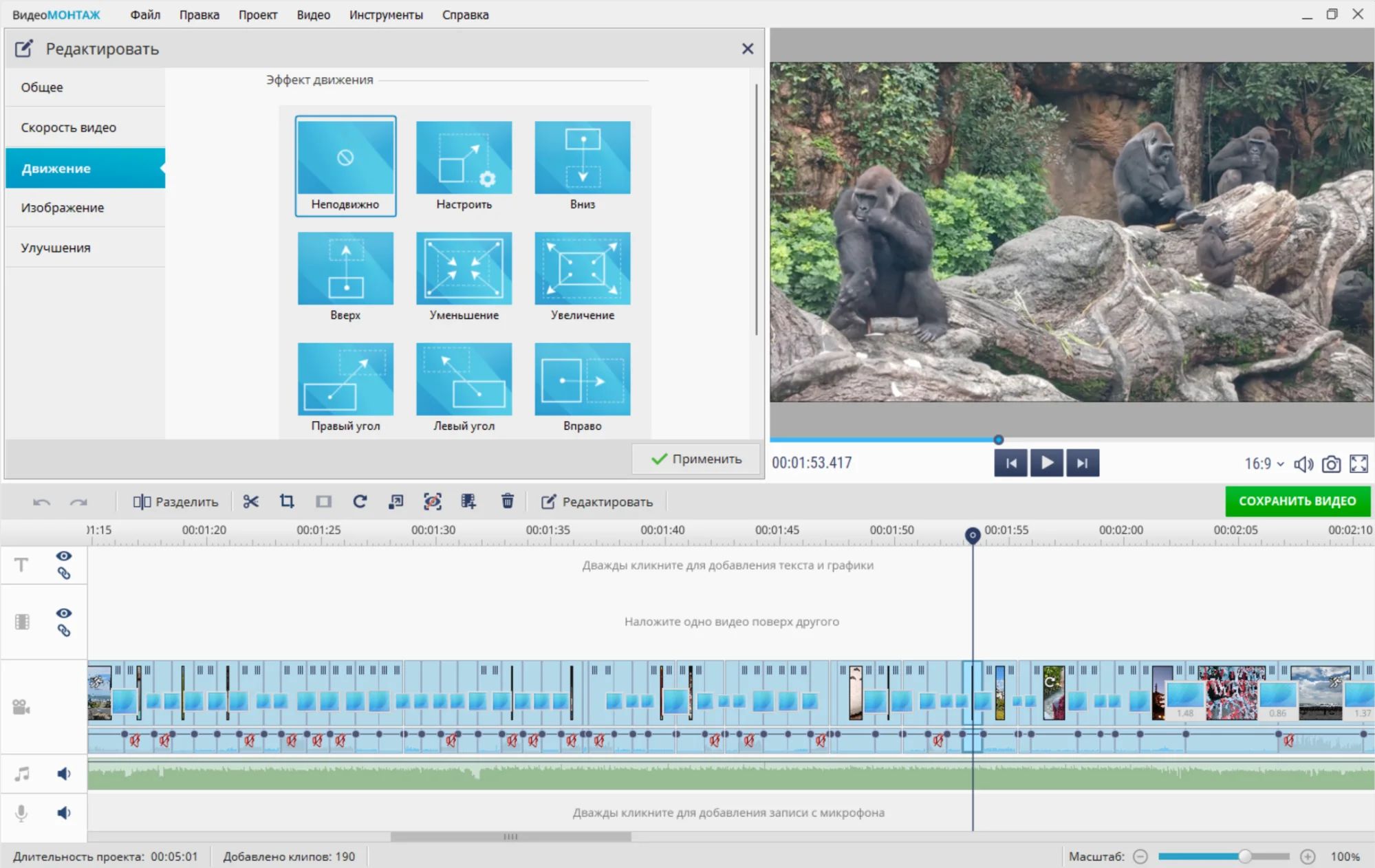
В разделе Эффекты выбирайте обработку после того, как монтажная последовательность уже работает без неё. Так легче понять, действительно ли эффект нужен сцене. Для соседних кадров одной сцены старайтесь сохранять близкую яркость и цвет; резкая разница между дублями заметнее любого отдельного фильтра.

Шаг 7. Добавьте музыку и голос
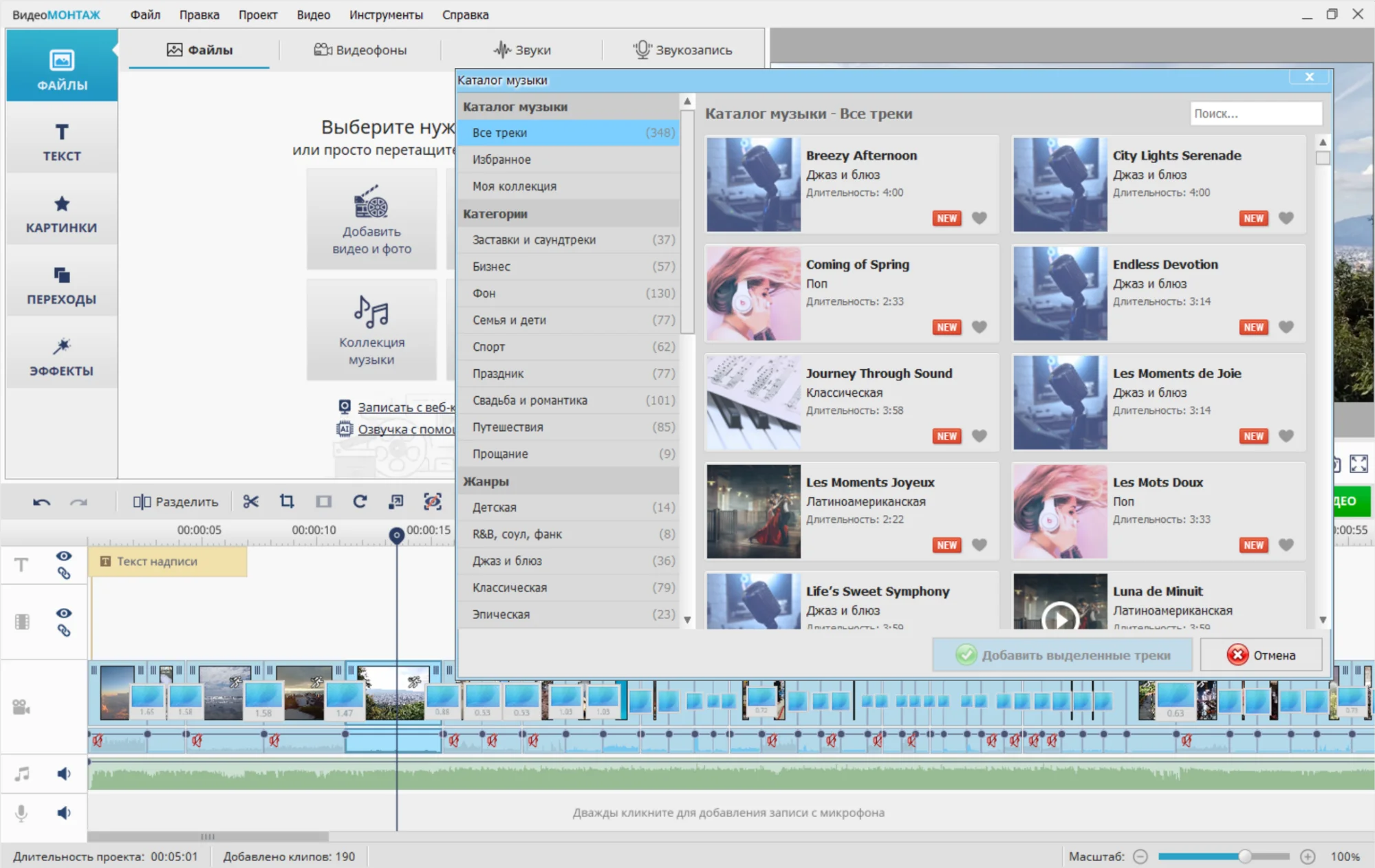
Подложите музыкальный трек после основной чистки монтажа. Если в ролике есть речь, музыка должна оставаться фоном, а не конкурировать со словами. При озвучке сначала добейтесь разборчивой речи, затем подстраивайте под неё фон. Не ориентируйтесь на одно универсальное число громкости: реальная воспринимаемая громкость зависит от исходного трека, тембра голоса и динамики.
Шаг 8. Сохраните готовое видео
Нажмите Сохранить видео. Для выбора файлового формата откройте Сохранить видео в других форматах, затем задайте подходящий вариант, например MP4 с H.264, и проверьте Размер кадра и Качество. Не повышайте разрешение только ради большей цифры: если исходник снят в меньшем разрешении, экспорт в более крупный кадр не создаст отсутствующих деталей.
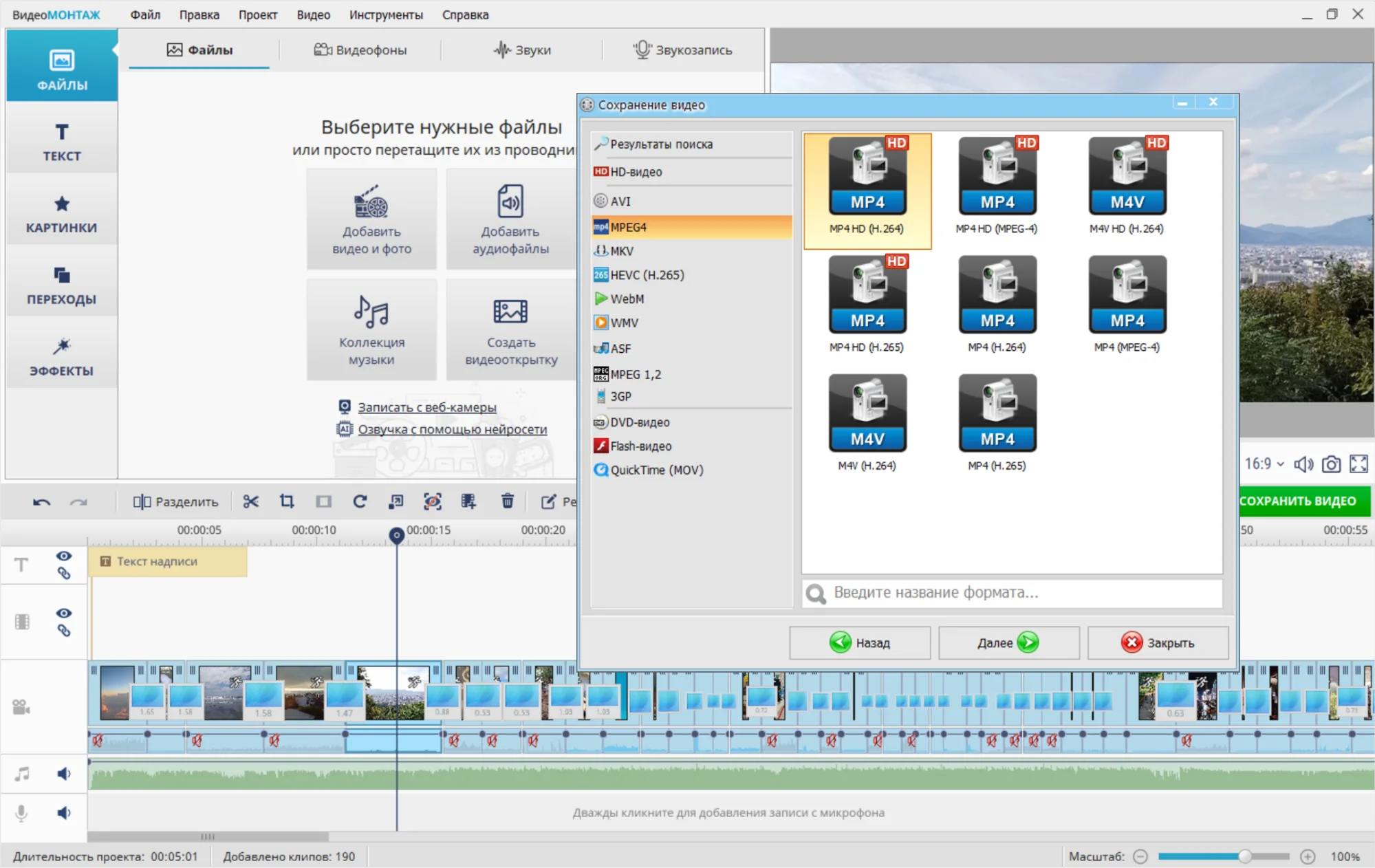
Шаг 9. Проверьте именно экспортированный файл
После сохранения откройте готовое видео в обычном проигрывателе и просмотрите начало, несколько монтажных стыков, участок с титрами, самый громкий эпизод и конец. Такой контроль обнаруживает проблемы, которые можно не заметить в окне проекта: неправильный формат кадра, пропавший звук, ошибку титра или обрезанную последнюю реплику.
Плюсы
- последовательный рабочий процесс от пустого проекта до готового файла;
- в одном проекте доступны монтаж видео, фотографии, текст, музыка и визуальная обработка;
- первый ролик можно собрать без предварительного изучения профессиональной терминологии монтажных систем;
- локальная работа удобна, когда исходники не нужно загружать в браузерный сервис.
Минусы
- редактор ориентирован на Windows и не закрывает macOS, Linux и мобильный монтаж;
- для сложных проектов с развитым профессиональным цветом, совместной постобработкой или специализированными рабочими процессами целесообразнее полноценная профессиональная NLE;
- качество результата по-прежнему зависит от исходной съёмки и звука: эффекты не исправляют систематически пересвеченный кадр или неразборчивую запись.
Когда выбирать: когда нужен первый основной способ сделать видео своими руками на Windows, а задача включает не только обрезку, но и полноценную сборку последовательности, текст, музыку, базовое оформление и экспорт.
Другие программы для Windows
Следующие редакторы решают ту же общую задачу разными способами. Не выбирайте программу по количеству эффектов в описании: важнее, насколько её монтажная логика соответствует проекту, какое количество дорожек и материалов нужно держать под контролем и требуется ли сложная работа со звуком или цветом.
Movavi Video Editor
Редактор использует привычную схему «медиатека — окно просмотра — временная шкала». Он удобен для проектов, где нужно быстро собрать несколько дорожек, обрезать клипы, расположить музыку и титры, а затем сохранить готовый ролик без перехода в отдельную профессиональную систему.

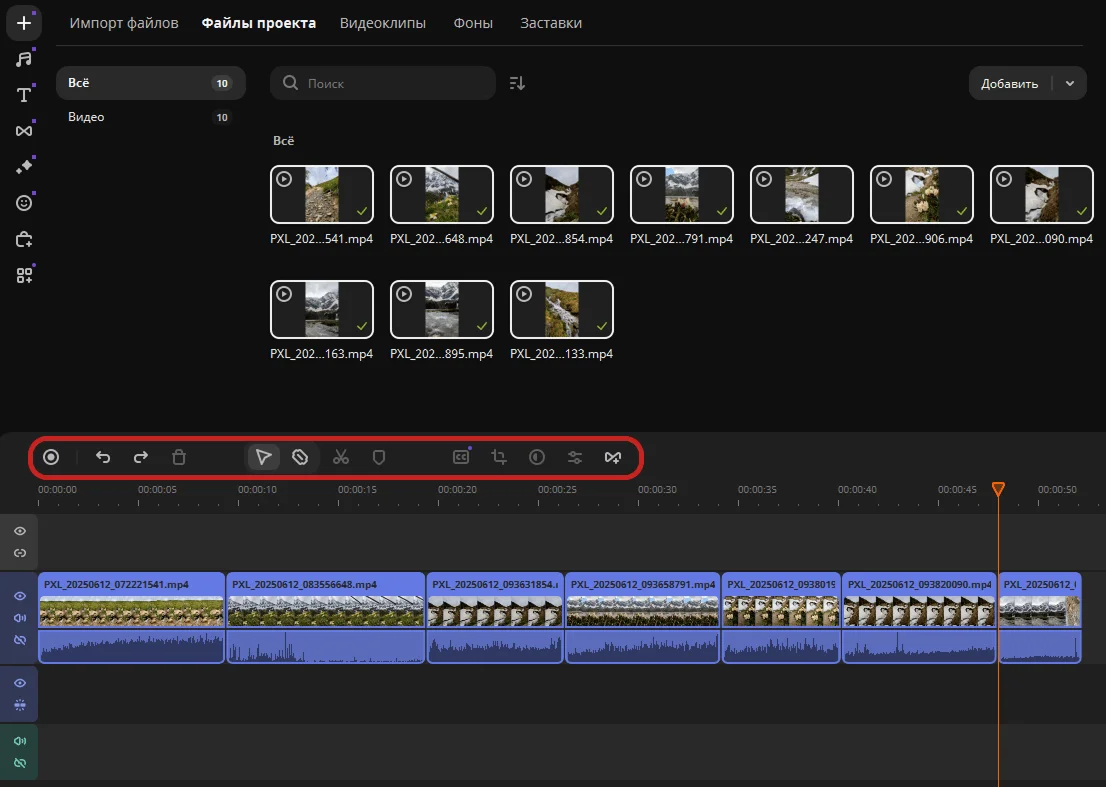

Как работать
- Создайте проект и добавьте видео, фотографии и аудиофайлы в медиатеку.
- Перетащите основные клипы на временную шкалу и сначала выстройте смысловой порядок сцен.
- Используйте инструменты таймлайна для разрезания и удаления ненужных фрагментов; после каждой крупной правки проверяйте монтажный стык в окне просмотра.
- Добавьте титры, переходы и звук после черновой сборки. Музыку размещайте на отдельной аудиодорожке, чтобы независимо регулировать её относительно речи.
- Перед сохранением просмотрите ролик целиком и откройте окно экспорта, где задаются параметры готового файла.
Плюсы
- понятная временная шкала и визуальное разделение материалов по дорожкам;
- подходит и для коротких социальных роликов, и для обычного домашнего монтажа;
- экспорт находится в том же рабочем процессе, поэтому не требуется отдельный конвертер.
Минусы
- часть функций и медиаматериалов относится к коммерческим возможностям;
- для сложного командного постпродакшна и специализированной цветокоррекции существуют более развитые профессиональные системы.
Когда выбирать: когда нужна более развитая временная шкала, чем в простом редакторе, но проект не требует профессиональной инфраструктуры Premiere Pro или DaVinci Resolve.
DaVinci Resolve
DaVinci Resolve объединяет монтаж, цветокоррекцию, работу со звуком и визуальными эффектами в одном приложении. Для простого семейного ролика это избыточно, но при длинном проекте или необходимости аккуратно согласовать цвет разных камер такая архитектура становится преимуществом.

Как работать
- Создайте проект и задайте параметры таймлайна до активного монтажа, особенно разрешение и частоту кадров.
- На странице Media импортируйте и организуйте исходники; для большого проекта используйте папки и понятные названия.
- На страницах Cut или Edit соберите последовательность, разрезайте клипы, перемещайте их и добавляйте дополнительные дорожки.
- В Color корректируйте экспозицию, баланс белого и соответствие соседних кадров только после того, как монтаж стабилизирован.
- На Fairlight проверьте речь, музыку и общий уровень микса.
- На Deliver выберите параметры вывода, создайте задачу рендера и после завершения проверьте полученный файл.

Плюсы
- единый проект для монтажа, цвета и звука без промежуточного экспорта;
- подходит для длинных и технически сложных проектов;
- есть развитая организация медиаматериалов и профессиональные средства контроля результата.
Минусы
- интерфейс и количество страниц требуют заметно больше времени на освоение;
- для слабого компьютера тяжёлый проект с эффектами и высоким разрешением может потребовать оптимизированных медиа или прокси.
Когда выбирать: когда проект заметно сложнее базовой нарезки: несколько источников, серьёзная цветокоррекция, многодорожечный звук или необходимость дальнейшего роста навыков.
Shotcut
Shotcut — бесплатный настольный редактор с временной шкалой, фильтрами и экспортом. Он подходит пользователю, который готов потратить немного времени на знакомство с интерфейсом ради локального монтажа без обязательной подписки.
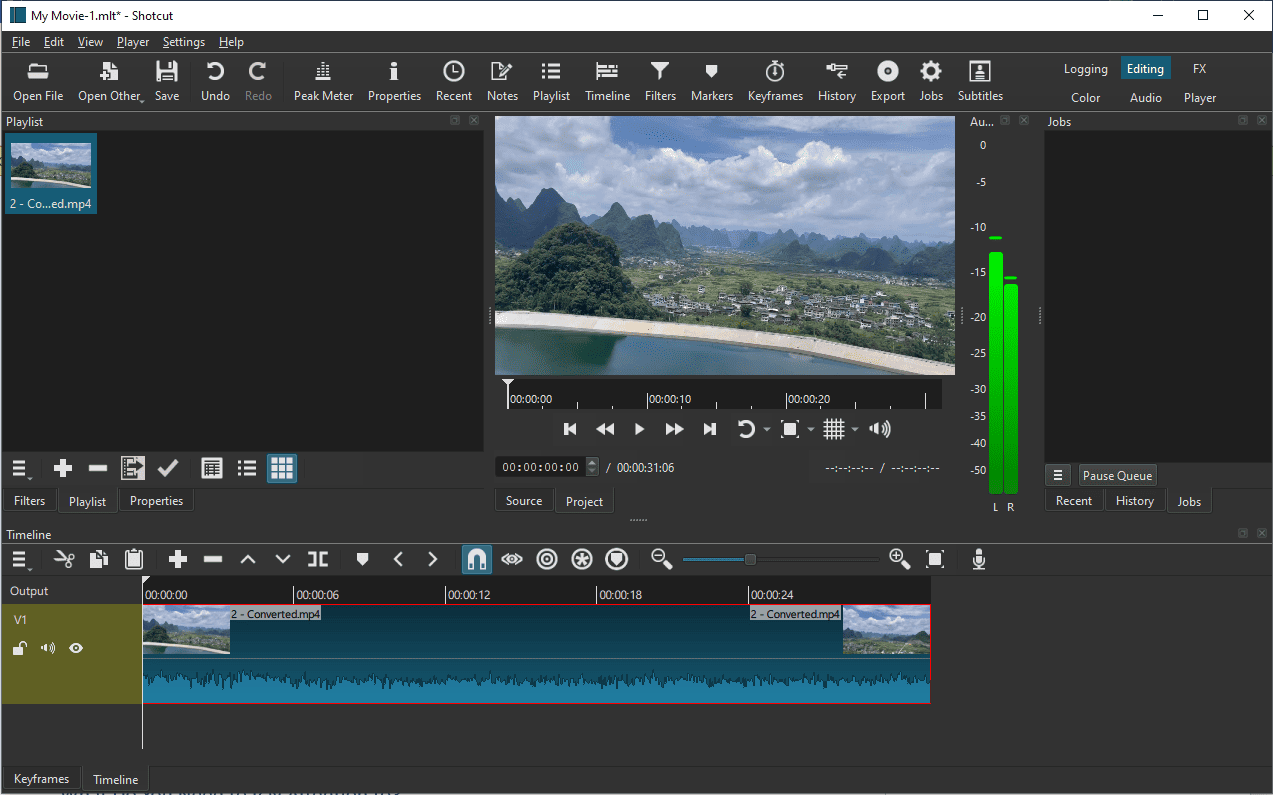
Как работать
- Откройте исходный файл или добавьте материалы в Playlist, если проект состоит из нескольких клипов.
- Перенесите клипы на Timeline и включите дополнительные дорожки, когда требуется отдельный слой изображения или звука.
- Разделяйте клипы в нужных местах и удаляйте фрагменты после просмотра стыка, а не только по форме волны.
- Открывайте Filters для коррекции конкретного клипа; не назначайте один набор фильтров всему проекту без проверки.
- Откройте панель Export, выберите подходящий профиль и нажмите Export File, чтобы сохранить готовый видеофайл.
Плюсы
- бесплатная локальная работа;
- поддерживает многодорожечную временную шкалу и широкий набор фильтров;
- доступен для Windows, macOS и Linux;
Минусы
- терминология и расположение панелей менее очевидны для новичка, чем в упрощённых редакторах;
- готовые шаблонные сценарии не являются главным способом работы — проект приходится собирать вручную.
Когда выбирать: когда нужен бесплатный универсальный редактор и вы готовы осваивать монтажную шкалу вместо работы по шаблону.
ВидеоШОУ
ВидеоШОУ удобно использовать для быстрой сборки ролика из видео, фотографий, заставок, анимации и музыки. Рабочая последовательность проста: сначала обрезка и смысловой порядок сцен, затем оформление вступления, эффекты, голос и сохранение готового файла.
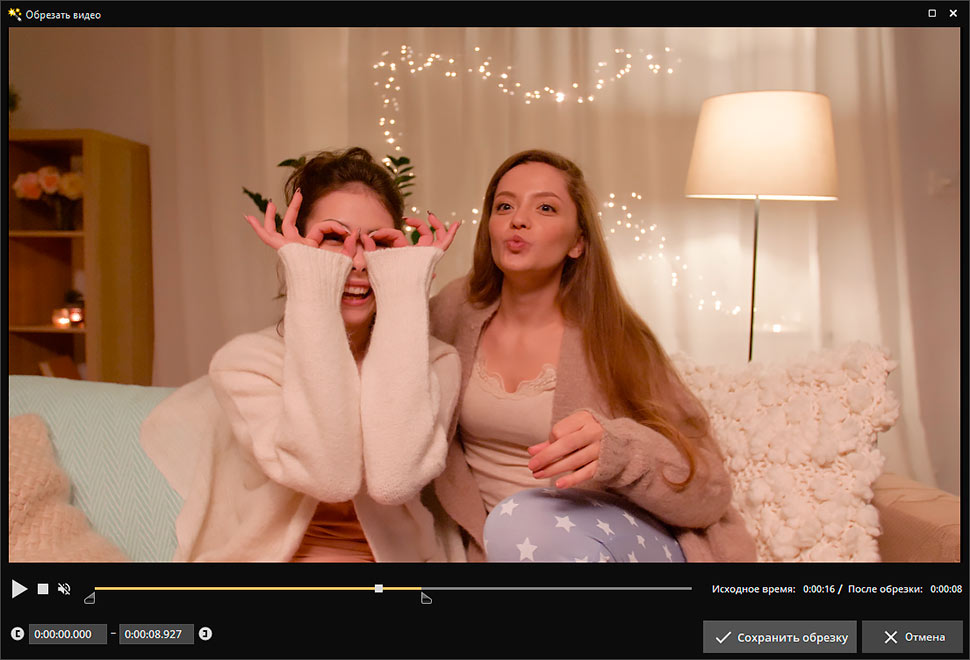


Как работать
- Создайте проект и добавьте исходные видео и фотографии.
- Обрежьте технические начала и концы клипов до добавления оформления.
- Соберите вступление только после того, как понятна основная последовательность ролика; заставка не должна быть длиннее самого полезного фрагмента.
- Добавьте текст и анимацию там, где они поясняют сцену, а не повторяют каждое произнесённое слово.
- Запишите или добавьте озвучку, затем подстройте под неё музыку.
- Сохраните проект и экспортируйте готовое видео; после экспорта проверьте титры и финальный кадр.
Плюсы
- удобен для роликов, где видео смешивается с фотографиями и заметным оформлением;
- позволяет пройти путь от исходников до озвученного результата в одном проекте;
- подходит для обучающих, поздравительных и простых YouTube-проектов.
Минусы
- обилие шаблонов и эффектов легко перегружает короткий ролик;
- для сложного монтажа большого количества дорожек и профессионального цветового workflow лучше выбирать редактор другого класса.
Когда выбирать: когда важны фотографии, заставки и визуальное оформление, а не только классическая видеонарезка.
ВидеоМАСТЕР

ВидеоМАСТЕР полезен там, где задача ближе к подготовке готового файла: добавить видео, обрезать ненужное, выполнить базовую обработку, добавить музыку или озвучку и сохранить результат в нужном формате. Его не стоит выдавать за замену сложной многодорожечной монтажной системе.
Как работать
- Добавьте исходный видеофайл или набор файлов.
- Сначала обрежьте ненужные фрагменты и проверьте начало и конец каждого клипа.
- Применяйте редактирование изображения только после удаления технического брака.
- Добавьте музыку или озвучку, если они действительно нужны конкретной задаче.
- Выберите формат вывода по устройству или площадке и сохраните готовый файл.
- Сравните длительность и ориентацию экспортированного файла с исходным заданием.
Плюсы
- подходит для коротких операций с уже подготовленным видео;
- совмещает редактирование и конвертирование;
- удобен, когда не требуется сложная композиция из множества визуальных дорожек.
Минусы
- не является оптимальным выбором для длинной истории с большим количеством параллельных видео- и графических слоёв;
- конвертация не улучшает качество плохого исходника сама по себе.
Когда выбирать: когда нужно быстро привести существующий материал к готовому файлу, а не строить сложный проект с десятками слоёв.
VSDC Free Video Editor
VSDC Free Video Editor рассчитан на локальный монтаж в Windows и позволяет размещать видео, графику, текст и эффекты на временной шкале. Он уместен для пользователя, которому нужен бесплатный редактор с ручным контролем композиции.

Как работать
- Создайте новый проект и задайте параметры сцены.
- Импортируйте исходные клипы и расположите их в требуемом порядке.
- Разрезайте и сокращайте фрагменты до применения эффектов.
- Добавляйте текст, изображения и дополнительные объекты только на тех участках, где они нужны.
- Проверьте звук отдельно от картинки и при необходимости скорректируйте уровни дорожек.
- Экспортируйте проект в целевой формат и просмотрите готовый файл вне редактора.
Плюсы
- бесплатная версия подходит для полноценной базовой монтажной работы;
- разные типы объектов можно комбинировать в одной сцене;
- локальный проект не зависит от загрузки исходников в браузер.
Минусы
- логика интерфейса отличается от более привычных «линейных» редакторов и требует обучения;
- часть расширенных возможностей относится к коммерческой редакции.
Когда выбирать: когда нужен бесплатный Windows-редактор и вы готовы освоить объектную логику проекта.
Adobe Premiere Pro

Adobe Premiere Pro предназначен для профессионального нелинейного монтажа. Его сильная сторона — не эффект сам по себе, а управляемая работа с последовательностями, дорожками, большим количеством медиа и точным экспортом.
Как работать
- Создайте проект и импортируйте медиаматериалы, сохраняя понятную структуру bins.
- Создайте sequence с параметрами, соответствующими основному материалу или целевому формату.
- Соберите rough cut: разместите клипы, используйте точки монтажа и уберите всё, что не двигает сцену.
- Добавьте B-roll, графику и звук на отдельные дорожки, не «запекая» их раньше времени в один файл.
- После фиксации монтажа выполните необходимые коррекции изображения и звука.
- Откройте экспорт, проверьте диапазон, формат и параметры вывода, затем создайте итоговый файл.
Плюсы
- точное управление сложной временной шкалой и последовательностями;
- подходит для больших проектов и профессионального обмена материалами;
- гибкий экспорт и развитая работа с медиаданными.
Минусы
- для первого короткого домашнего ролика интерфейс и количество настроек избыточны;
- продукт распространяется по подписочной модели, поэтому постоянные расходы нужно учитывать при регулярной работе.
Когда выбирать: когда монтаж становится регулярной профессиональной задачей и важнее гибкость проекта, чем минимальный порог входа.
VEGAS Pro

VEGAS Pro строится вокруг многодорожечной временной шкалы и подходит для ручного монтажа, где пользователь хочет быстро работать с клипами, звуком и событиями на timeline. Важную роль играет окно Video Preview: финальные решения нужно оценивать по изображению, а не только по расположению объектов на шкале.
Как работать
- Создайте проект и добавьте исходные файлы в рабочую область.
- Расположите события на дорожках и задайте основные точки монтажа.
- Разрезайте события в нужных местах и удаляйте лишнее, оставляя короткий запас на стыках до финального просмотра.
- Проверяйте результат в Video Preview и отдельно контролируйте синхрон звука.
- Когда монтаж готов, используйте Render As и выберите параметры итогового файла.
- После рендера откройте видео отдельно и проверьте первые и последние секунды.
Плюсы
- быстрая работа непосредственно на временной шкале;
- удобен для проектов с несколькими аудио- и видеодорожками;
- развитый локальный workflow без обязательной загрузки исходников в облако.
Минусы
- порог входа выше, чем у редакторов для начинающих;
- не является бесплатным вариантом для постоянной работы.
Когда выбирать: когда вы предпочитаете традиционный настольный NLE и хотите точнее контролировать события и дорожки.
ФотоШОУ PRO
ФотоШОУ PRO рациональнее использовать не как универсальную замену видеоредактору, а для роликов, где основой являются фотографии, подписи, музыка и анимация: семейные истории, поздравления, рекламные слайд-шоу, демонстрации до/после.

Как работать
- Создайте проект и выберите фотографии, которые действительно образуют последовательность.
- Расставьте кадры по смыслу и только затем задайте длительность отдельных слайдов.
- Добавьте текстовые слои так, чтобы они не закрывали важные части фотографии.
- Применяйте анимацию к ключевым кадрам, а не к каждому элементу одновременно.
- Подложите музыку и проверьте, что смена кадров не выглядит случайной относительно ритма.
- Экспортируйте готовое видео и проверьте читаемость текста на полном экране и на телефоне.
Плюсы
- специализированный workflow для фотоисторий;
- позволяет оживлять статичные материалы текстом, движением и музыкой;
- удобен, когда видеосъёмка отсутствует или играет второстепенную роль.
Минусы
- не рассчитан на сложный профессиональный монтаж длинных видеодорожек;
- слишком активная анимация каждого слайда быстро утомляет и отвлекает от фотографий.
Когда выбирать: когда основу будущего ролика составляют фотографии и графика, а движение создаётся внутри слайдов.
Corel VideoStudio
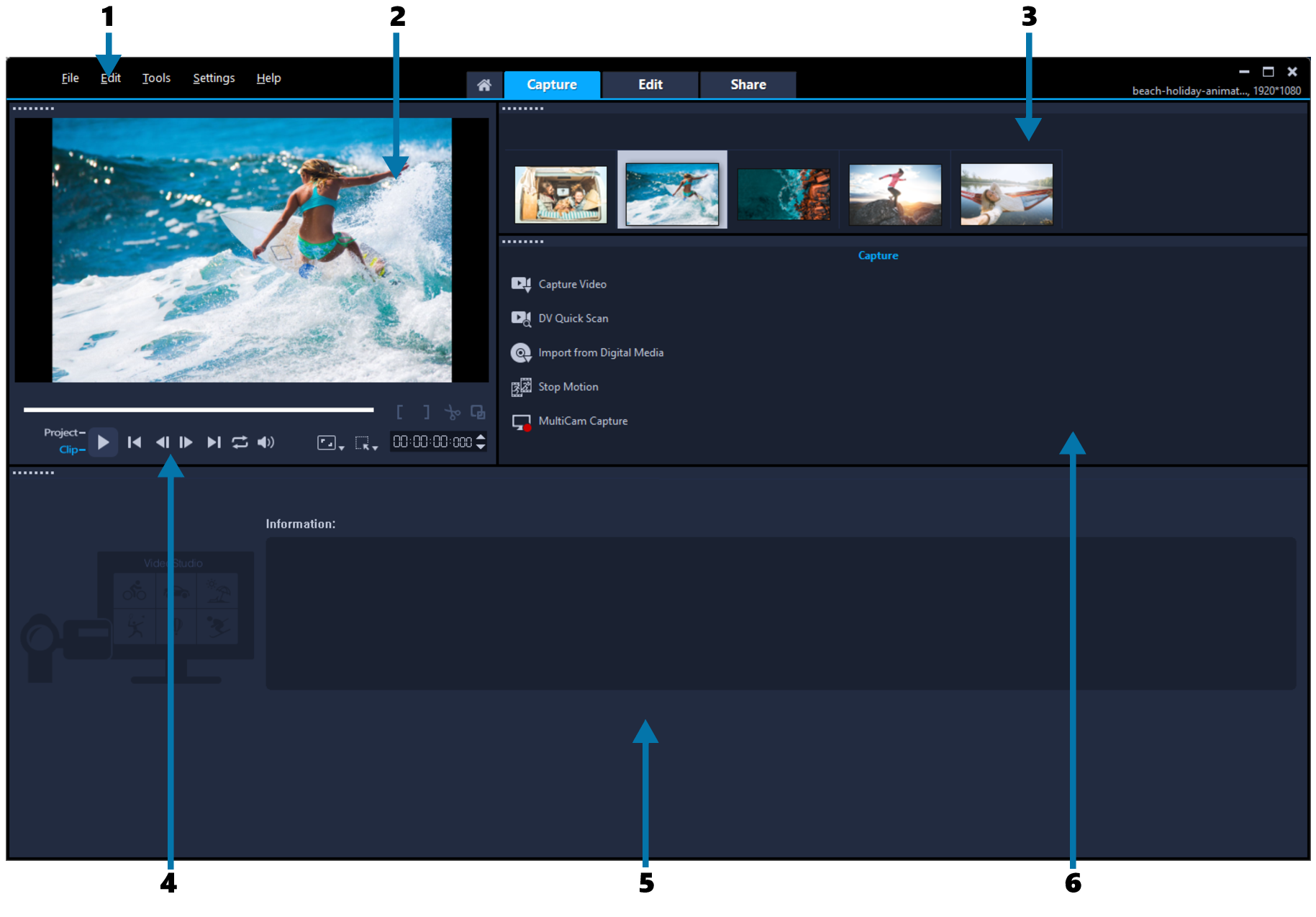
Corel VideoStudio — настольный редактор, ориентированный на монтаж видео на временной шкале и создание законченного проекта с титрами, переходами, звуком и экспортом. Он занимает промежуточное положение между простыми домашними редакторами и более тяжёлыми профессиональными системами.
Как работать
- Создайте новый проект и импортируйте исходники в библиотеку.
- Перенесите основные клипы на timeline и соберите черновой монтаж.
- Добавьте дополнительные дорожки для титров, наложений и звука только после того, как основная история уже понятна.
- Используйте переходы между теми сценами, где есть смысловая смена.
- Проверьте длительность титров и громкость музыки относительно речи.
- В разделе вывода выберите целевой формат и сохраните результат.
Плюсы
- полноценная временная шкала для домашнего и творческого монтажа;
- сочетает видео, титры, наложения и звук в одном проекте;
- не требует перехода на профессиональную студийную систему для обычных задач.
Минусы
- коммерческий продукт;
- для очень сложной цветокоррекции и постпродакшна возможностей меньше, чем в специализированных профессиональных системах.
Когда выбирать: когда нужен настольный редактор с классической шкалой и большим запасом по функциям по сравнению с упрощёнными решениями.
Avidemux

Avidemux лучше воспринимать как специализированный инструмент для несложной обработки и перекодирования видео, а не как среду для многоуровневого творческого монтажа. Он полезен, когда требуется вырезать фрагмент, применить доступный фильтр и сохранить файл без сборки сложной композиции.
Как работать
- Откройте исходный файл.
- Отметьте нужный диапазон и удалите ненужные части.
- При необходимости настройте фильтр изображения или аудио.
- Выберите видеовыход, аудиовыход и контейнер, подходящие для целевого файла.
- Сохраните видео и проверьте, что начало, конец и звук соответствуют выбранному диапазону.
Плюсы
- подходит для быстрых технических операций;
- не требует создавать сложный проект ради простой обрезки;
- полезен как отдельный инструмент рядом с большим видеоредактором.
Минусы
- не предназначен для развитого многодорожечного монтажа с титрами, B-roll и сложной графикой;
- при выборе кодеков и контейнера нужно понимать, какой формат требуется на выходе.
Когда выбирать: когда задача сводится к аккуратной обрезке, фильтрации или подготовке файла, а полноценный монтажный проект не нужен.
macOS: как сделать видео на Mac
На macOS разумно выбирать между простым встроенным workflow и более глубокой монтажной системой. iMovie закрывает обычную последовательность «импорт — монтаж — титры — музыка — экспорт», Final Cut Pro нужен, когда проект разрастается и требуется больше контроля над организацией медиа, монтажом и эффектами.
iMovie
iMovie подходит для первого монтажа на Mac и сохраняет понятную структуру: медиатека и события, окно просмотра, проект и временная шкала. Материалы с iPhone или iPad можно перенести на Mac и продолжить монтаж в настольном интерфейсе.

Как работать
- Откройте представление Projects, нажмите Create New и выберите Movie, затем импортируйте клипы и фотографии в медиатеку.
- Перенесите выбранные фрагменты на timeline и соберите основную последовательность.
- Подрезайте начало и конец клипов, а при необходимости разделяйте фрагменты в точках монтажа.
- Добавьте Titles и музыку после того, как структура ролика уже собрана.
- Проверьте кадрирование: фотографии и вертикальные клипы могут потребовать отдельной настройки.
- Нажмите кнопку Share, выберите Export File, сохраните видео и после экспорта откройте его отдельно.
Плюсы
- низкий порог входа для владельца Mac;
- логичный переход от материалов Apple-устройств к настольному монтажу;
- основные операции — обрезка, титры, музыка и вывод — находятся в одном приложении.
Минусы
- ручного контроля и специализированных инструментов меньше, чем в Final Cut Pro или DaVinci Resolve;
- для большого количества сложных дорожек и продвинутого постпродакшна проект быстро перерастает возможности простого редактора.
Когда выбирать: когда нужно сделать обычный домашний, учебный или короткий социальный ролик на Mac без освоения профессиональной монтажной среды.
Final Cut Pro

Final Cut Pro рассчитан на более сложную работу на Mac. Он нужен не потому, что «делает красивее», а потому что даёт более глубокую организацию медиаматериалов, развитый монтаж и больший запас для длинных проектов.
Как работать
- Создайте library и event, импортируйте медиа и организуйте материал до монтажа.
- Создайте project с целевыми параметрами кадра и частоты.
- Соберите первичную последовательность и только после этого подключайте дополнительные роли, титры и эффекты.
- Используйте ключевые слова и организацию медиатеки в проектах с большим количеством дублей.
- Проверьте звук и цвет соседних сцен до финального вывода.
- Экспортируйте master-файл или подходящий вариант публикации и проверьте итог вне редактора.
Плюсы
- развитая организация большого количества материалов;
- более глубокий монтажный контроль, чем в iMovie;
- подходит для регулярной профессиональной работы на Mac.
Минусы
- коммерческий профессиональный продукт;
- для разового короткого ролика возможности и время обучения могут быть избыточны.
Когда выбирать: когда iMovie уже ограничивает структуру проекта, а рабочая среда должна оставаться в macOS.
Linux: монтаж без перехода на другую операционную систему
На Linux для обычного многодорожечного монтажа подходят Kdenlive и OpenShot. Blender содержит видеосеквенсор, но рациональнее выбирать его, когда программа уже используется в проекте или видеоряд нужно связать с 3D и композитингом.
Kdenlive
Kdenlive — полноценный многодорожечный редактор для Linux, Windows и macOS. Основные рабочие зоны — Project Bin для исходников, Timeline для монтажа и окна просмотра клипа и проекта.

Как работать
- Создайте проект и проверьте его профиль: разрешение и частота кадров должны соответствовать задаче.
- Добавьте исходники в Project Bin и распределите материалы по папкам, если файлов много.
- Перенесите клипы на Timeline; используйте разные дорожки для основной картинки, B-roll, титров и звука.
- Разрезайте клипы в точках монтажа и проверяйте позицию курсора на timeline перед точной правкой.
- Добавьте эффекты и переходы только после черновой сборки.
- Откройте Render, выберите профиль вывода и создайте готовый файл; затем просмотрите его отдельно.
Плюсы
- полноценный бесплатный многодорожечный монтаж на Linux;
- Project Bin помогает организовать большой набор исходников;
- подходит для проектов, которые уже выходят за рамки простой обрезки.
Минусы
- интерфейс требует освоения терминов проекта, дорожек и профилей;
- при тяжёлых исходниках производительность зависит от оборудования и организации проекта.
Когда выбирать: когда нужен основной Linux-редактор для ролика со звуком, титрами, B-roll и несколькими дорожками.
OpenShot
OpenShot рассчитан на более простой монтаж с Project Files, Preview и Timeline. Он хорошо подходит для коротких проектов, где нужны несколько дорожек, обрезка, переходы, титры и обычный экспорт.

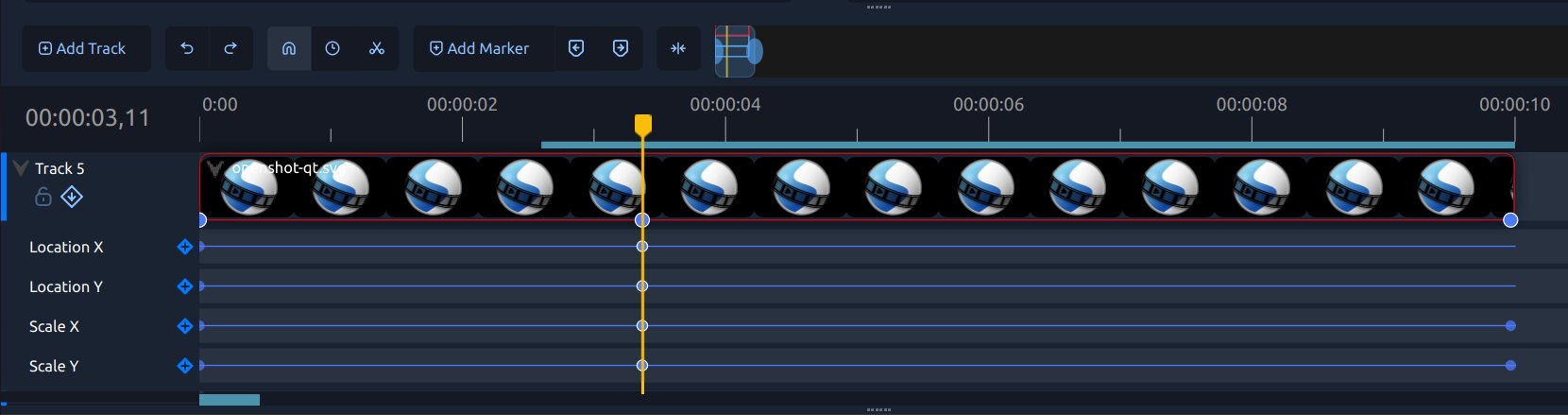
Как работать
- Импортируйте файлы в Project Files.
- Перетащите клипы на Timeline и расположите их по порядку.
- Используйте обрезку и разделение клипов для удаления лишнего.
- Добавляйте переходы и титры после основной сборки.
- Проверяйте результат в Preview, особенно стыки и участки с текстом.
- Экспортируйте видео; типичный готовый файл использует MP4 с H.264 для видео и AAC для звука, если выбран соответствующий профиль.
Плюсы
- понятная базовая схема проекта и временной шкалы;
- подходит для Linux и доступен также на других настольных системах;
- удобен для роликов без сложного профессионального постпродакшна.
Минусы
- для больших проектов с развитой цветокоррекцией и сложным звуком возможности ограниченнее, чем у DaVinci Resolve;
- автоматические эффекты не заменяют ручную проверку монтажных стыков.
Когда выбирать: когда нужен простой бесплатный монтаж на Linux с меньшим порогом входа, чем у более сложных NLE.
Blender

Blender содержит Video Sequencer, где клипы представлены полосами на временной шкале, а результат просматривается в Preview. Для обычного ролика Blender не проще специализированного редактора, но он полезен, если проект уже связан с 3D, композитингом или другими возможностями Blender.
Как работать
- Переключитесь в рабочее пространство Video Editing.
- Добавьте Movie или Image Sequence в Sequencer и разместите полосы на нужных каналах.
- Обрежьте и переместите полосы на временной шкале, сохраняя звук синхронным с видео.
- Используйте Preview для проверки текущего кадра и переходов.
- Задайте параметры Output и кодирования до финального рендера.
- Создайте видео и проверьте итоговый файл после завершения кодирования.
Плюсы
- видеомонтаж можно связать с другими возможностями Blender в одном приложении;
- многоканальный Sequencer позволяет строить сложные композиции;
- доступен на основных настольных платформах.
Минусы
- для человека, которому нужен только видеомонтаж, интерфейс сложнее специализированного редактора;
- ошибка в параметрах Output может привести к неожиданному формату или тяжёлому файлу, поэтому экспорт нужно настраивать осознанно.
Когда выбирать: когда Blender уже является частью рабочего процесса или видеоряд нужно связать с 3D/композитингом.
Онлайн: как сделать видео без установки программы
Браузерный редактор полезен, когда нельзя устанавливать программу или проект нужно быстро собрать на чужом компьютере. Компромисс — зависимость от браузера, подключения к сети и правил сервиса. Для конфиденциальных исходников сначала выясняйте, где хранятся загружаемые файлы и требуется ли учётная запись; для больших проектов локальный редактор обычно предсказуемее.
Clipchamp
Clipchamp объединяет браузерный таймлайн, собственные файлы и библиотеку стоковых материалов. Это один из самых прямых способов сделать ролик без отдельной установки: загрузить клипы, расположить их на шкале, обрезать, добавить текст и звук, затем экспортировать.
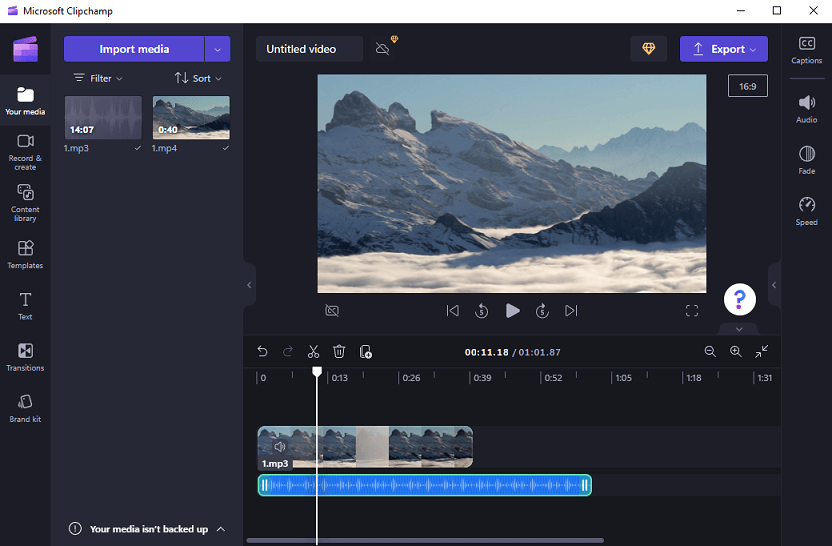
Как работать
- Создайте видео и загрузите собственные файлы либо откройте библиотеку stock video и stock images.
- Перетащите материал на timeline и соберите черновую последовательность.
- Обрежьте края клипов, удалите лишнее и только затем применяйте фильтры, эффекты или изменение скорости.
- Добавьте текст и музыку; стоковые элементы используйте как B-roll, а не как случайные заполнители.
- Просмотрите ролик в редакторе и проверьте, что в кадре нет пустых участков между клипами.
- Нажмите Export. В бесплатном плане Clipchamp экспортирует видео до 1080p HD без водяного знака; 4K относится к премиальному плану.
Плюсы
- не требует классической установки настольного NLE;
- удобен для сочетания собственных клипов и стоковых материалов;
- поддерживает обычный timeline-workflow с обрезкой и перестановкой сцен.
Минусы
- часть медиаконтента и функций относится к премиальным возможностям;
- браузерный workflow зависит от подключения к интернету и ресурсов браузера сильнее, чем локальный проект.
Когда выбирать: когда нужен быстрый онлайн-монтаж или ролик, который заметно опирается на стоковые клипы.
Clideo
Clideo подходит для коротких браузерных задач, когда важнее быстро соединить материалы, изменить длительность или подготовить результат без освоения сложной монтажной среды. Для длинного проекта с большим количеством дорожек лучше использовать полноценную временную шкалу.

Как работать
- Откройте видеоредактор и добавьте исходные файлы.
- Расположите их в требуемой последовательности и обрежьте лишнее.
- Добавьте текст, изображения или музыку только после сборки основной истории.
- Проверьте соотношение сторон проекта, особенно если видео предназначено для вертикальной публикации.
- Запустите экспорт и после обработки откройте полученный файл для проверки.
Плюсы
- низкий порог входа для разовой операции;
- не требуется устанавливать отдельный редактор;
- подходит для коротких проектов и быстрых правок.
Минусы
- браузерная обработка неудобна для больших исходников и длинных сложных проектов;
Когда выбирать: когда ролик короткий, а сложный многодорожечный монтаж не нужен.
Canva Video Editor

Canva Video Editor удобен для роликов, где монтаж тесно связан с графикой: карточками, шаблонами, текстовыми сценами, брендированием и короткой анимацией. В браузерной шкале можно обрезать, разделять и переставлять видеосцены, а затем экспортировать готовый результат.
Как работать
- Создайте видео-дизайн с нужным соотношением сторон.
- Загрузите свои клипы и фотографии или используйте разрешённые материалы из библиотеки.
- Разместите сцены на timeline, используйте Trim или Split для сокращения и разделения материала.
- Добавьте текст и графические элементы; держите ключевые надписи в безопасной зоне кадра.
- При необходимости используйте Animate для отдельных элементов, но не анимируйте всё одновременно.
- Откройте меню экспорта, выберите формат видео и сохраните готовый результат.
Плюсы
- сильная работа с текстом, макетами и графическими сценами;
- удобен для коротких социальных и рекламных роликов;
- монтаж и дизайн находятся в одном браузерном проекте.
Минусы
- для длинной документальной или многокамерной работы возможности временной шкалы ограниченнее профессиональных NLE;
Когда выбирать: когда видео строится вокруг графики, текста, карточек и фирменного оформления.
SUPA
SUPA ориентирован на короткие рекламные и социальные видео, которые собираются из сцен, текста, изображений и анимации. Такой подход быстрее классического монтажа, если ролик по сути является анимированным макетом, а не длинной съёмочной историей.


Как работать
- Создайте проект с нужным форматом кадра и выберите пустую сцену или подходящую заготовку.
- Добавьте изображение или видеоматериал и выстройте композицию внутри сцены.
- Добавьте текст; используйте анимацию только для элементов, которым нужно привлечь внимание.
- Настройте длительность сцены и проверьте, успевает ли зритель прочитать текст.
- Соберите остальные сцены в едином визуальном стиле.
Плюсы
- быстрое создание сцен с текстом и графикой;
- удобен для рекламных карточек и коротких социальных видео;
- не требует навыков классического многодорожечного монтажа.
Минусы
- для длинного живого видео со сложной звуковой и монтажной структурой сценовый редактор менее удобен;
Когда выбирать: когда нужен короткий анимированный ролик для рекламы или соцсетей, а основой являются текст, графика и несколько сцен.
Slides.com
Slides.com подходит для презентационного видео: сначала выстраивается последовательность слайдов, затем материал показывается или записывается как видеоурок. Это не классический NLE, поэтому его задача — визуальная структура объяснения, а монтаж записанного материала выполняется отдельно.

Как работать
- Создайте презентацию и разбейте материал по одному тезису на экран.
- Используйте одинаковую сетку и размеры заголовков, чтобы зритель не тратил внимание на постоянную смену оформления.
- Добавляйте изображения и схемы только там, где они поясняют речь.
- Отрепетируйте переходы между слайдами и проверьте, что экран не меняется раньше произнесённого объяснения.
- Для полноценного видео запишите презентацию вместе с голосом или экраном отдельным инструментом.
- После записи обрежьте паузы и технические моменты в видеоредакторе.
Плюсы
- подходит для структурированных уроков и докладов;
- сначала заставляет выстроить логику материала, а уже потом запись;
- не требует снимать ведущего, если достаточно презентации и голоса.
Минусы
- сама презентация не заменяет монтаж записанного видео;
- большое количество текста на слайдах превращает ролик в чтение экрана.
Когда выбирать: когда основная задача — объяснить последовательность понятий, а не показать сложное действие в кадре.
Animaker
Animaker относится к сценовым анимационным редакторам. Он полезен, когда видео должно объяснять идею персонажами, объектами, подписями и заранее подготовленной графикой, а живой съёмки нет или она не нужна.


Как работать
- Создайте проект и выберите структуру сцен.
- Добавляйте персонажей, фон и объекты только после того, как определён текст или голос каждой сцены.
- Размещайте элементы так, чтобы главный объект считывался без остановки видео.
- Настройте анимацию и длительность на timeline, синхронизируя появление объектов с речью.
- Просмотрите сцену целиком и сократите лишние движения, которые не объясняют материал.
- Экспортируйте проект в доступном режиме и проверьте разрешение и ограничения своей учётной записи.
Плюсы
- можно сделать объясняющий ролик без съёмки камеры;
- сценовая логика удобна для коротких учебных эпизодов;
- анимация объектов может заменить сложную инфографику, если используется умеренно.
Минусы
- сложная анимация требует времени на синхронизацию и композицию;
Когда выбирать: когда нужно объяснение через персонажей и анимированные объекты, а не реалистичная видеосъёмка.
Moovly

Moovly предназначен для браузерного создания видео из сцен, медиаматериалов, текста и анимации. По типу задачи он ближе к объясняющим и корпоративным роликам, чем к сложному монтажу длинной съёмки.
Как работать
- Создайте проект и определите длительность будущих сцен.
- Загрузите свои медиа или выберите разрешённые библиотечные элементы.
- Расположите объекты по времени и синхронизируйте их с голосом.
- Используйте текст как подпись и структурный элемент, а не как стенограмму всего ролика.
- Просмотрите переходы между сценами и уберите пустые паузы.
- Запустите экспорт и после завершения откройте готовый файл, чтобы проверить длительность, звук и читаемость текста.
Плюсы
- сценовый браузерный workflow;
- подходит для объясняющих и презентационных роликов;
- можно комбинировать видео, изображения, текст и анимацию.
Минусы
- для точного покадрового монтажа живой съёмки классический NLE удобнее.
Когда выбирать: когда материал строится как серия объясняющих сцен и должен собираться в браузере.
VideoScribe
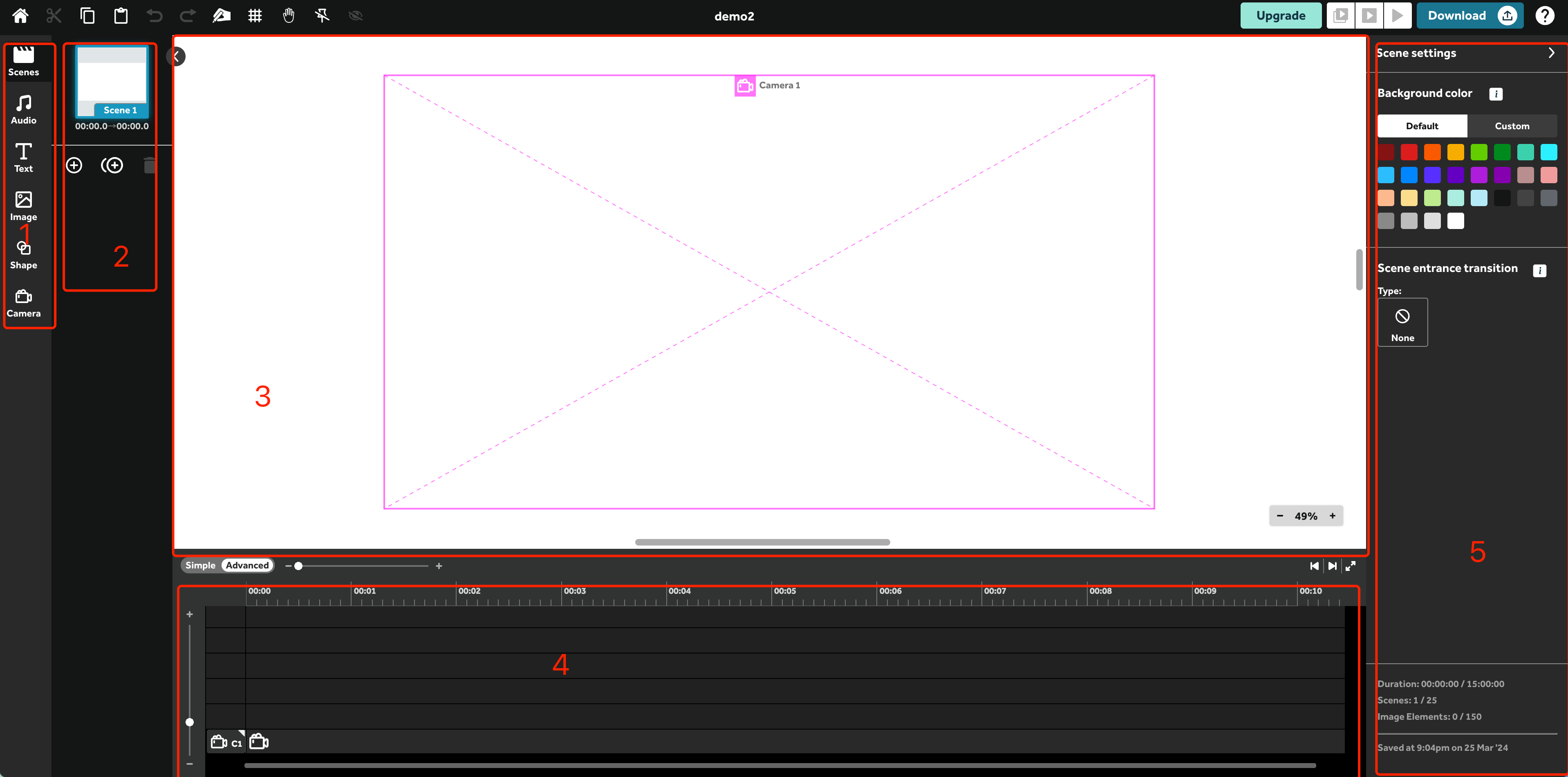
VideoScribe ориентирован на рисованную подачу и последовательное появление элементов на виртуальной доске. Такой стиль полезен для схем, историй и объяснений, где само появление изображения помогает удерживать внимание на текущем тезисе.
Как работать
- Сначала разделите сценарий на короткие визуальные тезисы.
- Разместите изображения и текст в порядке появления, а не в порядке их добавления в библиотеку.
- Настройте длительность рисования и паузы так, чтобы зритель не ждал завершения анимации после того, как смысл уже понятен.
- Добавьте голос и синхронизируйте ключевые появления с репликами.
- Просмотрите ролик без остановок и сократите повторяющиеся движения камеры.
- Экспортируйте готовый материал и проверьте читаемость мелких подписей.
Плюсы
- выразительный формат для схем и объяснений;
- не требует живой видеосъёмки;
- визуальное появление элементов помогает поэтапно раскрывать материал.
Минусы
- одинаковая «рисованная» механика быстро становится монотонной в длинном ролике;
- не подходит для задач, где нужно показать реальный интерфейс или физическое действие без стилизации.
Когда выбирать: когда содержание лучше объяснять рисунками и последовательным раскрытием схемы.
Vyond
Vyond используется для анимированных объясняющих и корпоративных роликов с персонажами и сценами. Главное преимущество такого формата — возможность построить ситуацию без съёмочной площадки; главное ограничение — необходимость писать сценарий под условную анимацию.
Как работать
- Разбейте сценарий на сцены, каждая из которых выполняет одну функцию.
- Выберите персонажей и окружение, но не меняйте стиль без сюжетной причины.
- Синхронизируйте действия с репликами и оставляйте время на чтение экранного текста.
- Используйте движение камеры и смену планов умеренно, чтобы зритель следил за смыслом.
- Просмотрите весь ролик в реальном темпе.
- Перед экспортом просмотрите весь ролик и убедитесь, что текст, персонажи и звук синхронизированы между сценами.
Плюсы
- не нужна собственная съёмка;
- подходит для сценарных объяснений и учебных ситуаций;
- можно поддерживать единый визуальный стиль на серии роликов.
Минусы
- анимационный стиль подходит не каждой теме;
Когда выбирать: когда нужно разыграть ситуацию персонажами и объяснить процесс без камеры.
Flyvi
Flyvi целесообразно использовать для коротких дизайн-ориентированных роликов, где важны шаблоны, текст, графика и быстрый выпуск материалов для соцсетей. Для сложного длинного монтажа такой подход не заменяет классический видеоредактор.
Как работать
- Выберите формат под площадку.
- Создайте сцены и загрузите собственные изображения или видео.
- Соберите композицию и установите визуальную иерархию текста.
- Добавьте простую анимацию только к ключевым элементам.
- Проверьте длительность каждого экрана и читаемость на телефоне.
- Экспортируйте материал и отдельно проверьте готовый файл на телефоне, если ролик предназначен для мобильной ленты.
Плюсы
- подходит для графических социальных роликов;
- сценовый подход ускоряет повторяющиеся макеты;
- можно работать без установки большого настольного редактора.
Минусы
- не предназначен для развитого многодорожечного монтажа;
Когда выбирать: когда видео ближе к анимированному дизайну или карточке, чем к полноценному фильму.
Wave.video
Wave.video рационально применять как браузерный конструктор коротких маркетинговых и социальных видео. Его место в процессе — быстро объединить клипы, текст, музыку и графику, а не заменить сложный постпродакшн.
Как работать
- Создайте проект с целевым форматом кадра.
- Добавьте собственные материалы и при необходимости разрешённые стоковые элементы.
- Соберите сцены, оставляя в каждой один главный визуальный центр.
- Добавьте заголовки и субтитры; не заполняйте весь экран текстом.
- Проверьте длительность и темп ролика без остановок.
- Перед экспортом просмотрите ролик целиком и выберите параметры вывода, которые соответствуют целевой площадке.
Плюсы
- браузерный сценарий без сложной установки;
- подходит для коротких маркетинговых роликов;
- совмещает видео, текст и графическое оформление.
Минусы
- для длинной многоуровневой съёмки удобнее полноценная NLE.
Когда выбирать: когда нужно быстро подготовить короткое брендированное видео в браузере.
Телефон: монтаж на iPhone и Android
Мобильный монтаж оправдан, когда исходник уже находится на телефоне, ролик короткий и публикация нужна без передачи гигабайтов на компьютер. Ограничение очевидно: на маленьком экране сложнее контролировать десятки дорожек, длинные аудиомиксы и точную цветокоррекцию. Поэтому мобильная ветка лучше всего работает для вертикальных социальных роликов, быстрых репортажей и коротких учебных клипов.
VN
VN — мобильный редактор для iPhone и iPad с многодорожечной временной шкалой, обрезкой, ключевыми кадрами, текстом, озвучкой и субтитрами. Его удобно использовать как полноценный мобильный проект, а не только как инструмент «обрезать и отправить».
Как работать
- Создайте новый проект и добавьте видео с устройства.
- Сначала соберите основную последовательность и обрежьте лишние начала и концы клипов.
- Добавьте дополнительные материалы на отдельные дорожки, когда нужен B-roll или изображение поверх основного видео.
- Используйте текст и captions для важных фраз; длинные абзацы на маленьком экране зрителя не работают.
- При необходимости запишите voice-over и отрегулируйте его относительно музыки.
- Перед экспортом задайте доступные параметры кадра; приложение поддерживает вывод до 4K/60 FPS, но повышать их выше исходной съёмки без причины не нужно.
Плюсы
- многодорожечный монтаж непосредственно на мобильном устройстве;
- есть инструменты текста, озвучки, captions и ключевых кадров;
- подходит для проекта, который целиком создаётся и публикуется с телефона.
Минусы
- точная работа с длинным проектом на небольшом экране утомительнее, чем на компьютере;
- высокое разрешение и длинный экспорт заметно нагружают устройство и требуют свободного места.
Когда выбирать: когда монтаж нужно закончить на iPhone/iPad без переноса проекта на компьютер.
CapCut
CapCut удобен для вертикальных и социальных роликов, где важны быстрые переходы, эффекты, текст и автоматические субтитры. Интерфейс различается между Mobile, Desktop и Web; шаги ниже относятся к мобильному монтажу.

Как работать
- Создайте проект и добавьте клипы, затем сначала обрежьте и расположите их по смыслу.
- Чтобы добавить переход в мобильной версии, нажмите белый квадрат между двумя клипами, выберите переход, задайте длительность и подтвердите галочкой.
- Для визуального эффекта откройте Effects → Video effects, выберите эффект, подтвердите его и отрегулируйте длительность на timeline.
- Сгенерированные автоматические captions обязательно вычитайте вручную: имена, термины и числа особенно часто требуют исправления.
- Музыку держите на отдельной дорожке и контролируйте её относительно речи.
- Перед экспортом проверьте ориентацию, разрешение и частоту кадров относительно исходников и требований площадки.
Плюсы
- быстрый мобильный workflow для коротких роликов;
- удобные переходы, эффекты и автоматические captions;
- подходит для вертикального контента, который должен быстро попасть в соцсеть.
Минусы
- набор функций и их расположение различаются между мобильной, настольной и веб-версиями;
- автоматические субтитры нельзя публиковать без вычитки;
- избыток готовых эффектов легко делает монтаж визуально несвязным.
Когда выбирать: когда главная задача — быстрый социальный ролик на телефоне, особенно с титрами и вертикальной композицией.
InShot

InShot — мобильный редактор для коротких видео и публикаций. Он особенно удобен для базовой обрезки, изменения формата кадра, текста, музыки и простого оформления, когда сложная многодорожечная композиция не требуется.
Как работать
- Создайте Video-проект и выберите исходные клипы.
- Обрежьте материал и расставьте сцены в нужном порядке.
- Задайте Canvas или формат кадра под целевую публикацию до размещения текста.
- Добавьте подписи и музыку, контролируя безопасную область и разборчивость речи.
- Используйте фильтры и эффекты только после проверки базовой склейки.
- Экспортируйте ролик и откройте готовый файл перед публикацией.
Плюсы
- быстрый старт для короткого мобильного монтажа;
- удобно менять формат кадра под социальные площадки;
- объединяет базовую обрезку, текст и звук в одном приложении.
Минусы
- для длинной сложной временной шкалы телефонный интерфейс ограничивает скорость работы;
- часть возможностей и материалов может относиться к покупкам внутри приложения.
Когда выбирать: когда нужен простой монтаж на Android или iPhone без многослойного профессионального проекта.
Как сделать видео из фотографий и музыки
Ролик из фотографий — отдельный жанр, а не «обычное видео без камеры». Здесь смысл создают порядок изображений, длительность показа, движение внутри кадра, подписи и музыка. Если каждая фотография меняется с новым эффектом, история распадается на набор демонстраций переходов.
Рабочая последовательность
- Отберите фотографии и удалите технические дубли. Лучше десять разных кадров, чем тридцать почти одинаковых.
- Разложите материал по истории: хронология, этапы работы, «до/после», маршрут или тематические блоки.
- Задайте базовую длительность и увеличивайте её только там, где зрителю действительно нужно рассмотреть деталь или прочитать подпись.
- Используйте мягкое масштабирование или панорамирование, если оно помогает направить взгляд на объект; не двигайте каждый кадр ради движения.
- Добавьте подписи с датой, местом, именем или пояснением. Один экран — одна понятная мысль.
- Выберите музыку после определения темпа слайд-шоу и не подгоняйте важные смысловые сцены под случайный удар в треке.
- Экспортируйте и посмотрите видео на устройстве, где его будут смотреть чаще всего.
Для такого сценария подходят ВидеоШОУ и ФотоШОУ PRO. Если в проекте много настоящих видеоклипов, диалогов и B-roll, лучше перейти к ВидеоМОНТАЖ, Movavi Video Editor, Shotcut или другой полноценной монтажной шкале.
Как сделать видеоурок или скринкаст
У видеоурока есть четыре рабочих формата: презентация, запись экрана, говорящая голова и анимация. Их можно комбинировать, но сначала определите, что именно должен увидеть ученик. Интерфейс программы лучше показывать записью экрана, работу руками — камерой, структуру темы — презентацией, абстрактный процесс — схемой или анимацией.
iSpring Suite: урок на основе презентации
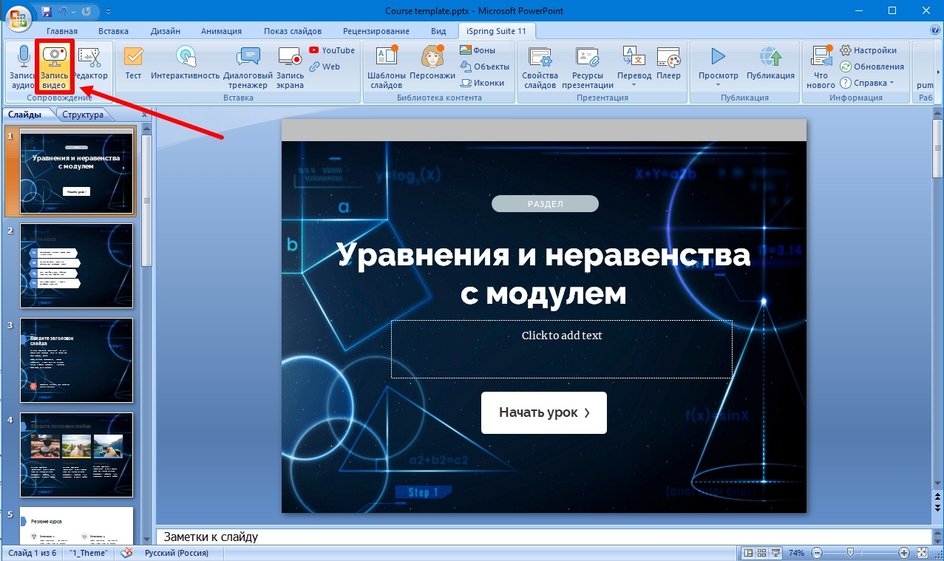
iSpring Suite интегрируется в PowerPoint и используется для создания учебных материалов на основе слайдов, записи видео и озвучки. В таком workflow слайды отвечают за структуру, а видео и голос — за объяснение.
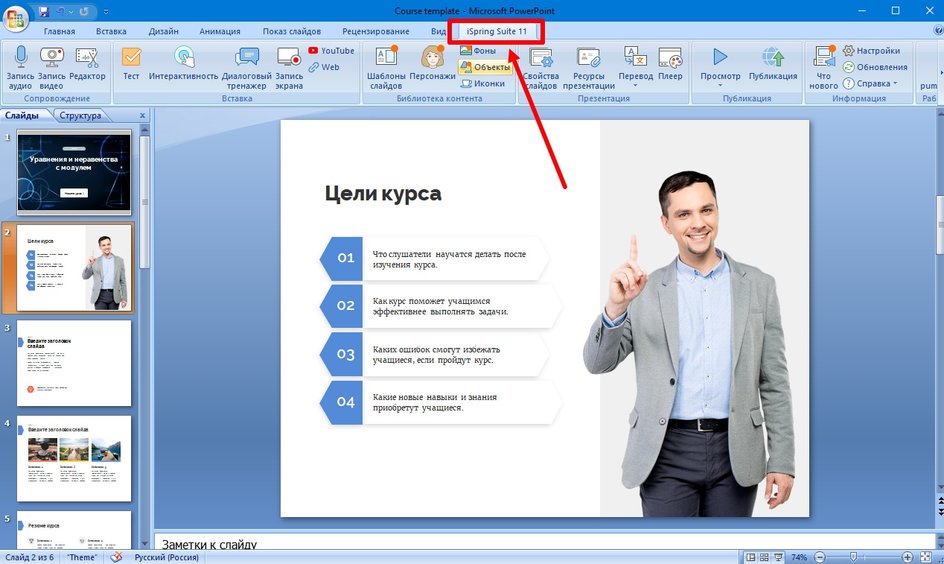
Сначала подготовьте слайды без длинных абзацев. Затем используйте инструменты записи видео/аудио и синхронизируйте объяснение с визуальными элементами. Отдельно просмотрите урок в реальном темпе: пауза, которая незаметна при редактировании, в обучающем видео быстро раздражает.
Плюсы
- подходит для курса, где уже есть структура PowerPoint;
- можно сочетать слайды, голос и видеозапись;
- удобен для последовательного объяснения учебного материала.
Минусы
- не заменяет полноценный видеоредактор для сложной съёмочной истории;
- перегруженные текстом слайды остаются перегруженными и в видео.
Экранная Студия: запись экрана и последующий монтаж
Для скринкаста важно заранее задать область записи и размер кадра. Слишком маленький интерфейс после экспорта становится нечитаемым, а запись всего рабочего стола часто показывает лишние уведомления и окна.

После записи удалите ожидание загрузки, лишние перемещения курсора и неудачные попытки. Зритель должен видеть действие в тот момент, когда слышит его объяснение. Если одна операция занимает долгое время, её лучше сократить монтажом и прямо обозначить пропуск, чем заставлять зрителя смотреть ожидание в реальном времени.
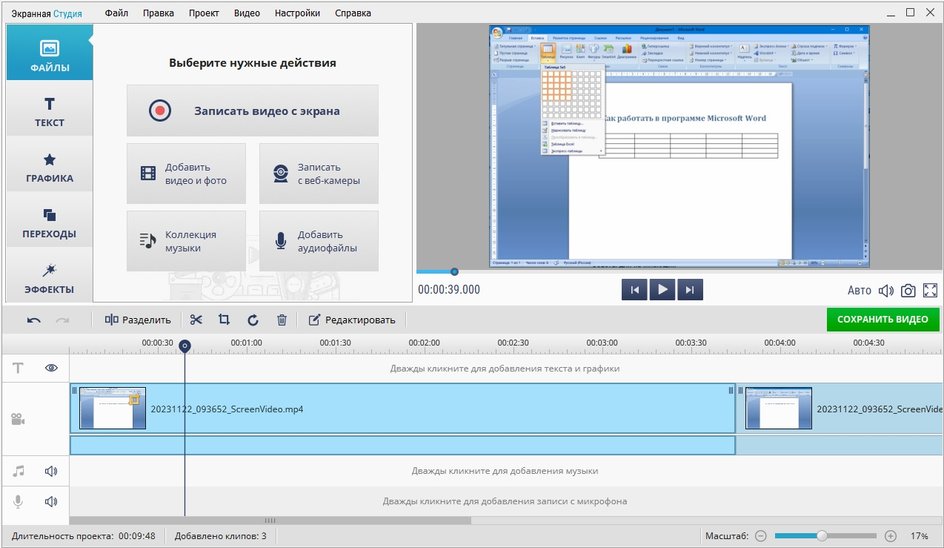
При сохранении проверьте размер кадра и качество. Для интерфейсных видео особенно важна читаемость мелкого текста: итоговый файл нужно открыть в реальном масштабе и убедиться, что пункты меню различимы.

Microsoft PowerPoint : запись презентационного объяснения

PowerPoint подходит, когда содержание уже выражается слайдами. Для видео важна не сама программа, а подготовка: один слайд не должен требовать от зрителя читать длинный текст одновременно с диктором. Перед записью уберите служебные заметки из видимой части, проверьте последовательность анимаций и заранее решите, где понадобится отдельная демонстрация экрана.
Как работать
- Соберите структуру слайдов и сократите текст до опорных тезисов.
- Проверьте изображения и диаграммы на читаемость в полноэкранном режиме.
- Запишите показ с озвучкой или используйте PowerPoint как визуальную часть скринкаста.
- После записи вырежьте длинные паузы и технические переходы между окнами.
- Экспортируйте в видео или соберите запись в отдельном редакторе, если требуется дополнительный монтаж.
AnyMP4 Screen Recorder: демонстрация цифрового продукта
Для демонстрации программы или веб-сервиса отдельная запись экрана показывает реальное действие без камеры. В AnyMP4 Screen Recorder рабочая последовательность строится так: выбрать Video Recorder, задать область и источники звука, начать запись, затем просмотреть и сохранить результат.
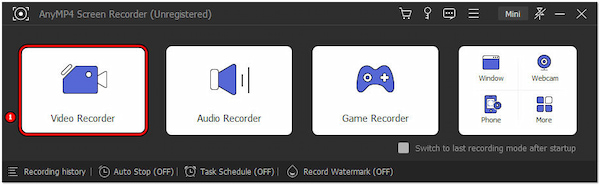
Перед записью закройте уведомления и вкладки, которые не относятся к демонстрации. Проверьте, что курсор виден, если по нему зритель должен понимать действие. Если речь записывается одновременно, сделайте тест синхронизации.

После остановки записи используйте предварительный просмотр и только затем сохраняйте файл. Не публикуйте длинную демонстрацию «как записалось»: вырежьте ожидание, ошибки ввода и лишние переходы между окнами.

Как сделать ролик без собственной съёмки
Стоковые клипы позволяют собрать видео без камеры, но не освобождают от сценария. Если выбирать футажи только по красоте, персонажи, свет и место будут меняться случайно, а ролик станет похож на коллекцию чужих кадров.
Рабочий порядок со стоками
- Напишите сценарий и пометьте места, где нужен конкретный визуальный образ.
- Ищите клип под действие и смысл, а не под одно общее существительное. Для фразы о дистанционной работе может понадобиться не просто «ноутбук», а человек, который участвует в видеозвонке или работает дома.
- Проверяйте лицензию каждого источника и конкретного материала перед коммерческой публикацией.
- Старайтесь выбирать клипы с близкими цветом, освещением и стилистикой.
- Не растягивайте короткий футаж замедлением без причины; лучше подобрать дополнительный B-roll.
- Объедините стоки собственным голосом, музыкой, титрами и единым цветовым решением.
- Перед публикацией проверьте, что в ролике нет чужих водяных знаков, демо-оверлеев и элементов, права на которые не получены.
Clipchamp удобен для такого метода, потому что библиотека стоков находится внутри монтажного проекта. Внешние стоки Pexels, Pixabay и Mixkit также подходят для поиска B-roll; лицензию конкретного файла проверяйте до коммерческого использования.
Как подготовить графику, обложку и изображения для ролика
GIMP : отдельная подготовка графики

GIMP не является видеоредактором, но полезен как вспомогательный инструмент: подготовить иллюстрацию, обрезать изображение под нужное соотношение сторон, собрать графический элемент или отредактировать обложку до импорта в видеопроект. Такой подход лучше, чем пытаться выполнять сложную растровую правку внутри монтажной программы.
Как работать
- Создайте изображение в размере, соответствующем роли графики: полноэкранная карточка, оверлей или обложка.
- Обрежьте лишние поля и оставьте безопасный отступ вокруг текста и важных объектов.
- Используйте слои, чтобы отдельно держать фон, текст и графические элементы; так проще исправить подпись без переделки всей картинки.
- Проверьте контраст и читаемость в масштабе, близком к реальному просмотру на телефоне.
- Экспортируйте изображение в поддерживаемый видеоредактором формат и импортируйте его как отдельный медиаматериал.
Плюсы
- растровую графику можно подготовить до монтажа и не нагружать видеопроект лишними правками;
- слои сохраняют редактируемость текста и оформления;
- подходит для обложек, статичных вставок, схем и оверлеев.
Минусы
- для анимированной графики всё равно понадобится видеоредактор или специализированный motion-инструмент;
- неправильно выбранный размер изображения придётся масштабировать уже в проекте, что может ухудшить резкость.
Когда выбирать: когда ролик требует заранее подготовленной растровой графики, схемы или обложки, а не только кадров с камеры.
Как сделать рекламный ролик или демонстрацию продукта
Рекламное видео отличается не количеством эффектов, а наличием конкретного действия зрителя. До съёмки сформулируйте, что человек должен понять о продукте и что должен сделать после просмотра. Если ролик показывает приложение, полезнее показать один реальный сценарий в интерфейсе, чем перечислять десять характеристик на абстрактном фоне.
Структура короткого рекламного видео
- Проблема или контекст: что происходит до использования продукта.
- Демонстрация: реальный продукт или интерфейс выполняет ключевое действие.
- Результат: зритель видит, что изменилось после действия.
- Подтверждение: характеристика, пример или визуальная деталь, которая объясняет результат.
- Следующий шаг: понятное действие, если оно действительно предусмотрено задачей ролика.
Для физического продукта снимайте отдельные крупные планы рук, деталей и результата. Для программы используйте запись экрана и увеличивайте только ту область интерфейса, которую нужно рассмотреть. Слишком общий скринкаст на экране телефона превращает реальные кнопки в неразборчивые пиктограммы.
Что проверить до публикации рекламы
- первые секунды сообщают смысл, а не расходуются на длинный логотип;
- текст не перекрывает продукт и не уходит под интерфейс площадки;
- демонстрация показывает реальное действие, а не обещание без доказательства;
- музыка не мешает речи;
- лицензии на музыку, стоки и изображения разрешают выбранный способ использования;
- вертикальная и горизонтальная версии проверены отдельно, если ролик адаптируется под несколько площадок.
Как сделать видео с помощью нейросети
Генеративное видео лучше считать источником отдельных сцен, а не заменой всего процесса. Сценарий, отбор удачных дублей, монтаж, звук, титры и проверка результата всё равно остаются. Практический workflow состоит из коротких генераций: одна сцена — одна задача, затем удачные варианты собираются в обычном видеоредакторе.
Как написать рабочий промпт
Для text-to-video опишите субъект, действие, окружение, свет, движение камеры и характер движения. Для image-to-video не нужно заново пересказывать всё изображение: важнее объяснить, что должно измениться во времени — куда движется человек, как ведёт себя камера, что происходит с фоном. Сложный ролик разбивайте на отдельные планы вместо попытки получить минутную историю одним запросом.
| Часть задания | Что указать | Пример смысла |
|---|---|---|
| Субъект | Кто или что находится в кадре | человек, продукт, интерьер, автомобиль, абстрактный объект |
| Действие | Что происходит во времени | идёт, поворачивает предмет, открывает дверь, камера приближается |
| Среда | Где происходит сцена | комната, улица, студия, офис, природный пейзаж |
| Свет | Характер освещения | мягкий дневной свет, контровой свет, студийный источник |
| Камера | Положение и движение | статичный средний план, плавный dolly-in, панорама |
| Темп | Как быстро развивается действие | медленно, энергично, без резких скачков |
Runway
Runway поддерживает генерацию видео по тексту и изображению. Для image-to-video практичнее описывать движение и преобразование сцены, потому что исходный кадр уже задаёт объекты и композицию.
Как работать
- Выберите режим text-to-video, если исходного кадра нет, или image-to-video, если нужно оживить конкретное изображение.
- Сформулируйте одну сцену: субъект, действие, камера, среда и свет.
- Для image-to-video сосредоточьте промпт на движении, а не на повторном описании неподвижного изображения.
- Сгенерируйте несколько вариантов и сравните их по движению, целостности объектов и соответствию композиции.
- Сохраните удачный клип и собирайте длинную историю из нескольких сцен в обычном редакторе.
- Перед публикацией просмотрите каждый кадр с лицами, руками, текстом и повторяющимися объектами — именно там чаще заметны артефакты.
Плюсы
- поддерживает text-to-video и image-to-video;
- подходит для контролируемых коротких сцен и визуальных экспериментов;
- можно использовать изображение как композиционный референс.
Минусы
- генерация не гарантирует физически и сюжетно корректный результат с первой попытки;
- длинная связная история всё равно требует нескольких генераций и монтажа;
Когда выбирать: когда нужна отдельная AI-сцена с заданным движением или нужно оживить подготовленное изображение.
Kling AI
Kling AI используется для генерации видео из текстового описания и референсов. Его рациональнее применять на уровне отдельных кадров и сцен: так проще контролировать действие и заменить неудачный фрагмент, не переделывая весь ролик.
Как работать
- Определите длительность одной смысловой сцены и не смешивайте несколько независимых событий в одном промпте.
- Выберите text-to-video или референсный workflow в зависимости от того, есть ли готовое изображение.
- Опишите действие и движение камеры конкретными глаголами.
- Создайте несколько вариантов и сравните постоянство персонажа, направление движения и фон.
- Уберите генерации с заметными морфингом, дублирующимися объектами или неожиданной сменой внешности.
- Соберите выбранные клипы на обычной временной шкале, добавьте звук и титры отдельно.
Плюсы
- можно строить сцены по тексту и референсам;
- подходит для коротких кинематографичных вставок;
- несколько независимых вариантов позволяют выбирать лучший дубль, как при обычной съёмке.
Минусы
- сложные движения и взаимодействия объектов требуют особенно тщательной проверки;
- персонаж может меняться между независимыми генерациями, поэтому длинную историю приходится согласовывать вручную;
Когда выбирать: когда нужен отдельный AI-план и вы готовы отбирать результат из нескольких генераций.
Google Veo
Google Veo — генеративная видеосистема Google DeepMind, которая работает с текстовыми и визуальными входными данными; современные варианты Veo также поддерживают генерацию звука вместе с видео. Даже при наличии аудио итоговый материал нужно проверять так же строго, как обычную съёмку.
Как работать
- Определите одну сцену и её ключевое действие.
- Задайте визуальную композицию, движение камеры и настроение без взаимоисключающих требований.
- Если используется изображение, опишите динамику, которую нужно добавить к исходному кадру.
- После генерации отдельно оцените видеоряд и звук: совпадает ли речь или шум с видимым событием и нет ли несогласованных деталей.
- Для длинного ролика экспортируйте выбранные сцены и соедините их в видеоредакторе.
- Добавьте финальные титры и музыку после монтажа, а не полагайтесь на случайное оформление каждой генерации.
Плюсы
- поддерживает создание видео по тексту и изображениям;
- может генерировать аудиовизуальный результат в одном процессе;
- подходит для сцен, где звук является частью замысла.
Минусы
- автоматически созданный звук тоже требует проверки на соответствие кадру;
- не отменяет последующий монтаж нескольких сцен.
Когда выбирать: когда требуется сгенерировать сцену вместе с аудиовизуальной атмосферой и затем встроить её в обычный монтаж.
Pika
Pika ориентирована на быстрые генеративные видео и преобразование изображений в движущиеся сцены. В практическом проекте её место — короткие вставки, стилизованные переходные кадры и оживление подготовленной картинки.
Как работать
- Подготовьте короткое описание сцены или исходное изображение.
- Сформулируйте одно основное движение и не перегружайте промпт длинной последовательностью событий.
- Сгенерируйте несколько дублей и сравните движение главного объекта.
- Проверьте края объектов, лица, руки и мелкий текст.
- Выберите только стабильный фрагмент и обрежьте неудачные начало или конец уже в видеоредакторе.
- Согласуйте цвет и звук AI-вставки с соседними обычными кадрами.
Плюсы
- быстрый workflow для коротких генеративных вставок;
- можно работать от изображения;
- подходит для сцен, которые сложно снять самостоятельно.
Минусы
- не каждый результат сохраняет детали исходного объекта;
- сложное взаимодействие персонажей может давать артефакты;
Когда выбирать: когда нужен короткий AI-фрагмент, а не полностью сгенерированный длинный фильм.
Luma AI
Luma AI развивает Dream Machine и инструменты для text-to-video, image-to-video и преобразования видеоматериала. Для самостоятельного ролика особенно полезен image-to-video: исходная фотография задаёт персонажа и композицию, а генерация отвечает за движение.
Как работать
- Выберите исходное изображение с чётким главным объектом, если важна композиционная стабильность.
- Опишите движение камеры и объекта в течение одной сцены.
- Не требуйте одновременно несколько противоречивых перемещений и смен локации.
- Сравните варианты по устойчивости формы объекта и фона.
- Сохраните выбранный клип и при необходимости подрежьте начало/конец на монтажной шкале.
- Проверьте согласование направления движения с соседними кадрами.
Плюсы
- поддерживает text-to-video и image-to-video;
- подходит для оживления фотографии или концепт-кадра;
- AI-сцену можно встроить в обычный монтаж без замены всего процесса.
Минусы
- генеративная сцена может изменить мелкие детали исходного изображения;
- для непрерывности персонажа между несколькими сценами нужен ручной контроль.
Когда выбирать: когда есть сильный исходный кадр и нужно добавить к нему движение.
Hedra
Hedra — AI-видеоплатформа с несколькими моделями и собственными инструментами для видео, изображений и персонажей. Она особенно уместна для character-driven content, где важны лицо, речь и согласование изображения со звуком.
Как работать
- Определите, нужен ли вам обычный text/image-to-video или персонаж с речью.
- Подготовьте качественное исходное изображение персонажа, если работа строится от референса.
- Добавьте текст или аудио в зависимости от выбранного workflow.
- Сгенерируйте короткую сцену и проверьте синхрон губ, глаза, зубы, мимику и края лица.
- Не собирайте длинный ролик из непроверенных генераций: сначала утвердите внешний вид персонажа.
- Экспортируйте удачные сцены и выполняйте финальный монтаж, музыку и титры отдельно.
Плюсы
- подходит для персонажных и аудиовизуальных AI-сцен;
- объединяет несколько типов генеративных инструментов в одном рабочем пространстве;
- может использоваться для объясняющих и презентационных форматов без обычной съёмки.
Минусы
- лица и синхронизацию нужно проверять покадрово;
- AI-персонаж не устраняет необходимость сценария и монтажа.
Когда выбирать: когда ролик строится вокруг виртуального персонажа или говорящего изображения.
Grok Imagine

Grok Imagine поддерживает создание коротких видео по текстовым запросам и по исходным изображениям. Такой инструмент полезен для отдельных генеративных сцен, но не должен автоматически заменять обычный монтаж всей истории.
Как работать
- Сформулируйте одну короткую сцену и главное движение.
- Если важна композиция, используйте image-to-video и задайте исходный кадр.
- Описывайте изменение во времени и движение камеры конкретно.
- Сравните несколько результатов по стабильности объекта и реалистичности движения.
- Обрежьте неудачные фрагменты и соедините подходящие сцены в обычном редакторе.
- Отдельно проверьте звук, если выбранный режим генерирует его вместе с видео.
Плюсы
- доступны текстовые и image-to-video сценарии;
- подходит для коротких креативных сцен и социальных вставок;
- может быть источником материала для последующего монтажа.
Минусы
- генеративные ошибки требуют ручного отбора;
- длинная история нуждается в нескольких сценах и согласовании персонажей;
Когда выбирать: когда нужен отдельный генеративный клип из текста или изображения.
Старые рекомендации, которые не подходят для нового проекта
Sora: старый веб-интерфейс больше не является рабочим способом
Веб-интерфейс и приложение Sora прекращены 26 апреля 2026 года, поэтому прежние шаги Remix, Cameo и интерфейс старого приложения больше не являются рабочим маршрутом. Для нового проекта нужен действующий генератор из раздела выше.
HitFilm Express

Новые лицензии HitFilm Express не выдаются с июня 2022 года. Поэтому начинать новый рабочий процесс на нём не следует: прекращённая выдача лицензий делает прежние инструкции непрактичными для нового пользователя.
Windows Movie Maker

Windows Movie Maker входил в Windows Essentials 2012, поддержка которого завершилась 10 января 2017 года. Для нового проекта не нужно строить рабочий процесс вокруг снятого с поддержки продукта; на Windows выбирайте действующий видеоредактор из разделов выше.
Как проверять AI-видео перед монтажом
- руки, пальцы, зубы, глаза и другие мелкие анатомические детали;
- текст, номера, логотипы и интерфейсные надписи;
- постоянство одежды, предметов и фона между кадрами;
- контакт объектов: хват, шаги, посадка предмета на поверхность;
- направление теней и изменение света;
- неожиданные появления и исчезновения объектов;
- рывки камеры, внезапное изменение фокусного расстояния и перспективы;
- соответствие сгенерированного звука видимому событию, если звук создаётся вместе с видео.
Как работать со звуком
Плохой звук заметнее среднего изображения: зритель может принять неидеальную картинку, но быстро перестаёт слушать неразборчивую речь. Обработка начинается не с «усилить всё», а с выбора лучшего дубля, удаления ненужных шумных участков и выстраивания уровней между речью, музыкой и эффектами.
Сначала речь
Соберите чистую голосовую дорожку и прослушайте её без музыки. Уберите длинные паузы, оговорки и очевидные технические шумы между фразами, но не вырезайте все вдохи настолько агрессивно, чтобы голос стал искусственным. Если разные дубли записаны с разного расстояния, попробуйте выровнять их по воспринимаемой громкости до добавления фона.
Audacity для отдельной обработки голоса
Audacity полезен как отдельный аудиоредактор: записать голос, подрезать фрагменты, выполнить базовую обработку и затем вернуть готовую дорожку в видеопроект. Такой разделённый workflow удобен, когда видеоредактор не даёт достаточного контроля над конкретной записью.
Как работать
- Импортируйте или запишите голосовую дорожку и сохраните копию исходника.
- Сначала удалите явно лишние фрагменты и длинные паузы.
- Если есть постоянный шум, применяйте шумоподавление осторожно и сравнивайте до/после в наушниках: чрезмерная обработка создаёт металлические артефакты.
- Проверьте пики и общий баланс громкости между фразами.
- Экспортируйте обработанный звук в формат, который поддерживает ваш видеоредактор, и синхронизируйте с изображением.
- После возврата в видеопроект снова проверьте речь уже вместе с музыкой.
Плюсы
- отдельный инструмент для точной работы с речью и аудиофайлами;
- можно подготовить голос до импорта в видеоредактор;
- бесплатный рабочий процесс для базовой аудиообработки.
Минусы
- появляется дополнительный экспорт и необходимость следить за синхронизацией;
- шумоподавление не восстанавливает речь, если запись изначально сильно перегружена или микрофон находился слишком далеко.
Музыка под речь
Не фиксируйте универсальную разницу «музыка всегда на столько-то децибел тише». Две композиции с одинаковым пиковым уровнем могут восприниматься по-разному из-за спектра и компрессии. Настройте речь первой, затем постепенно поднимайте музыку до уровня, где она создаёт атмосферу, но ни одно слово не приходится угадывать. Обязательно проверьте микс не только в наушниках, но и на обычных динамиках телефона или ноутбука.
Титры, субтитры, переходы и эффекты
Титры
Заголовок должен быть короче, чем реплика диктора. Для имени, должности, этапа инструкции или числа достаточно одной-двух строк. Если фон активный, используйте подложку или более контрастное начертание вместо случайной тени вокруг каждой буквы. Не меняйте шрифт в каждой сцене.
Субтитры
Автоматические captions экономят время только до вычитки. Проверьте имена, названия программ, числа, единицы измерения и места, где речь перекрыта музыкой. Разбивайте длинную фразу на короткие смысловые строки и следите, чтобы субтитр появлялся синхронно с репликой.
Переходы
Обычная склейка подходит для большинства соседних планов. Переход оправдан при смене времени, места, смыслового раздела или специальном стилистическом приёме. Чем чаще заметный переход повторяется без причины, тем сильнее он перетягивает внимание с содержания на монтаж.
Эффекты
Эффект должен решать задачу: выделить объект, показать воспоминание, скрыть технический элемент, изменить темп или поддержать единый стиль. Если эффект добавлен только потому, что он есть в библиотеке, его проще удалить. Перед финальным экспортом временно отключите спорный эффект и сравните обе версии целого эпизода.
Базовая цветокоррекция
Цветокоррекция начинается с исправления технических различий между соседними кадрами, а не с LUT. Сначала проверьте экспозицию и баланс белого, затем контраст и насыщенность. Если два дубля одной сцены заметно отличаются по цветовой температуре, зритель увидит скачок даже при аккуратной склейке.
Последовательность коррекции
- Исправьте слишком тёмные или светлые кадры, не уничтожая детали в светах и тенях.
- Согласуйте баланс белого между дублями одной сцены.
- Настройте контраст так, чтобы лицо и главный объект сохраняли естественные детали.
- После технической коррекции при необходимости задайте творческий стиль.
- Сравнивайте соседние кадры, а не каждый клип изолированно.
- Проверьте результат на обычном экране без экстремальной яркости.
Если исходник сильно пересвечен, размыт или снят с неправильно выбранной выдержкой, цветокоррекция не создаст потерянные детали. В таком случае лучший монтажный выбор — другой дубль или пересъёмка.
Как экспортировать видео и не испортить результат
Экспорт — отдельный технический этап. Формат контейнера, видеокодек, разрешение, частота кадров и битрейт влияют на совместимость, размер и качество. Для большинства обычных публикаций широко совместим MP4 с H.264, но конкретные требования площадки нужно сверять перед загрузкой.
| Параметр | Что означает | Практическое правило |
|---|---|---|
| Разрешение | Размер кадра в пикселях | Не повышайте его без необходимости выше исходной съёмки; это не добавляет деталей |
| FPS | Количество кадров в секунду | Сохраняйте логику исходного материала и проекта; бессмысленная конвертация 25→30 FPS не делает движение автоматически лучше |
| Битрейт | Объём данных на единицу времени | Слишком низкий даёт блоки и смазывание, слишком высокий увеличивает файл без заметной пользы |
| Кодек | Способ сжатия изображения | Выбирайте совместимый с площадкой и устройством воспроизведения |
| Контейнер | Файл, который хранит видео, звук и метаданные | MP4 распространён, но контейнер сам по себе не определяет качество |
| Аудио | Формат и параметры звука | Проверяйте, что голос не стал тише или моно/стерео не изменилось неожиданно после вывода |
Горизонтальная и вертикальная версии
Не делайте вертикальную версию простым обрезанием центра, если главный объект перемещается по широкому кадру. Создайте отдельную последовательность или копию проекта и вручную перекомпонуйте проблемные сцены. Заголовки также нужно переставить, потому что безопасная зона у вертикального ролика другая.
Когда нужны прокси и оптимизированные медиа
Если исходники высокого разрешения тормозят на временной шкале, используйте proxy/optimized-media workflow там, где его поддерживает редактор. Смысл прокси — монтировать облегчённые копии, сохраняя оригиналы для финального вывода. Не удаляйте оригиналы после создания прокси и не путайте их с итоговыми файлами.
Мастер-файл и версия для публикации
Для важного проекта полезно сохранить качественный мастер и отдельно подготовить файл под площадку. Тогда повторная публикация в другом размере не требует заново открывать весь проект и пережимать уже сжатый социальный файл.
Проверка готового видео перед публикацией
Не ограничивайтесь просмотром проекта в редакторе. Финальный контроль выполняется на экспортированном файле, потому что именно его увидит зритель.
- файл открывается в обычном проигрывателе без ошибок;
- начало не содержит чёрного кадра, случайного рабочего стола или обрывка предыдущего дубля;
- последняя реплика не обрезана и после неё нет ненужной длинной тишины;
- во всём ролике сохраняется нужная ориентация кадра;
- субтитры не выходят за края и не перекрывают важные элементы;
- в титрах нет опечаток, неверных имён и чисел;
- речь разборчива и не проваливается под музыку;
- нет пропавших медиа, чёрных вставок и случайно выключенных дорожек;
- AI-сцены не содержат заметных артефактов, которые пропустили при генерации;
- на телефоне текст остаётся читаемым, если основная аудитория смотрит с мобильного устройства;
- длительность и размер файла соответствуют задаче публикации.
Частые ошибки при самостоятельном создании видео
| Ошибка | Почему мешает | Как исправить |
|---|---|---|
| Начать съёмку без сценарного скелета | Появляется много кадров, но не складывается история | Сначала запишите цель и список обязательных сцен |
| Пытаться записать всё одним дублем | Одна оговорка заставляет переснимать большой фрагмент | Записывайте смысловыми блоками и оставляйте монтажные паузы |
| Держать микрофон далеко | Шум и эхо становятся заметнее голоса | Сократите расстояние и сделайте тест до основной записи |
| Смешивать разные источники света | Лицо и фон получают несовместимые оттенки | Упростите световую схему и согласуйте баланс белого |
| Ставить переход на каждую склейку | Монтаж привлекает внимание к себе | Используйте обычную склейку как основной вариант |
| Добавлять эффект до чернового монтажа | Тратится время на сцену, которая потом удалится | Сначала структура, затем оформление |
| Много текста на экране | Зритель одновременно читает и слушает | Оставьте тезис, подробность произнесите голосом |
| Повышать разрешение при экспорте без причины | Файл становится тяжелее, но исходных деталей больше не появляется | Согласуйте вывод с исходником и площадкой |
| Не просматривать экспорт | Ошибки рендера обнаруживаются уже после публикации | Откройте финальный файл и выполните контрольный просмотр |
| Публиковать автоматические субтитры без проверки | Ошибки в именах и терминах меняют смысл | Вычитайте captions вручную |
| Использовать AI-клип без покадровой проверки | Артефакты становятся частью готового ролика | Проверяйте лица, руки, текст, физику и постоянство объектов |
| Хранить проект вперемешку с исходниками | Файлы переименовываются и теряются ссылки | Используйте фиксированную структуру папок и резервную копию |
Какой способ выбрать
| Сценарий | Что выбрать | Почему |
|---|---|---|
| Первый полный ролик на Windows | ВидеоМОНТАЖ | Последовательный локальный workflow от проекта до сохранения |
| Бесплатный многодорожечный монтаж | Shotcut или Kdenlive | Оба работают без обязательной подписки и дают временную шкалу |
| Сложный цвет и звук | DaVinci Resolve | Монтаж, цвет и Fairlight находятся в одном проекте |
| Регулярная профессиональная работа в Adobe-среде | Adobe Premiere Pro | Гибкая NLE с развитой организацией и экспортом |
| Простой ролик на Mac | iMovie | Низкий порог входа в экосистеме Apple |
| Сложный проект на Mac | Final Cut Pro | Больше контроля и организации медиа |
| Linux | Kdenlive | Полноценная многодорожечная монтажная среда |
| Без установки | Clipchamp | Браузерный таймлайн и стоковые материалы |
| Графический ролик из сцен | Canva Video Editor или SUPA | Текст, графика и анимация важнее сложной видеонарезки |
| Ролик из фотографий | ФотоШОУ PRO или ВидеоШОУ | Специализированная работа со слайдами, движением и музыкой |
| Скринкаст | Экранная Студия или отдельный screen recorder | Можно записать интерфейс и затем убрать ожидание и ошибки |
| iPhone/iPad | VN | Многодорожечный мобильный проект и voice-over |
| Короткий социальный ролик | CapCut | Быстрые переходы, эффекты и captions |
| Отдельная AI-сцена | Runway, Kling AI, Google Veo, Pika, Luma AI, Hedra или Grok Imagine | Генеративный клип затем проходит обычный монтаж и контроль |
Частые вопросы
Можно ли сделать хорошее видео только на телефон?
Да, если задача не требует сложного многокамерного проекта. Для результата важнее устойчивость, свет, расстояние до микрофона, сценарий и аккуратный монтаж. Телефон становится ограничением главным образом при длинной временной шкале, большом количестве дорожек и тяжёлых исходниках.
Нужен ли отдельный микрофон?
Не всегда. Сначала сделайте тест встроенного микрофона в реальной локации. Если голос тихий относительно эха и фонового шума, приближение телефона или внешний микрофон даст больше пользы, чем позднее агрессивное шумоподавление.
Какой видеоредактор выбрать новичку?
На Windows первым практическим способом в этой инструкции является ВидеоМОНТАЖ. На Mac для простого проекта подходит iMovie, на Linux — OpenShot или Kdenlive в зависимости от требуемой глубины, без установки — Clipchamp. Выбор определяется не «лучшим редактором вообще», а платформой и сложностью проекта.
Можно ли сделать ролик совсем без съёмки?
Да. Источниками могут быть фотографии, разрешённые стоковые клипы, запись экрана, презентация, анимация или AI-генерация. Но даже без камеры остаются сценарий, отбор материала, звук, монтаж и проверка прав на используемые элементы.
Что важнее: 4K или хороший звук?
Для объясняющего и разговорного видео разборчивая речь обычно критичнее лишнего разрешения. 4K не исправляет шум, эхо или оговорки. Сначала обеспечьте понятный материал и чистый звук, затем выбирайте разрешение под реальные исходники и площадку.
Как понять, что монтаж уже закончен?
Когда каждый фрагмент выполняет функцию, нет технических пауз, смысл понятен без объяснений автора вне ролика, звук сбалансирован, титры читаются, а экспортированный файл прошёл отдельный просмотр. Ещё один фильтр или переход не считается обязательным финальным штрихом.
Нужно ли экспортировать в том же FPS, что и исходник?
Как правило, проект строят с учётом частоты кадров основного материала и требований площадки. Простое повышение 25 до 30 FPS не добавляет снятых кадров и может привести к повторению или интерполяции кадров. Если проект смешивает несколько частот, решение принимают на уровне таймлайна до финального экспорта.
Как уменьшить размер готового файла?
Сначала проверьте, не завышены ли разрешение и битрейт относительно реальной задачи. Снижение битрейта уменьшает размер, но при чрезмерном значении ухудшает детализацию и движение. Не делайте цепочку из нескольких повторных перекодирований одного уже сжатого файла: лучше заново вывести версию из исходного проекта.
Можно ли использовать музыку из интернета?
Только когда права на конкретный трек разрешают выбранное использование. Наличие файла в открытом доступе не означает разрешение для рекламы, коммерческого канала или публичной публикации. Условия лицензии проверяют у конкретного источника до монтажа, потому что заменить музыку после точной синхронизации бывает трудоёмко.
Нужно ли делать обложку внутри видеоредактора?
Не обязательно. Обложка — отдельный графический материал. Её можно сделать в видеоредакторе, графическом редакторе или сервисе дизайна, но важнее проверить требования площадки и использовать кадр, который честно отражает содержание ролика.
Итог: рабочая схема без лишних этапов
Для первого самостоятельного проекта на Windows рационально пройти весь цикл в ВидеоМОНТАЖ: подготовить сценарий, снять материал, создать проект с нуля, добавить видео и фото, сделать черновой монтаж, затем оформить текст, звук и эффекты и только после этого сохранить результат. На других платформах логика не меняется: iMovie закрывает простой Mac-проект, Kdenlive — многодорожечный Linux-монтаж, Clipchamp — работу без установки, VN и CapCut — мобильный сценарий. Если ролик строится не на съёмке, используйте фото, скринкаст, стоки или AI как источники материала, но всё равно завершайте процесс монтажом и проверкой экспортированного файла. Именно этот контроль — а не количество фильтров — отделяет случайную нарезку от законченного видео.
 *EXE — расширение исполняемого файла. Сайт является партнером проекта