
Большой видеофайл уменьшают не одной кнопкой, а управлением четырьмя основными параметрами: кодеком, битрейтом, разрешением и частотой кадров. Для большинства бытовых задач под выражением «без потери качества» подразумевается не побитовая идентичность исходнику, а отсутствие заметных дефектов при обычном просмотре. Ниже разобраны способы для компьютера, браузера и телефона, точные настройки экспорта, расчёт целевого размера и проверка результата. Основной первый сценарий выполнен в программе ВидеоМОНТАЖ, затем рассматриваются бесплатные и системные инструменты для других платформ.
Перед обработкой сохраните оригинал. Повторное кодирование необратимо: из слишком сильно сжатого файла нельзя восстановить мелкие детали, естественную текстуру, плавные градиенты и информацию, удалённую кодеком. Поэтому правильная схема состоит из пробного экспорта короткого сложного фрагмента, просмотра на целевом экране и только затем обработки всей записи.
Что означает сжатие видео без потери качества
У видеосжатия есть два разных смысла. Lossless-кодирование сохраняет все декодированные данные кадра, поэтому результат пригоден для мастер-копии, промежуточного монтажа и технического архива. Такой файл обычно остаётся крупным. Lossy-кодирование удаляет менее заметную для зрения и слуха информацию, зато резко снижает объём. Именно второй вариант используют H.264, HEVC и AV1 при подготовке роликов для отправки, публикации и повседневного хранения.
Побитовая копия, lossless и визуально незаметные потери
Побитовая копия получается только без перекодирования: видеопоток переносится как есть или файл просто копируется. Lossless-кодек сжимает декодированные кадры обратимо, но не обещает маленький объём. Визуально прозрачное сжатие означает, что при заданном размере экрана и обычной дистанции просмотра различия не бросаются в глаза. Такой результат зависит от сцены: говорящая голова на неподвижном фоне сжимается легче, чем вода, листва, снег, конфетти, шумная ночная съёмка или быстрый игровой процесс.
Какие дефекты появляются при чрезмерном сжатии
- блочная структура на движущихся объектах и в тёмных областях;
- размазывание волос, травы, мелкого текста и тонких линий;
- полосы на небе, стенах и других плавных градиентах;
- ореолы вокруг контрастных границ;
- рывки движения после необоснованного снижения FPS;
- металлический звук, шипение и провалы стереопанорамы при слишком низком аудиобитрейте.
Оценивайте не только средний кадр. Для проверки выбирайте эпизод с панорамированием камеры, мелкими деталями, тенями, лицами и музыкой. Именно там недостаток битрейта проявляется раньше всего.
Что не является полноценным видеосжатием
| Действие | Что происходит | Практический вывод |
|---|---|---|
| Упаковка в ZIP или RAR | Архиватор повторно пытается сжать уже сжатый поток | У MP4, MOV и MKV выигрыш обычно мал; для воспроизведения файл придётся распаковать. |
| Переименование .mov в .mp4 | Меняется только имя | Контейнер и кодек внутри остаются прежними, а файл может перестать открываться. |
| Отправка ссылки из облака | Исходный файл не меняется | Это правильный способ передать мастер-копию, но локальный объём не уменьшается. |
| Отправка как видео в мессенджере | Платформа может перекодировать ролик | Получатель видит уменьшенную копию, однако параметры выбирает сервис. |
| Повторная запись экрана | Создаётся новое поколение кодирования | Теряются детали, цвет и плавность; метод применим только как аварийный обход несовместимости. |
От чего зависит размер видеофайла
Приблизительный размер определяется длительностью и суммарным потоком видео, аудио и служебных данных. Контейнер влияет на накладные расходы и совместимость, но не заменяет настройку кодека. Разрешение и FPS определяют количество информации, которую кодировщик должен обработать, а битрейт или режим постоянного качества — сколько данных останется в результате.
Битрейт: главный регулятор предсказуемого размера
Для расчёта используйте формулу: размер в мегабайтах ≈ длительность в секундах × суммарный битрейт в килобитах в секунду ÷ 8000. Например, для десятиминутного файла объёмом около 100 МБ суммарный поток должен быть примерно 1333 кбит/с. Если звук кодируется AAC 128 кбит/с, на видео остаётся около 1200 кбит/с. Формула даёт ориентир: контейнер, переменный поток и особенности кодировщика создают небольшое отклонение.
CBR удерживает приблизительно постоянный поток и полезен там, где жёстко ограничена пропускная способность. VBR распределяет данные по сложности сцен: статичный кадр получает меньше, динамичный — больше. Двухпроходный режим сначала анализирует материал, затем точнее распределяет поток под заданный размер. Он требует больше времени, зато удобен для файла, который обязан уложиться в лимит.
CRF и RF: качество задаётся, размер получается
В режимах Constant Quality, CRF или RF пользователь выбирает уровень качества, а кодировщик изменяет поток по сложности сцены. Это практичнее для архива и публикации, когда нет жёсткой границы в мегабайтах. Меньшее числовое значение у x264 и x265 означает более высокое качество и крупный файл. Нельзя переносить одно число между всеми кодеками и программами: шкалы и реализации различаются. Начинайте с встроенного пресета, кодируйте короткий отрезок и меняйте значение небольшими шагами.
Разрешение и кадрирование
Понижение 3840×2160 до 1920×1080 уменьшает количество пикселей в четыре раза. Это часто даёт больший эффект, чем незначительное снижение качества при сохранении 4K. Но апскейл с 720p до 1080p не добавляет деталей и способен увеличить файл. Перед масштабированием удалите чёрные полосы только тогда, когда они действительно не являются частью композиции: неправильное кадрирование обрежет титры, субтитры или важные объекты.
Частота кадров
Сохраняйте исходный FPS, если ролик содержит спорт, игры, панорамирование, замедление или синхронизацию с музыкой. Переход с 60 до 30 FPS уменьшает количество кадров, но меняет характер движения. Конвертация 25 в 30 FPS не улучшает плавность: программа создаёт повторяющиеся или интерполированные кадры. Для записи презентации и статичного урока 25–30 FPS обычно достаточно, но выбор следует подтверждать просмотром.
Кодеки H.264, HEVC и AV1
| Кодек | Сильная сторона | Компромисс | Когда выбирать |
|---|---|---|---|
| H.264/AVC | Широкая совместимость с браузерами, телефонами, телевизорами и редакторами | При одинаковом визуальном качестве обычно требует больше данных, чем новые кодеки | Почта, мессенджеры, презентации, старые устройства, универсальный MP4. |
| H.265/HEVC | Лучше сохраняет детали при меньшем потоке | Кодирование тяжелее, поддержка лицензий и декодирования зависит от устройства | 4K, архив просмотра, современные телефоны и телевизоры. |
| AV1 | Высокая эффективность для веб-видео и долгого хранения | Медленное программное кодирование и неполная совместимость старых устройств | Современные браузеры, поддерживаемое оборудование, проекты без требования быстрого экспорта. |
Звук, дорожки и субтитры
У короткого ролика звуковая дорожка может занимать заметную долю файла. Для речи часто достаточно AAC с умеренным битрейтом; музыка, сложная атмосфера и концерт требуют большего запаса. Не переводите стереозапись в моно, если важна пространственная сцена. Удаляйте только действительно ненужные языковые дорожки и комментарии. Мягкие субтитры занимают мало места, а прожиг текста в изображение заставляет перекодировать видео и делает надписи неотключаемыми.
Контейнер MP4, MKV, MOV и WebM
Контейнер хранит видеопоток, звук, субтитры, главы и метаданные. MP4 удобен для обмена и воспроизведения на большинстве устройств. MKV лучше подходит для нескольких дорожек и сложных субтитров. MOV широко используется в экосистеме Apple и монтажных процессах. WebM ориентирован на веб-кодеки. Простая смена контейнера без перекодирования полезна для совместимости, но почти не меняет размер основного потока.
Как выбрать способ сжатия
| Сценарий | Первый выбор | Почему |
|---|---|---|
| Понятная обработка на Windows | ВидеоМОНТАЖ | В одном проекте можно убрать лишнее, настроить разрешение и качество, затем увидеть оценку размера. |
| Бесплатный точный контроль | HandBrake | Есть пресеты, Constant Quality, Average Bitrate, масштабирование, аудиодорожки и очередь. |
| Автоматизация и пакетная обработка | FFmpeg | Команды воспроизводимы, подходят для сценариев и серверной обработки. |
| Уже установлен медиаплеер | VLC media player | Встроенная команда конвертации решает разовую задачу без отдельного компрессора. |
| Системный редактор Windows | Clipchamp | Простой экспорт в 480p, 720p, 1080p или 4K. |
| macOS без установки | QuickTime Player | Команда File → Export As создаёт копию с выбранным разрешением и кодеком. |
| macOS с оценкой размера | iMovie | Пользователь видит разрешение, качество, компрессию и оценочный объём. |
| Разовый неконфиденциальный файл | Онлайн-сервис | Не требуется установка, но нужно учитывать лимит, загрузку и политику хранения. |
| Личное или рабочее видео | Локальная программа | Файл не передаётся на сторонний сервер. |
| Нельзя менять мастер-копию | Dropbox или другое облако | Передаётся ссылка на исходник без нового поколения потерь. |
Подготовка перед сжатием
- Сделайте копию оригинала. Не перезаписывайте единственный исходник и монтажный мастер.
- Узнайте параметры. Проверьте длительность, разрешение, FPS, кодек, суммарный поток, число звуковых дорожек и HDR.
- Определите цель. Для лимита в мегабайтах нужен расчёт битрейта; для архива — режим постоянного качества; для старого телевизора — совместимый H.264/AAC в MP4.
- Удалите лишнее до кодирования. Обрежьте паузы, дубли, заставки, ненужные дорожки и пустые края.
- Выберите тестовый фрагмент. Возьмите 20–60 секунд со сложным движением, тенями, лицами и мелкими деталями.
- Проверьте место на диске. Во время экспорта одновременно существуют исходник, временные данные и новый файл.
- Запишите настройки. Это позволит повторить удачный экспорт для серии роликов и не гадать, почему результаты отличаются.
Как сжать видео в Windows
ВидеоМОНТАЖ — основной способ
ВидеоМОНТАЖ подходит для пользователя, которому нужно не только уменьшить файл, но и до экспорта удалить ненужные сцены, кадрировать изображение или заменить звук. Программа работает как редактор: клип размещается на временной шкале, а уменьшение выполняется при создании выходного видео. Такой порядок полезен, потому что каждая удалённая секунда сокращает размер без ухудшения оставшихся кадров.
Шаг 1. Создайте проект и добавьте исходник
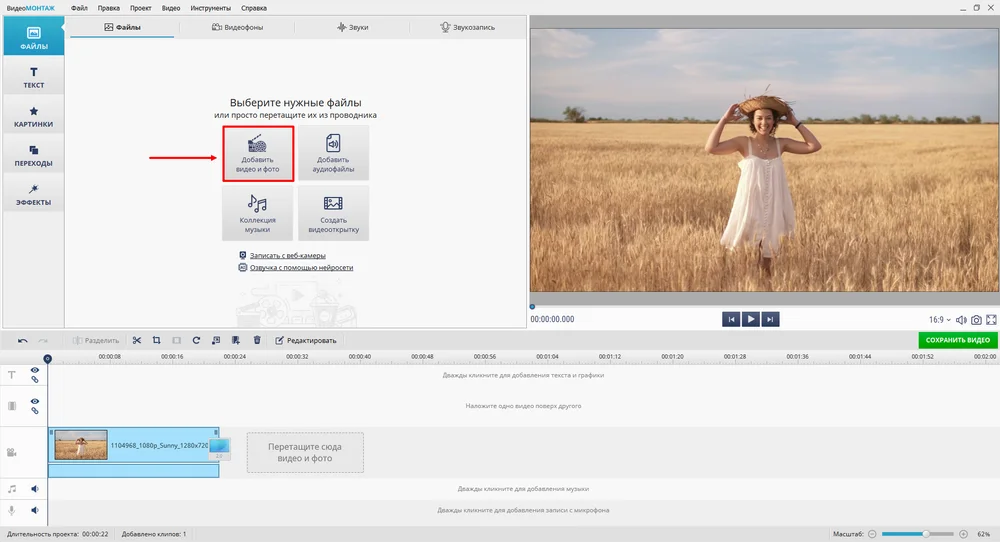
В стартовом окне выберите «Новый проект», затем вариант создания с нуля. В рабочем окне нажмите «Добавить видео и фото» либо перетащите файл из Проводника на монтажный стол. До дальнейшей обработки воспроизведите начало и конец ролика, чтобы убедиться, что импортирована правильная запись и звук читается.

Шаг 2. Удалите фрагменты, которые не должны попасть в копию
Перемещайте ползунок по шкале времени и разделяйте клип в точках начала и конца ненужного эпизода. Удаление пауз и дублей эффективнее, чем попытка сохранить их при чрезмерно низком битрейте. После обрезки проверьте стыки: речь не должна обрываться, а переход между кадрами не должен выглядеть случайным.
Шаг 3. Откройте сохранение видео
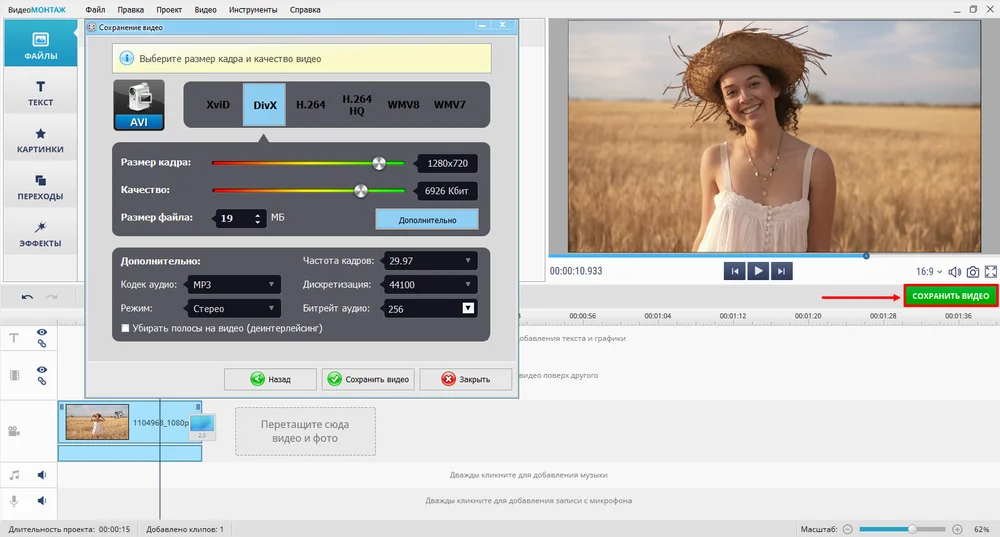
Нажмите «Сохранить видео» под окном предпросмотра либо перейдите к вкладке создания результата. Для универсального воспроизведения выбирайте MP4 с H.264. HEVC используйте только тогда, когда устройство получателя поддерживает H.265. Выбор AVI или другого старого контейнера сам по себе не улучшает качество и не гарантирует меньший объём.
Шаг 4. Настройте размер кадра и качество
В окне сохранения сначала оставьте исходное разрешение и уменьшайте качество небольшими шагами. Если оценочный размер всё ещё слишком велик, снижайте разрешение: 4K до 1080p, а 1080p до 720p для небольшого экрана или пересылки. Ползунок качества связан с видеобитрейтом: крайнее снижение даст маленький файл, но быстрее всего разрушит движение, лица и мелкий текст.
Шаг 5. Проверьте дополнительные параметры
Кнопка «Дополнительно» открывает параметры кодирования. Частоту кадров без необходимости не меняйте: сохраните исходное значение или выберите ближайшее стандартное. Для речи не требуется такой же аудиобитрейт, как для концерта, но слишком сильное снижение создаёт металлические призвуки. Удаление звука допустимо только для немого ролика, демонстрации интерфейса с отдельными субтитрами или файла, где дорожка не нужна по задаче.
Шаг 6. Создайте пробную копию и сравните
Сохраните тестовый фрагмент в новую папку. Сравните оценочный и фактический размер, откройте динамичный эпизод на полном экране, послушайте речь в наушниках и проверьте синхронизацию. Если дефекты заметны, вернитесь к настройкам и немного поднимите качество. Если файл всё ещё слишком большой, сначала уменьшите разрешение или удалите лишние сцены, а не снижайте битрейт до предела.
Плюсы:
- монтаж и компрессия выполняются в одном проекте;
- понятный русскоязычный рабочий процесс для Windows;
- можно выбирать кодек, разрешение, качество и оценочный объём;
- перед экспортом доступны обрезка, кадрирование и работа со звуком.
Ограничения:
- нет версий для macOS и Linux;
- для точного попадания в строгий лимит всё равно нужен пробный экспорт;
- не стоит выбирать HEVC без проверки устройства получателя.
ВидеоМАСТЕР — конвертация по профилю и ручным параметрам
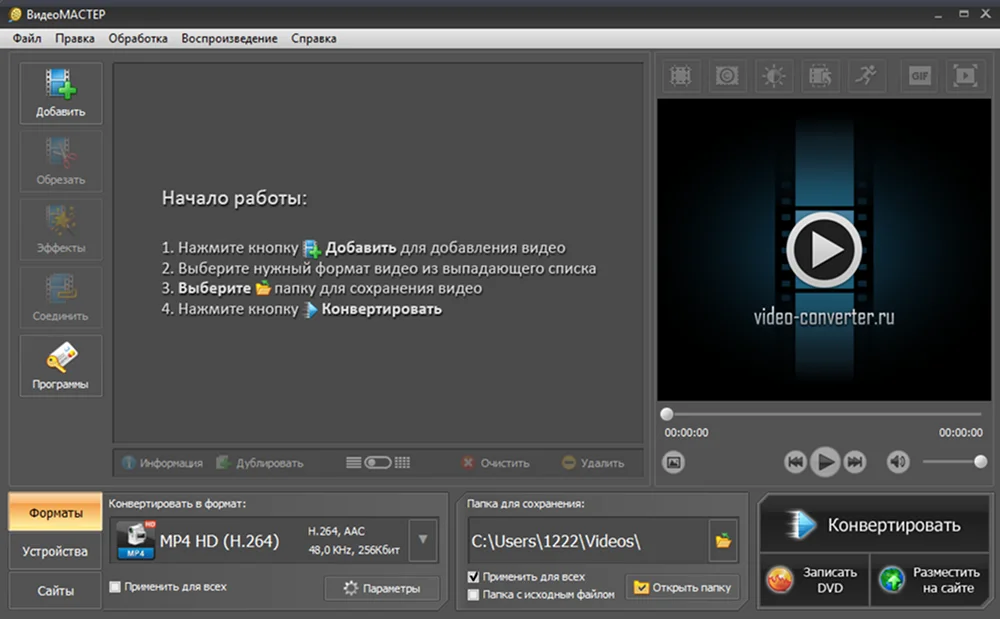
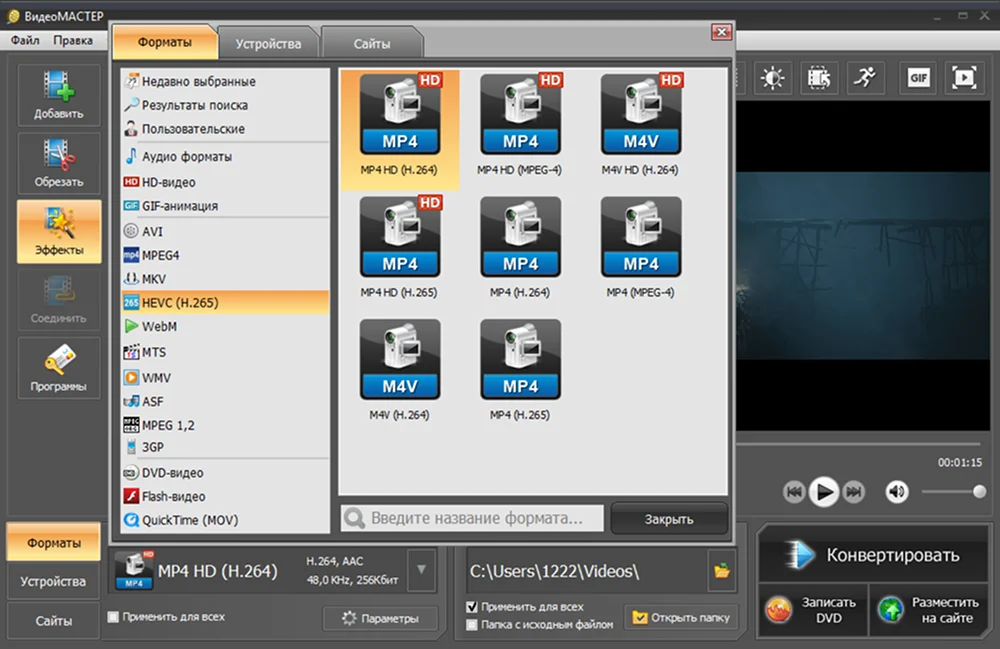
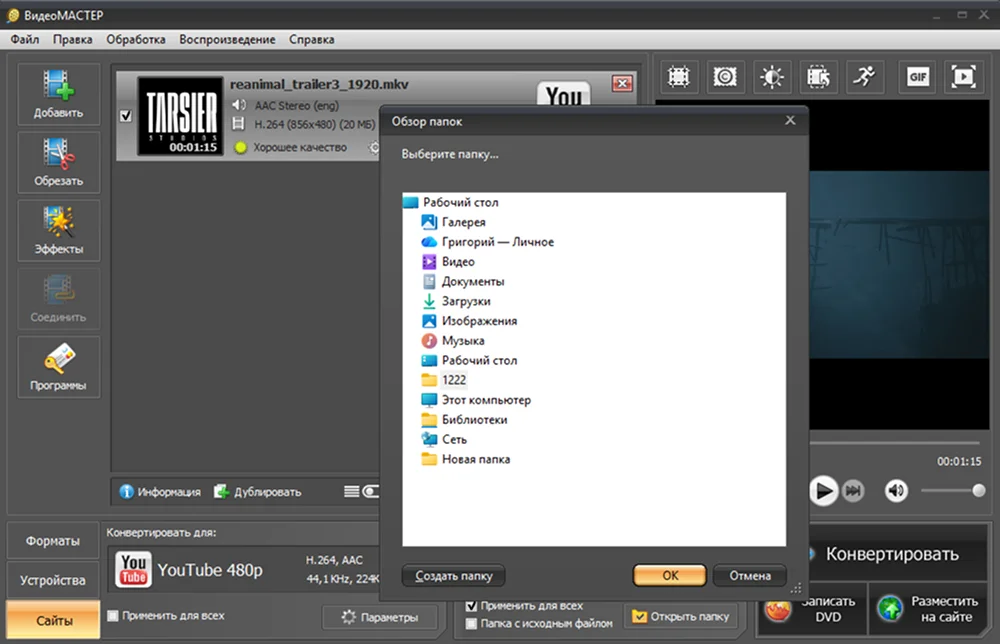
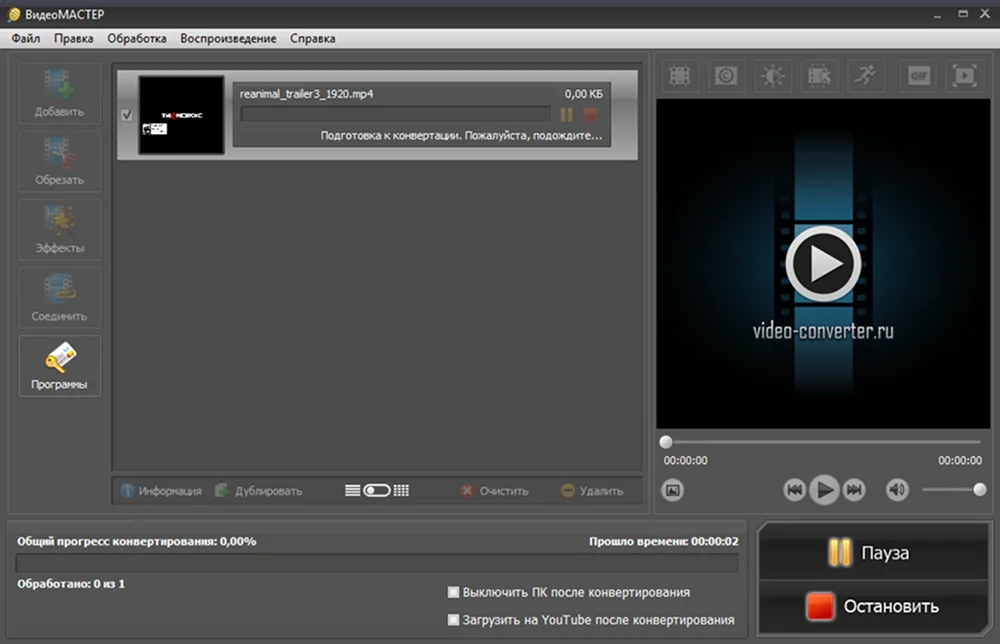
ВидеоМАСТЕР удобен, когда монтаж не требуется, а задача состоит в преобразовании одного или нескольких файлов. Нажмите «Добавить», выберите ролик, затем откройте список форматов. Готовый профиль экономит время, но для контролируемого размера откройте «Параметры»: проверьте кодек, разрешение, FPS и битрейт. Папку вывода назначайте на диск с достаточным свободным местом, а исходник не перезаписывайте.
Для серии одинаковых роликов сначала обработайте один файл. После проверки используйте тот же профиль для остальных. Если исходники сняты с разным разрешением и частотой кадров, единый жёсткий битрейт может дать неравномерное качество: сложные 4K-сцены пострадают сильнее, чем статичные 720p. В таком случае разделите очередь по типу материала.
Плюсы:
- простая последовательность «Добавить» → формат → «Параметры» → «Конвертировать»;
- готовые профили для распространённых задач;
- подходит для очереди файлов.
Ограничения:
- работает только в Windows;
- профиль следует проверять, а не считать универсальным;
- изменяемые параметры влияют друг на друга, поэтому нужен просмотр результата.
Clipchamp — встроенный экспорт Windows
В Clipchamp создайте новое видео, импортируйте файл и перетащите его на временную шкалу. Обрежьте пустые начало и конец, затем нажмите «Экспортировать». Редактор предлагает 480p, 720p, 1080p и 4K; результат сохраняется как MP4. Самый предсказуемый способ уменьшения — выбрать разрешение ниже исходного. При этом Clipchamp не даёт такого же прямого контроля CRF и битрейта, как HandBrake.
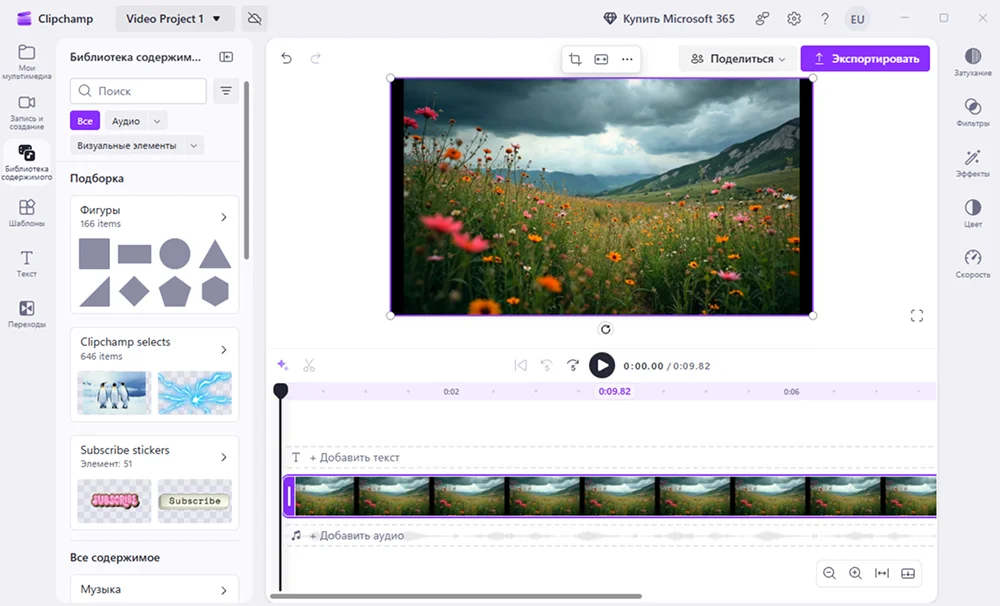
480p используйте для чернового просмотра и маленького окна, 720p — для быстрой пересылки и большинства мобильных публикаций, 1080p — для презентаций и обычного просмотра на мониторе. 4K не уменьшит исходный 4K настолько, насколько это сделает переход на 1080p. Если экспорт оказался больше исходника, причина обычно в более высоком выходном потоке или увеличенном разрешении; выберите меньший вариант либо перекодируйте готовый MP4 в HandBrake.
Плюсы:
- предустановлен или легко доступен в Windows;
- понятная работа на временной шкале;
- экспорт MP4 без ручного ввода технических параметров.
Ограничения:
- размер регулируется в основном выбором разрешения;
- не подходит для точного лимита в мегабайтах;
- тяжёлые проекты требуют свободного места и времени на рендер.
Format Factory — пакетная очередь и готовые форматы
В Format Factory выберите раздел видео и целевой контейнер, например MP4. Добавьте файлы, откройте настройки профиля и проверьте видеокодек, размер кадра, FPS и поток. Не применяйте один профиль к разным источникам автоматически: запись экрана с мелким текстом, фильм и видео с телефона требуют разного запаса качества. После добавления задач запустите очередь и дождитесь завершения всех операций.

Плюсы:
- пакетная обработка нескольких файлов;
- большой выбор контейнеров и профилей;
- можно централизованно задать папку вывода.
Ограничения:
- перегруженный интерфейс по сравнению с простыми редакторами;
- неверный профиль легко ухудшает совместимость;
- все установочные предложения следует читать внимательно.
AVS Video Editor — монтаж и экспорт проекта
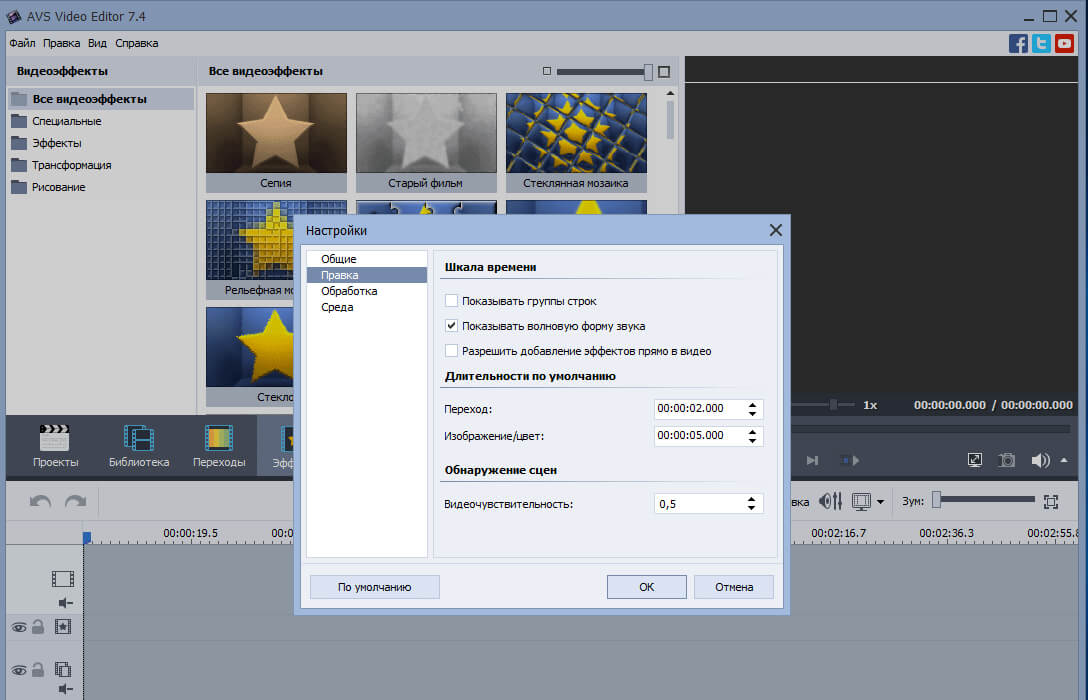
AVS Video Editor подходит, когда компрессия выполняется после монтажа. Добавьте материал в медиатеку, разместите на временной шкале, удалите ненужное и откройте создание фильма. В профиле вывода проверьте контейнер, кодек, размер кадра и поток. Сохраняйте проект отдельно от готового файла: это позволит изменить экспорт без повторного монтажа.
Плюсы:
- обрезка и сборка ролика до сжатия;
- профили для разных устройств;
- подходит для проекта с несколькими клипами.
Ограничения:
- избыточен для одной операции конвертации;
- экспорт может занимать больше времени, чем в специализированном транскодере;
- условия бесплатного использования нужно проверять перед работой.
XMedia Recode — раздельная настройка видео и звука
В XMedia Recode добавьте файл, выберите формат и откройте вкладки Video и Audio. Укажите кодек, режим управления потоком, нужное разрешение и аудиопараметры, затем добавьте задачу в очередь. Сильная сторона программы — видимость отдельных потоков и возможность не перекодировать дорожку, если она уже совместима и не требует уменьшения. Режим копирования экономит время, но не снижает размер выбранного потока.

Плюсы:
- глубокий контроль контейнера, видео и аудио;
- очередь заданий;
- можно копировать совместимые дорожки без повторного кодирования.
Ограничения:
- интерфейс требует понимания терминов;
- ошибка в режиме Copy оставит размер почти неизменным;
- нужно отдельно проверять субтитры и дорожки.
Avidemux — быстрое обрезание и выборочное перекодирование
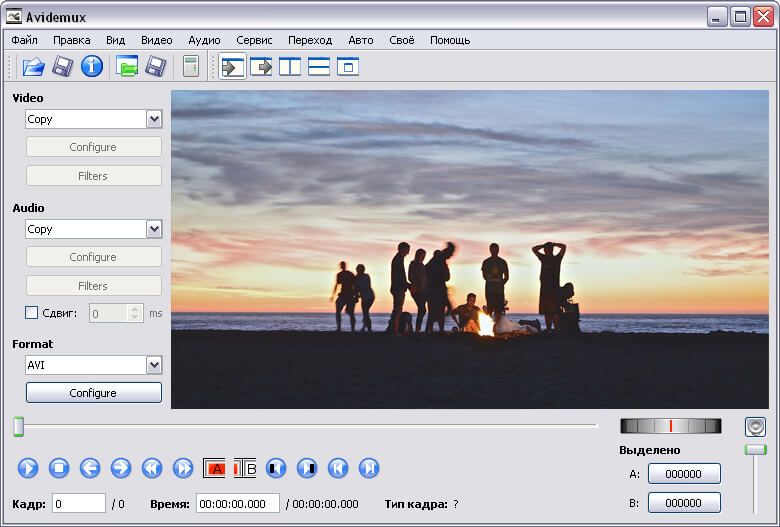
Avidemux особенно полезен для удаления начала, конца и отдельных фрагментов. В левой панели Video Output режим Copy оставляет видеопоток без изменений, Audio Output — звуковой, а Output Format выбирает контейнер. Чтобы действительно уменьшить файл, укажите видеокодек вместо Copy и откройте его Configure. Для точной обрезки без перекодирования точки разреза должны совпадать с ключевыми кадрами; иначе понадобится повторное кодирование прилегающего участка или всего потока.
Плюсы:
- быстрая обрезка и простые операции;
- можно избежать повторного кодирования совместимых потоков;
- доступен для нескольких настольных ОС.
Ограничения:
- режим Copy не является компрессией;
- настройки кодировщика менее дружелюбны новичку;
- сложный монтаж и многодорожечные проекты лучше выполнять в другом редакторе.
Microsoft PowerPoint — уменьшение ролика внутри презентации

PowerPoint полезен только тогда, когда видео уже вставлено в презентацию и цель — уменьшить сам файл PPTX. В разделе «Файл» откройте «Сведения» и используйте команду сжатия мультимедиа, если она доступна в вашей редакции. Выберите уровень качества, дождитесь обработки и сохраните презентацию под новым именем. Этот способ не заменяет полноценный видеоконвертер и не даёт контроля кодека или битрейта, зато сокращает размер презентации без извлечения каждого ролика вручную.
Плюсы:
- решает задачу внутри готовой презентации;
- не требует отдельной программы;
- обрабатывает встроенное мультимедиа.
Ограничения:
- не предназначен для создания отдельного оптимизированного видеофайла;
- набор уровней качества ограничен;
- результат зависит от редакции PowerPoint и исходного формата.
Универсальные программы для Windows, macOS и Linux
HandBrake — точный контроль качества и очереди
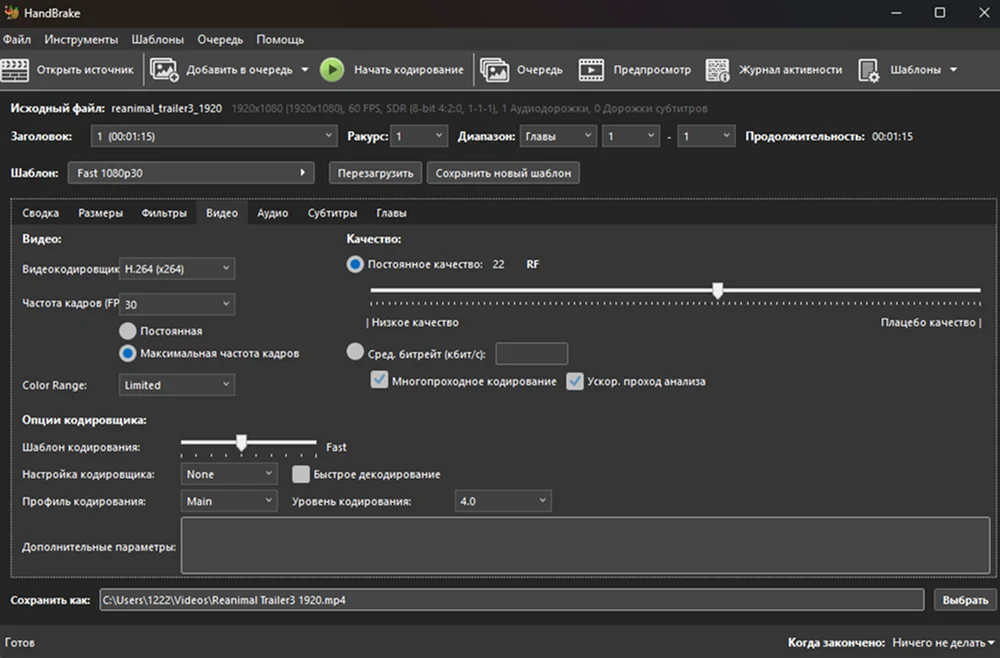
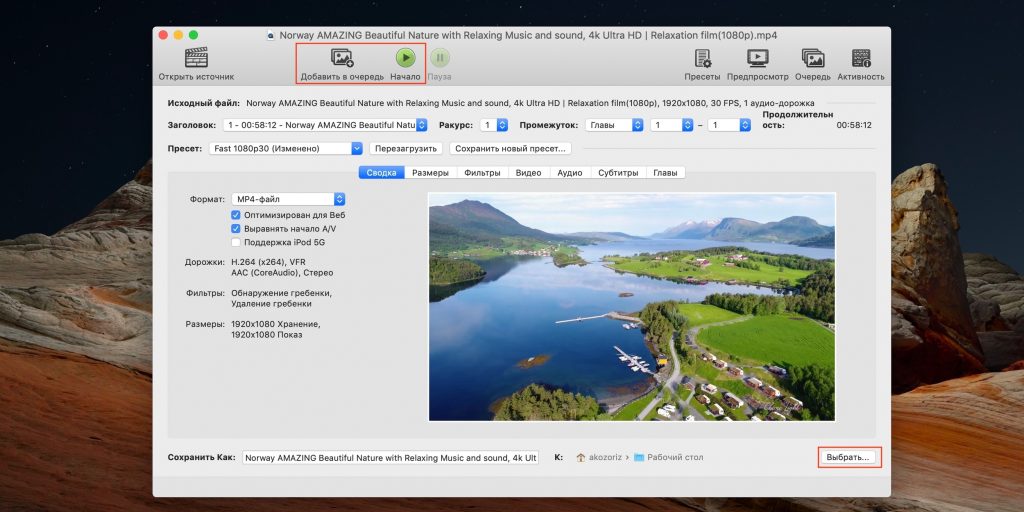
HandBrake — бесплатный транскодер для Windows, macOS и Linux. Он создаёт MP4, MKV и WebM, предоставляет пресеты, управление качеством или средним битрейтом, масштабирование, фильтры, выбор дорожек и очередь. Для первого экспорта откройте исходник через Open Source, выберите пресет семейства General, затем проверьте вкладки Summary, Dimensions, Video и Audio.
Настройка контейнера и геометрии
На вкладке Summary выберите MP4 для максимальной бытовой совместимости, MKV для нескольких дорожек и сложных субтитров либо WebM для соответствующего веб-процесса. Во вкладке Dimensions убедитесь, что программа не увеличивает исходное разрешение. Автоматическое кадрирование полезно для чёрных полей, но перед кодированием проверьте Preview: алгоритм способен принять тёмную часть изображения за рамку.
Настройка видеокодека
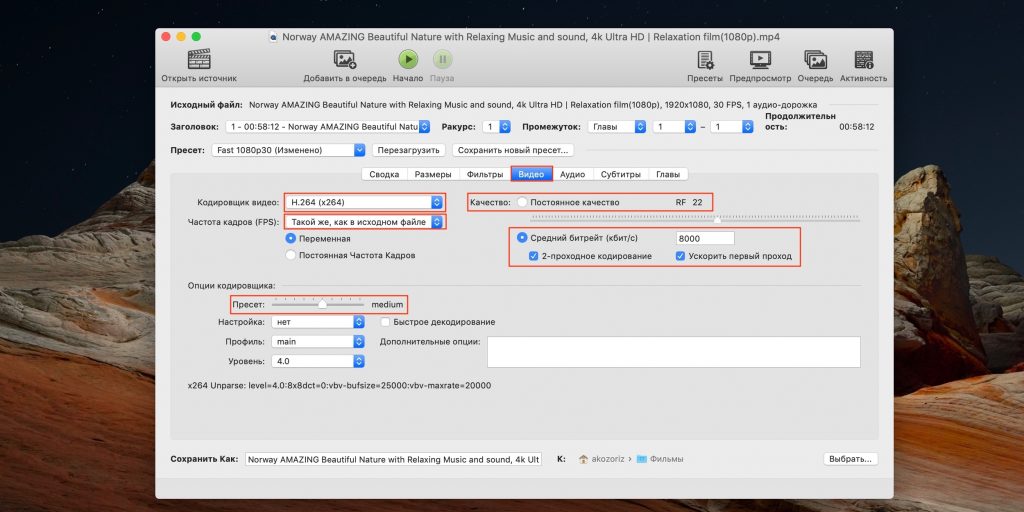
Во вкладке Video выберите H.264 для универсального MP4, H.265/HEVC для меньшего размера на современных устройствах или AV1 при подтверждённой совместимости. Framerate оставьте Same as Source, если нет причины менять движение. Для обычного материала используйте Variable Framerate или значение, соответствующее исходнику; принудительная Constant Framerate нужна главным образом для рабочих процессов, которые не принимают переменный FPS.
Constant Quality или Average Bitrate
Constant Quality удобен, когда важнее стабильное визуальное качество: размер заранее неизвестен. Average Bitrate выбирают для целевого объёма; при возможности включают двухпроходное кодирование. Не сочетайте случайно высокий средний битрейт с низким разрешением — файл может оказаться больше исходника без видимого выигрыша. Для аппаратного кодировщика шкала качества и эффективность отличаются от программного x264 или x265, поэтому сравнивайте на одном тестовом отрезке.
Звук, субтитры и очередь
Во вкладке Audio оставьте только нужные дорожки, задайте совместимый AAC или пропустите исходную дорожку без перекодирования, если она подходит. Во вкладке Subtitles решите, должен ли текст быть переключаемым или прожжённым. После проверки нажмите Add to Queue, добавьте остальные задачи и Start Queue. Очередь удобна только для однородных исходников; разные типы съёмки лучше группировать по пресетам.
Плюсы:
- бесплатная работа без загрузки ролика в интернет;
- пресеты сочетаются с точной ручной настройкой;
- поддержка очереди, нескольких дорожек и предпросмотра;
- подходит для Windows, macOS и Linux.
Ограничения:
- не является видеоредактором с полноценной временной шкалой;
- не показывает точный размер в режиме Constant Quality;
- аппаратные и программные кодировщики дают разный результат при похожих числах.
VLC media player — разовая конвертация в знакомом плеере
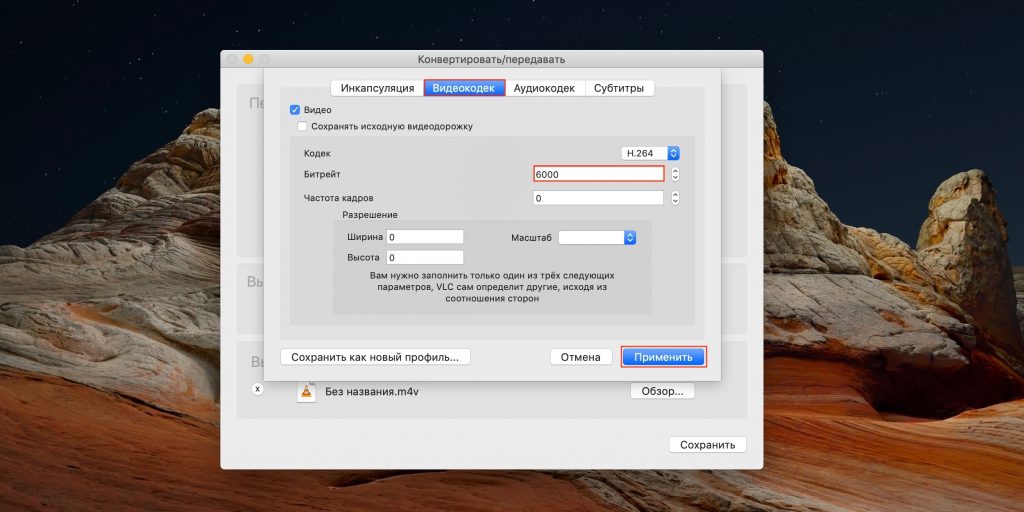
В VLC откройте меню «Медиа» → «Конвертировать/сохранить», нажмите «Добавить» и выберите файл. После повторного нажатия «Конвертировать/сохранить» назначьте профиль и путь результата. Значок редактирования профиля открывает вкладки инкапсуляции, видеокодека, аудиокодека и субтитров. Укажите новое имя файла с подходящим расширением, иначе VLC может записать результат не туда или оставить неясный контейнер.
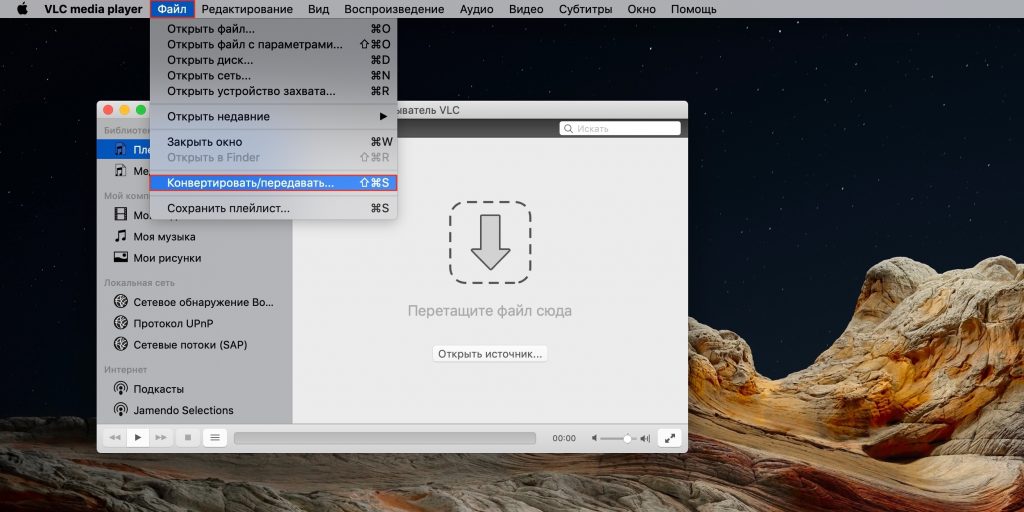
Для уменьшения используйте профиль H.264 в MP4, затем проверьте видеобитрейт, масштаб или ширину и высоту. Нулевой или пустой параметр иногда означает использование значения из профиля, а не отсутствие потока. После запуска дождитесь, пока ползунок воспроизведения дойдёт до конца: VLC использует обычное окно плеера как индикатор процесса. Не открывайте выходной файл до завершения записи.
Плюсы:
- плеер часто уже установлен;
- поддерживает множество входных форматов;
- достаточен для простой разовой конвертации.
Ограничения:
- меньше контроля и удобства, чем в специализированном транскодере;
- неочевидный индикатор завершения;
- неудачно выбранный профиль может удалить звук или создать несовместимый файл.
FFmpeg — команды для точной и пакетной обработки
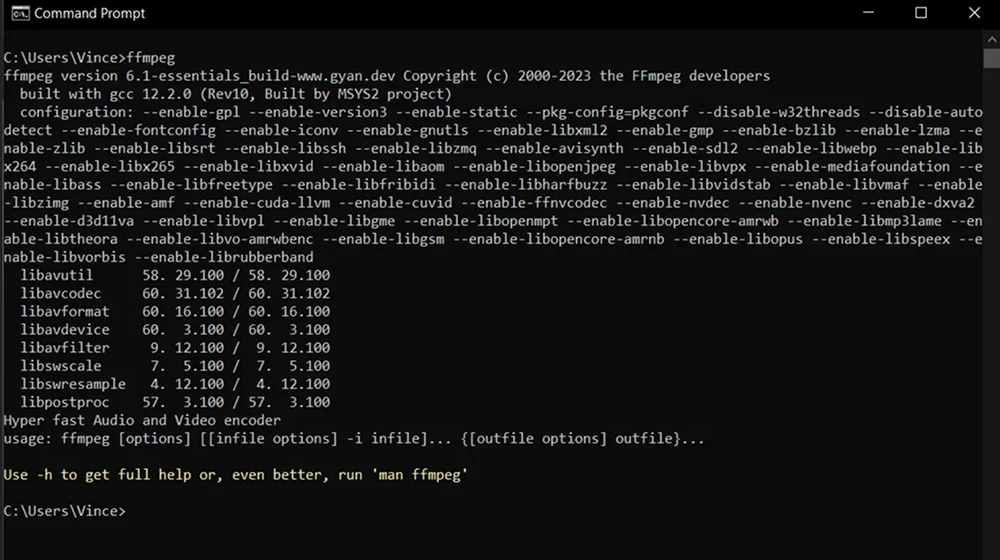
FFmpeg подходит для воспроизводимого процесса: одна команда фиксирует кодек, качество, масштабирование, FPS, звук и контейнер. Параметры входа располагаются до -i, параметры конкретного выхода — после него. Всегда задавайте новое имя выходного файла и заключайте пути с пробелами в кавычки.
H.264 с постоянным качеством
ffmpeg -i "input.mov" -c:v libx264 -preset medium -crf 22 -c:a aac -b:a 128k -movflags +faststart "output.mp4"
-crf регулирует качество, -preset — баланс скорости и эффективности, -movflags +faststart переносит индекс MP4 в начало для удобного веб-воспроизведения. Более медленный preset обычно эффективнее использует битрейт, но не меняет выбранную цель качества.
Уменьшение разрешения без искажения пропорций
ffmpeg -i "input.mp4" -vf "scale=-2:1080" -c:v libx264 -preset slow -crf 22 -c:a aac -b:a 128k "output-1080p.mp4"
Значение -2 заставляет FFmpeg вычислить ширину с сохранением пропорций и получить размер, совместимый с кодировщиком. Не увеличивайте ролик ниже 1080p этой командой: апскейл не вернёт детали.
Файл под целевой средний поток
ffmpeg -i "input.mp4" -c:v libx264 -b:v 1800k -maxrate 2200k -bufsize 4400k -c:a aac -b:a 128k "output-target.mp4"
Для строгого лимита точнее применять двухпроходное кодирование, отдельно рассчитав доступный видеопоток. Команды первого и второго прохода зависят от операционной системы и выбранного кодировщика; временный журнал прохода необходимо удалить после успешного результата.
HEVC для современного устройства
ffmpeg -i "input.mp4" -c:v libx265 -preset medium -crf 26 -c:a aac -b:a 128k -tag:v hvc1 "output-hevc.mp4"
Тег hvc1 повышает совместимость HEVC в ряде приложений Apple. Перед массовой обработкой проверьте файл на всех целевых устройствах. Аппаратные кодировщики NVENC, Quick Sync и VideoToolbox работают быстрее, но их параметры качества и эффективность не совпадают с libx264 или libx265.
Плюсы:
- полный контроль и автоматизация;
- одинаковые команды подходят для повторяемых партий;
- поддержка фильтров, потоков, метаданных и аппаратных кодировщиков.
Ограничения:
- ошибка в параметре способна удалить дорожку или перезаписать нежелательный файл;
- нет встроенного графического предпросмотра;
- команды нужно адаптировать к сборке и доступным кодировщикам.
Any Video Converter — профили устройств и ручная корректировка
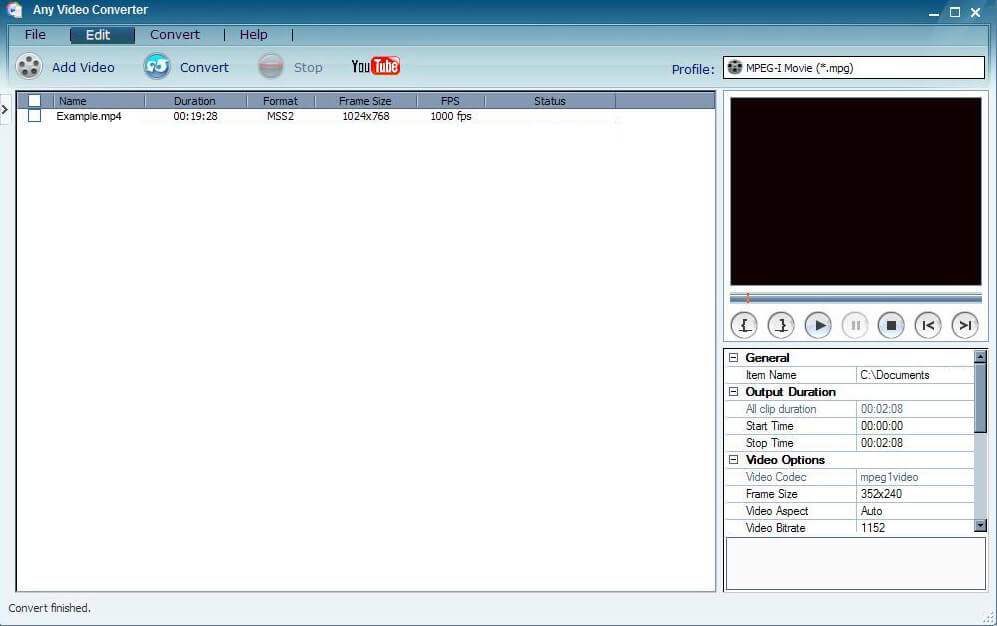
Any Video Converter сочетает выбор готового устройства с ручными настройками. Добавьте файл, выберите профиль MP4/H.264, затем проверьте разрешение, видеобитрейт, FPS и аудиопоток. Не полагайтесь на название устройства как на гарантию минимального размера: профиль может быть рассчитан на высокое качество. Для нескольких клипов задайте общую папку и сначала обработайте один короткий образец.
Плюсы:
- много готовых профилей;
- поддержка пакетного списка;
- доступны ручные параметры вывода.
Ограничения:
- часть функций зависит от редакции;
- профили иногда задают избыточный поток;
- необходимо внимательно проверять дополнительные компоненты установщика.
Freemake Video Converter — простой профиль для бытовой конвертации
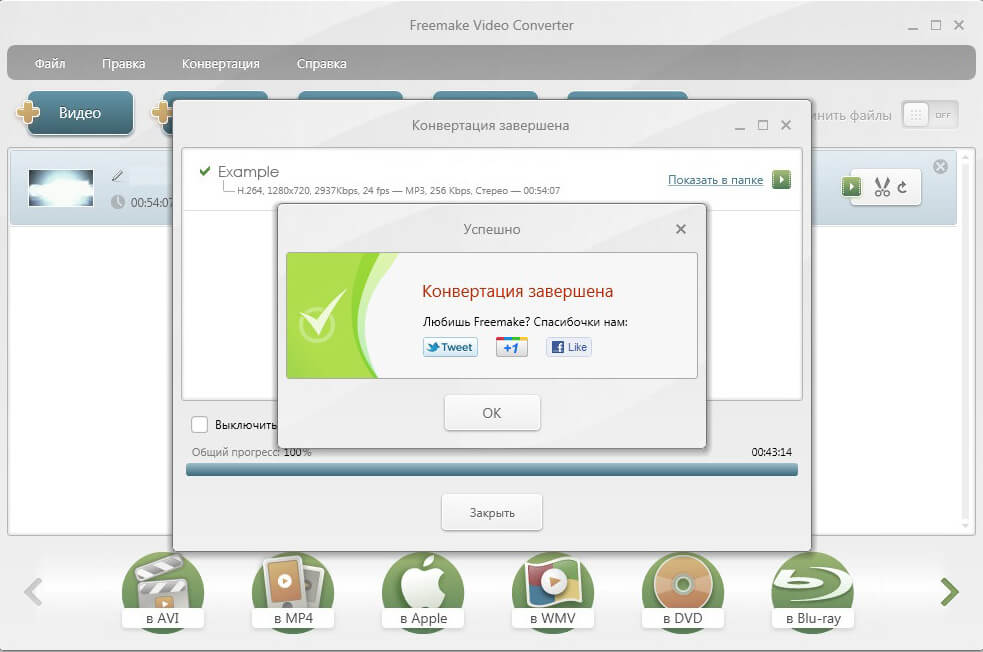
В Freemake Video Converter добавьте ролик, выберите MP4 или профиль устройства и откройте параметры результата. Сравните разрешение с исходником и укажите место сохранения. Для действительно маленького файла недостаточно нажать название контейнера: убедитесь, что программа выполняет перекодирование с меньшим потоком или разрешением. После обработки проверьте наличие водяного знака и ограничения используемой редакции.
Плюсы:
- понятный выбор целевого формата;
- удобен для простых домашних задач;
- можно объединять несколько клипов перед экспортом.
Ограничения:
- условия бесплатного экспорта менялись;
- мало контроля по сравнению с HandBrake и FFmpeg;
- готовый профиль может оказаться крупнее ожидаемого.
Movavi Video Converter — пресеты и оценка результата
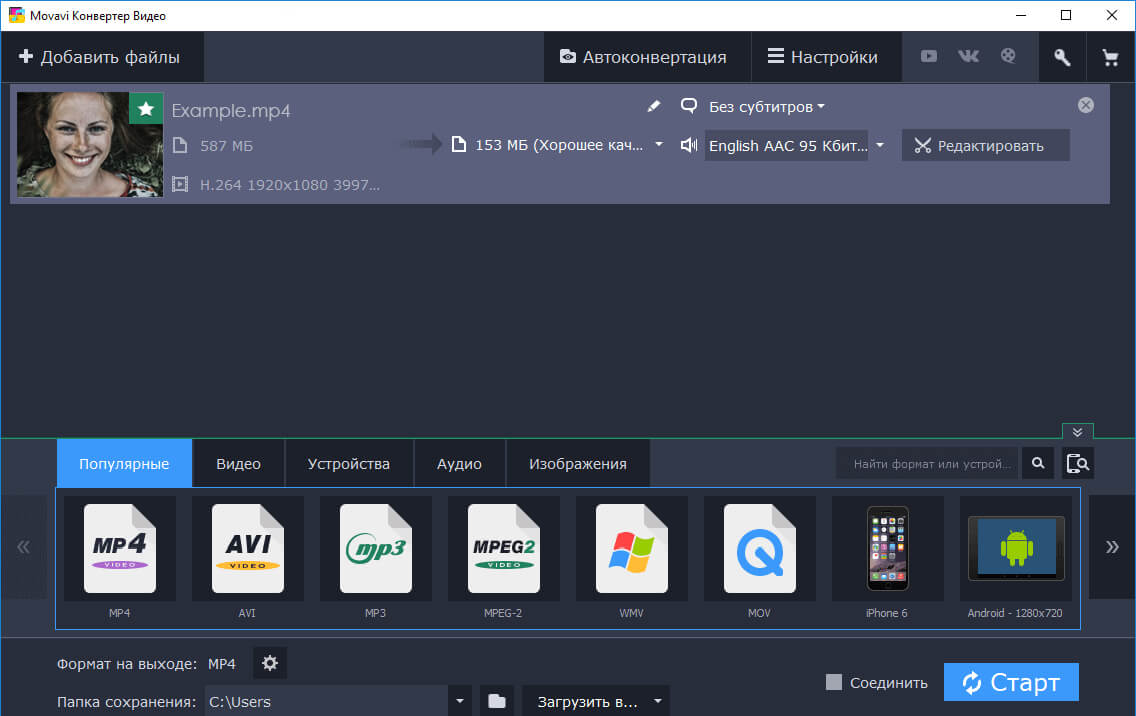
Movavi Video Converter ориентирован на быстрый выбор формата и устройства. Добавьте файл, назначьте профиль, откройте расширенные параметры и проверьте кодек, разрешение, FPS и поток. Если доступна оценка размера, используйте её как ориентир, а не как гарантию. Для ускорения можно выбрать аппаратное кодирование, но перед серией сравните визуальное качество с программным режимом на одном фрагменте.
Плюсы:
- профили для устройств и платформ;
- наглядный интерфейс очереди;
- поддерживает аппаратное ускорение при совместимом оборудовании.
Ограничения:
- коммерческая модель и ограничения пробного режима;
- точный объём зависит от содержания ролика;
- не все аппаратные режимы одинаково эффективны по размеру.
Shotcut — бесплатный редактор с расширенным экспортом

В Shotcut импортируйте ролик, при необходимости обрежьте его на временной шкале и откройте Export. Начинайте с подходящего пресета, затем на вкладках Advanced проверьте формат, кодек, разрешение, FPS, режим качества и звук. Не меняйте одновременно все параметры: сначала кодек и качество, затем при необходимости размер кадра. Такой порядок показывает, какое изменение дало реальное уменьшение.
Плюсы:
- бесплатный редактор для нескольких настольных ОС;
- детальный экспорт после монтажа;
- поддержка фильтров и временной шкалы.
Ограничения:
- интерфейс сложнее простых конвертеров;
- неудачный Advanced-профиль создаёт несовместимый файл;
- для одной конвертации запуск полноценного редактора избыточен.
Wondershare Filmora — экспорт после монтажа
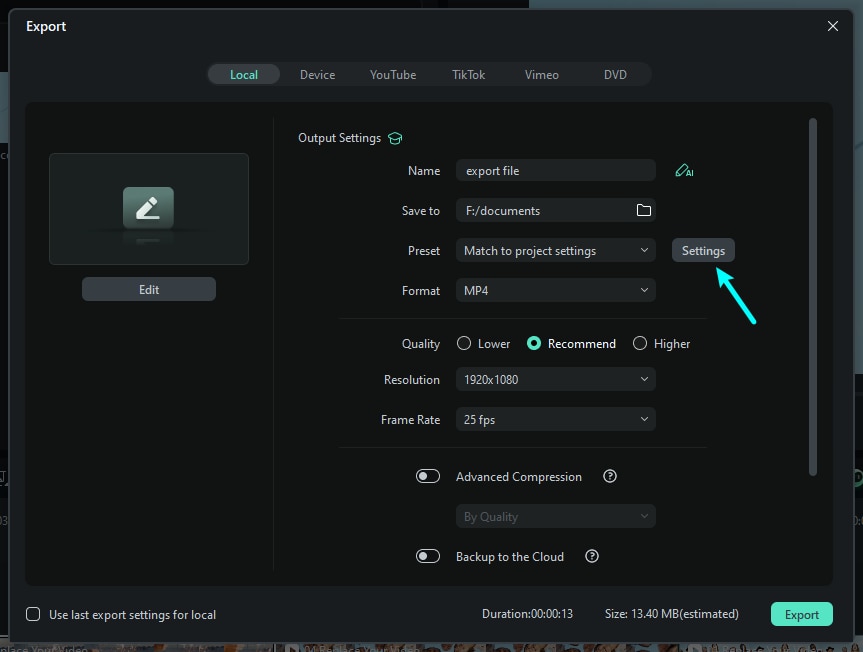
Wondershare Filmora используют после монтажа, когда нужно уменьшить уже собранный проект. Нажмите Export, выберите вкладку Local и формат MP4. В основном окне видны Quality, Resolution, Frame Rate и оценочный Size; кнопка Settings открывает ручные параметры, включая Bit Rate. Сначала сохраните исходное разрешение и уменьшайте битрейт небольшими шагами. Если размер остаётся выше лимита, переходите на меньшее разрешение.
Плюсы:
- удобная временная шкала и монтаж перед экспортом;
- готовые профили для площадок;
- можно контролировать основные параметры.
Ограничения:
- коммерческие ограничения;
- полноценный редактор требует больше ресурсов;
- профиль площадки не отменяет проверку текущих требований сервиса.
CapCut — настольный и мобильный монтаж с экспортом

CapCut подходит для вертикальных роликов и проектов с текстом, эффектами и несколькими дорожками. Перед экспортом удалите скрытые за пределами кадра слои и лишние аудиофайлы: они могут продолжать участвовать в проекте. В окне экспорта выбирайте разрешение, FPS, кодек и качество только после определения площадки. Не повышайте FPS относительно исходника и не включайте 4K для материала, который изначально снят в 1080p.
Плюсы:
- единый привычный рабочий процесс на компьютере и телефоне;
- удобен для вертикальных роликов;
- доступны основные параметры экспорта.
Ограничения:
- набор функций и условия аккаунта меняются;
- эффекты и улучшения могут увеличить время рендера;
- онлайн-материалы и синхронизация требуют внимания к конфиденциальности.
VideoProc Converter AI — перекодирование и аппаратное ускорение
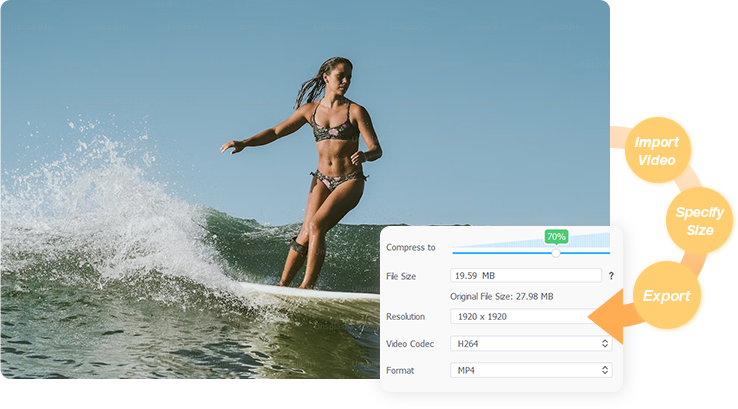
VideoProc Converter AI открывает компрессию через инструмент Compress. Импортируйте ролик, задайте целевой File Size или передвиньте ползунок степени сжатия, затем проверьте Resolution, Video Codec и Format. После подтверждения нажмите Done и запустите обработку. Для серии файлов сначала настройте один образец: одинаковый процент уменьшения не даёт одинакового качества для записи экрана, камеры и динамичной игры.
Плюсы:
- быстрое кодирование на поддерживаемом оборудовании;
- профили и ручные настройки;
- подходит для крупных исходников.
Ограничения:
- коммерческие ограничения;
- AI-обработка не равна сжатию;
- аппаратный режим следует сравнивать с программным по качеству.
HitPaw UniVD — компрессор с оценкой размера
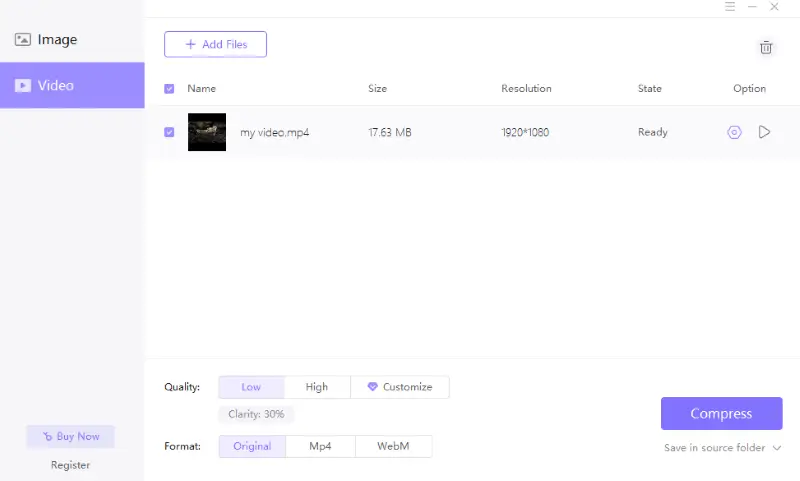
В HitPaw UniVD используйте раздел компрессии либо обычную конвертацию. Специализированный компрессор удобен, когда интерфейс показывает предполагаемый процент уменьшения или итоговый объём. Однако сильное перемещение ползунка не учитывает ценность конкретных деталей. Просмотрите результат в движении и при необходимости выберите меньшую степень сжатия.
Плюсы:
- понятная оценка результата;
- поддержка нескольких файлов;
- есть дополнительные инструменты обработки.
Ограничения:
- значительная часть функций коммерческая;
- процент сжатия не гарантирует одинаковое качество на разных сценах;
- нужно исключать ненужные AI-модули из простой задачи.
AnyMP4 Video Converter — отдельный модуль компрессии

В AnyMP4 Video Converter откройте Toolbox → Video Compressor, добавьте файл и задайте выходной размер или степень сжатия. В том же окне проверьте формат, разрешение и битрейт, затем запустите короткий предпросмотр. Если мелкий текст, лица или движение стали заметно хуже, увеличьте целевой размер и повторите проверку до полного экспорта.
Плюсы:
- специализированное окно компрессии;
- оценка размера до запуска;
- ручная корректировка формата и разрешения.
Ограничения:
- неоднозначность названий редакций;
- коммерческие ограничения;
- оценочный размер требует проверки после экспорта.
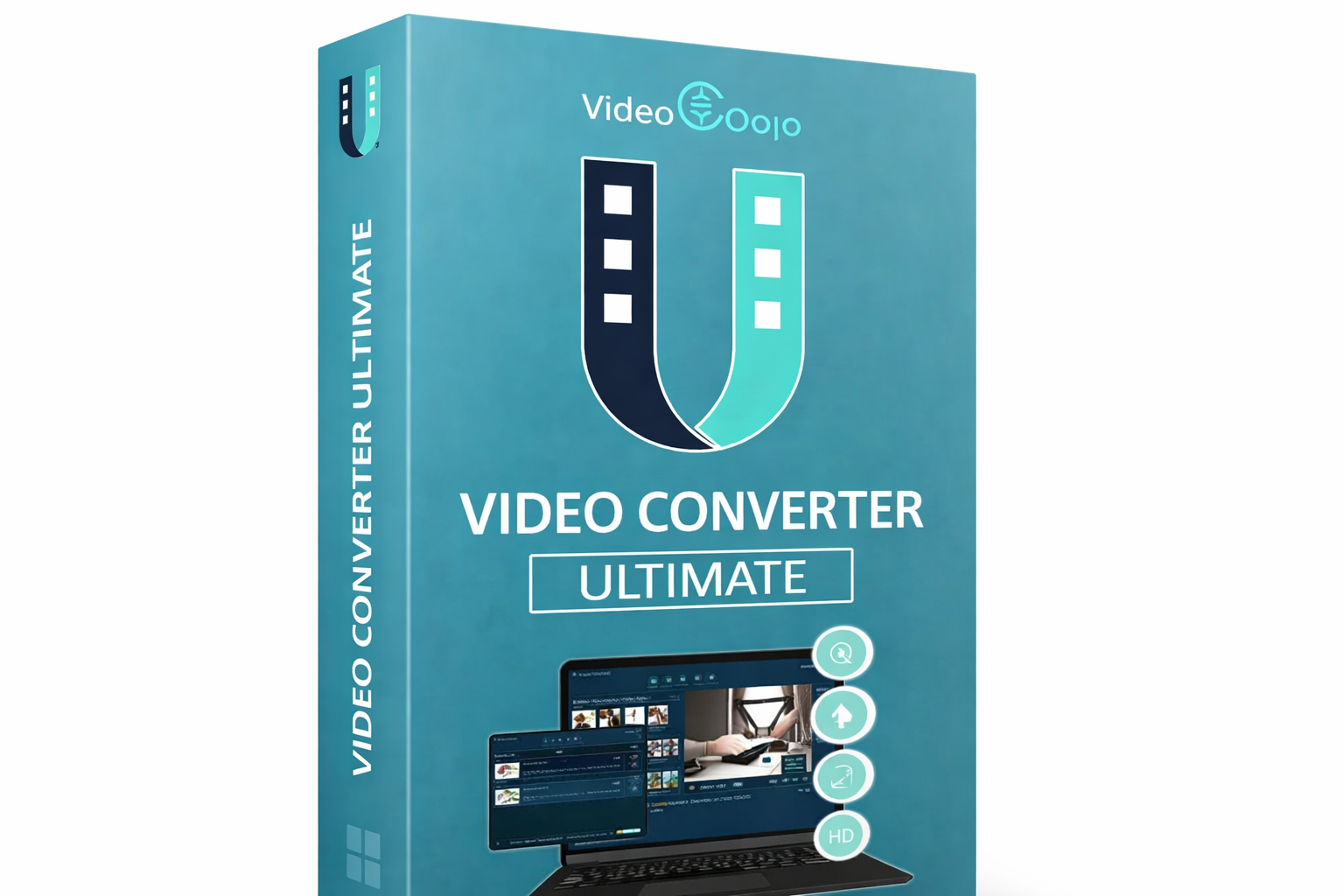
Aiseesoft Video Converter Ultimate — модуль Video Compressor
В Aiseesoft Video Converter Ultimate откройте Toolbox → Video Compressor. Добавьте файл, задайте имя, выходной размер или степень сжатия, формат, разрешение и битрейт. Перед полным запуском используйте Preview. Не включайте одновременно апскейл, повышение FPS и усиление резкости: эти операции не уменьшают файл и требуют большего потока для сохранения новых деталей.
Плюсы:
- отдельный компрессор с несколькими параметрами;
- предварительный просмотр;
- подходит для разовой настройки целевого объёма.
Ограничения:
- бесплатный режим ограничивает полный экспорт и часть дополнительных инструментов;
- коммерческая лицензия;
- названия элементов могут различаться между версиями.
VideoSolo Video Converter — ручной размер и формат
В VideoSolo Video Converter откройте Toolbox → Video Compressor и нажмите «+» для импорта. Настройте Compress Ratio или File Size, затем проверьте Format, Resolution и Bitrate. Кнопка Preview позволяет оценить короткий фрагмент до запуска; после проверки нажмите Compress. Если исходник уже закодирован в H.265 с низким потоком, перевод в H.264 способен увеличить файл, поэтому сначала определите исходный кодек.
Плюсы:
- несколько способов задать результат;
- предпросмотр;
- поддержка распространённых контейнеров.
Ограничения:
- коммерческие ограничения;
- процент уменьшения может скрывать слишком низкий поток;
- необходима проверка совместимости кодека.
Apowersoft Video Converter Studio — конвертация и базовое редактирование
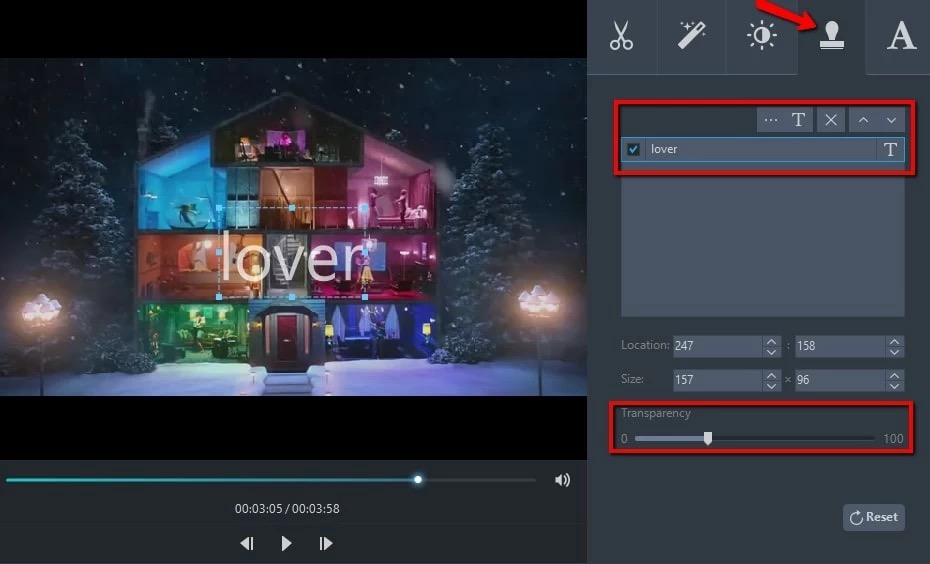
В Apowersoft Video Converter Studio нажмите Add files и импортируйте ролик. В строке задачи откройте Size, чтобы перейти к параметрам размера, либо выберите профиль в списке Profile. Проверьте контейнер, разрешение, видеокодек и поток, затем нажмите Convert. До кодирования удалите ненужный участок во встроенном редакторе: сокращение длительности уменьшает файл без ухудшения оставшихся кадров.
Плюсы:
- совмещает конвертацию с базовой обработкой;
- профили устройств;
- поддержка пакетного списка.
Ограничения:
- программа ориентирована на коммерческое использование;
- профиль не гарантирует маленький объём;
- интерфейс перегружен дополнительными инструментами, не связанными со сжатием.
MediaCoder — технический транскодер для опытных пользователей

MediaCoder предоставляет прямой доступ к кодекам, контейнерам, фильтрам, потокам и аппаратным режимам. Его выбирают, когда нужно детально настроить серию файлов и пользователь понимает различия CBR, VBR, двух проходов и копирования дорожек. Для одного домашнего ролика интерфейс может быть избыточным. Сохраняйте пресет только после проверки на нескольких типичных сценах.
Плюсы:
- глубокий контроль параметров;
- пакетная обработка;
- подходит для повторяемого технического процесса.
Ограничения:
- высокий порог входа;
- много взаимозависимых настроек;
- ошибка в контейнере или дорожках обнаруживается только при проверке.
Miro Video Converter и другие устаревшие упоминания
Miro Video Converter, VirtualDub и Nero Vision относятся к старым рабочим процессам. Их интерфейсы, кодеки и установщики рассчитаны на прежние поколения систем, поэтому такой инструмент имеет смысл сохранять только в уже настроенном проекте. Для нового процесса используйте HandBrake, FFmpeg, VLC или современный редактор с поддержкой H.264, HEVC, актуальных контейнеров и аппаратного кодирования.
Как сжать видео на macOS
QuickTime Player — встроенный экспорт по разрешению
Откройте ролик в QuickTime Player и выберите File → Export As. Меню показывает только разрешения, подходящие исходному файлу: 4K, 1080p, 720p или 480p. Для 4K и 1080p доступен выбор Smaller File Size с HEVC либо Greater Compatibility с H.264. QuickTime создаёт файл MOV, а не MP4, поэтому заранее проверьте, принимает ли получатель этот контейнер.
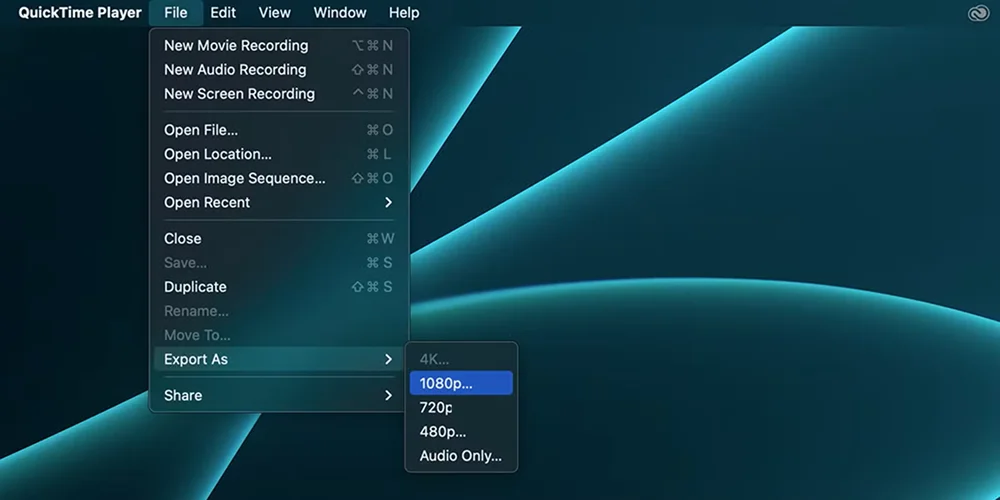
После сохранения откройте Window → Show Movie Inspector и сравните формат, разрешение, длительность и сведения о потоке. Переход на HEVC уменьшает объём только при новом кодировании; старый телевизор или компьютер без подходящего декодера может не открыть файл. Для строгого лимита используйте iMovie, HandBrake или FFmpeg.
Плюсы:
- встроен в macOS;
- простая команда File → Export As;
- можно выбрать H.264 или HEVC для крупных разрешений.
Ограничения:
- экспортируется MOV;
- нет прямого ввода битрейта и целевого размера;
- не подходит для пакетной обработки.
iMovie — качество, компрессия и оценочный размер
В iMovie создайте Movie, импортируйте ролик и поместите его на временную шкалу. После обрезки выберите File → Share → File. В диалоге доступны Format, Resolution, Quality и Compress. В режиме Quality → Custom ползунок задаёт целевой поток, а под миниатюрой обновляется оценочный размер. Это позволяет точнее подобрать результат, чем простой выбор разрешения в QuickTime Player.

Сначала оставьте исходное разрешение и выберите умеренное качество. Если оценка слишком велика, уменьшайте разрешение. Параметр Compress управляет балансом скорости и размера, но не отменяет контроль качества. После экспорта проверьте готовый файл в QuickTime Player через Movie Inspector и на устройстве, где его будут смотреть.
Плюсы:
- встроенный монтаж и оценка размера;
- ручное качество через Custom;
- поддержка исходного 4K при необходимости.
Ограничения:
- обработка только одного выбранного проекта за экспорт;
- полноценный проект тяжелее разовой конвертации;
- оценка размера не заменяет фактическую проверку.
Как сжать видео в Linux
В Linux не требуется отдельный набор программ: используйте уже разобранные HandBrake, VLC и FFmpeg. HandBrake удобен для ручной настройки одного ролика и очереди. FFmpeg подходит для каталогов, сценариев и серверов. VLC рационален как запасной графический вариант, если он уже установлен.
- Перед аппаратным кодированием проверьте, видит ли программа VA-API, NVENC или другой доступный модуль; наличие видеокарты не означает, что кодировщик автоматически доступен.
- В командной строке заключайте пути в кавычки и не используйте одинаковое имя для входа и выхода.
- Для пакетной обработки сначала прогоните один файл из каждого типа: запись экрана, камера, игра и архивный фильм.
- При работе с переменным FPS не навязывайте постоянное значение без необходимости: это может изменить синхронизацию и движение.
- Проверяйте права записи в выходной каталог и свободное место, особенно при обработке длинных 4K-записей.
Как сжать видео онлайн
Онлайн-сервис подходит для небольшого неконфиденциального файла и стабильного подключения. Полное время состоит из загрузки исходника, ожидания очереди, кодирования и скачивания. Перед отправкой личной записи проверьте политику хранения и удаления. Не закрывайте вкладку до сохранения результата, а после скачивания сразу воспроизведите файл: повторная загрузка большого ролика тратит больше времени, чем локальная корректировка.
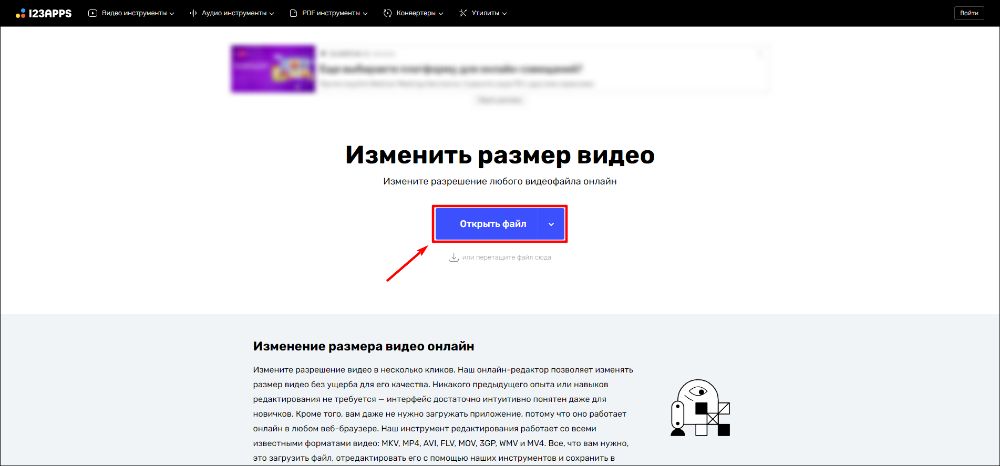
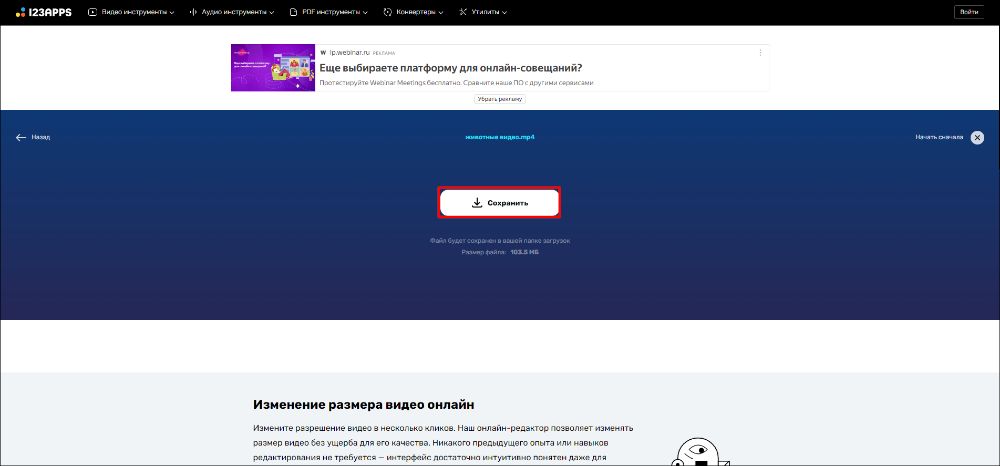
123Apps — изменение размера и базовое редактирование
Загрузите ролик в инструмент изменения размера или конвертер 123Apps, выберите разрешение и выходной формат, затем запустите обработку. В интерфейсе также доступны кадрирование, обрезка, поворот и громкость. Эти операции полезны, но добавление текста и изображений не уменьшает поток автоматически. Максимальный размер, число бесплатных операций и необходимость входа проверяйте в интерфейсе перед загрузкой: условия браузерных сервисов меняются.
Плюсы:
- работа в браузере;
- есть обрезка и изменение разрешения;
- не требуется установка.
Ограничения:
- лимит и набор бесплатных операций меняются;
- файл передаётся на сервер;
- меньше контроля кодека, чем в локальной программе.
YouCompress — автоматическая компрессия без ручных параметров
В YouCompress выберите файл, запустите загрузку и дождитесь автоматической обработки. Сервис подходит пользователю, которому не нужен выбор кодека или разрешения. Именно отсутствие настроек является одновременно преимуществом и ограничением: алгоритм решает, насколько уменьшить материал, а исправить слишком мягкий или слишком сильный результат нельзя.

Плюсы:
- минимум действий;
- подходит для разовой задачи;
- не нужно разбираться в битрейте.
Ограничения:
- нет точного контроля результата;
- ограничения загрузки могут меняться;
- конфиденциальный материал лучше обрабатывать локально.
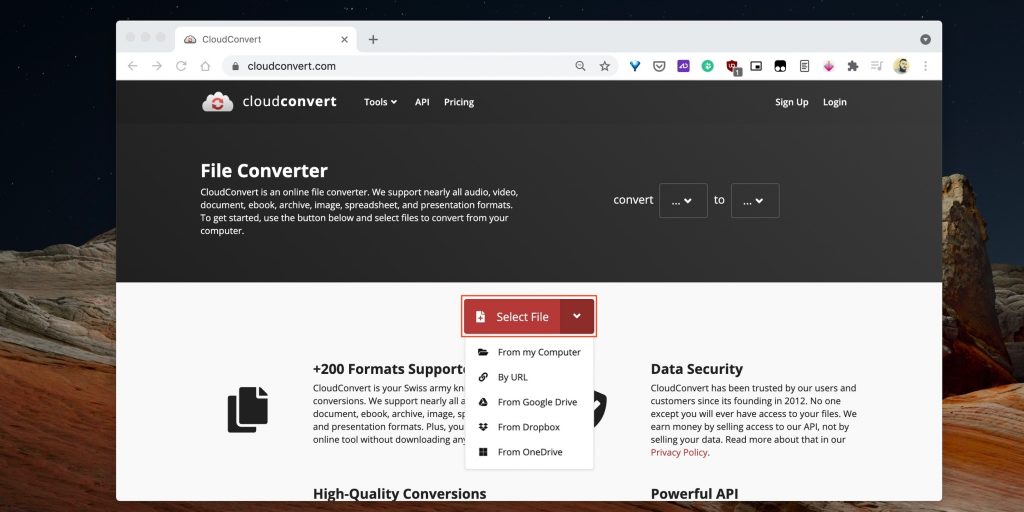
CloudConvert — конвертация с расширенными параметрами
В CloudConvert добавьте файл, выберите формат и откройте Options. Настраивайте кодек, разрешение, FPS и поток только при понимании цели. Интеграция с облачными хранилищами избавляет от промежуточного скачивания, но не отменяет передачу данных внешнему сервису. Перед запуском проверьте доступный объём операций и необходимость аккаунта.
Плюсы:
- расширенные параметры по сравнению с автоматическими компрессорами;
- импорт из облачных хранилищ;
- много выходных форматов.
Ограничения:
- учёт операций и лимиты зависят от тарифа;
- сложные параметры легко настроить неверно;
- загрузка больших файлов требует времени.
Clideo — профили Basic, Strong и Superb
После загрузки Clideo показывает исходный и ожидаемый размер. Выберите Basic для умеренного уменьшения, Strong для более сильной компрессии или доступный в платном режиме вариант Superb. Названия профилей не раскрывают точный битрейт, поэтому оценивайте кадры с движением. Если результат нужен без водяного знака или с большим лимитом, заранее проверьте текущие условия.

Плюсы:
- показывает ожидаемый размер;
- простые понятные профили;
- работает в браузере.
Ограничения:
- точные параметры скрыты за профилями;
- часть режима зависит от подписки;
- файл загружается на сторонний сервер.
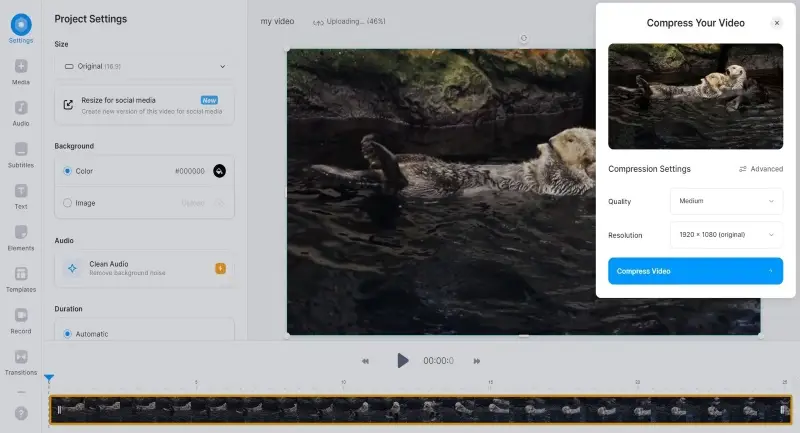
VEED.IO — компрессия в браузерном редакторе
VEED.IO сочетает временную шкалу, обрезку и экспорт. Импортируйте файл, удалите ненужные участки, затем откройте параметры качества и разрешения. Сервис удобен для ролика, который всё равно нужно снабдить субтитрами или кадрировать. Если требуется только уменьшение большого файла, локальный транскодер избавит от долгой загрузки и повторного скачивания.
Плюсы:
- монтаж и экспорт в одной вкладке;
- подходит для субтитров и социальных форматов;
- понятный предпросмотр.
Ограничения:
- условия водяного знака и экспорта зависят от тарифа;
- требуется загрузка исходника;
- браузерный проект может быть тяжёлым для слабого компьютера.
Kapwing — проектный онлайн-редактор
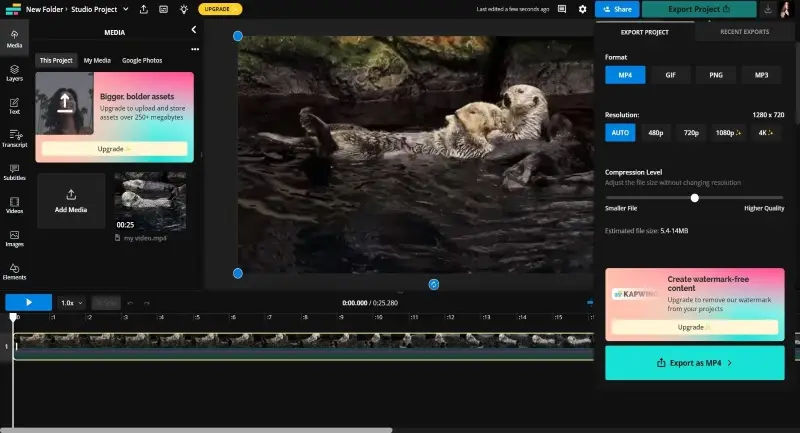
Kapwing используют, когда сжатие является последним этапом онлайн-монтажа. Удалите ненужные слои, проверьте размер холста и длительность, затем выберите параметры экспорта. Не храните в проекте дубли и выключенные элементы без причины: они могут увеличить время обработки. Для конфиденциального или многочасового исходника выберите локальную программу.
Плюсы:
- временная шкала и совместная работа;
- удобен для короткого социального контента;
- не требует локальной установки.
Ограничения:
- аккаунт и тариф влияют на экспорт;
- большие проекты долго загружаются;
- не заменяет точный транскодер.
Video Candy — простой онлайн-компрессор
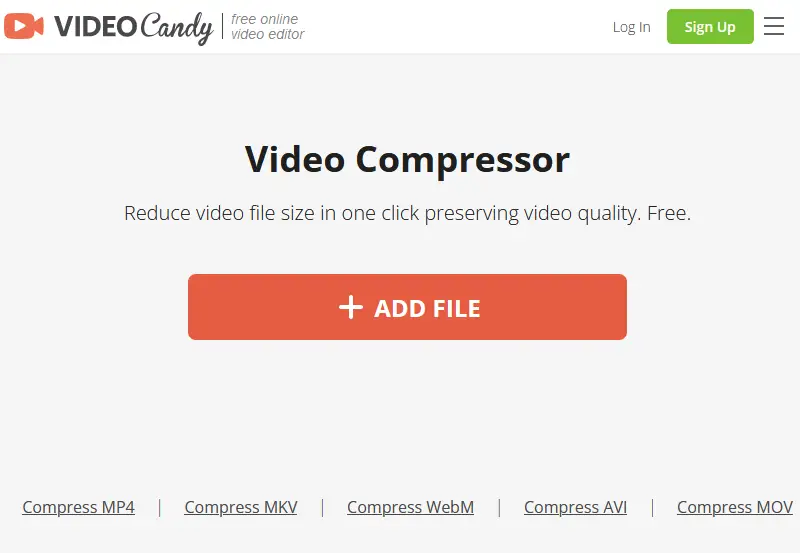
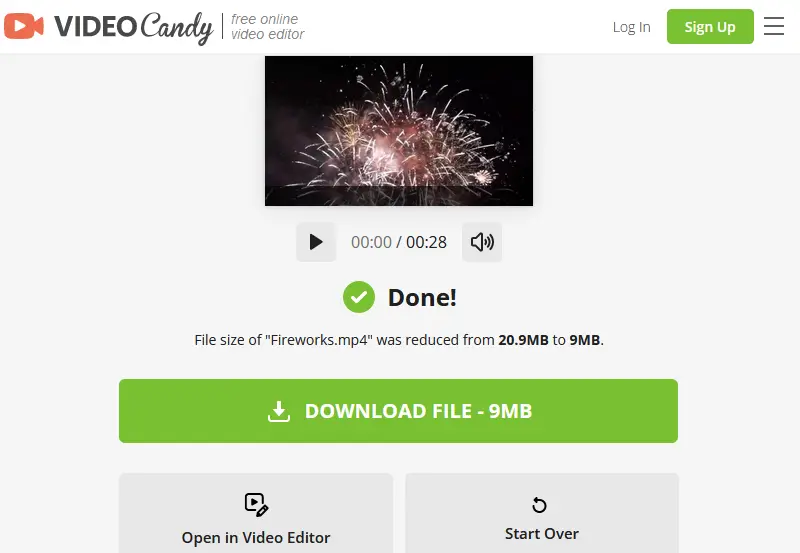
Video Candy рассчитан на последовательность «загрузить — обработать — скачать». Он подходит для ролика, где не требуется точный расчёт потока. После загрузки сравните заявленный и фактический размер, затем внимательно просмотрите мелкие детали. Если сервис не даёт изменить степень сжатия, повторная обработка тем же алгоритмом способна только добавить потери.
Плюсы:
- короткий рабочий процесс;
- не требуется установка;
- подходит для небольшого разового файла.
Ограничения:
- мало ручных параметров;
- лимиты меняются;
- нельзя использовать для чувствительных записей без проверки политики.
Online-Convert — целевой размер и ручные параметры
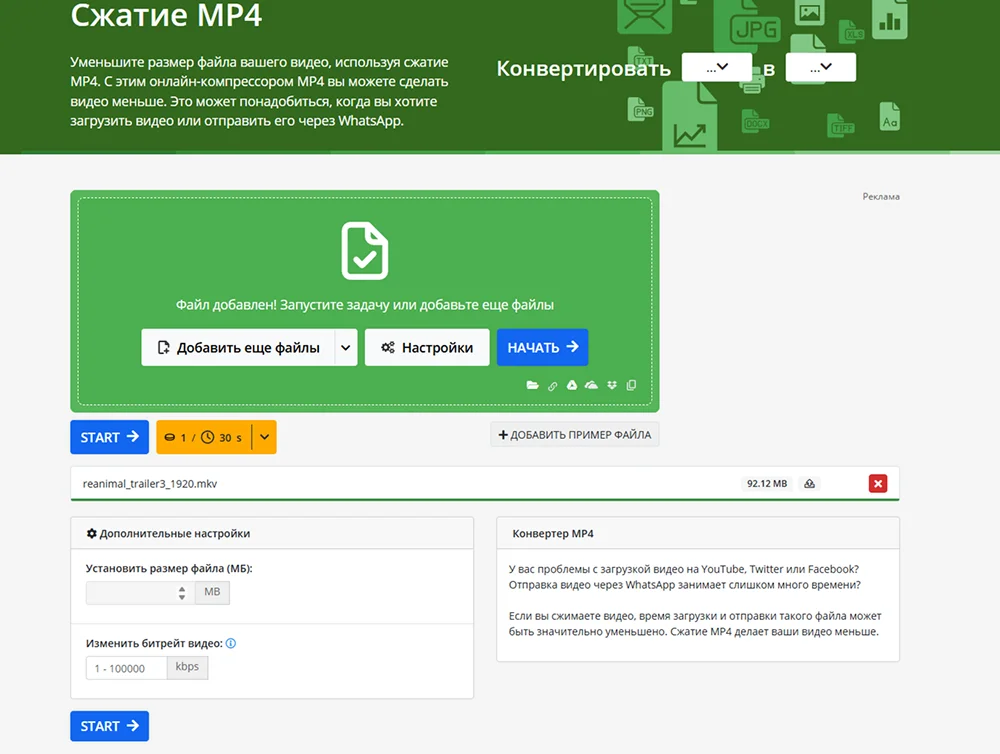
Online-Convert позволяет выбрать файл с компьютера или облака, задать выходной формат и дополнительные параметры. Если доступно поле целевого размера, не устанавливайте одновременно противоречивый высокий битрейт. Сначала определите размер, затем проверьте рассчитанное разрешение и качество. Кнопка Start запускает обработку; результат скачайте до закрытия страницы.
Плюсы:
- есть ручные параметры и облачный импорт;
- поддерживается много форматов;
- удобен для разовой конвертации.
Ограничения:
- интерфейс содержит много несвязанных инструментов;
- лимиты и очередь меняются;
- неверные параметры могут конфликтовать с целевым размером.
Fastreel — быстрый браузерный сценарий
Fastreel подходит для короткой операции, когда пользователь хочет загрузить ролик, выбрать доступный уровень компрессии и скачать результат. Перед началом проверьте лимит и условия водяного знака. Если исходник длинный, а соединение медленное, настольный конвертер будет быстрее даже при более долгом кодировании, потому что исключает передачу файла в обе стороны.
Плюсы:
- простая последовательность;
- не нужно устанавливать программу;
- подходит для коротких роликов.
Ограничения:
- зависимость от скорости интернета;
- условия бесплатного режима изменяемы;
- ограниченный ручной контроль.
Convertio — смена формата с настройками
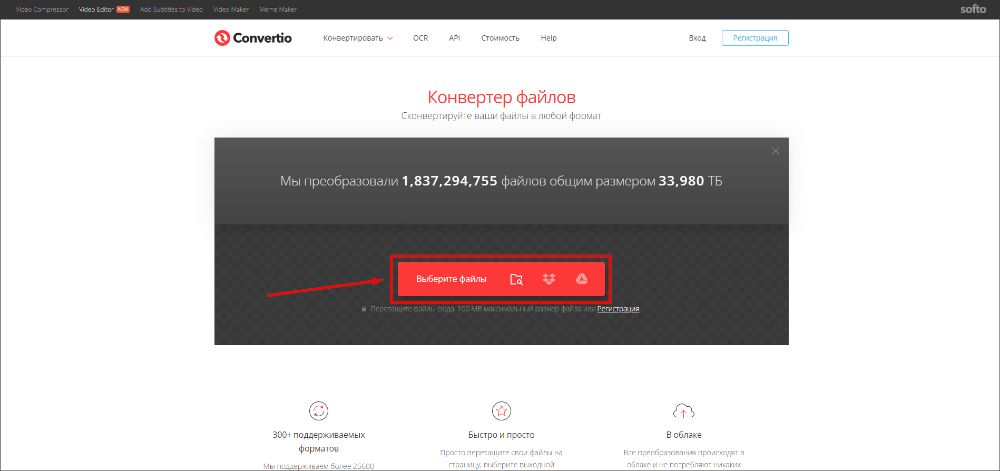
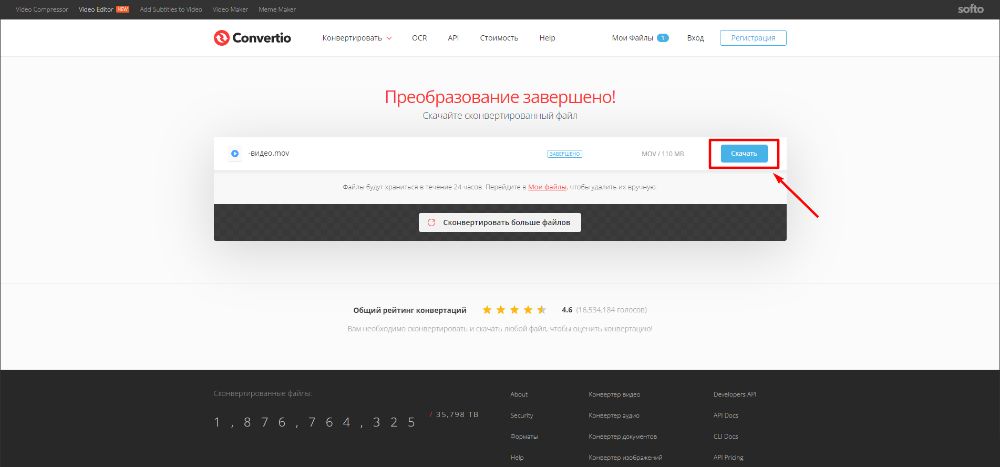
В Convertio загрузите файл, выберите выходной формат и откройте параметры. Для уменьшения задайте более эффективный кодек, меньший поток или разрешение. Простое преобразование MOV в MP4 при сохранении потока может почти не изменить объём. После конвертации скачайте файл и удалите облачную задачу, если сервис предоставляет такую возможность.
Плюсы:
- много форматов;
- понятный браузерный интерфейс;
- есть облачные источники.
Ограничения:
- строгие лимиты бесплатной обработки меняются;
- конвертация формата не гарантирует компрессию;
- файл передаётся внешнему сервису.
FreeConvert, Compress.com и Compress2Go
FreeConvert, Compress.com и Compress2Go работают по общей схеме: загрузка файла, выбор уровня или параметров, запуск обработки и скачивание копии. Перед передачей ролика проверьте максимальный размер, число бесплатных операций, водяной знак, регистрацию и срок хранения. При строгом лимите используйте сервис только тогда, когда он позволяет задать разрешение, кодек или целевой объём, а не запускает полностью автоматическую обработку.
VideoSmaller, HDConvert, XConvert и Streamable
VideoSmaller ориентирован на автоматическое уменьшение и снижение ширины кадра. HDConvert и XConvert предлагают дополнительные параметры и профили. Streamable полезен прежде всего для публикации и обмена ссылкой, а не как универсальный локальный компрессор. Выбирайте их только после проверки текущих условий и не загружайте материал, который нельзя передавать третьей стороне.
Как сжать видео на Android
На Android встроенные возможности зависят от производителя телефона, версии Галереи и Google Фото. Поэтому универсальная инструкция начинается с отдельного приложения: оно показывает разрешение, ожидаемый размер или степень сжатия и сохраняет новую копию. Оригинал удаляйте только после проверки результата и резервного копирования.
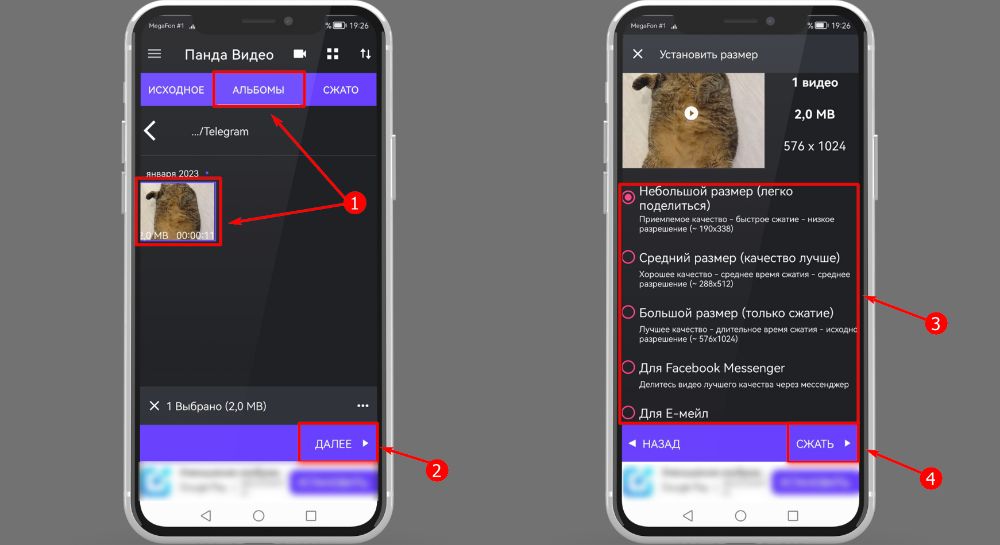
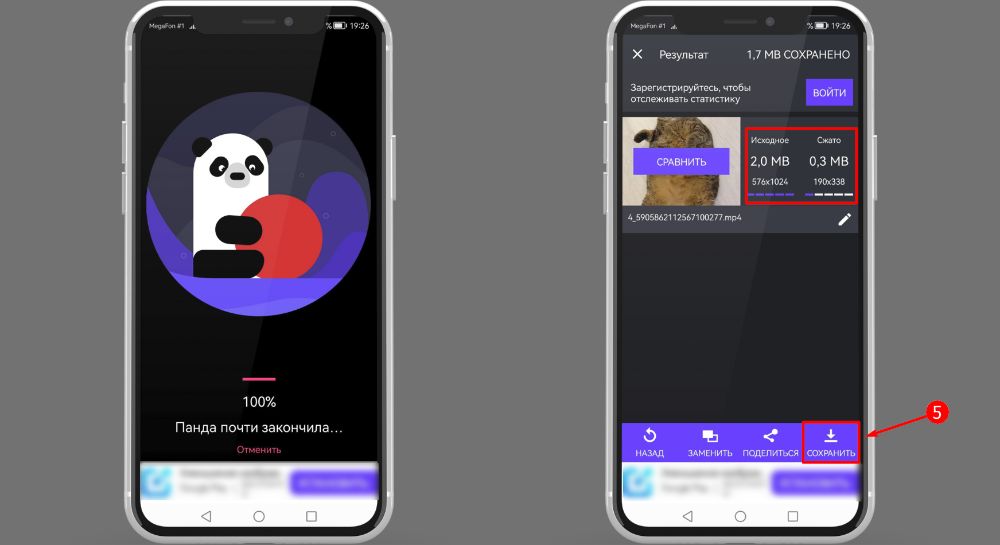
Panda Video Compress & Convert
Откройте приложение, разрешите доступ к выбранным медиа и укажите ролик. Выберите один из режимов: готовый размер, разрешение или уровень качества. Перед сохранением сравните оценочный объём. Для мессенджера разумно сначала попробовать умеренный профиль; крайнее сжатие быстро разрушает лица и мелкий текст. Сохраняйте результат как отдельный файл.
Плюсы:
- понятные профили по размеру и разрешению;
- подходит для быстрой отправки;
- работает без компьютера.
Ограничения:
- название и набор функций зависят от конкретной магазинной карточки;
- реклама и покупки внутри приложения;
- длительное кодирование расходует заряд и нагревает телефон.
Video Compressor & Video Cutter
Выберите видео из галереи, откройте компрессию и задайте разрешение либо качество. Встроенная обрезка полезна для удаления пустых участков до кодирования. Не выбирайте одновременно минимальное разрешение и минимальное качество: сначала уменьшите один параметр и оцените результат. Для длинного 4K-файла подключите телефон к питанию и оставьте достаточно свободного места.
Video Converter, Compressor
В приложении этого типа режимы обычно разделены на Quick Compress, Size и Resolution. Quick Compress подходит для быстрой копии, Size — для жёсткого ограничения, Resolution — для понятного перехода 4K→1080p или 1080p→720p. Проверяйте точное название разработчика в Google Play: одноимённых программ несколько, а их кнопки и ограничения различаются.
Video Transcoder
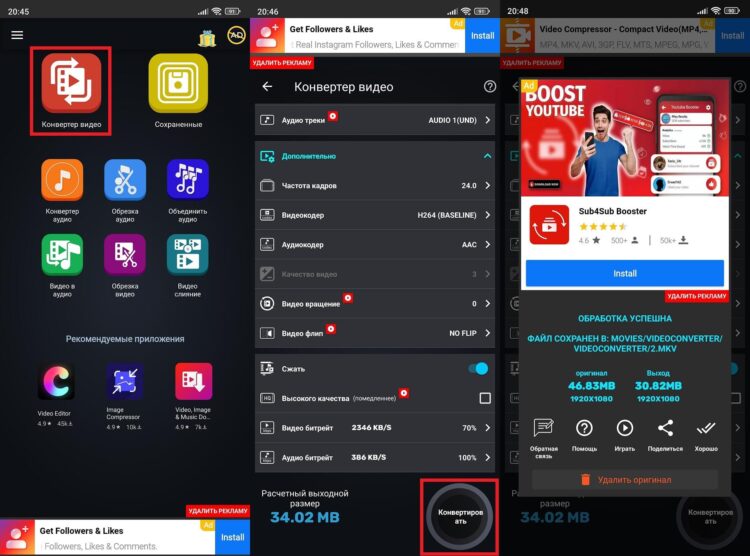
Video Transcoder выбирают пользователи, которым нужен более технический контроль: контейнер, кодек, разрешение, FPS и поток. Перед запуском не меняйте FPS без причины и не выбирайте редкий кодек для отправки человеку с неизвестным устройством. Для универсальной копии используйте H.264/AAC в MP4, если приложение предоставляет такую комбинацию.
Video Dieter 2 и VidCompact
Video Dieter 2 и VidCompact ориентированы на готовые уровни качества и предварительную оценку. Они удобны для коротких роликов, но не заменяют настольный транскодер при многочасовой записи. После обработки откройте сведения о файле в галерее и проверьте, что длительность, ориентация и звук сохранились.
CapCut и YouCut на Android
CapCut и YouCut рациональны, если перед уменьшением нужен монтаж вертикального ролика. Удалите паузы, проверьте холст 9:16 или 16:9, затем экспортируйте в исходном FPS и подходящем разрешении. Эффекты, шумоподавление и интерполяцию включайте только по задаче: они увеличивают время, а иногда требуют более высокого потока для сохранения результата.
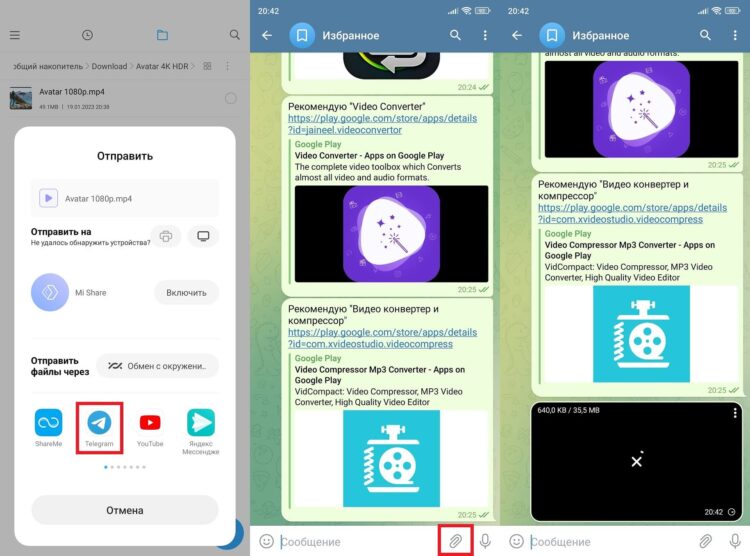
Встроенная Галерея и отправка через Telegram
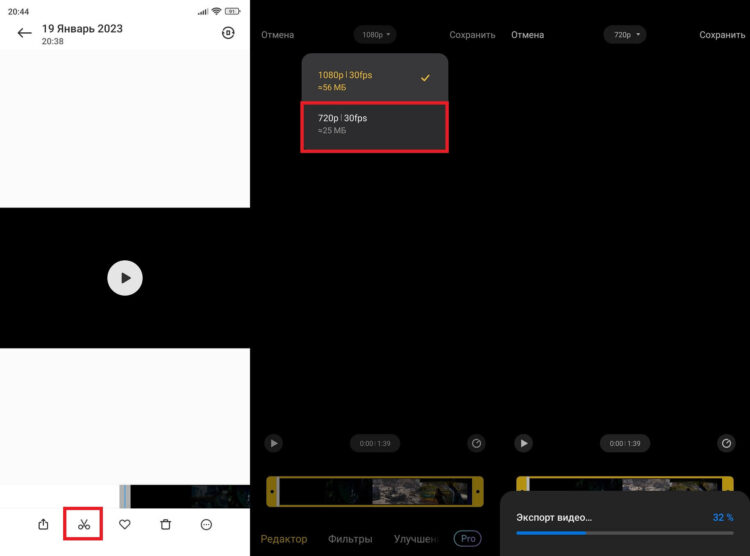
Некоторые оболочки Android предлагают при экспорте выбрать разрешение или качество. Путь и названия кнопок не универсальны, поэтому сначала откройте меню редактирования конкретной Галереи. Telegram при отправке как видео показывает ползунок качества и перекодирует ролик; при отправке как файл сохраняет исходные данные, но действует лимит платформы. Эти два режима нельзя считать одним способом.
Как сжать видео на iPhone и iPad
iMovie на iPhone и iPad
Создайте новый Movie, выберите клип и завершите монтаж кнопкой Done. Нажмите Share, откройте Options или Settings и выберите разрешение. Сохраните копию в Photos или Files. На мобильном iMovie меньше технических параметров, чем на Mac, поэтому основной регулятор — разрешение. Не удаляйте оригинал, пока не проверите звук, ориентацию и полный хронометраж.
Video Compress — Shrink Videos
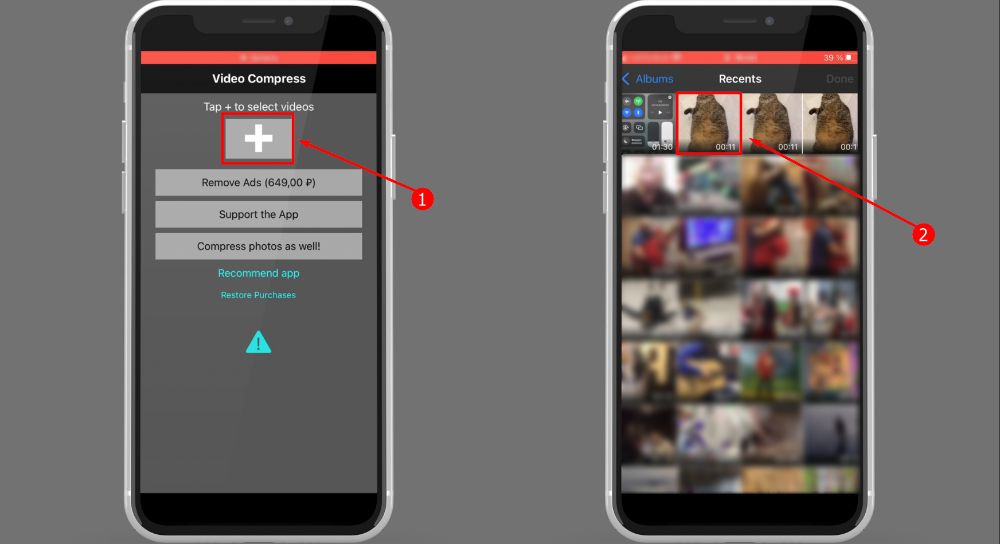
В приложении выберите ролик из медиатеки, задайте степень сжатия или выходное разрешение и запустите экспорт. Ползунок процента не показывает, какие детали будут потеряны, поэтому используйте предпросмотр и не начинайте с максимального уменьшения. После сохранения сравните размер через приложение Files или сведения в медиатеке.
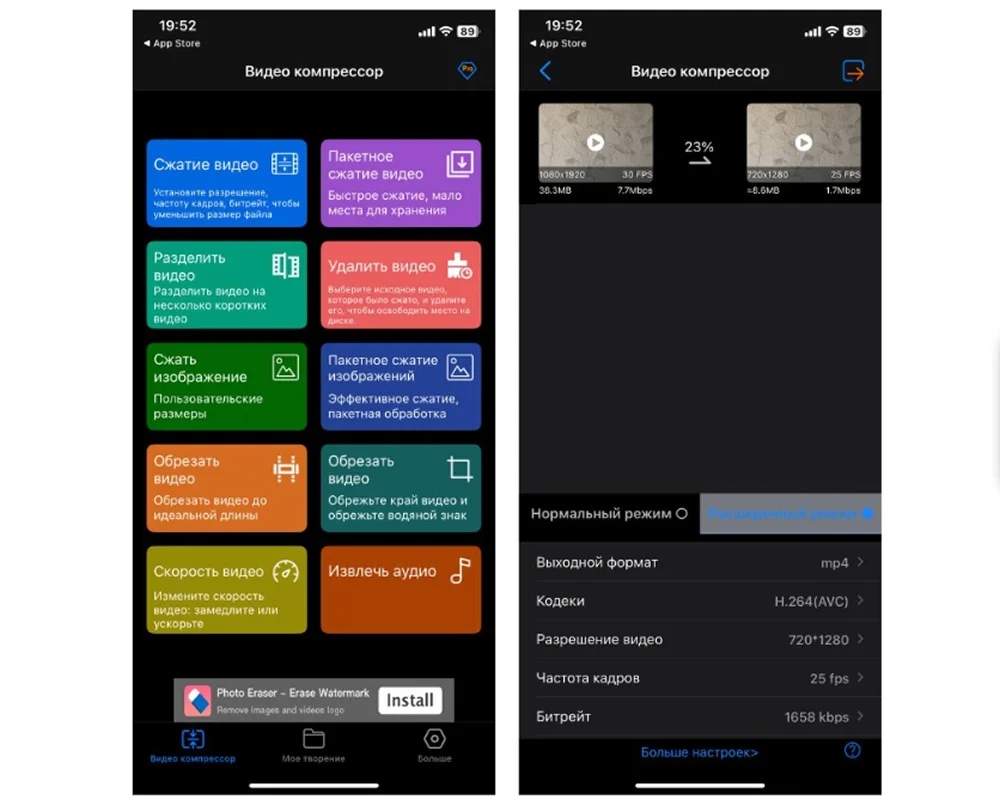
Compress Videos & Resize Video
Приложения этого класса позволяют выбрать несколько роликов, разрешение и степень компрессии. Для пакетной обработки объединяйте файлы с похожими параметрами. Видео с разным FPS, HDR и разрешением лучше обрабатывать отдельно, иначе единый профиль даст непредсказуемое качество. Перед удалением исходников дождитесь завершения синхронизации iCloud.
Resize Video и ShrinkVid
Resize Video ориентирован на изменение геометрии, а ShrinkVid — на компрессию и пресеты. При уменьшении разрешения сохраняйте правильное соотношение сторон и не растягивайте вертикальный ролик в горизонтальный кадр. Проверяйте точное магазинное название и разработчика: похожие названия принадлежат разным приложениям.

Как уменьшить видео до заданного размера
Для жёсткого лимита сначала определите длительность и доступный суммарный поток. Формула: суммарный битрейт ≈ размер в мегабайтах × 8000 ÷ длительность в секундах. Затем вычтите аудиобитрейт и небольшой запас на контейнер. Пример: пятиминутный файл до 25 МБ требует около 667 кбит/с суммарно. При звуке 96 кбит/с видеопоток будет примерно 550 кбит/с. Для 1080p такого потока часто недостаточно, поэтому разумнее перейти на 720p.
| Длительность | Лимит | Ориентировочный суммарный поток | Практическая стратегия |
|---|---|---|---|
| 5 минут | 25 МБ | около 667 кбит/с | 720p или ниже, умеренный аудиопоток, двухпроходный H.264/HEVC. |
| 10 минут | 50 МБ | около 667 кбит/с | те же ограничения: длительность и размер растут пропорционально. |
| 10 минут | 100 МБ | около 1333 кбит/с | 720p с хорошим запасом либо аккуратное 1080p для статичного материала. |
| 30 минут | 250 МБ | около 1111 кбит/с | разрешение и кодек выбирать по динамике; для записи экрана сохранить читаемость текста. |
После первого экспорта пересчитайте отклонение. Если файл получился на 8% больше лимита, уменьшите видеопоток примерно на 8–10%, оставив аудио неизменным. Не уменьшайте сразу вдвое: это создаст лишнюю потерю. Для CRF точный размер не прогнозируется, поэтому используйте Average Bitrate или двухпроходный режим.
Настройки для разных задач
Для электронной почты
Сначала уточните лимит вложения. Если ролик не помещается даже после разумного перехода на 720p, отправьте облачную ссылку. Для универсальности используйте MP4 с H.264 и AAC. Короткая демонстрация экрана должна сохранять читаемый текст; лучше сократить длительность, чем снижать разрешение до неразборчивого.
Для мессенджера
Для просмотра на телефоне обычно достаточно 720p или 1080p. Сохраняйте исходный FPS, если ролик динамичный. При отправке как медиа мессенджер может повторно перекодировать файл, поэтому не выполняйте экстремальное предварительное сжатие: два поколения потерь суммируются. Для важных деталей отправляйте как файл либо ссылкой.
Для социальной сети
Сначала подгоните соотношение сторон и длительность, затем кодируйте. Не используйте случайные цифры из старых таблиц: площадки меняют лимиты и сами создают несколько потоков. Исходный файл должен быть достаточно качественным для повторного кодирования платформой, но не должен содержать избыточное 4K, если публикация фактически рассчитана на мобильный просмотр.
Для архива просмотра
Сохраните мастер отдельно, а для просмотра создайте H.265 или AV1 только при гарантированной поддержке. Используйте режим постоянного качества, оригинальный FPS и разумное разрешение. Добавьте в имя кодек и разрешение, а настройки сохраните в текстовом файле или пресете. Это упростит миграцию архива через несколько лет.
Для записи экрана и вебинара
Главный риск — потеря читаемости интерфейса. Не уменьшайте разрешение ниже размера текста, который должен различаться. Статичные области хорошо сжимаются, поэтому сначала снизьте поток, сохранив 1080p, и только затем пробуйте 720p. Для речи AAC с умеренным потоком обычно достаточен; стерео не обязательно, если запись содержит только один микрофон.
Для 4K-видео
Определите, нужен ли 4K получателю. Для телефона, почты и обычной презентации переход на 1080p даёт крупное уменьшение и ускоряет кодирование. Если 4K нужно сохранить, выбирайте эффективный кодек, аппаратное декодирование целевого устройства и режим постоянного качества. Слабый компьютер может кодировать такой файл часами.
Для дальнейшего монтажа
Не сжимайте мастер до низкого битрейта. Монтаж и цветокоррекция усиливают артефакты, а повторный экспорт добавляет новое поколение потерь. Для передачи между программами используйте монтажный кодек или достаточно высокий поток, а компактную копию создавайте только после окончательного рендера.
Для старого телевизора или медиаплеера
Предпочтителен MP4 с H.264, AAC, стандартным разрешением и частотой кадров. HEVC, AV1, 10-битный цвет, сложные профили H.264 и многоканальный звук могут не поддерживаться. Проверьте короткий образец с флешки до обработки всей коллекции.
Когда файл лучше не сжимать
Dropbox и другая облачная ссылка
Если важно передать оригинал, загрузите файл в облако и отправьте ссылку. Получатель скачает тот же поток без нового кодирования. Этот способ не освобождает место на вашем компьютере и не уменьшает объём облачного хранилища, но сохраняет мастер и исключает артефакты. Настройте права доступа и срок действия ссылки, если сервис предоставляет такую возможность.
Передача по локальной сети или на накопителе
Для конфиденциальной записи, архива камеры и монтажного исходника быстрее скопировать данные на внешний SSD или по локальной сети. Сжатие оправдано только когда ограничено хранилище или канал передачи. Сначала оцените время: многократный часовой экспорт может быть дольше прямого копирования.
Отправка как файл в мессенджере
Режим «как файл» обычно избегает автоматического уменьшения изображения, тогда как режим «как видео» создаёт платформенную копию. Выбирайте первый вариант для документов, схем, экранных записей и материала, который будут монтировать. Ограничение размера и срок хранения проверяйте непосредственно в приложении.
Способы, которые почти не помогают или ухудшают результат
- ZIP/RAR. Уже сжатый H.264, HEVC или AV1 содержит мало повторяемых данных для архиватора.
- Переименование расширения. Контейнер и кодек не меняются.
- Повторное сохранение без снижения потока. Файл может стать больше из-за другого кодировщика.
- Апскейл. Увеличивает число пикселей, но не восстанавливает реальную детализацию.
- GIF. Для длинного цветного ролика часто тяжелее и хуже обычного видео, к тому же не содержит звука.
- Запись экрана поверх воспроизведения. Добавляет потери, пропуски кадров и риск рассинхронизации.
- Несколько последовательных компрессий. Каждый этап удаляет новую информацию; кодируйте от оригинала сразу в целевой формат.
- Случайное снижение FPS. Уменьшает данные ценой характера движения и не всегда даёт пропорциональный выигрыш.
Как проверить результат
- Размер. Сравните фактический объём с целевым лимитом и исходником.
- Длительность. Убедитесь, что начало и конец не потеряны.
- Разрешение и FPS. Проверьте свойства файла или инспектор медиаплеера.
- Кодек и контейнер. Убедитесь, что устройство получателя поддерживает комбинацию.
- Звук. Прослушайте начало, середину и конец; проверьте синхронизацию губ и речи.
- Динамика. Посмотрите панорамирование, спорт, игры, воду, листву и мелкий текст.
- Тёмные сцены. Ищите блоки, пятна и исчезновение градиентов.
- Перемотка. Проверьте, что файл корректно открывается с произвольной позиции.
- Целевое устройство. Не ограничивайтесь компьютером, если ролик будут смотреть на телефоне или телевизоре.
- Оригинал. Не удаляйте его до подтверждения результата и резервной копии.
Типичные ошибки и способы исправления
Новый файл оказался больше исходного
Причины: выходной битрейт выше исходного, разрешение увеличено, выбран менее эффективный кодек, добавлена несжатая дорожка или редактор применил высококачественный профиль. Сравните параметры обоих файлов и уменьшите именно тот поток, который вырос. Повторное сохранение в MP4 без изменения настроек не гарантирует меньший объём.
Картинка стала размытой
Слишком низкий поток или разрешение. Вернитесь к оригиналу, поднимите качество небольшим шагом либо сохраните больше пикселей. Не пытайтесь исправить уже сжатую копию резкостью: фильтр подчёркивает артефакты, но не возвращает удалённые детали.
Движение идёт рывками
Проверьте, не снижён ли FPS и не преобразован ли переменный поток кадров в неподходящий постоянный. Кодируйте заново от оригинала с Same as Source или корректным стандартным значением. На слабом устройстве рывки также могут означать, что выбранный HEVC или AV1 слишком тяжёл для декодирования.
Пропал звук или одна из дорожек
В конвертере могла быть выбрана опция отключения аудио, неподдерживаемый кодек или только первая дорожка. Вернитесь к исходнику, добавьте нужные треки и используйте AAC для совместимого MP4. Перед массовой обработкой проверьте файл с несколькими языками или комментариями отдельно.
Звук отстаёт от изображения
Проблема возникает при неправильной работе с переменным FPS, повреждёнными временными метками или повторной записи экрана. Сначала попробуйте прямое перекодирование исходника с сохранением временных меток в HandBrake или FFmpeg. Не исправляйте рассинхронизацию случайным сдвигом, пока не проверено, постоянна ли ошибка на всём ролике.
Телевизор или телефон не открывает файл
Чаще всего не поддерживается кодек, профиль, разрядность, звук или контейнер. Создайте тестовый MP4 с H.264 и AAC, стандартным разрешением и FPS. Если он открывается, добавляйте более эффективные параметры по одному. Переименование расширения проблему не решает.
Онлайн-сервис не принимает ролик
Проверьте размер, длительность, контейнер, браузер, свободное место и стабильность соединения. Для большого файла не разбивайте его на десятки частей без необходимости: локальный HandBrake или FFmpeg обычно надёжнее. Конфиденциальный ролик не следует переносить на другой случайный сайт только ради обхода лимита.
Экспорт занимает слишком много времени
Ускорьте preset, используйте аппаратный кодировщик либо уменьшите разрешение. Перед этим оцените компромисс: быстрый режим при том же качестве часто создаёт больший файл. Закройте тяжёлые приложения, подключите ноутбук к питанию и не допускайте заполнения диска временными данными.
Цвета HDR выглядят неправильно
HDR требует сохранения цветового пространства, битовой глубины и метаданных либо корректного преобразования в SDR. Обычный фильтр яркости не является тонмаппингом. Если программа не показывает HDR-параметры, не используйте её для единственной мастер-копии. Проверяйте результат на HDR- и SDR-экране.
Программа завершилась из-за нехватки места
Освободите место на системном и выходном диске, очистите временные файлы приложения и сохраните результат на другой накопитель. Во время двухпроходного кодирования и монтажа программе требуется пространство сверх ожидаемого размера готового файла. Не удаляйте исходник как способ освободить место до успешного завершения.
Ответы на частые вопросы
Можно ли уменьшить MP4 вообще без изменения данных?
Только за счёт удаления ненужных дорожек, метаданных, глав или фрагментов без повторного кодирования. Если основной видеопоток остаётся тем же, крупного уменьшения не будет. Lossless-перекодирование также не обещает бытовой компактности.
Что сильнее влияет на размер: разрешение или битрейт?
Итоговый объём напрямую связан с битрейтом и длительностью. Разрешение влияет косвенно: большему кадру обычно требуется больше данных для сохранения деталей. Можно создать большой 720p и маленький 4K, но качество второго будет плохим. Параметры выбирают вместе.
Какой кодек совместим с большинством устройств?
Для неизвестного получателя безопаснее MP4 с H.264 и AAC. HEVC и AV1 эффективнее, но требуют проверки декодирования. Старые телевизоры также могут ограничивать профиль H.264, разрешение и частоту кадров.
Когда выбирать HEVC?
Когда нужно сохранить 4K или уменьшить архив просмотра, а все устройства поддерживают H.265. Для передачи человеку с неизвестным компьютером H.264 надёжнее. Кодирование HEVC обычно дольше.
Почему ZIP почти не уменьшает видео?
Кодек уже удалил повторяемость и упаковал поток. Архиватору остаётся мало закономерностей, поэтому выигрыш невелик. ZIP полезен для объединения файлов и метаданных, но не как основной видеокомпрессор.
Как обработать сразу много файлов?
Используйте очередь HandBrake, список заданий XMedia Recode, пакетный конвертер или сценарий FFmpeg. Разделите исходники по разрешению, FPS и типу контента. Один пресет не следует применять к камере, записи экрана и анимации без тестов.
Безопасно ли загружать личное видео в онлайн-сервис?
Без изучения политики хранения и удаления это нельзя считать безопасным. Семейные записи, рабочие совещания, документы и видео с персональными данными обрабатывайте локально. Даже подтверждённый сервис получает файл на время обработки.
Нужно ли менять FPS?
Обычно нет. Снижайте FPS только после оценки движения и требования площадки. Повышение не создаёт настоящих новых кадров без интерполяции, а снижение 60→30 заметно для спорта и игр.
Можно ли восстановить качество после слишком сильного сжатия?
Удалённые кодеком детали не восстанавливаются. Фильтры и нейросетевые улучшения могут сгладить или дорисовать изображение, но это не возврат исходных данных. Надёжный способ — повторный экспорт из оригинала с более высоким качеством.
Какой способ выбрать в итоге
Для понятной работы на Windows начните с ВидеоМОНТАЖ: удалите лишние сцены, сохраните MP4/H.264 и подберите качество по оценке размера. Для бесплатного точного контроля используйте HandBrake, а для автоматизации — FFmpeg. VLC подходит для разовой конвертации, Clipchamp — для простого системного экспорта Windows, QuickTime Player и iMovie — для macOS. Онлайн-сервис оправдан только для небольшого неконфиденциального файла. На телефоне выбирайте приложение с видимым разрешением и оценкой размера, а не безымянный автоматический «ускоритель».
Главный критерий готовности — не минимальное число мегабайт, а файл, который помещается в установленный лимит, открывается на целевом устройстве, сохраняет полный хронометраж и звук, а артефакты не мешают просмотру. Настройки фиксируйте, мастер-копию храните отдельно и каждое новое сочетание кодека, разрешения и аппаратного режима сначала проверяйте на коротком фрагменте.
 *EXE — расширение исполняемого файла. Сайт является партнером проекта