
Ограничение «изображение не больше 200 КБ» и требование «1200 × 800 пикселей» относятся к разным параметрам. В первом случае нужно уменьшить объём файла, во втором — количество пикселей, а иногда приходится менять оба значения. Ниже разобраны способы для компьютера, браузера и телефона, включая точный подбор веса, пакетную обработку и проверку результата. Основной первый способ показан в ФотоМАСТЕРе: он позволяет задать размеры, формат и качество сохранения в одном окне, не передавая фотографию на сторонний сервер.
Сначала определите, что именно требует сайт или приложение
Перед обработкой прочитайте формулировку ограничения целиком. Слова «размер фото» могут означать ширину и высоту, вес файла, пропорции или физический размер при печати. Ошибка на этом этапе приводит к бесполезным действиям: например, изменение DPI не гарантирует уменьшения файла, а архивирование в ZIP или RAR не меняет фотографию после распаковки.
| Требование | Что менять | Как проверить |
|---|---|---|
| «Не более 100 КБ» или «до 2 МБ» | Размеры в пикселях, формат и уровень качества | Свойства файла в проводнике, Finder или файловом менеджере |
| «800 × 600 px» | Ширину и высоту в пикселях | Информацию об изображении после сохранения |
| «Соотношение 1:1» | Кадрирование и пропорции | Ширина равна высоте, объект не растянут |
| «300 PPI для печати» | Разрешение печати и достаточное количество пикселей | Параметры документа и расчёт физического размера |
| «PNG с прозрачным фоном» | Формат и сохранение альфа-канала | Открытие на контрастном фоне |
| «Фото для сайта» | Длинную сторону, формат, качество и метаданные | Вес, резкость при 100% и отображение в браузере |
Вес файла измеряется в байтах, КБ и МБ. Он зависит от числа пикселей, формата, сложности сцены, шума, параметров кодирования, метаданных и цветового профиля. Две фотографии 2000 × 1500 пикселей могут весить по-разному: гладкое небо кодируется проще, чем листва, волосы или текстура ткани.
Размер в пикселях показывает, сколько точек содержит изображение по горизонтали и вертикали. Уменьшение фотографии с 6000 × 4000 до 1500 × 1000 пикселей сокращает число пикселей в 16 раз. Это обычно влияет на вес сильнее, чем небольшое изменение ползунка JPEG.
DPI и PPI нужны прежде всего для расчёта печатного размера. Само по себе изменение записи 300 PPI на 72 PPI без пересчёта пикселей может оставить файл почти прежним. Для экранной публикации ориентируйтесь на фактическую ширину и высоту.
Сжатие без потерь перестраивает данные так, чтобы после распаковки пиксели остались теми же. Сжатие с потерями отбрасывает часть информации. JPEG, WebP и AVIF могут давать небольшой файл, но при чрезмерной компрессии появляются блоки, ореолы и полосы на плавных переходах. Формулировку «без потери качества» в бытовой инструкции корректно понимать как «без заметной деградации при выбранном размере просмотра», а не как математическое отсутствие изменений.
Как выбрать способ за минуту
| Сценарий | Первый вариант | Почему |
|---|---|---|
| Один файл на Windows или macOS | ФотоМАСТЕР | В одном процессе меняются пиксели, формат и качество; исходник можно сохранить отдельно |
| Встроенный способ Windows | Microsoft Paint | Не требуется отдельный редактор, но точный вес приходится подбирать повторно |
| Несколько сотен файлов | ФотоМАСТЕР, XnConvert или FastStone Photo Resizer | Есть пакетная очередь, единые параметры и отдельная папка результата |
| Без установки | ResizePixel, iLoveIMG или Squoosh | Доступны из браузера; набор ручных параметров отличается |
| Конфиденциальный снимок | ФотоМАСТЕР, Preview, GIMP или Squoosh | Локальная программа не отправляет файл на чужой сервер; Squoosh выполняет обработку в браузере |
| Точная цель в КБ | ResizePixel или FreeConvert | Есть режимы, ориентированные на размер файла; итог всё равно нужно проверить |
| PNG с прозрачностью | Squoosh, PNGGauntlet или ImageOptim | Можно сохранить прозрачность и не переводить изображение в JPEG |
| Linux и автоматизация | ImageMagick или GIMP | Есть командная строка и графический интерфейс |
Для разовой загрузки на портал не нужен сложный конвейер. Сначала уменьшите длинную сторону, затем сохраните копию с умеренным качеством и проверьте вес. Для регулярной работы важнее пакетная очередь, шаблон имён, отдельная папка вывода и возможность повторить параметры.
Как сжать картинку на компьютере
Настольные программы предпочтительны, когда фотографии содержат персональные данные, нужно обработать большую серию или требуется повторяемый результат. Они не зависят от лимита загрузки браузерного сервиса и позволяют хранить исходники отдельно.
ФотоМАСТЕР — основной способ
ФотоМАСТЕР подходит для единичного файла и серии снимков. Команда изменения размера совмещает пересчёт пикселей и сохранение копии, поэтому пользователь сразу контролирует ширину, высоту, пропорции, формат и качество. Основной рабочий принцип: уменьшать копию, а не перезаписывать единственный оригинал.
Шаг 1. Откройте исходное изображение
Запустите редактор и откройте фотографию. До изменения размера оцените кадр: лишние поля и пустой фон лучше обрезать заранее, потому что каждый ненужный участок занимает пиксели. Для скриншота с крупным интерфейсом оставляйте поля, если они нужны для понимания контекста.

Шаг 2. Выберите команду изменения размера
Откройте меню «Файл» и выберите «Изменить размер и сохранить». Этот путь удобнее обычного сохранения, когда нужно одновременно пересчитать пиксели и получить новую копию. Введите ширину или высоту; при включённом сохранении пропорций второе значение изменится автоматически.
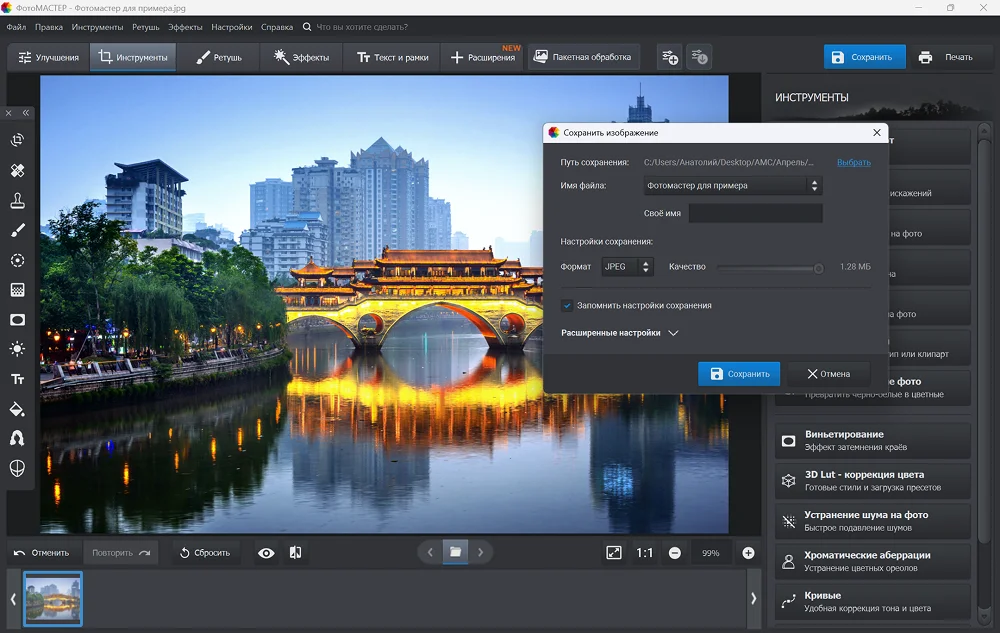
Шаг 3. Задайте размеры без искажения пропорций
Для публикации в интернете выбирайте пиксели. Если площадка ограничивает только длинную сторону, введите её значение и не отключайте пропорциональное масштабирование. Не задавайте одновременно произвольные ширину и высоту, если их отношение отличается от исходного: лицо, круги и текст растянутся.
Шаг 4. Выберите формат и качество
Для обычной фотографии используйте JPEG и начните со среднего или высокого качества. Для схемы, текста, скриншота или изображения с прозрачностью выбирайте PNG либо другой формат, сохраняющий нужные свойства. Слишком низкое качество JPEG заметнее всего на буквах, волосах, ветках, контрастных контурах и плавном небе.

Шаг 5. Сохраните копию и проверьте результат
Укажите новое имя или отдельную папку. После сохранения откройте свойства файла и сравните вес с лимитом. Затем просмотрите изображение при масштабе 100%: проверьте глаза, мелкий текст, границы предметов, участки кожи и плавные градиенты. Если файл тяжелее нормы, сначала уменьшите длинную сторону на 10–20%, а качество снижайте небольшими шагами.

Пакетное уменьшение в ФотоМАСТЕРе
Пакетная обработка нужна для каталога товаров, галереи, отчёта или архива снимков. Добавьте файлы в очередь, задайте единый размер, выберите выходной формат и папку. Не сохраняйте результат поверх исходников, пока не проверили несколько изображений с разным содержанием: портрет, тёмный кадр, снимок с мелкими деталями и картинку с текстом.
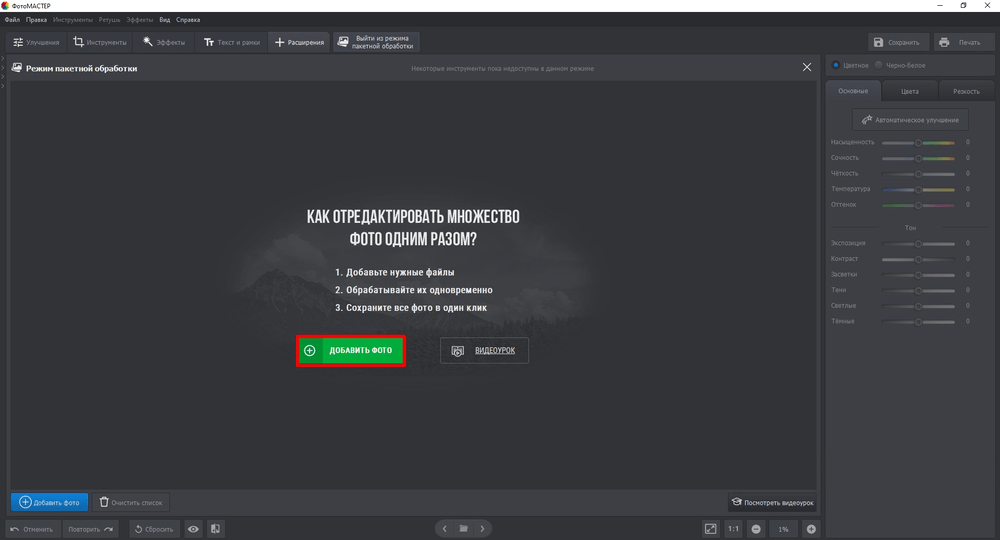

Плюсы ФотоМАСТЕРа:
- размеры, формат и качество настраиваются в одном процессе;
- есть пакетная обработка серии файлов;
- фотографии остаются на компьютере;
- подходит пользователю без опыта работы со слоями и сложными панелями.
Минусы ФотоМАСТЕРа:
- для единичного простого ресайза встроенный Paint требует меньше подготовки;
- точный вес в КБ обычно достигается проверкой и повторным сохранением, а не одной гарантированной настройкой.
Microsoft Paint — встроенный способ Windows
Paint подходит, когда нужно быстро уменьшить пиксели и сохранить JPEG или PNG без установки отдельного редактора. Программа не обещает точный итоговый вес, поэтому метод строится на двух действиях: изменить размеры, затем проверить файл.
- Откройте изображение в Paint и создайте копию через «Файл» → «Сохранить как», если оригинал единственный.
- Нажмите «Изменить размер». Выберите пиксели или проценты.
- Оставьте сохранение пропорций и задайте ширину либо высоту.
- Сохраните JPEG для фотографии или PNG для прозрачности, текста и интерфейсной графики.
- Проверьте вес и повторите операцию с меньшими пикселями, если лимит не достигнут.

Плюсы Microsoft Paint: встроен в Windows, быстро меняет пиксели, подходит для одного файла. Ограничения: нет удобного предпросмотра целевого веса, пакетной очереди и тонкого сравнения качества.
Microsoft PowerPoint и другие настольные приложения Office
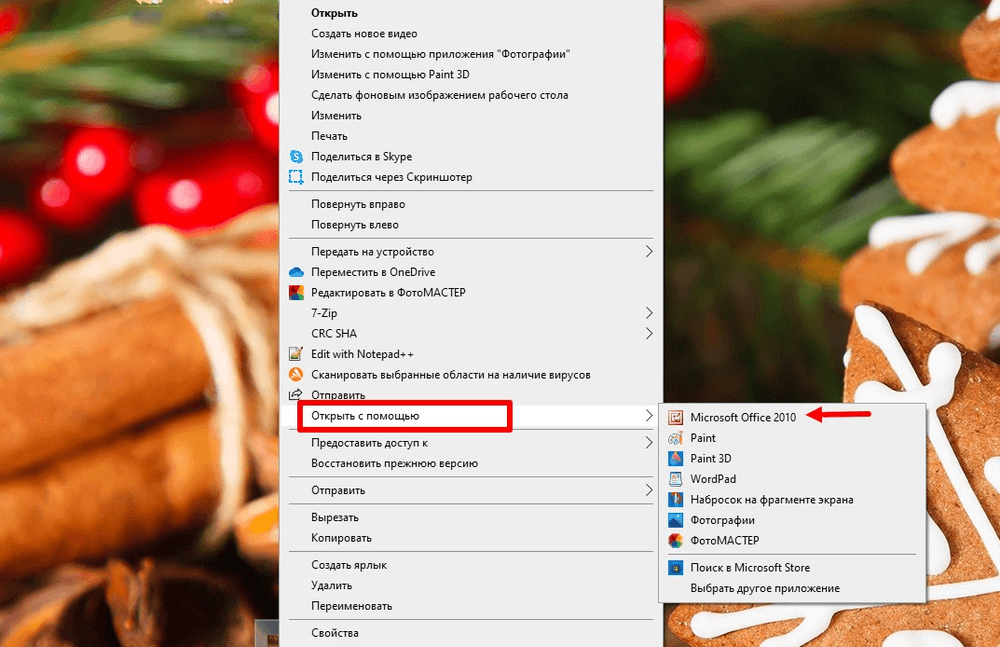
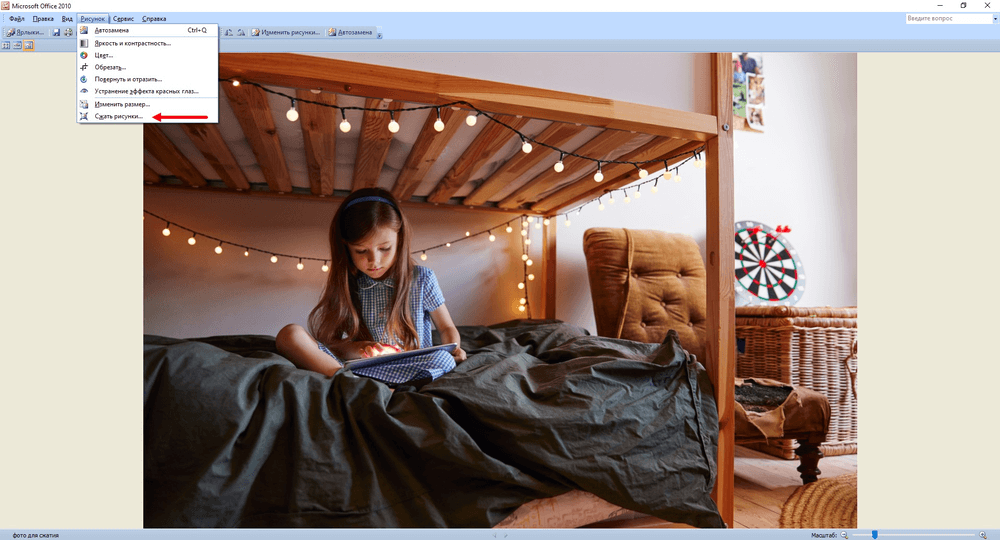
Office уменьшает изображения внутри документа. Метод полезен, когда итогом должен быть компактный DOCX, XLSX или PPTX, а не отдельный оптимизированный файл. В настольном приложении выделите картинку, откройте вкладку «Формат рисунка» и выберите «Сжать рисунки». Можно применить настройку к выбранному объекту или всем изображениям документа и удалить обрезанные области.
- Вставьте изображения и выделите одно из них.
- Откройте «Формат рисунка» → «Сжать рисунки».
- Решите, применять ли параметры только к выбранной картинке.
- Выберите разрешение, соответствующее экрану, почте или печати.
- Включайте удаление обрезанных областей только после проверки кадрирования: вернуть скрытые части после удаления данных редактирования нельзя.

Плюсы Office: уменьшает весь документ и обрабатывает несколько вставленных картинок. Минусы: неудобен для подготовки независимых файлов, а веб-версии Office не предоставляют тот же набор параметров сжатия.
Adobe Photoshop — точный контроль размеров и экспорта
Photoshop нужен, когда помимо веса важно контролировать интерполяцию, цветовой профиль, прозрачность и визуальный результат. Размеры меняются через Image → Image Size. Сохраняйте пропорции значком связи ширины и высоты; включайте Resample, когда нужно реально пересчитать пиксели.
- Откройте Image → Image Size и введите требуемую ширину или высоту.
- Проверьте, что пропорции связаны, а Resample включён для изменения количества пикселей.
- Для одного финального файла используйте экспорт или сохранение копии в JPEG, PNG, WebP либо другом подходящем формате.
- Для серии откройте File → Scripts → Image Processor, выберите папку, формат, качество JPEG и Resize to Fit.
- Просмотрите результат при 100% и сравните вес нескольких файлов, прежде чем запускать весь архив.
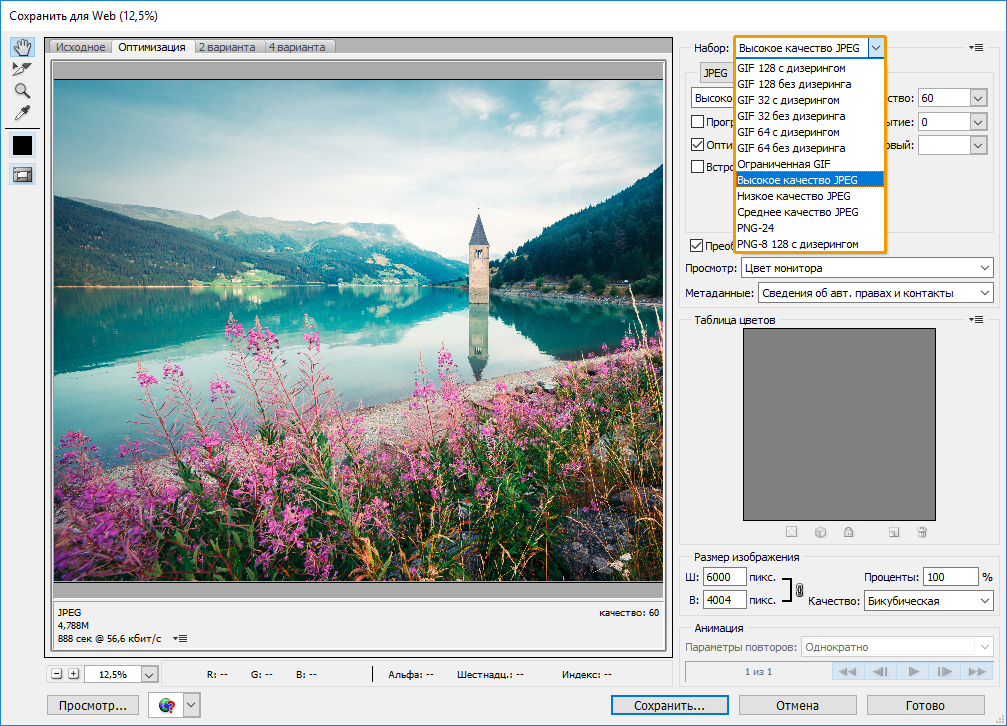

Плюсы Adobe Photoshop: точная интерполяция, управление цветом, пакетный Image Processor и предпросмотр. Минусы: избыточен для одного простого файла; неправильный цветовой профиль или многократный JPEG-экспорт усложняют результат.
Мовавика Фото — изменение пикселей через отдельный инструмент
Мовавика Фото использует последовательность «добавить изображение — открыть инструмент размера — задать новые значения — сохранить копию». Метод подходит пользователю, который уже обрабатывает кадр в этом редакторе и не хочет переносить файл в другую программу.
- Добавьте фотографию в рабочее окно.
- Откройте инструмент изменения размера и задайте ширину и высоту с сохранением пропорций.
- При необходимости сначала обрежьте лишние края, чтобы не тратить пиксели на пустой фон.
- Сохраните копию в формате, соответствующем содержанию изображения.

Плюсы Мовавика Фото: понятный последовательный процесс и совмещение ресайза с базовой обработкой. Минусы: для массовой технической оптимизации специализированный пакетный конвертер удобнее.
Программы для пакетного сжатия и технической оптимизации
Следующие инструменты нужны не только для одной фотографии, но и для повторяемого конвейера. У каждой программы проверяйте четыре настройки: папку вывода, правило перезаписи, сохранение пропорций и формат. Выбранный продвигаемый продукт остаётся первым вариантом в сравнении.
| Программа | Основной сценарий | Контроль размера | Ключевое ограничение |
|---|---|---|---|
| ФотоМАСТЕР | Обработка и уменьшение серии с визуальными правками | Пиксели, формат, качество | Точный вес требует проверки |
| XnConvert | Большие смешанные коллекции и цепочка действий | Resize, формат, параметры экспорта | Нужно внимательно настроить вкладку Output |
| FastStone Photo Resizer | Windows, пакетный ресайз и переименование | Пиксели, проценты, качество JPEG | Интерфейс рассчитан на техническую работу |
| Caesium | Сравнение исходника и результата при компрессии | Качество и размеры | Не заменяет полноценный редактор |
| RIOT | Точный подбор компромисса для JPEG, PNG и GIF | Предпросмотр, качество, метаданные | Узкая специализация |
| PNGGauntlet | Оптимизация PNG без перехода в JPEG | Lossless-оптимизация | Не уменьшает геометрию без отдельного ресайза |
| IrfanView | Просмотр, одиночное и пакетное преобразование | Resize/Resample и качество JPEG | Точный вес подбирается итерациями |
Caesium
Caesium показывает исходник и результат рядом, поэтому полезен для подбора качества без слепого сохранения. Добавьте файлы, задайте качество, при необходимости включите изменение размеров и выберите отдельную папку вывода.
- не перезаписывайте исходник при первом запуске;
- смотрите не только на процент экономии, но и на мелкие детали;
- для фотографий меняйте качество постепенно, а для PNG проверяйте прозрачность.

Плюсы Caesium: наглядное сравнение исходника и результата и работа с очередью файлов. Минусы Caesium: это компрессор, а не редактор; точный вес достигается ручным подбором.
RIOT
RIOT предназначен для оптимизации растровых изображений и сравнения вариантов. Он удобен, когда важно увидеть, как меняются вес и артефакты при выборе качества, подвыборки цвета и удаления метаданных.
- откройте изображение или добавьте пакет;
- выберите выходной формат и изменяйте качество с контролем предпросмотра;
- проверьте текст, контрастные границы и градиенты до сохранения.

Плюсы RIOT: предпросмотр нескольких вариантов, управление качеством и метаданными. Минусы RIOT: узкая специализация и необходимость оценивать каждый тип изображения отдельно.
FILEminimizer Pictures
FILEminimizer Pictures ориентирован на пакетное уменьшение веса. Его разумно применять к копиям, когда требуется быстро обработать каталог и не нужна точная ручная ретушь каждого кадра.
- добавьте файлы или папку;
- выберите профиль либо пользовательские параметры;
- назначьте отдельную папку результата и сравните несколько файлов.

Плюсы FILEminimizer Pictures: готовые профили и пакетная обработка каталогов. Минусы FILEminimizer Pictures: профиль не гарантирует одинаковый результат для фотографий с разной детализацией.
XnConvert
XnConvert работает в Windows, macOS и Linux. Программа строит цепочку действий: входные файлы, операции, выход. Вкладка Actions позволяет добавить Resize, а Output — выбрать формат, имя, папку, сохранение метаданных и правило для совпадающих имён.
- на вкладке Input добавьте файлы или папку;
- в Actions добавьте Image → Resize и выберите режим по ширине, высоте или длинной стороне;
- в Output задайте отдельную папку, формат и параметры;
- сохраните пресет, если операцию придётся повторять.
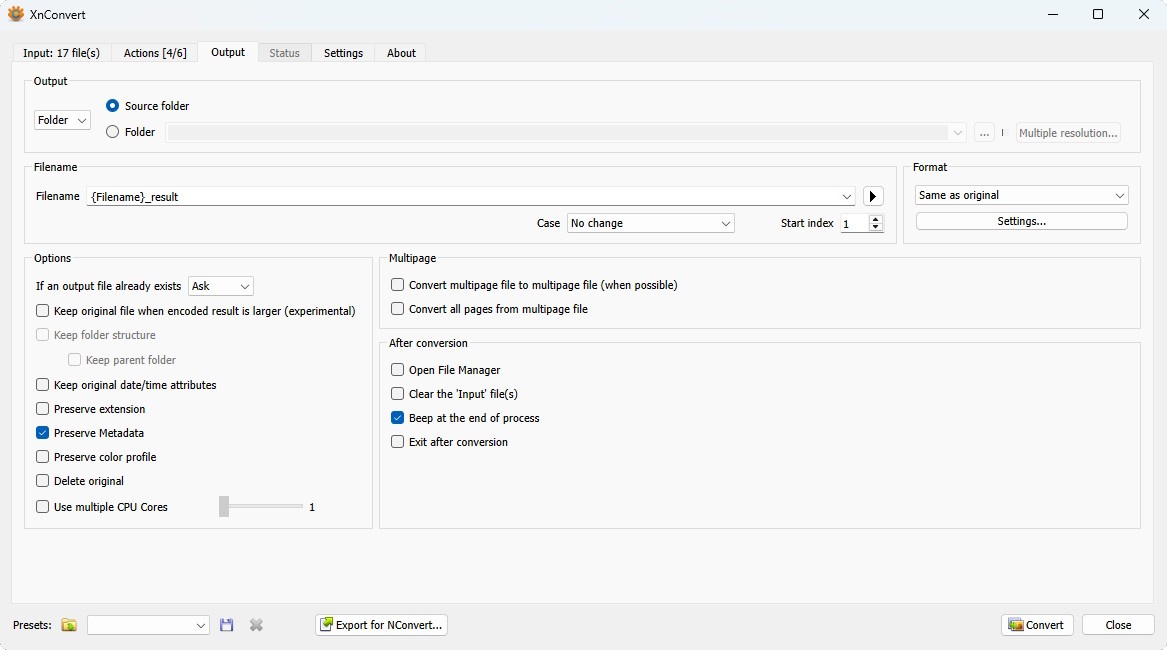
Плюсы XnConvert: кроссплатформенная цепочка действий, пресеты, переименование и гибкий вывод. Минусы XnConvert: ошибка во вкладке Output может привести к перезаписи или сохранению не в тот формат.
JPEGmini
JPEGmini специализируется на уменьшении JPEG. Он не подходит для прозрачного PNG и не заменяет изменение пикселей, если площадка ограничивает ширину или высоту.
- добавьте JPEG;
- задайте размеры, если функция доступна в выбранном режиме;
- сохраните результат в отдельную папку;
- не запускайте повторную оптимизацию уже сильно сжатого JPEG.
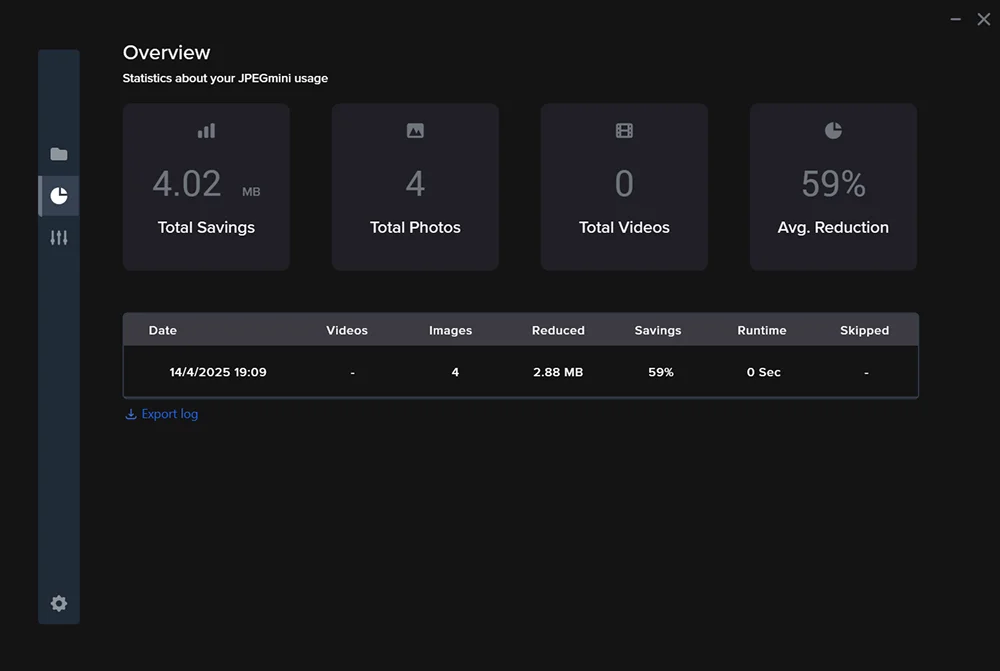
Плюсы JPEGmini: специализированная оптимизация JPEG с небольшим количеством ручных действий. Минусы JPEGmini: не работает как универсальное средство для PNG с прозрачностью и не заменяет ресайз.
FastStone Photo Resizer
FastStone Photo Resizer удобен для Windows, когда вместе с уменьшением нужны переименование, поворот, водяной знак или единый профиль для папки. Основные параметры находятся в пакетном окне и расширенных настройках.
- добавьте файлы в список Input;
- выберите выходной формат и папку;
- в Advanced Options включите Resize и задайте режим;
- проверьте, что сохраняются пропорции и исходные файлы не перезаписываются.
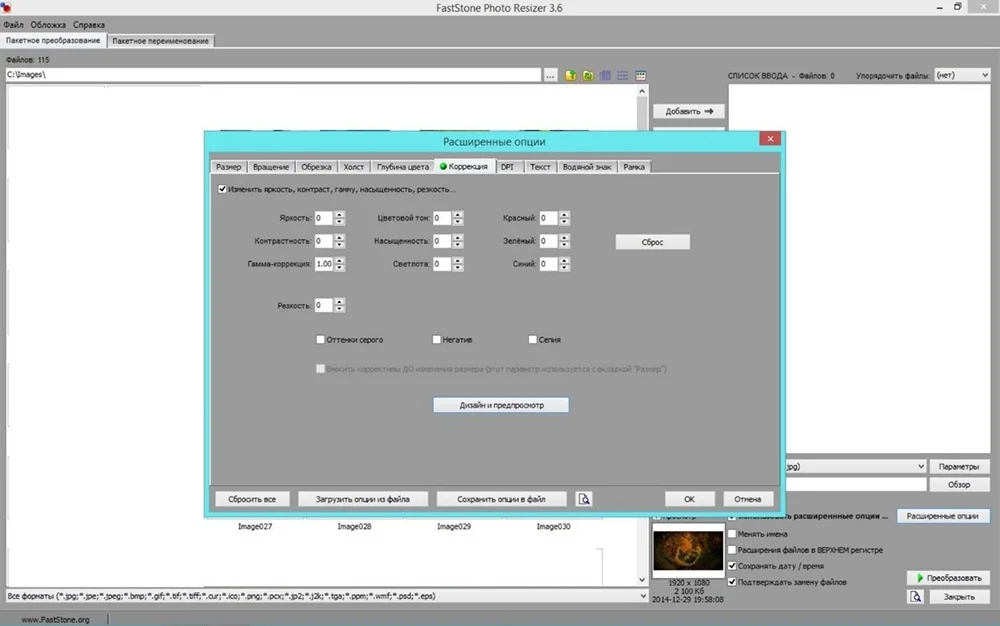
Плюсы FastStone Photo Resizer: массовый ресайз, переименование и дополнительные операции в одном задании. Минусы FastStone Photo Resizer: много технических настроек; профиль нужно проверить на небольшой выборке.
PNGGauntlet
PNGGauntlet оптимизирует PNG без необходимости переводить его в JPEG. Это важно для схем, пиктограмм, интерфейсных снимков и картинок с прозрачным фоном.
- добавьте PNG-файлы;
- выберите папку вывода;
- запустите оптимизацию и сравните вес;
- если нужен меньший размер в пикселях, выполните ресайз до lossless-оптимизации.

Плюсы PNGGauntlet: lossless-оптимизация PNG с сохранением прозрачности. Минусы PNGGauntlet: не уменьшает ширину и высоту и потому слабо помогает, когда исходник содержит слишком много пикселей.
IrfanView
IrfanView умеет менять размер одного файла через Image → Resize/Resample и обрабатывать серию через Batch Conversion/Rename. Для JPEG доступны качество и сохранение либо удаление метаданных.
- для одного файла нажмите Ctrl+R и задайте пиксели;
- для серии откройте File → Batch Conversion/Rename;
- включите Advanced options и настройте Resize;
- сохраните в отдельный каталог и сравните вес.
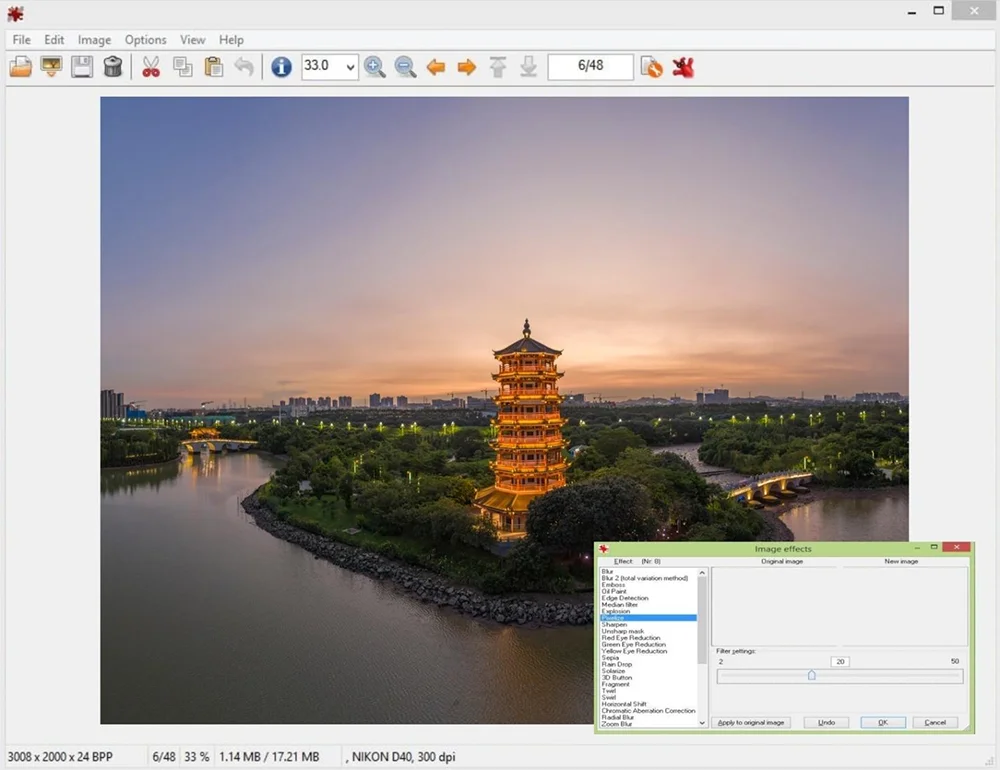
Плюсы IrfanView: быстрый одиночный ресайз и пакетная конвертация в одной лёгкой программе. Минусы IrfanView: нет надёжной кнопки «сделать ровно N КБ»; целевой вес подбирается итерациями.
FastStone Image Viewer
FastStone Image Viewer совмещает просмотр коллекции и пакетные преобразования. Он удобен для предварительного отбора кадров: пользователь видит миниатюры, исключает лишние файлы и затем запускает пакетный ресайз.
- отберите изображения в браузере программы;
- откройте пакетное преобразование;
- задайте размер, формат, качество и папку;
- после обработки просмотрите несколько кадров в полном размере.

Плюсы FastStone Image Viewer: отбор кадров в просмотрщике и последующая пакетная обработка. Минусы FastStone Image Viewer: для точного контроля компрессии интерфейс менее нагляден, чем у специализированного оптимизатора.
Wondershare UniConverter
Wondershare UniConverter включает конвертер изображений в состав мультимедийного набора. Используйте его, когда программа уже установлена для других задач и требуется единообразно изменить формат или размеры серии.
- добавьте изображения в модуль конвертации;
- выберите выходной формат;
- задайте размер и папку;
- проверьте качество, потому что универсальный конвертер не всегда даёт такой же контроль, как специализированный оптимизатор.

Плюсы Wondershare UniConverter: единый процесс, когда мультимедийный пакет уже используется для других конвертаций. Минусы Wondershare UniConverter: универсальный модуль даёт меньше специализированного контроля и избыточен для одной фотографии.
ImageCompression.SB
ImageCompression.SB — узкий компрессор для Windows. Его смысл — быстро обработать набор файлов без сложного редактора. Перед массовым запуском сделайте пробную обработку на копиях.
- добавьте изображения;
- выберите параметры компрессии;
- назначьте папку вывода;
- сравните исходник и результат на участках с мелкими деталями.
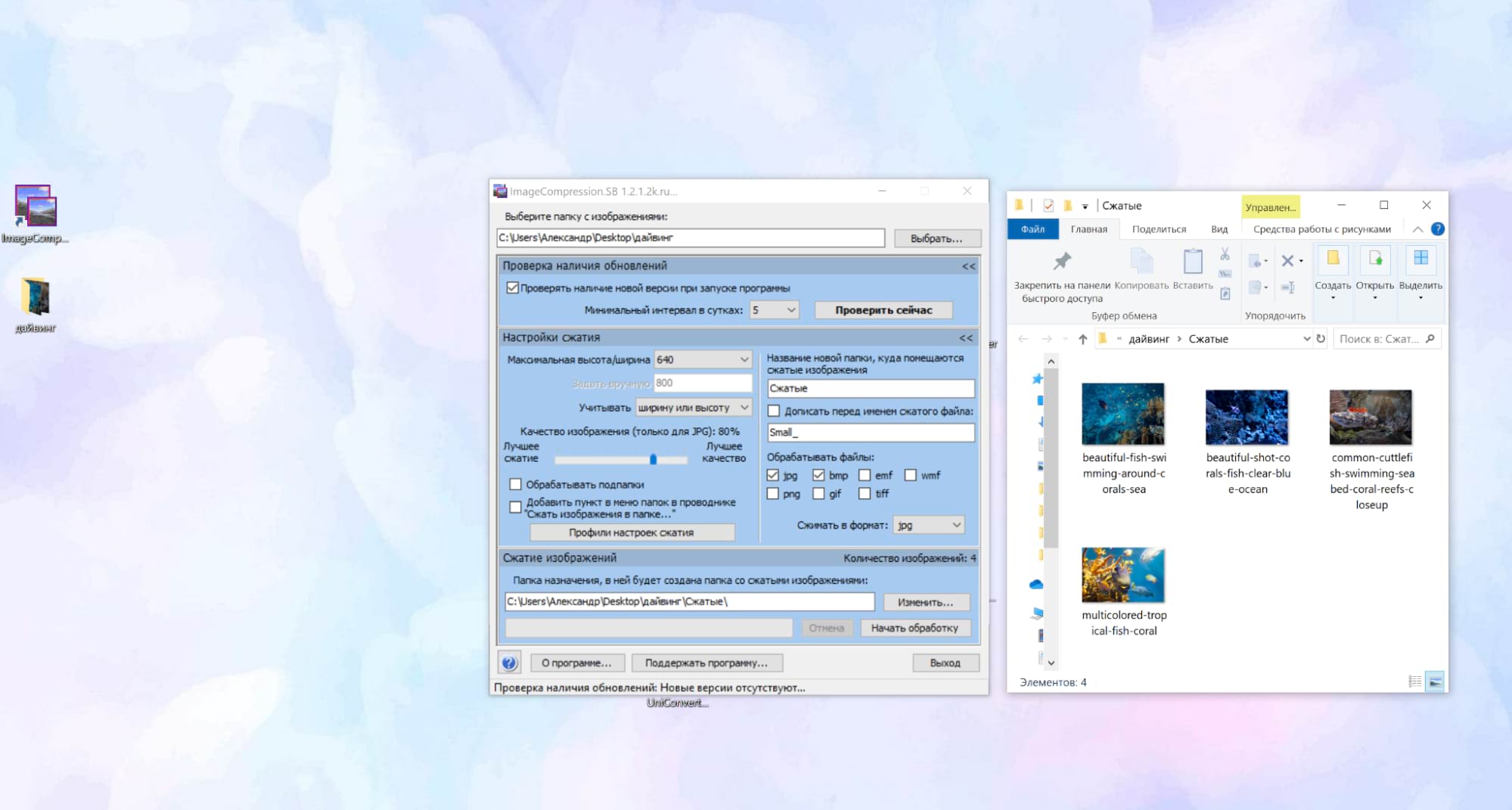
Плюсы ImageCompression.SB: простой локальный конвейер для набора файлов без браузерной загрузки. Минусы ImageCompression.SB: ограниченная известность продукта требует особенно внимательно проверять сохранённые копии.
Light Image Resizer
Light Image Resizer ориентирован на массовое изменение размеров и подготовку копий. Профили удобны для повторяющихся требований: например, длинная сторона 1600 пикселей для сайта и квадрат 800 × 800 для каталога.
- создайте или выберите профиль;
- добавьте файлы и укажите режим масштабирования;
- проверьте сохранение пропорций и правило перезаписи;
- запустите обработку и оцените несколько разных изображений.
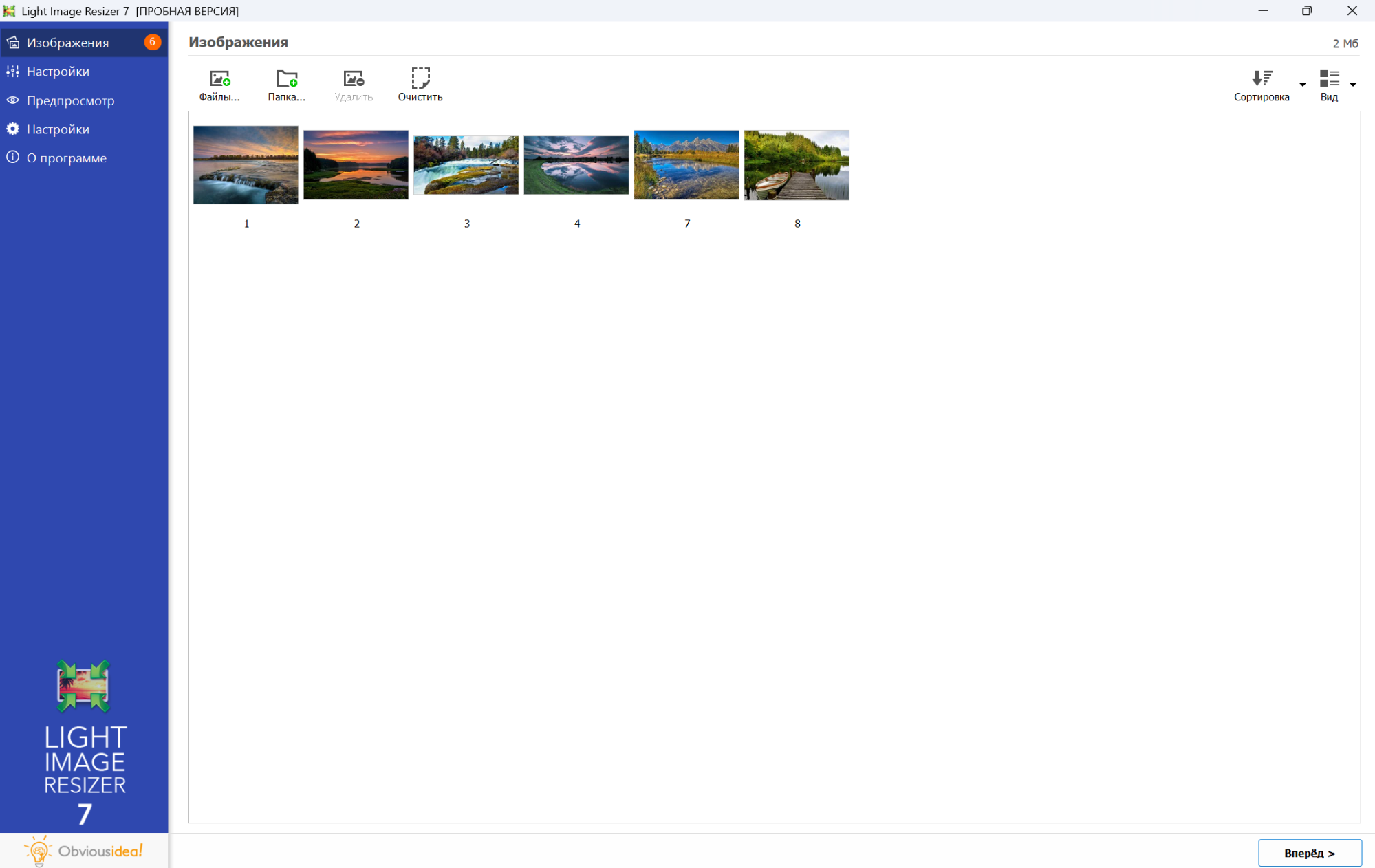
Плюсы Light Image Resizer: повторяемые профили для сайта, каталога и почтовых вложений. Минусы Light Image Resizer: профиль легко применить ко всей серии с неподходящим режимом кадрирования или перезаписи.
Paint Tool SAI
Paint Tool SAI можно использовать для JPEG-экспорта, если изображение уже редактируется в этой программе. Для технического пакетного сжатия он неудобен, зато позволяет сохранить отдельную копию и выбрать параметры JPEG.
- уменьшите холст или изображение до нужных пикселей;
- выберите сохранение в JPEG;
- настройте качество в диалоге сохранения;
- не используйте JPEG для прозрачного фона.
Плюсы Paint Tool SAI: экспорт JPEG непосредственно из графического проекта. Минусы Paint Tool SAI: нет удобного массового конвейера; программа не предназначена для технической оптимизации коллекций.
Что не уменьшает собственный вес изображения
- Архивирование в WinRAR, ZIP или 7z. Архив может стать немного меньше, но после распаковки изображение вернётся к прежнему размеру. JPEG, PNG и WebP уже используют внутреннее сжатие, поэтому выигрыш часто невелик.
- Переименование расширения. Замена .png на .jpg в имени не выполняет конвертацию и может сделать файл нечитаемым.
- Изменение только DPI. Если количество пикселей не пересчитывается, лимит в КБ может остаться прежним.
- Многократная пересылка через мессенджер. Платформа выбирает параметры сама; результат непредсказуем и может удалить метаданные или изменить цвет.
- Повторное сохранение уже сжатого JPEG. Каждая новая перекодировка добавляет потери. Возвращайтесь к исходнику и делайте один финальный экспорт.
Как уменьшить изображение на macOS
Preview: встроенный инструмент macOS
В Preview команда изменения пикселей находится в «Инструменты» → «Настроить размер» (Tools → Adjust Size). Для реального уменьшения файла требуется пересчёт изображения: параметр «Изменить масштаб изображения» (Resample image) должен быть включён. Если его отключить, приложение меняет связь между пикселями и физическим размером, но не удаляет пиксели.
- Откройте изображение в Preview. Для серии включите миниатюры и выделите нужные файлы в боковой панели.
- Выберите «Инструменты» → «Настроить размер» (Tools → Adjust Size).
- Укажите ширину, высоту или процент и оставьте «Масштабировать пропорционально» (Scale proportionally).
- Для уменьшения числа пикселей включите «Изменить масштаб изображения» (Resample image).
- Сохраните копию. Для JPEG при экспорте проверьте качество; для прозрачности оставьте PNG.
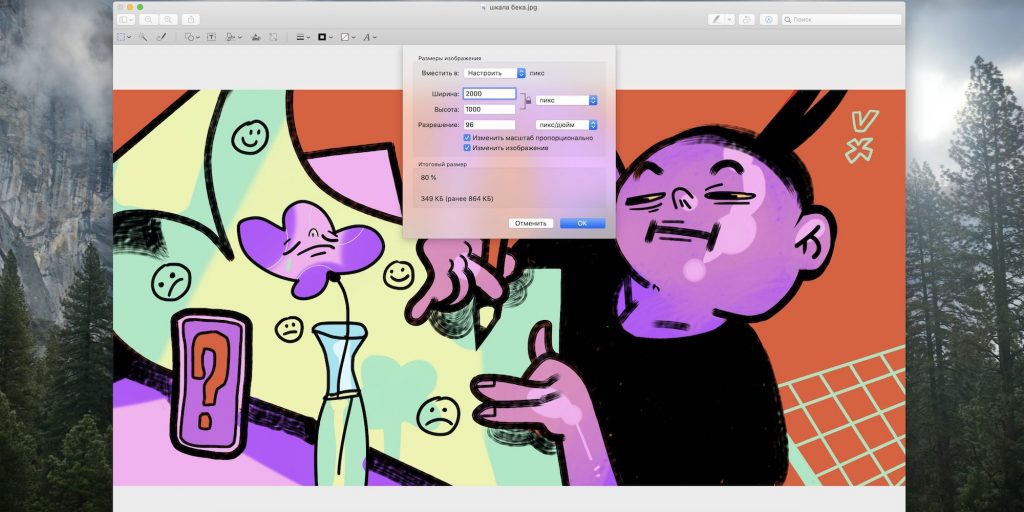
Плюсы Preview: встроенная программа, одиночная и групповая обработка, сохранение пропорций. Минусы: нет удобного режима достижения конкретного веса в КБ; важно не путать ресэмплинг с изменением разрешения печати.
ImageOptim: локальная оптимизация JPEG и PNG
ImageOptim уменьшает вес без браузерной загрузки. Программа особенно полезна после того, как геометрические размеры уже приведены к нужным значениям. Перетащите копии файлов в окно и проверьте настройки метаданных и lossy-оптимизации. Если требуется сохранить EXIF, профиль цвета или геолокацию, не удаляйте эти данные автоматически.
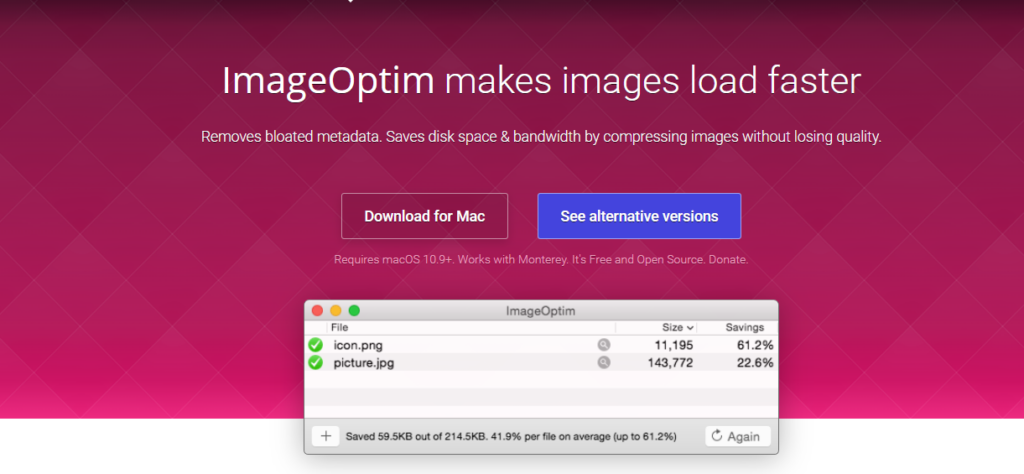
Плюсы ImageOptim: локальная пакетная работа и хорошая специализация на оптимизации. Минусы: программа не заменяет полноценный ресайз, если площадка задаёт конкретные пиксели.
Как сжать картинку онлайн
Онлайн-сервис удобен для разовой задачи, но перед загрузкой конфиденциального снимка проверьте, где выполняется обработка и как удаляются файлы. Не переносите в веб-службу паспорт, медицинский документ, внутренний макет или фото клиента, если правила хранения не подтверждены. Для обычной иллюстрации сначала сделайте копию и удалите лишние метаданные.
Общий порядок для веб-инструментов: загрузите копию файла, примените только нужную операцию, сохраните результат на устройство и проверьте его локально при масштабе 100%. Не считайте процент экономии достаточной проверкой: отдельно сверяйте вес, пиксели, прозрачность, цвет и читаемость текста.
iLoveIMG
Позволяет менять размеры по пикселям или процентам и отдельно запускать компрессию. Для серии загрузите файлы, задайте единый параметр и сохраните архив результата.
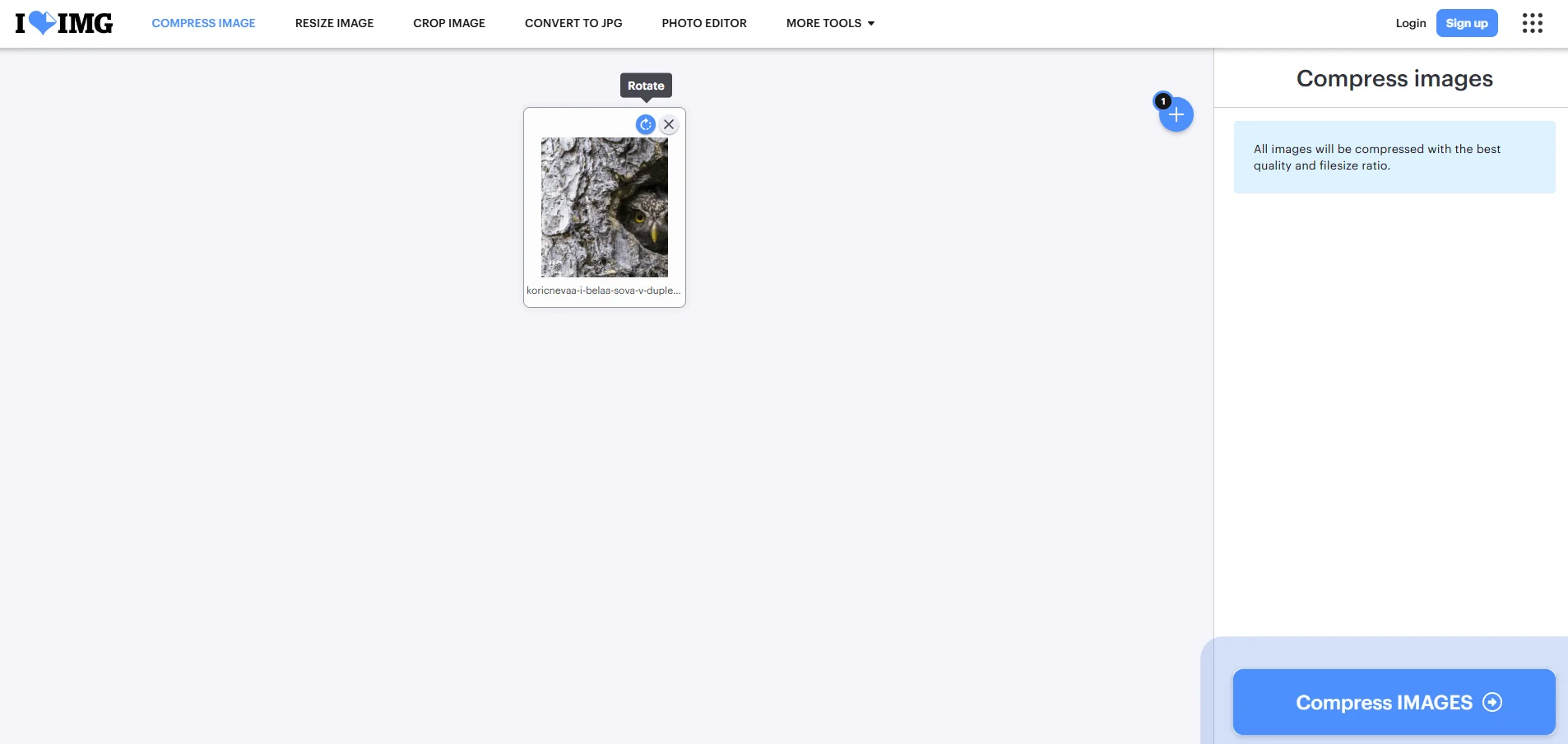
Плюсы iLoveIMG: точный ресайз и пакетная работа. Ограничения iLoveIMG: качество компрессии в автоматическом режиме нельзя подстроить так же подробно, как в редакторе.
ResizePixel
Подходит, когда нужно последовательно изменить пиксели, обрезать изображение и приблизиться к целевому размеру файла. Введите требуемое значение, примените операцию и проверьте итог.

Плюсы ResizePixel: понятные отдельные инструменты и работа с целевым весом. Ограничения ResizePixel: одиночный процесс менее удобен для большого каталога.
Optimizilla
Загрузите изображения, выберите миниатюру и регулируйте качество с предпросмотром. Не ориентируйтесь только на процент экономии: при сильной компрессии сначала страдают границы и мелкий текст.

Плюсы Optimizilla: ручной ползунок и визуальное сравнение. Ограничения Optimizilla: нет точной гарантии заданных КБ.
TinyPNG/TinyJPG
Сервис автоматически оптимизирует AVIF, WebP, JPEG и PNG. Он удобен, когда нужно быстро обработать несколько файлов без ручного выбора качества.
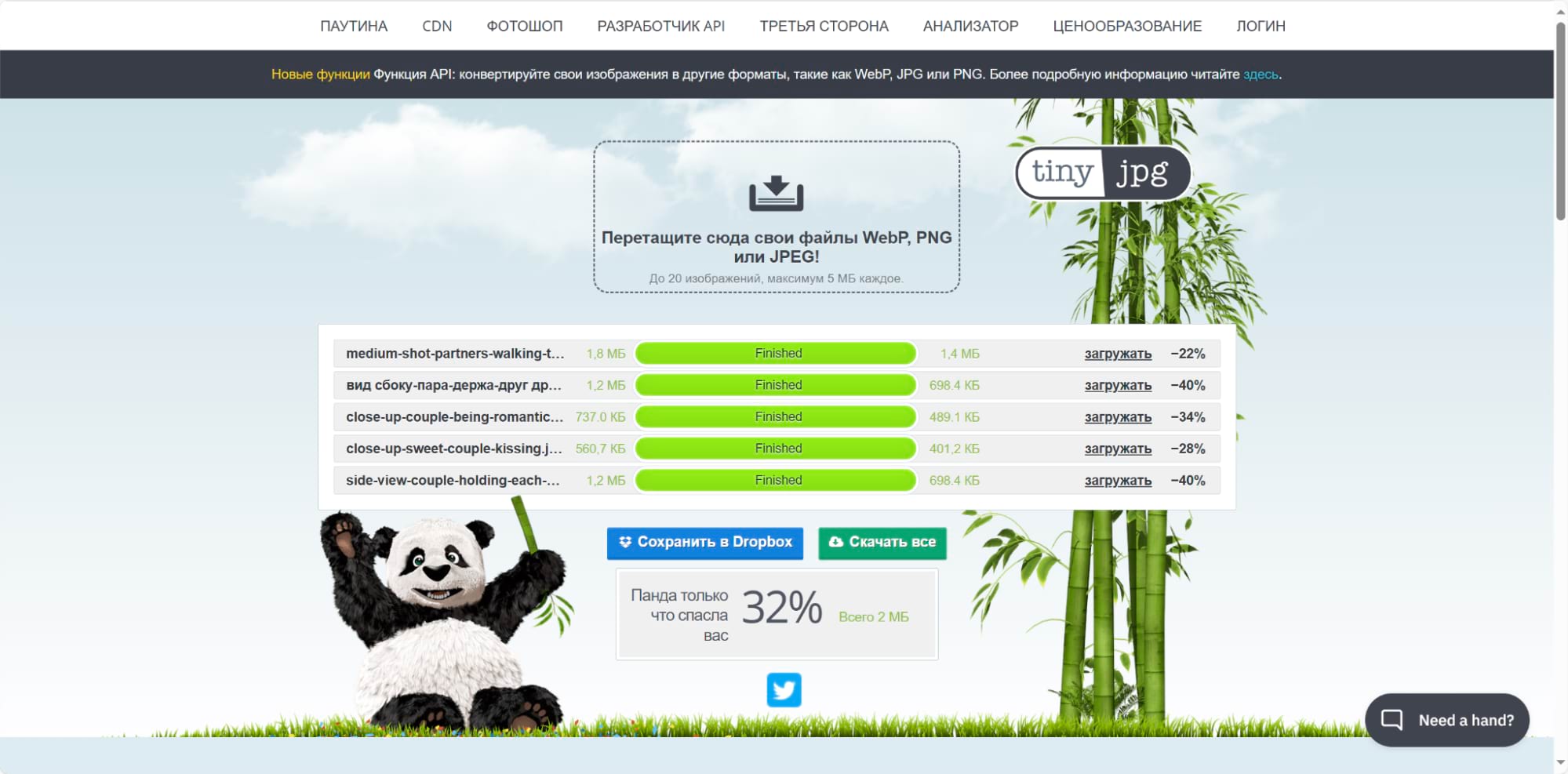
Плюсы TinyPNG/TinyJPG: простая пакетная загрузка и поддержка современных веб-форматов. Ограничения TinyPNG/TinyJPG: алгоритм lossy, точный уровень качества пользователь не задаёт.
Squoosh
Откройте файл, выберите кодек, задайте качество и при необходимости включите Resize. Сравнение до и после помогает увидеть артефакты. Обработка выполняется локально в браузере.
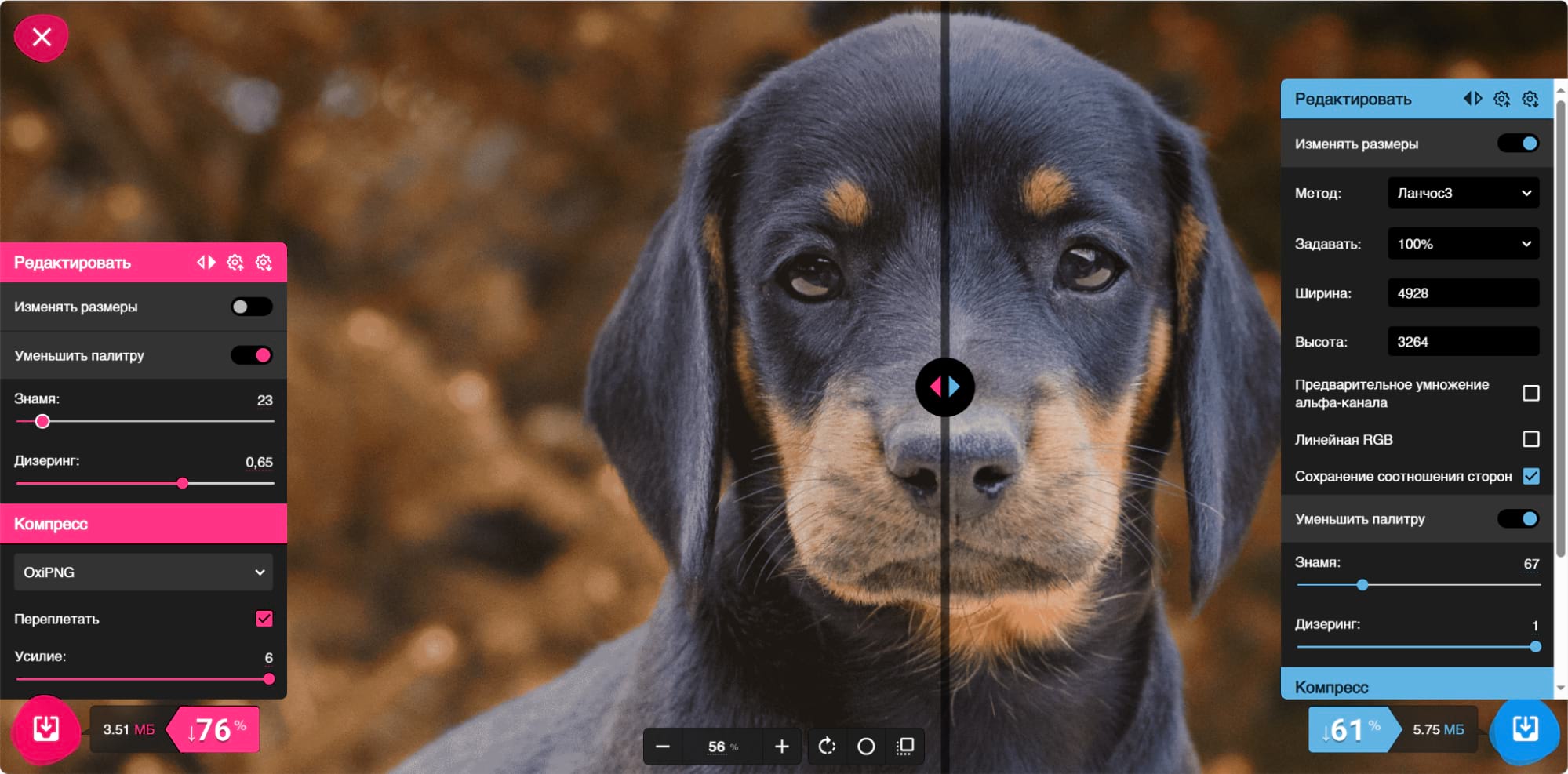
Плюсы Squoosh: детальный контроль, WebP и AVIF, локальная обработка. Ограничения Squoosh: интерфейс рассчитан на один файл и требует понимания кодеков.
Compressor.io
Загрузите изображение и выберите доступный режим компрессии. После обработки сравните вес и откройте результат в полном размере.
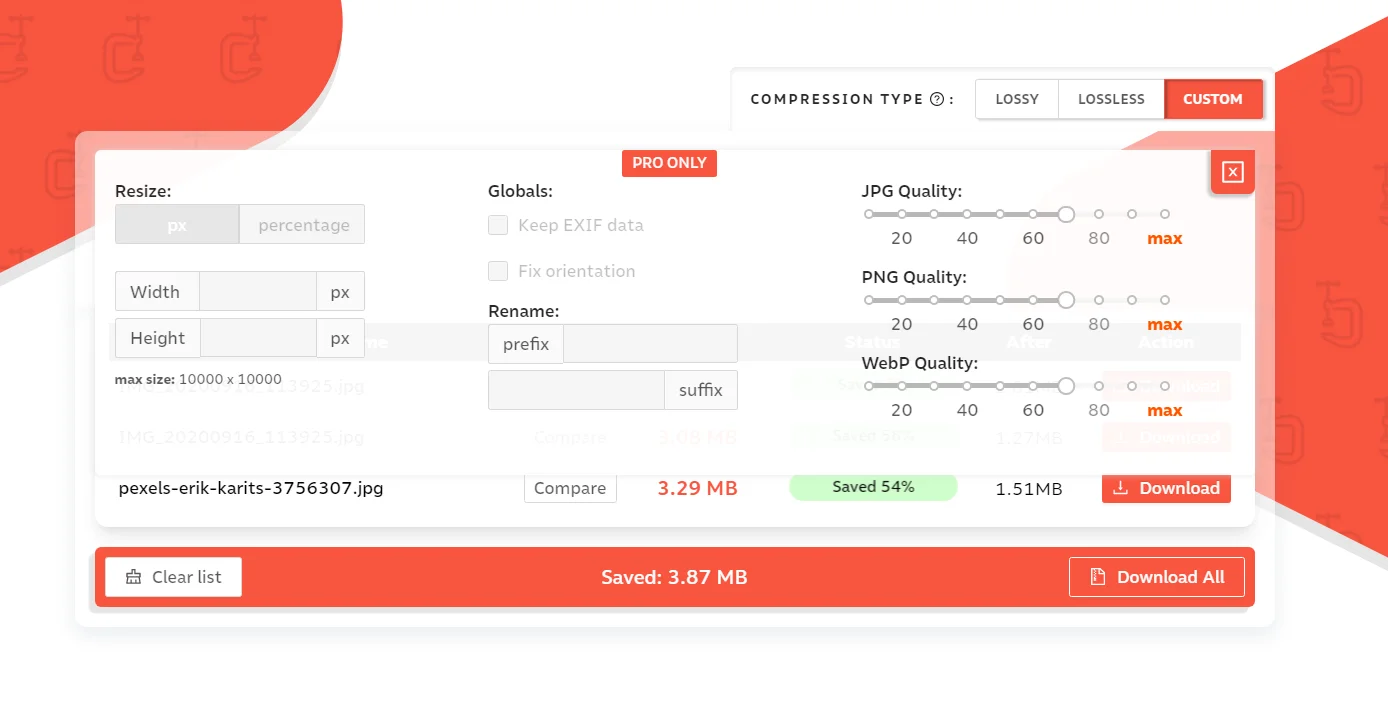
Плюсы Compressor.io: несколько растровых и векторных форматов. Ограничения Compressor.io: часть ручных настроек зависит от режима доступа.
Img2Go
Сервис совмещает изменение размера, конвертацию и компрессию. Не включайте несколько преобразований без необходимости: сначала задайте пиксели, затем формат и качество.

Плюсы Img2Go: несколько операций в одном процессе. Ограничения Img2Go: универсальный интерфейс содержит больше параметров, чем требуется для простого файла.
Kraken.io
Загрузите файл, выберите режим оптимизации и получите обработанную копию. Сервис подходит для веб-изображений, но перед серией уточните текущие ограничения.
Плюсы Kraken.io: автоматическая оптимизация и веб-сценарий. Ограничения Kraken.io: ручной контроль и пакетные возможности зависят от режима.
Shrink.media
Сервис и мобильное приложение ориентированы на быстрое уменьшение. Для точного требования сначала измените пиксели, затем используйте компрессию.
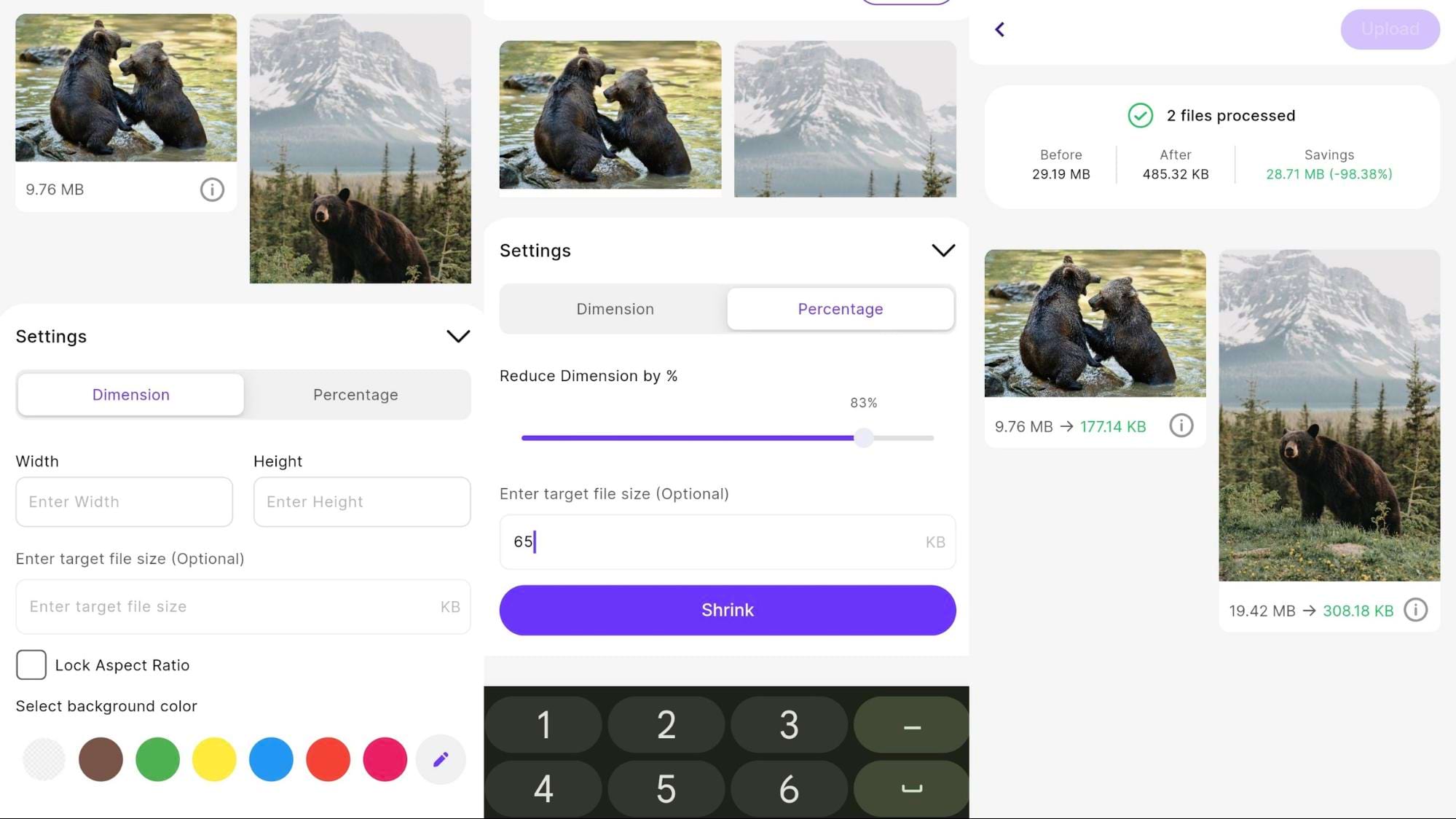
Плюсы Shrink.media: простая работа на телефоне и в браузере. Ограничения Shrink.media: нужно отличать веб-сервис от отдельного приложения и проверять ограничения конкретной платформы.
Webresizer
Инструмент изменяет геометрию и качество. Перед сохранением проверьте, не включены ли ненужные корректировки резкости или цвета.

Плюсы Webresizer: совмещение ресайза и базовой оптимизации. Ограничения Webresizer: интерфейс старого типа, а результат зависит от нескольких параметров.
Фоторика
В веб-редакторе Фоторики отдельный инструмент «Сжатие фото» расположен в списке операций. Загрузите копию изображения, примените компрессию и сохраните результат; для точного ограничения по пикселям используйте отдельный ресайз до сжатия.
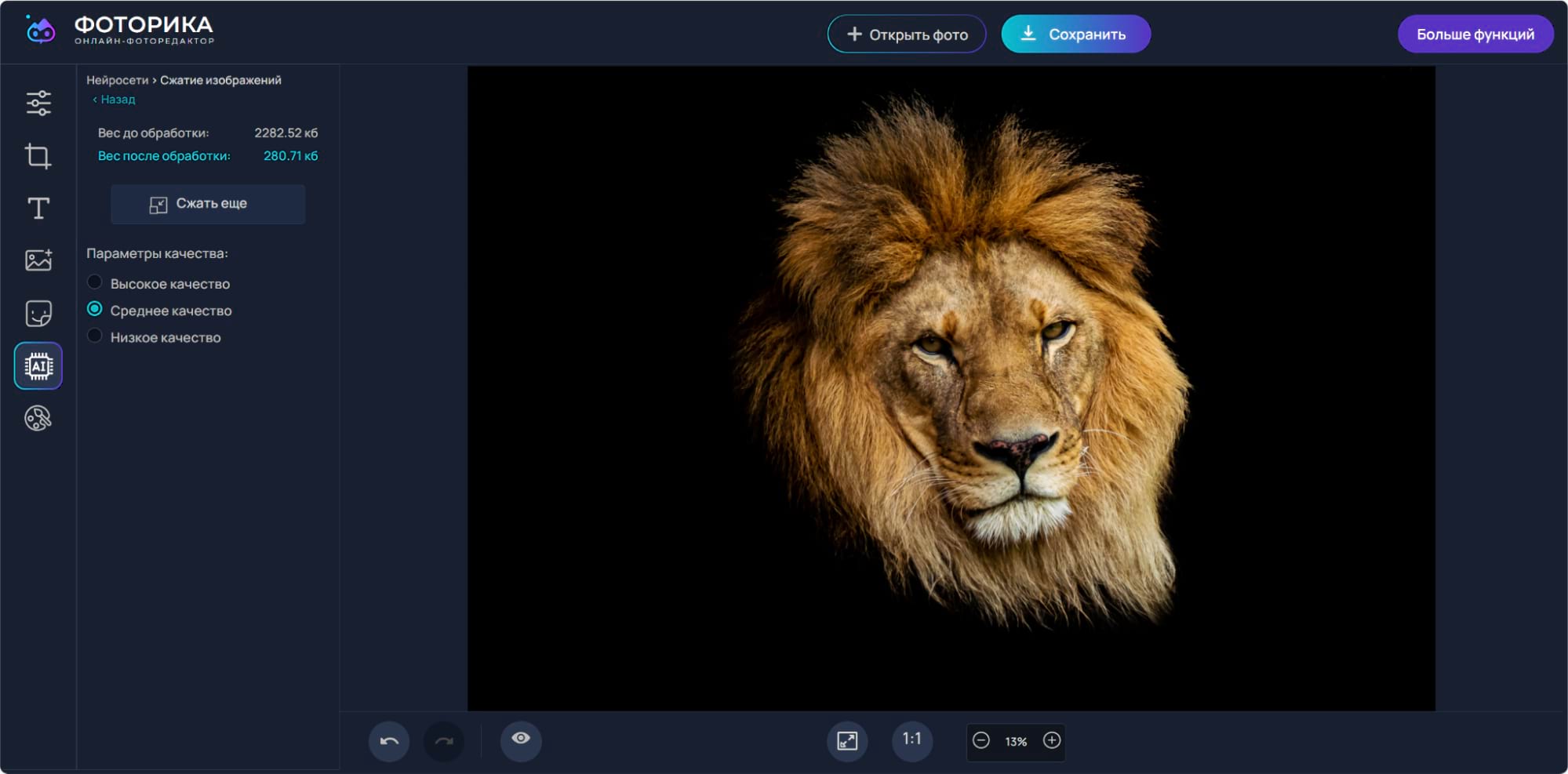
Плюсы Фоторика: русский интерфейс и прямой доступ к операции сжатия. Ограничения Фоторика: сервис не документирует гарантированное достижение конкретного веса для каждого изображения.
CompressJPEG и CompressPNG
Выберите инструмент для соответствующего формата, загрузите файлы и при наличии ползунка скорректируйте качество. PNG не следует переводить в JPEG, если нужна прозрачность.
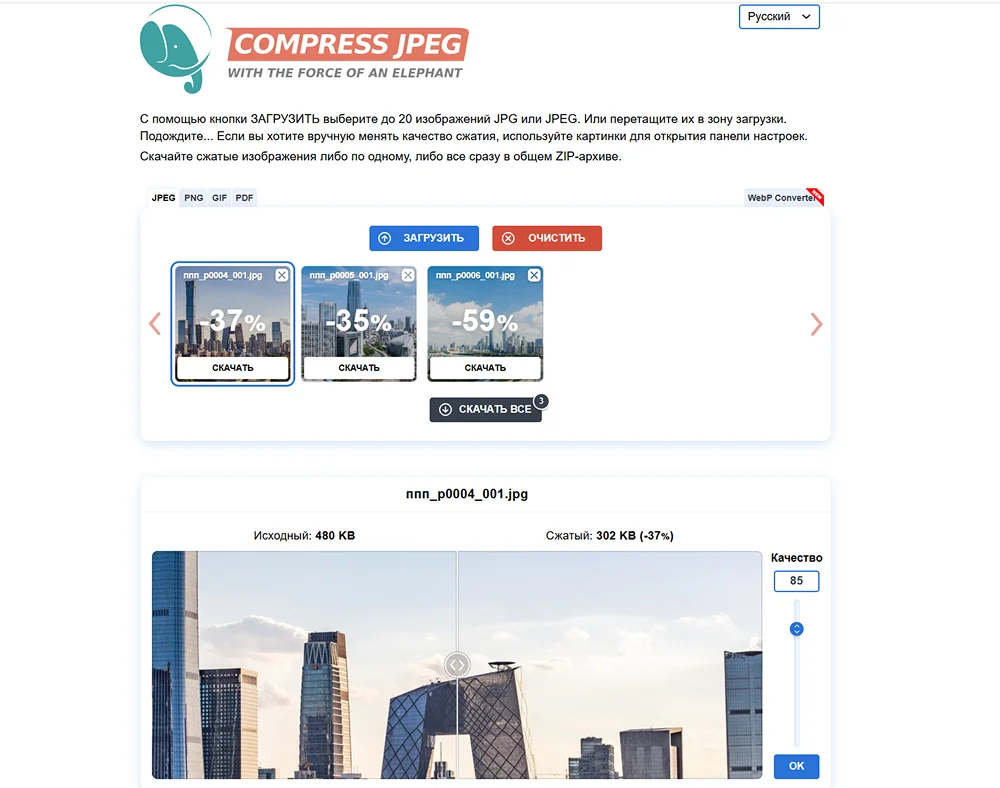
Плюсы CompressJPEG и CompressPNG: простое разделение по формату и пакетная очередь. Ограничения CompressJPEG и CompressPNG: JPEG-компрессия lossy, а точный вес не гарантируется.
Watermarkly
Инструменты сервиса позволяют изменить размеры и уменьшить вес. Для серии задайте общие параметры, затем откройте несколько результатов и проверьте мелкие детали.
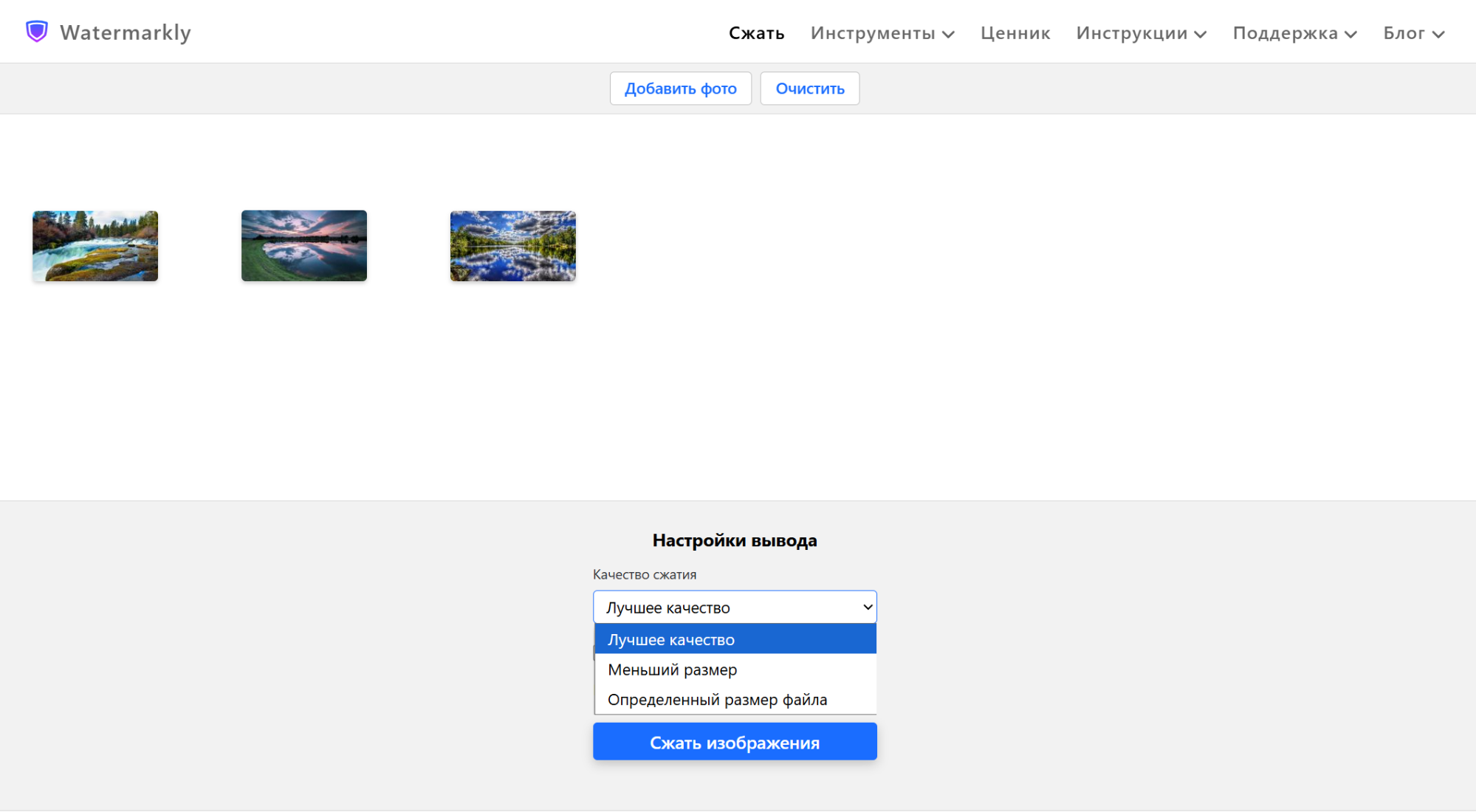
Плюсы Watermarkly: пакетная работа и отдельные инструменты. Ограничения Watermarkly: не все настройки доступны одинаково во всех режимах.
FreeConvert
Сервис полезен, когда требуется указать формат, качество и целевой размер. Не полагайтесь на одно число: откройте итог и убедитесь, что артефакты приемлемы.
Плюсы FreeConvert: режимы целевого веса и широкий выбор форматов. Ограничения FreeConvert: сложный набор параметров легко настроить противоречиво.
XConvert
XConvert предлагает несколько способов уменьшения: выбор качества, изменение размеров и режим целевого объёма. Добавьте изображение, задайте один основной метод, при необходимости ограничьте пиксели и запустите Compress. После серверной обработки скачайте копию и проверьте фактический вес.
Плюсы XConvert: есть качество, изменение геометрии и режим целевого веса. Ограничения XConvert: серверная обработка не подходит для конфиденциальных изображений, а обещанный размер нужно сверить после загрузки.
Website Planet
Онлайн-компрессор предлагает автоматизированную обработку с выбором интенсивности. Средний режим разумно использовать как старт, затем сравнить детали.

Плюсы Website Planet: простая градация силы сжатия. Ограничения Website Planet: нет тонкого управления пикселями и кодеком.
Imagify
Сервис ориентирован на оптимизацию веб-изображений и интеграцию с сайтами. Для единичного файла выберите режим, а для сайта отдельно контролируйте исходные резервные копии.

Плюсы Imagify: веб-оптимизация и автоматизация. Ограничения Imagify: режимы, лимиты и хранение файлов требуют актуальной проверки.
ImageRecycle
Подходит для растровых изображений и PDF. В статье о картинках используйте его только для JPEG, PNG или GIF и не смешивайте с задачей сжатия PDF.
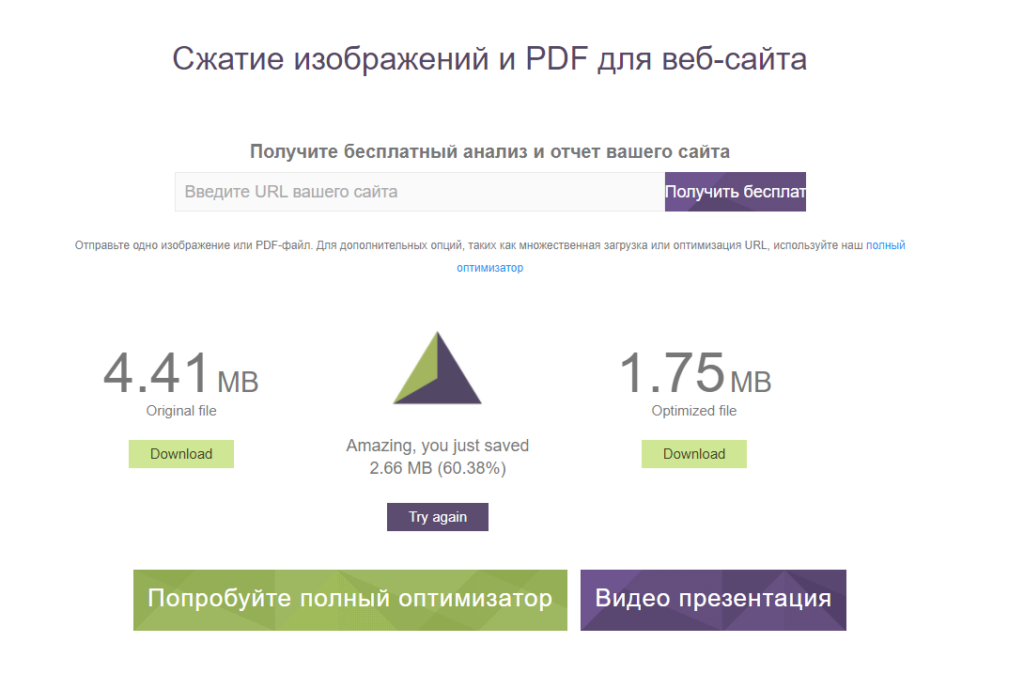
Плюсы ImageRecycle: работа с изображениями и веб-интеграциями. Ограничения ImageRecycle: ручные параметры зависят от режима, а PDF требует отдельной проверки качества.
IMGonline
Сервис предлагает много технических параметров. Меняйте только те, смысл которых понятен: пиксели, формат и качество. Не включайте резкость, размытие и цветокоррекцию ради уменьшения веса.
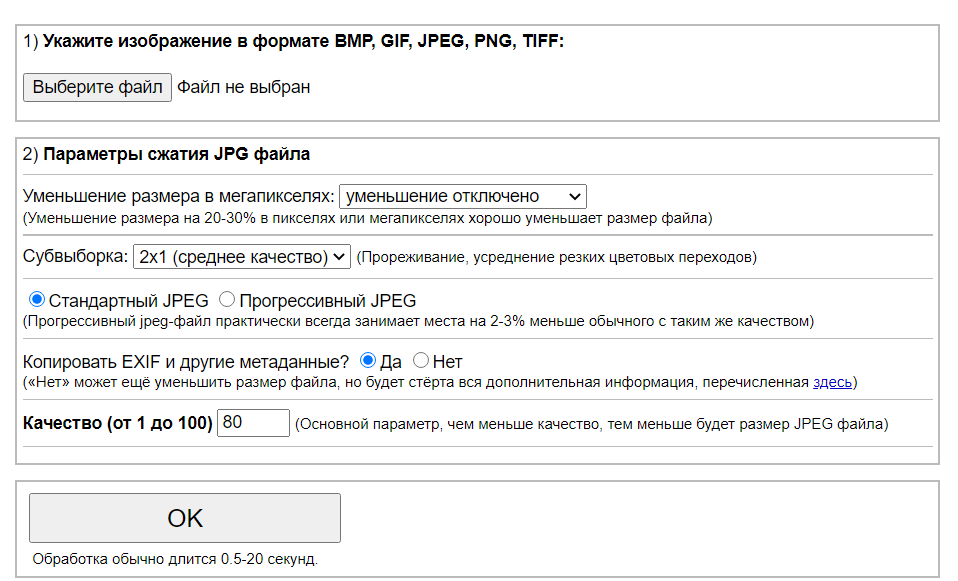
Плюсы IMGonline: подробные настройки и русские пояснения. Ограничения IMGonline: перегруженный интерфейс и отсутствие единого визуального рабочего окна.
Toolur
Toolur позволяет настраивать степень компрессии и размеры изображения. Перед обработкой прозрачного PNG проверьте выходной формат: перевод в JPEG удаляет альфа-канал. Для серии сначала протестируйте один файл с текстом, один портрет и один кадр с мелкой фактурой.

Плюсы Toolur: ручная настройка геометрии и компрессии. Ограничения Toolur: прозрачность и выходной формат нужно контролировать до массовой обработки.
CompressNow
CompressNow предлагает ползунок Compression level и групповую выгрузку результата. Чем выше степень компрессии, тем тщательнее проверяйте границы объектов, буквы и плавные переходы. Для прозрачной графики используйте сервис только после проверки сохранения альфа-канала.
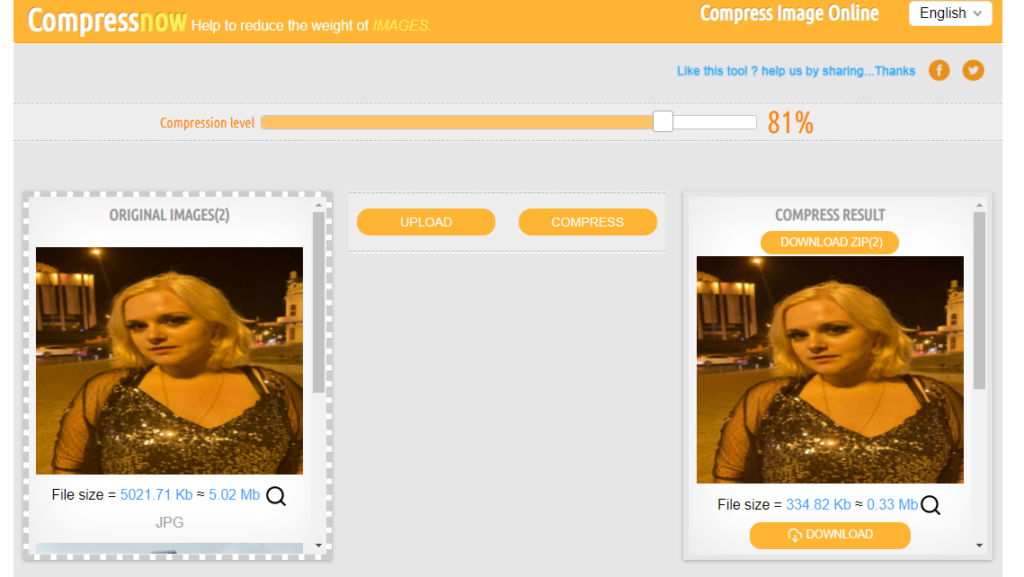
Плюсы CompressNow: понятный ползунок и групповая выгрузка. Ограничения CompressNow: точный вес не гарантируется, а прозрачную графику необходимо проверять отдельно.
ImageResizer.com
Сервис объединяет ресайз, обрезку, поворот и компрессию. Для предсказуемого результата выполняйте операции в логическом порядке: кадрирование, размеры, формат, качество.
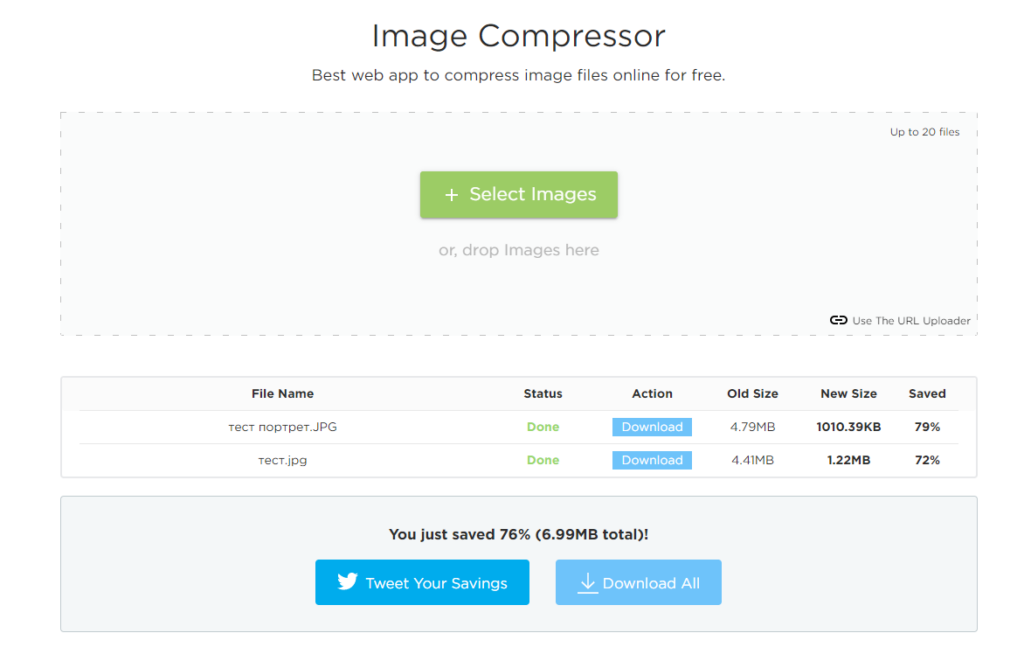
Плюсы ImageResizer.com: несколько нужных операций в одном месте. Ограничения ImageResizer.com: лишние операции усложняют контроль и могут увеличить файл.
Image Smaller
Автоматический сервис подходит для одного тяжёлого файла. После обработки сравните не только вес, но и разрешение, потому что часть сервисов меняет несколько параметров сразу.
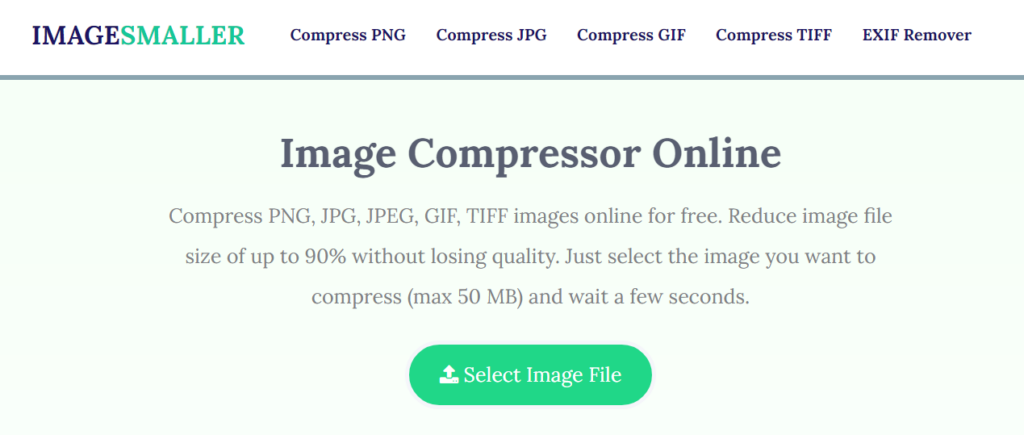
Плюсы Image Smaller: минимум ручных действий. Ограничения Image Smaller: нет точного контроля уровня компрессии.
Online-Convert
Конвертер поддерживает много форматов и технических параметров. Используйте его, когда изменение формата действительно нужно; для обычного JPEG не добавляйте лишнюю конвертацию.
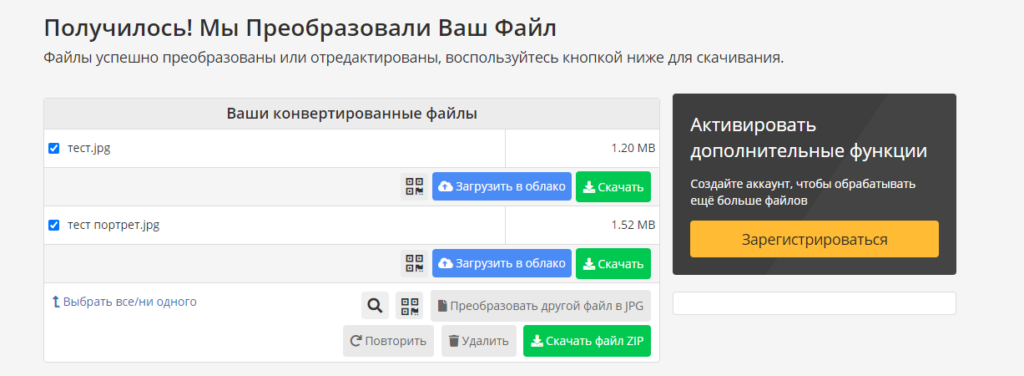
Плюсы Online-Convert: широкий выбор форматов и размеров. Ограничения Online-Convert: универсальность увеличивает риск выбрать неподходящий формат или цветовые параметры.
ezgif
Несмотря на название, сервис содержит инструменты для JPEG, PNG, WebP и GIF. Он полезен для анимации и отдельных технических преобразований.
Плюсы ezgif: работа с анимацией и последовательными операциями. Ограничения ezgif: для обычной фотографии интерфейс менее прямой, чем у специализированного компрессора.
Optidash
Сервис ориентирован на веб-оптимизацию и автоматизацию. Для единичной картинки используйте только после проверки доступного режима и итогового формата.
Плюсы Optidash: подготовка изображений для сайта. Ограничения Optidash: может быть избыточен для разового бытового файла.
Aspose
Набор веб-инструментов содержит операции с изображениями. Выберите конкретный модуль компрессии или ресайза и не смешивайте его с конвертацией без необходимости.
Плюсы Aspose: широкий набор форматов и операций. Ограничения Aspose: разные модули имеют отдельные параметры и ограничения.
Image2edit
Инструмент подходит для простого изменения размеров и конвертации. После обработки проверьте ориентацию, цвет и метаданные.
Плюсы Image2edit: быстрая разовая работа. Ограничения Image2edit: не предназначен для сложного пакетного конвейера.
Online Image Tool
Online Image Tool обрабатывает PNG, JPEG и GIF непосредственно в браузере: добавьте изображения и после автоматической обработки нажмите «Сохранить все». Для PNG используется квантизация до ограниченной палитры с последующей оптимизацией, поэтому метод не является полностью lossless, хотя прозрачность сохраняется.
Плюсы Online Image Tool: локальная браузерная обработка без передачи файлов на сервер и пакетное сохранение. Ограничения Online Image Tool: градиенты и изображения с большим числом оттенков могут получить полосы после квантизации PNG.
Dupli Checker
У DupliChecker есть отдельный модуль Image Compressor для JPG, JPEG и PNG. Выберите качество, запустите обработку и скачайте копию. Не путайте компрессор с другими инструментами сайта и не используйте его для WebP или AVIF без отдельной проверки поддержки.
Плюсы Dupli Checker: ручная настройка качества JPEG и простая пакетная работа. Ограничения Dupli Checker: основной компрессор ориентирован на JPG, JPEG и PNG.
JPEG Optimizer
Сервис предназначен для JPEG и может совмещать качество с изменением пикселей. Он не подходит для прозрачного PNG.
Плюсы JPEG Optimizer: узкий и понятный JPEG-сценарий. Ограничения JPEG Optimizer: повторное кодирование JPEG добавляет потери.
photo-resizer.ru
photo-resizer.ru предлагает поля «Ширина в пикселях» и «Высота в пикселях». Загрузите фото, оставьте связанными пропорции, нажмите «Создать», оцените предпросмотр и выберите «Скачать». После сохранения сравните фактические пиксели и вес с требованиями формы.
Плюсы photo-resizer.ru: русский интерфейс, точный ввод пикселей и предпросмотр до скачивания. Ограничения photo-resizer.ru: одиночная обработка и отсутствие отдельного режима точного веса в КБ.
Как уменьшить фотографию на iPhone
На iPhone выбирайте приложение по конкретному разработчику и странице App Store: названия Image Size, Photo Resizer и Photo Compress используются разными продуктами. Мобильный процесс должен сохранять копию в «Фото» или «Файлы», а не заменять оригинал без предупреждения.
Общий порядок: предоставьте доступ только к выбранным фотографиям, откройте копию, задайте пиксели или целевой вес, сохраните новый файл и проверьте сведения о нём в «Фото» либо «Файлах». Финальную оценку изображения с мелким текстом лучше выполнить на большом экране.
Image Size
Image Size работает на iPhone и iPad. Откройте снимок, выберите пиксели, миллиметры, сантиметры или дюймы, введите размер и оставьте включённым значок цепи между шириной и высотой. Затем сохраните, отправьте, распечатайте или передайте полученную копию.
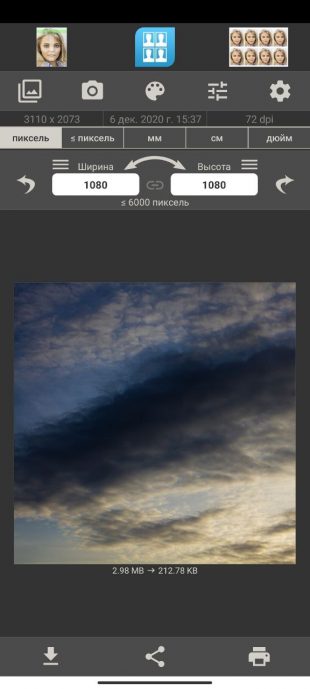
Плюсы Image Size: точный ввод геометрии, несколько единиц и явный переключатель пропорций. Минусы Image Size: целевой вес в КБ не является основным режимом, поэтому результат приходится проверять после сохранения.
SlimSpace — Видео- и фотокомпрессор
SlimSpace - Compressor уменьшает фотографии и видео до заданного объёма. Добавьте снимок, выберите режим изображения, укажите целевой размер, сохраните копию и проверьте читаемость мелких деталей. Обработка выполняется на устройстве, поэтому файл не требуется отправлять в браузерный сервис.
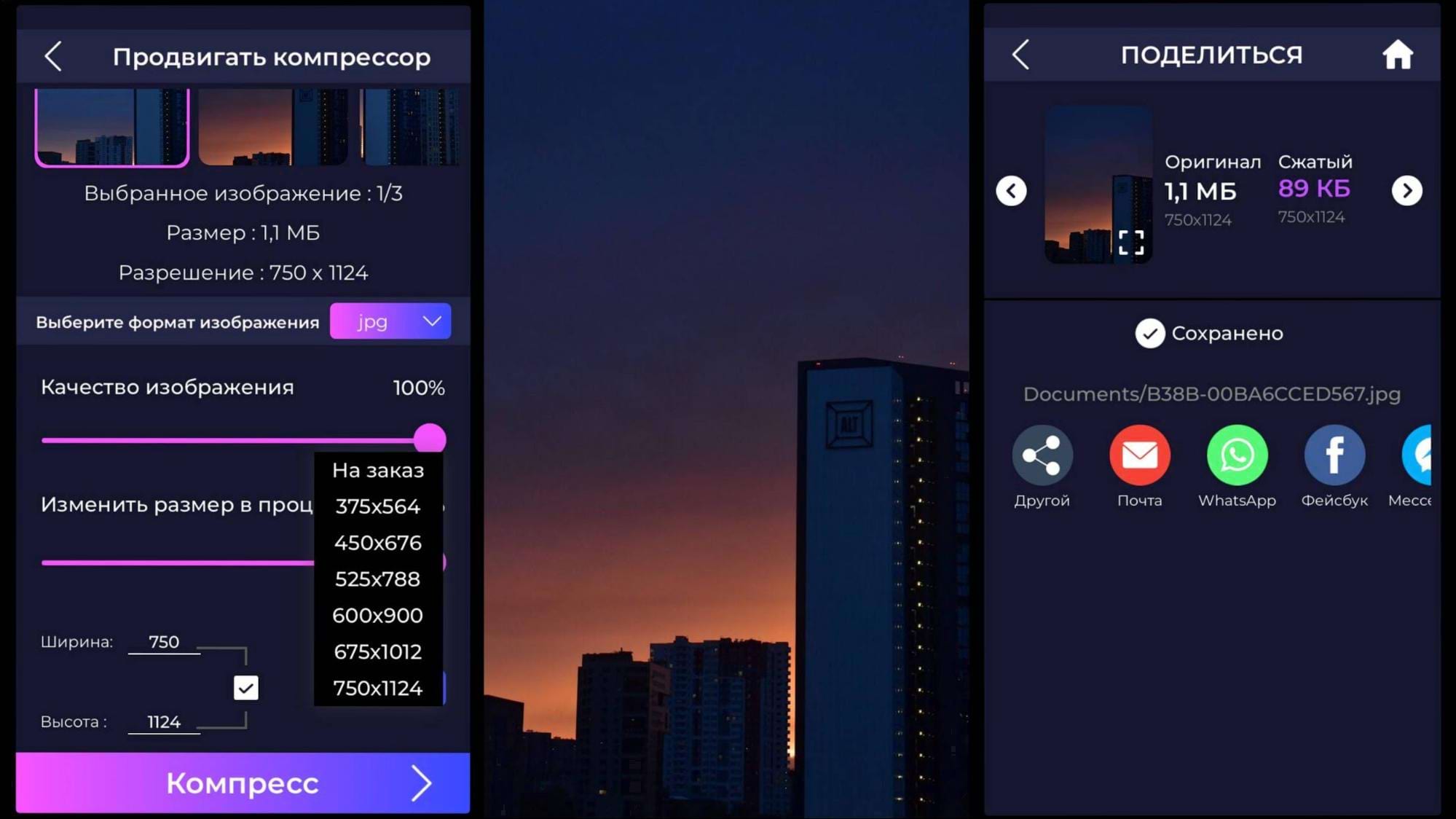
Плюсы SlimSpace — Видео- и фотокомпрессор: локальная обработка и режим целевого размера. Минусы SlimSpace — Видео- и фотокомпрессор: многофункциональный интерфейс сложнее отдельного фоторесайзера, а экстремально малый лимит заметно ухудшает изображение.
Photo Resizer: resize image
Photo Resizer: resize image уменьшает разрешение и вес фотографии на iPhone и iPad. Выберите снимок, задайте уменьшение, сохраните копию и проверьте её в «Файлах» перед отправкой либо прикрепите результат к письму.
Плюсы Photo Resizer: resize image: короткий процесс без лишнего редактора и отдельная задача уменьшения файла. Минусы Photo Resizer: resize image: мало средств для визуального сравнения сложных деталей, поэтому итог лучше проверить на большом экране.
Как сжать фото на Android
В Google Play встречаются приложения с почти одинаковыми названиями. Перед установкой сверяйте разработчика, значок и описание функций, чтобы не перепутать разные продукты под общим названием «Photo Resizer». Веб-сервис Shrink.media уже разобран в онлайн-разделе и здесь повторно не описывается.
Общий порядок: выберите одну или несколько фотографий, задайте разрешение, процент либо целевой вес, сохраните копии в отдельную папку и откройте итог как в галерее, так и в файловом менеджере. Галерея показывает внешний вид, а файловый менеджер — фактический объём и расположение файла.
Compress Image - MB to KB
Compress Image - MB to KB предлагает три режима: Quick Compress, Compress to a specific file size и Manual. В ручном режиме задаются ширина, высота и степень компрессии; режим целевого веса удобен для ограничений в КБ и МБ, а пакетная обработка сокращает число повторных действий.
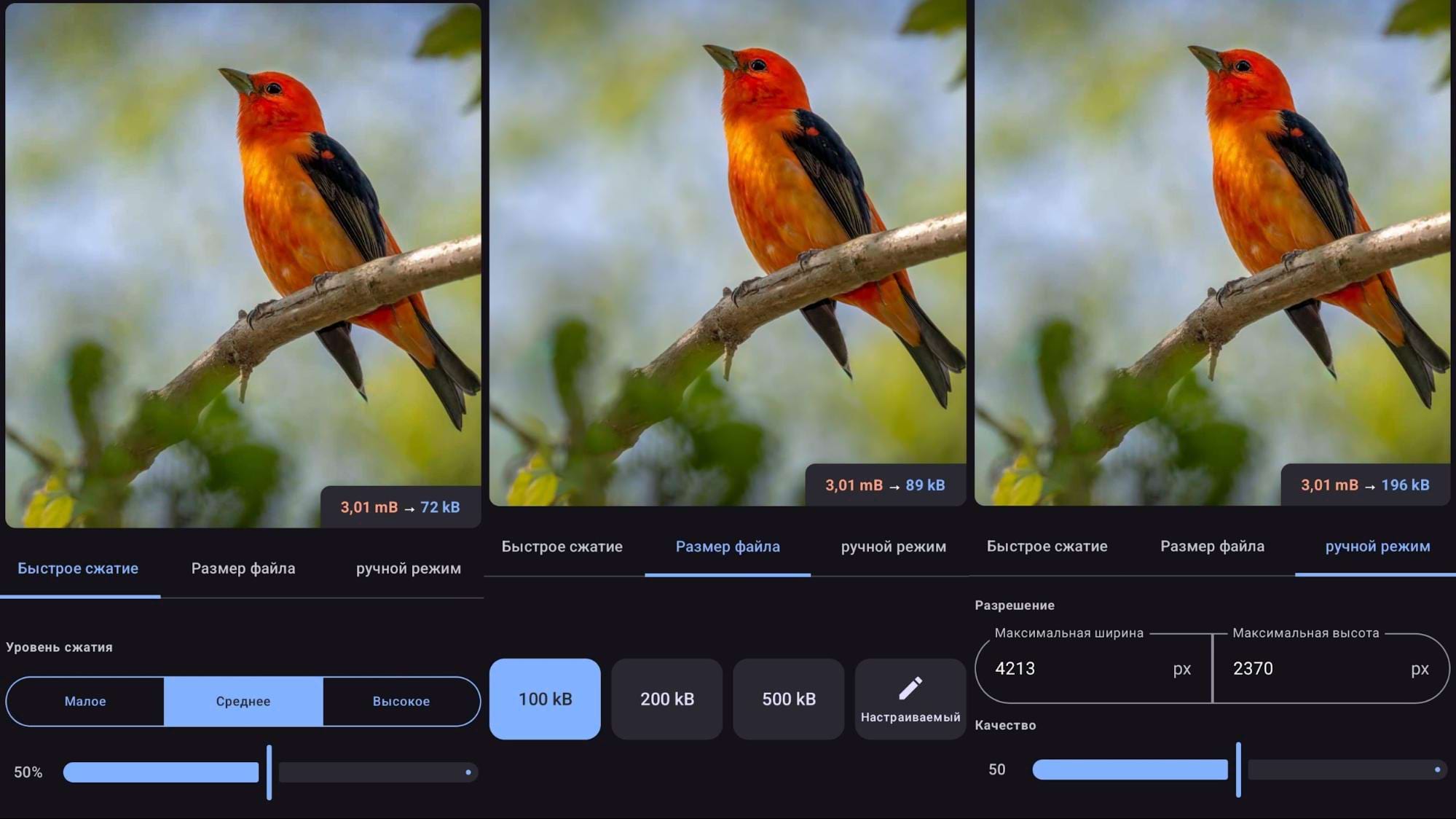
Плюсы Compress Image - MB to KB: есть предварительный просмотр, точный целевой размер и пакетный режим. Минусы Compress Image - MB to KB: слишком маленькая цель заставляет алгоритм сильнее снижать качество; итог нужно открыть и сверить в свойствах файла.
JPEG Image Compressor & Resize
Подходит для JPEG и одновременного изменения разрешения. Прозрачные изображения перед обработкой не переводите в JPEG, если фон должен остаться прозрачным.
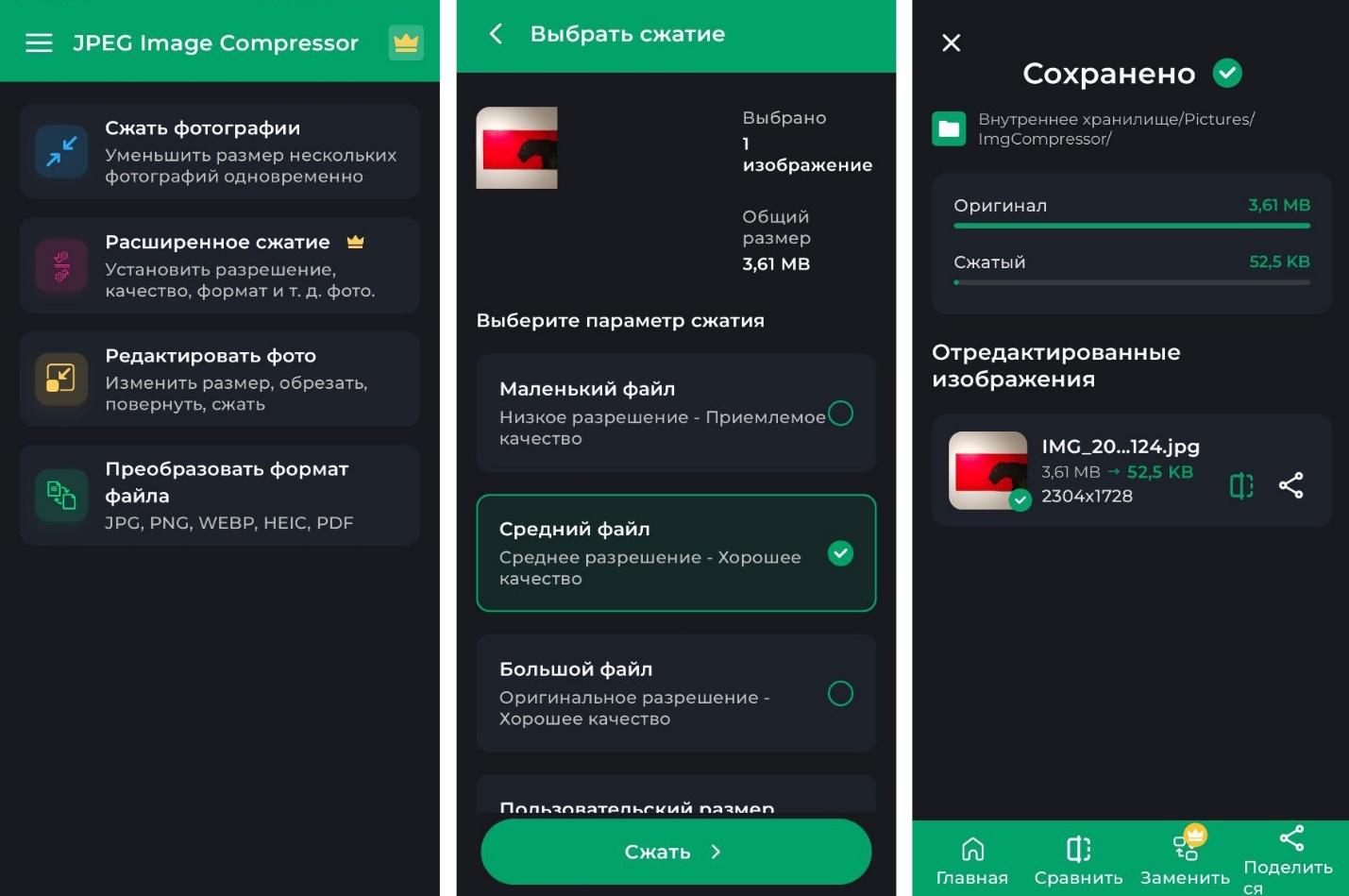
Плюсы JPEG Image Compressor & Resize: сочетает ресайз и регулировку JPEG в одном процессе. Минусы JPEG Image Compressor & Resize: не подходит для сохранения прозрачности и добавляет потери при повторном JPEG-кодировании.
Photo Compressor and Resizer
Photo Compressor and Resizer разделяет изменение разрешения и компрессию. Для требования «до 200 КБ и не шире 1200 px» сначала уменьшите геометрию, затем подберите качество и сохраните результат в отдельную папку.
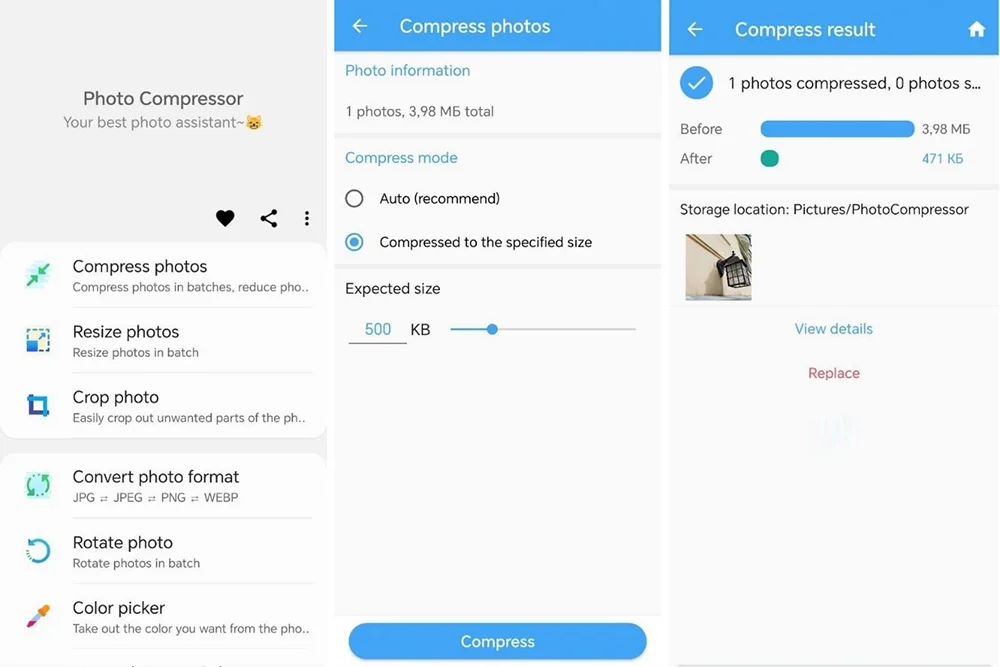
Плюсы Photo Compressor and Resizer: раздельные операции помогают не путать пиксели с качеством JPEG. Минусы Photo Compressor and Resizer: для точного веса требуется повторная проверка, а слишком низкое качество создаёт заметные артефакты.
LitPhoto
LitPhoto - Compress & Resize выполняет компрессию с потерями, пакетную обработку, ресайз, поворот и обрезку. Сохраняйте результаты в отдельную папку и заранее решите, нужны ли в копиях EXIF-метаданные.
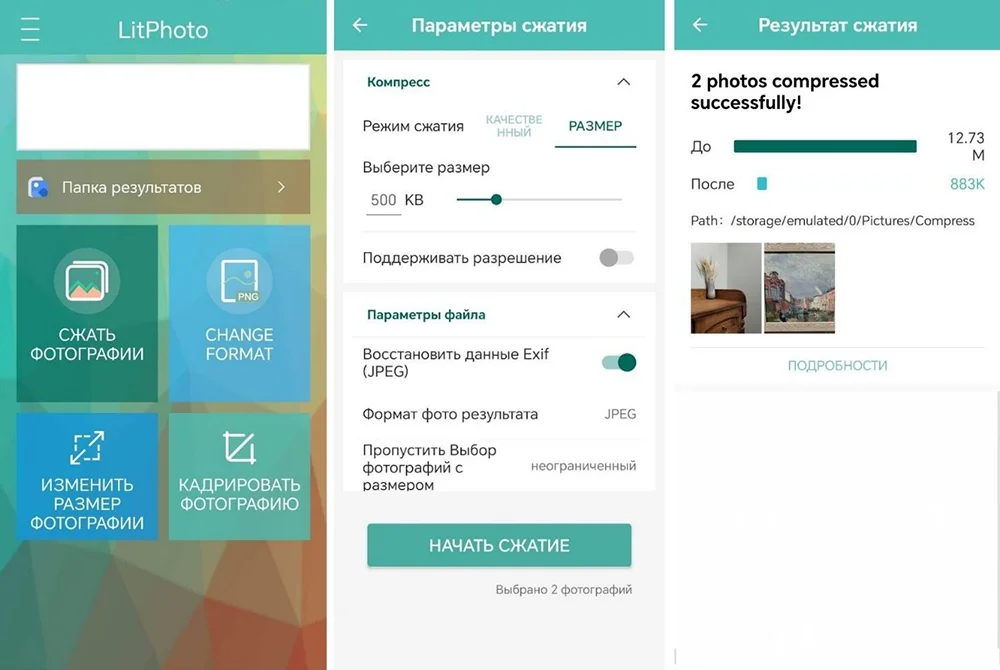
Плюсы LitPhoto: пакетная работа, отдельная папка результата и сохранение исходников. Минусы LitPhoto: одинаковый пакетный профиль нужно проверять на горизонтальных и вертикальных кадрах.
Reduce Photo Size
Приложение предназначено для быстрого уменьшения. Оно удобно для почты и формы, но не заменяет настольную проверку сложных изображений.
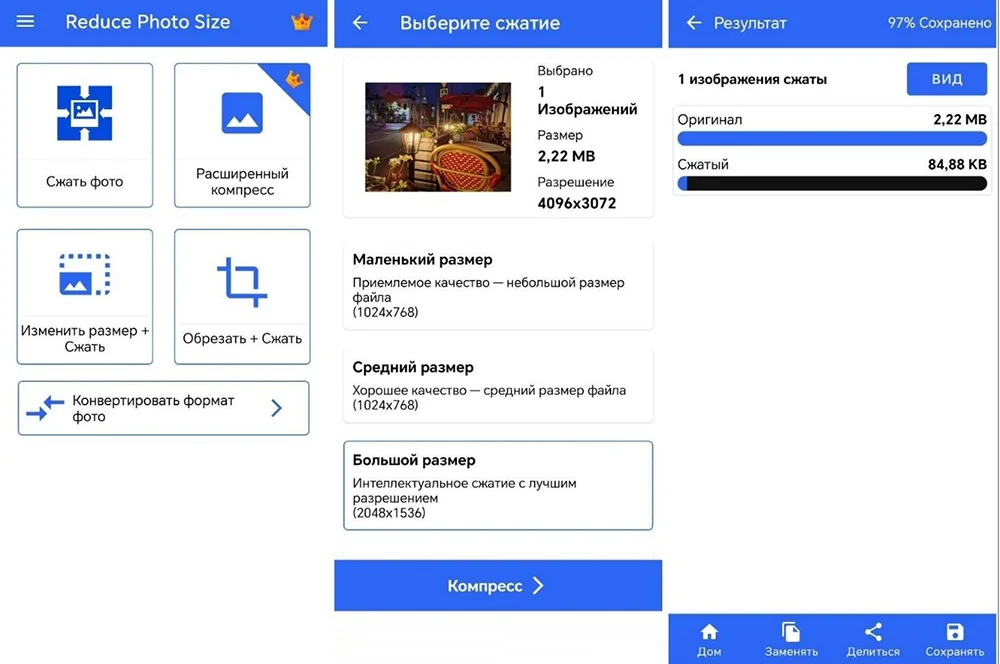
Плюсы Reduce Photo Size: минимум действий для единичного бытового файла. Минусы Reduce Photo Size: меньше тонких настроек и слабее контроль мелких артефактов.
Puma
Puma: Photo Resizer Compressor позволяет выбрать пресет веса, пользовательские пиксели, процент, пропорции, формат и пакетную обработку. Сравнение исходника и результата до сохранения помогает не пропустить сильные артефакты.
Плюсы Puma: цели в КБ и МБ, пакетный режим, конвертация и сравнение до/после. Минусы Puma: сохранение метаданных и качество разных типов фотографий нужно контролировать отдельно.
Photo & Picture Resizer
Photo & Picture Resizer изменяет разрешение, сжимает и обрабатывает несколько фотографий. Для повторяемой серии задайте пользовательские размеры, сохраните пропорции и направьте копии в отдельную папку.
Плюсы Photo & Picture Resizer: пакетный ресайз, пользовательские размеры и отдельная папка результата. Минусы Photo & Picture Resizer: сильное уменьшение требует проверки мелкого текста, лиц и контрастных границ.
Как уменьшить изображение в Linux
Для Linux полезны два разных подхода. GIMP даёт графический интерфейс и визуальный экспорт, а ImageMagick подходит для командной строки и автоматизации. Кроссплатформенный XnConvert уже разобран выше и работает по той же схеме Input → Actions → Output.
GIMP: графический способ
- Откройте изображение и выберите Image → Scale Image.
- Введите ширину или высоту, оставив значок связи между полями.
- Выберите интерполяцию и примените масштабирование.
- Откройте File → Export As, задайте JPEG, PNG или WebP.
- Для JPEG настройте качество и используйте предпросмотр; для PNG сохраните прозрачность.

GIMP полезен для скриншотов, схем и фотографий, когда нужно сначала удалить лишний фон, скорректировать кадр или проверить прозрачность. Не сохраняйте рабочий проект XCF как конечную картинку для сайта: выполните экспорт в требуемый формат.
Плюсы GIMP: полный визуальный контроль, несколько форматов и точная геометрия. Минусы GIMP: больше настроек и более сложный интерфейс, чем у простого ресайзера.
ImageMagick: командная строка и автоматизация
ImageMagick применяет операции через команду magick. Символ > после геометрии запрещает увеличение маленьких файлов. Всегда указывайте новое имя или отдельную папку: mogrify способен перезаписывать исходники.
У ImageMagick нет отдельного рабочего окна для этого сценария: параметры задаются в терминале, поэтому проверяемым интерфейсом служат сама команда, путь вывода и свойства полученного файла.
magick input.jpg -resize "1600x1600>" -strip -quality 82 output.jpg
Команда ограничивает обе стороны рамкой 1600 × 1600 пикселей, не увеличивает маленькую фотографию, удаляет метаданные и сохраняет JPEG с качеством 82. Число качества не является универсальным: для шумного кадра, текста или градиента потребуется отдельная проверка.
mkdir -p output
for f in *.jpg; do
  magick "$f" -auto-orient -resize "1600x1600>" -strip -quality 82 "output/$f"
done
Пакетный пример обрабатывает JPEG из текущего каталога и складывает результат в папку output. Перед запуском на архиве протестируйте команду на копии. Для прозрачного PNG не используйте JPEG-выход; задайте PNG или WebP и проверьте альфа-канал.
Плюсы ImageMagick: воспроизводимость, пакетная работа и интеграция в сценарии. Минусы ImageMagick: ошибка в пути или команда перезаписи может повредить исходники; визуальный контроль выполняется отдельно.
Как получить точный размер: 100 КБ, 200 КБ, 500 КБ или 1 МБ
Файл нельзя надёжно привести к одному числу универсальным качеством. Содержимое влияет на сжимаемость, поэтому используйте последовательный алгоритм. Он работает в ФотоМАСТЕРе, Photoshop, GIMP, Squoosh и большинстве сервисов.
- Сделайте копию. Оригинал нужен для повторного экспорта без накопления JPEG-потерь.
- Проверьте лимит по пикселям. Если площадка показывает изображение шириной 1000 px, файл 6000 px содержит лишние данные.
- Обрежьте ненужные поля. Пустой фон и лишний контекст увеличивают число пикселей.
- Уменьшите длинную сторону. Для первого прохода используйте фактический размер отображения или требование площадки.
- Выберите формат. Фото — JPEG/WebP/AVIF; прозрачная графика — PNG/WebP; текстовый скриншот — PNG или качественный WebP.
- Экспортируйте с умеренным качеством. Не начинайте с минимума.
- Проверьте вес. Если файл больше лимита, уменьшите качество на небольшой шаг.
- Следите за артефактами. Если качество уже плохое, вернитесь к исходнику и уменьшите пиксели вместо дальнейшего снижения качества.
- Оставьте запас. Для лимита 200 КБ целитесь немного ниже, потому что разные системы округляют значения по-разному.
Пример: документ до 100 КБ
Для фотографии документа важнее читаемость текста, чем плавность оттенков. Сначала обрежьте стол и фон, выровняйте перспективу, переведите длинную сторону в разумный диапазон, затем сохраните JPEG. Увеличьте изображение до 100% и прочитайте мелкие строки. Если символы рассыпаются, не снижайте качество дальше: уменьшите цветовой шум или переснимите документ при хорошем освещении.
Пример: товарное фото до 2 МБ
Сохраните требуемое площадкой соотношение сторон и достаточную детализацию товара. Удалите лишний фон только если правила это допускают. JPEG подходит для фото на непрозрачном фоне; PNG понадобится для прозрачности. Проверьте границы товара, мелкий рисунок и цвет после загрузки в саму площадку, потому что сайт может применить повторное сжатие.
Пример: аватар 500 × 500 пикселей
Сначала обрежьте квадрат 1:1, затем уменьшите до 500 × 500. Не меняйте прямоугольную фотографию на квадрат простым отключением пропорций. Лицо должно занимать нужную часть кадра, а фон — не отнимать лишние пиксели.
Пакетная обработка: как не испортить сотни файлов
Пакетная обработка экономит время только при корректном пресете. Ошибка в одной настройке размножается на весь каталог, поэтому сначала создайте тестовую выборку из пяти разных файлов.
| Параметр | Рекомендуемое действие | Риск ошибки |
|---|---|---|
| Папка вывода | Создать отдельную папку output | Перезапись оригиналов |
| Пропорции | Ограничить длинную сторону или вписать в рамку | Растяжение и деформация |
| Маленькие изображения | Запретить увеличение | Размытость и искусственные пиксели |
| Ориентация | Применить EXIF orientation до удаления метаданных | Поворот результата боком |
| Метаданные | Сохранить только необходимые поля | Потеря даты или утечка геолокации |
| Имена | Добавить суффикс или использовать отдельную папку | Конфликт файлов и путаница |
| Формат | Разделить фото и прозрачную графику | Белый фон вместо прозрачности |
| Контроль | Проверить начало, середину и конец серии | Незамеченная системная ошибка |
Для каталога с JPEG и PNG не используйте один выходной формат без анализа. Фотографии можно сохранять в JPEG или WebP, а прозрачную графику — в PNG или WebP с альфа-каналом. Если программа умеет сохранять структуру папок, проверьте, не создаёт ли она неожиданные вложенные каталоги.
Какой формат выбрать после уменьшения
| Формат | Когда использовать | Что проверить |
|---|---|---|
| JPEG | Фотографии без прозрачности | Качество, ореолы, повторное кодирование |
| PNG | Скриншоты, схемы, текст, прозрачность | Альфа-канал и палитру; фото может быть тяжёлым |
| WebP | Веб-публикация, фото и прозрачная графика | Поддержку системой публикации и выбранный режим качества |
| AVIF | Максимальная экономия для современного веб-конвейера | Совместимость редакторов, CMS и пользователей |
| GIF | Простая анимация и ограниченная палитра | Количество кадров и цветов; для фото обычно неэффективен |
| TIFF | Промежуточная печатная или архивная работа | Большой вес; обычно не подходит для веб-форм |
Не выбирайте формат по одному расширению. Фотография с миллионами цветов обычно компактнее в JPEG, WebP или AVIF. Логотип с прозрачностью и несколькими цветами лучше сохраняется в PNG или WebP. Скриншот с мелким текстом может выглядеть хуже после сильного JPEG-сжатия, даже если файл получился маленьким.
Как проверить результат перед отправкой
- Вес. Сверьте байты, КБ или МБ в свойствах файла. Учитывайте, что 1 МБ может отображаться как 1000 или 1024 КБ.
- Пиксели. Проверьте фактическую ширину и высоту, а не размер окна просмотра.
- Пропорции. Круги должны оставаться круглыми, лица и текст — не растягиваться.
- Масштаб 100%. Изучите мелкий текст, ресницы, ветки, волосы и границы предметов.
- Градиенты. На небе и однотонном фоне не должно быть грубых полос.
- Прозрачность. Откройте файл на тёмном и светлом фоне.
- Цвет. Сравните насыщенность и оттенки с исходником; особое внимание уделите товарным фото.
- Ориентация. Убедитесь, что фотография не повернулась после удаления EXIF.
- Метаданные. Проверьте, не осталось ли геолокации, если файл публикуется открыто.
- Целевая система. Загрузите тестовый файл в форму: некоторые сайты создают собственную копию и повторно сжимают её.
Оценка по миниатюре недостаточна. Сильное JPEG-сжатие может выглядеть нормально в маленьком окне, но испортить буквы и контуры при увеличении. Одновременно не нужно требовать от файла для аватара качества большого печатного постера: проверяйте изображение в реальном сценарии.
Частые ошибки и способы исправления
Файл всё ещё больше лимита
Сначала уменьшите длинную сторону. Если пиксели уже соответствуют задаче, снизьте качество на небольшой шаг или выберите более эффективный формат.
Изображение растянулось
Вернитесь к исходнику, включите сохранение пропорций и используйте кадрирование для нужного соотношения сторон.
PNG потерял прозрачность
Не сохраняйте его в JPEG. Выберите PNG или WebP с альфа-каналом и проверьте фон.
Текст стал нечитаемым
Вернитесь к исходнику, уменьшите геометрию аккуратнее и используйте PNG либо JPEG с более высоким качеством.
Фото повернулось боком
Примените автоматическую ориентацию до удаления EXIF или поверните пиксели вручную.
Цвет изменился после публикации
Экспортируйте в поддерживаемом цветовом пространстве, проверьте профиль и сравните в целевом браузере.
После повторного сохранения стало хуже
Не открывайте уже сжатый JPEG для очередного экспорта. Повторите операцию из оригинала.
Архив меньше, но картинка прежняя
RAR и ZIP уменьшают контейнер, а не файл после распаковки. Используйте ресайз или перекодирование.
Сервис не принимает большой исходник
Уменьшите копию локально в ФотоМАСТЕРе, Paint, Preview, GIMP или ImageMagick, затем при необходимости выполните веб-оптимизацию.
Нельзя получить ровно заданные КБ
Используйте значение немного ниже лимита. Кодер и метаданные дают дискретный результат, поэтому точное число не всегда достижимо без нескольких проходов.
Локальная и онлайн-обработка: что безопаснее
Локальная программа обрабатывает файл на устройстве. Это предпочтительно для документов, детских фотографий, коммерческих макетов, медицинских изображений и материалов клиента. Онлайн-сервис требует оценки политики хранения, передачи и удаления. Даже при обещании автоматического удаления пользователь должен решить, допустима ли загрузка по правилам организации.
| Критерий | Локальная программа | Серверный онлайн-сервис | Локальная обработка в браузере |
|---|---|---|---|
| Передача файла | Нет | Да | Нет, если инструмент действительно работает локально |
| Работа без интернета | Обычно да | Нет | После загрузки приложения зависит от реализации |
| Пакетные объёмы | Ограничены ресурсами компьютера | Ограничены тарифом и лимитами | Ограничены памятью браузера |
| Контроль метаданных | Зависит от программы | Зависит от сервиса | Зависит от кодека и интерфейса |
| Подходящий пример | ФотоМАСТЕР, Preview, GIMP | TinyPNG/TinyJPG, iLoveIMG | Squoosh |
Перед публикацией удаляйте геолокацию, если она не нужна. EXIF также может содержать дату съёмки, модель камеры и служебные поля. Для архива семьи метаданные полезны, а для открытой карточки товара или документа — часто избыточны. Не удаляйте данные без резервной копии.
Ответы на дополнительные вопросы
Почему два JPEG одинаковых размеров весят по-разному?
Кодеру сложнее описывать шум, траву, волосы и мелкую фактуру. Гладкий фон и крупные однотонные участки сжимаются лучше.
Можно ли гарантированно получить ровно 100 КБ?
Некоторые инструменты приближаются к целевому весу, но итог зависит от кодера и метаданных. Для формы достаточно файла, который не превышает лимит; оставляйте небольшой запас.
Что уменьшать сначала: пиксели или качество?
Сначала уберите лишние пиксели, затем настраивайте качество. Сильное снижение качества у огромного изображения оставляет лишнюю геометрию и создаёт артефакты.
Почему PNG после обработки стал тяжелее?
Программа могла сохранить полноцветный PNG вместо палитрового, добавить метаданные или применить неэффективные параметры. Для фотографии PNG сам по себе часто тяжелее JPEG или WebP.
Можно ли восстановить качество после сильного JPEG-сжатия?
Удалённые данные не возвращаются. Можно замаскировать часть дефектов, но правильное решение — повторить экспорт из исходника.
Нужно ли ставить 72 DPI для сайта?
Для веб-публикации важны фактические пиксели и вес. Запись DPI без изменения пикселей не решает задачу.
Как сохранить прозрачность?
Используйте PNG, WebP или другой формат с альфа-каналом. JPEG прозрачность не поддерживает.
Как обработать вложенные папки?
Используйте XnConvert, ImageMagick или другой пакетный инструмент с сохранением структуры. Сначала проверьте результат на копии небольшого дерева каталогов.
Почему сайт отклоняет подходящий файл?
Проверьте расширение, фактический формат, цветовой режим, ориентацию, имя файла и точное правило площадки. Файл .jpg с данными другого формата может быть отклонён.
Нужно ли удалять EXIF?
Для открытой публикации это уменьшает вес и снижает риск раскрытия геолокации. Для личного архива дата и параметры съёмки могут быть полезны.
Какой способ выбрать в конкретной ситуации
- Новичку на компьютере: ФотоМАСТЕР — для последовательного изменения размеров, качества и пакетной обработки.
- Для встроенного способа Windows: Microsoft Paint — один файл и простой ресайз.
- Для macOS без отдельной программы: Preview с включённым Resample image.
- Для приватного файла: локальная программа или Squoosh с локальной обработкой в браузере.
- Для сотен фотографий: ФотоМАСТЕР, XnConvert, FastStone Photo Resizer или ImageMagick.
- Для точного ограничения в КБ: ResizePixel или FreeConvert, затем обязательная проверка.
- Для прозрачной графики: PNGGauntlet, ImageOptim, Squoosh или GIMP без перехода в JPEG.
- Для сайта: WebP или AVIF после проверки совместимости CMS и браузеров.
- Для телефона: приложение с точной идентификацией разработчика, сохранением копии и режимом пикселей либо целевого веса.
Надёжный результат строится не вокруг одного «процента сжатия», а вокруг последовательности: копия исходника, правильные пиксели, подходящий формат, умеренное качество и проверка в целевой системе. Для одной фотографии достаточно простого редактора. Для регулярной работы создайте пресет, отдельную папку вывода и контрольную выборку, чтобы каждый новый набор обрабатывался одинаково.
 *EXE — расширение исполняемого файла. Сайт является партнером проекта