
Запись с веб-камеры нужна не только для видеозвонков. Через неё снимают обращения, уроки, демонстрации товаров, ответы на вопросы, видеоинструкции и фрагменты для монтажа. Главная сложность заключается не в кнопке записи, а в правильном выборе камеры и микрофона, разрешении доступа, контроле качества и сохранении результата в подходящем формате. Ниже разобраны рабочие способы для Windows, macOS, Linux и браузера, а также подключение iPhone или Android-смартфона как внешней камеры. Первый и самый подробный сценарий построен вокруг ВидеоМОНТАЖ: ролик записывается с веб-камеры, сразу попадает в редактор, затем обрезается, корректируется и экспортируется.
Что проверить до начала записи
Даже исправная камера может показывать чёрный экран, записывать изображение без звука или выдавать рывки. Большинство таких проблем обнаруживается коротким тестом до основного дубля. Сначала подключите оборудование, закройте программы видеосвязи, выберите нужный микрофон и запишите 10–15 секунд речи с движением в кадре. Тестовый файл должен воспроизводиться после закрытия рекордера: это проверяет не только камеру, но и сохранение на диск.
Подключение и выбор камеры
- Встроенная камера ноутбука. Проверьте физическую шторку и клавишу отключения камеры. На некоторых моделях она совмещена с функциональной клавишей и обозначена перечёркнутым объективом.
- Внешняя USB-камера. Подключите её напрямую к компьютеру. Если изображение пропадает, временно исключите пассивный USB-разветвитель и другой удлинитель.
- Несколько камер. Не полагайтесь на устройство по умолчанию. В рекордере откройте список видеоустройств и выберите камеру по названию модели.
- Камера уже занята. Полностью закройте мессенджеры, браузерные вкладки с видеосвязью и другие рекордеры. Одновременный доступ нескольких приложений поддерживается не каждым драйвером.
Выбор микрофона и тест уровня
Веб-камера, ноутбук, гарнитура и USB-микрофон создают отдельные аудиовходы. В списке устройств укажите тот микрофон, который расположен ближе к говорящему. Произнесите обычную фразу, затем более громкую. Индикатор должен реагировать на голос, но не упираться в максимальный уровень. Если программа позволяет выбрать системный звук отдельно, отключите его для обычного разговорного ролика: иначе в файл могут попасть уведомления, музыка и звуки браузера.
На тестовой записи проверьте три признака: речь слышна в обоих наушниках, нет постоянного гула, звук совпадает с движением губ. Сильное эхо появляется, когда микрофон одновременно захватывает голос и звук из колонок. Для записи с воспроизведением используйте наушники.
Разрешения Windows, macOS и браузера
В Windows 11 список подключённых камер и их системные параметры открываются через Параметры → Bluetooth и устройства → Камеры. Доступ приложений регулируется в разделе конфиденциальности камеры и микрофона. Если программа показывает пустой предпросмотр, убедитесь, что общий доступ включён и конкретному настольному приложению не запрещено использовать устройство.
В macOS откройте System Settings → Privacy & Security → Camera, затем отдельно Microphone. Разрешите доступ нужному приложению и перезапустите его: уже открытая программа не всегда подхватывает изменённое разрешение без повторного запуска.
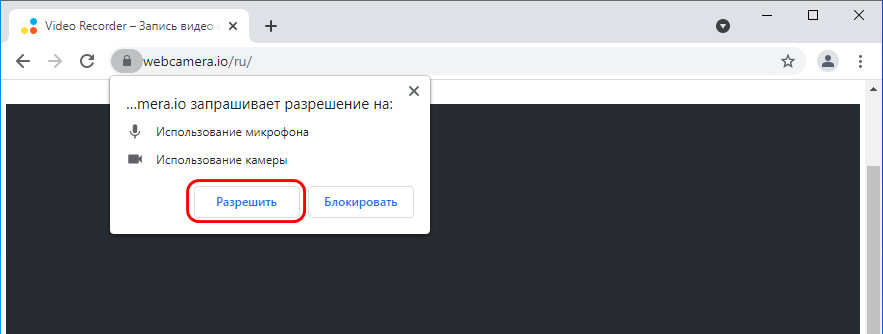
В браузере разрешение выдаётся конкретному сайту. Значок камеры рядом с адресной строкой позволяет изменить ранее выбранное значение Block. После переключения на Allow обновите страницу, заново выберите камеру и микрофон, затем выполните тест.
Свет, фон и положение объектива
- Поставьте камеру примерно на уровень глаз. Нижний ракурс подчёркивает подбородок, верхний заставляет постоянно смотреть вверх.
- Разместите основной источник света перед лицом и немного сбоку. Яркое окно за спиной заставляет автоматику затемнять человека.
- Не ставьте камеру слишком близко. Для разговорного кадра оставьте небольшое пространство над головой и покажите плечи.
- Уберите из фона документы, экраны и предметы с персональными данными. При записи в высоком разрешении мелкий текст может оказаться читаемым.
- Если автофокус постоянно «дышит», уберите блестящие предметы рядом с лицом и не подносите руки вплотную к объективу.
Какой способ выбрать
| Задача | Первый вариант | Что учитывать |
|---|---|---|
| Записать и сразу смонтировать ролик в Windows | ВидеоМОНТАЖ | Клип после захвата добавляется в проект; можно обрезать паузы, поправить звук, добавить текст и экспортировать готовое видео. |
| Быстро снять обычный файл без установки | Камера Windows | Подходит для одного источника. Полноценного монтажного таймлайна в приложении нет. |
| Совместить камеру, экран, презентацию и несколько источников | OBS Studio | Потребуется создать сцену, добавить источники и заранее настроить запись. |
| Записать в браузере и затем отредактировать | Clipchamp | Нужны разрешения сайта; длительность одной записи ограничена правилами сервиса. |
| Получить короткий ролик онлайн без проекта | 123apps | Подходит для простого захвата камеры и микрофона; перед записью проверьте политику обработки данных. |
| Записать на Mac штатными средствами | QuickTime Player | Позволяет выбрать камеру, микрофон и качество, затем сохранить локальный файл. |
| Записать камеру в Linux | Guvcview | Программа рассчитана на устройства V4L2; отдельно проверьте аудиовход. |
| Использовать смартфон как веб-камеру | Camo или DroidCam | Телефон передаёт изображение настольному клиенту; для минимальной задержки предпочтительно проводное подключение. |
Разрешение, частота кадров и свободное место
Для обычного разговорного ролика достаточно разрешения, которое камера выдаёт стабильно. Повышение значения с 720p до 1080p увеличивает нагрузку и размер файла, но не исправляет плохой свет или расфокусировку. Частота 30 кадров в секунду подходит для речи и спокойных движений; 60 кадров оправданы при активной демонстрации, если камера, USB-подключение и компьютер выдерживают поток без пропусков.
Перед длинной записью проверьте свободное место на диске. Формат высокого качества в QuickTime и несжатые или слабосжатые режимы некоторых рекордеров расходуют значительно больше места, чем обычный H.264. Не записывайте важный дубль сразу на почти заполненный системный диск или нестабильный сетевой ресурс.
Как записать видео с веб-камеры в ВидеоМОНТАЖ
ВидеоМОНТАЖ выбран основным способом, потому что он объединяет захват камеры и последующую обработку в одном проекте. Запись открывается из верхней панели через Инструменты → Запись видео с веб-камеры. В модуле захвата выбираются видеоустройство, микрофон и формат, после чего клип можно добавить в проект, сохранить отдельно или переснять. Исходная запись создаётся в MKV, а готовый ролик после монтажа экспортируется с выбранными параметрами.
Когда этот способ уместен
- нужно удалить подготовку перед началом речи и паузу после остановки записи;
- требуется собрать несколько дублей в один ролик;
- нужно добавить заставку, подписи, музыку или отдельную голосовую дорожку;
- камера записывает слишком тёмный кадр и требуется базовая коррекция;
- готовое видео должно быть экспортировано в распространённый формат, а исходная запись сохранена отдельно.
Шаг 1. Откройте модуль записи
Запустите программу и создайте новый проект. В верхней части рабочего окна откройте меню Инструменты, затем выберите Запись видео с веб-камеры. В некоторых экранах стартового интерфейса доступна отдельная плитка Веб-камера; она ведёт в тот же модуль захвата.
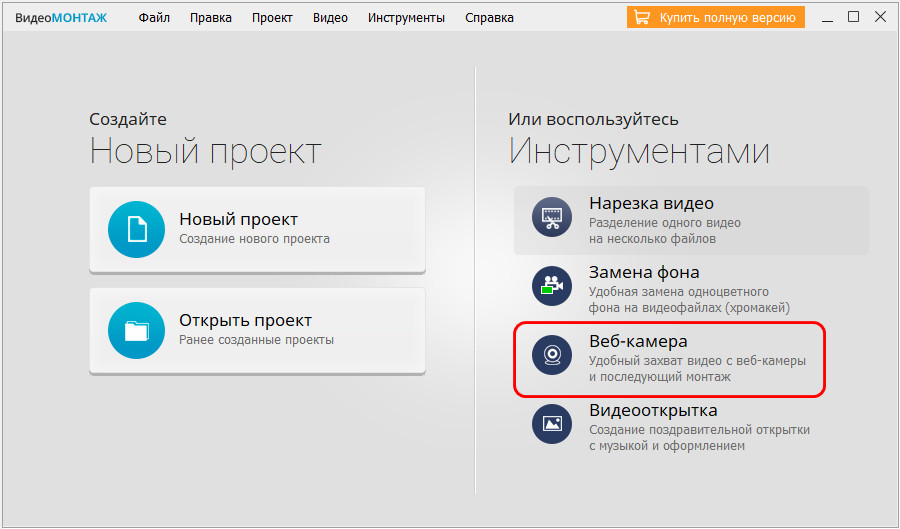
Если пункт не открывает изображение, сначала закройте приложения видеосвязи. Затем проверьте системный доступ к камере и повторно запустите редактор.
Шаг 2. Включите камеру
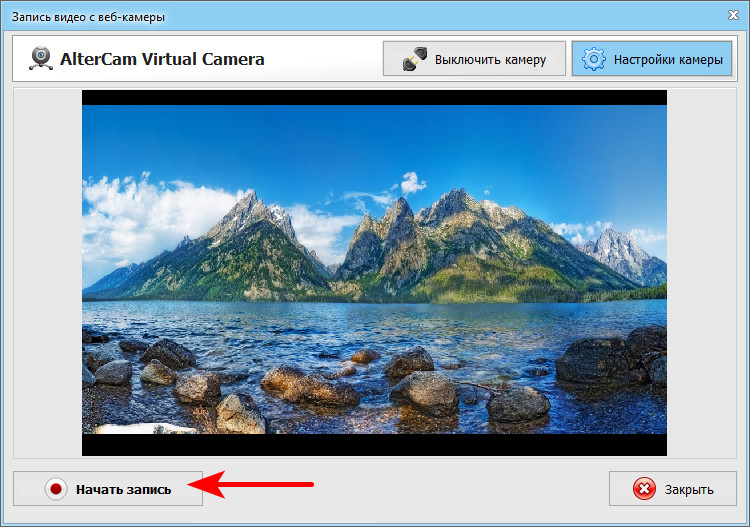
В окне захвата нажмите Включить камеру. Команда активирует выбранное устройство и выводит предпросмотр. На этом этапе не начинайте длинный дубль: убедитесь, что в кадре нет закрывающей объектив шторки, изображение не заморожено, а камера выбрана правильно.
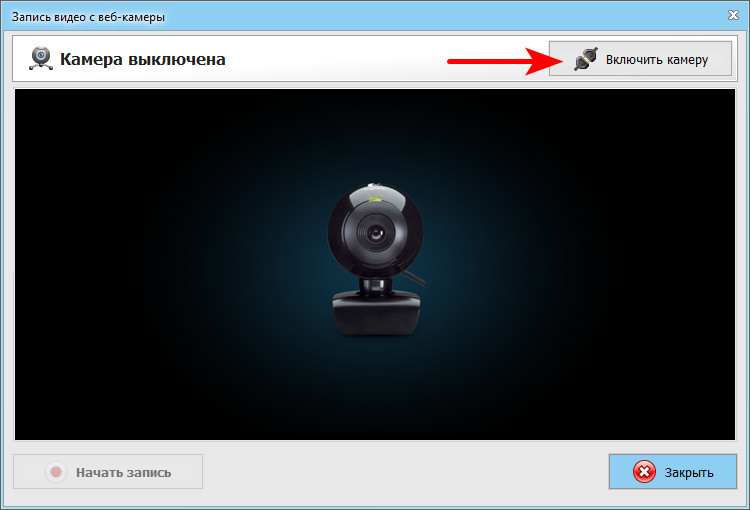
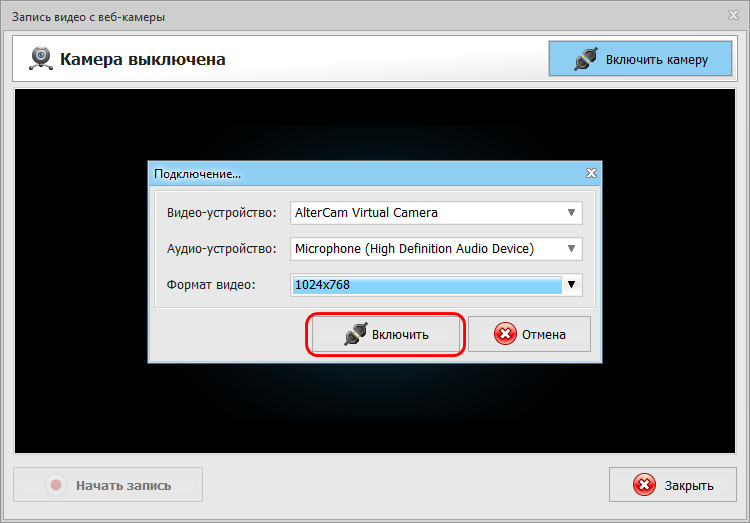
Шаг 3. Выберите видео- и аудиоустройство
Откройте списки устройств. В поле видео укажите встроенную или внешнюю веб-камеру, в поле аудио — нужный микрофон. Если компьютер показывает несколько одинаково названных входов, произнесите тестовую фразу и по очереди переключайте устройства: правильный вход даст заметную реакцию уровня и чистую речь на пробной записи.
Формат камеры влияет на разрешение, частоту кадров и способ передачи изображения. Начните с режима 1280 × 720 при 30 кадрах в секунду, если максимальный режим работает с рывками. Для ролика, где лицо занимает большую часть кадра, стабильная запись важнее формально более высокого разрешения.
Шаг 4. Настройте свойства камеры
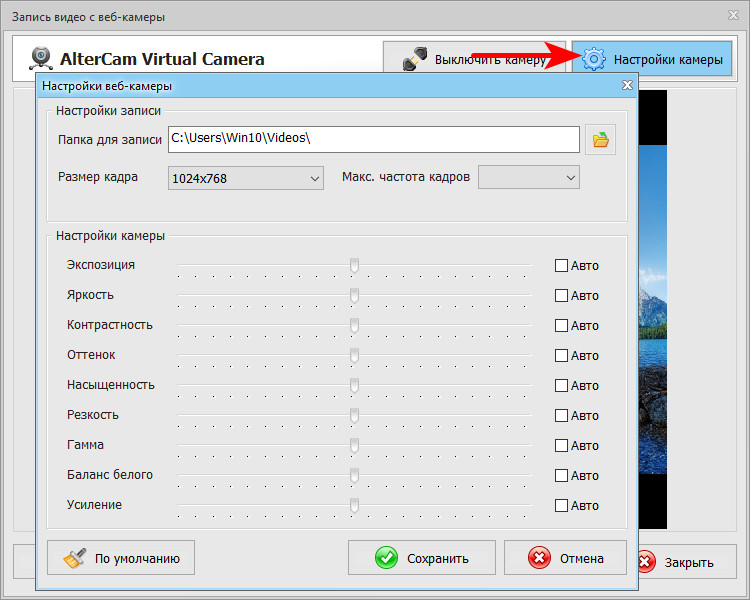
Кнопка системных свойств камеры открывает параметры, которые предоставляет её драйвер. Набор зависит от модели: могут быть доступны яркость, контраст, оттенок, насыщенность, резкость, гамма, экспозиция, усиление и баланс белого. Изменяйте один параметр за раз и наблюдайте предпросмотр.
- Экспозиция. Уменьшите её, если движения размазываются и камера пытается компенсировать темноту длинной выдержкой. Сначала добавьте света, а не поднимайте усиление до максимума.
- Баланс белого. Зафиксируйте значение, если цвет лица постоянно меняется из-за экрана или окна.
- Усиление. Высокое значение делает кадр светлее, но добавляет цветной шум.
- Резкость. Слишком сильная настройка создаёт светлые контуры вокруг волос и текста.
Шаг 5. Сделайте короткий тест
Нажмите Начать запись, произнесите несколько фраз, поверните голову и сделайте хлопок в ладоши. Остановите запись и проверьте синхронность хлопка с изображением, уровень голоса и плавность движения. При задержке звука уменьшите разрешение камеры, закройте фоновые приложения и используйте один аудиовход вместо одновременного захвата нескольких устройств.
Шаг 6. Запишите основной дубль
Перед нажатием кнопки оставьте одну секунду тишины: этот запас упрощает обрезку начала. Во время записи следите за таймером и предпросмотром, но смотрите преимущественно в объектив, а не на собственное изображение. После последней фразы выдержите короткую паузу и остановите захват. Так финальное слово не будет обрезано.
После остановки доступны три действия:
- Добавить в проект — отправить дубль на монтажную шкалу;
- Сохранить видео — оставить исходную запись отдельным файлом;
- Записать ещё раз — отказаться от текущего дубля и повторить захват.

Шаг 7. Обрежьте начало, конец и неудачные паузы
Добавьте клип в проект. На монтажной шкале установите курсор в точку, где начинается полезная речь, и отделите лишний фрагмент. Повторите операцию в конце. Для длинной паузы сделайте два разреза по её границам, выделите средний фрагмент и удалите его. После удаления просмотрите стык: резкий скачок положения головы заметнее самой паузы. При необходимости оставьте часть вдоха или закройте переход короткой перебивкой.
Шаг 8. Исправьте звук и изображение
Сначала выровняйте громкость речи, затем добавляйте музыку. Фоновая дорожка должна оставаться заметно тише голоса. Если исходник содержит постоянный шум, не пытайтесь скрыть его громкой музыкой: обработайте шум доступным инструментом или перезапишите фрагмент с микрофоном ближе к говорящему.
Коррекцию изображения выполняйте умеренно. Поднимите яркость только до сохранения деталей кожи и светлой одежды. Контраст не должен превращать тёмные волосы в сплошное пятно. Если кадр снят с большим пустым пространством, используйте кадрирование, но не увеличивайте маленькое изображение до масштаба, при котором становятся заметны пиксели.
Шаг 9. Добавьте текст и заставку
Для первого экрана используйте короткий заголовок, который можно прочитать за две-три секунды. Подписи располагайте в безопасной зоне, не перекрывая лицо и важные предметы. Если ролик состоит из нескольких тем, разделите их лаконичными титрами вместо длинной заставки перед каждым фрагментом.
Шаг 10. Экспортируйте готовый файл
Перед экспортом воспроизведите проект от начала до конца. Выберите параметры, соответствующие исходнику: запись 1280 × 720 не станет детальнее после сохранения в 4K. Для публикации и передачи обычно удобен MP4 с современным видеокодеком, если он доступен в выбранном профиле. Укажите понятное имя файла и отдельную папку, чтобы не перепутать готовую версию с исходной MKV-записью.
После завершения экспорта закройте программу и откройте файл обычным проигрывателем. Проверьте первые и последние секунды, звук в середине, синхронизацию и отсутствие чёрных кадров. Только после этого удаляйте неудачные дубли.
Плюсы:
- захват с камеры и монтаж находятся в одном рабочем процессе;
- записанный дубль можно сразу добавить на таймлайн, сохранить отдельно или переснять;
- после съёмки доступны обрезка, сборка нескольких фрагментов, работа со звуком, текстом и оформлением;
- исходная запись сохраняется отдельно от итогового экспорта, поэтому монтаж не требует уничтожать оригинал.
Минусы:
- программа предназначена для Windows и не закрывает задачи macOS или Linux;
- для простой записи без обработки встроенная Камера Windows требует меньше действий;
- качество захвата зависит от драйвера и режимов, которые предоставляет конкретная веб-камера;
- перед длинной съёмкой необходимо отдельно проверить свободное место для исходника и готового файла.
Контрольный список для ВидеоМОНТАЖ
- в модуле выбран правильный видеовход;
- микрофон реагирует на обычную речь и не перегружается;
- тестовый файл воспроизводится со звуком;
- основной дубль добавлен в проект, а исходник сохранён отдельно;
- после обрезки не пропали первые и последние слова;
- экспортированный ролик открывается вне редактора;
- разрешение итогового файла соответствует исходной камере.
Как записать видео с веб-камеры в Windows
Windows предлагает три разных класса решений. Другие программы видеозахвата с веб-камеры собраны в профильном разделе FreeEXE. Камера Windows подходит для быстрого локального файла, специализированные рекордеры дают больше параметров захвата, а программы для экрана позволяют совместить лицо с презентацией или приложением. Не сравнивайте их только по числу функций: для короткого обращения сложная сцена OBS Studio создаёт лишнюю настройку, а Камера Windows не заменит многоканальную запись.
Камера Windows: быстрый способ без установки
Штатное приложение записывает изображение выбранной камеры вместе с доступным микрофоном и сохраняет ролик локально. Оно удобно, когда не нужны титры, несколько сцен и сложный экспорт.
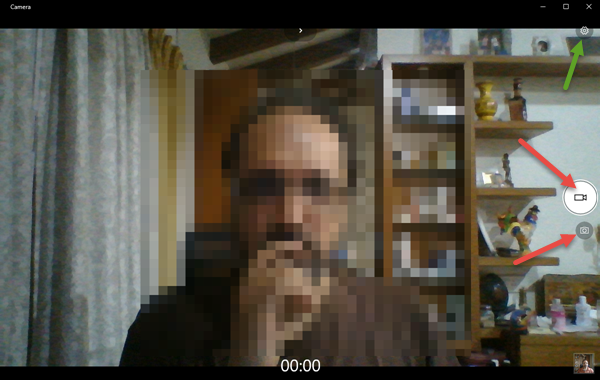
- Откройте меню Пуск, введите Камера и запустите приложение. При первом обращении разрешите доступ к камере и микрофону.
- Убедитесь, что выбран режим Видео, а не Фото. При нескольких устройствах используйте кнопку переключения камеры.
- Откройте параметры приложения и выберите доступное разрешение. Не устанавливайте максимальное значение до теста: внешняя камера может выдавать его с меньшей частотой кадров.
- Нажмите кнопку начала видеозаписи. После короткой фразы остановите запись красной кнопкой Stop.
- Откройте миниатюру результата. Через меню записи выберите открытие папки, если нужно увидеть фактическое расположение файла.
Обычно ролики приложения находятся в пользовательской папке Изображения → Альбом камеры или Camera Roll. Если путь менялся через системные настройки хранения, используйте команду открытия папки из самого приложения, а не ищите файл по всему диску.
Плюсы:
- не требуется устанавливать отдельный рекордер;
- минимальное число настроек снижает риск ошибиться перед короткой записью;
- результат сохраняется локально и не передаётся браузерному сервису;
- подходит для проверки камеры и микрофона перед работой в другой программе.
Минусы:
- нет полноценной монтажной шкалы и сборки нескольких дублей;
- нельзя построить сцену из камеры, экрана, презентации и дополнительных источников;
- набор ручных параметров зависит от драйвера камеры;
- при проблеме со звуком приложение даёт меньше инструментов диагностики, чем профессиональный рекордер.
OBS Studio : камера, экран и несколько источников
OBS Studio подходит для видеолекций, интервью с несколькими источниками, демонстрации экрана и записи сцены «презентация плюс лицо». Программа работает со сценами: каждая сцена хранит набор источников и их расположение. Это даёт контроль, но требует подготовить проект до основного дубля.
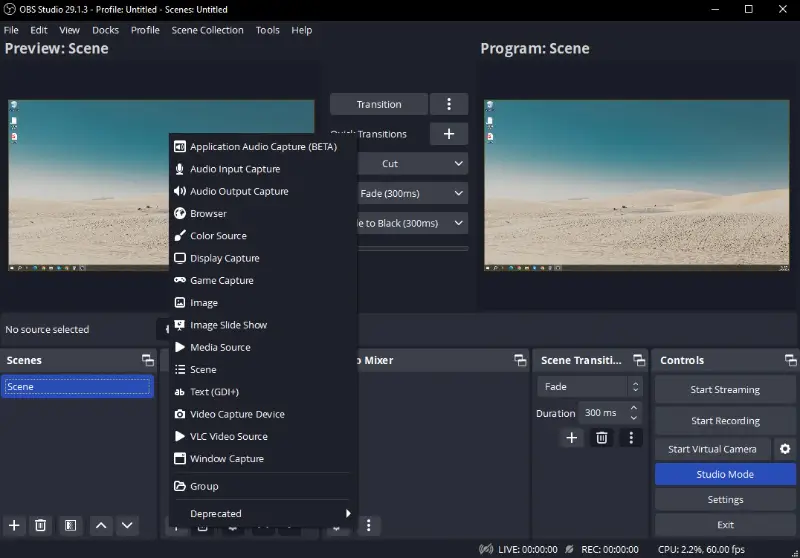
- В блоке Scenes нажмите кнопку с плюсом и создайте сцену с понятным названием.
- В блоке Sources нажмите плюс и выберите Video Capture Device. Создайте новый источник и подтвердите выбор.
- В поле Device укажите веб-камеру. При необходимости задайте Resolution/FPS Type, разрешение и частоту кадров.
- Измените размер камеры в холсте перетаскиванием рамки. Для записи только лица растяните источник на весь кадр; для режима «картинка в картинке» разместите его в углу.
- Проверьте Audio Mixer. Если нужного микрофона нет, добавьте Audio Input Capture или выберите устройство в Settings → Audio.
- Откройте Settings → Output, укажите путь записи, формат и кодировщик. Затем выполните короткий тест кнопкой Start Recording.
- Завершите тест через Stop Recording, откройте файл и только после проверки начинайте основной дубль.

Если камера остаётся чёрной, сначала удалите источник и создайте его заново после закрытия других программ. Затем переключите Resolution/FPS Type на режим по умолчанию. Некорректная комбинация разрешения, FPS и видеоформата может не поддерживаться драйвером даже при наличии каждого значения в отдельности.
Плюсы:
- сцена объединяет камеру, экран, изображения, видеофайлы и несколько аудиовходов;
- источники можно масштабировать, обрезать и располагать без изменения исходных устройств;
- поддерживаются Windows, macOS и Linux;
- запись выполняется локально, а профиль сцены можно использовать повторно.
Минусы:
- неправильный формат контейнера или кодировщик может усложнить восстановление файла после аварийной остановки;
- перед первой работой нужно настроить сцену, звук и параметры вывода;
- программа не является полноценным нелинейным видеоредактором;
- высокое разрешение нескольких источников заметно увеличивает нагрузку на компьютер.
Bandicam : отдельная запись веб-камеры и звук
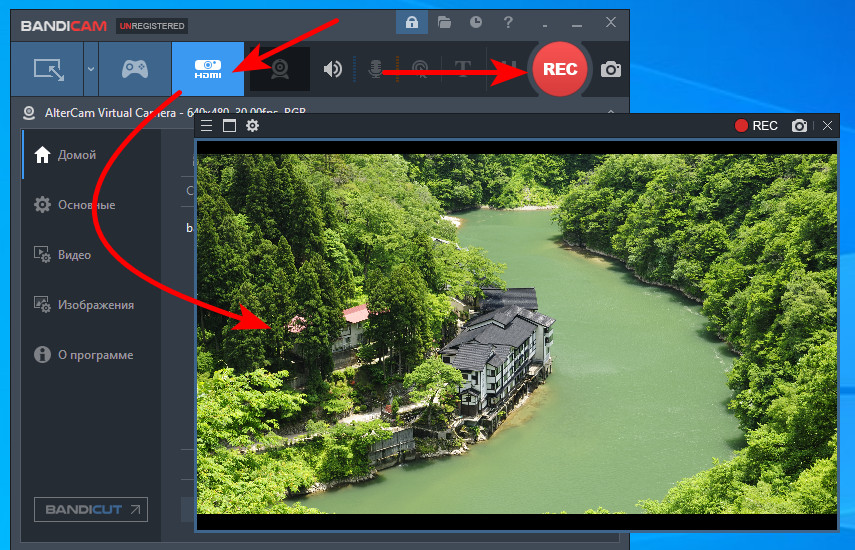
Для захвата самой камеры в Bandicam используется Device Recording Mode. Он отличается от режима записи области экрана и от добавления маленького окна веб-камеры поверх игры. В этом режиме программа получает поток непосредственно от устройства.
- Запустите программу и выберите Device Recording Mode.
- Нажмите Device Settings и укажите веб-камеру в списке устройств.
- Откройте Format Settings. Выберите размер кадра, FPS и цветовое пространство, которые камера выдаёт без ошибок.
- В настройках звука выберите микрофон. Для ролика только с голосом отключите захват Speakers, если системные звуки не нужны.
- Убедитесь, что предпросмотр движется, и нажмите REC. Та же кнопка завершает запись.
- Откройте список записей и воспроизведите файл, проверяя звук и частоту кадров.
Если предпросмотр не появляется, выберите другой размер кадра и установите драйвер производителя камеры. Для режима «экран плюс лицо» используйте функцию наложения веб-камеры в записи экрана, а не Device Recording Mode: это две разные схемы захвата.
Плюсы:
- отдельный режим для веб-камер и других устройств видеозахвата;
- разрешение, частота кадров и цветовой формат выбираются до записи;
- можно записывать только микрофон или микрофон вместе с системным звуком;
- список готовых файлов доступен из интерфейса рекордера.
Минусы:
- бесплатный режим имеет ограничения, которые необходимо учитывать перед длинным дублем;
- монтажные возможности не заменяют полноценный редактор;
- неподдерживаемая комбинация формата камеры приводит к пустому предпросмотру;
- программа рассчитана на Windows.
Debut Video Capture : веб-камера и внешние источники
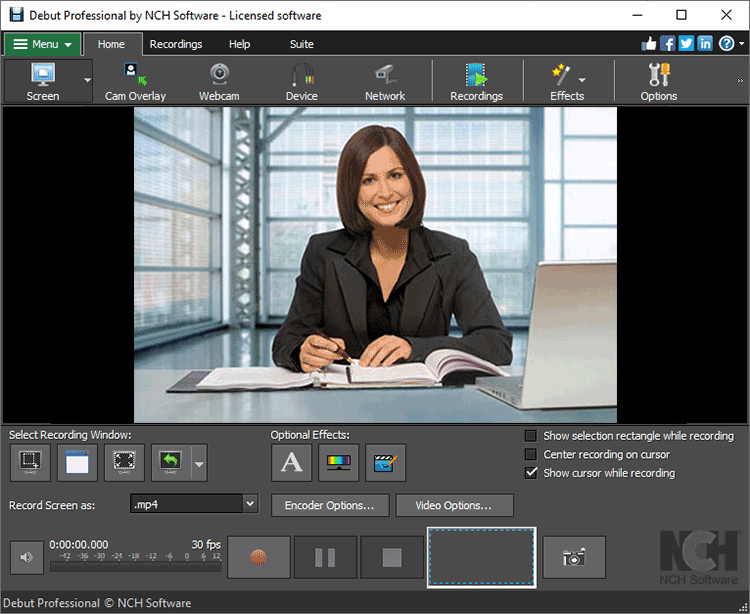
Debut Video Capture предназначен для записи с веб-камеры, экрана и внешнего устройства. В основной панели способ захвата выбирается отдельной кнопкой Webcam. Такой подход удобен, когда кроме камеры нужно периодически подключать карту захвата или сетевой источник, но не требуется строить сложную сцену.
- Выберите Webcam среди методов захвата и убедитесь, что в окне предпросмотра появилась нужная камера.
- Откройте параметры устройства и укажите разрешение, частоту кадров и цветовые настройки, которые предоставляет драйвер.
- В параметрах звука выберите микрофон и запишите короткую фразу.
- В разделе вывода задайте формат файла, папку и параметры кодирования.
- Нажмите Record, затем Stop. Откройте список Recordings и воспроизведите результат.
- При необходимости используйте доступную обрезку записи или экспорт в другой формат, не удаляя исходник.
Плюсы:
- поддерживает веб-камеру, экран и внешнее устройство захвата;
- позволяет настроить разрешение, цвет и параметры вывода до начала записи;
- доступен для Windows и macOS;
- домашний некоммерческий сценарий имеет отдельный бесплатный вариант.
Минусы:
- большое число параметров экспорта может запутать пользователя без опыта кодирования;
- условия бесплатного применения зависят от характера использования;
- интерфейс ориентирован на захват, а не на сложный монтаж;
- при записи старого внешнего оборудования качество ограничено самим источником.
ManyCam : виртуальная камера, слои и запись готовой сцены
ManyCam полезен, когда в кадр нужно добавить изображение, презентацию, вторую камеру, текст или другой визуальный слой, а затем передать готовую сцену в рекордер или приложение видеосвязи. Современные редакции также записывают текущую композицию локально.
- Добавьте физическую веб-камеру как основной Video Source.
- При необходимости разместите дополнительные источники в пресете: экран, медиафайл, изображение или вторую камеру.
- Добавьте микрофон и убедитесь, что уровень виден в аудиопанели.
- Откройте Menu → Settings → Recordings, задайте имя, место сохранения и параметры записи.
- Нажмите кнопку записи. Таймер подтверждает, что захват начался.
- После остановки откройте созданный файл и проверьте, что все слои и звук попали в результат.

Не путайте два режима использования. Приложение может формировать виртуальную камеру для Zoom, браузера или другого рекордера, а может самостоятельно сохранить текущую сцену. Если запись выполняет сторонняя программа, в ней нужно выбрать ManyCam Virtual Webcam, а не физическую камеру.
Плюсы:
- объединяет несколько визуальных и аудиоисточников в готовую сцену;
- виртуальный выход доступен другим программам;
- настройки места сохранения и имени файла задаются до записи;
- подходит для повторяемых макетов с заставками и подписями.
Минусы:
- часть возможностей и число источников зависят от редакции;
- виртуальная камера добавляет дополнительный этап и может увеличить задержку;
- эффекты легко перегружают деловой или учебный ролик;
- для простой записи одного лица интерфейс избыточен.
SplitCam: несколько источников и виртуальный выход
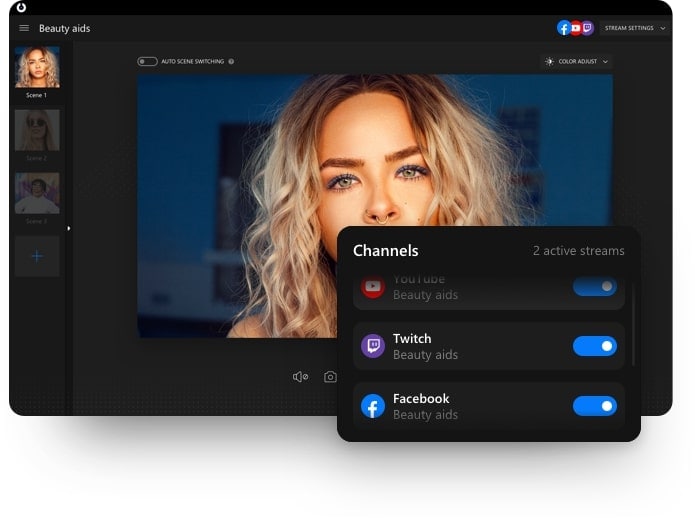
SplitCam сочетает работу с физической камерой, композицию из нескольких источников и виртуальную камеру. Он уместен для стримов, занятий и демонстраций, где один и тот же оформленный поток нужно одновременно показать в нескольких приложениях.
- Создайте сцену и добавьте источник Webcam.
- Выберите физическую камеру и установите размер слоя в рабочем холсте.
- Добавьте микрофон и проверьте уровень.
- При необходимости разместите второй источник или захват экрана.
- Откройте панель записи, укажите папку результата и сделайте короткий тест.
- В приложении видеосвязи выбирайте виртуальную камеру SplitCam только тогда, когда нужен уже собранный поток.
Плюсы:
- поддерживает композицию из нескольких источников;
- готовую сцену можно передать как виртуальную камеру;
- подходит для изображения в изображении и повторяемого оформления;
- позволяет разделить физическую камеру между задачами через виртуальный выход.
Минусы:
- для одиночного ролика требуется больше настройки, чем в Камере Windows;
- ошибка в маршрутизации звука может оставить запись без микрофона;
- виртуальный выход и локальная запись решают разные задачи и требуют раздельной проверки;
- часть эффектов не улучшает исходное качество камеры.
CyberLink YouCam : запись и эффекты камеры
CyberLink YouCam ориентирован на работу непосредственно с веб-камерой: съёмку, эффекты, улучшение портрета и использование виртуального выхода. Для обычного видео сначала выберите камеру и микрофон, затем переключитесь в режим видеозахвата, а не фотографии.
- Откройте режим Capture и выберите видео.
- Проверьте физическую камеру и аудиовход в параметрах.
- Отключите декоративные эффекты, которые не нужны в исходном дубле.
- Нажмите Record, запишите тест и остановите.
- Откройте библиотеку снятых материалов и воспроизведите файл до дальнейшего монтажа.
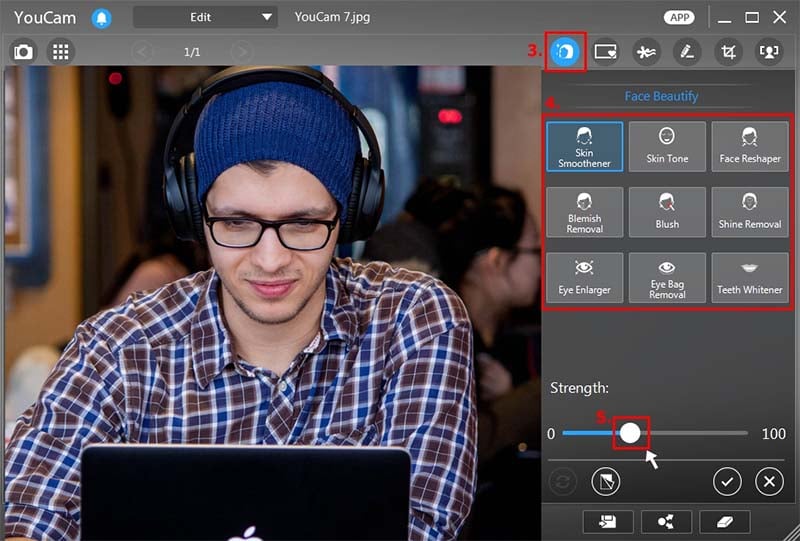
Автоматическое сглаживание кожи и изменение черт лица следует оценивать на полном экране. Сильная обработка может размыть волосы, очки и текст на одежде. Для делового видео безопаснее записать нейтральный исходник, а цвет и резкость корректировать после съёмки.
Плюсы:
- интерфейс сосредоточен на задачах веб-камеры;
- доступны запись, снимки и визуальная обработка;
- подходит для пользователей совместимых камер и ноутбуков, где программа поставляется вместе с устройством;
- виртуальный выход можно использовать в приложениях видеосвязи.
Минусы:
- эффекты не компенсируют недостаток света и низкое разрешение сенсора;
- условия доступности функций зависят от редакции;
- часть инструментов рассчитана на развлекательные сценарии;
- для монтажа нескольких дублей потребуется отдельный редактор.
Logitech Capture: две камеры и быстрые сцены
Logitech Capture предназначен для совместимых камер Logitech. Программа записывает до двух визуальных источников, включая веб-камеры, рабочий стол или окно приложения, и позволяет переключаться между несколькими подготовленными сценами.
- Подключите совместимую камеру и выберите её как Source 1.
- При необходимости добавьте Source 2: вторую камеру, экран или окно приложения.
- Выберите макет — полноэкранный, картинка в картинке или разделённый кадр.
- Укажите микрофон и проверьте индикатор.
- Задайте ориентацию и разрешение, затем сделайте тестовую запись.
- Сохраните файл и откройте его вне программы, проверяя переключения сцен.

Logitech Capture не следует путать с Logi Tune и Logi Options+. Tune и Options+ применяются для управления поддерживаемыми устройствами и их параметрами, но не заменяют отдельный рекордер во всех сценариях. Перед использованием Capture проверьте совместимость конкретной модели камеры.
Плюсы:
- может объединять две камеры или камеру с экраном;
- готовые макеты ускоряют запись интервью и демонстраций;
- управляет параметрами совместимых камер из одного окна;
- не требует строить сложную сцену, как в OBS Studio.
Минусы:
- предназначен для совместимых устройств Logitech;
- не заменяет многодорожечный видеоредактор;
- две камеры увеличивают требования к USB-подключению и производительности;
- владельцам камер других производителей нужен другой рекордер.
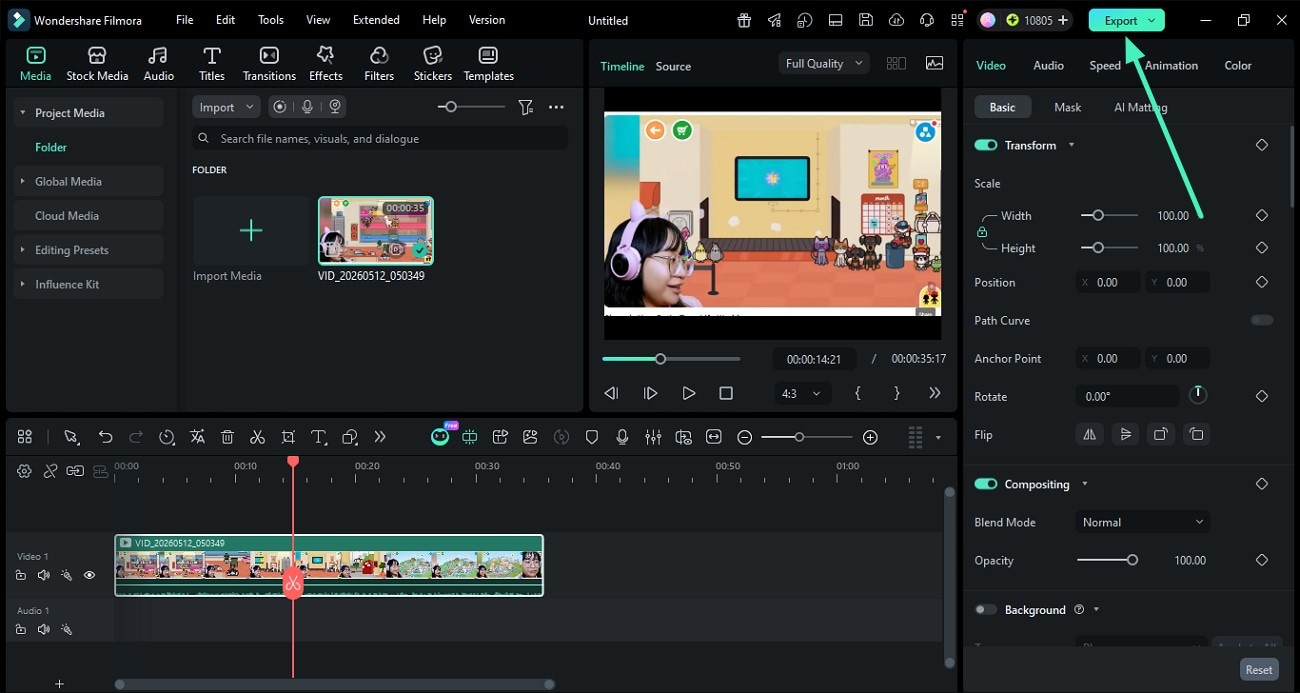
Wondershare Filmora : захват и монтаж на таймлайне
Wondershare Filmora относится к видеоредакторам, поэтому запись камеры является входным этапом проекта. Этот вариант подходит, когда после съёмки нужно собрать ролик, добавить графику, субтитры и музыку. Для одной короткой записи запуск полноценного редактора неоправданно усложняет задачу.
- Создайте проект и откройте инструмент записи веб-камеры.
- Выберите камеру, микрофон, разрешение и частоту кадров.
- Запишите тест, затем основной дубль.
- Добавьте клип на монтажную шкалу.
- Обрежьте паузы, настройте громкость и добавьте нужные элементы.
- Экспортируйте копию и отдельно сохраните проект.
Плюсы:
- запись сразу становится частью монтажного проекта;
- доступны таймлайн, титры, звук и экспорт;
- подходит для сборки нескольких дублей и экранных материалов;
- проект сохраняет структуру монтажа для последующих изменений.
Минусы:
- бесплатный экспорт и пробный режим имеют лицензионные ограничения;
- для простой проверки веб-камеры редактор избыточен;
- обилие эффектов не заменяет правильную настройку света и микрофона;
- проект и экспортированный файл нужно хранить раздельно.
Icecream Screen Recorder : лицо отдельно или поверх экрана
Icecream Screen Recorder полезен для видеоуроков и демонстраций, где камера должна быть отдельным окном поверх записи рабочего стола. Перед стартом задайте область экрана, включите веб-камеру и выберите микрофон. Если экран не нужен, используйте режим, который оставляет основной камерный поток.

- Выберите режим записи и область кадра.
- Включите веб-камеру, разместите её окно и задайте размер.
- Выберите микрофон; системный звук включайте только для демонстрации приложений.
- Сделайте тест с движением курсора и речью.
- Запустите основной дубль, остановите его через панель управления и откройте список записей.
- Проверьте водяной знак, длительность и разрешение до публикации.
Плюсы:
- совмещает экран, веб-камеру и микрофон;
- размер и положение окна лица задаются до записи;
- подходит для инструкций, презентаций и комментариев к приложению;
- готовый файл доступен сразу после остановки.
Минусы:
- условия бесплатного режима влияют на длительность и оформление результата;
- при маленьком окне камеры плохой свет остаётся заметным;
- захват экрана вместе с камерой увеличивает нагрузку;
- для сложной сборки нескольких сцен возможностей меньше, чем у OBS Studio.
Movavi Video Editor , Movavi Video Suite и Movavi Screen Capture
Продукты Movavi нельзя объединять в одну инструкцию. Movavi Video Editor — видеоредактор с захватом и монтажом; Movavi Video Suite — пакет из нескольких модулей; Movavi Screen Capture — отдельный рекордер. Сначала уточните точное название установленного приложения, затем используйте команды именно его интерфейса.
Movavi Video Editor

Откройте проект, найдите функцию записи или захвата камеры, выберите устройство и микрофон, затем добавьте снятый материал на таймлайн. После обрезки и настройки звука экспортируйте готовую копию. Положение меню различается между выпусками, поэтому ориентируйтесь на фактически установленный интерфейс.
Movavi Video Suite
Сначала определите, какой модуль пакета выполняет запись. Запустите именно рекордер, а не конвертер или редактор, настройте камеру и звук, сохраните тест, затем передайте файл в монтажный модуль. Такой разделённый процесс удобен для разных задач, но требует контролировать папки исходников.
Movavi Screen Capture

Movavi Screen Capture относится к отдельному экранному рекордеру. Не смешивайте его команды с меню Movavi Video Editor или модулями Movavi Video Suite. Для нового проекта используйте интерфейс фактически установленного приложения и сначала выполните короткий тест камеры, микрофона и сохранения файла.
Другие программы для Windows: назначение и ограничения
Эти инструменты относятся к разным классам: обычным рекордерам, программам видеонаблюдения, виртуальным камерам и редакторам. Сравнивать их только по числу функций нельзя. Для разовой записи важны выбор камеры и микрофона, понятная папка сохранения и воспроизводимый тестовый файл; для наблюдения дополнительно нужны расписание, события, сетевой доступ и правила хранения.
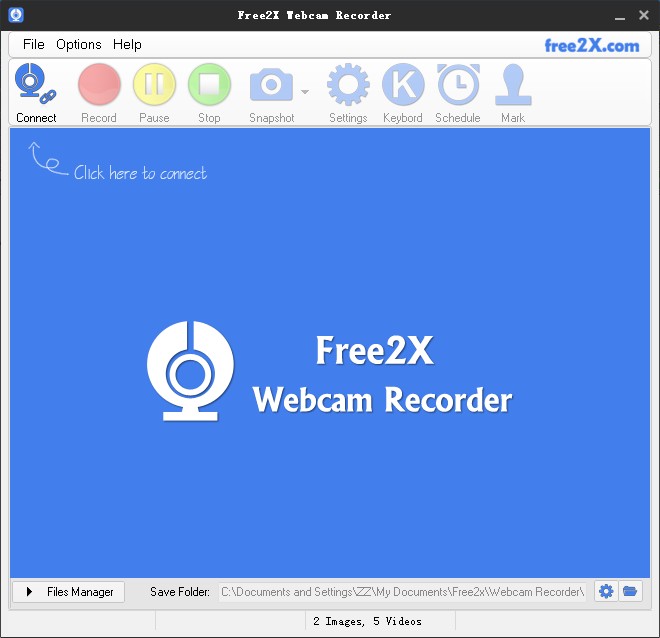
Free2X Webcam Video Recorder
Назначение: компактная запись изображения веб-камеры со звуком. Рабочая схема: подключить камеру, указать аудиовход, задать формат и папку, затем использовать кнопки Record, Pause и Stop. Ограничение: интерфейс относится к старому поколению программы, поэтому до основной съёмки обязательны проверка запуска, доступности UVC-камеры и воспроизведения тестового файла.
Плюсы:
- небольшое число элементов управления;
- ориентация на захват камеры без построения сложной сцены;
- подходит для короткого локального файла.
Минусы:
- не заменяет видеоредактор;
- интерфейс относится к старому поколению программы;
- нет оснований использовать непроверенный установщик со стороннего сайта.
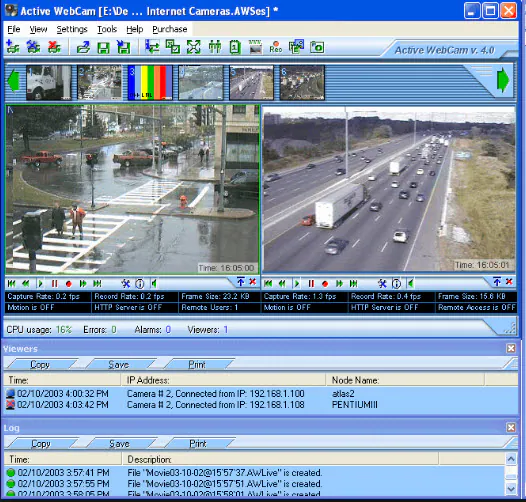
Active WebCam
Назначение: работа с камерой, локальная запись и сценарии наблюдения. Порядок: добавить источник, выбрать параметры видео, указать каталог и запустить запись. Кому подходит: пользователю, которому кроме разового ролика нужны длительное наблюдение или реакция на события. Для обычного обращения это более сложный класс ПО, чем Камера Windows.
Плюсы:
- поддерживает длительные сценарии работы с камерой;
- ориентирован на управление источником и сохранением;
- может быть полезен для наблюдения.
Минусы:
- системы наблюдения не равны простым видеорекордерам;
- ошибочная настройка хранения быстро заполняет диск;
- совместимость с современными камерами и драйверами необходимо проверять короткой записью.
VirtualDub

VirtualDub известен как лёгкий инструмент видеозахвата и обработки AVI. Для камеры используется режим захвата, где выбираются драйвер устройства, формат видео, частота кадров, аудиовход и файл назначения. Перед записью проверьте, что выбранный кодек доступен системе: установка случайного набора кодеков ради одного старого профиля повышает риск конфликтов.
- Откройте режим захвата видео.
- Выберите устройство камеры и подходящий формат кадра.
- Укажите аудиовход и проверьте уровень.
- Задайте файл захвата на диске с достаточным свободным местом.
- Запишите короткий тест и оцените количество пропущенных кадров.
- При нестабильности уменьшите разрешение или используйте современный рекордер.
Плюсы:
- малый расход ресурсов;
- детальный контроль формата захвата;
- подходит для старого оборудования и AVI-процесса.
Минусы:
- устаревший рабочий процесс и интерфейс;
- ограниченная пригодность для современных кодеков и контейнеров без дополнительной настройки;
- не предназначен для быстрого монтажа современного проекта.
Altarsoft Video Capture

Altarsoft Video Capture — простой инструмент захвата с камеры. Рабочая логика включает выбор устройства, формата изображения, аудиовхода и пути результата. Используйте программу только при наличии установщика от разработчика, совместимого с вашей Windows, и обязательно проверьте современную камеру и драйвер короткой записью.
Плюсы:
- простой классический интерфейс захвата;
- не требует строить сцены;
- может работать на слабом компьютере.
Минусы:
- статус поддержки и совместимость необходимо проверять отдельно;
- не подходит для сложного монтажа;
- старые каталоги загрузки нельзя считать надёжным источником.
Webcam Surveyor
Webcam Surveyor совмещает видеозапись и наблюдение. Для разового ролика настройте обычный непрерывный захват, а функции обнаружения движения не включайте без необходимости. Укажите камеру, микрофон, длительность и место хранения, затем проверьте, не создаёт ли программа серию коротких файлов вместо одного ролика.
Плюсы:
- поддерживает обычную запись и наблюдение;
- может автоматически управлять длительными сессиями;
- подходит для камеры, работающей по расписанию.
Минусы:
- режимы наблюдения усложняют простую задачу;
- ошибка в расписании или детекторе движения приводит к пропущенным фрагментам;
- для разговорного видео не хватает монтажного рабочего процесса.
WebcamMax

WebcamMax формирует обработанный поток с эффектами и виртуальным выходом. Важно определить, где фактически создаётся файл: в самой программе или в приложении, которое получает виртуальную камеру. Для делового ролика отключите маски и декоративные элементы, выберите физическую камеру, затем проверьте микрофон и тестовый экспорт.
Плюсы:
- виртуальный поток можно передать другому приложению;
- доступны слои и эффекты;
- подходит для развлекательного оформления.
Минусы:
- обработка не улучшает плохой исходный сигнал;
- устаревшие эффекты могут выглядеть неуместно;
- необходимо отдельно проверять, какая программа сохраняет итоговый файл.
WebCam Monitor
WebCam Monitor относится прежде всего к наблюдению. Он может сохранять видео с камеры, но его сильная сторона — длительный контроль, события и расписание. Для обычного обращения укажите непрерывную запись, отключите детектор движения и проверьте длительность создаваемого файла.
Плюсы:
- работает с длительными сессиями камеры;
- поддерживает автоматические сценарии;
- полезен для наблюдения и фиксации событий.
Минусы:
- избыточен для короткого ролика;
- не является редактором;
- неправильные правила события могут оставить пробелы в записи.
SMRecorder

SMRecorder — лёгкий рекордер камеры и экрана. В рабочей установке выберите источник Webcam, микрофон и каталог, затем выполните тест. Для нового компьютера практичнее программа, которая стабильно поддерживает установленную Windows, современную UVC-камеру и текущий аудиодрайвер.
Плюсы:
- простая схема старта и остановки;
- небольшой интерфейс;
- может записывать камеру и экран.
Минусы:
- доступные экраны относятся к старым выпускам;
- ограниченная поддержка новых устройств;
- нет развитого монтажа.
LiveWebCam
LiveWebCam рассчитан на периодическое сохранение кадров и работу камеры в автоматическом режиме. Это не равно полноценной видеозаписи со звуком. Используйте его только для задачи, где нужны снимки через интервалы или наблюдение, а не разговорный MP4-файл.
Плюсы:
- автоматическое получение кадров;
- минимальный интерфейс для наблюдения;
- подходит для интервальной фиксации.
Минусы:
- не является универсальным видеорекордером;
- звук и монтаж не относятся к основной задаче;
- не подходит для урока или обращения с непрерывной речью.
webcamXP

webcamXP относится к программам видеонаблюдения и публикации потоков. Критерии выбора здесь отличаются от обычного рекордера: важны длительность работы, число камер, сетевой доступ и правила хранения. Для разового ролика выбирайте более простой инструмент.
Плюсы:
- работа с несколькими камерами и сетевыми сценариями;
- длительный захват;
- управление наблюдением.
Минусы:
- сложнее обычного рекордера;
- сетевые функции требуют отдельной настройки безопасности;
- монтаж разговорного видео не является основной задачей.
MyCam
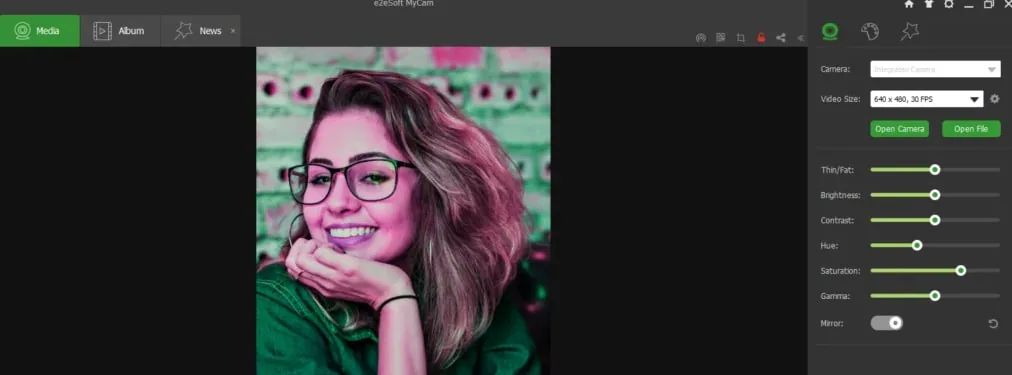
MyCam — компактный инструмент для просмотра камеры, снимков и короткого видео. Выберите устройство, проверьте разрешение и звук, затем используйте кнопку видеозаписи. После остановки обязательно найдите фактическую папку файла: простые приложения нередко сохраняют результат в собственный каталог без явного запроса.
Плюсы:
- не перегружен настройками;
- подходит для быстрой проверки камеры;
- снимает фото и видео.
Минусы:
- не предназначен для сложного проекта;
- возможности звука и форматов ограничены;
- нужно отдельно контролировать папку сохранения.
Yawcam
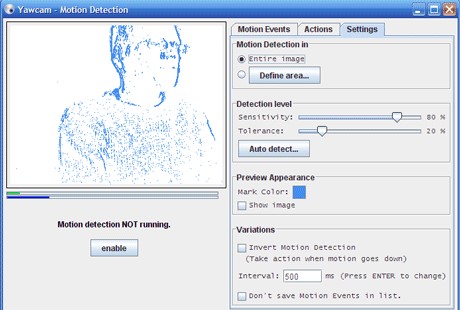
Yawcam ориентирован на веб-камеру, поток, снимки и обнаружение движения. Для обычной записи сначала убедитесь, что используемая функция создаёт непрерывное видео, а не последовательность изображений. Не включайте сетевую публикацию, если задача ограничивается локальным файлом.
Плюсы:
- компактная работа с камерой;
- поддерживает снимки и сценарии наблюдения;
- может использоваться на маломощном компьютере.
Минусы:
- не все режимы создают обычный видеофайл;
- сетевой доступ требует защиты;
- для монтажа потребуется другое приложение.
Super Webcam Recorder
Super Webcam Recorder относится к отдельным рекордерам камеры. Рабочий минимум — выбрать устройство, микрофон, формат и папку, записать тест и проверить файл. Не устанавливайте неподписанную старую сборку из случайного каталога: для новой системы безопаснее выбрать поддерживаемый рекордер.
Плюсы:
- узкая специализация на веб-камере;
- понятный классический процесс записи;
- не требует настройки сцен.
Минусы:
- неясный текущий статус поддержки;
- ограниченный монтаж;
- риск несовместимости с новыми драйверами.
Capture WebCam
Capture WebCam рассматривается как простой инструмент захвата. Для него применим тот же контроль: точное имя продукта и разработчика, безопасный установщик, выбор камеры, микрофона, формата и проверка тестового файла. Одноимённые приложения нельзя считать взаимозаменяемыми.
Плюсы:
- минимальный сценарий записи;
- ориентация на одну камеру;
- простая проверка устройства.
Минусы:
- одноимённые продукты легко перепутать;
- статус разработки требует подтверждения;
- не подходит для сложного монтажа.
ScreenCapture.com
ScreenCapture.com работает в браузере и может записывать экран, камеру и звук. Разрешите доступ только нужным источникам, отключите системный звук при обычной речи, выполните короткий тест и проверьте, не добавляет ли бесплатный режим водяной знак. Это онлайн-инструмент, поэтому конфиденциальный материал лучше записывать локально.
Плюсы:
- не требует установки;
- может объединять экран и камеру;
- быстрый запуск в браузере.
Минусы:
- зависит от разрешений и стабильности браузера;
- условия бесплатного результата нужно проверить до основного дубля;
- конфиденциальность ниже, чем у локального рекордера.
Apowersoft Screen Recorder и ApowerREC
Apowersoft Screen Recorder и ApowerREC — разные продукты одной экосистемы. Не переносите названия кнопок из одной программы в другую. Общий рабочий процесс включает выбор области или камеры, настройку микрофона, запуск теста, остановку и просмотр результата. В режиме «экран плюс камера» убедитесь, что окно лица не закрывает элементы демонстрации.
Плюсы:
- запись камеры и экрана;
- подходит для инструкций;
- доступны аннотации и управление источниками в зависимости от продукта.
Минусы:
- продукты и редакции легко смешать;
- условия пробного режима меняются;
- для локальной конфиденциальной записи нужно проверить путь обработки данных.
Ashampoo Snap
Ashampoo Snap прежде всего захватывает экран и добавляет инструменты оформления. Веб-камера полезна как наложение для объяснения действий. Для отдельного разговорного видео программа менее рациональна, чем Камера Windows или специализированный рекордер.
Плюсы:
- совмещает экран и комментарий;
- предоставляет инструменты оформления;
- подходит для учебной инструкции.
Минусы:
- не ориентирован на одиночный поток камеры;
- монтаж ограничен задачами захвата;
- для длинной записи требуется проверить стабильность и размер файла.
iSpring Free Cam
iSpring Free Cam предназначен для скринкастов и записи голоса. Функция захвата экрана сама по себе не означает наличие отдельного режима веб-камеры. Если установленная редакция не предлагает источник камеры, используйте её для экрана и микрофона, а лицо записывайте другим способом.
Плюсы:
- удобен для экранных инструкций;
- ориентирован на голосовой комментарий;
- подходит для простого скринкаста.
Минусы:
- наличие отдельного захвата камеры нельзя выводить из функции записи экрана;
- не заменяет webcam-рекордер;
- смешивание двух записей потребует монтажной синхронизации.
Экранная Студия
Экранная Студия объединяет захват экрана и веб-камеры с последующим монтажом. Рабочий сценарий для урока: выбрать область экрана, включить камеру, указать микрофон, записать тест, затем удалить паузы и экспортировать ролик. Не путайте её с программой «Экранная камера» и другими продуктами с похожими названиями.
Плюсы:
- захват и обработка в одном процессе;
- подходит для видеоуроков;
- камера может сопровождать демонстрацию экрана.
Минусы:
- одноимённые и похожие продукты легко перепутать;
- для записи только лица интерфейс избыточен;
- точные команды зависят от установленного продукта.
ВидеоМАСТЕР

ВидеоМАСТЕР сочетает операции с видео и последующее преобразование форматов. Отделяйте захват от конвертации: сначала сохраните исходник, затем создайте копию нужного формата. Не перекодируйте единственный файл несколько раз подряд — каждое повторное сжатие ухудшает изображение.
Плюсы:
- сочетает операции с видео и преобразование форматов;
- позволяет подготовить файл для разных устройств;
- может обрезать и улучшать полученный материал.
Минусы:
- для одной кнопки записи функциональность избыточна;
- ошибочный профиль конвертации меняет разрешение и пропорции;
- исходник необходимо хранить отдельно от экспортной копии.
ВидеоШОУ
ВидеоШОУ подходит для творческой сборки клипов, заставок, музыки и эффектов после захвата. Его следует выбирать, когда записанный камерой фрагмент становится частью презентационного ролика. Для непрерывной длинной записи без монтажа рациональнее использовать простой рекордер.
Плюсы:
- удобно собирать видеоряд с заставками и музыкой;
- доступны титры и анимация;
- подходит для презентационного оформления.
Минусы:
- эффекты не исправляют технически плохую запись;
- для обычного webcam-файла требуется лишний монтажный этап;
- длинную речь нужно предварительно очистить от пауз.
iTop Screen Recorder
iTop Screen Recorder относится к рекордерам экрана и поддерживает включение веб-камеры. Перед записью укажите область, камеру, микрофон и системный звук, затем проверьте итоговый файл на коротком тесте: важны длительность, разрешение, наличие водяного знака и доступность экспорта.
Плюсы:
- экран и камера записываются в одной сессии;
- подходит для объяснений и презентаций;
- предусмотрен выбор аудиоисточников.
Минусы:
- условия бесплатной редакции нужно проверять до важной съёмки;
- для записи только лица интерфейс сложнее штатной Камеры;
- дополнительные функции могут увеличивать нагрузку.
EaseUS RecExperts
EaseUS RecExperts предназначен для экрана, камеры и звука. Выберите режим webcam или добавьте камеру к экрану, задайте микрофон и запишите короткий фрагмент. После остановки встроенный список записей позволяет быстро открыть результат.
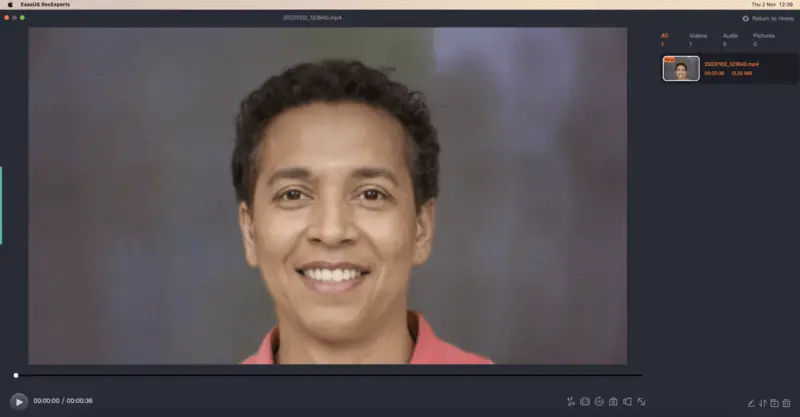
Плюсы:
- несколько режимов захвата;
- камера может записываться отдельно или вместе с экраном;
- результат доступен из менеджера записей.
Минусы:
- платные ограничения необходимо проверить заранее;
- не заменяет полноценный монтаж;
- высокое качество экрана и камеры одновременно увеличивает нагрузку.
AnyRec Screen Recorder и 4Videosoft Screen Recorder
Оба продукта относятся к коммерческим рекордерам экрана и веб-камеры, но принадлежат разным разработчикам. Для каждого отдельно выбирайте Webcam, микрофон, формат и папку. Не используйте инструкцию одного продукта для другого, даже если экраны выглядят похоже.
Плюсы:
- камера и звук настраиваются до записи;
- подходят для локального файла;
- обычно предлагают предпросмотр и выбор формата.
Минусы:
- похожие интерфейсы не означают одинаковые команды;
- пробные ограничения требуют проверки;
- нет причины устанавливать оба рекордера для одной задачи.
Как записать видео с веб-камеры на macOS
На Mac для обычной локальной записи достаточно штатного QuickTime Player. Photo Booth удобен для коротких клипов и эффектов, а OBS Studio нужен для сцены из камеры, экрана и нескольких источников. Перед первым запуском выдайте приложению отдельные разрешения на Camera и Microphone.
QuickTime Player
QuickTime Player записывает встроенную, внешнюю или программную камеру без создания монтажного проекта. Команда находится в меню File → New Movie Recording.
- Откройте QuickTime Player и выберите File → New Movie Recording.
- Нажмите стрелку рядом с кнопкой записи. В разделе Camera выберите нужную камеру, в разделе Microphone — аудиовход.
- Выберите Quality. Режим High использует H.264 и AAC, а Maximum создаёт значительно более тяжёлый файл ProRes 422 с Linear PCM.
- Настройте громкость мониторинга ползунком. Он влияет на прослушивание, поэтому не оценивайте уровень записи только по громкости динамиков.
- Нажмите красную кнопку Record. Для паузы и продолжения используйте Option-click по кнопке записи.
- Остановите съёмку и выберите File → Save. Укажите имя и папку.
- Откройте сохранённый файл и проверьте звук, длительность и свободное место, оставшееся на диске.

Maximum оправдан, когда материал будет проходить серьёзную цветокоррекцию и на диске достаточно места. Для обычного обращения режим High экономнее и проще в передаче. Не выбирайте максимальное качество автоматически для часовой записи.
Плюсы:
- встроен в macOS и сохраняет локальный файл;
- отдельно выбираются камера, микрофон и качество;
- поддерживается пауза через Option-click;
- подходит для внешней камеры и камеры смартфона, если она доступна системе.
Минусы:
- нет многодорожечного монтажного таймлайна;
- Maximum создаёт очень большие файлы;
- несколько источников нельзя свободно компоновать как в OBS Studio;
- для титров и сложной обработки понадобится редактор.
Photo Booth
Photo Booth подходит для короткой записи с камеры и визуальных эффектов. Переключитесь из режима одиночной фотографии в видеорежим, выберите камеру через меню Camera, затем начните запись. После остановки ролик появляется в ленте миниатюр.
- Откройте Photo Booth и выберите режим видеоклипа.
- Через меню Camera укажите встроенную или внешнюю камеру.
- Уберите эффекты, если требуется нейтральный исходник.
- Запишите короткий тест и просмотрите миниатюру.
- Экспортируйте нужный клип в отдельную папку перед обработкой в другом приложении.
Плюсы:
- быстро запускается;
- удобен для коротких клипов;
- не требует отдельного проекта.
Минусы:
- ограниченный контроль качества и формата;
- эффекты рассчитаны преимущественно на неформальные ролики;
- не подходит для сложной сцены и монтажа.
OBS Studio на Mac
Основная инструкция OBS Studio уже приведена в разделе Windows. На macOS последовательность создания сцены и источника Video Capture Device совпадает, но дополнительно важны системные разрешения. Разрешите Camera, Microphone и Screen Recording, если одновременно захватывается экран. После изменения разрешений перезапустите OBS Studio.
Debut Video Capture на Mac
В Debut выберите метод Webcam, затем камеру, микрофон и параметры вывода. Программа поддерживает камеры класса UVC, которые macOS распознаёт без отдельного фирменного драйвера. Для длинного дубля сначала проверьте, что выбранный формат не создаёт чрезмерно большой файл.
4Videosoft Screen Recorder
4Videosoft Screen Recorder предлагает отдельный режим Webcam Recorder. Выберите камеру, задайте микрофон, проверьте предпросмотр и только затем запускайте запись. До съёмки важного материала сохраните тестовый файл и проверьте доступное качество, длительность и ограничения пробного режима.
Плюсы:
- отдельный режим веб-камеры;
- локальное сохранение;
- выбор аудиовхода.
Минусы:
- коммерческая лицензия;
- не нужен при достаточных возможностях QuickTime Player;
- интерфейс отличается от системных приложений macOS.
Запись с веб-камеры онлайн
Онлайн-рекордер удобен на чужом компьютере или при разовой задаче, но требует доверия к сайту и браузеру. Перед записью закройте вкладки с личными данными, выдайте доступ только камере и нужному микрофону, а после работы удалите разрешение сайта. Конфиденциальное интервью, документ или детский видеоматериал безопаснее записывать локально.
Clipchamp : камера и монтаж в браузерном проекте
Clipchamp сочетает захват с камеры и монтаж. Внутри нового проекта откройте Record & create, затем выберите Camera. Браузер запросит разрешение на камеру и микрофон.
- Создайте проект и откройте вкладку Record & create.
- Выберите Camera и разрешите доступ к камере и микрофону.
- В списках источников укажите нужные устройства. Проверьте изображение и уровень голоса.
- Нажмите красную кнопку записи. После трёхсекундного отсчёта начните речь.
- Остановите запись. Одна камерная сессия в персональной версии ограничена 30 минутами, поэтому длинный материал делите на логические части.
- Просмотрите результат. Выберите Retake для пересъёмки или Save and edit для добавления на таймлайн.
- Обрежьте паузы и экспортируйте MP4. Доступное разрешение зависит от исходной камеры и параметров экспорта.

Предпросмотр может выглядеть зеркальным, чтобы пользователю было привычнее ориентироваться в кадре. Сохранённый клип отображается в нормальном направлении. Всё равно проверьте тест, особенно если в кадре есть надписи.
Плюсы:
- запись сразу добавляется в монтажный проект;
- можно переснять дубль до добавления на таймлайн;
- поддерживаются внешние камеры и микрофоны;
- экспортируется обычный MP4-файл.
Минусы:
- одна запись имеет ограничение по длительности;
- требуются браузерные разрешения и работа с проектом;
- для конфиденциальных материалов локальный рекордер предпочтительнее;
- при нестабильном браузере длинную запись лучше делить на части.
123apps Video Recorder / Webcamera.io
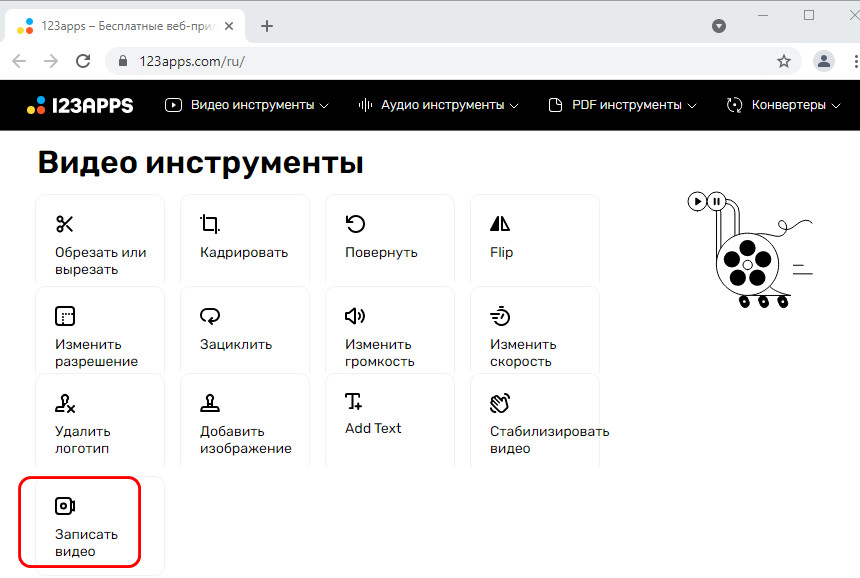
Webcamera.io входит в набор 123apps. Это один продукт, поэтому его не нужно описывать повторно под названиями Video Recorder, Online Video Recorder и 123apps. Сервис получает поток камеры в браузере, позволяет настроить изображение и сохранить результат.
- Откройте рекордер и разрешите доступ к камере и микрофону.
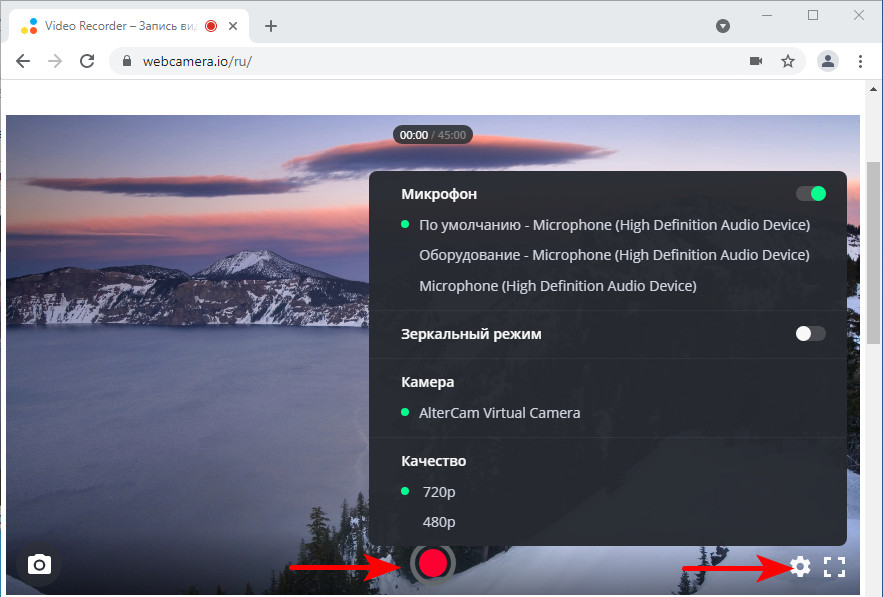
- Через настройки выберите устройства, качество, зеркальное отображение и полноэкранный режим.
- Проверьте уровень микрофона и при необходимости включите подавление эха.
- Нажмите кнопку записи, произнесите тестовую фразу и остановите.
- Просмотрите результат. Сохраните файл на компьютер или в доступное облачное хранилище.
- Откройте скачанный файл локально и только после этого закрывайте страницу.
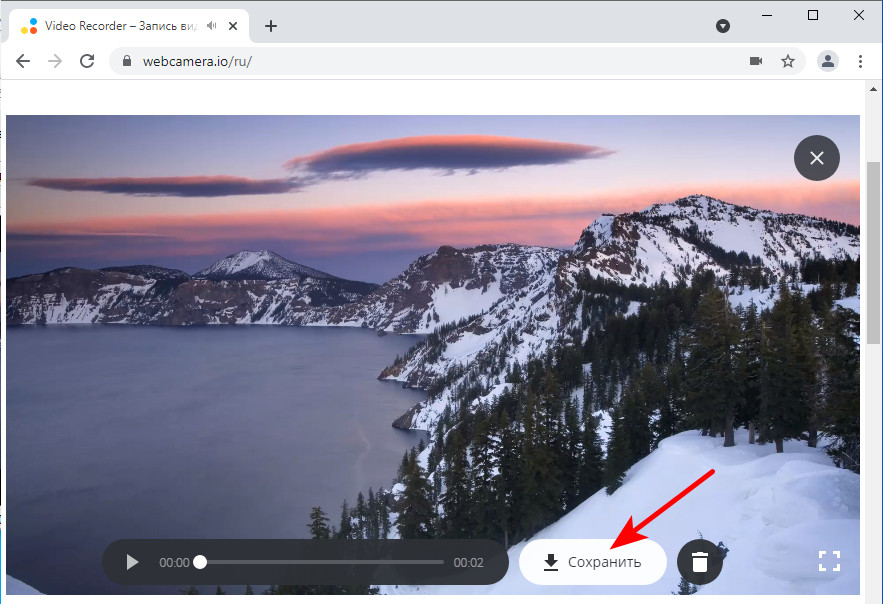
Длительность браузерной записи зависит от памяти, свободного места и устойчивости вкладки. Не используйте онлайн-рекордер для часового интервью без предварительного теста: при сбое браузера весь длинный дубль может быть потерян. Для продолжительной съёмки надёжнее локальная программа.
Плюсы:
- не требуется установка;
- есть выбор камеры, микрофона и настроек изображения;
- результат можно сохранить на компьютер;
- подходит для короткой разовой записи.
Минусы:
- работа зависит от браузера и разрешений сайта;
- при закрытии вкладки до сохранения результат можно потерять;
- не предусмотрен полноценный многодорожечный монтаж;
- конфиденциальность необходимо оценивать строже, чем у локального рекордера.
Clideo

Clideo предоставляет браузерные инструменты записи и обработки. Перед началом определите, создаётся ли локальный поток или облачный проект, требуется ли учётная запись и какие ограничения применяются к бесплатному экспорту. После записи добавьте клип на таймлайн только при необходимости монтажа.
- Разрешите камеру и микрофон.
- Выберите режим камеры или сочетание с экраном.
- Сделайте короткий тест.
- Остановите запись и просмотрите клип.
- Обрежьте только нужные фрагменты.
- Экспортируйте файл и проверьте наличие водяного знака до основной работы.
Плюсы:
- работает в браузере;
- сочетает запись и простую обработку;
- подходит для разовой задачи.
Минусы:
- облачная обработка требует внимания к конфиденциальности;
- ограничения бесплатного экспорта нужно проверять заранее;
- длинный проект зависит от стабильности соединения.
Kapwing

Kapwing подходит для записи камеры, экрана и дальнейшего редактирования в онлайн-проекте. Выберите Camera only для отдельного лица или Screen and camera для объяснения приложения. После остановки запись становится элементом проекта, где её можно обрезать и снабдить текстом.
Плюсы:
- камера и экран объединяются в одном проекте;
- есть браузерный таймлайн;
- удобен для субтитров и публикационного оформления.
Минусы:
- файл обрабатывается в облачной среде;
- условия бесплатного аккаунта ограничивают экспорт;
- для приватной записи локальный инструмент безопаснее.
Loom
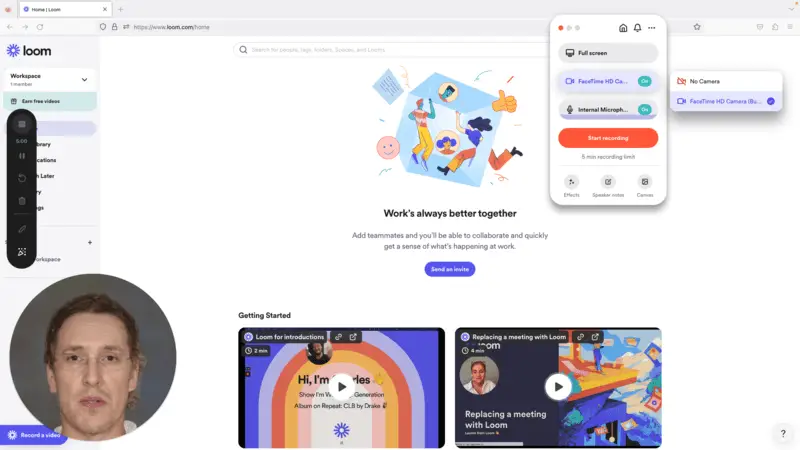
Loom ориентирован на быстрые видеообъяснения и передачу записи по ссылке. Выберите Camera only или Screen and camera, укажите устройства, затем запустите запись. После остановки проверьте, кому доступна ссылка, и загрузите локальную копию, если материал должен храниться вне сервиса.
Плюсы:
- быстрая отправка записи по ссылке;
- камера может записываться отдельно или с экраном;
- подходит для короткой обратной связи.
Минусы:
- облачная ссылка требует контроля доступа;
- лимиты аккаунта влияют на хранение и функции;
- не подходит для материала, который нельзя размещать на внешнем сервере.
Canva Video Editor
В Canva запись с камеры добавляется в видеодизайн. Такой способ полезен, когда нужно сразу оформить ролик в шаблон, добавить заголовки, фирменные элементы и другие сцены. Для простого необработанного файла проект Canva создаёт лишние шаги.
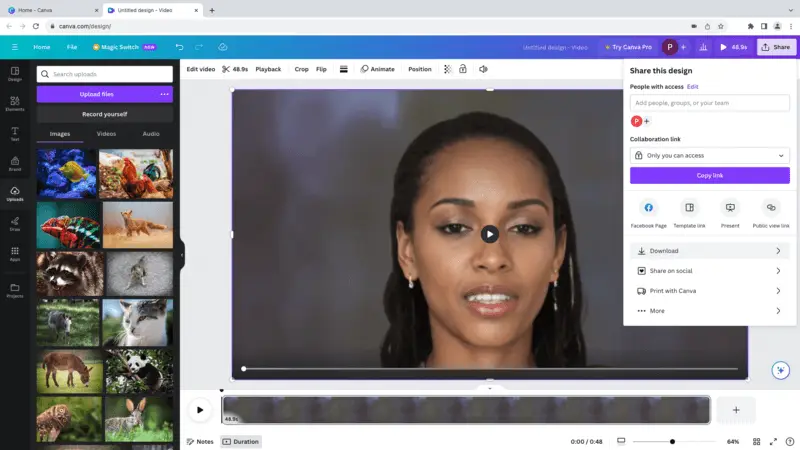
- Создайте видеодизайн нужного формата.
- Откройте инструмент записи и разрешите камеру с микрофоном.
- Запишите клип и добавьте его на страницу или таймлайн.
- Обрежьте границы и задайте положение в макете.
- Экспортируйте видео и проверьте, что анимация, звук и текст сохранились.
Плюсы:
- запись сразу включается в оформленный видеопроект;
- удобно сочетать лицо, текст и графику;
- подходит для короткого презентационного контента.
Минусы:
- не является простым локальным рекордером;
- облачный проект требует учётной записи и контроля доступа;
- шаблон может уменьшить полезную площадь изображения камеры.
Zoom Clips
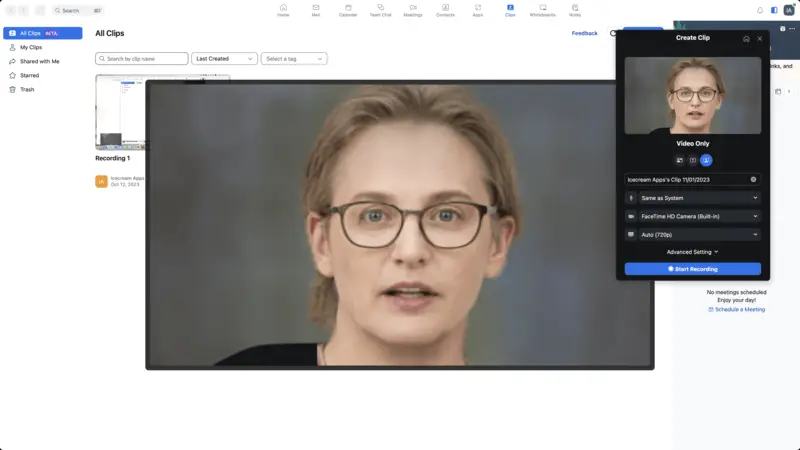
Zoom Clips предназначен для коротких асинхронных сообщений. В окне Create Clip выберите режим Video only, камеру и микрофон, затем запустите запись. После сохранения настройте доступ к клипу и не оставляйте его открытым для всех, если запись предназначена конкретному получателю.
Плюсы:
- быстрый формат видеосообщения;
- настройка камеры и микрофона перед стартом;
- удобная передача внутри рабочей среды Zoom.
Минусы:
- функция связана с аккаунтом и правилами сервиса;
- не заменяет монтажный редактор;
- доступ к ссылке нужно настраивать вручную.
AmoyShare и Tools43
AmoyShare и Tools43 нельзя считать взаимозаменяемыми только по общему описанию «онлайн-рекордер». Перед работой проверьте точное название сервиса, домен, разработчика, способ обработки файла и условия бесплатного режима. Если страница перенаправляет на другой домен, требует неизвестное расширение или не объясняет хранение записи, используйте 123apps либо локальный рекордер.
Как записать веб-камеру в Linux
В Linux камера обычно доступна через подсистему V4L2. Перед настройкой программы убедитесь, что устройство определяется системой и не занято браузером. Не выбирайте случайный путь /dev/video0, если подключено несколько камер: номер устройства может меняться после перезагрузки.
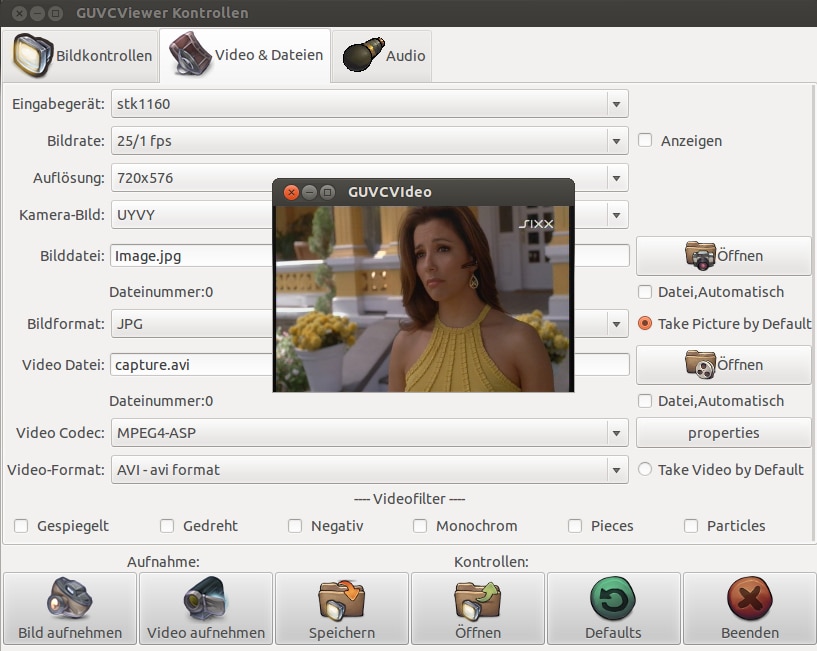
Guvcview
Guvcview — специализированный просмотрщик и рекордер V4L2-камер. Он предоставляет параметры изображения, видеоформата и звука в компактном интерфейсе.
- Запустите Guvcview и выберите камеру в списке Video device.
- Установите разрешение и частоту кадров, которые камера поддерживает стабильно.
- В разделе Audio выберите вход и убедитесь, что звуковая подсистема доступна.
- Задайте контейнер, кодек и папку результата.
- Запишите тест, остановите и проверьте файл.
- При пропусках кадров уменьшите разрешение или выберите менее тяжёлый режим кодирования.
Плюсы:
- ориентирован непосредственно на веб-камеры Linux;
- позволяет выбирать разрешение, FPS и параметры изображения;
- не требует настройки сцены;
- подходит для тестирования устройства V4L2.
Минусы:
- вид элементов зависит от сборки и графического интерфейса;
- аудиозахват требует правильно настроенной звуковой системы;
- монтаж выполняется в другом приложении;
- не каждая аппаратная настройка доступна любой камере.
OBS Studio и источник V4L2
В Linux при добавлении камеры выберите Video Capture Device (V4L2). Укажите устройство, видеоформат, разрешение и частоту кадров. Микрофон добавьте отдельным Audio Input Capture. Остальная схема — сцена, микшер, Settings → Output и Start Recording — совпадает с основной инструкцией OBS Studio.
VLC Media Player
VLC Media Player может открыть устройство захвата и сохранить поток, но его интерфейс менее очевиден, чем у специализированного рекордера. В меню Media → Open Capture Device выберите режим камеры, видео- и аудиоустройство. Для сохранения используйте преобразование или потоковый вывод, а не простое воспроизведение.

Плюсы:
- кроссплатформенный проигрыватель с функцией захвата;
- поддерживает разные устройства и потоки;
- может сохранить видео без отдельного webcam-приложения.
Минусы:
- легко открыть только просмотр и не включить сохранение;
- настройка контейнера и кодека сложнее, чем в Guvcview;
- не предназначен для монтажа.
CamDesk
Название CamDesk используют разные продукты. Старую настольную webcam-утилиту нельзя считать тем же приложением только из-за совпадающего имени. Не устанавливайте файл без точного совпадения разработчика и продукта. Для Linux безопаснее использовать Guvcview или OBS Studio с V4L2.
Как использовать iPhone или Android-смартфон как веб-камеру
Смартфон часто даёт лучшее изображение, чем встроенная камера ноутбука, но сам по себе не создаёт источник для настольной программы. Нужны мобильное приложение и клиент на компьютере. После соединения в рекордере появляется виртуальная камера, которую выбирают так же, как обычное USB-устройство.
Camo
Camo состоит из Camo Camera на iOS или Android и Camo Studio на Windows или macOS. Соединение выполняется по USB или Wi‑Fi. Для минимальной задержки и стабильной длинной записи предпочтителен кабель.
- Установите мобильное приложение Camo Camera и настольное Camo Studio.
- Подключите телефон кабелем или добавьте его по Wi‑Fi через кнопку плюс рядом с Device и QR-код.
- Разрешите камеру на телефоне и дождитесь изображения в Camo Studio.
- Закрепите смартфон горизонтально, подключите питание и отключите автоматический поворот, если ориентация меняется.
- В ВидеоМОНТАЖ, OBS Studio, QuickTime Player или другой программе выберите Camo Camera как источник.
- Выполните тест на задержку звука. Микрофон можно брать с телефона или отдельного устройства, но выбранная схема должна оставаться неизменной весь дубль.
- При записи средствами Camo Studio проверьте путь в Settings → General → Recording save location.
Плюсы:
- использует камеры iPhone и Android в Windows или macOS;
- поддерживает USB и Wi‑Fi;
- виртуальный источник доступен настольным программам;
- проводное соединение снижает задержку и риск разрыва.
Минусы:
- потребуются два приложения и настройка соединения;
- телефон нагревается и разряжается при длинной записи;
- беспроводной режим зависит от сети;
- часть параметров и качества зависит от редакции.
DroidCam
DroidCam предоставляет мобильные приложения и клиент для Windows или Linux. После соединения камера появляется в системе как DroidCam Video. Поддерживаются Wi‑Fi и USB, а для OBS Studio существует отдельная интеграция.
- Запустите приложение на телефоне и клиент на компьютере.
- В клиенте добавьте устройство через Add → DroidCam или обновите список доступных устройств.
- Для Wi‑Fi убедитесь, что телефон и компьютер находятся в одной сети. Для USB включите требуемый режим подключения и разрешите доступ на телефоне.
- При необходимости включите Enable Audio. Для лучшего голоса можно оставить отдельный USB-микрофон компьютера.
- В рекордере выберите DroidCam Video как камеру.
- Запишите тест с хлопком, чтобы оценить задержку.
- Для OBS Studio используйте подтверждённый плагин и добавьте соответствующий источник, не создавая одновременно второй захват того же телефона.
Плюсы:
- работает с Android и iOS;
- клиент доступен для Windows и Linux;
- поддерживает Wi‑Fi и USB;
- может передавать изображение непосредственно в OBS Studio.
Минусы:
- беспроводное соединение добавляет задержку;
- USB-настройка зависит от платформы телефона;
- длинная запись требует питания и контроля нагрева;
- звук телефона не всегда лучше отдельного микрофона.
Continuity Camera на Mac
Совместимые iPhone и Mac могут использовать системную Continuity Camera без отдельного виртуального драйвера. После выполнения требований Apple телефон появляется в списке камер QuickTime Player и других приложений. Этот способ относится только к экосистеме Apple; для Windows используйте Camo или DroidCam.
Какие устаревшие способы больше не подходят
Закрытый сервис, прекращённая программа и функция, которая вообще не записывает видео, не должны стоять в одном списке с рабочими вариантами. Ниже перечислены способы, которые создают лишний риск, не соответствуют задаче или требуют замены современным инструментом.
| Старый совет | Проблема | Рабочая замена |
|---|---|---|
| Windows Movie Maker / Киностудия Windows Live | Пакет Windows Essentials завершил поддержку в 2017 году. Скачивание старых сборок со сторонних сайтов создаёт риск. | Камера Windows для захвата, ВидеоМОНТАЖ или Clipchamp для обработки. |
| QuickTime для Windows | Современная инструкция QuickTime Player относится к macOS. Старую Windows-версию не следует устанавливать ради записи веб-камеры. | Камера Windows, OBS Studio или Bandicam. |
| Webcam Toy как видеорекордер | Сервис предназначен для фотографий с эффектами, а не для сохранения полноценного видео. | 123apps Video Recorder или Clipchamp. |
| YouTube как инструмент локального захвата | Платформа публикации не заменяет самостоятельный рекордер камеры. Старые механизмы прямого захвата из браузера менялись. | Сначала записать локальный файл, затем загрузить его при необходимости. |
| Skype как отдельная программа записи камеры | Запись звонка и создание обычного ролика с веб-камеры — разные задачи. Результат звонка зависит от правил сервиса и собеседников. | Камера Windows или рекордер; для конференции использовать встроенную функцию конкретного сервиса. |
| niaveo.com, Recordr.tv и Webcamio.com | Доступность, разработчик, хранение данных и безопасность этих вариантов не подтверждены. | 123apps или локальная программа. |
| Неизвестный «Webcam Recorder» из каталога | Одинаковое имя используют разные продукты. Название без разработчика не подтверждает идентичность. | Проверить точное название, разработчика и цифровую подпись либо выбрать известный рекордер. |
Почему не стоит искать старый установщик на случайном сайте
- в стороннюю сборку может быть добавлено постороннее ПО;
- цифровая подпись и разработчик могут не совпадать с оригиналом;
- старый драйвер камеры способен вызвать сбой или конфликт;
- программа может требовать отключить защиту системы;
- старый интерфейс не гарантирует работу в современной Windows.
Сравнение основных способов
| Способ | Платформа | Камера отдельно | Экран и камера | Монтаж | Хранение | Сложность |
|---|---|---|---|---|---|---|
| ВидеоМОНТАЖ | Windows | Да | Основной сценарий — захват камеры и монтаж | Полноценный таймлайн | Локально | Средняя |
| Камера Windows | Windows | Да | Нет | Нет полноценного таймлайна | Локально | Низкая |
| OBS Studio | Windows, macOS, Linux | Да | Да, несколько источников | Нет полноценного монтажа | Локально | Высокая |
| Bandicam | Windows | Да, Device Recording Mode | Да, через режим экрана и наложение | Ограниченная обработка | Локально | Средняя |
| Debut Video Capture | Windows, macOS | Да | Да | Базовые операции | Локально | Средняя |
| ManyCam | Windows, macOS | Да | Да, композиция источников | Не заменяет редактор | Локально или через другое приложение | Средняя |
| Clipchamp | Браузер, Windows | Да | Есть отдельные режимы записи | Браузерный таймлайн | Проект и экспорт | Низкая |
| 123apps | Браузер | Да | Нет сложной сцены | Минимальная обработка | Сохранение после записи | Низкая |
| QuickTime Player | macOS | Да | Нет сложной сцены | Обрезка, без многодорожечного таймлайна | Локально | Низкая |
| Guvcview | Linux | Да | Нет | Нет | Локально | Средняя |
| VLC Media Player | Windows, macOS, Linux | Да, через устройство захвата | Нет готовой сцены | Нет | Локально | Высокая |
| Camo | iOS/Android + Windows/macOS | Телефон становится источником | Зависит от настольного рекордера | В программе записи | Зависит от рекордера | Средняя |
| DroidCam | iOS/Android + Windows/Linux | Телефон становится источником | Через OBS Studio или другой рекордер | В программе записи | Зависит от рекордера | Средняя |
Как читать таблицу
Локальное хранение важнее облачного при работе с персональными данными и неопубликованными материалами. Наличие монтажа важно, если запись состоит из нескольких дублей. Поддержка экрана и камеры нужна для урока, но не даёт преимущества обычному разговорному ролику. Сложность OBS Studio оправдана сценами и несколькими источниками; для одной камеры она не делает изображение автоматически лучше.
Как обработать запись без заметной потери качества
Сохраните исходник до монтажа
Не заменяйте единственный файл экспортированной версией. Скопируйте исходную запись в отдельную папку, а проект и готовый ролик храните отдельно. Это позволяет вернуться к исходному звуку и кадру после неудачного сжатия или обрезки.
Удалите технические фрагменты
Обрежьте момент включения камеры, настройку позы и движение к кнопке Stop. При удалении пауз оставляйте естественный вдох. Чрезмерно плотная нарезка создаёт скачки лица и интонации. Если стык заметен, закройте его короткой перебивкой, текстом или кадром демонстрируемого предмета.
Выровняйте громкость речи
Сначала прослушайте самый громкий фрагмент. Увеличение общей громкости по тихому началу может перегрузить эмоциональную реплику в середине. Если громкость меняется из-за расстояния до микрофона, корректируйте отдельные участки или используйте компрессию с умеренными настройками.
- не усиливайте постоянный гул вместе с голосом;
- не применяйте сильное шумоподавление, которое делает речь металлической;
- не смешивайте два микрофона без необходимости;
- музыка не должна маскировать окончания слов.
Исправьте цвет до добавления эффектов
Сначала выровняйте экспозицию и баланс белого, затем регулируйте контраст и насыщенность. При слабом свете осветление быстро проявляет цифровой шум. Лучший способ улучшить такой материал — переснять его при более ярком фронтальном свете, а не применять агрессивный фильтр.
Кадрируйте с учётом разрешения
Цифровое увеличение не добавляет деталей. Если лицо занимает четверть кадра 720p, сильное приближение даст мягкое изображение. Для следующего дубля переместите камеру ближе или измените угол. При монтаже используйте умеренное кадрирование и сохраните исходные пропорции, чтобы лицо не растягивалось.
Экспортируйте один раз
Многократная цепочка «MP4 → другой MP4 → ещё один MP4» повторно сжимает изображение. Монтируйте из исходника и экспортируйте финальную копию один раз. Если требуется уменьшить размер для отправки, создайте дополнительную облегчённую копию, не удаляя качественный мастер-файл.
Типичные проблемы при записи с веб-камеры
Программа не видит камеру
- Проверьте физическую шторку и клавишу отключения.
- Переподключите внешнюю камеру в другой USB-порт.
- Закройте Zoom, Teams, браузер и другие рекордеры.
- Проверьте доступ к камере в параметрах конфиденциальности.
- Откройте системный список камер и убедитесь, что устройство определяется.
- В программе заново раскройте список Device: камера могла появиться после запуска.
- Перезапустите приложение, а при необходимости компьютер.
Если камера работает в Камере Windows, но не появляется в конкретной программе, проблема находится в настройке приложения, разрядности драйвера или выбранном формате. Если она не работает нигде, сначала решайте системную или аппаратную проблему.
Предпросмотр остаётся чёрным
- выбрано виртуальное устройство без запущенной программы-источника;
- другая программа удерживает физическую камеру;
- задано неподдерживаемое сочетание разрешения и FPS;
- сайт заблокирован в разрешениях браузера;
- камера отключена аппаратной шторкой;
- USB-подключение нестабильно.
Верните параметры формата к значениям по умолчанию. В OBS Studio удалите Video Capture Device и создайте источник заново. В Bandicam выберите другой размер кадра в Format Settings. В браузере обновите страницу после изменения разрешения.
Видео есть, а звука нет
Откройте список аудиоустройств и не выбирайте пункт по расположению. Названия «Microphone Array», «USB Audio Device» и гарнитуры относятся к разным входам. Запишите тест с постукиванием по выбранному микрофону: нужный вход даст заметный звук, остальные почти не отреагируют.
Проверьте системное разрешение микрофона, уровень входа, аппаратную кнопку Mute и отдельный микшер рекордера. В OBS Studio звук должен двигаться в Audio Mixer; наличие камеры в сцене не добавляет микрофон автоматически.
Вместо голоса записались уведомления и музыка
Был включён системный звук или Speakers. Для обычного обращения оставьте только Microphone. Если компьютерный звук нужен для урока, отключите уведомления и проведите тест с наушниками, чтобы микрофон не захватывал воспроизведение из колонок второй раз.
Звук отстаёт от движения губ
Рассинхронизация возникает из-за перегрузки, беспроводной передачи, разных устройств и нестабильной частоты кадров. Уменьшите разрешение, закройте тяжёлые приложения, подключите телефон кабелем и используйте постоянную частоту кадров. Для проверки сделайте хлопок в начале теста: резкий звук легко сопоставить с моментом касания ладоней.
Запись дёргается или пропускает кадры
- уменьшите 1080p до 720p;
- переключите 60 FPS на 30 FPS;
- записывайте на внутренний SSD, а не на медленную флешку;
- закройте браузерные вкладки и игры;
- не включайте одновременно несколько виртуальных камер;
- проверьте счётчик dropped frames, если он есть в программе.
Изображение слишком тёмное
Добавьте свет перед лицом. Повышение Gain осветляет кадр вместе с шумом, а длинная экспозиция размазывает движение. Уберите яркое окно из фона и отключите автоматическую экспозицию только после того, как найдено стабильное ручное значение.
Камера постоянно меняет цвет
Автоматический баланс белого реагирует на монитор, окно и одежду. Используйте один тип освещения и зафиксируйте баланс белого, если драйвер предоставляет такую настройку. Не смешивайте холодный дневной свет и тёплую лампу с разных сторон лица.
Изображение зеркальное или перевёрнутое
Некоторые программы зеркалят только предпросмотр, но сохраняют нормальный файл. Сначала откройте тестовую запись. Если переворот присутствует в самом файле, используйте Flip Horizontal или Rotate в редакторе. Особенно важно проверить надписи и демонстрацию предметов с маркировкой.
Готовый файл невозможно найти
- в Камере Windows используйте команду открытия папки и проверьте Альбом камеры;
- в OBS Studio посмотрите Recording Path в Settings → Output;
- в ManyCam проверьте Settings → Recordings;
- в Camo Studio проверьте Settings → General → Recording save location;
- в онлайн-сервисе дождитесь завершения сохранения и проверьте папку загрузок браузера.
Файл получился слишком большим
Размер определяют длительность, разрешение, частота кадров, кодек и битрейт. Не уменьшайте только ширину кадра, если проблема вызвана режимом ProRes или очень высоким битрейтом. Создайте отдельную сжатую копию, сохранив исходник. Для разговорного видео 60 FPS редко оправдывают двукратный рост данных относительно 30 FPS.
Запись внезапно остановилась
Проверьте свободное место, ограничение длительности сервиса, питание ноутбука и сон системы. Браузерная вкладка может быть выгружена при нехватке памяти. Для длинного материала записывайте локально и делите работу на главы по 15–30 минут: отдельный сбой не уничтожит весь проект.
Конфиденциальность и безопасная запись
- Выдавайте сайту доступ к камере и микрофону только на время работы.
- После онлайн-записи удаляйте разрешение сайта, если сервис больше не нужен.
- Не оставляйте в кадре документы, адреса, школьные данные, пароли и уведомления.
- Закрывайте личные вкладки перед захватом экрана.
- Храните неопубликованные исходники в папке с ограниченным доступом.
- Не устанавливайте прекращённую программу с неизвестного зеркала.
- Перед записью другого человека получите его согласие и объясните, где будет использоваться видео.
- Удаляйте тестовые облачные проекты и ссылки, если они содержат личную информацию.
Проверка готового ролика
Просмотр только первых секунд недостаточен. Откройте экспортированный файл в обычном проигрывателе и выполните полный контроль.
- Первые слова не обрезаны, перед речью нет длинной подготовки.
- Последняя фраза заканчивается полностью.
- Камера не зависает в середине.
- Голос слышен без перегрузки и постоянного гула.
- Звук совпадает с движением губ.
- Нет случайных системных уведомлений.
- Изображение не перевёрнуто и текст читается правильно.
- Разрешение соответствует задаче.
- Файл открывается после закрытия программы.
- Исходник и проект сохранены отдельно от финальной копии.
Ответы на частые вопросы
Можно ли записать видео без установки программы?
Да. В Windows уже есть приложение Камера, в macOS — QuickTime Player и Photo Booth. В браузере работают Clipchamp и 123apps. Для конфиденциального или длинного материала предпочтительнее локальный системный инструмент.
Как одновременно записать экран и лицо?
В OBS Studio добавьте Display Capture или Window Capture и отдельный Video Capture Device. Разместите камеру поверх экрана. В экранных рекордерах включите webcam overlay. Перед записью проверьте, что окно лица не закрывает кнопки и текст демонстрации.
Как выбрать другую веб-камеру?
Откройте список Device или Camera в программе и выберите модель вручную. Если нужное устройство не появилось, переподключите его, закройте другие приложения и перезапустите рекордер.
Можно ли использовать телефон вместо камеры ноутбука?
Да. Camo передаёт камеру iPhone или Android в Windows и macOS; DroidCam работает с мобильными устройствами и клиентом Windows или Linux. После соединения виртуальная камера выбирается в рекордере как обычное устройство.
Где Камера Windows хранит ролики?
Обычно в папке Изображения → Альбом камеры. Надёжнее открыть миниатюру записи и использовать команду открытия папки: системное место сохранения могло быть изменено.
Почему текст в предпросмотре зеркальный?
Рекордер может зеркалить только окно самоконтроля. Откройте сохранённый тест. Если файл тоже зеркальный, отключите Mirror или примените горизонтальный переворот в редакторе.
Как записать две камеры одновременно?
В OBS Studio добавьте два источника Video Capture Device и разместите их в сцене. Logitech Capture поддерживает два совместимых источника и готовые макеты. Подключайте камеры к независимым USB-портам и проверяйте нагрузку.
Нужно ли записывать в максимальном разрешении?
Нет. Максимум оправдан только при достаточном свете, стабильной частоте кадров и реальной потребности в деталях. Стабильное 720p лучше, чем 1080p с пропусками и смазанными движениями.
Как уменьшить размер видео?
Создайте отдельную копию с меньшим битрейтом, разрешением или частотой кадров. Не удаляйте исходник и не перекодируйте один и тот же файл многократно.
Почему камера работает в одном приложении, но не работает в другом?
Второму приложению может быть запрещён доступ, камера может оставаться занятой первым процессом, либо выбран неподдерживаемый формат. Закройте первое приложение, проверьте разрешения и верните формат по умолчанию.
Как не потерять длинную запись?
Используйте локальный рекордер, освободите место, отключите сон системы и делите материал на главы. После каждой части проверяйте файл. Один повреждённый фрагмент тогда не уничтожит всю работу.
Можно ли записывать без интернета?
ВидеоМОНТАЖ, Камера Windows, OBS Studio, Bandicam, QuickTime Player, Guvcview и другие настольные рекордеры сохраняют видео локально и не требуют постоянного соединения для самого захвата. Онлайн-сервисы и облачные проекты зависят от браузера и сети.
Чем локальная запись безопаснее браузерной?
Исходный поток и файл остаются на компьютере, если программа не использует облачную синхронизацию. В браузерном сервисе нужно дополнительно учитывать разрешения сайта, передачу данных, хранение проекта и доступ по ссылке.
Какой способ выбрать для конкретной задачи
- Нужен монтаж сразу после съёмки. Используйте ВидеоМОНТАЖ: запись добавляется в проект, где можно удалить паузы, настроить звук и экспортировать готовый ролик.
- Нужен быстрый локальный файл в Windows. Камера Windows требует меньше всего настроек.
- Нужно записать презентацию, лицо и несколько источников. OBS Studio даёт сцены и точное расположение элементов.
- Нужна отдельная камера с параметрами формата. Bandicam в Device Recording Mode или Debut Video Capture дают больше контроля, чем штатное приложение.
- Нужен ролик на Mac без установки. QuickTime Player сохраняет локальный файл и позволяет выбрать камеру, микрофон и качество.
- Нужна короткая запись в браузере. 123apps проще, а Clipchamp уместнее при последующем монтаже.
- Нужна камера в Linux. Guvcview подходит для обычного захвата V4L2, OBS Studio — для сложной сцены.
- Камера ноутбука слишком слабая. Подключите телефон через Camo или DroidCam и проведите тест задержки.
Качество результата определяется не количеством эффектов, а стабильным видеопотоком, правильным микрофоном, достаточным светом и проверкой файла до основной съёмки. Для важного ролика сначала запишите короткий тест тем же способом, с теми же устройствами и параметрами, которые будут использоваться в финальном дубле.
 *EXE — расширение исполняемого файла. Сайт является партнером проекта