
ABBYY FineReader обычно заменяют не ради одной функции. От альтернативы ждут распознавания текста на сканах и изображениях, создания поискового слоя в PDF, сохранения таблиц и абзацев, экспорта в редактируемые форматы и, нередко, полноценной правки самого PDF. Поэтому простой просмотрщик документов или конвертер PDF в Word нельзя автоматически считать равноценной заменой: он может решить отдельную задачу, но не весь цикл от сканирования до проверки распознанного текста.
В этом рейтинге программы разделены по реальному сценарию: настольные PDF-редакторы с OCR, специализированные OCR-инструменты, решения для macOS и Linux, браузерные сервисы, мобильные сканеры и корпоративные системы интеллектуальной обработки документов. На первом месте стоит PDF Commander: он совпадает с основным пользовательским сценарием FineReader — позволяет открыть сканированный PDF, распознать текст, добавить поисковый слой и продолжить работу с документом в одном приложении. Для каждого варианта отдельно разобраны ограничения, потому что качество замены определяется не числом функций в описании, а тем, что происходит с конкретным сканом, таблицей или многостраничным документом.
Что считать полноценной заменой ABBYY FineReader
У FineReader есть несколько ролей одновременно. Он работает с бумажными документами после сканирования, преобразует изображение текста в символы, сохраняет структуру страницы и позволяет получить редактируемый или поисковый документ. При выборе аналога полезно сначала определить, какая из этих ролей нужна именно вам.
- OCR + PDF-редактор. Нужен, когда после распознавания требуется исправлять текст, переставлять страницы, добавлять подписи, изображения или комментарии. К этому классу относятся PDF Commander, ContentReader PDF, Adobe Acrobat Pro, PDF-XChange Editor, Master PDF Editor и PDFelement.
- Специализированный OCR. Приоритет — получить текст из скана и экспортировать его в Word, Excel, TXT или searchable PDF. Здесь важнее качество сегментации страницы, языки и работа с таблицами, чем инструменты аннотирования PDF.
- Сканер с OCR. Такой инструмент удобен, если работа начинается с физического оригинала. NAPS2, VueScan и PaperScan в первую очередь организуют получение страниц со сканера, а OCR используется как следующий этап.
- Онлайн-OCR. Подходит для разовых файлов без установки. Цена удобства — загрузка документа на внешний сервер, поэтому для договоров, паспортов и внутренних документов организации сначала нужно проверить правила обработки и хранения данных.
- Мобильный сканер. Телефонная камера заменяет настольный сканер, приложение выравнивает перспективу и формирует PDF. Это удобно в дороге, но для длинных документов и сложных таблиц настольный процесс обычно контролируется лучше.
- IDP и OCR API. Корпоративные системы извлекают не только текст, но и поля, таблицы, реквизиты, затем передают данные в бизнес-системы. Они решают задачу автоматизации потока документов, а не персонального редактирования PDF.
ETL-платформы, веб-скрейперы, офисные пакеты, КЭДО и поисковые системы решают соседние задачи, но не являются прямыми заменами FineReader: у них другой основной объект обработки. Такие решения нужно оценивать отдельно от OCR-редакторов, иначе в одном рейтинге окажутся несопоставимые классы продуктов.
Как сравнивались программы
Оценивать OCR по одной фразе «распознаёт текст» недостаточно. Для практического выбора важны входные данные, способ обработки и конечный файл. В карточках используются одинаковые критерии, но вывод для каждой программы привязан к её реальным сильным сторонам.
| Критерий | Что проверять | Почему это важно |
|---|---|---|
| Тип входа | PDF, JPEG/PNG/TIFF, сканер, камера | Некоторые решения умеют OCR только после сканирования или только для PDF. |
| Результат OCR | Обычный текст, редактируемый документ, невидимый текстовый слой | Searchable PDF и DOCX решают разные задачи. |
| Структура страницы | Колонки, таблицы, подписи, изображения, порядок чтения | Простой OCR может распознать символы правильно, но разрушить макет. |
| Языки | Нужные языковые пакеты и возможность распознавать несколько языков | Смешанный русский и английский текст требует другого режима, чем один язык. |
| Пакетная работа | Несколько страниц и файлов за один запуск | Для архива из сотен страниц ручное повторение операции становится главным ограничением. |
| Редактирование PDF | Исправление текста, страницы, изображения, комментарии | Позволяет закончить работу без второго редактора. |
| Локальная обработка | Работает ли OCR без загрузки документа в облако | Критично для конфиденциальных и персональных данных. |
| Проверка результата | Поиск по PDF, просмотр сомнительных слов, ручная правка | OCR всегда требует контроля на плохих сканах. |
| Платформа | Windows, macOS, Linux, Web, iOS, Android | Не все настольные решения имеют одинаковый набор ОС. |
| Лицензирование | Бесплатный режим, пробный режим, ограничения вывода | Важно отличать реально бесплатную работу от демо с водяными знаками или лимитами. |
Основные альтернативы: быстрое сравнение по задачам
| Место | Программа | Основной сценарий | Платформа | Главный компромисс |
|---|---|---|---|---|
| 1 | PDF Commander | OCR и редактирование PDF в одном окне | Windows, отдельная сборка для Linux | Не корпоративная IDP-система |
| 2 | ContentReader PDF | OCR, сложная структура, конвертация и редактирование PDF | Windows, российские Linux-дистрибутивы | Корпоративные AI-функции зависят от редакции и инфраструктуры |
| 3 | Adobe Acrobat Pro | Searchable PDF и правка распознанного текста | Windows, macOS | Подписочная экосистема |
| 4 | PDF-XChange Editor | OCR, проверка и глубокая работа с PDF | Windows | Расширенный OCR относится к более высокой редакции |
| 5 | Readiris | OCR с экспортом в офисные форматы | Windows, macOS | Сильнее как OCR-конвертер, чем как универсальный PDF-комбайн |
| 6 | Tungsten OmniPage | Профессиональное распознавание и пакетные процессы | Windows | Ориентирован на специализированную OCR-работу |
| 7 | Master PDF Editor | PDF-редактирование и OCR на нескольких настольных ОС | Windows, macOS, Linux | Демо-вывод имеет ограничения |
| 8 | PDFelement | OCR и преобразование сканов в редактируемые документы | Windows, macOS | Часть функций зависит от лицензии |
| 9 | NAPS2 | Сканирование и searchable PDF | Windows, macOS, Linux | Не предназначен для полноценной правки содержимого PDF |
| 10 | PDFgear | OCR и извлечение текста из PDF | Настольные и мобильные платформы | Не заменяет специализированный OCR в сложной вёрстке |
| 11 | Tesseract OCR | Локальный OCR-движок и автоматизация | Windows, macOS, Linux | Нет собственного полноценного графического интерфейса |
| 12 | OCRmyPDF | Добавление текстового слоя к сканированным PDF | Командная строка, особенно удобна в Linux/macOS | Не PDF-редактор |
| 13 | OwlOCR | Локальный OCR на Mac | macOS | Узкая платформенная специализация |
| 14 | PDF24 Tools | Быстрый OCR в браузере | Web | Файл обрабатывается через онлайн-сервис |
| 15 | Adobe Scan | Мобильное сканирование и searchable PDF | iOS, Android | Мобильный процесс менее удобен для больших архивов |
Лучшие аналоги ABBYY FineReader для Windows и настольной работы
1. PDF Commander
PDF Commander занимает первое место для пользователя, которому нужен не отдельный OCR-движок, а понятный цикл работы со сканированным PDF: открыть документ, распознать страницы, сделать текст доступным для поиска и затем продолжить редактирование. Программа ориентирована именно на PDF, поэтому распознавание не оторвано от операций со страницами, текстом, изображениями и аннотациями.

Для OCR используется раздел «Распознавание». Пользователь может обработать текущую страницу, весь документ или заданный диапазон. В настройках выбирается язык и тип результата. Режим «Извлечь текст» нужен, когда важен сам распознанный текст; режим «Добавить невидимый слой текста» сохраняет визуальное изображение страницы и добавляет под ним searchable layer, чтобы по скану можно было искать слова и копировать их.
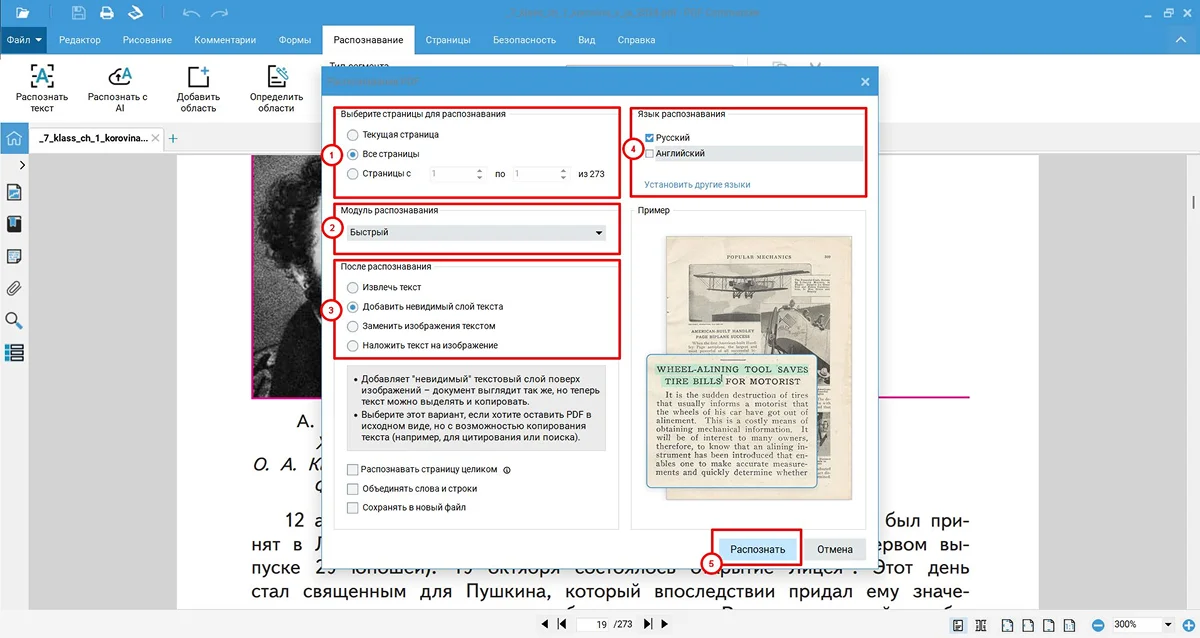
Как распознать скан в PDF Commander
- Откройте программу и нажмите «Выбрать файл», затем укажите сканированный PDF.
- Перейдите в раздел «Распознавание» и выберите «Распознать текст».
- Укажите страницы: текущую, весь документ или диапазон. Для большого файла сначала разумно проверить одну характерную страницу с таблицей или колонками.
- Выберите язык документа. Если страница двуязычная, задавайте только те языки, которые действительно встречаются в исходнике: лишние языковые варианты усложняют распознавание похожих символов.
- Для searchable PDF выберите «Добавить невидимый слой текста». Если нужен отдельный текстовый результат — «Извлечь текст».
- Запустите распознавание. После завершения проверьте поиск по характерному слову, скопируйте фрагмент с числами и сравните его с изображением страницы.
Для ручной разметки страницы используются области «Изображение», «Колонка», «Текст», «Слово» и «Строки», а новая область добавляется командой «Добавить область». Это полезно на нестандартном макете: рекламном буклете, форме, таблице с подписью или странице, где автоматическая сегментация неверно определила порядок чтения.
Плюсы:
- OCR встроен в PDF-редактор, поэтому после распознавания не требуется переносить документ в отдельную программу;
- можно выбрать диапазон страниц и не обрабатывать весь многостраничный файл;
- есть отдельный режим невидимого текстового слоя для сохранения исходного вида скана;
- ручные типы областей дают дополнительный контроль на сложной странице;
- подходит для типичного офисного сценария «скан → поиск/копирование → редактирование PDF».
Минусы:
- это настольный PDF-редактор, а не система массового извлечения полей из тысяч счетов и накладных;
- сложные таблицы, плохая геометрия страницы и низкое качество исходника всё равно требуют ручной проверки результата;
- мобильную съёмку и корпоративный API лучше закрывать специализированными решениями.
Кому подходит. Домашним пользователям, офисным сотрудникам и небольшим организациям, которым нужен локальный инструмент для PDF и периодического OCR без отдельного конвейера обработки документов.
2. ContentReader PDF
ContentReader PDF — прямой конкурент в классе OCR + PDF. Он распознаёт сканы и изображения, позволяет получать редактируемый текст, извлекать таблицы и фрагменты, формировать PDF со сканера или камеры и работать с документом после распознавания. Редактор распознаёт 203 языка, поэтому подходит для многоязычных архивов и смешанных документов.
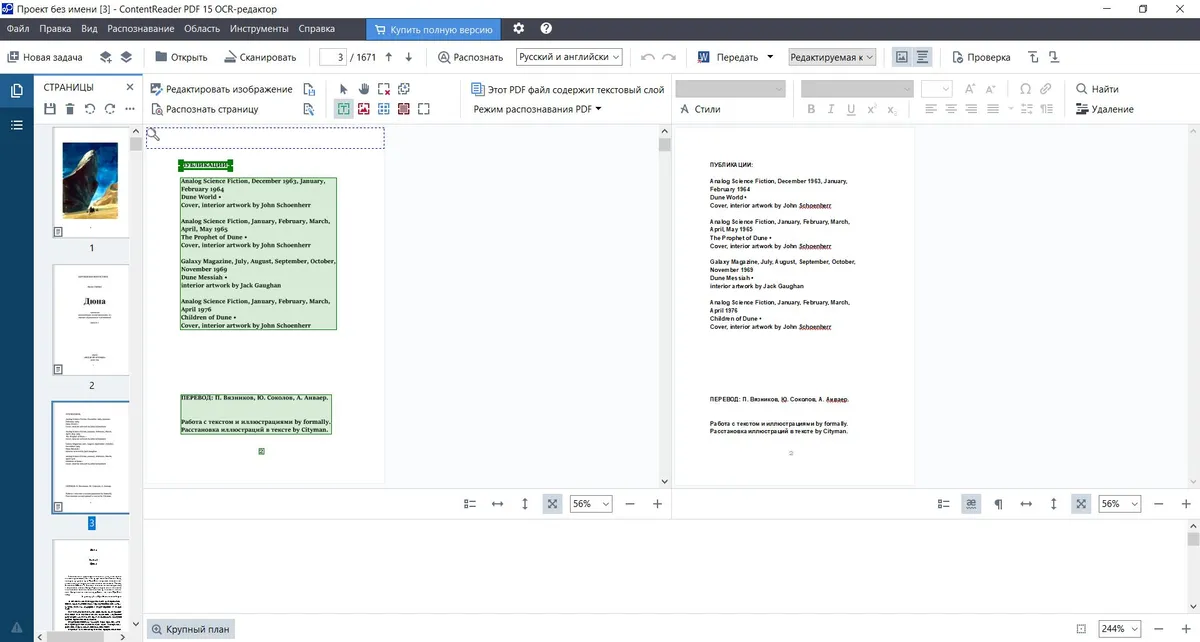
Сильная сторона — ориентация на сохранение структуры документа, а не только на выдачу сплошного текста. Это особенно важно для отчётов, договоров и таблиц, где правильные символы без правильного порядка чтения мало полезны. Есть Windows-версия и варианты для российских Linux-дистрибутивов.

В корпоративных редакциях отдельные AI-возможности зависят от инфраструктуры организации: ассистент для Business/Corporate использует отдельный AI-сервер внутри периметра. Это существенное отличие от обычного пользовательского OCR и важное ограничение для тех, кто сравнивает функции разных редакций по одному списку.
Плюсы:
- ориентирован на OCR сложных документов и сохранение структуры;
- работает не только с PDF, но и со сканами/изображениями;
- есть извлечение таблиц и отдельных фрагментов;
- доступен на Windows и в Linux-среде, что важно для импортонезависимых рабочих мест;
- подходит как для персонального распознавания, так и для более сложного документного процесса.
Минусы:
- корпоративные AI-функции нельзя автоматически считать частью любой пользовательской установки;
- для простого разового OCR возможности могут оказаться избыточными;
- качество сложной вёрстки всё равно нужно проверять на собственных документах, а не только на чистой тестовой странице.
3. Adobe Acrobat Pro
Adobe Acrobat Pro подходит тем, кто в первую очередь работает с PDF и хочет превратить скан в searchable document, а затем сразу исправлять распознанный текст. OCR встроен в набор «Scan & OCR», поэтому путь от изображения страницы к редактируемому PDF остаётся внутри одного продукта.
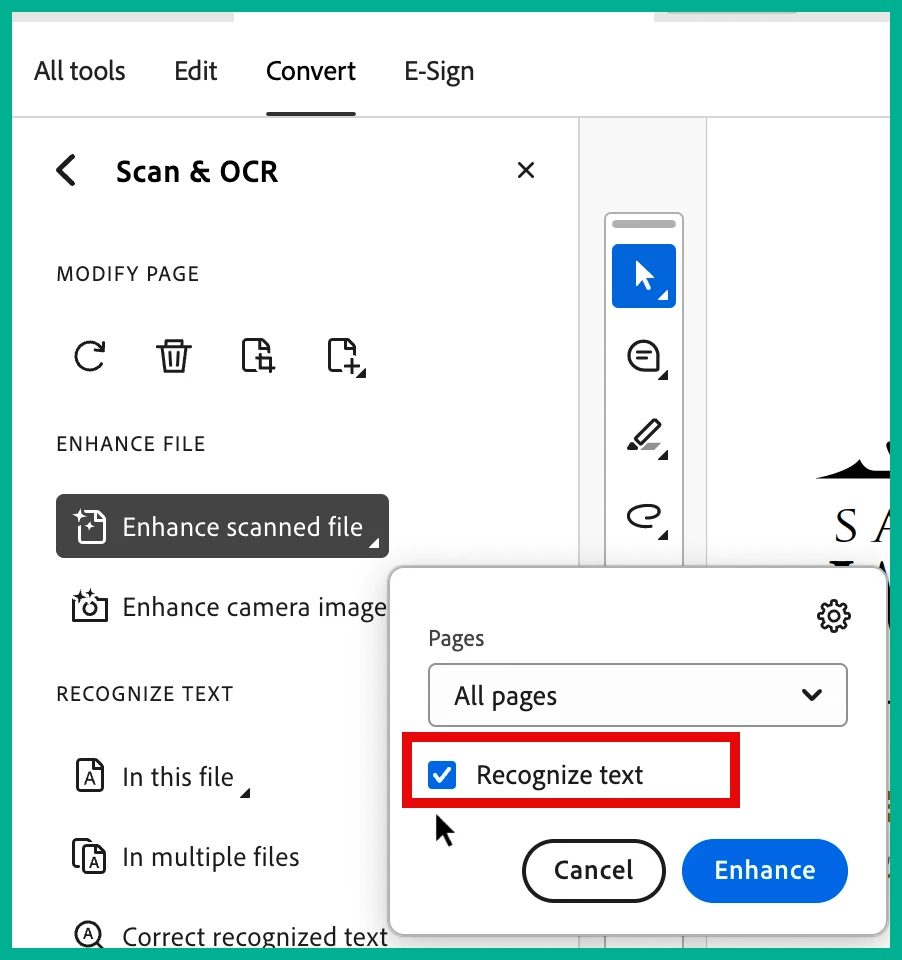
Как проверить распознанный текст в Adobe Acrobat Pro
- Откройте сканированный PDF и выберите «All tools» → «Scan & OCR».
- Запустите распознавание нужных страниц.
- После OCR выберите «Correct recognized text».
- Включите «Review recognized text»: Acrobat показывает подозрительные места, которые стоит перепроверить.
- Для выбранного фрагмента исправьте значение в поле «Recognized as» и нажмите «Accept».
Такой режим полезнее простого «OCR завершён», потому что превращает контроль ошибок в отдельный рабочий этап. Для архивных документов с цифрами, артикулами и фамилиями именно проверка сомнительных фрагментов снижает риск незаметной ошибки.
Плюсы:
- OCR встроен в зрелый PDF-редактор;
- есть специальный режим просмотра и исправления распознанных фрагментов;
- подходит для searchable PDF и последующей правки содержимого;
- доступен на Windows и macOS.
Минусы:
- продукт рассчитан на подписочную экосистему Adobe;
- для Linux нужен другой инструмент;
- для массового извлечения структурированных полей из документов требуется уже другой класс систем.
4. PDF-XChange Editor
PDF-XChange Editor особенно интересен пользователям Windows, которым нужен точный контроль OCR внутри PDF. Базовый OCR добавляет невидимый текстовый слой, а Enhanced OCR предлагает дополнительные режимы результата и требует более высокой редакции Editor Plus.
Путь к обычному OCR: «Convert» → «OCR Pages». В диалоге можно выбрать «All», «Current» или конкретные «Pages», указать язык распознавания и добавить языковые пакеты через «Add/Update Languages». Для плохо отсканированных страниц доступны параметры определения наклона и поворота.
Когда нужен Enhanced OCR
Если требуется не только поиск по изображению страницы, а более сложное преобразование содержимого, Enhanced OCR предлагает режимы «Searchable Image», «Editable Text and Images» и «Fine Page Content». Это принципиальное различие редакций: не следует сравнивать базовый и расширенный OCR как одну и ту же функцию.
Плюсы:
- точная настройка диапазона страниц и языка;
- можно создавать searchable PDF без изменения визуального слоя скана;
- есть коррекция наклона и поворота;
- сильный набор инструментов последующей работы с PDF.
Минусы:
- ориентирован на Windows;
- расширенные варианты OCR зависят от редакции;
- интерфейс насыщен инструментами, поэтому для одного разового скана проще использовать более узкое решение.
5. Readiris
Readiris специализируется на преобразовании сканов и PDF в редактируемые документы. Основные сценарии — OCR, создание searchable PDF, экспорт в Word и Excel и сохранение структуры страницы.

Readiris полезен, когда конечная цель — не правка PDF как такового, а перенос материала в офисный формат. Для таблиц важен тестовый прогон: нужно проверить не только символы в ячейках, но и структуру строк, столбцов и объединений после экспорта.
Плюсы:
- сильная OCR-направленность;
- экспорт в офисные форматы и searchable PDF;
- поддержка Windows и macOS;
- подходит для документов, где важен перенос структуры в редактируемый файл.
Минусы:
- если задача состоит главным образом в аннотациях и глубокой правке PDF, специализированный PDF-редактор может быть удобнее;
- экспорт сложных таблиц требует контроля результата;
- для Linux нужен другой вариант.
6. Tungsten OmniPage
OmniPage сейчас относится к линейке Tungsten. Это профессиональный OCR-продукт, рассчитанный на преобразование сканов в редактируемые документы, searchable PDF и повторяемые процессы обработки. В отличие от браузерного распознавания одной страницы, OmniPage ориентирован на поток документов и автоматизацию однотипных операций.

Отдельный сценарий «Make PDF Searchable» подходит для архивов, где визуальный вид страниц нужно сохранить, но добавить возможность полнотекстового поиска. Экспорт охватывает PDF, форматы Microsoft Office, HTML и другие документные форматы.
Плюсы:
- специализированный OCR и пакетная обработка;
- searchable PDF и офисные форматы вывода;
- подходит для повторяемых процессов, а не только одного файла;
- имеет зрелые инструменты распознавания документов.
Минусы:
- ориентирован прежде всего на Windows;
- для пользователя, которому нужно лишь раз в месяц распознать одну страницу, такой класс ПО избыточен;
- не является мобильным сканером или облачным API.
7. Master PDF Editor
Master PDF Editor ценен прежде всего платформенным охватом: он работает на Windows, macOS и Linux и сочетает редактирование PDF с OCR. Распознавание основано на Tesseract-моделях, поэтому программа выступает графической оболочкой и PDF-редактором поверх открытого OCR-движка.
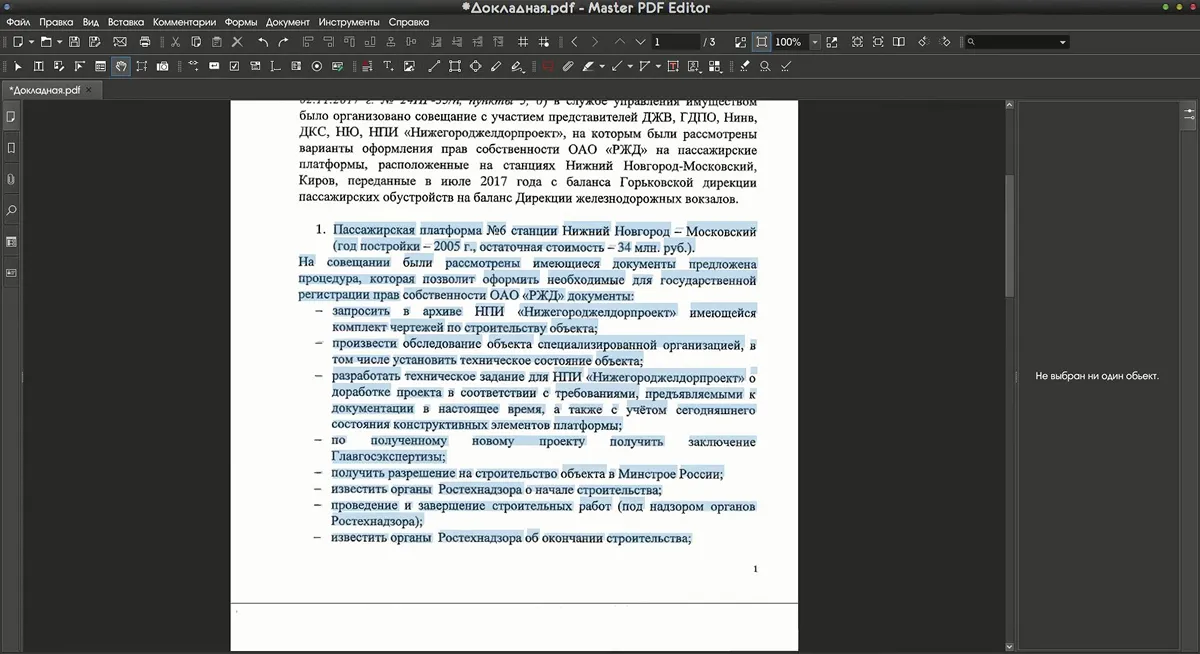
Для Linux это важная альтернатива связке из нескольких отдельных утилит: документ можно открыть, распознать и продолжить редактировать в одном интерфейсе. При оценке бесплатности нужно учитывать ограничение демо-режима: вывод может сопровождаться водяными знаками, поэтому демо нельзя считать полноценной бесплатной заменой.
Плюсы:
- Windows, macOS и Linux;
- OCR и PDF-редактирование в одном приложении;
- использует распространённый Tesseract OCR;
- удобен для Linux-пользователей, которым нужен GUI.
Минусы:
- ограничения демо-вывода;
- качество OCR зависит от исходника и языковых моделей;
- для массового извлечения реквизитов и обучения документных моделей нужен IDP-класс.
8. PDFelement
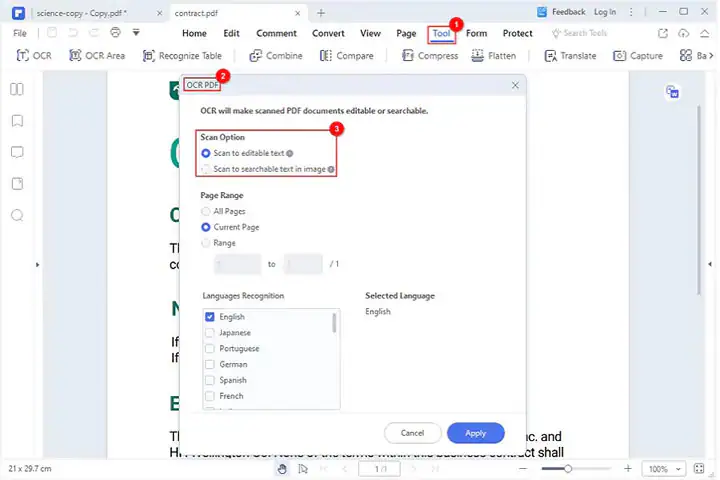
PDFelement сочетает OCR с редактированием PDF и подходит для сценария, когда скан нужно не просто сделать searchable, а превратить в материал для дальнейшей правки. На Windows OCR открывается через «Tool» → «OCR». Для преобразования скана в редактируемое содержимое используется режим «Scan to editable text»; перед запуском задаются язык документа и нужный диапазон страниц, после чего операция запускается кнопкой «Apply».
Версия для macOS также содержит OCR и позволяет задавать язык документа и диапазон страниц. Поскольку расположение команд между Windows и macOS различается, переносить названия кнопок одной платформы в инструкцию для другой нельзя.
Плюсы:
- есть режимы для редактируемого текста и searchable PDF;
- OCR встроен в полноценный PDF-редактор;
- можно выбирать диапазон страниц и язык;
- есть версии для Windows и macOS.
Минусы:
- набор доступных возможностей зависит от лицензии;
- Windows- и macOS-интерфейсы отличаются;
- для Linux и полностью локального open-source-процесса лучше подходят другие варианты.
9. NAPS2
NAPS2 — один из наиболее практичных бесплатных вариантов, если работа начинается со сканера. Программа доступна для Windows, macOS и Linux, умеет получать страницы с устройства, собирать их в документ и добавлять searchable text layer через OCR. Это не редактор содержимого PDF уровня Acrobat или PDF Commander, зато процесс сканирования организован очень прозрачно.
Как сделать PDF searchable в NAPS2
- Создайте или выберите профиль сканирования и получите страницы со сканера либо импортируйте изображения.
- Откройте настройки OCR. На macOS команда находится в «Tools» → «OCR».
- При первом использовании нужного языка установите языковой пакет из окна OCR.
- Откройте «OCR Setup» и включите «Make PDFs searchable using OCR».
- Если документ двуязычный, используйте «Multiple Languages…» и добавьте только необходимые языки.
- Выберите режим «Fast» для более быстрого процесса или «Best» для приоритета качества.
- Для проблемного скана можно включить «Fix white balance and remove noise».
- Сохраните PDF и проверьте поиск по слову, которого видно на изображении страницы.
NAPS2 не повторно распознаёт импортированные страницы, где уже существует текстовый слой. Это полезно при сборке смешанного документа из обычных PDF и сканов: программа не должна без необходимости трогать уже текстовые страницы.
Плюсы:
- бесплатный продукт без рекламы и функциональных ограничений;
- Windows, macOS и Linux;
- удобное сканирование и сборка многостраничных документов;
- поддержка нескольких языков и режимов OCR;
- можно сразу создавать searchable PDF.
Минусы:
- не предназначен для полноценного редактирования текста и графики внутри PDF;
- сложную таблицу удобнее распознавать и проверять специализированным OCR;
- при работе с уже готовыми PDF основной выигрыш NAPS2 меньше, чем при сканировании с устройства.
10. PDFgear
PDFgear подходит пользователю, которому нужен бесплатный PDF-инструмент с OCR. Он извлекает текст из изображений и сканированных документов и умеет преобразовывать сканированные PDF в редактируемые Word или TXT. Это удобнее отдельного разового OCR, когда после распознавания нужно продолжить работу с PDF в том же наборе инструментов.

PDFgear не стоит оценивать только по наличию слова OCR. Для сложной финансовой таблицы или страницы с несколькими колонками результат нужно проверить после экспорта: совпадают ли строки, не переставлены ли абзацы, правильно ли распознаны десятичные разделители и похожие символы.
Плюсы:
- OCR встроен в PDF-приложение;
- можно извлекать текст и конвертировать скан в редактируемые форматы;
- есть настольные и мобильные варианты продукта;
- подходит для повседневной работы с несложными документами.
Минусы:
- не является специализированной системой распознавания сложной вёрстки;
- массовый документный поток и извлечение реквизитов лучше решать IDP;
- на важных таблицах и формах нужен контроль структуры после OCR.
11. RiDoc
RiDoc ориентирован на сканирование, OCR и подготовку электронных копий документов. Такой формат подходит для локальной оцифровки бумажного архива на Windows, когда важнее получить читаемый и распознаваемый документ, чем использовать расширенные инструменты совместной работы с PDF.
RiDoc стоит рассматривать именно как документный OCR-инструмент. Для большого архива перед основной обработкой нужно проверить один типовой разворот: качество текста, порядок колонок, таблицы и итоговый формат. Если макеты в архиве сильно различаются, один шаблон обработки не гарантирует одинаково хороший результат.
Плюсы:
- ориентирован на сканы и оцифровку документов;
- локальный настольный рабочий процесс;
- подходит для подготовки электронных копий бумажных материалов.
Минусы:
- по набору PDF-инструментов уступает универсальным редакторам;
- не кроссплатформенный вариант;
- не предназначен для облачного API и массового извлечения полей в бизнес-системы.
12. Scanitto Pro
Scanitto Pro — в первую очередь программа для получения документов со сканера. OCR здесь логично использовать как часть процесса «бумага → изображение → текст/поисковый PDF». Это хороший выбор для рабочего места, где сканирование выполняется постоянно, а сложное редактирование PDF вторично.
Преимущество специализированного сканирующего приложения — контроль источника: разрешения, режима цвета, подачи страниц и последовательности сканов. Но OCR не исправит технически плохой исходник. Слишком низкое разрешение, сильный наклон, пересвет или тень на сгибе книги остаются причиной ошибок независимо от программы.

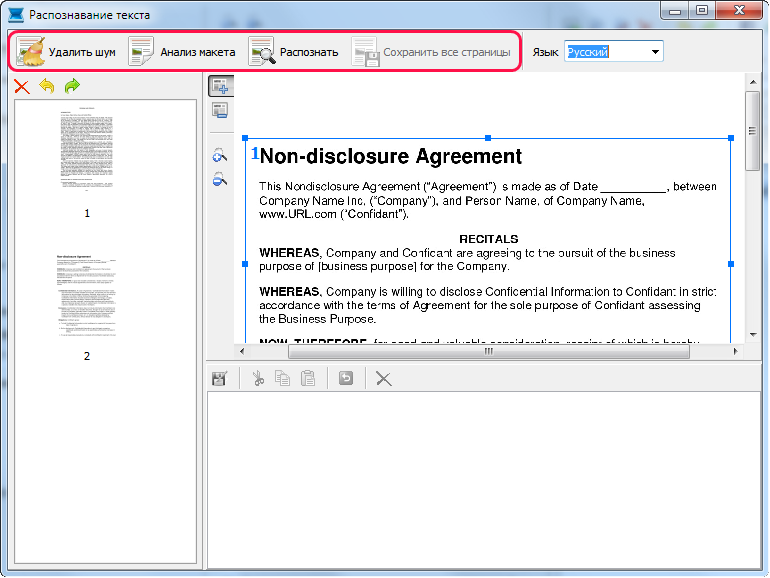
Как распознать отсканированную страницу в Scanitto Pro
- Получите страницу со сканера и выделите её в менеджере изображений.
- Нажмите «Распознать», чтобы открыть окно распознавания.
- Выберите язык текста. Для проблемного скана перед распознаванием доступны очистка изображения и устранение перекоса; область текста можно проверить до запуска OCR.
- Запустите «Распознать» и проверьте полученный текст перед сохранением результата.
Плюсы:
- сильная ориентация на работу со сканером;
- OCR встроен в практический процесс оцифровки;
- удобен для регулярного получения многостраничных документов.
Минусы:
- не заменяет полноценный PDF-редактор;
- не предназначен для macOS или Linux;
- сложная вёрстка требует отдельной проверки после распознавания.
13. PaperScan
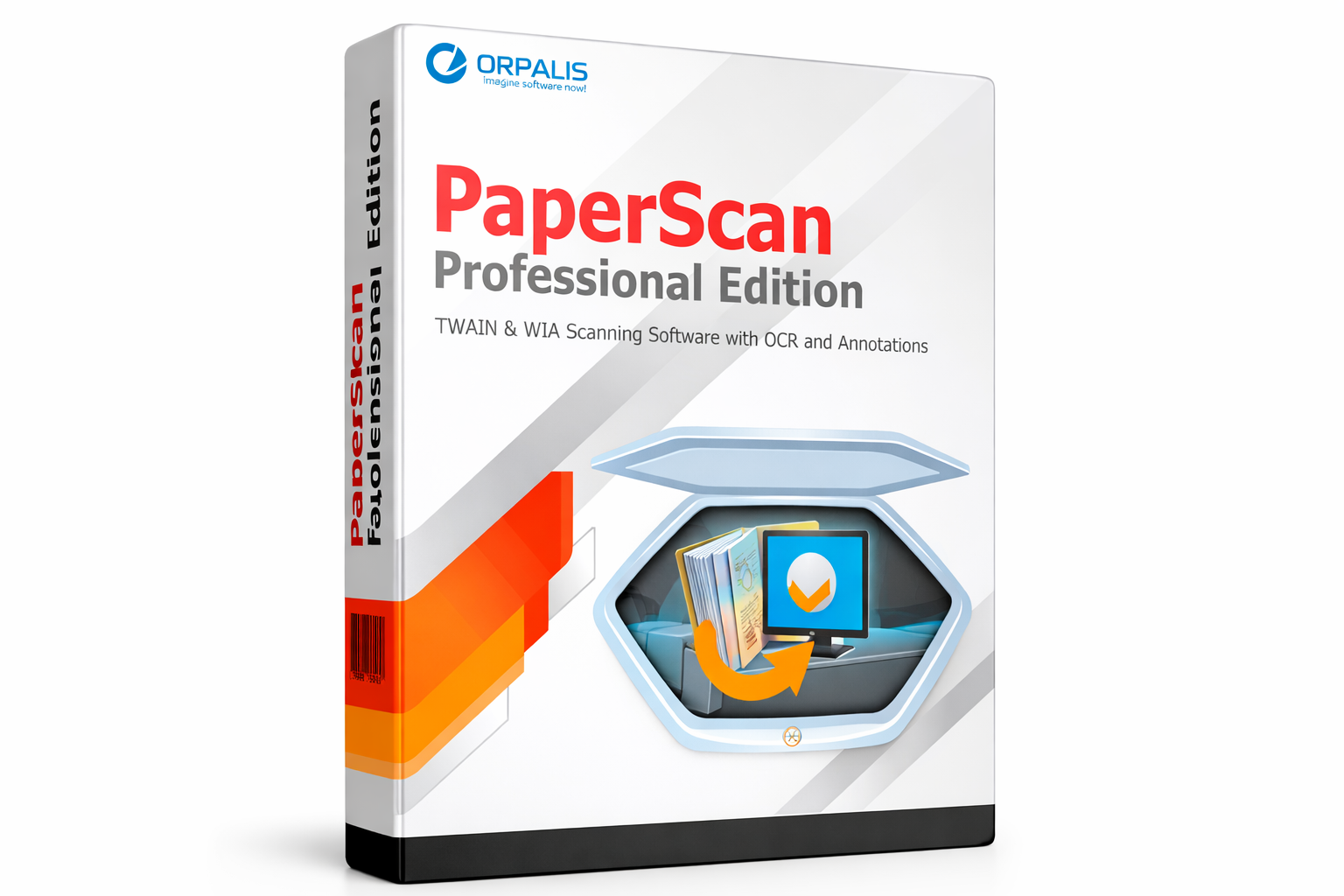
PaperScan работает со сканерами через TWAIN/WIA, поддерживает обработку изображений и OCR. Его полезно выбирать не по списку всех функций, а по редакции: Free, Home и Pro имеют разный набор возможностей, поэтому наличие функции в старшей редакции нельзя автоматически приписывать бесплатной.
Для оцифровки особенно полезны операции подготовки страницы перед OCR: поворот, выравнивание и очистка изображения. На плохо подготовленном скане повышение качества исходника часто даёт больший эффект, чем смена движка распознавания.
Плюсы:
- сочетает сканирование, предобработку изображения и OCR;
- поддерживает распространённые сканерные интерфейсы Windows;
- подходит для пакетной оцифровки в старших редакциях.
Минусы:
- возможности различаются между редакциями;
- не является универсальным кроссплатформенным PDF-редактором;
- для сложного экспорта таблиц специализированный OCR может быть удобнее.
14. VueScan
VueScan особенно полезен владельцам сканеров, которым нужна независимая программа для получения изображений и создания searchable PDF. Она работает на Windows, macOS и Linux, поэтому закрывает редкий сценарий кроссплатформенного сканирования с OCR.
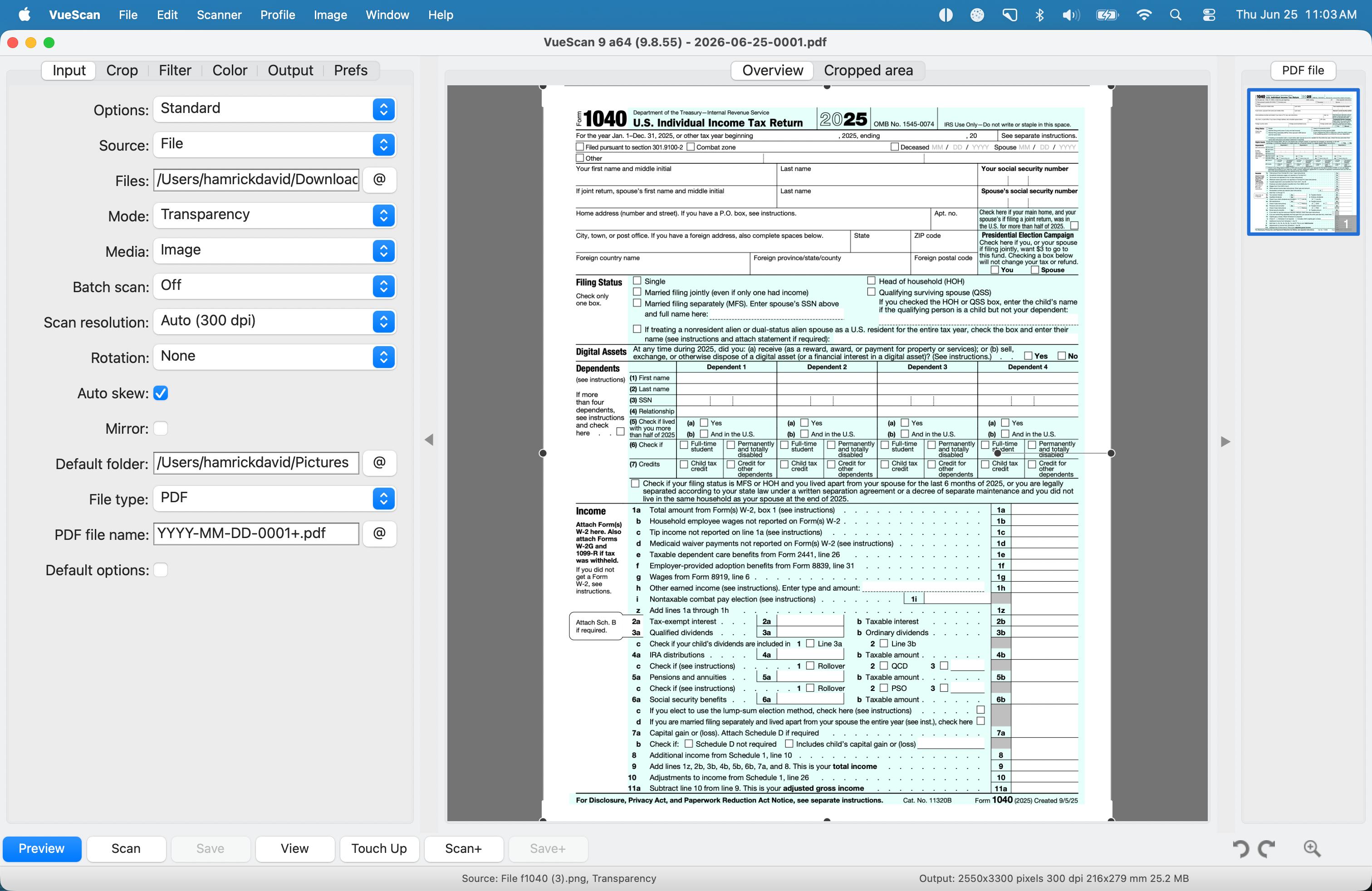
Как создать searchable PDF в VueScan
- Откройте вкладку «Output».
- Включите параметр «PDF OCR text» для PDF-вывода.
- Отсканируйте страницу или пакет страниц и сохраните PDF.
- Откройте полученный файл в PDF-просмотрщике и проверьте поиск по слову, которое видно на странице.
VueScan остаётся сканер-ориентированной программой. Если исходный PDF уже существует и повторное сканирование не требуется, специализированный PDF/OCR-инструмент даст более прямой рабочий процесс.
Плюсы:
- Windows, macOS и Linux;
- работает с большим классом сканирующих устройств;
- может формировать searchable PDF в процессе сканирования;
- подходит для старых или нестандартных сканеров, где фирменное ПО неудобно.
Минусы:
- основная специализация — сканирование, а не правка PDF;
- для готового архива PDF преимущества сканерной части не используются;
- сложные таблицы следует проверять отдельным OCR-тестом.
15. CuneiForm
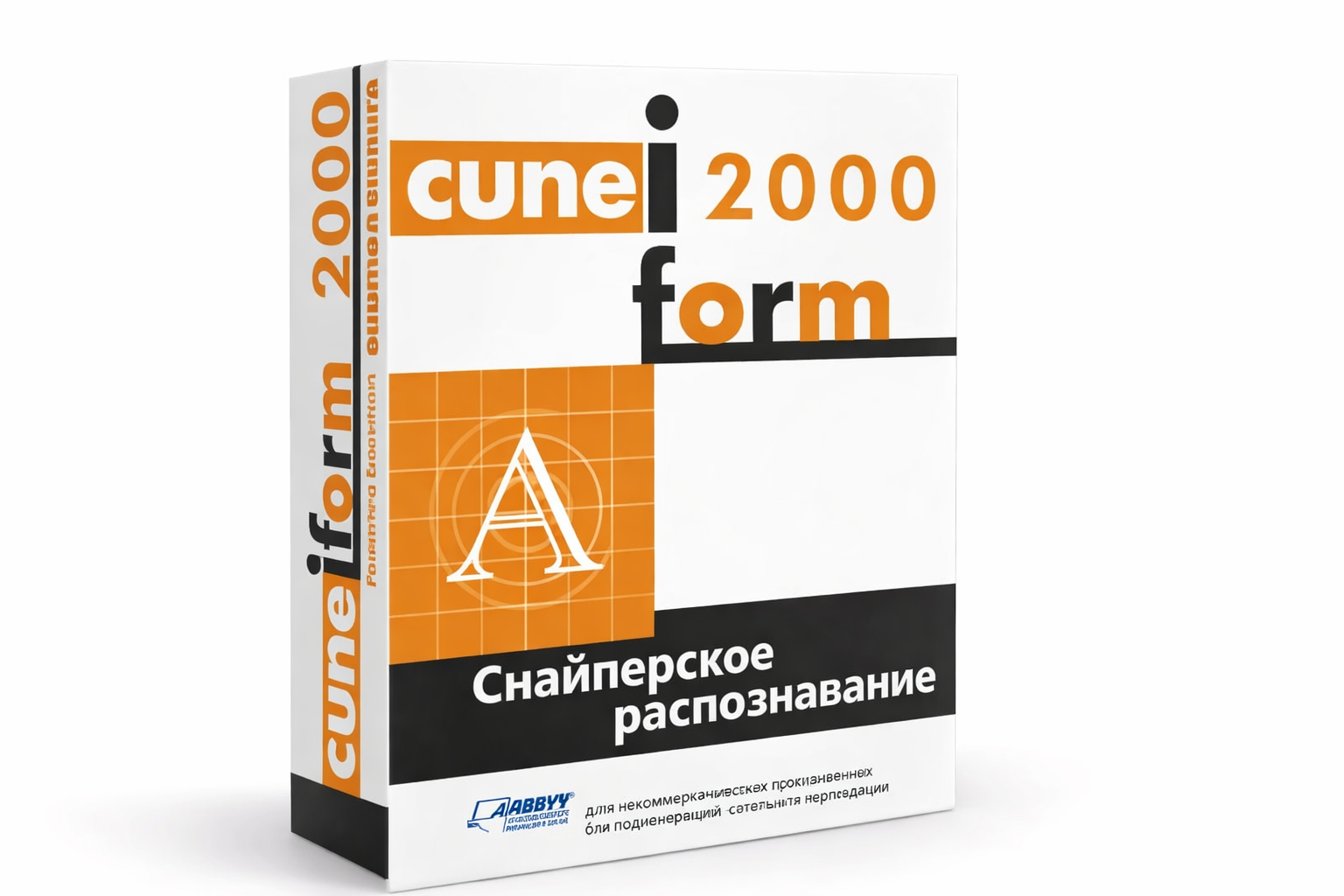
CuneiForm — локальный OCR-инструмент для распознавания печатного текста. По назначению он заметно уже современных PDF-комбайнов: его сильная сторона — получение текста из изображения без облачной загрузки, а не аннотирование, совместная работа, формы и комплексное редактирование PDF. Для простой печатной страницы этого достаточно; для сложного многостраничного процесса удобнее программа, которая объединяет OCR и дальнейшую работу с PDF.
Плюсы:
- локальная работа;
- бесплатный OCR;
- подходит для простых печатных страниц и учебных экспериментов с распознаванием.
Минусы:
- устаревший пользовательский опыт;
- не следует ожидать уровня современного PDF-редактора;
- при сложной вёрстке и современных форматах удобнее использовать более новое решение.
16. FreeOCR
FreeOCR — настольная Windows-утилита для извлечения текста, а не полноценная замена FineReader по всему циклу работы с документом. Её назначение уже: простые изображения и страницы, где не нужны сложные таблицы, сохранение исходного макета и последующее редактирование PDF.

Плюсы: локальная работа и простой OCR без сложной настройки.
Минусы:
- устаревший продуктовый класс;
- не подходит как универсальный PDF-редактор;
- перед использованием на важных документах нужно проверить совместимость и качество на конкретной системе.
17. (a9t9) Free OCR
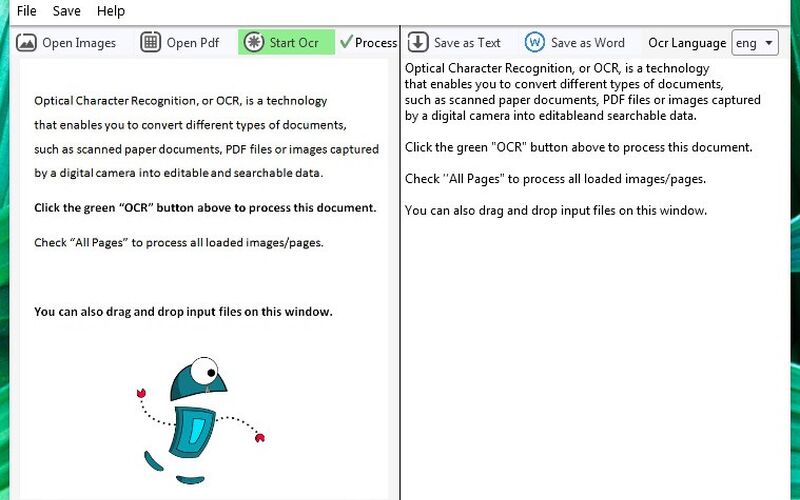
(a9t9) Free OCR — ещё один лёгкий OCR-вариант из Windows-экосистемы. Его смысл — быстро получить текст из изображения без освоения большого PDF-редактора. Такой подход полезен для одной страницы, но неудобен для сложного многостраничного архива, где важны структура, таблицы и пакетные операции.
Плюсы: простой сценарий извлечения текста и низкий порог входа.
Минусы: узкая OCR-функция, отсутствие полноценного документного процесса и необходимость ручного контроля сложных страниц.
Аналоги ABBYY FineReader для macOS
На Mac выбор лучше строить не по общей известности бренда, а по типу задачи. Если нужен большой PDF-редактор, подойдут Adobe Acrobat Pro, PDFelement или Master PDF Editor, уже разобранные выше. Ниже — инструменты, для которых macOS является основной или особенно важной платформой; повторять кроссплатформенные карточки второй раз нет смысла.
Prizmo
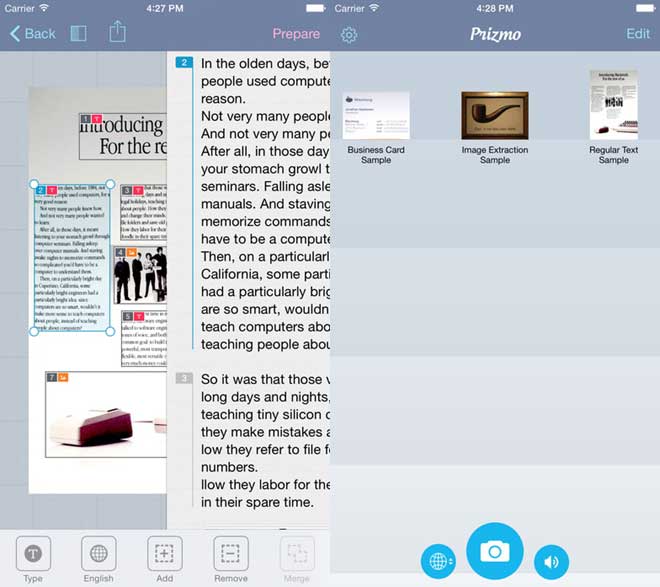
Prizmo ориентирован на OCR и работу со сканами в экосистеме Apple. Он подходит для распознавания изображений и документов с последующим экспортом текста. В сравнении с большим PDF-редактором главное преимущество — фокус на захвате и распознавании, а не на десятках инструментов редактирования PDF.
Плюсы: macOS-ориентированный интерфейс, OCR и работа с изображениями документов.
Минусы: не универсальная замена для Windows/Linux; сложный корпоративный поток документов требует другого класса ПО.
OCRKit
OCRKit — компактный Mac-инструмент для превращения сканов и изображений в распознаваемые документы. Он полезен там, где нужен простой локальный рабочий процесс без большого PDF-комбайна. Для многостраничных форм с таблицами важна предварительная проверка: сохранить текст — не то же самое, что безошибочно восстановить исходный макет.

Плюсы: узкая OCR-специализация и понятный сценарий на Mac.
Минусы: меньше возможностей редактирования PDF, чем у универсальных редакторов; продукт не решает enterprise IDP-задачи.
OwlOCR
OwlOCR — современный локальный OCR для macOS. Он использует системные возможности Apple Vision и может создавать searchable PDF. Главный сценарий — быстро распознать текст на Mac без отправки документа в сторонний облачный сервис. Для чувствительных материалов локальность является практическим преимуществом.
Плюсы:
- локальная обработка на Mac;
- searchable PDF;
- подходит для скриншотов, изображений и обычных документов;
- не требует превращать задачу OCR в корпоративный облачный процесс.
Минусы: только macOS; не является универсальным редактором сложных PDF и не заменяет специализированные IDP-системы.
PDFify
PDFify на macOS соединяет получение изображения документа и OCR. Для распознавания используются локальные технологии, включая Apple Vision и Tesseract; можно формировать searchable PDF и PDF/A. Практически это удобный вариант для пользователя Mac, который хочет превратить скан, снимок или изображение экрана в индексируемый документ.
Плюсы: локальный процесс, searchable PDF/PDF-A и несколько источников изображения.
Минусы: Mac-специализация и меньший набор инструментов глубокой PDF-правки, чем у больших редакторов.
Аналоги ABBYY FineReader для Linux
В Linux полезно разделять OCR-движок, графическую оболочку и PDF-конвейер. Tesseract распознаёт символы, GImageReader даёт GUI поверх Tesseract, OCRmyPDF добавляет searchable layer к PDF, а Master PDF Editor объединяет OCR с редактированием. Такое разделение помогает не ожидать от командного движка функций, которых у него по определению нет.
Tesseract OCR
Tesseract — открытый OCR-движок, который используется как самостоятельный инструмент командной строки и как основа других программ. Он поддерживает большое количество языков и письменностей и умеет работать с несколькими языковыми моделями в одном запуске. При этом собственного полноценного настольного GUI у Tesseract нет.
Основной параметр выбора языка в командном использовании — -l. Для документа с русским и английским текстом можно подключать несколько моделей. Но правильное распознавание символов не означает автоматического восстановления сложной таблицы: для этого нужна дополнительная логика сегментации или программа, которая строит структуру поверх OCR.
Плюсы: open source, локальная работа, автоматизация, большое число языковых моделей, интеграция в другие проекты.
Минусы: командная строка, нет полноценного PDF-редактора, требует настройки процесса ввода/вывода.
OCRmyPDF
OCRmyPDF решает очень конкретную задачу: берёт сканированный PDF и добавляет текстовый OCR-слой, сохраняя визуальную страницу. Внутри процесса используется Tesseract, а дополнительная обработка помогает выравнивать и очищать сканы. Это один из наиболее логичных инструментов для архивного Linux-процесса, когда конечный результат должен оставаться PDF.
Важное ограничение: OCRmyPDF не является визуальным PDF-редактором. После обработки файл становится searchable и текст можно искать или копировать, но исправлять сложный макет удобнее в другом приложении. Командный характер, напротив, становится преимуществом при пакетной обработке: одну и ту же команду можно применять к большому набору файлов.
Плюсы: локальный open-source-процесс, searchable PDF, автоматизация и подготовка сканов.
Минусы: нет обычного GUI-редактора; требует понимания командной строки и параметров обработки.
GImageReader
GImageReader — графический интерфейс для Tesseract. Он импортирует изображения и PDF, позволяет выбирать области распознавания и получать обычный текст или hOCR. Это хороший компромисс для пользователя Linux, который хочет возможности Tesseract, но не хочет строить весь процесс через терминал.

Плюсы: GUI, Tesseract под капотом, выбор областей, Linux/desktop-сценарий.
Минусы: не следует считать его системой интеллектуального распознавания таблиц; PDF-редактирование ограничено задачей OCR.
OCRFeeder
OCRFeeder — Linux-инструмент, который связывает распознавание с разметкой страницы и экспортом. Он полезен для сканов, где нужно определить блоки текста и изображений перед дальнейшим использованием. В современных рабочих процессах его стоит рассматривать как специализированную Linux-утилиту, а не как визуально и функционально равный коммерческим PDF-комбайнам продукт.
Плюсы: Linux, работа с областями страницы, интеграция OCR-движков.
Минусы: более технический рабочий процесс и отсутствие универсального современного PDF-редактора.
SETERE OCR
SETERE OCR — OCR-решение для Linux, ориентированное на организации, которым нужен документный OCR в отечественной программной среде. При выборе такого продукта важны не только символы после распознавания, но и совместимость с конкретным дистрибутивом, лицензирование и требования инфраструктуры.
Плюсы: Linux-ориентация и локальный корпоративный сценарий.
Минусы: перед внедрением нужно отдельно сверять поддерживаемую ОС, условия лицензии и конкретный набор функций для используемой редакции.
Онлайн-аналоги ABBYY FineReader
Браузерный OCR удобен, когда нужно распознать один или несколько файлов на чужом компьютере или без установки программы. Но у него есть принципиальное отличие от локального OCR: документ передаётся на сервер сервиса. Перед загрузкой договоров, медицинских документов, паспортных данных и внутренних материалов организации нужно проверить правила обработки данных и внутренние требования безопасности. Для чувствительного архива локальный PDF Commander, ContentReader PDF, Tesseract/OCRmyPDF или другой offline-инструмент обычно проще контролировать.
Free Online OCR
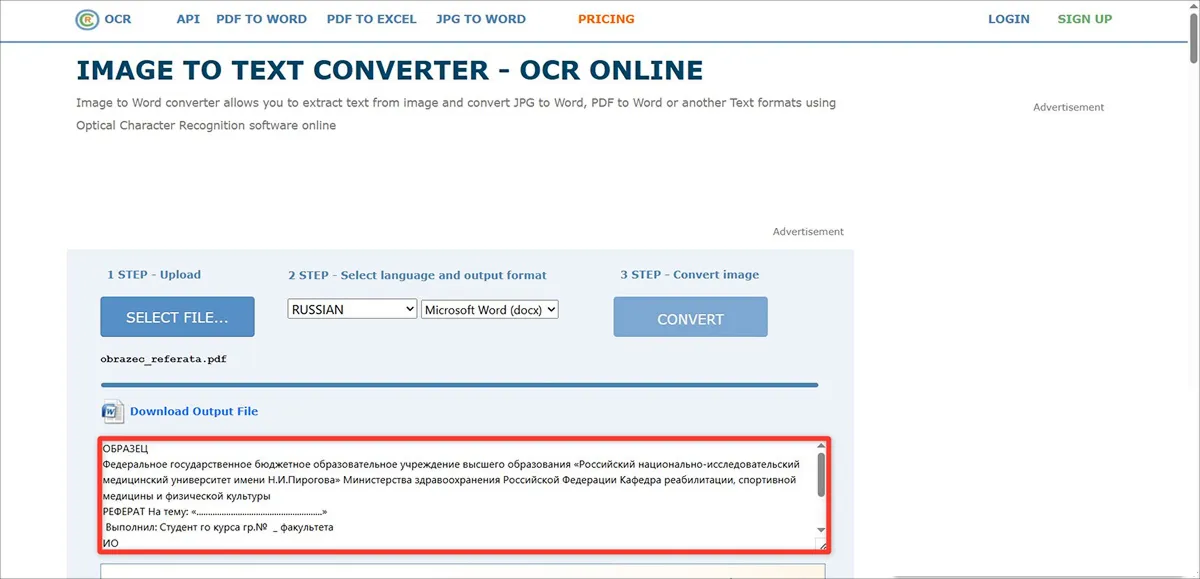
Free Online OCR рассчитан на простой сценарий: загрузить изображение или PDF, выбрать язык и получить распознанный текст либо конвертированный документ. Он удобен для разовой страницы, когда не нужны аннотации, управление страницами или сложная предобработка.
Плюсы: работает в браузере, не требует настольной установки, понятен для одной разовой операции.
Минусы: файл отправляется во внешний сервис; возможности контроля вёрстки и исправления OCR заметно уже, чем в полноценном редакторе.
iLovePDF
iLovePDF объединяет OCR с большим набором операций над PDF. В сценарии FineReader интерес представляет именно превращение невыделяемого скана в документ с searchable text layer. После обработки текст можно выделять и искать, не меняя привычный формат PDF.

Плюсы: OCR встроен в набор веб-инструментов PDF; подходит для быстрой разовой задачи.
Минусы: облачная обработка; ограничения конкретного режима и аккаунта нужно проверять перед массовой работой; не заменяет ручную разметку сложной страницы.
PDF24 Tools
PDF24 Tools предлагает отдельный браузерный OCR для создания searchable PDF. Это один из самых прямых онлайн-сценариев: пользователь передаёт сканированный PDF, запускает распознавание и получает документ, по которому можно искать текст.


PDF24 Tools — браузерный набор, а PDF24 Creator — отдельная настольная программа. Их не следует смешивать в одной карточке: способ обработки и требования к конфиденциальности отличаются.
Плюсы: простой searchable PDF, браузерный интерфейс, не требует отдельного OCR-приложения.
Минусы: онлайн-обработка; не полноценный редактор сложной структуры после OCR.
Smallpdf
Smallpdf выполняет OCR сканированных PDF в браузере и делает текст доступным для поиска и выделения. После этого документ можно использовать в других PDF-инструментах сервиса или преобразовывать в Word. Сценарий подходит для небольшого количества документов, когда важнее простота, чем локальная обработка.
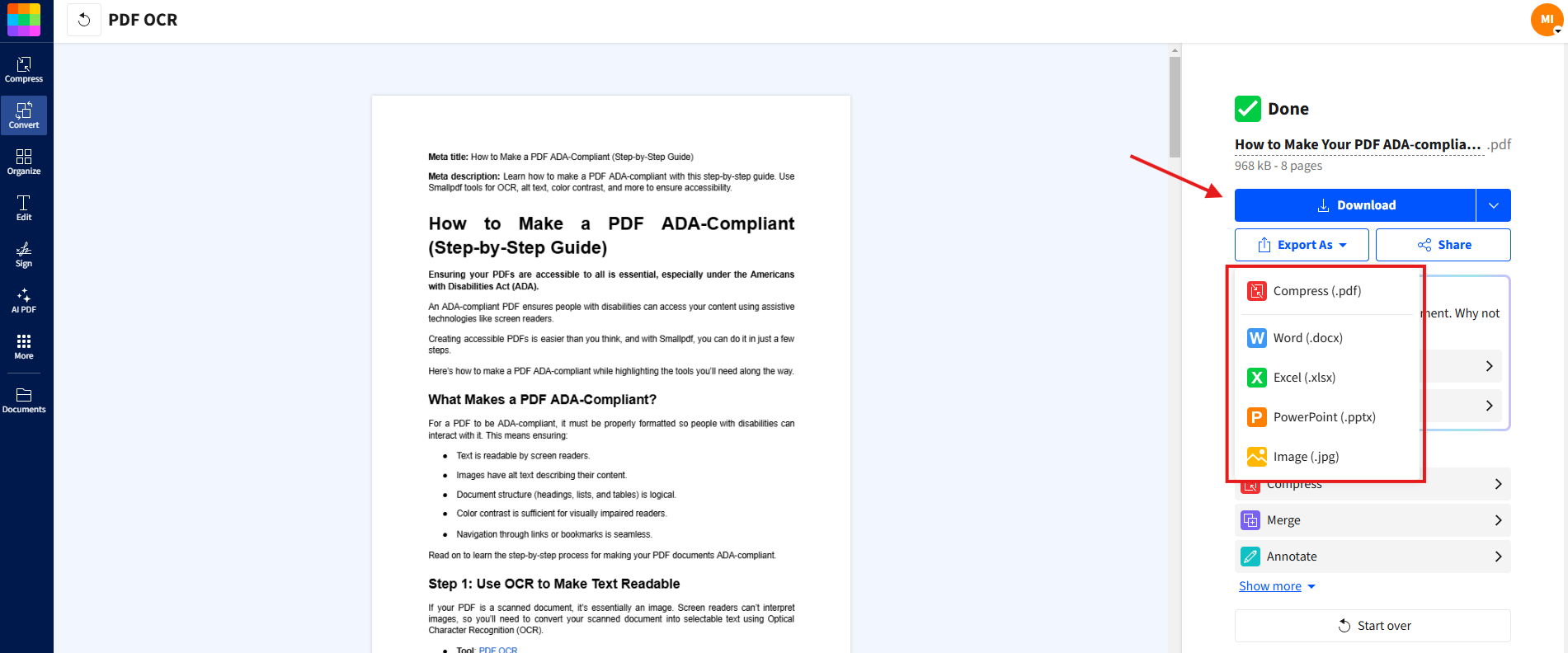
Плюсы: понятный веб-процесс, searchable text и дальнейшая работа с PDF.
Минусы: облачная обработка и зависимость от условий выбранного режима; для большого архива локальный batch-процесс контролируется лучше.
Soda PDF

Soda PDF относится к комбинированным PDF-платформам, где OCR соседствует с редактированием, конвертацией и другими операциями. Он полезен пользователям, которые хотят после распознавания сразу продолжить работу с документом, а не получать только TXT.
Плюсы: OCR связан с другими PDF-функциями; есть браузерный сценарий.
Минусы: отдельные возможности зависят от продукта и тарифа; условия облачной обработки нужно сверять перед загрузкой конфиденциальных документов.
Sejda PDF Editor

Sejda полезен прежде всего как онлайн-набор операций с PDF. Для замены FineReader он интересен только в тех сценариях, где доступное распознавание действительно нужно вместе с редактированием или конвертацией. При выборе важно не путать редактирование уже текстового PDF с OCR изображения страницы: это разные функции.
Плюсы: работа без установки и связка с другими PDF-инструментами.
Минусы: не стоит выбирать только по наличию PDF-редактора — для скана нужно отдельно убедиться, что используется именно OCR; онлайн-файл покидает локальный компьютер.
LightPDF
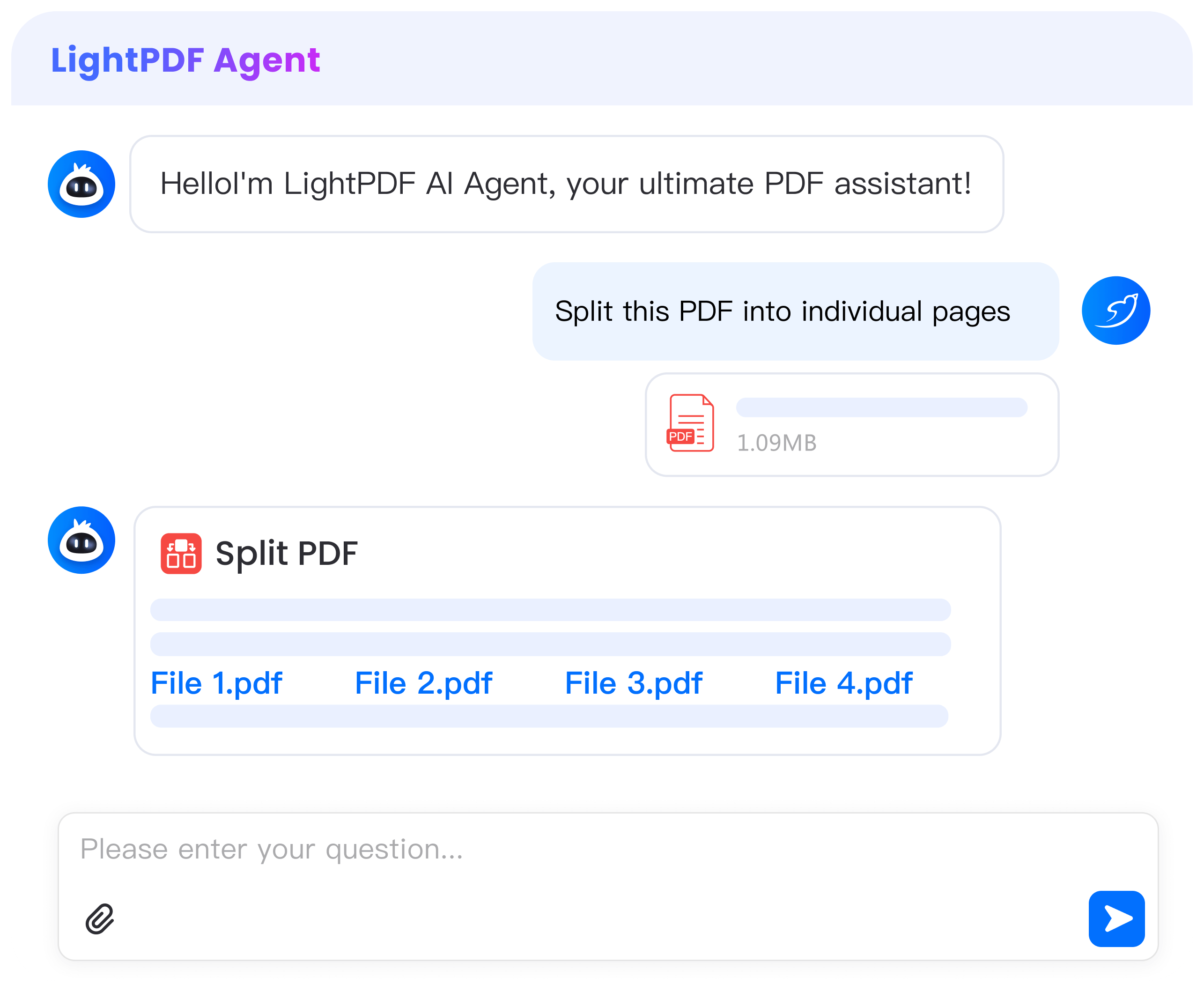
LightPDF относится к браузерным сервисам для PDF и OCR. Он подходит для разовых документов, когда пользователь хочет быстро извлечь текст или получить редактируемый результат без установки настольной программы.
Плюсы: web-интерфейс и сочетание OCR с конвертацией.
Минусы: облачный процесс, необходимость проверять текущие лимиты и приватность, меньший контроль сложной разметки.
Online OCR
Online OCR — типичный специализированный веб-сервис: загрузка документа, выбор языка и выходного формата, затем распознавание. Такой инструмент полезнее универсального PDF-комбайна, когда конечная цель — получить Word/Excel/текст, а не редактировать страницы.
Плюсы: простой сценарий OCR без установки.
Минусы: передача файла на сервер и ограничения веб-процесса; для сложных таблиц обязательно сравнивайте структуру после экспорта.
img2txt
img2txt ориентирован на извлечение текста из изображений. Это не полноценный PDF-редактор, а быстрый инструмент для снимка, скриншота или отдельной страницы. Если нужно распознать одну фотографию объявления или фрагмент документа, такой узкий сервис может быть быстрее большого приложения.

Плюсы: минимальный набор действий и специализация на image-to-text.
Минусы: не предназначен для редактирования PDF, пакетного корпоративного процесса и сохранения сложной вёрстки.
Google Drive и Google Docs
Google Drive можно использовать как дополнительный способ OCR без отдельной программы. Для PDF и изображений JPEG, PNG или GIF файл загружается в Drive, после чего его можно открыть через Google Docs: текст извлекается в новый документ.
Как распознать документ через Google Drive
- Загрузите PDF или изображение в Google Drive.
- Нажмите по файлу правой кнопкой мыши.
- Выберите «Открыть с помощью» → «Google Документы».
- Сравните распознанный текст с исходным изображением, особенно таблицы, списки и колонки.
Для лучшего результата Google рекомендует чёткие, правильно ориентированные изображения; в справочных требованиях для этого способа указан небольшой размер исходного файла. Форматирование сохраняется частично: жирное/курсив, размер и тип шрифта, переносы строк могут переноситься, а списки, таблицы, колонки, сноски и концевые примечания распознаются ненадёжно. Поэтому Google Drive удобен для текста, но не является заменой FineReader в задаче точного восстановления сложного макета.
Плюсы: быстрый OCR в привычном облачном хранилище и сразу редактируемый Google Docs.
Минусы: облачная обработка; слабее сохранение сложной структуры; не PDF-редактор.
Stirling-PDF
Stirling-PDF закрывает отдельный пробел браузерных сервисов: его можно развернуть самостоятельно и получить веб-интерфейс для PDF внутри контролируемой инфраструктуры. В наборе есть OCR и очистка сканов. Это полезно для команды, которой нравится браузерный интерфейс, но нельзя отправлять документы в публичный онлайн-сервис.
Плюсы: self-hosted-подход, PDF-инструменты и OCR в одной веб-панели, возможность держать обработку внутри собственной инфраструктуры.
Минусы: нужен сервер и администрирование; это не настольная программа «установил и открыл файл»; качество OCR зависит от настроенного процесса и исходника.
Аналоги FineReader для iPhone, iPad и Android
Телефонная замена FineReader обычно начинается не с готового PDF, а с камеры. Поэтому ключевые критерии здесь другие: автоматическая обрезка страницы, коррекция перспективы, сборка многостраничного PDF, OCR и экспорт. Мобильное приложение не стоит выдавать за настольный редактор: оно сильнее в захвате документа, но слабее в ручной разметке сложной страницы.
Adobe Scan
Adobe Scan доступен на iOS и Android и превращает камеру телефона в документный сканер. Приложение автоматически определяет границы страницы, корректирует перспективу, собирает документ и применяет OCR, чтобы PDF стал searchable.
Плюсы:
- удобный захват бумажных страниц камерой;
- автоматическая геометрическая коррекция;
- OCR и searchable PDF;
- подходит для чеков, страниц, форм и небольших документов в дороге.
Минусы: качество зависит от камеры и освещения; большой архив неудобно снимать вручную; сложные таблицы лучше проверять на компьютере.
CamScanner
CamScanner — мобильный сканер для iOS и Android с OCR и экспортом документов. Он полезен, если главная задача — быстро сфотографировать бумагу, выровнять страницу и получить электронную копию. Для регулярной оцифровки сотен страниц лучше использовать физический сканер с автоподатчиком и настольный OCR.
Плюсы: камера, коррекция страницы, OCR и несколько вариантов экспорта.
Минусы: мобильный интерфейс ограничивает ручную проверку длинного документа; правила облачных функций и текущие условия аккаунта следует проверять до работы с чувствительными материалами.
ABBYY TextGrabber
ABBYY прекратила поддержку TextGrabber для Android и iOS в сентябре 2023 года. Поэтому TextGrabber следует рассматривать как устаревший пример мобильного сценария «камера → текст», а не как актуальную рекомендацию для установки. Даже в период поддержки это был не полноценный PDF-редактор, а инструмент быстрого извлечения текста с камеры.
Плюсы: наглядно показывает отдельный мобильный сценарий захвата текста.
Минусы: продукт снят с поддержки; не подходит как текущая замена FineReader и не закрывает настольный цикл OCR + редактирование PDF.
Mopria Scan
Mopria Scan предназначен для Android и работы с совместимыми сетевыми сканерами и МФУ. Его роль в OCR-процессе — получение качественного цифрового оригинала с физического устройства. Сам по себе этот сценарий не равен FineReader: после сканирования может понадобиться отдельный OCR-инструмент.
Плюсы: прямое сканирование с совместимых устройств на Android.
Минусы: не следует считать наличие сканирования полноценным OCR и PDF-редактированием.
OpenScan
OpenScan — открытый мобильный сканер для Android. Его полезно использовать для захвата и геометрической подготовки страниц, а распознавание передавать в Tesseract, OCRmyPDF, NAPS2 или другой инструмент. Такое разделение честнее, чем называть любой scanner app полноценным аналогом FineReader.
Плюсы: открытый мобильный сканер и локальный захват страниц.
Минусы: основной сценарий — сканирование, а не профессиональный OCR и редактирование PDF.
Scanner Go и другие мобильные сканеры
Scanner Go, Pocket Scanner, Scan Shot, ScanScan, Smart Scanner, FP Scanner, GoodReader, TextDetective и ZoomReader относятся к разным мобильным сценариям: одни снимают документы, другие извлекают текст, третьи работают прежде всего как PDF-reader. Их нельзя сравнивать одной строкой «есть OCR». Для актуального выбора важны три проверяемых свойства: наличие приложения в нужном магазине, OCR именно в мобильной версии и возможность получить требуемый выходной формат.
Корпоративные OCR, IDP и API
Когда компания обрабатывает не десяток PDF вручную, а поток счетов, актов, анкет и накладных, задача меняется. Нужно не просто распознать страницу, а определить тип документа, извлечь конкретные поля, проверить значения, передать их в ERP/CRM/СЭД и сохранить журнал обработки. Для такого сценария корректнее сравнивать IDP-платформы и OCR API, а не настольные PDF-редакторы.
ContentCapture
ContentCapture относится к системам автоматизированного ввода и распознавания документов. Он предназначен для корпоративных потоков, где документы нужно классифицировать, извлекать данные и передавать дальше в информационные системы. Пользователю, которому нужно вручную исправить один PDF, такой класс избыточен; отделу бэк-офиса с очередью входящих документов — наоборот, ближе к задаче.
Rossum
Rossum — IDP-платформа для транзакционных документов. В отличие от обычного OCR, она строит процесс вокруг извлечения структуры и полей, валидации человеком и передачи данных дальше. Такой подход полезен для счетов и похожих форм, но не заменяет ручной PDF-редактор.
Выбирать Rossum стоит, когда результатом работы должны стать проверенные структурированные данные, а не просто searchable PDF.
Nanonets
Nanonets использует OCR и модели извлечения данных для превращения неструктурированных документов в структурированный результат. Платформа ориентирована на API и автоматизацию. Это альтернатива FineReader не на персональном рабочем месте, а на уровне процесса обработки документов.
Veryfi
Veryfi предлагает OCR API и мобильные SDK для документов вроде чеков, счетов и квитанций. Сильная сторона — получение полей и строковых позиций, а не визуальное редактирование PDF. Для разработчика приложения это полезнее настольной программы; для секретаря, который правит скан договора, наоборот.
Amazon Textract
Amazon Textract распознаёт печатный текст и извлекает структуру, включая формы и таблицы. Это облачный сервис для приложений и автоматизации. Его нельзя оценивать по удобству кнопки «Открыть PDF»: взаимодействие строится через облачную инфраструктуру и интеграцию.
Google Document AI и Google Cloud Vision
Google Cloud Vision даёт OCR как облачный API, а Document AI предназначен для более структурированной обработки документов. Для разработчиков и корпоративных систем это разные уровни: первый решает задачу распознавания изображения, второй строит документный процесс вокруг типов и полей. Обычному пользователю такой стек не заменяет настольный интерфейс FineReader.
Azure AI Vision
Azure AI Vision предоставляет OCR в облачной экосистеме Microsoft. Его разумно выбирать, когда распознавание является частью собственного приложения или корпоративного процесса. Для одиночного PDF такой API создаёт лишнюю инфраструктуру.
Smart Document Engine и Smart Engines
Smart Document Engine относится к технологиям распознавания документов и извлечения структурированных данных, в том числе из удостоверяющих документов и форм. Практическое отличие от FineReader — ориентация на встраивание и предметные документные модели, а не на ручное редактирование произвольного PDF.
Directum Ario One и Directum Lite
Directum Ario One используется в корпоративной автоматизации обработки документов: распознавание здесь связано с маршрутизацией и бизнес-процессом. Directum Lite относится к более лёгким решениям работы с документами. При выборе важно смотреть, нужен ли организации именно документный поток; для домашнего OCR это другой масштаб задачи.
ITFB EasyDoc
ITFB EasyDoc — российское решение интеллектуальной обработки документов. Его следует сравнивать с ContentCapture, Rossum и другими IDP, когда нужны классификация и извлечение данных. С настольным PDF Commander корректно сравнивать только общую способность получить данные из документа, но не пользовательский интерфейс или целевой сценарий.
Konfuzio
Konfuzio относится к enterprise OCR/IDP-платформам и API. Его место — интеграция распознавания в корпоративный процесс, а не персональная правка PDF. Поэтому в рейтинге он вынесен отдельно от настольных редакторов.
Другие IDP и OCR API
К тому же классу относятся Hyperscience, Mindee, Parascript, Grooper, OpenText Capture Center, Tungsten eCopy, Doxis AI.dp, Yandex Vision, Dbrain, Beorg Smart Vision, Paydox OCR, A4ScanDoc, SOICA, ValueAI, Extractor.expert, Neuro Doc, РБ-Док, RosreestrXML, Smart Document Engine, Xtracta, UnForm, Square 9 и Анкета24. Их объединяет не интерфейс PDF-редактора, а работа с потоком документов или извлечением структурированных данных. Выбор между ними требует отдельного пилота на типовых формах организации: набор полей, языки, качество сканов, интеграции, размещение данных и объём потока важнее общей фразы «поддерживает OCR».
OCR SDK для разработчиков
SDK нужен, когда распознавание должно стать функцией собственного приложения. В этом случае готовый интерфейс FineReader не требуется: разработчик передаёт изображение или PDF движку и получает текст, координаты, структуру или преобразованный документ.
- Apryse PDF SDK — PDF SDK с инструментами обработки документов, рассчитанный на встраивание в приложения.
- Nutrient SDK — набор PDF/document-компонентов для разработчиков; сравнивать его с настольным FineReader следует только на уровне встраиваемой функции.
- Adobe PDF Library SDK — программные компоненты для работы с PDF в корпоративных приложениях.
- Veryfi OCR API & Mobile SDK — встраиваемое распознавание и извлечение данных из финансовых документов.
- IronOCR — библиотечный OCR для разработчиков, а не готовый пользовательский PDF-редактор.
- Maestro Server OCR и OmniPage Cloud Service — серверный/облачный сценарий распознавания.
- Adlib PDF и DocRaptor — документные серверные инструменты; их функции пересекаются с PDF-конвейером, но основной сценарий отличается от ручного OCR.
Mistral OCR
Mistral OCR — облачный OCR-процессор для разработчиков и Document AI-сценариев. Он принимает документы через API и извлекает текст и структурированное содержимое из PDF. Это не настольный PDF-редактор: его разумно выбирать, когда распознавание нужно встроить в собственный сервис или автоматический конвейер.
Adobe Document Cloud
Adobe Document Cloud объединяет облачные документные процессы Adobe, включая хранение и электронные подписи в связке с Acrobat. Его пересечение с FineReader находится на уровне общего документооборота, а не отдельного OCR-движка: распознавание сканов следует оценивать по функциям Acrobat, а Document Cloud — по совместной работе и облачному процессу.
emSigner
emSigner — платформа электронных и цифровых подписей с маршрутами согласования документов. Она умеет организовывать порядок действий подписантов и проверять цифровые подписи, но это не OCR-редактор. В списке замен FineReader emSigner уместен только как смежный документный сервис, когда после распознавания требуется процесс подписания.
Что называют альтернативой FineReader, хотя это другой класс программ
ETL-платформы, веб-скрейперы, парсеры почты, офисные редакторы и КЭДО могут участвовать в общей автоматизации данных, но не выполняют полный пользовательский цикл FineReader. Таблица ниже показывает их фактическую роль и границу применимости.
| Продукт | Класс | Чем пересекается с OCR-процессом | Почему не прямая замена |
|---|---|---|---|
| Otio | Инструмент работы с материалами и знаниями | Извлечение/обработка информации | Не настольный OCR и не PDF-редактор |
| Fivetran | ELT/интеграция данных | Передача данных между системами | Не распознаёт скан как пользовательская OCR-программа |
| Airbyte | Data integration | Перенос структурированных данных | Работает после появления данных, а не вместо OCR-редактора |
| Import.io | Web data extraction | Извлечение данных | Основной источник — веб-страницы, а не сканированные PDF |
| Talend | Интеграция/ETL | Подготовка и передача данных | Не пользовательская система распознавания страниц |
| Octoparse | Веб-скрейпинг | Автоматическое извлечение информации | Работает с сайтами, а не как аналог FineReader |
| Airparser | Парсинг входящих данных | Извлечение структурированных полей | Не универсальный OCR/PDF-редактор |
| Mailparser | Парсинг электронной почты | Получение данных из сообщений и вложений | Другой входной процесс и пользовательский сценарий |
| AWS Glue | Облачный ETL | Обработка данных после извлечения | Не средство ручного OCR |
| Docparser | Document parsing | Извлечение полей из документов | Ближе к автоматизации данных, чем к редактированию PDF |
| Matillion | Data pipeline | Трансформация данных | Не распознаёт страницы в стиле FineReader |
| ParseHub | Веб-скрейпинг | Извлечение данных из сайтов | Не OCR сканов |
| Snowflake Snowpipe | Загрузка данных | Автоматическое поступление данных в хранилище | Работает на другом этапе конвейера |
| Sniper Search | Поиск | Поиск информации | Не создаёт OCR-слой и не редактирует скан |
| LDM.КЭДО | Кадровый ЭДО | Документный бизнес-процесс | Цель — кадровые документы и маршруты, а не универсальное распознавание |
| Личный кабинет сотрудника и КЭДО | КЭДО | Обмен электронными кадровыми документами | Не OCR-редактор |
| Zoho Writer | Текстовый редактор | Редактирование уже полученного текста | Не заменяет этап распознавания скана |
| ONLYOFFICE Docs | Офисный пакет | Редактирование документов | Основная задача — офисные файлы, не OCR |
| 3i Search Platform | Корпоративный поиск | Поиск по накопленной информации | Не универсальный инструмент распознавания сканов |
| Naumen KnowledgeCat | Knowledge/search platform | Поиск и работа со знаниями | Другой основной продуктовый класс |
| 3i NLP Platform | NLP | Анализ уже извлечённого текста | Не заменяет OCR-этап |
Дополнительные PDF-программы: когда их имеет смысл рассматривать
Наличие OCR — только один из критериев. Некоторые программы полезнее как PDF-редакторы, конвертеры, формы или средства совместной работы. Их стоит выбирать, когда FineReader заменяется не полностью, а по конкретной операции.
Foxit PDF Editor
Foxit PDF Editor относится к полноценным PDF-редакторам и включает OCR для сканированных документов. Он подходит пользователям, которым после распознавания нужны правка содержимого, комментарии, формы и другие PDF-операции. Для простого извлечения текста это более крупный инструмент, чем специализированный OCR-сервис.

Плюсы: OCR и развитая PDF-правка в одной среде. Минусы: при выборе редакции нужно проверять, какие функции входят в конкретную лицензию.
Nitro PDF Pro

Nitro PDF Pro сочетает создание, конвертацию и редактирование PDF с OCR. Он подходит офисной работе, где документ после распознавания должен остаться частью PDF-процесса. Для Linux или open-source-конвейера это не приоритетный вариант.
PDF Architect
PDF Architect строится модульно вокруг работы с PDF. Его имеет смысл рассматривать, если важны редактирование, конвертация, формы и другие PDF-задачи. При сравнении с FineReader нужно отдельно проверять наличие OCR в выбранном наборе модулей: название PDF-редактора само по себе не гарантирует распознавание сканов.
PDF Studio
PDF Studio — кроссплатформенный PDF-редактор для настольной работы. Он полезен пользователям, которым нужен широкий набор PDF-инструментов на разных ОС. Перед заменой FineReader основной тест — конкретный скан: поиск по странице после OCR, сохранение таблиц и возможность исправить результат.
AvePDF

AvePDF относится к веб-инструментам обработки PDF. Его удобно держать как разовый браузерный вариант для конвертации и отдельных документных операций. Для конфиденциальных документов сохраняется общий риск online-подхода: файл передаётся внешней системе.
Icecream PDF Converter

Icecream PDF Converter специализируется на преобразовании PDF и других форматов. Это полезно, если после OCR главная цель — получить другой формат, но его не следует ставить в один ряд с профессиональным OCR только из-за PDF-конвертации.
Xodo

Xodo прежде всего известен как PDF-reader/editor с мобильными и настольными сценариями. Он может закрывать просмотр, аннотации и часть преобразований, но при замене FineReader нужно отдельно оценивать именно OCR и сложность исходного скана.
Foxit PDF Reader

Foxit PDF Reader удобен для просмотра и работы с уже существующим PDF, однако reader и editor — разные продукты. Если задача начинается с изображения без текстового слоя, сначала убедитесь, что используемая редакция действительно выполняет нужный OCR, а не только поиск по уже текстовому документу.
Adobe Acrobat Reader

Бесплатный Adobe Acrobat Reader — прежде всего средство чтения и аннотирования PDF. Его нельзя считать прямой заменой Acrobat Pro или FineReader только потому, что интерфейс похож: профессиональный OCR-процесс относится к другому набору возможностей Adobe.
WinScan2PDF
WinScan2PDF решает узкую задачу: быстро получить PDF со сканера. Это полезный компонент оцифровки, но создание PDF из изображения и OCR — разные операции. Если нужен searchable text, после сканирования потребуется OCR-функция другого инструмента.
OneNote
OneNote известен возможностью извлекать текст из изображений в заметках. Это удобный вспомогательный способ для небольшого фрагмента, скриншота или фотографии, но не полноценный документный OCR: он не предназначен для точного восстановления многостраничного PDF и сложных таблиц.
WPS Office

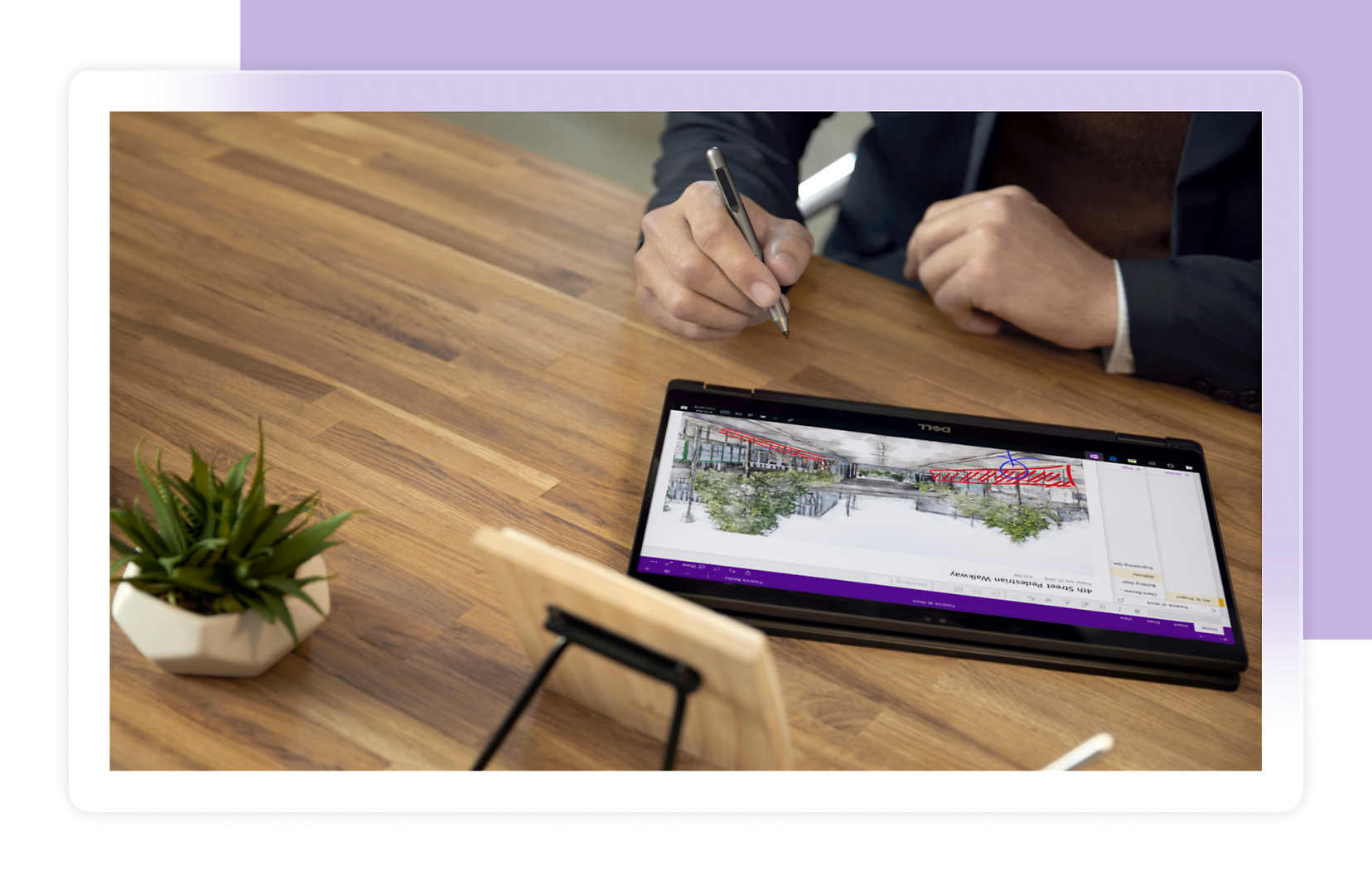
WPS Office относится к офисным пакетам. Он полезен на этапе редактирования DOCX, XLSX и PDF, но его не следует выбирать как OCR-систему без проверки конкретного сценария распознавания. Основной вопрос: сможет ли используемый компонент превратить именно скан в редактируемый текст, а не просто открыть уже текстовый документ.
ImageMagick

ImageMagick не является OCR-движком, но очень полезен перед распознаванием: пакетно меняет размер, формат, поворот и другие параметры изображений. В автоматизированном процессе его можно использовать для предобработки страниц перед Tesseract. Это пример инструмента, который улучшает OCR-конвейер, но не заменяет OCR сам.
Дополнительная карта OCR-программ и сервисов
Ниже решения разделены по назначению: специализированный OCR, screen OCR, подготовка сканов, PDF-редакторы, мобильные инструменты и корпоративная автоматизация. Такое деление важнее общего количества позиций: программа для захвата области экрана, OCR-движок и IDP-платформа закрывают разные этапы работы и не должны оцениваться по одному шаблону.
Специализированные OCR, screen OCR и инструменты подготовки сканов
К этой группе относятся ABBYY Screenshot Reader, Boxoft Screen OCR, Chronoscan, Cisdem OCRWizard, Cisdem PDF Converter OCR, CloudScan, Condense, contentCrawler, CopyFish, DevTools360, doXiview, Easy Screen OCR, Free Easy OCR, Free-OCR.com, FreeKapture, Freemore OCR, GOCR, i2OCR, Image To Text, Kleptomania, Microsoft Office Document Imaging, NewOCR.com, OCR Convert, OCR.Space, OCRopus, PaperStream, Paperwork, PDF OCR, Scan to PDF, ScanKromsator, ScanTailor, Screen OCR, SimpleOCR, TopOCR, Transym OCR, VietOCR, WatchOCR, YAGF и ZoomReader.
Разброс задач здесь велик. Screen OCR предназначен для захвата фрагмента экрана; ScanTailor и ScanKromsator занимаются подготовкой сканов; GOCR/OCRopus относятся к OCR-движкам и техническим проектам; Microsoft Office Document Imaging — устаревший компонент старых выпусков Office. Поэтому список полезен как карта способов, но не как готовый рейтинг «от лучшего к худшему».


PDF-редакторы, конвертеры и формы без отдельной основной карточки
В PDF-категорию входят Able2Extract Professional, AIDA, Ashampoo PDF Pro, BCL PDF Online, CleverPDF, Convertio, CoolNew PDF, Doc.Convert, DocHub, DocuClipper, Fill, JotForm, Kami, KDAN PDF, LiquidText, MobiPDF, PDF Converter Elite, PDF Expert, PDF Maestro, PDF Professional, PDF Reader Pro, pdfDocs, pdfFiller, PDFill, PDFpen, PDNob Image Translator, PDNob PDF Editor, PlatoForms, PrimoPDF, Revver, Solid PDF Converter, SwifDoo PDF, Total Mail Converter Pro, TurboPDF, UPDF, UPDF Converter, WorkinTool PDF Converter и M-Files.
Часть этих продуктов действительно имеет OCR, часть специализируется на конвертации, формах, совместной работе, управлении документами или обычном PDF-редактировании. Для читателя это важное различие: если исходная страница представляет собой картинку, программа должна уметь выполнить OCR до редактирования текста. Открыть PDF и нарисовать поверх него аннотацию недостаточно.
Мобильные SDK и приложения
ABBYY Mobile Capture и Anyline ближе к SDK и встраиваемому захвату данных в собственных приложениях, тогда как FP Scanner, GoodReader, Pocket Scanner, Scan Shot, ScanScan, Smart Scanner, TextDetective и ZoomReader рассчитаны на мобильный пользовательский сценарий. Для конечного пользователя определяющими остаются фактическая доступность на его ОС, наличие OCR в мобильной редакции и формат результата; для разработчика важнее API/SDK, поддерживаемые типы документов и формат извлекаемых данных.
Enterprise, API и document automation
К корпоративной группе относятся A4ScanDoc, ABBYY FlexiCapture, Adlib, Adlib PDF, Adobe PDF Library, Apryse PDF SDK, Beorg Smart Vision, Content AI Intelligent Search, Dbrain, Doxis AI.dp, Extractor.expert, Grooper, Hyperscience, Maestro Server OCR, Mindee, Neuro Doc, Nutrient SDK, OpenText Capture Center, Parascript, Paydox OCR, РБ-Док, RosreestrXML, Smart Engines, SOICA, Square 9, Tungsten eCopy, UnForm, ValueAI, Xtracta, Yandex Vision, Анкета24 и АргусДок.Скриншот.
Их нельзя сравнивать с PDF Commander по одному показателю «умеет OCR». Для IDP важны доля документов без ручной проверки, схема валидации, список извлекаемых полей, API, маршрутизация, развёртывание и требования к данным. Для SDK важны поддерживаемые среды разработки и формат программного результата. Для поисковой системы важнее индексирование уже распознанного контента. Эти критерии несопоставимы с удобством ручной правки PDF.
Узкоспециализированные и устаревшие решения
FreeOCR, SimpleOCR, FreeKapture, Freemore OCR, Microsoft Office Document Imaging, OCRopus, GOCR, TopOCR и Kleptomania относятся к разным поколениям OCR-инструментов и не образуют единую современную продуктовую категорию. Microsoft Office Document Imaging связан со старыми выпусками Microsoft Office; OCRopus и GOCR ближе к техническим OCR-проектам; FreeOCR, SimpleOCR, FreeKapture, Freemore OCR, TopOCR и Kleptomania — к отдельным настольным утилитам. Для нового рабочего процесса разумнее выбирать решение с подтверждённой совместимостью с текущей ОС и нужным форматом вывода, а эти названия использовать только там, где есть конкретная причина сохранять старую среду.
Как подготовить скан, чтобы OCR ошибался реже
Смена программы не исправляет физические дефекты страницы. Перед сравнением FineReader и альтернатив нужно привести входные данные к одинаковому качеству. Иначе тест будет измерять не OCR, а разницу в автоматической предобработке.
- Выпрямите страницу. Наклон строк ухудшает сегментацию. Если приложение умеет deskew, включите его до распознавания.
- Уберите лишние поля. Тёмный фон стола, край соседней страницы и пальцы на мобильном снимке создают ложные области.
- Следите за фокусом. Размытые мелкие буквы, особенно «и/й», «п/н», «0/O», распознаются хуже независимо от движка.
- Избегайте сильной JPEG-компрессии. Артефакты вокруг тонких штрихов меняют форму символов. Для промежуточного скана лучше сохранять качество, а сжимать уже после OCR.
- Не увеличивайте маленькое изображение искусственно. Интерполяция создаёт больше пикселей, но не возвращает потерянные детали букв.
- Проверьте контраст. Серый текст на пожелтевшей бумаге полезно нормализовать, но агрессивный порог может уничтожить тонкие штрихи.
- Отделяйте развороты книги. Искривление строк у корешка требует геометрической коррекции; простая обрезка не всегда достаточна.
- Сканируйте таблицы без перспективы. Сходящиеся линии мешают определить строки и столбцы.
Как самостоятельно сравнить качество OCR
Универсальной цифры «точность OCR» недостаточно: результат зависит от языка, шрифта, сканера и структуры страницы. Надёжнее собрать небольшой контрольный набор собственных документов и прогнать через 2–3 финалиста.
Контрольный набор
- чистая страница обычного текста;
- страница с русским и английским языками;
- таблица с числами, датами и объединёнными ячейками;
- двухколоночный документ;
- наклонённый или слегка зашумлённый скан;
- страница с подписью, печатью и текстом рядом;
- документ с мелким шрифтом;
- многостраничный PDF, где часть страниц уже содержит текстовый слой.
Что проверять после распознавания
- Найдите в searchable PDF редкое слово из середины страницы. Если поиск не находит его, слой отсутствует или слово распознано неверно.
- Скопируйте предложение из PDF в простой текстовый редактор. Проверьте порядок слов: визуально правильная страница может иметь неправильный порядок чтения.
- Сравните числа в таблице. OCR-ошибка в одной букве заметна, а ошибка «0/8», «1/7» или десятичного разделителя опаснее, потому что результат выглядит правдоподобно.
- Экспортируйте таблицу в XLSX, если программа заявляет такой сценарий. Проверьте строки, столбцы, объединения и типы данных.
- Откройте DOCX и включите отображение непечатаемых знаков. Лишние переносы строки быстро показывают, насколько хорошо восстановлена структура абзацев.
- Сравните исходный и итоговый PDF при увеличении. OCR-слой не должен ухудшать визуальное качество страницы, если выбран режим searchable image.
- Для многоязычного документа найдите слова обоих языков и проверьте символы, похожие между алфавитами.
- Повторите тест минимум на трёх типичных страницах, а не на одной идеально чистой.
Как выбрать замену FineReader по сценарию
| Сценарий | Что выбрать первым | На что смотреть |
|---|---|---|
| Открыть скан PDF, распознать и поправить документ | PDF Commander | OCR-режим, диапазон страниц, невидимый текстовый слой, редактор PDF |
| Сложные офисные документы и таблицы | ContentReader PDF или Readiris | Сохранение структуры, экспорт DOCX/XLSX, языки |
| PDF-процесс в экосистеме Adobe | Adobe Acrobat Pro | Scan & OCR, Correct recognized text |
| Сканирование со стационарного сканера | NAPS2 или VueScan | Профили сканера, searchable PDF, пакетная подача |
| Бесплатный локальный OCR на Linux | Tesseract + GImageReader/OCRmyPDF | Языковые модели, GUI/CLI, text layer |
| OCR + PDF-редактор на Linux | Master PDF Editor | Ограничения демо и качество Tesseract OCR |
| Разовый файл без установки | PDF24 Tools или iLovePDF | Приватность, текущие ограничения, формат результата |
| Быстро получить обычный текст | Online OCR, img2txt или Google Drive | Язык и качество простой текстовой выдачи |
| Сфотографировать документ телефоном | Adobe Scan или CamScanner | Обрезка, перспектива, searchable PDF |
| Корпоративный поток счетов и форм | ContentCapture, Rossum, Nanonets, Veryfi или аналогичный IDP | Поля, валидация, интеграции, размещение данных |
| Встроить OCR в собственное приложение | Tesseract, облачный OCR API или документный SDK | API, лицензия, языки, координаты, структура результата |
| Не отправлять документ во внешний облачный сервис | Локальный desktop OCR или self-hosted Stirling-PDF | Реальное место обработки и хранение файлов |
Частые ошибки при выборе OCR-программы
- Путать PDF-reader и OCR. Если в скане нельзя выделить текст, обычный поиск по PDF ничего не даст. Нужен OCR, который создаст символы или текстовый слой.
- Считать экспорт в Word доказательством OCR. Конвертер может отлично переводить уже текстовый PDF в DOCX и ничего не уметь со страницей-картинкой.
- Оценивать качество по одной чистой странице. Реальные ошибки появляются на таблицах, мелком шрифте, двух языках и плохой геометрии.
- Не проверять порядок чтения. В двух колонках все слова могут быть распознаны правильно, но перемешаны между колонками.
- Не проверять цифры. В договоре или счёте одна ошибочная цифра опаснее десятка опечаток в обычном тексте.
- Отправлять конфиденциальный документ в первый онлайн-сервис. Удобство браузера не отменяет требований организации к персональным данным и коммерческой информации.
- Смешивать мобильный сканер и desktop OCR. Камера удобна для захвата, но не обязана обеспечивать такой же контроль таблиц и макета.
- Сравнивать IDP с PDF-редактором. Rossum или Textract оценивают по извлечению полей и API, PDF Commander — по работе пользователя с PDF. Это разные продукты.
- Игнорировать ограничения редакций. Демо может добавлять водяные знаки, а расширенный OCR — требовать старшую лицензию.
- Выбирать старую программу только по знакомому названию. Совместимость с современной ОС и текущая поддержка важнее старого места в рейтинге.
Как понять, что результат OCR готов к использованию
Файл нельзя считать готовым только потому, что программа закончила распознавание без ошибки. Минимальная проверка занимает несколько минут и предотвращает большую часть проблем.
- поиск находит слова на первой, средней и последней странице;
- копирование текста не перемешивает колонки;
- в фамилиях, артикулах, суммах и датах нет очевидной подмены символов;
- таблицы сохраняют строки и столбцы;
- визуальный слой PDF не стал заметно хуже;
- экспортированный DOCX открывается без сотен лишних текстовых блоков;
- если документ двуязычный, оба языка распознаны корректно;
- страницы расположены в правильном порядке и имеют правильную ориентацию;
- файл открывается в другом просмотрщике, а не только в программе, где был создан.
FAQ
Есть ли полностью бесплатная замена ABBYY FineReader ?
Для локального OCR без оплаты наиболее сильная связка — Tesseract и графическая оболочка вроде GImageReader либо OCRmyPDF для searchable PDF. NAPS2 бесплатно закрывает сканирование и OCR на Windows, macOS и Linux. Но единый бесплатный продукт не обязан повторять весь набор FineReader: редактирование PDF, сложный экспорт и удобная проверка макета могут потребовать отдельного приложения.
Какой вариант проще всего для сканированного PDF?
Если нужен настольный редактор, первым стоит проверить PDF Commander: OCR встроен прямо в работу с PDF. Для бесплатного searchable PDF после сканера удобен NAPS2. Для разовой несекретной страницы без установки можно использовать PDF24 Tools.
Что лучше для Linux?
Для автоматизации — Tesseract и OCRmyPDF; для графического OCR — GImageReader; для сканирования — NAPS2 или VueScan; для OCR вместе с PDF-редактированием — Master PDF Editor с учётом ограничений лицензии. Выбор зависит от того, нужен движок, GUI, сканер или редактор.
Можно ли распознать PDF без изменения внешнего вида страниц?
Да. Нужен режим searchable PDF или invisible text layer. PDF Commander предлагает «Добавить невидимый слой текста», NAPS2 — «Make PDFs searchable using OCR», OCRmyPDF создан именно для добавления текстового слоя к сканированному PDF.
Почему OCR правильно распознал буквы, но испортил документ?
Потому что распознавание символов и восстановление структуры — разные задачи. Движок может верно определить слова, но перепутать колонки, подпись и основной текст, разделить таблицу на абзацы или изменить порядок чтения. Проверяйте не только текст, но и layout.
Как распознавать таблицы?
Используйте инструмент, который умеет сохранять структуру и экспортировать таблицы, затем проверяйте XLSX или таблицу в DOCX. Особое внимание уделяйте числам, объединённым ячейкам, многострочным заголовкам и пустым ячейкам. Для бухгалтерских данных ручная сверка критична.
Что выбрать для Mac без облака?
OwlOCR и PDFify ориентированы на локальный Mac-процесс. Если одновременно нужен большой PDF-редактор, можно рассмотреть Adobe Acrobat Pro, PDFelement или Master PDF Editor, но условия лицензии и набор OCR-функций у них отличаются.
Можно ли использовать Google Drive вместо FineReader?
Для извлечения обычного текста — да: файл открывается через Google Docs и текст распознаётся. Для сложной верстки — нет. Таблицы, колонки, списки и сноски переносятся значительно менее предсказуемо, поэтому это способ для текста, а не полноценная замена документного OCR.
Стоит ли распознавать документы телефоном?
Для чеков, нескольких страниц, расписок и документов в дороге — да. Для сотен листов, книг и сложных таблиц физический сканер с автоподатчиком и настольный OCR обеспечивает более повторяемый процесс и удобную проверку результата.
Какой OCR выбрать для конфиденциальных документов?
Предпочтителен локальный инструмент, который не требует загрузки файла во внешний сервис, либо self-hosted-система внутри инфраструктуры организации. Выбирать только по слову «offline» недостаточно: нужно проверить, где фактически выполняется OCR и не активированы ли дополнительные облачные функции.
Чем IDP отличается от обычного OCR?
OCR превращает изображение символов в текст. IDP поверх этого определяет тип документа, находит конкретные поля, таблицы и реквизиты, проверяет значения и передаёт структурированные данные в другие системы. Поэтому IDP выбирают для потока документов, а не для ручного редактирования одного PDF.
Нужно ли включать сразу много языков?
Нет. Подключайте языки, которые действительно присутствуют на странице. Чем точнее задан набор, тем меньше неоднозначность похожих символов. Для смешанного русского и английского документа включайте оба языка, а для полностью русского — английский не нужен только «на всякий случай».
Поможет ли увеличение разрешения плохой фотографии?
Простое программное увеличение не возвращает детали, которых камера не записала. Гораздо полезнее переснять страницу в фокусе, убрать перспективу и обеспечить равномерное освещение. AI-upscale иногда делает изображение визуально резче, но может дорисовать формы штрихов, что нежелательно перед точным OCR.
Почему после OCR PDF всё ещё выглядит как скан?
Так и должно быть в режиме searchable image. Исходное изображение страницы остаётся видимым, а распознанный текст хранится невидимым слоем. Это хороший формат для архивов: документ сохраняет исходный вид и одновременно становится доступным для поиска.
Что важнее: число поддерживаемых языков или качество моего языка?
Качество на ваших документах. Сотни языков не дают преимущества, если вы работаете только с русским и английским. Проверьте смешанный текст, фамилии, номера документов и типичные шрифты вашего архива.
Как проверить OCR без специальных тестов?
Возьмите три обычных документа из своей работы: чистый текст, таблицу и плохой скан. В каждом найдите пять характерных слов, несколько чисел и сложный фрагмент. После OCR проверьте поиск, копирование, экспорт и структуру. Такой мини-тест полезнее рекламной цифры точности.
Можно ли автоматизировать OCR сотен PDF?
Да. Для локального технического процесса подходят Tesseract/OCRmyPDF и другие CLI-инструменты; для корпоративного потока — IDP или OCR API. Настольный редактор удобнее, когда каждый документ нужно визуально проверять и править вручную.
Что делать, если OCR постоянно путает таблицу?
Сначала улучшите геометрию скана и проверьте, может ли программа вручную размечать области. В PDF Commander можно задавать типы областей страницы. Если таблица остаётся нестабильной, выберите специализированный OCR с экспортом таблиц или корпоративный инструмент извлечения структурированных данных.
Нужен ли отдельный сканер, если есть хорошая камера телефона?
Для нескольких листов — нет. Для регулярного архива сканер удобнее: одинаковая геометрия, стабильное освещение и автоподатчик уменьшают разброс качества между страницами. OCR работает лучше, когда исходники получены одинаковым способом.
Какой вариант выбрать для самого простого начала?
Если у вас уже есть PDF на Windows и нужно распознать его без построения технического конвейера, начните с PDF Commander. Если работа начинается со сканера и важна бесплатность — с NAPS2. Если используется Linux и нужна автоматизация — с Tesseract/OCRmyPDF. Такой выбор сразу соответствует реальному типу задачи.
Вывод
Для обычной работы со сканированным PDF важнее всего не максимальный список OCR-функций, а законченный процесс: открыть документ, правильно распознать нужные страницы, проверить сомнительные места и получить формат, в котором можно продолжить работу. В этом сценарии PDF Commander логично ставить первым: OCR встроен в PDF-редактор, есть выбор диапазона и режима результата, включая невидимый текстовый слой.
Для сложной структуры и многоязычных документов стоит сравнить ContentReader PDF, Readiris и Tungsten OmniPage на собственном наборе страниц. Для сканера удобнее NAPS2 или VueScan. В Linux сильнее всего открытая связка Tesseract, GImageReader и OCRmyPDF; на Mac есть локальные OwlOCR и PDFify. Онлайн-сервисы разумны для разовых нечувствительных файлов, а мобильные сканеры — для захвата документов камерой.
Если задача состоит в обработке тысяч счетов, анкет и накладных, настольный рейтинг перестаёт быть главным: нужно сравнивать IDP, OCR API и качество извлечения конкретных полей. Независимо от класса программы окончательный выбор следует делать после теста на собственных документах — чистом тексте, таблице, многоязычной странице и плохом скане. Именно такой тест показывает, заменит ли выбранный инструмент FineReader в вашей работе, а не только в списке функций.
 *EXE — расширение исполняемого файла. Сайт является партнером проекта