
Конструктор PDF нужен не только для преобразования Word или фотографии в файл с расширением .pdf. В зависимости от задачи под этим названием скрываются разные классы инструментов: полноценные редакторы, которые создают пустой документ и позволяют менять текст; виртуальные принтеры, превращающие печатаемый файл в PDF; редакторы форм; программы для сборки страниц из сканов и изображений; браузерные сервисы; издательские платформы для превращения готового PDF в интерактивный каталог. Если не разделять эти сценарии, рейтинг получается бесполезным: простой PDF-принтер оказывается рядом с редактором с OCR и формами, а сервис для флипбуков — рядом с приложением для сканирования телефона.
Ниже программы сгруппированы по реальной задаче и платформе. Первым идёт PDF Commander: это настольный редактор для Windows и Linux, в котором можно создать новый документ, объединить файлы, работать со страницами, добавлять текст и изображения, распознавать сканы через OCR и конвертировать PDF. Для каждой основной программы указано, что именно она делает, где проходит граница возможностей и когда вместо неё разумнее выбрать другой тип инструмента.
Что считать конструктором PDF
У PDF нет единственного «правильного» способа создания. Итоговый файл может появиться из пустой страницы, документа Office, изображения, скана, результата печати или формы. Поэтому перед выбором программы полезно определить исходный материал и то, что придётся менять после создания.
| Подход | Как получается PDF | Для чего подходит | Главное ограничение |
|---|---|---|---|
| Полноценный PDF-редактор | Создаётся пустой документ либо импортируется исходник; затем редактируются текст, изображения и страницы | Договоры, инструкции, формы, учебные материалы, регулярная работа | За расширенные функции многих коммерческих редакторов нужна лицензия |
| Виртуальный PDF-принтер | В окне печати выбирается PDF-принтер вместо физического устройства | Быстрое сохранение отчёта, веб-страницы или документа из любой программы с печатью | После «печати» сложнее править исходную структуру; это не полноценный редактор |
| Конвертер | DOCX, XLSX, PPTX, JPG, PNG или другой формат преобразуется в PDF | Когда макет уже подготовлен в другой программе | Качество зависит от корректного импорта шрифтов, таблиц и разметки |
| Сканер и OCR | Камера или сканер создаёт изображения страниц; OCR добавляет распознаваемый текст | Бумажные документы, чеки, конспекты, архив | Нужно проверять ошибки распознавания, особенно в таблицах, формулах и плохих сканах |
| Конструктор форм | В PDF добавляются интерактивные поля, флажки, списки и подписи | Анкеты, заявления, опросники, внутренние бланки | Заполнение формы и проектирование полей — разные функции; не каждый редактор умеет второе |
| Онлайн-конструктор | Файл загружается в браузер, редактируется и сохраняется обратно | Разовые операции без установки | Документ передаётся внешнему сервису; для конфиденциальных файлов лучше локальная программа |
| Flipbook-платформа | Готовый PDF импортируется и превращается в веб-публикацию с перелистыванием и интерактивными элементами | Каталоги, журналы, презентационные публикации | Результат часто является HTML5-публикацией, а не новым PDF |
| API-генерация | Приложение или сервер собирает PDF автоматически из данных и шаблона | Массовые счета, сертификаты, отчёты, документы из CRM | Требуется настройка интеграции; это не вариант для ручного редактирования одного файла |
Как выбрать PDF-конструктор
Для рейтинга важнее не количество кнопок, а соответствие конкретной работе. Если вы регулярно правите готовые PDF, критичны прямое редактирование текста, управление страницами и OCR. Если исходник всегда находится в Word или LibreOffice, полноценный PDF-редактор может вообще не понадобиться: документ проще закончить в исходной программе и экспортировать. Для анкеты нужен другой набор — проектирование полей, проверка заполнения и подпись. Для сканов на первом месте OCR и управление страницами.
- Создание с нуля. Нужна пустая страница и возможность размещать текст, изображения и другие объекты, а не только импортировать готовый файл.
- Редактирование существующего текста. Добавление нового текстового блока поверх страницы не равно изменению уже находящегося в PDF текста.
- Работа со страницами. Минимально полезный набор — добавление, удаление, перестановка, поворот и извлечение; для сборки сканов также важны объединение и разделение.
- OCR. Для скана проверяйте, создаёт ли программа поисковый текстовый слой или полноценный редактируемый текст. После OCR результат нужно вычитать.
- Формы. Если требуется именно конструктор анкеты, нужны инструменты создания полей, а не только заполнение уже готовых полей.
- Подпись и защита. Рисованная подпись, электронная подпись и криптографическая цифровая подпись — разные механизмы. Для делового процесса выбирайте нужный тип заранее.
- Конвертация. Проверяйте конкретный путь: например, Word → PDF, изображения → PDF или PDF → DOCX. Универсальная надпись «конвертер» не гарантирует нужное направление.
- Локальная или облачная обработка. Для договоров, персональных данных и внутренних документов предпочтительнее приложение, которое не требует загрузки файла на сторонний сервер.
- Повторяемость операции. Для десятков одинаковых документов важнее пакетная обработка, профили, виртуальная печать или API, чем декоративные инструменты.
Сравнение основных конструкторов PDF
| Программа | Платформа | Создание | Редактирование | OCR | Формы | Лучший сценарий |
|---|---|---|---|---|---|---|
| PDF Commander | Windows, Linux | С нуля, из файлов, объединение | Текст, изображения, страницы | Да | Заполнение и работа с PDF-документами | Русскоязычная настольная работа |
| PDF24 Creator | Windows | Импорт, сборка, виртуальный принтер | Страницы и набор PDF-инструментов | Да | Конструктор полей доступен в PDF24 Tools и Toolbox | Бесплатная офлайн-сборка и конвертация |
| PDF-XChange Editor | Windows | Из изображений, текста, RTF, сканера и др. | Прямое редактирование и аннотации | Да | Создание полей в Editor Plus | Точная настольная работа с большим набором инструментов |
| Foxit PDF Editor | Windows, macOS и другие редакции | Из файлов, скана, портфолио | Текст, изображения, макет | Да | Создание интерактивных форм | Документооборот и формы |
| Adobe Acrobat Pro | Windows, macOS, web/mobile в экосистеме | Из файлов и сканов | Полное редактирование | Да | Создание заполняемых форм | Сложные корпоративные PDF |
| 7-PDF Maker | Windows | Прямая конвертация файлов в PDF/PDF/A-1 | Не предназначен для глубокой правки готового PDF | Нет | Нет специализированного конструктора форм | Локальная пакетная конвертация без виртуального принтера |
| PDF4Free | Windows | Виртуальный PDF-принтер | Редактирование выполняется в исходной программе | Нет | Нет | Простая печать любого документа в PDF |
| AbleWord | Windows | Текстовый документ → PDF; открытие PDF | Текст и базовая структура документа | Нет | Не основной сценарий | Бесплатный текстовый редактор с поддержкой PDF |
| PDF Generator API | Web/API | Шаблон + JSON → PDF | Редактируется шаблон, а не каждый готовый файл | Не основной сценарий | Web Forms и шаблонные поля | Автоматическая массовая генерация персонализированных документов |
| PDFelement | Windows, macOS, mobile | Пустой PDF, Office, скан, изображения | Текст, объекты, страницы | Да | Создание и распознавание полей | Кроссплатформенная работа |
| PDFgear | Windows, macOS, iOS, Android, web | Конвертация и создание форм | Текст, изображения, страницы | Да | Есть онлайн-конструктор форм | Бесплатные повседневные задачи |
| Smallpdf | Браузер и мобильные приложения | Конвертация в PDF | Браузерное редактирование | Да, в Pro | Заполнение и подпись; сложные формы не главный сценарий | Разовая работа онлайн |
| Sejda PDF | Браузер, Desktop | Редактирование и конвертация | Текст, ссылки, изображения, страницы | Есть отдельные инструменты | Create Forms | Быстрые правки и формы в браузере |
| Canva | Браузер, приложения | Дизайн, импорт PDF и экспорт | Визуальная перестройка документа | Не основной сценарий | Подписи и дизайн форм, но не замена специализированному AcroForm-редактору | Брошюры, презентационные PDF и визуальный дизайн |
| LibreOffice | Windows, macOS, Linux | Документ Writer/Calc/Impress → Export as PDF | Лучше редактировать исходный ODF/DOCX | Не PDF-OCR редактор | Часть элементов Writer можно экспортировать как PDF-форму | Создание PDF из офисного документа |
| Scribus | Windows, macOS, Linux | Верстка → экспорт PDF | Редактируется исходный макет | Нет | Поддерживает интерактивные PDF-формы | Полиграфическая и сложная страничная верстка |
Лучшие конструкторы PDF для Windows
На Windows выбор наиболее широкий: есть полноценные редакторы, бесплатные офлайн-наборы, виртуальные принтеры и узкие сборщики страниц. В этом разделе программы не повторяются в других платформенных рейтингах; если продукт поддерживает несколько ОС, дополнительные платформы указаны внутри его карточки.
PDF Commander — первый выбор для русскоязычной настольной работы
PDF Commander объединяет редактор, конвертер, просмотрщик и набор инструментов для страниц. Программа работает в Windows и имеет отдельную Linux-версию. Она уместна, когда нужно не просто получить PDF из другого формата, а продолжить работу внутри самого документа: добавить текст или изображение, собрать несколько файлов, повернуть и переставить страницы, распознать текст на скане, скрыть фрагмент, поставить подпись или сохранить страницы в другом формате.
Стартовый сценарий построен вокруг нескольких самостоятельных задач. Можно открыть готовый PDF, создать новый документ, объединить материалы или запустить преобразование. Такой подход удобнее для новичка, чем интерфейс, где все инструменты спрятаны в нескольких вложенных меню.

Как собрать PDF из нескольких файлов. Откройте PDF Commander. Для нового документа нажмите Создать PDF, а для сборки нескольких материалов — Объединить PDF. Добавьте исходные PDF или изображения, проверьте порядок страниц по миниатюрам, удалите лишнее и сохраните результат. Для сканов после сборки полезно перейти к распознаванию текста: OCR добавляет текстовый слой, благодаря которому документ становится доступен для поиска и копирования.
Как изменить структуру. Перейдите на вкладку Страницы. Здесь доступны операции с выбранными листами: добавление, удаление, перемещение и поворот. На скриншоте выше видны команды Повернуть влево и Повернуть вправо. Перед сохранением удобно просмотреть миниатюры целиком: так быстро обнаруживаются случайно перевёрнутые или продублированные листы.
Когда выбирать. PDF Commander особенно логичен для пользователя, которому нужен настольный интерфейс на русском языке, работа без постоянной загрузки документов в браузер и сочетание редактирования с OCR. Он не предназначен для macOS, поэтому на Mac лучше сразу выбирать Preview, PDFelement, PDF Studio или другой нативный инструмент.
Плюсы:
- создаёт и редактирует PDF локально на компьютере;
- поддерживает Windows и Linux;
- в одном приложении собраны страницы, конвертация, OCR, аннотации и защита;
- подходит для сканов, договоров, учебных материалов и объединения документов;
- русскоязычный интерфейс уменьшает риск ошибиться в терминах вроде OCR, кадрирования и защиты.
Минусы:
- версии для macOS нет;
- для сложной издательской верстки уровня Scribus или автоматической генерации через API нужен другой класс инструмента.
PDF24 Creator — бесплатный офлайн-набор и виртуальный PDF-принтер
PDF24 Creator устанавливается только в Windows и объединяет несколько механизмов создания PDF. Первый — визуальная сборка: в рабочую область можно перетащить документы и изображения, после чего программа автоматически преобразует поддерживаемые исходники и позволяет собирать страницы. Второй — виртуальный PDF-принтер: из любой программы с командой печати можно вывести документ не на бумагу, а в PDF. Третий — Toolbox с отдельными инструментами, включая OCR, конвертацию, сжатие и работу с формами.
PDF24 полезен именно как конструктор процесса. Если исходник уже подготовлен в Word или Excel, не нужно заново верстать его в PDF-редакторе: достаточно выбрать виртуальный принтер PDF24. Если нужно объединить десяток изображений и два PDF, удобнее открыть Creator и собрать страницы визуально. Для отсканированного документа применяется OCR.
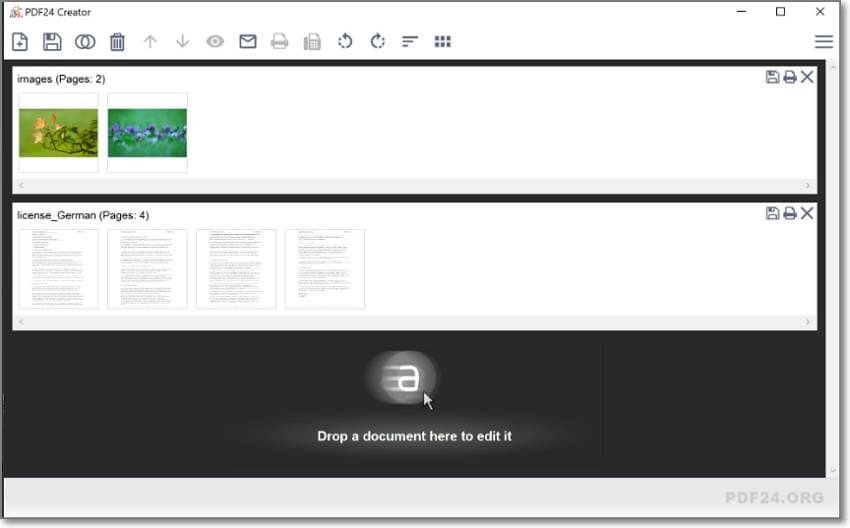
PDF24 Creator распространяется бесплатно и не вводит лимит на количество локальных операций в самой настольной программе. При этом это не прямой аналог редактора, ориентированного на глубокое изменение существующей верстки каждого абзаца. Его сильная сторона — создание, сборка, преобразование, печать в PDF и набор специализированных утилит.
Для формы используется PDF24 Form Editor: он добавляет текстовые поля, флажки, переключатели, раскрывающиеся списки, кнопки и поля подписи. Создание интерактивного бланка здесь рассматривается отдельно от обычной конвертации, потому что это другая задача и другой набор инструментов.
Плюсы:
- бесплатная локальная обработка без загрузки файлов на сервер;
- виртуальный принтер создаёт PDF из любой программы с функцией печати;
- есть OCR, сборка и перестановка страниц, конвертация, профили и пакетные операции;
- формы можно создавать через Form Editor/Toolbox.
Минусы:
- PDF24 Creator устанавливается только в Windows;
- для прямого сложного редактирования существующего текста специализированный PDF-редактор удобнее.
PDF-XChange Editor — точное редактирование, OCR и расширенные формы
PDF-XChange Editor рассчитан на Windows и сочетает создание документов, прямое редактирование, аннотации, OCR, цифровые подписи и конвертацию. Новый PDF можно собрать из изображений, текстовых файлов, RTF, Markdown или данных со сканера. Без лицензии доступно более 70% функций Editor. Инструменты, которым нужна лицензия, помечаются отдельно; при их использовании без ключа программа добавляет демонстрационные отметки в результат. Поэтому для бесплатного рабочего процесса нужно оставаться внутри функций, отмеченных как Free.
Для отсканированного PDF базовый OCR распознаёт изображённый текст и добавляет невидимый текстовый слой, после чего скан становится доступен для поиска и выделения. Расширенный OCR относится к Editor Plus. Создание и редактирование заполняемых полей тоже относится к Plus, поэтому при выборе между обычной и Plus-редакцией форма — один из ключевых критериев.
Практический сценарий. Если документ пришёл сканом, сначала запустите OCR и проверьте несколько проблемных фрагментов — номера, фамилии, таблицы. Затем используйте режим редактирования текста, а для сборки нескольких материалов добавьте или замените страницы. Не запускайте повторное OCR после ручной правки без необходимости: сначала сохраните резервную копию.
Плюсы:
- много инструментов для текста, страниц, аннотаций и OCR;
- создание PDF из нескольких типов исходников и со сканера;
- есть цифровая подпись и расширенные функции форм в Editor Plus;
- подходит для регулярной технической работы с большим количеством PDF.
Минусы:
- работает только в Windows;
- часть инструментов лицензируется отдельно или относится к Plus, поэтому бесплатный режим нужно оценивать по конкретной задаче.
Foxit PDF Editor — формы, OCR и документооборот
Foxit PDF Editor — полноценный редактор, в котором можно создавать PDF из файлов, скана и других источников, менять текст и изображения, организовывать страницы, выполнять OCR, добавлять защиту и проектировать интерактивные формы. В разделе создания Foxit используется команда File → Create; также файл можно перетащить в приложение. Для формы доступны текстовые поля, флажки, комбинированные и списочные поля, переключатели, поля подписи и другие элементы.
Foxit PhantomPDF — прежнее название этой продуктовой линии. Сейчас используется название Foxit PDF Editor, поэтому PhantomPDF не получает отдельную дублирующую карточку.
Foxit сильнее простых конвертеров там, где документ проходит несколько стадий: создание, распознавание, правки, формы, подпись и совместная работа. Для единичного JPG → PDF такой набор избыточен, а для корпоративного бланка или большого скана — оправдан.
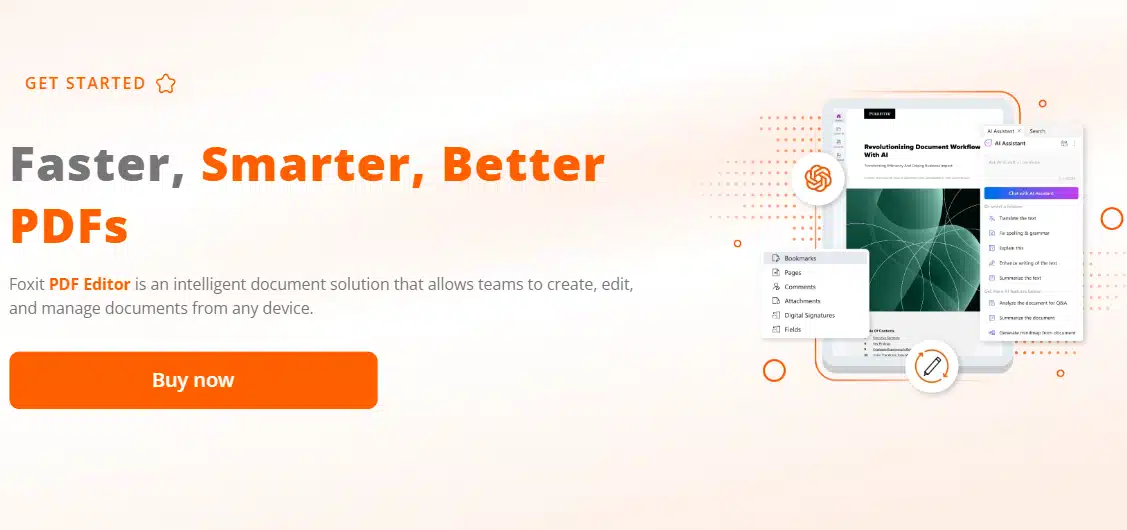
Как редактировать текст. Откройте Edit → Edit Text, выберите нужный текстовый блок и внесите правки. Если исходник — скан, сначала примените Scan & OCR, иначе содержимое страницы останется изображением и не будет редактироваться как обычный текст.
Плюсы:
- полноценное редактирование текста, изображений и макета;
- OCR для превращения сканов в поисковые и редактируемые документы;
- развитый конструктор интерактивных форм;
- сочетает создание, подпись, защиту и совместную работу.
Минусы:
- для разовой конвертации функциональность избыточна;
- часть возможностей зависит от выбранного плана продукта.
Nitro PDF Pro — редактор с автоматическим созданием полей форм

Nitro PDF Pro создаёт, редактирует и конвертирует PDF, распознаёт сканы и работает с заполняемыми формами. В Windows автоматическое создание формы анализирует статический бланк и добавляет интерактивные элементы вроде текстовых полей и флажков. Для ручного проектирования используется вкладка Forms. На Mac продукт также поддерживает OCR, формы и экспорт.
Это важно отличать от старого Nitro Reader. Reader снят с поддержки и не должен фигурировать в современном рейтинге как самостоятельный конструктор. Аналогично снят с поддержки PrimoPDF, который много лет попадал в списки бесплатных PDF-принтеров.
Плюсы:
- прямое редактирование и конвертация PDF;
- OCR для сканов;
- ручное и автоматическое создание интерактивных полей;
- есть редакции для Windows и macOS.
Минусы:
- это коммерческий редактор, а не полностью бесплатный PDF Maker;
- старые материалы про Nitro Reader и PrimoPDF больше не отражают актуальную линейку.
Adobe Acrobat Pro — для сложных форм, OCR и корпоративных процессов
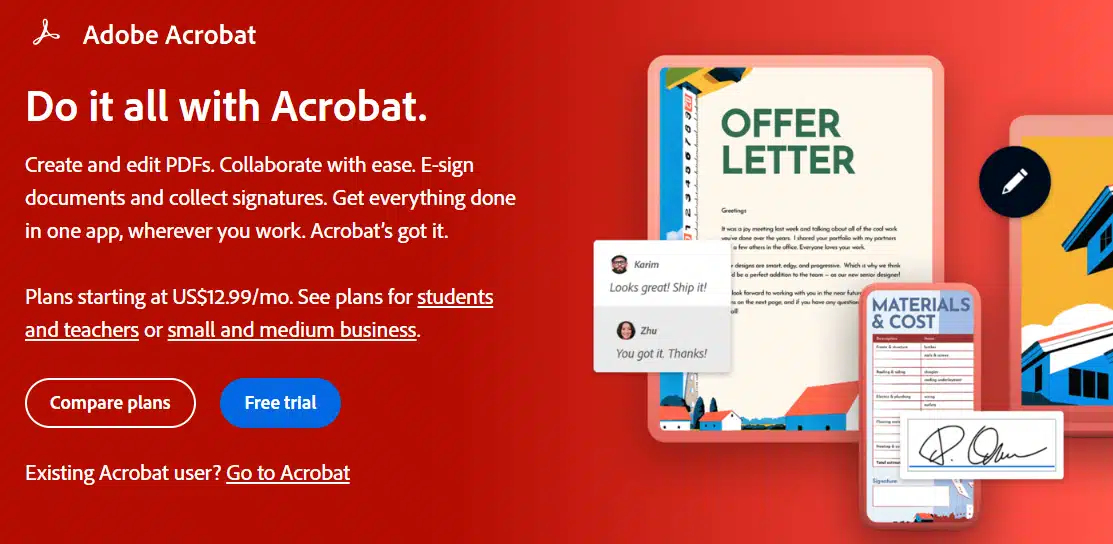
Adobe Acrobat Pro остаётся полнофункциональным вариантом для создания PDF из файлов и сканов, редактирования текста, OCR, организации страниц, защиты, конвертации и проектирования заполняемых форм. При преобразовании скана Acrobat может автоматически применить OCR и превратить изображение текста в редактируемый PDF. Конструктор форм распознаёт статические области формы и создаёт интерактивные поля, которые затем можно проверить и исправить вручную.
Бесплатный Acrobat Reader нужно отделять от Acrobat Pro. Reader подходит для просмотра, аннотаций, заполнения и подписи уже готовых документов, но не заменяет Pro, когда требуется менять существующий текст, создавать полноценные формы или выполнять расширенную обработку сканов.
Проверка формы. После автоматического распознавания полей откройте форму как пользователь: пройдите клавишей Tab по полям, проверьте порядок перехода, типы данных, флажки и поля подписи. Внешне похожее на поле место может быть распознано неверно, поэтому автоматическое создание не отменяет проверки.
Плюсы:
- полный набор для создания, редактирования, OCR, форм и защиты;
- подходит для сложных документов и стандартных корпоративных процессов;
- автоматическое распознавание статических полей ускоряет создание форм.
Минусы:
- для простой разовой конвертации это избыточный инструмент;
- бесплатный Reader не даёт полный набор функций Pro.
PDFCreator — PDF через виртуальную печать и профили
PDFCreator относится прежде всего к классу виртуальных принтеров. Логика работы проста: исходный документ остаётся в Word, Excel, браузере или другой программе, а PDF создаётся командой печати. Такой подход хорош для повторяемых операций, потому что не требует заново открывать материал в PDF-редакторе.
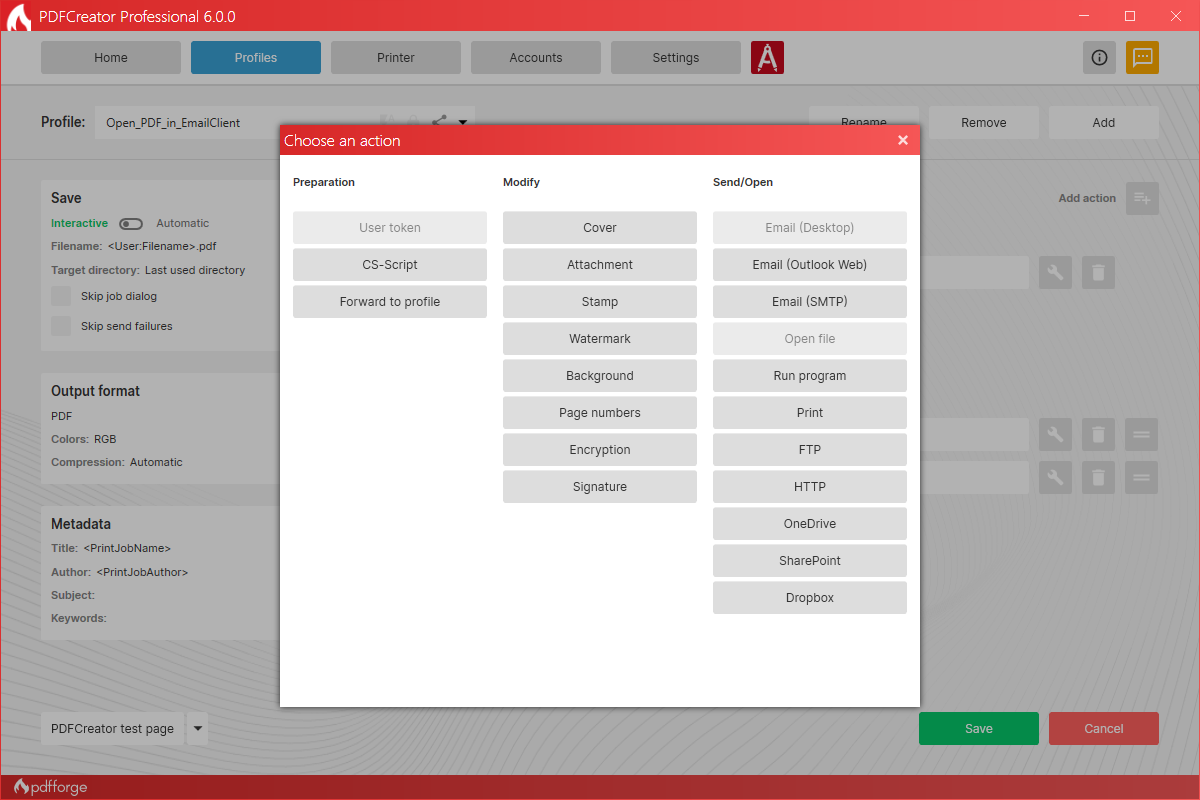
PDFCreator следует выбирать, когда главное — надёжно получить PDF из печатаемого документа. Если после этого требуется менять отдельные абзацы, OCR-ить сканы или строить интерактивную форму, понадобится дополнительный редактор.
Плюсы:
- универсальный способ через печать;
- подходит для приложений, которые сами не умеют экспортировать PDF;
- удобен в повторяемых рабочих процессах с профилями.
Минусы:
- виртуальная печать не заменяет прямое редактирование содержимого PDF;
- для сканов и сложных форм нужен другой инструмент.
doPDF — простой вариант печати в PDF

doPDF решает узкую задачу: устанавливает PDF-принтер в Windows. Пользователь готовит документ в исходной программе, нажимает Печать и выбирает doPDF как принтер. Это быстрый способ получить итоговый PDF без изучения редактора.
Главное достоинство такого подхода одновременно является ограничением: конструкция документа остаётся в исходной программе. Исправлять таблицу или сложную верстку лучше до печати. Если PDF уже создан и требуется заменить текст, переставить страницы или распознать скан, doPDF не является нужным классом программы.
Плюсы:
- минимальный сценарий создания через печать;
- не требует менять привычную программу подготовки документа.
Минусы:
- нет полноценного редактора содержимого;
- не предназначен для создания интерактивных форм или OCR.
CutePDF Writer — ещё один виртуальный PDF-принтер
CutePDF Writer также работает как принтер. Он полезен для старых или специализированных Windows-программ, где есть печать, но нет экспорта в PDF. В рейтинге его нельзя сравнивать по количеству инструментов с Acrobat или PDF Commander: цель у него другая.
Плюсы:
- создаёт PDF из печатаемых документов;
- простая модель использования без отдельной верстки.
Минусы:
- не редактирует существующий PDF как полноценный редактор;
- нет встроенного сценария OCR и разработки сложной формы.
WinScan2PDF — для быстрого сканирования в PDF
WinScan2PDF — узкая Windows-утилита для создания PDF со сканера. Она уместна, когда нужно быстро превратить бумажные листы в один файл, а редактирование и верстка не требуются. Такой инструмент лучше оценивать не по «богатству функций», а по скорости цепочки сканирование → сборка → сохранение.
После создания скана проверьте ориентацию, порядок и читаемость каждой страницы. Если нужен поиск по тексту, одного сканирования недостаточно: примените OCR в PDF Commander, PDF24 Creator, PDF-XChange Editor, Acrobat или другом редакторе с распознаванием.
Плюсы:
- короткий путь от сканера до многостраничного PDF;
- подходит для оцифровки без сложной обработки.
Минусы:
- не заменяет OCR-редактор;
- не рассчитан на глубокое изменение текста и дизайна.
Infix PDF Editor — прямое редактирование текста и интерактивных форм
Infix PDF Editor разработан Iceni Technology и предназначен для изменения PDF в интерфейсе, близком к текстовому процессору. Редактор работает с существующим текстом и графикой, поддерживает поиск и замену, а редакция Infix Pro позволяет создавать и изменять интерактивные поля форм. После приобретения Iceni компанией Apryse Infix продолжает существовать как специализированный PDF-редактор; отдельный сценарий программы — точное изменение текста, графики и полей форм в уже созданных документах.
Его сильная сторона — правка содержимого уже собранного PDF. Если задача сводится только к печати Word-документа в PDF или объединению файлов, виртуальный принтер или узкая утилита проще. Когда требуется изменить несколько текстовых блоков, исправить повторяющуюся формулировку через поиск и замену либо доработать форму, Infix соответствует задаче точнее.
Плюсы:
- ориентирован на прямое изменение текста и графики PDF;
- поддерживает поиск и замену в документе;
- Infix Pro создаёт и редактирует интерактивные поля форм.
Минусы:
- для простой конвертации из Office такой редактор избыточен;
- для массовой серверной генерации документов нужен API-инструмент другого класса.
pdfFactory Pro — печать и сборка документов

pdfFactory Pro находится между простым виртуальным принтером и рабочим инструментом сборки. Такой класс программ удобен, когда PDF формируется из нескольких печатных заданий, а перед сохранением нужно проверить порядок и состав. Но это всё ещё не замена редактору, если задача начинается с существующего PDF и требует правки текста.
Плюсы:
- подходит для создания PDF из печатных заданий;
- удобен для сборки вывода из нескольких программ.
Минусы:
- не основной выбор для OCR и сложной правки готового PDF;
- избыточен, если достаточно встроенной печати в PDF.
PDF Combine — узкая сборка нескольких PDF

PDF Combine нужен для объединения нескольких документов в один. Его место в статье — не рядом с полноценными редакторами по принципу «у кого больше функций», а в сценарии пакетной сборки. Если требуется только объединить главы, счета или сканы, специализированная утилита может быть быстрее. Если после объединения надо исправлять текст, добавлять форму или OCR, выбирайте редактор.
Плюсы:
- сфокусирован на объединении нескольких файлов;
- подходит для массовой сборки без ручной верстки.
Минусы:
- узкая специализация;
- не заменяет редактор содержимого и OCR.
7-PDF Maker — прямая конвертация без виртуального принтера
7-PDF Maker создаёт PDF и PDF/A-1 из документов и изображений непосредственно, без установки виртуального PDF-принтера и без Ghostscript. В комплект входят интеграция с Проводником Windows и командная строка, поэтому один и тот же механизм подходит и для ручной конвертации, и для повторяемых пакетных операций. 7-PDF Maker принимает офисные документы, OpenDocument и изображения и преобразует их непосредственно в PDF/PDF-A без виртуального принтера.
Это не редактор готового PDF. Правильный сценарий — взять DOCX, ODT, XLS, изображение или другой поддерживаемый исходник и получить финальный PDF/PDF-A. Если после преобразования нужно исправлять абзацы, распознавать скан или строить интерактивную форму, работа продолжается в редакторе другого класса.
Плюсы:
- не требует виртуального PDF-принтера для преобразования файлов;
- поддерживает PDF/A-1 для архивного сценария;
- есть интеграция с Проводником и командная строка для повторяемой конвертации.
Минусы:
- не предназначен для глубокого редактирования уже созданного PDF;
- OCR и проектирование интерактивных форм не являются его основным сценарием.
PDF4Free — простой PDF-принтер для Windows
PDF4Free устанавливается в Windows как драйвер печати. После подготовки документа в исходной программе пользователь вызывает Print и выбирает PDF4Free вместо физического принтера. PDF4Free остаётся представителем классического подхода «печать в PDF»: программа устанавливается как драйвер печати и создаёт файл из любого приложения, в котором есть команда Print.
PDF4Free разумно использовать там, где приложение умеет печатать, но не умеет сохранять PDF напрямую. Редактировать текст после печати такой драйвер не предназначен: исправления следует вносить в исходный DOCX, таблицу, чертёж или другую программу, а затем печатать повторно.
Плюсы:
- создаёт PDF из любой Windows-программы с функцией печати;
- не требует отдельной верстки документа в PDF-редакторе;
- подходит для старых прикладных программ без собственного экспорта.
Минусы:
- не редактирует содержимое готового PDF;
- не заменяет OCR, формы и управление внутренними объектами документа.
AbleWord — текстовый процессор, который открывает и сохраняет PDF
AbleWord — бесплатный текстовый процессор для Windows с чтением и записью PDF. Он открывает PDF как документ, позволяет редактировать содержимое средствами текстового редактора и сохранять результат. По назначению это промежуточный вариант между офисным редактором и специализированным PDF-приложением.
AbleWord полезен для сравнительно простых текстовых файлов. Сложная верстка, нестандартные шрифты, формы, OCR и точное сохранение внутренней структуры PDF требуют специализированного редактора; поэтому перед отправкой изменённого файла нужно обязательно сравнить страницы с оригиналом.
Плюсы:
- работает как обычный текстовый редактор и поддерживает PDF;
- подходит для несложной правки текстовых документов;
- не требует коммерческой PDF-системы для базового сценария.
Минусы:
- не рассчитан на OCR и сложные интерактивные формы;
- сложную исходную верстку нужно особенно тщательно проверять после сохранения.
Лучшие варианты для macOS
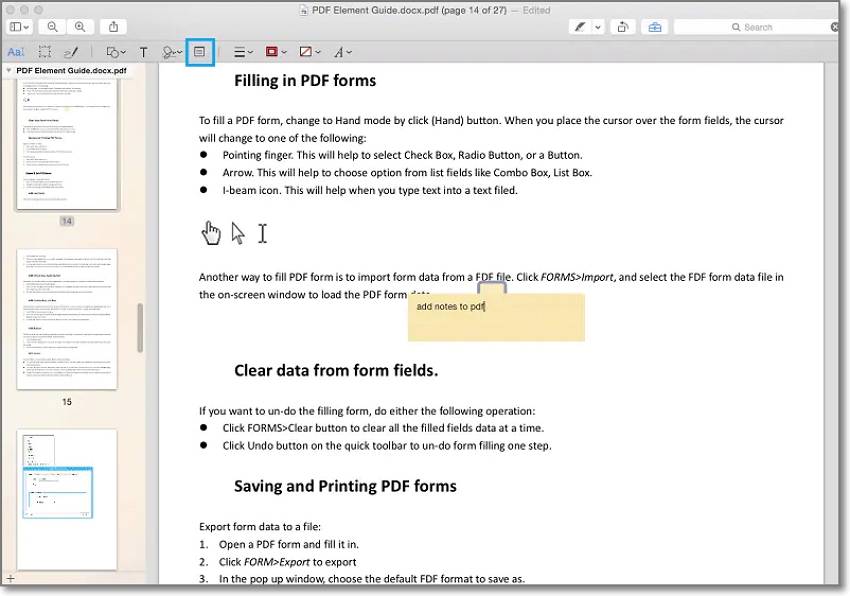
На Mac часть повседневных операций закрывает встроенный Preview. Для полного изменения существующего текста и сложных форм нужны отдельные редакторы. Важно не путать «можно добавить текстовый блок» с «можно отредактировать исходный текст»: Apple прямо указывает, что Preview не редактирует существующий текст PDF.
Preview — встроенные страницы, подпись, формы и аннотации
Здесь под Apple Preview имеется в виду встроенное приложение Preview в macOS.
Preview открывает PDF без установки дополнительной программы, объединяет файлы, добавляет и удаляет страницы, меняет их порядок, заполняет формы и ставит подпись. Для объединения откройте оба PDF, включите View → Thumbnails и перетащите миниатюры страниц из боковой панели одного документа в другой. Новый пустой лист добавляется через Edit → Insert → Blank Page.
Ограничение принципиальное: существующий текст PDF в Preview не редактируется. Можно использовать инструменты разметки, текстовые блоки и аннотации, но если нужно исправить слово внутри исходного абзаца, нужен другой редактор.
Плюсы:
- встроен в macOS;
- объединяет и переставляет страницы;
- заполняет формы, добавляет подписи и аннотации;
- подходит для быстрых операций без стороннего ПО.
Минусы:
- не редактирует существующий текст PDF;
- не является полноценным OCR-конструктором сложных форм.
PDFelement — кроссплатформенный редактор с OCR и формами
PDFelement работает как полноценный редактор: создаёт PDF из разных источников, редактирует содержимое, распознаёт изображения с текстом и проектирует формы. PDFelement поддерживает интерактивные поля: текстовое поле, checkbox, radio button, list box и другие элементы. Для создания PDF со сканера используется команда File → Create → From Scanner; после получения страниц документ можно распознать OCR и отредактировать.
Название iSkysoft PDF Editor сейчас связано с той же продуктовой линией PDFelement: на страницах iSkysoft редактор предлагается как PDFelement с инструментами создания, редактирования, конвертации, OCR, форм и подписей. Поэтому отдельная карточка iSkysoft PDF Editor здесь только продублировала бы тот же набор задач.
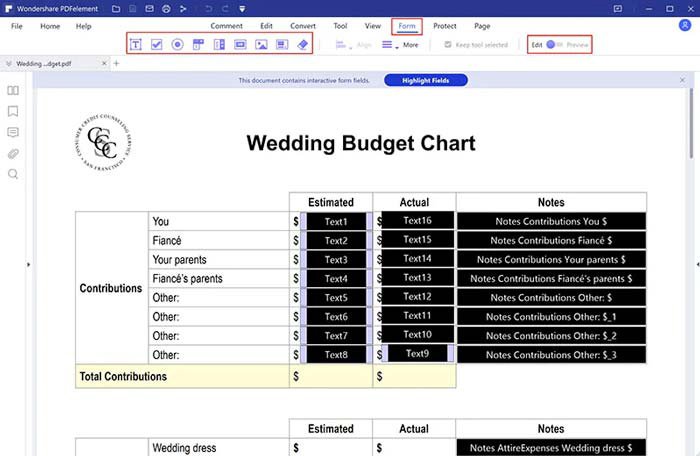
Сильная сторона PDFelement — один продукт для Mac, Windows и мобильных устройств. Для создания формы откройте вкладку Form и выберите нужный тип поля: текстовое поле, флажок, переключатель, список или поле подписи. После расстановки элементов заполните тестовую запись и проверьте переход между полями клавишей Tab, чтобы обнаружить неверный порядок ввода.
Плюсы:
- прямое редактирование PDF;
- OCR и работа со сканами;
- создание интерактивных форм;
- есть настольные и мобильные редакции.
Минусы:
- коммерческие функции зависят от редакции;
- часть функций зависит от редакции и платформы, поэтому перед началом работы нужно проверить наличие нужной вкладки Form, OCR и экспорта именно в установленной версии.
PDF Studio — кроссплатформенный редактор с формами и OCR
PDF Studio от Qoppa Software — настольный PDF-редактор для Windows, macOS и Linux. Он заполняет и сохраняет PDF-формы, позволяет создавать и изменять поля форм и выполняет OCR, поэтому на Mac закрывает задачи, для которых возможностей Preview уже недостаточно. Обработка выполняется в локальном приложении, что важно для документов, которые нельзя отправлять в сторонний браузерный сервис.
PDF Studio следует выбирать, когда один и тот же рабочий процесс должен воспроизводиться на нескольких настольных ОС. Для простой перестановки страниц на Mac Preview проще; для формы с редактируемыми полями, распознавания скана и регулярной работы с существующими PDF нужен полноценный редактор.
Плюсы:
- работает на Windows, macOS и Linux;
- заполняет, создаёт и редактирует поля PDF-форм;
- поддерживает OCR и локальную обработку документов.
Минусы:
- для базовых операций на Mac встроенный Preview проще;
- для автоматической серверной генерации PDF нужен API или отдельная система шаблонов.
Лучшие онлайн-конструкторы PDF
Онлайн-сервисы удобны для разовой задачи: не нужно устанавливать программу и настраивать виртуальный принтер. Компромисс — файл загружается на внешний сервер. Не отправляйте в случайный браузерный инструмент паспортные данные, медицинские документы, внутренние договоры или другие конфиденциальные материалы, если правила организации требуют локальной обработки.
Smallpdf — быстрые конвертации и браузерное редактирование
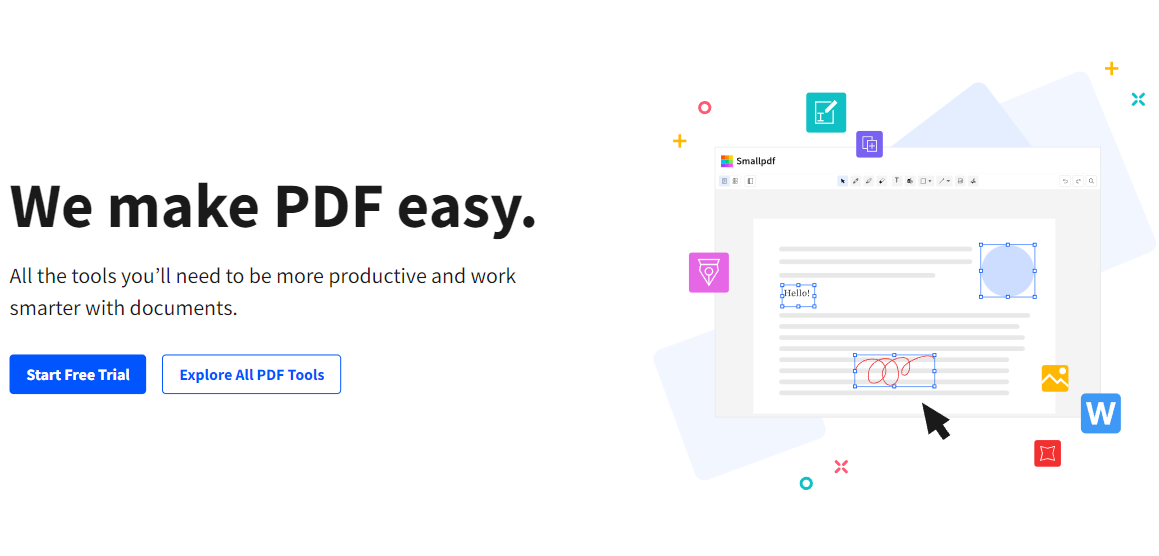
Smallpdf объединяет редактор и набор PDF-инструментов: конвертацию, организацию страниц, сжатие и другие операции. В редакторе доступны текст, изображения, фигуры и разметка. Добавление текста, изображений, фигур и разметки доступно в веб-редакторе, а прямое изменение уже существующего текста относится к Pro. Поэтому бесплатный режим подходит для аннотаций и добавления новых элементов, но не для полноценной переписки исходных абзацев.
Плюсы:
- работает в браузере;
- много отдельных операций вокруг PDF;
- удобен для разовых конвертаций и правок.
Минусы:
- часть расширенного редактирования платная;
- документ загружается в облачный сервис.
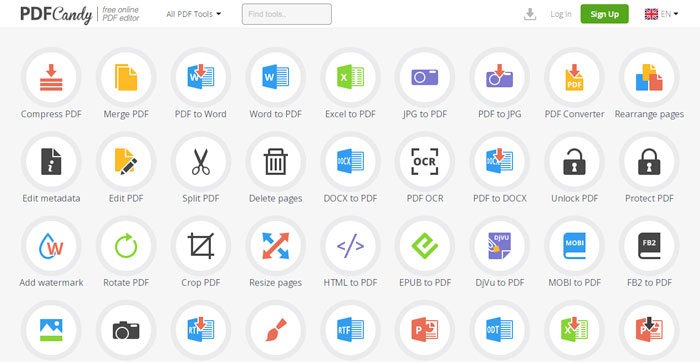
PDF Candy — набор отдельных PDF-инструментов
PDF Candy удобен, когда задача формулируется как конкретная операция: конвертировать, объединить, разделить, изменить страницы или подготовить файл для дальнейшей работы. Такой интерфейс проще большого настольного редактора, если не требуется сложная ручная верстка.
Плюсы:
- много специализированных операций в одном веб-наборе;
- подходит для разовой работы без установки.
Минусы:
- для комплексного редактирования большого документа удобнее настольный редактор;
- нужно учитывать загрузку файла в браузерный сервис.
Sejda PDF — редактирование текста и формы в браузере
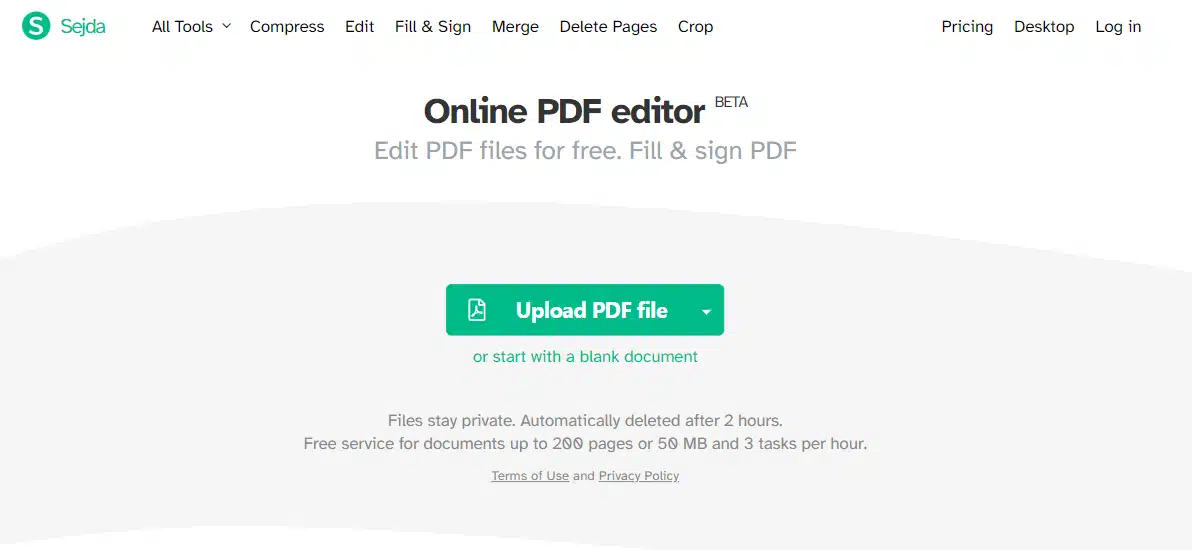
Sejda имеет онлайн-редактор и настольную редакцию. В веб-редакторе можно добавлять и изменять текст, изображения и ссылки, а отдельный инструмент Create Forms предназначен для интерактивных полей. Это один из вариантов, где формы не маскируются под простую функцию «заполнить»: сервис действительно предоставляет инструмент создания полей.
Бесплатный онлайн-режим обрабатывает документы до 200 страниц или 50 МБ и даёт 3 задачи в час; OCR ограничен 10 страницами за задачу. Desktop-редакция в бесплатном режиме даёт 3 задачи в день при лимите 200 страниц или 50 МБ на документ. Эти границы делают Sejda удобным для небольших разовых документов, а для потока крупных файлов практичнее локальный редактор без таких дневных ограничений.
Плюсы:
- есть онлайн- и desktop-подход;
- редактирует текст, изображения и ссылки;
- отдельный Create Forms для интерактивных форм.
Минусы:
- бесплатный режим ограничен;
- для регулярной обработки крупных файлов ограничения становятся заметными.
PDFescape — простой онлайн-редактор и формы
PDFescape долго остаётся популярным браузерным редактором благодаря простому интерфейсу: загрузка PDF, добавление элементов, аннотации и формы. Он подходит для небольшого бланка или исправления, когда не требуется сложная настольная среда.

Плюсы:
- быстрый старт в браузере;
- подходит для форм и простого редактирования.
Минусы:
- не заменяет настольный редактор при сложном документе;
- веб-интерфейс меняется, поэтому при пошаговой работе ориентируйтесь на фактические подписи инструментов Edit и Form в открытом редакторе.
iLovePDF — веб-набор и мобильное продолжение

iLovePDF объединяет веб-инструменты и мобильные приложения. На телефоне можно открыть PDF, редактировать и аннотировать его, подписывать, а также использовать преобразования вроде JPG → PDF. Мобильное приложение доступно для iOS и Android, поэтому один рабочий процесс можно продолжить на разных устройствах.
Для конфиденциального документа правило остаётся тем же: браузерная обработка удобна, но локальный настольный редактор предпочтительнее, когда политика организации запрещает загрузку файлов во внешний сервис.
Плюсы:
- есть браузерные и мобильные инструменты;
- хорошо закрывает конвертацию, организацию, подпись и повседневные правки.
Минусы:
- не все задачи проектирования сложных AcroForm-форм являются его главным сценарием;
- облачная обработка не подходит для каждого типа документов.
Jotform — формы и автоматическое создание PDF из ответов
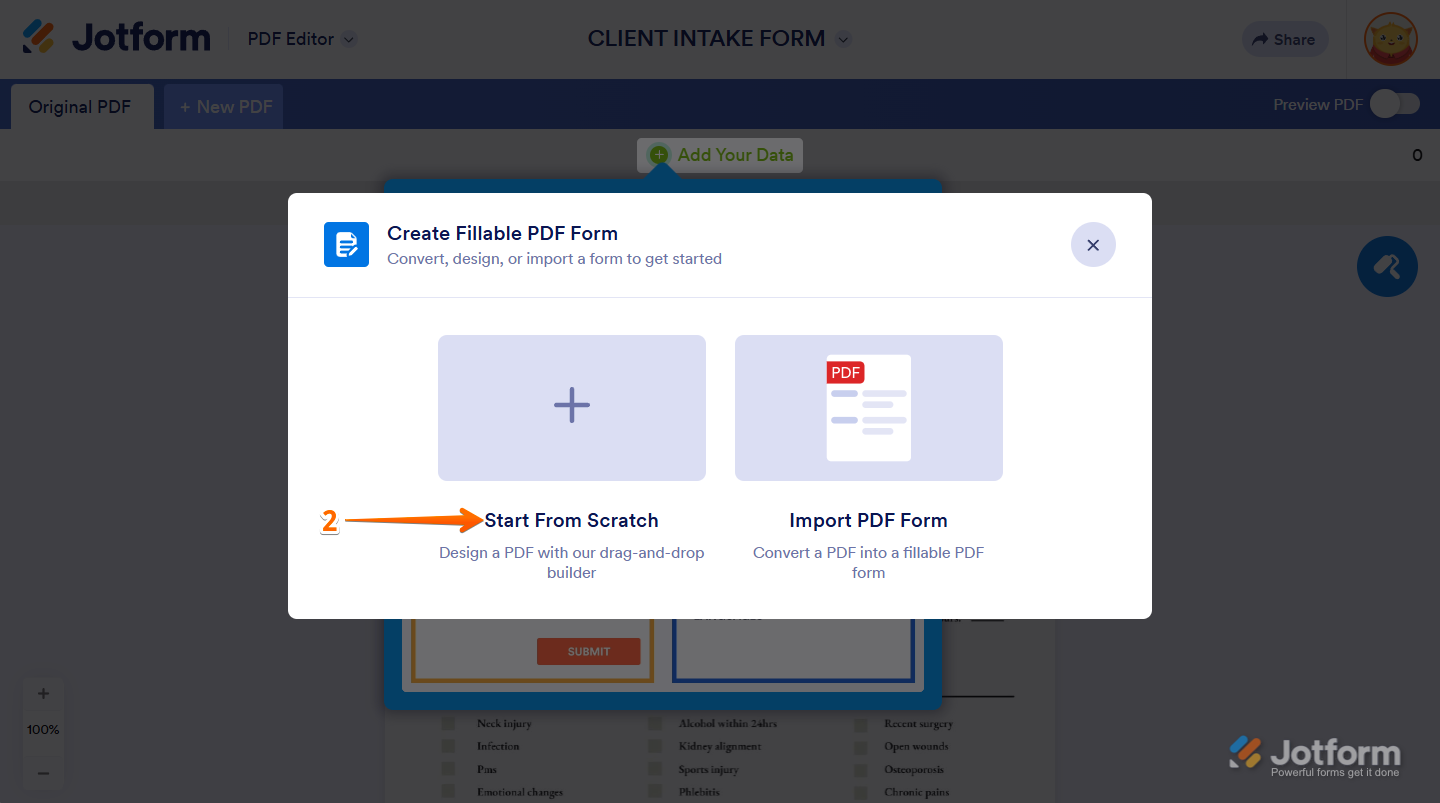
Jotform отличается от обычного PDF-редактора: его сильный сценарий начинается с формы и данных. Пользователь собирает форму или переводит существующий PDF-бланк в интерактивный процесс, а затем на основе ответов формируется документ. Это полезно для заявок, сертификатов, анкет, регистрационных форм и других повторяемых документов.
Если требуется вручную исправить пару абзацев в готовом PDF, Jotform избыточен. Если же один шаблон должен регулярно превращаться в сотни персонализированных PDF, автоматическая генерация оказывается важнее ручного редактирования.
Плюсы:
- сильный сценарий форма → данные → готовый PDF;
- подходит для повторяемых документов и автоматизации;
- есть шаблонный подход.
Минусы:
- не предназначен быть универсальным настольным редактором существующего PDF;
- работа строится вокруг облачного сервиса.
PDF Generator API — шаблонная генерация документов из JSON
PDF Generator API нужен не для ручной правки одного файла, а для автоматического выпуска большого числа персонализированных документов. В редакторе создаётся шаблон с текстом, таблицами, штрихкодами и полями данных; приложение отправляет JSON, а сервис объединяет шаблон с переданными значениями и возвращает PDF. Такой механизм подходит для счетов, сертификатов, отчётов, билетов и других документов, где структура одинакова, а данные меняются.
Рабочая модель отличается от настольного редактора. Сначала создайте и протестируйте шаблон, затем свяжите поля с JSON-структурой. В API v4 запрос генерации передаёт идентификатор шаблона и объект data; сервис формирует документ и возвращает результат в выбранном формате вывода. Для серверной интеграции используется JWT-аутентификация. В редакторе данные можно загружать из JSON, CSV или Excel для проверки шаблона до подключения приложения.
Плюсы:
- автоматически выпускает персонализированные PDF по единому шаблону;
- отделяет дизайн документа от данных приложения;
- поддерживает таблицы, штрихкоды, выражения и интеграции;
- подходит для массовой генерации без ручного открытия каждого PDF.
Минусы:
- не предназначен для разовой ручной правки существующего документа;
- для внедрения API нужны шаблон, структура данных и серверная интеграция.
Soda PDF — универсальный веб/desktop-класс
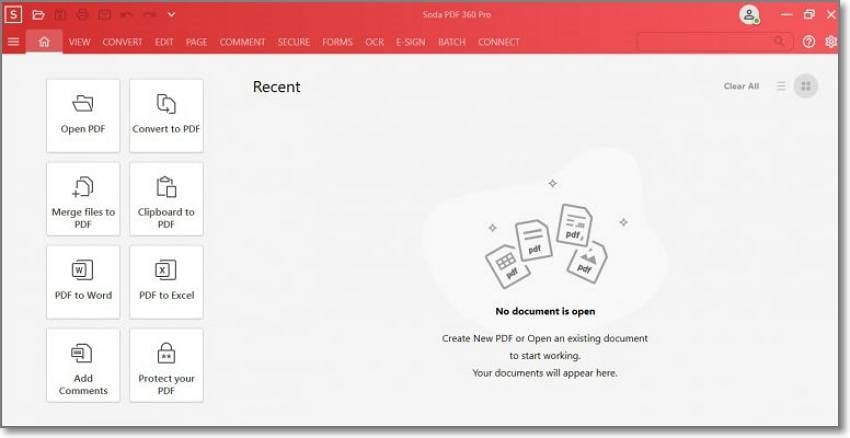
Soda PDF относится к универсальным PDF-наборам: создание, преобразование, правка и другие операции объединены в одном продукте. Бесплатные quick tools закрывают ряд простых операций, но полноценное редактирование, OCR и формы относятся к платному расширенному доступу. Поэтому Soda PDF имеет смысл сравнивать с коммерческими редакторами, если задача включает изменение существующего текста или распознавание сканов.
Плюсы:
- универсальный набор операций с PDF;
- подходит пользователю, который хочет один сервис вместо цепочки отдельных конвертеров.
Минусы:
- редактирование, OCR и формы не относятся к полностью бесплатному набору;
- для локальной конфиденциальной обработки онлайн-режим не всегда подходит.
Canva — визуальный PDF для брошюр, памяток и презентаций
В контексте работы с PDF название Canva PDF Editor относится к PDF-инструментам внутри Canva, а не к отдельной второй программе.
Canva стоит выделить из обычных PDF-редакторов. Здесь сильная сторона — дизайн: пользователь собирает страницы как макет, добавляет текст, изображения, фигуры и другие элементы, а затем экспортирует результат в PDF. Также Canva умеет импортировать PDF и превращать его страницы в редактируемый дизайн.
Это хороший выбор для каталога, памятки, учебного листа, резюме или презентационного документа. Но для OCR скана, детальной работы с существующей PDF-структурой и сложных AcroForm-полей специализированный PDF-редактор точнее.

Плюсы:
- сильные средства визуальной верстки и шаблонов;
- удобный экспорт готового дизайна в PDF;
- подходит для совместной работы над визуальным материалом.
Минусы:
- не заменяет OCR-редактор;
- для сложных PDF-форм и точной работы с внутренними объектами PDF лучше специализированное ПО.
Google Документы (Google Docs) — экспорт офисного документа в PDF
Google Документы не являются редактором внутренней структуры готового PDF, но это полноценный способ создать PDF, когда исходник ещё находится в текстовом формате. Документ редактируется совместно в браузере, после чего в меню File → Download выбирается формат PDF. Для больших документов Google также описывает путь File → Print и выбор Save as PDF в Chrome.
Такой workflow лучше прямой правки PDF, если у автора сохранился исходный текст: заголовки, таблицы, списки и правки остаются редактируемыми в Google Docs, а PDF создаётся как финальная копия для отправки. Ограничение очевидно: импорт сложного уже готового PDF не превращает Google Docs в специализированный PDF-редактор с OCR, управлением объектами и AcroForm-полями.
Плюсы:
- совместное редактирование исходного документа до экспорта;
- создание PDF без установки настольного редактора;
- подходит для текстовых инструкций, отчётов, заявлений и учебных материалов.
Минусы:
- не предназначен для точной правки существующей PDF-верстки;
- OCR и профессиональный конструктор PDF-форм требуют другого инструмента.
PDFgear — бесплатный редактор и онлайн-конструктор полей
PDFgear объединяет настольные приложения, мобильные версии и онлайн-инструменты. В настольном редакторе доступны текст, изображения, страницы, конвертация и OCR. Онлайн-конструктор форм добавляет текстовые поля, флажки, раскрывающиеся списки и другие элементы; сервис заявляет создание и скачивание заполняемого PDF без водяного знака.
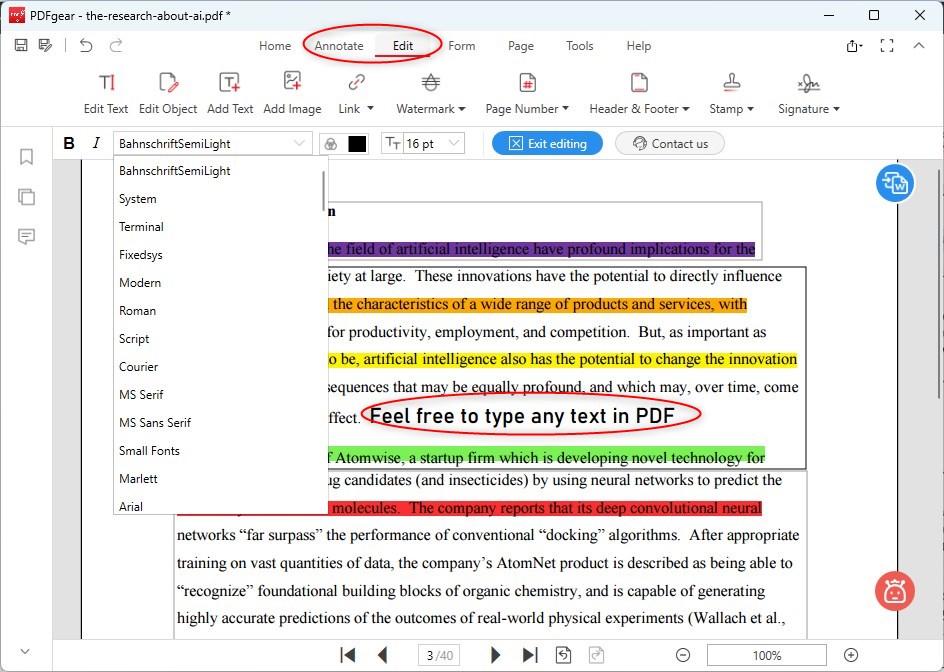
PDFgear интересен пользователю, который хочет начать бесплатно и при необходимости перейти с браузера на приложение. При этом для рабочего процесса лучше заранее решить, где будет храниться исходник и какая часть операций должна выполняться локально.
Плюсы:
- есть Windows, macOS, iOS, Android и web-инструменты;
- редактирование, OCR, формы, конвертация и управление страницами;
- подходит для повседневных задач без обязательного большого коммерческого пакета.
Минусы:
- онлайн- и desktop-инструменты имеют разный интерфейс и набор функций;
- для корпоративного внедрения нужно отдельно оценивать управление данными и требования организации.
DocHub — конструктор форм; старое название PDFzen/Doc Hub
DocHub создаёт заполняемые PDF-формы и шаблоны в браузере. Откройте документ и выберите Edit Template или Manage Fields. В Fields Manager доступны Text, Paragraph, Checkbox, Radio Button, Dropdown menu, Image, Attachment, Signature, Initials и Auto Date. После выбора типа поля щёлкните по нужному месту на странице и назначьте поле роли или конкретному участнику.
PDFzen/Doc Hub не выделяется отдельной карточкой: практический сценарий здесь закрывает DocHub — превращение статического бланка в интерактивную форму, которую можно заполнить или отправить на подпись.
Плюсы:
- много типов интерактивных полей;
- подписи, роли и повторно используемые шаблоны;
- подходит для анкет, заявлений и документов с несколькими участниками.
Минусы:
- обработка выполняется в облачном сервисе;
- для глубокого изменения исходного текста PDF настольный редактор удобнее.
Другие онлайн-сервисы для разовых операций
Следующие продукты не нужно механически ставить в один ряд с Acrobat или PDF Commander. Их стоит выбирать под конкретную операцию. FormSwift, HiPDF, FreeFileConvert, FileZigZag, Zamzar, FreePDFConvert.com и DocFly используются прежде всего для создания или преобразования PDF в браузере. Formize, pdfFiller, DocHub, Formdesk, Wufoo, SUPA и DOGOVOR.RU ориентированы на формы, онлайн-документы и шаблонные процессы. Перед работой с ними проверьте текущий бесплатный режим, максимальный размер файла, необходимость регистрации и правила удаления загруженных документов после обработки.
Главный критерий здесь — не количество пунктов в меню. Если нужен один перевод DOCX → PDF, конвертер оправдан. Если требуется исправлять текст на десятках страниц и затем строить форму, лучше сразу перейти к редактору, чтобы не загружать один и тот же документ в несколько сервисов.
Интерактивные каталоги и флипбуки: отдельный класс, а не обычный PDF
FlipHTML5, FlipBuilder и похожие платформы нельзя автоматически ставить в один ряд с обычными PDF-редакторами, если читателю нужен именно локальный файл .pdf. Типичный сценарий таких сервисов противоположный: пользователь уже имеет PDF и импортирует его, чтобы получить веб-каталог с перелистыванием, ссылками, мультимедиа, аналитикой или встраиванием на сайт.
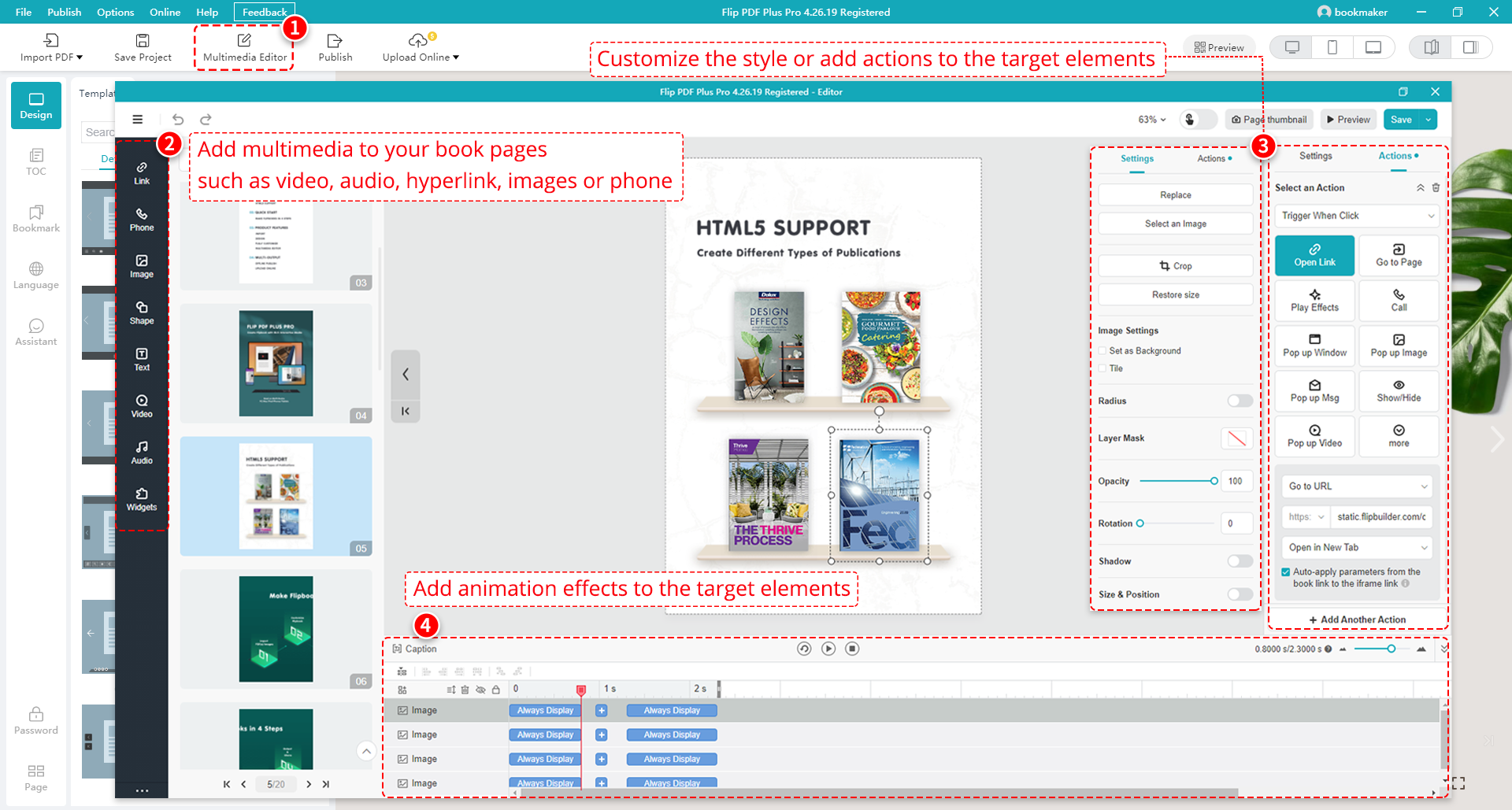
Flip PDF Plus — настольная подготовка интерактивной публикации
Flip PDF Plus от FlipBuilder импортирует PDF и превращает его в интерактивную публикацию. Plus, Plus Pro и Corporate относятся к одной продуктовой семье с разным набором возможностей, поэтому их не нужно считать тремя независимыми конструкторами. Различия редакций важно сверять перед покупкой по тем функциям, которые нужны для конкретного каталога.
Плюсы:
- подходит для каталогов, журналов и презентационных публикаций;
- ориентирован на интерактивность и визуальное представление готового PDF.
Минусы:
- обычно начинает работу с уже существующего PDF;
- не следует использовать как замену полноценному PDF-редактору.
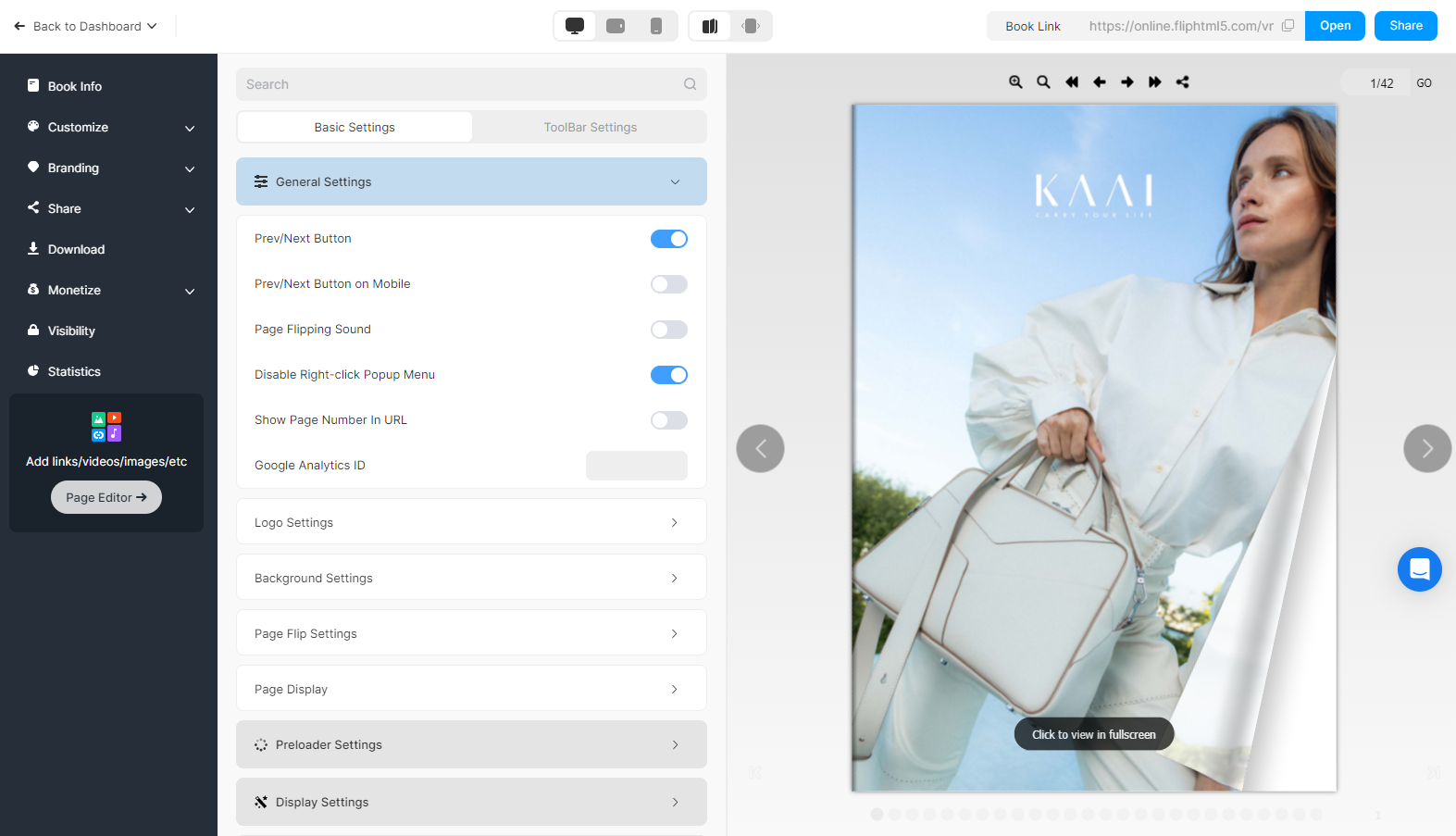
FlipHTML5
FlipHTML5 также относится к издательским платформам: PDF превращается в онлайн-публикацию с эффектом перелистывания и интерактивными элементами. В статье он остаётся именно в этом разделе, а не получает место среди редакторов текста PDF.
Другие платформы публикации
AnyFlip, FlowPaper, PubHTML5, Joomag, TurnPages, UniFlip, Instant Flipbook, SlideShare, Blurb, MyBusinessCatalog, CatalogMaker, FlyPDF, BookFlip, FlippingBook и Publitas относятся к тому же широкому издательскому сценарию: готовый контент публикуется как каталог, журнал, презентация или веб-документ. Перед выбором проверьте, нужен ли вам именно самостоятельный PDF-файл. Если результат должен отправляться как вложение .pdf, инструменты веб-публикации не должны быть единственным этапом.
Конструкторы PDF для iPhone и iPad
В мобильных разделах каждая программа получает одну карточку. Для iPhone и iPad первым выделен PDF Expert как редактор, в котором документ можно создавать и менять содержимое. Кроссплатформенные Adobe Scan и Xodo разобраны в Android-разделе с указанием поддержки iOS; iLovePDF остаётся в онлайн-разделе, где уже отмечены его мобильные приложения.
PDF Expert — создание и редактирование PDF на iPhone и iPad
PDF Expert рассчитан на устройства Apple. На iPhone и iPad он создаёт PDF из изображений, документов Word и таблиц, редактирует существующий текст и изображения, добавляет ссылки, аннотации и подписи. Для формы откройте документ, импортированный из Files или Photos, и используйте инструменты заполнения и подписи.

Такой вариант подходит, когда документ нужно подготовить целиком на iPad, а не только отсканировать. Для Android эту программу выбирать не следует: основная мобильная линейка PDF Expert ориентирована на iPhone и iPad.
Плюсы:
- полноценное редактирование текста и изображений на iPhone/iPad;
- создание PDF из нескольких типов файлов;
- формы, подписи, аннотации и управление страницами.
Минусы:
- ориентирован на экосистему Apple;
- часть расширенных функций требует платного доступа.
Конструкторы PDF для Android
В Android-разделе собраны приложения, которые выполняют реальную мобильную задачу: сканируют бумагу, собирают PDF из изображений, редактируют и подписывают документ. Adobe Scan и Xodo также работают на iOS, поэтому отдельные карточки в разделе iPhone не повторяются.
Adobe Scan — самый прямой путь от бумаги к PDF
Adobe Scan работает на iOS и Android и превращает камеру телефона в PDF-сканер. Приложение автоматически распознаёт текст с помощью OCR, позволяет поправить границы, повернуть страницы, изменить порядок, применить фильтр и сохранить результат командой Save PDF. Дополнительно доступны очистка изображения, разметка и изменение размера страниц.
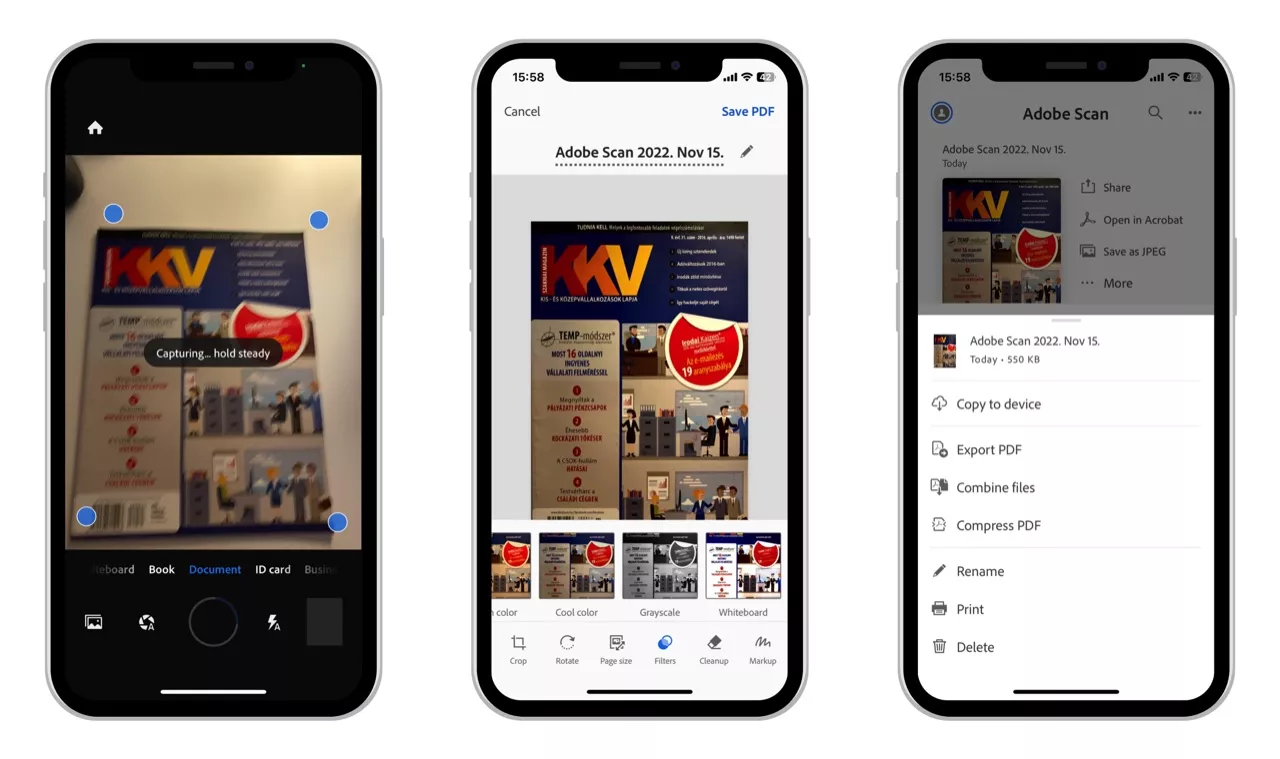
Это не редактор для верстки нового многостраничного документа с нуля. Его сильный сценарий — бумага → аккуратный PDF → дальнейшая обработка в Acrobat или другом редакторе.
Плюсы:
- iOS и Android;
- автоматический OCR;
- обрезка, поворот, порядок и коррекция сканов перед сохранением.
Минусы:
- файлы интегрируются с облачным сервисом Adobe;
- для сложного редактирования готового макета нужен PDF-редактор.
Xodo Mobile — редактирование, сканирование и подпись на двух мобильных ОС
Xodo Mobile доступен на iOS и Android. Приложение объединяет просмотр, сканирование, редактирование, аннотации, конвертацию, сжатие и электронную подпись. Это более универсальный мобильный вариант, чем специализированный сканер: после создания или открытия PDF можно продолжить работу с документом на телефоне.
Плюсы:
- одна продуктовая линия для iOS и Android;
- сканирование, редактирование, конвертация и подпись;
- подходит для регулярной мобильной работы.
Минусы:
- часть расширенных функций относится к платному доступу;
- маленький экран остаётся ограничением для сложной верстки и больших таблиц.
Лучшие способы создавать PDF в Linux
В Linux особенно важно различать редактор готового PDF и программу, в которой сначала создаётся исходный макет. LibreOffice и Scribus сильны именно как авторские среды: документ редактируется в исходном формате, а PDF получается на экспорте. Master PDF Editor работает непосредственно с PDF. PDFsam Basic отвечает за страницы, а Inkscape — за векторный макет и экспорт.
LibreOffice — документ сначала редактируется, затем экспортируется в PDF

LibreOffice Writer, Calc и Impress умеют экспортировать документы в PDF через File → Export As → Export as PDF. В параметрах экспорта доступны диапазон страниц, изображения, водяные знаки, формы и другие настройки. Это правильный путь, если исходник ещё редактируется: лучше хранить ODT, ODS или ODP как рабочий файл и создавать PDF только для отправки или публикации.
Writer позволяет использовать элементы форм; часть таких элементов при PDF-экспорте преобразуется в интерактивные поля. Но поддерживаются не все элементы, поэтому готовую форму нужно проверить в отдельном PDF-просмотрщике.
Плюсы:
- работает на Linux, Windows и macOS;
- точно подходит для создания PDF из офисного документа;
- параметры экспорта включают формы и настройки качества.
Минусы:
- не является редактором произвольного существующего PDF уровня Acrobat;
- не все элементы формы Writer превращаются в PDF-поля.
Inkscape — векторный макет и экспорт в PDF
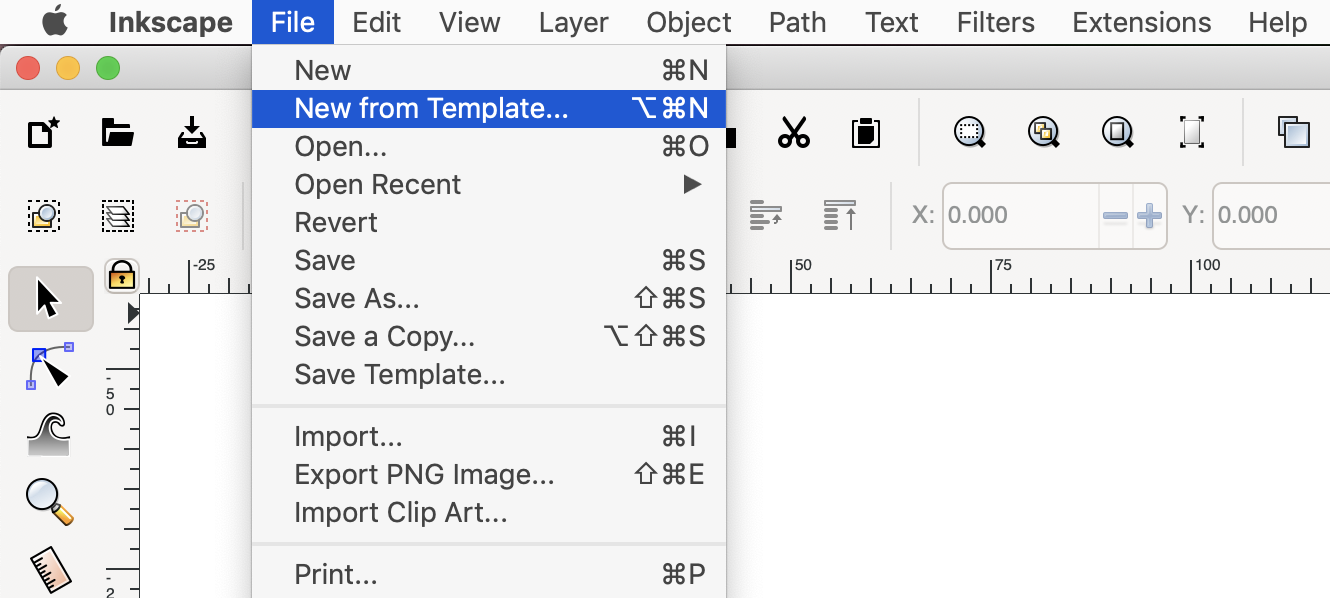
Inkscape нужен не для обычного договора, а для страниц с векторной графикой: схем, плакатов, карточек, этикеток, инфографики. Программа экспортирует в PDF и позволяет точно управлять объектами исходного SVG. Если документ многостраничный и текстовый, Scribus или LibreOffice удобнее.
Плюсы:
- векторная графика остаётся управляемой до экспорта;
- подходит для иллюстраций и точного дизайна;
- экспорт PDF доступен в программе.
Минусы:
- не специализированный редактор многостраничных PDF;
- для сканов, OCR и анкет нужен другой инструмент.
Master PDF Editor — прямое редактирование PDF на Linux

Master PDF Editor работает на Linux, Windows и macOS и непосредственно редактирует PDF-объекты. В Master PDF Editor доступны OCR, создание и изменение интерактивных форм и создание нового документа со сканера через File → From Scanner. Для Linux это один из вариантов, когда LibreOffice недостаточно, потому что исходника ODT/DOCX нет и править нужно сам PDF.
Плюсы:
- полноценная кроссплатформенная работа с PDF;
- OCR и формы;
- создание документа со сканера.
Минусы:
- незарегистрированный режим имеет ограничения;
- для простой сборки страниц бесплатный PDFsam Basic может быть достаточен.
PDFsam Basic — страницы без загрузки в облако
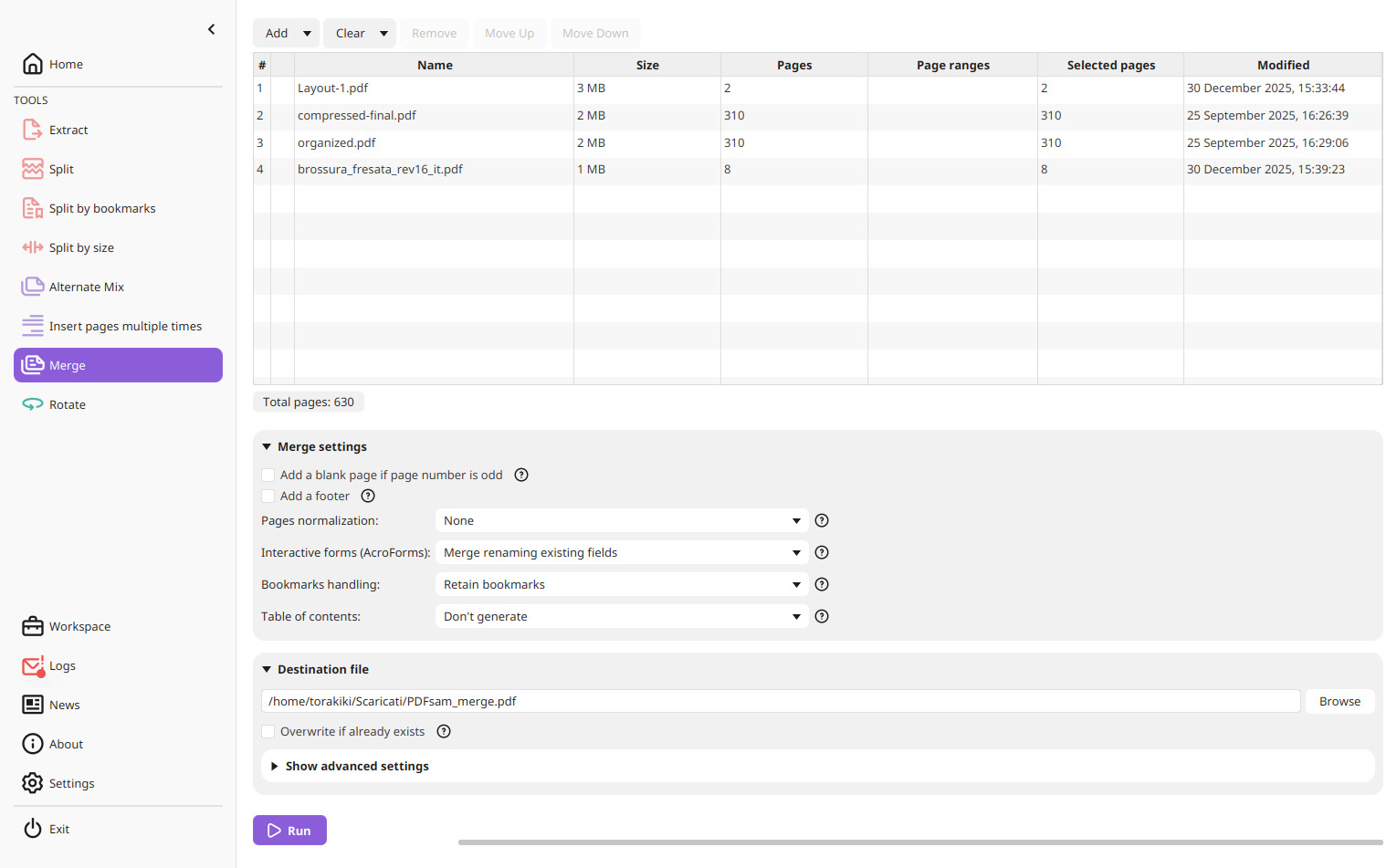
PDFsam Basic — бесплатная open-source программа для Windows, macOS и Linux. В ней шесть основных задач: merge, split, mix, rotate, extract pages и insert pages. Файлы обрабатываются локально, без загрузки на сервер. Это не редактор текста и не OCR-программа, зато для структуры документа она часто удобнее большого редактора.
Как объединить PDF. Перетащите файлы в модуль Merge, расставьте их в нужном порядке, задайте имя выходного файла и нажмите Run. Для отдельных файлов можно задать диапазоны страниц. Модуль умеет учитывать закладки и AcroForms при объединении.
Плюсы:
- бесплатный open-source инструмент;
- Windows, macOS и Linux;
- локальная обработка без водяных знаков и ограничения размера в Basic;
- точные инструменты для структуры страниц.
Минусы:
- не редактирует текст и изображения как полноценный PDF-редактор;
- нет OCR в Basic.
Scribus — сложная верстка и интерактивные PDF-формы
Scribus — программа настольной верстки, а не классический редактор готового PDF. В ней создают исходный макет: текстовые и графические блоки, страницы, полиграфические параметры. Затем документ экспортируется в PDF. В Scribus есть средства интерактивных PDF-форм, а параметры PDF-экспорта вынесены в отдельный блок.
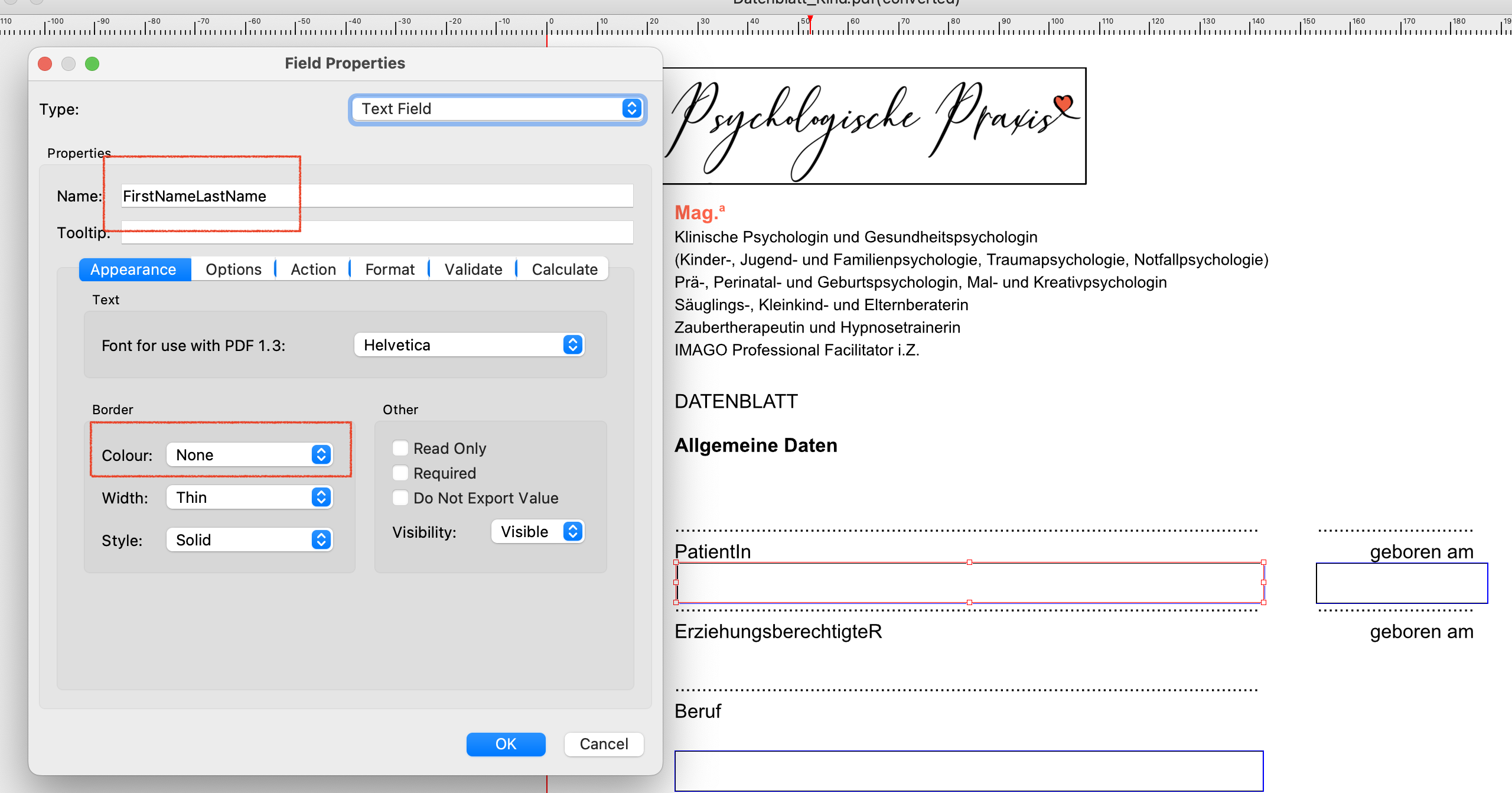
Этот подход оптимален для буклета, инструкции, каталога или формы, которые нужно точно верстать и потом неоднократно переиздавать. Рабочим исходником остаётся файл Scribus, а PDF — результат публикации.
Плюсы:
- точная многостраничная верстка;
- экспорт PDF с настройками публикации;
- поддержка интерактивных PDF-форм;
- работает на Linux и других настольных ОС.
Минусы:
- не лучший выбор для быстрой правки готового PDF;
- освоение сложнее, чем у простого онлайн-конвертера.
Как создать PDF: восемь практических сценариев
Выбор программы становится проще, если отталкиваться не от бренда, а от исходника. Ниже восемь рабочих цепочек. В каждой сначала выбран способ, который сохраняет максимум управляемости, затем указана проверка результата.
1. Создать новый PDF с нуля в PDF Commander
- Запустите PDF Commander и выберите создание нового документа, а не открытие существующего файла.
- Добавьте пустые страницы в нужном формате и сразу задайте логичный порядок.
- Перейдите к инструментам редактора и разместите текстовые блоки, изображения и необходимые элементы.
- Если добавляются сканы, примените OCR после размещения страниц и проверьте распознанные фрагменты.
- Перед сохранением откройте режим страниц и проверьте миниатюры: порядок, ориентацию, случайные пустые листы.
- Сохраните PDF и повторно откройте полученный файл, чтобы убедиться, что текст отображается, страницы не пропали и изображения не сместились.
2. Получить PDF из Word или Excel без повторной верстки
Если исходный документ уже корректно выглядит в Word, Excel или LibreOffice, не переносите текст вручную в PDF-редактор. На Windows можно использовать встроенный экспорт Office, виртуальный принтер PDF24/PDFCreator/doPDF или конвертер. В LibreOffice выберите File → Export As → Export as PDF. После преобразования сравните итог с исходником: таблицы, переносы, колонтитулы, номера страниц и шрифты.
3. Собрать PDF из JPG и PNG
Для десятка фотографий удобнее PDF Commander, PDF24 Creator или специализированный Images to PDF. Сначала приведите изображения в правильную ориентацию. Затем импортируйте их, расположите в нужной последовательности и проверьте поля. Если на изображениях есть текст, который должен находиться поиском, примените OCR после сборки.
4. Создать PDF виртуальной печатью
- Откройте документ в программе, где он отображается правильно.
- Выберите команду печати.
- В списке принтеров укажите PDF24, PDFCreator, doPDF, CutePDF Writer или системный PDF-принтер.
- Проверьте размер бумаги, ориентацию, масштаб и диапазон страниц.
- Сохраните результат в PDF.
- Откройте итоговый файл и убедитесь, что ни одна строка, таблица или изображение не обрезаны.
Этот способ особенно полезен для старых программ без команды Export to PDF. Он не подходит, если после «печати» нужно сохранить редактируемую структуру исходного документа.
5. Отсканировать бумажный документ и сделать текст поисковым
- Снимите страницы через Adobe Scan либо отсканируйте их в WinScan2PDF, PDF Commander, PDF24, Master PDF Editor или другом приложении.
- Обрежьте лишний фон и выровняйте страницы до OCR: распознавание работает лучше на ровном контрастном изображении.
- Соберите все страницы в правильном порядке.
- Запустите OCR и выберите язык документа, если программа предлагает настройку языка.
- Проверьте имена, цифры, даты, таблицы и символы — это зоны, где цена ошибки выше обычной.
- Сохраните PDF и проверьте поиск: найдите несколько слов из разных страниц.
6. Сделать заполняемую PDF-форму
Для серьёзной формы используйте Acrobat Pro, Foxit PDF Editor, PDF-XChange Editor Plus, Nitro PDF Pro, PDFelement, PDF24 Form Editor, PDFgear или другой продукт с подтверждённым созданием полей. Не ограничивайтесь визуальными линиями и пустыми прямоугольниками: настоящий конструктор формы создаёт интерактивные поля.
- Подготовьте статическую основу — название формы, подписи и пояснения.
- Добавьте текстовые поля для свободного ввода.
- Для выбора нескольких независимых вариантов используйте флажки; для одного варианта из группы — переключатели.
- Для длинного списка значений используйте выпадающий список, если он поддерживается выбранным редактором.
- Добавьте поле подписи только тогда, когда формат подписи соответствует вашему процессу.
- Проверьте порядок перехода по Tab и обязательные поля.
- Откройте сохранённый PDF в другом просмотрщике и заполните тестовую запись. Убедитесь, что введённые данные сохраняются.
7. Создать визуальную памятку или брошюру в Canva
В Canva сначала создайте дизайн нужного размера, выберите шаблон или пустой макет, разместите текст, фотографии, диаграммы и декоративные элементы. После проверки страниц экспортируйте документ в PDF. Этот путь лучше классического PDF-редактора, когда основная работа — композиция и дизайн, а не изменение существующего PDF.
8. Генерировать PDF автоматически из данных
Для сотен однотипных документов ручной редактор становится узким местом. Здесь полезны Jotform и специализированные API-генераторы: шаблон связывается с данными, после чего каждый набор данных формирует отдельный PDF. Перед автоматизацией зафиксируйте обязательные поля, формат дат, правила переноса длинных значений и способ именования файлов. Обязательно тестируйте крайние случаи: пустые поля, очень длинные фамилии, большие числа и многострочные адреса.
Как работать с ИИ при создании PDF и не путать чат-бот с конструктором
ИИ может ускорить подготовку текста, структуры, таблиц и иллюстративных идей, но это не делает любой чат-бот PDF-конструктором. ChatGPT, Claude, Gemini, DeepSeek, Grok, GigaChat, Qwen и Llama относятся прежде всего к генерации или обработке контента; DALL·E 3 (DALL-E 3) создаёт изображения по текстовому описанию, а не PDF-документы. Практический процесс выглядит так: получить черновой текст или данные, проверить факты, перенести материал в PDF-редактор или систему верстки, оформить страницы, экспортировать и проверить готовый файл.
Сервисы StudyAI, UseGPT, FICHI.AI, SYNTX AI, MashaGPT, GPTunnel, Mitup AI, BotHub, goGPT, ruGPT, Yes AI Bot, Nano Banana, EpicAI, ChadGPT, Jay Flow, Ai-bro, Алиса AI, UniTool, AI Jora, TalkPilot и Llmost относятся к генеративным или вспомогательным инструментам и сами по себе не заменяют PDF-редактор. В основной рейтинг они не включены, потому что критерий здесь — подтверждённая работа именно как PDF-конструктора, а не наличие генеративного ИИ. Для пользователя это важнее длинного списка брендов: текст, созданный нейросетью, всё равно требует проверки и корректной сборки PDF.
Программы, которые не стоит считать актуальными конструкторами PDF на тех же условиях
Статус PDF-программ со временем меняется: одни продукты снимаются с поддержки, другие остаются только просмотрщиками, третьи переходят в новую продуктовую линейку. Поэтому снятые с поддержки и reader-only решения вынесены из основного рейтинга отдельно.
| Название | Почему не входит в основной рейтинг | Что выбрать для актуальной задачи |
|---|---|---|
| Nitro Reader | Продукт снят с поддержки Nitro; это старый ридер, а не современный PDF-конструктор. | Nitro PDF Pro или другой актуальный редактор. |
| PrimoPDF | Nitro также сняла PrimoPDF с поддержки. | PDF24 Creator, PDFCreator, doPDF или системная печать в PDF. |
| Adobe Acrobat Reader | Актуальный Reader предназначен прежде всего для просмотра, аннотаций, заполнения и подписи; полный редактор — Acrobat Pro. | Acrobat Pro для редактирования и форм; Reader оставлять как просмотрщик. |
| Foxit Reader | Ридер не следует приравнивать к Foxit PDF Editor. | Foxit PDF Editor, если требуется создание и редактирование. |
| Slim PDF | Основной сценарий — чтение PDF, а не конструирование документа. | Выбирать редактор или конвертер по задаче. |
| ABBYY PDF Transformer | ABBYY относит PDF Transformer+ к старым продуктам, которые больше не поддерживаются. | ABBYY FineReader PDF или другой поддерживаемый PDF/OCR-редактор. |
| Окуляр ГОСТ | Узкоспециализированное назначение не делает программу универсальным PDF-конструктором. | Для общей сборки и редактирования использовать профильный редактор. |
Типичные ошибки при создании PDF
- Выбирать ридер вместо редактора. Возможность открыть файл, написать комментарий и поставить подпись не означает, что программа меняет исходный текст и создаёт формы.
- Редактировать PDF, когда сохранился исходник. Если есть DOCX, ODT или файл Scribus, исправляйте его и экспортируйте заново. Так меньше риск нарушить верстку.
- Считать виртуальный принтер полноценным конструктором. Он отлично создаёт итоговый PDF, но не хранит структуру исходного редактора.
- Применять OCR и не проверять результат. Распознанный текст может выглядеть правильно визуально, но содержать ошибки в цифрах, фамилиях и специальных символах.
- Загружать конфиденциальный PDF в первый найденный веб-сервис. Для чувствительных документов используйте локальную обработку или сервис, разрешённый правилами организации.
- Путать заполнение формы с её созданием. Для проектирования нужны инструменты form fields. Простая возможность поставить текст поверх пустой линии не делает поле интерактивным.
- Слишком сильно сжимать изображения. Перед отправкой проверьте мелкий текст, подписи, QR-коды и штрихкоды на реальном масштабе.
- Создавать flipbook, когда получателю нужен PDF. Интерактивная веб-публикация может быть красивее, но не заменяет вложение .pdf и офлайн-доступ.
- Не сохранять рабочий исходник. PDF часто является конечным форматом. Для регулярного обновления храните DOCX/ODT/SLA/SVG или другой редактируемый оригинал.
- Не проверять документ в другом просмотрщике. Формы, шрифты и интерактивные элементы могут вести себя по-разному. Финальный тест должен проходить вне программы, где файл был создан.
Как проверить готовый PDF перед отправкой
Проверка результата — отдельный этап, а не формальность после нажатия «Сохранить». Чем сложнее документ, тем больше проверок нужно выполнить.
- Откройте файл повторно. Используйте второй просмотрщик или браузер, а не только программу создания.
- Проверьте число страниц. Сравните с исходником и убедитесь, что нет пустых или повторяющихся листов.
- Просмотрите миниатюры. По ним легко заметить перевёрнутые страницы, неверный порядок и внезапно отличающийся размер листа.
- Найдите несколько фраз поиском. Особенно после OCR. Если заведомо присутствующая фраза не находится после OCR, проверьте наличие распознанного текстового слоя: файл мог остаться набором изображений без поискового текста.
- Выделите и скопируйте распознанный текст. Это помогает увидеть скрытые OCR-ошибки.
- Проверьте ссылки. Внешний вид ссылки не гарантирует, что область клика совпадает с текстом.
- Заполните форму тестовыми данными. Проверьте поля, флажки, переключатели, порядок Tab и сохранение введённых значений.
- Увеличьте мелкие элементы. QR-коды, штрихкоды, подписи и мелкий шрифт должны оставаться читаемыми.
- Проверьте размер файла. Если несколько страниц заняли сотни мегабайт, проверьте разрешение и сжатие сканов: такой размер требует отдельной оптимизации перед отправкой.
- Распечатайте одну тестовую страницу, если документ предназначен для печати. Экран не показывает реальные поля принтера и физический размер текста.
Что выбрать для разных задач
| Сценарий | Оптимальный тип | Подходящие варианты | Что проверить |
|---|---|---|---|
| Редактировать готовый PDF на русском в Windows | Настольный редактор | PDF Commander | Текст, страницы, OCR и нужный способ подписи |
| Бесплатно собрать и конвертировать файлы офлайн | PDF-набор + виртуальный принтер | PDF24 Creator | Порядок страниц и параметры PDF-профиля |
| Создать сложную форму | Полноценный form editor | Acrobat Pro, Foxit PDF Editor, PDF-XChange Editor Plus, Nitro PDF Pro, PDFelement | Типы полей, Tab-порядок, сохранение данных |
| Быстро изменить небольшой PDF онлайн | Браузерный редактор | Smallpdf, Sejda PDF, PDFescape, PDFgear | Текущие бесплатные лимиты и политика обработки файла |
| Сделать визуальную брошюру | Дизайн-редактор | Canva | Размер страницы, качество изображений, экспорт PDF |
| Оцифровать бумагу телефоном | Мобильный сканер с OCR | Adobe Scan | Границы, ориентация, OCR, порядок листов |
| Работать с PDF на iPad | Мобильный PDF-редактор | PDF Expert | Нужны ли платные функции прямого редактирования |
| Собрать или разделить PDF в Linux | Локальный инструмент страниц | PDFsam Basic | Диапазоны страниц и итоговый порядок |
| Создать PDF из офисного документа в Linux | Редактируемый исходник + экспорт | LibreOffice | Шрифты, таблицы, формы и качество изображений |
| Сверстать каталог для печати | DTP-программа | Scribus | Поля, шрифты, изображения, настройки PDF-экспорта |
| Опубликовать готовый PDF как интерактивный каталог | Flipbook-платформа | FlipHTML5, Flip PDF Plus, AnyFlip и др. | Нужен ли получателю именно PDF или веб-публикация |
| Генерировать много документов из данных | Шаблон + API/автоматизация | Jotform и специализированные PDF API | Крайние значения данных, переносы, имена файлов, ошибки генерации |
Частые вопросы
Чем PDF Maker отличается от PDF Editor?
PDF Maker обычно создаёт PDF из другого источника: через конвертацию, печать или сборку изображений. PDF Editor меняет уже существующий PDF. Некоторые современные программы объединяют обе роли.
Можно ли создать PDF без Adobe Acrobat?
Да. PDF Commander, PDF24 Creator, LibreOffice, PDFCreator, doPDF, Canva, PDFgear и другие инструменты создают PDF разными способами. Acrobat нужен только тогда, когда его конкретные функции соответствуют задаче.
Какой способ лучше для Word-документа?
Если DOCX уже оформлен правильно, экспортируйте или печатайте его в PDF. Не переносите страницы вручную в новый редактор.
Как сделать, чтобы текст скана искался?
После сканирования примените OCR. Затем проверьте поиск и копирование текста на нескольких страницах.
Почему после конвертации шрифт изменился?
PDF зависит от доступности и встраивания шрифтов. Перед публикацией сравните итог с исходником и используйте настройки экспорта, которые сохраняют или встраивают нужные шрифты, если программа это поддерживает.
Можно ли создать интерактивную анкету бесплатно?
Да. PDF24 Form Editor создаёт текстовые поля, флажки, переключатели, списки, кнопки и поля подписи; PDFgear также предлагает браузерные инструменты для заполнения и создания полей. Перед публикацией формы проверьте каждый тип поля и порядок перехода клавишей Tab.
Является ли Canva PDF-редактором?
Canva умеет импортировать PDF, менять визуальные элементы и экспортировать PDF, поэтому подходит для дизайнерского сценария. Но это не замена специализированному OCR- и AcroForm-редактору.
Является ли flipbook PDF-файлом?
Не обязательно. Обычно flipbook — веб-публикация, созданная на основе PDF. Получатель открывает её в браузере, а не как обычный локальный .pdf.
Какой вариант выбрать для конфиденциального файла?
Предпочтительнее локальная программа, которая обрабатывает документ на компьютере: PDF Commander, PDF24 Creator, PDF-XChange Editor, PDFsam Basic, LibreOffice и другие подходящие настольные инструменты.
Нужен ли отдельный PDF-конструктор на Mac?
Для объединения страниц, аннотаций, заполнения и подписи часто достаточно Preview. Для изменения существующего текста, OCR и сложных форм нужен отдельный редактор.
Что удобнее в Linux: LibreOffice или Master PDF Editor ?
Если есть редактируемый исходный документ, используйте LibreOffice и экспортируйте PDF заново. Если исходника нет и менять нужно сам PDF, подходит Master PDF Editor или другой прямой PDF-редактор.
Когда нужен виртуальный PDF-принтер?
Когда программа умеет печатать, но не имеет нормального экспорта в PDF, либо когда нужно унифицировать создание PDF из разных приложений.
Как уменьшить размер PDF без заметной потери качества?
Сначала определите, что занимает место: сканы, фотографии или векторные элементы. Уменьшайте разрешение изображений только до уровня, достаточного для экрана или печати, и обязательно проверяйте мелкий текст и коды после сжатия.
Как понять, что форма действительно интерактивная?
Щёлкните по полю: должен активироваться ввод или выбор. Пройдите форму клавишей Tab, заполните её, сохраните файл, закройте и откройте снова. Данные должны сохраниться.
Можно ли сделать PDF из фотографий на телефоне?
Да. Adobe Scan создаёт PDF из камеры и изображений с OCR; PDF Expert, Xodo и другие мобильные редакторы также работают с изображениями и PDF.
Нужно ли хранить исходный файл после экспорта?
Да, если документ будут обновлять. PDF удобно распространять, но DOCX, ODT, SLA, SVG или другой рабочий формат проще и безопаснее редактировать повторно.
Итоговый выбор
Для Windows и Linux, когда нужен локальный русскоязычный редактор с созданием, страницами, конвертацией и OCR, первым вариантом в рейтинге остаётся PDF Commander. Для бесплатной Windows-сборки, виртуальной печати и набора отдельных PDF-инструментов особенно силён PDF24 Creator. PDF-XChange Editor подходит тем, кому нужен технически насыщенный редактор Windows, а Foxit, Nitro, Acrobat Pro и PDFelement — для более сложных форм и документооборота.
На Mac простые задачи рационально начинать с Preview: объединение, страницы, формы, подпись и аннотации уже встроены в систему, но прямого редактирования исходного текста там нет. В Linux создание нового документа удобнее вести в LibreOffice или Scribus с последующим PDF-экспортом, а готовый PDF — править в PDF Commander для Linux или Master PDF Editor; структурные операции без редактирования текста хорошо закрывает PDFsam Basic.
Онлайн-сервис выбирайте для разовой неконфиденциальной задачи, а не потому, что он первый в поисковой выдаче. Smallpdf, Sejda, PDFescape, PDFgear, PDF Candy и iLovePDF решают разные части процесса. Canva лучше использовать там, где PDF прежде всего является визуальным макетом. Jotform и API-генераторы нужны, когда документ строится автоматически из данных. FlipHTML5, Flip PDF Plus, AnyFlip и другие flipbook-платформы следует выбирать только тогда, когда конечный продукт — интерактивная веб-публикация.
 *EXE — расширение исполняемого файла. Сайт является партнером проекта