
Повторяющиеся документы, архивы, фотографии, музыка и видео занимают место незаметно: копии появляются после резервного копирования, повторной загрузки, импорта с телефона, синхронизации облачных папок и сохранения нескольких редакций одного проекта. Удалять такие файлы вручную рискованно, потому что одинаковые названия не гарантируют одинаковое содержимое, а разные названия не исключают полного совпадения. В рейтинге собраны программы и встроенные способы, которые сравнивают файлы по содержимому, хешу, метаданным или визуальному сходству, показывают группы совпадений и позволяют сначала проверить результат, а уже затем освободить диск.
Основная часть посвящена Windows: именно для этой платформы доступно больше всего специализированных сканеров и комплексных средств очистки. Отдельные разделы охватывают macOS, Linux, Android и iPhone. Браузерные сервисы не вынесены в рейтинг, поскольку обычная веб-страница не может самостоятельно обойти весь локальный диск: пользователю пришлось бы вручную загружать файлы, что непрактично для большой коллекции и нежелательно для конфиденциальных данных.
Первое место занимает Ускоритель Компьютера — русскоязычная программа для Windows с отдельным модулем поиска повторяющихся файлов. Остальные позиции распределены по назначению: узкие бесплатные сканеры, средства для похожих фотографий, приложения для медиатек и консольные инструменты сравниваются по одинаковым критериям.
Как оценивались программы
Для рейтинга недостаточно посчитать количество функций. Главный критерий — насколько предсказуемо программа обнаруживает повторяющиеся данные и насколько безопасно пользователь может обработать найденные группы. Поэтому точное совпадение, визуальное сходство и одинаковые метаданные рассматриваются как разные задачи.
- Метод сравнения. Надёжный поиск точных копий опирается на размер, хеш и при необходимости побайтовую проверку. Сравнение только имени или даты служит фильтром, но не доказательством идентичности.
- Выбор области сканирования. Программа должна позволять добавить конкретные папки и диски, а также исключить системные каталоги, резервные копии и эталонные библиотеки.
- Фильтры. Важны маски расширений, диапазон размера, дата, минимальная длина аудио или видео и возможность отделить документы от медиаколлекции.
- Предпросмотр. Для изображений, музыки и видео нужен просмотр пары или группы. Без него автоматическая отметка похожих файлов превращается в рискованное удаление.
- Правила выбора. Полезны команды оставить самый новый, самый большой, файл из определённой папки или один экземпляр в каждой группе. Такое правило всё равно требует выборочной проверки.
- Безопасное действие. Приоритет отдан корзине, перемещению в карантинную папку и отчётам. Безвозвратное удаление не должно быть первым действием.
- Актуальность. Проекты без регулярных выпусков и с интерфейсом для старых систем вынесены в отдельный раздел и не получают высокого места только за известное название.
- Платформенный сценарий. Одно и то же приложение не дублируется в нескольких разделах. Кроссплатформенные решения описаны один раз с перечислением поддерживаемых систем.
Краткое сравнение
| Место | Программа | Платформа | Точные копии | Похожие фото | Безопасное действие | Кому подходит |
|---|---|---|---|---|---|---|
| 1 | Ускоритель Компьютера | Windows | Да | Нет отдельного визуального режима | Выбор перед удалением | Новичкам и домашним пользователям |
| 2 | AllDup | Windows | Да | Есть отдельные методы | Корзина, перенос, переименование | Тем, кому нужны подробные фильтры |
| 3 | Duplicate Cleaner | Windows | Да | Да | Корзина, перенос, переименование, ссылки | Большим смешанным коллекциям |
| 4 | Wise Duplicate Finder | Windows | Да | Ограниченно | Резервирование и восстановление | Быстрой регулярной очистке |
| 5 | dupeGuru | Windows, macOS, Linux | Да | Picture mode | Корзина и перенос | Кроссплатформенной работе |
| 6 | Czkawka / Krokiet | Windows, macOS, Linux | Да | Да, также похожее видео | Выбор действий после сканирования | Открытому ПО и крупным архивам |
| 7 | Gemini 2 | macOS | Да | Да | Корзина, Smart Selection | Пользователям Mac и Photos |
| 8 | PhotoSweeper | macOS, iOS | Фото и видео | Да | Перемещение через медиатеку | Фотографам |
| 9 | Files by Google | Android | Да | Нет отдельного режима | Корзина | Очистке телефона |
| 10 | rmlint | Linux и другие Unix-системы | Да | Нет | Сначала генерирует сценарий | Опытным пользователям |
Первые десять позиций закрывают наиболее распространённые сценарии. Ниже разобраны дополнительные программы: специализированные средства для фотографий, комплексные оптимизаторы и проекты с ограниченной применимостью.
Лучшие программы для Windows
Ускоритель Компьютера
Ускоритель Компьютера объединяет поиск повторяющихся файлов с очисткой временных данных, управлением автозагрузкой и другими задачами обслуживания Windows. Для поиска дублей используется отдельный инструмент, поэтому пользователь не обязан запускать комплексную очистку системы. Это важно: удаление одинаковых личных файлов и очистка кэша — разные операции с разным уровнем риска.
| Параметр | Что учитывать |
|---|---|
| Платформы | Windows 11, 10, 8 и 7 |
| Модель использования | Коммерческая программа; модуль поиска дубликатов входит в редакции с соответствующим набором инструментов |
| Лучший сценарий | Русскоязычная очистка домашнего компьютера без сложных правил |
| Принцип поиска | Сравнение выбранных папок по заданным параметрам |

Как найти дубликаты
- Запустите программу и откройте раздел Инструменты. Выберите средство поиска дубликатов файлов, не включая параллельно автоматическую очистку других категорий.
- Добавьте только пользовательские каталоги: например, «Загрузки», «Документы», папку с фотографиями или подключённый внешний диск. Системные каталоги Windows и Program Files в первый проход не включайте.
- Откройте параметры сравнения и задайте критерии по имени и размеру. Для изменённых фотографий — обрезанных, пересохранённых или сжатых — используйте отдельный визуальный сканер.
- Запустите сканирование и дождитесь списка групп. Раскройте несколько групп, сравните путь, имя и размер, затем откройте файлы перед удалением.
- Отметьте лишние экземпляры, сохранив файл из основной папки. Для первого прохода ограничьтесь небольшим количеством групп и проверьте результат в Проводнике.


Преимущества: Ускоритель Компьютера
- русский интерфейс и последовательный мастер, понятный без знания хешей и масок файлов;
- можно ограничить проверку конкретными папками, а не сканировать весь компьютер;
- результаты показаны до удаления, поэтому пользователь контролирует каждую группу;
- поиск дублей находится рядом с другими инструментами обслуживания Windows, что удобно для регулярной уборки.
Ограничения: Ускоритель Компьютера
- программа предназначена только для Windows;
- поиск дубликатов не является отдельной бесплатной утилитой и зависит от выбранной редакции;
- для сложных архивов не хватает прозрачности и гибкости специализированных решений вроде AllDup или Czkawka;
- визуально похожие фотографии следует дополнительно проверять специализированным инструментом, если изображения были обрезаны, сжаты или изменены.
Ускоритель Компьютера рационально выбирать для домашнего ПК, когда важнее понятная последовательность действий и русский интерфейс. Для серверных каталогов, миллионов файлов, жёстких ссылок и автоматизированных отчётов лучше использовать специализированный сканер.
AllDup
AllDup — бесплатный сканер для Windows с детальным управлением областями сканирования, методом сравнения и действиями над результатами. Он подходит не только для обычных документов: отдельные режимы позволяют искать одинаковые изображения, аудиофайлы и видео. Главное преимущество программы — прозрачная структура настроек, где область поиска, фильтры и алгоритм задаются до запуска.
| Параметр | Что учитывать |
|---|---|
| Платформы | Windows; доступна переносная редакция |
| Модель использования | Бесплатное использование |
| Лучший сценарий | Большие каталоги, внешние диски и пользователи, которым нужны исключения и отчёты |
| Принцип поиска | Имя, расширение, размер, содержимое, хеш и специализированные методы для медиа |

Рабочая последовательность
- На вкладке Source Folders отметьте папки для проверки. Для резервного диска сначала добавьте рабочую папку и архив как разные области сканирования, чтобы затем было видно расположение каждого экземпляра.
- В разделе Search Method выберите метод. Для точных копий используйте сравнение содержимого или хеша; для фотографий — предназначенный для изображений режим.
- Настройте File Filter и Folder Filter. Исключите системные каталоги, кэш, миниатюры и папки программ; при необходимости ограничьте расширения и размер.
- Нажмите Start Search. В окне Search Results отсортируйте группы по занимаемому месту и раскройте пути.
- Используйте правила выделения только после проверки нескольких групп. Затем отправьте выбранные копии в корзину, перенесите их в контрольную папку или переименуйте.

Преимущества: AllDup
- много методов сравнения и фильтров без обязательной оплаты;
- переносная версия удобна для разового аудита чужого компьютера без установки;
- поддерживаются корзина, перемещение, переименование и другие контролируемые действия;
- результаты можно сортировать и обрабатывать по правилам, что ускоряет работу с тысячами групп.
Ограничения: AllDup
- большое количество параметров усложняет первый запуск;
- неудачно выбранное правило автоматического выделения может отметить эталонные файлы;
- интерфейс ориентирован на таблицы и настройки, а не на визуальную работу с фотоколлекцией;
- перед обработкой системных и программных папок требуется особенно строгий список исключений.
Duplicate Cleaner
Duplicate Cleaner разделяет поиск обычных файлов и специализированное сравнение изображений, музыки и видео. В программе можно задать критерии на вкладке Search Criteria, выбрать места сканирования в Scan Location, а затем обработать группы на экране Duplicate Files. Такой порядок удобен для смешанной коллекции, но каждый тип данных лучше проверять отдельным запуском.
| Параметр | Что учитывать |
|---|---|
| Платформы | Windows |
| Модель использования | Есть бесплатная редакция с ограниченным набором возможностей и коммерческая Pro |
| Лучший сценарий | Фото-, аудио- и видеоархивы, где нужны предпросмотр и правила выбора |
| Принцип поиска | Содержимое, хеш, сходство изображений, аудиотеги и медиапараметры |

Как настроить сканирование
- На вкладке Search Criteria определите задачу. Для документов выберите точное содержимое; режим похожих изображений запускайте отдельно, чтобы не смешивать идентичные копии с похожими кадрами.
- Перейдите в Scan Location и добавьте папки. Не включайте одновременно рабочую медиатеку и её резервную копию, если не готовы заранее закрепить правило, какой каталог сохранять.
- После сканирования откройте Duplicate Files. Используйте встроенный просмотр для фотографий и мультимедиа, сравнивайте размер, разрешение, длительность и путь.
- Откройте Selection Assistant и задайте правило, например оставить файл из определённой папки или с наиболее поздней датой. Проверьте выбор на нескольких группах.
- Примените безопасное действие: корзину или перенос. Жёсткие ссылки используйте только при понимании их поведения и наличии резервной копии.
Преимущества: Duplicate Cleaner
- разные режимы для обычных файлов, изображений, музыки и видео;
- предпросмотр помогает отличить лишнюю копию от самостоятельной редакции;
- Selection Assistant ускоряет обработку больших результатов по понятным правилам;
- можно перемещать, переименовывать, отправлять в корзину и заменять копии ссылками.
Ограничения: Duplicate Cleaner
- часть востребованных медиарежимов относится к коммерческой редакции;
- автоматическая разметка требует заранее определить эталонную папку;
- режим сходства может объединять разные кадры одной серии, поэтому удаление без просмотра недопустимо;
- обилие критериев повышает риск получить слишком широкий список при первом запуске.
Wise Duplicate Finder
Wise Duplicate Finder рассчитан на быстрый поиск повторяющихся файлов в выбранных местах. В главном окне задаются Locations, режим сравнения и дополнительные ограничения, после чего кнопка Scan формирует группы. Команда Keep One оставляет один экземпляр, однако применять её ко всему списку без проверки путей не следует.
| Параметр | Что учитывать |
|---|---|
| Платформы | Windows |
| Модель использования | Бесплатные основные функции; отдельные возможности могут зависеть от редакции |
| Лучший сценарий | Регулярная проверка пользовательских папок с минимальной настройкой |
| Принцип поиска | Сравнение по имени и размеру либо по содержимому в зависимости от выбранного режима |

Практическая настройка
- В блоке Locations добавьте одну или несколько папок. Для первого запуска выберите «Загрузки» или отдельный фотоархив, а не корень диска C:.
- Выберите режим сравнения. Быстрый поиск по имени и размеру подходит для предварительного отбора; окончательное решение принимайте по режиму, проверяющему содержимое.
- Откройте Advanced Options и задайте диапазон размера или исключения, чтобы убрать из результатов системные и очень маленькие служебные файлы.
- Нажмите Scan. Просмотрите группы, пути и размер, затем вручную откройте несколько файлов.
- Команду Delete Selected применяйте после проверки. Если доступно резервирование и восстановление, не отключайте его на первом проходе.
Преимущества: Wise Duplicate Finder
- простой главный экран и небольшой порог освоения;
- есть несколько уровней строгости сравнения;
- фильтры помогают сократить шум от мелких служебных файлов;
- предусмотрена обработка результатов с возможностью восстановления в поддерживаемых сценариях.
Ограничения: Wise Duplicate Finder
- меньше экспертных фильтров, чем в AllDup;
- команда Keep One не учитывает ценность папки без правильно заданных правил;
- инструмент не заменяет специализированное визуальное сравнение изменённых фотографий;
- коммерческие функции и ограничения необходимо проверять перед покупкой.
SearchMyFiles
SearchMyFiles — переносная утилита NirSoft, способная искать дубликаты без установки. В режиме Duplicates Search программа сравнивает файлы и выводит совпадения в табличном списке. Она особенно полезна администраторам и опытным пользователям, которым важны фильтры по пути, маске, размеру, времени и атрибутам, но не нужен мастер с крупными кнопками.
| Параметр | Что учитывать |
|---|---|
| Платформы | Windows |
| Модель использования | Бесплатная переносная утилита |
| Лучший сценарий | Разовый технический аудит и точные фильтры |
| Принцип поиска | Поиск дубликатов с проверкой содержимого и дополнительными условиями |

Когда использовать
SearchMyFiles удобно запускать из отдельной папки на флешке, когда установка программ запрещена. Перед поиском задайте базовые каталоги и исключения. Для сопоставления двух хранилищ укажите оба пути, но не смешивайте системные папки с личными данными. Табличный результат позволяет сортировать совпадения по размеру и расположению, после чего файлы можно открыть в Проводнике и обработать вручную.
Преимущества: SearchMyFiles
- не требует установки и не добавляет фоновые службы;
- много фильтров по имени, пути, размеру, дате и атрибутам;
- подходит для точного отчёта и сортировки больших списков;
- не навязывает автоматическое удаление.
Ограничения: SearchMyFiles
- интерфейс рассчитан на опытного пользователя;
- нет удобного визуального мастера для фотографий и видео;
- ошибки при задании масок или путей могут пропустить нужную область;
- удаление лучше выполнять вручную после экспорта или проверки списка.
AshiSoft Duplicate File Finder

AshiSoft Duplicate File Finder ищет повторяющиеся файлы по содержимому, а не только по названию. В линейке предусмотрены режимы для изображений, музыки, видео и сравнения папок. Для домашнего пользователя ценны просмотр найденных пар и правила автоматической отметки; для большой коллекции — возможность отделить рабочий каталог от резервного.
| Параметр | Что учитывать |
|---|---|
| Платформы | Windows |
| Модель использования | Коммерческий продукт с пробным режимом; условия необходимо проверять перед установкой |
| Лучший сценарий | Сравнение папок и мультимедийных коллекций |
| Принцип поиска | Хеширование и проверка содержимого, дополнительные режимы для медиа |
Преимущества: AshiSoft Duplicate File Finder
- поиск не зависит от совпадения имени;
- предусмотрены отдельные сценарии для фотографий, музыки и видео;
- сравнение двух папок полезно при разборе рабочей и резервной копии;
- есть предварительный просмотр и автоматическая разметка.
Ограничения: AshiSoft Duplicate File Finder
- часть методов в интерфейсе Free Edition помечена как доступная только в Pro;
- автоматический выбор требует закрепить предпочтительную папку;
- визуальное сходство и точное содержание следует запускать раздельно;
- для простой разовой задачи интерфейс и набор режимов могут быть избыточны.
Auslogics Duplicate File Finder
Auslogics Duplicate File Finder ориентирован на пользовательские файлы Windows: изображения, музыку, видео, документы и архивы. Программа позволяет выбрать категории и диски, после чего формирует группы совпадений. Recovery Center предназначен для восстановления изменений, если для операции был создан соответствующий резервный сценарий.
| Параметр | Что учитывать |
|---|---|
| Платформы | Windows |
| Модель использования | Бесплатное использование для личных задач; условия лицензии следует учитывать в организации |
| Лучший сценарий | Быстрый поиск в стандартных пользовательских папках |
| Принцип поиска | Сравнение параметров и содержимого выбранных файлов |
Преимущества: Auslogics Duplicate File Finder
- понятный мастер выбора дисков и типов данных;
- можно исключить ненужные категории до сканирования;
- результаты группируются для проверки;
- Recovery Center снижает риск при поддерживаемом способе удаления.
Ограничения: Auslogics Duplicate File Finder
- установщик и соседние продукты экосистемы требуют внимательного чтения предложений;
- для сложных правил по папкам и маскам AllDup гибче;
- не следует включать системные каталоги ради максимального количества найденных файлов;
- в корпоративной среде необходимо отдельно проверить лицензионные условия.
CloneSpy
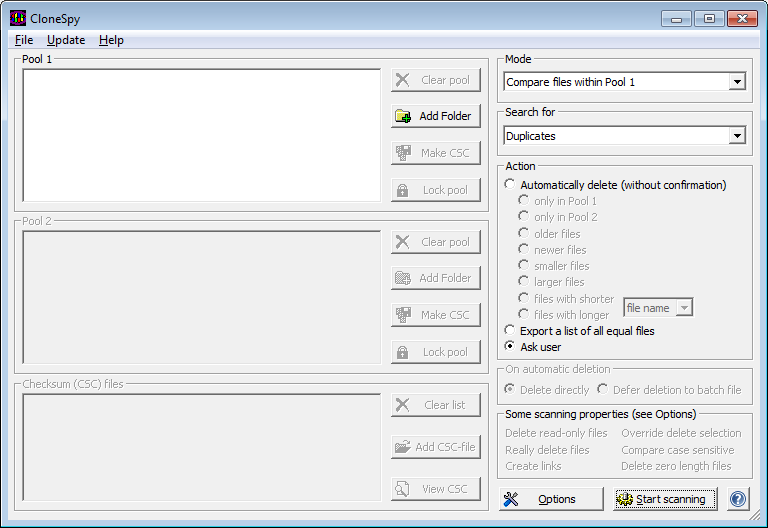
CloneSpy — классическая утилита поиска точных копий в Windows. Она сравнивает содержимое, умеет находить файлы с одинаковым именем и нулевой длиной, а также сопоставлять разные наборы папок. Проект полезен как лёгкий технический инструмент, но его последняя широко доступная версия относится к старому поколению Windows, поэтому запуск на современном компьютере нужно предварять резервной копией и тестовой папкой.
| Параметр | Что учитывать |
|---|---|
| Платформы | Windows; интерфейс рассчитан на классическую настольную работу |
| Модель использования | Бесплатная программа |
| Лучший сценарий | Точный поиск в заранее выбранных пулах папок |
| Принцип поиска | Побайтовое сравнение и отдельные режимы имени или нулевого размера |
Преимущества: CloneSpy
- чёткое разделение пулов папок для сравнения;
- поиск точных копий по содержимому;
- малый размер и отсутствие лишних комплексных функций;
- можно использовать для сравнения двух каталогов без массового обхода всего диска.
Ограничения: CloneSpy
- разработка и интерфейс заметно устарели;
- нет современного медиапредпросмотра и интеграции с библиотеками Photos или Lightroom;
- нет удобного медиапредпросмотра;
- автоматическое удаление в старой программе безопаснее заменить ручной обработкой результатов.
Advanced SystemCare
Advanced SystemCare — комплексный оптимизатор, а не специализированный сканер дублей. Поиск одинаковых файлов используется как одна из дополнительных функций обслуживания. Такой формат удобен, когда программа уже установлена и пользователь понимает различие между очисткой мусора, реестром, автозагрузкой и личными копиями. Запускать все категории одной кнопкой ради поиска дублей не следует.
| Параметр | Что учитывать |
|---|---|
| Платформы | Windows |
| Модель использования | Есть бесплатная и коммерческая редакции с разным составом функций |
| Лучший сценарий | Пользователям, которые уже применяют комплекс IObit |
| Принцип поиска | Поиск повторяющихся пользовательских файлов внутри набора инструментов |

Преимущества: Advanced SystemCare
- несколько задач обслуживания объединены в одном интерфейсе;
- можно проводить аудит без установки отдельной программы, если комплекс уже используется;
- результаты личных файлов отделяются от временных данных при правильном выборе инструмента;
- есть привычная для новичка пошаговая подача.
Ограничения: Advanced SystemCare
- поиск дублей не является главным назначением программы;
- состав функций зависит от редакции;
- комплексные кнопки очистки увеличивают риск смешать разные операции;
- для точного контроля метода сравнения специализированные программы прозрачнее.
Kerish Doctor
Kerish Doctor относится к комплексным средствам обслуживания Windows и включает поиск повторяющихся файлов среди других модулей. Его разумно рассматривать не как замену профессиональному каталогу фотографий, а как инструмент периодической уборки пользовательских папок. Перед удалением нужно отключить автоматизм и просмотреть расположение каждого экземпляра.
| Параметр | Что учитывать |
|---|---|
| Платформы | Windows |
| Модель использования | Коммерческая программа с пробным использованием |
| Лучший сценарий | Регулярное обслуживание домашнего ПК |
| Принцип поиска | Поиск повторяющихся файлов внутри комплекса оптимизации |

Преимущества: Kerish Doctor
- русский интерфейс;
- поиск дублей встроен в набор инструментов обслуживания;
- можно ограничивать область пользовательскими папками;
- подходит тем, кто уже использует Kerish Doctor для других задач.
Ограничения: Kerish Doctor
- платная модель и зависимость от состава текущей редакции;
- меньше специализированных настроек для фото и видео;
- комплексный характер требует внимательно выбирать только нужный модуль;
- результаты нельзя удалять без ручной проверки путей.
Carambis Cleaner

Carambis Cleaner также относится к комплексным средствам очистки Windows. Перед использованием нужно открыть именно модуль дубликатов, выбрать пользовательские каталоги и не включать без необходимости системные папки. Для крупных архивов с собственными правилами хранения специализированные программы дают больше контроля.
| Параметр | Что учитывать |
|---|---|
| Платформы | Windows |
| Модель использования | Коммерческая модель с пробным режимом |
| Лучший сценарий | Домашняя очистка в одном интерфейсе |
| Принцип поиска | Сканирование выбранных пользовательских данных |
Преимущества: Carambis Cleaner
- русский интерфейс;
- единая среда для нескольких задач обслуживания;
- подходит для периодической проверки папки загрузок и медиакаталогов;
- позволяет просмотреть результаты до удаления.
Ограничения: Carambis Cleaner
- точный состав модулей зависит от редакции;
- нет преимуществ перед узким сканером при сложном архиве;
- нельзя смешивать удаление дублей с автоматической очисткой системы;
- условия лицензии и пробного режима изменяются и требуют проверки.
Auslogics BoostSpeed
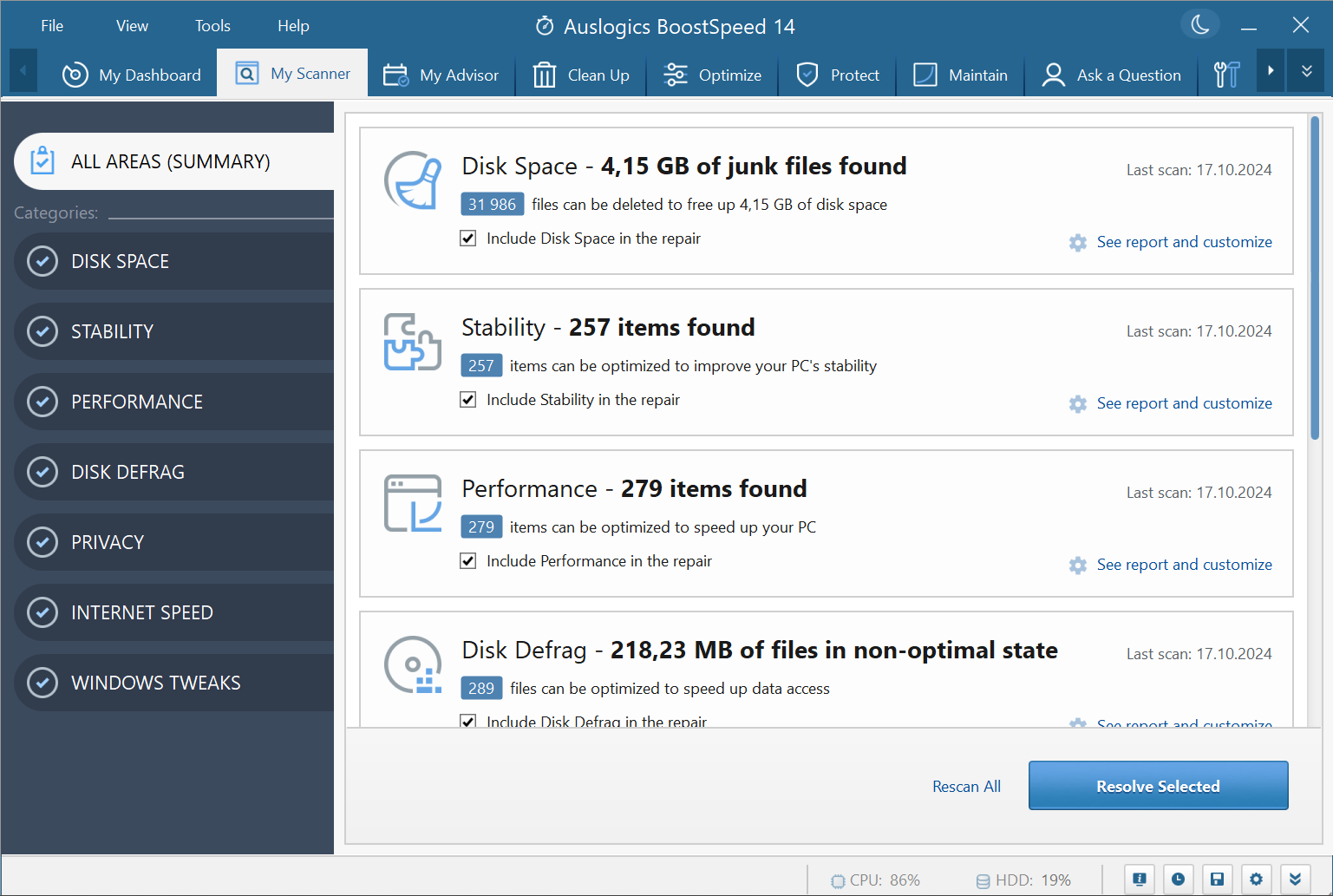
Auslogics BoostSpeed включает инструменты анализа диска и очистки в составе большого пакета. Для поиска повторяющихся личных файлов логичнее использовать отдельный Auslogics Duplicate File Finder, однако пользователю уже установленного комплекса может быть удобен единый интерфейс. В статье эти продукты не объединяются: BoostSpeed оценивается как пакет обслуживания, а Duplicate File Finder — как специализированная утилита.
| Параметр | Что учитывать |
|---|---|
| Платформы | Windows |
| Модель использования | Коммерческий комплекс с ограниченным бесплатным режимом |
| Лучший сценарий | Пользователям экосистемы Auslogics |
| Принцип поиска | Поиск и обслуживание диска через отдельные модули |
Преимущества: Auslogics BoostSpeed
- общий центр инструментов для обслуживания;
- доступ к анализу дискового пространства и пользовательских данных;
- пошаговые модули вместо ручных команд;
- подходит для регулярной уборки уже настроенного ПК.
Ограничения: Auslogics BoostSpeed
- избыточен ради одной задачи;
- необходимо отделять дубликаты от временных файлов и других категорий;
- часть функций относится к коммерческой редакции;
- для прозрачных правил сравнения лучше отдельный сканер.
Fast Duplicate File Finder
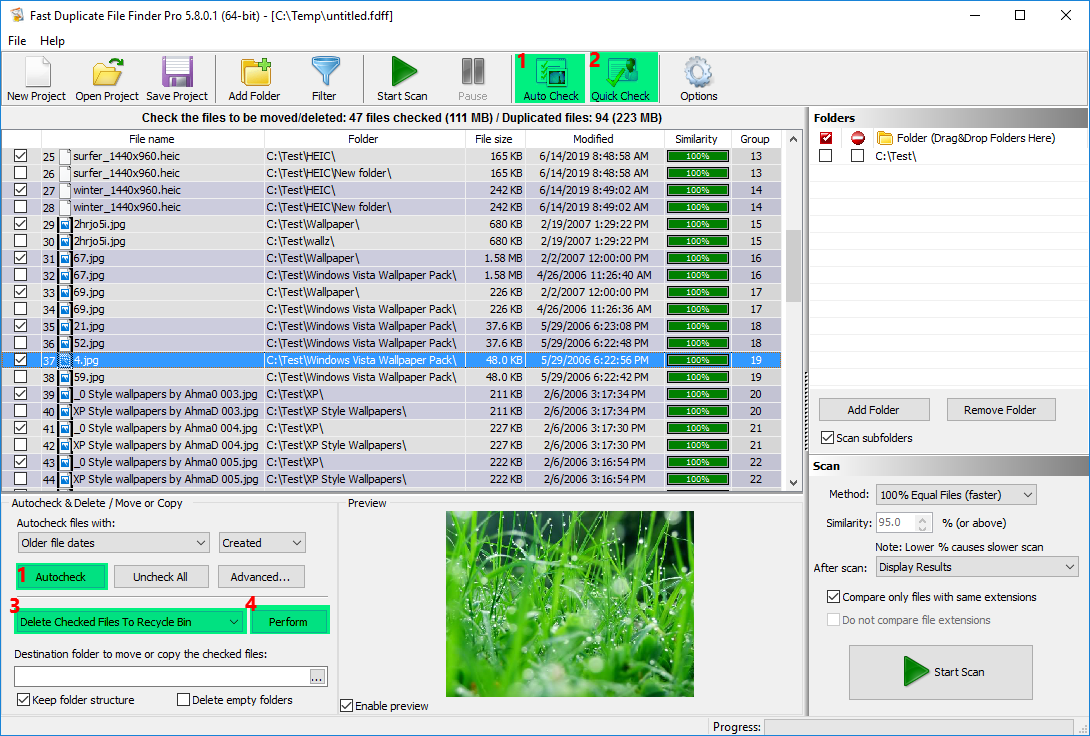
Fast Duplicate File Finder от MindGems ищет точные копии и визуально похожие файлы в зависимости от редакции и выбранного режима. Программа подходит для больших каталогов, потому что сначала группирует результаты, а затем позволяет предварительно просматривать изображения и выбирать файлы по правилам. Важно не путать бесплатные возможности с функциями коммерческой версии.
| Параметр | Что учитывать |
|---|---|
| Платформы | Windows |
| Модель использования | Есть бесплатная и коммерческая редакции |
| Лучший сценарий | Большие пользовательские папки и фотоархивы |
| Принцип поиска | Бинарное сравнение и дополнительные алгоритмы сходства |
Преимущества: Fast Duplicate File Finder
- группировка совпадений и предварительный просмотр;
- фильтры по типу и размеру;
- правила автоматической отметки;
- возможность сначала переместить файлы вместо окончательного удаления.
Ограничения: Fast Duplicate File Finder
- часть режимов доступна только в платной редакции;
- правила выбора требуют закрепить эталонную папку;
- похожие изображения нельзя удалять пакетно без просмотра;
- название легко спутать с другими одноимёнными продуктами, поэтому следует использовать страницу конкретного разработчика.
Duplicate File Detective
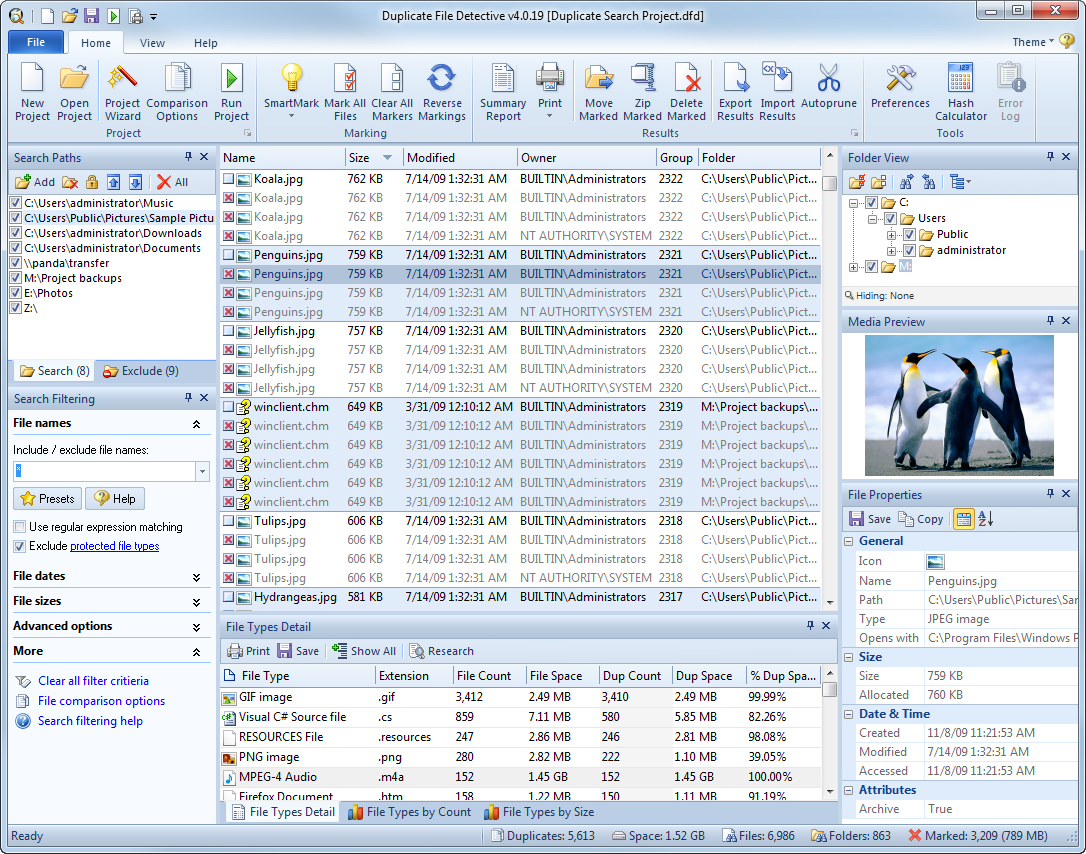
Duplicate File Detective рассчитан на детальное сканирование локальных и сетевых хранилищ, формирование отчётов и управляемую обработку результатов. Это более тяжёлое решение, чем домашние чистильщики: его сильная сторона — анализ большого объёма данных и корпоративных путей, а не быстрый мастер для одной папки.
| Параметр | Что учитывать |
|---|---|
| Платформы | Windows |
| Модель использования | Коммерческая программа |
| Лучший сценарий | Сетевые папки, NAS и отчётность |
| Принцип поиска | Хеширование, сравнение содержимого и правила обработки |
Преимущества: Duplicate File Detective
- ориентация на крупные и сетевые хранилища;
- подробные отчёты;
- правила отбора и обработки;
- подходит для повторяемого аудита.
Ограничения: Duplicate File Detective
- избыточна для домашней папки «Загрузки»;
- коммерческая лицензия;
- требует аккуратно настроить права и исключения;
- сетевой аудит нельзя запускать без согласования владельцев данных.
Total Commander
Total Commander не является отдельным чистильщиком, но его поиск позволяет находить одинаковые файлы по содержимому. Такой способ удобен пользователям, которые уже работают с двухпанельным файловым менеджером и хотят сравнить два каталога без установки дополнительного приложения. Результат остаётся под ручным контролем: пользователь видит пути и выполняет файловые операции в знакомом интерфейсе.

Практический сценарий
- Откройте команду поиска файлов и задайте каталоги, которые нужно сравнить.
- Включите критерий поиска одинаковых файлов по содержимому, а не только совпадение имён.
- После завершения просмотрите список и перенесите результаты на панель файлового менеджера.
- Сравните расположение каждой пары. Удаляйте только копию из вторичной папки, сохраняя рабочий оригинал.
Ограничения: Total Commander
Total Commander не предлагает специализированный визуальный анализ похожих фотографий, автоматический выбор лучшего кадра или медиатечные правила. Это способ для точных файлов и ручного управления, а не автоматическая уборка.
XYplorer
XYplorer — файловый менеджер для Windows с инструментами поиска и сравнения. Он подходит тем, кто хочет объединить навигацию, фильтрацию и обработку найденных файлов в одном приложении. Как и Total Commander, XYplorer требует больше ручного контроля, зато пользователь не передаёт решение об удалении автоматическому чистильщику.
| Параметр | Что учитывать |
|---|---|
| Платформы | Windows |
| Модель использования | Коммерческий файловый менеджер |
| Лучший сценарий | Ручная работа с папками и сохранёнными поисками |
| Принцип поиска | Фильтрация и сравнение файлов в рамках менеджера |
Преимущества: XYplorer
- поиск встроен в файловый менеджер;
- удобно открывать расположение и сравнивать пути;
- можно сохранять рабочие наборы и фильтры;
- нет необходимости запускать отдельный комплекс оптимизации.
Ограничения: XYplorer
- платная программа;
- не предназначена специально для похожих фото;
- больше ручных действий;
- ошибка при файловой операции не компенсируется специализированным карантином.
EaseUS DupFiles Cleaner
EaseUS DupFiles Cleaner — отдельный продукт для Windows, который сканирует выбранные папки и диски, группирует совпадения и предоставляет правила выбора. Его имеет смысл рассматривать пользователям, которым нужен современный мастер и обработка личных данных, но перед оплатой необходимо проверить ограничения текущего пробного режима.
| Параметр | Что учитывать |
|---|---|
| Платформы | Windows |
| Модель использования | Коммерческий продукт с пробным режимом |
| Лучший сценарий | Пошаговая очистка пользовательских папок |
| Принцип поиска | Сравнение файлов и специализированная обработка медиа |
Преимущества: EaseUS DupFiles Cleaner
- понятный мастер выбора мест;
- группы результатов и предварительный просмотр;
- фильтры для сокращения лишних совпадений;
- правила автоматической отметки.
Ограничения: EaseUS DupFiles Cleaner
- полная обработка зависит от лицензии;
- не следует принимать рекламное число найденных файлов за оценку точности;
- для конфиденциальных данных предпочтительнее сканировать только локальные папки без облачной загрузки;
Glary Utilities
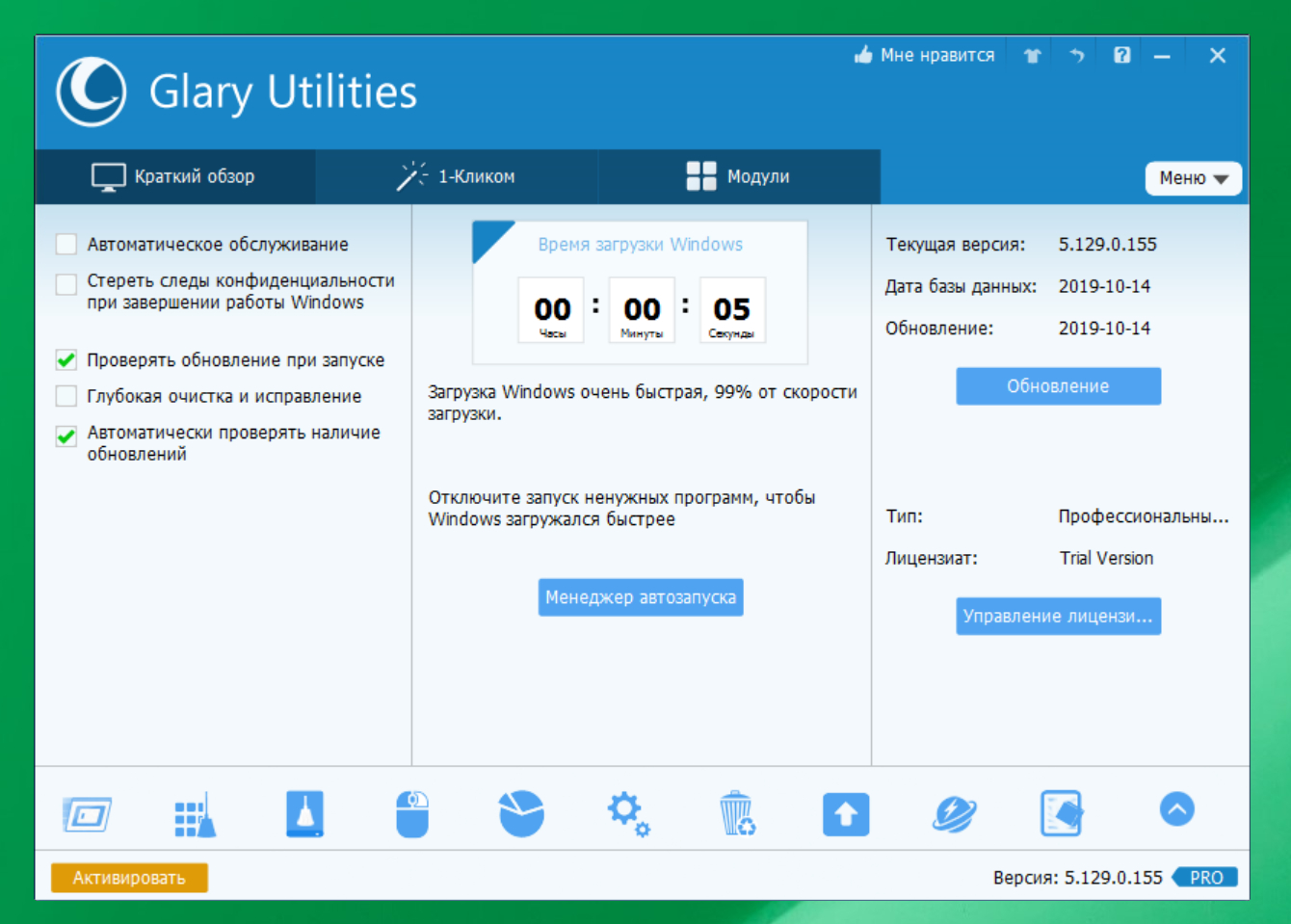
Glary Utilities включает поиск дубликатов среди системных инструментов. Программа удобна тем, кто уже использует пакет для обслуживания Windows, но не даёт оснований запускать общую автоматическую очистку. Для повторяющихся документов и фотографий нужно открыть отдельный модуль, определить папки и проверить каждую группу.
| Параметр | Что учитывать |
|---|---|
| Платформы | Windows |
| Модель использования | Бесплатная редакция для личного использования и коммерческие варианты |
| Лучший сценарий | Периодическая уборка в составе знакомого пакета |
| Принцип поиска | Сканирование пользовательских каталогов по выбранным признакам |
Преимущества: Glary Utilities
- отдельный модуль в составе известного пакета;
- группировка результатов;
- русская локализация доступна в распространённых сборках;
- подходит для разовой проверки папок.
Ограничения: Glary Utilities
- избыточен, если нужен только поиск дублей;
- состав бесплатной редакции меняется;
- комплексные рекомендации нельзя применять без разбора;
- специализированные средства лучше объясняют алгоритм сравнения.
Программы для одинаковых и похожих фотографий
Фотографии требуют отдельного подхода. Точная копия совпадает по содержимому, даже если файл переименован. Похожий снимок может отличаться разрешением, кадрированием, цветокоррекцией или сжатием. Такие изображения нельзя удалять по одному автоматическому правилу: программа лишь формирует кандидатов, а пользователь выбирает лучший кадр по резкости, размеру, формату, метаданным и месту хранения.
Awesome Duplicate Photo Finder
Awesome Duplicate Photo Finder — простой бесплатный инструмент Windows для поиска одинаковых и визуально похожих изображений. Пользователь добавляет папки, запускает поиск и получает пары с процентом сходства и предпросмотром. Программа полезна для небольшой коллекции, где важнее ручное сравнение, чем сложная автоматизация.

Преимущества: Awesome Duplicate Photo Finder
- не требует сложной настройки;
- показывает изображения рядом;
- можно добавлять несколько папок;
- подходит для поиска изменённых копий.
Ограничения: Awesome Duplicate Photo Finder
- интерфейс и цикл обновлений консервативны;
- нет развитой каталогизации;
- процент сходства не определяет лучший файл;
- большую коллекцию придётся обрабатывать вручную.
Image Comparer
Image Comparer ориентирован на визуальное сравнение изображений. Он способен находить не только точные файлы, но и фотографии, которые были масштабированы, повернуты, пересохранены или слегка отредактированы. Перед удалением нужно открыть пару и сравнить разрешение, формат и расположение: уменьшенная копия для сайта и исходник камеры могут быть похожи, но выполняют разные задачи.

Преимущества: Image Comparer
- поиск изменённых изображений;
- визуальное сравнение пар;
- настройка порога сходства;
- подходит для старых фотоархивов с переименованными файлами.
Ограничения: Image Comparer
- коммерческая модель;
- высокий порог сходства может пропускать изменения, низкий — создавать много ложных пар;
- нельзя выбирать файл только по размеру без просмотра;
- не предназначен для документов и архивов.
Visual Similarity Duplicate Image Finder
Visual Similarity Duplicate Image Finder анализирует изображение, а не только файл. Он полезен при поиске копий после изменения размера, формата или цвета. Программа позволяет регулировать сходство и просматривать кандидатов, поэтому подходит фотографам и дизайнерам, но требует аккуратной настройки: близкие кадры серии не являются техническими дублями.

Преимущества: Visual Similarity Duplicate Image Finder
- поиск по визуальному содержимому;
- настраиваемый порог;
- предпросмотр результатов;
- работа с большими наборами изображений.
Ограничения: Visual Similarity Duplicate Image Finder
- коммерческая редакция для полного набора функций;
- ложные совпадения среди серийных кадров;
- не заменяет каталогизатор и резервное копирование;
- выбор лучшего качества остаётся ручным.
Duplicate Photo Cleaner
Duplicate Photo Cleaner объединяет поиск точных копий и похожих изображений. Практический подход — сначала запустить точный режим, удалить очевидные копии через корзину, затем отдельно перейти к сходству и повысить строгость проверки.

Преимущества: Duplicate Photo Cleaner
- визуальное сравнение;
- несколько режимов для разных коллекций;
- группировка и автоматическая отметка;
- поддержка крупных библиотек в зависимости от платформы.
Ограничения: Duplicate Photo Cleaner
- коммерческий продукт;
- пробный режим ограничивает действия;
- похожие кадры требуют ручного выбора;
- интеграцию с медиатеками нужно настраивать отдельно.
AntiTwin
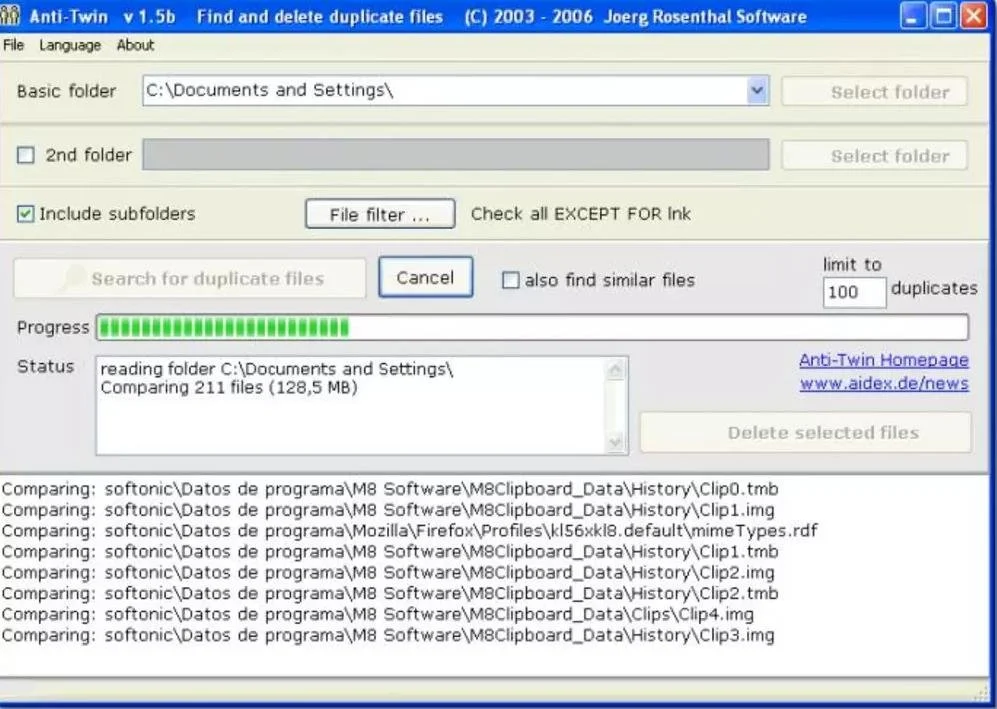
AntiTwin сравнивает файлы побайтно и умеет анализировать сходство изображений. Интерфейс позволяет выбрать две базовые папки, что удобно при сопоставлении рабочего каталога и старой резервной копии. Однако проект относится к старому поколению Windows-программ, поэтому его следует использовать только на тестовой выборке и без безвозвратного удаления.
Преимущества: AntiTwin
- два независимых пути сравнения;
- точное побайтовое сопоставление;
- режим похожих изображений;
- бесплатное использование.
Ограничения: AntiTwin
- устаревший интерфейс;
- ограниченная актуальность разработки;
- нет современной интеграции с медиатеками;
- следует избегать автоматического удаления системных файлов.
AntiDupl .NET

AntiDupl.NET — открытая программа для поиска похожих и одинаковых изображений. Она сравнивает графическое содержимое и показывает пары, что полезно при разборе коллекций с копиями разных размеров или форматов. В отличие от универсальных сканеров, инструмент не предназначен для документов, архивов и программных файлов.
Преимущества: AntiDupl .NET
- открытый исходный код;
- специализация на изображениях;
- просмотр пар и характеристик;
- подходит для изменённых копий.
Ограничения: AntiDupl .NET
- узкая задача;
- интерфейс требует освоения;
- порог сходства создаёт ложные совпадения;
- перед массовой обработкой нужна резервная копия каталога.
XnView MP
XnView MP — просмотрщик и менеджер изображений, в котором доступна команда Tools → Find Similar Files. Она может сравнивать имя, данные файла и содержимое изображения. Такой способ удобен, если коллекция уже просматривается в XnView MP: пользователь остаётся в знакомой среде, видит миниатюры и сразу открывает спорные снимки.

Преимущества: XnView MP
- Windows, macOS и Linux;
- просмотрщик и поиск находятся в одном приложении;
- разные критерии сравнения;
- удобное открытие изображений и метаданных.
Ограничения: XnView MP
- поиск дублей не является центральной функцией;
- визуальное сравнение уступает специализированным каталогам по автоматизации;
- нужно осторожно выбирать критерий Data или Picture content;
- лицензионные условия различаются для личного и коммерческого применения.
Tonfotos
Tonfotos — фотоорганайзер, который помогает просматривать и упорядочивать семейный архив и включает средства работы с повторяющимися снимками. Его сильная сторона — контекст медиатеки: фотографии оцениваются не как безымянные файлы, а как часть коллекции. Для точной очистки документов и архивов Tonfotos не подходит.

Преимущества: Tonfotos
- ориентация на семейные фотоколлекции;
- визуальный просмотр и навигация по архиву;
- русский интерфейс;
- подходит для разборки фотографий из нескольких папок.
Ограничения: Tonfotos
- не универсальный файловый сканер;
- не все функции организации медиатеки входят в бесплатный режим;
- автоматические группы требуют ручного выбора лучшего кадра;
- для RAW, проектов и служебных файлов нужна отдельная стратегия.
VisiPics
VisiPics — бесплатное средство поиска похожих изображений с регулируемой строгостью сравнения и просмотром пар. Интерфейс и цикл выпусков относятся к старому поколению Windows-программ, поэтому его разумно использовать только на копии небольшой фотопапки.

Преимущества: VisiPics
- бесплатный визуальный поиск;
- регулировка строгости;
- предпросмотр пар;
- не требует сложной каталогизации.
Ограничения: VisiPics
- давно не обновляется;
- совместимость и стабильность на современных системах не гарантированы;
- устаревший интерфейс;
- нет поддержки современных рабочих процессов и медиатек.
Duplicate Image Remover

Название Duplicate Image Remover используют несколько продуктов разных разработчиков. Из-за совпадающего названия нельзя переносить функции, цену или скриншот одной программы на другую. Поэтому позиция не участвует в основном рейтинге.
Почему программа не включена в рейтинг
Для поиска одинаковых и похожих изображений выбирайте однозначно идентифицированные Awesome Duplicate Photo Finder, AntiDupl.NET, XnView MP или Czkawka.
Кроссплатформенные программы
dupeGuru
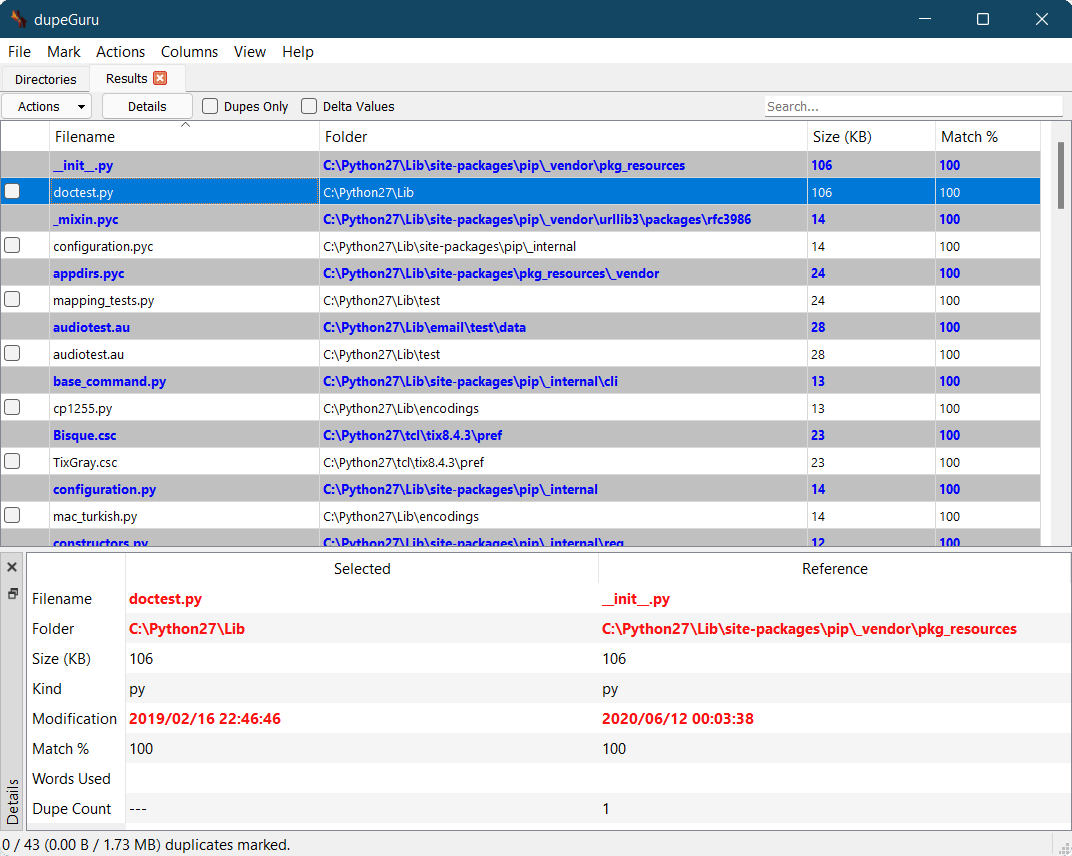
dupeGuru работает в Windows, macOS и Linux. Программа разделяет задачи на Standard, Music и Picture: обычный режим сравнивает файлы, музыкальный учитывает аудиоданные, а графический ищет похожие изображения. В результатах один файл становится эталоном группы, остальные можно отметить и отправить в корзину через Actions → Send Marked to Recycle bin.
Как работать
- Добавьте папки и назначьте эталонным каталогам состояние Reference, если из них нельзя удалять файлы.
- Выберите Standard для точных файлов, Music для музыкальной библиотеки или Picture для похожих изображений.
- Запустите сканирование и отсортируйте группы по размеру и проценту совпадения.
- Отметьте лишние экземпляры. Для изображений откройте пары и проверьте разрешение и качество.
- Используйте Actions → Send Marked to Recycle bin, а не окончательное удаление.
Преимущества: dupeGuru
- три режима под разные типы данных;
- Windows, macOS и Linux;
- можно защищать эталонные папки;
- открытый исходный код и прозрачная логика результатов.
Ограничения: dupeGuru
- интерфейс менее нагляден, чем у современных коммерческих приложений;
- Picture mode формирует кандидатов, а не выбирает лучший снимок;
- перед обработкой музыкальных тегов нужно понимать критерии сопоставления;
- большие коллекции требуют времени и аккуратной разметки.
Czkawka / Krokiet
Czkawka — набор быстрых инструментов очистки с открытым исходным кодом; Krokiet используется как современный графический интерфейс проекта. Доступны поиск дублей по имени, размеру и хешу, похожих изображений, похожих видео, одинаковой музыки, пустых папок и крупных файлов. Программа не отправляет телеметрию и работает локально.
Как настроить
- Добавьте каталоги для включения и отдельно каталоги исключений. Не добавляйте корень системы без необходимости.
- Откройте Duplicates. Для точных копий выберите сравнение по хешу; имя и размер используйте для ускоренного предварительного отбора.
- Для изменённых фотографий переключитесь в Similar Images, а для перекодированных роликов — в Similar Videos.
- Запустите поиск. При повторных проходах программа использует кэш, поэтому крупные коллекции обрабатываются быстрее.
- Просмотрите группы и только затем выберите действие. Эталонные каталоги лучше исключить или защитить заранее.
Преимущества: Czkawka / Krokiet
- Windows, macOS и Linux; отдельные сборки проекта охватывают и другие системы;
- открытый код, отсутствие рекламы и телеметрии;
- точные файлы, похожие фото, видео и музыка в одном наборе;
- кэширование хешей и высокая скорость повторного поиска.
Ограничения: Czkawka / Krokiet
- несколько интерфейсов и названий проекта могут запутать новичка;
- пакетная обработка требует понимать выбранный тип сравнения;
- результаты похожих видео и фото нельзя удалять без просмотра;
- установка и обновление зависят от платформы и выбранного пакета.
CCleaner
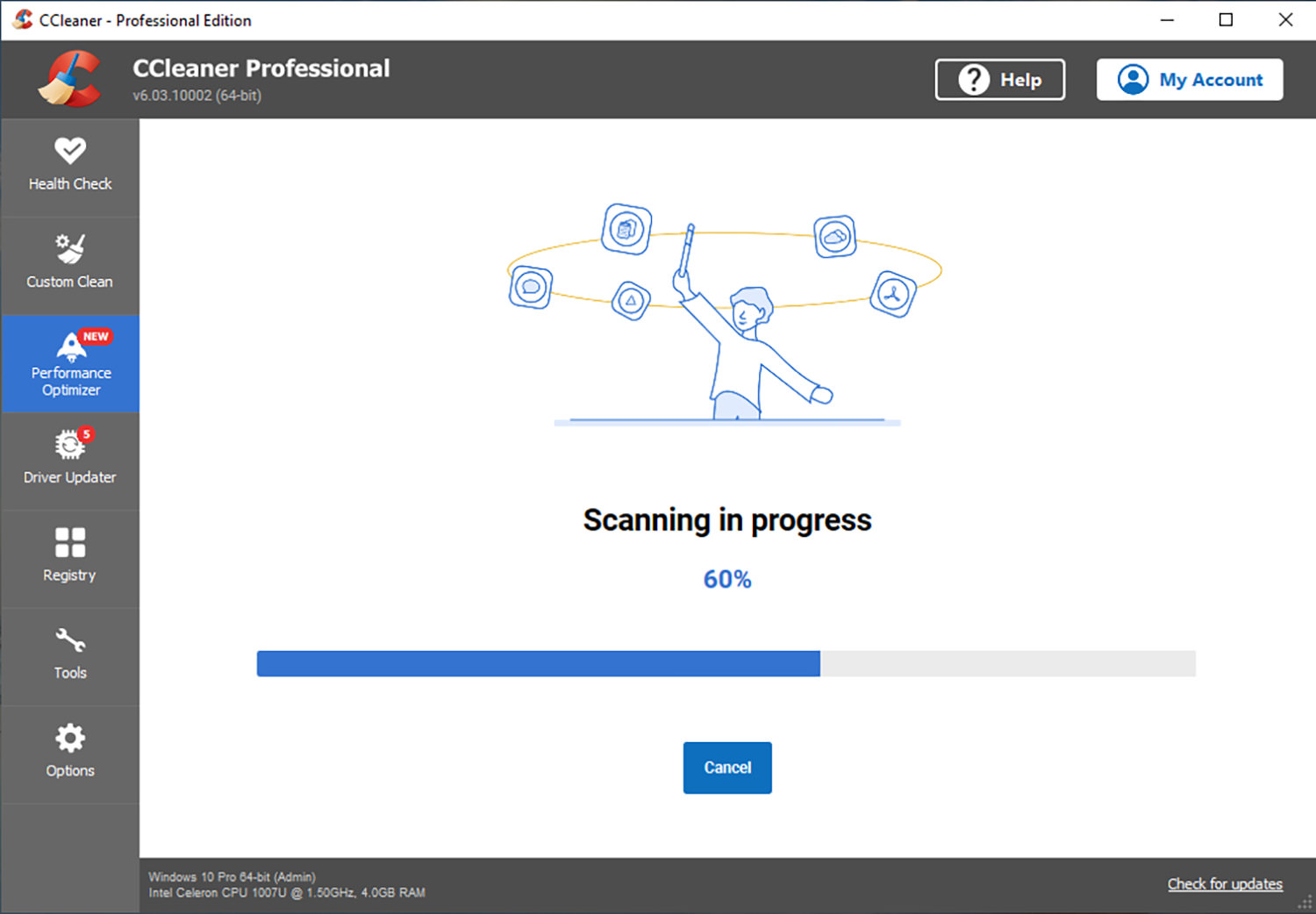
В CCleaner инструмент находится в разделе Tools → Duplicate Finder. Критерии включают имя, размер, дату изменения и содержимое. Для надёжного поиска точных копий нужно включать содержимое, а имя и дату использовать только для сужения списка. Разработчик рекомендует не удалять файлы из Windows и Program Files.
Практический порядок
- Откройте Tools → Duplicate Finder.
- В блоке Match by задайте критерии. Для точных копий не ограничивайтесь Name.
- В Include добавьте пользовательские папки, в Exclude — системные и эталонные каталоги.
- Запустите поиск и сравните пути каждой группы.
- Отметьте копии вручную и сначала отправьте их в корзину.
Преимущества: CCleaner
- инструмент доступен в знакомой программе обслуживания;
- можно выбирать критерии и исключения;
- поддерживается несколько настольных платформ в линейке CCleaner, но состав функций различается;
- результаты отображаются до удаления.
Ограничения: CCleaner
- Duplicate Finder не предназначен для визуально похожих фотографий;
- комплекс содержит много других функций, не связанных с задачей;
- состав бесплатной редакции меняется;
- автоматический выбор всех совпадений опасен для файлов программ.
Easy Duplicate Finder
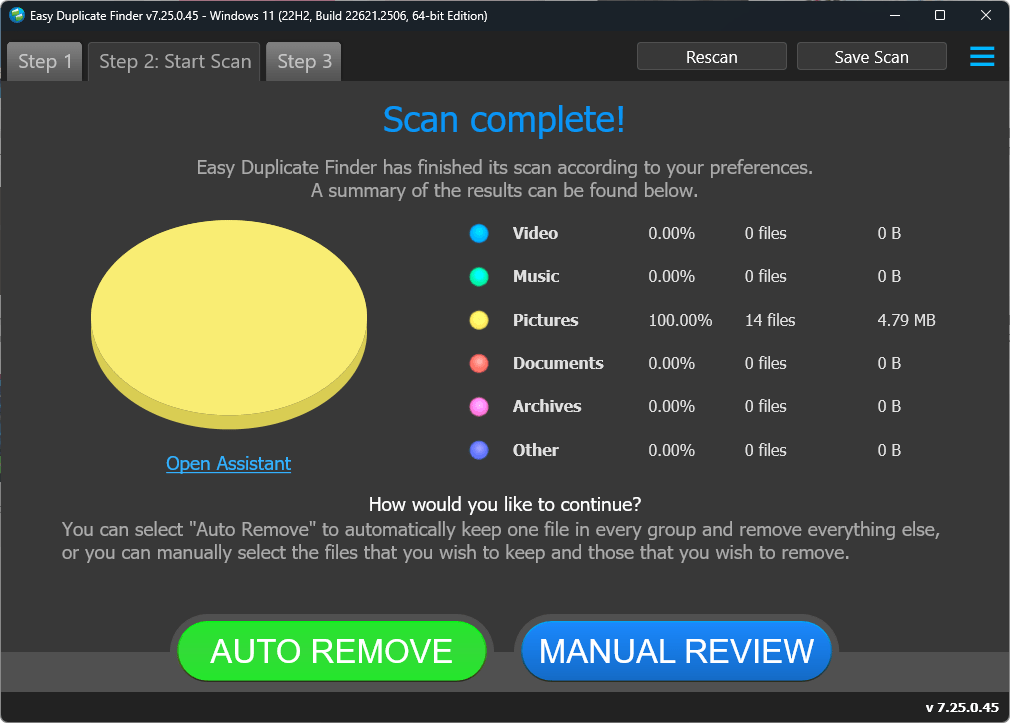
Easy Duplicate Finder — коммерческий кроссплатформенный продукт с режимами для обычных файлов, фотографий, музыки и некоторых библиотек. Программа предлагает мастер сканирования, более десяти режимов поиска, предварительный просмотр и помощник выбора. Пробная редакция предназначена для знакомства с рабочим процессом, а полная очистка относится к коммерческой лицензии.
Преимущества: Easy Duplicate Finder
- пошаговый мастер;
- режимы для разных типов данных;
- предпросмотр и правила выбора;
- поддержка Windows и macOS.
Ограничения: Easy Duplicate Finder
- коммерческая лицензия;
- условия пробного удаления меняются;
- помощник выбора не знает ценность конкретной папки;
- для Linux следует выбрать dupeGuru или Czkawka.
DupInOut
DupInOut — коммерческий сканер для Windows и macOS, ориентированный на поиск точных и похожих файлов с фильтрами и автоматическим выбором. Он подходит пользователям, которым нужен единый мастер для выбранных папок и ручная проверка групп перед удалением.
Преимущества: DupInOut
- понятное разделение мест сканирования и результатов;
- фильтры и правила выделения;
- поддержка разных категорий файлов;
- перемещение и удаление после просмотра.
Ограничения: DupInOut
- коммерческий продукт;
- полная обработка результатов относится к коммерческой лицензии;
- для крупных сетевых хранилищ недостаточно прозрачны правила кэширования и отчётности;
- отдельной внутренней страницы FreeEXE нет.
Duplicate Files Fixer
Duplicate Files Fixer выпускается для настольных и мобильных систем. Программа сканирует выбранные категории, формирует группы и предлагает автоматическую отметку. На Android она удобна для локальных папок, но системные ограничения телефона не позволяют свободно обходить все данные других приложений.

Преимущества: Duplicate Files Fixer
- единый подход на нескольких платформах;
- категории документов, изображений, музыки и видео;
- предпросмотр групп;
- автоматическая разметка с ручной корректировкой.
Ограничения: Duplicate Files Fixer
- платный доступ или покупки внутри приложения;
- разрешения и доступные папки зависят от ОС;
- автоматическую отметку нужно выборочно проверять;
- отдельной внутренней страницы FreeEXE нет.
iBeesoft Duplicate File Finder
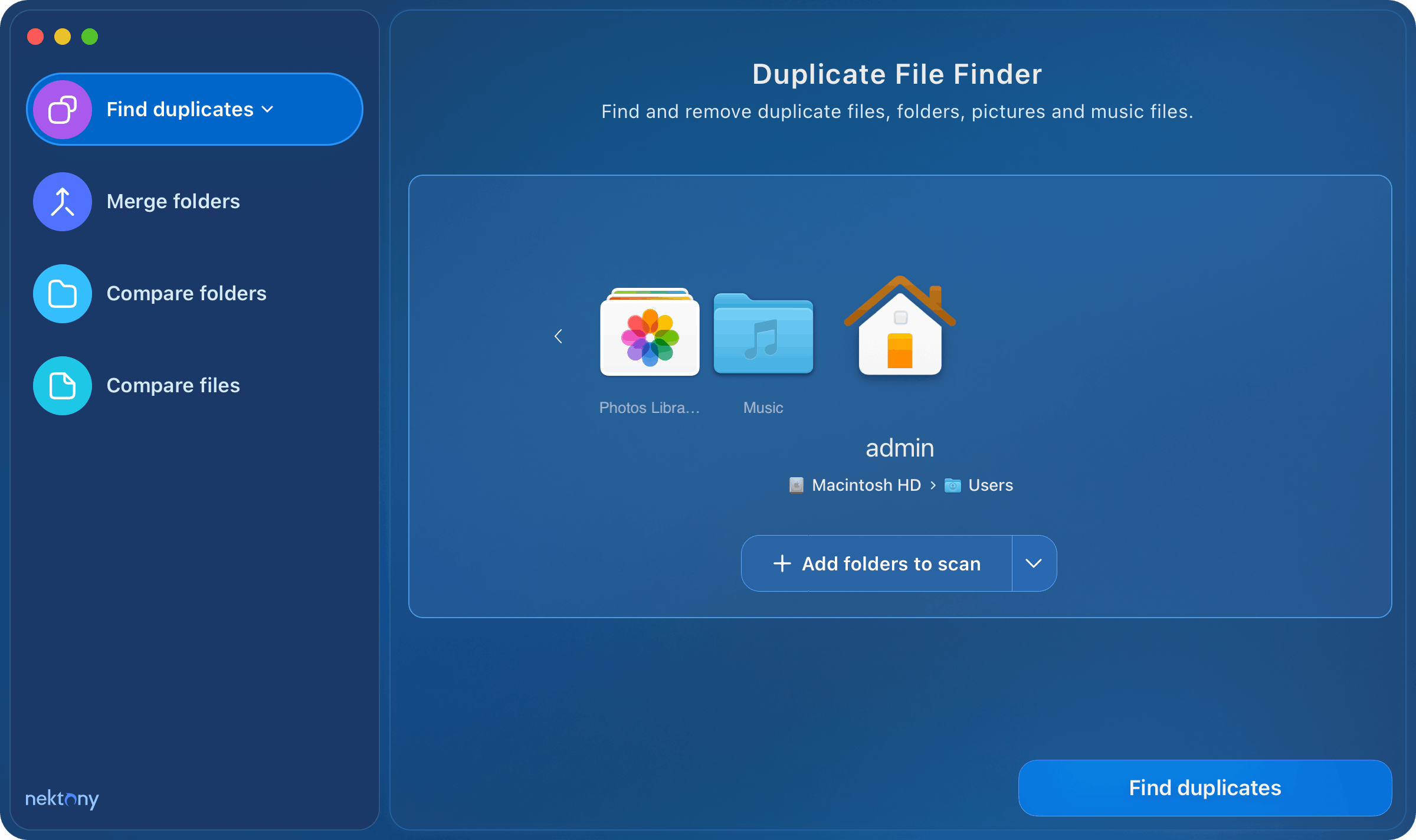
iBeesoft Duplicate File Finder работает в Windows и macOS, сканирует выбранные папки и накопители, группирует совпадения и показывает файлы перед удалением. Пробный режим позволяет удалить до 20 дубликатов; для большой коллекции требуется лицензия.
Преимущества: iBeesoft Duplicate File Finder
- пошаговое сканирование;
- группировка результатов;
- фильтры категорий;
- поддержка двух настольных платформ.
Ограничения: iBeesoft Duplicate File Finder
- пробный режим удаляет не более 20 дубликатов;
- нет переносной редакции;
- автоматически отмеченные элементы требуют ручного просмотра;
- отдельной внутренней страницы FreeEXE нет.
jdupes

jdupes — консольная программа для точных дубликатов. Она последовательно сравнивает размер, частичные и полные хеши, а затем при необходимости выполняет побайтовую проверку. По умолчанию jdupes выводит группы и ничего не удаляет, что делает первый запуск безопасным. Дополнительные ключи поддерживают интерактивное удаление, жёсткие и символические ссылки, reflink и JSON-вывод.
Безопасный сценарий
- Запустите программу без ключей удаления для тестовой папки и сохраните вывод.
- Проверьте каждую группу и пути. Файл из эталонного каталога должен остаться.
- Для автоматизации используйте структурированный JSON-вывод, но отделите формирование отчёта от удаления.
- Жёсткие ссылки применяйте только в пределах поддерживаемой файловой системы и после резервного копирования.
Преимущества: jdupes
- прозрачный многоступенчатый алгоритм;
- по умолчанию только отчёт;
- высокая скорость и низкие накладные расходы;
- подходит для сценариев и больших деревьев каталогов.
Ограничения: jdupes
- нет графического предпросмотра;
- ошибка в параметрах командной строки опаснее ошибки в мастере;
- не ищет визуально похожие фотографии;
- ссылки меняют структуру хранения и требуют понимания файловой системы.
macOS и iPhone
Gemini 2
Gemini 2 создан для macOS и ищет точные копии и похожие файлы, включая фотографии. После сканирования Smart Selection предлагает кандидатов, а Smart Cleanup может обработать выбранные элементы. Безопасный подход — сначала открыть группы, проверить пути и медиатеку, затем отправить лишнее в корзину. Duplicates Monitor отслеживает появление новых копий, но его уведомления не заменяют ручную проверку.
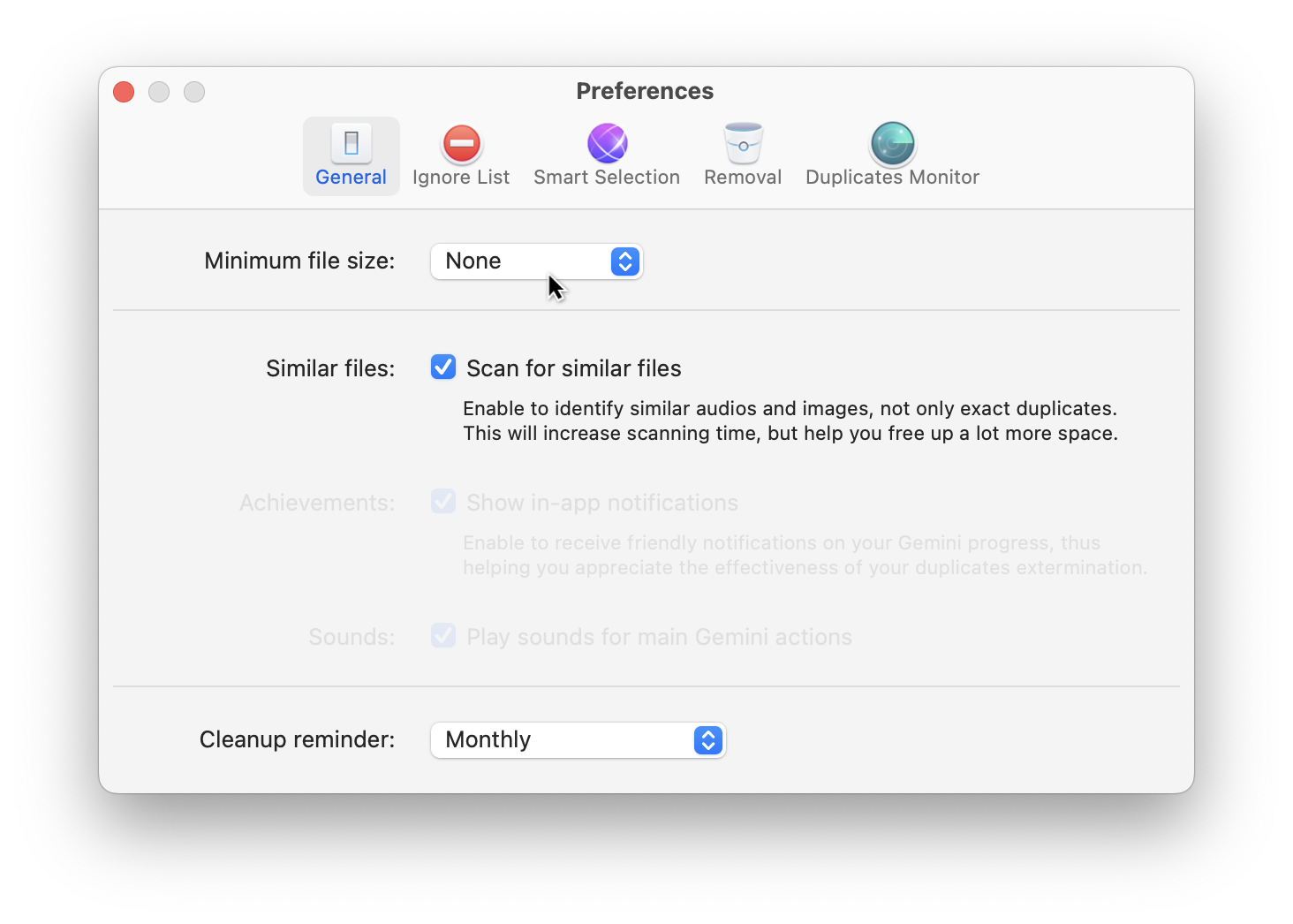
Преимущества: Gemini 2
- нативный интерфейс macOS;
- точные и похожие файлы;
- Smart Selection и просмотр групп;
- интеграция с привычным поведением корзины.
Ограничения: Gemini 2
- коммерческая лицензия;
- автоматический выбор требует проверки;
- для больших профессиональных медиатек PhotoSweeper предлагает более специализированные режимы;
- программа не предназначена для Windows или Linux.
PhotoSweeper
PhotoSweeper предназначен для фотографий и видео на Mac, а PhotoSweeper Mobile — для iPhone и iPad. Настольная программа работает с обычными папками, Apple Photos, Lightroom Classic и Capture One. Режимы Duplicates, Similar Photos и Series of Shots решают разные задачи: точные копии, изменённые изображения и соседние кадры серии.

Как разбирать фотоколлекцию
- Добавьте Files & Folders или подключите поддерживаемую медиатеку. Не копируйте файлы из Photos вручную через Finder.
- Выберите Duplicates для точных копий. Similar Photos используйте после первого прохода, Series of Shots — отдельно.
- Настройте критерии и запустите сравнение.
- Переключайтесь между режимами One by One, Face-to-Face и All in One, чтобы проверить качество и метаданные.
- Используйте Auto Mark только как предварительную разметку. Auto Lock помогает защитить выбранные папки.
- Примените безопасное удаление через механизм медиатеки или перемещение, предусмотренное программой.
Преимущества: PhotoSweeper
- специализация на фото и видео;
- интеграция с профессиональными медиатеками;
- несколько режимов просмотра;
- защита выбранных папок и автоматическая разметка.
Ограничения: PhotoSweeper
- платная программа;
- не ищет дубликаты документов общего назначения;
- библиотеки Photos и Lightroom требуют соблюдения их правил;
- серийные кадры нельзя считать техническими дублями.
Duplicate Sweeper
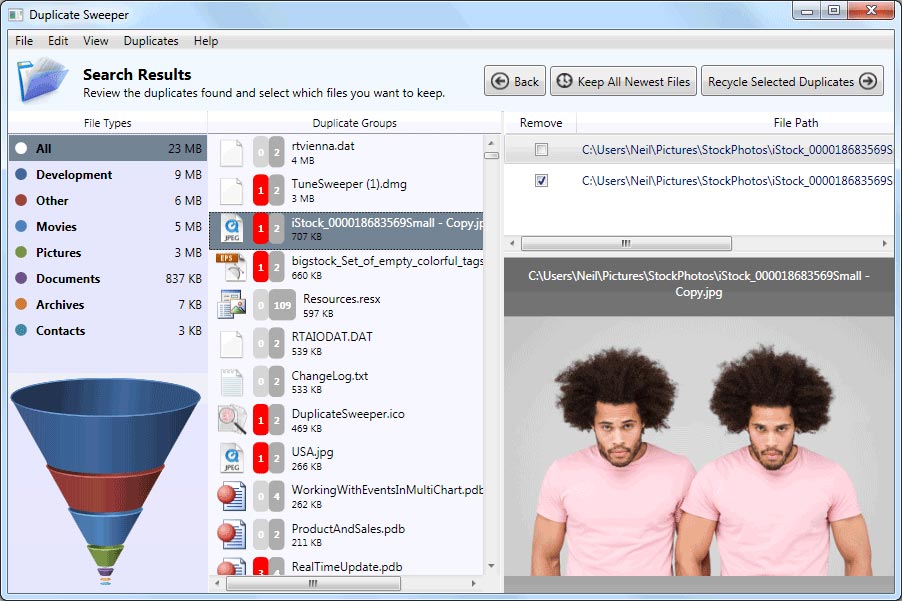
Duplicate Sweeper — графическая программа для Windows и macOS, ориентированная на поиск повторяющихся файлов в выбранных папках. Она подходит для небольшого домашнего архива, когда нужен простой список групп и ручной выбор, но уступает AllDup и Czkawka по количеству методов и исключений.
Преимущества: Duplicate Sweeper
- простой интерфейс;
- две настольные платформы;
- группы совпадений и ручная отметка;
- подходит для разового поиска.
Ограничения: Duplicate Sweeper
- коммерческий продукт;
- меньше экспертных настроек;
- ограниченные сценарии для похожих фото;
- перед удалением нужно проверить, используется ли файл приложением.
Duplicate File Finder Remover
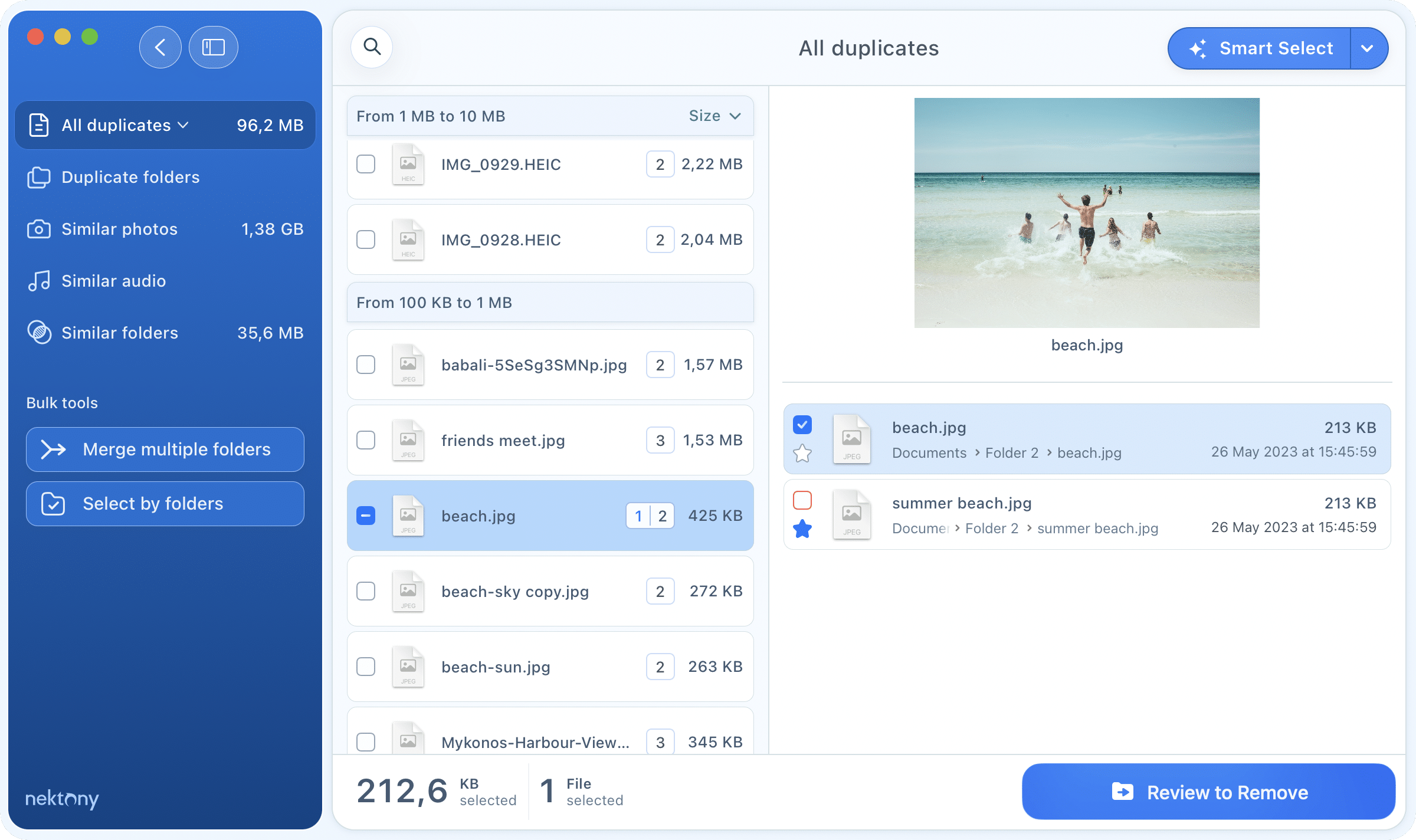
Duplicate File Finder Remover от Nektony ориентирован на macOS. Приложение сканирует папки и поддерживает работу с повторяющимися файлами, а также отдельными категориями похожих фотографий. Его сильная сторона — интерфейс, согласованный с macOS; ограничение — коммерческие функции и необходимость дать приложению доступ к выбранным каталогам.
Преимущества: Duplicate File Finder Remover
- нативное приложение для Mac;
- визуальные группы и категории;
- правила автоматической отметки;
- работа с пользовательскими и внешними папками при выданном доступе.
Ограничения: Duplicate File Finder Remover
- часть функций требует покупки;
- доступ к защищённым папкам регулируется разрешениями macOS;
- автовыбор не учитывает смысл проекта;
- для Lightroom и Capture One PhotoSweeper специализированнее.
Apple Photos на Mac
В приложении Photos откройте раздел Utilities → Duplicates, выделите одну или несколько групп, нажмите Merge [number] Items и подтвердите объединение. Photos оставляет один экземпляр, а остальные переносит в Recently Deleted, откуда их можно восстановить в течение 30 дней.

Когда способ лучше отдельной программы
Встроенное объединение предпочтительно для медиатеки iCloud Photos, потому что оно не обходит структуру библиотеки через Finder. Для папок вне Photos, RAW-архива или каталогов Lightroom нужен отдельный инструмент.
Apple Photos на iPhone
На iPhone откройте Photos → Collections → Utilities → Duplicates, нажмите Merge рядом с группой и подтвердите Merge [number] Items. Раздел появляется после фонового анализа только при наличии найденных совпадений.

Ограничения: Apple Photos на iPhone
Встроенная функция работает только внутри медиатеки Photos. Она не сканирует документы приложения Files, загрузки мессенджеров как отдельные файловые деревья или содержимое сторонних приложений.
Slidebox
Slidebox помогает сортировать фотографии жестами и включает средства просмотра повторяющихся снимков в поддерживаемой версии приложения. Его задача шире поиска дублей: пользователь последовательно просматривает коллекцию, распределяет изображения по альбомам и удаляет ненужное. Для тысяч точных копий специализированный сканер быстрее, но Slidebox полезен для ручного разбора серий.
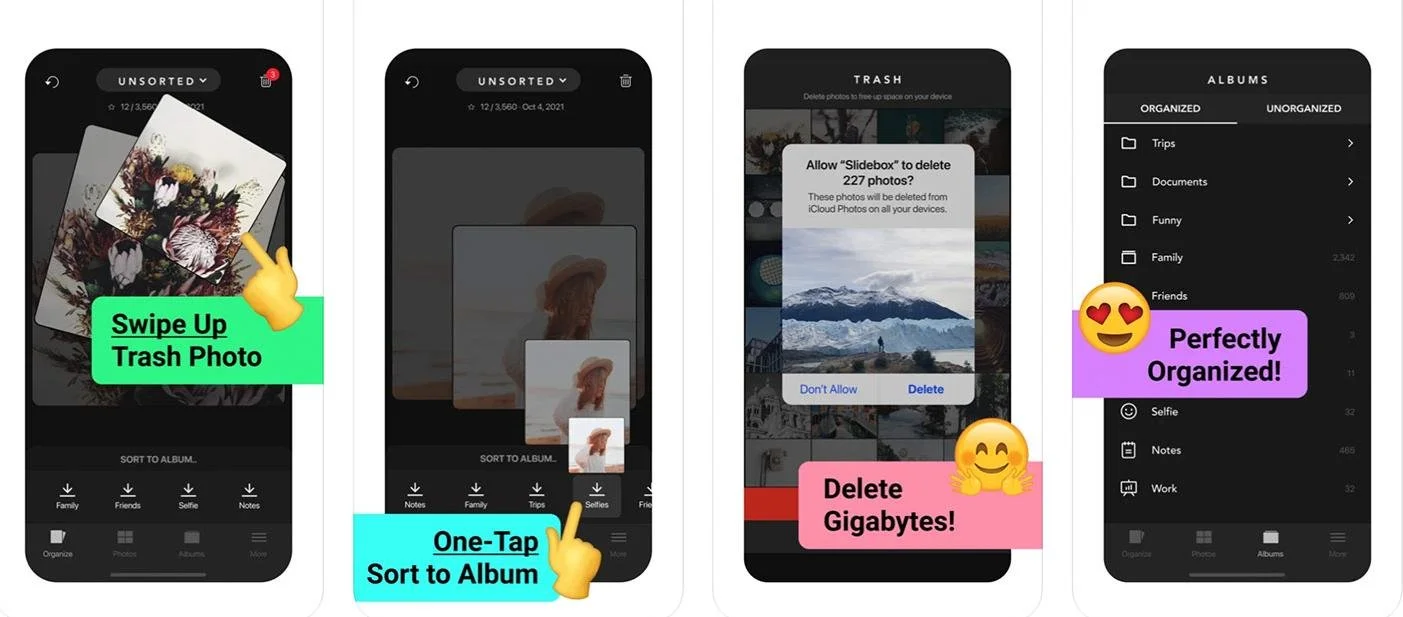
Преимущества: Slidebox
- мобильный визуальный процесс;
- сортировка по альбомам;
- удобен для серий и неудачных кадров;
- решение принимается пользователем.
Ограничения: Slidebox
- не универсальный файловый сканер;
- набор функций различается между мобильными платформами;
- покупки внутри приложения;
- отдельной внутренней страницы FreeEXE нет.
Android
Files by Google
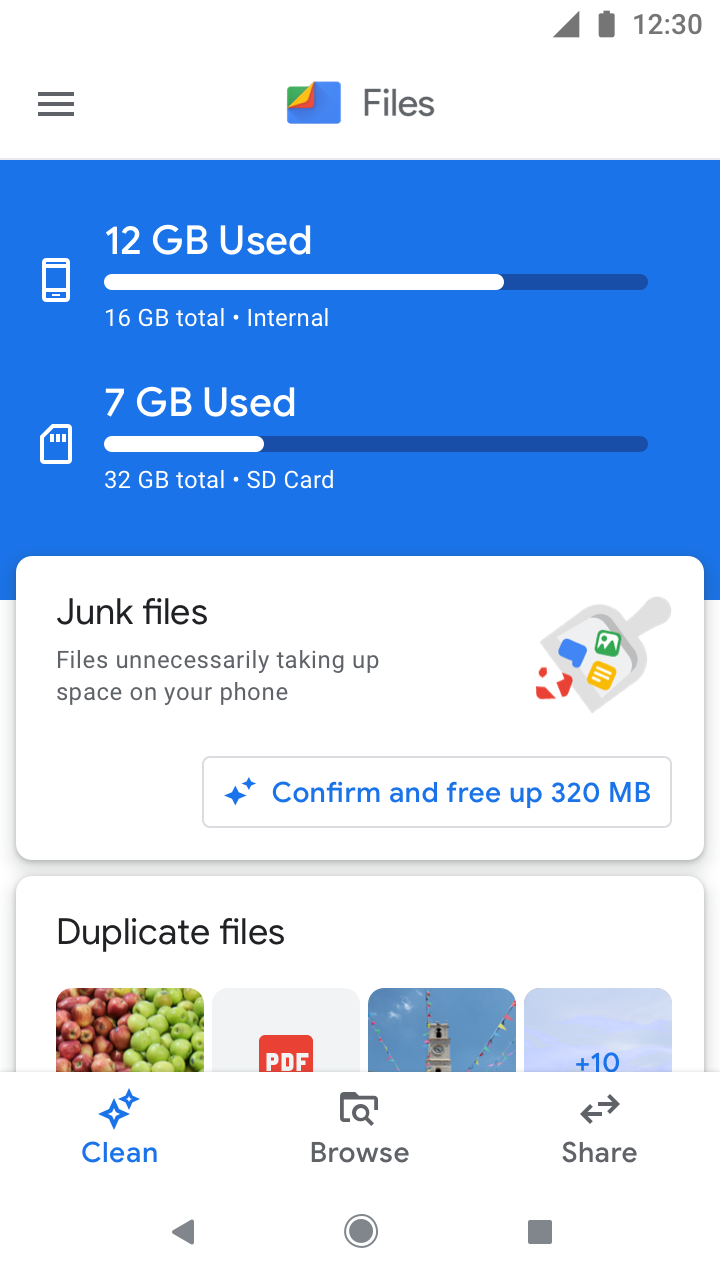
Откройте Files by Google и перейдите по пути Menu → Clean. На карточке Duplicate files нажмите Select files, отметьте лишние копии, затем выберите Move x file(s) to Trash и подтвердите действие. Приложение помечает один файл как Original; перед удалением всё равно сравните папку и содержимое.
Преимущества: Files by Google
- не требуется отдельный чистильщик на большинстве Android-устройств;
- файлы перемещаются в корзину;
- понятная карточка Clean;
- подходит для локальных загрузок и медиафайлов.
Ограничения: Files by Google
- доступ ограничен правилами Android и выданными разрешениями;
- не анализирует данные внутри закрытых каталогов других приложений;
- нет тонкой настройки визуального сходства;
- карточка появляется только при обнаруженных кандидатах.
На телефоне особенно важно не удалять файлы напрямую из папок мессенджеров, если они ещё нужны в переписке или не сохранены в основной медиатеке. Сначала перенесите важные документы в понятную папку, затем запускайте очистку.
Linux и командная строка
rmlint

rmlint анализирует файловое дерево и находит дубликаты, пустые файлы и другие категории. Графический интерфейс Shredder запускается командой rmlint --gui. На экране Location добавляются пути и предпочтительные каталоги, после сканирования Runner показывает группы. Красный крест отмечает кандидата на удаление, зелёная отметка — сохраняемый файл. Программа генерирует сценарий, поэтому пользователь может сначала изучить будущие действия.
Преимущества: rmlint
- быстрый анализ больших деревьев;
- предпочтительные пути защищают эталонные копии;
- сначала формируется отчёт и сценарий;
- подходит для автоматизации Linux.
Ограничения: rmlint
- графический интерфейс требует освоения;
- сгенерированный сценарий нельзя выполнять без просмотра;
- не предназначен для визуально похожих фото;
- права доступа и символические ссылки усложняют сетевые каталоги.
fdupes
fdupes — консольная утилита точного поиска. Без параметров удаления она выводит группы совпадений; ключ -r включает рекурсивный обход. Интерактивное удаление следует применять только после отдельного запуска в режиме отчёта. Инструмент хорош для серверов и скриптов, где графическая среда отсутствует.
Преимущества: fdupes
- простая модель командной строки;
- доступна в репозиториях многих дистрибутивов;
- по умолчанию не удаляет файлы;
- удобна для автоматического отчёта.
Ограничения: fdupes
- нет предпросмотра;
- не различает смысл разных копий;
- опасно передавать список в rm без проверки;
- не ищет похожие изображения и перекодированное видео.
Windows PowerShell без установки программы
PowerShell подходит для формирования отчёта о точных копиях, когда стороннее ПО устанавливать нельзя. Командлет Get-FileHash по умолчанию рассчитывает SHA-256. Безопасный сценарий должен только вывести группы с одинаковым размером и хешем; удаление выполняется отдельно после проверки.
Пример отчёта
$root = "C:\Users\Public\Documents"
$files = Get-ChildItem -LiteralPath $root -File -Recurse -ErrorAction SilentlyContinue
$groups = $files |
  Group-Object Length |
  Where-Object Count -gt 1 |
  ForEach-Object {
    $_.Group |
      Get-FileHash -Algorithm SHA256 |
      Group-Object Hash |
      Where-Object Count -gt 1
  }
$groups | ForEach-Object { $_.Group | Select-Object Path, Hash }
Сценарий сначала группирует файлы по размеру, чтобы не вычислять хеш для заведомо разных объектов, затем объединяет совпавшие SHA-256. Он ничего не удаляет. Для обработки миллионов файлов лучше сохранить результат в CSV и проверять его отдельно. Не добавляйте к примеру Remove-Item, пока не определена эталонная папка и не создана резервная копия.
Ограничения PowerShell
- нет визуального сравнения фотографий;
- хеширование большого диска создаёт длительную нагрузку на накопитель;
- ошибки доступа скрываются параметром ErrorAction и должны анализироваться отдельно;
- одинаковый хеш подтверждает содержимое для практической задачи, но не объясняет, какой путь следует сохранить.
Программы с ограниченной применимостью
DupKiller

DupKiller — программа старого поколения с фильтрами, исключениями и предварительным просмотром. Интерфейс рассчитан на ранние версии Windows, поэтому запускать её следует только на тестовой копии данных и без автоматического удаления.
Почему не выше
- нет современного цикла обновлений;
- интерфейс и документация относятся к старым Windows;
- нет интеграции с современными медиатеками и форматами облачных библиотек;
- есть действующие альтернативы с открытым кодом и корзиной.
NoClone
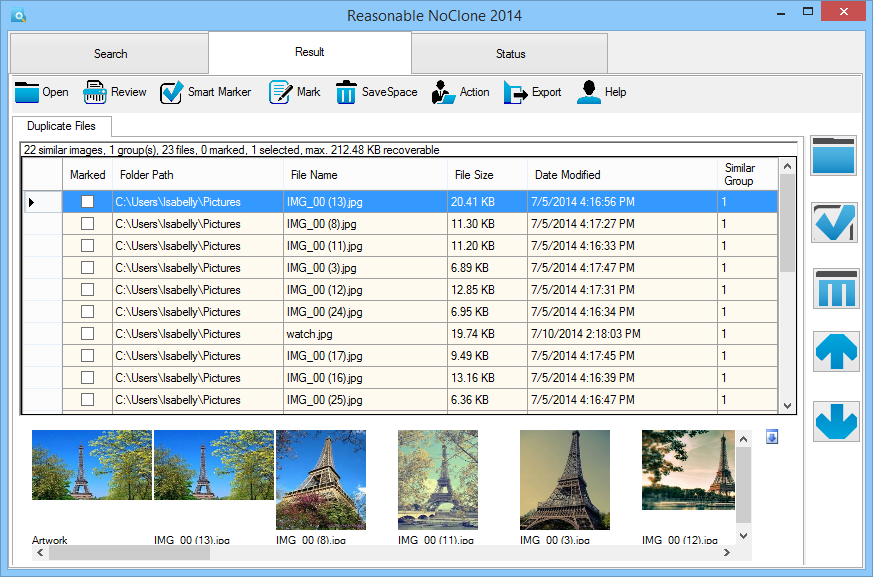
NoClone исторически предлагал поиск точных и похожих файлов, сравнение Outlook-сообщений и замену копий жёсткими ссылками. Эти функции были интересны для своего времени, но упомянутая в архиве редакция датируется 2007 годом. Современную рекомендацию можно дать только после проверки текущего разработчика, версии и совместимости.
Риск
Создание жёстких ссылок меняет структуру хранения: несколько путей начинают указывать на одни данные. Такая операция не является обычным удалением и не должна выполняться старой программой без полной резервной копии.
Reg Organizer
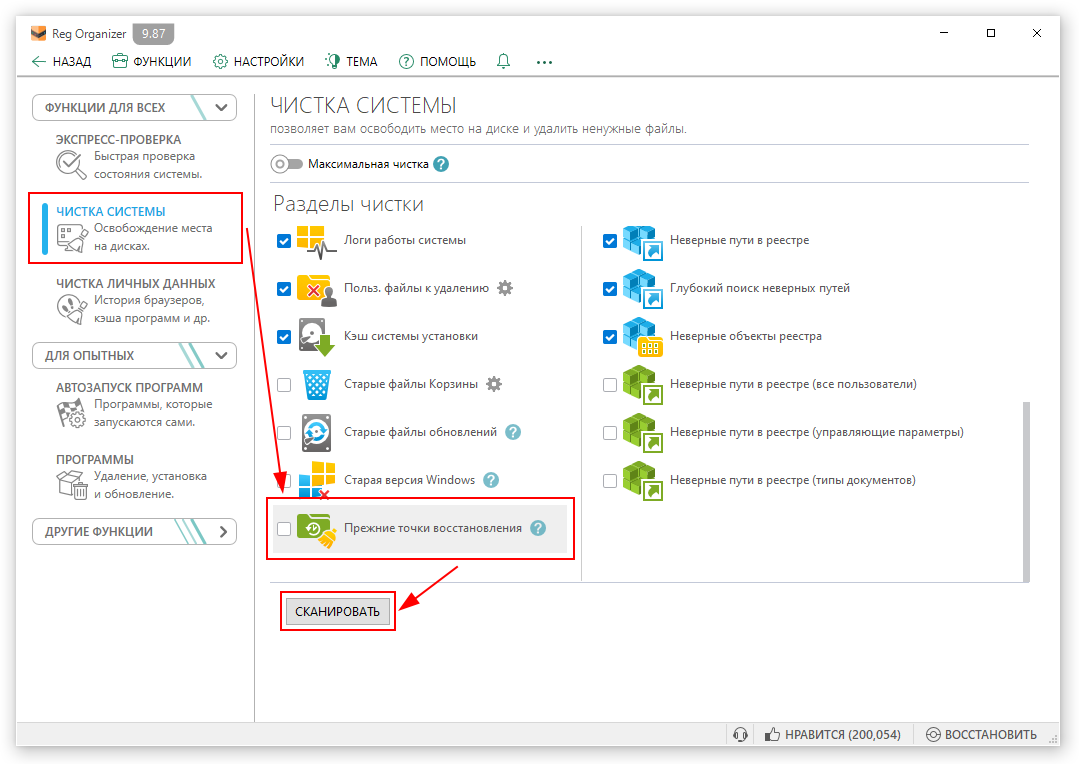
Reg Organizer предназначен прежде всего для удаления программ, очистки системы, работы с реестром и настройки Windows. Для поиска одинаковых личных файлов разумнее выбрать отдельный сканер, поэтому программа не получает рейтинговую позицию в этой подборке.
Чем заменить
Для поиска точных файлов используйте AllDup, dupeGuru или Czkawka; для похожих фотографий — PhotoSweeper, AntiDupl.NET или XnView MP.
Glary Duplicate Cleaner
Glary Duplicate Cleaner относится к инструментам экосистемы Glarysoft. Чтобы не считать один и тот же механизм дважды, основной разбор дан в карточке Glary Utilities. Ниже показано окно группировки найденных копий.
Trisun Duplicate File Finder Plus

Trisun Duplicate File Finder Plus — утилита Windows для поиска одинаковых файлов в выбранных папках. Она подходит для ручной проверки небольших каталогов, но уступает верхним позициям по прозрачности правил выбора и полноте документации.
Когда рассматривать Trisun
Для бесплатного детального поиска проще начать с AllDup или dupeGuru; Trisun имеет смысл только при знакомом пользователю рабочем процессе.
DupScout
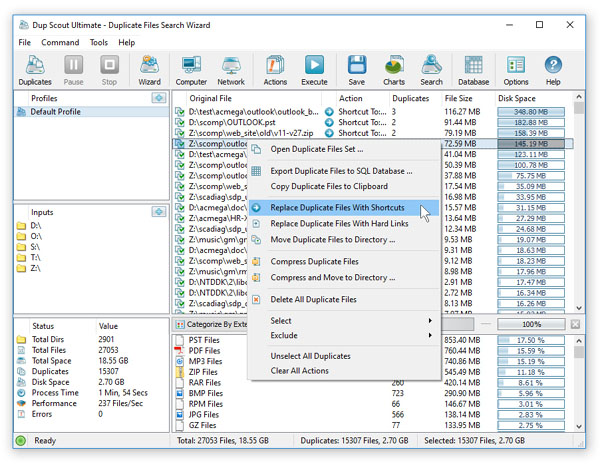
DupScout — семейство средств анализа дубликатов, рассчитанное на локальные и сетевые диски. Программа формирует отчёты, классифицирует результаты и поддерживает автоматизированные операции в старших редакциях. Это решение для администратора, а не для случайной очистки домашнего ноутбука.
Ограничения: DupScout
- состав функций зависит от редакции;
- сетевое сканирование требует прав и согласования;
- автоматические правила нельзя включать до тестового отчёта;
Photo Cleaner
Photo Cleaner — слишком общее название: в магазинах приложений представлены разные продукты с таким именем. Без точного разработчика нельзя связывать название с конкретными функциями, подпиской и политикой доступа к фотографиям, поэтому приложение не получает место в рейтинге.
Почему это важно
Перед установкой мобильного чистильщика сверяйте полное название, разработчика и экран разрешений. Совпадение двух слов в названии не доказывает, что это то же приложение, которое описано в обзоре или показано на скриншоте.
Duplicate Finder 3.2
Duplicate Finder 3.2 — ранняя редакция продукта, который теперь рассматривается в карточке AshiSoft Duplicate File Finder. Это не отдельная позиция рейтинга: старые номера версий, размеры установщика и системные требования не переносятся на современную программу.
Как выбрать программу под конкретную задачу
| Сценарий | Что важнее всего | Подходящий вариант |
|---|---|---|
| Первый поиск на домашнем Windows-ПК | Русский интерфейс, выбор папок, просмотр перед удалением | Ускоритель Компьютера |
| Бесплатный детальный аудит Windows | Методы сравнения, маски, исключения, переносная версия | AllDup |
| Фото, музыка и видео в одном архиве | Отдельные медиарежимы и Selection Assistant | Duplicate Cleaner |
| Windows, macOS и Linux | Одинаковый рабочий процесс на разных системах | dupeGuru |
| Открытый код и большие каталоги | Хеширование, кэш, похожие фото и видео | Czkawka / Krokiet |
| Медиатека Apple Photos | Работа через библиотеку, а не прямое удаление из пакета | PhotoSweeper или Apple Photos |
| Android | Встроенная корзина и доступ к локальным папкам | Files by Google |
| Сервер или терминал | Отчёт до удаления, автоматизация | jdupes, rmlint или fdupes |
| NAS и корпоративная сеть | Отчёты, права, сохранённые правила | Duplicate File Detective |
| Изменённые фотографии | Порог сходства и просмотр пары | AntiDupl.NET или Visual Similarity Duplicate Image Finder |
Не выбирайте программу только по числу найденных файлов. Более широкий список может означать низкий порог сходства, сравнение по имени или включение служебных папок. Качественный результат — это группы, происхождение которых понятно и которые можно безопасно проверить.
Точные копии, похожие фотографии и повторные версии
| Тип совпадения | Как определяется | Пример | Что делать |
|---|---|---|---|
| Точная копия | Размер, хеш и содержимое совпадают | Один PDF дважды сохранён в разных папках | Оставить экземпляр из основной папки |
| Одинаковое имя | Совпадает только название | `report.pdf` в двух проектах | Не удалять без сравнения содержимого |
| Похожая фотография | Алгоритм сравнивает визуальные признаки | Оригинал и уменьшенная копия | Сравнить разрешение, формат и назначение |
| Серия кадров | Снимки сделаны подряд и похожи | Несколько выражений лица | Выбрать вручную, это не технические дубли |
| Повторно кодированное видео | Кадры похожи, но контейнер и битрейт различаются | MP4 и сжатая копия для телефона | Сохранить исходник и нужную производную версию |
| Одинаковая музыка | Аудиоданные или теги совпадают | FLAC и MP3 одной записи | Не считать разными форматами лишними автоматически |
| Резервная копия | Содержимое одинаково по назначению | Рабочая папка и backup | Не удалять: копия выполняет функцию защиты |
Рейтинг не приравнивает резервную копию к мусору. Два идентичных файла на одном рабочем диске могут быть случайным дублем, а такой же файл на отдельном резервном носителе — элементом стратегии восстановления. Программа видит содержимое и пути, но не знает назначение хранилища.
Безопасная инструкция по удалению дубликатов
1. Определите эталонную папку
Выберите каталог, из которого файлы удалять нельзя: основная медиатека, рабочий проект, архив документов или резервный диск. В программах с поддержкой Reference, Preferred или Auto Lock назначьте этот статус до сканирования. Если такой функции нет, исключите эталонный путь и сравнивайте его со вторичной папкой отдельным запуском.
2. Создайте резервную копию
Перед первой массовой очисткой скопируйте важные данные на другой физический накопитель. Синхронизация не всегда является резервной копией: удаление может распространиться на облако и другие устройства. Проверьте, что копия открывается, и не включайте её в список удаления.
3. Начните с одной пользовательской папки
Лучший тест — «Загрузки», отдельная папка фотографий или каталог экспорта. Не начинайте с диска C:, Windows, Program Files, AppData или пакета медиатеки Photos. Небольшая область позволяет понять группировку, правила выбора и действие корзины.
4. Сначала ищите точные копии
Выберите сравнение содержимого или хеша. Имя, дата и размер могут ускорять отбор, но окончательное совпадение должно опираться на данные файла. Точные копии проще проверить и безопаснее удалять, чем визуально похожие изображения.
5. Отдельно обработайте похожие медиафайлы
После удаления точных копий запустите Similar Images, Picture mode или соответствующий режим программы. Начните с высокого порога сходства. Просмотрите каждую группу, сравните разрешение, формат, дату, качество, длительность и наличие метаданных.
6. Настройте автоматическую отметку
Правило должно отвечать на конкретный вопрос: оставить файл из эталонной папки, сохранить самое высокое разрешение, не трогать RAW, предпочесть более новый документ или оставить один экземпляр в группе. После применения правила проверьте не менее нескольких групп из разных каталогов.
7. Используйте корзину или карантин
Первое действие — перемещение в корзину или отдельную папку `Duplicates-Review`. Безвозвратное удаление, жёсткие ссылки и автоматический сценарий оставьте для повторной процедуры, когда правила уже проверены. Карантин лучше размещать на том же диске, чтобы перенос выполнялся быстро, но он не заменяет резервную копию.
8. Проверьте программы и проекты
Откройте несколько оставленных документов, фотографий, аудиофайлов и видео. Запустите проекты монтажа, каталоги Lightroom, библиотеку Photos и другие приложения, которые ссылаются на исходные пути. Если программа потеряла файл, восстановите его из корзины до очистки.
9. Повторите сканирование
Повторный поиск той же папки должен показать меньше групп или не найти точных копий. Если совпадения возникают снова, проверьте синхронизацию, экспорт приложений и процессы резервного копирования: возможно, копии создаются автоматически.
10. Очистите корзину после контрольного периода
Не освобождайте корзину сразу после большой операции. Оставьте время на проверку рабочих сценариев. На мобильном устройстве учитывайте срок хранения Recently Deleted или корзины приложения; окончательное удаление завершает возможность простого восстановления.
Частые ошибки
- Сканирование всего системного диска. Пользователь получает библиотеки, кэш и файлы программ, которые могут быть одинаковыми по замыслу разработчика.
- Сравнение только имени. Два документа `final.docx` могут относиться к разным проектам, а одна копия может быть переименована.
- Удаление всех автоматически отмеченных элементов. Правило не знает, какая папка рабочая и какая резервная.
- Смешение точных копий и похожих снимков. Серия фотографий требует художественного выбора, а не технической дедупликации.
- Удаление внутри пакета медиатеки. Файлы Apple Photos, Lightroom и других каталогов следует удалять через поддерживаемый интерфейс.
- Замена копий жёсткими ссылками без понимания. Экономия места меняет файловую структуру и усложняет резервное копирование.
- Игнорирование формата и качества. JPG-превью и RAW-исходник могут выглядеть одинаково, но не являются взаимозаменяемыми.
- Очистка синхронизируемой папки без проверки. Удаление может распространиться через OneDrive, Dropbox, Google Drive или iCloud.
- Использование старого установщика с каталога загрузок. Историческое название программы не подтверждает безопасность конкретного файла.
- Немедленная очистка корзины. Пользователь лишается простого способа вернуть ошибочно удалённый экземпляр.
Как проверить результат
- Запишите объём папки и количество файлов до операции.
- Сохраните отчёт программы или снимок списка групп.
- После удаления повторите сканирование с теми же параметрами.
- Откройте случайную выборку оставшихся файлов каждого типа.
- Проверьте рабочие проекты, медиатеки и ссылки на внешние ресурсы.
- Убедитесь, что резервная папка и облачная синхронизация не были очищены.
- Сравните освобождённое место с суммарным размером обработанных групп.
- Проверьте корзину и карантин: там должны находиться только выбранные копии.
- Верните ошибочно перемещённые файлы до окончательного удаления.
- Сохраните проверенные исключения и правила для следующего запуска.
Как уменьшить количество новых копий
- назначьте одну основную папку для загрузок и регулярно разбирайте её;
- не импортируйте всю карту памяти повторно, если приложение не ведёт журнал импорта;
- разделяйте исходники, экспорт и резервные копии по разным каталогам;
- используйте понятные имена версий вместо множества файлов `final-final2`;
- настройте резервное копирование так, чтобы оно не создавало новые копии внутри рабочего дерева;
- не храните одну медиатеку одновременно как обычную папку и как импортированную библиотеку;
- после отправки больших файлов в мессенджер проверяйте папки загрузок и экспорта;
- для облачной синхронизации выберите один основной клиент на каталог;
- периодически формируйте отчёт, но не запускайте автоматическое удаление по расписанию;
- храните правила исключения вместе с описанием назначения папок.
Ответы на вопросы
Можно ли удалить все файлы, которые программа отметила автоматически?
Нет. Автоматическая отметка основана на формальном правиле: путь, дата, размер, имя или качество. Она не знает, какой файл связан с проектом, находится в резервной копии или хранит нужные метаданные. Проверьте несколько групп и оставьте эталонные папки защищёнными.
Найдётся ли копия после переименования?
Да, если программа сравнивает содержимое или хеш. Поиск только по имени такую копию пропустит. В настройках выбирайте Content, Hash, Byte-by-byte или аналогичный строгий режим.
Почему одинаковые фотографии имеют разный размер?
Одна копия могла быть уменьшена, пересохранена с другим качеством, обрезана, повернута или лишена метаданных. Визуальный алгоритм объединяет такие изображения как похожие, но они не являются побайтно одинаковыми. Сравните разрешение, формат, EXIF и назначение.
Какой файл оставить в группе?
Приоритет зависит от задачи. Для фотографии обычно сохраняют исходник с максимальным разрешением и полными метаданными; для документа — актуальную рабочую версию из основной папки; для музыки — требуемый формат и корректные теги. Резервную копию на отдельном носителе не удаляют только из-за совпадения.
Можно ли искать дубли на внешнем диске?
Да, если программа позволяет добавить путь и операционная система видит накопитель. Не отключайте диск во время сканирования и обработки. Если внешний диск является резервным, назначьте его эталонным или исключите из автоматического выбора.
Можно ли проверить NAS?
Сетевые пути поддерживают не все программы. Для больших хранилищ важны отчёты, права доступа, устойчивость к разрыву соединения и отсутствие автоматического удаления. Duplicate File Detective, DupScout и консольные инструменты подходят лучше простых домашних мастеров, но требуют теста на небольшой общей папке.
Почему раздел Duplicates не виден в Apple Photos?
Раздел появляется после фонового анализа и только при обнаруженных кандидатах. Оставьте устройство подключённым к питанию, закройте тяжёлые задачи и дайте медиатеке время. Отсутствие раздела не означает неисправность.
Чем хеш отличается от побайтового сравнения?
Хеш преобразует содержимое файла в короткое значение и быстро группирует кандидатов. Побайтовая проверка сравнивает сами данные. Многие инструменты сначала отсеивают файлы по размеру и хешу, а затем подтверждают совпадение содержимого.
Безопасны ли жёсткие ссылки?
Они экономят место, когда несколько путей указывают на одни данные, но меняют привычную модель хранения. Жёсткие ссылки ограничены файловой системой и могут неожиданно взаимодействовать с резервным копированием. Используйте их только после теста и резервной копии.
Почему программа снова находит дубликаты?
Копии могут заново создаваться приложением импорта, облачной синхронизацией, мессенджером, резервным заданием или экспортом проекта. Сравните пути повторных групп: место появления обычно указывает на причину появления копий.
Итоговые рекомендации
Для первого поиска на Windows подходит Ускоритель Компьютера: модуль ведёт от выбора папок к просмотру групп, а русский интерфейс не требует разбираться в командной строке. Пользователю, которому нужны точные фильтры, переносная версия и детальная работа с результатами, рациональнее выбрать AllDup. Duplicate Cleaner полезнее для смешанного фото-, аудио- и видеоархива, где важны специализированные режимы.
Для нескольких настольных систем наиболее универсальны dupeGuru и Czkawka / Krokiet. dupeGuru проще разделяет обычные файлы, музыку и изображения, а Czkawka предлагает широкий набор открытых инструментов, кэширование и поиск похожего видео. На macOS медиатеки лучше обрабатывать через Gemini 2, PhotoSweeper или встроенный раздел Duplicates в Apple Photos, не вмешиваясь в пакет библиотеки через Finder.
На Android первым вариантом остаётся Files by Google с перемещением в корзину. Для Linux-сервера и автоматизированного отчёта подходят rmlint, jdupes и fdupes, но удаление следует отделять от сканирования. Независимо от программы безопасная схема одинакова: выбрать ограниченную область, сравнить содержимое, защитить эталонную папку, проверить группы, переместить копии в корзину и только после контрольного запуска освобождать место.
 *EXE — расширение исполняемого файла. Сайт является партнером проекта