
PDF открывается и в браузере, и в системном просмотрщике, и в тяжёлом редакторе, но эти варианты решают разные задачи. Для простого чтения важны быстрый запуск, масштабирование, переход к нужной странице, поиск и закладки. Для договоров добавляются формы и подписи, для учебных материалов — выделения и комментарии, для сканов — OCR. В рейтинге программы разделены по платформам и по типу работы, поэтому полноценный редактор не получает преимущество только за большее число функций, а лёгкий ридер не получает штраф за отсутствие редактирования текста.
Первым в сравнении стоит PDF Commander. Остальные позиции оцениваются по тем же признакам: качество просмотра, навигация, поиск, закладки, аннотации, формы, подписи, OCR, работа без интернета и ограничения бесплатного режима. Локальные программы, мобильные приложения, онлайн-сервисы и встроенные просмотрщики браузеров рассматриваются раздельно, потому что Microsoft Word, облачный редактор, браузер и специализированный PDF reader решают разные задачи.
PDF-XChange Viewer больше не относится к актуальной ветке продукта: его заменил PDF-XChange Editor. Nitro PDF Reader также не рассматривается как отдельный современный бесплатный ридер; актуальная настольная линейка Nitro разбирается отдельно.
Как оценивались программы для просмотра PDF
Для рейтинга недостаточно проверить, что файл действительно открывается. Просмотрщик должен сохранять читаемый масштаб, не путать страницы при переходах, находить текст в документе с текстовым слоем и корректно отображать закладки, ссылки и формы, которые уже встроены в PDF. В редакторах дополнительно оценивались аннотации, подпись, OCR и работа со страницами. Онлайн-инструменты отделены от локальных: загрузка файла на сервер принципиально отличается от открытия документа на компьютере, когда речь идёт о договорах, персональных данных и внутренних документах.
- Навигация. Переход по номеру страницы, миниатюры, оглавление, закладки, история переходов и удобный масштаб.
- Поиск. Поиск работает только по реальному текстовому слою. Фотография страницы внутри PDF требует OCR; это отдельная функция, а не «плохой поиск».
- Чтение. Одностраничный и непрерывный режимы, развороты, полноэкранный просмотр и настройка масштаба важнее инструментов редактирования, когда документ только читают.
- Аннотации. Выделение, подчёркивание, зачёркивание, текстовые заметки, рисунки и штампы полезны для учёбы, рецензирования и согласования.
- Формы и подписи. Обычные интерактивные поля PDF, подпись и проверка цифровой подписи требуют отдельной поддержки. Наличие инструмента «рисовать» не означает полноценную работу с формой.
- OCR. Распознавание превращает изображение текста в доступный для поиска или редактирования слой. Точность надо проверять на конкретном скане, особенно при таблицах, мелком шрифте и смешанных языках.
- Локальная работа. Для конфиденциальных документов предпочтителен desktop-viewer, если задача не требует облачной функции.
- Цена функции, а не количество кнопок. Бесплатный ридер рациональнее платного редактора, если нужны только чтение, поиск и печать; редактор оправдан, когда приходится менять содержимое, собирать страницы или запускать OCR.
Краткое сравнение лучших PDF-ридеров
| Программа | Основной сценарий | Платформы | Поиск и навигация | Аннотации | OCR/редактирование | Работа без интернета |
|---|---|---|---|---|---|---|
| PDF Commander | чтение + редактирование и OCR | Windows, Linux | да | да | да | да |
| Adobe Acrobat Reader | универсальное чтение форм и документов | Windows, macOS, Android, iOS | да | да | редактирование текста — в платных Acrobat | да |
| Foxit PDF Reader | чтение, формы, комментарии | Windows, macOS, Android, iOS | да | да | редактирование — отдельный уровень продукта | да |
| PDF-XChange Editor | чтение, аннотации, OCR | Windows | да | да | OCR и редакторские инструменты | да |
| SumatraPDF | быстрое чтение без лишних панелей | Windows | да | минимально | нет задачи полноценного редактора | да |
| Slim PDF Reader | лёгкое чтение и формы | Windows, macOS, Linux | да | да | не ориентирован на сложное редактирование | да |
| Preview | штатный просмотр на Mac | macOS | да | да | аннотации, подписи и страницы | да |
| Sejda PDF | разовая работа в браузере | онлайн, есть desktop | да | да | редактирование и формы | онлайн — нет |
| Smallpdf | просмотр и быстрые веб-операции | онлайн | да | да | часть веб-инструментов | онлайн — нет |
| Xodo | мобильное чтение и аннотации | Android, iOS, desktop, web | да | да | набор PDF-инструментов | в приложении — да |
| Okular | универсальный Linux/KDE viewer | Linux и другие ОС | да | да | аннотации и подписи | да |
| GNOME Papers | просмотр в GNOME | Linux | да | да | не заменяет редактор PDF | да |
| zathura | клавиатурная работа | Linux/Unix-подобные системы | да | минимально | нет | да |
| Sioyek | научные статьи и технические книги | Windows, macOS, Linux | да | выделения и метки | не основной сценарий | да |
| Mozilla Firefox | PDF без отдельной установки | desktop-браузер | да | есть инструменты разметки и заполнения | не полноценный PDF-редактор | после открытия локального файла — да |
Таблица показывает назначение, а не «чем больше галочек, тем лучше». SumatraPDF полезнее тяжёлого редактора на слабом компьютере, Preview рациональнее устанавливаемого пакета на Mac для обычной формы и подписи, а Sejda удобнее локального ПО для разовой операции с несекретным документом. Для сканов, напротив, ценность дают OCR и проверяемое распознавание, поэтому на первый план выходят PDF Commander, PDF-XChange Editor, ABBYY FineReader PDF и другие решения с этой функцией.
Лучшие программы для просмотра PDF в Windows
PDF Commander
Лучше всего: когда PDF нужно не только читать, но и исправлять, комментировать, распознавать и собирать локально. Платформы: Windows и Linux.
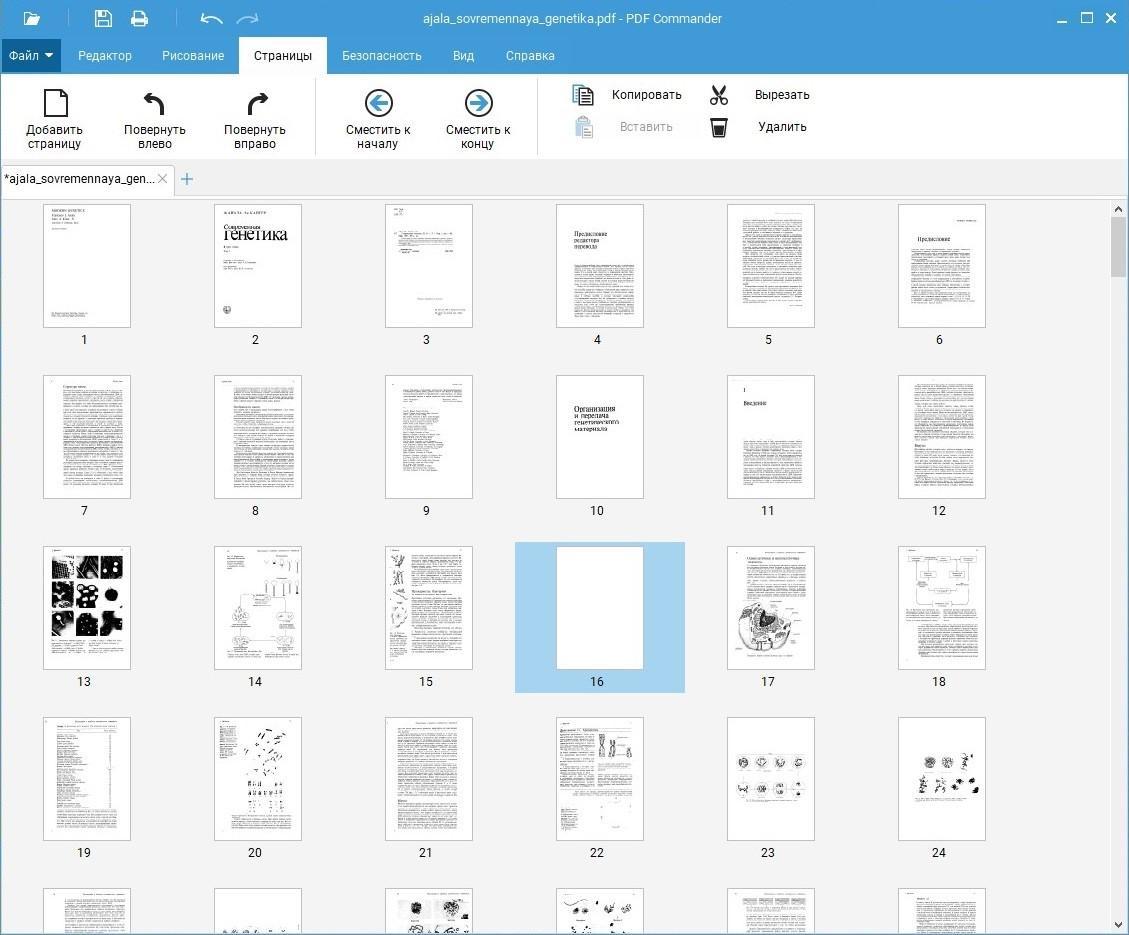
PDF Commander сочетает режим чтения с редакторскими инструментами. В окне есть вкладки «Редактор», «Рисование», «Комментарии», «Формы», «Распознавание», «Страницы», «Безопасность» и «Вид». Поэтому один документ можно прочитать, увеличить, снабдить заметками, переставить страницы или передать в OCR без перехода в другой сервис. Для пользователей Windows это особенно удобно, когда просмотр PDF регулярно переходит в практическую работу с документом.
При чтении доступны масштаб и навигация по страницам; для длинных файлов полезны закладки и поиск. В отличие от браузерного способа документ остаётся на компьютере. Это снимает необходимость загружать договор, паспортный скан или рабочую инструкцию в веб-сервис только ради чтения и поиска.
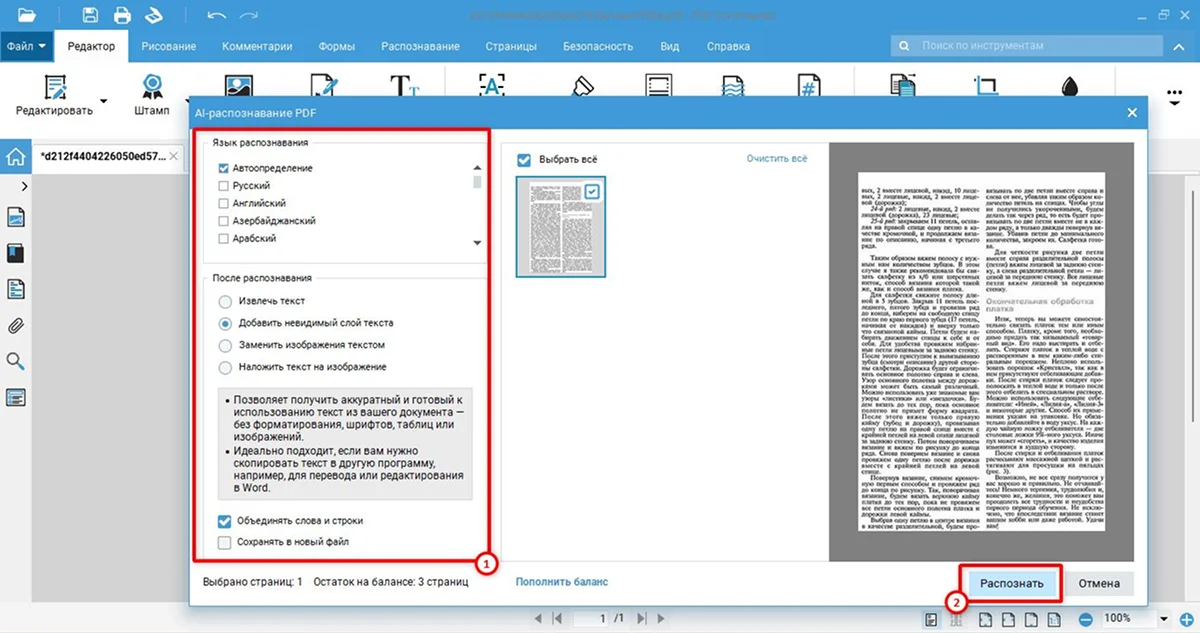
Отдельный блок «Распознавание» нужен для сканов. В окне AI-распознавания выбирается язык и режим результата: извлечь текст, добавить невидимый слой текста, заменить изображение текстом или наложить текст на изображение. Для обычного просмотра наиболее практичен невидимый текстовый слой: внешний вид скана остаётся, а найденный текст становится доступен для поиска и копирования.
Ограничения и компромиссы. Редактор шире простого reader, поэтому интерфейс насыщеннее, чем у SumatraPDF или Slim PDF Reader. OCR и часть расширенных операций нужны не каждому; если задача ограничена быстрым просмотром сотен файлов, лёгкий viewer запускается с меньшим количеством инструментов перед глазами.
Как открыть PDF и проверить, что программа подходит:
- Откройте PDF в PDF Commander и сначала проверьте масштаб, переход к нужной странице и поиск по фразе, которая точно присутствует в документе.
- Если поиск ничего не находит в отсканированной странице, откройте вкладку «Распознавание».
- В окне AI-распознавания выберите язык. Для сохранения внешнего вида скана используйте вариант «Добавить невидимый слой текста».
- Нажмите «Распознать», затем повторите поиск. Результат считается проверенным, когда найденное слово выделяется на нужной странице, а копирование даёт читаемый текст.
Плюсы:
- один локальный инструмент для чтения, заметок, страниц и OCR;
- подходит для PDF со сканами, где обычный поиск не работает;
- есть Windows- и Linux-направление продукта;
- закладки и комментарии полезны при длинных документах.
Минусы:
- интерфейс сложнее минималистичных ридеров;
- для задачи «только открыть и прочитать» часть инструментов останется невостребованной.
Adobe Acrobat Reader
Лучше всего: универсальный viewer для форм, комментариев и документов, которыми обмениваются разные организации. Платформы: Windows, macOS, Android и iOS.
Adobe Acrobat Reader остаётся базовым ориентиром PDF-ридера: бесплатное приложение открывает и показывает PDF, поддерживает комментирование, заполнение и сохранение форм, а также подписание документов. Это полезно там, где файл пришёл из банка, учебной системы, госорганизации или корпоративного документооборота и важно увидеть его максимально близко к исходному PDF.
Для чтения есть стандартные инструменты поиска, перехода по страницам, масштаба и навигации. Комментарии и выделения позволяют рецензировать файл без изменения исходного текста. На мобильных устройствах Reader сохраняет тот же основной сценарий — открыть документ, прочитать, заполнить поля и поставить подпись.
Критическое различие между Reader и полноценным Acrobat — редактирование существующего текста и изображений. Бесплатный Reader не следует выбирать как бесплатный полнофункциональный редактор: сложное изменение содержимого относится к платным продуктам Acrobat. Зато для чтения и форм не нужно покупать редактор только ради дополнительных кнопок.
Ограничения и компромиссы. Программа заметно тяжелее минималистичных viewer и показывает дополнительные сервисы Acrobat. Пользователю со слабым компьютером, которому не нужны формы и совместимость с экосистемой Adobe, проще использовать SumatraPDF или Slim PDF Reader.
Как открыть PDF и проверить, что программа подходит:
- Откройте локальный PDF и найдите фразу через поиск по документу.
- Перейдите на страницу с формой и проверьте, активируются ли поля мышью.
- Добавьте один комментарий или выделение и сохраните копию.
- Закройте и снова откройте файл: комментарий и введённые поля должны остаться, а исходная разметка страницы — не сместиться.
Плюсы:
- широко применяемый viewer для стандартных PDF;
- заполнение форм, комментарии и подпись доступны без покупки редактора;
- версии для компьютеров и мобильных платформ;
- удобен для документов, полученных из внешних организаций.
Минусы:
- не является бесплатным полноценным редактором существующего текста;
- интерфейс и пакет тяжелее минималистичных viewer.

Foxit PDF Reader
Лучше всего: чтение, рецензирование, формы и подпись без перехода к тяжёлому редактору. Платформы: Windows, macOS, iOS и Android.
Foxit PDF Reader рассчитан не только на просмотр страниц, но и на рабочее согласование документов. В reader доступны аннотации: выделение, подчёркивание, заметки и другие комментарии. Поддерживаются заполнение форм и подпись, поэтому программа закрывает типичный офисный цикл «получить PDF — прочитать — оставить замечания — заполнить — вернуть».
Навигация и поиск подходят для длинных документов; панели можно использовать для миниатюр и структуры файла. За счёт отдельного reader продукт не требует покупать редактор, когда существующий текст PDF менять не нужно. Для обмена замечаниями это важнее большого числа конвертеров.
Foxit отдельно развивает PDF Editor. Поэтому в карточке Reader учитываются только функции чтения и разметки, а не возможности платного редактора. Такое разделение защищает от частой ошибки рейтингов: свойства Foxit PDF Editor нельзя автоматически приписывать бесплатному Reader.
Ограничения и компромиссы. В интерфейсе больше команд, чем у SumatraPDF. Если пользователь работает только с книгами и инструкциями без комментариев и форм, минимальный viewer будет спокойнее и быстрее освоится.
Как открыть PDF и проверить, что программа подходит:
- Откройте документ и проверьте поиск по известной фразе.
- Добавьте тестовое выделение и заметку на копии документа.
- Если PDF содержит форму, заполните одно поле и сохраните копию.
- Откройте сохранённый файл в другом viewer: заметка или заполненное поле должны оставаться частью PDF, а не временным состоянием окна.
Плюсы:
- аннотации и формы входят в сценарий reader;
- поддерживается несколько настольных и мобильных платформ;
- подходит для офисного согласования без редактирования основного текста;
- есть механизмы защищённого просмотра и работы с подписями.
Минусы:
- интерфейс насыщен инструментами;
- расширенное редактирование относится к другой ступени продукта.

PDF-XChange Editor
Лучше всего: быстрый Windows-viewer с сильными аннотациями, поиском и OCR. Платформы: Windows.
PDF-XChange Editor — современная ветка продукта, которую нужно отличать от снятого PDF-XChange Viewer. Editor открывает PDF, поддерживает поиск, закладки, комментарии, формы, подписи и OCR. За счёт сочетания reader и редактора программа особенно полезна для технических документов, где просмотр быстро переходит в выделение фрагментов или распознавание сканов.
Интерфейс использует ленту с отдельными разделами View, Comment, Protect, Form, Organize, Convert, Review, Accessibility и Bookmarks. Для чтения достаточно панели страниц, масштаба и поиска; остальные вкладки можно не трогать, пока не потребуется разметка или обработка.
У продукта есть бесплатные функции и лицензируемые инструменты. Важно смотреть маркировку конкретной команды: использование некоторых лицензируемых функций без лицензии приводит к демонстрационным отметкам в сохранённом документе. Это не проблема обычного просмотра, но критично перед сохранением рабочей копии.
Ограничения и компромиссы. Главный риск — установить старый PDF-XChange Viewer по совету старой статьи. Viewer прекращён и заменён Editor, поэтому в современном рейтинге старую ветку нельзя ставить отдельной актуальной программой.
Как открыть PDF и проверить, что программа подходит:
- Откройте PDF и проверьте Thumbnails, номер страницы и поиск.
- Для скана запустите обычный OCR и проверьте, появился ли текстовый слой.
- Перед применением редакторской команды убедитесь, что она относится к бесплатным функциям, если лицензии нет.
- Сохраните копию и визуально проверьте несколько изменённых страниц, чтобы исключить демонстрационные отметки и нарушения верстки.
Плюсы:
- сильный набор просмотра и аннотаций;
- OCR полезен для отсканированных PDF;
- закладки и панели удобны в длинных документах;
- актуальная замена старому PDF-XChange Viewer.
Минусы:
- только Windows;
- часть расширенных инструментов лицензируется, поэтому перед сохранением нужно понимать статус команды.

SumatraPDF
Лучше всего: быстрое чтение PDF и электронных книг на Windows без сложного редакторского интерфейса. Платформы: Windows.
SumatraPDF полезен там, где reader должен прежде всего быстро открыть файл и не отвлекать от содержания. Помимо PDF он читает EPUB, MOBI/AZW, FB2, текстовые документы, Markdown, комиксы CBZ/CBR и ряд других форматов. Это делает программу практичным единым просмотрщиком для библиотек, инструкций и справочников.
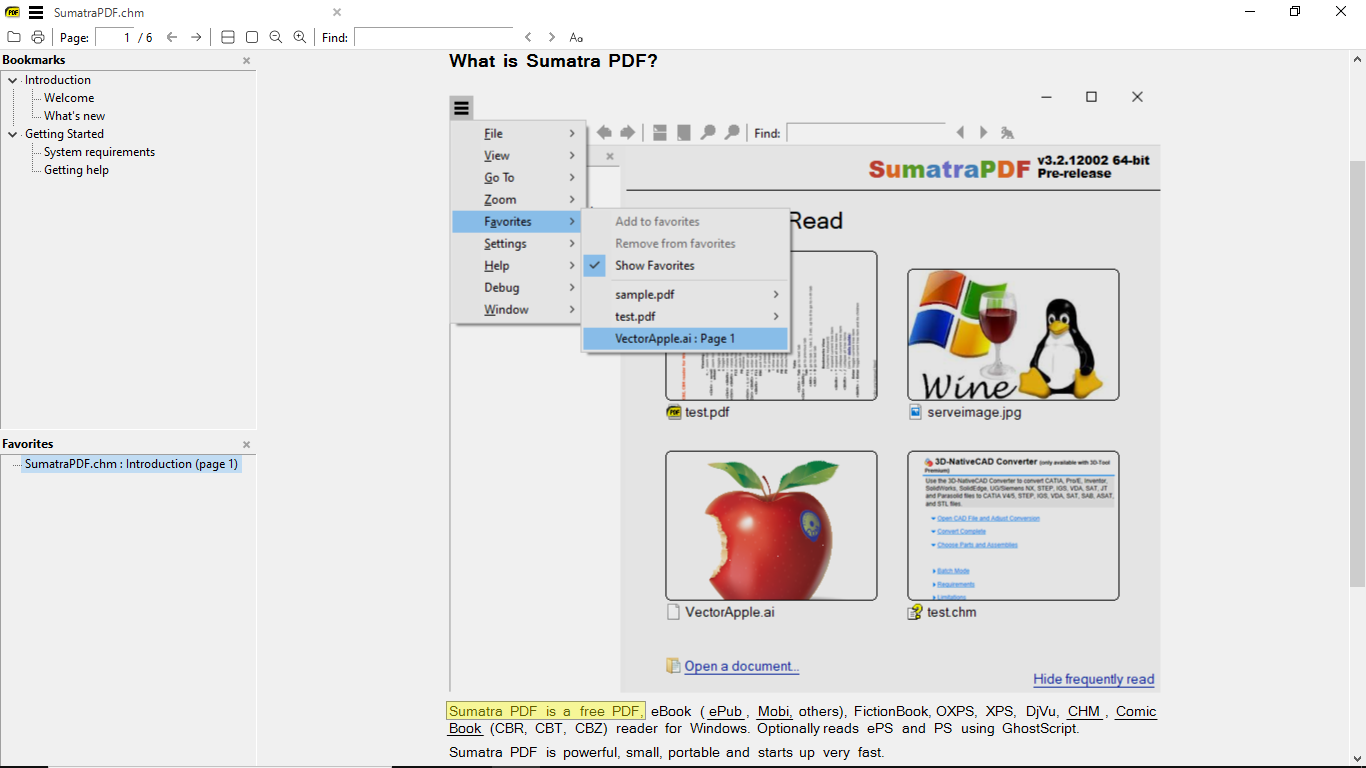
В окне доступны номер страницы, поиск, масштаб, боковая панель закладок/оглавления и избранное. Программа подходит для клавиатурной навигации и не заставляет пользователя разбираться с лентами редактирования, OCR или облачными сервисами.
Отсутствие полноценного набора редакторских инструментов здесь является осознанным компромиссом, а не недостатком для чтения. Если документ нужно подписать, заполнить сложную форму, отредактировать или распознать, потребуется другой инструмент.
Ограничения и компромиссы. Это Windows-вариант. Для macOS и Linux в статье приведены отдельные viewer с похожей идеей — Preview, GNOME Papers, Okular и zathura.
Как открыть PDF и проверить, что программа подходит:
- Откройте большой PDF и несколько раз перейдите между отдалёнными страницами.
- Проверьте поиск и боковую панель закладок, если они есть в документе.
- Установите удобный масштаб и режим страницы.
- Если задача заканчивается на чтении, поиске и навигации, не имеет смысла переходить на тяжёлый редактор.
Плюсы:
- минималистичный интерфейс;
- поддерживает много форматов книг и документов;
- подходит для слабых ПК и больших библиотек;
- не смешивает чтение с лишними редакторскими операциями.
Минусы:
- нет полноценного редактирования PDF;
- не лучший выбор для форм, OCR и сложного рецензирования.
Slim PDF Reader
Лучше всего: компактное чтение с базовыми аннотациями и формами на нескольких настольных ОС. Платформы: Windows, macOS и Linux.
Slim PDF Reader занимает промежуточное положение между минималистичным viewer и офисным reader. Он открывает PDF, поддерживает аннотации и заполнение форм, а также проверку цифровых подписей. Для пользователя, которому SumatraPDF слишком прост, а полноценный редактор не нужен, это логичный класс программы.
Для чтения предусмотрены одностраничный, непрерывный и двухстраничные режимы, масштаб от 5 до 400 процентов, Actual Size, Fit Page и Fit Width. Эти параметры полезны на ноутбуке: технический чертёж удобно подогнать по ширине, а книжный разворот — показать двумя страницами.
Программа не нацелена на глубокое изменение существующего текста, сложную конвертацию и редактирование макета. Поэтому её надо сравнивать именно с viewer, а не с Acrobat Pro или PDFelement.
Ограничения и компромиссы. Старые скриншоты интерфейса визуально отличаются от новых выпусков, но базовая идея остаётся прежней: компактное окно, панель навигации и минимум отвлекающих функций.
Как открыть PDF и проверить, что программа подходит:
- Откройте PDF и переключите Fit Width, затем Fit Page — это сразу показывает, какой режим удобнее для вашего экрана.
- Проверьте непрерывный и двухстраничный просмотр на документе длиннее десяти страниц.
- Если нужна форма, заполните одно поле и сохраните копию.
- Для подписанного документа используйте проверку подписи, а не визуальную оценку изображения подписи.
Плюсы:
- Windows, macOS и Linux;
- полезные режимы страницы и широкий диапазон масштаба;
- аннотации и формы без тяжёлого редактора;
- поддержка проверки цифровых подписей.
Минусы:
- не предназначен для сложного редактирования содержимого;
- старые скриншоты из интернета могут относиться к прежнему оформлению интерфейса.

Soda PDF
Лучше всего: когда нужен viewer с переходом к редактированию, формам и конвертации в одной экосистеме. Платформы: Windows и веб-интерфейс.
Soda PDF на Windows совмещает чтение с редакторскими задачами, а веб-версия позволяет выполнять часть операций без установки. В рабочих сценариях это удобно: один и тот же PDF можно открыть, прокомментировать, заполнить, подписать, объединить или преобразовать без поиска отдельных утилит.
Для просмотра важны стандартные переходы по страницам, масштаб, поиск и комментарии. Функции форм, электронной подписи и OCR переводят продукт из класса простого reader в универсальный PDF-комбайн. Именно поэтому Soda PDF не следует ставить выше SumatraPDF только за большее число возможностей: выбор зависит от задачи.
Desktop-версия ориентирована на Windows; браузерный вариант требует передачи документа веб-сервису. Для документов с персональными, медицинскими, финансовыми или корпоративными данными сначала нужно решить, допустима ли облачная обработка по правилам организации.
Ограничения и компромиссы. Инструменты сверх чтения могут зависеть от платного тарифа или лицензии. Перед покупкой проверяйте, какие именно команды доступны бесплатно, какие требуют оплаты и что происходит с документом при использовании ограниченной функции.
Как открыть PDF и проверить, что программа подходит:
- Откройте PDF локально и проверьте поиск, масштаб и комментарий.
- Если планируете веб-режим, сначала возьмите несекретный тестовый документ.
- Выполните одну нужную операцию — например, аннотацию — и выгрузите результат.
- Сравните исходник и сохранённую копию: страницы, шрифты и интерактивные поля должны остаться на месте.
Плюсы:
- desktop и web в одной экосистеме;
- есть формы, подписи, OCR и конвертация;
- подходит для регулярной офисной работы с PDF;
- позволяет не держать отдельные утилиты для каждой операции.
Минусы:
- desktop-вариант привязан к Windows;
- веб-режим не подходит для документов, которые нельзя передавать стороннему сервису;
- для простого чтения интерфейс избыточен.

PDF24 Creator

Лучше всего: бесплатная локальная работа с PDF и встроенный reader рядом с набором утилит. Платформы: Windows.
PDF24 Creator известен как набор PDF-инструментов, но в него входит собственный PDF Reader. Это важное отличие от онлайн-коллекции PDF24 Tools: Creator работает локально в Windows и подходит, когда нужно читать документ без отправки на сервер, а затем при необходимости объединить, разделить, преобразовать или подготовить страницы.
Viewer закрывает базовое чтение; остальные модули запускаются только по необходимости. Такой подход полезен пользователю, который не хочет устанавливать отдельный reader и отдельные утилиты для страниц. При этом интерфейс набора шире, чем у специализированного минимального просмотрщика.
PDF24 Creator распространяется как бесплатный Windows-продукт. Для macOS и мобильных устройств этот desktop-сценарий не подходит; там рациональнее Preview, Xodo или браузерный сервис.
Ограничения и компромиссы. Не надо путать локальный Creator с веб-сервисом PDF24. Конфиденциальность зависит от того, какой именно способ используется: локальная программа и загрузка файла на сайт — разные операции.
Как открыть PDF и проверить, что программа подходит:
- Откройте файл во встроенном Reader и проверьте поиск и навигацию.
- Если нужно только чтение, завершите работу на этом этапе.
- Для объединения или преобразования откройте соответствующий инструмент PDF24 Creator и работайте с копией документа.
- После изменения повторно откройте итоговый PDF в Reader и проверьте порядок страниц, ориентацию и читаемость текста.
Плюсы:
- бесплатный локальный Windows-набор;
- reader встроен рядом с инструментами обработки;
- не требуется облачная загрузка для desktop-операций;
- удобен при регулярной работе со страницами PDF.
Минусы:
- не минималистичный viewer;
- desktop-версия не является универсальным решением для macOS и смартфонов.
Icecream PDF Editor
Лучше всего: просмотр и простая правка PDF на Windows в одном окне. Платформы: Windows.
Icecream PDF Editor использует четыре понятных режима: Edit PDF, Annotate, Manage pages и Fill in forms. Для пользователя это удобнее длинной панели из десятков профессиональных функций: сначала выбирается задача, затем показываются связанные инструменты.
В режиме просмотра доступны навигация и поиск; Annotate добавляет заметки, штампы, стрелки, линии, фигуры, выделение, подчёркивание, зачёркивание и рисование. Fill in forms нужен для интерактивных полей, а Manage pages — для порядка и состава страниц.
Программа поддерживает OCR, поэтому подходит для части сканированных документов. Проверка результата обязательна: распознанный текст нужно искать и копировать, а не оценивать только по тому, что страница визуально выглядит прежней.
Ограничения и компромиссы. Это Windows-продукт. Бесплатный режим имеет ограничения, поэтому перед задачей, где важна конкретная функция сохранения или редактирования, следует проверить доступность команды на своём документе.
Как открыть PDF и проверить, что программа подходит:
- Откройте PDF и переключитесь между режимами Edit PDF и Annotate, чтобы понять, какой нужен.
- Для комментария используйте Annotate и добавьте одну заметку на копии файла.
- Для формы перейдите в Fill in forms и заполните тестовое поле.
- Сохраните копию и повторно откройте её в другом viewer, проверив комментарий, поля и порядок страниц.
Плюсы:
- понятное разделение по типам задач;
- аннотации, формы, страницы и OCR находятся в одном приложении;
- подходит для пользователя, которому нужен шаг дальше обычного viewer;
- локальная работа на Windows.
Минусы:
- нет полноценной desktop-версии для macOS/Linux;
- бесплатный режим не означает отсутствие ограничений у всех инструментов.
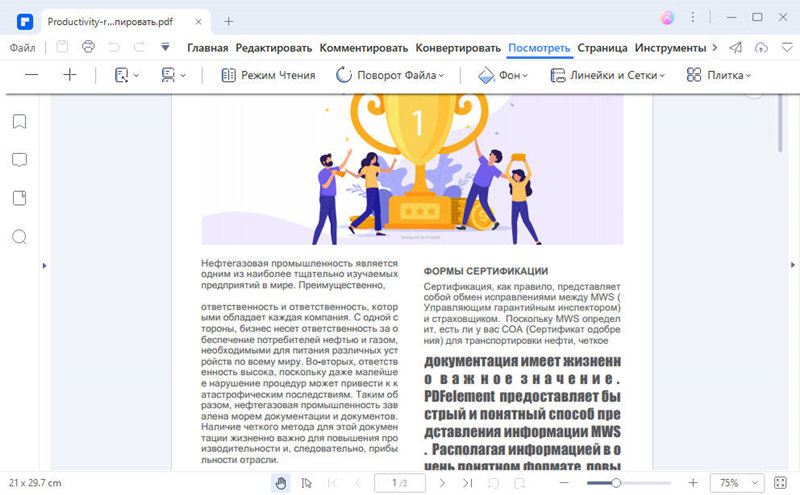
PDFelement
Лучше всего: чтение и разметка с переходом к OCR, редактированию и обработке на разных платформах. Платформы: Windows, macOS, iOS, Android и веб.
PDFelement относится к универсальным PDF-редакторам, но полноценный режим чтения делает его полезным и как viewer. В документе доступны поиск, аннотации и разметка; для сканов есть OCR, а для рабочих процессов — подписи, формы и редактирование.
Отдельный сценарий Read Aloud полезен для длинного текста и доступности. На мобильных устройствах ценность даёт продолжение работы с тем же типом документа без попытки заменить PDF картинками или скриншотами.
Избыток функций — главный компромисс. Если пользователь только читает локальные документы, программа по классу сложнее SumatraPDF, Preview или Papers. Если PDF регулярно приходится исправлять и распознавать, этот же набор становится преимуществом.
Ограничения и компромиссы. Часть расширенных возможностей относится к коммерческому уровню продукта. Поэтому нельзя переносить на бесплатный просмотр все функции рекламного перечня редактора без проверки доступности конкретной команды.
Как открыть PDF и проверить, что программа подходит:
- Откройте обычный текстовый PDF и проверьте поиск и аннотацию.
- Откройте копию скана и запустите OCR только на ней.
- После распознавания найдите фразу и скопируйте несколько строк в текстовый редактор.
- Если задача только читать, сравните удобство интерфейса с лёгким viewer: большое число инструментов должно давать реальную пользу, иначе оно лишнее.
Плюсы:
- кроссплатформенная работа;
- OCR, аннотации, формы и редактирование в одном продукте;
- есть сценарий озвучивания;
- подходит для регулярной работы со сложными PDF.
Минусы:
- избыточен для простой библиотеки PDF;
- расширенные функции зависят от коммерческого уровня продукта.
MuPDF

Лучше всего: быстрый движок и viewer для пользователей, которым важны компактность и техническая основа. Платформы: Windows, Linux, Android и другие поддерживаемые сборки проекта.
MuPDF — не типичный офисный комбайн. Это компактный PDF/XPS/e-book viewer и библиотека рендеринга, на базе которой строятся приложения и утилиты. В рейтинге он полезен как противоположность тяжёлым редакторам: основная ценность — корректно отрисовать документ и быстро перемещаться по нему.
Для чтения доступны поиск и навигация, а минимальный интерфейс не перегружен конвертерами. Такой подход подходит разработчикам, техническим пользователям и тем, кому нужен быстрый локальный просмотр.
Интерфейс и рабочий процесс менее ориентированы на офисного новичка. Для сложных комментариев, форм и OCR проще использовать PDF Commander, Adobe Reader, Foxit или PDF-XChange Editor.
Ограничения и компромиссы. MuPDF логично сравнивать с лёгкими reader, а не с редакторами по количеству кнопок: это другой класс инструмента.
Как открыть PDF и проверить, что программа подходит:
- Откройте несколько PDF разного размера и проверьте скорость перехода между страницами.
- Найдите текстовую фразу в обычном PDF.
- Проверьте документ с нестандартным масштабом или большим количеством графики.
- Если нужен интенсивный workflow аннотаций, сразу сравните с Okular/Foxit/PDF-XChange, а не пытайтесь достроить офисный процесс вокруг минимального viewer.
Плюсы:
- компактный и технически ориентированный viewer;
- подходит для быстрого локального просмотра;
- есть использование на нескольких платформах;
- не навязывает облачные сервисы.
Минусы:
- менее дружелюбен к офисному новичку;
- не заменяет специализированные программы для OCR и сложного рецензирования.
Когда вместо reader нужен редактор или OCR
Master PDF Editor, Infix PDF Editor, LibreOffice, ABBYY FineReader PDF и PDFsam Basic умеют открывать PDF, но их основная ценность шире обычного просмотра: редактирование, OCR, преобразование или операции со страницами. Если файл уже содержит текст и его нужно только прочитать, отдельный редактор добавляет лишние инструменты без практической необходимости.
ABBYY FineReader PDF
Лучше всего: сканы, OCR и документы, где ключевой задачей является распознавание текста. Платформы: Windows и macOS; набор PDF-функций в двух редакциях различается.
ABBYY FineReader PDF полезен там, где PDF фактически состоит из изображений страниц. В таком случае обычный reader показывает картинку, но поиск и копирование не работают. OCR создаёт текстовый слой или переводит содержимое в редактируемую форму.
FineReader PDF выпускается для Windows и macOS, но это не идентичные редакции: набор PDF-инструментов различается. При выборе между системами нужно сравнивать конкретную требуемую функцию, а не переносить шаги Windows-интерфейса на Mac.
Для просмотра распознанного документа важно проверять не только внешний вид, но и текст: цифры, фамилии, колонки и таблицы. Ошибка OCR может быть незаметна на странице, пока пользователь не скопирует фрагмент или не выполнит поиск.
Программа относится к классу OCR/PDF-редактора, поэтому устанавливать её только ради открытия обычных PDF нерационально. В рейтинге она занимает специальное место для сканов, а не конкурирует напрямую с SumatraPDF по скорости чтения.
Ограничения и компромиссы. Качество распознавания зависит от исходника: наклон, шум, низкое разрешение и сложная верстка требуют ручной проверки результата.
Как открыть PDF и проверить, что программа подходит:
- Откройте скан и убедитесь, что обычный поиск действительно не находит заведомо присутствующее слово.
- Запустите OCR с правильным языком документа.
- После распознавания найдите то же слово и скопируйте абзац.
- Сверьте имена, даты, суммы и таблицы с изображением страницы; именно эти элементы дают дорогие ошибки при автоматическом распознавании.
Плюсы:
- специализированный OCR-сценарий;
- полезен для поиска и копирования из сканов;
- подходит для сложных документов, где распознавание важнее минимального интерфейса.
Минусы:
- избыточен для обычного текстового PDF;
- результат OCR требует ручной проверки.
LibreOffice

Лучше всего: разовая правка и просмотр PDF в офисном пакете без отдельного специализированного редактора. Платформы: Windows, macOS и Linux.
LibreOffice открывает PDF через Draw. Это не классический reader: страница интерпретируется как набор объектов, которые можно просматривать и частично изменять. Такой путь удобен, когда пакет уже установлен и требуется небольшая разовая правка, а отдельный PDF-редактор ставить не хочется.
Для простой книги или длинного технического документа Draw менее удобен специализированного viewer: интерфейс заточен на объекты и страницы, а не на непрерывное чтение. Зато пользователь получает офисные инструменты и экспорт в PDF в одной среде.
Главное ограничение — сложная PDF-верстка не обязана редактироваться как исходный документ. При открытии могут появиться отдельные текстовые блоки и графические элементы; после изменения требуется визуальное сравнение страниц.
Ограничения и компромиссы. LibreOffice разумно считать запасным способом «открыть и поправить», но не ставить в один ряд с SumatraPDF или Preview как чистый viewer.
Как открыть PDF и проверить, что программа подходит:
- Откройте копию PDF через LibreOffice Draw.
- Перейдите на страницу, где нужна правка, и проверьте, как текст разделён на объекты.
- Измените один небольшой элемент и экспортируйте копию обратно в PDF.
- Откройте результат в независимом viewer и сравните переносы строк, шрифты, изображения и положение объектов.
Плюсы:
- кроссплатформенный офисный пакет;
- позволяет обойтись без отдельного редактора для простой правки;
- экспорт в PDF встроен в рабочий процесс.
Минусы:
- не является специализированным PDF reader;
- сложная верстка после редактирования требует проверки.
Лучшие PDF-ридеры для macOS
На Mac отдельная установка viewer нужна реже, потому что Preview уже закрывает чтение, аннотации, формы и подпись. Сторонний reader оправдан, когда нужен исследовательский workflow, расширенная работа с заметками или единый продукт на нескольких ОС. Кроссплатформенные Adobe Acrobat Reader, Foxit, PDFelement и Slim PDF Reader уже разобраны выше и здесь повторно не дублируются.
Preview
Лучше всего: штатное чтение и разметка PDF на Mac без установки сторонней программы. Платформы: macOS.
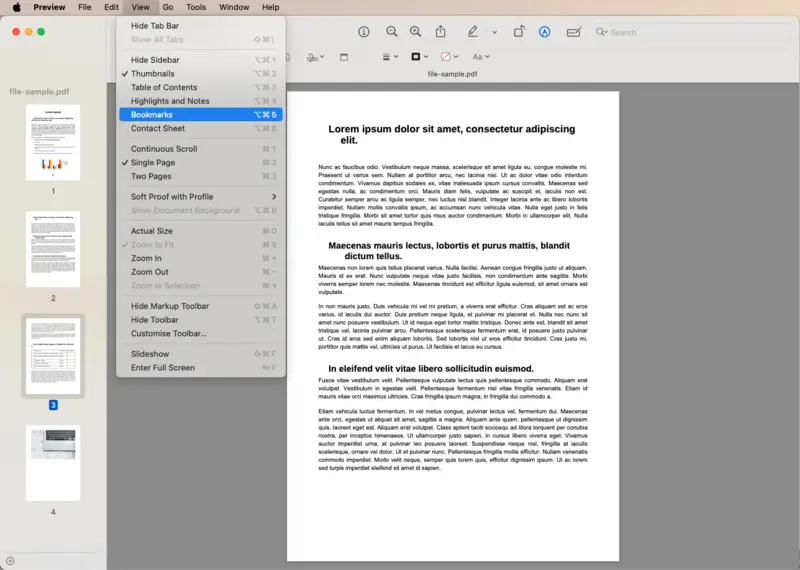
Preview открывает PDF, показывает миниатюры и оглавление, поддерживает поиск, выделение текста, заметки, фигуры, подпись и заполнение форм. Для большинства бытовых и учебных PDF этого достаточно, поэтому ставить отдельный reader только ради просмотра на Mac не требуется.
Точная логика интерфейса проста: для аннотаций используется кнопка Show Markup Toolbar. Для подписи — инструмент Sign, для формы — Show Form Filling Toolbar. Раздел View > Highlights and Notes собирает сделанные выделения и заметки, что особенно полезно в длинном документе.
Preview умеет работать со страницами и экспортом, но не является полноценным редактором существующего текста PDF уровня Acrobat Pro или PDFelement. Его сильная сторона — чтение и лёгкая правка вокруг исходного содержимого.
Ограничения и компромиссы. При работе с цифровой подписью важно отличать визуально вставленную подпись от криптографической цифровой подписи. Картинка или нарисованный автограф решают задачу визуального подписания, но не подменяют проверяемый сертификат там, где он обязателен.
Как открыть PDF и проверить, что программа подходит:
- Откройте PDF в Preview.
- Для комментариев нажмите Show Markup Toolbar и добавьте одно выделение или заметку.
- Для формы включите Show Form Filling Toolbar и заполните тестовое поле.
- Для обычной подписи выберите Sign, добавьте подпись и сохраните копию; затем повторно откройте файл и проверьте положение подписи и все страницы.
Плюсы:
- уже входит в macOS;
- поиск, аннотации, формы и подпись без стороннего ПО;
- хорошо подходит для повседневного чтения;
- удобная работа с миниатюрами и заметками.
Минусы:
- не заменяет профессиональный редактор существующего текста;
- визуальная подпись не равна криптографической цифровой подписи.
Skim
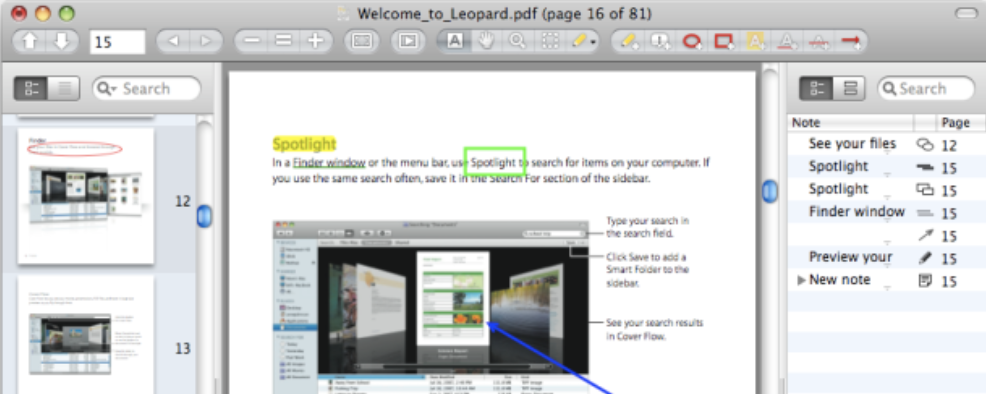
Лучше всего: научные статьи, лекционные материалы и PDF с большим количеством заметок. Платформы: macOS.
Skim создан как PDF reader и note-taker для научных работ. В нём есть поиск, оглавление, выделения, заметки, снимки областей страницы, закладки и полноэкранный/презентационный режим. Это делает программу полезнее универсального viewer при чтении статей, где постоянно приходится возвращаться к формулам, рисункам и собственным пометкам.
Отдельные snapshots позволяют держать перед глазами фрагмент другой страницы — практично при сравнении графика с пояснением или формулы с таблицей. Для обычной книги такая функция не нужна, но в исследовательском PDF она сокращает количество переходов.
У Skim есть важное ограничение совместимости заметок: по умолчанию собственные notes/highlights могут храниться в расширенных атрибутах файла. Чтобы передать PDF человеку с другим viewer, документ нужно экспортировать через File > Export… как PDF с вариантом With Embedded Notes.
Ограничения и компромиссы. Поэтому Skim особенно силён как персональный исследовательский инструмент, но перед отправкой размеченного PDF другому человеку надо проверить, что заметки действительно встроены в сам PDF.
Как открыть PDF и проверить, что программа подходит:
- Откройте научную статью и включите оглавление или поиск.
- Добавьте выделение и заметку, затем создайте snapshot важного рисунка.
- Для передачи коллеге используйте File > Export… и PDF с With Embedded Notes.
- Откройте экспортированный файл в Preview или Adobe Reader и убедитесь, что заметки видны вне Skim.
Плюсы:
- заточен под научное чтение;
- есть snapshots, заметки и удобная навигация;
- не перегружен редакторскими функциями;
- подходит для работы с большим числом аннотаций.
Минусы:
- только macOS;
- заметки требуют внимательного экспорта для совместимости с другими viewer.
PDF Reader Pro
Лучше всего: универсальный reader/editor на устройствах Apple и компьютерах, когда Preview уже недостаточно. Платформы: macOS, Windows, iPhone, iPad и Android.
PDF Reader Pro сочетает чтение, аннотации, редактирование, OCR, подпись, сравнение документов и организацию страниц. На Mac он полезен пользователю, которому нужен единый workflow на компьютере и мобильных устройствах, а штатный Preview ограничивает дальнейшую обработку.
Для чтения доступны поиск, копирование, выделение и аннотации. OCR превращает сканы в searchable PDF; после распознавания текст можно искать, копировать и отмечать. Это полезно в архивах сканированных договоров и учебных материалов.
Продукт относится к полноценным PDF-комбайнам, поэтому не следует выбирать его как обязательную замену Preview. Если задача — прочитать, подписать обычным способом и оставить пару комментариев, системного viewer достаточно.
Ограничения и компромиссы. При OCR и редактировании сначала работайте с копией: сложная верстка и сканы требуют визуальной проверки после сохранения.
Как открыть PDF и проверить, что программа подходит:
- Откройте PDF и проверьте поиск и аннотацию.
- Для скана выполните OCR и повторите поиск по известному слову.
- Скопируйте несколько распознанных строк и сравните их с изображением страницы.
- Сохраните копию и откройте в Preview, чтобы проверить переносимость аннотаций и внешний вид.
Плюсы:
- reader и редактор на нескольких платформах;
- OCR для сканов;
- богатый набор аннотаций и подписей;
- удобен при работе между Mac и мобильными устройствами.
Минусы:
- избыточен как простая замена Preview;
- сложные функции требуют проверки результата и условий доступа.
Просмотр PDF онлайн: когда сервис удобнее программы
Онлайн-viewer полезен на чужом компьютере, Chromebook или в разовой задаче, когда установка запрещена. Цена удобства — загрузка файла на сервер. Для публичной инструкции, учебного материала или собственного несекретного документа это приемлемый сценарий. Для договора с персональными данными, медицинской выписки, коммерческого предложения под NDA или внутреннего отчёта сначала применяются правила организации и требования к передаче данных. Если облачная обработка запрещена, выбирайте локальный viewer независимо от удобства сайта.
Sejda PDF
Лучше всего: разовая аннотация, заполнение формы и небольшая правка прямо в браузере. Платформы: веб; также существует desktop-приложение.
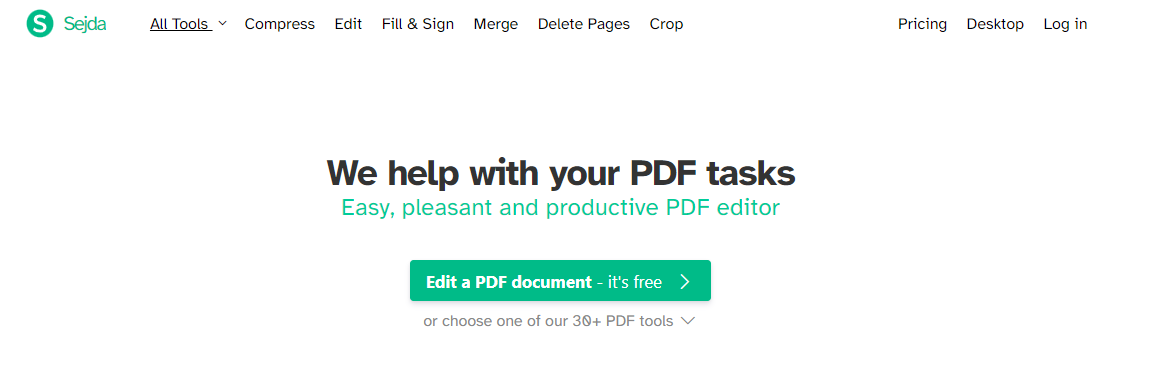
Sejda объединяет viewer и редактор в веб-интерфейсе. Для разметки используется Annotate, для интерактивных элементов — Forms. В Forms доступны Text, Multiline Text, Dropdown, Checkbox и Radio, поэтому сервис подходит не только для «посмотреть страницу», но и для подготовки простой формы.
При обычном чтении документ загружается в браузер, после чего можно переходить по страницам и использовать инструменты разметки. Для подписания и заполнения есть отдельные команды; итог сохраняется как новый файл.
Онлайн-формат означает передачу документа сервису. Это принципиально отличается от PDF Commander, Preview, SumatraPDF или Okular, которые способны работать с локальным файлом без такой передачи.
Ограничения и компромиссы. Лимиты веб-режима и коммерческие условия могут меняться. Перед большой задачей проверьте текущий лимит файла, страниц, количества операций и способ удаления загруженного документа после обработки.
Как открыть PDF и проверить, что программа подходит:
- Откройте веб-редактор на несекретном тестовом PDF.
- Для пометок выберите Annotate и добавьте одно выделение.
- Для формы откройте Forms и добавьте или заполните нужный тип поля.
- Сохраните результат и откройте его в локальном viewer; проверьте страницы, поля и аннотации.
Плюсы:
- не требует установки;
- аннотации и формы доступны в одном интерфейсе;
- подходит для разовой работы на чужом компьютере;
- есть desktop-вариант для тех, кому нужен локальный сценарий.
Минусы:
- веб-режим требует загрузки документа;
- не подходит для файлов, которые запрещено передавать стороннему сервису;
- для регулярной большой работы удобнее локальное приложение.
Smallpdf

Лучше всего: быстрое чтение, аннотация и простые веб-операции без установки. Платформы: веб.
Smallpdf предоставляет браузерный PDF Reader и набор веб-инструментов. Пользователь импортирует или перетаскивает файл, читает его, добавляет текстовые пометки и выделения, а при необходимости переходит к операциям со страницами и экспортом.
Главное достоинство — низкий порог входа на устройстве, где нет установленного PDF reader. Сервис не требует разбираться с desktop-настройками, что удобно для разового файла.
Для постоянной библиотеки PDF веб-viewer уступает локальной программе: каждый документ приходится загружать, а часть операций зависит от доступных лимитов. Конфиденциальные файлы требуют отдельного решения о допустимости облачной обработки.
Ограничения и компромиссы. Не стоит выбирать Smallpdf вместо локального reader только потому, что в нём есть десятки инструментов. При ежедневном чтении офлайн-режим и быстрый запуск важнее конвертации.
Как открыть PDF и проверить, что программа подходит:
- Возьмите несекретный PDF и загрузите его в reader.
- Проверьте масштаб и переходы по страницам.
- Добавьте одну аннотацию и экспортируйте копию.
- Откройте итог локально и убедитесь, что аннотация видна, а страницы не изменились.
Плюсы:
- работает в браузере;
- понятен для разовой задачи;
- reader связан с другими PDF-инструментами;
- не требует отдельной установки.
Минусы:
- документ передаётся веб-сервису;
- бесплатное использование имеет ограничения;
- не лучший вариант для большой локальной библиотеки.
PDF Candy
Лучше всего: онлайн-набор PDF-инструментов с просмотром и редактором для разовых задач. Платформы: веб; есть Windows-приложение.
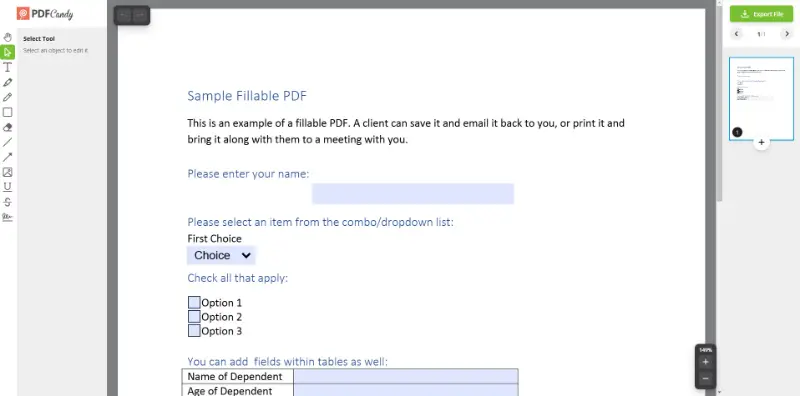
PDF Candy объединяет просмотр с редактированием, конвертацией, объединением, сжатием и подписью. В веб-редакторе страницы показаны рядом с рабочей областью, а пользователь добавляет текст, изображения, аннотации или подпись и затем экспортирует новый файл.
Для чтения сервис полезен, когда нужно быстро открыть PDF без установки и сразу выполнить одну сопутствующую операцию. На Windows доступен отдельный desktop-вариант, поэтому пользователь не обязан использовать браузер для каждой задачи.
Как и любой веб-сервис, PDF Candy не является нейтральной заменой локального reader для секретных документов: загрузка файла — отдельная обработка данных. Выбор зависит от политики конфиденциальности и характера документа.
Ограничения и компромиссы. Редактирование и конвертация повышают практическую ценность сервиса, но не делают его быстрее минимального viewer для обычного чтения.
Как открыть PDF и проверить, что программа подходит:
- Загрузите несекретный тестовый PDF.
- Перейдите между страницами и проверьте, что текст и изображения отображаются корректно.
- Добавьте одну простую аннотацию или текстовый объект.
- Экспортируйте файл и откройте его локально, сверив порядок страниц и положение добавленного элемента.
Плюсы:
- широкий набор веб-операций;
- просмотр связан с редактированием и экспортом;
- есть Windows-приложение;
- удобен для разовой задачи без установки.
Минусы:
- онлайн-режим требует передачи файла;
- избыточен для простой ежедневной библиотеки PDF.
iLovePDF

Лучше всего: быстрые веб-операции и аннотации в знакомом наборе инструментов. Платформы: веб и мобильные приложения.
iLovePDF известен набором операций объединения, разделения, сжатия и конвертации, но в редакторе доступны и базовые действия чтения/разметки. Можно добавлять текст, изображения, фигуры и свободные пометки, поэтому сервис подходит для короткого исправления или комментария без desktop-программы.
Мобильное приложение расширяет сценарий чтения на телефоне, однако в рейтинге iLovePDF остаётся прежде всего онлайн-инструментом: для регулярной библиотеки книг удобнее Xodo, ReadEra или PocketBook Reader.
Перед загрузкой рабочего PDF нужно решить вопрос конфиденциальности. Сам факт, что сервис открывается в браузере, не означает локальную обработку.
Ограничения и компромиссы. При сложной форме или цифровой подписи результат нужно проверять в независимом viewer. Веб-аннотация и криптографическая подпись — разные операции.
Как открыть PDF и проверить, что программа подходит:
- Загрузите несекретный PDF.
- Проверьте чтение и добавьте небольшую аннотацию.
- Сохраните итоговый файл.
- Откройте копию в Adobe Reader, Preview или другом локальном viewer и убедитесь, что разметка и страницы сохранились.
Плюсы:
- не требует установки для веб-сценария;
- много сопутствующих PDF-инструментов;
- есть мобильные приложения;
- удобен для разовых аннотаций.
Минусы:
- передача файла веб-сервису;
- не заменяет локальный reader для конфиденциальной или постоянной работы.
Лучшие приложения для просмотра PDF на Android
На телефоне важнее не количество десктопных функций, а удобное масштабирование, быстрый переход к странице, офлайн-доступ и нормальная работа с файлами из памяти или облака. Мобильный интерфейс также ограничивает сложное редактирование: операции со множеством страниц и точное размещение объектов обычно удобнее на большом экране.
Xodo
Лучше всего: чтение, аннотации и формы на смартфоне с возможностью продолжить работу на других устройствах. Платформы: Android, iOS, Windows, macOS, Linux и web.
Xodo — один из самых универсальных мобильных PDF reader. Приложение открывает локальные файлы, поддерживает аннотации, формы и подпись, а продуктовая линейка включает desktop и web. Это полезно студенту или сотруднику, который начинает читать PDF на телефоне, а заканчивает на ноутбуке.
В мобильном интерфейсе основная точка доступа — Files. Команда «+» > Open file позволяет выбрать документ с устройства или подключённого хранилища. После открытия важны жесты масштаба, поиск и панель аннотаций.
Xodo не следует путать с чистым книжным reader. Для художественной библиотеки ReadEra или PocketBook Reader предлагают более книжную организацию, тогда как Xodo сильнее в формах, комментариях и рабочем PDF.
Ограничения и компромиссы. У web-части есть собственные лимиты и условия. Для конфиденциального файла мобильное локальное открытие и загрузка в онлайн-редактор остаются двумя разными сценариями.
Как открыть PDF и проверить, что программа подходит:
- Откройте вкладку Files.
- Нажмите «+» и выберите Open file, затем укажите локальный PDF.
- Проверьте поиск, масштаб и переход на далёкую страницу.
- Добавьте тестовое выделение, сохраните документ и откройте его на другом устройстве, чтобы проверить переносимость аннотации.
Плюсы:
- сильный мобильный PDF workflow;
- аннотации, формы и подпись;
- есть desktop и web для продолжения работы;
- подходит для учебных и рабочих PDF.
Минусы:
- для чистой библиотеки электронных книг интерфейс менее книжный, чем у ReadEra/PocketBook;
- веб-функции нельзя считать локальными по умолчанию.

ReadEra
Лучше всего: офлайн-чтение PDF и электронных книг в одной библиотеке. Платформы: Android.
ReadEra ориентирована на чтение, а не на редактирование. Приложение поддерживает PDF, EPUB, DOC/DOCX/RTF, MOBI/AZW3, DjVu, FB2, TXT, ODT и CHM, поэтому удобно для смешанной библиотеки учебников, книг и документов.
Для PDF полезна обрезка полей: на небольшом экране белые поля скана или журнальной страницы отнимают значительную часть площади. Reader позволяет сосредоточиться на содержании, не превращая телефон в миниатюрный desktop-редактор.
Главный компромисс — рабочие формы, сложные аннотации и подписи не являются основным сценарием. Для договора лучше Xodo или Foxit, для книги и учебника — ReadEra.
Ограничения и компромиссы. Офлайн-подход также полезен в поездках и в местах без стабильной сети: файл хранится на устройстве и не требует браузерного сервиса для каждого открытия.
Как открыть PDF и проверить, что программа подходит:
- Добавьте несколько PDF и EPUB в библиотеку приложения.
- Откройте PDF со значительными полями и настройте область чтения.
- Проверьте переход по страницам и возобновление чтения после закрытия приложения.
- Если понадобились формы или подпись, не пытайтесь решать офисную задачу книжным reader — откройте файл в Xodo или Foxit.
Плюсы:
- поддерживает много книжных и документных форматов;
- ориентирован на спокойное офлайн-чтение;
- удобен для учебной библиотеки;
- обрезка полей полезна на небольшом экране.
Минусы:
- не является полноценным PDF-редактором;
- не лучший выбор для форм и делового согласования.
PocketBook Reader
Лучше всего: библиотека PDF и электронных книг с синхронизацией позиции чтения. Платформы: Android и iOS.
PocketBook Reader поддерживает PDF и множество книжных форматов, включая EPUB, FB2, MOBI, DjVu и форматы комиксов. Приложение полезно тем, кто читает не отдельный договор, а целую библиотеку и хочет хранить книги в одном интерфейсе.
PocketBook Cloud синхронизирует библиотеку и позицию чтения между Android, iOS и совместимыми E Ink-ридерами. Это практичнее ручной пересылки файла себе, когда одна книга читается на телефоне и электронном ридере.
Поддерживается Text-to-Speech и работа с аудиокнигами. Для PDF это не всегда равно качественному озвучиванию: скан без текстового слоя сначала требует OCR, иначе приложению нечего читать как текст.
Ограничения и компромиссы. Для сложного заполнения форм или точной разметки рабочего PDF Xodo, iAnnotate или Foxit подходят лучше. PocketBook Reader — прежде всего библиотека и чтение.
Как открыть PDF и проверить, что программа подходит:
- Откройте PDF и проверьте масштаб на устройстве.
- Добавьте книгу в библиотеку и убедитесь, что приложение запоминает позицию чтения.
- При использовании PocketBook Cloud проверьте синхронизацию на втором устройстве на несекретном файле.
- Для TTS сначала убедитесь, что в PDF есть выделяемый текст; скан без OCR не даст полноценного чтения текста.
Плюсы:
- Android и iOS;
- синхронизация библиотеки и позиции чтения;
- поддержка многих книжных форматов;
- есть Text-to-Speech и работа с аудиокнигами.
Минусы:
- ориентирован на библиотеку, а не сложное редактирование PDF;
- озвучивание сканов зависит от наличия распознанного текста.
WPS Office

Лучше всего: когда PDF читается рядом с DOCX, XLSX и презентациями в одном мобильном офисе. Платформы: Android, iOS, Windows, macOS и другие поддерживаемые платформы.
WPS Office удобен пользователю, который получает разные офисные файлы и не хочет держать отдельный viewer для каждого формата. PDF открывается внутри единого офисного приложения, а рядом доступны инструменты работы с документами и облачными файлами.
Для обычного чтения важны поиск, масштаб и переходы. Сильная сторона не в специализированном PDF-интерфейсе, а в том, что один пакет обслуживает документы, таблицы, презентации и PDF.
Для постоянной библиотеки PDF и глубоких аннотаций специализированный Xodo или книжный ReadEra понятнее. WPS рационален, когда PDF — лишь один из типов рабочих вложений.
Ограничения и компромиссы. Расширенные PDF-функции и коммерческие условия зависят от уровня продукта, поэтому в рейтинге не приписываются бесплатному просмотру без проверки конкретной команды.
Как открыть PDF и проверить, что программа подходит:
- Откройте PDF из файлового менеджера через WPS Office.
- Проверьте поиск и масштаб.
- Сравните удобство с DOCX или XLSX, которые вы уже открываете в WPS.
- Если PDF требуется только читать, не подключайте дополнительные конвертеры и редакторские инструменты без необходимости.
Плюсы:
- один офисный пакет для разных типов документов;
- версии для компьютеров и мобильных устройств;
- удобен при смешанном документообороте.
Минусы:
- не специализированная библиотека PDF;
- часть расширенных PDF-функций относится к дополнительным возможностям продукта.
PDF на iPhone и iPad
На iPhone и iPad PDF можно открыть системными средствами, но специализированные приложения оправданы для интенсивных аннотаций, папок, облачной синхронизации и работы стилусом. PocketBook Reader и Xodo уже разобраны выше и повторно не дублируются: их поддержка iOS указана в карточках.
GoodReader
Лучше всего: большие коллекции PDF, файловая организация и интенсивные аннотации на iPhone/iPad. Платформы: iPhone и iPad.
GoodReader совмещает PDF viewer с файловым менеджером. Он читает, аннотирует и подписывает PDF, а также работает с Office-файлами, текстом, HTML, изображениями, аудио и видео. Отдельная ценность — папки, перемещение, переименование и синхронизация каталогов.
Аннотации сохраняются в PDF, поэтому пометки можно увидеть позже на компьютере или в другом полнофункциональном viewer. Для учебного курса, где десятки методичек лежат в папках и постоянно размечаются, это практичнее простого системного открытия файла.
GoodReader шире обычного reader и требует привыкания к файловой логике. Для одного PDF, который надо быстро просмотреть и закрыть, системные средства iOS проще.
Ограничения и компромиссы. Подключения к удалённым хранилищам нужно настраивать осознанно: синхронизация рабочей папки означает передачу документов выбранному облачному провайдеру.
Как открыть PDF и проверить, что программа подходит:
- Импортируйте тестовый PDF в GoodReader.
- Создайте одну папку и переместите в неё документ, чтобы проверить файловую организацию.
- Добавьте выделение или заметку и сохраните файл.
- Откройте этот же PDF на компьютере: аннотация должна отображаться как часть документа.
Плюсы:
- сильный файловый менеджер;
- аннотации сохраняются в PDF;
- подпись и работа с большими коллекциями;
- подходит для интенсивной работы на iPad.
Минусы:
- сложнее системного viewer для разовой задачи;
- облачная синхронизация требует отдельного решения по конфиденциальности.

Apple Books
Лучше всего: чтение PDF рядом с электронной библиотекой Apple. Платформы: iPhone, iPad и Mac.
Apple Books подходит для PDF, которые воспринимаются как книги и учебные материалы, а не как формы и документы на согласование. Файлы можно хранить рядом с электронной библиотекой и возвращаться к ним с устройств Apple.
Главный сценарий — комфортное чтение. Для сложного рецензирования и рабочего обмена аннотациями GoodReader, iAnnotate или Xodo дают более специализированные инструменты.
Books не стоит превращать в универсальный PDF-редактор только потому, что он уже есть в экосистеме. При необходимости редактировать текст, выполнять OCR или управлять страницами лучше выбрать отдельный инструмент.
Ограничения и компромиссы. Для сканированного PDF сохраняется общая проблема: поиск и доступность зависят от наличия текстового слоя.
Как открыть PDF и проверить, что программа подходит:
- Добавьте PDF в библиотеку Books.
- Откройте его на iPhone или iPad и проверьте масштаб и восстановление позиции.
- Если файл синхронизируется между вашими устройствами, убедитесь, что открывается та же копия.
- Для формы или сложной разметки передайте документ специализированному PDF-приложению.
Плюсы:
- удобен внутри экосистемы Apple;
- подходит для книжного чтения;
- не требует отдельного сложного редактора.
Минусы:
- не ориентирован на профессиональное редактирование PDF;
- для рабочих аннотаций есть более специализированные приложения.
iAnnotate 4
Лучше всего: плотная ручная разметка документов и работа стилусом на iPad/iPhone. Платформы: iPad и iPhone.
iAnnotate создан вокруг аннотаций. Приложение читает и размечает PDF, Office-файлы, изображения и веб-страницы; поддерживает выделение, рисунок, штампы, подчёркивание, подписи и другие пометки.
Аннотации соответствуют стандарту PDF, поэтому полнофункциональные PDF-приложения способны видеть и обрабатывать пометки, сделанные в iAnnotate. Это важнее красивого мобильного интерфейса, если документ отправляется преподавателю или коллегам.
На iPhone инструменты расположены компактнее, а большой iPad лучше подходит для рукописной работы и Apple Pencil. Для пассивного чтения книги такое приложение избыточно.
Ограничения и компромиссы. Как и при любой разметке, перед отправкой нужно открыть сохранённый PDF в другом viewer и убедиться, что комментарии видимы и не зависят от внутреннего состояния приложения.
Как открыть PDF и проверить, что программа подходит:
- Откройте копию PDF в iAnnotate.
- Добавьте выделение и одну рукописную пометку.
- Сохраните документ и закройте приложение.
- Откройте файл в Adobe Reader, Preview или другом viewer и проверьте переносимость аннотаций.
Плюсы:
- сильный набор аннотаций;
- ориентирован на iPad и iPhone;
- PDF-совместимые аннотации;
- подходит для рукописного учебного и рецензионного workflow.
Минусы:
- избыточен для простого чтения;
- маленький экран iPhone ограничивает удобство плотной разметки.
Лучшие программы для просмотра PDF в Linux
В Linux особенно важна среда рабочего стола: GNOME, KDE и минималистичные оконные менеджеры предполагают разные viewer. Один и тот же PDF можно открыть в разных программах, но удобство навигации, аннотаций и интеграции с окружением различается.
Okular
Лучше всего: универсальный Linux-viewer с аннотациями и поддержкой разных документных форматов. Платформы: Linux/KDE и другие поддерживаемые платформы.
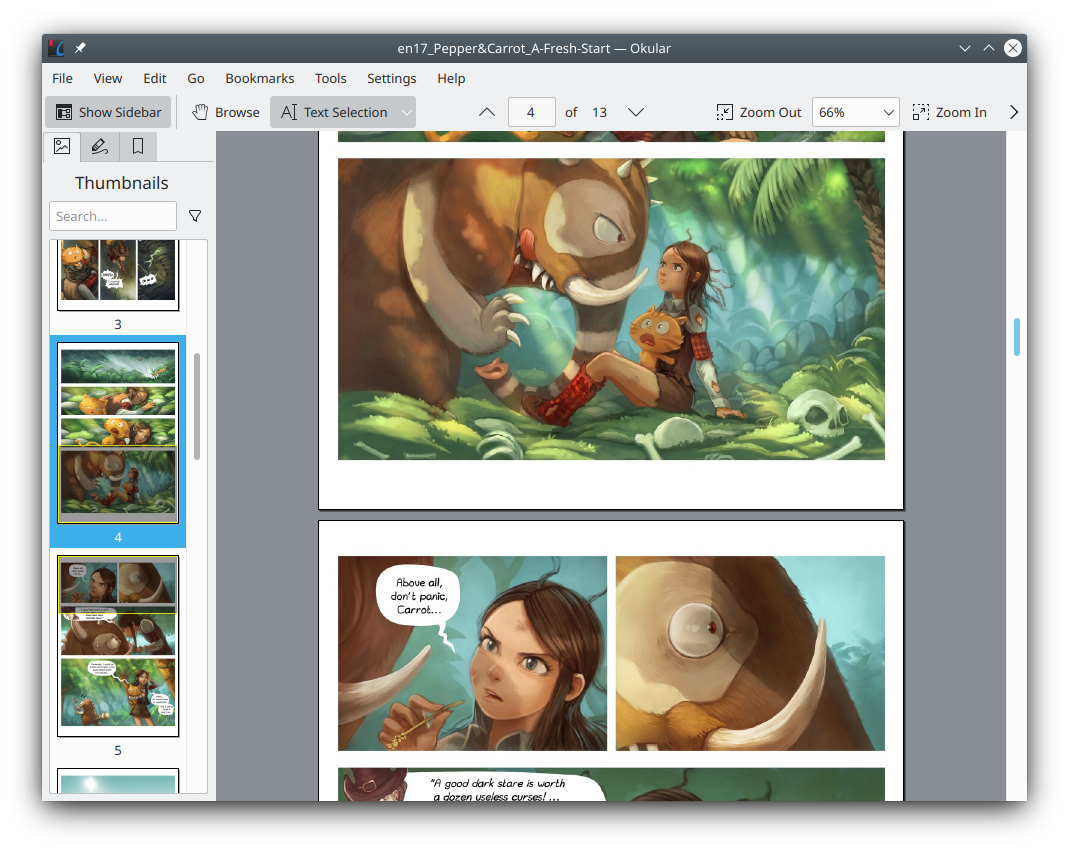
Okular — универсальный document viewer проекта KDE. Он читает PDF и другие форматы, поддерживает поиск, оглавление, аннотации, выделение, заметки и работу с цифровыми подписями. Это один из самых сбалансированных вариантов Linux, если нужен не только быстрый просмотр.
Панели навигации и аннотаций подходят для учебных материалов и технической документации. В отличие от zathura интерфейс рассчитан не только на клавиатуру: большинство действий видно в обычных меню и панелях.
Редактирование существующего текста PDF не является его основной задачей. Для такого сценария лучше PDF Commander на поддерживаемом Linux или полноценный редактор, а Okular оставить для чтения, подписи и комментариев.
Ограничения и компромиссы. Поддержка цифровой подписи означает возможность проверить подпись, но юридический смысл сертификата зависит от конкретной инфраструктуры и правил организации; viewer не заменяет проверку требований к подписи.
Как открыть PDF и проверить, что программа подходит:
- Откройте длинный PDF и проверьте оглавление и поиск.
- В режиме аннотаций добавьте заметку или выделение на копии.
- Если документ подписан, откройте сведения о подписи и проверьте статус, а не только видимую картинку.
- Сохраните копию и откройте её в другом viewer, чтобы проверить аннотацию.
Плюсы:
- сильный универсальный viewer для Linux;
- аннотации, поиск и подписи;
- поддержка нескольких документных форматов;
- удобнее минимальных viewer для новичка.
Минусы:
- не полноценный редактор существующего текста;
- для сверхминимального клавиатурного workflow zathura проще.
GNOME Papers
Лучше всего: обычный просмотр PDF в современной среде GNOME. Платформы: Linux/GNOME.
GNOME Papers — document viewer для среды GNOME. Приложение открывает PDF, DjVu, TIFF и архивы комиксов, поддерживает поиск и аннотации. Его основная ценность — естественная интеграция в GNOME без установки тяжёлого PDF-комбайна.
Для пользователя, которому нужны чтение, поиск и простая разметка, Papers закрывает задачу на уровне системного viewer. Это Linux-аналог логики Preview: сначала используется хорошо интегрированное приложение среды, а редактор устанавливается только при реальной необходимости.
Papers не следует выбирать для сложного изменения содержимого или OCR только потому, что он открывает PDF. Эти задачи относятся к другим инструментам.
Ограничения и компромиссы. Evince долго использовался как GNOME Document Viewer; Papers рассматривается отдельно как современный GNOME Document Viewer и не получает автоматически функции или ограничения старого Evince.
Как открыть PDF и проверить, что программа подходит:
- Откройте PDF из файлового менеджера GNOME.
- Проверьте поиск и навигацию по страницам.
- Добавьте тестовую аннотацию, если этот сценарий вам нужен.
- Если задача требует OCR или изменения существующего текста, переходите к специализированному инструменту вместо попытки превратить viewer в редактор.
Плюсы:
- интеграция с GNOME;
- поиск и аннотации;
- поддержка нескольких форматов документов;
- минимум лишних редакторских функций.
Минусы:
- не предназначен для OCR и сложного редактирования;
- на других окружениях Linux Okular или zathura могут лучше соответствовать рабочему стилю.
zathura
Лучше всего: клавиатурное чтение технических PDF в минималистичной Linux-среде. Платформы: Linux и Unix-подобные системы.
zathura построена вокруг клавиатурного управления и плагинов форматов. PDF открывается через backend Poppler или MuPDF; существуют плагины для PostScript, DjVu и других документов. Это viewer для пользователя, который хочет быстро перемещаться по тексту без массивной панели инструментов.
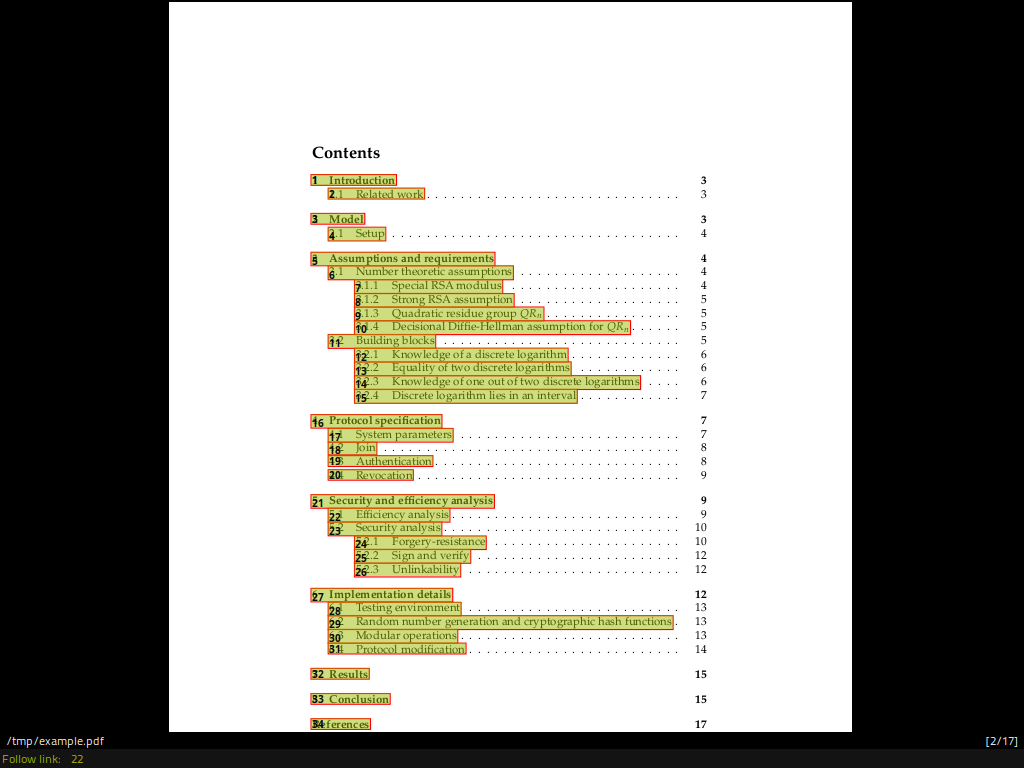
Сильная сторона — команды и ссылки. Например, клавиша f подсвечивает ссылки, после чего номером выбирается нужная. В больших технических документах такая навигация быстрее постоянного перемещения указателя мыши.
Минимализм имеет цену: новичку придётся освоить горячие клавиши и конфигурацию. Для визуального рецензирования с заметками Okular или Xournal++ понятнее.
Ограничения и компромиссы. zathura не предназначена для офисного редактирования текста и форм. Это узко сфокусированный viewer, поэтому оценивать её по отсутствию редакторской ленты неправильно.
Как открыть PDF и проверить, что программа подходит:
- Откройте PDF из своей обычной Linux-среды.
- Проверьте клавиатурный переход по страницам и поиск.
- Нажмите f на документе со ссылками и проверьте выбор ссылки по номеру.
- Если постоянно тянетесь к мыши и панели аннотаций, сравните Okular: рабочий стиль важнее минимализма как самоцели.
Плюсы:
- быстрое клавиатурное управление;
- минималистичный интерфейс;
- плагинная поддержка форматов;
- удобен для технических документов.
Минусы:
- требует освоения клавиш;
- не ориентирован на формы, OCR и полноценное редактирование.
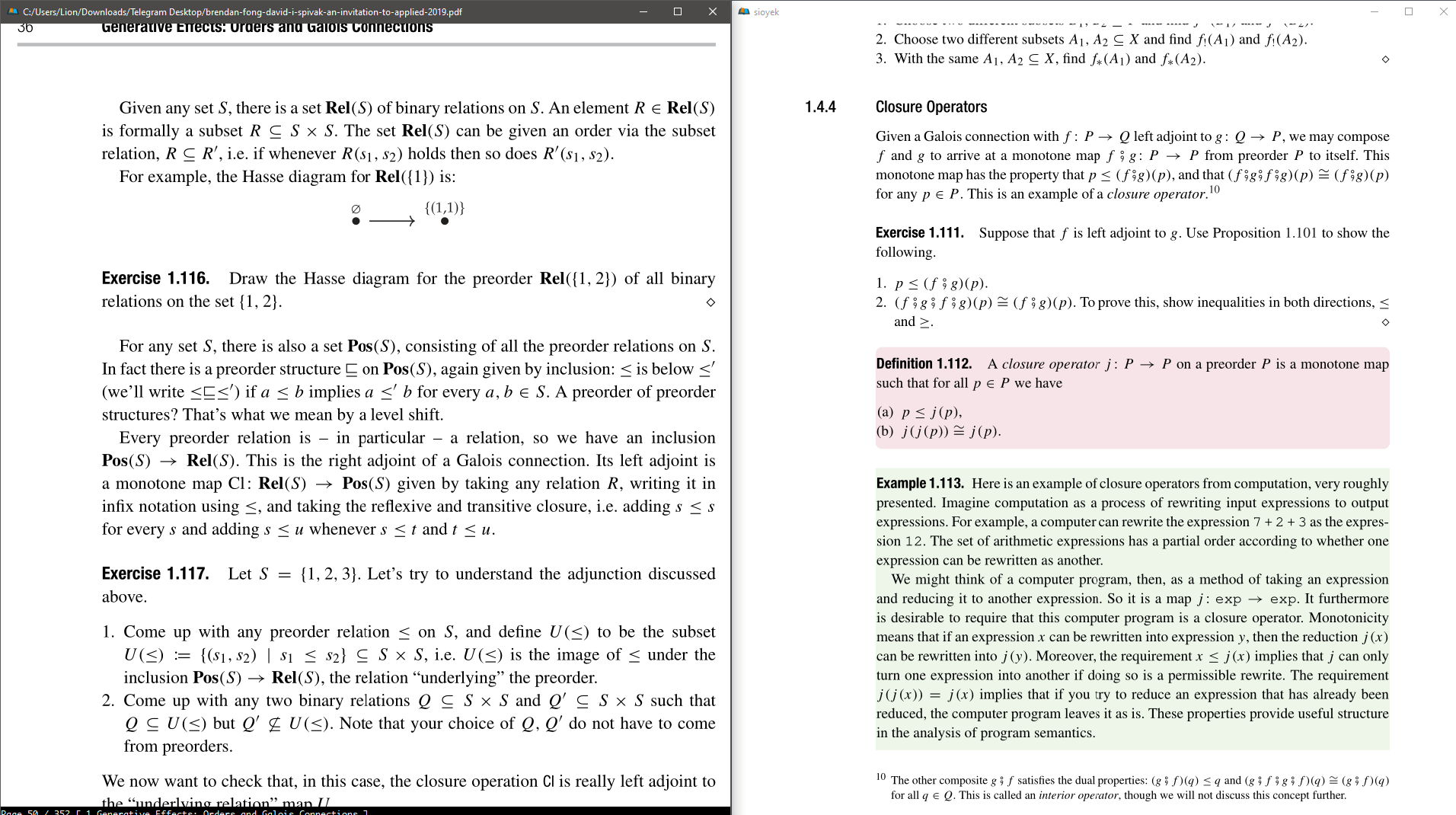
Sioyek
Лучше всего: научные статьи, диссертации и технические книги с частыми переходами между формулами и ссылками. Платформы: Windows, macOS и Linux.
Sioyek специально ориентирован на научные и технические PDF. В нём есть Searchable, Smart Jump, Portals, Marks/Bookmarks, Highlights, Command Palette, Synctex и настраиваемая клавиатурная работа. Такой набор решает проблему, которую обычный viewer не видит: статья постоянно отправляет читателя к ссылкам, рисункам, формулам и другим страницам.
Portals позволяют связать места документа, чтобы держать контекст при чтении. Marks и bookmarks ускоряют возврат к важным фрагментам, а Command Palette даёт быстрый доступ к командам без поиска по меню.
Для обычного счета, анкеты или короткой книги Sioyek сложнее необходимого. Он раскрывается на документах, где структура и перекрёстные ссылки важнее форм и подписей.
Ограничения и компромиссы. Программа не заменяет OCR: если научная статья отсканирована как изображения, сначала нужен текстовый слой для нормального поиска.
Как открыть PDF и проверить, что программа подходит:
- Откройте длинную научную статью.
- Проверьте поиск и переход по ссылкам на литературу.
- Создайте mark или bookmark на ключевой формуле.
- Если PDF — скан, сначала проверьте выделение текста; при его отсутствии выполните OCR в другом инструменте.
Плюсы:
- специализация на научных PDF;
- быстрые переходы и закладки;
- Windows, macOS и Linux;
- клавиатурный workflow.
Минусы:
- избыточен для коротких бытовых PDF;
- не решает OCR скана сам по себе.
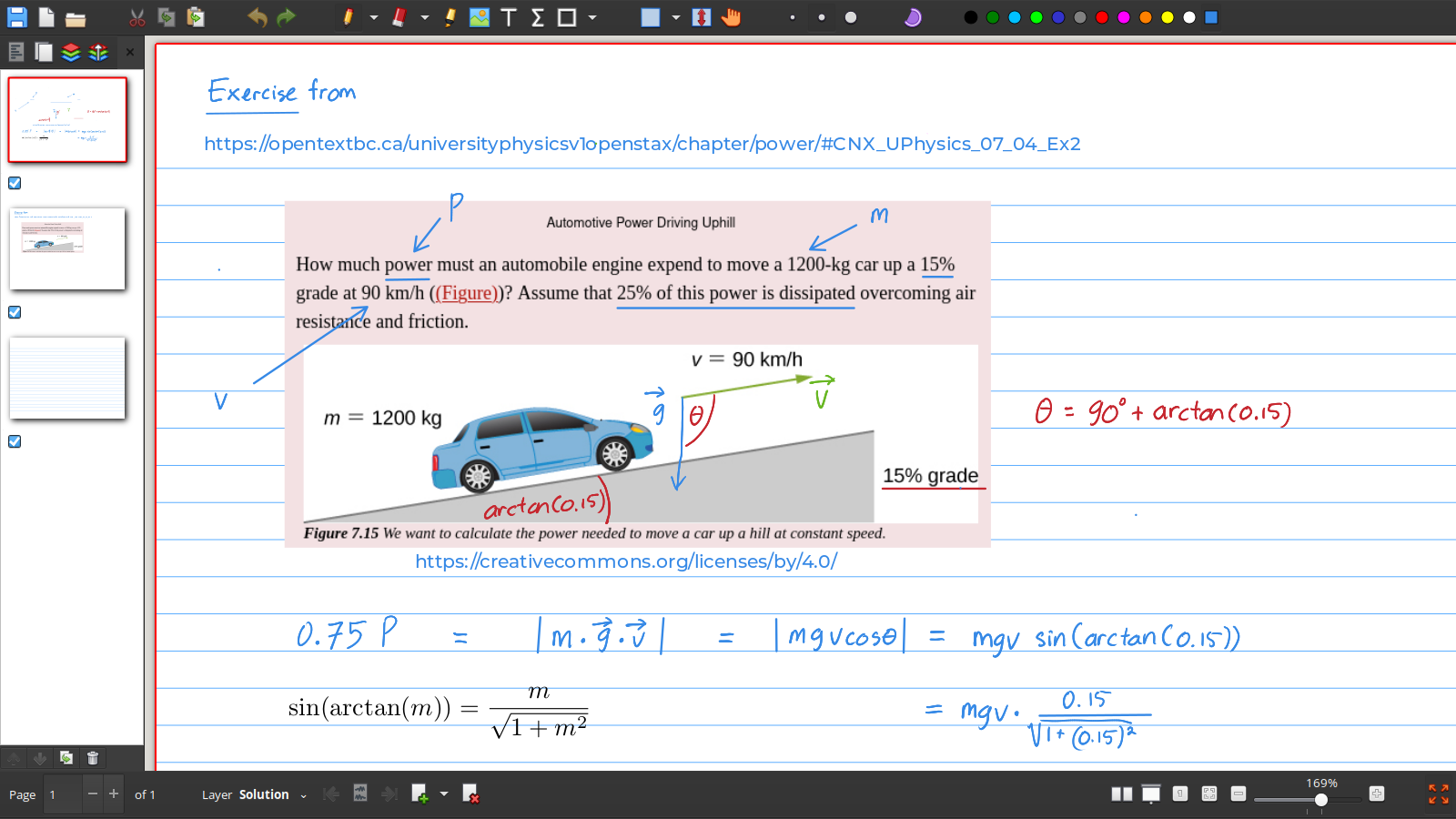
Xournal++
Лучше всего: рукописные заметки поверх PDF, лекции и проверка работ. Платформы: Windows, macOS и Linux.
Xournal++ — приложение для рукописных заметок и PDF-аннотаций. Команда File > Annotate PDF или File > Open открывает PDF как фон журнала .xopp. Поверх страниц можно писать, рисовать и добавлять другие элементы, поэтому программа особенно удобна с графическим планшетом или стилусом.
Есть важная особенность формата: исходный PDF является фоном журнала, а собственные заметки хранятся в .xopp. Если исходный PDF переместить, ссылка на фон может нарушиться. Опция Attach file to the journal помогает сделать журнал переносимее.
Для передачи результата человеку без Xournal++ используется File > Export to PDF. Это принципиальный шаг: отправлять только .xopp вместо экспортированного PDF бессмысленно, если получателю нужен обычный документ.
Ограничения и компромиссы. Xournal++ — не программа для изменения исходного текста PDF. Её сильная сторона — слой рукописных заметок поверх страниц.
Как открыть PDF и проверить, что программа подходит:
- Откройте File > Annotate PDF или File > Open и выберите копию документа.
- Добавьте одну рукописную заметку.
- При переносном проекте используйте Attach file to the journal.
- Перед отправкой выберите File > Export to PDF и откройте экспорт в независимом viewer.
Плюсы:
- отлично подходит для стилуса и рукописных заметок;
- Windows, macOS и Linux;
- экспорт аннотированного результата в PDF;
- полезен для лекций и проверки работ.
Минусы:
- исходный PDF и .xopp требуют понимания связи между файлами;
- не предназначен для редактирования существующего текста PDF.
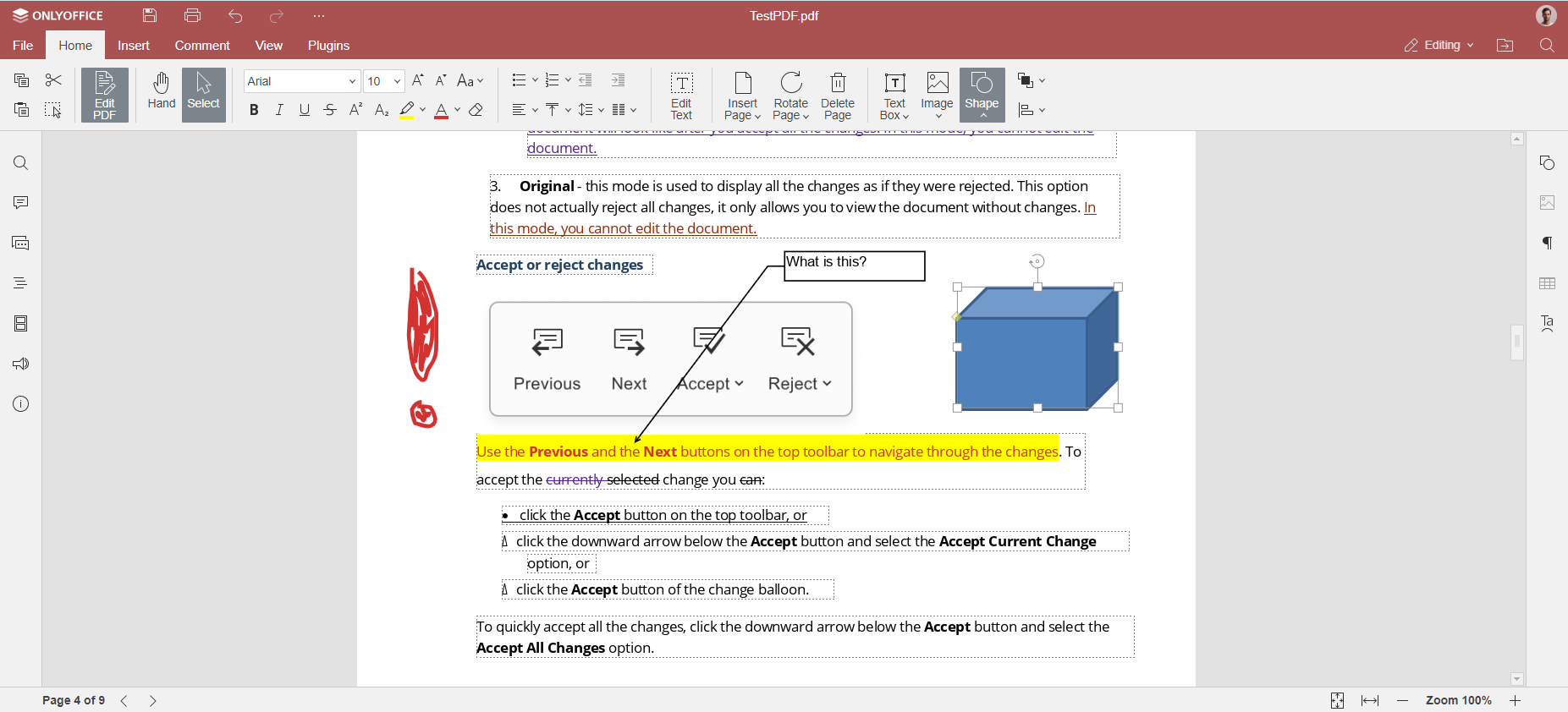
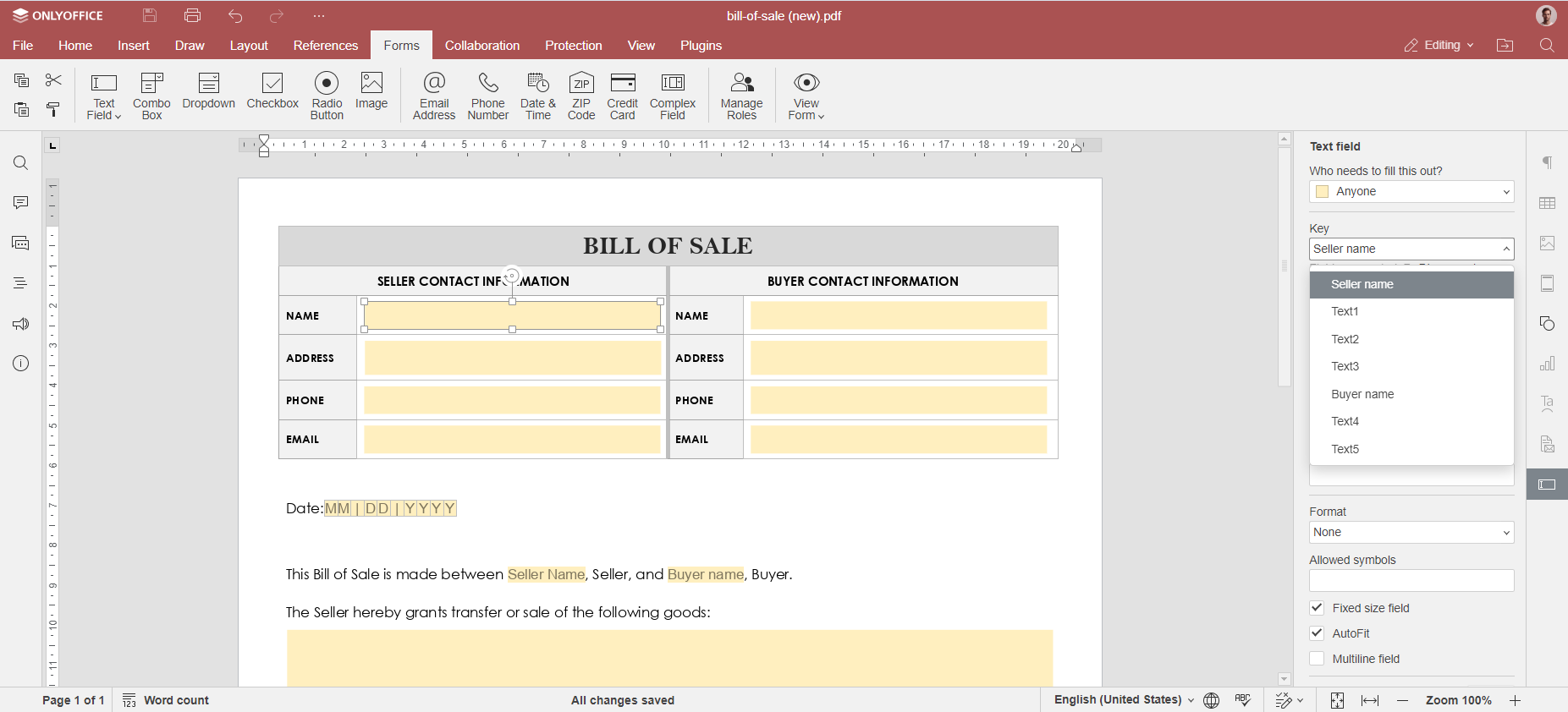
ONLYOFFICE PDF Editor
Лучше всего: PDF рядом с офисными документами в одном кроссплатформенном редакторе. Платформы: Windows, macOS, Linux, web и мобильные платформы продукта.
ONLYOFFICE PDF Editor открывает и показывает PDF, поддерживает выделение, подчёркивание, зачёркивание, комментарии и свободный рисунок. В более широком режиме доступны редактирование текста и объектов и работа с формами. Для пользователя офисного пакета ценность в едином интерфейсе рядом с DOCX, XLSX и PPTX.
Viewer-сценарий не требует использовать редакторские функции: файл можно читать и комментировать. При необходимости исправить содержимое пользователь остаётся в той же среде, что отличает продукт от минимального Okular или zathura.
Большой офисный пакет избыточен для слабого компьютера, если нужна только одна книга PDF. Но для команды, которая одновременно работает с офисными документами и PDF, единый интерфейс сокращает переключения между программами.
Ограничения и компромиссы. При редактировании сложного PDF нужно сохранять копию и визуально проверять верстку: формат PDF предназначен прежде всего для фиксированного представления, а не для свободного редактирования как DOCX.
Как открыть PDF и проверить, что программа подходит:
- Откройте PDF и сначала используйте только режим чтения и поиск.
- Добавьте выделение или комментарий.
- Если требуется изменение текста, работайте с копией и меняйте один небольшой фрагмент.
- Сохраните результат и откройте в другом viewer, проверяя переносы, изображения и страницы.
Плюсы:
- кроссплатформенный офисный продукт;
- аннотации и формы;
- есть переход к редактированию текста и объектов;
- удобен при смешанном офисном документообороте.
Минусы:
- избыточен как простой reader;
- редактирование сложной фиксированной верстки требует проверки.
Atril
Лучше всего: простой document viewer для среды MATE. Платформы: Linux/MATE.
Atril — document viewer среды MATE. Он открывает PDF и другие документы, предоставляет привычную навигацию, поиск и просмотр структуры. Это рациональный выбор на системе MATE, где важно сохранить лёгкий и нативный рабочий процесс.
Программа подходит для чтения инструкций, книг и обычных документов. В отличие от Xournal++ она не ориентирована на рукописную разметку, а в отличие от ONLYOFFICE не пытается стать редактором.
Пользователю с требованиями к цифровым подписям, сложным формам или OCR стоит заранее проверить поддержку нужного сценария или выбрать более специализированный viewer.
Ограничения и компромиссы. Смысл Atril — простота и интеграция с окружением, а не максимальный список PDF-функций.
Как открыть PDF и проверить, что программа подходит:
- Откройте PDF из файлового менеджера MATE.
- Проверьте поиск и переход к нужной странице.
- Откройте панель структуры, если в документе есть оглавление.
- Если требуется сложная аннотация, сравните документ в Okular или Xournal++.
Плюсы:
- лёгкий viewer для MATE;
- понятная навигация;
- не перегружен редакторскими функциями.
Минусы:
- узкая специализация на просмотре;
- для OCR и сложной разметки нужен другой инструмент.
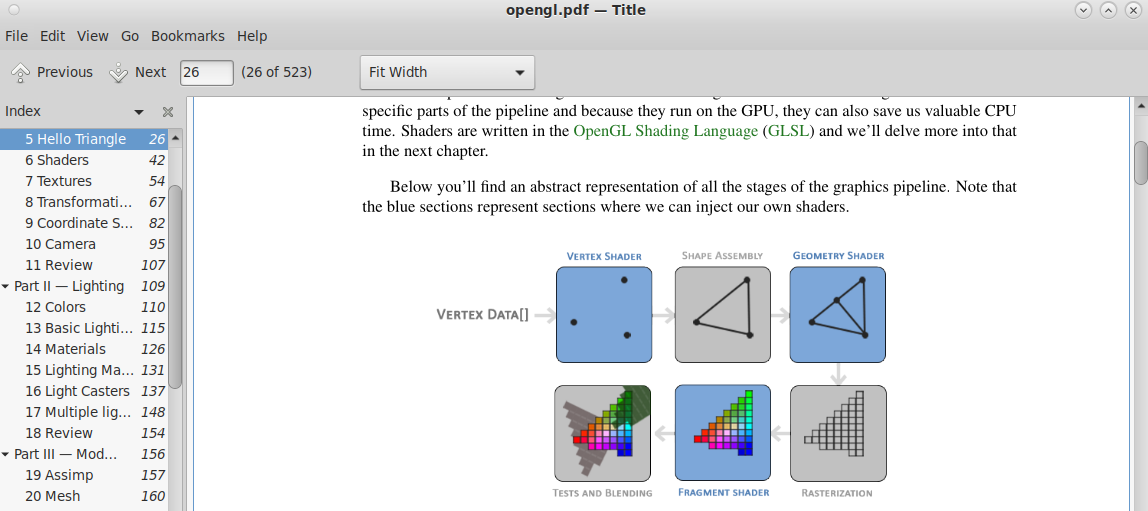
Evince и его место среди Linux-viewer
Evince остаётся известным Linux PDF reader, но современное направление GNOME Document Viewer представляет Papers. Пользователю следует ориентироваться на viewer, который реально поставляется и поддерживается в его дистрибутиве, а не только на знакомое название.
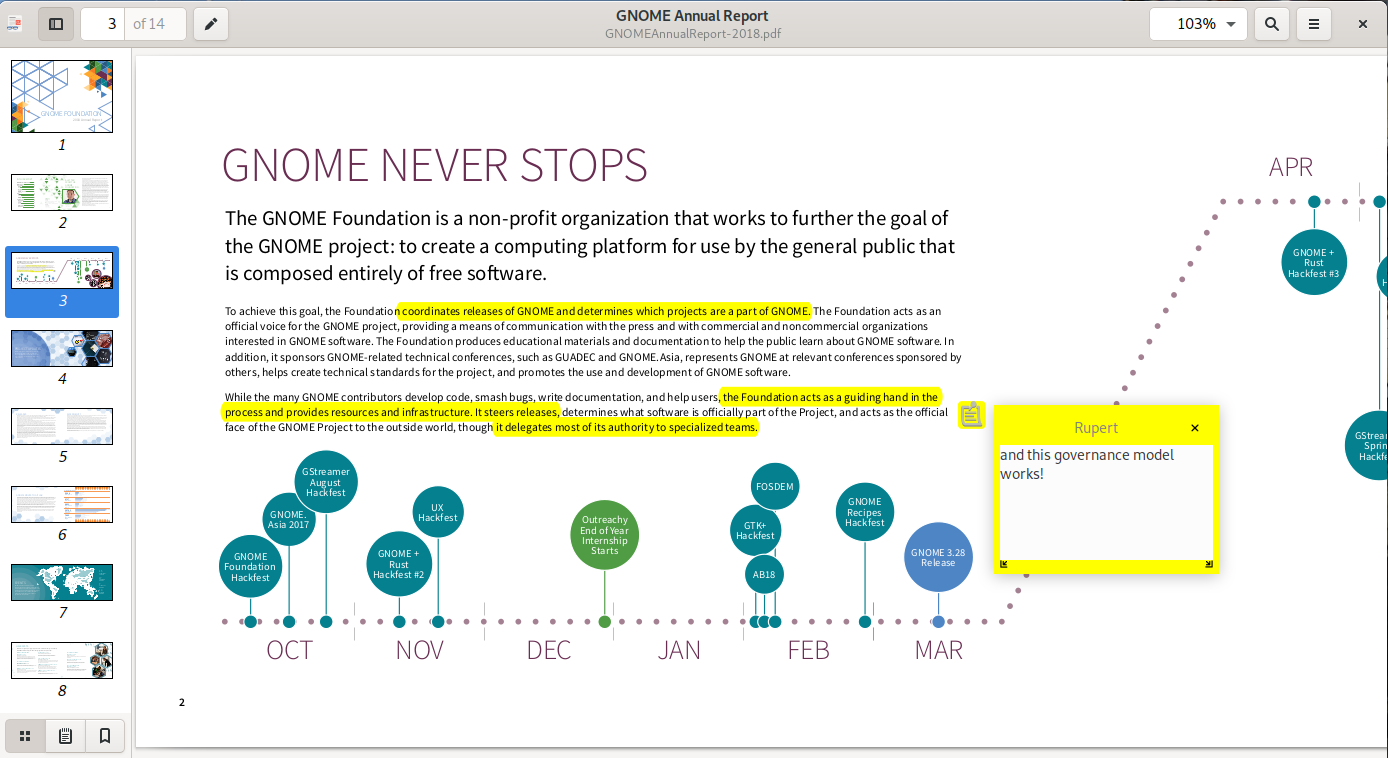
Как открыть PDF без отдельной программы
Отдельный PDF reader нужен не всегда. Современный браузер открывает локальный PDF в собственной вкладке, а офисные и облачные приложения умеют показать документ в рамках своей среды. Такой способ хорош для разового чтения, но его надо правильно классифицировать: браузерный viewer не становится полноценным PDF-редактором, а Word при импорте PDF не гарантирует сохранение фиксированной верстки как при обычном просмотре.
Mozilla Firefox
Лучше всего: локальный PDF в браузере с поиском, заполнением и разметкой без отдельной установки reader. Платформы: Windows, macOS и Linux как desktop-браузер.
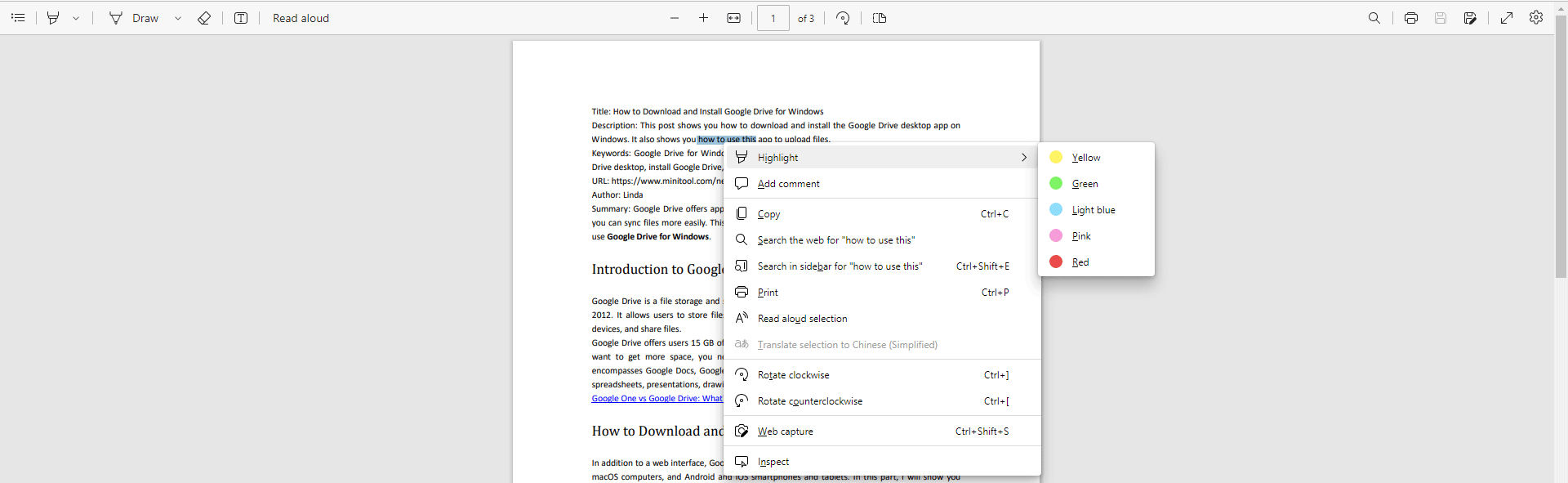
Firefox имеет встроенный PDF viewer. Он открывает локальные и веб-PDF непосредственно во вкладке, поддерживает поиск и навигацию; современные инструменты позволяют заполнять формы, добавлять выделения, комментарии, изображения и подписи, а также выполнять базовую организацию страниц.
Эти функции работают внутри браузера, поэтому для разового файла не требуется устанавливать Acrobat или другой reader. При открытии локального PDF сам факт просмотра не означает загрузку файла на сторонний онлайн-редактор: это отличается от веб-сервисов Sejda или Smallpdf.
Браузерная «правка» не равна полноценному изменению исходного текста PDF. Firefox удобен для разметки и заполнения, но сложное редактирование верстки и OCR относятся к специализированным программам.
Ограничения и компромиссы. Если PDF по щелчку скачивается вместо открытия, поведение можно изменить в настройках обработки PDF и выбрать встроенный просмотр.
Как открыть PDF и проверить, что программа подходит:
- Перетащите локальный PDF в окно Firefox или откройте его через браузер.
- Проверьте поиск, номер страницы и масштаб.
- На копии документа добавьте тестовое выделение или заполните поле формы.
- Сохраните копию и откройте её в отдельном viewer, чтобы проверить результат.
Плюсы:
- не требует отдельного PDF reader;
- поиск, формы и базовая разметка во вкладке;
- доступен на основных desktop-платформах;
- удобен для разового локального файла.
Минусы:
- не полноценный редактор существующего текста;
- библиотека сотен PDF удобнее в специализированном приложении.
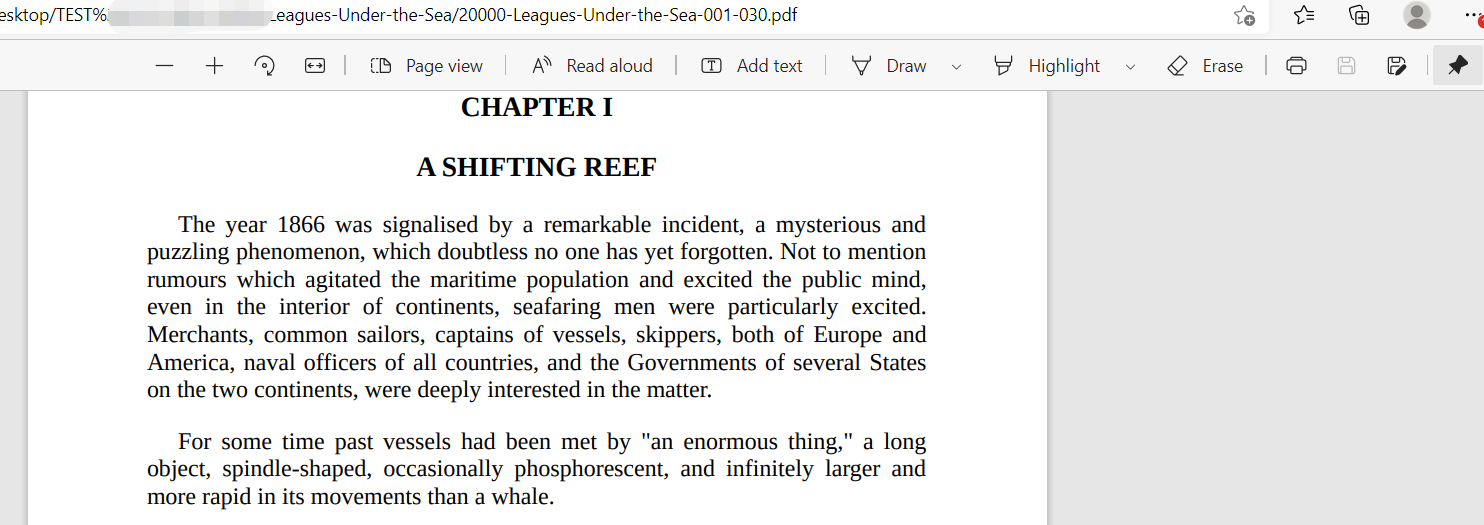
Google Chrome
Лучше всего: быстрое открытие PDF в браузере без отдельного viewer. Платформы: Windows, macOS, Linux и ChromeOS.
Chrome открывает PDF во встроенном viewer. Для обычной задачи доступны поиск, навигация, масштаб и печать; современные версии также предоставляют инструменты заполнения и разметки PDF. Это удобный запасной способ на компьютере, где Chrome уже установлен.
Браузерный viewer хорош для одного-двух файлов, пришедших по почте или открытых с сайта. Он не заменяет отдельную библиотеку документов с закладками, сложными аннотациями и OCR.
При работе с локальным файлом важно отличать само открытие во вкладке от отправки в облачный сервис. Дополнительные расширения могут иметь собственные разрешения и сетевую обработку, поэтому для простого просмотра они не нужны.
Ограничения и компромиссы. У старых инструкций Chrome часто отличается расположение элементов интерфейса, поэтому при выборе важнее устойчивые действия — открыть, искать, масштабировать, печатать и сохранять.
Как открыть PDF и проверить, что программа подходит:
- Откройте локальный PDF в Chrome.
- Проверьте поиск по известной фразе и переход по страницам.
- Если используете инструмент разметки, сделайте одно тестовое изменение на копии.
- Сохраните результат и откройте в другом viewer, если документ отправляется кому-то ещё.
Плюсы:
- viewer уже находится в браузере;
- подходит для разовой задачи;
- поиск, масштаб и печать без дополнительной программы;
- не требует отдельного расширения для базового просмотра.
Минусы:
- не заменяет OCR и полноценный редактор;
- неудобен как большая локальная библиотека PDF.
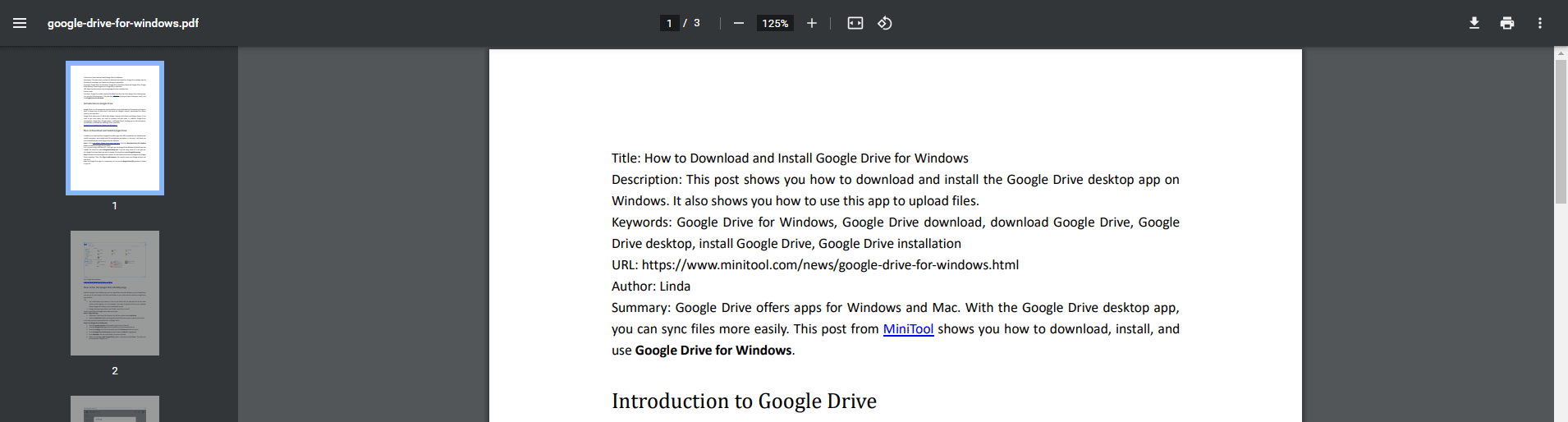
Microsoft Edge
Microsoft Edge также открывает PDF во вкладке и поэтому подходит как системный способ на Windows. В основной рейтинг отдельной программой он не вынесен: браузер уже является частью рабочего окружения, а его задача здесь — быстро показать документ, дать навигацию, масштаб, поиск и печать. Для длинного рецензирования, сложных форм и OCR удобнее специализированный viewer.
Google Drive

Лучше всего: просмотр PDF из облачного хранилища и обмен ссылками внутри рабочего процесса. Платформы: веб и приложения экосистемы Google.
Google Drive показывает PDF прямо в облачном интерфейсе. Это удобно, когда файл уже хранится на Drive и нужно быстро открыть его без загрузки отдельной копии на компьютер. Просмотр связан с правами доступа и совместной работой вокруг файла.
Такой viewer принципиально облачный: документ уже находится на сервере Google. Поэтому его нельзя советовать как способ «не загружать PDF в интернет». Для локального конфиденциального файла выбирается desktop-программа.
Drive не предназначен для полноценного редактирования фиксированной PDF-верстки. Его сильная сторона — хранение, предпросмотр и доступ по ссылке, а не замена Acrobat или PDF Commander.
Ограничения и компромиссы. Если документ отсканирован без текстового слоя, для контролируемого OCR лучше отдельный инструмент с проверяемым результатом.
Как открыть PDF и проверить, что программа подходит:
- Откройте PDF, который уже хранится в Google Drive.
- Проверьте страницы и масштаб.
- Убедитесь, что права доступа соответствуют аудитории документа.
- Если требуется редактирование или OCR, сделайте копию и используйте специализированный инструмент, а итог верните в Drive только при допустимой политике хранения.
Плюсы:
- не требует установки для уже облачного файла;
- удобен для доступа с разных устройств;
- связан с правами и совместным доступом.
Минусы:
- не локальный viewer;
- не предназначен для полноценного редактирования PDF.
Microsoft OneNote
Лучше всего: вставка страниц PDF в заметки и учебные конспекты. Платформы: Windows, macOS, iOS и Android.
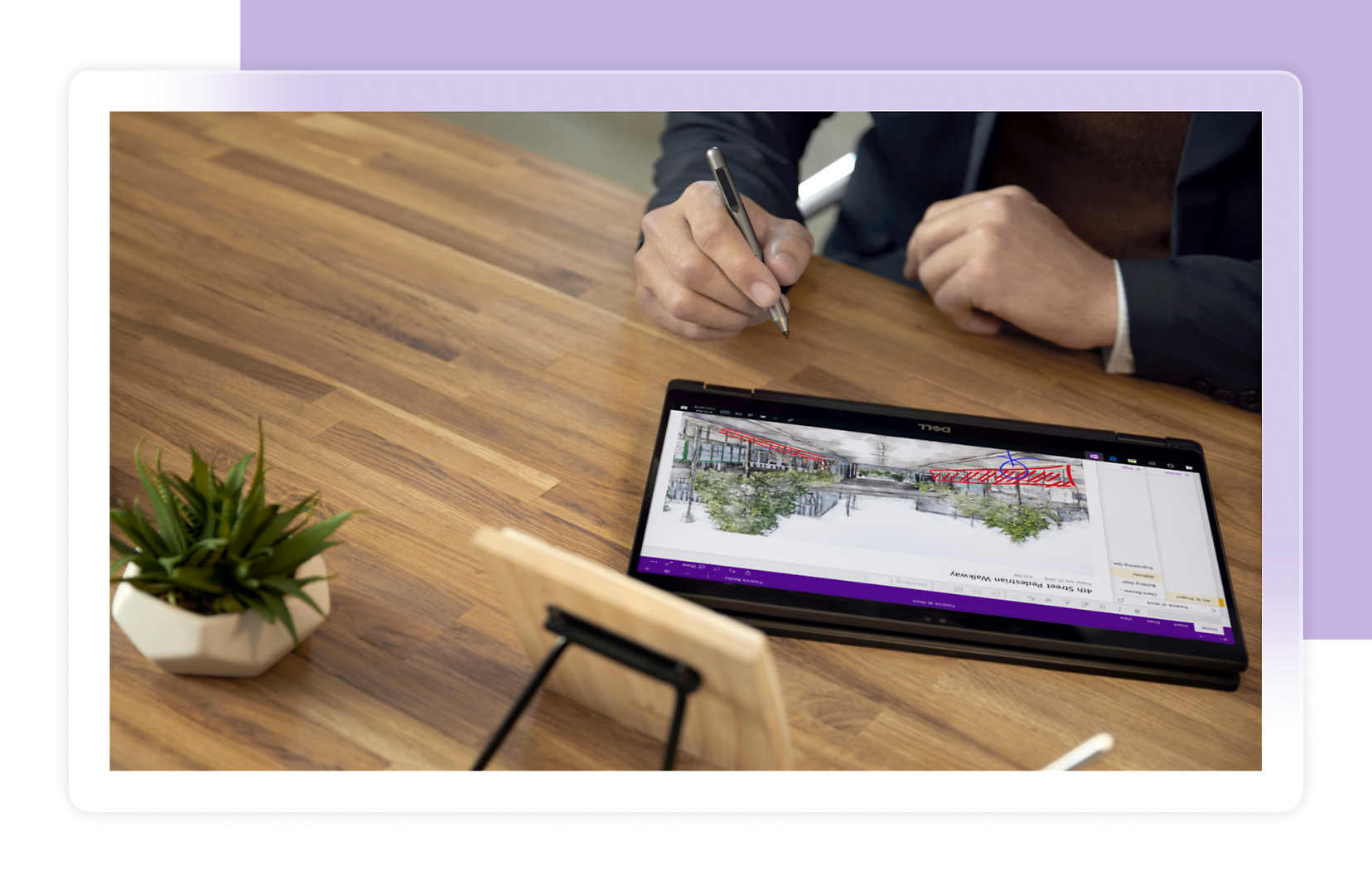
OneNote можно использовать для работы с PDF, но его правильно считать инструментом заметок, а не классическим viewer. PDF можно использовать как распечатку или вложение в блокноте и писать комментарии рядом со страницами.
Сценарий полезен студенту: лекционный PDF размещается в заметке, а вокруг него появляются рукописные пометки и дополнительные материалы. Для простого чтения это лишний слой.
OneNote не следует использовать как эталонный просмотрщик для проверки форм, подписей и точной верстки. Для этого откройте исходный PDF в отдельном reader.
Ограничения и компромиссы. Облачная синхронизация блокнота означает, что рабочая копия может храниться в сервисах Microsoft; это нужно согласовать с требованиями к данным.
Как открыть PDF и проверить, что программа подходит:
- Создайте тестовую заметку и добавьте несекретный PDF как распечатку или вложение.
- Добавьте рядом собственную заметку.
- Сравните страницу с оригиналом в отдельном viewer.
- Для отправки контрагенту используйте исходный PDF, а не представление страницы внутри блокнота.
Плюсы:
- удобен для учебных конспектов;
- можно сочетать PDF и собственные заметки;
- синхронизируется в экосистеме OneNote.
Минусы:
- не является точным эталонным PDF viewer;
- облачный блокнот требует учёта конфиденциальности.
Microsoft Word: открыть PDF для преобразования, а не для эталонного просмотра
Word способен открыть PDF, преобразовав его в редактируемый документ. Это полезно, когда PDF надо превратить в редактируемый текст, но такой способ нельзя считать чистым viewer: сложная верстка, колонки, таблицы и графика могут измениться при преобразовании. Для проверки исходного вида используйте Adobe Reader, PDF Commander, Preview, Foxit, Okular или другой настоящий viewer.
Дополнительный кроссплатформенный PDF-ридер
PDFgear
Лучше всего: тем, кому нужен бесплатный viewer с инструментами аннотаций, OCR и редактирования в одном приложении. Платформы: Windows, macOS, iOS и Android; часть операций доступна в веб-инструментах.
PDFgear объединяет чтение и расширенную работу с документом. Это важное отличие от лёгких ридеров: пользователь может не только открыть файл, но и комментировать, заполнять формы, подписывать, менять содержимое и выполнять OCR. Для простого чтения эти функции не обязательны, однако полезны, когда один и тот же документ проходит несколько стадий — просмотр, проверку, исправление и отправку.
В Windows-интерфейсе доступны одностраничное и двухстраничное отображение, непрерывная прокрутка, масштабирование, поворот, автоматическая прокрутка и режим показа страниц. Двухстраничный режим полезен для журналов, каталогов и разворотов, а Auto Scroll — для длительного чтения без постоянного движения колеса мыши.
На Android основная работа с PDF может выполняться без подключения к сети; интернет требуется для Copilot. Для сканов и фотографий страниц нужен OCR: обычный Ctrl+F ищет только существующий текстовый слой и не превращает изображение в текст.
Ограничения и компромиссы. Из-за широкого набора функций PDFgear тяжелее концептуально, чем SumatraPDF или Slim PDF Reader: пользователю, которому нужны только открытие, поиск и печать, часть панели инструментов не потребуется. Веб-инструменты следует рассматривать отдельно от локального приложения, поскольку работа в браузере подразумевает иной маршрут обработки файла.
Как открыть PDF и проверить, что программа подходит:
- На стартовом экране выберите Open File и откройте тестовый PDF.
- На вкладке Home переключите Single/Double и проверьте режим Continuous на длинном документе.
- Используйте поиск по известному слову. Если файл состоит из сканов и текст не находится, примените OCR, а затем повторите поиск.
- Для чтения без постоянной прокрутки включите Auto Scroll; для демонстрации страниц используйте Slide Show.
- Если PDFgear должен открывать PDF по умолчанию в Windows, проверьте соответствующую настройку приложения в разделе Help → Settings.
Плюсы:
- совмещает viewer, аннотации, OCR, формы, подписи и редактирование;
- есть несколько режимов отображения страниц, Auto Scroll и Slide Show;
- основные операции мобильного приложения на Android могут выполняться офлайн;
- подходит для рабочего процесса, в котором после чтения документ нужно исправить или подписать.
Минусы:
- избыточен для пользователя, которому нужен минималистичный viewer;
- AI-функции требуют подключения к интернету;
- веб-режим и локальное приложение нельзя считать одинаковыми по конфиденциальности.
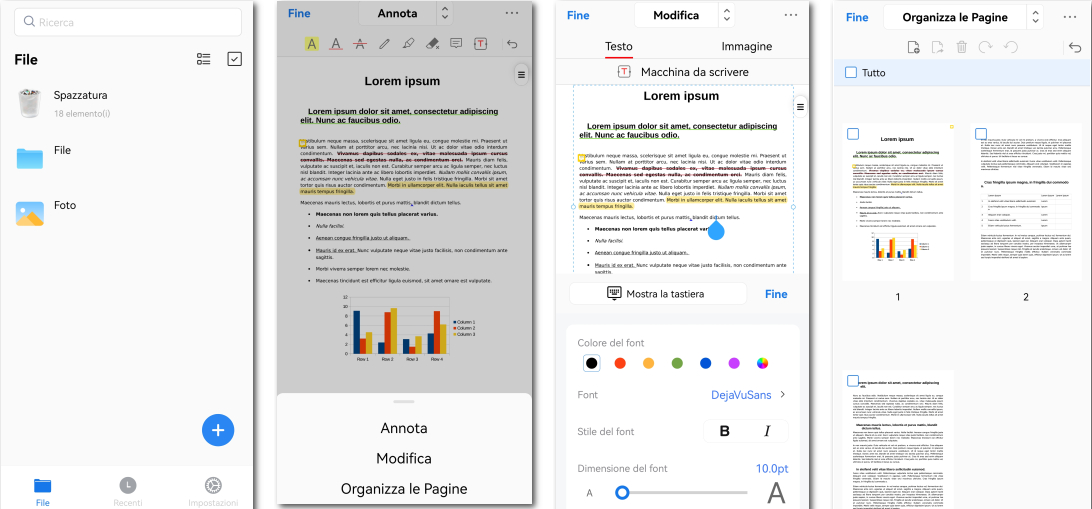
Доступность, озвучивание и специализированные способы просмотра PDF
Обычный PDF viewer решает задачу визуального чтения, но этого недостаточно для сканов, научных статей, крупных архивов и пользователей, которым нужен вывод текста голосом. В таких сценариях важен не список дополнительных кнопок, а конкретный механизм: существует ли в документе текстовый слой, можно ли построить по нему поиск, поддерживает ли программа навигацию по структуре и сохраняются ли созданные пометки в переносимом виде.
Озвучивание PDF и режим Read Aloud
Функция чтения вслух работает корректно только тогда, когда приложение получает текст из PDF. У обычного цифрового документа буквы уже представлены текстовыми объектами; у скана страница может быть одним изображением. Поэтому отсутствие результатов поиска и невозможность выделить слово — практический признак того, что перед озвучиванием потребуется OCR.
Read Aloud, Voice Aloud Reader и PDF Voice Reader Aloud не следует ставить в один рейтинг с классическими desktop-viewer: это другой сценарий — преобразование доступного текстового слоя в речь. Для документов со сложными колонками, сносками, таблицами и нестандартным порядком чтения результат необходимо проверить на нескольких страницах: визуальный порядок блоков и порядок текста в PDF могут различаться.
Для проверки возьмите страницу с заголовком, двумя абзацами и нумерованным списком. Сначала убедитесь, что текст выделяется и находится поиском, затем включите озвучивание и прослушайте переходы между абзацами. Если программа читает колонки в неверной последовательности, для этого документа лучше использовать OCR/экспорт в более линейный текстовый формат.
gImageReader: когда сначала нужен OCR
gImageReader — графический интерфейс для OCR, а не конкурент лёгкому viewer по скорости листания. Его место в статье связано со сканами: если PDF состоит из изображений, сначала требуется распознать содержимое, после чего полученный текст можно искать, копировать и обрабатывать в другом инструменте.
Такой маршрут полезен для архивных документов, старых инструкций и отсканированных книг. Качество следует проверять не по одному удачному абзацу, а по словам с цифрами, фамилиям, таблицам и символам: именно там OCR-ошибки наиболее заметны.
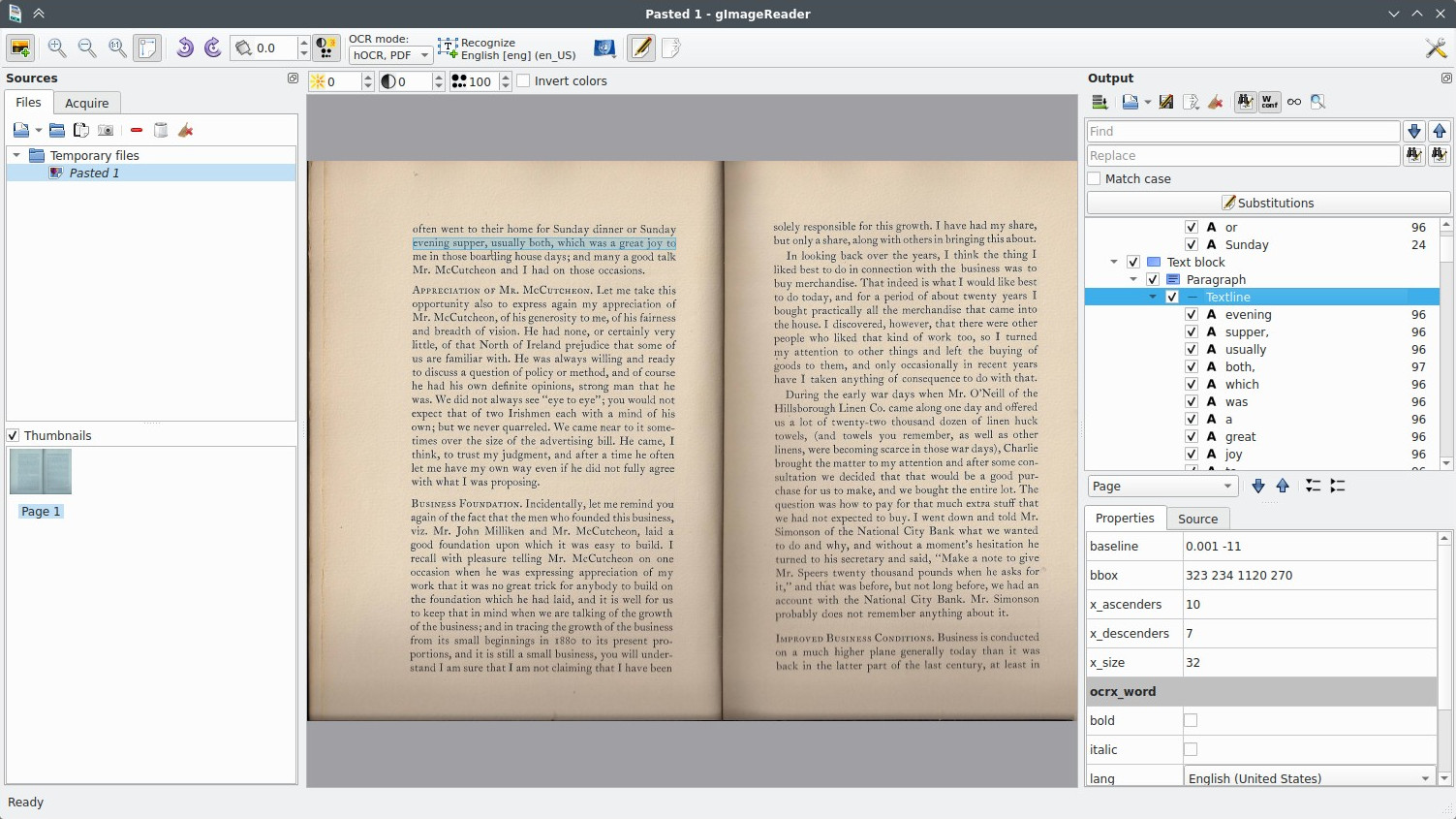
JPdfBookmarks: работа со структурой и закладками
JPdfBookmarks — специализированный инструмент для закладок PDF. Его задача уже обычного viewer: не редактирование текста страницы, а управление навигационной структурой документа. Такой класс программ полезен для длинных руководств и нормативных материалов, где дерево разделов экономит больше времени, чем визуальные миниатюры страниц.
Перед использованием на рабочем документе создайте копию PDF, добавьте несколько тестовых закладок разного уровня и откройте результат в другом reader. Контроль в независимой программе показывает, сохранена ли структура в самом PDF, а не только в локальной базе конкретного приложения.
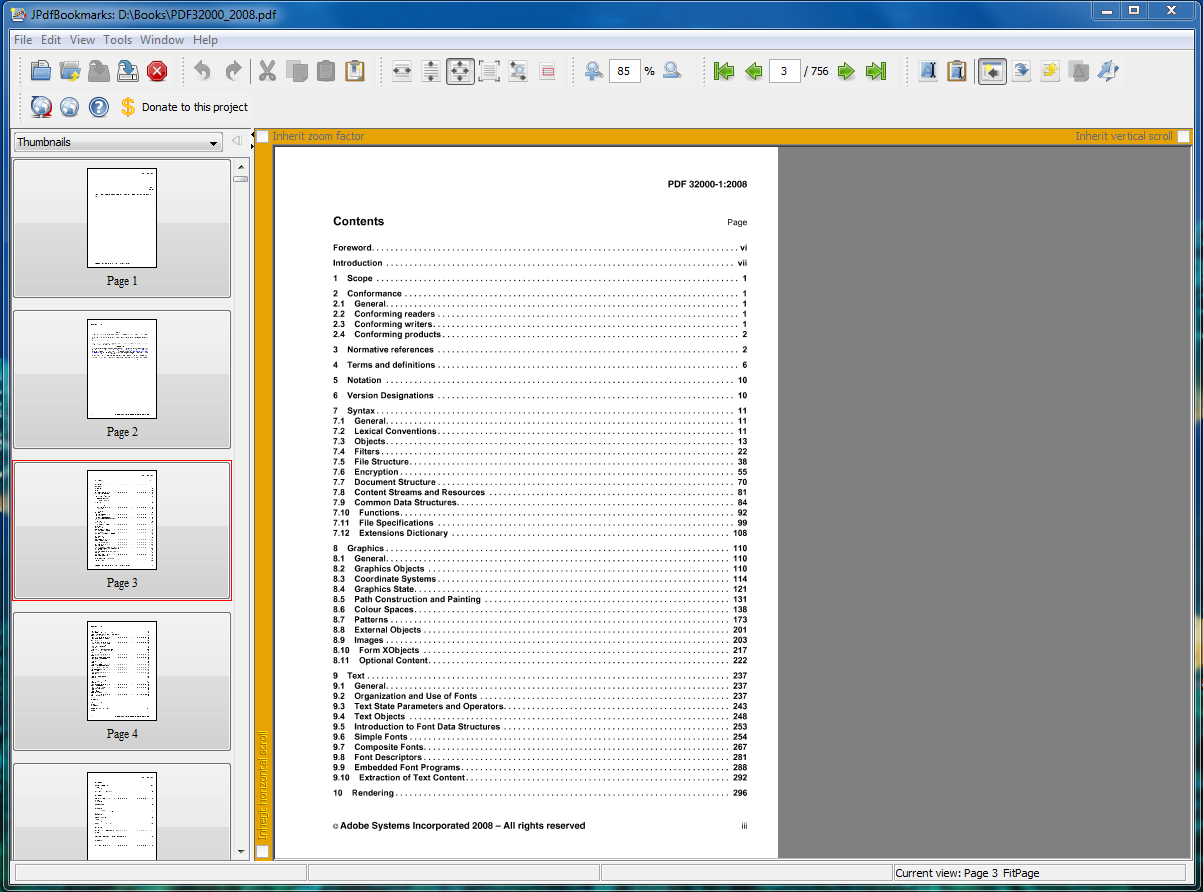
Paperwork: не просто просмотр, а каталог сканов
Paperwork относится к менеджерам сканированных документов. В контексте PDF-viewer он нужен не для разового открытия файла, а когда накоплен архив счетов, писем, справок и других сканов: ценность создают импорт, организация и поиск по распознанному содержимому.
Такой подход не заменяет точный viewer для проверки электронной подписи, интерактивной формы или сложной верстки. После поиска нужного документа окончательную проверку страницы лучше выполнять в программе, которая корректно показывает исходный PDF и его свойства.
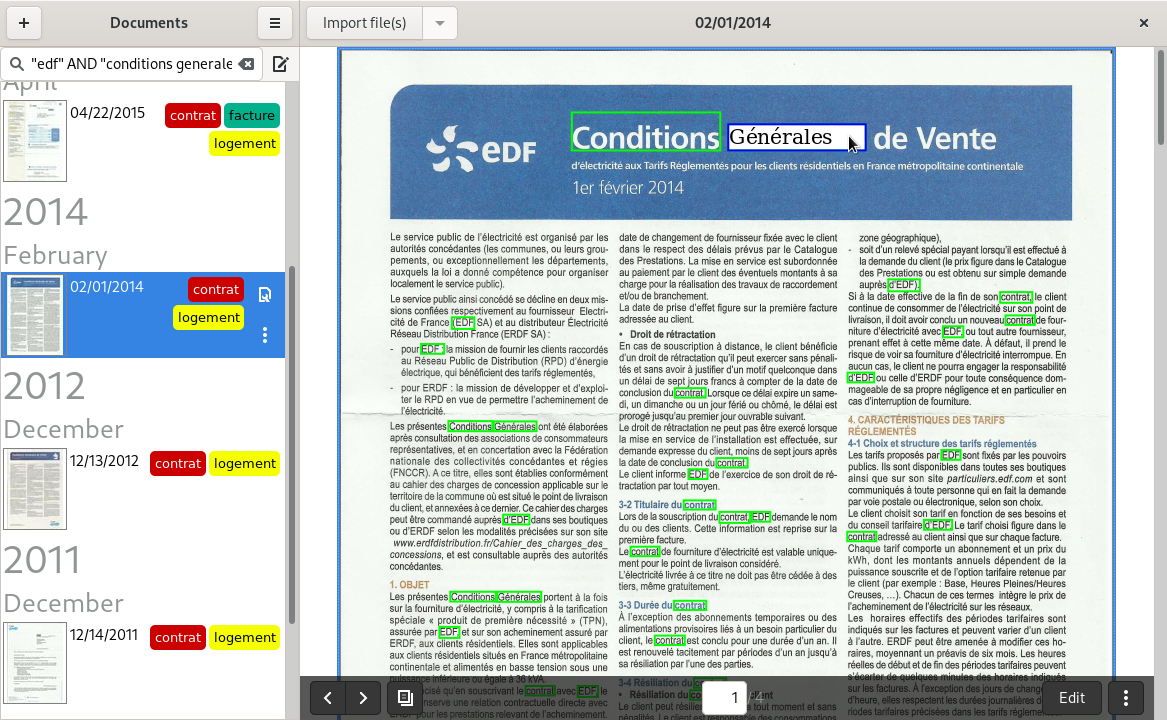
Lector и приложения для чтения книг
Lector и Moon+ Reader относятся прежде всего к книжным читалкам, хотя PDF в них можно использовать как электронную книгу. Для последовательного чтения это оправдано, но книжная читалка и офисный PDF viewer решают разные задачи. Для книги важны библиотека, прогресс чтения и экранные режимы; для договора — формы, подписи, комментарии и точное сохранение исходного файла.
Фиксированная верстка PDF также хуже приспосабливается к маленькому экрану, чем EPUB: увеличение шрифта без изменения макета обычно невозможно. Поэтому для художественной литературы предпочтителен формат с перекомпоновкой текста, если он доступен, а PDF рационален для документов, где критична исходная геометрия страницы.
Устаревшие, переименованные и пограничные PDF-программы
Не каждую программу, способную открыть PDF, корректно ставить в один ряд с современными PDF-ридерами. Одни продукты прекращены или переименованы, другие относятся к редакторам, OCR-системам, книжным читалкам или онлайн-документообороту. Этот раздел отделяет такие случаи от основного рейтинга, чтобы не смешивать разные классы программ и не предлагать устаревшую ветку вместо поддерживаемой.
PDF-XChange Viewer
PDF-XChange Viewer прекращён и заменён PDF-XChange Editor. Для нового рабочего места следует выбирать Editor: он является поддерживаемой веткой и содержит современные инструменты просмотра, комментариев, форм и OCR.
Интерфейс Viewer и Editor различается, поэтому названия меню и расположение инструментов из Viewer нельзя переносить в Editor дословно. Для текущей работы используйте команды PDF-XChange Editor и проверяйте результат уже в сохранённом документе.

Nitro PDF Pro и старое название Nitro PDF Reader
Nitro PDF Reader и прежние названия Nitro Pro не следует считать отдельными современными продуктами. Для текущего выбора используется настольная линия Nitro PDF Pro.
Nitro PDF Pro рассчитан не только на просмотр: в него входят редактирование, конвертация, OCR, аннотации и подпись. Текущий пробный доступ ограничен по времени, поэтому продукт не следует ставить в одну категорию с постоянно бесплатными SumatraPDF или Adobe Acrobat Reader. Для пользователя, которому нужно лишь читать PDF, это принципиальная разница.
Nitro Reader не используется в основной сравнительной таблице как отдельный современный бесплатный reader. Для практической работы и проверки функций ориентируйтесь на Nitro PDF Pro.
| Старое или пограничное название | Как учитывать при выборе сейчас |
|---|---|
| STDU Viewer | Многформатный Windows-viewer не включён в основную рекомендацию: для нового рабочего места нужно отдельно подтвердить текущую поддержку и совместимость с современной Windows. |
| Hamster PDF Reader | Не включён в основную рекомендацию без подтверждённой текущей поддержки и понятных условий распространения. |
| Cool PDF Reader | Компактный Windows-reader. Перед использованием на новом рабочем месте нужно отдельно подтвердить поддержку современной системы и актуальность продукта. |
| Brava Reader | Текущая пригодность для нового рабочего места не подтверждена; поэтому продукт не используется как основная рекомендация. |
| CAD-KAS PDF Reader | Текущая поддержка и системные требования не подтверждены; продукт не используется как основная рекомендация. |
| Sorax Reader | Без подтверждённой текущей поддержки и совместимости продукт не используется как основная рекомендация. |
| Javelin PDF Reader | Текущие возможности и условия использования не подтверждены в достаточном объёме; поэтому продукт не используется как основная рекомендация. |
| Nuance PDF Reader | Старое брендовое название. Его нельзя автоматически подменять современным Kofax/Tungsten-продуктом без точного соответствия линейки. |
| Free PDF Reader | Название слишком общее, хотя отдельная страница FreeEXE существует. Перед практическим использованием важна точная идентификация разработчика. |
| Expert PDF Reader | Это отдельный PDF-reader, но для выбора важнее фактические функции и текущая поддержка, а не известность названия. |
| Infix PDF Editor | Это редактор, а не минималистичный reader; имеет смысл только при необходимости менять содержимое PDF. |
| Master PDF Editor | Редактор с функциями просмотра. Для простого чтения сравнивается с viewer только как более функциональная альтернатива. |
| PDFsam Basic | Главная специализация — операции со страницами и файлами, поэтому программа не заменяет полноценный reader по всем сценариям. |
| ABBYY PDF Transformer+ | Это прежняя продуктовая линия ABBYY. Для OCR и современной работы с PDF в статье используется ABBYY FineReader PDF. |
| Movavi PDF Editor / PDFChef | Название относится к прежнему состоянию продуктовой линии. Условия, цены и интерфейс нужно проверять для доступного сейчас продукта, а не переносить из предыдущих выпусков. |
| Wondershare PDF Reader | Нельзя автоматически смешивать с текущим PDFelement: это отдельное продуктовое название, требующее точной идентификации. |
| PDF Agile | PDF-редактор нужно сравнивать по тем же критериям, что и остальные: просмотр, поиск, аннотации, формы, OCR, ограничения и работа без интернета. |
| UPDF | При выборе важны реальные функции просмотра, аннотаций, форм, OCR и ограничения бесплатного режима. |
| SwifDoo PDF | Для выбора важны подтверждённые функции и ограничения, а не рекламная позиция продукта. |
| Qiqqa | Специализированная работа с коллекциями и исследованиями отличается от задачи обычного чтения одного PDF. |
| Kofax Power PDF | Полноценный PDF-пакет, а не лёгкий viewer; старое название Nuance не приравнивается к нему автоматически. |
| MiniTool PDF Editor | Это PDF-редактор; как отдельный viewer имеет смысл только тогда, когда вместе с чтением нужны редакторские функции. |
| EaseUS PDF Editor | Это PDF-редактор; при выборе нужно отдельно оценивать качество просмотра и необходимость редакторских функций. |
| DocHub | Онлайн-документооборот и заполнение/подпись отличаются от локального viewer; для конфиденциальных файлов важен маршрут загрузки. |
| pdfFiller | Онлайн-сервис работы с документами, а не минимальный локальный reader. |
| PDF2Go | Браузерные PDF-инструменты относятся к online-сценарию и не приравниваются к офлайн-программе. |
| Moon+ Reader | Книжная читалка полезна для чтения, но не заменяет офисный PDF viewer по формам, подписям и точной проверке документа. |
Как выбрать программу для просмотра PDF под конкретную задачу
Универсального «лучшего PDF reader» нет: лёгкий просмотрщик выигрывает на слабом ПК, редактор — при работе с формами и правками, а книжная читалка — при долгом чтении на телефоне. Правильнее сначала определить операцию, которая выполняется чаще всего, и только потом сравнивать функции.
| Сценарий | Что проверить | Рациональный класс решения |
|---|---|---|
| Только открыть, найти слово и распечатать | Скорость запуска, поиск, масштаб, печать, отсутствие лишних панелей | PDF Commander, SumatraPDF, Slim PDF Reader |
| Заполнять формы и подписывать | Сохранение полей, подписи, комментарии, совместимость результата | PDF Commander, Adobe Acrobat Reader, Foxit PDF Reader, Xodo |
| Работать со сканами | OCR, выбор языка, поиск после распознавания, сохранение текстового слоя | PDF Commander, ABBYY FineReader PDF, PDFelement, PDFgear |
| Читать научные статьи | Быстрый поиск, ссылки, переходы, закладки, работа с несколькими местами документа | Sioyek, Okular, Skim |
| Слабый компьютер | Размер приложения, время запуска, минимальный фоновый функционал | SumatraPDF, Slim PDF Reader, MuPDF |
| Конфиденциальные документы | Локальная обработка, отсутствие обязательной загрузки на сервер | PDF Commander, SumatraPDF, Preview, Okular |
| Без установки | Встроенный viewer, сохранение результата, ограничения браузера | Mozilla Firefox, Google Chrome, Microsoft Edge |
| Телефон как библиотека | Каталог, прогресс чтения, офлайн, удобство маленького экрана | ReadEra, PocketBook Reader, Apple Books |
| Телефон как рабочий PDF-инструмент | Аннотации, формы, подписи, экспорт и облачные файлы | Xodo, GoodReader, iAnnotate 4, PDFgear |
| Linux | Пакет в репозитории, интеграция с окружением, аннотации и подписи | Okular, GNOME Papers, zathura, Xournal++ |
Для новичка
Начните не с максимального числа инструментов, а с предсказуемого открытия документа. PDF Commander стоит первым в рейтинге, потому что сочетает обычное чтение с поиском, закладками, заметками и дальнейшей работой с PDF. Если задача ограничивается чтением, SumatraPDF или Slim PDF Reader уменьшают количество отвлекающих функций.
Для офисных документов
Формы, комментарии и подписи важнее минимального размера приложения. Перед внедрением проверьте один реальный рабочий файл: заполните обязательные поля, сохраните копию, закройте программу и откройте результат снова. Затем откройте тот же файл во втором viewer. Такой тест обнаруживает проблемы совместимости раньше, чем документ уйдёт адресату.
Для конфиденциальных PDF
Не отправляйте договор, паспортный скан, медицинский документ или внутренний отчёт в браузерный сервис только ради того, чтобы поставить выделение или повернуть страницу. Если операция выполняется локальным приложением, файл остаётся на устройстве в рамках обычного рабочего процесса. Для online-сервиса сначала требуется выяснить корпоративные правила обработки данных и только потом загружать документ.
Для сканов и изображений страниц
Главный критерий — OCR. Сначала попробуйте выделить отдельное слово и найти его через поиск. Если выделение невозможно и поиск не находит заведомо видимый термин, используйте распознавание. После OCR проверьте фамилии, номера, даты и таблицы: визуально правдоподобный текст ещё не означает точное распознавание.
Для больших технических PDF
На руководствах в сотни страниц важны оглавление, закладки, быстрый переход к странице, поиск по всем вхождениям и стабильность при масштабировании схем. Научным пользователям дополнительно полезны переходы по ссылкам и отметки нескольких мест документа. Именно поэтому Sioyek, Okular и Skim полезнее в этом сценарии, чем сервис с большим числом функций конвертации.
Практическая проверка PDF-ридера за несколько минут
Перечень функций не заменяет проверку на собственном типе документов. Для теста достаточно обезличенного PDF на 10–20 страниц: добавьте обычный текст, одну отсканированную страницу, несколько закладок, ссылку, форму и комментарий. Затем выполните одинаковый сценарий во всех кандидатах. Такой тест показывает не только наличие инструмента, но и то, насколько предсказуемо он работает с вашими документами.
- Открытие. Запустите программу и откройте тестовый PDF. Проверьте, не меняется ли ориентация страниц и корректно ли показываются шрифты, изображения и прозрачность.
- Навигация. Перейдите к странице по номеру, затем через миниатюру или оглавление. Вернитесь назад. На длинном документе этот сценарий выполняется десятки раз в день.
- Поиск. Найдите слово, которое присутствует на цифровой странице, и то же слово на скане. Если второе не находится, viewer не выполнил OCR — это нормально для простого ридера.
- Аннотация. Выделите одну строку, добавьте комментарий и сохраните копию. Откройте её во втором viewer, чтобы проверить переносимость пометок.
- Форма. Заполните текстовое поле, checkbox и radio button, если они есть в тестовом файле. Сохраните, закройте и откройте документ снова.
- Печать. Откройте предварительный просмотр печати и проверьте масштаб, ориентацию и выбранный диапазон страниц. Отмените печать, если тест проводится без принтера.
- Повторное открытие. Закройте программу и снова откройте копию PDF. Значения формы, комментарии и порядок страниц должны сохраниться в ожидаемом виде.
Как распознать скан в PDF Commander и сделать текст доступным для поиска
У PDF Commander OCR вынесен в отдельную вкладку Распознавание. Это правильная модель работы: поиск и OCR — разные операции. Сначала программа должна создать или извлечь текстовый слой из изображения страницы, и только после этого поиск получает материал для индексации.
- Откройте PDF в PDF Commander и перейдите на страницу, где текст не выделяется мышью.
- Откройте вкладку Распознавание.
- Запустите распознавание и укажите язык документа. Для смешанного документа выбирайте только реально присутствующие языки, чтобы не усложнять распознавание.
- Выберите подходящий результат: Извлечь текст нужен для получения текста отдельно; режим Добавить невидимый слой текста сохраняет внешний вид скана и добавляет searchable-layer поверх/под изображением; другие режимы меняют способ представления результата.
- Нажмите Распознать и дождитесь окончания обработки.
- После сохранения выполните поиск по фамилии, дате и числовому значению. Эти элементы лучше обычных слов показывают ошибки OCR.
Проверка результата обязательна: OCR не доказывает точность сам по себе. Сравните несколько распознанных строк с изображением страницы, особенно дефисы, единицы измерения, номера документов и похожие символы 0/O и 1/I.
Как подписать PDF в Preview на Mac
В Preview подпись добавляется через стандартную панель Markup. Это визуальная подпись на странице; её нельзя автоматически приравнивать к квалифицированной или иной криптографической электронной подписи, для которой требуется проверка сертификата и соответствующего механизма подписи.
- Откройте PDF в Preview.
- Если панель разметки скрыта, нажмите Show Markup Toolbar.
- Нажмите Sign.
- Выберите ранее созданную подпись или создайте новую поддерживаемым способом на Mac.
- Поместите подпись в нужное место и отрегулируйте размер.
- Сохраните копию и откройте её повторно, чтобы проверить положение подписи и остальные элементы формы.
Как сохранить аннотации Xournal++ в обычный PDF
Xournal++ работает с PDF как с фоном журнала и хранит рабочую структуру в своём формате. Поэтому недостаточно просто сохранить проект, если файл должен открываться вместе с пометками в обычном PDF viewer.
- Откройте PDF через File > Open или File > Annotate PDF.
- Добавьте пометки инструментами Pen, Highlighter или Text.
- Сохраните рабочий файл Xournal++, если к пометкам нужно вернуться позже.
- Для передачи результата выберите File > Export to PDF.
- Откройте экспортированный PDF в другом viewer и проверьте все страницы с пометками.
Эта проверка особенно важна для учебных конспектов: рабочий `.xopp` и итоговый `.pdf` — разные сущности. Получателю обычно нужен именно экспортированный PDF, если у него нет Xournal++.
Как поменять программу для PDF по умолчанию в Windows
В Windows назначение viewer выполняется через системные Default apps, а не через переименование расширения файла. Изменение `.pdf` на другое расширение не конвертирует документ и не решает задачу.
- Откройте Settings.
- Перейдите в Apps > Default apps.
- Найдите требуемое приложение или настройку сопоставления для типа файла `.pdf`.
- Выберите нужный viewer.
- Закройте Settings и дважды щёлкните по тестовому PDF в File Explorer. Документ должен открыться в выбранной программе.
Если приложение само предлагает сделать его viewer по умолчанию, итог всё равно проверяйте двойным щелчком по обычному `.pdf`: это проверяет фактическое системное сопоставление, а не состояние переключателя внутри программы.
Как безопасно проверить онлайн-сервис
Для online-reader используйте только обезличенный тестовый документ. Не загружайте производственный PDF ради проверки интерфейса. Сначала выясните, какие операции выполняются в браузере, какие требуют загрузки файла и как сервис выдаёт результат.
- Создайте копию PDF без персональных данных, подписей, договорных реквизитов и внутренних комментариев.
- Откройте сервис и загрузите только эту копию.
- Проверьте просмотр, поиск, аннотацию или форму — ровно те функции, ради которых рассматривается сервис.
- Скачайте результат и откройте его локально в другом viewer.
- Проверьте страницы, шрифты, заполненные поля и комментарии.
- Для рабочих документов применяйте online-сервис только после согласования требований к хранению и обработке данных.
Частые ошибки при выборе и просмотре PDF
Путать viewer и editor
Adobe Acrobat Reader, SumatraPDF и браузерный просмотрщик решают задачу чтения, но не обязаны менять существующий текст страницы. PDF Commander, PDF-XChange Editor, PDFelement, PDFgear и другие редакторы включают viewer как часть более широкой системы. Если человеку нужен только Ctrl+F и печать, редактор может быть лишним; если нужно исправлять текст и изображения, одного viewer недостаточно.
Искать PDF-XChange Viewer вместо PDF-XChange Editor
PDF-XChange Viewer завершил развитие и заменён PDF-XChange Editor. Старый screenshot или инструкция могут выглядеть знакомо, но не являются основанием использовать прекращённую ветку для нового рабочего места.
Считать отсутствие поиска ошибкой viewer
Если страница — скан без текстового слоя, поиск не получает символов для сопоставления. Откройте страницу, попробуйте выделить слово и скопировать его. Если копирование невозможно, сначала нужен OCR. После распознавания повторите поиск.
Приравнивать нарисованную подпись к цифровой подписи
Изображение подписи, штрих Apple Pencil и криптографическая цифровая подпись — не одно и то же. В деловом процессе заранее определите, требуется ли только визуальная отметка на странице или проверяемая подпись с сертификатом. Viewer должен поддерживать именно требуемый тип проверки.
Редактировать исходник вместо копии
При первой работе с новым редактором сохраняйте результат под новым именем. Это особенно важно при OCR, перестановке страниц, заполнении формы и flatten/export: некоторые операции меняют структуру PDF необратимо с точки зрения дальнейшего редактирования.
Загружать конфиденциальный документ в случайный веб-сервис
Онлайн-инструмент удобен на чужом компьютере или для разовой операции, но отправка файла на сервер меняет модель обработки данных. Для паспортных сканов, договоров, бухгалтерских документов и внутренних отчётов предпочтительнее локальный workflow, если политика организации не разрешает выбранный облачный сервис.
Проверять совместимость только в одной программе
После заполнения формы, экспорта аннотаций или OCR откройте результат во втором независимом viewer. Если файл корректно выглядит только в программе, которая его создала, это риск для обмена документами.
Использовать Word как эталон внешнего вида PDF
Word открывает PDF через преобразование в редактируемое представление. Это полезно для извлечения и правки текста, но не гарантирует сохранение исходной геометрии сложной страницы. Для контроля верстки сравнивайте результат с исходным PDF в настоящем viewer.
Сравнивать программы по числу функций без сценария
OCR не делает viewer лучше для человека, который читает только цифровые инструкции, а минимальный размер не делает программу подходящей для заполнения интерактивных форм. Сначала сформулируйте две-три регулярные операции и сравнивайте продукты именно по ним.
Как проверить итоговый PDF перед отправкой
Viewer нужен не только для чтения, но и для контроля результата после редактирования, подписания, OCR или заполнения формы. Финальная проверка должна выполняться на сохранённом файле, а не на ещё открытом несохранённом документе.
- Количество и порядок страниц. Сверьте первую, последнюю и несколько страниц вокруг места, где выполнялась перестановка или удаление.
- Поиск. Найдите несколько слов, фамилию, дату и числовое значение. Для скана это одновременно тест OCR.
- Формы. Закройте файл и откройте заново. Поля должны содержать сохранённые значения, а checkbox/radio button — выбранное состояние.
- Аннотации. Откройте PDF во втором viewer. Выделения, заметки и рисунки должны быть видны там, где ожидалось.
- Подписи. Если используется цифровая подпись, проверяйте её средствами, которые показывают статус подписи и сертификата, а не только картинку на странице.
- Шрифты и макет. Просмотрите страницы со сложными таблицами, формулами, диаграммами и нестандартными шрифтами при 100% масштабе.
- Ссылки и оглавление. Проверьте несколько внутренних переходов и внешних ссылок, если они являются частью документа.
- Имя и место сохранения. Убедитесь, что отправляете финальную копию, а не исходник или временный файл проекта.
Частые вопросы
Нужно ли устанавливать Adobe Acrobat Reader , чтобы открыть PDF?
Нет. PDF открывают PDF Commander, Foxit PDF Reader, SumatraPDF, Preview, Okular, браузеры и другие программы. Adobe Acrobat Reader нужен только тогда, когда его функции и совместимость лучше соответствуют конкретному workflow.
Какая программа лучше всего подходит, если нужен только просмотр?
Для минимального набора действий важнее скорость, поиск, масштаб, печать и навигация. SumatraPDF и Slim PDF Reader ориентированы на лёгкое чтение; PDF Commander удобнее, когда вместе с просмотром нужны закладки, заметки, OCR или последующая работа с документом.
Почему Ctrl+F не находит слово, которое видно на странице?
Чаще всего страница сохранена как изображение. Поиск работает по текстовому слою PDF, а не распознаёт картинку автоматически. Примените OCR и повторите поиск по нескольким контрольным словам.
Можно ли читать PDF прямо в браузере?
Да. Mozilla Firefox, Google Chrome и Microsoft Edge имеют встроенные PDF-viewer. Для обычного чтения, поиска, масштабирования и печати отдельная программа часто не нужна. Отдельный reader полезнее при сложных аннотациях, цифровых подписях, OCR или работе с большим локальным архивом.
Что выбрать для PDF на Mac?
Для обычного чтения и разметки первым системным вариантом остаётся Preview. Skim полезен для научных документов и заметок; PDF Reader Pro и кроссплатформенные редакторы нужны, когда возможностей Preview недостаточно.
Что выбрать для Linux?
Okular подходит для функционального desktop-viewer с аннотациями и проверкой цифровых подписей. GNOME Papers хорошо интегрируется в GNOME и закрывает повседневный просмотр. zathura ориентирован на клавиатурную навигацию, Sioyek — на научные тексты, Xournal++ — на рукописные пометки поверх PDF.
Какой вариант удобнее на Android?
Xodo подходит для рабочих PDF с комментариями, формами и подписью; ReadEra и PocketBook Reader больше ориентированы на длительное чтение и библиотеку. PDFgear полезен, если на телефоне нужны ещё редактирование и управление страницами.
Какой вариант удобнее на iPhone и iPad?
Для библиотечного чтения достаточно Apple Books. GoodReader делает акцент на файловом управлении, чтении больших PDF, аннотациях и формах. iAnnotate 4 удобен для интенсивной разметки и работы Apple Pencil. Кроссплатформенный Xodo полезен, если те же документы используются и на других системах.
Можно ли использовать онлайн-сервис для рабочего договора?
Технически многие сервисы открывают и редактируют PDF в браузере, но решение зависит не от наличия кнопки Upload, а от правил обработки данных. Для конфиденциального договора используйте локальный инструмент, если облачная обработка не разрешена политикой организации или условиями работы с документом.
Почему мои заметки видны в одной программе и пропадают в другой?
Причина может быть в способе хранения аннотаций. Например, Skim способен хранить собственные заметки отдельно от стандартных PDF-аннотаций; для совместимого результата используется экспорт PDF с embedded notes. В любом приложении надёжный тест один: сохранить копию и открыть её в другом viewer.
Можно ли сделать PDF searchable без изменения внешнего вида?
Да, если OCR-инструмент умеет добавлять невидимый текстовый слой к изображению страницы. Такой режим есть, в частности, в PDF Commander. После распознавания внешний вид скана сохраняется, а текст становится доступен для поиска и, в зависимости от структуры PDF, выделения.
Нужен ли отдельный reader на слабом компьютере?
Если браузер или редактор запускается заметно медленнее, лёгкий viewer упрощает ежедневную работу. SumatraPDF специально ориентирован на компактный просмотр, а Slim PDF Reader также сохраняет фокус на чтении и базовых действиях. Проверяйте не абстрактное потребление ресурсов, а время открытия вашего типового документа и отзывчивость при поиске и масштабировании.
Что выбрать
Для универсальной работы на компьютере первым вариантом в этом рейтинге остаётся PDF Commander: программа сочетает обычный просмотр, поиск, закладки и заметки с OCR и дальнейшей обработкой PDF. Если нужен максимально лёгкий viewer без редакторского окружения, рациональнее SumatraPDF или Slim PDF Reader.
Для совместной офисной работы с формами и комментариями сильнее специализированные экосистемы Adobe Acrobat Reader, Foxit PDF Reader, Xodo и PDFgear. На Mac для большинства повседневных задач достаточно Preview; для научных PDF полезны Skim и Sioyek. На Linux выбор определяется окружением: Okular даёт функциональный GUI, GNOME Papers — современный GNOME-интерфейс, zathura — клавиатурный сценарий.
Для телефона разделяйте два режима. ReadEra, PocketBook Reader и Apple Books удобнее как библиотека для долгого чтения. GoodReader, iAnnotate и Xodo полезнее, когда PDF надо не только прочитать, но и разметить, заполнить или передать дальше.
Онлайн-сервис выбирайте для разовой работы без установки и только после оценки конфиденциальности. Для сканов главным критерием становится OCR, а для подписанных документов — поддержка требуемого типа подписи и проверка результата в независимом viewer. Именно сценарий, а не количество пунктов в меню, определяет подходящую программу.
 *EXE — расширение исполняемого файла. Сайт является партнером проекта