
Качественная ретушь не сводится к сглаживанию кожи или одному автоматическому фильтру. Для удаления отдельного дефекта нужен восстанавливающий инструмент, для сложной фактуры — штамп или заплатка, для серии RAW-файлов — неразрушающий редактор с синхронизацией, а для публикации с телефона — приложение, которое позволяет уменьшить силу эффекта и сохранить копию исходника. В рейтинг вошли настольные программы, браузерные сервисы и мобильные приложения; каждый вариант рассматривается по одной системе критериев, но без попытки назвать несопоставимые инструменты одинаково универсальными.
Первое место занимает ФотоМАСТЕР: программа сочетает ручные инструменты локального исправления с автоматической портретной обработкой и работает локально. Профессиональные редакторы ниже дают больше контроля над слоями, RAW и сериями, онлайн-сервисы удобны без установки, а мобильные приложения решают задачу непосредственно на телефоне. Выбор зависит от того, требуется ли удалить несколько пятен, восстановить старый снимок, обработать сотни кадров, подготовить товарную фотографию или аккуратно поправить селфи.
Как оценивались программы для ретуши
У редактора проверяется не количество эффектов, а последовательность реальной работы. Хороший инструмент позволяет сначала исправить свет и цвет, затем удалить локальные дефекты, ограничить изменение маской, сравнить до и после и сохранить результат отдельно от исходника. Автоматическая функция получает высокий балл только тогда, когда её интенсивность регулируется и пользователь может проверить кожу, волосы, глаза, геометрию фона и мелкую фактуру.
- локальные инструменты: восстанавливающая кисть, штамп, заплатка, удаление объектов или аналогичный управляемый механизм;
- слои, маски и неразрушающее редактирование для сложной работы;
- автоматическая портретная коррекция с регулировкой силы;
- RAW-проявка, работа с цветом, шумом, резкостью и профилями объектива;
- пакетная обработка и перенос общих настроек на серию;
- экспорт в распространённые форматы и сохранение редактируемого проекта;
- работа локально либо прозрачное понимание, что портрет загружается на сервер;
- реальный интерфейсный скриншот, по которому можно узнать рабочую область и нужный инструмент;
- ограничения: подписка, лимиты, сложность освоения, отсутствие платформы или недостаток ручного контроля.
Рейтинг не ставит мобильную бьюти-камеру в один ряд с RAW-конвертером без пояснения. Приложение для селфи оценивается по точности распознавания лица, контролю интенсивности и сохранению текстуры; настольный редактор — по слоям, маскам, цвету и обратимости действий; онлайн-сервис — дополнительно по загрузке файлов на сервер и ограничениям бесплатного режима.
Краткое сравнение лучших вариантов
| Программа | Платформы | Основа работы | Оптимальный сценарий |
|---|---|---|---|
| ФотоМАСТЕР | Windows, macOS | ручная и автоматическая портретная ретушь | новичок, локальная работа |
| Adobe Photoshop | Windows, macOS | пиксельная работа, слои, маски | сложная коммерческая ретушь |
| Capture One Pro | Windows, macOS | RAW, цвет, Heal/Clone Layers | студия и большие серии |
| Adobe Lightroom | Windows, macOS, iOS, Android | RAW, маски, синхронизация | фотосессии и каталог |
| GIMP | Windows, macOS, Linux | слои, Heal, Clone, маски | бесплатная ручная ретушь |
| Fotor | браузер и приложения | автоматические портретные инструменты | разовая обработка без установки |
| Pixlr | браузер и приложения | слои, Heal/Clone, AI-команды | ручная работа в браузере |
| Snapseed | iOS, Android | точечная кисть и локальные коррекции | бесплатная ретушь на телефоне |
| Facetune | iOS, Android | специализированные портретные средства | селфи и портреты |
| darktable | Windows, macOS, Linux | RAW и модуль retouch | бесплатный неразрушающий процесс |
Таблица показывает направление выбора, но не заменяет карточки. Например, Photoshop и GIMP дают ручной контроль, однако требуют правильной структуры слоёв; Lightroom и Capture One быстрее обрабатывают серию, но сложный монтаж выполняют хуже; мобильные приложения удобны для одного портрета, но не подходят для цветокритичной печати без дополнительной проверки.
Лучшие программы для ретуши фото на Windows
Настольная программа нужна, когда важно работать с исходником локально, хранить редактируемый проект и контролировать маски. В этом разделе ФотоМАСТЕР стоит первым как выбранный продукт; далее идут редакторы для ручной пиксельной работы, RAW, серий, реставрации и автоматической обработки.
ФотоМАСТЕР
ФотоМАСТЕР рассчитан на быстрая ручная и полуавтоматическая ретушь. Платформы: Windows, macOS. Основные инструменты: восстанавливающая кисть, корректор, штамп, заплатка, «Идеальный портрет», кривые и 3D LUT.
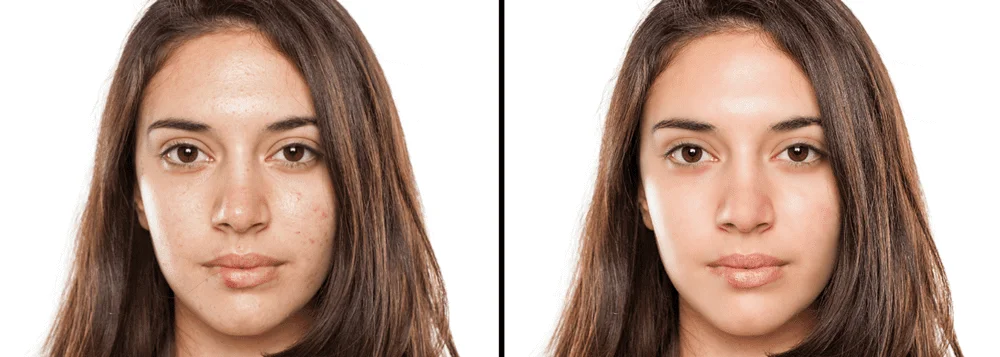
Рабочий порядок. Откройте снимок, сначала исправьте общий свет и цвет, затем перейдите в раздел ретуши. Небольшие дефекты закрашивайте восстанавливающей кистью; для повторяющейся фактуры используйте штамп, а сложный участок закрывайте заплаткой. Автоматическую обработку портрета применяйте после локальной очистки и уменьшайте интенсивность, если пропадает текстура.
Сильные стороны:
- русский интерфейс
- локальная работа без загрузки портрета на сервер
- сочетание автоматических и ручных средств
Ограничения:
- нет полноценной системы каталогов для больших фотосъёмок
- сложный композитинг удобнее выполнять в редакторе с более развитой системой слоёв
Adobe Photoshop
Главный рабочий сценарий Adobe Photoshop — детальная пиксельная ретушь и сложные коммерческие проекты. Платформы: Windows, macOS. Основные инструменты: Spot Healing Brush, Healing Brush, Patch Tool, Clone Stamp, маски, режимы наложения, Camera Raw.
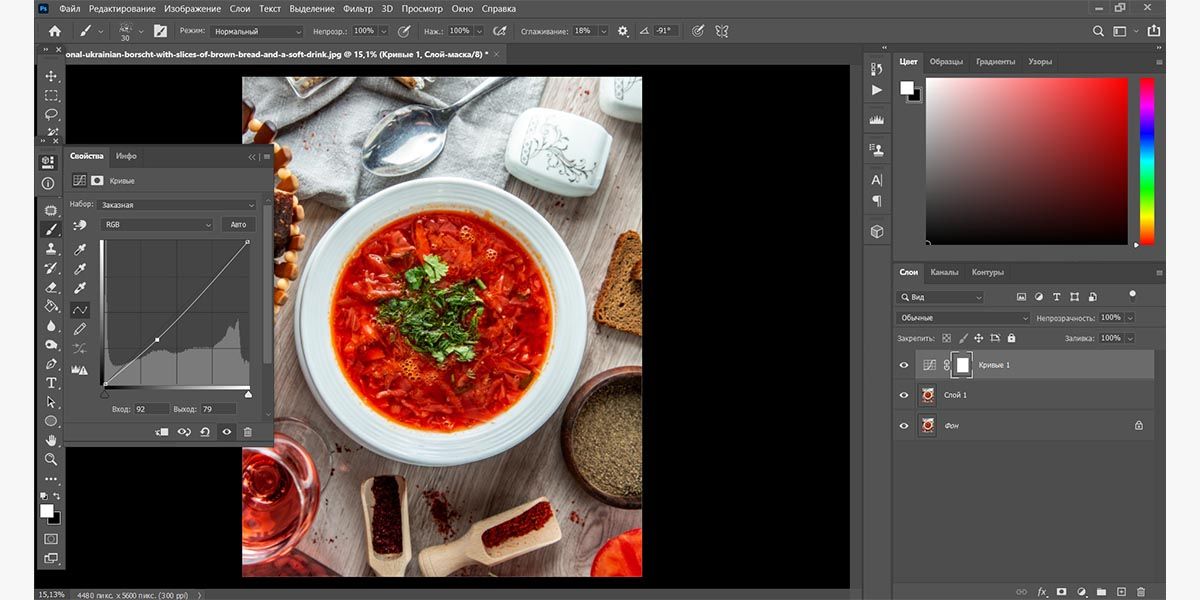
Рабочий порядок. Создайте пустой слой над исходником и включите выборку с текущего и нижележащих слоёв. Точечные дефекты убирайте Spot Healing Brush, участки со сложным краем — Healing Brush или Patch Tool, повторяющиеся детали — Clone Stamp. Для светотеневой проработки используйте отдельные кривые с масками, а не рисуйте прямо по единственному слою.
Сильные стороны:
- точный контроль на уровне пикселя
- развитые слои и маски
- поддержка сценариев, плагинов и RAW-процесса
Ограничения:
- высокий порог освоения
- ошибка в структуре слоёв усложняет возврат к исходнику
Affinity
В рейтинге Affinity занимает отдельную нишу: профессиональная обработка со слоями и готовым частотным разложением. Платформы: Windows, macOS. Основные инструменты: Frequency Separation, Inpainting Brush, Dodge Brush, Burn Brush, Blur Brush, маски и RAW-проявка.
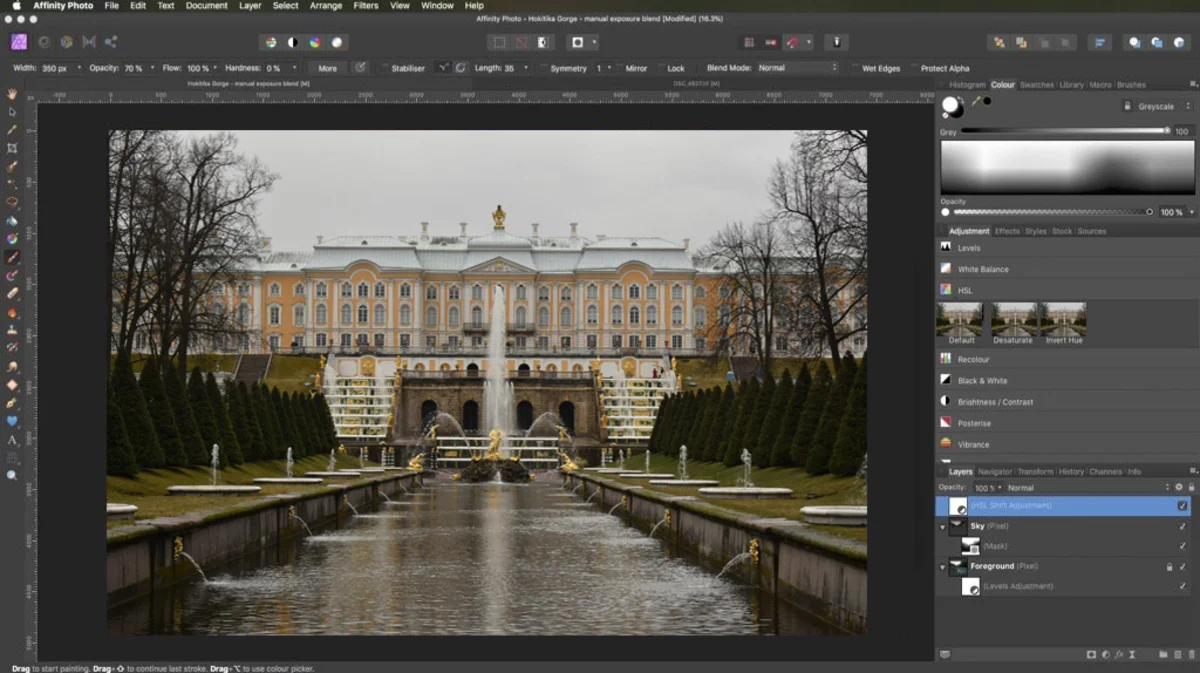
Рабочий порядок. Перед ретушью сделайте дубликат исходного слоя. Для небольших дефектов применяйте Inpainting Brush, а для раздельной работы с цветом и фактурой запускайте Frequency Separation. Осветление и затемнение выполняйте на отдельных слоях, чтобы регулировать непрозрачность результата.
Сильные стороны:
- неразрушающая работа со слоями
- встроенное частотное разложение
- полноценные инструменты выделения и цветокоррекции
Ограничения:
- интерфейс требует времени на освоение
- автоматическая портретная обработка не заменяет ручную проверку
PhotoScape X
PhotoScape X полезен там, где требуется базовая ретушь, пакетные операции и подготовка серий. Платформы: Windows, macOS. Основные инструменты: Spot Healing Brush, Clone Stamp, Liquify, регулировки света и цвета, пакетный редактор.
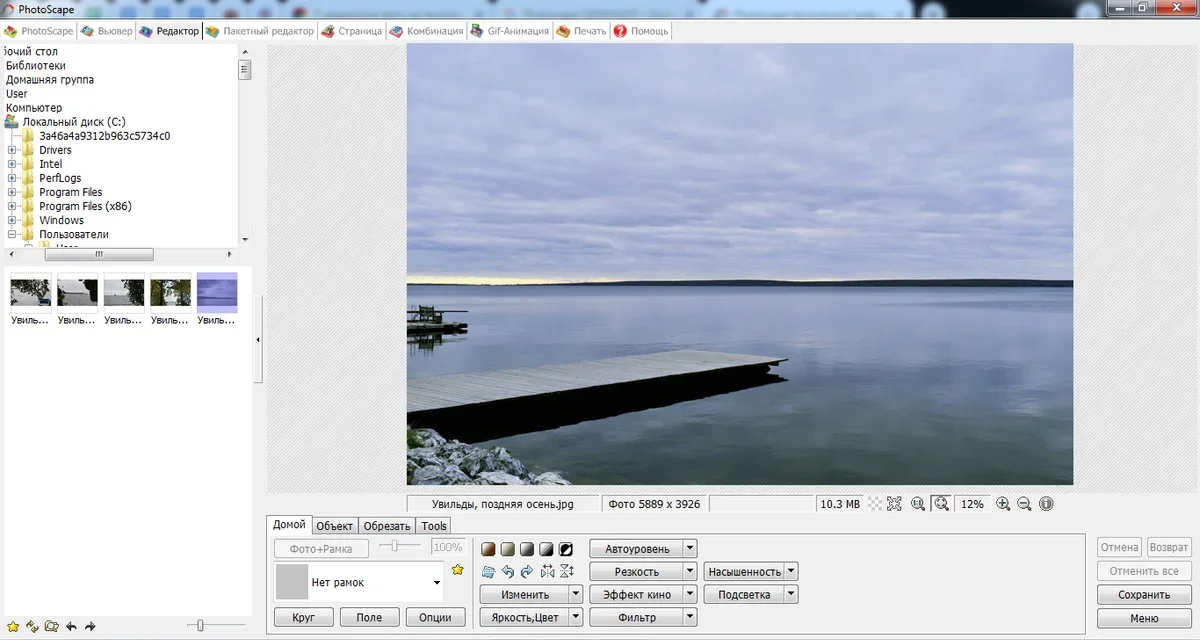
Рабочий порядок. Начните с кадрирования и экспозиции, затем увеличьте проблемный участок. Кистью восстановления удаляйте единичные пятна, штампом восстанавливайте повторяющуюся фактуру, а пластику применяйте только короткими движениями. Для серии одинаковых снимков сначала проверьте настройки на одном кадре и только потом запускайте пакетную обработку.
Сильные стороны:
- понятные модули для отдельных задач
- пакетное изменение размеров и форматов
- сочетание ретуши, коллажей и GIF
Ограничения:
- часть расширенных средств зависит от редакции
- пакетная коррекция не учитывает индивидуальные дефекты каждого лица
ACDSee Photo Studio
Вместо универсального набора ACDSee Photo Studio делает упор на организация фототеки, RAW и локальные корректировки. Платформы: Windows. Основные инструменты: Develop/Develop Brush, Heal, Clone, маски, управление каталогом и метаданными.
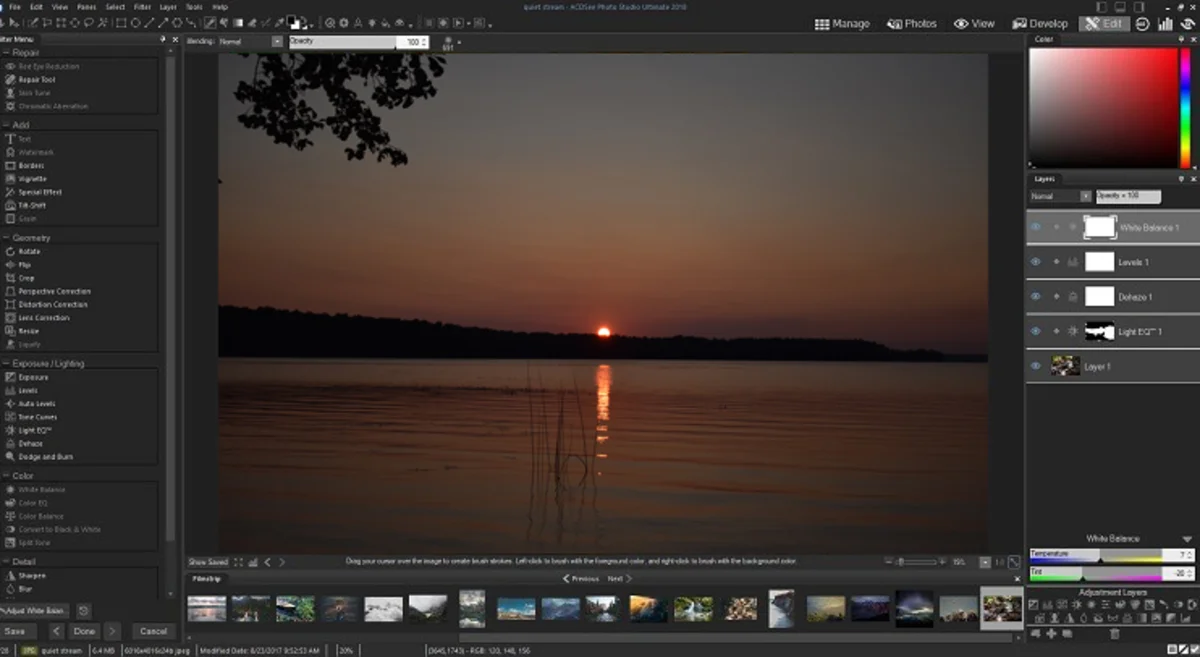
Рабочий порядок. Отберите кадры в каталоге и выполните базовую RAW-коррекцию до пиксельной ретуши. Локальной кистью выровняйте свет на отдельных участках, затем Heal используйте для небольших дефектов, а Clone — там, где требуется точное копирование фактуры. Сохраняйте редактируемую версию отдельно от экспортного JPEG.
Сильные стороны:
- каталог и обработка находятся в одной программе
- удобен для отбора большой съёмки
- локальные маски сочетаются с RAW
Ограничения:
- интерфейс перегружен для разовой задачи
- сложную портретную ретушь приходится выполнять вручную
CyberLink PhotoDirector
CyberLink PhotoDirector рассчитан на полуавтоматическая портретная коррекция и творческая обработка. Платформы: Windows, macOS. Основные инструменты: Face/Body tools, удаление объектов, локальные кисти, слои, эффекты и цветокоррекция.
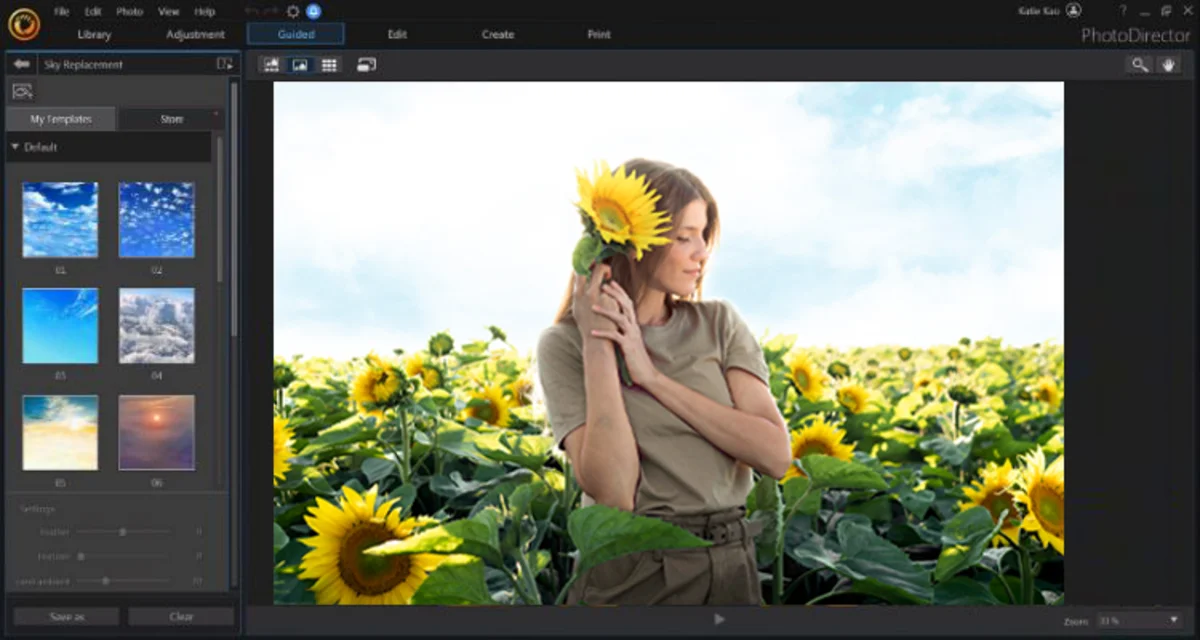
Рабочий порядок. Сначала исправьте баланс белого и экспозицию, чтобы автоматическое распознавание лица работало на нейтральном изображении. После этого применяйте портретные регулировки небольшими значениями и просматривайте контуры лица при увеличении. Ненужные предметы удаляйте отдельно, проверяя фон на повторяющиеся фрагменты.
Сильные стороны:
- много автоматических портретных операций
- есть ручные локальные средства
- подходит для фото и графических эффектов
Ограничения:
- обилие модулей усложняет поиск нужной команды
- сильные автоматические настройки дают неестественный результат без ручного контроля
DxO PhotoLab
Главный рабочий сценарий DxO PhotoLab — RAW-проявка, оптическая коррекция и локальная тональная обработка. Платформы: Windows, macOS. Основные инструменты: Control Points, локальные маски, коррекция объектива, шумоподавление, работа с деталями.
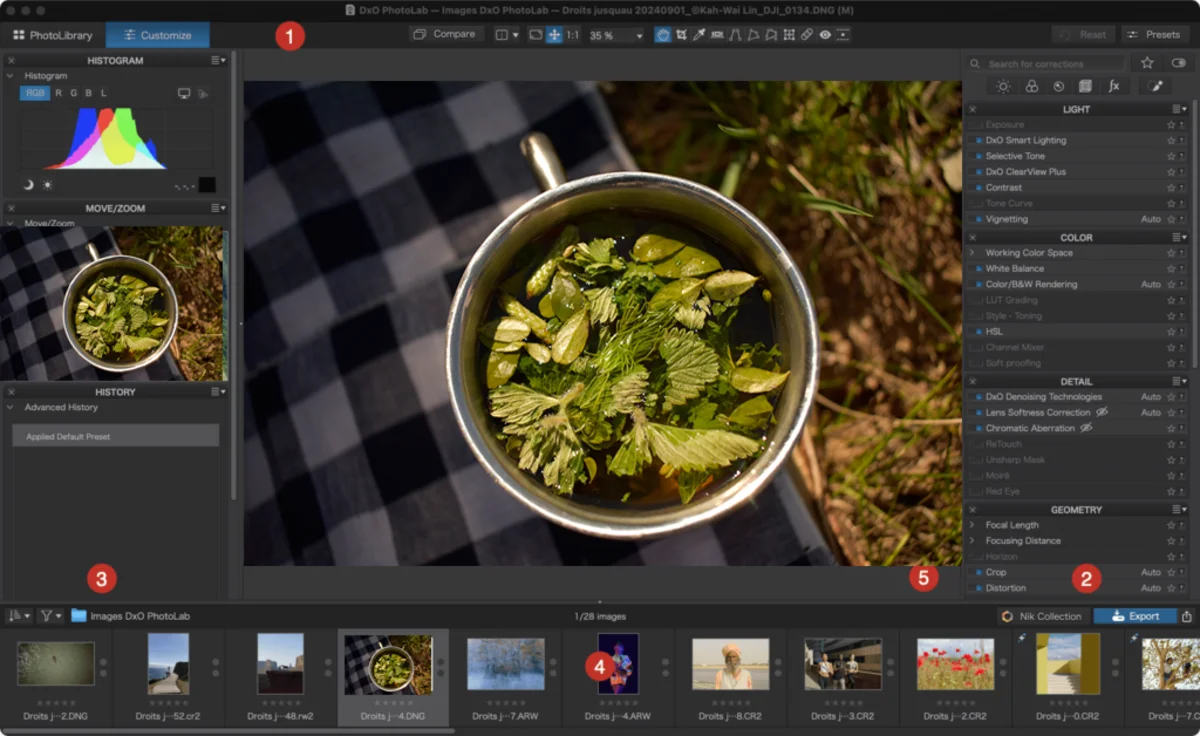
Рабочий порядок. Исправьте профиль объектива, шум и общий тон до локальной ретуши. Контрольные точки размещайте только на участках с похожим цветом и яркостью, затем регулируйте экспозицию, микроконтраст и насыщенность. Точечное удаление дефектов оставляйте для отдельного инструмента ретуши, не подменяя его чрезмерным шумоподавлением.
Сильные стороны:
- сильная RAW-обработка
- точные оптические профили
- локальные правки учитывают тон и цвет области
Ограничения:
- не предназначен для сложного монтажа
- портретная пластика и многослойный композитинг ограничены
Adobe Lightroom
В рейтинге Adobe Lightroom занимает отдельную нишу: серийная RAW-обработка и локальное восстановление. Платформы: Windows, macOS, iOS, Android. Основные инструменты: Healing, маски Subject/Sky/Brush, пресеты, синхронизация настроек и пакетный экспорт.

Рабочий порядок. Сначала настройте один эталонный кадр: профиль, баланс белого, экспозицию и объектив. Синхронизируйте только общие параметры серии, а маски лица и Healing проверяйте на каждом снимке. При удалении дефекта перемещайте область-источник так, чтобы текстура и направление света совпадали.
Сильные стороны:
- эффективен для больших серий
- неразрушающее редактирование
- единый RAW-процесс от отбора до экспорта
Ограничения:
- пиксельная ретушь уступает Photoshop
- автоматическая синхронизация может перенести неподходящую локальную правку на другие кадры
AliveColors
AliveColors полезен там, где требуется ручная ретушь, рисование и плагины обработки. Платформы: Windows, macOS. Основные инструменты: штамп, кисть-хамелеон, осветление, затемнение, размазывание, High Pass и маски.
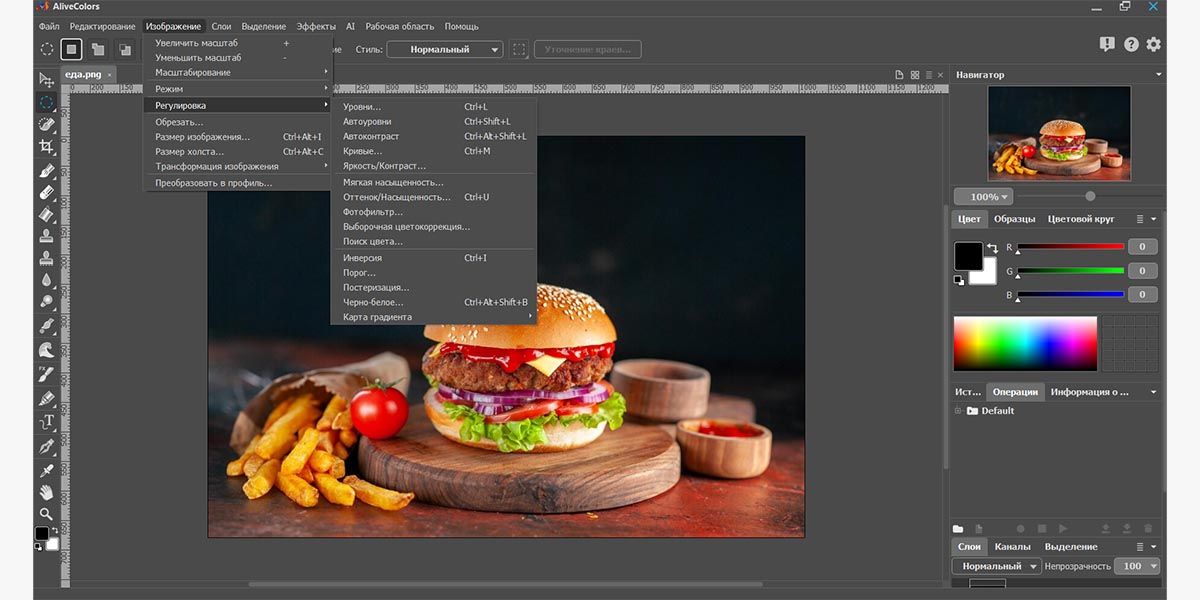
Рабочий порядок. Создайте копию слоя и очистите крупные дефекты штампом. Кисть-хамелеон применяйте на границах цвета, где простое копирование оставляет заметный шов. Резкость через High Pass добавляйте после уменьшения размера и ограничивайте маской только глазами, волосами и фактурными деталями.
Сильные стороны:
- работа со слоями и масками
- инструменты для локальной ретуши и рисования
- поддержка подключаемых модулей
Ограничения:
- часть функций требует изучения терминов редактора
- сильное размазывание быстро разрушает фактуру
ФотоМОНТАЖ
Вместо универсального набора ФотоМОНТАЖ делает упор на слойная ретушь, замена фона и творческие композиции. Платформы: Windows. Основные инструменты: штамп, размытие, кривые, осветлитель, затемнитель, маски и режимы наложения.
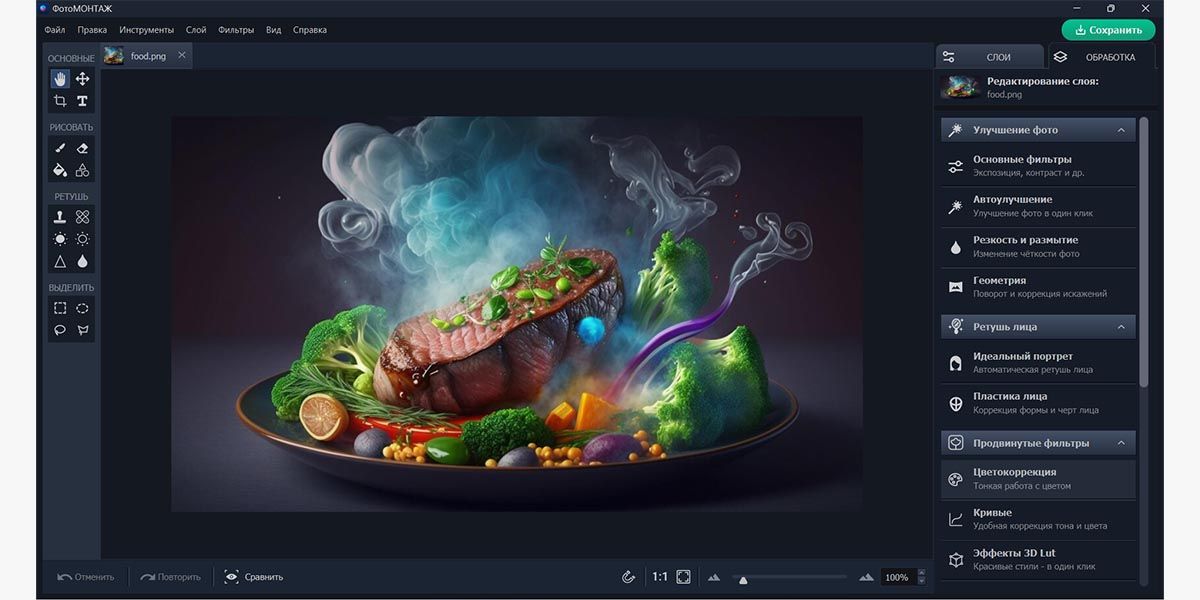
Рабочий порядок. Поместите ретушь на отдельный слой и ограничьте её маской. Штампом удалите крупный отвлекающий объект, затем мягким осветлением и затемнением подчеркните объём. Размытие применяйте выборочно: кожа может стать ровнее, но глаза, волосы и края одежды должны сохранить резкость.
Сильные стороны:
- русский интерфейс
- слои и маски
- сочетание ретуши с заменой фона
Ограничения:
- нет версии для macOS
- при агрессивном размытии легко получить пластиковую кожу
ФотоВИНТАЖ
ФотоВИНТАЖ рассчитан на реставрация старых снимков, раскрашивание и устранение повреждений. Платформы: Windows. Основные инструменты: удаление царапин и пятен, штамп, восстановление цвета, колоризация, тонирование.
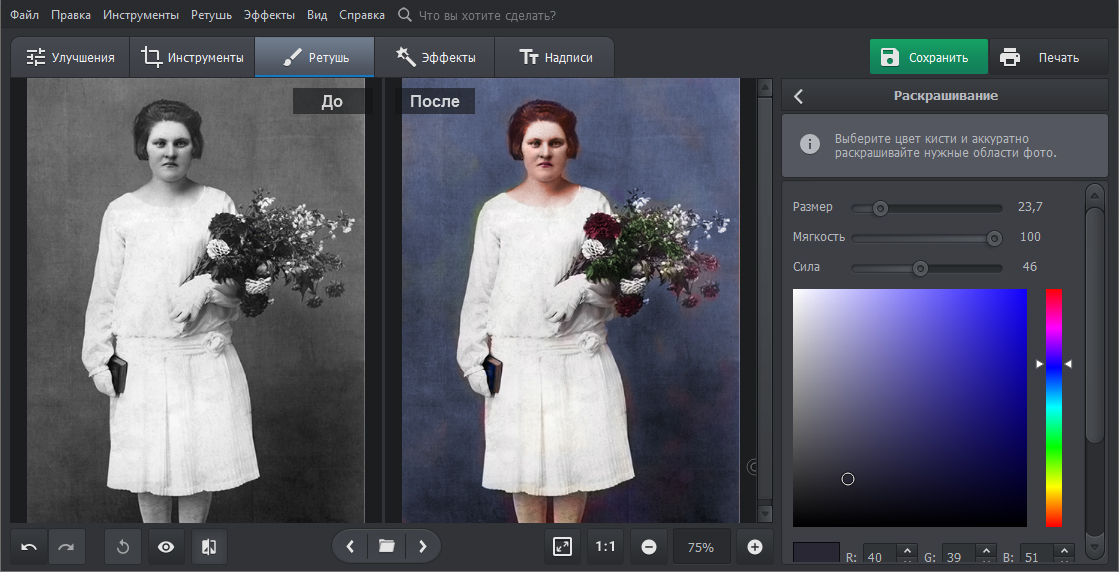
Рабочий порядок. Сначала отсканируйте оригинал без автоматического усиления резкости. Уберите пыль и мелкие царапины, затем восстановите крупные утраты по соседней фактуре. Цвет возвращайте после геометрии и тонального диапазона; лицо и одежду проверяйте отдельно, чтобы автоматическая колоризация не смешала границы.
Сильные стороны:
- ориентирован на архивные фотографии
- объединяет реставрацию и колоризацию
- не требует сложной системы слоёв для базового результата
Ограничения:
- не заменяет ручное восстановление сильно утраченных деталей
- автоматический цвет необходимо проверять по историческому контексту
Photo Pos Pro
Главный рабочий сценарий Photo Pos Pro — слойная обработка, ретушь и оформление графики. Платформы: Windows. Основные инструменты: Healing, Clone, выделения, слои, маски, текст и эффекты.

Рабочий порядок. Для портрета используйте расширенный режим интерфейса. Сначала создайте рабочую копию, затем исправьте дефекты Healing и Clone, после чего выполните цветокоррекцию корректирующими слоями. Текст и декоративные элементы добавляйте последними, чтобы они не мешали оценке фотографии.
Сильные стороны:
- есть слои и маски
- сочетает фотографию и графический дизайн
- подходит для ручных локальных исправлений
Ограничения:
- два режима интерфейса могут запутать новичка
- автоматическая ретушь менее специализирована, чем в портретных редакторах
PixBuilder Studio
В рейтинге PixBuilder Studio занимает отдельную нишу: лёгкая ручная коррекция без тяжёлого каталога. Платформы: Windows. Основные инструменты: слои, маски, штамп, кисти, кривые, уровни и цветовые каналы.
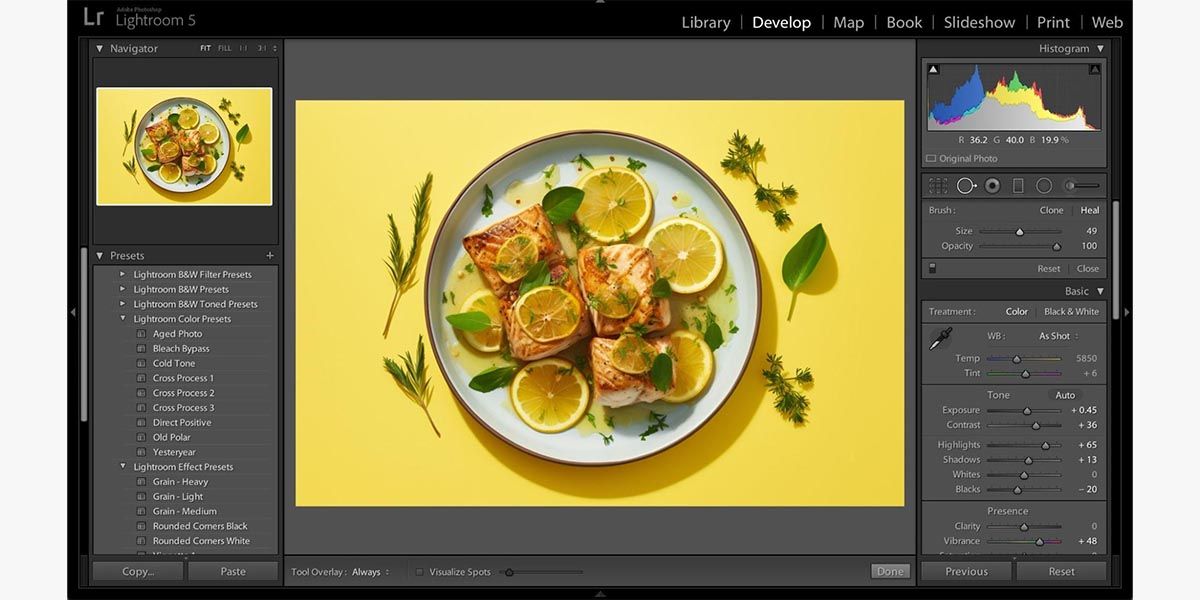
Рабочий порядок. Откройте копию файла и создайте новый слой для штампа. Исправьте локальные дефекты, затем уровнями задайте чёрную и белую точки, не обрезая детали в тенях и светах. Маску используйте для коррекции только нужной части кадра, а не всего изображения.
Сильные стороны:
- быстро запускается
- есть основные слои и тоновые инструменты
- подходит для старых и слабых компьютеров
Ограничения:
- нет развитой RAW-библиотеки
- часть современных автоматических функций отсутствует
PhotoDiva
PhotoDiva полезен там, где требуется автоматическая ретушь портрета и простые локальные улучшения. Платформы: Windows, iOS. Основные инструменты: автоулучшение лица, выравнивание тона, удаление блеска и кругов под глазами, отбеливание зубов, замена фона.
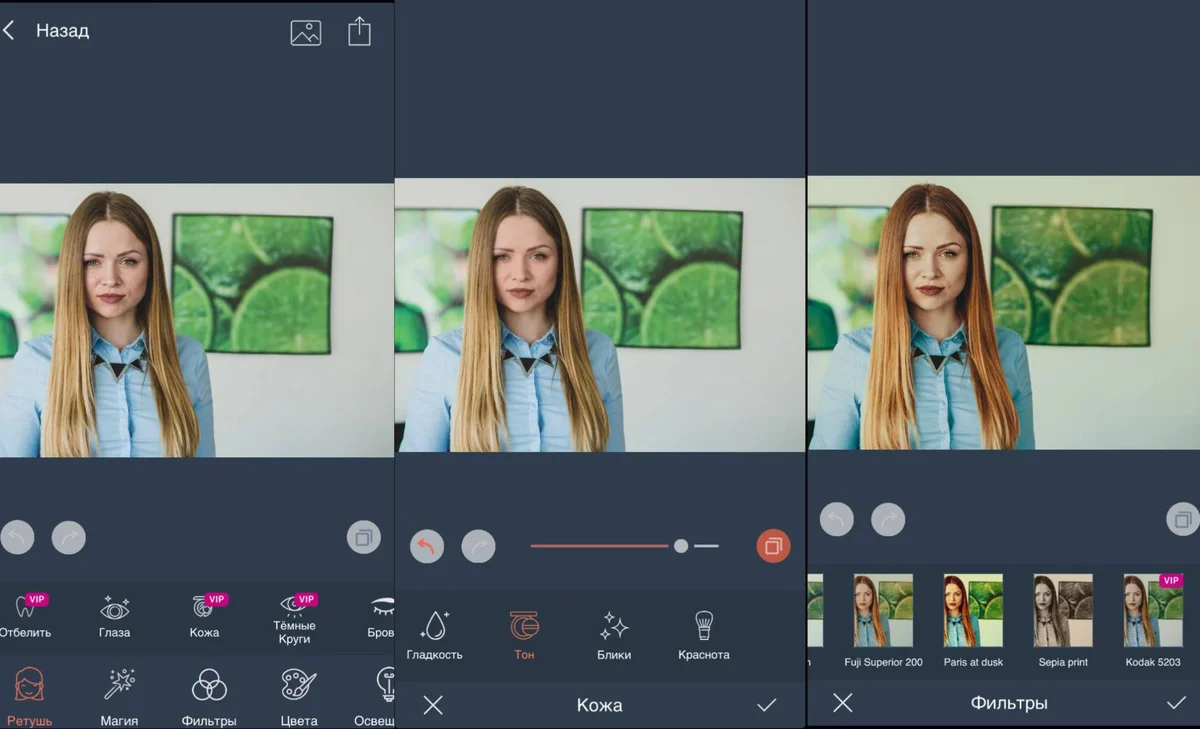
Рабочий порядок. Откройте портрет и примените комплексное улучшение как предварительный вариант. После этого отключайте лишние эффекты и корректируйте только отдельные зоны. На групповом снимке проверьте каждое лицо: автоматическое распознавание не гарантирует одинаково аккуратную обработку всех людей.
Сильные стороны:
- русский интерфейс
- быстрый результат для селфи и портрета
- кадрирование под площадки
Ограничения:
- тонкая ручная работа ограничена
- часть возможностей доступна только в расширенном режиме
4DDiG AI Photo Enhancer
Вместо универсального набора 4DDiG AI Photo Enhancer делает упор на автоматическое улучшение портретов и восстановление деталей. Платформы: Windows, macOS. Основные инструменты: модель коррекции лица, режим смягчения, предварительный просмотр и пакетное добавление изображений.
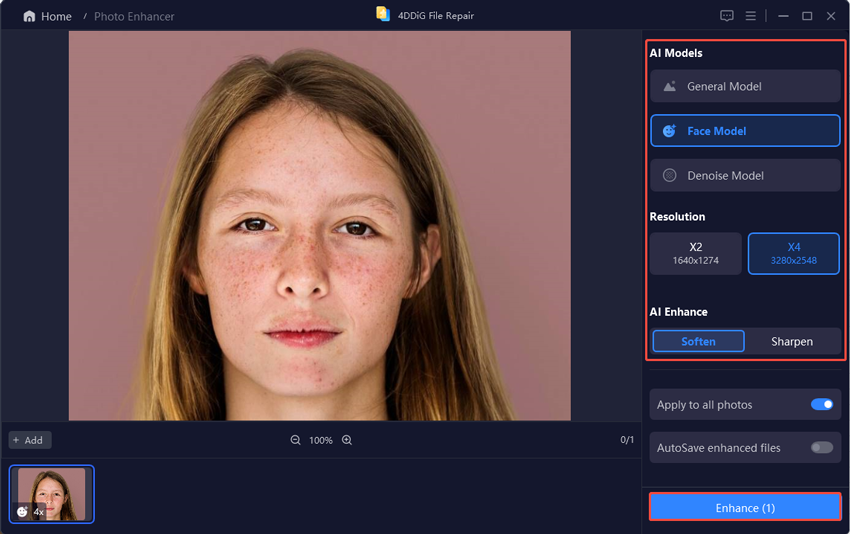
Рабочий порядок. Добавьте фотографию в рабочее окно и выберите модель, предназначенную для лица. Режим смягчения применяйте как стартовую обработку, затем откройте предварительный просмотр и сравните мелкие детали. Не используйте усиление как замену ретуши: алгоритм может изменить фактуру и контуры, поэтому итог нужно проверять при масштабе 100%.
Сильные стороны:
- минимум ручных операций
- можно обрабатывать несколько файлов
- есть предварительный просмотр
Ограничения:
- нет точного контроля над каждым дефектом
- восстановленные детали являются результатом алгоритма и требуют проверки
Retouch4me
Retouch4me рассчитан на поточная автоматическая ретушь отдельными специализированными модулями. Платформы: Windows, macOS, плагины. Основные инструменты: модули для Heal, Dodge & Burn, Skin Tone, Eye Vessels, Teeth и других задач.

Рабочий порядок. Выберите только тот модуль, который решает конкретную проблему, и сохраните результат на отдельном слое. Сначала удаляйте дефекты, затем выравнивайте светотень и цвет кожи. После каждого модуля уменьшайте непрозрачность слоя, если автоматическая обработка стала заметнее самого портрета.
Сильные стороны:
- разделение операций по специализированным модулям
- интеграция с профессиональными редакторами
- сохраняет ручную возможность ослабить эффект
Ограничения:
- несколько модулей увеличивают стоимость и сложность процесса
- алгоритм не оценивает художественный замысел кадра
Imagen AI
Главный рабочий сценарий Imagen AI — обучаемая серийная обработка фотографий. Платформы: Windows, macOS, интеграция с Lightroom. Основные инструменты: индивидуальный профиль обработки, коррекция экспозиции и цвета, пакетный рабочий процесс, портретные корректировки.
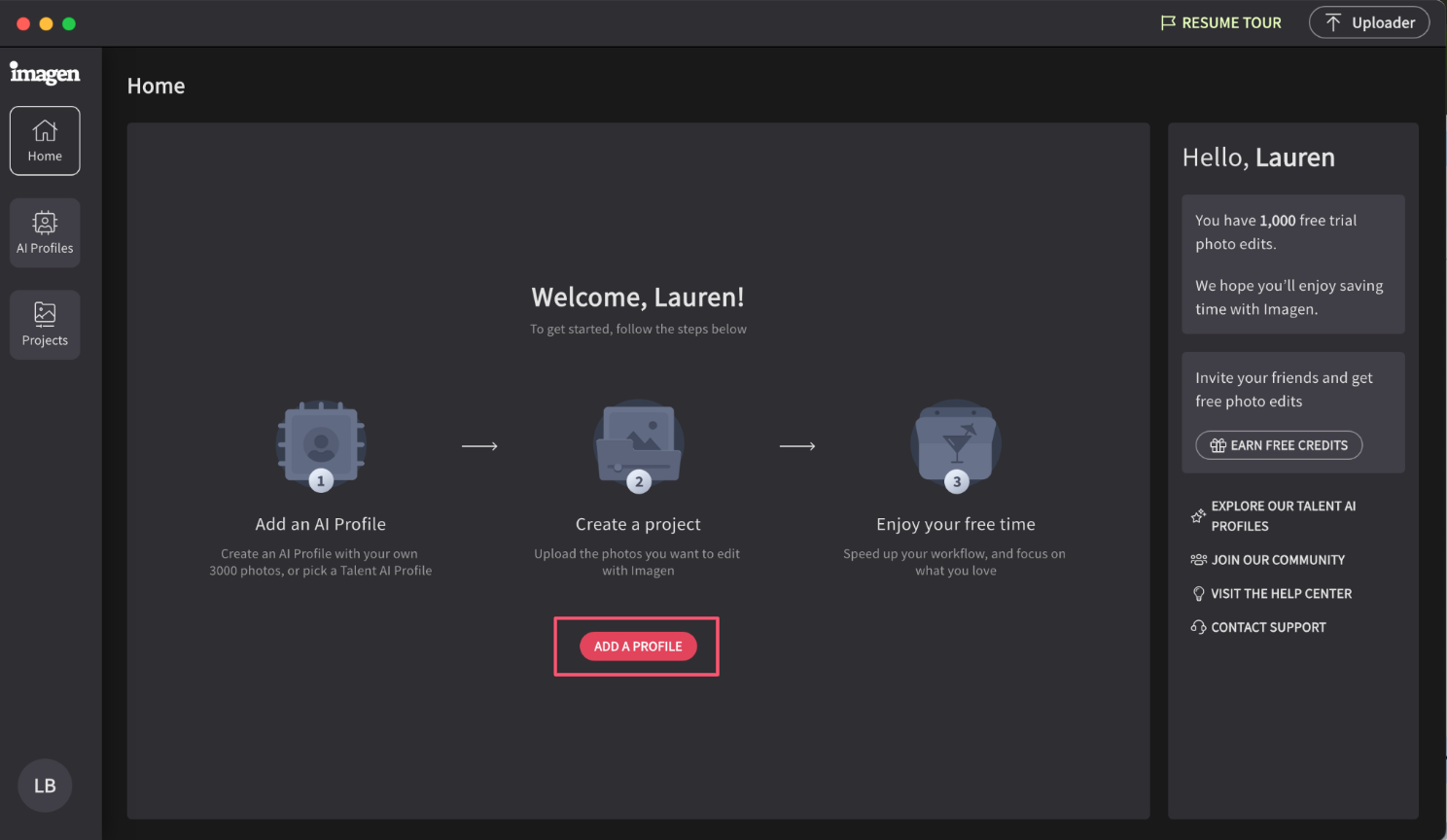
Рабочий порядок. Соберите набор последовательно обработанных фотографий, чтобы стиль был однородным. Примените профиль к новой съёмке, затем просмотрите кадры с необычным светом и разными оттенками кожи. Локальные дефекты и сложные маски исправляйте после пакетного этапа вручную.
Сильные стороны:
- ускоряет большие серии
- сохраняет единый авторский стиль
- интегрируется с каталогом фотографа
Ограничения:
- требует качественного обучающего материала
- не заменяет отбор и точечную ретушь каждого важного кадра
Capture One Pro
В рейтинге Capture One Pro занимает отдельную нишу: профессиональная RAW-проявка, цвет и локальная ретушь. Платформы: Windows, macOS. Основные инструменты: Heal Layer, Clone Layer, маски, слои коррекции, стили, каталог и сессии.
Рабочий порядок. Создайте Heal Layer для дефектов, где программе нужно автоматически подобрать источник, и Clone Layer для точного копирования выбранной области. Цвет и свет вынесите на отдельные слои коррекции. При работе с серией копируйте общие настройки, но не переносите автоматически индивидуальные точки лечения.
Сильные стороны:
- сильная работа с цветом
- отдельные слои Heal и Clone
- удобен для студийных сессий и больших съёмок
Ограничения:
- освоение каталога и сессий требует времени
- сложный композитинг лучше выполнять в пиксельном редакторе
Программы для ретуши на macOS
Многие программы из раздела Windows имеют версию для macOS и повторно не перечисляются. Здесь оставлены решения, чья отдельная ценность особенно связана с экосистемой Apple или быстрыми AI-операциями на Mac.
Pixelmator Pro
Pixelmator Pro полезен там, где требуется ретушь и многослойное редактирование в среде Apple. Платформы: macOS. Основные инструменты: Repair, Clone, ML Enhance, слои, маски, выделения и цветовые корректировки.
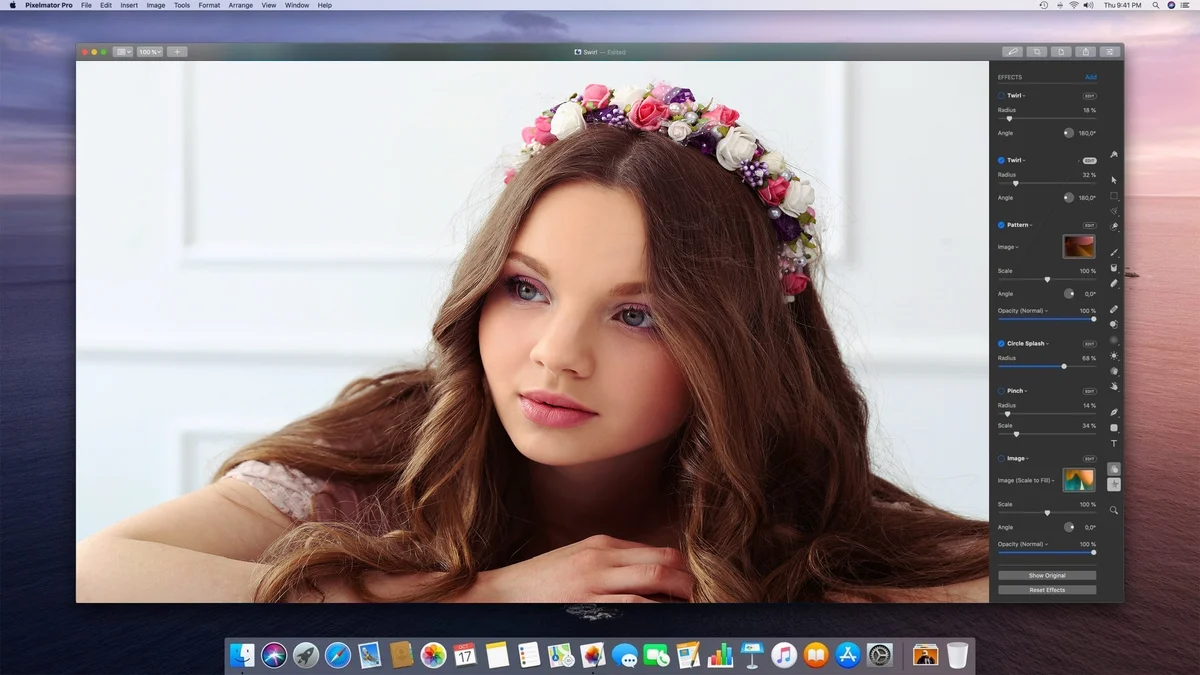
Рабочий порядок. Создайте новый слой для Repair и включите выборку со всех слоёв. Небольшие дефекты проводите короткими мазками, а сложные элементы копируйте Clone с участка сходной фактуры. ML Enhance используйте как черновой вариант и сравнивайте с ручной коррекцией, не принимая автоматический результат без проверки.
Сильные стороны:
- нативный интерфейс macOS
- слои и маски
- сочетание ручных и машинных средств
Ограничения:
- работает только в экосистеме Apple
- автоматическое улучшение не учитывает требования предметной съёмки
Luminar Neo
Вместо универсального набора Luminar Neo делает упор на быстрые AI-коррекции портрета и фона. Платформы: Windows, macOS. Основные инструменты: Skin AI, Face AI, Portrait Bokeh AI, маски, слои и инструменты света.
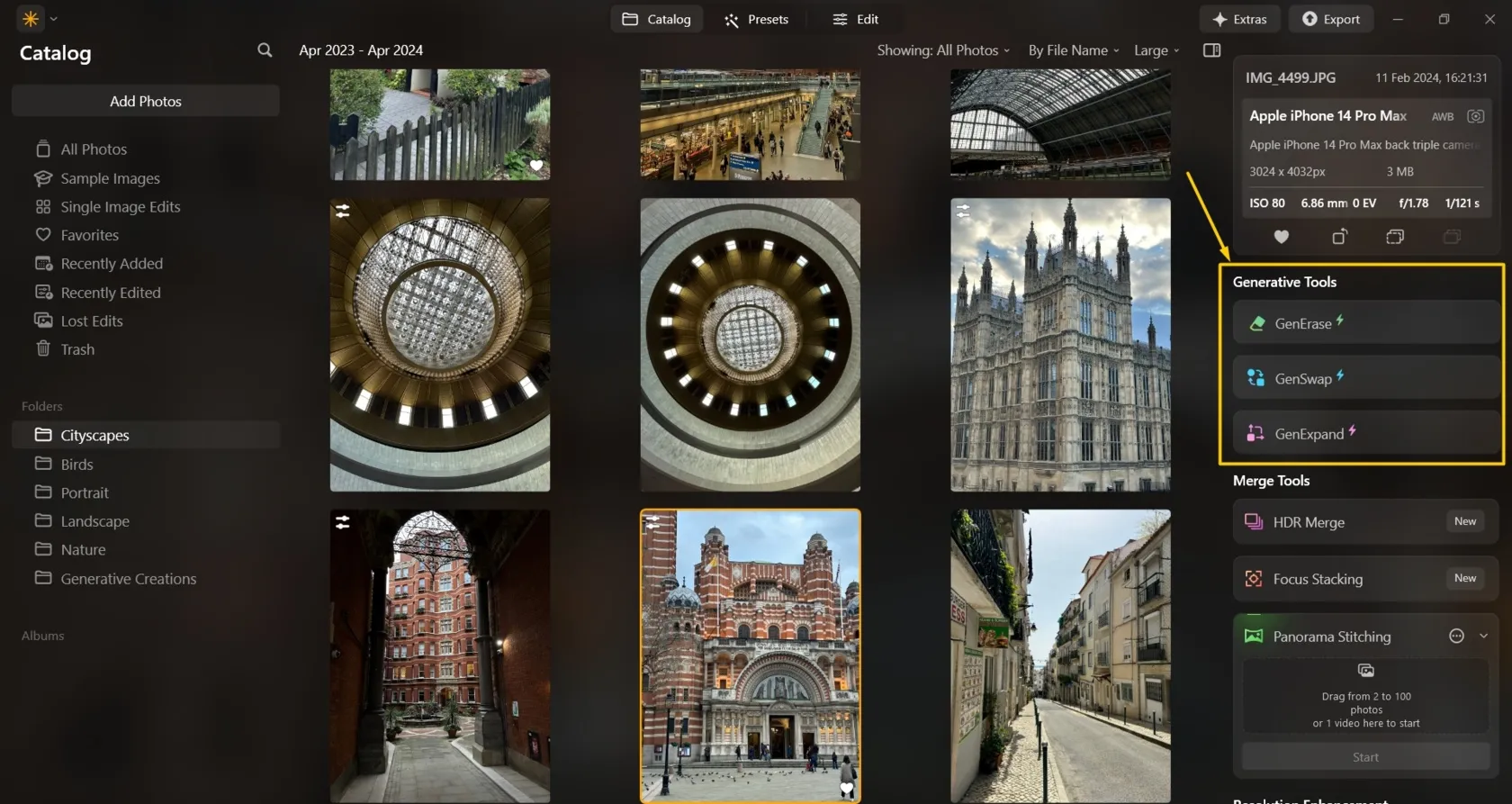
Рабочий порядок. Сначала исправьте экспозицию и цвет, затем включите портретные модули. Skin AI применяйте умеренно, Face AI — только к нужным признакам, а Portrait Bokeh проверяйте по волосам и мелким краям одежды. Любой автоматический фон осматривайте на контрастных границах.
Сильные стороны:
- быстрые портретные операции
- удобная работа с небом и фоном
- регулируемая интенсивность эффектов
Ограничения:
- маска AI ошибается на сложных волосах и прозрачных объектах
- для точечной коммерческой ретуши нужен ручной редактор
Онлайн-сервисы для ретуши без установки
Браузерная ретушь подходит для разовой задачи и работы без установки. Её главное ограничение — загрузка изображения на сторонний сервер. Для конфиденциального портрета, фотографии документа, ребёнка или закрытого проекта безопаснее выбрать локальную программу.
Fotor
Fotor рассчитан на автоматическая ретушь, цветокоррекция и быстрый дизайн. Платформы: браузер, Windows, macOS, мобильные платформы. Основные инструменты: Beauty/Retouch, сглаживание кожи, удаление дефектов, коррекция лица, макияж, фильтры и коллажи.
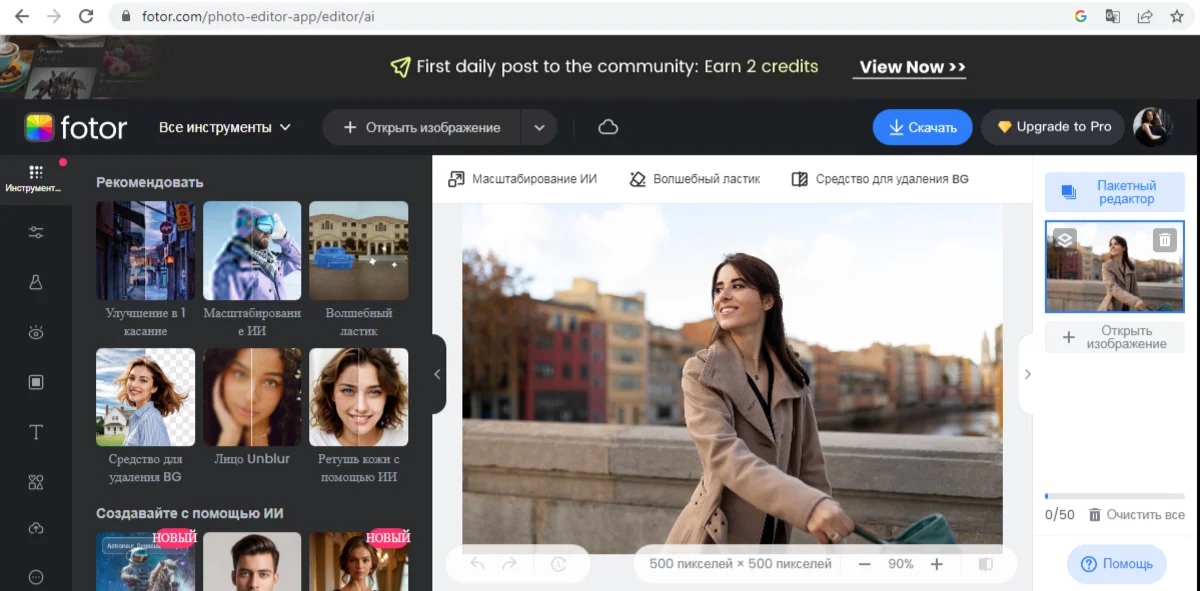
Рабочий порядок. Загрузите копию изображения, откройте портретные инструменты и сначала исправьте отдельные дефекты. Сглаживание и изменение формы регулируйте минимальными значениями. Перед экспортом отключите эффекты по очереди: так проще заметить, какой из них уничтожил текстуру или исказил черты.
Сильные стороны:
- работает без установки
- сочетает ретушь и оформление
- подходит для разовой обработки
Ограничения:
- часть функций зависит от аккаунта и тарифа
- портрет загружается на сервер
Pixlr
Главный рабочий сценарий Pixlr — слойная веб-ретушь и автоматическое удаление фона. Платформы: браузер, мобильные платформы. Основные инструменты: Heal, Clone, слои, маски, цветокоррекция, Remove Background и эффекты.
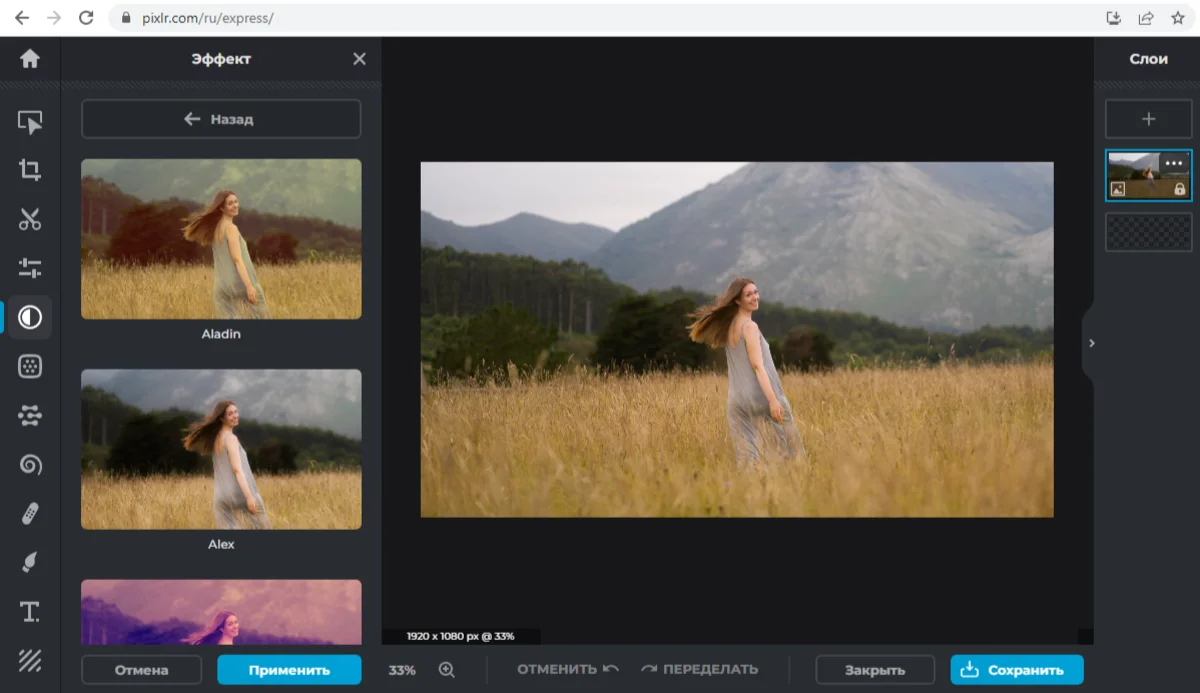
Рабочий порядок. Откройте Pixlr E для ручной работы, создайте пустой слой и выберите Heal или Clone. Исправляйте дефекты при увеличении, затем добавляйте корректирующие операции по слоям. Автоматическое удаление фона проверяйте по волосам, стеклу и тонким предметам.
Сильные стороны:
- слои доступны в браузере
- есть ручные кисти и быстрые AI-команды
- экспортирует распространённые форматы
Ограничения:
- производительность зависит от браузера и памяти
- облачная обработка нежелательна для конфиденциальных портретов
Photopea
В рейтинге Photopea занимает отдельную нишу: ручная ретушь PSD-файлов без установки. Платформы: браузер. Основные инструменты: Spot Healing Brush, Healing Brush, Patch, Clone Stamp, слои, маски и корректирующие слои.
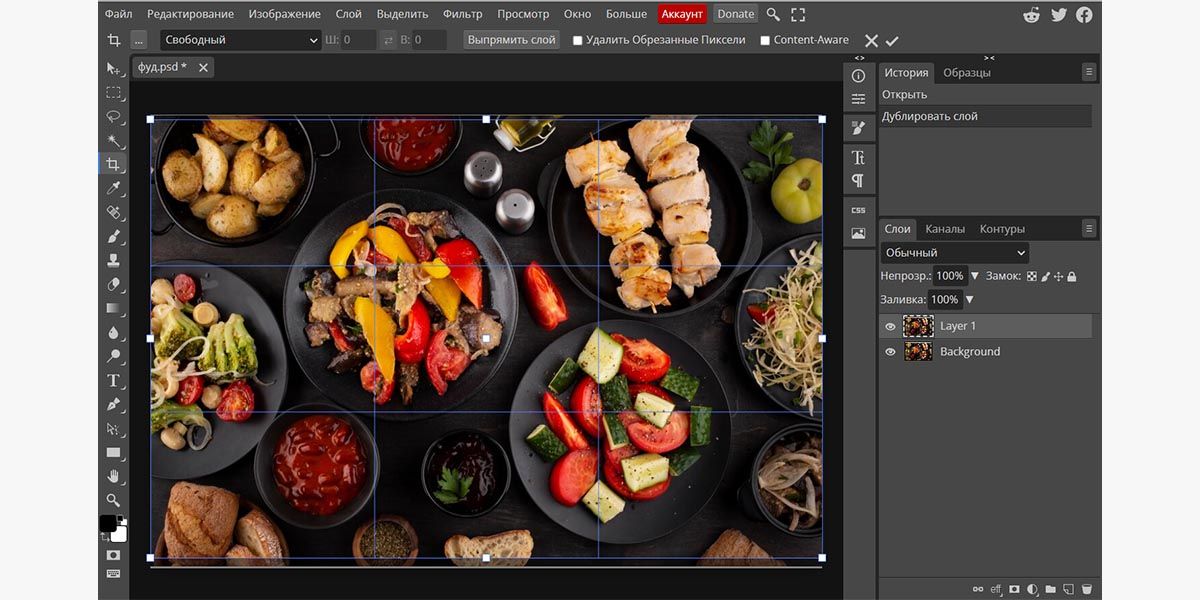
Рабочий порядок. Откройте PSD или фотографию, добавьте пустой слой и включите выборку с соседних слоёв. Используйте Spot Healing для точек, Healing Brush для участков с контролируемым источником, а Clone Stamp — для геометрических деталей. Сохраните проект в PSD до экспорта готового JPEG.
Сильные стороны:
- похожий на настольный редактор набор слоёв
- открывает PSD
- подходит для временной работы на чужом компьютере
Ограничения:
- зависит от браузера и соединения
- крупные многослойные файлы могут работать медленно
BeFunky
BeFunky полезен там, где требуется быстрая портретная обработка и оформление. Платформы: браузер, мобильные платформы. Основные инструменты: Touch Up, сглаживание, устранение дефектов, отбеливание зубов, кадрирование и эффекты.
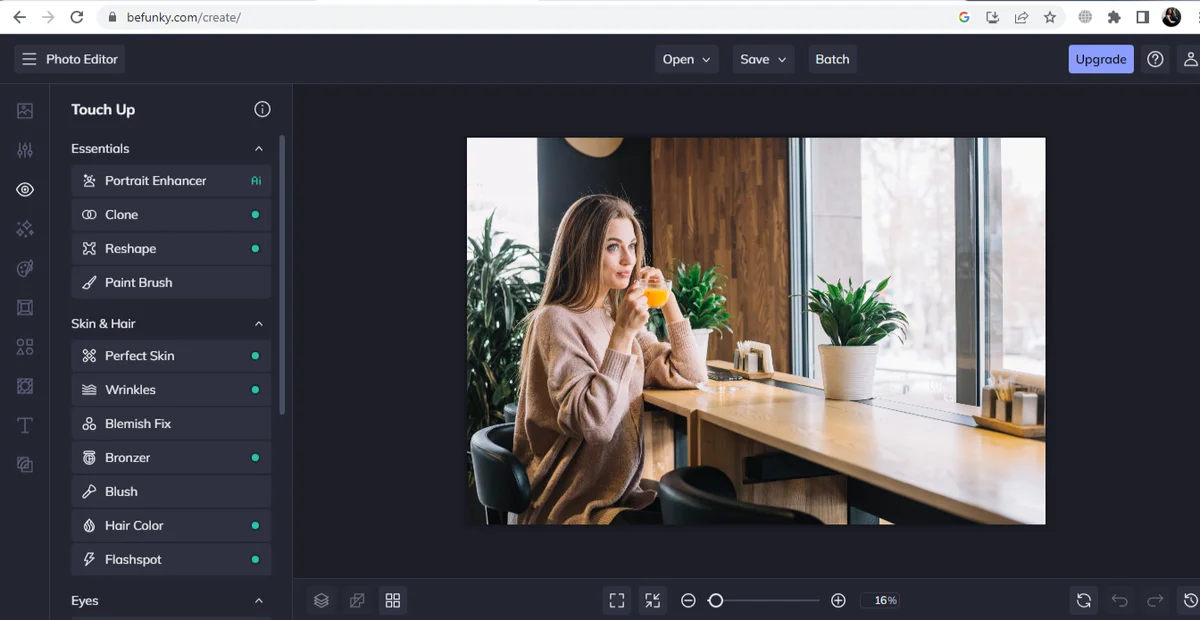
Рабочий порядок. После загрузки откройте Touch Up и начните с локального удаления дефектов. Затем выровняйте тон и ослабьте сглаживание до сохранения пор. Кадрирование выполняйте после ретуши, если исходный размер нужен для контроля мелких деталей.
Сильные стороны:
- понятная последовательность инструментов
- есть оформление и коллажи
- быстрый результат
Ограничения:
- сложные маски и точный композитинг ограничены
- часть инструментов требует платного доступа
Sumo Paint
Вместо универсального набора Sumo Paint делает упор на рисование, слои и базовая ручная ретушь. Платформы: браузер. Основные инструменты: слои, кисти, Clone Stamp, Blur/Sharpen, выделения и фильтры.
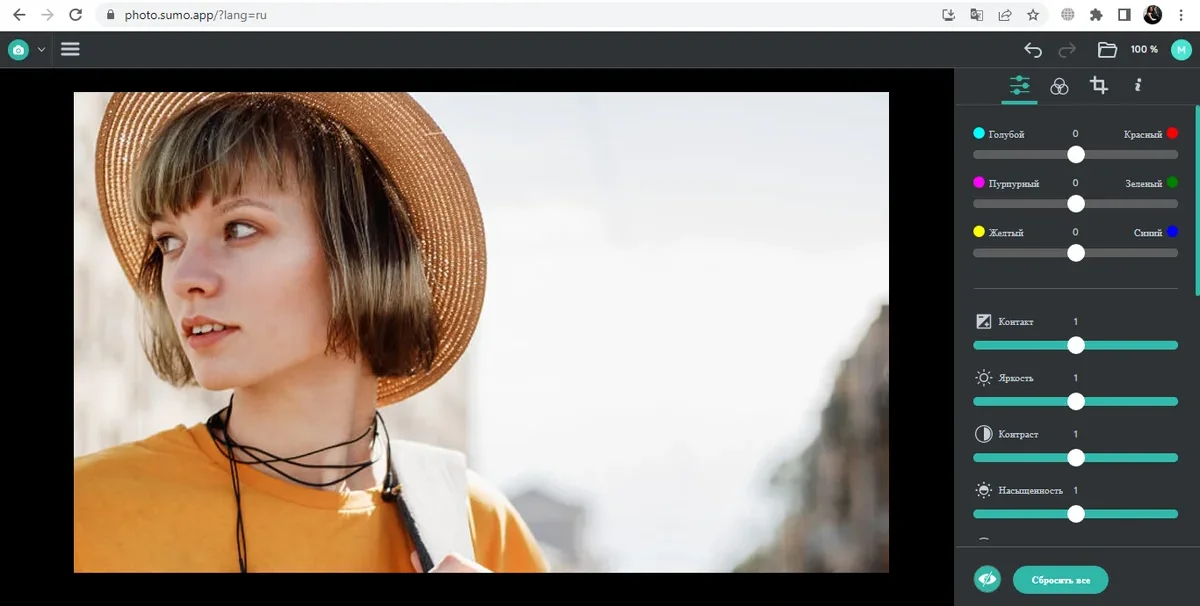
Рабочий порядок. Создайте дубликат слоя и исправляйте локальные дефекты штампом. Размытие наносите только на маску или отдельный слой; глаза и контуры оставляйте нетронутыми. Фильтры используйте после ручной очистки, иначе дефекты станут заметнее.
Сильные стороны:
- работает в браузере
- поддерживает слои
- удобен для сочетания фото и рисования
Ограничения:
- меньше специализированных портретных функций
- управление кистью зависит от браузера и устройства
Canva
Canva рассчитан на подготовка визуала, удаление фона и простые улучшения. Платформы: браузер, Windows, macOS, мобильные платформы. Основные инструменты: Adjust, Background Remover, Magic Eraser, фильтры, шаблоны и слои макета.
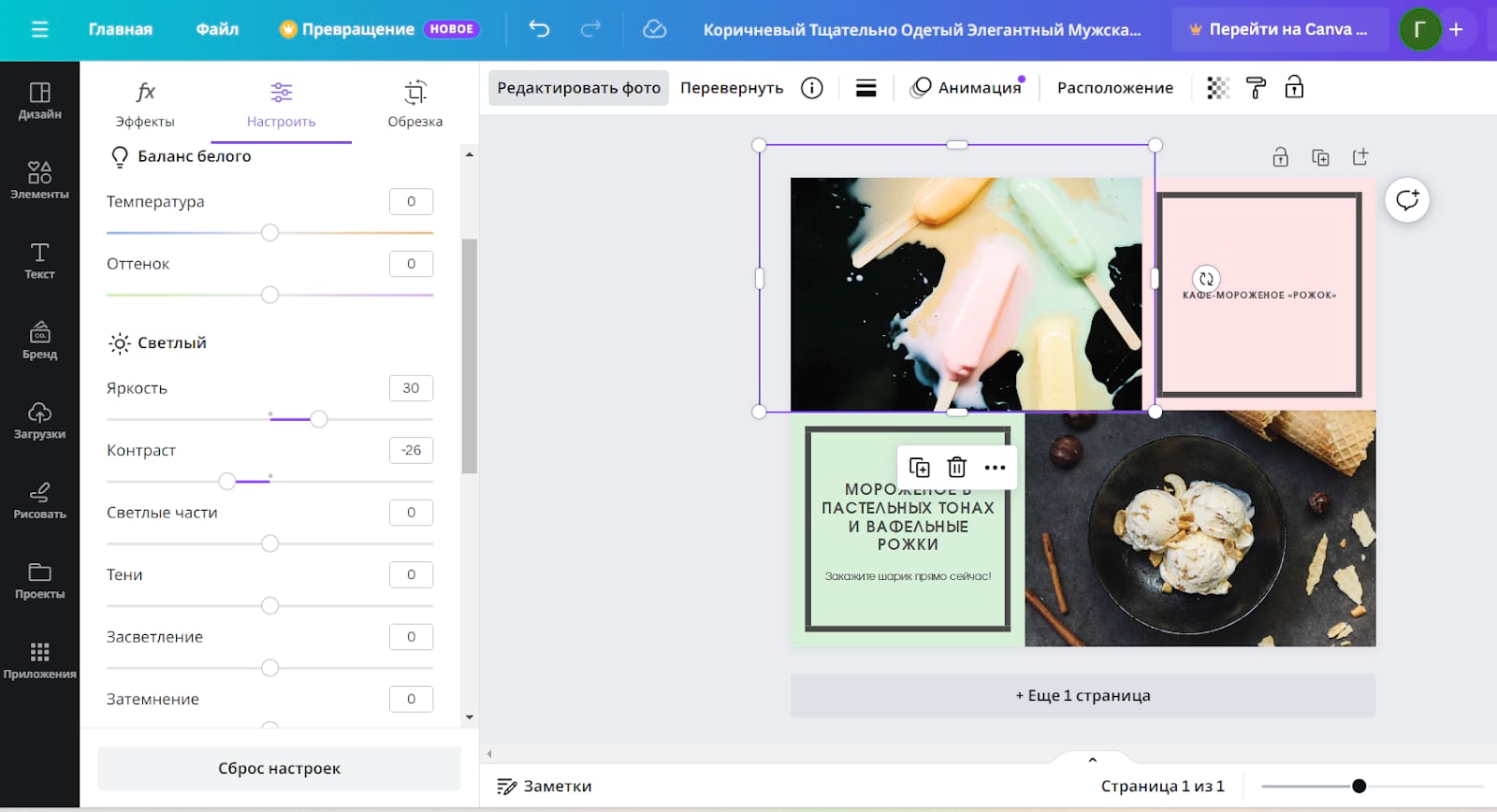
Рабочий порядок. Поместите фотографию в макет и сохраните исходное соотношение сторон. Исправьте свет и цвет в Adjust, затем применяйте удаление фона или объекта. После автоматической операции увеличьте край до 200% и восстановите пропущенные волосы или детали одежды доступными кистями.
Сильные стороны:
- удобна для карточек, постов и презентаций
- большой набор размеров и шаблонов
- обработка встроена в дизайн-макет
Ограничения:
- не заменяет точную портретную ретушь
- автоматическая маска требует проверки на мелких деталях
PhotoCat
Главный рабочий сценарий PhotoCat — автоматическая портретная обработка по готовым режимам. Платформы: браузер. Основные инструменты: режимы Natural, Model и Smile, коррекция тона кожи, бликов и улыбки.
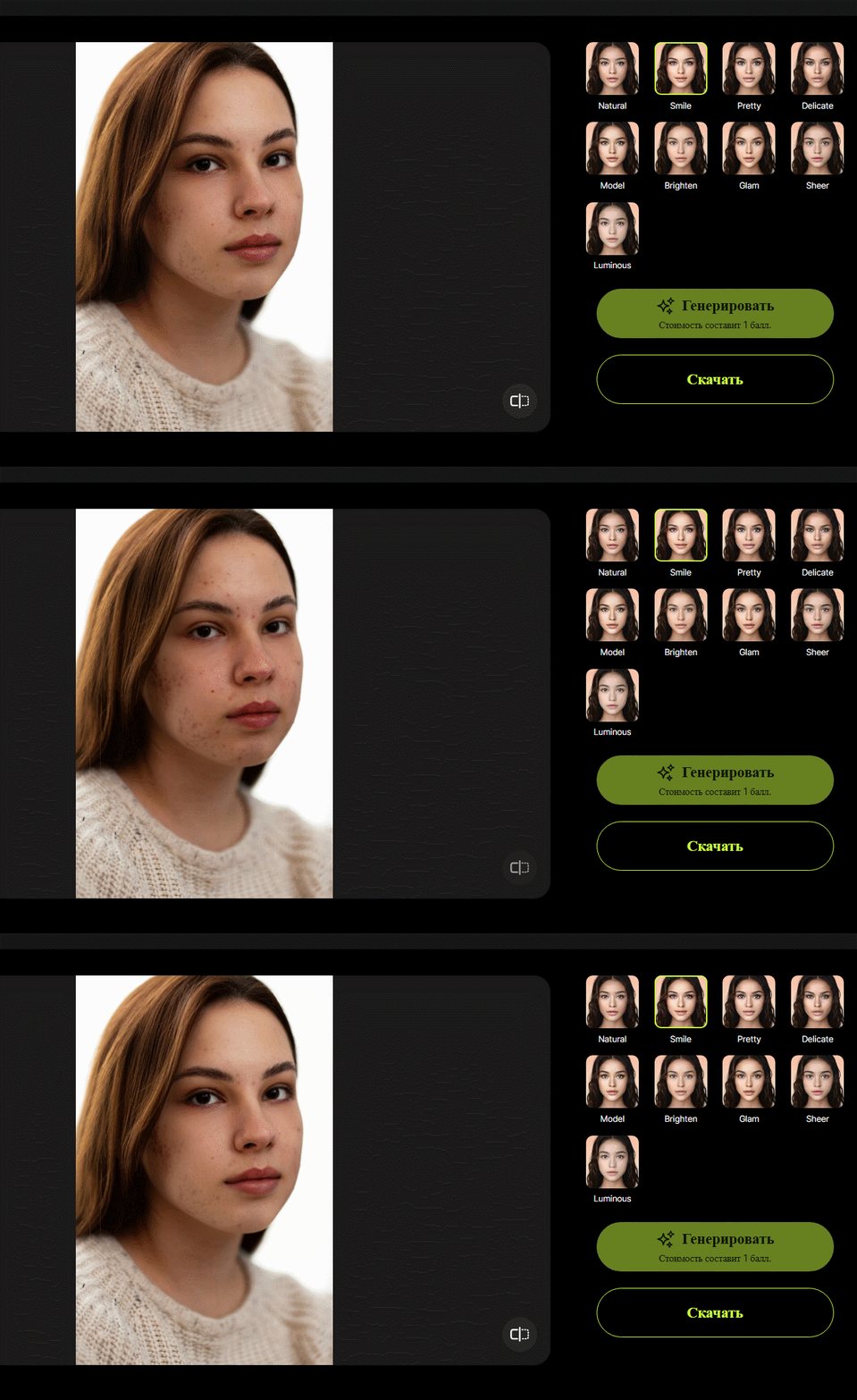
Рабочий порядок. Загрузите портрет и сначала выберите Natural, чтобы оценить минимальную очистку. Model используйте только для более заметного студийного результата, Smile — когда требуется отдельное изменение выражения. Сравните все варианты с исходником и не складывайте несколько сильных режимов друг на друга.
Сильные стороны:
- быстрая автоматическая обработка
- режимы различаются по задаче
- не требует ручного выделения лица
Ограничения:
- мало точечного контроля
- изменение улыбки и кожи может затронуть индивидуальные особенности
Cutout.pro
В рейтинге Cutout.pro занимает отдельную нишу: AI-ретушь портрета, улучшение качества и удаление фона. Платформы: браузер. Основные инструменты: AI Portrait Retouch, удаление фона, улучшение света, восстановление и режимы для документов.

Рабочий порядок. Выберите инструмент портретной ретуши, загрузите изображение и дождитесь результата. После этого отдельно проверьте кожу и границы лица, затем только при необходимости удаляйте фон. Для фото на документы не меняйте геометрию лица и сверяйте требования к фону и размеру у принимающей организации.
Сильные стороны:
- несколько задач в одном сервисе
- автоматическое выделение объекта
- подходит для товарных карточек
Ограничения:
- кредитная модель ограничивает повторные попытки
- изображения обрабатываются на сервере
Pho.to
Pho.to полезен там, где требуется автоматическая ретушь лица за одну операцию. Платформы: браузер. Основные инструменты: сглаживание кожи, устранение красных глаз, коррекция освещения, лёгкий макияж и отбеливание зубов.
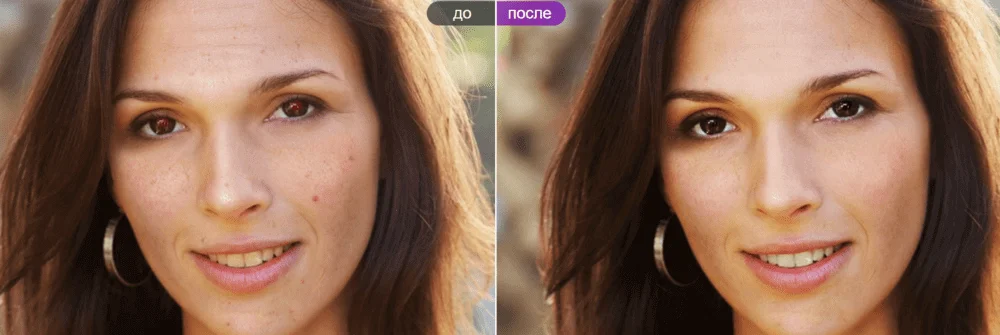
Рабочий порядок. Загрузите копию портрета и примените автоматическое улучшение. Сразу откройте сравнение и проверьте глаза, зубы, волосы и границу подбородка. Если результат слишком сильный, не пытайтесь компенсировать его вторым фильтром — вернитесь к исходнику и выберите более мягкую обработку.
Сильные стороны:
- простая обработка без изучения кистей
- объединяет несколько портретных исправлений
- подходит для разовой задачи
Ограничения:
- нет точного управления отдельными зонами
- серверная обработка не подходит для чувствительных материалов
HeyPhoto
Вместо универсального набора HeyPhoto делает упор на изменение отдельных черт, направления взгляда и цвета. Платформы: браузер. Основные инструменты: регуляторы лица, глаз, волос, кожи, направления взгляда и поворота головы.
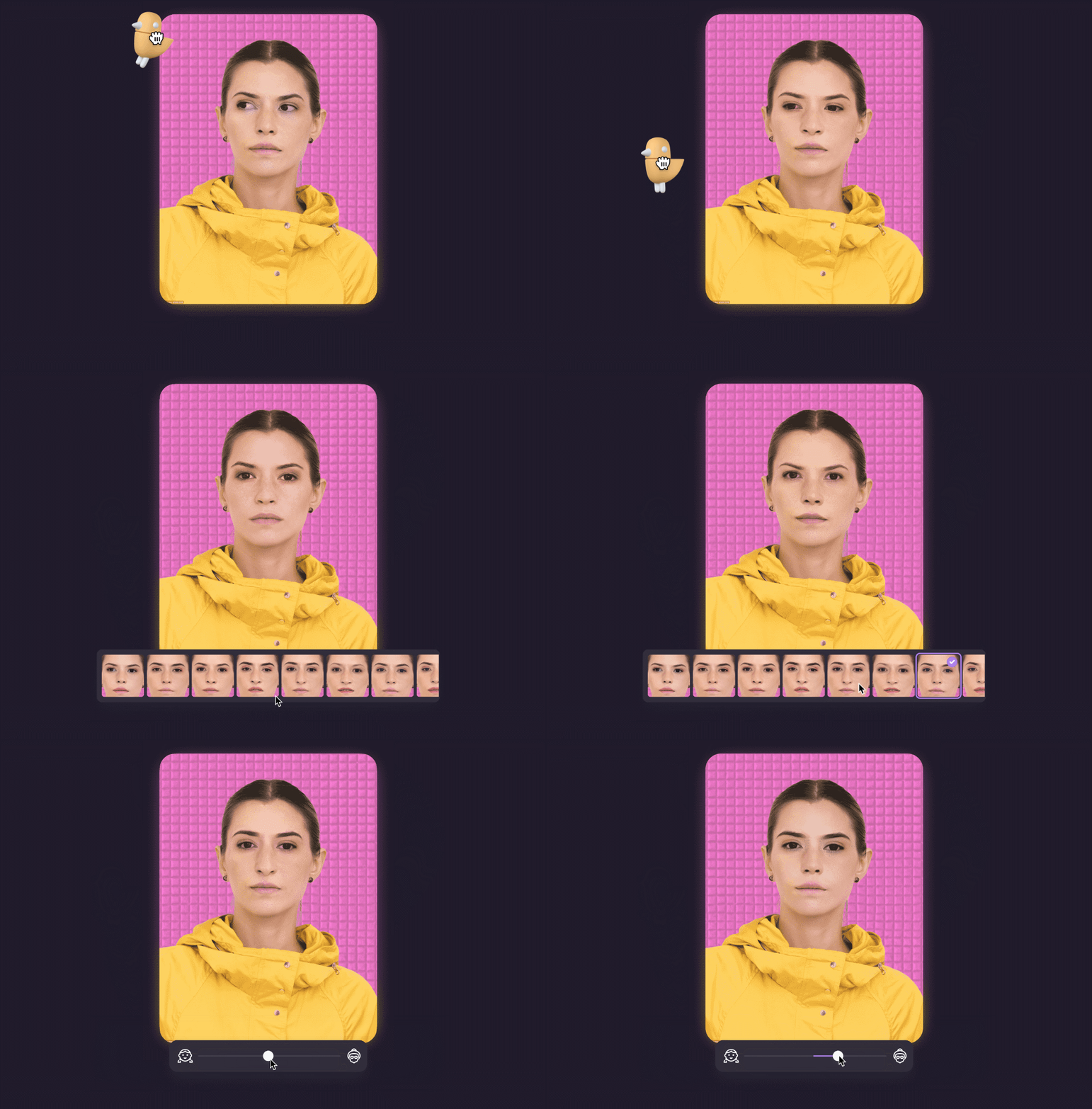
Рабочий порядок. Загрузите портрет анфас с хорошо видимыми глазами. Меняйте один параметр за раз и оставляйте регулятор близко к исходному положению. После изменения взгляда проверьте симметрию зрачков и блики: несогласованный свет сразу выдаёт искусственную обработку.
Сильные стороны:
- необычные инструменты взгляда и поворота головы
- интенсивность регулируется
- подходит для экспериментов с портретом
Ограничения:
- алгоритмическое изменение черт может исказить сходство
- сложный ракурс и закрытые волосы ухудшают результат
Fotostars
Fotostars рассчитан на простая русскоязычная ретушь и базовая обработка. Платформы: браузер. Основные инструменты: сглаживание, глаза, зубы, красные глаза, фильтры, обрезка и коллажи.
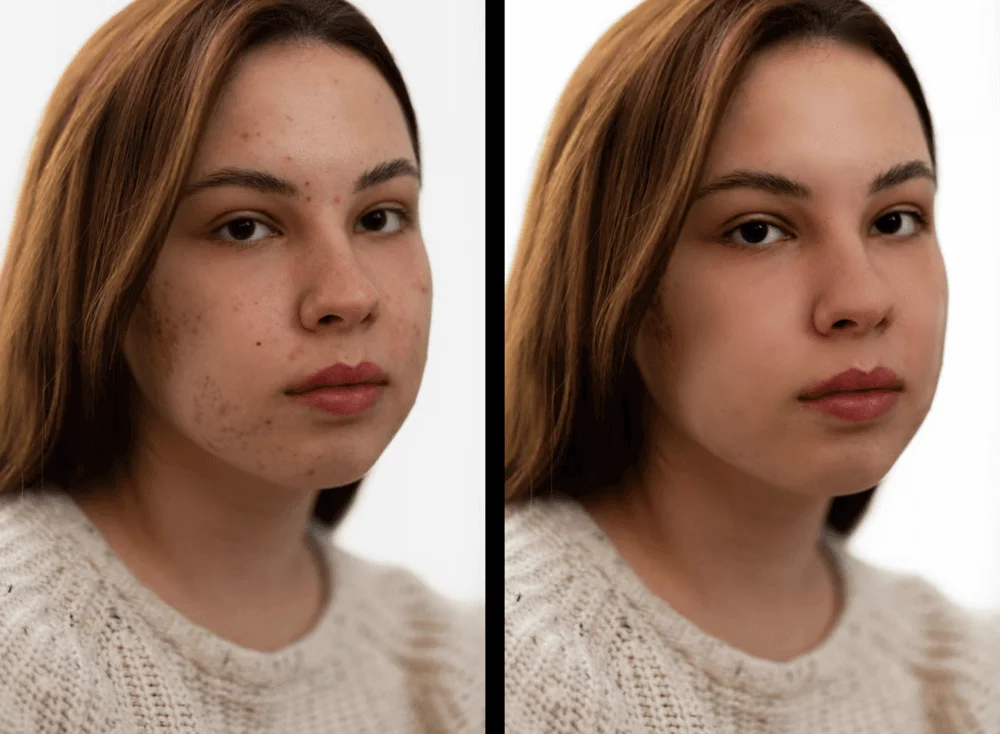
Рабочий порядок. Откройте портрет, сначала уберите красные глаза и локальные дефекты, затем настройте общий тон. Сглаживание наносите на кожу, не затрагивая брови и линию волос. Проверьте размер и разрешение сохранённого файла перед печатью: экспорт для публикации не заменяет подготовку печатного макета.
Сильные стороны:
- русский интерфейс
- несложный набор действий
- совмещает ретушь и коллаж
Ограничения:
- ограниченный контроль деталей
- итоговое разрешение нужно проверять перед печатью
Фоторика
Главный рабочий сценарий Фоторика — простая AI-обработка, замена фона и оформление. Платформы: браузер. Основные инструменты: автокоррекция, удаление и замена фона, кадрирование, стикеры и настройка радиуса углов.
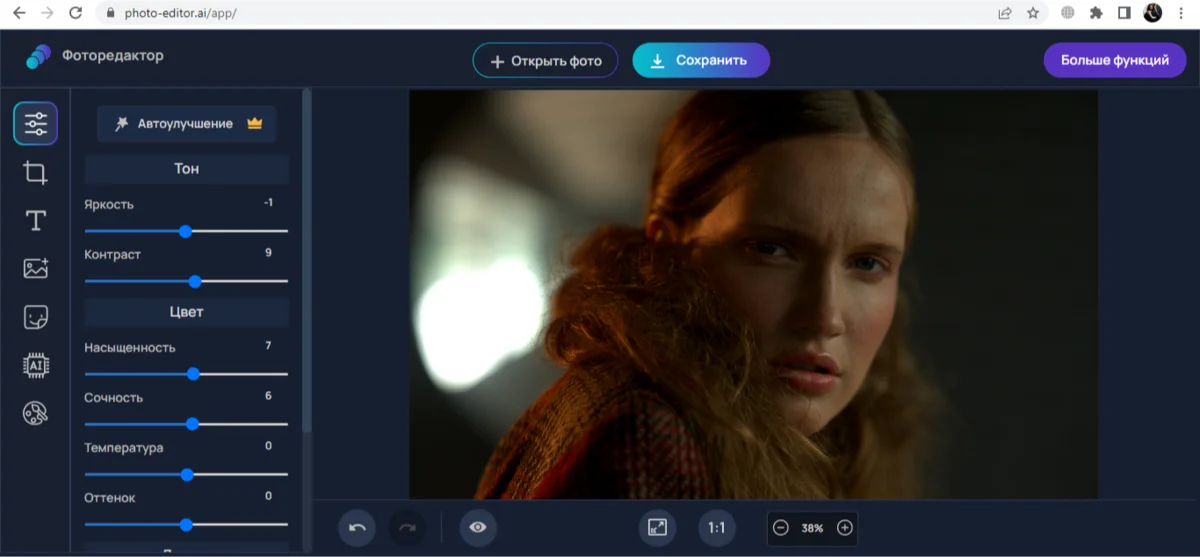
Рабочий порядок. Добавьте фотографию, выровняйте свет и цвет, затем запускайте удаление фона. Осмотрите края объекта и при необходимости выберите однотонный фон: на нём дефекты маски заметнее. Декоративные элементы добавляйте после ретуши, чтобы они не скрывали ошибки.
Сильные стороны:
- русский интерфейс
- несколько вариантов размера результата
- подходит для простых карточек и публикаций
Ограничения:
- не предназначена для сложной ручной ретуши
- автоматическая граница объекта требует проверки
PicWish
В рейтинге PicWish занимает отдельную нишу: удаление объектов, фон и быстрое улучшение. Платформы: браузер, мобильные и настольные платформы. Основные инструменты: AI retouch, Object Removal, Background Removal, Enhance и пакетные операции.
Рабочий порядок. Выберите инструмент под одну задачу и загрузите изображение. Объект закрашивайте с небольшим запасом, затем увеличьте результат и проверьте, не повторился ли соседний фон. При улучшении лица сравнивайте волосы и ресницы: чрезмерная реконструкция может превратить реальные детали в гладкие контуры.
Сильные стороны:
- несколько отдельных AI-инструментов
- простая разметка объекта
- подходит для товарных снимков
Ограничения:
- автоматическое заполнение фона не понимает сложную перспективу
- некоторые операции расходуют лимит обработки
LightX AI
LightX AI полезен там, где требуется автоматическое редактирование фона и предметных изображений. Платформы: браузер, мобильные платформы. Основные инструменты: AI Background, генеративное заполнение, портретные эффекты, удаление объектов и дизайн.
Рабочий порядок. Для фотографии недвижимости или товара выровняйте перспективу и свет до генеративной замены. Выделяйте только область, которую действительно нужно изменить. После генерации проверяйте линии стен, мебели, упаковки и тени: алгоритм может создать визуально правдоподобную, но неверную геометрию.
Сильные стороны:
- подходит для предметных сценариев
- сочетает ретушь и генеративные операции
- работает без установки
Ограничения:
- генерация может изменить фактический вид объекта
- результат нельзя использовать как документальное изображение без проверки
RetouchUp
Вместо универсального набора RetouchUp делает упор на ручная ретушь, выполняемая специалистом. Платформы: веб-заказ услуги. Основные инструменты: передача задания, выбор уровня обработки, комментарии и получение готового файла.
Рабочий порядок. Подготовьте исходник максимального качества и составьте конкретное техническое задание: какие дефекты удалить, что оставить неизменным, нужен ли фон и какой цвет должен сохраниться. После получения результата сравните его с заданием и исходником. Для серии заранее согласуйте эталонный кадр.
Сильные стороны:
- обработку выполняет человек
- можно описать сложные требования
- подходит для аутсорсинга серии
Ограничения:
- срок и результат зависят от исполнителя
- конфиденциальные изображения передаются третьей стороне
ImgLarger
ImgLarger рассчитан на увеличение, восстановление и автоматическая ретушь. Платформы: браузер. Основные инструменты: AI Image Enlarger, улучшение лица, восстановление старых фото, удаление фона и цветокоррекция.
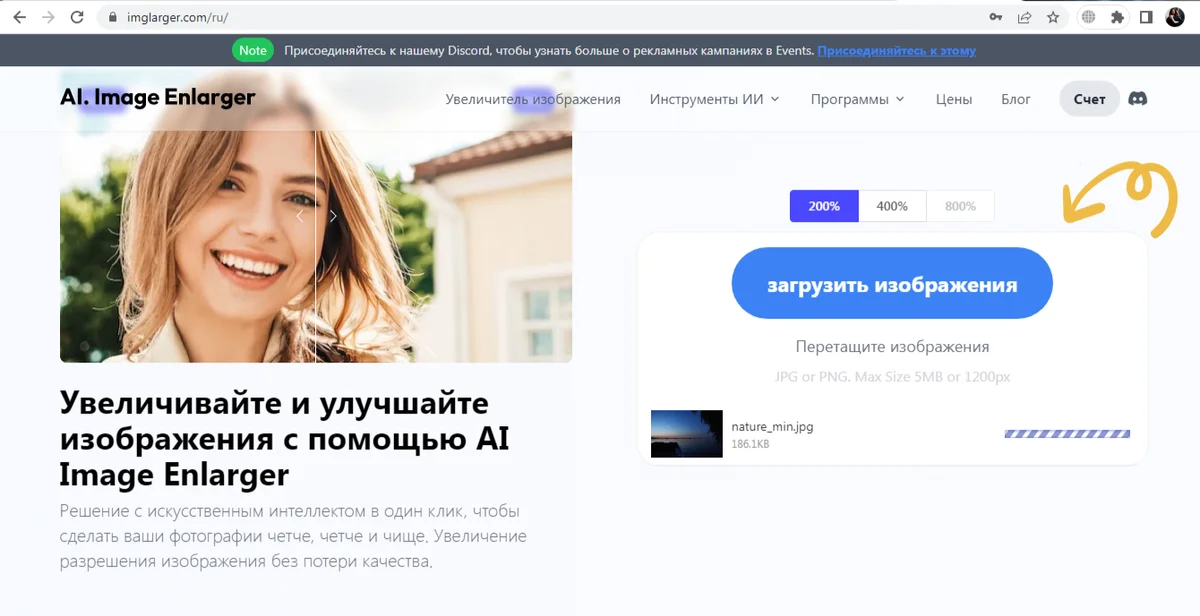
Рабочий порядок. Выберите модуль до загрузки: увеличение и ретушь решают разные задачи. Сначала очистите дефекты, затем увеличивайте разрешение, чтобы алгоритм не усиливал пятна и артефакты. Проверяйте мелкий текст, ресницы и повторяющиеся узоры — именно там синтезированные детали заметнее всего.
Сильные стороны:
- автоматизирует несколько стадий улучшения
- полезен для небольших исходников
- не требует установки
Ограничения:
- синтезированные детали не равны реальной информации
- бесплатный режим ограничивает число и размер операций
Холст
Главный рабочий сценарий Холст — оформление публикаций и базовая коррекция изображений. Платформы: браузер. Основные инструменты: цветокоррекция, кадрирование, фильтры, текст, шаблоны и элементы дизайна.
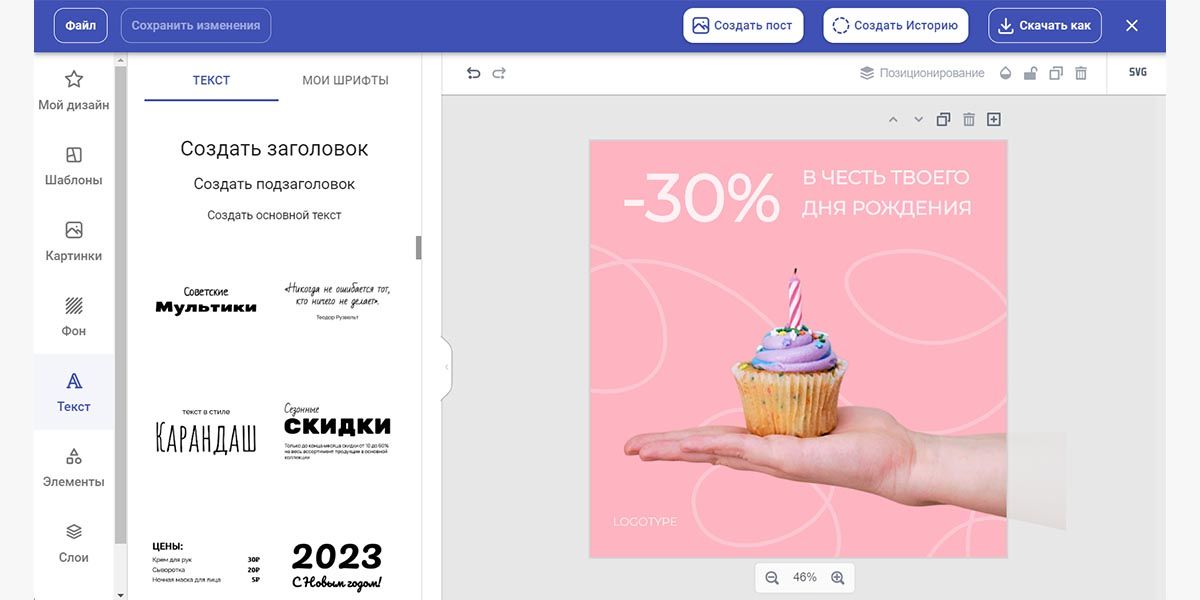
Рабочий порядок. Загрузите изображение в макет нужного размера, но сначала выполните базовую ретушь. После кадрирования проверьте, не обрезаны ли важные детали. Фильтры и текст применяйте в конце, сохраняя достаточный контраст между фотографией и оформлением.
Сильные стороны:
- русский онлайн-интерфейс
- готовые размеры публикаций
- сочетает фотографию и дизайн
Ограничения:
- локальная ретушь ограничена
- не подходит для детальной очистки кожи и сложных масок
Приложения для ретуши на iPhone и iPad
На iPhone и iPad важны не только пресеты, но и возможность увеличить фотографию, убрать отдельный дефект, ослабить эффект и сохранить копию. Одно приложение не должно автоматически менять лицо до съёмки без возможности проверить исходник.
Snapseed
В рейтинге Snapseed занимает отдельную нишу: ручная мобильная коррекция без обязательной подписки. Платформы: iPhone, iPad, Android. Основные инструменты: «Точечно», «Кисть», «Портрет», «Выборочно», кривые и настройки света.
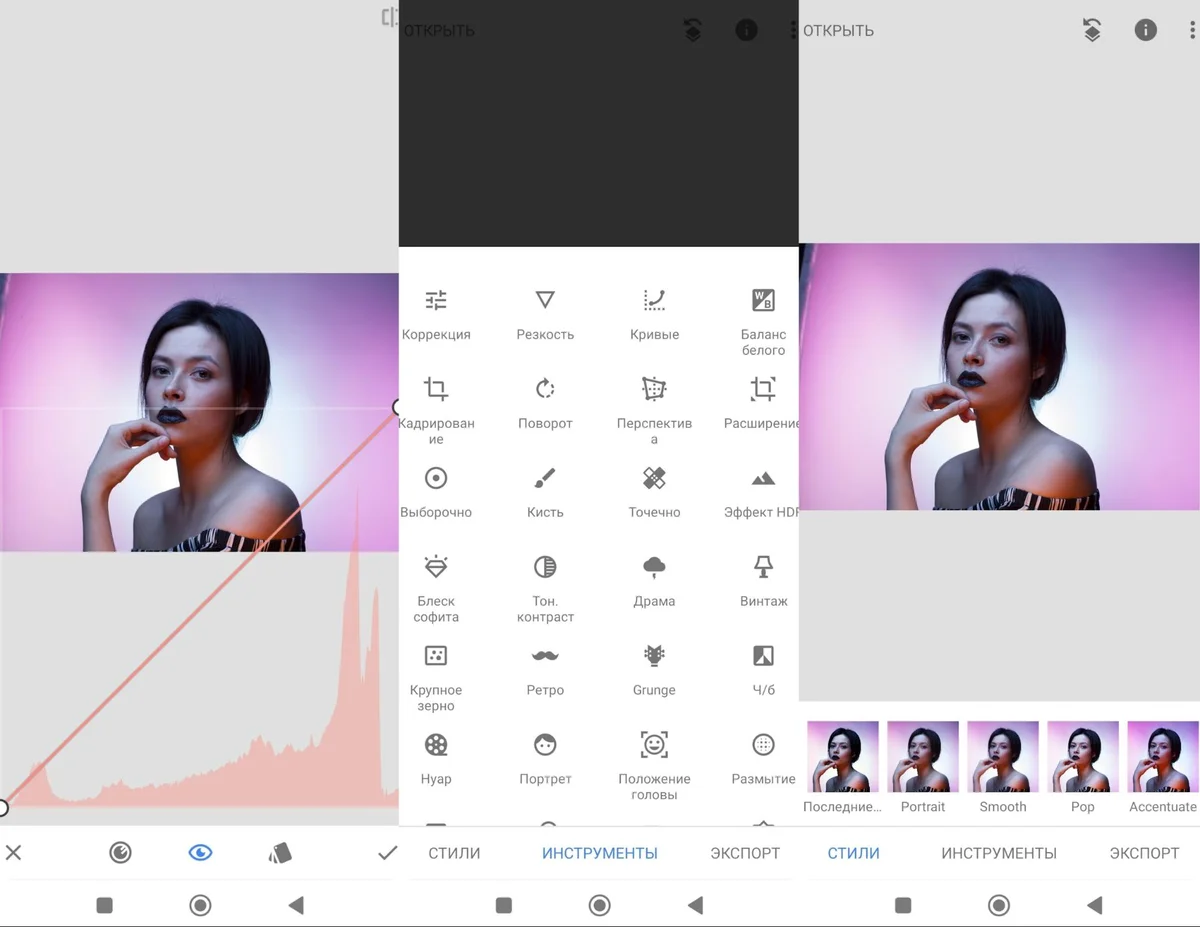
Рабочий порядок. Откройте фото, выберите «Инструменты» и увеличьте дефект. В «Точечно» касайтесь только небольших пятен; длинный мазок может скопировать лишнюю фактуру. В «Портрет» уменьшайте сглаживание, а через «Выборочно» корректируйте свет на конкретной зоне. Сохраните копию, а не перезаписывайте исходник.
Сильные стороны:
- много ручных настроек
- локальные точки и кисти
- бесплатный полный набор
Ограничения:
- нет слоёв
- инструмент «Точечно» плохо подходит для крупных объектов и сложного фона
Facetune
Facetune полезен там, где требуется специализированная ретушь селфи и портретов. Платформы: iPhone, iPad, Android. Основные инструменты: Retouch, Heal, Smooth, Whiten, Details, Reshape и инструменты макияжа.
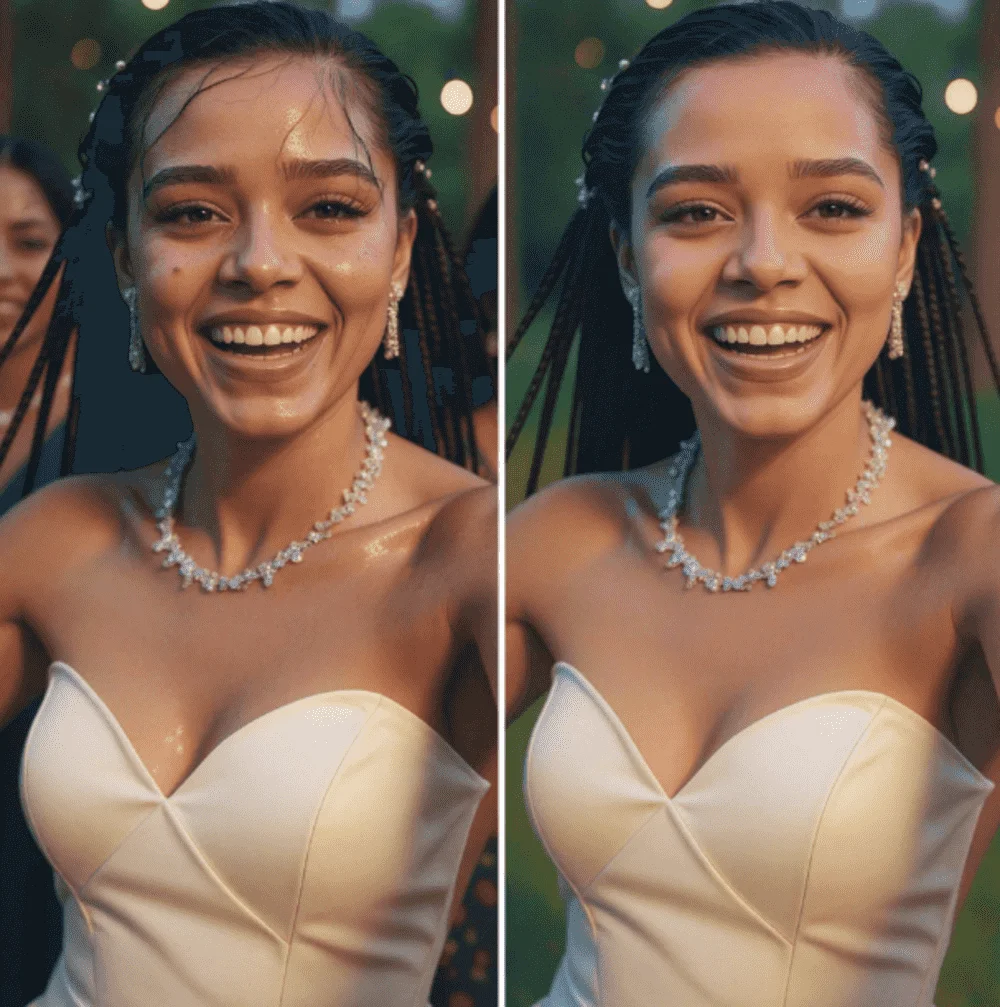
Рабочий порядок. Начните с Heal и удалите отдельные дефекты. Smooth проводите по коже, обходя глаза, губы и волосы; Details используйте точечно. Reshape применяйте при уменьшенном масштабе и сравнивайте фон: изгиб прямых линий показывает, что геометрия изменена слишком сильно.
Сильные стороны:
- портретные инструменты собраны в одном разделе
- регулируемая интенсивность
- быстрый результат на телефоне
Ограничения:
- большая часть расширенных функций связана с подпиской
- пластика легко искажает фон и пропорции
PicsArt
Вместо универсального набора PicsArt делает упор на ретушь, удаление объектов и визуал для социальных сетей. Платформы: iPhone, iPad, Android, веб. Основные инструменты: Retouch, Remove, Skin, Eye, Hair, Background, слои, маски, текст и стикеры.
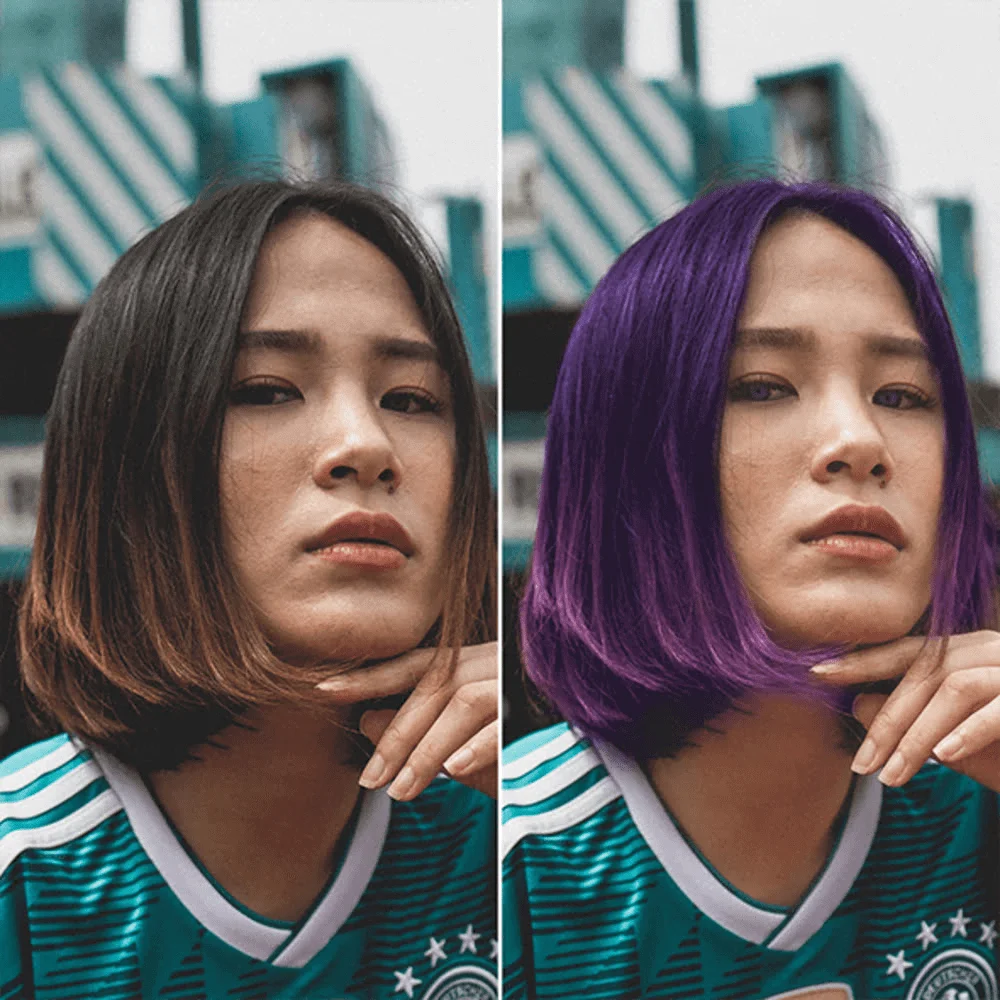
Рабочий порядок. Загрузите фотографию и сначала выполните Retouch. Локальные дефекты исправляйте до фильтров, затем настройте фон и кадрирование под площадку. Стикеры, текст и эффекты добавляйте на отдельные слои, чтобы их можно было переместить или удалить без повторной обработки фото.
Сильные стороны:
- много инструментов в одном приложении
- есть ручная ретушь и дизайн
- поддерживает работу со слоями макета
Ограничения:
- интерфейс перегружен предложениями эффектов
- часть функций и материалов платная
BeautyPlus
BeautyPlus рассчитан на ретушь селфи, виртуальный макияж и камера с эффектами. Платформы: iPhone, iPad, Android, веб. Основные инструменты: Beauty/Retouch, Smooth, Acne, Teeth, Eyes, Makeup, Hair и коррекция фона.
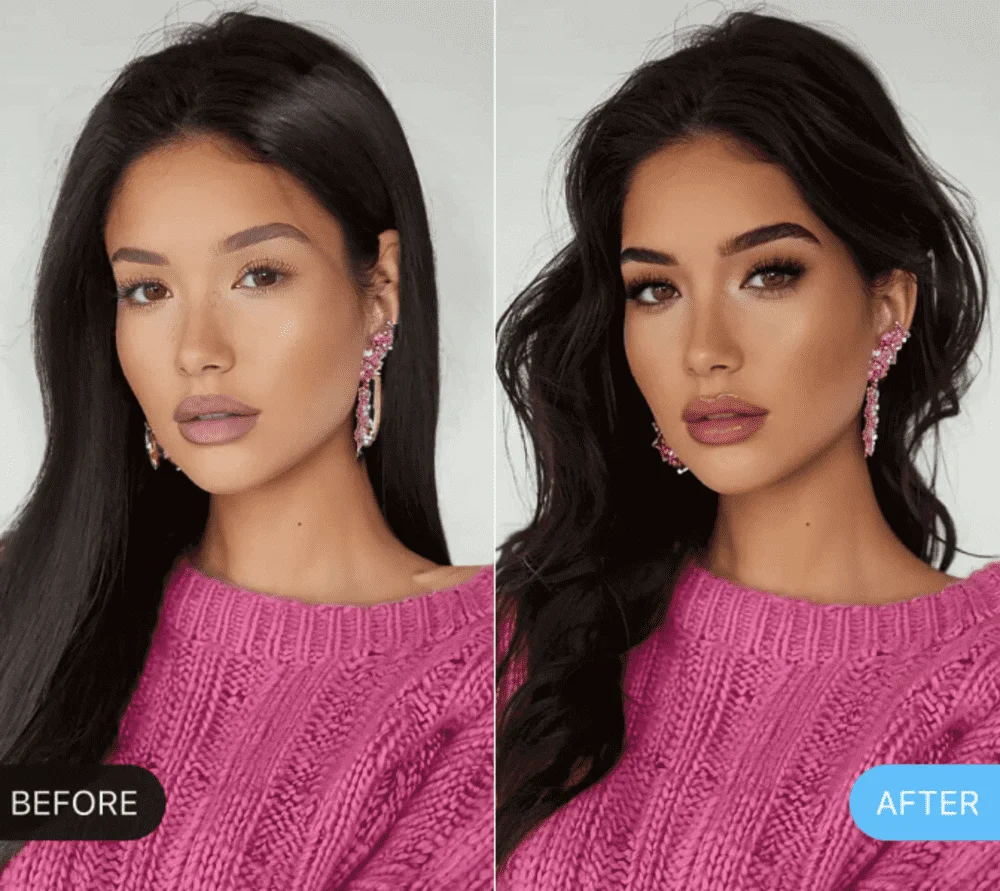
Рабочий порядок. Для готового фото откройте редактор, а не камеру. Сначала удалите отдельные дефекты, затем добавляйте макияж по зонам. Автоматические формы лица оставляйте близкими к исходнику; после изменения сравните края волос, ушей и фона.
Сильные стороны:
- обширный набор макияжа
- обработка до и после съёмки
- быстрое распознавание лица
Ограничения:
- автоматическая камера даёт меньше контроля
- сильная обработка быстро стирает текстуру
AirBrush
Главный рабочий сценарий AirBrush — подробная настройка кожи и отдельных частей лица. Платформы: iPhone, iPad, Android. Основные инструменты: Acne, Smooth, Texture, Teeth, Makeup, Reshape, Bokeh и Object Removal.

Рабочий порядок. Откройте фотографию и используйте Acne для отдельных точек. Smooth и Texture настраивайте вместе: первое выравнивает тон, второе возвращает фактуру. При изменении формы лица проверяйте прямые линии и симметрию, а Bokeh не наносите на волосы без увеличения.
Сильные стороны:
- много отдельных портретных регулировок
- можно вернуть текстуру после сглаживания
- есть фон и удаление объектов
Ограничения:
- часть автоматических инструментов камеры не регулируется
- премиальные функции занимают заметную часть интерфейса
Meitu
В рейтинге Meitu занимает отдельную нишу: портретная ретушь, макияж и креативные эффекты. Платформы: iPhone, iPad, Android, настольная версия. Основные инструменты: Beauty, Skin, Face, Makeup, Hair, Body, фильтры и AR.

Рабочий порядок. В Beauty выберите ручной режим и очищайте кожу до изменения формы. Макияж добавляйте отдельными категориями, чтобы контролировать губы, глаза и брови. Изменение фигуры проверяйте по фону и одежде: деформированные линии заметнее самой коррекции.
Сильные стороны:
- широкий набор для лица, волос и макияжа
- креативные эффекты
- можно работать с готовым фото и камерой
Ограничения:
- много функций отвлекает от аккуратной ретуши
- сильные пресеты заметно меняют исходную внешность
Perfect365
Perfect365 полезен там, где требуется виртуальный макияж и готовые образы. Платформы: iPhone, iPad, Android. Основные инструменты: готовые стили, отдельные настройки кожи, глаз, губ, бровей и зубов.
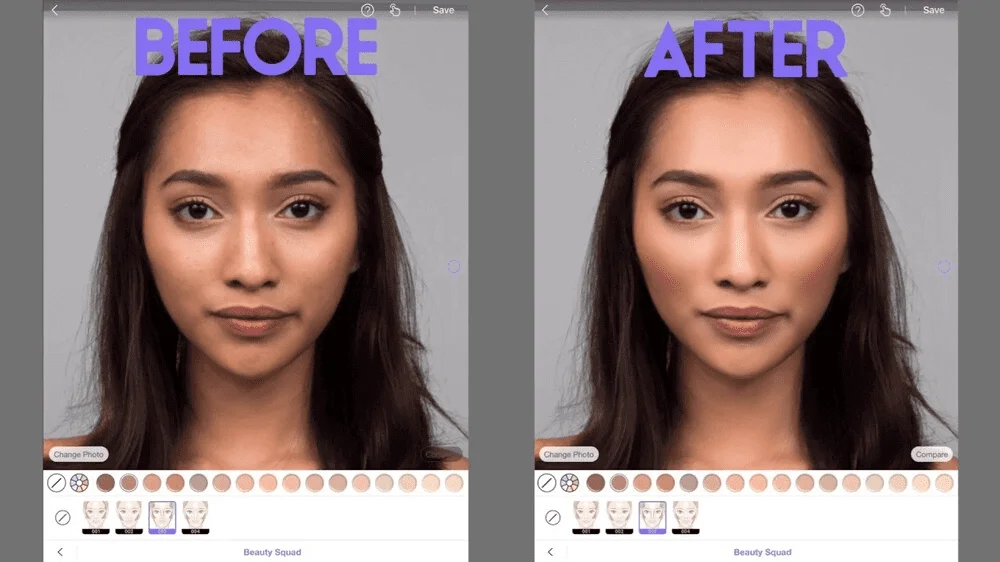
Рабочий порядок. Выберите максимально нейтральный образ и затем отключите лишние элементы. Тон кожи и макияж проверяйте на границе лица, шеи и волос. Для естественного результата лучше вручную уменьшить насыщенность губ и теней, чем накладывать второй пресет.
Сильные стороны:
- быстрые готовые образы
- отдельная работа с элементами макияжа
- подходит для примерки стиля
Ограничения:
- ориентирован преимущественно на макияж, а не сложную ретушь
- автоматическая привязка ошибается при повороте лица
Facelab
Вместо универсального набора Facelab делает упор на автоматическая и ручная портретная коррекция. Платформы: iPhone, iPad, Android. Основные инструменты: Skin, Face, Eyes, Teeth, Makeup, Hair и коррекция формы.
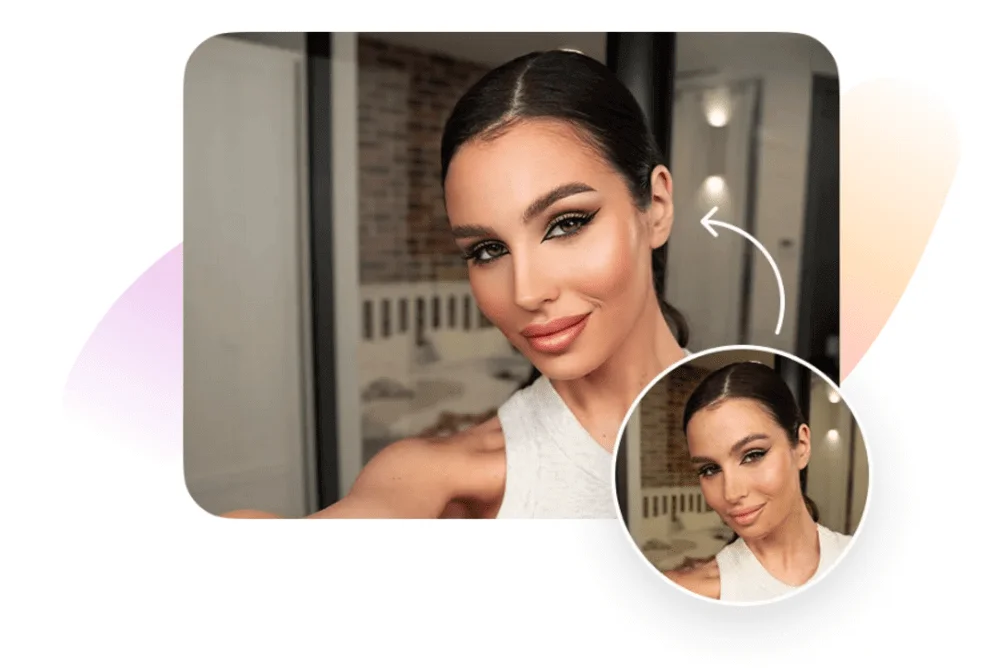
Рабочий порядок. После распознавания лица проверьте контрольные точки вокруг глаз, губ и подбородка. Исправьте кожу локально, затем применяйте отдельные регулировки. Перед сохранением уменьшите масштаб и оцените сходство с исходником: крупное увеличение скрывает общую неестественность пропорций.
Сильные стороны:
- понятное разделение по зонам лица
- быстрый портретный результат
- есть ручные регуляторы
Ограничения:
- ошибка распознавания влияет сразу на несколько инструментов
- часть функций доступна по подписке
TouchRetouch
TouchRetouch рассчитан на удаление объектов, проводов и локальных дефектов. Платформы: iPhone, iPad, Android. Основные инструменты: Object Removal, Quick Repair, Line Removal, Clone Stamp и Eraser.
Рабочий порядок. Для маленького дефекта используйте Quick Repair. Объект закрашивайте полностью вместе с тенью, а провода проводите Line Removal одним движением между видимыми концами. Clone Stamp оставляйте для случая, когда автоматическое заполнение повторяет соседний объект или ломает фактуру.
Сильные стороны:
- узкая специализация на удалении
- отдельный режим для линий
- ручной штамп для сложных мест
Ограничения:
- не предназначен для полноценной цветокоррекции и макияжа
- сложный фон иногда требует нескольких ручных проходов
VSCO
Главный рабочий сценарий VSCO — цветовой стиль, плёночные профили и базовая коррекция. Платформы: iPhone, iPad, Android. Основные инструменты: пресеты, экспозиция, контраст, тон, HSL, зерно, резкость и кадрирование.
Рабочий порядок. Выберите пресет как исходную точку и сразу уменьшите его силу. Затем исправьте экспозицию и баланс цвета вручную; HSL используйте для конкретного оттенка, а не для всей кожи. Резкость и зерно оценивайте на итоговом размере публикации.
Сильные стороны:
- последовательная работа с цветом
- узнаваемые плёночные профили
- удобна для серии публикаций
Ограничения:
- точечная ретушь ограничена
- многие профили доступны только по подписке
Приложения для ретуши на Android
Android-приложения в этом разделе не повторяют уже рассмотренные кроссплатформенные варианты. Основной акцент сделан на портретных инструментах, удалении объектов и понятном контроле геометрии.
Pixl
В рейтинге Pixl занимает отдельную нишу: простая портретная ретушь по отдельным зонам. Платформы: Android, iOS. Основные инструменты: Blemish, Smooth, Teeth, Eyes, Face и базовые фильтры.
Рабочий порядок. Откройте портрет и выберите инструмент удаления дефектов. Работайте короткими касаниями, затем перейдите к коже и зубам. Не включайте одновременно максимальные значения для лица и глаз: суммарный эффект выглядит сильнее каждой отдельной настройки.
Сильные стороны:
- понятные портретные категории
- быстро работает на смартфоне
- подходит для единичного селфи
Ограничения:
- мало инструментов для сложного фона
- тонкий контроль уступает настольным редакторам
Peachy
Peachy полезен там, где требуется детальная мобильная ретушь лица и фигуры. Платформы: Android, iOS. Основные инструменты: Skin, Face, Body, Reshape, Makeup, Filters и световые эффекты.
Рабочий порядок. Сначала исправьте кожу, затем перейдите к геометрии. В Reshape используйте маленькую кисть и короткие движения. После изменения фигуры включите сетку или проверьте фон: волнистая дверь, плитка или горизонт показывают чрезмерную деформацию.
Сильные стороны:
- много локальных регулировок
- есть лицо и фигура
- подходит для портретов в полный рост
Ограничения:
- геометрические инструменты легко искажают окружение
- часть эффектов рассчитана на заметную стилизацию
Fotogenic
Вместо универсального набора Fotogenic делает упор на локальная ретушь, пластика и художественная обработка. Платформы: Android, iOS. Основные инструменты: Beauty, Smooth, Clone, Patch, Reshape, Teeth, Details и эффекты.
Рабочий порядок. Выберите Beauty для портретных операций и увеличьте рабочую область. Clone и Patch используйте на отдельном небольшом дефекте, а затем проверьте повтор фактуры. Details наносите на глаза, волосы и украшения, не усиливая шум на коже.
Сильные стороны:
- есть ручные Clone и Patch
- сочетает ретушь и художественные эффекты
- подходит для локальной работы
Ограничения:
- большое число инструментов требует аккуратной последовательности
- часть возможностей открывается покупкой
Polish
Polish рассчитан на быстрая обработка, фон, эффекты и портретные исправления. Платформы: Android, iOS. Основные инструменты: AI Enhancer, Retouch, Background, Object Removal, фильтры, текст и стикеры.

Рабочий порядок. Откройте изображение, выполните Retouch до применения стилизованных эффектов. При удалении фона проверьте волосы и тонкие края. Не используйте AI Enhancer после сильного фильтра: он может дополнительно усилить ореолы и шум.
Сильные стороны:
- много функций для публикации
- есть портретная ретушь и фон
- простой экспорт
Ограничения:
- сильные шаблоны скрывают ошибки ретуши
- ручная точность ограничена размером экрана
Google Фото
Главный рабочий сценарий Google Фото — организация библиотеки и быстрые улучшения. Платформы: Android, iOS, веб. Основные инструменты: Suggestions, Adjust, Crop, Portrait Light, Magic Eraser, фильтры и разметка.

Рабочий порядок. Откройте снимок и сначала просмотрите «Предложения», но применяйте только понятную операцию. В Adjust вручную исправьте свет и цвет, затем используйте Magic Eraser для отдельного объекта. Сохраните копию, чтобы сравнить результат и вернуться к исходнику.
Сильные стороны:
- редактирование встроено в фототеку
- быстрые предложения и базовые настройки
- удобно для повседневных кадров
Ограничения:
- набор функций зависит от устройства и аккаунта
- не заменяет слои и точную ручную ретушь
YouCam Makeup
В рейтинге YouCam Makeup занимает отдельную нишу: виртуальный макияж, коррекция кожи и бьюти-камера. Платформы: Android, iOS. Основные инструменты: Makeup, Skin, Eyes, Lips, Hair, Teeth, Face и готовые образы.

Рабочий порядок. Откройте готовую фотографию, чтобы получить больше контроля, чем в режиме камеры. Наносите макияж по отдельным зонам и уменьшайте интенсивность готового образа. После изменения причёски проверьте линию волос и уши, а после коррекции лица — фон и сходство.
Сильные стороны:
- детальные категории макияжа
- обработка камеры и готовых фото
- можно примерять разные образы
Ограничения:
- многие операции постобработки требуют подписки
- автоматическая маска волос ошибается на сложном фоне
Бесплатные программы для ретуши на Linux
Для Linux есть полноценный бесплатный путь: GIMP выполняет пиксельную ретушь, darktable и RawTherapee проявляют RAW и дают локальные корректировки. Их нельзя считать взаимозаменяемыми: RAW-конвертер готовит тон, цвет и детали, а GIMP исправляет сложные пиксельные дефекты.
GIMP
GIMP полезен там, где требуется бесплатная пиксельная ретушь со слоями и масками. Платформы: Windows, macOS, Linux. Основные инструменты: Heal, Clone, Dodge/Burn, маски, Paths, Levels, Curves и Wavelet/частотные техники.
Рабочий порядок. Создайте новый прозрачный слой и включите выборку из совмещённого изображения. Heal используйте для небольших дефектов, Clone — для границ и повторяющейся фактуры. Тон корректируйте Levels или Curves на копии слоя с маской. Сохраняйте рабочий проект в XCF до экспорта.
Сильные стороны:
- свободное ПО
- полноценные слои и маски
- работает на трёх настольных системах
Ограничения:
- интерфейс и горячие клавиши требуют привыкания
- RAW открывается через отдельный проявщик или интеграцию
darktable
Вместо универсального набора darktable делает упор на неразрушающая RAW-обработка и локальный модуль retouch. Платформы: Windows, macOS, Linux. Основные инструменты: retouch с алгоритмами heal, clone, fill и blur, drawn/parametric masks, цвет и тон.
Рабочий порядок. Импортируйте RAW и сначала исправьте экспозицию, баланс белого и объектив. В модуле retouch создайте форму поверх дефекта, выберите heal или clone и переместите источник на область сходной фактуры. Для группы пятен используйте несколько небольших форм, а не одну большую.
Сильные стороны:
- свободный RAW-процесс
- точные маски
- модуль retouch встроен в неразрушающий конвейер
Ограничения:
- не предназначен для многослойного фотомонтажа
- порядок модулей влияет на результат и требует понимания
RawTherapee
RawTherapee рассчитан на детальная бесплатная RAW-проявка и локальные корректировки. Платформы: Windows, macOS, Linux. Основные инструменты: Local Adjustments, Spot Removal, шумоподавление, резкость, кривые, цвет и профили объектива.
Рабочий порядок. Откройте RAW, выберите нейтральный профиль и исправьте экспозицию. Локальные области используйте для света, цвета и фактуры, а Spot Removal — для небольших пятен. Резкость оценивайте после шумоподавления и на масштабе 100%, не компенсируя ею промах фокуса.
Сильные стороны:
- свободное ПО
- глубокие RAW-настройки
- работает на основных настольных системах
Ограничения:
- интерфейс насыщен техническими параметрами
- для сложного удаления объектов нужен пиксельный редактор
Подробная ретушь в ФотоМАСТЕРе
Практический сценарий начинается с локальной программы, потому что портрет не покидает компьютер. Перед обработкой сделайте копию файла. Для RAW сначала исправьте экспозицию и баланс белого; для JPEG убедитесь, что снимок не сохранён после нескольких сильных сжатий.
Шаг 1. Откройте фотографию
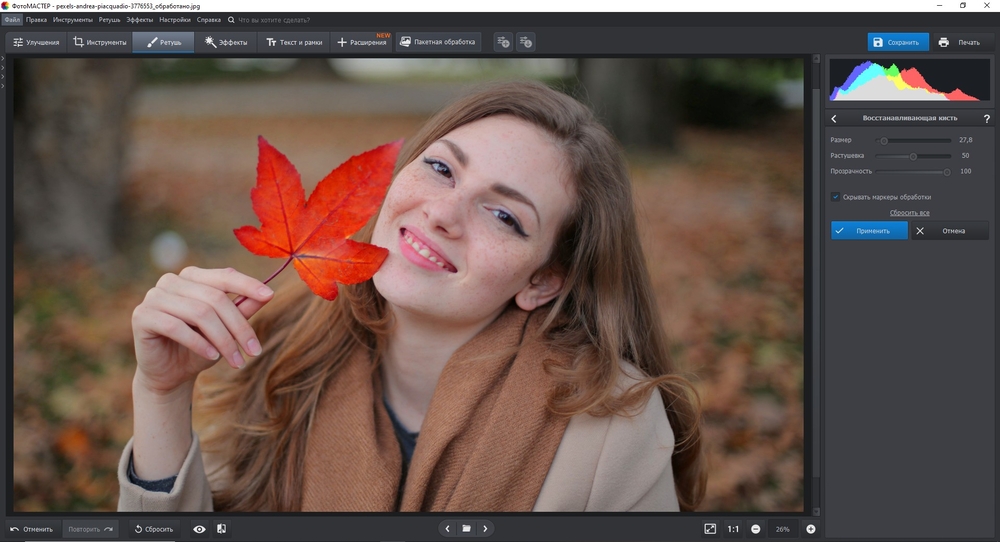
Запустите программу и откройте исходный снимок. Не уменьшайте его до ретуши: восстанавливающая кисть и штамп точнее работают на полном разрешении.
Шаг 2. Исправьте общий тон
Сначала выровняйте экспозицию, цветовую температуру, светлые и тёмные области. Локальная ретушь на слишком тёмном или пересвеченном портрете скрывает дефекты, которые проявятся после коррекции.
Шаг 3. Удалите небольшие дефекты
Откройте раздел ретуши и выберите восстанавливающую кисть. Размер кисти должен немного превышать пятно. Делайте отдельные короткие нажатия, а не проводите длинную линию через кожу.
Шаг 4. Используйте штамп для сложной фактуры
Выберите штамп, задайте чистый участок-источник рядом с дефектом и перенесите фактуру. Направление света, размер пор и резкость источника должны совпадать с исправляемой зоной.
Шаг 5. Закройте крупный участок заплаткой
Обведите повреждённую область и переместите выделение на подходящий фрагмент. После операции проверьте край: заплатка не должна образовывать заметный круг или повтор узора.
Шаг 6. Примените автоматическую портретную коррекцию
После ручной очистки откройте «Идеальный портрет». Выберите мягкий вариант и уменьшите интенсивность отдельных параметров. Сохраняйте поры, складки одежды, ресницы и естественные тени.
Шаг 7. Сравните до и после
Переключайте исходник и результат при масштабе 100%, затем оцените весь кадр. Исправьте ореолы, повторяющиеся участки и чрезмерно ровную кожу.


Шаг 8. Сохраните отдельную копию
Экспортируйте готовый файл в нужный формат. Для публикации подходит JPEG с умеренным сжатием; PNG нужен для прозрачности; TIFF удобен как промежуточный файл без повторного JPEG-сжатия.
Методы ручной ретуши и когда их применять
Восстанавливающая кисть
Когда использовать: подходит для прыщей, пыли, мелких царапин и единичных пятен.
Инструмент смешивает текстуру источника с цветом и светом цели. Кисть должна быть немного больше дефекта. На границе губ, волос или одежды лучше выбрать источник вручную, иначе смешивание размоет край.
Штамп
Когда использовать: нужен для повторяющейся фактуры, крупных объектов и геометрических границ.
Штамп копирует пиксели без автоматического смешивания. Источник выбирают на той же плоскости и при сходном освещении. Часто меняйте источник, чтобы на фоне не появились одинаковые участки.
Заплатка
Когда использовать: удобна для более крупной неровной области.
Выделение переносится на чистый участок, после чего программа согласует фактуру и тон. Контролируйте край выделения и не берите источник через резкую границу света.
Dodge and burn
Когда использовать: выравнивает светотень без уничтожения фактуры.
Осветление и затемнение выполняют на отдельных слоях или корректирующих кривых с масками. Работают мягкой кистью на низкой непрозрачности. Метод исправляет пятнистость света, а не заменяет удаление дефектов.
Частотное разложение
Когда использовать: разделяет цвет и мелкую фактуру.
На низкой частоте корректируют цветовые пятна, на высокой — поры и мелкие детали. Нельзя полностью размывать низкую частоту или заменять большие участки высокой: лицо потеряет объём и станет искусственным.
Локальные маски
Когда использовать: ограничивают цвет, экспозицию и резкость нужной областью.
Маска должна иметь мягкий край там, где переход плавный, и точный — у волос, одежды и предметов. После правки временно увеличьте контраст маски, чтобы заметить пропуски и ореолы.
Удаление объектов
Когда использовать: убирает провода, мусор, лишних людей и элементы фона.
Сначала удаляйте тень и отражение объекта, затем сам предмет. На регулярной текстуре используйте ручной штамп. Генеративное заполнение всегда проверяйте на правдоподобие деталей.
Шумоподавление и резкость
Когда использовать: готовят RAW и слабый исходник к дальнейшей работе.
Шум убирают до финальной резкости. Сильное подавление стирает кожу и волосы, сильная резкость подчёркивает поры и артефакты. Оценка выполняется при 100% и на итоговом размере.
Как выбрать редактор под конкретную задачу
| Сценарий | Рациональный выбор |
|---|---|
| Новичок и один портрет | ФотоМАСТЕР или Snapseed: понятный порядок, ручная точечная очистка и регулируемая автоматическая коррекция. |
| Коммерческий портрет | Adobe Photoshop: слои, маски, Healing/Clone, точная светотень и контролируемый экспорт. |
| Свадьба или студийная серия | Capture One Pro, Adobe Lightroom или Imagen AI: отбор, RAW, синхронизация общих настроек и отдельная проверка важных кадров. |
| Работа без установки | Pixlr или Photopea: ручные инструменты и слои в браузере; конфиденциальность оценивается до загрузки файла. |
| Бесплатная программа на Linux | darktable или RawTherapee для RAW, GIMP для пиксельной ретуши. |
| Реставрация старой фотографии | ФотоВИНТАЖ для базовой очистки и цвета; Photoshop или GIMP для сложных утрат и ручного восстановления. |
| Товарная фотография | ФотоМАСТЕР, Photoshop, Photopea, Canva или Cutout.pro: точный цвет, чистый фон, проверка геометрии и соответствия реальному товару. |
| Селфи на телефоне | Snapseed для ручной коррекции; Facetune, AirBrush или BeautyPlus для специализированных портретных операций с обязательным снижением интенсивности. |
| Удаление объекта | TouchRetouch на телефоне; Photoshop, Photopea или Pixlr на компьютере и в браузере. |
| Максимальная приватность | локальная настольная программа без загрузки изображения на сервер; проект и резервная копия остаются на устройстве. |
Ретушь фотографий еды и товаров
Предметная ретушь отличается от портретной: нельзя произвольно менять форму продукта, оттенок упаковки или количество деталей. Сначала выставляют нейтральный баланс белого и точку чёрного, затем удаляют пыль, крошки, царапины и случайные блики. Цвет сверяют с реальным товаром или контрольной картой; насыщенность не должна превращать еду и материал упаковки в другой продукт.
- фон очищают штампом или заплаткой, сохраняя естественную тень;
- геометрию упаковки выравнивают по вертикалям и горизонталям, не растягивая логотип;
- локальный контраст добавляют фактуре еды, но не шуму и пыли;
- удаление фона проверяют по стеклу, волоскам, пару и полупрозрачным объектам;
- генеративное заполнение нельзя использовать так, чтобы итог перестал соответствовать реальному товару;
- экспорт для маркетплейса выполняют после проверки точного размера, фона и цветового профиля.
Конфиденциальность онлайн- и мобильной ретуши
Онлайн-сервис получает файл для обработки на своём сервере, поэтому перед загрузкой нужно определить, содержит ли изображение персональные данные, документы, адрес, геометки или закрытую информацию. Простое наличие кнопки удаления не объясняет срок хранения и использование загруженных файлов. Для чувствительного портрета выбирайте локальную программу, удаляйте EXIF перед публикацией и не передавайте исходник сервису только ради автоматического фильтра.
- используйте копию без геометок и лишних метаданных;
- не загружайте фотографии документов и закрытых объектов в случайный редактор;
- проверьте, нужна ли регистрация и остаётся ли файл в аккаунте;
- для детских фотографий и коммерческой съёмки соблюдайте согласия и условия договора;
- после обработки удалите проект из облачного кабинета, если такая функция предусмотрена;
- не путайте локальное мобильное приложение с веб-страницей внутри приложения: часть AI-операций всё равно выполняется на сервере.
Типичные ошибки при ретуши
Пластиковая кожа
Сглаживание убрало поры, мелкие складки и естественный объём. Ослабьте слой или эффект, верните фактуру и оставьте часть естественных особенностей.
Повторяющиеся пятна после штампа
Один источник использовался слишком долго. Меняйте точку клонирования и следите за направлением света.
Ореол по краю маски
Маска слишком жёсткая или не совпадает с объектом. Уточните край и проверьте его на контрастном фоне.
Искривлённый фон после пластики
Кисть захватила стену, дверь или горизонт. Отмените действие, уменьшите кисть и работайте короткими движениями.
Серые зубы или белые глаза
Отбеливание изменило не только цвет, но и яркость. Уменьшите насыщенность желтоватого оттенка и сохраните естественные тени.
Слишком резкая кожа
Финальная резкость применена ко всему кадру. Ограничьте её волосами, глазами, тканью и другими фактурными зонами.
Разный цвет кожи в серии
Общие настройки синхронизированы без учёта света каждого кадра. Выберите эталон, затем проверяйте портреты группами по условиям съёмки.
Перезаписанный оригинал
Экспорт выполнен поверх исходного JPEG. Храните оригинал, редактируемый проект и готовую копию раздельно.
Многократное JPEG-сжатие
Файл повторно открывали и сохраняли после каждого шага. Работайте в проекте или TIFF/PSD/XCF и создавайте JPEG один раз в конце.
Слепое доверие AI
Автоматический результат принят без проверки. Просматривайте глаза, пальцы, украшения, волосы, текст и геометрию фона при 100%.
Как проверить качество результата
- Переключите исходник и обработанную версию, сохранив одинаковый масштаб и положение кадра.
- При 100% проверьте поры, волосы, ресницы, ткань, края предметов и повторяющиеся фрагменты.
- Уменьшите изображение до размера публикации и оцените лицо, цвет и фон как единое целое.
- Покажите маску на контрастном фоне и найдите ореолы, пропуски и чрезмерно мягкие края.
- Проверьте гистограмму: важные детали не должны исчезать в полностью белых и чёрных областях.
- Сравните цвет кожи, товара или еды с нейтральной областью и реальным объектом.
- Откройте экспортированный JPEG отдельно: настройки сжатия могут добавить блоки, полосы и потерю мелких деталей.
- Проверьте размеры, цветовой профиль и метаданные под конкретный сайт, печать или передачу заказчику.
- Сохраните редактируемый проект, чтобы ослабить эффект без повторной обработки исходника.
- Для важных кадров сделайте паузу и повторите просмотр: глаз быстро привыкает к чрезмерной ретуши.
Частые вопросы
Чем ретушь отличается от цветокоррекции?
Цветокоррекция меняет свет, баланс белого, контраст и оттенки всего кадра или выделенной области. Ретушь исправляет локальные дефекты, фактуру, форму, фон и отдельные детали. На практике сначала выполняют общую коррекцию, затем локальную очистку.
Какая программа подходит новичку?
Для компьютера — ФотоМАСТЕР, для телефона — Snapseed. Оба варианта позволяют выполнить точечное исправление и оценить результат без построения сложного многослойного проекта.
Можно ли заменить Photoshop бесплатным редактором?
GIMP закрывает ручную ретушь слоями, масками, Heal и Clone. Photopea даёт похожую модель работы в браузере. Полного совпадения интерфейса, плагинов и производственного процесса нет, поэтому выбор зависит от проекта.
Нужны ли слои для простой ретуши?
Для одного маленького дефекта достаточно сохранить копию. Для коммерческой работы слои обязательны: они позволяют ослабить эффект, изменить маску и вернуться к предыдущему этапу без разрушения исходника.
Какой формат сохранять?
Редактируемый проект храните в формате программы, промежуточный растр — в TIFF или PNG при необходимости, публикацию — в JPEG с подходящим качеством. Прозрачный фон требует PNG или другого формата с альфа-каналом.
Можно ли качественно ретушировать RAW онлайн?
Браузер может открыть отдельные RAW-файлы, но большая серия, профили камеры, шумоподавление и точный цвет надёжнее обрабатываются в Lightroom, Capture One, darktable или RawTherapee.
Почему после удаления объекта появляется пятно?
Автоматическое заполнение взяло неподходящую фактуру или повторило соседний элемент. Уменьшите область удаления, включите ручной источник либо закончите участок штампом.
Как не потерять текстуру кожи?
Удаляйте отдельные дефекты, а не размывайте всю поверхность. Сглаживание держите слабым, проверяйте 100% и используйте dodge and burn или частотное разложение только при понимании разделения света, цвета и фактуры.
Безопасно ли загружать портрет в онлайн-сервис?
Для обычного публичного изображения риск ниже, но файл всё равно передаётся серверу. Документы, закрытая съёмка, фотографии детей и материалы с персональными данными лучше обрабатывать локально.
Как обработать сотни фотографий?
Сначала отберите кадры, затем проявите RAW и синхронизируйте только общие параметры. Локальные дефекты, лица и маски проверяйте индивидуально. Для такого процесса подходят Lightroom, Capture One и Imagen AI.
Какой редактор выбрать
ФотоМАСТЕР рационален для первой настольной ретуши, когда нужны русские названия инструментов, автоматический портрет и ручные восстанавливающие средства. Photoshop выбирают для максимального контроля над слоями и фактурой, Capture One Pro или Lightroom — для RAW и больших серий, GIMP — для бесплатной пиксельной работы. В браузере Pixlr и Photopea дают ручные инструменты, Fotor — более быстрый автоматический сценарий. На телефоне Snapseed лучше подходит для локальных корректировок, Facetune и AirBrush — для специализированной портретной обработки, TouchRetouch — для удаления объектов.
Главный критерий — возможность остановиться до того, как обработка станет заметнее фотографии. Независимо от программы сохраняйте исходник, работайте от общего тона к локальным дефектам, проверяйте маски и фактуру при 100%, а готовый файл оценивайте в реальном размере публикации или печати.
 *EXE — расширение исполняемого файла. Сайт является партнером проекта