
Программа для видеозахвата нужна не только для записи рабочего стола. В зависимости от задачи она должна уметь получать изображение из отдельного окна, полноэкранной игры, веб-камеры или карты захвата, одновременно сохранять системный звук и голос с микрофона, а затем обрезать лишнее и экспортировать файл в подходящем формате. В рейтинге собраны настольные программы, штатные средства операционных систем, браузерные сервисы и мобильные приложения. Все позиции разделены по платформам, поэтому одна и та же программа не повторяется в нескольких разделах.
Первое место занимает Экранная Камера: это выбранный продукт для пользователей Windows, которым важны русскоязычный интерфейс, понятный запуск записи и встроенная обработка результата. Рядом рассмотрены более сложные инструменты для стриминга, записи игр, многодорожечного монтажа, захвата внешнего сигнала и командной публикации. Отдельно перечислены старые решения из исходных подборок, которые больше нельзя ставить в один ряд с поддерживаемыми программами.
Что считать программой для видеозахвата
Термин «видеозахват» объединяет несколько разных операций. Запись экрана сохраняет изображение рабочего стола или приложения. Захват веб-камеры получает сигнал с камеры и может разместить его поверх демонстрации экрана. Карта захвата передаёт в программу изображение с игровой консоли, фотоаппарата или другого HDMI-источника. Стриминг добавляет кодирование и отправку потока на площадку в реальном времени. Скачивание уже опубликованного ролика к видеозахвату не относится, поэтому загрузчики видео в рейтинг не включены.
| Задача | Что должна уметь программа | Что проверить до записи |
|---|---|---|
| Запись инструкции | Выбор окна или области, курсор, клики, микрофон, обрезка | Читаемость текста, громкость голоса, отсутствие личных уведомлений |
| Запись игры | Захват полноэкранного приложения, аппаратный кодировщик, стабильный FPS | Нагрузка на видеокарту, свободное место, синхронизация звука |
| Вебинар или встреча | Системный звук, микрофон, длительная запись, пауза | Разрешение на запись, тестовый фрагмент, питание ноутбука |
| Веб-камера | Выбор устройства, разрешение, частота кадров, источник звука | Правильная камера, экспозиция, задержка голоса |
| Консоль или камера через HDMI | Поддержка карты захвата и настройка устройства | Формат сигнала, частота кадров, аудиовход |
| Прямая трансляция | Сцены, источники, микшер, кодировщик, ключ трансляции | Скорость отдачи, резервная запись, задержка |
| Запись на телефоне | Системная запись или приложение, микрофон, касания, редактор | Свободная память, ориентация, запрет записи в отдельных приложениях |
Для короткой демонстрации интерфейса достаточно простого рекордера. Для курса важнее отображение курсора, редактирование, отдельные дорожки камеры и звука. Для игры нужны аппаратное кодирование и предсказуемая частота кадров. Для конфиденциальной работы имеет значение, сохраняется ли ролик локально или автоматически отправляется в облако.
Как составлялся рейтинг
Единые критерии сравнения
Карточки актуальных программ построены по одному набору критериев. Это позволяет сравнивать продукты без подмены предмета: простой экранный рекордер не получает штраф за отсутствие студии прямых эфиров, а профессиональная программа не объявляется удобной для новичка только из-за большого числа настроек.
- поддерживаемые операционные системы и актуальный статус продукта;
- режимы захвата: весь экран, монитор, область, окно, игра, веб-камера и внешнее устройство;
- возможность записывать системный звук, микрофон и несколько источников одновременно;
- управление разрешением, частотой кадров, битрейтом и кодировщиком;
- отображение курсора, щелчков мыши и нажатий клавиш;
- пауза, таймер, расписание и автоматическая остановка;
- наличие редактора, обрезки, аннотаций, масштабирования и отдельных дорожек;
- форматы локального экспорта, облачная публикация и возможности стриминга;
- ограничения бесплатного режима: водяной знак, длительность, разрешение, объём облака или необходимость регистрации;
- сложность запуска первой записи и пригодность для слабого компьютера.
Бесплатная программа, бесплатный тариф и пробный период — не одно и то же
Полностью бесплатная программа не требует покупки для продолжения работы и не превращает основные функции в временную демонстрацию. Бесплатный тариф может ограничивать длительность, разрешение, число проектов, облачное хранение или экспорт. Пробная версия предназначена для оценки платного продукта и нередко добавляет водяной знак либо прекращает работу после заданного срока. Поэтому в таблице отдельно указано, какой тип доступа используется, а коммерческие продукты не названы бесплатными только потому, что их можно установить без оплаты.
Краткое сравнение лучших программ
| Место | Программа | Платформа | Главный сценарий | Звук и камера | Редактор | Ключевое ограничение |
|---|---|---|---|---|---|---|
| 1 | Экранная Камера | Windows | Простая запись и монтаж на русском языке | Системный звук и микрофон | Обрезка, заставки, звук, экспорт | Коммерческий продукт с пробным режимом |
| 2 | Bandicam | Windows | Игры, рабочий стол, внешнее устройство | Микрофон, системный звук, веб-камера | Базовая обрезка через связанный редактор | В бесплатном режиме ограничение записи и водяной знак |
| 3 | Camtasia | Windows, macOS | Видеоуроки и обучающие курсы | Экран, камера, микрофон и системный звук на дорожках | Полноценный многодорожечный редактор | Высокая стоимость и заметная нагрузка |
| 4 | OBS Studio | Windows, macOS, Linux | Стриминг, игры, сцены из нескольких источников | Гибкий аудиомикшер и устройства захвата | Монтаж отсутствует | Требует настройки сцен, источников и кодировщика |
| 5 | Debut Video Capture | Windows, macOS | Экран, веб-камера и внешние устройства | Несколько источников звука и видео | Небольшой набор обработки | Интерфейс менее нагляден, чем у простых рекордеров |
| 6 | Snagit | Windows, macOS | Короткие инструкции и визуальные пояснения | Экран, камера, микрофон, системный звук | Обрезка и объединение клипов | Не предназначен для сложного монтажа и стриминга |
| 7 | ShareX | Windows | Бесплатный захват и автоматизация публикации | Запись экрана и GIF, звук требует настройки | Простые операции после захвата | Большое число меню и действий усложняет первый запуск |
| 8 | FlashBack Express | Windows | Бесплатная запись уроков без водяного знака | Экран, микрофон, камера | Обрезка и экспорт зависят от редакции | Расширенный монтаж доступен в платной редакции |
| 9 | Movavi Screen Recorder | Windows, macOS | Быстрые демонстрации, вебинары, расписание | Системный звук, микрофон, веб-камера | Обрезка и базовые инструменты | Пробный режим ограничен |
| 10 | VSDC Free Screen Recorder | Windows | Бесплатная запись рабочего стола | Микрофон и системный звук | Основной монтаж выполняется в отдельном редакторе | Менее цельный рабочий процесс |
| 11 | QuickTime Player и Screenshot | macOS | Штатная запись без установки | Микрофон; системный звук требует отдельного решения | Обрезка в QuickTime Player | Нет встроенного захвата системного звука |
| 12 | Kooha | Linux | Минимальная запись экрана в среде GNOME | Микрофон и системный звук при поддержке среды | Редактор отсутствует | Набор параметров ограничен |
| 13 | Clipchamp | Браузер, Windows | Запись и дальнейший монтаж в браузере | Экран, камера, микрофон; звук вкладки зависит от режима доступа | Полный веб-редактор | Нужны разрешения браузера и учётная запись для рабочего процесса |
| 14 | XRecorder | Android | Запись экрана телефона с обработкой | Микрофон и внутренний звук на поддерживаемых устройствах | Обрезка и объединение | Реклама и покупки внутри приложения |
| 15 | Record It! | iPhone, iPad | Запись экрана с реакцией камеры | Микрофон и комментарий | Обрезка и базовая обработка | Часть функций ограничена покупками |
Таблица показывает не абсолютный порядок качества, а приоритет по типичному сценарию. Экранная Камера удобнее для первой русскоязычной записи и быстрого монтажа. OBS Studio лучше для сцен, трансляций и сложной маршрутизации звука. Camtasia оправдана, когда запись должна превратиться в полноценный урок. Штатные средства macOS, Windows, Android и iOS подходят для короткой разовой задачи, но уступают специализированным программам по редактору и управлению источниками.
Лучшие программы для видеозахвата в Windows
1. Экранная Камера — для простой записи и монтажа на русском языке
Экранная Камера объединяет запись рабочего стола и подготовку готового ролика в одном проекте. Пользователь выбирает полный экран, фрагмент или конкретное окно, настраивает звук, запускает захват, а после остановки переходит к обрезке и оформлению. Такой рабочий процесс понятнее, чем схема из отдельного рекордера, видеоредактора и конвертера.
Программа рассчитана на Windows и подходит для видеоинструкций, демонстраций сайтов, онлайн-занятий, вебинаров и пояснений к работе в приложении. Она не заменяет студию прямых трансляций: сцены, браузерные источники, сложный микшер и отправка потока на несколько площадок остаются областью OBS Studio, Streamlabs Desktop и vMix.
Выбор режима и источников звука
В стартовом окне записи доступны три режима: Полный экран, Фрагмент экрана и Выбранное окно. Первый сохраняет всё содержимое выбранного монитора. Второй подходит, когда нужно скрыть панель задач, соседние окна или личные данные. Третий фиксирует конкретное приложение и уменьшает риск случайно показать другой участок рабочего стола.

Перед началом нужно проверить источник системного звука и состояние записи с микрофона. Системный звук нужен для ролика из браузера, программы или игры; микрофон — для комментария. Когда оба источника активны, тестовая запись должна подтвердить баланс: голос не должен теряться на фоне музыки или речи из приложения.

Как сделать первую запись
- Откройте модуль записи и выберите Полный экран, Фрагмент экрана или Выбранное окно. Для инструкции безопаснее захватывать окно либо ограниченную область, чтобы в кадр не попали уведомления и другие приложения.
- Если выбран фрагмент, задайте рамкой точные границы. Проверьте, что все кнопки, меню и всплывающие панели, которые предстоит показывать, остаются внутри области.
- Выберите устройство, через которое воспроизводится системный звук. При использовании гарнитуры убедитесь, что программа захватывает именно её выход, а не отключённые динамики.
- Включите запись с микрофона и произнесите тестовую фразу. Запишите короткий фрагмент, остановите его и прослушайте оба источника до начала длинного вебинара.
- Нажмите Записать. После обратного отсчёта выполняйте действия немного медленнее обычного: курсор должен успевать останавливаться на кнопках, а меню — полностью открываться.
- Остановите запись предусмотренной программой командой. Не завершайте процесс через диспетчер задач: при аварийном закрытии итоговый файл или проект может не сохраниться корректно.
- Откройте запись в редакторе, удалите паузу в начале, поиск нужного окна, случайные уведомления и тишину после завершения демонстрации.
- Добавьте заставку только тогда, когда она помогает обозначить тему или раздел. Для короткой технической инструкции длинное вступление ухудшает полезность ролика.
- Проверьте дорожку звука: удалите ненужные фрагменты, выровняйте громкость и убедитесь, что голос не обрывается на склейках.
- Перейдите к созданию видео, выберите формат и параметры качества. После экспорта откройте итоговый файл в обычном проигрывателе и проверьте начало, середину, конец, синхронизацию речи и читаемость мелкого текста.

Обрезка и оформление результата
После захвата полезно удалить технические паузы и оставить только действия, которые ведут к результату. Начало следует обрезать до первого содержательного кадра, а конец — сразу после демонстрации результата. Заставки и титры уместны в курсе или серии уроков, но для ответа на один вопрос достаточно короткого заголовка.

Заставки обозначают тему, автора или раздел курса. В редакторе отдельно задаются начальный и финальный экран и их длительность. Для короткой технической инструкции достаточно лаконичного заголовка; длинная заставка задерживает переход к полезному действию.

Экспорт завершает рабочий процесс. Формат и качество выбирают под место публикации и содержание кадра. Для интерфейса важнее сохранить резкость текста, чем гнаться за высокой частотой кадров; для игры, наоборот, плавность движения может быть критичнее минимального размера.

Кому подходит и где проходит граница возможностей
Экранная Камера подходит новичку, преподавателю, сотруднику поддержки, автору инструкции и пользователю, которому нужен готовый ролик без освоения сложной студии. Она особенно удобна, когда запись нужно сразу подрезать, снабдить заставкой, поправить звук и сохранить в распространённом формате.
Для прямых эфиров, нескольких сцен, браузерных виджетов и сложного аудиомикшера лучше OBS Studio. Для записи требовательной игры с контролем аппаратного кодировщика удобнее Bandicam или OBS Studio. Для большого учебного курса с интерактивными элементами и многодорожечным монтажом рациональнее Camtasia или ActivePresenter.
Плюсы Экранная Камера
- три понятных режима захвата: полный экран, область и выбранное окно;
- русскоязычный интерфейс и последовательный переход от записи к обработке;
- одновременная работа с системным звуком и микрофоном;
- встроенная обрезка, заставки, работа со звуком и экспорт;
- не требует собирать рабочий процесс из нескольких отдельных программ.
Минусы Экранная Камера
- не предназначена для сложных сцен и прямых трансляций;
- не заменяет профессиональный многодорожечный редактор;
- полная работа требует коммерческой лицензии;
- перед длинной записью необходимо отдельно проверить выбранные аудиоустройства.
2. Bandicam — для игр, рабочего стола и устройств видеозахвата
Bandicam разделяет работу на режимы записи экрана, игры и внешнего устройства. Это полезно, потому что обычное окно программы, полноэкранная 3D-игра и HDMI-карта требуют разных способов получения кадра. Пользователь не ищет универсальный источник в длинном списке, а сначала выбирает тип задачи.
Возможности и рабочий процесс Bandicam
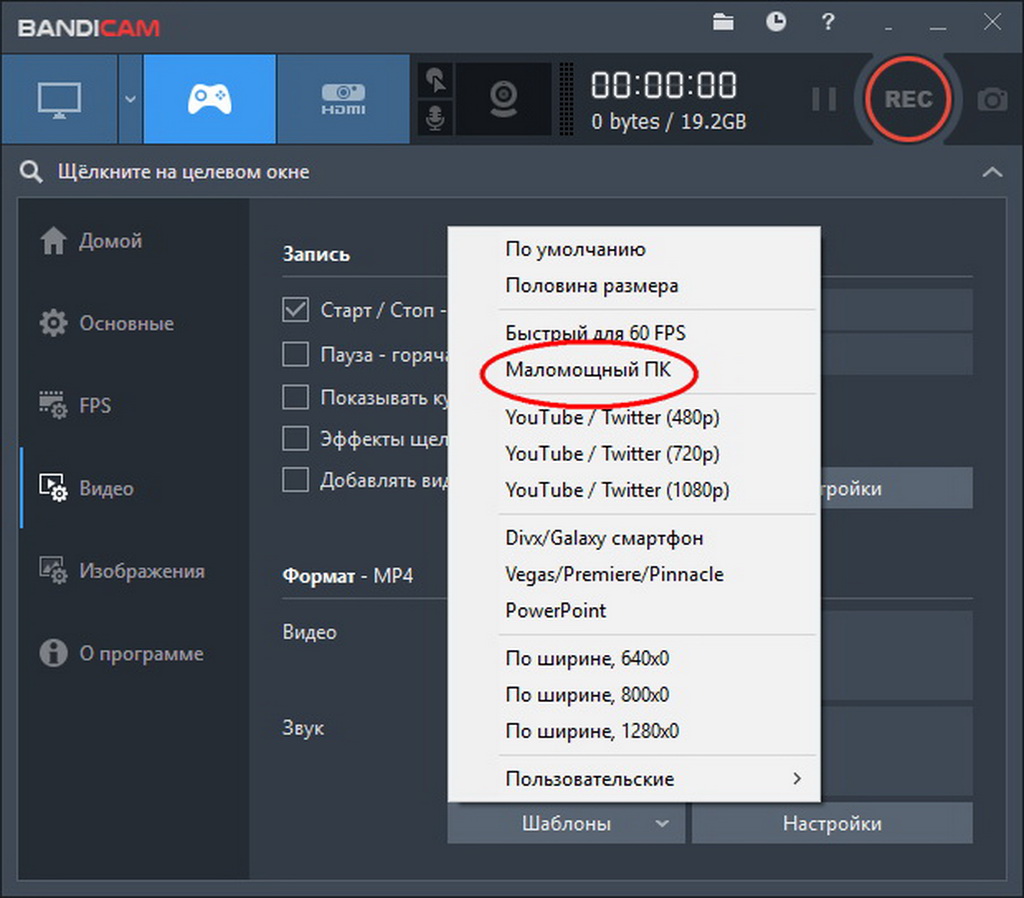
В режиме Screen Recording можно ограничить область рамкой, выбрать прямоугольник заданного размера, захватить весь экран или окно. Game Recording предназначен для приложений, использующих графические API, и показывает счётчик FPS. Device Recording получает сигнал с веб-камеры, карты захвата и другого совместимого видеоустройства.
В настройках видео задаются частота кадров, кодек, качество, размер и сочетание клавиш запуска. Системный звук и микрофон можно записывать вместе; для комментария важно проверить, какое устройство выбрано основным, а какое дополнительным. Наложение веб-камеры подходит для летсплея или урока, но уменьшает полезную площадь кадра.
Во время записи доступны рисование, стрелки, прямоугольники и выделение. Эти инструменты полезны для короткого объяснения, однако они записываются непосредственно в видео: после завершения изменить цвет, положение или момент появления уже нельзя. Для редактируемых аннотаций удобнее Camtasia.

Как начать запись в Bandicam
- Откройте Bandicam и выберите режим: Screen Recording для рабочего стола, Game Recording для игры либо Device Recording для камеры и карты захвата.
- Откройте настройки видео и задайте горячую клавишу, частоту кадров и кодировщик. Для игры сначала используйте аппаратный кодировщик видеокарты, если он доступен и стабилен на конкретной системе.
- В разделе звука включите основное устройство воспроизведения и микрофон. Сделайте тест, чтобы исключить эхо и двойную запись одного источника.
- Укажите папку сохранения на накопителе с достаточным свободным местом. Длинная запись с высоким битрейтом быстро заполняет системный диск.
- Запустите запись, проверьте индикатор состояния и остановите её горячей клавишей. Откройте файл и оцените плавность, звук и читаемость интерфейса.
Ограничения и подходящий сценарий для Bandicam
Бесплатный режим ограничивает продолжительность одной записи и добавляет водяной знак. Программа ориентирована на захват, а не на полноценный монтаж: для сложной склейки, коррекции звука и титров потребуется редактор.
Лучше всего подходит: игрокам, авторам обзоров программ, пользователям веб-камер и карт видеозахвата, которым нужен контроль FPS и кодировщика.
Когда выбрать другое решение: Для бесплатного стриминга со сценами и микшером лучше OBS Studio. Для полноценного обучающего монтажа — Camtasia. Для первой русскоязычной инструкции с простым экспортом — Экранная Камера.
Плюсы Bandicam
- отдельные режимы для экрана, игр и внешних устройств;
- контроль FPS, кодека, качества и горячих клавиш;
- совместная запись системного звука, микрофона и веб-камеры;
- инструменты рисования во время захвата;
Минусы Bandicam
- водяной знак и ограничение длительности в бесплатном режиме;
- полноценный многодорожечный монтаж отсутствует;
- неверный выбор режима может дать чёрный экран или низкую производительность;
3. Camtasia — для видеоуроков, курсов и подробного монтажа
Camtasia строит проект вокруг двух этапов: захвата материала и редактирования на временной шкале. Экран, камера, системный звук и микрофон записываются как отдельные элементы, поэтому после съёмки можно независимо изменить их положение, громкость и длительность.
Возможности и рабочий процесс Camtasia
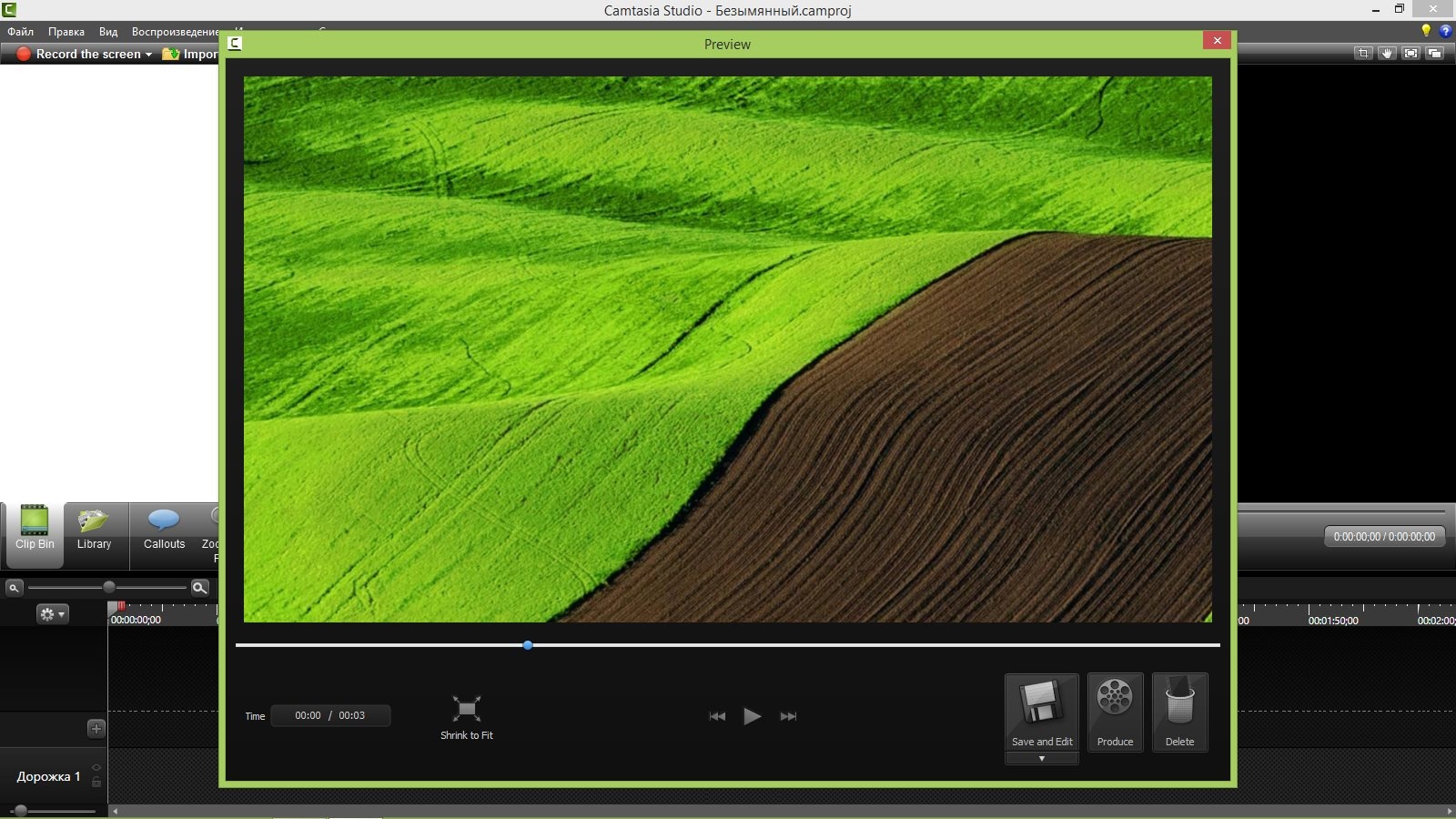
Рекордер позволяет выбрать экран или область, камеру и аудиоустройства. Для демонстрации программы особенно полезно, что запись не заканчивается получением плоского файла: курсор, масштабирование, выноски, переходы, подписи и медиа размещаются в редакторе.
На временной шкале можно удалить ошибки, ускорить затянутый участок, приглушить системный звук под голосом, расположить камеру поверх интерфейса и добавить увеличение нужной кнопки. Такое редактирование занимает больше времени, чем простая обрезка, но позволяет исправлять структуру объяснения без полной перезаписи.
Проект курса целесообразно разбивать на короткие сцены и сохранять исходники отдельно от экспортированных роликов. Большое число дорожек и эффектов увеличивает нагрузку на компьютер, поэтому предварительный просмотр может отличаться от скорости готового файла.
Как начать запись в Camtasia
- Запустите Camtasia Recorder и выберите экран, область либо монитор.
- Включите камеру только тогда, когда лицо действительно помогает объяснению. Проверьте микрофон и системный звук отдельным тестом.
- Начните запись, сделайте паузу между смысловыми блоками и остановите её горячей клавишей.
- Перенесите материал на временную шкалу, удалите ошибки, пустые паузы и повторные действия.
- Настройте положение камеры, громкость дорожек, масштабирование, подсветку курсора и аннотации.
- Экспортируйте тестовый фрагмент с целевыми настройками, прежде чем выводить длинный проект.
Ограничения и подходящий сценарий для Camtasia
Camtasia требует больше времени на освоение и ресурсов компьютера, чем простой рекордер. Коммерческая модель оправдана, когда редактор и повторяемый выпуск уроков используются регулярно; для одной короткой записи набор инструментов избыточен.
Лучше всего подходит: преподавателям, авторам курсов, техническим писателям и командам поддержки, которым нужны редактируемые аннотации и многодорожечный монтаж.
Когда выбрать другое решение: Для стриминга и сцен в реальном времени лучше OBS Studio. Для быстрой записи без сложного монтажа — Экранная Камера, Snipping Tool или QuickTime Player.
Плюсы Camtasia
- отдельные дорожки экрана, камеры и звука;
- полноценный редактор с аннотациями и масштабированием;
- удобен для серии уроков с единым оформлением;
- позволяет исправлять структуру ролика после записи;
Минусы Camtasia
- высокая стоимость по сравнению с простыми рекордерами;
- требует времени на освоение временной шкалы;
- большие проекты заметно нагружают компьютер и занимают много места;
4. OBS Studio — для стриминга, игр и сложных сцен
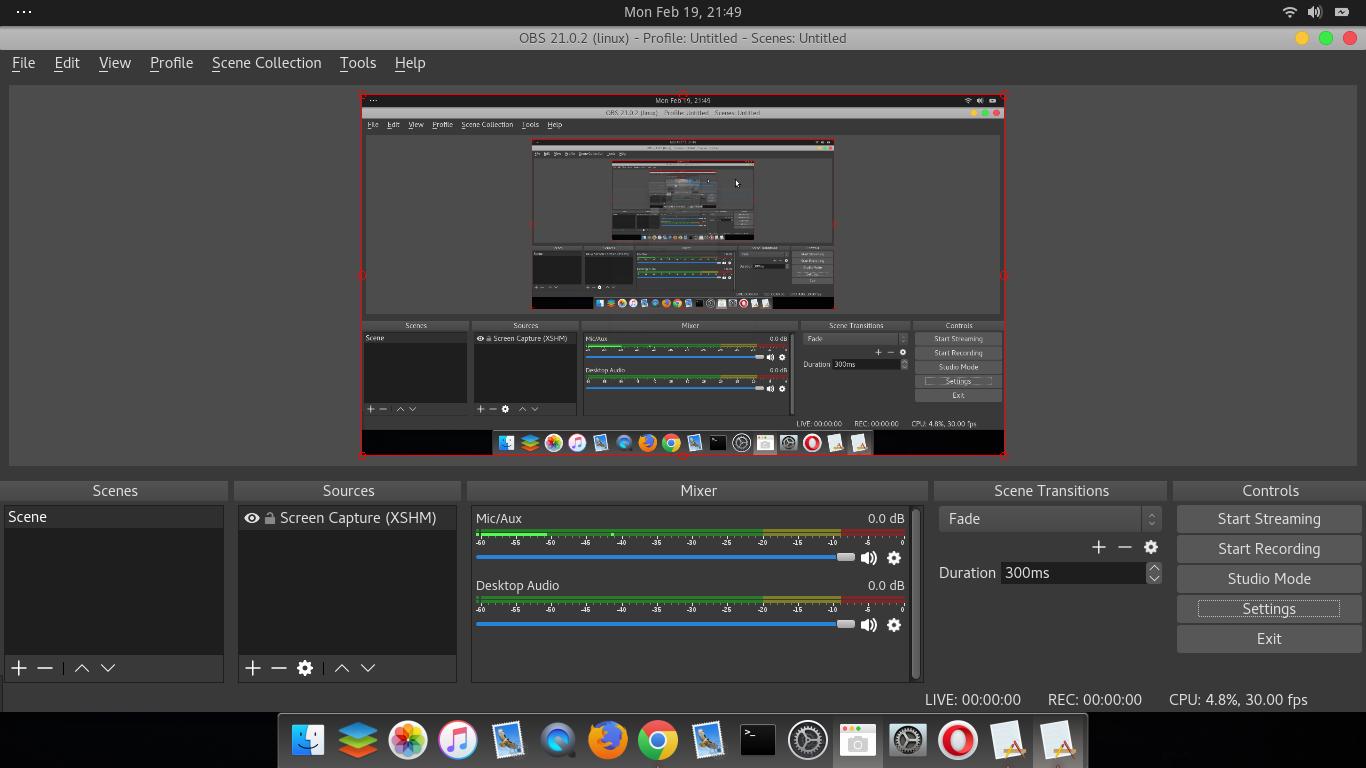
OBS Studio — бесплатная программа с открытым исходным кодом для записи и трансляции. В ней пользователь собирает сцену из источников: экрана, окна, игры, камеры, карты захвата, изображения, текста, браузерного элемента и звука. Такая архитектура даёт больше контроля, но требует предварительной настройки.
Возможности и рабочий процесс OBS Studio
Сцены удобно использовать как готовые макеты. Например, одна сцена показывает игру и камеру, вторая — полноэкранную презентацию, третья — заставку перерыва. Переключение происходит во время записи или эфира, поэтому монтаж композиции частично выполняется заранее.
Аудиомикшер позволяет регулировать громкость, отключать источники и добавлять фильтры. Чтобы голос не дублировался, микрофон следует подключить один раз: либо как глобальное устройство, либо как отдельный источник. Системный звук на разных ОС добавляется по-разному, и после обновления аудиоустройств источник нужно перепроверять.
В настройках вывода выбираются кодировщик, битрейт, путь, контейнер и параметры трансляции. Для длинной записи разумно использовать контейнер, устойчивый к аварийному завершению, а затем при необходимости преобразовать запись в MP4 средствами OBS. Прямая запись сразу в хрупкий контейнер увеличивает риск потерять файл при сбое.
Как начать запись в OBS Studio
- Создайте отдельную коллекцию сцен для проекта и добавьте сцену с понятным названием.
- Добавьте источник Display Capture, Window Capture или Game Capture в зависимости от задачи. Не дублируйте один экран несколькими источниками без необходимости.
- Добавьте камеру и расположите её в безопасной зоне, где она не закрывает элементы интерфейса.
- Проверьте микшер: голос должен достигать рабочего уровня без постоянного попадания в красную область, а системный звук — оставаться тише комментария.
- Откройте настройки вывода, выберите кодировщик и папку, затем выполните минутную тестовую запись.
- Откройте тестовый файл. Только после проверки сцены, звука, FPS и синхронизации начинайте длинную запись или эфир.
Ограничения и подходящий сценарий для OBS Studio
В OBS Studio нет полноценного видеоредактора: после записи можно преобразовать контейнер, но обрезка, титры и сложный монтаж выполняются в другой программе. Ошибочная настройка источника или графического адаптера может дать чёрный экран. Для ноутбука с двумя видеокартами особенно важно, чтобы OBS и записываемое приложение работали на совместимом адаптере.
Лучше всего подходит: стримерам, игрокам, преподавателям с несколькими источниками, пользователям карт захвата и тем, кому нужны Windows, macOS или Linux.
Когда выбрать другое решение: Для короткой инструкции без сцен быстрее Экранная Камера или системный рекордер. Для последующего монтажа курса удобнее Camtasia. Для записи игры с минимальным числом настроек — Bandicam.
Плюсы OBS Studio
- полностью бесплатная программа без водяного знака;
- сцены из множества источников и гибкий аудиомикшер;
- поддержка записи и прямых трансляций;
- работает в Windows, macOS и Linux;
- поддерживает аппаратные кодировщики и карты захвата;
Минусы OBS Studio
- нет встроенного монтажного редактора;
- первоначальная настройка сложнее, чем у обычного рекордера;
- ошибки в источниках, звуке или кодировщике обнаруживаются только после теста;
5. Debut Video Capture — для экрана, веб-камеры и внешних устройств
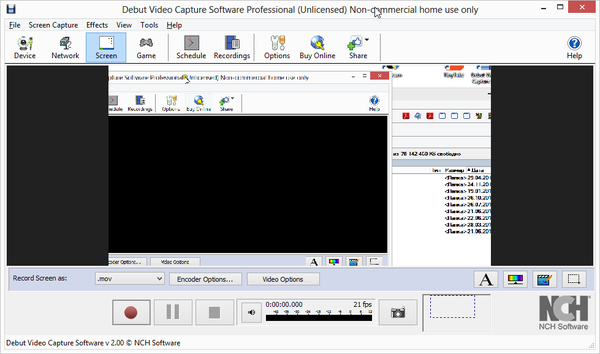
Debut Video Capture ориентирован не только на рабочий стол. Программа умеет выбирать экран, окно, веб-камеру и совместимое устройство видеозахвата, поэтому подходит для оцифровки сигнала, наблюдения за камерой и записи презентации.
Возможности и рабочий процесс Debut Video Capture
В окне источника сначала выбирают тип входа, затем формат и параметры. Для веб-камеры важно не ограничиваться фактом появления изображения: нужно проверить разрешение, частоту кадров и задержку звука. Для карты захвата дополнительно сверяют формат входного сигнала.
Программа поддерживает подписи, временные отметки и эффекты, но её основная задача — захват. Возможности обработки не равны полноценному монтажу. Для длинной записи полезны расписание и автоматическое завершение при наличии такой настройки в выбранном сценарии.
Debut часто выбирают для старого или внешнего оборудования, потому что в простом экранном рекордере раздел устройства может отсутствовать. Однако совместимость зависит от драйвера: наличие HDMI-разъёма на компьютере само по себе не означает возможность видеозахвата.
Как начать запись в Debut Video Capture
- Подключите и проверьте камеру или карту захвата в операционной системе.
- Откройте Debut и выберите Screen, Webcam или Device в зависимости от источника.
- Задайте область либо устройство, затем выберите аудиовход.
- Установите формат, качество и папку сохранения. Для длинной записи проверьте расчётный размер файла.
- Сделайте тест с движением и речью, чтобы обнаружить задержку, пропуски кадров или неверное соотношение сторон.
- Запустите основную запись и после остановки проверьте файл в стороннем проигрывателе.
Ограничения и подходящий сценарий для Debut Video Capture
Интерфейс Debut функционален, но менее нагляден, чем у программ, построенных вокруг одной большой кнопки записи. Набор доступных устройств определяется драйверами и операционной системой. Для монтажа потребуется отдельный редактор либо связанная программа разработчика.
Лучше всего подходит: пользователям веб-камер, USB-устройств и карт захвата, а также тем, кому нужно расписание или длительное наблюдение.
Когда выбрать другое решение: Для игры лучше Bandicam или OBS Studio. Для урока с аннотациями и монтажом — Camtasia. Для быстрой записи окна — Экранная Камера или Snipping Tool.
Плюсы Debut Video Capture
- несколько типов источников, включая внешние устройства;
- гибкие параметры формата и качества;
- подходит для веб-камеры и длительной записи;
- есть инструменты подписей и базовых эффектов;
Минусы Debut Video Capture
- интерфейс требует внимательной настройки;
- монтажные возможности ограничены;
- совместимость внешнего оборудования зависит от драйвера;
6. Snagit — для коротких инструкций и визуальных пояснений
Snagit сочетает снимки экрана и видеозапись. Он особенно полезен сотрудникам поддержки и авторам документации, которые в одной задаче создают статичный скриншот со стрелкой, а в другой — короткий ролик с голосом.
Возможности и рабочий процесс Snagit
Видеорежим записывает область или экран, веб-камеру, системный звук и микрофон. Во время объяснения можно переключаться между экраном и камерой, а после завершения — удалить начало, конец или ошибочный участок.
Редактор Snagit сильнее всего в работе со статичными изображениями: выноски, шаги, стрелки и размытие удобно добавлять к скриншотам. Видеообработка остаётся компактной и не превращает программу в многодорожечный монтажный пакет.
Для служебной инструкции важно заранее закрыть личные данные. Размытие в редакторе скриншотов не гарантирует, что данные будут скрыты во всех кадрах видеозаписи. Безопаснее исключить окно или область из захвата до начала.
Как начать запись в Snagit
- Переключите Snagit в режим Video и выделите область, которую нужно показать.
- Включите системный звук, микрофон и камеру только для нужного сценария.
- Запишите короткое объяснение, оставляя паузы перед нажатием важных кнопок.
- Остановите запись и удалите техническое начало, ошибки и лишний конец.
- Сохраните локальный файл или используйте корпоративный способ публикации, предварительно проверив права доступа.
Ограничения и подходящий сценарий для Snagit
Snagit не рассчитан на сложные проекты, множество дорожек, цветокоррекцию и прямой эфир. Облачная публикация удобна только при правильно настроенном доступе; конфиденциальный ролик нельзя отправлять по публичной ссылке без проверки.
Лучше всего подходит: службе поддержки, редакторам документации, менеджерам и пользователям, которым нужны и скриншоты, и короткие видео.
Когда выбрать другое решение: Для большого курса — Camtasia. Для бесплатной автоматизации снимков — ShareX. Для стриминга — OBS Studio.
Плюсы Snagit
- единый рабочий процесс для скриншотов и коротких видео;
- запись экрана, камеры, микрофона и системного звука;
- быстрая обрезка без сложного монтажа;
- сильные инструменты аннотации статичных изображений;
Минусы Snagit
- коммерческая программа;
- видеоредактор ограничен короткими исправлениями;
- не подходит для эфира, игр с контролем FPS и многодорожечного проекта;
7. ShareX — для бесплатного захвата и автоматизации
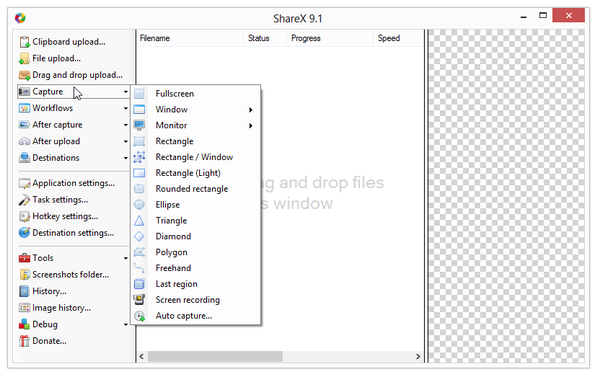
ShareX — бесплатная программа с открытым исходным кодом для Windows. Она известна прежде всего снимками экрана и автоматизированными действиями после захвата, но также записывает видео и GIF. Главное отличие — не монтаж, а цепочки операций: захватить, сохранить, переименовать, скопировать путь, обработать и передать в выбранное хранилище.
Возможности и рабочий процесс ShareX
Для записи экрана используется выбранная область. В зависимости от конфигурации программа обращается к компонентам кодирования, поэтому перед первой записью нужно проверить, установлен ли требуемый модуль и какой источник звука выбран.
Меню After capture tasks и After upload tasks позволяет автоматизировать действия, однако публикация в интернет не должна включаться по привычке. Для рабочего ролика с личными данными безопаснее сначала сохранять локальный файл и только затем осознанно выбирать способ передачи.
ShareX подходит опытному пользователю, который ценит горячие клавиши и повторяемые операции. Для новичка большое число вкладок, назначений и сервисов может скрыть простую задачу среди второстепенных настроек.
Как начать запись в ShareX
- Откройте меню Capture и выберите Screen recording либо Screen recording (GIF).
- Выделите область. Перед длинной записью проверьте, что рамка включает всплывающие меню и подсказки.
- Настройте источник звука и локальную папку. Отключите автоматическую загрузку, если материал конфиденциален.
- Запишите тест, завершите захват и откройте созданный файл.
- После проверки назначьте горячую клавишу и цепочку действий для регулярной работы.
Ограничения и подходящий сценарий для ShareX
ShareX не заменяет видеоредактор и не рассчитан на сложные сцены. Работа со звуком и кодированием требует больше внимания, чем в рекордере с заранее настроенным мастером. Автоматическая публикация создаёт риск случайно открыть доступ к файлу.
Лучше всего подходит: опытным пользователям Windows, техническим специалистам и тем, кому нужны бесплатные горячие клавиши и автоматические действия.
Когда выбрать другое решение: Для понятной первой записи лучше Экранная Камера. Для курса — Camtasia. Для прямого эфира — OBS Studio.
Плюсы ShareX
- полностью бесплатная программа;
- видео, GIF и скриншоты в одном инструменте;
- гибкие горячие клавиши и действия после захвата;
- локальное сохранение и автоматизация повторяющихся задач;
Минусы ShareX
- нет полноценного монтажа;
- запись звука и кодирование требуют настройки;
- интерфейс перегружен для разовой задачи;
- автоматическая загрузка требует осторожности;
8. FlashBack Express — для бесплатной записи уроков без водяного знака
FlashBack Express предназначен для записи экрана, микрофона и веб-камеры без водяного знака и жёсткого ограничения продолжительности записи в бесплатной редакции. Расширенные инструменты редактирования относятся к коммерческой редакции, поэтому продукт следует оценивать прежде всего как рекордер.

Возможности и рабочий процесс FlashBack Express
Перед стартом выбирают весь экран, область или окно, затем источники звука и камеру. Для урока полезны отображение курсора и действия мыши, но конкретный набор эффектов зависит от редакции.
После захвата запись открывается в проигрывателе или редакторе семейства FlashBack. Бесплатный рабочий процесс удобен, когда требуется получить чистый файл без логотипа; сложные аннотации, эффекты и многодорожечный монтаж следует сравнивать с платной версией, а не приписывать Express.
При длительной записи важно не путать отсутствие формального лимита с гарантией стабильности. Свободное место, питание, аудиоустройство и тестовый файл по-прежнему обязательны.
Как начать запись в FlashBack Express
- Выберите режим захвата и нужный монитор или область.
- Включите микрофон, системный звук и камеру по задаче.
- Проверьте папку сохранения и отключите ненужные уведомления Windows.
- Запишите тестовый фрагмент, воспроизведите его и проверьте громкость.
- Выполните основную запись и экспортируйте файл в доступном бесплатной редакции формате.
Ограничения и подходящий сценарий для FlashBack Express
Бесплатная редакция ограничена по монтажу и дополнительным эффектам. Она подходит для чистой записи, но не должна описываться как полный эквивалент FlashBack Pro.
Лучше всего подходит: пользователям Windows, которым нужна продолжительная запись без водяного знака и достаточно базовой обработки.
Когда выбрать другое решение: Для встроенного монтажа на русском языке — Экранная Камера. Для сложного курса — Camtasia. Для сцен и стрима — OBS Studio.
Плюсы FlashBack Express
- нет водяного знака в бесплатной редакции;
- нет жёсткого лимита продолжительности записи;
- записывает экран, звук и веб-камеру;
- подходит для уроков и длительных демонстраций;
Минусы FlashBack Express
- расширенный редактор относится к платной редакции;
- не предназначен для многосценового стриминга;
- перед длительной записью требуется отдельный тест стабильности;
9. Movavi Screen Recorder — для вебинаров, демонстраций и записи по расписанию
Movavi Screen Recorder ориентирован на быстрый захват области экрана, системного звука, микрофона и веб-камеры. Интерфейс построен вокруг небольшой панели, поэтому программа меньше закрывает рабочее пространство, чем крупный монтажный пакет.
Возможности и рабочий процесс Movavi Screen Recorder
Пользователь выбирает область рамкой, задаёт аудиоисточники и при необходимости включает камеру. Планировщик полезен для трансляции или события, которое начинается в заданное время, но не освобождает от проверки питания и свободного места.
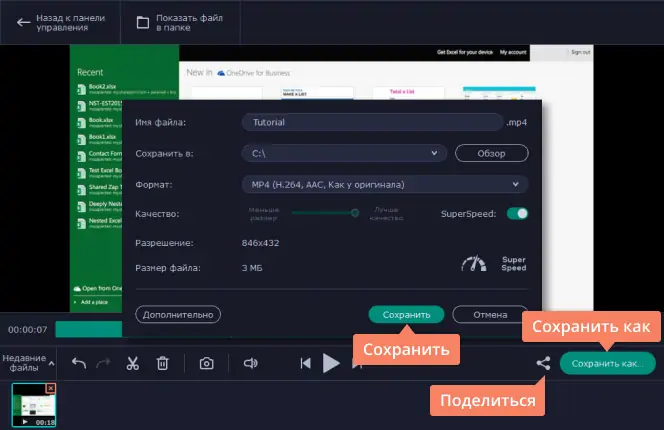
Во время записи можно показывать клавиши, выделять курсор и рисовать. После остановки доступны обрезка и базовые действия. Для сложных титров, нескольких дорожек и глубокой коррекции проект передают в отдельный редактор.
Пробный режим следует оценивать по фактическим ограничениям текущей поставки: наличие водяного знака, срок и доступные форматы могут отличаться от старых обзоров. В статье программа не называется бесплатной.
Как начать запись в Movavi Screen Recorder
- Запустите рекордер и выделите область или окно.
- Выберите системный звук, микрофон и веб-камеру. Проверьте индикаторы входного сигнала.
- При использовании расписания задайте время начала и условие завершения, затем убедитесь, что компьютер не перейдёт в сон.
- Запишите тест и оцените синхронизацию голоса с изображением.
- После основной записи обрежьте технические участки и сохраните результат.
Ограничения и подходящий сценарий для Movavi Screen Recorder
Программа коммерческая; пробный режим ограничен. Встроенная обработка рассчитана на быстрые правки, а не на полноценный курс. Расписание может сорваться из-за сна системы, обновления или отключённого аудиоустройства.
Лучше всего подходит: пользователям, которым нужен компактный рекордер, запись по расписанию и базовая обработка.
Когда выбрать другое решение: Для бесплатной сложной записи — OBS Studio. Для курса — Camtasia. Для русскоязычного мастера записи и оформления — Экранная Камера.
Плюсы Movavi Screen Recorder
- компактная панель и понятный выбор области;
- системный звук, микрофон и веб-камера;
- расписание и инструменты курсора;
- быстрая обрезка после захвата;
Минусы Movavi Screen Recorder
- пробный режим имеет ограничения;
- встроенный редактор не заменяет монтажную программу;
- для автоматической записи нужно отдельно настроить питание Windows;
10. VSDC Free Screen Recorder — для бесплатной записи рабочего стола
VSDC Free Screen Recorder — отдельный инструмент для захвата рабочего стола в Windows. Он подходит, когда нужен локальный файл без построения сцен и сложной публикации. Для дальнейшего монтажа разработчик предлагает самостоятельный видеоредактор, поэтому запись и обработка разделены.
Возможности и рабочий процесс VSDC Free Screen Recorder
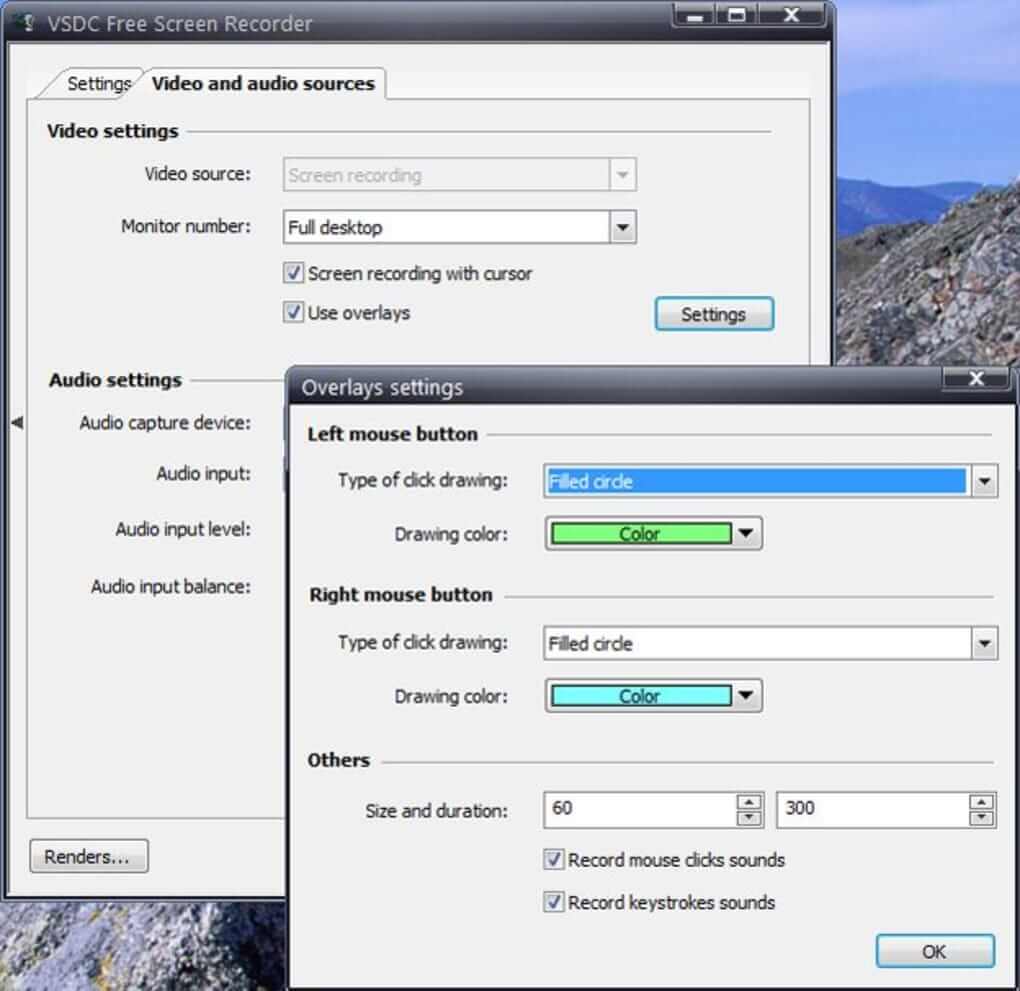
Пользователь выбирает область, экран или окно, указывает аудиоисточник и параметры. Для технической инструкции можно показывать курсор и использовать инструменты рисования, если они включены в текущем режиме.
Разделение рекордера и редактора имеет два следствия. Простая запись не перегружена временной шкалой, но для обрезки, титров и сборки урока придётся открыть другой проект. Новичку нужно заранее понимать, где хранится исходный файл.
Название VSDC Free Screen Recorder не следует смешивать с VSDC Free Video Editor: это связанные, но разные приложения с разными задачами.
Как начать запись в VSDC Free Screen Recorder
- Откройте рекордер и задайте область захвата.
- Выберите устройство системного звука и микрофон.
- Настройте качество и папку сохранения, затем выполните тест.
- Запустите запись и остановите её командой программы.
- Для монтажа импортируйте файл в отдельный редактор, не перезаписывая исходник.
Ограничения и подходящий сценарий для VSDC Free Screen Recorder
Единый монтажный процесс отсутствует: обработка выполняется отдельно. Интерфейс и названия параметров требуют внимательного чтения, особенно при выборе аудиоустройства.
Лучше всего подходит: пользователям Windows, которым нужен бесплатный локальный захват и не мешает отдельный этап монтажа.
Когда выбрать другое решение: Для единого мастера записи и обработки — Экранная Камера. Для сцен и стрима — OBS Studio. Для уроков с глубокой правкой — Camtasia.
Плюсы VSDC Free Screen Recorder
- бесплатный захват рабочего стола;
- настройка области и аудиоисточников;
- можно связать с отдельным бесплатным редактором;
- подходит для локальной записи без облака;
Минусы VSDC Free Screen Recorder
- запись и монтаж находятся в разных приложениях;
- не предназначен для сложного стрима;
- первый запуск менее очевиден, чем у рекордеров с пошаговым мастером;
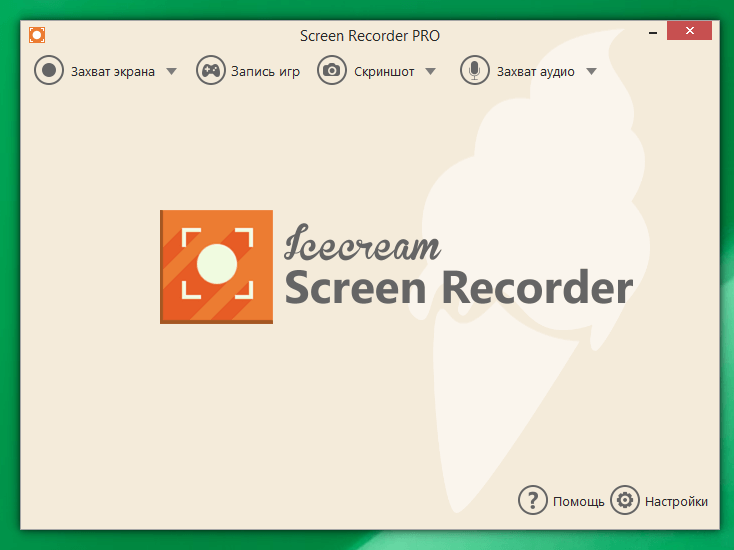
11. Icecream Screen Recorder — для заметок, области экрана и быстрых роликов
Icecream Screen Recorder сочетает запись области, экрана, камеры и снимков. В интерфейсе предусмотрены быстрые режимы и панель рисования, поэтому программа подходит для короткой демонстрации, в которой пояснение создаётся непосредственно во время записи.
Возможности и рабочий процесс Icecream Screen Recorder
Перед стартом выбирают область и источники звука. Веб-камера может быть размещена поверх экрана. Рисование, текст и стрелки помогают обратить внимание на элемент, но становятся частью готового кадра.
История записей упрощает поиск файлов, если пользователь сохраняет несколько фрагментов подряд. Для систематического курса всё равно лучше заранее создать структуру папок и понятные имена, чтобы не смешивать исходники и экспорт.
Бесплатный режим имеет ограничения, поэтому продолжительность, водяной знак и доступные форматы следует проверять перед важной записью. Старые статьи дают разные цифры и не могут служить основанием для актуального выбора.
Как начать запись в Icecream Screen Recorder
- Выберите Video capture и задайте область.
- Настройте системный звук, микрофон и веб-камеру.
- Проверьте горячие клавиши и папку сохранения.
- Запишите короткий тест, включая момент появления нужного меню.
- Выполните основную запись, затем найдите её в истории и проверьте воспроизведение.
Ограничения и подходящий сценарий для Icecream Screen Recorder
Ограничения бесплатного режима могут сделать программу неудобной для длинного урока. Рисование во время захвата нельзя полноценно редактировать после записи. Для сложного монтажа потребуется другой инструмент.
Лучше всего подходит: пользователям, которым нужны короткие ролики, область экрана, камера и визуальные пометки.
Когда выбрать другое решение: Для длинной бесплатной записи — FlashBack Express или OBS Studio. Для редактируемых аннотаций — Camtasia.
Плюсы Icecream Screen Recorder
- простые режимы записи и снимков;
- панель рисования и веб-камера;
- история созданных материалов;
- подходит для коротких объяснений;
Минусы Icecream Screen Recorder
- бесплатный режим ограничен;
- аннотации записываются в кадр и плохо исправляются;
- монтажные возможности невелики;
12. iSpring Free Cam — для записи голоса и несложных учебных роликов
iSpring Free Cam предназначена для записи области экрана и голосового сопровождения с последующей обрезкой. Программа удобна для простого учебного ролика, когда не требуется отдельная камера, сложные сцены или многодорожечный проект.
Возможности и рабочий процесс iSpring Free Cam
Перед записью выделяется область, выбирается микрофон и при необходимости системный звук. Курсор и щелчки можно сделать заметнее, чтобы зритель видел последовательность действий.
После остановки запись открывается во встроенном редакторе. В нём удаляют лишние фрагменты и корректируют звук доступными инструментами. Такой редактор подходит для очистки одной непрерывной записи, но не заменяет монтаж из нескольких источников.
Если урок состоит из нескольких тем, лучше записывать их отдельными файлами. Это уменьшает риск потерять длинный материал и упрощает исправление конкретного раздела.
Как начать запись в iSpring Free Cam
- Выберите New Recording и обозначьте область.
- Настройте микрофон и системный звук, затем произнесите тестовую фразу.
- Запишите один смысловой блок без длинного вступления.
- Остановите захват и откройте материал в редакторе.
- Удалите ошибки, проверьте громкость и экспортируйте файл.
Ограничения и подходящий сценарий для iSpring Free Cam
Программа ориентирована на Windows и простой линейный материал. Для камеры, сложного монтажа, нескольких сцен и эфира нужны другие решения.
Лучше всего подходит: преподавателям и сотрудникам поддержки, записывающим голосовые инструкции без сложного монтажа.
Когда выбрать другое решение: Для камеры и многодорожечного урока — Camtasia. Для трансляции — OBS Studio. Для заставок и более последовательного мастера — Экранная Камера.
Плюсы iSpring Free Cam
- понятная запись области экрана;
- базовый редактор для обрезки и звука;
- подсветка курсора и щелчков;
- подходит для коротких учебных фрагментов;
Минусы iSpring Free Cam
- ограниченный набор источников и монтажных инструментов;
- не подходит для стриминга;
- длинный курс лучше разбивать на отдельные записи;
13. ActivePresenter — для интерактивных уроков и программных демонстраций
ActivePresenter сочетает экранный рекордер, многодорожечный редактор и инструменты подготовки электронных курсов. Программа фиксирует полный экран, выбранную область или приложение, а затем позволяет добавлять выноски, масштабирование, подписи и интерактивные элементы.

Возможности и рабочий процесс ActivePresenter
В окне записи выбираются Full Screen или Custom, камера, системный звук и микрофон. Для программной демонстрации важно заранее решить, нужен ли обычный видеоролик или интерактивный проект: структура редактирования и экспорт отличаются.
На временной шкале экран, звук, камера и объекты редактируются независимо. Можно удалить ошибку, заменить комментарий и синхронизировать пояснения с действиями. Интерактивные вопросы и реакции полезны для учебного модуля, но не нужны в обычной записи для видеохостинга.
Интерфейс насыщен вкладками, поэтому новичку следует начать с одного режима записи и простого экспорта, а не включать все возможности электронного обучения одновременно.
Как начать запись в ActivePresenter
- Создайте проект записи экрана и выберите Full Screen либо Custom.
- Укажите камеру, микрофон и системный звук. Запишите короткий тест.
- Выполните демонстрацию, делая паузы между этапами.
- На временной шкале удалите ошибки, настройте масштабирование и добавьте только необходимые подписи.
- Выберите обычный видеоэкспорт или формат электронного курса в зависимости от места публикации.
Ограничения и подходящий сценарий для ActivePresenter
Для простой записи ActivePresenter избыточен. Интерактивные функции требуют понимания структуры курса, а проект с большим числом объектов сложнее сопровождать. Перед передачей курса нужно проверять не только видео, но и навигацию, вопросы и совместимость среды обучения.
Лучше всего подходит: авторам электронных курсов, корпоративным тренерам и преподавателям, которым нужны интерактивные элементы.
Когда выбрать другое решение: Для обычного видеоролика быстрее Экранная Камера или iSpring Free Cam. Для стрима — OBS Studio. Для коммерческого видеокурса с акцентом на монтаж — Camtasia.
Плюсы ActivePresenter
- запись экрана, камеры и нескольких аудиоисточников;
- многодорожечный редактор;
- аннотации, масштабирование и интерактивные объекты;
- экспорт как видео или учебный модуль;
Минусы ActivePresenter
- сложнее простого экранного рекордера;
- интерактивные проекты требуют дополнительной проверки;
- большое число инструментов увеличивает время подготовки;
14. Apeaksoft Screen Recorder — для разных режимов захвата и быстрых снимков
Apeaksoft Screen Recorder объединяет видеозапись, звук, веб-камеру, снимки и отдельные режимы для распространённых сценариев. Программа рассчитана на пользователя, которому нужен графический интерфейс с выбором источника и параметров без построения сцен.
Возможности и рабочий процесс Apeaksoft Screen Recorder
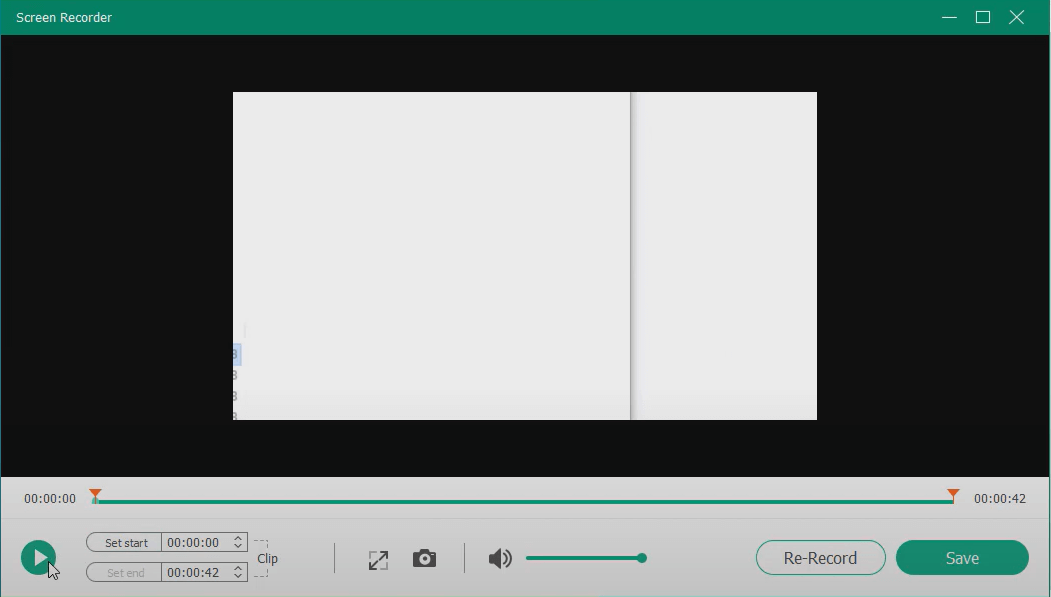
В режиме Video Recorder задаётся область, включаются системный звук и микрофон, а камера добавляется поверх кадра. Audio Recorder используется для звука без изображения, а отдельные режимы могут быть удобны для игры или окна.
Во время записи доступны рисование и выделение. После остановки выполняется предварительный просмотр и базовая обрезка. Эти функции помогают исправить начало и конец, но не образуют полноценный многодорожечный монтаж.
Коммерческий продукт следует оценивать по пробному режиму до важной записи: старые обзоры могут неверно описывать длительность, водяной знак или экспорт.
Как начать запись в Apeaksoft Screen Recorder
- Откройте Video Recorder и задайте область.
- Выберите системный звук, микрофон и камеру.
- Настройте формат и папку, затем выполните короткую пробу.
- Запустите основную запись и используйте рисование только для заранее продуманных акцентов.
- Обрежьте технические участки и проверьте итоговый файл.
Ограничения и подходящий сценарий для Apeaksoft Screen Recorder
Пробная версия ограничена, а точные условия нужно проверять перед использованием. Редактор подходит для быстрых правок, но не для сложной сборки. Большое число похожих режимов может запутать, если пользователь не определил задачу заранее.
Лучше всего подходит: пользователям Windows и macOS, которым нужен универсальный графический рекордер с камерой и быстрыми инструментами.
Когда выбрать другое решение: Для бесплатного стрима — OBS Studio. Для курса — Camtasia. Для простой русскоязычной записи — Экранная Камера.
Плюсы Apeaksoft Screen Recorder
- несколько режимов записи экрана, звука и камеры;
- быстрые инструменты рисования и снимков;
- предварительный просмотр и обрезка;
- настройка формата и качества;
Минусы Apeaksoft Screen Recorder
- коммерческий продукт с ограниченным пробным режимом;
- нет полноценного многодорожечного редактора;
- точные ограничения нельзя переносить из старых обзоров;
15. ZD Soft Screen Recorder — для записи игр и рабочего стола с контролем производительности
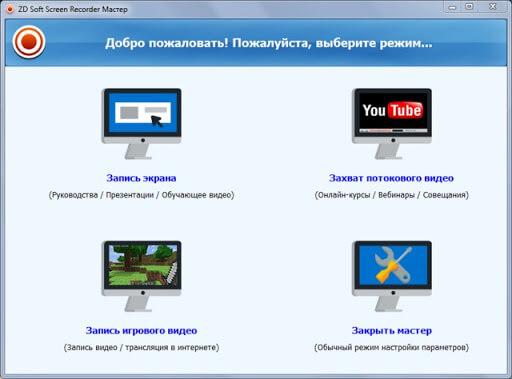
ZD Soft Screen Recorder ориентирован на захват рабочего стола, игр, веб-камеры и звука. В старых подборках продукт часто выделялся настройками частоты кадров и небольшим окном управления. Перед использованием важна проверка поддержки текущей Windows и условий лицензии.
Возможности и рабочий процесс ZD Soft Screen Recorder
Программа предлагает режимы захвата экрана и приложений, наложение камеры, микрофон и системный звук. Для игры следует выбрать подходящий способ захвата и аппаратный кодировщик, иначе нагрузка на процессор может привести к пропускам кадров.
Панель состояния показывает активность записи. Для работы с двумя мониторами нужно заранее определить, какой дисплей или область фиксируется; случайный переход на другой экран не должен раскрывать данные.
В отличие от OBS Studio, ZD Soft не строит сложные сцены из множества объектов. Это упрощает отдельную запись, но ограничивает гибкость эфира и компоновки.
Как начать запись в ZD Soft Screen Recorder
- Выберите режим рабочего стола или игры.
- Задайте разрешение, FPS и кодировщик, соответствующие мощности компьютера.
- Включите системный звук, микрофон и камеру по задаче.
- Запишите динамичный тест и проверьте пропуски кадров.
- После проверки выполните основную запись и сохраните исходник отдельно от обработанной копии.
Ограничения и подходящий сценарий для ZD Soft Screen Recorder
Программа не заменяет многосценовую студию и монтажный редактор. Перед профессиональной записью проверьте, что выбранный аппаратный кодировщик доступен для установленной видеокарты и стабильно работает в тестовом фрагменте.
Лучше всего подходит: пользователям, которым нужен компактный рекордер для игр, рабочего стола и камеры.
Когда выбрать другое решение: Для бесплатной многосценовой записи — OBS Studio. Для максимально простого рабочего процесса — Экранная Камера. Для отдельного игрового режима — Bandicam.
Плюсы ZD Soft Screen Recorder
- запись экрана, игр, камеры и звука;
- контроль частоты кадров и кодировщика;
- компактное управление;
- подходит для локального захвата без сложных сцен;
Минусы ZD Soft Screen Recorder
- актуальность лицензии и совместимости нужно проверять отдельно;
- нет полноценного монтажа;
- меньше возможностей компоновки, чем в OBS Studio;
16. Streamlabs Desktop — для стриминга с готовыми виджетами
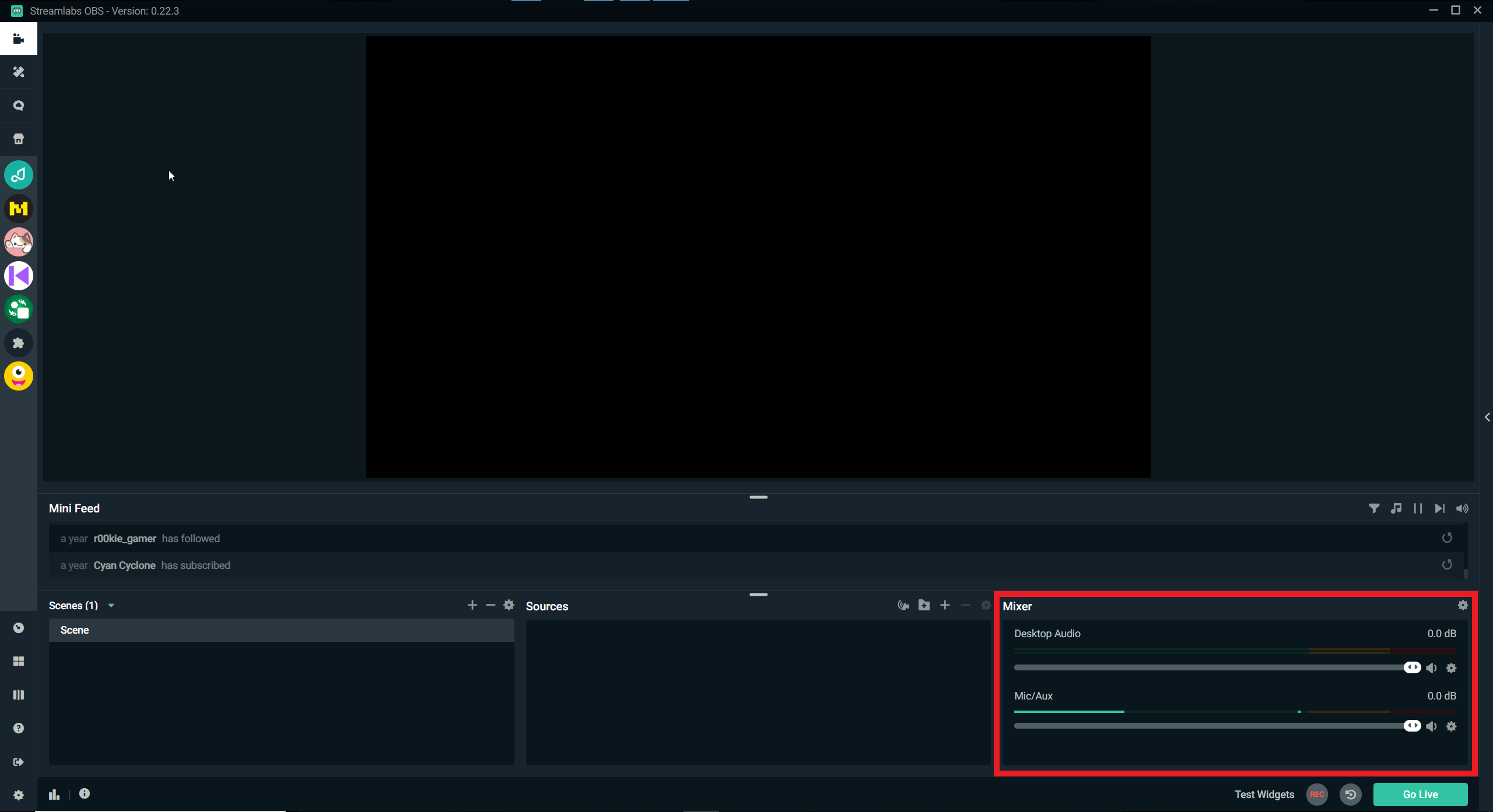
Streamlabs Desktop развивает идею сцен и источников для прямых эфиров, но дополняет её интеграциями, темами, оповещениями и панелями для стримера. Программа подходит тому, кому важнее быстро собрать оформление трансляции, чем вручную настраивать каждый сервис.
Возможности и рабочий процесс Streamlabs Desktop
В сцену добавляются игра, экран, окно, камера, карта захвата, изображения и браузерные виджеты. Аудиомикшер управляет микрофоном и системным звуком. Неправильно добавленный источник может удвоить звук, поэтому каждый канал нужно поочерёдно отключить и проверить.
Локальная запись может выполняться одновременно с эфиром. Это повышает требования к видеокарте, процессору и накопителю. Запись следует настраивать отдельно: потоковый битрейт, подходящий интернет-каналу, не всегда даёт достаточное качество локальной копии.
Готовые темы и интеграции экономят время, но увеличивают число внешних элементов. Перед эфиром нужно проверить, не выводят ли виджеты личные сообщения, имена или другие данные.
Как начать запись в Streamlabs Desktop
- Создайте сцену и добавьте игру или экран, камеру и нужные виджеты.
- Настройте микрофон и системный звук, исключив дубли.
- Откройте параметры трансляции и локальной записи; не используйте один набор значений автоматически для обеих задач.
- Запустите приватный тест либо локальную запись и проверьте все сцены.
- Перед открытым эфиром отключите ненужные уведомления и проверьте резервное сохранение.
Ограничения и подходящий сценарий для Streamlabs Desktop
Программа тяжелее простого рекордера и требует учётной записи для части интеграций. Виджеты и темы не заменяют контроль качества. Для обычной записи без эфира интерфейс может быть избыточным.
Лучше всего подходит: стримерам, которым нужны готовые оповещения, оформление и интеграция с площадками.
Когда выбрать другое решение: Для максимального контроля и открытой экосистемы — OBS Studio. Для профессионального многокамерного производства — vMix. Для одной записи — Экранная Камера.
Плюсы Streamlabs Desktop
- сцены, источники, микшер и локальная запись;
- готовые виджеты и оформление для эфира;
- интеграции со стриминговыми площадками;
- совместная работа трансляции и локальной копии;
Минусы Streamlabs Desktop
- высокая нагрузка по сравнению с обычным рекордером;
- часть функций связана с учётной записью и сервисами;
- виджеты могут случайно раскрыть личные данные;
17. vMix — для многокамерного производства и профессиональных трансляций
vMix — Windows-программа для видеопроизводства в реальном времени. Она принимает камеры, карты захвата, файлы, экраны, сетевые источники и звук, собирает из них программу и может одновременно записывать и транслировать. Это другой класс инструмента, чем простой экранный рекордер.
Возможности и рабочий процесс vMix
Каждый источник добавляется как Input. Оператор переключает планы, использует переходы, титры, повторы и виртуальные наборы. Для экранной демонстрации можно включить рабочий стол как один из входов, но основная ценность vMix раскрывается в многокамерном проекте.
Аудиомикшер, шины и маршрутизация позволяют готовить разные смеси для эфира, записи и ведущего. Ошибка маршрута создаёт эхо или отсутствие звука, поэтому схема должна быть задокументирована и проверена до события.
Функции и допустимое число входов зависят от редакции лицензии. Сравнивать vMix нужно не только по цене, но и по требуемому разрешению, повторам, внешним выходам и числу камер.
Как начать запись в vMix
- Создайте проект и добавьте камеры, карту захвата, экран, файлы и титры как отдельные Inputs.
- Настройте разрешение проекта и частоту кадров по основному источнику.
- Соберите аудиомаршрутизацию и проверьте каждый канал отдельно.
- Настройте запись и трансляцию как разные выходы, если нужны разные параметры.
- Проведите полный технический прогон с переключением всех сцен и резервным источником.
Ограничения и подходящий сценарий для vMix
vMix требует мощного Windows-компьютера, совместимых карт захвата и подготовки оператора. Для простой записи экрана он неоправданно сложен. Набор функций зависит от редакции, поэтому перед проектом необходимо сопоставить лицензию с техническим заданием.
Лучше всего подходит: студиям, организаторам конференций, спортивным трансляциям и многокамерным онлайн-мероприятиям.
Когда выбрать другое решение: Для бесплатного стрима с одной камерой — OBS Studio. Для готовых стримерских виджетов — Streamlabs Desktop. Для обычной инструкции — Экранная Камера.
Плюсы vMix
- множество камер, карт захвата и сетевых источников;
- профессиональное переключение, титры и аудиомикшер;
- одновременная запись и трансляция;
- подходит для сложного производства в реальном времени;
Минусы vMix
- работает в Windows и требует производительного оборудования;
- сложная настройка и высокая цена ошибки;
- возможности зависят от редакции лицензии;
- избыточен для обычной записи рабочего стола;
18. Pinnacle Studio — для монтажа записей и работы с MultiCam Capture
Pinnacle Studio — прежде всего видеоредактор. В контексте видеозахвата он интересен связкой с MultiCam Capture и импортом материала с камер. Нельзя приписывать самому редактору все возможности отдельного компонента: выбор источников и запись выполняются в соответствующем модуле, а монтаж — в Pinnacle Studio.
Возможности и рабочий процесс Pinnacle Studio
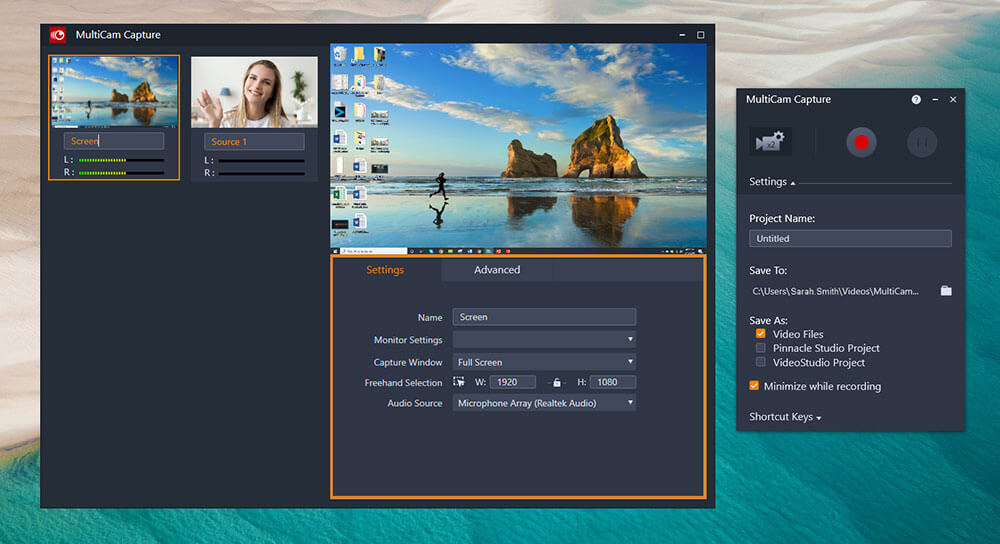
MultiCam Capture записывает несколько камер и экран, после чего дорожки синхронизируются и собираются в редакторе. Такой процесс полезен для интервью, урока с камерой и демонстрацией, а также обзора устройства с отдельным планом рук.
На временной шкале Pinnacle Studio выполняются склейка, титры, звук, переходы и цветовая обработка. Для одной короткой демонстрации это большой проект, но для многокамерного ролика редактор даёт больше контроля, чем простая обрезка.
Перед записью нескольких источников нужно проверить частоту кадров, разрешение, задержку и место на диске. Два или три потока создают файлы быстрее и сильнее нагружают накопитель.
Как начать запись в Pinnacle Studio
- Откройте MultiCam Capture и выберите экран и подключённые камеры.
- Настройте микрофон и разрешение каждого источника.
- Запишите короткий хлопок или другой синхронизирующий сигнал.
- Выполните запись и импортируйте все дорожки в Pinnacle Studio.
- Синхронизируйте планы, выберите удачные фрагменты и экспортируйте тест.
Ограничения и подходящий сценарий для Pinnacle Studio
Связка коммерческая и ресурсоёмкая. Для обычного скринкаста она избыточна. Название MultiCam Capture не следует использовать как синоним Pinnacle Studio: это отдельный этап рабочего процесса.
Лучше всего подходит: авторам многокамерных интервью, демонстраций с лицом и предметной съёмки.
Когда выбрать другое решение: Для одной камеры и экрана — Camtasia. Для бесплатного сочетания источников — OBS Studio. Для простой записи — Экранная Камера.
Плюсы Pinnacle Studio
- многокамерный рабочий процесс;
- полноценный монтаж в Pinnacle Studio;
- синхронизация разных планов и звука;
- подходит для сложного ролика после захвата;
Минусы Pinnacle Studio
- коммерческая и требовательная связка;
- MultiCam Capture и Pinnacle Studio выполняют разные задачи;
- избыточна для короткого скринкаста;
19. AVS Video Editor — для монтажа материала после видеозахвата
AVS Video Editor в исходных подборках включён как программа видеозахвата, однако его главная роль — монтаж. Он полезен после записи: объединяет фрагменты, добавляет титры, корректирует звук и экспортирует готовый ролик. Для захвата следует отдельно проверить, какой модуль и источник используются в текущей поставке.
Возможности и рабочий процесс AVS Video Editor
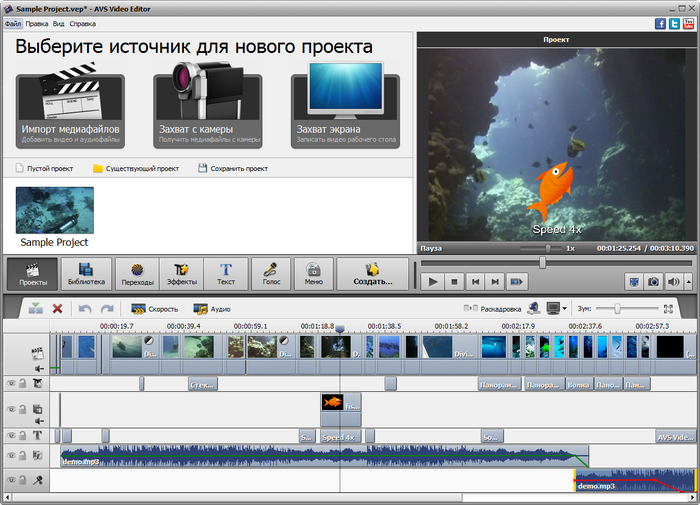
Редактор поддерживает временную шкалу, переходы, текст и аудиодорожки. Материал с экрана, камеры или внешнего устройства можно собрать в проект, но наличие монтажного окна не гарантирует прямой захват любого сигнала.
Перед импортом желательно сохранить оригинальные записи в отдельной папке. Монтажный проект хранит ссылки на файлы; перемещение или удаление исходников может привести к потере медиа в проекте.
Для учебного ролика важнее удалить ошибки и выровнять звук, чем добавлять большое число эффектов. Переходы между каждым действием затрудняют чтение интерфейса.
Как начать запись в AVS Video Editor
- Соберите исходные записи в одну папку и создайте проект.
- Импортируйте видео, звук и изображения.
- Разместите материал на временной шкале, удалите ошибки и паузы.
- Добавьте короткие заголовки, настройте громкость и проверьте склейки.
- Экспортируйте тест и откройте его вне редактора.
Ограничения и подходящий сценарий для AVS Video Editor
AVS Video Editor нельзя считать универсальным рекордером без проверки конкретного модуля захвата. Это коммерческая программа, ориентированная на обработку. Для записи экрана удобнее отдельный инструмент.
Лучше всего подходит: пользователям, которым после захвата требуется традиционный монтаж на временной шкале.
Когда выбрать другое решение: Для непосредственной записи — Экранная Камера, Bandicam, OBS Studio или Debut. Для интерактивного курса — ActivePresenter.
Плюсы AVS Video Editor
- временная шкала, титры, переходы и работа со звуком;
- подходит для сборки материала из разных источников;
- позволяет сохранить исходники и экспорт отдельно;
Минусы AVS Video Editor
- основная специализация — монтаж, а не экранный рекордер;
- коммерческая лицензия;
- эффекты легко перегружают техническую инструкцию;
20. Adobe Captivate — для программных симуляций и корпоративного обучения
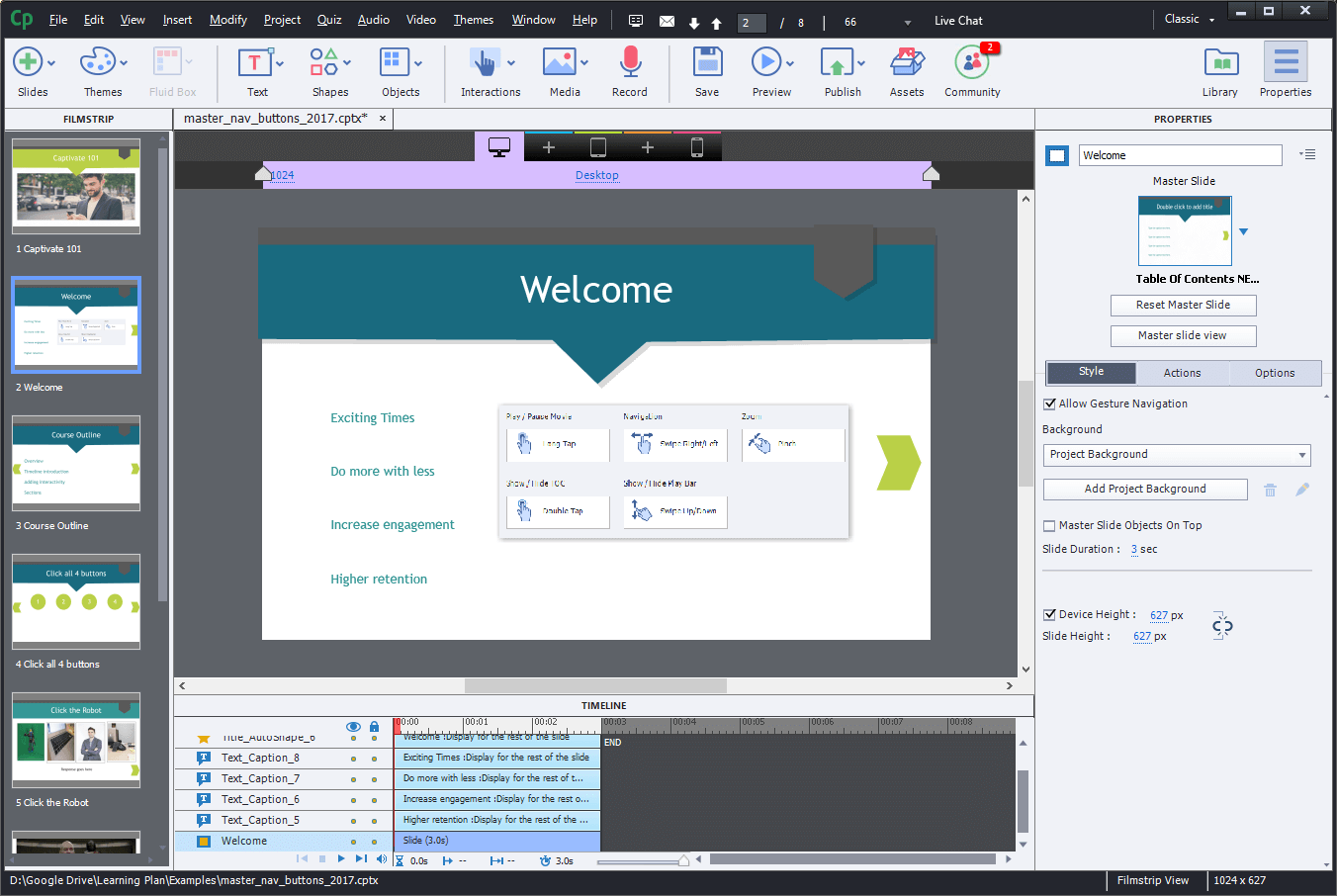
Adobe Captivate относится к авторским инструментам электронного обучения. Захват экрана используется для программных демонстраций, симуляций и учебных модулей, а не только для создания обычного видеофайла. Продукт следует выбирать по формату курса и среде публикации.
Возможности и рабочий процесс Adobe Captivate
В демонстрации можно записывать действия в приложении, добавлять текстовые подсказки и создавать последовательность слайдов. Симуляционный режим может требовать от учащегося нажать нужный элемент, поэтому проект проверяется как интерактивный сценарий.
Звук и комментарии синхронизируются с этапами. Для длинной программы лучше делить материал на короткие модули, иначе исправление одной кнопки потребует пересмотра большого проекта.
Обычный MP4 — лишь один из возможных результатов. Если курс публикуется в системе обучения, нужно проверить навигацию, размер окна, отчётность и работу на целевых устройствах.
Как начать запись в Adobe Captivate
- Определите тип результата: видео, демонстрация или интерактивная симуляция.
- Выберите приложение или область и подготовьте сценарий действий.
- Запишите короткий модуль, не включая лишние окна и уведомления.
- Добавьте подсказки, озвучивание и интерактивные действия только там, где они проверяют навык.
- Протестируйте опубликованный модуль в той же среде, где его увидят учащиеся.
Ограничения и подходящий сценарий для Adobe Captivate
Adobe Captivate избыточен для простой записи и требует навыков проектирования курса. Коммерческая модель и сложность публикации оправданы при корпоративном обучении, но не для разового ролика.
Лучше всего подходит: разработчикам электронного обучения и компаниям, создающим программные симуляции.
Когда выбрать другое решение: Для обычного видеоурока — Camtasia или ActivePresenter. Для быстрой записи — Экранная Камера. Для трансляции — OBS Studio.
Плюсы Adobe Captivate
- демонстрации, симуляции и интерактивные учебные модули;
- подсказки, озвучивание и действия учащегося;
- подходит для корпоративных систем обучения;
- позволяет проверять выполнение шагов, а не только показывать видео;
Минусы Adobe Captivate
- сложен для разовой записи;
- коммерческий продукт;
- требует тестирования опубликованного курса, а не только видео;
- не предназначен для стриминга;
21. Xbox Game Bar — штатная запись приложения и игры

Xbox Game Bar встроена в Windows и подходит для записи игры или активного приложения без установки дополнительной программы. Она не является универсальным рекордером рабочего стола: системные окна, Проводник и некоторые защищённые приложения могут не записываться как обычная программа.
Комбинация Win+Alt+R запускает и останавливает запись, Win+Alt+M включает или отключает микрофон, а Win+G открывает панель. Перед использованием нужно проверить, какое приложение считается активным и записывается ли системный звук.
- Откройте игру или приложение, которое требуется записать.
- Нажмите Win+G и проверьте виджет Capture и аудиомикшер.
- Запустите запись сочетанием Win+Alt+R. При необходимости включите микрофон через Win+Alt+M.
- Остановите запись тем же сочетанием и откройте созданный файл.
- Проверьте, что в кадре есть нужное приложение, а голос и системный звук слышны одновременно.
Плюсы Xbox Game Bar
- не требует установки;
- быстрые горячие клавиши;
- подходит для игр и активных приложений;
- сохраняет локальный видеофайл;
Минусы Xbox Game Bar
- не записывает произвольный рабочий стол так же гибко, как специализированный рекордер;
- нет полноценного редактора;
- ограниченный выбор области и источников;
22. Snipping Tool — запись выбранной области в Windows
Современный Snipping Tool умеет не только делать снимки, но и записывать выбранную область экрана. Это самый простой штатный способ для короткой демонстрации: пользователь нажимает Record, выбирает New, обводит нужную область и запускает захват кнопкой Start. Быстрый вызов записи — Win+Shift+R.
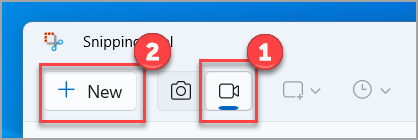
- Откройте Snipping Tool и переключитесь на Record.
- Нажмите New или используйте Win+Shift+R.
- Обведите область так, чтобы всплывающие меню оставались внутри рамки.
- Нажмите Start, выполните действия и завершите запись кнопкой Stop.
- Сохраните файл. Для дальнейшего монтажа используйте команду Edit in Clipchamp, если она доступна в системе.
Snipping Tool удобен для короткого фрагмента, но не предлагает сцены, веб-камеру, сложный микшер и полноценные настройки кодировщика. Перед важной записью нужно проверить звук: набор аудиопараметров зависит от обновлений Windows и конфигурации системы.
23. Filmora — запись как вход в видеомонтажный проект

Filmora — прежде всего видеоредактор, в котором запись экрана служит одним из способов получить материал для временной шкалы. Такой подход удобен, когда после демонстрации планируются титры, музыка, камера, эффекты и сборка нескольких эпизодов.
Перед записью выбираются область, звук и камера. После остановки материал появляется в медиатеке проекта, а затем размещается на временной шкале. Пользователь должен учитывать, что пробный экспорт коммерческого редактора может иметь ограничения; поэтому нельзя называть Filmora полностью бесплатной программой видеозахвата.
Плюсы Filmora
- запись сразу попадает в монтажный проект;
- многодорожечная временная шкала и титры;
- подходит для роликов из нескольких фрагментов;
Минусы Filmora
- коммерческий редактор с ограничениями пробного режима;
- избыточен для одной короткой записи;
- большое число эффектов не заменяет ясный сценарий инструкции;
24. TinyTake — короткая запись и совместная передача
TinyTake рассчитан на снимки и короткие записи с последующей передачей. В командной работе требуется понятная политика доступа: облачная ссылка не должна автоматически становиться публичной. Перед важной записью сверяют доступную длительность, объём хранения и правила публикации в используемом тарифе.

Для конфиденциального материала предпочтительно сначала сохранить локальную копию. Если бесплатный лимит короче требуемой инструкции, запись нужно разбить на самостоятельные части, а не рассчитывать на остановку в последнюю секунду.
25. Free Screen Video Recorder — простой захват старой школы
Free Screen Video Recorder предлагает отдельные кнопки для снимков и видеозаписи. Интерфейс понятен по назначению, но сведения из старых обзоров о форматах, рекламе и дополнительных компонентах нельзя переносить на современную систему без проверки текущей поставки.
Программа годится только после проверки происхождения установщика, поддерживаемой Windows и поведения экспорта. Для регулярной работы безопаснее использовать поддерживаемый рекордер с актуальной документацией.
Лучшие программы для видеозахвата на macOS
На Mac доступны штатная панель Screenshot и QuickTime Player, а сторонние программы добавляют системный звук, камеру, визуализацию курсора, автоматическое масштабирование и облачную публикацию. Главное различие — способ работы со звуком: штатная запись позволяет выбрать микрофон, но не предлагает встроенный захват системного аудио как отдельный источник.
1. QuickTime Player — и панель Screenshot для записи без установки
Панель Screenshot открывается сочетанием Shift+Command+5. В ней доступны Record Entire Screen и Record Selected Portion. Через Options выбираются микрофон, место сохранения, таймер и отображение указателя. После нажатия Record запись продолжается до команды остановки в строке меню или сочетания Command+Control+Esc.

В QuickTime Player тот же сценарий доступен через File → New Screen Recording; системная комбинация для новой записи — Control+Command+N. После захвата QuickTime Player подходит для просмотра и простой обрезки. Запись системного звука без дополнительной маршрутизации штатными средствами не предусмотрена, поэтому перед вебинаром нужно отдельно проверить, слышен ли нужный источник.
- Нажмите Shift+Command+5 и выберите запись всего экрана или выбранной области.
- Откройте Options, задайте микрофон и папку сохранения.
- При записи области убедитесь, что все меню приложения открываются внутри рамки.
- Нажмите Record, выполните действия и остановите запись значком в строке меню или сочетанием Command+Control+Esc.
- Откройте файл в QuickTime Player, обрежьте технические паузы и прослушайте голос.
Плюсы QuickTime Player
- встроено в macOS и не требует установки;
- записывает весь экран или выбранную область;
- поддерживает микрофон, таймер и выбор места сохранения;
- QuickTime Player позволяет быстро обрезать ролик;
Минусы QuickTime Player
- нет штатного захвата системного звука как отдельного источника;
- нет камеры поверх экрана, сцен и расширенных аннотаций;
- редактор ограничен простыми операциями;
2. CleanShot X — запись экрана, камеры и компьютерного звука
CleanShot X объединяет скриншоты и запись экрана в macOS. Видеорежим поддерживает окно, область или полный экран, микрофон, компьютерный звук, камеру, отображение щелчков и нажатий клавиш. Результат можно сохранить как MP4 или GIF, а после записи изменить громкость, качество и разрешение, выполнить обрезку.
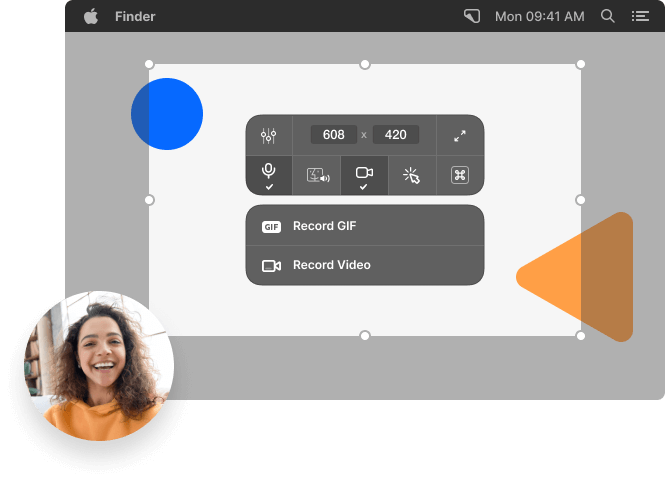
Облачная публикация является дополнительным вариантом, а не обязательным этапом. Для конфиденциальной записи безопаснее сохранить локальный файл и только затем принять решение о передаче. Перед захватом системного звука macOS запросит разрешения; после изменения разрешений программу иногда требуется перезапустить.
- Выберите режим записи окна, области или полного экрана.
- Включите микрофон, computer audio, камеру, клики и клавиши только по сценарию.
- Сделайте тест и убедитесь, что разрешения macOS выданы.
- Запишите ролик, затем выполните обрезку и настройте разрешение и громкость.
- Сохраните локально или создайте облачную ссылку с проверенными правами доступа.
Плюсы CleanShot X
- экран, окно, область, камера, микрофон и компьютерный звук;
- MP4 и GIF;
- обрезка, громкость, качество и разрешение после записи;
- клики, клавиши и удобный набор инструментов для скриншотов;
Минусы CleanShot X
- коммерческая программа только для экосистемы Apple;
- облачная ссылка требует контроля доступа;
- для многодорожечного курса возможностей меньше, чем у Camtasia;
3. Screenflick — отдельные источники звука, камера и высокая частота кадров
Screenflick предназначен для записи экрана Mac с системным звуком, микрофоном и камерой. Программа сохраняет исходную запись, а экспорт выполняет после завершения, поэтому один захват можно вывести с разными параметрами. Поддержка высокой частоты кадров полезна для анимации и динамичного интерфейса, но статичную инструкцию не нужно автоматически записывать в 60 FPS.
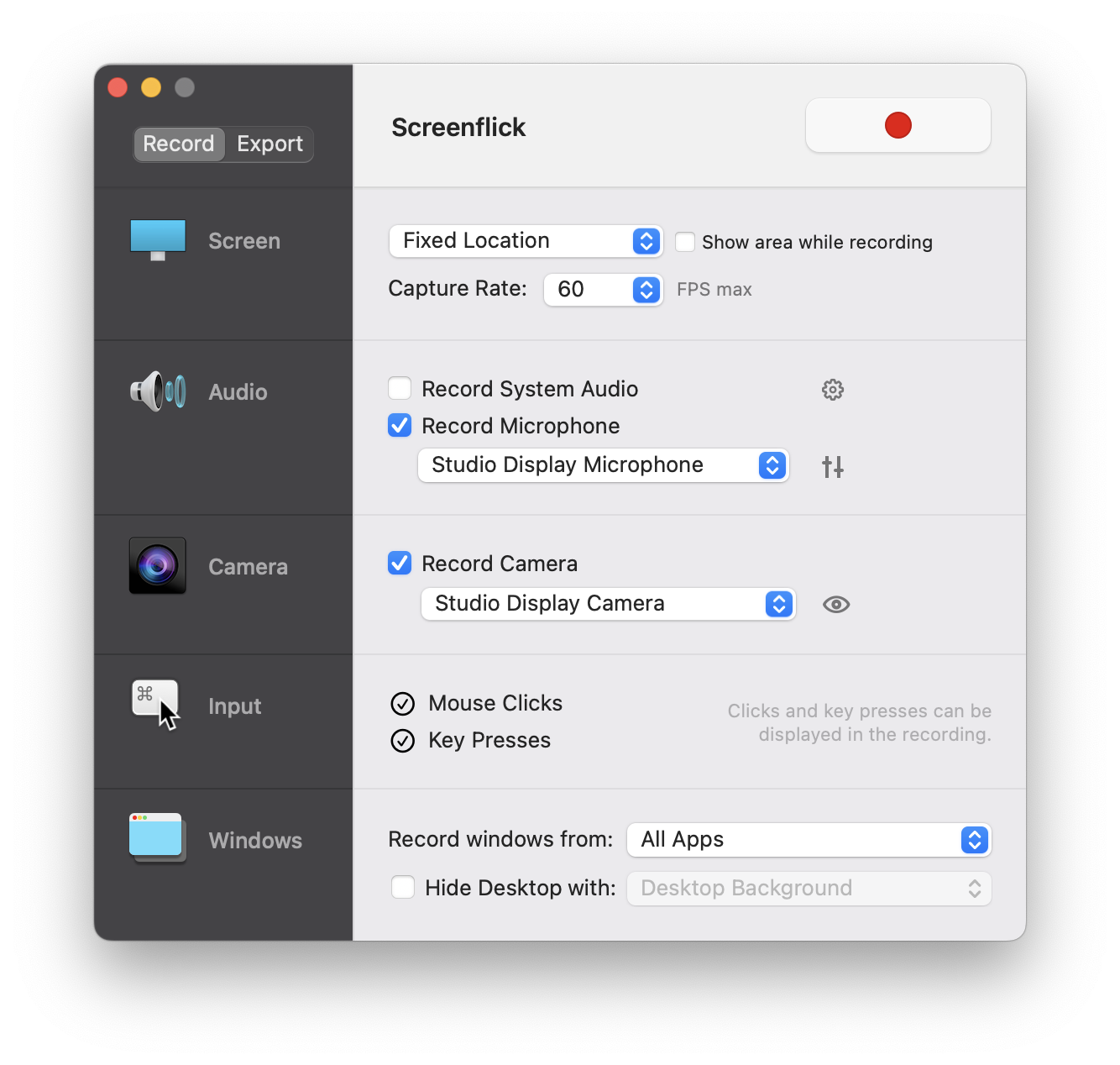
Программа отображает клики и нажатия клавиш, поддерживает рисование и камеру. Важное ограничение — запись одного дисплея за раз; для демонстрации двух мониторов следует заранее продумать переключение или использовать другой инструмент. Системный звук, микрофон и камера должны пройти тест после выдачи разрешений macOS.
- Выберите дисплей или область и задайте частоту кадров.
- Включите Record System Audio, Record Microphone и Record Camera по необходимости.
- Настройте отображение кликов, клавиш и указателя.
- Запишите тест с динамичным движением и речью.
- После основной записи выполните экспорт с целевым разрешением и качеством.
Плюсы Screenflick
- системный звук, микрофон и камера;
- высокая частота кадров и гибкий экспорт;
- показ кликов и клавиш;
- исходную запись можно экспортировать повторно с другими параметрами;
Минусы Screenflick
- записывает один дисплей за раз;
- коммерческая программа;
- нет полноценного многодорожечного монтажа курса;
4. Capto — запись и организация учебных материалов
Capto совмещает видеозапись, снимки, аннотации и библиотеку материалов. Программа записывает экран и камеру, работает с системным звуком и микрофоном и позволяет редактировать их после захвата. Отдельная библиотека удобна преподавателю или сотруднику поддержки, который создаёт серии материалов, а не один случайный файл.
Видеоредактор Capto рассчитан на обрезку, кадрирование, аннотации и работу со звуком. Он глубже штатного QuickTime Player, но проще Camtasia. Подключённый iPhone или iPad может использоваться как источник для демонстрации мобильного интерфейса через Mac, если этот сценарий поддерживается текущей конфигурацией.
Плюсы Capto
- запись экрана, камеры, системного звука и микрофона;
- библиотека для организации снимков и роликов;
- аннотации и базовый видеоредактор;
- подходит для серий учебных материалов;
Минусы Capto
- доступен только на Mac;
- не является студией прямых трансляций;
- возможностей монтажа меньше, чем в Camtasia;
5. Screen Studio — автоматическое масштабирование демонстраций интерфейса
Screen Studio ориентирован на аккуратно оформленные демонстрации приложений. Он записывает окно или экран, микрофон и камеру, а затем автоматически увеличивает область вокруг действий пользователя, сглаживает движение курсора и помогает подготовить горизонтальный или вертикальный экспорт.
Автоматическое масштабирование сокращает ручную работу, но не отменяет проверки. Увеличение не должно скрывать контекст, срезать меню или перескакивать в момент чтения текста. Для точной инструкции нужно просмотреть каждый автоматический переход и при необходимости изменить его на временной шкале.
Плюсы Screen Studio
- автоматические приближения и плавное движение курсора;
- запись окна, микрофона и камеры;
- оформление фона и экспорт под разные соотношения сторон;
- подходит для презентационных роликов о приложениях;
Минусы Screen Studio
- коммерческая программа для Mac;
- автоматические приближения требуют ручной проверки;
- не предназначена для прямых трансляций и сложной аудиомаршрутизации;
Лучшие программы для видеозахвата в Linux
В Linux выбор зависит не только от программы, но и от графической сессии. Инструмент, хорошо работающий в X11, может требовать другой механизм доступа в Wayland. Перед длинной записью нужно проверить захват конкретного окна, системный звук, микрофон и работу горячих клавиш в используемой среде рабочего стола.
1. OBS Studio — универсальный вариант для записи и трансляций
OBS Studio уже подробно разобран в Windows-разделе и не дублируется второй карточкой. В Linux он остаётся главным выбором для сцен, карт захвата, нескольких аудиоисточников и прямого эфира. Здесь особенно важны права на захват экрана в Wayland и выбранная аудиосистема. Если источник рабочего стола не показывает нужное окно, следует создать его через системный диалог выбора, а не искать старый X11-источник.
Для локальной записи применяются те же правила: отдельная сцена, тестовый файл, контроль микшера, устойчивый контейнер и проверка аппаратного кодировщика. Необходимо убедиться, что выбранный кодировщик действительно доступен драйверу, а не просто отображается в старой инструкции.
2. Kooha — минимальная запись экрана в GNOME
Kooha подходит пользователю, которому не нужны сцены и десятки параметров. Программа выбирает монитор или область, записывает указатель и звук при поддержке системы и сохраняет локальный файл. Небольшое окно упрощает запуск, но не даёт такого контроля, как OBS Studio.
- Откройте Kooha и выберите монитор или область.
- Включите микрофон и системный звук, если источники доступны в текущей сессии.
- Задайте задержку перед началом, чтобы успеть открыть нужное окно.
- Запишите короткий тест и проверьте контейнер, звук и плавность.
- После основной записи выполните обрезку в отдельном редакторе, поскольку встроенной временной шкалы нет.
Плюсы Kooha
- минимальный интерфейс;
- подходит для GNOME и разовой записи;
- локальное сохранение без сложных сцен;
- выбор экрана или области;
Минусы Kooha
- нет встроенного редактора;
- меньше настроек источников и кодировщика;
- доступность системного звука зависит от среды;
3. SimpleScreenRecorder — подробные параметры для X11 и игр
SimpleScreenRecorder предоставляет последовательный мастер выбора источника, разрешения, частоты кадров, контейнера и кодека. Он полезен тем, кому нужен контроль над параметрами без сцен OBS Studio. Программа исторически ориентирована на X11, поэтому в Wayland её пригодность зависит от конкретной сессии и механизмов совместимости.
Предварительный просмотр и статистика помогают заметить пропуски кадров. Для игры сначала следует записать динамичный тест, а не оценивать качество по статичному меню. Слишком высокий FPS или битрейт не улучшит слабый исходник, но увеличит нагрузку и размер файла.
Плюсы SimpleScreenRecorder
- пошаговая настройка источника, FPS, кодека и контейнера;
- предварительный просмотр и статистика;
- подходит для опытных пользователей Linux;
- локальная запись без облачных сервисов;
Минусы SimpleScreenRecorder
- нет монтажного редактора;
- интерфейс и подход ориентированы на техническую настройку;
- в Wayland требуется отдельная проверка совместимости;
Лучшие онлайн-сервисы для видеозахвата
Браузерный сервис полезен, когда нельзя устанавливать программу, но он зависит от разрешений браузера. При начале захвата пользователь выбирает вкладку, окно или весь экран; системный звук может передаваться только в определённом режиме. Облачная публикация ускоряет совместную работу, однако конфиденциальные записи нельзя размещать по открытой ссылке без проверки доступа.
1. RecordCast — запись и простой монтаж в браузере
RecordCast объединяет захват экрана, камеры и микрофона с браузерным редактором. Пользователь может записать экран отдельно, камеру отдельно или оба источника, затем обрезать ролик, добавить текст и другие элементы. Точные ограничения длительности и экспорта нужно проверять перед длинной сессией, потому что облачные тарифы меняются.
- Выберите режим Screen only, Webcam only либо Screen and webcam.
- Разрешите браузеру доступ к микрофону и камере только для нужного сеанса.
- Выберите вкладку, окно или весь экран в системном диалоге.
- Запишите тест, завершите захват и откройте материал в редакторе.
- Перед публикацией проверьте разрешение, звук и права доступа.
Плюсы RecordCast
- работает без установки настольной программы;
- экран, камера и микрофон;
- встроенный браузерный редактор;
- подходит для быстрого результата на чужом компьютере;
Минусы RecordCast
- зависит от браузера и соединения;
- лимиты бесплатного режима нужно проверять перед записью;
- загрузка в облако требует контроля конфиденциальности;
2. Loom — запись с быстрой облачной ссылкой
Loom рассчитан на асинхронные сообщения: пользователь записывает экран и камеру, а затем отправляет ссылку коллегам. Это удобнее вложения большого файла, когда важны комментарии и быстрый просмотр, но меняет модель хранения — запись становится облачным объектом с настройками доступа.
Перед записью нужно выбрать весь экран, окно или вкладку, камеру и микрофон. После завершения доступны обрезка и настройки публикации. Бесплатный тариф ограничивает объём или возможности, поэтому для серии длинных уроков требуется предварительная проверка условий.
Плюсы Loom
- быстрая облачная публикация;
- экран, камера и микрофон;
- удобен для командных пояснений и обратной связи;
- не требует ручной пересылки большого файла;
Минусы Loom
- записи хранятся в облачной системе;
- бесплатный тариф ограничен;
- не подходит для конфиденциального материала без настройки доступа;
3. Clipchamp — запись и монтаж в браузерном редакторе Microsoft

В Clipchamp запись начинается в разделе Record & create. Пользователь выбирает Screen или Screen & camera, разрешает доступ к микрофону и камере, затем указывает вкладку, окно или весь экран. При захвате вкладки браузер может предложить передачу её звука; для окна или всего экрана аудиовозможности зависят от браузера и системы.
- Создайте проект и откройте Record & create.
- Выберите Screen либо Screen & camera.
- Разрешите нужные устройства и выберите источник в системном диалоге браузера.
- Для звука вкладки включите передачу аудио в окне выбора, если этот параметр доступен.
- После завершения нажмите Stop sharing, сохраните исходную запись и добавьте её на временную шкалу.
- Обрежьте ошибки, добавьте подписи и экспортируйте MP4. Сохраните исходный WebM до проверки готового файла.
Плюсы Clipchamp
- запись сразу попадает в полноценный веб-редактор;
- поддерживает экран, камеру и микрофон;
- подходит для обрезки, титров и сборки нескольких фрагментов;
- доступен как веб-инструмент и приложение Windows;
Минусы Clipchamp
- зависит от разрешений и поведения браузера;
- системный звук доступен не во всех режимах выбора источника;
- рабочий процесс связан с учётной записью и облачными компонентами;
4. ScreenPal — для записи, простого монтажа и публикации
ScreenPal — современное название сервиса, ранее известного как Screencast-O-Matic. Он предлагает запись экрана, камеры и голоса, редактор и облачную публикацию. При чтении старых инструкций важно учитывать переименование: названия кнопок и лимиты могли измениться.
Для бесплатного использования нужно заранее проверить продолжительность, разрешение, системный звук и экспорт. Командная ссылка удобна только с правильно заданными правами. Локальную копию важных материалов следует хранить независимо от облачного проекта.
Плюсы ScreenPal
- экран, камера, микрофон и облачная публикация;
- базовый редактор и комментарии;
- подходит для обучения и командной работы;
Минусы ScreenPal
- бесплатный режим ограничен;
- старые инструкции под названием Screencast-O-Matic могут не совпадать с интерфейсом;
- облачное хранение требует контроля доступа;
Лучшие приложения для видеозахвата на Android
На современных устройствах Android первым вариантом должна быть встроенная запись экрана. Стороннее приложение оправдано, когда требуется facecam, рисование, дополнительный редактор или более удобное управление файлами. Возможность записать внутренний звук зависит от версии Android, производителя устройства и политики конкретного приложения: банковские сервисы, защищённое видео и некоторые звонки могут выдавать тишину или чёрный экран.
1. Встроенная запись экрана Android
Плитка Screen record находится в быстрых настройках. Обычно панель нужно открыть дважды, затем нажать плитку записи. Если её нет, она добавляется через редактирование быстрых настроек. Перед стартом система предлагает выбрать звук и показ касаний, после чего запускает обратный отсчёт.
- Дважды проведите вниз от верхнего края, чтобы полностью открыть быстрые настройки.
- Нажмите Screen record. Если плитки нет, откройте редактирование панели и добавьте её.
- Выберите запись звука: без звука, с микрофона, с устройства или доступную на конкретной модели комбинацию.
- Включите отображение касаний, если ролик объясняет последовательность действий.
- Запустите обратный отсчёт, выполните действия и остановите запись через уведомление.
- Откройте файл в галерее и проверьте звук, ориентацию, уведомления и читаемость текста.
Перед записью следует включить режим «Не беспокоить», закрыть личные чаты и зафиксировать ориентацию. Поворот экрана во время записи может привести к неудобному кадру или монтажному разрыву. Длинный ролик быстро расходует память и нагревает устройство.
2. XRecorder — запись с внутренним звуком и обработкой
XRecorder добавляет плавающую кнопку, настройку разрешения и частоты кадров, запись микрофона и внутреннего звука на совместимых устройствах, снимки и базовую обработку. Приложение удобно для игровых роликов и инструкций, когда штатной функции недостаточно.
Внутренний звук не гарантирован во всех приложениях: источник может быть заблокирован системой или самим сервисом. Перед важным сеансом нужно записать фрагмент именно из целевого приложения. Покупки и реклама влияют на интерфейс бесплатного режима, поэтому случайное касание плавающей панели следует исключить тестом.
Плюсы XRecorder
- разрешение, FPS и плавающая панель управления;
- внутренний звук и микрофон на поддерживаемых устройствах;
- снимки, обрезка и объединение;
- подходит для игр и инструкций;
Минусы XRecorder
- реклама и покупки внутри приложения;
- внутренний звук работает не во всех приложениях;
- плавающая панель может попасть в кадр или закрыть кнопку;
3. ADV Screen Recorder — пауза, рисование и камера
ADV Screen Recorder предоставляет плавающую панель, паузу, рисование поверх экрана, текст и включение передней или задней камеры. Такой набор полезен для объяснения интерфейса телефона с лицом автора, но требует заранее выбрать место для камеры и панели управления.
Камера не должна закрывать системную навигацию, поля ввода и подсказки. Рисование записывается в видео и после завершения не становится редактируемым объектом. Для длинного ролика лучше подготовить сценарий и использовать пометки только в заранее выбранных местах.
Плюсы ADV Screen Recorder
- пауза во время записи;
- рисование, текст и камера поверх экрана;
- не требует root;
- гибкая плавающая панель;
Минусы ADV Screen Recorder
- пометки трудно исправить после записи;
- камера и панель могут закрывать интерфейс;
- доступность внутреннего звука зависит от устройства;
4. Screen Recorder by Kimcy929 — гибкие параметры для опытного пользователя
Screen Recorder by Kimcy929 встречается в исходной подборке как Android-рекордер с настройками разрешения, частоты кадров, битрейта и звука. При установке важно проверить точное имя разработчика в Google Play: одноимённых приложений много, и подмена карточки ведёт к другому набору разрешений и функций.
Перед записью нужно выбрать папку, качество и источник звука, выполнить тест и проверить, не отображается ли плавающий элемент в итоговом видео. Если точную действующую карточку разработчика подтвердить нельзя, безопаснее использовать встроенную запись Android, XRecorder или ADV Screen Recorder.
Лучшие приложения для видеозахвата на iPhone и iPad
В iOS и iPadOS штатная запись экрана запускается из Control Center. Сторонние приложения не получают неограниченный доступ к экрану: они используют системный механизм записи и добавляют редактор, реакцию камеры или публикацию. Некоторые приложения запрещают запись содержимого, поэтому отсутствие изображения нельзя исправить заменой рекордера.
1. Встроенная запись экрана iPhone и iPad
Кнопка Screen Recording добавляется в Control Center. После нажатия начинается трёхсекундный обратный отсчёт. Для голосового комментария нужно удержать кнопку записи и включить Microphone. Остановка выполняется через красный индикатор или Control Center, а готовый файл появляется в Photos.
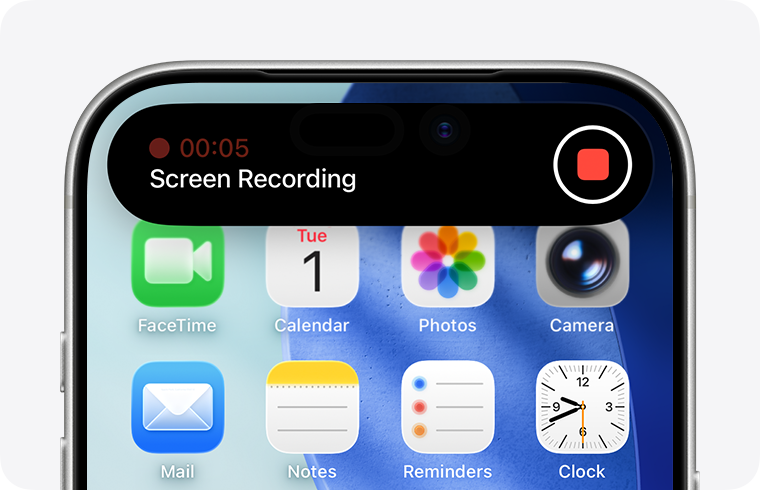
- Добавьте Screen Recording в Control Center, если кнопки ещё нет.
- Закройте уведомления и подготовьте нужный экран.
- Для записи голоса удержите кнопку, включите Microphone и нажмите старт.
- После трёхсекундного отсчёта выполните демонстрацию.
- Остановите запись через красный индикатор или Control Center.
- Откройте Photos, обрежьте техническое начало и конец и проверьте звук.
Штатный способ не показывает касания и не добавляет лицо автора. Системный звук может записываться, но отдельные приложения запрещают захват. При использовании микрофона шум помещения и касания корпуса часто слышны сильнее, чем при записи на компьютере.
2. Record It! — реакция камеры и голосовой комментарий
Record It! предназначен для записи экрана с последующим добавлением facecam-реакции и голосового комментария. Приложение подходит для обзора игры или мобильной инструкции, где автор должен появиться в кадре после основной записи.
Редактор позволяет обрезать материал и выполнять базовую обработку. Часть возможностей связана с покупками, поэтому длительность, разрешение и экспорт нужно проверить до важной записи. Facecam следует располагать так, чтобы она не закрывала навигацию приложения.
Плюсы Record It!
- реакция камеры и голосовой комментарий;
- обрезка и базовая обработка;
- удобен для игровых и обзорных роликов;
Минусы Record It!
- часть функций ограничена покупками;
- использует системные ограничения записи iOS;
- камера может закрыть важный участок интерфейса;
3. Go Record — facecam, комментарий и быстрый экспорт
Go Record добавляет facecam и голосовой комментарий к системной записи, а также предлагает обрезку и базовые операции перед экспортом. Это полезно для короткого мобильного объяснения, но не заменяет настольный монтаж при работе с несколькими дорожками и точным звуком.
Перед использованием нужно проверить покупки внутри приложения и фактические ограничения бесплатного режима. Исходную запись желательно сохранить до наложения камеры и повторного кодирования, чтобы при ошибке не записывать весь сценарий заново.
Плюсы Go Record
- facecam и голосовой комментарий;
- быстрая обрезка и экспорт;
- подходит для коротких демонстраций iPhone и iPad;
Минусы Go Record
- покупки внутри приложения;
- не обходит запрет записи в защищённых приложениях;
- ограниченный монтаж по сравнению с настольными программами;
Устаревшие и узкоспециализированные программы, которые не входят в основной рейтинг
В этот раздел вынесены решения с прекращённой поддержкой, устаревшим рабочим процессом, неподтверждённой современной совместимостью или слишком узкой функцией. Они не стоят в общем рейтинге рядом с поддерживаемыми продуктами и подходят только для специальных задач либо работы со старыми проектами.
1. Fraps — исторический рекордер игр
Fraps много лет использовался для счётчика FPS, тестирования производительности и записи игр через старые графические API. Интерфейс прост: вкладки Movies, FPS и Screenshots, горячая клавиша, частота кадров и выбор звука. Проблема заключается не в отсутствии известности, а в остановившемся развитии и слабой пригодности для современной Windows и новых игр.
Запись создаёт большие файлы и не предлагает полноценного редактора. Использовать Fraps в новом проекте следует только после фактического теста конкретной игры. Поддерживаемая замена — Bandicam, OBS Studio, Xbox Game Bar или средство видеокарты.
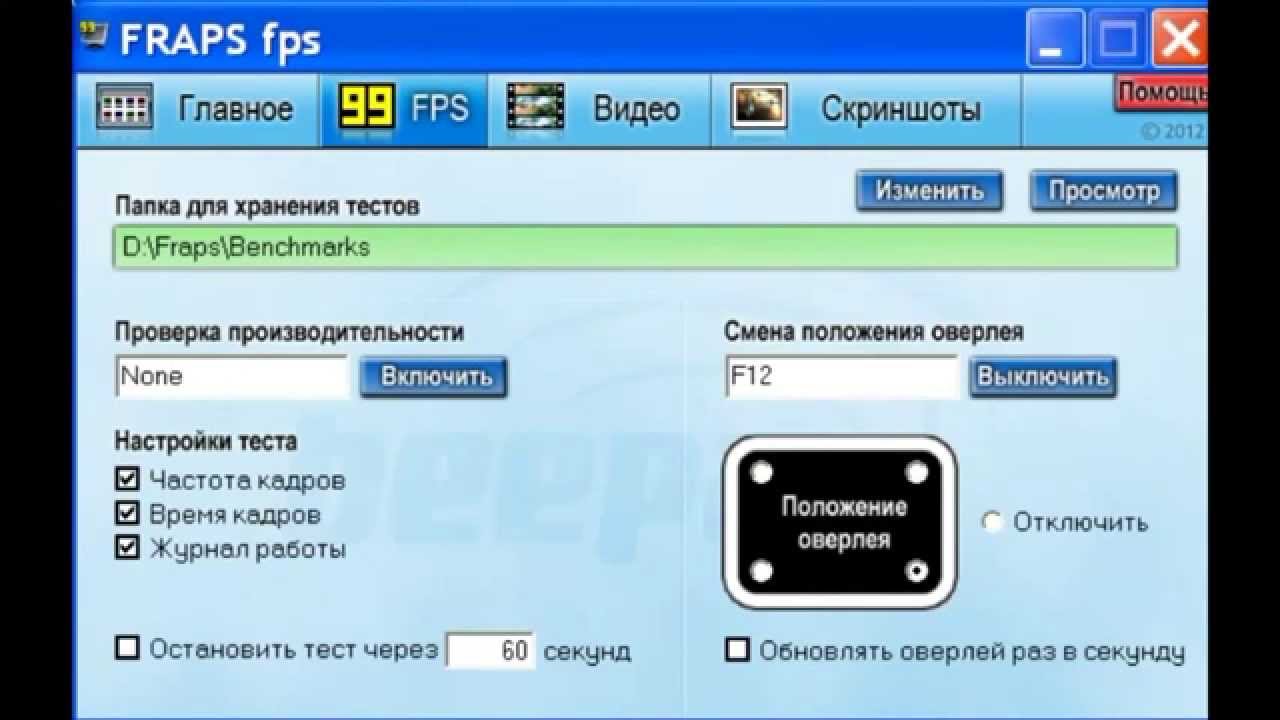
2. VirtualDub — редактор и захват старых источников, а не современный экранный рекордер

VirtualDub известен обработкой AVI и захватом с устройств через классические интерфейсы Windows. Его часто включали в подборки видеозахвата, хотя запись рабочего стола не является удобным основным сценарием современной версии. Программа ценна в старых рабочих процессах и для совместимого оборудования, но не заменяет поддерживаемый рекордер.
Главные ограничения — устаревший интерфейс, работа с ограниченным набором контейнеров и зависимость от внешних кодеков. Для нового проекта проще использовать Debut, OBS Studio или специализированное средство оцифровки.
3. CamStudio — старый бесплатный рекордер Windows
CamStudio записывал область экрана и звук в AVI или Flash-ориентированные форматы и позволял настраивать курсор, горячие клавиши и кодек. Показанный интерфейс относится к старой версии Windows-программы и не отражает современный стандарт экранной записи.
Программа не входит в основной рейтинг из-за устаревшего рабочего процесса и рисков, связанных со старыми сборками. Для бесплатной записи без наследия старых кодеков предпочтительнее OBS Studio, ShareX или штатный Snipping Tool.
4. SRecorder — решение с неясным современным статусом
SRecorder предлагал выделение области и быструю запись со звуком, а также публикацию результата. Текущая поддержка и безопасный канал распространения не подтверждены, поэтому продукт не включён в основную рекомендацию.

Даже если старая сборка запускается, отсутствие поддержки означает риск несовместимости с аудиоустройствами, масштабированием и современными кодировщиками. Безопасная замена — поддерживаемый локальный рекордер.
5. My Screen Recorder Pro — коммерческий продукт из старых рейтингов
My Screen Recorder Pro записывал область, окно, звук и камеру. Современная совместимость, условия лицензии и актуальные ограничения не подтверждены, поэтому продукт остаётся вне основного рейтинга.
6. Total Screen Recorder — старый рекордер с рискованными сценариями
Total Screen Recorder описывался как средство записи рабочего стола и звука. Некоторые старые материалы связывали его со скрытым наблюдением за действиями пользователя. Такой сценарий не является преимуществом: скрытая запись чужого рабочего места создаёт риски нарушения конфиденциальности и правил организации.

Для легитимной записи собственного экрана лучше использовать программу с прозрачным индикатором, актуальной поддержкой и понятным управлением разрешениями.
7. LiteCam HD — технически интересный, но устаревший интерфейс
LiteCam HD предлагал запись области, игры, звука и веб-камеры с настройкой кодека и частоты кадров. Скриншот показывает старую версию; современная совместимость не подтверждена, поэтому программа не включена в основной рейтинг.
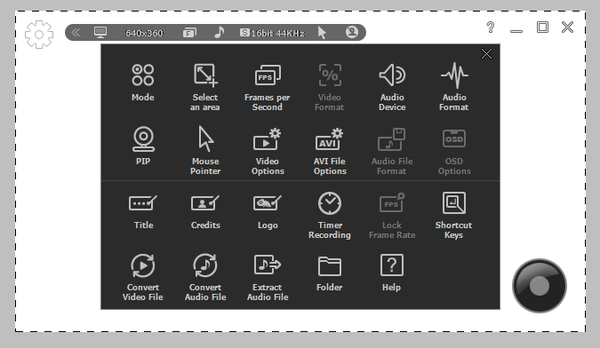
Если программа не имеет актуальной поддержки, её функции не компенсируют риск проблем с Windows, драйвером и экспортом. Для игры рациональнее Bandicam или OBS Studio.
8. XSplit Gamecaster — закрытый игровой продукт
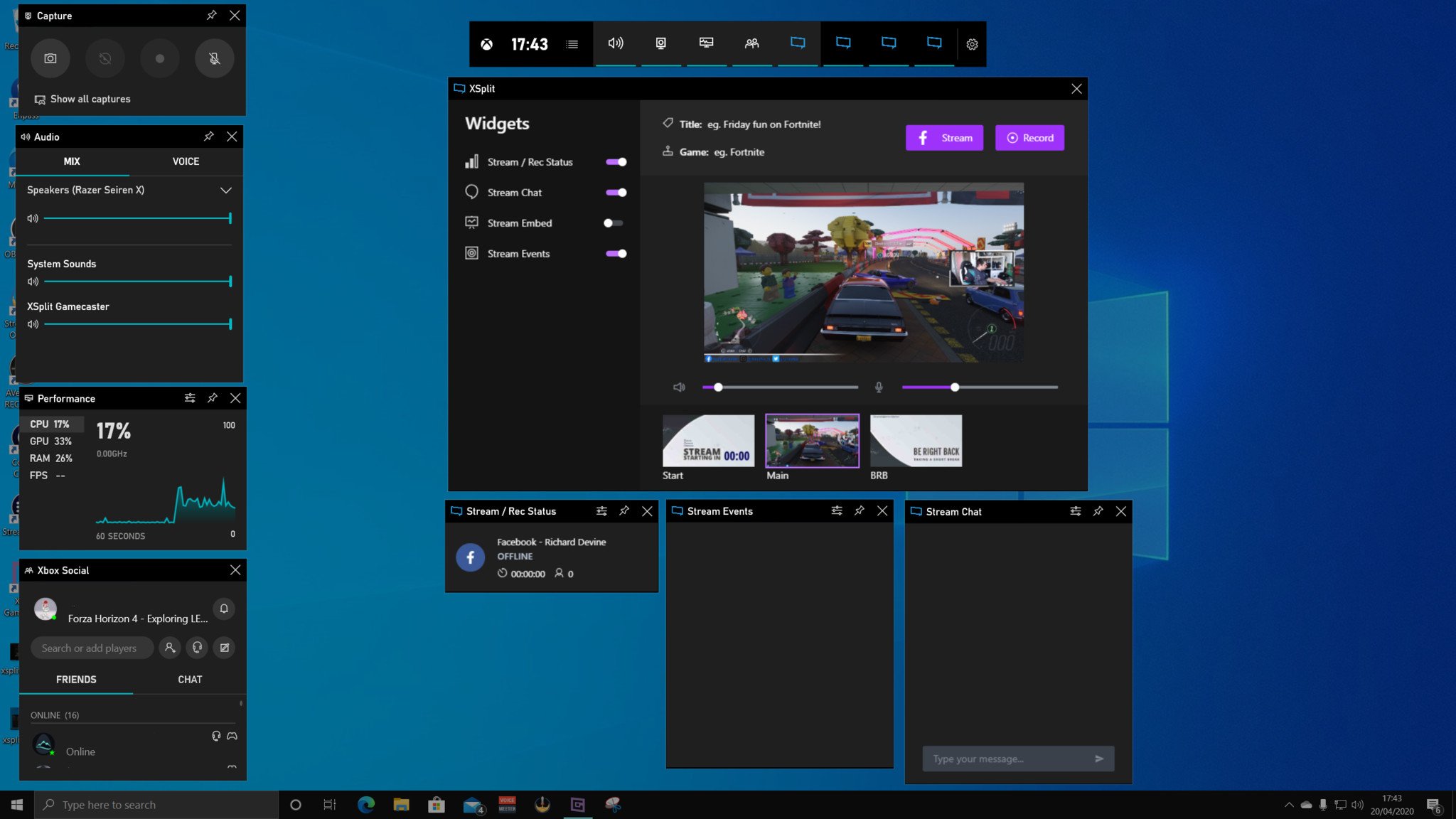
XSplit Gamecaster был ориентирован на быстрый запуск игровой трансляции и записи. Проект закрыт, поэтому его инструкции, тарифы и интеграции больше неприменимы. XSplit Broadcaster — другой продукт и не подменяет Gamecaster в рейтинге.
Для современного игрового эфира подходят OBS Studio, Streamlabs Desktop или поддерживаемый XSplit Broadcaster после отдельного сравнения.
9. Jing — прекращённый предшественник современных инструментов TechSmith
Jing создавал снимки и короткие экранные записи, но его поддержка прекращена. Старые рекомендации следует заменять Snagit для снимков и коротких роликов либо Camtasia для учебного монтажа. Устанавливать Jing ради знакомого интерфейса нет практического смысла.
10. ScreenR — закрытый браузерный сервис
ScreenR работал как браузерный сервис быстрой записи и публикации. Он относится к эпохе устаревших веб-компонентов и больше не является рабочим вариантом. В качестве современных браузерных решений следует рассматривать RecordCast, Loom, Clipchamp или ScreenPal с проверкой актуальных тарифов.
11. AirShou — рекомендация вне App Store исключена
AirShou упоминался как средство записи iPhone через стороннюю установку. Такой путь не входит в безопасный рейтинг: он требует обходного распространения, меняет профиль доверия устройства и не даёт гарантий происхождения сборки. На iPhone и iPad следует использовать встроенную запись либо действующее приложение из App Store.
12. QIP Shot — снимки и запись из старой экосистемы QIP
QIP Shot совмещал скриншоты, аннотации и видеозапись. Современная поддержка сервиса публикации не подтверждена. Локальная запись сама по себе не делает продукт предпочтительнее ShareX, Snagit или штатного Snipping Tool.
13. Altarsoft Video Capture — узкий старый инструмент видеозахвата

Altarsoft Video Capture предназначался для записи с устройств. Современная поддержка нового оборудования не подтверждена. Для камеры или карты захвата лучше Debut, OBS Studio, Bandicam или vMix в зависимости от сложности проекта.
14. GifCam — запись GIF, а не универсального видео

GifCam полезен для короткой анимации интерфейса в GIF. Формат не хранит полноценный звук, плохо подходит для длинного материала и может создавать большой файл при высокой детализации. Инструмент уместен как узкий способ показать несколько действий, но не заменяет видеозапись MP4 или WebM.
15. Free Video Call Recorder for Skype — узкое решение для прекращённого сценария
Программа была рассчитана на запись звонков Skype. Старые способы захвата и совместимость с современным клиентом не подтверждают пригодность сегодня. Запись встреч следует выполнять средствами поддерживаемой платформы и только с необходимым уведомлением участников.
16. Ezvid — старый редактор-рекордер с неясной поддержкой

Ezvid объединял запись экрана, озвучивание и простой монтаж. Текущая поддержка Windows и стабильный современный экспорт не подтверждены, поэтому продукт остаётся исторической позицией, а не основной рекомендацией.
17. QuickTime 7 для Windows — поддержка прекращена
QuickTime Player остаётся штатным инструментом macOS, но QuickTime 7 для Windows больше не поддерживается. Его нельзя рекомендовать как современную программу видеозахвата в Windows. Старую сборку не следует устанавливать ради функции, которую выполняют Snipping Tool, Xbox Game Bar, Экранная Камера, OBS Studio и другие поддерживаемые средства.
Как выбрать программу под конкретную задачу
Выбор начинается не с количества функций, а с результата. Для разового объяснения важны скорость запуска и понятный экспорт. Для курса — редактируемые дорожки и аннотации. Для игры — стабильный FPS и аппаратный кодировщик. Для вебинара — длительность, звук и устойчивость. Для команды — права доступа к облачной ссылке. Одинаковый рекордер не будет лучшим во всех этих случаях.
| Сценарий | Главные критерии | Приоритетные решения | Что проверить |
|---|---|---|---|
| Первая запись на Windows | Русский интерфейс, область, звук, простой монтаж | Экранная Камера, Snipping Tool | Микрофон, системный звук, пробный экспорт |
| Запись игры | Game Capture, аппаратный кодировщик, FPS | Bandicam, OBS Studio, Xbox Game Bar | Нагрузка, чёрный экран, объём файла |
| Видеоурок | Курсор, клавиши, камера, аннотации, временная шкала | Camtasia, ActivePresenter, iSpring Free Cam | Читаемость интерфейса, баланс голоса и звука |
| Вебинар | Системный звук, микрофон, длительная запись, пауза | Экранная Камера, OBS Studio, Movavi Screen Recorder | Согласие участников, сон системы, свободное место |
| Стрим | Сцены, микшер, кодировщик, виджеты | OBS Studio, Streamlabs Desktop, vMix | Скорость отдачи, резервная запись, задержка |
| Веб-камера или карта захвата | Device Capture, разрешение входа, синхронизация | Debut Video Capture, Bandicam, OBS Studio | Драйвер, формат сигнала, аудиовход |
| Короткое пояснение коллеге | Быстрая ссылка, камера, приватность | Loom, ScreenPal, Snagit | Права доступа и срок хранения |
| Без установки | Работа в браузере, редактор, лимит | RecordCast, Loom, Clipchamp | Разрешения браузера и облачное хранение |
| Mac без установки | Штатный захват области и микрофона | QuickTime Player, Screenshot | Отсутствие штатного системного звука |
| Linux | Wayland/X11, системный звук, кодировщик | OBS Studio, Kooha, SimpleScreenRecorder | Тип сессии и права на захват |
| Android | Внутренний звук, касания, память | Встроенная запись, XRecorder, ADV Screen Recorder | Ограничения приложения и нагрев |
| iPhone и iPad | Микрофон, системная запись, редактор | Встроенная запись, Record It!, Go Record | Запрет захвата в отдельных приложениях |
Для новичка
Новичку нужен рекордер, в котором до старта видны область, системный звук и микрофон, а после остановки предлагаются обрезка и экспорт. В Windows этим требованиям соответствует Экранная Камера; для короткого фрагмента достаточно Snipping Tool. На Mac проще начать с Shift+Command+5, на Android и iPhone — со штатной записи. OBS Studio стоит выбирать только тогда, когда действительно нужны сцены, несколько источников или стриминг.
Для регулярной работы
При регулярной записи важны шаблоны, горячие клавиши, сохранение настроек, понятная структура папок и повторяемый экспорт. Видеоуроки удобно выпускать в Camtasia или ActivePresenter, стримы — в OBS Studio или Streamlabs Desktop, технические короткие ролики — в Экранной Камере, Snagit или ShareX. Следует создать отдельный профиль для каждого проекта и не менять параметры перед каждой записью вручную.
Для слабого компьютера
Слабый компьютер не всегда требует самую старую программу. Важнее снизить разрешение, частоту кадров и сложность сцены, закрыть фоновые приложения и выбрать поддерживаемый аппаратный кодировщик. Старый Fraps может создавать огромные файлы и нагружать накопитель сильнее современного рекордера. Начинать следует с теста 1280×720 или 1920×1080 при 30 FPS, а повышать параметры только после проверки.
Для максимального контроля
Максимальный контроль дают OBS Studio, Camtasia, ActivePresenter и vMix, но в разных областях. OBS Studio управляет источниками и кодированием в реальном времени. Camtasia и ActivePresenter дают глубокую правку после записи. vMix рассчитан на многокамерное производство. Выбор определяется не общим числом функций, а этапом, на котором требуется контроль: до записи, во время эфира или на монтаже.
Какие настройки влияют на качество и размер файла
Качество записи определяется не одной кнопкой. Разрешение отвечает за число пикселей, частота кадров — за плавность, битрейт — за объём данных, кодек — за способ сжатия, а контейнер — за структуру файла. Ошибочная комбинация может создать огромный ролик без видимого улучшения или, наоборот, сделать мелкий текст нечитаемым.
Разрешение
Для записи интерфейса лучше сохранять исходное разрешение области или использовать чётный масштаб без повторного увеличения. Если экран 4K записать целиком, а затем уменьшить до небольшого окна на сайте, текст станет мелким. Практичнее увеличить масштаб интерфейса или захватить только нужную область. Для мобильной записи следует заранее выбрать портретную или альбомную ориентацию и не поворачивать устройство в середине объяснения.
Частота кадров
Для таблиц, презентаций, сайтов и большинства программ достаточно 30 FPS. 60 FPS полезны в игре, анимации, прокрутке или демонстрации плавного движения. Удвоение частоты кадров увеличивает объём данных и нагрузку, но не делает статичный текст резче. Если компьютер пропускает кадры, стабильные 30 FPS лучше нестабильных 60 FPS.
Битрейт и режим качества
Битрейт определяет, сколько данных кодировщик выделяет на секунду. Слишком низкое значение создаёт размытие и блоки вокруг текста; слишком высокое увеличивает файл без заметной пользы. В режиме постоянного качества кодировщик расходует больше данных на сложные сцены и меньше на статичные, но итоговый размер заранее неизвестен. Для длительного вебинара нужно записать минутный тест и по его размеру оценить требуемое место.
Кодировщик
Программное кодирование использует процессор, аппаратное — специализированные блоки видеокарты или процессора. Аппаратный кодировщик снижает нагрузку на CPU и часто лучше подходит для игры, но его доступность зависит от оборудования, драйвера и программы. Необходимо проверить качество на конкретной системе: автоматический выбор не гарантирует лучший результат.
Контейнер
MP4 широко поддерживается, но при аварийном завершении запись может оказаться повреждённой. OBS Studio позволяет писать в более устойчивый контейнер и затем выполнить remux в MP4 без повторного кодирования. Для обычного рекордера нужно выяснить, умеет ли он восстанавливать незавершённый файл. При длительной работе полезнее надёжность завершения, чем привычное расширение во время записи.
Звук
Голос обычно записывается с частотой 48 кГц в видеопроекте, но важнее единообразие всех источников. Разные частоты и беспроводная задержка могут привести к рассинхронизации. Системный звук должен быть тише голоса, а микрофон не должен постоянно попадать в красную область индикатора. Если программа поддерживает отдельные дорожки, их следует сохранять раздельно: это позволяет исправить баланс после записи.
| Содержание | Стартовое разрешение | FPS | Приоритет |
|---|---|---|---|
| Интерфейс программы | Исходная область или 1920×1080 | 30 | Резкость текста и курсора |
| Презентация | 1920×1080 | 30 | Читаемость слайдов и чистый голос |
| Игра | По мощности системы | 60 или стабильные 30 | Плавность и отсутствие пропусков |
| Вебинар | 1920×1080 или 1280×720 | 30 | Длительная стабильность и звук |
| Веб-камера | По реальному разрешению камеры | 30 | Экспозиция и синхронизация |
| Мобильная инструкция | Нативное разрешение экрана | 30–60 по устройству | Ориентация, касания и память |
Как подготовиться к записи
Тест продолжительностью 15–30 секунд предотвращает большинство потерь. Он должен содержать движение курсора, открытие меню, системный звук и голос. После теста файл нужно открыть в обычном проигрывателе, а не доверять только индикаторам программы.
- Закройте почту, мессенджеры, менеджер паролей, документы с персональными данными и лишние вкладки браузера.
- Включите режим «Не беспокоить» и отключите всплывающие уведомления. На телефоне дополнительно скройте содержимое уведомлений на экране блокировки.
- Проверьте свободное место. Оцените размер минутного теста и умножьте его на ожидаемую длительность с запасом.
- Подключите ноутбук к питанию и отключите переход в сон на время записи. Для автоматического расписания это обязательное условие.
- Выберите правильный монитор, окно или область. Проверьте, помещаются ли выпадающие меню и системные диалоги.
- Выберите микрофон и системный звук. Если используется гарнитура, убедитесь, что после подключения Windows или macOS не переключила устройства автоматически.
- Установите разрешение, FPS, кодировщик и папку сохранения. Не меняйте сразу несколько параметров после успешного теста.
- Запишите 15–30 секунд с голосом, музыкой или речью из приложения, движением и открытием меню.
- Откройте файл вне рекордера. Проверьте начало, середину, конец, громкость, синхронизацию, резкость текста и отсутствие чёрного экрана.
- Только после успешного теста начинайте вебинар, игру, интервью или длинный урок.
Как проверить результат
- файл открывается в обычном проигрывателе и перематывается до конца;
- голос слышен разборчиво, а системный звук не перекрывает комментарий;
- нет чёрных областей вместо окна, игры или защищённого содержимого;
- текст интерфейса читается в предполагаемом размере публикации;
- курсор не теряется и не закрывает кнопки;
- камера не перекрывает меню, субтитры и поля ввода;
- звук не отстаёт от изображения в начале и в конце;
- размер файла соответствует свободному месту и способу передачи;
- в кадре нет уведомлений, паролей, адресов и чужой переписки;
- облачная ссылка открывается только тем пользователям, которым она предназначена.
Типичные проблемы при видеозахвате
Запись сохранилась без системного звука
Сначала нужно определить, отсутствует ли весь звук или только звук приложения. Проверьте, выбрано ли фактическое устройство воспроизведения: после подключения гарнитуры система могла переключить выход. В браузере системный звук вкладки часто передаётся только при выборе вкладки и включении параметра совместного аудио. На macOS штатная запись не захватывает системный звук как отдельный встроенный источник.
- Откройте системные настройки звука и воспроизведите тестовый сигнал.
- В рекордере выберите то же устройство выхода.
- Отключите лишние дублирующие источники и виртуальные кабели.
- Запишите короткий фрагмент из целевого приложения.
- Если звук защищён приложением, не пытайтесь обходить ограничение: используйте разрешённый способ получения материала.
Микрофон слишком тихий или искажён
Тихий голос не исправляется максимальным усилением после записи без роста шума. Нужно приблизить микрофон, выбрать правильное устройство, снизить системный звук и выставить рабочий уровень до начала. Постоянное попадание индикатора в красную область означает клиппинг, который невозможно полностью восстановить.
При использовании Bluetooth-гарнитуры система может перейти в профиль связи с более низким качеством. Для важного урока лучше проверить проводной или USB-микрофон. Шумоподавление не должно обрезать окончания слов и тихую речь.
Вместо игры или окна виден чёрный экран
Чёрный экран возникает из-за неверного типа источника, несовместимого графического адаптера, защищённого содержимого или прав доступа. В OBS Studio нужно сравнить Display Capture, Window Capture и Game Capture. На ноутбуке с двумя видеокартами OBS и приложение должны работать на совместимом адаптере. В браузере защищённое видео может намеренно блокировать захват.
- Переключите тип источника: игра, окно или экран.
- Запустите рекордер и приложение с одинаковым уровнем прав.
- Проверьте графический адаптер в настройках Windows.
- Отключите конфликтующее наложение только для диагностики и повторите тест.
- Не пытайтесь обходить защиту сервиса, если запись содержимого запрещена.
Видео дёргается или пропускает кадры
Причина обычно находится в одном из четырёх узлов: кодирование, графика, накопитель или одновременно запущенные процессы. Сначала снизьте FPS с 60 до 30, затем разрешение или качество, выберите аппаратный кодировщик и сохранение на быстрый накопитель. Менять всё сразу не следует: иначе невозможно определить рабочий параметр.
В игре ограничьте частоту кадров так, чтобы видеокарта имела запас для кодировщика. Если GPU постоянно загружен на 100%, аппаратный блок кодирования может не получить достаточно ресурсов для компоновки и передачи кадра.
Звук отстаёт от изображения
Проверьте, появляется ли задержка сразу или нарастает к концу. Постоянная задержка указывает на устройство или маршрут, нарастающая — на несовпадающую временную базу, пропуски кадров или перегрузку. Используйте одинаковую частоту дискретизации, отключите ненужные виртуальные устройства и сравните проводной микрофон с Bluetooth.
Если программа сохраняет отдельные дорожки, синхронизацию можно поправить на монтаже. Если звук смешан в один поток, исправление сложнее, поэтому для длинного интервью отдельные дорожки предпочтительнее.
Файл получился слишком большим
Сначала сравните длительность, разрешение, FPS и битрейт. Для статичной инструкции 60 FPS и очень высокий битрейт обычно избыточны. Уменьшите частоту кадров, используйте режим постоянного качества или разумный битрейт и захватывайте только нужную область. Повторное кодирование уменьшает файл, но может ухудшить текст, поэтому исходник следует сохранить до проверки.
Запись внезапно остановилась
Проверьте свободное место, сон системы, лимит бесплатной версии, перегрев, питание и максимальный размер файла на выбранном носителе. При записи на внешний диск нестабильное подключение может разорвать поток. Для важного события лучше сохранять на внутренний накопитель и переносить файл после завершения.
Если программа поддерживает восстановление или временные файлы, не запускайте очистку диска до попытки восстановления. При работе OBS Studio используйте устойчивый контейнер и remux после успешного завершения.
Веб-камера закрывает элементы интерфейса
Определите безопасную зону до записи. В уроке камера обычно размещается в углу, где нет навигации, субтитров, всплывающих уведомлений и кнопок подтверждения. Запишите проход по всем экранам сценария: безопасный угол на первой странице может оказаться занятым на следующей.
Меню не попадает в выбранную область
Выпадающее меню или системный диалог может открываться за пределами окна. Перед основной записью пройдите весь сценарий с видимой рамкой. Если элементы выходят за границы, расширьте область либо записывайте весь монитор и обрежьте кадр на монтаже.
Конфиденциальность и ограничения записи
Экранная запись может содержать переписку, имена, адреса, номера заказов, медицинские сведения, пароли и данные клиентов. Самый надёжный способ защиты — не показывать эти данные в исходной записи. Размытие после захвата требует покадровой проверки и легко пропускает всплывающее окно.
- получайте необходимое уведомление или согласие участников звонка, встречи, урока и интервью;
- не используйте скрытый рекордер для наблюдения за чужим устройством;
- закрывайте менеджеры паролей, почту, личные чаты и документы до начала;
- проверяйте, сохраняет ли сервис файл локально или автоматически загружает его в облако;
- задавайте доступ по конкретным пользователям, а не общедоступной ссылке, если материал рабочий;
- удаляйте тестовые и черновые записи из облака после завершения проекта;
- не пытайтесь обходить запрет записи защищённого видео, банковского приложения или закрытого сервиса;
- храните исходники отдельно от публичной версии, чтобы случайно не опубликовать необрезанный файл;
- перед демонстрацией телефона включайте режим «Не беспокоить» и скрывайте содержимое уведомлений;
- проверяйте автоматические субтитры и расшифровки: в них также могут оказаться персональные данные.
Частые вопросы
Какая программа записывает экран без водяного знака?
OBS Studio и ShareX являются бесплатными программами без водяного знака. FlashBack Express также ориентирован на бесплатную запись без водяного знака. Штатные Snipping Tool, Xbox Game Bar, Screenshot в macOS, Android и iOS не добавляют рекламный логотип. У коммерческих программ пробный режим нужно проверять отдельно: отсутствие оплаты при установке не означает чистый экспорт.
Можно ли одновременно записать системный звук и микрофон?
Да, многие настольные рекордеры поддерживают оба источника. Экранная Камера, Bandicam, Camtasia, OBS Studio, Movavi Screen Recorder и другие позволяют включить системный звук и голос. Перед основной записью нужно проверить баланс и отсутствие эха. На macOS штатная панель записывает микрофон, но не предлагает встроенный системный звук как отдельный источник.
Чем запись экрана отличается от карты захвата?
Запись экрана получает изображение, сформированное операционной системой на том же компьютере. Карта захвата принимает внешний видеосигнал, обычно от консоли, камеры или другого компьютера. Для карты нужны совместимый вход, драйвер, разрешение и частота сигнала. Программы с режимом Device Capture — Bandicam, Debut, OBS Studio и vMix — подходят лучше обычного рекордера области.
Что выбрать для игр: OBS Studio или Bandicam ?
Bandicam проще, если нужна локальная запись одной игры с отдельным режимом и контролем FPS. OBS Studio лучше, когда нужны сцены, камера, виджеты, сложный микшер и трансляция. На слабой системе обе программы требуют теста аппаратного кодировщика и ограничения нагрузки игры.
Нужны ли 60 FPS для записи интерфейса?
Обычно нет. Для сайта, таблицы, презентации и большинства программ достаточно стабильных 30 FPS. 60 FPS полезны для игр, анимации, быстрой прокрутки и демонстрации плавности. Читаемость текста определяется разрешением, масштабом и качеством сжатия, а не только частотой кадров.
Как записать экран без установки программы?
В Windows можно использовать Snipping Tool или Xbox Game Bar, в macOS — Shift+Command+5 и QuickTime Player, в Android и iOS — штатную запись. В браузере доступны RecordCast, Loom и Clipchamp. Браузерный способ требует разрешений и часто связан с облачным хранением.
Почему браузер записал вкладку без звука?
Звук вкладки обычно передаётся только при выборе самой вкладки и включении параметра совместного аудио. При выборе окна или всего экрана браузер может не предложить этот источник. Нужно повторить тест с правильным режимом. Защищённое содержимое может блокировать звук независимо от настроек.
Можно ли записать два монитора?
OBS Studio позволяет добавить несколько источников Display Capture и расположить их в одной сцене, но итоговое полотно становится широким или требует масштабирования. Некоторые рекордеры записывают один дисплей за раз. Перед выбором нужно решить, должны ли мониторы быть видны одновременно или достаточно переключения между сценами.
Где сохраняется запись на телефоне?
Штатная запись Android обычно появляется в галерее или папке Screen recordings, а запись iPhone и iPad — в Photos. Стороннее приложение может хранить черновик внутри собственной библиотеки до экспорта. Перед удалением приложения нужно убедиться, что важные ролики сохранены в общей медиатеке или перенесены в файлы.
Как уменьшить размер без повторной записи?
Сохраните исходник, затем создайте копию с меньшим разрешением, битрейтом или более эффективным кодеком. Обрежьте паузы и ненужные участки. Не уменьшайте интерфейс до нечитаемого размера. После перекодирования сравните текст и движение с оригиналом, прежде чем удалять исходный файл.
Почему запись длинного вебинара нужно тестировать заранее?
Длительность выявляет проблемы, которых нет в десятисекундном ролике: заполнение диска, сон системы, перегрев, рассинхронизацию, лимит тарифа и отключение гарнитуры. Тест должен включать те же устройства, разрешение, FPS, кодировщик и папку, что и основная запись.
Нужно ли записывать камеру вместе с экраном?
Камера полезна в обращении, интервью и курсе, где важна реакция преподавателя. В короткой технической инструкции она часто закрывает интерфейс и не добавляет информации. Если программа сохраняет камеру отдельной дорожкой, решение можно принять на монтаже; если камера впечатывается в кадр, её положение нужно выбрать заранее.
Какой формат выбрать для обычной публикации?
MP4 с распространённым видеокодеком удобен для просмотра и загрузки, но во время длительной записи важна устойчивость контейнера. OBS Studio разумно настроить на безопасную запись с последующим remux в MP4. Для GIF следует оставлять только короткие бесшумные фрагменты интерфейса, иначе файл становится большим и неудобным.
Итоговые рекомендации
Для первой записи экрана в Windows оптимальна Экранная Камера: режимы полного экрана, области и окна сочетаются с системным звуком, микрофоном, обрезкой и экспортом. Для игры приоритетнее Bandicam или OBS Studio. Для полноценного учебного курса — Camtasia или ActivePresenter. Для бесплатной автоматизации снимков и коротких записей — ShareX, а для записи без водяного знака и сложных сцен — OBS Studio.
На Mac разовую запись проще выполнить через Shift+Command+5 и QuickTime Player. CleanShot X и Screenflick нужны, когда важны компьютерный звук, камера, клики и расширенный экспорт. В Linux выбор начинается с типа графической сессии: OBS Studio подходит для сложной работы, Kooha — для минимального захвата, SimpleScreenRecorder — для подробных параметров.
Для браузера выбирайте RecordCast, Loom, Clipchamp или ScreenPal только после проверки лимитов и доступа к облачной записи. На Android и iPhone сначала используйте штатную функцию: она не требует стороннего приложения и даёт предсказуемый доступ к файлу. XRecorder, ADV Screen Recorder, Record It! и Go Record оправданы дополнительной камерой, рисованием или редактором.
Независимо от программы, надёжный результат начинается с теста. Проверьте область, системный звук, микрофон, камеру, свободное место, начало и конец файла. Для длительного вебинара, интервью или эфира сохраните резервный план: питание, локальную запись и понятную папку. Программа с большим числом функций не компенсирует пропущенный тест и неверно выбранный источник.
 *EXE — расширение исполняемого файла. Сайт является партнером проекта