
Создать PDF можно принципиально разными способами. В одном случае нужен новый документ с текстом и изображениями, в другом — точная копия файла Word или таблицы, в третьем — виртуальная печать из программы, которая вообще не умеет экспортировать PDF. Отдельные задачи — собрать несколько готовых файлов, оцифровать бумажные страницы со сканера и превратить фотографии в многостраничный документ. Поэтому рейтинг ниже сравнивает не только число функций, но и сам механизм создания файла.
Первым в рейтинге стоит PDF Commander: он соответствует основной задаче статьи и позволяет начать новый PDF непосредственно из стартового окна. Дальше идут полноценные редакторы, PDF-принтеры, офисные пакеты, онлайн-сервисы и мобильные приложения. Просмотрщики, объединители и платформы для флипбуков вынесены отдельно: они полезны, но решают другую часть рабочего процесса и не должны получать баллы за функции, которых у них нет.
Для конфиденциальных документов принципиально различается локальная и серверная обработка. Настольный редактор или виртуальный принтер сохраняет исходник на компьютере, а браузерный сервис требует загрузки файла на внешний сервер. Для разовой конвертации это может быть приемлемо, но договоры, анкеты, документы с персональными данными и внутренние отчёты разумнее обрабатывать локально, если нет отдельного основания передавать их стороннему сервису.
Ещё один критерий — контроль результата. PDF считается успешно созданным не потому, что файл имеет расширение .pdf, а когда страницы идут в правильном порядке, шрифты отображаются без подмены, ссылки остаются кликабельными, изображения не превратились в размытые копии, сканированный текст при необходимости доступен для поиска, а установленные пароль и ограничения действительно срабатывают.
Как выбирать программу для создания PDF
Сначала определите исходный материал. Для чистого листа нужен редактор с созданием пустой страницы. Для DOCX, XLSX, PPTX, изображений и других готовых файлов удобнее прямое преобразование. Если исходная программа поддерживает печать, но не экспорт, подходит виртуальный PDF-принтер. Бумажные документы требуют работы со сканером, а для PDF с поиском по тексту дополнительно нужен OCR.
| Задача | Что должно быть в программе | Что проверить после сохранения |
|---|---|---|
| Новый документ с нуля | Пустая страница, текстовые блоки, изображения, управление страницами | Шрифты, переносы, поля, порядок страниц |
| Word/Excel/PowerPoint в PDF | Экспорт или прямой импорт офисного формата | Таблицы, колонтитулы, гиперссылки, разрывы страниц |
| Фотографии в PDF | Импорт нескольких изображений, изменение порядка, размер страницы | Ориентация и баланс качества и размера файла |
| Печать в PDF | Виртуальный принтер | Масштаб, поля, выбранный диапазон страниц |
| Скан в PDF | Сканер, многостраничный режим, при необходимости OCR | Разворот, обрезка, читаемость и поиск по тексту |
| Формы и подписи | Поля формы, подпись, защита и разрешения | Работа полей в другом просмотрщике и корректность ограничений |
Не следует выбирать программу только по формулировке «PDF Creator» в названии. Один продукт может быть полноценным редактором, другой — только печатным драйвером, третий — web-конвертером, а четвёртый — средством сборки уже существующих страниц. Ниже эти классы разделены.
Сравнение основных программ и способов
| Программа | Платформы | Как создаёт PDF | OCR | Где обрабатывается файл | Тип |
|---|---|---|---|---|---|
| PDF Commander | Windows, Linux (отдельная сборка) | С нуля, из изображений, сканов, объединение | Да | Локально | Полноценный редактор |
| PDF24 Creator | Windows | Виртуальная печать, импорт файлов, скан | Да | Локально | Набор PDF-инструментов |
| PDFCreator | Windows | Печать, Проводник, drag-and-drop, CLI | Нет | Локально | PDF-принтер и конвертер |
| PDFelement | Windows, macOS, iOS, Android, web | С нуля, из файлов, сканера | Да | Локально/облако | Полноценный редактор |
| Foxit PDF Editor | Windows, macOS, iOS, Android, web | Файлы, изображения, скан, печать | Да | Локально/облако | Полноценный редактор |
| Adobe Acrobat Pro | Windows, macOS | С нуля, файлы, скан, печать | Да | Локально/облако | Полноценный редактор |
| Nitro PDF Pro | Windows, macOS, iOS | Файлы, скан, виртуальный принтер | Да | Локально | Полноценный редактор |
| PDF-XChange Editor | Windows | Пустые страницы, изображения, скан, объединение | Да | Локально | Редактор |
| Infix PDF Editor | Windows, macOS | Пустой документ, печать, скан | Да, в Infix Pro | Локально | Редактор |
| Soda PDF | Windows, web | С нуля, файлы, скан | Да | Локально/сервер | Редактор и web-сервис |
| WPS Office | Windows, macOS, Linux, Android, iOS, web | Офисные документы, изображения, пустой PDF | Да | Локально/облако | Офисный пакет |
| ABBYY FineReader PDF | Windows, macOS | Файлы, бумажные документы, сканы | Да | Локально | OCR и PDF |
| doPDF | Windows | Виртуальная печать | Нет | Локально | PDF-принтер |
| CutePDF Writer | Windows | Виртуальная печать | Нет | Локально | PDF-принтер |
| Bullzip PDF Printer | Windows | Виртуальная печать | Нет | Локально | PDF-принтер |
| WinScan2PDF | Windows | Сканирование | Нет | Локально | Сканер в PDF |
| LibreOffice | Windows, macOS, Linux | Экспорт документов в PDF | Нет | Локально | Офисный пакет |
| Smallpdf | Браузер | Конвертация документов и изображений | Зависит от инструмента | Сервер | Онлайн-сервис |
| PDF Candy | Браузер | Конвертация и сборка | Зависит от инструмента | Сервер | Онлайн-набор |
| PDFGear | Windows, macOS, iOS, iPadOS, Android | Пустой PDF, скан, импорт | Да | Устройство/облако | Редактор |
Таблица показывает главное различие: виртуальный принтер отлично решает задачу «сохранить то, что можно напечатать», но не заменяет редактор, когда нужно создать страницу с нуля, переставить объекты, распознать скан или подготовить форму. Онлайн-конвертер удобен без установки, однако меняет модель конфиденциальности: файл покидает устройство хотя бы на время обработки.
Лучшие программы и способы для Windows
Для Windows есть три практически разных класса решений. Полноценный редактор подходит, когда PDF нужно собирать с нуля, менять после создания и дополнять страницами. Виртуальный PDF-принтер нужен, когда исходная программа умеет печатать, но не умеет экспортировать в PDF. Конвертер превращает готовый Word, Excel, PowerPoint, изображение или другой поддерживаемый файл в PDF. Сравнивать эти классы по одному признаку «умеет сохранять PDF» неправильно: редактор даёт больше контроля, а виртуальная печать обычно быстрее для разовой задачи.
PDF Commander
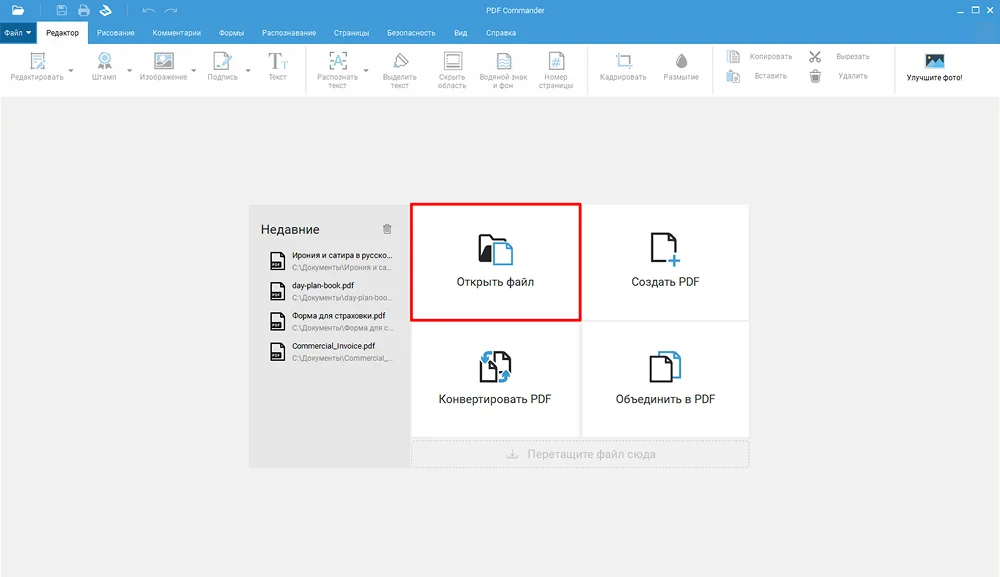
PDF Commander стоит первым в рейтинге, потому что он ориентирован именно на работу с PDF и даёт отдельный сценарий создания нового документа, а не только печать или конвертацию. На стартовом экране доступны действия «Открыть PDF», «Создать PDF», «Конвертировать PDF» и «Объединить в PDF», поэтому нужный процесс выбирается до открытия редактора.
Платформы и тип работы. Windows; также выпускается отдельная Linux-версия для Astra Linux, ALT Linux, РЕД ОС и РОСА. Основная пошаговая инструкция ниже относится к Windows-интерфейсу. Документ обрабатывается локально.
Как создаётся PDF. Новый PDF можно начать с пустого документа через «Создать PDF». Отдельно доступны конвертация файлов и объединение нескольких документов в один PDF; для бумажного оригинала предусмотрено сканирование.

Что важно учитывать. Для нового документа текст добавляется на вкладке «Редактор» инструментом «Текст». В «Свойствах текста» задаются шрифт, размер, цвет, прозрачность, выравнивание и межстрочный интервал. Изображения и нумерация страниц добавляются инструментами редактирования. При сканировании можно выбрать устройство, разрешение, формат страницы и цветовой режим.
Порядок создания PDF: PDF Commander
- Запустите программу и на стартовом экране нажмите «Создать PDF». Откроется новый документ.
- Перейдите на вкладку «Редактор» и выберите «Текст». Щёлкните в нужном месте страницы, введите текст и при необходимости измените параметры в блоке «Свойства текста».
- Чтобы добавить изображение или нумерацию, откройте инструменты редактирования и выберите соответствующую команду. Проверьте положение объектов на странице до сохранения.
- Для сохранения откройте «Файл» и выберите «Сохранить как…». Укажите имя и папку, затем откройте полученный PDF повторно и проверьте страницы, текст и изображения.
Плюсы:
- можно начать PDF с пустого документа, а не только конвертировать готовый файл;
- в одном интерфейсе доступны создание, конвертация, объединение и сканирование;
- локальная работа не требует отправлять документ в браузерный сервис;
- текст и изображения можно размещать непосредственно на странице PDF.
Минусы:
- настольная программа ориентирована на Windows;
- для простой однократной печати в PDF отдельный редактор может быть избыточным.
Кому подходит. Пользователям Windows, которым нужен не только экспорт, но и полноценная сборка PDF: текст, изображения, страницы, сканы и последующая правка.
PDF24 Creator
PDF24 Creator сочетает виртуальный PDF-принтер и набор настольных инструментов. Это удобно, когда часть документов создаётся печатью из сторонних программ, а часть нужно объединить, переставить по страницам, сжать или обработать OCR.
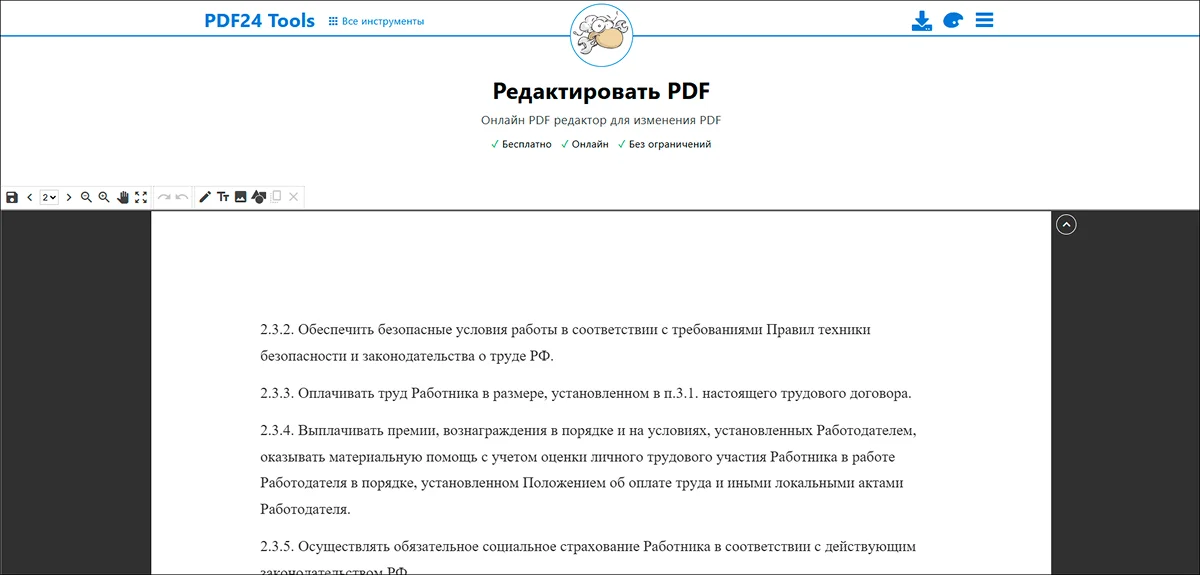
Платформы и тип работы. Windows; настольное приложение и виртуальный PDF-принтер. Основная обработка в Creator выполняется локально.
Как создаётся PDF. Можно печатать в виртуальный принтер PDF24, импортировать документы и изображения, работать со страницами, получать PDF со сканера или камеры и применять OCR. Поддерживаются задачи подготовки PDF/A и PDF/X.
Что важно учитывать. При сохранении доступны параметры метаданных, пароля, качества/разрешения, сжатия, водяного знака и нумерации. Это делает программу полезной не только как принтер, но и как сборщик итогового файла.
Порядок создания PDF: PDF24 Creator
- Откройте исходный документ в программе, из которой он обычно печатается, и вызовите команду «Печать».
- В списке принтеров выберите PDF24. Отправьте задание на печать — вместо бумаги откроется мастер PDF24.
- В мастере проверьте параметры качества и при необходимости используйте инструменты обработки страниц.
- Сохраните PDF в нужную папку и откройте его отдельно для контроля разметки.
Плюсы:
- виртуальная печать работает из программ, где есть обычная команда печати;
- есть инструменты для страниц, OCR, сканирования, сжатия и защиты;
- Creator работает локально на Windows;
- можно применять стандарты PDF/A и PDF/X в соответствующих задачах.
Минусы:
- настольный Creator предназначен для Windows;
- из-за большого набора модулей интерфейс сложнее, чем у простого PDF-принтера.
Кому подходит. Тем, кто регулярно получает PDF из разных источников: офисных документов, изображений, печатных заданий и сканов.
PDFCreator
PDFCreator строится вокруг виртуального принтера, но не ограничивается только командой «Печать». PDF можно создать через печать, Проводник Windows, перетаскивание файла в приложение и командную строку.

Платформы и тип работы. Windows; виртуальный принтер и настольная оболочка.
Как создаётся PDF. Основной универсальный путь — распечатать исходник на принтер PDFCreator. Также можно вызвать создание из Проводника Windows или передать поддерживаемый файл в программу. Среди выходных форматов есть PDF, а также PNG, JPEG и TIFF.
Что важно учитывать. Интерфейс PDFCreator 1.x и нынешних выпусков различается: принцип виртуальной печати сохранился, но расположение команд и окно настроек не совпадают.
Порядок создания PDF: PDFCreator
- Откройте исходный файл и вызовите «Печать».
- Выберите принтер PDFCreator и отправьте задание.
- В окне PDFCreator проверьте название документа и параметры профиля.
- Нажмите «Save», выберите папку и затем откройте сохранённый PDF.
Плюсы:
- работает практически с любым Windows-приложением, которое умеет печатать;
- предусмотрено несколько способов передачи исходника;
- поддерживает автоматизируемые сценарии, включая командную строку.
Минусы:
- виртуальная печать не заменяет полноценную ручную вёрстку PDF с нуля;
- инструкции для старых выпусков программы могут не совпадать с современным интерфейсом.
Кому подходит. Тем, кому нужен системный PDF-принтер и предсказуемый способ получать PDF из разных Windows-программ.
PDFelement
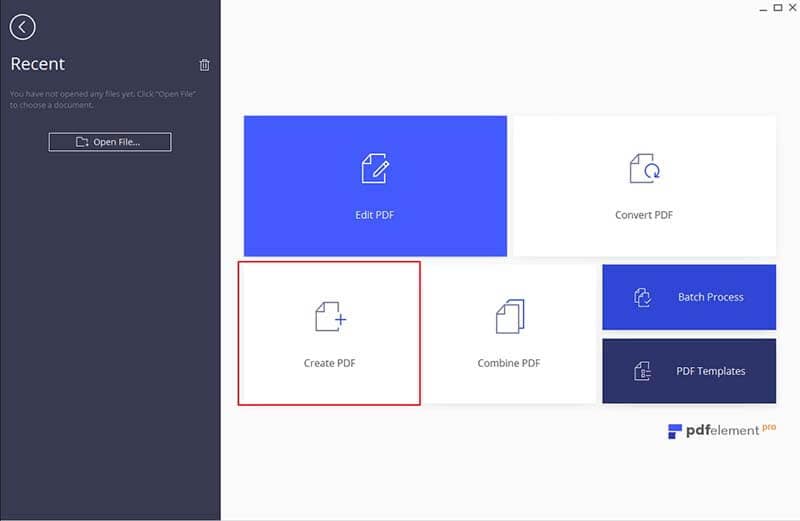
PDFelement относится к полноценным PDF-редакторам: он создаёт документ из файла, пустой страницы или сканера и затем позволяет продолжить работу в том же окне.
Платформы и тип работы. Windows, macOS, iOS, Android и web; полноценный PDF-редактор с настольными и мобильными сценариями.
Как создаётся PDF. Новый документ можно начать как blank PDF либо создать из существующего файла. Для бумажных документов предусмотрено создание со сканера; после получения PDF доступны редакторские инструменты.
Что важно учитывать. Этот вариант уместнее PDF-принтера, когда после конвертации нужно менять содержимое, добавлять страницы, выполнять OCR или готовить интерактивные элементы.
Порядок создания PDF: PDFelement
- Откройте экран создания PDF и выберите создание из файла либо пустого документа в зависимости от задачи.
- Добавьте исходный файл или настройте пустую страницу.
- После открытия PDF внесите необходимые изменения и проверьте структуру страниц.
- Сохраните результат отдельным файлом, если исходник нужно сохранить без изменений.
Плюсы:
- есть создание из файла, пустого документа и сканера;
- после создания не нужно переходить в другую программу для редактирования;
- подходит для сложных документов, где требуется больше, чем печать.
Минусы:
- для простого сохранения одного документа через печать функциональность избыточна;
- часть расширенных возможностей относится к платным функциям продукта.
Кому подходит. Пользователям, которые создают PDF регулярно и затем редактируют содержимое, распознают сканы или готовят документы к дальнейшему обмену.
Foxit PDF Editor
Foxit PhantomPDF — прежнее название Foxit PDF Editor. Считать их двумя отдельными программами не нужно.

Платформы и тип работы. Windows, macOS, iOS, Android и web; настольные, мобильные и браузерные варианты семейства Foxit.
Как создаётся PDF. В меню создания доступны сценарии получения PDF из файлов Office, изображений и текста, объединения нескольких файлов и сканирования. В Windows также используется виртуальный PDF-принтер.
Что важно учитывать. Foxit PDF Reader — отдельный продукт для чтения и аннотаций. Его нельзя считать равноценной заменой Foxit PDF Editor в задаче полноценного создания и редактирования.
Порядок создания PDF: Foxit PDF Editor
- Откройте Foxit PDF Editor и вызовите «File» → «Create».
- Выберите источник: файл, сканирование, объединение либо другой подходящий вариант создания.
- Укажите исходные данные и дождитесь формирования PDF.
- Проверьте страницы и сохраните документ.
Плюсы:
- несколько путей создания PDF в одном приложении;
- есть виртуальная печать для Windows;
- можно продолжать редактирование после создания.
Минусы:
- Foxit PDF Reader и Foxit PDF Editor имеют разный набор возможностей, их легко перепутать по названию;
- полноценный редактор рассчитан на более сложную работу, чем разовый экспорт.
Кому подходит. Тем, кому нужен постоянный PDF-редактор с созданием из файлов, сканированием и сборкой документов.
Adobe Acrobat Pro

Adobe Acrobat Pro подходит для создания PDF из файлов, сканов и нескольких документов, а также для последующей редакторской работы. Его важно отличать от бесплатного Acrobat Reader, который ориентирован прежде всего на просмотр и взаимодействие с уже готовыми PDF.
Платформы и тип работы. Windows и macOS; полноценный настольный PDF-редактор. Облачные сервисы Adobe используются для отдельных сетевых сценариев.
Как создаётся PDF. Acrobat создаёт PDF из файла, сканера и набора файлов; в Windows доступен Adobe PDF printer. Также можно начать новый документ и затем добавлять содержимое.
Что важно учитывать. Для документов, которые будут заполняться, подписываться или проходить формальную проверку, ценность Acrobat заключается не в самом факте создания PDF, а в дополнительных инструментах подготовки и контроля.
Порядок создания PDF: Adobe Acrobat Pro
- Откройте Acrobat и на глобальной панели выберите «Create».
- Выберите подходящий источник, например создание PDF из файла.
- Укажите исходник и дождитесь открытия результата в Acrobat.
- Проверьте документ и сохраните его под нужным именем.
Плюсы:
- поддерживает несколько способов создания, включая файлы, сканы и объединение;
- после создания доступны профессиональные инструменты PDF;
- подходит для документов с формами, подписями и сложной подготовкой.
Минусы:
- для простой печати в PDF функциональность и стоимость могут быть избыточными;
- Acrobat Reader не следует путать с Acrobat Pro по возможностям создания.
Кому подходит. Тем, кто работает с PDF как с постоянным рабочим форматом и нуждается в полном цикле подготовки документа.
Nitro PDF Pro

Nitro PDF Pro объединяет конвертацию исходных форматов, виртуальную печать Windows и создание PDF со сканера. PrimoPDF сейчас перенаправляется в продуктовую линейку Nitro, поэтому отдельную современную карточку для него не требуется дублировать.
Платформы и тип работы. Windows, macOS и iOS; настольный редактор и мобильное приложение семейства Nitro.
Как создаётся PDF. PDF можно получить из поддерживаемого файла, через Windows PDF-printer Nitro или со сканера. Для сканирования используется команда в группе создания на вкладке Home.
Что важно учитывать. В отличие от чистого виртуального принтера, Nitro рассчитан на дальнейшую работу с созданным документом.
Порядок создания PDF: Nitro PDF Pro
- Для файла выберите команду создания PDF и укажите исходный документ; для приложения без экспорта используйте печать на виртуальный принтер Nitro.
- Для бумажного документа откройте вкладку «Home», в группе «Create» выберите «PDF» → «From Scanner».
- Настройте сканирование и создайте страницы.
- Проверьте порядок и качество, затем сохраните итоговый PDF.
Плюсы:
- несколько источников создания, включая файлы, печать и сканер;
- после создания доступно дальнейшее редактирование;
- подходит для регулярного офисного документооборота.
Минусы:
- для разовой задачи виртуальной печати есть более простые специализированные инструменты;
- старое PrimoPDF не следует оценивать как независимый современный продукт рядом с Nitro.
Кому подходит. Офисным пользователям, которым нужны конвертация, печать, сканирование и дальнейшая работа с PDF в одном пакете.
PDF-XChange Editor
PDF-XChange Editor умеет начинать документ с пустых страниц и получать PDF со сканера, поэтому его корректно относить к редакторам, а не только к просмотрщикам.
Платформы и тип работы. Windows; настольный PDF-редактор.
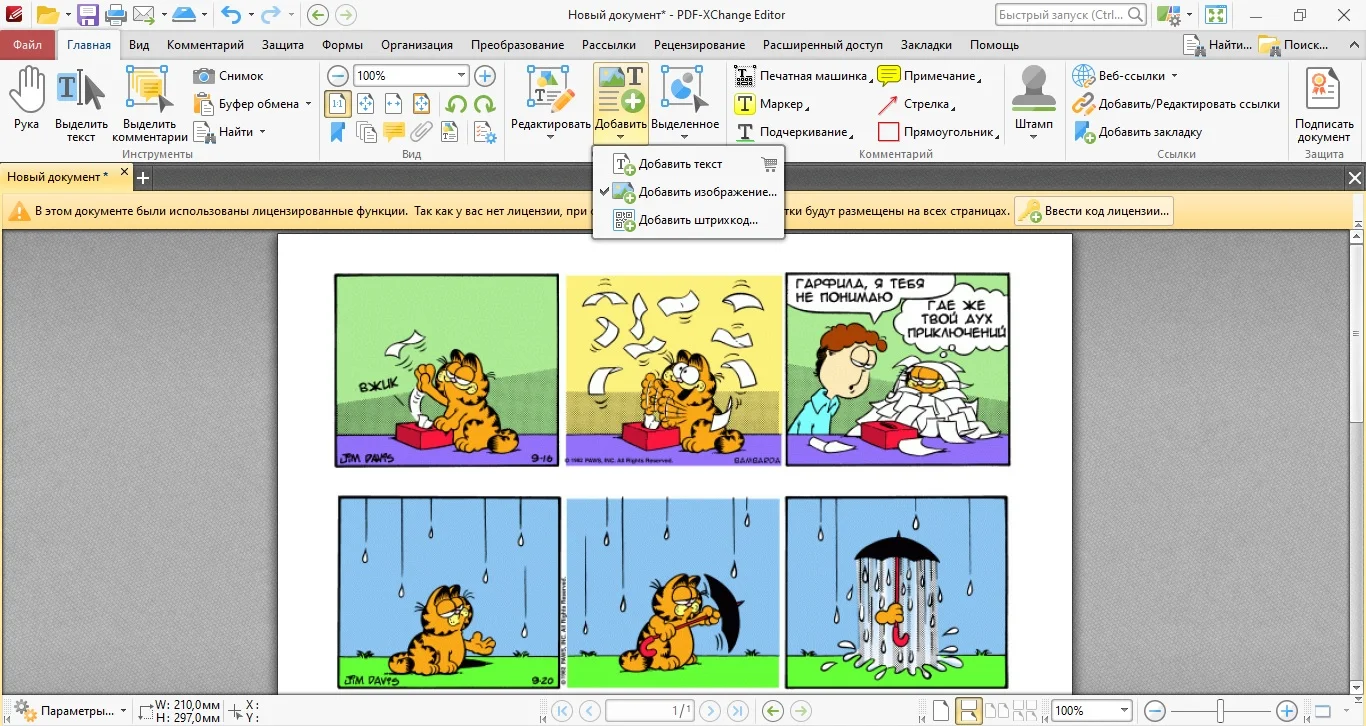
Как создаётся PDF. Пустой документ создаётся через «File» → «New Document» → «With Blank Pages». Для бумажного оригинала используется «File» → «New Document» → «From Scanner».
Что важно учитывать. Редактор полезен, если после создания требуется вручную работать со страницами и содержимым. Перед сохранением сложного файла стоит отдельно проверить, не относится ли использованный инструмент к функции с лицензионными ограничениями.
Порядок создания PDF: PDF-XChange Editor
- Откройте «File» → «New Document».
- Для документа с нуля выберите «With Blank Pages»; для бумажного оригинала — «From Scanner».
- Задайте параметры страницы или сканирования и сформируйте документ.
- Сохраните PDF и проверьте его в отдельном просмотрщике.
Плюсы:
- есть явный режим пустого документа;
- поддерживается создание со сканера;
- редактирование выполняется в том же приложении.
Минусы:
- набор инструментов велик и требует больше освоения, чем виртуальный принтер;
- лицензионные ограничения отдельных функций нужно учитывать до начала работы.
Кому подходит. Пользователям Windows, которым нужен технически насыщенный редактор с ручным контролем над PDF.
Infix PDF Editor
Infix PDF Editor создаёт пустой PDF и работает со сканированными документами; в Windows может использоваться и виртуальная печать. Такой набор закрывает сценарии от нового документа до получения PDF из программы, которая умеет только печатать.

Платформы и тип работы. Windows и macOS; настольный PDF-редактор.
Как создаётся PDF. Пустой документ начинается через «File» → «New…» → «Blank». В Infix Pro также доступно создание со сканера с распознаванием текста; программа выпускается для Windows и macOS.
Что важно учитывать. Главная причина выбирать редактор вместо простого PDF-принтера — необходимость править текст и макет уже после появления PDF.
Порядок создания PDF: Infix PDF Editor
- Откройте «File» → «New…».
- Выберите «Blank», если нужен новый документ с нуля.
- Добавьте содержимое и страницы средствами редактора.
- Сохраните документ и проверьте визуальную разметку.
Плюсы:
- есть создание пустого документа;
- поддерживает несколько путей получения PDF;
- созданный файл можно продолжить редактировать.
Минусы:
- для простого экспорта из Word или браузера редактор избыточен;
- для простой печати или разового экспорта полноценный редактор избыточен.
Кому подходит. Тем, кто в первую очередь хочет редактировать текст и макет внутри PDF.
Soda PDF
Soda PDF относится к универсальным PDF-пакетам: создаёт документы из файлов и сканов, а также позволяет собирать и редактировать итоговый файл. Его разумно выбирать не ради самого расширения PDF, а когда после конвертации нужна дополнительная обработка.
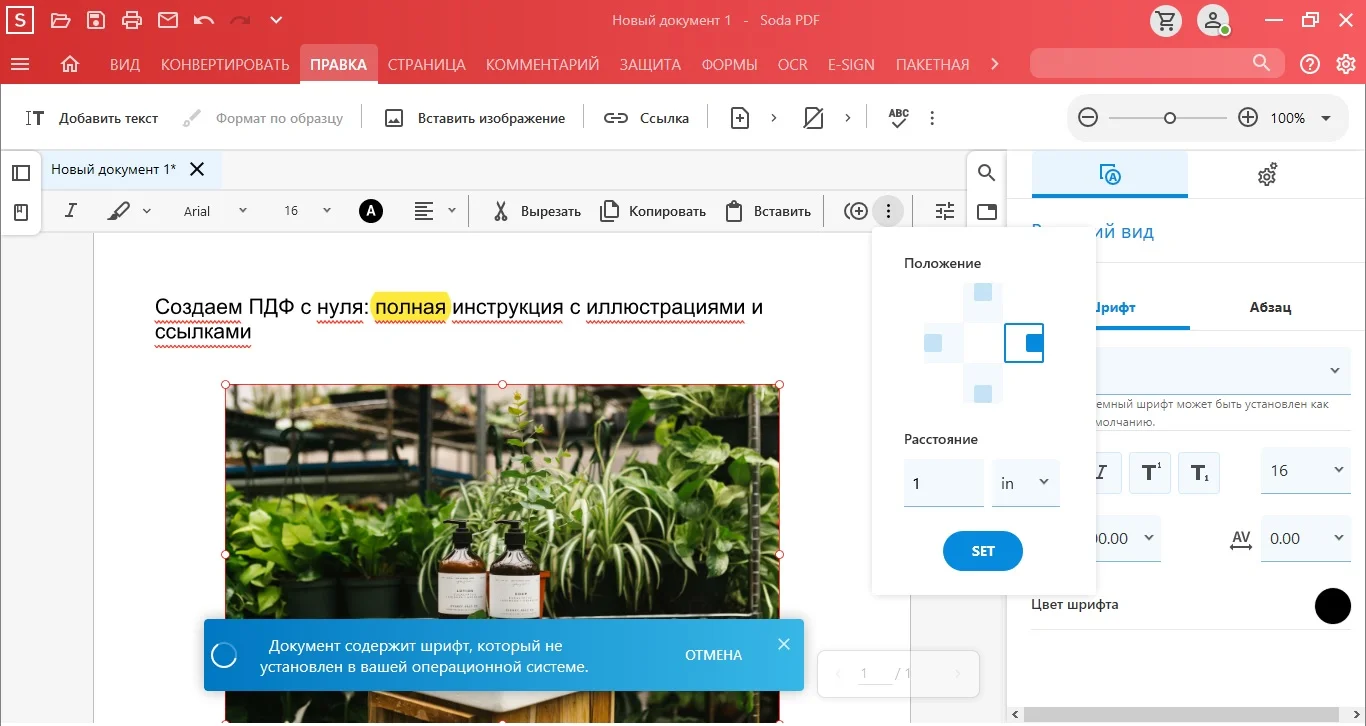
Платформы и тип работы. Windows и браузерные web-инструменты; настольный и web-режимы отличаются способом обработки и набором доступных функций.
Как создаётся PDF. Поддерживаются создание из существующих файлов, сканирование и другие сценарии формирования PDF. Для сканов доступны OCR-инструменты, а настольный и web-режимы представляют разные способы работы.
Что важно учитывать. Набор функций и доступность отдельных инструментов зависят от режима и тарифа, поэтому перед покупкой нужно сверять именно те операции, которые планируется использовать регулярно.
Порядок создания PDF: Soda PDF
- Откройте модуль создания PDF и выберите источник документа.
- Загрузите файл либо выберите сканирование.
- После формирования PDF проверьте страницы и при необходимости отредактируйте их.
- Сохраните результат в отдельный файл.
Плюсы:
- создание и последующая обработка объединены в одном продукте;
- поддерживает сценарии со сканами;
- подходит для документов, которые требуют доработки после конвертации.
Минусы:
- из-за сочетания настольных и web-компонентов важно различать, где выполняется конкретная операция;
- расширенные функции не следует считать автоматически бесплатными.
Кому подходит. Тем, кому нужен универсальный PDF-пакет, а не минимальный виртуальный принтер.
Master PDF Editor
Master PDF Editor выделяется поддержкой Windows, macOS и Linux и умеет создавать пустой документ, открывать существующий материал и получать PDF со сканера.

Платформы и тип работы. Windows, macOS и Linux; кроссплатформенный настольный PDF-редактор.
Как создаётся PDF. Новый PDF можно начать с пустого документа или получить из сканера; в Windows семейство продукта также использует виртуальную печать.
Что важно учитывать. Демонстрационный режим позволяет проверить функции, но добавляет водяной знак в выходной файл. Для документа без этой отметки требуется лицензия.
Порядок создания PDF: Master PDF Editor
- Создайте новый документ либо выберите получение PDF со сканера.
- При сканировании используйте «File» → «From Scanner» и настройте источник.
- Добавьте необходимые страницы и содержимое.
- Сохраните итоговый документ и проверьте его открытие на другой системе, если файл готовится для обмена.
Плюсы:
- поддерживает три основные настольные ОС;
- есть пустой документ и сканирование;
- подходит для последующего редактирования.
Минусы:
- не все функции продукта следует считать бесплатными;
- для однократной печати в PDF есть более простые решения.
Кому подходит. Пользователям, которым важен настольный PDF-редактор на Windows, macOS и Linux.
PDFsam Enhanced
PDFsam Enhanced — редакторская ветка семейства PDFsam. Её нужно отличать от PDFsam Basic: Basic в первую очередь выполняет структурные операции с уже существующими PDF, тогда как Enhanced рассчитан на создание и редактирование содержимого.

Платформы и тип работы. Windows; редактор PDF. PDFsam Basic рассматривается отдельно как инструмент сборки страниц.
Как создаётся PDF. PDFsam Enhanced создаёт PDF из офисных файлов, изображений и сканов. Для бумажного документа предусмотрена команда сканирования в модуле создания.
Что важно учитывать. Если задача сводится только к объединению или разделению готовых PDF, Enhanced не обязателен: соответствующие операции относятся к сильной стороне PDFsam Basic. Если же нужен новый документ и редактирование, роли версий различаются.
Порядок создания PDF: PDFsam Enhanced
- Откройте инструменты создания документа.
- Для сканирования перейдите в «Convert», затем «Create» и выберите «Scan to PDF».
- Настройте источник сканирования и сформируйте страницы.
- Проверьте порядок страниц и сохраните PDF.
Плюсы:
- создание из файлов и сканов совмещено с редактированием;
- семейство PDFsam хорошо закрывает структурные операции с PDF;
- можно выбрать более узкий Basic, если редактирование не требуется.
Минусы:
- PDFsam Basic и PDFsam Enhanced нельзя считать одним и тем же набором функций;
- для простого merge/split покупка редакторского продукта не нужна.
Кому подходит. Тем, кто использует PDFsam для страниц, но дополнительно нуждается в создании и редактировании содержимого.
pdfFactory
pdfFactory — пример специализированного виртуального PDF-принтера. Его сильная сторона не в ручном наборе документа с нуля, а в превращении нескольких печатных заданий в один контролируемый PDF.

Платформы и тип работы. Windows; виртуальный принтер.
Как создаётся PDF. Пользователь печатает из исходного приложения на драйвер pdfFactory. Отправленные задания появляются в окне предварительного просмотра, где их можно объединить в один PDF и проверить до сохранения.
Что важно учитывать. Такой подход особенно полезен, когда один итоговый файл собирается из разных программ: например, титульный лист из текстового редактора, таблица из электронных таблиц и отчёт из специализированного ПО.
Порядок создания PDF: pdfFactory
- В исходной программе вызовите «Печать».
- Выберите принтер pdfFactory и отправьте документ.
- Если нужны дополнительные части, распечатайте их на тот же принтер; проверьте последовательность в окне pdfFactory.
- Сохраните собранный PDF после предварительного просмотра.
Плюсы:
- объединяет несколько печатных заданий в один итоговый PDF;
- предварительный просмотр помогает заметить лишние страницы до сохранения;
- работает с приложениями, которые умеют печатать.
Минусы:
- это не полноценный редактор нового PDF-документа;
- содержимое исходной страницы удобнее исправлять в исходной программе до печати.
Кому подходит. Тем, кто собирает единый PDF из нескольких Windows-приложений и хочет контролировать результат до сохранения.
doPDF
doPDF — минималистичный виртуальный принтер Windows. Он полезен, когда документ уже готов в исходной программе и требуется только получить PDF с сохранением печатного вида.

Платформы и тип работы. Windows; виртуальный PDF-принтер.
Как создаётся PDF. Можно распечатать файл на принтер doPDF либо использовать стартовый мастер. Для офисных приложений предусмотрены интеграционные сценарии; при создании учитывается встраивание шрифтов.
Что важно учитывать. Виртуальная печать фиксирует печатное представление документа. Если после этого требуется менять текст как объект PDF, нужен редактор, а не только принтер.
Порядок создания PDF: doPDF
- Откройте готовый документ и выберите «Печать».
- В списке устройств выберите doPDF.
- Задайте имя и место сохранения PDF, проверьте параметры качества.
- Создайте файл и откройте его для визуального контроля.
Плюсы:
- простая схема через стандартную команду печати;
- подходит для большого числа Windows-приложений;
- не требует осваивать полноценный PDF-редактор.
Минусы:
- не предназначен для ручной сборки PDF с нуля;
- исправления содержания лучше делать до печати в исходной программе.
Кому подходит. Тем, кому нужен простой PDF-принтер для готовых документов.
CutePDF Writer
CutePDF Writer также работает как виртуальный принтер. Сценарий предельно прямой: приложение печатает на CutePDF Writer, после чего пользователь указывает имя итогового файла.
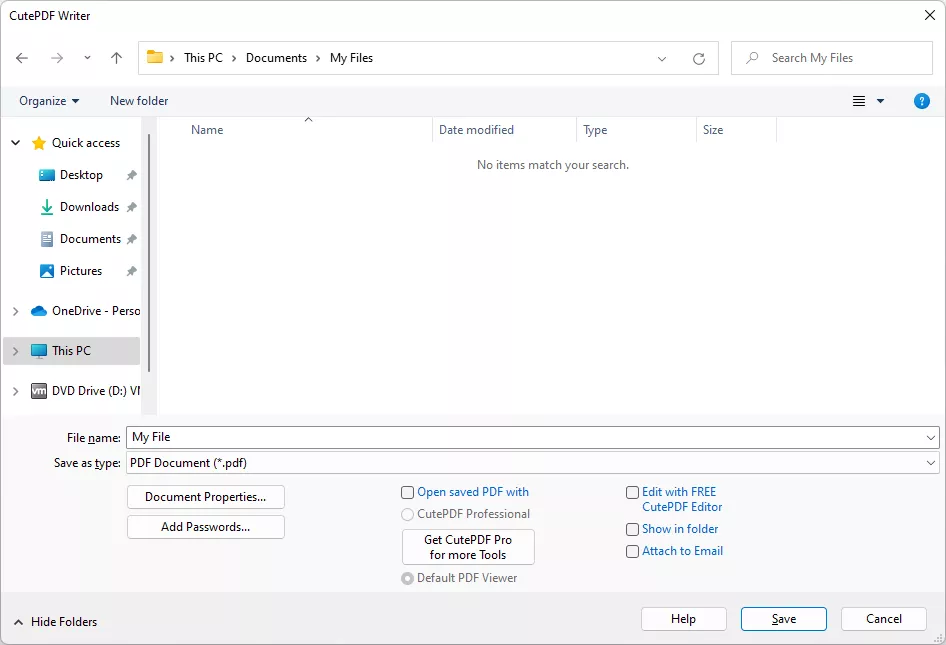
Платформы и тип работы. Windows; виртуальный PDF-принтер.
Как создаётся PDF. Используется стандартное «File» → «Print» или эквивалентная команда печати: выбирается CutePDF Writer, затем в системном диалоге задаётся место сохранения.
Что важно учитывать. Для генерации PDF CutePDF Writer использует PS2PDF-конвертер. Это техническая часть установки; в повседневной работе программа ведёт себя как принтер.
Порядок создания PDF: CutePDF Writer
- Откройте документ и вызовите команду печати.
- Выберите «CutePDF Writer» в списке принтеров.
- Нажмите печать, затем укажите имя и папку для PDF.
- После сохранения проверьте страницы и шрифты.
Плюсы:
- работает через привычный диалог печати;
- подходит для приложений без собственного экспорта PDF;
- не перегружает пользователя редакторскими модулями.
Минусы:
- не редактирует созданный PDF как полноценный редактор;
- для работы нужен установленный компонент преобразования PostScript в PDF.
Кому подходит. Тем, кому нужна только виртуальная печать и не требуется редактирование после создания.
Bullzip PDF Printer
Bullzip PDF Printer создаёт PDF из любой программы Windows, которая может печатать. По назначению это виртуальный PDF-принтер, а не полноценный редактор содержимого PDF.
Платформы и тип работы. Windows; виртуальный PDF-принтер.
Как создаётся PDF. После выбора Bullzip в диалоге печати задание преобразуется в PDF. Это удобно для бухгалтерского, инженерного или другого ПО, где собственного PDF-экспорта нет.
Что важно учитывать. Качество результата определяется в том числе тем, как исходная программа формирует печатное задание. Перед сохранением многостраничного отчёта нужно проверить ориентацию, поля и масштаб именно в исходном приложении.
Порядок создания PDF: Bullzip PDF Printer
- Настройте страницу в исходной программе.
- Откройте «Печать» и выберите Bullzip PDF Printer.
- Отправьте задание и укажите имя выходного PDF.
- Откройте файл и сравните его с предварительным просмотром печати.
Плюсы:
- универсальный путь через печать;
- не требует менять рабочий процесс в исходной программе;
- подходит для отчётов из специализированного Windows-ПО.
Минусы:
- не создаёт сложный PDF-макет вручную;
- ошибки печатной разметки переносятся в итоговый PDF.
Кому подходит. Пользователям Windows, которым нужен PDF из программ без собственного экспорта.
WPS Office
WPS Office интересен как офисный пакет, который умеет создавать PDF из рабочих документов и изображений, а также имеет отдельные PDF-инструменты. Это другой класс решения, чем PDF-принтер: исходник можно подготовить в офисном редакторе и затем экспортировать.
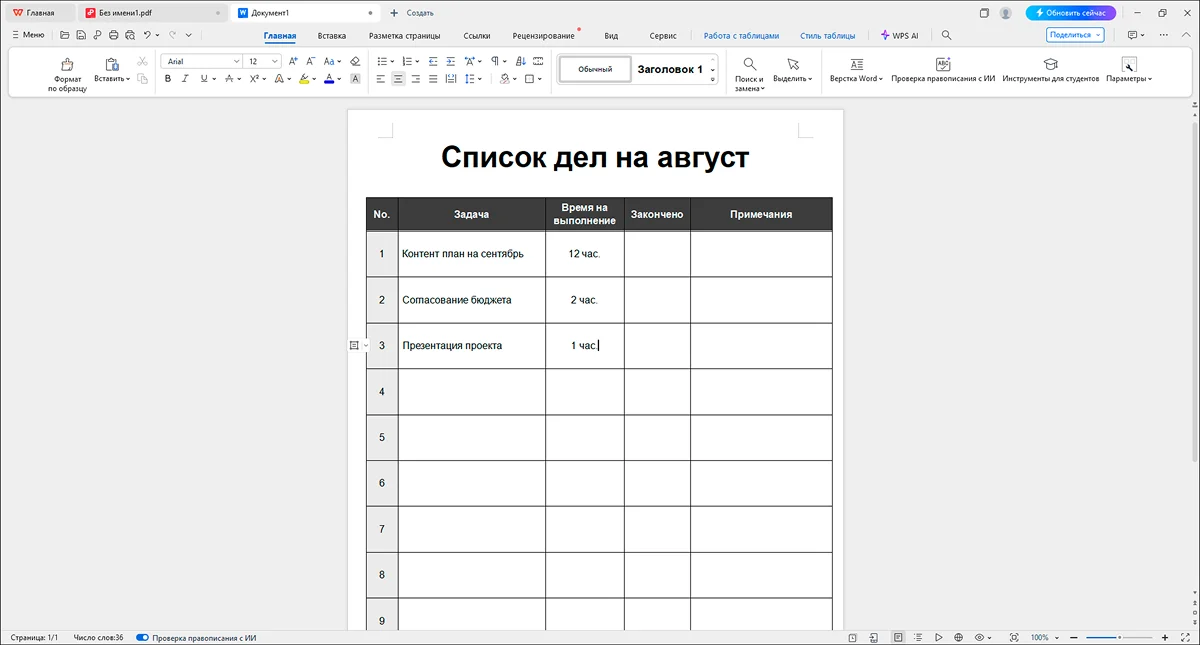
Платформы и тип работы. Windows, macOS, Linux, Android, iOS и web; офисный пакет с отдельными PDF-инструментами.
Как создаётся PDF. В PDF-интерфейсе доступны создание из файла и пустого PDF; офисные документы также экспортируются в PDF из соответствующих приложений пакета.
Что важно учитывать. Набор PDF-функций включает создание, конвертацию и OCR, но бесплатный и платные режимы различаются по доступу к отдельным операциям и объёму обработки. Оценивать нужно именно тот рабочий сценарий, который будет использоваться регулярно.
Порядок создания PDF: WPS Office
- Откройте WPS Office PDF, перейдите на вкладку «PDF» и выберите «Create PDF from File» или «Create blank PDF».
- Для готового офисного документа используйте экспорт в PDF из приложения, где он создан.
- Проверьте страницы, изображения и ссылки.
- Сохраните итоговый файл и откройте его отдельно.
Плюсы:
- офисная работа и PDF находятся в одной экосистеме;
- есть сценарии создания из файла и пустого документа;
- поддерживается несколько настольных и мобильных платформ.
Минусы:
- часть расширенных PDF-возможностей зависит от тарифа;
- для работы только с PDF офисный пакет может быть избыточным.
Кому подходит. Тем, кто одновременно работает с офисными форматами и регулярно превращает их в PDF.
ABBYY FineReader PDF
ABBYY FineReader PDF особенно силён в сценариях, где PDF появляется из бумажного документа или изображения и требуется распознаваемый текст. Для обычного экспорта готового DOCX такой уровень OCR не обязателен.
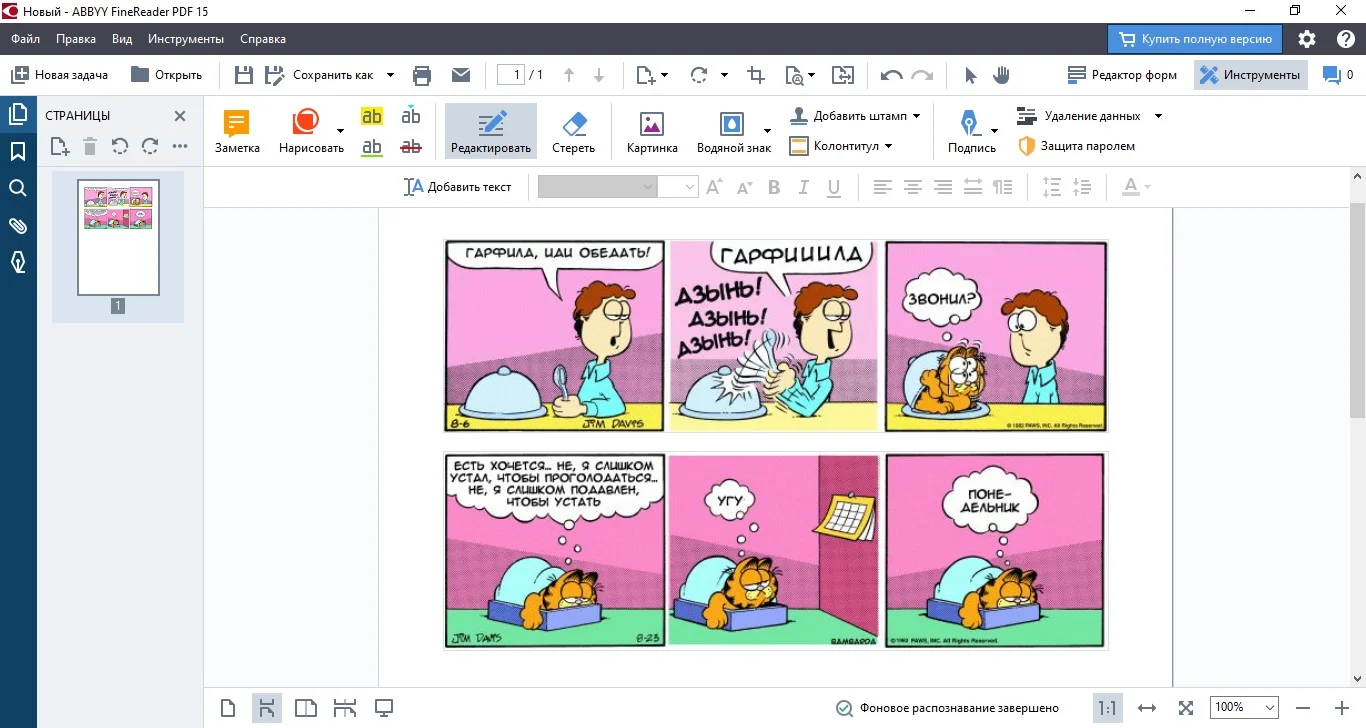
Платформы и тип работы. Windows и macOS. Версии отличаются набором PDF-инструментов, поэтому OCR-сценарий нужно оценивать в контексте конкретной платформы.
Как создаётся PDF. PDF можно создавать из поддерживаемых цифровых форматов и со сканера. Для бумажного документа рабочий процесс начинается с задачи сканирования в PDF.
Что важно учитывать. При OCR важен не только внешний вид. После распознавания нужно проверить поиск текста, копирование фрагментов и ошибки в фамилиях, числах, формулах и таблицах. Для архивных документов полезна поддержка специализированных PDF-стандартов, но конкретный профиль следует выбирать по требованиям получателя.
Порядок создания PDF: ABBYY FineReader PDF
- Откройте окно новой задачи и выберите «Scan» → «PDF Document».
- Настройте сканер и получите страницы.
- Выполните распознавание там, где нужен текстовый слой.
- Сохраните PDF и отдельно проверьте поиск по нескольким словам и корректность важных данных.
Плюсы:
- ориентирован на OCR и сканированные документы;
- создаёт PDF из цифровых файлов и бумажных оригиналов;
- подходит для документов, где нужен не только снимок страницы, но и текстовый слой.
Минусы:
- для простого виртуального экспорта возможности OCR избыточны;
- распознавание всегда требует проверки критичных данных, особенно таблиц, номеров и имён.
Кому подходит. Тем, кто оцифровывает договоры, книги, архивы и другие бумажные материалы с возможностью поиска по тексту.
WinScan2PDF
WinScan2PDF решает узкую задачу: получить PDF со сканера в Windows. Он не конкурирует с полноценными редакторами по работе с текстом или формами, но полезен, когда лишние функции не нужны.
Платформы и тип работы. Windows; специализированная утилита сканирования в PDF.
Как создаётся PDF. Страницы поступают со сканера и сохраняются в PDF. Главная ценность — короткий путь от бумажного листа к файлу.
Что важно учитывать. После сканирования необходимо проверить порядок страниц, ориентацию, обрезку полей и читаемость мелкого текста. Для поиска по содержимому потребуется OCR-инструмент, если текстовый слой не был создан другим способом.
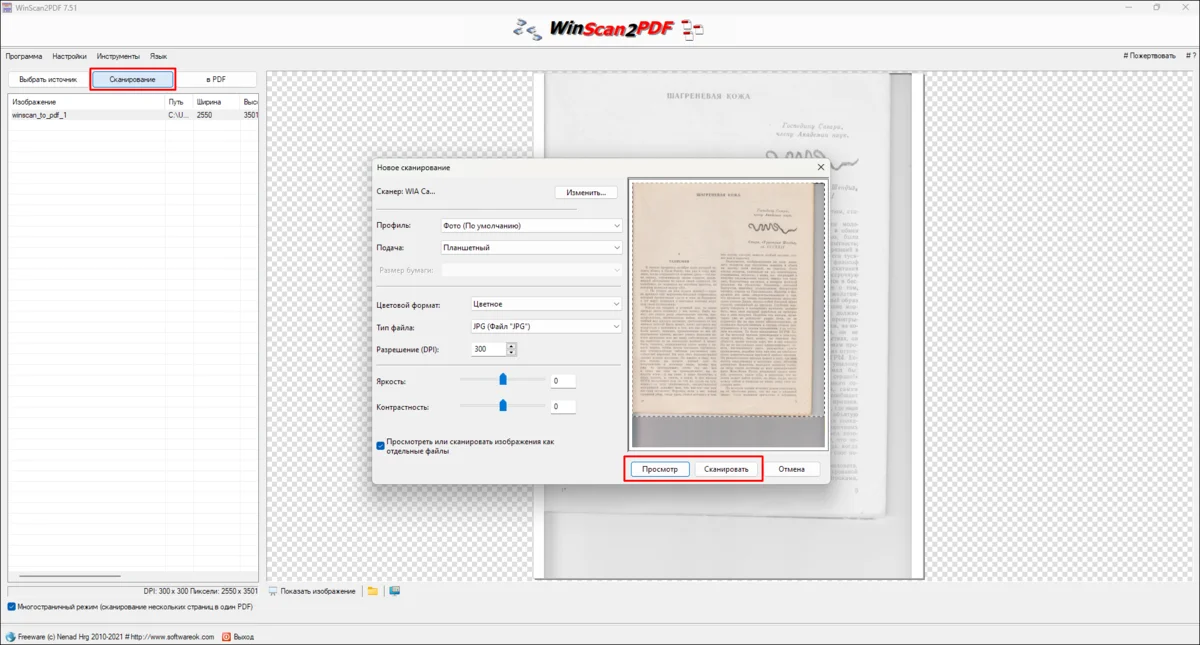
Порядок создания PDF: WinScan2PDF
- Подключите сканер и нажмите «Выбрать источник».
- Нажмите «Сканирование», задайте профиль, цветовой режим и разрешение DPI, затем используйте «Просмотр» для контроля кадра.
- Нажмите «Сканировать» и повторите операцию для остальных страниц.
- Проверьте последовательность в списке и нажмите «в PDF» для формирования итогового файла.
Плюсы:
- узкая и понятная задача без лишнего редакторского интерфейса;
- подходит для быстрого получения многостраничного PDF со сканера.
Минусы:
- не является полноценным PDF-редактором;
- для распознавания текста и сложной обработки нужны дополнительные инструменты.
Кому подходит. Тем, кому нужно быстро переводить бумажные страницы в PDF на Windows.
7-PDF Maker
7-PDF Maker остаётся отдельным Windows-инструментом для создания PDF, а линейка 7-PDF также включает Community Edition виртуального принтера. Его разумно рассматривать как специализированный конвертер/принтер, а не как универсальный редактор уровня Acrobat.

Платформы и тип работы. Windows; настольный конвертер и связанное семейство PDF-принтера.
Как создаётся PDF. Файл преобразуется в PDF через приложение; для задач виртуальной печати существует отдельный принтер семейства 7-PDF.
Что важно учитывать. Условия Community Edition ограничивают масштаб бесплатного использования, поэтому организационному пользователю нужно сверять лицензионные условия, а не исходить только из слова free.
Порядок создания PDF: 7-PDF Maker
- Откройте 7-PDF Maker и укажите исходный файл.
- Проверьте доступные параметры конвертации.
- Запустите создание PDF.
- Откройте результат и проверьте страницы и шрифты.
Плюсы:
- специализируется на создании PDF;
- есть отдельный сценарий виртуальной печати в продуктовом семействе;
- подходит для конвертации без полноценного PDF-редактора.
Минусы:
- это не универсальный редактор для глубокой правки содержимого;
- условия бесплатного использования требуют внимания в организации.
Кому подходит. Тем, кто ищет специализированный Windows-конвертер и не нуждается в большом редакторском пакете.
PDF4Free
PDF4Free — виртуальный PDF-принтер для Windows. Бесплатный режим предназначен для личного некоммерческого использования, а создаваемые документы получают отметку продукта, поэтому его нельзя советовать как безусловно бесплатное решение для деловых PDF.
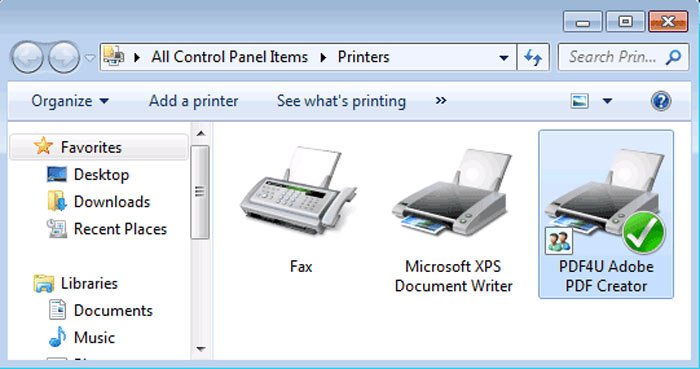
Платформы и тип работы. Windows; виртуальный принтер.
Как создаётся PDF. После установки появляется PDF-принтер, на который отправляется печатное задание из исходного приложения.
Что важно учитывать. Отметка продукта в выходном документе — существенное ограничение для официальных отчётов, коммерческих предложений и документов, которые должны выглядеть нейтрально.
Порядок создания PDF: PDF4Free
- Откройте документ в исходной программе и вызовите «Печать».
- Выберите PDF-принтер PDF4Free.
- Задайте параметры и место сохранения.
- Проверьте выходной документ, включая наличие служебной отметки.
Плюсы:
- работает с приложениями через обычную печать;
- поддерживает базовые параметры PDF, включая метаданные и шрифты.
Минусы:
- бесплатное использование ограничено личным некоммерческим сценарием;
- выходной документ получает отметку продукта;
- не является полноценным PDF-редактором.
Кому подходит. Для личных некоммерческих задач, где допустима отметка продукта в созданном PDF.
Microsoft Print to PDF
В Windows встроен виртуальный принтер Microsoft Print to PDF. Он полезен прежде всего как резервный и максимально простой путь: если приложение умеет печатать, оно обычно может передать печатное представление в PDF без установки отдельного редактора.
Как создать PDF через системную печать
- Откройте документ, веб-страницу или другой материал в исходном приложении.
- Вызовите «Печать» и в списке устройств выберите «Microsoft Print to PDF».
- Проверьте ориентацию, размер бумаги, поля и диапазон страниц до отправки задания.
- Нажмите печать, укажите имя файла и папку.
- Откройте PDF и сравните его с предварительным просмотром: особое внимание уделите обрезке таблиц, масштабированию и переносам.
Плюсы: ничего не нужно устанавливать; метод работает с большим числом Windows-программ. Минусы: это фиксация печатного представления, а не редактор PDF; интерактивные элементы исходного документа могут вести себя иначе, чем при штатном экспорте.
Microsoft Word: экспорт готового документа
Если исходник уже подготовлен в Microsoft Word, предпочтительнее использовать встроенное сохранение или экспорт в PDF, а не печать. Экспорт формируется самим приложением и лучше соответствует структуре документа, чем универсальный принтер. Перед созданием нужно обновить оглавление, подписи, перекрёстные ссылки и поля документа, потому что PDF фиксирует текущее состояние.
Практический порядок
- Завершите редактирование DOCX и включите просмотр разметки печати.
- Проверьте колонтитулы, нумерацию, таблицы, разрывы страниц и используемые шрифты.
- Выберите штатную команду сохранения или экспорта в PDF.
- Сохраните файл и откройте его вне Word.
- Проверьте кликабельность ссылок, закладок и оглавления, если они нужны получателю.
Этот способ оптимален для отчётов, рефератов, инструкций и договоров, где исходником остаётся DOCX. Если PDF потребуется активно править после экспорта, лучше заранее решить, какие изменения должны выполняться в Word, а какие — в PDF-редакторе.
Как создавать PDF на macOS
На Mac отдельная программа нужна не всегда. Система уже умеет создавать PDF через диалог печати, а Finder — собирать PDF из нескольких файлов. Полноценный редактор нужен, когда после создания требуется менять содержимое, выполнять OCR, готовить формы или работать со сложной структурой страниц.
Системная печать macOS: Save as PDF
Системный диалог печати macOS позволяет сохранить печатное представление документа в PDF. Этот путь подходит для браузера, текстового редактора, почтового клиента и других приложений, где есть команда «File» → «Print».
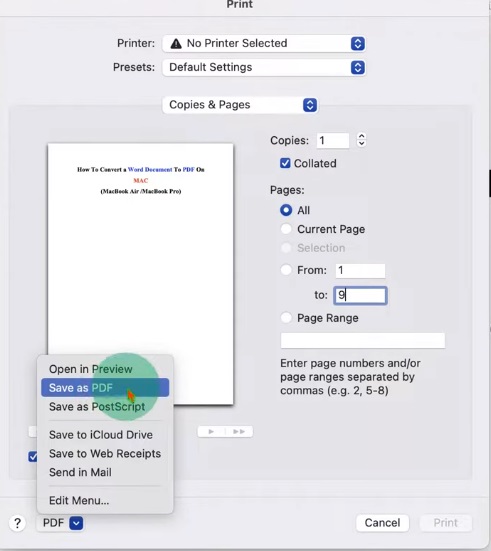
Как сохранить документ как PDF
- Откройте исходный документ и выберите «File» → «Print».
- В диалоге печати проверьте размер бумаги, ориентацию, масштаб и диапазон страниц.
- Откройте меню «PDF» в нижней части окна и выберите «Save as PDF».
- Укажите имя и расположение файла. При необходимости используйте доступные параметры безопасности.
- Откройте сохранённый PDF в отдельном приложении и проверьте, что страницы не обрезаны.
Системная печать удобна именно для готового макета. Она не заменяет редактор: если текст, таблица или изображение расположены неправильно, проще исправить исходник и повторить печать.
Finder: Create PDF из нескольких файлов
Finder позволяет собрать PDF без отдельного редактора через Quick Actions. Способ полезен для нескольких изображений или поддерживаемых файлов, которые нужно объединить в один документ. Порядок страниц зависит от порядка выбранных объектов, поэтому сортировку нужно проверить заранее.
Как собрать PDF в Finder
- В Finder выделите файлы, которые должны попасть в итоговый документ, в нужной последовательности.
- Щёлкните выделение с удержанием Control или вызовите контекстное меню.
- Выберите «Quick Actions» → «Create PDF».
- Finder создаст новый PDF в текущей папке.
- Откройте файл и проверьте последовательность страниц; если порядок неправильный, повторите операцию с корректным выбором.
Preview
Preview — штатное приложение macOS для просмотра изображений и PDF. В контексте создания документа оно полезно для работы со страницами и изображениями после того, как PDF уже создан системными средствами.

Платформы и тип работы. macOS; встроенное приложение.
Как создаётся PDF. Системные функции macOS позволяют получить PDF через печать и Finder, а Preview используется для просмотра, разметки и контроля получившегося файла.
Что важно учитывать. Preview не следует описывать как полный аналог коммерческого PDF-редактора. Его сильная сторона — встроенность в macOS и быстрые операции с уже имеющимся документом.
Порядок создания PDF: Preview
- Создайте PDF через системную печать или Finder.
- Откройте файл в Preview.
- Покажите миниатюры страниц и проверьте их порядок.
- Внесите допустимые правки и сохраните документ.
Плюсы:
- не требует установки отдельного приложения;
- удобно проверять страницы и визуальный результат;
- хорошо сочетается с системными способами создания PDF.
Минусы:
- не предназначен для сложной редакторской вёрстки нового документа;
- для OCR, профессиональных форм и расширенного управления содержимым нужен специализированный инструмент.
Кому подходит. Пользователям Mac, которым нужны встроенные средства создания и базовой проверки PDF.
Онлайн-сервисы для создания PDF
Web-сервис удобен, когда нельзя установить программу или нужно быстро преобразовать один файл. Но это отдельная модель работы: исходный документ загружается на сервер сервиса. Для договоров, паспортных сканов, медицинских документов, финансовых отчётов и других конфиденциальных материалов предпочтительнее локальный редактор или системный экспорт, пока правила обработки и хранения файлов конкретного сервиса не проверены.
Ещё одно различие — web-инструмент может называться PDF editor, но фактически создавать PDF только конвертацией из Word или изображения. Поэтому ниже для каждого сервиса указано, откуда именно появляется новый файл.
Smallpdf
Smallpdf полезен для быстрого преобразования офисных документов и изображений в PDF, а также для ряда операций с уже готовыми PDF. Это browser-first сервис: установка настольного редактора для основной web-задачи не нужна.
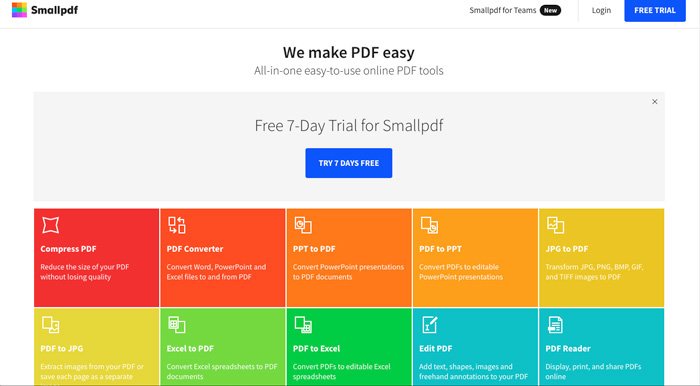
Платформы и тип работы. Основной сценарий здесь — работа в браузере: файл загружается в web-инструмент и обрабатывается на стороне сервиса.
Как создаётся PDF. PDF создаётся из поддерживаемого офисного файла или изображения через соответствующий конвертер. После загрузки сервис формирует PDF и предлагает дальнейшие инструменты.
Что важно учитывать. Для разовой несекретной задачи web-подход сокращает число действий. Для постоянной работы с чувствительными файлами важнее локальная обработка.
Порядок создания PDF: Smallpdf
- Откройте нужный конвертер Smallpdf.
- Добавьте исходный файл.
- Дождитесь преобразования и проверьте результат в интерфейсе.
- Сохраните PDF и откройте его локально для проверки.
Плюсы:
- не требует установки для основной web-работы;
- закрывает распространённые преобразования Office и изображений;
- после конвертации доступны дополнительные PDF-операции.
Минусы:
- исходный файл передаётся web-сервису;
- лимиты бесплатного режима и доступность отдельных функций меняются и должны проверяться перед регулярным использованием.
Кому подходит. Для разовых преобразований на чужом или маломощном компьютере, когда допустима серверная обработка.
PDF Candy
PDF Candy объединяет браузерные инструменты конвертации, создания и перестановки страниц. Он удобен, когда документ нужно не только превратить в PDF, но и сразу объединить или перераспределить его части.
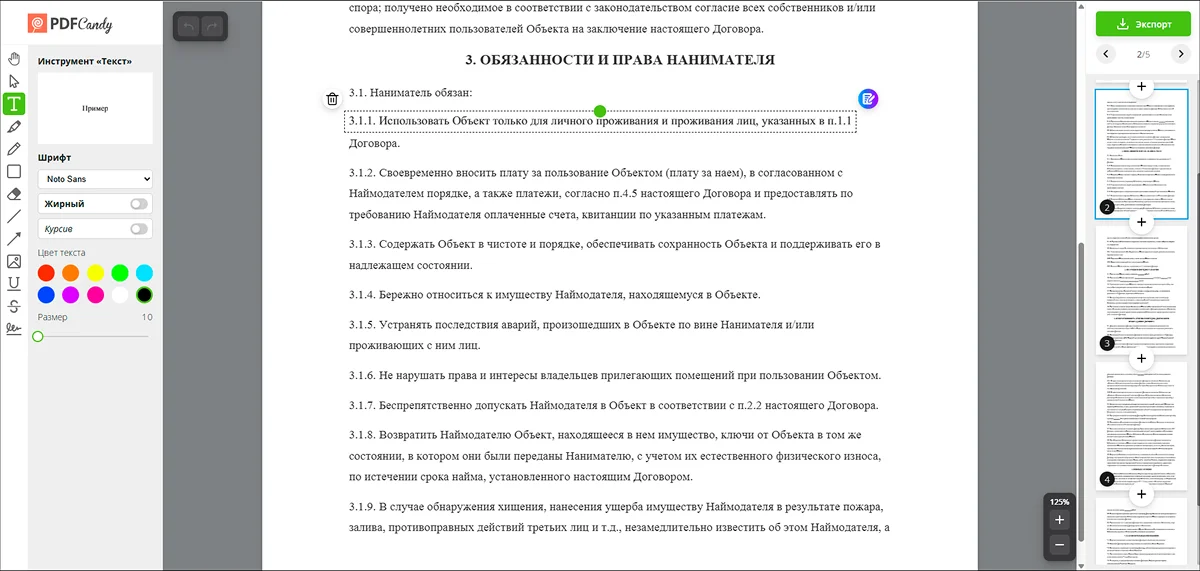
Платформы и тип работы. Браузер; сервис набора PDF-инструментов.
Как создаётся PDF. PDF формируется из поддерживаемых исходных форматов, а затем может быть объединён или обработан другими web-инструментами.
Что важно учитывать. При цепочке из нескольких операций стоит проверять итог после каждого преобразования: конвертация, merge и сжатие могут по-разному влиять на качество и структуру.
Порядок создания PDF: PDF Candy
- Выберите инструмент преобразования в PDF.
- Загрузите исходный файл.
- Сформируйте PDF и при необходимости примените merge или перестановку страниц.
- Скачайте итог и проверьте его локально.
Плюсы:
- много связанных PDF-операций в одном интерфейсе;
- подходит для разовых задач без установки;
- можно продолжить обработку сразу после конвертации.
Минусы:
- документ обрабатывается онлайн;
- не заменяет полноценный локальный редактор для конфиденциальной и регулярной работы.
Кому подходит. Тем, кому нужен набор browser-инструментов для нескольких последовательных операций с PDF.
PDFescape
PDFescape ориентирован прежде всего на web-редактирование и работу с PDF, поэтому его сильный сценарий — дополнить или собрать документ в браузере, а не просто распечатать исходник.
Платформы и тип работы. Браузер; web-редактор.
Как создаётся PDF. В браузере можно работать со страницами, текстом и элементами документа; для задач создания важно заранее понимать, начинается ли работа с пустого документа или загруженного PDF в выбранном режиме.
Что важно учитывать. PDFescape стоит выбирать, когда нужна ручная browser-правка. Для конфиденциального файла локальный редактор безопаснее по модели обработки.
Порядок создания PDF: PDFescape
- Откройте web-редактор PDFescape.
- Создайте новый документ или загрузите исходный PDF в доступном сценарии.
- Добавьте необходимые элементы и страницы.
- Сохраните результат и откройте его локально.
Плюсы:
- редактирование выполняется прямо в браузере;
- подходит для текста, страниц и интерактивных элементов;
- не требует полноценной настольной установки для web-режима.
Минусы:
- обработка связана с web-сервисом;
- часть сценариев удобнее начинать в офисном редакторе, если нужен большой текстовый документ.
Кому подходит. Для небольших PDF, которые нужно собрать или поправить в браузере.
Sejda PDF

Sejda PDF сочетает web-редактор и настольный продукт. В browser-режиме можно добавить текст, изображения и ссылки, применить изменения и получить готовый PDF.
Платформы и тип работы. Браузер и настольное приложение; web- и desktop-режимы различаются местом обработки файла.
Как создаётся PDF. Web-редактор подходит для небольшого документа, который нужно дополнить текстом, изображениями и ссылками. После правок используется команда применения изменений, затем результат сохраняется.
Что важно учитывать. Для регулярной обработки или конфиденциальных файлов нужно сравнивать web и desktop режимы, а не считать их одинаковыми по месту обработки данных.
Порядок создания PDF: Sejda PDF
- Откройте редактор Sejda и загрузите документ либо начните доступный сценарий создания.
- Добавьте текст, изображения или ссылки.
- Нажмите «Apply changes».
- Сохраните результат и проверьте его локально.
Плюсы:
- есть browser-редактирование;
- поддерживает текст, изображения и ссылки;
- существует настольный вариант для другого рабочего процесса.
Минусы:
- web-режим требует передачи файла сервису;
- бесплатные ограничения по задачам и объёму нужно сверять перед регулярной работой.
Кому подходит. Для разовой browser-правки и сборки небольших PDF.
iLovePDF
iLovePDF удобен для конвертации Word, PowerPoint, Excel и изображений в PDF, а затем — объединения или других операций. Он особенно практичен, когда документ уже создан в другом формате.

Платформы и тип работы. Браузер и приложения экосистемы; здесь рассматривается web-сценарий.
Как создаётся PDF. Выбирается конкретный конвертер, например Word to PDF или JPG to PDF, загружается исходник и формируется PDF.
Что важно учитывать. Это не лучший выбор для набора многостраничного документа с нуля. Для такого сценария удобнее сначала создать материал в текстовом редакторе, а затем экспортировать.
Порядок создания PDF: iLovePDF
- Выберите конвертер по типу исходника.
- Добавьте файл.
- Запустите преобразование.
- Сохраните PDF и проверьте страницы, изображения и ссылки.
Плюсы:
- понятное разделение инструментов по типу исходника;
- подходит для Office и изображений;
- можно сразу продолжить merge или другую PDF-операцию.
Минусы:
- не ориентирован на полноценную вёрстку большого документа с нуля;
- web-обработка требует учитывать конфиденциальность загружаемого файла.
Кому подходит. Тем, у кого уже есть готовый исходник и нужен быстрый PDF в браузере.
PDF2Go
PDF2Go полезен тем, что кроме конвертации имеет сценарий создания пустого PDF в браузере. Это отличает его от сервисов, где PDF появляется только из загруженного файла.
Платформы и тип работы. Браузер; web-набор PDF-инструментов.
Как создаётся PDF. Для пустого документа выбирается размер страницы, запускается редактор, затем на лист добавляются текст, формы, линии и изображения.
Что важно учитывать. Browser-редактор подходит для короткого документа, формы или простой страницы. Для длинного текста с автоматической пагинацией удобнее офисный редактор.
Порядок создания PDF: PDF2Go
- Откройте инструмент создания PDF и выберите размер страницы.
- Нажмите «Start», чтобы перейти в редактор.
- Добавьте текст, изображения, линии или формы.
- Сохраните документ и проверьте файл после загрузки.
Плюсы:
- можно начать с пустой страницы;
- есть основные графические и текстовые элементы;
- не требуется установка.
Минусы:
- для длинных документов ручная browser-вёрстка менее удобна, чем Word или Writer;
- файл обрабатывается онлайн.
Кому подходит. Для коротких PDF с нуля, когда нужен браузер и простой набор объектов.
LightPDF
LightPDF сочетает web-конвертацию с настольным приложением. В desktop-интерфейсе есть команда создания PDF, а web-часть удобна для конвертации готовых файлов.
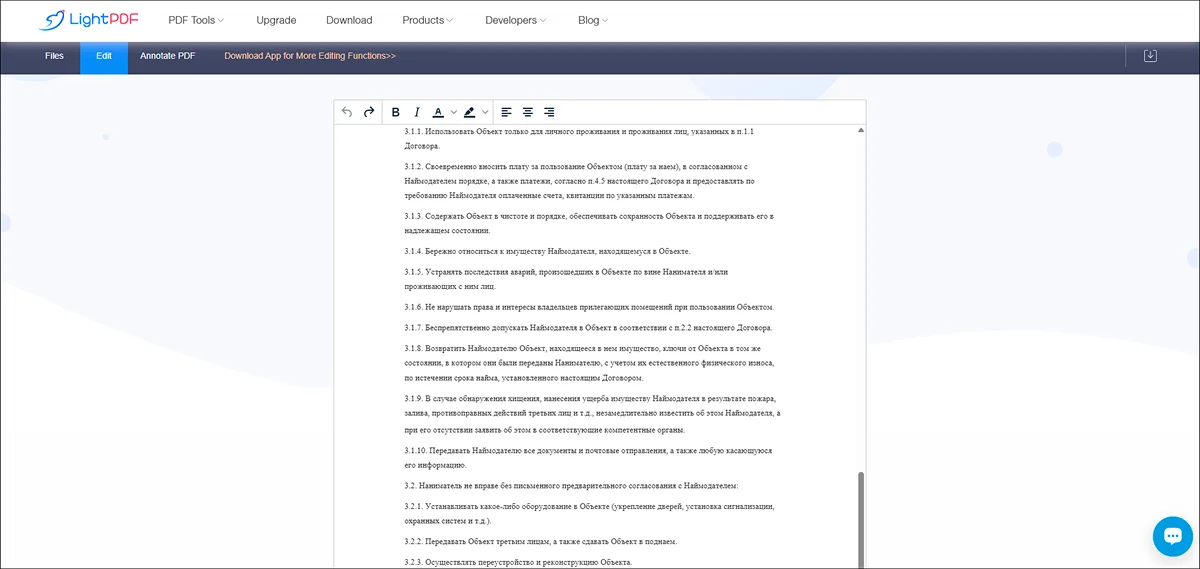
Платформы и тип работы. Web и desktop; онлайн- и локальный сценарии следует различать по месту обработки файла.
Как создаётся PDF. В настольном варианте используется «File» → «Create PDF»; web-сценарии строятся вокруг конвертации и PDF-инструментов.
Что важно учитывать. Перед выбором режима нужно решить, важнее ли отсутствие установки или локальная обработка. Это влияет на конфиденциальность и рабочий процесс.
Порядок создания PDF: LightPDF
- Для web-задачи выберите нужный конвертер и загрузите исходник.
- Для desktop-сценария используйте «File» → «Create PDF».
- Сформируйте документ.
- Проверьте результат и сохраните итоговый PDF.
Плюсы:
- есть и web-, и desktop-подход;
- подходит для конвертации и создания;
- можно выбрать режим под конкретное устройство.
Минусы:
- функции web и desktop не следует автоматически считать одинаковыми;
- условия бесплатного использования нужно проверять для конкретной операции.
Кому подходит. Тем, кто хочет пользоваться одной экосистемой и в браузере, и на компьютере.
PDFBob
PDFBob — web-редактор, где можно работать с текстом и страницами, включая добавление пустых страниц. Он полезен для небольших документов, которые удобно собирать вручную в браузере.

Платформы и тип работы. Браузер; web-редактор.
Как создаётся PDF. Рабочий процесс строится вокруг редактора: можно добавлять текст и страницы, а затем экспортировать итоговый PDF.
Что важно учитывать. Для длинного структурированного документа с колонтитулами и автоматическими стилями лучше подготовить исходник в офисном приложении.
Порядок создания PDF: PDFBob
- Откройте редактор PDFBob.
- Создайте или добавьте страницы.
- Разместите текст и другие нужные элементы.
- Экспортируйте PDF и проверьте его локально.
Плюсы:
- подходит для ручной browser-сборки;
- есть работа с текстом и пустыми страницами;
- не требует установки.
Минусы:
- ручная вёрстка неэффективна для большого документа;
- web-модель не подходит для чувствительных файлов без отдельной проверки условий обработки.
Кому подходит. Для коротких PDF, которые нужно собрать прямо в браузере.
AvePDF
AvePDF — набор онлайн-инструментов для преобразования и обработки PDF. Его логичное место — среди сервисов для готовых исходников и структурных операций, а не среди настольных редакторов.
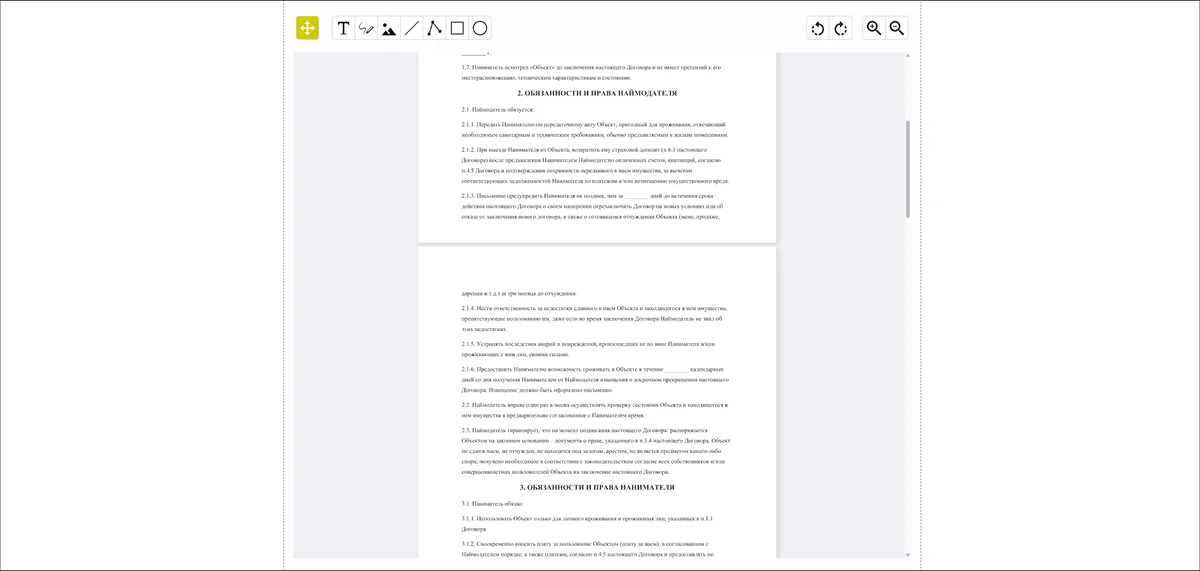
Платформы и тип работы. Браузер.
Как создаётся PDF. PDF создаётся через соответствующую конвертацию или сборку из исходных файлов.
Что важно учитывать. При последовательном использовании нескольких online-инструментов нужно контролировать качество после каждого шага, особенно если применяются конвертация изображений и сжатие.
Порядок создания PDF: AvePDF
- Выберите инструмент по типу исходника.
- Загрузите документ.
- Выполните преобразование или сборку.
- Сохраните и проверьте PDF.
Плюсы:
- широкий набор web-операций;
- подходит для разовой работы без установки;
- можно обрабатывать структуру PDF после создания.
Минусы:
- серверная обработка;
- не заменяет полноценный текстовый редактор для длинного документа с нуля.
Кому подходит. Для разовых конвертаций и структурных операций в браузере.
Google Docs
Google Docs удобен, когда исходный документ уже создаётся в браузере. PDF здесь выступает финальным экспортным форматом: редактирование выполняется в документе Google, а не внутри PDF.
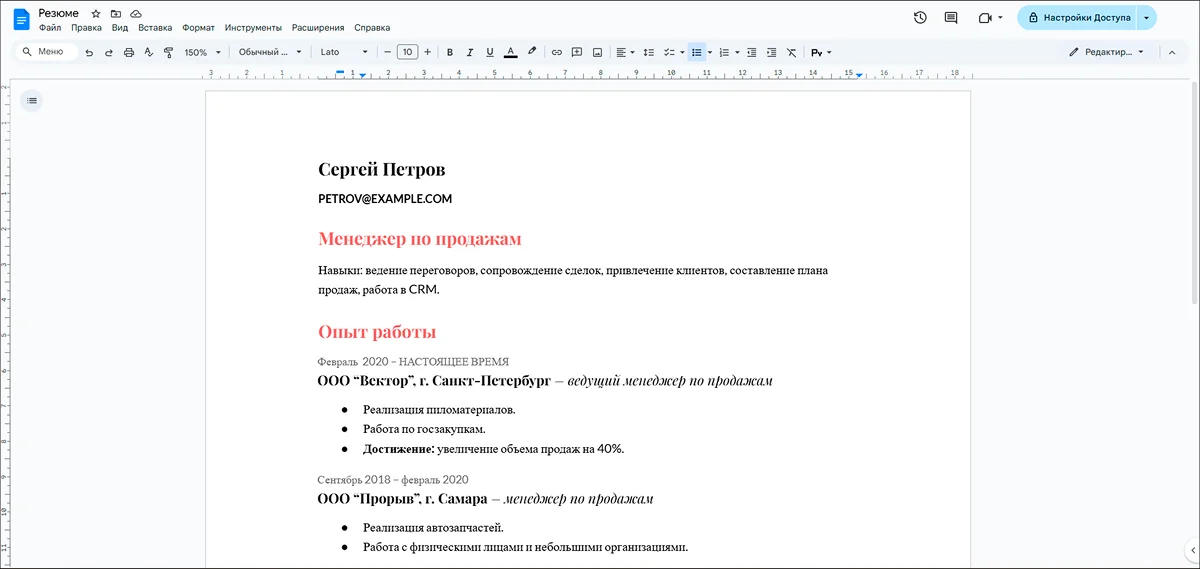
Платформы и тип работы. Браузер и приложения Google; для создания PDF используется экспорт готового документа.
Как создаётся PDF. Сначала формируется обычный документ с текстом, таблицами, изображениями и ссылками, после чего он экспортируется в PDF.
Что важно учитывать. Этот путь лучше ручного web-PDF-редактора для длинного текста: стили, заголовки и автоматические переносы настраиваются до экспорта. Но документ хранится и обрабатывается в облачной среде Google.
Порядок создания PDF: Google Docs
- Завершите редактирование документа и проверьте разрывы страниц.
- Используйте экспорт или загрузку документа в формате PDF.
- Сохраните полученный файл на устройство.
- Откройте PDF отдельно и проверьте ссылки, таблицы и переносы.
Плюсы:
- удобен для длинных текстовых документов;
- не требует ручной расстановки каждого текстового блока на PDF-странице;
- подходит для совместной подготовки исходника до экспорта.
Минусы:
- это облачная модель работы;
- после экспорта серьёзные изменения удобнее вносить в исходный документ и создавать PDF заново.
Кому подходит. Для отчётов, учебных материалов и совместно подготовленных документов, которые в конце работы нужно раздать в PDF.
DocFly
DocFly относится к browser-инструментам: он подходит для разовой конвертации и работы с PDF без установки. Практический сценарий — загрузить готовый исходник, выполнить преобразование, скачать результат и проверить его локально. Для конфиденциального документооборота серверная модель требует отдельной оценки правил обработки файлов.
Плюсы: работа из браузера; не требуется системный PDF-принтер. Минусы: не заменяет офисный редактор для подготовки большого текста с нуля; лимиты web-режима надо проверять перед регулярной работой.
Zamzar, FileZigZag, FreeFileConvert и FreePDFConvert.com
Эти сервисы из подборок относятся прежде всего к конвертерам: пользователь приносит готовый файл, выбирает PDF как целевой формат и получает преобразованный документ. Их корректно сравнивать с другими web-конвертерами, но не с редакторами, где можно вручную собирать страницу, добавлять формы или исправлять PDF после создания.
Для такого класса особенно важны три проверки: поддерживается ли именно ваш исходный формат, сохраняется ли нужная разметка и что происходит с загруженным файлом на сервере. При сложных DOCX, таблицах с широкой разметкой и презентациях обязательно сравнивайте итог с оригиналом постранично.
SwifDoo PDF
SwifDoo PDF сочетает настольный PDF-пакет и отдельные онлайн-инструменты. Оценивать его нужно по тем же критериям, что и другие решения: способ создания, платформы, ограничения, локальная или серверная обработка и пригодность для конкретного сценария.
Практически SwifDoo уместен как вариант для Windows и web-конвертации. Перед регулярной работой нужно отдельно проверить, какие функции доступны без оплаты и какие операции относятся к настольному приложению, а какие — к онлайн-сервису.
Создание PDF на iPhone и iPad
На iPhone и iPad есть два разных подхода. Для обычного документа достаточно экспортировать его в PDF из приложения, где он создан. Специализированное PDF-приложение нужно, когда требуется пустой документ, сканирование, объединение страниц, аннотации или дальнейшая редакция. Онлайн-сервис в мобильном браузере не следует выдавать за нативное приложение.
PDF Reader Pro
PDF Reader Pro на iOS позволяет начать новый пустой PDF прямо из раздела документов. Это полезнее browser-конвертера, когда файл нужно собирать на самом устройстве.
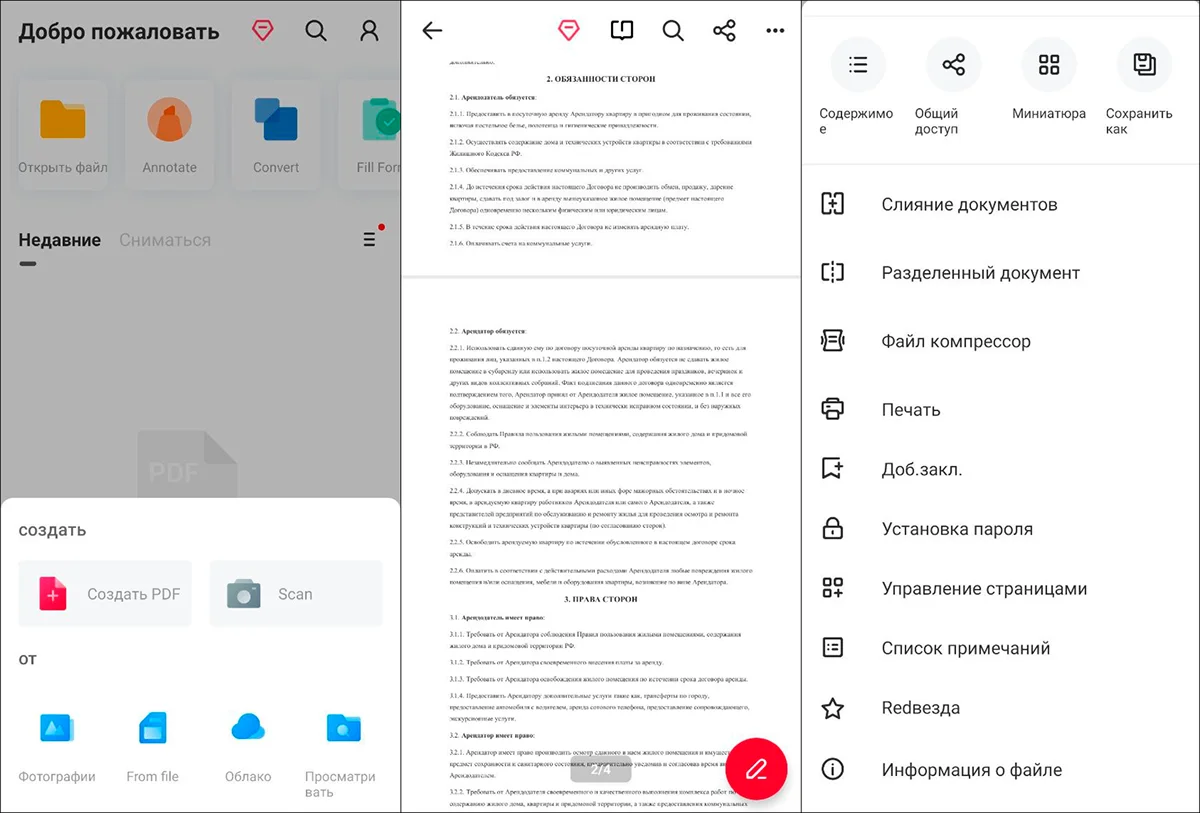
Платформы и тип работы. iPhone и iPad; мобильное PDF-приложение.
Как создаётся PDF. Пустой документ создаётся через кнопку добавления в разделе документов и команду «New Blank PDF». После этого файл можно дополнять доступными средствами приложения.
Что важно учитывать. На небольшом экране ручная работа с длинным документом менее удобна, чем подготовка исходника в Pages или другом текстовом редакторе. Мобильный PDF-редактор лучше подходит для коротких форм, страниц и правок.
Порядок создания PDF: PDF Reader Pro
- Откройте раздел Documents.
- Нажмите кнопку «+».
- Выберите «New Blank PDF».
- Создайте страницу, добавьте нужное содержимое и сохраните документ.
Плюсы:
- можно начать с пустого PDF без компьютера;
- рабочий процесс рассчитан на мобильное устройство;
- подходит для быстрых правок и небольших документов.
Минусы:
- длинную вёрстку неудобно выполнять на экране телефона;
- часть функций приложения может относиться к покупкам или подписке.
Кому подходит. Тем, кому нужен PDF с нуля непосредственно на iPhone или iPad.
Xodo
Xodo доступен на iOS и Android и подходит для создания, сканирования и обработки PDF. На обеих мобильных платформах его разумно рассматривать как одно кроссплатформенное решение, а не как две разные программы.

Платформы и тип работы. iOS и Android, также другие платформы экосистемы; здесь рассматривается мобильный сценарий.
Как создаётся PDF. PDF можно получить из скана или поддерживаемого исходника, а затем продолжить работу с документом.
Что важно учитывать. Для камерного скана важны ровная рамка, отсутствие бликов и достаточная резкость. После создания многостраничного файла обязательно проверьте, что ни одна страница не перевёрнута и не повторяется.
Порядок создания PDF: Xodo
- Откройте действие создания или сканирования PDF.
- Добавьте исходные страницы или выполните съёмку документа.
- Проверьте границы и порядок страниц.
- Сохраните PDF и откройте его повторно.
Плюсы:
- мобильный сценарий создания и сканирования;
- можно продолжить работу с PDF на том же устройстве;
- подходит для многостраничных документов вне компьютера.
Минусы:
- часть операций удобнее выполнять на большом экране;
- условия бесплатных и платных функций нужно проверять для конкретной платформы.
Кому подходит. Тем, кто часто получает PDF из фотографий и документов на телефоне.
PDFGear
PDFGear имеет мобильные приложения и настольные варианты. На телефоне полезен сценарий создания пустого PDF и последующей работы со страницами.
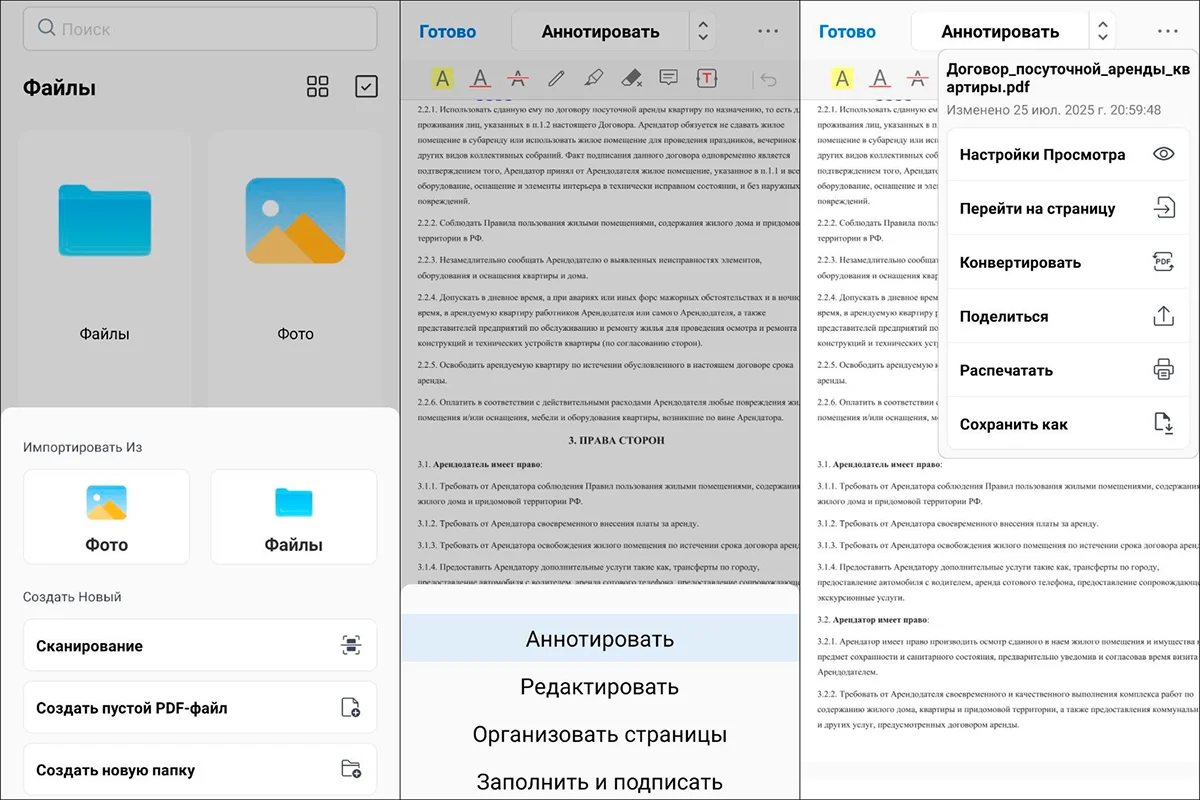
Платформы и тип работы. Windows, macOS, iOS, iPadOS и Android; desktop- и mobile-интерфейсы различаются.
Как создаётся PDF. В мобильном приложении новый пустой PDF начинается через кнопку добавления и действие создания пустого документа.
Что важно учитывать. Если документ в основном состоит из длинного текста, быстрее набрать его в Pages или офисном редакторе и экспортировать. Пустой PDF полезнее для коротких страниц, схем и ручной сборки.
Порядок создания PDF: PDFGear
- Откройте приложение и нажмите «+».
- Выберите действие создания пустого PDF.
- Добавьте страницы и содержимое.
- Сохраните и проверьте итоговый документ.
Плюсы:
- есть нативный mobile-сценарий пустого PDF;
- поддерживается несколько платформ;
- можно продолжить работу с созданным документом.
Минусы:
- маленький экран ограничивает удобство сложной вёрстки;
- набор функций различается между платформами, поэтому нельзя переносить команды desktop-интерфейса на mobile.
Кому подходит. Для пользователей, которым нужен один PDF-инструмент на телефоне и компьютере.
Pages: экспорт документа в PDF
Если PDF состоит из текста, заголовков, таблиц и изображений, на iPhone или iPad рациональнее подготовить исходник в Pages, а затем экспортировать. В приложении используется меню с дополнительными действиями: «More» → «Export» → «PDF». Такой процесс сохраняет редактируемый исходник и не заставляет вручную размещать каждый абзац внутри PDF.
Порядок действий
- Откройте документ Pages и завершите редактирование.
- Нажмите «More».
- Выберите «Export», затем «PDF».
- Сохраните или передайте полученный файл.
- Откройте PDF в Files или другом просмотрщике и проверьте переносы, таблицы и изображения.
Если после экспорта обнаружена ошибка в тексте, исправляйте исходный документ Pages и создавайте PDF заново. Это надёжнее, чем исправлять каждую строку в PDF-редакторе.
Создание PDF на Android
На Android практичнее использовать либо офисное приложение с экспортом, либо сканер документов. Для простого сохранения веб-страницы или другого печатаемого содержимого доступен системный путь через печать и «Save as PDF». Сложную многостраничную вёрстку на телефоне лучше делать в редактируемом исходном формате, а PDF оставлять финальной версией.
MobiOffice
MobiOffice — офисный пакет для мобильных и настольных платформ. Он подходит, когда исходник создаётся как текстовый документ, таблица или презентация, а PDF нужен как формат распространения.

Платформы и тип работы. Windows, macOS, Android и iOS; для этой задачи важен Android-сценарий экспорта офисного документа.
Как создаётся PDF. Офисные документы конвертируются или экспортируются в PDF. Для углублённой PDF-редакции у разработчика выделена отдельная PDF-линейка, поэтому возможности офисного пакета и специализированного PDF-редактора нельзя смешивать.
Что важно учитывать. Выбирайте этот путь, если редактируемым оригиналом должен оставаться офисный файл. Тогда PDF создаётся только после завершения содержания.
Порядок создания PDF: MobiOffice
- Создайте или откройте офисный документ.
- Проверьте разметку страниц и содержимое.
- Используйте доступный экспорт/конвертацию в PDF.
- Откройте полученный PDF отдельно и проверьте страницы.
Плюсы:
- исходник остаётся редактируемым офисным документом;
- работает на мобильной платформе;
- удобен для текстов, таблиц и презентаций.
Минусы:
- это не тот же набор функций, что у отдельного профессионального PDF-редактора;
- часть функций пакета зависит от тарифа.
Кому подходит. Пользователям Android, которые создают офисные документы и распространяют финальные версии в PDF.
Google Drive : сканирование бумажного документа

Google Drive на Android позволяет отсканировать бумажные страницы камерой и сохранить результат как PDF. Этот способ подходит для чеков, заявлений и нескольких листов, когда важнее быстро получить цифровую копию, чем вручную редактировать текст.
Что проверить при сканировании
- положите лист на контрастный фон и уберите тени от телефона;
- проверьте границы кадра, чтобы не обрезать подписи, печати и номера страниц;
- для многостраничного документа добавляйте листы в правильной последовательности;
- после сохранения увеличьте мелкий текст и убедитесь, что он читаем;
- если нужен редактируемый или полнотекстовый документ, отдельно проверьте наличие и качество OCR.
Files by Google и Google Chrome : два системных сценария
Files by Google имеет сканер документов, который создаёт PDF из камеры; это сценарий оцифровки бумаги. Google Chrome решает другую задачу: печатное представление веб-страницы можно отправить через системный диалог печати в «Save as PDF». Не стоит смешивать эти способы: первый работает с физическим листом, второй — с цифровой страницей.
При сохранении сайта в PDF проверьте, что страница действительно предназначена для печати: всплывающие панели, закреплённые элементы и динамический контент могут попасть в файл не так, как выглядят на экране.
Создание PDF в Linux
Для Linux особенно важно различать редактор исходного документа и инструмент работы со страницами PDF. LibreOffice и Inkscape создают содержимое и экспортируют его в PDF; Master PDF Editor уже разобран выше как кроссплатформенный PDF-редактор; PDFsam Basic предназначен прежде всего для структурных операций с существующими PDF. Такое деление полезнее списка, где все четыре программы называются «создателями» без пояснений.
LibreOffice

LibreOffice — один из самых практичных способов создавать PDF в Linux, когда исходник представляет собой текст, таблицу, презентацию или другой офисный документ. Сначала пользователь готовит редактируемый файл, затем экспортирует финальную версию.
Платформы и тип работы. Windows, macOS и Linux; офисный пакет формирует PDF из редактируемого документа посредством экспорта.
Как создаётся PDF. Используется «File» → «Export As» → «Export as PDF». Диалог PDF Export позволяет управлять диапазоном страниц, изображениями, формами, ссылками, водяным знаком, безопасностью, цифровыми подписями и рядом параметров отображения.
Что важно учитывать. Для длинных документов Writer удобнее PDF-редактора: стили, оглавление, сноски и пагинация остаются редактируемыми до финального экспорта.
Порядок создания PDF: LibreOffice
- Подготовьте документ в Writer, Calc, Impress или другом приложении LibreOffice.
- Выберите «File» → «Export As» → «Export as PDF».
- Проверьте диапазон страниц и параметры PDF Export, относящиеся к вашей задаче.
- Экспортируйте файл и проверьте результат в отдельном просмотрщике.
Плюсы:
- сохраняется полноценный редактируемый исходник;
- подходит для длинных структурированных документов;
- экспорт PDF имеет подробные параметры;
- работает на Linux, Windows и macOS.
Минусы:
- это не прямое редактирование готового PDF как в специализированном редакторе;
- ошибки в разметке лучше исправлять в исходном документе и экспортировать заново.
Кому подходит. Для отчётов, книг, учебных материалов, таблиц и презентаций на Linux.
Inkscape

Inkscape полезен в другом сценарии: PDF создаётся из векторного макета. Это подходящий инструмент для схем, плакатов, одностраничных листовок и графики, где важнее точное расположение объектов, чем длинный поток текста.
Платформы и тип работы. Windows, macOS и Linux; векторный редактор, который экспортирует готовый макет в PDF.
Как создаётся PDF. Пользователь создаёт векторный макет и экспортирует или сохраняет его в PDF. Текст, фигуры и изображения размещаются как элементы графического документа.
Что важно учитывать. Для многостраничного отчёта или книги Inkscape менее удобен, чем Writer или Scribus. Для точной одностраничной графики ситуация обратная.
Порядок создания PDF: Inkscape
- Создайте документ нужного размера и подготовьте векторный макет.
- Проверьте шрифты, изображения и положение объектов.
- Экспортируйте или сохраните результат в PDF.
- Откройте PDF и увеличьте мелкие элементы, чтобы проверить векторную чёткость и шрифты.
Плюсы:
- точный контроль над графическим макетом;
- подходит для векторных схем и одностраничных материалов;
- работает на основных настольных ОС.
Минусы:
- не предназначен для удобной подготовки длинных текстовых документов;
- многостраничные офисные сценарии проще решать специализированными издательскими или текстовыми приложениями.
Кому подходит. Для схем, инфографики, плакатов и другой векторной графики, которую нужно отдать в PDF.
PDFsam Basic
PDFsam Basic выполняет структурную работу с уже существующими PDF: объединение, разделение, извлечение и перестановку страниц. Он полезен для создания нового итогового файла из готовых PDF, но не для набора текста на пустой странице.
Платформы и тип работы. Кроссплатформенная настольная утилита.
Как создаётся PDF. Итоговый PDF появляется как новая сборка из существующих документов или их страниц.
Что важно учитывать. Это принципиально другой тип создания: содержимое страниц уже существует. Если нужно написать новый документ, сначала создайте страницы в LibreOffice, PDF-редакторе или другом приложении.
Порядок создания PDF: PDFsam Basic
- Запустите нужный модуль, например Merge.
- Добавьте исходные PDF.
- Задайте порядок файлов и страниц.
- Выполните операцию и проверьте новый итоговый PDF.
Плюсы:
- сильный сценарий объединения и структурной обработки;
- не заставляет использовать полноценный редактор для простой сборки страниц;
- работает на нескольких ОС.
Минусы:
- не создаёт содержимое страницы с нуля как текстовый или PDF-редактор;
- не следует оценивать его по тем же критериям, что Acrobat, PDF Commander или PDFelement.
Кому подходит. Тем, кому нужно собрать новый итоговый файл из уже готовых PDF.
Что не следует путать с полноценной программой для создания PDF
Просмотрщики, инструменты объединения и специализированные утилиты могут сохранять новый файл после конкретной операции, но это не означает, что в них можно создать полноценный документ с пустой страницы, набрать текст, импортировать изображения, выполнить OCR и подготовить формы. Эти роли нужно разделять.
| Программа | Основная роль в этой теме | Когда полезна | Чего не ожидать |
|---|---|---|---|
| Adobe Acrobat Reader | Просмотр и взаимодействие с готовым PDF | Чтение, комментарии, заполнение поддерживаемых документов | Не считать бесплатным эквивалентом Acrobat Pro для полноценного создания |
| Foxit PDF Reader | Просмотрщик PDF | Чтение и базовая работа с существующим документом | Не смешивать с Foxit PDF Editor |
| Nitro Reader | Просмотрщик старой продуктовой линейки | Работа с уже созданными PDF в соответствующих сценариях | Не ставить рядом с Nitro PDF Pro как равный редактор |
| Slim PDF | Лёгкий просмотрщик | Открыть и прочитать PDF | Не использовать как основной инструмент создания |
| Окуляр ГОСТ | Специализированная работа с PDF и требованиями к документам | Сценарии, для которых предназначена конкретная утилита | Не приравнивать к универсальному редактору с нуля |
| PDF Combine | Объединение файлов | Собрать несколько готовых частей в один PDF | Не создаёт содержимое страниц как текстовый редактор |
| PDFsam Basic | Структурные операции | Merge, split, extract, rearrange | Не предназначен для набора нового документа на пустой странице |
Такое разделение влияет на выбор сильнее, чем количество функций в рекламном списке. Для договора с новым текстом нужен редактор или офисный пакет; для сборки десяти готовых PDF — merger; для чтения итоговой версии — Reader. Покупка универсального редактора ради объединения двух файлов так же нерациональна, как попытка сверстать отчёт в просмотрщике.
Сервисы для флипбуков и web-публикаций: другой класс инструментов
Flipbook-платформы получают готовый PDF на входе и превращают его в интерактивную web-публикацию с перелистыванием. Они решают полезную задачу, но не заменяют программу, в которой создаётся исходный PDF. Для электронного журнала такой этап уместен после подготовки файла; для получения самого PDF сначала нужен редактор, офисный пакет или конвертер.
Flip PDF Plus Pro
Flip PDF Plus Pro относится к издательским инструментам для превращения подготовленного PDF в интерактивную цифровую публикацию. Его место после основного рейтинга принципиально: исходный PDF уже должен существовать.
Платформы и тип работы. Настольный инструмент публикации.
Как создаётся PDF. Рабочий процесс начинается с импорта готового PDF и подготовки flipbook-публикации.
Что важно учитывать. Интерактивность web-публикации и наличие конечного PDF-файла — разные результаты. Для отправки обычного PDF по почте такой инструмент не нужен.
Как использовать Flip PDF Plus Pro после создания PDF
- Сначала создайте исходный PDF в подходящем редакторе.
- Импортируйте его в Flip PDF Plus Pro.
- Настройте элементы цифровой публикации.
- Опубликуйте flipbook в нужном формате и отдельно сохраните исходный PDF как основной документ.
Плюсы:
- подходит для интерактивной презентации уже готового PDF;
- ориентирован на цифровые каталоги и журналы.
Минусы:
- не заменяет основной этап создания исходного PDF;
- результат web-публикации нельзя автоматически считать тем же, что обычный PDF-файл.
Кому подходит. Издателям каталогов и журналов, у которых PDF уже подготовлен и требуется интерактивная web-версия.
FlipBuilder
семейство инструментов и платформ для превращения готового материала в интерактивную публикацию; используется после подготовки PDF. Это решение имеет смысл оценивать по качеству web-публикации, навигации и распространения, а не по возможностям набора нового PDF с пустого листа.
Практический вывод. FlipBuilder нужен на этапе презентации уже подготовленного документа. Мастер-копию PDF храните отдельно от проекта публикации.
FlipHTML5
web-платформа для публикации PDF как цифрового флипбука; исходный PDF загружается в сервис. Это решение имеет смысл оценивать по качеству web-публикации, навигации и распространения, а не по возможностям набора нового PDF с пустого листа.
Практический вывод. В FlipHTML5 загружайте уже вычитанный PDF: исправления исходного текста удобнее делать до превращения документа в web-флипбук.
AnyFlip
онлайн-платформа для flipbook-публикаций из подготовленных материалов. Это решение имеет смысл оценивать по качеству web-публикации, навигации и распространения, а не по возможностям набора нового PDF с пустого листа.
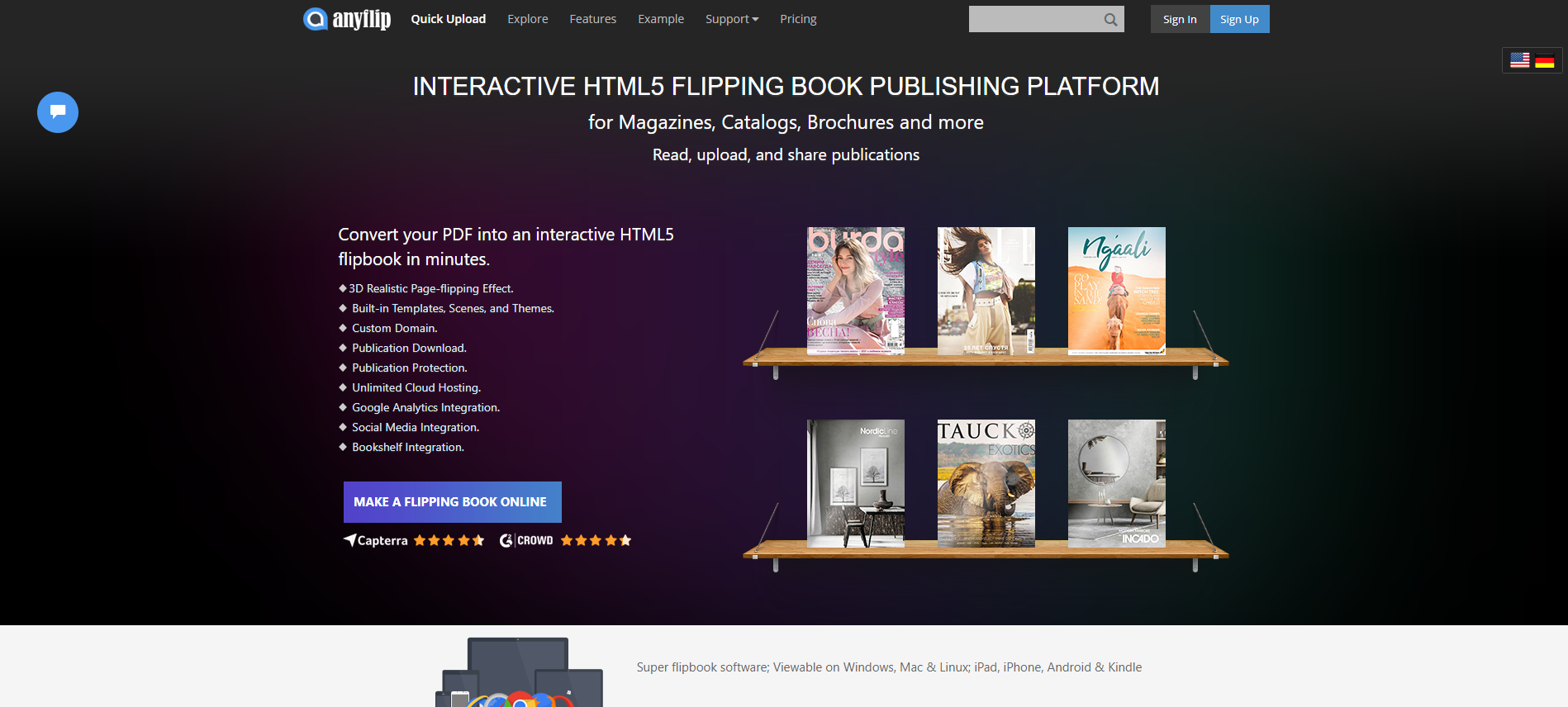
Практический вывод. AnyFlip стоит подключать после проверки исходного PDF, чтобы web-публикация не стала единственным местом хранения документа.
Blurb
издательская платформа для книг и печатно-цифровых проектов; не следует путать с универсальным PDF-редактором. Это решение имеет смысл оценивать по качеству web-публикации, навигации и распространения, а не по возможностям набора нового PDF с пустого листа.

Практический вывод. Для проекта Blurb подготовьте отдельный исходный макет и финальный PDF; издательский сервис не должен заменять редактируемую мастер-копию.
FlowPaper
платформа просмотра и публикации PDF в web-формате. Это решение имеет смысл оценивать по качеству web-публикации, навигации и распространения, а не по возможностям набора нового PDF с пустого листа.

Практический вывод. FlowPaper оценивайте по тому, как готовый PDF показывается в браузере; качество самого исходного PDF проверяется до загрузки.
PUB HTML5
сервис цифровых публикаций, который относится к post-PDF этапу. Это решение имеет смысл оценивать по качеству web-публикации, навигации и распространения, а не по возможностям набора нового PDF с пустого листа.
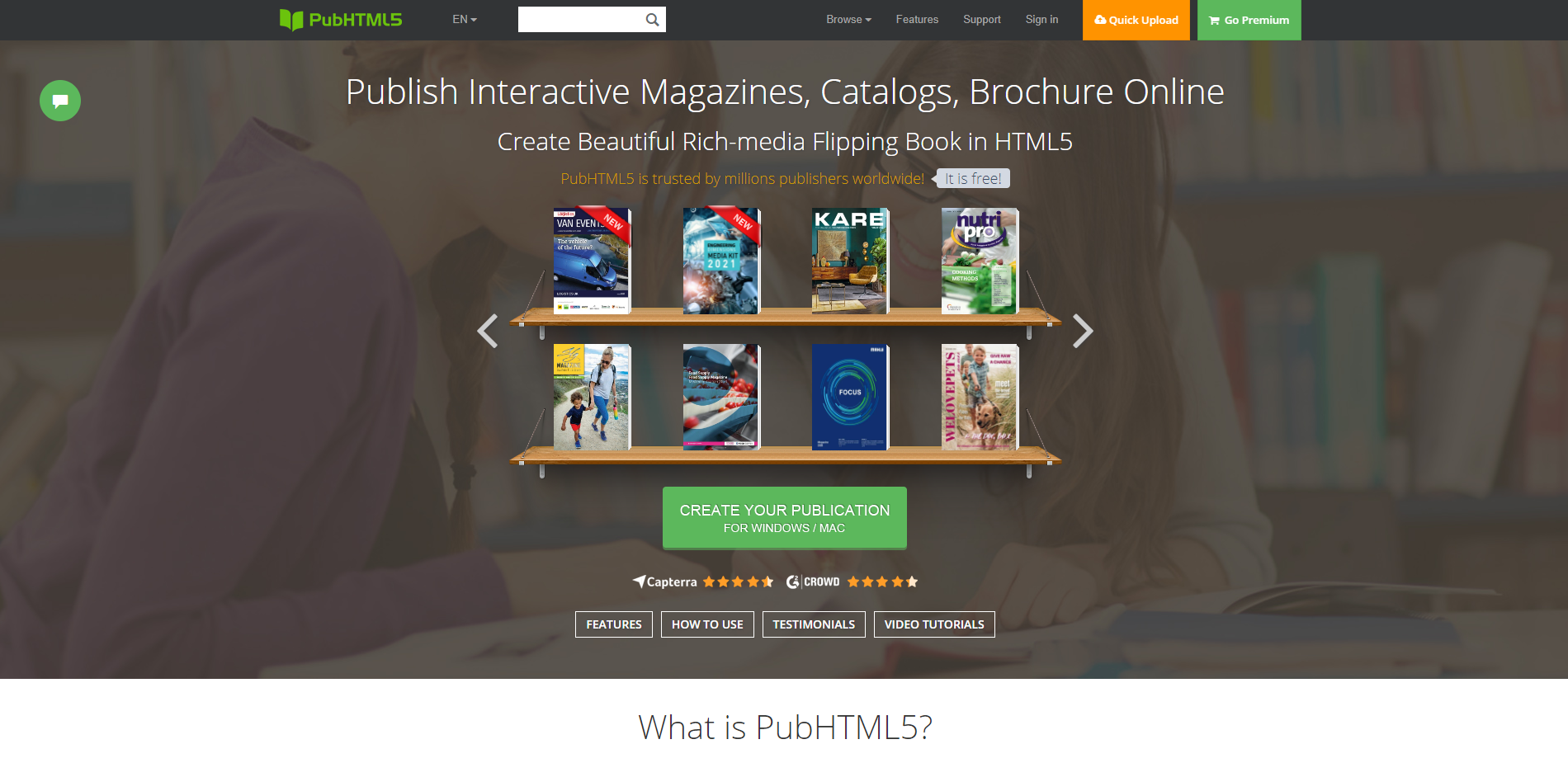
Практический вывод. PUB HTML5 относится к распространению цифрового издания. Содержимое и страницы лучше окончательно утвердить в исходном PDF заранее.
Joomag
платформа цифровых журналов и публикаций; основной сценарий отличается от создания локального PDF-файла. Это решение имеет смысл оценивать по качеству web-публикации, навигации и распространения, а не по возможностям набора нового PDF с пустого листа.
Практический вывод. Joomag уместен для цифрового журнала, но обычный PDF следует сохранить как независимую финальную версию для обмена и архива.
TurnPages
инструмент для перелистываемых web-публикаций из готового контента. Это решение имеет смысл оценивать по качеству web-публикации, навигации и распространения, а не по возможностям набора нового PDF с пустого листа.
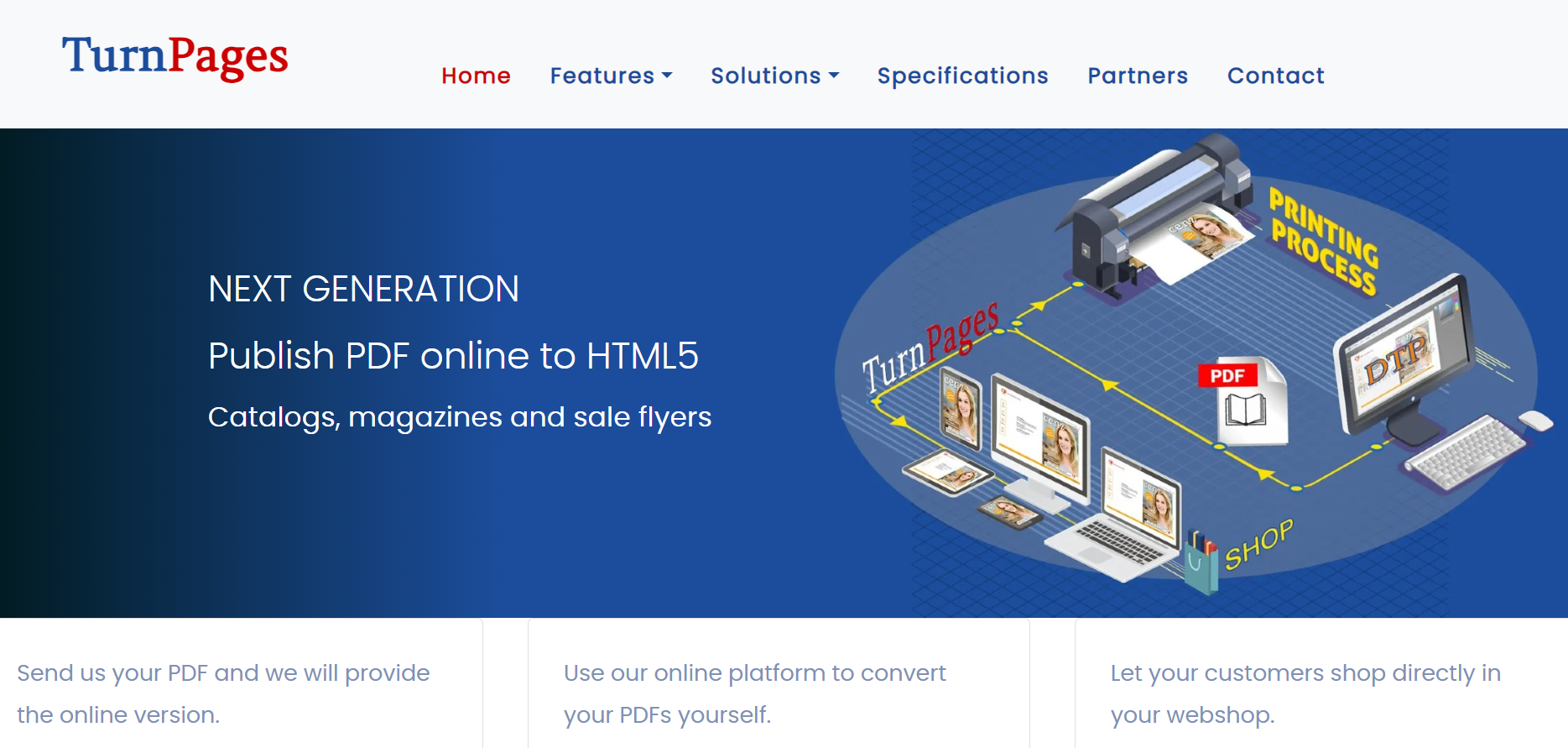
Практический вывод. TurnPages используйте после финальной проверки порядка страниц, ссылок и качества изображений в исходном PDF.
UniFlip
сервис превращения готового документа в flipbook-представление. Это решение имеет смысл оценивать по качеству web-публикации, навигации и распространения, а не по возможностям набора нового PDF с пустого листа.

Практический вывод. UniFlip не заменяет этап создания файла: сначала сформируйте PDF, затем используйте сервис для перелистываемого представления.
Instant Flipbook
сервис публикации готового документа в формате перелистываемого издания. Это решение имеет смысл оценивать по качеству web-публикации, навигации и распространения, а не по возможностям набора нового PDF с пустого листа.
Практический вывод. Instant Flipbook — постобработка для публикации. Обычный PDF и его редактируемый исходник должны оставаться у вас отдельно.
SlideShare
площадка для публикации презентационных материалов; не является PDF-редактором. Это решение имеет смысл оценивать по качеству web-публикации, навигации и распространения, а не по возможностям набора нового PDF с пустого листа.
Практический вывод. SlideShare служит каналом публикации, а не мастер-редактором. Загружайте туда уже проверенный документ или презентационный материал.
Устаревшие и неоднозначные названия: как их не перепутать
Переименования и прекращение отдельных продуктов легко создают ложные дубли. Старое название нельзя автоматически считать отдельной современной программой: сначала нужно определить, существует ли продукт сейчас и какая линейка его заменила.
| Название | Как трактовать сейчас | Практическое решение |
|---|---|---|
| Foxit PhantomPDF | Старое название Foxit PDF Editor | Не создавать отдельную карточку; использовать нынешний Foxit PDF Editor |
| Adobe Acrobat DC | Прежнее обозначение продуктовой линейки Acrobat | Использовать нынешний Acrobat и текущие названия команд: интерфейс прежних выпусков отличается |
| PrimoPDF | Прежний виртуальный PDF-принтер; его страница сейчас ведёт к Nitro PDF | Не дублировать рядом с Nitro PDF Pro как отдельный современный редактор |
| NitroPDF Printer | Виртуальная печать в экосистеме Nitro | Рассматривать как способ внутри Nitro, а не отдельный редактор |
| AbleWord | Текстовый редактор с импортом PDF-текста и PDF-функциями | Не приравнивать к современному полнофункциональному PDF-редактору |
| PDF Redirect | Виртуальный PDF-инструмент старой продуктовой линии | Не использовать старые системные требования и интерфейс как описание нынешнего Windows |
| PDFill PDF and Image Writer | Отдельный виртуальный PDF/Image Writer | Использовать как принтер, а не описывать как полноценную программу вёрстки PDF |
| ABBYY PDF Transformer | Старая отдельная продуктовая линия ABBYY | Для OCR и современной работы рассматривать нынешний FineReader PDF, не смешивая названия |
| Wondershare PDF Converter Pro | Старое название отдельного конвертера Wondershare | Не дублировать рядом с PDFelement без проверки текущей продуктовой линии |
| iSkysoft PDF Editor | Старая продуктовая линия iSkysoft, на страницах которой сейчас продвигается PDFelement | Не дублировать её как самостоятельный современный редактор рядом с PDFelement |
| PDF Pro | Слишком общее название | Не давать характеристики, пока не установлен точный разработчик и продукт |
| PDF Reader | Слишком общее название для мобильного приложения | Не приписывать функции без точной идентификации приложения и разработчика |
Практическое правило простое: прежнее имя, новый бренд и отдельная редакция не должны превращаться в три позиции одного рейтинга. Для выбора важны текущая роль продукта, поддерживаемые платформы и реально доступный способ создания PDF.
Практический сценарий: новый PDF с нуля в PDF Commander
Когда исходного DOCX, изображения или печатного задания нет, нужен редактор с пустым документом. В PDF Commander сценарий начинается прямо со стартовой кнопки «Создать PDF», поэтому не приходится делать фиктивный Word-файл только ради конвертации.

Шаг 1. Создайте пустой документ
На стартовом экране нажмите «Создать PDF». Перед наполнением документа определите, сколько типов содержимого понадобится: обычный текст, изображения, подписи, нумерация страниц. Это помогает не смешивать редактирование содержимого и структурные операции со страницами.
Шаг 2. Добавьте текст и настройте его свойства
Откройте вкладку «Редактор» и выберите инструмент «Текст». После добавления текстового блока используйте «Свойства текста»: задайте шрифт, размер, цвет, прозрачность, выравнивание и межстрочный интервал. Для многостраничного документа придерживайтесь одинаковых параметров заголовков и основного текста, иначе файл будет выглядеть собранным из разных макетов.
Шаг 3. Добавьте изображения и нумерацию
Изображения добавляйте через соответствующий инструмент редактирования, а номера страниц — после того, как окончательно сформирована последовательность листов. Если нумеровать документ до удаления и вставки страниц, нужно обязательно перепроверить нумерацию перед сохранением.
Шаг 4. Сохраните отдельную итоговую копию
Откройте «Файл» → «Сохранить как…» и сохраните итог в отдельный PDF. Для важного документа не перезаписывайте единственную рабочую копию до проверки: сохранённый файл нужно закрыть, открыть заново и проверить уже как получатель, а не только в активной сессии редактора.
Шаг 5. Проверьте результат
- перелистайте документ от первой до последней страницы и убедитесь, что нет пустых или повторяющихся листов;
- увеличьте изображения и проверьте, что они не стали заметно размытыми;
- попробуйте выделить и скопировать несколько фрагментов текста, если текст должен оставаться текстовым;
- проверьте номера страниц после всех вставок и удалений;
- откройте PDF в другом просмотрщике — это помогает заметить проблемы, которые не проявляются в редакторе.
Как выбрать способ создания PDF по исходному материалу
Правильный выбор начинается не с бренда программы, а с типа исходника. Один и тот же пользователь может применять три разных способа в течение дня: экспортировать договор из Word, собрать сканы в ABBYY FineReader PDF и распечатать отчёт из старой бухгалтерской программы на PDF-принтер.
| Исходник | Предпочтительный подход | Почему | Что проверить |
|---|---|---|---|
| Новый текстовый документ | PDF Commander либо офисный редактор с экспортом | Нужен нормальный набор текста и управление структурой | Шрифты, абзацы, страницы, ссылки |
| Готовый DOCX/ODT | Штатный экспорт Word/LibreOffice либо PDF-конвертер | Редактируемый оригинал уже существует | Оглавление, переносы, таблицы, шрифты |
| Excel/таблица | Экспорт из приложения или проверенный конвертер | Важно сохранить области печати и масштаб | Не обрезаны ли столбцы и строки |
| PowerPoint/презентация | Экспорт из презентационного приложения | Слайды уже имеют фиксированный макет | Размер слайда, ссылки, качество графики |
| Набор JPG/PNG | PDF24 Creator, Finder Create PDF, web-конвертер или PDF-редактор | Нужно собрать изображения в страницы | Порядок, ориентация, поля, качество |
| Бумажный документ | ABBYY FineReader PDF, PDF Commander, Xodo/Google Drive или скан-утилита | Нужны сканирование и иногда OCR | Резкость, обрезка, текстовый слой |
| Приложение умеет только печатать | Microsoft Print to PDF, PDFCreator, doPDF, pdfFactory | Виртуальный принтер получает печатное задание | Масштаб, поля, ориентация |
| Несколько готовых PDF | PDFsam Basic, PDF24 Creator, PDF Combine или редактор | Новое содержимое не создаётся, нужна сборка | Порядок страниц, закладки, размер файла |
| Конфиденциальный материал | Локальная программа или системный экспорт | Не требуется передавать исходник web-сервису | Пароли, права доступа, место хранения |
Виртуальный PDF-принтер или штатный экспорт: в чём разница
Оба способа создают PDF, но получают данные по-разному. Штатный экспорт выполняется самим приложением и может сохранить структуру, ссылки, закладки и другие свойства, которые приложение умеет передавать в PDF. Виртуальный принтер получает печатное представление страницы. Поэтому для DOCX, презентации или макета с интерактивными ссылками сначала стоит использовать собственный экспорт программы, а PDF-принтер держать как универсальный способ для приложений без экспорта.
Печать особенно уместна для старого корпоративного ПО, отчётных систем, браузерных форм и специализированных приложений, где PDF не предусмотрен. Перед печатью всегда смотрите предварительный просмотр: PDF-принтер не исправит обрезанную таблицу или неправильную ориентацию.
Для нескольких разных программ полезен pdfFactory или другой принтер с предварительной сборкой заданий: это исключает промежуточное сохранение каждой части и последующее ручное объединение. Если же страницы уже существуют как PDF, быстрее использовать PDFsam Basic или обычный merger.
OCR: когда одного скана недостаточно
Сканирование само по себе создаёт изображение страницы. Такой PDF может выглядеть совершенно нормально, но поиск по слову и копирование текста не будут работать без текстового слоя. OCR распознаёт символы и связывает изображение с текстом. Это особенно важно для договорных архивов, книг, счетов и документации, где информацию потом нужно находить по словам.
Качество OCR зависит от исходника. Перекошенная страница, блики, низкое разрешение, сложная таблица и декоративный шрифт увеличивают число ошибок. Поэтому контроль нельзя свести к фразе «OCR завершён»: после распознавания найдите несколько слов через поиск, скопируйте абзац и вручную проверьте числа, даты, фамилии и реквизиты.
Для документов, где текст после скана нужно исправлять, ABBYY FineReader PDF или полноценный PDF-редактор с OCR логичнее минимальной скан-утилиты. Если нужен только визуальный электронный образ, WinScan2PDF, Google Drive или Files by Google могут оказаться проще.
Защита, подписи и формы: не путайте разные задачи
После создания PDF часто требуется «защитить» документ, но под этим словом скрываются разные механизмы. Пароль на открытие ограничивает доступ к файлу. Ограничения разрешений регулируют отдельные действия в поддерживающих их программах. Электронная подпись подтверждает определённое состояние документа и личность/сертификат подписанта в соответствующем рабочем процессе. Поля формы нужны для ввода данных пользователем. Эти функции не взаимозаменяемы.
Если документ будет подписываться после заполнения, сначала завершите структуру страниц и поля, затем проверьте финальное содержимое и только потом переходите к подписи. Изменение подписанного PDF может повлиять на действительность или отображение подписи. Для юридически значимого документооборота формат подписи, сертификат и требования получателя определяются конкретной системой и правилами организации; обычная картинка с подписью не равна криптографической электронной подписи.
Для интерактивной формы проверяйте не только внешний вид полей. Пройдите документ как получатель: переключайтесь между полями клавишей Tab, вводите длинные значения, отмечайте флажки, сохраняйте заполненную копию и открывайте её повторно. Так обнаруживаются поля с неправильным порядком, обрезанным вводом и несохранёнными значениями.
PDF/A и долговременное хранение
PDF/A нужен не потому, что он «качественнее обычного PDF», а когда документ должен соответствовать требованиям долговременного хранения. В таких задачах важна воспроизводимость содержимого спустя годы: внешние зависимости, шрифты и допустимые функции стандарта контролируются строже, чем в обычном PDF.
Поддержка PDF/A есть у ряда полноценных редакторов, PDF24 Creator, LibreOffice и OCR-пакетов. Но выбирать профиль PDF/A наугад нельзя: организация-получатель может требовать конкретный вариант стандарта. Если такого требования нет, обычный PDF может быть проще и лучше сохранять нужные интерактивные возможности.
После создания архивного файла запускайте встроенную проверку соответствия, если она доступна в используемом продукте, и не ограничивайтесь тем, что расширение осталось .pdf. Внешне обычный PDF и PDF/A могут выглядеть одинаково.
Как проверить созданный PDF перед отправкой
Сам факт успешного сохранения не гарантирует корректный документ. Проверка особенно важна после конвертации между разными форматами, OCR, объединения нескольких источников или виртуальной печати. Для важного файла используйте отдельный контрольный проход.
1. Откройте файл заново и в другом просмотрщике
Закройте редактор или хотя бы сам документ, затем откройте сохранённый PDF повторно. Для ответственного файла дополнительно используйте другой просмотрщик. Если шрифт, форма или слой отображаются только в программе, где файл создавался, это проблема совместимости, а не успешный результат.
2. Проверьте количество и порядок страниц
Сравните число страниц с исходником. После merge, сканирования и Finder Create PDF легко получить дубликат, пропустить лист или поменять порядок. Для договоров проверьте приложения и страницы с подписями отдельно.
3. Увеличьте текст и изображения
На масштабе 100% разница в качестве изображения может быть незаметна. Увеличьте схемы, мелкие подписи и сканы. Если текст внутри скана расплывается, повторите оцифровку с более подходящими параметрами вместо попытки «дожать» уже плохой PDF.
4. Проверьте поиск и копирование текста
Для цифрового PDF попробуйте найти несколько слов через поиск. Для OCR-документа проверка ещё важнее: если поиск не находит очевидное слово, текстового слоя нет или распознавание прошло некачественно. Скопируйте фрагмент в простой текстовый редактор и сравните символы.
5. Пройдите по ссылкам и оглавлению
Кликабельные ссылки и закладки могут потеряться при виртуальной печати, даже если визуально страница выглядит правильно. Если навигация важна, отдавайте предпочтение штатному экспорту из исходного приложения и проверяйте несколько ссылок после создания.
6. Проверьте формы
Заполните тестовую копию формы. Введите длинный текст, поставьте флажки и сохраните файл. Откройте повторно и убедитесь, что значения не исчезли и не обрезались.
7. Проверьте пароль и разрешения
Если установлен пароль, закройте файл и откройте его заново. Нельзя считать защиту настроенной только потому, что соответствующий флажок был включён в диалоге экспорта. Сохраните пароль отдельно от документа в предусмотренном рабочем процессе: потерянный пароль к важному файлу создаёт самостоятельную проблему.
8. Сравните размер файла с назначением
PDF на десятки или сотни мегабайт неудобен для почты и мобильного просмотра, но чрезмерное сжатие может испортить схемы и сканы. Оптимизация должна соответствовать назначению: экранный просмотр допускает более сильное сжатие изображений, а печатный оригинал требует сохранения достаточного качества.
9. Проверьте метаданные
У документа могут остаться заголовок, автор, тема и другие свойства. Для публичного файла проверьте, не содержат ли метаданные внутреннее имя проекта, фамилию автора, путь рабочего процесса или другую информацию, которую не планировалось распространять.
10. Сохраните редактируемый исходник
PDF хорош как финальный формат, но не всегда удобен как единственная мастер-копия. Для Word, LibreOffice, Pages, Inkscape и других редакторов храните исходный файл вместе с итоговым PDF. Тогда исправление опечатки не потребует реконструировать документ из финальной версии.
Частые ошибки при создании PDF
Выбирать Reader вместо редактора
Название PDF Reader прямо указывает на основное назначение — просмотр. Reader может иметь комментарии, заполнение форм и другие функции, но это не делает его полноценным инструментом создания документа с нуля. Для нового содержимого используйте редактор или приложение-источник.
Печатать в PDF там, где есть хороший штатный экспорт
Виртуальная печать универсальна, но может потерять структурные элементы. Для Word, LibreOffice, Pages и других приложений со штатным экспортом сначала используйте именно его. PDF-принтер нужен как запасной способ или для программ без экспорта.
Считать объединение готовых файлов полноценным созданием
PDFsam Basic и PDF Combine действительно создают новый итоговый файл, но содержимое его страниц уже существует. Если нужно написать новый текст, добавить макет или создать форму, merger не решает задачу.
Загружать чувствительный документ в первый попавшийся web-сервис
Онлайн-конвертация означает передачу файла сторонней системе. До загрузки конфиденциального материала нужно проверить правила сервиса и допустимость такого способа в вашей организации. Если этого сделать нельзя, используйте локальный PDF-редактор, штатный экспорт или виртуальный принтер.
Не проверять печатную область таблицы
Широкая таблица часто превращается в PDF с обрезанными столбцами или несколькими неожиданными страницами. Исправляйте масштаб, ориентацию и области печати в таблице до экспорта. В PDF эти ошибки уже зафиксированы.
Сжимать скан до потери читаемости
Уменьшение размера файла полезно только пока сохраняется информация. Если мелкие реквизиты, подписи или штриховые элементы становятся нечитаемыми, оптимизация зашла слишком далеко. Сравнивайте результат с оригиналом на увеличении.
Считать OCR безошибочным
Распознавание может ошибаться в похожих символах, датах и числах. Для документов с высокой ценой ошибки вручную проверяйте реквизиты, имена, номера, суммы и другие критические фрагменты.
Удалять единственный редактируемый исходник
После экспорта PDF лучше оставить DOCX, ODT, PPTX, SVG или другой мастер-файл. Финальный PDF удобен для распространения, но дальнейшее редактирование обычно быстрее и точнее в исходном формате.
Использовать старую инструкцию к переименованной программе
Foxit PhantomPDF, старые PDFCreator 1.x и другие исторические названия встречаются в инструкциях много лет. Основной принцип может оставаться тем же, но кнопки, тарифы, поддерживаемые ОС и названия модулей меняются. Поэтому точные шаги должны соответствовать текущему продукту, а не скриншоту старого выпуска.
Какой вариант выбрать под конкретный сценарий
| Сценарий | Рациональный выбор | Почему |
|---|---|---|
| Создать PDF с нуля на Windows | PDF Commander | Есть отдельное действие «Создать PDF» и дальнейшее редактирование в одном приложении |
| Бесплатная локальная PDF-печать и набор инструментов | PDF24 Creator | Виртуальный принтер сочетается с обработкой страниц и дополнительными PDF-инструментами |
| Нужен только универсальный виртуальный принтер | PDFCreator, doPDF или системный Microsoft Print to PDF | Не требуется полноценная ручная вёрстка PDF |
| Регулярное профессиональное редактирование PDF | Adobe Acrobat Pro, Foxit PDF Editor, PDFelement, Nitro PDF Pro | Создание объединено с развитой последующей обработкой |
| Сканирование и распознавание бумажных документов | ABBYY FineReader PDF | OCR является центральным рабочим сценарием |
| Длинный документ на Linux | LibreOffice | Удобнее редактировать исходный текст и экспортировать финальный PDF |
| Быстрый PDF на Mac без установки | Save as PDF или Finder Create PDF | Функции встроены в macOS |
| Разовая неконфиденциальная конвертация в браузере | Smallpdf, iLovePDF, PDF Candy или другой проверенный web-конвертер | Не нужна установка |
| Короткий PDF с нуля в браузере | PDF2Go или PDFBob | Есть ручная работа со страницей и объектами |
| Создать PDF на iPhone/iPad | Pages для текстового исходника; PDF Reader Pro/PDFGear для пустого PDF | Выбор зависит от того, нужен ли редактируемый исходник или непосредственная PDF-страница |
| Собрать несколько готовых PDF | PDFsam Basic | Не нужен тяжёлый редактор, если требуется только структура |
| Сделать web-журнал из готового PDF | Flip PDF Plus Pro, FlipHTML5 или другая flipbook-платформа | Это этап публикации после создания исходного PDF |
FAQ: вопросы, которые возникают при выборе PDF Creator
Можно ли создать PDF бесплатно без установки программы?
Да. В Windows и macOS есть системная печать в PDF, а офисные приложения умеют экспортировать документы. Для разовой конвертации существуют web-сервисы. Но «бесплатно» не означает одинаковую функциональность: системная печать фиксирует макет, а полноценное редактирование, OCR или формы могут требовать отдельного инструмента.
Что лучше: создать PDF прямо в редакторе или сначала сделать Word-документ?
Для длинного текста со стилями, таблицами, сносками и автоматическим оглавлением удобнее сохранить редактируемый исходник в Word или LibreOffice, а PDF сделать финальным экспортом. Прямой PDF-редактор рациональнее для формы, короткой страницы, уже существующего PDF или документа, который нужно собирать из разных PDF-объектов.
Как сделать один PDF из нескольких фотографий?
На Windows можно использовать PDF24 Creator или PDF-редактор, на macOS — Finder через Quick Actions → Create PDF, на телефоне — приложение со сканированием/созданием PDF. Перед сохранением отсортируйте изображения, проверьте ориентацию и решите, нужно ли сохранять поля вокруг фотографии.
Почему PDF после создания выглядит иначе, чем исходный DOCX?
Причина обычно в шрифтах, переносах, размерах страницы, области печати или способе преобразования. Если исходное приложение имеет собственный экспорт PDF, используйте его до виртуальной печати. После создания сравните проблемные страницы и проверьте, доступны ли нужные шрифты.
Почему ссылки перестали быть кликабельными после печати в PDF?
Виртуальный принтер получает печатное представление страницы и не обязан сохранять всю структуру исходного документа. Для файла со ссылками и навигацией предпочтительнее штатный экспорт приложения, который умеет передавать такие элементы в PDF.
Нужен ли OCR для PDF из сканера?
OCR нужен, если по сканированному документу требуется искать текст, копировать его или использовать распознанное содержимое дальше. Если PDF нужен только как визуальная копия страницы, текстовый слой необязателен. Для архивов и документов с реквизитами OCR полезен, но результат распознавания надо проверять.
Можно ли редактировать PDF после виртуальной печати?
Да, если открыть результат в PDF-редакторе, но это отдельный этап. Если ошибка находится в исходном Word, таблице или презентации, обычно быстрее исправить исходник и повторно экспортировать/напечатать PDF.
Какой способ безопаснее для конфиденциального документа?
Локальный редактор, системный экспорт или виртуальный принтер не требуют загружать исходник в браузерный сервис. Это упрощает контроль над тем, где находится файл. Для онлайн-обработки сначала нужны понятные правила сервиса и разрешение на такой способ работы с конкретными данными.
Чем PDF/A отличается от обычного PDF?
PDF/A — семейство профилей для долговременного хранения с дополнительными требованиями к содержимому и зависимостям документа. Он нужен, когда этого требует архив, организация или регламент. Выбирать PDF/A только из-за предположения, что он «лучше», не следует.
Почему размер PDF получился слишком большим?
Чаще всего размер увеличивают фотографии и сканы с высоким разрешением, большое число страниц и встроенные ресурсы. Сначала определите назначение файла: экранный просмотр, почта или качественная печать. Затем уменьшайте изображения и применяйте сжатие так, чтобы мелкий текст и схемы оставались читаемыми.
Как создать PDF, если программа умеет только печатать?
Используйте виртуальный PDF-принтер: Microsoft Print to PDF, PDFCreator, doPDF, PDF24 или другой подходящий вариант. В исходной программе откройте «Печать», выберите PDF-принтер, настройте страницу и сохраните файл вместо отправки на физическое устройство.
Можно ли сделать PDF на телефоне без специального PDF-редактора?
Да. На iPhone документ Pages экспортируется в PDF; на Android можно использовать печать в PDF или сканирование средствами Google. Специализированное приложение нужно, когда требуется пустой PDF, сложная работа со страницами, аннотации или дальнейшее редактирование.
Что важнее при выборе программы: количество функций или способ создания?
Способ создания важнее. Если нужен только PDF из готового отчёта, виртуального принтера достаточно. Если нужно набрать новый документ, нужен редактор или офисный пакет. Для бумажного архива приоритет — сканирование и OCR. Функции, не связанные с вашим сценарием, не делают продукт полезнее.
Нужно ли хранить исходник после создания PDF?
Да, если документ будет обновляться. DOCX, ODT, PPTX, SVG и другие исходные форматы удобнее для дальнейших изменений. PDF лучше использовать как проверенную финальную копию для передачи, печати или публикации.
Итоговый выбор без универсального «лучшего» варианта
Для нового PDF на Windows первым вариантом в этом рейтинге остаётся PDF Commander: у него есть отдельный сценарий «Создать PDF», редактор текста и изображений, объединение, конвертация и сканирование. Если документ уже существует в Word, LibreOffice или Pages, рациональнее сохранить редактируемый исходник и использовать штатный экспорт. Если программа умеет только печатать, достаточно Microsoft Print to PDF, PDFCreator, doPDF, PDF24 Creator или другого виртуального принтера.
Для бумажных документов критерий меняется: важнее качество сканирования и OCR, поэтому ABBYY FineReader PDF или редактор с распознаванием полезнее простого принтера. Для нескольких готовых PDF нужен не «самый функциональный редактор», а инструмент структуры вроде PDFsam Basic. Для короткой неконфиденциальной задачи без установки подходят web-сервисы, но чувствительные файлы разумнее обрабатывать локально.
На macOS сначала используйте встроенные Save as PDF и Finder Create PDF; на iPhone и iPad — экспорт из Pages или нативное PDF-приложение; на Android — офисный экспорт, сканирование или системную печать. Flipbook-платформы подключаются только после того, как обычный PDF уже создан и проверен. Финальный критерий один: получатель должен открыть файл на другом устройстве и увидеть правильные страницы, шрифты, изображения, ссылки, формы и текстовый слой без доступа к вашему исходному приложению.
 *EXE — расширение исполняемого файла. Сайт является партнером проекта