
Пакетное изменение размера нужно, когда десятки или сотни фотографий должны получить одинаковую ширину, высоту или ограничение по длинной стороне. Для этой задачи важны не только скорость и количество файлов в очереди. Хороший инструмент должен сохранять пропорции, не перезаписывать оригиналы без явного разрешения, корректно работать с ориентацией снимка, позволять выбрать формат и качество, а после обработки давать понятный способ проверить результат. В рейтинге собраны настольные программы, встроенные средства операционных систем, онлайн-сервисы и мобильные приложения. Первым рассмотрен ФотоМАСТЕР: он совмещает массовое изменение размера с другими операциями над фотографиями и подходит пользователям, которым нужен русскоязычный графический интерфейс.
Одна и та же формулировка «уменьшить фото» может обозначать три разные операции. Геометрический ресайз меняет число пикселей, например с 6000×4000 до 1600×1067. Сжатие уменьшает вес файла за счет параметров кодирования и иногда оставляет ширину и высоту прежними. Апскейл, напротив, увеличивает разрешение и может достраивать детали алгоритмами машинного обучения. В основной рейтинг включены решения, которые действительно применяют единые размеры к группе файлов. Компрессоры и апскейлеры без такого режима вынесены в отдельный раздел.
При массовой обработке безопаснее сначала сделать копию исходной папки или назначить отдельный каталог вывода. Особенно это важно для программ командной строки и режимов, способных записывать результат поверх оригиналов. До запуска всей очереди полезно обработать два-три изображения с разной ориентацией, прозрачностью и соотношением сторон. Такой тест показывает, не растягиваются ли кадры, сохраняется ли альфа-канал PNG, правильно ли интерпретируется EXIF Orientation и не теряются ли цветовые профили.
Чем изменение размера отличается от сжатия и увеличения разрешения
| Операция | Что меняется | Когда нужна | Главный риск |
|---|---|---|---|
| Изменение размера | Ширина и высота в пикселях, иногда физический размер печати | Подготовка изображений для сайта, каталога, почты, презентации или мобильного приложения | Искажение пропорций, чрезмерное уменьшение, неправильное кадрирование |
| Сжатие | Способ кодирования и качество; геометрия может остаться прежней | Снижение веса JPEG, PNG или WebP при сохранении требуемых размеров | Блоки, ореолы, потеря мелких деталей, ухудшение текста |
| Апскейл | Количество пикселей увеличивается; новые детали рассчитываются алгоритмом | Подготовка небольшого исходника к крупному отображению или печати | Искусственные текстуры, изменение лиц и мелких объектов |
| Кадрирование | Удаляются края, меняется композиция и иногда соотношение сторон | Приведение разных снимков к единому формату карточки или обложки | Потеря значимых объектов по краям кадра |
Для каталога товаров часто требуется последовательность из трех действий: сначала вписать изображение в заданную рамку, затем при необходимости добавить одинаковые поля или выполнить центральное кадрирование, после чего настроить качество файла. Простое указание ширины и высоты без сохранения пропорций дает растянутые предметы и лица. Поэтому режимы Fit и Fill следует различать. Fit помещает весь кадр внутрь рамки и может оставить свободные поля. Fill заполняет рамку полностью и обрезает выступающие части.
Критерии отбора программ для пакетного ресайза
- Настоящий пакетный режим. Программа должна принимать несколько файлов, папку или дерево подпапок и применять общие параметры без открытия каждого снимка отдельно.
- Режимы размера. Полезны точные ширина и высота, проценты, длинная сторона, короткая сторона, вписывание в рамку, заполнение рамки и запрет увеличения маленьких изображений.
- Защита пропорций. Фиксация соотношения сторон должна быть явной. При отключении этой настройки программа обязана показывать, что изображение будет растянуто.
- Контроль качества. Для JPEG нужен выбор качества, для PNG и WebP — корректная работа с прозрачностью, для фотографий — предсказуемая интерполяция и возможность легкого повышения резкости после уменьшения.
- Выходная папка. Безопасный инструмент позволяет назначить отдельный каталог, сохранить структуру подпапок и решить, что делать при совпадении имен.
- Переименование. Маска с номером, исходным именем, датой или размером помогает не смешивать оригиналы и готовые файлы.
- Метаданные. Для личных архивов полезно сохранять EXIF и дату съемки; для публикации иногда требуется удалить координаты GPS и лишние служебные поля.
- Предпросмотр. Хотя бы один кадр должен показывать итоговые границы, обрезку, водяной знак и качество до запуска всей очереди.
- Платформа и конфиденциальность. Локальные программы не отправляют снимки в браузерный сервис. Онлайн-инструменты удобнее для разовой задачи, но требуют проверки лимитов и правил обработки файлов.
- Повторяемость. Пресеты, макросы и сценарии важны при еженедельной подготовке фотографий для сайта, магазина или отчетов.
Что выбрать для конкретной задачи
| Сценарий | Первый выбор | Почему |
|---|---|---|
| Русскоязычная обработка на Windows с дополнительной коррекцией | ФотоМАСТЕР | Пакетный режим объединяет изменение размера, коррекцию и сохранение серии через понятный интерфейс. |
| Самый быстрый ресайз из контекстного меню Windows | PowerToys Image Resizer | Команда доступна после выделения файлов в Проводнике и не требует запуска отдельного редактора. |
| Большая локальная очередь с переименованием и водяными знаками | FastStone Photo Resizer | Есть отдельные вкладки пакетной конвертации и переименования, расширенные операции и профили. |
| Кроссплатформенный графический конвейер | XnConvert | Действия выстраиваются цепочкой, а параметры сохраняются для повторного запуска. |
| Автоматизация по расписанию или в скрипте | ImageMagick | Команды подходят для папок, серверов и повторяемых процессов, но требуют осторожности с оригиналами. |
| Разовая задача без установки | Bulk Resize Photos | Обработка выполняется в браузере, доступны проценты, ширина, высота, длинная сторона и точные размеры. |
| macOS без дополнительной программы | Preview | Встроенное приложение применяет Adjust Size к выделенным миниатюрам в одном окне. |
| Linux с графическим интерфейсом | Converseen | Программа массово конвертирует, поворачивает и изменяет размер изображений через обычные поля и список файлов. |
| iPhone и iPad, большая очередь | Batch Resize | Режимы Fixed Width, Fixed Height, Maximum Pixel, Aspect Fit и Aspect Fill рассчитаны на массовую обработку. |
| Android с сохранением копий в отдельную папку | Photo Resizer HD | Файлы выбираются в Галерее, передаются через меню «Поделиться», а результат сохраняется отдельно. |
Сравнение программ и сервисов
| Инструмент | Платформа | Как добавляется партия | Режимы размера | Форматы | Дополнительные возможности |
|---|---|---|---|---|---|
| ФотоМАСТЕР | Windows | Файлы и серия | Пиксели; сохранение пропорций | JPEG, PNG, BMP, TIFF и другие форматы редактора | Коррекция, эффекты, пакетное сохранение |
| PowerToys Image Resizer | Windows | Выделенные файлы в Проводнике | Готовые профили; Fit, Fill, Stretch | Формат обычно сохраняется или задается настройками кодировщика | Контекстное меню, пользовательские профили |
| FastStone Photo Resizer | Windows | Файлы, папки, подпапки | Пиксели, проценты, стороны, рамка | Распространенные растровые форматы | Переименование, водяной знак, текст, профили |
| Icecream Image Resizer | Windows | Файлы и папки | Пиксели, пресеты, сохранение пропорций | Основные форматы фотографий | Готовые размеры для устройств и публикаций |
| IrfanView | Windows | Файлы, папки, список | Пиксели, проценты, длинная/короткая сторона | Большой набор через плагины | Batch Conversion/Rename, фильтры, переименование |
| ImBatch | Windows | Файлы и папки | Задача Resize в цепочке | Много растровых форматов | Комбинация задач, метаданные, водяные знаки |
| Fotosizer | Windows | Файлы, папки, подпапки | Пиксели, проценты, пресеты | JPEG, PNG, TIFF, BMP, GIF и другие | Переименование, поворот, водяные знаки в расширенных режимах |
| Image Tuner | Windows | Файлы и папки | Пиксели, проценты, пресеты | JPEG, PNG, BMP, TIFF и другие | Конвертация, водяной знак, эффекты |
| AVS Image Converter | Windows | Список файлов | Размер и готовые профили | JPEG, PNG, GIF, BMP, TIFF и другие | Конвертация, коррекция, водяные знаки |
| FastStone Image Viewer | Windows | Папка и выбранные файлы | Batch Convert: пиксели и проценты | Основные растровые и часть RAW | Просмотр, переименование, цветовые операции |
| Pixillion | Windows, macOS | Файлы и папки | Resize перед конвертацией | JPG, PNG, WebP, TIFF, HEIC, RAW и другие | Конвертация, кадрирование, поворот, водяной знак |
| BatchPhoto | Windows, macOS | Файлы и папки | Resize/Resample в списке фильтров | Распространенные форматы и часть RAW | Профили, мониторинг папок в отдельных редакциях |
| XnConvert | Windows, macOS, Linux | Файлы, папки, подпапки | Resize, Fit, Fill, проценты | Большой набор форматов | Цепочка действий, пресеты, метаданные |
| XnResize | Windows, macOS, Linux | Файлы и папки | Проценты, стороны, пресеты | Популярные растровые форматы | Специализированный простой интерфейс |
| XnView MP | Windows, macOS, Linux | Выбранные файлы и папки | Пакетное преобразование | Большой набор форматов | Каталогизация, просмотр, переименование |
| NConvert | Windows, macOS, Linux | Командная строка, маски | Ключи resize и canvas | Большой набор форматов | Сценарии, серверные задания, метаданные |
| ImageMagick | Windows, macOS, Linux | Команды, маски, скрипты | Resize, thumbnail, extent, crop | Большой набор растровых и векторных форматов | Автоматизация, фильтры, точный контроль |
| GIMP | Windows, macOS, Linux | Через плагины и сценарии | Scale Image в пакетной цепочке | Форматы GIMP и подключенных библиотек | Полноценная обработка, профили, плагины |
| BIMP | Windows, macOS, Linux | Плагин для GIMP | Resize, crop, rotate | Зависит от GIMP | Комбинация нескольких операций |
| Adobe Photoshop | Windows, macOS | Папка или открытые файлы | Image Processor, Actions, Batch | JPEG, PSD, TIFF и другие | Экшены, цветовые профили, сложная автоматизация |
| Adobe Lightroom Classic | Windows, macOS | Выбранные фотографии и коллекции | Export: width/height, long edge, megapixels | JPEG, TIFF, PSD, DNG, Original | Пресеты экспорта, резкость, метаданные |
| Adobe Bridge | Windows, macOS | Папки и выборка файлов | Workflow: Resize to | Через Camera Raw и задачи Workflow | Переименование, смена формата, метаданные |
| Preview | macOS | Выделенные миниатюры | Tools → Adjust Size | Форматы, поддерживаемые Preview | Встроенный способ без установки |
| PhotoBulk | macOS | Перетаскивание серии | Ширина, высота, проценты | JPEG, PNG и другие форматы приложения | Водяные знаки, переименование, компрессия |
| Converseen | Windows, macOS, Linux | Файлы и папки | Пиксели, проценты, пропорции | Более ста форматов через ImageMagick | Поворот, конвертация, прозрачный фон |
| iLoveIMG | Онлайн | Несколько файлов | Пиксели или проценты | JPG, PNG, SVG, GIF | Сохранение пропорций, запрет увеличения |
| Bulk Resize Photos | Онлайн | Несколько файлов | Проценты, ширина, высота, длинная сторона, точный размер | JPEG, PNG, WebP и другие браузерные форматы | Локальная обработка в браузере |
| ImageResizer.com | Онлайн | Несколько файлов | Размеры и проценты | Популярные веб-форматы | Кадрирование, поворот, компрессия |
| Image Candy | Онлайн | Несколько файлов | Единые параметры ресайза | Популярные форматы | Набор отдельных инструментов обработки |
| Pixlr Batch Editor | Онлайн | Большая партия | Resize и crop | JPG, PNG, WebP, PDF | Макросы, коррекция, пакетный экспорт |
| BeFunky | Онлайн | Batch Processing | Resize в составе пакетных действий | Популярные веб-форматы | Коррекция и переименование; часть функций зависит от тарифа |
| Fotor | Онлайн | Пакетная обработка | Resize и crop в редакторе | Популярные веб-форматы | Коррекция и экспорт; условия пакетного режима надо учитывать |
| Batched | iPhone, iPad | Выбор до 25 фотографий за операцию | Размер экспорта и сетка | Форматы, доступные в приложении | Фильтры, рамки, пакетный экспорт |
| Batch Resize | iPhone, iPad | До крупной очереди фотографий | Fixed Width/Height, Maximum Pixel, Fit, Fill | Фотоформаты iOS | Сохранение в альбом, выбор качества |
| Desqueeze | iPhone, iPad | Несколько фото и видео | Пиксели, проценты, Stretch, Fill, Fit | PNG, JPEG, HEIC, TIFF и другие | DPI, цветовые профили, шаблоны |
| Photo Resizer HD | Android | Через Галерею и меню «Поделиться» | Размеры и готовые значения | Основные форматы Android | Crop, rotate, flip, sharpen, отдельная папка |
| XResize | Android | Пакетный выбор | Проценты и точный размер | Несколько форматов экспорта | Простой массовый экспорт |
| Image Batch Editor | Android | Список изображений | Пиксели и проценты | Основные растровые форматы | Коррекция, переименование по дате, журнал результата |
Таблица показывает не абсолютного победителя, а характер каждого решения. Контекстное меню PowerToys быстрее отдельного редактора, но не заменяет цепочку действий XnConvert. ImageMagick дает максимальную повторяемость, однако команда с неверной папкой способна перезаписать оригиналы. Онлайн-сервис удобен для нескольких десятков файлов, но локальная программа лучше подходит для конфиденциальных снимков и регулярной обработки больших каталогов.
Лучшие программы для пакетного изменения размера фото в Windows
Windows дает три разных класса решений. Простейшие утилиты работают из контекстного меню или отдельного окна с двумя-тремя параметрами. Пакетные конвертеры добавляют переименование, смену формата, водяные знаки и работу с подпапками. Полноценные фоторедакторы подходят, когда вместе с размером нужно синхронно исправить экспозицию, цвет или резкость. Внутри каждой карточки указано, что именно программа делает с партией и какие ограничения нужно проверить до запуска.
1. ФотоМАСТЕР
ФотоМАСТЕР занимает первое место как русскоязычный вариант для пользователей Windows, которым требуется не только изменить размер серии, но и применить к ней одинаковую коррекцию. Пакетный режим отделен от обычного открытия одного снимка: пользователь формирует очередь, задает общие операции и сохраняет новые файлы в выбранный каталог. Такой подход удобен для фотографий мероприятия, товарной съемки, изображений для сайта и семейного архива.
Главное преимущество решения — сочетание ресайза с фотографическими настройками. В одной операции можно привести серию к общей геометрии, скорректировать яркость и цвет, а затем выбрать формат и качество сохранения. Для безопасной работы нужно назначить новую папку и не использовать каталог с оригиналами как место вывода.
| Платформа | Windows |
|---|---|
| Тип задачи | Пакетная обработка фотографий с изменением размера и общей коррекцией |
| Подход к очереди | Добавление нескольких файлов в отдельный режим |
| Контроль результата | Просмотр списка, общие параметры, отдельная папка сохранения |
| Лучший сценарий | Русскоязычная подготовка серии для публикации, каталога или пересылки |
Как изменить размер партии
- Запустите программу и откройте режим Пакетная обработка, а не обычное редактирование одного изображения.
- Добавьте всю серию. До настройки удалите из очереди дубликаты, миниатюры и файлы, которые не должны получить общие параметры.
- Выберите изменение размера и задайте целевую ширину или высоту. Сохраните пропорции, чтобы лица и предметы не растягивались.
- При необходимости добавьте одинаковую коррекцию. Не применяйте агрессивную автоматическую обработку к серии с сильно разным освещением без проверки нескольких кадров.
- Настройте выходной формат, качество, имена и отдельную папку. Запустите обработку и сравните число исходных и готовых файлов.
Что проверить перед запуском
- вертикальный и горизонтальный кадры должны уменьшаться без поворота и искажения;
- маленькие изображения не следует увеличивать автоматически, если это не требуется задачей;
- после сохранения откройте один файл с мелким текстом, один портрет и один снимок с плавным небом — на них заметны основные артефакты;
- для публикации проверьте, остались ли в файлах координаты GPS и другие EXIF-поля.
Плюсы ФотоМАСТЕР
- русскоязычный интерфейс и отдельный режим работы с серией;
- ресайз можно объединить с цветовой и тоновой коррекцией;
- подходит пользователю, которому неудобна командная строка;
Ограничения ФотоМАСТЕР
- ориентирован на Windows;
- универсальный редактор требует больше действий, чем команда из контекстного меню;
- одинаковая коррекция не всегда подходит кадрам, снятым при разном освещении.
Кому подходит: владельцам Windows, фотографам-любителям, редакторам небольших сайтов и продавцам, которым нужен понятный пакетный процесс с возможностью сразу поправить изображения. Для серверной автоматизации лучше использовать ImageMagick или NConvert, а для мгновенного изменения размеров из Проводника — PowerToys.
2. PowerToys Image Resizer
Image Resizer входит в Microsoft PowerToys и добавляет команду изменения размера прямо в контекстное меню Проводника. Это самый короткий путь, когда файлы уже лежат в одной папке и не требуются сложные фильтры, водяные знаки или цепочка цветовой коррекции. После выделения нескольких изображений пользователь открывает меню правой кнопкой мыши и запускает Resize with Image Resizer.
В профиле задаются ширина, высота и режим заполнения. Fit вписывает снимок внутрь рамки, Fill заполняет рамку с возможной обрезкой, Stretch растягивает изображение до точных размеров. Stretch подходит только тогда, когда исходники уже имеют нужное соотношение сторон или искажение допустимо.
| Платформа | Windows |
|---|---|
| Запуск | Контекстное меню выделенных файлов в Проводнике |
| Режимы | Fit, Fill, Stretch и пользовательские профили |
| Сильная сторона | Минимальное количество действий |
| Ограничение | Нет полноценной цепочки пакетной ретуши и сложного экспорта |
Как изменить размер в PowerToys Image Resizer
- В PowerToys включите модуль Image Resizer и заранее создайте профили, например «Сайт 1600 px» и «Миниатюра 600 px».
- В Проводнике выделите нужные JPG, PNG или другие поддерживаемые изображения.
- Откройте контекстное меню и выберите Resize with Image Resizer. В компактном меню Windows 11 команда может находиться в полном списке действий.
- Выберите профиль. Для сохранения всего кадра используйте Fit; для квадратных карточек с обрезкой — Fill.
- Сохраняйте копии, если исходники должны остаться неизменными. После обработки отсортируйте папку по дате и проверьте новые файлы.
Плюсы PowerToys Image Resizer
- работает без отдельного импорта и каталога проекта;
- профили позволяют повторять одинаковые размеры;
- режимы Fit, Fill и Stretch явно разделены;
- подходит для быстрой подготовки вложений и веб-копий.
Ограничения PowerToys Image Resizer
- не заменяет конвертер с метаданными, переименованием и водяными знаками;
- при неверном выборе Fill часть кадра обрезается;
- для сложной проверки партии удобнее программа с предпросмотром и списком задач.
Кому подходит: пользователям Windows, которым регулярно нужно уменьшать файлы из Проводника по нескольким заранее заданным профилям.
3. FastStone Photo Resizer
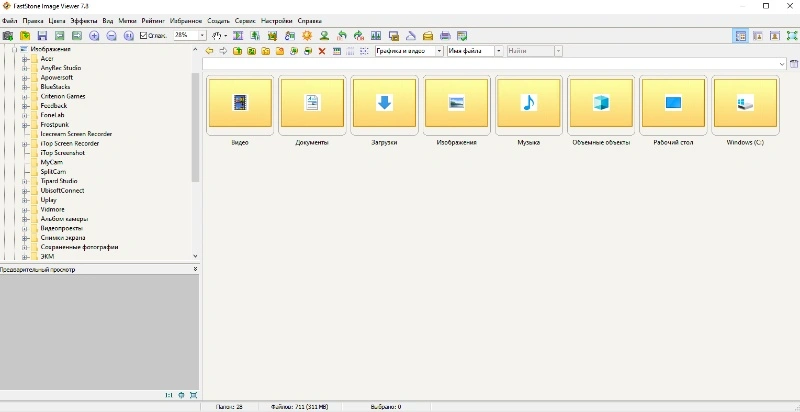
FastStone Photo Resizer — специализированный пакетный конвертер и переименователь. В отличие от контекстного ресайзера, он показывает входной список, выходной формат, папку назначения и расширенные операции в одном рабочем процессе. Программа подходит для больших локальных каталогов, где кроме геометрии требуется добавить текст, водяной знак, рамку, изменить цвет или сохранить структуру подпапок.
Основной режим находится на вкладке Batch Convert. Файлы переносятся из левой панели в Input List, после чего выбираются Output Format и Output Folder. Параметр Use Advanced Options открывает окно с вкладками Resize, Rotate, Crop, Canvas, Color Depth, Adjustments, DPI, Text, Watermark и Border.
| Платформа | Windows |
|---|---|
| Очередь | Файлы, папки и подпапки |
| Ресайз | Пиксели, проценты, стороны и рамка |
| Вывод | Формат, качество, каталог, маска имени |
| Дополнительно | Поворот, кадрирование, холст, текст, водяной знак, граница |
Как изменить размер в FastStone Photo Resizer
- Откройте вкладку Batch Convert и добавьте изображения в Input List.
- Выберите выходной формат. Для JPEG откройте его параметры и задайте качество; для PNG проверьте прозрачность.
- Укажите отдельный Output Folder. При сохранении дерева каталогов сначала обработайте небольшую тестовую папку.
- Включите Use Advanced Options, нажмите Advanced Options и активируйте Resize. Выберите пиксели, проценты или ограничение по стороне.
- В окне предварительного просмотра проверьте кадр с мелкими деталями. После этого запускайте Convert.
Плюсы FastStone Photo Resizer
- специализированный пакетный интерфейс;
- совмещает конвертацию и переименование;
- много операций в одной очереди;
- профили подходят для повторяемой подготовки изображений.
Ограничения FastStone Photo Resizer
- интерфейс плотнее, чем у простых ресайзеров;
- часть настроек скрыта в Advanced Options;
- неосторожная комбинация кадрирования и точного размера может удалить значимые края.
Кому подходит: тем, кто обрабатывает каталоги на Windows и хочет получать предсказуемый результат без Photoshop и командной строки.
4. Icecream Image Resizer
Icecream Image Resizer рассчитан на пользователей, которым нужен отдельный ресайзер без сложной системы задач. В рабочее окно добавляются отдельные изображения или папка, после чего выбирается готовый профиль либо вводятся собственные ширина и высота. Пресеты полезны для типовых экранов и публикаций, но перед массовой обработкой их значения нужно сопоставить с фактическими требованиями сайта или площадки.

Ключевая настройка — сохранение исходного соотношения сторон. Если задать одновременно ширину и высоту для кадров разной формы, программа должна либо вписать их в ограничение, либо изменить только одну сторону. Точное растягивание до прямоугольника использовать не следует: оно искажает лица, круги и текст.
| Платформа | Windows |
|---|---|
| Добавление | Файлы или папка |
| Настройка | Пользовательские размеры и готовые профили |
| Назначение | Быстрый массовый ресайз без сложной ретуши |
| Контроль | Список исходников, параметры размера и каталог результата |
Как изменить размер в Icecream Image Resizer
- Нажмите Add Image или Add Folder и соберите очередь.
- Выберите профиль либо введите Width и Height вручную.
- Оставьте включенным сохранение пропорций. Для снимков разной ориентации сначала проверьте один вертикальный и один горизонтальный файл.
- Назначьте папку результата, отличную от исходной.
- Запустите изменение размера и сравните размеры файлов в свойствах Проводника.
Плюсы Icecream Image Resizer
- простой специализированный интерфейс;
- можно добавлять целую папку;
- пресеты ускоряют типовые операции;
- не требует освоения полноценного редактора.
Ограничения Icecream Image Resizer
- меньше возможностей автоматизации, чем у XnConvert или ImBatch;
- пресет не гарантирует соответствие требованиям конкретного сайта;
- для сложного переименования и метаданных нужен другой инструмент.
Кому подходит: новичкам и пользователям Windows, которым нужно регулярно получать копии нескольких стандартных размеров.
5. IrfanView
IrfanView известен как быстрый просмотрщик, но его окно Batch Conversion/Rename превращает программу в гибкий пакетный инструмент. В одном сеансе можно конвертировать файлы, переименовать их или совместить обе операции. Ресайз и дополнительные изменения включаются через Use advanced options.

Пользователь добавляет файлы из дерева папок в Input files, выбирает режим Batch conversion, Batch rename или Batch conversion - Rename result files. В расширенном окне задаются Resize, поворот, отражение, обрезка, глубина цвета, коррекция и другие операции. Для редких форматов могут потребоваться дополнительные плагины IrfanView.
| Платформа | Windows |
|---|---|
| Окно | File → Batch Conversion/Rename |
| Режимы | Конвертация, переименование или обе операции |
| Размер | Пиксели, проценты, длинная и короткая сторона |
| Сильная сторона | Большой набор функций при небольшом интерфейсе |
Как изменить размер в IrfanView
- Откройте File → Batch Conversion/Rename.
- Выберите рабочий режим и добавьте файлы кнопкой Add или Add all.
- Задайте Output format и нажмите Options, если требуется изменить качество кодирования.
- Отметьте Use advanced options, откройте Advanced и включите Resize. Укажите ограничение по пикселям или процентам и сохранение пропорций.
- Выберите Output folder, затем нажмите Start Batch. Просмотрите журнал и убедитесь, что ошибок нет.
Плюсы IrfanView
- совмещает просмотр, конвертацию и переименование;
- гибкие режимы размера и дополнительные операции;
- подходит для больших списков без тяжелого редактора;
- журнал помогает заметить пропущенные файлы.
Ограничения IrfanView
- настройки распределены между главным и расширенным окнами;
- новичку нужно различать режимы conversion и rename;
- поддержка части форматов зависит от плагинов.
Кому подходит: опытным пользователям Windows, которым нужен компактный просмотрщик с развитой пакетной обработкой.
6. ImBatch
ImBatch строит обработку как список задач. После добавления изображений пользователь формирует последовательность: Resize, Crop, Convert Colors, Watermark, Save As и другие операции. Такой подход удобнее одноразового диалога, когда один и тот же конвейер используется для нескольких проектов.
Порядок задач имеет значение. Если сначала добавить водяной знак, а затем уменьшить изображение, вместе со снимком уменьшится и знак. Для одинаковой видимой величины логотипа следует сначала выполнить Resize, затем Watermark и только после этого Save As. Аналогично резкость обычно корректируют после уменьшения.
| Платформа | Windows |
|---|---|
| Модель работы | Цепочка задач |
| Вход | Перетаскивание файлов и добавление папок |
| Ключевые задачи | Resize, Crop, Rotate, Watermark, Rename, Save As |
| Лучший сценарий | Повторяемый многоэтапный процесс |
Как изменить размер в ImBatch
- Перетащите изображения в левую область или добавьте папку.
- В панели задач добавьте Resize и укажите режим, размеры и сохранение пропорций.
- Ниже добавьте операции, которые должны выполняться после ресайза: резкость, водяной знак или переименование.
- Завершите цепочку задачей Save As и задайте новый каталог.
- Сохраните набор задач как профиль и обработайте тестовую выборку, прежде чем запускать всю папку.
Плюсы ImBatch
- операции можно комбинировать в точном порядке;
- профиль повторяет процесс без ручной настройки;
- есть инструменты для метаданных и оформления;
- подходит для сложной регулярной обработки.
Ограничения ImBatch
- большое число задач требует внимательной настройки;
- неверный порядок операций меняет результат;
- интерфейс сложнее специализированного ресайзера.
Кому подходит: пользователям, которые каждую неделю готовят изображения по одному регламенту и хотят сохранить его как цепочку.
7. Fotosizer
Fotosizer организует процесс вокруг трех этапов: выбор изображений, настройка размеров и запуск. Можно добавить отдельные файлы либо папку, при необходимости включить поиск в подпапках. Размер задается точной шириной и высотой или процентом от исходника. Такой интерфейс удобен для каталога, в котором большая часть файлов должна пройти одинаковую простую операцию.
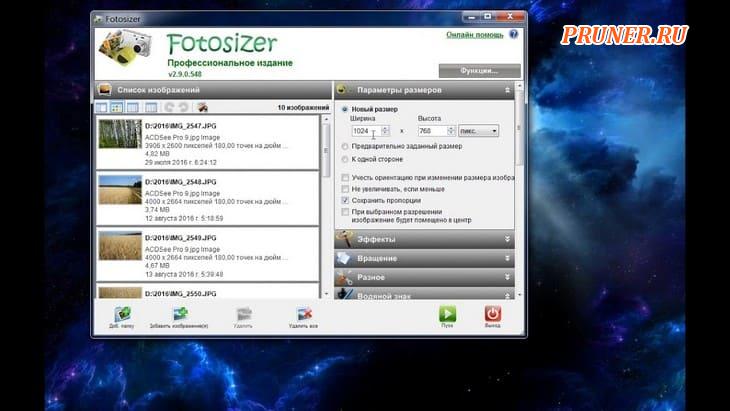
При обработке дерева папок важно решить, сохранять ли структуру каталогов и как поступать при совпадении имен. Если все результаты складываются в одну папку, два файла `photo.jpg` из разных исходных каталогов могут конфликтовать. Безопаснее использовать маску имени или сохранять исходную структуру.
| Платформа | Windows |
|---|---|
| Вход | Файлы, папки, опционально подпапки |
| Размер | Пиксели, проценты, готовые значения |
| Дополнительно | Переименование, поворот и другие операции в зависимости от редакции |
| Сильная сторона | Понятный линейный процесс |
Как изменить размер в Fotosizer
- Нажмите Add Images или Add Folder.
- При добавлении каталога включите Include sub-folders только после проверки его содержимого.
- В разделе Resize settings выберите пиксели или проценты и оставьте активным сохранение пропорций.
- Назначьте Destination settings и правила именования.
- Нажмите Start, затем проверьте отчет и несколько файлов из разных подпапок.
Плюсы Fotosizer
- легко добавить целый каталог;
- понятный выбор пикселей или процентов;
- подходит для массовой подготовки обычных фотографий;
- структура процесса хорошо видна новичку.
Ограничения Fotosizer
- расширенные функции зависят от редакции;
- объединение файлов из подпапок требует продуманной маски имени;
- не предназначен для сложной ретуши и сценариев командной строки.
Кому подходит: тем, кому нужен отдельный Windows-ресайзер с простой обработкой папок.
8. Image Tuner
Image Tuner — пакетная утилита, в которой список файлов расположен рядом с набором преобразований. Она подходит для быстрого изменения размера, конвертации и нанесения водяного знака. В отличие от полноценных редакторов, программа не перегружает пользователя слоями и инструментами ручной ретуши.
При подготовке изображений для нескольких площадок удобно создавать отдельные сеансы: один для крупных карточек, другой для миниатюр, третий для почты. Не следует последовательно уменьшать уже готовую миниатюру еще раз — каждое JPEG-сохранение добавляет потери. Все размеры лучше получать непосредственно из оригинала.
| Платформа | Windows |
|---|---|
| Назначение | Пакетный ресайз и конвертация |
| Вход | Список файлов и папки |
| Дополнительно | Поворот, водяной знак, коррекция, конвертация |
| Лучший сценарий | Несколько простых профилей вывода |
Как изменить размер в Image Tuner
- Добавьте изображения или исходную папку в список.
- Откройте параметры изменения размера и выберите требуемую геометрию.
- Укажите формат результата и качество. Для текста и схем не заменяйте PNG на JPEG без необходимости.
- Добавьте водяной знак только после проверки его масштаба на вертикальном и горизонтальном кадре.
- Сохраните результат в новом каталоге и сравните его с оригиналом при масштабе 100%.
Плюсы Image Tuner
- небольшой набор действий освоить проще, чем большой редактор;
- ресайз объединяется с конвертацией и водяным знаком;
- удобен для повторяемых веб-размеров;
- не требует отдельного проекта.
Ограничения Image Tuner
- меньше контроля, чем в Photoshop или ImageMagick;
- не все редкие форматы одинаково полезны для последующего редактирования;
- для сложных масок переименования удобнее FastStone или XnConvert.
Кому подходит: пользователям Windows, которые готовят несколько вариантов одной серии для сайта, почты и архива.
9. AVS Image Converter
AVS Image Converter объединяет смену формата с базовой пакетной обработкой. Список входных файлов позволяет подготовить смешанную коллекцию, а параметры вывода — привести ее к одному формату и размеру. Это удобно, когда в папке одновременно находятся JPEG, PNG, TIFF и другие изображения, а на выходе нужен единый набор для сайта или программы верстки.
Сначала следует определить, нужна ли конвертация. Если исходники уже имеют подходящий формат, не стоит менять его только ради единообразия. PNG нужен для прозрачности и четкой графики, JPEG — для фотографий с плавными переходами, WebP — для веб-публикации при поддержке площадки. Неправильная смена формата способна увеличить вес или удалить прозрачный фон.
| Платформа | Windows |
|---|---|
| Основная задача | Пакетная конвертация с ресайзом |
| Вход | Список изображений разных форматов |
| Дополнительно | Коррекция, водяной знак, эффекты |
| Лучший сценарий | Единый формат и геометрия для смешанной папки |
Как изменить размер в AVS Image Converter
- Добавьте изображения в очередь и удалите файлы, которые не должны конвертироваться.
- Выберите целевой формат и его параметры качества.
- Откройте настройки изменения размера, задайте пиксели и включите сохранение пропорций.
- Проверьте прозрачный PNG и фотографический JPEG отдельно: один профиль не всегда подходит обоим типам.
- Укажите выходную папку и запустите преобразование.
Плюсы AVS Image Converter
- совмещает формат и размер в одной очереди;
- подходит для смешанного набора исходников;
- есть дополнительные операции оформления;
- графический интерфейс проще сценария командной строки.
Ограничения AVS Image Converter
- конвертация может быть лишней, если формат уже подходит;
- для сложной автоматизации и подпапок есть более гибкие решения;
- необходимо отдельно контролировать прозрачность и качество каждого типа файлов.
Кому подходит: пользователям, которым одновременно нужно унифицировать формат, размер и базовое оформление изображений.
10. FastStone Image Viewer
FastStone Image Viewer — просмотрщик и менеджер изображений с пакетным окном. Он полезен, когда отбор файлов выполняется визуально: пользователь просматривает каталог, отмечает нужные снимки и передает их в Batch Convert Selected Images. Такой процесс удобнее безусловной обработки всей папки, если в ней есть брак, дубликаты и служебные изображения.
Пакетный модуль близок по логике к FastStone Photo Resizer, но встроен в просмотрщик. Он позволяет выбрать формат, каталог и расширенные параметры. Для очень больших очередей специализированный Photo Resizer удобнее, а для предварительного отбора по миниатюрам преимущество получает Image Viewer.
| Платформа | Windows |
|---|---|
| Подход | Визуальный отбор в просмотрщике |
| Пакетное окно | Batch Convert Selected Images |
| Операции | Размер, формат, переименование, цветовые настройки |
| Лучший сценарий | Сначала отбор, затем массовый экспорт |
Как изменить размер в FastStone Image Viewer
- Откройте папку в просмотрщике и отметьте только пригодные кадры.
- Запустите пакетное преобразование выделенных изображений.
- Задайте выходной формат и отдельный каталог.
- В Advanced Options включите Resize и нужные дополнительные операции.
- Сравните количество выделенных файлов с количеством результатов.
Плюсы FastStone Image Viewer
- отбор и обработка находятся в одной программе;
- удобные миниатюры и просмотр перед экспортом;
- пакетное окно поддерживает несколько операций;
- подходит для фотоархива и съемок с большим числом дублей.
Ограничения FastStone Image Viewer
- дублирует часть возможностей отдельного FastStone Photo Resizer;
- настройки пакетного окна не видны при обычном просмотре;
- для серверного процесса графический просмотрщик не подходит.
Кому подходит: фотографам и редакторам, которые сначала просматривают серию, а затем уменьшают только выбранные кадры.
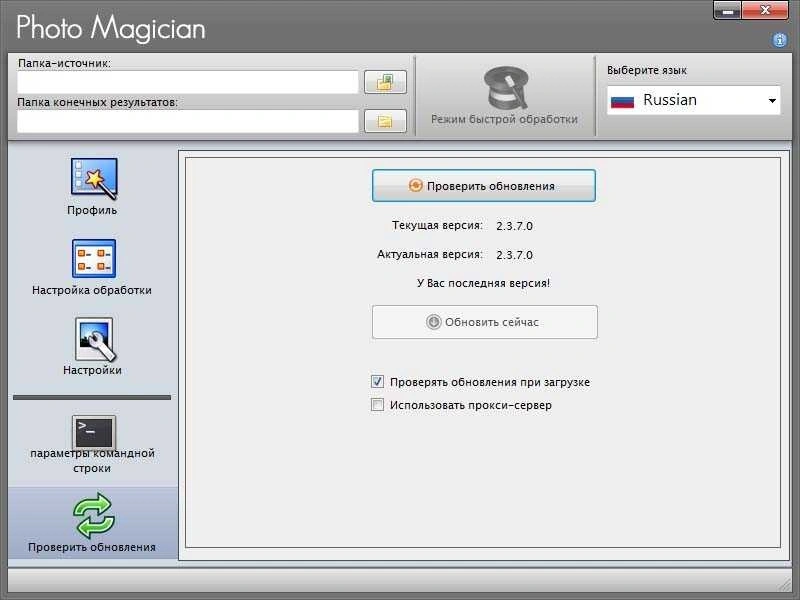
11. Pixillion
Pixillion — конвертер изображений для Windows и macOS, в котором изменение размера выполняется как одна из операций перед экспортом. Программа принимает серию файлов, показывает исходный формат и размеры, позволяет выбрать целевой формат, а затем применить Resize, Crop, Rotate, Flip, подпись или водяной знак.
Pixillion особенно полезен при работе с форматами камер и телефона: исходники можно привести к JPEG, PNG, WebP или TIFF и одновременно изменить геометрию. Однако преобразование RAW в готовое изображение не заменяет полноценную проявку: баланс белого, профиль камеры, шумоподавление и тон лучше настроить в RAW-редакторе до пакетного уменьшения.
| Платформа | Windows, macOS |
|---|---|
| Основная задача | Пакетная конвертация изображений |
| Ресайз | Параметры задаются перед Convert |
| Дополнительно | Crop, Rotate, Flip, Watermark, подписи, фильтры |
| Сильная сторона | Большой набор входных и выходных форматов |
Как изменить размер в Pixillion
- Перетащите фотографии в главное окно или добавьте папку.
- Выберите Output Format и каталог результата.
- Откройте Effects или Resize, введите параметры и сохраните пропорции.
- Просмотрите один вертикальный и один горизонтальный файл в области предварительного просмотра.
- Нажмите Convert и после завершения проверьте формат, размеры и прозрачность.
Плюсы Pixillion
- сильная сторона — преобразование между форматами;
- ресайз совмещается с кадрированием и водяным знаком;
- есть предварительный просмотр;
- работает на Windows и macOS.
Ограничения Pixillion
- для RAW требуется отдельная качественная проявка;
- избыток форматов может усложнить выбор;
- часть функций и условий использования зависит от редакции.
Кому подходит: пользователям со смешанными HEIC, RAW, PNG и JPEG, которым нужен единый формат и размер на выходе.
12. BatchPhoto
BatchPhoto строит работу вокруг списка фильтров. Сначала добавляются фотографии, затем выбираются операции Resize, Crop, Rotate, Auto Contrast, Watermark и другие, после чего задаются формат и место назначения. Сохраненный профиль позволяет повторять один процесс для новых съемок.
Ценность программы проявляется в многоступенчатой обработке. Например, серия с камеры может пройти автоматический поворот по ориентации, уменьшение по длинной стороне, легкую резкость, добавление подписи и экспорт в JPEG. Порядок фильтров нужно проверять на тестовых кадрах: кадрирование до поворота и после поворота дает разные границы.
| Платформа | Windows, macOS |
|---|---|
| Модель | Фильтры в последовательности |
| Вход | Файлы и папки |
| Выход | Формат, качество, папка, профиль |
| Лучший сценарий | Повторяемая обработка фотографических серий |
Как изменить размер в BatchPhoto
- Добавьте фотографии и проверьте их список.
- Создайте цепочку фильтров, начиная с ориентации и геометрии.
- В фильтре Resize выберите ограничение по стороне или точные размеры.
- Задайте выходной формат, качество и новый каталог.
- Сохраните профиль и прогоните небольшую выборку с разными типами кадров.
Плюсы BatchPhoto
- фильтры объединяются в повторяемый профиль;
- подходит для серий с одинаковым назначением;
- есть геометрические и оформительские операции;
- работает на Windows и macOS.
Ограничения BatchPhoto
- порядок фильтров влияет на результат;
- для одной простой операции интерфейс избыточен;
- отдельные автоматизированные возможности зависят от редакции.
Кому подходит: пользователям, которым нужен постоянный маршрут от исходной съемки до готовой веб-серии.
Кроссплатформенные программы для Windows, macOS и Linux
Кроссплатформенные инструменты полезны, когда один регламент должен работать на нескольких компьютерах. Для команды это уменьшает число расхождений: одинаковые профили XnConvert, команды ImageMagick или настройки Adobe можно переносить между системами. Перед автоматизацией все равно нужно проверить пути к папкам, доступные кодеки и различия в цветовых профилях.
13. XnConvert
XnConvert — один из самых удобных визуальных конвейеров для массовой обработки. Интерфейс разделен на вкладки Input, Actions и Output. На первой формируется очередь, на второй выстраиваются операции, на третьей задаются формат, папка, имя и параметры сохранения. Такая архитектура делает процесс понятным и повторяемым.

В Actions можно добавить Resize, Crop, Canvas resize, Rotate, Watermark, коррекцию и другие преобразования. Для унификации товарных карточек полезна связка Resize с режимом Fit, затем Canvas resize до точной рамки и только после этого Watermark. Если требуется обрезка до края, вместо полей используется Fill или отдельный Crop.
| Платформы | Windows, macOS, Linux |
|---|---|
| Структура | Input → Actions → Output |
| Размер | Пиксели, проценты, Fit/Fill и алгоритмы ресемплинга |
| Автоматизация | Пресеты действий |
| Сильная сторона | Наглядная многоэтапная цепочка |
Как изменить размер в XnConvert
- На вкладке Input добавьте файлы или папку; отдельно проверьте настройку подпапок.
- На вкладке Actions нажмите Add action и выберите Image → Resize.
- Задайте режим, ширину и высоту, сохранение пропорций, запрет увеличения и метод ресемплинга.
- Добавьте Canvas, Watermark или корректирующие операции только при необходимости.
- На вкладке Output выберите формат, параметры имени и отдельную папку, затем нажмите Convert.
Плюсы XnConvert
- логичная трехэтапная структура;
- работает на трех настольных системах;
- пресеты сохраняют сложную цепочку;
- поддерживает метаданные, форматы и дополнительные преобразования.
Ограничения XnConvert
- большое число параметров требует тестового запуска;
- неверный порядок Resize, Canvas и Crop меняет композицию;
- для одной простой операции есть более короткие утилиты.
Кому подходит: пользователям и небольшим командам, которым нужен одинаковый визуальный конвейер на разных операционных системах.
14. XnResize
XnResize — специализированный инструмент той же экосистемы, но без длинного списка действий XnConvert. Он ориентирован на добавление файлов, выбор размеров и экспорт. Это компромисс между простотой Icecream Image Resizer и кроссплатформенностью XnConvert.
При обработке снимков разной ориентации полезно задавать ограничение по длинной стороне, а не фиксированную ширину. Тогда горизонтальный кадр 6000×4000 и вертикальный 4000×6000 получат одинаковый предел, но сохранят форму. Точные ширина и высота нужны для рамки, баннера или карточки с заранее определенным соотношением сторон.
| Платформы | Windows, macOS, Linux |
|---|---|
| Назначение | Специализированный пакетный ресайз |
| Вход | Файлы и папки |
| Режимы | Проценты, стороны, пользовательские размеры |
| Лучший сценарий | Одна геометрическая операция без сложного конвейера |
Как изменить размер в XnResize
- Добавьте серию на вкладке с входными файлами.
- Выберите режим по длинной стороне, процентам или точным размерам.
- Оставьте активным сохранение пропорций и запрет увеличения, если маленькие файлы нельзя растягивать.
- Выберите выходной формат и отдельный каталог.
- Проверьте итоговые размеры через свойства нескольких файлов.
Плюсы XnResize
- проще XnConvert;
- доступен на Windows, macOS и Linux;
- подходит для смешанной ориентации;
- не перегружен ретушью и каталогизацией.
Ограничения XnResize
- меньше дополнительных действий, чем у XnConvert;
- сложный водяной знак и метаданные удобнее обрабатывать в другом инструменте;
- точная рамка может потребовать отдельного Canvas или Crop.
Кому подходит: тем, кому нужен один и тот же простой пакетный ресайзер на разных системах.
15. XnView MP
XnView MP сочетает просмотрщик, каталогизатор и пакетное преобразование. Главное отличие от XnResize — возможность сначала просмотреть большую коллекцию, отсортировать ее, отметить нужные файлы и только затем запустить массовую операцию. Это особенно полезно для фотоархивов и съемок с большим числом дублей.

Ресайз находится в пакетном преобразовании вместе с другими действиями. При работе с каталогом следует отделять рейтинг и метки от файловых изменений: сначала завершить отбор, затем скопировать выбранные снимки или назначить безопасную выходную папку, после чего запускать экспорт.
| Платформы | Windows, macOS, Linux |
|---|---|
| Основной класс | Просмотрщик и менеджер изображений |
| Пакетный режим | Преобразование выбранных файлов |
| Дополнительно | Каталогизация, метки, переименование, метаданные |
| Лучший сценарий | Отбор большой коллекции перед экспортом |
Как изменить размер в XnView MP
- Откройте папку и отберите файлы по миниатюрам, оценкам или меткам.
- Выделите готовую выборку и откройте пакетное преобразование.
- Добавьте Resize и задайте ограничение по стороне или рамке.
- Настройте формат, имя и каталог вывода.
- После обработки сравните количество выбранных файлов и результатов.
Плюсы XnView MP
- просмотр, отбор и экспорт в одном приложении;
- кроссплатформенность;
- работа с большим числом форматов и метаданных;
- удобен для фотоархива.
Ограничения XnView MP
- для простого изменения размера отдельный XnResize быстрее;
- каталогизатор содержит больше панелей и режимов;
- необходимо внимательно отличать операции над каталогом от записи новых файлов.
Кому подходит: владельцам больших локальных коллекций, которым перед массовым изменением размера нужен визуальный отбор.
16. NConvert
NConvert — консольный инструмент экосистемы XnView. Он предназначен для пакетной конвертации и обработки по маскам файлов, поэтому удобен в командных сценариях, планировщике заданий и серверных процессах. В отличие от XnConvert, здесь нет визуального списка действий: параметры задаются ключами командной строки.
| Платформы | Windows, macOS, Linux |
|---|---|
| Интерфейс | Командная строка |
| Вход | Маски файлов и каталоги |
| Применение | Скрипты, планировщик, повторяемый экспорт |
| Главный риск | Ошибочные пути и правила именования |
Безопасная схема работы
- Создайте отдельные каталоги input и output и поместите в input копии тестовых файлов.
- Соберите команду с параметром изменения размера и явным шаблоном выходного имени.
- Запустите ее на двух-трех изображениях разных форматов.
- Проверьте размеры, ориентацию, качество и метаданные.
- Только после проверки расширяйте маску на всю папку и переносите команду в сценарий.
Плюсы NConvert
- подходит для автоматизации без графического интерфейса;
- одни и те же команды можно повторять;
- работает на нескольких системах;
- совмещает ресайз и конвертацию.
Ограничения NConvert
- нет визуального предпросмотра до выполнения;
- опечатка в пути затрагивает всю очередь;
- синтаксис нужно хранить вместе с описанием процесса.
Кому подходит: администраторам, разработчикам и редакциям с регулярным автоматическим экспортом. Для ручной разовой операции удобнее XnResize или XnConvert.
17. ImageMagick
ImageMagick — набор инструментов командной строки для точного управления геометрией, форматами и обработкой. В актуальном синтаксисе команды начинаются с magick. Для пакетного изменения существующих файлов используется magick mogrify, но эта команда способна перезаписывать оригиналы, поэтому выходной путь нужно задавать явно и заранее создавать.

Геометрия ImageMagick выражается специальными модификаторами. Запись 1600x1600> вписывает изображение в рамку 1600×1600 и не увеличивает файлы, которые уже меньше. Символ ^ масштабирует так, чтобы рамка была заполнена; для получения точного квадрата после него обычно применяется центральный -extent. В HTML-файле специальные символы экранированы, но при копировании команды отображаются в обычном виде.
| Платформы | Windows, macOS, Linux |
|---|---|
| Интерфейс | Командная строка и скрипты |
| Ключевые операции | resize, thumbnail, crop, extent, strip, quality |
| Автоматизация | Высокая |
| Главный риск | mogrify может записывать поверх исходников |
Пример безопасного уменьшения JPEG
mkdir output
magick mogrify -path output -resize "1600x1600>" -quality 88 input/*.jpg
Команда создает копии в каталоге output, ограничивает обе стороны 1600 пикселями и не увеличивает маленькие файлы. Значение качества 88 — не универсальная норма: фотографии с шумом, мелким текстом и градиентами нужно проверять отдельно.
Квадратная карточка 1200×1200 с центральным кадрированием
magick input.jpg -resize "1200x1200^" -gravity center -extent 1200x1200 output.jpg
Этот вариант заполняет квадрат и удаляет выступающие края. Для портретов и товаров центр не всегда совпадает с главным объектом, поэтому автоматический gravity center следует тестировать на серии.
Плюсы ImageMagick
- точный и воспроизводимый синтаксис;
- подходит для серверов и планировщика;
- большой набор геометрических и цветовых операций;
- можно явно запретить увеличение маленьких файлов.
Ограничения ImageMagick
- нет обычного визуального предпросмотра;
- mogrify требует особой осторожности;
- кавычки, маски и пути различаются между оболочками;
- автоматическое кадрирование может обрезать важный объект.
Кому подходит: техническим пользователям и проектам, где одна команда должна регулярно обрабатывать новые файлы.
18. GIMP
GIMP — полноценный растровый редактор, а не специализированный пакетный ресайзер. Его имеет смысл выбирать, когда изменение размера связано с обработкой, которую трудно выполнить в простой утилите: профилями цвета, масками, нестандартными фильтрами или пользовательскими сценариями. Для пакетной работы применяются плагины и процедуры, а не ручное открытие каждого файла.
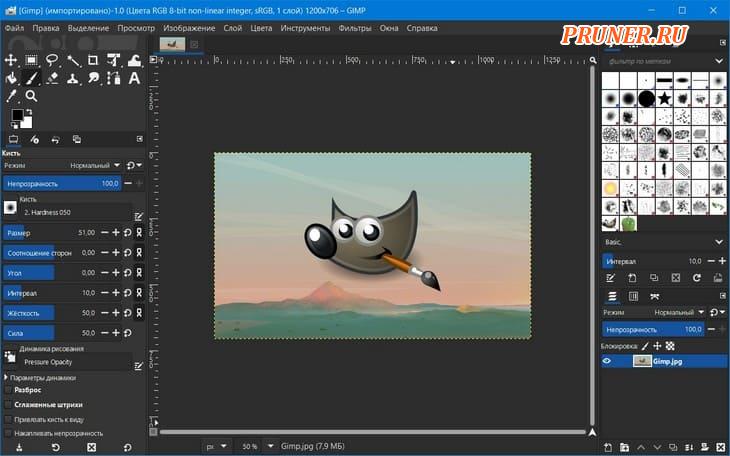
Главный принцип — сначала отладить обработку на одном изображении. Нужно проверить масштабирование, резкость, преобразование цветового пространства и экспорт, а затем переносить те же операции в пакетный сценарий. Ручное повторение команды Scale Image для десятков файлов не является пакетной обработкой и увеличивает риск неодинаковых параметров.
| Платформы | Windows, macOS, Linux |
|---|---|
| Класс | Полноценный растровый редактор |
| Пакетный подход | Плагины, процедуры и сценарии |
| Сильная сторона | Гибкая обработка до и после ресайза |
| Ограничение | Требуется настройка автоматизации |
Рабочая схема
- Откройте типичный исходник и выполните всю цепочку вручную: масштаб, резкость, профиль, экспорт.
- Запишите точные параметры и проверьте результат на вертикальном кадре и PNG с прозрачностью.
- Подключите пакетный инструмент или сценарий, который повторяет эти действия.
- Выберите новую папку и шаблон имен.
- Сопоставьте результат сценария с вручную обработанным эталоном.
Плюсы GIMP
- полный контроль над изображением;
- работает на трех основных настольных системах;
- расширяется плагинами и сценариями;
- подходит для нестандартных процессов.
Ограничения GIMP
- пакетный режим не является центральным окном программы;
- настройка сложнее отдельного ресайзера;
- плагин должен соответствовать установленной версии GIMP.
Кому подходит: пользователям GIMP, которым пакетный ресайз нужен как часть более сложной бесплатной обработки.
19. BIMP
BIMP — дополнение для GIMP, которое создает графический пакетный процесс из нескольких операций. Пользователь добавляет изображения, выбирает Manipulation set и последовательно включает Resize, Crop, Flip or Rotate, Color correction, Sharpen or Blur, Watermark, Change format and compression и переименование. Плагин удобен тем, что не требует писать сценарий вручную.
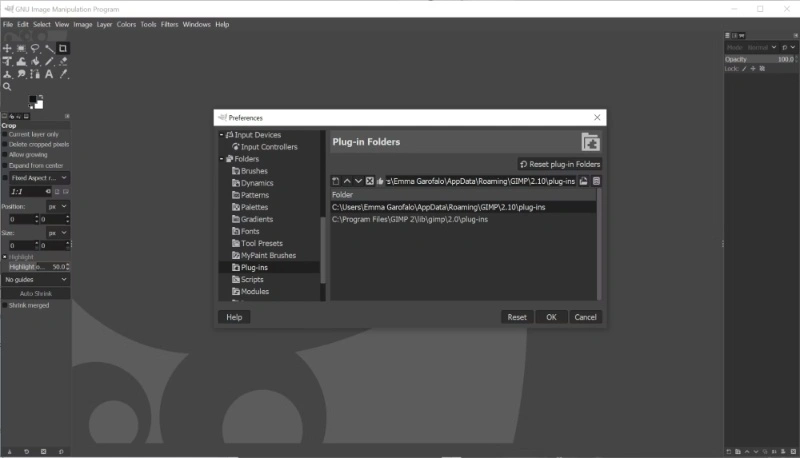
Перед установкой и использованием нужно проверить совместимость BIMP с конкретной версией GIMP. Плагин не следует считать отдельным редактором: форматы, стабильность и часть поведения зависят от GIMP и подключенных библиотек.
| Платформы | Зависят от совместимости GIMP и сборки плагина |
|---|---|
| Тип | Плагин пакетной обработки |
| Процесс | Список манипуляций |
| Вывод | Новая папка, формат и имя |
| Главное ограничение | Совместимость с версией GIMP |
Как изменить размер в BIMP
- Убедитесь, что плагин доступен в меню GIMP и запускается без ошибок.
- Добавьте тестовые файлы в BIMP.
- Создайте Manipulation set: сначала Resize, затем резкость и водяной знак, в конце Change format and compression.
- Выберите отдельную папку вывода.
- Выполните тест, проверьте каждую операцию и только после этого добавьте полную серию.
Плюсы BIMP
- визуальная пакетная очередь внутри экосистемы GIMP;
- несколько операций объединяются без программирования;
- можно менять формат и имя;
- подходит для бесплатного рабочего процесса.
Ограничения BIMP
- зависит от GIMP и совместимости плагина;
- обновление редактора может потребовать обновления дополнения;
- для одного простого ресайза XnResize быстрее.
Кому подходит: пользователям GIMP, которым нужен графический конструктор пакетных действий без командной строки.
20. Adobe Photoshop
В Adobe Photoshop пакетное изменение размера выполняется несколькими способами. Для обычного экспорта папки подходит File → Scripts → Image Processor. Для сложной последовательности используются Actions и File → Automate → Batch. Image Processor проще: он выбирает исходную папку, место сохранения, формат и ограничение размера, а также может запускать заранее записанный Action.

Image Processor задает Resize to Fit для JPEG, PSD или TIFF. Этот режим вписывает изображение в указанные пределы и сохраняет пропорции. Для точного заполнения рамки с кадрированием нужен Action или подготовленный сценарий. При записи Action следует избегать жестко заданных путей и команд Save As, которые направляют все результаты в одну неожиданную папку.
| Платформы | Windows, macOS |
|---|---|
| Простой способ | File → Scripts → Image Processor |
| Расширенный способ | Actions + File → Automate → Batch |
| Вывод | JPEG, PSD, TIFF и действия Photoshop |
| Сильная сторона | Связь ресайза с профессиональной обработкой |
Image Processor: точная последовательность
- Откройте File → Scripts → Image Processor.
- В блоке 1 выберите папку с исходниками или Use Open Images.
- В блоке 2 назначьте отдельный каталог. Не выбирайте исходную папку для первого теста.
- В блоке 3 включите нужный формат и Resize to Fit, затем задайте W и H.
- При необходимости в блоке 4 включите Run Action. Нажмите Run и проверьте созданные подпапки.
Плюсы Adobe Photoshop
- простая встроенная команда для папки;
- Actions автоматизируют сложные операции;
- контроль цветовых профилей и профессионального экспорта;
- подходит для связки с ретушью и макетами.
Ограничения Adobe Photoshop
- подписка и сложность полного редактора;
- Image Processor не заменяет произвольное Fill-кадрирование;
- неудачно записанный Action может вызывать диалоги или сохранять не туда.
Кому подходит: фотографам и дизайнерам, которые уже используют Photoshop и хотят встроить ресайз в профессиональную цепочку.
21. Adobe Lightroom Classic
Lightroom Classic изменяет размер при экспорте, сохраняя исходный каталог и не переписывая оригиналы. Пользователь выделяет фотографии, открывает Export и настраивает Image Sizing: Width & Height, Dimensions, Long Edge, Short Edge, Megapixels или Percentage. Для веб-версий особенно удобен Long Edge — вертикальные и горизонтальные кадры получают единый предел.

В том же диалоге выбираются File Settings, Output Sharpening, Metadata, Watermarking и File Naming. Резкость вывода должна соответствовать назначению: Screen для экранной публикации, Matte или Glossy для печати на соответствующей бумаге. Переусиление резкости заметно на волосах, ветках и контрастном тексте.
| Платформы | Windows, macOS |
|---|---|
| Место настройки | Export → Image Sizing |
| Режимы | Width & Height, Dimensions, Long/Short Edge, Megapixels, Percentage |
| Дополнительно | Переименование, метаданные, водяной знак, выходная резкость |
| Сильная сторона | Неразрушающий экспорт из каталога |
Как изменить размер в Adobe Lightroom Classic
- Выделите фотографии в Library или коллекции и нажмите Export.
- Выберите Export Location и правило Existing Files.
- В File Settings задайте формат, цветовое пространство и качество.
- В Image Sizing включите Resize to Fit, выберите Long Edge или другой режим и при необходимости отметьте Don’t Enlarge.
- Настройте Output Sharpening, Metadata и File Naming, сохраните Export Preset и выполните тестовый экспорт.
Плюсы Adobe Lightroom Classic
- исходники не изменяются;
- много режимов размера и запрет увеличения;
- экспорт объединяет качество, цвет, резкость, метаданные и имя;
- пресеты подходят для разных площадок.
Ограничения Adobe Lightroom Classic
- нужен каталог Lightroom и импорт исходников;
- для простой папки процесс длиннее отдельного ресайзера;
- ошибочный цветовой профиль может дать непредсказуемое отображение в браузере.
Кому подходит: фотографам с каталогом Lightroom, которым нужны отдельные профили экспорта для сайта, клиента, печати и архива.
22. Adobe Bridge
Adobe Bridge подходит для файлового процесса без каталога Lightroom. В модуле Workflow задачи объединяются в цепочку: Batch Rename, Change Format, Resize to и Apply Metadata. Пользователь выбирает файлы в Bridge, запускает готовый Workflow и получает обработанную партию в назначенном месте.
Bridge удобен как диспетчер папок и метаданных. Он не заменяет Photoshop при сложной ретуши, но сокращает число ручных действий перед передачей изображений в публикацию. Для фотографий Camera Raw можно использовать общие настройки проявки, затем запускать экспортный Workflow.
| Платформы | Windows, macOS |
|---|---|
| Модель | Workflow из последовательных задач |
| Задачи | Batch Rename, Change Format, Resize to, Apply Metadata |
| Вход | Выбранные файлы и папки Bridge |
| Лучший сценарий | Файловый менеджмент и унификация метаданных |
Как изменить размер в Adobe Bridge
- Откройте папку в Bridge и отберите файлы.
- Перейдите в рабочее пространство Workflow и создайте новый процесс.
- Добавьте Resize to, затем при необходимости Change Format, Batch Rename и Apply Metadata.
- Укажите папку назначения и правила обработки совпадающих имен.
- Сохраните Workflow, выполните его на тестовой выборке и проверьте результат в Bridge.
Плюсы Adobe Bridge
- не требует каталога Lightroom;
- задачи размера, формата, имени и метаданных объединяются;
- удобный визуальный выбор файлов;
- подходит для файлового архива Adobe.
Ограничения Adobe Bridge
- для сложного изменения изображения нужен Photoshop или Camera Raw;
- рабочее пространство Workflow требует первоначальной настройки;
- не оправдан для одной разовой операции.
Кому подходит: дизайнерам, фотографам и редакциям, которые управляют файлами через Adobe Bridge и хотят стандартизировать выдачу.
Программы для пакетного изменения размера на macOS
На Mac можно обойтись встроенным Preview, если нужны только новые размеры и экспорт. Для регулярной обработки с водяными знаками и переименованием удобнее отдельный пакетный редактор. Перед изменением файлов через Preview рекомендуется создать копии: встроенное приложение работает непосредственно с открытыми документами, а команды сохранения могут изменить их.
23. Preview
Preview входит в macOS и умеет применять Tools → Adjust Size к нескольким изображениям, открытым в одном окне. Чтобы команда затронула всю серию, нужно выделить миниатюры в боковой панели, а не только активный кадр. Поле Scale proportionally сохраняет соотношение сторон, а Resample image фактически меняет число пикселей.

Preview подходит для небольших серий. В нем нет такого же развитого пакетного переименования, дерева действий и журнала, как у XnConvert. Кроме того, закрытие нескольких измененных документов может вызвать последовательные запросы сохранения. Поэтому сначала лучше работать с копиями в отдельной папке.
| Платформа | macOS |
|---|---|
| Команда | Tools → Adjust Size |
| Выбор партии | Миниатюры в боковой панели |
| Основные параметры | Width, Height, Scale proportionally, Resample image |
| Ограничение | Нет сложного пакетного конвейера |
Как изменить размер в Preview
- Скопируйте исходники в рабочую папку и откройте их вместе в Preview.
- Включите боковую панель миниатюр и нажмите Command+A внутри нее.
- Откройте Tools → Adjust Size.
- Выберите единицы Pixels, включите Scale proportionally и Resample image, затем задайте ширину или высоту.
- Подтвердите изменение и экспортируйте копии. Проверьте, что команда была применена ко всем миниатюрам.
Плюсы Preview
- встроено в macOS;
- не требует отдельной установки;
- поддерживает одновременное выделение нескольких файлов;
- достаточно для простой небольшой партии.
Ограничения Preview
- слабее специализированных конвертеров;
- работа с открытыми документами повышает риск изменить копии не в той папке;
- нет сложных пресетов, водяных знаков и журнала.
Кому подходит: владельцам Mac, которым нужно быстро уменьшить небольшую папку без дополнительных программ.
24. PhotoBulk
PhotoBulk — пакетный редактор для macOS, ориентированный на несколько типовых операций: изменение размера, водяной знак, переименование, компрессию и смену формата. Файлы перетаскиваются в окно, после чего настройки применяются ко всей очереди. Это удобно для подготовки авторских фотографий и изображений сайта непосредственно на Mac.
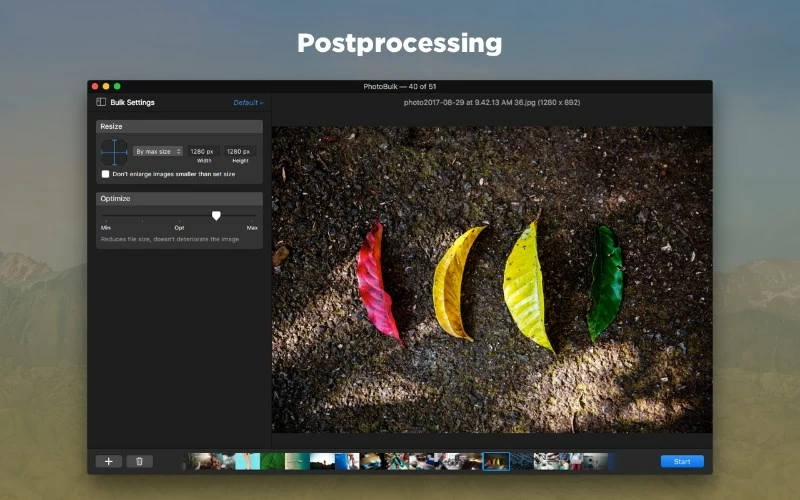
Особое внимание требуется водяному знаку. Его размер, отступ и прозрачность должны проверяться на самом большом и самом маленьком кадре. Если знак рассчитывается относительно пикселей, на миниатюре он может занять слишком много места; если относительно изображения — важно проверить читаемость на широком и вертикальном снимке.
| Платформа | macOS |
|---|---|
| Вход | Перетаскивание серии |
| Операции | Resize, watermark, rename, compress, convert |
| Сильная сторона | Компактный процесс для публикации |
| Ограничение | Меньше редакторских функций, чем у Photoshop |
Как изменить размер в PhotoBulk
- Перетащите серию в окно и проверьте количество файлов.
- Включите Resize и выберите размеры или процент.
- При необходимости настройте Watermark и Rename.
- Выберите формат, качество и отдельную папку.
- Просмотрите результат на разных пропорциях и только затем сохраните всю очередь.
Плюсы PhotoBulk
- несколько публикационных операций в одном окне;
- ориентирован на массовую работу;
- подходит для водяных знаков и переименования;
- не требует полноценного фоторедактора.
Ограничения PhotoBulk
- только macOS;
- водяной знак нуждается в проверке на разных размерах;
- для сложной цветокоррекции требуется другой редактор.
Кому подходит: владельцам Mac, которые регулярно готовят изображения для сайта, портфолио или отправки клиенту.
Программа для Linux с графическим интерфейсом
25. Converseen
Converseen — графическая оболочка для массовой конвертации и изменения размера, доступная в Linux, Windows и macOS. Программа использует возможности ImageMagick, но показывает файлы, формат и параметры через обычное окно. Это делает ее удобным вариантом для Linux-пользователя, которому не нужна командная строка.
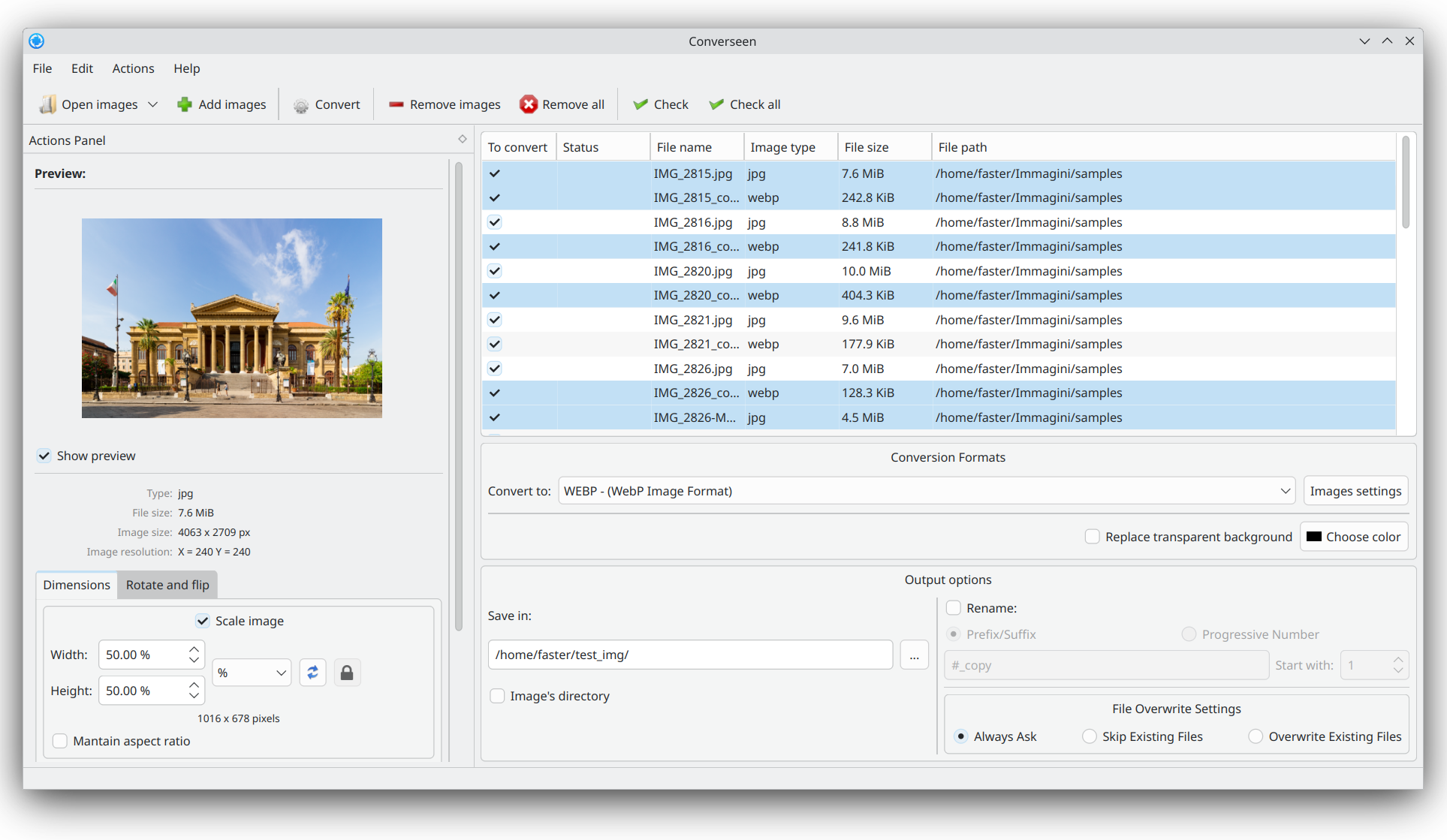
В списке можно отметить только часть добавленных файлов. Ресайз задается в пикселях или процентах с сохранением пропорций. При конвертации изображений с прозрачным фоном следует выбрать формат, который поддерживает альфа-канал, и проверить цвет фона для форматов без прозрачности.
| Платформы | Linux, Windows, macOS |
|---|---|
| Основа | ImageMagick |
| Вход | Файлы и папки |
| Операции | Resize, rotate, flip, convert |
| Сильная сторона | Графический интерфейс для большого набора форматов |
Как изменить размер в Converseen
- Добавьте изображения и отметьте те, которые нужно обработать.
- Включите изменение размера, выберите пиксели или проценты и сохранение пропорций.
- Укажите выходной формат и параметры прозрачности.
- Выберите отдельный каталог и правило перезаписи.
- Запустите Convert и проверьте список успешных и пропущенных файлов.
Плюсы Converseen
- нативный вариант для Linux;
- доступен также на Windows и macOS;
- работает с большим числом форматов;
- не требует запоминать команды ImageMagick.
Ограничения Converseen
- интерфейс менее гибок, чем прямые команды ImageMagick;
- для сложной цепочки может потребоваться дополнительный инструмент;
- нужно отдельно контролировать прозрачность при смене формата.
Кому подходит: пользователям Linux, которым нужен визуальный пакетный ресайзер с конвертацией.
Онлайн-сервисы для массового изменения размера
Браузерные инструменты удобны для разовой задачи и компьютера без прав на установку. Перед загрузкой личных документов, медицинских снимков, закрытых макетов или фотографий клиентов нужно изучить политику сервиса и требования проекта к конфиденциальности. Локальная обработка в браузере снижает риск передачи файлов, но не отменяет проверку: расширение страницы, аналитические скрипты и облачные функции могут работать по-разному.
26. iLoveIMG
iLoveIMG принимает несколько JPG, PNG, SVG и GIF и позволяет изменить их по пикселям или процентам. В режиме By pixels задаются Width и Height, а параметр Maintain aspect ratio сохраняет пропорции. Опция Do not enlarge if smaller защищает небольшие изображения от ненужного увеличения.
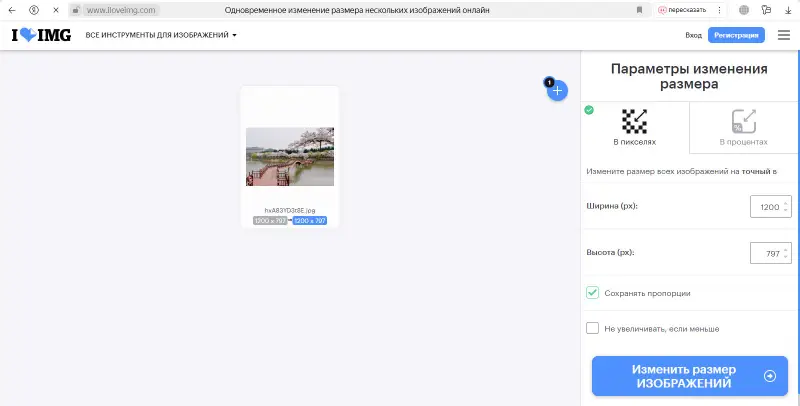
Сервис удобен для простой очереди, но пользователю нужно учитывать различия форматов. Анимированный GIF, SVG и прозрачный PNG нельзя оценивать только по внешнему виду первой миниатюры. После загрузки результата следует открыть каждый особый тип отдельно.
| Платформа | Браузер |
|---|---|
| Режимы | By pixels, By percentage |
| Защита | Maintain aspect ratio, Do not enlarge if smaller |
| Форматы | JPG, PNG, SVG, GIF |
| Лучший сценарий | Разовая простая обработка без установки |
Как изменить размер в iLoveIMG
- Добавьте все изображения и дождитесь появления миниатюр.
- Выберите By pixels или By percentage.
- Включите Maintain aspect ratio и при необходимости Do not enlarge if smaller.
- Введите размеры и запустите Resize Images.
- Сохраните архив результата, распакуйте его и проверьте нестандартные форматы.
Плюсы iLoveIMG
- понятные режимы пикселей и процентов;
- явное сохранение пропорций;
- можно запретить увеличение маленьких файлов;
- не требуется установка.
Ограничения iLoveIMG
- файлы обрабатываются через веб-интерфейс;
- лимиты и условия зависят от режима использования;
- для конфиденциальных материалов локальная программа безопаснее.
Кому подходит: пользователям, которым нужно быстро изменить несколько обычных изображений в браузере.
27. Bulk Resize Photos
Bulk Resize Photos предлагает несколько методов: Scale, File Size, Exact Dimensions, Width, Height и Longest Side. Ключевая особенность сервиса — выполнение основной обработки в браузере без обязательной отправки изображений на сервер. Это полезно для крупных локальных файлов и медленного исходящего соединения.
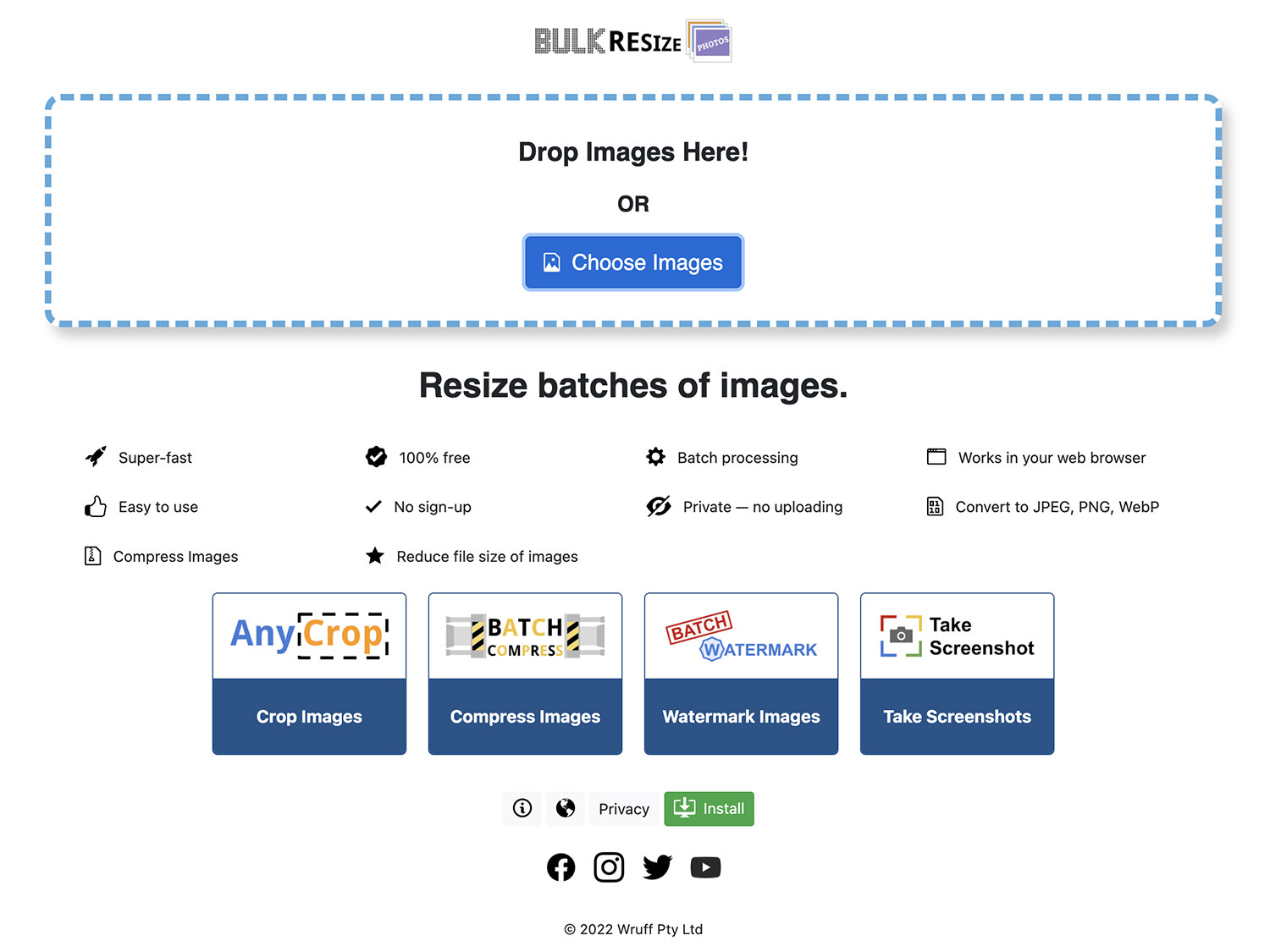
Режим File Size пытается приблизить файл к заданному весу, поэтому относится к компрессии, а не только к геометрии. Для строгих требований к ширине и высоте следует выбрать Exact Dimensions, Width, Height или Longest Side. Exact Dimensions может привести к кадрированию или растяжению в зависимости от доступных настроек, поэтому результат проверяют визуально.
| Платформа | Браузер |
|---|---|
| Режимы | Scale, File Size, Exact Dimensions, Width, Height, Longest Side |
| Обработка | Основные операции выполняются локально в браузере |
| Сильная сторона | Быстрая работа с большой партией |
| Ограничение | Нужно различать размер в пикселях и вес файла |
Как изменить размер в Bulk Resize Photos
- Перетащите изображения на страницу.
- Выберите режим по задаче: Longest Side для смешанной ориентации, Exact Dimensions для строгой рамки, Scale для пропорционального процента.
- Проверьте качество и формат экспорта.
- Запустите обработку и сохраните результаты.
- Сравните фактические размеры и вес нескольких файлов: режим File Size не гарантирует одинаковую геометрию.
Плюсы Bulk Resize Photos
- несколько понятных способов задания размера;
- локальная браузерная обработка;
- подходит для больших файлов без установки;
- есть режим длинной стороны.
Ограничения Bulk Resize Photos
- File Size легко перепутать с геометрическим ресайзом;
- браузер зависит от доступной памяти устройства;
- сложные метаданные и переименование удобнее контролировать в настольной программе.
Кому подходит: тем, кому нужна разовая обработка большой партии в браузере с выбором по длинной стороне или процентам.
28. ImageResizer.com
ImageResizer.com объединяет изменение размера, кадрирование, поворот и компрессию. Для партии важно перейти именно к массовому инструменту и убедиться, что одинаковые параметры применяются ко всем файлам. Интерфейс подходит для пользователя, которому нужно быстро получить общий размер, но не требуется сложная работа с подпапками и метаданными.
Перед экспортом следует определить, требуется вписывание или кадрирование. Простое поле Width не обрезает изображение и обычно сохраняет пропорции; точные Width и Height могут потребовать Crop. Для фотографий с разными композициями автоматическая центральная обрезка не всегда приемлема.
| Платформа | Браузер |
|---|---|
| Операции | Resize, crop, rotate, compress |
| Вход | Несколько изображений |
| Лучший сценарий | Быстрая подготовка обычных веб-файлов |
| Ограничение | Нет развитого управления каталогами |
Как изменить размер в ImageResizer.com
- Откройте инструмент массового изменения размера и добавьте файлы.
- Выберите пропорциональный размер или точную рамку.
- При точной рамке проверьте положение кадрирования.
- Настройте качество и формат результата.
- Скачайте обработанные файлы и проверьте геометрию на нескольких композициях.
Плюсы ImageResizer.com
- несколько базовых операций на одной площадке;
- не требуется установка;
- подходит для быстрой веб-подготовки;
- интерфейс понятен без сложной настройки.
Ограничения ImageResizer.com
- нет дерева подпапок и профессионального переименования;
- автоматическая обрезка может удалить края;
- конфиденциальные файлы лучше обрабатывать локально.
Кому подходит: пользователям, которым нужен простой браузерный набор Resize, Crop и Compress.
29. Image Candy
Image Candy — набор отдельных онлайн-инструментов, среди которых есть изменение размера. Интерфейс отделяет ресайз от компрессии и других операций, поэтому пользователь может выбрать нужную задачу и не смешивать параметры. Сервис удобен для небольшой серии и не требует освоения редактора.
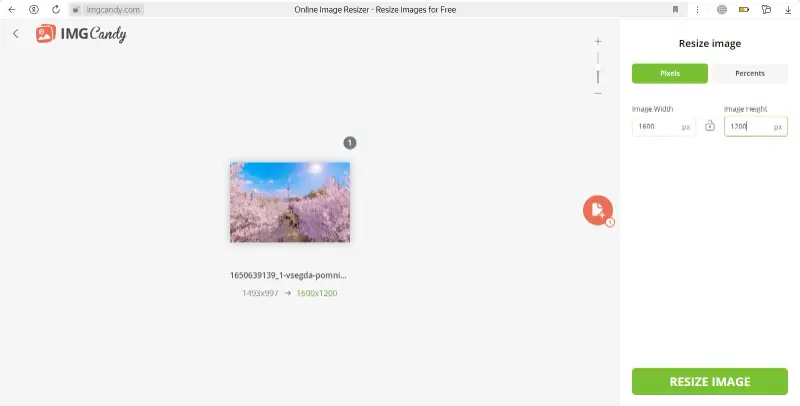
Если после ресайза требуется компрессия, лучше сначала получить правильную геометрию, а затем отдельно уменьшить вес. Обратный порядок приводит к повторному кодированию и может усилить артефакты JPEG. Для PNG с прозрачностью нужно удостовериться, что фон не заменился белым или черным.
| Платформа | Браузер |
|---|---|
| Подход | Отдельные инструменты для разных операций |
| Назначение | Простой ресайз небольшой серии |
| Дополнительно | Компрессия, конвертация и другие веб-инструменты |
| Ограничение | Операции выполняются раздельно |
Как изменить размер в Image Candy
- Выберите инструмент Resize Image, а не Compressor или Upscaler.
- Добавьте серию и задайте общие размеры.
- Сохраните пропорции и проверьте ориентацию.
- Выполните ресайз и скачайте результат.
- Только затем при необходимости применяйте отдельную компрессию.
Плюсы Image Candy
- разные типы обработки не спрятаны в одном сложном окне;
- простая разовая работа;
- есть дополнительные инструменты;
- не требуется установка.
Ограничения Image Candy
- для длинной цепочки приходится переходить между инструментами;
- нет сложных профилей и подпапок;
- онлайн-обработка не подходит закрытым материалам.
Кому подходит: тем, кому нужна одна понятная операция в браузере и кто готов выполнять дополнительные действия отдельно.
30. Pixlr Batch Editor
Pixlr Batch Editor предназначен не только для изменения размера, но и для массового кадрирования и коррекции. В очередь можно добавить большую серию, применить Resize, Crop и визуальные настройки, сохранить комбинацию как макрос, а затем экспортировать результат в JPG, PNG, WebP или PDF.
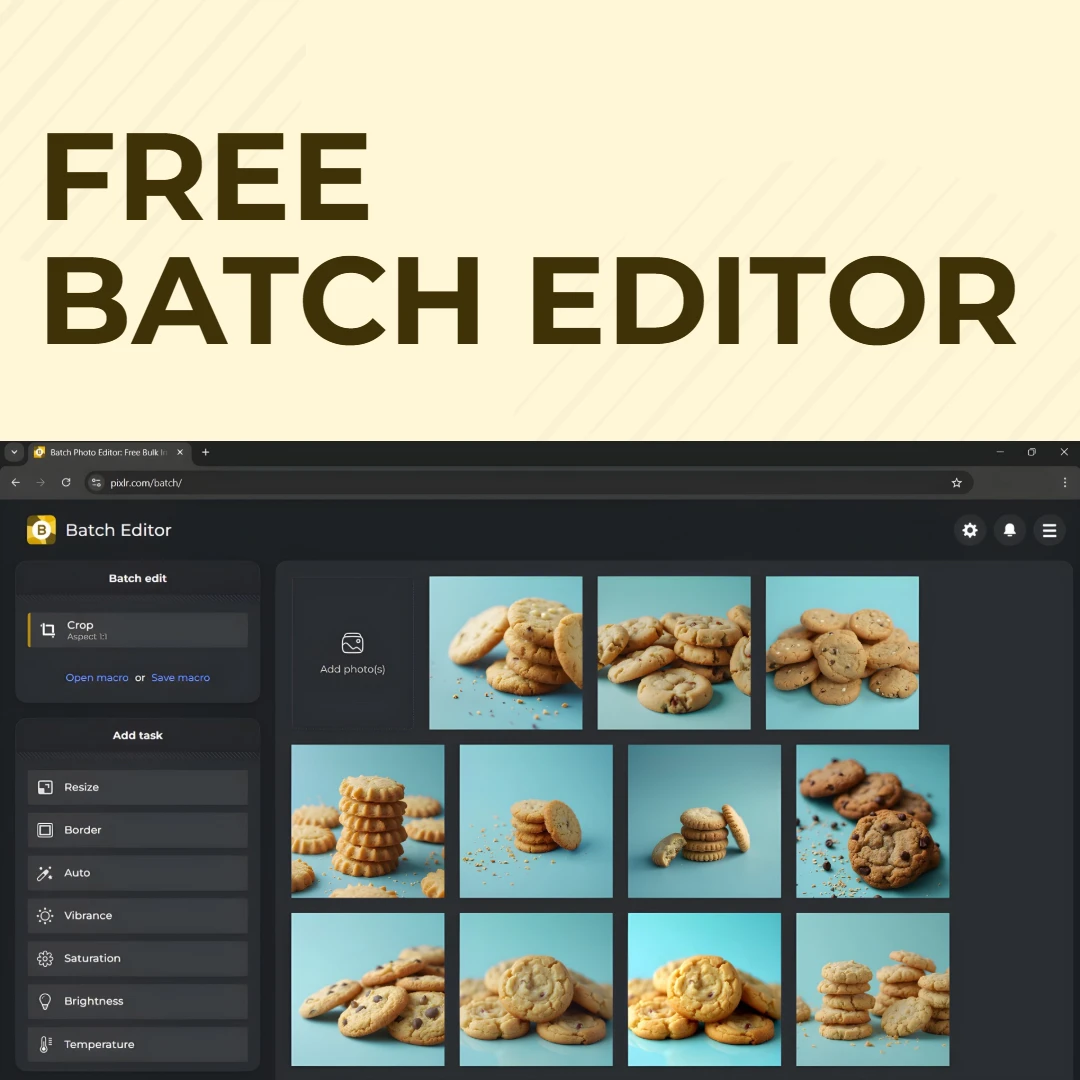
Макрос полезен только при однородной съемке. Общая экспозиция или насыщенность может ухудшить часть кадров, если освещение менялось. Геометрические операции обычно безопаснее тоновых, но автоматическое Crop также нужно проверять на портретах и товарах.
| Платформа | Браузер |
|---|---|
| Тип | Пакетный редактор |
| Операции | Resize, crop, adjustments, macros |
| Вывод | JPG, PNG, WebP, PDF |
| Сильная сторона | Сохранение повторяемой комбинации |
Как изменить размер в Pixlr Batch Editor
- Добавьте серию в Batch Editor.
- Сначала настройте Resize и Crop.
- Добавляйте цветовые корректировки только после сравнения нескольких кадров.
- Сохраните проверенную последовательность как макрос.
- Выберите формат и качество, экспортируйте и проверьте файлы с самым темным и самым светлым исходником.
Плюсы Pixlr Batch Editor
- массовый ресайз сочетается с коррекцией;
- макросы ускоряют повторные задачи;
- несколько форматов экспорта;
- подходит для маркетинговых серий.
Ограничения Pixlr Batch Editor
- часть возможностей зависит от учетной записи и условий сервиса;
- общая цветокоррекция не подходит неоднородной съемке;
- браузерная очередь требует достаточной памяти.
Кому подходит: пользователям, которым в браузере нужны ресайз, кадрирование и одинаковая визуальная обработка.
31. BeFunky
BeFunky включает Batch Processing, где к серии применяются общие параметры, включая Resize и коррекцию. Это скорее онлайн-фоторедактор, чем узкая утилита. Его имеет смысл выбирать, когда изображения нужно одновременно привести к размеру и общему визуальному стилю.
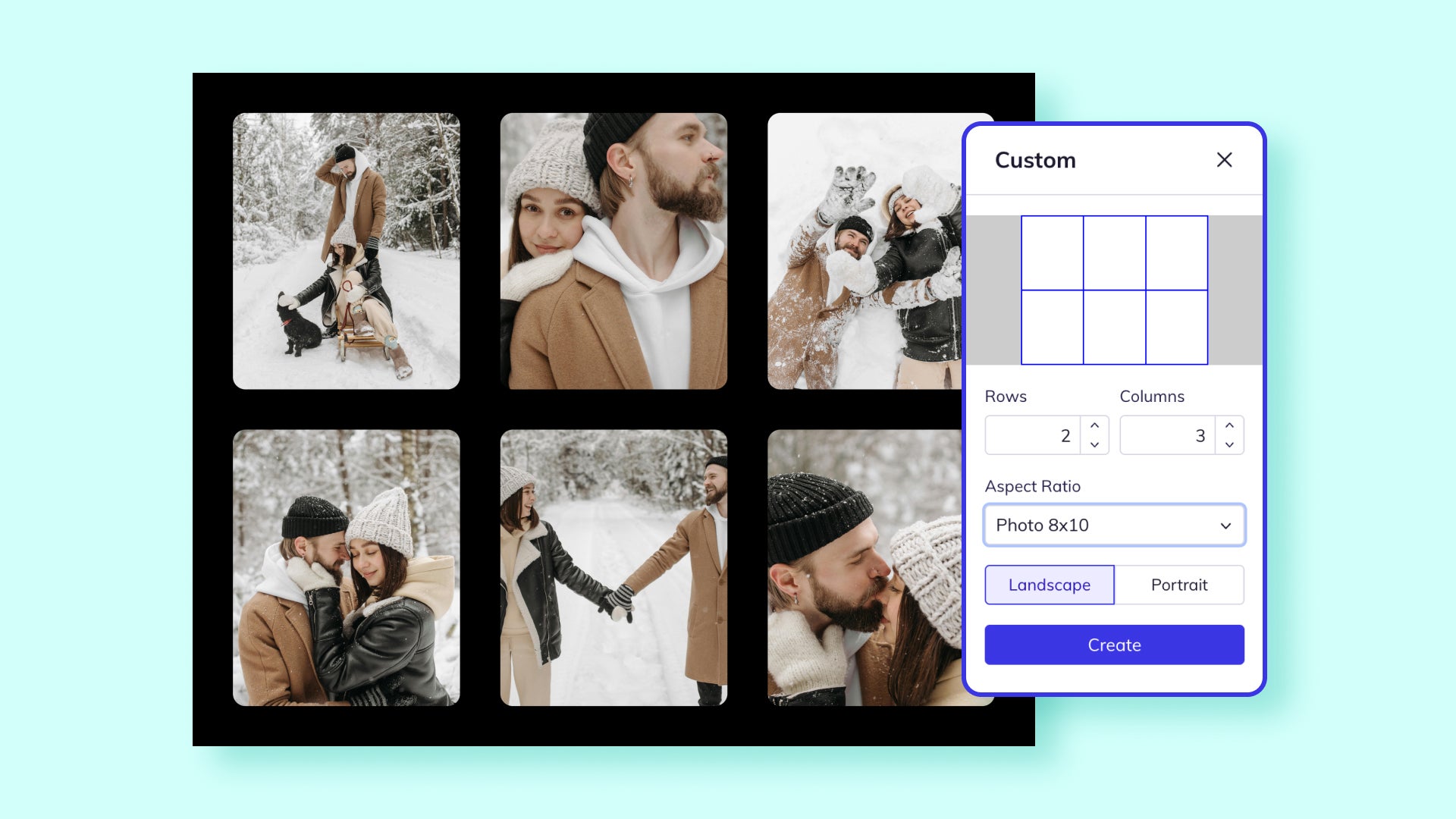
Перед началом откройте Batch Processing и проверьте, позволяет ли используемый тариф применить Resize ко всей выделенной серии. Если сервис требует оплату до запуска массовой операции, он не подходит для разовой бесплатной задачи.
| Платформа | Браузер |
|---|---|
| Класс | Онлайн-фоторедактор |
| Пакетные операции | Размер и общая коррекция |
| Сильная сторона | Визуальная обработка серии |
| Ограничение | Часть инструментов может требовать платный доступ |
Как изменить размер в BeFunky
- Откройте Batch Processing и добавьте тестовую серию.
- Убедитесь, что Resize доступен в текущем режиме.
- Настройте геометрию до фильтров и эффектов.
- Проверьте несколько кадров, затем выберите формат и качество.
- Экспортируйте серию и сравните результат с исходниками.
Плюсы BeFunky
- ресайз объединяется с визуальной коррекцией;
- не требуется установка;
- подходит для однородного контента социальных сетей;
- понятный графический интерфейс.
Ограничения BeFunky
- доступность пакетных функций зависит от тарифа;
- не предназначен для структуры подпапок и сценариев;
- для закрытых фотографий предпочтительнее локальный редактор.
Кому подходит: создателям публикаций, которым требуется одинаковый стиль и размер серии в одном онлайн-редакторе.
32. Fotor
Fotor предлагает веб-редактирование, пакетные операции и ресайз в составе общего набора. Сервис подходит для визуально однородных публикаций, но перед выбором нужно убедиться, что массовая функция доступна без ограничений, критичных для объема партии и итогового качества.
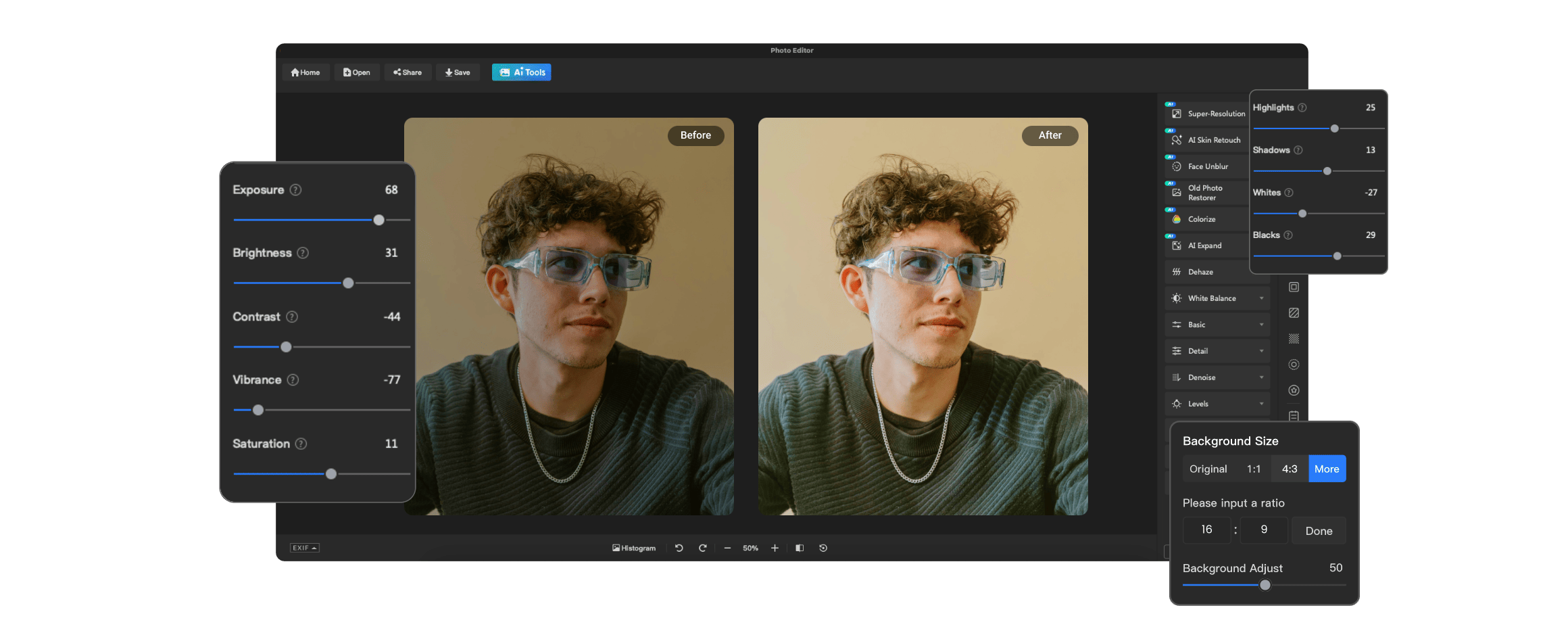
При использовании готовых шаблонов для социальных сетей следует проверять дату требований самой площадки. Шаблон может изменить композицию путем кадрирования. Для универсального архива лучше сохранять пропорциональную версию по длинной стороне, а платформенные обложки создавать как отдельный экспорт.
| Платформа | Браузер |
|---|---|
| Класс | Онлайн-фоторедактор |
| Операции | Resize, crop, коррекция и экспорт |
| Лучший сценарий | Серии для публикаций |
| Ограничение | Условия массового режима и экспорта зависят от тарифа |
Как изменить размер в Fotor
- Добавьте небольшую тестовую серию в пакетный режим.
- Выберите Resize или готовую рамку.
- Проверьте, выполняется ли кадрирование и где расположен объект.
- Настройте формат и качество.
- Экспортируйте и оцените один портрет, один горизонтальный кадр и изображение с текстом.
Плюсы Fotor
- визуальный редактор и ресайз в браузере;
- удобен для публикационных форматов;
- есть сопутствующая коррекция;
- не требует установки.
Ограничения Fotor
- часть пакетных инструментов относится к платным функциям;
- шаблон способен кадрировать изображение;
- для технически строгого каталога локальные конвертеры предсказуемее.
Кому подходит: авторам визуального контента, которые готовят серии для публикаций и готовы учитывать условия веб-сервиса.
Приложения для пакетного изменения размера на iPhone и iPad
Мобильный ресайз полезен, когда фотографии уже находятся в медиатеке и их нужно отправить без компьютера. При выборе приложения важны доступ к целому альбому, режимы Fit и Fill, максимальное число файлов, сохранение Live Photos, HDR, метаданных и цветового профиля. Результаты следует сохранять в отдельный альбом, иначе уменьшенные копии трудно отличить от оригиналов.
33. Batched
Batched рассчитан на пакетное оформление и экспорт фотографий на iPhone и iPad. В одной операции выбирается до 25 снимков, после чего применяются размер экспорта, сетка, рамки или фильтры. Ограничение очереди делает приложение подходящим для небольших серий, но не для архива из сотен файлов.
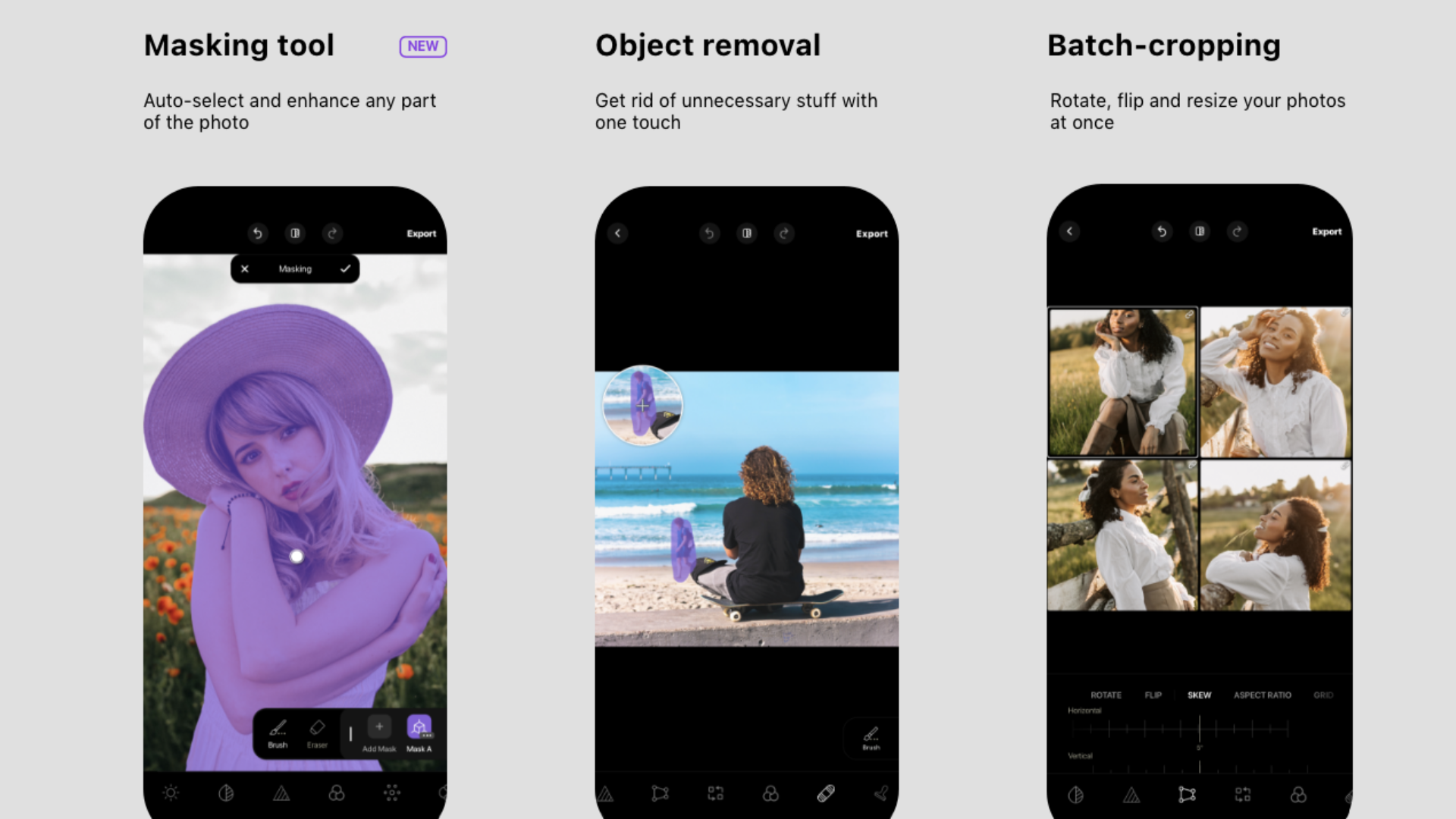
| Платформа | iPhone, iPad |
|---|---|
| Партия | До 25 фотографий за операцию |
| Операции | Размер экспорта, сетка, фильтры и оформление |
| Лучший сценарий | Небольшая серия для публикации |
| Ограничение | Очередь нужно делить на части |
Как изменить размер в Batched
- Выберите до 25 снимков из медиатеки.
- Сначала задайте размер и формат экспорта.
- Добавляйте рамки и фильтры только после проверки композиции.
- Сохраните результат в отдельный альбом.
- При большой серии фиксируйте одинаковые параметры для каждой следующей партии.
Плюсы Batched
- пакетный процесс на iPhone и iPad;
- размер объединяется с оформлением;
- подходит для быстрой публикации;
- результат можно получить без компьютера.
Ограничения Batched
- не более 25 фотографий за одну операцию;
- оформительские функции могут быть лишними для технического ресайза;
- при делении большой серии легко использовать разные параметры.
Кому подходит: пользователям iPhone и iPad, которые обрабатывают небольшие подборки для социальных сетей или сообщений.
34. Batch Resize
Batch Resize ориентирован именно на массовое изменение геометрии и принимает до 500 изображений за одну операцию. Приложение предлагает Fixed Width, Fixed Height, Maximum Pixel, Aspect Fit и Aspect Fill. Эти режимы отдельно решают задачи смешанной ориентации, строгой рамки и заполнения кадра.
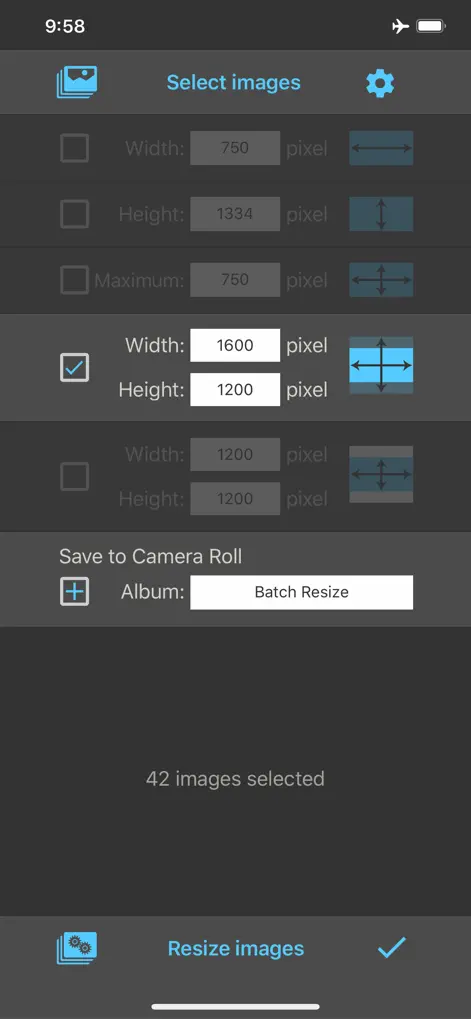
Aspect Fit сохраняет весь снимок внутри заданной области, Aspect Fill заполняет область и может обрезать края. Maximum Pixel удобно применять к фотографиям разной ориентации: ограничивается наиболее длинная сторона или общий предел, а пропорции сохраняются.
| Платформа | iPhone, iPad |
|---|---|
| Режимы | Fixed Width, Fixed Height, Maximum Pixel, Aspect Fit, Aspect Fill |
| Партия | До 500 изображений за операцию |
| Вывод | Сохранение в фотоальбом |
| Сильная сторона | Четкое разделение геометрических режимов |
Как изменить размер в Batch Resize
- Выберите фотографии или альбом.
- Для смешанной ориентации выберите Maximum Pixel; для рамки — Aspect Fit или Aspect Fill.
- Задайте значения и качество.
- Проверьте превью вертикального кадра перед массовым сохранением.
- Сохраните результаты в новый альбом и сравните количество файлов.
Плюсы Batch Resize
- специализированные режимы размера;
- подходит для больших мобильных очередей;
- явно различает Fit и Fill;
- результат можно отделить в альбоме.
Ограничения Batch Resize
- Fill может обрезать важные края;
- мобильный экран ограничивает контроль мелких артефактов;
- крупная очередь расходует память устройства и требует выборочной проверки результата.
Кому подходит: владельцам iPhone и iPad, которым нужен технический массовый ресайз без настольного компьютера.
35. Desqueeze
Desqueeze обрабатывает фотографии, видео и Live Photos, задает размер в пикселях, процентах или по соотношению сторон и предлагает три метода: Stretch, Fill и Fit. Приложение поддерживает массовую очередь, шаблоны, PNG, JPEG, HEIC и TIFF, настройку качества, DPI и цветового профиля; для фотографий можно задать точный размер до 18 000 × 12 000 пикселей.
Для фотографий важна работа с HDR и цветовыми профилями. Если итог предназначен для обычного сайта, следует проверить, как браузер отображает HEIC или HDR, и при необходимости экспортировать совместимую SDR-копию в JPEG или PNG. Live Photo можно сохранить как живой формат или преобразовать в статичное изображение — это разные результаты.
| Платформа | iPhone, iPad |
|---|---|
| Режимы | Pixels, percentage, aspect ratio; Stretch, Fill, Fit |
| Форматы фото | PNG, JPEG, HEIC, TIFF |
| Дополнительно | HDR, Live Photos, DPI, цветовые профили, шаблоны |
| Ограничение | Бесплатный режим имеет ограничения |
Как изменить размер в Desqueeze
- Добавьте фотографии, целый альбом или файлы из Files.
- Выберите шаблон либо Custom Size.
- Укажите Fit для сохранения всего кадра, Fill для заполнения или Stretch только при допустимом искажении.
- Настройте формат, качество, DPI и цветовой профиль.
- Просмотрите Summary, обработайте серию и сохраните результат в отдельный альбом или Files.
Плюсы Desqueeze
- глубокие настройки мобильного ресайза;
- работа с фото, видео, HDR и Live Photos;
- шаблоны и недавние задачи;
- выбор формата, качества, DPI и профиля.
Ограничения Desqueeze
- часть возможностей ограничена в Basic;
- много параметров сложнее простого ресайзера;
- Stretch и HDR требуют осознанного выбора.
Кому подходит: пользователям iPhone и iPad, которым нужен максимальный контроль над мобильным экспортом фотографий и видео.
Приложения для пакетного изменения размера на Android
На Android пакетный режим часто начинается не внутри приложения, а в системной Галерее: пользователь отмечает несколько файлов и передает их ресайзеру через меню «Поделиться». Такой процесс следует проверять заранее, поскольку не каждая галерея передает большую выборку одинаково. Для фотографий с геометками отдельно контролируйте копирование EXIF: даже включенная опция не освобождает от проверки готового файла.
36. Photo Resizer HD
Photo Resizer HD поддерживает одиночное и пакетное уменьшение. Для массовой операции фотографии выбираются в отдельной Галерее или файловом браузере, затем передаются приложению через Поделиться. После выбора параметров используется кнопка Shrink. Приложение также предлагает Crop, Rotate, Horizontal Flip, Vertical Flip и Sharpen.
Результаты сохраняются в отдельную папку, что защищает оригиналы, но усложняет поиск файлов для загрузки на сайт. Перед большой серией нужно открыть файловый менеджер и запомнить каталог вывода. Приложение предлагает копирование EXIF, однако координаты и служебные поля следует проверить на тестовом изображении.
| Платформа | Android |
|---|---|
| Пакетный вход | Галерея → выделение → Поделиться → Photo Resizer HD |
| Команда | Shrink |
| Дополнительно | Crop, Rotate, Flip, Sharpen, копирование EXIF |
| Вывод | Отдельная папка |
Как изменить размер в Photo Resizer HD
- Откройте системную Галерею и выделите несколько фотографий.
- Нажмите Поделиться и выберите Photo Resizer HD.
- Задайте размеры, качество и необходимость копирования EXIF.
- Нажмите Shrink.
- Откройте папку приложения, проверьте геометрию, качество и наличие или отсутствие GPS.
Плюсы Photo Resizer HD
- реальный пакетный режим через системное меню;
- есть точная кнопка Shrink и параметры качества;
- оригиналы отделены от результатов;
- доступны поворот, кадрирование и резкость.
Ограничения Photo Resizer HD
- путь начинается в сторонней Галерее;
- отдельную папку иногда трудно найти в приложении загрузки;
- EXIF необходимо проверять после обработки.
Кому подходит: пользователям Android, которым нужно быстро уменьшить выбранные фотографии перед отправкой или публикацией.
37. XResize
XResize — мобильный пакетный ресайзер с выбором нескольких изображений, процентного масштаба или точного размера и нескольких форматов экспорта. Его сильная сторона — короткий рабочий процесс без сложной ретуши. Для регулярной обработки полезно заранее определить один профиль для отправки и другой для публикации.
Перед предоставлением доступа к медиатеке следует просмотреть раздел безопасности данных в магазине приложений. Условия сбора и передачи информации зависят от текущей версии и региона. Для закрытых материалов предпочтительнее приложение, которое явно выполняет обработку локально и не требует учетной записи.
| Платформа | Android |
|---|---|
| Вход | Пакетный выбор изображений |
| Размер | Проценты или точные значения |
| Вывод | Несколько форматов |
| Контроль | Права доступа и политика данных |
Как изменить размер в XResize
- Выберите серию из медиатеки.
- Укажите процент или точные размеры.
- Проверьте сохранение пропорций и формат результата.
- Назначьте папку или сохраните готовые копии.
- Откройте сведения о нескольких файлах и убедитесь, что размеры совпадают с заданием.
Плюсы XResize
- короткий массовый процесс;
- процентные и точные параметры;
- несколько форматов экспорта;
- подходит для технической операции без фильтров.
Ограничения XResize
- условия обработки данных требуют проверки;
- мобильный предпросмотр ограничен размером экрана;
- сложное переименование и метаданные удобнее на компьютере.
Кому подходит: владельцам Android, которым нужен компактный ресайзер для обычных серий.
38. Image Batch Editor
Image Batch Editor применяет к списку изображений изменение размера в пикселях или процентах, коррекцию яркости, контраста и насыщенности, а также массовое переименование по дате. Приложение показывает предварительные имена и прогресс, а после операции разделяет успешные и неудачные файлы.
Журнал особенно полезен на телефоне: Android может прервать обработку при нехватке памяти, закрытии приложения или недоступном файле из облачной медиатеки. Количество успешных результатов должно совпадать с размером исходной выборки; ошибки нельзя считать готовыми файлами.
| Платформа | Android |
|---|---|
| Размер | Пиксели и проценты |
| Дополнительно | Яркость, контраст, насыщенность, имя по дате |
| Контроль | Предпросмотр имен, прогресс, успехи и ошибки |
| Лучший сценарий | Партия с контролируемым журналом |
Как изменить размер в Image Batch Editor
- Добавьте изображения и дождитесь загрузки всего списка.
- Задайте размер в пикселях или процентах.
- Настройте переименование и проверьте предварительные имена.
- Не применяйте общую цветокоррекцию к неоднородной съемке без теста.
- Запустите обработку и отдельно просмотрите успешные и неудачные элементы.
Плюсы Image Batch Editor
- есть журнал выполнения;
- переименование и ресайз объединены;
- поддерживается базовая коррекция;
- видны предварительные имена результата.
Ограничения Image Batch Editor
- цветокоррекция может не подойти всей серии;
- при нехватке памяти часть очереди может завершиться ошибкой;
- для сложных форматов настольные программы надежнее.
Кому подходит: пользователям Android, которым важны массовое переименование и отчет об обработке.
Подробная инструкция: как массово изменить размер фото в ФотоМАСТЕРе
Ниже разобран основной практический способ статьи. Интерфейс может незначительно отличаться между сборками, поэтому ориентируйтесь на названия режима и смысл параметров. Перед началом создайте папки «Исходники» и «Готово». В первую поместите копии фотографий, вторую оставьте пустой. Такой порядок исключает случайное смешивание исходных и уменьшенных файлов.
Шаг 1. Откройте пакетную обработку
На стартовом экране выберите Пакетная обработка. Обычная команда открытия фотографии предназначена для одного изображения и не формирует массовую очередь.
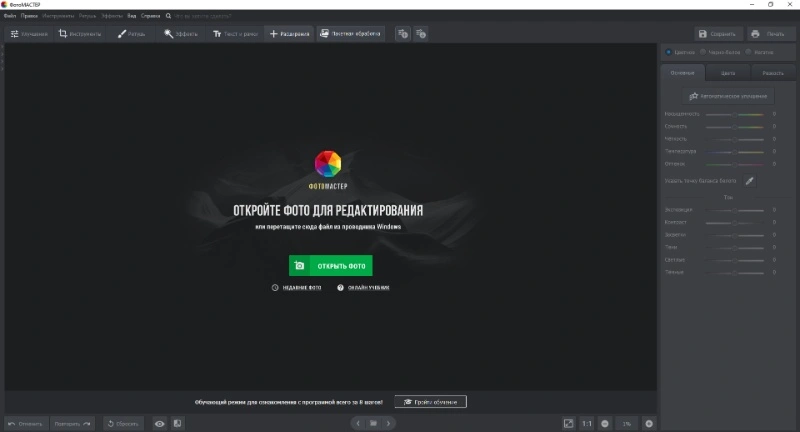
Если программа уже открыла одиночный снимок, вернитесь в стартовое окно и запустите пакетный режим отдельно. Не пытайтесь повторять сохранение вручную для каждого файла — это повышает вероятность разных размеров и качества.
Шаг 2. Добавьте серию и очистите очередь
Нажмите кнопку добавления фотографий и выберите содержимое рабочей папки. После импорта просмотрите список: удалите дубликаты, уже уменьшенные копии, служебные PNG и кадры, которые требуют индивидуальной ретуши.
Для теста оставьте три изображения: горизонтальное, вертикальное и небольшое. Они показывают, как программа обрабатывает ориентацию, пропорции и запрет увеличения.
Шаг 3. Задайте размер и сохраните пропорции
Откройте операцию изменения размера. Для сайта чаще всего удобно ограничить длинную сторону или вписать кадр в прямоугольник. Если доступны отдельные поля ширины и высоты, включите сохранение пропорций. Точные значения без этой опции растянут кадр.
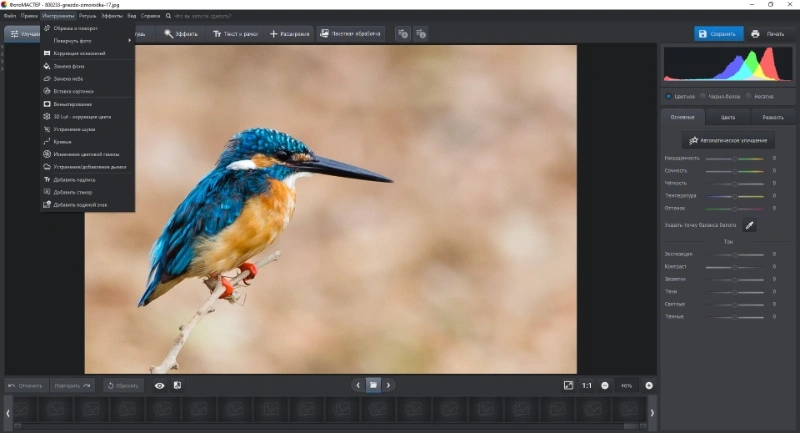
- для смешанной ориентации используйте ограничение по стороне или режим вписывания;
- для квадратных карточек сначала решите, нужны ли поля или обрезка;
- не увеличивайте маленькие файлы без необходимости;
- получайте все варианты непосредственно из оригинала, а не из уже уменьшенной копии.
Шаг 4. Добавьте только общие корректировки
Пакетный режим позволяет применить одинаковые изменения ко всей серии. Коррекция подходит для кадров из одной съемки при стабильном освещении. Если фотографии сделаны в помещении, на улице и вечером, единое повышение яркости или насыщенности даст разный результат.
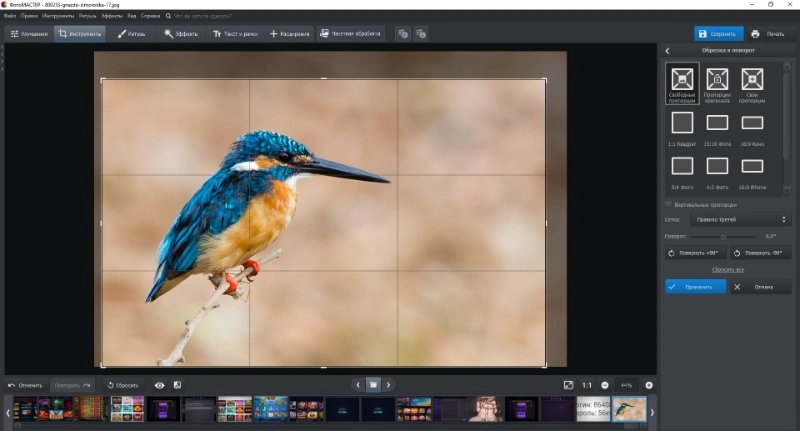
Безопасная последовательность: геометрия, базовая коррекция, легкая резкость после уменьшения, затем водяной знак. Резкость до сильного уменьшения часто теряется, а слишком агрессивная резкость после него создает светлые контуры.
Шаг 5. Настройте формат, качество, имена и папку
Для фотографий обычно выбирают JPEG с качеством, достаточным для конкретного сайта. PNG сохраняйте для прозрачности, схем и изображений с резкими краями. Укажите каталог «Готово» и создайте понятную маску имени, например исходное имя с суффиксом размера.
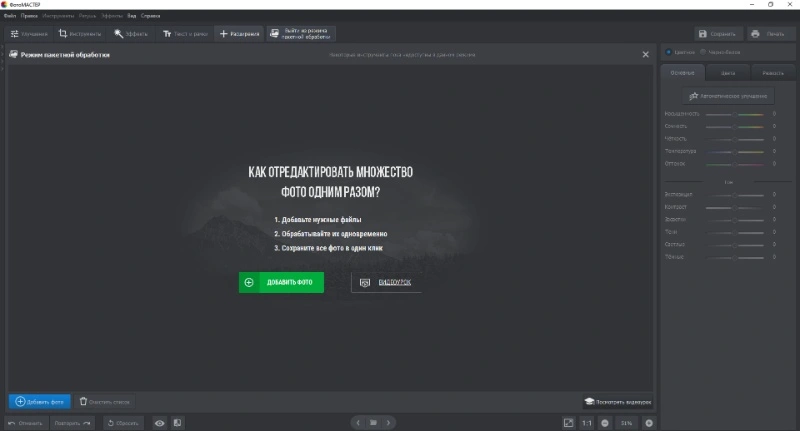
Перед запуском проверьте, что выходная папка не совпадает с исходной. После обработки сравните количество файлов, откройте несколько результатов при масштабе 100% и проверьте сведения о размерах. Только после успешного теста повторите процесс для всей серии.
Как выбрать режим изменения размера
Ограничение по длинной стороне
Режим Long Edge или Longest Side подходит для коллекции с вертикальными и горизонтальными кадрами. Значение 1600 пикселей означает, что у горизонтального снимка ширина станет 1600, а у вертикального — высота. Вторая сторона рассчитывается автоматически. Это удобный вариант для галереи, почты и предварительного просмотра, где важнее максимальный габарит, чем точная рамка.
Точная ширина или точная высота
Fixed Width применяется, когда все изображения должны занимать одинаковое место по горизонтали, а высота может различаться. Fixed Height решает обратную задачу. Такие режимы сохраняют пропорции и не требуют обрезки, но итоговые карточки имеют неодинаковую вторую сторону.
Fit: вписать весь кадр
Fit уменьшает или увеличивает изображение так, чтобы оно полностью поместилось в заданную рамку. Ничего не обрезается. Если рамка имеет другое соотношение сторон, остаются свободные области. В программе с Canvas их можно заполнить белым, прозрачным или другим фоном. Для фотографий товаров белые поля часто приемлемее автоматической потери краев.
Fill: заполнить рамку
Fill масштабирует изображение до полного заполнения рамки, затем удаляет выступающие части. Режим подходит для аватаров, квадратных карточек и обложек, но требует контроля позиции объекта. Центральное кадрирование может отрезать верх головы, подпись, край товара или важную деталь композиции.
Stretch: точный размер с искажением
Stretch независимо меняет ширину и высоту. Круг становится овалом, квадрат — прямоугольником, лицо — шире или уже. Этот режим допустим для абстрактной текстуры, технической маски или файлов, которые уже имеют целевое соотношение сторон. Для обычных фотографий Stretch следует исключить.
Проценты
Процентный режим удобен, когда исходники имеют одинаковую геометрию, например фотографии с одной камеры. Уменьшение до 50% делит каждую сторону пополам, а число пикселей уменьшается в четыре раза. Для смешанной коллекции итоговые размеры останутся разными, поэтому проценты не заменяют ограничение по стороне.
Размер в мегапикселях
Ограничение по мегапикселям контролирует общее число пикселей, но не определяет конкретную ширину и высоту. Два изображения на 2 мегапикселя могут иметь разные пропорции. Такой режим подходит для общего ограничения объема данных, но не для строгого макета.
Интерполяция и качество после уменьшения
При ресайзе программа рассчитывает новые пиксели по соседним значениям. Алгоритм влияет на резкость, ступенчатость диагоналей и мелкие текстуры. Названия могут отличаться между программами, но принцип остается одинаковым.
| Метод | Особенность | Подходящий сценарий | Ограничение |
|---|---|---|---|
| Nearest Neighbor | Берет ближайший пиксель без сглаживания | Пиксель-арт, маски, схемы с жесткой сеткой | На фотографии дает ступени и грубые края |
| Bilinear | Быстро усредняет соседние пиксели | Черновой быстрый экспорт | Может выглядеть мягко |
| Bicubic | Использует более широкое окружение | Универсальное уменьшение фотографий | Результат зависит от конкретной реализации |
| Lanczos | Хорошо сохраняет мелкие детали и контраст | Фотографии и графика при заметном уменьшении | На резких границах возможны ореолы |
Не существует единственного лучшего алгоритма для всех файлов. Пиксель-арт требует жестких границ, портрет — плавной кожи без ореолов, фотография архитектуры — четких линий. Для важной серии обработайте один кадр двумя методами и сравните при 100% масштабе.
После сильного уменьшения изображение часто выглядит мягче. Легкая выходная резкость компенсирует это, но не восстанавливает потерянные детали. Чрезмерная резкость создает светлые и темные контуры вокруг веток, волос и текста. Настройку нужно выполнять после ресайза, а не до него.
Форматы, качество и метаданные
| Формат | Когда использовать | Что проверить |
|---|---|---|
| JPEG | Фотографии без прозрачности | Качество, цветовой профиль, повторное перекодирование, артефакты на тексте |
| PNG | Прозрачность, интерфейсная графика, схемы, текст | Сохранение альфа-канала и возможный большой вес фотографий |
| WebP | Современная веб-публикация | Поддержка площадкой, качество, прозрачность и метаданные |
| HEIC/HEIF | Экосистема Apple и компактное хранение | Совместимость сайта, Windows-программы и получателя |
| TIFF | Промежуточный файл и печатный процесс | Большой объем, глубина цвета, профиль и тип сжатия |
| GIF | Простая анимация и ограниченная палитра | Сохранение кадров анимации, а не только первого изображения |
| SVG | Векторная графика | Ресайз меняет область отображения, но не должен превращать в растр без необходимости |
EXIF содержит дату съемки, модель камеры, экспозицию, ориентацию и иногда GPS. Для личного архива эти сведения полезны. Перед публикацией фотографий дома, школы или закрытого объекта координаты лучше удалить. При этом нельзя считать файл очищенным только потому, что программа показывает общую опцию Remove metadata: итог следует открыть в просмотрщике свойств или отдельном анализаторе EXIF.
DPI и PPI не заменяют пиксельные размеры. Изображение 1200×800 остается тем же набором пикселей при записи 72 или 300 ppi; меняется расчетный физический размер при печати. Для сайта ориентируются на ширину и высоту в пикселях, для типографии дополнительно учитывают требуемый физический размер и профиль.
Практические сценарии
Карточки интернет-магазина
Сначала определите точную рамку площадки. Если товар должен быть виден полностью, используйте Fit и одинаковый Canvas с белым или прозрачным фоном. Если платформа требует заполненную квадратную карточку, применяйте Fill только после контроля объекта. Названия файлов лучше строить из артикула, варианта и номера ракурса. Водяной знак добавляется после ресайза, чтобы его видимый размер был одинаковым.
Фотографии для сайта и блога
Основной файл ограничивают по ширине контентной области или по длинной стороне. Отдельно создают миниатюру, а не уменьшают уже готовую веб-копию. JPEG или WebP проверяют на градиентах, волосах и мелком тексте. Удаление лишних EXIF-полей снижает вес и защищает координаты, но цветовой профиль для предсказуемого отображения сохраняют или преобразуют осознанно.
Вложения для электронной почты
Для почты важны и пиксели, и общий вес сообщения. Сначала ограничьте длинную сторону, затем настройте качество JPEG. Не пытайтесь попасть в точный вес только снижением качества при исходных 6000×4000: файл останется избыточно большим для просмотра на экране. Проверьте суммарный размер всех вложений после обработки.
Фотографии для презентации
Размер зависит от фактического места изображения на слайде. Снимок, который занимает половину экрана Full HD, не требует исходных 24 мегапикселей. При этом текстовые скриншоты и схемы лучше сохранять в PNG, чтобы подписи не покрывались JPEG-артефактами.
Архив для клиента
Не заменяйте оригиналы уменьшенными копиями. Создайте отдельные каталоги «Full», «Web» и «Preview», а в маску имени добавьте понятный суффикс. Если клиенту нужны метаданные и цветовой профиль, проверьте их на готовом файле. Контрольная сумма или простой список количества файлов помогает заметить пропуски.
Регулярная публикация
Сохраните пресет XnConvert, Lightroom, FastStone или ImBatch. Рядом храните текстовый регламент: исходная папка, размеры, формат, качество, метаданные, водяной знак и папка вывода. Название пресета должно содержать назначение и размер, например `shop-fit-1600-white-bg`, а не «Новый профиль».
Какие решения не включены в основной рейтинг
Некоторые программы и сервисы нельзя ставить в один ряд с действующими пакетными ресайзерами. Одни решают другую задачу, другие привязаны к старым выпускам операционных систем, третьи не имеют подтвержденного массового режима. Таблица показывает, почему такие варианты не участвуют в основном рейтинге и в каком случае их все еще можно встретить.
| Инструмент | Статус | Причина |
|---|---|---|
| Photo Magician | Исторический специализированный ресайзер | Программа относится к устаревшим Windows-утилитам; актуальная совместимость и поддержка не подтверждены. |
| PIXresizer | Исторический Windows-инструмент | Текущая совместимость и поддержка не подтверждены; прежний интерфейс не дает оснований ставить программу выше поддерживаемых решений. |
| SunlitGreen BatchBlitz | Старый пакетный редактор | Этапная логика обработки полезна, но интерфейс и сведения о совместимости устарели. |
| HEIC Viewer X | Узкоспециализированный инструмент | Основная ценность связана с HEIC; для универсального пакетного ресайза есть более прямые решения. |
| Microsoft Office Picture Manager | Способ для старых установок Office | Этот способ относится к прежним выпускам Microsoft Office и не подходит как основной современный вариант. |
| Adobe Express | Редактор одиночных макетов и публикаций | Наличие изменения размера одного проекта не подтверждает полноценную массовую очередь, сопоставимую с Batch Editor или XnConvert. |
| Kapwing | Онлайн-редактор | Пакетное изменение размера не подтверждено; одного инструмента Resize для отдельного файла недостаточно для участия в рейтинге. |
| AnyRec Free Online Image Compressor | Компрессор | Уменьшает вес файлов, но не является полноценным инструментом общей ширины и высоты. |
| Aiseesoft Image Upscaler Online | AI-апскейлер | Увеличивает разрешение и решает противоположную задачу; не заменяет массовое уменьшение до заданной геометрии. |
| FILEminimizer Pictures | Компрессор изображений | Главный сценарий — снижение веса файла; геометрический размер не является единственным и основным критерием. |
| High-Quality Photo Resizer | Старый простой ресайзер | Текущая поддержка и совместимость не подтверждены; программа уступает действующим участникам по прозрачности процесса. |
| Phatch | Исторический кроссплатформенный пакетный редактор | Идея цепочки действий полезна, но современная поддержка и совместимость не подтверждены для основного рейтинга. |
| Resize2Mail | Старый веб-инструмент | Ориентирован на подготовку вложений; действующие лимиты, безопасность и пакетный режим не подтверждены. |
| FixPicture | Старый онлайн-редактор | Недостаточно подтверждений актуального массового режима и условий обработки. |
| ImageConverter.EXE | Устаревшая Windows-утилита | Актуальный статус продукта и поддерживаемые системы не подтверждены. |
| ImageBatch | Устаревший пакетный инструмент | Название неоднозначно, а действующий продукт и его интерфейс не подтверждены. |
| Plastiliq Image Resizer | Старый простой ресайзер | Не включен без подтвержденной современной поддержки и совместимости. |
| Фотоконвертер | Участник старого сравнения | Результаты старого теста скорости и прежний интерфейс не характеризуют текущее состояние продукта. |
| photo-resizer.ru | Старый онлайн-сервис | Текущие правила загрузки, пакетный режим и безопасность не подтверждены. |
| pngquant | Квантование и компрессия PNG | Уменьшает палитру и вес PNG, но не является универсальным ресайзером ширины и высоты. |
| Picsart | Мобильный и веб-фоторедактор | Пакетная визуальная обработка не равна гарантированному массовому заданию одной геометрии для всей очереди. |
Облачное хранилище исключено из способов ресайза: загрузка фотографий в облако не изменяет их ширину и высоту. Оно может хранить исходники и результаты, но не выполняет пакетное изменение геометрии.
Частые ошибки при массовом изменении размера
Перезапись оригиналов
Самая дорогая ошибка — сохранить результат поверх единственной копии. Защита состоит из трех частей: резервная копия, отдельный выходной каталог и тест на нескольких файлах. В ImageMagick команда mogrify требует особенно внимательного использования параметра output path.
Отключенное сохранение пропорций
Когда ширина и высота меняются независимо, фотография растягивается. Ошибка сразу заметна по лицам, кругам, логотипам и квадратным объектам. Для точной рамки применяйте Fit с полями или Fill с осознанным кадрированием.
Повторное уменьшение готовой копии
Миниатюру нельзя делать из уже сжатой веб-версии, если доступен оригинал. Повторная интерполяция и повторное JPEG-кодирование накапливают потери. Все целевые размеры создаются отдельными экспортами из исходника.
Одинаковая коррекция для разных условий съемки
Пакетная экспозиция и баланс белого полезны для однородной серии, но вредят папке, в которой смешаны дневные, ночные и студийные кадры. Разделите материал на группы или применяйте только геометрические операции.
Смешивание Fit и Fill
Fit оставляет весь кадр, Fill заполняет рамку. Если площадка показывает белые поля, а пользователь ожидал обрезку, выбран Fit. Если у товара пропал край, выбран Fill без контроля композиции.
Неправильный формат
JPEG удаляет прозрачность, PNG может резко увеличить вес фотографии, HEIC не везде открывается, GIF может потерять анимацию при неподходящем конвертере. Формат выбирают по содержимому и месту использования, а не по привычке.
Потеря ориентации и метаданных
Некоторые фотографии физически хранятся повернутыми, а правильное отображение задается EXIF Orientation. Если программа удаляет EXIF до применения ориентации, итог может оказаться боком. Проверьте вертикальный снимок с телефона.
Одинаковый водяной знак на неодинаковых размерах
Фиксированный знак в 300 пикселей выглядит небольшим на крупном кадре и огромным на миниатюре. Водяной знак добавляют после ресайза и проверяют на нескольких пропорциях.
Оценка только по размеру файла
Маленький вес не гарантирует хорошее качество. Откройте изображение при 100% масштабе, проверьте градиенты, мелкий текст, волосы, ветки и контрастные края. Для каталога дополнительно проверьте цвет фона и прозрачность.
Как проверить результат пакетной обработки
- Количество. Число готовых файлов должно совпадать с числом принятых исходников. Отдельно изучите журнал ошибок.
- Геометрия. Проверьте ширину и высоту горизонтального, вертикального, квадратного и маленького изображения.
- Пропорции. Сравните круглые и квадратные объекты, лица и логотипы.
- Композиция. При Fill и Crop убедитесь, что не обрезаны головы, подписи и края товара.
- Качество. Просмотрите JPEG при 100% масштабе, особенно текст, градиенты и мелкие детали.
- Прозрачность. Откройте PNG или WebP на светлом и темном фоне.
- Цвет. Сравните оттенки в программе и браузере; проверьте цветовой профиль.
- Метаданные. Убедитесь, что дата, авторство и ориентация сохранены, а GPS удален, если это требовалось.
- Имена. Проверьте последовательность номеров, отсутствие дублей и запрещенных для площадки символов.
- Папка. Исходники должны оставаться нетронутыми, а готовая серия — находиться в однозначно названном каталоге.
Для критичной публикации полезно сформировать контрольный набор из пяти файлов: портрет, пейзаж, квадрат, прозрачный PNG и изображение с мелким текстом. Этот набор прогоняется при каждом изменении пресета или программы. Если результат соответствует требованиям, тем же профилем обрабатывается полная очередь.
Ответы на частые вопросы
Можно ли уменьшить фотографии совсем без потери качества?
При уменьшении часть исходных пикселей неизбежно удаляется. Практическая цель — сделать потерю незаметной для заданного размера. Для этого сохраняют пропорции, выбирают подходящую интерполяцию, применяют умеренную выходную резкость и не перекодируют JPEG несколько раз.
Что лучше: задать ширину и высоту или длинную сторону?
Для смешанных вертикальных и горизонтальных фотографий удобнее длинная сторона. Точные ширина и высота нужны для единой рамки. В этом случае заранее выберите Fit с полями или Fill с обрезкой.
Почему после уменьшения файл все равно большой?
На вес влияют формат, качество, прозрачность, метаданные, шум и сложность изображения. Сначала проверьте фактические пиксельные размеры, затем параметры JPEG, PNG или WebP. PNG-фотография может весить больше JPEG даже при одинаковой геометрии.
Почему маленькие фотографии стали размытыми?
Размытие появляется, когда программа увеличивает маленькие исходники до общего размера. Включите Don’t Enlarge, Only shrink или эквивалентный запрет увеличения. Апскейл — отдельная задача и не должен происходить незаметно в обычной очереди.
Нужно ли сохранять EXIF?
Для личного архива полезны дата, камера и параметры съемки. Для публичной публикации координаты GPS и лишние служебные поля могут быть нежелательны. Решение зависит от назначения, а результат проверяется после экспорта.
Какой инструмент быстрее всего для Windows?
Для нескольких файлов и готового профиля минимальное число действий дает PowerToys Image Resizer. Для большой папки с форматом, переименованием и водяным знаком удобнее FastStone Photo Resizer, XnConvert или ImBatch. Скорость зависит от диска, форматов, операций и разрешения исходников, поэтому старые сравнительные тесты нельзя переносить на современный компьютер.
Что выбрать для Mac без установки?
Preview подходит для небольшой серии: откройте изображения в одном окне, выделите миниатюры и используйте Tools → Adjust Size. Для профилей, водяных знаков и переименования лучше PhotoBulk, XnConvert или Adobe Bridge.
Как обработать изображения на Linux?
Converseen предоставляет графический интерфейс, XnConvert — конвейер действий, ImageMagick и NConvert — автоматизацию командной строкой. Выбор зависит от того, нужна ли разовая ручная задача или повторяемый сценарий.
Безопасно ли использовать онлайн-сервис?
Для обычных публичных изображений браузерный сервис удобен. Закрытые фотографии, документы и клиентские материалы лучше обрабатывать локально. Отдельно проверяйте, выполняется ли операция в браузере, загружаются ли файлы на сервер и как сервис описывает удаление данных.
Можно ли одновременно изменить размер и переименовать файлы?
Да. FastStone Photo Resizer, IrfanView, XnConvert, ImBatch, Adobe Bridge и ряд других решений совмещают эти операции. Маска имени должна исключать совпадения и сохранять связь с исходником.
Как получить и большую картинку, и миниатюру?
Создайте два отдельных профиля и два раза обработайте оригиналы. Первый экспорт формирует основную веб-версию, второй — миниатюру. Не используйте основную уменьшенную копию как источник для следующего ресайза.
Итоговый выбор
Для русскоязычной пакетной обработки на Windows первым выбором остается ФотоМАСТЕР: он подходит, когда вместе с геометрией нужна единая коррекция серии. PowerToys Image Resizer быстрее для простой команды из Проводника. FastStone Photo Resizer удобнее при больших папках, переименовании, водяных знаках и нескольких выходных параметрах.
Для кроссплатформенного графического процесса выбирайте XnConvert, для визуального отбора — XnView MP, для простой геометрии — XnResize. ImageMagick и NConvert оправданы при автоматизации, но требуют отдельной выходной папки и тестового набора. Photoshop, Lightroom Classic и Bridge рациональны в уже существующем процессе Adobe, а не как отдельная покупка ради одного ресайза.
На macOS небольшую серию можно обработать в Preview, на Linux — в Converseen. Среди браузерных решений iLoveIMG подходит для простых пикселей и процентов, Bulk Resize Photos — для нескольких способов задания размера и локальной работы в браузере, Pixlr Batch Editor — для совмещения ресайза с общей коррекцией. На телефоне выбирайте приложение по размеру очереди, режимам Fit/Fill, формату, метаданным и понятной папке результата.
Независимо от программы надежный процесс одинаков: копии исходников, тестовая выборка, сохранение пропорций, отдельная папка, проверка количества, геометрии, качества, прозрачности и метаданных. Эти шаги важнее рекламного обещания скорости и защищают серию от массовой ошибки.
 *EXE — расширение исполняемого файла. Сайт является партнером проекта