
Конвертация MP4 в MPEG начинается не с выбора программы, а с определения нужного результата. Под словом MPEG в программах и онлайн‑сервисах скрываются как минимум три разные задачи: получить файл .mpg или .mpeg с видео MPEG‑1, сохранить ролик в MPEG‑2 для старого проигрывателя, VCD или DVD‑совместимого процесса либо перекодировать видеопоток в MPEG‑4. Сам MP4 при этом обычно является контейнером: внутри него могут находиться H.264/AVC, H.265/HEVC, MPEG‑4 Part 2 и другие потоки. Поэтому простая смена расширения .mp4 на .mpg не меняет кодек и не решает проблему совместимости.
Ниже разобраны программы для Windows и macOS, браузерные сервисы, приложения для iPhone, iPad и Android, а также способы для Linux. Первый практический вариант — через ВидеоМАСТЕР: программа принимает MP4 и позволяет сохранить видео в MPG/MPEG с MPEG‑1 или MPEG‑2. Для каждого основного способа указано, где выбрать исходный файл, какой профиль назначить, какие параметры не стоит менять без необходимости и как убедиться, что на выходе получился именно тот MPEG, который нужен устройству или программе.
Что означает MP4 → MPEG: MPEG‑1, MPEG‑2, MPEG‑4 и MPG
MP4 и MPEG нельзя сравнивать как два равнозначных расширения. MP4 — контейнер семейства ISO Base Media File Format; его распространённое расширение — .mp4. MPEG — семейство стандартов сжатия и системных форматов. Когда старый телевизор, DVD‑проигрыватель, авторинг‑программа или техническое задание требуют «MPEG», важны и контейнер, и видеокодек.
| Что требуется | Практический результат | Типичный сценарий | Что проверять после конвертации |
|---|---|---|---|
| MPEG‑1 | Обычно файл .mpg/.mpeg с видеопотоком MPEG‑1 Video | VCD, старые программы и устройства, совместимость с устаревшим оборудованием | Видео: MPEG‑1; контейнер: MPEG Program Stream; допустимые разрешение и FPS устройства |
| MPEG‑2 | Обычно .mpg/.mpeg с MPEG‑2 Video | DVD‑ориентированный обмен, телевизионные и старые аппаратные рабочие процессы | Видео: MPEG‑2; аудио: совместимый формат; PAL/NTSC при необходимости |
| MPEG‑4 | Видеопоток MPEG‑4 Part 2 либо другой профиль семейства MPEG‑4; контейнер может оставаться MP4 | Задачи, где система требует конкретный кодек, а не расширение .mpg | Кодек видеопотока, контейнер и профиль — это разные поля |
| MPG | Расширение файла, чаще связанное с MPEG Program Stream и MPEG‑1/2 | Передача на старое ПО или бытовое оборудование | Одного расширения недостаточно: нужно проверить содержимое файла |
Почему переименование файла не работает
Переименование clip.mp4 в clip.mpg меняет только имя. Заголовки контейнера, структура дорожек и видеокодек остаются прежними. Если принимающее устройство умеет читать MPEG‑2 Program Stream, но не MP4/H.264, оно по‑прежнему не сможет корректно открыть переименованный файл. Нужна реальная перекодировка или, в редких случаях, перемультиплексирование в совместимый контейнер без изменения кодека — но такой вариант возможен только тогда, когда целевой контейнер допускает исходные потоки.
Можно ли конвертировать без потери качества
При переходе из MP4 с H.264/H.265 в MPEG‑1 или MPEG‑2 обычно выполняется повторное сжатие. Это не математически без потерь. Практическая цель — минимизировать дополнительную деградацию: не уменьшать разрешение без необходимости, сохранять исходную частоту кадров, выбирать разумный битрейт и не выполнять несколько последовательных перекодирований. Если задача сформулирована как «MP4 в MPEG без потери качества», сначала нужно проверить, действительно ли принимающая система требует MPEG‑1/2, или ей достаточно исходного MP4.
Краткое сравнение способов
| Способ | Платформа | Целевой MPEG | Настройки | Пакетная работа | Когда использовать |
|---|---|---|---|---|---|
| ВидеоМАСТЕР | Windows | MPG/MPEG, MPEG‑1, MPEG‑2; отдельно доступны MPEG‑4‑профили | Разрешение, качество и параметры кодирования | Да | Нужен русскоязычный графический интерфейс и понятный выбор формата |
| VideoProc Converter AI | Windows, macOS | MPEG‑2/MPG и связанные профили | Кодек, размер кадра, FPS, bitrate, звук | Да | Нужно тонко настроить MPEG‑2 |
| Wondershare UniConverter | Windows, macOS | MPEG‑1, MPEG‑2 | Готовые HD/SD‑профили и параметры | Да | Нужны готовые пресеты разных разрешений |
| Movavi Video Converter | Windows, macOS | MPG с MPEG‑1 и MPEG‑2 | Профили VCD, MPEG‑1/2, разрешение | Да | Нужен визуальный выбор готового MPG‑профиля |
| VSDC Free Video Converter | Windows | MPG/MPEG‑2 и другие MPEG‑ориентированные профили | Профиль, видео и аудиопараметры | Да | Нужен бесплатный Windows‑конвертер с настройкой профиля |
| Format Factory | Windows | MPG | Output Setting, кодек и параметры потока | Да | Нужно обработать очередь разных медиафайлов |
| XMedia Recode | Windows | MPG/MPEG через вручную выбранный формат и кодек | Очень подробные | Да | Нужен контроль контейнера, видео и аудиодорожки |
| FFmpeg | Windows, macOS, Linux | MPEG‑1, MPEG‑2, VCD/DVD‑target | Максимальный ручной контроль | Через скрипты | Нужна воспроизводимая командная строка и автоматизация |
| Convertio | Браузер | MPEG‑1 или MPEG‑2 | Качество, размер и часть видеопараметров | Зависит от режима | Разовая задача без установки |
| Online-Convert | Браузер | MPG/MPEG‑1 в целевых конвертерах | Разрешение, bitrate, FPS и дополнительные параметры | Зависит от режима | Нужны параметры прямо в браузере |
| Filmage Converter‑ConvertVideo | iPhone, iPad, Mac | MPEG‑2, MPG | Разрешение, frame rate, bitrate | Да | Конвертация на устройствах Apple |
| Video Converter, Compressor — Inverse AI | Android | MPEG/MPG; mpeg1/mpeg2/mpeg4 | Разрешение, FPS, bitrate, кодек | Да | Нужно выполнить задачу на Android |
| Shutter Encoder | Windows, macOS, Linux | MPEG‑1, MPEG‑2 | Codec‑ориентированные параметры | Да | Нужен GUI без браузерной загрузки файла |
Онлайн‑конвертер удобен для одного небольшого ролика, но файл приходится передавать стороннему сервису, а доступные параметры и ограничения зависят от конкретного сайта. Настольная программа лучше подходит для длинных записей, очереди файлов и предсказуемой повторяемости настроек. FFmpeg полезен, когда параметры нужно зафиксировать в команде и повторять без ручной работы.
Как конвертировать MP4 в MPEG в Windows
ВидеоМАСТЕР : основной способ с MPEG‑1 и MPEG‑2
ВидеоМАСТЕР — основной первый способ в этой инструкции. Программа принимает MP4 и позволяет сохранить видео в MPG/MPEG. В списке форматов есть отдельная категория MPEG 1,2, а в профилях используются MPEG‑1 и MPEG‑2. Это снимает типичную неоднозначность онлайн‑форм «MPEG»: пользователь видит, какой стандарт будет применён.
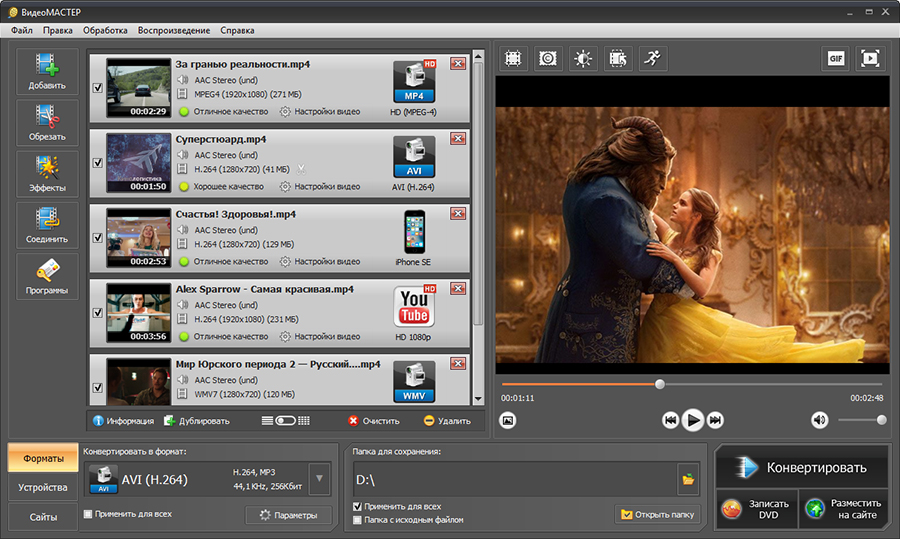
Шаг 1. Добавьте MP4
Запустите программу и нажмите «Добавить». Для одного или нескольких роликов используйте команду добавления видео или аудио; если требуется одинаково обработать серию файлов, загрузите их в общий список. После импорта рядом с каждым роликом отображаются параметры исходника, а справа доступен предпросмотр.
Шаг 2. Откройте список форматов
В нижней части окна откройте вкладку «Форматы» и щёлкните по текущему профилю в поле «Конвертировать в формат». В окне выбора слева есть категория «MPEG 1,2». Не выбирайте категорию MPEG4, если конечная система требует именно файл MPG с MPEG‑1 или MPEG‑2.

Шаг 3. Выберите MPEG‑1 или MPEG‑2
Для старого VCD‑ориентированного процесса выбирайте профиль MPEG‑1. Для DVD‑ориентированного обмена и большинства задач, где ожидается MPEG‑2, выбирайте MPEG‑2/HD MPEG в зависимости от разрешения исходного материала и требований принимающего устройства. Профиль должен определяться назначением файла, а не только желанием получить максимальное разрешение.
Шаг 4. Проверьте параметры
Нажмите «Параметры». Если исходный MP4 имеет подходящее разрешение и частоту кадров, не уменьшайте их без причины. При подготовке файла под старое оборудование придерживайтесь его технического задания: некоторые устройства принимают только PAL или NTSC‑совместимые комбинации разрешения и FPS. Для обычного компьютерного воспроизведения жёсткая привязка к DVD/VCD‑профилю не нужна.
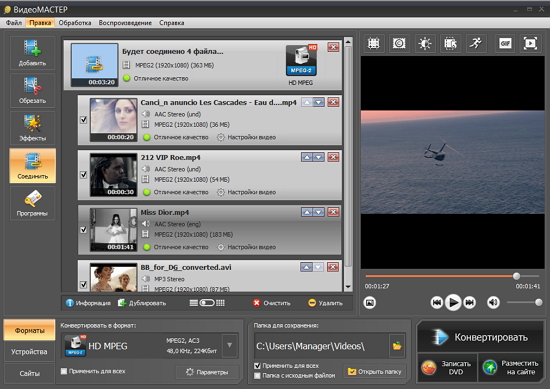
Шаг 5. Укажите папку и запустите обработку
В поле «Папка для сохранения» выберите каталог результата и нажмите «Конвертировать». Если в списке несколько роликов и для них должен применяться один профиль, проверьте общий режим применения параметров до запуска. Не закрывайте программу до окончания очереди.
Шаг 6. Проверьте результат
Откройте готовый файл и убедитесь, что продолжительность совпадает с исходником, звук присутствует и синхронизирован с видео. Затем проверьте кодек в MediaInfo или через ffprobe: для выбранного MPEG‑2‑профиля в видеодорожке должен определяться MPEG‑2 Video, а расширение файла обычно будет .mpg или .mpeg. Если устройство требует конкретный аудиокодек, отдельно сверяйте звуковую дорожку.
Плюсы:
- отдельная категория MPEG 1,2 помогает не путать MPG/MPEG с MPEG‑4 внутри MP4;
- русскоязычный интерфейс и один экран для списка файлов, формата, папки результата и запуска;
- подходит для пакетной обработки, когда несколько MP4 должны получить одинаковый профиль;
- до конвертации можно проверить ролик во встроенном окне предпросмотра.
Минусы:
- Windows‑программа, поэтому для macOS, Linux и телефона нужны другие варианты;
- перекодирование в MPEG‑1/2 не является операцией без потерь: при агрессивном уменьшении битрейта ухудшение будет заметно.
VideoProc Converter AI : когда нужен подробный MPEG‑2
VideoProc Converter AI полезен для MPEG‑2, когда нужно не просто выбрать расширение MPG, а проконтролировать размер кадра, частоту кадров и bitrate. В текущем рабочем процессе конвертера файл добавляется в модуль Video Converter, а MPEG2 ищется через список Target Format.
- Откройте модуль Video Converter и нажмите +Video. Для папки с несколькими файлами используйте + Video Folder.
- Откройте Target Format, найдите MPEG2 и выберите нужный профиль. Подтвердите выбор кнопкой Done.
- Откройте параметры через значок шестерёнки/Option. Сверьте resolution, frame rate и bitrate. Если нет требований к уменьшению кадра, начните с исходного разрешения.
- Для звука проверьте аудиокодек и bitrate. Для старого оборудования важнее совместимость, чем использование современного кодека.
- Укажите папку результата и запустите обработку. После завершения проверьте реальный video codec, а не только расширение файла.
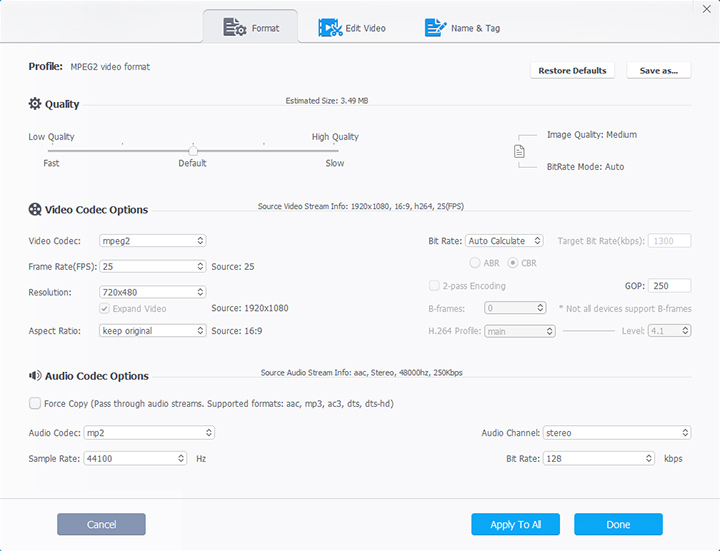
Окно настроек MPEG‑2 показывает исходные параметры и позволяет менять целевые значения. Это особенно полезно при подготовке материалов под устройство с фиксированным разрешением или ограничением битрейта.
Плюсы:
- отдельный MPEG‑2‑сценарий с ручной настройкой resolution, FPS и bitrate;
- подходит для файлов, где нужно согласовать видео и аудио с ограничениями оборудования;
- можно обрабатывать серию файлов с одинаковой логикой.
Минусы:
- избыточен для разового короткого ролика, если достаточно одного готового пресета;
- неправильная ручная настройка способна ухудшить качество сильнее, чем готовый профиль.
Wondershare UniConverter : готовые MPEG‑1 и MPEG‑2 пресеты
В UniConverter при выборе MPEG доступны отдельные варианты MPEG1 и MPEG2, включая пресеты разных разрешений. Такой подход удобен, когда пользователь уже знает, какой стандарт нужен, но не хочет вручную задавать все значения кодека.
- Добавьте MP4 через Add Files или перетащите его в окно конвертера.
- Откройте список Output Format / Convert all files to и перейдите на вкладку Video.
- Выберите категорию MPEG. В списке доступны варианты MPEG1 и MPEG2, в том числе пресеты HD/SD.
- Если требуется другой bitrate или размер кадра, откройте редактирование выбранного пресета и измените только нужные параметры.
- Выберите каталог сохранения и нажмите Convert All. Для одного файла команда выполняет ту же операцию, но пакетный режим удобнее для серии роликов.
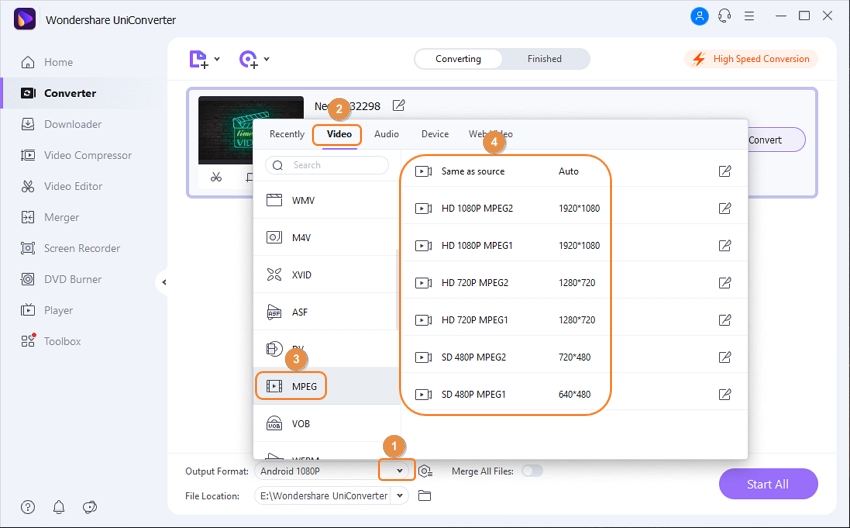
При выборе между MPEG1 и MPEG2 ориентируйтесь на устройство. MPEG‑1 оправдан для старой VCD‑совместимости; MPEG‑2 обычно нужен в DVD‑ориентированных процессах. Для публикации в интернете чаще рациональнее оставить современный MP4/H.264 или другой актуальный формат, если MPEG не является обязательным требованием.
Плюсы:
- в интерфейсе разделены MPEG1 и MPEG2, поэтому меньше риск выбрать не тот стандарт;
- есть пресеты разных разрешений и пакетная обработка;
- доступны Windows и macOS, поэтому один рабочий процесс можно использовать на двух настольных системах.
Минусы:
- часть функций и условий использования зависит от редакции продукта;
- большой набор инструментов не нужен, если задача — одна разовая конвертация.
Movavi Video Converter : выбор MPG через готовый профиль
Movavi Video Converter выводит MPG‑профили для MPEG‑1 и MPEG‑2. В визуальном списке встречаются VCD (NTSC), MPEG‑2 Full HD/HD/Original Size и MPEG‑1 Original Size. Поэтому здесь особенно удобно не вводить кодек вручную, а выбрать профиль, соответствующий назначению файла.
- Нажмите Add Media и добавьте исходный MP4.
- В нижней панели перейдите на вкладку Video и откройте формат MPG.
- Выберите MPEG‑1 или MPEG‑2. Профиль VCD используйте только тогда, когда действительно нужна VCD‑совместимость; для обычного файла он неоправданно ограничивает параметры.
- Проверьте строку Save to и каталог назначения.
- Нажмите Convert и дождитесь завершения.
Для минимизации дополнительной потери качества не выбирайте VCD‑разрешение для исходного HD‑видео только потому, что это первый MPEG‑1‑пресет в списке. Если принимающая система допускает MPEG‑2 с исходным размером кадра, такой профиль обычно сохраняет больше деталей.
Плюсы:
- наглядный выбор MPG с отдельными MPEG‑1/MPEG‑2 пресетами;
- есть варианты сохранения исходного размера и HD‑профили;
- подходит для Windows и macOS.
Минусы:
- готовый VCD‑профиль меняет параметры под старый стандарт и не предназначен для сохранения HD;
- условия пробного режима и коммерческой лицензии следует учитывать перед большой серией файлов.
VSDC Free Video Converter : бесплатный MPG‑профиль в Windows
VSDC Free Video Converter — отдельная программа-конвертер, не видеоредактор VSDC. В интерфейсе есть вкладки «Файлы», «Форматы», «Конвертация» и кнопки форматов, включая MPG. Сначала добавляется файл, затем назначается целевой профиль и запускается очередь.
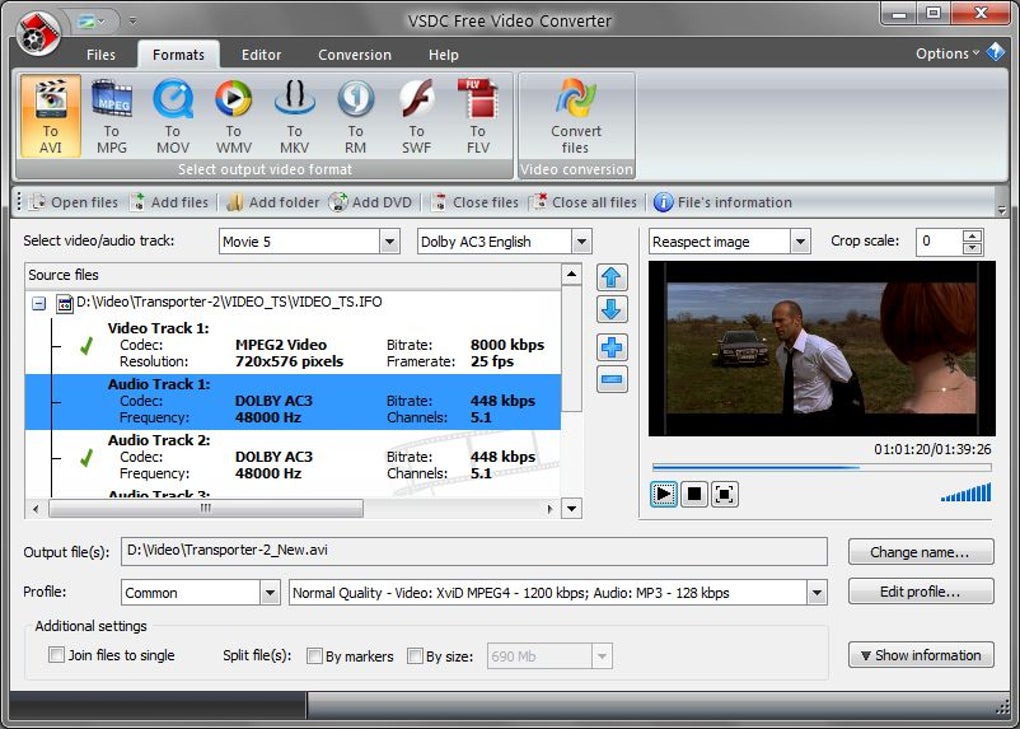
- На вкладке «Файлы» используйте «Открыть файлы» или «Добавить файлы» и выберите MP4.
- Перейдите к форматам и выберите направление To MPG / MPG‑профиль.
- Проверьте профиль в нижней части окна. При необходимости откройте «Изменить профиль…» и задайте параметры видео и аудио.
- Вернитесь к вкладке «Конвертация» и нажмите «Конверт. файлы» / Convert files.
- После завершения откройте итоговый MPG и проверьте кодек и синхронизацию звука.
Плюсы:
- MPG вынесен в отдельное направление экспорта;
- можно менять профиль и параметры вместо слепого использования одного пресета;
- подходит для пакетной очереди.
Минусы:
- интерфейс насыщен вкладками и параметрами, поэтому перед первым запуском стоит проверить выбранный профиль;
- не следует путать Free Video Converter с VSDC Free Video Editor — это разные приложения.
Format Factory : конвертация очереди в MPG
Format Factory объединяет конвертацию видео, аудио, изображений и других типов файлов. Для этой задачи важен блок Video и направление MPG. В списке задач видны исходники, каталог результата и состояние каждого задания.

- В группе «Видео» выберите задачу для MPG. В некоторых представлениях форматы AVI/WMV/MPG объединены в общий блок.
- Нажмите Add Files / «Добавить файлы» и добавьте MP4.
- Откройте Output Setting, если нужно изменить видеокодек, размер кадра или качество. Не снижайте разрешение автоматически, если устройство не требует этого.
- Подтвердите задание кнопкой OK, вернитесь в очередь и нажмите Start.
- Готовый файл найдите в указанном Output Folder и проверьте его свойства.
Плюсы:
- удобная очередь для нескольких файлов и разных задач;
- есть отдельные настройки выхода и каталог результата;
- подходит, если Format Factory уже используется для других типов медиа.
Минусы:
- много функций вне видеоконвертации визуально перегружают интерфейс;
- параметры профиля нужно проверять до старта, особенно при обработке большой очереди.
XMedia Recode : ручной контроль контейнера, видео и аудио
XMedia Recode подходит пользователям, которым важно видеть формат контейнера отдельно от видеокодека. В отличие от простых сервисов, здесь можно задать формат, затем отдельно перейти на вкладки Video и Audio и проверить, чем именно будут закодированы потоки.
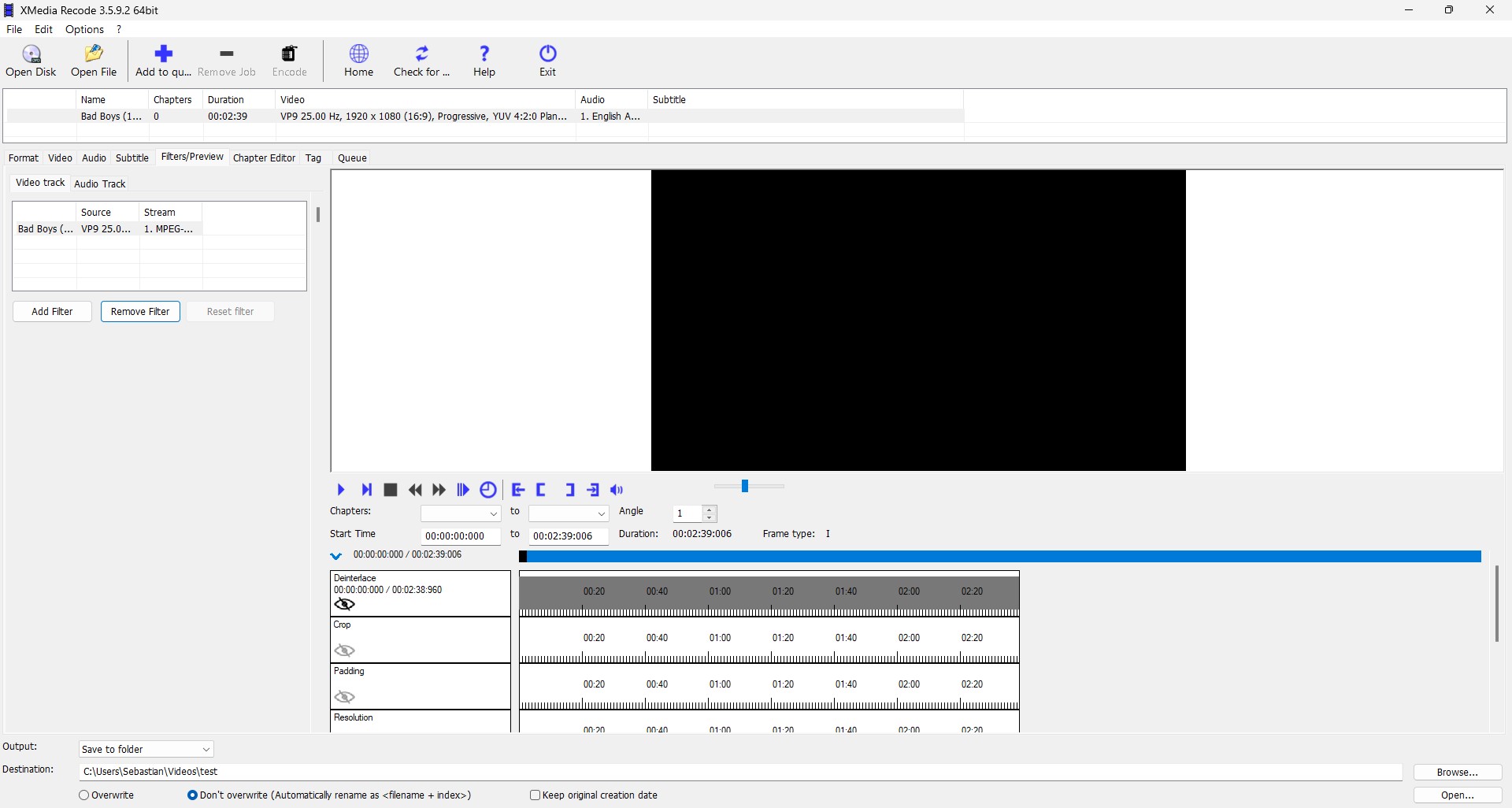
- Нажмите Open File и выберите MP4.
- На вкладке Format назначьте MPG/MPEG‑совместимый формат и проверьте расширение результата.
- На вкладке Video выберите MPEG‑1 или MPEG‑2, если именно этого требует целевая система. Не оставляйте H.264 по инерции, если устройство его не поддерживает.
- На вкладке Audio назначьте совместимый аудиокодек или режим копирования только тогда, когда выбранный контейнер и устройство принимают исходный звук.
- Укажите каталог через Browse, добавьте задачу кнопкой Add to queue и запустите Encode.
Главное достоинство XMedia Recode — прозрачное разделение уровней. Расширение MPG не гарантирует MPEG‑2, пока на вкладке Video не выбран соответствующий encoder. Именно такая проверка предотвращает большую часть проблем со старым оборудованием.
Плюсы:
- раздельные настройки контейнера, видеокодека и аудио;
- подходит для точного согласования параметров с техническим заданием;
- очередь позволяет подготовить несколько вариантов одного исходника.
Минусы:
- порог входа выше, чем у конвертеров с одним списком пресетов;
- неудачная комбинация контейнера и кодека может привести к несовместимому результату, поэтому нужно понимать требования приёмника.
File Converter : преобразование из контекстного меню Проводника
File Converter интегрируется в контекстное меню Windows и подходит для коротких повторяющихся операций без отдельного большого рабочего окна. После выбора файла команда конвертера открывает набор профилей прямо из Проводника; для этой задачи имеет смысл использовать только профиль, который действительно выдаёт MPG/MPEG, а не MP4 или другой контейнер.
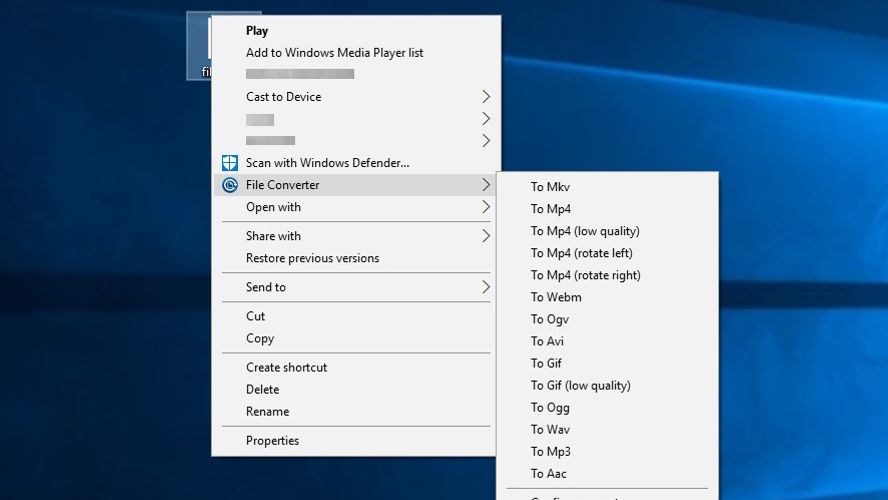
- В Проводнике Windows выделите MP4 и откройте контекстное меню.
- Выберите команду File Converter и профиль MPG.
- Если профиль допускает редактирование параметров, проверьте resolution и качество до запуска.
- Запустите преобразование и дождитесь появления готового файла рядом с исходником или в каталоге профиля.
Плюсы:
- минимум переходов между окнами;
- подходит для нескольких выделенных файлов;
- есть профили с параметрами качества и размера кадра.
Минусы:
- меньше визуального контроля, чем в полноценном конвертере;
- перед массовой обработкой полезно проверить один тестовый файл и убедиться, что выбранный MPG‑профиль подходит устройству.
Convertilla : простой интерфейс с форматом, качеством и размером
Convertilla ориентирована на быстрый выбор цели без сложного дерева кодеков: в одном окне задаются исходный файл, формат результата, Quality, Size и путь сохранения. Для MP4 → MPG это удобнее сложных энкодеров, если не требуется вручную подбирать GOP, interlace и другие параметры MPEG‑2.
- Нажмите «Открыть» и выберите MP4.
- На вкладке «Формат» выберите MPG.
- В полях «Качество» и «Размер» оставьте исходные значения, если нет причины уменьшать видео.
- В поле «Файл» задайте место сохранения.
- Нажмите «Конвертировать».
Плюсы:
- короткий маршрут от исходника до MPG;
- понятные параметры качества и размера кадра;
- не требует разбираться в большом числе вкладок.
Минусы:
- меньше ручного контроля кодека и служебных параметров;
- для строгого DVD/VCD‑профиля удобнее инструмент с явно заданными MPEG‑1/MPEG‑2 параметрами.
Any Video Converter : MPEG через выходной профиль
Any Video Converter строит работу вокруг добавления файла, выбора Output Profile и запуска очереди. При выборе MPEG‑совместимого профиля важно смотреть не только на его название, но и на фактический видеокодек результата: для старого устройства обычно требуется именно MPEG‑1 Video или MPEG‑2 Video.
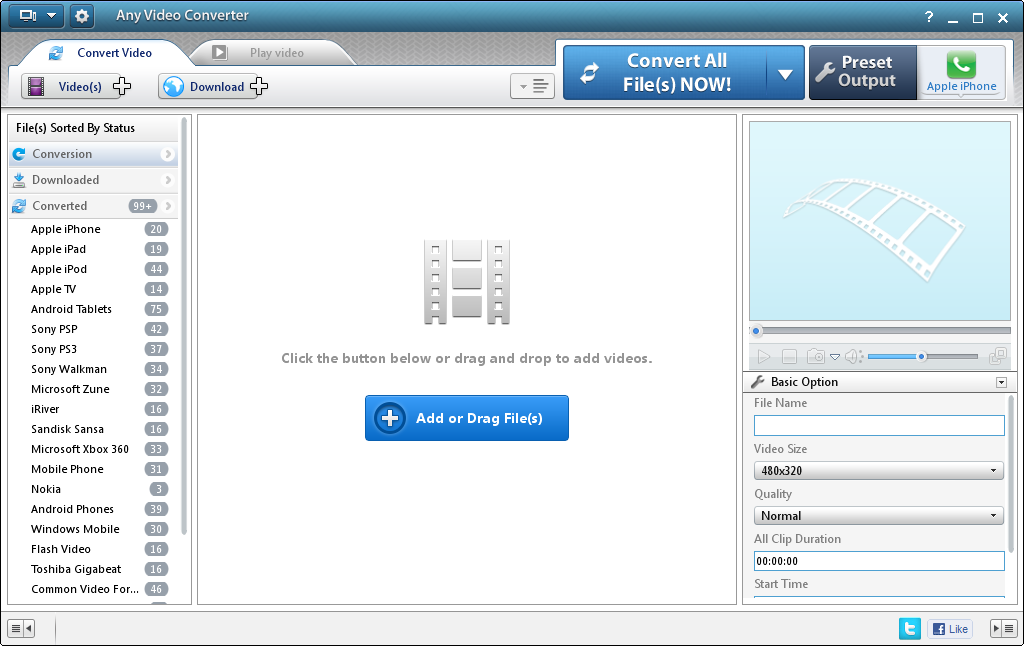
- Добавьте MP4 кнопкой Add or Drag File(s) / Add Video(s).
- Откройте Preset Output или список выходного профиля и выберите MPEG‑совместимый профиль.
- В блоке Basic Options проверьте размер кадра и качество; расширенные Video/Audio Options используйте только при необходимости.
- Нажмите Convert All File(s) NOW! / Convert NOW! и дождитесь окончания очереди.
- Проверьте кодек готового файла. Если принимающая система требует MPEG‑2, одного названия MPEG в профиле недостаточно — свойства результата должны показать MPEG‑2 Video.
Плюсы:
- поддерживает MPEG среди выходных видеоформатов;
- есть перетаскивание файлов, профили и пакетный запуск;
- можно менять размер и качество без отдельной утилиты.
Минусы:
- названия профилей менялись между поколениями интерфейса, поэтому ориентироваться нужно на фактический формат и кодек результата;
- универсальные device‑presets не заменяют точный MPEG‑профиль для старого оборудования.
Freemake Video Converter : готовый MPEG‑2 и DVD‑ориентированные пресеты
В Freemake Video Converter команда to MPEG открывает окно MPEG output parameters с пресетами Same as source, HD, DVD Quality, TV Quality и Mobile Quality. MPEG‑2‑профили используют MPEG2 для видео и MP2 для звука, поэтому можно сразу видеть, чем именно будет закодирован результат.
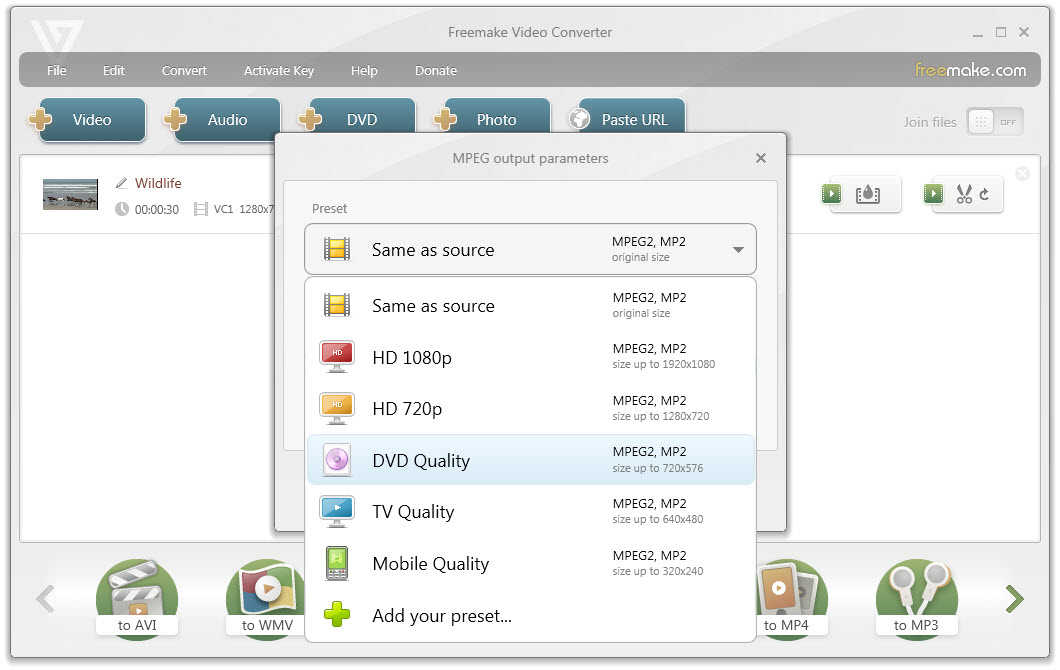
- Добавьте исходный файл кнопкой Video.
- Выберите выход to MPEG.
- В окне MPEG output parameters назначьте профиль. Для сохранения геометрии кадра начните с Same as source, если принимающее устройство это допускает.
- Для старого DVD‑ориентированного сценария используйте соответствующий профиль, но не выбирайте его для HD‑материала без необходимости.
- Запустите преобразование и проверьте MPEG‑2/MP2 в свойствах результата.
Плюсы:
- есть явно оформленные MPEG‑2 пресеты;
- легко сравнить Same as source, HD и DVD‑ориентированные варианты;
- подходит для пользователей, которым важен готовый профиль, а не десятки отдельных полей.
Минусы:
- часть возможностей зависит от режима использования программы, поэтому перед большой очередью имеет смысл проверить один тестовый файл;
- DVD‑профиль может снизить разрешение исходного HD‑файла.
Avidemux : MPEG Program Stream с раздельным выбором видео, аудио и muxer

Avidemux полезен, когда конвертацию нужно совместить с обрезкой, фильтрами или ручным выбором видеокодека, аудиокодека и muxer. Для файла .mpg/.mpeg со звуком нужен выход MPEG PS A+V; вариант MPEG video создаёт только elementary video stream .m1v/.m2v без аудио.
- Откройте MP4 через File → Open.
- В Video Output выберите MPEG‑1 либо MPEG‑2 encoder в зависимости от цели.
- В Audio Output выберите совместимый аудиокодек. Для VCD/SVCD обычно нужен MP2; для DVD‑ориентированного процесса применяют MP2 или AC‑3 в зависимости от дальнейшего авторинга.
- В Output Format выберите MPEG PS A+V / MPEG‑PS muxer, если нужен обычный
.mpg/.mpegсо звуком. - Сохраните результат через File → Save и проверьте codec/container перед передачей файла на устройство.
Плюсы:
- можно совместить конвертацию с обрезкой и фильтрами;
- видео, аудио и контейнер задаются отдельно;
- подходит для опытного пользователя, который понимает различие между codec и muxer.
Минусы:
- не самый удобный вариант для новичка;
- нужно явно согласовать video output, audio output и output format; неправильная комбинация даёт файл, который формально сохраняется, но не подходит целевому устройству.
Дополнительные настольные конвертеры: когда не стоит придумывать пошаговую схему
Универсальный видеоконвертер не следует автоматически считать готовым MP4 → MPEG‑инструментом. Для отдельной пошаговой инструкции нужны одновременно три вещи: однозначный MPEG/MPG‑выход, подтверждённый MPEG‑1/2 либо MPEG‑4 профиль и понятный текущий маршрут по интерфейсу. Если хотя бы одного пункта нет, безопаснее ограничиться назначением программы и не придумывать кнопки.
| Программа | Что у неё полезно | Почему здесь нет отдельной пошаговой карточки |
|---|---|---|
| Bigasoft Total Video Converter | Универсальная конвертация видео и профильный выбор выходного формата | Для точной инструкции нужен однозначно подтверждённый MPEG‑1/2 workflow с текущими названиями элементов интерфейса |
| Xilisoft Video Converter | Профили для разных видеоформатов | Интерфейс и названия MPEG‑профилей различались между выпусками; без однозначного текущего маршрута кнопки не приводятся |
| Wise Video Converter | Базовая конвертация видео | Наличие общего video converter не подтверждает требуемый MPEG‑1/2 Program Stream |
| Free Studio | Набор отдельных мультимедийных утилит | Не все входящие инструменты имеют одинаковые форматы вывода; для этой задачи нужен конкретный MPEG‑профиль, а не название пакета |
| Total Video Converter | Многоформатная конвертация | Без подтверждённого текущего MPEG‑профиля нельзя давать точные кнопки и параметры |
| WonderFox HD Video Converter Factory Pro | MPEG‑4‑кодирование и универсальные профили | MPEG‑4 не равен автоматически файлу .mpg/.mpeg с MPEG‑1/2, поэтому этот сценарий нельзя подменять основной задачей |
| Free Video Converter | Отдельная карточка FreeEXE существует для программы с таким названием | Название используют разные продукты, поэтому пошаговые кнопки нельзя переносить между одноимёнными конвертерами; для MPEG нужен именно подтверждённый профиль установленной программы |
| Lucky Video Converter | MPEG‑ориентированный видеоконвертер старой школы | Не используется как основной способ: современный точный маршрут MP4 → MPEG‑1/2 с актуальными элементами интерфейса не подтверждён достаточно надёжно |
| Aimersoft Video Converter Ultimate | Универсальная конвертация видео | Без отдельно подтверждённого MP4 → MPEG‑1/2 Program Stream не стоит переносить шаги из обратной операции MPEG → MP4 |
| 4Videosoft Video Converter Ultimate | Поддерживает операции с MPEG в рамках видеоконвертации | Поддержка обратного MPEG → MP4 направления сама по себе не подтверждает нужный целевой MPEG‑1/2 профиль |
| FVC Free Video Converter | Универсальная перекодировка видео | Использовать стоит только тогда, когда в списке вывода явно присутствует нужный MPEG‑1/2 или MPG, а не только MP4/MOV/AVI |
| Icecream Media Converter | Профильная конвертация видео и аудио | Не смешивается с Icecream Video Converter: это разные названия продуктов, поэтому интерфейс и форматы нужно привязывать к конкретной программе |
| Video Converter 2.4 | Старый настольный конвертер видео | Не используется как практический основной способ: современная поддержка MPEG‑профиля и актуальный интерфейс не подтверждены |
| Kernel Video Converter | Универсальная перекодировка медиа | Карточка MP4 → MPEG не выделяется отдельно, потому что без однозначного текущего MPEG‑1/2 выхода нельзя давать вымышленные кнопки |
| 4Easysoft Total Video Converter | Работа с MPEG‑семейством в многоформатном конвертере | В статье не подменяется прямой MP4 → MPEG workflow обратным или общим списком поддерживаемых форматов |
Такой отбор важен для инструкции: наличие программы в общем рейтинге конвертеров ещё не означает, что текущая версия выдаёт нужный MPEG‑1 или MPEG‑2 Program Stream.
Как перевести MP4 в MPEG на macOS
Для macOS не нужно повторять все кроссплатформенные программы из Windows-раздела. Wondershare UniConverter, Movavi Video Converter и VideoProc Converter AI уже разобраны выше и доступны на Mac в соответствующих редакциях. Ниже — отдельные способы, которые не дублируют их карточки.
iDealshare VideoGo : MPEG‑1, MPEG‑2, MPEG‑4 и MPG
iDealshare VideoGo разделяет MPEG, MPEG‑1, MPEG‑2, MPEG‑4 и MPG как разные целевые варианты. Это полезно, когда задача задана не словом «MPEG» вообще, а конкретным стандартом или расширением.
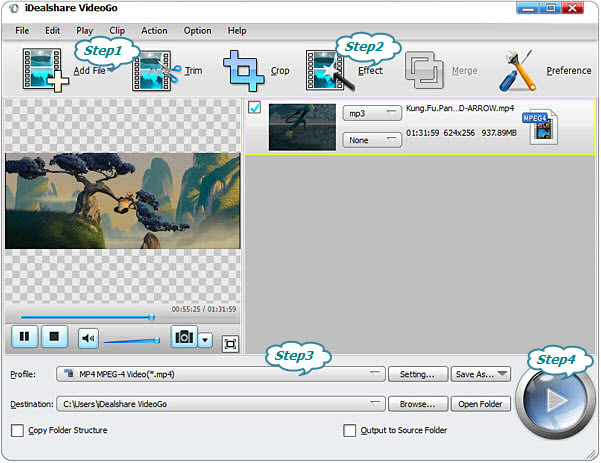
- Добавьте MP4 кнопкой Add File.
- Откройте список Profile и выберите MPEG‑2 Video (*.mpg) либо другой требуемый MPEG‑профиль.
- При необходимости откройте Settings… и согласуйте параметры с устройством назначения.
- Через Browse… задайте Destination.
- Запустите конвертацию и после окончания проверьте видеокодек.
Плюсы:
- явно различает MPEG‑1, MPEG‑2 и другие MPEG‑варианты;
- работает как настольный GUI без загрузки ролика в браузер;
- профиль и каталог результата находятся в одном рабочем окне.
Минусы:
- интерфейс визуально старше современных конвертеров;
- для пользователя без требований к кодеку большое число профилей может быть избыточным.
iMyMac Video Converter : универсальная конвертация на Mac
В iMyMac Video Converter формат результата выбирается через панель Convert Format. Среди видеопрофилей доступны MPEG‑1 и MPEG‑2; после выбора профиля можно настроить качество, разрешение и параметры видео/аудио. Перед пакетной конвертацией полезно обработать один короткий ролик и проверить кодек результата.
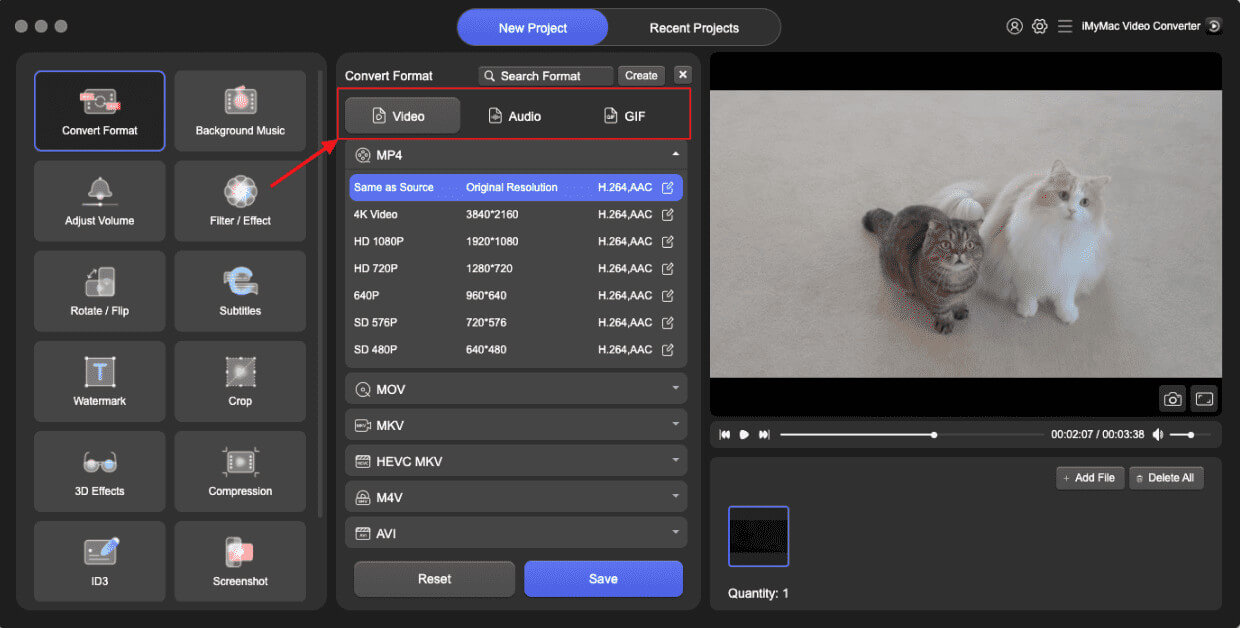
- Добавьте исходный MP4 в список файлов.
- Откройте панель Convert Format / выбора выходного формата.
- Найдите MPEG/MPG‑профиль и проверьте, относится ли он к MPEG‑1/2 или MPEG‑4.
- Сверьте Resolution и другие доступные параметры. Если задача не требует уменьшения файла, оставьте исходный размер кадра.
- Задайте каталог результата и выполните конвертацию. Один готовый файл сначала проверьте в MediaInfo.
Плюсы:
- настольная обработка без отправки файла стороннему веб‑сервису;
- есть отдельный выбор output format и параметров;
- можно выбрать профиль результата отдельно от исходного контейнера;
Минусы:
- перед серийной обработкой нужно сверить фактическое расширение и кодек тестового результата;
- часть функций программы не относится к простой конвертации и не нужна для этой задачи.
Cisdem VideoPaw: MPG с MPEG‑2 и расширенными настройками
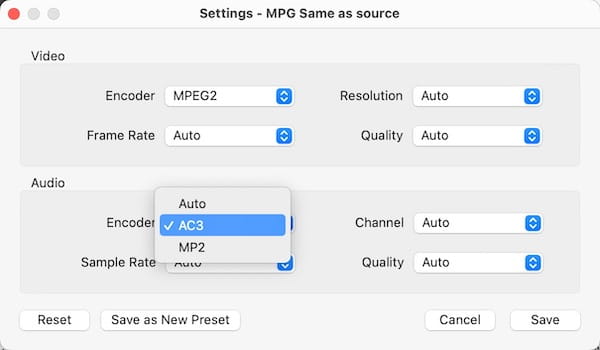
Cisdem VideoPaw подходит для MP4 → MPEG‑2 на macOS и Windows. В модуле Video Converter MP4 добавляется перетаскиванием или через добавление файлов, затем в панели форматов выбирается MPG либо TS. Для файла MPG в настройках можно назначить MPEG2 как Video Encoder; среди аудиокодеков доступны AC‑3, MP2 и PCM. Это важнее самого расширения: один и тот же MPG‑контейнер может быть создан с разными параметрами.
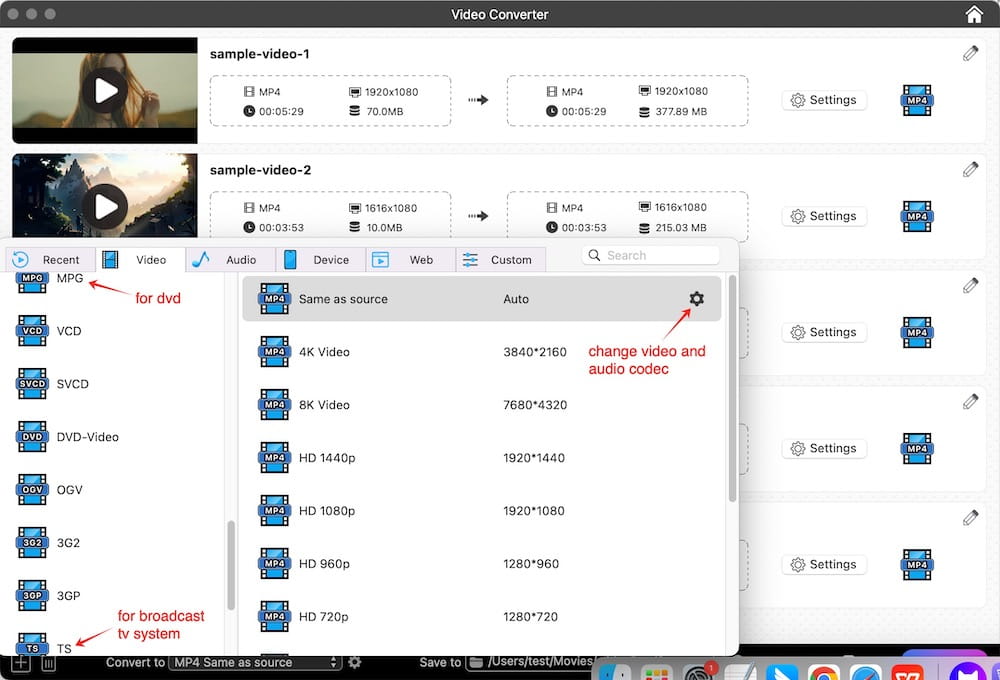
- Откройте Video Converter и добавьте один или несколько MP4.
- Откройте панель выходного формата и в категории Video выберите MPG, если нужен обычный MPEG Program Stream, либо TS для транспортного потока.
- Нажмите значок шестерёнки рядом с форматом и установите Video Encoder: MPEG2. Для DVD‑ориентированного потока обычно требуется совместимое аудио; конкретные параметры сверяйте с принимающим устройством.
- Через Save to задайте папку. Для пакетной операции проверьте, что один профиль назначен всем файлам.
- Нажмите Convert. После завершения откройте каталог результата и проверьте Codec ID в MediaInfo либо через ffprobe.
Плюсы:
- MPG и TS выбираются отдельно от видеокодека;
- можно явно назначить MPEG‑2 и аудиокодек;
- поддерживается пакетная обработка.
Минусы:
- для DVD‑Video одного MPG недостаточно — затем требуется авторинг структуры диска;
- при неверном выборе TS вместо MPG оборудование, ожидающее Program Stream, может отказаться от файла.
EaseFab Video Converter: MPEG‑1 и MPEG‑2 на Mac
EaseFab Video Converter принимает MP4 и предлагает отдельные стандартные выходы MPEG‑1 и MPEG‑2, включая PAL/NTSC/SECAM‑профили. В интерфейсе MP4 добавляется кнопкой Add Video, формат задаётся через Profile, а кнопка Settings открывает bitrate, resolution и другие параметры.
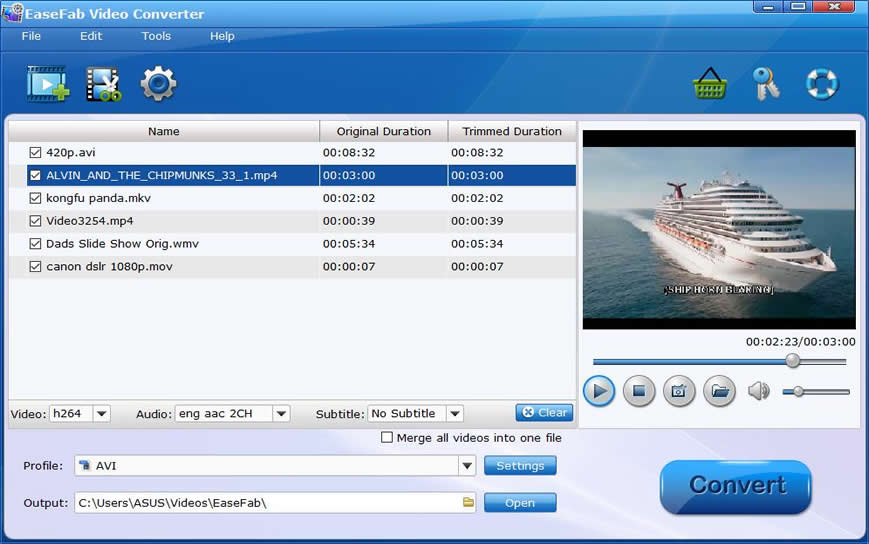
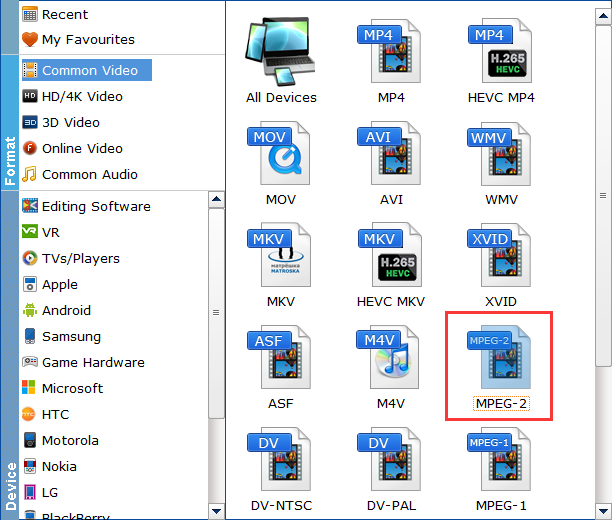
- Добавьте MP4 через Add Video или перетащите файл в главное окно.
- Откройте Profile и выберите MPEG‑2 либо MPEG‑1. Если требуется телевизионный стандарт, используйте конкретный PAL/NTSC‑профиль, а не случайный общий preset.
- Нажмите Settings и проверьте разрешение, bitrate и frame rate. Не увеличивайте разрешение исходного MP4: это не возвращает потерянные детали.
- В поле Output задайте папку и нажмите Convert.
- Сверьте расширение и видеокодек результата; для MPG с MPEG‑2 одной проверки имени файла недостаточно.
Плюсы:
- раздельные MPEG‑1/MPEG‑2 профили;
- есть PAL/NTSC варианты;
- настройки параметров доступны до запуска конвертации.
Минусы:
- старые device presets не заменяют проверку требований конкретного оборудования;
- не следует использовать пресет DVD‑Video, если задача — просто получить отдельный MPEG‑2 файл без авторинга диска.
Leawo Video Converter : локальный резервный вариант
Leawo Video Converter использует профильный выбор формата. После импорта файла рядом с большой кнопкой Convert находится выпадающий Output Profile; команда Change открывает панель профилей, где среди Common Video доступен MPEG‑2 Video с расширением MPG/MPEG2. Команда Edit открывает параметры Video Codec, Bit Rate, Resolution, Frame Rate, Aspect Ratio и аудионастройки.
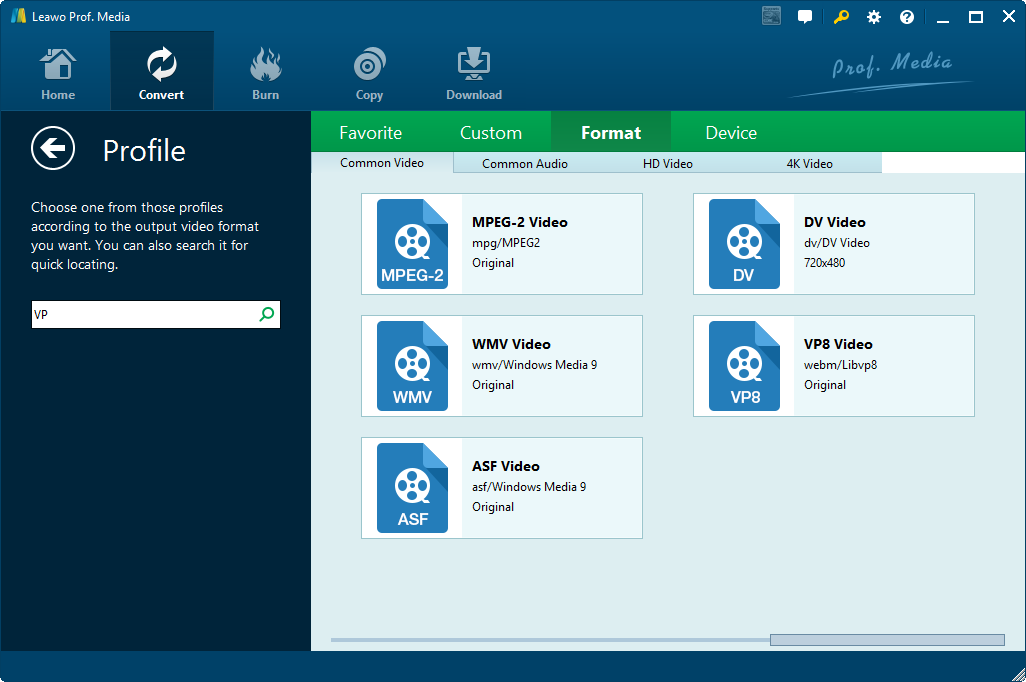
- Добавьте MP4 в модуль Convert.
- Откройте Output Profile и нажмите Change.
- На вкладке Format → Common Video выберите MPEG‑2 Video.
- При необходимости откройте Edit и согласуйте bitrate, resolution и frame rate с целевым устройством.
- Нажмите большую кнопку Convert, выберите каталог и запустите задачу.
Плюсы:
- локальная настольная обработка;
- универсальный профильный подход к форматам;
- можно использовать как резервный Mac‑вариант, если целевой MPEG‑профиль присутствует в установленной редакции.
Минусы:
- большой набор профилей требует внимательно проверить выбранный MPEG‑2 вариант перед запуском очереди;
- для MPEG‑1 лучше выбрать другой способ из статьи, если в вашей панели профилей явно доступен только MPEG‑2.
Macxvideo AI: MPEG‑1/MPEG‑2 через Output Profile
В Macxvideo AI схема конвертации строится через + Video → Target Format / Output Profile → PC General Video. Для задачи MP4 → MPEG выбирайте MPEG2 Video или MPEG1 Video, затем задавайте каталог и запускайте RUN. MacX Video Converter Pro — отдельное название продукта; его интерфейс не следует автоматически считать идентичным Macxvideo AI.
- В Macxvideo AI добавьте MP4 кнопкой Add Video.
- В Output Profile откройте PC General Video.
- Выберите MPEG2 Video или MPEG1 Video.
- Проверьте каталог результата и нажмите RUN.
- Не переносите эти шаги на другую программу с похожим названием: совпадение бренда не гарантирует одинаковый список профилей.
Разделение продуктов по точным названиям важно: одинаковый разработчик или похожий бренд не означает одинаковые кнопки, функции и лицензионные ограничения.
VLC Media Player : MPEG‑2 PS/TS через Convert/Stream
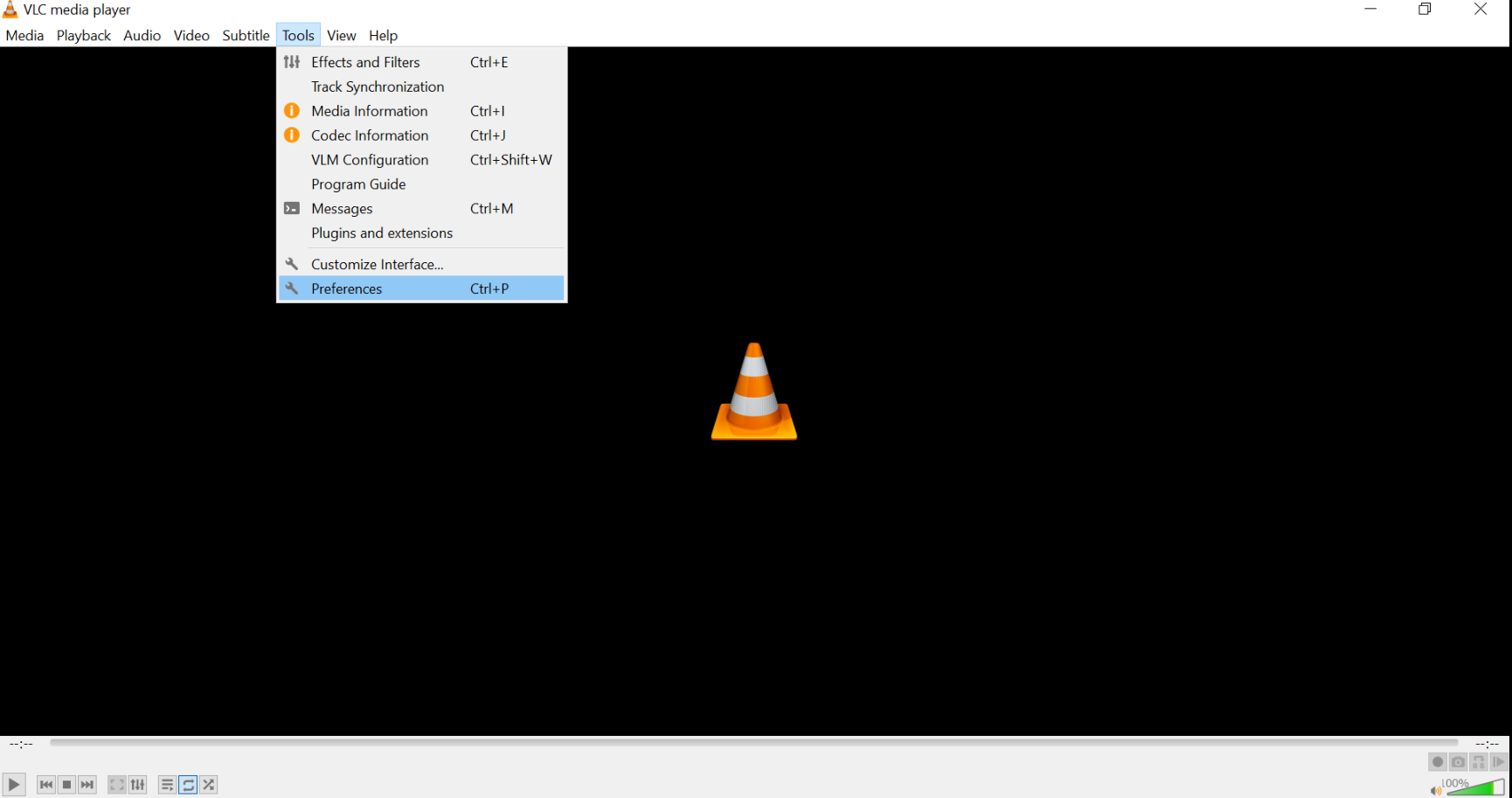
VLC Media Player можно использовать как базовый транскодер, когда нужен MPEG‑2 и важнее отсутствие отдельного конвертера, чем удобство пакетной работы. На macOS маршрут проходит через File → Convert/Stream: в Custom Profile выбирается инкапсуляция MPEG‑PS или MPEG‑TS, а на вкладке Video codec — MPEG‑2. MPEG‑PS ближе к обычному файлу MPG/MPEG; MPEG‑TS — другой контейнер и не должен выбираться только потому, что внутри тот же MPEG‑2 Video.
- Откройте MP4 в VLC и выберите File → Convert/Stream.
- В блоке Choose Profile выберите Custom и откройте Customize.
- На вкладке Encapsulation выберите MPEG‑PS, если нужен Program Stream, либо MPEG‑TS, если принимающая система требует транспортный поток.
- На вкладке Video codec назначьте MPEG‑2. Для аудио выберите совместимый кодек, а не оставляйте случайный профиль.
- Примените профиль, задайте destination и запустите сохранение. Итоговый файл проверьте по Container и Video codec.
Плюсы:
- одна программа совмещает воспроизведение и базовую конвертацию;
- можно вручную разделить MPEG‑PS и MPEG‑TS;
- работает на нескольких настольных ОС.
Минусы:
- настройка через Custom Profile заметно менее прозрачна, чем в профильных конвертерах;
- для очереди файлов и воспроизводимого профиля удобнее FFmpeg или специализированный GUI.
Как конвертировать MP4 в MPEG онлайн
Браузерный способ подходит для разовой конвертации, когда файл можно передать сервису и не требуется обрабатывать большую очередь. Перед загрузкой проверьте три вещи прямо в форме: есть ли MPEG‑1 или MPEG‑2, можно ли управлять разрешением/FPS/bitrate и где выполняется обработка. Если сервис показывает только слово MPEG без codec selector, итоговый файл после скачивания нужно проверить отдельно.
Convertio: MPEG‑1 или MPEG‑2 прямо в браузере
Convertio имеет отдельное направление MP4 → MPEG. В расширенных настройках Codec доступны MPEG‑1 и MPEG‑2; дополнительно можно менять качество и Resize. Это один из наиболее прозрачных онлайн‑вариантов, потому что пользователь видит целевой видеокодек до запуска.
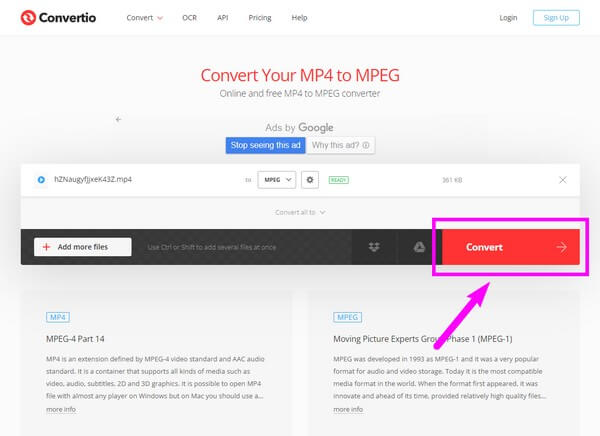
- Нажмите Choose Files и добавьте MP4.
- В поле результата выберите MPEG.
- Откройте Advanced/шестерёнку и в Codec назначьте MPEG‑1 либо MPEG‑2.
- Оставьте Resize: No change, если устройство не требует другого размера кадра. Изменяйте качество или bitrate только под конкретное ограничение.
- Нажмите Convert, скачайте результат и проверьте видеокодек.
Плюсы:
- явный выбор MPEG‑1/MPEG‑2;
- настройки качества и разрешения доступны до конвертации;
- не требуется установка.
Минусы:
- видео передаётся веб‑сервису;
- для крупной пакетной работы локальный энкодер удобнее;
- повторная перекодировка H.264/H.265 в MPEG‑1/2 сопровождается дополнительным сжатием.
Online-Convert : MPEG‑1 с ручными параметрами
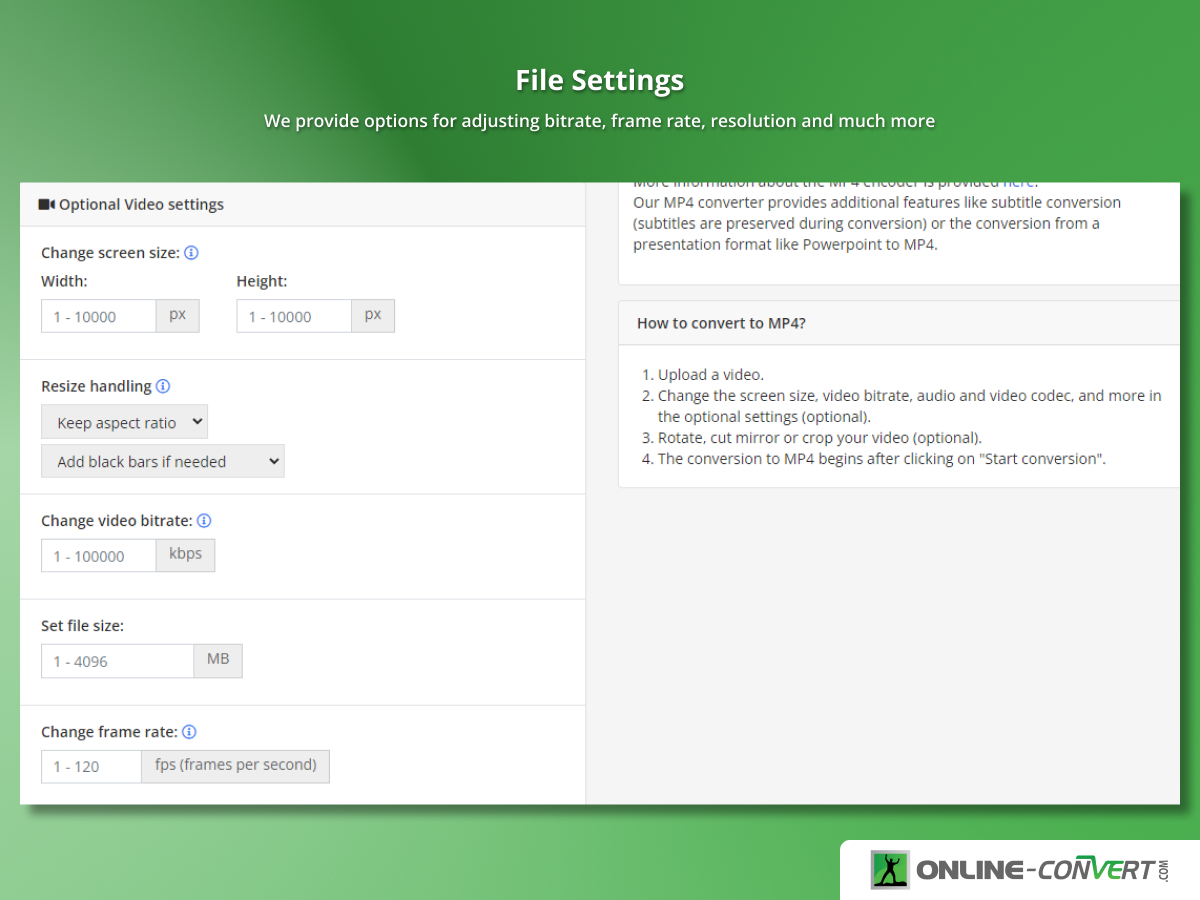
Online-Convert даёт отдельный MP4 → MPEG‑1 workflow и позволяет задавать размер кадра, video bitrate, frame rate и дополнительные параметры. Такой подход удобен, когда MPEG‑1 нужен не просто «для совместимости», а с конкретным разрешением и FPS.
- Откройте MPEG‑1 converter и нажмите Choose File.
- Добавьте MP4.
- В File Settings задайте только обязательные параметры: размер кадра, bitrate и FPS. Остальные поля оставьте без изменения, если у оборудования нет отдельного требования.
- Запустите Start conversion.
- После скачивания сравните duration и codec с исходником.
Плюсы:
- много технических параметров;
- однозначный MPEG‑1 сценарий;
- можно подготовить файл под фиксированный размер кадра.
Минусы:
- избыточные изменения настроек легко ухудшают результат;
- для MPEG‑2 нужен другой целевой конвертер.
XConvert: когда нужен именно MPEG‑2
XConvert ориентирован на MP4 → MPEG‑2 и предоставляет параметры video bitrate, resolution, frame rate и аудио. Его удобно использовать для разового MPEG‑2 файла, особенно когда нужно заранее согласовать результат со старым плеером или DVD‑ориентированным процессом.
- Добавьте MP4.
- Выберите MPEG‑2 как результат.
- Проверьте Resolution, Frame Rate и Video Bitrate; не увеличивайте разрешение выше исходного.
- Сверьте аудиопараметры с требованиями приёмника.
- Запустите конвертацию и после скачивания проверьте
mpeg2videoв MediaInfo или ffprobe.
Плюсы:
- MPEG‑2 задан явно;
- есть ручные параметры;
- не требуется установка.
Минусы:
- неопытному пользователю легко задать несовместимое сочетание FPS/разрешения;
- MPEG‑2 файл сам по себе не создаёт структуру DVD‑Video.
Zamzar: простой MP4 → MPG
Zamzar сводит задачу к выбору файла, формата mpg и кнопке Convert Now. Этот вариант подходит, когда нужен быстрый файл MPG без ручной настройки GOP и других параметров.

- Нажмите Choose Files и выберите MP4.
- В списке форматов выберите mpg.
- Нажмите Convert Now.
- Скачайте файл и проверьте видеокодек — расширение MPG не показывает, MPEG‑1 или MPEG‑2 находится внутри.
Плюсы:
- короткий workflow;
- целевое расширение видно заранее;
- работает в браузере на разных ОС.
Минусы:
- меньше контроля над кодеком;
- для строгого VCD/DVD‑профиля лучше использовать инструмент с явным MPEG‑1/2 selector.
ezyZip: локальная браузерная обработка
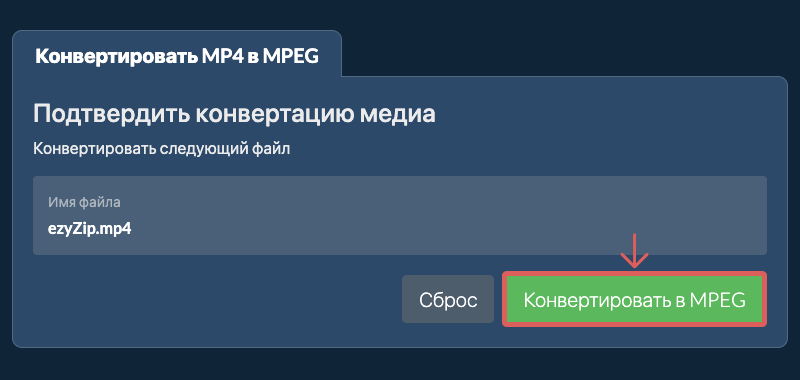
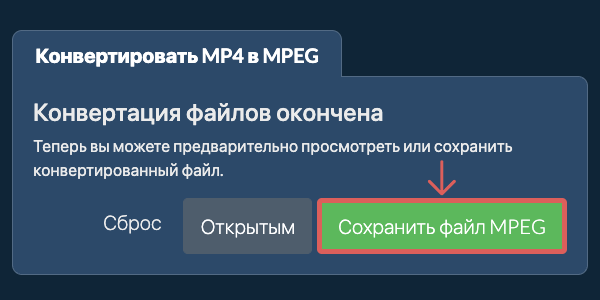
ezyZip выполняет MP4 → MPEG в браузере и подчёркивает обработку на устройстве. Это полезно, когда не хочется отправлять исходное видео обычному облачному конвертеру. Производительность в таком режиме зависит от самого компьютера и браузера.
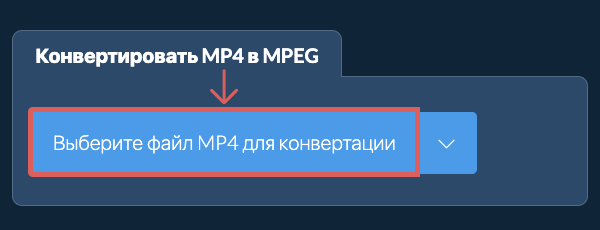
- Выберите MP4.
- Запустите MP4 → MPEG.
- Не закрывайте активную вкладку до окончания обработки.
- Сохраните готовый файл и проверьте его кодек.
Плюсы:
- не требует отдельной установки;
- локальный браузерный сценарий уменьшает необходимость обычной серверной загрузки;
- пошаговый интерфейс прост для разовой операции.
Минусы:
- меньше MPEG‑параметров, чем у FFmpeg или XMedia Recode;
- длинное HD‑видео нагружает браузер и локальный компьютер.
Другие браузерные сервисы
Остальные веб‑варианты удобнее сравнивать по целевому формату и уровню контроля, а не повторять одинаковые шаги «Upload → Convert → Download». Перед обработкой основного файла сделайте короткий тест, если сервис не показывает точный видеокодек.
| Сервис | Цель | Когда использовать | Главное ограничение |
|---|---|---|---|
| AnyConv | MPEG | Разовая конвертация без установки | Если codec не раскрывается, результат нужно проверить отдельно |
| VEED | MPEG только при наличии в текущем output list | Когда вместе с конвертацией нужно простое редактирование | Не следует заменять отсутствующий MPEG форматом MP4/MOV только ради завершения задачи |
| Media.io | MPEG‑1 | Когда нужен именно MPEG‑1 | Не подходит вместо MPEG‑2 для DVD‑ориентированного оборудования |
| FreeFileConvert | MPEG | Один небольшой файл | Ограниченный контроль codec |
| ConvertTool | MPEG | Разовая браузерная операция с базовой диагностикой ошибок | Для большой очереди локальная программа практичнее |
| MiConv | MPEG | Минимум действий | Мало ручных параметров |
| OnlineConvertFree | MPEG | Быстрый резервный сервис | Точный MPEG‑1/2 профиль нужно проверять |
| DocsPal | MPEG | Разовая файловая конвертация | Не перепутайте видеоформат с аудио‑конвертацией |
| FileProInfo | MPEG | Резервный веб‑вариант | Качество определяется реальными параметрами, а не названием сервиса |
| MP4.app | MPEG | Простой однофайловый workflow | При отсутствии MPEG‑1/2 selector нужен тест совместимости |
| Converter.app | MPG | Когда требование задано расширением .mpg | После скачивания всё равно проверьте внутренний codec |
| Gumlet | MPEG | Разовая не конфиденциальная задача | Файл передаётся веб‑сервису |
| Simplified | MPEG при наличии в output list | Когда используется браузерный набор инструментов | Проверяйте целевой формат до загрузки большого файла |
| QuickFormat | MPEG | Простая конвертация | Недостаточно контроля для строгого технического профиля |
| Convertany | MPEG‑2 | Разовая MPEG‑2 задача | Сверьте разрешение и FPS с оборудованием |
| ConversionTab | MPEG | Когда важна браузерная приватность | Убедитесь, что текущий режим действительно обрабатывает файл локально |
| InVideo | MPEG при наличии в output list | Конвертация внутри браузерного редактора | Если MPEG‑1/2 не указан явно, используйте короткий тест |
| VideoVinci | MPEG | Простая разовая операция | Меньше технических параметров, чем у XConvert |
| bfotool | MPEG‑1/2/4 в зависимости от выбранного режима | Когда нужно различать MPEG‑варианты | Назначьте именно тот профиль, который требует устройство |
| CDKM | MPEG | Небольшой файл без установки | Ограниченный ручной контроль |
| inettools | MPEG | Резервная конвертация | Для строгого MPEG‑2 PS лучше явный encoder/muxer |
| Online‑Converting.ru | MPEG | Простой русскоязычный workflow | Минимум технических настроек |
| SafeVideoConverter | MPEG | Одноэкранная разовая операция | Если MPEG‑1/2 не раскрывается, нужен тестовый файл |
| HowToConvert | MPEG | Резервный браузерный способ | Мало уникальных технических параметров |
| DigitalOfficePro | MPG | Когда нужен файл с расширением .mpg | Расширение не заменяет проверку codec |
| Movavika | MPEG | Короткий сценарий загрузки MP4 и получения MPEG без установки | Для строгого MPEG‑1/2 профиля требуется отдельная проверка codec результата |
| File‑Converter‑Online | MPEG | Разовая конвертация через браузер | Размер файла и ограничения бесплатной обработки могут быть существенными для длинного видео |
| AmoyShare | MPEG | Прямое преобразование MP4 → MPEG | Маркетинговые обещания качества не заменяют проверку реального codec/bitrate |
| AConvert | MPEG | Резервный браузерный конвертер | При отсутствии явного MPEG‑1/2 selector проверьте готовый файл до удаления исходника |
| OnlineConvert | MPEG | Простой web‑workflow MP4 → MPEG | Не смешивать с Online‑Convert: это разные сервисы с разными интерфейсами |
| ConverterFactory | MPEG | Разовая обработка одного файла | Минимальный контроль над совместимостью конечного профиля |
| Video‑Converter.com | MPEG в общем наборе видеоформатов | Когда нужен браузерный конвертер с привычной формой загрузки | Перед большим файлом нужно убедиться, что в текущем списке вывода выбран именно MPEG |
| EchoWave | MPEG | MP4 → MPEG через браузер с базовой диагностикой качества | Технический профиль результата всё равно проверяется отдельно |
| ConvertFiles | MPEG | Быстрый прямой MP4 → MPEG workflow | Меньше ручных настроек, чем у XConvert или настольного энкодера |
| Fast‑Converter.ru | MPEG среди видеоформатов | Русскоязычный резервный вариант | Общий список форматов не заменяет проверку целевого MPEG‑1/2 |
| TheFile | MPEG | Базовая однофайловая конвертация | Нет смысла использовать для сложного DVD/VCD профиля без явных параметров |
| Online UniConverter | MPEG‑ориентированная браузерная конвертация | Когда не нужна настольная версия UniConverter | Онлайн‑интерфейс и desktop‑программа — разные workflows; кнопки одного нельзя переносить в другой |
| FileZigZag | MPEG/MPG в конверсионных сценариях | Резерв для небольшого не конфиденциального файла | Для повторяемого профиля лучше локальный инструмент с явными параметрами |
Для конфиденциального видео, большой очереди или повторяемого MPEG‑2 профиля лучше локальная программа. Онлайн‑сервисы рациональнее использовать для единичного файла и обязательно сохранять исходный MP4 до проверки результата.
Как конвертировать MP4 в MPEG на iPhone и iPad
На телефоне важно отличать видеоконвертер от приложения, которое лишь извлекает MP3. Наличие слов MP4 или MPEG‑4 в названии не доказывает, что программа создаёт MPEG‑видео; ниже оставлены приложения, где MPEG/MPG указан именно как видео‑выход.
Filmage Converter‑ConvertVideo
Filmage Converter‑ConvertVideo доступен для iPhone и iPad. В карточке приложения перечислены MPEG‑2 и MPG среди выходных видеоформатов; также поддерживаются изменение разрешения, частоты кадров и bitrate, а для нескольких файлов — пакетная обработка. Часть MPEG‑выходов относится к расширенным возможностям приложения, поэтому до обработки большой серии имеет смысл сначала сделать короткий тестовый файл.
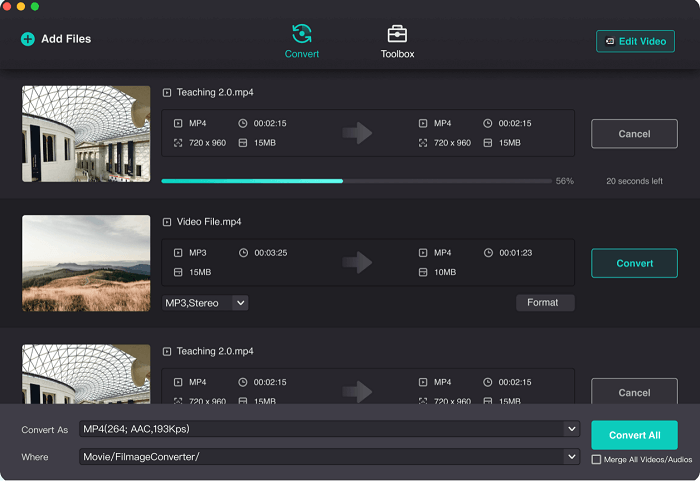
- Импортируйте MP4 из Files, Album или другого доступного места в приложении.
- Откройте параметры конвертации и выберите MPEG‑2 либо MPG.
- Не меняйте Resolution и Frame Rate без требования устройства. Для старого PAL/NTSC‑оборудования используйте параметры его спецификации.
- Запустите Convert и дождитесь завершения.
- Просмотрите итоговый ролик и перед передачей на старое устройство проверьте его на компьютере через MediaInfo или ffprobe, если совместимость критична.
Плюсы:
- MPEG‑2 и MPG обозначены как видеовыходы, а не как извлечение аудио;
- можно менять resolution, frame rate и bitrate;
- есть batch‑режим.
Минусы:
- часть форматов и функций доступна не во всех режимах приложения;
- мобильная обработка длинного HD‑видео сильнее зависит от свободного места, памяти и нагрева устройства.
Media Converter - video to mp3
Название приложения акцентирует извлечение звука, но в интерфейсе есть отдельное действие Convert Video (Trim), а среди видеоформатов присутствует MPEG. Поэтому для этой задачи нужно открывать именно режим видеоконвертации, а не Extract Audio.
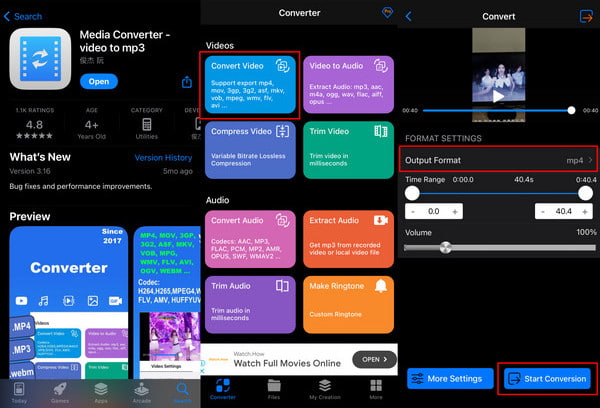
- Импортируйте MP4 из Photo Library или Files/iCloud Drive.
- Откройте меню файла и выберите Convert Video (Trim).
- В параметрах выберите видеовыход MPEG/MPG, если он доступен для установленной редакции, и проверьте codec.
- Запустите конвертацию и сохраните результат в Files.
Плюсы:
- конвертация выполняется непосредственно на iPhone/iPad;
- файл можно импортировать из системного хранилища и медиатеки;
- есть отдельное действие Convert Video, поэтому его не нужно путать с Extract Audio.
Минусы:
- интерфейс сочетает аудио‑ и видеозадачи, поэтому легко выбрать не тот режим;
- для длинных файлов настольный энкодер проще контролировать и проверять.
Как конвертировать MP4 в MPEG на Android
Video Converter, Compressor — Inverse AI
Video Converter, Compressor от Inverse AI поддерживает MP4, MPEG и MPG и позволяет выбирать видеокодеки mpeg1, mpeg2 и mpeg4. Для мобильной инструкции это принципиально: приложение даёт именно видео‑конвертацию, а не только извлечение MP3. Также доступны resolution, FPS, bitrate и пакетная очередь.

- Выберите Video Converter и добавьте исходный MP4.
- Назначьте целевой формат MPEG/MPG.
- В поле видеокодека выберите mpeg1 либо mpeg2 в зависимости от задачи. mpeg4 выбирайте только если нужен именно MPEG‑4, а не старый MPG/MPEG‑2.
- Проверьте Resolution, FPS и Bitrate. Для сохранения детализации начните с исходного разрешения и частоты кадров.
- Запустите задачу. При нескольких файлах используйте очередь и одинаковый профиль.
Плюсы:
- явно перечислены MPEG/MPG и mpeg1/mpeg2/mpeg4;
- настройки resolution, FPS и bitrate доступны на телефоне;
- поддерживается пакетная обработка.
Минусы:
- длинная перекодировка заметно нагружает смартфон;
- для DVD/VCD‑совместимости одного выбора кодека недостаточно — важны разрешение, FPS и звук.
Video Converter — kkapps
Ещё один Android‑вариант из дополнительной проверки — Video Converter от kkapps, где MPEG и MPG присутствуют среди выходных форматов. Используйте его как простой мобильный конвертер: выберите MP4, назначьте MPEG/MPG, проверьте настройки качества и запустите обработку. Если интерфейс не позволяет явно выбрать MPEG‑1 или MPEG‑2, сначала сделайте тестовый ролик и посмотрите codec на компьютере.
Плюсы: мобильный формат‑конвертер с MPEG/MPG в выходном списке. Минусы: при строгом техническом задании удобнее приложение или настольный инструмент, где codec выбирается явно.
Почему видео → MP3‑конвертер не подходит
Приложение, которое принимает MP4, MKV или MPEG‑4, но сохраняет только MP3‑аудио, не выполняет MP4 → MPEG‑видео. Оно извлекает звуковую дорожку и удаляет видеоряд. Перед установкой мобильного конвертера смотрите именно список output video formats, а не только перечень входных расширений.
MP4 → MPEG в Linux
FFmpeg : точные команды для MPEG‑1, MPEG‑2, VCD и DVD
FFmpeg — наиболее воспроизводимый способ для Linux и одновременно удобная основа автоматизации на Windows/macOS. Он позволяет явно указать видеокодек и контейнер, поэтому здесь невозможно случайно спутать MPEG‑4 в MP4 с MPEG‑2 Program Stream, если команда составлена правильно.
Обычный MPEG‑1 Program Stream
ffmpeg -i input.mp4 -c:v mpeg1video -q:v 4 -c:a mp2 -b:a 192k output.mpgПараметр -c:v mpeg1video выбирает MPEG‑1 Video, -c:a mp2 — MP2‑звук, а расширение .mpg задаёт типичный MPEG Program Stream. -q:v включает качественный режим энкодера: чрезмерно большое значение ухудшит изображение.
Обычный MPEG‑2 Program Stream
ffmpeg -i input.mp4 -c:v mpeg2video -q:v 3 -c:a mp2 -b:a 192k output.mpgЗдесь меняется видеокодек на mpeg2video. Разрешение и FPS сохраняются по общим правилам, пока вы не зададите фильтр масштаба или параметр частоты кадров. Для строгой аппаратной совместимости параметры всё равно следует задавать по спецификации устройства.
VCD‑совместимый профиль
ffmpeg -i input.mp4 -target pal-vcd output.mpgДля NTSC используется -target ntsc-vcd. Target одновременно задаёт набор параметров стандарта, поэтому это не «максимальное качество», а совместимый профиль для конкретной системы.
DVD‑ориентированный MPEG‑2
ffmpeg -i input.mp4 -target pal-dvd output.mpgДля NTSC используется -target ntsc-dvd. Такой файл совместим по ключевым параметрам потока с DVD‑ориентированным workflow, но сам по себе не создаёт структуру диска VIDEO_TS и меню. Для полноценного DVD‑Video нужен авторинг.
Как проверить файл через ffprobe
ffprobe -v error -show_entries format=format_name,duration:stream=index,codec_type,codec_name,width,height,r_frame_rate -of default=noprint_wrappers=1 output.mpgВ выводе смотрите format_name, codec_name видеодорожки, размер кадра и frame rate. Для MPEG‑2 ожидайте mpeg2video; для MPEG‑1 — mpeg1video. Если там остался h264, задача MPEG‑1/2 не выполнена, даже если файл называется .mpg.
Плюсы:
- максимально явный и повторяемый выбор MPEG‑1/MPEG‑2;
- удобен для скриптов и пакетной обработки;
- одинаковая логика работает на Linux, Windows и macOS;
- ffprobe позволяет проверять результат тем же набором инструментов.
Минусы:
- командная строка требует внимательности к параметрам;
- готовые
-targetнамеренно ограничивают параметры стандартом VCD/DVD и не подходят для произвольного HD‑выхода.
Shutter Encoder : графический интерфейс для MPEG‑1 и MPEG‑2
Shutter Encoder использует FFmpeg‑ориентированную кодировочную базу, но предоставляет графический интерфейс. Среди функций доступны MPEG‑1 и MPEG‑2. Это особенно удобно на Linux, когда нужен локальный GUI, но не хочется составлять команду вручную.
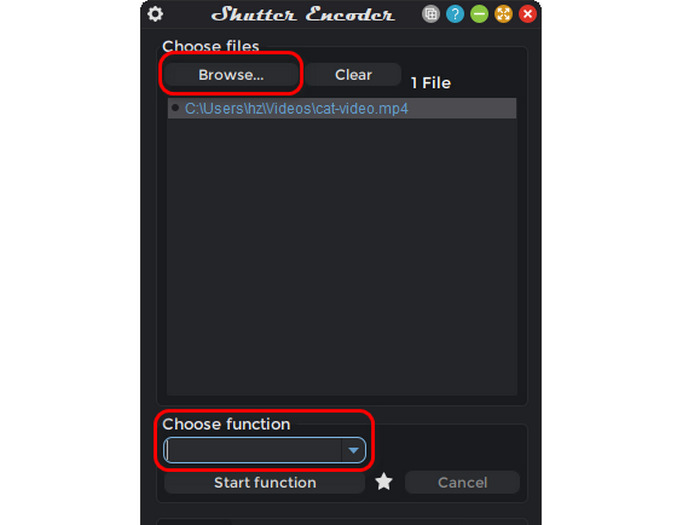
- Нажмите Choose files / Browse и добавьте MP4.
- В поле Choose function выберите MPEG‑1 или MPEG‑2.
- Проверьте bitrate, scale и аудиопараметры в правой панели. Если нет требования уменьшить видео, оставьте Scale = Source.
- Выберите каталог назначения, если результат не должен сохраняться рядом с исходником.
- Нажмите Start function и следите за Progress status. При необходимости откройте Show console для технических сообщений.
Плюсы:
- локальная обработка на Linux, Windows и macOS;
- явные функции MPEG‑1 и MPEG‑2;
- GUI сохраняет доступ к техническим параметрам и консольному журналу.
Минусы:
- настроек больше, чем у простых онлайн‑форм;
- для VCD/DVD всё равно нужно знать требуемый стандарт, а не просто выбирать максимальный bitrate.
Как выбрать параметры MPEG перед конвертацией
Целевое расширение — только первый уровень настройки. Совместимость определяют одновременно контейнер, видеокодек, аудиокодек, разрешение, частота кадров и ограничения конкретного проигрывателя. Поэтому после выбора MPEG‑1 или MPEG‑2 не стоит механически выставлять максимальные значения: старое устройство может отказаться от файла именно из-за слишком высокого разрешения, нестандартного FPS или неподдерживаемого звука.
Контейнер и видеокодек задавайте отдельно
Файл .mpg/.mpeg обычно хранит MPEG Program Stream. Внутри него для этой задачи ожидается MPEG‑1 Video или MPEG‑2 Video. В профессиональных конвертерах эти уровни задаются раздельно: XMedia Recode показывает Format и Video, Avidemux — Video Output и Output Format, FFmpeg — video codec и muxer через параметры команды. Если программа позволяет выбрать только «MPEG» без пояснений, контроль результата переносится на этап после конвертации.
Наличие MPEG‑4 в названии формата не означает, что получится классический файл MPG. MPEG‑4 Part 2 может находиться внутри MP4, AVI и других контейнеров. Если принимающее устройство требует .mpg с MPEG‑2, профиль «MPEG‑4» эту задачу не решает.
Разрешение: не повышайте его ради качества
Увеличение 1280×720 до 1920×1080 перед кодированием в MPEG‑2 не восстанавливает потерянные детали. Оно только создаёт больше пикселей для кодирования и обычно увеличивает размер файла при сопоставимом визуальном результате. Если устройство принимает исходное разрешение, сохраняйте его. Уменьшайте кадр только для совместимости, ограничения размера или конкретного VCD/DVD‑профиля.
Для старой бытовой техники максимальное разрешение часто задаётся стандартом устройства. Именно поэтому профиль VCD резко уменьшает HD‑исходник: он оптимизирован не для сохранения HD, а для соответствия Video CD. Аналогично DVD‑ориентированный профиль использует параметры DVD‑Video, а не произвольное Full HD.
FPS: сохраняйте исходную частоту, если стандарт не требует другой
Без необходимости не переводите 25 fps в 29,97 fps или наоборот. Изменение частоты кадров требует добавления, удаления либо пересчёта кадров и может дать менее плавное движение. Исключение — оборудование или стандарт, который требует конкретный PAL/NTSC‑режим. В таком случае задавайте FPS вместе с соответствующим размером кадра и другими параметрами профиля, а не меняйте только одно поле.
Bitrate: баланс размера и артефактов
Слишком низкий bitrate в MPEG‑1/2 проявляется блоками на движении, потерей мелких деталей и размытием текстур. Слишком высокий bitrate увеличивает файл и способен превысить возможности старого декодера. Если устройство не диктует точное значение, разумно начать с готового профиля программы или режима качества, а затем проверить короткий фрагмент со сложным движением.
При CBR задаётся постоянный bitrate, при VBR кодировщик распределяет поток по сценам. Для фиксированного аппаратного требования используйте тот режим, который указан в спецификации оборудования. Для обычного файла без жёсткого лимита VBR позволяет эффективнее распределять данные между простыми и сложными сценами.
Аудио: MP2, AC‑3 и совместимость
MPEG‑файл может быть визуально корректным и при этом воспроизводиться без звука на целевом устройстве. Для MPEG‑1/VCD типичен MP2. В DVD‑ориентированном процессе встречаются AC‑3 и MP2, но поддержка конкретного аудиокодека зависит от системы воспроизведения и последующего авторинга. Если задача задана старым плеером, не оставляйте AAC только потому, что он находился в исходном MP4: Program Stream и оборудование должны принимать выбранную аудиодорожку.
Aspect ratio и interlace
При преобразовании 16:9 в профиль старого 4:3 оборудования нельзя просто растянуть кадр. Правильный вариант зависит от приёмника: сохранить 16:9 с корректным aspect flag, добавить letterbox или выполнить осознанное кадрирование. Interlace также включается только тогда, когда его требует цепочка воспроизведения. Превращать современное progressive‑видео в interlaced без причины не нужно.
| Сценарий | Видео | Контейнер/расширение | Что сохранить | Что проверить |
|---|---|---|---|---|
| Старое ПО с требованием MPEG‑1 | MPEG‑1 Video | MPEG PS, .mpg/.mpeg | Исходный FPS, если программа принимает его | codec, duration, звук |
| Старый плеер с MPEG‑2 | MPEG‑2 Video | MPG/MPEG Program Stream | Разрешение/FPS в пределах устройства | codec, bitrate, audio codec |
| VCD | MPEG‑1 | VCD‑совместимый MPEG‑PS | Параметры стандарта, а не HD‑настройки | PAL/NTSC профиль и MP2 audio |
| DVD‑Video workflow | MPEG‑2 | DVD‑ориентированный MPEG‑PS/VOB | DVD‑совместимые параметры | разрешение, FPS, audio и последующий авторинг |
| Просто «MPEG‑4» | MPEG‑4 Part 2 либо другой MPEG‑4 video | Часто MP4/AVI, зависит от задачи | Параметры совместимого контейнера | не перепутан ли MPEG‑4 с классическим MPG |
Настройки для VCD и DVD
VCD и DVD — не просто два качества MPEG. Это спецификации с ограничениями по видеокодеку, размеру кадра, частоте, аудио и структуре носителя. Готовые targets в FFmpeg и пресеты видеоконвертеров полезны именно потому, что одновременно выставляют набор взаимосвязанных параметров.
VCD: MPEG‑1 и низкое стандартное разрешение
Для PAL VCD используется MPEG‑1 Video 352×288 при 25 fps; для NTSC VCD — 352×240 при 29,97 fps. Звук — MP2 с параметрами, совместимыми с VCD. Такой профиль имеет смысл только для реального Video CD или устройства, которое ожидает VCD‑совместимый поток. Для обычного просмотра на компьютере переводить Full HD ролик в 352×288 означает ненужную потерю детализации.
В FFmpeg профиль задаётся командой -target pal-vcd или -target ntsc-vcd. Готовый .mpg после этого содержит VCD‑ориентированный MPEG Program Stream, но для физического диска всё равно нужен корректный процесс записи/авторинга VCD.
DVD: MPEG‑2 и отдельный авторинг
Для PAL DVD типично 720×576 при 25 fps, для NTSC DVD — 720×480 при 29,97 fps. Видео кодируется MPEG‑2. Команда -target pal-dvd или -target ntsc-dvd в FFmpeg создаёт DVD‑ориентированный MPEG‑2 поток с параметрами соответствующего target.
Файл output.mpg после такой конвертации ещё не является готовым DVD‑Video. Полноценный диск использует структуру VIDEO_TS с VOB/IFO/BUP, разметкой титулов и при необходимости меню. Если задача — воспроизвести диск в бытовом DVD‑плеере, после кодирования требуется DVD‑authoring, а не простое копирование MPG на диск.
PAL и NTSC нельзя менять одной галочкой без последствий
Различаются как минимум размер кадра и частота кадров. При преобразовании между системами кодировщику приходится пересчитывать временную структуру и масштабировать изображение. Если принимающее устройство поддерживает исходную систему, лучше сохранить её. Перевод PAL ↔ NTSC оправдан только требованиями оборудования или проекта.
Способы, которые легко перепутать с MP4 → MPEG
Некоторые популярные видеоконвертеры действительно работают с MPEG‑семейством, но не создают тот тип файла, который обычно подразумевают под MP4 → MPEG/MPG. Их полезно отделить заранее, чтобы не тратить время на попытки найти отсутствующий формат.
HandBrake : MPEG‑2 можно закодировать, но обычного MPG/MPEG‑PS выхода нет

HandBrake создаёт контейнеры MP4/M4V, MKV и WebM. В MP4 или MKV можно выбрать MPEG‑2 Video как видеокодек, но результат останется MP4/MKV, а не классическим .mpg/.mpeg Program Stream. Поэтому HandBrake подходит для задачи «перекодировать видео в MPEG‑2 внутри поддерживаемого контейнера», но не для требования «получить файл MPG/MPEG».
Если оборудование принимает только MPEG‑2 Program Stream, используйте ВидеоМАСТЕР, Avidemux, FFmpeg, Shutter Encoder, XMedia Recode или другой способ, где MPG/MPEG‑PS задаётся непосредственно.
Clideo : принимает MPEG/MPG, но Video Converter не выводит их

В Video Converter Clideo среди текущих выходных видеоформатов есть 3GP, ASF, AVI, HEVC, M4V, MKV, MOV, MP4, OGV, SWF, TS, VOB, WEBM, WMV и XVID. MPEG/MPG в этом output list отсутствуют. При этом другие инструменты платформы могут принимать MPEG/MPG как вход, поэтому одно наличие этих расширений в общем списке поддержки нельзя трактовать как MP4 → MPEG.
CloudConvert: MP4 Converter не предлагает MPG/MPEG как целевой формат
В текущем MP4 Converter CloudConvert список направлений из MP4 включает AVI, FLV, MKV, MOV, WEBM, WMV и другие форматы, но не MPG/MPEG. Отдельные страницы MPG Converter и MPEG Converter существуют для преобразования из MPG/MPEG. Это обратное направление и оно не подтверждает MP4 → MPG/MPEG. Для данной задачи CloudConvert поэтому не используется как рабочий метод.
Общие MP4‑конвертеры без подтверждённого MPEG‑выхода
Страницы FreeConvert, OnlineConverter.com и Super‑Converter могут конвертировать MP4 в разные форматы, но общий статус «MP4 Converter» не доказывает наличие MPG/MPEG на выходе. То же относится к Video Candy, если он фигурирует только в общем рейтинге видеоконвертеров. Такие сервисы не включены в пошаговые методы: пользователь должен видеть MPEG/MPG либо MPEG‑1/2 в фактическом output list до загрузки основного файла.
ConvertHelper и страницы MP4 → MPEG‑4
Страница MP4 → MPEG4 решает задачу смены или выбора видеокодека семейства MPEG‑4, но не гарантирует получение классического файла .mpg/.mpeg с MPEG‑1/2 Program Stream. Такой сценарий уместен только тогда, когда принимающая система прямо требует MPEG‑4, а не MPG.
Online‑Audio‑Convert и Aspose : проверяйте тип результата, а не заголовок страницы
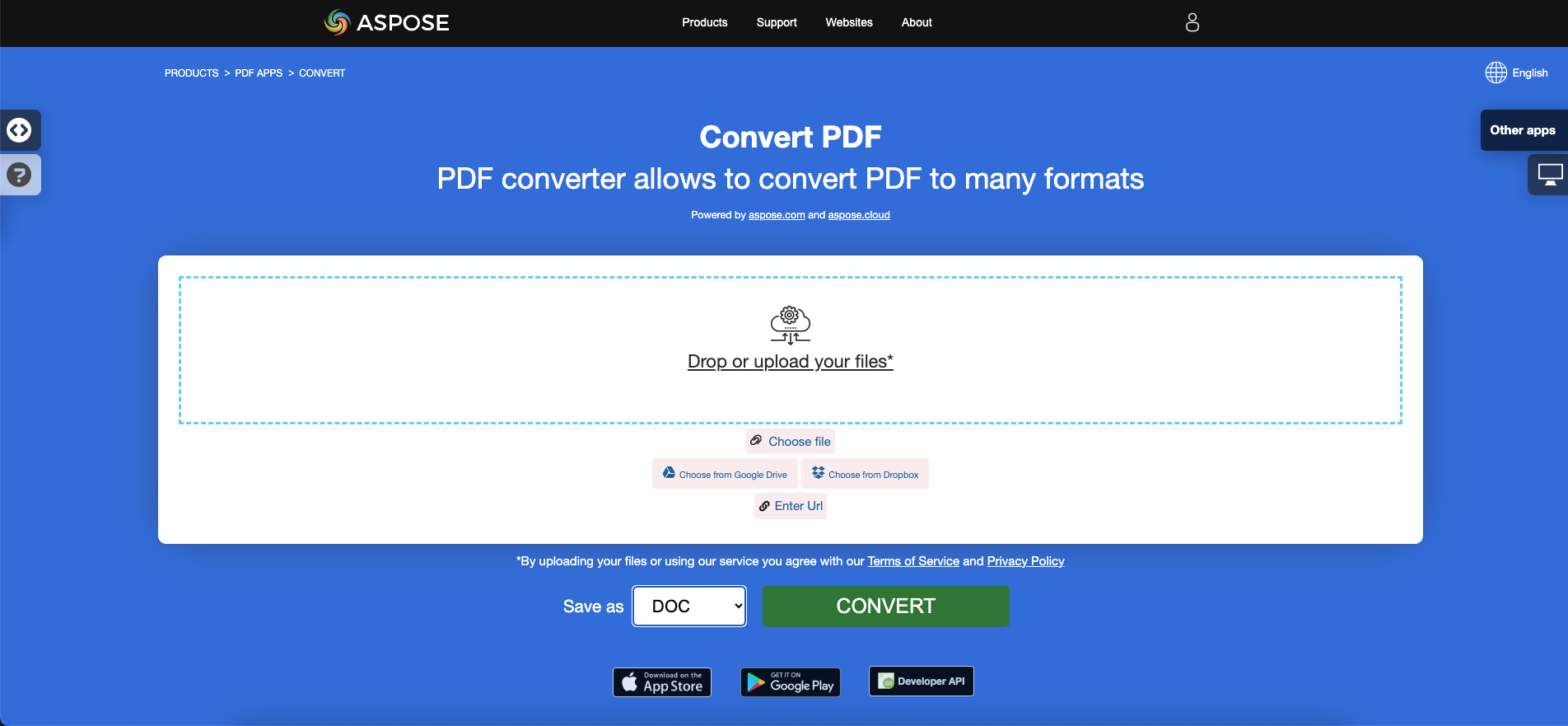
Название страницы «MP4 → MPEG» недостаточно, если фактическая форма относится к извлечению аудио или соседним инструментам. Для видео‑задачи в форме должны одновременно сохраняться видеодорожка и предлагаться видеоформат MPEG/MPG. Если сервис выводит только аудио, он решает другую задачу.
MPEG → MP4 — обратная операция
Конвертер, который принимает MPG/MPEG и сохраняет MP4, решает противоположную задачу. Поддержка формата на входе не гарантирует поддержку того же формата на выходе. Перед выбором программы всегда смотрите именно пару input MP4 → output MPEG/MPG, а не общий список поддерживаемых расширений.
Видео → MP3 — извлечение звука, а не MPEG‑видео
Название приложения может содержать MP4, MPEG‑4 или MKV только потому, что эти файлы можно открыть. Если единственный результат — MP3, программа удаляет видеоряд и сохраняет аудио. Для этой статьи такой режим не считается конвертацией MP4 в MPEG.
Типичные ошибки и как их исправить
Переименовали .mp4 в .mpg
Симптом: файл получил другое расширение, но старый проигрыватель по‑прежнему его не открывает. Причина: внутри остались H.264/H.265 и структура MP4. Исправление: выполните настоящее перекодирование в MPEG‑1/MPEG‑2 и запишите поток в MPEG Program Stream.
Выбрали MPEG‑4, хотя устройство требует MPEG‑2
Симптом: современный компьютер воспроизводит файл, а старое оборудование сообщает о неподдерживаемом видео. Причина: слово MPEG в названиях стандартов скрывает разные поколения кодеков. Исправление: откройте свойства результата и убедитесь, что video codec — mpeg2video, если требуется MPEG‑2.
Использовали VCD‑профиль для HD‑ролика
Симптом: видео стало очень маленького разрешения и заметно потеряло детализацию. Причина: VCD — жёстко ограниченный старый профиль. Исправление: используйте обычный MPEG‑2/MPG профиль с исходным разрешением, если VCD‑совместимость не нужна.
Неверно выбрали PAL/NTSC
Симптом: старое устройство не принимает файл или движение выглядит неровно. Причина: вместе с телевизионной системой меняются FPS и размер кадра. Исправление: используйте профиль, соответствующий устройству, и не меняйте PAL ↔ NTSC без требования.
Видео есть, звука нет
Симптом: картинка воспроизводится, аудиодорожка отсутствует или не декодируется. Причина: аудиокодек не поддерживается контейнером/устройством либо был выбран video‑only elementary stream. Исправление: для обычного MPG используйте Program Stream со звуком; для VCD обычно нужен MP2, для DVD‑workflow — совместимый MP2/AC‑3.
Звук постепенно расходится с видео
Симптом: в начале синхронизация нормальная, к концу появляется задержка. Причина: неудачное преобразование variable frame rate в фиксированный FPS, неправильный resampling времени либо проблемный исходник. Исправление: сначала проверьте исходный MP4, затем сохраните его фактическую частоту кадров или используйте явный constant frame rate только при необходимости.
Файл стал намного больше
Симптом: короткий ролик после MPEG‑2 занимает больше исходного MP4. Причина: MPEG‑1/2 менее эффективны, чем современные H.264/H.265, а bitrate выбран слишком высоким. Исправление: не повышайте разрешение, уменьшите bitrate до разумного уровня или используйте профиль качества, который соответствует целевому устройству.
Онлайн‑сервис выдал файл, но устройство его не принимает
Симптом: браузер сообщил об успешной конвертации, однако целевой плеер выдаёт ошибку. Причина: название MPEG/MPG не раскрывает внутренний codec, аудиоформат и профиль. Исправление: проверьте файл в MediaInfo/ffprobe. Если требуется MPEG‑2, убедитесь в mpeg2video; затем сверьте resolution, FPS и audio codec.
Скопировали MPG на DVD и ожидали DVD‑Video
Симптом: файл есть на диске, но бытовой DVD‑плеер не видит его как фильм. Причина: DVD‑Video — структура с VOB/IFO/BUP и навигацией, а не одиночный MPG. Исправление: после MPEG‑2 кодирования выполнить DVD‑authoring.
Как проверить готовый MPEG
Проверка нужна даже после программы с явным MPEG‑2 пресетом. Она занимает меньше минуты и отделяет реальную совместимость от формального расширения файла.
Проверка через MediaInfo
- Откройте итоговый
.mpg/.mpegв MediaInfo. - В разделе General посмотрите Format. Для обычного MPEG Program Stream ожидается MPEG‑PS/подобное обозначение.
- В Video проверьте Format/Codec ID. Для MPEG‑1 нужен MPEG‑1 Video; для MPEG‑2 — MPEG‑2 Video.
- Сверьте Width, Height и Frame rate с тем, что требовалось устройству.
- В Audio проверьте кодек, частоту и каналы. Отсутствие аудиодорожки означает, что выбран video‑only output.
- Сравните Duration с исходным MP4 и воспроизведите начало, середину и конец ролика.
Проверка через FFmpeg / ffprobe
ffprobe -v error -show_entries format=format_name,duration,size:stream=index,codec_type,codec_name,width,height,r_frame_rate -of default=noprint_wrappers=1 output.mpgКлючевые поля:
format_name— контейнер;codec_type=videoиcodec_name=mpeg1video/mpeg2video— реальный видеокодек;width/height— размер кадра;r_frame_rate— частота кадров;codec_type=audioи егоcodec_name— наличие и тип звука;duration— продолжительность результата.
Если имя файла заканчивается на .mpg, но ffprobe показывает h264 в ситуации, где требовался MPEG‑2, результат не соответствует задаче. Если MPEG‑2 и остальные параметры правильные, сделайте последний тест непосредственно на устройстве назначения: программная проверка не знает о его частных ограничениях по профилю и bitrate.
Частые вопросы
MPEG и MPG — это одно и то же?
Расширения .mpeg и .mpg часто используются для MPEG Program Stream. Исторически трёхсимвольное .mpg было распространено в системах с ограничением на длину расширения. Но одно расширение не гарантирует конкретный видеокодек: его нужно проверить отдельно.
Можно ли просто переименовать MP4 в MPG?
Нет. Переименование меняет имя файла, но не контейнер и не кодеки. Старое устройство по‑прежнему увидит внутри структуру MP4 и исходный H.264/H.265. Нужна реальная конвертация или, в редких совместимых случаях, remux в подходящий контейнер.
Что выбрать: MPEG‑1 или MPEG‑2?
MPEG‑1 выбирают для VCD и очень старых систем. MPEG‑2 нужен для DVD‑ориентированных процессов и многих устройств, которые работают с классическим MPG. Если инструкция оборудования просто говорит «MPEG», уточните допустимый codec или сделайте короткие тесты MPEG‑1 и MPEG‑2.
Можно ли перевести MP4 в MPEG без потери качества?
При H.264/H.265 → MPEG‑1/2 выполняется повторное lossy‑кодирование, поэтому математически без потерь процесс не является. Снизить дополнительную деградацию можно, если не уменьшать разрешение без причины, не менять FPS, выбрать достаточное качество/bitrate и не выполнять несколько последовательных перекодирований.
Какой формат использовать для DVD?
Для DVD‑Video используется MPEG‑2 с DVD‑совместимыми параметрами, после чего выполняется авторинг структуры диска. Один .mpg может быть подготовлен под DVD‑параметры, но сам по себе не заменяет VIDEO_TS.
Как конвертировать много MP4 одинаково?
Используйте пакетную очередь. ВидеоМАСТЕР, FFmpeg, Shutter Encoder и ряд настольных конвертеров позволяют применить один профиль к нескольким файлам. Сначала обработайте один короткий ролик и проверьте его; только после этого запускайте всю очередь, чтобы не повторить ошибочную настройку десятки раз.
Можно ли сделать MP4 → MPEG на телефоне?
Да. На iPhone/iPad подходят приложения, где MPEG/MPG присутствует среди видеовыходов, например Filmage Converter‑ConvertVideo и Media Converter. На Android — Video Converter, Compressor от Inverse AI, где отдельно доступны MPEG/MPG и mpeg1/mpeg2/mpeg4. Для длинного HD‑файла настольный компьютер удобнее из‑за нагрузки, места и контроля параметров.
Как сохранить конфиденциальное видео?
Предпочтительнее локальная программа: ВидеоМАСТЕР, FFmpeg, Shutter Encoder, XMedia Recode или другой установленный энкодер не требует отправлять видео обычному облачному сервису. Браузерный вариант подходит только тогда, когда его режим обработки действительно локальный и вы понимаете, как работает выбранный сервис.
Какой способ выбрать
| Сценарий | Способ | Почему |
|---|---|---|
| Windows, нужен понятный GUI и MPG/MPEG‑1/2 | ВидеоМАСТЕР | MP4 импортируется в программу, MPG/MPEG доступен с MPEG‑1 и MPEG‑2, настройки и папка результата находятся в одном workflow |
| Нужен точный кроссплатформенный и автоматизируемый результат | FFmpeg | Кодек и muxer задаются явно, команды легко повторить для очереди |
| Linux и нужен GUI | Shutter Encoder | Есть MPEG‑1/MPEG‑2 и графические параметры без ручного написания команды |
| Windows/macOS с подробной настройкой MPEG‑2 | VideoProc Converter AI | Профиль MPEG‑2 дополняется ручными resolution/frame rate/bitrate |
| Разовая задача без установки | Convertio | В веб‑форме можно явно выбрать MPEG‑1 либо MPEG‑2 |
| Разовый MPEG‑2 онлайн | XConvert | Целевой MPEG‑2 и параметры совместимости заданы явно |
| iPhone/iPad | Filmage Converter‑ConvertVideo | MPEG‑2/MPG присутствует среди видеоформатов, есть пакетная обработка и параметры |
| Android | Video Converter, Compressor — Inverse AI | Можно выбрать MPEG/MPG и mpeg1/mpeg2/mpeg4, а также resolution/FPS/bitrate |
| VCD/DVD‑ориентированный поток | FFmpeg, Avidemux или профильный GUI | Можно одновременно контролировать MPEG‑1/2, Program Stream и стандартные параметры, а затем выполнить отдельный authoring при необходимости |
Если задача сформулирована только как «сделать MPEG», сначала уточните требование: расширение .mpg/.mpeg, MPEG‑1, MPEG‑2, MPEG‑4 или DVD/VCD. После этого выбирайте инструмент по платформе и уровню контроля. Самая частая причина несовместимости — не программа, а неверно определённый целевой формат: правильная проверка codec/container перед удалением исходного MP4 устраняет эту проблему.
 *EXE — расширение исполняемого файла. Сайт является партнером проекта