
Презентацию можно превратить в обычный видеофайл несколькими принципиально разными способами. Прямой экспорт сохраняет слайды, записанные тайминги и часть мультимедиа; запись экрана фиксирует показ таким, каким его видит выступающий; видеоредактор собирает ролик из экспортированных слайдов и даёт полный контроль над длительностью, голосом, музыкой и титрами. Онлайн-сервисы снимают необходимость устанавливать программу, а мобильные приложения позволяют закончить проект на телефоне. Метод выбирают не по числу эффектов, а по исходному формату, платформе, необходимости сохранить анимацию и требованиям к конфиденциальности.
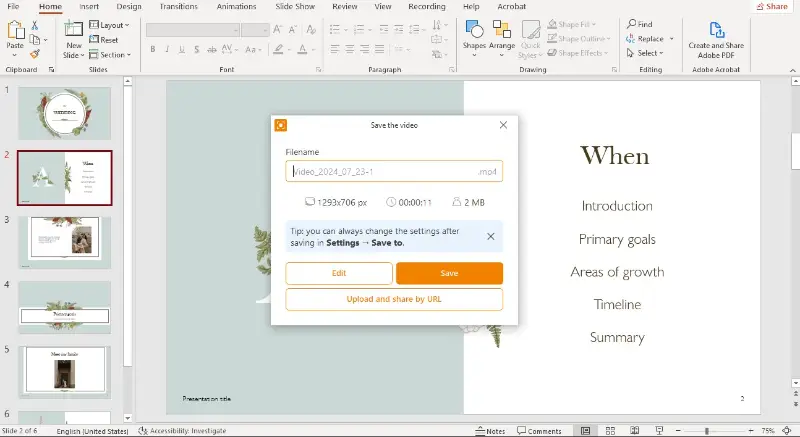
Ниже первым разобран способ через Экранную камеру: он подходит, когда презентация открывается в PowerPoint, браузере, Keynote, LibreOffice Impress или другой программе, а в итоговом ролике должны остаться живое переключение слайдов, голос, курсор и демонстрация дополнительных окон. Затем приведены встроенный экспорт, пересборка в видеоредакторе, системные рекордеры, решения для macOS и Linux, веб-сервисы и мобильный монтаж. Для каждого варианта указаны точные действия, ограничения и контроль результата.
Какой способ выбрать
Сначала определите, что именно должно попасть в видео. Если требуется точная копия автоматического показа и презентация создана в настольном PowerPoint, рациональнее начать со встроенного экспорта. Для живого объяснения с курсором и переключением между приложениями удобнее записать экран. Когда слайды нужно заметно переделать, добавить динамичные титры, отдельную музыку, вырезать паузы и переставить фрагменты, лучше собрать ролик в редакторе.
| Способ | Когда подходит | Что сохраняется | Главное ограничение |
|---|---|---|---|
| Экранная камера | Живой показ с голосом, курсором и демонстрацией окон | Всё, что реально отображается и звучит во время записи | Нужно провести показ без лишних уведомлений и ошибок |
| Встроенный экспорт PowerPoint | Готовый PPTX с настроенными переходами и таймингами | Слайды, переходы, записанная озвучка и поддерживаемые элементы | Некоторые встроенные или связанные объекты могут не попасть в видео |
| Сборка в видеоредакторе | Нужен полный монтаж и независимость от PowerPoint | Изображения слайдов, музыка, голос, титры, дополнительные клипы | Анимацию исходной презентации приходится воссоздавать или записывать отдельно |
| Системная запись Windows или macOS | Разовая задача без установки стороннего ПО | Экран и выбранный микрофон | Обычно нет полноценного монтажа |
| Онлайн-сервис | Работа на чужом компьютере или без установки | Зависит от конкретного сервиса и импорта PPTX | Файл загружается на удалённый сервер; конфиденциальные материалы лучше обрабатывать локально |
| Мобильное приложение | Слайды уже экспортированы в изображения и ролик нужен для телефона | Порядок кадров, звук, текст и мобильные эффекты | Прямой импорт сложного PPTX встречается редко; надёжнее использовать PNG или JPG |
| OBS Studio | Запись на Windows, macOS или Linux, несколько источников и сцены | Окно презентации, микрофон, системный звук, веб-камера | Требуется предварительно настроить сцену и провести тестовую запись |
Для учебного ролика с голосом важнее чистый микрофон и предсказуемая длительность, чем максимальное разрешение. Для рекламного или портфолио-видео требуется отдельный монтаж, ритм и визуальные акценты. Для отчёта, который будут смотреть на рабочих компьютерах, приоритетом становится читаемость мелкого текста и совместимость MP4. Для внутренней презентации с закрытыми данными исключите веб-конвертеры и храните исходник, звук и экспорт локально.
Что подготовить до записи или экспорта
Проверить формат кадра и границы слайда
Для большинства мониторов, видеоплатформ и телевизоров используется широкоформатный кадр 16:9. Презентация 4:3 при экспорте в широкое видео получает пустые поля по бокам либо требует кадрирования, которое может отрезать текст. В PowerPoint размер проверяют через вкладку «Конструктор» и команду «Размер слайда». При смене пропорций просмотрите каждый слайд: диаграммы, подписи и изображения могут сместиться.
- оставьте безопасный отступ от краёв, особенно для титров и подписей;
- не размещайте важные элементы поверх области, где появится веб-камера или системная панель записи;
- для вертикального ролика заранее перестройте макет под 9:16, а не обрезайте готовый горизонтальный кадр;
- используйте одинаковый размер всех слайдов и не смешивайте страницы разной ориентации.
Проверить шрифты, видео и связанные файлы
Перед преобразованием откройте презентацию на том компьютере, где будет выполняться экспорт. Если шрифт отсутствует, программа заменит его, и строки могут выйти за границы блоков. Связанные изображения, таблицы и аудиофайлы должны быть доступны по исходным путям. Надёжнее встроить мультимедиа в презентацию или собрать проект в отдельной папке вместе со всеми файлами.
- запустите показ с первого до последнего слайда и убедитесь, что видеовставки реально воспроизводятся;
- проверьте, что анимации стартуют автоматически либо по тем кликам, которые будут выполнены во время записи;
- удалите невидимые объекты за границами слайда: они иногда увеличивают размер проекта и мешают экспорту;
- сохраните резервную копию PPTX до изменения таймингов, разрешения и мультимедиа.
Подготовить сценарий, голос и тайминги
Закадровый текст лучше разделить по слайдам. На один экран оставляют одну законченную мысль, затем дают зрителю время рассмотреть схему или таблицу. Для обычного текста ориентируйтесь не на фиксированное число секунд, а на фактическую длительность речи плюс короткую паузу до переключения. Сложную диаграмму показывают дольше, чем титульный слайд.
- запишите пробный фрагмент и проверьте, не перегружает ли голос микрофон;
- отключите звуки уведомлений, мессенджеры и автоматическое появление баннеров;
- закройте вкладки и файлы, которые не должны попасть в кадр;
- подготовьте воду и расположите сценарий так, чтобы не было слышно перелистывания бумаги;
- для длинной презентации записывайте материал частями: исправить отдельный эпизод проще, чем повторять весь показ.
Определить параметры готового файла
Для публикации и пересылки обычно выбирают MP4 с видеокодеком H.264 и звуком AAC. Full HD 1920×1080 сохраняет мелкий текст лучше, чем 720p, но увеличивает размер файла и время обработки. 4K имеет смысл только тогда, когда сами слайды и вставленные изображения подготовлены в высоком разрешении, а площадка и аудитория действительно используют такой формат. Увеличение разрешения не восстановит детали, которых нет в исходнике.
Как сделать видео из презентации в Windows
Экранная камера — основной способ с записью показа и последующим монтажом
Экранная камера записывает полный экран, выбранный фрагмент или конкретное окно. Для презентации это удобнее прямой конвертации, когда нужно сохранить живые клики, указатель, рукописные пометки, переход между PowerPoint и браузером или комментарии выступающего. После захвата материал открывается во встроенном редакторе, где можно удалить лишние секунды, добавить начальную и финальную заставки, музыку и отдельную запись с микрофона, затем создать MP4.

Шаг 1. Подготовьте показ. Откройте PPTX и перейдите на первый слайд, но не запускайте демонстрацию. Закройте уведомления, панели чатов и окна с личными данными. Если планируется запись голоса, выберите микрофон в Windows и произнесите пробную фразу. Для показа с анимацией включайте её по тем же кликам, которые использовались при репетиции.
Шаг 2. Выберите область. В окне «Запись экрана» нажмите «Полный экран», «Фрагмент экрана» или «Выбранное окно». Полный экран удобен для демонстрации без рамок, но в кадр попадут системные уведомления. «Выбранное окно» уменьшает риск захватить соседние программы. «Фрагмент экрана» подходит, когда презентация открыта не во весь дисплей или рядом должна остаться небольшая камера выступающего.

Шаг 3. Настройте звук. В поле «Запись звука» выберите системный источник, если в презентации есть встроенное видео или музыка. Отметьте «Записывать звук с микрофона», когда нужен голос. Системный звук и микрофон нельзя оценивать только по положению ползунка: сделайте тест на 15–20 секунд, откройте его и проверьте, что речь не хрипит, музыка не заглушает диктора, а тишина не содержит постоянного гула.
Шаг 4. Запустите запись и показ. Нажмите «Записать», затем быстро переключитесь в презентацию и включите полноэкранную демонстрацию. После каждого перехода оставляйте короткую паузу: при монтаже её можно сократить, а недостаток времени на чтение восстановить сложнее. Если сбились, остановитесь, повторите фразу с начала предложения и продолжайте. Такой дубль легче найти по паузе и удалить.
Шаг 5. Завершите захват. Остановите запись после того, как последний слайд пробыл на экране несколько секунд. Не закрывайте окно презентации до остановки: иначе в финал попадёт рабочий стол. Сохраните исходную запись как отдельный проект до редактирования, чтобы иметь возможность вернуться к полному дублю.
Шаг 6. Обрежьте лишнее. Откройте вкладку «Обрезка». Установите маркеры начала и конца так, чтобы удалить подготовку к показу, выход из демонстрации и длинные паузы. Не срезайте первые согласные и окончание последней фразы: оставьте небольшой звуковой запас, затем прослушайте стык в наушниках.

Шаг 7. Добавьте заставки. На вкладке «Заставки» можно разместить начальный и финальный кадры. Начальная заставка нужна, если заголовок презентации на первом слайде появляется слишком быстро. Финальная пригодится для контактов, ссылки, задания или краткого вывода. Длительность задавайте отдельно: зритель должен успеть прочитать текст, но статичный кадр не должен затягивать ролик.

Шаг 8. Настройте музыку и голос. На вкладке «Музыка» добавьте фоновый трек либо отдельную запись с микрофона. Ползунки «Общая», «Музыка» и «Микрофон» позволяют сбалансировать дорожки. Речь должна оставаться разборчивой на ноутбуке и телефоне; фоновую музыку обычно делают существенно тише голоса. Если встроенная в презентацию музыка уже записана как системный звук, второй трек добавлять не нужно.

Шаг 9. Создайте видео. Перейдите на вкладку «Создание видео», выберите MP4 и кодек H.264, затем настройте размер кадра и качество. Сохраняйте то же соотношение сторон, в котором записывался экран. После запуска конвертации не удаляйте проект до проверки готового файла.

Шаг 10. Проверьте результат. Откройте MP4 в двух разных плеерах. Просмотрите начало, несколько переходов в середине и финал; затем перемотайте ролик целиком с включённым звуком. Убедитесь, что текст не размыт, рамка захвата не обрезала края, голос синхронен со слайдами, а уведомления и курсор не закрывают важные элементы.
Когда этот метод рациональнее прямого экспорта
- презентация открывается не в PowerPoint, а в браузере, Keynote, LibreOffice Impress или корпоративной системе;
- нужно показать работу интерактивной схемы, сайта, таблицы или другой программы между слайдами;
- выступающий переключает анимацию в живом темпе и комментирует её;
- после записи требуется обрезка, заставки и отдельная регулировка музыки и микрофона;
- в исходнике есть элементы, которые штатный экспорт отображает неправильно, но они корректно воспроизводятся на экране.
Плюсы: Экранная камера:
- три режима захвата позволяют не записывать лишнюю часть рабочего стола;
- голос и системный звук можно записать одновременно;
- обрезка, заставки, музыка и экспорт находятся в одном рабочем процессе;
- метод не зависит от формата исходной презентации.
Минусы: Экранная камера:
- результат зависит от плавности живого показа и качества микрофона;
- ошибки выступающего и уведомления попадают в исходную запись;
- для длинной презентации требуется свободное место под запись и время на просмотр.
Microsoft PowerPoint — прямой экспорт PPTX в MP4
Прямой экспорт подходит для готовой презентации с настроенными переходами, записанными таймингами и озвучкой. В Windows команда находится в «Файл» → «Экспорт» → «Создать видео». PowerPoint сохраняет MPEG-4 Video (.mp4) или Windows Media Video (.wmv). Файл PPSX не является видео: это демонстрация PowerPoint, которая запускается сразу в режиме показа.

1. Запишите тайминги и голос. Откройте вкладку «Запись» и запустите запись с начала либо с текущего слайда. В режиме записи PowerPoint фиксирует длительность показа, действия указателя и озвучку. Переключайте слайды только после окончания фразы и оставляйте короткую паузу. После завершения просмотрите запись в обычном показе.
2. Откройте экспорт. Перейдите в «Файл» → «Экспорт» и выберите «Создать видео». Не используйте «Сохранить как» для поиска параметров качества: в Windows основные настройки видеоролика находятся именно в разделе экспорта.

3. Выберите качество. В списке доступны варианты от стандартного разрешения до Full HD или Ultra HD — набор зависит от редакции PowerPoint. Для слайдов с мелким текстом используйте 1080p. 720p подходит для простых схем и небольшого файла. 4K оправдан только при высоком качестве исходных изображений и соответствующей площадке.
4. Укажите тайминги. Выберите использование записанных речевого сопровождения и времени показа, если они уже созданы. При отсутствии записи PowerPoint применяет одинаковую длительность ко всем слайдам; число секунд задаётся в поле времени показа каждого слайда. Для презентации с разным объёмом текста одинаковый интервал обычно неудобен, поэтому лучше записать тайминги заранее.

5. Создайте файл. Нажмите «Создать видео», укажите папку, имя и тип файла. После сохранения PowerPoint продолжает обработку в фоновом режиме; ход экспорта отображается в строке состояния. Не закрывайте программу до завершения.
6. Проверьте сложные элементы. Запустите MP4 и отдельно просмотрите слайды со встроенным видео, звуковыми эффектами, триггерной анимацией, внешними ссылками и нестандартными шрифтами. Гиперссылки в видео перестают быть интерактивными. Если объект отсутствует или воспроизводится иначе, замените его обычным изображением или видеофрагментом либо запишите показ с экрана.
Плюсы: Microsoft PowerPoint:
- не требуется повторно собирать слайды в видеоредакторе;
- записанные тайминги и озвучка используются при создании файла;
- MP4 открывается без установленного PowerPoint;
- подходит для автоматического показа без курсора и лишних окон.
Минусы: Microsoft PowerPoint:
- интерактивные ссылки и кнопки в обычном видео не работают;
- часть старых, связанных или неподдерживаемых мультимедиа-объектов может не попасть в файл;
- после экспорта нельзя переставить фрагмент речи без повторной записи или внешнего монтажа.
ВидеоШОУ — пересборка слайдов с музыкой, слоями и ключевыми кадрами
ВидеоШОУ используют, когда презентацию нужно превратить не в точную запись показа, а в самостоятельный монтажный проект. Слайды предварительно экспортируют в PNG или JPG, затем размещают на шкале времени. В редакторе можно менять длительность каждого кадра, добавлять переходы, музыку, голосовые комментарии, текстовые и графические слои, анимацию по ключевым кадрам и дополнительные видеовставки.
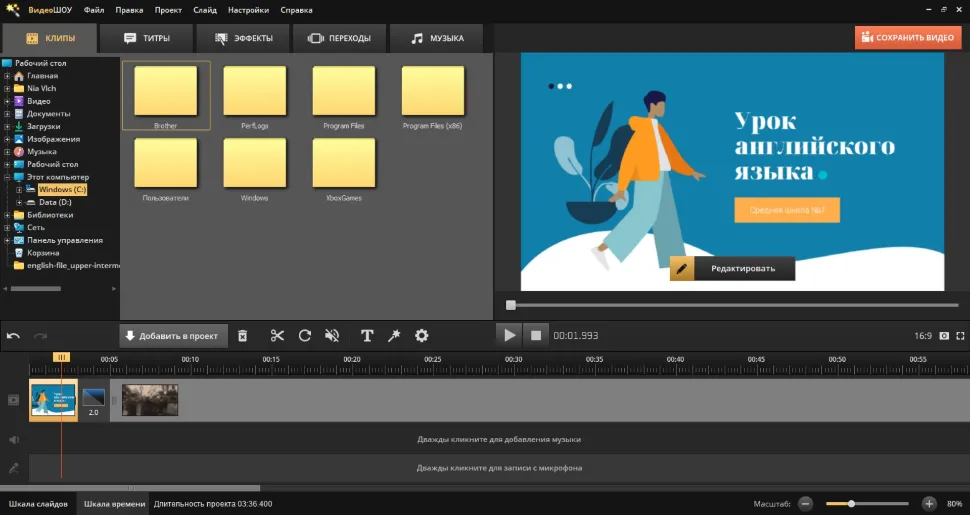
- В PowerPoint сохраните слайды как изображения. При вопросе о диапазоне выберите экспорт всех слайдов и не меняйте их имена вручную, чтобы сохранить порядок.
- Создайте новый проект в ВидеоШОУ, откройте папку со слайдами и добавьте изображения на шкалу времени. Сверьте нумерацию первого, среднего и последнего кадра.
- Выделите слайды и задайте длительность. Для титульных страниц достаточно короткого показа; таблицы и схемы оставляйте на экране дольше.
- Откройте каталог переходов и применяйте их выборочно. Один спокойный переход между обычными страницами лучше, чем разные эффекты на каждом стыке.
- В разделе «Музыка» добавьте фоновую дорожку; во вкладке «Звукозаписи» запишите или импортируйте голос. Проверьте баланс громкости.
- Для текста, изображений, видео или фигур откройте редактирование слайда и выберите «Добавить слой». При необходимости задайте движение во вкладке «Анимация» с помощью ключевых кадров.
- Нажмите «Сохранить видео», выберите назначение, разрешение и частоту кадров, затем запустите конвертацию.
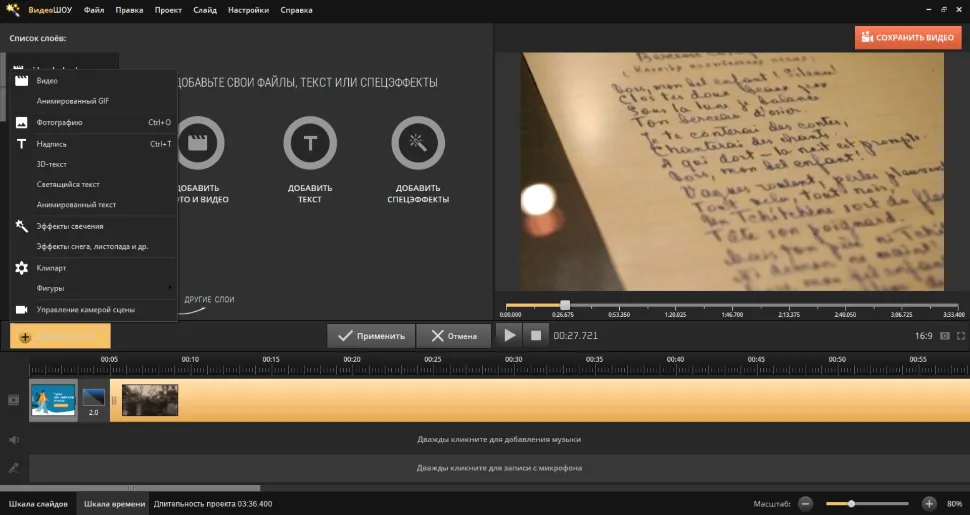


Практическое ограничение. Исходная анимация PowerPoint не переносится в экспортированные PNG. Её приходится создавать заново слоями и ключевыми кадрами либо предварительно записывать анимированные слайды как видеофрагменты. Взамен редактор даёт контроль над монтажом, которого нет у прямого экспорта.
Плюсы: ВидеоШОУ:
- каждый слайд получает индивидуальную длительность и переход;
- можно сочетать изображения, видео, голос, музыку и дополнительные слои;
- ключевые кадры позволяют создавать новую анимацию независимо от PowerPoint;
- готовый ролик собирается под конкретное разрешение и площадку.
Минусы: ВидеоШОУ:
- сложную исходную анимацию приходится воспроизводить вручную;
- при большом количестве слайдов требуется проверить порядок и длительность каждого кадра;
- неудачное количество эффектов быстро делает деловую презентацию перегруженной.
ВидеоМОНТАЖ — ручная сборка ролика из слайдов и записанных фрагментов

ВидеоМОНТАЖ подходит для смешанного проекта: статичные слайды можно импортировать как изображения, а сложные анимации — предварительно записать с экрана и добавить как отдельные клипы. Такой подход полезен, когда часть презентации остаётся спокойной, а отдельные схемы должны двигаться или сопровождаться демонстрацией программы.
- Экспортируйте обычные слайды в PNG, а сложные анимированные эпизоды запишите отдельными видеоклипами.
- Создайте проект и добавьте файлы в правильной последовательности. Не смешивайте изображения и клипы до проверки нумерации.
- На монтажном столе отрегулируйте длительность статичных кадров, обрежьте начало и конец записей, установите переходы только на смысловых границах.
- Добавьте голос и музыку. Сдвигайте аудиодорожку относительно кадров, пока ключевые фразы не совпадут с появлением подписей и диаграмм.
- Разместите титры, подписи и финальный экран. Проверьте, что текст не выходит за безопасные поля.
- Откройте сохранение видео, выберите MP4, размер кадра и качество, затем просмотрите итоговый файл целиком.
Практическое ограничение. Этот способ требует больше ручной работы, чем штатный экспорт, зато позволяет заменить неудачный слайд без повторного создания всего ролика и отдельно обработать голос, музыку и экранную запись.
Плюсы: ВидеоМОНТАЖ:
- статичные и анимированные части можно объединить в одном проекте;
- паузы, ошибки речи и лишние движения удаляются на монтажном столе;
- слайды легко заменить после правки исходной презентации;
- подходит для роликов, где презентация чередуется с обычным видео.
Минусы: ВидеоМОНТАЖ:
- переходы и тайминги исходного PPTX не импортируются автоматически;
- проект нужно хранить вместе со всеми исходными изображениями, аудио и клипами;
- синхронизацию речи со слайдами выполняют вручную.
Экранная Студия — запись показа с переходом к монтажу
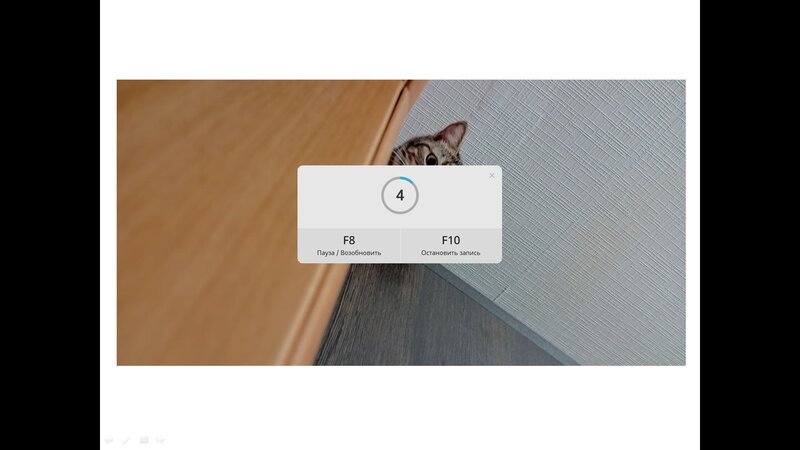
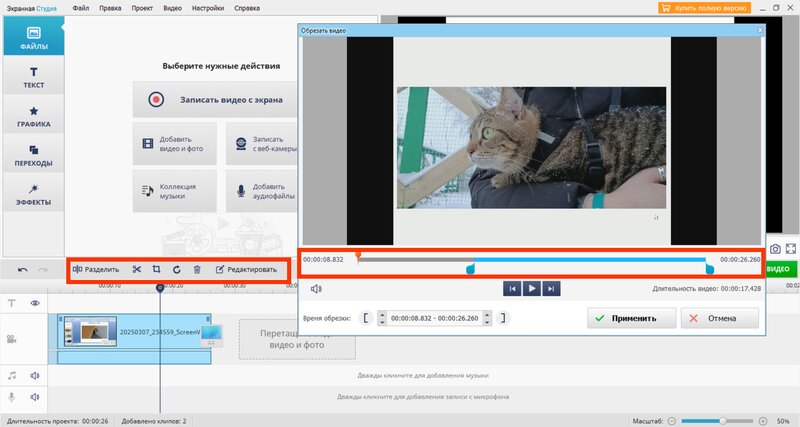
Экранная Студия объединяет захват экрана и видеоредактор. Метод удобен, если во время презентации требуется комментировать слайды, показывать курсор и после записи сразу удалить ошибки, добавить подписи и оформить начало ролика. В отличие от прямого экспорта, в кадр попадёт именно фактический показ, поэтому перед стартом нужно закрыть уведомления и выбрать правильную область.

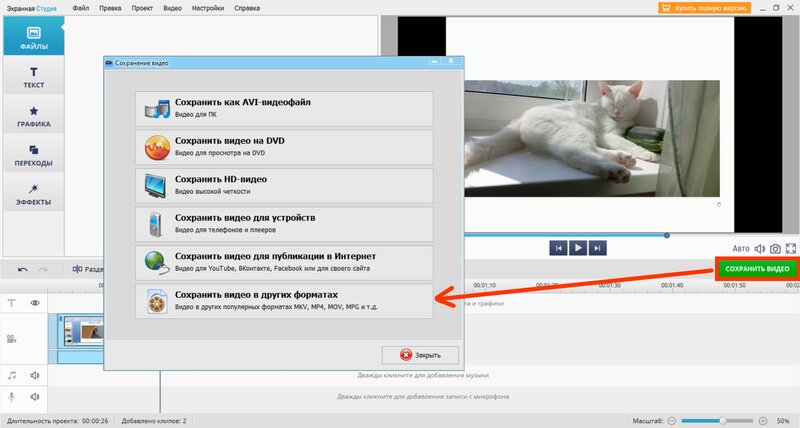
Порядок работы: Экранная Студия:
- Запустите презентацию и оставьте её на первом слайде. В стартовом окне Экранной Студии выберите запись видео с экрана.
- Укажите полный экран, выбранное окно или область, активируйте микрофон и системный звук, затем выполните короткий тест.
- Начните захват, запустите показ и проведите презентацию в нужном темпе. После последнего слайда остановите запись.
- Перейдите в редактор: обрежьте подготовку к показу, удалите оговорки, добавьте текстовые пояснения, заставку и музыку.
- Сохраните ролик в MP4 с тем же соотношением сторон, которое использовалось при записи, и проверьте синхронизацию голоса.
Практическое ограничение. Сохраняйте исходную запись отдельно от отредактированного проекта: при слишком жёсткой обрезке можно будет восстановить фрагмент.
Плюсы: Экранная Студия:
- запись и монтаж выполняются в одном проекте;
- можно показать презентацию вместе с другими программами;
- доступна коррекция ошибок после выступления;
- подходит для видеоуроков и инструкций.
Минусы: Экранная Студия:
- живой показ нужно провести без зависаний;
- в исходник могут попасть уведомления и лишние движения курсора;
- перезапись отдельной фразы требует монтажа или нового дубля.
Xbox Game Bar — быстрая запись окна презентации

Xbox Game Bar встроена в Windows и подходит для короткого разового захвата приложения. Комбинация Windows + Alt + R запускает и останавливает запись, Windows + Alt + M включает или выключает микрофон, а Windows + G открывает панель управления. Полученные MP4 сохраняются в папке «Видео» → «Captures».
Порядок работы: Xbox Game Bar:
- Откройте презентацию в оконном режиме и убедитесь, что Game Bar разрешено записывать это приложение.
- Нажмите Windows + G, проверьте виджет «Запись» и состояние микрофона.
- Закройте панель, запустите запись сочетанием Windows + Alt + R и начните показ.
- Для переключения микрофона используйте Windows + Alt + M; не открывайте рабочий стол и Проводник во время захвата.
- После последнего слайда снова нажмите Windows + Alt + R, затем откройте файл из «Видео» → «Captures» и обрежьте лишнее в редакторе.
Практическое ограничение. Если презентация открывается в браузере, сначала сделайте тест: захват должен продолжаться после перехода в полноэкранный режим.
Плюсы: Xbox Game Bar:
- не требуется устанавливать отдельный рекордер;
- горячие клавиши позволяют не показывать панель в кадре;
- результат сразу сохраняется в MP4.
Минусы: Xbox Game Bar:
- инструмент ориентирован на запись приложения, а не всего рабочего стола;
- нет полноценной шкалы времени и многодорожечного монтажа;
- перед важной записью нужно убедиться, что конкретное окно захватывается корректно.
Snipping Tool — запись выделенной области в Windows 11
Snipping Tool позволяет захватить прямоугольный фрагмент экрана без установки сторонней программы. Сочетание Windows + Shift + R открывает видеозапись; в самом приложении можно выбрать «Запись» и «Создать». После остановки ролик сохраняют как есть или передают в Clipchamp через команду редактирования.
Порядок работы: Snipping Tool:
- Нажмите Windows + Shift + R либо откройте Snipping Tool, переключитесь на режим «Запись» и выберите «Создать».
- Рамкой выделите только область слайда, не захватывая заметки докладчика, панель задач и соседние окна.
- Нажмите «Пуск», запустите показ и переключайте слайды в заранее отрепетированном темпе.
- Нажмите «Стоп», просмотрите запись и сохраните MP4.
- Когда требуется обрезка, титры или звук, выберите редактирование в Clipchamp и завершите проект на временной шкале.
Практическое ограничение. Перед длинной записью сохраните 10-секундный тест и проверьте наличие звука: исправить немую часовую лекцию после завершения невозможно.
Плюсы: Snipping Tool:
- минимальный путь к записи фрагмента экрана;
- удобно для короткой демонстрации без установки ПО;
- результат можно сразу передать в Clipchamp.
Минусы: Snipping Tool:
- область задаётся вручную и может обрезать край слайда;
- возможности работы со звуком и монтажом ограничены по сравнению со специализированными рекордерами;
- не подходит для сложной сцены с несколькими окнами и веб-камерой.
Icecream Screen Recorder — запись PowerPoint с голосом и редактированием
Icecream Screen Recorder записывает область экрана, микрофон и веб-камеру, а после захвата позволяет обрезать материал. Для презентации важно сначала настроить источники аудио, затем выделить точную область и только после этого переходить в полноэкранный показ.
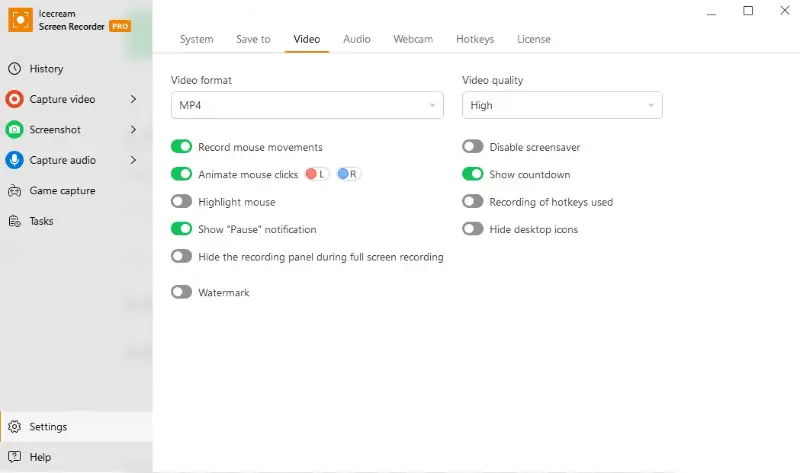
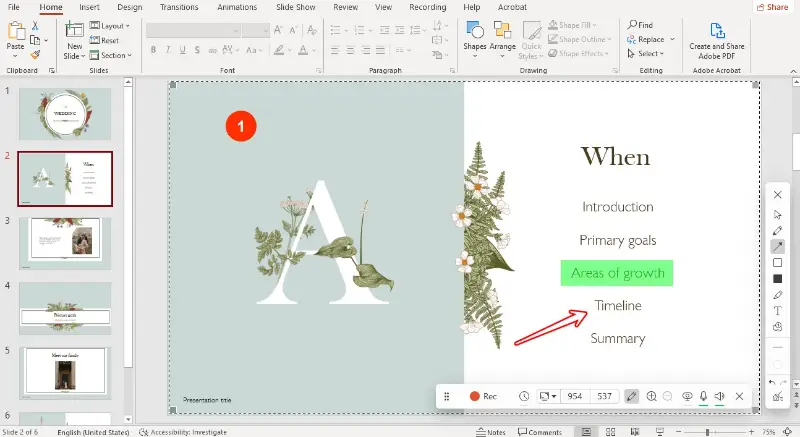
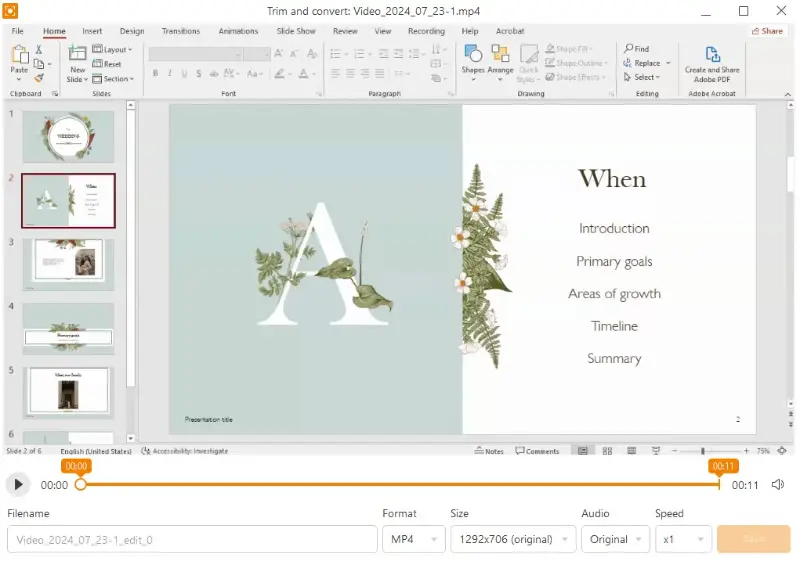
Порядок работы: Icecream Screen Recorder:
- Откройте настройки записи, выберите формат, качество, частоту кадров и папку для сохранения. Проверьте микрофон и источник системного звука.
- Запустите режим видеозахвата и выделите презентацию. При использовании веб-камеры разместите её так, чтобы она не закрывала подписи и диаграммы.
- Нажмите кнопку записи, проведите показ и остановите захват после финальной паузы.
- Откройте встроенное редактирование, удалите начало и конец, вырежьте неудачные паузы и проверьте звук.
- Сохраните готовую видеопрезентацию и воспроизведите её вне программы.
Практическое ограничение. Не начинайте основную запись сразу после установки: создайте пробный ролик с переходом, голосом и встроенным видео.
Плюсы: Icecream Screen Recorder:
- захват экрана, микрофона и веб-камеры;
- выбор области уменьшает риск записать личные данные;
- есть редактирование готового захвата;
- подходит для лекций с говорящей головой.
Минусы: Icecream Screen Recorder:
- встроенный редактор рассчитан на базовую обрезку, а не на многодорожечный монтаж;
- англоязычные названия элементов могут отличаться от локализованного интерфейса;
- неверный источник звука приводит к записи без голоса или без мультимедиа презентации.
WPS Office — встроенный Screen Recorder в WPS Presentation

В WPS Presentation рекордер открывается на вкладке «Tools» через кнопку «Screen Recorder». Доступны режимы Record Screen, Record Window и Record Webcam. Для видеопрезентации практичнее Record Window, когда требуется захватить только окно показа, либо Record Screen с выделением области.
Порядок работы: WPS Office:
- Откройте PPTX в WPS Presentation и проверьте, что анимация, шрифты и встроенные файлы отображаются правильно.
- Перейдите на вкладку «Tools» и нажмите «Screen Recorder». При первом запуске дождитесь загрузки модуля.
- Выберите Record Screen для полного экрана или области, Record Window для отдельного приложения либо Record Webcam для камеры.
- Настройте микрофон, начните захват и проведите показ. Не переключайте записываемое окно, если выбран режим Record Window.
- Остановите запись, сохраните видео и отдельно проверьте звук, переходы и границы кадра.
Практическое ограничение. Открытие PPTX в альтернативном офисном пакете может изменить переносы строк и анимацию, поэтому сравните показ с оригиналом.
Плюсы: WPS Office:
- презентацию и запись можно выполнить внутри одного офисного пакета;
- Record Window уменьшает риск появления лишних окон;
- есть отдельные режимы экрана, окна и веб-камеры.
Минусы: WPS Office:
- модуль записи может загружаться отдельно при первом запуске;
- совместимость сложного PPTX нужно проверять до записи;
- монтажные возможности не заменяют полноценный видеоредактор.
iSpring Free Cam — запись окна, микрофона и системного звука
iSpring Free Cam предназначен для создания скринкастов и подходит для презентации, которую нужно озвучить во время показа. Рабочий процесс строится вокруг выбора области, записи, удаления лишних фрагментов и экспорта. Инструмент удобен для учебного материала без сложного многослойного монтажа.
Порядок работы: iSpring Free Cam:
- Откройте презентацию и запустите новую запись в iSpring Free Cam.
- Выберите область показа или окно, включите микрофон и системный звук, проведите короткую проверку уровней.
- Начните запись, продемонстрируйте слайды и остановите захват после финального кадра.
- В редакторе удалите паузы и ошибки, приглушите лишний шум и выровняйте начало и конец.
- Экспортируйте видео и проверьте его на устройстве, где будет смотреть аудитория.
Практическое ограничение. Для длинного курса разделите презентацию на логические главы и записывайте их отдельными файлами.
Плюсы: iSpring Free Cam:
- ориентирован на скринкасты и обучающие ролики;
- можно записывать голос и звук приложения;
- встроенное редактирование закрывает базовые ошибки.
Минусы: iSpring Free Cam:
- не предназначен для сложного монтажа из множества дорожек;
- перед публикацией нужно отдельно проверить формат и параметры экспортированного файла;
- живая запись сохраняет все ошибки показа.
Bandicam — захват области или окна с точной настройкой видео
Bandicam используют, когда важны выбор области, параметры кодирования, частота кадров и одновременная запись микрофона с системным звуком. Для презентации не требуется игровой режим: выбирают запись прямоугольной области или экрана, затем подгоняют рамку под слайд.
Порядок работы: Bandicam:
- Переключитесь в режим записи экрана и задайте прямоугольную область либо полный дисплей.
- В настройках видео выберите MP4, кодек, разрешение и частоту кадров. Для обычных слайдов достаточно стабильных 30 кадров в секунду.
- В параметрах звука включите основной системный источник и дополнительный микрофон, затем сделайте пробную запись.
- Запустите захват, проведите презентацию и остановите запись горячей клавишей, не открывая панель поверх слайда.
- Обрежьте ролик во внешнем редакторе, если нужно удалить подготовку или оговорки.
Практическое ограничение. Не повышайте частоту кадров только ради цифры: статичная презентация выигрывает от читаемого разрешения и чистого звука, а не от 60 FPS.
Плюсы: Bandicam:
- гибкие параметры кодирования и частоты кадров;
- можно одновременно записывать системный звук и микрофон;
- область легко привязать к размеру презентации.
Минусы: Bandicam:
- для полноценного монтажа нужен отдельный редактор;
- неверная рамка оставляет поля или обрезает края;
- слишком высокий битрейт без пользы увеличивает размер файла.
VSDC Free Screen Recorder — локальный захват презентации
VSDC Free Screen Recorder подходит для локальной записи выбранной области с настройкой аудиоустройств. Его рационально использовать перед монтажом в отдельном редакторе: сначала получить чистый захват, затем добавить титры, обрезку и музыку.
Порядок работы: VSDC Free Screen Recorder:
- Выберите экран или область, совпадающую с границами показа.
- Укажите источник системного звука и микрофон, отключив неиспользуемые устройства.
- Настройте папку сохранения и формат записи, затем выполните тестовый фрагмент.
- Запишите презентацию, остановите захват после последнего слайда и откройте файл в плеере.
- Для монтажа импортируйте запись в видеоредактор и удалите техническое начало и конец.
Практическое ограничение. Храните исходный захват до окончания проекта: повторное кодирование уже сжатого файла снижает читаемость мелкого текста.
Плюсы: VSDC Free Screen Recorder:
- работает локально и не требует загрузки презентации в облако;
- поддерживает выбор области и источников звука;
- удобен как первый этап перед монтажом.
Минусы: VSDC Free Screen Recorder:
- редактирование выполняется отдельно;
- необходимо вручную контролировать область и аудиоустройства;
- ошибки показа остаются в исходной записи.
Movavi Video Suite — запись и монтаж в одном наборе инструментов
Movavi Video Suite позволяет использовать два маршрута: записать готовый показ либо собрать видеопрезентацию из изображений. Первый сохраняет анимацию и живой голос, второй даёт больше контроля над длительностью и монтажом. Перед началом выберите один основной маршрут, чтобы не дублировать работу.
Порядок работы: Movavi Video Suite:
- Для записи откройте модуль захвата, укажите область, микрофон и системный звук; для пересборки экспортируйте слайды в PNG.
- Запишите показ либо импортируйте изображения и разложите их на временной шкале.
- Обрежьте ошибки, задайте длительность кадров, добавьте переходы и синхронизируйте голос.
- Добавьте титры, заставку и фоновую музыку, оставляя речь основной дорожкой.
- Экспортируйте MP4 в разрешении проекта и проверьте читаемость мелких подписей.
Практическое ограничение. Для обновляемой презентации храните каждый слайд отдельным изображением: изменённую страницу можно заменить без пересборки всей дорожки.
Плюсы: Movavi Video Suite:
- доступны захват и полноценный монтаж;
- можно комбинировать записанные анимации со статичными слайдами;
- таймлайн удобен для синхронизации голоса.
Минусы: Movavi Video Suite:
- два разных маршрута требуют заранее продуманного проекта;
- при повторном импорте слайдов легко нарушить порядок;
- логика и анимация PPTX не переносятся в монтажный проект как редактируемые эффекты.
Wondershare Filmora — монтаж из слайдов, видео и голоса

Filmora подходит для презентации, которая должна выглядеть как обычный ролик: со слайдами можно чередовать интервью, демонстрацию экрана, заставки и графические вставки. Исходный PPTX надёжнее предварительно экспортировать в изображения, чтобы верстка не зависела от импорта.
Порядок работы: Wondershare Filmora:
- Экспортируйте слайды в PNG и импортируйте их через Media.
- Разместите изображения на таймлайне и задайте длительность; при необходимости измените продолжительность группы кадров.
- Добавьте записанный голос, музыку и видеовставки, затем выровняйте их по смысловым точкам.
- Используйте переходы и текстовые элементы умеренно, не закрывая исходные подписи.
- Откройте Export, выберите MP4, разрешение и частоту кадров, затем проверьте итоговый ролик.
Практическое ограничение. При импорте изображений установите размер проекта до монтажа, иначе после смены пропорций появятся поля или обрезка.
Плюсы: Wondershare Filmora:
- удобно сочетать презентацию с обычным видео;
- многодорожечный монтаж упрощает работу с голосом и музыкой;
- можно заменить отдельный слайд без повторной записи.
Минусы: Wondershare Filmora:
- анимация PowerPoint не переносится вместе с PNG;
- большое количество шаблонных эффектов может ухудшить деловой стиль;
- для простого экспорта готового PPTX возможности редактора избыточны.
Snagit — короткая видеопрезентация с голосом и камерой

Snagit удобен для коротких объяснений, когда нужно записать экран, микрофон и при необходимости веб-камеру, а затем быстро обрезать материал. Он подходит для демонстрации отчёта, инструкции или обратной связи по слайдам, но не заменяет многодорожечный редактор для длинного курса.
Порядок работы: Snagit:
- Выберите режим Video и область презентации.
- Включите микрофон, системный звук и веб-камеру только при необходимости.
- Начните запись, проведите показ и используйте паузы между смысловыми блоками.
- После остановки удалите техническое начало и конец, сохраните видео.
- Проверьте, что камера не перекрыла данные и голос слышен на небольшой громкости.
Практическое ограничение. Камеру размещайте на свободном поле слайда; если такого места нет, записывайте голос без изображения выступающего.
Плюсы: Snagit:
- быстрый захват экрана с голосом;
- подходит для коротких инструкций и комментариев;
- можно добавить изображение с камеры.
Минусы: Snagit:
- ограниченный монтаж по сравнению с полноценным видеоредактором;
- не предназначен для сложной музыки и множества дорожек;
- длинную презентацию удобнее разбить на главы.
Как сделать видео из презентации на macOS
На Mac есть три разных пути. Keynote экспортирует собственную презентацию непосредственно в фильм; PowerPoint для macOS использует «File» → «Export» и форматы MP4 или MOV; QuickTime Player и системная панель Screenshot записывают фактический показ. Прямой экспорт удобен для автоматического ролика, запись экрана — для живого объяснения, а Final Cut Pro или Camtasia — для последующего монтажа.
Apple Keynote — экспорт записанного показа в Movie
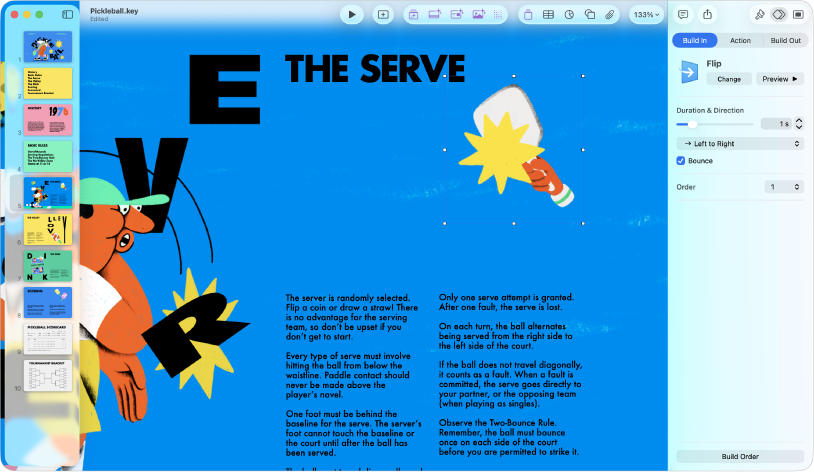
Keynote умеет записывать показ и экспортировать его как фильм. Сначала через «Play» → «Record Slideshow» фиксируют голос и темп, затем через «File» → «Export To» → «Movie» выбирают воспроизведение записи, диапазон слайдов и разрешение. Если запись не создавалась, фильм воспроизводится автоматически по заданным интервалам.
Порядок работы: Apple Keynote:
- Откройте презентацию и запустите «Play» → «Record Slideshow». Проведите показ, записывая голос и переключения, затем нажмите Esc.
- Просмотрите запись. При необходимости очистите её через «Play» → «Clear Recording» и выполните новый дубль.
- Откройте «File» → «Export To» → «Movie». В поле Playback выберите Slideshow Recording, чтобы использовать записанную озвучку и тайминги.
- Укажите диапазон слайдов и разрешение. Если используется автоматическое воспроизведение, настройте интервалы между слайдами и сборками.
- Экспортируйте MOV, затем откройте файл и проверьте голос, переходы и встроенные медиа.
Практическое ограничение. Перед экспортом запустите именно записанный показ: автоматический режим не использует темп выступления, если в Playback выбран другой вариант.
Плюсы: Apple Keynote:
- голос и фактический темп показа хранятся вместе с презентацией;
- можно экспортировать только нужный диапазон слайдов;
- не требуется отдельный рекордер для обычной презентации Keynote.
Минусы: Apple Keynote:
- часть эффектов и мультимедиа может вести себя в фильме иначе, чем в живом показе;
- получившийся MOV иногда требуется дополнительно перекодировать для конкретной площадки;
- интерактивные ссылки превращаются в обычное изображение.
QuickTime Player и Screenshot — системная запись экрана Mac
QuickTime Player открывает инструменты записи через «File» → «New Screen Recording». Та же системная панель вызывается сочетанием Shift + Command + 5. Пользователь выбирает весь экран или выделенную область, указывает микрофон и запускает показ. Это простой способ записать PowerPoint, Keynote, Google Slides или браузерную презентацию без установки сторонней программы.
Порядок работы: QuickTime Player и Screenshot:
- Нажмите Shift + Command + 5 либо откройте QuickTime Player и выберите «File» → «New Screen Recording».
- Выберите запись всего экрана или выделенной части. В «Options» укажите микрофон и папку сохранения.
- Запустите запись, затем переключитесь в презентацию и включите показ.
- После последнего слайда остановите запись через значок в строке меню.
- Откройте файл в QuickTime Player, при необходимости примените «Edit» → «Trim» и сохраните результат через «File» → «Save».
Практическое ограничение. Системная панель записи предлагает выбор микрофона, но не отдельный источник звука приложения. Если на слайдах есть музыка или встроенное видео, используйте прямой экспорт либо рекордер, настроенный на захват системного аудио.
Плюсы: QuickTime Player и Screenshot:
- встроено в macOS;
- подходит для любой программы, которая показывает слайды;
- можно записать весь экран или только область;
- QuickTime выполняет простую обрезку.
Минусы: QuickTime Player и Screenshot:
- штатная запись не предоставляет отдельный переключатель для системного аудио приложения;
- нет многодорожечного монтажа;
- при выборе области легко оставить лишние поля или обрезать край.
Camtasia — запись, камера и подробный монтаж презентации
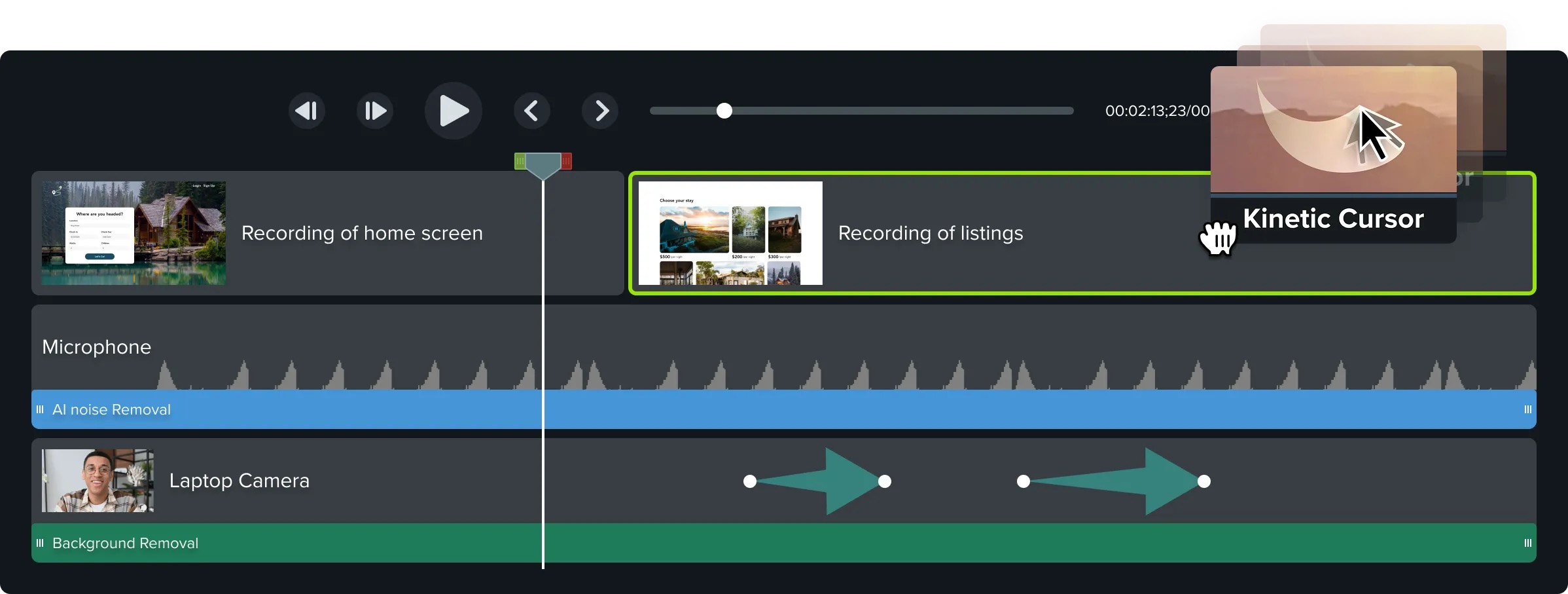
Camtasia предназначена для экранных обучающих роликов. Презентацию можно записать вместе с микрофоном и камерой, а затем обработать на временной шкале: убрать ошибки, увеличить важную область, добавить подписи, курсорные акценты и отдельные аудиодорожки. Это рациональный вариант для курса, где слайды чередуются с демонстрацией интерфейса.
Порядок работы: Camtasia:
- Создайте новый проект и откройте рекордер. Выберите экран или окно, микрофон и камеру.
- Проведите презентацию, сохраняя паузы между смысловыми частями, затем остановите захват.
- Разместите запись на таймлайне, удалите ошибки и длинные паузы, разделите материал на главы.
- Добавьте масштабирование, выноски и подписи только там, где они помогают рассмотреть элемент слайда.
- Отрегулируйте голос и системный звук, затем экспортируйте MP4 и проверьте его вне проекта.
Практическое ограничение. Не увеличивайте фрагмент с низким разрешением: масштабирование подчёркивает размытость текста, если исходная запись сделана слишком маленькой.
Плюсы: Camtasia:
- захват и многодорожечный монтаж объединены;
- удобно работать с курсором, масштабированием и пояснениями;
- камера и голос редактируются после записи;
- подходит для серии уроков.
Минусы: Camtasia:
- сложнее системного рекордера;
- длинные проекты требуют заметного места на диске;
- избыточен для простого автоматического экспорта слайдов.
Final Cut Pro — монтаж сложной видеопрезентации

Final Cut Pro выбирают, когда слайды являются лишь частью ролика. Изображения, экранные записи, камера, интервью, музыка и графика размещаются на общей монтажной шкале. Для передачи исходного оформления экспортируйте слайды из Keynote или PowerPoint в PNG, а анимированные фрагменты сохраните как видео.
Порядок работы: Final Cut Pro:
- Через «File» → «Import» → «Media» добавьте изображения слайдов, записи экрана, голос и музыку.
- Создайте проект с нужным разрешением и частотой кадров до размещения материалов.
- Перетащите слайды в последовательность, настройте их длительность и замените сложные страницы записанными клипами.
- Синхронизируйте голос, добавьте титры и переходы, выполните цветовую и звуковую коррекцию.
- Экспортируйте через меню Share, затем проверьте файл на целевом устройстве.
Практическое ограничение. Создайте отдельное событие или библиотеку для проекта и не перемещайте исходные файлы до завершения экспорта.
Плюсы: Final Cut Pro:
- полный контроль над монтажом и звуком;
- можно комбинировать слайды с любым видеоматериалом;
- удобно заменять отдельные кадры и создавать версии разной длительности.
Минусы: Final Cut Pro:
- требует навыков монтажа;
- исходная анимация PPTX не переносится в PNG;
- не оправдан для разовой конвертации без правок.
Как записать презентацию в Linux
В Linux прямой экспорт сложной презентации в видео зависит от конкретного редактора и не всегда сохраняет все эффекты. Надёжная схема состоит из двух этапов: открыть файл в LibreOffice Impress, проверить совместимость, затем записать показ в OBS Studio. Когда анимация не нужна, слайды экспортируют в изображения и собирают в DaVinci Resolve, Shotcut или OpenShot.
LibreOffice Impress и OBS Studio — универсальная запись показа
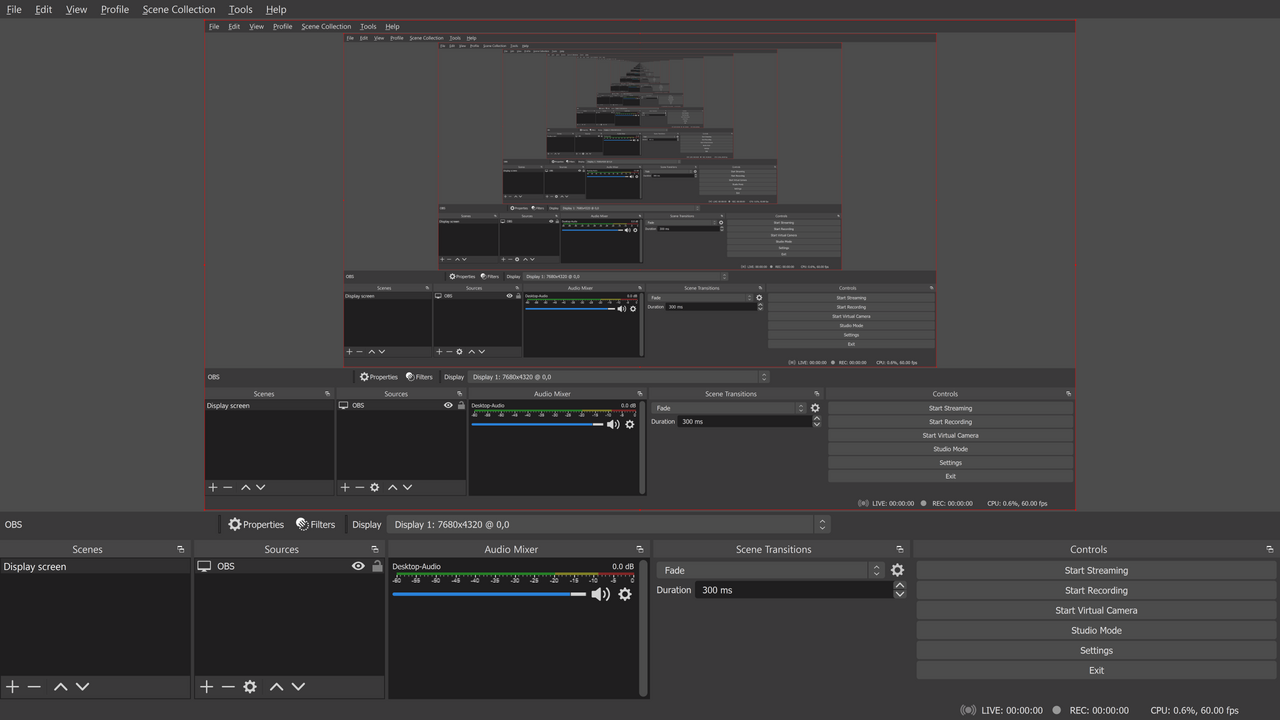
LibreOffice Impress открывает PPTX, но перед записью необходимо проверить шрифты, диаграммы, видео и анимацию. OBS Studio создаёт сцену из источников: окно презентации, микрофон, системный звук и при необходимости веб-камера. Перед основной записью OBS рекомендует проверить параметры в «Settings» → «Output» и выполнить тест.
- Откройте PPTX в LibreOffice Impress. Просмотрите каждый слайд и исправьте съехавшие блоки, заменённые шрифты и неработающие медиа.
- Запустите OBS Studio и создайте новую сцену. В панели Sources нажмите «+» и добавьте Window Capture для окна показа либо Display Capture для всего экрана.
- Через «+» добавьте Audio Input Capture для микрофона. Убедитесь, что индикатор аудиомикшера реагирует на речь, но не упирается постоянно в красную область.
- Откройте «Settings» → «Output», выберите режим записи, папку и параметры качества. Затем проведите тестовый фрагмент.
- Нажмите «Start Recording», запустите показ в Impress и проведите презентацию. После последнего слайда вернитесь в OBS и нажмите «Stop Recording».
- Откройте файл в плеере. Если использовался контейнер, неудобный для площадки, выполните Remux Recordings в OBS либо перекодируйте копию, сохранив оригинал.
Проверка сцены. Рамка источника должна заполнять холст без растяжения. Камеру помещают в свободный угол, а не поверх текста. Если окно презентации становится чёрным или пропадает после перехода в полноэкранный режим, используйте захват экрана либо оконный показ и повторите тест.
Плюсы: LibreOffice Impress и OBS Studio:
- работает на Linux и подходит для презентаций из разных редакторов;
- сцена может одновременно включать слайды, камеру, логотип и несколько аудиоисточников;
- параметры записи и фильтры звука настраиваются до захвата;
- можно создать постоянный шаблон для серии лекций.
Минусы: LibreOffice Impress и OBS Studio:
- первичная настройка сложнее системного рекордера;
- несовместимость PPTX в LibreOffice нужно исправлять вручную;
- ошибка в сцене или аудиомикшере влияет на всю запись.
DaVinci Resolve — монтаж слайдов на Linux

DaVinci Resolve подходит для длинного проекта со сложным звуком, камерой и несколькими версиями ролика. Слайды экспортируют в изображения, затем помещают в Media Pool и на страницу Edit. Озвучка, музыка и видео выступающего располагаются на отдельных дорожках, а итог создаётся на странице Deliver.
Порядок работы: DaVinci Resolve:
- Экспортируйте слайды в PNG с одинаковым разрешением и последовательной нумерацией.
- Добавьте материалы в Media Pool, создайте таймлайн нужного разрешения и разместите изображения в порядке показа.
- Настройте длительность кадров, добавьте голос, музыку и видеовставки на отдельные дорожки.
- На странице Edit выполните переходы и титры; на Fairlight отрегулируйте речь и уровень музыки.
- На странице Deliver выберите MP4 и подходящий кодек, добавьте задачу в очередь и запустите Render All.
Практическое ограничение. До монтажа задайте разрешение таймлайна: поздняя смена кадра может изменить масштаб всех слайдов.
Плюсы: DaVinci Resolve:
- точный многодорожечный монтаж и обработка звука;
- подходит для презентации с интервью и камерой;
- можно выпускать несколько версий из одного проекта.
Минусы: DaVinci Resolve:
- требует производительного компьютера и времени на освоение;
- анимацию PowerPoint нужно создавать заново или импортировать видеофрагментами;
- для короткой презентации рабочий процесс избыточен.
Shotcut — бесплатная сборка из изображений и звука

Shotcut используют для простой пересборки слайдов без привязки к конкретной ОС. Изображения добавляют в Playlist и на Timeline, длительность регулируют на монтажной шкале, а готовый файл создают через Export. Метод подходит, когда нужны спокойные переходы, голос и музыка без сложной графики.
Порядок работы: Shotcut:
- Откройте новый проект и задайте видеорежим, соответствующий размеру слайдов.
- Через Open File добавьте изображения, затем перенесите их в Playlist и на Timeline.
- Измените длительность кадров, расставьте переходы и добавьте аудиодорожки.
- Проверьте масштаб: ни один слайд не должен быть растянут или обрезан.
- Откройте Export, выберите профиль H.264/MP4, запустите Export File и просмотрите результат.
Практическое ограничение. Сохраняйте проект и исходные изображения в одной стабильной папке, чтобы редактор не потерял файлы.
Плюсы: Shotcut:
- работает на нескольких настольных ОС;
- подходит для базового монтажа без подписки;
- таймлайн позволяет точно синхронизировать голос.
Минусы: Shotcut:
- порядок и длительность слайдов задаются вручную;
- нет прямого импорта логики PPTX;
- сложные композиции требуют больше ручной настройки.
OpenShot — простой монтаж для начинающих
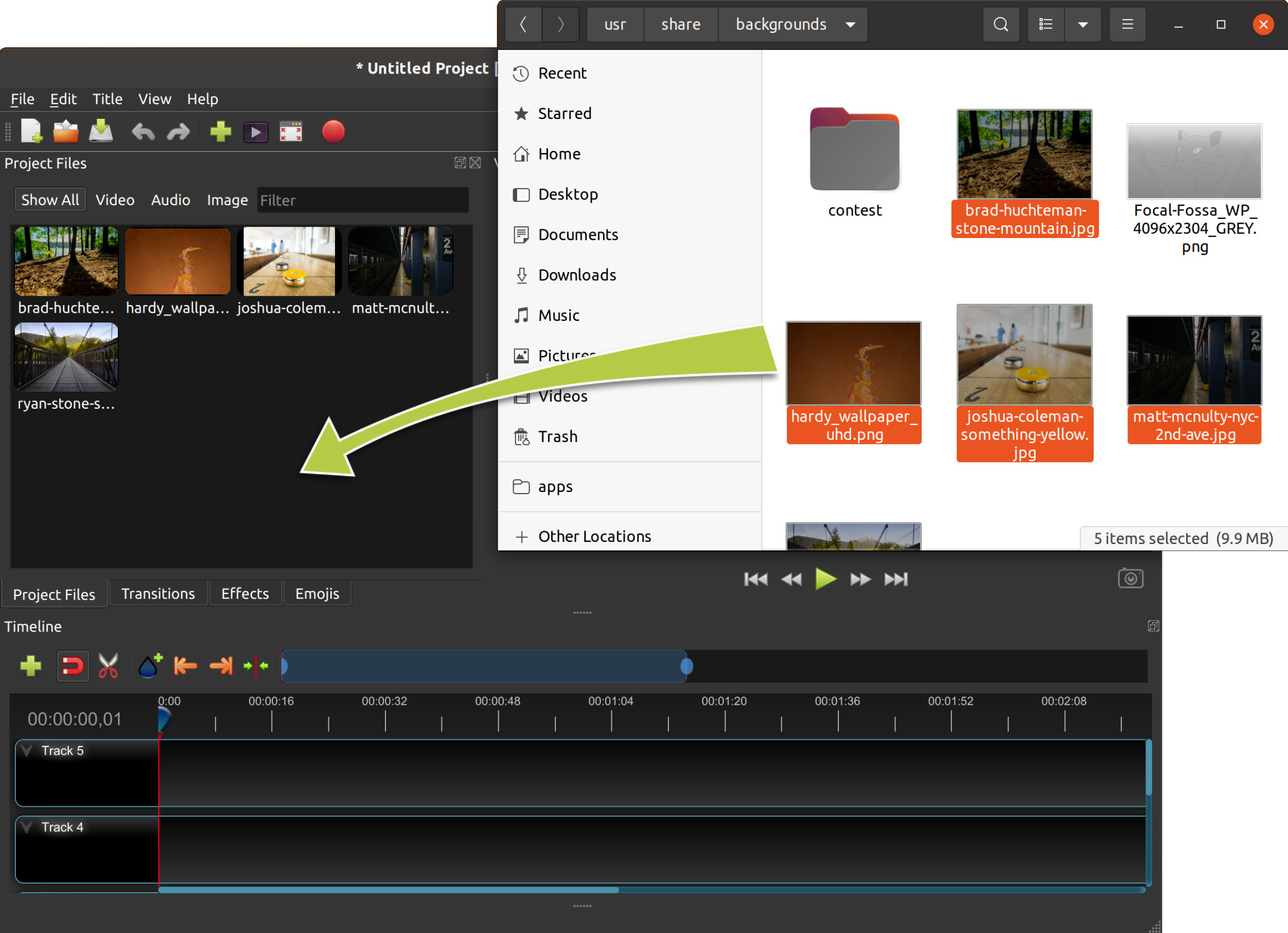
OpenShot подходит для короткого ролика из экспортированных слайдов, музыки и голоса. Основные команды — Import Files, панель Project Files, временная шкала и Export Video. Возможностей меньше, чем у профессионального редактора, но базовая последовательность понятна.
Порядок работы: OpenShot:
- Импортируйте PNG или JPG через Import Files.
- Перетащите слайды из Project Files на временную шкалу и задайте порядок.
- Отрегулируйте длительность, добавьте переходы и отдельную аудиодорожку.
- Просмотрите весь проект, особенно стыки и последний кадр.
- Нажмите Export Video, выберите профиль и сохраните MP4.
Практическое ограничение. Не применяйте переход на каждый стык автоматически: одинаковый спокойный монтаж легче воспринимается.
Плюсы: OpenShot:
- простой рабочий процесс;
- работает с изображениями, видео и аудио;
- подходит для базовой видеопрезентации.
Минусы: OpenShot:
- все тайминги настраиваются вручную;
- сложная анимация и детальная обработка звука ограничены;
- для крупного проекта удобнее более развитая система монтажа.
Как превратить презентацию в видео онлайн
Онлайн-метод удобен без установки, но требует загрузки исходника или экспортированных слайдов. Для открытых учебных и маркетинговых материалов это допустимо; договоры, финансовые отчёты, персональные данные и внутренние документы лучше обрабатывать локально. Перед началом убедитесь, что сервис действительно принимает PPT или PPTX и создаёт видео, а не только PDF или набор изображений.
Clipchamp и Microsoft 365 Create — монтаж и создание черновика с ИИ
Clipchamp работает как браузерный видеоредактор: слайды можно импортировать изображениями, разместить на временной шкале, добавить запись экрана, голос, музыку и титры. В корпоративном Microsoft 365 Create доступен отдельный сценарий, где файл PowerPoint прикрепляется к задаче создания видео; функция зависит от рабочей учётной записи, доступа к Copilot Chat и включённого администратором Clipchamp.
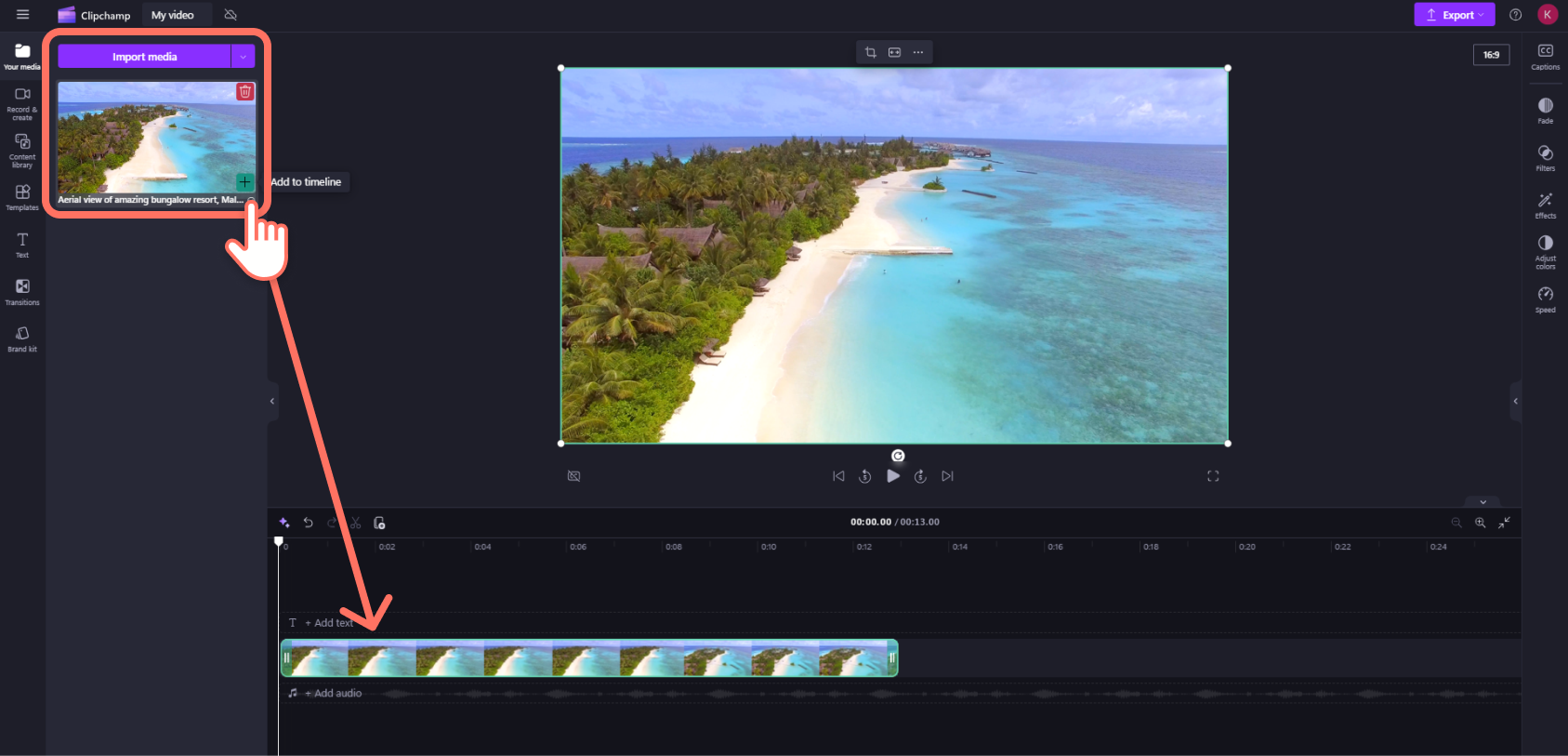
Порядок работы: Clipchamp и Microsoft 365 Create:
- Для обычного проекта откройте новый ролик в Clipchamp, импортируйте PNG слайдов либо выполните запись экрана через «Record & create».
- Перетащите материалы на временную шкалу, настройте длительность, переходы, голос и музыку.
- При наличии корпоративного Microsoft 365 Create прикрепите файл PowerPoint к полю создания видео и сформулируйте задачу: аудитория, длительность, тон и обязательные разделы.
- Просмотрите сгенерированный черновик, измените голос, музыку и неподходящие фрагменты, затем выберите «Edit with Clipchamp».
- Экспортируйте проект и проверьте, что содержание не было сокращено или переиначено автоматической сборкой.
Практическое ограничение. Не публикуйте результат без сверки с исходными слайдами: автоматический сценарий может сократить важное условие или заменить точную формулировку обобщением.
Плюсы: Clipchamp и Microsoft 365 Create:
- браузерный монтаж и запись экрана в одном редакторе;
- можно собрать ролик из изображений без прямой конвертации PPTX;
- корпоративный Create формирует первичный сценарий и визуальный черновик;
- подходит для совместной рабочей среды Microsoft 365.
Минусы: Clipchamp и Microsoft 365 Create:
- ИИ-вариант доступен не во всех типах учётных записей и зависит от настроек организации;
- автоматически выбранные сцены и голос требуют ручной проверки;
- закрытый материал загружается в облачную рабочую среду.
Canva Video Editor — импорт PowerPoint и экспорт MP4

Canva импортирует презентации PowerPoint как редактируемый дизайн. После импорта слайды открываются в редакторе, где можно добавить анимацию страниц, музыку, запись голоса и видео. Готовый дизайн скачивается через «Share» → «Download» с типом файла «MP4 Video». Сложные шрифты, диаграммы и анимацию исходника нужно проверять после загрузки.
Порядок работы: Canva Video Editor:
- На главной странице выберите импорт и загрузите PPTX; после обработки откройте получившийся дизайн.
- Сравните каждый слайд с оригиналом, особенно шрифты, таблицы, диаграммы и группировку объектов.
- Откройте проект как видео, задайте длительность страниц, добавьте переходы, анимацию, голос и музыку.
- Проверьте права на используемые элементы и доступность платных ресурсов до финального экспорта.
- Выберите «Share» → «Download» → «MP4 Video», укажите страницы и скачайте файл.
Практическое ограничение. После импорта не начинайте монтаж до постраничной сверки: исправление верстки в конце проекта занимает больше времени.
Плюсы: Canva Video Editor:
- импорт PPTX и редактирование страниц в браузере;
- можно добавить анимацию, музыку и запись;
- подходит для совместной работы и быстрого визуального оформления.
Минусы: Canva Video Editor:
- исходная анимация PowerPoint не обязана переноситься один к одному;
- часть элементов и медиа может требовать ручной замены;
- проект и исходник обрабатываются в облаке.
Aspose — прямое преобразование PPT или PPTX в видео
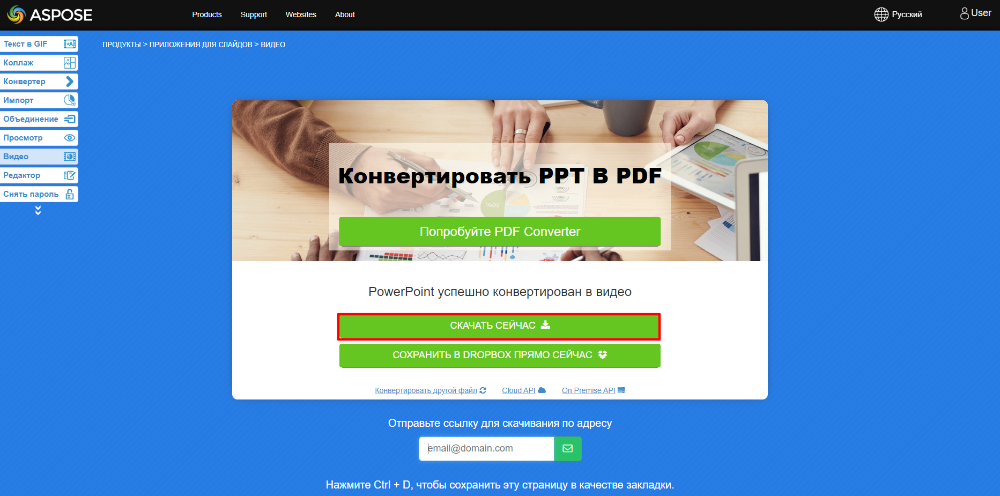
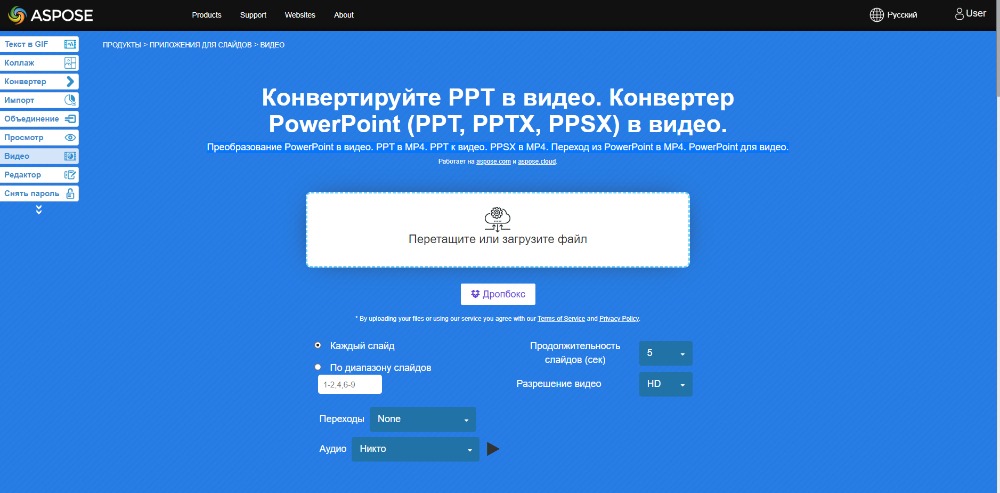
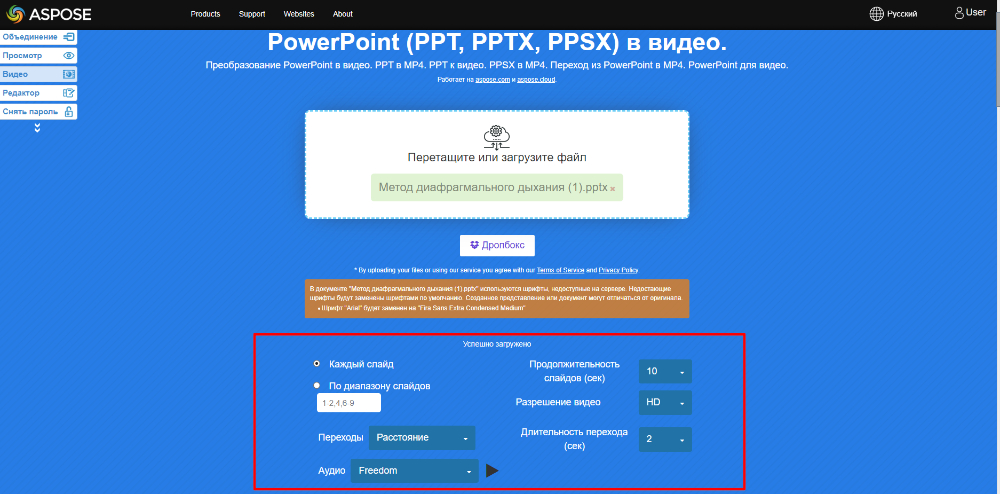
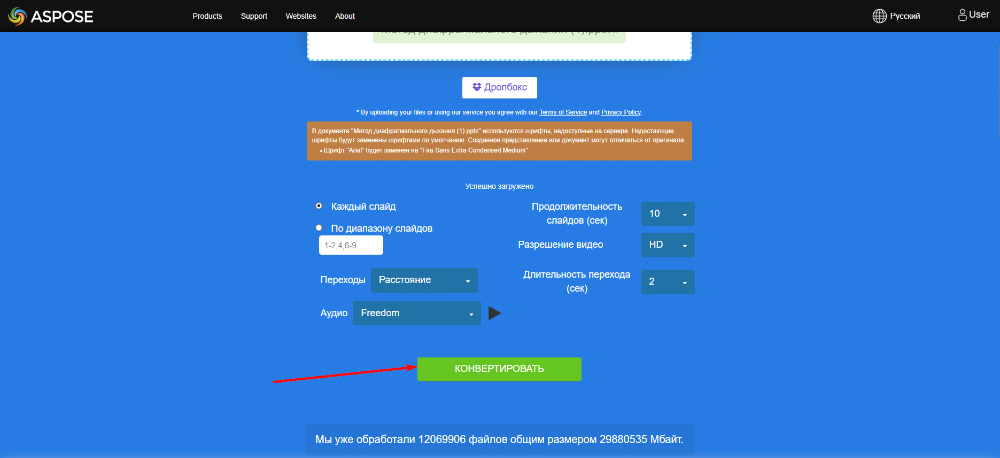
Веб-приложение Aspose Slides Video принимает презентацию и формирует видео по заданным параметрам. Способ подходит для простого исходника без конфиденциальных данных и без необходимости ручного монтажа. Перед загрузкой сохраните отдельную копию PPTX и удалите заметки, скрытые слайды и служебные данные, которые не должны покидать компьютер.
Порядок работы: Aspose:
- Откройте конвертер презентации в видео и перетащите PPT или PPTX в область загрузки.
- Выберите параметры видео и длительность слайдов, если сервис предлагает соответствующие поля.
- Запустите преобразование и дождитесь окончания обработки, не обновляя страницу.
- Скачайте результат и сразу удалите лишние локальные копии из папки загрузок.
- Сверьте число слайдов, звук, переходы, разрешение и финальный кадр.
Практическое ограничение. Не загружайте документы с персональными данными, коммерческой тайной или материалами, для которых запрещена сторонняя обработка.
Плюсы: Aspose:
- не требуется PowerPoint и установка редактора;
- подходит для разовой конвертации простого файла;
- последовательность слайдов обрабатывается автоматически.
Минусы: Aspose:
- файл передаётся на удалённый сервер;
- монтаж и исправление отдельных эпизодов ограничены;
- сложная анимация, шрифты и мультимедиа требуют обязательной проверки.
Online-Convert — PPTX в MP4 с параметрами кодирования
Online-Convert предоставляет отдельный маршрут конвертации презентации в MP4 и позволяет задавать параметры изображения и видео. Это полезно, когда нужен конкретный размер кадра или битрейт, но итог всё равно требуется проверить: веб-конвертер не заменяет монтаж и не гарантирует точное воспроизведение сложных триггеров.
Порядок работы: Online-Convert:
- Выберите конвертацию в MP4 и добавьте файл презентации.
- Настройте размер кадра, частоту кадров и битрейт только при понятной цели. Не увеличивайте параметры выше качества исходных слайдов.
- Запустите обработку и дождитесь появления готового файла.
- Скачайте MP4 и просмотрите слайды со звуком, анимацией и мелкими подписями.
- При ошибке верстки используйте экспорт слайдов в изображения и сборку в редакторе вместо повторных попыток с теми же настройками.
Практическое ограничение. Сначала конвертируйте короткую копию из трёх разных слайдов: обычного, анимированного и со встроенным медиа.
Плюсы: Online-Convert:
- не требует установки настольной программы;
- доступны дополнительные параметры видео;
- не требует установленного PowerPoint.
Минусы: Online-Convert:
- исходник загружается в облако;
- ручная коррекция таймингов и звука ограничена;
- неподдерживаемый объект может исчезнуть без возможности исправить его внутри сервиса.
Google Slides и запись браузерной вкладки
Google Slides не следует считать прямым конвертером PPTX в MP4. Практический маршрут состоит из импорта презентации, проверки совместимости и записи показа через браузерный или системный рекордер. Метод удобен для совместного редактирования, но импорт может изменить шрифты, анимацию и размещение объектов.
Порядок работы: Google Slides и запись браузерной вкладки:
- Загрузите PPTX в Google Drive и откройте его в Google Slides.
- Постранично сравните верстку с оригиналом; замените несовместимые шрифты и проверьте видео.
- Запустите показ в отдельной вкладке и подготовьте системный рекордер, OBS Studio или встроенную запись браузера.
- Запишите вкладку вместе с нужным звуком и микрофоном.
- Обрежьте начало и конец, затем сохраните MP4 и проверьте, не попали ли в кадр элементы браузера.
Практическое ограничение. Используйте отдельный профиль браузера без личных вкладок, истории и уведомлений.
Плюсы: Google Slides и запись браузерной вкладки:
- совместное редактирование перед записью;
- показ запускается на любом совместимом компьютере;
- можно записать голос и живые переходы.
Минусы: Google Slides и запись браузерной вкладки:
- не является прямым PPTX→MP4;
- импорт может изменить исходное оформление;
- браузерные панели и уведомления легко попадают в кадр.
Clideo — монтаж уже экспортированных слайдов

Clideo рационально использовать не как непроверенный прямой конвертер PPTX, а как браузерный монтаж из PNG, JPG, аудио и готовых видеофрагментов. Такой путь предсказуемее: PowerPoint отвечает за корректный экспорт слайдов, а веб-редактор — за порядок, длительность и звук.
Порядок работы: Clideo:
- Сохраните все слайды в изображения с одинаковым размером.
- Загрузите их в видеопроект и проверьте порядок по номерам файлов.
- Настройте длительность, переходы, голос и музыку.
- Выберите размер кадра без обрезки важных элементов.
- Экспортируйте ролик, скачайте его и проверьте качество текста.
Практическое ограничение. Сначала загрузите три слайда и короткую звуковую дорожку. Если браузер стабильно сохраняет тест и текст остаётся резким, переходите к полному проекту.
Плюсы: Clideo:
- не зависит от совместимости PPTX;
- монтаж выполняется в браузере;
- подходит для простой сборки изображений и аудио.
Минусы: Clideo:
- все изображения, звук и видео загружаются на удалённый сервер;
- длинный проект зависит от скорости соединения и стабильности браузера;
- анимацию презентации приходится создавать заново.
Renderforest, Powtoon и Presentacium — пересборка вместо точного экспорта
Эти инструменты нельзя ставить в один ряд с прямым экспортом PowerPoint. Конструктор создаёт новый ролик из текста, изображений и сцен, поэтому исходная верстка, триггеры и анимация PPTX не переносятся как готовый монтажный проект.
- Renderforest используют для ролика, который заново собирается по шаблону из сцен, текста, изображений, музыки и озвучки.
- Powtoon подходит для анимационных сцен и персонажей, но не для пиксельного воспроизведения готовых таблиц и диаграмм.
- Presentacium не включён в пошаговую часть: стабильный прямой маршрут PPTX→видео и точные команды интерфейса не подтверждены.
Выбирайте конструктор, когда содержание можно переработать под новый визуальный формат. Для отчёта, где важны точные таблицы, формулировки и последовательность анимации, используйте прямой экспорт или запись экрана.
Как сделать видео из презентации на iPhone и iPad
На мобильном устройстве надёжнее работать не с PPTX, а с изображениями слайдов. Экспортируйте страницы в PNG или JPG на компьютере, передайте их в «Фото» и только затем создавайте ролик. Исключение — Keynote на iPad: приложение экспортирует презентацию как Movie в формате MOV с диапазоном слайдов, таймингами и выбранным разрешением. Для нового мобильного проекта используйте InShot или iMovie; Apple Clips имеет смысл только на устройстве, где приложение уже установлено.
InShot — быстрый ролик из изображений слайдов

InShot подходит для короткой вертикальной или горизонтальной видеопрезентации. Каждый слайд импортируется как фотография, затем на временной шкале задаются длительность, переходы, голос, музыка и текст. Прямой сложный PPTX лучше не использовать: изображения дают предсказуемое оформление.
Порядок работы: InShot:
- Передайте экспортированные слайды в приложение «Фото» и проверьте их порядок.
- Откройте InShot, выберите «Видео» → «Новый» и добавьте изображения.
- Установите формат холста 16:9 или 9:16 до детального монтажа.
- Настройте длительность кадров, переходы, музыку и запись голоса.
- Добавьте титры, экспортируйте ролик и проверьте мелкий текст на экране телефона.
Практическое ограничение. Для вертикального видео не уменьшайте горизонтальный слайд целиком до узкой полосы: перестройте ключевые страницы под 9:16.
Плюсы: InShot:
- удобно для мобильного и вертикального формата;
- быстрая настройка длительности, звука и текста;
- не требуется переносить весь проект видеоредактора на компьютер.
Минусы: InShot:
- анимация PPTX не переносится;
- мелкий текст плохо читается на вертикальном кадре;
- большой набор слайдов неудобно проверять на небольшом экране.
iMovie — фильм из слайдов, голоса и музыки

iMovie подходит для спокойной видеопрезентации на iPhone, iPad или Mac. Слайды добавляются как фотографии, их длительность регулируется на временной шкале, а голос записывается поверх проекта. Автоматическое движение по фотографии нужно проверять: для слайда с текстом предпочтителен статичный кадр без непреднамеренного масштабирования.
Порядок работы: iMovie:
- Создайте новый проект «Фильм» и добавьте изображения слайдов в правильном порядке.
- Выберите каждый кадр и настройте длительность; отключите нежелательное автоматическое панорамирование или кадрирование.
- Добавьте переходы, затем запишите голос или импортируйте готовую дорожку.
- Разместите музыку ниже речи и проверьте начало каждой фразы.
- Экспортируйте фильм, выберите разрешение и просмотрите его в «Фото».
Практическое ограничение. Проверяйте каждый текстовый слайд после отключения эффекта движения: буквы должны оставаться неподвижными и резкими.
Плюсы: iMovie:
- простой монтаж на устройствах Apple;
- голос и музыка размещаются на временной шкале;
- подходит для локальной обработки без веб-конвертера.
Минусы: iMovie:
- исходная анимация презентации отсутствует;
- автоматическое движение фотографии может мешать чтению;
- сложная многослойная графика ограничена.
Apple Clips — только для ранее установленного приложения

Apple Clips больше не обновляется и недоступен для загрузки новым пользователям. На устройствах, где приложение уже установлено, его можно использовать для короткого ролика из фотографий, голоса, музыки и титров. Готовый проект следует сохранить как отдельный видеофайл, а для новой постоянной рабочей схемы выбрать поддерживаемый редактор.
Порядок работы: Apple Clips:
- Экспортируйте слайды в изображения и добавьте их в медиатеку.
- Создайте проект Clips и добавляйте страницы в нужной последовательности.
- Задайте длительность каждого фрагмента, запишите комментарии и добавьте музыку.
- Разместите подписи так, чтобы они не дублировали текст исходного слайда.
- Сохраните видео и проверьте его ориентацию и качество.
Практическое ограничение. Не начинайте долгосрочный проект в Clips: экспортируйте готовое видео в «Фото» или «Файлы» и храните исходные изображения отдельно.
Плюсы: Apple Clips:
- ранее созданный проект можно закончить на устройстве с установленным приложением;
- фотографии, голос, музыка и короткие подписи собираются в одном интерфейсе;
- готовый ролик сохраняется отдельным видеофайлом.
Минусы: Apple Clips:
- приложение недоступно новым пользователям и больше не получает обновлений;
- не предназначено для большого количества сложных слайдов;
- нет прямого переноса анимации PowerPoint.
Как сделать видео из презентации на Android
KineMaster — многодорожечный мобильный монтаж
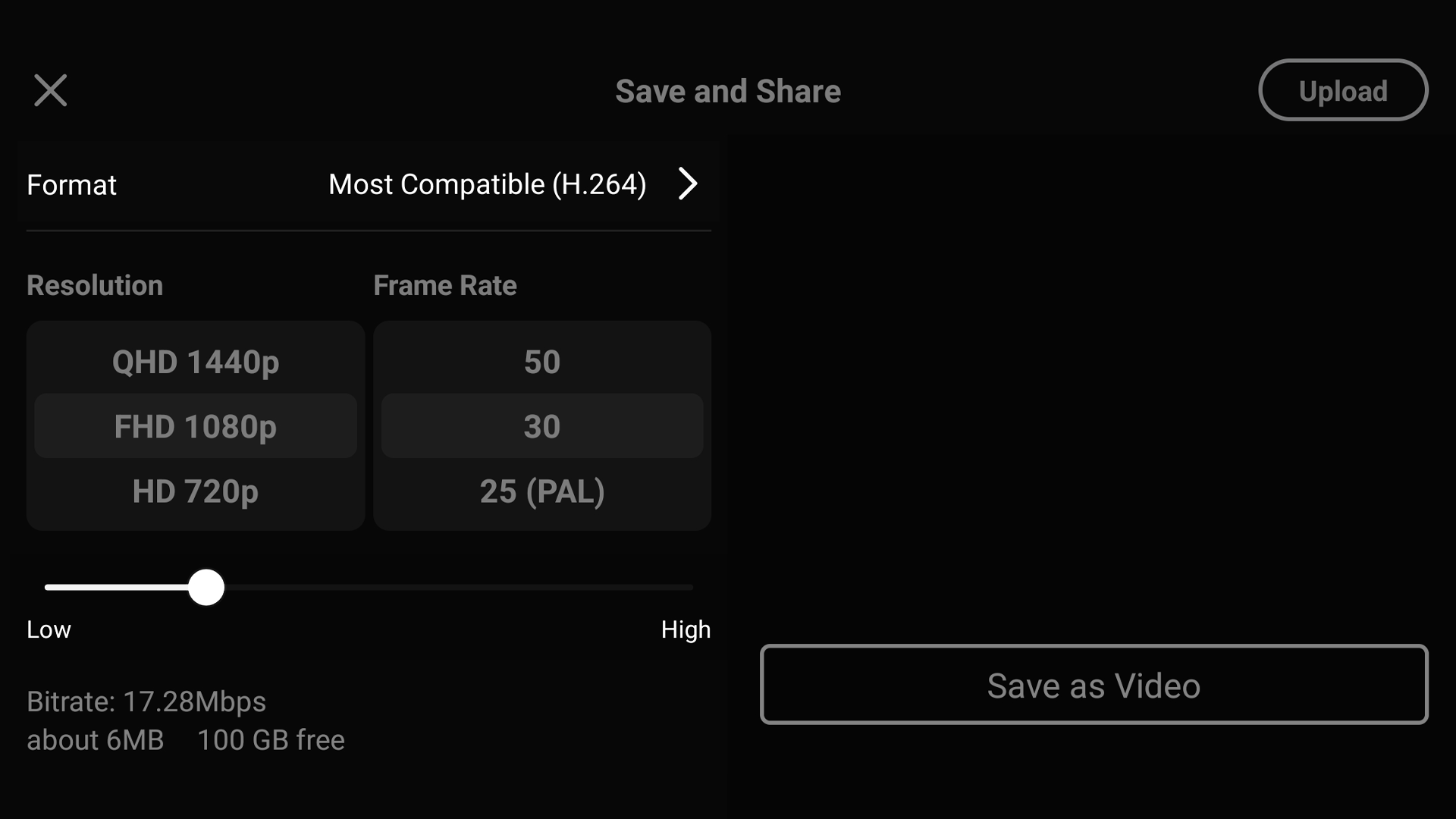
KineMaster подходит для мобильного проекта, где кроме слайдов нужны камера, голос, музыка и дополнительные слои. Изображения импортируются через Media, аудио — через Audio или Voice, затем ролик экспортируется с выбранными параметрами. Перед монтажом создайте проект с правильным соотношением сторон.
Порядок работы: KineMaster:
- Создайте новый проект и выберите 16:9 для обычной презентации либо 9:16 для вертикальной версии.
- Через Media добавьте изображения слайдов и расположите их по порядку.
- Настройте длительность и переходы; добавьте видео выступающего отдельным слоем, если нужно.
- Запишите комментарий через Voice или импортируйте аудио, затем отрегулируйте громкость.
- Экспортируйте ролик и проверьте его после загрузки на другое устройство.
Практическое ограничение. Сначала соберите тест из трёх слайдов и экспортируйте его. Проверьте разрешение, частоту кадров, читаемость текста и свободное место, затем применяйте те же параметры ко всей презентации.
Плюсы: KineMaster:
- многодорожечный монтаж на телефоне;
- можно сочетать изображения, видео, голос и музыку;
- подходит для проектов с камерой выступающего.
Минусы: KineMaster:
- прямой перенос сложного PPTX ненадёжен;
- монтаж длинной лекции на телефоне утомителен;
- большой проект требует свободной памяти и дольше обрабатывается на мобильном устройстве.
CapCut — мобильная сборка, голос и субтитры
CapCut используют для динамичной версии презентации с голосом, музыкой, масштабированием и субтитрами. Слайды импортируют как изображения. Автоматические функции помогают подготовить черновик, но технические термины, имена и числа в субтитрах необходимо сверять вручную.

Порядок работы: CapCut:
- Нажмите «Новый проект» и добавьте изображения слайдов.
- Выберите формат кадра, настройте порядок и длительность.
- Добавьте голос через раздел аудио или импортируйте готовую запись.
- Создайте субтитры, затем построчно исправьте числа, фамилии, сокращения и знаки препинания.
- Экспортируйте MP4, просмотрите его без звука для проверки субтитров и со звуком для проверки синхронизации.
Практическое ограничение. Субтитры не должны закрывать подписи диаграммы: при необходимости перенесите их в свободную область или сократите текст.
Плюсы: CapCut:
- удобен для вертикального контента и субтитров;
- можно добавить голос, музыку и простую анимацию;
- доступен на мобильных устройствах и настольных платформах.
Минусы: CapCut:
- автоматические субтитры требуют ручной корректуры;
- анимацию PowerPoint приходится создавать заново;
- автоматические субтитры и облачные инструменты требуют подключения к интернету.
Как добавить озвучку, музыку и видео с камеры
Записать голос внутри презентации или вместе с экраном
Есть два основных подхода. Встроенная запись PowerPoint или Keynote привязывает голос и тайминги к слайдам, после чего они участвуют в прямом экспорте. Экранный рекордер записывает речь одновременно с фактическим показом. Первый подход удобен для повторной правки отдельных страниц, второй — для живой демонстрации и перехода между программами.
- для прямого экспорта сначала запишите показ, затем полностью воспроизведите его в режиме демонстрации;
- для записи экрана выберите микрофон до нажатия кнопки захвата и сохраните короткий тест;
- не записывайте основной голос через динамики ноутбука и микрофон одновременно: появятся эхо и фон;
- при длинной лекции делите запись на главы и оставляйте техническую паузу в начале каждого дубля;
- названия, числа и формулы произносите медленнее обычного, особенно если позже будут создаваться субтитры.
Сбалансировать музыку и речь
Музыка не должна маскировать согласные и окончания слов. Сначала настройте голос так, чтобы он уверенно звучал на обычной громкости ноутбука, затем постепенно добавляйте фон. В заставке музыка может быть громче, но при начале речи её уровень нужно снизить. Если композиция заканчивается раньше ролика, не растягивайте её изменением скорости: используйте второй фрагмент или плавное завершение.
- не накладывайте две фоновые дорожки, если музыка уже присутствует в презентации и записывается как системный звук;
- оставляйте короткое плавное появление и затухание, чтобы дорожка не начиналась щелчком;
- не используйте музыку с неподтверждёнными правами для публичной публикации;
- прослушивайте итог не только в наушниках, но и через обычные динамики телефона или ноутбука.
Добавить говорящую голову
Камера помогает в приветствии, объяснении сложного фрагмента и финальном обращении, но постоянное маленькое окно не всегда нужно. Выберите свободный угол на всех слайдах или заранее создайте под камеру отдельную область макета. Если расположение текста меняется от страницы к странице, камера будет закрывать разные элементы; в таком случае используйте её только в отдельных сценах.
- расположите объектив примерно на уровне глаз и смотрите в него в ключевых фразах;
- проверьте фон и освещение до записи, а не после монтажа;
- не растягивайте камеру с неправильным соотношением сторон;
- при записи в OBS Studio, Camtasia или KineMaster поместите камеру отдельным источником или слоем, чтобы её можно было перемещать и скрывать.
Создать субтитры
Субтитры нужны для просмотра без звука и повышают доступность материала. Их можно подготовить вручную по сценарию либо создать автоматический черновик в редакторе. Автоматическую расшифровку обязательно проверяют: она часто ошибается в фамилиях, аббревиатурах, числах, формулах и названиях программ.
- делите текст на короткие смысловые строки, а не копируйте длинный абзац со слайда;
- синхронизируйте появление с речью, но не заставляйте зрителя читать субтитр и мелкую таблицу одновременно;
- сохраняйте высокий контраст и не размещайте строки у самого края кадра;
- для отдельного файла субтитров проверьте кодировку и таймкоды после загрузки на площадку.
Как сохранить анимацию и интерактивные элементы
Видео является линейным форматом. После экспорта зритель не может нажать гиперссылку, выбрать ветку, открыть всплывающую подсказку или самостоятельно управлять триггером. Поэтому интерактивность либо превращают в заранее записанную последовательность, либо заменяют обычным объяснением и визуальным акцентом.
| Элемент исходника | Прямой экспорт | Запись экрана | Пересборка в редакторе |
|---|---|---|---|
| Обычные переходы | Часто сохраняются | Фиксируются как показаны | Создаются заново |
| Анимация по клику | Сохраняется при корректных таймингах и поддержке эффекта | Фиксируется по фактическому клику | Создаётся ключевыми кадрами или заменяется видео |
| Гиперссылка | Видна, но не остаётся интерактивной | Можно записать переход по ссылке | Заменяется подписью, QR-кодом или отдельной сценой |
| Встроенное видео | Требует проверки формата и платформы | Записывается с экрана при корректном системном звуке | Импортируется как отдельный клип |
| Связанный файл | Может отсутствовать при экспорте | Попадает в запись, если открывается во время показа | Нужно импортировать отдельно |
| Рукописные пометки и указатель | Зависят от режима записи показа | Фиксируются непосредственно | Добавляются отдельными графическими элементами |
Что делать со сложной анимацией
Если прямой экспорт искажает эффект, не пытайтесь исправить весь ролик одним параметром. Запишите только проблемный слайд с экрана, обрежьте фрагмент и вставьте его в основной монтаж. Для статичных страниц сохраните изображения, а анимированный эпизод используйте как видео. Этот гибридный подход уменьшает время работы и сохраняет движение там, где оно действительно нужно.
Что делать с гиперссылками и ветвлением
В обычном MP4 ссылка не нажимается. Адрес можно показать текстом, превратить в короткий QR-код или вынести в описание публикации. Если презентация построена как нелинейный тест или меню, запишите отдельные видео для разных веток и свяжите их средствами площадки. Не обещайте зрителю интерактивность внутри файла, если выбран обычный видеоконтейнер.
Как выбрать формат, разрешение и частоту кадров
| Параметр | Практическая рекомендация | Когда изменить |
|---|---|---|
| Контейнер MP4 | Основной вариант для публикации, пересылки и воспроизведения | Выберите MOV для рабочего процесса Apple или другой формат по требованию площадки |
| Кодек H.264 | Широкая совместимость при хорошем качестве | Другой кодек нужен только при конкретном техническом требовании |
| 1080p | Оптимально для слайдов с текстом и диаграммами | 720p допустимо для простых кадров и небольшого файла; 4K — для соответствующего исходника |
| 30 FPS | Достаточно для статичных слайдов, обычных переходов и курсора | 60 FPS полезны для очень плавной демонстрации интерфейса, но увеличивают объём |
| 16:9 | Стандартный горизонтальный ролик | 9:16 используют для вертикальной версии, перестроенной под телефон |
| AAC | Обычный совместимый звук внутри MP4 | Другой аудиоформат выбирают по требованиям монтажа или долгосрочного хранения |
Разрешение записи должно соответствовать реальному размеру показанного слайда. Если захватить маленькое окно и затем растянуть его до 1920×1080, мелкий текст останется размытым. Записывайте презентацию в полном размере или экспортируйте слайды напрямую. При сборке из PNG не уменьшайте изображения до монтажа: редактор сам масштабирует их под кадр.
Как оценить битрейт без лишнего увеличения файла
Для презентации характерны большие однотонные области и резкие буквы. Слишком низкий битрейт создаёт блоки вокруг текста и границ диаграмм, а чрезмерно высокий увеличивает файл без заметного улучшения. Сначала экспортируйте минутный фрагмент с самым сложным слайдом, движением и мелкими подписями. Если контуры чистые, используйте те же настройки для всего проекта.
Когда нужен 4K
4K имеет смысл для карты, технического чертежа, большой таблицы или презентации, которую будут показывать на крупном экране. Но исходные элементы должны быть достаточно детальными. Скриншот шириной 800 пикселей не становится качественнее после экспорта в 3840×2160. Для обычной лекции 1080p обычно даёт лучшее соотношение читаемости, скорости обработки и размера.
Частые ошибки и способы исправления
В готовом видео нет голоса
Причина обычно находится на этапе записи: выбран другой микрофон, дорожка отключена или уровень сигнала равен нулю. Откройте настройки звука рекордера, выберите конкретное устройство, произнесите тестовую фразу и убедитесь, что индикатор реагирует. Если исходная запись уже немая, восстановить отсутствующий голос невозможно; запишите озвучку отдельно и синхронизируйте её со слайдами.
Слышен голос, но нет музыки или звука встроенного видео
Микрофон и системный звук являются разными источниками. Включите запись звука компьютера в Экранной камере, OBS Studio, Bandicam или другом рекордере. При прямом экспорте проверьте, встроен ли файл в презентацию и поддерживается ли его формат. Для критически важного эпизода экспортируйте мультимедиа как отдельный клип и добавьте его в видеоредактор.
Пропали анимации и переходы
Сначала воспроизведите презентацию в обычном показе. Если эффект работает там, но отсутствует в экспортированном файле, запишите проблемный слайд с экрана либо замените анимацию более простым вариантом. При пересборке из PNG анимации не существует по определению: её создают заново ключевыми кадрами или импортируют отдельным видеофрагментом.
Шрифт заменился и текст съехал
Откройте исходник на компьютере экспорта и установите используемую гарнитуру либо замените её на доступную. После импорта PPTX в Canva, Google Slides, LibreOffice Impress или WPS Presentation сверяйте каждый слайд. Для неизменяемого вида экспортируйте страницы в PNG, но помните, что текст перестанет редактироваться и не будет анимироваться отдельными объектами.
Текст стал размытым
Основные причины — запись маленького окна, экспорт 720p при мелких подписях, повторное перекодирование и чрезмерное сжатие. Запишите показ в полном размере, выберите 1080p, используйте исходные PNG и не пропускайте файл через несколько конвертеров подряд. При публикации проверьте качество после обработки площадкой, а не только локальный оригинал.
Появились чёрные поля
Поля возникают при несовпадении пропорций презентации и видеопроекта. Для исходника 4:3 решите заранее, оставить ли поля, расширить фон или перестроить слайды под 16:9. Не растягивайте изображение по ширине: круги превратятся в овалы, а лица и логотипы исказятся. В редакторе используйте фон или осмысленное кадрирование.
Край слайда обрезан
При записи области рамка захвата установлена внутри окна либо редактор применил режим заполнения с обрезкой. Увеличьте область до точных границ презентации, скройте панели до записи и выберите масштаб «вписать», если такой параметр есть. После исправления просмотрите слайды, где элементы расположены ближе всего к краю.
В запись попали уведомления или личные данные
Перед повторным дублем включите режим «Не беспокоить», закройте мессенджеры и используйте захват выбранного окна вместо всего экрана. Уже записанное уведомление можно удалить только монтажом, кадрированием или закрывающей графикой. Если в кадр попали пароли, персональные данные или конфиденциальный документ, безопаснее не маскировать эпизод частично, а удалить его и записать заново.
Экспорт завис или идёт слишком долго
Сохраните презентацию и проект, проверьте свободное место, закройте тяжёлые приложения и повторите экспорт короткого диапазона. Если проблема связана с одним слайдом, временно исключите его и проверьте результат. Частыми источниками являются повреждённое видео, сложный объект, внешний файл или нестандартный кодек. Замените проблемный элемент обычным MP4 H.264/AAC или статичным изображением.
Видео получилось слишком большим
Не уменьшайте файл многократным случайным сжатием. Сначала удалите лишние паузы, затем проверьте разрешение, частоту кадров и битрейт. Для слайдов обычно не требуется 60 FPS. Если аудитория смотрит ролик на телефоне, 1080p часто достаточно. Сохраняйте оригинал высокого качества и создавайте уменьшенную копию для отправки.
Онлайн-сервис не принимает PPTX
Не меняйте расширение файла вручную. Откройте презентацию и сохраните новую копию в актуальном PPTX, удалите повреждённые или чрезмерно тяжёлые медиа. Если сервис всё равно не поддерживает исходник, экспортируйте слайды в PNG и соберите ролик в браузерном видеоредакторе. Для закрытого документа прекратите онлайн-обработку и используйте локальный метод.
Слайды на телефоне идут в неправильном порядке
Причина — сортировка имён как текста: файл 10 может оказаться между 1 и 2. Перед передачей используйте нумерацию с ведущими нулями: 001, 002, 003. После импорта проверьте первый, десятый, предпоследний и последний слайды, а затем прокрутите всю дорожку.
Голос не совпадает с переключением слайдов
При живой записи ошибку исправляют монтажом: разрежьте видео в паузе и сдвиньте участок либо перезапишите главу. При сборке из изображений меняйте длительность кадра по аудиодорожке. Не ускоряйте весь голос ради одного короткого слайда; лучше продлите кадр, добавьте дополнительный визуальный акцент или разделите текст.
Как проверить готовое видео
Контроль выполняют после полного экспорта, а не только во встроенном предпросмотре редактора. Плеер проекта может скрывать проблему кодека, зависимость от исходных файлов или ошибку последнего этапа. Сохраните MP4, закройте программу и откройте результат отдельно.
- Проверьте первые и последние пять секунд: не должно быть рабочего стола, подготовки к записи, обрезанного слова или случайного щелчка.
- Сверьте число и порядок слайдов с исходной презентацией.
- Просмотрите все места с анимацией, встроенным видео, камерой и нестандартным шрифтом.
- Послушайте голос в наушниках и через обычные динамики; музыка не должна маскировать речь.
- Отключите звук и убедитесь, что субтитры позволяют понять основные мысли.
- Проверьте края кадра, читаемость мелких подписей и отсутствие чёрных полос, которых не было в макете.
- Откройте файл во втором плеере или на другом устройстве.
- Проверьте размер файла и требования площадки до загрузки.
- После публикации снова просмотрите ролик: видеосервис может дополнительно сжать изображение и звук.
Контрольный фрагмент до длинного экспорта
До обработки часовой презентации создайте минутный тест, включающий титульный слайд, мелкую таблицу, анимацию, встроенное видео, голос и музыку. Такой фрагмент показывает почти все потенциальные проблемы. Если тест корректен, применяйте те же настройки ко всему проекту. Если нет — исправляйте причину до окончательного экспорта, а не создавайте несколько больших файлов вслепую.
Устаревшие и сомнительные способы из старых инструкций
| Способ или продукт | Статус в этой инструкции | Причина |
|---|---|---|
| Windows Movie Maker | Не рекомендуется как актуальный рабочий метод | Программа снята с поддержки; старые инструкции не соответствуют современному Windows |
| Сохранение PPSX | Упоминается только как альтернатива видео | PPSX запускает показ PowerPoint, но не является MP4 и требует совместимого приложения |
| PDFelement | Не считается способом создания видео | Этот маршрут преобразует презентацию в PDF, а не в ролик |
| Moyea PPT to Video Converter | Не включён в практические инструкции | Нет проверенного рабочего процесса и подтверждённой совместимости с современными системами |
| PPT2Video Pro | Не включён в практические инструкции | Нет проверенного действующего продукта и подтверждённой поддержки современных систем |
| iSpring River | Не смешивается с современными продуктами iSpring | Название относится к старому поколению продукта и не используется в практической части |
| Movavi PowerPoint to Video Converter | Не подменяется Movavi Video Suite | Точное отдельное название и текущий статус нельзя выводить из упоминания другого продукта |
| Leawo PowerPoint to Video Pro | Не используется без повторной проверки | Нет проверенной текущей совместимости с современными системами и редакциями презентаций |
| Convertio, CloudConvert и Zamzar | Не названы прямыми PPTX→MP4 без подтверждённого маршрута | Наличие общего конвертера не гарантирует преобразование презентации непосредственно в видео |
| Apple Clips | Только для ранее установленного приложения | Приложение больше не обновляется и недоступно новым пользователям; существующие проекты нужно сохранить как готовое видео |
Старые инструкции могут объяснять общий принцип, но названия продуктов, кнопки, лимиты и поддерживаемые форматы нельзя переносить автоматически. В рабочую часть статьи вошли только методы, которые можно выполнить через доступный редактор, системную запись, проверенный экспорт или предсказуемую сборку из изображений.
Ответы на частые вопросы
Можно ли сделать видео без PowerPoint ?
Да. Откройте презентацию в совместимом редакторе и запишите показ с экрана либо экспортируйте слайды в изображения и соберите их в видеоредакторе. Для Linux практичен LibreOffice Impress вместе с OBS Studio; в браузере можно использовать Canva Video Editor, Clipchamp или монтаж из PNG. Совместимость сложного PPTX всё равно нужно проверять постранично.
Как сохранить презентацию с озвучкой?
В PowerPoint или Keynote запишите показ с голосом и таймингами, затем выберите прямой экспорт. В рекордере включите микрофон и системный звук до начала захвата. При монтаже импортируйте отдельную голосовую дорожку и синхронизируйте её со слайдами. После экспорта обязательно прослушайте файл вне программы.
Почему PPSX не считается видео?
PPSX — файл демонстрации PowerPoint. При открытии он запускается в режиме показа, но остаётся презентацией и зависит от совместимого приложения. MP4 и MOV являются обычными видеофайлами, которые воспроизводятся плеером и публикуются на видеоплощадках.
Какой формат выбрать для YouTube, сайта или мессенджера?
Универсальный исходный вариант — MP4 с H.264 и AAC. Для публичной площадки сохраняйте качественный оригинал, а сервис выполнит собственную обработку. Для мессенджера можно сделать уменьшенную копию после сохранения мастера. Не отправляйте единственный проект через агрессивное сжатие без резервной версии.
Как перенести презентацию на телефон?
Экспортируйте все слайды в PNG или JPG, переименуйте их с ведущими нулями и передайте в медиатеку телефона. Затем добавьте изображения в InShot, iMovie, KineMaster или CapCut. Для Keynote на iPad доступен собственный экспорт в Movie.
Сохраняются ли гиперссылки?
В линейном видео ссылка не остаётся кликабельным объектом. Покажите адрес текстом, добавьте QR-код или разместите активную ссылку рядом с опубликованным роликом. Если зритель должен выбирать ветку, создайте несколько видео и свяжите их средствами площадки.
Как обработать конфиденциальную презентацию?
Используйте локальный экспорт PowerPoint или Keynote, Экранную камеру, системный рекордер либо OBS Studio. Не загружайте файл в онлайн-конвертер. Перед записью закройте уведомления и личные окна; после завершения проверьте кадр на наличие персональных данных.
Можно ли автоматически обработать много презентаций?
Для массовой обработки возможна автоматизация установленного PowerPoint через объектную модель и метод создания видео, но это отдельная техническая задача для Windows и корпоративной среды. Скрипт должен контролировать открытие файла, шрифты, связанные объекты, завершение экспорта и ошибки. Для небольшого числа презентаций безопаснее использовать проверенный ручной шаблон и контрольный чек-лист.

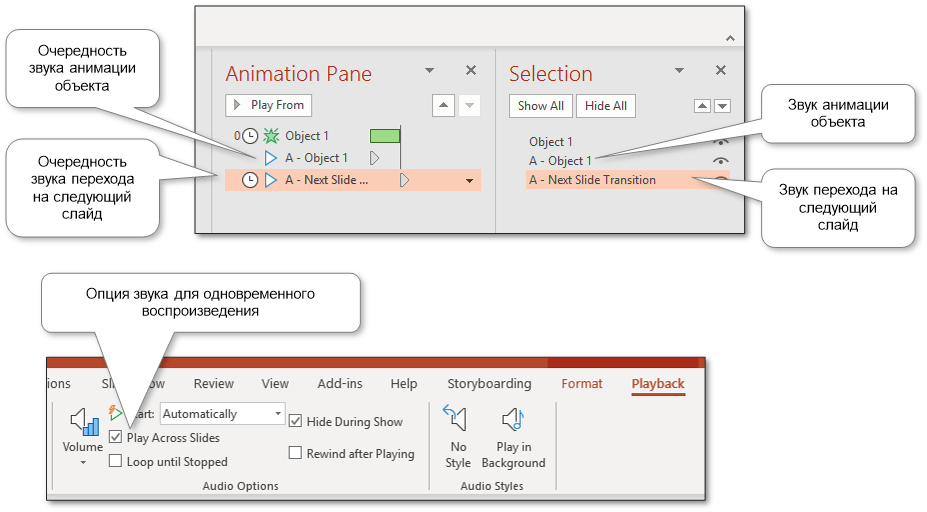
Можно ли сделать вертикальное видео из горизонтальной презентации?
Можно, но простое кадрирование почти всегда режет важные элементы. Создайте отдельную версию слайдов 9:16: увеличьте шрифт, разделите широкие таблицы на несколько экранов, перенесите подписи и оставьте место под субтитры. После этого собирайте ролик в InShot, CapCut, KineMaster или другом редакторе.
Как уменьшить размер без заметной потери качества?
Уберите лишние паузы, используйте 30 FPS вместо 60 для статичных слайдов, выберите 1080p вместо 4K и настройте разумный битрейт. Сначала сохраните качественный мастер, затем создайте уменьшенную копию. Повторное сжатие уже маленького файла обычно ухудшает буквы и границы диаграмм.
Какой метод выбрать в конкретной ситуации
| Сценарий | Рекомендуемый маршрут | Почему |
|---|---|---|
| Живой урок с голосом и курсором | Экранная камера | Записывает фактический показ и позволяет сразу обрезать, добавить заставки и музыку |
| Готовый PPTX с корректными таймингами | Microsoft PowerPoint | Прямой экспорт требует минимального числа промежуточных действий |
| Ролик с новой анимацией и оформлением | ВидеоШОУ или ВидеоМОНТАЖ | Слайды становятся полноценными монтажными кадрами и слоями |
| Разовая запись в Windows без установки | Xbox Game Bar или Snipping Tool | Системные инструменты быстро создают MP4 |
| Запись на Mac | Apple Keynote либо QuickTime Player | Keynote экспортирует показ, QuickTime фиксирует любую программу |
| Linux и несколько источников | LibreOffice Impress и OBS Studio | Сцена объединяет окно, микрофон, системный звук и камеру |
| Работа в браузере | Canva Video Editor или Clipchamp | Можно импортировать слайды и завершить монтаж онлайн |
| Простая разовая конвертация открытого файла | Aspose или Online-Convert | Не требуется установленный офисный пакет, но нужен контроль конфиденциальности |
| Вертикальный ролик на телефоне | InShot, KineMaster или CapCut | Удобно перестроить изображения слайдов под 9:16 и добавить субтитры |
| Сложный профессиональный монтаж | DaVinci Resolve или Final Cut Pro | Многодорожечный звук, камера, титры и несколько версий экспорта |
Для большинства учебных задач оптимальный выбор сводится к двум вариантам. Экранная камера лучше, когда важен живой показ и последующее исправление записи. Microsoft PowerPoint лучше, когда презентация уже полностью настроена и требуется получить автоматический MP4 без дополнительного монтажа. Если слайды должны стать частью самостоятельного фильма, используйте видеоредактор и храните проект вместе с исходными изображениями, голосом и экранными фрагментами.
 *EXE — расширение исполняемого файла. Сайт является партнером проекта