
Переход между двумя сценами можно сделать тремя принципиально разными способами: соединить клипы обычной монтажной склейкой, поставить готовый эффект на стык или заранее снять кадры так, чтобы движение в конце первого дубля продолжалось в начале второго. Выбор зависит не от количества эффектов в редакторе, а от задачи: разговорному ролику чаще нужна незаметная склейка, смене времени или места — наплыв или затемнение, а динамичному короткому видео — переход по движению, ритму или направлению камеры. Ниже разобраны конкретные действия в редакторах для Windows, macOS, браузера, iPhone, Android и Linux, а также причины, из-за которых переход выглядит рывком, создаёт чёрный кадр или портит звук.
Основной практический способ начинается с ВидеоМОНТАЖ: в нём переходы вынесены в отдельную вкладку, поэтому можно быстро увидеть, какой эффект стоит между соседними фрагментами, изменить его длительность и проверить результат в окне предпросмотра. Для более точного монтажа дальше рассматриваются редакторы с управлением media handles, overlap, аудиокроссфейдами и отдельными свойствами перехода. Программы распределены по платформам без повторных одинаковых инструкций: например, DaVinci Resolve подробно разобран в разделе macOS, а CapCut — в мобильном Android-разделе, хотя оба инструмента работают и на других системах.
Склейка и переходный эффект: в чём разница
В монтажной речи переходом часто называют любую смену одного плана другим, но технически это не всегда отдельный эффект. Hard Cut — обычная склейка встык без анимации. Jump Cut намеренно создаёт заметный скачок внутри сходного кадра. J-cut и L-cut строятся прежде всего на несовпадении границ изображения и звука: в J-cut звук следующей сцены начинается раньше её картинки, а в L-cut звук предыдущей сцены продолжается поверх нового кадра. Match Cut связывает сцены похожей формой, движением, направлением или композицией. Cut on Action переносит одно движение через монтажный стык. Во всех этих случаях зритель воспринимает переход, хотя редактору может не понадобиться эффект из библиотеки Transitions.
Готовый transition работает иначе: редактор вычисляет промежуточное изменение изображения между соседними клипами. Dissolve или Cross Dissolve постепенно смешивает два кадра, Fade уводит изображение в чёрный или выводит его из чёрного, Wipe вытесняет один план другим по маске, Zoom меняет масштаб, Glitch имитирует цифровой сбой, а 3D-переходы используют геометрическое преобразование кадра. Такие эффекты имеют длительность и часто требуют запаса кадров вокруг точки монтажа. Поэтому один и тот же стык может выглядеть корректно при Hard Cut и давать нежелательную паузу после длинного Cross Dissolve.
| Приём | Что происходит на стыке | Когда уместен | Нужен готовый эффект |
|---|---|---|---|
| Hard Cut | Первый клип заканчивается и сразу начинается второй | Диалог, интервью, обучение, большинство обычных сцен | Нет |
| Jump Cut | Из похожего плана намеренно удаляется часть времени | Влог, короткие ролики, ускорение рассказа | Нет |
| J-cut | Звук следующей сцены начинается до смены изображения | Диалог, интервью, документальное видео | Нет, нужен монтаж звука |
| L-cut | Звук предыдущей сцены продолжается после смены изображения | Диалог, перебивка, реакция собеседника | Нет, нужен монтаж звука |
| Match Cut | Склейку маскирует сходство формы, движения или композиции | Истории, рекламные ролики, travel | Обычно нет |
| Cut on Action | Одно действие начинается в первом плане и заканчивается во втором | Спорт, предметная съёмка, динамичная сцена | Нет |
| Cross Dissolve | Кадры некоторое время смешиваются | Смена времени, мягкая смена места, слайд-шоу | Да |
| Fade | Сцена появляется из чёрного или уходит в чёрный | Начало, конец, смысловая пауза | Да |
| Wipe | Граница или маска вытесняет один кадр другим | Стилизованное видео, презентация | Да |
| Zoom / Glitch / 3D | Смена сопровождается заметной анимацией | Музыкальное, игровое или короткое вертикальное видео | Да |
Как сделать переходы в видео на Windows
На Windows доступны и простые редакторы с отдельной библиотекой переходов, и профессиональные монтажные системы, где важны media handles, точное выравнивание и работа с несколькими дорожками. Для первой попытки удобнее редактор, в котором стык и библиотека видны одновременно. Для сложного проекта полезнее инструменты, где можно менять положение перехода относительно точки монтажа и отдельно работать со звуком.
ВидеоМОНТАЖ — основной способ для быстрого монтажа
В ВидеоМОНТАЖ переходы находятся в отдельной вкладке и ставятся непосредственно между соседними фрагментами. Такой интерфейс удобен, когда нужно не строить эффект вручную, а быстро соединить несколько сцен, сравнить варианты и получить одинаковую длительность переходов в одном проекте. Перед добавлением эффекта сначала приведите клипы к окончательному порядку: переход не исправляет ошибочную последовательность сцен и не заменяет подрезку.
Шаг 1. Создайте проект. Запустите программу и создайте новый проект. Добавьте исходные ролики, расположите их в нужной последовательности и при необходимости разделите длинные записи на фрагменты. До работы с эффектами полезно убрать неудачные начала и концы дублей: переход должен соединять уже выбранные точки монтажа.
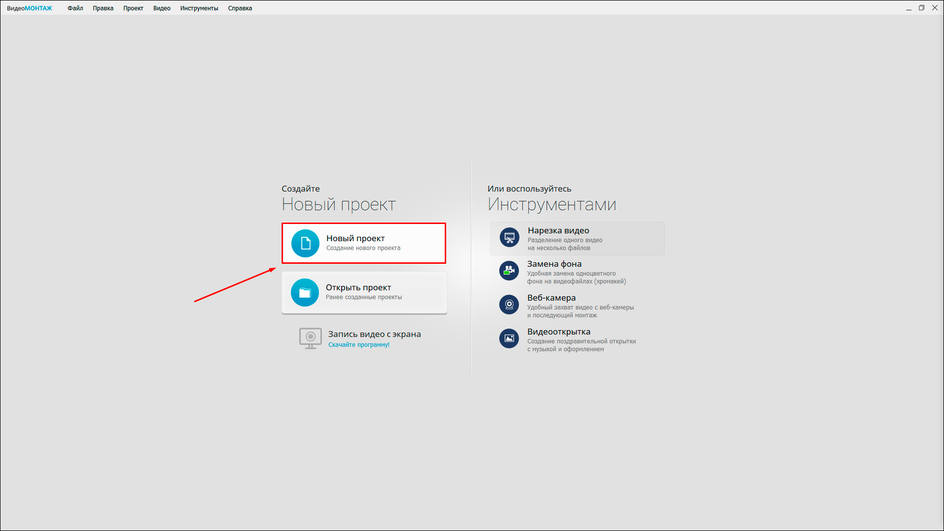
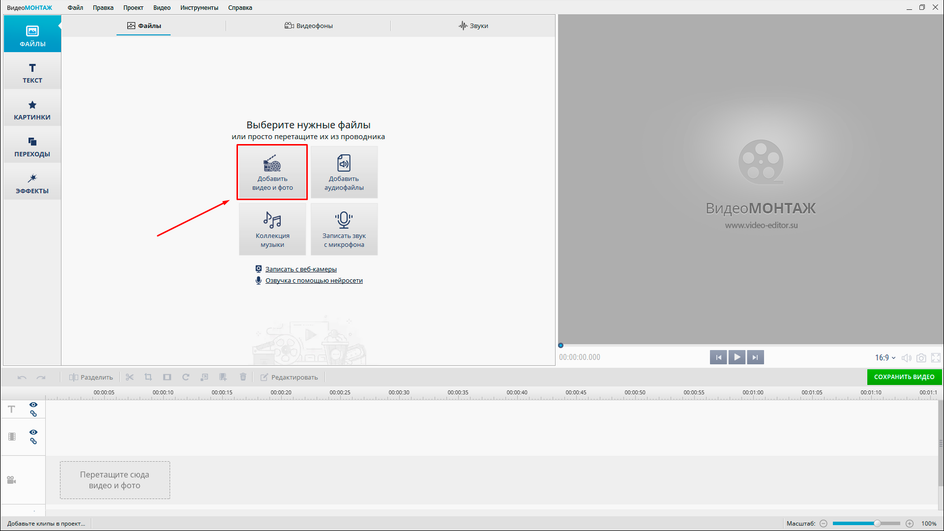
Шаг 2. Импортируйте и расставьте клипы. Добавьте как минимум два фрагмента. Переход существует на границе соседних сцен, поэтому сначала проверьте порядок видео и длину каждого элемента. Если нужно удалить часть исходника, сделайте это до выбора анимации.
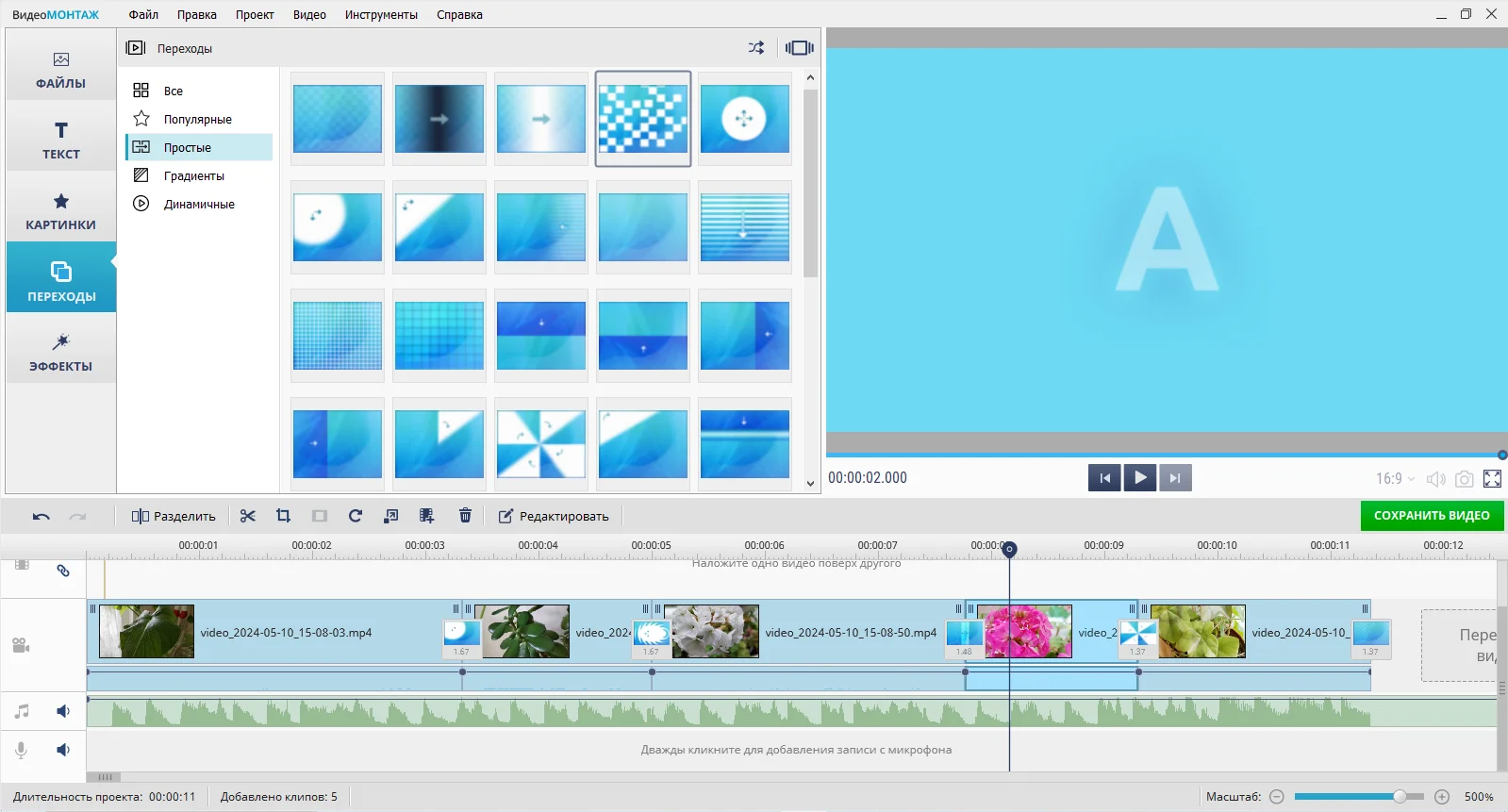
Шаг 3. Откройте вкладку «Переходы». Перейдите в раздел «Переходы» и просмотрите доступные варианты. Для спокойного сюжета начните с наплыва, затемнения или простого вытеснения. Сложную 3D-анимацию выбирайте только там, где зритель должен заметить смену сцены как отдельный визуальный приём.
Шаг 4. Поставьте эффект на стык. Перетащите выбранный вариант на границу между двумя сценами. После этого проиграйте несколько секунд до и после стыка. Оценивать переход по стоп-кадру нельзя: важны скорость анимации, движение внутри обоих клипов и момент смены звука.
Шаг 5. Настройте длительность. Измените длительность перехода и снова запустите предпросмотр. Длинный эффект подчёркивает смену эпизода, но может замедлить короткую динамичную сцену. Слишком короткий наплыв, наоборот, воспринимается как случайная вспышка. Подбирайте длительность по содержанию стыка, а не по одному числу для всего ролика.
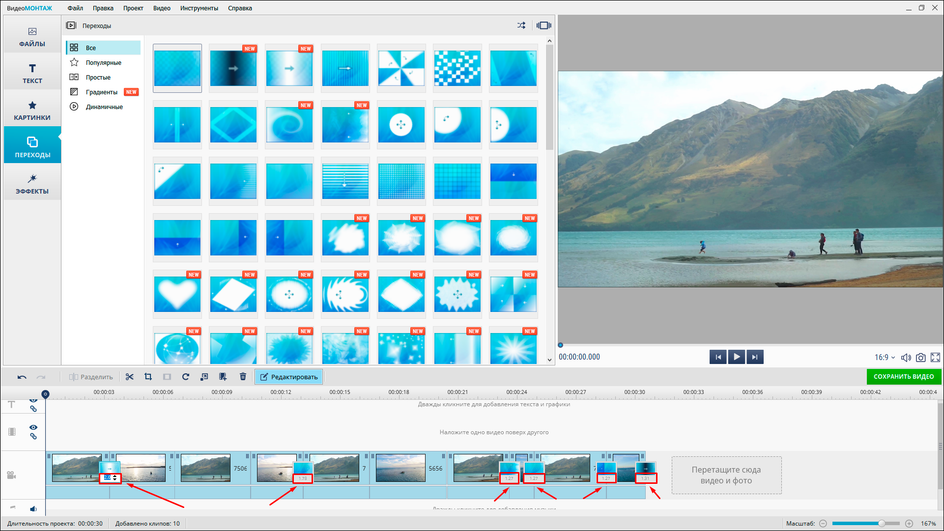
Шаг 6. Проверьте соседние стыки. Если проект состоит из многих сцен, не ставьте разные заметные анимации подряд только потому, что они доступны. Для одной смысловой части лучше сохранить общую визуальную логику: например, обычные склейки внутри эпизода и затемнение между крупными главами. При необходимости используйте команды массового применения переходов, но затем просмотрите каждый стык отдельно.
Шаг 7. Экспортируйте только после проверки. Просмотрите участок на нормальной скорости, убедитесь, что перед переходом не осталось случайного короткого кадра и звук не обрывается в неудобном месте. После этого переходите к экспорту проекта.
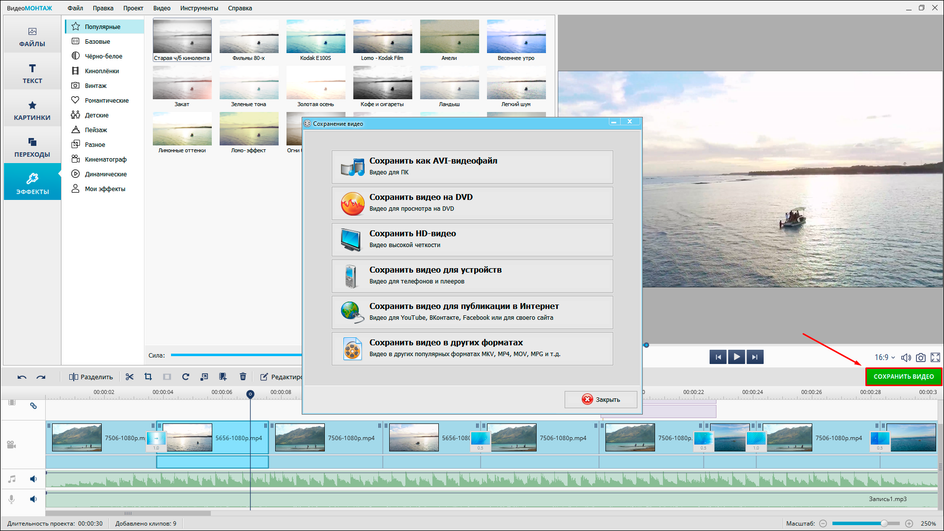
Плюсы: отдельная библиотека переходов; понятное размещение эффекта на стыке; длительность можно менять после добавления; удобно для проектов, где важна скорость работы и не требуется ручное построение сложной композиции.
Минусы: инструмент рассчитан на Windows; декоративный переход не заменяет ручную работу с J-cut, L-cut или Match Cut; массовое применение одинакового эффекта всё равно требует просмотра каждого стыка.
Adobe Premiere Pro — точная работа с переходом и запасом кадров
В Adobe Premiere Pro переходы находятся в панели Effects. Для видео используется группа Video Transitions. Cross Dissolve применяется как стандартный плавный вариант, но профессиональная часть работы начинается не с выбора красивого пресета, а с контроля media handles — кадров, оставшихся за монтажной границей. Если клип обрезан ровно до физического начала или конца исходника, редактору неоткуда взять дополнительные кадры для симметричного перехода, поэтому его расположение или поведение ограничивается.
- Разместите два клипа на Timeline так, чтобы между ними не было нежелательного промежутка.
- Откройте Window > Effects. В панели раскройте Video Transitions.
- Найдите нужный вариант, например Cross Dissolve, и перетащите его на точку монтажа между клипами.
- Выделите переход на Timeline и отрегулируйте его длительность. При необходимости измените положение относительно монтажной границы, если это допускает запас кадров.
- Для стандартного перехода можно использовать команду применения default transition к выбранным стыкам; перед массовым применением всё равно проверьте, достаточно ли кадров вокруг каждого edit point.
- Воспроизведите стык с небольшим запасом до и после эффекта. Если движение «замирает» или повторяется, пересмотрите точки подрезки и media handles.
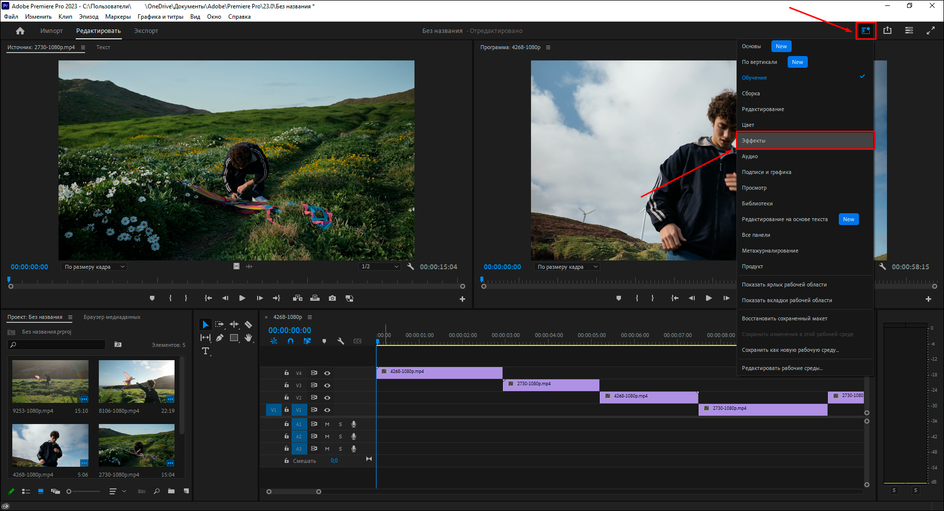
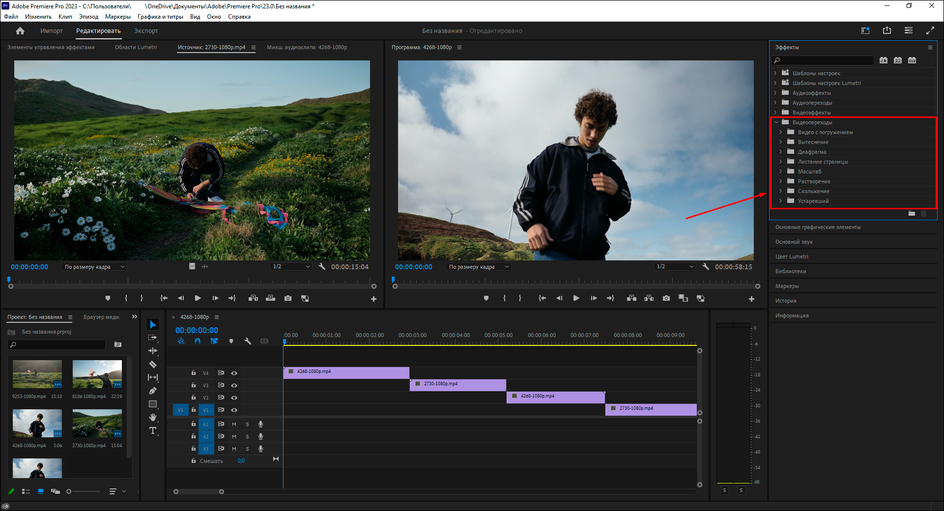
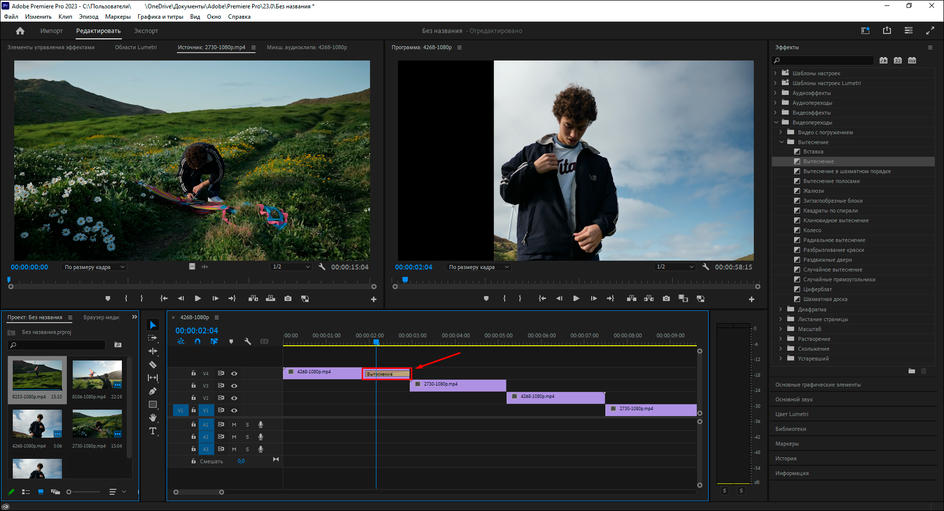
Практическое правило для Premiere Pro: сначала найдите правильную точку монтажа обычной склейкой и только потом добавляйте transition. Если эффект нужен, чтобы скрыть неудачный cut, он часто лишь растягивает проблему. Для интервью и диалогов переход между камерами обычно не нужен; для смены времени, воспоминания или последовательности фотографий Cross Dissolve работает естественнее. Для движения камеры логичнее Match Cut или Cut on Action.
Плюсы: точное управление стыком, длительностью и расположением перехода; работа с media handles; стандартный переход можно применять к нескольким выбранным монтажным границам.
Минусы: ошибки в подрезке становятся заметнее при длинных переходах; профессиональная система требует понимания точки монтажа и запаса кадров, поэтому простое перетаскивание эффекта не гарантирует хороший результат.
VSDC Free Video Editor — переход через перекрытие и мастер эффектов
В VSDC важно понять геометрию стыка. Плавная смена появляется там, где соседние материалы получают область совместного показа или где к границе применяется переходный эффект. Редактор допускает несколько способов подготовки фрагментов, поэтому процесс не сводится к одной кнопке: сначала определите, где закончится первый клип и где начнётся второй, затем создайте область перехода и уже после этого настраивайте её.
- Импортируйте оба видео и разместите их в проекте. Если ролики длинные, заранее обрежьте ненужные части.
- Подготовьте стык: второй фрагмент должен начинаться в момент, где первый уходит. Для перехода с перекрытием создайте участок, где оба изображения существуют одновременно.
- Откройте инструменты перехода или мастер Transition Wizard для подготовленного участка и выберите тип смены изображения.
- Настройте направление и параметры эффекта. Для мягкой склейки используйте нейтральное растворение; для заметного стилизованного монтажа — маску или вытеснение.
- Проиграйте участок. Если на стыке появляется пауза, проверьте положение клипов; если эффект выглядит слишком резким — увеличьте длительность области перехода, а не добавляйте второй эффект поверх первого.
- После проверки сохраните проект и экспортируйте видео через стандартный механизм экспорта VSDC.

Особенность VSDC в том, что переход тесно связан с расположением объектов на временной шкале. Это полезно для точного контроля, но новичку важно не путать длительность самого клипа с длительностью перекрытия. Если второй фрагмент просто сдвинут вправо и между объектами осталась пустота, редактор не сможет превратить её в естественный Crossfade.
Плюсы: можно строить переход через реальное перекрытие объектов; доступны маски и настраиваемые эффекты; метод хорошо показывает, из каких временных участков складывается плавная смена.
Минусы: требует внимательнее работать с таймлайном, чем редакторы с одной кнопкой между клипами; неверное перекрытие меняет хронометраж и может дать неожиданную паузу.
VEGAS Pro — работа с перекрытием соседних событий
В VEGAS Pro один из базовых способов получить плавный переход — перекрыть два соседних video events на одной дорожке: общая область становится зоной смешивания. Это делает сам принцип перехода наглядным. Чем шире перекрытие, тем дольше длится смена. Для другого рисунка перехода используется библиотека Transitions, а свойства выбранного эффекта можно менять после установки.
- Поставьте два фрагмента на одну видеодорожку в нужном порядке.
- Перетащите второй фрагмент влево поверх конца первого, чтобы появилась область перекрытия.
- Воспроизведите стык: даже до выбора сложного пресета вы увидите плавное смешивание в зоне overlap.
- Если нужен другой характер смены, откройте библиотеку Transitions и примените подходящий вариант к области перекрытия.
- Отрегулируйте длину overlap, двигая границу события. Это напрямую меняет длительность перехода.
- Проверьте звук: визуальный overlap не гарантирует, что диалог или музыка будут смонтированы так же удачно. При необходимости отредактируйте аудиособытия отдельно.

VEGAS удобен там, где монтажёр хочет видеть длительность эффекта буквально как ширину общей области двух событий. Для музыкального ролика это позволяет подгонять стык под удар или долю; для интервью обычно лучше оставить обычную склейку и использовать звук как связку между планами.
Плюсы: наглядная связь overlap и длительности; переход можно сочетать с точным монтажом дорожек; доступны дополнительные пресеты.
Минусы: слишком большое перекрытие меняет восприятие темпа и использует больше материала с краёв клипов; заметные пресеты легко перегружают спокойное видео.
CyberLink PowerDirector — библиотека переходов для многосценного проекта
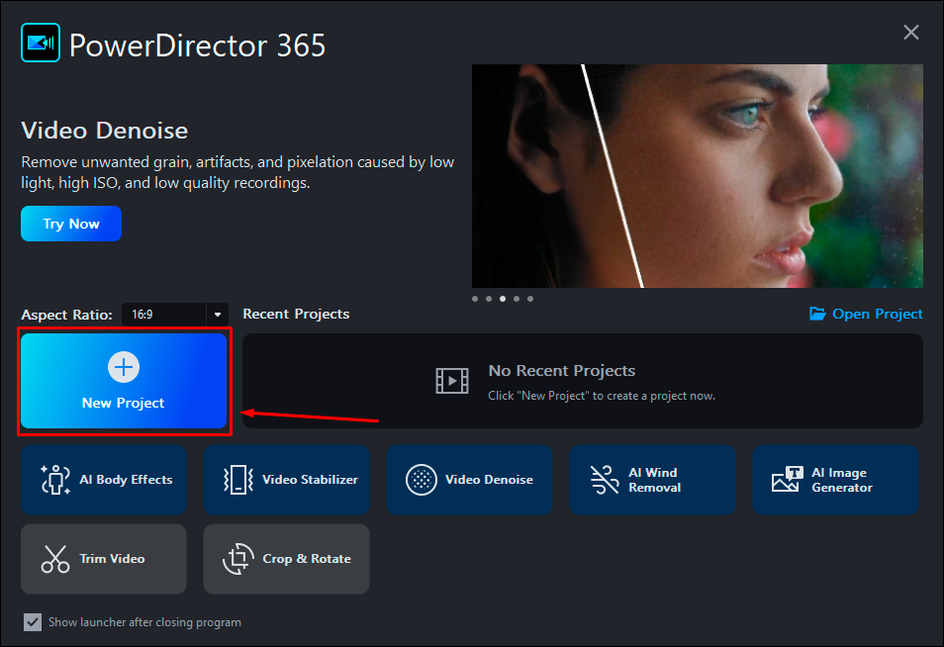
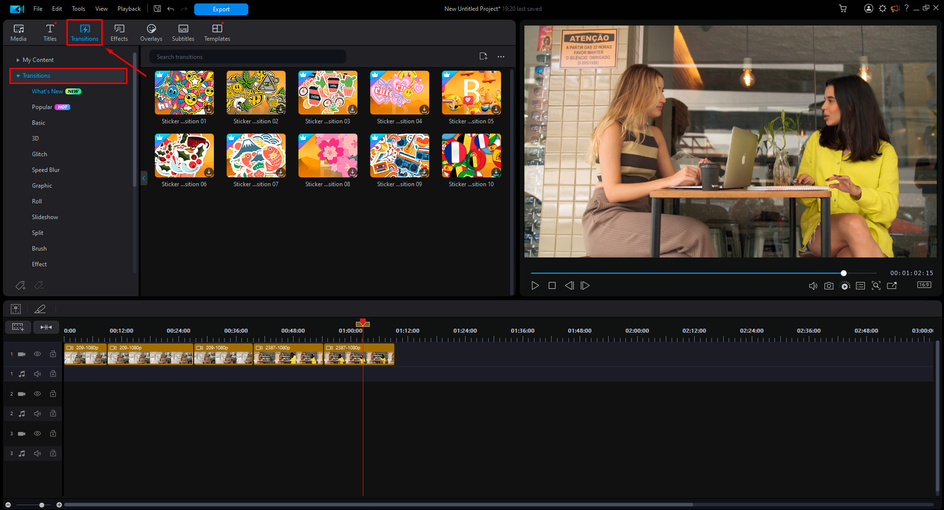
В PowerDirector эффекты перехода выбираются из отдельной комнаты переходов. Для проекта из большого числа сцен это удобнее ручного построения каждого dissolve: клипы остаются на основной дорожке, а transition ставится на их границу. Важно предварительно закончить грубую нарезку, иначе после перестановки сцен придётся заново оценивать смысл каждого эффекта.
- Создайте проект, импортируйте исходники и соберите черновую последовательность на таймлайне.
- Откройте Transition Room и отфильтруйте библиотеку по нужному типу.
- Перетащите эффект на монтажную границу между двумя клипами.
- Измените длительность перехода и, если у выбранного варианта есть дополнительные свойства, настройте их до просмотра всего проекта.
- Запустите preview участка в реальном темпе. Смотрите не только на анимацию, но и на то, не исчезает ли важное действие под смешиванием кадров.
- Повторяйте эффект на других стыках только там, где он выполняет ту же смысловую функцию.
Плюсы: отдельная библиотека; удобно собирать длинный ролик из многих сцен; длительность и свойства меняются после добавления.
Минусы: большое количество эффектов провоцирует использовать их без монтажной необходимости; сложная анимация между каждым клипом быстро делает видео неоднородным.
Bolide Movie Creator — переход как зона перекрытия
Bolide Movie Creator использует очень понятную для обучения схему: два ролика помещаются на одну дорожку и частично перекрываются. Перекрытие становится переходной областью. После этого на неё можно перетащить эффект из раздела «Переходы». Такой подход хорошо показывает причинно-следственную связь: нет общей части по времени — нет участка, на котором редактор сможет плавно смешать соседние изображения.
- Добавьте два видео или фото на одну дорожку.
- Сдвиньте второй объект влево так, чтобы он частично перекрыл конец первого.
- Откройте раздел «Переходы» и перетащите выбранный эффект на созданную зону.
- Чтобы заменить эффект, выберите другой вариант и примените его к той же области. Для удаления используйте действия с переходом на стыке, а не удаляйте случайно сам клип.
- Изменяйте длительность перехода через длину области перекрытия и каждый раз просматривайте результат.
- Если нужно быстро оформить несколько стыков, используйте предусмотренное программой массовое или случайное применение, но после этого просмотрите весь ряд переходов.

Для слайд-шоу такой способ особенно понятен: длительность каждого фото остаётся отдельным параметром, а ширина overlap отвечает за время, когда на экране одновременно участвуют два изображения. В разговорном видео перекрытие лучше использовать осторожно — смешивание лиц часто выглядит хуже обычной склейки.
Плюсы: видно физическую область перехода; эффект легко связать с длительностью overlap; есть операции для нескольких переходов.
Минусы: длинное перекрытие съедает чистое время показа соседних кадров; массовое применение не заменяет ручную проверку.
ВидеоШОУ — переходы для роликов и слайд-шоу
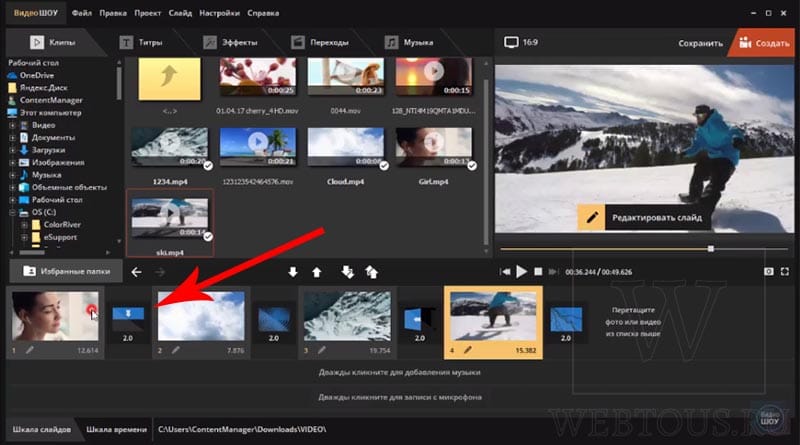
ВидеоШОУ ориентирован на проекты, где видео соседствует с фотографиями, поэтому переходы используются не только между двумя роликами, но и между статичными слайдами. В программе есть стандартные, градиентные, двойные и 3D-варианты. Для практической работы важнее не число шаблонов, а возможность подобрать один тип для смыслового блока и управлять длительностью анимации.
- Создайте проект и добавьте фотографии или видео в нужном порядке.
- Перейдите к библиотеке переходов и просмотрите категории. Для нейтральной смены начните со стандартных вариантов.
- Поставьте выбранный переход на стык двух слайдов.
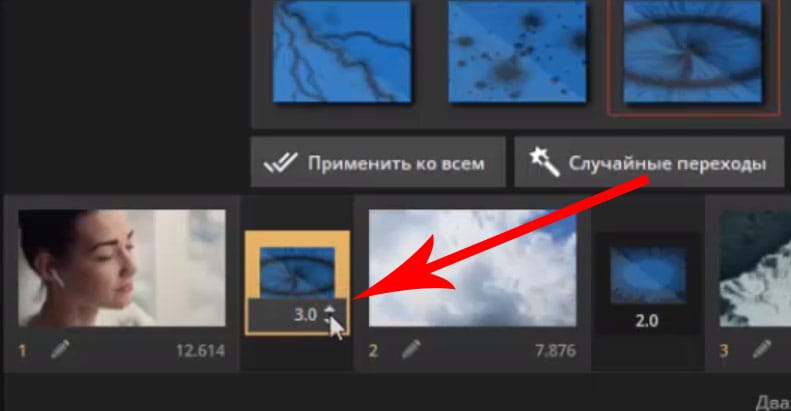
- Откройте настройки анимации и задайте длительность. Учитывайте продолжительность самих слайдов: если фото показано недолго, чрезмерно длинный transition заберёт заметную долю времени.
- Повторите один и тот же принцип на соседних переходах. Двойные и 3D-эффекты используйте как акцент, а не как обязательную вставку.
- Просмотрите последовательность целиком вместе с музыкой и только затем переходите к сохранению видео.

Плюсы: переходы хорошо встроены в логику слайд-шоу; можно менять длительность; есть разные типы анимации.
Минусы: сложные эффекты особенно заметны на фотографиях и быстро начинают конкурировать с содержанием кадров; проект со множеством типов переходов требует общего визуального правила.
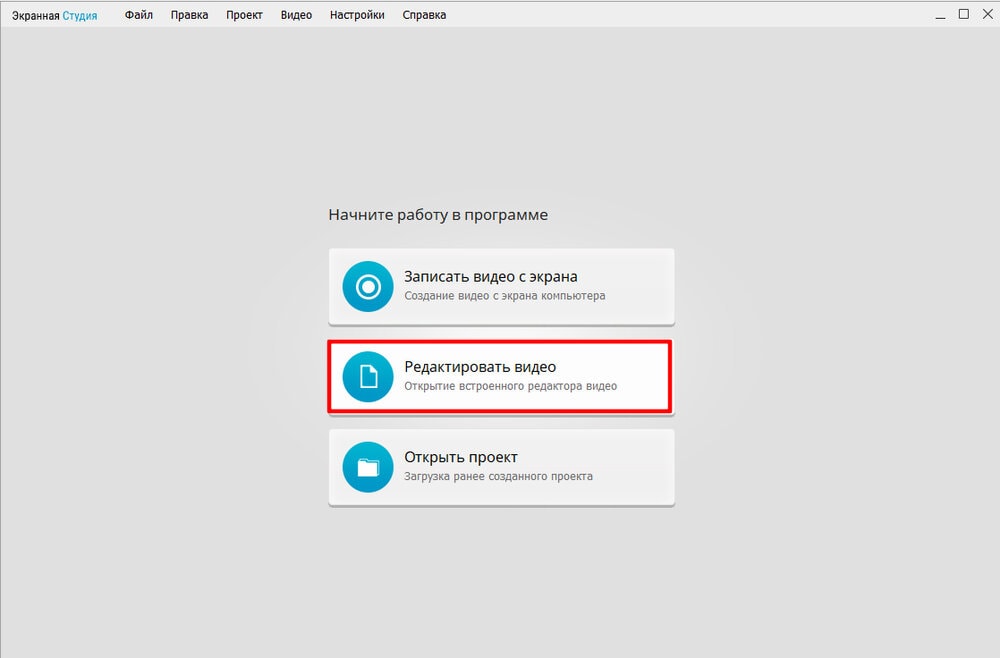
Экранная Студия — переходы после записи и обычного монтажа
Экранная Студия сочетает запись экрана с последующим монтажом. Переходы здесь полезны, когда из нескольких записанных фрагментов, вебинаров или демонстраций нужно собрать один понятный ролик. В обучающем видео декоративные эффекты лучше использовать только между крупными разделами: внутри непрерывного объяснения обычная склейка обычно сохраняет темп и не отвлекает от интерфейса, который показывает автор.
- Добавьте записи экрана и дополнительные ролики в монтажный проект.
- Обрежьте паузы, ошибки и лишнее ожидание загрузки. Сначала добейтесь правильного темпа обычными склейками.
- На границах крупных частей откройте библиотеку переходов и поставьте спокойный эффект.
- Настройте длительность так, чтобы переход не скрывал момент нажатия кнопки или начало важной демонстрации.
- Просмотрите переход вместе с голосом. Если речь продолжается через смену изображения, не обрывайте аудио вместе с визуальным эффектом.
- Сохраните ролик после просмотра всех ключевых стыков.

Плюсы: подходит для сценария «записать экран и сразу смонтировать»; переходы можно использовать вместе с базовой нарезкой.
Минусы: в обучающем ролике лишняя анимация особенно мешает читать интерфейс; эффект не исправляет длинные паузы и ошибки записи.
AnyMP4 Video Editor — готовые переходы в простом редакторе
AnyMP4 Video Editor работает на Windows и Mac и содержит отдельный раздел переходов. Рабочая схема типична для шаблонного редактора: импорт материалов, расположение на storyboard или timeline, открытие Transitions, выбор варианта, установка длительности и Export. Такой способ подходит, когда не требуется вручную строить эффект в композитинге.
- Импортируйте видео и фотографии и поставьте элементы в нужной последовательности.
- Откройте раздел Transitions.
- Выберите переход и примените его к нужной границе между элементами.
- Настройте transition mode и duration, если эти параметры доступны для выбранного варианта.
- Просмотрите результат. Для соседних сцен с сильным движением сравните эффект с обычной склейкой: не каждый стык становится лучше после анимации.
- Нажмите Export после проверки проекта.

Плюсы: прямая схема работы через библиотеку Transitions; не требует строить переход вручную.
Минусы: шаблонные эффекты дают меньше контроля, чем профессиональные монтажные системы; при сложном движении важнее правильный cut, чем выбор пресета.
Мовавика Видео — переходы в настольном редакторе
Мовавика Видео — настольный видеоредактор для сборки роликов на таймлайне. Рабочий принцип переходов — поставить соседние клипы на временную шкалу, выбрать эффект из библиотеки и применить его к границе. Для чистого результата сначала завершите подрезку, особенно если переход должен совпасть с музыкальным акцентом.
- Создайте проект и добавьте исходные файлы на таймлайн.
- Разделите и подрежьте ролики до нужной последовательности.
- Откройте библиотеку переходов и выберите вариант, соответствующий характеру сцены.
- Поместите переход между соседними фрагментами и настройте его длительность.
- Просмотрите стык вместе со звуком. Для ролика под музыку полезно проверять смену сцены относительно сильной доли, а не только визуально.
- После проверки переходов экспортируйте готовый ролик.

Плюсы: понятная библиотечная схема; подходит для обычного домашнего и контент-монтажа; переход можно оценить прямо на таймлайне.
Минусы: готовый пресет не заменяет Match Cut и монтаж по движению; слишком частая смена эффектов делает ролик похожим на демонстрацию библиотеки.
Adobe After Effects — переход, построенный вручную

After Effects нужен не тогда, когда требуется обычный Cross Dissolve, а когда переход является самостоятельной графической сценой: маска должна пройти по объекту, камера должна виртуально пролететь через поверхность, несколько слоёв должны изменить масштаб и размытие по ключевым кадрам. В таком случае переход строится как композиция, а не выбирается из списка между клипами.
- Поместите конец первого и начало второго фрагмента в одну композицию с временным перекрытием.
- Определите элемент, который будет скрывать монтажную границу: маска, объект, движение камеры, размытие, масштаб или комбинация параметров.
- Анимируйте свойства по ключевым кадрам. Для масочного перехода следите, чтобы граница маски полностью закрывала точку смены источника.
- Сделайте motion blur только там, где он соответствует скорости движения; искусственное размытие на статичной сцене выглядит как дефект.
- Просмотрите переход покадрово и в реальном времени. На покадровом просмотре ищите разрыв маски, а в реальном времени — нарушение темпа.
- Передайте готовую композицию в монтажный проект и проверьте уже в окружении предыдущей и следующей сцен.
Плюсы: позволяет создать переход под конкретное движение и композицию; подходит для motion design и сложного композитинга.
Минусы: значительно дольше готового пресета; требует ручной анимации; для обычного диалога или учебного видео избыточен.
HitFilm Express — почему старые инструкции больше не подходят как основной способ
HitFilm Express нельзя ставить в один ряд с программами, которые новый пользователь может выбрать сегодня и начать осваивать. Новые лицензии HitFilm Express не выдаются, а прежняя схема регистрации продуктов FXhome прекращена. Поэтому строить новый монтажный процесс вокруг legacy-продукта нерационально. На ранее активированной установке доступные переходы могут оставаться частью старого рабочего процесса, но для нового проекта нужен поддерживаемый редактор.

Практическая замена зависит от задачи: для простого перехода на Windows достаточно ВидеоМОНТАЖ или другого активного редактора из этого раздела; для точной профессиональной работы — Premiere Pro, VEGAS Pro или DaVinci Resolve; для сложной графики — After Effects. Это не сравнение брендов, а способ избежать тупика с программой, для которой прекращена нормальная выдача новых лицензий.
Как делать переходы на macOS
На macOS главный выбор в этом материале — между Final Cut Pro с магнитной временной шкалой и DaVinci Resolve с классической многодорожечной логикой. Оба редактора позволяют точно настраивать transition, но по-разному показывают монтажную границу. В Final Cut Pro важно понимать media handles вокруг edit point; в DaVinci Resolve — расположение эффекта на стыке и параметры выбранного перехода.
Final Cut Pro — Cross Dissolve и media handles
В Final Cut Pro переходы открываются через браузер Transitions. Эффект перетаскивается на edit point между соседними клипами. Стандартный Cross Dissolve можно добавить командой Edit > Add Cross Dissolve или сочетанием Command-T. Если у края клипа нет достаточного запаса материала, приложение использует доступные media handles и может изменить фактическую длительность соседних частей так, чтобы создать переход. Поэтому перед установкой длинного эффекта стоит проверить, сколько материала осталось за точкой монтажа.
- Соберите два соседних клипа в основной сюжетной линии и найдите точку, где обычная склейка уже работает по смыслу.
- Откройте браузер Transitions кнопкой в правой верхней части Timeline или сочетанием Control-Command-5.
- Перетащите выбранный переход на edit point. Для стандартного растворения используйте Edit > Add Cross Dissolve или Command-T.
- Выделите переход и измените его длительность. Если результат затрагивает нежелательные кадры, укоротите эффект или измените точки подрезки соседних клипов.
- Чтобы заменить переход, перетащите новый вариант на уже существующий стык. Не нужно сначала разрушать монтажную конструкцию.
- Прослушайте звук. Если к клипам привязан звук, переход изображения и аудиокроссфейд могут требовать разной длительности; для диалога часто лучше отдельно построить J-cut или L-cut.


Если Cross Dissolve внезапно показывает кадр, который вы намеренно обрезали, причина обычно не в самом эффекте: переход использует материал вокруг edit point. Исправление — пересмотреть точки монтажа или длительность. Это важнее, чем искать другой пресет. Для смены камеры внутри одного диалога чаще оставляйте cut; для смены эпизода или времени dissolve воспринимается естественнее.
Плюсы: точная работа с edit point; быстрый default Cross Dissolve; переход можно заменить перетаскиванием нового варианта; хорошо видна связь с media handles.
Минусы: длинный переход может задействовать кадры за исходной точкой подрезки; магнитная временная шкала требует привычки у пользователей классических дорожек.
DaVinci Resolve — переходы на странице Edit
В DaVinci Resolve для обычных монтажных переходов используется страница Edit и библиотека Video Transitions. Cross Dissolve подходит как нейтральная отправная точка. Сложные Fusion-переходы разумно выбирать только тогда, когда эффект должен быть заметной частью визуального стиля; для большинства стыков достаточно cut или dissolve.
- На странице Edit разместите соседние клипы на Timeline и завершите подрезку.
- Откройте библиотеку эффектов и раздел Video Transitions.
- Перетащите Cross Dissolve или другой transition на монтажную границу.
- Выделите эффект и настройте длительность и доступные параметры в Inspector или через управление на временной шкале.
- Если редактор не позволяет разместить эффект так, как задумано, проверьте запас кадров с обеих сторон точки монтажа.
- Перед Deliver просмотрите стык в контексте: несколько секунд до перехода и несколько после него.
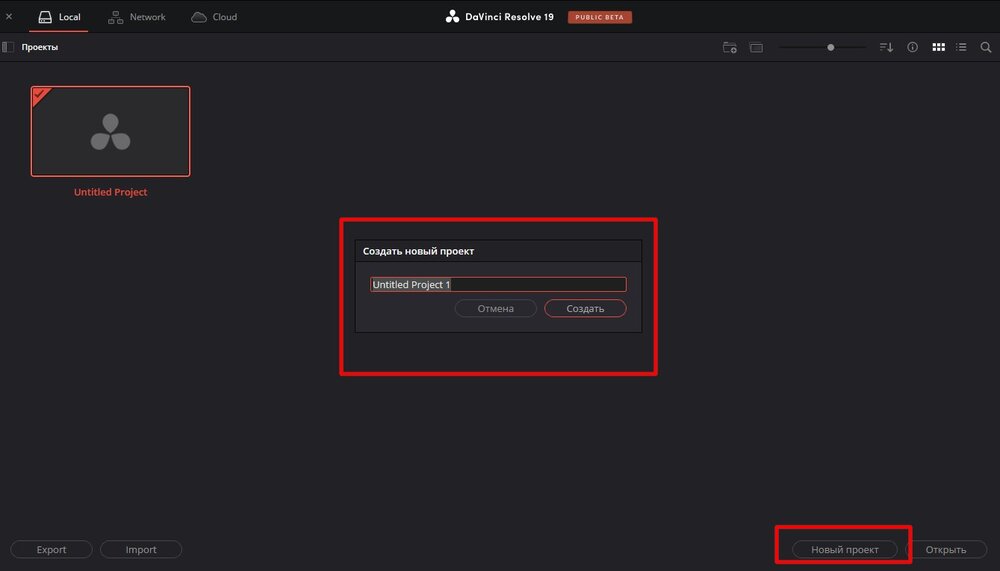
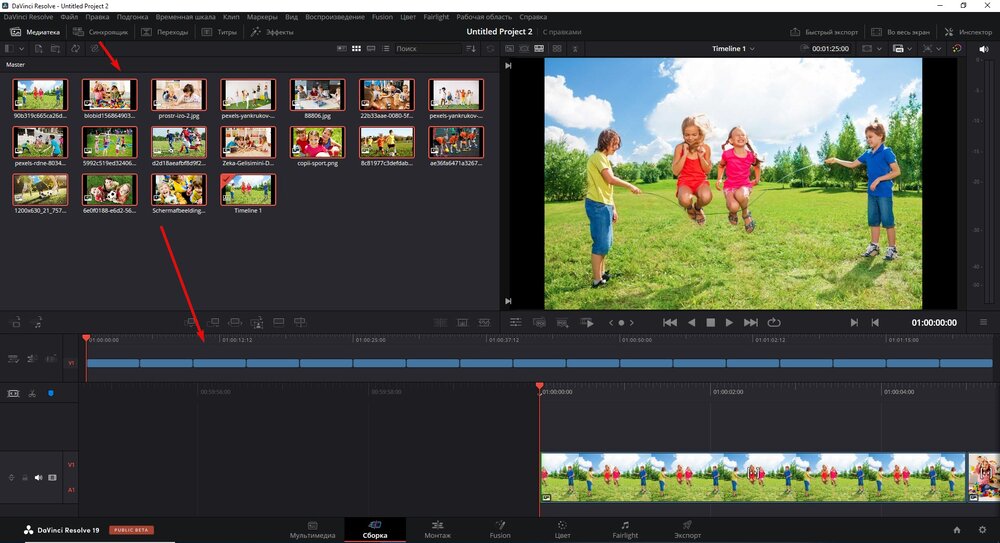
Resolve особенно полезен, когда переход связан с цветом, скоростью, композитингом или звуком в одном проекте. Но наличие Fusion не означает, что каждую смену сцены нужно превращать в сложную анимацию. Для интервью и документального монтажа ценнее точный cut и работа со звуковыми границами.
Плюсы: точная временная шкала; отдельная библиотека Video Transitions; можно развивать простой переход до сложной композиции в рамках одного проекта.
Минусы: для короткой разовой задачи интерфейс сложнее простых редакторов; Fusion-переходы требуют больше контроля и рендера, чем обычный dissolve.
Как добавить переход онлайн
Онлайн-редактор удобен, когда не хочется устанавливать программу или проект собирается на чужом компьютере. Цена простоты — зависимость от браузера, скорости загрузки материалов и условий конкретного сервиса. Для больших исходников локальный редактор обычно практичнее. Кроме того, не все сайты, которые умеют склеивать видео, умеют делать настоящие transitions: возможность просто поставить два файла подряд не равна Crossfade.
Clipchamp — переходы между соседними клипами без промежутка
В Clipchamp переход ставится только между соседними элементами. Если между клипами оставлена пустая область, сначала уберите gap: transition должен связывать две реальные сцены, а не пустоту. После этого эффект выбирается в панели Transitions, перетаскивается между клипами и настраивается через значок самого перехода на Timeline.
- Создайте видео и добавьте материалы на Timeline.
- Поставьте два нужных клипа вплотную друг к другу. Если виден промежуток, удалите его до добавления эффекта.
- Откройте Transitions и выберите вариант из библиотеки.
- Перетащите transition на границу соседних элементов.
- Щёлкните значок перехода на Timeline и измените длительность. Для спокойной смены сцены не делайте эффект длиннее, чем требуется для визуального разделения эпизодов.
- Воспроизведите участок, затем экспортируйте ролик после проверки всех стыков.

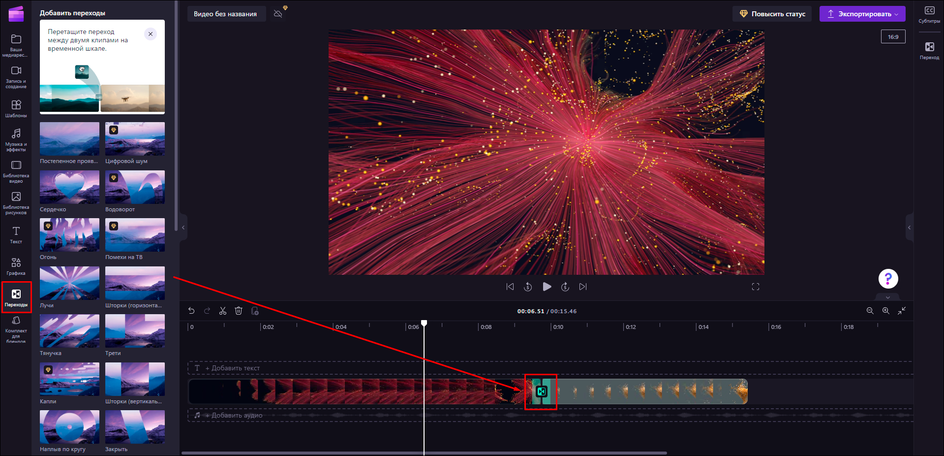
Типичная ошибка Clipchamp — попытка положить эффект между элементами, которые визуально рядом, но фактически разделены коротким gap. В таком случае сначала приблизьте масштаб Timeline и устраните пустую область. Вторая ошибка — слишком длинный эффект между короткими сценами: он начинает восприниматься как самостоятельная заставка и замедляет монтаж.
Плюсы: работает в браузере; переход добавляется обычным drag-and-drop; длительность меняется после установки.
Минусы: для больших файлов требуется загрузка в браузерный проект; transition не ставится вместо отсутствующего второго клипа и не исправляет gap.
Clideo — простой Crossfade без сложной монтажной системы
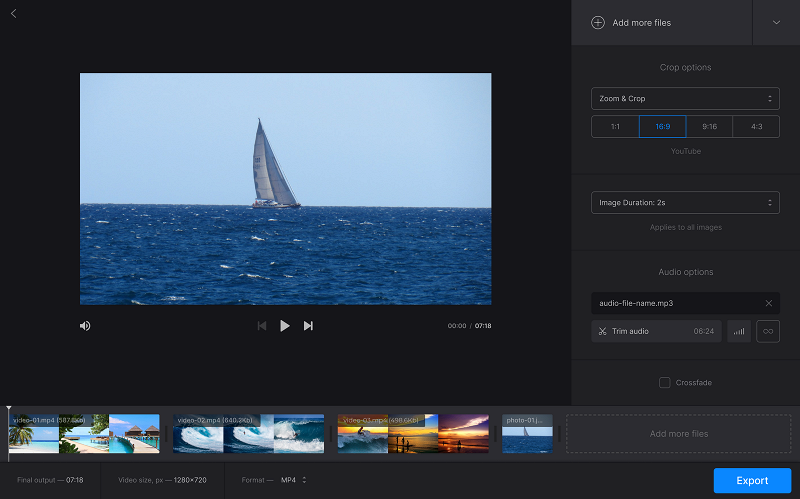
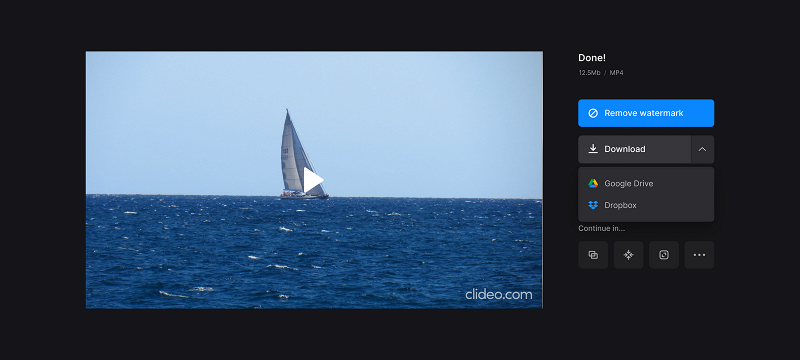
Clideo подходит для разовой браузерной задачи, когда два или несколько фрагментов нужно быстро соединить мягким переходом без освоения многодорожечного редактора. Рабочая последовательность состоит из загрузки файлов, настройки порядка клипов и Crossfade/Fade, проверки результата и сохранения готового файла. Для сложного монтажа с точными J-cut, L-cut и множеством слоёв сервис не заменяет полноценную NLE.
- Откройте инструмент объединения и загрузите клипы.
- Расставьте фрагменты в нужном порядке.
- Включите или выберите Crossfade/Fade для смены между соседними файлами.
- Проверьте формат и кадрирование, чтобы переход не маскировал резкую смену пропорций изображения.
- Просмотрите итоговую последовательность и только после этого запускайте обработку.
- Сохраните готовый файл после завершения обработки.

Плюсы: минимум элементов интерфейса; удобно для одной простой склейки или небольшой последовательности.
Минусы: меньше контроля над монтажной границей и звуком, чем в настольных редакторах; загрузка крупных исходников зависит от соединения.
VEED.IO — обычные переходы в браузерном редакторе
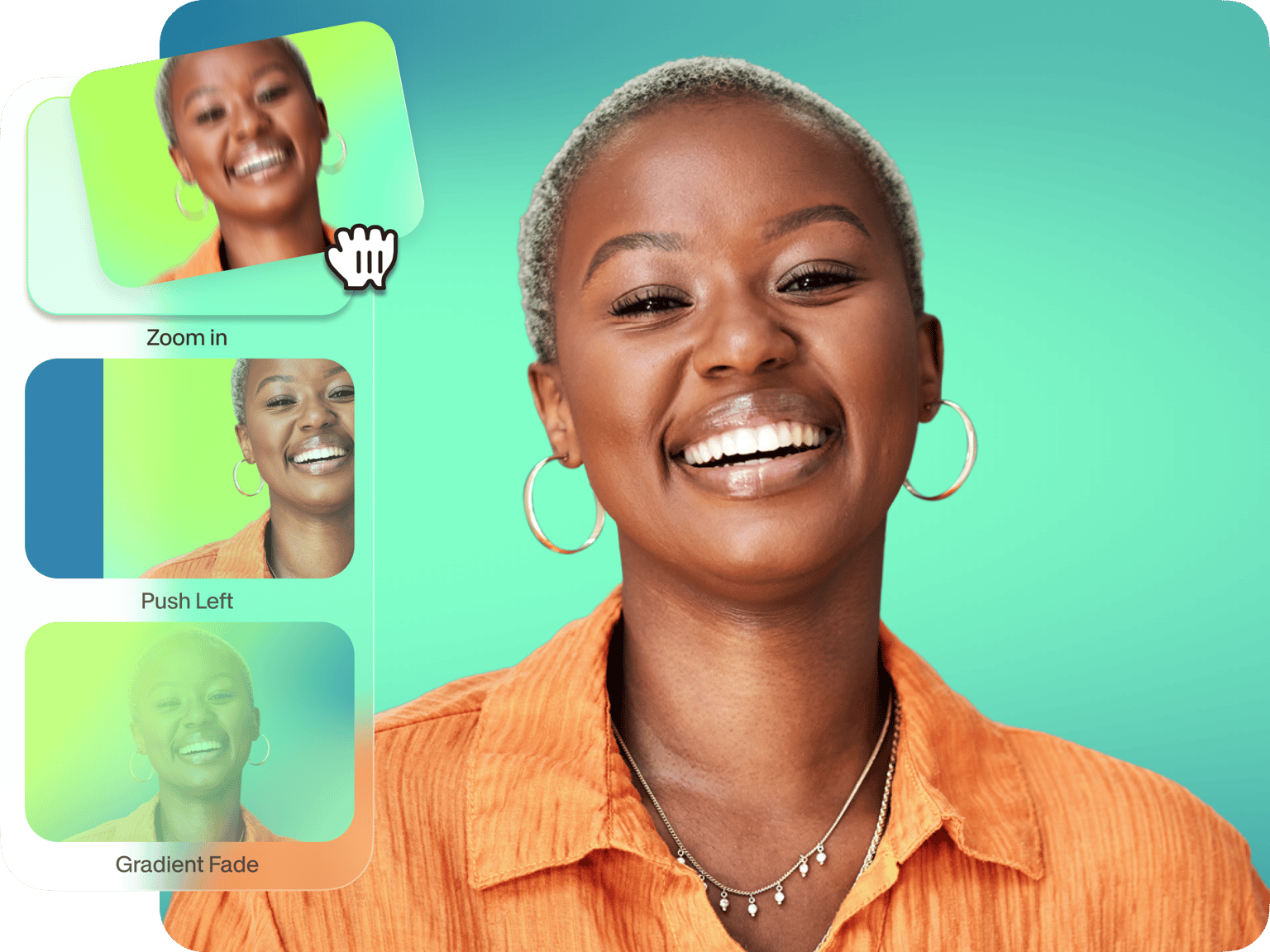
VEED.IO позволяет работать с переходами непосредственно на браузерной временной шкале. Обычный сценарий — разместить два клипа рядом, открыть Transitions и перетащить нужный вариант между ними. В отличие от генеративного AI-перехода, такой эффект не придумывает новые промежуточные кадры: он анимирует смену уже существующих сцен.
- Создайте проект и загрузите исходники.
- Разместите два клипа рядом на Timeline.
- Откройте Transitions.
- Перетащите выбранный переход на границу фрагментов.
- Настройте длительность и просмотрите результат в контексте.
- Экспортируйте видео после проверки всех переходов.
Плюсы: браузерный workflow; обычные переходы не требуют ручной анимации.
Минусы: для длинных исходников веб-проект зависит от загрузки и ресурсов браузера; визуальный transition не решает проблему неудачной точки монтажа.
VEED AI Transitions — генерация промежуточного перехода
AI Transitions в VEED решает другую задачу: сервис создаёт промежуточный фрагмент между двумя соседними клипами. Это полезно, когда нужен не Cross Dissolve, а сгенерированное движение или трансформация. Инструмент открывается из Transitions или через Edit Video → Magic Tools → AI Transitions. Можно выбрать готовый вариант либо создать новый по текстовому описанию.
- Поставьте два клипа непосредственно рядом.
- Откройте Transitions или Edit Video > Magic Tools > AI Transitions.
- Выберите preset или нажмите Create New AI Transition.
- Для собственного варианта опишите, что должно произойти между первым и вторым кадром, и запустите Generate.
- После генерации примените результат между нужными клипами.
- Просмотрите начало и конец сгенерированного участка: искусственный промежуточный кадр должен естественно продолжать форму объектов, направление движения и композицию обеих сцен.

AI-переход стоит использовать точечно. В интервью, уроке или документальном ролике он чаще мешает достоверности. Сильнее всего такой метод работает в трансформационных сценах, стилизованных Reels, смене образа и проектах «до/после», где сам переход является содержанием.
Плюсы: можно получить переход, которого нет в обычной библиотеке; текстовое описание задаёт характер трансформации.
Минусы: генерация требует вычислительных кредитов; результат нужно проверять на деформации объектов и логические ошибки промежуточных кадров.
InVideo AI — смена стиля перехода в AI-проекте
InVideo AI отличается от классического видеоредактора: часть монтажа управляется через AI-инструкции, а переходы можно менять через Magic Box и элементы редактирования медиа. В актуальном интерфейсе встречаются варианты вроде Dynamic Cut и Stretch and Zoom. Здесь переход — не обязательно отдельный объект, который пользователь вручную таскает на точку стыка, поэтому ориентироваться на старые инструкции с фиксированными кнопками In/Out не следует.
- Откройте AI-проект и найдите сцену или соседние медиа, между которыми нужно изменить смену.
- Используйте Magic Box для команды изменения transition либо откройте редактирование media/settings для выбранной сцены.
- Выберите доступный тип перехода и сравните его с обычным cut.
- Просмотрите соседние сцены целиком: AI-редактор может менять не только анимацию границы, но и общий ритм монтажного блока.
- Если переход привлекает больше внимания, чем смысл сцены, вернитесь к более нейтральному варианту.
Плюсы: переход можно менять внутри AI-сценария без ручного построения сложной временной шкалы.
Минусы: workflow отличается от традиционных редакторов; точный визуальный контроль ниже, чем при ручном монтаже каждой границы.
Canva Video Editor — переход между страницами и сценами
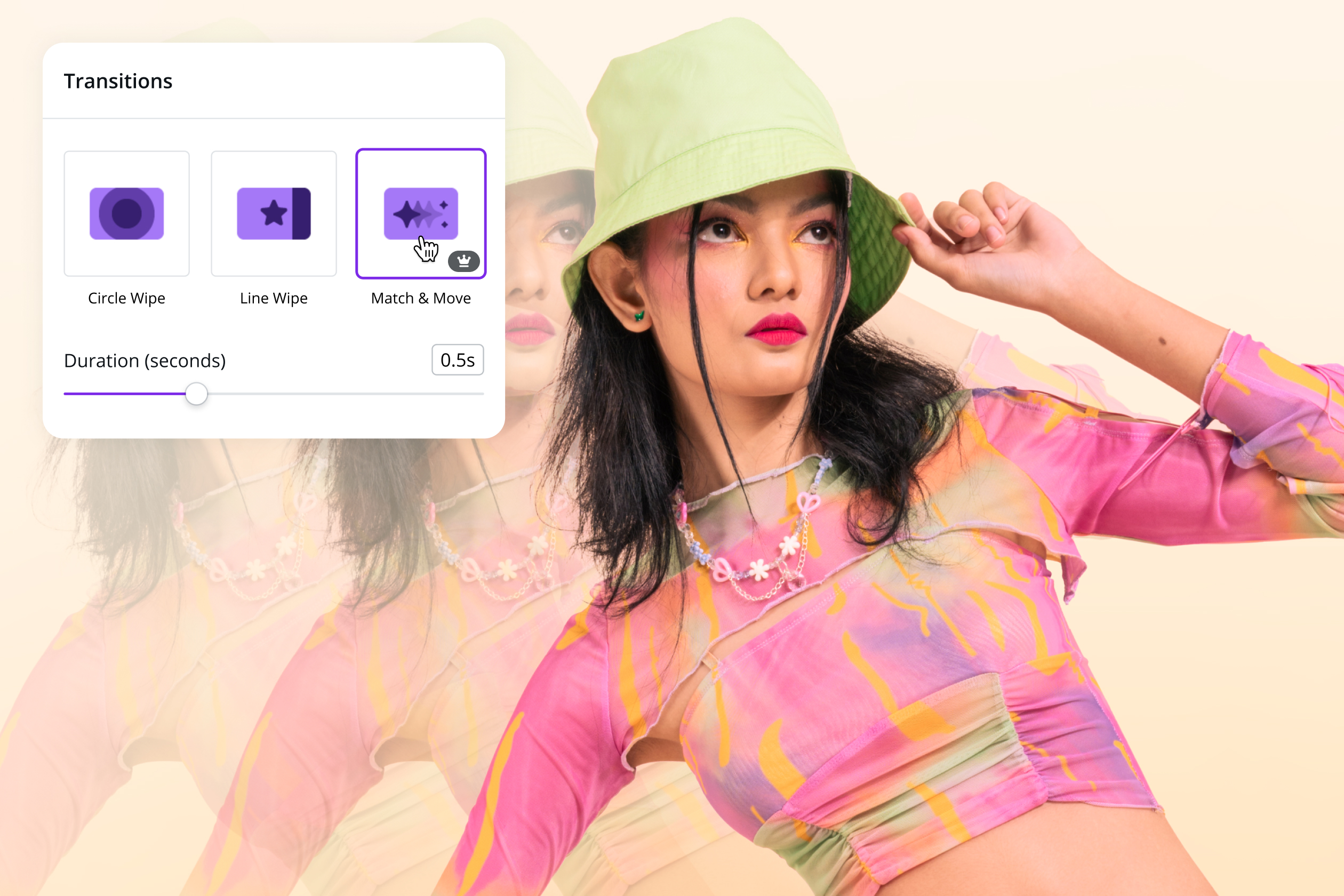
В Canva переход удобно добавлять между соседними страницами или видеосценами. На границе используется кнопка «+», затем команда Add transition. После выбора эффекта можно менять доступные параметры, включая duration и direction. Этот способ хорошо подходит для презентационных роликов, социальных видео и проектов, где монтаж построен как последовательность сцен-карточек.
- Соберите соседние страницы или сцены в нужном порядке.
- Нажмите + на границе между ними.
- Выберите Add transition.
- В панели Transitions выберите эффект.
- Настройте duration и direction, когда эти параметры доступны для выбранного типа.
- Запустите preview нескольких сцен подряд, чтобы одинаковые переходы не создавали монотонную паузу между каждым экраном.
Для Canva особенно важно учитывать разницу между видеосценой и презентационной страницей. Если каждый экран содержит текст, слишком быстрый transition мешает дочитать подпись; если сцена состоит из короткого динамичного видео, слишком медленный эффект тормозит темп.
Плюсы: переход встроен в работу со сценами; легко менять длительность и направление; подходит для браузерного контента и презентационных роликов.
Минусы: меньше точности на уровне кадров, чем в профессиональной NLE; для сложных J/L-cut и ручного аудиомонтажа нужен другой инструмент.
PixVerse — AI-переход между первым и последним кадром
PixVerse подходит для генеративного сценария, где нужно получить короткое движение между двумя заданными состояниями. В актуальной документации PixVerse V6 поддерживается работа с первым и последним кадром, а Transition выделен как отдельная функция. Это не замена монтажной склейке: сервис генерирует новые промежуточные кадры и поэтому требует проверки формы лиц, рук, текста, логотипов и мелких объектов.
- Подготовьте стартовое и конечное изображение одинаковой или близкой композиции.
- Загрузите первый и последний кадр в режим, который использует обе опорные точки.
- Опишите движение между состояниями: смену времени суток, движение камеры, превращение объекта или изменение окружения.
- Запустите генерацию Transition.
- Проверьте не только плавность, но и сохранность идентичности главного объекта по всей длительности.
- Используйте полученный фрагмент как отдельный клип между обычными сценами и подрежьте его в монтажном редакторе при необходимости.
Плюсы: создаёт действительно новые промежуточные кадры; подходит для трансформаций и визуальных «до/после».
Минусы: может менять детали объекта, лица и текст; итог требуется визуально проверять покадрово.
Kling — генеративный переход между двумя изображениями
Kling VIDEO 3.0 поддерживает режим Start & End Frames-to-Video: пользователь задаёт начальное и конечное изображение, а модель генерирует движение между ними. Такой переход уместен для смены сезона, образа, интерьера, этапов ремонта или другого преобразования, где зрителю нужно увидеть сам процесс трансформации.
Для качественного результата подготовьте пары кадров с сопоставимым ракурсом и масштабом объекта. Чем сильнее отличаются перспектива, количество людей, освещение и фон, тем выше риск того, что промежуточная генерация начнёт «изобретать» лишние детали. После получения клипа обязательно просмотрите его покадрово и не используйте результат, если лицо, руки, надписи или геометрия объекта меняются нелогично.
Hailuo — генеративный вариант без переноса неподтверждённых кнопок
В экосистеме Hailuo для перехода между двумя заданными состояниями подходит MiniMax H3: он поддерживает First-and-Last-Frame generation. Серия Hailuo 2.3 работает с Text-to-Video и Image-to-Video, но не поддерживает режим первого и последнего кадра. Поэтому для перехода, который обязан закончиться конкретным изображением, выбирайте H3, а не Hailuo 2.3.
Для H3 подготовьте два опорных изображения с одинаковым главным объектом, близким ракурсом и понятным изменением между состояниями. После генерации обязательно проверьте промежуточные кадры на сохранность лица, рук, текста и геометрии. Для обычной склейки между разговорными сценами генеративный метод не нужен.
123apps — почему старый способ с переходами больше не работает

123apps сейчас не поддерживает видеопереходы, cross-fade и fade-in/fade-out для видео. Поэтому сервис нельзя использовать как рабочий метод для создания transition между клипами. Он выполняет другие операции с видео, но сама возможность соединить файлы не создаёт плавный переход.
Для браузерного перехода без установки используйте Clipchamp, Clideo, VEED.IO или Canva: в этих редакторах transition является отдельной рабочей функцией.
Как сделать переход на iPhone
На iPhone переходы чаще всего ставятся прямо на границе двух клипов. Экран маленький, поэтому главный риск — случайно изменить длительность соседнего фрагмента вместо самого transition. Перед настройкой увеличьте масштаб временной шкалы жестом и убедитесь, что выбираете значок между клипами. Для вертикальных роликов также проверяйте, не становится ли переход заметнее из-за крупного плана лица или текста.
iMovie — встроенные переходы между клипами на iPhone
В iMovie на iPhone между соседними клипами отображается значок перехода. Нажатие на него открывает типы transition и параметры. Apple отдельно позволяет заменить переход, убрать его и управлять звуком перехода. Cross Dissolve используется для мягкого смешивания, а отсутствие перехода оставляет обычную склейку.
- Откройте фильм в iMovie и добавьте два или больше клипа на временную шкалу.
- Нажмите значок перехода между соседними фрагментами.
- Выберите нужный тип. Для нейтрального результата начните с Cross Dissolve; для обычной склейки выберите вариант без эффекта.
- Установите доступную длительность перехода.
- При необходимости включите или отключите звук, связанный с transition.
- Чтобы заменить эффект, снова нажмите значок между клипами и выберите другой тип; чтобы убрать анимацию, переключитесь на обычную склейку.
- Просмотрите стык несколько раз: сначала только изображение, затем со звуком.

Для семейного видео и слайд-шоу dissolve помогает смягчить смену фотографий. В разговорном ролике между двумя ракурсами лучше оставить обычный cut: смешивание лиц создаёт двойное изображение и отвлекает от речи. Если нужно сохранить фразу через смену плана, важнее не визуальный transition, а непрерывный звук.
Плюсы: переход выбирается прямо на стыке; переход выбирается прямо на стыке, а длительность и тип эффекта настраиваются в мобильном интерфейсе; можно быстро заменить или убрать эффект.
Минусы: на маленьком экране сложнее точно оценивать короткие стыки; набор и тонкость настройки меньше, чем у настольной монтажной системы.
InShot — быстрый переход для вертикального ролика
InShot поддерживает transition effects между клипами. Переход выбирается на границе соседних фрагментов после импорта клипов. Такой интерфейс подходит для Reels и коротких вертикальных проектов, где важны быстрый ритм и повторяемая стилистика.
- Создайте новый видеопроект и импортируйте нужные клипы.
- Расположите фрагменты на временной шкале в окончательной последовательности.
- Нажмите значок между двумя соседними клипами, чтобы открыть переходы.
- Выберите эффект и настройте его длительность.
- Просмотрите несколько стыков подряд. Если переходы должны попадать в музыку, корректируйте границы клипов вместе с длительностью эффекта.
- Сохраните ролик после просмотра на полном экране.
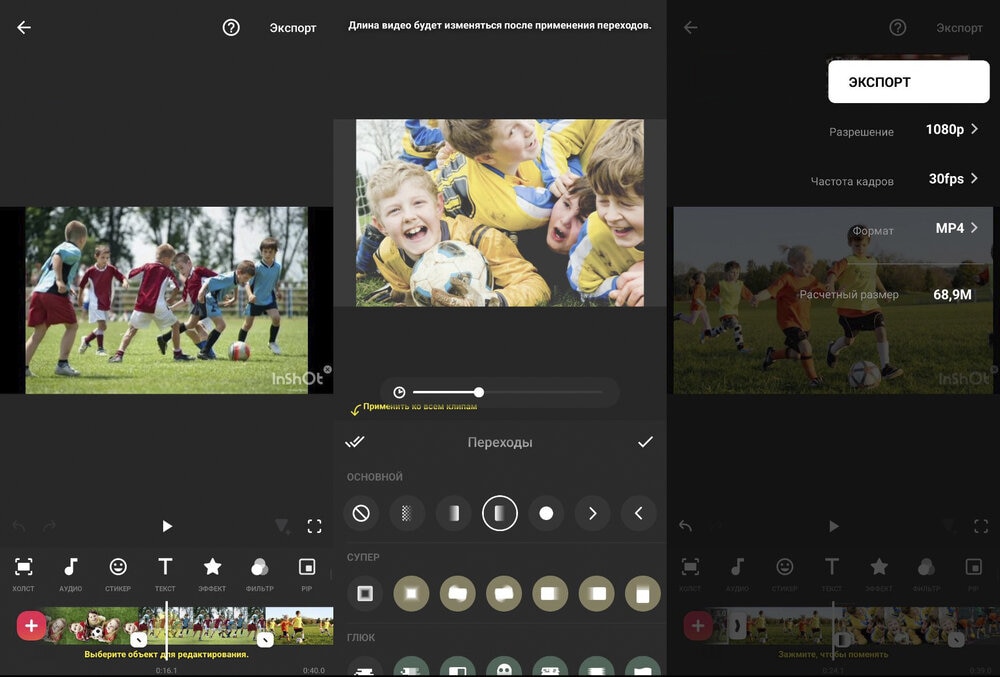
Для короткого вертикального видео полезно выбрать один-два узнаваемых transition и повторять их только в подходящих местах. Если каждый стык получает новый Zoom, Glitch или Spin, зритель начинает следить за эффектами вместо содержания. Для речи, титров и демонстрации товара обычная склейка часто читается лучше.
Плюсы: быстрый мобильный монтаж; переход доступен непосредственно между фрагментами; удобно для вертикального формата.
Минусы: маленький экран ограничивает точную покадровую подрезку; сильные мобильные пресеты легко перегружают ролик.
OviCut — переходы в мобильном редакторе
OviCut — мобильный видеоредактор с transition effects и наложением видео. Рабочий порядок начинается со сборки последовательности клипов, после чего переход настраивается для выбранной границы. В отличие от приложения, рассчитанного только на слайд-шоу, здесь эффект нужно оценивать вместе с движением внутри видео.
- Создайте проект и добавьте не меньше двух видеоклипов.
- Расставьте и подрежьте материалы до нужного порядка.
- Выберите стык соседних клипов и откройте библиотеку переходов.
- Примените один эффект и задайте длительность.
- Просмотрите участок. Для видео с лицами избегайте долгого смешивания, если возникает двойное изображение.
- Повторяйте тот же визуальный принцип на сходных стыках, а не меняйте стиль случайно.

Плюсы: ориентирован на мобильный монтаж и готовые эффекты; подходит для короткого контента.
Минусы: детали интерфейса и набор встроенных эффектов меняются между выпусками приложения; длинный проект труднее контролировать на телефоне, чем на настольной временной шкале.
Transitions & Slideshow Maker — переходы в слайд-шоу
Transitions & Slideshow Maker ориентирован прежде всего на последовательность фотографий и коротких видеовставок. Здесь переход — часть ритма слайд-шоу: он отделяет изображения, но не должен отнимать время, необходимое для просмотра самого кадра.
- Добавьте фотографии и видео в нужной последовательности.
- Установите длительность показа каждого слайда до работы с transitions.
- Выберите переходы между соседними элементами.
- Сравните плавный эффект с обычной сменой: для серии похожих фотографий мягкий dissolve обычно выглядит спокойнее заметной 3D-анимации.
- Добавьте музыку и повторно проверьте стыки относительно ритма.
- Экспортируйте только после полного просмотра слайд-шоу.
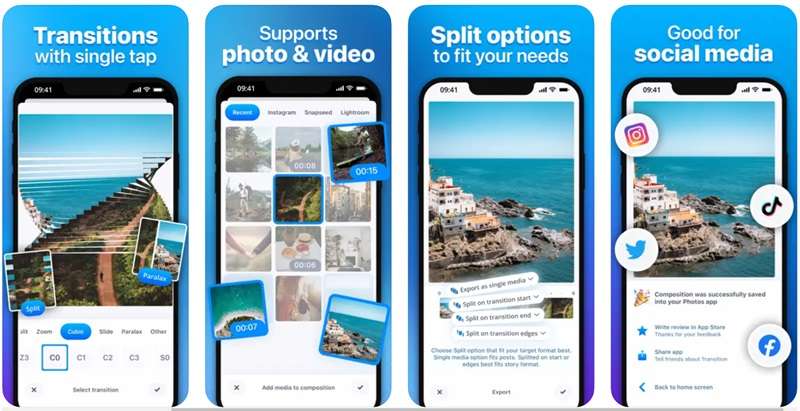
Плюсы: подходит для фотоисторий, воспоминаний и презентационных роликов; переходы являются центральной частью workflow.
Минусы: меньше пользы для сложного многодорожечного монтажа; эффект не решает задачи J/L-cut и точной работы с несколькими звуковыми слоями.
SlideLab — направление перехода в фотоистории
SlideLab предназначен для слайд-шоу из фото и видео и позволяет регулировать скорость смены изображений; переходы используются как часть общей последовательности с музыкой и текстом. Направленную анимацию имеет смысл согласовывать с композицией, чтобы движение не менялось без причины.
- Соберите фотографии и клипы в порядке рассказа.
- Выберите transition для стыка.
- Настройте направление — сверху, снизу, слева или справа, если оно доступно у выбранного эффекта.
- Проверьте, не конфликтует ли направление анимации с движением объекта внутри соседних кадров.
- Добавьте музыку после черновой сборки и проверьте длительность слайдов вместе с transitions.
- Просмотрите проект как единое видео, а не по одному эффекту.
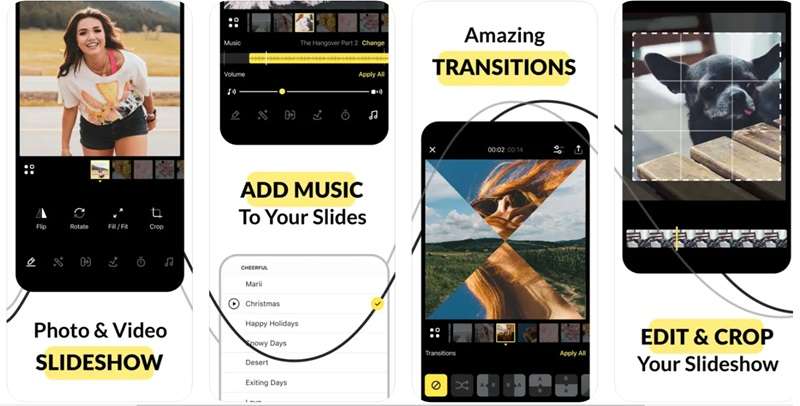
Плюсы: ориентация на слайд-шоу; можно согласовать направление перехода с композицией; удобно для фотоисторий.
Минусы: не предназначен для сложной многодорожечной работы; большое число направленных эффектов создаёт ощущение бесконечного перелистывания.
Как добавить переход на Android
На Android основной принцип тот же: эффект прикрепляется к границе соседних клипов. Но у мобильных редакторов часто есть кнопка «применить ко всем», которая соблазняет оформить каждый стык одинаково. Используйте её только после проверки одного перехода и только в действительно однотипной последовательности, например в слайд-шоу. В влоге или клипе соседние сцены могут требовать разных решений: где-то cut, где-то dissolve, где-то переход по движению.
CapCut — переход через белый значок между клипами
В мобильном CapCut два фрагмента должны стоять рядом без gap. Между ними отображается белый квадрат — точка входа в библиотеку переходов. После нажатия выбирается эффект, регулируется duration и подтверждается применение. Эта схема отличается от desktop/web, где используется панель Transitions, поэтому инструкции для компьютера не нужно буквально переносить на телефон.
- Нажмите New project / Новый проект и добавьте минимум два клипа.
- Расставьте фрагменты вплотную. Удалите случайный пустой участок между ними.
- Нажмите белый квадрат между соседними клипами.
- Откройте нужную категорию и выберите transition.
- Отрегулируйте duration. Для серии однотипных стыков можно применить эффект ко всем, но сначала оцените один переход.
- Подтвердите выбор галочкой и воспроизведите участок.
- Если нужен незаметный монтаж, сравните выбранный эффект с обычной склейкой: «больше анимации» не означает «плавнее рассказ».
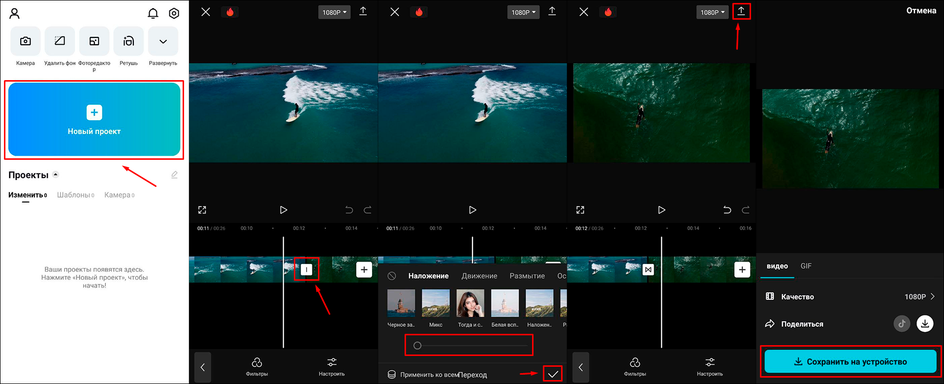
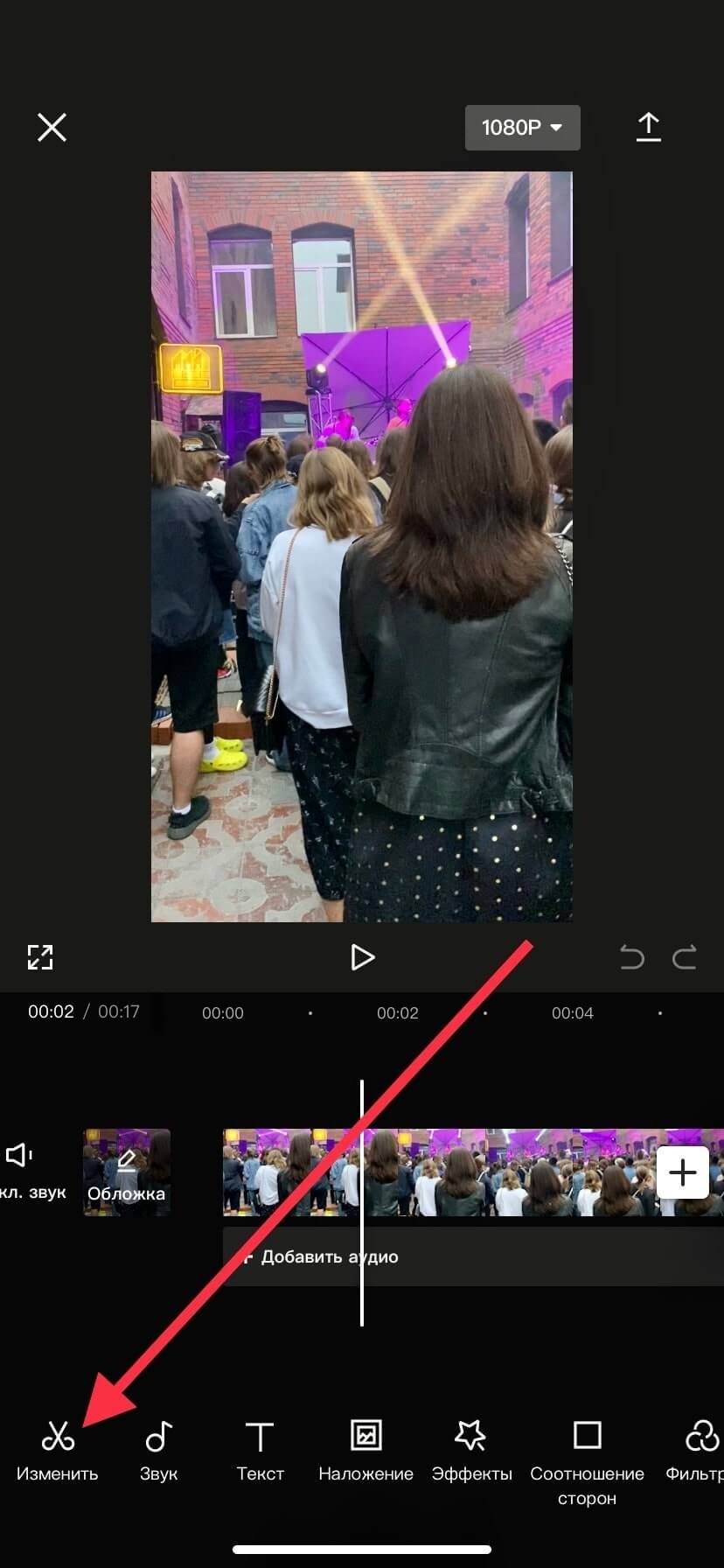
Для эффекта whip-pan или zoom в CapCut важна подготовка самих клипов. Если первый кадр заканчивается движением вправо, а второй начинается движением влево, даже красивый preset может подчеркнуть несогласованность. Сначала согласуйте направление и скорость движения, затем выбирайте переход.
Плюсы: переход открывается прямо со стыка; duration настраивается сразу; удобно для короткого вертикального монтажа.
Минусы: массовое применение легко делает ролик однообразным; часть эффектов слишком заметна для диалога и обучающего видео.
KineMaster — transition на границе соседних клипов

KineMaster содержит библиотеку transitions и VFX для мобильного монтажа. Рабочий порядок: создать проект, импортировать видео, выбрать область между клипами и назначить переход. Для точного результата сначала закончите подрезку: после изменения длины клипа ритм transition придётся оценивать заново.
- Создайте проект и импортируйте два или больше клипов.
- Разместите их в нужном порядке на основной дорожке.
- Нажмите стык между фрагментами.
- Выберите transition и его вариант.
- Просмотрите смену кадров вместе со звуком.
- При необходимости замените эффект более нейтральным и только после этого продолжайте оформление остальных стыков.
Плюсы: удобная мобильная точка перехода между клипами; подходит для многослойного монтажа на телефоне.
Минусы: точную подрезку и сравнение нескольких вариантов сложнее выполнять на маленьком экране; сильные эффекты требуют согласованного движения в исходниках.
VN Video Editor — переход через «+» между фрагментами
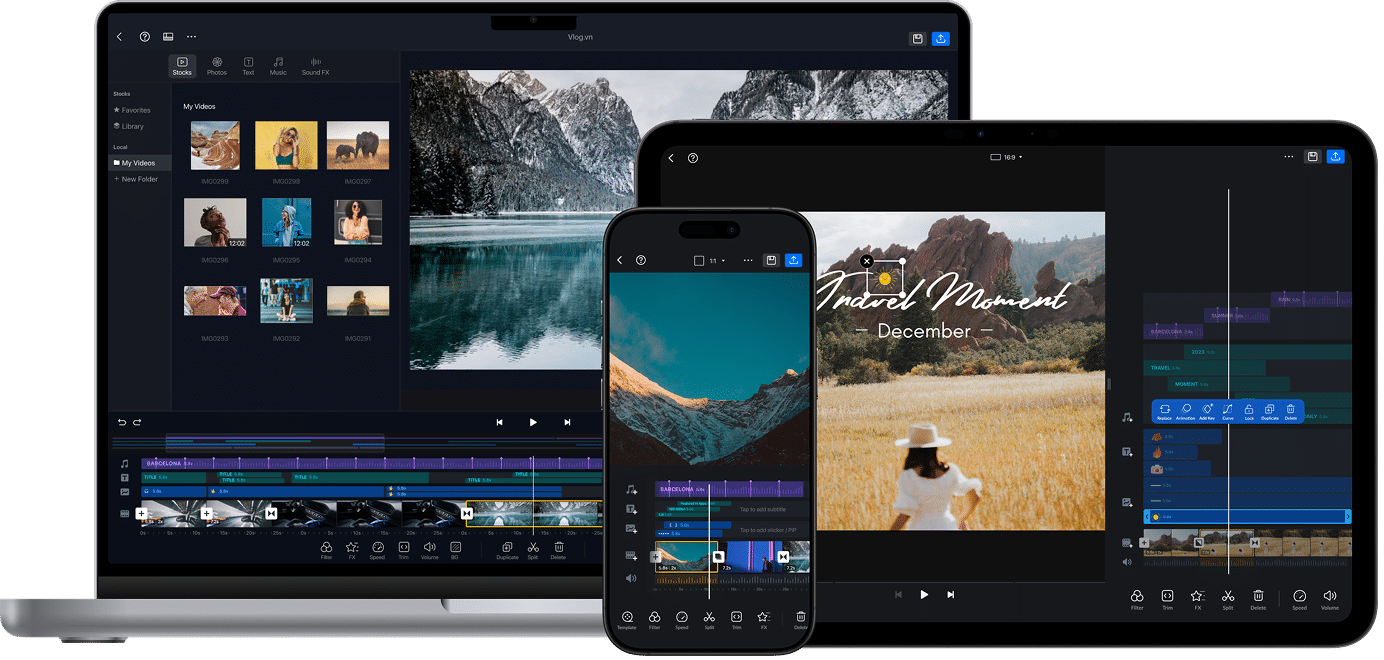
В VN переход выбирается через значок «+» между соседними видеофрагментами. Исходная инструкция также указывает настройку продолжительности. Это делает программу подходящей для коротких роликов, где нужно быстро чередовать обычные склейки и несколько эффектных стыков.
- Создайте проект и импортируйте клипы, графику и музыку.
- Подрежьте материалы и поставьте их в правильной последовательности.
- Нажмите + между нужными видеофрагментами.
- Выберите переход и задайте его продолжительность.
- Повторите просмотр с включённой музыкой: переход должен попадать в ритм именно вместе с фактической границей клипа.
- Экспортируйте проект после проверки всех заметных стыков.
Плюсы: понятная точка добавления transition; длительность меняется при выборе; удобен для монтажа под музыку.
Минусы: большое количество коротких эффектов трудно оценивать на маленькой шкале; для разговора и интервью часто достаточно обычной склейки.
VideoShow — мобильный переход через панель «Переход»
Мобильный VideoShow не следует путать с настольным ВидеоШОУ. В VideoShow переход назначается стыку между видеофрагментами через инструмент «Переход», а экспорт выполняется после проверки собранной последовательности. Это отдельный мобильный продукт с собственной библиотекой эффектов.
- Запустите VideoShow и выберите «Править».
- Добавьте клипы и другой контент в проект.
- На нижней панели нажмите «Переход».
- Выберите значок между соседними фрагментами и назначьте эффект.
- Просмотрите переход; при необходимости замените его или сократите длительность.
- После проверки используйте «Экспорт» и параметры сохранения проекта.
Плюсы: отдельный мобильный раздел переходов; эффект назначается конкретному стыку.
Минусы: не надо переносить инструкции настольного ВидеоШОУ — это другой продукт; для большого проекта мобильный интерфейс менее удобен для покадровой проверки.
VJump — переход как центральный эффект короткого ролика
VJump ориентирован на короткие ролики с готовыми transition templates и инструкциями по съёмке сцен под выбранный эффект. Такой инструмент логично применять там, где сам transition — часть визуального трюка: смена одежды, позы, места или ракурса. Ключевой этап начинается ещё до монтажа: два дубля нужно снять с согласованным положением камеры и движением объекта.
- закончите первый дубль чётким движением или позой, которую можно повторить во втором;
- сохраните близкий масштаб и положение объекта;
- выберите переход только после совмещения точек действия;
- сократите лишние кадры до и после движения;
- проверяйте стык без музыки и под музыку: эффект должен работать в обоих режимах.
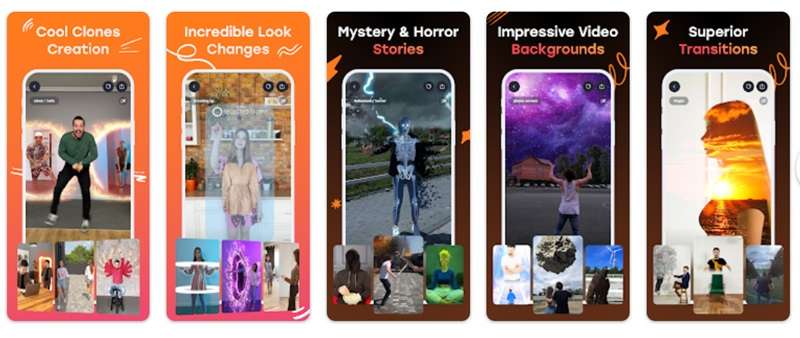
Плюсы: подходит для TikTok/Reels-сценариев, где переход сам является трюком; акцентирует смену образа и локации.
Минусы: качество сильнее зависит от съёмки, чем от кнопки в приложении; неправильное положение камеры невозможно полностью исправить пресетом.
Wondershare Filmora — мобильный редактор с библиотекой Transition
В текущем мобильном интерфейсе Filmora переход добавляется через линию между двумя видео. После нажатия открывается Transition, где можно выбрать вариант, настроить duration и применить его ко всем стыкам. Этот механизм хорошо документирован и подходит для последовательности коротких сцен.
- Создайте New Project и добавьте два или больше медиафайлов.
- Нажмите линию между соседними видео, чтобы открыть Transition.
- Выберите эффект из библиотеки или найдите нужный вариант через поиск.
- Настройте duration.
- Используйте Apply to all только для однотипной последовательности, где одинаковая смена действительно нужна на каждом стыке.
- Нажмите галочку для подтверждения и просмотрите результат на полном экране.
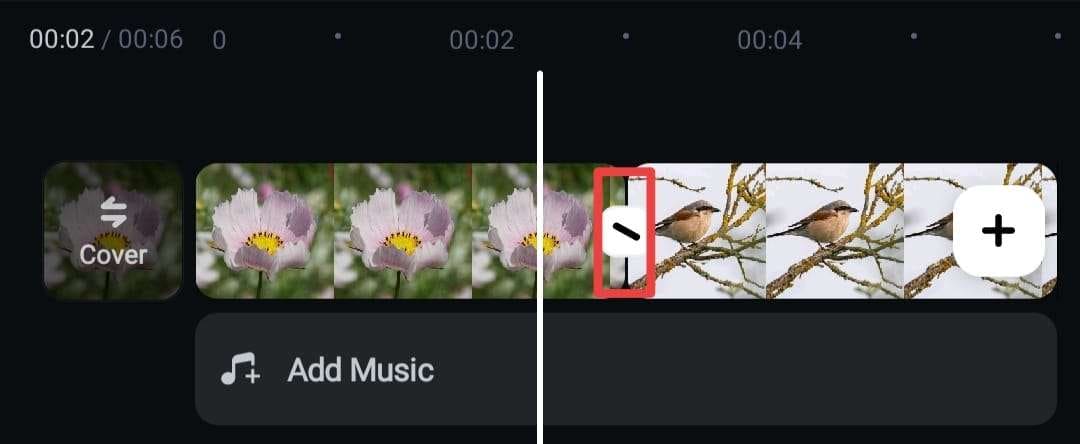
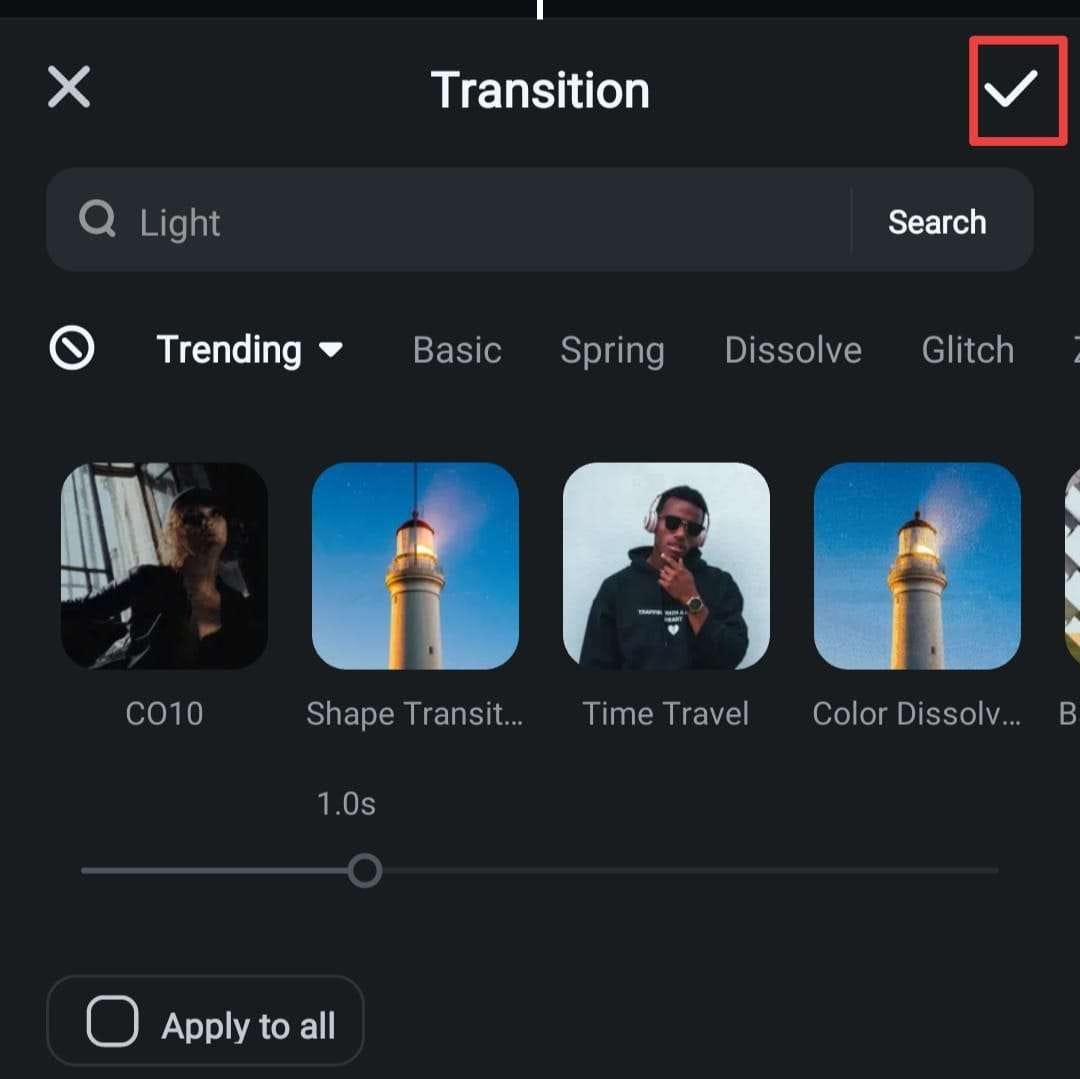
Плюсы: переход открывается со стыка; есть duration и Apply to all; библиотека хорошо подходит для мобильного контента.
Минусы: Apply to all может механически поставить эффект там, где лучше cut; точную работу с длинным многодорожечным проектом удобнее выполнять на компьютере.
Как делать переходы в Linux
В Linux доступны полноценные нелинейные редакторы, а не только простые утилиты для склейки. Для статьи используются Kdenlive, OpenShot и Shotcut. У каждого разная модель: Kdenlive создаёт Mix/Composition между соседними клипами, OpenShot может автоматически создать transition при перекрытии, а Shotcut превращает overlap двух соседних клипов на одной дорожке в отдельный transition object с видео- и аудиосмешиванием.
Kdenlive — Mix и Wipe между соседними клипами
В Kdenlive современный способ для соседних клипов на одной дорожке — Mix. Для него нужен запас кадров: документация указывает необходимость материала по обе стороны монтажной точки, иначе смешивать будет нечего. Mix можно создать двойным щелчком по линии стыка или клавишей U. После этого параметры композиции позволяют выбрать тип, Wipe Method, Softness, Duration и Alignment.
- Поставьте два клипа рядом на одной дорожке и убедитесь, что у их краёв есть запас исходных кадров.
- Создайте Mix двойным щелчком по линии стыка или нажмите U.
- Выделите получившуюся композицию.
- В свойствах выберите Composition Type. Для простого перехода используйте смешивание; для направленного эффекта настройте Wipe Method.
- Отрегулируйте Softness, Duration и Alignment там, где это нужно.
- Просмотрите стык. Если переход невозможно растянуть, сначала проверьте доступный материал на краях исходников, а не ищите другую маску.
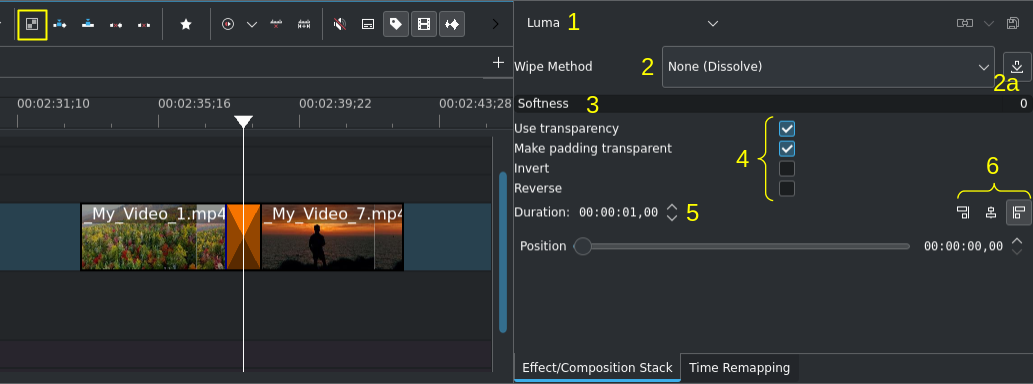
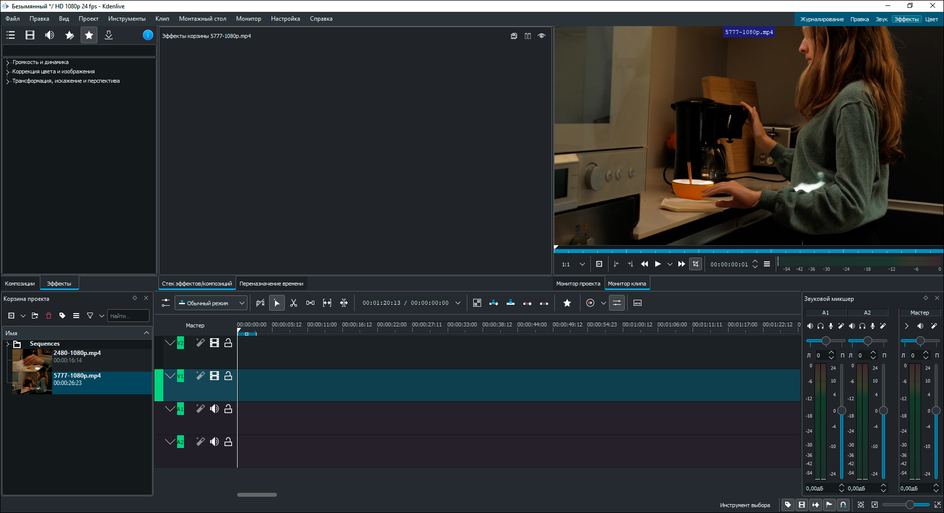
В Kdenlive особенно полезно разделять fade и переход между двумя сценами. Затемнение одного клипа к чёрному — не то же самое, что Wipe или Mix между двумя источниками. Если задача — обозначить конец главы, fade to black уместен; если следующая сцена должна постепенно заменить предыдущую, используйте композицию между клипами.
Плюсы: параметры Mix и Wipe дают точный контроль; Linux поддерживается как основная платформа; хорошо видна связь перехода с запасом кадров.
Минусы: новичку нужно разобраться в compositions и handles; недостаток материала у края клипа ограничивает длительность перехода.
OpenShot — автоматический transition при перекрытии
OpenShot автоматически создаёт синий transition, когда один клип перекрывается другим. Кроме автоматического варианта, переход можно перетащить из панели Transitions. В свойствах доступны параметры, включая Brightness и Contrast, а направление эффекта можно поменять командой Reverse Transition. Существенное ограничение: визуальный transition в OpenShot сам по себе не меняет аудио, поэтому звук необходимо проверять и монтировать отдельно.
- Импортируйте два клипа и расположите их на Timeline.
- Перетащите один клип поверх другого так, чтобы появилась область перекрытия. OpenShot создаст transition на этой зоне.
- Для другого рисунка откройте панель Transitions и перетащите выбранную маску на нужный участок.
- Если смена идёт в обратную сторону, используйте Reverse Transition.
- Откройте Properties и настройте доступные параметры, включая Brightness/Contrast и длительность через границы transition.
- Отдельно прослушайте звук: визуальный переход не создаёт автоматический аудиокроссфейд.


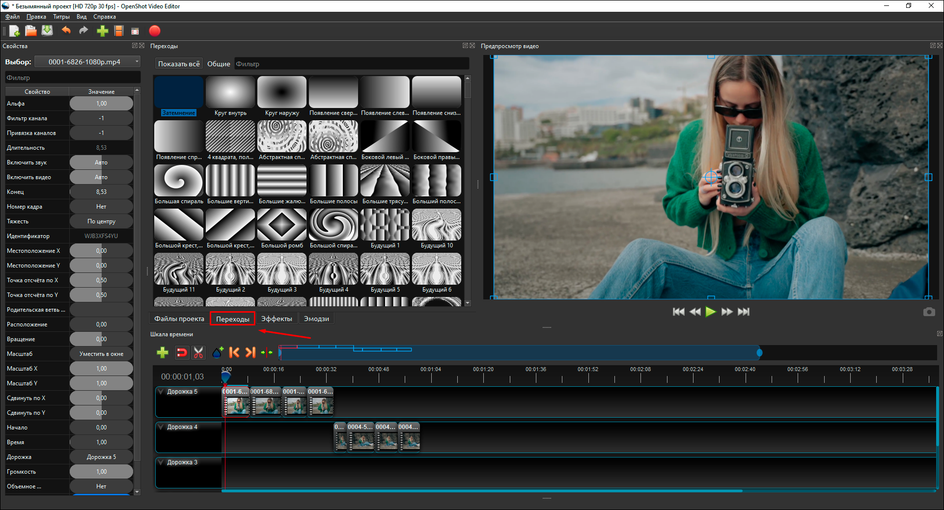
OpenShot хорошо показывает разницу между маской перехода и звуковой склейкой. Если музыка продолжается без разрыва, отдельная работа с аудио может не понадобиться. Если же первый клип содержит речь, а второй начинается другим звуком, визуальный dissolve без аудиомонтажа часто оставляет резкий скачок.
Плюсы: автоматический transition при overlap; можно менять направление; доступна библиотека масок и свойства эффекта.
Минусы: visual transition не обрабатывает звук автоматически; сложный проект требует аккуратно контролировать перекрытия на дорожках.
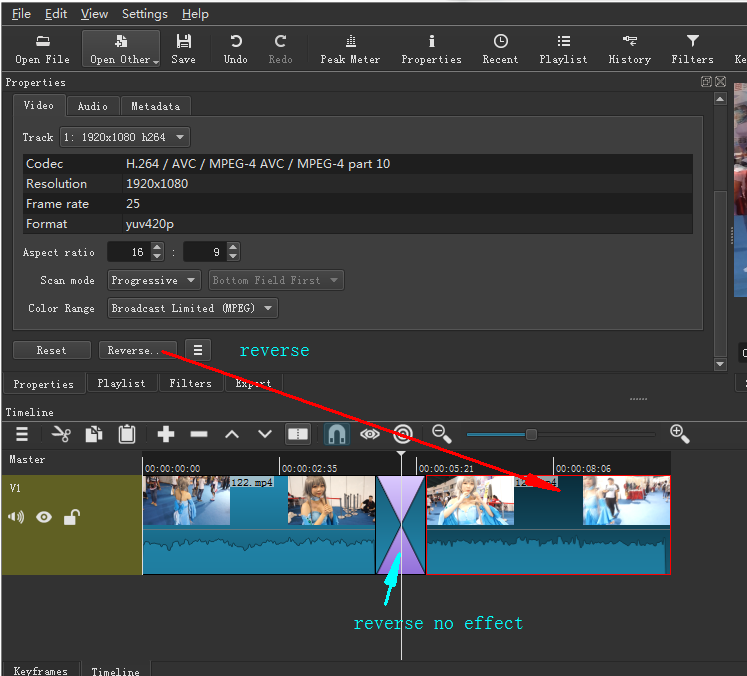
Shotcut — Dissolve и аудиокроссфейд из overlap
В Shotcut перекрытие двух соседних клипов на одной дорожке создаёт transition object. По умолчанию видеочасть использует dissolve, а аудио получает crossfade. После выбора объекта в Properties можно изменить тип, например на Dissolve, Wipe, Iris или Barn Door. Длительность равна длине overlap.
- Поставьте два клипа на одну дорожку рядом.
- Перетащите второй клип влево на конец первого. В области overlap появится отдельный transition object.
- Выделите объект и откройте Properties.
- Оставьте Dissolve для мягкого смешивания или выберите Wipe, Iris, Barn Door и другой доступный тип.
- Измените длительность, меняя ширину overlap.
- Прослушайте звук: Shotcut создаёт audio crossfade вместе с transition, но его всё равно нужно оценить, если уровни соседних клипов сильно различаются.

Для интервью это даёт удобный пример: если между двумя репликами не нужен визуальный эффект, не создавайте overlap только ради аудио. Сначала решите, какой компонент должен быть плавным. Нередко лучше оставить video cut, а звук смонтировать отдельным J-cut или L-cut.
Плюсы: переход получается из наглядного overlap; сразу создаётся аудиокроссфейд; тип можно менять в Properties.
Минусы: длительность связана с перекрытием клипов; сложный эффект требует внимательной проверки звука и изображения одновременно.
Переходы, которые делаются монтажом без готового эффекта
Большая часть профессионально выглядящих переходов не требует библиотеки с сотнями пресетов. Они строятся точкой монтажа, звуком, совпадением формы или движением. Такие способы особенно полезны, когда нужно сделать переход незаметным: зритель следит за действием, а не за анимацией стыка.
Hard Cut — обычная склейка встык
Поставьте конец первого клипа непосредственно перед началом второго без overlap и без transition. Hard Cut подходит для смены ракурса в диалоге, демонстрации интерфейса, последовательности действий и большинства сцен, где время продолжается без специальной паузы. Качество такой склейки определяется моментом: взгляд, жест, движение руки, интонация и направление внимания должны помогать зрителю принять новый кадр.
- в интервью режьте на смысловом окончании фразы или на реакции собеседника;
- в обучающем видео не ставьте transition перед каждым новым нажатием — зрителю важнее увидеть действие;
- в динамичной сцене режьте на движении, когда изменение положения объекта само маскирует смену камеры;
- если hard cut выглядит «жёстко», сначала сдвиньте точку на несколько кадров, а не добавляйте dissolve автоматически.
Jump Cut — намеренный скачок во времени
Jump Cut удаляет часть непрерывного действия, сохраняя похожий ракурс. Это рабочий приём для vlog, talking-head и короткого объяснения: паузы и лишние фразы вырезаются, а зритель видит скачок положения человека. Чтобы такой монтаж выглядел осознанно, используйте одинаковую логику на протяжении блока. Если нужно скрыть jump cut, перекройте стык B-roll, крупным планом детали, экранной записью или вторым ракурсом.
J-cut — звук следующей сцены приходит раньше картинки
Для J-cut разделите аудио и видео или используйте инструменты расширенного монтажа дорожек. Оставьте изображение первой сцены, но подведите под него начало звука второй. Зритель сначала слышит новый источник, а затем видит его. Такой переход особенно естественен в интервью, документальном видео и сценах входа в новую локацию: звук готовит смену картинки.
- Сделайте обычную видеосклейку в нужной точке.
- Расширьте начало аудио второго клипа влево, не меняя границу его изображения.
- Подберите момент появления нового звука так, чтобы он не перекрывал важную реплику первой сцены.
- Сделайте короткий кроссфейд фонового шума при необходимости.
- Прослушайте переход с закрытыми глазами: звуковая смена должна быть понятной даже без изображения.
L-cut — предыдущий звук продолжается поверх нового кадра
L-cut строится зеркально: картинка уже сменилась, а звук предыдущего клипа продолжается. Например, собеседник заканчивает фразу, но зритель уже видит реакцию второго человека; или рассказчик продолжает речь поверх B-roll. Такой приём связывает сцены сильнее любого визуального dissolve, потому что сохраняет непрерывность смысла.
Match Cut — совпадение формы, композиции или движения
Match Cut требует подготовить соседние кадры так, чтобы главный визуальный элемент занимал близкую позицию. Можно соединить круглый предмет с солнцем, дверь одного помещения с дверью другого, лицо в одинаковом масштабе, направление движения автомобиля или положение руки. На стыке часто достаточно Hard Cut: совпадение само создаёт ощущение перехода.
- сравните положение главного объекта по X/Y, а не только его тему;
- проверьте масштаб: резкое изменение размера разрушает match;
- согласуйте направление движения;
- подрежьте клипы до кадров с наиболее близкой геометрией;
- не добавляйте поверх удачного Match Cut заметный переход — он может скрыть сам приём.
Cut on Action — склейка внутри одного движения
Начните действие в первом плане и закончите его во втором: рука тянется к двери крупным планом, следующий кадр показывает продолжение движения общим планом; человек начинает садиться в одном ракурсе и завершает движение в другом. Точка монтажа выбирается там, где скорость объекта максимальна или зритель занят действием. Мозг продолжает движение через смену кадра, поэтому cut воспринимается мягко.
Монтаж по ритму
Если видео строится под музыку, переход может быть обычным cut на сильную долю. Сначала поставьте маркеры на музыкальные акценты, затем подведите границы клипов к нужным точкам. Только после этого решайте, нужен ли visual transition. Zoom или whip-переход должен усиливать ритм, а не сдвигать склейку с удара из-за собственной длинной анимации.
B-roll как переход между фразами и сценами
Перебивка закрывает монтажную границу дополнительным изображением: деталь предмета, общий план локации, экран компьютера, реакция человека, архивный кадр. Звук основной сцены может продолжаться под B-roll. Это один из самых практичных способов скрыть jump cut и одновременно дать зрителю новую информацию. Хороший B-roll не является декоративной заглушкой: он показывает то, о чём говорит автор.
Переходы, которые нужно подготовить при съёмке
Некоторые популярные плавные переходы невозможно качественно сделать только в редакторе. Монтаж соединяет два уже снятых движения; если их направления, скорость или композиция не совпадают, эффект придётся маскировать сильным blur или сложной анимацией. Поэтому для transition-shot заранее планируйте последний кадр первого дубля и первый кадр второго.
Закрытие объектива предметом
В конце первого дубля полностью закройте объектив рукой, одеждой, стеной или другим предметом так, чтобы кадр стал однородным. Второй дубль начните с похожего закрытого состояния и отведите предмет. На монтаже соедините моменты максимального перекрытия. Если яркость и цвет закрывающего объекта близки, Hard Cut внутри почти однородного кадра становится незаметным.
Whip-pan — переход на резком панорамировании
Закончите первый дубль быстрым поворотом камеры в одну сторону, например вправо. Второй начните таким же быстрым движением вправо и остановитесь на новой сцене. На монтаже соедините самые размытые участки. Направление принципиально: правый whip в первом клипе и левый во втором создают визуальный удар вместо продолжения движения.
- снимайте оба панорамирования с близкой скоростью;
- не меняйте резко выдержку и экспозицию между дублями, если переход должен быть незаметным;
- оставьте запас до и после движения для подрезки;
- в редакторе сначала попробуйте Hard Cut в максимальном blur; дополнительный transition добавляйте только при необходимости.
Проход за объектом
Проведите камеру так, чтобы в конце первого дубля объектив полностью закрыл столб, стена, спина человека или другой крупный объект. Второй дубль начните с похожей закрытой области. Соединяйте кадры там, где экран максимально заполнен близкими по цвету и фактуре поверхностями. Этот способ работает как естественная маска.
Совпадение позы и композиции
Для смены одежды, времени или локации зафиксируйте положение камеры, масштаб и позу человека. Во втором дубле повторите положение максимально близко. Затем найдите два кадра с одинаковой геометрией и склейте их. Небольшой speed ramp, blur или flash может усилить эффект, но основа перехода — совпадение исходных кадров.
Как работать со звуком на переходе
Плавная картинка с резким звуковым обрывом воспринимается как ошибка. Поэтому каждый transition нужно проверять на двух уровнях: что делает изображение и что в этот момент происходит с речью, музыкой и атмосферой. Некоторые редакторы создают аудиокроссфейд вместе с визуальным overlap, другие — как OpenShot — не меняют звук автоматически. Нельзя предполагать, что один механизм действует во всех программах.
| Ситуация | Что сделать с видео | Что сделать со звуком |
|---|---|---|
| Смена камеры в диалоге | Обычный Hard Cut | Сохранить непрерывную реплику; при необходимости J/L-cut |
| Смена локации | Dissolve, Fade или cut по смыслу | Подвести атмосферу новой сцены J-cut или сделать мягкий crossfade |
| Слайд-шоу под музыку | Dissolve между отдельными кадрами или cut в ритм | Не разрывать музыкальный трек на каждом переходе |
| Два клипа с разным фоновым шумом | Cut или короткий dissolve | Сделать короткий кроссфейд ambience и выровнять уровни |
| Whip-pan | Cut в области максимального движения | Использовать естественный звук движения или отдельный эффект только если он поддерживает сцену |
| AI-трансформация | Сгенерированный промежуточный клип | Музыку и ambience монтировать отдельно, чтобы генеративный участок не создавал звуковую дыру |
Как убрать щелчок на звуковом стыке
Щелчок появляется, когда аудиосигнал обрывается в неудобной фазе или уровни соседних участков резко отличаются. Увеличьте масштаб аудиодорожки и сделайте очень короткий fade-out/fade-in или crossfade. Для речи не растягивайте crossfade настолько, чтобы две разные фразы наложились друг на друга. Для фонового шума, наоборот, небольшое перекрытие помогает скрыть смену помещения.
Почему J-cut и L-cut часто лучше визуального dissolve
В диалоге dissolve смешивает лица и делает зрителя слишком осознанным к монтажу. J-cut и L-cut связывают сцены смыслом: зритель продолжает слышать одну линию речи, пока изображение уже меняется. Это даёт плавность без декоративного эффекта. Такой способ особенно полезен, когда нужно перейти от говорящего человека к B-roll, реакции собеседника или общей сцене.
Как выбрать переход под конкретную сцену
Правильный переход определяется не жанром приложения, а функцией стыка. Один и тот же ролик может использовать Hard Cut внутри разговора, Fade между главами и Match Cut при смене локации. Если эффект нельзя объяснить задачей — показать течение времени, скрыть движение камеры, поддержать ритм, отделить эпизод — обычная склейка обычно сильнее.
| Сценарий | Основной вариант | Почему | Чего избегать |
|---|---|---|---|
| Интервью | Hard Cut, J-cut, L-cut | Сохраняется внимание на речи и реакции | Длинного dissolve между лицами |
| Обучающий ролик | Hard Cut, B-roll, Fade между крупными разделами | Кнопки и действия остаются читаемыми | 3D и Glitch перед каждым шагом |
| Влог | Jump Cut, Cut on Action, B-roll | Ускоряется темп без потери смысла | Попытки скрыть каждый jump cut длинным переходом |
| Travel-видео | Match Cut, whip-pan, dissolve | Можно связывать похожие движения и локации | Случайных разнонаправленных анимаций |
| Музыкальный клип | Cut в бит, whip, zoom, glitch как акцент | Переход поддерживает ритм | Длинного transition, который уводит стык с музыкальной доли |
| Слайд-шоу | Cross Dissolve, Fade, Wipe по единому правилу | Мягкая смена статичных изображений | Нового 3D-пресета для каждой фотографии |
| Видео «до/после» | Match Cut, wipe, AI transition | Сама трансформация является содержанием | AI-генерации без проверки деталей |
| Вертикальный Reels/Shorts | Cut on Action, whip, zoom, match по позе | Короткий экранный формат выдерживает быстрые акценты | Чрезмерно долгих переходов |
| Презентационное видео | Fade, Wipe, Canva transitions | Смена разделов читается как структура | Эффектов, мешающих прочитать текст |
Как подобрать длительность перехода
Универсальной длительности для всех переходов нет. Одно и то же значение по-разному воспринимается на статичной фотографии, быстром спортивном кадре и крупном плане человека. Настраивайте transition после того, как выбрана точка монтажа и понятен темп соседних сцен.
- Смотрите на скорость действия. Быстрое движение обычно выдерживает короткий стык или обычный cut. Медленная смена времени и места допускает более длительное растворение.
- Учитывайте длину клипов. Если каждый фрагмент длится несколько секунд, переход не должен занимать значительную часть экранного времени.
- Проверяйте media handles. В профессиональных редакторах длина transition ограничивается реальным запасом материала вокруг edit point.
- Слушайте музыку. Переход не должен сдвигать визуальную смену с нужной доли; иногда лучше укоротить анимацию, чем двигать сам cut.
- Смотрите в реальном темпе. По статичной временной шкале трудно понять, ощущается ли переход быстрым или тягучим.
- Сравнивайте с Hard Cut. Если после уменьшения длительности эффект всё равно мешает, возможно, он вообще не нужен.
Почему переход не работает: частые ошибки и способы исправления
Между клипами остался gap
Переход требует двух соседних источников. В Clipchamp это особенно заметно: пустую область между клипами необходимо убрать, прежде чем ставить transition. Аналогичная логика полезна и в других редакторах. Увеличьте масштаб Timeline и проверьте, нет ли одного-двух пустых кадров, которые на общем масштабе выглядят как нормальный стык.
У края клипа нет запаса кадров
Cross Dissolve смешивает материал до и после точки монтажа. Если клип уже использует первый или последний физический кадр исходника, запас ограничен. Premiere Pro, Final Cut Pro и Kdenlive по-разному показывают эту ситуацию, но причина одна: редактор не может смешать кадры, которых не существует. Сдвиньте точку подрезки, укоротите transition или выберите иной метод.
Переход поставлен не на тот стык
В многодорожечном проекте легко выбрать границу второстепенного overlay вместо основной сцены. Перед установкой выделите нужные клипы и проверьте дорожку. Если transition визуально ничего не меняет, сначала убедитесь, что он действительно лежит между теми источниками, которые видны в Program/Preview Monitor.
Эффект слишком длинный
Длинное растворение может показать сразу два лица, два интерфейса или две строки текста. Это не техническая ошибка, но визуально воспринимается как грязный кадр. Сократите длительность или замените dissolve на Fade/Hard Cut. В слайд-шоу следите, чтобы сам переход не занимал слишком большую долю показа каждой фотографии.
Эффект слишком короткий
Короткий заметный Wipe, Zoom или Glitch может выглядеть как случайная вспышка или пропущенный кадр. Если эффект должен читаться как осознанная анимация, дайте ему достаточно времени. Если увеличение длительности портит темп, выберите более простой transition.
Направление движения конфликтует
Whip вправо нельзя автоматически соединить с whip влево. То же касается Wipe и перемещения объекта: направление эффекта должно продолжать или намеренно противопоставлять движение сцены. В OpenShot для масочного transition можно менять направление через Reverse Transition; в других редакторах выбирайте зеркальную версию или иной пресет.
Переход скрывает важное действие
Если пользователь нажимает кнопку, человек передаёт предмет или появляется титр, длинный transition может перекрыть именно информационный момент. Сдвиньте cut так, чтобы действие происходило в чистой части клипа. Переход должен соединять сцены, а не маскировать содержание.
Звук остался резким
Визуальный dissolve не гарантирует аудиокроссфейд. OpenShot прямо отделяет эти механизмы. В Shotcut overlap создаёт аудиосмешивание, но уровни всё равно могут отличаться. Прослушайте стык в наушниках, сравните громкость и сделайте отдельный audio fade/crossfade там, где он нужен.
Старый учебник показывает другую кнопку
Интерфейсы видеоредакторов меняются: группы эффектов перемещаются, названия разделов переорганизуются, а отдельные сервисы прекращают функции. Поэтому ищите действие по текущему назначению панели, а не по координате кнопки на старом скриншоте. Например, в современной Premiere Pro переходы находятся в Effects → Video Transitions; для CapCut мобильный workflow начинается с белого квадрата между соседними клипами; 123apps сейчас вовсе не поддерживает видеопереходы.
Переход выглядит правильно в редакторе, но плохо после экспорта
Проверьте готовый файл отдельно от проекта. Особое внимание уделите быстрым Wipe/Glitch, тонким линиям, высококонтрастным маскам и моментам, где много мелких деталей. Сжатие может сделать такие кадры менее чистыми. Если проблема возникает только после экспорта, сравните настройки вывода и исходное разрешение, а не перестраивайте transition вслепую.
Как проверить переход перед сохранением
Контроль результата — отдельный этап, которого не хватает многим коротким инструкциям. Просмотр одного красивого кадра из середины dissolve ничего не доказывает. Проверять нужно начало, середину и окончание перехода, причём в контексте соседних сцен и со звуком.
- Начните просмотр за несколько секунд до стыка. Так видно, не обрывается ли действие раньше времени.
- Посмотрите точку перехода в реальном темпе. Не оценивайте скорость только по числу секунд.
- Проверьте последний чистый кадр первого клипа. На нём не должно быть случайного движения, которое transition неожиданно повторяет.
- Проверьте первый чистый кадр второго клипа. Важный объект не должен появляться слишком поздно из-за длинного смешивания.
- Прослушайте звук отдельно. Ищите щелчок, внезапную смену ambience, наложение двух фраз или скачок громкости.
- Просмотрите три-четыре соседних перехода подряд. Так обнаруживается перегрузка, которую невозможно заметить при проверке одного эффекта.
- Экспортируйте тестовый участок при сложном эффекте. Для масок, AI-генерации и интенсивного motion blur полезно оценить уже закодированный результат.
- Откройте итоговый файл вне редактора. Повторите просмотр стыка в обычном плеере и убедитесь, что результат совпадает с preview.
Как выбрать программу и способ
Для перехода не нужен редактор с максимальным числом пресетов. Нужен инструмент, который соответствует устройству и сложности проекта. Если задача — соединить несколько роликов на Windows, важнее понятная временная шкала и быстрая настройка длительности. Для сериального, коммерческого или многокамерного монтажа важнее media handles, точная подрезка и управление звуком. Для телефона — удобная точка перехода между клипами и быстрый preview. Для AI — сохранность объекта между первым и последним кадром.
| Сценарий | Что выбрать | Главный критерий |
|---|---|---|
| Новичок на Windows | ВидеоМОНТАЖ | Отдельная вкладка переходов и понятная настройка длительности |
| Профессиональный монтаж на Windows | Adobe Premiere Pro или VEGAS Pro | Точная точка монтажа, handles, многодорожечный звук |
| Mac и магнитная временная шкала | Final Cut Pro | Быстрое добавление Cross Dissolve и работа с edit point |
| Монтаж и цвет в одном проекте | DaVinci Resolve | Edit + цвет + звук + сложные композиции |
| Без установки | Clipchamp, Clideo или Canva Video Editor | Браузерный доступ и простой workflow |
| iPhone | iMovie или InShot | Переход доступен прямо на стыке |
| Android | CapCut, VN или KineMaster | Удобная мобильная библиотека и duration |
| Linux | Kdenlive, OpenShot или Shotcut | Контроль overlap/composition и доступность на Linux |
| Слайд-шоу | ВидеоШОУ, SlideLab | Переходы между статичными кадрами и работа с музыкой |
| Сложный собственный эффект | Adobe After Effects | Ключевые кадры, маски и композиция |
| Генеративное «до/после» | PixVerse или другой режим с поддержкой first/end frame | Стабильность объекта в сгенерированных промежуточных кадрах |
Частые вопросы
Нужно ли ставить переход между каждым клипом?
Нет. Обычная склейка — полноценный монтажный переход. Эффект нужен, когда он объясняет смену времени, места, состояния, поддерживает ритм или является частью визуального трюка. В диалоге и обучающем видео transition между каждым кадром обычно снижает читаемость.
Какой переход самый незаметный?
Самый незаметный вариант часто не эффект, а удачный Hard Cut, Cut on Action, J-cut или L-cut. Из готовых эффектов мягче всего воспринимается короткий Cross Dissolve в сценах, где действительно допустимо временное смешивание двух изображений.
Почему Cross Dissolve показывает кадры, которые были обрезаны?
Потому что переход использует media handles вокруг точки монтажа. В Premiere Pro и Final Cut Pro это нормальная логика: для смешивания нужны кадры по обе стороны edit point. Сократите переход или измените точки подрезки.
Можно ли сделать плавный переход без эффекта?
Да. Match Cut, Cut on Action, переход по движению камеры, закрытию объектива, J-cut и L-cut создают плавность без библиотеки Transitions. Часто такой монтаж выглядит естественнее готовой анимации.
Что лучше для TikTok и Reels?
Для короткого вертикального формата хорошо работают cut в ритм, переход по позе, whip-pan, zoom как акцент и быстрый Cut on Action. Эффект должен совпадать с движением и музыкой. Если ролик разговорный, обычные jump cuts и B-roll обычно полезнее сложных 3D-переходов.
Почему AI-переход деформирует лицо или предмет?
Генеративный инструмент создаёт новые промежуточные кадры, поэтому может изменить детали, которых нет в обоих опорных состояниях. Используйте близкие ракурсы и масштаб, минимизируйте лишние объекты, проверяйте результат покадрово. При заметной деформации не маскируйте её blur: перегенерируйте переход или используйте обычный монтажный метод.
Можно ли сейчас делать видеопереходы в 123apps?
Нет. Текущая справка 123apps указывает, что transitions, cross-fade и fade-in/fade-out для видео не поддерживаются. Для браузерной работы используйте редактор, в котором transition является действующей функцией, например Clipchamp, Clideo, VEED.IO или Canva Video Editor.
Стоит ли начинать новый проект в HitFilm Express?
Нет смысла выбирать HitFilm Express как новую основу рабочего процесса: новые лицензии продукта не выдаются, а прежняя регистрация программ FXhome прекращена. Для новой работы используйте активный редактор.
Как понять, что переход действительно улучшил видео?
Сравните стык с обычным cut. Если после удаления эффекта смысл, ритм и направление движения сохраняются или становятся чище, transition не нужен. Если эффект помогает обозначить смену эпизода, поддерживает движение или связывает два состояния, он выполняет функцию. Проверяйте результат в контексте нескольких соседних сцен, а не изолированно.
Итог: переход должен решать монтажную задачу
Для первого проекта на Windows достаточно начать с ВидеоМОНТАЖ: собрать клипы, открыть «Переходы», поставить эффект на стык, изменить длительность и проверить результат. В профессиональном монтаже важнее контроль media handles и звуковых границ, поэтому Premiere Pro, Final Cut Pro, DaVinci Resolve, VEGAS Pro, Kdenlive и другие NLE раскрывают переход как часть точной работы с edit point. На телефоне быстрее всего выбирать эффект непосредственно между клипами, а для браузера подходят Clipchamp, Clideo, VEED.IO и Canva.
Не стремитесь использовать transition между каждой парой кадров. Hard Cut, J-cut, L-cut, Match Cut, Cut on Action, B-roll и переходы, подготовленные при съёмке, часто выглядят профессиональнее декоративной анимации. Сначала найдите правильный момент смены сцены, затем решите, нужен ли визуальный эффект. Перед экспортом обязательно проверьте стык со звуком, отсутствие gap, запас кадров, направление движения и несколько соседних переходов подряд. Именно этот контроль отличает осмысленный монтаж от механического набора пресетов.
 *EXE — расширение исполняемого файла. Сайт является партнером проекта