
Замедлить видео можно двумя принципиально разными способами: изменить скорость самого файла и экспортировать новый ролик либо лишь уменьшить темп воспроизведения в плеере. Для монтажа нужен первый вариант. В этой инструкции разобраны равномерное замедление всего клипа, обработка отдельного фрагмента, плавный переход между скоростями, работа со звуком и экспорт без лишнего ухудшения изображения. Основной способ для Windows показан в ВидеоМОНТАЖе, затем приведены варианты для профессиональных редакторов, macOS, Linux, браузера, iPhone и Android.
Качество результата зависит не от названия кнопки, а от исходной частоты кадров, выбранного коэффициента и способа создания промежуточных кадров. Ролик 60 кадров/с можно воспроизвести в проекте 30 кадров/с с двукратным замедлением, используя каждый снятый кадр. При попытке получить такое же замедление из материала 30 кадров/с редактору приходится повторять, смешивать или синтезировать кадры. Поэтому одинаковое значение 0,5x может выглядеть плавно в одном файле и рывками в другом.
Сначала определите, какой результат нужен
Перед открытием редактора сформулируйте задачу. Это исключает типичную ошибку, когда пользователь меняет скорость просмотра, закрывает программу и обнаруживает, что исходный файл не изменился. Для публикации, отправки или вставки в другой проект требуется экспорт нового видео.
| Задача | Подход | Что получится |
|---|---|---|
| Замедлить весь ролик | Установить скорость ниже 1x для единственного клипа | Новый файл большей длительности |
| Замедлить только действие в середине | Разрезать клип перед эпизодом и после него либо применить Time Remapping | Обычный темп до и после выбранного участка |
| Сделать плавный вход в slow motion | Поставить несколько точек на кривой скорости | Постепенное изменение темпа без резкого стыка |
| Рассмотреть движение без сохранения | Уменьшить скорость в медиаплеере | Исходный файл остается неизменным |
| Снять максимально плавный материал | Записывать с повышенной частотой кадров | Больше исходных кадров для последующего замедления |
Для разового ролика обычно достаточно равномерной скорости 0,5x. Спортивный разбор, танец, трюк или демонстрация механизма часто требуют замедления только на коротком участке. Рекламный ролик и музыкальный клип выигрывают от speed ramping: скорость снижается по кривой, удерживается на нужном уровне и затем возвращается к нормальной.
Как скорость связана с длительностью
Коэффициент скорости показывает, какая доля исходного темпа сохраняется. Значение 0,5x означает половину исходной скорости, поэтому длительность удваивается. Значение 0,25x растягивает ролик в четыре раза. Эта зависимость важна для расчета свободного места, длины музыки и общей продолжительности проекта.
| Скорость | Во сколько раз изменится длительность | Пример для исходных 20 секунд |
|---|---|---|
| 0,75x | в 1,33 раза | около 26,7 секунды |
| 0,5x | в 2 раза | 40 секунд |
| 0,4x | в 2,5 раза | 50 секунд |
| 0,25x | в 4 раза | 80 секунд |
| 0,2x | в 5 раз | 100 секунд |
| 0,1x | в 10 раз | 200 секунд |
Формула проста: новая длительность равна исходной длительности, деленной на коэффициент скорости. Для клипа 12 секунд при 0,4x расчет выглядит так: 12 / 0,4 = 30 секунд. Если редактор показывает другое значение, проверьте, не применено ли изменение повторно и не включено ли автоматическое растяжение соседних клипов.
Частота кадров и предел плавного замедления
Частота кадров обозначает, сколько отдельных изображений камера записывает за одну секунду. При выводе проекта в 30 кадров/с исходник 60 кадров/с дает естественное замедление до 0,5x, а исходник 120 кадров/с — до 0,25x. Ниже этих значений редактору уже приходится достраивать движение.
| Исходная частота | Проект 25 кадров/с | Проект 30 кадров/с | Практический вывод |
|---|---|---|---|
| 24 кадра/с | около 0,96x без потери кадров | быстрее 1x для полного использования | Сильное slow motion требует интерполяции |
| 25 кадров/с | 1x | около 0,83x | Подходит преимущественно для обычного темпа |
| 30 кадров/с | около 0,83x | 1x | До 0,5x заметна нехватка реальных фаз движения |
| 50 кадров/с | 0,5x | около 0,6x | Двукратное замедление удобно для проектов 25 кадров/с |
| 60 кадров/с | около 0,42x | 0,5x | Стандартный вариант для двукратного slow motion |
| 120 кадров/с | около 0,21x | 0,25x | Четырехкратное замедление без синтеза кадров |
| 240 кадров/с | около 0,10x | 0,125x | Подходит для очень коротких быстрых движений при хорошем освещении |
Повышенная частота кадров не гарантирует резкость. Камера должна использовать достаточно короткую выдержку, а для этого требуется больше света. В темной сцене смартфон или камера повышает чувствительность, увеличивает шум либо удлиняет выдержку, из-за чего контуры движущегося объекта размазываются. Интерполяция не возвращает детали, которых нет в исходном кадре.
Почему 30 кадров/с часто выглядят рывками при 0,25x
После четырехкратного замедления каждая исходная секунда растягивается до четырех. Если проект выводится в 30 кадров/с, на эти четыре секунды требуется 120 кадров, а в исходнике их всего 30. Frame Sampling повторяет каждый кадр несколько раз, поэтому движение идет ступенями. Frame Blending смешивает соседние изображения и создает полупрозрачные контуры. Optical Flow пытается рассчитать промежуточные положения, но ошибается на пересечениях объектов, быстрых вращениях, воде, волосах, сетках и вспышках.
Какой коэффициент выбрать
- 0,75x. Небольшое замедление речи, проходки, панорамы и бытовой съемки. Часто не требует сложной интерполяции.
- 0,5x. Универсальный вариант для исходника 50/60 кадров/с и проекта 25/30 кадров/с.
- 0,25x. Подходит для 100/120 кадров/с либо для материала, на котором Optical Flow не создает заметных артефактов.
- 0,1x. Используйте для 240 кадров/с, очень короткого акцента или специально снятой сцены. Обычный ролик 30 кадров/с при таком значении редко остается естественным.
Подготовка проекта перед изменением скорости
- Сохраните оригинал. Не заменяйте исходный файл до проверки экспорта. Особенно это важно для единственной записи события.
- Посмотрите свойства файла. Зафиксируйте разрешение, частоту кадров, длительность, наличие переменной частоты кадров и параметры звука.
- Определите границы эффекта. Поставьте ориентиры на первом и последнем кадре действия, а не на приблизительном времени.
- Решите, что делать со звуком. Голос после обычного замедления становится ниже; музыка меняет темп; шум камеры растягивается. Иногда дорожку лучше отсоединить заранее.
- Выберите FPS проекта. Не повышайте его только потому, что число кажется лучше. Проект 60 кадров/с требует больше кадров на каждую секунду результата.
- Сделайте короткий тест. Экспортируйте 5–10 секунд сложного участка и проверьте его в отдельном плеере перед обработкой всего ролика.
Если файл снят смартфоном с переменной частотой кадров, длинный проект может получить рассинхронизацию звука и изображения. Для ответственного монтажа такой материал сначала приводят к постоянной частоте кадров в конвертере или при промежуточном экспорте. После преобразования нужно сравнить длительность и убедиться, что аудио не сместилось.
Как замедлить видео на Windows
Для Windows доступны как простые редакторы с одним ползунком, так и профессиональные системы с кривой скорости и интерполяцией движения. Первый практический способ построен вокруг ВидеоМОНТАЖа: он подходит, когда нужно быстро обработать один ролик, замедлить только эпизод и сохранить результат без освоения сложной монтажной среды.
ВидеоМОНТАЖ — основной способ
В ВидеоМОНТАЖе скорость меняется на временной шкале. Если эффект нужен только в середине, клип сначала делят на три части, а затем применяют значение ниже 1x к центральному фрагменту. Такой порядок сохраняет нормальный темп вступления и окончания и позволяет отдельно настроить переходы.
Шаг 1. Создайте проект и добавьте ролик
Откройте новый проект с нуля и импортируйте исходный файл. Проверьте, что в проект добавлен именно оригинал, а не уменьшенная копия из мессенджера. Перетащите видео на монтажную шкалу и проиграйте участок, который планируется замедлить.

Если ролик целиком должен идти медленнее, переходите к настройке скорости. Для обработки части установите ползунок воспроизведения на первый кадр нужного действия. Точная позиция важнее круглой отметки времени: начало замедления лучше ставить перед первым заметным ускорением объекта.
Шаг 2. Отделите нужный фрагмент
Нажмите кнопку «Разделить» в начале эпизода, затем переместите ползунок на последний кадр действия и повторите разделение. На шкале появятся три самостоятельных клипа. Выберите средний. Соседние части пока не трогайте: они будут служить ориентиром для проверки стыков.
Не вырезайте фрагмент в отдельный файл без необходимости. Разделение внутри проекта сохраняет его положение относительно музыки, титров и остальных сцен. Если после замедления средняя часть становится длиннее, последующие элементы сдвигаются вправо; это нормальное следствие увеличения длительности.
Шаг 3. Установите скорость
Откройте редактирование выбранного клипа и перейдите к инструменту «Скорость видео». Для двукратного замедления установите 0,5x. Для мягкого акцента начните с 0,75x. После изменения нажмите «Применить» и посмотрите фрагмент вместе с несколькими секундами до него и после него.
На скриншоте видны временная шкала, выбранный клип и коэффициент 0,50x. Это означает, что фрагмент станет вдвое длиннее. Если исходный эпизод занимал 6 секунд, после изменения он займет 12 секунд. Проверьте, не перекрыл ли растянутый клип титр, музыкальный акцент или следующий видеоряд.
Шаг 4. Исправьте звук
Проиграйте замедленный участок в наушниках. Речь и естественный шум при обычном растяжении становятся ниже и длиннее. Для демонстрации движения без важного оригинального звука проще уменьшить громкость фрагмента и оставить фоновую музыку. Если речь должна сохраниться разборчивой, отделите ее от визуального эффекта: перенесите реплику в обычный темп, запишите новый комментарий или используйте редактор с компенсацией высоты тона.
Не оставляйте короткий музыкальный удар привязанным к началу исходного фрагмента после изменения его длительности. Переместите удар к ключевому кадру движения либо растяните музыкальную подложку отдельно. В противном случае видеоряд будет визуально правильным, но акцент уйдет с нужного момента.
Шаг 5. Проверьте стыки
Резкий переход с 1x на 0,5x допустим для аналитического повтора, но в художественном ролике он выглядит механически. Вставьте короткий переход только тогда, когда меняется сама сцена. Для одного непрерывного движения лучше сократить границы: начните slow motion за несколько кадров до кульминации и верните нормальный темп после завершения действия. Если нужен плавный speed ramp, используйте редактор с кривой скорости, например Premiere Pro, DaVinci Resolve или Filmora.
Шаг 6. Сохраните результат
Откройте сохранение видео, выберите профиль для компьютера или нужного устройства и сохраните разрешение исходника, если уменьшение не требуется для публикации. Не повышайте 1920×1080 до 4K: апскейл увеличит размер файла, но не добавит деталей. Для ролика с частотой 60 кадров/с решите, нужен ли итог 60 кадров/с. При замедлении до 0,5x часто достаточно проекта 30 кадров/с, поскольку именно так используются все исходные кадры.
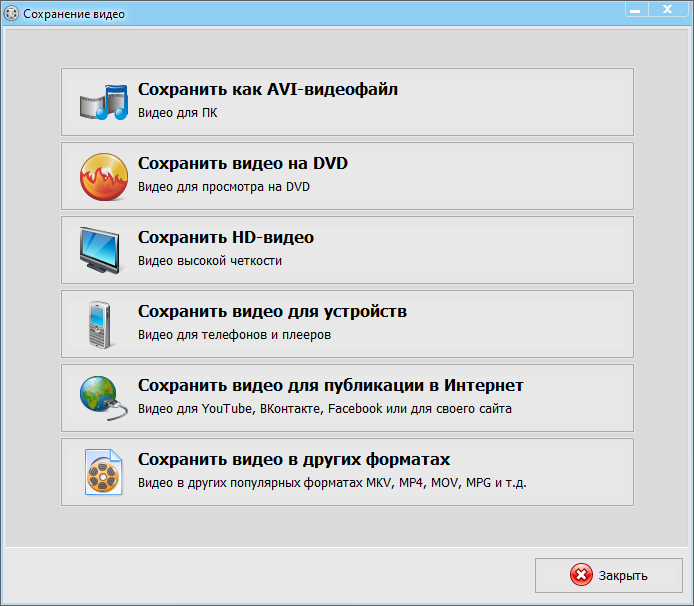
После экспорта откройте файл вне редактора и полностью просмотрите его. Проверка только в окне предпросмотра недостаточна: черновой просмотр может пропускать кадры из-за нагрузки на компьютер, а итоговый файл — содержать другой FPS или заметную компрессию.
Когда этот способ подходит
- нужно замедлить один ролик или короткий фрагмент без сложной кривой скорости;
- важен русскоязычный интерфейс и последовательная работа по шагам;
- в проекте используются простые переходы, титры, музыка и базовая коррекция;
- результат готовится для обычного просмотра, социальной сети или домашнего архива.
Плюсы:
- эффект применим к отдельному участку после разделения клипа;
- коэффициент скорости сразу показывает ожидаемое изменение длительности;
- в одном проекте можно добавить музыку, титры и переходы;
- экспорт выполняется из того же проекта без промежуточной перекодировки фрагментов.
Минусы:
- для сложного плавного speed ramping удобнее редактор с кривой скорости;
- сильное замедление материала 24/30 кадров/с не создает недостающие фазы движения автоматически;
- пробный режим ограничен по времени и добавляет водяной знак, поэтому условия экспорта нужно учитывать до начала большого проекта.
Microsoft Clipchamp — быстрое замедление на шкале
Clipchamp встроен в современную экосистему Windows и также работает в браузере. Он удобен для клипа, которому не требуется профессиональная интерполяция. Скорость выбранного объекта регулируется на панели свойств; доступен диапазон от 0,1x до 16x. Изменение влияет на длительность объекта и на встроенный звук.
- Создайте проект и перенесите видео на временную шкалу.
- Выберите клип, чтобы вокруг него появилась рамка.
- Откройте вкладку «Speed» на панели свойств.
- Введите точное значение или переместите ползунок ниже 1x.
- Для отдельного участка разрежьте клип перед действием и после него, затем измените только среднюю часть.
- Если звук должен двигаться независимо, отсоедините аудиодорожку и настройте ее отдельно.
- Откройте экспорт и выберите разрешение, соответствующее исходнику и площадке публикации.

При 0,1x десятисекундный фрагмент занимает 100 секунд, поэтому столь сильное значение редко подходит для длинной сцены. Clipchamp не заменяет анализ Optical Flow: сначала используйте 0,5x или 0,75x и оцените реальное движение. Для материала 30 кадров/с значение 0,25x обычно требует более продвинутой интерполяции в другом редакторе.

Плюсы:
- скорость вводится числом, что удобно для точного расчета длительности;
- аудио можно отсоединить и обработать независимо;
- подходит для быстрого монтажа без сложной рабочей среды;
- позволяет сбросить параметр к 1x и отменить изменение стандартной командой отмены.
Минусы:
- для плавного изменения темпа по произвольной кривой возможностей меньше, чем в профессиональных редакторах;
- качество сильного замедления ограничено исходными кадрами;
- облачные функции требуют учета скорости соединения и конфиденциальности загружаемого материала.
Adobe Premiere Pro — три способа и Optical Flow
Premiere Pro разделяет равномерное изменение скорости, растяжение клипа на временной шкале и анимацию скорости. Это не взаимозаменяемые команды. «Speed/Duration» подходит для точного коэффициента, Rate Stretch — для подгонки к свободному промежутку, Time Remapping — для постепенного замедления и возврата к нормальному темпу.

Способ 1. Speed/Duration
- Выберите один или несколько клипов на шкале.
- Откройте контекстное меню и команду «Speed/Duration».
- Введите, например, 50% для двукратного замедления.
- Решите, нужно ли сохранять высоту тона аудио.
- В поле Time Interpolation выберите Frame Sampling, Frame Blending или Optical Flow.
- Подтвердите изменение и проверьте, куда сдвинулись последующие клипы.
Параметр Ripple Edit, Shifting Trailing Clips сдвигает материал справа на величину изменения длительности. Включайте его, когда замедленный участок должен раздвинуть монтаж. Отключайте, если свободное место уже подготовлено и соседние клипы нельзя перемещать.
Способ 2. Rate Stretch Tool
Инструмент Rate Stretch меняет скорость так, чтобы клип занял заданный промежуток. Выберите его на панели инструментов и потяните край клипа. Этот подход удобен для точного попадания в длину титра или музыкальной фразы, но коэффициент получается следствием выбранной длительности. После растяжения откройте свойства и проверьте фактический процент.
Способ 3. Time Remapping
- Увеличьте высоту видеодорожки, чтобы было видно линию параметра.
- В меню отображаемых ключевых кадров выберите Time Remapping → Speed.
- Поставьте ключевые кадры до и после кульминационного действия.
- Опустите центральный участок линии до нужного процента.
- Раздвиньте половинки ключевых кадров, чтобы создать плавный переход.
- Скорректируйте кривую и просмотрите участок после рендеринга предпросмотра.
Time Remapping лучше всего подходит для спортивных эпизодов, проходок камеры и музыкальных клипов. Не ставьте точки на произвольных местах: первая должна находиться до начала заметного изменения движения, последняя — после его завершения. Иначе объект начнет менять скорость посреди шага, прыжка или поворота.
Как выбрать интерполяцию
| Режим | Что делает | Когда использовать | Типичный дефект |
|---|---|---|---|
| Frame Sampling | Повторяет или пропускает готовые кадры | Небольшое изменение скорости и статичная сцена | Ступенчатое движение |
| Frame Blending | Смешивает соседние кадры | Умеренное замедление без сложных контуров | Двойные полупрозрачные края |
| Optical Flow | Рассчитывает движение и создает промежуточные кадры | Сильное замедление чисто снятого материала | Искажения на перекрытиях, воде, волосах и мелкой сетке |
После выбора Optical Flow отрендерите участок, а не оценивайте только черновой просмотр. Для экспорта можно задать Optical Flow отдельно, но сначала проверьте несколько самых сложных кадров в полном разрешении. Если появляются волны вокруг рук или предметов, ослабьте замедление, сократите участок либо вернитесь к Frame Blending.
Плюсы:
- точное числовое значение и подгонка длительности доступны разными инструментами;
- Time Remapping создает сложные плавные кривые скорости;
- есть три режима временной интерполяции;
- можно сохранить высоту тона речи при равномерном изменении скорости.
Минусы:
- интерфейс и количество параметров требуют понимания временной шкалы;
- Optical Flow не устраняет смаз исходной съемки и может создавать заметные артефакты;
- после изменения длины клипа необходимо вручную проверять титры, переходы и синхронизацию звука.
VEGAS Pro — Playback Rate и Velocity Envelope
В VEGAS Pro скорость можно изменить через свойства события или огибающую Velocity. Playback Rate ниже 1,0 равномерно замедляет событие. Огибающая Velocity позволяет ставить точки и менять процент внутри одного клипа. Эти методы нельзя бездумно складывать: итоговая скорость становится произведением настроек, и пользователь легко получает слишком сильный эффект.
Равномерное замедление через Playback Rate
- Разместите видео на временной шкале и выделите событие.
- Откройте свойства события.
- Установите Playback Rate ниже 1,0: значение 0,5 соответствует двукратному замедлению.
- Растяните правый край события до появления конца исходного материала, если программа не увеличила длину автоматически.
- В параметре ресэмплинга выберите подходящий режим; для сложного slow motion оцените Optical Flow.

После уменьшения Playback Rate событие на шкале может сохранить прежнюю длину и показать только часть исходного материала. Поэтому правый край нужно растянуть до конца. Петлевая метка или повтор кадров у края указывает, что событие растянуто дальше доступного содержимого.
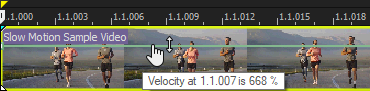
Плавное изменение через Velocity Envelope
- Откройте меню Insert/Remove Envelope для выбранного события и добавьте Velocity.
- Дважды щелкните по линии огибающей в местах начала и конца перехода, чтобы создать точки.
- Опустите центральный участок до нужного процента.
- Раздвиньте точки, если изменение должно происходить постепенно.
- Проверьте длину события и расположение конца исходного клипа.
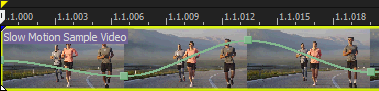
Огибающая может довести скорость до нуля для стоп-кадра и перевести движение в обратную сторону при отрицательном значении. Это уже не обычное замедление. Для обычного slow motion применяют положительные значения ниже 100%; реверс следует использовать осознанно и отделять от замедления.
Плюсы:
- Playback Rate удобен для точного равномерного коэффициента;
- Velocity Envelope управляет скоростью внутри одного события;
- доступны ключевые точки и плавные участки;
- можно выбирать алгоритм обработки промежуточных кадров.
Минусы:
- одновременное применение Playback Rate и Velocity легко дает непредсказуемый итоговый коэффициент;
- после замедления требуется вручную проверить длину события и петлевые повторы;
- аудио и видео могут потребовать раздельной обработки.
VSDC Free Video Editor — скорость в свойствах объекта
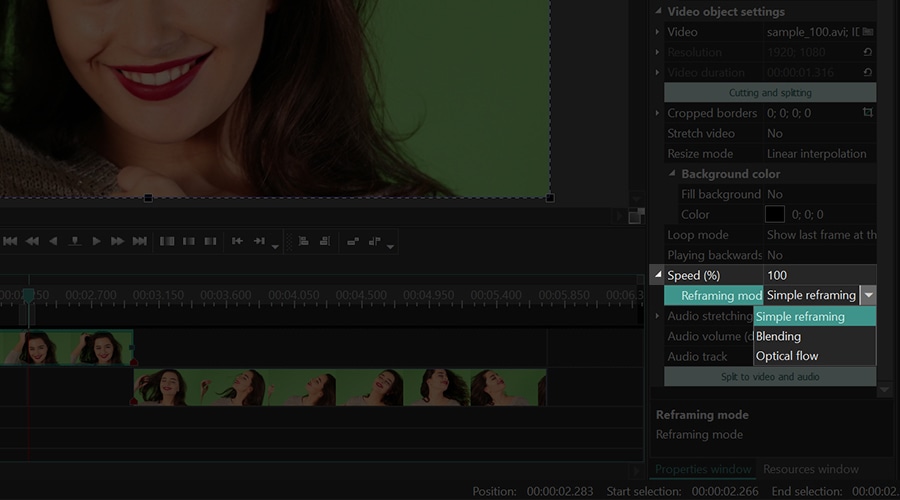
VSDC подходит для бесплатного монтажа на Windows и дает отдельный выбор способа формирования промежуточных кадров. Скорость задается в процентах: 50% соответствует 0,5x, 25% — 0,25x. Для фрагмента клип режут инструментом разделения, затем меняют свойство только у выбранного объекта.
- Импортируйте ролик и разместите его на сцене.
- Установите курсор в начале эпизода и разделите видео.
- Повторите разделение в конце эпизода.
- Выделите центральный объект и найдите параметр Speed в окне Properties.
- Введите значение ниже 100%.
- Откройте параметры режима изменения размера времени и сравните Blending с Optical Flow.
- Запустите предпросмотр, затем экспортируйте короткий тест сложного движения.
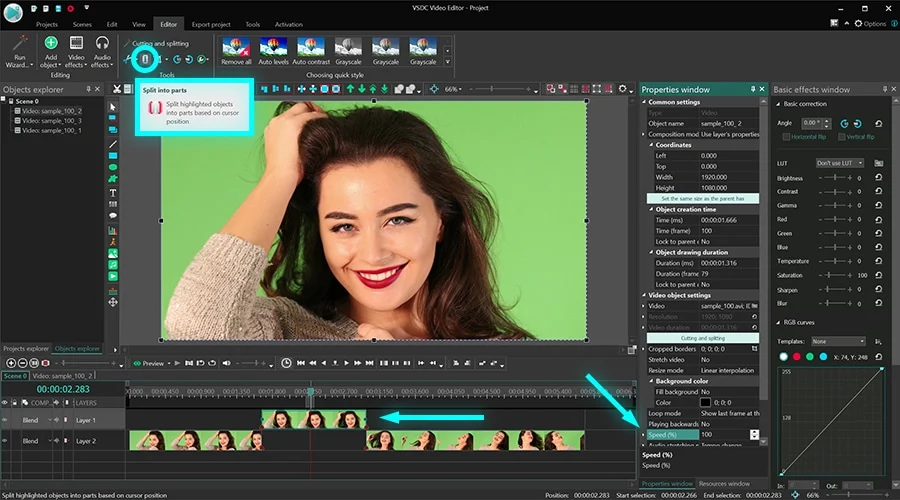
Изменение скорости влияет на звук, связанный с клипом. Для музыки или речи, которые должны оставаться в обычном темпе, аудио извлекают или добавляют отдельным объектом. Не растягивайте музыкальную дорожку тем же процентом только ради совпадения длины: темп и высота звука изменятся, а ударные акценты перестанут совпадать с движением.
Плюсы:
- скорость задается точным процентом в свойствах объекта;
- можно обработать только отделенный участок;
- доступны смешивание кадров и Optical Flow;
- подходит для проекта без обязательной подписки.
Минусы:
- параметры распределены между окном свойств и настройками объекта;
- черновой просмотр может быть тяжелым для слабого компьютера;
- сильное замедление требует отдельного теста на артефакты.
DaVinci Resolve — Retime Controls и Retime Curve
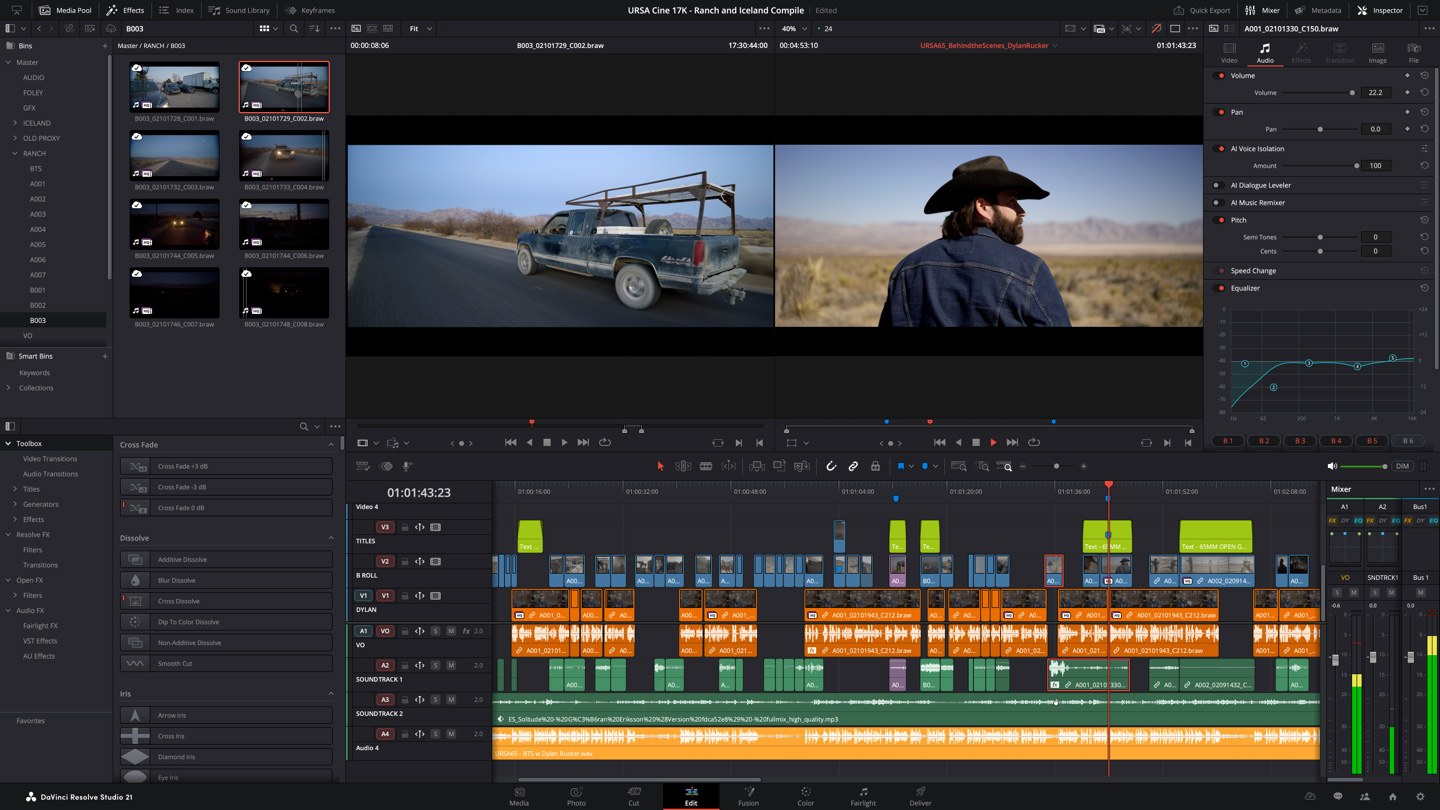
DaVinci Resolve полезен, когда замедление является частью сложного монтажа и цветокоррекции. Команда Change Clip Speed задает постоянный коэффициент, Retime Controls добавляет точки изменения скорости на клип, а Retime Curve позволяет управлять плавностью переходов. Для достраивания движения используются настройки Retime Process и Motion Estimation.
Равномерная скорость
- Поместите клип на страницу Edit и выделите его.
- Откройте контекстное меню и выберите Change Clip Speed.
- Установите процент ниже 100: 50% дает 0,5x.
- Включите Ripple Sequence, только если последующие клипы должны сдвинуться.
- Подтвердите изменение и проверьте новую длину.
Плавный переход
- Откройте Retime Controls для выбранного клипа.
- Добавьте Speed Point до начала нужного действия и второй после него.
- Задайте меньший процент центральному участку.
- Откройте Retime Curve и оставьте отображение Retime Speed.
- Добавьте сглаживание переходов и отрегулируйте ручки кривой.
- В Inspector выберите подходящий Retime Process и сравните результат после кэширования.
Режим Optical Flow анализирует движение между кадрами, но качество зависит от Motion Estimation. Более сложный вариант увеличивает время расчета и нагрузку на видеокарту. Для проекта с десятками замедленных клипов сначала утвердите алгоритм на одном типичном фрагменте, затем переносите решение на остальные.
DaVinci Resolve особенно удобен при сочетании slow motion с цветокоррекцией: пользователь может проверить, не усилился ли шум в высокочастотной съемке, и скорректировать экспозицию, не создавая промежуточных файлов. При этом изменение скорости следует завершить до точной синхронизации звуковых акцентов.
Плюсы:
- постоянная скорость, точки и кривая доступны в одном проекте;
- есть несколько режимов временной обработки и оценки движения;
- можно сочетать замедление с профессиональной цветокоррекцией и звуком;
- подходит для длинных проектов с точным контролем таймлайна.
Минусы:
- интерфейс и требования к оборудованию выше, чем у простых редакторов;
- качественный Optical Flow заметно увеличивает время расчета;
- неправильное сглаживание кривой может создать неожиданное ускорение между точками.
Wondershare Filmora — обычная скорость и Speed Ramping
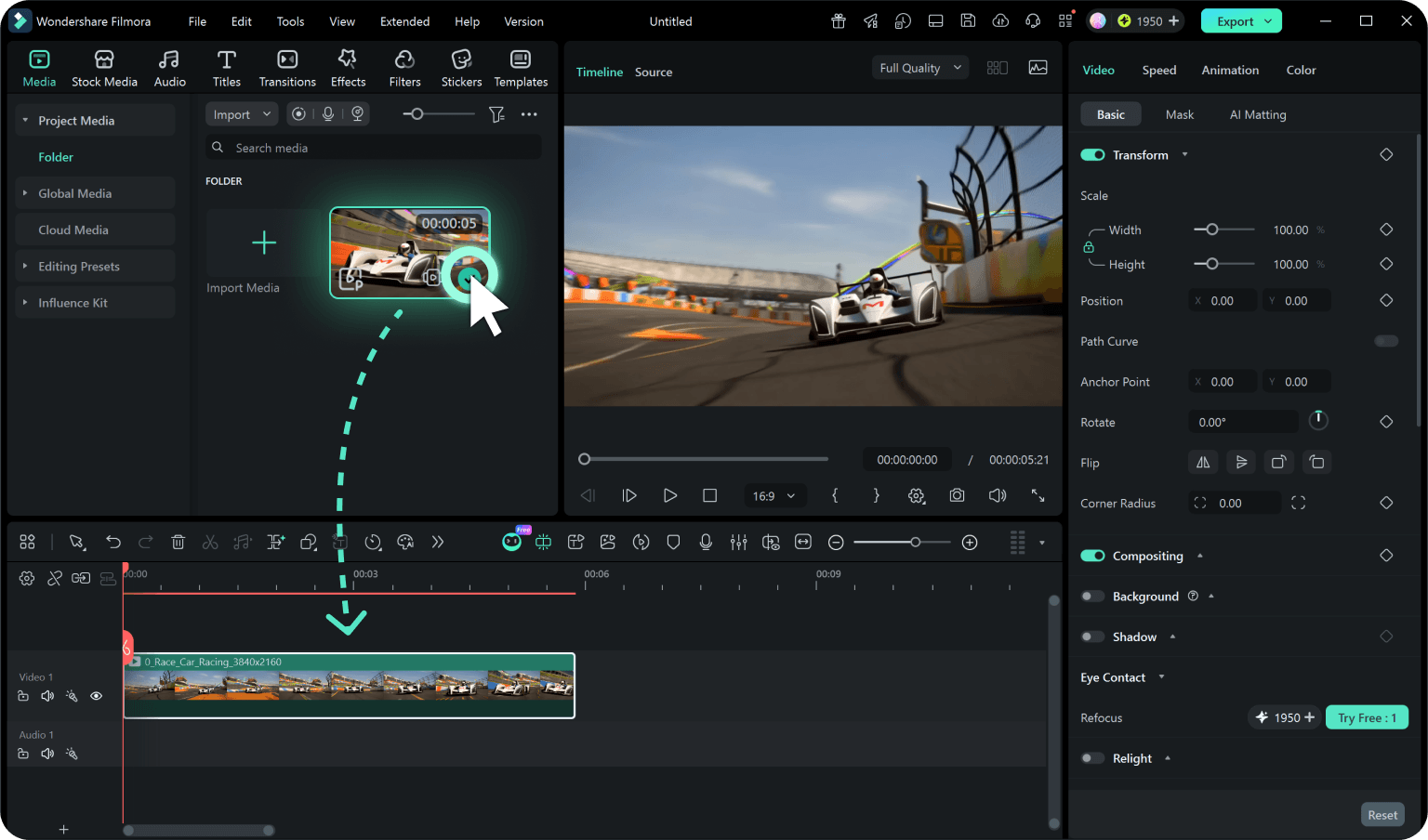
Filmora разделяет Uniform Speed и Speed Ramping. Первый режим предназначен для всего клипа или заранее отделенного фрагмента. Второй использует пресеты и настраиваемую кривую с точками скорости. Это удобный переходный вариант между простым редактором и профессиональным Time Remapping.
Равномерное замедление
- Добавьте файл в медиатеку и перенесите на временную шкалу.
- Выберите клип и откройте панель Speed.
- Перейдите к Uniform Speed и установите значение ниже 1x.
- При необходимости включите сохранение высоты тона.
- Выберите метод интерполяции кадров и просмотрите сложный участок.
Кривая скорости
- В панели Speed откройте Speed Ramping.
- Выберите пресет только как отправную точку либо откройте Custom.
- Поставьте точки до, внутри и после действия.
- Переместите центральные точки вниз для замедления.
- Увеличьте расстояние между точками, чтобы переход стал мягче.
- Включите интерполяцию кадров и проверьте результат в полном разрешении.
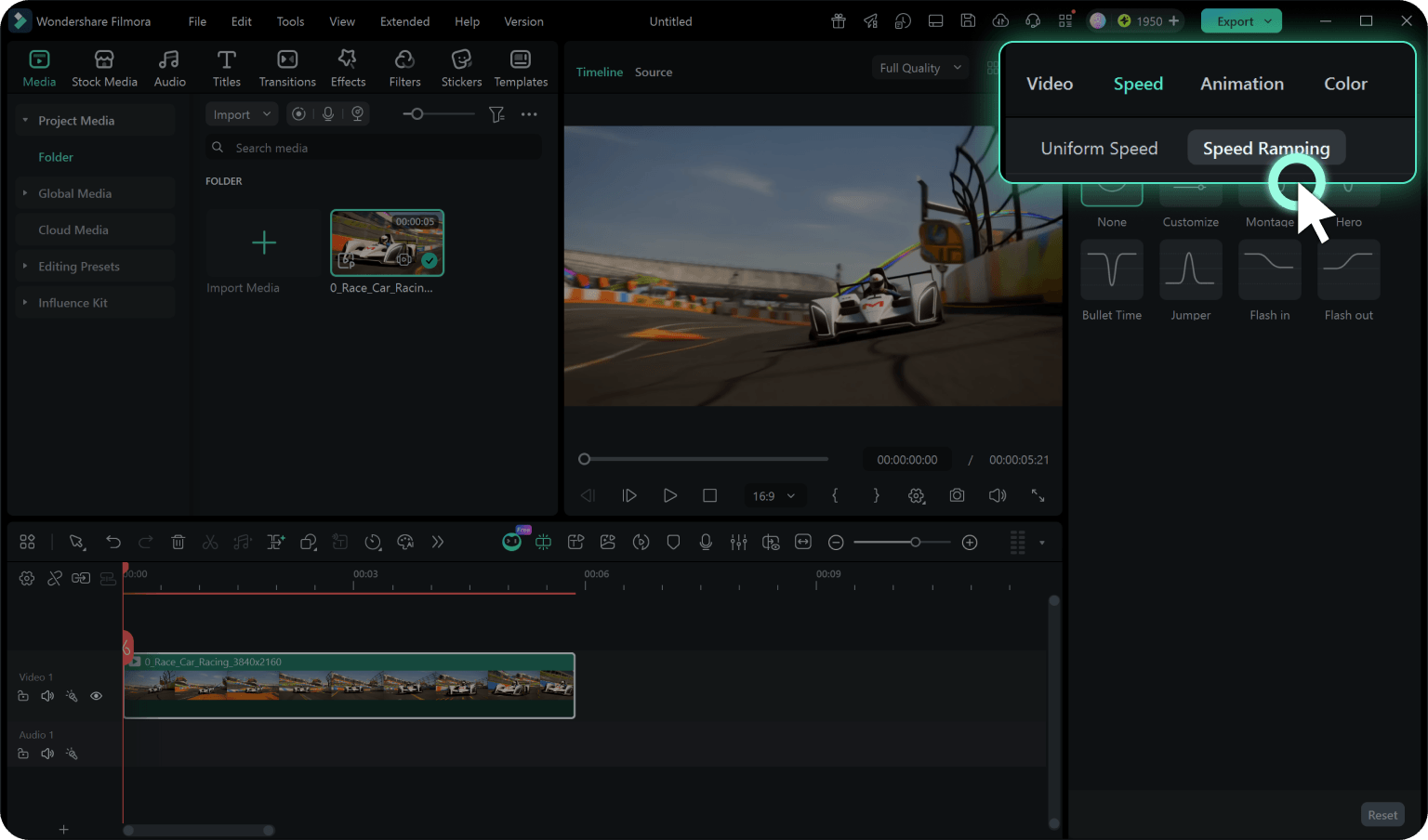
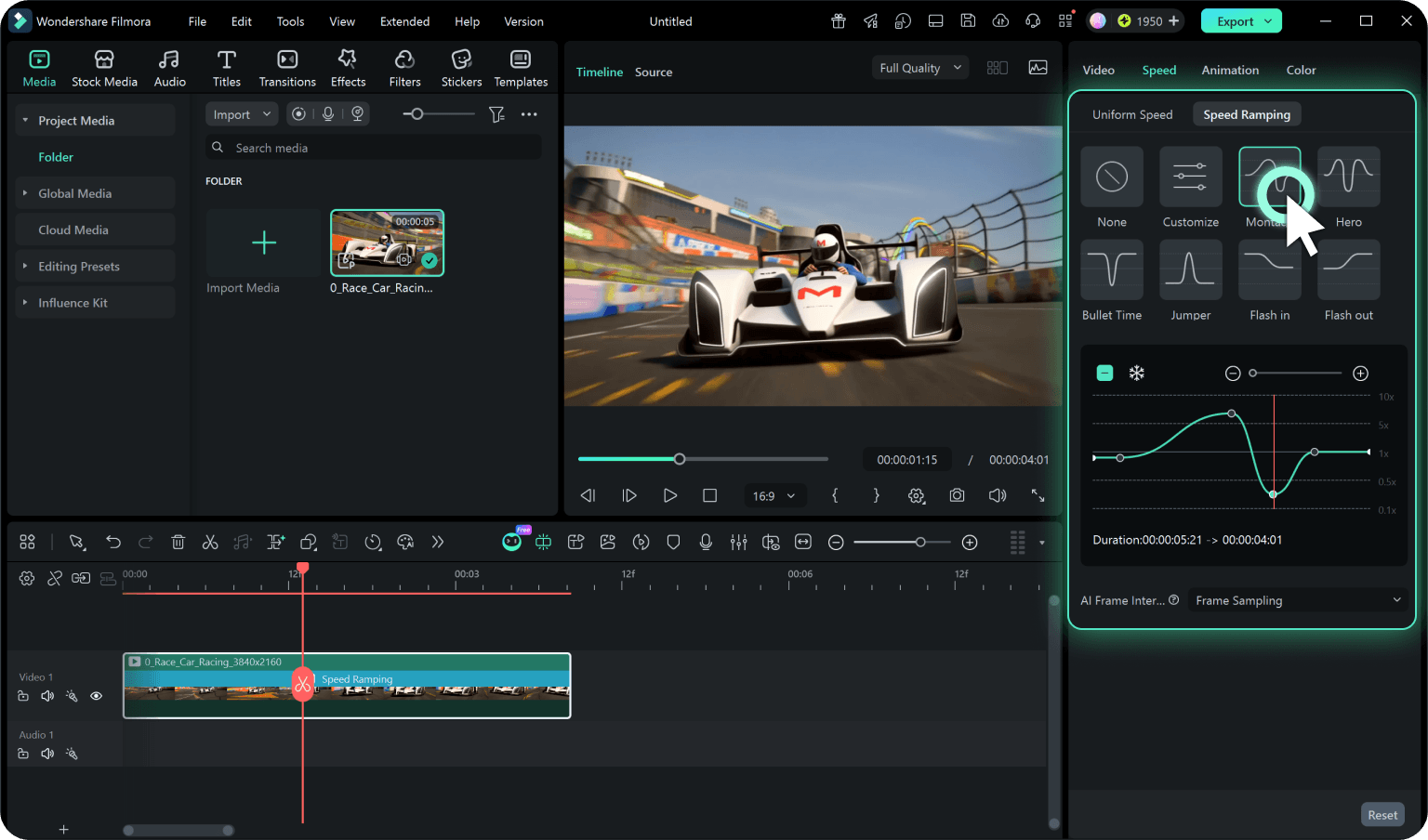
Пресет не знает, где находится кульминация конкретного действия. После его применения точки нужно сдвинуть вручную. Для прыжка первая точка обычно ставится перед отрывом от поверхности, минимальная скорость приходится на верхнюю фазу или ключевой трюк, а возврат к 1x — после приземления. Для проходки камеры ориентиром служит момент появления главного объекта в кадре.
Плюсы:
- есть отдельные режимы равномерной скорости и кривой;
- пресеты ускоряют создание типовых переходов;
- точки можно перемещать под конкретное действие;
- доступны интерполяция кадров и сохранение высоты тона.
Минусы:
- пресеты требуют ручной привязки к содержанию кадра;
- условия бесплатного экспорта нужно учитывать до начала проекта;
- сильная интерполяция может создавать деформации на пересекающихся объектах.
Movavi Video Editor — простой монтаж с точной длительностью

Movavi Video Editor подходит пользователю, которому нужен привычный таймлайн, разрезание и числовая скорость без сложной системы ключевых кадров. Для локального slow motion выбранный фрагмент отделяют двумя разрезами, задают коэффициент в свойствах клипа и проверяют новую длительность вместе со стыками соседних сцен.
- Импортируйте видео и добавьте его на шкалу.
- Разрежьте ролик на границах нужного эпизода.
- Выберите центральную часть и откройте свойства клипа.
- Уменьшите значение Speed ниже 100% или 1x в зависимости от отображения интерфейса.
- Отсоедините звук, если его темп не должен меняться вместе с изображением.
- Экспортируйте тестовый участок и сравните его с исходником по резкости и плавности.
У этого подхода есть важное ограничение: числовое изменение не гарантирует плавную дорисовку движения. Для исходника 30 кадров/с сначала пробуйте 0,75x или 0,5x. Значение 0,25x оставляйте для материала 100/120 кадров/с либо для сцены, где повтор кадров не бросается в глаза: статичная камера, медленное перемещение и простой фон.
Плюсы:
- инструменты разрезания, скорости, музыки и титров находятся в одном проекте;
- подходит для коротких роликов и домашнего монтажа;
- отделение аудио позволяет сохранить нормальный темп музыки или речи.
Минусы:
- для сложного speed ramping потребуется другой инструмент или более продвинутый режим;
- после растяжения фрагмента нужно вручную проверить длительность проекта и положение титров;
- сильное замедление низкочастотного исходника может выглядеть ступенчато.
ВидеоМАСТЕР — замедление целого файла при конвертации

ВидеоМАСТЕР удобен, когда не нужен многодорожечный проект: пользователь открывает файл, выбирает изменение скорости, задает готовое или ручное значение и сохраняет результат в требуемом формате. Для сложной обработки середины ролика монтажный редактор удобнее, потому что в нем фрагмент остается на общей временной шкале и видны соседние сцены.
- Добавьте исходный файл в список обработки.
- Откройте инструмент изменения скорости.
- Выберите готовое значение замедления либо задайте коэффициент вручную.
- При необходимости выполните обрезку и базовую коррекцию до экспорта.
- Укажите формат и профиль, соответствующие устройству или площадке.
- Сохраните результат под новым именем и проверьте длительность.
Конвертер особенно полезен для равномерного замедления всего видео, подготовки совместимого MP4 и пакетной работы с файлами. Он не должен заменять монтажную шкалу, если требуется плавная кривая, сложная синхронизация музыки или десятки точных разрезов.
Плюсы:
- подходит для изменения целого файла без сборки большого проекта;
- скорость и формат экспорта настраиваются в одном рабочем процессе;
- удобен для подготовки ролика к воспроизведению на конкретном устройстве.
Минусы:
- для speed ramping и сложного замедления части клипа нужен полноценный редактор;
- повторное перекодирование способно увеличить потери, если выбран слишком низкий битрейт;
- звук после замедления требует отдельной проверки.
Bolide Movie Creator — скорость через контекстное меню

Bolide Movie Creator использует команду «Скорость» для выбранного фрагмента. В ней задают замедление или ускорение, возвращают обычный темп значением Normal и при необходимости включают компенсацию высоты тона. Длину клипа также можно менять растяжением края с удержанием Ctrl, но для воспроизводимого результата числовая команда понятнее.
- Поместите видео на временную шкалу.
- Разрежьте его в начале и конце участка, который должен идти медленнее.
- Откройте контекстное меню выбранного фрагмента и команду «Скорость».
- Установите значение ниже 1x.
- Включите компенсацию высоты тона, если в эпизоде остается речь.
- Растяните или сдвиньте соседние элементы в соответствии с новой длиной.
- Проверьте параметры выходного файла и выполните экспорт.
Значение 0,125x растягивает фрагмент в восемь раз. Такое замедление оправдано только для высокочастотной съемки или очень короткого акцента. Для обычного смартфонного видео начните с 0,5x. Если контуры двоятся, уменьшите силу эффекта или выберите редактор с управляемой интерполяцией.
Плюсы:
- команда скорости доступна из контекстного меню клипа;
- есть широкий числовой диапазон и возврат к нормальному темпу;
- компенсация высоты тона помогает сохранить разборчивость речи.
Минусы:
- простое растяжение не заменяет сложную кривую скорости;
- при экстремальных значениях качество зависит от исходного FPS;
- после изменения длины требуется ручная проверка стыков.
VideoPad — разделение и Speed Change
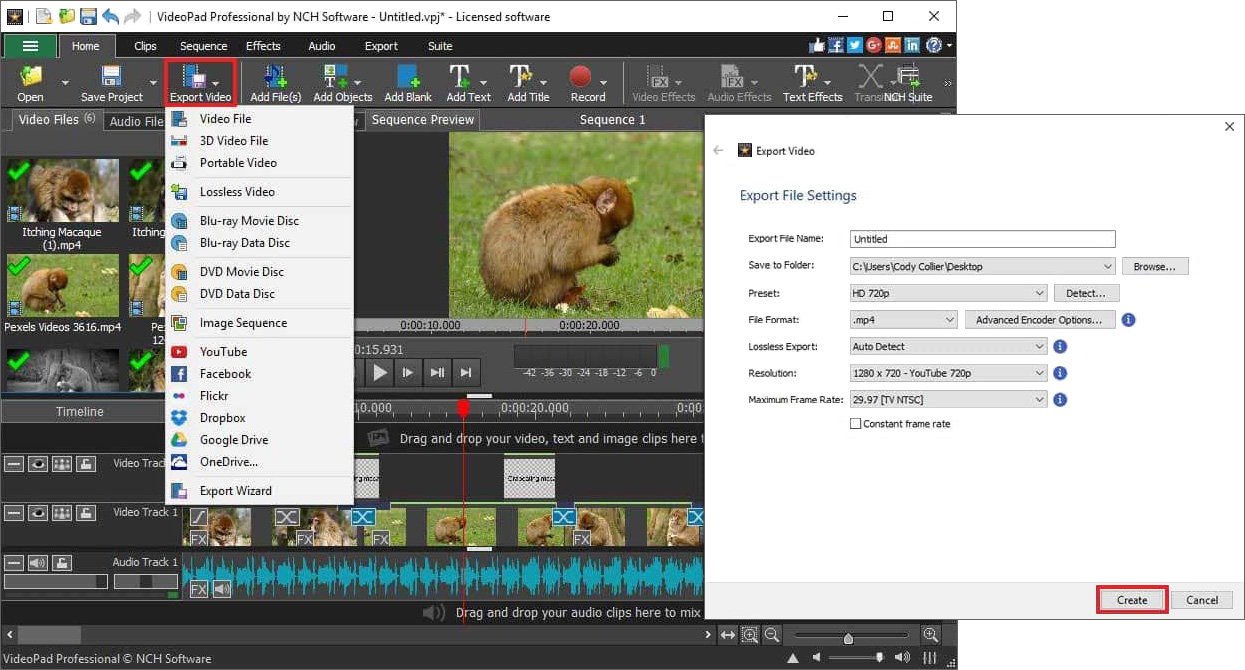
VideoPad использует отдельную команду изменения скорости клипа. Рабочая схема стандартна: выбрать эпизод, разделить его по границам, открыть Speed Change и задать процент. Программа подходит для обычного монтажа, когда важнее быстро собрать ролик, чем строить сложную кривую.
- Добавьте клип в последовательность.
- Поставьте курсор на начало slow motion и выполните Split.
- Разделите клип в конце действия.
- Выберите средний фрагмент и откройте Speed Change.
- Введите процент ниже 100 и подтвердите изменение.
- Проверьте аудио и положение соседних клипов.
Если звук становится неестественным, отключите его на замедленном фрагменте и используйте отдельную дорожку. Для обучающего видео полезно оставить короткий натуральный звук до slow motion, затем снизить громкость и добавить комментарий поверх медленной демонстрации.
Плюсы:
- понятная работа через разрезание и числовой процент;
- в одном проекте доступны титры, переходы и звуковые дорожки;
- подходит для небольших учебных и домашних роликов.
Минусы:
- для плавной кривой возможностей меньше, чем у Premiere Pro или DaVinci Resolve;
- интерфейс содержит много панелей, которые не нужны для простой задачи;
- сильное slow motion требует проверки способа интерполяции.
Как замедлить видео на macOS
На Mac простую задачу можно решить встроенным приложением «Фото» или iMovie. Первый вариант подходит для высокочастотных записей и изменения границ slow motion. iMovie позволяет разрезать клип, создать несколько участков скорости и сохранить высоту тона. Для сложной кривой используйте DaVinci Resolve или Premiere Pro, уже разобранные выше, без повторного описания тех же программ.
Приложение «Фото» в macOS
В macOS Sequoia и более новых системах приложение «Фото» позволяет уменьшать скорость видео, снятого с частотой выше 30 кадров/с. Инструмент работает с высокочастотным материалом: он меняет способ воспроизведения доступных кадров, а не создает произвольное slow motion из любого файла.
- Откройте ролик в приложении «Фото».
- Нажмите «Редактировать».
- Перейдите к инструментам видео и откройте управление скоростью воспроизведения.
- Выберите доступное значение, соответствующее исходной частоте кадров.
- Переместите вертикальные маркеры, чтобы задать участок замедления.
- Сохраните правки и воспроизведите ролик от начала до конца.
Если управление скоростью отсутствует, сначала проверьте частоту кадров исходника и версию системы. Ролик 30 кадров/с не получает тот же набор вариантов, что запись 60, 120 или 240 кадров/с. Для обычного файла используйте iMovie или другой редактор.
Плюсы:
- не требуется создавать отдельный монтажный проект;
- границы медленного участка меняются маркерами;
- правки можно отменить и вернуть оригинальное воспроизведение.
Минусы:
- инструмент зависит от частоты кадров исходного файла;
- нет сложной произвольной кривой скорости;
- работа со звуком и профессиональной интерполяцией ограничена.
iMovie — скорость на Mac
В iMovie скорость выбранного клипа или диапазона меняется через элементы управления Speed. Можно задать Slow, Fast или Custom, сохранить высоту тона, обратить воспроизведение и сгладить переход между участками. Для замедления только части не обязательно заранее разрезать клип: диапазон выделяется инструментом выбора участка.
- Добавьте ролик в проект и перенесите его на временную шкалу.
- Выделите весь клип либо нажмите R и протяните по нужному диапазону.
- Нажмите кнопку управления скоростью над окном просмотра.
- В меню Speed выберите Slow или Custom.
- Установите коэффициент или длительность.
- Включите Preserve Pitch, если речь должна сохранить обычную высоту.
- Для мягкой границы используйте Smooth и отрегулируйте маркеры скорости на клипе.
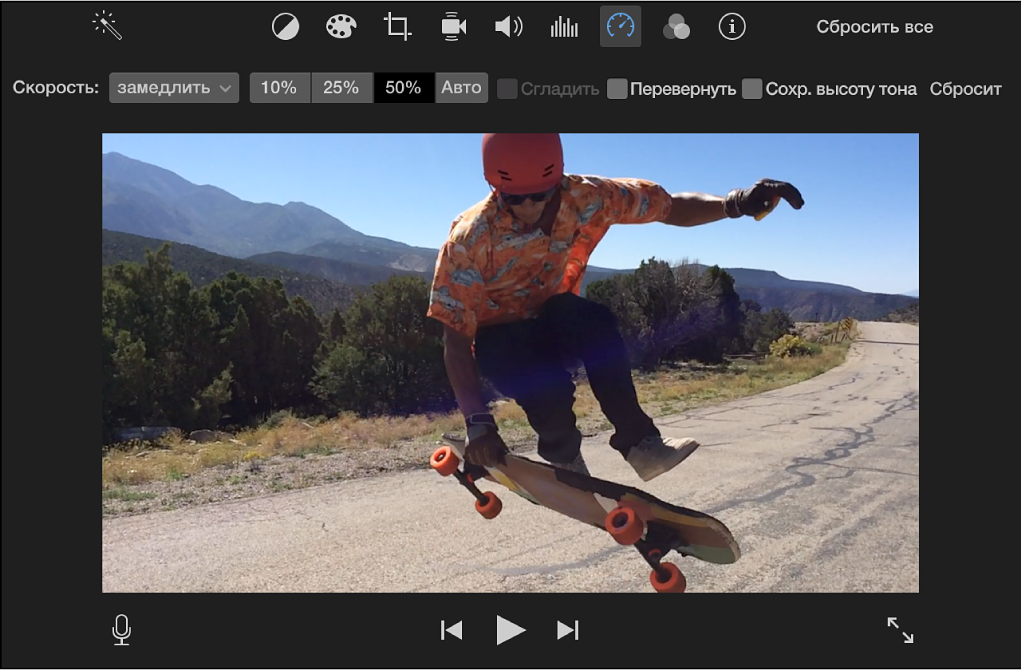
После применения над клипом появляется индикатор изменения скорости. Длина фрагмента меняется, поэтому соседние сцены сдвигаются. Если проект синхронизирован с музыкой, сначала замедлите видео, затем расставляйте звуковые акценты. Иначе каждый последующий удар придется перемещать вручную.

Для нескольких темпов внутри одного ролика создайте отдельные диапазоны. Маркеры на границах позволяют менять длину каждого участка. Резкий переход подходит для повтора спортивного момента; режим Smooth делает смену скорости менее заметной, но не заменяет полностью настраиваемую кривую профессионального редактора.

Плюсы:
- можно обрабатывать весь клип или выделенный диапазон;
- доступно сохранение высоты тона;
- маркеры скорости дают несколько участков в одном клипе;
- программа интегрирована с медиатекой Apple.
Минусы:
- кривая скорости менее гибкая, чем Time Remapping в профессиональных редакторах;
- сильное замедление обычного 30-fps-видео остается ограниченным исходными кадрами;
- после растяжения нужно заново проверить музыку и переходы.
Как замедлить видео в Linux
В Linux задачу решают полноценные монтажные редакторы и инструменты командной строки. Для графического интерфейса подходят Kdenlive, Shotcut и OpenShot. Для автоматизации и точного воспроизводимого преобразования используется FFmpeg. Выбор зависит от сложности проекта: для одного равномерно замедленного файла достаточно простой команды, а для участков, звука и переходов нужен таймлайн.
Kdenlive — Change Speed и Time Remapping
Kdenlive позволяет равномерно менять скорость выбранного клипа, растягивать его на шкале и строить Time Remapping. При равномерном замедлении доступна компенсация высоты тона. Это делает редактор удобным для Linux-проектов с речью, несколькими дорожками и точным разделением эпизода.
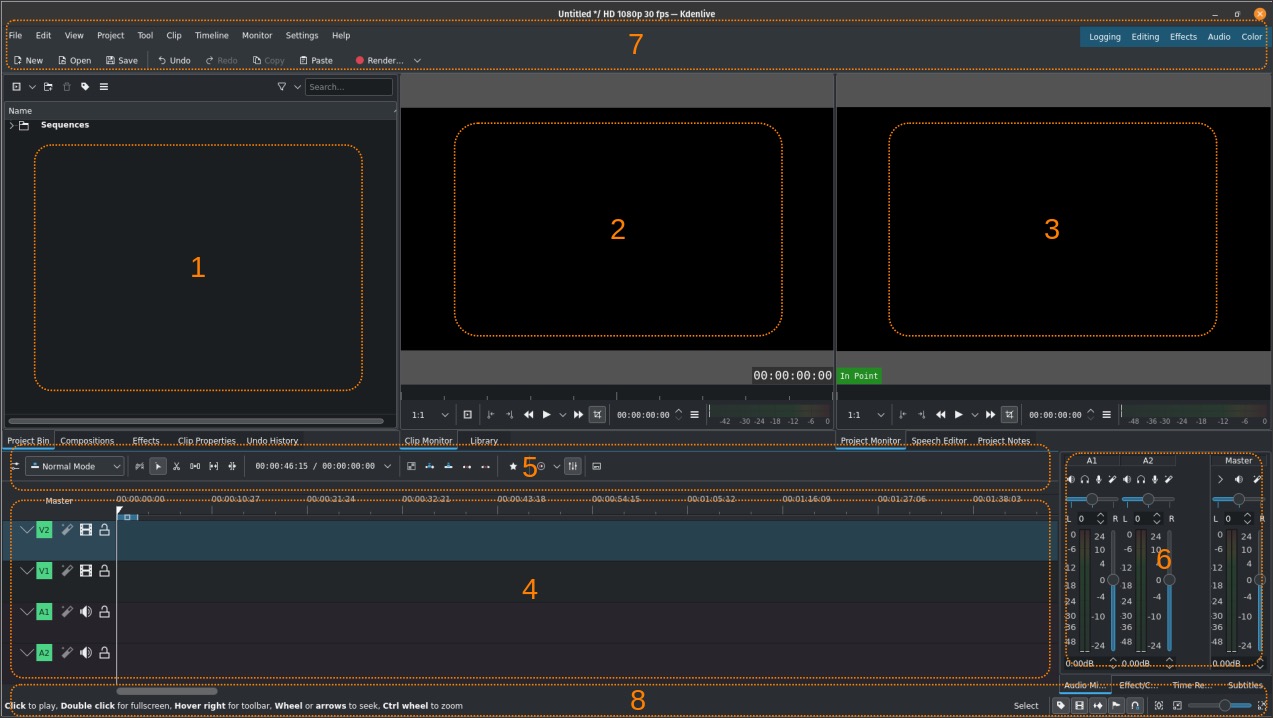
- Импортируйте файл в Project Bin и перенесите его на временную шкалу.
- Разрежьте клип инструментом Razor в начале и конце нужного действия.
- Щелкните по центральному фрагменту правой кнопкой и откройте Change Speed.
- Введите значение ниже 100% или увеличьте длительность.
- Включите компенсацию высоты тона для связанного звука, когда она требуется.
- Для плавного перехода откройте Time Remapping и добавьте точки скорости.
- Выполните рендер короткого участка и проверьте артефакты.
Растягивание клипа с модификатором удобно для подгонки к свободному месту, но точный процент лучше задавать через диалог. Time Remapping используйте после окончательной обрезки: если позже сдвинуть границы клипа, положения ключевых точек придется перепроверять.
Плюсы:
- равномерная скорость и Time Remapping доступны в одном бесплатном редакторе;
- есть компенсация высоты тона;
- поддерживается многодорожечный монтаж и точное разрезание;
- подходит для регулярной работы в Linux.
Минусы:
- сложные эффекты требуют предварительного рендеринга;
- названия пунктов могут отличаться между локализациями;
- для слабого компьютера Optical Flow и высокое разрешение создают большую нагрузку.
Shotcut — параметр Speed в свойствах
Shotcut меняет темп клипа через панель Properties. Значение ниже 1,0 замедляет видео и увеличивает длительность. Для участка ролик сначала разрезают на шкале. Метод прост, но после изменения скорости нужно проверить фильтры, переходы и синхронизацию, привязанные к границам клипа.

- Откройте файл и добавьте его на Timeline.
- Поставьте курсор на начало эпизода и выполните Split at Playhead.
- Разделите материал в конце эпизода.
- Выберите среднюю часть и откройте Properties.
- В поле Speed введите значение, например 0,5.
- Проверьте длительность и воспроизведение.
- Откройте Export и выберите профиль, не повышающий разрешение без необходимости.
При использовании прокси-файлов черновой просмотр может отличаться от финального рендера по плавности. Окончательную оценку делайте по экспортированному фрагменту. Если движение идет ступенями, увеличьте коэффициент до 0,75x либо подготовьте высокочастотный исходник.
Плюсы:
- скорость задается напрямую в свойствах клипа;
- редактор работает на нескольких настольных системах;
- разрезание и экспорт доступны без сложной настройки проекта.
Минусы:
- плавная кривая менее очевидна, чем в специализированных системах;
- сильное slow motion требует контроля алгоритма кадров;
- фильтры и переходы после изменения длины нужно перепроверять.
OpenShot — быстрое изменение времени клипа
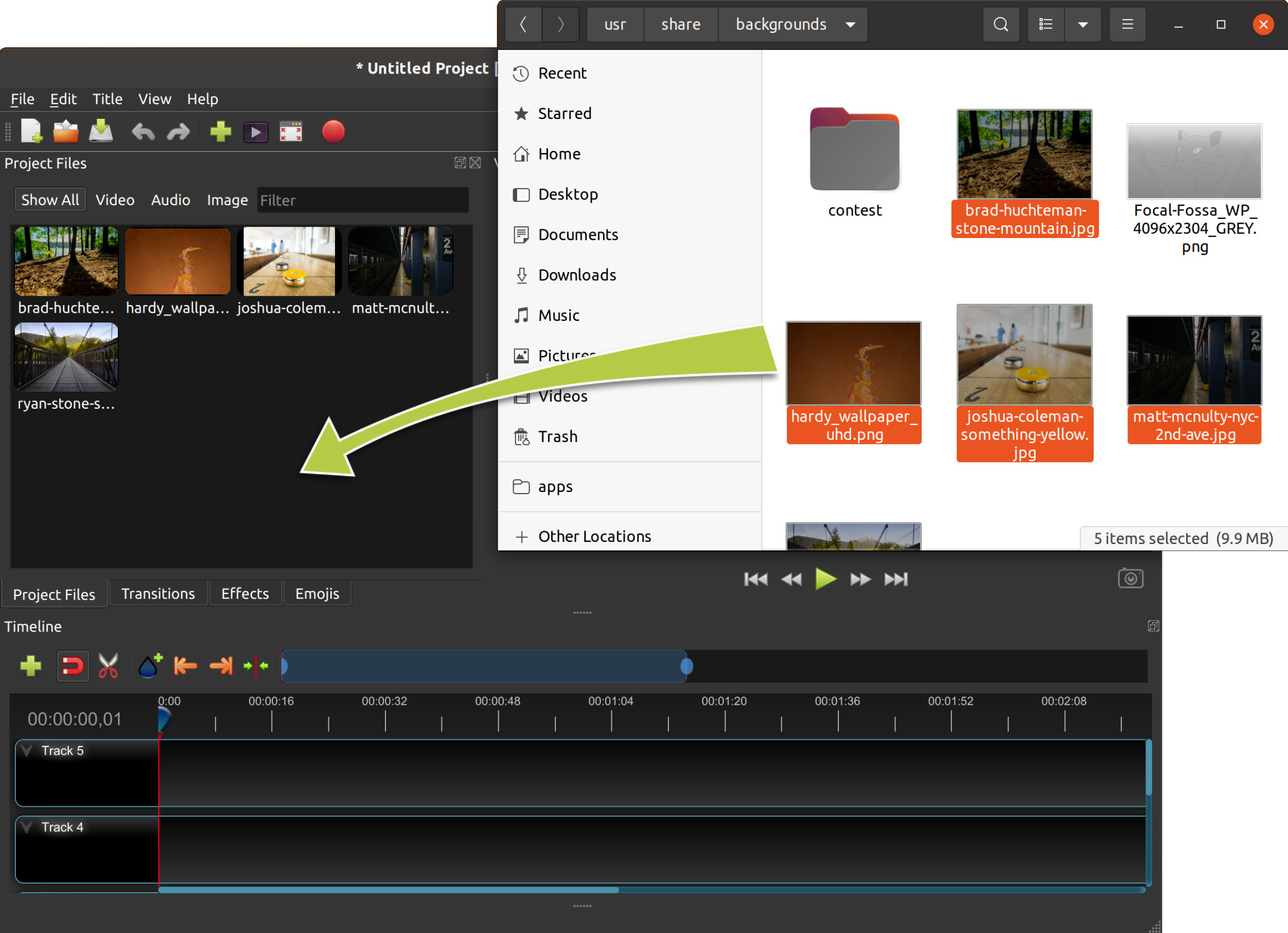
OpenShot подходит для простого проекта с несколькими сценами. Скорость выбирается из контекстного меню клипа через раздел Time и варианты Slow. Для точной обработки сначала отделите участок, иначе команда изменит весь выбранный объект.
- Перенесите видео на дорожку.
- Разрежьте клип на границах нужного участка.
- Откройте контекстное меню центрального фрагмента.
- Выберите Time → Slow → Forward и подходящий коэффициент.
- Проверьте, не образовался ли зазор или наложение с соседним клипом.
- Экспортируйте тест в исходном разрешении.
Готовые коэффициенты удобны для двукратного или четырехкратного эффекта, но не дают такой же точности, как произвольная кривая. Для сложного перехода используйте Kdenlive либо DaVinci Resolve. OpenShot оставляйте для понятного равномерного замедления.
Плюсы:
- команда доступна прямо из контекстного меню;
- подходит для короткого ролика и простого монтажа;
- не требует работы с профессиональной кривой.
Минусы:
- набор готовых вариантов ограничивает точную подгонку;
- сильное замедление зависит от исходной частоты кадров;
- после изменения длины клипа нужно вручную исправить монтажный ритм.
FFmpeg — воспроизводимое преобразование командой

FFmpeg полезен для автоматизации, серверной обработки и пакетного изменения скорости. Видеофильтр setpts меняет временные метки: множитель 2,0 удваивает длительность и дает 0,5x. Аудиофильтр atempo принимает коэффициент темпа: 0,5 замедляет звук вдвое с сохранением более естественной высоты, чем простое растяжение дорожки.
ffmpeg -i input.mp4 -filter_complex "[0:v]setpts=2.0*PTS[v];[0:a]atempo=0.5[a]" -map "[v]" -map "[a]" output.mp4
Команда обрабатывает весь файл. Для участка требуется обрезка по времени, фильтрация центральной части и последующая сборка, поэтому графический редактор удобнее для единичной работы. В пакетном сценарии команда ценна тем, что один и тот же коэффициент можно применить к десяткам файлов без ручного открытия проектов.
- Для 0,5x: setpts=2.0*PTS и atempo=0.5.
- Для 0,25x: видеомножитель равен 4.0; аудио обрабатывают цепочкой допустимых значений atempo, а не произвольным экстремальным числом.
- Без исходного звука: аудиочасть можно не отображать и добавить новую дорожку позже.
- Для интерполяции: нужен отдельный фильтр расчета кадров; простое изменение PTS только перераспределяет временные метки.
Плюсы:
- одинаковая команда дает воспроизводимый результат;
- удобно обрабатывать много файлов и встраивать операцию в скрипт;
- можно независимо управлять видео и аудио.
Минусы:
- командная строка не показывает монтажные стыки до рендера;
- замедление отдельного участка требует сложного графа фильтров;
- setpts сам по себе не создает промежуточные кадры.
Как замедлить видео онлайн
Онлайн-сервис подходит для разовой обработки на чужом компьютере, Chromebook или устройстве без свободного места для установки редактора. Он не является мобильным приложением: файл загружается на сервер через браузер. Для личных документов, неопубликованных коммерческих материалов и видео с детьми безопаснее локальная программа, поскольку передача файла третьей стороне создает дополнительный риск.
Clideo — скорость всего загруженного клипа

Отдельный контроллер скорости Clideo работает с целым загруженным видео и предлагает коэффициенты от 0,25x до 4x. Для замедления только середины понадобится редактор с временной шкалой: простой контроллер не ставит несколько участков скорости внутри одного файла.
- Откройте инструмент изменения скорости и загрузите файл.
- Дождитесь завершения передачи и обработки предварительного просмотра.
- Выберите 0,5x для двукратного замедления или 0,25x для четырехкратного.
- Решите, сохранять ли звук: растянутая дорожка меняет темп и характер голоса.
- Просмотрите начало, середину и конец ролика.
- Запустите экспорт и проверьте итоговый файл после получения.
Не закрывайте вкладку до завершения обработки. Для большого 4K-файла передача и серверное кодирование занимают больше времени, чем локальная работа. Если цель — замедлить десятисекундный участок длинного ролика, сначала вырежьте копию эпизода либо используйте редактор с таймлайном, чтобы не отправлять весь исходник.
Плюсы:
- не требуется установка;
- подходит для целого короткого файла;
- коэффициент выбирается одним действием.
Минусы:
- отдельный контроллер не создает сложную кривую скорости;
- файл передается на внешний сервер;
- скорость работы зависит от загрузки и соединения;
- условия бесплатного экспорта следует проверять перед длинной обработкой.
Online Video Cutter и 123apps — обработка фрагмента в браузере
Online Video Cutter входит в набор 123apps и предоставляет временную шкалу, на которой можно выбрать фрагмент и изменить его скорость. Это практичнее простого контроллера, когда обычный темп должен сохраниться до и после действия. Сервис заявляет обработку файлов размером до 4 ГБ и отсутствие водяного знака в соответствующем инструменте; перед важной работой проверьте текущие условия на странице экспорта.
- Загрузите видео и дождитесь появления временной шкалы.
- Установите границы выбранного участка.
- Откройте управление скоростью и задайте значение ниже 1x.
- Посмотрите стыки на несколько секунд раньше и позже участка.
- Выберите формат и качество экспорта.
- Сохраните результат и сравните разрешение, длительность и звук с исходником.
Браузерный монтаж не освобождает от расчета длительности. Если выбранный фрагмент 8 секунд замедлен до 0,25x, он станет 32-секундным и сдвинет все последующие сцены. Проверьте, не выходит ли итог за лимит площадки и не заканчивается ли музыка раньше видеоряда.
Плюсы:
- можно выбрать отдельный фрагмент;
- интерфейс работает в обычном браузере;
- в одном процессе доступны обрезка и изменение скорости.
Минусы:
- большой файл долго загружается и повторно кодируется;
- профессиональная настройка Optical Flow недоступна;
- конфиденциальный материал лучше обрабатывать локально.
Ezgif — утилитарная обработка коротких файлов
Ezgif известен набором простых веб-инструментов для GIF и видео. Он удобен для короткого клипа, когда достаточно числового коэффициента и не нужен многодорожечный проект. Интерфейс утилитарный: сначала файл загружается, затем применяется операция, после чего результат сохраняется отдельно.
- Откройте инструмент изменения скорости видео.
- Выберите локальный файл и загрузите его.
- Установите множитель ниже 1 для замедления.
- Определите поведение звука или удалите его, если сервис предлагает такой выбор.
- Запустите обработку.
- Просмотрите созданный файл и сохраните его под новым именем.
Ezgif не следует выбирать для длинного 4K-проекта или сложной кривой. Его сильная сторона — короткая техническая операция. Если после обработки мелкие детали заметно ухудшились, вернитесь к исходнику и используйте локальный редактор с ручным контролем кодека и битрейта.
Плюсы:
- понятный пошаговый процесс без монтажной среды;
- подходит для коротких роликов и веб-анимации;
- результат создается отдельным файлом.
Минусы:
- ограничения загрузки делают сервис неудобным для больших исходников;
- нет гибкой кривой и профессиональной интерполяции;
- настройки экспорта ограниченнее, чем в настольном редакторе.
Adobe Express Video — простой проект в браузере
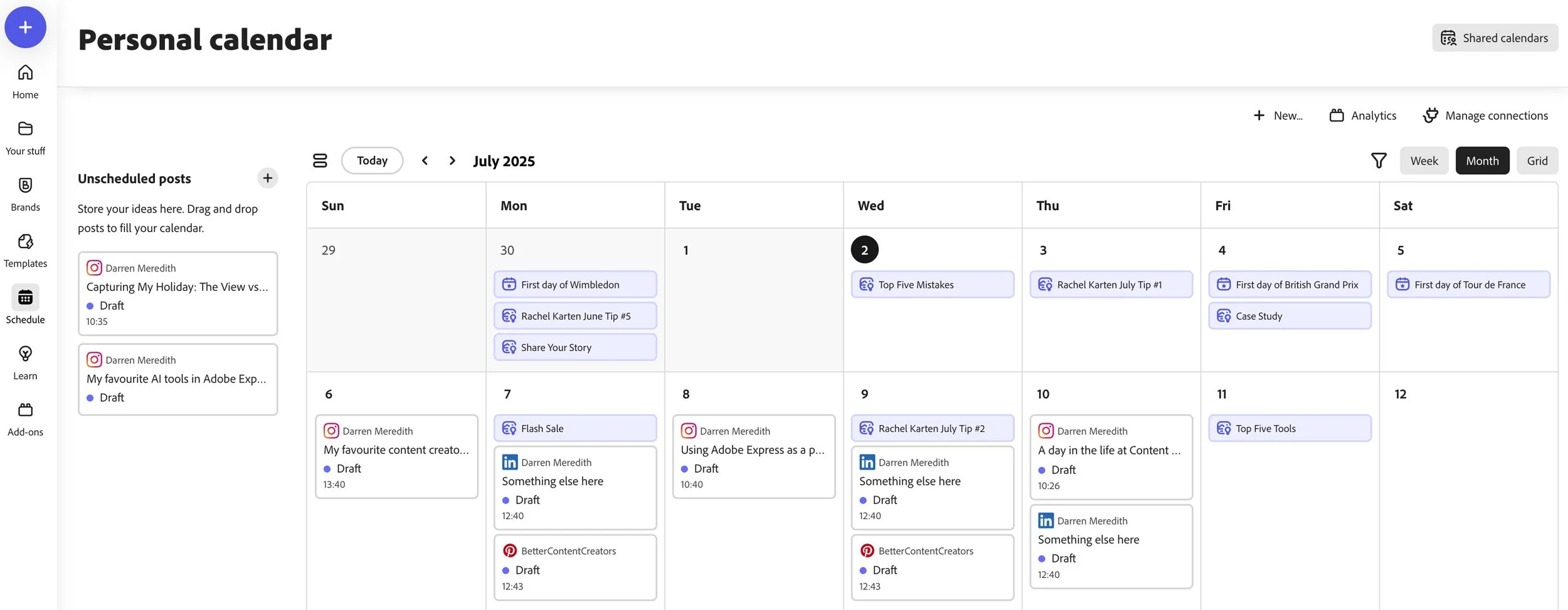
Adobe Express Video подходит для короткого ролика, который одновременно нужно обрезать, оформить текстом и подготовить для социальной сети. Скорость меняют у выбранного клипа, а затем проверяют длительность всей сцены. Сервис ориентирован на шаблонный монтаж, а не на точный анализ движения.
- Создайте видеопроект и добавьте файл.
- Выберите клип на шкале или в сцене.
- Откройте управление скоростью и установите значение ниже нормального.
- Скорректируйте длину текста, музыки и соседних сцен.
- Просмотрите проект в итоговом формате кадра.
- Экспортируйте и проверьте результат на устройстве публикации.
Если ролик содержит быстрый спорт, вращение или пересекающиеся объекты, используйте редактор с Optical Flow. Adobe Express удобнее для умеренного замедления и оформления, чем для технически сложного slow motion.
Плюсы:
- скорость сочетается с текстом, шаблонами и изменением формата кадра;
- работа выполняется в браузере;
- подходит для короткого социального ролика.
Минусы:
- контроль промежуточных кадров ограничен;
- облачный проект требует соединения;
- для длинного материала локальный редактор предсказуемее.
Fastreel и другие простые веб-контроллеры
Fastreel, VEED, Kapwing, Media.io, FlexClip и Pixiko работают по общей браузерной схеме: загрузить файл, выбрать коэффициент, решить вопрос со звуком и экспортировать. Лимиты, регистрация, разрешение и водяной знак меняются чаще, чем основные монтажные функции. Поэтому перед отправкой большого файла сначала обработайте короткий тестовый клип и откройте экран экспорта, чтобы увидеть действующие условия.
Не переносите параметры одного сервиса на другой. Наличие кнопки 0,5x не означает одинаковое качество кодирования, поддержку 4K или возможность замедлить только выбранный участок. В будущей работе с новым сервисом проверяйте пять вещей: максимальный размер, доступный диапазон, работу с фрагментами, параметры аудио и итоговый водяной знак.
Как замедлить видео на iPhone
На iPhone важно различать два исходника: запись, снятую в режиме Slo-mo, и обычное высокочастотное видео. В первом случае приложение «Фото» меняет границы участка, который воспроизводится медленно. Начиная с iOS 18, для видео с частотой выше 30 кадров/с доступен выбор скорости воспроизведения после съемки. Обычный ролик 30 кадров/с требует монтажного приложения.
Изменение скорости уже снятого высокочастотного видео
- Откройте ролик в приложении «Фото».
- Нажмите «Править».
- Откройте инструменты видео и кнопку скорости воспроизведения.
- Выберите доступное значение. Набор значений зависит от частоты кадров файла.
- Переместите вертикальные линии на временной шкале, чтобы определить медленный участок.
- Нажмите «Готово» и проиграйте ролик полностью.
Кнопка скорости не появляется для любого файла. Условие — частота выше 30 кадров/с и поддерживаемая система. Если ролик получен из мессенджера, его частота могла быть снижена при пересылке. Откройте свойства исходного файла либо используйте оригинал из медиатеки камеры.
Съемка в режиме Slo-mo
- Откройте «Камеру» и выберите режим Slo-mo.
- До записи проверьте доступную частоту кадров в настройках камеры.
- Добавьте свет и зафиксируйте телефон, если движение камеры не является частью сцены.
- Начните запись до ключевого действия и завершите после него, оставив запас для монтажа.
- Откройте запись в «Фото» и нажмите «Править».
- Переместите вертикальные маркеры, задавая начало и конец медленного участка.
Запас до и после действия нужен не для объема, а для чистых границ. Если запись начинается одновременно с прыжком или ударом, первый важный кадр часто теряется из-за движения пальца и автоэкспозиции. Для 120/240 кадров/с особенно важен свет: каждый кадр снимается за короткое время, поэтому темная сцена становится шумной.
Как обработать обычный ролик через iMovie на iPhone
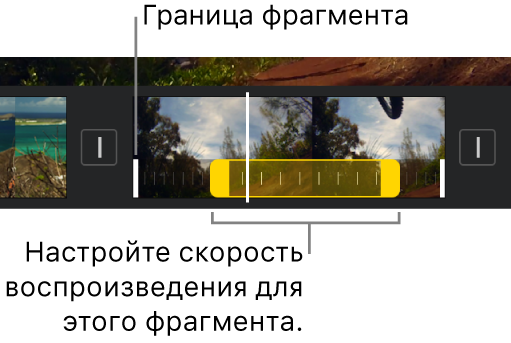
Мобильная версия iMovie использует тот же принцип, что версия для Mac: клип выбирают на шкале, открывают инструмент скорости и двигают ползунок в сторону черепахи. Желтые маркеры задают диапазон. Подробная карточка программы приведена в разделе macOS, здесь важны действия именно на сенсорном интерфейсе.
- Создайте фильм и добавьте ролик.
- Коснитесь клипа на временной шкале.
- Нажмите значок скорости.
- Переместите ползунок влево для замедления.
- Сдвиньте желтые маркеры, если эффект нужен только на части клипа.
- Откройте параметры проекта и оставьте изменение высоты тона включенным для речи, когда это соответствует задаче.
- Экспортируйте видео и проверьте его в «Фото».
Не рассчитывайте, что приложение превратит 30 кадров/с в чистые 120 кадров/с. Оно меняет время показа исходных кадров. Для заметного четырехкратного slow motion используйте исходную высокочастотную съемку или редактор с интерполяцией и обязательно проверяйте артефакты.
Как замедлить видео на Android
Android не имеет единого интерфейса камеры и галереи. Названия кнопок зависят от производителя, модели и оболочки. Поэтому инструкция «откройте Галерею и нажмите Скорость» применима только к устройствам, где производитель действительно добавил такой инструмент. Универсальный способ — использовать проверенное монтажное приложение.
Встроенная камера смартфона
На поддерживаемых устройствах режим называется Slow motion, Slow-mo, «Замедленная съемка» или близко по смыслу. Он находится среди режимов камеры, а не в обычной настройке скорости готового файла. До записи выберите частоту, если камера предлагает несколько вариантов, и обеспечьте яркое равномерное освещение.
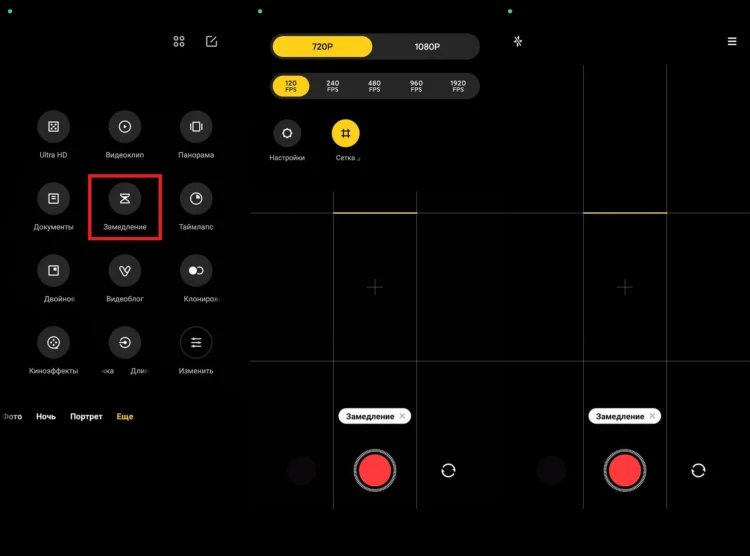
- 60 кадров/с удобны для умеренного двукратного замедления;
- 120 кадров/с дают больше свободы для 0,25x в проекте 30 кадров/с;
- 240 кадров/с подходят для короткого быстрого действия и требуют много света;
- цифровой зум и дрожание сильнее заметны при растяжении времени, поэтому камеру лучше фиксировать.
Редактор галереи
Некоторые оболочки позволяют менять скорость после съемки. Откройте видео, нажмите редактирование и проверьте, есть ли инструмент скорости или управление slow motion. Если его нет, не ищите универсальную скрытую настройку Android: производитель не добавил ее в эту галерею. Перейдите к приложению с временной шкалой.

Встроенный редактор хорош для готовой высокочастотной записи, но редко дает кривую, Optical Flow и точную настройку звука. Перед сохранением используйте копию, если приложение предлагает заменить оригинал. После обработки проверьте сведения о файле: некоторые галереи уменьшают разрешение или частоту при экспорте.
CapCut — скорость и кривая на смартфоне
CapCut поддерживает обычную скорость от 0,1x до 100x, кривые и Optical Flow. Режим Normal задает постоянный коэффициент всему выбранному фрагменту, а Curve создает несколько участков с разным темпом и плавными переходами между ними.
- Создайте проект и добавьте ролик.
- Коснитесь клипа на временной шкале.
- Откройте Speed.
- Выберите Normal для постоянного замедления или Curve для плавного перехода.
- В режиме Normal установите, например, 0,5x.
- В Curve добавьте или переместите точки так, чтобы минимум совпал с ключевым действием.
- Включите Optical Flow для поддерживаемого сценария и дождитесь обработки.
- Проверьте звук, разрешение, FPS и экспортируйте тест.

Диапазон 0,1–100x не означает, что любое видео сохраняет качество на крайних значениях. Для исходника 30 кадров/с используйте 0,5x как практическую отправную точку. Optical Flow включайте только после сравнения: на руках, мяче, воде и мелких деталях синтез кадров способен создать деформации.
При кривой скорости расставьте точки по движению, а не равными интервалами. Для броска мяча снижение начинается перед выпуском из руки, минимум приходится на полет или столкновение, возврат к нормальному темпу — после завершения реакции. Музыкальный удар ставится на визуальную кульминацию после изменения скорости.
Плюсы:
- есть постоянная скорость, кривая и Optical Flow;
- поддерживается широкий диапазон и экспорт до высокого разрешения;
- в одном проекте доступны звук, текст, маски и переходы;
- подходит для вертикальных и коротких роликов.
Минусы:
- интерфейс содержит много дополнительных функций и рекламных элементов;
- часть инструментов зависит от учетной записи и условий сервиса;
- экстремальный коэффициент не компенсирует низкий исходный FPS;
- облачная обработка отдельных эффектов требует соединения.
InShot — точный диапазон и короткий социальный ролик

InShot поддерживает изменение скорости от 0,2x до 100x и предназначен для быстрого мобильного монтажа. Для slow motion клип можно разрезать, выбрать центральный фрагмент и уменьшить скорость. Приложение также позволяет настроить формат кадра и экспортировать ролик в высоком разрешении.
- Откройте Video и выберите исходный файл.
- На шкале поставьте курсор перед нужным действием и выполните Split.
- Повторите Split после действия.
- Коснитесь центрального фрагмента и откройте Speed.
- Установите значение ниже 1x и подтвердите.
- Отрегулируйте громкость фрагмента или замените исходный звук.
- Выберите разрешение и частоту экспорта, не превышающие разумно параметры исходника.
InShot удобен для вертикального видео, но при 0,2x материал 30 кадров/с становится ступенчатым. Для более плавного результата используйте 60/120 кадров/с или ограничьте эффект коротким моментом. После экспорта сравните мелкие детали и текстуры: повторное кодирование особенно заметно на траве, воде, конфетти и мелком тексте.
Плюсы:
- точное изменение скорости и разрезание доступны на одной шкале;
- удобно подготовить вертикальный или квадратный ролик;
- поддерживается пользовательский экспорт до 4K при подходящем исходнике.
Минусы:
- сложная профессиональная кривая ограниченнее настольных редакторов;
- часть функций и материалов связана с покупками внутри приложения;
- качество сильного замедления зависит от исходной съемки.
VN Video Editor — кривая без водяного знака
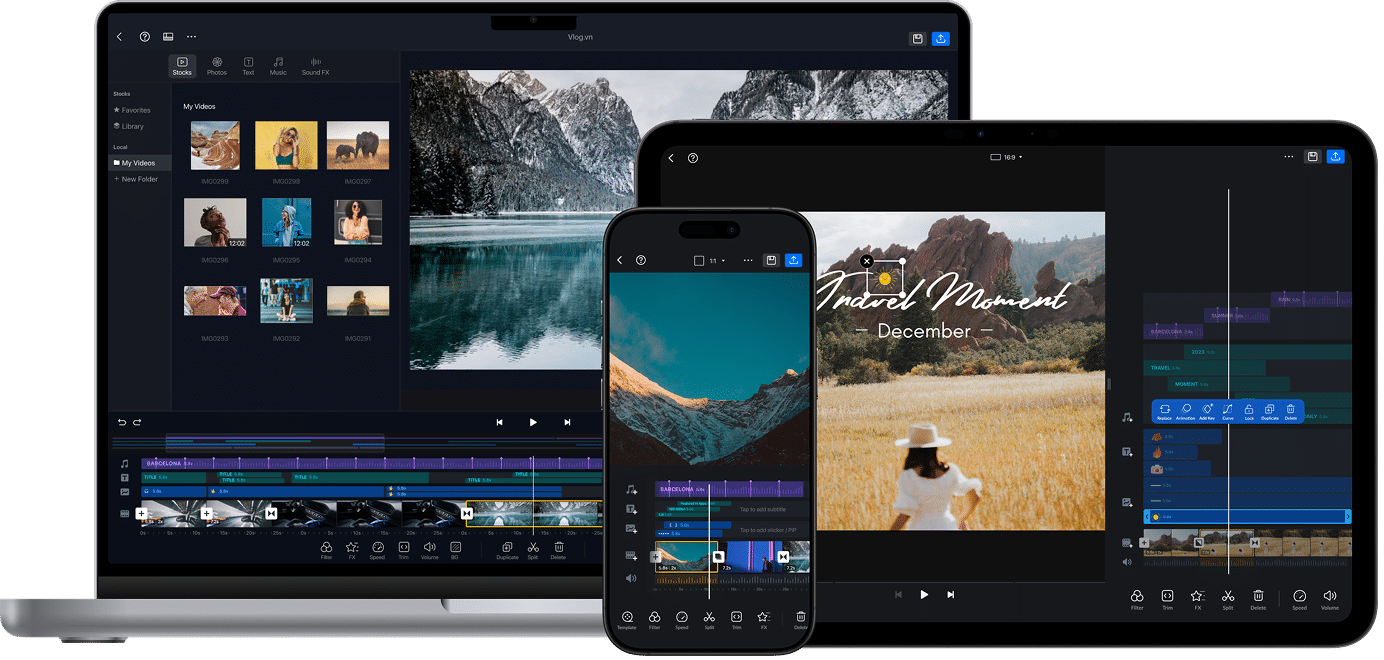
VN Video Editor предлагает кривую скорости с шестью пресетами, ручную настройку точек и пользовательский экспорт до 4K и 60 кадров/с. Приложение не добавляет автоматический водяной знак. Его целесообразно выбирать для мобильного speed ramping, когда CapCut перегружен дополнительными функциями.
- Создайте проект и добавьте клип.
- Выберите клип на шкале и откройте Speed.
- Для всего фрагмента используйте Regular; для перехода — Curve.
- Выберите пресет и сразу адаптируйте точки под содержание.
- Проверьте, где находится минимальная скорость и как изменяется длина.
- Настройте музыку после завершения кривой.
- Экспортируйте с разрешением и FPS, соответствующими исходнику.
Шесть пресетов — это геометрия кривой, а не готовый монтаж. Пресет может поставить замедление на ненужный кадр. Откройте его как основу, затем переместите точки к реальным фазам действия. Для речи лучше использовать отдельную дорожку: резкая смена скорости делает голос неестественным даже при сохранении высоты.
Плюсы:
- ручная кривая и готовые пресеты;
- экспорт без автоматически добавляемого водяного знака;
- до 4K и 60 кадров/с при поддерживаемом исходнике;
- подходит для многодорожечного мобильного монтажа.
Минусы:
- пресеты требуют ручной корректировки;
- на небольшом экране трудно точно поставить точки в длинном ролике;
- Optical Flow и сильное замедление нужно проверять на конкретной сцене.
YouCut — простой вариант для Android
YouCut предлагает диапазон 0,2–100x, плавное slow motion и экспорт без автоматически добавляемого водяного знака. Он подходит для пользователя, которому важны разрезание, скорость, музыка и сохранение без сложной профессиональной панели.
- Добавьте видео в новый проект.
- Разделите клип на границах нужного эпизода.
- Выберите фрагмент и откройте Speed.
- Установите коэффициент ниже 1x.
- Проверьте предпросмотр и громкость.
- Сохраните ролик в исходной ориентации и подходящем разрешении.
Для обычного файла 30 кадров/с лучше начать с 0,5x. Значение 0,2x растягивает каждую секунду до пяти секунд и быстро выявляет недостаток фаз движения. Если приложение предлагает режим плавного slow motion, сравните кадры на границах объекта: синтез может быть мягким на фоне, но искажать руки или лицо.
Плюсы:
- широкий диапазон скорости и простой мобильный таймлайн;
- нет автоматически добавляемого водяного знака;
- поддерживается экспорт до 4K для подходящих файлов;
- удобен для разовой обработки на Android.
Минусы:
- для длинной сложной кривой настольный экран удобнее;
- крайние значения не гарантируют естественного движения;
- реклама и покупки внутри приложения отвлекают от монтажа.
KineMaster — несколько участков на многодорожечной шкале

KineMaster — мобильный многодорожечный редактор, в котором скорость применяется к выбранному клипу. Для локального эффекта видео разрезают на временной шкале, затем меняют темп только у центрального участка. Сильная сторона — слои, звук и точное положение фрагмента; ограничение — условия бесплатного экспорта и наличие водяного знака нужно проверить до начала большого проекта.
- Создайте проект с нужным соотношением сторон.
- Добавьте видео на основную дорожку.
- Разделите клип на границах действия.
- Выберите центральный фрагмент и откройте Speed Control.
- Установите значение ниже 1x.
- Проверьте аудио, слои и титры после увеличения длины.
- Сделайте тестовый экспорт до сборки длинного проекта.
KineMaster разумно использовать, когда slow motion — лишь один элемент мобильного проекта с несколькими слоями. Для одного простого файла YouCut или InShot быстрее. Для сложной интерполяции и точной кривой предпочтительнее настольный редактор.
Плюсы:
- многодорожечная временная шкала и слои;
- точное разделение фрагмента;
- скорость сочетается с текстом, графикой и звуком.
Минусы:
- условия бесплатного экспорта нужно проверять заранее;
- на телефоне сложный проект быстро перегружает интерфейс;
- качество slow motion ограничено исходными кадрами.
CyberLink PowerDirector и ActionDirector
PowerDirector рассчитан на многодорожечный мобильный монтаж и предлагает инструмент Video Speed, а ActionDirector ориентирован на быстрые ролики с экшн-камеры. Устанавливать обе программы для одной задачи не требуется. PowerDirector выбирают для проекта со слоями и точной сборкой; ActionDirector — для короткого эпизода, где важны обрезка и скорость.
PowerDirector

- Добавьте ролик на шкалу и выделите клип.
- Разрежьте его в начале и конце действия.
- Откройте Tools → Video Speed.
- Выберите обычную настройку или кривую, если она доступна в используемой редакции.
- Проверьте сглаживание и звук.
- Экспортируйте короткий тест в исходном разрешении.
ActionDirector
- Создайте проект и добавьте запись экшн-камеры или телефона.
- Выберите фрагмент, который должен стать медленнее.
- Откройте инструмент скорости и уменьшите коэффициент.
- Синхронизируйте кульминацию с музыкой.
- Сохраните и проверьте движение на большом экране.
Плюсы:
- PowerDirector дает более развитую временную шкалу и работу со слоями;
- ActionDirector подходит для короткого экшн-эпизода;
- оба подхода позволяют выполнить монтаж на телефоне.
Минусы:
- точный набор функций зависит от редакции и покупок;
- интерфейс PowerDirector сложнее простых мобильных программ;
- маленький экран затрудняет контроль артефактов интерполяции.
Funimate и Adobe Premiere Rush для коротких публикаций
Funimate ориентирован на короткие эффектные ролики и сочетает скорость с переходами. Premiere Rush строит более традиционный проект с клипами, титрами и звуком. Эти приложения полезны не как замена профессиональному Optical Flow, а как средство быстро подготовить социальный ролик с умеренным замедлением.
- выбирайте для короткого клипа, где скорость связана с переходом и музыкой. Сначала установите темп, затем добавляйте эффекты, чтобы они совпали с новой длительностью.
- выбирайте для последовательности из нескольких сцен. Разделите клип, измените скорость участка, проверьте звук и экспортируйте проект в нужной ориентации.
Не используйте визуальный эффект для маскировки рывков. Если кадры повторяются, дополнительные вспышки и переходы не возвращают плавность. Сначала исправьте скорость и интерполяцию, затем оформляйте ролик.
Приложения из старых подборок: что не переносить без проверки
Slow Motion Video FX, Efectum, TimeCut, AndroVid, Videoshop, SloPro, SlowCam, iMotion HD, Coach’s Eye, Reaction Slow Mo Pro, Video Velocity, Perfect Video, Givit, TiltShift Video, Hyper Timelapse, Lapse It, Trakax и Film Maker Pro относятся к приложениям, чьи название, разработчик, региональная доступность или текущий статус могут отличаться от старых публикаций. Поэтому они не используются как основные пошаговые способы.
Перед началом проекта откройте карточку приложения в магазине и сверьте имя разработчика, дату обновления, покупки, водяной знак и примеры интерфейса. Отсутствие точного совпадения — основание выбрать редактор с однозначно идентифицированной карточкой, а не похожее приложение с тем же названием.
Как замедлить только часть видео
Локальный эффект строится одним из трех способов. Выбор зависит от редактора. Простая программа использует разделение клипа, профессиональная — Time Remapping, а веб-инструмент без шкалы иногда требует отдельной обработки фрагмента и повторной сборки. Первый способ наиболее предсказуем для новичка.
Способ 1. Разделить клип на три части
- Поставьте курсор за несколько кадров до начала ключевого действия.
- Выполните разделение.
- Перейдите за последний кадр действия и разделите ролик снова.
- Выберите среднюю часть и установите скорость ниже 1x.
- Сдвиньте материал справа либо включите ripple-монтаж.
- Проверьте границы в реальном времени.
Этот способ не создает плавный переход автоматически. Зато он прост, точно ограничивает участок и работает почти в любом редакторе. Для спортивного повтора резкая смена скорости часто приемлема. Для рекламного или музыкального ролика границу лучше спрятать на монтажной склейке, вспышке, изменении плана или ударе музыки.
Способ 2. Кривая скорости
Time Remapping, Retime Curve и Speed Ramping используют точки на одной линии. Между точками редактор рассчитывает изменение скорости. Для контролируемого slow motion поставьте как минимум четыре опорных позиции: нормальный темп до события, начало снижения, минимальная скорость, возврат к 1x. Дополнительные точки нужны только тогда, когда они описывают реальные фазы движения.
- Установите первую точку до видимого начала действия.
- Вторую поместите у кадра, где замедление должно достичь минимума.
- Третью поставьте после кульминации.
- Четвертую используйте для полного возврата к обычному темпу.
- Сгладьте переходы ручками Безье или параметром Smooth.
- Отрендерите участок и проверьте, не ускоряется ли клип между близкими точками.
Расстояние по горизонтали определяет длительность перехода, высота точки — скорость. Слишком близкие точки создают резкий скачок, даже если кривая визуально сглажена. Слишком длинный переход делает весь эпизод вялым. Настраивайте кривую по смысловому движению, а не по симметрии графика.
Способ 3. Отдельно обработать и собрать
Этот вариант остается запасным для сервиса без полноценной шкалы. Создайте копию исходника, вырежьте нужный эпизод, замедлите его, затем вставьте между обычными частями. Главный риск — несовпадение параметров. Все три файла должны иметь одинаковое разрешение, частоту кадров, ориентацию, цветовое пространство и совместимый звук. Иначе на стыке появится пауза, скачок яркости или повторное кодирование.
Как сделать замедление плавным
Плавность оценивается не по статичному кадру, а по последовательности. Проверяйте участки, где объект проходит перед контрастным фоном, пересекается с другим объектом или быстро меняет форму. Именно там алгоритмы интерполяции дают заметные ошибки.
| Метод | Принцип | Преимущество | Ограничение |
|---|---|---|---|
| Frame Sampling | Использует существующие кадры, повторяя или пропуская их | Быстрый расчет и отсутствие синтетических деформаций | При нехватке кадров движение идет ступенями |
| Frame Blending | Смешивает два соседних изображения | Смягчает небольшое замедление | Создает двойные контуры и призрачные следы |
| Optical Flow | Оценивает направление движения пикселей и создает промежуточные кадры | Может сделать сильное замедление заметно плавнее | Искажает перекрытия, прозрачные объекты, воду, дым, волосы и мелкий узор |
| Исходная высокая частота | Камера заранее записывает больше реальных кадров | Самый надежный источник плавного slow motion | Требует света, места и поддерживаемого режима камеры |
Когда оставить Frame Sampling
Используйте его при небольшом изменении, статичной камере и исходнике с достаточной частотой. Например, 60 кадров/с при 0,5x в проекте 30 кадров/с не требует синтеза. Frame Sampling также предпочтительнее Optical Flow, когда сцена содержит конфетти, волны, прозрачное стекло или быстро пересекающиеся конечности: ступенчатость может быть менее заметной, чем пластичные деформации.
Когда помогает Frame Blending
Смешивание подходит для умеренного замедления, когда объект движется по простому фону и небольшой шлейф не мешает смыслу. Оно плохо работает с текстом, интерфейсной записью экрана и контрастными краями. На таких материалах полупрозрачные копии букв и курсора сразу заметны.
Как проверять Optical Flow
- Выберите кадр до пересечения объектов.
- Покадрово пройдите момент пересечения.
- Осмотрите края рук, лица, мяча, колес, волос и одежды.
- Проверьте фон за движущимся объектом: алгоритм должен восстановить его, а не растянуть.
- Посмотрите участок в реальном времени и в половинной скорости.
- Сравните с Frame Blending и обычным повтором кадров.
Если дефект появляется только на нескольких кадрах, разделите сцену и примените Optical Flow к безопасной части, а проблемный момент оставьте в другом режиме. Еще один способ — ослабить эффект: переход с 0,25x на 0,4x часто уменьшает объем синтезируемого движения и сохраняет нужный акцент.
Почему запись экрана замедляется иначе
У интерфейсного видео нет естественного смаза камеры, зато есть резкие перемещения курсора и текст. Optical Flow может деформировать буквы и элементы окна. Для инструкции лучше использовать Frame Sampling, записывать с 60 кадров/с и замедлять только короткий жест. Курсор можно дополнительно выделить подсветкой, чтобы его положение читалось без экстремального slow motion.
Как работать со звуком
Изменение скорости видео автоматически меняет длительность связанного аудио во многих редакторах. Для бытового шума это допустимо. Для речи, музыки и ударных звуков требуется отдельное решение. Сначала определите функцию дорожки: передает ли она информацию, создает атмосферу или синхронизирует действие.
| Сценарий | Решение | Что проверить |
|---|---|---|
| Речь должна остаться понятной | Включить Preserve Pitch или отделить речь и записать комментарий заново | Нет ли металлических артефактов и обрывов слов |
| Оригинальный звук не важен | Уменьшить громкость либо отключить дорожку | Нет ли резкого провала громкости на границе |
| Музыка задает ритм | Сначала завершить кривую скорости, затем расставить музыкальные акценты | Совпадает ли кульминация с ударом |
| Нужен реалистичный удар | Оставить короткий оригинальный звук в точке события или добавить отдельный эффект | Не растянут ли транзиент |
| Обучающее видео | Замедлить картинку, а пояснение записать в обычном темпе | Синхронно ли описание с показанным действием |
Сохранение высоты тона
Функции Preserve Pitch, Maintain Audio Pitch или компенсация высоты тона пытаются оставить голос на привычной высоте при изменении темпа. Они не делают речь полностью естественной при 0,25x: растянутые согласные, паузы и алгоритмические артефакты остаются. Для сильного slow motion лучше приглушить исходную реплику и записать отдельный комментарий.
Отсоединение аудиодорожки
В Clipchamp, Premiere Pro, DaVinci Resolve, Filmora и других монтажных редакторах звук можно отделить от видео. После этого изображение замедляется независимо, а дорожка остается на прежней длине. Возникающий разрыв заполняют музыкой, атмосферой или тишиной. Не сдвигайте исходную речь случайно: поставьте маркер на первом слове и сравните его положение после монтажа.
Плавные границы громкости
На входе в slow motion сделайте короткое снижение громкости, а на выходе — восстановление. Резкое отключение слышно даже при хорошем видеомонтаже. Для музыкального ролика длину фейда выбирают по ритму; для репортажа — по естественной паузе речи. Проверяйте переход в наушниках и на динамике телефона: тихие щелчки и стыки слышны по-разному.
Экспорт без лишней потери качества
Замедление почти всегда требует повторного кодирования. Качество зависит от кодека, битрейта, разрешения и частоты кадров. Цель экспорта — сохранить доступные детали, а не увеличить числа. Апскейл Full HD до 4K не создает новые детали; экспорт 30-fps-исходника в 120 кадров/с без интерполяции лишь записывает повторяющиеся кадры.
Разрешение
- Сохраняйте исходное разрешение, если площадка не требует меньшего.
- Уменьшайте 4K до 1080p осознанно, когда важны размер файла и скорость публикации.
- Не меняйте соотношение сторон растяжением. Для вертикального формата используйте кадрирование или фон.
- Проверьте, не обрезаны ли руки, спортивный инвентарь и траектория движения после изменения кадра.
Частота кадров результата
Для исходника 60 кадров/с и скорости 0,5x логичен результат 30 кадров/с: каждая исходная секунда превращается в две секунды и все кадры используются по одному разу. Если весь проект должен оставаться 60 кадров/с, редактору потребуется создать или повторить дополнительные кадры. Это не всегда улучшает изображение.
Битрейт и кодек
Низкий битрейт особенно заметен в замедленной воде, траве, дыме и конфетти: зритель дольше рассматривает каждый кадр, поэтому блоки компрессии становятся очевиднее. Для H.264 используйте профиль экспорта, рассчитанный на исходное разрешение и частоту. Для мастер-копии можно сохранить более высокий битрейт, а отдельную уменьшенную копию подготовить для публикации.
Переменная частота кадров
Смартфоны и записи экрана нередко используют переменную частоту. При длинном монтаже это может вызвать рассинхронизацию. Если звук постепенно уходит, а не смещен на постоянную величину, преобразуйте исходник в постоянный FPS и повторите монтаж на новой копии. После преобразования сравните длительность до миллисекунд и проверьте начало, середину и конец.
Тестовый экспорт
- Выберите самый сложный участок длиной 5–10 секунд.
- Экспортируйте его с планируемыми параметрами.
- Откройте файл в отдельном плеере.
- Просмотрите в обычной скорости и покадрово.
- Проверьте звук в наушниках.
- Посмотрите файл на устройстве, где он будет опубликован.
- Только после этого запускайте экспорт полного проекта.
Частые ошибки и способы исправления
| Ошибка | Почему возникает | Исправление |
|---|---|---|
| Видео осталось прежним после закрытия плеера | Изменена только скорость просмотра | Использовать редактор и экспортировать новый файл |
| Движение идет ступенями | Недостаточно исходных кадров | Ослабить замедление, выбрать высокочастотный исходник или проверить Optical Flow |
| Контуры двоятся | Frame Blending смешивает соседние кадры | Переключиться на Frame Sampling или Optical Flow и сравнить |
| Руки и предметы деформируются | Optical Flow ошибся на перекрытии | Сменить алгоритм, сократить участок или повысить скорость |
| Голос стал низким | Аудио растянуто вместе с видео | Включить Preserve Pitch, отсоединить звук или записать комментарий |
| Музыка перестала совпадать | Длительность клипа изменилась после синхронизации | Сначала завершить скорость, затем монтировать музыку |
| Появилась петля в конце клипа | Край растянут дальше исходного содержимого | Сократить событие до конца исходника или отключить повтор |
| Соседний клип перекрылся | Замедленный участок стал длиннее без ripple-сдвига | Освободить место или сдвинуть последующие элементы |
| Экспорт стал тяжелее без улучшения | Разрешение или FPS повышены искусственно | Вернуть параметры, соответствующие исходнику |
| На телефоне нет кнопки скорости | Галерея производителя не поддерживает инструмент либо файл имеет неподходящий FPS | Использовать подтвержденное монтажное приложение |
Ошибка: несколько изменений скорости наложены друг на друга
В VEGAS Pro, Premiere Pro и других системах коэффициент может находиться в свойствах клипа, огибающей и вложенной последовательности одновременно. Перед поиском дефекта сбросьте все уровни к нормальному темпу и примените один метод. Если нужен speed ramp, оставьте Time Remapping, а базовую скорость держите 100%.
Ошибка: граница поставлена посреди движения
Даже технически плавная кривая выглядит странно, когда нога меняет скорость в середине шага или мяч — сразу после касания руки. Переместите точки к фазам: подготовка, кульминация, завершение. Для речи ставьте границу между фразами, а не внутри слова.
Ошибка: результат оценивается в уменьшенном предпросмотре
Редактор может показывать четверть разрешения, пропускать кадры или использовать прокси. Артефакт, незаметный в маленьком окне, становится очевидным на Full HD. Обязателен тестовый экспорт и просмотр в масштабе 100%. Для вертикального ролика дополнительно проверьте его на телефоне, а не только на мониторе.
Ошибка: исходник уже пережил сильную компрессию
Файл из мессенджера часто имеет меньшее разрешение, битрейт и FPS. Замедление растягивает дефекты во времени. Найдите оригинал из камеры или облачной медиатеки. Если доступна только сжатая копия, используйте умеренный коэффициент и не повышайте разрешение при экспорте.
Как выбрать способ под задачу
| Сценарий | Рекомендуемый способ | Почему |
|---|---|---|
| Новичок на Windows | ВидеоМОНТАЖ | Понятное разделение фрагмента, числовая скорость и экспорт в одном проекте |
| Быстрая работа в Windows или браузере | Microsoft Clipchamp | Точная скорость 0,1–16x и отдельная обработка аудио |
| Профессиональная кривая и сложный монтаж | Adobe Premiere Pro или DaVinci Resolve | Time Remapping, ключевые точки и Optical Flow |
| Точная работа в VEGAS-проекте | VEGAS Pro | Playback Rate и Velocity Envelope |
| Бесплатный редактор Windows | VSDC Free Video Editor | Процент скорости, Blending и Optical Flow |
| Равномерная конвертация целого файла | ВидеоМАСТЕР | Скорость и формат меняются без многодорожечного монтажа |
| Mac без сложного проекта | iMovie или приложение «Фото» | Выделение диапазона, маркеры скорости и сохранение высоты тона |
| Linux с графическим интерфейсом | Kdenlive | Change Speed, Time Remapping и компенсация тона |
| Пакетная автоматизация | FFmpeg | Воспроизводимая команда для множества файлов |
| Один короткий файл без установки | Clideo или Online Video Cutter | Быстрый браузерный процесс |
| Мобильная кривая скорости | CapCut или VN Video Editor | Точки, пресеты и монтаж на телефоне |
| Простой Android-монтаж без автоматического водяного знака | YouCut | Разрезание, диапазон 0,2–100x и экспорт до 4K |
| Только медленный просмотр | GOM Player | Файл не перекодируется и остается неизменным |
Выбор определяется не количеством эффектов, а ценой ошибки. Для единственной записи соревнования важнее сохранить оригинал и сделать тест. Для ролика в социальную сеть важнее быстрое кадрирование и звук. Для обучающего видео критичны читаемость действия и комментарий. Для коммерческого проекта — управляемая интерполяция, мастер-копия и воспроизводимый экспорт.
Проверка результата перед публикацией
- замедлен только нужный участок, а соседние сцены идут в нормальном темпе;
- начало и конец эффекта совпадают с фазами движения;
- новая длительность соответствует расчету;
- нет ступеней, двойных контуров и деформаций Optical Flow;
- голос сохраняет понятность либо заменен отдельным комментарием;
- музыкальные акценты совпадают с кульминацией;
- титры, переходы и графика не сдвинулись;
- разрешение и пропорции соответствуют исходнику и площадке;
- FPS выбран осознанно, а не повышен автоматически;
- файл воспроизводится в другом плеере и на целевом устройстве;
- в кадре нет водяного знака, который не был предусмотрен;
- оригинал сохранен отдельно.
Просмотрите ролик дважды. Первый раз — как зритель, не останавливая воспроизведение. Второй — технически: покадрово изучите стыки, сложные движения и первый кадр после выхода из slow motion. Такой порядок помогает заметить как нарушение ритма, так и отдельные дефекты синтеза.
Ответы на частые вопросы
Можно ли замедлить видео 30 кадров/с без рывков?
Небольшое замедление до 0,75x обычно выглядит приемлемее, чем 0,25x. При 0,5x редактору уже не хватает половины кадров для проекта 30 кадров/с. Frame Blending или Optical Flow могут смягчить результат, но не гарантируют отсутствие артефактов. Лучший исходник для двукратного slow motion — 60 кадров/с.
Какой коэффициент означает двукратное замедление?
0,5x или 50%. Длительность увеличивается в два раза. Коэффициент 0,25x означает четырехкратное замедление, а не уменьшение длительности на 25%.
Почему видео стало длиннее?
Редактор показывает те же кадры медленнее. Новая длительность рассчитывается делением исходной на коэффициент. Десять секунд при 0,5x превращаются в двадцать; при 0,25x — в сорок.
Можно ли замедлить только середину ролика?
Да. В простом редакторе разделите клип перед эпизодом и после него и измените центральную часть. В Premiere Pro, DaVinci Resolve, Filmora или Kdenlive используйте Time Remapping либо кривую скорости.
Почему после замедления пропал или испортился звук?
Некоторые инструменты удаляют звук, другие растягивают его вместе с видео. Проверьте настройки аудио, громкость и наличие связанной дорожки. Для речи включите сохранение высоты тона либо запишите комментарий отдельно.
Чем изменение скорости отличается от снижения FPS?
Скорость определяет, за какое время проигрываются кадры. FPS определяет, сколько кадров записано или выводится за секунду. Простое снижение FPS удаляет кадры и не создает slow motion. Для замедления меняют временные метки или скорость клипа.
Можно ли сделать slow motion из любого MP4?
Формат MP4 не определяет плавность. Важны частота кадров, выдержка, качество сжатия и движение в сцене. Технически скорость можно изменить у большинства поддерживаемых файлов, но чистое сильное замедление требует достаточного количества исходных кадров или удачной интерполяции.
Почему Optical Flow искажает руки и волосы?
Алгоритм пытается определить, куда переместился каждый участок изображения. При перекрытии рук, прозрачных волосах и быстром изменении формы соответствие между кадрами неоднозначно. Редактор синтезирует ошибочное промежуточное положение. Смените алгоритм, ослабьте эффект или сократите проблемный участок.
Как вернуть slow-motion-запись iPhone к обычной скорости?
Откройте запись в «Фото», нажмите «Править» и сведите границы медленного участка так, чтобы вся нужная часть воспроизводилась в обычном темпе, либо верните оригинал. Доступные действия зависят от типа записи и системы.
Почему в «Фото» нет управления скоростью?
Для изменения обычного видео после съемки требуется поддерживаемая система и файл с частотой выше 30 кадров/с. Пересланная копия могла потерять высокую частоту. Используйте оригинал или монтажное приложение.
Можно ли замедлить видео без изменения файла?
Да. Медиаплеер, например GOM Player, может уменьшить скорость воспроизведения. Это подходит для разбора движения или лекции. После закрытия плеера файл останется прежним, поэтому для публикации нужен экспорт из редактора.
Нужно ли экспортировать 60 кадров/с?
Не всегда. Если исходник 60 кадров/с замедлен до 0,5x, результат 30 кадров/с использует все исходные кадры. Экспорт 60 кадров/с потребует повторения или синтеза дополнительных кадров. Выбирайте FPS по проекту и площадке, а не по максимальному числу.
Как уменьшить размер замедленного видео?
Сначала удалите лишние фрагменты, затем выберите нужное разрешение и разумный битрейт. Замедление увеличивает длительность, поэтому размер при тех же параметрах растет. Не уменьшайте битрейт настолько, чтобы вода, трава и движение распадались на блоки. Сохраните мастер-копию и отдельную публикационную версию.
Итоговые рекомендации
Для первого проекта на Windows начните с ВидеоМОНТАЖ: отделите нужный эпизод, установите 0,5x, обработайте звук и выполните тестовый экспорт. Для плавной кривой и сложного движения используйте Adobe Premiere Pro, DaVinci Resolve или Wondershare Filmora. На Mac достаточно приложения «Фото» для поддерживаемого высокочастотного файла или iMovie для обычного монтажа. В Linux наиболее универсален Kdenlive, а для пакетной обработки — FFmpeg.
На телефоне сначала проверьте режим slow motion камеры. Для готового ролика используйте CapCut, InShot, VN Video Editor или YouCut, не подменяя приложение браузерным сервисом. Онлайн-инструмент уместен для короткого неконфиденциального файла. Независимо от программы, качество определяют исходный FPS, свет, интерполяция, звук и проверка экспортированного результата на отдельном устройстве.
 *EXE — расширение исполняемого файла. Сайт является партнером проекта