
VOB чаще всего встречается внутри DVD-Video: рядом с ним лежат файлы IFO и BUP, а один фильм может быть разделён на несколько сегментов VTS. Поэтому задача не сводится к механической замене расширения. Сначала нужно понять, является ли исходник отдельным роликом или частью папки VIDEO_TS, выбрать основной title, проверить звуковые дорожки, субтитры и чересстрочность, а уже затем решить, достаточно ли сменить контейнер или требуется перекодирование в H.264.
Ниже разобраны способы для Windows, macOS, Linux, браузера, iPhone и Android. Основной первый вариант — ВидеоМАСТЕР: он подходит для понятной конвертации отдельных VOB и последовательности VOB-сегментов в MP4. Для истинного переноса без повторного кодирования используются FFmpeg, Shutter Encoder и LosslessCut, но только когда исходные потоки совместимы с контейнером MP4. Для полного DVD с меню, несколькими title, главами и VOBSUB иногда практичнее сохранить MKV, а не принудительно помещать всё в MP4.
Что находится внутри VOB и почему одного файла может быть недостаточно
VOB, IFO и BUP в папке VIDEO_TS
VOB — контейнер DVD-Video на базе MPEG Program Stream. Внутри обычно находятся видеопоток MPEG-2, одна или несколько звуковых дорожек, растровые субтитры и служебные данные навигации. Файлы IFO описывают порядок воспроизведения, chapters, языки и структуру title; BUP хранят резервные копии IFO. Если открыть только VTS_01_1.VOB, конвертер увидит данные этого сегмента, но не обязательно весь фильм и не обязательно правильный порядок глав.
Обычная структура полного фильма выглядит как VTS_01_1.VOB, VTS_01_2.VOB, VTS_01_3.VOB и далее. Отдельные VTS_02_x или VTS_03_x могут содержать бонусы, меню либо другой title. Файл VIDEO_TS.VOB обычно относится к меню. Поэтому перед массовой обработкой полезно сравнить длительность, размер и первые кадры каждого сегмента.
Отдельный ролик и полный DVD — разные сценарии
| Исходник | Что делать | Главный риск |
|---|---|---|
| Один самостоятельный VOB | Импортировать файл и выбрать MP4 | Потерять качество из-за ненужного повторного кодирования |
| Несколько VTS_01_x.VOB | Добавить сегменты в правильном порядке или импортировать DVD-папку | Получить паузу, рассинхронизацию или только часть фильма |
| Полная VIDEO_TS | Выбрать основной title и нужные дорожки | Сконвертировать меню или бонус вместо фильма |
| VOB с несколькими языками | Явно выбрать аудиопоток | Оставить комментарий режиссёра вместо основной дорожки |
| VOBSUB и forced subtitles | Решить, вжигать ли субтитры | MP4 не сохранит несколько отключаемых VOBSUB так же гибко, как MKV |
Какие данные чаще всего теряются
- главы и переходы между ними, если обрабатывается отдельный сегмент вместо title;
- вторая аудиодорожка, комментарии или альтернативный язык;
- forced subtitles, которые должны появляться только в отдельных сценах;
- растровые VOBSUB, если выбран MP4 без вжигания;
- правильное соотношение сторон 4:3 или 16:9, когда программа ориентируется только на физические 720×576 или 720×480;
- флаги чересстрочности и telecine, если фильтр включён или отключён без проверки;
- временные метки на стыках VOB-сегментов.
Работа рассматривается для незашифрованных файлов и материалов, которые пользователь вправе обрабатывать. Инструкции по обходу CSS, DRM или другой защиты не используются.
Что означает конвертация без потери качества
Stream copy и remux
При stream copy видеопоток и совместимые аудиопотоки копируются из VOB в новый контейнер без декодирования и повторного кодирования. Кадры остаются побитово теми же, а операция выполняется значительно быстрее обычного экспорта. Размер при этом почти не уменьшается: меняется оболочка, а не сжатые данные. Этот режим подходит только тогда, когда выбранные кодеки и служебные потоки допустимы в MP4 и нормально воспроизводятся на целевом устройстве.
Копирование видео с перекодированием только звука
Практичный компромисс для DVD MPEG-2 — оставить видеопоток без изменений, а несовместимую или плохо поддерживаемую звуковую дорожку преобразовать в AAC. Видео не теряет качества, но звук создаётся заново. Такой вариант часто решает проблему MP4 с MP2, AC-3 или нестандартными дорожками, однако совместимость MPEG-2 Video в MP4 всё равно нужно проверить на телевизоре, телефоне или редакторе, где файл будет использоваться.
Полное перекодирование MPEG-2 в H.264
Если нужен максимально совместимый MP4, меньший размер или воспроизведение на мобильных устройствах, применяется H.264 и обычно AAC. Это повторное кодирование: математически исходные кадры меняются. Визуальное качество можно сохранить на высоком уровне, если не увеличивать разрешение, оставить исходную частоту кадров, правильно обработать чересстрочность и использовать режим Constant Quality с умеренным значением RF/CRF.
Когда вместо MP4 выбрать MKV
MKV полезнее, когда нужно сохранить несколько VOBSUB-дорожек, сложный набор аудиопотоков, главы или исходные кодеки без компромисса совместимости. MP4 лучше подходит для браузеров, телефонов, социальных сетей и большинства монтажных программ, но не обязан переносить все особенности DVD. Выбор контейнера должен определяться данными, которые нужно сохранить, а не только привычным расширением.
| Режим | Видео меняется | Размер | Скорость | Дорожки и субтитры | Когда использовать |
|---|---|---|---|---|---|
| Remux / stream copy | Нет | Почти как исходный | Очень высокая | Только совместимые с MP4 | Нужна побитовая сохранность и исходные потоки подходят |
| Копия видео + AAC | Видео нет, звук да | Незначительно меняется | Высокая | Выбранные аудиодорожки | Видео совместимо, проблема только в звуке |
| H.264 + AAC | Да | Обычно меньше | Средняя или низкая | Выбираются при экспорте | Нужна широкая совместимость и уменьшение размера |
| MKV без перекодирования | Нет | Почти как исходный | Очень высокая | Лучше сохраняет VOBSUB и несколько потоков | MP4 не переносит нужную структуру |
Подготовка исходника перед преобразованием
Сделайте рабочую копию
Не перемещайте и не удаляйте исходные VOB до завершения проверки. Если файлы находятся на оптическом диске, сначала скопируйте разрешённое содержимое на исправный локальный накопитель. Преобразование непосредственно с медленного или повреждённого носителя увеличивает риск ошибок чтения и зависаний на одном и том же кадре.
Определите основной фильм и порядок частей
- Откройте папку VIDEO_TS и отсортируйте VOB по имени.
- Сгруппируйте файлы по префиксу VTS_01, VTS_02 и далее.
- Сравните суммарный размер каждой группы: основной фильм обычно образует самую крупную последовательность, но это не универсальное правило.
- Просмотрите начало каждого первого сегмента и проверьте длительность через MediaInfo либо ffprobe.
- Добавляйте VTS_01_1, VTS_01_2, VTS_01_3 в естественном числовом порядке; VIDEO_TS.VOB и VTS_01_0.VOB часто относятся к меню.
Проверьте потоки и параметры
До запуска зафиксируйте видеокодек, разрешение, display aspect ratio, частоту кадров, scan type, длительность, количество аудиопотоков и субтитров. Для европейского PAL-DVD типичны 720×576 и 25 кадров/с, для NTSC — 720×480 и 29,97 кадров/с или telecine. Физическое разрешение само по себе не показывает форму кадра: 720×576 может отображаться как 4:3 или 16:9 благодаря флагу aspect ratio.
ffprobe -hide_banner -show_streams -show_format "VTS_01_1.VOB"
В выводе ffprobe важны строки codec_name, width, height, sample_aspect_ratio, display_aspect_ratio, field_order, r_frame_rate, avg_frame_rate, channels и tags language. Команда ничего не изменяет и подходит для предварительной диагностики.
Проверьте чересстрочность на движении
Остановите видео на панораме, движении рук или горизонтальных контурах. Парные полосы по краям движущихся объектов означают combing. Фильтр Decomb или Deinterlace нужен только при подтверждённой чересстрочности. На прогрессивном исходнике постоянная фильтрация зря изменяет кадры и может снизить резкость.
Сделайте короткий пробный экспорт
Перед обработкой полного фильма подготовьте фрагмент продолжительностью одну–две минуты с движением, речью, музыкой и субтитрами. По нему быстрее проверить aspect ratio, deinterlace, язык, синхронизацию и качество. Один удачный статичный кадр не подтверждает корректность всего файла.
Сравнение способов VOB в MP4
| Способ | Платформы | Отдельный VOB | VIDEO_TS | Remux | Настройка дорожек | Подходит для новичка |
|---|---|---|---|---|---|---|
| ВидеоМАСТЕР | Windows | Да | Импорт файлов; DVD-структуру проверять отдельно | Нет, обычный экспорт | Базовая | Да |
| ВидеоМОНТАЖ | Windows | Да | Через добавление частей | Нет | Базовая | Да |
| HandBrake | Windows, macOS, Linux | Да | Да, незашифрованный источник | Нет | Развитая | Средняя сложность |
| VLC Media Player | Windows, macOS, Linux | Да | Ограниченно | Не как основной сценарий | Ограниченная | Да |
| FFmpeg | Windows, macOS, Linux | Да | Через анализ title и потоков | Да | Максимальная | Нет |
| Shutter Encoder | Windows, macOS, Linux | Да | DVD-RIP для незашифрованного источника | Да | Развитая | Средняя сложность |
| LosslessCut | Windows, macOS, Linux | Да | Работа с подготовленными сегментами | Да | Выбор потоков | Средняя сложность |
| CloudConvert | Браузер | Да | Нет | Зависит от режима сервиса | Ограниченная | Да |
| Video Converter, Compressor | Android | Да | Нет | Нет | Мобильные параметры | Да |
| The Video Converter | iPhone, iPad | Да | Нет | Нет | Ограниченная | Да |
Выбор начинается не с рейтинга брендов, а с типа исходника. Для одного VOB и понятного интерфейса достаточно настольного конвертера. Для полной VIDEO_TS нужен инструмент, который видит title и дорожки. Для побитового переноса нужны remux-функции. Для небольшого разового файла подойдёт браузер, если допустима загрузка на внешний сервер.
Как конвертировать VOB в MP4 на Windows
ВидеоМАСТЕР — основной способ
ВидеоМАСТЕР подходит для пользователя, которому нужен русскоязычный рабочий процесс без командной строки. Программа принимает VOB, позволяет выбрать MP4/MPEG-4, открыть параметры профиля, назначить папку и обработать несколько сегментов. Для полной DVD-структуры сначала определите нужные VOB: интерфейс обычного файлового импорта не заменяет анализ title, IFO, глав и меню.
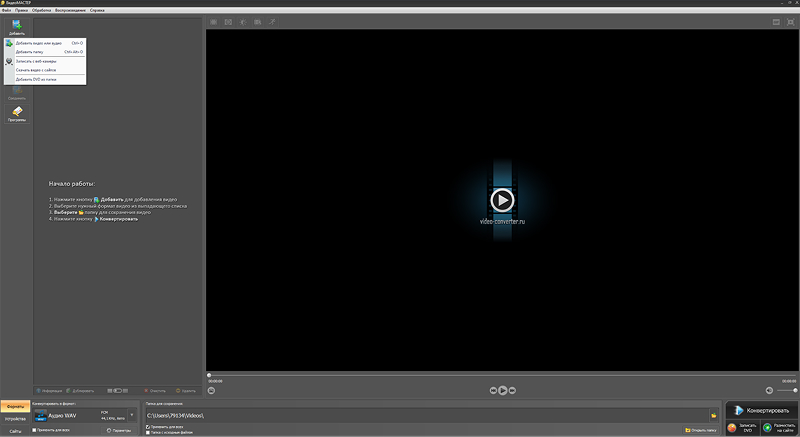
Пошаговая инструкция
- Запустите программу и нажмите «Добавить». Для одного ролика выберите конкретный VOB; для фильма из нескольких частей добавьте все сегменты одной группы VTS в числовом порядке.
- Проверьте список: длительности и имена должны соответствовать ожидаемым частям. Меню, бонусы и посторонние VTS удалите из очереди.
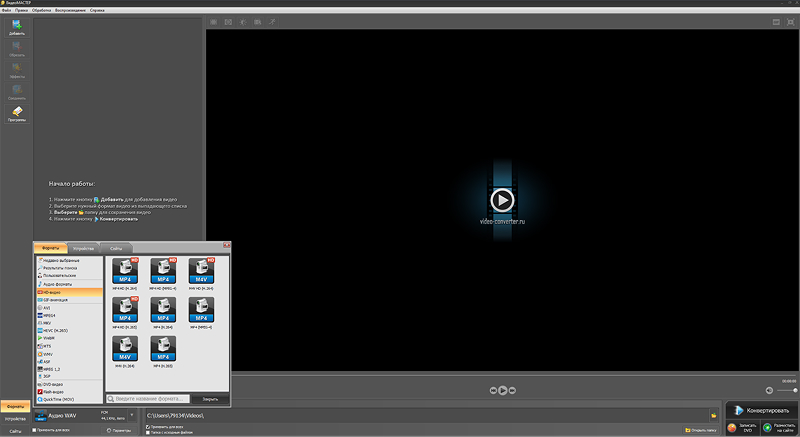
- Откройте «Форматы» и выберите профиль MPEG-4/MP4. Не выбирайте профиль только по названию устройства, пока не проверены его разрешение и частота кадров.
- Нажмите «Параметры». Для совместимого результата задайте H.264; разрешение оставьте равным исходному, а частоту кадров — 25 для PAL или 29,97/исходную для NTSC. Не увеличивайте 720×576 до Full HD: апскейл не возвращает детали.
- Проверьте аудио. Для большинства телефонов и браузеров удобен AAC; сохраните исходное число каналов, если многоканальный звук действительно нужен.
- Укажите папку результата. Для пробного запуска оставьте один короткий сегмент или обрежьте небольшой фрагмент.
- Нажмите «Конвертировать» и дождитесь завершения. Не удаляйте исходники после появления нового файла.
- Откройте MP4, проверьте начало, стык частей, середину и конец, язык дорожки, форму кадра и отсутствие гребёнки.

Плюсы:
- понятные русские названия основных действий;
- поддержка VOB и MP4 без установки отдельных кодек-паков;
- очередь для нескольких сегментов и единые настройки профиля;
- редактирование параметров видео и звука перед экспортом.
Минусы:
- обычный MP4-экспорт создаёт новый видеопоток и не является stream copy;
- добавление отдельных VOB не восстанавливает автоматически меню и логику DVD;
- для сложных наборов дорожек и VOBSUB потребуется специализированный инструмент.
Когда выбирать. Для одного VOB, нескольких заранее определённых частей и пользователя, которому важнее понятный интерфейс, чем точное управление каждым stream.
ВидеоМОНТАЖ
Назначение. Подходит, когда VOB нужно не только перевести в MP4, но и обрезать заставку, соединить части, удалить ненужный фрагмент или добавить простой титр.
Платформы и тип обработки. Windows; локальная обработка с повторным кодированием при экспорте.
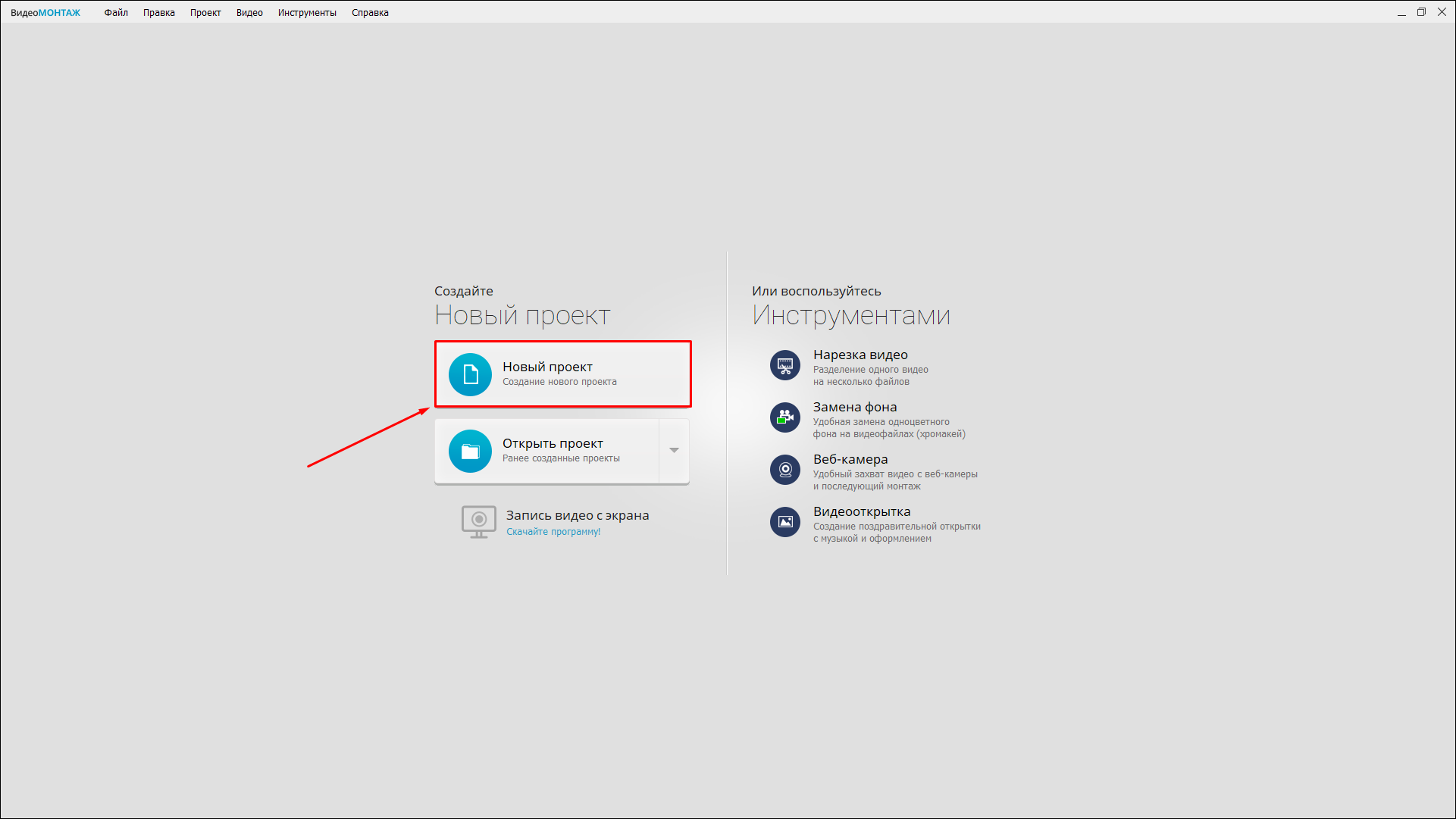
Рабочий процесс. Добавьте VOB-сегменты в проект, расположите их по порядку на временной шкале, проверьте стыки, затем откройте создание видео и выберите MP4. До экспорта проиграйте переход между каждой парой частей.
Настройки качества. Сохраняйте исходные пропорции, не повышайте разрешение и выбирайте частоту кадров по источнику. Фильтрацию и улучшения не включайте автоматически: каждое вмешательство должно решать видимый дефект.

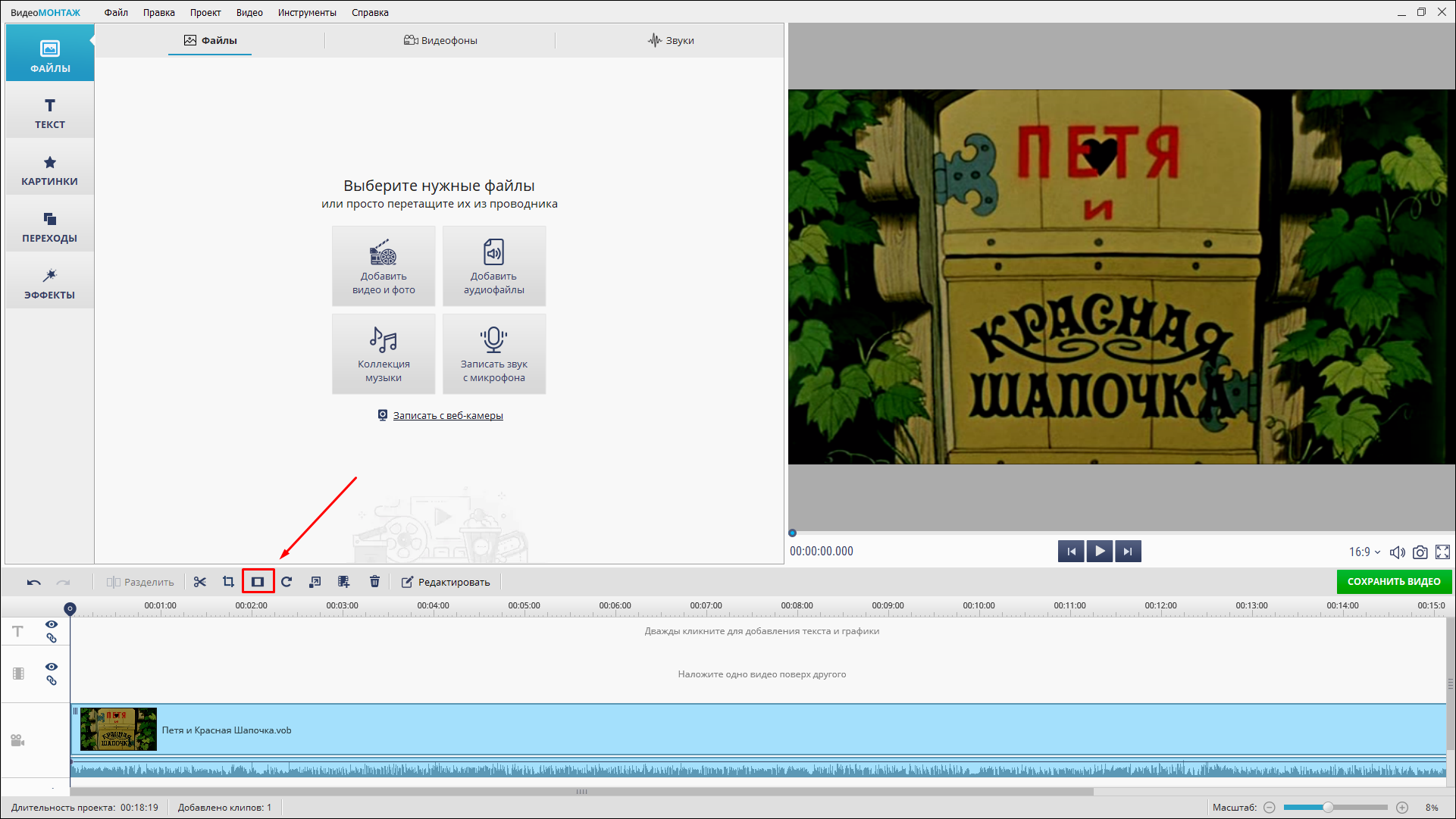
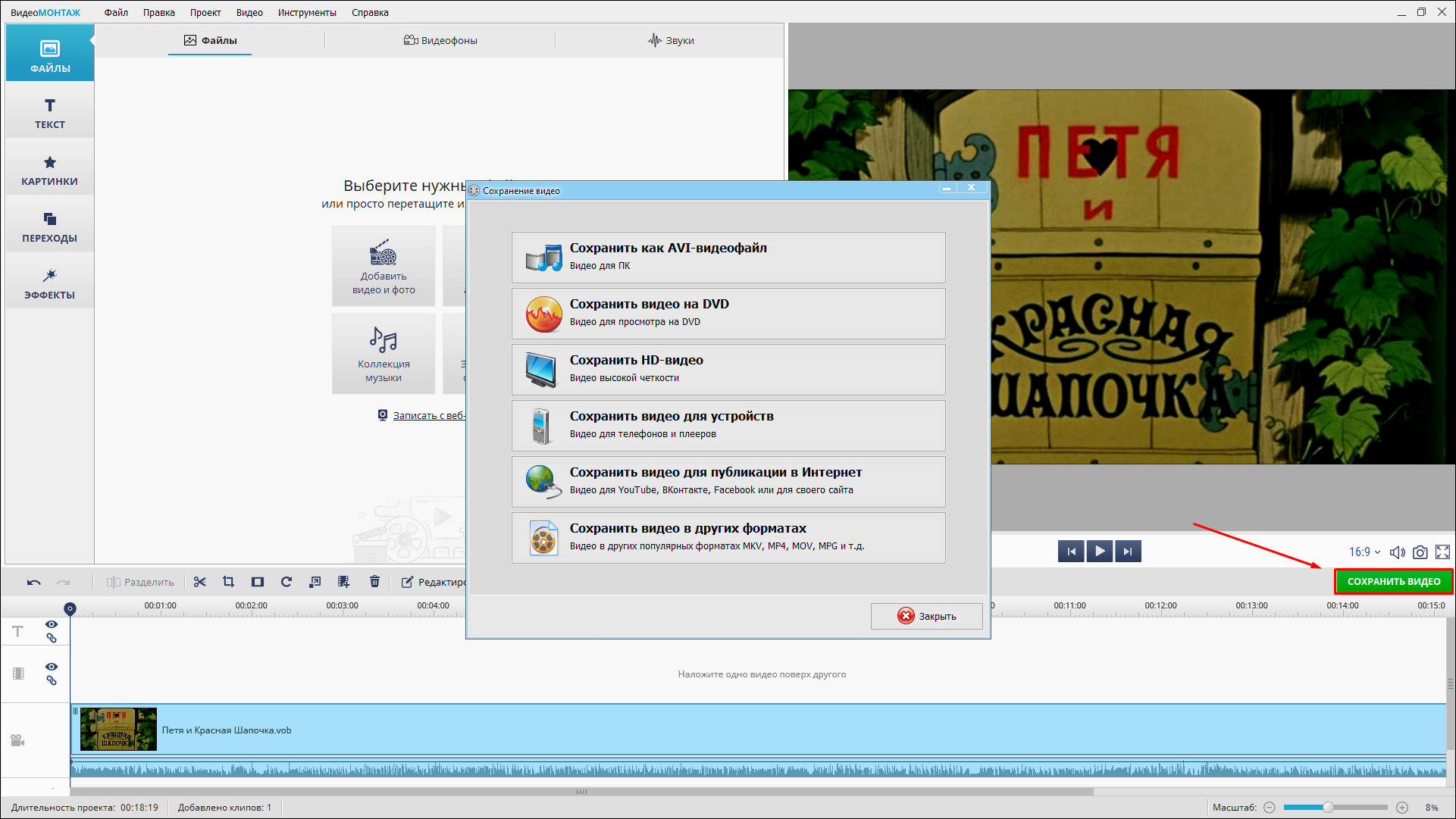
Ограничения. Не является средством remux. Меню DVD, chapters и несколько отключаемых VOBSUB в монтажный проект не переносятся как структура диска.
Плюсы:
- временная шкала упрощает контроль порядка сегментов;
- можно сразу убрать рекламу, заставки и лишние сцены;
- русскоязычный процесс экспорта.
Минусы:
- полный пересчёт видео;
- дольше специализированного конвертера;
- не сохраняет DVD-навигацию.
Когда выбирать. Когда требуется монтаж перед получением одного MP4.
ВидеоШОУ
Назначение. Используется для сборки VOB-фрагментов в новый ролик с переходами, музыкой или оформлением; это творческий экспорт, а не техническое копирование контейнера.
Платформы и тип обработки. Windows; локальное перекодирование.
Рабочий процесс. Добавьте видеофайлы, расставьте их в нужной последовательности, отключите лишние эффекты, если задача — сохранить исходный материал, затем выберите создание видео и MP4.
Настройки качества. Для DVD-материала оставьте исходное соотношение сторон и не смешивайте 4:3 с 16:9 без осознанного кадрирования. Аудио проекта не должно заменять исходную дорожку, если она нужна.
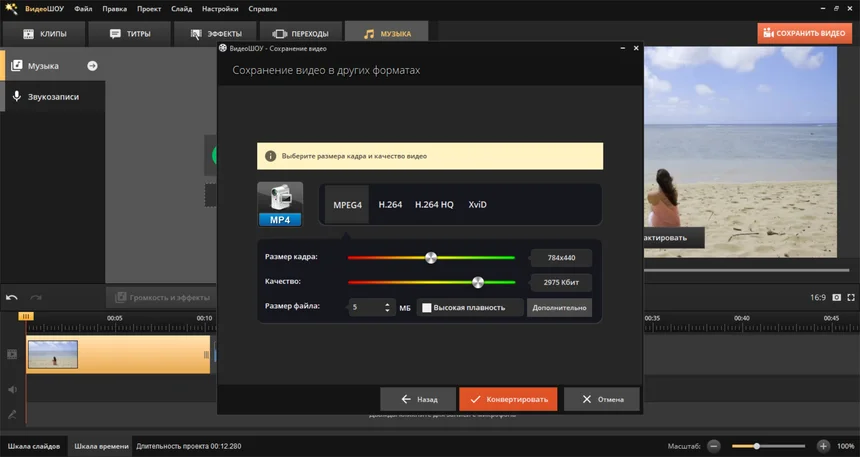

Ограничения. Дополнительные эффекты, масштабирование и переходы изменяют содержание. Несколько языков и субтитры DVD не сохраняются как отдельные потоки.
Плюсы:
- удобная визуальная последовательность частей;
- инструменты оформления и титров;
- подходит для домашнего ролика на основе DVD-фрагментов.
Минусы:
- не предназначен для remux;
- избыточен для простой смены формата;
- структура VIDEO_TS не переносится.
Когда выбирать. Для создания нового оформленного видео, а не точной копии DVD-структуры.
XMedia Recode

Назначение. Точный настольный конвертер для пользователя, которому нужно управлять контейнером, видеорежимом, аудиопотоками и фильтрами без командной строки.
Платформы и тип обработки. Windows; локальная обработка, доступно перекодирование и режимы копирования для совместимых потоков.
Рабочий процесс. Откройте файл, выберите Format MP4, затем на вкладках Video и Audio задайте Convert либо Copy. На Filters/Preview проверяйте deinterlace и crop, после чего добавьте задание в очередь и запустите Encode.
Настройки качества. Для сохранения видео без изменений выбирайте Copy только после проверки совместимости. Для H.264 используйте постоянное качество, исходную частоту кадров и корректный aspect ratio.
Ограничения. Интерфейс насыщен параметрами; неверный выбор Copy может создать MP4, который не принимает целевое устройство. DVD-title нужно подготовить отдельно.
Плюсы:
- раздельный режим для видео и аудио;
- очередь и подробные параметры;
- контроль фильтров и дорожек.
Минусы:
- сложнее программ с готовыми профилями;
- ошибка в aspect ratio или stream mapping не всегда заметна до проверки;
- нет упрощённого управления DVD-меню.
Когда выбирать. Для технически подготовленного пользователя, которому нужен GUI с контролем почти как у FFmpeg.
Freemake Video Converter
Назначение. Простой Windows-конвертер для добавления VOB, выбора MP4 и готового профиля.
Платформы и тип обработки. Windows; локальное перекодирование.
Рабочий процесс. Нажмите «Видео», выберите VOB, затем команду «в MP4». Откройте профиль и проверьте разрешение, частоту кадров и звук: вариант Same as source сохраняет базовые параметры, но не переносит меню, главы и весь набор DVD-дорожек.
Настройки качества. Не увеличивайте разрешение. Для совместимого файла используйте H.264 и AAC, сохраните исходную частоту кадров и проверьте display aspect ratio.

Ограничения. Программа выполняет перекодирование, а не побитовый remux. Для VOB с несколькими языками и субтитрами каждую нужную дорожку проверяют отдельно.
Плюсы:
- короткая последовательность действий;
- готовые профили MP4;
- обработка нескольких файлов.
Минусы:
- меньше контроля над сложными потоками;
- повторное кодирование;
- не подходит для сохранения нескольких VOBSUB.
Когда выбирать. Для простых VOB без сложного набора дорожек.
WonderFox Free HD Video Converter Factory
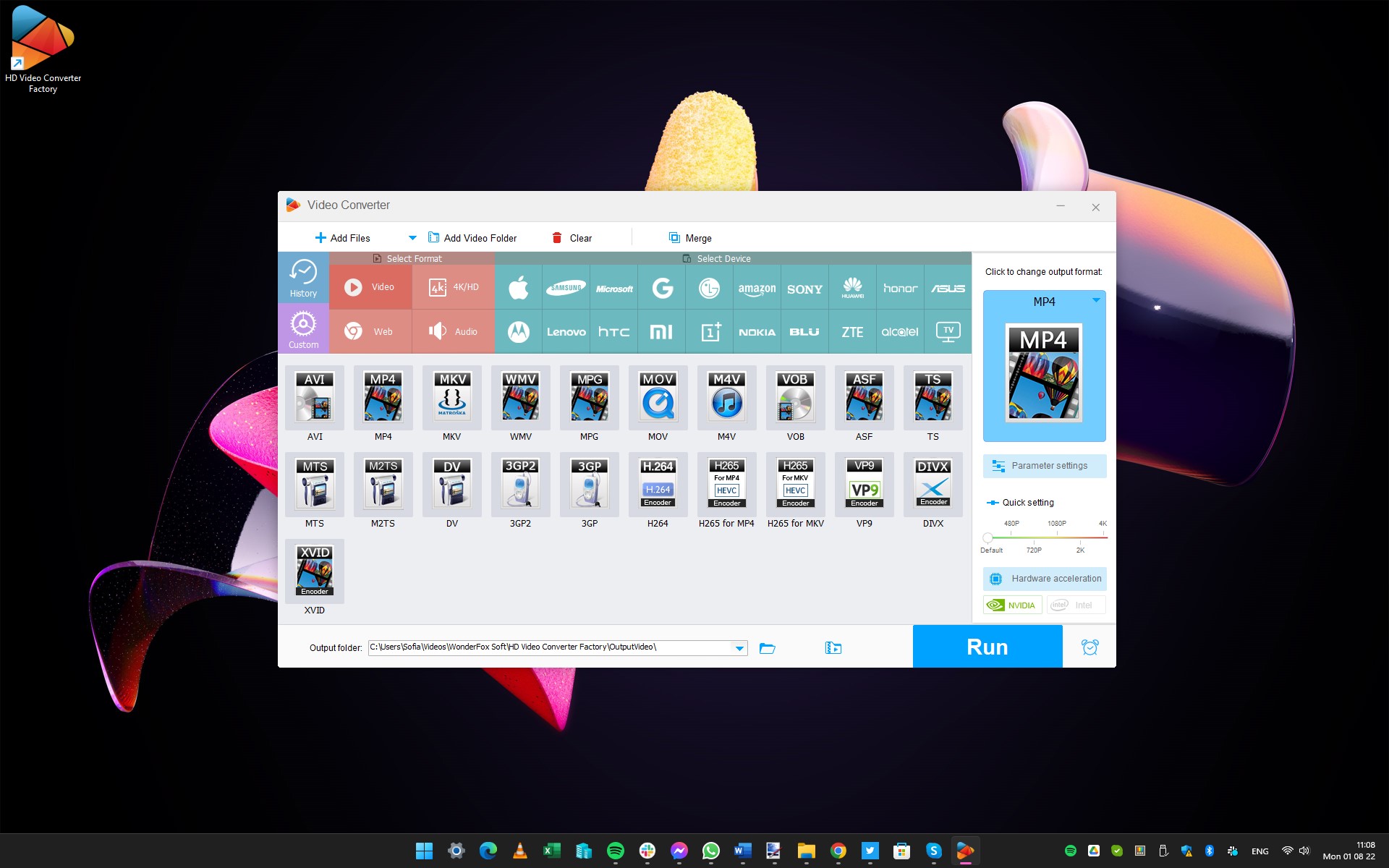
Назначение. Конвертер для отдельных VOB и обычных видеороликов с готовыми профилями MP4; подходит для пакетной очереди и базовой настройки кодека.
Платформы и тип обработки. Windows; локальное перекодирование.
Рабочий процесс. Добавьте VOB, откройте список форматов, выберите MP4, задайте папку и запустите Run. Если исходник состоит из нескольких VTS-сегментов, сначала убедитесь, что программа обработает их в нужном порядке, а не создаст отдельные несвязанные файлы.
Настройки качества. Выберите H.264, оставьте исходный размер кадра и частоту. Для чересстрочного DVD проверьте доступный фильтр до массовой обработки.
Ограничения. Бесплатная редакция ориентирована на обычные файлы и не заменяет полноценный анализ DVD-title. Некоторые ускоряющие и DVD-функции относятся к другим редакциям семейства.
Плюсы:
- готовые профили;
- понятная очередь;
- доступ к базовым параметрам.
Минусы:
- разделение функций между редакциями;
- нет настоящего stream copy как главного режима;
- нужна ручная проверка дорожек.
Когда выбирать. Для отдельных VOB и пользователя, которому нужен простой бесплатный конвертер.
WonderFox DVD Video Converter
Назначение. Специализированный вариант для папки DVD и выбора основного фильма, когда простой импорт отдельного VOB недостаточен.
Платформы и тип обработки. Windows; локальная обработка DVD-источника и экспорт с перекодированием.
Рабочий процесс. Откройте папку VIDEO_TS, дождитесь анализа title, выберите основной фильм по длительности, оставьте нужную аудиодорожку и субтитры, затем задайте MP4/H.264. Меню не переносится в линейный MP4.
Настройки качества. Проверьте resolution, frame rate, aspect ratio и deinterlace. Для сохранения исходного DVD-качества не повышайте физическое разрешение.
Ограничения. Работа только с незашифрованным или правомерно доступным содержимым. MP4 ограничивает перенос растровых субтитров и сложной структуры.
Плюсы:
- выбор title вместо ручной сборки VOB;
- удобнее для полного фильма;
- контроль аудио и субтитров.
Минусы:
- обычное перекодирование;
- не сохраняет меню;
- не заменяет полный образ DVD.
Когда выбирать. Для полного VIDEO_TS, когда важен основной фильм, а не меню диска.
WinX DVD Ripper
Назначение. Предназначен для извлечения основного title из DVD-папки и сохранения линейного MP4.
Платформы и тип обработки. Windows; локальная обработка и перекодирование.
Рабочий процесс. Импортируйте папку, выберите title по длительности, отметьте язык звука и субтитры, затем профиль MP4 Video. Проверьте preview не только в начале: бонус и основной фильм могут иметь похожую заставку.
Настройки качества. Для широкой совместимости используйте H.264/AAC и исходный frame rate. Deinterlace включайте после просмотра движения.

Ограничения. Не используется для обхода защиты. Меню и интерактивная навигация не входят в MP4.
Плюсы:
- анализ структуры DVD;
- выбор title и дорожек;
- готовые профили устройств.
Минусы:
- перекодирование занимает время;
- не сохраняет меню;
- часть профилей может менять размер кадра без очевидной причины.
Когда выбирать. Для незашифрованной DVD-папки, когда нужно получить один файл.
Any Video Converter

Назначение. Универсальный конвертер для VOB-файлов и пакетной очереди.
Платформы и тип обработки. Windows и macOS; локальное перекодирование.
Рабочий процесс. Добавьте один или несколько VOB, выберите профиль Customized MP4 Movie или H.264 MP4, настройте видео и аудио, затем запустите Convert Now. Для последовательных сегментов сначала проверьте их числовой порядок и суммарную длительность.
Настройки качества. Сохраняйте исходный aspect ratio, используйте H.264 и AAC, не повышайте разрешение. При заметной гребёнке проверьте deinterlace на коротком фрагменте.
Ограничения. Профиль MP4 создаёт новый поток и не переносит интерактивное меню DVD. Главы, дополнительные языки и VOBSUB требуют отдельной проверки.
Плюсы:
- пакетная очередь;
- доступ к основным параметрам;
- профили MP4.
Минусы:
- не восстанавливает DVD-навигацию;
- перекодирует видео;
- сложные дорожки приходится выбирать вручную.
Когда выбирать. Для обычных VOB и нескольких файлов с одинаковыми требованиями.
AnyMP4 Video Converter
Назначение. Настольный конвертер с развитым выбором профиля, редактированием параметров и предварительной обработкой.
Платформы и тип обработки. Windows и macOS; локальное перекодирование.
Рабочий процесс. Нажмите Add Files, выберите VOB, откройте Convert All to, затем Video → MP4. При необходимости откройте Custom Profile, проверьте кодек, разрешение, битрейт и fps, после чего нажмите Convert All.
Настройки качества. Для DVD-исходника выбирайте H.264, исходное разрешение и частоту. Битрейт не должен быть резко ниже исходного MPEG-2, если важны мелкие текстуры и движение.

Ограничения. Отдельный VOB не содержит полной логики IFO. Платные функции и ограничения пробного режима не следует путать с техническими возможностями формата.
Плюсы:
- подробный Custom Profile;
- пакетная обработка;
- предварительный просмотр.
Минусы:
- не является lossless-remux инструментом;
- много дополнительных функций усложняют простой сценарий;
- DVD-субтитры требуют отдельного решения.
Когда выбирать. Для пользователя, которому нужен графический интерфейс с ручным профилем.
Aiseesoft Free Video Converter
Назначение. Базовый конвертер для отдельных VOB и стандартного MP4, используемый как простой Windows/macOS-вариант.
Платформы и тип обработки. Windows и macOS; локальное перекодирование.
Рабочий процесс. Добавьте VOB, выберите MP4 из списка профилей, укажите папку и запустите преобразование. До старта проверьте, не выбран ли мобильный профиль с уменьшенным разрешением.
Настройки качества. Оставьте исходные размеры и fps; для совместимости выберите H.264/AAC. Проверяйте доступность ручных настроек в конкретной редакции.
Ограничения. Бесплатная редакция может отличаться от Ultimate по набору профилей и аппаратному ускорению. Stream copy и полная структура DVD не являются основным сценарием.
Плюсы:
- простой профильный экспорт;
- поддержка распространённых форматов;
- подходит для одиночного VOB.
Минусы:
- ограниченный контроль сложных потоков;
- не сохраняет меню;
- нужно проверить фактические ограничения редакции.
Когда выбирать. Для короткого отдельного VOB без нескольких языков и субтитров.
VideoSolo Video Converter
Назначение. Конвертер для обычных VOB и пакетных задач с единым профилем вывода.
Платформы и тип обработки. Windows и macOS; локальное перекодирование.
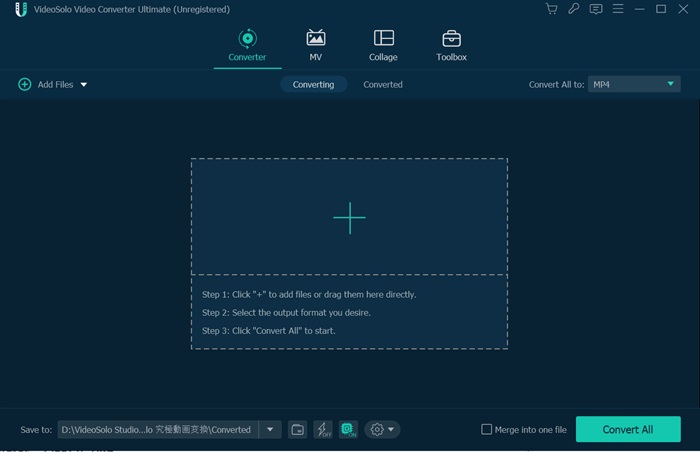
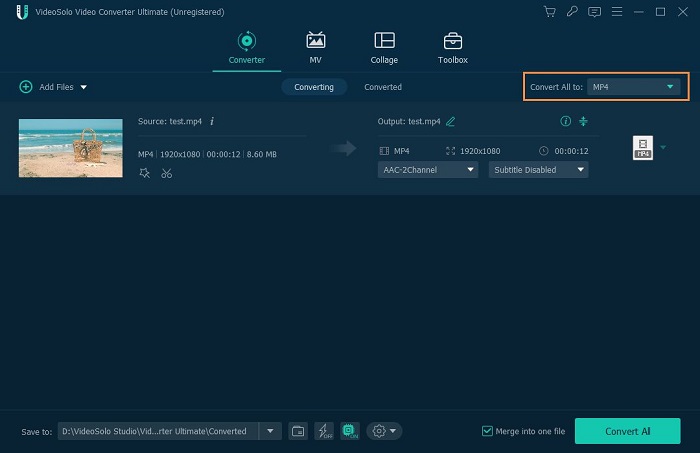
Рабочий процесс. Используйте Add Files, выберите MP4 в Convert All to, задайте папку и запустите Convert All. Если программа предлагает загрузку DVD Folder, проверяйте выбранный title и дорожки, а не только имя папки.
Настройки качества. Настройте H.264, исходный frame rate и разрешение. Для звука выберите AAC либо сохраняемый поддерживаемый поток.
Ограничения. Функции DVD могут относиться к отдельному рипперу. Не следует обещать полное сохранение меню и субтитров в обычном MP4.
Плюсы:
- последовательный интерфейс;
- пакетный профиль;
- доступ к настройкам вывода.
Минусы:
- разделение конвертера и DVD-риппера;
- повторное кодирование;
- ограничения пробного режима требуют проверки.
Когда выбирать. Для стандартного файла или подготовленного набора VOB.
4Videosoft Video Converter Ultimate
Назначение. Графический конвертер для VOB с выбором общего профиля MP4 и редактированием параметров.
Платформы и тип обработки. Windows и macOS; локальное перекодирование.
Рабочий процесс. Загрузите файл через Add Files, откройте список форматов, выберите MP4/H.264 и задайте выходную папку. Перед Convert All проверьте, что каждый сегмент имеет одинаковый профиль.
Настройки качества. Сохраняйте display aspect ratio и исходную частоту. Для deinterlace используйте только доступный проверенный фильтр и сравните пробный фрагмент.
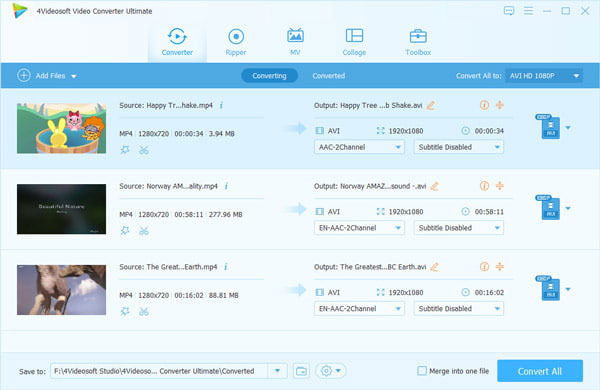
Ограничения. Не гарантирует перенос chapters и VOBSUB. Дополнительные AI-инструменты не нужны для обычной смены формата и способны изменить изображение.
Плюсы:
- единый профиль для очереди;
- ручные параметры;
- поддержка стандартного MP4.
Минусы:
- не remux;
- избыточные функции;
- нужна проверка дорожек.
Когда выбирать. Для пакетной обработки с графическим профилем.
VideoProc Converter AI
Назначение. Конвертер для VOB и DVD-материала с аппаратным ускорением и параметрами кодирования.
Платформы и тип обработки. Windows и macOS; локальное перекодирование.
Рабочий процесс. Откройте Video Converter, добавьте VOB, выберите MP4/H.264, проверьте codec options и запустите Run. Для последовательных частей используйте объединение только после проверки порядка и одинаковых параметров.
Настройки качества. Аппаратное кодирование ускоряет работу, но качество сравнивайте на пробном фрагменте. Не включайте AI-upscale для DVD, если задача — сохранить исходную детализацию.
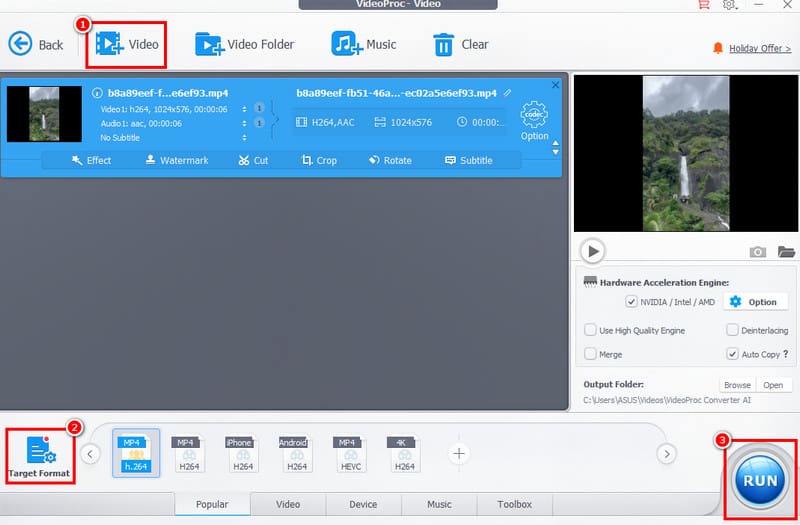
Ограничения. AI-улучшение не восстанавливает утраченную детализацию DVD и может создать артефакты. Меню DVD не переносится в линейный MP4.
Плюсы:
- аппаратное ускорение;
- параметры видео;
- обработка нескольких файлов.
Минусы:
- необходим тест качества аппаратного кодека;
- AI-инструменты не равны сохранению качества;
- не является stream copy по умолчанию.
Когда выбирать. Для длинного материала, когда важна скорость H.264-экспорта.
HitPaw UniVD
Назначение. HitPaw UniVD — пакетный конвертер для VOB в MP4 с единым профилем для очереди.
Платформы и тип обработки. Windows и macOS; локальное перекодирование.
Рабочий процесс. Добавьте VOB в раздел Converter, задайте MP4, откройте параметры профиля и примените их ко всем выбранным файлам. Перед массовой обработкой выполните короткий тест.
Настройки качества. Используйте H.264, исходное разрешение, исходную частоту кадров и умеренный уровень качества. Апскейл DVD до 1080p не восстанавливает утраченные детали.
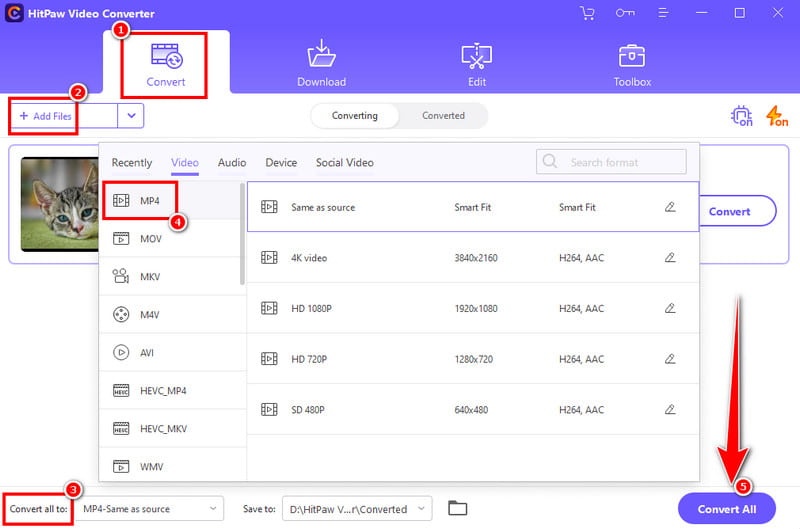
Ограничения. MP4-экспорт не сохраняет интерактивное меню DVD. Для сложного VIDEO_TS сначала выберите основной title и нужные дорожки.
Плюсы:
- пакетная очередь;
- единый профиль;
- предварительный просмотр.
Минусы:
- перекодирование;
- часть функций вынесена в отдельные модули;
- не подходит для побитового переноса потоков.
Когда выбирать. Для регулярной пакетной конвертации на Windows или macOS.
Как обработать VOB на macOS
На macOS VOB лучше открывать специализированным конвертером либо кроссплатформенными HandBrake, VLC, FFmpeg, Shutter Encoder и LosslessCut. QuickTime и iMovie не следует считать универсальными VOB-конвертерами: прямой импорт зависит от кодеков и структуры, а обычный экспорт не восстанавливает DVD-title и VOBSUB.
Wondershare UniConverter
Назначение. Настольный конвертер для отдельных файлов и пакетной очереди; подходит для объединения VOB-сегментов.
Платформы и тип обработки. Windows и macOS; локальное перекодирование.
Рабочий процесс. Добавьте файлы, выберите Video → MP4, задайте единый профиль и включите объединение только после правильной сортировки сегментов. Результат проверяйте на стыках.
Настройки качества. Выбирайте H.264, исходное разрешение и frame rate; отключайте автоматическое улучшение, если нет конкретного дефекта.
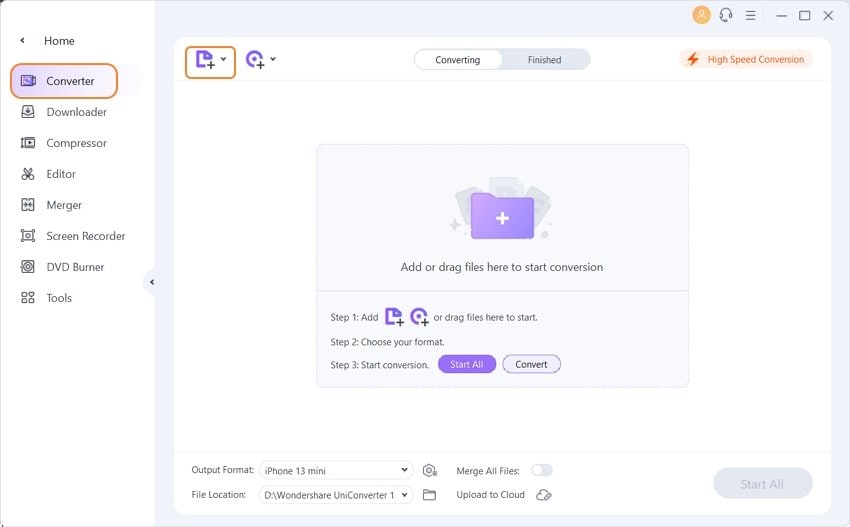
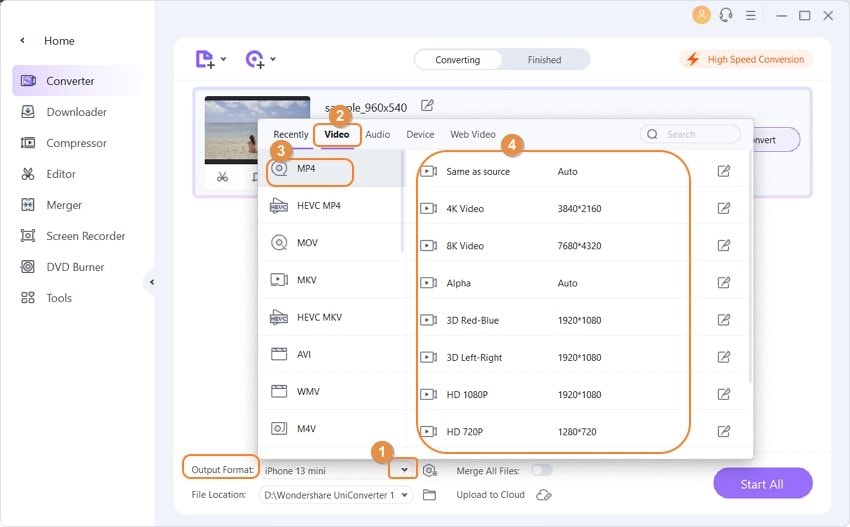
Ограничения. Названия вкладок менялись между редакциями. Пункт Merge создаёт один линейный файл, но не сохраняет DVD-меню и IFO-навигацию.
Плюсы:
- очередь и объединение;
- ручной профиль;
- поддержка macOS.
Минусы:
- обычное перекодирование;
- интерфейс зависит от редакции;
- VOBSUB и chapters требуют проверки.
Когда выбирать. Для нескольких подготовленных VOB на Mac или Windows.
Movavi Video Converter
Назначение. Подходит для быстрого перевода отдельных VOB в совместимый MP4 и пакетной обработки.
Платформы и тип обработки. Windows и macOS; локальное перекодирование.
Рабочий процесс. Добавьте VOB, откройте Video → MP4, выберите профиль, проверьте параметры и сохраните результат. Режим объединения используйте только для последовательных частей одного title.
Настройки качества. Сохраняйте исходные размеры и fps. Аппаратное ускорение проверяйте на фрагменте с движением и тонкими линиями.
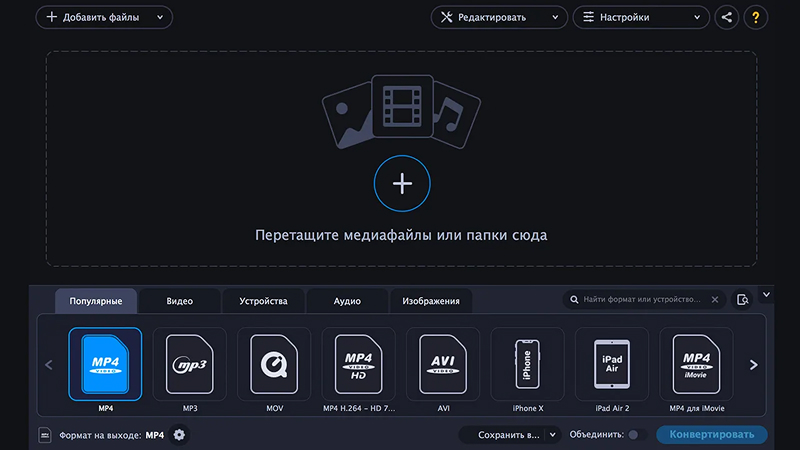
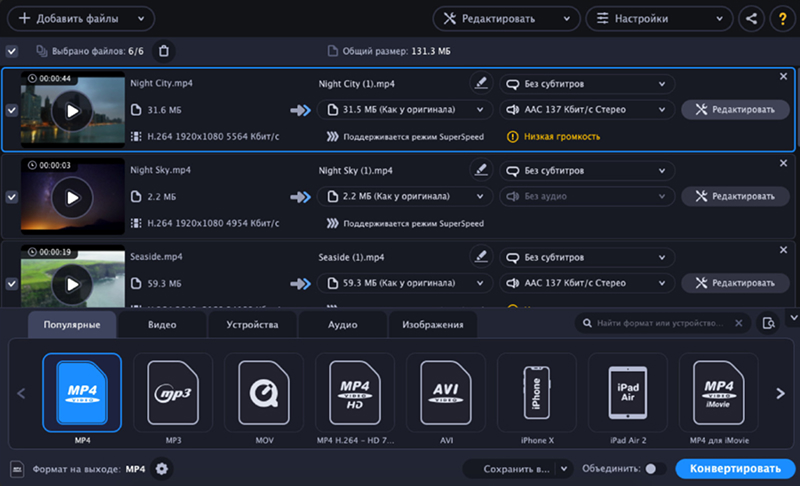
Ограничения. Не является DVD-авторингом и не переносит меню. Готовый профиль может изменить разрешение, если выбран вариант устройства.
Плюсы:
- простой интерфейс;
- пакетная очередь;
- быстрое аппаратное кодирование.
Минусы:
- перекодирование;
- не сохраняет DVD-навигацию;
- требует контроля профиля.
Когда выбирать. Для обычных VOB на Mac с минимальным количеством ручных действий.
AVAide Video Converter
Назначение. Графический конвертер с Add Files, выбором MP4 и общей кнопкой Convert All.
Платформы и тип обработки. Windows и macOS; локальное перекодирование.
Рабочий процесс. Добавьте VOB, откройте список форматов, выберите MP4, при необходимости настройте профиль и запустите Convert All. Для группы сегментов предварительно сверяйте порядок.
Настройки качества. Используйте исходное разрешение и fps; для H.264 выбирайте качество, которое не создаёт заметных артефактов на пробном отрывке.
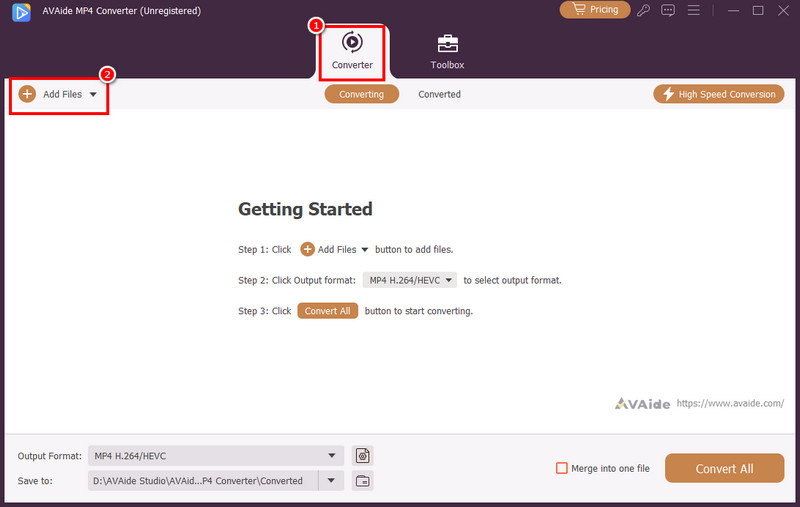
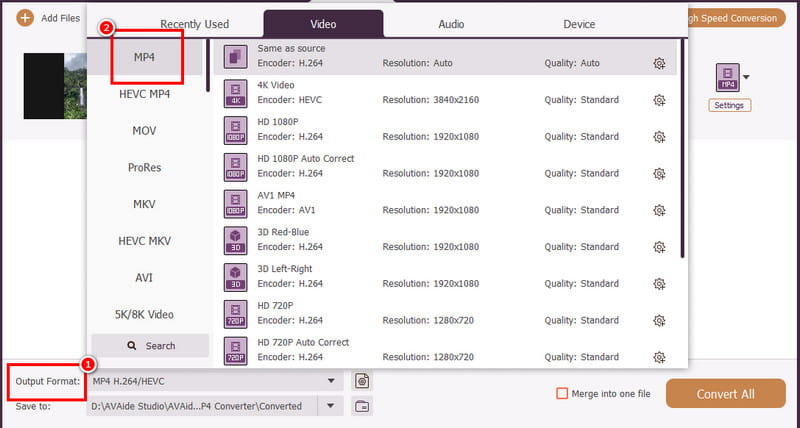
Ограничения. Маркетинговые режимы ускорения не отменяют необходимости проверить звук и стыки. Полный DVD-title может потребовать отдельного импорта.
Плюсы:
- понятная последовательность;
- общий профиль для очереди;
- предпросмотр.
Минусы:
- не stream copy;
- не переносит меню;
- сложные дорожки требуют ручной проверки.
Когда выбирать. Для одиночного файла и простой пакетной очереди.
Leawo Video Converter

Назначение. Конвертер для файлового VOB с профилями MP4 и ручными параметрами.
Платформы и тип обработки. Windows и macOS; локальное перекодирование.
Рабочий процесс. Добавьте VOB, откройте профиль вывода, выберите MP4 Video и нажмите Convert. Если нужен полный DVD, не подменяйте файловый конвертер функциями отдельного пакета Prof. Media.
Настройки качества. Проверьте H.264, исходный frame rate, aspect ratio и аудио. Для последовательных файлов применяйте одинаковые параметры.
Ограничения. Файловый модуль и DVD-модуль — разные сценарии. Меню и несколько VOBSUB обычный MP4 не сохраняет.
Плюсы:
- профили MP4;
- ручные параметры;
- работа на macOS.
Минусы:
- разделение функций по модулям;
- перекодирование;
- необходимо контролировать выбранный источник.
Когда выбирать. Для отдельного VOB на Mac.
Leawo Prof. Media
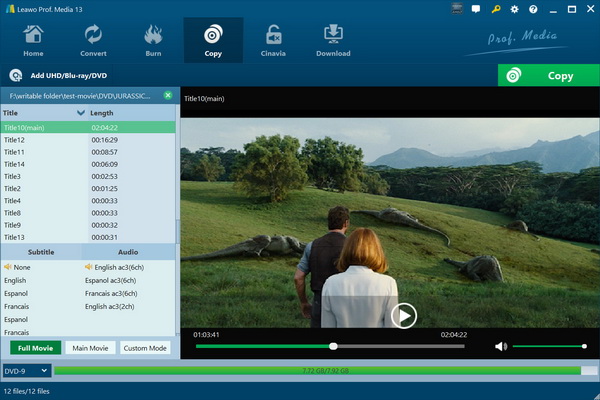
Назначение. Модульный пакет, который уместен для незашифрованной DVD-папки и выбора title, а не только для одиночного VOB.
Платформы и тип обработки. Windows и macOS; локальная обработка.
Рабочий процесс. Откройте DVD-папку в соответствующем модуле, выберите основной title, язык и субтитры, затем профиль MP4. Не включайте все title одновременно без просмотра длительности.
Настройки качества. Оставьте исходное разрешение, выберите H.264/AAC и проверьте deinterlace на пробном фрагменте.
Ограничения. Интерактивное меню не переносится в MP4. Работа ограничена правомерно доступным материалом.
Плюсы:
- анализ title;
- выбор дорожек;
- пакетные профили.
Минусы:
- сложнее файлового конвертера;
- перекодирование;
- не сохраняет полную структуру диска.
Когда выбирать. Для VIDEO_TS на macOS, когда нужно извлечь основной фильм.
iMyMac Video Converter

Назначение. Простой конвертер для VOB, предназначенный для простого преобразования файлов, но доступный и для macOS.
Платформы и тип обработки. Windows и macOS; локальное перекодирование.
Рабочий процесс. Добавьте VOB, выберите Convert Format, задайте MP4 и сохраните результат. Не путайте локальное приложение с одноимённым браузерным инструментом.
Настройки качества. Сохраняйте исходное разрешение, частоту и пропорции; проверяйте доступность ручного битрейта и аудиокодека.
Ограничения. Браузерная и настольная редакции имеют разные ограничения. Не подходит для remux и DVD-меню.
Плюсы:
- короткий рабочий процесс;
- поддержка обеих настольных систем;
- готовые профили.
Минусы:
- небольшой контроль сложных дорожек;
- перекодирование;
- нужно различать редакции.
Когда выбирать. Для одиночного VOB и пользователя, которому нужен простой интерфейс.
Aimersoft Video Converter Ultimate

Назначение. Настольный конвертер для пакетного преобразования VOB в MP4.
Платформы и тип обработки. Windows и macOS; локальное перекодирование.
Рабочий процесс. Загрузите VOB, выберите MP4, настройте профиль и запустите Convert. Объединяйте только последовательные части одного title с одинаковыми параметрами.
Настройки качества. Выбирайте H.264/AAC, исходные размеры и fps. Не используйте мобильный preset с уменьшенным разрешением без необходимости.
Ограничения. DVD-меню не сохраняется. Для нескольких языков и субтитров нужно вручную проверить выбранные потоки.
Плюсы:
- пакетная очередь;
- профили устройств;
- ручные настройки.
Минусы:
- не выполняет stream copy;
- избыточен для одной простой операции;
- сложная структура DVD требует предварительного анализа.
Когда выбирать. Для регулярной пакетной работы на Mac или Windows.
iDealshare VideoGo
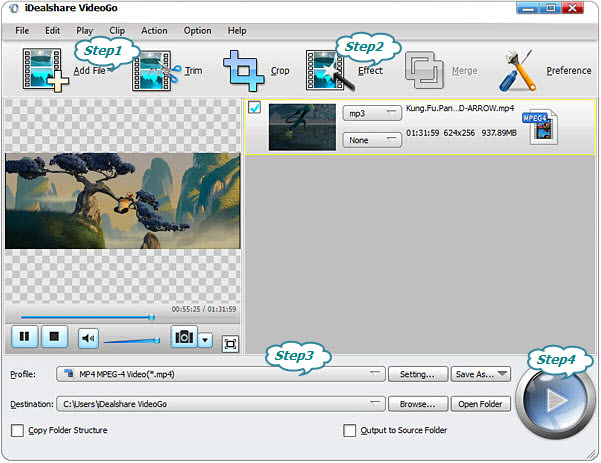
Назначение. Конвертер для файловых VOB с выбором формата, кодека и параметров.
Платформы и тип обработки. Windows и macOS; локальное перекодирование.
Рабочий процесс. Добавьте файлы, выберите General Video → MP4, откройте Settings и проверьте параметры перед Convert. Для последовательных VOB не смешивайте части разных VTS.
Настройки качества. Сохраняйте original size и frame rate; подбирайте битрейт по пробному фрагменту.
Ограничения. Не предназначен для полноценного сохранения DVD-навигации. Интерфейс может выглядеть устаревшим, но ключевым остаётся проверка фактических потоков.
Плюсы:
- ручные параметры;
- пакетная обработка;
- кроссплатформенность.
Минусы:
- обычное кодирование;
- нет развитого анализа title;
- нужна проверка дорожек.
Когда выбирать. Для опытного пользователя, которому нужен классический конвертер.
MacX Video Converter Pro
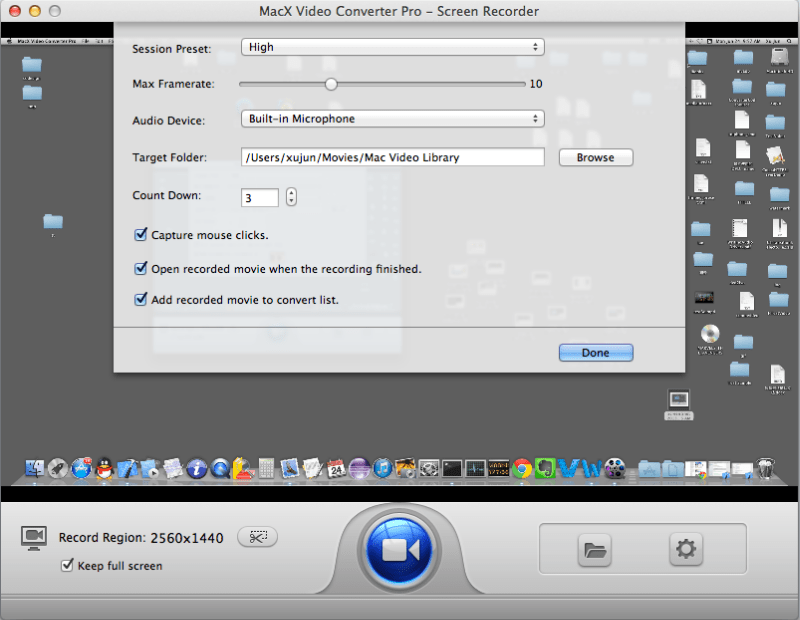
Назначение. Конвертер для macOS с готовыми профилями и аппаратным ускорением.
Платформы и тип обработки. macOS; локальное перекодирование.
Рабочий процесс. Добавьте VOB, выберите MP4 Video, задайте профиль и запустите Run. Если исходник является DVD-папкой, используйте только подтверждённый режим импорта и выбирайте title по длительности.
Настройки качества. Оставьте исходное разрешение и frame rate. Для аппаратного H.264 проверьте пробный фрагмент на блоки и потерю деталей.
Ограничения. Не является побитовым remux по умолчанию. Меню и многодорожечные DVD-субтитры в MP4 не сохраняются автоматически.
Плюсы:
- ориентация на macOS;
- аппаратное ускорение;
- профили устройств.
Минусы:
- перекодирование;
- нужно контролировать профиль;
- сложные DVD-функции ограничены.
Когда выбирать. Для длинных VOB на Mac, когда важна скорость.
Почему QuickTime и iMovie не являются основными VOB-конвертерами
QuickTime ориентирован на контейнеры и кодеки, которые поддерживает мультимедийная система Apple; VOB с MPEG-2, несколькими дорожками и DVD-навигацией не следует считать гарантированно совместимым входом. iMovie предназначен для монтажа, а не для анализа VIDEO_TS. Если файл всё же импортируется, экспорт создаёт новое видео и не сохраняет меню, IFO, VOBSUB и все аудиопотоки как структуру DVD. Для предсказуемого результата на Mac предпочтительнее HandBrake, FFmpeg, Shutter Encoder или специализированный конвертер.
Linux и кроссплатформенные способы
HandBrake

HandBrake подходит для перекодирования отдельного VOB и незашифрованного DVD-источника в MP4. Программа анализирует titles, позволяет выбрать главы, аудиодорожки, субтитры, фильтры и очередь. Она не выполняет stream copy: даже при сохранении исходного разрешения видео создаётся заново.
Пошаговая настройка
- Нажмите Open Source и выберите VOB либо папку VIDEO_TS. Для DVD дождитесь сканирования titles.
- В списке Title выберите основной фильм по длительности. Укажите нужный диапазон chapters или весь title.
- На вкладке Summary выберите Format: MP4. При необходимости включите Web Optimized для быстрого начала воспроизведения через интернет; на качество кадров этот флаг не влияет.
- На Dimensions проверьте Storage Size и Display Size. Не допускайте растяжения 4:3 до 16:9.
- На Filters сначала используйте Comb Detect. Decomb включайте только для кадров с гребёнкой; постоянный Deinterlace не нужен прогрессивному материалу.
- На Video выберите H.264 (x264), Framerate: Same as Source. Для предсказуемой совместимости можно выбрать Constant Framerate, если исходная временная шкала вызывает рассинхронизацию.
- В Constant Quality подберите RF по тестовому отрывку. Более низкое число даёт выше качество и больший файл; это не режим lossless.
- На Audio оставьте нужные языки, кодек AAC или совместимый passthrough. Проверьте mixdown и число каналов.
- На Subtitles решите, вжигать ли одну VOBSUB-дорожку. Если нужно сохранить несколько отключаемых DVD-субтитров, выберите MKV.
- Задайте Save As, добавьте задание в Queue или нажмите Start Encode. После завершения проверьте весь набор дорожек.
Плюсы:
- подробный выбор title, chapters, аудио и субтитров;
- контроль decomb/deinterlace;
- одинаковая логика на Windows, macOS и Linux;
- очередь и режим Constant Quality.
Минусы:
- не выполняет remux;
- MP4 ограничивает VOBSUB;
- много параметров требуют пробного экспорта;
- не сохраняет интерактивное меню.
VLC Media Player

VLC удобен как установленный медиаплеер с функцией Convert/Save. Он подходит для одиночного VOB и простого MP4, но даёт меньше контроля над title, субтитрами и обработкой чересстрочности, чем HandBrake.
- Откройте Media → Convert / Save.
- На вкладке File нажмите Add и выберите VOB.
- Нажмите Convert / Save.
- В Profile выберите профиль H.264 + AAC (MP4) или создайте новый профиль с контейнером MP4.
- Через Browse задайте имя с расширением .mp4.
- Нажмите Start. После завершения проверьте звук: неверный профиль может сохранить видео без нужной дорожки.
Плюсы:
- часто уже установлен;
- короткий процесс;
- работает на трёх настольных системах.
Минусы:
- ограниченный контроль DVD-title;
- профили не всегда ясно показывают все кодеки;
- неудобен для сложных дорожек и массовой проверки.
FFmpeg : анализ, remux и перекодирование

FFmpeg даёт максимальный контроль, но требует предварительного анализа. Команды ниже предназначены для подготовленных файлов и должны запускаться сначала на копии или коротком фрагменте.
Проверка потоков
ffprobe -hide_banner -show_streams -show_format "input.vob"
Попытка stream copy
ffmpeg -i "input.vob" -map 0:v:0 -map 0:a:0 -c copy -movflags +faststart "output.mp4"
Команда не уменьшает размер и может завершиться ошибкой, если выбранный аудиопоток или служебные данные несовместимы с MP4. В таком случае не отключайте предупреждение: используйте другой контейнер либо преобразуйте только несовместимый поток.
Копия видео и преобразование звука в AAC
ffmpeg -i "input.vob" -map 0:v:0 -map 0:a:0 -c:v copy -c:a aac -b:a 192k -movflags +faststart "output.mp4"
Полное кодирование H.264/AAC
ffmpeg -i "input.vob" -map 0:v:0 -map 0:a:0 -c:v libx264 -crf 18 -preset slow -c:a aac -b:a 192k -movflags +faststart "output.mp4"
CRF 18 — качественное, но не математически без потерь кодирование. Для конкретного DVD значение подбирают по тестовому фрагменту. Если подтверждена чересстрочность, добавляют фильтр после визуальной проверки, например yadif; фильтр не должен применяться вслепую.
Объединение последовательных VOB
Для сегментов с одинаковыми параметрами сначала создайте текстовый список в правильном порядке. Метод concat должен сохранять временные метки; после объединения обязательно проверьте каждый стык.
file 'VTS_01_1.VOB'
file 'VTS_01_2.VOB'
file 'VTS_01_3.VOB'
ffmpeg -f concat -safe 0 -i "list.txt" -map 0:v:0 -map 0:a:0 -c:v libx264 -crf 18 -preset slow -c:a aac -b:a 192k "film.mp4"
Плюсы:
- stream copy и выбор отдельных потоков;
- автоматизация большого количества файлов;
- точный контроль кодеков, фильтров и metadata.
Минусы:
- ошибка в map может удалить нужный язык или субтитры;
- нужна командная строка;
- DVD-title и IFO требуют отдельного анализа.
WinFF
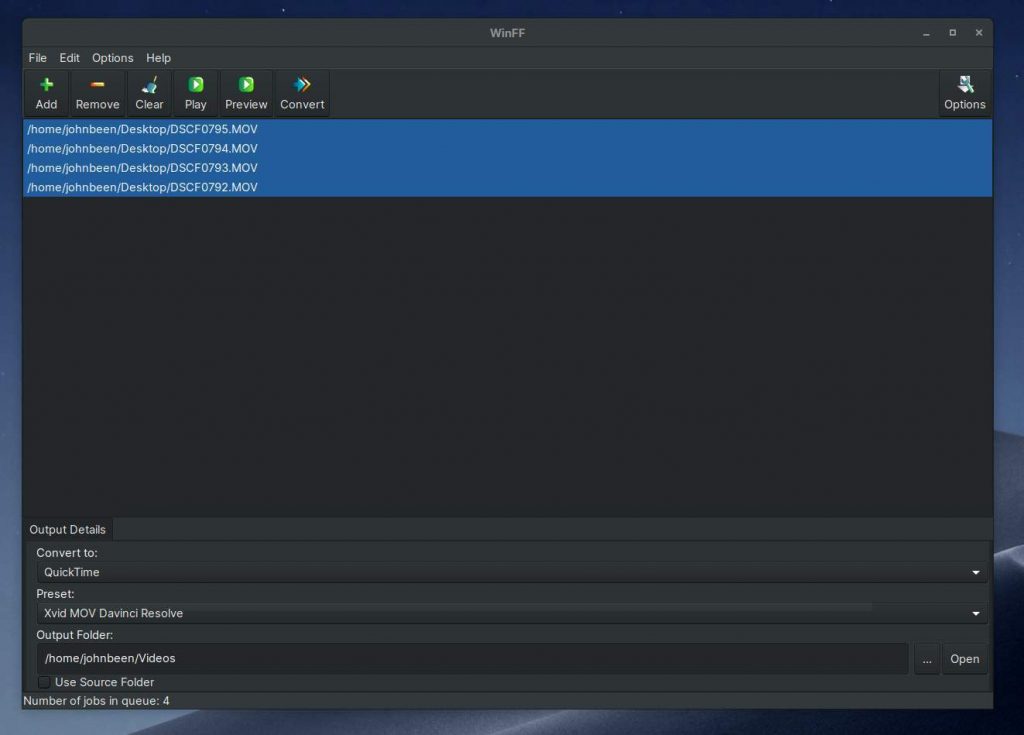
Назначение. Графическая оболочка для FFmpeg с готовыми пресетами, полезная тем, кто не хочет вручную вводить базовую команду.
Платформы и тип обработки. Windows и Linux; локальное перекодирование.
Рабочий процесс. Добавьте VOB, выберите категорию MP4 и подходящий пресет H.264, задайте папку и запустите Convert. До массового запуска откройте дополнительные параметры и убедитесь, что preset не снижает разрешение.
Настройки качества. Используйте исходный frame rate и размеры. Для deinterlace может потребоваться редактирование параметров FFmpeg.
Ограничения. Интерфейс упрощает запуск, но скрывает часть stream mapping. Не предназначен для анализа DVD-меню и VOBSUB.
Плюсы:
- GUI поверх FFmpeg;
- пакетный список;
- работа в Linux.
Минусы:
- ограниченные пресеты;
- сложные потоки требуют командной строки;
- обычно перекодирует.
Когда выбирать. Для базового H.264-экспорта в Linux или Windows без ручного ввода команд.
Shutter Encoder

Shutter Encoder закрывает два разных сценария. Функция Rewrap меняет контейнер без повторного кодирования, если исходные потоки совместимы с MP4. Функция DVD-RIP для незашифрованного источника объединяет VOB в линейный файл посредством копирования потоков. Если MPEG-2/аудио не подходят целевому устройству, выбирается H.264 и выполняется обычное перекодирование.
- Перетащите VOB или подготовленную последовательность в список.
- Для побитового переноса выберите Rewrap, укажите расширение .mp4 и запустите функцию. Если MP4 недоступен или результат не воспроизводится, не принуждайте контейнер — выберите MKV либо перекодирование.
- Для незашифрованной DVD-папки используйте DVD-RIP и проверьте порядок title/частей.
- Для совместимого MP4 выберите H.264, сохраните исходное разрешение и frame rate, затем проверьте Audio settings.
- В Advanced features включайте deinterlace только после обнаружения combing.
- После запуска сравните длительность, количество дорожек и стыки.
Плюсы:
- Rewrap без повторного кодирования;
- DVD-RIP для незашифрованной структуры;
- H.264, фильтры и очередь в одном интерфейсе;
- подходит для Windows, macOS и Linux.
Минусы:
- MP4 не принимает любые исходные потоки;
- интерфейс требует понимания разницы между Rewrap и H.264;
- результат DVD-RIP нужно проверить по title и дорожкам.
LosslessCut
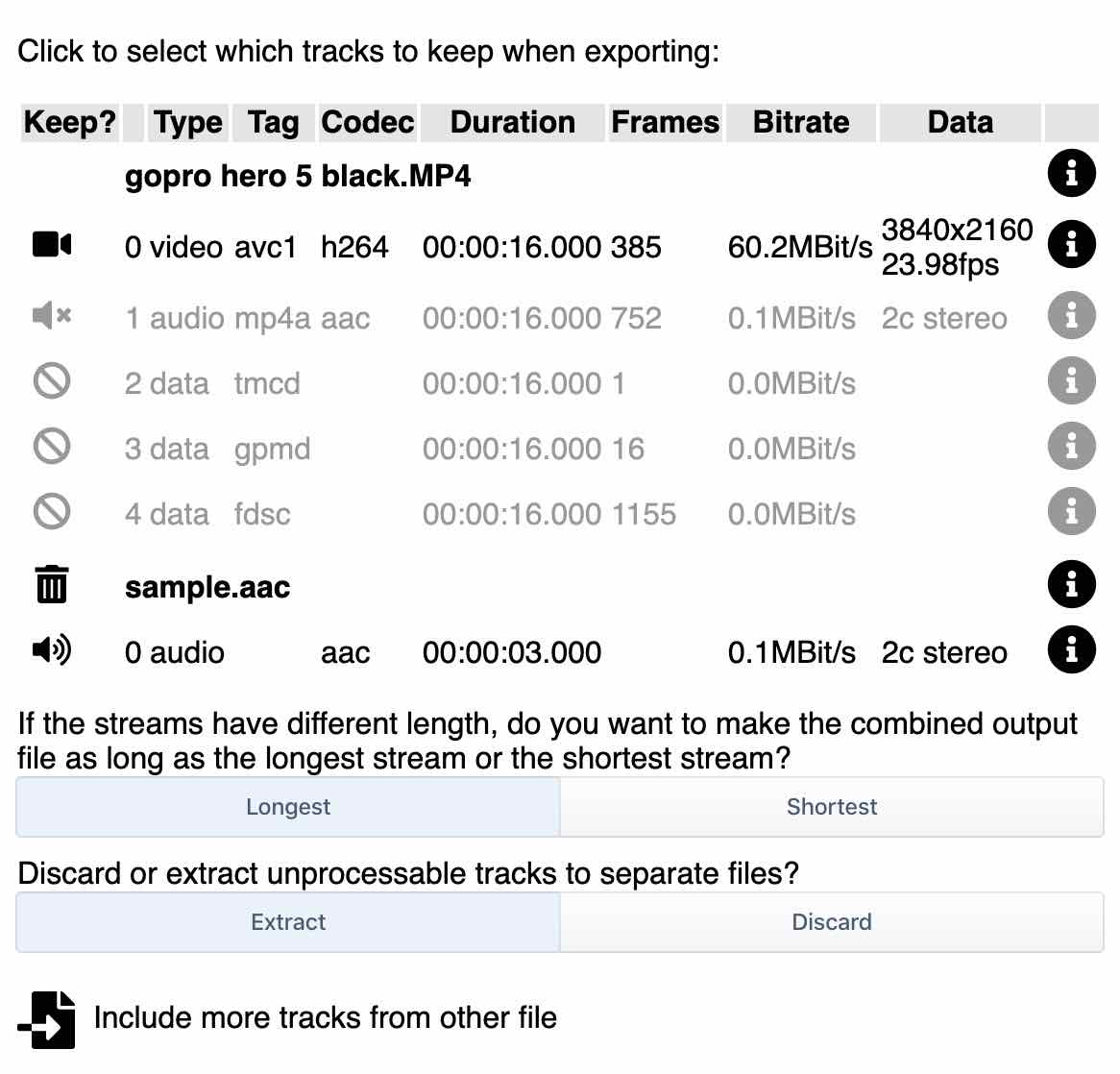
LosslessCut удобен для просмотра потоков, удаления ненужных дорожек, быстрого remux и объединения файлов с одинаковыми параметрами. Программа не должна использоваться как обещание универсального VOB → MP4: успешность зависит от кодеков и временных меток.
- Откройте VOB и проверьте список tracks.
- Оставьте нужные видео- и аудиопотоки; не удаляйте неизвестную дорожку до проверки языка.
- В Output format выберите MP4 только при совместимости. Если программа предупреждает о потоке, используйте MKV или перекодируйте его другим инструментом.
- Для объединения добавляйте сегменты с одинаковыми codec parameters в правильном порядке.
- Экспортируйте и проверьте границы частей. Быстрый экспорт не означает, что DVD-главы и VOBSUB автоматически сохранены.

Плюсы:
- быстрый remux;
- управление дорожками;
- объединение совместимых файлов;
- нет ухудшения кадров при stream copy.
Минусы:
- не уменьшает размер без удаления потоков;
- не исправляет несовместимые кодеки;
- стыки VOB с проблемными timestamp требуют другого метода;
- не выполняет развитую пакетную конвертацию.
Как конвертировать VOB в MP4 онлайн
Браузерный сервис подходит для одного небольшого VOB, когда установка программы нежелательна. Он не подходит для полной VIDEO_TS: сервис видит загруженный файл, но не IFO-навигацию и соседние части. Перед загрузкой личной записи проверьте лимит, необходимость регистрации, срок хранения и способ удаления. Для больших DVD локальная программа быстрее и не передаёт данные на внешний сервер.
CloudConvert
Назначение. Браузерное преобразование отдельного VOB с настройками кодека, разрешения и качества.
Платформы и тип обработки. Любая система с браузером; серверная обработка.
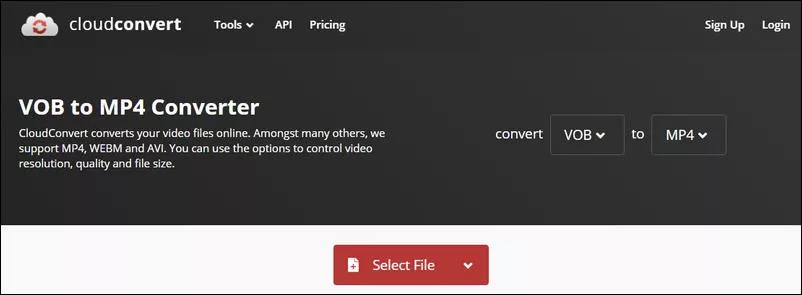
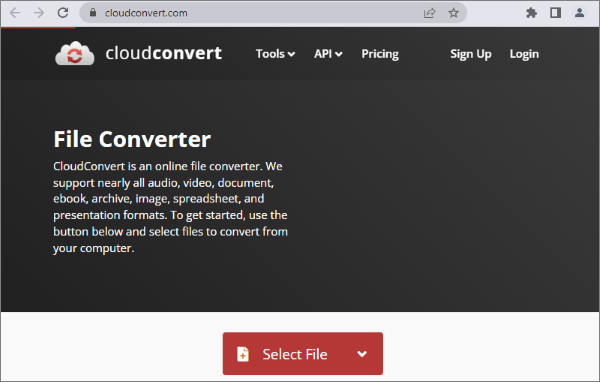
Рабочий процесс. Выберите файл, задайте выход MP4, откройте настройки, проверьте video codec, resolution и audio, затем запустите Convert и скачайте результат.
Настройки качества. Для совместимости используйте H.264/AAC и исходное разрешение. Не включайте уменьшение размера, если важнее качество.
Ограничения. Загрузка ограничена текущими правилами учётной записи. VIDEO_TS, меню и несколько соседних файлов не анализируются как DVD.
Плюсы:
- не требует настольного редактора;
- есть параметры вывода;
- поддерживает облачные источники.
Минусы:
- файл передаётся на сервер;
- длительная загрузка большого VOB;
- лимиты и условия меняются.
Когда выбирать. Для одного неконфиденциального файла умеренного размера.
FreeConvert
Назначение. Онлайн-конвертер с Advanced Settings, подходящий для одиночных и нескольких небольших VOB.
Платформы и тип обработки. Браузер; серверная обработка.
Рабочий процесс. Загрузите VOB, выберите MP4, откройте Advanced Settings, задайте кодек и параметры, затем нажмите Convert to MP4 и скачайте файл.
Настройки качества. Оставьте Same as source для разрешения и fps, если нет причины менять. При наличии deinterlace проверьте его на тестовом сегменте.
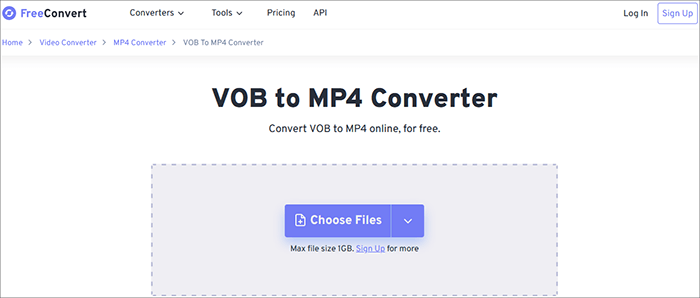
Ограничения. Размер, число ежедневных операций и расширенные настройки зависят от текущего режима. Полный DVD не восстанавливается.
Плюсы:
- расширенные параметры;
- пакетная загрузка;
- простой браузерный процесс.
Минусы:
- серверная обработка;
- лимиты;
- не сохраняет DVD-навигацию.
Когда выбирать. Для разовой обработки нескольких небольших файлов.
Convertio
Назначение. Онлайн-сервис с выбором MP4 и параметрами кодека, качества, fps, поворота и обрезки.
Платформы и тип обработки. Браузер; серверная обработка.
Рабочий процесс. Загрузите VOB, выберите MP4, откройте шестерёнку, проверьте codec, quality, frame rate и rotate, затем запустите Convert.
Настройки качества. Не меняйте rotation и crop без видимой проблемы. Для DVD сохраните исходные размеры и fps.
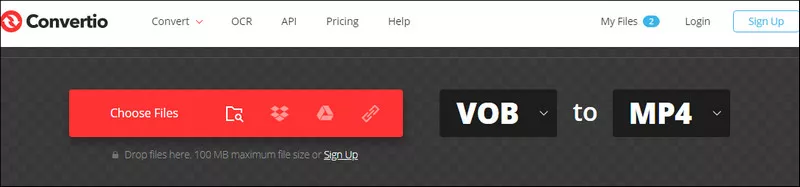
Ограничения. Текущий лимит зависит от режима и учётной записи. VOB-сегменты обрабатываются как отдельные файлы, а не как title.
Плюсы:
- понятные настройки;
- поддержка облачных источников;
- не нужна установка.
Минусы:
- загрузка на внешний сервер;
- ограничения размера;
- нет контроля chapters и VOBSUB.
Когда выбирать. Для небольшого VOB и быстрой смены формата.
Online-Convert

Назначение. Браузерный сервис с выбором параметров качества и размера результата.
Платформы и тип обработки. Браузер; серверная обработка.
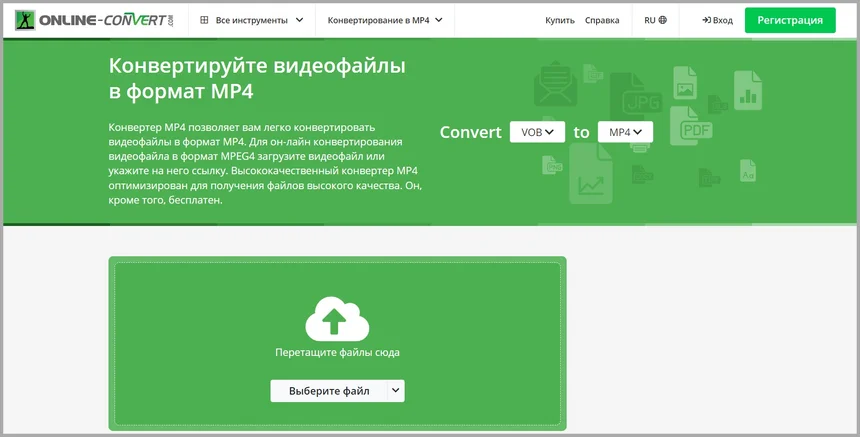
Рабочий процесс. Выберите конвертер в MP4, загрузите VOB, задайте optional settings, запустите Start и скачайте результат.
Настройки качества. Выбирайте исходное разрешение и fps. Не задавайте одновременно жёсткий небольшой размер и высокое качество: сервис будет вынужден резко снизить битрейт.
Ограничения. Лимиты, очередь и доступность отдельных параметров зависят от режима. Сервис не объединяет DVD-структуру автоматически.
Плюсы:
- развитые дополнительные настройки;
- работает без настольной программы;
- подходит для короткого теста.
Минусы:
- серверная загрузка;
- неудобен для большого DVD;
- нужно следить за параметрами размера.
Когда выбирать. Для небольшого файла, когда требуется ручная настройка онлайн.
Zamzar
Назначение. Простой сервис с последовательностью Add Files → MP4 → Convert Now.
Платформы и тип обработки. Браузер; серверная обработка.
Рабочий процесс. Добавьте VOB, выберите MP4, запустите преобразование и скачайте готовый файл. Сложные параметры и stream mapping сервис не предоставляет.
Настройки качества. Метод подходит только тогда, когда достаточно стандартного профиля. После скачивания обязательно проверьте язык звука и aspect ratio.

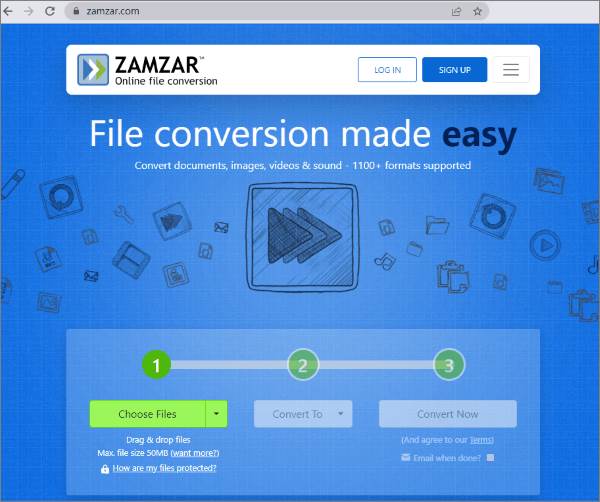
Ограничения. Лимит размера и скорость очереди зависят от текущих условий. Не подходит для конфиденциального или большого DVD.
Плюсы:
- минимум действий;
- не требуется установка;
- понятен новичку.
Минусы:
- почти нет контроля качества;
- серверная обработка;
- не работает со структурой VIDEO_TS.
Когда выбирать. Для одного короткого VOB без особых требований.
Media.io
Назначение. Онлайн-конвертер с загрузкой VOB и выбором MP4, используемый для разовых задач.
Платформы и тип обработки. Браузер; серверная обработка.
Рабочий процесс. Добавьте файл, выберите MP4, при наличии откройте настройки, затем нажмите Convert и сохраните результат.
Настройки качества. Не уменьшайте разрешение и fps без необходимости; проверяйте аудиокодек и длительность.
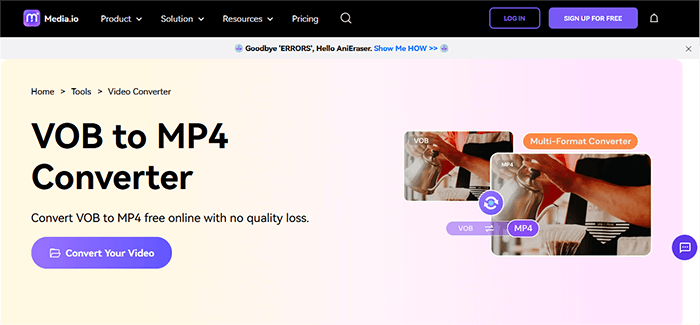
Ограничения. Условия бесплатной обработки и необходимость учётной записи меняются. DVD-сегменты не собираются по IFO.
Плюсы:
- короткий процесс;
- поддержка основных форматов;
- не нужна локальная установка.
Минусы:
- зависимость от сети;
- ограничения размера;
- мало контроля над DVD-потоками.
Когда выбирать. Для небольшого обычного VOB.
ConvertFiles
Назначение. Браузерный конвертер для одного VOB в MP4.
Платформы и тип обработки. Любой современный браузер; серверная обработка.
Рабочий процесс. Перетащите VOB в поле загрузки, подтвердите MP4 как выходной формат, запустите Convert и скачайте результат после завершения.
Настройки качества. Ручной контроль ограничен, поэтому сравните разрешение, частоту кадров, длительность и звук с исходником.
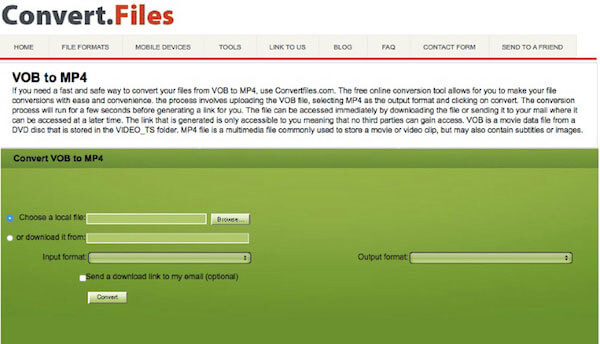
Ограничения. Максимальный размер одного файла — 250 МБ. Сервис не анализирует IFO, главы и несколько VOB как единый DVD-title.
Плюсы:
- простая трёхшаговая схема;
- не требует установки.
Минусы:
- малый лимит для DVD-видео;
- мало параметров;
- файл передаётся на сервер.
Когда выбирать. Для короткого одиночного VOB без конфиденциальных данных.
FileZigZag
Назначение. Онлайн-конвертер для одиночного VOB в MP4.
Платформы и тип обработки. Браузер; серверная обработка.
Рабочий процесс. Выберите VOB, укажите MP4 в списке форматов, запустите преобразование и скачайте готовый файл. После загрузки проверьте, что сервис принял именно видео, а не только распознал расширение.
Настройки качества. При отсутствии ручных параметров качество оценивается по готовому MP4: сравните разрешение, fps, звук и длительность.
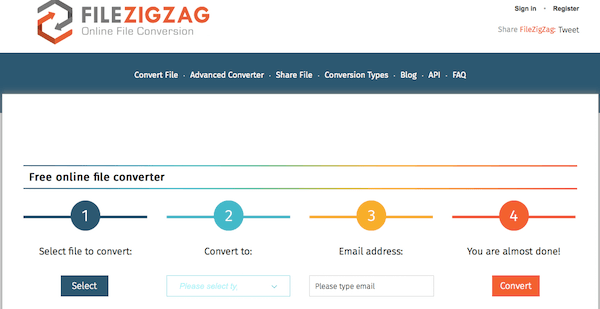
Ограничения. Сервис не объединяет соседние VOB в title, не переносит меню DVD и не даёт точного контроля над VOBSUB.
Плюсы:
- не требует установки;
- подходит для одного небольшого файла.
Минусы:
- мало контроля;
- серверная обработка;
- не подходит для полной папки VIDEO_TS.
Когда выбирать. Для небольшого неконфиденциального VOB.
OnlineConverter.com
Назначение. OnlineConverter.com выполняет прямое преобразование одного VOB в MP4.
Платформы и тип обработки. Браузер; серверная обработка.
Рабочий процесс. Выберите VOB, нажмите Convert, дождитесь загрузки и обработки, затем скачайте результат.
Настройки качества. Сервис не предоставляет развитый набор параметров, поэтому после конвертации проверьте разрешение, частоту кадров, звук и aspect ratio.
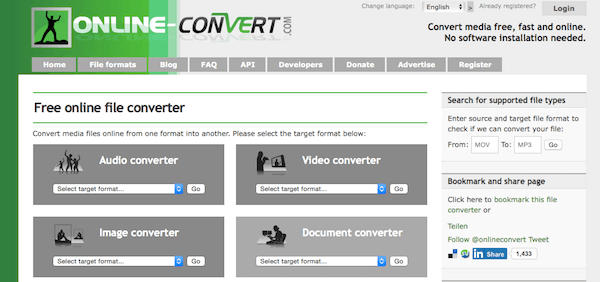
Ограничения. Максимальный размер загрузки — 200 МБ. Защищённые файлы не поддерживаются; DVD-папка и IFO не анализируются.
Плюсы:
- простая форма;
- не требует регистрации для базовой операции.
Минусы:
- малый лимит для длинного VOB;
- нет управления дорожками;
- серверная обработка.
Когда выбирать. Для короткого отдельного VOB.
Vidmore Free Video Converter Online

Назначение. Онлайн-конвертер принимает VOB и выводит MP4 с ручными параметрами видео и звука.
Платформы и тип обработки. Браузер на Windows и macOS; серверная обработка.
Рабочий процесс. Нажмите Add Files to Convert, выберите VOB, задайте MP4, откройте настройки профиля и запустите Convert.
Настройки качества. Доступны video codec, resolution, bitrate, frame rate, sample rate и channels. Для DVD сохраняйте исходное разрешение и fps, а звук переводите в AAC только при необходимости совместимости.
Ограничения. Сервис обрабатывает файлы как отдельные ролики и не восстанавливает VIDEO_TS, главы, меню и несколько VOBSUB.
Плюсы:
- поддержка VOB;
- ручные параметры;
- не требуется регистрация.
Минусы:
- загрузка на сервер;
- не подходит для полного DVD;
- не выполняет побитовый remux.
Когда выбирать. Для одного VOB, когда нужны параметры вывода без настольной программы.
FVC Free Video Converter

Назначение. FVC Free Video Converter Online преобразует VOB в MP4 и поддерживает пакетную загрузку нескольких файлов.
Платформы и тип обработки. Браузер на Windows и macOS; серверная обработка.
Рабочий процесс. Нажмите Add Files to Convert, выберите VOB, задайте MP4, проверьте параметры и запустите конвертацию.
Настройки качества. Сохраняйте исходное разрешение и частоту кадров. Пакетный режим применяет одинаковую задачу к нескольким роликам, но не объединяет VTS-сегменты в один title.
Ограничения. Меню, главы и DVD-субтитры не переносятся как структура. Для конфиденциального видео предпочтительнее локальная программа.
Плюсы:
- пакетная загрузка;
- MP4 без водяного знака;
- не требуется регистрация.
Минусы:
- серверная обработка;
- нет анализа VIDEO_TS;
- ограниченный контроль потоков.
Когда выбирать. Для нескольких независимых VOB небольшого или среднего размера.
Apeaksoft Free Online Video Converter
Назначение. Бесплатный онлайн-конвертер для VOB в MP4 с параметрами video encoder, resolution, bitrate и frame rate.
Платформы и тип обработки. Браузер; серверная обработка.
Рабочий процесс. Добавьте VOB, выберите MP4, откройте параметры вывода и запустите Convert.
Настройки качества. Используйте исходное разрешение и fps. Для совместимости выбирайте H.264 и AAC; повышение битрейта сверх исходного не добавляет деталей.
Ограничения. Сервис обрабатывает отдельный файл и не учитывает IFO, главы и соседние VOB как единый фильм.
Плюсы:
- ручные параметры;
- простая последовательность;
- не требуется настольный редактор.
Минусы:
- загрузка на сервер;
- не предназначен для DVD-структуры;
- не сохраняет несколько VOBSUB.
Когда выбирать. Для одного неконфиденциального VOB с ручной настройкой профиля.
Blu-ray Master Free Online Video Converter
Назначение. Браузерный конвертер поддерживает VOB, MP4 и пакетную обработку.
Платформы и тип обработки. Современный браузер; серверная обработка.
Рабочий процесс. Нажмите Launch Free Converter, добавьте VOB, выберите MP4, настройте encoder, resolution, bitrate, frame rate, channels и sample rate, затем нажмите Convert.
Настройки качества. Сохраняйте исходное разрешение и fps. Для телефона и браузера используйте H.264/AAC; не включайте апскейл.
Ограничения. Онлайн-конвертер не анализирует меню, IFO и полный набор DVD-title. Каждый VOB обрабатывается как самостоятельный файл.
Плюсы:
- ручные параметры;
- пакетное добавление;
- работает без установки настольного редактора.
Минусы:
- серверная обработка;
- не сохраняет DVD-навигацию;
- не выполняет remux исходного MPEG-2.
Когда выбирать. Для нескольких независимых VOB без сложной структуры.
Restream
Назначение. Restream предоставляет отдельный браузерный конвертер VOB в MP4.
Платформы и тип обработки. Браузер; серверная обработка.
Рабочий процесс. Нажмите Choose File или перетащите VOB, запустите Convert и скачайте готовый MP4.
Настройки качества. Ручной контроль минимален, поэтому после скачивания сравните разрешение, fps, звук и длительность.
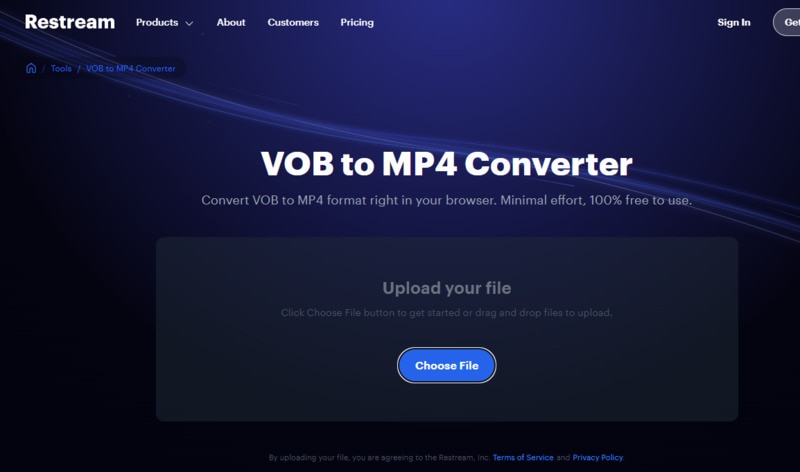
Ограничения. Сервис не анализирует VIDEO_TS, IFO, главы и несколько VOB как единый фильм.
Плюсы:
- три действия: загрузка, конвертация, скачивание;
- не требует установки.
Минусы:
- мало параметров;
- серверная обработка;
- не подходит для DVD-папки.
Когда выбирать. Для одного небольшого неконфиденциального VOB.
VEED
Назначение. VEED преобразует VOB в MP4 через браузер и позволяет перед экспортом обрезать ролик.
Платформы и тип обработки. Браузер; серверная обработка и повторное кодирование.
Рабочий процесс. Загрузите VOB, выберите MP4, проверьте кадрирование и длительность, затем экспортируйте файл.
Настройки качества. Сохраняйте исходный aspect ratio. Разрешение экспорта не должно превышать DVD без отдельной задачи на апскейл.
Ограничения. Это редактор, а не remux. Меню, главы, несколько аудиодорожек и VOBSUB как структура DVD не сохраняются.
Плюсы:
- можно обрезать ролик;
- работает в браузере;
- не требует установки.
Минусы:
- перекодирование;
- загрузка на сервер;
- избыточен для простой смены контейнера.
Когда выбирать. Для короткого VOB, который нужно одновременно обрезать.
Aconvert
Назначение. Минималистичный браузерный конвертер для одиночного VOB.
Платформы и тип обработки. Браузер; серверная обработка.
Рабочий процесс. Выберите локальный VOB, формат MP4 и доступные параметры размера или битрейта, затем нажмите Convert Now.
Настройки качества. Не уменьшайте битрейт без пробного сравнения. Проверьте разрешение, fps и звук после скачивания.
Ограничения. DVD-папка и IFO не учитываются; полный фильм из нескольких VOB нужно предварительно собрать локально.
Плюсы:
- простая форма;
- ручные поля размера и битрейта.
Минусы:
- серверная обработка;
- ограниченный контроль дорожек;
- не подходит для полного DVD.
Когда выбирать. Для небольшого одиночного файла.
VOB в MP4 на iPhone и iPad
Мобильная конвертация подходит для одного файла, уже перенесённого в приложение «Файлы» или облачное хранилище. Полную VIDEO_TS на телефоне обрабатывать неудобно: VOB занимают много памяти, а приложения редко анализируют IFO, chapters и несколько VTS-групп. Для DVD-папки предпочтительнее компьютер.
Video Converter and Compressor
Назначение. Приложение принимает VOB и выводит MP4 с настройкой resolution, frame rate и bitrate.
Платформы и тип обработки. iPhone и iPad; мобильная конвертация.
Рабочий процесс. Импортируйте VOB из «Файлов», выберите MP4, задайте разрешение, fps и битрейт, запустите Convert, затем сохраните результат обратно в «Файлы».
Настройки качества. Оставьте исходное разрешение DVD и исходную частоту кадров. Битрейт снижайте только после сравнения тестового фрагмента.
Ограничения. Один VOB обрабатывается как отдельный ролик; приложение не восстанавливает VIDEO_TS, главы и меню. Для длинного фильма требуется свободное место под исходник, временные данные и результат.
Плюсы:
- поддержка VOB;
- ручные resolution, fps и bitrate;
- работа без настольного компьютера.
Минусы:
- нагрев и расход батареи;
- неудобен для нескольких сегментов;
- не сохраняет DVD-навигацию.
Когда выбирать. Для одного VOB на iPhone или iPad.
The Video Converter
Назначение. Мобильный конвертер с простой схемой: выбрать исходный файл, указать MP4 и запустить Convert.
Платформы и тип обработки. iPhone и iPad; мобильная обработка.
Рабочий процесс. Выберите VOB из «Файлов», задайте MP4, запустите преобразование и сохраните результат. После экспорта сравните длительность, ориентацию и звук.
Настройки качества. При наличии выбора используйте исходное разрешение и частоту кадров. Автоматический preset не гарантирует сохранение дополнительной аудиодорожки.
Ограничения. Не предназначен для полной структуры VIDEO_TS, VOBSUB и chapters. Большой фильм надёжнее обрабатывать на компьютере.
Плюсы:
- короткая мобильная последовательность;
- MP4 как выход;
- экспорт результата в «Файлы».
Минусы:
- ограниченный контроль потоков;
- нагрузка на память;
- не подходит для папки DVD.
Когда выбирать. Для небольшого одиночного VOB.
VOB Converter, VOB to MP4
Назначение. Специализированное приложение преобразует VOB в MP4, MKV и другие форматы.
Платформы и тип обработки. iPhone и iPad; локальная обработка без загрузки файла на сервер.
Рабочий процесс. Выберите VOB, задайте MP4, установите video size, bitrate, frame rate и aspect ratio, запустите преобразование. Готовый файл сохраняется в папке приложения и доступен для экспорта.
Настройки качества. Не повышайте разрешение; используйте исходный fps и aspect ratio. Для DVD 4:3 не выбирайте автоматическое растяжение до 16:9.
Ограничения. Приложение работает с файлами, а не с логикой VIDEO_TS; меню, главы и несколько VOBSUB не переносятся автоматически.
Плюсы:
- локальная обработка;
- параметры размера, битрейта, fps и aspect ratio;
- ориентация на VOB.
Минусы:
- не подходит для полного DVD;
- ограниченный контроль сложных дорожек;
- длительная обработка больших файлов на телефоне.
Когда выбирать. Для одного VOB, когда важна локальная обработка на iPhone/iPad.
Когда выбирать. Для одного VOB на iPhone или iPad.
- не сохраняет меню DVD;
- неудобен для нескольких VTS-сегментов;
- перекодирование нагружает устройство.
Минусы:
- поддержка VOB и MP4;
- ручные параметры;
- встроенный просмотр результата.
Плюсы:
Ограничения. Приложение не анализирует IFO и не объединяет VIDEO_TS в основной title. Большие VOB требуют значительного свободного места.
Рабочий процесс. Нажмите «+», выберите VOB, откройте Convert Video, задайте MP4, video size, frame rate и audio channels, затем нажмите Start Conversion.
Платформы и тип обработки. iPhone и iPad; мобильная обработка.
Назначение. Универсальный iOS-конвертер поддерживает VOB как вход и MP4 как выход, а также позволяет выбирать видеокодек и параметры результата.
Media Converter — video to mp3
VOB в MP4 на Android
Video Converter, Compressor от Inverse AI
Назначение. Android-конвертер принимает VOB и позволяет выбрать MP4, resolution, frame rate и bitrate.
Платформы и тип обработки. Android; мобильная обработка.
Рабочий процесс. Откройте Video Converter, выберите VOB, установите MP4, H.264, разрешение и frame rate, затем запустите задачу и укажите папку сохранения.
Настройки качества. Оставьте исходное разрешение и fps. Битрейт снижайте только после теста, иначе движение и мелкие детали DVD распадутся на блоки.
Ограничения. Приложение не анализирует IFO и меню. Большой файл требует свободного места, питания и времени на перекодирование.
Плюсы:
- ручной fps и bitrate;
- поддержка VOB;
- обрезка и объединение роликов.
Минусы:
- нагрев и расход батареи;
- не подходит для нескольких title;
- не переносит DVD-навигацию.
Когда выбирать. Для одного VOB на Android.
vob to mp4 converter
Назначение. Узкоспециализированное Android-приложение преобразует VOB в MP4 локально через FFmpeg.
Платформы и тип обработки. Android; офлайн-обработка на устройстве.
Рабочий процесс. Нажмите Select VOB Video, выберите файл, затем Convert to MP4. Дождитесь завершения и откройте готовый ролик из списка результатов.
Настройки качества. Приложение ориентировано на простую конвертацию; после результата обязательно сравните разрешение, fps и звук.
Ограничения. Не расшифровывает защищённые DVD и не восстанавливает меню. Для нескольких частей порядок и стыки нужно контролировать отдельно.
Плюсы:
- локальная обработка;
- простая специализированная задача;
- файл не покидает устройство.
Минусы:
- мало ручных параметров;
- ограниченный контроль дорожек;
- не подходит для полного DVD.
Когда выбирать. Для простого одиночного VOB, когда важна офлайн-обработка.
Video Converter от VidSoftLab
Назначение. Мобильный конвертер и редактор для преобразования видео в MP4 и другие форматы.
Платформы и тип обработки. Android; мобильная обработка.
Рабочий процесс. Импортируйте VOB, выберите MP4, установите video codec, resolution и quality, затем сохраните результат.
Настройки качества. Не увеличивайте разрешение; проверьте frame rate и звук. Для длинного файла подключите питание и освободите место.
Ограничения. Не переносит структуру VIDEO_TS, меню и главы. Для нескольких сегментов удобнее настольная программа с очередью или timeline.
Плюсы:
- ручные параметры;
- конвертация и базовое редактирование;
- подходит для разовой мобильной задачи.
Минусы:
- нагрузка на телефон;
- неудобен для нескольких сегментов;
- ограниченный контроль субтитров.
Когда выбирать. Для одного VOB, уже находящегося на Android.
Настройки MP4 для сохранения качества
H.264 как основной совместимый вариант
H.264 — практичный выбор для браузеров, телевизоров, телефонов и монтажных программ. Он сжимает DVD MPEG-2 эффективнее, поэтому итоговый файл обычно меньше при сопоставимом визуальном качестве. Это всё равно повторное кодирование. Для старого устройства проверьте профиль и level; для обычного SD-видео не нужны параметры, рассчитанные на 4K.
H.265 для меньшего размера
H.265 способен дать меньший файл, но кодируется дольше и поддерживается не каждым телевизором, браузером или редактором. Для копии, которую будут открывать на разных устройствах, H.264 предсказуемее. H.265 выбирают только после проверки целевой техники и программы.
Constant Quality, RF и CRF
В режиме Constant Quality программа распределяет битрейт по сложности сцен. На спокойном кадре данных меньше, на движении и шуме — больше. Более низкое значение RF/CRF обычно означает выше качество и больший файл. Число 18 часто даёт очень высокое визуальное качество для H.264, но не является математически без потерь. Точное значение определяется тестом на конкретном DVD: зернистый концерт и чистая анимация требуют разных объёмов.
Не увеличивайте разрешение без задачи
DVD хранит ограниченную детализацию. Экспорт 720×576 в 1920×1080 увеличит количество пикселей, но не добавит деталей. Файл станет больше или кодек потратит битрейт на интерполированное изображение. Апскейл нужен только для конкретной цепочки обработки и должен оцениваться отдельно, а не использоваться как способ «повысить качество».
Сохраняйте display aspect ratio
PAL и NTSC DVD часто используют не квадратные пиксели. Физический кадр 720×576 или 720×480 отображается как 4:3 либо 16:9. Конвертер должен учесть sample aspect ratio. Если после экспорта лица растянуты или появились лишние поля, проблема обычно не в разрешении, а в неверном display aspect ratio.
| Исходный вид | Что сохранить | Чего не делать |
|---|---|---|
| 4:3 | Display aspect ratio 4:3 | Растягивать до 16:9 |
| 16:9 anamorphic | Display aspect ratio 16:9 | Считать 720×576 автоматически форматом 4:3 |
| Letterbox внутри 4:3 | Исходный кадр либо осознанный crop | Обрезать полосы без проверки содержимого |
| Вертикальный пользовательский VOB | Rotation и пропорции | Принудительно применять DVD-профиль 16:9 |
PAL, NTSC и частота кадров
Для PAL типично 25 fps. Для NTSC встречаются 29,97 fps, 23,976 с telecine-флагами и чересстрочная развёртка. Выбор 30 вместо 29,97 либо 24 вместо 23,976 способен привести к периодическим дубликатам кадров и медленному уходу синхронизации. Опция Same as Source безопаснее, пока не определена конкретная причина переходить на Constant Framerate.
VFR, CFR и Same as Source
DVD обычно не является типичным мобильным VFR-источником, но после неудачных предыдущих преобразований временная шкала может быть нестабильной. Same as Source сохраняет исходный ритм. CFR полезен для монтажных программ, которые плохо обрабатывают переменную частоту, но должен использовать точное значение источника. После изменения обязательно сравнивают длительность аудио и видео.
Decomb, Deinterlace и Detelecine
Comb Detect ищет кадры с гребёнкой. Decomb адаптивно обрабатывает обнаруженные участки. Deinterlace принудительно меняет каждый кадр и потому опасен для прогрессивного материала. Detelecine удаляет повторяющийся telecine-паттерн и возвращает исходную кинематографическую частоту, но требует правильного источника. Нельзя включать все фильтры одновременно «для качества».
AAC, AC-3, MP2 и DTS
AAC наиболее предсказуем в MP4 и браузерах. AC-3 может работать на телевизорах и некоторых плеерах, но не одинаково поддерживается всеми web-сценариями. MP2 распространён на DVD и может потребовать преобразования для телефона. DTS в VOB встречается реже и обычно требует отдельного решения. Копирование звука без изменений сохраняет качество, но только если целевая система принимает поток.
| Задача | Рекомендуемый подход к звуку | Проверка |
|---|---|---|
| Максимальная совместимость | AAC, исходное число каналов | Телефон, браузер, телевизор |
| Сохранить 5.1 для домашнего кинотеатра | AC-3 passthrough при совместимости | Ресивер и целевой плеер |
| Исходник MP2 | AAC для мобильного MP4 либо copy после теста | Наличие звука на целевом устройстве |
| Несколько языков | Добавить нужные дорожки и метки language | Переключение языка после экспорта |
Стерео и многоканальный звук
Не преобразуйте 5.1 в стерео случайно. Поле Mixdown определяет количество каналов результата. Для просмотра на телефоне стерео может быть осознанным выбором; для домашнего кинотеатра нужен passthrough или кодирование 5.1. Сравните диалоги, музыку и тыловые каналы на оборудовании, для которого готовится файл.
Субтитры и forced subtitles
DVD-субтитры VOBSUB состоят из изображений. В MP4 их часто приходится вжигать в видео; отключить такую дорожку после экспорта нельзя. Forced subtitles содержат только отдельные реплики, например перевод иностранной речи. Перед вжиганием проверьте язык и параметр Forced Only. Если нужно несколько отключаемых VOBSUB, MKV обычно практичнее.
Главы и метаданные
Главы полезны для длинного фильма, но простой файловый импорт VOB их не видит. Они находятся в IFO и title. При импорте полной незашифрованной DVD-папки HandBrake и специализированные программы могут перенести chapters. После экспорта проверьте их в плеере: наличие поля Chapters в программе ещё не гарантирует правильные границы.
Как проверить полученный MP4
Готовый файл нельзя оценивать только по тому, что он открылся. Проверка должна выявить пропущенную часть фильма, неправильную дорожку, растянутый кадр, рассинхронизацию и потерянные субтитры до удаления исходника.
- Сравните длительность MP4 с суммой нужных VOB или длительностью выбранного title.
- Посмотрите первые и последние 30 секунд: фильм не должен начинаться с меню или обрываться до титров.
- Проверьте каждый стык исходных VOB: не должно быть чёрного кадра, паузы, щелчка и скачка времени.
- Откройте свойства потоков и сравните resolution, display aspect ratio, fps, codec и число аудиодорожек.
- Переключите все сохранённые языки и убедитесь, что подписи соответствуют содержанию.
- Просмотрите панораму и быстрое движение: combing, дубликаты кадров и рывки легче заметны там, чем на диалоговой сцене.
- Проверьте синхронизацию в начале, середине и ближе к концу. Постепенный уход звука указывает на проблему временной шкалы или fps.
- Включите субтитры и найдите сцену с forced subtitle. Если дорожка вжигалась, убедитесь, что она не включена постоянно по ошибке.
- Проверьте 4:3/16:9 по круглым объектам и лицам: они не должны быть растянуты.
- Откройте MP4 минимум в двух плеерах и на целевом устройстве.
- Сохраните исходную VIDEO_TS или VOB до завершения всех проверок.
Проверка через ffprobe
ffprobe -hide_banner -show_streams -show_format "output.mp4"
Сравните codec_name, width, height, display_aspect_ratio, field_order, avg_frame_rate, duration, channels и language. При remux видеокодек должен остаться исходным; при H.264-экспорте ожидается h264. Если дорожек стало меньше, вернитесь к настройке map или Audio.
Проверка размера файла
Меньший размер не подтверждает хорошее качество, а одинаковый размер не подтверждает lossless. Remux обычно меняет объём незначительно. H.264 может уменьшить DVD-файл в несколько раз, но качество определяется не процентом экономии, а отсутствием заметных артефактов, сохранённой детализацией движения и корректными параметрами.
Частые проблемы и способы исправления
Получилась только часть фильма
Причина — импортирован один VTS_01_1.VOB вместо полного title. Добавьте следующие VTS_01_x в правильном порядке либо откройте всю незашифрованную VIDEO_TS инструментом, который анализирует titles.
VOB-сегменты идут в неправильном порядке
Сортировка по дате или размеру нарушила числовую последовательность. Упорядочьте файлы по имени и не смешивайте VTS_01 с VTS_02. Перед объединением посмотрите начало каждой части.
Между частями появилась пауза
Отдельные экспорты создали новые временные шкалы, а последующая склейка добавила зазор. Надёжнее объединить исходные совместимые сегменты до одного кодирования или использовать concat с проверкой timestamp. На каждом стыке проверяйте звук.
Есть видео, но нет звука
Профиль не включил нужный аудиопоток либо целевое устройство не поддерживает его кодек. Выберите правильный язык, преобразуйте звук в AAC и проверьте число каналов. При FFmpeg укажите явный `-map 0:a:0` или нужный индекс.
Выбран не тот язык
Конвертер автоматически взял первый поток, который мог оказаться комментариями. Сравните теги language и прослушайте первые реплики. В очереди задайте нужный поток для каждого файла, а не полагайтесь на общий «Auto».
Звук постепенно уходит от изображения
Проверьте fps, VFR/CFR и повреждённые временные метки на стыках. Сделайте тест с точным исходным frame rate или CFR, а при нескольких VOB объедините их до перекодирования. Постоянный сдвиг с самого начала исправляется задержкой аудио; нарастающий сдвиг — не задержкой, а временной шкалой.
Кадр растянут
Неверно интерпретирован sample aspect ratio. Задайте display aspect ratio 4:3 или 16:9 по исходнику, а не только физическое разрешение. Не растягивайте изображение вручную по ширине.
На движении видна гребёнка
Исходник чересстрочный, а deinterlace не применён. Включите Comb Detect + Decomb либо подходящий deinterlace и повторите короткий фрагмент. Не включайте фильтр на прогрессивной сцене без сравнения.
MP4 стал больше VOB
Выбран слишком высокий битрейт, lossless-кодек, апскейл или неэффективный профиль. Верните исходное разрешение, используйте H.264 Constant Quality и сравните RF/CRF. Если был stream copy, почти исходный размер является ожидаемым.
Качество заметно ухудшилось
Слишком высокий RF/CRF, низкий битрейт, уменьшенное разрешение или агрессивная фильтрация. Увеличьте качество, отключите ненужный noise reduction/sharpening и сравните тест на движении. Повторное кодирование уже сжатого промежуточного MP4 ухудшает результат сильнее, чем один экспорт из исходного VOB.
Пропали субтитры
VOBSUB не был добавлен или MP4 не поддержал выбранный способ хранения. В HandBrake добавьте нужную дорожку и используйте Burn In; для нескольких отключаемых VOBSUB выберите MKV. Forced Only проверяйте на реальной сцене.
Онлайн-сервис не принимает файл
Файл превышает лимит, повреждён, имеет редкий поток или сервис не поддерживает VOB на текущей странице. Не переименовывайте расширение. Используйте локальный конвертер либо сначала диагностируйте файл через ffprobe.
Remux завершился ошибкой
Один из потоков несовместим с MP4 или имеет проблемные временные метки. Попробуйте скопировать видео и перекодировать только звук, исключить неподдерживаемую дорожку либо выбрать MKV. Не используйте параметры игнорирования ошибок без проверки результата.
Телефону не хватает памяти
Для мобильной конвертации требуется место на исходный VOB, временные данные и готовый MP4. Освободите минимум объём исходника плюс запас, подключите питание и не сворачивайте приложение при длительной обработке. Для нескольких гигабайт используйте компьютер.
Как выбрать способ под конкретную задачу
| Сценарий | Подход | Почему |
|---|---|---|
| Новичок на Windows | ВидеоМАСТЕР | Русский интерфейс и последовательный профиль MP4 |
| Нужно обрезать и соединить части | ВидеоМОНТАЖ | Временная шкала и контроль порядка |
| Полный незашифрованный DVD | HandBrake или WonderFox DVD Video Converter | Выбор title, аудио, subtitles и chapters |
| Нужен настоящий remux | FFmpeg, Shutter Encoder или LosslessCut | Копирование совместимых потоков |
| Бесплатный H.264 на любой настольной ОС | HandBrake | Единые настройки Video, Audio, Subtitles и Filters |
| Максимальная автоматизация | FFmpeg | Скрипты, map и точные параметры |
| Один небольшой файл без установки | CloudConvert или Convertio | Браузерный процесс при допустимой серверной загрузке |
| Конфиденциальная запись | Локальная программа | Файл не покидает компьютер |
| Несколько отключаемых VOBSUB | MKV вместо MP4 | Контейнер лучше сохраняет DVD-субтитры |
| iPhone или iPad | Video Converter and Compressor | Мобильный импорт одного VOB |
| Android | Video Converter, Compressor от Inverse AI | Ручные разрешение, fps и bitrate |
Не существует одного варианта для всех VOB. Приоритеты конфликтуют: stream copy сохраняет кадры, но не уменьшает размер; H.264 уменьшает размер, но создаёт новый поток; MP4 повышает совместимость, но хуже переносит DVD-субтитры; онлайн избавляет от установки, но требует загрузки файла.
Ответы на частые вопросы
Можно ли просто переименовать VOB в MP4?
Нет. Переименование меняет только имя. Плеер может случайно открыть файл по содержимому, но контейнер и потоки не преобразуются. Для корректного MP4 нужен remux или перекодирование.
Почему один DVD содержит несколько VOB?
DVD-Video делит большие title на сегменты и отдельно хранит меню, бонусы и другие titles. Порядок воспроизведения задаётся IFO. Поэтому несколько файлов с одинаковым префиксом обычно являются последовательными частями.
Как понять, какой VOB является фильмом?
Смотрите группы VTS, суммарный размер, длительность и первые кадры. Надёжнее открыть всю VIDEO_TS программой, которая показывает список titles и chapters.
Можно ли получить MP4 без повторного кодирования?
Да, если выбранные видео- и аудиопотоки совместимы с MP4. Используйте stream copy в FFmpeg, Rewrap в Shutter Encoder или remux в LosslessCut. Совместимость проверяется фактическим экспортом и воспроизведением на целевом устройстве.
Почему remux не уменьшает размер?
Потоки копируются без изменения. Экономия возможна только за счёт исключённых дорожек или небольшого различия служебных данных контейнера. Для существенного уменьшения нужен более эффективный кодек, например H.264 или H.265.
Можно ли сохранить AC-3?
Технически поток можно попытаться перенести, но его поддержка в MP4 и на целевых устройствах неодинакова. Для браузеров и телефонов AAC предсказуемее; для домашнего кинотеатра AC-3 passthrough проверяют на конкретном ресивере.
Что происходит с DVD-субтитрами?
VOBSUB — растровая дорожка. В MP4 её часто вжигают в видео, особенно в HandBrake. Несколько отключаемых VOBSUB удобнее сохранить в MKV.
Нужно ли всегда включать deinterlace?
Нет. Фильтр нужен при подтверждённой чересстрочности. На прогрессивном видео он зря меняет кадры. Используйте Comb Detect и сравнивайте тестовый фрагмент.
Как сохранить формат 4:3?
Сохраняйте display aspect ratio 4:3 и не выбирайте preset 16:9. Физическое DVD-разрешение может оставаться 720×576 или 720×480; форму задаёт соотношение пикселя и отображения.
Почему MP4 получился короче?
Обработан не весь title, пропущен VOB-сегмент или конвертер остановился на ошибке чтения. Сравните длительность частей, порядок VTS и журнал обработки.
Как объединить VTS_01_1.VOB и следующие части?
Добавьте сегменты в числовом порядке в программу с функцией merge, импортируйте всю VIDEO_TS либо используйте concat в FFmpeg. После объединения проверьте каждый стык и итоговую длительность.
Когда лучше выбрать MKV?
Когда нужны несколько VOBSUB, дополнительные аудиодорожки, chapters или исходные потоки, которые MP4 принимает плохо. MKV не делает качество выше; он просто гибче хранит структуру.
Итоговый порядок действий
- Определите, что перед вами: отдельный VOB, несколько частей или полная VIDEO_TS.
- Сделайте копию и найдите основной title.
- Проверьте video/audio streams, aspect ratio, fps, interlace, языки и subtitles.
- Решите, нужен remux, частичное преобразование звука или полный H.264-экспорт.
- Для понятной Windows-инструкции начните с ВидеоМАСТЕР; для точного stream copy используйте FFmpeg, Shutter Encoder или LosslessCut; для полной DVD-структуры выберите инструмент с анализом title.
- Сделайте короткий тест.
- Обработайте весь материал только после проверки теста.
- Сравните длительность, стыки, звук, subtitles, chapters, aspect ratio и воспроизведение на целевом устройстве.
- Не удаляйте VOB или VIDEO_TS до завершения проверки.
Правильная конвертация VOB в MP4 начинается с анализа структуры, а не с выбора максимального разрешения. Для одиночного файла достаточно настроенного H.264/AAC. Для нескольких VOB важны порядок и временные метки. Для настоящего сохранения кадров без изменений нужен remux. Если MP4 не переносит нужные субтитры, главы или дорожки, рациональнее выбрать MKV, чем терять данные ради расширения.
 *EXE — расширение исполняемого файла. Сайт является партнером проекта