
OBS Studio объединяет сцены, несколько источников изображения, аудиомикшер, локальную запись и прямую трансляцию, поэтому слово «аналог» скрывает разные задачи. Одному пользователю нужен простой захват рабочего стола со звуком, другому — запись игры с аппаратным кодированием, третьему — браузерная студия с гостями, а четвёртому — многокамерный эфир с NDI и резервной записью. В рейтинге программы разделены по платформам и назначению, а сравнение построено на проверяемых функциях, ограничениях и последовательности первого запуска.
Почему пользователи ищут замену OBS Studio

OBS Studio остаётся универсальной студией, но её сильные стороны одновременно создают порог входа. Перед первой работой нужно понять разницу между сценой и источником, выбрать способ захвата окна или игры, настроить разрешение холста и выхода, подобрать кодировщик, проверить микрофон, системный звук и битрейт. Для постоянного стриминга такая гибкость оправдана. Для разовой записи инструкции, видеозвонка или короткого игрового фрагмента она превращается в лишний этап.
Вторая причина — несовпадение рабочего процесса. OBS записывает и передаёт поток, но не заменяет полноценный монтажный редактор. После записи часто приходится открывать другой инструмент, чтобы удалить паузы, добавить заставку, обрезать начало, выровнять звук и подготовить файл для публикации. Программы вроде Экранной Камеры, Camtasia, ScreenFlow и ActivePresenter объединяют захват с обработкой, поэтому сокращают число переходов между приложениями.
Третья причина связана с типом эфира. Для интервью с удалёнными гостями браузерные студии удобнее: участник открывает приглашение, разрешает доступ к камере и микрофону и попадает за кулисы. Для многокамерного мероприятия важнее vMix или Wirecast с профессиональными входами, маршрутизацией и резервной записью. Для мобильной трансляции нужны приложения, которые работают с камерой телефона, вертикальной ориентацией, нестабильной сетью и RTMP-адресом.
- Простая запись: важны понятный выбор области, системный звук, микрофон, курсор и быстрый экспорт.
- Игровой захват: важны отдельный режим игры, аппаратное кодирование, счётчик кадров и минимальное влияние на FPS.
- Обучающее видео: нужны монтажная шкала, вырезание пауз, аннотации, масштабирование и голосовой комментарий.
- Прямой эфир: нужны сцены, источники, оверлеи, микшер, RTMP или интеграция с площадкой.
- Эфир с гостями: нужны приглашения по ссылке, backstage, раскладки, локальные дорожки и контроль ведущего.
- Профессиональное производство: нужны NDI, SRT, несколько выходов, внешние карты захвата и резервирование.
Как сравнивались программы
В подборке нет единого числового балла: простой рекордер нельзя честно оценивать теми же критериями, что и многокамерный видеомикшер. Вместо общего рейтинга используются одинаковые поля карточки и сценарные выводы. Позиция в разделе показывает порядок знакомства, а не абсолютное превосходство.
| Критерий | Что проверяется |
|---|---|
| Платформа | Поддерживаемые настольные и мобильные ОС; браузерные сервисы выделены отдельно. |
| Тип решения | Рекордер, редактор с захватом, студия прямого эфира, игровой рекордер или мобильный энкодер. |
| Источники | Экран, окно, игра, камера, карта захвата, медиафайл, браузер, удалённый гость. |
| Звук | Системный звук, микрофон, отдельные дорожки, микшер, мониторинг и подавление шума. |
| Запись | Локальный файл, разрешение, частота кадров, аппаратное кодирование и управляемость качества. |
| Трансляция | RTMP, SRT, NDI, пользовательские назначения, несколько площадок и резервный выход. |
| Редактирование | Обрезка, разрезание, титры, аннотации, переходы, работа с несколькими дорожками. |
| Ограничения | Водяной знак, лимит времени, подписка, зависимость от интернета, требования к оборудованию. |
| Первый запуск | Количество обязательных действий от открытия программы до тестовой записи или закрытого эфира. |
Цены и номера версий намеренно не используются как постоянные преимущества: эти данные меняются быстрее функций. Перед покупкой следует проверять текущий тариф, состав лицензии, ограничения пробного режима и право коммерческого использования. В карточках указаны только устойчивые различия: тип платформы, способ работы, наличие сцен, монтажа, гостевых подключений и профессиональных протоколов.
Сравнение лучших аналогов OBS Studio
| № | Программа | Платформа | Класс | Запись | Эфир | Сцены | Редактор | Основной сценарий |
|---|---|---|---|---|---|---|---|---|
| 1 | Экранная Камера | Windows | Запись и простой монтаж | Да | Нет | Нет | Да | Уроки, вебинары, демонстрации |
| 2 | Bandicam | Windows | Экран и игры | Да | Нет | Нет | Нет | Игровой захват и область экрана |
| 3 | XSplit Broadcaster | Windows | Студия вещания | Да | Да | Да | Ограниченно | Стримы со сценами |
| 4 | vMix | Windows | Видеомикшер | Да | Да | Да | Нет | Многокамерные эфиры |
| 5 | ShareX | Windows | Захват и автоматизация | Да | Нет | Нет | Нет | Скринкасты и GIF |
| 6 | NVIDIA ShadowPlay | Windows | Игровой рекордер | Да | Да | Нет | Нет | Клипы и игровой процесс |
| 7 | Mirillis Action! | Windows | Игровой рекордер | Да | Да | Нет | Нет | Игры и рабочий стол |
| 8 | Gecata | Windows | Игровой рекордер | Да | Да | Нет | Ограниченно | Летсплеи |
| 9 | iSpring Free Cam | Windows | Запись и обрезка | Да | Нет | Нет | Да | Простые видеоуроки |
| 10 | Xbox Game Bar | Windows | Встроенный захват | Да | Нет | Нет | Нет | Быстрые игровые клипы |
| 11 | CamStudio | Windows | Базовый рекордер | Да | Нет | Нет | Нет | Простые локальные записи |
| 12 | Camtasia | Windows, macOS | Запись и монтаж | Да | Нет | Нет | Да | Курсы и инструкции |
| 13 | Streamlabs Desktop | Windows, macOS | Студия вещания | Да | Да | Да | Ограниченно | Стримы с виджетами |
| 14 | ScreenPal | Windows, macOS | Запись и публикация | Да | Нет | Нет | Да | Обучение и сообщения |
| 15 | Movavi Screen Recorder | Windows, macOS | Рекордер | Да | Нет | Нет | Ограниченно | Вебинары и звонки |
| 16 | Wirecast | Windows, macOS | Студия вещания | Да | Да | Да | Ограниченно | Профессиональные эфиры |
| 17 | Icecream Screen Recorder | Windows, macOS | Рекордер | Да | Нет | Нет | Ограниченно | Запись области и камеры |
| 18 | ActivePresenter | Windows, macOS | Запись и e-learning | Да | Нет | Нет | Да | Интерактивные уроки |
| 19 | Loom | Windows, macOS, браузер | Видеосообщения | Да | Нет | Нет | Ограниченно | Асинхронная коммуникация |
| 20 | ScreenFlow | macOS | Запись и монтаж | Да | Нет | Нет | Да | Продвинутые уроки на Mac |
| 21 | Ecamm Live | macOS | Студия вещания | Да | Да | Да | Ограниченно | Эфир и интервью на Mac |
| 22 | QuickTime Player | macOS | Встроенный рекордер | Да | Нет | Нет | Нет | Разовая запись |
| 23 | SimpleScreenRecorder | Linux | Рекордер | Да | Нет | Нет | Нет | Стабильный захват X11 |
| 24 | GPU Screen Recorder | Linux | Игровой рекордер | Да | Да | Нет | Нет | Игры с кодированием GPU |
| 25 | VokoscreenNG | Linux, Windows | Рекордер | Да | Нет | Нет | Ограниченно | Экран, окно и камера |
| 26 | Kooha | Linux | Минималистичный рекордер | Да | Нет | Нет | Нет | Быстрая запись рабочего стола |
| 27 | StreamYard | Онлайн | Студия с гостями | Ограниченно | Да | Да | Нет | Интервью и вебинары |
| 28 | Restream Studio | Онлайн | Мультистрим-студия | Да | Да | Да | Нет | Эфир на несколько площадок |
| 29 | Lightstream Studio | Онлайн | Облачная студия | Да | Да | Да | Нет | Стрим без локального микшера |
| 30 | Riverside | Онлайн | Удалённая запись | Да | Да | Да | Да | Подкасты и интервью |
| 31 | Wave.video | Онлайн | Эфир и редактор | Да | Да | Да | Да | Маркетинговые трансляции |
| 32 | Screencastify | Браузер | Расширение-рекордер | Да | Нет | Нет | Ограниченно | Вкладка браузера и урок |
| 33 | PRISM Live Studio | iPhone, iPad | Мобильная студия | Да | Да | Да | Ограниченно | Вертикальные и IRL-эфиры |
| 34 | StreamChamp | iPhone, iPad | Мобильный стриминг | Да | Да | Да | Нет | Трансляция экрана и камеры |
| 35 | Streamlabs Mobile | Android | Мобильная студия | Да | Да | Да | Нет | Игры и камера телефона |
| 36 | CameraFi Live | Android | Мобильная студия | Да | Да | Да | Нет | Камера, USB и оверлеи |
| 37 | Larix Broadcaster | Android | Мобильный энкодер | Нет | Да | Нет | Нет | RTMP/SRT-передача в студию |
Таблица показывает главное различие: только часть участников заменяет сценовую логику OBS. Экранная Камера, Bandicam, ShareX, QuickTime Player и Kooha сильнее в локальной записи; XSplit, Streamlabs Desktop, vMix, Wirecast и Ecamm Live рассчитаны на эфир; StreamYard, Restream Studio и Riverside переносят гостевую студию в браузер. Поэтому выбирать следует по задаче, а не по длине списка функций.
Лучшие аналоги OBS Studio для Windows
В Windows доступен самый широкий диапазон замен: от простого рекордера с монтажом до программной видеостудии. Внутри раздела сначала идут решения для обычной записи, затем игровые рекордеры и инструменты для прямого эфира. Экранная Камера поставлена первой как выбранный продукт: она закрывает типовой сценарий, когда OBS кажется избыточной, а готовый ролик нужно сразу обрезать и сохранить.
Экранная Камера
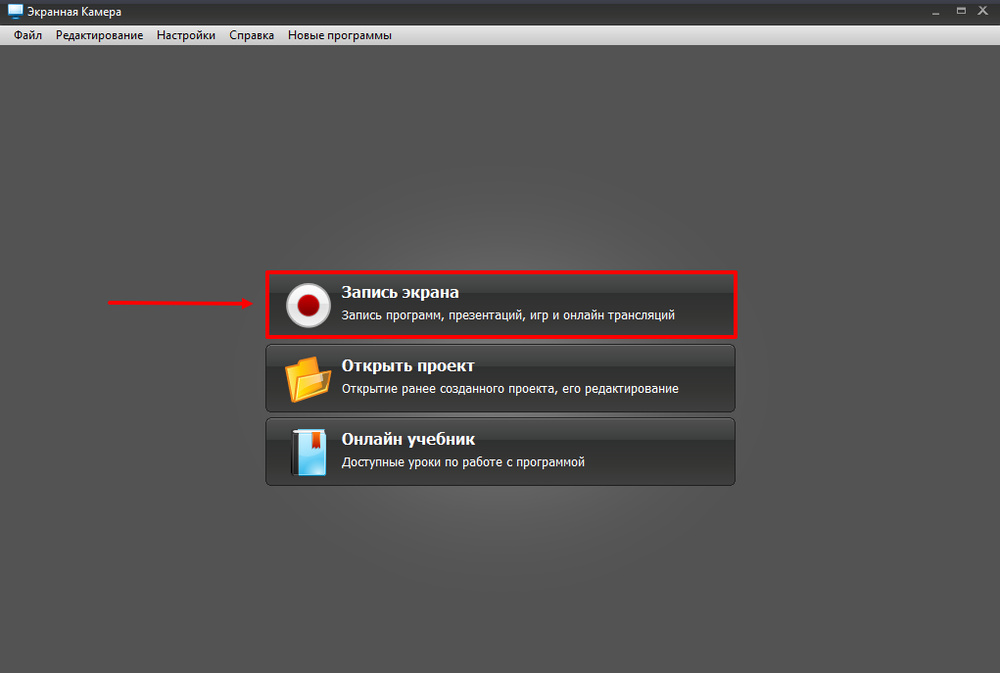
Экранная Камера рассчитана на запись инструкций, вебинаров, видеозвонков и демонстраций без настройки сцен и кодировщиков. После захвата материал сразу открывается в редакторе: пользователь может удалить лишние участки, добавить начальную или финальную заставку, наложить музыку и записать озвучку. Это не студия прямого эфира, а последовательный процесс «записать — обработать — сохранить».
| Параметр | Значение |
|---|---|
| Платформа | Windows |
| Тип | рекордер со встроенным видеоредактором |
| Захват | полный экран, выбранный фрагмент, системный звук и микрофон |
| Звук | системное аудио, микрофон, музыка и голосовой комментарий |
| Результат | локальный видеофайл после обрезки и оформления |


Что умеет
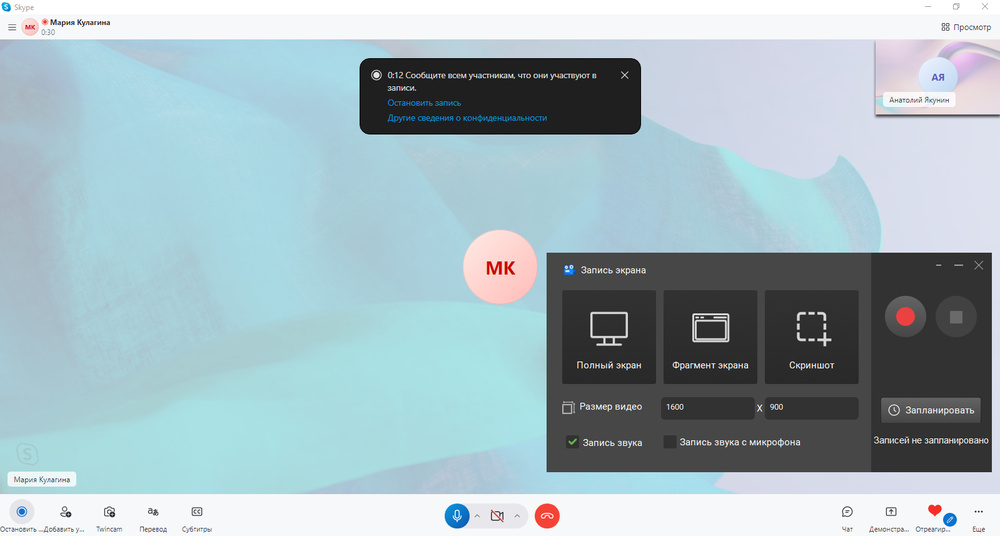
- Режимы «Полный экран» и «Фрагмент экрана» позволяют записать весь рабочий стол либо ограничить кадр нужным окном или областью.
- Параметры «Запись звука» и «Запись звука с микрофона» включаются независимо, поэтому можно оставить голос, системное аудио или оба источника.
- Встроенный редактор выполняет обрезку, добавляет титульные и финальные экраны, фоновую музыку и голосовой комментарий.
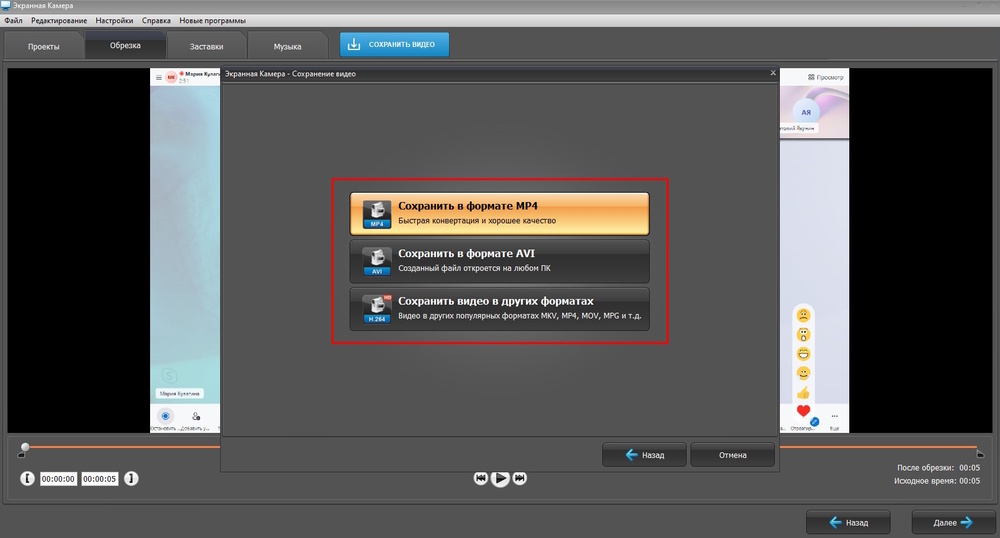
- Окно сохранения предлагает MP4, AVI и другие профили экспорта; перед окончательным выводом можно просмотреть результат.
- Проект сохраняет возможность вернуться к обработке, что полезно при длинной записи с несколькими правками.
Как начать работу
- Откройте программу и нажмите «Запись экрана».
- Выберите «Полный экран» либо «Фрагмент экрана» и установите рамку так, чтобы в неё не попадали уведомления и лишние панели.
- Включите «Запись звука» для аудио компьютера и «Запись звука с микрофона» для комментария. Произнесите короткую тестовую фразу и убедитесь, что микрофон не перегружен.
- Нажмите «Начать запись». Выполните демонстрацию, затем остановите захват и выберите «Редактировать».
- На монтажной шкале удалите паузы и ошибочные действия, добавьте заставку или музыку только там, где они действительно нужны.
- Нажмите «Сохранить видео», выберите «Сохранить в формате MP4», «Сохранить в формате AVI» либо другой подходящий профиль и просмотрите готовый файл целиком.
Ограничение: Для стрима на YouTube, Twitch или собственный RTMP-сервер выбирайте XSplit Broadcaster, Streamlabs Desktop, vMix либо Wirecast.
Плюсы
- понятная последовательность без сцен, источников и ручной настройки потокового кодирования;
- захват системного звука и микрофона в одной операции;
- редактор встроен в тот же проект, поэтому для базовой обработки не требуется отдельная программа;
- подходит для русскоязычных инструкций и учебных материалов.
Минусы
- не проводит прямые трансляции и не заменяет OBS в многосценовом эфире;
- не рассчитана на NDI, SRT, несколько карт захвата и сложную аудиомаршрутизацию;
- перед длинной записью необходимо проверить свободное место и тестовый файл.
Кому подходит: новичкам, преподавателям, сотрудникам поддержки и авторам инструкций, которым нужен готовый локальный ролик, а не потоковая студия.
Bandicam
Bandicam удобнее OBS, когда нужно быстро записать игру, отдельное приложение или прямоугольную область без создания сцены. Программа разделяет задачи на режимы Screen Recording, Game Recording и Device Recording. Это снижает риск выбрать неподходящий метод захвата: обычное окно записывается как область, игра — через графический режим, внешняя камера или консоль — через устройство.
| Параметр | Значение |
|---|---|
| Платформа | Windows |
| Тип | рекордер экрана, игр и внешних устройств |
| Захват | область экрана, игра через графический API, веб-камера и карта захвата |
| Звук | системный звук и микрофон; возможна запись голоса поверх игры |
| Результат | локальное видео и отдельные снимки |

https://wave.video/blog/wp-content/uploads/2022/01/Bandicam.png
Что умеет
- Игровой режим работает с DirectX, OpenGL и Vulkan и показывает индикатор частоты кадров.
- Режим записи устройства принимает сигнал веб-камеры, HDMI-карты захвата и совместимого видеоустройства.
- Поддерживается аппаратное кодирование на совместимых видеокартах и процессорах, что уменьшает нагрузку по сравнению с программным кодированием.
- Курсор, щелчки мыши и изображение веб-камеры можно добавить поверх записи.
- Горячие клавиши позволяют запускать и останавливать захват, не переключаясь из игры.
Как начать работу
- Выберите режим: прямоугольник для рабочего стола, значок геймпада для игры или устройство для внешнего сигнала.
- Откройте настройки видео, задайте размер кадра, FPS и кодировщик. Для игры сначала используйте аппаратный кодировщик и 60 FPS только при стабильной производительности.
- В настройках звука выберите устройство воспроизведения и микрофон, затем запишите десятисекундный тест.
- Запустите игру или приложение, нажмите назначенную горячую клавишу и проверьте появление индикатора записи.
- После остановки откройте список записей и просмотрите начало, динамичный фрагмент и конец файла.
Ограничение: Проверьте водяной знак и максимальную продолжительность в используемом режиме до важной записи.
Плюсы
- отдельный режим игрового захвата вместо ручного построения сцены;
- поддержка внешних видеоустройств и наложения веб-камеры;
- аппаратное кодирование и управление FPS;
- быстрый доступ к готовым локальным файлам.
Минусы
- не предназначен для сложных сцен и гостевых прямых эфиров;
- бесплатный режим ограничивает длительность отдельной записи и добавляет водяной знак;
- монтаж после захвата ограничен по сравнению с Camtasia, ScreenFlow и Экранной Камерой.
Кому подходит: игрокам, авторам обзоров программ и пользователям карт захвата, которым важнее стабильный локальный файл, чем многосценовый эфир.
XSplit Broadcaster
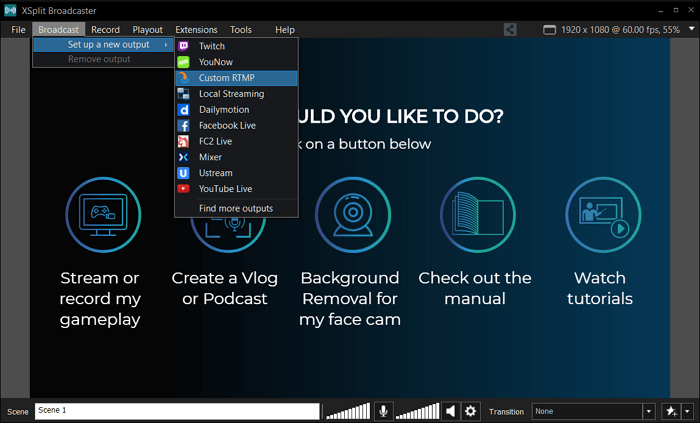
XSplit Broadcaster ближе к OBS по архитектуре: пользователь собирает сцены из источников, настраивает переходы, микшер и выход. Интерфейс организован как готовая студия Windows, поэтому основные операции видны в одном окне, а подключение популярных площадок и пользовательского RTMP не требует ручной сборки команды кодировщика.
| Параметр | Значение |
|---|---|
| Платформа | Windows |
| Тип | студия записи и прямого вещания |
| Захват | экран, окно, игра, камера, медиафайл, браузерный источник и внешнее устройство |
| Звук | микшер источников, мониторинг и несколько дорожек записи |
| Результат | локальная запись, RTMP-эфир и несколько выходов в зависимости от лицензии |
Что умеет
- Сцены объединяют захват игры, экран, камеры, изображения, медиафайлы и браузерные элементы.
- Источник можно обрезать, масштабировать, расположить по слоям и использовать в нескольких сценах.
- Поддерживаются локальная запись, прямой эфир и пользовательский RTMP-адрес.
- Раздельные дорожки записи упрощают последующую обработку голоса, игры и дополнительных источников.
- Импорт сцен OBS сокращает переход для пользователей, у которых уже подготовлено оформление.
Как начать работу
- Создайте новую презентацию и добавьте первую сцену.
- Через Add Source подключите игру или экран, затем камеру и графику. Проверьте порядок слоёв: фон должен находиться ниже камеры и подписей.
- Откройте аудиомикшер, установите уровни так, чтобы голос был разборчивее фонового звука, и отключите неиспользуемые устройства.
- В настройках выхода выберите запись либо площадку вещания; для собственного сервера укажите RTMP-адрес и ключ.
- Запустите закрытый тест, переключите все сцены, проверьте переходы и только после этого начинайте основной эфир.
Ограничение: Перед оплатой проверьте, входят ли нужные выходы, разрешение и отсутствие водяного знака в выбранный план.
Плюсы
- сценовая логика и набор источников сопоставимы с OBS;
- понятный рабочий стол для записи и трансляции;
- поддержка пользовательского RTMP и нескольких аудиодорожек;
- возможность перенести часть конфигурации из OBS.
Минусы
- работает только в Windows;
- часть функций и отсутствие ограничений зависят от лицензии;
- для простого скринкаста интерфейс сложнее, чем у обычного рекордера.
Кому подходит: стримерам Windows, которым нужны сцены и источники, но предпочтительнее более направленный интерфейс, чем у OBS.
vMix
vMix предназначен не для обычного скринкаста, а для производства эфира. Входы размещаются в нижней панели, выбранный источник попадает в Preview, а затем переводится в Output переходом или кнопкой Cut. Такой процесс повторяет работу аппаратного видеомикшера и подходит для мероприятий с несколькими камерами, презентациями, повторами и удалёнными участниками.
| Параметр | Значение |
|---|---|
| Платформа | Windows |
| Тип | программный видеомикшер и производственная студия |
| Захват | камеры, карты захвата, NDI, SRT, файлы, экран, титры и удалённые гости |
| Звук | многоканальный микшер, шины, мониторинг и маршрутизация |
| Результат | запись, поток, внешние и сетевые выходы в зависимости от редакции |

Что умеет
- Принимает камеры и карты захвата, NDI-источники, SRT-потоки, экран, видеофайлы, изображения и титры.
- vMix Call подключает удалённых участников через браузер и возвращает им программный сигнал.
- Можно одновременно записывать программу и отправлять поток; расширенные редакции добавляют дополнительные входы и производственные функции.
- Микшер поддерживает шины и отдельную маршрутизацию, что позволяет собрать mix-minus для гостя и мониторинг ведущего.
- Переходы, оверлеи и предварительный просмотр отделяют подготовку следующего кадра от текущего эфира.
Как начать работу
- Создайте пустой проект и добавьте один локальный вход камеры, один файл или презентацию и один источник звука.
- Проверьте Preview и Output: подготовьте источник слева и переведите его в эфир через Cut или выбранный переход.
- В Audio Mixer отключите дублирующиеся микрофоны, назначьте мониторинг и сделайте тест на отсутствие эха.
- Откройте параметры записи и потока, выберите совместимый кодировщик и выполните локальную запись без трансляции.
- После проверки NDI, SRT или удалённого гостя проведите закрытый эфир и оцените загрузку CPU, GPU и пропуски кадров.
Ограничение: Не начинайте важный эфир без отдельного теста каждой карты захвата, сетевого входа и аудиошины.
Плюсы
- глубокая работа с камерами, сетевыми источниками и удалёнными гостями;
- профессиональный Preview/Output-процесс;
- гибкая аудиомаршрутизация и резервная запись;
- подходит для конференций, спорта, студий и гибридных мероприятий.
Минусы
- работает в Windows и требует более мощного оборудования, чем простой рекордер;
- набор входов и профессиональных функций зависит от редакции;
- освоение микшера, шин и сетевых протоколов требует подготовки.
Кому подходит: организаторам многокамерных мероприятий и командам, которым OBS не хватает как производственной системы.
ShareX
ShareX лучше рассматривать как конвейер захвата, а не как студию вещания. После снимка или записи программа может переименовать файл, выполнить действие, скопировать путь и запустить следующий этап. Такой подход удобен для технической документации, коротких демонстраций и повторяющихся рабочих операций.
| Параметр | Значение |
|---|---|
| Платформа | Windows |
| Тип | открытый инструмент захвата и автоматизации |
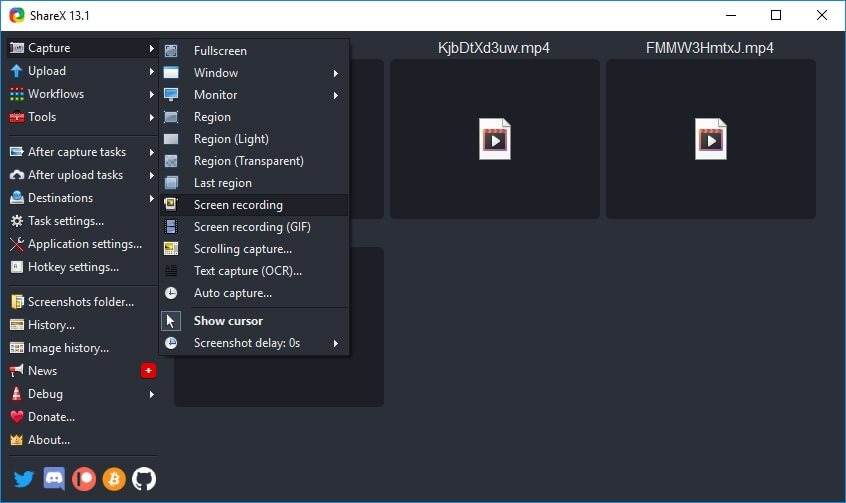
| Захват | область, окно, экран, прокрутка, запись видео и GIF |
| Звук | зависит от настроенного FFmpeg-профиля и выбранных устройств |
| Результат | файл, буфер обмена и автоматические действия после захвата |
Что умеет
- Записывает область экрана в видео или GIF через FFmpeg.
- Создаёт снимки окна, монитора, выбранной области и прокручиваемой страницы.
- Содержит редактор изображений, аннотации, OCR, измеритель экрана и инструменты автоматизации.
- Горячие клавиши можно назначить разным типам захвата.
- Открытый исходный код и локальные рабочие процессы позволяют не использовать облачную публикацию.
Как начать работу
- Откройте Task settings и проверьте папку сохранения и действия после захвата.
- Для видео выберите Capture, затем Screen recording; при первом использовании настройте FFmpeg.
- Укажите область и выполните короткий тест с движением курсора и системным звуком.
- Остановите запись и убедитесь, что файл появился в истории ShareX и открывается обычным медиаплеером.
- Для регулярной задачи назначьте отдельную горячую клавишу и отключите ненужные действия публикации.
Ограничение: Проверьте, что после захвата не включена автоматическая загрузка на внешний сервис, если запись содержит конфиденциальные данные.
Плюсы
- бесплатный открытый инструмент без привязки к сценам OBS;
- сильная автоматизация снимков, GIF и коротких роликов;
- много вспомогательных инструментов для документации;
- работает локально и позволяет контролировать путь сохранения.
Минусы
- требует понимания FFmpeg при настройке видео и звука;
- нет сцен, микшера, гостевых подключений и прямого эфира;
- интерфейс насыщен служебными настройками и может перегрузить новичка.
Кому подходит: техническим авторам, тестировщикам и разработчикам, которым нужны короткие скринкасты и автоматизированная обработка файлов.
NVIDIA ShadowPlay
ShadowPlay встроен в программную экосистему NVIDIA и использует аппаратный видеокодировщик совместимой видеокарты. Главное отличие от OBS — режим Instant Replay: программа постоянно хранит короткий буфер и по команде сохраняет уже произошедший игровой момент. Это полезно для клипов, но не заменяет сцены, сложные оверлеи и ручную маршрутизацию.
| Параметр | Значение |
|---|---|
| Платформа | Windows с совместимой видеокартой NVIDIA |
| Тип | игровой рекордер и функция мгновенного повтора |
| Захват | игровой процесс, рабочий стол в поддерживаемом режиме и камера |
| Звук | звук игры и микрофон |
| Результат | локальный клип, непрерывная запись или трансляция |

Что умеет
- Оверлей открывается сочетанием Alt+Z.
- Record запускает обычную запись, а Instant Replay сохраняет предыдущий отрезок игрового процесса.
- Поддерживается захват микрофона и настройка качества ролика.
- Кодирование выполняется аппаратным блоком видеокарты NVIDIA.
- Горячие клавиши позволяют сохранить момент без выхода из игры.
Как начать работу
- Откройте оверлей Alt+Z и перейдите в параметры записи.
- Выберите качество, частоту кадров и длительность Instant Replay; для первого теста не задавайте максимальные параметры.
- Проверьте микрофон и папку сохранения.
- Включите Instant Replay или нажмите Record, сыграйте несколько минут и сохраните клип.
- Просмотрите динамичный фрагмент и сравните FPS игры с записью и без неё.
Ограничение: После обновления драйвера повторно проверьте оверлей, горячие клавиши и выбранный микрофон.
Плюсы
- минимум ручной настройки для владельца совместимой видеокарты;
- мгновенное сохранение уже произошедшего момента;
- аппаратное кодирование уменьшает нагрузку на процессор;
- удобные горячие клавиши для игры.
Минусы
- зависит от оборудования NVIDIA;
- нет полноценной системы сцен и источников;
- не подходит для сложного обучающего монтажа и многокамерного эфира.
Кому подходит: игрокам, которым нужны клипы, полная запись матча или простой игровой эфир без построения студии.
Mirillis Action!
Mirillis Action! ориентирован на игровую запись и быстрый доступ к режимам захвата. В одном интерфейсе выбираются игра, рабочий стол или активное приложение, а отдельные параметры отвечают за качество, частоту кадров, звук и камеру. По сравнению с OBS здесь меньше свободы при построении сцены, но проще начать запись.
| Параметр | Значение |
|---|---|
| Платформа | Windows |
| Тип | игровой и экранный рекордер |
| Захват | игры, рабочий стол, приложение и веб-камера |
| Звук | системный звук, микрофон и комментарий |
| Результат | локальная запись и прямой эфир |
Что умеет
- Захватывает игры и приложения, рабочий стол и изображение веб-камеры.
- Использует аппаратное ускорение на совместимом оборудовании.
- Поддерживает запись микрофона и системного звука.
- Показывает производственные показатели во время игры.
- Может использоваться для локальной записи и прямой трансляции.
Как начать работу
- Выберите режим игры или рабочего стола.
- Укажите разрешение, FPS и аппаратный кодировщик, затем назначьте горячую клавишу.
- Включите микрофон и сделайте тест с громким игровым эпизодом.
- Запустите запись, проверьте индикатор и завершите её той же горячей клавишей.
- Откройте полученный файл и оцените синхронизацию голоса, игры и изображения.
Ограничение: Не оценивайте качество по статичному меню: тест должен включать динамическую сцену и одновременную речь.
Плюсы
- понятные режимы для игры и рабочего стола;
- аппаратное ускорение на совместимых системах;
- наложение камеры и запись комментария;
- управление горячими клавишами.
Минусы
- Windows-only;
- не заменяет многосценовый микшер;
- условия пробного режима и доступность отдельных функций нужно проверять перед проектом.
Кому подходит: игровым авторам, которым нужен более простой рекордер, чем OBS, с локальными роликами и базовым эфиром.
Gecata
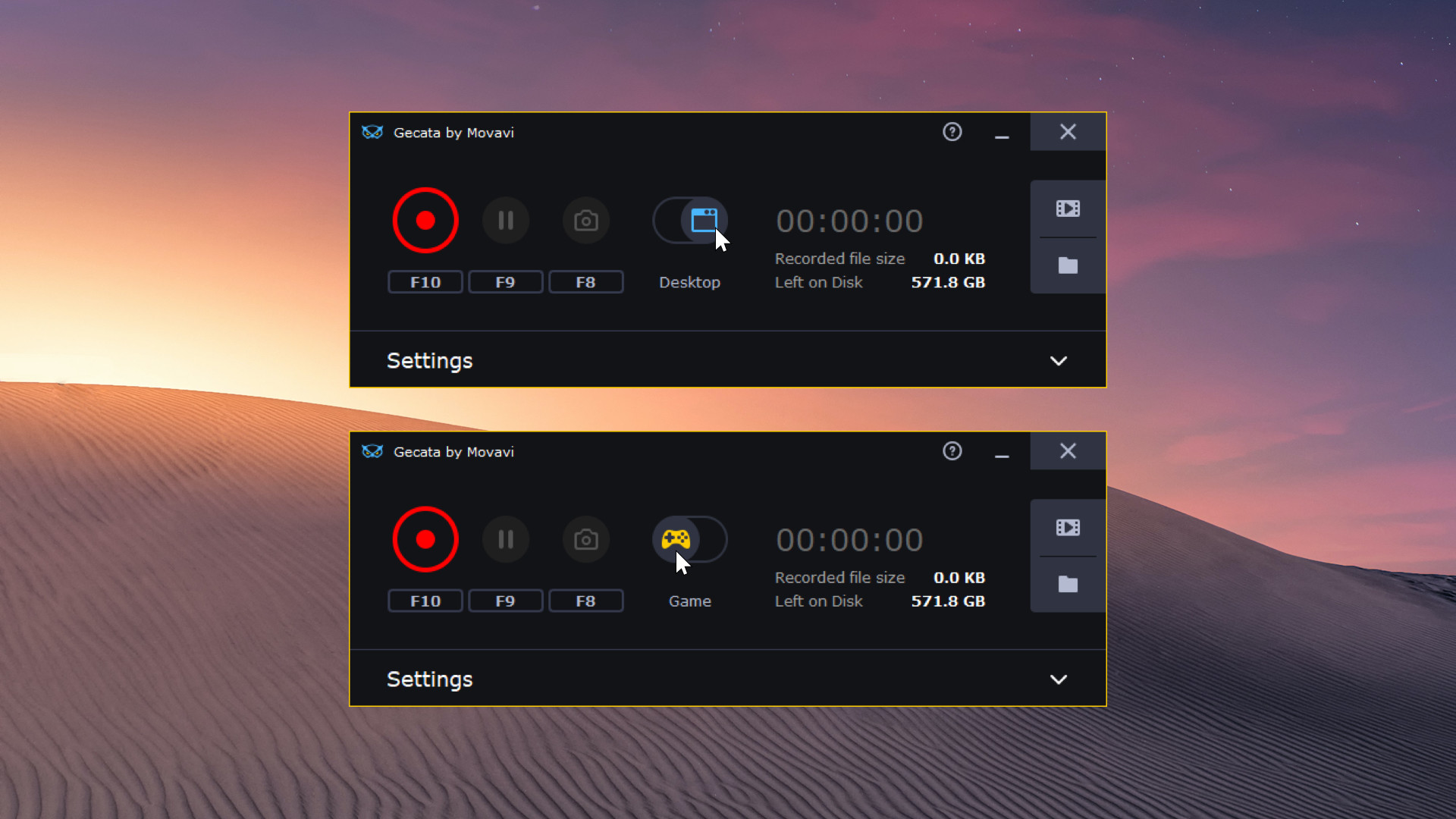
Gecata специализируется на летсплеях и записи игровых сессий. Интерфейс сокращает настройку до выбора игры, частоты кадров, качества, камеры и звука. Для автора, которому не нужны десятки сцен, такой рабочий процесс быстрее OBS; для сложного шоу с гостями и браузерными виджетами возможностей меньше.
| Параметр | Значение |
|---|---|
| Платформа | Windows |
| Тип | игровой рекордер |
| Захват | игровой процесс, рабочий стол и веб-камера |
| Звук | звук игры и микрофон, раздельная работа с голосом |
| Результат | локальное видео и игровой стрим |
Что умеет
- Записывает игровой процесс и рабочий стол.
- Добавляет изображение веб-камеры поверх игры.
- Поддерживает микрофон и системный звук.
- Использует аппаратное ускорение на совместимом оборудовании.
- Предусматривает режим прямой трансляции игрового процесса.
Как начать работу
- Выберите игровой режим и папку для файлов.
- Установите разрешение и FPS, не превышающие реальную производительность игры.
- Проверьте камеру и расположите её так, чтобы она не закрывала интерфейс игры.
- Запишите тест с голосом и интенсивным движением.
- Проверьте падение FPS, громкость микрофона и отсутствие рассинхронизации.
Ограничение: Отключите уведомления и проверьте, не перекрывает ли камера мини-карту, субтитры или игровые показатели.
Плюсы
- специализированный интерфейс для летсплеев;
- камера и голос настраиваются без сборки сцены;
- аппаратное ускорение;
- быстрый переход от запуска к записи.
Минусы
- узкая игровая специализация;
- нет профессиональной работы с NDI, SRT и несколькими внешними входами;
- для подробного монтажа потребуется отдельный редактор.
Кому подходит: начинающим игровым авторам и пользователям, которым нужна запись процесса с лицом и комментарием.
iSpring Free Cam
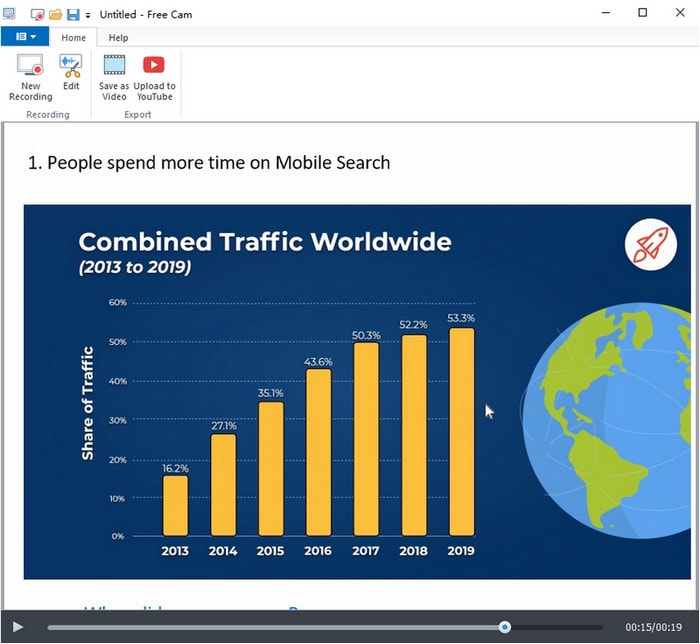
iSpring Free Cam предназначен для учебных скринкастов и деловых объяснений. Пользователь выделяет область, записывает действия, затем открывает встроенный редактор. Он не предлагает сцены и эфир, зато позволяет удалить паузы и нежелательные участки до публикации.
| Параметр | Значение |
|---|---|
| Платформа | Windows |
| Тип | бесплатный рекордер с простым редактором |
| Захват | выбранная область, окно приложения и голос |
| Звук | системный звук и микрофон |
| Результат | локальный ролик после обрезки и очистки звука |

Что умеет
- Записывает выбранную область экрана и голос.
- Захватывает системные звуки и визуализирует действия мыши.
- В редакторе можно вырезать фрагменты и уменьшать нежелательный шум.
- Проект подходит для коротких уроков и объяснений интерфейса.
- Рабочий процесс не требует настройки потокового сервера.
Как начать работу
- Запустите New Recording и выделите область приложения.
- Проверьте микрофон и системный звук, затем начните запись.
- Говорите после короткой паузы: это упростит удаление начала.
- Остановите запись и откройте редактор.
- Удалите ошибки и тишину, прослушайте стыки и экспортируйте итоговый ролик.
Ограничение: Перед записью откройте все нужные окна: переключение между приложениями вне выбранной области не попадёт в кадр.
Плюсы
- простая запись области;
- встроенная обрезка и базовая очистка;
- подходит для учебного скринкаста;
- нет необходимости собирать сцены.
Минусы
- нет прямой трансляции;
- монтаж значительно проще, чем в Camtasia и ScreenFlow;
- не рассчитан на игровые и многокамерные проекты.
Кому подходит: преподавателям и офисным пользователям, которым нужен короткий объясняющий ролик без сложного оформления.
Xbox Game Bar
Xbox Game Bar уже входит в Windows и подходит для разовой записи игры или активного приложения. Она открывается поверх окна, показывает виджет Capture и сохраняет ролик без установки отдельной студии. Возможности ограничены: нельзя собрать сцену из нескольких окон и свободно оформить эфир.
| Параметр | Значение |
|---|---|
| Платформа | Windows 10 и Windows 11 |
| Тип | встроенный игровой захват |
| Захват | активная игра или приложение |
| Звук | звук приложения, системы и микрофон |
| Результат | локальный игровой клип |

Что умеет
- Оверлей открывается сочетанием Win+G.
- Виджет Capture запускает запись и показывает её состояние.
- Сочетание Win+Alt+R начинает и останавливает захват.
- Микрофон можно включить отдельно во время записи.
- Список Show all captures открывает сохранённые ролики.
Как начать работу
- Откройте игру или нужное приложение и нажмите Win+G.
- Через Widget Menu откройте Capture.
- Проверьте микрофон и нажмите Start recording либо Win+Alt+R.
- Выполните тестовый фрагмент и остановите запись в Capture Status.
- Откройте Show all captures и проверьте файл.
Ограничение: Рабочий стол и некоторые системные окна могут не записываться как обычное приложение; сначала сделайте короткий тест.
Плюсы
- не требует установки отдельного рекордера;
- быстрый запуск горячей клавишей;
- минимальное количество настроек;
- подходит для коротких игровых клипов.
Минусы
- не записывает произвольную сложную композицию рабочего стола;
- нет сцен, оверлеев, редактора и профессионального микшера;
- не предназначена для многокамерного эфира.
Кому подходит: пользователям Windows, которым нужно быстро сохранить игру или работу одного приложения.
CamStudio
CamStudio — классический инструмент захвата с небольшим набором элементов управления. Он подходит для простого локального видео, но заметно уступает современным рекордерам по удобству, монтажу и сопровождению. Использовать его в рабочем процессе следует только после проверки происхождения установщика, его цифровой подписи и теста на используемой системе.
| Параметр | Значение |
|---|---|
| Платформа | Windows |
| Тип | базовый открытый рекордер |
| Захват | область, окно или экран |
| Звук | микрофон и системный звук при корректной настройке |
| Результат | локальный видеофайл |
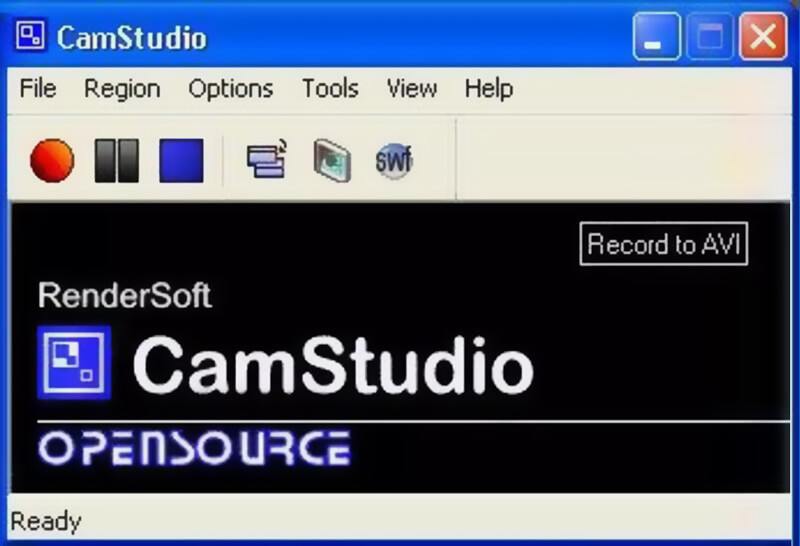
Что умеет
- Записывает экран, окно или выбранную область.
- Позволяет показывать курсор и добавлять экранные подписи.
- Работает с локальным звуком и микрофоном при правильном выборе устройств.
- Сохраняет запись локально без сцен и облачной студии.
- Открытый характер проекта позволяет изучать исходный код, но не гарантирует современный интерфейс.
Как начать работу
- Используйте только установщик с подтверждённым происхождением и проверьте цифровую подпись файла.
- Выберите Region: область, окно или полный экран.
- Настройте источник звука и сделайте короткую запись.
- Остановите захват и проверьте, что кодек воспроизводится на другом компьютере.
- Только после успешного теста используйте программу для длинного ролика.
Ограничение: Не используйте случайные сайты с одноимёнными установщиками; происхождение файла и его цифровая подпись должны быть подтверждены до установки.
Плюсы
- небольшой интерфейс и базовая локальная запись;
- не требует сцен и потоковой настройки;
- подходит для старого рабочего процесса при подтверждённой совместимости.
Минусы
- устаревший рабочий процесс и ограниченный монтаж;
- совместимость кодеков и стабильность требуют отдельного теста;
- не подходит для современного стриминга и сложного аудио.
Кому подходит: пользователям, которым нужен предельно простой локальный захват и которые готовы проверить совместимость.
Кроссплатформенные программы для Windows и macOS
Этот раздел полезен командам, которые работают на разных компьютерах и хотят одинаковый процесс записи. Здесь собраны как редакторы со встроенным захватом, так и полноценные студии вещания. При переносе проекта между Windows и macOS нужно отдельно проверить шрифты, плагины, устройства захвата и аппаратные кодировщики: одинаковое название программы не гарантирует идентичный набор системных возможностей.
Camtasia
Camtasia заменяет связку OBS и отдельного редактора в производстве курсов, инструкций и презентаций. Запись становится набором редактируемых дорожек на временной шкале: экран, камера и звук можно обрезать независимо, а поверх добавить аннотации, увеличение области, подписи и переходы.
| Параметр | Значение |
|---|---|
| Платформа | Windows и macOS |
| Тип | рекордер и многодорожечный видеоредактор |
| Захват | экран, окно, камера, микрофон и системный звук |
| Звук | отдельные дорожки, регулировка уровня, очистка и монтаж |
| Результат | готовый ролик, проект и набор экспортных профилей |

Что умеет
- Записывает экран, камеру, микрофон и системное аудио.
- Размещает материалы на монтажной шкале с несколькими дорожками.
- Добавляет выноски, стрелки, подсветку, масштабирование, переходы и титры.
- Позволяет исправить паузы и ошибки без повторной записи всего урока.
- Шаблоны и библиотека элементов ускоряют выпуск серии роликов в одном оформлении.
Как начать работу
- Нажмите New Recording и включите только нужные источники: экран, камеру, микрофон и системный звук.
- Выберите область или монитор, затем выполните десятисекундный тест.
- Нажмите Start, проведите демонстрацию и завершите запись.
- На временной шкале удалите ошибки, синхронизируйте камеру и голос, добавьте аннотации в местах действия.
- Откройте Export, выберите профиль и проверьте итоговый файл на другом устройстве.
Ограничение: Слишком много анимаций ухудшает читаемость; используйте масштабирование и выноски только для конкретного действия.
Плюсы
- запись и полноценный монтаж в одном проекте;
- отдельная работа с экраном, камерой и звуком;
- сильные инструменты объяснения интерфейса;
- одинаковый класс процесса на Windows и macOS.
Минусы
- не является основной студией прямых трансляций;
- требует больше ресурсов и времени на освоение, чем простой рекордер;
- лицензия и дополнительные ресурсы требуют отдельной оценки бюджета.
Кому подходит: авторам курсов, корпоративным тренерам и техническим специалистам, которые выпускают отредактированные инструкции регулярно.
Streamlabs Desktop
Streamlabs Desktop сохраняет сценовую модель OBS, но добавляет интегрированные виджеты, темы, оповещения и управление аккаунтом автора. Это производное решение, поэтому пользователь OBS узнает Sources, Scenes и Mixer, однако часть сервисов Streamlabs связана с учётной записью и платной экосистемой.
| Параметр | Значение |
|---|---|
| Платформа | Windows и macOS |
| Тип | студия прямого эфира на основе OBS |
| Захват | сцены, экран, игра, камера, браузерные виджеты и медиа |
| Звук | микшер источников, фильтры и мониторинг |
| Результат | локальная запись, прямой эфир и мультистриминг в составе доступного плана |

Что умеет
- Собирает сцены из игры, экрана, камеры, текста, изображений и браузерных элементов.
- Добавляет Alert Box, Chat Box, цели, список событий и другие виджеты для эфира.
- Поддерживает локальную запись и прямую трансляцию.
- Предлагает готовые темы и настройки оформления.
- Микшер позволяет регулировать каждый источник и применять фильтры.
Как начать работу
- Создайте сцену и добавьте Game Capture или Display Capture, затем Video Capture Device для камеры.
- Добавьте Alert Box только после подключения нужной платформы и выполните тестовое оповещение.
- В Mixer отключите неиспользуемые устройства и настройте уровни голоса и игры.
- Откройте настройки Output и Video, выберите кодировщик, разрешение и FPS.
- Нажмите Record для локального теста; после проверки выберите Go Live и проведите закрытый эфир.
Ограничение: Импортированную сцену проверяйте по источникам: отсутствующий шрифт, плагин или устройство может нарушить композицию.
Плюсы
- знакомая пользователям OBS структура;
- встроенные оповещения, темы и виджеты;
- единая среда записи и стрима;
- поддержка Windows и macOS.
Минусы
- тяжелее простого рекордера и может потреблять больше ресурсов;
- часть облачных и мультистриминговых функций привязана к плану;
- не является полностью независимой альтернативой архитектуре OBS.
Кому подходит: стримерам, которым нужны сцены OBS вместе с готовой экосистемой оповещений и оформления.
ScreenPal
ScreenPal — актуальное название Screencast-O-Matic. Программа ориентирована на запись объяснений, обучение и быстрый обмен роликами. Она проще OBS, потому что не требует сцен и серверов, но теснее связана с публикацией, совместной работой и тарифными ограничениями.
| Параметр | Значение |
|---|---|
| Платформа | Windows и macOS; также браузерные и мобильные компоненты |
| Тип | рекордер, редактор и средство публикации |
| Захват | экран, окно, камера и микрофон |
| Звук | голос, системный звук в поддерживаемой конфигурации и редактор аудио |
| Результат | локальный ролик или публикация в рабочем пространстве |
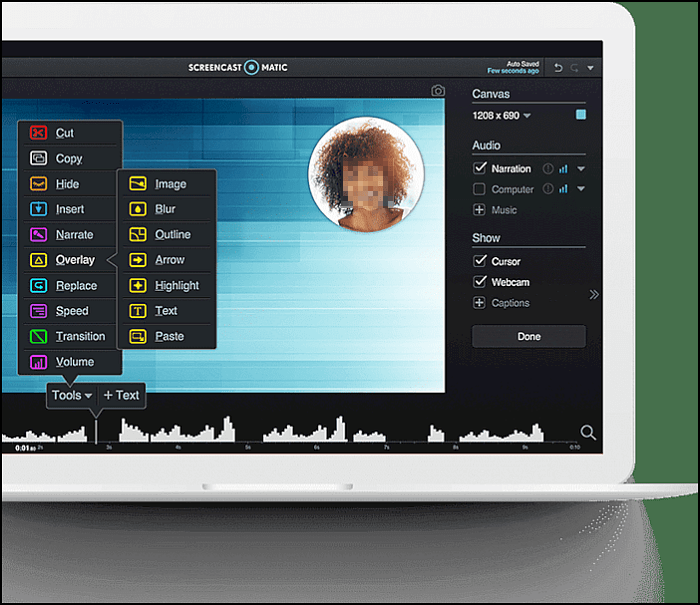
Что умеет
- Записывает экран и камеру одновременно.
- Позволяет обрезать запись, добавлять подписи, аннотации и элементы оформления.
- Поддерживает рабочие пространства и обмен роликами.
- Подходит для обратной связи, заданий и коротких обучающих сообщений.
- Предлагает настольный рекордер и дополнительные веб-инструменты.
Как начать работу
- Запустите Recorder и выберите Screen, Webcam либо оба источника.
- Установите область кадра и проверьте микрофон.
- Запишите короткое объяснение и остановите захват.
- В редакторе обрежьте начало и конец, добавьте подпись только к ключевому действию.
- Выберите локальное сохранение либо публикацию и проверьте права доступа к ролику.
Ограничение: Screencast-O-Matic — прежнее название ScreenPal, а не отдельный продукт.
Плюсы
- быстрый захват экрана и камеры;
- редактор и средства совместного использования;
- подходит для образования и асинхронной работы;
- работает на двух основных настольных платформах.
Минусы
- часть инструментов и ограничений зависит от тарифа;
- не заменяет сценовый эфир OBS;
- при облачной публикации требуется внимательно настраивать доступ.
Кому подходит: преподавателям, командам поддержки и сотрудникам, которые отправляют объясняющие видео.
Movavi Screen Recorder
Movavi Screen Recorder закрывает типовой сценарий записи вебинара, звонка, окна программы или выбранной области. Панель захвата компактнее интерфейса OBS, а пользователь сразу видит границы кадра, источники звука и кнопку запуска. Сложные сцены и профессиональные протоколы не являются его задачей.
| Параметр | Значение |
|---|---|
| Платформа | Windows и macOS |
| Тип | настольный рекордер |
| Захват | область экрана, окно, камера, системный звук и микрофон |
| Звук | совместная или раздельная запись доступных источников |
| Результат | локальный файл, снимок и простая обработка результата |

Что умеет
- Записывает выбранную область или окно.
- Захватывает системный звук, микрофон и изображение веб-камеры.
- Создаёт снимки экрана во время работы.
- Поддерживает планирование записи для события, которое начинается в известное время.
- После остановки позволяет выполнить базовые действия с результатом.
Как начать работу
- Установите рамку на область вебинара или приложения.
- Включите системный звук и микрофон только при необходимости собственного комментария.
- Отключите всплывающие уведомления и проверьте папку сохранения.
- Запишите тест, остановите его и сравните громкость речи и источника.
- Запустите основную запись и после завершения проверьте начало, середину и конец файла.
Ограничение: Запись чужого звонка или вебинара должна соответствовать правилам площадки, согласию участников и применимым требованиям конфиденциальности.
Плюсы
- компактная панель и быстрый выбор области;
- одновременная работа со звуком и камерой;
- планирование записи;
- поддержка Windows и macOS.
Минусы
- нет сцен и полноценного прямого вещания;
- встроенная обработка не заменяет многодорожечный редактор;
- ограничения пробного режима нужно проверить заранее.
Кому подходит: пользователям, которым нужно сохранить вебинар, звонок или работу приложения без настройки студии.
Wirecast
Wirecast предназначен для производственных эфиров, интервью, конференций и трансляций с несколькими источниками. Кадры организованы слоями и шотами; ведущий подготавливает следующую композицию и переводит её в программу. По классу это прямая альтернатива OBS, но с коммерческой моделью и профессиональным набором.
| Параметр | Значение |
|---|---|
| Платформа | Windows и macOS |
| Тип | профессиональная студия прямого эфира |
| Захват | камеры, карты захвата, экран, медиа, удалённые гости и сетевые источники |
| Звук | микшер, мониторинг и управление несколькими входами |
| Результат | локальная запись, RTMP и профессиональные выходы в зависимости от редакции |
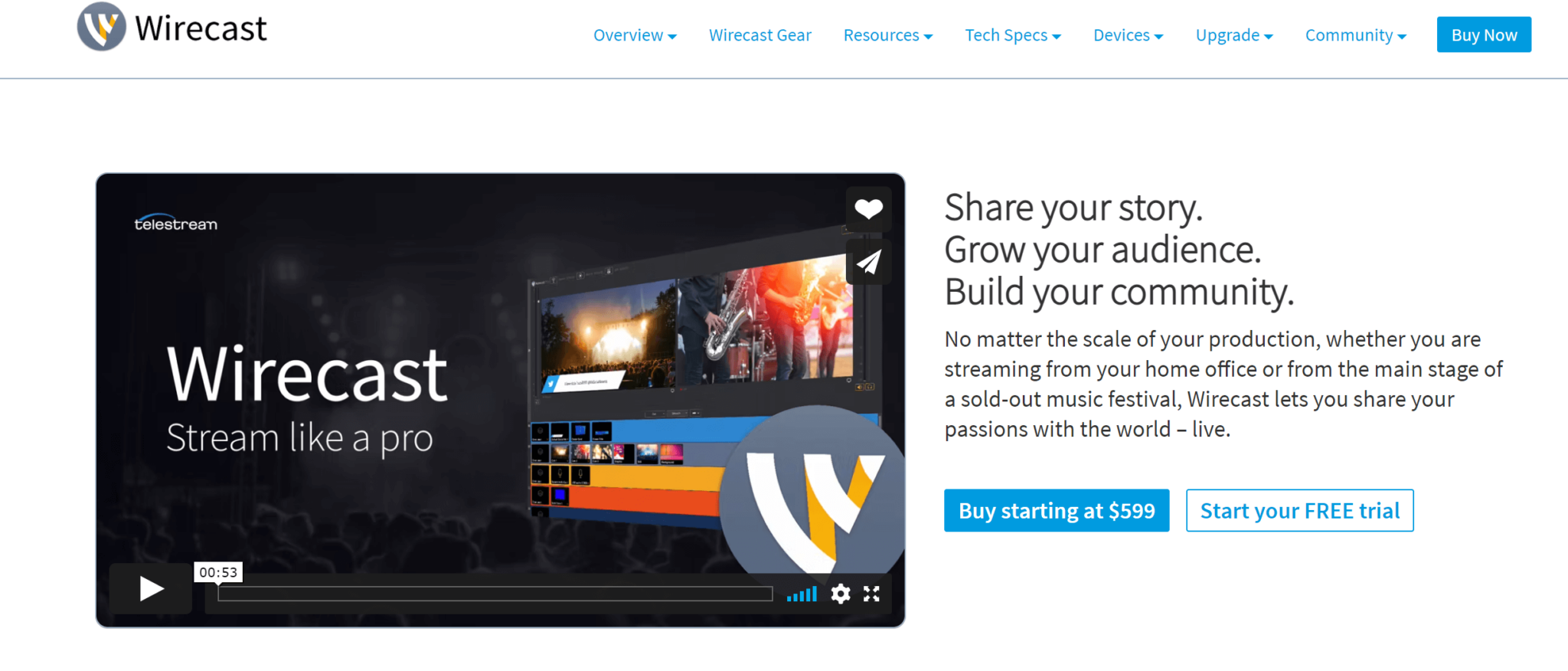
https://wave.video/blog/wp-content/uploads/2022/01/Wirecast-OBS-streaming-alternative.png
Что умеет
- Собирает шоты из камер, экранов, медиафайлов, титров и удалённых гостей.
- Поддерживает переходы, оверлеи и предварительную подготовку кадра.
- Записывает локальный результат и отправляет поток на платформу или сервер.
- Работает с внешними картами захвата и профессиональными источниками.
- Расширенные функции зависят от редакции и используемого оборудования.
Как начать работу
- Создайте документ и добавьте первый Shot с камерой или захватом экрана.
- На следующем слое разместите титр, логотип или имя участника.
- Проверьте уровни входов и отключите дублирующий звук камеры.
- Укажите назначение потока и параметры локальной записи.
- Проведите тест со сменой всех шотов, удалённым гостем и резервным файлом.
Ограничение: Перед покупкой сверяйте текущую редакцию, состав лицензии и включённые функции.
Плюсы
- полноценная студия вещания на Windows и macOS;
- слои, шоты, гости и внешние источники;
- подходит для профессионального рабочего процесса;
- локальная запись параллельно эфиру.
Минусы
- высокая сложность и стоимость по сравнению с простыми решениями;
- требует производительного компьютера и тщательного тестирования устройств;
- набор возможностей зависит от лицензии.
Кому подходит: командам, которые выпускают регулярные профессиональные эфиры и нуждаются в едином процессе на Windows и Mac.
Icecream Screen Recorder
Icecream Screen Recorder рассчитан на быстрый захват области, приложения, презентации или камеры. Интерфейс проще OBS: пользователь задаёт рамку и источники, затем начинает запись. Дополнительные аннотации помогают отметить действие прямо в процессе, но не заменяют полноценный монтаж.
| Параметр | Значение |
|---|---|
| Платформа | Windows и macOS |
| Тип | простой рекордер экрана |
| Захват | область, окно, полный экран и веб-камера |
| Звук | системное аудио и микрофон |
| Результат | локальная запись и снимок экрана |
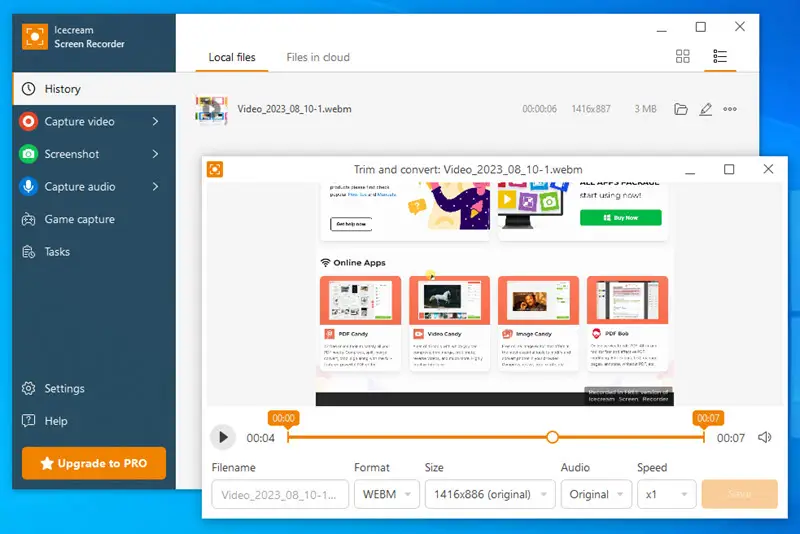
Что умеет
- Записывает полный экран, окно или выбранный фрагмент.
- Добавляет веб-камеру поверх основного изображения.
- Захватывает системный звук и микрофон.
- Позволяет рисовать и добавлять отметки во время захвата.
- Поддерживает снимки экрана и историю результатов.
Как начать работу
- Выберите Capture video и тип области.
- Укажите микрофон, системный звук и камеру.
- Проверьте рамку: она не должна обрезать меню и всплывающие окна.
- Начните запись, при необходимости используйте аннотацию и остановите захват.
- Откройте файл из истории и проверьте его длительность и звук.
Ограничение: Перед длинной записью проверьте лимит времени и вид водяного знака в используемом плане.
Плюсы
- быстрый выбор области;
- камера, звук и аннотации в одном окне;
- работает на Windows и macOS;
- не требует понимания сцен.
Минусы
- бесплатные ограничения и водяной знак зависят от режима и должны быть проверены;
- нет полноценного многодорожечного монтажа;
- не предназначен для сложной прямой трансляции.
Кому подходит: новичкам, которым нужен понятный рекордер для демонстрации экрана и камеры.
ActivePresenter
ActivePresenter шире обычного рекордера: кроме видео, он создаёт пошаговые демонстрации и интерактивные курсы. При записи программного интерфейса действия можно превратить в учебные слайды, добавить пояснения, вопросы и области взаимодействия. Для живого эфира это не замена OBS, но для e-learning — более подходящий класс.
| Параметр | Значение |
|---|---|
| Платформа | Windows и macOS |
| Тип | запись, монтаж и разработка электронных курсов |
| Захват | экран, окно, камера и действия пользователя |
| Звук | микрофон, системный звук и редактируемая дорожка |
| Результат | видео, презентационный проект и интерактивный учебный материал |

Что умеет
- Записывает экран как видео или программную симуляцию.
- Содержит многодорожечный редактор, аннотации, увеличение, подписи и эффекты курсора.
- Добавляет вопросы, интерактивные объекты и навигацию.
- Поддерживает камеру, голос и системный звук.
- Экспортирует обычное видео и учебные форматы в зависимости от проекта.
Как начать работу
- Создайте проект и выберите Record Video либо программную симуляцию.
- Укажите область, камеру и микрофон.
- Запишите последовательность без лишних возвратов между окнами.
- На временной шкале удалите ошибки и расставьте аннотации.
- Для курса проверьте интерактивные объекты в режиме предварительного просмотра; для видео экспортируйте тестовый фрагмент.
Ограничение: Перед выпуском курса проверяйте не только видео, но и переходы, ответы, кнопки и совместимость целевой системы обучения.
Плюсы
- сильная связка записи, монтажа и e-learning;
- подходит для пошаговых симуляций программ;
- интерактивные элементы и вопросы;
- Windows и macOS.
Минусы
- избыточен для простого пятиминутного ролика;
- не ведёт полноценный сценовый эфир;
- интерактивные возможности требуют отдельного освоения.
Кому подходит: разработчикам курсов, методистам и корпоративным учебным отделам.
Loom
Loom создан для коротких видеосообщений, обратной связи и объяснения задачи. После остановки ролик быстро становится доступен команде, поэтому сервис заменяет не столько OBS, сколько длинный созвон или текстовую инструкцию. Сцен, RTMP и многокамерного производства здесь нет.
| Параметр | Значение |
|---|---|
| Платформа | Windows, macOS и браузерное расширение |
| Тип | запись и асинхронные видеосообщения |
| Захват | экран, вкладка, камера и микрофон |
| Звук | голос и доступное системное аудио |
| Результат | облачная ссылка и локальные возможности в рамках плана |

Что умеет
- Записывает экран, камеру или их комбинацию.
- Создаёт ролик для быстрого обмена и комментариев.
- Подходит для демонстрации ошибки, макета, документа или рабочего процесса.
- Позволяет обрезать запись и управлять доступом.
- Работает через настольное приложение и браузерное расширение.
Как начать работу
- Выберите Screen and Camera, Screen Only или Camera Only.
- Укажите нужный экран или вкладку и проверьте микрофон.
- Запишите короткое сообщение с одним понятным результатом.
- Обрежьте паузу в начале и ошибочный конец.
- Настройте доступ и откройте ссылку в приватном окне, чтобы проверить права.
Ограничение: Не отправляйте ссылку с открытым доступом, если в кадре есть внутренние документы, персональные данные или закрытая переписка.
Плюсы
- быстрое создание видеосообщения;
- экран и камера без сцен;
- удобная совместная работа и комментарии;
- подходит для распределённых команд.
Минусы
- зависимость от аккаунта и облачной публикации;
- лимиты записи, хранения и функций зависят от плана;
- не заменяет эфир и сложный монтаж.
Кому подходит: командам, которые используют видео вместо части встреч, писем и текстовых отчётов.
Аналоги OBS Studio для macOS
На Mac выбор уже, чем в Windows: часть игровых рекордеров и профессиональных видеомикшеров не выпускается для macOS. Зато доступны сильные программы для обучающих роликов и эфиры, оптимизированные под камеры, системный звук и экосистему Apple. Встроенный QuickTime Player подходит для разовой записи, ScreenFlow — для монтажа, Ecamm Live — для прямого эфира.
ScreenFlow
ScreenFlow объединяет захват и профессиональный монтаж на Mac. Запись рабочего стола, камеры и звука становится набором отдельных клипов, которые можно синхронизировать, увеличивать, кадрировать и оформлять. Для автора курса это практичнее OBS, потому что исправление ошибки и добавление пояснения выполняются в том же проекте.
| Параметр | Значение |
|---|---|
| Платформа | macOS |
| Тип | запись экрана и многодорожечный видеоредактор |
| Захват | несколько экранов, приложения, камера и аудио в поддерживаемой конфигурации |
| Звук | раздельные дорожки, регулировка и монтаж |
| Результат | готовое видео и редактируемый проект |


Что умеет
- Записывает экран, камеру, микрофон и поддерживаемый системный звук.
- Размещает источники на независимых дорожках.
- Содержит анимацию масштаба, курсора, текста, выносок и переходов.
- Позволяет собирать шаблоны и повторно использовать элементы оформления.
- Экспортирует готовый ролик после предварительного просмотра.
Как начать работу
- Создайте New Recording и отметьте экран, камеру и аудиоустройства.
- Сделайте тест и убедитесь, что системный звук разрешён настройками macOS.
- Запишите материал, оставляя короткие паузы между смысловыми блоками.
- На временной шкале удалите ошибки, выровняйте громкость и добавьте увеличение к мелким элементам интерфейса.
- Откройте File Export, задайте размер и проверьте итоговый файл.
Ограничение: После обновления macOS повторно проверьте разрешения Screen Recording, Camera и Microphone.
Плюсы
- полноценный монтаж сразу после записи;
- отдельная работа с источниками;
- сильные инструменты для демонстрации интерфейса;
- нативный рабочий процесс macOS.
Минусы
- не предназначен как основная многоплощадочная студия прямого эфира;
- требует времени на монтаж и освоение временной шкалы;
- работает только на Mac.
Кому подходит: авторам курсов и обзоров, которым нужен тщательно отредактированный скринкаст на macOS.
Ecamm Live
Ecamm Live разработан специально для прямого вещания на Mac. Камеры и гости выбираются в нижней части окна, сцены и графика доступны в боковых панелях, а Preview Mode отделяет подготовку от кнопки Go Live. Программа удобна для интервью, вебинаров и трансляций, где требуется меньше технической сборки, чем в OBS.
| Параметр | Значение |
|---|---|
| Платформа | macOS |
| Тип | студия прямого эфира и записи |
| Захват | камеры, экран, медиа, NDI, удалённые гости и графика |
| Звук | микшер источников, эффекты и мониторинг |
| Результат | локальная запись, встроенные назначения и Custom RTMP |

Что умеет
- Переключает камеры, экран и подготовленные сцены.
- Принимает удалённых гостей и показывает их в управляемых раскладках.
- Добавляет текст, изображения, видео, комментарии и экранные элементы.
- Поддерживает NDI и пользовательский RTMP в соответствующем рабочем процессе.
- Создаёт локальную запись одновременно с эфиром.
Как начать работу
- Нажмите New и создайте первую сцену.
- Выберите камеру, добавьте Screen Share или медиа и подготовьте имя ведущего.
- Включите Preview Mode, проверьте композицию и звук до выхода.
- Подключите гостя и убедитесь, что он слышит ведущего без собственного эха.
- Выберите назначение или Custom RTMP, запустите тестовую запись, затем нажмите Go Live.
Ограничение: Перед эфиром проверьте не только основную камеру, но и резервную сцену, заставку ожидания и источник на случай отключения гостя.
Плюсы
- интерфейс и системные разрешения адаптированы под macOS;
- гости, сцены и графика в одном окне;
- Preview Mode снижает риск случайного вывода неподготовленного кадра;
- локальная запись параллельно эфиру.
Минусы
- доступен только на Mac;
- профессиональные возможности и тарифы требуют отдельной проверки;
- для сложной многоканальной маршрутизации vMix или Wirecast могут быть гибче.
Кому подходит: ведущим интервью, подкастов, вебинаров и регулярных прямых эфиров на Mac.
QuickTime Player
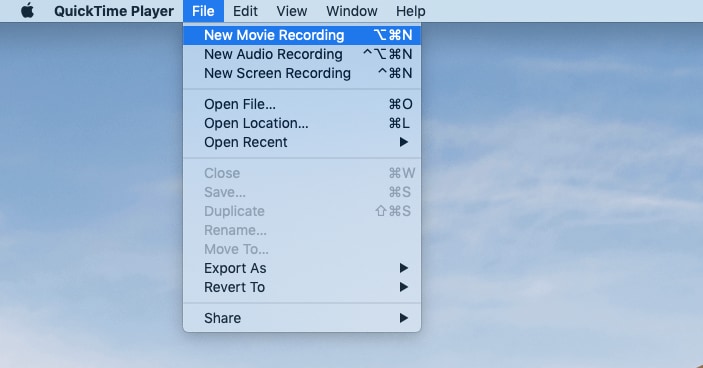
QuickTime Player уже установлен в macOS и подходит для разовой записи без отдельной программы. Команда File — New Screen Recording открывает системную панель захвата, где выбираются весь экран, область, микрофон и место сохранения. Функций сцен и монтажа почти нет, зато запуск занимает минуты.
| Параметр | Значение |
|---|---|
| Платформа | macOS |
| Тип | встроенный медиаплеер и базовый рекордер |
| Захват | экран или выбранная область; отдельная запись камеры |
| Звук | микрофон; системный звук требует другого рабочего процесса |
| Результат | локальный файл MOV |
Что умеет
- Записывает весь экран или выделенную область.
- Позволяет выбрать микрофон и показать щелчки мыши.
- Через New Movie Recording записывает камеру.
- Сохраняет локальный файл, который можно открыть в редакторе.
- Использует системные средства macOS и разрешения конфиденциальности.
Как начать работу
- Откройте File и выберите New Screen Recording.
- На системной панели выберите запись всего экрана или выбранной части.
- Откройте Options, задайте микрофон, таймер и место сохранения.
- Нажмите Record, выполните действие и остановите запись через строку меню.
- Откройте файл, удалите лишнее начало через Trim либо передайте его в полноценный редактор.
Ограничение: Перед записью приложения проверьте разрешение Screen Recording в системных настройках конфиденциальности.
Плюсы
- уже входит в macOS;
- предельно быстрый старт;
- выбор области и микрофона;
- локальный файл без сцен и аккаунта.
Минусы
- нет прямой трансляции и многосценового режима;
- системный звук не записывается так же просто, как микрофон;
- монтаж ограничен базовой обрезкой.
Кому подходит: пользователям Mac, которым нужна единичная запись экрана или камеры.
Программы для записи экрана в Linux
В Linux важно учитывать графическую сессию и метод захвата. Программа, стабильно работающая в X11, может вести себя иначе в Wayland. Перед длинной записью нужно проверить не только звук и кодировщик, но и конкретную комбинацию окружения рабочего стола, драйвера и дисплейного сервера. Для трансляции со сценами OBS остаётся одним из самых универсальных вариантов; перечисленные ниже решения сильнее в локальной записи и игровом захвате.
SimpleScreenRecorder
SimpleScreenRecorder даёт больше контроля, чем минималистичные рекордеры, но не требует сцен OBS. Настройка проходит по шагам: источник изображения, размер и частота кадров, звук, контейнер и кодек. Такой мастер полезен, когда нужно предсказуемо записать Linux-приложение и видеть статистику пропущенных кадров.
| Параметр | Значение |
|---|---|
| Платформа | Linux |
| Тип | настольный рекордер |
| Захват | экран, область и OpenGL-приложение в поддерживаемой среде |
| Звук | системный звук и микрофон через доступные аудиосистемы |
| Результат | локальный контейнер с выбранным кодеком |

Что умеет
- Захватывает весь экран, прямоугольную область и поддерживаемые OpenGL-приложения.
- Позволяет выбрать FPS, масштабирование, контейнер и кодек.
- Отображает предварительный просмотр и статистику записи.
- Работает с доступными источниками системного звука и микрофона.
- Может приостанавливать и продолжать локальный захват.
Как начать работу
- Запустите мастер и выберите источник: экран, область или OpenGL.
- Укажите размер и FPS; для первого теста используйте параметры монитора без лишнего увеличения.
- Выберите аудиоисточник и запишите тестовый звук.
- Задайте контейнер, кодек и путь к файлу, затем начните запись.
- После остановки проверьте статистику пропущенных кадров и воспроизведите файл.
Ограничение: Проект разработчика следует отличать от сторонних сайтов с похожим названием; проверяйте адрес проекта и пакет своего дистрибутива.
Плюсы
- подробный контроль локального захвата;
- статистика и предварительный просмотр;
- подходит для записи Linux-приложений и OpenGL;
- не требует сборки сцен.
Минусы
- интерфейс и метод захвата лучше соответствуют X11, чем всем современным Wayland-сценариям;
- нет встроенного монтажа и гостевого эфира;
- сторонние одноимённые сайты могут вводить в заблуждение.
Кому подходит: пользователям Linux, которым нужен контролируемый локальный файл и подробная настройка.
GPU Screen Recorder
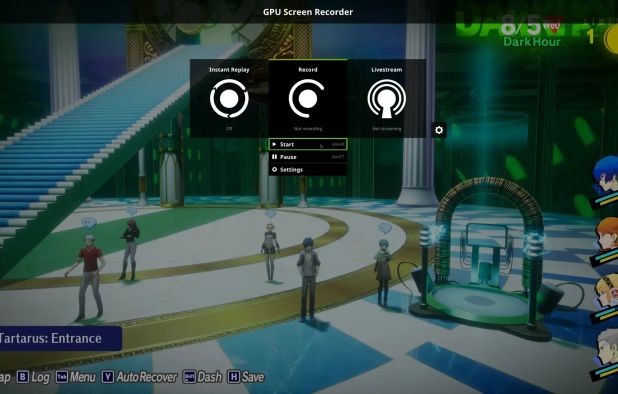
GPU Screen Recorder ориентирован на низкую нагрузку при записи игр в Linux. Он использует аппаратное кодирование совместимого GPU и предлагает режим replay, который сохраняет недавний игровой эпизод. По назначению это ближе к ShadowPlay, чем к сценовой студии OBS.
| Параметр | Значение |
|---|---|
| Платформа | Linux |
| Тип | GPU-ориентированный игровой рекордер и стример |
| Захват | экран, окно или игра в поддерживаемой графической среде |
| Звук | системный звук и микрофон |
| Результат | локальная запись, мгновенный повтор и поток в поддерживаемой конфигурации |
Что умеет
- Записывает игровой процесс и экран с аппаратным кодированием.
- Поддерживает мгновенный повтор и обычный файл.
- Работает со звуком системы и микрофоном.
- Предлагает графический интерфейс и командные варианты в экосистеме проекта.
- Может использоваться для потоковой передачи в поддерживаемом режиме.
Как начать работу
- Проверьте поддержку видеокарты, драйвера и графической сессии.
- Выберите экран или приложение, кодировщик и FPS.
- Настройте аудиоисточники и папку.
- Запишите динамичный тест или включите replay.
- Сравните FPS, загрузку GPU и качество движения с игрой без записи.
Ограничение: Не включайте максимальное разрешение и FPS без теста: аппаратное кодирование не устраняет ограничения накопителя и пропускной способности.
Плюсы
- аппаратное кодирование для Linux;
- режим мгновенного повтора;
- подходит для игрового процесса;
- меньше лишних функций, чем у универсальной студии.
Минусы
- совместимость зависит от GPU, драйвера и сессии;
- нет развитого сценового редактора;
- для обучающего монтажа нужен другой инструмент.
Кому подходит: игрокам Linux, которым важны производительность и локальные клипы.
VokoscreenNG
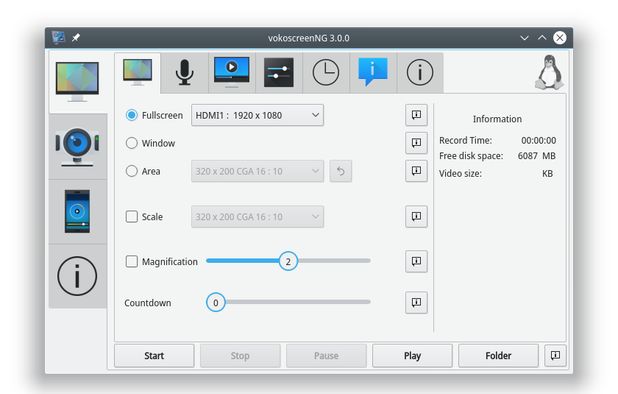
VokoscreenNG предлагает традиционный набор вкладок: область захвата, аудио, камера и параметры кодирования. Программа подходит для демонстраций и учебных записей, когда Kooha слишком проста, а OBS не нужна. Возможности зависят от сборки и среды Linux, поэтому тест обязателен.
| Параметр | Значение |
|---|---|
| Платформа | Linux и Windows |
| Тип | рекордер экрана и камеры |
| Захват | экран, окно, область, камера и увеличение |
| Звук | системный источник и микрофон |
| Результат | локальный видеофайл |
Что умеет
- Записывает экран, окно или выбранную область.
- Подключает веб-камеру и доступные аудиоустройства.
- Позволяет выбирать формат, кодек и частоту кадров.
- Содержит инструменты увеличения и отображения действий.
- Работает как локальный рекордер без сцен.
Как начать работу
- Выберите область на вкладке Screen.
- На вкладке Audio включите нужный системный источник и микрофон.
- Подключите камеру только после проверки её разрешения.
- Задайте формат и FPS, затем запишите короткий ролик.
- Проверьте синхронизацию камеры и голоса, а также воспроизведение файла.
Ограничение: Если камера отстаёт от экрана, уменьшите её разрешение или FPS и повторите тест.
Плюсы
- понятное разделение параметров по вкладкам;
- экран, звук и камера в одном инструменте;
- больше контроля, чем у минималистичного рекордера;
- не требует потокового проекта.
Минусы
- нет полноценного редактора и сцен;
- доступные кодеки и источники зависят от системы;
- совместимость Wayland нужно проверять отдельно.
Кому подходит: преподавателям и пользователям Linux, которым нужен обычный скринкаст с камерой.
Kooha
Kooha делает ставку на минимальное количество элементов: пользователь выбирает область, звук, курсор и начинает запись. Программа хорошо подходит для короткого фрагмента Wayland-рабочего стола, когда не нужны сцены, камера, монтаж и профессиональные параметры.
| Параметр | Значение |
|---|---|
| Платформа | Linux |
| Тип | минималистичный рекордер рабочего стола |
| Захват | монитор, окно или область в поддерживаемой среде |
| Звук | микрофон и системный звук при доступности через портал |
| Результат | локальный видеофайл или GIF в поддерживаемом режиме |

Что умеет
- Записывает монитор, окно или выбранную область.
- Работает через современные механизмы захвата рабочего стола Linux.
- Позволяет включить курсор и доступные аудиоисточники.
- Сохраняет локальный ролик с минимальной настройкой.
- Интерфейс не перегружен кодировщиками и сценами.
Как начать работу
- Откройте Kooha и выберите экран, окно или область.
- Включите курсор и звук только при необходимости.
- Нажмите кнопку записи и подтвердите системный выбор источника.
- Выполните короткое действие и остановите захват.
- Проверьте файл и выбранную папку.
Ограничение: Для многочасовой записи сначала проверьте стабильность портала захвата и свободное место.
Плюсы
- быстрый запуск и простой интерфейс;
- удобен для коротких записей;
- подходит для современных окружений Linux;
- не требует ручного построения сцены.
Минусы
- нет камеры, сложного микшера и монтажа;
- мало параметров для профессионального кодирования;
- доступность системного звука зависит от среды.
Кому подходит: пользователям Linux, которым нужен короткий ролик рабочего стола без настройки.
Онлайн-аналоги OBS Studio
Браузерные студии снимают проблему установки и локального кодирования части композиции: ведущий открывает проект, приглашает гостей и управляет сценой в веб-интерфейсе. Компромисс — зависимость от интернета, аккаунта и тарифных лимитов. Для конфиденциальной записи или нестабильной сети локальная программа надёжнее; для быстрого интервью с участниками без технической подготовки браузер часто удобнее.
StreamYard
StreamYard построен вокруг backstage: приглашённый участник входит по ссылке, проверяет имя, камеру и микрофон, но не появляется в эфире, пока ведущий не нажмёт Add to stream. Это уменьшает количество технических действий для гостя и делает сервис удобным для интервью, вебинаров и панельных дискуссий.
| Параметр | Значение |
|---|---|
| Платформа | современный браузер |
| Тип | облачная студия прямых эфиров с гостями |
| Захват | камера, микрофон, вкладка или экран, медиафайлы и удалённые участники |
| Звук | микрофоны гостей, ведущего и медиаматериалов |
| Результат | прямой эфир, запись и несколько назначений в зависимости от плана |
Что умеет
- Подключает гостей по ссылке без установки полноценной студии.
- Позволяет ведущему добавлять и убирать участников из эфира.
- Показывает экран, комментарии, баннеры, видео и подготовленные элементы оформления.
- Предлагает несколько раскладок участников.
- Записывает программу и отправляет поток в выбранные назначения в рамках плана.
Как начать работу
- Создайте Live stream и выберите назначение или режим записи.
- Нажмите Enter studio, проверьте камеру, микрофон и отображаемое имя.
- Отправьте гостю ссылку и попросите использовать наушники.
- Когда участник появится за кулисами, нажмите Add to stream и выберите раскладку.
- Проведите закрытый тест, затем нажмите Go live только после проверки звука и задержки.
Ограничение: Попросите гостей закрыть лишние вкладки, подключить наушники и войти за 15–20 минут до эфира.
Плюсы
- гость подключается по обычной ссылке;
- ведущий контролирует появление участников;
- раскладки и графика доступны без локальной сцены OBS;
- подходит для распределённой команды.
Минусы
- качество зависит от соединения каждого участника;
- функции записи, брендинга и мультистриминга зависят от плана;
- локальная маршрутизация и плагины ограничены по сравнению с OBS.
Кому подходит: ведущим интервью, вебинаров и дискуссий, где простота подключения гостей важнее полного технического контроля.
Restream Studio
Restream Studio объединяет браузерную сцену с отправкой эфира на несколько площадок. Ведущий добавляет Scene, настраивает Design и Channels, а затем запускает передачу кнопкой Go Live. Сервис полезен, когда главная задача — один эфир для нескольких аудиторий, а локальная установка OBS нежелательна.
| Параметр | Значение |
|---|---|
| Платформа | современный браузер |
| Тип | облачная студия и мультистриминг |
| Захват | камера, экран, гости, презентации, медиа и графика |
| Звук | микрофоны участников и медиаисточники |
| Результат | эфир на подключённые каналы, запись и пользовательские назначения по условиям плана |

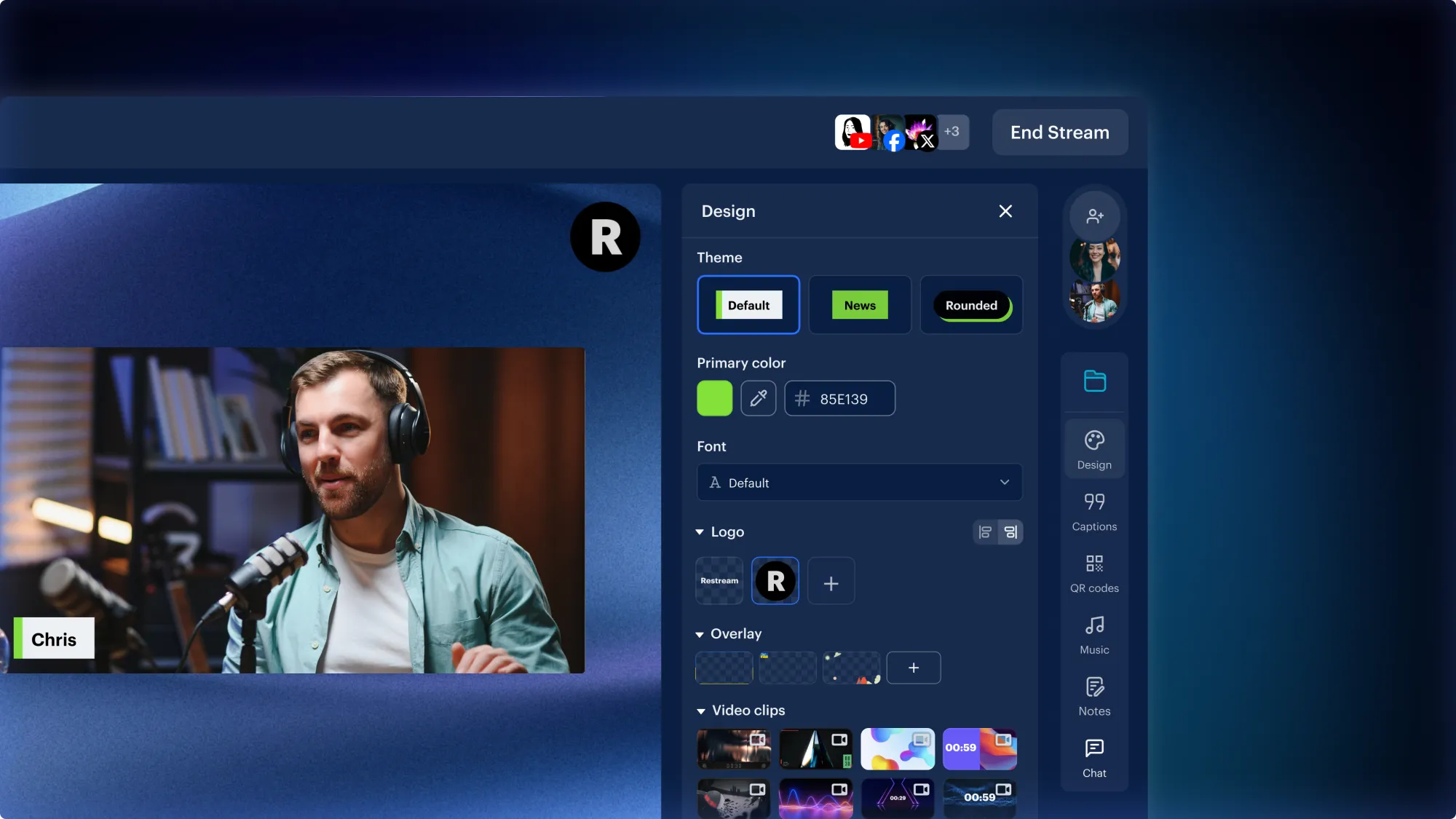
Что умеет
- Создаёт несколько сцен с разными раскладками и материалами.
- Подключает гостей по ссылке.
- Добавляет титры, фон, логотип, экран и медиафайлы.
- Управляет подключёнными каналами из одного проекта.
- Позволяет записывать программу в облачном рабочем процессе.
Как начать работу
- Создайте событие и откройте Studio.
- Через Add Scene подготовьте заставку ожидания, основную беседу и финальный кадр.
- В разделе Design добавьте только необходимые элементы и проверьте безопасные поля.
- Откройте Channels и убедитесь, что включены только нужные назначения.
- Запустите тестовую запись или закрытый канал, проверьте сцены и нажмите Go Live.
Ограничение: Перед запуском проверьте список Channels: случайно оставленный канал может отправить закрытое событие не той аудитории.
Плюсы
- мультистриминг и браузерная студия в одном сервисе;
- сцены, гости и графика без установки;
- централизованное управление каналами;
- удобен для повторяющихся эфиров.
Минусы
- зависит от стабильности браузера и сети;
- лимиты числа каналов, качества и хранения зависят от плана;
- меньше контроля над кодированием и плагинами, чем в локальной студии.
Кому подходит: авторам и организациям, которые ведут один эфир на несколько площадок.
Lightstream Studio
Lightstream переносит композицию и обработку сцен в облако. Пользователь настраивает слои в браузере, а затем отправляет эфир на платформу. Этот подход уменьшает локальную нагрузку и полезен для консолей или слабого компьютера, но делает соединение и облачную инфраструктуру критически важными.
| Параметр | Значение |
|---|---|
| Платформа | браузер |
| Тип | облачная сценовая студия |
| Захват | камера, экран, графика, медиа, гости и внешние игровые источники в поддерживаемом процессе |
| Звук | микрофон, медиа и входящие участники |
| Результат | облачный эфир и запись в рамках выбранного плана |
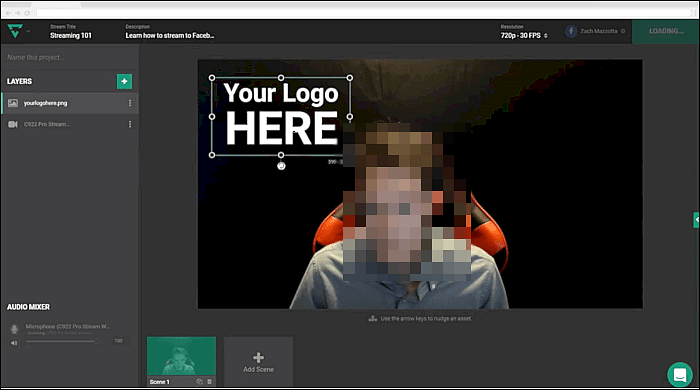
Что умеет
- Собирает сцены из камеры, графики, текста, экранных материалов и гостей.
- Обрабатывает композицию в облачном рабочем процессе.
- Поддерживает приглашение участников и управление слоями.
- Используется для трансляций с компьютера и игровых сценариев.
- Сохраняет шаблон проекта между эфирами.
Как начать работу
- Создайте проект подходящего типа.
- Добавьте камеру, текст и графику, затем подготовьте резервную сцену.
- Подключите источник игры или экрана по поддерживаемой схеме.
- Проверьте микрофон и задержку в тестовом эфире.
- Запустите трансляцию после проверки облачного предпросмотра.
Ограничение: Проверьте задержку и стабильность на том же подключении, которое будет использоваться во время основного эфира.
Плюсы
- облачная обработка снижает локальную сложность;
- слои и сцены настраиваются в браузере;
- подходит для консольных и гостевых сценариев;
- проект сохраняется для повторного использования.
Минусы
- полностью зависит от соединения и сервиса;
- параметры качества и набор интеграций связаны с планом;
- локальная запись и глубокая маршрутизация ограничены.
Кому подходит: стримерам с консолью или компьютером, который нежелательно нагружать полноценной локальной студией.
Riverside
Riverside отличается от обычного браузерного стрима локальной записью дорожек на устройствах участников. Это снижает влияние кратковременных сетевых просадок на итоговый материал: после сессии ведущий получает отдельные файлы для монтажа. Сервис особенно полезен для подкастов и интервью, где качество записи важнее сложных сцен.
| Параметр | Значение |
|---|---|
| Платформа | браузер и клиентские приложения в поддерживаемых сценариях |
| Тип | удалённая запись и студия интервью |
| Захват | камера, микрофон, экран и несколько участников |
| Звук | отдельные локальные дорожки участников |
| Результат | раздельные записи, программный монтаж и эфирные функции |
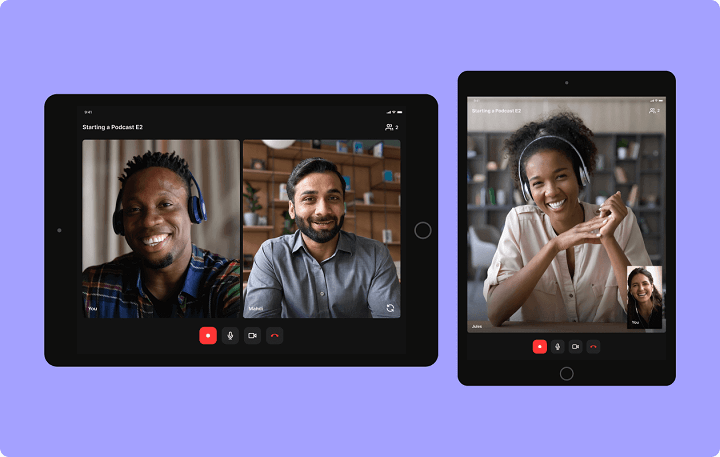
Что умеет
- Записывает каждого участника в отдельную локальную дорожку.
- Поддерживает экран, камеры и микрофоны нескольких гостей.
- Предлагает программный монтаж, клипы и текстовые инструменты.
- Может проводить прямой эфир, но основная сила — качественная удалённая запись.
- Загружает дорожки после завершения сессии.
Как начать работу
- Создайте Studio и пригласите участников.
- Попросите гостей выбрать правильный микрофон и использовать наушники.
- Запустите короткую тестовую запись и проверьте индикаторы локальной загрузки.
- Проведите интервью, не закрывая вкладку до завершения передачи дорожек.
- Скачайте отдельные файлы, синхронизируйте их и проверьте резервную программную запись.
Ограничение: После разговора не просите гостя сразу закрывать браузер: сначала дождитесь подтверждения загрузки локальной дорожки.
Плюсы
- локальные дорожки участников;
- устойчивее к кратковременным сетевым просадкам в итоговом файле;
- подходит для интервью и подкастов;
- редактирование и создание коротких фрагментов.
Минусы
- не является полной заменой OBS для сложных сцен и источников;
- участники должны дождаться загрузки дорожек;
- объём хранения, разрешение и инструменты зависят от плана.
Кому подходит: подкастерам, журналистам и командам, которым нужны раздельные записи удалённых собеседников.
Wave.video
Wave.video сочетает браузерную студию с редактором и библиотекой медиа. В отличие от чистого мультистрим-сервиса, после эфира материал можно переработать в отдельные ролики, добавить титры и подготовить публикации. Такой процесс подходит маркетинговой команде, но требует аккуратно контролировать тарифные лимиты и облачное хранение.
| Параметр | Значение |
|---|---|
| Платформа | браузер |
| Тип | студия эфира, редактор и медиаплатформа |
| Захват | камера, экран, гости, медиа и графика |
| Звук | микрофоны, системный звук и медиадорожки |
| Результат | прямой эфир, запись и отредактированный ролик |
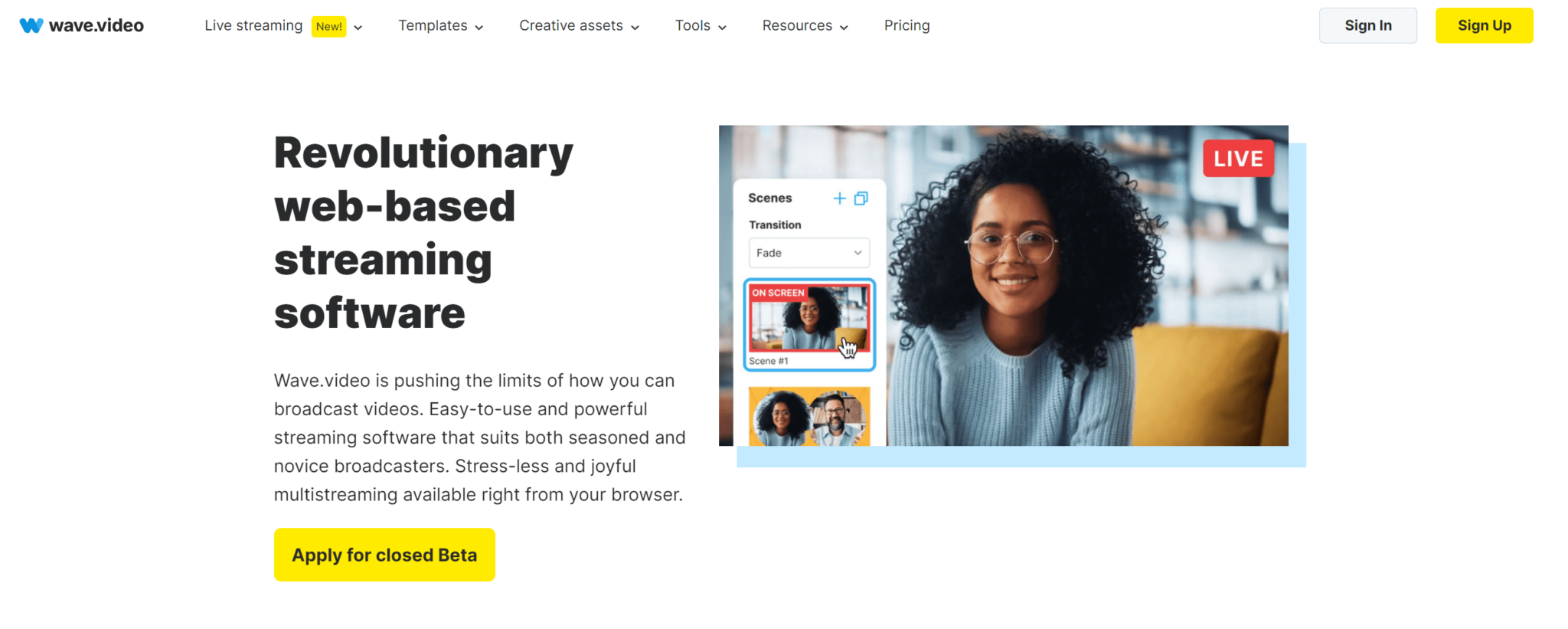
Что умеет
- Подключает ведущего и гостей через браузер.
- Добавляет сцены, графику, текст, видео и экран.
- Отправляет эфир в поддерживаемые назначения.
- Позволяет редактировать запись и создавать короткие версии.
- Хранит проекты и медиа в облачном рабочем пространстве.
Как начать работу
- Создайте студию и подготовьте заставку, основную сцену и финальный кадр.
- Добавьте гостей и выполните проверку камеры и микрофона.
- Разместите графику так, чтобы она не перекрывала лица и субтитры платформы.
- Запишите тест и проверьте качество в облачном файле.
- После эфира создайте копию проекта для монтажа, не изменяя исходную запись.
Ограничение: Сохраняйте исходную запись отдельно до завершения всех монтажных версий.
Плюсы
- эфир и последующая обработка в одной системе;
- гости, графика и медиабиблиотека;
- подходит для переработки длинного эфира в короткие публикации;
- работает без локальной установки.
Минусы
- зависит от аккаунта, сети и облачного хранилища;
- лимиты экспорта, качества и брендинга зависят от плана;
- не даёт полного доступа к локальным кодировщикам и плагинам.
Кому подходит: маркетинговым командам и авторам, которые после эфира выпускают нарезки и короткие ролики.
Screencastify
Screencastify удобен, когда основная работа происходит в браузере: урок в веб-приложении, демонстрация сайта, обратная связь по документу. Расширение открывает панель выбора вкладки, рабочего стола и камеры, поэтому запуск быстрее OBS. Для системных приложений, игр и прямого эфира возможности ограничены.
| Параметр | Значение |
|---|---|
| Платформа | браузер Chrome и совместимая среда расширения |
| Тип | расширение для записи вкладки и экрана |
| Захват | вкладка, рабочий стол, камера и микрофон |
| Звук | микрофон и звук вкладки в поддерживаемом режиме |
| Результат | облачный или локальный ролик с простой обработкой |

Что умеет
- Записывает вкладку браузера, весь рабочий стол или камеру.
- Добавляет изображение камеры поверх демонстрации.
- Поддерживает микрофон и звук вкладки.
- Предлагает простую обрезку и обмен результатом.
- Удобен в управляемой образовательной среде Chrome.
Как начать работу
- Откройте расширение и выберите Browser Tab, Desktop или Webcam Only.
- Включите микрофон, камеру и Tab Audio только при необходимости.
- Выберите конкретную вкладку или экран в системном окне разрешения.
- Запишите тест и остановите его через панель расширения.
- Обрежьте начало, проверьте доступ к ролику и воспроизведите звук.
Ограничение: Перед записью закройте вкладки с личными данными: системное окно выбора экрана может показать их миниатюры.
Плюсы
- быстрый захват браузерной работы;
- экран и камера без настольной студии;
- удобен для учебных заданий и отзывов;
- минимальный порог входа.
Минусы
- зависит от браузера и разрешений расширения;
- лимиты длительности и инструментов зависят от плана;
- нет сцен, игрового захвата и профессионального эфира.
Кому подходит: преподавателям и пользователям веб-приложений, которым нужен короткий ролик из вкладки.
Приложения для iPhone и iPad
Мобильный стрим отличается от настольного не только размером экрана. Телефон одновременно работает как камера, энкодер, модем и устройство управления, поэтому перегрев, заряд, ориентация и переключение сети становятся частью производственного процесса. Перед прямым эфиром подключите питание, отключите автоматическую блокировку и проверьте, как приложение ведёт себя при уведомлении или входящем звонке.
PRISM Live Studio
PRISM Live Studio объединяет камеру телефона, экранные элементы и прямой эфир. На стартовом экране режим LIVE отвечает за трансляцию, VIDEO — за подготовку видео, PHOTO — за работу с изображением, CONNECT — за подключение внешних сценариев. Для мобильного автора это ближе к компактной студии, чем стандартное приложение камеры.
| Параметр | Значение |
|---|---|
| Платформа | iPhone и iPad; также существуют другие платформенные редакции |
| Тип | мобильная студия записи и эфира |
| Захват | камера, экран, медиа, текст и визуальные элементы |
| Звук | микрофон устройства, подключённые источники и медиа |
| Результат | локальное видео и прямой эфир |
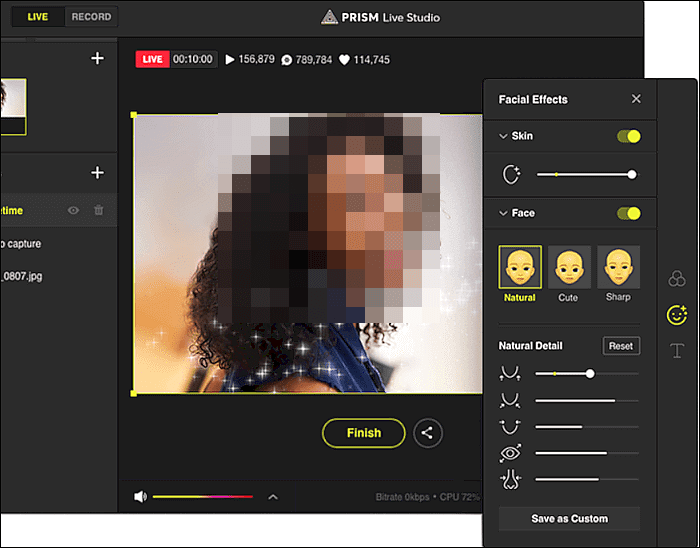
Что умеет
- Транслирует изображение камеры и поддерживаемый экранный контент.
- Добавляет текст, изображения, эффекты, чат и другие элементы сцены.
- Работает с вертикальной и горизонтальной ориентацией.
- Сохраняет локальный материал и отправляет эфир на подключённую площадку.
- Позволяет подготовить оформление до начала трансляции.
Как начать работу
- Откройте приложение и выберите LIVE.
- Через кнопку добавления подготовьте текст, изображение или другой элемент, затем проверьте безопасные поля вертикального кадра.
- Выберите камеру, ориентацию и источник звука.
- Откройте CONNECT или настройки назначения и подключите нужный канал.
- Проведите закрытый тест, проверьте заряд и температуру, затем начните эфир.
Ограничение: Не переключайте ориентацию после начала эфира без теста: платформа может обрезать или повернуть кадр.
Плюсы
- мобильные сцены и оформление;
- камера и экран в одном приложении;
- вертикальный формат и эффекты;
- подходит для IRL и коротких эфиров.
Минусы
- меньше экранного пространства для точного управления сценой;
- качество зависит от камеры, сети и нагрева устройства;
- часть функций и назначений может зависеть от аккаунта и плана.
Кому подходит: авторам мобильных прямых эфиров, которым нужны оформление и несколько источников без компьютера.
StreamChamp
StreamChamp рассчитан на стриминг игр, камеры и экранного содержимого с iPhone или iPad. В интерфейсе доступны сцены, ориентация, уровни аудио и размещение камеры поверх основного изображения. Такой набор полезен для мобильной игры или демонстрации приложения, где стандартная запись экрана не даёт прямого эфира.
| Параметр | Значение |
|---|---|
| Платформа | iPhone и iPad |
| Тип | мобильное приложение для трансляции камеры и экрана |
| Захват | камера, экран, сцены, текст и медиа |
| Звук | микрофон устройства и звук поддерживаемого источника |
| Результат | прямой эфир на подключённое или пользовательское назначение |


Что умеет
- Транслирует экран устройства и камеру.
- Позволяет собирать сцену с камерой поверх основного изображения.
- Управляет ориентацией, звуком и элементами оформления.
- Поддерживает подключение стримингового назначения.
- Рассчитан на мобильные игры и демонстрацию приложений.
Как начать работу
- Создайте сцену и выберите вертикальную или горизонтальную ориентацию.
- Добавьте камеру, измените её размер и расположите вне игровых кнопок.
- Настройте системный звук и микрофон, затем подключите назначение.
- Запустите тестовый эфир с закрытым доступом.
- Проверьте читаемость интерфейса, задержку и нагрев устройства.
Ограничение: Подключите питание и включите режим «Не беспокоить», но оставьте доступ к сети и нужным уведомлениям платформы.
Плюсы
- захват экрана и камеры на iOS;
- сцены и расположение элементов;
- подходит для мобильных игр;
- не требует настольного компьютера.
Минусы
- управление сложной сценой на небольшом экране неудобно;
- продолжительный эфир быстро расходует заряд и нагревает устройство;
- функции и ограничения зависят от текущей модели приложения.
Кому подходит: мобильным игровым авторам и пользователям, которые показывают работу приложения в прямом эфире.
Приложения для Android
Android-приложения делятся на две группы. Streamlabs Mobile и CameraFi Live собирают оформленную сцену прямо на телефоне. Larix Broadcaster работает как профессиональный мобильный энкодер: он передаёт чистый сигнал камеры на RTMP-, SRT- или другой совместимый приёмник, где дальнейшую композицию выполняет OBS, vMix или сервер. Эти подходы нельзя оценивать как одинаковые.
Streamlabs Mobile
Streamlabs Mobile переносит часть логики настольного Streamlabs на телефон. Пользователь выбирает Camera или Screenshare, создаёт сцены, добавляет слои и подключает канал. Это удобный путь для мобильной игры и IRL-трансляции, но управление сложным оформлением и контроль температуры остаются ограничениями телефона.
| Параметр | Значение |
|---|---|
| Платформа | Android и iOS |
| Тип | мобильная студия прямого эфира |
| Захват | камера или Screenshare, слои, текст, изображения и виджеты |
| Звук | микрофон, системный звук в поддерживаемом режиме и медиа |
| Результат | прямой эфир и мультистриминг в составе доступного плана |

Что умеет
- Транслирует камеру или экран мобильного устройства.
- Сцены объединяют изображения, текст, оповещения и другие слои.
- Поддерживает виджеты Streamlabs и чат в рабочем процессе автора.
- Позволяет переключать фронтальную и основную камеру.
- Мультистриминг и расширенные функции зависят от плана.
Как начать работу
- Откройте меню Scenes и выберите Create a New Scene.
- Нажмите Add a Layer и добавьте только нужные элементы.
- При запуске выберите Camera либо Screenshare и нажмите Next.
- Подключите канал, проверьте микрофон и проведите закрытый тест.
- Нажмите Go Live после проверки ориентации, чата, заряда и сети.
Ограничение: Сначала запишите или передайте десятиминутный тест: краткий запуск не показывает перегрев и падение битрейта.
Плюсы
- сцены и виджеты на мобильном устройстве;
- камера и трансляция экрана;
- подходит для игр и IRL;
- единая экосистема с настольным Streamlabs.
Минусы
- нагрузка на батарею, процессор и сеть;
- сложная сцена неудобна на небольшом экране;
- часть функций связана с подпиской и аккаунтом.
Кому подходит: авторам Android-игр и мобильных IRL-трансляций, которым нужны оповещения и оформление.
CameraFi Live
CameraFi Live выделяется поддержкой мобильной камеры и совместимых внешних USB-источников. В сцену можно добавить чат, изображения, текст и другие оверлеи. Приложение полезно для мобильного репортажа, демонстрации оборудования и эфира, где телефон служит компактным центром управления.
| Параметр | Значение |
|---|---|
| Платформа | Android |
| Тип | мобильная студия и приложение для внешних камер |
| Захват | камера телефона, поддерживаемые USB-устройства, экран и графические элементы |
| Звук | микрофон устройства, подключённый источник и медиа |
| Результат | прямой эфир и локальный рабочий материал в поддерживаемом режиме |
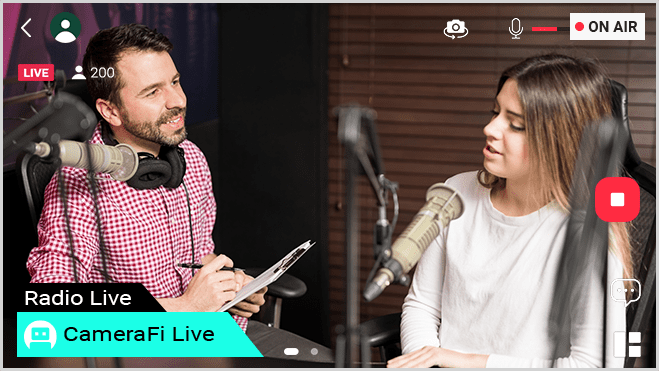

Что умеет
- Работает с камерой телефона и поддерживаемыми USB-камерами.
- Добавляет чат, текст, изображения и экранные элементы.
- Поддерживает мобильный прямой эфир и пользовательские настройки качества.
- Позволяет переключать источники и готовить оформление.
- Подходит для вертикальной и горизонтальной композиции.
Как начать работу
- Подключите камеру и подтвердите разрешения приложения.
- Выберите встроенную либо поддерживаемую USB-камеру.
- Добавьте чат и графику, не закрывая ими главный объект.
- Настройте качество и назначение, затем проведите тест.
- Проверьте питание внешнего устройства и устойчивость кабеля до выхода.
Ограничение: USB-камера может потреблять больше энергии, чем телефон способен отдать; используйте проверенную схему питания.
Плюсы
- поддержка внешних USB-камер;
- мобильные оверлеи и чат;
- гибче стандартной камеры телефона;
- подходит для выездной трансляции.
Минусы
- совместимость USB-устройств зависит от телефона, кабеля и питания;
- длительный эфир нагревает устройство;
- часть функций и разрешений связана с планом.
Кому подходит: выездным авторам и пользователям Android, которым нужна внешняя камера или оформленная мобильная сцена.
Larix Broadcaster
Larix Broadcaster не строит сложные сцены, а передаёт качественный мобильный сигнал на сервер, видеомикшер или платформу. Приложение используют как удалённую камеру для OBS и vMix, полевой энкодер или средство IRL-трансляции. Оно даёт больше контроля над протоколом и кодированием, чем обычная социальная камера.
| Параметр | Значение |
|---|---|
| Платформа | Android; отдельная редакция доступна и для iOS |
| Тип | профессиональный мобильный энкодер |
| Захват | камера устройства и подключённые поддерживаемые источники |
| Звук | микрофон, внешнее аудио и профессиональные настройки |
| Результат | RTMP/RTMPS, SRT, RTSP, WHIP, RIST, NDI и локальная запись в поддерживаемой конфигурации |
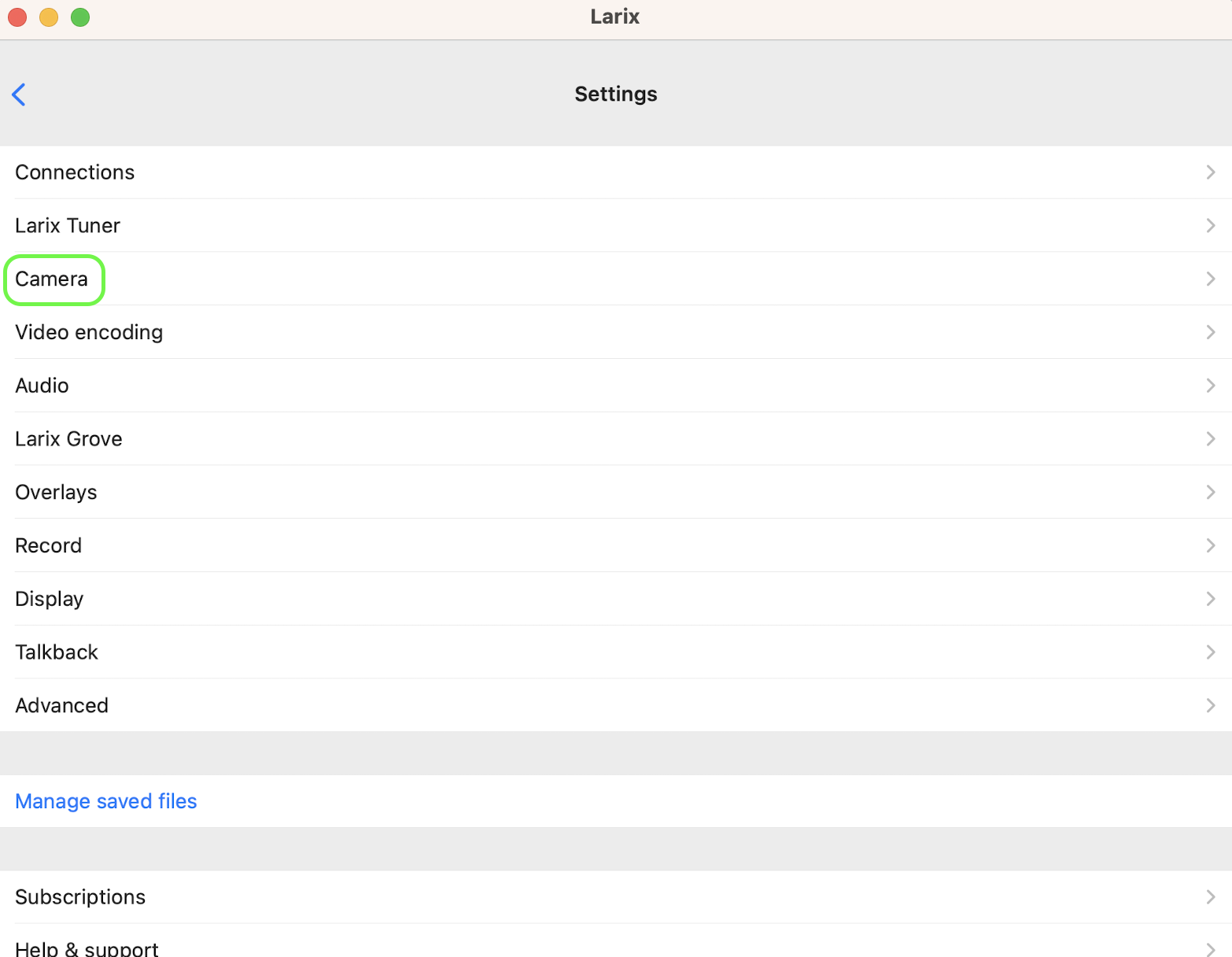
Что умеет
- Передаёт поток по RTMP и RTMPS, SRT, RTSP, WHIP, RIST и NDI в поддерживаемых конфигурациях.
- Использует H.264 и H.265 на совместимых устройствах.
- Настраивает разрешение, FPS, битрейт, ориентацию и аудио.
- Поддерживает локальную запись и несколько профессиональных функций.
- Может отправлять сигнал в OBS, vMix, сервер или производственный коммутатор.
Как начать работу
- Получите адрес приёмника и ключ либо параметры SRT от администратора трансляции.
- Создайте подключение в списке соединений и аккуратно вставьте адрес без лишних пробелов.
- Настройте видео и звук, выберите камеру и выполните короткий локальный тест.
- Запустите поток и проверьте его на приёмной стороне, а не только по индикатору телефона.
- Перед выездом протестируйте переключение сети, заряд, нагрев и резервную точку доступа.
Ограничение: Larix Broadcaster передаёт камеру; для полноценного захвата экрана Android используется отдельный продукт Larix Screencaster.
Плюсы
- профессиональные протоколы и точные параметры;
- подходит как удалённая камера для большой студии;
- SRT полезен при нестабильных сетях и управляемой задержке;
- локальная запись создаёт дополнительную страховку.
Минусы
- не предлагает готовые сцены, оповещения и сложное оформление;
- расширенные функции и длительность работы могут зависеть от подписки;
- неправильный адрес, режим SRT или параметры приёмника полностью блокируют эфир.
Кому подходит: выездным операторам, IRL-стримерам и командам, которым нужен мобильный сигнал для OBS, vMix или собственного сервера.
Какие программы не стоит считать прямой заменой OBS
В списках альтернатив часто смешиваются полноценные студии, рекордеры, редакторы, транскрибаторы встреч, видеоплееры и закрытые продукты. Для каждого спорного варианта ниже указана корректная роль. Отсутствие в основном рейтинге не означает, что инструмент бесполезен: его нельзя сравнивать с OBS по сценам, источникам и прямому эфиру без пояснения.
| Программа | Корректный класс или статус | Почему нет в основном рейтинге |
|---|---|---|
| OBS Studio | Эталон сравнения | Это исходная программа, а не собственный аналог. |
| OBS.Live | Расширение | Добавляет функции к OBS и не работает как независимая студия. |
| Tella | Видеосообщения | Подходит для записи и отправки коротких объяснений, но не для сценового эфира. |
| ScreenRec | Простой рекордер | Закрывает быструю запись и обмен, но не заменяет микшер и сцены. |
| EaseUS RecExperts | Настольный рекордер | Функционально пересекается с Bandicam и Movavi Screen Recorder; отдельное место не добавляет новый класс. |
| Apowersoft Screen Recorder | Рекордер | Подходит для записи экрана, но не является полноценной студией вещания. |
| Apowersoft Online Screen Recorder | Онлайн-рекордер | Выполняет разовый захват, а не управляет многосценовым эфиром. |
| FocuSee | Автоматизированный скринкаст | Автоматически оформляет демонстрацию, но не заменяет прямую трансляцию. |
| Gemoo Recorder | Рекордер | Ниша коротких скринкастов уже представлена более проверенными решениями. |
| Zight | Видеосообщения | CloudApp переименован в Zight; это один продукт, а не две позиции рейтинга. |
| AnyMP4 Screen Recorder | Рекордер | Записывает локальные источники, но не добавляет самостоятельный класс. |
| Winxvideo AI | Обработка и запись | Программа объединяет обработку и запись, но не строит полноценный сценовый эфир. |
| RecMaster | Рекордер | Пересекается с простыми Windows-рекордерами. |
| ScreenApp | Браузерная запись | Полезен для записи и анализа видео, но не для сложного живого производства. |
| Sendspark | Персональные видеосообщения | Ориентирован на отправку видео клиенту, а не на эфир. |
| Vidmore Screen Recorder | Рекордер | Закрывает локальную запись без сценового рабочего процесса. |
| DemoCreator | Запись и монтаж | Похож по классу на Camtasia и ActivePresenter, но не требуется как отдельная платформенная категория. |
| Filmora | Видеоредактор с записью | Сильнее в монтаже, чем в замене OBS как студии вещания. |
| Monosnap | Снимки и короткая запись | Подходит для документации и обмена, но не для сложного эфира. |
| tl;dv | Запись и расшифровка встреч | Работает с видеоконференциями; не строит сцены и поток. |
| Otter.ai | Транскрибация встреч | Главная задача — текст и заметки, а не захват и вещание. |
| Fireflies.ai | Протоколирование встреч | Автоматизирует конспект, но не является рекордером общего назначения. |
| Vimeo Livestream | Платформа вещания | Сервис публикации и производства не равен настольному рекордеру. |
| Streann Studio | Облачная студия | Пересекается с StreamYard и Restream Studio; требует отдельной проверки текущих тарифов. |
| VideoProc Converter AI | Конвертация и обработка | Запись является частью более широкой программы, а не основным сценарием прямого эфира. |
| ManyCam | Виртуальная камера | Полезна как источник и эффект для других приложений, но не всегда заменяет конечный энкодер. |
| Meld Studio | Стриминговая студия | Реальный конкурент в развивающемся сегменте, но требует отдельной проверки зрелости и платформенных ограничений. |
| OpenScreen | Малый open-source проект | Включение зависит от актуальной сборки и репозитория разработчика. |
| Recordly | Малый open-source проект | Нужно подтвердить поддержку, релизы и совместимость целевой системы. |
| BetterCapture | Малый open-source проект | Не включён без отдельной проверки актуального рабочего релиза. |
| Cap | Малый open-source рекордер | Название неоднозначно; требуется строгая идентификация продукта и платформы. |
| Kazam | Linux-рекордер | Исторически популярен, но актуальность для современной Wayland-среды требует проверки. |
| Segra | Малый open-source проект | Недостаточно подтверждённых данных для основной рекомендации. |
| oCam | Windows-рекордер | Реальный захват экрана, но его класс уже представлен Bandicam и простыми рекордерами. |
| Fraps | Устаревающий игровой рекордер | Ограниченный современный рабочий процесс и отсутствие развития делают его слабее актуальных вариантов. |
| Twitch Studio | Закрытый продукт | Поддержка прекращена после 30 мая 2024 года; рекомендовать установку нельзя. |
| FFSplit | Неактивный проект | Проект не развивается, поэтому его нельзя рекомендовать для нового рабочего процесса. |
| AMD Gaming Evolved | Закрытая экосистема | Исторический продукт Raptr не является актуальным вариантом записи. |
| XSplit Gamecaster | Прекращённый продукт | Отдельная редакция больше не соответствует текущей линейке XSplit. |
| Gameshow | Историческая студия | Не следует включать без подтверждённого действующего продукта и поддержки. |
| VLC Media Player | Медиаплеер | Может работать с потоками, но не заменяет полноценную сценовую студию. |
| PotPlayer | Медиаплеер | Каталожное соседство с рекордерами не делает его альтернативой OBS. |
| CMS | Неоднозначный каталоговый объект | Название не позволяет надёжно идентифицировать конкретный продукт для записи. |
| GOM Player | Медиаплеер | Предназначен прежде всего для воспроизведения. |
| CapCut | Видеоредактор | Подходит для монтажа готового материала, а не для полноценного сценового вещания. |
| DaVinci Resolve | Профессиональный видеоредактор | Сильный монтаж и постобработка не заменяют захват и прямой эфир OBS. |
Отдельно следует учитывать переименования. Screencast-O-Matic — прежнее название ScreenPal, а CloudApp — прежнее название Zight. NVIDIA GeForce Experience и ShadowPlay иногда воспринимаются как отдельные программы, хотя запись относится к одной экосистеме NVIDIA. Такие названия объединены, чтобы одна функция не получила несколько мест.
Как выбрать замену OBS Studio по сценарию
| Задача | Подходящий вариант | Причина |
|---|---|---|
| Нужно записать понятную инструкцию и сразу обрезать её | Экранная Камера | Запись, обрезка, заставки, музыка и сохранение в одном проекте. |
| Нужно записать игру на Windows | Bandicam, NVIDIA ShadowPlay или Gecata | Игровой режим, аппаратное кодирование и горячие клавиши. |
| Нужен эфир со сценами на Windows | XSplit Broadcaster или Streamlabs Desktop | Источники, сцены, микшер и RTMP без отказа от настольной студии. |
| Нужно многокамерное мероприятие | vMix или Wirecast | Карты захвата, Preview/Output, удалённые гости и профессиональные входы. |
| Нужен курс с подробным монтажом | Camtasia, ScreenFlow или ActivePresenter | Многодорожечная шкала, аннотации, увеличение и обработка звука. |
| Нужно видеосообщение коллеге | Loom или ScreenPal | Быстрая запись, ссылка и комментарии без подготовки эфира. |
| Нужно интервью с гостями без установки | StreamYard или Riverside | Вход по ссылке; Riverside предпочтительнее для отдельных локальных дорожек. |
| Нужен эфир на несколько площадок | Restream Studio | Управление несколькими каналами из браузерной студии. |
| Нужно записать Mac один раз | QuickTime Player | Встроенная системная запись без дополнительной установки. |
| Нужен регулярный эфир на Mac | Ecamm Live | Сцены, гости, Preview Mode и Custom RTMP. |
| Нужна быстрая запись Linux | Kooha или SimpleScreenRecorder | Минимализм для короткой записи либо подробный контроль кодека. |
| Нужно записать игру в Linux | GPU Screen Recorder | Аппаратное кодирование и replay. |
| Нужно стримить с телефона с оформлением | PRISM Live Studio, StreamChamp, Streamlabs Mobile или CameraFi Live | Сцены, камера, экран и мобильные оверлеи. |
| Нужно передать мобильную камеру в большую студию | Larix Broadcaster | RTMP, SRT и профессиональные параметры мобильного энкодера. |
При слабом компьютере сначала исключите лишнюю обработку. Для игры используйте аппаратное кодирование совместимой видеокарты. Для интервью перенесите композицию в браузерную студию. Для обычной инструкции выберите рекордер без сцен. Переход на другой продукт не исправит перегруженный проект автоматически: разрешение, FPS, браузерные источники, шумоподавление и несколько одновременных выходов всё равно потребляют ресурсы.
Подготовка к записи экрана
Большинство потерянных записей связано не с отсутствием функции, а с неверным источником, заполненным диском или непроверенным звуком. Подготовка занимает несколько минут и должна повторяться после обновления программы, драйвера, macOS, Windows или аудиоустройства.
- Определите границы кадра. Закройте личные вкладки, сообщения, менеджер паролей и панели с конфиденциальными данными. Для инструкции увеличьте масштаб интерфейса, чтобы подписи читались после сжатия.
- Отключите уведомления. Включите режим фокусировки и закройте приложения, способные вывести письмо, имя собеседника или системное предупреждение поверх записи.
- Выберите источники звука. Системное аудио нужно для вебинара или демонстрации программы; микрофон — для комментария. Не включайте второй микрофон камеры, если уже выбран основной.
- Проверьте уровень. Запишите речь обычной громкости и громкий фрагмент приложения. Голос должен оставаться разборчивым, а индикатор не должен постоянно упираться в максимальное значение.
- Задайте разумные параметры. Для статичного интерфейса обычно не нужен игровой FPS. Слишком высокие разрешение и частота увеличивают файл и нагрузку, но не делают мелкий текст автоматически читаемым.
- Проверьте место. Убедитесь, что целевой диск имеет запас, а папка не синхронизируется или не очищается во время записи.
- Запишите тест. В тест должны попасть движение, речь, системный звук, переключение окна и камера, если она используется.
- Откройте файл другим плеером. Так выявляются отсутствующий кодек, повреждённый контейнер и ошибка с аудиодорожкой.
Подготовка к прямой трансляции
Эфир нельзя проверять только по предпросмотру. Локальная сцена может выглядеть правильно, а платформа получать другой звук, разрешение или задержку. Нужен закрытый либо тестовый канал и отдельное устройство просмотра.
- Подготовьте три обязательные сцены: ожидание, основная программа и техническая пауза. Финальный кадр предотвращает резкое отключение.
- Проверьте каждую камеру и карту захвата. Переподключение USB или HDMI может изменить название устройства и оставить в сцене чёрный источник.
- Соберите звук. У ведущего должен быть один основной микрофон; удалённый гость использует наушники; музыка не перекрывает речь.
- Настройте выход. Сверьте адрес сервера, ключ, кодировщик, разрешение, FPS и битрейт с требованиями площадки.
- Включите локальную резервную запись. Она не спасёт от отказа компьютера, но сохранит материал при проблеме платформы или сети.
- Откройте эфир на другом устройстве. Слушайте реальный выход, а не мониторинг в студии.
- Переключите все сцены. Проверьте переходы, титры, видео, экран и резервную заставку.
- Имитируйте сбой. Отключите гостя или второстепенный источник и убедитесь, что ведущий может быстро перейти на безопасную сцену.
Частые ошибки и способы исправления
| Проблема | Причина | Что сделать |
|---|---|---|
| Чёрный экран вместо игры | Выбран захват окна или экрана, который не работает с графическим режимом игры; программа и игра запущены на разных GPU или с разными правами. | Переключитесь на игровой метод захвата, выровняйте GPU и права запуска, затем повторите тест. |
| В записи нет системного звука | Выбран только микрофон, неверное устройство вывода или macOS/Linux не дали нужное разрешение. | Выберите фактическое устройство воспроизведения, проверьте системные разрешения и запишите тестовый звук. |
| Голос записан дважды | Активны основной микрофон и микрофон камеры либо один источник добавлен в сцену два раза. | Отключите дублирующее устройство и оставьте один путь для голоса. |
| Эхо у удалённого гостя | Гость слушает эфир через динамики, а микрофон повторно захватывает возврат. | Используйте наушники и mix-minus либо встроенную гостевую систему. |
| Камера отстаёт от голоса | Разные задержки устройств, перегрузка USB или слишком высокое разрешение камеры. | Уменьшите параметры камеры, смените порт и настройте задержку синхронизации в студии. |
| Запись дёргается | FPS выше реальной производительности, перегружен кодировщик или накопитель. | Снизьте FPS или разрешение, включите совместимое аппаратное кодирование и проверьте скорость диска. |
| Файл слишком большой | Использован высокий битрейт, промежуточный кодек или лишний FPS. | Задайте разумный битрейт и частоту кадров для содержания; статичный интерфейс не требует игровых параметров. |
| Мелкий текст не читается | Записан весь 4K-экран, а интерфейс занимает небольшую часть кадра. | Увеличьте масштаб приложения или записывайте ограниченную область вместо последующего сильного увеличения. |
| Уведомление попало в ролик | Не включён режим фокусировки или записывается весь монитор. | Отключите уведомления, закройте личные приложения и используйте область или окно. |
| Эфир ушёл не на тот канал | В облачной студии остались активны старые назначения. | Перед Go Live повторно проверьте список Channels и название события. |
| Гость не появился в эфире | Он находится backstage, но ведущий не добавил его в программу. | Проверьте предпросмотр и нажмите Add to stream только после проверки звука. |
| Мобильный поток обрывается | Телефон перегрелся, переключился между сетями или приложение ушло в фон. | Подключите питание, снимите лишний чехол, закрепите сеть и протестируйте фоновое поведение. |
| Нет свободного места | Длинная запись создаётся на системном диске без запаса. | Выберите другую папку, очистите место и рассчитайте запас по тестовому фрагменту. |
| Файл не открывается после сбоя | Контейнер не успел завершить запись. | Используйте устойчивый формат, сегментацию или параллельную резервную запись, если программа это поддерживает. |
| Водяной знак обнаружен после записи | Использован пробный или бесплатный режим без предварительного теста. | Создайте короткий экспорт до основной работы и проверьте кадр целиком. |
Как проверить готовую запись
Один успешный запуск файла не подтверждает качество. Проверка должна охватывать техническую целостность, содержание и безопасность публикации.
- Начало и конец: нет ли пустого кадра, обрезанной первой фразы, лишнего движения мыши и резкого завершения.
- Середина: выберите динамичный или сложный участок; именно там проявляются пропуски кадров и рассинхронизация.
- Звук: прослушайте в наушниках и на обычных динамиках; голос должен быть понятным без постоянного изменения громкости.
- Текст: откройте видео в размере, близком к реальному просмотру, и проверьте подписи интерфейса.
- Конфиденциальность: просмотрите уведомления, адресную строку, имена файлов, вкладки, чаты и автозаполнение.
- Файл: проверьте длительность, размер, разрешение и наличие аудиодорожки; сохраните резервную копию до монтажа.
- Воспроизведение: откройте файл не только внутри программы, но и в независимом плеере или на другом устройстве.
- Экспорт: после повторного кодирования сравните финал с исходником, особенно мелкий текст, плавность и синхронизацию.
Как проверить прямой эфир до публикации
| Контрольная точка | Критерий готовности |
|---|---|
| Сцены | Все сцены открываются, источники не потеряны, заставка ожидания и техническая пауза готовы. |
| Камеры | Кадр, фокус, экспозиция, питание и карта захвата стабильны. |
| Микрофоны | Нет клиппинга, шума, дубля и эха; ведущий слышит гостя. |
| Медиа | Видео и музыка запускаются с начала и имеют правильную громкость. |
| Графика | Имена написаны правильно, логотип не перекрывает лицо, безопасные поля соблюдены. |
| Сеть | Скорость отдачи имеет запас, Wi-Fi не переключается, резервное соединение проверено. |
| Выход | Правильные сервер, ключ, канал, разрешение, FPS и битрейт. |
| Резерв | Локальная запись запущена, свободное место есть, техническая сцена доступна одной кнопкой. |
| Наблюдение | Отдельное устройство показывает фактический поток и звук платформы. |
Вопросы и ответы
Какая программа проще OBS Studio для обычной записи экрана?
Для последовательного процесса без сцен подходит Экранная Камера: выберите область, включите звук, запишите материал, обрежьте ошибки и сохраните файл. Для встроенной записи Windows можно использовать Xbox Game Bar, а на Mac — QuickTime Player.
Какой вариант ближе всего к OBS по сценам и источникам?
XSplit Broadcaster и Streamlabs Desktop сохраняют понятия сцен, источников, микшера, локальной записи и прямого эфира. vMix и Wirecast идут дальше в сторону производственного видеомикшера. Streamlabs Desktop при этом основан на технологиях OBS и не является полностью независимой архитектурой.
Можно ли записать экран без водяного знака бесплатно?
Возможность зависит от конкретного режима и текущих условий продукта. ShareX, Xbox Game Bar, Kooha и SimpleScreenRecorder ориентированы на локальный захват без коммерческого водяного знака. У бесплатных и пробных редакций других программ ограничения следует проверять тестовым экспортом до основной записи.
Что выбрать для слабого компьютера?
Для простой инструкции используйте рекордер без сцен и браузерных виджетов. Для игры выбирайте аппаратный кодировщик совместимой видеокарты и снижайте FPS или разрешение при пропусках. Для интервью с гостями можно перенести композицию в StreamYard или Restream Studio, но качество будет зависеть от сети.
Какая программа подходит для записи игры?
На Windows выбирайте Bandicam, NVIDIA ShadowPlay, Gecata или Mirillis Action!. На Linux для GPU-ориентированного захвата подходит GPU Screen Recorder. Перед выбором сравните поддержку видеокарты, режим мгновенного повтора, микрофон и влияние на FPS.
Чем записывать полноценный видеокурс?
Camtasia, ScreenFlow и ActivePresenter создают редактируемые дорожки, аннотации и увеличение интерфейса. Экранная Камера проще и подходит, когда достаточно обрезки, заставок, музыки и озвучки без сложной анимации.
Что использовать для интервью с удалёнными гостями?
StreamYard удобен простым backstage и входом по ссылке. Riverside предпочтительнее, когда нужны отдельные локальные дорожки участников. Ecamm Live подходит для регулярной студии на Mac, а vMix — для производственного эфира на Windows.
Как вести эфир сразу на несколько площадок?
Restream Studio объединяет браузерную сцену и управление каналами. Мультистриминг также встречается в других студиях и сервисах, но число назначений, качество и пользовательский RTMP зависят от текущего плана. Перед эфиром отключите старые каналы, которые не должны получать поток.
Есть ли полноценные аналоги OBS для Linux?
Для сцен, источников и прямого эфира сам OBS остаётся одним из наиболее полных вариантов. SimpleScreenRecorder, VokoscreenNG и Kooha удобнее для локального захвата, а GPU Screen Recorder — для игр. Выбор зависит от X11 или Wayland, драйвера и аудиосистемы.
Можно ли стримить с телефона без компьютера?
Да. PRISM Live Studio, StreamChamp, Streamlabs Mobile и CameraFi Live создают мобильную сцену и отправляют эфир. Larix Broadcaster работает иначе: он передаёт профессиональный поток камеры на сервер или внешнюю студию. В обоих случаях критичны питание, температура и стабильная сеть.
Почему в рейтинге нет Twitch Studio ?

Twitch Studio закрыта после 30 мая 2024 года, поэтому рекомендовать её как действующую программу нельзя.
Почему VLC и DaVinci Resolve не считаются прямыми аналогами?

VLC Media Player прежде всего воспроизводит медиа и потоки, а DaVinci Resolve монтирует и обрабатывает готовый материал. Они могут участвовать в рабочем процессе рядом с рекордером, но не заменяют сценовый захват, микшер и передачу OBS.
Нужно ли записывать отдельную резервную копию эфира?
Для важного мероприятия локальная запись полезна даже при облачной записи платформы: она сохраняет материал при сбое назначения или последующей обработке. Резерв не должен записываться на почти заполненный системный диск и не заменяет тест оборудования.
Как понять, что битрейт слишком высокий?
Признаки — пропуски кадров, нестабильный поток, рост задержки и обрывы при нормальной работе сцены. Сравните выбранный битрейт с устойчивой скоростью отдачи, оставьте запас и проведите длительный тест. Для локальной записи дополнительно проверьте скорость накопителя и размер файла.
Что выбрать в итоге
Для записи инструкции на Windows первым вариантом остаётся Экранная Камера: она убирает из процесса сцены и потоковые параметры, а после захвата открывает материал для обрезки и оформления. Игровой автор выбирает Bandicam или NVIDIA ShadowPlay; преподаватель с регулярным монтажом — Camtasia, ScreenFlow либо ActivePresenter.
Для прямого эфира на Windows ближе к OBS находятся XSplit Broadcaster и Streamlabs Desktop. Многокамерное производство требует vMix или Wirecast. На Mac для регулярных интервью и трансляций удобен Ecamm Live. Если гости не должны устанавливать программу, используйте StreamYard, Restream Studio или Riverside в зависимости от задачи.
На Linux сначала определите графическую сессию: Kooha удобна для быстрого захвата, SimpleScreenRecorder — для подробной локальной настройки, GPU Screen Recorder — для игры. На телефоне студийное оформление дают PRISM Live Studio, StreamChamp, Streamlabs Mobile и CameraFi Live; Larix Broadcaster подходит как мобильный энкодер для внешней производственной системы.
Окончательный выбор подтверждается не списком функций, а тестом. Запишите реальный фрагмент со звуком, камерой и движением, проверьте файл в другом плеере, а для эфира откройте закрытый поток на отдельном устройстве. Только после такой проверки можно оценить производительность, синхронизацию, водяной знак, ограничения тарифа и пригодность программы для конкретного проекта.
 *EXE — расширение исполняемого файла. Сайт является партнером проекта