
Оптимизация компьютера начинается не с удаления всех найденных объектов, а с определения причины замедления. Заполненный системный диск, десятки приложений в автозагрузке, перегрев, нехватка оперативной памяти и неисправный накопитель требуют разных действий. В рейтинге программы разделены по назначению: комплексное обслуживание, очистка файлов, деинсталляция, анализ дискового пространства, управление автозапуском, игровой режим и диагностика. Первое место занимает Ускоритель Компьютера — русскоязычная программа для очистки диска, управления автозагрузкой и обслуживания Windows.
Рейтинг посвящён настольным компьютерам и ноутбукам под Windows. Онлайн-сервисы, приложения для телефона и утилиты macOS сюда не включены: браузерная страница не может безопасно просканировать локальную автозагрузку, службы, установленные программы и системные каталоги Windows. Перед любыми необратимыми операциями требуется резервная копия важных документов и точка восстановления.
Стандартная поддержка Windows 10 завершилась 14 октября 2025 года. Программы обслуживания могут продолжать работать на этой системе, но не заменяют обновления безопасности. Совместимый компьютер следует перевести на поддерживаемую версию Windows; при сохранении Windows 10 особенно важно не отключать защиту, обновления и механизмы восстановления.
Какую программу выбрать для конкретной задачи
| Задача | Первый вариант | Альтернатива | Что проверить |
|---|---|---|---|
| Комплексная очистка с русским интерфейсом | Ускоритель Компьютера | Wise Care 365 | состав категорий, автозагрузку и возможность отката |
| Официальный бесплатный инструмент | Microsoft PC Manager | встроенные параметры Windows | поддерживаемую сборку Windows и список рекомендаций |
| Ручная очистка браузеров и Windows | CCleaner | BleachBit | cookies, пароли, сеансы и папку Загрузки |
| Удаление программ с остатками | Revo Uninstaller | Soft Organizer | общие папки и ключи других продуктов |
| Поиск крупных файлов | TreeSize | WinDirStat | путь и назначение каждого объекта |
| Глубокая автозагрузка | Autoruns | Autorun Organizer | издателя, цифровую подпись и точку запуска |
| Освобождение ресурсов перед игрой | Razer Cortex | Wise Game Booster | какие процессы будут остановлены |
| Поиск причины торможения | Sysinternals Suite | Диспетчер задач и диагностические утилиты | CPU, RAM, диск, температуру и ошибки |
Для разовой очистки необязательно устанавливать самый большой пакет. При почти заполненном диске сначала полезнее TreeSize или WinDirStat, при медленной загрузке — встроенный список Startup apps или Autorun Organizer, при невозможности удалить программу — Revo Uninstaller. Комплексный оптимизатор оправдан, когда регулярно используются несколько его модулей.
Что действительно входит в оптимизацию Windows
Освобождение системного диска
Нехватка места на диске C влияет на обновления, временные файлы, кэш приложений и файл подкачки. Безопасные кандидаты на очистку — временные каталоги, корзина после проверки, кэши браузеров, старые журналы, миниатюры и остатки завершённых обновлений, которые Windows помечает как доступные для удаления. Папки Windows, Program Files, ProgramData и AppData нельзя очищать по одному только размеру.
Сокращение автозагрузки
Программы, запускающиеся при входе, увеличивают время загрузки и постоянно занимают память. Отключать можно игровые клиенты, мессенджеры, облачные панели и вспомогательные обновляторы, если они не нужны сразу. Драйверные службы, средства безопасности, резервное копирование и синхронизация требуют отдельной проверки. Правильный подход — отключить одну группу, перезагрузить ПК и убедиться, что нужные функции сохранились.
Удаление ненужного программного обеспечения
Освобождение места через деинсталляцию полезнее удаления случайных системных файлов. Особенно заметен результат, когда приложение добавляет службу, планировщик, расширение Проводника или фоновый агент. Специализированный деинсталлятор сначала запускает штатное удаление, а затем ищет остатки; его отчёт нужно проверять, поскольку разные продукты одного разработчика могут использовать общие каталоги.
Обслуживание HDD и SSD
Windows оптимизирует типы накопителей по-разному. Для HDD применяется дефрагментация, которая собирает фрагменты файлов. Для SSD выполняется TRIM и другие операции, не требующие классической дефрагментации. Сторонняя программа должна корректно распознать тип носителя. Если SMART показывает ухудшение состояния, оптимизация не заменяет резервное копирование и замену диска.
Почему очистка реестра не равна ускорению
Реестр содержит конфигурацию Windows и приложений. Удаление нескольких неиспользуемых записей обычно не даёт измеримого прироста. Microsoft не поддерживает использование сторонних очистителей реестра как стандартную процедуру. Такой модуль допустим при конкретной проблеме после удаления приложения и только при наличии резервной копии; массовое исправление всех пунктов ради профилактики не считается практическим преимуществом программы.
Почему «освобождение RAM» даёт временный результат
Windows использует незанятую память для кэша, поэтому большая цифра «свободной RAM» не всегда означает лучшую работу. Оптимизатор способен выгрузить данные или закрыть процессы, но приложения позже загрузят их снова. При постоянной нехватке памяти нужно определить самый тяжёлый процесс, уменьшить число одновременно открытых программ или увеличить физический объём RAM.
Критерии оценки программ
- Соответствие задаче. Чистильщик не получает баллы за функции разгона, а анализатор диска — за обещание исправить реестр.
- Предварительный просмотр. До удаления должны быть видны категории, пути или хотя бы объём данных.
- Откат. Для реестра, автозагрузки и системных настроек важны резервные копии или возможность вернуть изменение.
- Контроль пользователя. Автоматизация ценна только после ручной настройки исключений.
- Фоновая нагрузка. Оптимизатор не должен постоянно занимать значимые ресурсы слабого ПК.
- Прозрачность лицензии. Бесплатный скан без возможности применить результат не равен бесплатной очистке.
- Безопасность. Программа не должна подталкивать к массовому удалению служб, драйверов и системных компонентов.
- Проверяемый эффект. Результат измеряется свободным местом, временем загрузки и нагрузкой, а не общим «процентом здоровья».
Сравнение лучших программ
| Программа | Класс | Основная польза | Главное ограничение |
|---|---|---|---|
| Ускоритель Компьютера | комплексный оптимизатор Windows | проверка временных и ненужных файлов | Программа освобождает место и уменьшает число фоновых запусков, но не устраняет перегрев, физический износ накопителя, нехватку оперативной памяти или слабый процессор. |
| Microsoft PC Manager | официальная утилита Microsoft | PC boost для временного освобождения ресурсов | Лучше всего подходит как безопасная отправная точка, а не как универсальный ремонтный пакет. |
| CCleaner | чистильщик с дополнительными инструментами | Health Check | Регулярно использовать очистку реестра не требуется; основной практический эффект связан с дисковым пространством и автозагрузкой. |
| Advanced SystemCare | многофункциональный пакет IObit | AI Mode и Manual Mode | Пакет автоматизирует обслуживание, но не доказывает прирост производительности одним фактом завершённого сканирования. |
| Glary Utilities | набор системных утилит | 1-Click Maintenance | Glary Utilities уместна как панель обслуживания, но результаты разных модулей требуют отдельной оценки. |
| Auslogics BoostSpeed | комплексный пакет очистки и настройки | System Scan | На слабом ПК полезнее сначала убрать автозапуск и освободить системный диск, а не применять все твики одновременно. |
| Wise Care 365 | комплексный системный оптимизатор | PC Checkup | Очистка освобождает место, а заметное сокращение загрузки чаще достигается через Startup Manager. |
| Ashampoo WinOptimizer | комплекс обслуживания и настройки Windows | One Click Optimizer | Сильная сторона пакета — организация обслуживания, а не гарантированное ускорение любого компьютера. |
| AVG TuneUp | платный пакет автоматического обслуживания | Automatic Maintenance | Подходит для обслуживания по расписанию, но не заменяет диагностику аппаратной неисправности. |
| System Mechanic | коммерческий комплекс iolo | общая проверка состояния | System Mechanic рационален при регулярном использовании нескольких его модулей; для одной очистки диска он избыточен. |
| Reg Organizer | системная утилита с сильным деинсталлятором и автозагрузкой | удаление программ с поиском остатков | Наибольшую практическую ценность дают деинсталлятор и автозагрузка, а не регулярное исправление всех записей реестра. |
| Kerish Doctor | комплекс автоматического обслуживания | автоматическое обслуживание | Программа удобна для регулярного обслуживания, но критические предупреждения нужно проверять отдельными диагностическими средствами. |
| HDCleaner | бесплатный набор инструментов обслуживания | очистка Windows и приложений | HDCleaner лучше использовать как набор отдельных инструментов, а не запускать все процедуры подряд. |
| TweakPower | бесплатный комплекс настройки Windows | очистка диска и браузеров | TweakPower полезен для ручной настройки, но не должен применяться как безусловная кнопка «исправить всё». |
| BleachBit | открытый чистильщик файлов и следов активности | очистка кэшей приложений | BleachBit очищает файлы, но не управляет всем циклом оптимизации и не исправляет аппаратные причины торможения. |
| PrivaZer | глубокая очистка следов активности | режимы Basic user и Advanced user | Главная специализация — приватность, а не повышение FPS или устранение аппаратных задержек. |
| Wise Disk Cleaner | бесплатный чистильщик диска | Common Cleaner | Подходит для дискового пространства, но не для комплексного исправления системы. |
| Revo Uninstaller | специализированный деинсталлятор | штатное удаление с последующим поиском остатков | Практический эффект возникает при удалении ненужного ПО и фоновых компонентов, а не от самого факта установки деинсталлятора. |
| Soft Organizer | деинсталлятор и монитор установок | список установленных приложений | Программа специализируется на приложениях; временные файлы Windows лучше чистить отдельным инструментом. |
| TreeSize | анализатор дискового пространства | дерево каталогов по размеру | TreeSize показывает, где занято место, но решение об удалении остаётся за пользователем. |
| WinDirStat | бесплатный анализатор диска с treemap | сканирование дисков и папок | WinDirStat — инструмент анализа, а не автоматический чистильщик. |
| Autoruns | расширенный монитор автозапуска Microsoft Sysinternals | Logon, Services, Drivers, Scheduled Tasks и другие вкладки | Для обычного пользователя безопаснее начать с Settings → Apps → Startup, а Autoruns применять к конкретной проблеме. |
| Autorun Organizer | понятный менеджер автозагрузки | список автозапуска | Полезен именно при медленном входе в систему, а не при нехватке места или перегреве. |
| Razer Cortex | игровой менеджер и временный booster | Game Booster | Booster перераспределяет доступные ресурсы, но не создаёт дополнительную мощность процессора или видеокарты. |
| Wise Game Booster | лёгкий игровой оптимизатор | System Optimizer | Утилита полезна на загруженной системе, но почти бесполезна, когда фоновых процессов и так мало. |
| Wise Memory Optimizer | узкий инструмент контроля оперативной памяти | индикатор использованной и свободной памяти | Это вспомогательный инструмент, а не полноценный оптимизатор компьютера. |
| PowerToys | официальный набор утилит продуктивности Microsoft | PowerToys Run | PowerToys повышает продуктивность пользователя, поэтому его нельзя сравнивать с чистильщиками по объёму удалённых файлов. |
| Sysinternals Suite | официальный набор диагностических инструментов Microsoft | Process Explorer | Sysinternals Suite нужна для расследования проблемы, а не для регулярного нажатия одной кнопки. |
| NirLauncher | портативный каталог утилит NirSoft | сотни портативных утилит | NirLauncher — справочный набор, а не программа автоматической оптимизации. |
Лучшие комплексные программы для оптимизации Windows
1. Ускоритель Компьютера
Класс: комплексный оптимизатор Windows. Лицензирование: платная программа с пробным режимом. Лучший сценарий: пользователям, которым нужен русскоязычный мастер очистки, автозагрузки и обслуживания в одном окне.
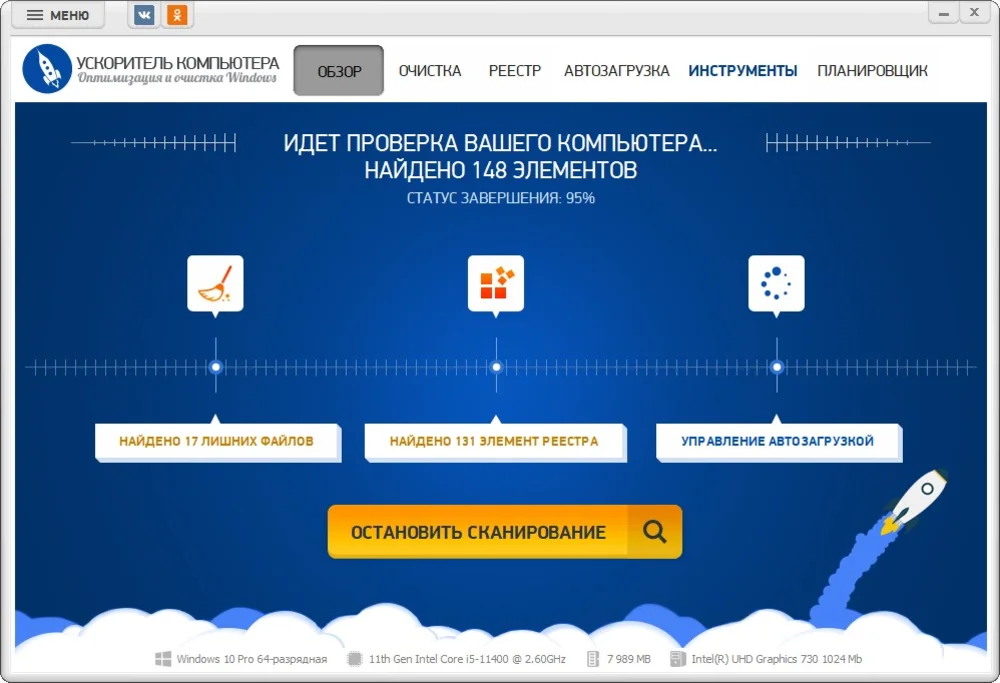
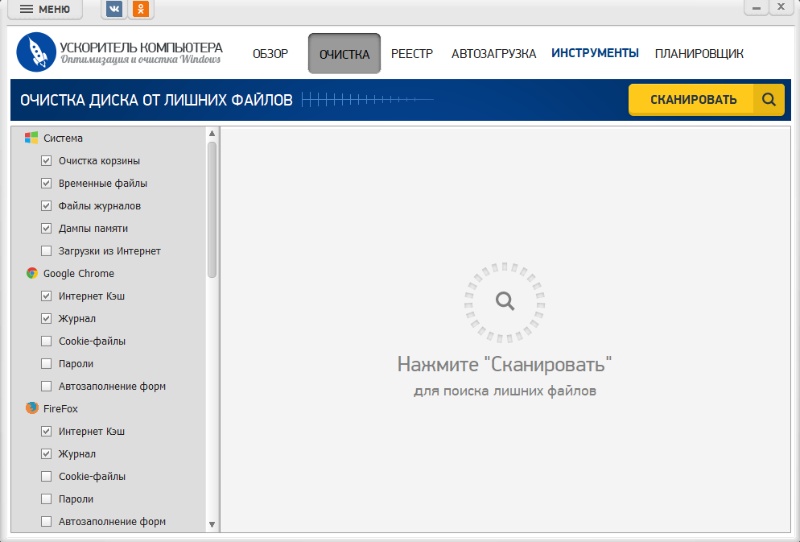
Основные инструменты:
- проверка временных и ненужных файлов
- анализ проблемных записей реестра
- управление программами автозагрузки
- поиск крупных и повторяющихся файлов
- планирование регулярного обслуживания
Как начать работу. Начинать следует с общей проверки, затем открыть детализацию найденных объектов. В разделе очистки нужно снять отметки с загрузок, корзины и данных браузеров, которые пользователь хочет сохранить. После освобождения места отдельно проверяется автозагрузка: отключать стоит только известные приложения, не нужные сразу после входа в Windows. Работа с реестром выполняется последней и только после создания точки восстановления.
Плюсы:
- русский интерфейс и понятное разделение задач
- одна программа закрывает очистку диска, автозагрузку и поиск лишних данных
- результаты можно просматривать по категориям до применения
Минусы:
- полный набор функций зависит от редакции
- автоматическое исправление всех найденных пунктов без просмотра повышает риск удалить нужные данные браузера
- очистка реестра не должна использоваться как регулярный способ ускорения
Граница применимости. Программа освобождает место и уменьшает число фоновых запусков, но не устраняет перегрев, физический износ накопителя, нехватку оперативной памяти или слабый процессор.
2. Microsoft PC Manager
Класс: официальная утилита Microsoft. Лицензирование: бесплатная. Лучший сценарий: тем, кто предпочитает начать с официального инструмента без большого числа твиков.
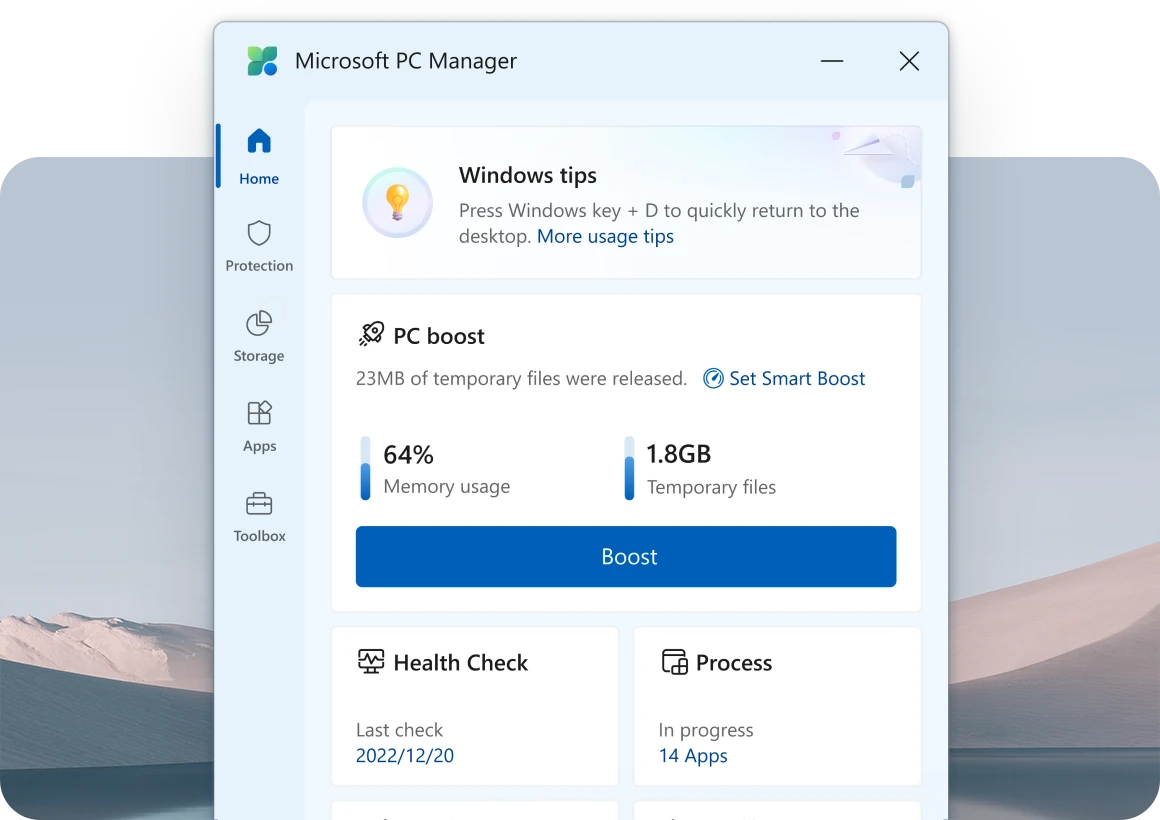
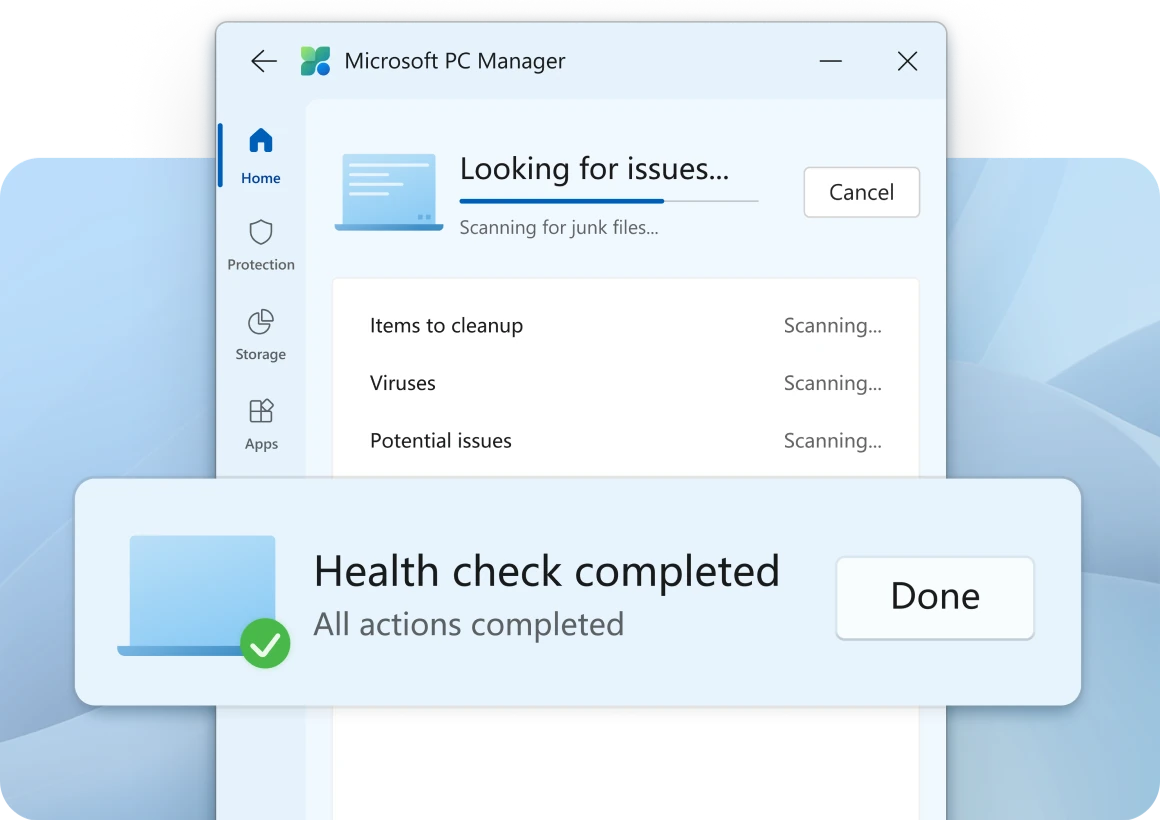
Основные инструменты:
- PC boost для временного освобождения ресурсов
- Health Check для общей проверки
- Deep Cleanup и управление хранилищем
- поиск крупных файлов
- управление приложениями и автозагрузкой
- доступ к Storage Sense
Как начать работу. На главном экране сначала запускается Health Check, после чего пользователь просматривает предложенные категории. Для освобождения места лучше перейти в Storage и открыть Deep Cleanup или Large files, а не нажимать Boost при каждой кратковременной нагрузке. В Apps проверяются установленные приложения и элементы запуска. Встроенные рекомендации нужно сопоставлять с тем, какие программы действительно используются.
Плюсы:
- официальное происхождение и интеграция со средствами Windows
- отдельные разделы для очистки, приложений и хранения
- русский язык доступен в интерфейсе
Минусы:
- не заменяет специализированный деинсталлятор и анализатор диска
- Boost даёт временный эффект, если причина нагрузки остаётся
- набор функций зависит от региона и сборки приложения
Граница применимости. Лучше всего подходит как безопасная отправная точка, а не как универсальный ремонтный пакет.
3. CCleaner
Класс: чистильщик с дополнительными инструментами. Лицензирование: бесплатная и платные редакции. Лучший сценарий: для ручного выбора категорий браузеров и Windows перед очисткой.
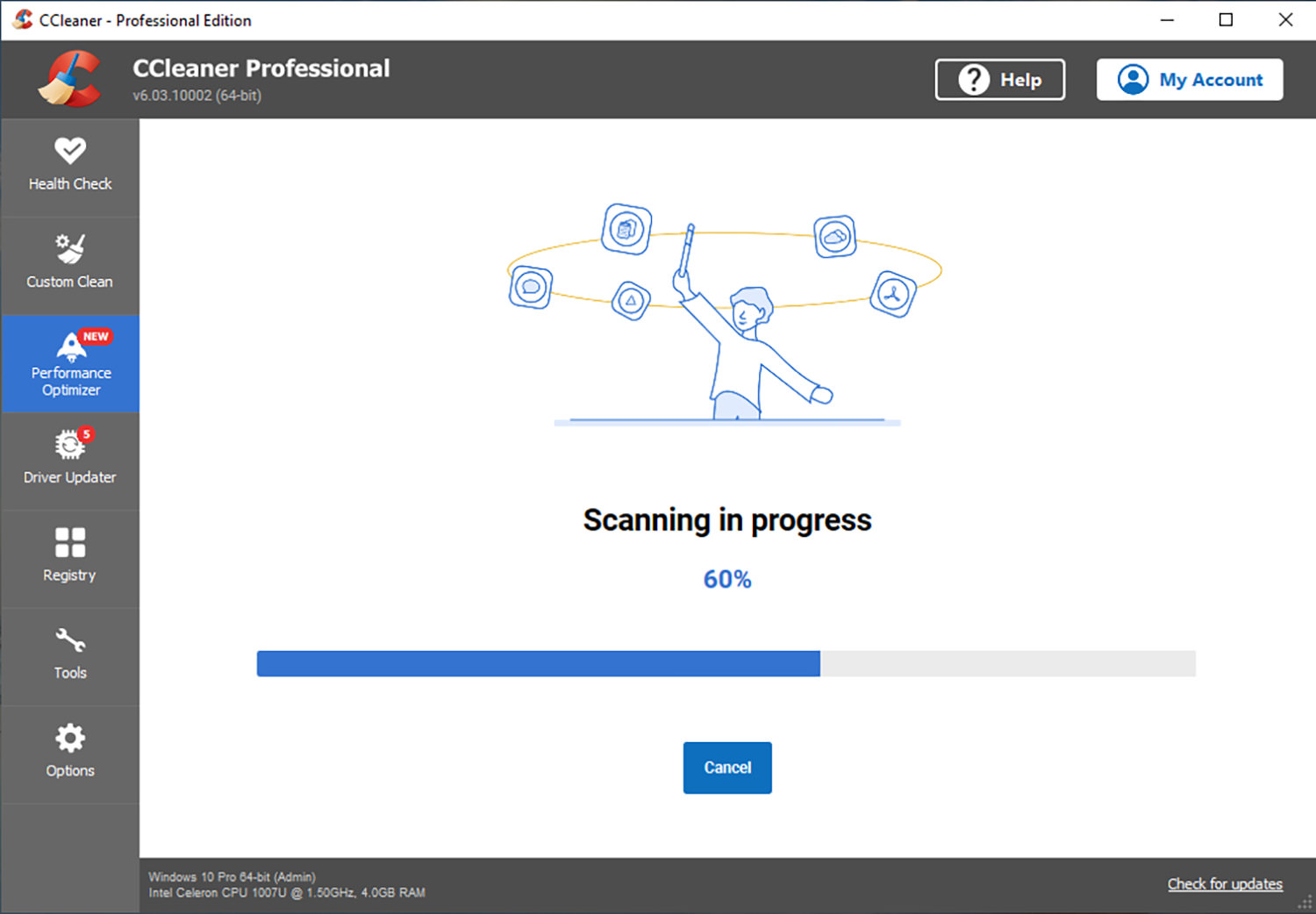
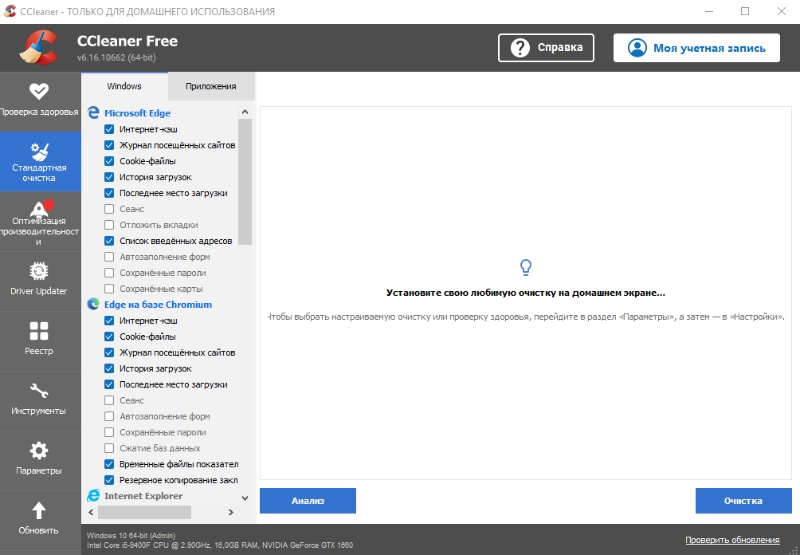
Основные инструменты:
- Health Check
- Custom Clean
- очистка браузерных кэшей и временных файлов
- Startup в разделе Tools
- деинсталлятор
- Software Updater и дополнительные платные функции
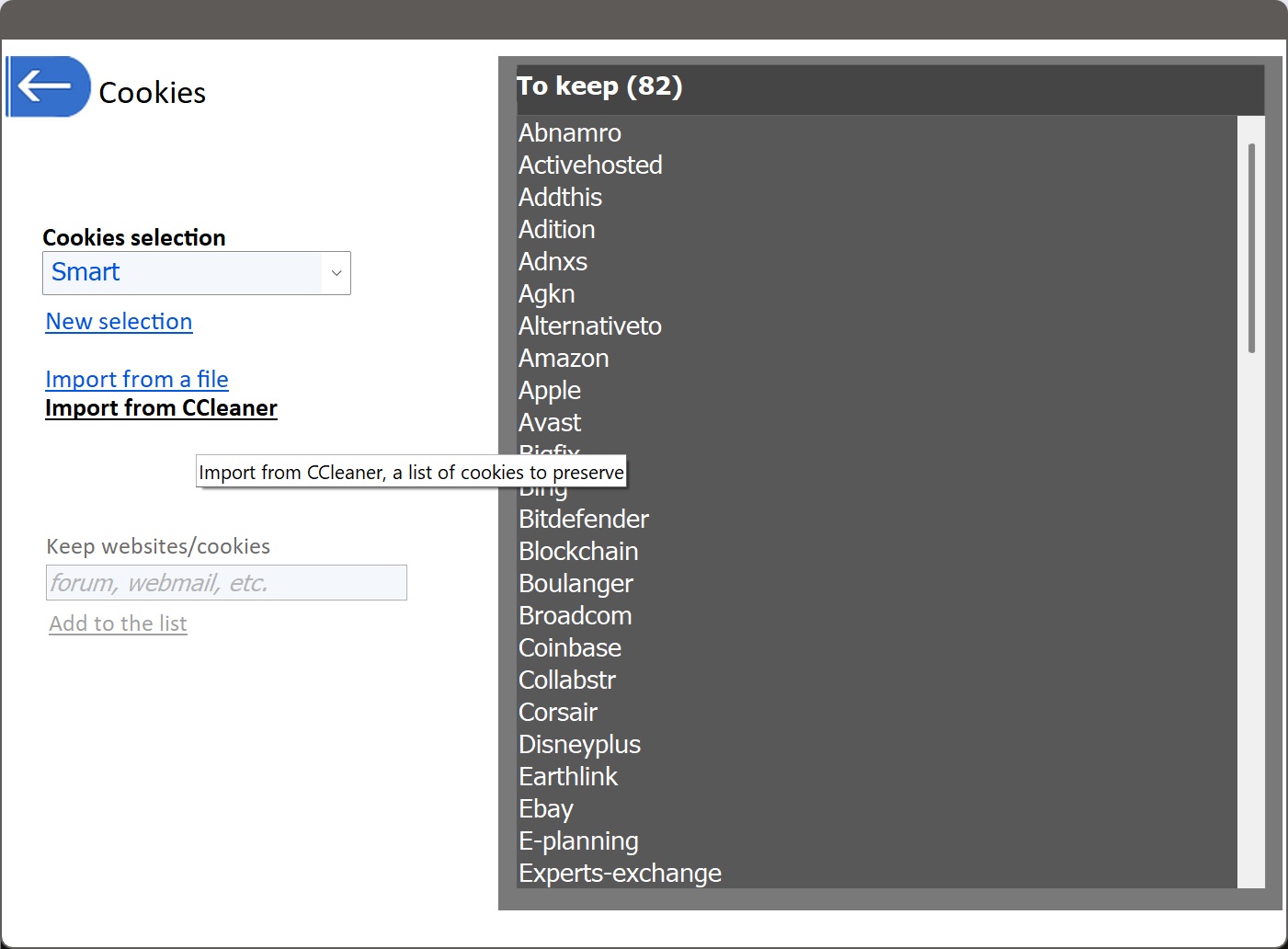
Как начать работу. Для контролируемой очистки удобнее открыть Custom Clean. На вкладках Windows и Applications отмечаются конкретные категории, затем выполняется Analyze. Перед Run Cleaner необходимо просмотреть объём и список найденного. Автозагрузка находится в Tools → Startup: безопаснее сначала отключить запись, а не удалять её. Cookies, сохранённые сеансы и автозаполнение нужно исключить, если после очистки требуется остаться в аккаунтах.
Плюсы:
- тонкая настройка категорий
- понятный предварительный анализ
- есть инструменты автозагрузки и удаления программ
Минусы:
- часть функций доступна только в платной редакции
- интерфейс продвигает дополнительные модули, которые не нужны для простой очистки
- неосторожная очистка cookies завершает сеансы на сайтах
Граница применимости. Регулярно использовать очистку реестра не требуется; основной практический эффект связан с дисковым пространством и автозагрузкой.
4. Advanced SystemCare
Класс: многофункциональный пакет IObit. Лицензирование: бесплатная и Pro-редакция. Лучший сценарий: пользователям, которым нужен единый сканер с большим числом модулей.

Основные инструменты:
- AI Mode и Manual Mode
- Junk File Clean
- Privacy Sweep
- Startup Optimizer
- System Optimization
- Software Updater
- инструменты защиты и мониторинга
Как начать работу. Для первой проверки лучше выбрать Manual Mode и оставить отмеченными только понятные категории: мусорные файлы, ярлыки и приватность. После Scan открывается детализация каждого результата. Startup Optimizer используется отдельно: записи оцениваются по издателю, расположению файла и необходимости запуска. AI Mode подходит для повторного обслуживания только после того, как пользователь понял, какие действия входят в выбранный план.
Плюсы:
- много функций в одном интерфейсе
- есть ручной режим и детализация результатов
- позволяет отделить очистку от настройки автозагрузки
Минусы:
- часть возможностей и автоматизация относятся к Pro
- большое число рекомендаций может затруднить выбор новичку
- реестр и сетевые твики не следует применять без конкретной проблемы
Граница применимости. Пакет автоматизирует обслуживание, но не доказывает прирост производительности одним фактом завершённого сканирования.
5. Glary Utilities
Класс: набор системных утилит. Лицензирование: бесплатная для личного использования и Pro. Лучший сценарий: тем, кому нужен один интерфейс для очистки, автозагрузки, диска и восстановления.
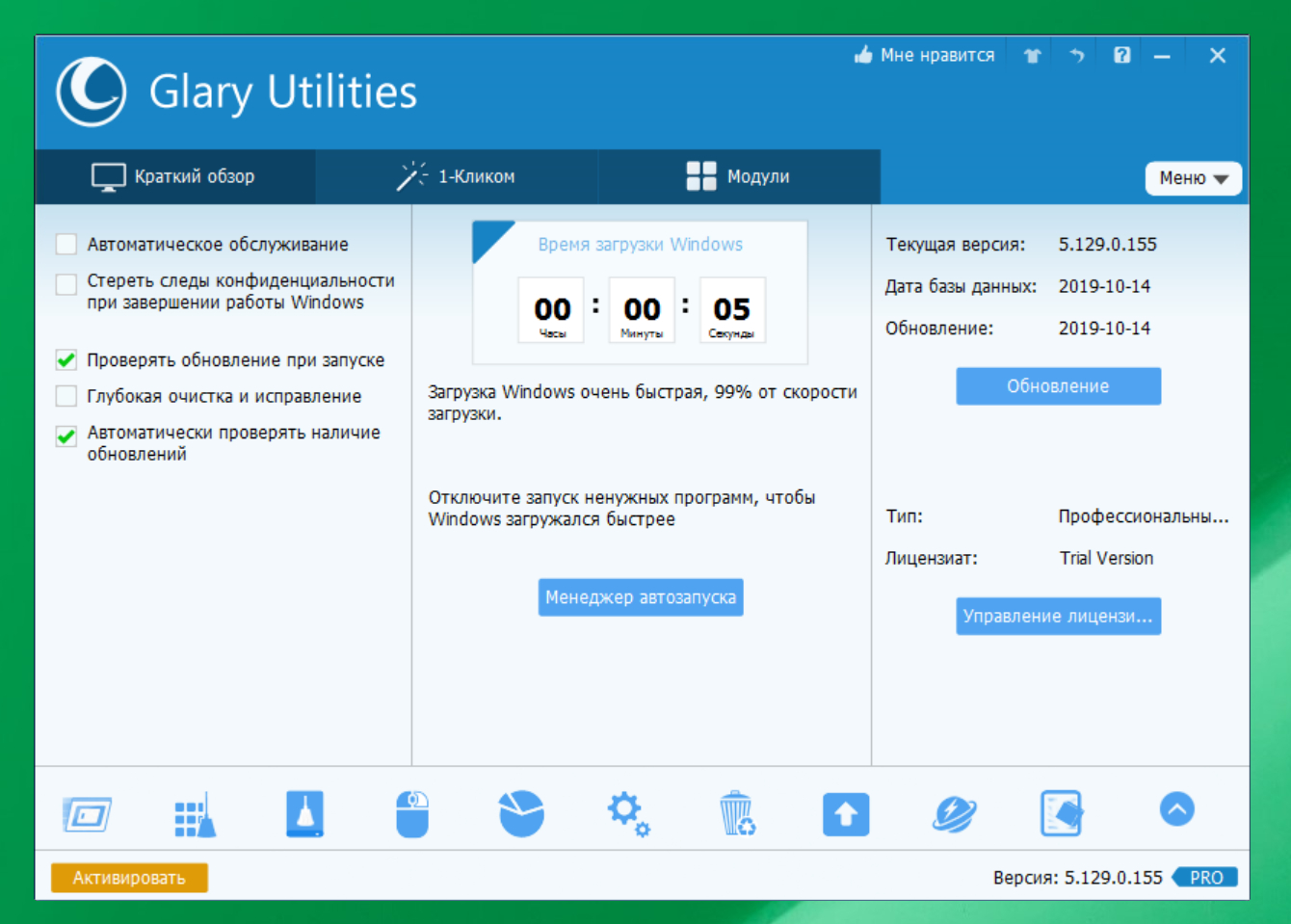
Основные инструменты:
- 1-Click Maintenance
- Disk Cleanup
- Startup Manager
- Uninstall Manager
- Duplicate Files Finder
- File Recovery
- Disk Space Analyzer
Как начать работу. В 1-Click Maintenance выбираются конкретные проверки, после чего нажимается Scan for Issues. Перед Repair Problems нужно открыть результаты, особенно Registry Cleaner и Tracks Eraser. Для загрузки Windows в Advanced Tools запускается Startup Manager: неизвестные записи сначала изучаются и отключаются, а не удаляются. Disk Space Analyzer и Duplicate Files Finder используются только с ручной проверкой путей.
Плюсы:
- широкий набор отдельных инструментов
- есть восстановление файлов и анализ диска
- однокликовый режим можно ограничить выбранными задачами
Минусы:
- часть модулей дублирует возможности Windows
- обилие инструментов повышает риск применить ненужный твик
- автоматическая работа с реестром не гарантирует ускорения
Граница применимости. Glary Utilities уместна как панель обслуживания, но результаты разных модулей требуют отдельной оценки.
6. Auslogics BoostSpeed
Класс: комплексный пакет очистки и настройки. Лицензирование: бесплатная базовая и платная полная редакция. Лучший сценарий: для пользователей, которым важны очистка, контроль запуска и анализ состояния в едином интерфейсе.
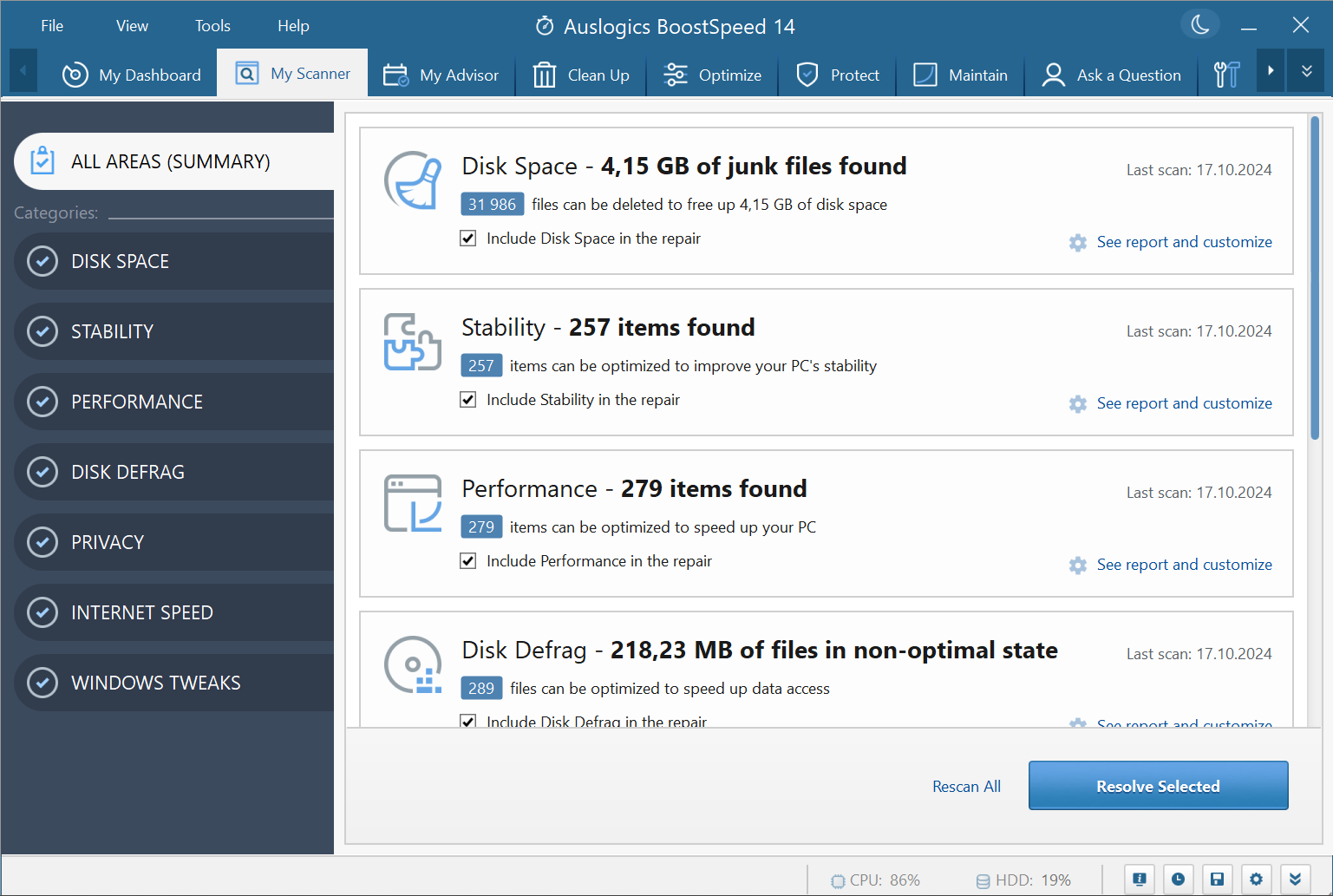

Основные инструменты:
- System Scan
- Deep Disk Cleaner
- Startup Manager
- Windows Slimmer
- Duplicate File Finder
- HDD-дефрагментация и SSD-безопасная оптимизация
- планировщик
Как начать работу. Первый System Scan следует запускать без автоматического исправления. В Cleanup анализируются временные файлы и остатки приложений; в Startup Manager — программы и фоновые записи. Накопитель нужно идентифицировать до запуска обслуживания: для HDD допустима дефрагментация, для SSD используется только предусмотренная программой SSD-оптимизация. Windows Slimmer требует особой осторожности с компонентами и резервными копиями.
Плюсы:
- собирает очистку, автозагрузку и дисковые инструменты
- различает обслуживание HDD и SSD
- есть подробные модули вместо одной общей кнопки
Минусы:
- часть полезных инструментов ограничена платной редакцией
- Windows Slimmer способен удалить компоненты, которые позднее понадобятся
- обещания ускорения нужно проверять замерами
Граница применимости. На слабом ПК полезнее сначала убрать автозапуск и освободить системный диск, а не применять все твики одновременно.
7. Wise Care 365
Класс: комплексный системный оптимизатор. Лицензирование: Free и Pro. Лучший сценарий: для сочетания очистки, контроля процессов и мониторинга оборудования.
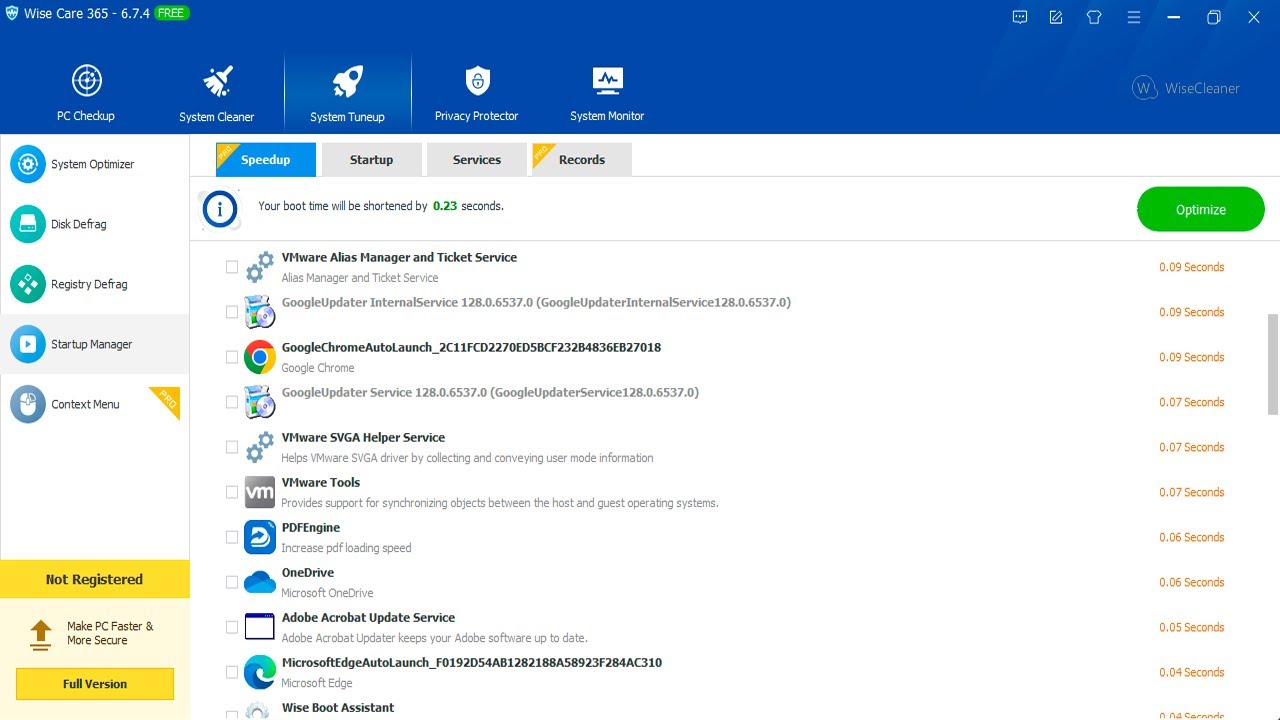
Основные инструменты:
- PC Checkup
- Common Cleaner и Advanced Cleaner
- System Optimizer
- Startup Manager
- Privacy Eraser
- Process Monitor
- Hardware Overview
- резервное копирование реестра
Как начать работу. Начать следует с PC Checkup, затем перейти к деталям Common Cleaner. Cookies, сохранённые пароли и история загрузок отключаются от очистки при необходимости. В Startup Manager оцениваются приложения, службы и запланированные задачи; изменения лучше вносить по одному. System Optimizer показывает список твиков и имеет функцию отмены, поэтому сначала выбираются только понятные пункты.
Плюсы:
- отдельные разделы очистки, приватности и мониторинга
- можно отменить системную оптимизацию
- показывает процессы и сведения об оборудовании
Минусы:
- некоторые автоматические и защитные функции относятся к Pro
- глубокая очистка занимает больше времени
- реестровые и сетевые настройки требуют осторожности
Граница применимости. Очистка освобождает место, а заметное сокращение загрузки чаще достигается через Startup Manager.
8. Ashampoo WinOptimizer
Класс: комплекс обслуживания и настройки Windows. Лицензирование: платная программа; доступны отдельные бесплатные редакции и акции. Лучший сценарий: для тех, кому нужны автоматическая очистка и подробные системные модули.
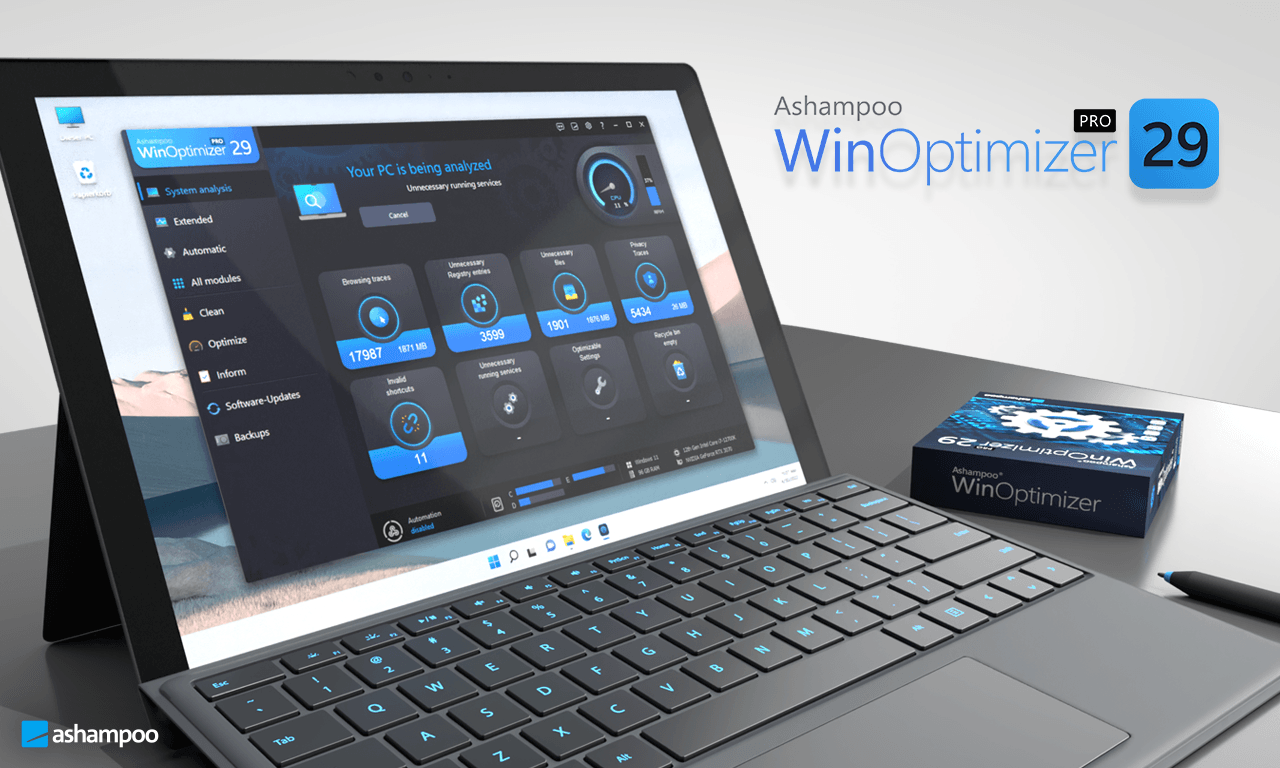
Основные инструменты:
- One Click Optimizer
- Auto-Clean
- Internet Cleaner
- Drive Cleaner
- UnInstall Manager
- Startup Tuner
- Process Manager
- системная информация и настройки приватности
Как начать работу. Первый проход лучше выполнять через отдельные анализаторы, а не сразу через One Click Optimizer. Drive Cleaner и Internet Cleaner показывают категории до удаления. Startup Tuner используется для отключения сторонних приложений; системные службы не меняются без документированной причины. Auto-Clean включается только после ручной проверки фильтров, чтобы фоновая очистка не затрагивала нужные данные.
Плюсы:
- много подробных модулей
- есть автоматизация с настраиваемыми фильтрами
- подходит для анализа и удаления приложений
Минусы:
- основной продукт платный
- автоматизация требует предварительной настройки
- часть твиков не даёт измеримого эффекта на современном ПК
Граница применимости. Сильная сторона пакета — организация обслуживания, а не гарантированное ускорение любого компьютера.
9. AVG TuneUp
Класс: платный пакет автоматического обслуживания. Лицензирование: платная подписка с пробным периодом. Лучший сценарий: для регулярного обслуживания и временного усыпления неиспользуемых программ.
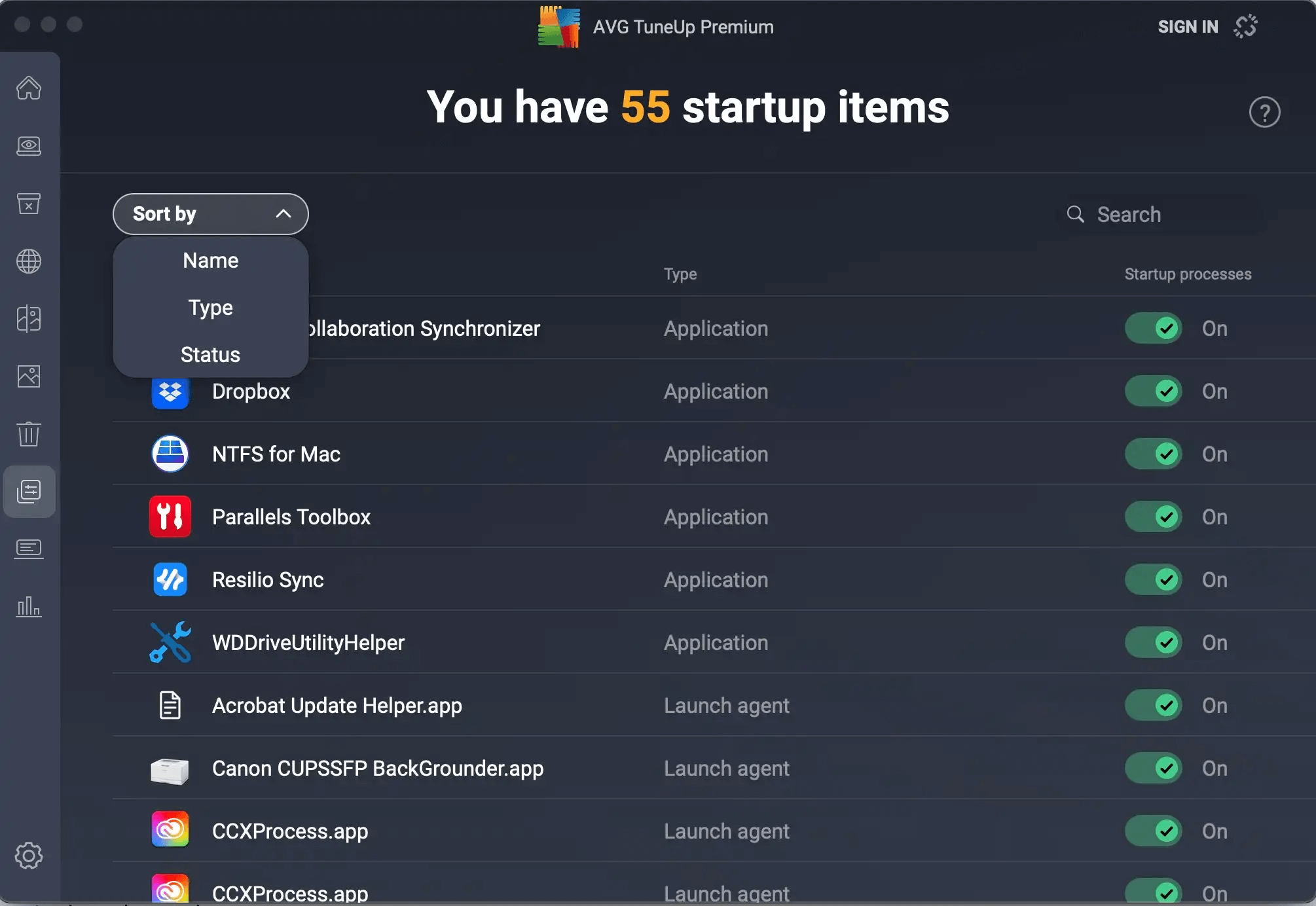
Основные инструменты:
- Automatic Maintenance
- Disk Cleaner
- Browser Cleaner
- Software Uninstaller
- Sleep Mode
- поиск редко используемых приложений
Как начать работу. Сначала запускается анализ, после чего категории очистки просматриваются отдельно. Automatic Maintenance не следует активировать до ручного прохода. Sleep Mode переводит фоновые приложения в состояние, при котором они не расходуют ресурсы постоянно; важно не усыплять синхронизацию, резервное копирование, мессенджеры и защитное ПО, если они должны работать в фоне.
Плюсы:
- понятная автоматизация
- Sleep Mode помогает выявить тяжёлые фоновые программы
- есть деинсталлятор и очистка браузеров
Минусы:
- работает по подписке
- не все рекомендации одинаково полезны для конкретного ПК
- неосторожный Sleep Mode мешает уведомлениям и синхронизации
Граница применимости. Подходит для обслуживания по расписанию, но не заменяет диагностику аппаратной неисправности.
10. System Mechanic
Класс: коммерческий комплекс iolo. Лицензирование: бесплатная ограниченная и платные редакции. Лучший сценарий: для пользователей, которым нужен большой набор автоматизированных процедур.
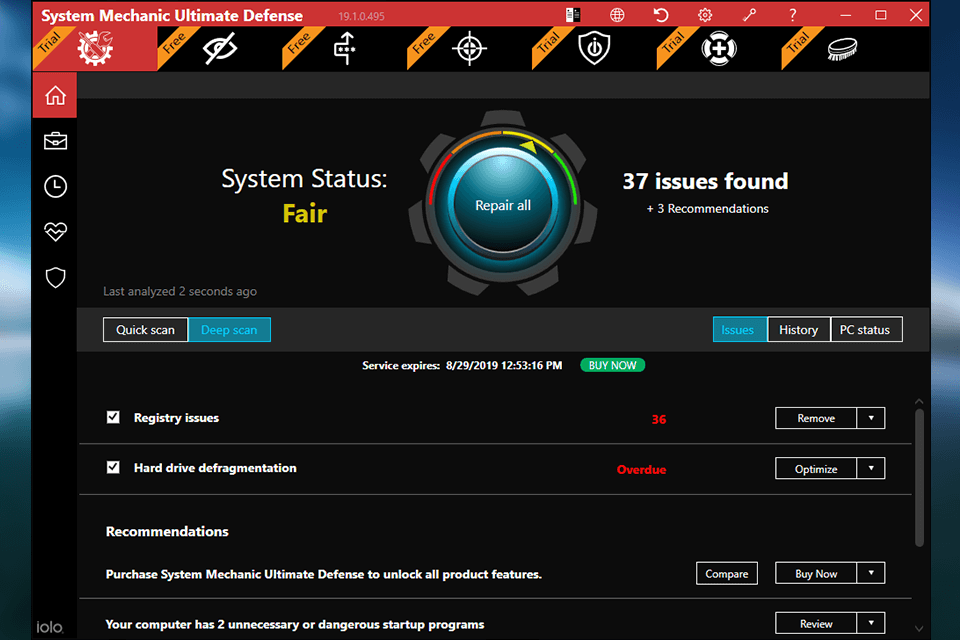
Основные инструменты:
- общая проверка состояния
- очистка мусорных файлов
- управление автозапуском
- деинсталлятор
- поиск проблем конфиденциальности
- инструменты восстановления и настройки
Как начать работу. При первом запуске выполняется анализ без применения всех рекомендаций. Результаты группируются по очистке, производительности, безопасности и приватности; категории просматриваются по отдельности. Автоматическое обслуживание включается после исключения папок и приложений, данные которых нужно сохранять. Любые изменения сети и реестра делаются только при конкретной неисправности.
Плюсы:
- единый отчёт по нескольким направлениям
- поддерживает регулярное обслуживание
- имеет дополнительные диагностические инструменты
Минусы:
- набор функций и названия модулей зависят от редакции
- полный пакет дорог по сравнению с точечными бесплатными утилитами
- автоматические рекомендации могут быть избыточными
Граница применимости. System Mechanic рационален при регулярном использовании нескольких его модулей; для одной очистки диска он избыточен.
11. Reg Organizer
Класс: системная утилита с сильным деинсталлятором и автозагрузкой. Лицензирование: платная с пробным режимом. Лучший сценарий: для контролируемого удаления программ и ручного обслуживания Windows.
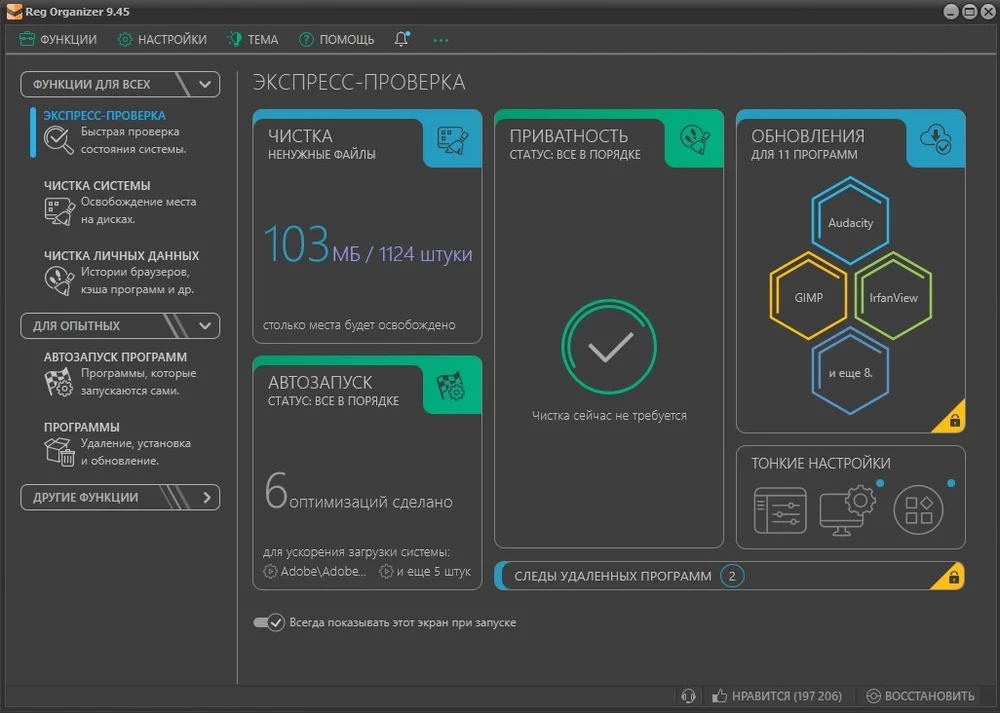
Основные инструменты:
- удаление программ с поиском остатков
- отслеживание установок
- автозагрузка
- очистка дисков
- редактор и обслуживание реестра
- тонкая настройка системы
Как начать работу. Практически полезный сценарий начинается с деинсталлятора: выбирается приложение, запускается его штатное удаление, затем просматриваются найденные файлы и ключи. В автозагрузке записи можно отключать и откладывать. Очистка реестра выполняется только после резервной копии и не используется ради абстрактного повышения скорости.
Плюсы:
- подробное удаление остатков
- удобное управление автозапуском
- русский интерфейс и понятная группировка инструментов
Минусы:
- полная версия платная
- ручные реестровые инструменты требуют опыта
- глубокий анализ после удаления увеличивает время процедуры
Граница применимости. Наибольшую практическую ценность дают деинсталлятор и автозагрузка, а не регулярное исправление всех записей реестра.
12. Kerish Doctor
Класс: комплекс автоматического обслуживания. Лицензирование: платная программа с пробным периодом. Лучший сценарий: для фонового контроля ошибок и обслуживания по расписанию.
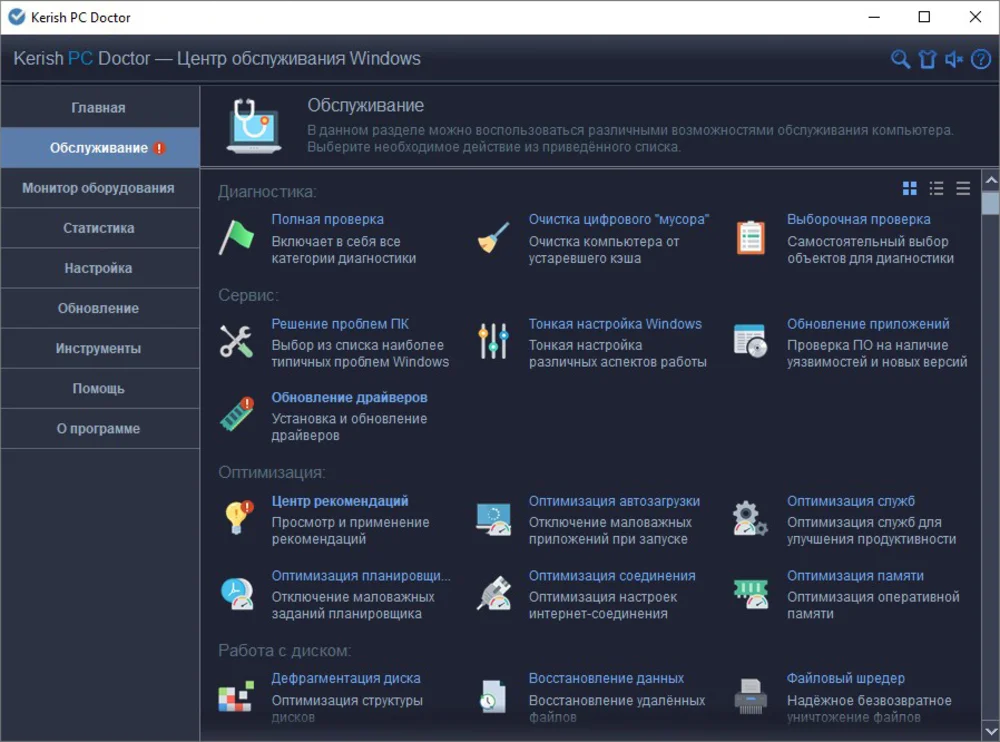
Основные инструменты:
- автоматическое обслуживание
- очистка временных файлов
- контроль автозагрузки и служб
- поиск проблем конфигурации
- мониторинг температуры и состояния
- инструменты приватности
Как начать работу. После установки следует открыть список предлагаемых действий и отключить автоматическое исправление неизвестных категорий. В блоке обслуживания проверяются временные файлы, затем автозагрузка. Фоновый режим оправдан только на компьютере, где программа не создаёт заметной собственной нагрузки. Сообщения о температуре и состоянии компонентов используются как повод для диагностики, а не для автоматических твиков.
Плюсы:
- русскоязычный интерфейс
- много задач автоматизируется по расписанию
- есть мониторинг и предупреждения
Минусы:
- лицензия платная
- постоянная фоновая работа подходит не каждому слабому ПК
- большое число рекомендаций требует фильтрации
Граница применимости. Программа удобна для регулярного обслуживания, но критические предупреждения нужно проверять отдельными диагностическими средствами.
13. HDCleaner
Класс: бесплатный набор инструментов обслуживания. Лицензирование: бесплатная, есть портативный вариант. Лучший сценарий: опытным пользователям, которым нужна компактная панель очистки и диагностики.
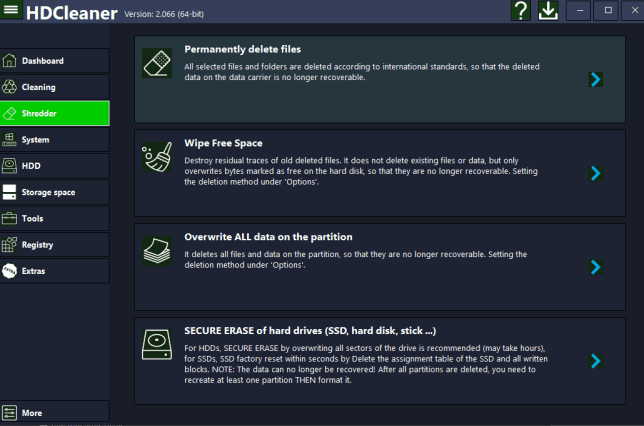
Основные инструменты:
- очистка Windows и приложений
- управление автозапуском
- деинсталлятор
- анализ диска
- поиск дубликатов
- инструменты реестра
- резервное копирование и восстановление
Как начать работу. Сначала выбирается очистка Windows и запускается анализ. Категории браузеров и пользовательских приложений просматриваются отдельно. В автозагрузке записи отключаются только после проверки издателя и пути. Портативный режим удобен для разового обслуживания, потому что не добавляет постоянный фоновый компонент.
Плюсы:
- бесплатный и функциональный набор
- портативная редакция
- много точечных модулей
Минусы:
- интерфейс плотнее, чем у простых чистильщиков
- часть инструментов рассчитана на опытного пользователя
- реестр и твики легко применить без необходимости
Граница применимости. HDCleaner лучше использовать как набор отдельных инструментов, а не запускать все процедуры подряд.
14. TweakPower
Класс: бесплатный комплекс настройки Windows. Лицензирование: бесплатная. Лучший сценарий: для пользователя, которому нужны очистка, автозагрузка и системные параметры без подписки.

Основные инструменты:
- очистка диска и браузеров
- Startup Manager
- Uninstall Manager
- System Optimizer
- резервное копирование
- режимы производительности и приватности
Как начать работу. Первый анализ проводится в ручном режиме. После очистки временных файлов отдельно открывается Startup Manager. Профили производительности нужно оценивать по изменяемым параметрам: отключение анимаций допустимо на слабом ПК, а вмешательство в службы и сеть — только при понятной цели. Резервная копия создаётся до системных твиков.
Плюсы:
- нет обязательной подписки
- есть резервные и восстановительные функции
- несколько задач собраны в одном приложении
Минусы:
- часть настроек рассчитана на опытных пользователей
- не все твики полезны для Windows 11
- автоматические профили требуют проверки
Граница применимости. TweakPower полезен для ручной настройки, но не должен применяться как безусловная кнопка «исправить всё».
Лучшие специализированные инструменты
Очистка файлов и приватность
15. BleachBit
Класс: открытый чистильщик файлов и следов активности. Лицензирование: бесплатная программа с открытым исходным кодом. Лучший сценарий: для точечной очистки без большого коммерческого пакета.
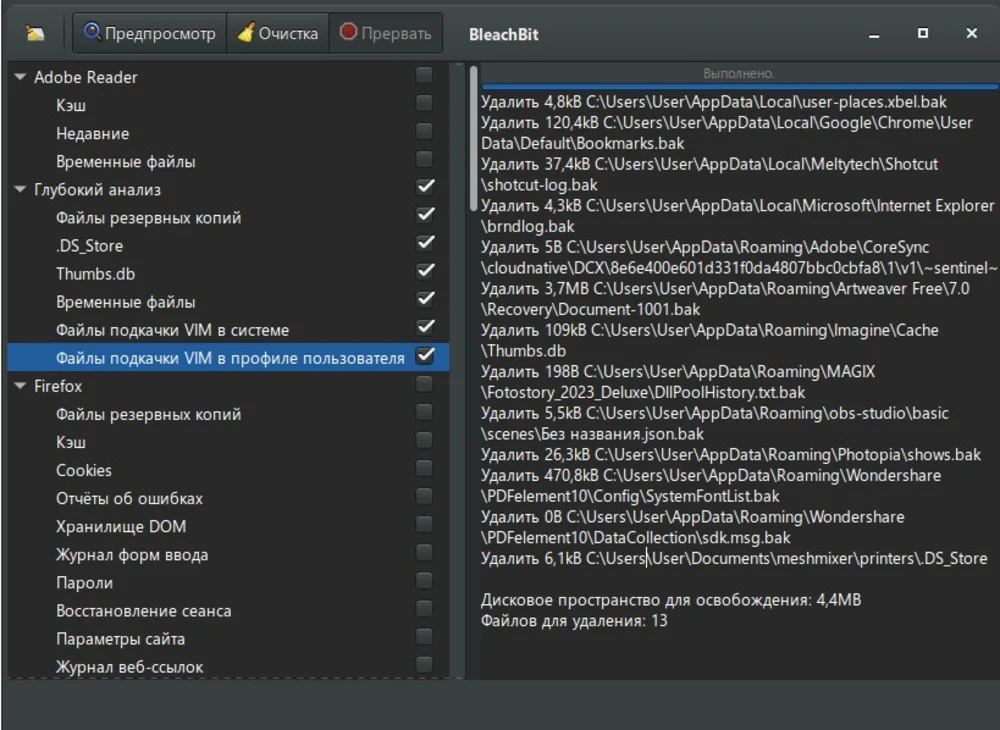
Основные инструменты:
- очистка кэшей приложений
- история и временные данные браузеров
- предварительный просмотр
- удаление локализаций и отдельных типов файлов
- перезапись свободного места и безопасное удаление
Как начать работу. В левой панели отмечаются только понятные категории, после чего запускается Preview. В отчёте проверяются пути и ожидаемый объём. Clean выполняется после исключения cookies, паролей и других данных, которые нужно сохранить. Перезапись свободного места занимает много времени и создаёт лишнюю запись на SSD, поэтому для обычного освобождения места она не требуется.
Плюсы:
- бесплатность и открытый код
- подробный предварительный просмотр
- нет обязательной фоновой службы
Минусы:
- менее дружелюбный интерфейс для новичка
- опасные категории можно отметить вручную
- безопасное стирание может выполняться долго
Граница применимости. BleachBit очищает файлы, но не управляет всем циклом оптимизации и не исправляет аппаратные причины торможения.
16. PrivaZer
Класс: глубокая очистка следов активности. Лицензирование: бесплатная и донорская редакции. Лучший сценарий: для пользователей с повышенными требованиями к приватности.
Основные инструменты:
- режимы Basic user и Advanced user
- Scan in-depth
- очистка интернет-активности
- следы старых файлов и USB
- безопасное удаление
- планирование
- точка восстановления
Как начать работу. При первом запуске выбирается уровень пользователя. Для обычной очистки открывается Scan in-depth и нужный носитель. В списке категорий отмечаются только требуемые следы, затем нажимается Scan. После анализа снимаются флажки с данных, которые необходимо сохранить, и только затем запускается Clean. Многопроходное стирание не используется для повседневной очистки SSD.
Плюсы:
- подробно объясняет категории
- есть предварительное сканирование и выбор метода удаления
- может работать портативно
Минусы:
- глубокий анализ занимает время
- интерфейс перегружен параметрами
- безопасное стирание избыточно для большинства задач
Граница применимости. Главная специализация — приватность, а не повышение FPS или устранение аппаратных задержек.
17. Wise Disk Cleaner
Класс: бесплатный чистильщик диска. Лицензирование: бесплатная. Лучший сценарий: для освобождения места и очистки истории без комплексного пакета.
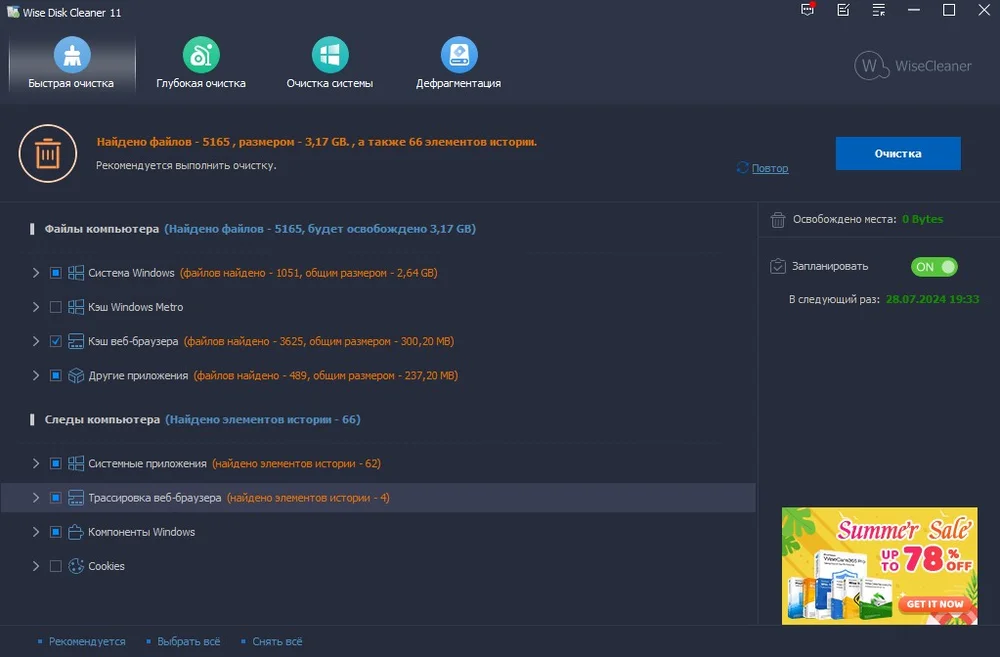
Основные инструменты:
- Common Cleaner
- Advanced Cleaner
- Slimming System
- очистка браузеров
- планировщик
- дефрагментация HDD и поддержка SSD-оптимизации
Как начать работу. Сначала используется Common Cleaner с ручным просмотром отмеченных категорий. Advanced Cleaner ищет файлы по расширениям на выбранных дисках, поэтому результаты требуют проверки путей. Slimming System не следует применять к компонентам, назначение которых неизвестно. Перед обслуживанием накопителя программа должна правильно определить HDD или SSD.
Плюсы:
- полностью бесплатная основная очистка
- понятное разделение обычного и глубокого анализа
- есть планировщик
Минусы:
- глубокий поиск может включить нужные пользовательские файлы
- системное «похудение» требует осторожности
- не заменяет деинсталлятор и диагностику
Граница применимости. Подходит для дискового пространства, но не для комплексного исправления системы.
Полное удаление программ
18. Revo Uninstaller
Класс: специализированный деинсталлятор. Лицензирование: бесплатная и Pro-редакция. Лучший сценарий: для удаления приложений, после которых остаются папки, службы и записи.
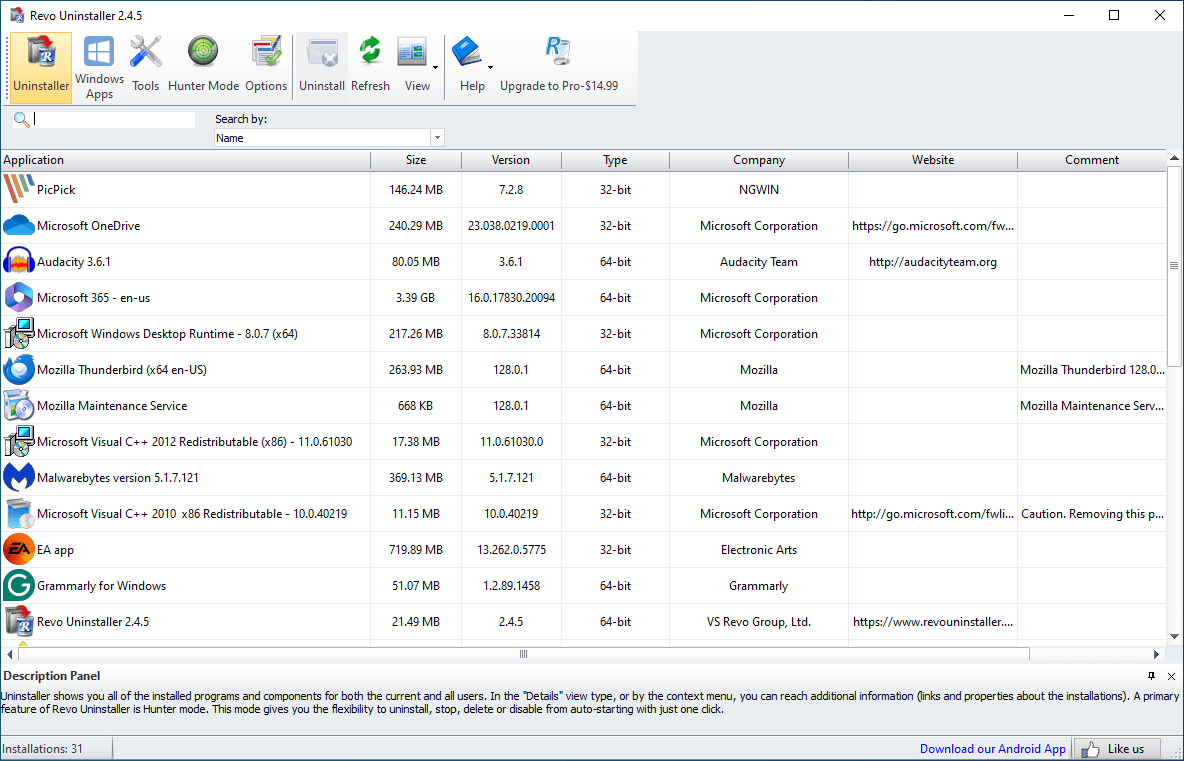
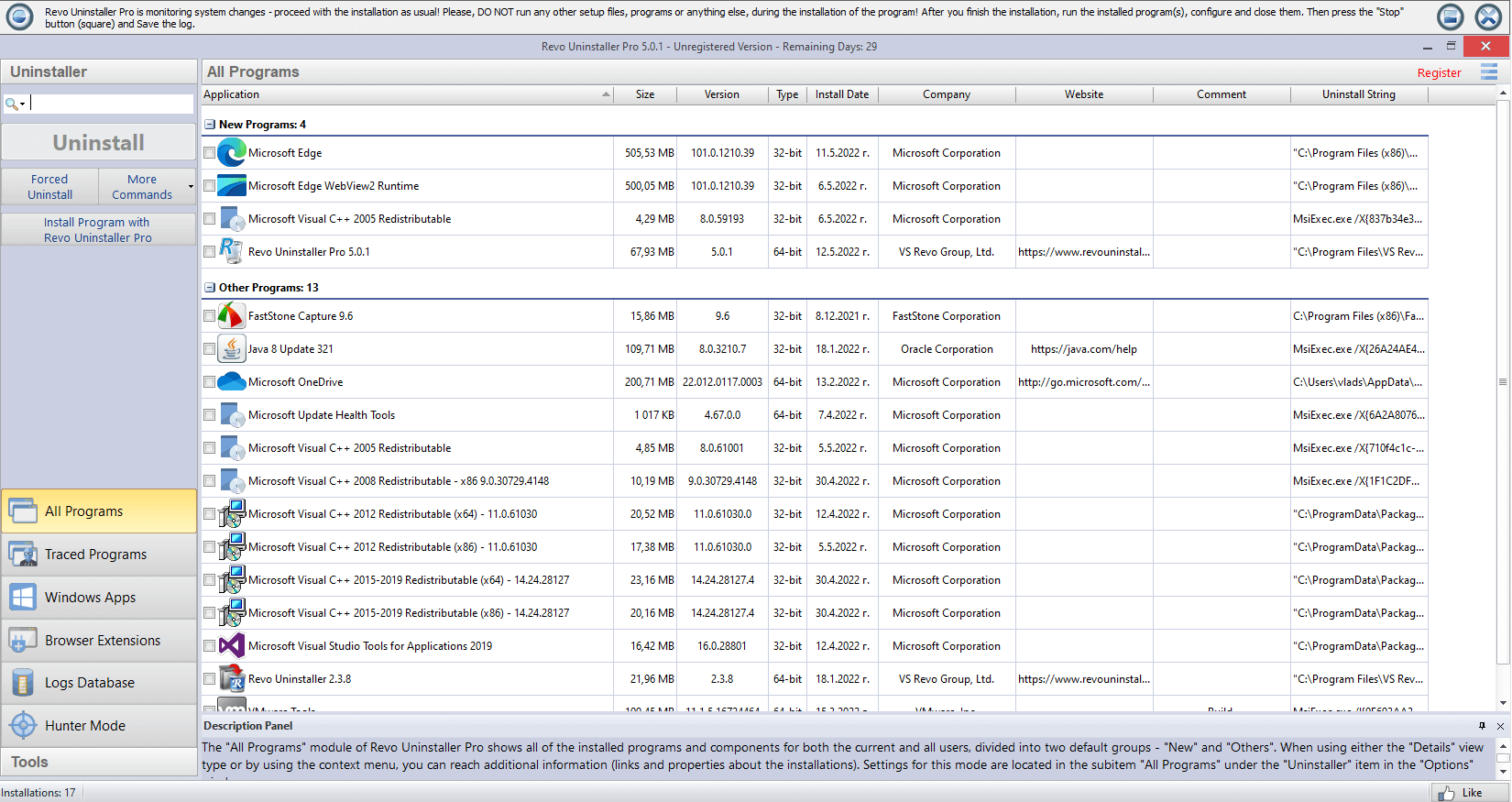
Основные инструменты:
- штатное удаление с последующим поиском остатков
- Windows Apps
- Hunter Mode
- Autorun Manager
- Junk Files Cleaner
- Forced Uninstall и пакетное удаление в Pro
Как начать работу. В модуле Uninstaller выбирается программа и запускается Uninstall. Сначала отрабатывает штатный деинсталлятор, затем Revo предлагает режим поиска остатков. Найденные ключи и файлы просматриваются по дереву; удаляются только объекты, относящиеся к выбранному продукту. Hunter Mode применяется, когда окно или значок виден, но название программы не удаётся определить.
Плюсы:
- решает конкретную проблему остатков
- есть отдельный список приложений Windows
- Hunter Mode помогает идентифицировать неизвестное ПО
Минусы:
- расширенный поиск и Forced Uninstall относятся к Pro
- неосторожное удаление общих папок может затронуть другие программы
- не является общим ускорителем
Граница применимости. Практический эффект возникает при удалении ненужного ПО и фоновых компонентов, а не от самого факта установки деинсталлятора.
19. Soft Organizer
Класс: деинсталлятор и монитор установок. Лицензирование: бесплатная базовая и Pro. Лучший сценарий: для аккуратного удаления и контроля изменений при установке программ.
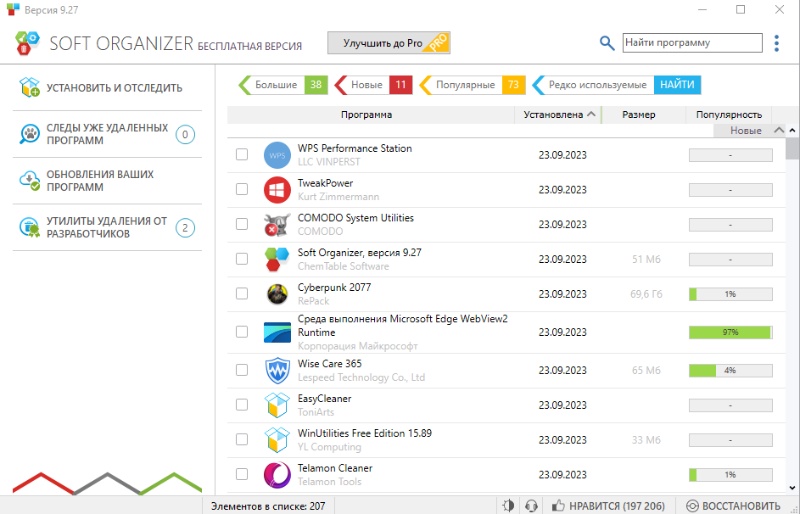
Основные инструменты:
- список установленных приложений
- поиск следов после штатного удаления
- принудительное удаление
- мониторинг установки
- оценка редко используемых программ
- обновления приложений
Как начать работу. Перед удалением выбирается конкретное приложение и просматривается его издатель и папка. Затем запускается штатный деинсталлятор, после чего Soft Organizer сканирует остатки. Общие каталоги и записи с несколькими продуктами одного разработчика не удаляются без проверки. Мониторинг установки полезен для нового ПО, но должен быть запущен до инсталляции.
Плюсы:
- русский интерфейс
- понятный процесс удаления остатков
- монитор установки помогает увидеть изменения
Минусы:
- часть функций доступна только в Pro
- не заменяет анализ дискового пространства
- глубокое удаление требует внимательности
Граница применимости. Программа специализируется на приложениях; временные файлы Windows лучше чистить отдельным инструментом.
Анализ дискового пространства
20. TreeSize
Класс: анализатор дискового пространства. Лицензирование: бесплатная и коммерческие редакции. Лучший сценарий: для поиска папок и файлов, которые реально занимают системный диск.
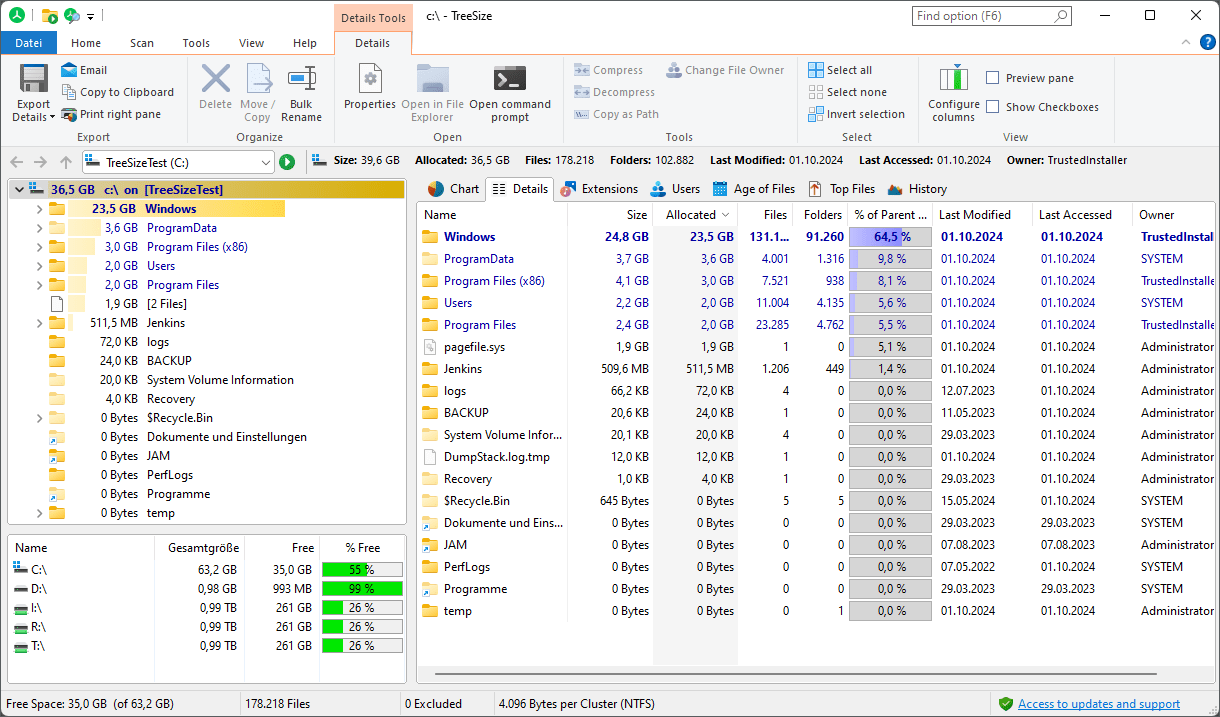
Основные инструменты:
- дерево каталогов по размеру
- Details View
- Treemap
- Top Files
- группировка по типам и пользователям
- снимки и сравнение в старших редакциях
- поиск дубликатов в коммерческих редакциях
Как начать работу. Запуск от имени администратора позволяет увидеть защищённые каталоги. Сканируется конкретный диск или папка, затем список сортируется по Size. Перед удалением пользователь открывает путь в Проводнике и определяет назначение файла. Папки Windows, ProgramData, AppData и содержимое профилей других пользователей нельзя очищать только по размеру.
Плюсы:
- быстро показывает источник нехватки места
- есть несколько визуальных представлений
- можно переходить к файлу через Проводник
Минусы:
- часть поиска и сравнения доступна в платных редакциях
- самостоятельное удаление системных файлов опасно
- не управляет автозагрузкой
Граница применимости. TreeSize показывает, где занято место, но решение об удалении остаётся за пользователем.
21. WinDirStat
Класс: бесплатный анализатор диска с treemap. Лицензирование: бесплатная программа с открытым исходным кодом. Лучший сценарий: для визуального поиска крупных файлов и необычных расширений.
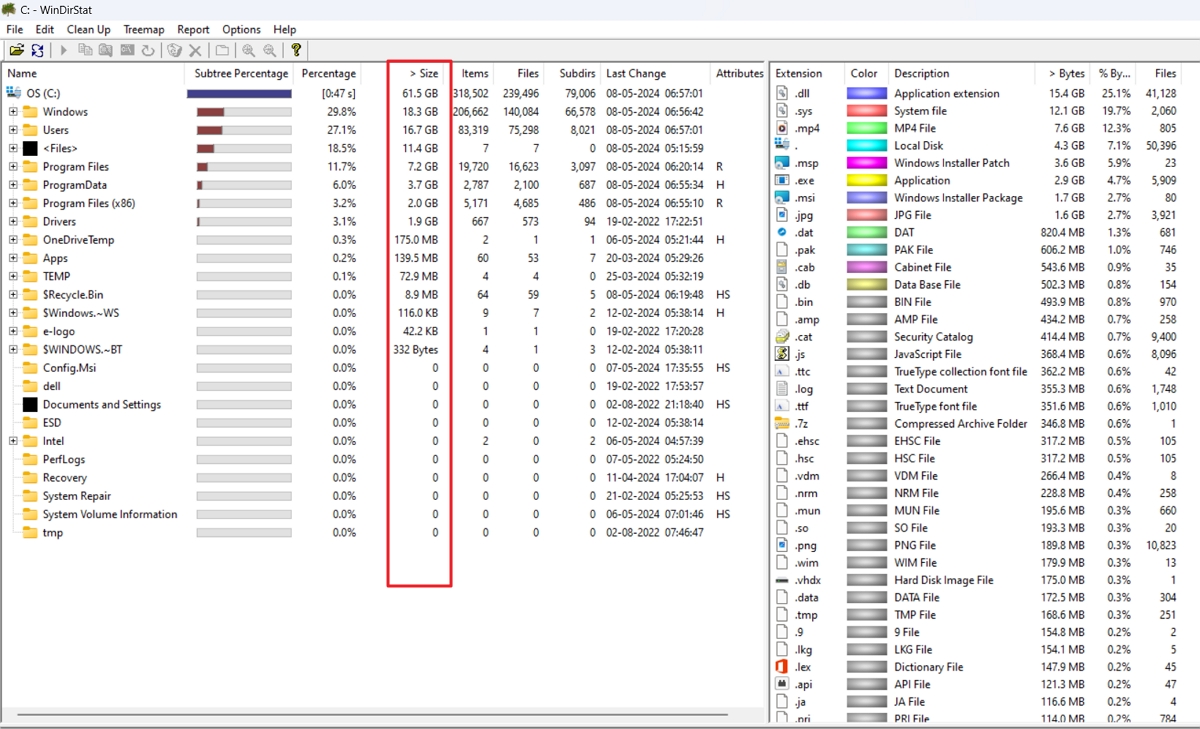
Основные инструменты:
- сканирование дисков и папок
- дерево каталогов с размером каждой папки
- цветная карта treemap
- статистика расширений
- выбор файла на карте и переход к его расположению
- поиск крупных объектов по фактически занимаемому месту
Как начать работу. После выбора диска нужно дождаться полного сканирования. Верхнее дерево показывает каталоги, нижняя карта — отдельные файлы, а список расширений связывает цвет с типом. Нажатие на прямоугольник выбирает файл в дереве. Удалять следует документы, архивы, видео и старые установщики, назначение которых точно известно; системные блоки не трогают.
Плюсы:
- полностью бесплатный
- наглядная карта быстро выявляет крупные объекты
- не устанавливает фоновую службу
Минусы:
- сканирование большого диска занимает время
- интерфейс требует привыкания
- не предлагает безопасные правила для каждого файла
Граница применимости. WinDirStat — инструмент анализа, а не автоматический чистильщик.
Автозагрузка
22. Autoruns
Класс: расширенный монитор автозапуска Microsoft Sysinternals. Лицензирование: бесплатная. Лучший сценарий: опытным пользователям и администраторам, которым стандартной вкладки Startup недостаточно.

Основные инструменты:
- Logon, Services, Drivers, Scheduled Tasks и другие вкладки
- Hide Signed Microsoft Entries
- проверка цифровых подписей
- интеграция с VirusTotal
- Jump to Entry и Jump to Image
- Autorunsc для командной строки
Как начать работу. Autoruns запускается от имени администратора. В Options включается Hide Microsoft Entries или Hide Signed Microsoft Entries, чтобы сосредоточиться на стороннем ПО. Запись сначала отключается снятием флажка; Delete используется только после проверки. Через Properties, Jump to Entry и Jump to Image изучаются издатель, путь и точка запуска. Изменения в Drivers, Services, Winlogon и Boot Execute без точной диагностики недопустимы.
Плюсы:
- самый широкий охват точек автозапуска
- можно отключить запись без немедленного удаления
- официальный инструмент Microsoft
Минусы:
- интерфейс рассчитан на опытного пользователя
- ошибка в системной записи может нарушить загрузку Windows
- нет автоматического объяснения каждой сторонней записи
Граница применимости. Для обычного пользователя безопаснее начать с Settings → Apps → Startup, а Autoruns применять к конкретной проблеме.
23. Autorun Organizer
Класс: понятный менеджер автозагрузки. Лицензирование: бесплатная базовая редакция. Лучший сценарий: для контроля приложений при входе в Windows без сложности Autoruns.

Основные инструменты:
- список автозапуска
- отключение записей
- отложенный запуск
- оценка времени загрузки
- проверка подозрительных элементов
- график загрузки системы
Как начать работу. Список сортируется по влиянию и времени запуска. Известные необязательные приложения можно отключить или отложить, чтобы они стартовали после входа. Защитное ПО, драйверные панели, резервное копирование и синхронизацию нельзя отключать без понимания последствий. После нескольких изменений измеряется время следующего запуска Windows.
Плюсы:
- проще специализированного Autoruns
- отложенный запуск сохраняет функциональность программы
- показывает изменение времени загрузки
Минусы:
- не охватывает все низкоуровневые точки запуска
- оценки сообщества не заменяют проверку издателя
- не очищает диск
Граница применимости. Полезен именно при медленном входе в систему, а не при нехватке места или перегреве.
Игровой режим
24. Razer Cortex
Класс: игровой менеджер и временный booster. Лицензирование: бесплатная. Лучший сценарий: для освобождения фоновых ресурсов перед запуском игр.
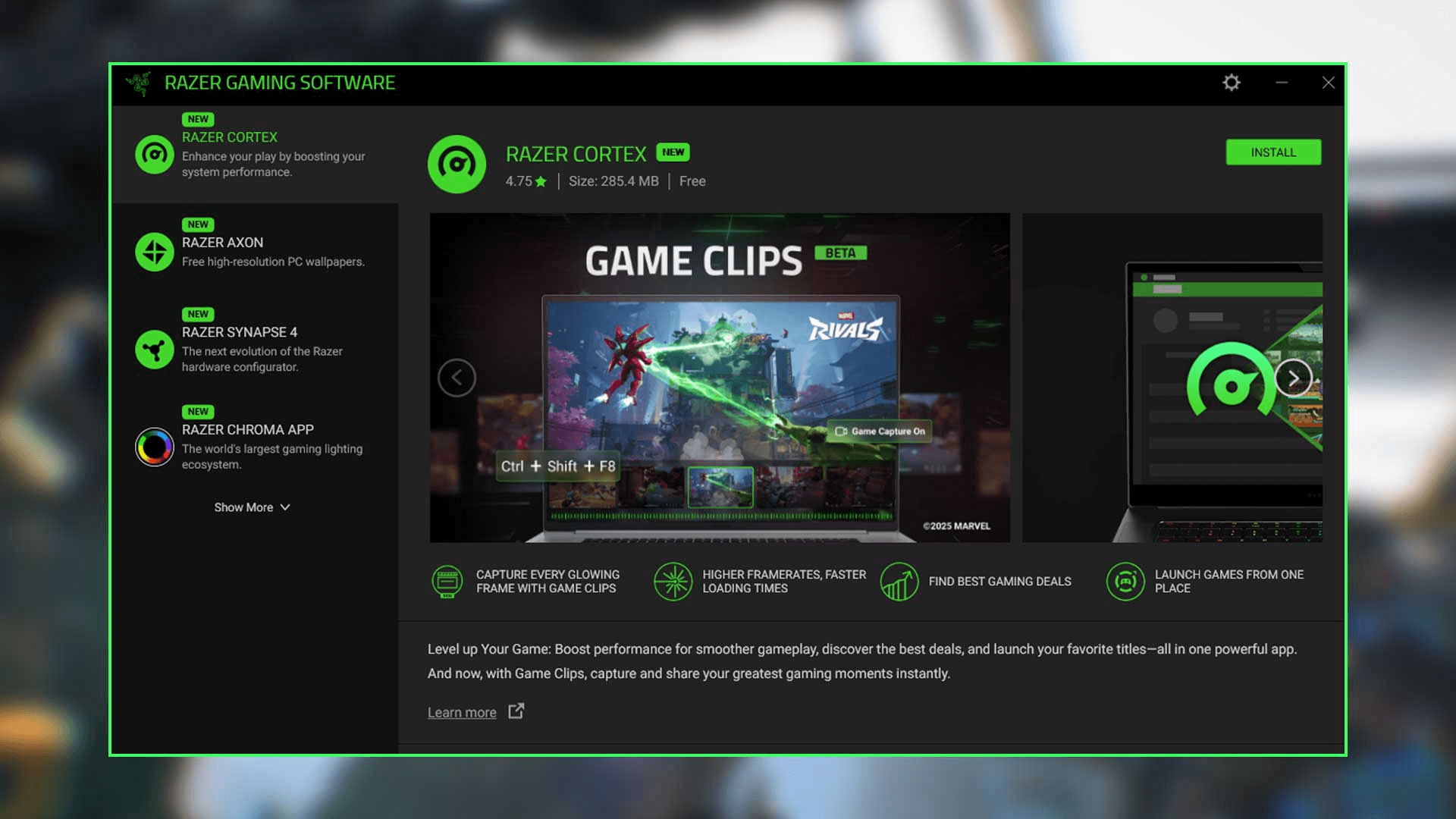
Основные инструменты:
- Game Booster
- Auto-Boost
- управление фоновыми процессами
- библиотека игр
- Booster Prime и рекомендации настроек для поддерживаемых игр
- системная очистка в отдельных модулях
Как начать работу. Игра добавляется в библиотеку, затем в Game Booster проверяется список процессов и служб, которые будут остановлены. Auto-Boost включается только после ручной проверки. После выхода из игры процессы должны быть восстановлены. FPS сравнивается в одной сцене и с одинаковыми настройками, иначе оценка не имеет смысла.
Плюсы:
- ориентирован на игровой сценарий
- может автоматически освобождать ресурсы при запуске игры
- объединяет библиотеку и настройки
Минусы:
- не увеличивает производительность слабой видеокарты
- эффект мал на чистой системе с достаточным объёмом RAM
- ошибочно остановленный процесс может прервать синхронизацию или запись
Граница применимости. Booster перераспределяет доступные ресурсы, но не создаёт дополнительную мощность процессора или видеокарты.
25. Wise Game Booster

Класс: лёгкий игровой оптимизатор. Лицензирование: бесплатная. Лучший сценарий: для ручного отключения необязательных процессов и служб на время игры.
Основные инструменты:
- System Optimizer
- Process Optimizer
- Service Optimizer
- My Games
- восстановление прежних настроек
Как начать работу. Сначала игра добавляется в My Games. В Process Optimizer проверяются сторонние приложения, а в Service Optimizer — службы; системные и защитные службы не отключаются. Изменения применяются перед тестовым запуском, затем возвращаются после игры. Результат оценивается по стабильности времени кадра, а не только по максимальному FPS.
Плюсы:
- бесплатность и простой интерфейс
- изменения можно вернуть
- нет тяжёлого набора дополнительных модулей
Минусы:
- не устраняет аппаратные ограничения
- список служб требует понимания Windows
- прирост зависит от исходной фоновой нагрузки
Граница применимости. Утилита полезна на загруженной системе, но почти бесполезна, когда фоновых процессов и так мало.
Контроль оперативной памяти
26. Wise Memory Optimizer
Класс: узкий инструмент контроля оперативной памяти. Лицензирование: бесплатная. Лучший сценарий: для наблюдения за памятью и ручного освобождения при конкретной нехватке.
Основные инструменты:
- индикатор использованной и свободной памяти
- Optimize Now
- автоматическая оптимизация по порогу
- освобождение памяти при простое
- компактный интерфейс
Как начать работу. Сначала в Диспетчере задач определяется процесс, который потребляет память. Optimize Now используется как временная мера, когда приложение освободило данные не полностью. Автоматический порог не ставится слишком высоким: Windows использует свободную память под кэш, и постоянное её «освобождение» способно ухудшить отзывчивость. При регулярной нехватке нужно закрыть тяжёлые программы или увеличить объём RAM.
Плюсы:
- минималистичный интерфейс
- быстрый ручной запуск
- показывает состояние памяти
Минусы:
- эффект часто кратковременный
- автоматическая очистка может вытеснять полезный кэш
- не устраняет утечки памяти и нехватку физической RAM
Граница применимости. Это вспомогательный инструмент, а не полноценный оптимизатор компьютера.
Диагностика и продуктивность
27. PowerToys
Класс: официальный набор утилит продуктивности Microsoft. Лицензирование: бесплатная программа с открытым исходным кодом. Лучший сценарий: для ускорения повседневной работы, а не очистки Windows.
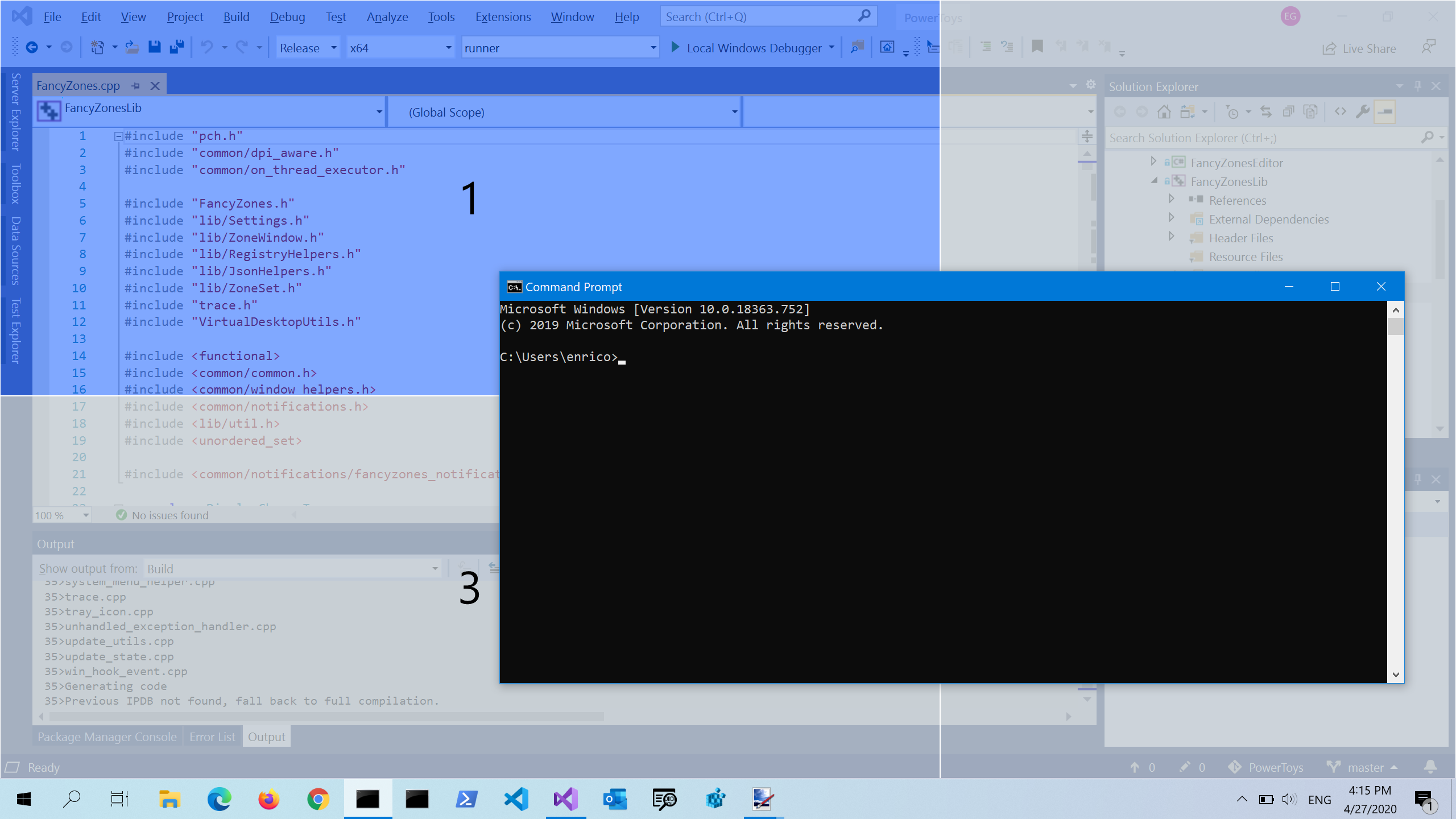
Основные инструменты:
- PowerToys Run
- FancyZones
- PowerRename
- Keyboard Manager
- Awake
- File Locksmith
- Text Extractor
- Always On Top
Как начать работу. В окне PowerToys включаются только нужные модули. PowerToys Run открывается назначенным сочетанием и используется как быстрый запуск; FancyZones создаёт зоны окон; PowerRename выполняет пакетное переименование; File Locksmith показывает процесс, удерживающий файл. Ненужные модули отключаются, чтобы набор не добавлял лишние фоновые функции.
Плюсы:
- официальная разработка Microsoft
- реально сокращает число ручных действий
- каждый модуль можно включать отдельно
Минусы:
- не освобождает заметный объём места
- не чинит реестр и не ускоряет игры автоматически
- сам работает в фоне, если модули включены
Граница применимости. PowerToys повышает продуктивность пользователя, поэтому его нельзя сравнивать с чистильщиками по объёму удалённых файлов.
28. Sysinternals Suite
Класс: официальный набор диагностических инструментов Microsoft. Лицензирование: бесплатная. Лучший сценарий: для поиска конкретной причины зависаний, блокировок и фоновой активности.
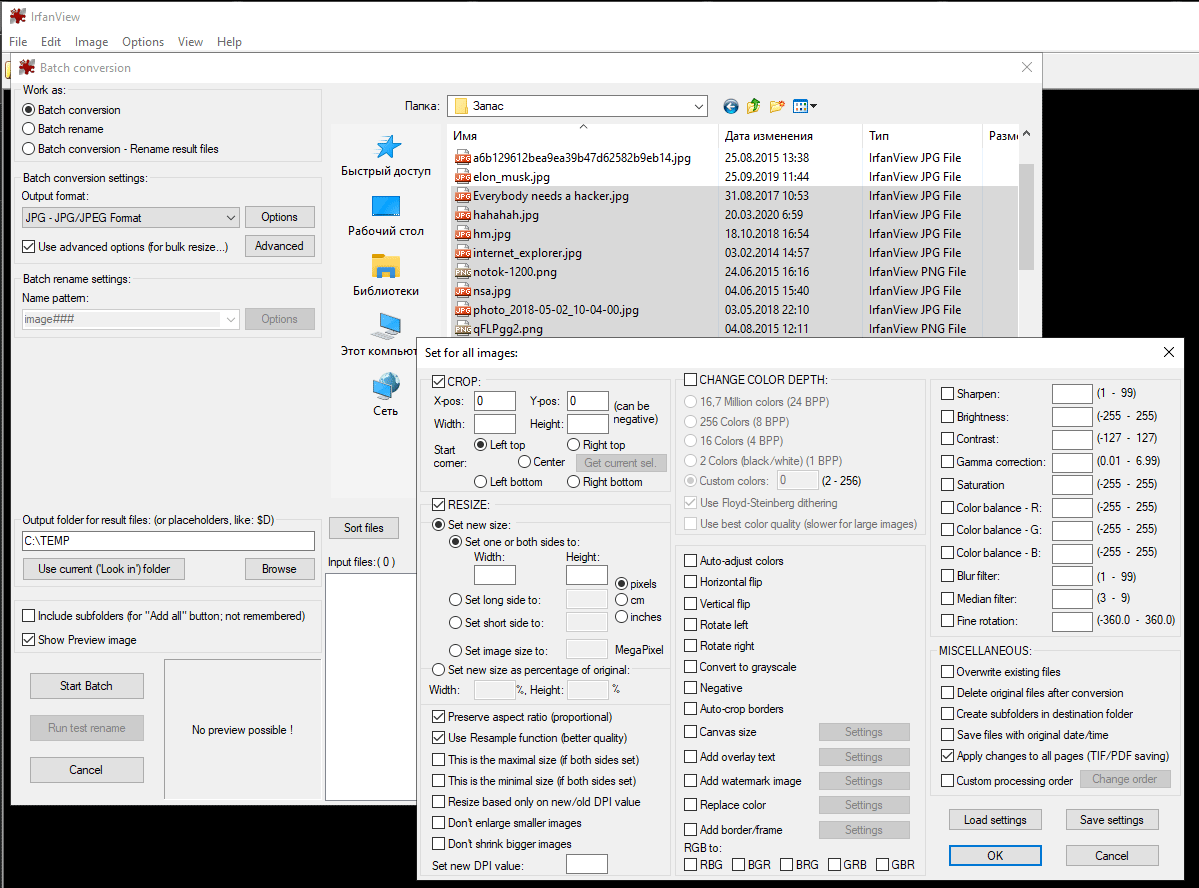
Основные инструменты:
- Process Explorer
- Process Monitor
- Autoruns
- RAMMap
- TCPView
- DiskMon
- Handle
- ProcDump и другие утилиты
Как начать работу. Набор не запускается целиком. Для процессов используется Process Explorer, для файловой системы и реестра — Process Monitor, для автозапуска — Autoruns, для распределения памяти — RAMMap. Перед записью трассировки задаются фильтры по процессу или пути, иначе журнал быстро становится огромным. Изменения выполняются только после подтверждения причины.
Плюсы:
- глубокая диагностика Windows
- подробные справочные сведения по назначению и параметрам отдельных утилит
- портативные инструменты без общего тяжёлого интерфейса
Минусы:
- высокий порог входа
- не предлагает автоматическую очистку
- неверное завершение процесса или отключение записи может нарушить работу системы
Граница применимости. Sysinternals Suite нужна для расследования проблемы, а не для регулярного нажатия одной кнопки.
29. NirLauncher
Класс: портативный каталог утилит NirSoft. Лицензирование: бесплатная для личного и ограниченного коммерческого использования по условиям отдельных инструментов. Лучший сценарий: для опытных пользователей, которым нужны малые диагностические программы без установки.
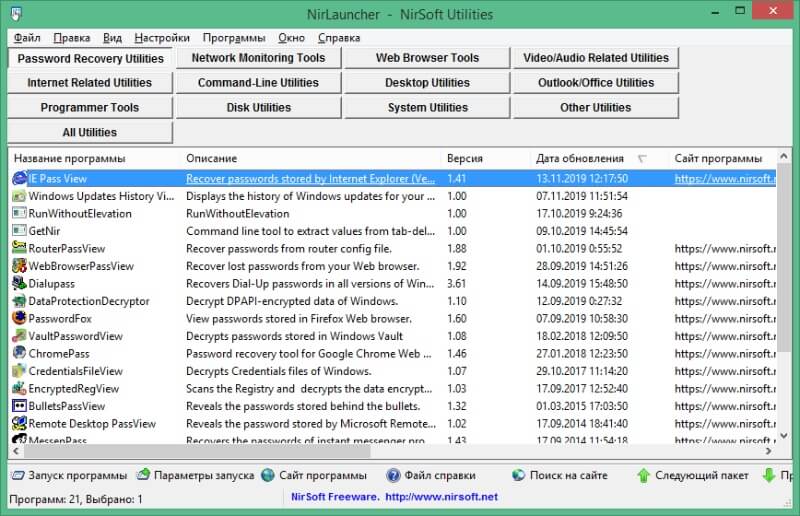
Основные инструменты:
- сотни портативных утилит
- категории Password Recovery, Network, System, Browser и другие
- быстрый поиск
- запуск инструментов из общего окна
- экспорт и просмотр системной информации
Как начать работу. В строке поиска вводится конкретная задача: автозапуск, процессы, сеть, устройства или история. Запускается одна выбранная утилита, а не весь пакет. Некоторые средства восстановления паролей и низкоуровневого доступа могут вызывать предупреждения защитного ПО; их назначение и источник файла нужно проверять до запуска.
Плюсы:
- портативность
- очень широкий выбор точечных инструментов
- нет необходимости устанавливать каждый модуль отдельно
Минусы:
- неоднородный интерфейс утилит
- часть инструментов рассчитана на администратора
- антивирусы могут реагировать на инструменты доступа к сохранённым данным
Граница применимости. NirLauncher — справочный набор, а не программа автоматической оптимизации.
Как диагностировать причину медленной работы
Чистильщик нужно запускать после базовой диагностики. Если диск постоянно загружен на 100%, температура процессора быстро достигает предельных значений, SMART сообщает об ошибках или память полностью занята рабочими приложениями, удаление кэша не решит основную проблему.
CPU-Z
Что показывает: показывает модель процессора, плату, частоты и параметры оперативной памяти. Как использовать результат: сверить фактическую конфигурацию с требованиями программ и убедиться, что память работает в ожидаемом режиме.
GPU-Z

Что показывает: показывает видеокарту, объём видеопамяти, загрузку, частоты и датчики. Как использовать результат: определить, упирается ли игра в GPU и нет ли троттлинга.
HWMonitor

Что показывает: собирает температуры, напряжения и скорости вентиляторов. Как использовать результат: сравнить значения в простое и под нагрузкой; резкий перегрев требует очистки охлаждения, а не программного твика.
CrystalDiskInfo
Что показывает: читает SMART накопителей. Как использовать результат: при статусе предупреждения немедленно скопировать важные данные и не запускать интенсивные операции.
MemTest86
Что показывает: проверяет оперативную память вне обычной среды Windows. Как использовать результат: ошибки теста указывают на аппаратную проблему, настройки памяти или несовместимость модулей.
Как оптимизировать Windows встроенными средствами
Создание точки восстановления
- Откройте «Пуск» и введите Создание точки восстановления.
- В окне «Свойства системы» выберите системный диск и нажмите Настроить.
- Включите Защиту системы и задайте допустимый объём хранилища.
- Вернитесь на вкладку «Защита системы», нажмите Создать и укажите понятное описание, например «Перед очисткой и автозагрузкой».
Очистка временных файлов и Storage Sense

- Откройте Пуск → Параметры → Система → Память.
- Выберите Временные файлы и дождитесь подсчёта.
- Просмотрите каждую категорию. «Загрузки» и «Корзина» отмечаются только после ручной проверки.
- Нажмите Удалить файлы.
- Для автоматического обслуживания откройте Контроль памяти, задайте частоту и отдельно настройте сроки очистки корзины и загрузок.
Контроль памяти работает прежде всего с системным диском. Для других накопителей откройте «Дополнительные параметры хранилища» и посмотрите распределение занятого места.
Управление приложениями автозагрузки
- Откройте Пуск → Параметры → Приложения → Автозагрузка.
- Отсортируйте список по влиянию на запуск.
- Переведите переключатель ненужного приложения в положение Откл..
- Перезагрузите компьютер и проверьте уведомления, синхронизацию и работу оборудования.
Альтернативный путь: нажмите Ctrl + Shift + Esc, откройте «Диспетчер задач» → Автозагрузка приложений, выберите запись и нажмите Отключить. Удалять файл программы для отключения автозапуска не нужно.
Удаление ненужных приложений
- В Windows 11 откройте Параметры → Приложения → Установленные приложения. В Windows 10 используйте Параметры → Приложения → Приложения и возможности.
- Отсортируйте список по размеру или дате установки.
- В Windows 11 нажмите кнопку с тремя точками рядом с ненужной программой и выберите Удалить. В Windows 10 выделите приложение и нажмите Удалить.
- После завершения проверьте, исчезли ли связанные службы и элементы автозагрузки. При большом числе остатков используйте специализированный деинсталлятор.
Оптимизация накопителей
- Введите в поиске Windows Дефрагментация и оптимизация дисков.
- Проверьте столбец «Тип носителя».
- Для HDD можно выполнить Анализировать, затем Оптимизировать.
- Для SSD используйте штатную кнопку Оптимизировать; Windows выполнит подходящую операцию, включая TRIM.
- Откройте Изменить параметры и проверьте расписание.
Уменьшение визуальных эффектов на слабом ПК
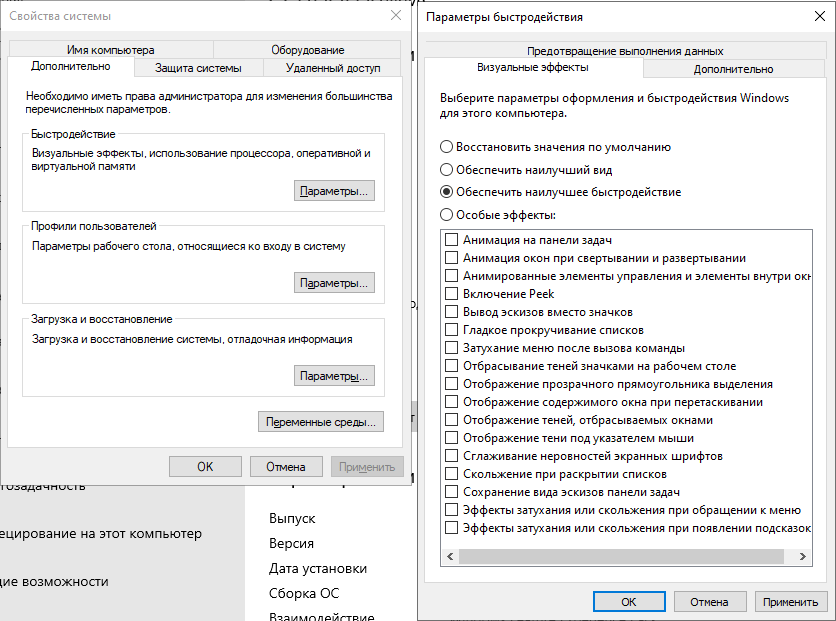
- Нажмите Win + R, введите SystemPropertiesPerformance.exe и нажмите Enter.
- На вкладке «Визуальные эффекты» выберите Обеспечить наилучшее быстродействие или настройте эффекты вручную.
- Оставьте сглаживание экранных шрифтов, если без него текст становится неудобным.
- Нажмите Применить и оцените отзывчивость интерфейса.
Безопасный порядок оптимизации
- Зафиксируйте исходные показатели. Запишите свободное место, время входа, нагрузку CPU, диск и память в простое.
- Скопируйте важные данные. Оптимизатор не является резервной копией.
- Создайте точку восстановления. Особенно перед реестром, службами и системными твиками.
- Проверьте SMART и температуру. При аппаратной проблеме сначала спасают данные и ремонтируют оборудование.
- Используйте встроенную очистку Windows. Она закрывает базовые временные файлы и Storage Sense.
- Удалите ненужные приложения. Это освобождает место и уменьшает фоновые процессы.
- Отключите необязательную автозагрузку. Вносите изменения небольшими группами.
- Запустите сторонний анализ. Не включайте автоматическое удаление до просмотра результатов.
- Перезагрузите компьютер. Некоторые изменения начинают действовать только после перезапуска.
- Повторите измерения. Если показатель не улучшился, верните ненужный твик и ищите другую причину.
Как проверить результат без субъективных оценок
| Показатель | Как измерить | Что означает улучшение |
|---|---|---|
| Свободное место | Проводник → Этот компьютер, одинаковый диск до и после | увеличение на объём действительно удалённых данных |
| Время загрузки | секундомер от включения до готовности рабочего стола, три запуска | стабильное сокращение средней длительности |
| CPU в простое | Диспетчер задач через несколько минут после входа | исчезновение постоянной нагрузки ненужного процесса |
| RAM в простое | Диспетчер задач при одинаковом наборе приложений | меньше фоновых программ без потери нужных функций |
| Активность диска | Диспетчер задач → Производительность → Диск | отсутствие длительной 100-процентной нагрузки после запуска |
| Температура | HWMonitor под одинаковой нагрузкой | снижение после обслуживания охлаждения, а не после удаления кэша |
| FPS и время кадра | одинаковая сцена, разрешение и настройки | более стабильное время кадра и отсутствие просадок |
Один запуск не даёт надёжного сравнения: Windows может устанавливать обновления, антивирус — выполнять сканирование, а игра — компилировать шейдеры. Для времени загрузки и игровых показателей нужны несколько повторов при одинаковых условиях.
Что нельзя удалять и отключать без проверки
- драйверы, службы оборудования и панели управления графикой, звуком, тачпадом и питанием;
- антивирус, брандмауэр, резервное копирование и шифрование;
- службы Windows, назначение которых неизвестно;
- папки Windows, Program Files, ProgramData и AppData только потому, что они большие;
- файл подкачки и гибернацию без расчёта последствий;
- cookies, сохранённые пароли и сеансы, если требуется сохранить вход на сайты;
- точки восстановления на нестабильной системе;
- записи Drivers, Winlogon, Boot Execute и Services в Autoruns без документированной причины;
- компоненты Windows Update и Microsoft Defender ради абстрактного уменьшения нагрузки.
Программы, которые не вошли в основной рейтинг
| Программа | Статус | Причина |
|---|---|---|
| Telamon Cleaner | не рекомендуется | обнаруживается как потенциально нежелательная программа и не подходит для безопасной рекомендации |
| Reimage PC Repair | не рекомендуется | продажи прекращены, а продвижение продукта связано с претензиями FTC |
| Windows 10 AME | не рекомендуется | модификация удаляет системные компоненты и механизмы обновления, что ухудшает поддержку и восстановление |
| MSI Afterburner | не относится к общим оптимизаторам | это мониторинг и настройка видеокарты; разгон требует отдельной безопасной методики |
| .NET Framework | системный компонент | он нужен для запуска совместимых приложений и не очищает компьютер |
| Wireshark | сетевой анализатор | решает задачи диагностики трафика, а не обслуживания Windows |
| Clean Master | устаревшая настольная линия | нельзя смешивать старый Clean Master for PC с одноимёнными современными приложениями |
| Comodo System Utilities | требует проверки статуса | доступные описания относятся к старой линейке и устаревшему интерфейсу |
| WPS Performance Station | требует подтверждения | не подтверждены действующая продуктовая страница и актуальная поддержка Windows |
| EasyCleaner | устаревшая | ориентирована на старые поколения Windows и ActiveX/DLL-сценарии |
| PC Win Booster | требует проверки статуса | не подтверждены действующая продуктовая страница, поддерживаемые версии Windows и актуальный установщик |
| Toolwiz Care | устаревшая или неподдерживаемая | не подтверждены актуальная поддержка и совместимость с современными сборками Windows |
| WinUtilities | оставлена вне основного рейтинга | дублирует комплексные пакеты, а статус отдельных модулей требует дополнительной проверки |
| Tweak XP Pro, Windows Accelerator, PC Accelerator 2004, MemoryBoost Pro и Magic Tweak | исторические | продукты и системные требования относятся к эпохе Windows XP и не подходят для современного рейтинга |
Как выбрать программу по сценарию
Новичку
Начать следует с встроенных средств Windows или Microsoft PC Manager. Если нужен русскоязычный мастер с несколькими задачами, первым в рейтинге остаётся Ускоритель Компьютера. В любом случае необходимо просматривать категории до очистки и не включать реестр автоматически.
Для разовой очистки
CCleaner Custom Clean, BleachBit или Wise Disk Cleaner подходят лучше, чем постоянный фоновый комплекс. После очистки программу необязательно оставлять в автозагрузке.
Для регулярного обслуживания
Wise Care 365, Ashampoo WinOptimizer, AVG TuneUp и Kerish Doctor предлагают планировщики и автоматизацию. Сначала выполняется ручной проход, настраиваются исключения, затем включается расписание.
Для почти заполненного диска
TreeSize или WinDirStat показывают конкретные каталоги. Такой анализ обычно полезнее ещё одного общего сканирования: пользователь видит старые видео, образы дисков, виртуальные машины, архивы и кэши проектов.
Для медленного входа в Windows
Сначала используется Settings → Apps → Startup или Диспетчер задач. Autorun Organizer добавляет отложенный запуск, Autoruns показывает службы, задачи, драйверы и расширения, но требует опыта.
Для игрового ПК
Razer Cortex или Wise Game Booster способны временно остановить фоновые процессы. Их эффект зависит от исходной нагрузки. При упоре в видеокарту, процессор или температуру нужен анализ оборудования, а не дополнительный чистильщик.
Для аппаратной проблемы
При ошибках памяти, плохом SMART, перегреве и внезапных выключениях оптимизатор не используется как средство ремонта. Сначала создаётся резервная копия, затем проверяются MemTest86, состояние накопителя, охлаждение и питание.
Частые ошибки
- Устанавливать несколько постоянных оптимизаторов. Их фоновые службы, уведомления и сканеры начинают дублировать друг друга.
- Удалять всё найденное. Большой список не означает, что каждый объект мешает работе.
- Чистить cookies без исключений. Это завершает сеансы и удаляет настройки сайтов.
- Отключать все службы. Пропадают печать, Bluetooth, обновления, звук или функции ноутбука.
- Дефрагментировать SSD старой утилитой. Используйте штатную оптимизацию с корректным распознаванием носителя.
- Считать освобождённую RAM постоянным ускорением. Windows снова заполнит память кэшем и данными приложений.
- Игнорировать SMART и температуру. Программная очистка не лечит износ диска и засорённое охлаждение.
- Не измерять результат. Без одинаковых показателей невозможно отличить реальный эффект от ощущения.
Ответы на частые вопросы
Нужен ли сторонний оптимизатор, если есть Storage Sense ?
Для базовой очистки временных файлов и автоматического обслуживания системного диска Storage Sense достаточно. Сторонняя программа нужна для более подробных категорий приложений, деинсталляции, анализа диска или расширенной автозагрузки.
Можно ли установить несколько оптимизаторов?
Для сравнения можно запускать разные портативные инструменты, но держать несколько постоянных фоновых комплексов нерационально. Они дублируют уведомления, обновления и сканирование.
Нужно ли чистить реестр?
Регулярно — нет. Реестровый модуль используют только при конкретной проблеме и после резервной копии. Основной эффект обычно дают свободное место, удаление программ и сокращение автозагрузки.
Почему браузер вышел из аккаунтов после очистки?
Были удалены cookies или данные сеансов. В следующий раз исключите эти категории либо сохраните cookies нужных сайтов.
Безопасно ли отключать службы?
Только когда назначение службы, зависимые функции и способ возврата известны. Для ускорения загрузки безопаснее начать с обычных приложений автозапуска.
Поможет ли оптимизатор старому HDD?
Он может освободить место и уменьшить фоновые операции, но не устранит механический износ и низкую скорость случайного доступа. Переход на SSD часто даёт более заметный результат.
Как часто проводить очистку?
Не по календарю, а по состоянию: при нехватке места, после удаления большого числа программ или при росте автозагрузки. Ежедневное глубокое стирание не требуется.
Как отменить изменения?
Включите ранее отключённую запись, используйте резервную копию программы или запустите rstrui.exe для восстановления системы. Удалённые личные файлы точка восстановления обычно не возвращает.
Когда лучше переустановить Windows?
Когда система серьёзно повреждена, заражение не устраняется, ошибки повторяются после проверки оборудования, а восстановление и ремонт компонентов не помогают. Перед переустановкой требуется резервная копия.
Итоговые рекомендации
Для комплексного русскоязычного обслуживания первым вариантом остаётся Ускоритель Компьютера, но начинать следует с просмотра результатов и безопасных задач: временные файлы, ненужные приложения и автозагрузка. Microsoft PC Manager подходит как бесплатная официальная отправная точка. CCleaner, BleachBit и Wise Disk Cleaner удобны для ручной очистки; Revo Uninstaller и Soft Organizer — для удаления программ; TreeSize и WinDirStat — для поиска реального источника нехватки места.
Autoruns, Sysinternals Suite и NirLauncher дают максимальный контроль, но рассчитаны на пользователя, который понимает точки запуска, процессы и системные компоненты. Razer Cortex и Wise Game Booster имеют смысл только при значимой фоновой нагрузке. Если диагностика показывает перегрев, ошибки RAM или ухудшение SMART, дальнейшая программная оптимизация прекращается: сначала сохраняются данные и устраняется аппаратная причина.
 *EXE — расширение исполняемого файла. Сайт является партнером проекта