
Программа видеозахвата нужна не только для сохранения происходящего на мониторе. В одном проекте требуется записать окно приложения и голос преподавателя, в другом — игру с частотой 60 кадров в секунду, в третьем — свести веб-камеру, презентацию и HDMI-сигнал с консоли. Поэтому рейтинг разделён по платформам и сценариям, а программы сравниваются по одинаковым критериям: источники изображения и звука, качество, нагрузка, монтаж, экспорт, ограничения бесплатного режима и сохранность длинной записи.
Для смежных подборок на FreeEXE предусмотрены отдельные страницы по записи экрана в Windows, записи экрана в macOS, стриминга и захвата с веб-камеры и внешних источников. Здесь эти задачи объединены в один практический рейтинг: выбранный инструмент должен соответствовать не названию категории, а конкретному рабочему процессу.
Что именно считается видеозахватом
Запись экрана сохраняет монитор, окно или выделенную область. Захват внешнего сигнала получает изображение с веб-камеры, фотоаппарата, игровой консоли, ТВ-тюнера или другого устройства. Стриминг кодирует сцену и одновременно передаёт её на платформу. Эти режимы могут находиться в одной программе, но предъявляют разные требования к компьютеру, звуку и накопителю.
Для видеоурока достаточно экрана, микрофона и подсветки курсора. Игровой ролик требует стабильной частоты кадров и аппаратного кодировщика. Студийная трансляция опирается на сцены, несколько камер, аудиомикшер и резервную запись. Поэтому название «программа для видеозахвата» ещё не означает, что продукт одинаково хорошо справляется со всеми задачами.
Как составлялся рейтинг
Программы сравниваются по одинаковому каркасу. В карточках учитываются поддерживаемые платформы, тип источника, системный звук и микрофон, работа с веб-камерой и картой захвата, монтаж, форматы, бесплатные ограничения, водяной знак, нагрузка, локальное или облачное хранение. Закрытые и устаревшие продукты вынесены из основного рейтинга: известность программы не делает её безопасным выбором для нового проекта.
- Для длинной записи важны устойчивый контейнер, свободное место и возможность восстановить результат после сбоя.
- Для урока важнее читаемый курсор, микрофон, обрезка пауз, подписи и экспорт без неожиданной отметки.
- Для игры проверяются захват графического приложения, 60 FPS и влияние кодировщика на производительность.
- Для вебинара нужны системный звук, микрофон, расписание или надёжная ручная остановка.
- Для внешнего сигнала проверяются драйвер карты захвата, разрешение, частота, задержка и синхронизация звука.
- Для онлайн-сервиса учитываются разрешения браузера, лимит длительности, способ хранения и доступ к ссылке.
Краткое сравнение лучших программ
| Программа | Платформа | Лучший сценарий | Источники | Звук | Редактор | Ограничения |
|---|---|---|---|---|---|---|
| Экранная Камера | Windows | уроки и запись экрана с монтажом | экран, окно, область | системный звук и микрофон | встроенный редактор | пробный режим |
| OBS Studio | Windows, macOS, Linux | стримы, игры, сложные сцены | экран, окно, игра, камера, карта захвата | микшер и отдельные дорожки | композиция без timeline | бесплатно |
| Bandicam | Windows; отдельная редакция macOS | игры и устройства | экран, игра, внешнее устройство | система и микрофон | базовые функции | 10 минут и водяной знак в бесплатном Windows-режиме |
| Camtasia | Windows, macOS | видеоуроки с монтажом | экран и камера | система и микрофон | многодорожечный редактор | коммерческая лицензия |
| Debut Video Capture | Windows, macOS | камера, экран, расписание | экран, камера, устройство | система и микрофон | базовая обработка | редакции различаются |
| ShareX | Windows | GIF и автоматизация | область, окно, экран | через FFmpeg | аннотации, без видеотаймлайна | бесплатно |
| vMix | Windows | студийная трансляция | камеры, карты, NDI, SRT | профессиональный микшер | переключение в эфире | коммерческие редакции |
| QuickTime Player | macOS | быстрая системная запись | экран или область | микрофон; системный звук ограничен | простая обрезка | встроено в macOS |
| Kooha | Linux | простая запись GNOME | монитор или область | микрофон и звук рабочего стола | без сложного монтажа | бесплатно |
| Clipchamp | браузер, Windows | запись с быстрым монтажом | вкладка, окно, экран, камера | микрофон и разрешённый звук | браузерный редактор | план и экспорт проверяются |
Для простого урока быстрее освоить Экранную Камеру или iSpring Free Cam. OBS Studio и Streamlabs Desktop рациональны, когда в кадре несколько источников. Bandicam удобен для игры и устройства захвата. vMix нужен при студийной схеме, а не для одиночного окна. Системные инструменты Windows, macOS, Android и iOS подходят для разовой задачи, но дают меньше контроля над сценой, кодированием и монтажом.
Лучшие программы для Windows и кроссплатформенной работы
Экранная Камера
Для чего подходит. Запись видеоуроков, вебинаров, работы в программе и любого участка рабочего стола с последующей обрезкой, заставками, музыкой, озвучкой и экспортом.
Экранная Камера открывает рейтинг и не подменяет видеозахват монтажом: запись начинается в отдельном модуле, после чего клип открывается во встроенном редакторе. Программа предлагает три понятных режима — Полный экран, Фрагмент экрана и Выбранное окно. Пользователь задаёт размер области, включает запись звука и выбирает микрофон до нажатия кнопки Записать.
| Платформа | Windows |
|---|---|
| Источники изображения | полный экран, выделенный фрагмент или выбранное окно |
| Источники звука | звук компьютера и микрофон |
| Редактор | обрезка, заставки, музыка, озвучка и создание видео |
| Экспорт | профили MP4/MPEG4/H.264, H.264 HQ и другие доступные варианты |
| Рабочий сценарий | локальная запись и обработка без передачи исходника в браузерный сервис |
Как начать. В стартовом окне откройте модуль записи экрана. Выберите один из трёх режимов, задайте размер кадра, включите Запись звука, выберите устройство в поле Микрофон и нажмите Записать. После остановки сохраните исходный материал, уберите паузы на вкладке Обрезка, при необходимости добавьте заставки и музыку, затем откройте Создание видео, выберите профиль и нажмите Конвертировать.
Плюсы:
- русский интерфейс и три явно подписанных режима захвата;
- системный звук и микрофон настраиваются до старта;
- редактор не требует переноса записи в отдельную программу;
- можно обрезать ролик, добавить заставку, музыку и озвучивание;
- есть отдельные профили создания видео и настройка качества.
Минусы:
- программа предназначена только для Windows;
- нет сценовой системы уровня OBS Studio и vMix;
- для игр и многокамерной трансляции нужен другой класс инструмента;
- пробная версия предназначена для знакомства; работа без ограничений требует полной лицензии.
Кому выбирать. Экранная Камера подходит начинающим авторам инструкций и курсов, которым нужен последовательный путь от захвата к готовому файлу. Для стриминга, нескольких камер или записи игрового API лучше OBS Studio, Bandicam либо vMix.






OBS Studio
Для чего подходит. стримы, игры, вебинары, многосценовые записи и проекты, где нужны отдельные источники и аудиодорожки.
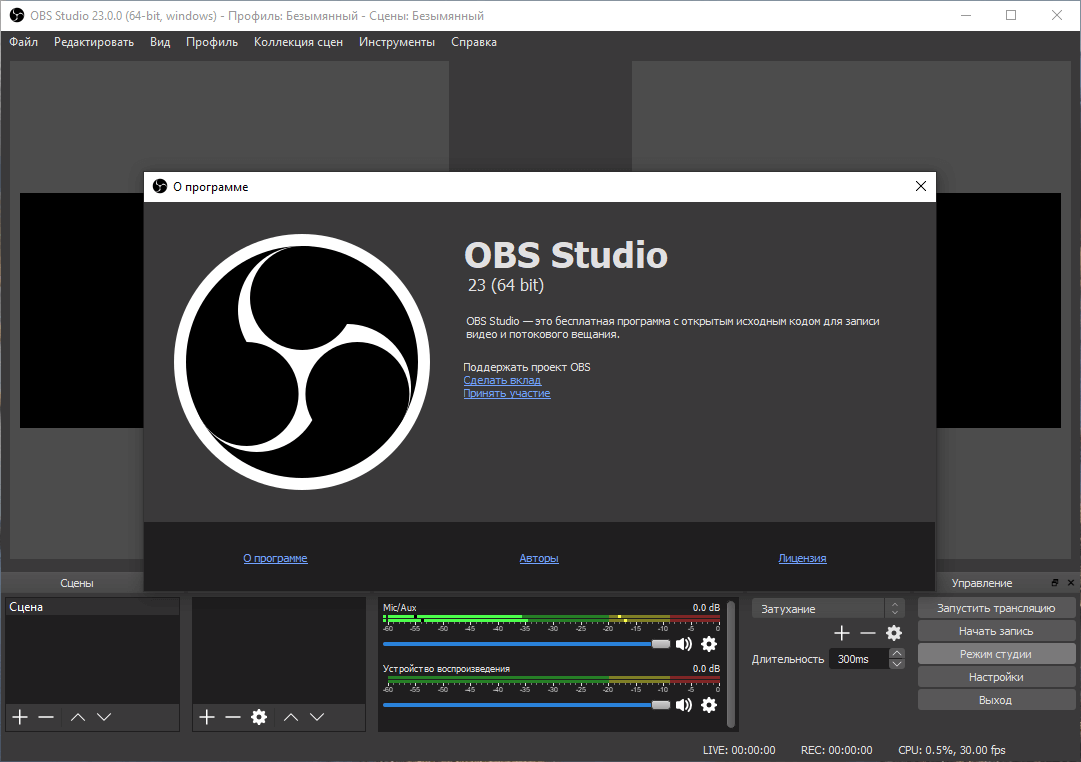
OBS Studio строит проект из сцен и источников. В сцену добавляют монитор, окно, игру, камеру, изображение, медиофайл и устройство захвата; затем переключаются между сценами во время записи или трансляции. Это даёт больше контроля, чем простой рекордер, но требует предварительной настройки.
| Платформы и запуск | Windows, macOS и Linux. |
|---|---|
| Что записывает | Монитор, отдельное окно, игра, веб-камера, карта захвата и другие источники, собранные в сценах. |
| Звук | Системный звук, микрофоны и другие устройства сводятся в аудиомикшере; источники можно направлять на отдельные дорожки. |
| Монтаж и оформление | Полноценной монтажной линии нет. Доступны композиция сцены, фильтры, переходы и управление источниками до и во время записи. |
| Экспорт и публикация | Локальная запись и потоковая передача. Для длительной записи практичнее MKV с последующим преобразованием в MP4 средствами OBS. |
| Лицензия и ограничения | Свободная программа без водяного знака. Главные ограничения связаны не с лицензией, а со сложностью настройки и нагрузкой. |
Как начать запись. Создайте сцену, нажмите кнопку добавления источника, выберите захват экрана, окна или игры, проверьте уровни в микшере и выполните короткую тестовую запись перед основным сеансом.
Плюсы:
- гибкая система сцен и источников;
- поддержка Windows, macOS и Linux;
- раздельные аудиодорожки и фильтры;
- одновременная запись и трансляция.
Минусы:
- нет встроенной монтажной линии;
- неверно выбранный источник или кодировщик приводит к чёрному экрану и пропускам кадров;
- для сложной сцены требуется предварительная настройка.
Кому выбирать. Выбирайте OBS Studio для стрима, нескольких камер, игрового процесса и длительной записи, когда важнее контроль, чем минимальное число настроек.
Bandicam
Для чего подходит. запись игр, рабочего стола и сигнала с подключённого устройства на Windows; отдельная редакция существует для macOS.
Bandicam разделяет работу на режимы Screen Recording, Game Recording и Device Recording. Благодаря этому пользователь выбирает источник до начала сеанса: область рабочего стола, приложение с графическим API или внешнее устройство. В Windows-редакции предусмотрены рисование поверх экрана, веб-камера и запись по расписанию.
| Платформы и запуск | Windows; отдельный продукт Bandicam for Mac предназначен для macOS. |
|---|---|
| Что записывает | Экран и область, игры, веб-камера, HDMI- и другие устройства через совместимое оборудование. |
| Звук | Системный звук и микрофон; источники настраиваются до старта записи. |
| Монтаж и оформление | Основной акцент сделан на захвате. Для сложного монтажа нужен отдельный редактор. |
| Экспорт и публикация | Видео сохраняется локально; параметры формата и качества выбираются в настройках записи. |
| Лицензия и ограничения | В бесплатном режиме Windows одна запись ограничена десятью минутами и содержит водяной знак. |
Как начать запись. Откройте подходящий режим, укажите область или устройство, проверьте источник звука, включите при необходимости веб-камеру и запустите запись кнопкой REC.
Плюсы:
- отдельные режимы для экрана, игр и устройств;
- рисование и подсветка действий во время записи;
- запись по расписанию;
- понятное переключение источника.
Минусы:
- бесплатная запись ограничена по времени;
- водяной знак в бесплатном режиме;
- монтажные возможности уступают специализированным редакторам.
Кому выбирать. Подходит пользователям Windows, которым нужны стабильный игровой захват, запись отдельной области или сигнал с внешнего устройства без настройки сцен.

Camtasia
Для чего подходит. видеоуроки, программные демонстрации, курсы и ролики, которые нужно сразу смонтировать.
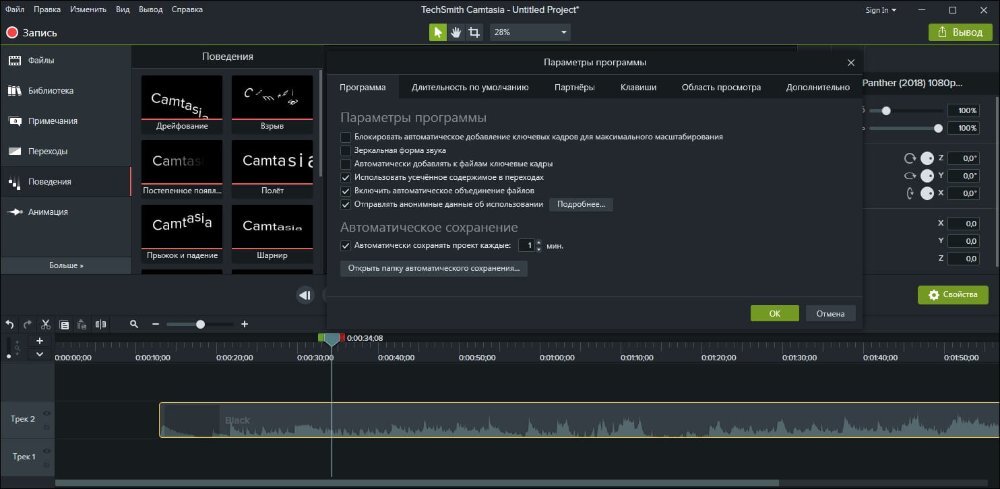
Camtasia объединяет рекордер и многодорожечный редактор. Во время захвата можно записывать экран, камеру, микрофон и системный звук, а после остановки материал попадает на монтажную линию. Это сокращает число передач между программами и удобно для обучающего контента.
| Платформы и запуск | Windows и macOS. |
|---|---|
| Что записывает | Экран, выбранная область, камера и презентационный материал. |
| Звук | Микрофон и системный звук записываются вместе с изображением и затем редактируются на монтажной линии. |
| Монтаж и оформление | Обрезка, монтаж, аннотации, переходы, масштабирование фрагментов и оформление курсора. |
| Экспорт и публикация | Готовый проект выводится в видеофайл или публикуется через доступные средства экспорта. |
| Лицензия и ограничения | Редактор можно использовать бесплатно без ограничения по времени, но экспорт до перехода на подходящий платный план содержит водяной знак. |
Как начать запись. Откройте Recorder, отметьте экран, камеру и аудиоисточники, нажмите Start Recording, а после остановки удалите паузы на timeline и настройте экспорт.
Плюсы:
- рекордер и редактор в одном проекте;
- инструменты для аннотаций и учебных акцентов;
- отдельное управление экраном, камерой и звуком;
- подходит для последовательного производства уроков.
Минусы:
- экспорт из бесплатного режима содержит водяной знак;
- редактор требовательнее простых рекордеров;
- избыточен, когда нужно только быстро сохранить экран без монтажа.
Кому выбирать. Выбирайте Camtasia, если после записи почти всегда требуются обрезка, подписи, приближения и сборка готового урока.
Debut Video Capture
Для чего подходит. запись рабочего стола, веб-камеры, камеры наблюдения и совместимых устройств, включая сеансы по расписанию.
Debut Video Capture ориентирован на широкий набор источников. Он подходит не только для монитора, но и для веб-камеры или подключённого устройства. В отличие от монтажных пакетов, программа сосредоточена на получении материала и автоматизации начала записи.
| Платформы и запуск | Windows и macOS. |
|---|---|
| Что записывает | Экран, область, веб-камера, сетевой или подключённый видеовход в пределах поддерживаемых устройств. |
| Звук | Микрофон и системный звук настраиваются как источники записи. |
| Монтаж и оформление | Доступны базовые элементы оформления; сложный монтаж выполняют отдельно. |
| Экспорт и публикация | Локальные видеофайлы в выбранном формате и с заданными параметрами качества. |
| Лицензия и ограничения | Условия бесплатного домашнего использования и коммерческой лицензии необходимо различать; набор функций зависит от редакции. |
Как начать запись. Выберите источник Screen, Webcam или Device, укажите область и аудио, задайте имя и каталог файла, затем запустите запись или создайте расписание.
Плюсы:
- несколько типов видеовхода;
- запись по расписанию;
- пригодность для веб-камер и внешних устройств;
- настройка формата до захвата.
Минусы:
- интерфейс сложнее минималистичных рекордеров;
- монтаж ограничен;
- перед использованием внешнего источника нужно проверить драйвер и доступность сигнала.
Кому выбирать. Подходит для наблюдения, периодической записи камеры и проектов, где важнее выбор источника и расписание, чем последующий монтаж.

Snagit
Для чего подходит. короткие объяснения, инструкции для коллег, демонстрации ошибки и ролики с визуальными пометками.
Snagit предназначен для быстрой фиксации экрана и последующего пояснения. Он записывает экран, камеру и звук, позволяет рисовать во время сеанса и быстро обрезать результат. Для длинного фильма или многодорожечного курса возможностей меньше, чем у Camtasia.
| Платформы и запуск | Windows и macOS. |
|---|---|
| Что записывает | Экран, область, окно и веб-камера. |
| Звук | Микрофон и системный звук при поддерживаемой конфигурации. |
| Монтаж и оформление | Быстрая обрезка, объединение коротких фрагментов, аннотации и визуальные указатели. |
| Экспорт и публикация | Сохранение файла и передача результата через доступные варианты публикации. |
| Лицензия и ограничения | Коммерческий продукт; не заменяет полнофункциональную монтажную программу. |
Как начать запись. Выберите режим Video, укажите область, включите нужные аудиоисточники и камеру, нажмите Capture, а после остановки удалите лишние начало и конец.
Плюсы:
- быстрый переход от захвата к пояснению;
- рисование во время записи;
- удобен для коротких рабочих сообщений;
- экран и камера в одном сеансе.
Минусы:
- платная лицензия;
- ограниченный монтаж;
- не рассчитан на сложные сцены и длительные трансляции.
Кому выбирать. Оптимален для службы поддержки, документации и общения в команде, когда важна короткая понятная демонстрация.

Streamlabs Desktop
Для чего подходит. стриминг и запись сцен с виджетами, камерой, оповещениями и игровыми источниками.
Streamlabs Desktop использует сценовый подход и ориентирован на прямые эфиры. В проект добавляют захват игры, экран, камеру, изображения и виджеты, после чего настраивают переходы и звук. Возможности близки к стримерскому рабочему месту, а не к простому рекордеру окна.
| Платформы и запуск | Windows и macOS. |
|---|---|
| Что записывает | Экран, окно, игра, камера и другие источники сцены. |
| Звук | Микрофон, системный звук и источники, подключённые к сцене. |
| Монтаж и оформление | Композиция сцен и оформление эфира; полноценный монтаж готового файла выполняется отдельно. |
| Экспорт и публикация | Локальная запись и трансляция на поддерживаемые площадки. |
| Лицензия и ограничения | Часть дополнительных сервисов и многоплатформенная трансляция относятся к платным возможностям. |
Как начать запись. Создайте сцену, добавьте Game Capture или Display Capture, подключите камеру и микрофон, проверьте индикаторы звука и запустите Record либо Go Live.
Плюсы:
- сценовый интерфейс для стрима;
- виджеты и оформление эфира;
- запись и трансляция из одного проекта;
- поддержка совместной камеры через Collab Cam.
Минусы:
- выше нагрузка и больше элементов интерфейса, чем у простого рекордера;
- часть сервисов платная;
- для обычной записи окна функциональность избыточна.
Кому выбирать. Выбирайте для регулярных эфиров и записей с готовым стримерским оформлением.

vMix
Для чего подходит. многокамерные трансляции, студийная запись, конференции и проекты с IP-, NDI-, SRT- и HDMI-источниками.
vMix — производственный видеомикшер для Windows. Он принимает камеры, карты захвата, сетевые потоки, удалённых участников и медиофайлы, а затем формирует программу из нескольких входов. Это решение для студийного рабочего процесса, а не для разовой записи рабочего стола.
| Платформы и запуск | Windows. |
|---|---|
| Что записывает | Камеры, веб-камеры, карты захвата, IP-потоки, NDI, SRT, изображения, видео и экранные источники. |
| Звук | Микшер с отдельными входами, шинами и контролем уровней. |
| Монтаж и оформление | Переключение источников, титры, переходы, повторы и композиция во время производства; постмонтаж выполняют отдельно. |
| Экспорт и публикация | Запись программы и выбранных входов в зависимости от редакции, а также стриминг. |
| Лицензия и ограничения | Коммерческие редакции различаются числом входов и профессиональными функциями; MultiCorder доступен не во всех вариантах. |
Как начать запись. Добавьте входы через Add Input, подпишите камеры, настройте аудиошины, соберите Preview и Output, выполните тест синхронизации и только затем начинайте запись.
Плюсы:
- большой выбор профессиональных источников;
- многокамерное переключение;
- развитый аудиомикшер;
- запись и эфир из одной системы.
Минусы:
- только Windows;
- высокие требования к оборудованию и настройке;
- стоимость зависит от редакции.
Кому выбирать. Подходит студиям, организаторам трансляций и учебным площадкам с несколькими камерами и внешними входами.

ShareX
Для чего подходит. бесплатная запись области экрана, создание GIF и автоматизированная обработка снимков в Windows.
ShareX объединяет захват экрана и автоматические действия после него. Видео и GIF записываются через FFmpeg, а пользователь выбирает область и настраивает последующую обработку. Сильная сторона программы — автоматизация, но интерфейс рассчитан на тех, кто готов разобраться в задачах и профилях.
| Платформы и запуск | Windows. |
|---|---|
| Что записывает | Экран, окно, область, прокрутка для снимков, видео области и GIF. |
| Звук | Звук для видеозаписи настраивается через FFmpeg и выбранные устройства. |
| Монтаж и оформление | Аннотации и обработка снимков; монтаж видео ограничен. |
| Экспорт и публикация | Локальные файлы и автоматические действия после захвата; облачную отправку следует настраивать осознанно. |
| Лицензия и ограничения | Свободная программа без водяного знака. Требуется корректная установка и настройка FFmpeg для видео. |
Как начать запись. Откройте Capture, выберите Screen recording или Screen recording GIF, выделите область, а перед первой записью проверьте параметры FFmpeg и аудиоустройство.
Плюсы:
- бесплатная лицензия;
- запись видео и GIF;
- развитая автоматизация;
- гибкие горячие клавиши.
Минусы:
- сложнее типичных рекордеров;
- нет полноценного видеомонтажа;
- ошибочная настройка облачной задачи может отправить файл не туда, куда ожидает пользователь.
Кому выбирать. Подходит техническим пользователям, которым нужны горячие клавиши, GIF и автоматическая обработка результата.

FlashBack Express
Для чего подходит. видеоуроки, демонстрации интерфейса и запись экрана на Windows с простым редактором.
FlashBack Express записывает экран, веб-камеру и звук на отдельных дорожках. Обычная запись доступна без общего лимита длительности и без обязательного водяного знака. В бесплатном режиме отдельные расширенные функции — включая некоторые варианты записи области или окна, подсветку курсора и фоны веб-камеры — могут добавлять отметку при экспорте.
| Платформы и запуск | Windows. |
|---|---|
| Что записывает | Экран, выбранная область, окно и веб-камера. |
| Звук | Системный звук и микрофон. |
| Монтаж и оформление | Обрезка, разделение клипа, работа с отдельными дорожками и базовое оформление; расширенные инструменты зависят от редакции. |
| Экспорт и публикация | Сохранение видео в доступных форматах редакции. |
| Лицензия и ограничения | Бесплатная редакция не ограничивает обычную запись по времени. Некоторые расширенные режимы и эффекты могут добавлять водяной знак. |
Как начать запись. Выберите экран, окно или область, включите микрофон и звук компьютера, выполните минутный тест и экспортируйте его с теми же эффектами, которые планируются в финальном ролике. Это сразу покажет, относится ли выбранная функция к режимам с водяным знаком.
Плюсы:
- понятный сценарий записи;
- веб-камера и звук;
- базовая обработка;
- подходит для учебных демонстраций.
Минусы:
- часть расширенных функций относится к платной редакции или добавляет водяной знак;
- доступен только для Windows 10 и 11;
- не предназначен для сложных многосценовых проектов.
Кому выбирать. Подходит для уроков, демонстраций и рабочих инструкций на Windows, когда нужна длительная запись экрана, камеры и звука без перехода к сценовой системе.

ActivePresenter
Для чего подходит. интерактивные курсы, презентации, программные симуляции и видеоуроки с подробным редактированием.
ActivePresenter сочетает захват экрана с инструментами авторинга. Запись экрана, веб-камеры, микрофона и звука компьютера размещается на многодорожечной временной шкале. Помимо обычного видео, программа рассчитана на учебные проекты, где нужны слайды, объекты и интерактивность.
| Платформы и запуск | Windows и macOS. |
|---|---|
| Что записывает | Экран, область, окно и веб-камера. |
| Звук | Микрофон и системный звук с редактированием на timeline. |
| Монтаж и оформление | Многодорожечный монтаж, аннотации, объекты, слайды и инструменты электронного обучения. |
| Экспорт и публикация | Видео и форматы учебных проектов в зависимости от выбранного сценария. |
| Лицензия и ограничения | Бесплатная редакция предназначена для личных и некоммерческих проектов. Обычный видеоэкспорт без платных функций не ограничен по времени и не получает водяной знак; платные объекты и форматы требуют лицензии. |
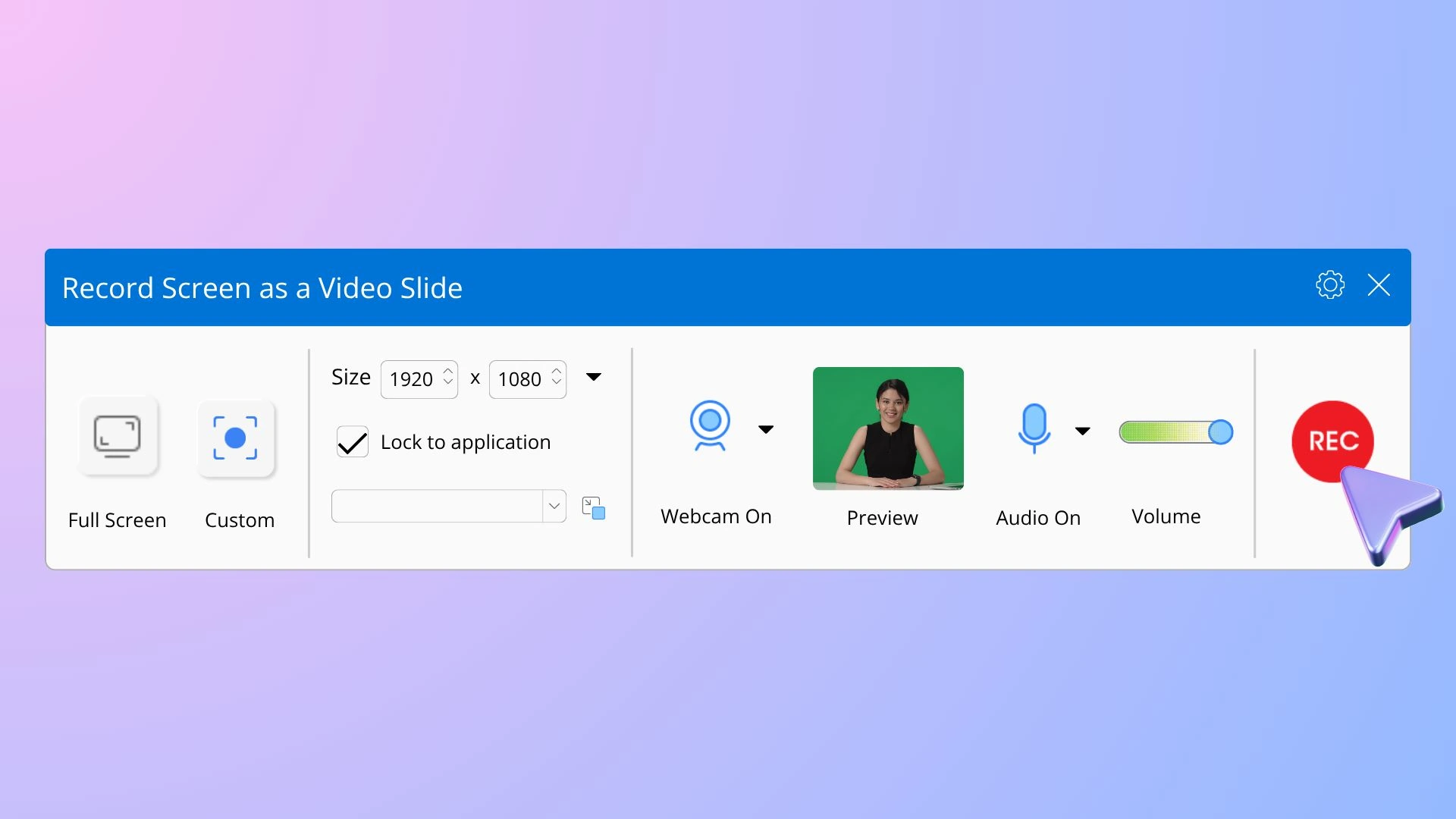
Как начать запись. Выберите Record Video или запись программной симуляции, задайте область и источники звука, завершите захват, затем удалите паузы на временной шкале и настройте вывод.
Плюсы:
- многодорожечный редактор;
- экран, камера и звук в одном проекте;
- инструменты для учебных материалов;
- бесплатный вывод обычного видео без водяного знака.
Минусы:
- интерфейс сложнее простого рекордера;
- часть возможностей авторинга и коммерческое использование требуют платной редакции;
- применение платных объектов в бесплатном проекте приводит к ограничениям вывода.
Кому выбирать. Подходит преподавателям и разработчикам курсов, которым нужна не только запись, но и структурирование учебного материала.
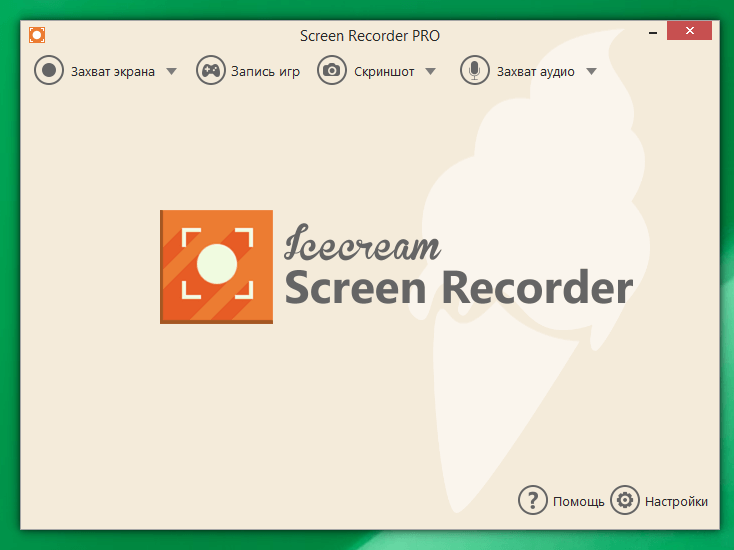
Icecream Screen Recorder
Для чего подходит. повседневная запись экрана, камеры и звука, включая задания по расписанию.
Icecream Screen Recorder предлагает выбор области, веб-камеру, системный звук, микрофон, рисование и запись по расписанию. Бесплатная редакция подходит только для коротких фрагментов: одна запись ограничена пятью минутами, а готовое видео получает водяной знак.
| Платформы и запуск | Windows, macOS и Android. |
|---|---|
| Что записывает | Весь экран или область, веб-камера и скриншоты. |
| Звук | Системный звук и микрофон. |
| Монтаж и оформление | Рисование во время записи и базовая обработка результата. |
| Экспорт и публикация | Локальный видеофайл; дополнительные варианты зависят от платформы и редакции. |
| Лицензия и ограничения | В бесплатной редакции одна запись ограничена пятью минутами и экспортируется с водяным знаком; снятие лимитов требует PRO. |
Как начать запись. Выберите Capture video, укажите область, включите звук и камеру, при необходимости создайте Task, затем сделайте тестовый фрагмент и проверьте итоговый файл.
Плюсы:
- простое выделение области;
- рисование поверх экрана;
- веб-камера;
- запись по расписанию.
Минусы:
- пять минут на одну запись в бесплатной редакции;
- водяной знак в бесплатном экспорте;
- не подходит для сложного монтажа.
Кому выбирать. Подходит для регулярных коротких записей и запланированных вебинаров без сложной схемы сцен.
iSpring Free Cam
Для чего подходит. простые видеоуроки и озвученные демонстрации Windows без водяного знака.
iSpring Free Cam сосредоточен на захвате области экрана и быстрой подготовке учебного ролика. После записи доступен простой редактор, в котором удаляют лишние фрагменты и корректируют звук. Камера и сложные сцены не являются его основной задачей.
| Платформы и запуск | Windows. |
|---|---|
| Что записывает | Выбранная область, окно приложения или экран. |
| Звук | Микрофон и системные звуки; в редакторе доступны базовые операции со звуком. |
| Монтаж и оформление | Обрезка, удаление фрагментов и простая обработка аудио. |
| Экспорт и публикация | Локальный видеофайл и предусмотренные варианты публикации. |
| Лицензия и ограничения | Бесплатный продукт без водяного знака, но с более узким набором функций, чем у полной линейки iSpring. |
Как начать запись. Нажмите New Recording, выделите область, выберите микрофон и системный звук, завершите запись клавишей остановки и удалите паузы в редакторе.
Плюсы:
- нет водяного знака;
- простой редактор;
- запись системного звука и микрофона;
- понятен начинающим.
Минусы:
- только Windows;
- не предназначен для многокамерного проекта;
- меньше настроек кодирования и сцен, чем у OBS.
Кому выбирать. Выбирайте для учебной демонстрации, когда достаточно экрана и голоса без сложного оформления.

Movavi Screen Recorder
Для чего подходит. запись вебинаров, звонков, инструкций и экрана с последующей быстрой обрезкой.
Movavi Screen Recorder предлагает выбор области, системного звука, микрофона и веб-камеры, а также планировщик. После сеанса можно быстро удалить лишние края записи. Это удобнее отдельного монтажного пакета для простой очистки, но не заменяет сложный видеоредактор.
| Платформы и запуск | Windows и macOS. |
|---|---|
| Что записывает | Экран или область, веб-камера и скриншоты во время работы. |
| Звук | Системный звук и микрофон. |
| Монтаж и оформление | Быстрая обрезка и базовая обработка. |
| Экспорт и публикация | Сохранение ролика в доступном формате и качестве. |
| Лицензия и ограничения | Пробный период длится семь дней; экспорт содержит водяной знак. Для постоянной работы без отметки требуется лицензия. |
Как начать запись. Выберите область рамкой, включите значки системного звука, микрофона и камеры, при необходимости задайте Scheduler, затем выполните тестовую запись и обрезку.
Плюсы:
- быстрый выбор области;
- планировщик;
- камера и два типа звука;
- простая обрезка после захвата.
Минусы:
- семидневный пробный период;
- водяной знак в пробном экспорте;
- для многосценовой трансляции нужен другой класс программы.
Кому выбирать. Подходит пользователям, которым нужен простой рекордер с планированием и минимальной обработкой результата.

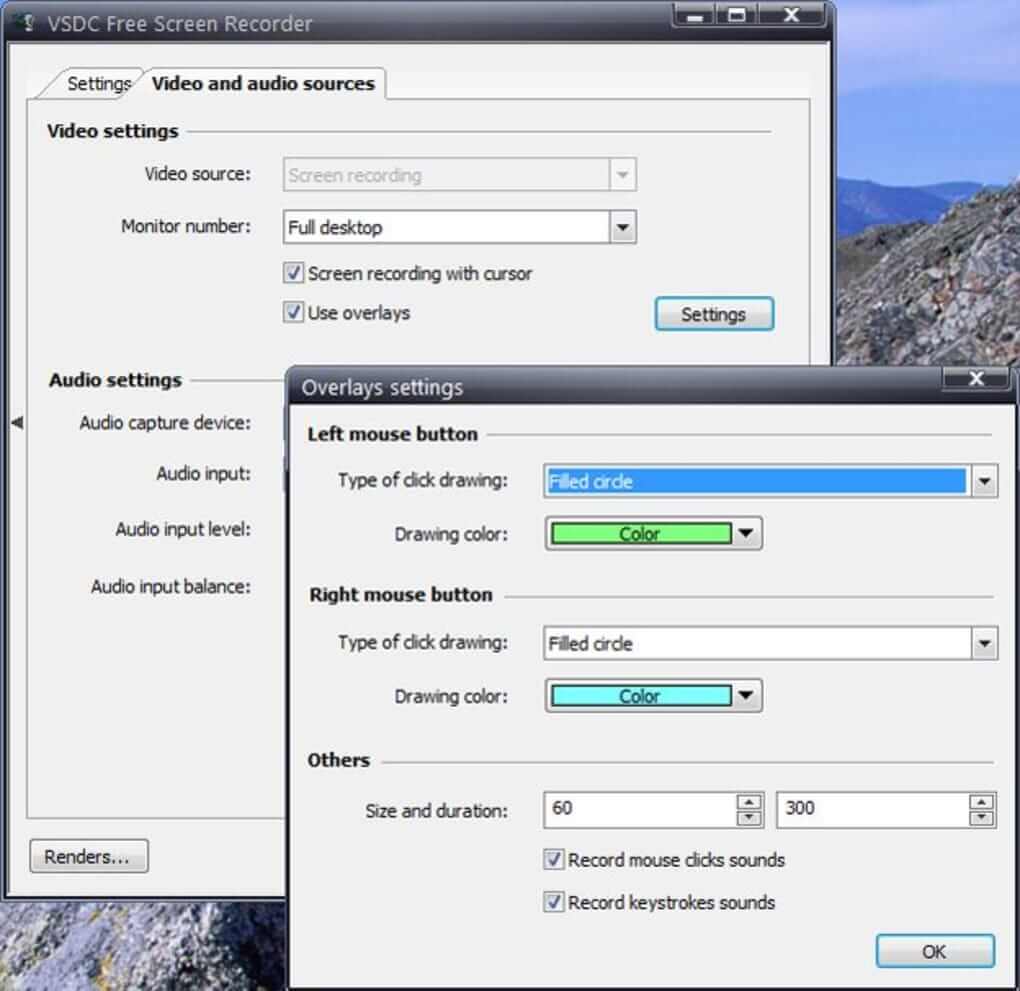
VSDC Free Screen Recorder
Для чего подходит. бесплатная запись рабочего стола, окна и внешних видеоустройств в Windows.
VSDC Free Screen Recorder записывает экран, выбранную область или окно и поддерживает подключённые устройства, включая веб-камеры и карты захвата. Программа ориентирована на получение материала без водяного знака и сохраняет видео в MP4; снимки экрана доступны в PNG, JPEG и BMP.
| Платформы и запуск | Windows 8 и новее. |
|---|---|
| Что записывает | Рабочий стол, область, окно, веб-камера и совместимые внешние источники. |
| Звук | Микрофоны и доступные аудиоустройства. |
| Монтаж и оформление | Главная задача — запись; для монтажа используется отдельный редактор. |
| Экспорт и публикация | Видео MP4; снимки PNG, JPEG и BMP. |
| Лицензия и ограничения | Бесплатная программа без водяного знака. Перед внешним захватом нужно проверить драйвер устройства. |
Как начать запись. Выберите режим экрана, области или окна, укажите аудио- и видеоустройства, сделайте тест с движением и речью, затем проверьте MP4 в обычном плеере.
Плюсы:
- бесплатное использование;
- нет водяного знака;
- поддержка внешних устройств;
- понятные форматы результата.
Минусы:
- только Windows;
- монтаж выполняется отдельно;
- качество внешнего сигнала зависит от драйвера и карты захвата.
Кому выбирать. Подходит для бесплатного захвата рабочего стола и подключённой камеры в Windows.
UVScreenCamera
Для чего подходит. запись действий на рабочем столе, учебных роликов и простых демонстраций Windows.
UVScreenCamera — компактный Windows-рекордер для захвата рабочего стола и подготовки инструкций. Продукт заметно старше современных браузерных и многоплатформенных средств, поэтому перед длительным сеансом нужен короткий тест совместимости, звука и итогового формата на конкретном компьютере.
| Платформы и запуск | Windows. |
|---|---|
| Что записывает | Экран, окно или выбранная область в пределах возможностей установленной редакции. |
| Звук | Микрофон и системный звук при корректно выбранных устройствах. |
| Монтаж и оформление | Базовые средства подготовки записи; сложный монтаж лучше выполнять отдельно. |
| Экспорт и публикация | Локальный видеофайл в доступных форматах. |
| Лицензия и ограничения | Перед проектом нужна проверка совместимости, кодека и ограничений лицензии. |
Как начать запись. Укажите область, выберите источник звука, запишите короткое движение курсора и речь, затем проверьте синхронизацию и читаемость текста.
Плюсы:
- компактный рабочий процесс;
- подходит для инструкций;
- запись выбранной области;
- локальное сохранение.
Минусы:
- доступна только для Windows;
- совместимость с современными конфигурациями нужно подтверждать тестовой записью;
- меньше актуальных интеграций и материалов по устранению ошибок.
Кому выбирать. Имеет смысл для уже настроенного рабочего места, где программа стабильно работает и не требуется сложный монтаж.

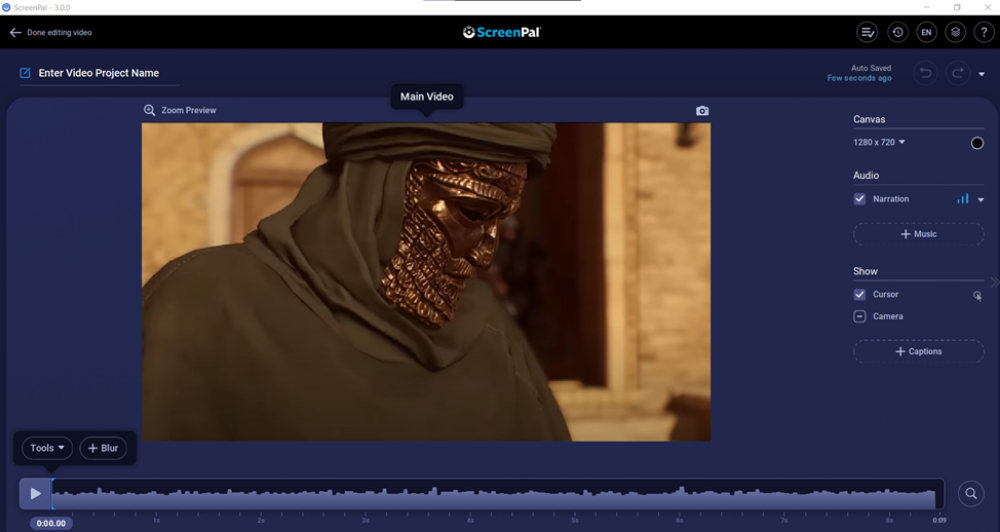
ScreenPal
Для чего подходит. быстрая запись экрана и камеры, учебные объяснения и публикация коротких роликов.
ScreenPal, ранее известный как Screencast-O-Matic, сочетает запись экрана, камеры и голоса с простым редактором и облачной публикацией. Для конфиденциальных материалов важно заранее решить, будет ли файл храниться локально или отправляться в сервис.
| Платформы и запуск | Настольные и мобильные платформы в зависимости от приложения; браузерные функции доступны через сервис. |
|---|---|
| Что записывает | Экран, область и камера. |
| Звук | Микрофон; доступность системного звука зависит от платформы и режима. |
| Монтаж и оформление | Обрезка, подписи и базовые элементы оформления в доступной редакции. |
| Экспорт и публикация | Локальный файл или публикация через сервис. |
| Лицензия и ограничения | Бесплатный и платные планы различаются длительностью, качеством и инструментами. |
Как начать запись. Выберите Screen, Webcam или Both, задайте область, проверьте микрофон, запишите тест и до публикации проверьте режим доступа к ссылке.
Плюсы:
- экран и камера;
- простой редактор;
- быстрая публикация;
- подходит для обучения.
Минусы:
- часть функций зависит от тарифа;
- облачная публикация требует настройки приватности;
- системный звук работает не одинаково на всех платформах.
Кому выбирать. Подходит для учебных роликов и обратной связи, если пользователь контролирует параметры публикации.
TinyTake
Для чего подходит. короткая запись области экрана и быстрый обмен рабочими пояснениями.
TinyTake рассчитан на оперативную фиксацию экрана и создание пояснений. Он удобнее тяжёлого редактора для короткой демонстрации, однако ограничения бесплатного плана и облачного обмена нужно учитывать до записи. Для длинного курса или игры есть более подходящие инструменты.
| Платформы и запуск | Windows и macOS в поддерживаемых редакциях. |
|---|---|
| Что записывает | Экран, область и камера в пределах выбранного режима. |
| Звук | Микрофон и доступные системные источники. |
| Монтаж и оформление | Аннотации и простая подготовка результата. |
| Экспорт и публикация | Локальное сохранение и облачный обмен. |
| Лицензия и ограничения | Длительность и облачное хранилище зависят от плана. |
Как начать запись. Выберите Capture Video, задайте область, проверьте микрофон, запишите короткий фрагмент и отдельно проверьте доступ к опубликованной ссылке.
Плюсы:
- быстрый захват области;
- аннотации;
- экран и камера;
- удобен для короткого объяснения.
Минусы:
- ограничения бесплатного плана;
- облачный сценарий требует контроля доступа;
- не предназначен для сложного монтажа.
Кому выбирать. Выбирайте для коротких сообщений коллегам, а не для часовых лекций и игрового видео.

Apeaksoft Screen Recorder
Для чего подходит. универсальная запись экрана, игры, камеры, звука и изображения телефона на Windows или macOS.
Apeaksoft Screen Recorder разделяет задачи по режимам Video Recorder, Audio Recorder, Game Recorder, Webcam Recorder и Phone Recorder. Такое меню удобно, когда источник известен заранее и не требуется собирать сцену из множества элементов.
| Платформы и запуск | Windows и macOS. |
|---|---|
| Что записывает | Экран, игра, веб-камера и экран телефона через предусмотренный режим. |
| Звук | System Sound и Microphone включаются раздельно. |
| Монтаж и оформление | Во время записи доступны пометки; после остановки — базовая обработка. |
| Экспорт и публикация | Локальный файл в выбранном формате и качестве. |
| Лицензия и ограничения | Коммерческий продукт; пробная редакция предназначена для ознакомления, а постоянная работа требует лицензии. |
Как начать запись. Откройте нужный Recorder, выберите область или источник, включите System Sound и Microphone, сделайте короткий тест и только после проверки начинайте основной сеанс.
Плюсы:
- отдельные режимы для разных задач;
- экран, игра, камера и телефон;
- раздельные переключатели звука;
- простое начало записи.
Минусы:
- коммерческая лицензия;
- пробная редакция не предназначена для финальной длительной записи;
- меньше возможностей для сложной многосценовой композиции, чем у OBS Studio.
Кому выбирать. Подходит тем, кому нужен единый рекордер для экрана, игры и телефона без сценовой схемы.
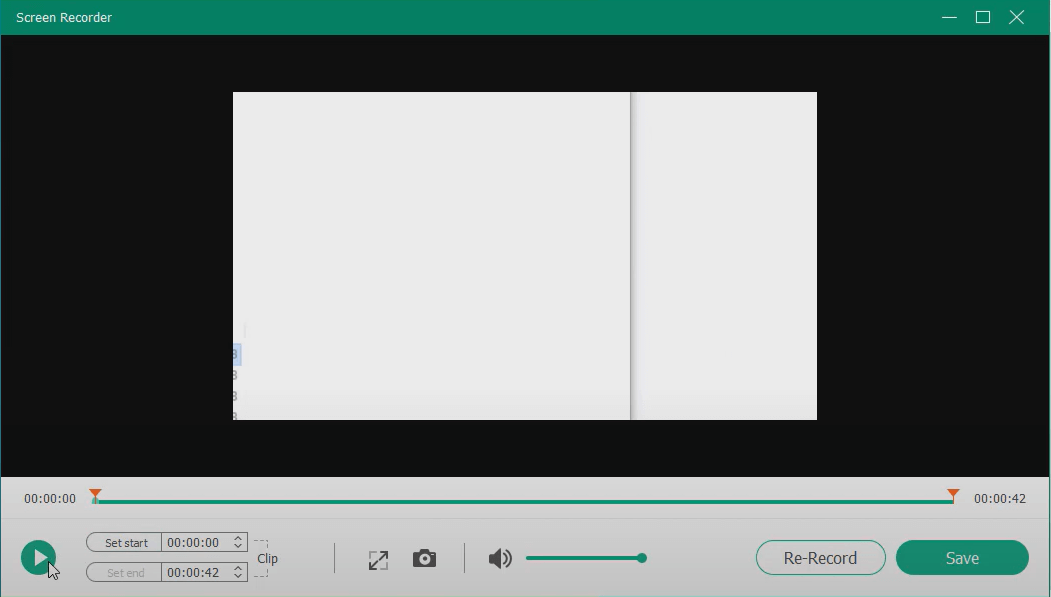
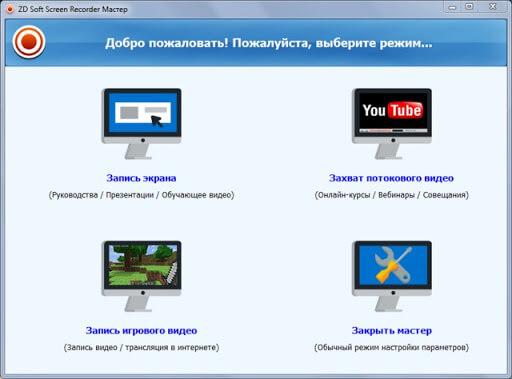
ZD Soft Screen Recorder
Для чего подходит. запись рабочего стола, игр, вебинаров и программных демонстраций на Windows.
ZD Soft Screen Recorder использует компактную панель управления и предназначен для записи рабочего стола, программ, встреч и игрового процесса. Для приложения с аппаратным ускорением сначала выбирают подходящий режим захвата и проверяют минутный файл: неверный режим даёт пустое или чёрное изображение.
| Платформы и запуск | Windows. |
|---|---|
| Что записывает | Экран, область, приложение и игровой процесс в доступных режимах. |
| Звук | Системный звук и микрофон. |
| Монтаж и оформление | Основная функция — запись; сложная обработка выполняется отдельно. |
| Экспорт и публикация | Локальный видеофайл с настраиваемыми параметрами. |
| Лицензия и ограничения | Коммерческая программа с ограничениями пробного использования. |
Как начать запись. Выберите источник и область, задайте звук, проверьте горячую клавишу остановки, запишите минутный тест и оцените плавность движения.
Плюсы:
- компактная панель;
- подходит для игр и рабочего стола;
- запись системного звука и микрофона;
- горячие клавиши.
Минусы:
- только Windows;
- платная лицензия;
- монтаж не является основной функцией.
Кому выбирать. Подходит для локальной записи Windows, когда важны компактное управление и быстрый старт.
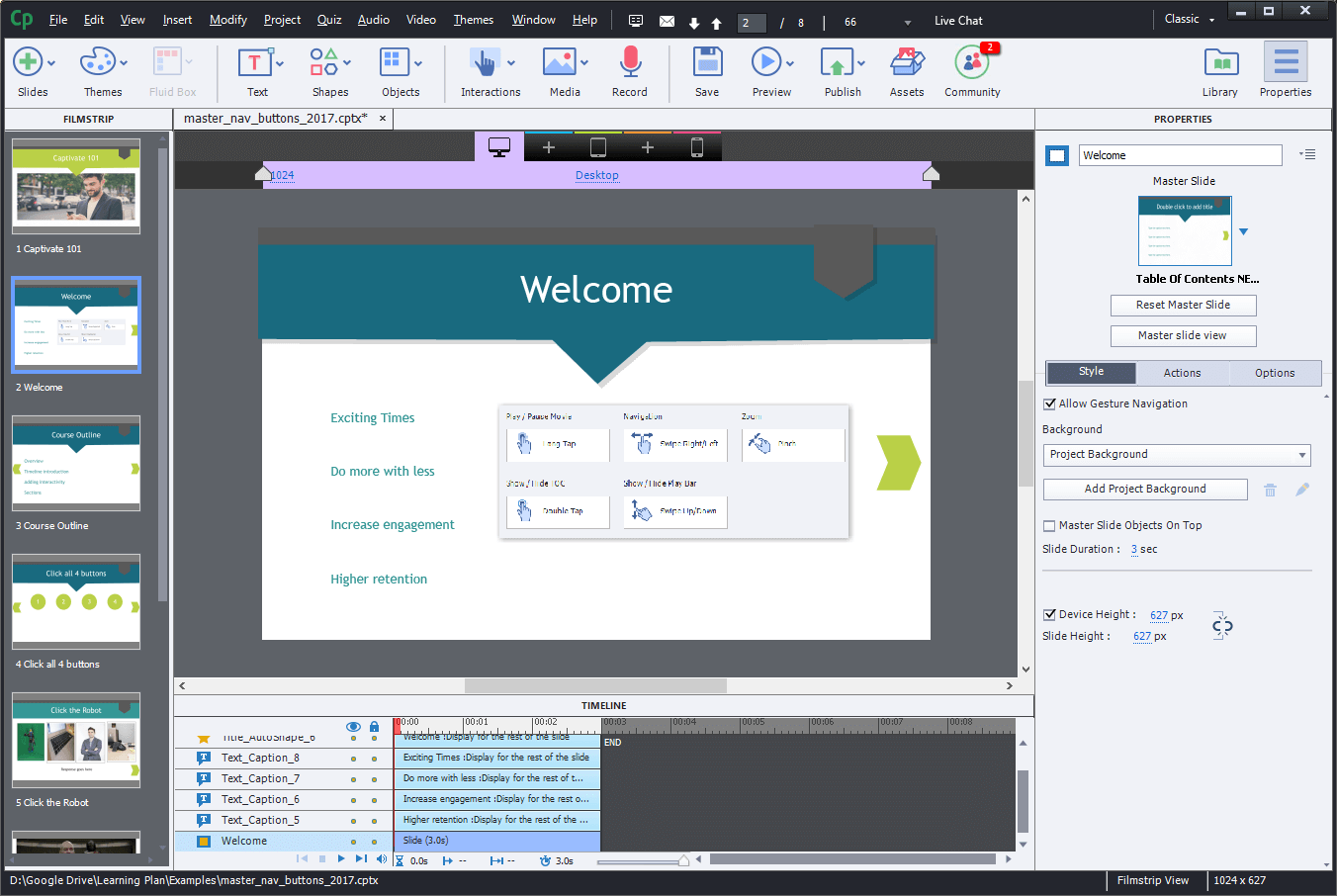
Adobe Captivate
Для чего подходит. программные симуляции, интерактивное обучение и курсы, где запись экрана становится частью учебного проекта.
Adobe Captivate рассматривает захват экрана как элемент электронного курса. Пользователь создаёт демонстрацию или симуляцию, добавляет подсказки, объекты и контрольные элементы. Для простой записи игры такой рабочий процесс избыточен.
| Платформы и запуск | Windows и macOS в поддерживаемой редакции. |
|---|---|
| Что записывает | Экран и действия в приложении для демонстраций и симуляций. |
| Звук | Озвучивание и звуковое сопровождение учебных слайдов. |
| Монтаж и оформление | Слайды, интерактивные объекты, подписи и сценарии электронного обучения. |
| Экспорт и публикация | Учебные проекты и видео в поддерживаемых форматах. |
| Лицензия и ограничения | Коммерческий продукт; набор возможностей зависит от редакции и типа проекта. |
Как начать запись. Создайте проект демонстрации или симуляции, задайте приложение и область, выполните действия в нужной последовательности, затем отредактируйте автоматически созданные слайды и подписи.
Плюсы:
- инструменты электронного обучения;
- интерактивные симуляции;
- подробное редактирование шагов;
- сочетание записи и учебной логики.
Минусы:
- сложный интерфейс;
- высокая стоимость по сравнению с простыми рекордерами;
- не подходит для быстрого захвата без последующей авторской обработки.
Кому выбирать. Выбирайте для корпоративного обучения и симуляций программ, а не для разовой записи монитора.
AVS Video Editor
Для чего подходит. монтаж роликов, в которые запись экрана входит как один из исходных материалов.
AVS Video Editor прежде всего является видеоредактором. Он получает и обрабатывает видео, но не заменяет полноценный экранный рекордер для регулярной записи. Практичная схема — захватить материал отдельной программой, а AVS использовать для сборки, обрезки и оформления.
| Платформы и запуск | Windows. |
|---|---|
| Что записывает | Импорт и обработка видео; доступные функции захвата зависят от подключённого источника и установленной редакции. |
| Звук | Монтаж звуковых дорожек и озвучивания. |
| Монтаж и оформление | Временная шкала, обрезка, переходы, текст и эффекты. |
| Экспорт и публикация | Вывод готового проекта в видеофайл. |
| Лицензия и ограничения | Коммерческий редактор; не следует выбирать его только ради простой записи окна. |
Как начать запись. Сначала получите запись в совместимом рекордере или через доступный модуль захвата, затем добавьте файл в библиотеку, перенесите на timeline, обрежьте и экспортируйте.
Плюсы:
- полноценная монтажная линия;
- обработка звука;
- титры и переходы;
- подходит для сборки нескольких записей.
Минусы:
- только Windows;
- запись экрана не является главным сценарием;
- платная лицензия.
Кому выбирать. Подходит, когда приоритетом является монтаж уже полученных экранных фрагментов.
Filmora
Для чего подходит. монтаж видеоуроков, игровых фрагментов и записей экрана с эффектами и титрами.
Filmora — видеоредактор, в котором запись экрана служит одним из способов добавить материал в монтажный проект. Filmora, Wondershare DemoCreator и отдельные рекордеры Wondershare являются разными продуктами; их лицензии, ограничения и набор инструментов нельзя объединять в одну карточку.
| Платформы и запуск | Windows и macOS. |
|---|---|
| Что записывает | Экран и другие источники через предусмотренные инструменты редакции. |
| Звук | Микрофон, системный звук и аудиодорожки проекта. |
| Монтаж и оформление | Многодорожечный монтаж, титры, переходы, эффекты и работа со звуком. |
| Экспорт и публикация | Видео в доступных форматах и профилях. |
| Лицензия и ограничения | Пробная редакция и лицензия могут добавлять ограничения к экспорту; их нужно проверить заранее. |
Как начать запись. Откройте инструмент записи, выберите область и аудио, сохраните материал в проект, затем перенесите его на timeline и выполните пробный экспорт.
Плюсы:
- редактор и захват в одном рабочем процессе;
- титры и эффекты;
- многодорожечный монтаж;
- подходит для оформленных роликов.
Минусы:
- нужно различать продукты Wondershare;
- ограничения пробного экспорта;
- для простой записи программа тяжелее специализированного рекордера.
Кому выбирать. Выбирайте для роликов, где после захвата требуется заметный монтаж и оформление.

Pinnacle Studio
Для чего подходит. монтаж сложных роликов и обработка материалов с нескольких камер.
Pinnacle Studio относится к монтажным пакетам. Основная сила программы — timeline, эффекты и многокамерная сборка, а не быстрый захват отдельной области экрана. Для регулярной записи рабочего стола рациональнее использовать отдельный рекордер и передавать готовые клипы в монтажный проект.
| Платформы и запуск | Windows. |
|---|---|
| Что записывает | Импорт и захват поддерживаемых видеосигналов; экранный сценарий зависит от комплектации. |
| Звук | Многодорожечная обработка звука проекта. |
| Монтаж и оформление | Развитая временная шкала, многокамерный монтаж, титры и эффекты. |
| Экспорт и публикация | Файлы и другие варианты вывода в зависимости от редакции. |
| Лицензия и ограничения | Коммерческий продукт; редакции различаются набором функций. |
Как начать запись. Получите материал через доступный модуль или отдельный рекордер, организуйте клипы в библиотеке, синхронизируйте дорожки и выполните тестовый экспорт короткого отрезка.
Плюсы:
- развитый монтаж;
- работа с несколькими камерами;
- эффекты и титры;
- подходит для длинных проектов.
Минусы:
- только Windows;
- сложнее и дороже простого рекордера;
- экранный захват не является единственным назначением.
Кому выбирать. Подходит видеомонтажёрам, которым запись нужна как сырьё для большого проекта.

Pinnacle MultiCam Capture
Для чего подходит. одновременная запись экрана и нескольких камер для интервью, обучения и демонстраций.
Pinnacle MultiCam Capture рассчитан на параллельные источники: монитор, веб-камеры и подключённые камеры. Его ценность проявляется, когда материал затем синхронизируется и монтируется как многокамерный проект. Перед покупкой нужно проверить, входит ли модуль в выбранную редакцию Pinnacle Studio или приобретается отдельно.
| Платформы и запуск | Windows в составе поддерживаемой конфигурации. |
|---|---|
| Что записывает | Экран и несколько камер в пределах возможностей оборудования и редакции. |
| Звук | Звук подключённых источников и микрофонов. |
| Монтаж и оформление | Основной монтаж выполняется в Pinnacle Studio. |
| Экспорт и публикация | Материал передаётся в монтажный проект. |
| Лицензия и ограничения | Доступность и число источников зависят от комплектации; требуется достаточная пропускная способность USB и диска. |
Как начать запись. Подключите камеры, назначьте каждому входу понятное имя, выполните тест синхронизации и нагрузки, затем записывайте короткими контролируемыми сессиями.
Плюсы:
- одновременный экран и камеры;
- подходит для интервью и уроков;
- подготовка многокамерного материала;
- связь с монтажным пакетом.
Минусы:
- зависит от редакции Pinnacle;
- повышенные требования к компьютеру и накопителю;
- избыточен для одного экрана.
Кому выбирать. Выбирайте для многокамерной съёмки, а не для обычного скринкаста.

My Screen Recorder Pro
Для чего подходит. запись рабочего стола и веб-камеры на Windows с базовым управлением файлами.
My Screen Recorder Pro — классический локальный рекордер для экрана, звука и веб-камеры. Перед использованием на новом компьютере следует сделать короткую запись, проверить воспроизведение и убедиться, что программа корректно видит микрофон и выбранный монитор.
| Платформы и запуск | Windows. |
|---|---|
| Что записывает | Экран, область и веб-камера в поддерживаемой конфигурации. |
| Звук | Микрофон и системный звук. |
| Монтаж и оформление | Базовая обработка и управление результатами. |
| Экспорт и публикация | Локальный видеофайл. |
| Лицензия и ограничения | Коммерческий продукт; актуальность функций и совместимость требуют проверки. |
Как начать запись. Выберите область и устройства, запишите минутный тест, перезапустите полученный файл в другом плеере и только после этого начинайте важную запись.
Плюсы:
- экран и веб-камера;
- локальное хранение;
- простая схема записи;
- управление полученными файлами.
Минусы:
- только Windows;
- уступает современным решениям по интеграциям;
- нужна проверка поддержки.
Кому выбирать. Подходит только для уже проверенной рабочей конфигурации.

Free Screen Video Recorder
Для чего подходит. простая запись области экрана и создание снимков в Windows.
Free Screen Video Recorder использует небольшую панель с отдельными командами для видео и снимков. Это облегчает разовую задачу, но набор настроек и монтаж ограничены. Перед публикацией нужно проверить установщик, условия использования и результат экспорта.
| Платформы и запуск | Windows. |
|---|---|
| Что записывает | Экран, окно и выбранная область; отдельные режимы для снимков. |
| Звук | Доступные источники звука в режиме видеозаписи. |
| Монтаж и оформление | Минимальная обработка; монтаж выполняется отдельно. |
| Экспорт и публикация | Локальный файл и снимки экрана. |
| Лицензия и ограничения | Бесплатное распространение не означает отсутствие дополнительных предложений в установщике; требуется внимательная установка. |
Как начать запись. Нажмите кнопку видеозаписи области, выделите рамку, проверьте звук, остановите короткий тест и убедитесь, что файл открывается.
Плюсы:
- простая панель;
- видео и снимки в одном приложении;
- выбор области;
- подходит для разовой задачи.
Минусы:
- ограниченный монтаж;
- нужно внимательно проходить установку;
- меньше настроек качества и источников.
Кому выбирать. Выбирайте для простой локальной записи, когда не нужны сцены, монтаж и облако.
HyperCam
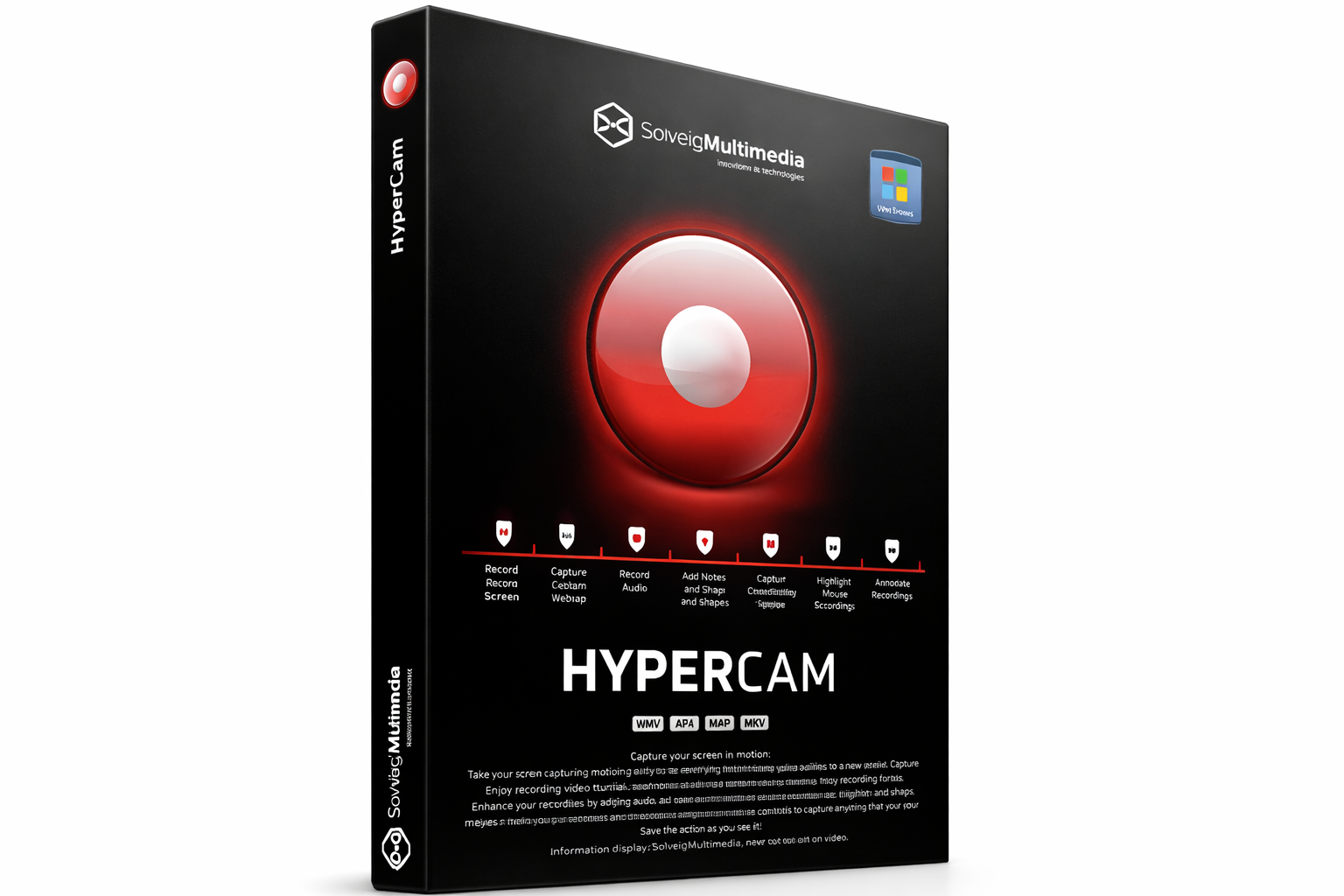
Для чего подходит. классическая запись рабочего стола Windows и демонстраций старого программного обеспечения.
HyperCam — компактный рекордер рабочего стола для записи области и звука. Продукт относится к старому поколению Windows-программ, поэтому новый проект следует начинать с теста совместимости. Для игр, нескольких камер и современных графических API лучше выбрать поддерживаемый инструмент.
| Платформы и запуск | Windows. |
|---|---|
| Что записывает | Область рабочего стола и окно в пределах возможностей редакции. |
| Звук | Микрофон и системный звук при доступном устройстве. |
| Монтаж и оформление | Базовая обработка или отдельный редактор. |
| Экспорт и публикация | Локальный видеофайл. |
| Лицензия и ограничения | Возраст продукта и различия редакций требуют проверки текущего статуса. |
Как начать запись. Настройте область, кодек и звук, сделайте тест с прокруткой и движением окна, затем оцените плавность и размер файла.
Плюсы:
- компактность;
- понятная запись области;
- горячие клавиши;
- подходит для старых приложений.
Минусы:
- устаревший рабочий процесс;
- не предназначен для современных сцен и стриминга;
- совместимость нужно проверять.
Кому выбирать. Имеет смысл только в наследуемой системе, где программа уже проверена.
Экранная Студия
Для чего подходит. запись экрана с последующим монтажом в одном Windows-приложении.
Экранная Студия объединяет экранный рекордер и редактор для обрезки, титров и оформления. Название похоже на Экранную Камеру, но это отдельный продукт: функции, интерфейс и лицензия у них не совпадают.
| Платформы и запуск | Windows. |
|---|---|
| Что записывает | Экран, область и окно в доступных режимах. |
| Звук | Системный звук и микрофон. |
| Монтаж и оформление | Монтажная линия, обрезка и оформление ролика. |
| Экспорт и публикация | Локальный видеофайл в доступных профилях. |
| Лицензия и ограничения | Коммерческий Windows-продукт; полноценная работа без ограничений пробного режима требует лицензии. |
Как начать запись. Запустите экранную запись, выберите область и звук, остановите тестовый фрагмент, затем откройте его в редакторе и проверьте экспорт.
Плюсы:
- запись и монтаж в одной программе;
- русский интерфейс;
- подходит для оформленных инструкций;
- локальная работа.
Минусы:
- только Windows;
- название легко спутать с другим продуктом;
- полный режим требует лицензии.
Кому выбирать. Подходит начинающим пользователям Windows, которым после захвата нужен встроенный монтаж.

Xbox Game Bar

Для чего подходит. быстрая запись игры или отдельного приложения средствами Windows без установки стороннего рекордера.
Xbox Game Bar встроена в Windows и вызывается сочетанием Win+G. Она удобна для записи приложения и игрового процесса, но не является универсальным захватчиком всего рабочего стола и сложных сцен. Перед сеансом нужно проверить разрешения, микрофон и папку сохранения.
| Платформы и запуск | Windows 10 и Windows 11. |
|---|---|
| Что записывает | Активная игра или приложение; рабочий стол и Проводник имеют ограничения. |
| Звук | Звук приложения и микрофон с управлением через панель Capture. |
| Монтаж и оформление | Монтажа нет; доступен готовый локальный клип. |
| Экспорт и публикация | Файл сохраняется в папку Captures. |
| Лицензия и ограничения | Ограниченный выбор источников и отсутствие сцен; некоторые приложения не записываются. |
Как начать запись. Откройте нужную игру или программу, нажмите Win+G, проверьте виджет Capture и микрофон, затем используйте Start recording или Win+Alt+R.
Плюсы:
- встроена в Windows;
- не требует отдельной установки;
- быстрые горячие клавиши;
- подходит для игрового клипа.
Минусы:
- не записывает любой участок рабочего стола;
- нет монтажа и сцен;
- ограниченный контроль формата.
Кому выбирать. Выбирайте для короткой записи игры или приложения, когда не нужны веб-камера, сцены и расширенный монтаж.
Программы и встроенные средства для macOS
QuickTime Player
Для чего подходит. быстрая запись всего экрана или выбранной области на Mac без установки отдельного рекордера.
В современных версиях macOS команда File → New Screen Recording открывает системную панель Screenshot. Тот же интерфейс вызывается сочетанием Shift+Command+5. Пользователь выбирает весь экран или область, микрофон, таймер и место сохранения. Системный звук приложений штатно не предлагается как обычный отдельный источник.
| Платформы и запуск | macOS. |
|---|---|
| Что записывает | Весь экран или выделенная область. |
| Звук | Микрофон; для внутреннего звука приложений требуется отдельная поддерживаемая схема. |
| Монтаж и оформление | В QuickTime доступна простая обрезка начала и конца. |
| Экспорт и публикация | Файл сохраняется локально в выбранное место. |
| Лицензия и ограничения | Нет сцен, сложного монтажа и штатного универсального захвата системного звука. |
Как начать запись. Нажмите Shift+Command+5, выберите Record Entire Screen или Record Selected Portion, откройте Options, укажите микрофон и папку, затем нажмите Record.
Плюсы:
- встроено в macOS;
- не требует регистрации;
- запись всего экрана или области;
- таймер и выбор папки.
Минусы:
- ограниченная работа с системным звуком;
- нет сцен и многодорожечного монтажа;
- минимальный набор оформления.
Кому выбирать. Подходит для разовой демонстрации на Mac, когда достаточно экрана и комментария с микрофона.

Capto
Для чего подходит. запись экрана Mac, создание инструкций и последующая организация медиаматериалов.
Capto объединяет захват экрана, снимки, аннотации и управление библиотекой. Программа ориентирована на пользователей macOS, которым после записи нужны пояснения и систематизация файлов, а не трансляция с множеством сцен.
| Платформы и запуск | macOS. |
|---|---|
| Что записывает | Экран, область, окно и камера в доступных режимах. |
| Звук | Микрофон и поддерживаемые источники звука. |
| Монтаж и оформление | Обрезка, аннотации и базовое оформление. |
| Экспорт и публикация | Локальное сохранение и доступные варианты публикации. |
| Лицензия и ограничения | Коммерческий продукт; функции зависят от действующей редакции. |
Как начать запись. Выберите режим записи, задайте область и звук, выполните короткий тест, после остановки добавьте необходимые указатели и проверьте файл до публикации.
Плюсы:
- ориентация на macOS;
- захват и аннотации;
- библиотека материалов;
- подходит для инструкций.
Минусы:
- платная лицензия;
- не предназначен для сложного стрима;
- условия экспорта нужно проверять по редакции.
Кому выбирать. Подходит авторам документации на Mac, которым нужна организованная библиотека записей.
CleanShot X
Для чего подходит. короткие записи экрана, GIF, снимки и быстрый обмен результатом на macOS.
CleanShot X сочетает инструменты снимков и записи, скрывает лишние элементы рабочего стола и ускоряет обмен. Облачный сценарий удобен для команды, но требует внимательной настройки доступа и понимания, где хранится файл.
| Платформы и запуск | macOS. |
|---|---|
| Что записывает | Экран, область, окно, видео и GIF в поддерживаемых режимах. |
| Звук | Микрофон и доступный звук в зависимости от режима. |
| Монтаж и оформление | Быстрые аннотации и обрезка. |
| Экспорт и публикация | Локальный файл или облачная ссылка. |
| Лицензия и ограничения | Коммерческая лицензия; облачные возможности зависят от плана. |

Как начать запись. Выберите Record Screen, задайте область, проверьте звук и камеру, выполните тест, затем перед отправкой ссылки откройте её в приватном окне браузера и проверьте права.

Плюсы:
- быстрый интерфейс macOS;
- видео, GIF и снимки;
- аннотации;
- удобный обмен.
Минусы:
- платная программа;
- облако требует контроля приватности;
- не заменяет монтажный пакет.
Кому выбирать. Подходит для рабочих пояснений и коротких демонстраций в среде macOS.
Screenflick
Для чего подходит. запись экрана и игрового процесса на Mac с контролем качества и аудио.
Screenflick — специализированный рекордер macOS. Он ориентирован на плавную запись экрана, камеры и звука и подходит для длительных демонстраций. Перед сеансом важно выбрать разрешение и частоту кадров, которые выдерживает Mac без пропусков.
| Платформы и запуск | macOS. |
|---|---|
| Что записывает | Экран, область и веб-камера. |
| Звук | Микрофон и поддерживаемый звук системы. |
| Монтаж и оформление | Базовая подготовка и экспорт; сложный монтаж выполняется отдельно. |
| Экспорт и публикация | Локальный видеофайл с выбранными параметрами. |
| Лицензия и ограничения | Коммерческий продукт; максимальное качество увеличивает нагрузку и размер файла. |
Как начать запись. Укажите область, кадры в секунду и аудио, выполните тест с движением, затем проверьте плавность и синхронизацию перед основной записью.
Плюсы:
- специализация на macOS;
- контроль качества;
- камера и звук;
- подходит для длинных сеансов.
Минусы:
- платная лицензия;
- нет сложного монтажа;
- высокие параметры требуют производительного Mac.
Кому выбирать. Выбирайте для качественной локальной записи Mac, когда встроенной панели недостаточно.
Программы видеозахвата для Linux
OBS Studio уже разобрана выше и не дублируется. Для простого скринкаста без сцен подходят Kooha и SimpleScreenRecorder. Выбор зависит от графической среды: в Wayland особенно важны PipeWire и системный портал выбора экрана.
Kooha
Для чего подходит. простая запись монитора или области в Linux, особенно в среде GNOME.
Kooha предлагает минималистичный интерфейс: пользователь выбирает монитор или область, микрофон и звук рабочего стола. Поддерживаются WebM, MP4, GIF и Matroska. Программа не пытается заменить OBS Studio и подходит для обычного скринкаста.
| Платформы и запуск | Linux через Flathub и поддерживаемые пакеты. |
|---|---|
| Что записывает | Монитор или выделенная область. |
| Звук | Микрофон и звук рабочего стола. |
| Монтаж и оформление | Встроенной сложной монтажной линии нет. |
| Экспорт и публикация | WebM, MP4, GIF и Matroska. |
| Лицензия и ограничения | Набор доступных источников зависит от графической среды и порталов захвата. |
Как начать запись. Выберите монитор или область, включите микрофон и звук рабочего стола, укажите формат, запишите тест и проверьте разрешения PipeWire/портала.
Плюсы:
- простой интерфейс;
- поддержка нескольких контейнеров;
- микрофон и звук рабочего стола;
- подходит для Wayland-среды при корректной настройке порталов.
Минусы:
- нет сложного монтажа;
- не предназначен для многосценового стрима;
- возможности зависят от окружения Linux.
Кому выбирать. Подходит для простого скринкаста Linux без сцен и долгой настройки.
SimpleScreenRecorder
Для чего подходит. локальная запись Linux с ручным выбором источника, кодека и частоты кадров.
SimpleScreenRecorder использует последовательный мастер параметров и даёт отдельный контроль над областью, видео и звуком. Проект записывает весь экран, выбранный прямоугольник или OpenGL-приложение, показывает предварительный просмотр и умеет приостанавливать захват. Одноимённый домен simplescreenrecorder.com является поддельным; безопасный канал проекта расположен на домене maartenbaert.be.
| Платформы и запуск | Linux. |
|---|---|
| Что записывает | Экран, область и приложения в поддерживаемой графической среде. |
| Звук | Системный звук и микрофон через доступные аудиосистемы. |
| Монтаж и оформление | Монтаж отсутствует; программа создаёт исходный файл. |
| Экспорт и публикация | Контейнер и кодек выбираются в мастере. |
| Лицензия и ограничения | Интерфейс технический; поддержка Wayland зависит от метода захвата и окружения. |
Как начать запись. Пройдите мастер: выберите источник, размер и FPS, затем аудио, контейнер и кодек. Запишите минуту с движением и речью и проверьте нагрузку.
Плюсы:
- подробная настройка кодирования;
- контроль FPS и области;
- локальное хранение;
- подходит для технических пользователей.
Минусы:
- интерфейс требует больше технических решений, чем Kooha;
- работа в Wayland зависит от среды и способа захвата;
- нельзя использовать одноимённый поддельный сайт simplescreenrecorder.com.
Кому выбирать. Выбирайте для Linux, когда нужен контроль параметров без сцен OBS.
Онлайн-сервисы для записи экрана без установки
Браузерный рекордер получает только те источники, которые пользователь разрешил в системном диалоге. Выбор вкладки не равен выбору всего экрана, а переключатель передачи аудио появляется не во всех комбинациях браузера и операционной системы. Перед длинной записью необходимо сделать тест, сохранить его и закрыть страницу, чтобы проверить, не зависит ли результат от открытой сессии.
Clipchamp

Для чего подходит. браузерная или встроенная в Windows запись экрана и камеры с быстрым монтажом.
Clipchamp разделяет режимы Screen, Camera и Screen & camera в разделе Record & create. Браузер показывает системное окно выбора вкладки, окна или всего экрана. Звук вкладки или системы передаётся только при доступном разрешении и выбранном переключателе.
| Платформы и запуск | Браузер и Windows. |
|---|---|
| Что записывает | Вкладка, окно, весь экран и камера. |
| Звук | Микрофон; звук вкладки или системы зависит от выбранного источника и разрешения браузера. |
| Монтаж и оформление | Timeline, обрезка, текст и базовое оформление. |
| Экспорт и публикация | После записи клип открывается на временной шкале; его можно обрезать, разделить, дополнить текстом и музыкой, затем экспортировать или опубликовать через доступные средства Clipchamp. |
| Лицензия и ограничения | Нужны разрешения браузера; защищённый контент и некоторые системные окна могут не записываться. |
Как начать запись. Откройте Record & create, выберите Screen либо Screen & camera, предоставьте доступ к микрофону и камере, затем в системном диалоге укажите вкладку, окно или весь экран и нажмите Share. Для остановки используйте Stop sharing; после возврата в редактор обрежьте начало и конец на timeline.
Плюсы:
- не требует отдельного рекордера в браузерном сценарии;
- экран и камера;
- встроенный монтаж;
- удобен для быстрой публикации.
Минусы:
- зависит от браузера и соединения;
- нужно контролировать разрешения и хранение;
- не все окна и защищённое видео доступны.
Кому выбирать. Подходит для быстрой записи и монтажа на компьютере, где нельзя или не хочется устанавливать отдельный рекордер.
Loom
Для чего подходит. асинхронные видеообъяснения, сообщения команде и запись экрана с камерой.
Loom ориентирован на быстрый переход от записи к ссылке. Экран, камера и голос сохраняются в рабочем пространстве, поэтому до отправки необходимо настроить доступ к ролику и проверить, открывается ли ссылка только нужным получателям. Бесплатная роль Creator Lite ограничивает одну запись пятью минутами.
| Платформы и запуск | Браузер, настольные и мобильные приложения. |
|---|---|
| Что записывает | Экран, окно, вкладка и камера в зависимости от клиента. |
| Звук | Микрофон и доступный системный звук. |
| Монтаж и оформление | Обрезка и базовые инструменты подготовки сообщения. |
| Экспорт и публикация | Облачная страница и доступные варианты сохранения. |
| Лицензия и ограничения | Роль Creator Lite ограничивает одну запись пятью минутами; доступное хранение и дополнительные функции зависят от роли и плана рабочего пространства. |
Как начать запись. Выберите Screen and camera или Screen only, проверьте микрофон, запишите тест, затем откройте ссылку без авторизации и убедитесь, что доступ соответствует задаче.
Плюсы:
- быстрый обмен ссылкой;
- экран и камера;
- подходит для команды;
- минимальный путь от записи к просмотру.
Минусы:
- облачное хранение;
- лимиты бесплатного плана;
- риск открыть ссылку шире, чем планировалось.
Кому выбирать. Выбирайте для рабочих сообщений, а не для конфиденциального локального архива.
RecordCast
Для чего подходит. разовая запись экрана в браузере с простым онлайн-редактором.
RecordCast запускается в браузере и позволяет выбрать экран, веб-камеру или совместный режим. После записи пользователь переходит к простому монтажу. Для длинного или конфиденциального материала локальный рекордер надёжнее, потому что браузер зависит от вкладки, памяти и разрешений.
| Платформы и запуск | Современный браузер на настольном компьютере. |
|---|---|
| Что записывает | Экран, окно или вкладка, а также камера. |
| Звук | Микрофон и разрешённый браузером звук. |
| Монтаж и оформление | Онлайн-обрезка, текст и базовое оформление. |
| Экспорт и публикация | Файл создаётся через браузерный рабочий процесс. |
| Лицензия и ограничения | Длительность, качество и доступные функции зависят от действующих условий сервиса. |
Как начать запись. Выберите Screen Only, Webcam Only или Screen + Webcam, предоставьте разрешения, укажите вкладку или окно, запишите короткий тест и проверьте экспорт.
Плюсы:
- работа без установки;
- экран и камера;
- простой редактор;
- подходит для разовой задачи.
Минусы:
- зависимость от браузера;
- необходимы разрешения;
- для длинной записи выше риск потери при закрытии вкладки.
Кому выбирать. Подходит для короткой неконфиденциальной записи на чужом или временном компьютере.
Camtasia Online
Для чего подходит. короткая браузерная запись экрана и камеры как современная замена устаревшему Jing.
Camtasia Online относится к браузерным инструментам TechSmith и используется для быстрого захвата без установки настольной Camtasia. Это отдельный продукт: его нельзя описывать функциями полноценного редактора Camtasia для Windows и macOS.
| Платформы и запуск | Браузер. |
|---|---|
| Что записывает | Экран и камера в поддерживаемом браузере. |
| Звук | Микрофон и доступный звук выбранного источника. |
| Монтаж и оформление | Базовая подготовка онлайн-записи. |
| Экспорт и публикация | Облачный или файловый сценарий в пределах действующих условий. |
| Лицензия и ограничения | Функции и тарифы отличаются от настольной Camtasia. |
Как начать запись. Откройте браузерный рекордер, разрешите доступ, выберите экран или вкладку, выполните короткий тест и проверьте способ хранения до основной записи.
Плюсы:
- работа без установки;
- экран и камера;
- актуальная замена Jing;
- быстрый старт.
Минусы:
- не равен настольной Camtasia;
- зависит от браузера;
- условия хранения и экспорта нужно проверять.
Кому выбирать. Подходит для коротких браузерных объяснений, когда не нужен большой монтажный проект.
Приложения и встроенная запись экрана на Android
Встроенная запись Android
Для чего подходит. разовая запись действий на телефоне без установки дополнительного приложения.
На поддерживаемых версиях Android системный рекордер открывается из панели быстрых настроек. Перед запуском пользователь выбирает источник звука и отображение касаний. Названия пунктов и доступность внутреннего аудио зависят от производителя устройства.
| Платформы и запуск | Android на устройствах, где производитель включил системную запись. |
|---|---|
| Что записывает | Весь экран телефона; отдельные приложения могут запрещать захват. |
| Звук | Без звука, микрофон, звук устройства или сочетание — в зависимости от прошивки. |
| Монтаж и оформление | После сохранения ролик обрезается средствами галереи или редактора. |
| Экспорт и публикация | Видео сохраняется в память устройства. |
| Лицензия и ограничения | Защищённые приложения, банковские экраны и DRM-контент могут давать чёрный кадр. |
Как начать запись. Откройте быстрые настройки, нажмите Screen record или Запись экрана, выберите звук и касания, подтвердите начало после обратного отсчёта.
Плюсы:
- не требует установки;
- интегрирована в систему;
- быстрый запуск;
- может показывать касания.
Минусы:
- функции различаются по брендам;
- нет сложного монтажа;
- не все приложения разрешают запись.
Кому выбирать. Подходит для короткой демонстрации мобильного интерфейса.
ADV Screen Recorder
Для чего подходит. запись экрана Android с микрофоном, камерой и рисованием поверх изображения.
ADV Screen Recorder — действующее приложение Google Play. Оно рассчитано на обычный мобильный скринкаст и предоставляет плавающие элементы управления. Перед записью нужно выдать разрешение на захват экрана, микрофон и отображение поверх других приложений.
| Платформы и запуск | Android. |
|---|---|
| Что записывает | Экран телефона и камера в поддерживаемых режимах. |
| Звук | Микрофон и доступный внутренний звук в зависимости от версии Android и устройства. |
| Монтаж и оформление | Рисование во время записи и базовая обработка результата. |
| Экспорт и публикация | Видео сохраняется на устройстве. |
| Лицензия и ограничения | Реклама и покупки зависят от текущей карточки приложения; внутренний звук поддерживается не на каждом устройстве. |
Как начать запись. Запустите приложение, предоставьте разрешения, выберите параметры звука и качества, нажмите плавающую кнопку записи и подтвердите системный диалог.
Плюсы:
- плавающее управление;
- рисование;
- камера;
- локальное сохранение.
Минусы:
- зависимость от разрешений Android;
- внутренний звук работает не везде;
- интерфейс мобильного редактора ограничен.
Кому выбирать. Подходит для мобильных уроков и демонстрации приложений.
XRecorder
Для чего подходит. запись игр, приложений и инструкций на Android с быстрым редактированием.
XRecorder доступен в Google Play и сочетает экранный рекордер с плавающей кнопкой и простым редактором. Для игрового видео нужно заранее проверить разрешение, FPS, температуру устройства и свободное место, потому что телефон одновременно запускает игру и кодирует видео.
| Платформы и запуск | Android. |
|---|---|
| Что записывает | Весь экран, игровой процесс и камера в поддерживаемых режимах. |
| Звук | Микрофон и внутренний звук на совместимых версиях Android. |
| Монтаж и оформление | Обрезка и базовые операции в мобильном интерфейсе. |
| Экспорт и публикация | Локальный видеофайл и предусмотренные способы публикации. |
| Лицензия и ограничения | Реклама и покупки внутри приложения; качество зависит от производительности телефона. |
Как начать запись. Выберите качество и звук, закройте лишние приложения, запустите запись плавающей кнопкой, затем проверьте нагрев и плавность тестового ролика.
Плюсы:
- запись игр и приложений;
- простая обрезка;
- плавающая кнопка;
- настройка качества.
Минусы:
- нагружает телефон во время игры;
- реклама и покупки;
- внутренний звук зависит от Android и приложения.
Кому выбирать. Выбирайте для мобильного игрового клипа и короткой инструкции.
AZ Screen Recorder
Для чего подходит. запись экрана Android с плавающим управлением и базовой обработкой.
AZ Screen Recorder — действующая мобильная альтернатива неподтверждённому приложению Screen Recorder by Kimcy929. Приложение записывает экран, предлагает инструменты управления и редактирования, но не отменяет системных ограничений Android на защищённый контент и внутренний звук.
| Платформы и запуск | Android. |
|---|---|
| Что записывает | Экран, игра и камера в доступных режимах. |
| Звук | Микрофон и внутреннее аудио на совместимых устройствах. |
| Монтаж и оформление | Обрезка и другие базовые мобильные операции. |
| Экспорт и публикация | Локальный ролик. |
| Лицензия и ограничения | Покупки и реклама; часть функций зависит от версии Android. |
Как начать запись. Предоставьте разрешения, выберите разрешение и FPS, настройте звук, выполните минутную запись и проверьте синхронизацию.
Плюсы:
- действующая карточка Google Play;
- плавающее управление;
- настройка качества;
- базовый редактор.
Минусы:
- реклама и покупки;
- не обходит запреты приложений;
- нагрузка на батарею и процессор.
Кому выбирать. Подходит как универсальный мобильный рекордер Android.
Запись экрана на iPhone и iPad
Встроенная запись iPhone и iPad
Для чего подходит. разовая запись интерфейса iOS или iPadOS без стороннего приложения.
Системная запись запускается из Пункта управления. Долгое нажатие на кнопку открывает переключатель микрофона. Внутренний звук приложения записывается только там, где это разрешено; защищённые материалы и некоторые приложения блокируют захват.
| Платформы и запуск | iPhone и iPad с поддерживаемой iOS или iPadOS. |
|---|---|
| Что записывает | Весь экран устройства. |
| Звук | Звук приложения при разрешении и микрофон, включаемый отдельным переключателем. |
| Монтаж и оформление | Обрезка в приложении Фото. |
| Экспорт и публикация | Видео сохраняется в Фото. |
| Лицензия и ограничения | Нельзя выбрать отдельную область; уведомления могут попасть в кадр; защищённый контент блокируется. |
Как начать запись. Добавьте Screen Recording в Пункт управления, откройте его, удерживайте кнопку записи для настройки микрофона и нажмите Start Recording.
Плюсы:
- встроенная функция;
- не требует регистрации;
- быстрый запуск;
- простая обрезка в Фото.
Минусы:
- записывается весь экран;
- нет сложного монтажа;
- уведомления и личные данные нужно скрыть заранее.
Кому выбирать. Подходит для большинства разовых демонстраций iPhone и iPad.
Record It!
Для чего подходит. запись экрана iPhone или iPad с комментариями, реакцией камеры и мобильной обработкой.
Record it! использует системный механизм Broadcast в iOS и iPadOS. После захвата можно добавить реакцию камеры, голосовой комментарий, обрезать ролик, изменить скорость, повернуть кадр и применить базовое оформление. Ограничения защищённого контента сохраняются.
| Платформы и запуск | iPhone и iPad с iOS или iPadOS 16 и новее. |
|---|---|
| Что записывает | Весь экран через системную функцию Broadcast. |
| Звук | Микрофон и разрешённый звук приложения. |
| Монтаж и оформление | Обрезка, реакция камеры, голосовой комментарий, изменение скорости, поворот, фильтры и настройка холста. |
| Экспорт и публикация | Сохранение и публикация через доступные функции приложения. |
| Лицензия и ограничения | Есть встроенные покупки; в бесплатном режиме публикация одного видео ограничена тремя минутами. |
Как начать запись. Откройте приложение, запустите Broadcast, включите микрофон при необходимости, завершите запись и добавьте реакцию только после проверки исходного ролика.
Плюсы:
- действующая карточка App Store;
- реакция камеры;
- мобильный редактор;
- удобно для комментариев к приложениям.
Минусы:
- встроенные покупки;
- трёхминутный лимит публикации в бесплатном режиме;
- приложение не обходит ограничения iOS для защищённого контента.
Кому выбирать. Выбирайте, если после системной записи нужна реакция камеры или обработка на телефоне.
Go Record
Для чего подходит. запись экрана iOS с камерой-комментарием и базовой обработкой.
Go Record также использует системный механизм записи iOS и добавляет инструменты комментария. Приложение не является способом обойти запрет на захват: банковские приложения, DRM-видео и отдельные экраны могут оставаться чёрными.
| Платформы и запуск | iPhone и iPad. |
|---|---|
| Что записывает | Весь экран устройства. |
| Звук | Микрофон и разрешённое аудио приложения. |
| Монтаж и оформление | Обрезка и камера-комментарий в доступной редакции. |
| Экспорт и публикация | Сохранение на устройство и предусмотренная публикация. |
| Лицензия и ограничения | Функции и покупки зависят от карточки App Store. |
Как начать запись. Откройте приложение, настройте микрофон, начните системную трансляцию экрана, завершите её из Пункта управления и проверьте ролик перед добавлением камеры.
Плюсы:
- экран и комментарий камеры;
- мобильная обработка;
- быстрый рабочий процесс;
- действующая карточка App Store.
Минусы:
- встроенные покупки;
- нет выбора области;
- системные запреты iOS сохраняются.
Кому выбирать. Подходит для мобильных обзоров и реакций.
Устаревшие и закрытые программы видеозахвата
Известность продукта не гарантирует совместимость с новым компьютером. Ниже перечислены закрытые, давно не обновлявшиеся или не имеющие подтверждённого канала распространения решения. Их нельзя ставить на один уровень с поддерживаемыми программами: риск включает несовместимость, отсутствие исправлений, поддельные установщики и потерю записи.
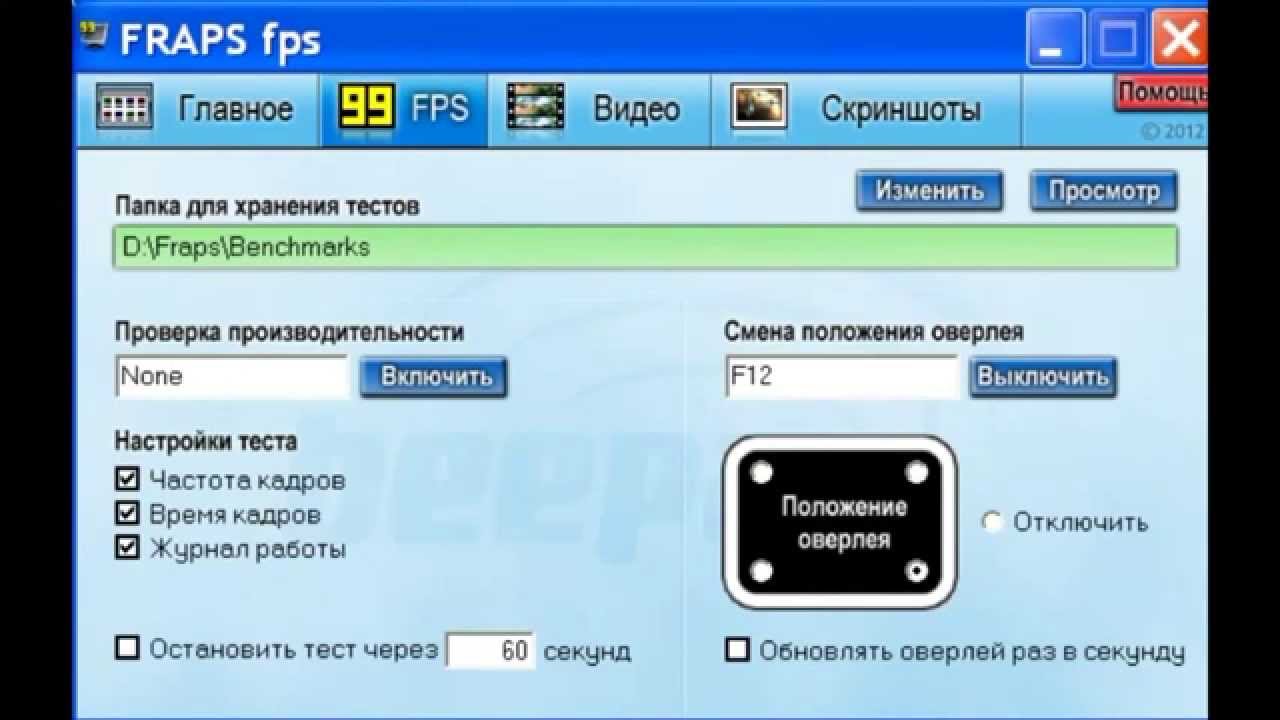
Fraps
Статус. Последняя официально опубликованная сборка относится к февралю 2013 года.
Что подтверждено. Программа записывала DirectX/OpenGL-игры, показывала FPS и создавала несжатые либо слабо сжатые файлы большого размера.
Почему не входит в основной рейтинг. Нет современной поддержки новых графических API и актуальных систем; продукт не подходит как универсальный рекордер.
Чем заменить. Для игр используйте Bandicam, OBS Studio, Xbox Game Bar или средство производителя видеокарты.

VirtualDub
Статус. Классический проект завершил активное развитие; исходная программа относится к старой экосистеме Windows.
Что подтверждено. VirtualDub был полезен для захвата и обработки AVI и работы с фильтрами.
Почему не входит в основной рейтинг. Ограниченная совместимость с современными форматами, устройствами и интерфейсами; нет актуального рабочего процесса для стрима.
Чем заменить. Для захвата выберите OBS Studio или Debut Video Capture, для монтажа — современный редактор.

CamStudio
Статус. Старый открытый рекордер Windows без подтверждённого современного цикла поддержки.
Что подтверждено. Записывал область экрана и звук и сохранял результат локально.
Почему не входит в основной рейтинг. Возраст кодовой базы, устаревшие форматы и риски сторонних сборок делают его слабым выбором.
Чем заменить. Используйте ShareX, OBS Studio, iSpring Free Cam или VSDC Free Screen Recorder.
Ezvid
Статус. Текущий официальный статус и стабильная поддержка не подтверждены.
Что подтверждено. Программа сочетала захват экрана с простым редактором и публикацией.
Почему не входит в основной рейтинг. Нельзя уверенно рекомендовать продукт без действующей документации, требований и условий экспорта.
Чем заменить. Для простого монтажа используйте Экранную Камеру, Clipchamp или iSpring Free Cam.

SRecorder
Статус. Актуальный официальный продукт и поддерживаемая редакция не подтверждены.
Что подтверждено. Программа предназначалась для компактной записи рабочего стола со звуком.
Почему не входит в основной рейтинг. Старые страницы не дают достаточных оснований для нового проекта и безопасной установки.
Чем заменить. Выберите Xbox Game Bar, VSDC Free Screen Recorder или ShareX.

LiteCam HD
Статус. Продукт относится к старым обзорам; современный статус требует отдельного подтверждения.
Что подтверждено. Предлагал экранный и игровой захват с настройкой формата.
Почему не входит в основной рейтинг. Без актуальной страницы нельзя подтверждать совместимость, цену и поддержку новых систем.
Чем заменить. Используйте Bandicam для игр или OBS Studio для гибкой записи.
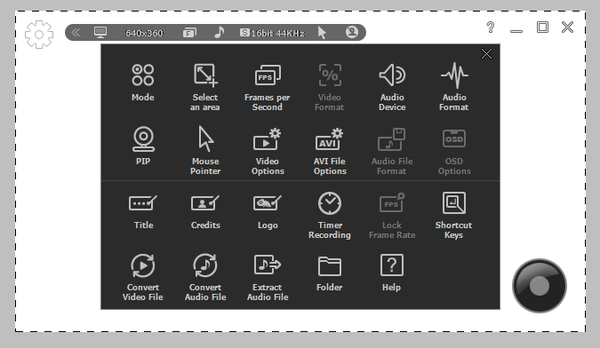
Total Screen Recorder
Статус. Современная поддержка и официальный канал распространения не подтверждены.
Что подтверждено. Программа записывала экран, видео и звук в Windows.
Почему не входит в основной рейтинг. Устаревшие сведения о форматах и лицензии нельзя переносить в текущую рекомендацию.
Чем заменить. Выберите Debut Video Capture, Movavi Screen Recorder или Экранную Камеру.
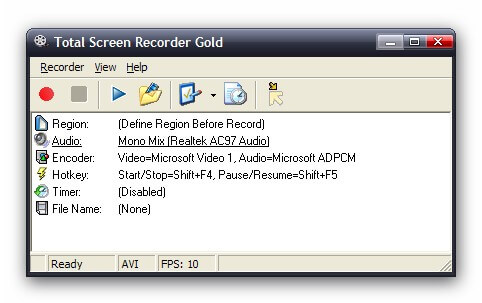
Gamecaster
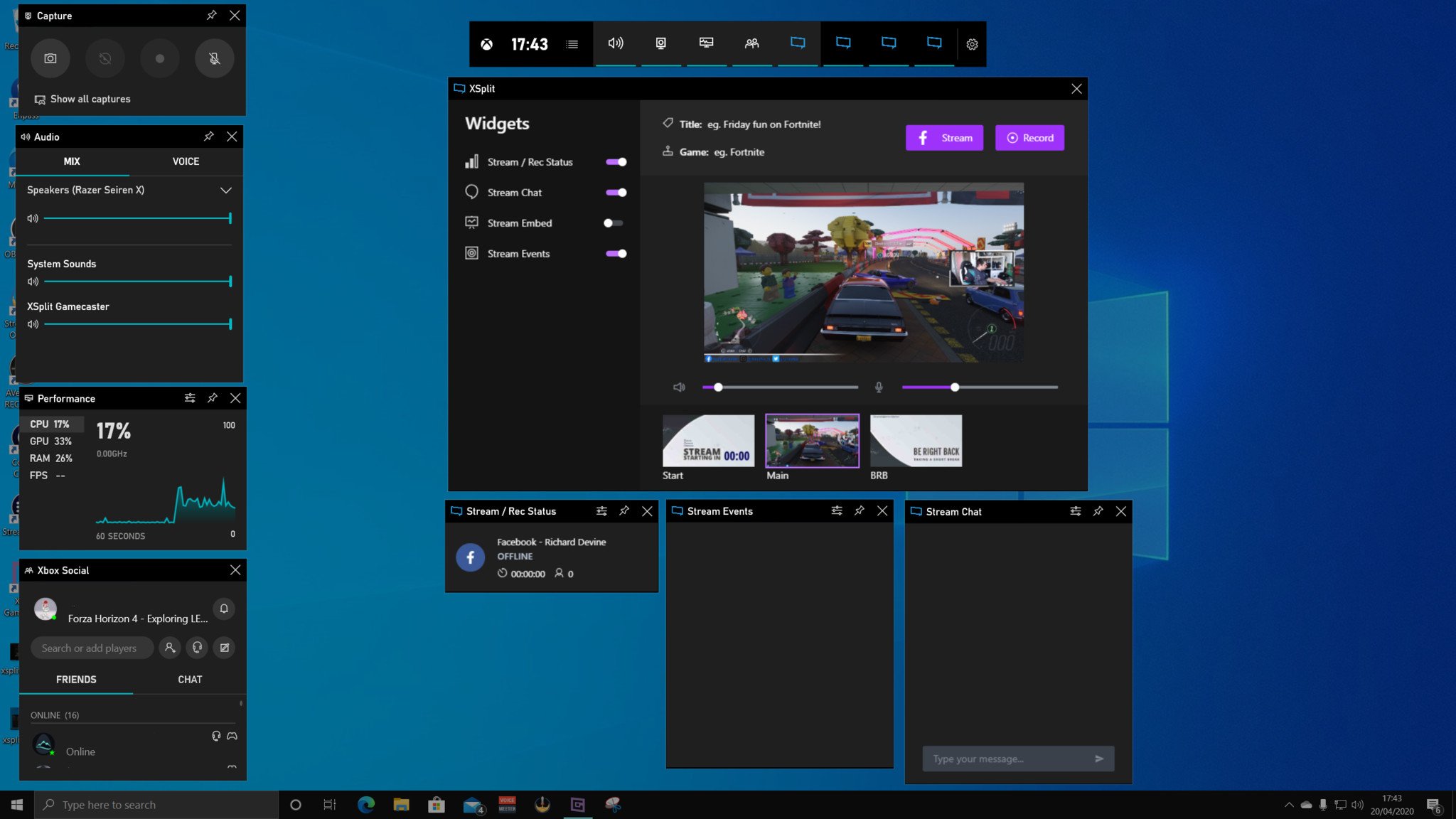
Статус. Сервис прекратил работу 31 марта 2023 года.
Что подтверждено. Был ориентирован на игровую запись и стриминг с готовым оформлением.
Почему не входит в основной рейтинг. Продукт закрыт и не должен находиться в активном рейтинге.
Чем заменить. Используйте OBS Studio или Streamlabs Desktop.
AirShou
Статус. Официальная действующая карточка App Store не подтверждена.
Что подтверждено. Приложение упоминалось как сторонний рекордер iOS.
Почему не входит в основной рейтинг. Установка вне App Store несёт риск неподписанных сборок и не требуется при наличии системной записи.
Чем заменить. Используйте встроенную запись iPhone/iPad, Record It! или Go Record.
Jing
Статус. Jing, позднее TechSmith Capture, снят с поддержки.
Что подтверждено. Записывал короткие демонстрации и создавал снимки экрана.
Почему не входит в основной рейтинг. Закрытый продукт не получает исправления и не должен устанавливаться ради нового проекта.
Чем заменить. Используйте Snagit для настольной работы или Camtasia Online для браузерной записи.
ScreenR
Статус. Онлайн-сервис закрыт.
Что подтверждено. Позволял записывать экран через браузер и публиковать результат.
Почему не входит в основной рейтинг. Сервис недоступен, а старые инструкции основаны на устаревших браузерных технологиях.
Чем заменить. Используйте RecordCast, Clipchamp, Loom или Camtasia Online.
QIP Shot

Статус. Актуальная поддержка и официальный канал не подтверждены.
Что подтверждено. Программа сочетала снимки и видеозахват экрана.
Почему не входит в основной рейтинг. Без действующей документации нельзя подтверждать безопасность, совместимость и облачные функции.
Чем заменить. Используйте ShareX или Snagit.
Altarsoft Video Capture

Статус. Текущий официальный статус не подтверждён.
Что подтверждено. Программа упоминалась для записи с веб-камер и видеоустройств.
Почему не входит в основной рейтинг. Старые сведения о драйверах и форматах не подходят для современной карты захвата.
Чем заменить. Используйте Debut Video Capture, OBS Studio или VSDC Free Screen Recorder.
GifCam

Статус. Узкоспециализированная утилита для GIF, а не универсальный видеорекордер.
Что подтверждено. Записывает область экрана в анимированный GIF.
Почему не входит в основной рейтинг. GIF не хранит обычную звуковую дорожку и плохо подходит для длинного ролика; статус сборок следует проверять.
Чем заменить. Для короткого GIF используйте ShareX, для видео — Экранную Камеру или OBS Studio.
Free Video Call Recorder for Skype
Статус. Продукт привязан к старому сценарию Skype и не подтверждён как современное средство записи звонков.
Что подтверждено. Программа записывала видео- и аудиозвонки Skype.
Почему не входит в основной рейтинг. Изменения Skype, закрытие старых API и требования согласия участников делают старые инструкции непригодными.
Чем заменить. Используйте встроенную запись платформы при наличии разрешения или обычный экранный рекордер после теста.
Screen Recorder by Kimcy929
Статус. Действующая официальная карточка Google Play по прежнему идентификатору не подтверждена.
Что подтверждено. Приложение ранее распространялось как Android-рекордер.
Почему не входит в основной рейтинг. Нельзя рекомендовать APK из стороннего каталога вместо официальной карточки магазина.
Чем заменить. Используйте встроенную запись Android, ADV Screen Recorder, XRecorder или AZ Screen Recorder.
Как записать экран в Экранной Камере
Перед основной записью закройте окна с паролями и личными сообщениями, отключите уведомления, подключите микрофон и освободите место на диске. Тестовый ролик продолжительностью 30–60 секунд позволяет заранее обнаружить неверную область, тихий голос, эхо или слишком крупный файл.
Откройте модуль записи. В стартовом окне выберите запись экрана. Не начинайте с редактора: сначала нужно получить исходный видеоряд.

Выберите режим. Полный экран подходит для показа нескольких приложений. Фрагмент экрана ограничивает кадр нужной областью. Выбранное окно фиксирует конкретную программу и уменьшает риск показать посторонние данные.
Настройте границы. Для фрагмента задайте ширину и высоту в блоке Размер видео либо растяните рамку. Текст интерфейса должен оставаться читаемым после экспорта.
Включите звук компьютера. Активируйте Запись звука, когда нужно сохранить голос собеседника, звук приложения или воспроизводимый ролик. Перед вебинаром проверьте, что индикатор реагирует.
Выберите микрофон. В поле Микрофон укажите нужное устройство. Встроенный микрофон ноутбука часто захватывает вентилятор и отражения комнаты; гарнитура уменьшает расстояние до голоса.
Нажмите «Записать». После обратного отсчёта выполните короткий тест: прокрутите страницу, произнесите несколько фраз и откройте окно, которое будет показано в основном ролике.
Остановите и просмотрите материал. Проверьте начало, конец, кадрирование, голос и системный звук. Если один источник отсутствует, не переходите к длинной записи — исправьте устройство и повторите тест.
Уберите паузы. На вкладке Обрезка установите границы полезного фрагмента. Не обрезайте первую слышимую согласную и последний кадр действия.
Добавьте оформление. Вкладка Заставки используется для начала и завершения, Музыка — для фоновой дорожки и озвучивания. Музыка не должна перекрывать речь.
Создайте видео. Откройте Создание видео, выберите подходящий профиль MP4/MPEG4/H.264, задайте качество и нажмите Конвертировать. После сохранения полностью просмотрите хотя бы начало, середину и конец.
Отдельный профиль DVD и выбор меню нужны только при подготовке диска. Для публикации в сети обычно практичнее MP4 с H.264: такой файл открывается в большинстве браузеров, редакторов и плееров. Выбор профиля не отменяет проверки — слишком высокий битрейт увеличивает размер без заметной пользы, а слишком низкий размывает мелкий текст.
Что выбрать для конкретной задачи
| Задача | Что выбрать | Почему |
|---|---|---|
| Первый видеоурок | Экранная Камера | три режима области, микрофон и встроенный редактор |
| Бесплатный урок без водяного знака | iSpring Free Cam | простой захват и обрезка без сцен |
| Стрим или несколько источников | OBS Studio | сцены, источники, микшер и отдельные дорожки |
| Игровая запись Windows | Bandicam | отдельный Game Recording и контроль игрового источника |
| Короткий игровой клип без установки | Xbox Game Bar | встроенная команда Win+Alt+R |
| Студийная трансляция | vMix | камеры, карты захвата, NDI/SRT и аудиомикшер |
| Урок с подробным монтажом | Camtasia | рекордер и многодорожечный редактор |
| Камера или запись по расписанию | Debut Video Capture | несколько типов входа и планирование |
| GIF и автоматизация | ShareX | FFmpeg, горячие клавиши и задачи после захвата |
| Разовая запись Mac | QuickTime Player | системная панель Shift+Command+5 |
| Простой скринкаст Linux | Kooha | монитор или область, микрофон и звук рабочего стола |
| Без установки | Clipchamp | браузерный выбор вкладки, окна или экрана и монтаж |
| Сообщение команде | Loom | быстрая запись с камерой и ссылка |
| Android без приложения | Встроенная запись Android | системный рекордер и локальный файл |
| iPhone без приложения | Встроенная запись iPhone и iPad | Пункт управления и микрофон |
| Экран и несколько камер | Pinnacle MultiCam Capture | параллельные источники для последующего монтажа |
Важный компромисс: чем проще рекордер, тем меньше вероятность ошибиться с источником, но тем меньше контроля над сценой и аудио. Для разового ролика простота полезнее десятков фильтров. Для регулярного производства настройка OBS Studio или vMix окупается повторным использованием сцен, горячих клавиш и маршрутизации звука.
Как настроить качество без лишней нагрузки
Разрешение
Записывайте в разрешении, достаточном для читаемости интерфейса. Если исходный монитор 4K, а ролик предназначен для обычного просмотра, захват всей площади может создать тяжёлый файл и мелкий текст. Часто полезнее выделить рабочую область 1920×1080 или увеличить масштаб интерфейса до начала записи. Не меняйте масштаб во время сеанса: окна могут перескочить, а курсор — выйти за рамку.
Частота кадров
Для слайдов, таблиц и обычного урока достаточно 25–30 FPS. Игровой процесс и быстрое перемещение интерфейса выигрывают от 50–60 FPS, но нагрузка на кодировщик и диск возрастает. Если запись пропускает кадры, снижение FPS обычно полезнее чрезмерного уменьшения разрешения, потому что текст сохраняет читаемость.
Битрейт и размер файла
Битрейт определяет объём данных в секунду. Для статичного рабочего стола слишком высокий битрейт расходует место без заметного улучшения. Для игры с травой, частицами и быстрыми поворотами нужен больший поток. Проверяйте не только среднее качество, но и самый динамичный фрагмент: именно там появляются блоки, смазывание и потеря деталей.
Кодек и контейнер
H.264 в MP4 остаётся практичным вариантом для публикации и совместимости. HEVC уменьшает размер при сопоставимом качестве, но требует проверки поддержки редактором и устройством просмотра. В OBS Studio для длительного сеанса безопаснее сначала писать MKV: при аварии такой контейнер устойчивее незавершённого MP4. После остановки файл преобразуется в MP4 командой remux без повторного кодирования.
Аппаратный или программный кодировщик
Программное кодирование использует процессор, аппаратное — блок видеокарты или медиадвижок. На игровом компьютере аппаратный кодировщик обычно оставляет больше ресурсов игре, но его качество и доступные профили зависят от оборудования. Выбор проверяют тестом в самом тяжёлом эпизоде, а не на пустом рабочем столе.
Звук и отдельные дорожки
Для последующего монтажа голос и системный звук лучше записывать раздельно. Тогда музыку можно приглушить, а шум микрофона обработать без изменения звука приложения. В простом рекордере, который сводит всё в одну дорожку, до старта установите уровни: голос должен быть понятен, а система не должна перекрывать его.
Накопитель и резерв
Длинная запись создаёт непрерывный поток данных. Сохраняйте её на локальный диск с запасом свободного места, а не сразу в синхронизируемую сетевую папку. Перед важным вебинаром рассчитайте размер по тесту: размер минутного файла умножьте на предполагаемую длительность и добавьте запас для временных данных и экспорта.
Захват веб-камеры, консоли и внешнего сигнала
Веб-камера передаёт видео напрямую через USB и обычно определяется как Camera. Игровая консоль или фотоаппарат с HDMI требуют карты захвата, которая преобразует сигнал в устройство, доступное системе. Подключение кабеля HDMI к выходу ноутбука не превращает его в видеовход: нужен отдельный захватчик или модель компьютера с реальным HDMI-in.
Порядок подключения
- Подключите источник к карте захвата и карту к компьютеру.
- Установите официальный драйвер, если устройство не работает как стандартная UVC-камера.
- Откройте Debut Video Capture, OBS Studio, Bandicam Device Recording, VSDC Free Screen Recorder или vMix.
- Выберите карту как видеоустройство и укажите её аудиовход.
- Согласуйте разрешение и частоту: источник, карта и программа должны поддерживать один режим.
- Запишите хлопок или резкое действие в кадре и проверьте синхронизацию изображения со звуком.
- Отключите автоматический сон, уведомления и энергосбережение USB на время длинного сеанса.
Для одной камеры достаточно Debut Video Capture или Bandicam. OBS Studio нужен, когда камера должна находиться поверх презентации или игры. vMix оправдан при нескольких камерах, сетевых источниках и полноценном аудиомикшере. Pinnacle MultiCam Capture предназначен для параллельного получения материала с последующим монтажом.
Частые проблемы при записи экрана
Вместо приложения записывается чёрный экран
Причина. Выбран не тот тип захвата, приложение использует другой графический адаптер, включено аппаратное ускорение либо контент защищён.
Что сделать. Переключитесь между захватом окна, экрана и игры; запустите рекордер и приложение на одном графическом адаптере; проверьте обычное незащищённое окно. DRM-защиту обходить не следует.
Нет системного звука
Причина. Выбран только микрофон, неверное устройство вывода или браузер не получил разрешение передавать звук вкладки.
Что сделать. Включите System Sound или Запись звука, воспроизведите тестовый сигнал и проверьте индикатор. В браузере выберите вкладку с аудио и активируйте соответствующий переключатель.
Микрофон записан слишком тихо
Причина. Выбрано не то устройство, низкий уровень входа, большое расстояние до микрофона или автоматическая обработка подавляет голос.
Что сделать. Выберите конкретный микрофон, приблизьте его, установите устойчивый уровень без перегруза и запишите речь с обычной громкостью.
Голос отстаёт от изображения
Причина. Камера, карта захвата и звук имеют разную задержку; система перегружена или источники используют разные частоты.
Что сделать. Сделайте тест с хлопком, уменьшите нагрузку, согласуйте частоту и при наличии функции задайте задержку аудио либо видео.
Появляются пропущенные кадры
Причина. Кодировщик, видеокарта или накопитель не успевают обработать поток.
Что сделать. Снизьте FPS или разрешение, выберите аппаратный кодировщик, закройте тяжёлые приложения и сохраняйте на быстрый локальный диск.
Файл растёт слишком быстро
Причина. Выбран высокий битрейт, почти несжатый кодек, 4K или 60 FPS для статичного материала.
Что сделать. Сравните минутные тесты, выберите H.264 и параметры, соответствующие содержанию, не снижая читаемость текста.
Рекордер не видит нужное окно
Причина. Окно запущено с другими правами, свёрнуто, использует защищённый режим или неподдерживаемый API.
Что сделать. Запустите программы с одинаковыми правами, разверните окно, попробуйте захват дисплея и исключите защищённый контент.
Запись оборвалась после блокировки
Причина. Сработал сон, энергосбережение, разряд батареи, отключение USB или браузерная вкладка была закрыта.
Что сделать. Подключите питание, временно отключите сон, проверьте USB и не используйте браузер для критически длинного сеанса без теста.
В кадр попали уведомления и личные данные
Причина. Перед записью не был подготовлен рабочий стол или использовался весь экран вместо окна.
Что сделать. Включите режим «Не беспокоить», закройте мессенджеры, очистите историю автозаполнения и выбирайте окно или ограниченную область.
После экспорта появился водяной знак
Причина. Использована пробная редакция или функция, не входящая в бесплатный план.
Что сделать. Перед основным проектом экспортируйте минутный тест тем же профилем. При наличии отметки смените редакцию или используйте программу без водяного знака.
Как проверить готовую запись
Проверка результата выполняется до удаления исходника и до отправки ссылки. Не ограничивайтесь первыми десятью секундами: откройте начало, середину и конец, а для важной лекции просмотрите файл полностью на скорости, при которой слышны дефекты.
- Файл открывается в другом плеере и после копирования в другую папку.
- Начало не обрезает первую фразу, а конец сохраняет последнее действие.
- В кадр попадает только нужная область; уведомления, вкладки и пароли отсутствуют.
- Системный звук и микрофон слышны на протяжении всего ролика.
- Голос синхронен с движением губ или действиями на экране.
- Мелкий текст читается в обычном масштабе просмотра.
- Нет пропусков, рывков и длительных неподвижных фрагментов.
- Водяной знак отсутствует либо был предусмотрен заранее.
- Размер файла соответствует способу передачи и объёму хранилища.
- Облачная ссылка открывается только тем пользователям, которым она предназначена.
- Исходная запись сохранена до завершения монтажа и проверки экспорта.
Для длинного мероприятия полезно вести резервную запись на другом устройстве или в самом сервисе конференции, если это разрешено организатором. Два независимых канала важнее максимального качества одного файла: отказ накопителя, отключение питания или неверный звук нельзя исправить повышением битрейта.
Приватность, разрешения и ограничения записи
Экранный рекордер получает изображение монитора, микрофон и иногда камеру. Эти разрешения дают доступ к чувствительным данным, поэтому перед установкой и запуском проверьте издателя, источник приложения и запрашиваемые права. Мобильное приложение для записи экрана не должно требовать доступ к контактам или геолокации без понятной функции.
Локальная и облачная обработка
Локальная программа сохраняет исходник на компьютере, но может предлагать облачную публикацию. Онлайн-сервис обрабатывает запись через браузер и может сохранять её в рабочем пространстве. Для документов, внутренних панелей, клиентских данных и закрытых совещаний выбирайте локальное хранение либо корпоративный сервис с утверждёнными правилами доступа.
Согласие участников
Перед записью звонка, урока или интервью уведомите участников и получите требуемое согласие. Правила зависят от страны, платформы и характера разговора. Наличие технической кнопки Record не является разрешением на скрытую запись или публикацию чужого голоса и изображения.
Защищённый контент
Стриминговые сервисы, банковские приложения и корпоративные системы могут намеренно блокировать захват. Чёрный кадр в таком случае не является неисправностью рекордера. Не пытайтесь обходить DRM или защиту приложения; используйте разрешённый способ экспорта, демонстрационный материал правообладателя либо собственный контент.
Подготовка рабочего стола
- включите режим без уведомлений;
- закройте почту, мессенджеры и менеджер паролей;
- используйте отдельный профиль браузера без личной истории;
- очистите недавние файлы и автозаполнение;
- скройте имена участников, если публикация не предусматривает их раскрытие;
- проверьте фон камеры и отражения в зеркалах и окнах;
- после теста удалите ненужные облачные копии.
Вопросы о программах видеозахвата
Чем видеозахват отличается от скриншота?
Скриншот сохраняет один кадр. Видеозахват записывает последовательность кадров, а также может включать системный звук, микрофон, камеру и курсор.
Какая программа записывает системный звук?
Экранная Камера, OBS Studio, Bandicam, Camtasia, Debut Video Capture, Movavi Screen Recorder и другие настольные решения поддерживают системный звук. В браузере и на телефоне доступность зависит от выбранного источника и разрешений системы.
Можно ли записывать без водяного знака?
Да. OBS Studio, ShareX, VSDC Free Screen Recorder и iSpring Free Cam не требуют водяного знака для обычного сценария. Для коммерческих продуктов всегда выполняйте тестовый экспорт в той же редакции.
Почему онлайн-рекордер не слышит звук компьютера?
Браузер может передать только звук выбранной вкладки или поддерживаемого системного источника. В диалоге выбора нужно активировать передачу аудио; некоторые браузеры и операционные системы не предоставляют эту функцию для всего экрана.
Как записать два монитора?
В OBS Studio можно добавить каждый дисплей отдельным источником или разместить оба на большой сцене. Перед записью задайте размер холста и проверьте, что текст после уменьшения остаётся читаемым.
Что выбрать для слабого ноутбука?
Начните с Экранной Камеры, iSpring Free Cam, Xbox Game Bar или простого системного средства. Записывайте область в 30 FPS и выполните тест. Сцены OBS и многокамерный vMix требуют больше ресурсов.
Как избежать потери длинной записи?
Пишите на локальный диск с запасом места, отключите сон, используйте устойчивый контейнер и делайте короткие контрольные тесты. В OBS Studio предпочтителен MKV с последующим remux.
Когда нужна карта захвата?
Карта требуется для HDMI-сигнала консоли, фотоаппарата или другого внешнего источника. Веб-камера USB обычно определяется напрямую и отдельной карты не требует.
Какой формат выбрать для монтажа?
Используйте формат, который без перекодирования открывает ваш редактор. Для обычного обмена удобен MP4/H.264. Для аварийно устойчивой записи OBS сначала используйте MKV, затем выполните remux.
Можно ли записать защищённое видео?
Программа может показать чёрный кадр из-за DRM. Такой запрет не следует обходить. Используйте собственный файл, разрешённый экспорт или материал, на который у вас есть право.
Почему запись игры тормозит?
Игра и рекордер конкурируют за процессор, видеокарту и диск. Ограничьте FPS игры, используйте аппаратный кодировщик, снизьте параметры записи и сохраните файл на быстрый накопитель.
Нужен ли отдельный микрофон?
Для короткой инструкции достаточно гарнитуры, если голос чистый. Встроенный микрофон ноутбука сильнее захватывает вентилятор и комнату. Перед выбором оборудования сравните две тестовые записи на одинаковой громкости.
Итоговые рекомендации
Для первого видеоурока на Windows практичнее Экранная Камера: режимы полного экрана, фрагмента и окна понятны без сцен, а обрезка и экспорт находятся в той же программе. Для бесплатной записи простого урока подходит iSpring Free Cam. OBS Studio выбирают для стримов, игр, нескольких камер и раздельного звука; Bandicam — для игрового и аппаратного захвата без сборки сцен; Camtasia — когда запись сразу превращается в подробно смонтированный курс.
На Mac разовую запись быстрее выполнить через QuickTime Player и панель Shift+Command+5, а Screenflick, Capto и CleanShot X нужны при повышенных требованиях к качеству, аннотациям или обмену. На Linux простой скринкаст удобнее делать в Kooha, а сложный проект — в OBS Studio. На телефоне сначала используйте встроенную функцию Android или iOS; стороннее приложение оправдано только ради камеры-комментария, рисования или мобильного редактора.
Для любого инструмента окончательный выбор делает минутный тест. Он должен повторять реальную нагрузку: ту же игру, камеру, браузер, микрофон, разрешение и профиль экспорта. Проверка теста выявляет чёрный экран, отсутствующий звук, водяной знак, пропуски кадров и неверный доступ к ссылке до того, как будет потерян вебинар или длинная лекция.
 *EXE — расширение исполняемого файла. Сайт является партнером проекта