
Для портрета на памятник недостаточно просто повысить резкость или убрать морщины. Задача ретуши — сохранить узнаваемые черты человека, устранить повреждения бумажного снимка, подготовить фон и одежду, выстроить тональный диапазон и передать мастерской файл, соответствующий её способу нанесения изображения. В рейтинге собраны настольные редакторы, специализированные веб-сервисы, мобильные приложения и вспомогательные нейросети. Первое место занимает ФотоВИНТАЖ: у него есть отдельный рабочий сценарий для памятника с чёрно-белой обработкой, кадрированием, локальным восстановлением дефектов и виньетированием. Для сложных случаев также рассмотрены Photoshop, AKVIS Retoucher AI, ручные редакторы и профессиональная ретушь.
Главный критерий здесь не эффектность картинки, а сохранение личности. Генеративный алгоритм способен дорисовать глаза, кожу, волосы или одежду правдоподобно, но правдоподобие не означает документальную точность. Поэтому автоматическое восстановление лица всегда нужно сравнивать с исходником и, когда они доступны, с дополнительными фотографиями того же человека. Для гравировки и фотокерамики важны разные свойства изображения: монохромная тональность и читаемость полутонов для камня, цвет и естественная кожа для керамического портрета. Универсальная цифра DPI не заменяет техническое задание конкретной мастерской.
Каким должен быть готовый портрет
Хорошая ретушь фото на памятник убирает физические дефекты, но не стирает индивидуальность. На финальном изображении должны совпадать форма лица, посадка и размер глаз, линия носа и губ, подбородок, причёска, характерные морщины, очки, усы, родинки и другие заметные особенности. Сглаживание кожи допустимо только до уровня, при котором лицо не превращается в безвозрастную маску. Для старого снимка важнее аккуратно восстановить фактуру и локальные повреждения, чем сделать человека визуально моложе.
- оставлять отдельную нетронутую копию оцифрованного исходника и не сохранять все правки поверх единственного файла;
- кадрировать портрет с запасом под овал, прямоугольник или производственную маску мастерской;
- убирать пыль, мелкие царапины, заломы и пятна локальными инструментами, а не глобальным размазыванием;
- проверять белки глаз, зубы, волосы и контур лица после нейросетевой реставрации: именно здесь чаще всего заметны вымышленные детали;
- разделять мастер-файл после реставрации и отдельную производственную копию для гранита, фотокерамики или другого носителя;
- не задавать произвольный размер, разрешение и формат экспорта: эти параметры нужно взять из требований мастерской, которая будет наносить портрет.
Как оценивались программы и сервисы
Все решения сравниваются по одинаковым практическим критериям: способность убирать царапины и пятна, наличие локальной ручной ретуши, работа с фоном, тональная коррекция, шумоподавление, повышение резкости, увеличение изображения, контроль лица, удобство сравнения «до/после», платформа и ограничения рабочего процесса. У специализированных сервисов дополнительно оцениваются пресеты для гравировки и фотокерамики, выбор формы портрета и необходимость загрузки личной фотографии на сервер. У мобильных приложений отдельно учитывается точность работы пальцем на небольшом экране.
Рейтинг не уравнивает несопоставимые инструменты. Photoshop и GIMP дают ручной контроль вплоть до отдельных пикселей; MemAI и Vizardio автоматизируют именно мемориальную подготовку; Remini и Topaz восстанавливают детали нейросетями; Snapseed удобен для точечных правок с телефона. Поэтому итоговый выбор привязан к сценарию, а не к формальной сумме функций.
Сравнение основных решений
| Место | Инструмент | Формат работы | Сильная сторона для памятника | Главное ограничение |
|---|---|---|---|---|
| 1 | ФотоВИНТАЖ | настольная программа | пошаговая ретушь старого портрета, ч/б, кадрирование, восстанавливающая кисть | Windows; финальные параметры всё равно задаёт мастерская |
| 2 | ФотоМАСТЕР | настольная программа | Восстанавливающая кисть, Штамп и Заплатка для дефектов | автоматическую обработку лица нужно проверять вручную |
| 3 | Adobe Photoshop | настольный профессиональный редактор | слои, маски, Healing/Clone/Patch, точная локальная коррекция | высокий порог освоения |
| 4 | AKVIS Retoucher AI | настольная программа и плагин | Small Defects Removal и All-Purpose Retouching для повреждённых фото | AI-реконструкцию нельзя считать гарантией исторической точности |
| 5 | SoftOrbits Photo Retoucher | настольная программа | автовосстановление, работа с лицом, царапинами, шумом и цветом | генеративные операции требуют контроля сходства |
| 6 | MemAI | специализированный веб-сервис | цепочка реставрация → ретушь → фон → результат для гравировки | портрет загружается в веб-сервис; групповые и полнофигурные кадры менее предсказуемы |
| 7 | Vizardio | специализированный веб-сервис | готовые пресеты «Ч/Б для гранита», овалы, фон, сепия | условия бесплатного режима на странице противоречивы |
| 8 | Topaz Photo | настольный AI-редактор | Dust & Scratch, Spot Healing, Recover Faces | Recover Faces v3 генеративный и не годится для неузнаваемого лица |
| 9 | GIMP | настольный редактор | ручная ретушь слоями, клонирование и тональная коррекция | нет специализированного мемориального рабочего процесса |
| 10 | Snapseed | мобильное приложение | точечная Healing-ретушь и тональная коррекция на телефоне | сложные повреждения неудобно исправлять пальцем |
| 11 | Мовавика Фото | настольная программа | нейрореставрация плюс ручной Умный ластик, Stamp и выделения | автоматическое восстановление нужно сравнивать с оригиналом |
| 12 | Photopea | браузерный редактор | слои, маски и ручная работа без установки | не автоматизирует мемориальную подготовку |
Лучшие программы для Windows
ФотоВИНТАЖ : №1 — подробная ретушь портрета на памятник
Платформа и назначение. ФотоВИНТАЖ — настольный редактор для Windows, рассчитанный на восстановление старых фотографий. Для портрета на памятник в нём можно последовательно перевести снимок в чёрно-белый режим, кадрировать его, скорректировать освещение, убрать пыль и царапины, локально восстановить повреждённые участки лица и оформить мягкое виньетирование. Такой набор задач совпадает с полным базовым циклом подготовки мемориального портрета, поэтому программа стоит первой в рейтинге.
Для мемориального портрета особенно полезно сочетание глобальной тональной коррекции и локальных инструментов. Сначала выравнивается композиция и свет, затем устраняются дефекты. Такой порядок снижает риск потратить время на ретушь участков, которые после кадрирования всё равно будут удалены. Исходник при этом нужно хранить отдельно: обработанную копию можно переделать под другой овал или требования другой мастерской.
Шаг 1. Откройте снимок и определите конечный вариант
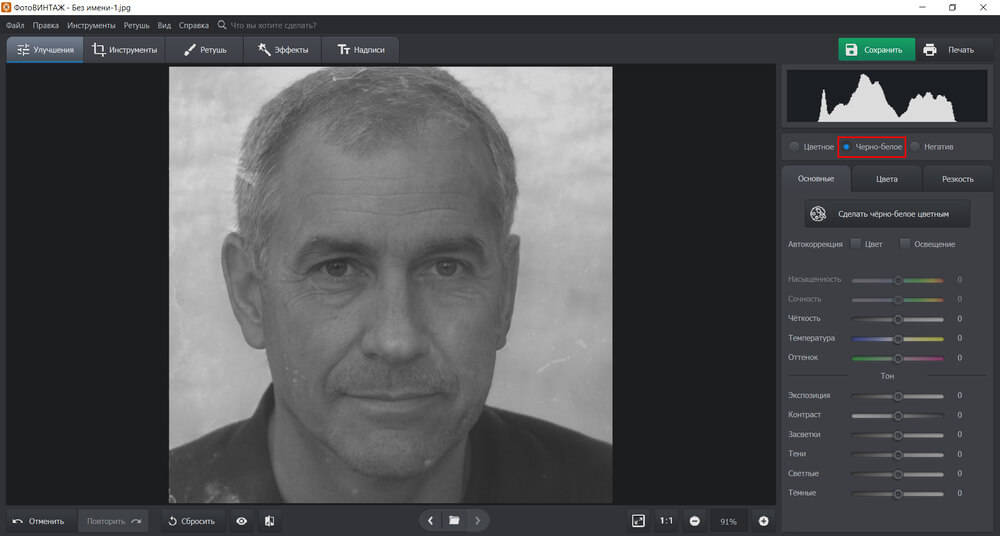
В стартовом окне нажмите «Открыть фото» и выберите оцифрованный файл. Если портрет предназначен для классической чёрно-белой гравировки, откройте раздел «Улучшения» и включите «Черно-белое». Не удаляйте цвет из мастер-копии без необходимости: для фотокерамики цветной вариант может понадобиться отдельно.
Шаг 2. Кадрируйте фотографию
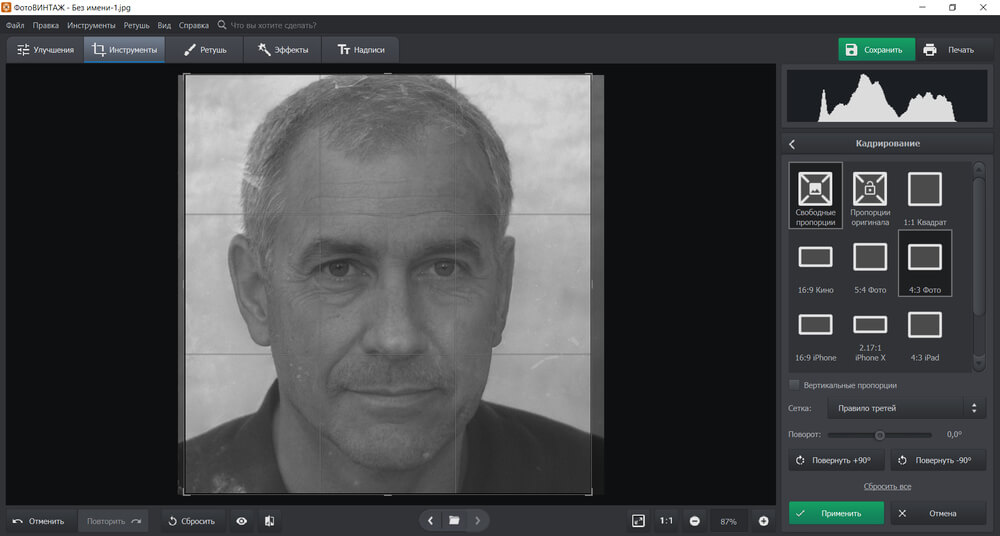
Перейдите в «Инструменты» → «Кадрирование». Уберите пустые поля, следы рамки и повреждённые края, но оставьте запас вокруг головы и плеч. Если бумажную карточку фотографировали камерой под углом, сначала исправьте геометрическое искажение; иначе после вырезания фона лицо и плечи могут выглядеть непропорционально.
Шаг 3. Выстройте свет и контраст до локальной ретуши
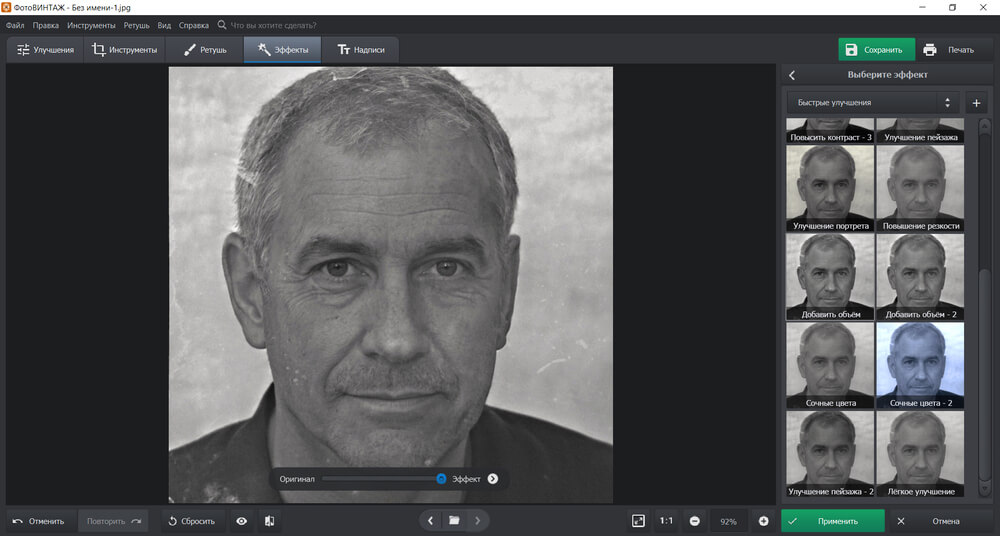
В «Улучшениях» используйте параметры экспозиции, контраста, теней и светлых участков. Для более точной тональной коррекции откройте «Инструменты» → «Кривые». Цель — вернуть читаемость глаз, волос, воротника и границ лица, а не сделать картинку максимально контрастной. На граните слишком проваленные тени теряют детали, а пересветы дают большие пустые зоны.
Шаг 4. Уберите царапины, пыль и небольшие пятна
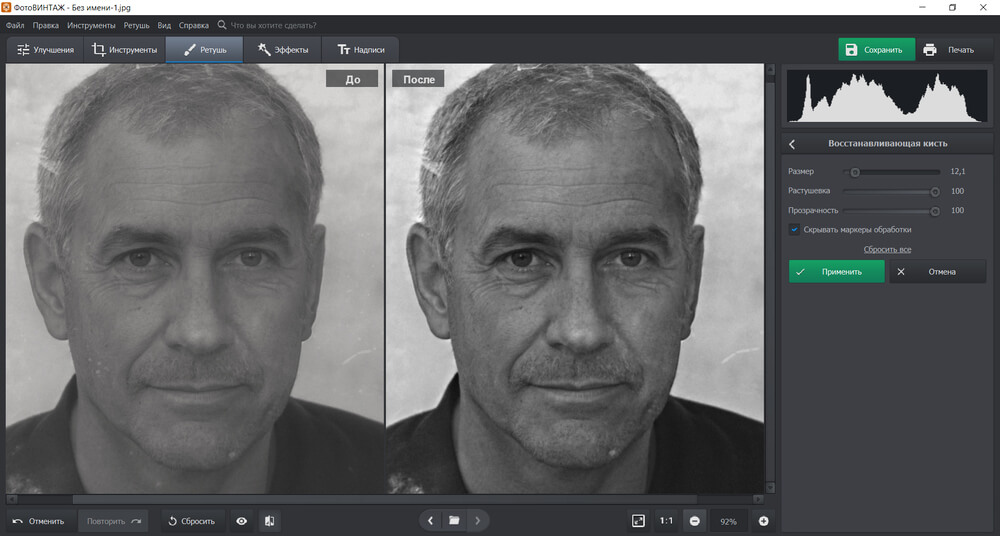
Откройте вкладку «Ретушь» и выберите «Восстанавливающая кисть». Размер кисти делайте немного шире дефекта и проводите короткими штрихами. Для длинного залома лучше разбить работу на несколько участков: большой мазок способен перенести неподходящую текстуру с соседней области. На границах носа, губ, глаз и ушей работайте особенно мелко.
Шаг 5. Для сложного дефекта используйте Штамп и локальные коррекции
Если рядом нет подходящей однородной текстуры для восстанавливающей кисти, применяйте «Штамп»: задайте образец на целой области и переносите фактуру на повреждение небольшими участками. Не клонируйте один и тот же фрагмент многократно — повторяющийся рисунок кожи, волос или ткани заметен даже после уменьшения. Фон можно осветлить через «Корректор», но граница волос должна оставаться естественной.
Шаг 6. Подготовьте композицию для памятника и сохраните отдельную копию
В «Инструменты» → «Виньетирование» можно смягчить края портрета, если мастерской нужен подобный вариант. Не делайте виньетку необратимой частью единственного мастер-файла: сохраните также чистую прямоугольную версию без оформления. При экспорте используйте размер, формат и требования к разрешению, которые дала мастерская. Общая рекомендация «300 dpi» не заменяет точных размеров в пикселях и требований конкретного станка или печати.
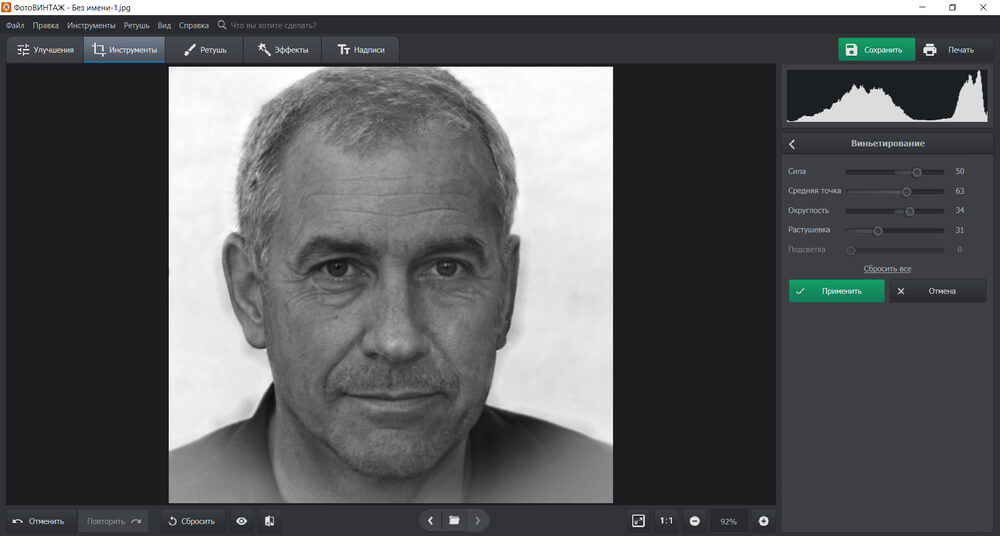
Контроль результата. Откройте исходник и готовый файл рядом. Поочерёдно проверьте глаза, веки, форму носа, губы, уши, линию подбородка, причёску и характерные морщины. После этого уменьшите изображение до приблизительного физического размера портрета: дефект, незаметный на 200% масштабе, может исчезнуть, а чрезмерно резкий контур — наоборот стать слишком заметным.
Плюсы:
- есть отдельный рабочий сценарий для ретуши фотографии на памятник, а не только общие эффекты;
- «Восстанавливающая кисть» и «Штамп» позволяют исправлять дефекты локально и не менять всё лицо;
- кадрирование, «Кривые», светотень, чёрно-белый режим и виньетирование собраны в одном редакторе;
- русский интерфейс упрощает повторение инструкции без сопоставления английских названий инструментов.
Минусы:
- программа ориентирована на Windows, поэтому пользователям других ОС нужен другой редактор;
- автоматические улучшения не отменяют ручной проверки сходства и требований мастерской;
- крупные отсутствующие участки лица или одежды нельзя достоверно восстановить только локальной кистью без дополнительных референсов.
ФотоМАСТЕР
Платформа и роль. Windows и macOS; настольный фоторедактор. Подходит для ручной реставрации, когда нужно сочетать простые автоматические улучшения с локальным исправлением дефектов.
Для старых портретов в редакторе используются «Восстанавливающая кисть», «Штамп» и «Заплатка». Кисть удобна для небольших точек и царапин, Штамп — для переноса чистой фактуры на повреждённую область, а Заплатка — для более крупных пятен и заломов. После ретуши можно корректировать контраст и резкость, а для гравировки подготовить отдельную чёрно-белую копию.
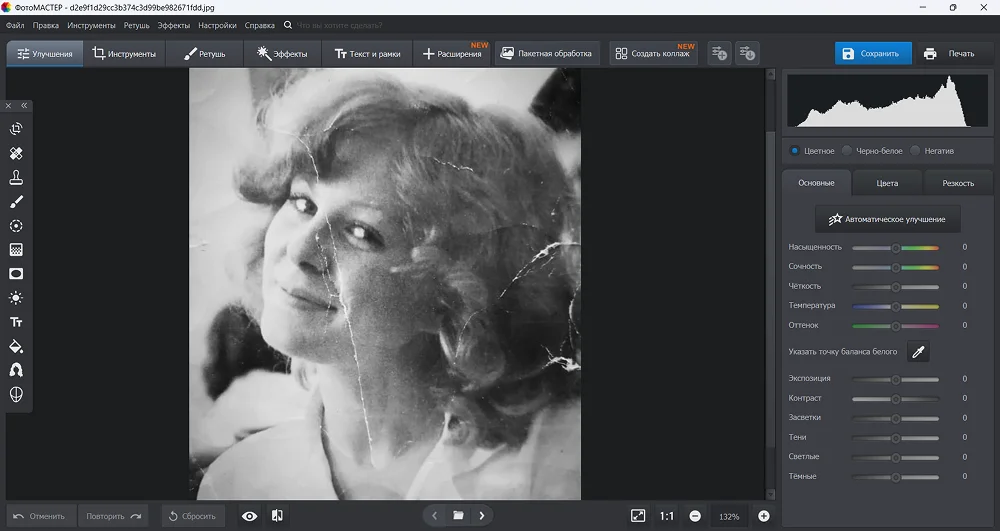
Практический сценарий. Сначала кадрируйте повреждённые края. Малые дефекты проходите Восстанавливающей кистью, крупные исправляйте Штампом или Заплаткой, затем выровняйте свет и резкость. Не применяйте агрессивное автоматическое сглаживание к глазам и рту: эти зоны лучше редактировать локально.
Контроль результата. Переключайтесь между исходником и обработанной копией; особенно проверяйте переходы после Заплатки, чтобы на коже и одежде не появлялись одинаковые повторяющиеся фрагменты.
Плюсы:
- три разных инструмента для локального восстановления позволяют выбирать метод под размер дефекта;
- русский интерфейс и понятная логика подходят пользователю без опыта Photoshop;
- один проект можно довести от кадрирования до тональной коррекции и экспорта.
Минусы:
- автоматическая реставрация не гарантирует сохранение черт при слабом исходнике;
- для сложной реконструкции отсутствующей части лица возможностей локальных кистей недостаточно.
Adobe Photoshop
Платформа и роль. Windows и macOS; профессиональный растровый редактор. Выбор для наиболее сложной ручной ретуши, когда важны слои, маски, точный контроль образца клонирования и возможность отменять отдельные этапы.
Для старого портрета применимы Spot Healing Brush, Healing Brush, Patch Tool и Clone Stamp. Корректирующие слои Curves и Levels позволяют менять тон без разрушения исходного слоя, а маски — ограничивать эффект отдельными участками. Генеративное заполнение разумно использовать на фоне или второстепенной одежде, но не как способ «восстановить» недостающие черты лица без референса.
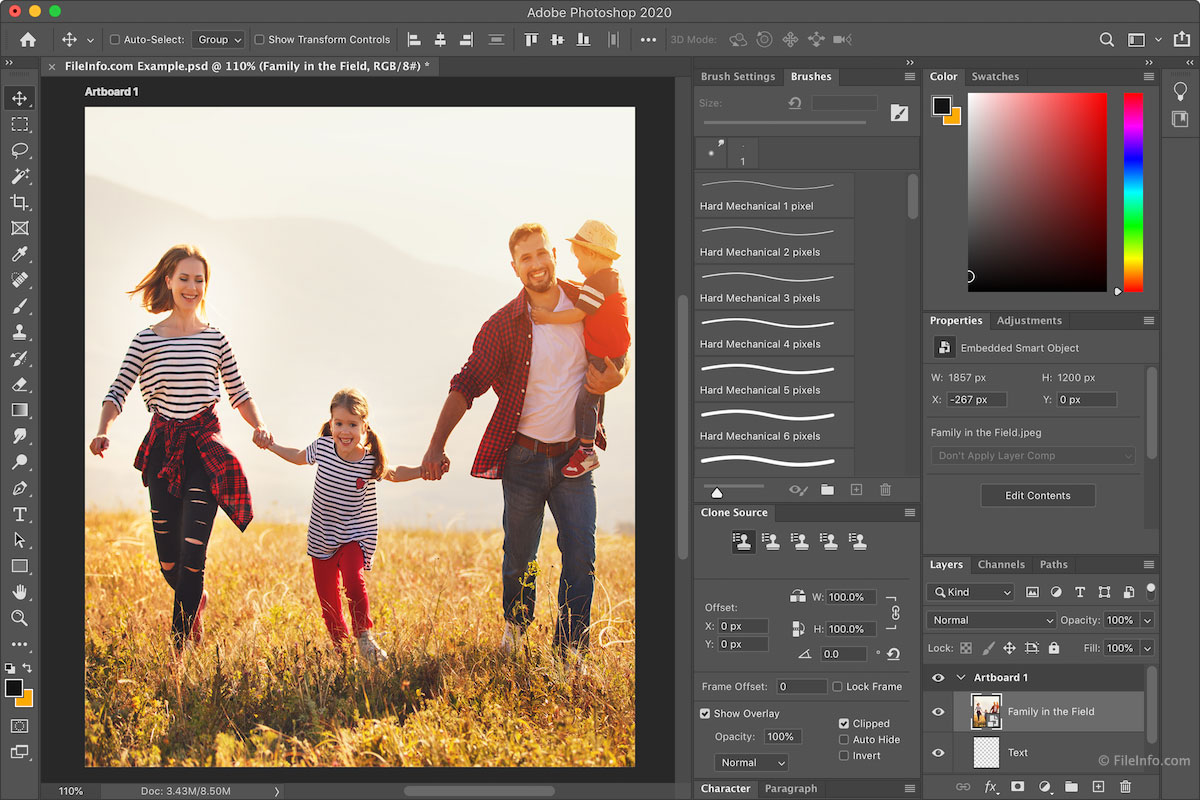
Практический сценарий. Создайте копию исходного слоя. Сначала уберите мелкую пыль Spot Healing Brush, затем крупные царапины Healing Brush или Patch Tool. На границах глаз, губ и волос переходите к Clone Stamp с небольшим размером кисти. После геометрии и дефектов добавьте корректирующие слои Curves/Levels и при необходимости сделайте отдельную монохромную версию.
Контроль результата. Отключайте и включайте ретуширующий слой и смотрите на лицо при 100% масштабе. Любой новый глаз, зуб, локон или складка одежды, отсутствовавшие в референсах, должны рассматриваться как реконструкция, а не как восстановленный факт.
Плюсы:
- максимальный ручной контроль и неразрушающая работа со слоями и масками;
- разные Healing/Clone/Patch инструменты подходят для дефектов разного типа;
- можно хранить мастер-файл с раздельными этапами и выпускать несколько производственных копий.
Минусы:
- требует заметно больше навыков и времени, чем специализированные автоматические сервисы;
- генеративные функции способны убедительно выдумывать детали, поэтому особенно рискованны на лице.
AKVIS Retoucher AI
Платформа и роль. Windows, macOS и Linux; standalone-программа и плагин. Специализирован на удалении дефектов и объектов, поэтому полезен для старых сканов с пылью, царапинами, пятнами и утратами фона.
В актуальном Retoucher AI доступны три режима: AI Object Removal, All-Purpose Retouching и Small Defects Removal. Small Defects Removal рассчитан на пыль, тонкие царапины и небольшие пятна; All-Purpose Retouching — на средние и крупные повреждения с более точным ручным выделением. В Advanced-режиме можно выделять нужные области кистью, исключать участки и корректировать яркость и контраст.
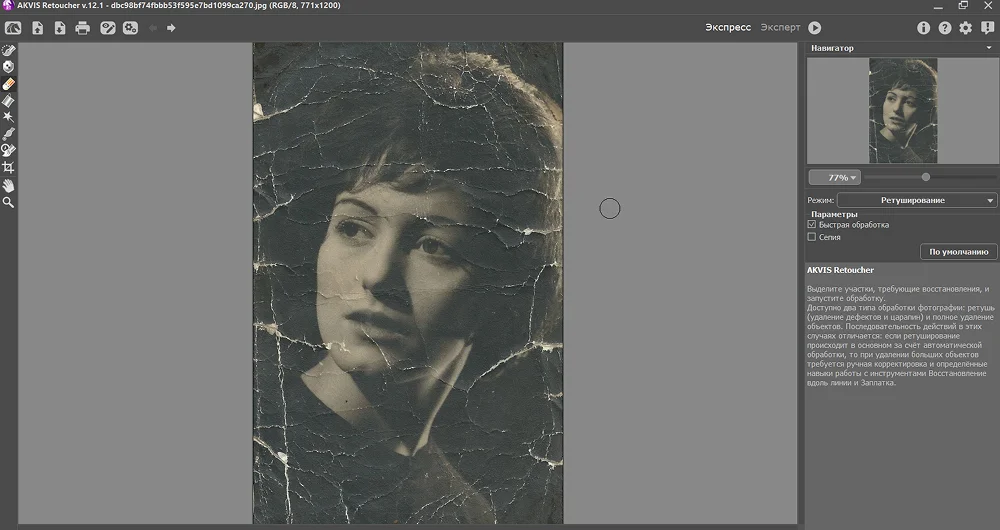
Практический сценарий. Откройте изображение и сначала обрежьте ненужные края. Для многочисленной мелкой пыли выберите Small Defects Removal и выделяйте дефекты, не захватывая глаза и контуры лица. Для разрыва на фоне используйте All-Purpose Retouching. После выделения запустите обработку и, если результат не подходит, скорректируйте маску вместо повторной агрессивной обработки всего портрета.
Контроль результата. Увеличьте области на границе дефекта. Алгоритм реконструирует содержание по окружению, поэтому проверьте, не продолжил ли он линию волос, брови или воротника в неверном направлении.
Плюсы:
- отдельные режимы для мелких и крупных повреждений;
- работает на трёх настольных ОС и может использоваться отдельно от Photoshop;
- есть ручное выделение зоны, что снижает площадь вмешательства.
Минусы:
- AI Object Removal реконструирует участок и не знает исторически правильного содержания;
- для восстановления ключевых черт лица нужен референс и ручной контроль, а не только автоматическое заполнение.
SoftOrbits Photo Retoucher
Платформа и роль. Windows; настольная программа. Полезен для пакетной первичной очистки старого скана и последующей локальной доводки.
В продукте есть One Click Recovery, Face Restoration, Face Retouching, Remove Scratches, Denoise & Deblur и Colorize. Настольная версия может работать локально, поэтому подходит в случаях, когда портрет нежелательно отправлять в онлайн-сервис. Автоматическая реставрация и восстановление лица относятся к алгоритмической реконструкции: результат нужно воспринимать как черновик, а не как документальную копию.
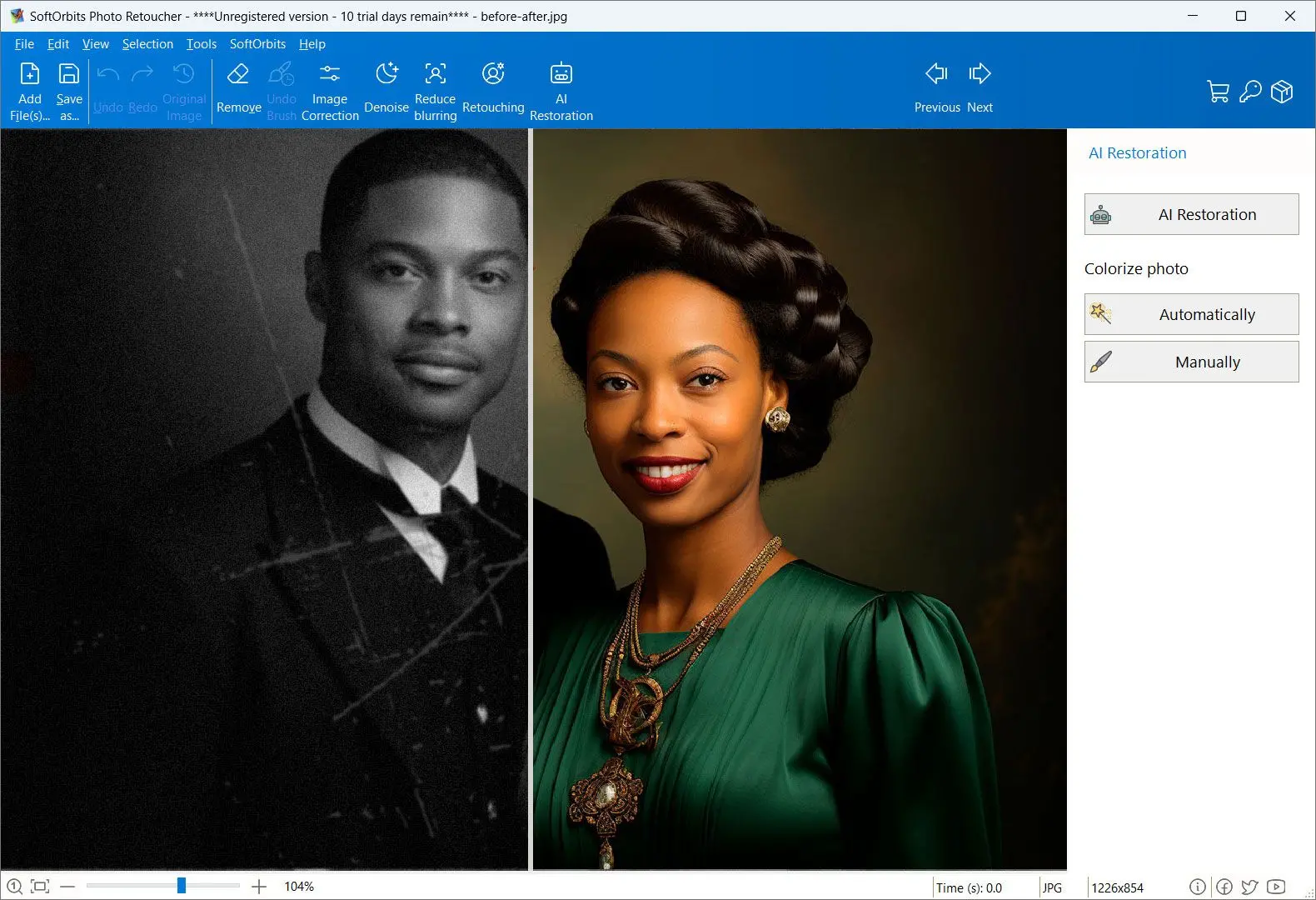
Практический сценарий. Сделайте дубликат файла, запустите очистку царапин и шумоподавление, затем сравните лицо. Крупные повреждения исправляйте точечно, не прогоняя портрет через несколько сильных автоматических режимов подряд. Колоризацию делайте отдельной копией, если цвет нужен для фотокерамики; для гравировки сохраните также нейтральный монохромный мастер.
Контроль результата. Сравните текстуру кожи и волос до/после. Если исчезли морщины, линия века или мелкие пряди, откатите силу автоматической обработки и оставьте часть фактуры исходника.
Плюсы:
- есть отдельные режимы для царапин, лица, шума и цвета;
- локальная настольная обработка удобна для конфиденциальных семейных архивов;
- подходит для быстрого первого прохода по сильно загрязнённому скану.
Минусы:
- автоматические и генеративные операции могут менять мелкие черты;
- после One Click Recovery всё равно нужна ручная проверка и часто локальная доводка.
ФотоМОНТАЖ
Платформа и роль. Windows; растровый редактор. Подходит для ручной послойной реставрации старой фотографии: повреждения можно исправлять локально, а тон и фон — дорабатывать отдельно от лица.
В рабочем процессе применяются кадрирование, инструмент «Заплатка», дубликаты слоёв, режим наложения Multiply, настройка экспозиции, фильтры резкости и размытия, кисть и пипетка. Такой подход полезен, когда повреждения нужно исправлять этапами и сохранять возможность вернуться к предыдущему состоянию.
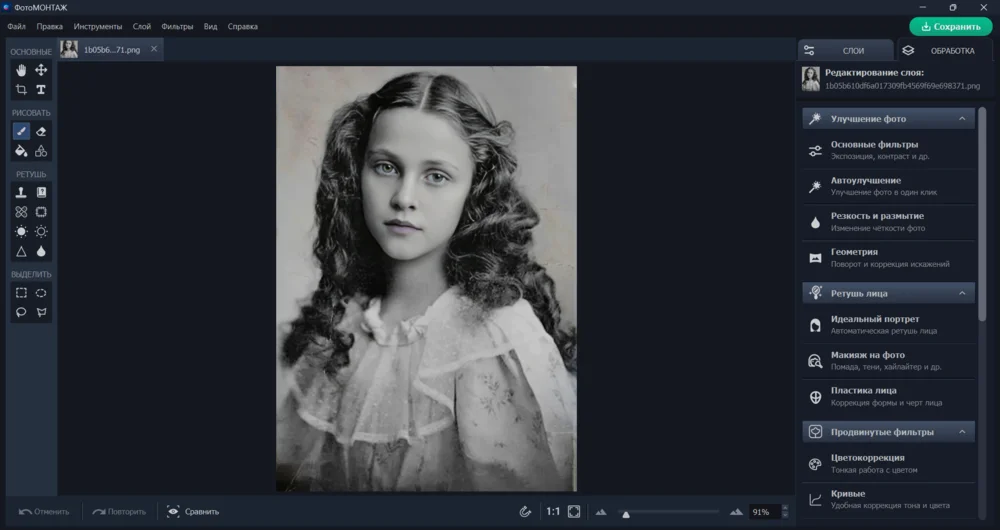
Практический сценарий. Обрежьте лишнее, устраните крупные пятна Заплаткой, создайте дубликат слоя и используйте режим наложения только там, где он помогает вернуть тон. Затем корректируйте экспозицию, локальную резкость и цвет. Перед экспортом объединяйте слои только в отдельной копии проекта, чтобы мастер оставался редактируемым.
Контроль результата. Проверьте края заплаток, кожу и однотонный фон. На повторяющейся текстуре следы клонирования видны сильнее, чем на случайном фоне.
Плюсы:
- послойный рабочий процесс позволяет разделять восстановление, тон и финальное оформление;
- есть локальные инструменты, а не только автоматические фильтры;
- подходит для последовательной ручной реставрации старого скана.
Минусы:
- специализированного автоматического режима именно под гравировку нет;
- сложная реконструкция требует ручной работы и знания принципов слоёв.
Retouch Pilot
Платформа и роль. Windows; специализированная программа для ретуши. Ориентирован на удаление царапин, пятен и ненужных объектов и поэтому применим к старым бумажным портретам.
Retouch Pilot предназначен для локальной ручной работы с повреждениями без необходимости применять общий бьюти-фильтр ко всему лицу. Для мемориального портрета это принципиально: задача состоит в очистке изображения и восстановлении дефектов, а не в изменении возраста или формы лица.
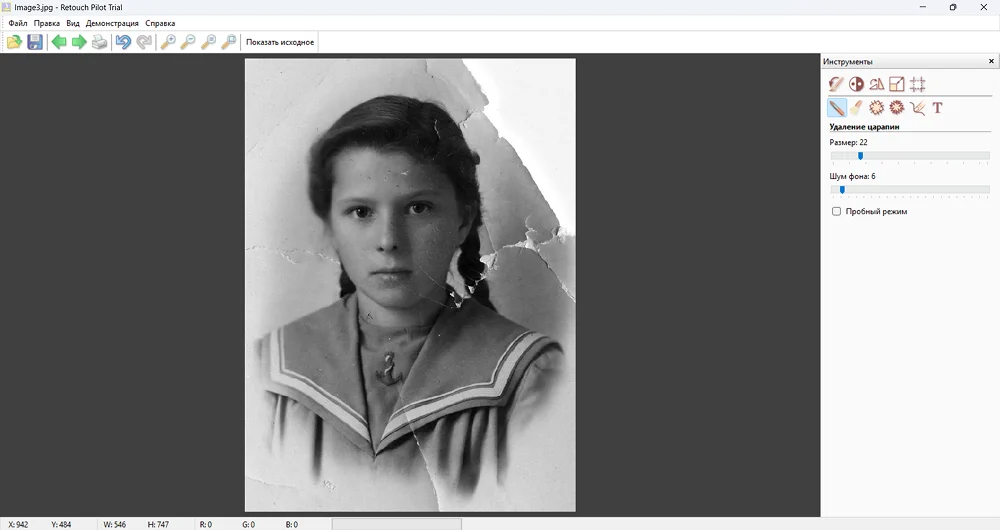
Практический сценарий. Начните с копии скана и обработайте по одному дефекту за раз. Сначала фон и одежду, затем кожу и волосы. Не используйте большие участки коррекции вокруг глаз и губ. После локальной очистки передайте файл в редактор с более удобными инструментами тональной коррекции, если требуется точная подготовка под камень.
Контроль результата. Ищите размытые зоны и повторяющиеся фрагменты рядом с устранёнными заломами. Если текстура стала однороднее соседней области, уменьшите участок ретуши.
Плюсы:
- узкая ориентация на локальное удаление дефектов;
- не заставляет применять глобальное изменение лица ради очистки царапины;
- понятен как вспомогательный этап в более длинном процессе.
Минусы:
- не заменяет полноценный редактор для сложной тональной подготовки и макета;
- сведения о текущей модели лицензии и экспортных ограничениях быстро меняются и перед покупкой требуют проверки.
Fotophire
Платформа и роль. Windows; набор фотоинструментов Wondershare. Исторически использовался для ретуши и удаления объектов, но сейчас непригоден как долгосрочный выбор из-за объявленного прекращения сервиса.
Fotophire оснащён ручным удалением дефектов, фильтрами и регулировкой яркости и цвета. Продукт прекращает работу: платные каналы должны быть отключены 15 сентября 2026 года, а все сервисы Fotophire — 30 сентября 2026 года. Поэтому переносить на него регулярный производственный процесс мастерской сейчас неразумно.
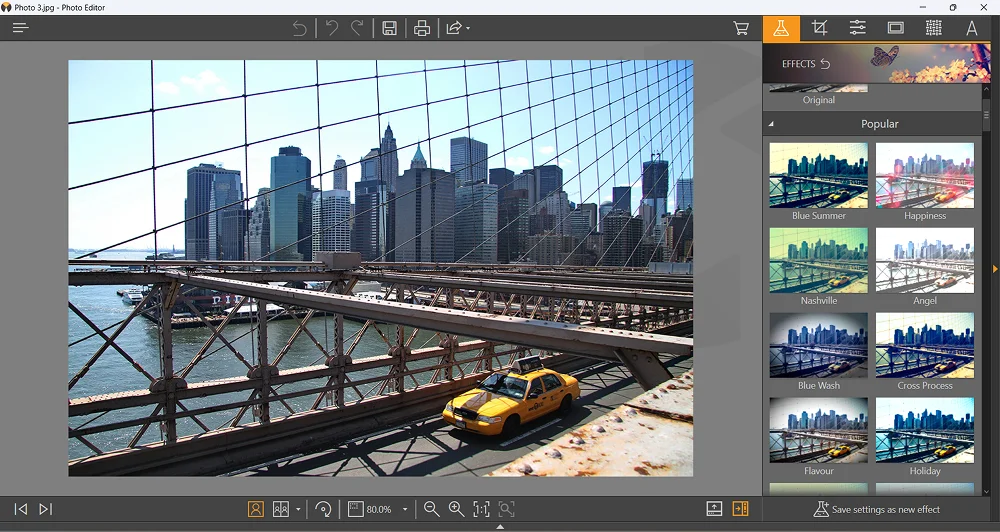
Практический сценарий. Если программа уже используется на установленном компьютере, до даты отключения экспортируйте важные проекты и исходники в обычные форматы, а рабочий процесс перенесите в поддерживаемый редактор. Для нового мемориального портрета выбирайте другой продукт, чтобы не зависеть от закрывающегося сервиса.
Контроль результата. Проверяйте не только изображение, но и возможность открыть проект после прекращения сервиса. Архивируйте исходные фотографии отдельно от внутренних файлов программы.
Плюсы:
- в старых проектах может оставаться знакомый набор инструментов ретуши и удаления объектов;
- подходит для завершения уже начатой работы до отключения при наличии рабочего экземпляра.
Минусы:
- полное прекращение сервисов назначено на 30 сентября 2026 года;
- не подходит для нового долгосрочного процесса или обучения сотрудников.
Photo Restoration+
Платформа и роль. Photo Restoration+ — неоднозначное название автоматического инструмента восстановления. Точный действующий продукт с тем же названием, разработчиком и устойчивой идентичностью сейчас не подтверждён, поэтому эта позиция не участвует в практических рекомендациях.
Название Photo Restoration+ слишком общее, чтобы безопасно приписывать ему нынешние цену, тариф, платформу или конкретные кнопки. Без однозначного совпадения названия, разработчика и продукта такую карточку нельзя использовать как практическую инструкцию. Для реального заказа выбирайте редактор, идентичность которого подтверждается без двусмысленности.
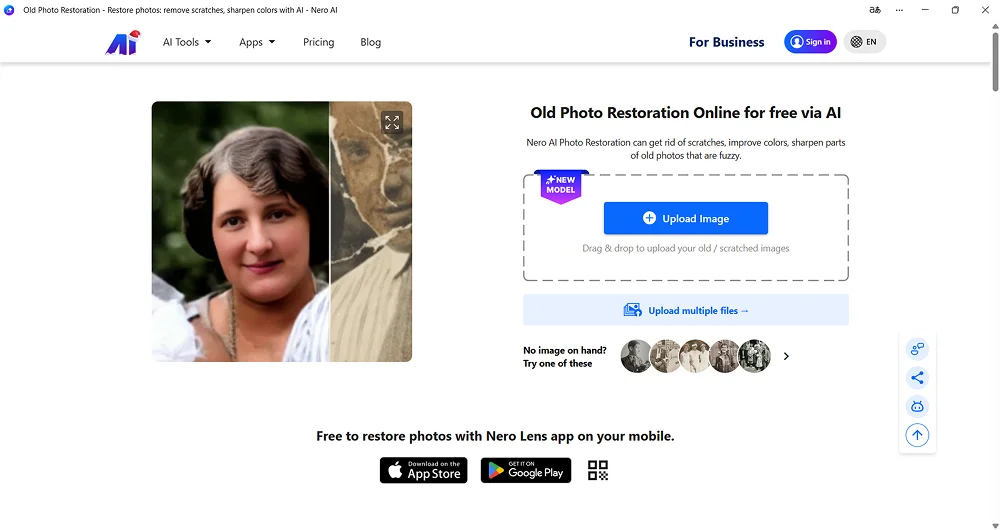
Практический сценарий. Не загружайте семейный портрет в первый сайт с похожим названием. Сначала сопоставьте название продукта, разработчика и назначение. При отсутствии однозначного совпадения используйте другой редактор из рейтинга.
Контроль результата. До обработки убедитесь, что карточка, интерфейс и описание относятся к одному и тому же продукту: совпадать должны название, разработчик и назначение.
Плюсы:
- автоматическое восстановление остаётся отдельным классом инструментов для быстрых черновых вариантов;
- может служить ориентиром для сравнения моделей доступа старых сервисов.
Минусы:
- текущий точный продукт не идентифицирован;
- актуальные цена, платформа и экспорт не должны считаться подтверждёнными.
Photo Enhancer
Платформа и роль. Photo Enhancer — неоднозначное название, которое используется несколькими разными продуктами. Конкретную современную программу с однозначно подтверждённым разработчиком для этой позиции определить нельзя, поэтому она не участвует в практических рекомендациях.
Нельзя переносить цену, функции или мобильную платформу одного продукта на другой только из-за совпадения слов Photo Enhancer. Эта позиция полезна как практическое предупреждение: при одинаковом названии сначала устанавливают разработчика и конкретный продукт, а уже затем оценивают функции и условия.
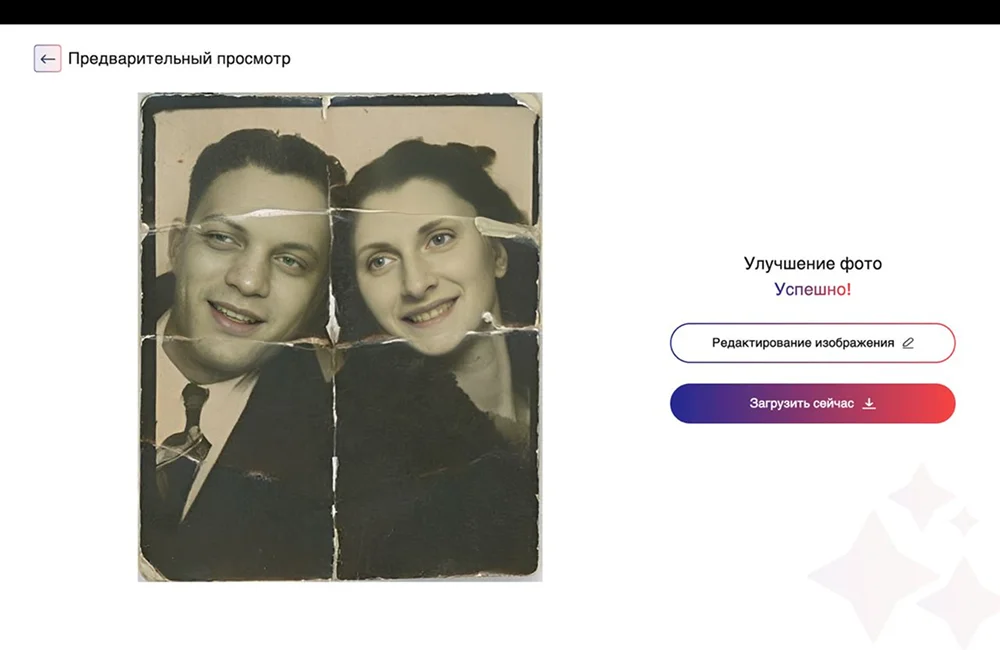
Практический сценарий. При встрече с названием Photo Enhancer сначала проверьте разработчика. Для реального мемориального проекта используйте продукт, у которого можно подтвердить политику хранения, экспорт и конкретные инструменты восстановления.
Контроль результата. Не сравнивайте результат разных одноимённых приложений как будто это один продукт. Скриншот и описание должны относиться к одной и той же сущности.
Плюсы:
- автоматические улучшатели подходят как отдельный этап для слабых по качеству фото;
- подчёркивает, что простое увеличение резкости и качества часто предлагается как отдельная операция.
Минусы:
- точная современная идентичность не подтверждена;
- нельзя надёжно описать текущие тарифы, платформу и ограничения без риска перепутать продукт.
PhotoScape X
Платформа и роль. Windows и macOS; универсальный фоторедактор. Подходит для кадрирования, базовой тональной коррекции и несложной ретуши, когда исходник уже достаточно качественный.
PhotoScape X удобнее рассматривать как вспомогательный редактор, а не как автоматическую систему реконструкции старого лица. В нём можно подготовить композицию, поправить яркость и цвет, убрать отдельные небольшие недостатки и сформировать финальную копию. При тяжёлых трещинах или утрате частей лица лучше сначала использовать более специализированный инструмент.
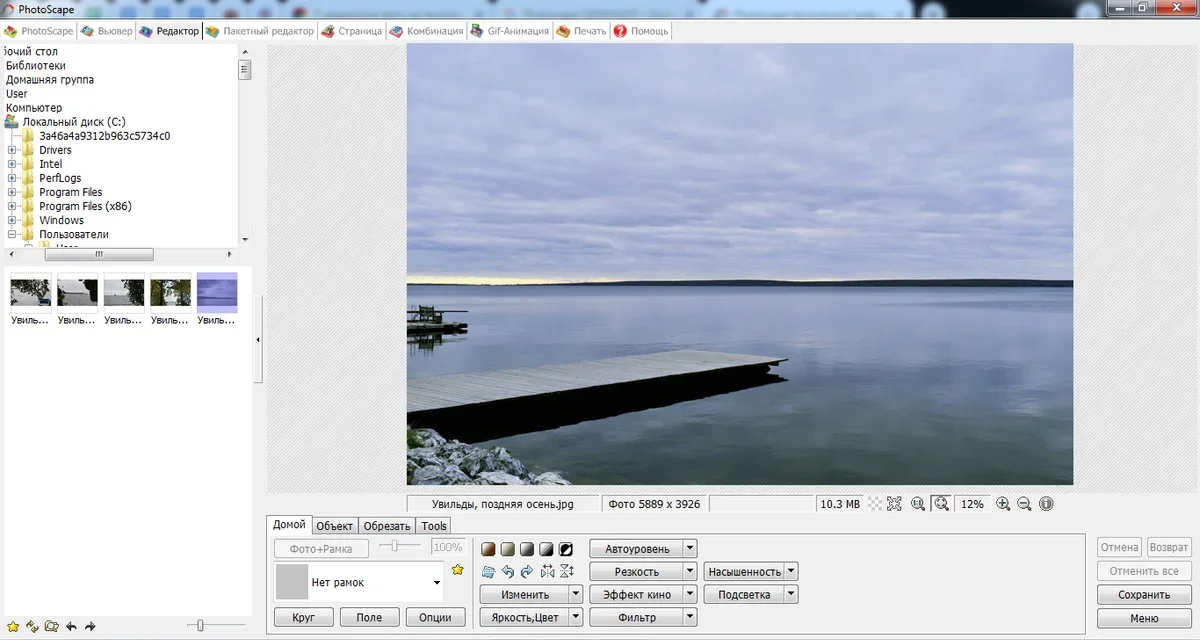
Практический сценарий. Обрежьте края и выровняйте тон. Затем локально исправьте заметные дефекты и сделайте отдельный чёрно-белый вариант. Не начинайте с декоративных фильтров: они меняют контраст и цветовые отношения, которые важны при последующей гравировке.
Контроль результата. Сравните текстуру лица до и после и убедитесь, что эффект не скрывает глаза, волосы или мелкие черты.
Плюсы:
- подходит для простых правок и подготовки композиции;
- доступен на двух настольных платформах;
- не требует сложного послойного процесса для лёгкой обработки.
Минусы:
- не специализирован на восстановлении больших утрат старой фотографии;
- декоративные эффекты мало полезны для мемориального портрета и могут ухудшить читаемость.
ACDSee Photo Editor
Платформа и роль. настольный редактор семейства ACDSee. Подходит для общей коррекции изображения и локальной ретуши, особенно если фотографии уже организуются в экосистеме ACDSee.
ACDSee Photo Editor сочетает инструменты обработки портрета и общей цветокоррекции. Для памятника полезны ручные правки света, цвета и локальных дефектов. Не путайте его с ACDSee Photo Manager: это отдельный продукт с другим назначением.
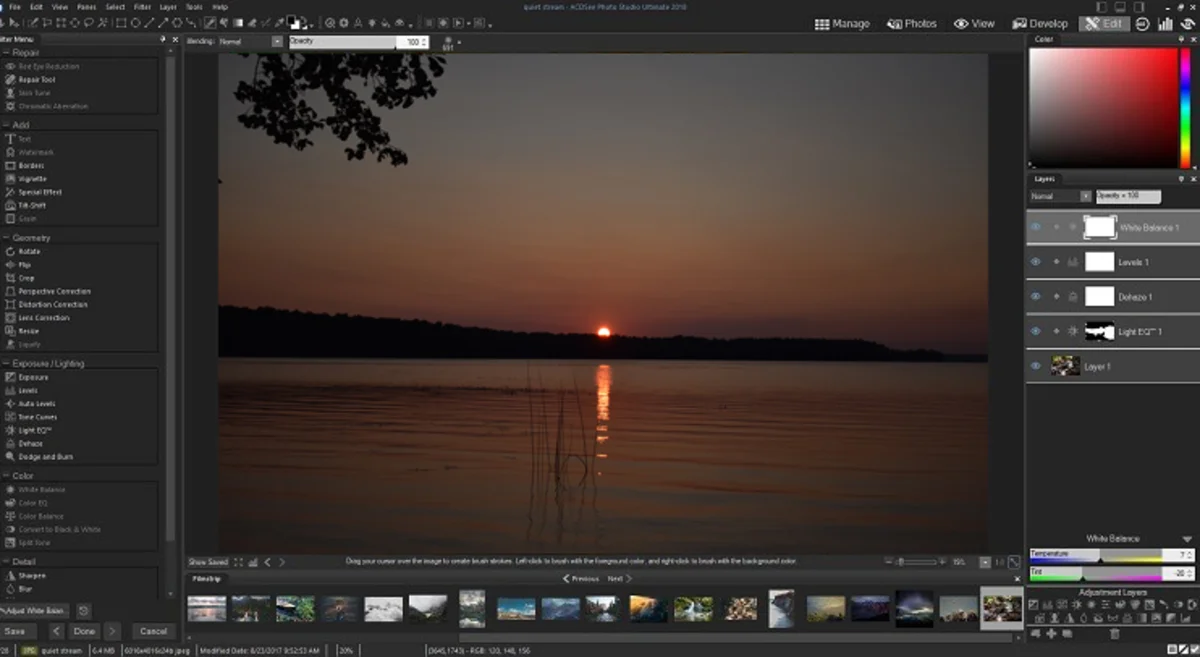
Практический сценарий. Используйте редактор после оцифровки: сначала выровняйте экспозицию и баланс, затем убирайте небольшие дефекты и готовьте финальный кроп. Сложную дорисовку утраченной части лица делайте только с референсами в редакторе, где можно контролировать слои и маски.
Контроль результата. Проверьте, не потерялась ли фактура кожи после шумоподавления и локальной коррекции.
Плюсы:
- совмещает тональную коррекцию и ретушь в одном настольном рабочем пространстве;
- подходит для фотографии, которой не требуется глубокая реконструкция.
Минусы:
- не является узкоспециализированным мемориальным редактором;
Photo Pos Pro
Платформа и роль. Windows; растровый фоторедактор. Подходит для ручной коррекции, слоёв и локальных правок, если нужен традиционный редактор без узкой привязки к AI-реставрации.
Для мемориальной задачи Photo Pos Pro полезен возможностью корректировать тон и отдельные области, а не только применять готовые эффекты. Это настольный инструмент цветокоррекции и ручного редактирования; сложные царапины и разрывы придётся восстанавливать вручную, поэтому программа больше подходит пользователю, готовому контролировать каждый этап.

Практический сценарий. Сохраните мастер-копию, выровняйте кадр и тон, затем ретушируйте дефекты на отдельном слое. После очистки сделайте отдельную копию под чёрно-белую гравировку и отдельную — под цветную печать, если мастерская принимает оба варианта.
Контроль результата. Отключайте ретуширующий слой и проверяйте, что исправления не меняют форму губ, глаз и линии волос.
Плюсы:
- ручной подход лучше контролируется, чем одноразовый автоматический фильтр;
- подходит для сочетания ретуши и цветокоррекции.
Минусы:
- нет специализированного пресета под гранит или фотокерамику;
- на сложном повреждённом лице ручная работа занимает заметное время.
DxO PhotoLab
Платформа и роль. Windows и macOS; RAW-фоторедактор. Силен в шумоподавлении, оптической коррекции и тональной обработке, поэтому полезен для качественного исходника или цифрового пересъёма старой фотографии.
DxO PhotoLab не является главным инструментом удаления крупных трещин. Его сильная сторона в мемориальном процессе — привести в порядок шум, микроконтраст, экспозицию и оптические искажения после съёмки исходника камерой. Если бумажную карточку переснимали под углом или при сложном свете, сначала имеет смысл исправить техническое качество, а уже затем выполнять ручную реконструкцию дефектов.
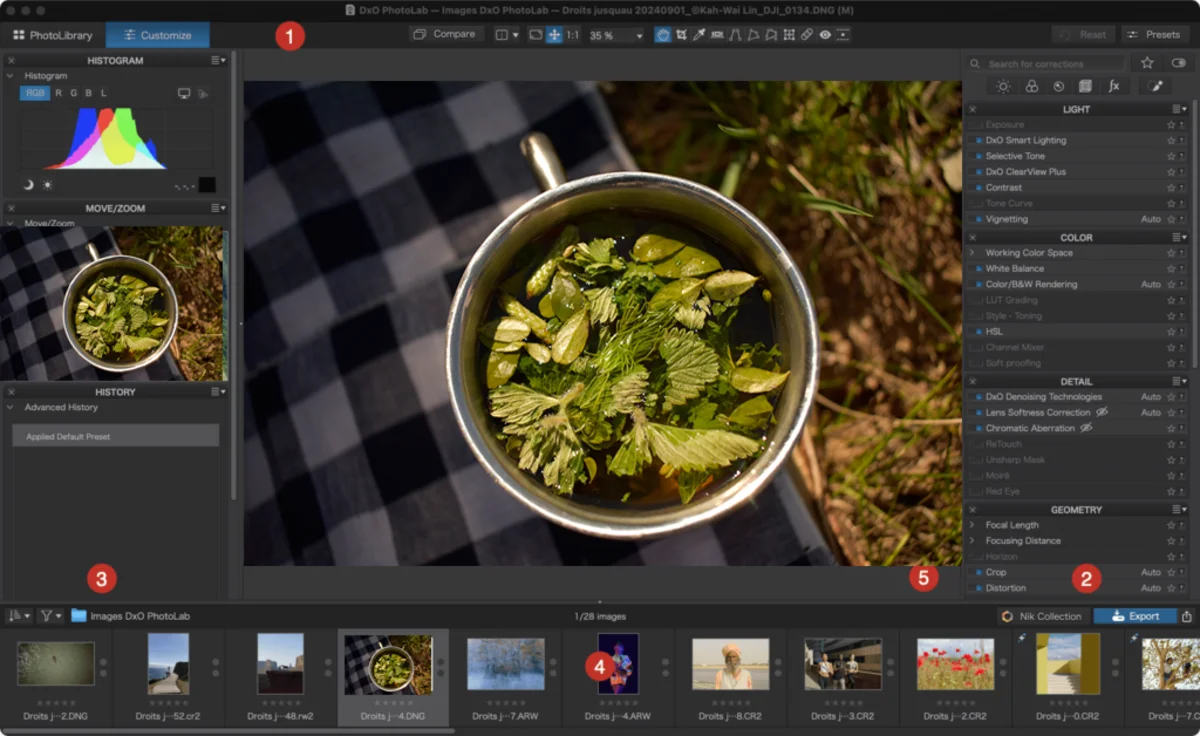
Практический сценарий. Начните с коррекции экспозиции и геометрии, затем осторожно примените шумоподавление и локальные корректировки. Экспортируйте чистый мастер в редактор для Healing/Clone, если на снимке есть трещины или утраты.
Контроль результата. Смотрите на волосы, ресницы и ткань одежды: чрезмерное шумоподавление уничтожает мелкую фактуру, необходимую для убедительной гравировки.
Плюсы:
- сильная работа с шумом и качеством исходного изображения;
- подходит для RAW, если старую фотографию качественно переснимают камерой;
- тональная обработка помогает подготовить читаемый диапазон полутонов.
Минусы:
- не заменяет специализированную ретушь крупных повреждений;
- для простого скана без RAW часть профессионального инструментария избыточна.
CyberLink PhotoDirector
Платформа и роль. Windows и macOS; универсальный фоторедактор. Комбинирует обычную коррекцию с автоматическими инструментами и подходит для среднего по сложности портрета.
PhotoDirector подходит для общей ретуши и работы со светотенью. Для памятника это полезно, когда основные черты лица сохранены, но нужно исправить тон, локальные пятна и фон. Автоматическое изменение внешности и стилизацию следует отделять от реставрации: мемориальный результат должен оставаться максимально близким к реальному человеку.
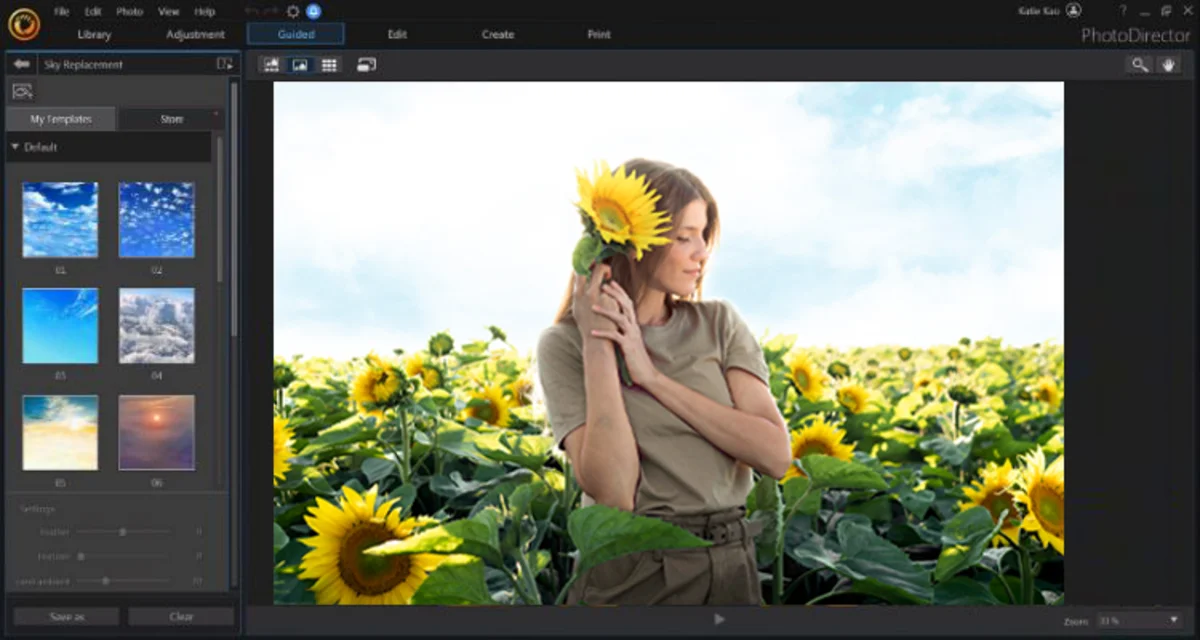
Практический сценарий. Сначала нейтрализуйте экспозицию и цвет, затем локально исправьте дефекты. Если программа предлагает интеллектуальное улучшение портрета, сравните его с оригиналом при одинаковом масштабе и уменьшите силу там, где меняется лицо.
Контроль результата. Проверьте глаза, брови, волосы и контур одежды; автоматические портретные инструменты не должны менять геометрию этих зон.
Плюсы:
- совмещает коррекцию света, локальную ретушь и автоматизацию;
- подходит для пользователя, которому нужен единый универсальный редактор;
Минусы:
- много творческих функций не относится к подготовке памятника;
- автоматическая портретная коррекция требует ручного ограничения.
Мовавика Фото
Платформа и роль. Windows и macOS; настольный фоторедактор. Подходит для сочетания нейросетевой реставрации и ручной доводки.
В актуальном рабочем процессе доступны «Реставрировать», «Сделать цветным», «Умный ластик», Brush, Magic Wand, Lasso, Polygonal Lasso, Stamp и Eraser. В блоках коррекции используются группы Light, Color и Details, а результат можно сравнивать в режиме «До/после». Это удобная связка: сначала автоматический черновик, потом исправление проблемных областей вручную.
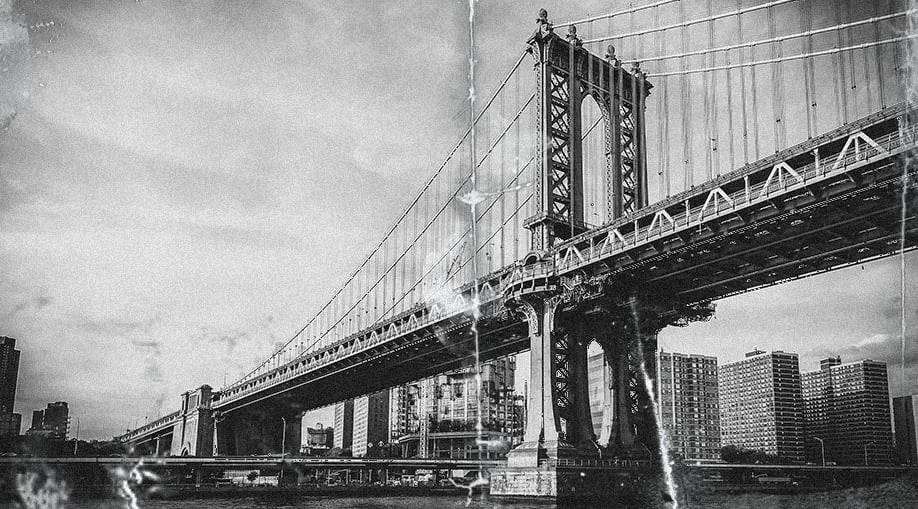
Практический сценарий. Запустите «Реставрировать» на копии, сразу сравните лицо. Если автоматический вариант сохранил геометрию, уберите оставшиеся пятна Умным ластиком или Stamp. Колоризацию «Сделать цветным» выполняйте отдельной копией. Затем настройте Light/Color/Details и экспортируйте мастер без финальной мемориальной рамки.
Контроль результата. Переключайте «До/после» на 100% масштабе. Если автоматический режим изменил форму глаз, губ или волос, вернитесь к исходнику и локальной ручной ретуши.
Плюсы:
- автоматическая реставрация соседствует с ручным Stamp и инструментами выделения;
- режим сравнения помогает заметить изменение лица;
- можно подготовить отдельные чёрно-белую и цветную версии.
Минусы:
- нейросетевой результат нельзя принимать без визуального сравнения;
- необходимость ручной доработки остаётся при крупных разрывах и слабом лице.
Программы для macOS
В этом разделе программы не повторяют Windows-карточки. Photoshop, AKVIS Retoucher AI, DxO PhotoLab, PhotoScape X и Мовавика Фото уже разобраны выше; поддержку macOS нужно учитывать внутри их карточек. Здесь собраны решения, которые логичнее рассматривать именно как инструменты Apple-платформы.
Pixelmator Pro
Платформа и роль. macOS; нативный растровый редактор. Подходит для ручной ретуши на Mac, когда нужны слои, маски, локальные корректировки и аккуратная работа с портретом.
Pixelmator Pro сочетает послойную обработку с интеллектуальными коррекциями. Для фото на памятник полезны локальное восстановление, выделения, маски, тональная коррекция и возможность сохранять редактируемую структуру проекта. Pixelmator Pro следует отличать от прежнего Pixelmator: названия похожи, но продукты и наборы инструментов различаются.

Практический сценарий. Сначала создайте дубликат слоя и исправьте геометрию. Мелкие дефекты убирайте локально, затем добавьте корректирующие слои для яркости и контраста. Если используете интеллектуальное улучшение, применяйте его к копии и сравнивайте с исходником, а не заменяйте им ручную ретушь лица.
Контроль результата. При просмотре до/после оцените границы глаз, носа и волос. Маска должна ограничивать изменение повреждённой областью, а не затрагивать весь портрет.
Плюсы:
- нативная работа на macOS и удобный послойный процесс;
- маски и локальные инструменты позволяют минимизировать вмешательство в лицо;
- подходит для выпуска нескольких вариантов из одного мастер-проекта.
Минусы:
- не специализирован на мемориальном производстве;
Affinity Photo
Платформа и роль. Windows и macOS; профессиональный растровый редактор. Подходит для сложной ручной ретуши с масками и слоями, если нужна альтернатива рабочему процессу Photoshop.
Affinity Photo — полноценный редактор с ручной цветокоррекцией и послойной обработкой. Для старого портрета особенно полезны инструменты восстановления и клонирования, маски и корректирующие слои. Такой рабочий процесс нужен, когда дефект проходит через волосы, одежду или фон и автоматическое удаление оставляет заметный шов.

Практический сценарий. Разделите работу на слои: очистка пыли, крупные повреждения, тон, финальное чёрно-белое преобразование. На каждом слое оставляйте возможность снизить непрозрачность или отключить его. Крупную утрату рядом с лицом восстанавливайте из соседних участков, не синтезируя новое лицо без референса.
Контроль результата. Отключайте каждый слой по отдельности и смотрите, что именно он изменил. Это быстрее обнаруживает непреднамеренное изменение формы лица, чем сравнение только конечного JPEG.
Плюсы:
- полноценная ручная ретушь слоями и масками;
- подходит для сложных повреждений и точной тональной доводки;
- проект остаётся редактируемым до утверждения мастерской.
Минусы:
- требует навыков работы с масками и слоями;
Luminar
Платформа и роль. macOS и Windows; фоторедактор с автоматическими инструментами. Полезен для быстрой тональной и портретной коррекции, но не является основным выбором при больших физических повреждениях фотографии.

Линейка Luminar меняла поколения и набор инструментов, поэтому для мемориальной задачи важнее опираться на устойчивый сценарий: общая коррекция света и контраста, локальная доводка и осторожное применение автоматической портретной обработки. Сильное сглаживание кожи и автоматическое изменение внешности для памятного портрета не подходят.
Практический сценарий. Подготовьте геометрию и дефекты в ручном редакторе, затем используйте Luminar для аккуратной тональной доводки. Работайте с умеренной силой автоматических портретных улучшений и держите исходный портрет открытым рядом.
Контроль результата. Следите, чтобы сглаживание не убрало возрастные признаки и характерные складки. Для памятника «идеальная кожа» хуже, чем узнаваемая фактура.
Плюсы:
- быстро выравнивает общий тон и помогает работать с портретом без длинной ручной настройки;
- удобен как второй этап после реставрации физических дефектов.
Минусы:
- названия и набор функций разных поколений Luminar различаются, поэтому инструкции нужно выполнять по интерфейсу установленного поколения;
- автоматическая бьюти-коррекция не должна определять финальную внешность человека.
Darkroom
Платформа и роль. экосистема Apple; фоторедактор. Удобен для тональной и цветовой доводки уже очищенного изображения, особенно когда работа ведётся на Mac и мобильных устройствах Apple.
Darkroom — универсальный редактор, а не специализированная система реставрации. Его логичное место в цепочке — после устранения царапин и разрывов: выровнять яркость, тени, светлые области, цвет или монохромный вид. Для тяжёлого восстановления старой карточки нужны инструменты клонирования, healing или реконструкции.
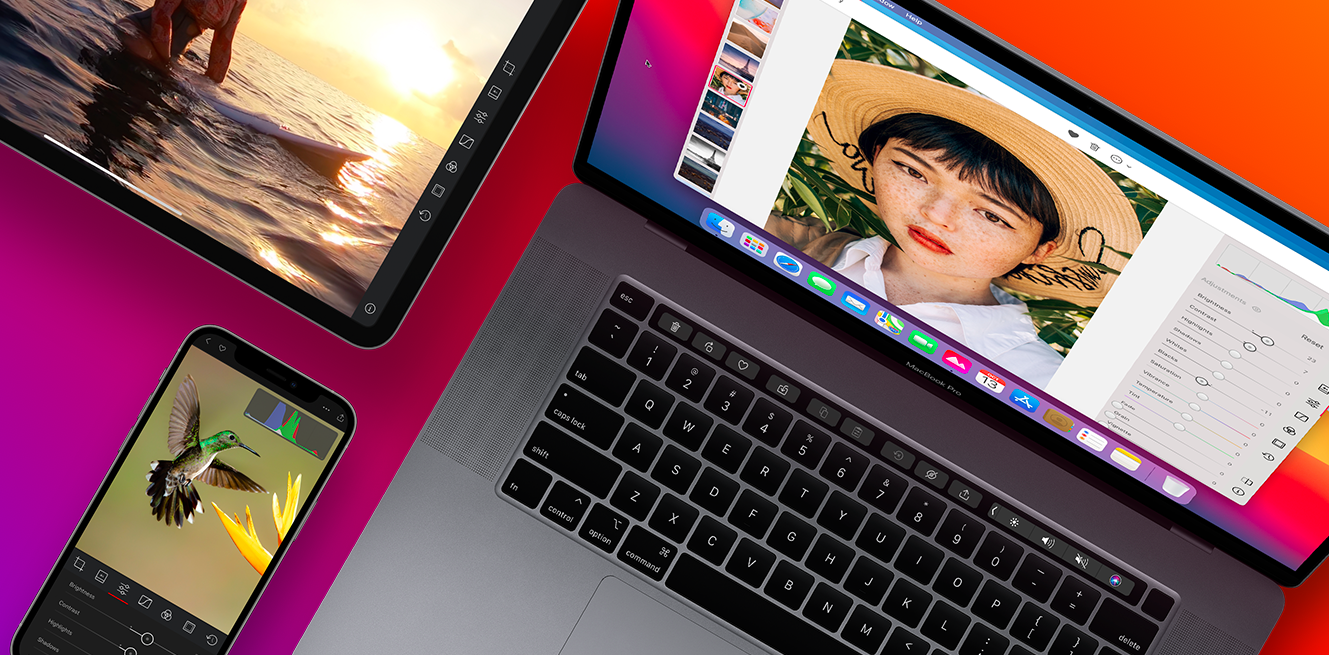
Практический сценарий. Импортируйте уже очищенный портрет, сделайте копию варианта и настройте тон. Для гравировки создайте нейтральную чёрно-белую версию без декоративного фильтра, затем сравните детали в тенях и светах.
Контроль результата. Убедитесь, что пресет не давит тени на волосах и костюме и не выбеляет лоб, нос и щёки.
Плюсы:
- быстрая тональная доводка в экосистеме Apple;
- удобно держать несколько версий одного портрета.
Минусы:
- не предназначен для восстановления крупных царапин и разрывов;
- пресеты требуют осторожности, потому что художественная тональность может быть плохой для гравировки.
Photolemur
Платформа и роль. macOS и Windows; автоматический фоторедактор. Подходит только как вспомогательный этап для общей автообработки сравнительно целого снимка.
Photolemur ориентирован на автоматическую общую обработку. Для мемориального портрета такая автоматизация полезна при слабом контрасте или общей блеклости, но она не заменяет локальную реставрацию физического дефекта. Если на снимке потеряна часть глаза или губ, общий Enhance не способен достоверно вернуть исходные черты.

Практический сценарий. Сначала вручную исправьте физические повреждения. Затем примените автоматическое улучшение к копии и уменьшите его влияние, если кожа или контуры становятся неестественными. Сохраните вариант без автообработки для сравнения.
Контроль результата. Смотрите на мелкие волосы, морщины и границы век: автоматический «чистый» вид не должен уничтожать узнаваемые детали.
Плюсы:
- быстро помогает оживить блеклый общий тон;
- прост как вспомогательный шаг после ручной реставрации;
Минусы:
- не годится как единственный инструмент для повреждённого портрета;
- автоматический результат требует сравнения с исходником.
RAW Power

Платформа и роль. macOS и iOS/iPadOS; RAW-редактор. Полезен, если старую фотографию пересняли камерой в RAW и нужно получить максимально качественную цифровую основу перед ретушью.
RAW Power относится к инструментам проявки и тональной коррекции. Он не восстанавливает разорванный бумажный снимок автоматически, зато позволяет аккуратно работать с экспозицией, балансом белого и деталями до преобразования в обычный растровый файл. Это снижает потери на самом первом этапе.
Практический сценарий. Если исходник переснят в RAW, сначала исправьте экспозицию и цвет без клиппинга светов. Экспортируйте качественный мастер, затем переходите к локальной реставрации в Pixelmator Pro, Affinity Photo или другом редакторе.
Контроль результата. Проверьте гистограмму и фактуру светлых участков лица: потерянные при проявке детали уже нельзя вернуть последующей ретушью.
Плюсы:
- сохраняет максимум данных при работе с RAW-пересъёмом;
- полезен для правильной технической подготовки до ретуши.
Минусы:
- не решает проблему царапин, трещин и отсутствующих участков самостоятельно;
- не нужен, если имеется только готовый JPEG-скан.
Raw Photo Processor

Платформа и роль. macOS; RAW-конвертер. Нишевый вариант для точной проявки переснятого бумажного оригинала перед основной ретушью.
Raw Photo Processor имеет смысл только тогда, когда оцифровка выполнена фотокамерой и сохранена в RAW. Его задача — получить нейтральный файл с сохранёнными полутонами, а не улучшать лицо нейросетью. Для портрета под гравировку хороший диапазон тонов на входе часто важнее ранней агрессивной резкости.
Практический сценарий. Проявите RAW нейтрально, не увеличивая микроконтраст до появления ореолов. Сохраните мастер и передайте его в редактор для удаления дефектов. Отдельный чёрно-белый вариант делайте уже после физической реставрации.
Контроль результата. Оцените светлую кожу и тёмную одежду одновременно: оба диапазона должны содержать детали.
Плюсы:
- полезен для контролируемой технической проявки;
- не вмешивается генеративно в лицо.
Минусы:
- узкий инструмент, не заменяющий ретушь;
- не даёт преимуществ при обычном готовом скане.
Adobe Lightroom
Платформа и роль. Windows, macOS и мобильные платформы; каталогизатор и фоторедактор. Лучше всего подходит для тональной коррекции, работы с RAW и выпуска нескольких вариантов после основной реставрации.
Lightroom удобен, когда нужно привести несколько референсных фотографий к похожей яркости, выровнять цвет или подготовить серию портретов. Для старого снимка он позволяет работать с экспозицией, светами, тенями, цветом и локальными масками, но крупные трещины проще исправлять в пиксельном редакторе.

Практический сценарий. Сначала сделайте виртуальную/редактируемую копию, настройте тон и баланс. Локальные маски применяйте к лицу и одежде только для света, а физические дефекты передавайте в Photoshop или другой редактор. Финальный экспорт делайте после утверждения кадрирования.
Контроль результата. Не поднимайте Texture/Clarity настолько, чтобы морщины и поры превращались в жёсткий контур. На гравировке такая обработка усиливается.
Плюсы:
- сильная работа с RAW и тональным диапазоном;
- удобно создавать отдельные варианты для гравировки и фотокерамики;
Минусы:
- не лучший инструмент для восстановления больших утраченных фрагментов;
- жёсткая микроконтрастная обработка ухудшает мемориальный портрет.
Pholorize
Платформа и роль. iPhone, iPad и Mac; приложение для восстановления и колоризации. Подходит для быстрого улучшения и раскрашивания старых фотографий в экосистеме Apple.
В приложении доступны улучшение, колоризация, повышение разрешения и резкости, пакетная обработка, а также ручные регулировки яркости, контраста, насыщенности, светов и теней. Для памятника это удобно как вспомогательный инструмент, но цвет, полученный нейросетью, является реконструкцией и не должен выдаваться за исторически точный без цветного референса.
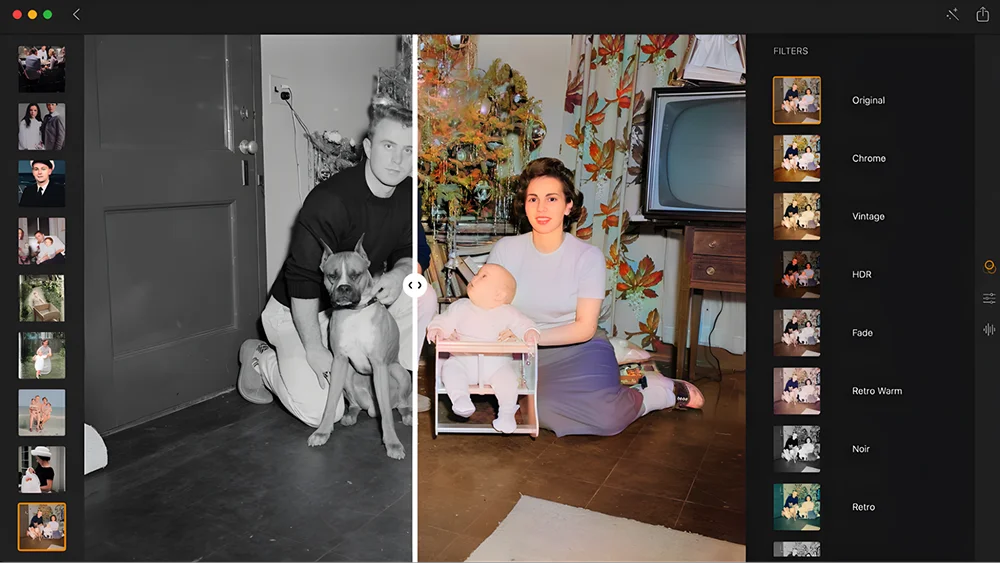
Практический сценарий. Сначала улучшите чёткость умеренно и сравните лицо. Колоризацию делайте только отдельной копией для фотокерамики. После автоматического цвета вручную выровняйте яркость и контраст, а для гравировки используйте независимый монохромный вариант.
Контроль результата. Проверьте цвет глаз, волос, одежды и кожи по известным референсам; при их отсутствии считайте оттенки художественной реконструкцией.
Плюсы:
- сочетает улучшение и колоризацию на Apple-устройствах;
- есть пакетный режим и ручные тональные настройки;
- поддерживает работу на iPhone, iPad и Mac.
Минусы:
- автоматический цвет не доказывает реальный исторический оттенок;
- не заменяет точную ручную реконструкцию сложного повреждения.
Специализированные онлайн-сервисы для фото на памятник
Эти решения отличаются от обычных фоторедакторов тем, что интерфейс и пресеты изначально привязаны к мемориальной задаче. Их преимущество — меньше ручных операций; их общий риск — загрузка личного портрета в веб-сервис и генеративная реконструкция деталей. Перед оплатой или окончательной передачей файла мастерской всегда проверяйте лицо по исходнику.
MemAI
Платформа и роль. веб-сервис; работает в браузере. Специализирован на портретах для лазерной и ударной гравировки и ведёт пользователя по последовательным этапам.
Демонстрационный процесс показывает стадии кадрирование → реставрация → ретушь → результат; на основном сервисе пайплайн описан как реставрация → ретушь → фон → результат. Бесплатная загрузка принимает JPEG, PNG и BMP. Лучше всего подходят портреты крупным планом по плечи или грудь, фас или полуфас. Сервис прямо предупреждает, что снимки в полный рост, групповые фото, сильный наклон и слабая детализация дают менее предсказуемый результат.
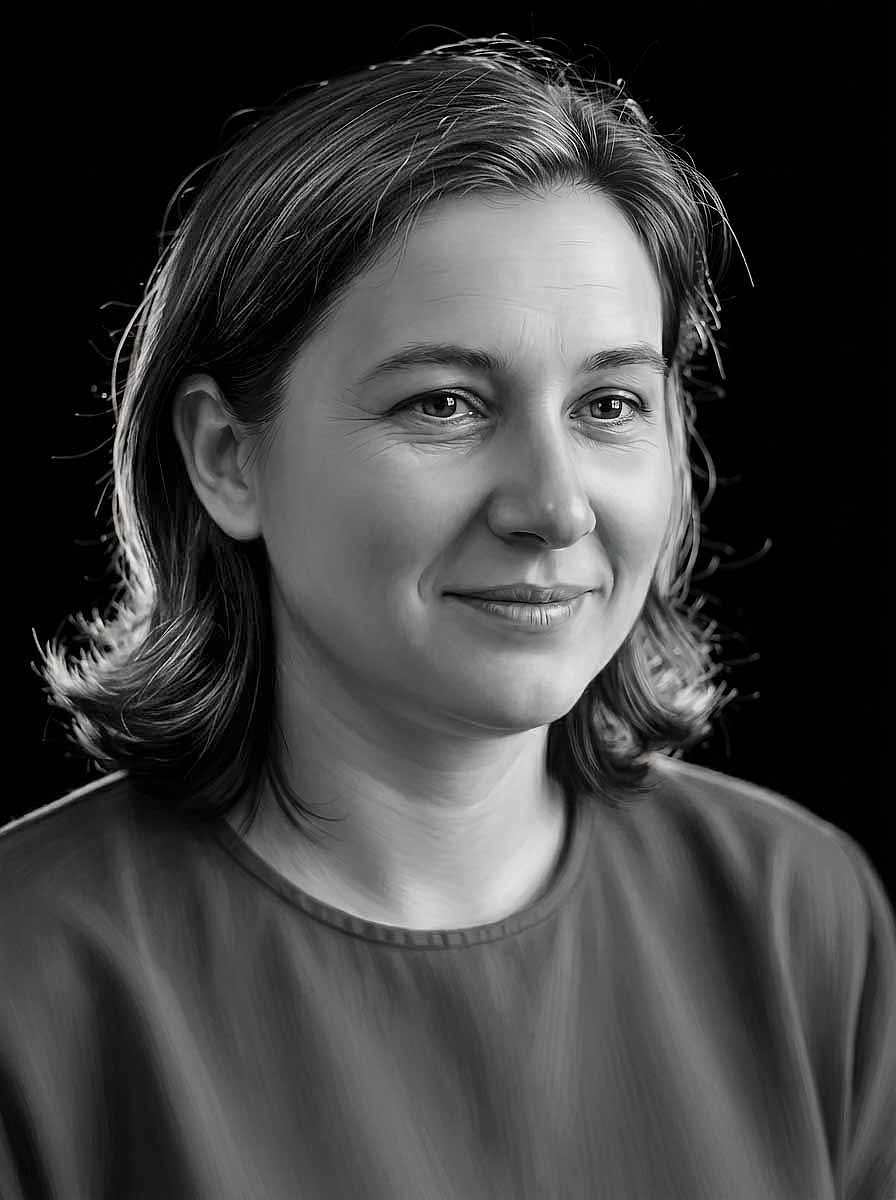
Практический сценарий. Загрузите портрет, сначала выставьте кадр по плечи или грудь, затем оцените результат реставрации до перехода к следующему этапу. После ретуши отдельно решите, нужен ли фон или ореол. Не подгоняйте DPI по универсальной цифре: сохраните результат и приведите его к параметрам конкретного станка по техническому заданию мастерской.
Контроль результата. Сравните лицо после каждого этапа, а не только финальную картинку. Если уже после реставрации изменилась форма век, губ или причёска, нет смысла продолжать пайплайн поверх неверного лица.
Плюсы:
- специализация именно на гравировальных станках;
- этапы процесса разделены, поэтому ошибку можно заметить до финального шага;
- есть отдельная подготовка фона и несколько вариантов результата.
Минусы:
- групповые, полнофигурные и сильно размытые кадры менее предсказуемы;
- фотография передаётся веб-сервису, поэтому нужно учитывать его условия обработки и хранения;
- финальный файл всё равно нужно сверять с требованиями конкретной мастерской.
Лик
Платформа и роль. веб-сервис для мемориальных портретов. Ориентирован на автоматическую подготовку портрета, включая фон и форму подачи изображения.
Сервис показывает варианты фона и оформление для гравировки и фотокерамики. Перед обработкой выгоднее выбрать самый чёткий семейный портрет: нейросеть не должна использоваться как оправдание для заведомо слабого кадра, если есть фотография, где лицо различимо лучше.
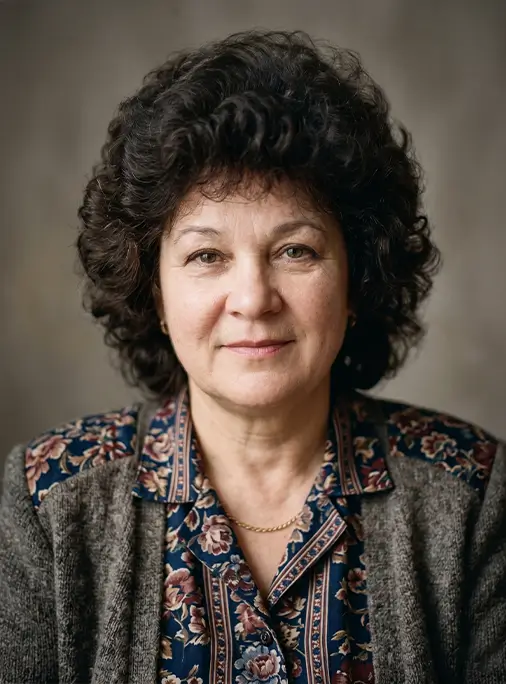
Практический сценарий. Сначала выберите самый качественный исходник, затем задайте композицию и фон. Если сервис формирует овал или другой декоративный вариант, сохраните также нейтральную версию без рамки для мастерской. Любой разворот лица или реконструкцию из нескольких снимков согласуйте с родственниками до нанесения на памятник.
Контроль результата. Сравните итог не только с одной исходной карточкой, но и с дополнительными фото человека в похожем возрасте. Это особенно важно, если сервис исправляет ракурс или объединяет данные нескольких снимков.
Плюсы:
- учитывает именно мемориальную композицию и варианты фона;
- есть примеры хороших и плохих исходников, что помогает выбрать фотографию до обработки;
- подходит для пользователя без опыта ручной ретуши.
Минусы:
- автоматическая смена ракурса относится к реконструкции и способна изменить лицо;
- готовое оформление не должно заменять исходный мастер без рамки.
Vizardio
Платформа и роль. веб-сервис с пресетами. Полезен, когда нужен быстрый вариант именно под тип мемориального оформления.
В интерфейсе доступны пресеты «Овал на тёмном», «Овал на светлом», «Прямоугольник», «Только реставрация», «Ч/Б для гранита», «Сепия» и «Раскрасить». Условия бесплатности сформулированы противоречиво: сервис одновременно обещает бесплатную обработку и показывает расход энергии, поэтому перед запуском нужно ориентироваться на фактический баланс и условия в интерфейсе.
Практический сценарий. Для начала используйте «Только реставрация», чтобы оценить лицо без стилизации. Лишь после подтверждения сходства создавайте вариант «Ч/Б для гранита» или оформляйте овал. Цветную реконструкцию храните отдельно от нейтрального мастера.
Контроль результата. Сопоставьте «Только реставрация» и оформленный пресет: декоративный вариант не должен менять само лицо. Отдельно проверьте, что рамка и фон соответствуют макету мастерской.
Плюсы:
- готовые пресеты прямо называют мемориальные сценарии;
- можно отделить чистую реставрацию от оформления;
- подходит для быстрого получения нескольких вариантов одной фотографии.
Минусы:
- условия бесплатного использования сформулированы противоречиво;
- автоматический пресет не знает требований конкретного станка или размера портрета.
sinonim.org
Платформа и роль. веб-инструмент подготовки мемориального изображения с большим числом специализированных параметров.
В интерфейсе предусмотрены чёрно-белый или цветной результат, светлый/серый/тёмный фон, овал или прямоугольник, кадр по плечи или грудь, работа с одеждой, удаление фона, восстановление, резкость и свет. Дополнительно задаются блики, очки, ракурс, выражение, мягкая ретушь и конечный сценарий — гравировка или фотокерамика.
Практический сценарий. Не включайте все параметры одновременно. Сначала восстановление и кадр, затем фон, потом тональность и только после этого одежда или корректировка отдельных деталей. Для гравировки используйте отдельную версию с контролем полутонов; для фотокерамики — отдельную цветную версию.
Контроль результата. Чем больше генеративных изменений включено за один запуск, тем сложнее понять, что именно изменило лицо. Поэтому сравнивайте промежуточные стадии и отклоняйте результат при изменении индивидуальных черт.
Плюсы:
- много параметров именно мемориального портрета;
- разделяет гравировку и фотокерамику;
- позволяет задать форму кадра, фон и одежду без отдельного редактора.
Минусы:
- большое число автоматических настроек повышает риск незаметно изменить лицо;
- текущие лимиты, история хранения и стоимость требуют проверки непосредственно перед использованием.
GraverSoft
Платформа и роль. веб-сервис с учётной записью, ориентированный на подготовку изображений под гравировку и печать.
В интерфейсе два режима: «Ретушь ч/б» и «Ретушь цветная». Один запуск стоит 1 токен. За сессию принимается от 1 до 10 файлов JPG или PNG размером до 10 МБ каждый. После загрузки используется кнопка «Обработать фото»; готовые изображения появляются в «Истории ретуши», где доступна кнопка «Скачать». Результаты хранятся 3 суток, после чего удаляются автоматически.
Практический сценарий. Сначала кадрируйте фотографию до головы и плеч, оставив небольшой запас над головой и по бокам. Выберите «Ретушь ч/б» для гравировки или «Ретушь цветная» для печати, загрузите файл и нажмите «Обработать фото». Чёрно-белый вариант проверяйте по деталям в тенях, цветной — по естественности кожи. Не используйте цветной результат как доказательство исторического цвета, если исходник был монохромным.
Контроль результата. Смотрите на волосы и границу одежды: именно автоматическая «прорисовка» способна добавить убедительные, но отсутствовавшие в исходнике детали.
Плюсы:
- два режима разделяют гравировку и печать;
- инструмент спроектирован под производственный мемориальный процесс;
- есть обработка дефектов, фона и одежды в одной цепочке.
Минусы:
- необходима регистрация;
- нейросетевая прорисовка волос и кожи требует проверки по референсам.
MemoryRetush
Платформа и роль. веб-сервис студийной ретуши старого портрета с несколькими вариантами результата и встроенным редактированием. Сейчас сервис находится на техническом обслуживании.
В MemoryRetush предусмотрены настройка фото, выбор типа результата, встроенный редактор, три варианта за один запуск, история и сохранение в PNG или PSD. Сейчас сервис выводит сообщение «Сайт на обслуживании», поэтому использовать его для срочного заказа нельзя до восстановления рабочего запуска.
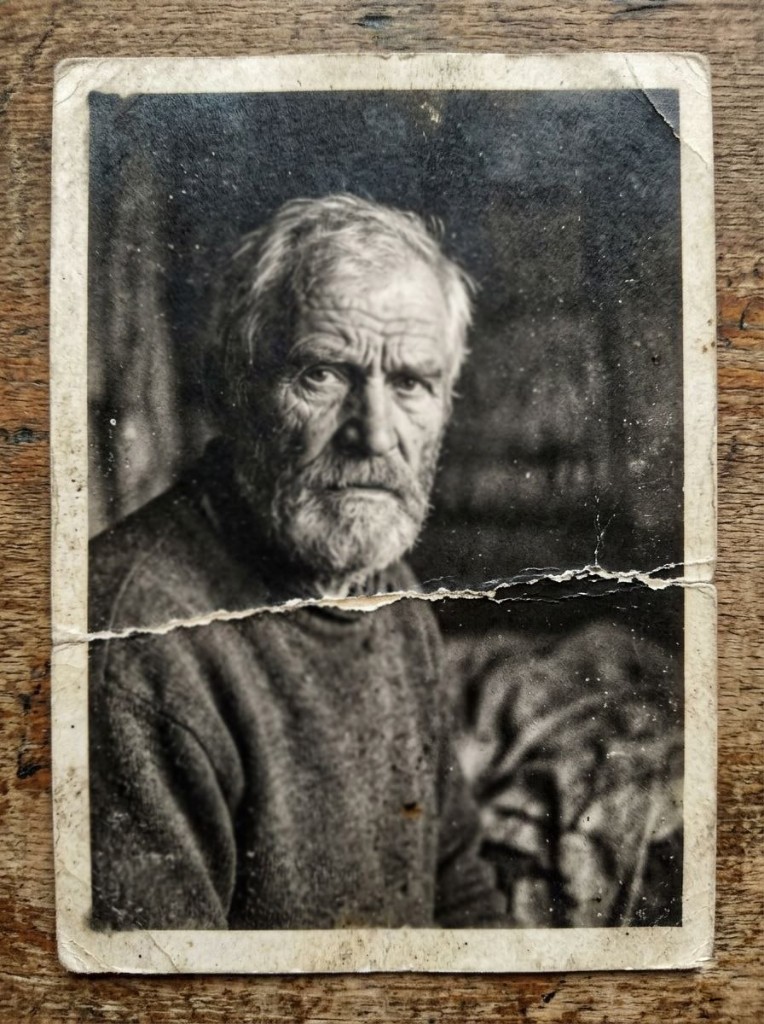
Практический сценарий. Пока обслуживание не завершено, не стройте на сервисе срочный заказ. Если доступ восстановится, сначала настройте кроп и тип результата, затем получите варианты и выберите тот, который ближе к исходнику, а не самый «студийный». PSD имеет смысл сохранять для дальнейших правок, если такая возможность снова будет доступна.
Контроль результата. Текущий первый контроль — доступность самого сервиса. После восстановления работы нужно отдельно проверить, сохранились ли прежние экспорт, история и редактор.
Плюсы:
- концепция с несколькими вариантами и редактированием удобна для отбора похожего портрета;
- предусмотрен производственный сценарий для медальона и станка.
Минусы:
- сайт сейчас находится на обслуживании;
- нельзя считать прежние условия и функции гарантированно доступными до восстановления работы.
RETUSHLAB
Платформа и роль. веб-сервис; для обработки и сохранения нужен вход в аккаунт. Автоматизирует последовательность реставрации, портрета, фона, одежды и апскейла с акцентом на памятники.
RETUSHLAB требует входа в аккаунт, принимает фотографию до 20 МБ и разделяет обработку на восстановление, формирование портрета, очистку фона и добавление костюма. При сильно повреждённом лице или неудачном ракурсе точная реконструкция не гарантируется, поэтому результат нужно согласовывать с мастерской и сравнивать с дополнительными фотографиями человека.
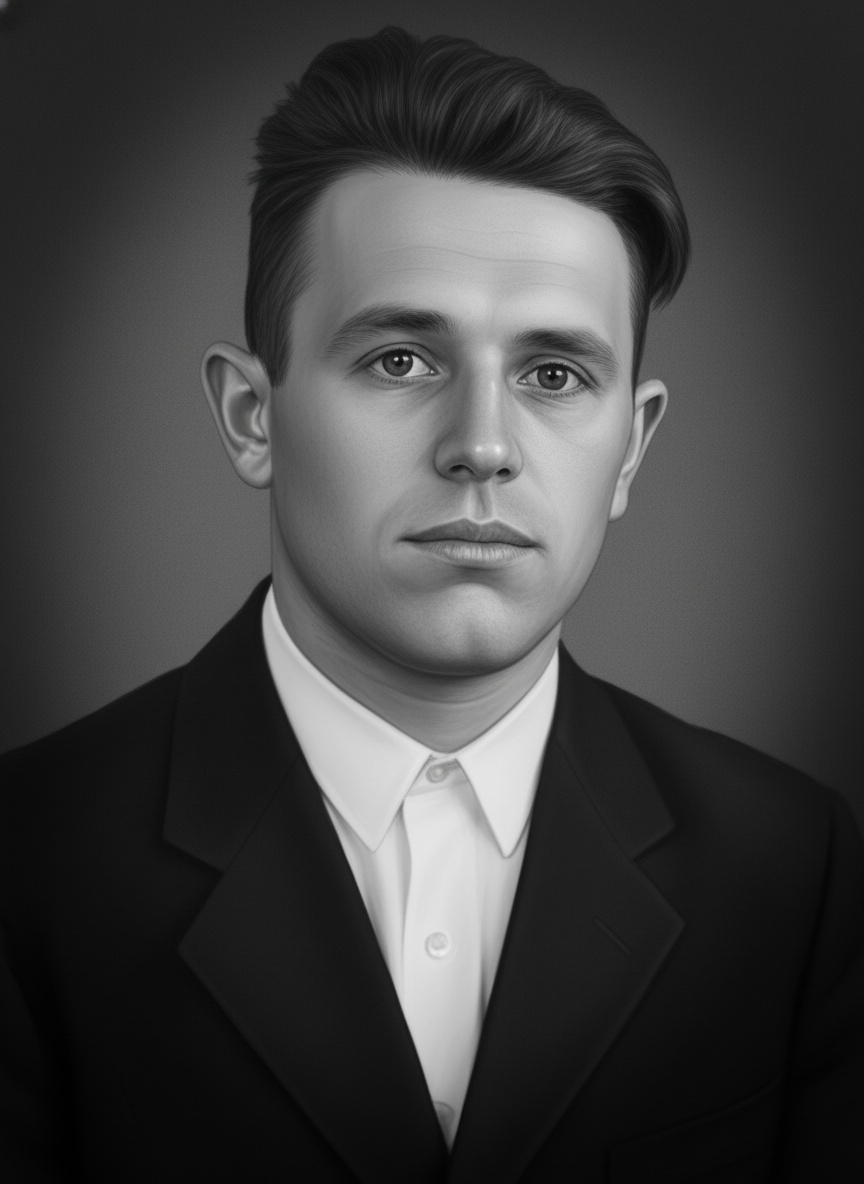
Практический сценарий. Загрузите максимально качественный скан. Выполняйте реставрацию первой, затем фон и одежду. После каждого генеративного изменения сравнивайте сходство. Апскейл используйте только после того, как лицо уже принято: увеличение ошибочного портрета просто закрепит ошибку в большем разрешении.
Контроль результата. Проверьте лицо, фон и особенно воротник/плечи после замены одежды. Затем покажите файл мастерской до заказа и запросите точные параметры вывода.
Плюсы:
- сервис разделяет этапы и публикует конкретный чек-лист проверки;
- есть восстановление, фон, костюм и увеличение в одном процессе;
- прямо признаётся зависимость сходства от качества исходника.
Минусы:
- требуется аккаунт для обработки и сохранения;
- замена одежды и реконструкция лица генеративны и могут добавлять вымышленные детали;
- заявленные сроки и стоимость — изменяемые условия, их нужно смотреть в интерфейсе перед запуском.
Карманный ретушер
Платформа и роль. сервис/бот, ориентированный на работу с телефона. Упрощает получение автоматической ретуши под гравировку без полноценного настольного редактора.
«Карманный ретушер» — нейросетевой способ подготовки фотографии на памятник с мобильным сценарием: мастер или заказчик отправляет фото и получает обработанный портрет без полноценной настольной программы. Текущие тариф, форматы экспорта и точная логика выдачи результата не подтверждены достаточно надёжно, поэтому они здесь не указываются.
Практический сценарий. Используйте бота только для чернового варианта, пока не подтверждены текущие условия. Не отправляйте единственную копию исходника и обязательно сохраняйте оригинал отдельно. Итог сравните на большом экране перед передачей в мастерскую.
Контроль результата. Проверьте не только лицо, но и разрешение, формат и наличие водяных знаков/ограничений в конкретной текущей сессии.
Плюсы:
- мобильный сценарий удобен для быстрой предварительной обработки;
- узкая мемориальная специализация лучше обычного бьюти-фильтра.
Минусы:
- нынешние лимиты и параметры экспорта не подтверждены достаточно надёжно;
- маленький экран телефона неудобен для проверки мелких ошибок лица.
+Вайб
Платформа и роль. веб-сервис. Специализированный инструмент подготовки портрета для памятника с простым входным сценарием.
+Вайб принимает JPG, PNG и WEBP до 10 МБ, не требует карты и регистрации для первой попытки и заявляет удаление загруженных фотографий после обработки. Лучше подходят кадры анфас, где лицо хорошо видно и волосы не закрыты. Сервис восстанавливает повреждения, меняет фон и одежду, но любую реконструкцию лица или костюма нужно проверять по референсам.
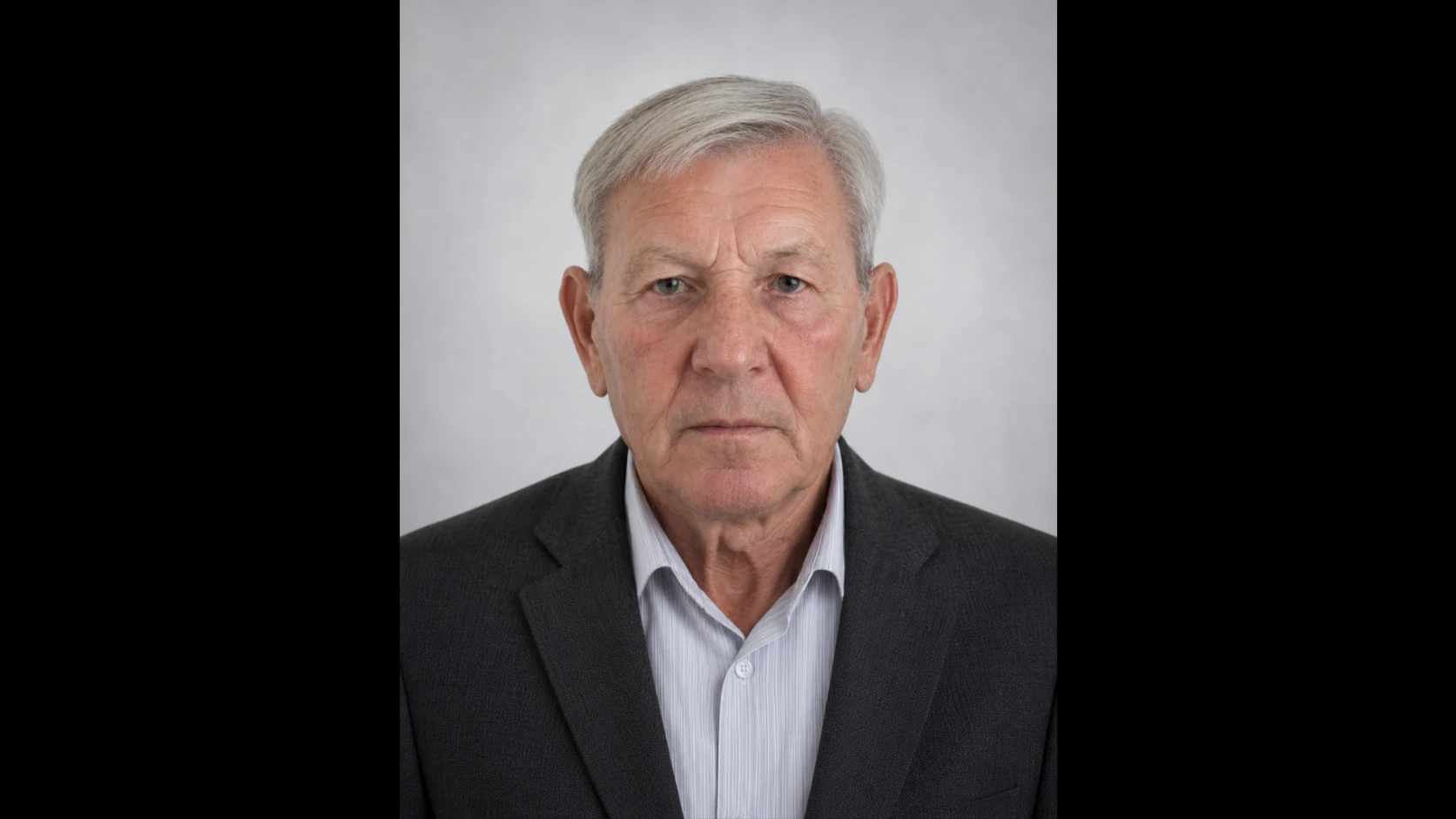
Практический сценарий. Загрузите хороший исходник, выберите конечный сценарий — гравировка или фотокерамика — и не пытайтесь компенсировать очень слабое лицо большим числом автоматических изменений. После результата сохраните его рядом с исходником и сравните черты до передачи мастеру.
Контроль результата. При замене одежды проверьте шею, воротник и плечи; при смене фона — контур волос; при восстановлении лица — глаза, нос, рот и подбородок.
Плюсы:
- поддерживает распространённые растровые форматы и простой веб-процесс;
- отдельно объясняет, какие исходники дают более точный результат;
- можно быстро получить черновой мемориальный вариант без установки ПО.
Минусы:
- сильный профиль, групповой снимок и очень слабая детализация остаются проблемными;
- автоматическая одежда и реконструкция лица не являются документальной реставрацией.
Umifai
Платформа и роль. веб-сервис восстановления и мемориальной обработки. Разделяет результат для фотокерамики, тёмного гранита и светлого камня.
Мемориальный режим Umifai разделяет три варианта результата: цветной портрет для фотокерамики, чёрно-белый для гравировки на тёмном граните и вариант для светлого камня. Сервис восстановления работает с растровыми фотографиями, устраняет дефекты, повышает резкость и выполняет колоризацию. Специализированный мемориальный раздел сейчас открывается нестабильно, поэтому перед срочным заказом сначала убедитесь, что нужный режим запускается и выдаёт результат.
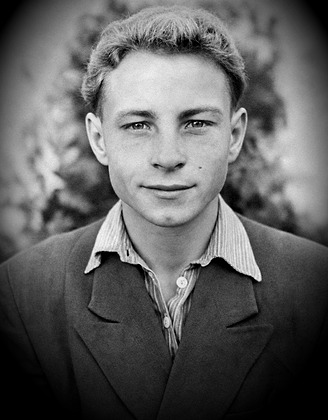
Практический сценарий. Сначала восстановите исходник без оформления. Затем выберите способ вывода под реальный материал памятника. Не делайте цветную и гравировочную версии из уже пережатого файла друг из друга — обе лучше получать из одного восстановленного мастера.
Контроль результата. Сравните три конечных варианта по лицу: смена носителя должна менять тональность и оформление, но не геометрию человека.
Плюсы:
- явно разделяет фотокерамику, тёмный и светлый камень;
- удобно готовить несколько производственных копий из одного портрета.
Минусы:
- специализированный мемориальный режим открывается нестабильно;
- автоматическое восстановление и колоризация требуют контроля сходства.
MEMORY
Платформа и роль. профессиональная услуга/сервис для мастерских. Это не обычный редактор, а сценарий, где ретушь выполняется как производственная услуга с возможностью правок и подготовки макета.
MEMORY представляет альтернативный путь: когда автоматическая обработка не справляется, портрет передаётся специалисту, который учитывает станок, материал и требования макета. Такой вариант особенно важен при крупной утрате лица, вырезании человека из группы, замене позы или одежды и сложной реконструкции фона.
Практический сценарий. Передайте специалисту исходник максимального качества и дополнительные фотографии человека. Отдельно укажите, что нельзя менять: форму лица, причёску, очки, усы, возрастные признаки. Попросите промежуточный портрет до финального макета и утверждайте его до гравировки.
Контроль результата. Сопоставляйте результат с несколькими референсами и утверждайте портрет семьёй. Рекламное обещание «100% сходства» не заменяет визуальную проверку.
Плюсы:
- человек может осознанно реконструировать сложный фрагмент с опорой на референсы;
- можно получить правки и производственную адаптацию под конкретный станок.
Минусы:
- это услуга, а не самостоятельная программа;
- срок и стоимость зависят от исполнителя и сложности конкретного портрета.
Онлайн-редакторы и нейросети для восстановления старого портрета
Эти инструменты не проектировались исключительно для памятников. Их можно использовать для отдельных операций: восстановить резкость, убрать фон, раскрасить чёрно-белый снимок или отретушировать локальный дефект. После них всё равно требуется мемориальная доводка — правильный кроп, тон под носитель и проверка сходства.
Fotor
Платформа и роль. веб-сервис и приложения. Подходит для общей ретуши, улучшения старого фото и простой тональной коррекции.
Fotor сочетает автоматическое восстановление и универсальное редактирование. Для портрета на памятник он полезен, когда нужно убрать общий шум, выровнять свет, повысить читаемость лица и выполнить лёгкую локальную коррекцию. Художественные фильтры и украшения не относятся к мемориальной задаче.
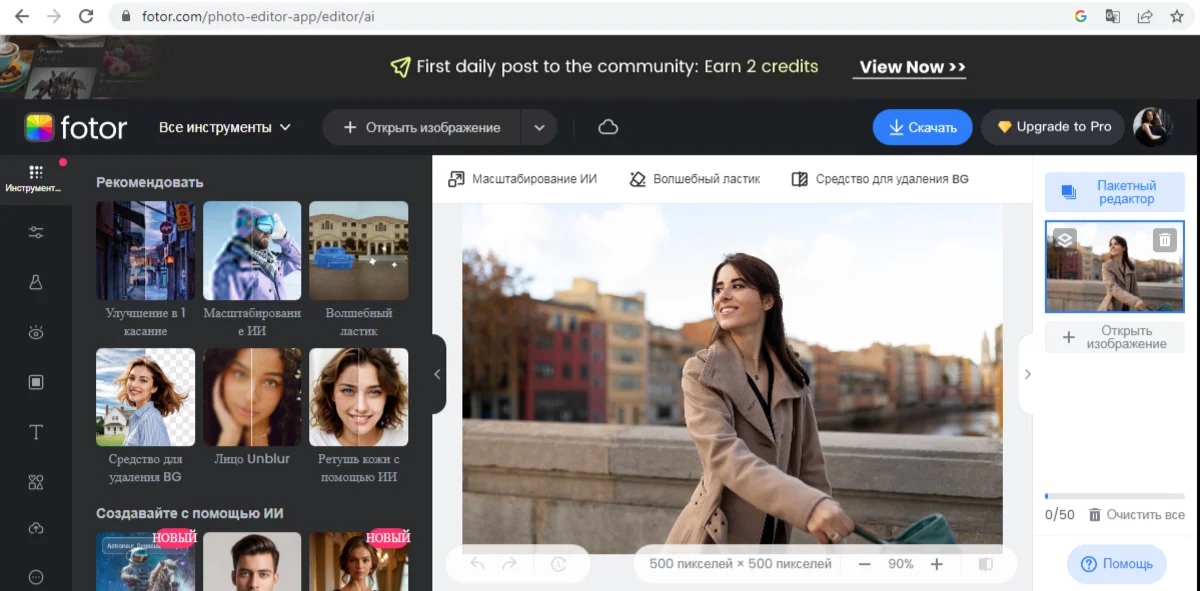
Практический сценарий. Сначала используйте только восстановление/улучшение и базовый свет. Затем сравните лицо и лишь после этого выполняйте локальную ретушь. Не добавляйте декоративный эффект до согласования чёрно-белого или цветного производственного варианта.
Контроль результата. Проверьте, не усилил ли Enhance края настолько, что вокруг волос и плеч появился светлый ореол.
Плюсы:
- работает без сложного настольного интерфейса;
- сочетает восстановление и базовую коррекцию;
Минусы:
- универсальный редактор не знает требований конкретной гравировки;
- часть творческих функций не нужна для сохранения исторического портрета.
MyHeritage
Платформа и роль. веб-сервис и мобильная экосистема. Известен автоматическим улучшением и оживлением семейных архивов; для памятника применим только как этап восстановления деталей.
MyHeritage применяют для автоматического улучшения старых семейных фотографий. Такая обработка способна сделать лицо визуально чётче, но итог необходимо сопоставлять с исходником. Анимация фотографии для мемориального файла не нужна: она не улучшает статический портрет для гравировки.
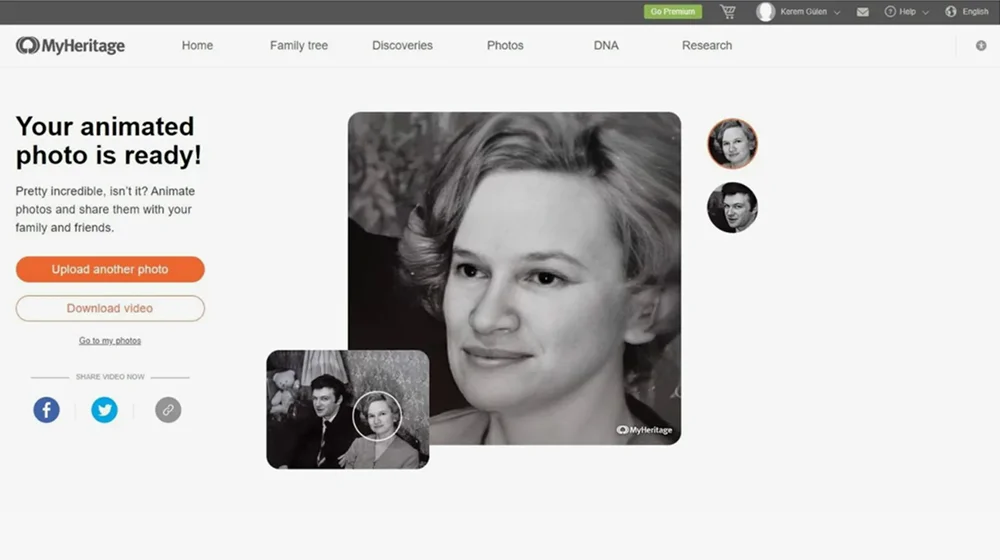
Практический сценарий. Загрузите копию исходника, используйте только улучшение/восстановление статического фото, затем сохраните результат и сравните с оригиналом. Фон, кадр и тон под гранит делайте в отдельном редакторе.
Контроль результата. Смотрите на форму глаз, зубов и волос: AI-улучшение может интерпретировать слабые пиксели, а не восстановить их фактически.
Плюсы:
- быстрый автоматический первый проход по старому семейному снимку;
- подходит пользователю без навыков ручной ретуши.
Минусы:
- нет полноценного ручного мемориального рабочего процесса;
- улучшение лица является алгоритмической реконструкцией.
VanceAI Photo Restorer
Платформа и роль. онлайн-сервис AI-реставрации. Используется для автоматической очистки и улучшения старых фотографий.
VanceAI Photo Restorer — нейросетевой реставратор старых фотографий. Для мемориальной работы его разумно применять до ручной доводки: убрать общий дефект и шум, затем проверить лицо и закончить фон и тон в редакторе. Не путайте Photo Restorer с Vance AI Image Enlarger: последний решает прежде всего задачу увеличения изображения.
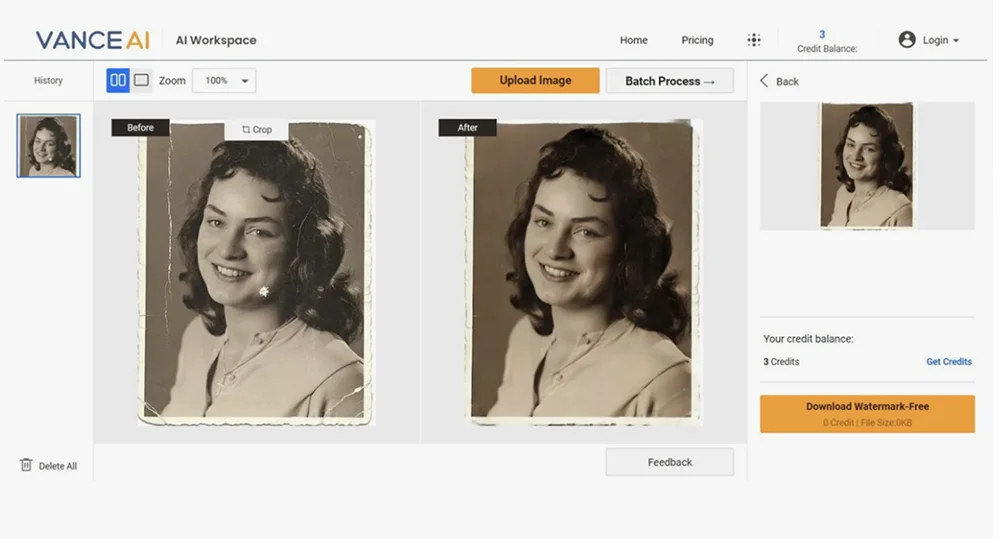
Практический сценарий. Обработайте копию скана, сохраните автоматический вариант и сравните с исходником. Если лицо стало другим, откажитесь от AI-восстановления и используйте локальный Clone/Healing.
Контроль результата. Сравните черты при одинаковом размере, а не «красоту» общего результата.
Плюсы:
- автоматизирует первичное восстановление;
- может сократить ручную очистку на достаточно читаемом исходнике.
Минусы:
- нейросеть может переинтерпретировать слабые детали.
ImageColorizer
Платформа и роль. онлайн-сервис восстановления и колоризации. Подходит для автоматической очистки и цветной реконструкции старого снимка.
ImageColorizer предназначен для восстановления и колоризации старых фотографий. Для фотокерамики цветная версия может быть полезной, но без цветного референса оттенки кожи, волос и одежды являются реконструкцией алгоритма. Для гравировки цвет лучше не вводить в основной процесс.
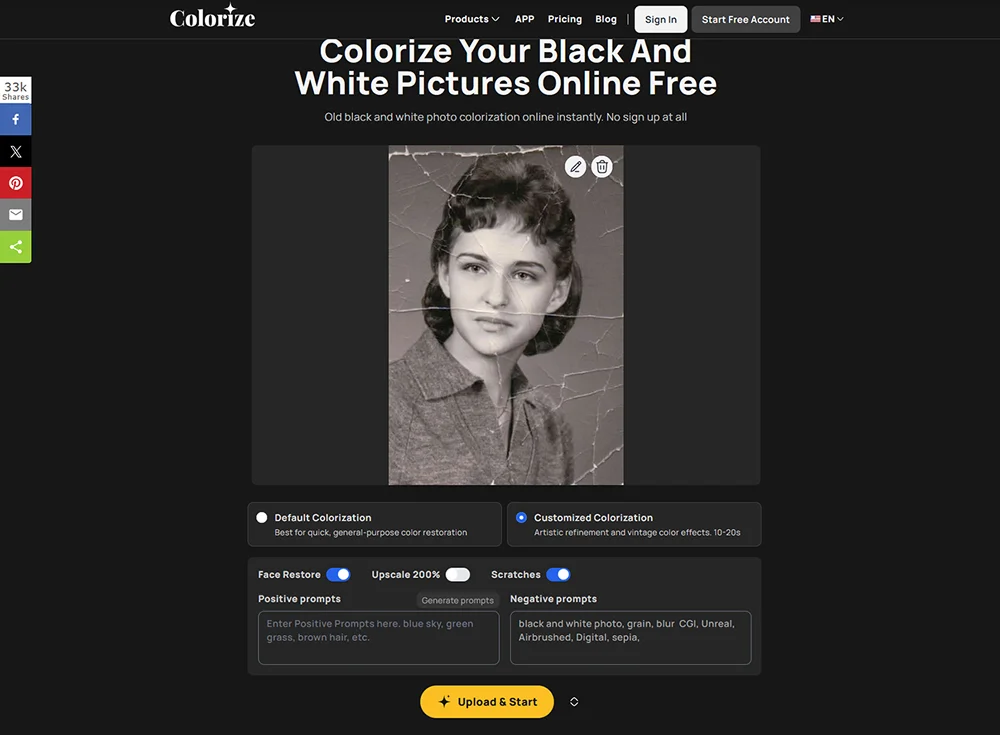
Практический сценарий. Сначала запустите восстановление без колоризации, если сервис разделяет операции. Примите геометрию лица, затем создайте цветную копию. Монохромный мастер храните отдельно.
Контроль результата. Сверьте одежду и волосы с семейными сведениями; не утверждайте вымышленный цвет только потому, что он выглядит естественно.
Плюсы:
- удобен для быстрого получения цветной версии;
- может одновременно улучшать старое фото.
Минусы:
- колоризация не является историческим доказательством цвета;
- для точной ручной ретуши возможностей меньше, чем у полноценных редакторов.
Neural Love
Платформа и роль. веб-сервис AI-обработки. Используется для автоматического улучшения и восстановления визуального качества.
Для портрета на памятник Neural Love имеет смысл как вспомогательный этап повышения качества. Он не должен создавать новую внешность. Чем меньше лицо в исходнике, тем строже нужно сравнивать форму глаз, рта и волос после обработки.
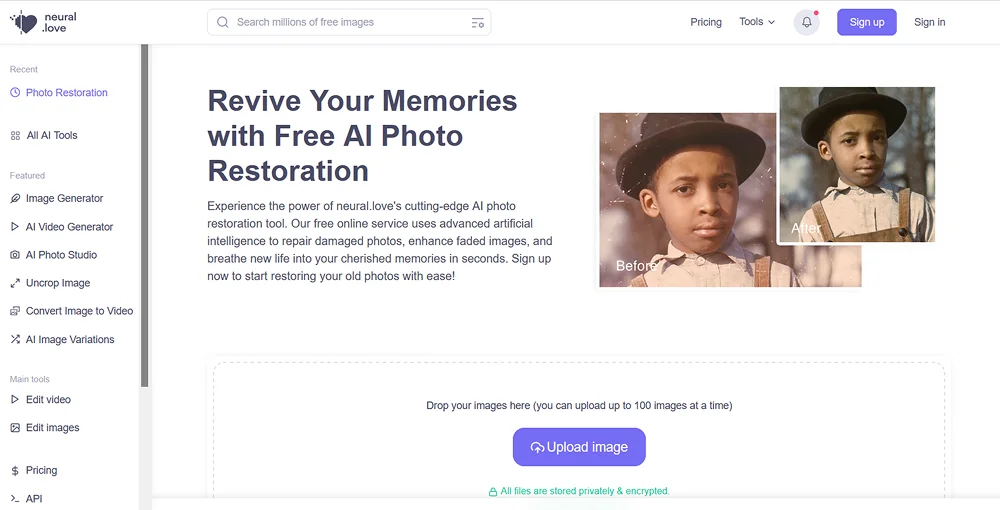
Практический сценарий. Сделайте один умеренный проход, сохраните результат и не запускайте последовательную цепочку нескольких усилений. Затем вручную доведите фон и тон.
Контроль результата. Сравнивайте не только общий снимок, а отдельный кроп лица в одинаковом масштабе.
Плюсы:
- быстрый онлайн-процесс;
- подходит для чернового улучшения слабого, но ещё читаемого исходника.
Минусы:
- AI способен синтезировать детали;
- нет специализированной подготовки под конкретный вид памятника.
Cutout.Pro
Платформа и роль. веб-сервис и приложения. Особенно полезен для удаления фона и некоторых автоматических операций восстановления.
Cutout.Pro сочетает AI-инструменты ретуши, восстановления и удаления фона. Для памятника наиболее понятный сценарий — отделить человека от сложного бытового фона, после чего вручную проверить волосы, уши и плечи. Автоматическую реставрацию лица следует оценивать отдельно от вырезания фона.

Практический сценарий. Сначала сохраните версию с исходным фоном. Удалите фон, увеличьте изображение и вручную проверьте края волос и одежды. Только после этого подставляйте нейтральный фон или передавайте прозрачный вариант мастерской, если она его просит.
Контроль результата. Ищите срезанные пряди, уши, часть плеча и светлый контур вокруг волос.
Плюсы:
- сильный сценарий удаления фона;
- есть отдельные AI-инструменты для восстановления;
Минусы:
- автоматическая маска ошибается на сложных волосах и старом шумном фоне;
- облачная обработка требует учитывать конфиденциальность фотографии.
ImgUpscaler
Платформа и роль. веб-сервис увеличения изображений. Вспомогательный апскейлер, а не самостоятельный ретушёр.
ImgUpscaler решает задачу повышения разрешения старого снимка. Увеличение полезно перед крупной печатью или когда мастерская требует больше пикселей, но оно не возвращает достоверно утраченную форму глаза или рта. Апскейл следует выполнять после проверки лица, а не до неё.
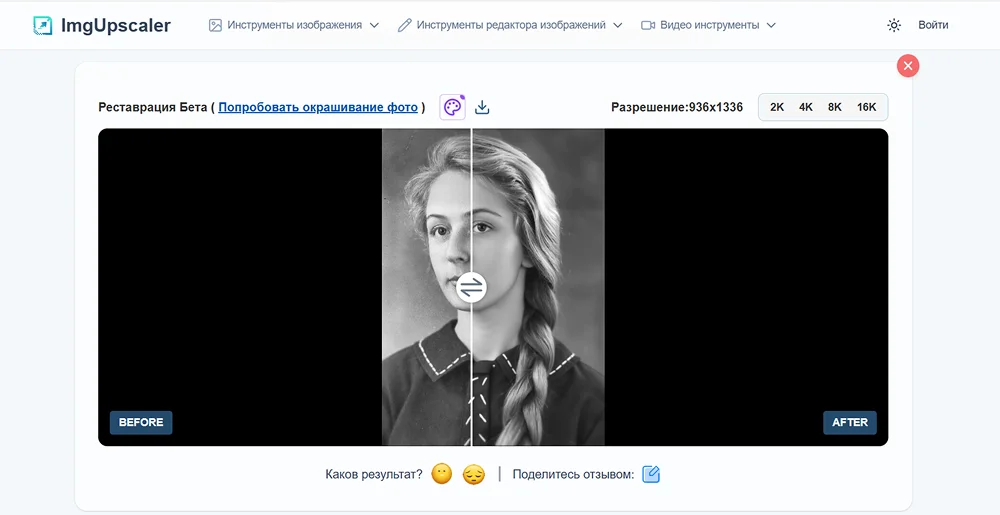
Практический сценарий. Сначала очистите и утвердите портрет, затем увеличьте копию. Сравните мелкие детали до и после при одинаковом физическом размере. Если появились искусственные ресницы, волосы или текстура кожи, вернитесь к менее агрессивному варианту.
Контроль результата. Проверяйте не только резкость, но и отсутствие новых геометрических деталей.
Плюсы:
- решает отдельную задачу увеличения без сложного редактора;
- полезен как последний технический этап.
Минусы:
- не удаляет сложные повреждения как полноценная ретушь;
- AI-апскейл может дорисовывать несуществующую фактуру.
Palette.fm
Платформа и роль. веб-сервис колоризации. Нужен только для создания цветной реконструкции чёрно-белого изображения.
Palette.fm не решает базовую мемориальную задачу удаления трещин и восстановления формы лица. Его место в процессе — после реставрации, если семья хочет цветной вариант для фотокерамики. В отсутствии цветных референсов результат нужно обозначать для себя как реконструированный, а не как достоверный исторический цвет.
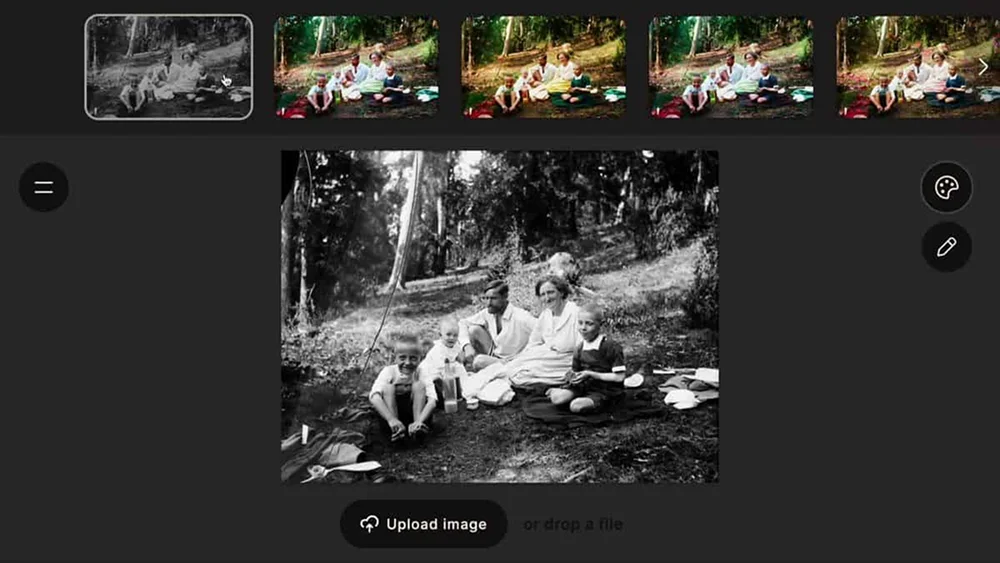
Практический сценарий. Сначала подготовьте чистый чёрно-белый мастер. Затем создайте несколько цветовых вариантов и выберите тот, который согласуется с известными сведениями. Не удаляйте монохромный мастер.
Контроль результата. Проверьте цвет кожи, глаз, волос и формы одежды; алгоритм может давать логичный, но неверный оттенок.
Плюсы:
- узкая и понятная задача — колоризация;
- не нужно менять основную геометрию портрета.
Минусы:
- не восстанавливает физические повреждения сам по себе;
- цвет без референса не является фактом.
Songly Gift
Платформа и роль. онлайн-сервис для быстрого автоматического улучшения старых изображений. Для мемориального портрета годится только как вспомогательный этап перед ручной проверкой сходства.
Songly Gift относится к онлайн-инструментам автоматического восстановления. Его разумно использовать только как черновой вариант, пока лицо остаётся хорошо читаемым. Для сложного мемориального портрета нужен редактор с ручным контролем.
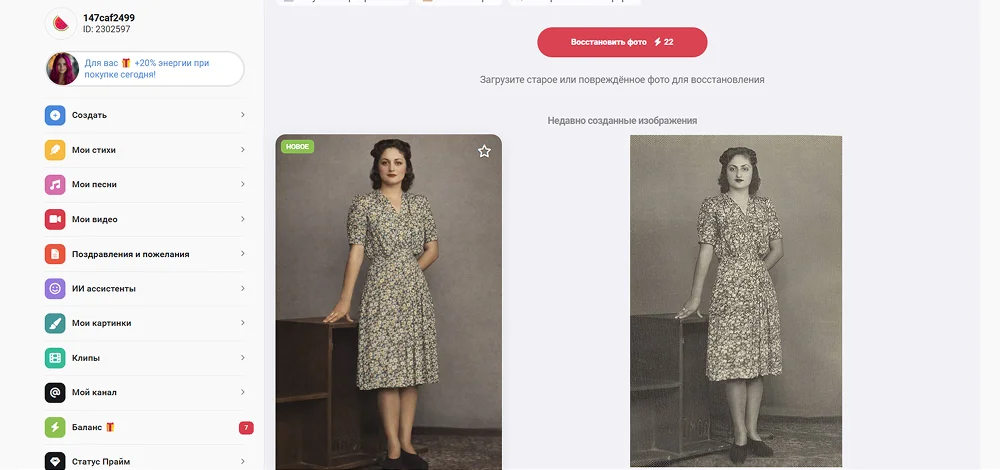
Практический сценарий. Обработайте копию, сравните лицо, затем перенесите подтверждённый результат в редактор для кадрирования и фона.
Контроль результата. Не выбирайте вариант только по субъективной «красивости»; сравнивайте пропорции лица.
Плюсы:
- быстрый автоматический процесс;
- может помочь при лёгком выцветании и слабой детализации.
Минусы:
- мало ручного контроля;
- не специализирован на гравировке и производственном экспорте.
Pixlr
Платформа и роль. веб-редактор и приложения. Подходит для ручной браузерной ретуши, кадрирования и тональной коррекции без установки большой настольной программы.
Pixlr — универсальный онлайн-фоторедактор. Для памятника полезна возможность исправить локальный дефект, отрегулировать тон и подготовить фон. Он лучше подходит для умеренно повреждённого снимка, чем полностью автоматический beauty-фильтр, потому что пользователь контролирует область правки.
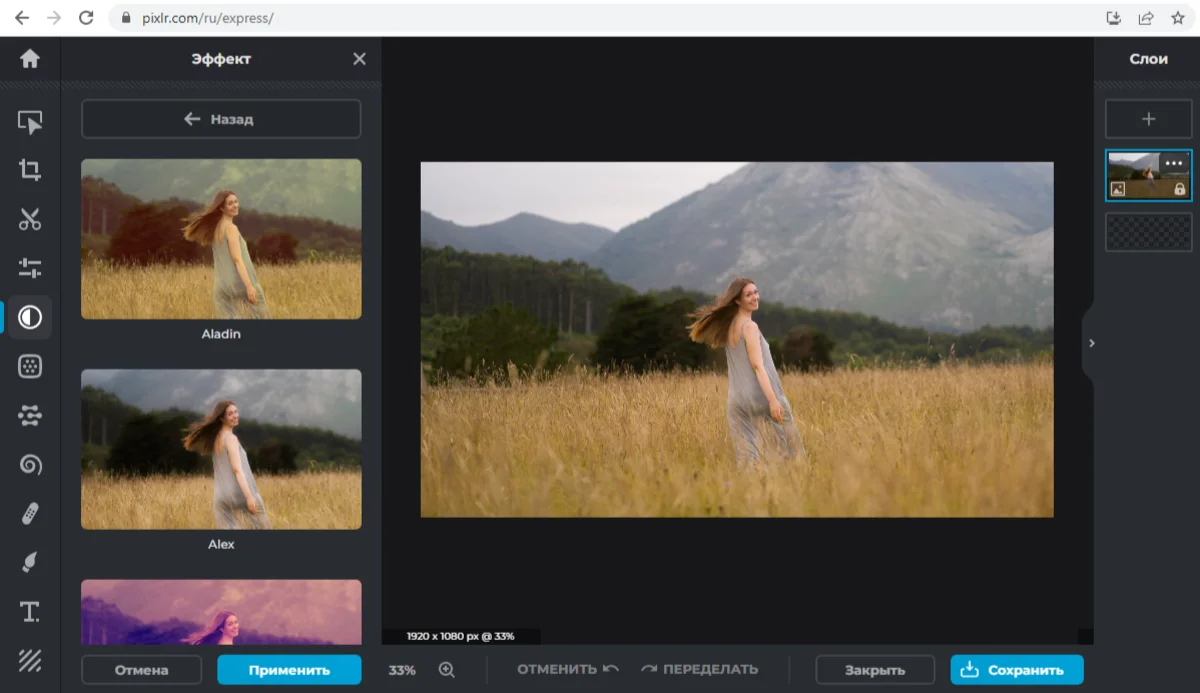
Практический сценарий. Работайте на копии, сначала кадрируйте, затем локально исправляйте дефекты. После этого настройте уровни/контраст и сделайте отдельный монохромный экспорт.
Контроль результата. Проверяйте края ретуши при 100% масштабе и не используйте декоративные эффекты как замену восстановлению.
Плюсы:
- ручной браузерный редактор без обязательной установки;
- подходит для средней сложности и локальных исправлений.
Минусы:
- интерфейс браузера менее удобен для очень длинной пиксельной ретуши;
- веб-процесс требует учитывать передачу файла сервису.
BeFunky
Платформа и роль. веб-фоторедактор. Подходит для базовой коррекции, ретуши и простых улучшений.
BeFunky — универсальный онлайн-редактор с кадрированием, тональной коррекцией и локальными инструментами. Для мемориального портрета полезна именно эта функциональная часть; коллажи, художественные шаблоны и декоративные фильтры лучше исключить из рабочего процесса.
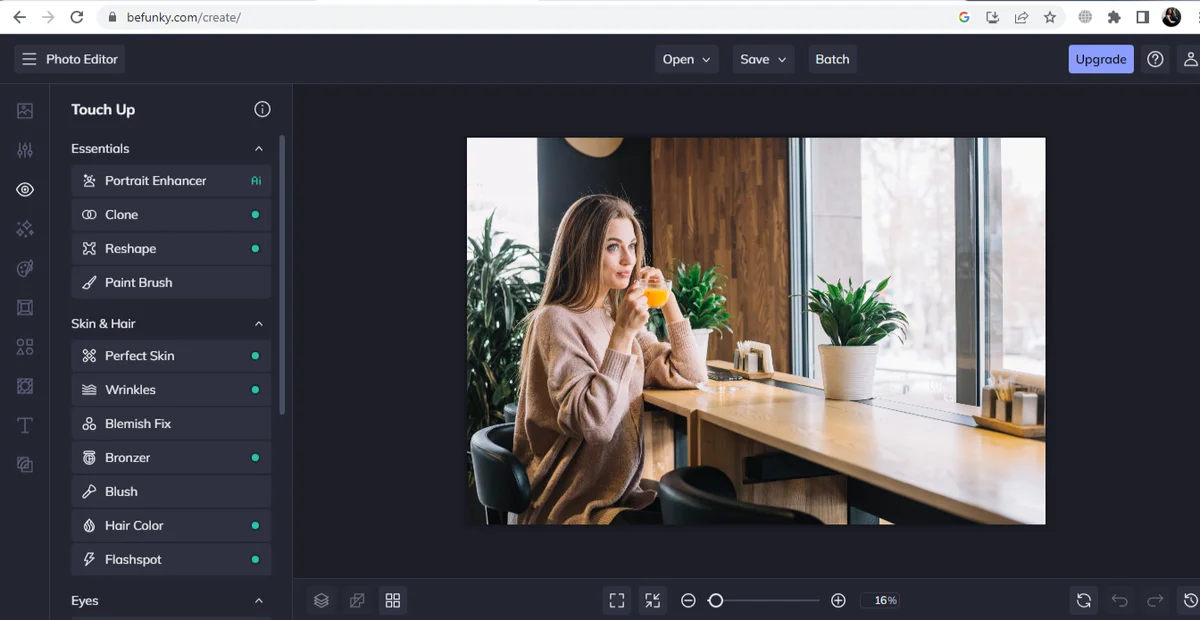
Практический сценарий. Используйте редактор для лёгкой очистки и тональной правки, затем сохраните нейтральный результат. Если повреждение проходит через глаз или рот, перейдите к более точному настольному редактору.
Контроль результата. Смотрите, не изменили ли автоматические Portrait/Beauty инструменты естественную фактуру кожи.
Плюсы:
- прост в браузере;
- достаточен для лёгкой коррекции уже неплохого исходника.
Минусы:
- не подходит для крупной реконструкции;
- бьюти-инструменты легко приводят к чрезмерному сглаживанию.
Sumo Paint
Платформа и роль. веб-редактор. Ручной браузерный инструмент с логикой обычного растрового редактора.
Sumo Paint — онлайн-вариант для ручной ретуши. Для памятника его ценность в том, что пользователь правит изображение сам, а не доверяет лицу один автоматический фильтр. Готового мемориального пресета нет, поэтому тон и финальный вид нужно согласовывать с требованиями мастерской.
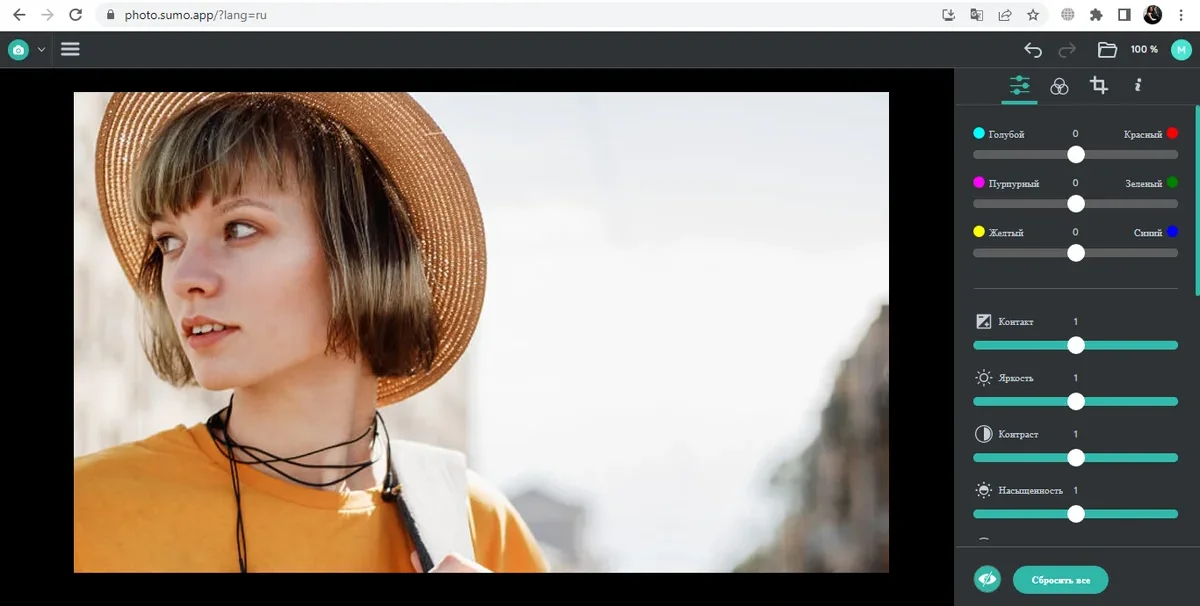
Практический сценарий. Исправляйте дефекты небольшими зонами, затем выравнивайте контраст и экспортируйте копию. Декоративные эффекты не используйте до завершения реставрации.
Контроль результата. Убедитесь, что после ретуши не появилось размытие на границах глаз и волос.
Плюсы:
- ручной контроль в браузере;
Минусы:
- нет специализированной автоматизации памятника;
- сложная работа в браузере менее удобна, чем в настольном редакторе.
Фоторика
Платформа и роль. онлайн-фоторедактор. Используется для быстрой автоматической ретуши и улучшения изображения.
Фоторика относится к нейросетевым онлайн-инструментам. Для мемориального портрета её следует рассматривать как вспомогательное улучшение: автоматический результат нужно проверить, после чего фон, одежду и производственный тон доводить отдельно.
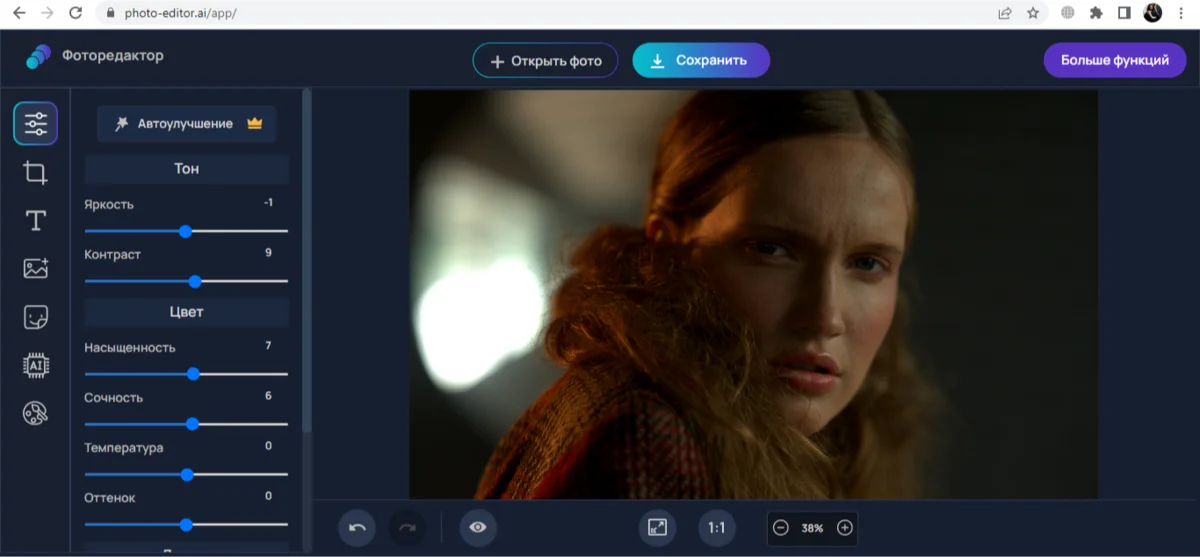
Практический сценарий. Сделайте одну обработку копии и сравните лицо. Если черты сохранены, используйте результат как основу; если изменены — вернитесь к ручной ретуши исходника.
Контроль результата. Оцените глаза, губы и причёску при 100% масштабе.
Плюсы:
- быстрый онлайн-сценарий;
Минусы:
- не специализирован на памятниках;
- автоматическая ретушь требует контроля личности.
AI Image Enlarger
Платформа и роль. онлайн-инструмент увеличения. Вспомогательный апскейл для уже отретушированного файла.
Как и другие увеличители, AI Image Enlarger нужен после восстановления, а не вместо него. Он может сделать контуры и текстуру визуально более подробными, но исходные черты лица должны быть подтверждены до увеличения.
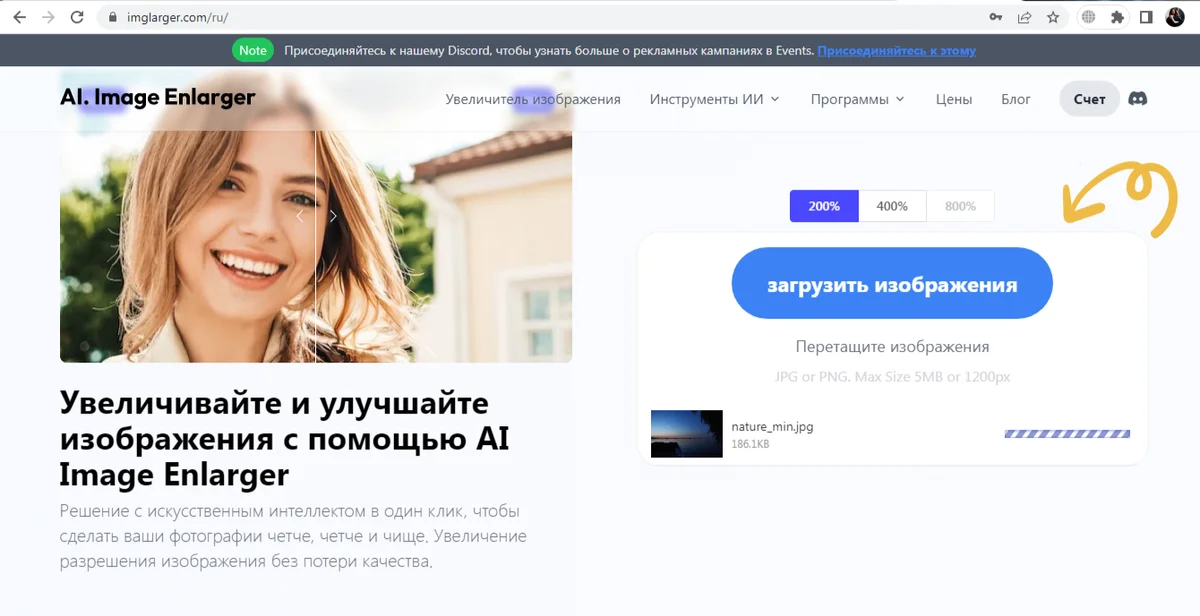
Практический сценарий. Утвердите портрет в исходном размере, затем создайте увеличенную копию и сравните. Передавайте мастерской именно тот размер, который она запросила.
Контроль результата. Ищите дорисованные волосы, ресницы и поры, отсутствовавшие в исходнике.
Плюсы:
- простая отдельная операция увеличения;
- полезен перед крупным выводом после реставрации.
Минусы:
- не исправляет историческую точность лица;
- может синтезировать мелкую фактуру.
PhotoRestore.io
Платформа и роль. онлайн-сервис автоматического восстановления старых фотографий. Его точное современное название и разработчик не идентифицированы однозначно, поэтому он не включён в основные рекомендации.
Текущий набор функций PhotoRestore.io и условия его использования не подтверждены настолько надёжно, чтобы рекомендовать его выше основных инструментов рейтинга. Поэтому позиция остаётся справочной и не получает конкретных обещаний о тарифах, экспорте или качестве результата.
Практический сценарий. Перед загрузкой проверьте разработчика сервиса, правила хранения фотографии и наличие подходящего экспорта. Если любой из этих пунктов неясен, используйте другой однозначно идентифицированный сервис.
Контроль результата. Сначала идентифицируйте сервис, затем оценивайте качество результата.
Плюсы:
- автоматическое восстановление как класс задачи может быть полезно для быстрого черновика.
Минусы:
- текущие условия и точный функционал требуют отдельной проверки перед использованием;
- не следует отправлять личный портрет в неидентифицированный сервис.
9may.mail.ru
Платформа и роль. исторический веб-проект автоматического восстановления и колоризации. Для нового мемориального проекта не рассматривается как основной рабочий инструмент: приоритет у сервисов с однозначной текущей идентичностью, понятным экспортом и доступным интерфейсом.
9may.mail.ru связан с автоматическим восстановлением старых фотографий и демонстрирует отдельный класс нейросетевой реставрации. Для практического заказа памятника нужен действующий инструмент с понятными правилами хранения и доступным экспортом.
Практический сценарий. Не стройте рабочий процесс на недействующем или ограниченном интерфейсе. Для заказа выбирайте активный редактор из рейтинга, в котором можно получить и сохранить результат.
Контроль результата. Проверяйте, открывается ли рабочий интерфейс и доступен ли экспорт результата.
Плюсы:
- показывает возможности автоматической реставрации старых снимков.
Минусы:
- не является приоритетным текущим инструментом для заказа памятника;
- условия и доступность могли измениться.
Free Restore Photos
Платформа и роль. название Free Restore Photos встречается у нескольких инструментов восстановления. Однозначно идентифицировать один актуальный сервис по этому названию нельзя, поэтому он не включён в практические рекомендации.
Название Free Restore Photos слишком общее, чтобы безопасно сопоставить его с одним конкретным современным сервисом. Поэтому этой позиции не приписываются URL, цена или набор кнопок без однозначной идентификации продукта.
Практический сценарий. Не выбирайте сайт только по совпадению названия. Сначала подтвердите разработчика и конкретный продукт.
Контроль результата. Совпадение названия без разработчика недостаточно для идентификации.
Плюсы:
- иллюстрирует спрос на бесплатную автоматическую реставрацию.
Минусы:
- точный актуальный продукт не подтверждён;
- невозможно надёжно описать текущие ограничения без риска подмены.
GFPGAN
Платформа и роль. открытая модель восстановления лиц; доступна через разные интерфейсы. Может усиливать лицо на низкокачественном изображении, но относится к нейросетевой реконструкции.
GFPGAN — технический способ нейросетевого восстановления лица. Он полезен для эксперимента с плохо читаемым портретом, но результат нельзя считать исторически точным без сравнения с другими фотографиями человека.
Практический сценарий. Запускайте модель на копии кропа лица, а не сразу на финальном макете. Сравните несколько вариантов и переносите в мастер только подтверждённые детали.
Контроль результата. Особенно внимательно проверяйте форму глаз, зубов и возрастные признаки.
Плюсы:
- может заметно повысить визуальную читаемость слабого лица;
- есть варианты локального запуска через технические интерфейсы.
Минусы:
- способен реконструировать, а не восстановить фактические детали;
- не выполняет полный мемориальный макет и требует дополнительной обработки.
CodeFormer
Платформа и роль. модель восстановления лиц; часто доступна через Replicate и другие интерфейсы. Технический инструмент для восстановления качества лица с контролем баланса между качеством и сохранением исходника.
В исходном гайде CodeFormer предлагается как один из вариантов для портрета. Он не заменяет ручную проверку: чем агрессивнее реконструкция, тем выше риск получить более красивое, но менее похожее лицо. Replicate выступает платформой запуска модели, а не отдельным мемориальным редактором.
Практический сценарий. Сделайте несколько вариантов с консервативными настройками, сравните их с исходником и дополнительными фотографиями. Выбирайте не самый резкий, а наиболее похожий.
Контроль результата. Измеряйте качество по идентичности, а не по отсутствию шума.
Плюсы:
- полезен для экспериментов с плохо читаемым лицом;
- можно получить несколько вариантов и выбрать наиболее консервативный.
Минусы:
- нейросетевая реконструкция способна менять черты;
- потребуется отдельный редактор для фона, одежды и производственного вывода.
Nero AI Restore Photos
Платформа и роль. AI-инструмент восстановления из экосистемы Nero. Используется для автоматической реставрации и улучшения старых снимков.
Nero AI Restore Photos относится к автоматическому восстановлению старых снимков. Его имеет смысл применять к копии, а затем вручную проверять лицо и дорабатывать макет. Не следует подменять реставрацию простым апскейлом: увеличение и восстановление повреждений решают разные задачи.
Практический сценарий. Получите один восстановленный вариант, сравните с исходником и только после подтверждения переходите к кадру и фону.
Контроль результата. Смотрите на индивидуальные черты, а не только на общую резкость.
Плюсы:
- автоматизирует первичный этап реставрации;
- удобен для быстрого черновика.
Минусы:
- требует последующей ручной проверки.
AI Restoration
Платформа и роль. название AI Restoration слишком общее и используется для разных инструментов. Без однозначного разработчика такую позицию нельзя безопасно рекомендовать или снабжать конкретной инструкцией.
Для AI Restoration нельзя надёжно указать конкретные тарифы или кнопки без риска смешать разные одноимённые сервисы. Практический выбор следует делать среди однозначно идентифицированных продуктов.
Практический сценарий. Если встречаете сервис с таким названием, установите разработчика и точную идентичность продукта до загрузки фото.
Контроль результата. Маркировки «AI restore» недостаточно: совпадать должны название продукта, разработчик, назначение и интерфейс, иначе легко перепутать разные сервисы.
Плюсы:
- класс автоматического восстановления полезен для первичного черновика.
Минусы:
- точный актуальный продукт не подтверждён;
- нельзя безопасно описать текущие условия.
PhotoBooth
Платформа и роль. неоднозначно идентифицируемый инструмент реставрации. Это название используют разные приложения и сервисы, поэтому без точного разработчика и продукта его нельзя включать в практические рекомендации.
Название PhotoBooth широко используется разными приложениями и сервисами, поэтому без однозначной идентификации его нельзя связывать с конкретным инструментом восстановления старых фотографий. Подмена одноимённых продуктов недопустима.
Практический сценарий. Не загружайте мемориальное фото в первое найденное приложение Photo Booth. Выберите подтверждённый инструмент с ясным разработчиком.
Контроль результата. Сверяйте разработчика, платформу и назначение.
Плюсы:
Минусы:
- точная сущность не подтверждена;
- нет основания описывать текущие функции.
Media.io Image Enhancer
Платформа и роль. веб-инструмент улучшения изображений. Подходит для повышения качества и детализации как вспомогательный этап.
Media.io Image Enhancer — автоматический улучшатель, а не полноценная система ручной реставрации. Для памятника его задача ограничена улучшением уже выбранного портрета. Фон, физические дефекты и точность лица нужно контролировать отдельно.
Практический сценарий. Используйте Enhancer после удаления крупных повреждений. Сравните результат с оригиналом и не увеличивайте резкость до ореолов.
Контроль результата. Проверьте волосы, веки и кожу на искусственную текстуру.
Плюсы:
- быстрый онлайн-этап улучшения;
- не требует сложного интерфейса.
Минусы:
- не заменяет ручную реконструкцию;
- облачная обработка требует учитывать передачу личного файла.
SketchWay Old Photo
Платформа и роль. SketchWay Old Photo позиционировался как специализированный инструмент восстановления старых фотографий. Современный поддерживаемый продукт с однозначной идентичностью найти не удалось, поэтому для нового проекта его выбирать не стоит.
SketchWay Old Photo — отдельный инструмент восстановления старых снимков, но его текущая поддержка и современная идентичность подтверждены недостаточно надёжно. Поэтому он не ставится выше поддерживаемых редакторов с понятным текущим интерфейсом.
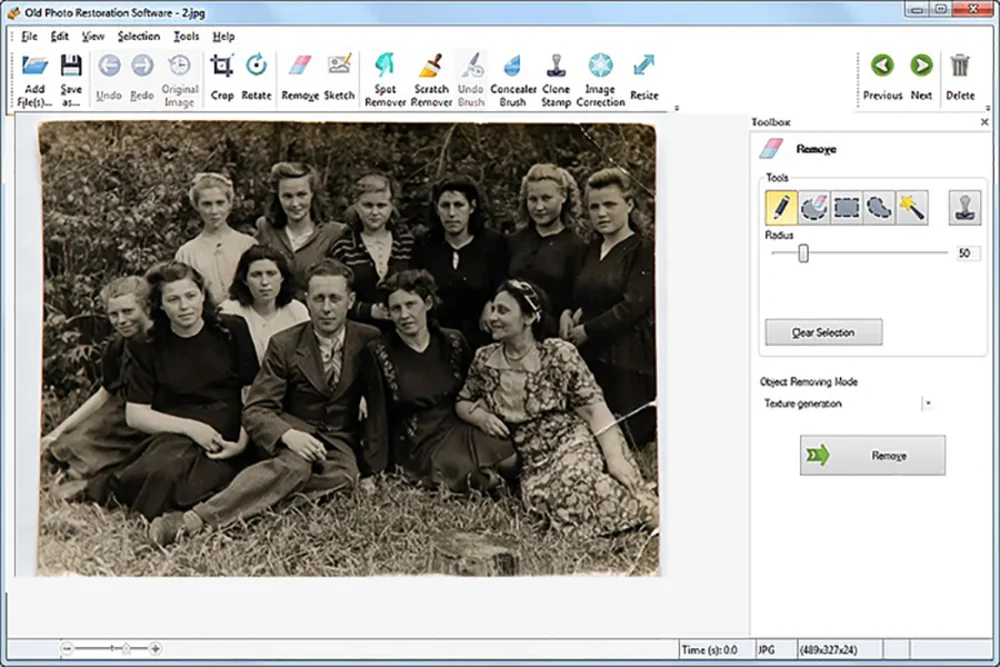
Практический сценарий. Если рабочая версия уже имеется, используйте её только для локального восстановления и экспортируйте результат в обычный формат. Для нового проекта сначала подтвердите поддержку продукта.
Контроль результата. Проверьте возможность нормально открыть и экспортировать файл вне программы.
Плюсы:
- исторически ориентирован на старые фотографии.
Минусы:
- текущий статус и поддержка не подтверждены достаточно для основной рекомендации.
Photopea
Платформа и роль. браузерный растровый редактор. Это промежуточный вариант между автоматическим веб-сервисом и тяжёлым настольным редактором: файлы обрабатываются в браузере, доступны слои, маски и PSD.
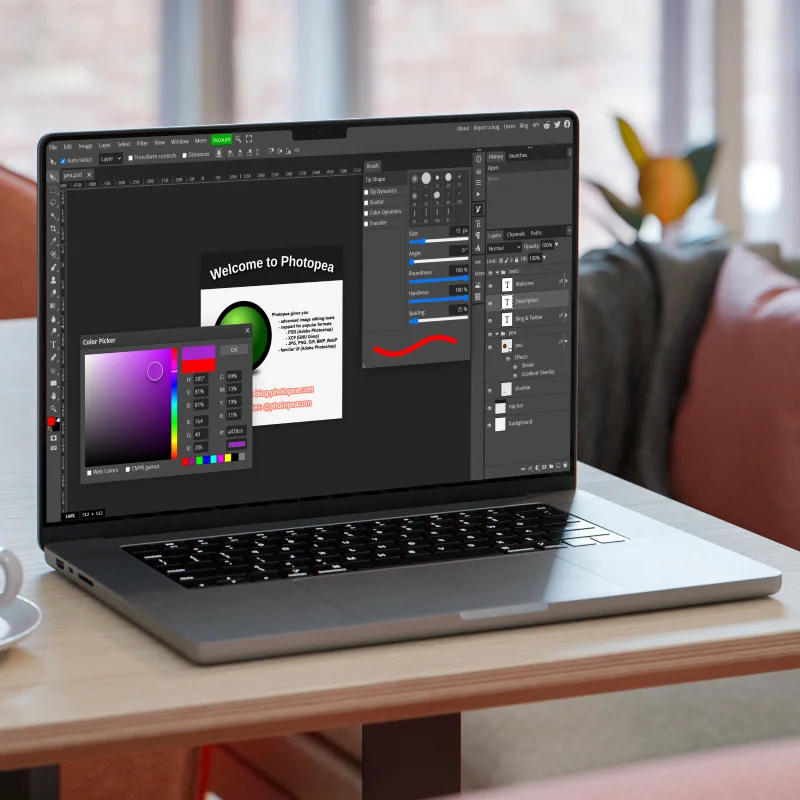
Photopea работает в браузере, поддерживает слои, маски и PSD-подобный рабочий процесс. Файлы обрабатываются в браузере, что делает его удобным для ручной ретуши без установки тяжёлого настольного ПО. Для памятника здесь можно аккуратно клонировать дефекты, работать с масками и выпускать отдельные варианты.
Практический сценарий. Откройте скан, создайте дубликат слоя, убирайте дефекты на отдельном слое и используйте корректирующие слои для тона. Сохраните редактируемый проект и отдельно экспортируйте производственную копию.
Контроль результата. Отключайте слой ретуши и проверяйте изменения лица. Не объединяйте проект окончательно до утверждения.
Плюсы:
- слои и маски доступны прямо в браузере;
- подходит для ручной точной работы без автоматической смены лица;
Минусы:
- не автоматизирует мемориальные пресеты;
- для новичка интерфейс сложнее специализированных однокнопочных сервисов.
Topaz Photo
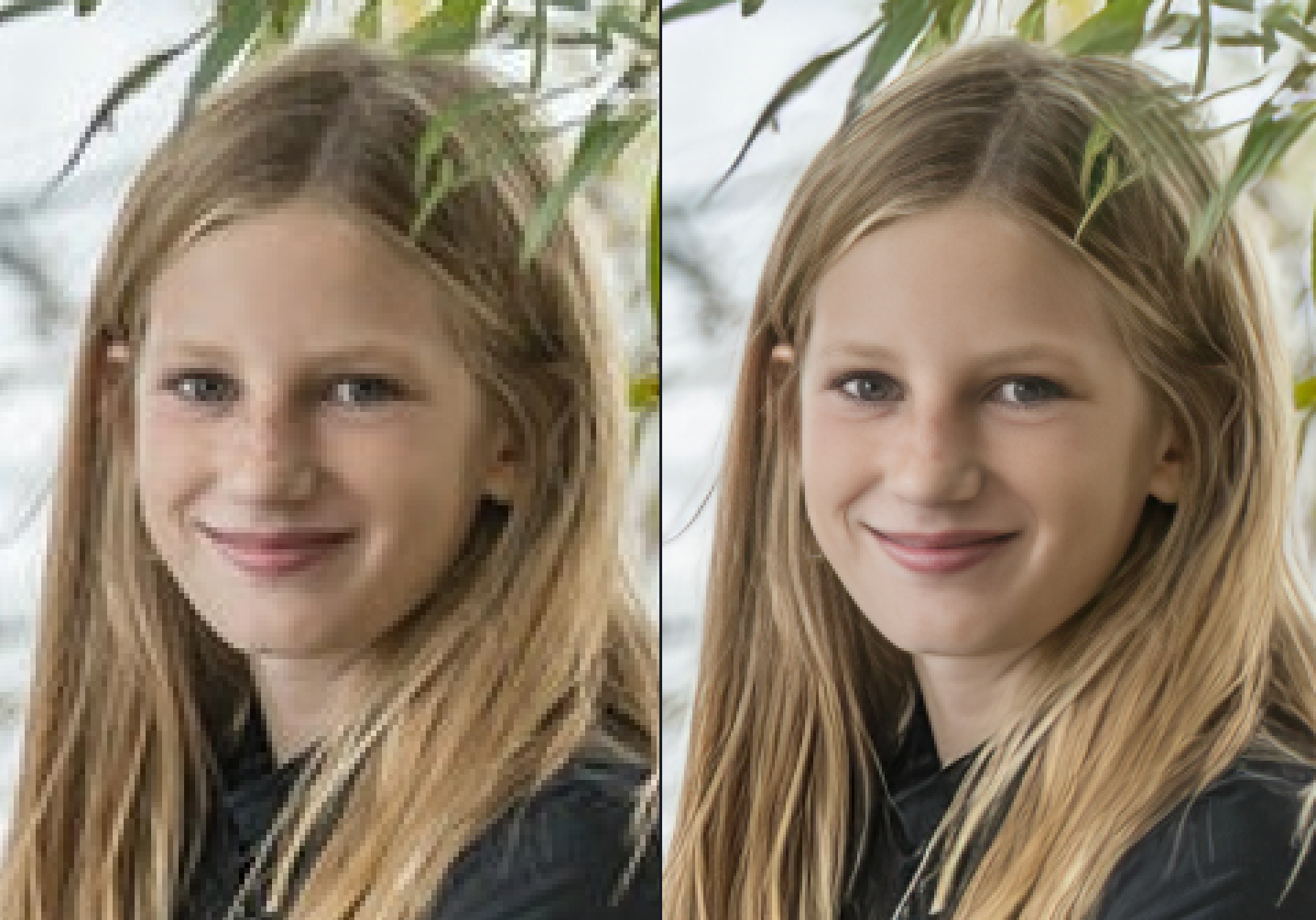
Платформа и роль. Windows и macOS; AI-фоторедактор. Силен именно как дополнительный реставратор: Dust & Scratch для повреждений, Spot Healing для крупных локальных царапин и Recover Faces для слабых лиц.
Dust & Scratch предназначен для пыли, тонких царапин и поверхностных повреждений и логично применяется в начале процесса. После него крупные дефекты можно выбирать через Spot Healing. Recover Faces v3 является генеративной моделью: на уже качественных портретах она способна создавать «пластиковый» вид, а на неузнаваемых лицах — нереалистичные детали. Для мемориальной ретуши это критическое ограничение.
Практический сценарий. Сначала примените Dust & Scratch к копии и проверьте, не исчезли ли реальные детали. Крупные повреждения исправьте Spot Healing. Recover Faces используйте только если в лице остаётся достаточно исходной информации; результат сравните с референсами и отклоните при любом изменении геометрии.
Контроль результата. Если лицо на исходнике фактически неразличимо, не используйте генеративное восстановление как замену референсам. В таком случае нужен ручной ретушёр и другие фотографии человека.
Плюсы:
- специализированный Dust & Scratch ускоряет очистку старого скана;
- есть отдельный Spot Healing после автоматического прохода;
- ограничения Recover Faces прямо связаны с генеративной реконструкцией лица.
Минусы:
- Recover Faces v3 генеративный и способен изменить внешность;
- часть тяжёлых моделей требует локально мощного оборудования или облачной обработки;
Генеративные модели как вспомогательный способ
Генеративное редактирование допустимо для нейтрального фона, восстановления второстепенного фрагмента одежды или создания варианта по нескольким референсам, но это самый рискованный класс инструментов для лица. Модель оптимизирует правдоподобие изображения, а не историческую достоверность конкретного человека. Даже заявленная «subject consistency» означает устойчивость созданного персонажа между генерациями, а не доказательство того, что восстановленные черты совпадают с реальностью.
GPT Image 2
Платформа и роль. генеративная модель изображения и редактирования. Подходит для локальных редактирующих задач по текстовой инструкции, но не должен самостоятельно реконструировать неизвестные черты умершего человека.
GPT Image 2 поддерживает входные изображения и редактирование. Для мемориального проекта это позволяет сформулировать узкое задание: оставить лицо неизменным, убрать предмет на фоне, восстановить край пиджака или нейтрализовать окружение. Чем ближе маска к глазам, носу и рту, тем выше риск получить новое содержание вместо реставрации.
Практический сценарий. Работайте с копией и задавайте минимальную область изменения. Фиксируйте в инструкции, что лицо, возраст, причёска и индивидуальные черты нельзя менять. Полученный фрагмент переносите в ручной редактор и сравнивайте с исходником.
Контроль результата. Сопоставляйте не только лицо, но и размер головы, шею, уши, линию волос и форму плеч.
Плюсы:
- умеет редактировать существующее изображение по естественной инструкции;
- подходит для второстепенных локальных реконструкций, которые сложно клонировать вручную.
Минусы:
- генеративная модель может убедительно выдумать детали;
- не должна быть единственным способом восстановления лица.
Nano Banana Pro
Платформа и роль. генеративная модель семейства Gemini Image. Используется для сложного редактирования по референсам и сохранения субъекта между преобразованиями.
Nano Banana Pro — генеративный инструмент редактирования изображения. Возможность сохранять субъекта между преобразованиями полезна для работы с одеждой или фоном, но не снимает проблему фактической точности. При обработке мемориального портрета нужен качественный исходник и, при сложной реконструкции, дополнительные фотографии человека.
Практический сценарий. Давайте модели референс и запрещайте менять лицо. Генерируйте только один логический этап за раз — например, фон отдельно от одежды. После каждого шага сравнивайте с исходником.
Контроль результата. Если лицо стало «лучше», но одновременно изменились расстояние между глазами, нос или улыбка, результат непригоден.
Плюсы:
- поддерживает сложные редактирующие инструкции и работу с референсом;
- может экономить время на фоне и второстепенных областях.
Минусы:
- всё равно остаётся генеративной системой;
- качество сохранения персонажа нельзя путать с исторической достоверностью.
Nano Banana 2
Платформа и роль. Gemini 3.1 Flash Image; генерация и редактирование изображений. Более быстрый современный вариант Nano Banana с акцентом на редактирование и согласованность субъектов.
Google описывает Nano Banana 2 как Gemini 3.1 Flash Image с быстрым редактированием, высокой точностью инструкций и поддержкой согласованности персонажей. Эти свойства удобны, если нужно аккуратно изменить фон или одежду, сохраняя общий облик. Для восстановления повреждённого глаза или половины лица модель остаётся генеративной и не знает, какой была утраченная деталь.
Практический сценарий. Используйте референсные фотографии и ограничивайте задачу одной зоной. Просите не менять лицо, а затем проверяйте результат на уровне геометрии, а не только визуальной похожести.
Контроль результата. Сравните ключевые расстояния — глаза, ширину носа, форму губ, линию подбородка. Даже небольшое стабильное «улучшение» может сделать портрет другим человеком.
Плюсы:
- быстро выполняет редактирование и поддерживает согласованность субъекта;
- удобен для нескольких последовательных вариантов фона или одежды.
Минусы:
- генеративная природа сохраняет риск вымышленных деталей;
- не заменяет ручную реставрацию критических частей лица.
Flux 2 Pro
Платформа и роль. генеративный графический инструмент для управляемого редактирования и реконструкции второстепенных областей изображения.
Flux 2 Pro относится к генеративным AI-редакторам. Для памятника его следует ставить в одну группу с другими генеративными моделями: фон, одежда и расширение холста — допустимые вспомогательные задачи, а неизвестную форму лица нельзя считать достоверно восстановленной.
Практический сценарий. Маскируйте только нужную зону и сохраняйте лицо вне редактирования. Полученный фрагмент проверяйте в пиксельном редакторе.
Контроль результата. Ищите изменения на границе маски и несогласованность света с исходным портретом.
Плюсы:
- гибкое генеративное редактирование;
- может реконструировать фон, где ручное клонирование трудоёмко.
Минусы:
- названия и доступность провайдерских редакций Flux меняются;
- не годится для документального восстановления неизвестных черт.
Higgsfield Soul
Платформа и роль. генеративная модель/редактор Higgsfield. Силен в согласованности персонажа и творческом редактировании, но не является специализированным реставратором старых фотографий.
Higgsfield использует Soul и Soul ID для удержания идентичности персонажа между генерациями. Обычные diffusion-модели подвержены дрейфу лица, а identity-слой уменьшает, но не устраняет этот риск. Для памятника инструмент пригоден для вспомогательного редактирования, но не должен «угадывать» повреждённое лицо.
Практический сценарий. Если нужно реконструировать одежду, создайте identity-reference по хорошему снимку и оставьте лицо неизменяемым. Не начинайте новый портрет с текстового описания умершего человека.
Контроль результата. Сопоставьте конкретные черты с реальной фотографией, а не с предыдущей генерацией модели.
Плюсы:
- есть механизмы удержания персонажа;
- подходит для второстепенной генеративной сцены или одежды.
Минусы:
- ориентирован на творческую генерацию, а не на реставрацию старого снимка;
- identity consistency не гарантирует историческую точность.
Grok Imagine

Платформа и роль. Imagine Image 2.0 в Grok; генерация и редактирование. Современная генеративная система, которая может сохранять входные элементы при редактировании, но не является мемориальным реставратором.
В исходнике фигурирует более общее название Grok Image; актуальное наименование — Imagine Image 2.0 в режиме Grok Imagine. Для фото на памятник полезны только контролируемые изменения вокруг лица. Правдоподобное восстановление повреждённого лица без референса остаётся генерацией.
Практический сценарий. Ограничьте редактирование фоном или одеждой, держите исходное лицо как неприкосновенную область и переносите результат в ручной редактор для финального сравнения.
Контроль результата. Смотрите на границу лица и волос: модель может незаметно изменить то, что не было основной целью запроса.
Плюсы:
- современное редактирование по инструкции;
- может сохранять элементы входного изображения между правками.
Минусы:
- не специализирован на реставрации;
- синтезированные детали нельзя принимать за восстановленные факты.
MAI-Image-2.5
Платформа и роль. генеративная модель Microsoft для создания и редактирования изображений. Подходит для локальных изменений второстепенных областей, но не для самостоятельного восстановления неизвестных черт лица.
Для мемориального портрета её следует применять консервативно: локальная замена фона или исправление второстепенной детали допустимы после проверки, а реконструкция отсутствующих черт лица без референсов — нет. Даже хорошие механизмы сохранения идентичности не превращают генерацию в доказательную реставрацию.
Практический сценарий. Используйте несколько референсов человека и отделяйте каждый вид правки. Финальный файл сводите вручную, сохраняя исходное лицо там, где оно читается.
Контроль результата. Сравнивайте возрастные особенности и асимметрию лица — генераторы часто делают лицо более симметричным и «идеальным».
Плюсы:
- подходит для локального AI-редактирования;
- может использовать референсный контекст.
Минусы:
- генеративная природа создаёт риск эстетизации и изменения индивидуальных особенностей.
Pixelbin
Платформа и роль. онлайн-платформа обработки изображений. В исходнике рассматривается как AI-инструмент автоматизации отдельных операций.
Pixelbin разумно использовать для технических операций вокруг уже утверждённого портрета: масштабирование, фон или оптимизация. В основной ручной реставрации лица он не даёт преимущества перед редактором с точной маской.
Практический сценарий. Сначала утвердите лицо в другом редакторе, затем автоматизируйте только техническую операцию и сравните выход.
Контроль результата. Проверьте, что обработка не изменила цвет, контраст и детали сильнее, чем требовалось.
Плюсы:
- удобен для автоматизации отдельных задач;
- может вписаться в поток мастерской после ручного контроля.
Минусы:
- не специализирован на достоверном восстановлении лица;
- облачный процесс требует учитывать передачу персонального изображения.
Retouch4.me
Платформа и роль. AI-инструменты и плагины для автоматической ретуши. Ориентирован прежде всего на портретную ретушь, поэтому для памятника пригоден только при строгом ограничении бьюти-обработки.
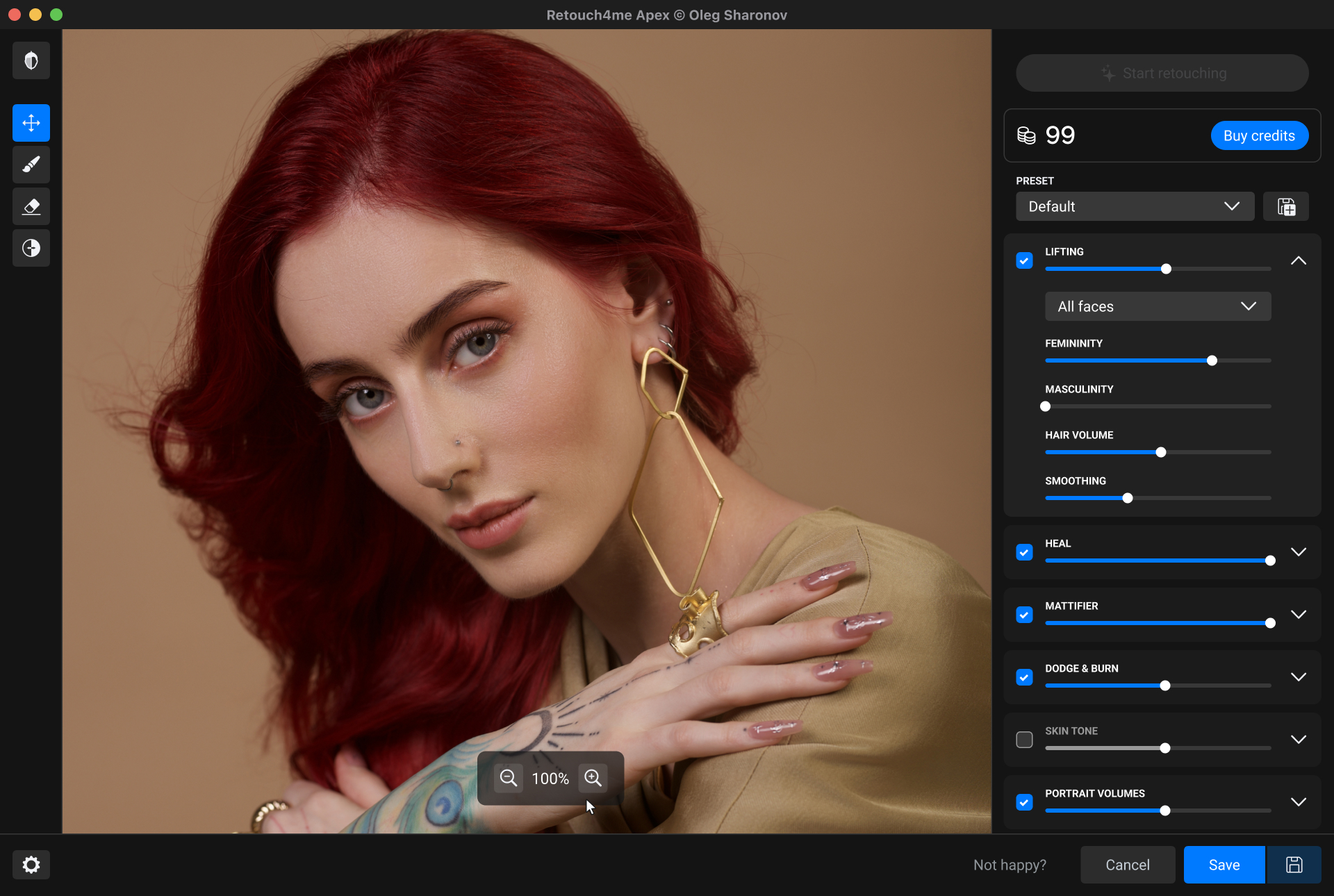
Retouch4.me способен автоматизировать работу с кожей и другими участками портрета. Для мемориального снимка это не означает, что лицо нужно «омолаживать». Используйте только операции, которые устраняют технический дефект, и сохраняйте морщины, форму глаз, губ и естественную текстуру.
Практический сценарий. Применяйте эффект на копии или отдельном слое и уменьшайте его силу до момента, когда дефект ослаблен, а возрастные признаки остаются. Не объединяйте несколько портретных AI-плагинов подряд.
Контроль результата. Сравните поры, морщины, веки и контур губ. Любая пластика лица для этой задачи лишняя.
Плюсы:
- автоматизирует рутинную портретную ретушь;
Минусы:
- бьюти-ориентация создаёт риск чрезмерного сглаживания;
- не заменяет восстановление физических разрывов и реконструкцию старого снимка.
Picture Editor
Платформа и роль. Picture Editor — слишком общее название AI-редактора для однозначного современного сопоставления с одним продуктом.
Для Picture Editor нельзя надёжно указать нынешние кнопки или тариф без риска смешать несколько одноимённых приложений. Поэтому эта позиция остаётся без конкретных коммерческих условий.
Практический сценарий. При выборе конкретного продукта сначала подтвердите разработчика и точное название; иначе используйте однозначно идентифицированный редактор.
Контроль результата. Название без разработчика не подтверждает сущность.
Плюсы:
- показывает наличие класса AI-редакторов по инструкциям.
Минусы:
- точный актуальный продукт не идентифицирован.
Bandy.ai
Платформа и роль. Bandy.ai — AI-сервис автоматизированного редактирования изображений; специализированного мемориального режима у него не подтверждено.
Для мемориальной задачи Bandy.ai относится к экспериментальным дополнительным вариантам. Его не следует ставить выше редакторов, где можно строго ограничить область правки и проверить лицо.
Практический сценарий. Обрабатывайте только копию, сохраняйте исходник и сравнивайте лицо после каждой AI-операции.
Контроль результата. Если сервис меняет анатомию или возраст, результат отклоняется независимо от визуальной привлекательности.
Плюсы:
- может автоматизировать отдельные операции обработки.
Минусы:
- нет мемориальной специализации;
- требуется особенно строгая проверка генеративных изменений.
Приложения для iPhone и iPad
Мобильная ретушь оправдана, когда повреждения невелики или нужно быстро подготовить черновой вариант. Для длинной царапины через лицо, сложного фона и реконструкции одежды удобнее большой экран и мышь или графический планшет. У кроссплатформенных приложений достаточно одного рабочего процесса: на второй системе меняется способ установки, но критерии сохранения сходства остаются теми же.
Pixelup
Платформа и роль. мобильное приложение для AI-улучшения старых фото. Подходит для быстрого восстановления чёткости и автоматического улучшения лица.
Pixelup — мобильный AI-инструмент улучшения старых фотографий. Его основной мемориальный сценарий — сделать читаемее сравнительно слабый портрет перед дальнейшей ручной работой. Как и Remini, приложение способно реконструировать лицо, поэтому более резкий результат нельзя принимать за гарантированно точный.
Практический сценарий. Запустите Enhance на копии, сохраните результат и откройте рядом исходник. Если лицо совпало, используйте улучшенную версию для последующего фона и кадрирования; если нет — вернитесь к ручной ретуши.
Контроль результата. Сравните форму глаз, улыбку, волосы и возрастные признаки.
Плюсы:
- быстрый мобильный процесс;
- может повысить читаемость слабого снимка без настольной программы.
Минусы:
- AI может дорисовать детали лица;
- на маленьком экране труднее заметить тонкие изменения.
YouCam Enhance
Платформа и роль. мобильный/AI-инструмент улучшения изображений. Используется для автоматического повышения качества и детализации.
YouCam Enhance — мобильный инструмент улучшения и увеличения фотографий. Для памятника это вспомогательный этап, а не законченный редактор: результат следует передавать дальше только после проверки сходства.
Практический сценарий. Улучшите копию один раз, сравните лицо и не запускайте каскад повторных Enhance. После этого выполняйте кадр и фон в другом приложении или на компьютере.
Контроль результата. Ищите искусственные ресницы, волосы и чрезмерно гладкую кожу.
Плюсы:
- простая автоматическая операция;
- удобен для быстрого черновика на телефоне.
Минусы:
- мало ручного контроля;
- не решает задачу производственного оформления памятника.
TouchRetouch
Платформа и роль. iOS/iPadOS и другие мобильные платформы; редактор удаления объектов. Полезен для локального устранения пятен, проводов, лишних элементов и небольших дефектов.
TouchRetouch лучше большинства бьюти-приложений подходит именно как точечный инструмент: пользователь отмечает нежелательную область, а приложение восстанавливает фон вокруг неё. На старом портрете это удобно для дефектов на однородном фоне и одежде. На глазах, губах и линии волос автоматическое заполнение нужно использовать очень осторожно.

Практический сценарий. Увеличьте фото, закрашивайте дефект короткими фрагментами и после каждого удаления проверяйте границу. Не выделяйте длинную царапину через всё лицо одним жестом.
Контроль результата. Ищите смазанные повторяющиеся участки и срезанные края волос.
Плюсы:
- узкая локальная задача без обязательного изменения всего лица;
- подходит для небольших дефектов с телефона;
Минусы:
- сложные разрывы через черты лица лучше исправлять на большом экране;
- автоматическое заполнение может неверно продолжить контур.
Afterlight

Платформа и роль. мобильный фоторедактор. Подходит для тональной доводки, цвета и финального вида уже восстановленного снимка.
Afterlight ориентирован на обычную мобильную ретушь. Для памятника его полезные функции — экспозиция, свет/тени, цвет и резкость. Декоративные текстуры и плёночные эффекты использовать не нужно: они добавляют артефакты поверх старой фотографии.
Практический сценарий. Импортируйте уже очищенный портрет, аккуратно настройте экспозицию и тени, затем сделайте монохромную копию при необходимости. Не пытайтесь спрятать царапины зерном или фильтром.
Контроль результата. Смотрите на детали в волосах и тёмной одежде — мобильные пресеты легко делают их сплошной массой.
Плюсы:
- быстрая ручная тональная коррекция;
Минусы:
- не является реставратором физических дефектов;
- декоративные эффекты неуместны для производственного портрета.
Focos
Платформа и роль. iPhone/iPad; редактор глубины и размытия. Очень узкий вспомогательный вариант для фона, а не для восстановления старой фотографии.
Focos — фоторедактор для устройств Apple с акцентом на глубину резкости и фон. Для мемориального портрета его применение ограничено: можно визуально отделить человека от сложного фона, но искусственная глубина резкости не исправляет трещины, шум и плохо читаемое лицо.
Практический сценарий. Используйте только после того, как лицо уже восстановлено. Размытие фона делайте умеренным и следите за волосами и ушами.
Контроль результата. Проверяйте карту глубины по контуру головы и плеч.
Плюсы:
- может упростить сложный фон;
- понятный мобильный сценарий.
Минусы:
- не восстанавливает физические дефекты;
- ошибочная маска глубины портит волосы и края портрета.
Facetune
Платформа и роль. iOS и Android; портретный бьюти-редактор с ограниченной пригодностью для мемориальной ретуши.
Facetune способен локально ретушировать кожу и отдельные детали лица, однако его типичный сценарий — косметическая коррекция. В мемориальном портрете нельзя менять форму носа, губ, глаз, скул, возраст и выражение. Допустимо только точечное устранение случайного дефекта, если оно не меняет внешность.
Практический сценарий. Избегайте Reshape и сильного Smoothing. Если нужно убрать маленькое пятно на скане, работайте минимальной областью и сразу сравните с оригиналом.
Контроль результата. Проверяйте, не исчезли ли морщины и естественная асимметрия лица.
Плюсы:
- удобная точечная работа с портретом;
Минусы:
- бьюти-функции прямо противоречат задаче сохранения внешности;
- высок риск сделать человека моложе или изменить черты.
VSCO
Платформа и роль. iOS и Android; фоторедактор с пресетами и ручной коррекцией. Полезен только для аккуратной финальной тональной обработки, не для реставрации.
VSCO часто используют для стилизации. В мемориальном контексте пригодны базовые настройки экспозиции, контраста и цвета, но характерные пресеты не должны заменять нейтральный мастер. Художественное тонирование легко меняет восприятие кожи и полутонов.
Практический сценарий. Сначала подготовьте чистый портрет в другом редакторе. В VSCO используйте только базовые ползунки и сохраните отдельную копию. Для гравировки лучше ориентироваться на нейтральный чёрно-белый тон.
Контроль результата. Сравните светлые участки лица и тёмную одежду до/после — пресет не должен обрезать детали.
Плюсы:
- простые ручные тональные настройки;
Минусы:
- пресеты ориентированы на художественный стиль, а не мемориальную точность;
- не исправляет крупные физические повреждения.
PhotoDiva
Платформа и роль. Windows и iOS; портретный редактор. Специализирован на лице, поэтому для мемориального портрета подходит только для мягкой локальной коррекции без изменения черт.
PhotoDiva доступна для Windows и iOS и включает автоматическую ретушь кожи, изменение черт лица, макияж и замену фона. Для памятника полезны только аккуратное устранение случайных дефектов, коррекция света и работа с фоном. Скульптурирование носа, челюсти, глаз и другие beauty-функции противоречат задаче сохранить внешность.
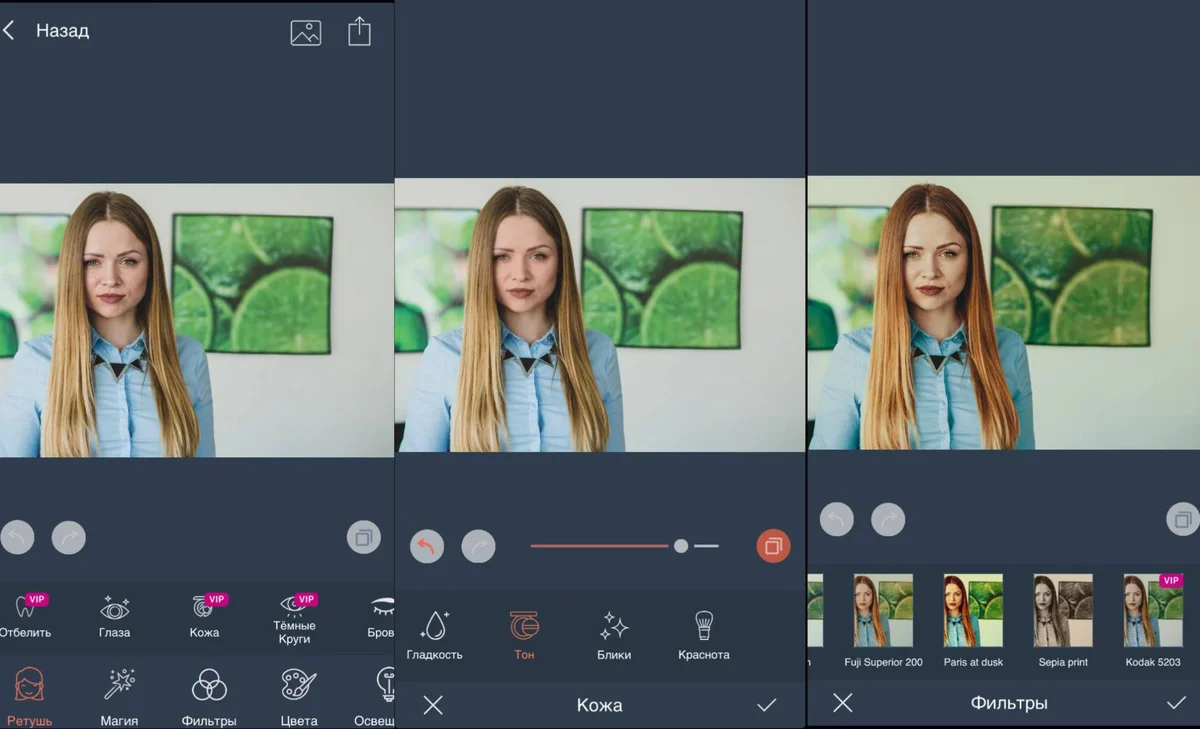
Практический сценарий. Откройте копию портрета, не применяйте автоматическое изменение формы лица. Исправляйте только локальный дефект или фон и после каждой операции возвращайтесь к сравнению с исходником.
Контроль результата. Проверьте возрастные признаки, форму носа, губ, глаз и овала. Если лицо стало визуально моложе или симметричнее без подтверждения референсом, отмените правку.
Плюсы:
- есть инструменты портретной ретуши и работы с фоном;
- доступна на iOS, поэтому подходит для мобильного чернового контроля.
Минусы:
- основной набор функций ориентирован на бьюти-ретушь;
- изменение формы лица и сильное сглаживание недопустимы для достоверного мемориального портрета.
Фоторедакторы для Android
На Android есть и полезные ретушёры, и приложения, основная функция которых — изменение фигуры или создание коллажей. Они не получают одинаково высокий рейтинг: у каждого учитывается только та часть функциональности, которая реально относится к подготовке портрета на памятник.
Remini
Платформа и роль. Android и iOS; AI-приложение улучшения фотографий. Один из самых заметных мобильных инструментов для восстановления слабых лиц и старых снимков.
Remini автоматически повышает детализацию и реконструирует лицо. Это полезно при маленьком или размытом портрете, но именно поэтому приложение рискованно для мемориальной фотографии: оно может создать реалистичные глаза, зубы и кожу, которых в исходнике недостаточно для точного восстановления.

Практический сценарий. Используйте Enhance один раз на копии. Сохраните исходник и результат, затем сравните с другими фотографиями человека. Если результат принят, переходите к фону и кадрированию в другом редакторе.
Контроль результата. Проверяйте геометрию лица, а не только ощущение «стало чётче».
Плюсы:
- может сделать читаемым слабый мобильный исходник;
- работает быстро и не требует навыков ручной ретуши;
Минусы:
- восстановление лица генеративно и способно менять внешность;
- не выполняет полный производственный макет памятника.
Snapseed
Платформа и роль. Android и iOS; мобильный фоторедактор. Лучший мобильный вариант для консервативной ручной коррекции без обязательной генерации нового лица.
Snapseed даёт инструмент Healing для точечного удаления небольших пятен, кадрирование, чёрно-белую обработку и широкий набор тональных коррекций. Для памятника это полезнее многих бьюти-приложений: пользователь решает, где именно вмешиваться. Но длинные царапины через глаза и волосы неудобно исправлять пальцем.
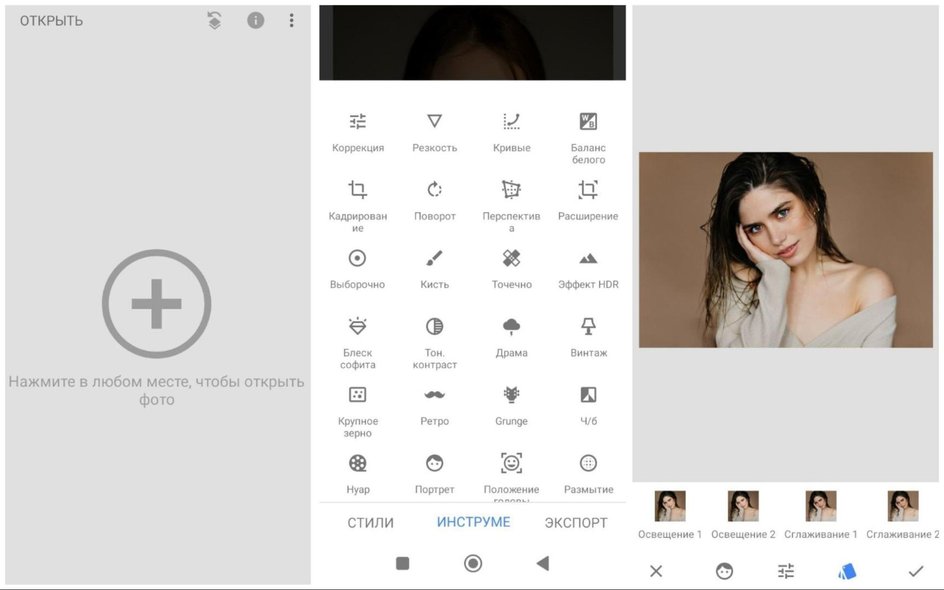
Практический сценарий. Сначала Crop, затем Tune Image для общей яркости и теней. Увеличьте дефект и применяйте Healing короткими касаниями. В конце создайте отдельный Black & White вариант, если он нужен для предварительного просмотра гравировки.
Контроль результата. После Healing увеличьте края дефекта и ищите повторяющиеся пятна. Сравните лицо с исходником.
Плюсы:
- ручной Healing вместо обязательной пластики лица;
- много точных тональных инструментов;
Минусы:
- на маленьком экране сложно обрабатывать большие повреждения;
- автоматическое заполнение Healing может ошибиться на глазах и волосах.
Google Фото
Платформа и роль. Android, iOS и веб; менеджер фотографий с базовым редактированием. Подходит для первичного выбора исходника и лёгкой коррекции, но не для серьёзной реставрации.
Google Фото удобно использовать для сравнения нескольких семейных снимков и выбора лучшего референса. Встроенная коррекция поможет с яркостью и кадром, но глубокие царапины и утраченные черты лучше исправлять в специализированном редакторе.
Практический сценарий. Соберите несколько фотографий человека, выберите самый резкий исходник и используйте остальные как референсы. Базовую коррекцию делайте на копии, не удаляя оригинал.
Контроль результата. Убедитесь, что автоматическое улучшение не изменило цвет/контраст настолько, что детали пропали.
Плюсы:
- удобно сравнивать семейный архив и хранить референсы;
Минусы:
- нет инструментов для сложной реставрации больших дефектов;
- облачное хранение может быть нежелательно для приватного архива.
Picsart
Платформа и роль. Android, iOS и веб; универсальный редактор. Подходит для фона, локальной ретуши и базового монтажа, если не использовать декоративные шаблоны.
Picsart сочетает ручные операции, удаление фона и генеративные функции. Для памятника полезны ретушь и работа с фоном; стикеры, декоративные эффекты и изменение внешности следует исключить. Генеративную замену одежды проверяйте как отдельную реконструкцию.
Практический сценарий. Сначала кадр и фон, затем локальная очистка. Декоративные эффекты оставьте выключенными. Если результат нужен для гравировки, сделайте нейтральную монохромную копию.
Контроль результата. Проверьте волосы после удаления фона и лицо после любой AI-операции.
Плюсы:
- много ручных и автоматических инструментов в одном приложении;
- удобно работать с фоном;
Минусы:
- интерфейс перегружен творческими функциями, которые не нужны для мемориального портрета;
- AI-функции могут менять внешность.
AirBrush

Платформа и роль. Android и iOS; портретный бьюти-редактор. Имеет ограниченную пригодность: только небольшие точечные исправления и общий свет.
AirBrush создан прежде всего для косметической ретуши. В портрете на памятник нельзя использовать изменение формы лица, макияж или сильное сглаживание. Допустимая зона — случайный дефект скана, если он убирается без изменения человека.
Практический сценарий. Отключите косметические пресеты, работайте только локальной коррекцией и держите исходник открытым рядом.
Контроль результата. Смотрите на морщины и возраст: они должны остаться.
Плюсы:
- быстрые локальные портретные инструменты;
Минусы:
- основной сценарий приложения — бьюти-обработка;
- легко потерять индивидуальные черты.
Instasize
Платформа и роль. Android и iOS; мобильный редактор кадра и оформления. Полезен главным образом для кадрирования и простой тональной коррекции.
Instasize — универсальный мобильный фоторедактор. Для мемориального портрета он не заменяет восстановление, зато может помочь аккуратно обрезать снимок и скорректировать базовый тон перед передачей в другой инструмент.
Практический сценарий. Используйте Crop и базовые настройки, избегая рамок и шаблонов соцсетей.
Контроль результата. Убедитесь, что кадр не обрезал макушку, уши или плечи, которые потребуются в макете.
Плюсы:
- простое кадрирование на телефоне;
Минусы:
- не восстанавливает сложные дефекты;
- большая часть оформительских функций не нужна для памятника.
InShot
Платформа и роль. Android и iOS; универсальный мобильный редактор. Для статического памятного портрета полезен только базовыми операциями изображения.
InShot известен прежде всего как мультимедийный редактор, но включает и фотоинструменты. Для памятника его разумно использовать только для простого кадра и тональных корректировок; серьёзную реставрацию выполняйте в другом приложении.
Практический сценарий. Обрежьте лишнее, поправьте свет и сохраните копию без декоративных наклеек, текста и эффектов.
Контроль результата. Проверьте, что экспорт не уменьшил разрешение ниже требований мастерской.
Плюсы:
- доступен на телефоне и прост для базовых правок;
Минусы:
- не является специализированным фотореставратором;
- много функций относится к видео и соцсетям.
Adobe Express
Платформа и роль. Android, iOS и веб; универсальный редактор дизайна. Подходит для простого удаления фона, кадрирования и подготовки визуального макета, но не для глубокой реставрации.
Adobe Express может быстро подготовить композицию и фон, однако сложная ручная ретушь старого лица относится к Photoshop. Для памятника Express полезнее использовать после восстановления, когда нужно проверить расположение портрета в макете.
Практический сценарий. Работайте с уже утверждённым портретом, удалите/замените фон и сделайте предварительный макет. Не применяйте генеративные изменения к лицу.
Контроль результата. Проверьте контур волос и реальный размер экспортируемого изображения.
Плюсы:
- удобная работа с композицией и фоном;
Минусы:
- не рассчитан на глубокую пиксельную реставрацию;
- генеративные элементы дизайна не должны изменять человека.
Polish
Платформа и роль. Android; мобильный фоторедактор. Подходит для базовой ретуши, цвета и отдельных творческих изменений, но для памятника нужен консервативный режим.
Polish позволяет в том числе менять цвет одежды. Такая операция может пригодиться для цветной фотокерамики, если семья сознательно согласует реконструкцию. Для гравировки важнее форма одежды и контраст, а не вымышленный оттенок.

Практический сценарий. Используйте базовые корректировки и только согласованные изменения одежды. Не меняйте цвет или форму костюма автоматически без необходимости.
Контроль результата. Проверьте границы одежды и шею после автоматической замены цвета.
Плюсы:
- мобильная работа с цветом и ретушью;
Минусы:
- творческие изменения легко выходят за рамки реставрации;
- не предназначен для тяжёлого восстановления старого фото.
Body Editor
Платформа и роль. Android; приложение коррекции фигуры. Для реставрации фото на памятник почти не подходит: изменение пропорций тела противоречит требованию сохранить внешность, а специализированных инструментов восстановления старого снимка недостаточно.
Основная задача Body Editor — менять фигуру, а не восстанавливать старый портрет. Для мемориального изображения такие изменения недопустимы без явной реконструкционной задачи и референсов. Приложение не следует выбирать ради подготовки лица или удаления трещин.
Практический сценарий. Для обычного фото на памятник пропустите этот инструмент. Если требуется восстановить обрезанные плечи или позу, лучше использовать ручного ретушёра с дополнительными фотографиями.
Контроль результата. Любое изменение пропорций тела должно подтверждаться референсом.
Плюсы:
- может быть полезен только в очень узкой согласованной реконструкции фигуры.
Минусы:
- основное назначение не соответствует реставрации;
- высокий риск изменить человека.
FitPix
Платформа и роль. Android; редактор фигуры и фотографии. Слабый выбор для памятника: основное назначение связано с изменением внешности и фигуры.
FitPix — Android-фоторедактор, но мемориальная задача не требует визуальной коррекции тела. Если исходник по пояс и нужен портрет по грудь, достаточно кадрирования, а не изменения пропорций.
Практический сценарий. Не применяйте функции пластики. Используйте другой редактор для кадрирования и реставрации.
Контроль результата. Сравните пропорции с исходником, если приложение всё же использовалось.
Плюсы:
- может выполнять общие мобильные операции изображения.
Минусы:
- коррекция фигуры не соответствует цели сохранения внешности;
- нет специализированной реставрации.
Perfect Me
Платформа и роль. Android и iOS; бьюти- и body-редактор. Не подходит как основной инструмент мемориальной ретуши.
Perfect Me предназначен для косметического изменения лица и фигуры. В памятном портрете его функции могут удалить возраст, асимметрию и индивидуальные особенности. Допустимо лишь использовать общую фотооперацию, не меняющую внешность.
Практический сценарий. Оставьте выключенными reshape/beauty-инструменты. Для царапин и пятен выберите специализированный реставратор.
Контроль результата. Сравните лицо и пропорции с оригиналом; любое «улучшение» формы считается нежелательным.
Плюсы:
- может выполнять отдельные общие операции.
Минусы:
- главные функции противоречат требованию сохранить внешность;
- не предназначен для реставрации старых фотографий.
Photo Editor & Collage Maker
Платформа и роль. Android; универсальный редактор и коллажи. Полезен для базового кадра и композиции, но не является реставратором.
Коллажная часть не нужна для портрета на памятник. Общие инструменты можно использовать для простого кропа или предварительной компоновки, после чего финальный портрет лучше готовить в более точном редакторе.
Практический сценарий. Используйте только базовый режим редактирования фотографии, не собирайте финальный мемориальный файл как коллаж из нескольких копий лица.
Контроль результата. Проверьте размер и качество экспорта.
Плюсы:
- простой мобильный кадр и композиция.
Минусы:
- коллажи не решают реставрационную задачу;
- нет точной ручной реконструкции сложных дефектов.
PicCollage
Платформа и роль. Android и iOS; приложение коллажей. Почти не связано с ретушью памятника; может пригодиться только для сравнительного листа референсов.
PicCollage разумно использовать не для финального портрета, а для технического листа: поставить рядом исходник, варианты AI и дополнительные фотографии человека, чтобы родственникам было проще сравнить сходство. Саму ретушь выполняйте в другом инструменте.
Практический сценарий. Соберите референсы в один лист только для согласования. Финальный мастер храните отдельным полноразмерным файлом, а не вырезайте из коллажа.
Контроль результата. Не перепутайте уменьшенный коллаж с производственным исходником.
Плюсы:
- удобен для визуального сравнения нескольких вариантов.
Минусы:
- не выполняет реставрацию;
- коллажный экспорт не подходит как мастер-файл для гравировки.
Программы для Linux
GIMP
Платформа и роль. Windows, macOS и Linux; свободный растровый редактор. Главный бесплатный вариант для полной ручной ретуши на Linux.
GIMP позволяет работать слоями, масками, клонированием и локальными коррекциями. Для старого портрета это означает возможность восстановить дефект вручную без генерации нового лица. Он особенно полезен, если конфиденциальность требует локальной обработки и нельзя загружать фотографию в облако.

Практический сценарий. Создайте дубликат слоя, мелкие дефекты убирайте Heal/Clone, крупные восстанавливайте по частям на отдельном слое. Тональные изменения делайте через отдельные слои/коррекции, затем экспортируйте производственную копию, сохранив редактируемый мастер.
Контроль результата. Отключайте слой ретуши и сравнивайте лицо. На однотонном фоне ищите повторяющийся рисунок от Clone.
Плюсы:
- бесплатный и кроссплатформенный;
- полностью локальная ручная работа;
Минусы:
- порог освоения выше, чем у автоматических сервисов;
- не предлагает специализированный мемориальный мастер одним кликом.
Krita
Платформа и роль. Windows, macOS и Linux; редактор цифровой графики. Собственное дополнение: пригоден для ручной кистевой реставрации и сложной дорисовки по референсам.
Krita ориентирована на рисование и иллюстрацию, но слои, маски, кисти и инструменты клонирования позволяют использовать её для контролируемой ручной реконструкции. Это полезно, если потерян край одежды или фон и мастер умеет работать кистью. Для лица художественная дорисовка допустима только по нескольким подтверждающим фотографиям.
Практический сценарий. Работайте на новом слое поверх исходника, используйте Clone/кисти для второстепенных областей и постоянно включайте/выключайте слой. Не рисуйте неизвестные черты по памяти.
Контроль результата. Сравнивайте форму и свет с референсами; нарисованный участок не должен выделяться другой резкостью.
Плюсы:
- бесплатный кроссплатформенный редактор;
- хорош для ручной дорисовки по референсу;
Минусы:
- не специализирован на фотореставрации;
- требует навыка рисования и ручной ретуши.
Upscayl
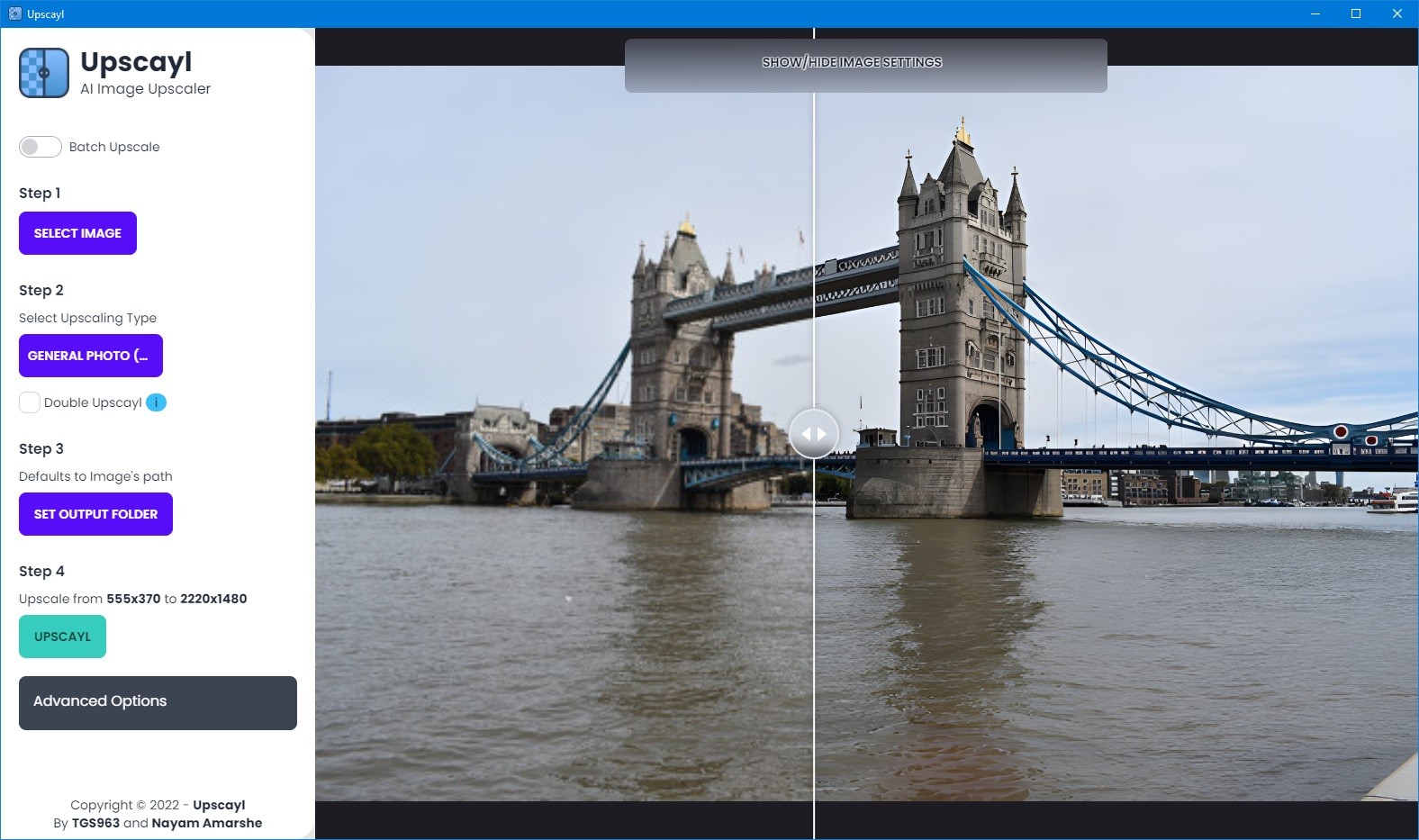
Платформа и роль. Windows, macOS и Linux; локальный AI-апскейлер. Собственное дополнение для увеличения уже утверждённого портрета без обязательной загрузки в веб-сервис.
Upscayl решает только задачу увеличения изображения. Это удобно для приватного архива и Linux, но не исправляет физические трещины и не подтверждает правильность лица. Увеличивать нужно финальный очищенный мастер, а не необработанный слабый скан.
Практический сценарий. Сначала завершите ретушь и утвердите лицо. Затем увеличьте отдельную копию и сравните детали. Передавайте мастерской размер, который она запросила, а не максимальный возможный апскейл.
Контроль результата. Смотрите на волосы, ресницы, зубы и ткань одежды: AI-апскейл может дорисовать фактуру.
Плюсы:
- локальная работа на трёх настольных ОС;
- удобный отдельный этап увеличения;
Минусы:
- не заменяет реставрацию;
- искусственно добавленные детали требуют проверки.
Hotspot: неоднозначное название без подтверждённого продукта
Hotspot — неоднозначное название: в интернете существует несколько несвязанных продуктов с этим словом, а разработчик и точное полное название нужного фоторедактора не подтверждены. Поэтому этой позиции нельзя приписывать функции, цену, платформу или ссылку. Для реальной работы используйте однозначно идентифицированный редактор из рейтинга.
Практическое правило. Короткое название без разработчика нельзя автоматически связывать с первым одноимённым результатом поиска. Для мемориального портрета такая подмена особенно нежелательна: пользователь может загрузить личную фотографию не в тот сервис.
Как оцифровать бумажную фотографию перед ретушью
Качество исходной цифровой копии определяет предел восстановления. Нейросеть способна сделать изображение визуально резче, но не умеет достоверно узнать, что было скрыто бликом, сильным пересветом или физически утраченным фрагментом. Поэтому сначала получают максимально чистый исходник, а уже затем ретушируют. Практические варианты оцифровки — планшетный сканер, съёмка камерой или телефоном и Фотосканер Google Фото; Shoebox и Pic Scanner рассматриваются отдельно как устаревшие и неоднозначно доступные приложения.
Планшетный сканер
Сканер остаётся самым контролируемым способом для плоской фотографии: лист лежит неподвижно, геометрия не меняется от перспективы, а освещение встроено в устройство. Перед сканированием удалите с стекла пыль мягкой безворсовой салфеткой и не прижимайте хрупкий снимок, если эмульсия отслаивается. Сохраните первую цифровую копию без кадрирования и фильтров. Все дальнейшие версии создавайте из неё.
Разрешение сканирования выбирают не по универсальной цифре из интернета, а по размеру оригинала и требованиям мастерской. Для маленькой фотографии имеет смысл получить более крупный цифровой файл, но увеличение параметра сканера сверх его реальной оптической детализации не возвращает отсутствующие детали. В черновой работе важнее получить ровный, не пережатый и не пересвеченный исходник, чем гоняться за максимальным числом dpi.
- сканируйте фотографию целиком, включая края: они помогают оценить геометрию и степень повреждения;
- не включайте агрессивное автоматическое сглаживание, удаление зерна и повышение резкости на этапе сканирования — эти операции лучше контролировать в редакторе;
- для цветного оригинала сохраняйте цветную мастер-копию даже тогда, когда памятник будет чёрно-белым;
- не перезаписывайте единственный мастер после первой ретуши.
Камера или смартфон
Съёмка телефоном подходит, когда сканера нет или фотография закреплена в альбоме и её нельзя безопасно извлечь. Положите альбом на ровную поверхность, расположите камеру строго параллельно снимку и используйте рассеянный свет с двух сторон. Вспышка в лоб создаёт блики на глянцевой бумаге и может закрыть глаза, волосы или детали одежды — то есть именно те области, которые потом важнее всего восстановить.
Снимайте несколько дублей. Если на одном отражение закрывает левую часть лица, а на другом правую, ретушёр сможет использовать оба файла как подтверждающие референсы. Не применяйте портретный режим камеры, фильтры кожи, цифровой зум и автоматическое размытие фона: они меняют исходные данные до начала реставрации.
Фотосканер Google Фото
Фотосканер Google Фото, также известный как PhotoScan, предназначен именно для оцифровки печатных фотографий смартфоном. Приложение автоматически определяет края, исправляет перспективу и поворот, а режим со съёмкой нескольких точек помогает уменьшить блики. Этот способ полезен для глянцевых карточек, где обычный одиночный снимок телефона отражает лампу или окно.
- Положите фотографию на ровную поверхность и обеспечьте равномерное освещение без прямого блика.
- Откройте PhotoScan и поместите весь снимок в рамку камеры.
- Следуйте маркерам приложения: перемещайте телефон к указанным точкам, не меняя высоту и угол сильнее необходимого.
- После сборки результата проверьте автоматическое определение углов и перспективу. Если край обрезан, переснимите, а не дорисовывайте его нейросетью.
- Сохраните полученную цифровую копию и только затем переходите к реставрации.
PhotoScan решает геометрию и блики, но не реставрирует разорванное лицо. Царапины, пятна, потерю фона и тональную коррекцию выполняйте уже в ФотоВИНТАЖ, Photoshop, GIMP или другом редакторе.
Shoebox и Pic Scanner : почему их не стоит выбирать без проверки
Названия мобильных приложений Shoebox и Pic Scanner сейчас нельзя надёжно использовать как однозначные рекомендации для оцифровки: под похожими названиями существуют разные продукты, а актуальная идентичность нужных приложений не подтверждена. Поэтому для них не приводятся ссылка, тариф или пошаговая инструкция.
Практически это означает простое решение: если нужно оцифровать семейную фотографию сейчас, используйте физический сканер, PhotoScan или обычную камеру с контролируемым светом. Старое название приложения не должно быть причиной устанавливать одноимённый, но другой продукт.
Рабочий процесс: от бумажного снимка до файла для памятника
Надёжная подготовка портрета разбивается на отдельные этапы. Это важнее, чем конкретная программа: если смешать восстановление лица, художественную стилизацию и финальный экспорт в одну автоматическую операцию, невозможно понять, на каком шаге изменилось сходство. Ниже — последовательность, которая подходит и для ручной ретуши, и для контролируемого применения ИИ.
1. Соберите все доступные референсы
Не начинайте дорисовывать повреждённый глаз или причёску по одному плохому снимку, если в семье есть другие фотографии человека. Даже кадр с другого возраста помогает подтвердить форму ушей, линию волос, посадку глаз, характерную асимметрию лица и тип одежды. Референсы не обязательно должны быть красивыми: их задача — подтверждать факты внешности.
2. Сделайте цифровой мастер
Получите максимально чистый скан или фотографию без фильтров. Мастер-файл храните отдельно. Для дальнейшей работы создайте копию с понятным именем, например «портрет_ретушь_01», затем увеличивайте номер после крупного этапа. Это проще и надёжнее, чем пытаться откатывать десятки изменений в одном файле после того, как родственники заметят искажённую черту лица.
3. Исправьте геометрию и кадр
Сначала выровняйте наклон, перспективу и границы. Затем кадрируйте под голову и плечи, оставив запас. Не вырезайте финальный овал слишком рано: мастерская может использовать другую форму медальона или собственную маску. Если исходник групповой, сначала выделите нужного человека и сохраните широкую рабочую область вокруг головы и плеч, чтобы было из чего восстанавливать края.
4. Уберите мелкие физические дефекты
Пыль, короткие царапины и точки удаляйте Healing/«Восстанавливающей кистью» или аналогичным локальным инструментом. Увеличивайте изображение и работайте небольшими мазками. Длинная кисть через глаз, губу или прядь волос может захватить неправильную текстуру и изменить форму детали. На однотонном фоне можно использовать более крупную область, а на лице — только минимально необходимую.
5. Восстановите крупные утраты вручную или по референсам
Разрыв через одежду или фон часто восстанавливается клонированием соседней области. Разрыв через глаз, рот или контур лица требует подтверждения другой фотографией. Если такого подтверждения нет, задача перестаёт быть обычной реставрацией и становится реконструкцией. В этом случае генеративный ИИ можно использовать только для получения варианта, а не как доказательство исходной внешности.
6. Выравняйте тон и цвет
После физической очистки отрегулируйте экспозицию, контраст, тени и светлые области. В старых снимках часто есть локальные выцветания: одна половина лица светлее другой или фон неравномерный. Не пытайтесь исправить это только общей контрастностью. Используйте локальную маску, кривые или отдельный слой, чтобы не потерять волосы в тени и блики в глазах.
7. Уберите шум и добавьте резкость в правильном порядке
Шумоподавление обычно выполняют до финального повышения резкости. Если сначала усилить зерно и мелкие дефекты, алгоритм резкости подчеркнёт их как полезные детали. После шумоподавления увеличьте изображение до 100% и возвращайте резкость умеренно. Ореол вокруг головы и белые контуры на ресницах означают, что резкость завышена.
8. Отдельно решите вопрос фона и одежды
Для гравировки фон часто упрощают, но конкретный вариант определяет макет памятника. На фотокерамике можно сохранить цвет или сделать нейтральный фон. Замена одежды допустима только как осознанная реконструкция: программа не знает, какой костюм человек носил. Если одежда дорисована, согласуйте её с родственниками до финального производства.
9. Создайте отдельные варианты под носитель
Не используйте один и тот же экспорт как универсальный для чёрного гранита и цветной фотокерамики. Сохраните мастер с максимальным количеством информации, а из него сделайте производственные копии. Для чёрно-белой гравировки контролируйте читаемость полутонов и контуров; для цветной керамики — естественный тон кожи, отсутствие паразитных оттенков и корректное разделение лица с фоном.
10. Передайте мастерской файл по её техническому заданию
Формат, размер в пикселях, физические размеры и требуемый цветовой режим зависят от оборудования и технологии мастерской. Не назначайте параметры по чужому универсальному шаблону вроде «300 dpi» или «600 dpi». Спросите у исполнителя точные требования и сохраните отдельную копию именно под них. При высокой цене ошибки полезно запросить цифровой макет или пробу до окончательного нанесения.
Гравировка и фотокерамика: почему нужен разный финал
Ретушь портрета на памятник часто обсуждают как одну задачу, но технологический результат отличается. Чёрно-белая гравировка на тёмном камне передаёт изображение через светлые и тёмные участки поверхности. Цветная фотокерамика воспроизводит цветное изображение на отдельном носителе. Поэтому одинаковый файл может выглядеть хорошо на экране и плохо после переноса на материал.
Для гравировки на тёмном камне
- проверяйте, различаются ли лицо, волосы, одежда и фон по тону; если всё находится в одном тёмном диапазоне, детали могут слиться;
- не делайте кожу абсолютно гладкой: мелкая форма лица читается благодаря естественным полутонам;
- следите за бликами на лбу, носу и щёках: пересвет лишает станок градаций, а не «улучшает лицо»;
- упрощайте фон осознанно и только после чистого выделения волос и плеч;
- получите у мастерской требования к размеру, формату и ожидаемой тональности, потому что оборудование и технология отличаются.
Для фотокерамики
- храните цветную мастер-копию даже при наличии чёрно-белого варианта;
- проверяйте естественность кожи после автоматической колоризации: ИИ не знает реальный оттенок глаз, волос, костюма и фона, если исходник чёрно-белый;
- избегайте чрезмерной насыщенности и локальных цветовых пятен после восстановления;
- если исходный снимок очень старый, нейтральный чёрно-белый или сепийный вариант может быть достовернее вымышленной колоризации;
- согласуйте форму портрета и цвет фона с макетом изделия, а не только с тем, как картинка выглядит в редакторе.
Светлый камень, мрамор и другие технологии
Не переносите настройки «для чёрного гранита» на любой материал. Специализированные сервисы разделяют тёмный и светлый камень, фотокерамику и режим только реставрации именно потому, что производственный результат отличается. Сначала восстановите нейтральный мастер, а производственную стилизацию выполняйте в отдельной копии после получения требований мастерской.
Когда нейросеть опасно использовать без ручной проверки
ИИ хорошо ускоряет удаление дефектов и восстановление деталей, но для памятного портрета цена ошибки выше, чем для обычной фотографии в соцсетях. В ряде случаев автоматический результат визуально убедителен именно потому, что алгоритм дорисовал правдоподобное лицо. Это не делает его исторически верным.
Лицо занимает мало пикселей
Если человек снят в полный рост или находится на дальнем плане групповой фотографии, алгоритму не хватает исходных данных о глазах, губах и коже. Увеличение способно создать резкие детали, но они будут прогнозом. В таком случае используйте дополнительные портреты или оставляйте черты менее детализированными, чем создавать уверенно нарисованный, но другой взгляд.
Повреждение проходит через глаз, рот или контур лица
Короткую царапину можно убрать локальной кистью, ориентируясь на соседние пиксели. Потерянную половину глаза программа может сгенерировать заново. Если есть фотография того же человека, восстановление следует строить по ней. Если референса нет, вариант нужно показывать родственникам как реконструкцию, а не выдавать за восстановленный оригинал.
AI Face Recovery делает лицо «лучше», но другим
Особенно внимательно проверяйте автоматические функции восстановления лица в Topaz Photo, Remini, MyHeritage, VanceAI, MemAI и других сервисах. Topaz Recover Faces v3 использует генеративный подход и не предназначен для достоверной реконструкции лица, которое на исходнике уже невозможно распознать. Практическое следствие простое: чем хуже исходные данные, тем меньше оснований доверять красивой новой детализации.
Нужно дорисовать одежду, плечи или позу
Реконструкция одежды может быть допустима, если семья хочет формальный костюм или на исходном фото плечи обрезаны. Но это уже не удаление дефекта. Сначала зафиксируйте лицо и голову, затем создавайте одежду на отдельном слое или в отдельной версии. Так можно заменить неудачный костюм, не запуская повторную генерацию лица.
Человек вырезается из группового снимка
Групповой кадр обычно даёт мало пикселей на лицо и содержит перекрытия другими людьми. Не пытайтесь одной командой «сделать портрет по грудь»: система одновременно увеличит лицо, достроит плечи и фон, поэтому причину ошибки невозможно отследить. Сначала вырежьте человека, затем отдельно восстановите лицо, после этого дорисовывайте плечи и фон.
Типичные ошибки при ретуши фото для памятника
| Ошибка | Как исправить |
|---|---|
| Слишком гладкая кожа. | Исчезают морщины, поры и возрастные особенности. Уменьшите силу портретного сглаживания и сравните лицо с исходником. |
| Новые глаза после AI. | Алгоритм дорисовывает радужку, ресницы и даже направление взгляда. Проверяйте форму век и посадку глаз по референсам. |
| Резкость до удаления шума. | Зерно и царапины становятся сильнее. Сначала очистите шум и физические дефекты, затем возвращайте резкость. |
| Клонированные повторяющиеся пятна. | При длинной работе Clone Stamp на фоне и одежде образуется узнаваемый повтор текстуры. Меняйте точку образца и масштаб кисти. |
| Обрезанная макушка или плечо. | Слишком тесный кроп мешает мастерской поставить портрет в овал или изменить композицию. Храните мастер с запасом. |
| Белый ореол по контуру головы. | Это следствие чрезмерной резкости или неаккуратного удаления фона. Проверяйте края на 100–200%. |
| Пересвет кожи. | Лоб, нос и щёки теряют полутона, которые важны для гравировки. Уменьшайте Highlights/светлые участки, а не общий контраст. |
| Чересчур чёрные волосы и одежда. | Детали сливаются. Поднимите локальные тени или измените фон, не высветляя всё лицо целиком. |
| Автоматическая колоризация без проверки. | Цвет глаз, формы одежды и фон могут быть вымышленными. Сохраняйте нейтральный вариант и согласуйте цветную реконструкцию. |
| Один JPEG вместо редактируемого мастера. | После замечания мастерской приходится заново ретушировать лицо. Сохраняйте PSD или родной проект там, где программа это поддерживает, и отдельную производственную копию. |
| Облачный сервис для конфиденциального архива без проверки условий. | Перед загрузкой семейной фотографии прочитайте текущие правила хранения и удаления. Для чувствительных снимков используйте локальный редактор. |
| Универсальные параметры вместо ТЗ мастерской. | Размер, формат и подготовка изображения зависят от конкретного производства. Запрашивайте требования до финального экспорта. |
Как проверить готовый портрет до передачи в производство
Финальный контроль нужно проводить отдельно от ретуши. После долгой работы глаз привыкает к изменённой версии и перестаёт замечать дрейф сходства. Закройте редактор на несколько минут, затем откройте рядом исходник, готовый портрет и, если есть, дополнительные фотографии человека.
Чек-лист сходства
- форма головы и лица совпадает с исходником, а не стала уже, шире или симметричнее;
- расстояние между глазами, форма век и направление взгляда не изменились;
- нос сохранил длину, ширину и характерный кончик;
- линия губ и уголки рта не превратили нейтральное выражение в улыбку или наоборот;
- подбородок, линия челюсти и уши не дорисованы случайной формой;
- причёска и линия роста волос соответствуют референсам;
- очки, усы, борода, родинки, шрамы и другие узнаваемые детали сохранены, если семья не просила их убрать.
Чек-лист технической чистоты
- на фоне нет повторяющихся фрагментов от клонирования;
- по контуру головы и плеч нет светлых/тёмных ореолов;
- после удаления царапин не осталось размазанных пятен с другой фактурой;
- шум однороден и не исчез полностью только на лице;
- резкость одинакова на лице, волосах и одежде либо осознанно меняется по глубине;
- в тенях видны детали волос и одежды, а в светах остаются градации кожи;
- финальный файл не содержит случайного текста, рамки, логотипа или водяного знака.
Чек-лист производства
- мастерская получила именно утверждённый вариант, а не уменьшенную копию из мессенджера;
- размер, формат и цветовой режим соответствуют её ТЗ;
- для гравировки и фотокерамики подготовлены разные производственные копии, если требуются обе технологии;
- семья видела финальный макет после всех реконструкций лица, одежды и фона;
- при спорном результате сохранён исходник и промежуточные версии, чтобы можно было вернуться к более достоверному варианту.
Как выбрать программу под конкретный сценарий
| Сценарий | Что выбрать | Почему |
|---|---|---|
| Новичок на Windows | ФотоВИНТАЖ | Есть последовательная схема ч/б → кадрирование → свет → локальное восстановление → виньетка, без необходимости осваивать сложные маски с первого шага. |
| Нужны точные ручные правки лица | Adobe Photoshop | Слои, маски, Healing, Clone и Patch позволяют разделить каждый этап и контролировать геометрию лица. |
| Нужна локальная ретушь без подписки на облачный сервис | GIMP | Работа выполняется локально; слои и клонирование подходят для сложных физических дефектов. |
| Много мелких царапин и повреждений | AKVIS Retoucher AI | Small Defects Removal и All-Purpose Retouching разделяют мелкую очистку и более крупное восстановление. |
| Нужно быстро получить специализированный мемориальный вариант | MemAI или Vizardio | Оба сервиса строят процесс вокруг памятника, а не вокруг социальных фильтров; результат всё равно нужно сравнить с оригиналом. |
| Нужно убрать фон онлайн | Cutout.Pro | Полезен как отдельный этап после фиксации лица; удаление фона не следует смешивать с генерацией новых черт. |
| Нужно работать только на телефоне | Snapseed | Healing и точечная тональная коррекция полезны для небольших дефектов; сложную реконструкцию лучше перенести на компьютер. |
| Исходник очень маленький и размытый | Topaz Photo или Remini | AI может сделать лицо читаемее, но новая детализация требует особенно строгого сравнения с референсами. |
| Нужен браузерный редактор со слоями | Photopea | Позволяет вручную работать со слоями и масками без установки настольной программы. |
| Linux | GIMP | Самый универсальный вариант для полноценной ручной ретуши в Linux; Upscayl можно использовать только как отдельный этап увеличения. |
| Нужно дорисовать большую утраченную часть лица | Профессиональный ретушёр | При отсутствии исходных пикселей программа начинает реконструировать. Человек может сверять несколько семейных фотографий и согласовывать спорные детали. |
| Нужен цветной портрет для фотокерамики | Ручной редактор + отдельная цветовая копия | Сохраняется исходный мастер, а цвет/фон корректируются отдельно без разрушения чёрно-белого варианта для гравировки. |
Когда лучше сразу обратиться к профессиональному ретушёру
Профессиональный ретушёр нужен не только при сложной технике обработки: иногда главная проблема — недостаток исходных данных. Автоматический сервис быстро создаёт правдоподобный портрет, а специалист может остановиться на спорной детали, запросить другой семейный снимок и согласовать реконструкцию до производства.
- потеряна значительная часть глаза, носа, рта или контура лица;
- человек вырезается из группы и исходное лицо очень маленькое;
- нужно полностью восстановить плечи, одежду или позу;
- снимок снят под сильным углом и требуется исправлять перспективу лица;
- на лице есть несколько пересекающихся заломов и пятен;
- родственники не согласны с AI-восстановлением внешности;
- мастерская требует специфическую подготовку под свой станок или материал;
- стоимость готового памятника делает повторное изготовление слишком дорогим риском.
Профессиональная ретушь не означает отказ от программ: мастер использует те же классы инструментов — локальное восстановление, клонирование, маски, тональную коррекцию и иногда AI. Разница заключается в контроле решений и в возможности согласовать неоднозначные реконструкции по референсам.
Частые вопросы
Можно ли сделать портрет на памятник из фотографии, присланной в мессенджере?
Можно использовать её как референс, но сначала попытайтесь найти оригинальный файл, бумажную карточку или версию из облачного архива. Мессенджеры часто уменьшают изображение, а повторное повышение разрешения не возвращает реальные детали. Если другого исходника нет, сохраните присланный файл без повторных пересылок и используйте несколько фотографий человека для контроля лица.
Подойдёт ли фотография с документа?
Да, если лицо достаточно крупное и хорошо сохранилось. Преимущество такого снимка — фронтальный ракурс и нейтральное выражение. Ограничение — тесный кадр: для портрета по грудь может потребоваться реконструкция плеч и одежды. Лицо лучше оставить максимально близким к исходному документному фото, а одежду восстанавливать отдельно.
Что делать, если есть только групповая фотография?
Сначала выделите нужного человека и оцените реальное количество деталей лица. Не запускайте одновременно увеличение, восстановление и достройку тела. Сохраните вырезанную область, увеличьте копию для удобства просмотра, затем отдельно исправляйте дефекты. Дополнительные фотографии человека используйте как референсы для глаз, волос и формы лица.
Нужно ли обязательно делать портрет чёрно-белым?
Нет. Чёрно-белый вариант часто нужен для гравировки, а фотокерамика может быть цветной. Правильнее хранить цветной или исходный мастер и создавать отдельную монохромную производственную копию. Если исходник изначально чёрно-белый, автоматическая колоризация является реконструкцией цвета и не должна уничтожать нейтральный вариант.
Можно ли доверять функции восстановления лица одним нажатием?
Только как варианту, который нужно проверить. Алгоритмы face recovery дорисовывают детали на основе обучающих данных. Чем меньше информации в исходнике, тем больше доля реконструкции. Сравните глаза, нос, рот, подбородок и волосы с оригиналом и другими снимками человека. Если после обработки родственники говорят, что лицо стало «похожим на кого-то другого», вернитесь к более слабой обработке.
Как понять, что шумоподавление слишком сильное?
При 100% масштабе кожа становится однородной, волосы слипаются в пятна, ткань одежды теряет плетение, а глаза выглядят нарисованными. Уменьшайте силу подавления шума до появления естественной мелкой фактуры. Для памятного портрета контролируемое зерно менее опасно, чем потеря формы лица.
Что лучше: сначала увеличить фотографию или сначала ретушировать?
Сначала исправьте геометрию и основные повреждения на максимально качественном исходнике, затем используйте увеличение как отдельный этап. При необходимости крупного масштаба можно временно увеличить копию для удобства ручной работы, но финальную AI-детализацию делайте после утверждения лица. Иначе алгоритм сначала дорисует вымышленные детали, а последующая ретушь закрепит их.
Нужен ли PSD?
PSD полезен, если работа велась в Photoshop или совместимом редакторе и мастерская/ретушёр продолжит редактирование. Но универсального требования к PSD нет. Важно сохранить редактируемый мастер в том формате, который поддерживает выбранная программа, а производственную копию экспортировать в формат и размер по ТЗ исполнителя.
Какой фон выбрать?
Фон определяется носителем и макетом. Для тёмного камня специализированные сервисы предлагают тёмные варианты и пресеты под гравировку; для фотокерамики доступны нейтральные светлые или цветные варианты. Не выбирайте фон только потому, что он красиво выглядит на экране: проверяйте, отделяются ли волосы, одежда и контур плеч после перевода в нужную технологическую тональность.
Можно ли заменить одежду нейросетью?
Да, технически специализированные сервисы умеют генерировать или менять одежду, но это реконструкция, а не восстановление факта. Лицо следует зафиксировать до этой операции. Сгенерированный костюм нужно согласовать с родственниками и проверить границу шеи, воротника, плеч и волос, где чаще всего появляются артефакты.
Что отправлять мастерской: исходник или отретушированный файл?
Если мастерская принимает готовую ретушь, передайте утверждённую производственную копию и при необходимости исходник для контроля. Если мастерская сама выполняет профессиональную подготовку, полезно отправить самый качественный исходник и явно обозначить, какие изменения допустимы. Не заменяйте исходник уменьшенным скриншотом из переписки.
Итог: какой инструмент выбрать
Для самостоятельной работы на Windows первым вариантом остаётся ФотоВИНТАЖ: он закрывает типичный путь от старой фотографии до аккуратного чёрно-белого портрета и даёт понятные локальные инструменты восстановления. Когда повреждение проходит через лицо и требуется максимальный ручной контроль, практичнее Photoshop или GIMP; для большого количества мелких дефектов полезен AKVIS Retoucher AI. Специализированные MemAI, Vizardio, GraverSoft и другие мемориальные сервисы сокращают число ручных шагов, но итоговую внешность всё равно нужно сравнивать с оригиналом.
На телефоне Snapseed подходит для небольших локальных правок, а Remini — для осторожного AI-восстановления слабого лица. Если исходник серьёзно разрушен, человек вырезается из группы или требуется дорисовать глаза, волосы, плечи и одежду, лучшая стратегия — собрать дополнительные фотографии и привлечь профессионального ретушёра. Независимо от программы, финальный файл должен пройти два контроля: сходство человека и соответствие техническому заданию мастерской.
 *EXE — расширение исполняемого файла. Сайт является партнером проекта