
Файл с расширением .dv обычно появляется после переноса записи с цифровой ленточной камеры MiniDV или Digital8. Главная сложность в том, что слово DV обозначает сразу несколько связанных вещей: стандарт цифрового видео, видеокодек, сырой DV-поток, запись на кассете и DV-видео внутри контейнера AVI, MOV или MXF. Поэтому универсальная команда «открыть DV» без уточнения исходника часто приводит к неверному результату: файл может воспроизводиться, но монтажная программа неправильно интерпретирует поля; конвертер может создать MP4, но потерять плавность движения; а попытка «скопировать кассету по USB» может вообще не дать видеопотока.
Ниже разобран практический путь от определения файла до готового MP4: как проверить, что перед вами действительно DV-видео, чем открыть его в Windows, macOS и Linux, как смонтировать материал, как перенести MiniDV с камеры, когда нужен deinterlace, как не испортить соотношение сторон и где сохранить дату съёмки. Основной первый способ для Windows — через ВидеоМАСТЕР, потому что программа прямо поддерживает DV/dvvideo как вход и позволяет выполнить базовый монтаж перед преобразованием. Для сложного монтажа, пакетной обработки, командной строки и работы без установки приведены отдельные сценарии.
Исходный DV-файл лучше не удалять после создания MP4. DV сжимает каждый кадр независимо, поэтому такой материал удобен как мастер для повторного монтажа и восстановления старого семейного архива. MP4 с H.264 заметно удобнее для просмотра, телефона, облака и отправки, но обычно является уже новой перекодированной копией.
Что такое DV: файл, кодек, кассета и контейнер
DV — семейство цифровых видеостандартов, появившееся в эпоху ленточных видеокамер. Для бытового пользователя чаще всего важен DV25: поток стандартной чёткости с видеоданными порядка 25 Мбит/с и покадровым, то есть intraframe, сжатием. В отличие от длинных GOP-структур H.264 или HEVC, соседние кадры DV не требуются для восстановления каждого отдельного кадра. Это объясняет две практические особенности: DV-файл получается крупным, зато монтаж на таймлайне предсказуем и не требует декодировать длинную цепочку зависимых кадров.
Расширение .dv обычно обозначает сырой DV-поток. Тот же видеопоток может находиться внутри AVI или MOV. Поэтому два файла с совершенно разными расширениями способны содержать одинаковый по сути DV-видеокодек. Обратная ситуация тоже возможна: один AVI может содержать DV, другой — MPEG-4, MJPEG, H.264 или иной кодек. При диагностике нельзя судить только по последним буквам имени файла.
| Термин | Что это | Что делать пользователю |
|---|---|---|
| MiniDV | Физическая компактная кассета для цифровой записи | Сначала перенести запись с камеры на компьютер, затем работать с полученным файлом |
| DV / DV25 | Цифровой видеопоток стандартной чёткости | Открыть напрямую совместимой программой либо поместить в подходящий контейнер |
| .dv | Обычно сырой DV-поток | Проверить кодек и параметры, затем открыть, смонтировать или конвертировать |
| DV-AVI | DV-видео в контейнере AVI | Подходит многим старым и современным Windows-инструментам |
| DV в MOV | DV-видео в QuickTime-контейнере | Часто встречается в старых Mac-проектах и профессиональных цепочках |
| DVD | Оптический носитель и DVD-Video с другой структурой | Не путать с DV: DVD-конвертер не становится DV-конвертером только из-за похожего названия |
| HDV | Высокая чёткость на ленте с другим кодированием | Не применять к нему настройки DV25 автоматически |
DV-AVI Type 1 и Type 2
Для DV внутри AVI исторически используются два основных варианта. В Type 1 аудио остаётся частью исходного DV-потока. В Type 2 тот же звук дополнительно представлен отдельным AVI-аудиопотоком, из-за чего старые Windows-программы чаще видели его как привычный AVI с независимыми аудио- и видеодорожками. Это не «разные уровни качества» и не три поколения формата. MOV к этому делению не относится: это отдельный контейнер, поэтому обозначение «DV Type 3 = MOV» использовать не нужно.
PAL и NTSC важнее расширения
Бытовой DV обычно связан с двумя телевизионными семействами. Для PAL типична рама 720×576 и 25 кадров/с при чересстрочной записи; для NTSC — 720×480 и примерно 29,97 кадра/с. При этом исходная временная информация хранится в полях. Если бездумно сделать из PAL DV прогрессивные 25p, движение может стать заметно менее плавным. Для веб-копии часто лучше использовать качественный deinterlace с выводом 50p для PAL или 59,94p для NTSC: каждое поле превращается в отдельный прогрессивный кадр. Если конечное устройство хорошо обрабатывает interlaced-видео и цель — архив, исходный DV имеет смысл сохранить без такого преобразования.
Почему DV выглядит растянутым или с «гребёнкой»
Стандартная DV-картинка может использовать неквадратные пиксели (non-square pixel aspect ratio). Поэтому файл с физической матрицей 720×576 не обязан отображаться как «квадратные пиксели 5:4»: в зависимости от флага и исходной съёмки итоговая картинка предназначена для 4:3 или 16:9. Вторая типичная особенность — чересстрочность. На паузе быстро движущийся объект способен выглядеть как две смещённые половины кадра. Это не обязательно повреждение файла: при правильном воспроизведении поля показываются в нужном временном порядке.
Что проверить до открытия и конвертации
Перед первой перекодировкой полезно зафиксировать свойства исходника. Это занимает несколько минут и защищает от ошибок, которые потом трудно обнаружить: перепутанного порядка полей, изменения частоты кадров, обрезанного звука или растянутого 4:3.
- Сделайте копию исходника. Если DV получен непосредственно с кассеты, оставьте один файл нетронутым. Рабочую копию можно конвертировать и редактировать сколько угодно.
- Проверьте длительность. Запишите продолжительность до обработки и сравните её с готовым файлом. Разница в несколько секунд на большой кассете может указывать на пропавшие участки или ошибку захвата.
- Определите кодек, а не только расширение. Для raw DV ожидается dvvideo; для DV-AVI — контейнер AVI плюс DV-видеопоток.
- Зафиксируйте разрешение и частоту. 720×576/25 и 720×480/29,97 требуют разных решений при деинтерлейсе и экспорте.
- Проверьте геометрию. Лица и круглые предметы не должны быть заметно вытянуты по горизонтали или вертикали.
- Послушайте звук в начале, середине и конце. В DV встречается несжатый PCM-аудиопоток; после неудачной перекодировки возможен рассинхрон.
- Решите, нужен ли datecode. Если дата и время съёмки важны для семейного архива, извлеките их до сложного монтажа.
Для разовой задачи достаточно сначала открыть ролик в проигрывателе, затем сделать одну MP4-копию и сравнить её с исходником. Для большого архива лучше завести две папки: MASTER_DV для неизменяемых файлов и VIEW_MP4 для удобных копий. Тогда конвертация не превращается в единственную точку отказа.
Как открыть, отредактировать и конвертировать DV в Windows
ВидеоМАСТЕР : основной способ для DV в Windows
ВидеоМАСТЕР выбран первым способом, потому что программа принимает DV/dvvideo как вход. Перед экспортом она позволяет выполнить базовые правки: обрезать лишнее, соединить несколько фрагментов, повернуть кадр, кадрировать изображение, скорректировать базовые параметры изображения и подготовить MP4, AVI, MOV или другой поддерживаемый результат. Для старого семейного DV наиболее понятный сценарий — импортировать исходник, сделать только необходимые правки и создать H.264/MP4-копию для повседневного просмотра.

Шаг 1. Добавьте DV-файл
Запустите программу и нажмите «Добавить». Укажите исходный файл .dv или файл с DV-видео в поддерживаемом контейнере. Если материал разбит на несколько сцен, добавьте их в рабочий список в нужном порядке. До любых изменений воспроизведите начало каждого фрагмента во встроенном плеере и убедитесь, что звук присутствует.
Шаг 2. Уберите только то, что действительно нужно исправить
Для простого архивного преобразования не стоит навешивать фильтры «на всякий случай». Обрезка оправданна, если нужно убрать пустой хвост кассеты, технический участок или заведомо лишний фрагмент. Кадрирование нужно только при реальной проблеме по краям. Если исходник 4:3, не растягивайте его до 16:9: правильнее сохранить геометрию и при необходимости получить боковые поля на современном широкоформатном экране.

Для цветокоррекции сначала смотрите на нейтральные участки: белую одежду, серую стену, кожу. Старые записи часто имеют баланс белого, характерный для камеры и освещения того времени; агрессивная автоматическая коррекция может уничтожить исходную атмосферу и выбить светлые детали.

Шаг 3. Выберите формат результата
Откройте список форматов и выберите MP4 с H.264, если нужен максимально совместимый файл для телевизора, смартфона, облачного хранилища и обычного браузерного просмотра. AVI разумнее выбирать только когда итог должен попасть в старую программу или устройство, которое ожидает именно AVI. MOV удобен для некоторых монтажных цепочек, но сам по себе не гарантирует сохранение исходного DV без перекодирования.

Шаг 4. Не меняйте частоту кадров без причины
Если исходник PAL DV, базовый ориентир — сохранить временную структуру PAL. Для простого архивного MP4 не выбирайте 30 fps только потому, что это число привычнее для современных роликов. Для NTSC не округляйте 29,97 до 30 без необходимости. Если программа предлагает обработку чересстрочного видео, сначала определите, хотите ли вы сохранить interlaced-мастер или получить прогрессивную копию для экрана компьютера.
Шаг 5. Запустите преобразование и проверьте результат
Укажите папку сохранения и нажмите «Конвертировать». После завершения не ограничивайтесь тем, что файл «создался». Откройте его, промотайте в начало, середину и последние минуты, сравните длительность и посмотрите сцену с быстрым движением. На такой сцене сразу проявляются неверный deinterlace и ошибки порядка полей.
Плюсы:
- программа принимает DV/dvvideo как вход;
- импорт, базовое редактирование и экспорт находятся в одном интерфейсе;
- можно подготовить совместимую MP4-копию без отдельного монтажного проекта;
- подходит для пользователя, которому не нужны команды FFmpeg и профессиональный таймлайн.
Минусы:
- Windows-сценарий не решает проблему физического подключения старой MiniDV-камеры к современному компьютеру;
- для сложной реставрации, точного управления полями и большого многодорожечного монтажа удобнее профессиональный NLE;
- MP4 с H.264 является новой перекодированной копией, поэтому исходный DV всё равно лучше сохранить отдельно.
VLC Media Player : быстро проверить, открывается ли DV
VLC полезен прежде всего как диагностический проигрыватель. VLC поддерживает Raw DV и подходит для первичной проверки файлов .dv, а также DV-видео в совместимых контейнерах. Если ролик открывается в VLC, это показывает, что декодер читает видеоданные, но не отменяет необходимость проверить геометрию, поля и звук перед монтажом.

Для открытия используйте «Медиа» → «Открыть файл», выберите .dv или соответствующий AVI/MOV. Для длинной кассеты промотайте несколько мест. Если изображение идёт, а другая программа файл не принимает, проблема обычно находится не в физическом повреждении каждого кадра, а в поддержке контейнера, кодека или старой файловой ассоциации у конкретного приложения.
VLC не стоит превращать в основной монтажный инструмент. Он удобен для просмотра и способен перекодировать медиа, но сложная работа с полями, монтажными склейками, цветом и метаданными лучше выполняется в редакторе или специализированном конвертере.
Плюсы:
- быстрая независимая проверка исходника;
- работает на Windows, macOS и Linux;
- не требует заранее создавать проект.
Минусы:
- не заменяет полноценный монтаж;
- ошибочно выбранные параметры конвертации так же способны ухудшить interlaced-видео, как и в любом другом транскодере.
Adobe Premiere Pro : когда DV нужно полноценно монтировать
Premiere Pro имеет смысл выбирать, когда задача выходит за рамки «открыть и сделать MP4»: нужно разложить материал по сценам, собрать длинный фильм, синхронизировать звук, сделать титры, точно подрезать фрагменты и контролировать интерпретацию исходного видео. Adobe Media Encoder распознаёт DV Stream, а Premiere Pro поддерживает DV/DVCPRO-цепочки и smart rendering для совместимых DV-профилей, в том числе в QuickTime-контейнере.
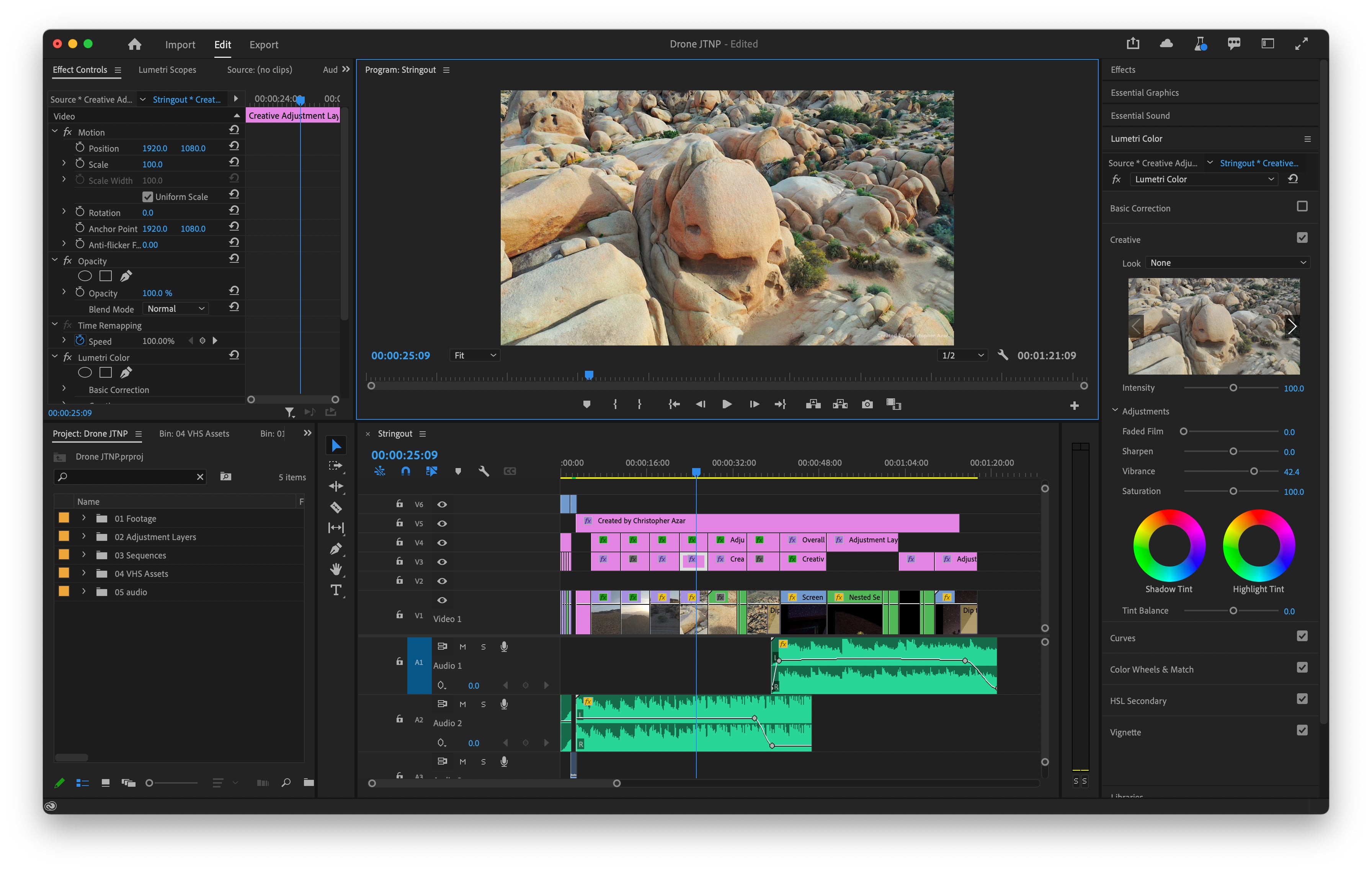
Рабочая последовательность: импортируйте файл в проект, до монтажа откройте свойства клипа и убедитесь, что программа корректно определила размер кадра, частоту и порядок полей. Создавайте последовательность с параметрами, соответствующими исходнику, а не случайному HD-пресету. Для семейного архива после монтажа логично сохранить мастер проекта и отдельный доступный H.264/MP4-файл.
Плюсы:
- полноценный нелинейный монтаж;
- точная работа с таймлайном, эффектами, звуком и экспортом;
- подходит для больших проектов из нескольких кассет.
Минусы:
- избыточен для одного файла, который требуется только посмотреть или перевести в MP4;
- не решает аппаратный вопрос подключения MiniDV-камеры, если у компьютера нет подходящего интерфейса захвата.
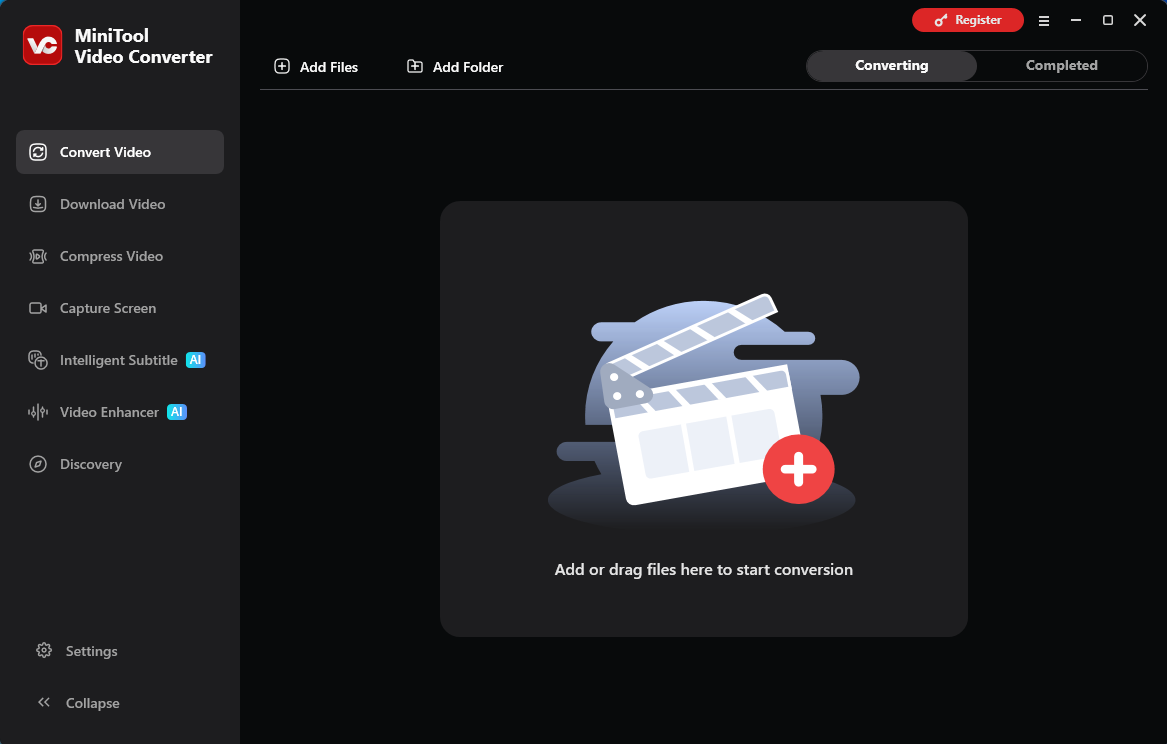
MiniTool Video Converter : DV в MP4 с контролем параметров
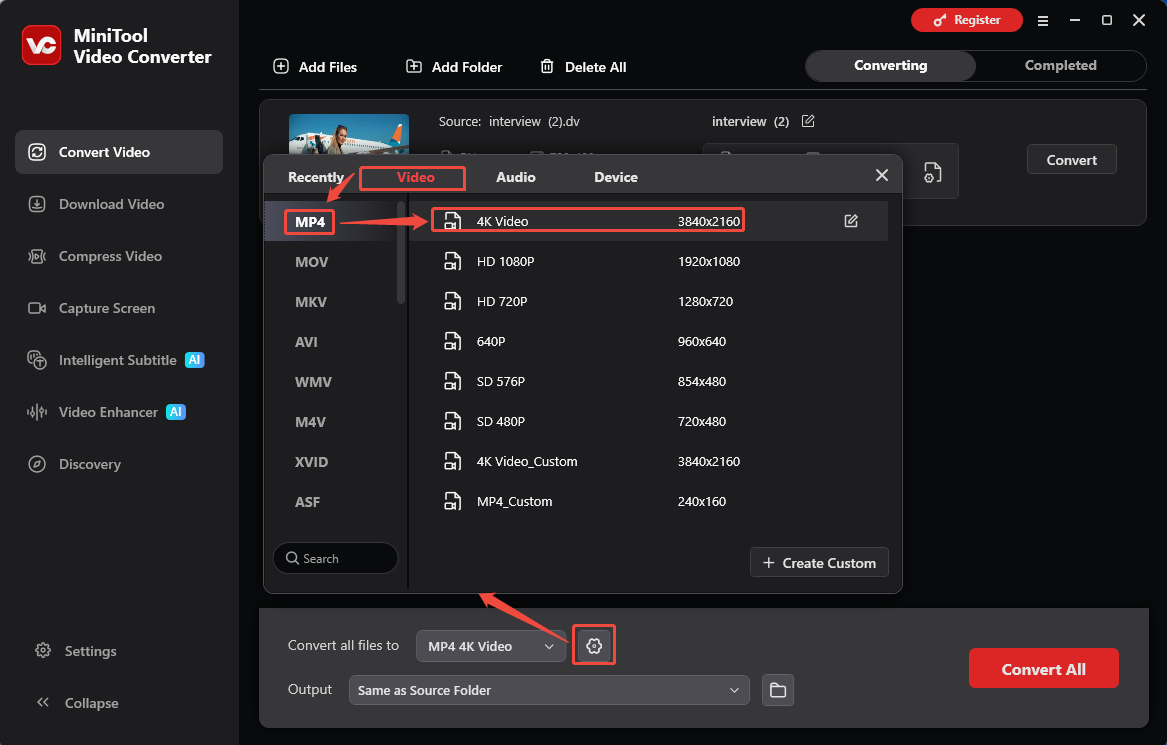
MiniTool Video Converter работает с DV по последовательности Add Files → выбор MP4 → Convert → открытие папки результата. Для DV особенно полезно, что перед экспортом доступны разрешение, частота кадров и битрейт: эти параметры нельзя менять автоматически по принципу «чем больше, тем лучше».
После импорта нажмите настройку выходного формата, перейдите к видео и выберите MP4. Если цель — просмотр, H.264 является практичным кодеком совместимости. Не выбирайте 4K только из-за наличия такого профиля: увеличение 720×576 или 720×480 до 4K не возвращает деталей, которых нет в исходном DV. Масштабирование может быть отдельной реставрационной задачей, но не должно маскироваться под простую конвертацию.
Плюсы:
- DV рассматривается как отдельный входной сценарий;
- пакетная обработка полезна для архива из десятков файлов;
- параметры кодирования доступны до запуска.
Минусы:
- не является заменой сложному монтажному редактору;
- неправильный профиль может изменить частоту или размер кадра, поэтому исходные параметры нужно записать заранее.
Prism Video Converter : простая пошаговая DV→MP4 конвертация
Prism принимает .DV как входной формат. Это один из наиболее прозрачных вариантов, если нужен классический конвертер без многодорожечного монтажа.
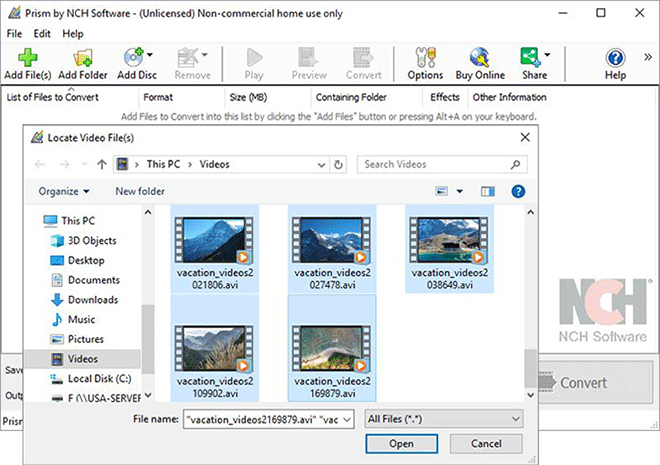
1. Добавьте DV
Нажмите зелёную кнопку Add File(s), выберите DV-файл и подтвердите открытие. Можно перетащить файл в окно программы.
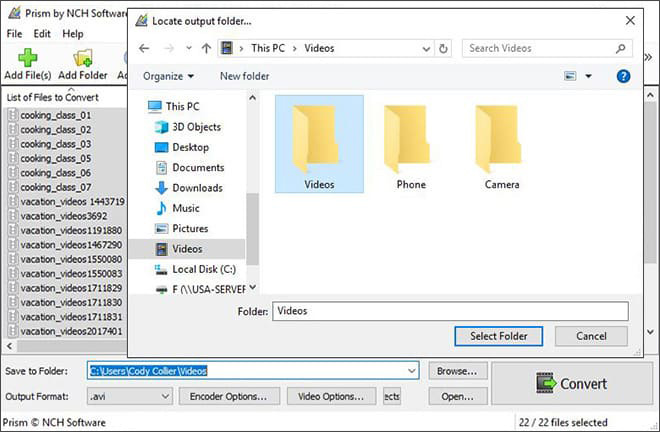
2. Выберите папку результата
В поле Save to Folder или Output Folder укажите каталог, отличный от папки мастер-файлов. Такое разделение снижает риск случайно заменить исходник.
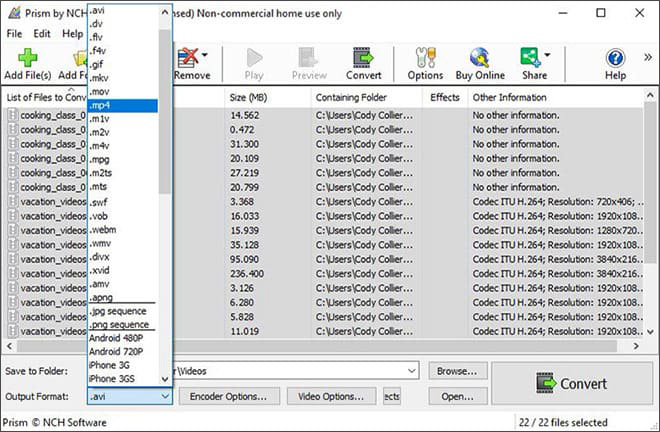
3. Выберите MP4
В списке Output Format выберите MP4. Перед пакетной обработкой сначала конвертируйте один короткий файл или один фрагмент и оцените результат.
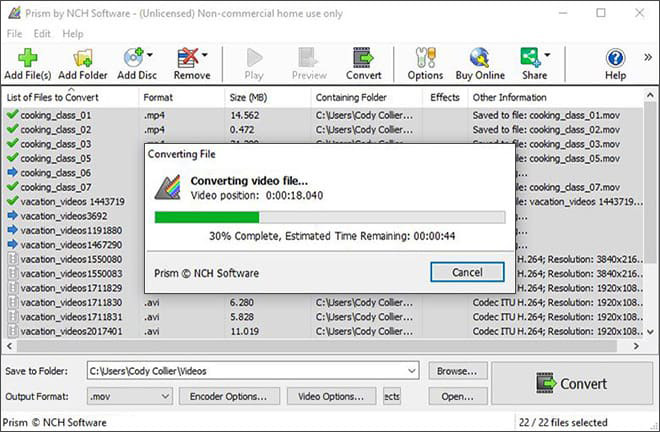
4. Запустите Convert
Нажмите Convert. Для нескольких DV-файлов Prism позволяет работать пакетно. После окончания сравните длительность и звук с исходным файлом.
Плюсы:
- прямой импорт .DV;
- понятная последовательность без лишних стадий;
- пакетный режим.
Минусы:
- редакторские возможности значительно уже, чем у Premiere, Kdenlive или Final Cut Pro;
- перед массовой конвертацией всё равно требуется проверить работу с чересстрочностью конкретного исходника.
AVS Video Converter : DV как входной формат
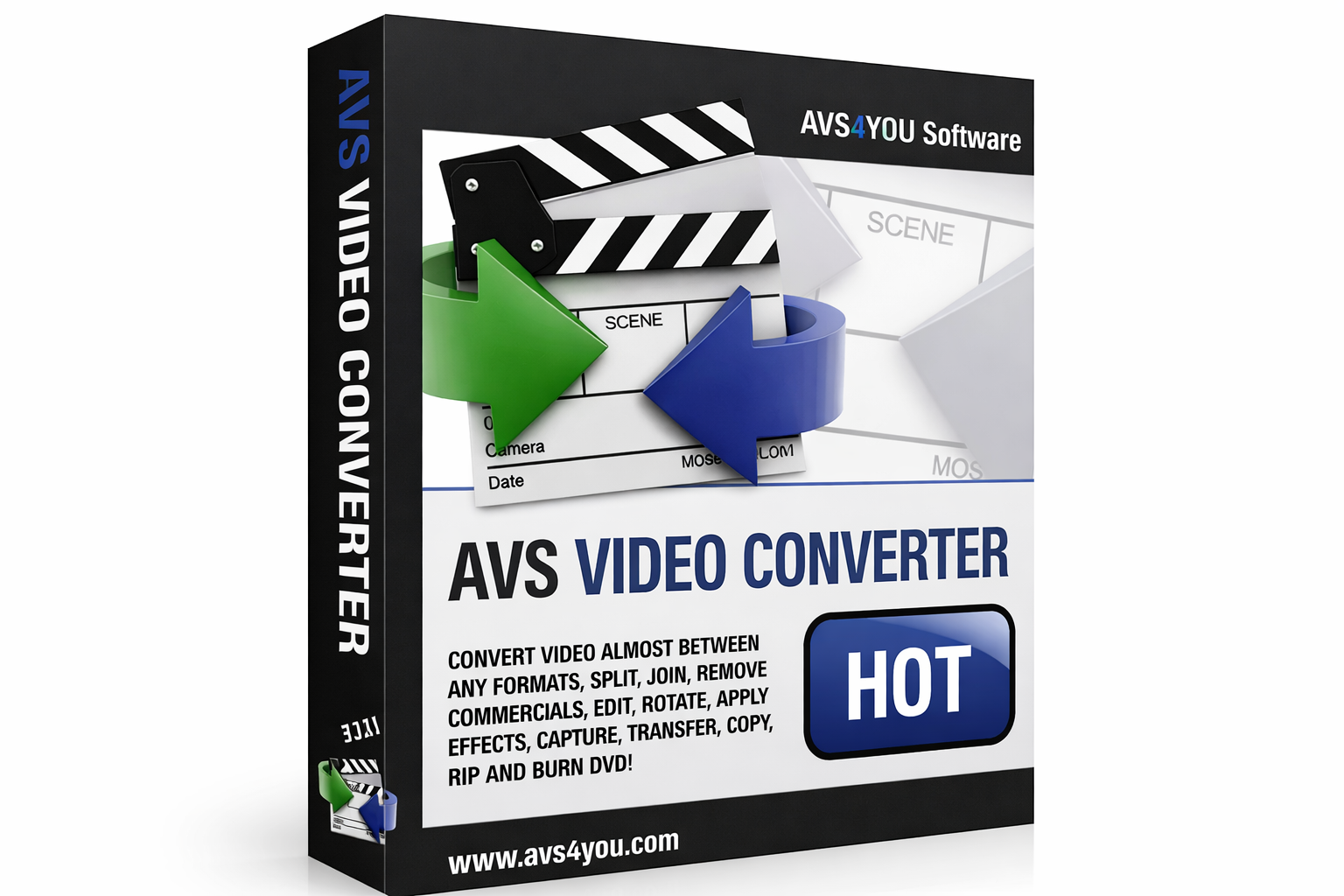
AVS Video Converter читает .dv как входной формат, поэтому программа подходит для задачи «получить совместимый MP4/AVI/MOV из DV». Практический порядок: добавить исходник, выбрать целевой формат, настроить профиль и запустить преобразование. Для старого PAL/NTSC материала важнее сохранить правильную частоту и геометрию, чем выбрать максимальный битрейт из списка.
Плюсы:
- .dv указан в матрице входных форматов;
- подходит для обычного транскодирования и пакетной работы;
- подходит для серийной обработки нескольких файлов.
Минусы:
- для сложного монтажа удобнее отдельный NLE;
- DV-кассету программа не превращает в файл без аппаратного захвата.
WonderFox Free HD Video Converter Factory : альтернативный DV→MP4 workflow
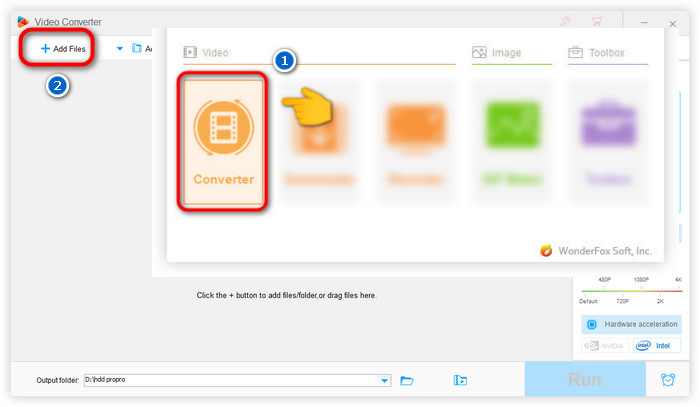
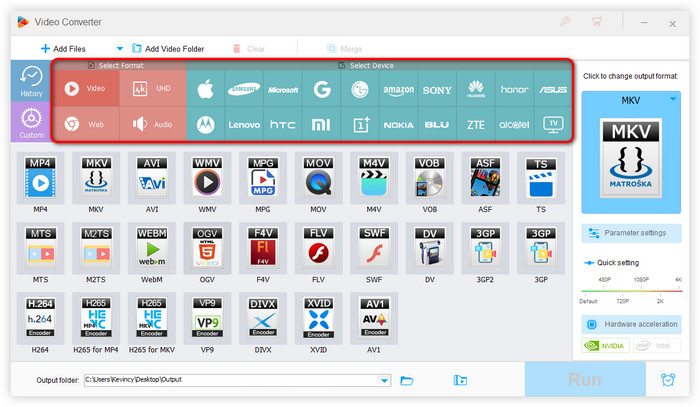
WonderFox позволяет открыть DV-файл, выбрать выходной формат и запустить преобразование в MP4. Его стоит использовать как конвертер готового файла, а не как средство переноса кассеты. Важное правило то же: «HD» в названии профиля не означает, что исходный SD-DV станет детальнее после апскейла.
Плюсы:
- DV рассматривается как отдельный входной сценарий;
- можно быстро получить MP4 для просмотра;
- подходит для пользователя, которому нужен графический интерфейс.
Минусы:
- апскейл и перекодирование не должны заменять сохранение исходника;
- для точной реставрации полей лучше использовать редактор или FFmpeg с явно заданным фильтром.
Дополнительные Windows-программы: когда они полезны
Дополнительные программы различаются по назначению: одни рассчитаны на старые DV-AVI проекты, другие — на транскодирование, третьи — на полноценный монтаж. Их нельзя считать взаимозаменяемыми только потому, что все работают с видео. Перед серийной обработкой raw .dv нужно импортировать один файл, проверить звук, длительность, частоту кадров и геометрию, а уже затем запускать большой пакет.
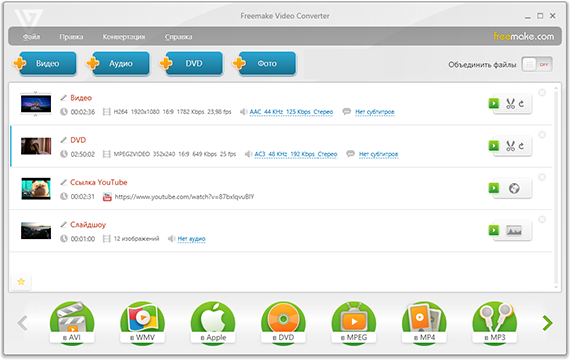
Интерфейс Freemake построен вокруг очереди файлов и выбора формата результата. Для raw DV здесь нужен тест конкретного файла: успешное открытие одного клипа нужно проверить по звуку, длительности и геометрии до пакетной обработки и тем более до удаления мастер-файла.
| Программа | Роль в работе с DV | Когда выбирать | Главное ограничение |
|---|---|---|---|
| VirtualDub | Legacy-редактор и обработка AVI | Старые DV-AVI проекты и фильтры, когда уже есть совместимый AVI | Не основной современный путь для нового архива |
| Any Video Converter | Общий конвертер | Только после пробного импорта конкретного DV | Общая поддержка видео не доказывает одинаковое поведение всех DV-вариантов |
| Freemake Video Converter | Общий транскодер | Когда текущая установка открывает ваш DV-файл | Перед серийной обработкой нужен успешный тест конкретного DV-файла |
| VSDC Free Video Converter | Конвертация | Для файлов, которые программа реально импортирует без ошибки | До массовой обработки нужен тест одного файла |
| Format Factory | Многоформатная конвертация | Для вторичных копий, если raw DV распознаётся | Не инструмент сохранения datecode MiniDV |
| Convertilla | Простой конвертер | Для несложной задачи после успешного тестового импорта | Меньше контроля, чем в FFmpeg/NLE |
| XMedia Recode | Транскодирование с расширенными параметрами | Когда нужно ручное управление кодеком и контейнером | Требует понимания параметров исходного DV |
| Corel VideoStudio | Монтаж | Для старых и текущих проектов VideoStudio с совместимым DV/DV-AVI | Не путать наличие DVD-функций с поддержкой raw DV |
| VEGAS Pro | Монтаж и экспорт | Для сложной обработки уже захваченного материала | Избыточен для простого просмотра |
| DaVinci Resolve | Профессиональный монтаж и цвет | Если материал предварительно приведён к поддерживаемому контейнеру/кодеку | Не стоит считать raw .dv гарантированным входом только из-за широкого списка форматов |
Ключевой практический приём для любой строки этой таблицы — сначала сделать тест. Если программа открыла один DV-файл, проверьте не только картинку, но и звук, длительность, движение и соотношение сторон. Только после этого запускайте пакет из десятков кассет.
Как работать с DV в macOS
Final Cut Pro : полноценный монтаж DV на Mac
Final Cut Pro для Mac импортирует DV, DVCAM, DVCPRO и DVCPRO50. Он подходит для уже полученных DV-файлов, когда нужен не только просмотр, но и организация медиатеки, монтаж, цветокоррекция и контролируемый экспорт.

Импортированный материал появляется в событиях библиотеки и браузере. До монтажа просмотрите клип в Viewer, затем добавьте его на Magnetic Timeline. Если исходник чересстрочный, не делайте вывод о качестве по одиночному стоп-кадру: оценивать обработку нужно на движении. Для длинного семейного фильма удобно оставить исходные клипы в библиотеке, а готовый проект экспортировать отдельным файлом для просмотра.
Плюсы:
- DV, DVCAM, DVCPRO и DVCPRO50 поддерживаются при импорте на Mac;
- полноценный монтаж, организация библиотеки и экспорт;
- подходит для большого архива с несколькими кассетами.
Минусы:
- для единичного DV→MP4 это тяжёлый путь;
- современный Mac может не иметь физического интерфейса для старой камеры, поэтому импорт файла и захват с кассеты — разные задачи.
Wondershare UniConverter : конвертация DV на Mac
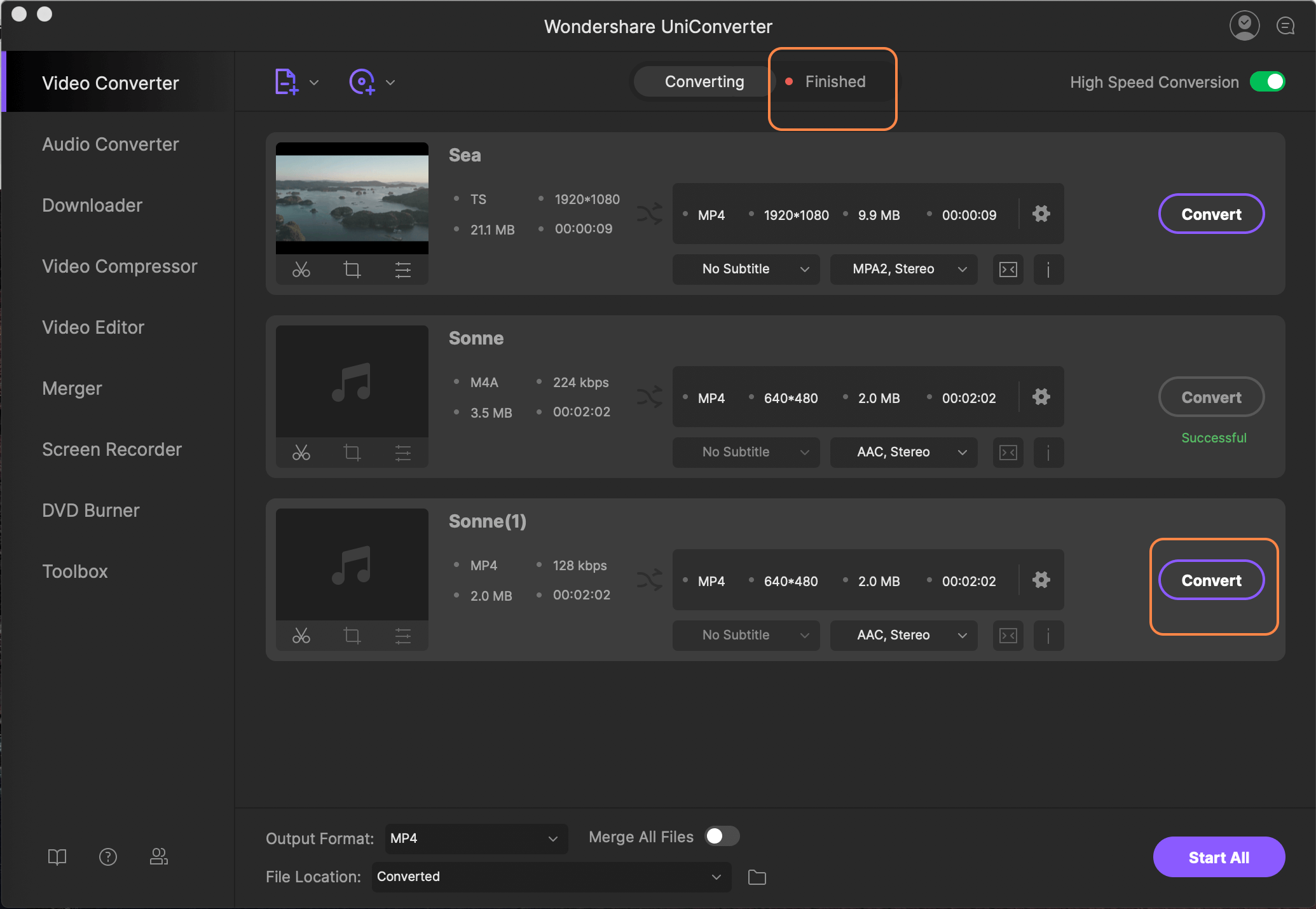
UniConverter позволяет выполнить DV→MP4 без многодорожечного монтажа. Интерфейс строится вокруг модуля Video Converter: сначала добавляется локальный файл, затем выбирается MP4 и запускается обработка. Для пользователя, которому не нужен таймлайн Final Cut Pro, это более короткий путь.

После загрузки DV выберите формат результата. Если задача — современная копия для просмотра, MP4/H.264 обычно рациональнее экзотического контейнера. Разрешение исходного SD-видео не нужно искусственно повышать без отдельной причины.

Запустите конвертацию и дождитесь готового файла. Сразу после этого сравните длительность, звук и движение с исходником.
Плюсы:
- короткая последовательность действий;
- DV→MP4 разобран отдельным сценарием;
- удобен для конвертации без сложного монтажа.
Минусы:
- не заменяет Final Cut Pro при большом монтаже;
- маркетинговое выражение «без потери качества» не следует понимать буквально: при перекодировании DV в H.264 создаётся новый сжатый видеопоток.
iMovie : простой монтаж после импорта
iMovie исторически использовался для домашнего DV и остаётся удобным простым редактором на Mac. Однако необходимо разделять две задачи: монтаж уже сохранённого файла и перенос кассеты через старый i.LINK/FireWire. Современный компьютер может не иметь совместимого порта или программного пути для непосредственного захвата, поэтому надёжнее сначала получить файл, а затем открывать его в редакторе.

Для короткого семейного проекта импортируйте клипы, разложите их на таймлайне, удалите технические начала и концы, добавьте только необходимые титры и создайте отдельную копию для просмотра. Исходные DV-файлы оставьте вне проекта как архив.
Плюсы:
- простой таймлайн подходит для базовой обрезки и сборки домашнего архива;
- не требует отдельного сложного профессионального монтажного окружения.
Минусы:
- работает только в экосистеме Apple;
- возможность переноса с конкретной старой камеры зависит от интерфейса подключения и поддерживаемой версии macOS, поэтому монтаж файла и захват кассеты нужно рассматривать отдельно.
Ограничение macOS: FireWire не поддерживается в macOS Tahoe и более поздних версиях. Поэтому старую MiniDV-камеру нельзя планировать подключать к такому Mac как к обычному FireWire-источнику: запись нужно перенести на совместимой системе или через другое устройство захвата. Уже сохранённые DV-файлы можно обрабатывать отдельно от физического подключения камеры.
QuickTime : только с учётом платформы

QuickTime исторически тесно связан с DV в MOV на Mac, но QuickTime 7 for Windows больше не поддерживается. Поэтому в Windows его не стоит устанавливать только ради открытия DV: для проверки файла практичнее использовать VLC или преобразовать ролик в современный формат.
Как открыть, редактировать и конвертировать DV в Linux
FFmpeg : самый контролируемый способ через командную строку

FFmpeg имеет отдельный DV muxer/demuxer и dvvideo-кодек. Raw DV обрабатывается как самостоятельный формат, поэтому можно явно разделить перепаковку потока и новое кодирование. Командная строка особенно полезна для большого архива, потому что её можно повторять без ручного щёлканья по профилям.
Проверить файл
Сначала выполните:
ffprobe -hide_banner input.dv
В выводе найдите видеопоток dvvideo, разрешение, частоту, признак interlaced и параметры аудио. Если вместо ожидаемого DV отображается другой кодек, не применяйте к файлу DV-рецепт автоматически.
Перепаковать raw DV в AVI без перекодирования видеопотока
ffmpeg -i input.dv -c copy output.avi
Этот вариант нужен, когда программа не любит расширение .dv, но принимает DV в AVI. Параметр -c copy означает копирование потоков без нового видеокодирования. После операции снова проверьте файл через ffprobe и воспроизведите его целиком или выборочно. Перепаковка меняет контейнер, но не должна использоваться как способ «улучшить» картинку.
Сделать прогрессивную MP4-копию для современных экранов
ffmpeg -i input.dv -vf "bwdif=mode=send_field:parity=auto:deint=all" -c:v libx264 -crf 18 -preset medium -c:a aac -b:a 192k output.mp4
Фильтр bwdif в режиме send_field превращает каждое поле в отдельный прогрессивный кадр. Для PAL это сохраняет более полную временную плавность, чем простое превращение 25i в 25p; для NTSC получается соответствующая повышенная прогрессивная частота. Если файл уже прогрессивный, deinterlace не нужен: сначала смотрите свойства исходника.
Почему нельзя бездумно копировать чужую команду
У DV могут отличаться PAL/NTSC, формат аудио, aspect ratio и фактическая структура полей. Команда выше — шаблон для типичного просмотра, а не магический профиль. Приоритет такой: сохранить исходник, определить его свойства, выбрать цель, только потом кодировать. Для мастер-копии можно вообще не делать H.264.
Плюсы:
- прямая работа с DV/dvvideo;
- можно отделить rewrap от транскодирования;
- удобно автоматизировать десятки файлов;
- параметры видны явно и воспроизводимы.
Минусы:
- командная строка требует понимать, какие параметры относятся к конкретной записи;
- ошибочный фильтр deinterlace или resize легко применить ко всему архиву, поэтому нужен тест.
Kdenlive : графический монтаж raw DV и DV-AVI
Kdenlive поддерживает редактирование DV в raw- и AVI-вариантах. Это удобный графический вариант для Linux, если нужен полноценный таймлайн вместо командной строки. Программа также работает в Windows и macOS, но здесь не дублируется в нескольких платформенных разделах.

Добавьте исходник в Project Bin, откройте его в Clip Monitor и проверьте свойства. Затем перенесите клип на Timeline. Не меняйте профиль проекта на случайный 1080p только потому, что монитор современный: сначала сохраните правильную частоту и геометрию DV, а масштабирование делайте осознанно.
Плюсы:
- raw DV и DV-AVI поддерживаются напрямую;
- полноценный многодорожечный монтаж;
- свободное ПО.
Минусы:
- захват DV через dvgrab относится к устаревшему рабочему процессу; для нового проекта основной сценарий — работа с уже сохранёнными файлами;
- для одной конвертации FFmpeg или простой конвертер быстрее освоить.
Shotcut : универсальный редактор на базе FFmpeg

Shotcut поддерживает широкий набор форматов через FFmpeg и подходит для монтажа файлов, которые открываются в текущей сборке. Для DV практический критерий простой: импортируйте один клип, откройте его свойства, проверьте частоту и поля, затем только создавайте проект. Kdenlive явно поддерживает raw DV и AVI DV; в Shotcut разумно сначала проверить конкретный raw-DV файл тестовым импортом и только после этого строить проект.
Плюсы:
- Windows/macOS/Linux;
- монтаж без обязательного предварительного создания прокси для короткого SD-материала;
- удобный вариант для пользователя, которому FFmpeg нужен в графической оболочке.
Минусы:
- конкретный raw DV стоит проверять тестовым импортом;
- не является современным инструментом прямого FireWire-захвата MiniDV.
Avidemux : точечная обработка и старые DV-AVI проекты

Avidemux полезен как простой редактор и инструмент для обрезки или перекодирования поддерживаемого DV-AVI. Для прямого захвата кассеты его не стоит использовать как основной современный путь. Для нового архива основными Linux-способами остаются FFmpeg и Kdenlive.
Как конвертировать DV онлайн без установки
Онлайн-конвертер удобен, когда файл уже находится на компьютере и нужно разово получить MP4, MOV, AVI или WebM. Он не переносит видеопоток с физической MiniDV-кассеты: сначала кассету всё равно нужно захватить. Для семейных записей также учитывайте приватность — веб-способ требует отправить исходник на внешний сервер. Большой часовой DV-файл весит много гигабайт, поэтому локальная программа обычно рациональнее для целой коллекции.
CloudConvert
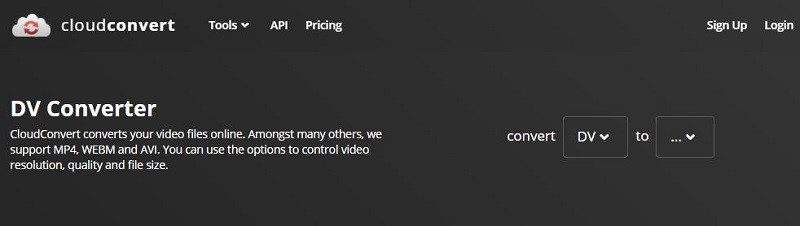
CloudConvert принимает DV и позволяет преобразовать его в MP4. Рабочая последовательность состоит из выбора файла, целевого MP4, дополнительных параметров и запуска Convert. Сервис позволяет управлять разрешением, качеством и размером результата. Не повышайте разрешение без необходимости: это увеличивает объём вычислений, но не восстанавливает детали исходной съёмки.
Плюсы:
- отдельный DV→MP4 сценарий;
- не требует установки;
- можно менять несколько параметров результата.
Минусы:
- исходный файл загружается через интернет;
- для большого архива передача многогигабайтных DV медленнее локальной обработки;
- конвертер не заменяет захват с камеры.
Convertio
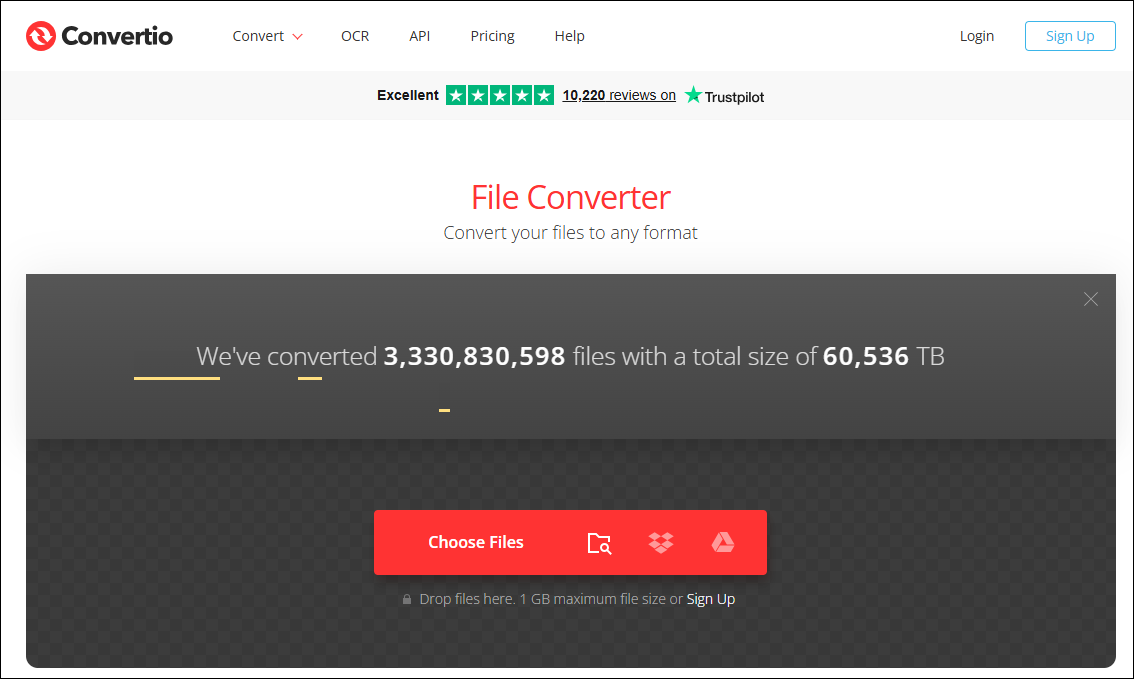
Convertio принимает DV как исходный файл. Сначала загрузите DV, выберите нужный формат и при доступности откройте параметры видео. Для типичной совместимой копии достаточно MP4; для старой программы может понадобиться AVI. Перед отправкой файла размером в несколько гигабайт проверьте допустимый объём загрузки прямо в интерфейсе: ограничения веб-сервисов меняются и могут отличаться для разных режимов.
Плюсы:
- работает в браузере;
- подходит для единичного файла;
- не требует установки локального кодека.
Минусы:
- загрузка зависит от скорости канала;
- не предназначен для точного многодорожечного монтажа;
- не следует использовать как единственное место хранения исходника.
FreeFileConvert
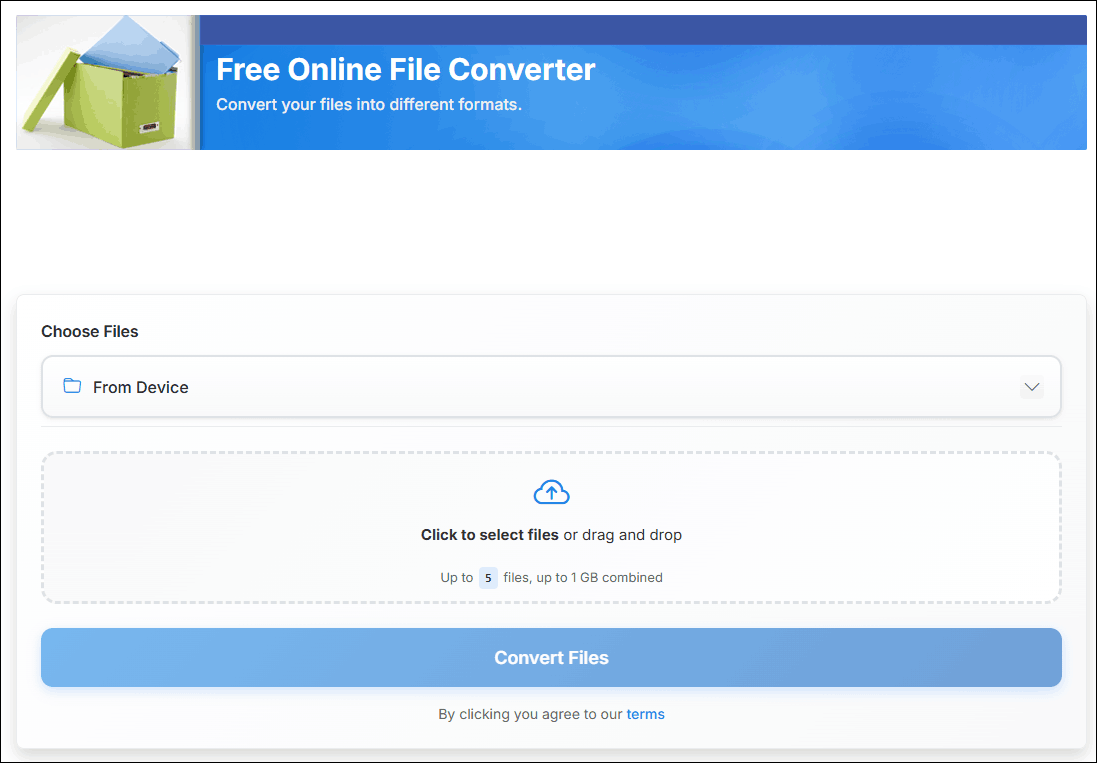
FreeFileConvert подходит для простой браузерной конвертации без локального редактора: файл загружается, затем выбирается выходной формат и запускается преобразование. Для нескольких клипов сначала обработайте один и проверьте итог: только так можно увидеть, не изменилась ли частота, геометрия или звук.
Плюсы:
- разовый веб-сценарий;
- поддерживает несколько классов файлов, поэтому сервис знаком пользователям универсальных конвертеров.
Минусы:
- нет преимуществ перед локальной пакетной обработкой большого DV-архива;
- контроль качества ограничен возможностями конкретной веб-формы.
OnlineConvertFree
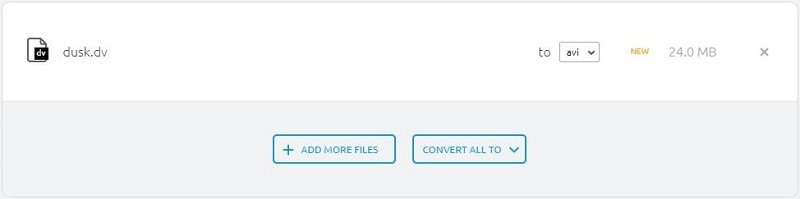
OnlineConvertFree позволяет выполнить браузерную конвертацию DV. Порядок работы типичен: добавить файл, выбрать формат результата и выполнить преобразование. Сервис стоит рассматривать именно как удобство для единичного материала, а не как мастер-хранилище и не как средство «оцифровать кассету».
Плюсы:
- минимум действий;
- работа через браузер.
Минусы:
- нужна передача исходника в интернет;
- для старого interlaced-видео важные параметры могут быть менее очевидны, чем в настольном кодировщике.
Другие браузерные варианты
Если четыре сервиса выше не подходят по размеру файла, выходному формату или доступным параметрам, можно проверить ещё несколько DV-конвертеров. Они решают одну и ту же базовую задачу — преобразуют уже сохранённый файл; физическую MiniDV-кассету ни один браузерный сервис не захватывает.
| Сервис | Основной сценарий | Когда использовать | Что проверить до загрузки |
|---|---|---|---|
| Media.io | DV→современный формат и редкий обратный MP4→DV | Для единичного файла или совместимости со старым оборудованием | Размер файла, нужный PAL/NTSC-профиль и параметры результата |
| XConvert | DV→MP4/MOV и другие современные форматы | Когда нужна разовая обработка без установки | Доступный объём загрузки и настройки разрешения/частоты |
| MiConv | Простая браузерная конвертация | Для небольшого числа готовых DV-файлов | Лимит размера и итоговую частоту кадров |
| VidConKit | Работа с DV/tape capture files после захвата | Когда файл уже перенесён с кассеты на диск | Что именно сервис делает с interlaced-видео |
| Convertman | DV→AVI | Когда старое ПО ожидает AVI | Какой видеокодек окажется внутри AVI |
| OnlineConvert | DV→AVI | Для совместимости со старой Windows-цепочкой | Нужен ли действительно AVI вместо MP4 |
Для конфиденциальной семейной записи локальная обработка предпочтительнее: файл не отправляется на сторонний сервер. Для любого веб-варианта сначала обработайте один короткий клип и проверьте длительность, звук, геометрию и движение.
Что делать с DV на iPhone и iPad
Для мобильного монтажа DV удобнее сначала привести к современному MP4/MOV на компьютере или в браузерном конвертере, а затем редактировать уже подготовленную копию на iPhone или iPad. Такой порядок сохраняет raw DV-мастер отдельно и не заставляет мобильный редактор решать задачу кассетного захвата или legacy-кодека.
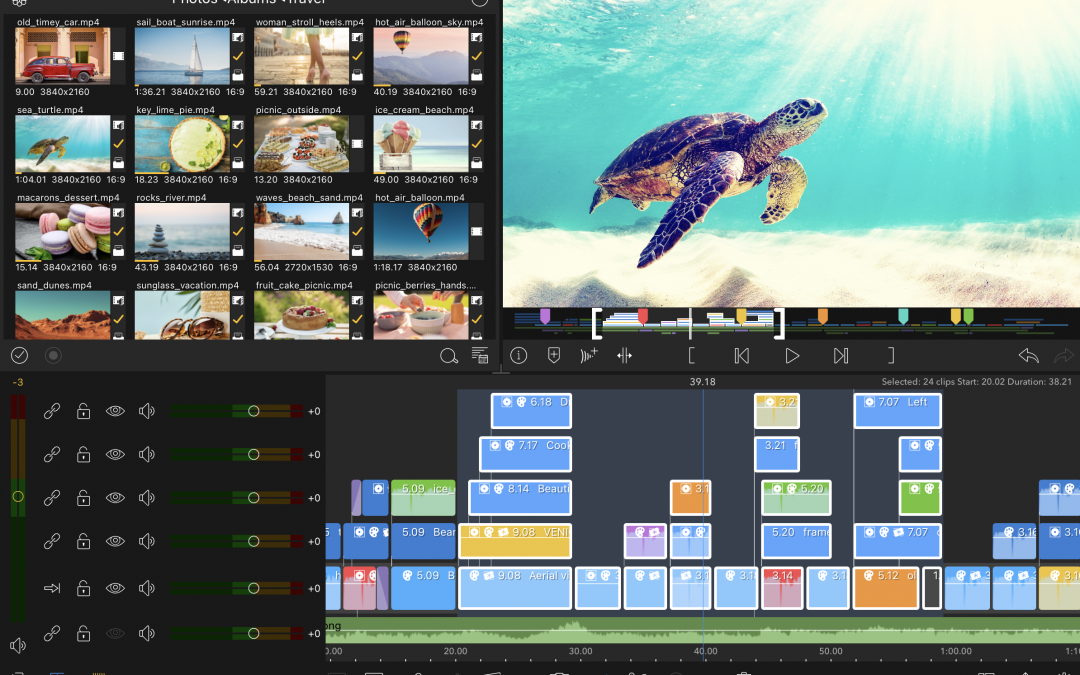
LumaFusion : монтаж после конвертации
LumaFusion подходит для многодорожечного мобильного монтажа уже подготовленного файла. Для старой кассеты разумно сначала получить MP4 с сохранённой плавностью движения, затем перенести его в Files/Photos и открыть в редакторе. Исходный DV при этом остаётся на компьютере как мастер.
Плюсы:
- полноценный мобильный таймлайн;
- удобен для монтажа в дороге после предварительной подготовки файла.
Минусы:
- не используется здесь как прямой raw-DV конвертер;
- маленький экран усложняет оценку interlace-артефактов и геометрии старого видео.
CapCut : быстрые правки MP4-копии

CapCut стоит использовать после преобразования DV в поддерживаемый современный файл. Такой сценарий подходит, если из семейного архива нужно быстро вырезать короткий фрагмент, сделать вертикальную версию или добавить титр. Не перекодируйте единственную мастер-копию через телефон: мобильный экспорт должен быть вторичным результатом.
Плюсы:
- быстрый монтаж уже совместимого файла;
- удобен для коротких публикаций.
Минусы:
- не заменяет точный перенос MiniDV и сохранение исходника;
- вертикальная обрезка легко уничтожает значительную часть кадра 4:3.
Что делать с DV на Android
На Android рабочая схема такая же: сначала DV преобразуется на компьютере или в веб-сервисе, затем MP4 переносится на смартфон. Мобильный редактор в этой цепочке отвечает за монтаж уже совместимой копии, а не за перенос MiniDV-кассеты.
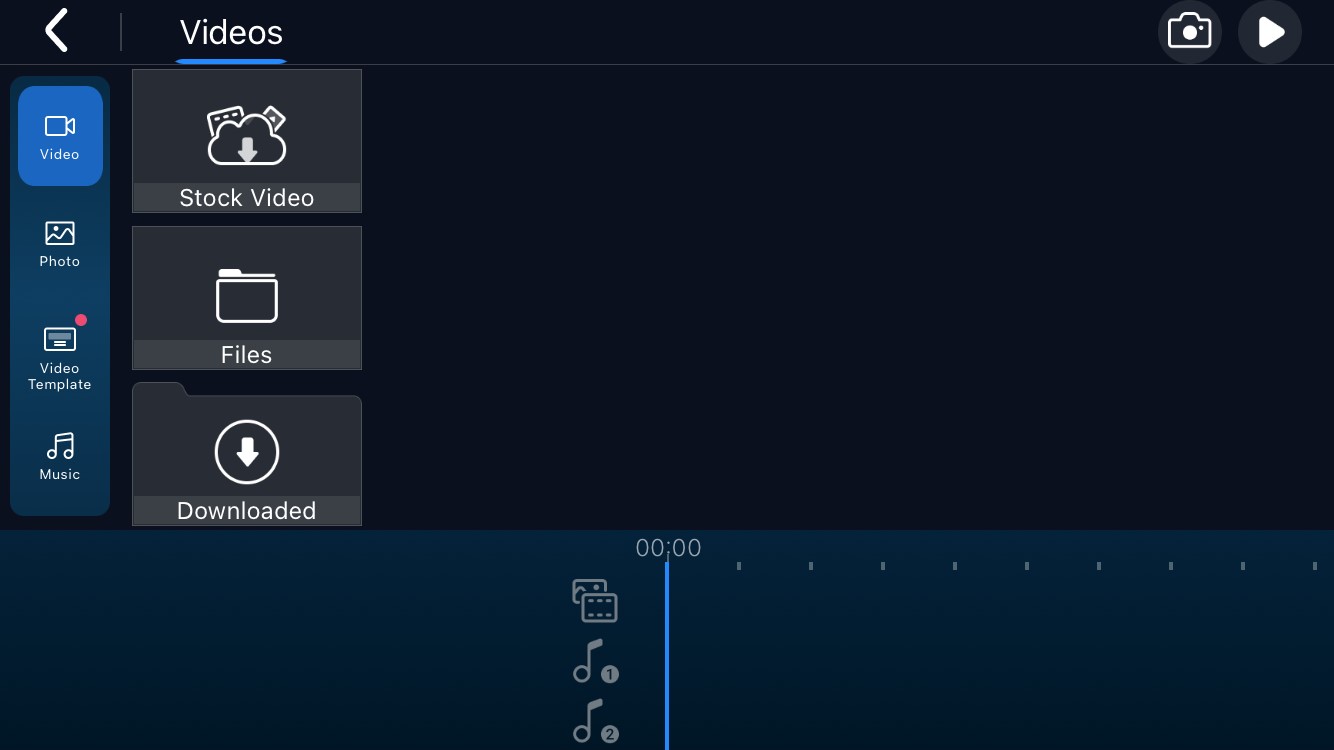
CyberLink PowerDirector : мобильный монтаж подготовленной копии
PowerDirector подходит для редактирования уже совместимого файла. При экспорте старого 4:3 материала не растягивайте кадр до 16:9. Если нужен вертикальный ролик, лучше осознанно кадрировать конкретный фрагмент, чем автоматически обрезать весь архив.
Плюсы:
- развитый мобильный монтаж;
- можно собрать короткий фильм после предварительной конвертации.
Минусы:
- в описанном процессе получает уже подготовленный MP4/MOV;
- мобильный экспорт не должен заменять архивный мастер.
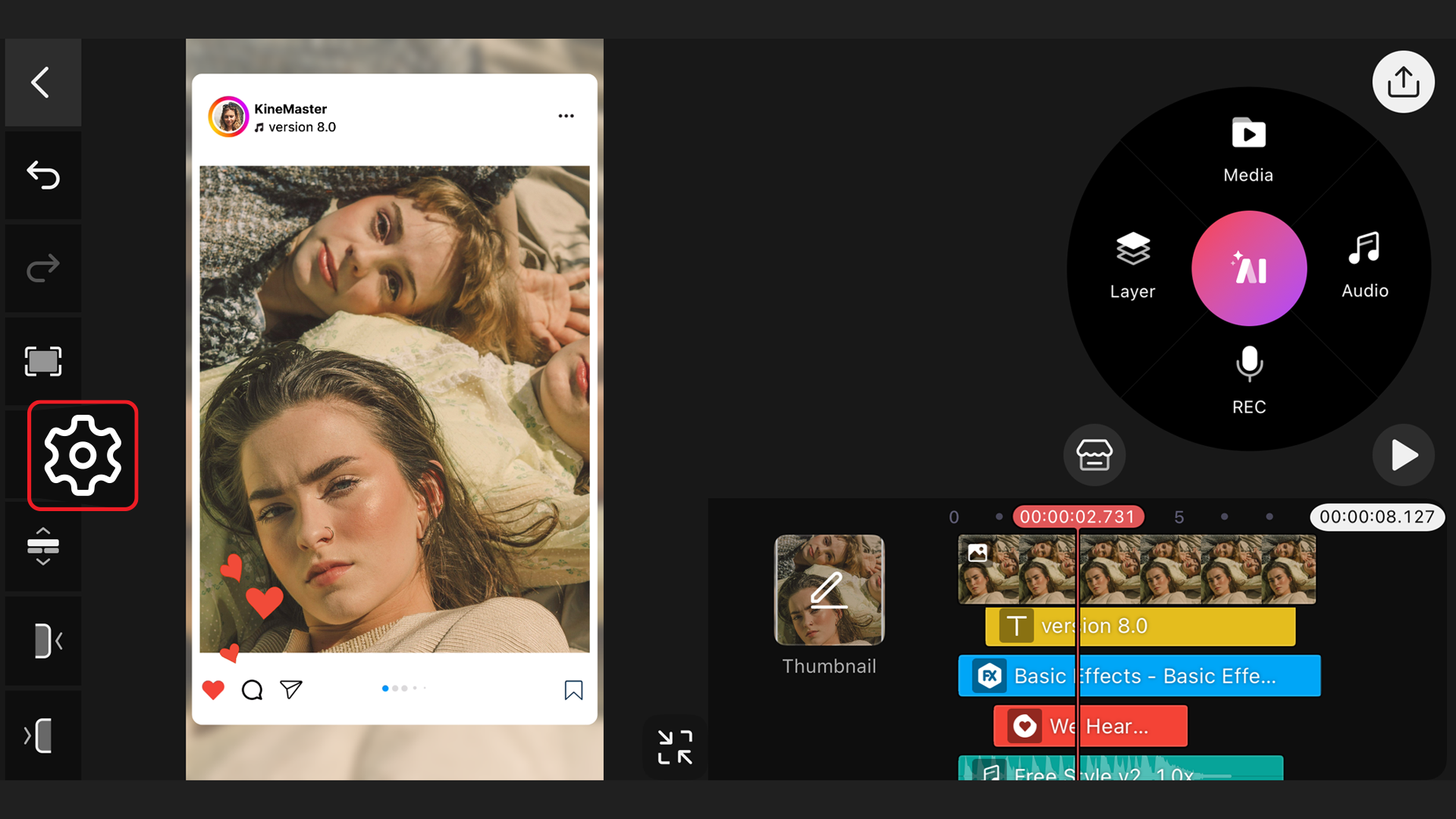
KineMaster
KineMaster используется в той же роли: монтаж современной копии, а не кассетный захват. Перед работой DV нужно преобразовать в современный совместимый файл и сохранить исходный мастер отдельно.
После переноса MP4 на телефон создайте проект, добавьте ролик через медиатеку и выполняйте обрезку на таймлайне. В интерфейсе KineMaster доступны альбомная ориентация и настройки проекта; это удобно для монтажа длинного горизонтального материала, снятого на DV-камеру. Однако мобильный проект не исправляет ошибку, допущенную при первой конвертации: если до телефона уже потеряны поля, нарушено соотношение сторон или изменена частота кадров, редактор будет работать с этой ошибочной копией.
Плюсы:
- многослойный мобильный таймлайн подходит для сборки короткой версии уже подготовленного видео;
- альбомная ориентация удобнее для исходного материала 4:3, чем вертикальный монтажный экран.
Минусы:
- raw .dv в этом рабочем процессе предварительно конвертируется на компьютере;
- экспорт с телефона нужно считать производной копией, а не заменой исходному DV-мастеру.
Как перенести MiniDV с кассеты на компьютер
Кассета MiniDV — не флеш-накопитель. Чтобы получить файл, камера должна воспроизводить ленту и передавать цифровой поток в реальном времени. В старых камерах основным цифровым интерфейсом был i.LINK, он же IEEE 1394/FireWire. Именно этот путь позволяет сохранить цифровой DV-поток без промежуточного аналогового преобразования.
Вариант 1. i.LINK / FireWire
- Найдите совместимую камеру или деку. Она должна воспроизводить конкретную кассету и иметь i.LINK/IEEE 1394.
- Подключите к компьютеру совместимый IEEE 1394 интерфейс. Старому настольному ПК может понадобиться PCIe-контроллер; у старого Mac встречался FireWire или поддерживаемая цепочка адаптеров.
- Переведите камеру в режим воспроизведения. У разных моделей он называется VTR, VCR или PLAY/EDIT.
- Убедитесь, что выход i.LINK активен. Некоторые камеры требуют отдельной настройки DV OUT/i.LINK.
- Запустите программу захвата. Поток записывается в реальном времени: час кассеты требует примерно часа передачи.
- Не кодируйте H.264 прямо во время первого переноса, если можно сохранить DV. Сначала получите мастер, потом делайте копии.
- После захвата сравните длительность с кассетой и найдите выпавшие кадры. Особенно проверьте места разрыва таймкода и начало новых сцен.
У многих Digital8/MiniDV-камер видеопередача выполняется по i.LINK/FireWire, тогда как USB используется для фотографий на Memory Stick или отдельных функций конкретной модели. Поэтому дешёвый «FireWire-to-USB cable» не является универсальным преобразователем протокола IEEE 1394 в USB.
Вариант 2. Аналоговый A/V-выход и устройство захвата
Если цифровой FireWire-путь недоступен, запись можно вывести из камеры по композитному или S-Video/аудио и захватить современным USB capture device. Это уже другая цепочка: цифровой материал кассеты превращается камерой в аналоговый сигнал и снова оцифровывается устройством захвата. Такой путь способен спасти запись, но он не эквивалентен прямому копированию DV-потока.
При аналоговом захвате важны стабильный видеосигнал, правильный стандарт PAL/NTSC и отсутствие автоматического растягивания 4:3. На тестовом фрагменте проверьте цвет, чёрный уровень, звук и отсутствие пропусков кадров.
Почему смартфон перед телевизором — крайний вариант
Съёмка телевизионного экрана смартфоном — крайний аварийный способ и не должна использоваться для DV, пока камера воспроизводит кассету и доступен цифровой или хотя бы A/V-выход. Повторная съёмка экрана добавляет муар, блики, неправильную частоту, лишнее масштабирование и окружающий звук.
Как организовать файлы при переносе нескольких кассет
Для каждой кассеты создайте отдельную папку: например, 2002-08_Vacation_Tape01. Внутри держите исходный DV, текстовую заметку с содержанием и, после обработки, папку MP4. Если программа захвата делит материал по разрывам timecode, не склеивайте все сцены немедленно: разбиение помогает восстановить хронологию.
Как конвертировать DV без лишней потери качества
Фраза «без потери качества» требует уточнения. Есть три принципиально разные операции: копирование исходного файла, перепаковка потока в новый контейнер без перекодирования и транскодирование в новый кодек. Только первые две способны сохранить видеобиты без нового сжатия. H.264/MP4 обычно означает транскодирование.
1. Сохраняйте мастер
Самый надёжный способ не потерять качество — оставить raw DV или исходный DV-AVI как архивный мастер. Видеофайл крупный, но его не нужно регулярно отправлять на телефон. Он хранится для будущего монтажа, а рядом лежат облегчённые копии.
2. Rewrap не равен transcode
Если raw .dv перепаковывается в AVI без изменения DV-видеопотока, качество изображения не пересчитывается. Меняется оболочка, в которой лежат данные. Если DV перекодируется в H.264, каждый кадр проходит новое кодирование. Это может выглядеть очень хорошо, но технически это уже не исходный поток.
3. Не увеличивайте разрешение автоматически
720×576 или 720×480 не становятся настоящим HD после выбора 1080p/4K. Апскейл может быть нужен для совместимости, реставрационного алгоритма или единого монтажного проекта, но для обычной конвертации это лишнее преобразование. Сначала сделайте копию в родной геометрии и оцените её.
4. Сохраняйте временную плавность
Чересстрочный PAL DV несёт временную информацию в 50 полях в секунду, NTSC — примерно в 59,94. Простой 25p/29,97p deinterlace может отбросить часть временной информации. Для современных экранов качественный bob-deinterlace, который создаёт прогрессивный кадр из каждого поля, обычно лучше сохраняет движение. В FFmpeg для этого подходит bwdif в режиме send_field.
5. Не путайте field order
Если монтажная программа интерпретирует верхнее и нижнее поле в обратном порядке, на движении появляется характерная дрожь вперёд-назад. Исправлять это повышением битрейта бессмысленно. Нужно правильно определить порядок полей или позволить надёжному декодеру сделать это автоматически, затем проверить тестовую сцену.
6. Битрейт должен соответствовать цели
Для H.264 нет единственного «правильного числа» для всех DV-файлов. Статичная запись лекции, шумный ночной домашний ролик и сцена с быстрым движением требуют разной сложности кодирования. В FFmpeg практичнее использовать quality-based CRF, а в графической программе — качественный профиль, затем сравнить визуальный результат и размер. Не увеличивайте битрейт бесконечно: после определённой точки файл растёт быстрее, чем заметно улучшается.
7. Не пережимайте одну и ту же копию многократно
Схема DV→MP4→новый MP4→ещё один MP4 постепенно накапливает потери. Если через год понадобится другая версия, снова берите исходный DV-мастер, а не старую социальную копию.
Как сохранить дату и время съёмки из DV
Одна из сильных особенностей DV-архива — данные даты и времени могут находиться в потоке отдельно от картинки. В старых аналоговых камерах дата часто «вжигалась» прямо в изображение; в DV её можно было показывать или скрывать. Для семейного архива это позволяет сохранить хронологию без постоянной надписи в углу кадра.
DV Time Converter
DV Time Converter работает в два этапа. Сначала на вкладке AVI→DVDT выбирается исходный DV-AVI и выполняется Extract DV Timecode. Затем созданный .dvdt открывается в разделе DVDT→SUB, где задаются PAL/NTSC и формат субтитров, например SRT, после чего запускается Convert.
Главное правило: извлекать дату лучше из исходного только что захваченного DV-AVI. Старый монтажный софт при новом экспорте мог записывать другие служебные данные, поэтому после сложного монтажа первоначальная дата уже не гарантирована.
DV Sub Maker
DV Sub Maker — ещё один legacy-путь: программа анализирует DV-AVI и формирует промежуточные данные, из которых затем можно получить субтитры. Этот инструмент относится к legacy-категории: он полезен для старого архива, но его интерфейс и совместимость не следует считать современным стандартом.
Как проверить SRT
- Откройте SRT в обычном текстовом редакторе и убедитесь, что строки времени идут по порядку.
- Подключите субтитры к исходному DV или тестовой MP4-копии.
- Сверьте несколько известных эпизодов с датой на камере или семейными записями.
- Храните SRT рядом с мастер-файлом, а не только внутри одного контейнера.
Как записать DV или MiniDV на DVD
DVD нужен не для «улучшения DV», а для совместимости со старым бытовым DVD-плеером или для конкретного семейного архива. В этой задаче сначала должен существовать файл, полученный с MiniDV. Затем программа DVD-authoring перекодирует или подготавливает материал, создаёт структуру диска и меню.
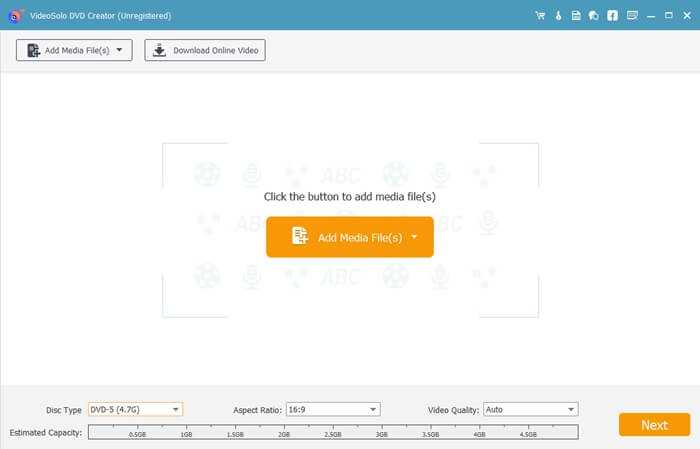
VideoSolo DVD Creator: исторически понятный пошаговый пример
VideoSolo DVD Creator используется после переноса MiniDV/DV на компьютер. Сначала добавляются файлы, затем выполняются необязательные правки, добавляются субтитры и аудиодорожки, выбираются параметры DVD и запускается запись. Этот workflow полезен как модель процесса, но DVD сегодня — отдельная legacy-цель, а не основной формат хранения.
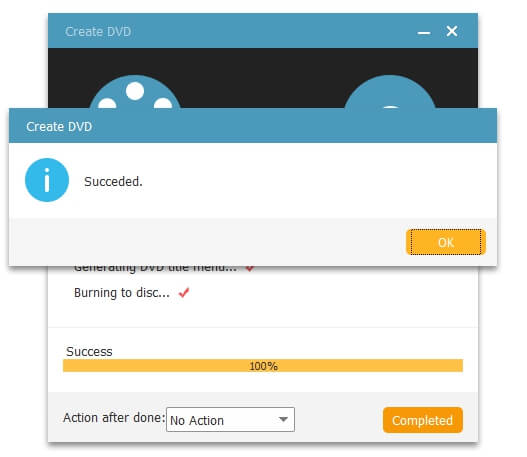
Для современного архива разумнее сначала сохранить DV-мастер и MP4-копию, а DVD создавать только дополнительно. DVD-Video обычно использует MPEG-2 и сам становится ещё одной производной копией.
Как преобразовать MP4 обратно в DV
Обратное преобразование MP4→DV доступно в ряде браузерных конвертеров, включая Media.io и FreeFileConvert. Оно нужно не для повышения качества, а для совместимости со старым монтажным оборудованием, приложением или устройством, которое принимает DV. Если исходник уже H.264/MP4, перевод в DV увеличит размер и изменит структуру кодирования, но не вернёт детали, потерянные при предыдущем сжатии.
Перед таким преобразованием нужно точно знать требуемый профиль: PAL или NTSC, размер кадра, частоту и звук. DV muxer в FFmpeg имеет жёсткие ограничения профиля: видеопоток должен соответствовать поддерживаемому DV-профилю и допустимой частоте кадров. Это тот случай, где «выбрать DV в списке» недостаточно.
Старые рекомендации: что оставить, а что не использовать как основной способ
Устаревшие extension-рекомендации часто ставят рядом программы разных эпох и назначения. Такое перечисление не означает, что старый проигрыватель или редактор остаётся подходящим основным способом для нового проекта.
QuickTime 7 для Windows
Не использовать как новый основной способ. Apple прекратила поддержку QuickTime 7 for Windows. Если старый DV открывается только в такой цепочке на изолированном старом компьютере, сначала перенесите материал в современный файл, а не строьте рабочее окружение вокруг неподдерживаемого проигрывателя.
Windows Movie Maker

Windows Movie Maker в своё время был типичным домашним редактором DV и MiniDV в Windows. Для нового процесса его следует считать legacy-инструментом. Старый проект можно сохранить или конвертировать на совместимой системе, но для свежей инструкции лучше использовать действующий редактор.
MPlayer и xine
MPlayer остаётся известным медиаплеером, но для обычного пользователя VLC проще как диагностический интерфейс. xine относится прежде всего к старой Linux-медиасреде и редко нужен для нового DV-процесса.
Kino

Kino был тесно связан с DV-монтажом в Linux, но для нового проекта его не следует ставить впереди Kdenlive: Kdenlive поддерживает raw DV и AVI DV и остаётся более практичным современным NLE, тогда как Kino относится к более старой эпохе Linux-видеомонтажа.
Scenalyzer
В старых домашних workflow Scenalyzer использовался для захвата DV и разбиения по сценам. Это полезное название при восстановлении старого архива и файлов проекта, но не универсальная рекомендация для современного ПК.
FireStore DV File Converter

Специализированная утилита относилась к аппаратной экосистеме FireStore и нужна прежде всего владельцам соответствующих старых устройств и файлов. Её нельзя ставить рядом с современными общими конвертерами без пояснения контекста.
XviD4PSP и MeGUI
XviD4PSP и MeGUI использовались в старых DV→H.264/MKV-цепочках. Полезные принципы здесь — сохранить правильную временную структуру, отдельно контролировать deinterlace и не терять дату съёмки. Сегодня эти задачи можно выполнить FFmpeg или современным NLE более прозрачно.
DV to DVD Converter и другие старые DVD-утилиты
Такие названия оставлены только в историческом контексте. Если старая утилита требует неподдерживаемого окружения или неизвестно, как она поведёт себя с конкретным DV, её не стоит использовать как основной путь для нового проекта.
Сравнение способов работы с DV
| Способ | Платформа | Открыть DV | Редактировать | Сделать MP4 | Для большого архива | Главная роль |
|---|---|---|---|---|---|---|
| ВидеоМАСТЕР | Windows | Да, DV/dvvideo | Базовые правки | Да | Да | Первый простой способ |
| VLC Media Player | Windows/macOS/Linux | Да | Нет полноценного NLE | Есть транскодирование | Скорее для проверки | Диагностика и просмотр |
| Adobe Premiere Pro | Windows/macOS | Да, DV Stream/DV-профили | Полный монтаж | Да | Да | Профессиональный проект |
| MiniTool Video Converter | Windows | Да, DV→MP4 | Ограниченно | Да | Пакетно | Конвертация |
| Prism Video Converter | Windows/macOS | Да, .DV | Базово | Да | Пакетно | Простая конвертация |
| AVS Video Converter | Windows | Да, .dv | Базово | Да | Да | Конвертация |
| Final Cut Pro | macOS | Да, DV/DVCAM/DVCPRO | Полный монтаж | Да | Да | Монтаж на Mac |
| Wondershare UniConverter | Windows/macOS | Есть DV→MP4 workflow | Быстрые правки | Да | Да | Конвертация |
| FFmpeg | Windows/macOS/Linux | Да, Raw DV/dvvideo | Фильтры/CLI | Да | Отлично | Максимальный контроль и автоматизация |
| Kdenlive | Linux/Windows/macOS | Да, Raw DV и AVI DV | Полный монтаж | Да | Да | Свободный NLE |
| CloudConvert | Онлайн | Отдельный DV-конвертер | Только параметры | Да | Не для многогигабайтного архива | Разовая задача без установки |
| Convertio | Онлайн | Да, DV | Простые операции | Да | Ограниченно | Разовая конвертация |
Если пользователь не знает, с чего начать, порядок простой: ВидеоМАСТЕР для Windows и понятной конвертации; VLC для проверки; Final Cut Pro на Mac или Kdenlive/Adobe Premiere Pro для полноценного монтажа; FFmpeg для массовой и контролируемой обработки; CloudConvert для одного файла без установки.
Типичные ошибки при работе с DV
Ошибка 1. Переименовать .dv в .mp4
Расширение имени не меняет контейнер и кодек. После переименования программа может перестать распознавать файл или ошибочно попытаться прочитать его как MP4. Нужна реальная перепаковка или конвертация.
Ошибка 2. Считать MiniDV обычным USB-накопителем
Лента воспроизводится последовательно. Для видеопереноса камеры MiniDV типичным цифровым интерфейсом был i.LINK/FireWire; USB часто обслуживал фотографии или специальные режимы конкретной модели.
Ошибка 3. Путать DV и DVD
DVD-проигрыватель, DVD-ripper и DVD-authoring не решают автоматически задачу открытия .dv. Похожи только буквы.
Ошибка 4. Сразу удалять исходный файл
После первой удачной MP4-конвертации исходник кажется ненужным, но именно он остаётся лучшей точкой для повторного монтажа, другого deinterlace и извлечения datecode.
Ошибка 5. Делать 4K из 720×576 «для качества»
Обычный resize создаёт больше пикселей, а не новые детали. Если нужен AI-upscale, это отдельная реставрационная операция, которую нужно сравнивать с исходником, а не смешивать с базовой конвертацией.
Ошибка 6. Превращать 4:3 в 16:9 растяжением
Лица становятся широкими, круги — овальными. Сохраните исходное соотношение отображения или кадрируйте осознанно.
Ошибка 7. Игнорировать поля
«Гребёнка» на движении не лечится повышением битрейта. Нужен правильный deinterlace или корректное interlaced-воспроизведение.
Ошибка 8. Превращать PAL 25i в 30p
Изменение временной сетки без причины добавляет дублирование или интерполяцию кадров. Сохраняйте исходную частоту либо преобразуйте поля в 50p, если нужен прогрессивный веб-файл.
Ошибка 9. Выбирать программу только по старому списку ассоциаций
Рекомендации с Windows Movie Maker и QuickTime 7 относятся к более старой программной эпохе. Для нового процесса выбирайте действующий инструмент и всё равно проверяйте один конкретный DV-файл перед пакетной обработкой.
Ошибка 10. Конвертировать весь архив без теста
Сначала обработайте один фрагмент с движением, речью и яркими деталями. Если этот тест корректен, только затем запускайте пакет.
Ошибка 11. Терять дату съёмки
Если datecode важен, извлеките его до монтажа и храните SRT рядом с мастером. После некоторых старых монтажных цепочек первоначальные данные могли быть заменены.
Ошибка 12. Считать архиватор видеоконвертером
ZIP, 7-Zip и похожие средства могут упаковать файл для хранения, но не меняют видеокодек и не делают DV совместимым с телефоном.
Как проверить результат после конвертации
Фраза «конвертация завершена» означает только, что программа создала файл. Контроль результата должен быть отдельным этапом.
- Сравните длительность. Готовый MP4 не должен неожиданно оказаться короче исходной записи.
- Проверьте первые и последние секунды. Именно на границах чаще заметны потерянные фрагменты.
- Проверьте звук. Речь должна совпадать с движением губ; левый и правый каналы не должны исчезнуть.
- Найдите сцену с движением. Посмотрите на руки, панораму камеры, идущих людей или машину. Дрожь и «двойные контуры» укажут на проблемы с полями.
- Посмотрите круглый объект. Колесо, часы или лицо помогают быстро заметить ошибку aspect ratio.
- Откройте файл в другом проигрывателе. Если он работает только в программе, которая его создала, совместимость недостаточна.
- Проверьте размер. Слишком маленький файл для длинной записи может означать чрезмерно агрессивное сжатие; огромный MP4 — неоправданно высокий битрейт или неудачный кодек.
- Не удаляйте исходник после первого просмотра. Хорошая копия — не доказательство, что через несколько дней не обнаружится пропущенная сцена.
Практические сценарии: какой способ выбрать
Нужно просто открыть старый DV
Сначала используйте VLC. Если файл читается, проблема решена на уровне просмотра. Если нужен удобный телефонный формат — переходите к конвертации, не меняя исходник.
Нужно сделать MP4 на Windows без сложного монтажа
Первым способом используйте ВидеоМАСТЕР. Для альтернативы с максимально прямой пятишаговой процедурой подходит Prism; для пакетного DV→MP4 — MiniTool Video Converter.
Нужно смонтировать несколько кассет
Выбирайте Premiere Pro, Final Cut Pro или Kdenlive. Создайте структуру проекта, сохраните оригиналы и только после монтажа выводите просмотрочную копию.
Нужно обработать десятки файлов одинаково
FFmpeg удобнее ручного интерфейса. Сначала проверяется один образец, затем одна и та же команда применяется пакетно. В журнале обработки полезно хранить исходное имя и имя результата.
Нельзя устанавливать программу
CloudConvert или другой проверенный DV-веб-конвертер подходит для единичного файла. Для конфиденциальной семейной записи и больших объёмов локальная обработка предпочтительнее.
Есть только MiniDV-кассета
Сначала решайте задачу захвата: камера, i.LINK/FireWire или A/V capture device. Конвертеры начинают работу после того, как на диске появился файл.
Нужно редактировать на телефоне
Создайте MP4 на компьютере, затем открывайте его в LumaFusion, CapCut, PowerDirector или другом мобильном редакторе. Мобильный этап начинайте с уже подготовленного MP4/MOV, а raw DV оставляйте на компьютере как мастер.
Нужно сохранить семейный архив на годы
Храните минимум две логические версии: исходный DV-мастер и современную просмотрочную копию. Для особо важных записей держите мастер на двух независимых физических носителях. Проверка резервной копии важнее выбора красивого пресета MP4.
Частые вопросы о DV
Можно ли открыть .dv обычным проигрывателем?
Да, если проигрыватель имеет DV-декодер. VLC — один из самых простых вариантов для такой проверки. Если один проигрыватель не открывает файл, это ещё не означает повреждение: попробуйте другой современный декодер и проверьте свойства файла.
Что лучше для просмотра: DV или MP4?
Для телефона, телевизора и обмена удобнее MP4/H.264. Для мастер-архива разумно сохранить исходный DV. Это не взаимоисключающие варианты.
Почему DV занимает так много места?
DV рассчитан на покадровое видеосжатие с фиксированной для типичного DV25 величиной порядка 25 Мбит/с только для видео. Современный H.264 значительно эффективнее использует межкадровую компрессию, поэтому просмотрочная копия обычно получается намного меньше.
Нужно ли деинтерлейсить DV?
Для современного прогрессивного веб-видео — обычно да, если исходник действительно interlaced. Для мастер-хранения можно оставить исходную структуру. Важно использовать качественный фильтр и не путать порядок полей.
Почему после deinterlace движение стало рваным?
Частая причина — преобразование 50 полей PAL в 25 прогрессивных кадров с потерей половины временных отсчётов. Попробуйте алгоритм, который формирует отдельный прогрессивный кадр из каждого поля, и сравните движение.
Можно ли сделать из DV настоящее HD?
Обычным увеличением разрешения — нет. Можно сделать HD-файл по размеру кадра, но исходная детализация останется ограниченной SD-записью. Реставрационный upscale — отдельная обработка с собственными артефактами.
AVI лучше MP4 для DV?
Не «лучше» вообще. AVI полезен как контейнер для DV и совместимости со старым Windows-софтом; MP4/H.264 удобнее для современных устройств. Выбор определяется задачей.
Можно ли просто подключить MiniDV-камеру USB-кабелем?
Не как универсальное правило. Для многих MiniDV/Digital8 камер видеоперенос выполняется по i.LINK/IEEE 1394, а USB используется для фотографий с карты памяти или специальных функций конкретной модели.
Можно ли использовать FireWire-to-USB кабель?
Простой пассивный кабель не преобразует разные протоколы в полноценный DV-захват. Нужен реальный совместимый контроллер/адаптерный тракт или устройство видеозахвата.
Что делать, если программа видит видео, но нет звука?
Проверьте, есть ли аудиопоток в исходнике через другой проигрыватель или ffprobe. Если звук есть только в части программ, проблема связана с поддержкой аудиоструктуры/контейнера. Не перекодируйте весь архив до выяснения причины.
Как сохранить дату съёмки?
Для DV-AVI используйте специализированное извлечение datecode/timecode до монтажа и сохраните результат в SRT или отдельном файле метаданных. Для такого legacy-сценария подходят DV Time Converter и DV Sub Maker; результат лучше хранить рядом с мастер-файлом как отдельный SRT или файл метаданных.
Что делать, если файл называется .avi?
Проверьте кодек внутри. AVI — контейнер. Если видеопоток dvvideo, это DV-AVI; если кодек другой, статья про raw DV применяется к нему не полностью.
Стоит ли конвертировать DV в H.265?
H.265 может дать меньший размер при сходном визуальном качестве, но H.264 обычно совместим с более широким спектром старых телевизоров, программ и устройств. Для семейного архива совместимость часто важнее максимальной эффективности сжатия.
Какой файл хранить как главный?
Тот, который ближе всего к первоначальному цифровому переносу с кассеты: raw DV или исходный DV-AVI без дополнительной перекодировки. Все MP4, вертикальные ролики, DVD и социальные версии можно создать повторно.
Итог
DV требует не «самого мощного конвертера», а правильного порядка действий. Если файл уже на диске, сначала проверьте его кодек, частоту, поля, звук и геометрию; затем выберите инструмент под конкретную задачу. Для Windows понятный первый путь — ВидеоМАСТЕР, для проверки — VLC, для профессионального монтажа — Premiere Pro, Final Cut Pro или Kdenlive, для массовой контролируемой обработки — FFmpeg, для одного файла без установки — CloudConvert.
Если запись ещё находится на MiniDV-кассете, никакая конвертация не заменяет захват. Сначала перенесите поток через подходящий i.LINK/FireWire тракт или, когда цифровой путь недоступен, через реальное устройство A/V-захвата. После этого сохраните мастер и создавайте столько просмотрочных MP4-копий, сколько требуется. Такой workflow защищает исходный материал, сохраняет возможность повторного монтажа и не заставляет выбирать между удобством современного MP4 и ценностью оригинального DV.
 *EXE — расширение исполняемого файла. Сайт является партнером проекта