
Цветокоррекция начинается не с выбора красивого фильтра, а с технической диагностики кадра. Сначала нужно убрать посторонний оттенок, выровнять экспозицию, вернуть детали в светлых и тёмных областях и согласовать клипы между собой. Только после этого добавляют художественный цвет, LUT или стилизацию. Ниже разобран полный рабочий процесс: от первого просмотра исходника до контрольного экспорта на Windows, macOS, Linux, в браузере и на телефоне.
Первый способ построен на программе ВидеоМОНТАЖ, потому что её инструменты подходят для последовательной обработки без сложной узловой схемы. Затем рассмотрены профессиональные редакторы, бесплатные программы, онлайн-сервисы и мобильные приложения. Для каждого варианта указаны реальная область применения, последовательность действий, ограничения и способ проверки результата.
Что исправляет цветокоррекция и чем она отличается от грейдинга
Техническая цветокоррекция приводит изображение к нейтральному и согласованному состоянию. Она устраняет ошибочный баланс белого, чрезмерную темноту или пересвет, слабый контраст, цветовой сдвиг, различия между камерами и неестественный тон кожи. Цель этапа — получить кадр, в котором сохранены детали и нет случайного доминирующего оттенка.
Грейдинг формирует художественный характер после технического исправления. Холодные тени, тёплые света, приглушённая палитра, высокий контраст или имитация плёнки относятся к стилизации. Один и тот же LUT будет выглядеть по-разному на недоэкспонированном и правильно выровненном материале, поэтому применение пресета до базовой коррекции даёт непредсказуемый результат.
| Этап | Основная задача | Типичные инструменты | Критерий готовности |
|---|---|---|---|
| Диагностика | Найти проблемы исходника | Waveform, Histogram, RGB Parade, Vectorscope | Понятно, что нужно исправлять и что уже потеряно при съёмке |
| Первичная коррекция | Нормализовать весь кадр | Баланс белого, экспозиция, контраст, света, тени, насыщенность | Нейтральные объекты не окрашены, детали не обрезаны |
| Вторичная коррекция | Изменить отдельный цвет или область | HSL, маски, трекинг, локальные кривые | Правка не затрагивает посторонние объекты |
| Сведение клипов | Убрать скачки между планами | Референсный кадр, Match Color, копирование настроек с доработкой | Переходы между соседними клипами не отвлекают |
| Грейдинг | Создать стиль | LUT, цветовые круги, кривые, разделение тонов | Стиль поддерживает сюжет и одинаково работает во всех сценах |
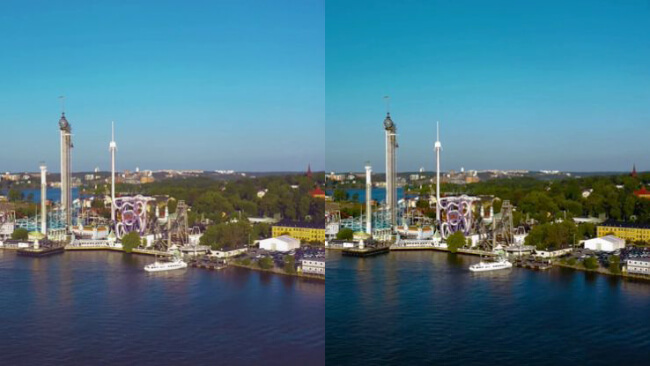
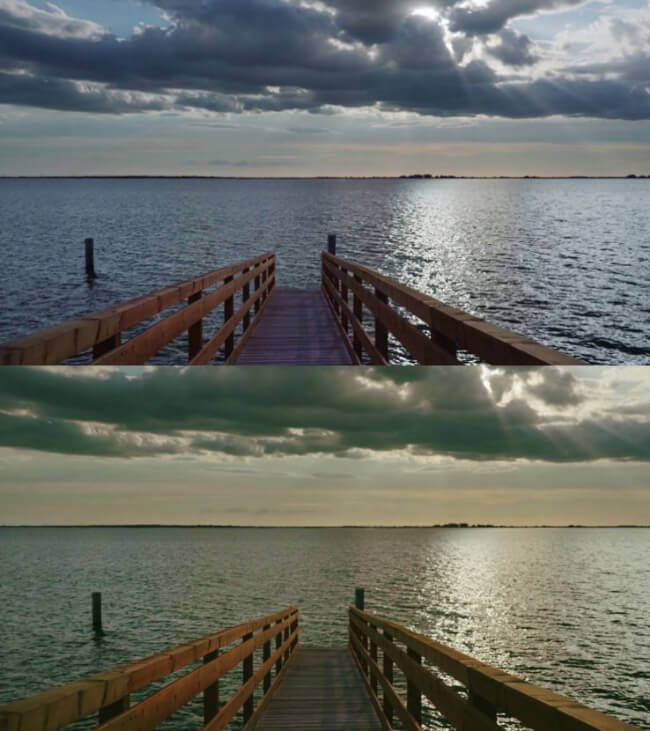
На примерах ниже видны различия между исходным кадром, техническим исправлением и единообразием нескольких планов.

Подготовка исходника перед обработкой
Сделайте копию исходных файлов и закончите основную сборку ролика до детальной работы с цветом. При изменении длительности и порядка кадров после локальной коррекции придётся переносить маски, ключевые кадры и трекинг. Для длинного проекта удобнее сначала выполнить черновой монтаж, затем выровнять клипы, а художественную стилизацию оставить на последнюю стадию.
- Отключите экранные фильтры. Ночной режим, автоматическая цветовая температура дисплея, режим повышенной насыщенности и динамическая яркость искажают оценку.
- Выберите референс. Это кадр с корректной кожей, нейтральным объектом и достаточным диапазоном яркости. Остальные планы сравнивают с ним.
- Проверьте исходный профиль. Log-материал сначала переводят в рабочее пространство или применяют техническое преобразование камеры; творческий LUT не заменяет эту операцию.
- Не обещайте восстановить отсутствующие данные. Полностью выбитые света и проваленные тени, в которых канал уже обрезан, нельзя вернуть ползунком. Можно только смягчить переход и скрыть дефект.
- Сохраните параметры проекта. Частота кадров и разрешение должны соответствовать монтажной задаче. Цветокоррекция сама по себе не требует уменьшать разрешение.
8-битное видео допускает базовую коррекцию, но хуже переносит сильное растягивание отдельных каналов и агрессивные кривые: на плавных градиентах быстрее появляется полосатость. 10-битный исходник даёт больший запас, однако битность не исправляет неверную экспозицию и плохой свет. Chroma subsampling 4:2:0 также не запрещает обработку, но усложняет точное выделение насыщенных границ и хромакей.
Универсальная последовательность цветокоррекции
- Оцените кадр без эффектов. Посмотрите на лица, белые и серые предметы, небо, окна и тёмные участки. Отметьте, где есть цветовой сдвиг и потеря деталей.
- Нормализуйте Log или RAW. Используйте корректное преобразование входного профиля, а не случайный творческий пресет.
- Исправьте баланс белого. Пипеткой выберите нейтральную область, затем вручную уточните Temperature и Tint. Белая рубашка не всегда нейтральна: ориентируйтесь также на кожу и фон.
- Выставьте диапазон яркости. Сначала чёрная и белая точки, затем общая экспозиция. Следите, чтобы важные детали не прижимались к границам waveform.
- Настройте контраст. Контраст задаёт расстояние между светлыми и тёмными значениями. После него повторно проверьте света и тени.
- Скорректируйте насыщенность. Увеличивайте её после выравнивания яркости и баланса белого. Отдельные перенасыщенные цвета лучше править через HSL, а не снижать весь кадр.
- Исправьте локальные проблемы. Выделите кожу, небо, одежду или источник света маской либо диапазоном HSL. При движении объекта используйте трекинг.
- Сведите соседние планы. Сравнивайте не отдельные кадры, а переход в реальном времени. Сначала экспозиция, затем баланс белого и только потом оттенки отдельных цветов.
- Добавьте стиль. Примените LUT или ручной грейдинг на отдельном корректирующем слое/узле, чтобы регулировать интенсивность независимо от технической коррекции.
- Проверьте экспорт. Просмотрите готовый файл в нескольких проигрывателях, сравните стоп-кадр с таймлайном и убедитесь, что частота кадров, разрешение и детализация не изменились неожиданно.
Как читать видеоскопы и не корректировать цвет только на глаз
Waveform
Waveform показывает распределение яркости слева направо по кадру. Нижняя часть соответствует тёмным значениям, верхняя — светлым. Если важный участок упирается в нижнюю или верхнюю границу ровной площадкой, данные могут быть обрезаны. В кадре с тёмной сценой график закономерно находится ниже; поднимать его до середины только ради «правильной формы» не нужно.
RGB Parade
RGB Parade разделяет красный, зелёный и синий каналы. На нейтральном сером объекте их уровни должны быть близки. Если синий канал выше остальных, изображение обычно выглядит холоднее; если красный и зелёный значительно выше синего — теплее или желтее. Метод особенно полезен, когда глаз адаптировался к цветному освещению.
Vectorscope
Vectorscope показывает направление оттенка и насыщенность. Чем дальше сигнал от центра, тем насыщеннее цвет. Линия оттенков кожи служит ориентиром, но не требует размещать на ней весь кадр: выделите лицо маской или HSL-диапазоном и оценивайте только выбранную область. Тёмная и светлая кожа различаются яркостью, но направление оттенка остаётся близким.
Histogram
Histogram быстро показывает, в каких диапазонах сосредоточено большинство пикселей, однако не сохраняет пространственное расположение. Два разных кадра могут иметь похожую гистограмму. Для экспозиции в видео полезнее сочетать её с waveform, а для баланса каналов — с RGB Parade.
Скоупы не диктуют художественную яркость сцены. Они помогают увидеть клиппинг, цветовой перекос и различия между клипами. Финальное решение принимают по изображению, но проверяют измерительными инструментами.
ВидеоМОНТАЖ
ВидеоМОНТАЖ — основной первый способ для Windows. Программа подходит, когда нужно исправить бытовую съёмку, ролик для соцсетей, семейное видео или учебный материал без освоения узлов и сложного управления цветом. В одном проекте доступны базовые параметры изображения, автоматические улучшения, RGB-кривые и эффекты.
Шаг 1. Создайте проект и добавьте исходник
Откройте программу, создайте новый проект и перейдите в раздел Файлы. Выберите видеозапись и добавьте её на монтажную шкалу. Перед коррекцией обрежьте явно ненужные фрагменты: тогда эффект и экспорт не будут обрабатывать материал, который всё равно удалится.


Шаг 2. Откройте настройки изображения
Выделите клип на таймлайне, нажмите Редактировать и откройте вкладку Изображение. Начните с общей яркости и контраста. Яркость сдвигает значительную часть диапазона, поэтому не используйте её как единственный способ вернуть пересвеченное окно или слишком тёмное лицо. После изменения контраста проверьте, не исчезли ли детали в тенях.
Шаг 3. Исправьте цветовой оттенок и баланс
Ползунок цветового тона используйте для общего сдвига, когда весь кадр уходит в один оттенок. Нейтральные области должны оставаться нейтральными, а кожа — не становиться серой, зелёной или чрезмерно оранжевой. Если автоматическая коррекция дала слишком сильный эффект, верните параметр ближе к исходному и доработайте вручную.
Шаг 4. Примените автоматические улучшения только как старт
В блоке Улучшения доступны автоматические варианты обработки. Включайте их по одному и сравнивайте результат с исходником. Одновременное применение нескольких усилений способно завысить контраст и насыщенность. Автоматический режим полезен для быстро снятого материала, но не знает, каким должен быть свет в конкретной сцене.
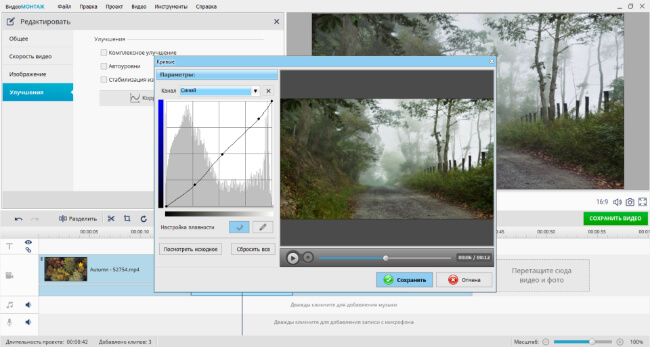
Шаг 5. Уточните каналы RGB-кривыми
RGB-кривая позволяет управлять общей яркостью и отдельными красным, зелёным и синим каналами. Центральная точка отвечает преимущественно за полутона; нижняя часть — за тени; верхняя — за света. Небольшое поднятие синего канала в тенях делает их холоднее, а опускание синего в светах добавляет жёлтый. Для технической коррекции движения должны быть минимальными: резкие изгибы быстрее создают постеризацию.
Шаг 6. Добавьте эффект после исправления исходника
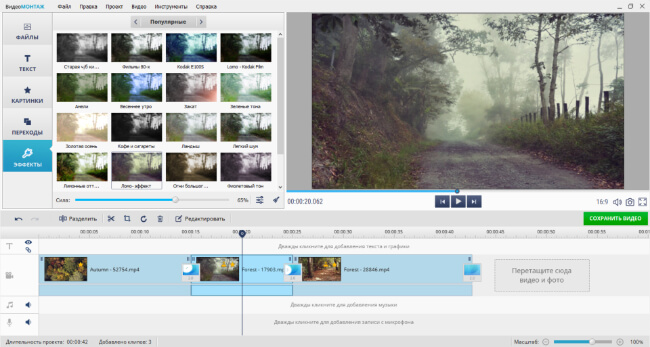
Откройте раздел Эффекты, выберите подходящий вариант и отрегулируйте силу. Эффект не должен скрывать техническую ошибку: сначала исправьте баланс белого и экспозицию, затем используйте стилизацию. Для серии клипов применяйте один стиль и проверяйте каждый план отдельно, потому что одинаковая интенсивность на дневной и ночной сцене выглядит по-разному.
Шаг 7. Сравните кадры и сохраните ролик
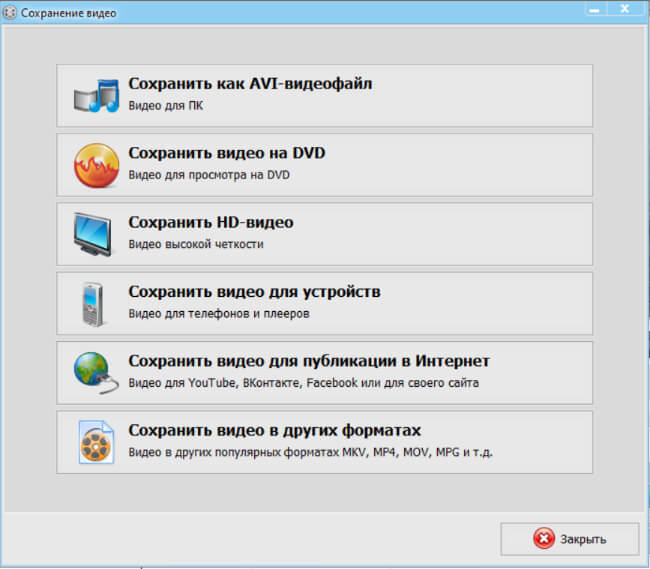
Просмотрите проблемные участки в движении, особенно переходы между планами, лица и кадры с яркими окнами. Затем откройте сохранение, выберите формат под место публикации и не уменьшайте разрешение без необходимости. Частоту кадров оставьте равной проекту или исходнику. После экспорта проверьте готовый файл вне программы.
Плюсы:
- понятная последовательность от импорта до экспорта;
- базовые ползунки, автоматические улучшения и RGB-кривые находятся в одном редакторе;
- подходит для коррекции и последующего монтажа без переноса файла между программами;
- можно регулировать интенсивность эффектов после технической обработки.
Минусы:
- нет полноценного набора профессиональных видеоскопов;
- для сложной вторичной коррекции и трекинга масок лучше использовать специализированный редактор;
- автоматические улучшения требуют визуальной проверки на каждом клипе.
Настольные программы для Windows и кроссплатформенной работы
Следующие редакторы различаются не только сложностью, но и моделью обработки. Простые программы дают один набор ползунков на клип, профессиональные используют корректирующие слои или узлы, а композиторы рассчитаны на локальные маски и эффекты. Выбирайте инструмент по требуемому контролю, а не по количеству пресетов.
DaVinci Resolve
Платформы: Windows, macOS, Linux. Подходящий сценарий: профессиональная коррекция, сведение камер и работа с Log-материалом
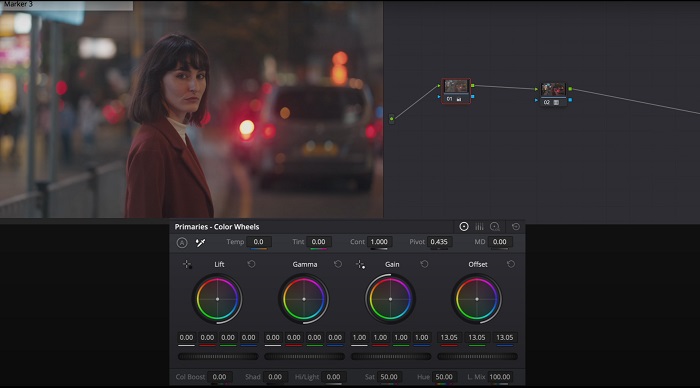
Инструменты цвета. страница Color, узлы, Primaries, HDR wheels, кривые, HSL-выделение, маски, трекинг, Color Warper, LUT и видеоскопы. Узлы позволяют отделить входное преобразование, техническую коррекцию, локальные правки и стиль
Порядок работы. Импортируйте клипы, задайте корректное управление цветом проекта, перейдите на страницу Color, выровняйте экспозицию в Primaries, настройте баланс каналов, затем создайте отдельные узлы для кожи, неба и творческого вида. Для сравнения планов используйте stills и split-screen
Ограничения. Интерфейс требует освоения; тяжёлые шумоподавление и оптические эффекты предъявляют высокие требования к системе; автоматическое совпадение кадров нужно проверять вручную

Интерфейс Color page и пример панели коррекции:

Плюсы:
- узловая структура сохраняет логику сложной обработки
- развитые скоупы, маски и трекинг
- подходит для полного цикла монтажа, звука и экспорта
Минусы:
- высокий порог входа
- на слабом компьютере сложные проекты работают медленно
Adobe Premiere Pro
Платформы: Windows, macOS. Подходящий сценарий: монтаж и цветокоррекция в одном проекте
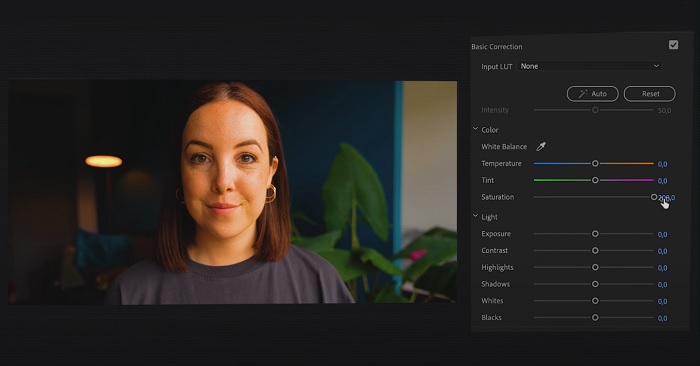
Инструменты цвета. панель Lumetri Color с Basic Correction, Creative, Curves, Color Wheels & Match, HSL Secondary и Vignette; Lumetri Scopes с waveform, parade, vectorscope и histogram
Порядок работы. Откройте Window → Lumetri Color, начните с Basic Correction, установите баланс белого пипеткой или Temperature/Tint, скорректируйте Exposure, Contrast, Highlights, Shadows, Whites и Blacks. Для локального цвета используйте HSL Secondary, а для сведения — Color Wheels & Match с последующей ручной доработкой
Ограничения. Auto Color предлагает стартовую настройку, но не понимает художественный замысел; эффект Lumetri на нескольких уровнях требует понятной организации, иначе сложно найти источник изменения

Ниже показаны рабочее пространство Color и последовательные параметры Lumetri Color:



Плюсы:
- точные базовые и вторичные инструменты
- видеоскопы встроены в монтажную среду
- коррекцию можно размещать на клипе или Adjustment Layer
Минусы:
- подписная модель
- сложный проект с несколькими Lumetri требует дисциплины
VSDC Free Video Editor
Платформы: Windows. Подходящий сценарий: бесплатная ручная коррекция и локальные маски
Инструменты цвета. Lift, Gamma, Gain, точки чёрного и белого, RGB-кривые, Hue/Saturation curves, LUT, маски, histogram и vectorscope
Порядок работы. Поместите видео на таймлайн, добавьте эффект цветокоррекции, сначала выставьте диапазон яркости, затем нейтрализуйте цветовой сдвиг. Для отдельного оттенка используйте Hue/Saturation curves или маску. LUT применяйте после базовой коррекции и снижайте интенсивность при клиппинге
Ограничения. Интерфейс отличается от привычной схемы большинства монтажных программ; часть продвинутых операций требует понимания объектов и эффектов
Пример рабочей области редактора:

Плюсы:
- широкий набор цветовых инструментов без перехода в браузер
- маски позволяют ограничить правку областью
- подходит для слабых и средних проектов Windows
Минусы:
- не самый быстрый интерфейс для новичка
- параметры распределены по нескольким панелям
Wondershare Filmora

Платформы: Windows, macOS. Подходящий сценарий: быстрая коррекция роликов и работа с готовыми видами
Инструменты цвета. базовые настройки света и цвета, кривые, HSL, цветовые колёса, LUT, автоматические функции и сопоставление цвета в зависимости от режима редактора
Порядок работы. Выберите клип, откройте панель цветовых настроек, исправьте баланс белого и экспозицию, затем перейдите к кривым или HSL. Для серии кадров скопируйте настройки на похожие планы и подправьте каждый отдельно. Готовый фильтр используйте с уменьшенной интенсивностью
Ограничения. Пресеты ускоряют работу, но легко создают одинаково сильный эффект на клипах с разной экспозицией; профессиональный контроль уступает DaVinci Resolve
Плюсы:
- понятный переход от базовых ползунков к расширенным
- подходит для регулярного контента
- есть настольная и мобильная экосистема
Минусы:
- часть функций зависит от редакции
- автоматические средства требуют проверки
Мовавика Видео
Платформы: Windows, macOS. Подходящий сценарий: понятная коррекция бытового и учебного видео
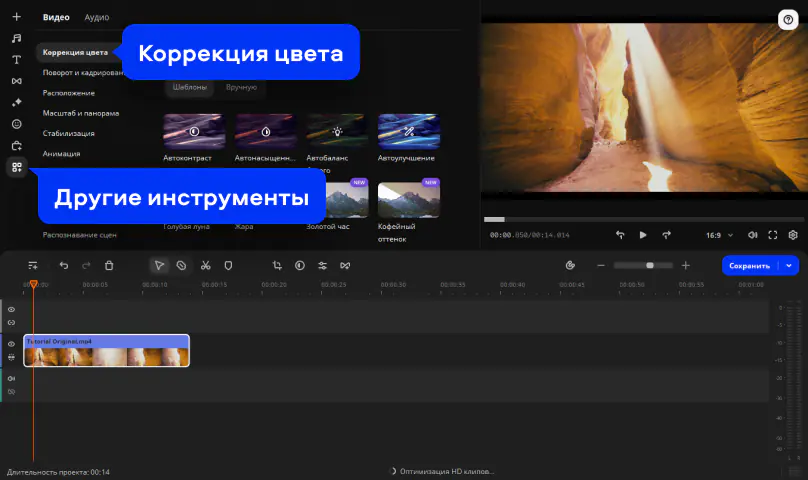
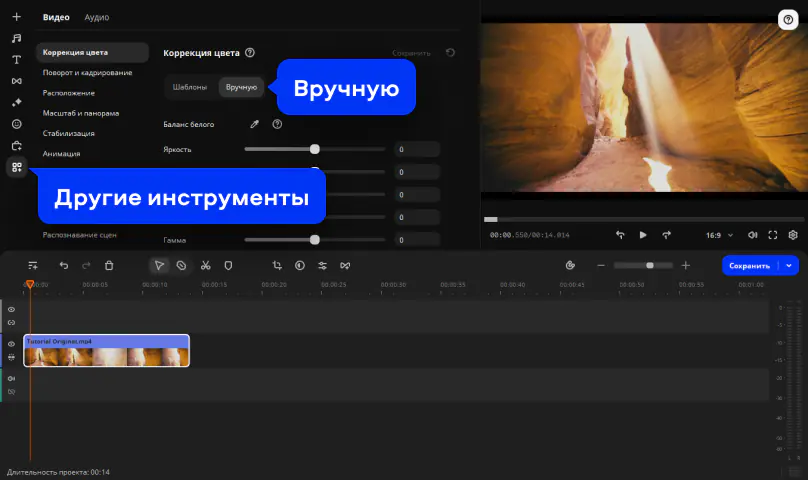
Инструменты цвета. автоматические пресеты Автоконтраст, Автонасыщенность, Автобаланс белого и Автоулучшение; ручные яркость, контраст, насыщенность, света, тени, температура и оттенок
Порядок работы. Добавьте файл на таймлайн, откройте Другие инструменты → Коррекция цвета. Попробуйте один автоматический пресет, затем перейдите на вкладку Вручную. Пипеткой укажите нейтральную область и уточните параметры. Сохраните через Сохранить → Старт
Ограничения. Автоматические пресеты не заменяют сведение разных камер; для сложных масок, трекинга и профессиональных скоупов нужен другой редактор

Скриншоты показывают импорт, автоматический режим, ручные параметры и сохранение:



Плюсы:
- точные и понятные названия команд
- быстрое сравнение автоматического и ручного режима
- удобно для единичной задачи
Минусы:
- ограниченная вторичная коррекция
- не рассчитана на сложную узловую схему
CapCut

Платформы: Windows, macOS; отдельные мобильная и браузерная версии. Подходящий сценарий: вертикальные ролики, короткий контент и быстрая ручная коррекция
Инструменты цвета. панель Adjustment, LUT, HSL, Color Wheel, Curve, базовые параметры и настройки экспорта
Порядок работы. Импортируйте файл, перетащите его на таймлайн, откройте справа Adjustment. Сначала исправьте базовые значения, затем HSL для отдельных цветов. Color Wheel используйте для раздельного тонирования теней, полутонов и светов, Curve — для контраста и каналов. При экспорте проверьте качество, частоту кадров, кодек и битрейт
Ограничения. Набор и доступность облачных, AI- и шаблонных функций меняются; часть операций зависит от входа в аккаунт и платформы
Плюсы:
- быстрый переход от монтажа к цвету
- HSL, круги и кривые доступны в одном рабочем процессе
- удобен для вертикального формата
Минусы:
- облачные функции требуют соединения
- легко переусилить готовый фильтр
Lightworks
Платформы: Windows, macOS, Linux. Подходящий сценарий: монтажные проекты, где нужна ручная коррекция без перехода в отдельный конвертер
Инструменты цвета. цветовые колёса, кривые, базовые параметры, эффекты и видеоскопы в рабочем пространстве VFX/цвета
Порядок работы. Сначала завершите сборку, затем откройте инструменты цвета для выбранного клипа. Выровняйте чёрную и белую точки, исправьте цветовой баланс колёсами и проверьте waveform. Настройки похожих планов копируйте только после сравнения
Ограничения. Логика интерфейса и управления проектом отличается от массовых редакторов; ограничения экспорта зависят от используемой редакции
Рабочее окно Lightworks:

Плюсы:
- полноценный монтажный таймлайн
- поддержка нескольких настольных ОС
- есть инструменты для технической коррекции
Минусы:
- неочевидное освоение для новичка
- нужно отдельно проверять условия экспорта
Shotcut

Платформы: Windows, macOS, Linux. Подходящий сценарий: бесплатная кроссплатформенная обработка и простое сведение клипов
Инструменты цвета. фильтры White Balance, Color Grading, Brightness, Contrast, Saturation, Levels, Curves и видео-скоупы
Порядок работы. Выделите клип, откройте Filters и добавляйте фильтры в логическом порядке: баланс белого, уровни или яркость, контраст, насыщенность, затем творческий цвет. Откройте scopes и проверьте, не обрезаны ли каналы
Ограничения. Большое количество отдельных фильтров требует аккуратного порядка; автоматического сложного трекинга и развитой системы вторичных ключей нет
Плюсы:
- свободное ПО
- работает на трёх настольных ОС
- понятная фильтровая модель
Минусы:
- интерфейс менее цельный, чем специализированная Color page
- локальная коррекция ограничена
Kdenlive

Платформы: Windows, macOS, Linux. Подходящий сценарий: бесплатный монтаж в Linux и кроссплатформенных проектах
Инструменты цвета. эффекты Lift/Gamma/Gain, уровни, кривые, насыщенность, баланс белого, LUT и видеоскопы
Порядок работы. Добавьте эффекты на клип или корректирующий слой, выстройте их от технических к творческим. Waveform используйте для диапазона яркости, RGB Parade — для каналов. Для единообразия копируйте стек эффектов и корректируйте по референсу
Ограничения. Названия эффектов и размещение панелей зависят от рабочего пространства; некоторые GPU-эффекты требуют совместимого оборудования
Плюсы:
- свободный редактор с полноценным таймлайном
- есть скоупы и LUT
- сильный вариант для Linux
Минусы:
- часть эффектов требует ручной настройки
- сложные маски менее удобны, чем в профессиональных системах
VEGAS Pro
Платформы: Windows. Подходящий сценарий: монтаж клипов, событийная обработка и использование плагинов
Инструменты цвета. Color Grading panel, уровни, кривые, HSL, колёса, LUT и видео-скоупы в зависимости от набора инструментов
Порядок работы. Применяйте коррекцию на событие, дорожку или выход осознанно: уровень определяет, какие клипы затронуты. Начинайте с технических параметров события, а общий стиль размещайте выше, чтобы не дублировать его
Ограничения. Смешение эффектов события, дорожки и проекта может привести к двойной обработке; плагиновые цепочки нужно документировать
Панель редактора с инструментами цвета:

Плюсы:
- гибкая иерархия применения эффектов
- удобен для пользователей событийного монтажа
- поддерживает внешние плагины
Минусы:
- только Windows
- сложная цепочка эффектов быстро становится непрозрачной
MAGIX Video Pro X
Платформы: Windows. Подходящий сценарий: монтаж длинных проектов и ручная коррекция в профессиональном интерфейсе
Инструменты цвета. цветовые кривые, трёхсторонняя коррекция, LUT, вторичные инструменты и мониторинг в зависимости от рабочего пространства
Порядок работы. Соберите сцену, установите референс, выровняйте базовые параметры каждого плана, затем примените общий вид на группу или верхний уровень. Контролируйте переходы в реальном времени
Ограничения. Избыточен для разовой бытовой обработки; освоение панелей и уровней применения занимает время
Рабочее окно MAGIX Video Pro X:

Плюсы:
- подходит для длинного таймлайна
- разделяет технические и творческие этапы
- поддерживает профессиональный монтажный процесс
Минусы:
- ориентирован на Windows
- не лучший выбор для одной короткой правки
AVS Video Editor
Платформы: Windows. Подходящий сценарий: базовая коррекция роликов в простом редакторе
Инструменты цвета. яркость, контраст, температура, насыщенность, гамма, оттенок и эффекты цвета
Порядок работы. Добавьте клип, откройте панель коррекции или видеоэффектов, выровняйте свет и цвет, затем проверьте результат в окне предпросмотра. При пакетной работе сохраняйте одинаковые настройки только для кадров, снятых в сходных условиях
Ограничения. Не предоставляет глубину узловой обработки, развитого трекинга и полного набора профессиональных скоупов
Плюсы:
- простая модель эффектов
- подходит для базового ремонта изображения
- совмещает коррекцию с монтажом
Минусы:
- ограниченная вторичная коррекция
- Windows-only
OpenShot
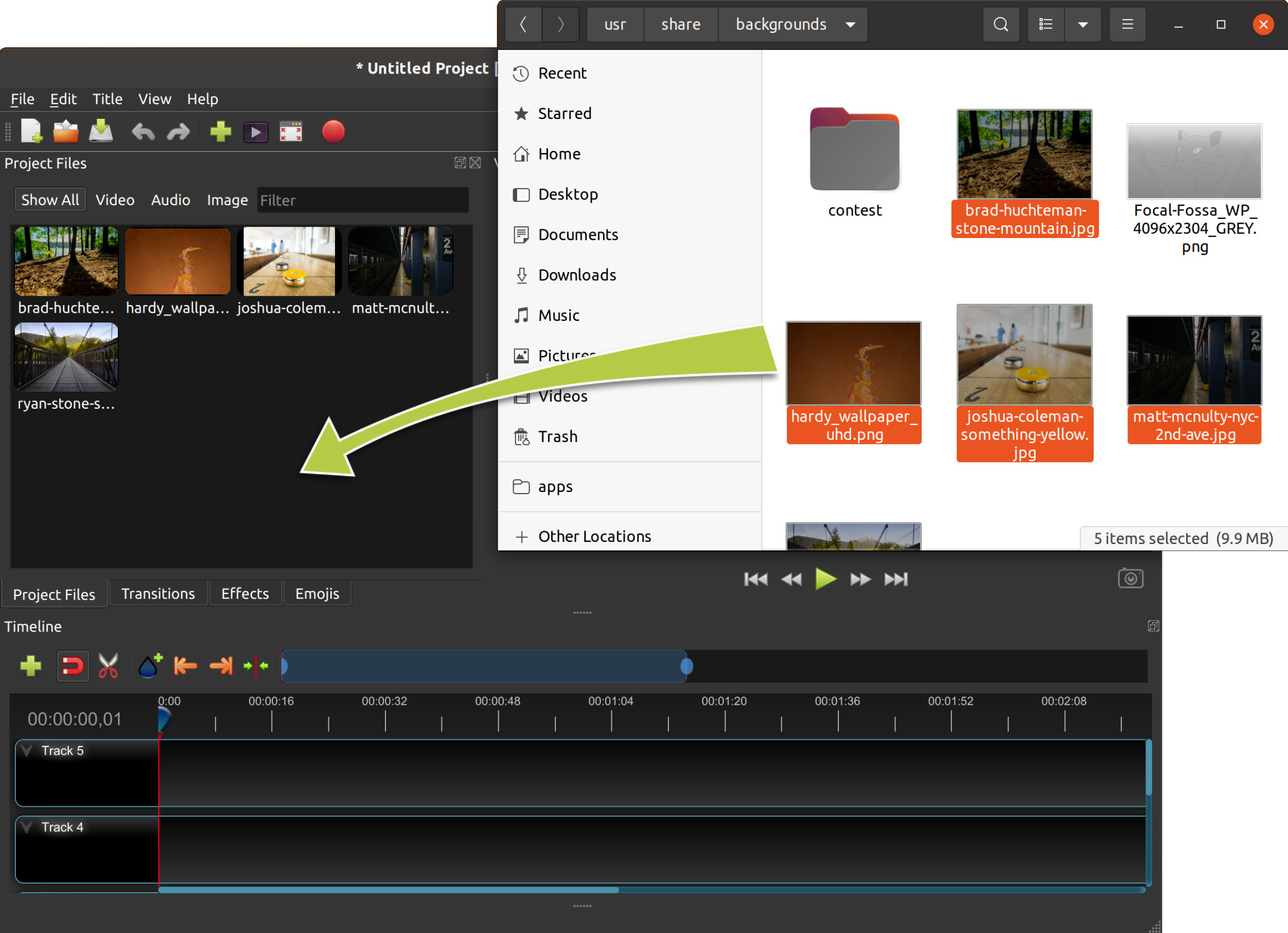
Платформы: Windows, macOS, Linux. Подходящий сценарий: простая бесплатная сборка с несложными цветовыми эффектами
Инструменты цвета. Brightness & Contrast, Color Shift, Saturation, Hue и ключевые кадры параметров
Порядок работы. Добавьте эффект на клип, настройте основные значения и при необходимости поставьте ключевые кадры для меняющегося освещения. Используйте умеренные изменения и контролируйте весь клип, а не один стоп-кадр
Ограничения. Нет развитой специализированной среды цвета и набора скоупов уровня DaVinci Resolve или Adobe Premiere Pro
Плюсы:
- доступен на основных настольных ОС
- прост для короткой задачи
- параметры можно анимировать
Минусы:
- не подходит для точной профессиональной коррекции
- ограниченные средства сведения камер
Adobe After Effects
Платформы: Windows, macOS. Подходящий сценарий: локальная коррекция, композитинг, сложные маски и трекинг
Инструменты цвета. Lumetri Color, Curves, Levels, маски, трекинг, корректирующие слои и большое количество эффектов композитинга
Порядок работы. Используйте Adobe After Effects для кадров, где нужна изоляция объекта, ротоскопинг или сложная анимация маски. Базовое выравнивание длинного монтажа эффективнее сделать в Premiere или Resolve, а в композитор отправлять только проблемные планы
Ограничения. Послойный композитинг менее удобен для цветового сведения длинного фильма; рендер сложных эффектов занимает больше времени
Пример панели коррекции в композиторе:

Плюсы:
- точные маски и трекинг
- удобная анимация параметров
- подходит для комбинированных кадров
Минусы:
- избыточен для обычного баланса белого
- не заменяет монтажную среду для сотен клипов
Blender
Платформы: Windows, macOS, Linux. Подходящий сценарий: бесплатный композитинг и обработка в связке с 3D
Инструменты цвета. Video Sequence Editor, compositor nodes, Curves, RGB, Hue/Saturation, Color Balance и маски
Порядок работы. Для простого видео используйте Sequencer, для сложной коррекции — Compositor. Разделите преобразование, базовый баланс и стиль по узлам. Проверьте управление цветом проекта, чтобы предпросмотр и экспорт интерпретировали значения одинаково
Ограничения. Интерфейс ориентирован прежде всего на 3D и композитинг; для массового сведения клипов работа медленнее, чем в специализированной Color page

Плюсы:
- свободное ПО
- узловая обработка и маски
- единая среда с 3D
Минусы:
- высокий порог входа для видеомонтажа
- неоптимален для быстрой бытовой правки
ColorDirector
Платформы: Windows. Подходящий сценарий: специализированная коррекция для пользователей экосистемы CyberLink
Инструменты цвета. базовые параметры, кривые, HSL, LUT, маски, трекинг и инструменты стилизации
Порядок работы. Импортируйте материал, исправьте общий баланс и диапазон, затем выделите проблемный цвет или объект. Для движущейся области используйте маску с трекингом, а общий вид применяйте после технических узлов
Ограничения. Отдельный специализированный продукт добавляет этап обмена с монтажным проектом; условия доступности функций зависят от редакции
Плюсы:
- ориентация именно на цвет
- локальные инструменты и трекинг
- удобен в связке с PowerDirector
Минусы:
- лишний обмен для простой задачи
- не кроссплатформенный профессиональный стандарт
Aiseesoft Video Converter Ultimate
Платформы: Windows, macOS. Подходящий сценарий: быстрая корректировка одного файла перед конвертацией
Инструменты цвета. простые параметры Brightness, Contrast, Saturation, Hue и окно предварительного просмотра
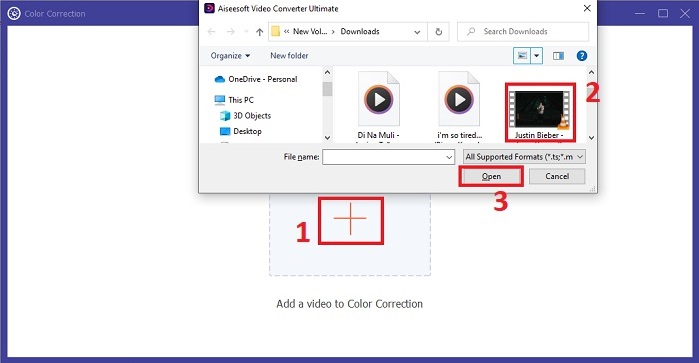
Порядок работы. Добавьте файл, откройте редактирование/эффекты, измените базовые параметры, сравните две панели и затем выберите формат вывода. Не используйте конвертер для точного сведения многокамерного проекта
Ограничения. Инструменты ограничены глобальной правкой; нет полноценной системы скоупов, HSL-ключей и сложных масок

Перед регулировкой файл добавляется в окно конвертера:

Плюсы:
- коррекция и конвертация в одной операции
- сравнение до/после
- подходит для единичного файла
Минусы:
- не предназначен для профессионального грейдинга
- повторное перекодирование требует осторожного выбора параметров
AnyMP4 Video Converter
Платформы: Windows, macOS. Подходящий сценарий: базовый ремонт цвета в конвертере и создание коротких роликов
Инструменты цвета. вкладка MV, кнопка Edit, раздел Effect & Filter и базовые эффекты яркости, контраста, насыщенности, оттенка и температуры
Порядок работы. Откройте MV, добавьте файл через Add, нажмите Edit, перейдите к Effect & Filter и Basic Effect. Настройте параметры по изображению, затем вернитесь в экспорт и выберите характеристики файла
Ограничения. Глобальные ползунки не заменяют локальную коррекцию; работа через MV подходит для короткого проекта, а не для сложного таймлайна

Последовательность интерфейса от импорта до экспорта:
Плюсы:
- простая последовательность
- предпросмотр результата
- совмещает коррекцию и экспорт
Минусы:
- нет профессиональных скоупов
- ограниченное сведение кадров
FVC Video Converter Ultimate
Платформы: Windows, macOS. Подходящий сценарий: быстрая коррекция и перекодирование
Инструменты цвета. базовые значения яркости, контраста, оттенка и насыщенности с предпросмотром
Порядок работы. Добавьте видео, откройте редактирование, выберите раздел эффектов, установите базовые значения и экспортируйте один контрольный фрагмент. Только после проверки обрабатывайте длинный файл
Ограничения. Не рассчитан на маски, трекинг, скоупы и единое управление большим проектом
Интерфейс показывает отдельный путь быстрой коррекции:



Плюсы:
- быстрый рабочий процесс
- до/после в одном окне
- подходит для простого исправления
Минусы:
- ограниченный контроль цвета
- повторное кодирование неизбежно
Профессиональные системы цветокоррекции
Следующие продукты нельзя сравнивать с бытовым редактором только по числу ползунков. Они предназначены для командной постобработки, телевизионного и кинопроизводства, работы с управлением цветом, контрольными мониторами и большим количеством версий. Для домашнего ролика такой комплекс избыточен: это отдельный класс систем для finishing, композитинга и командной постобработки.
Autodesk Flame
Платформы: Linux и специализированные рабочие конфигурации. Подходящий сценарий: композитинг, finishing и цвет в сложных производственных пайплайнах
Инструменты цвета. узловой композитинг, timeline finishing, маски, трекинг, цветовые преобразования и управление версиями
Порядок работы. Материал приводят к единому цветовому пространству, затем совмещают коррекцию с композитингом и финальной сборкой. Решения принимают на откалиброванном мониторинге
Ограничения. требует специализированного обучения, инфраструктуры и бюджета
Плюсы:
- единая среда finishing и композитинга
- точная локальная работа
Минусы:
- не подходит для бытовой задачи
- сложная инфраструктура
Baselight
Платформы: профессиональные системы и интеграции. Подходящий сценарий: кино- и телевизионный грейдинг
Инструменты цвета. слои/стэки коррекции, управление цветом, ключи, маски, трекинг, версии и совместная работа
Порядок работы. Проект строят вокруг согласованного управления цветом, сцен и версий. Технические преобразования отделяют от творческого вида, а результат проверяют на целевом дисплее
Ограничения. не является обычным домашним видеоредактором; внедрение зависит от производственной среды
Плюсы:
- глубокая система грейдинга
- ориентация на совместную работу
Минусы:
- высокий порог и стоимость инфраструктуры
- избыточность для короткого ролика
Nucoda
Платформы: профессиональные рабочие станции. Подходящий сценарий: цветокоррекция кино, реставрация и mastering
Инструменты цвета. слойная коррекция, ключи, маски, трекинг и инструменты восстановления в специализированной среде
Порядок работы. После настройки цветового пространства выполняют баланс сцен, локальную коррекцию и мастеринг. Каждая версия фиксируется отдельно для повторяемости результата
Ограничения. узкоспециализированная система, требующая подготовленного оператора и оборудования
Плюсы:
- ориентация на mastering
- сочетание цвета и реставрации
Минусы:
- не для начинающего пользователя
- ограниченная доступность по сравнению с массовыми редакторами
Autodesk Lustre
Платформы: профессиональные системы. Подходящий сценарий: цифровой промежуточный процесс и цветокоррекция в инфраструктуре Autodesk
Инструменты цвета. первичная и вторичная коррекция, маски, трекинг, управление версиями и мониторинг
Порядок работы. Работа начинается с технической нормализации и проверки пайплайна, затем выполняются покадровое сведение и творческий грейдинг
Ограничения. продукт относится к специализированному производственному классу и не нужен для обычной публикации в интернете
Плюсы:
- точный контроль сцен
- интеграция с finishing-процессом
Минусы:
- очень высокий порог входа
- неподходящий масштаб для бытового видео
Mistika Boutique
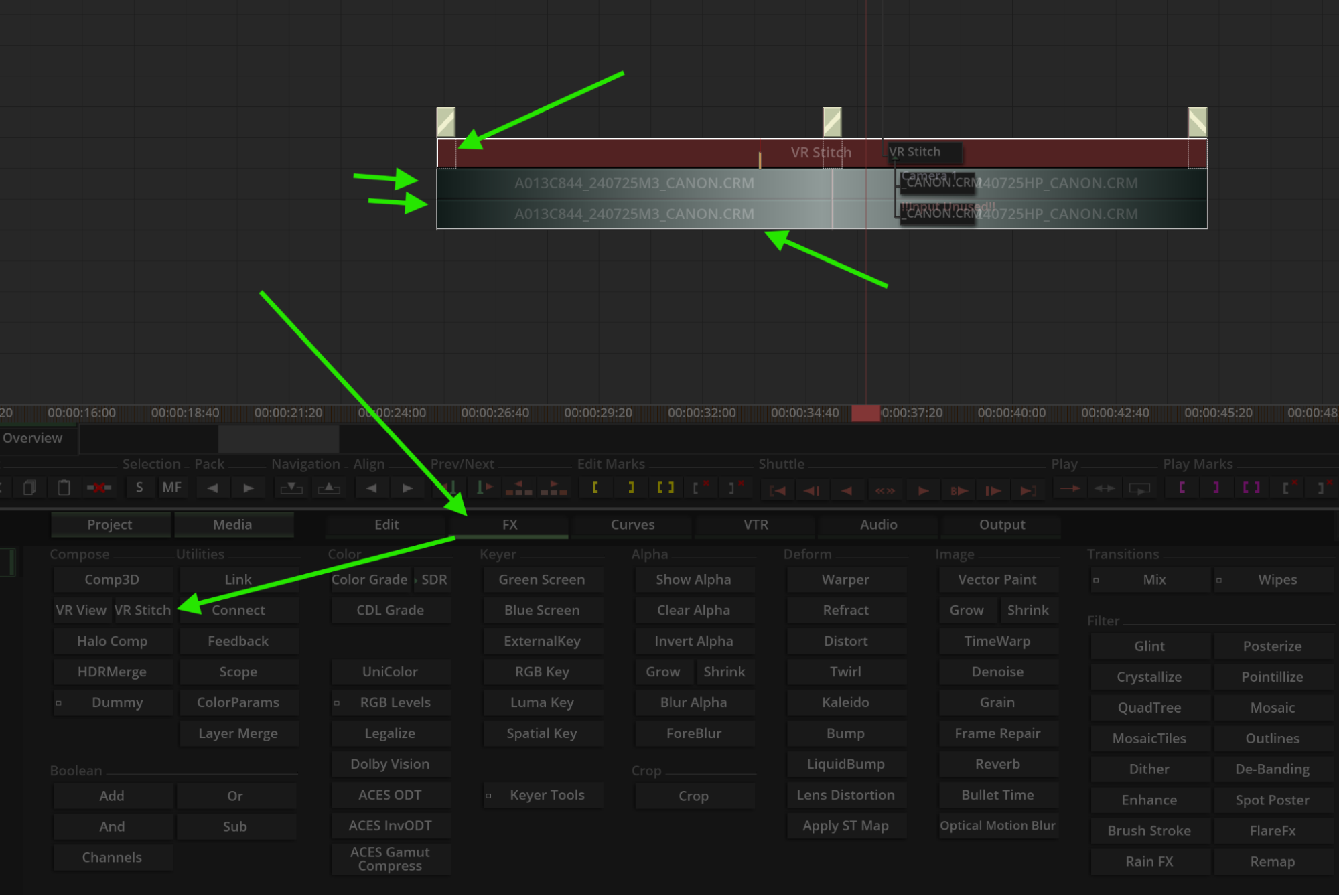
Платформы: Windows, macOS. Подходящий сценарий: сложный finishing, стереоскопия, VR и профессиональный цвет
Инструменты цвета. узлы, управление цветом, маски, трекинг и инструменты для нестандартных форматов
Порядок работы. Организуйте входные преобразования отдельно, затем выполните коррекцию сцен и подготовьте мастер под конкретный формат. В VR дополнительно проверяйте швы и равномерность обработки по сфере
Ограничения. сложность и набор возможностей значительно превышают требования обычного ролика
Плюсы:
- подходит для сложных форматов
- узловая логика и finishing
Минусы:
- долгое освоение
- избыточность для простой коррекции
Цветокоррекция на macOS
Кроссплатформенные DaVinci Resolve, Adobe Premiere Pro, Filmora и CapCut уже разобраны выше. Здесь указаны программы, встроенные в экосистему Apple и не дублирующие настольные карточки.
Final Cut Pro
Платформы: macOS. Подходящий сценарий: монтаж и точная коррекция в оптимизированной среде Apple
Инструменты цвета. Color Inspector, Color Board, Color Wheels, Color Curves, Hue/Saturation Curves, Color Adjustments, автоматический баланс, Match Color, цветовые маски, маски формы и видеоскопы
Порядок работы. Выберите клип и откройте Window → Go To → Color Inspector либо используйте Command-6. Начните с Color Adjustments или Color Board, затем подключите кривые и маски. Для сведения выберите референс и примените Match Color как исходную точку; результат доработайте вручную и проверьте по видеоскопам
Ограничения. Работает только на macOS; автоматическое совпадение не гарантирует одинаковый тон кожи и экспозицию в сложном освещении

Color Inspector и пример панели коррекции:


Плюсы:
- глубокие инструменты встроены в монтаж
- маски и скоупы не требуют стороннего приложения
- высокая производительность в экосистеме Apple
Минусы:
- нет версии для Windows и Linux
- интерфейс отличается от трекового монтажа
iMovie
Платформы: macOS, iPhone, iPad. Подходящий сценарий: быстрая автоматическая и базовая ручная правка домашнего видео
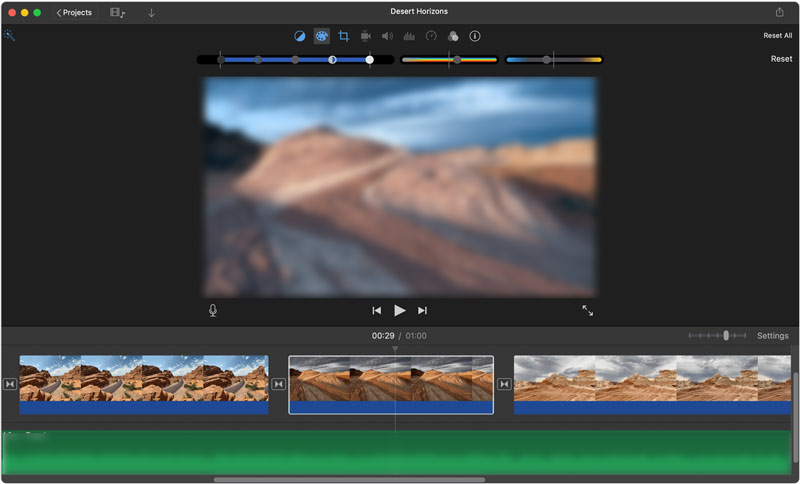
Инструменты цвета. автоматическое улучшение, баланс цвета, коррекция цвета, насыщенность и температура в упрощённой панели
Порядок работы. Выберите клип, откройте инструменты над окном просмотра, примените автоматическое улучшение или баланс, затем вручную уточните яркость, контраст, насыщенность и температуру. Сравните несколько кадров до экспорта
Ограничения. Нет HSL-ключей, развитых масок, узлов и профессионального набора скоупов; подходит только для глобальной коррекции
Плюсы:
- входит в экосистему Apple
- простая обработка без отдельного обучения
- подходит для семейных роликов
Минусы:
- ограниченная точность
- не предназначен для сложного сведения камер
Цветокоррекция в Linux
Для Linux наиболее практичны уже разобранные Kdenlive, Shotcut, Blender, OpenShot и DaVinci Resolve. Не нужно устанавливать все сразу. Kdenlive удобен как основной свободный редактор с таймлайном и скоупами, Shotcut — для фильтровой обработки коротких проектов, Blender — для узлов и композитинга, OpenShot — для простых глобальных изменений, DaVinci Resolve — для глубокой профессиональной работы.
Перед выбором проверьте поддержку видеокодека и аппаратного ускорения в конкретной системе. Проблема с декодированием или драйвером не относится к цветокоррекции, но делает предпросмотр нестабильным и мешает оценивать изменения в реальном времени. Создайте короткий тестовый проект, экспортируйте десятисекундный фрагмент и только потом переносите весь материал.
Цветокоррекция видео онлайн
Браузерная версия CapCut не вынесена в повторную карточку: общий набор инструментов и порядок обработки разобраны в настольном разделе, а здесь учитывается только облачный характер работы.
Браузерный редактор подходит для короткого неконфиденциального ролика, когда нельзя установить программу. Он загружает исходник на удалённый сервер, поэтому для рабочих материалов, документов, медицинских записей, закрытых интервью и неопубликованной рекламы безопаснее локальная программа. До начала проверьте ограничения по размеру, длительности, разрешению, водяному знаку и обязательной регистрации непосредственно в интерфейсе сервиса.
VEED.IO

Платформы: браузер. Подходящий сценарий: короткая ручная коррекция и последующий монтаж в одном веб-проекте
Инструменты цвета. после выбора клипа в Settings доступны яркость, контраст, экспозиция, насыщенность и другие базовые параметры
Порядок работы. Загрузите или запишите видео, выделите клип на таймлайне, откройте Settings, изменяйте параметры по одному и смотрите весь проблемный эпизод. После коррекции откройте экспорт и проверьте итоговое разрешение
Ограничения. Файл передаётся на сервер; доступность экспорта, водяного знака и отдельных функций зависит от текущего режима аккаунта
Плюсы:
- не требует установки
- коррекция связана с субтитрами и монтажом
- понятная панель базовых параметров
Минусы:
- зависимость от интернета
- не подходит для конфиденциального исходника
Clideo

Платформы: браузер. Подходящий сценарий: разовая простая корректировка небольшого файла
Инструменты цвета. базовые настройки света, контраста, насыщенности, температуры и оттенка в веб-инструментах обработки
Порядок работы. Загрузите видео, откройте регулировки цвета, сначала исправьте экспозицию и баланс, затем насыщенность. Просмотрите фрагмент и скачивайте результат только после проверки параметров вывода
Ограничения. Глубоких скоупов, масок и сведения большого проекта нет; лимиты веб-режима нужно смотреть перед загрузкой
Плюсы:
- простая разовая операция
- работает без установки
Минусы:
- загрузка на сервер
- ограниченная точность
Media.io
Платформы: браузер. Подходящий сценарий: автоматическая или базовая коррекция короткого ролика
Инструменты цвета. веб-редактор и AI-инструменты для улучшения изображения в зависимости от выбранного модуля
Порядок работы. Выберите именно модуль редактирования видео, загрузите файл, проверьте доступные ручные параметры и применяйте автоматическое улучшение только к копии. Сравните лицо, белые объекты и света до экспорта
Ограничения. Нельзя переносить названия AI-функций из сторонних обзоров без сверки с текущим интерфейсом; условия экспорта меняются
Плюсы:
- несколько видов обработки в одной веб-среде
- подходит для короткой проверки
- есть автоматизированные операции
Минусы:
- непрозрачность результата автоматики
- зависимость от аккаунта и соединения
Kapwing

Платформы: браузер. Подходящий сценарий: командный монтаж и несложная коррекция контента
Инструменты цвета. панель Adjust с базовыми параметрами, фильтры и общий веб-таймлайн
Порядок работы. Добавьте клип, откройте Adjust, установите нейтральную базу, затем используйте фильтр с уменьшенной интенсивностью. Проверьте все сцены, потому что один фильтр не выравнивает разное освещение
Ограничения. Не заменяет профессиональное управление цветом и локальный трекинг; исходник хранится в облачном проекте
Плюсы:
- удобен для совместной работы
- монтаж и цвет в одном браузере
- быстрый предпросмотр
Минусы:
- облачная обработка
- ограниченные скоупы и маски
Clipchamp

Платформы: браузер и приложение Windows. Подходящий сценарий: быстрый монтаж с базовой коррекцией
Инструменты цвета. Adjust colors, фильтры, экспозиционные и цветовые параметры в монтажной панели
Порядок работы. Выделите видео на таймлайне, откройте Adjust colors, сначала исправьте свет и температуру, затем насыщенность. Фильтр добавляйте после ручного выравнивания и контролируйте его силу
Ограничения. Возможности и параметры вывода зависят от текущего режима сервиса; точного сведения камер и профессиональных скоупов нет
Плюсы:
- интеграция с Windows
- простые команды
- подходит для короткого контента
Минусы:
- не для глубокого грейдинга
- часть процесса облачная
Runway
Платформы: браузер. Подходящий сценарий: AI-преобразование и обработка отдельных сцен, а не точное ручное сведение всего фильма
Инструменты цвета. модели генеративного редактирования, стилизации и обработки видео в зависимости от выбранного инструмента
Порядок работы. Сначала подготовьте короткий тестовый фрагмент, сформулируйте одно изменение и сравните стабильность объектов между кадрами. Результат AI используйте как отдельный обработанный клип, а техническую цветокоррекцию проверяйте в обычном редакторе
Ограничения. Генеративная обработка может менять детали, текстуры и идентичность объектов; она не является измерительным инструментом цвета
Плюсы:
- полезен для творческих экспериментов
- обрабатывает сложные визуальные задачи
- работает в браузере
Минусы:
- непредсказуемые изменения деталей
- не заменяет скоупы и ручной контроль
Цветокоррекция на iPhone и Android
Мобильные версии CapCut и Wondershare Filmora используют тот же принцип — сначала Adjust, затем отдельные цвета и экспорт. Они не дублируются отдельными карточками, поскольку кроссплатформенные продукты уже разобраны выше.
На телефоне основной риск — оценивать цвет при автоматической яркости, режиме True Tone или аналоге и под прямым солнцем. Перед точной правкой отключите адаптивный цвет дисплея, установите стабильную яркость и просмотрите ролик в помещении. Мобильный экран подходит для контента соцсетей, но не заменяет контрольный монитор при подготовке мастер-файла.
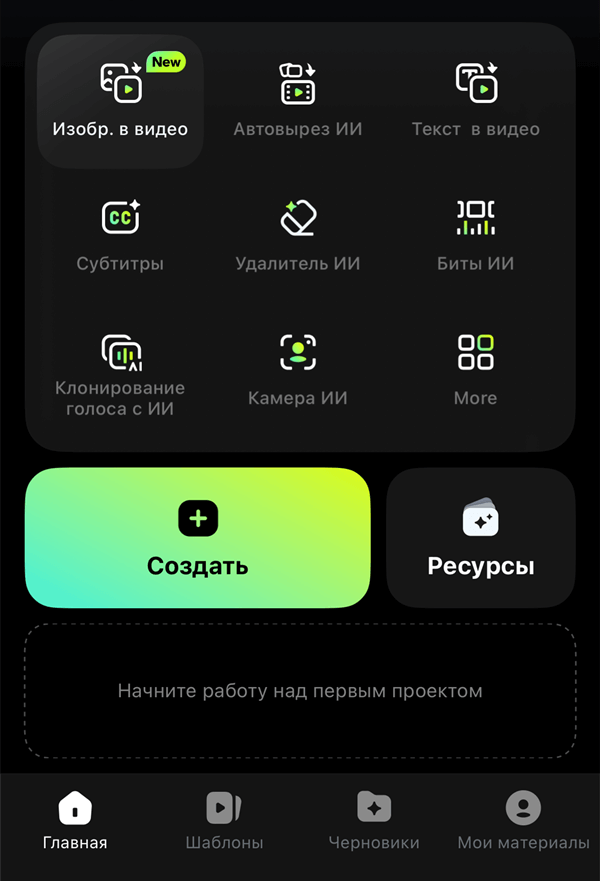
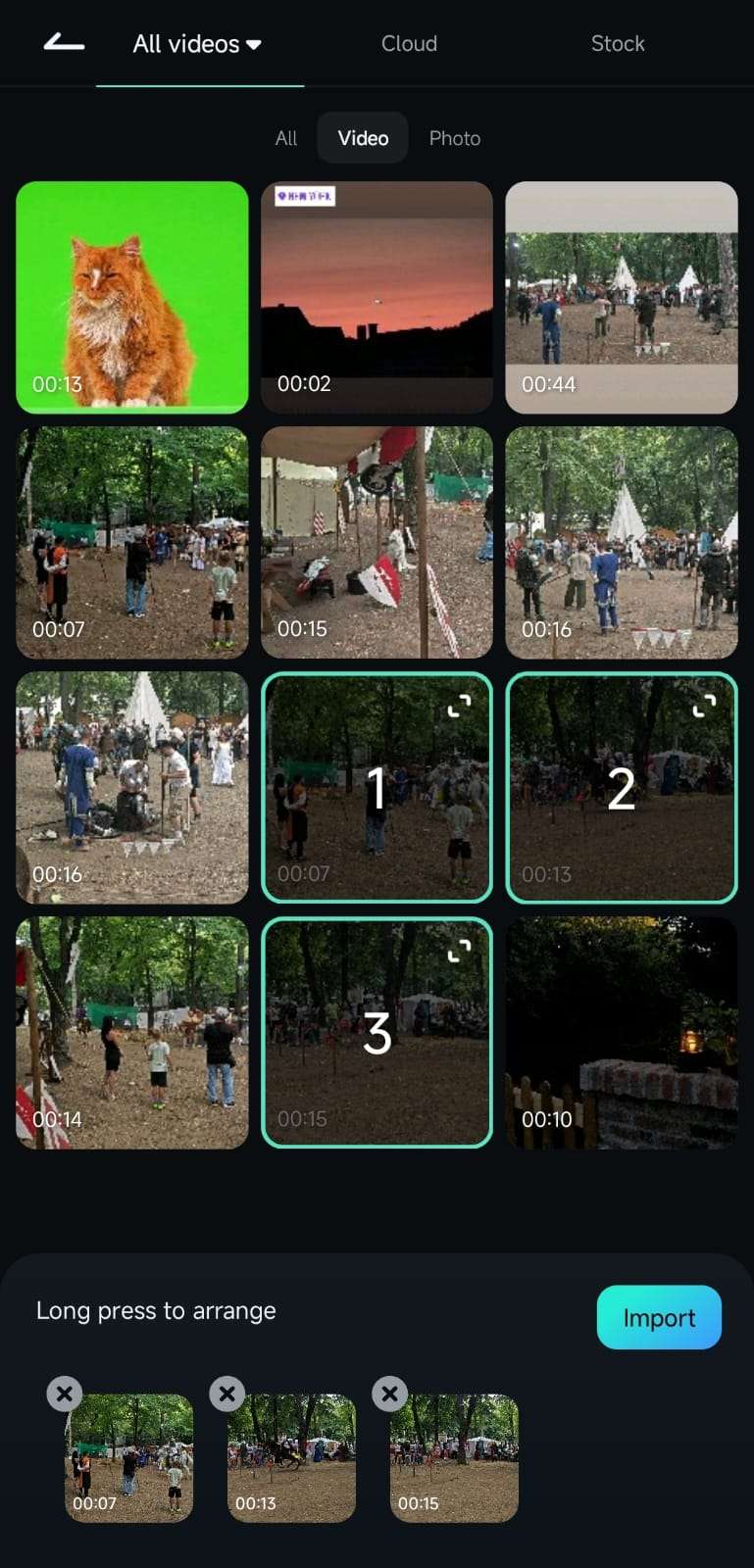
Пример последовательности в мобильной Wondershare Filmora: создать проект, импортировать ролик, открыть Adjust, настроить базовые параметры и HSL, затем задать параметры экспорта.


VN Video Editor
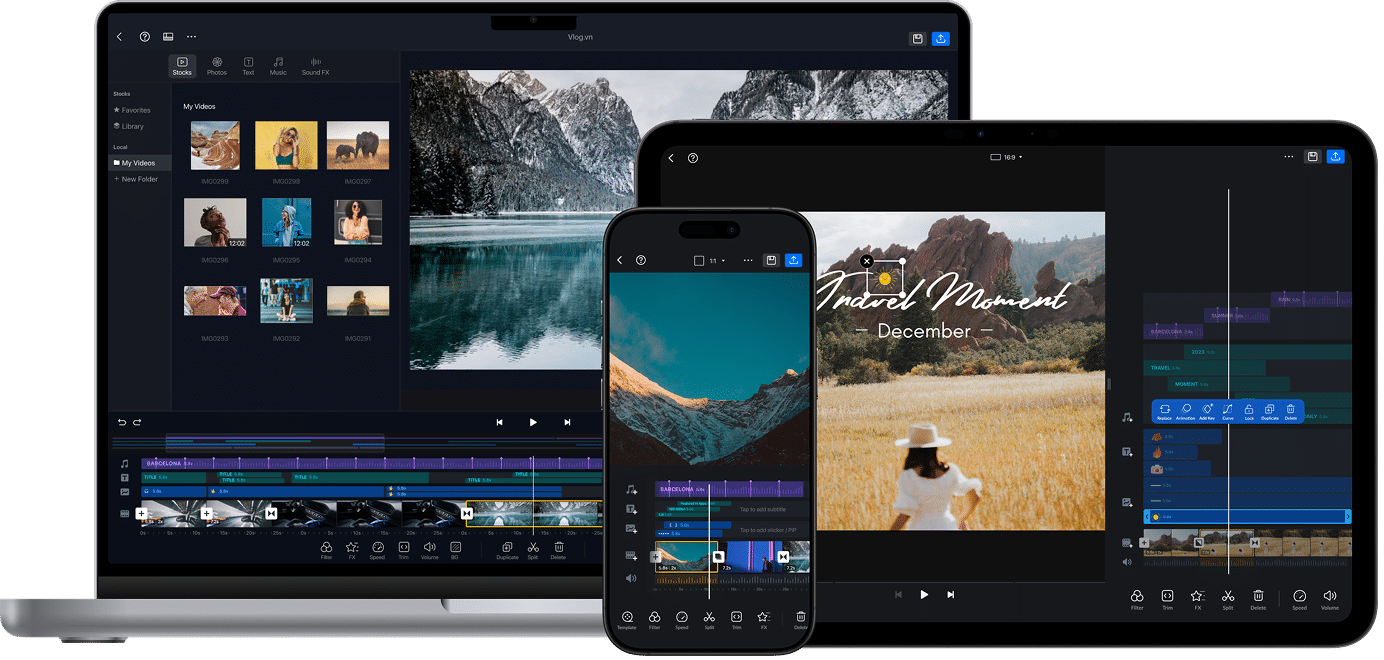
Платформы: iPhone, Android. Подходящий сценарий: ручная мобильная коррекция и импорт пользовательских LUT
Инструменты цвета. Adjust, фильтры, кривые и импорт LUT-файлов, включая распространённый формат .cube в поддерживаемом процессе
Порядок работы. Создайте проект, выберите клип, откройте Adjust и выполните базовую коррекцию. Для LUT сохраните файл на устройстве, передайте его в VN, откройте папку пользовательских фильтров, импортируйте LUT и уменьшите силу до естественного результата
Ограничения. Путь импорта отличается между iOS и Android; пользовательский LUT не исправляет экспозицию и баланс белого
Плюсы:
- ручные настройки и LUT
- удобная мобильная шкала
- подходит для регулярного монтажа
Минусы:
- нет полноценных настольных скоупов
- маленький экран ограничивает точность
PowerDirector
Платформы: iPhone, Android. Подходящий сценарий: автоматическая и ручная мобильная коррекция
Инструменты цвета. AI Color и ручные параметры цвета, фильтры и монтажные инструменты
Порядок работы. Импортируйте клип, откройте инструменты цвета, попробуйте AI Color как старт и сравните с исходником. Затем вручную уточните баланс, свет и насыщенность. Экспортируйте короткий тест перед длинным роликом
Ограничения. Автоматический режим способен менять атмосферу сцены; часть инструментов зависит от редакции и устройства
Второй скриншот показывает дальнейшую ручную настройку:

Плюсы:
- сочетание автоматики и ручной правки
- монтажный таймлайн
- подходит для частого мобильного контента
Минусы:
- автоматика требует контроля
- условия функций меняются
Vivid Glam
Платформы: iPhone. Подходящий сценарий: быстрая автоматическая обработка портретного видео и общего вида
Инструменты цвета. AI-инструменты, фильтры и параметры изображения, ориентированные на мобильный контент
Порядок работы. Загрузите копию ролика, сначала примените минимальное улучшение цвета, затем отдельно проверьте кожу, волосы, фон и границы объектов. Не совмещайте несколько сильных автоматических эффектов
Ограничения. Автоматическая портретная обработка может менять текстуру лица и не подходит для документального материала, где важна точность
Плюсы:
- быстрая обработка лица и кадра
- удобен для коротких портретных роликов
- минимум ручных действий
Минусы:
- ограниченная техническая точность
- риск неестественной кожи
Videoleap
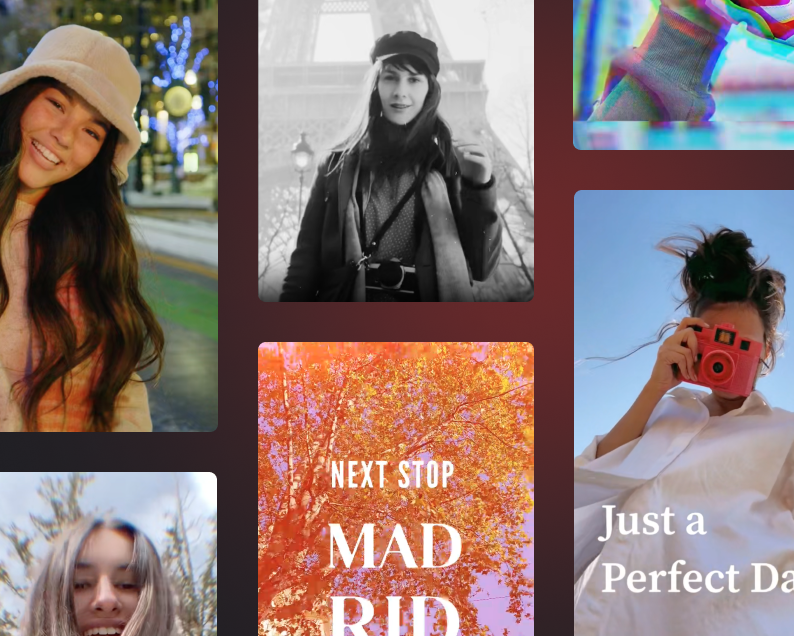
Платформы: iPhone, Android. Подходящий сценарий: творческие мобильные ролики, маски и фильтры
Инструменты цвета. базовая коррекция, кривые/цветовые настройки, фильтры, маски и эффекты в зависимости от инструмента
Порядок работы. Исправьте глобальный свет, затем добавьте локальный эффект маской и проверьте движение объекта. Художественный пресет уменьшите по интенсивности, чтобы сохранить детали кожи
Ограничения. Сложный стек эффектов на телефоне трудно контролировать; доступность отдельных функций зависит от подписки
Плюсы:
- творческие инструменты и слои
- локальные эффекты
- удобен для коротких сцен
Минусы:
- непрозрачность длинной цепочки
- часть функций платная
InShot

Платформы: iPhone, Android. Подходящий сценарий: быстрая коррекция вертикального видео
Инструменты цвета. Adjust, Brightness, Contrast, Warmth, Tint, Saturation, Highlights, Shadows и фильтры в зависимости от текущей панели
Порядок работы. Откройте видео, выберите Filter/Adjust, сначала исправьте Brightness и Contrast, затем Warmth и Tint, после чего Saturation. Highlights и Shadows используйте для сохранения деталей. Сохраните копию и сравните с исходником
Ограничения. Нет профессиональных скоупов и сложных масок; сильное осветление быстро подчёркивает шум
Плюсы:
- простая панель Adjust
- удобен для соцсетей
- быстрый экспорт
Минусы:
- глобальная коррекция
- малый контроль сложных сцен
KineMaster

Платформы: iPhone, Android. Подходящий сценарий: многослойный мобильный монтаж и ручная коррекция
Инструменты цвета. Color Adjustment, фильтры, слои, blending и параметры изображения
Порядок работы. Выберите клип на таймлайне, откройте Color Adjustment, выставьте свет и цвет, затем проверьте наложенные слои. Для одинаковых планов примените близкие значения, но откорректируйте каждый клип отдельно
Ограничения. Точная оценка на маленьком дисплее ограничена; много слоёв увеличивает нагрузку на устройство
Плюсы:
- многослойный таймлайн
- ручные цветовые параметры
- подходит для сложного мобильного монтажа
Минусы:
- нагрузка на телефон
- нет настольного уровня скоупов
LumaFusion
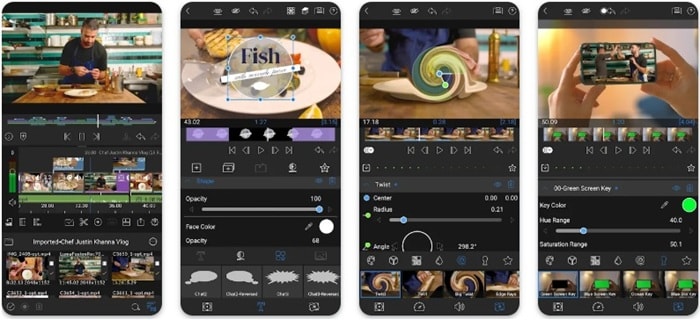
Платформы: iPhone, iPad, Android-устройства с поддержкой приложения. Подходящий сценарий: серьёзный мобильный монтаж и более точная коррекция
Инструменты цвета. цветовые пресеты, кривые/уровни и расширенные параметры в монтажном процессе в зависимости от платформы
Порядок работы. Соберите монтаж, выберите клип, откройте редактор цвета, выровняйте экспозицию и баланс, затем используйте кривые и пресет. На планшете сравнивайте референс и текущий клип в одинаковой яркости экрана
Ограничения. Мобильная среда не заменяет контрольный монитор; доступность функций и платформ нужно проверять в магазине устройства
Плюсы:
- развитый мобильный таймлайн
- подходит для планшета
- точнее простых фильтров
Минусы:
- требует освоения
- не все устройства одинаково удобны
VSCO
Платформы: iPhone, Android. Подходящий сценарий: быстрая стилизация и базовая настройка короткого видео
Инструменты цвета. пресеты, экспозиция, контраст, температура, оттенок, насыщенность и другие мобильные параметры в поддерживаемом режиме видео
Порядок работы. Импортируйте видео, выполните базовую правку до пресета, выберите один стиль и уменьшите силу. Проверьте кожу и нейтральные предметы, затем экспортируйте короткий тест
Ограничения. Сервис ориентирован на визуальный стиль, а не на сведение многокамерного проекта; доступность видеоинструментов зависит от плана
Плюсы:
- качественная система пресетов
- простая настройка силы
- единый стиль фото и видео
Минусы:
- ограниченная техническая глубина
- часть возможностей требует подписки
Zoomerang
Платформы: iPhone, Android. Подходящий сценарий: короткие шаблонные ролики и быстрые фильтры
Инструменты цвета. фильтры, эффекты и базовые регулировки для социального контента
Порядок работы. Сначала исправьте слишком тёмный или цветной исходник базовыми ползунками, затем примените шаблон. Проверьте, не меняет ли шаблон кожу и белые объекты в каждом фрагменте
Ограничения. Шаблонная обработка не выравнивает сцены и может добавлять несколько эффектов одновременно
Плюсы:
- быстрый результат
- ориентация на короткий формат
- простое управление
Минусы:
- мало технического контроля
- стиль может доминировать над содержанием
YouCut
Платформы: Android. Подходящий сценарий: простая коррекция и экспорт коротких роликов
Инструменты цвета. базовые регулировки яркости, контраста, насыщенности, температуры и фильтры
Порядок работы. Добавьте видео, откройте Adjust, выровняйте свет, затем температуру и насыщенность. Фильтр используйте в конце. Перед сохранением проверьте разрешение и частоту кадров
Ограничения. Нет сложных скоупов, HSL-ключей и трекинга цвета
Плюсы:
- понятная базовая обработка
- подходит для быстрого ролика
- не перегружен профессиональными панелями
Минусы:
- только глобальные изменения
- ограниченная работа с разными камерами
VideoGrade
Платформы: iPhone, iPad. Подходящий сценарий: специализированная ручная цветокоррекция на мобильном устройстве
Инструменты цвета. базовые и расширенные параметры цвета, кривые и стилизация в специализированном интерфейсе
Порядок работы. Импортируйте клип, выровняйте экспозицию и баланс, затем перейдите к выборочным параметрам и кривым. Сохраните вариант, сравните его с исходником и не оценивайте цвет при автоматической яркости
Ограничения. Не заменяет монтажный проект и профессиональный мониторинг; доступность приложения и функций нужно проверять в App Store
Плюсы:
- ориентация именно на цвет
- подходит для точной мобильной правки
- не перегружен монтажными шаблонами
Минусы:
- экосистема Apple
- контроль ограничен дисплеем устройства
RetouchMe
Платформы: iPhone, Android. Подходящий сценарий: заказ ручной обработки конкретного ролика дизайнером
Инструменты цвета. в приложении выбираются Video и услуга Color Correction, после чего задача отправляется исполнителю
Порядок работы. Откройте Video, загрузите ролик, выберите Color Correction, сформулируйте ожидаемый результат и отправьте заказ. После получения внимательно проверьте кожу, детали и весь хронометраж
Ограничения. Это услуга с передачей файла, а не самостоятельный браузерный редактор; результат зависит от задания и исполнителя

Последовательность выбора услуги и отправки задания:
Плюсы:
- не нужно самостоятельно осваивать редактор
- подходит для отдельной задачи
- обработка человеком
Минусы:
- передача файла третьей стороне
- меньше прямого контроля
Premiere on iPhone
Как импортировать и применять LUT
LUT — таблица преобразования значений цвета. Она не анализирует сюжет, лицо или экспозицию, а одинаково преобразует входные значения. Поэтому сначала определите тип LUT.
- Технический LUT переводит конкретный Log-профиль камеры в рабочее пространство. Он должен соответствовать камере и профилю съёмки.
- Творческий LUT формирует стиль. Его применяют после технической коррекции и регулируют по интенсивности.
- Экспортный LUT используется в согласованном пайплайне для конкретного устройства или пространства. Случайный файл из интернета не является универсальным способом подготовки мастера.
Порядок применения LUT
- Проверьте, в каком профиле записан исходник. Не применяйте преобразование Log к обычному Rec.709-видео.
- Исправьте грубую экспозицию и баланс белого или разместите техническое преобразование в правильном месте цепочки управления цветом.
- Импортируйте файл LUT через предназначенную для этого команду редактора. Распространённый контейнер — `.cube`, но конкретный список форматов зависит от программы.
- Уменьшите интенсивность. Полная сила LUT часто рассчитана на определённый исходник и может обрезать каналы.
- Проверьте кожу, яркие цвета и градиенты по vectorscope и waveform.
- После LUT выполните небольшую компенсацию экспозиции и насыщенности, если она необходима.
Признаки неподходящего LUT: лицо становится оранжевым или серым, чёрные участки окрашиваются, небо теряет плавность, света резко обрезаются, а разные сцены расходятся ещё сильнее. В таком случае уменьшите силу, измените порядок обработки или откажитесь от пресета.
Импорт LUT в VN Video Editor
Сохраните `.cube` в приложении «Файлы» на iPhone или в доступной папке Android. Передайте файл в VN, откройте пользовательскую папку фильтров, импортируйте LUT и примените его к выбранному клипу. После этого отрегулируйте силу эффекта. На iPhone используйте действие «Поделиться» или открытие файла в VN; на Android выберите импорт через доступный файловый менеджер. После добавления LUT проверьте его название в списке фильтров и уменьшите силу до естественного результата.
Как выровнять цвет в нескольких видео
Сведение выполняется по планам, а не одним фильтром на весь фильм. Выберите референсный кадр внутри одной сцены: лицо хорошо освещено, нейтральные предметы читаются, а яркие участки не потеряны. Сначала сопоставьте яркость, затем баланс каналов, после этого насыщенность и отдельные цвета.
- Сравните waveform. У одинаково освещённых лиц и фона уровни должны быть близки, но не обязаны совпадать пиксель в пиксель.
- Сравните RGB Parade. Нейтральные участки не должны резко менять соотношение каналов на соседнем плане.
- Проверьте кожу на vectorscope. Выделите лицо, если редактор позволяет, чтобы фон не влиял на показания.
- Скопируйте базовую коррекцию только между похожими клипами. Кадры с другой камерой, объективом, ISO или освещением требуют отдельной доработки.
- Просмотрите монтаж в реальном времени. Человеческий глаз особенно хорошо замечает скачок на склейке, который неочевиден при раздельном просмотре стоп-кадров.
Match Color, Color Match и аналогичные автоматические команды полезны как отправная точка. Они сравнивают изображения по алгоритму, но могут неверно интерпретировать различия композиции: один кадр содержит больше неба, другой — больше лица. После автоматического совпадения всегда проверяйте ключевые объекты вручную.
Автоматическая и нейросетевая цветокоррекция
Автоматический алгоритм анализирует кадр и предлагает базовое распределение яркости и цвета. Он удобен для быстрого старта, большого количества похожих бытовых клипов и исправления очевидного общего оттенка. Алгоритм не знает, должна ли сцена быть намеренно тёмной, снята ли она при тёплом закате и какой цвет является фирменным.
| Инструмент | Что делает | Что проверить после применения |
|---|---|---|
| Auto Color в Adobe Premiere Pro | Предлагает автоматическую коррекцию в Basic Correction | Экспозицию лица, клиппинг, баланс белого и силу результата |
| Автоулучшения в ВидеоМОНТАЖ | Корректируют базовые параметры готовым алгоритмом | Не применены ли одновременно чрезмерные контраст и насыщенность |
| Автоконтраст, Автонасыщенность, Автобаланс белого и Автоулучшение в Мовавика Видео | Запускают отдельные автоматические операции | Как изменились нейтральные объекты, кожа, света и тени |
| AI Color в PowerDirector | Автоматизирует общий вид мобильного клипа | Стабильность цвета между кадрами и естественность кожи |
| Генеративная обработка Runway | Может менять стиль и внешний вид сцены | Сохранность деталей, текста, лиц и идентичности объектов |
Нейросетевой результат нельзя считать измерительно правильным только потому, что он выглядит эффектно. Для технической задачи сохраните контрольную версию, сравните с исходником по скоупам и проверьте покадровую стабильность. Мерцание оттенка, изменение мелких деталей и плавающая кожа делают клип непригодным даже при красивом отдельном кадре.
Практические рецепты для типичных проблем
Кадр слишком жёлтый или оранжевый
Снизьте Temperature в холодную сторону и проверьте Tint: лампы могут давать одновременно жёлтый и зелёный сдвиг. Ориентируйтесь на серые и белые предметы, но не делайте тёплый закат полностью нейтральным. Если проблема затрагивает только кожу или стену, ограничьте правку HSL-диапазоном.
Кадр выглядит синим
Повышайте температуру постепенно. В RGB Parade сравните каналы на нейтральном объекте: высокий синий канал подтверждает холодный сдвиг. Не компенсируйте проблему общей насыщенностью — это усилит синий, а не нейтрализует его.
Зелёный оттенок от ламп
Корректируйте Tint в сторону, противоположную зелёному. Если зелёный присутствует только в тенях или части помещения, используйте цветовые круги либо локальную маску. Глобальная компенсация способна сделать кожу пурпурной.
Видео слишком тёмное
Сначала поднимите общую экспозицию или средние тона, затем отдельно раскройте тени. Следите за шумом: осветление не создаёт недостающий сигнал, а делает шум заметнее. Чёрную точку не поднимайте настолько, чтобы кадр стал серым. При сильном недостатке света лучше сохранить естественно тёмную атмосферу, чем получить плоское шумное изображение.
Выбито небо или окно
Уменьшите Highlights и Whites и посмотрите, возвращается ли структура. Если waveform показывает ровную площадку у верхней границы и детали не появляются, канал обрезан. Тогда локально смягчите яркость окна маской, но не обещайте восстановить отсутствующее облако.
Изображение серое и малоконтрастное
Установите чёрную и белую точки, затем создайте мягкую S-кривую. После увеличения контраста повторно проверьте насыщенность: она визуально возрастает вместе с контрастом. Для Log сначала выполните корректное техническое преобразование, иначе ручная S-кривая может не дать ожидаемого цвета.
Цвета чрезмерно насыщены
Снизьте Saturation умеренно. Если выбивается только красный, зелёный или синий объект, используйте HSL, Hue/Saturation Curves или вторичный ключ. Глобальное снижение сделает кожу и фон блеклыми из-за одного проблемного цвета.
Кожа выглядит неестественно
Проверьте баланс белого всего кадра, затем выделите кожу HSL-инструментом. На vectorscope оцените направление оттенка, а яркость контролируйте waveform. Не выравнивайте все лица к одной насыщенности: освещение, тон кожи и макияж различаются.
Две камеры дают разный цвет
Сначала приведите обе камеры к одному рабочему пространству и экспозиции. Выберите одинаковый объект или лицо, затем сопоставьте баланс белого и насыщенность. Не копируйте один LUT без учёта профиля камеры. Если есть карта ColorChecker, используйте её как исходную опору, но окончательно проверяйте сцену.
После осветления появился шум
Верните экспозицию до приемлемого компромисса и применяйте шумоподавление до сильной резкости и локального контраста. Не повышайте Sharpening для «возврата деталей»: он подчёркивает границы шума. Если исходник сильно недоэкспонирован, сохраните мягкую картинку вместо агрессивной цифровой резкости.
Цвет меняется внутри одного клипа
Поставьте ключевые кадры на параметрах или разделите клип в точке смены света. Автоматическая экспозиция камеры и движущийся источник могут требовать нескольких участков коррекции. Проверьте плавность анимации: резкий переход настроек выглядит как новая ошибка.
Как сохранить видео после цветокоррекции без лишнего ухудшения
- Разрешение. Оставьте исходное или проектное разрешение, если площадка не требует другого. Увеличение не возвращает детали, а уменьшение необратимо сокращает их.
- Частота кадров. Сохраняйте частоту проекта. Случайное преобразование 25 кадров/с в 30 кадров/с создаёт повтор или интерполяцию кадров и не относится к улучшению цвета.
- Кодек и битрейт. Для промежуточного файла используйте монтажный кодек с меньшими потерями, для публикации — совместимый кодек с достаточным битрейтом. Слишком низкий битрейт разрушает градиенты и добавляет блоки.
- Цветовое пространство. Не меняйте его случайным пресетом. Для обычной веб-публикации важна предсказуемая интерпретация стандартного динамического диапазона; HDR требует отдельного согласованного процесса.
- Количество перекодирований. Не экспортируйте файл последовательно через несколько конвертеров и сервисов. Каждое сжатие с потерями ухудшает градиенты и мелкие детали.
- Контрольная выборка. Сначала выведите короткий участок с кожей, тёмной сценой и ярким небом. Проверка десятисекундного фрагмента быстрее обнаружит неверный диапазон, гамму или битрейт.
После экспорта откройте файл в двух надёжных проигрывателях и сравните стоп-кадр с таймлайном. Небольшое отличие возникает из-за управления цветом проигрывателя; явный сдвиг гаммы, выцветание или клиппинг требуют проверки параметров проекта и экспорта.
Частые ошибки при цветокоррекции
- Грейдинг до технической коррекции. Фильтр усиливает уже существующий цветовой сдвиг.
- Один LUT для всех камер. Разные профили дают разный результат даже при одинаковой сцене.
- Максимальная насыщенность. Кожа, красная одежда и вывески теряют детали раньше остальных объектов.
- Оценка одного стоп-кадра. При движении проявляются трекинг, мерцание шума и скачки между планами.
- Коррекция только по гистограмме. Она не показывает, где находится проблемная область; используйте waveform и изображение.
- Копирование чисел из чужой инструкции. Значение Exposure или Temperature относится к конкретному исходнику, а не к жанру ролика.
- Сильные кривые на 8-битном файле. Появляются ступени на небе и стенах.
- Повышение резкости после осветления шума. Дефект становится заметнее.
- Одновременное включение нескольких автоматических улучшений. Контраст и насыщенность суммируются.
- Загрузка закрытого материала в случайный сервис. Удобство браузера не отменяет требования к конфиденциальности.
- Игнорирование экспорта. Правильный таймлайн не гарантирует правильный мастер при ошибочных параметрах вывода.
- Использование снятой с поддержки программы по устаревшей инструкции. Кнопки, магазины и облачные функции могут уже не существовать.
Сравнение способов цветокоррекции
| Программа или способ | Платформа | Базовые параметры | Кривые/HSL | Маски и трекинг | Скоупы | Кому подходит |
|---|---|---|---|---|---|---|
| ВидеоМОНТАЖ | Windows | Да | RGB-кривые | Ограниченно | Нет профессионального набора | Новичкам и бытовым проектам |
| DaVinci Resolve | Windows, macOS, Linux | Да | Да | Да | Да | Профессиональной работе и Log |
| Adobe Premiere Pro | Windows, macOS | Да | Да | Да | Да | Монтажу и цвету в одном проекте |
| VSDC Free Video Editor | Windows | Да | Да | Да | Да | Бесплатной ручной обработке |
| Мовавика Видео | Windows, macOS | Да | Ограниченно | Ограниченно | Нет полного набора | Быстрой понятной коррекции |
| CapCut | Компьютер, браузер, телефон | Да | Да | Зависит от версии | Ограниченно | Соцсетям и вертикальному видео |
| Final Cut Pro | macOS | Да | Да | Да | Да | Пользователям экосистемы Apple |
| Kdenlive | Windows, macOS, Linux | Да | Да | Ограниченно | Да | Свободному монтажу, особенно Linux |
| VEED.IO | Браузер | Да | Ограниченно | Ограниченно | Нет профессионального набора | Разовой задаче без установки |
| VN Video Editor | iPhone, Android | Да | Да, включая LUT | Ограниченно | Нет настольного набора | Мобильной ручной коррекции |
| LumaFusion | Мобильные устройства | Да | Расширенные инструменты | Ограниченно | Зависит от режима | Сложному монтажу на планшете |
| RetouchMe | iPhone, Android | Обработку выполняет исполнитель | Не управляется напрямую | Не управляется напрямую | Нет | Заказу одной ручной услуги |
Устаревшие и ограниченные способы
Наличие старого названия в поиске не означает, что продукт подходит для нового проекта. Ниже перечислены решения, которые сняты с поддержки, переименованы или имеют более современную замену.
Adobe Premiere Rush

Платформы: мобильные и настольные платформы прошлой линейки. Подходящий сценарий: только для пользователей, у которых приложение уже установлено и проект необходимо завершить
Инструменты цвета. базовые цветовые пресеты и ручные параметры старого приложения
Порядок работы. Не начинайте новый долгосрочный процесс в Rush. Сохраните исходники и перенесите будущие проекты в поддерживаемое приложение Adobe или другой редактор
Ограничения. Обычная загрузка прекращена 30 сентября 2025 года; техническая поддержка завершается 30 сентября 2026 года
Плюсы:
- старые проекты ещё можно подготовить к переносу
- простой прежний интерфейс
Минусы:
- продукт выводится из эксплуатации
- инструкции быстро теряют применимость
FilmoraPro
Платформы: Windows, macOS прежней линейки. Подходящий сценарий: только для открытия существующих проектов при наличии установленной программы
Инструменты цвета. профессиональные панели монтажа и цвета в прекращённом продукте
Порядок работы. Не покупайте и не планируйте новый проект вокруг FilmoraPro. Экспортируйте существующие мастер-файлы и сохраните исходные медиа
Ограничения. Программа больше не продаётся и не получает обновлений; основная Filmora является отдельным продуктом
Плюсы:
- может открыть прежний проект у существующего пользователя
- исторически давала расширенный контроль
Минусы:
- нет новых обновлений
- нельзя смешивать инструкции FilmoraPro и Filmora
HitFilm Express

Платформы: Windows, macOS прежних конфигураций. Подходящий сценарий: поддержание существующего проекта, а не новая рекомендация
Инструменты цвета. монтаж, композитинг и эффекты цвета в старой линейке HitFilm
Порядок работы. Сохраните проект, исходники и промежуточные мастер-файлы. Для нового проекта выберите поддерживаемый редактор с сопоставимыми масками и композитингом
Ограничения. Линейка прекращена; новые лицензии и развитие продукта отсутствуют
Плюсы:
- сочетал монтаж и эффекты
- полезен для старых проектов
Минусы:
- нет развития и новых лицензий
- совместимость со временем ухудшается
DaVinci Resolve Lite
Платформы: старое название бесплатной редакции. Подходящий сценарий: не использовать как название текущей программы
Инструменты цвета. исторический набор инструментов ранней бесплатной редакции
Порядок работы. Ищите актуальную DaVinci Resolve, а не инструкции Resolve Lite. Современный интерфейс, функции и системные требования отличаются
Ограничения. Название Resolve Lite создаёт путаницу с текущей бесплатной DaVinci Resolve
Плюсы:
- объясняет происхождение прежнего названия продукта
Минусы:
- устаревшая терминология
- кнопки не соответствуют современному интерфейсу
Colorista Free
Платформы: старые версии плагинов для монтажных программ. Подходящий сценарий: только при наличии совместимой старой установки
Инструменты цвета. упрощённая трёхсторонняя цветокоррекция в плагине
Порядок работы. Не устанавливайте случайный старый пакет ради одной инструкции. Проверьте совместимость хоста и используйте встроенные современные средства, если плагин не поддерживается
Ограничения. Старое бесплатное название нельзя смешивать с современной коммерческой линейкой Magic Bullet
Плюсы:
- простая прежняя концепция колёс
Минусы:
- риск несовместимости
- нет основания считать старую бесплатную версию актуальной
Adobe Lightroom

Платформы: Windows, macOS, мобильные платформы. Подходящий сценарий: ограниченная обработка поддерживаемого видео и единый визуальный стиль с фотографиями
Инструменты цвета. базовые параметры и пресеты в доступном режиме видео
Порядок работы. Используйте Lightroom для простой глобальной правки совместимого клипа, но монтаж, точное сведение, маски по движению и полноценные видеоскопы выполняйте в видеоредакторе
Ограничения. Фоторедактор не заменяет специализированную монтажную и цветокоррекционную среду
Плюсы:
- единый стиль фото и короткого видео
- знакомые фотографам параметры
Минусы:
- ограниченный видеопроцесс
- нет полноценного таймлайна и профессиональных скоупов
Как выбрать способ под задачу
| Сценарий | Что выбрать | Почему |
|---|---|---|
| Новичок на Windows | ВидеоМОНТАЖ или Мовавика Видео | Понятные панели, базовые ползунки и сохранение в одном процессе |
| Профессиональная коррекция и Log | DaVinci Resolve | Узлы, управление цветом, скоупы, маски и сведение сцен |
| Монтаж уже сделан в Adobe | Adobe Premiere Pro | Lumetri Color и Scopes работают внутри существующего таймлайна |
| macOS и быстрый профессиональный монтаж | Final Cut Pro | Color Inspector, Match Color, маски и видеоскопы |
| Linux | Kdenlive, Shotcut или DaVinci Resolve | Выбор между свободным монтажом, фильтровой схемой и профессиональной Color page |
| Разовая задача без установки | VEED.IO или Clideo | Базовые параметры доступны в браузере, но файл загружается на сервер |
| Вертикальный ролик на телефоне | CapCut, VN Video Editor или InShot | Удобная мобильная шкала, Adjust и быстрый экспорт |
| Сложный мобильный монтаж | LumaFusion или PowerDirector | Больше контроля таймлайна и цветовых параметров |
| Закрытый материал | Локальная настольная программа | Не требуется передавать исходник браузерному сервису |
| Очень слабый компьютер | Прокси в монтажной программе или простой редактор | Прокси ускоряют предпросмотр без изменения мастер-файла |
Частые вопросы
В каком порядке менять параметры?
Рабочая последовательность: управление входным профилем, баланс белого, экспозиция и точки чёрного/белого, контраст, света и тени, насыщенность, локальные цвета, сведение клипов, затем художественный стиль. После каждого крупного этапа проверяйте скоупы.
Можно ли сделать цветокоррекцию без профессионального монитора?
Для бытового ролика можно использовать стабильный качественный дисплей без ночного режима и автоматической температуры, дополнительно проверяя изображение по скоупам. Для коммерческого мастера с высокой ценой ошибки нужен калиброванный и контролируемый просмотр.
Можно ли восстановить полностью пересвеченное видео?
Только если данные сохранились в исходнике. Уменьшите Highlights и Whites и посмотрите waveform. Если область обрезана и структура не возвращается, восстановить реальные детали нельзя; остаётся локально смягчить дефект.
Портит ли LUT качество?
Сам LUT не перекодирует видео внутри проекта, но агрессивное преобразование может обрезать каналы и проявить постеризацию. Потери файла возникают при экспорте с неподходящим кодеком или слишком низким битрейтом. Используйте правильный LUT, регулируйте силу и проверяйте скоупы.
Почему экспорт выглядит светлее или бледнее таймлайна?
Такой сдвиг вызывают различия в управлении цветом редактора и проигрывателя, неверный диапазон сигнала, метаданные или ошибочная HDR/SDR-интерпретация. Сравните файл в нескольких проигрывателях, проверьте настройки проекта, цветовое пространство и параметры вывода.
Можно ли скопировать коррекцию на все клипы?
Можно копировать стартовую настройку между кадрами одной камеры и освещения. После копирования каждый клип проверяют отдельно. Планы с другой экспозицией, профилем или источником света требуют индивидуальной правки.
Что важнее: правильная съёмка или программа?
Съёмка определяет запас данных. Корректный баланс, экспозиция, контролируемый свет и подходящий профиль дают больше возможностей, чем любой фильтр. Программа помогает использовать сохранённые данные, но не создаёт отсутствующие детали.
Нужна ли цветокоррекция каждому видео?
Минимальная проверка нужна всегда: баланс, диапазон яркости, кожа и совпадение планов. Если камера и освещение уже дали стабильный результат, изменения могут быть минимальными. Корректировать параметры ради заметного эффекта не требуется.
Как понять, что коррекция завершена?
Нейтральные объекты не имеют случайного оттенка, важные детали не обрезаны, кожа выглядит естественно, переходы между клипами не скачут, стиль одинаков в пределах сцены, а экспорт совпадает с контрольным просмотром.
Итоговые рекомендации
Для первой цветокоррекции на Windows начните с ВидеоМОНТАЖ: исправьте базовые параметры, уточните каналы RGB-кривыми, примените эффект только после технической обработки и проверьте экспорт. Для профессионального сведения камер, Log и локального трекинга выбирайте DaVinci Resolve или рабочую среду, в которой уже собран проект, например Adobe Premiere Pro либо Final Cut Pro.
Браузер подходит для короткой неконфиденциальной задачи, телефон — для мобильного контента и быстрой публикации, Linux — для Kdenlive, Shotcut, Blender или DaVinci Resolve. Во всех случаях одинаковы три правила: техническая коррекция предшествует стилю, автоматический результат проверяется вручную, а готовый файл оценивается после экспорта, а не только в окне редактора.
 *EXE — расширение исполняемого файла. Сайт является партнером проекта