
Замена звука в видео может означать четыре разные операции: убрать исходную дорожку и смонтировать новую, заменить аудиопоток без повторного кодирования изображения, подключить внешний файл только на время воспроизведения либо добавить альтернативный язык к уже опубликованному ролику. Эти способы дают разный результат. В монтажном редакторе видео обычно экспортируется заново; при remux меняется состав контейнера, а готовый видеопоток можно перенести без повторного кодирования. Поэтому выбирать программу нужно не только по интерфейсу, но и по тому, какой файл должен получиться на выходе.
Основной первый способ в этой инструкции — ВидеоМОНТАЖ: он подходит, когда новый звук ещё нужно обрезать, синхронизировать, свести по громкости, дополнить музыкой или голосом. Если готовая озвучка уже совпадает с видеорядом и менять изображение нельзя, ниже отдельно разобраны MKVToolNix, Avidemux, XMedia Recode, StaxRip, LosslessCut, Shutter Encoder и FFmpeg. Для macOS, браузера, iPhone/iPad, Android и Linux приведены самостоятельные варианты; одна и та же программа не дублируется в нескольких платформенных разделах.
Что именно можно сделать со звуковой дорожкой
Сначала определите конечную задачу на уровне файла. Фраза «поменять аудиодорожку» одинаково звучит для музыкального клипа, дубляжа фильма и локализации веб-видео, но технически это разные процессы. Ошибка на этом этапе часто приводит к лишнему рендеру или к файлу, в котором одновременно остались старый и новый звук.
| Задача | Что происходит со старым звуком | Что происходит с видео | Тип инструмента |
|---|---|---|---|
| Полная замена озвучки | Удаляется, заглушается или исключается из экспорта | Монтажный редактор обычно создаёт новый видеопоток | ВидеоМОНТАЖ, Wondershare Filmora, iMovie, Kdenlive |
| Замена без перекодирования изображения | Старый аудиопоток не включается в новый контейнер | Видеопоток копируется без повторного кодирования | MKVToolNix, Avidemux, LosslessCut, FFmpeg |
| Музыка поверх речи | Оригинал остаётся, но его уровень меняется | Проект рендерится заново | Многодорожечный видеоредактор |
| Замена одного фрагмента | Меняется участок между двумя монтажными точками | Чаще нужен рендер проекта | Редактор с таймлайном и waveform |
| Внешний дубляж для личного просмотра | Исходный файл не меняется | Видео остаётся прежним | VLC Media Player или Media Player Classic HC |
| Второй язык у опубликованного видео | Добавляется альтернативный аудиотрек на платформе | Локальный файл может не пересобираться | YouTube Studio или Microsoft 365/OneDrive/SharePoint |
Remux не равен монтажу. При remux контейнер MP4 или MKV собирается заново из выбранных потоков, но закодированные кадры изображения не пересчитываются. Такой способ нужен, когда новый дубляж уже готов. Он не делает fade, не исправляет разные монтажные версии и не смешивает речь с музыкой.
Mute не равен удалению. Громкость 0 делает исходный звук неслышимым в проекте, но сам аудиоклип может оставаться на таймлайне. В remux ненужный поток можно вообще не включить в результат. Это важно при работе с несколькими языками и при проверке состава контейнера.
Что подготовить перед заменой аудио
- Сохраните исходник отдельно. Готовый файл записывайте под новым именем, особенно при remux и пакетной обработке.
- Сравните длительность. Новый звук короче ролика — заранее решите, будет ли тишина, повтор музыки или второй фрагмент. Длиннее — определите точку обрезки.
- Найдите синхронную точку. Для речи удобны хлопок, удар, закрывание двери, первое отчётливое слово или другое событие, которое одновременно видно и слышно.
- Проверьте не только начало. Постоянный offset исправляется сдвигом или Delay, а нарастающий рассинхрон требует проверки длительности и монтажной версии.
- Определите контейнер. MP4 и MKV — контейнеры; внутри лежат видео- и аудиопотоки. Новый аудиокодек должен поддерживаться контейнером и целевым устройством.
- Проверьте права на аудио. Для публичной публикации используйте собственную запись, лицензированную музыку или другой материал, который вы имеете право распространять.
Как заменить звуковую дорожку на Windows
Windows-раздел начинается с монтажного метода, потому что он закрывает наиболее широкий пользовательский сценарий: удалить старую речь, добавить новый файл, записать комментарий, выровнять громкость и увидеть результат на таймлайне. После него идут технические способы без перекодирования изображения и редакторы для более сложных проектов.
ВидеоМОНТАЖ : основной способ для монтажа новой дорожки
ВидеоМОНТАЖ подходит, когда новая аудиодорожка ещё требует редактирования. Старую озвучку можно удалить или очистить, собственный файл — добавить на таймлайн, голос — записать с микрофона, а музыку и комментарии — свести по громкости. Для отдельных участков доступны точки громкости, а для начала и конца трека — плавное появление и затухание.
Шаг 1. Создайте проект и добавьте видео
В стартовом окне нажмите Новый проект, добавьте ролик и поместите его на монтажный стол. До изменения звука найдите событие, по которому будет удобно проверять синхронизацию новой записи: начало слова, хлопок, удар или другое короткое действие.

Шаг 2. Уберите старую озвучку
Щёлкните по клипу правой кнопкой мыши. Для старого звука используйте Удалить аудиофайл или Очистить звуковую дорожку, чтобы исходная речь не звучала одновременно с новой. После операции сразу проиграйте короткий фрагмент и убедитесь, что старый голос больше не слышен.

Шаг 3. Добавьте готовый аудиофайл, музыку или голос
Для собственной дорожки нажмите Добавить аудиофайлы. После импорта запись появляется под видеорядом, и её можно переместить к нужной стартовой точке. Если требуется фоновая музыка, откройте каталог и добавьте выбранный трек в проект. Сразу сравните длину дорожки с длительностью ролика.

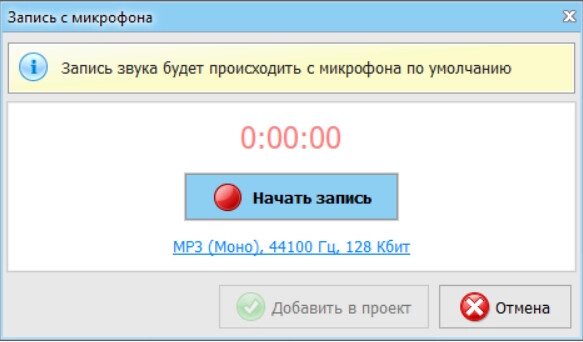
Для собственной речи откройте Запись с микрофона и нажмите Начать запись. Перед длинным дублем запишите короткий тест: так проще проверить микрофон и уровень до того, как будет записана вся озвучка.
Для поясняющего ролика доступна озвучка текста. В соответствующем окне выбираются параметры голоса, вводится текст, результат прослушивается и добавляется в проект. Такой вариант подходит для narration, но не заменяет ручную синхронизацию губ в дубляже фильма.

Шаг 4. Подгоните начало и громкость
Передвиньте новый аудиоклип до совпадения контрольного события. Если музыка должна становиться тише только под голос, используйте Добавить точку громкости. Несколько точек ограничивают диапазон, в котором уровень можно снизить без изменения всей композиции.

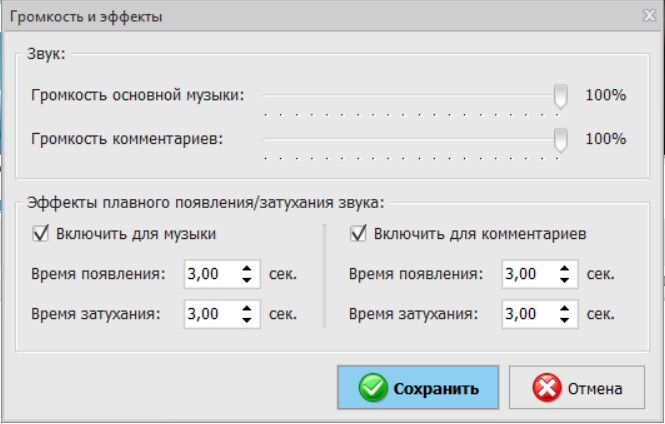
Для общей настройки откройте Громкость и эффекты. Здесь регулируются уровни основной музыки и комментариев, а также плавное появление и затухание. Fade особенно полезен, когда музыкальная композиция обрезана раньше своего естественного окончания.
Во вкладке Звуки находятся короткие эффекты. Их лучше держать отдельными клипами, а не смешивать заранее с основной озвучкой: так проще контролировать точную позицию и уровень каждого события.

Шаг 5. Проверьте и сохраните
Прослушайте первые секунды, середину и последнюю минуту. Если начало совпадает, а к концу речь постепенно уходит относительно изображения, не двигайте всю дорожку наугад: это признак drift, которому посвящён отдельный блок ниже. После проверки сохраните ролик через обычный экспорт проекта.
Плюсы: ВидеоМОНТАЖ
- Старую озвучку можно удалить, а не только приглушить.
- Есть собственные аудиофайлы, каталог музыки, запись с микрофона и озвучка текста.
- Точки громкости позволяют приглушать музыку только под отдельные реплики.
- Подходит для частичной замены и нескольких последовательных звуковых фрагментов.
Минусы: ВидеоМОНТАЖ
- Это монтажный workflow: сохранение проекта создаёт новый видеофайл и не является remux.
- Если готовый дубляж уже идеально синхронизирован и изображение нельзя перекодировать, технический muxer даст более прямой результат.
Проверка результата: ВидеоМОНТАЖ
- Убедитесь, что исходный голос больше не слышен.
- Проверьте совпадение реплик с изображением в начале, середине и конце.
- Прослушайте места изменения громкости и fade — резких скачков быть не должно.
ВидеоМАСТЕР : быстрая замена готового аудиофайла
ВидеоМАСТЕР полезен, когда новая музыка или озвучка уже подготовлена и сложный многодорожечный монтаж не нужен. В программе есть отдельная команда замены звука, поэтому путь короче, чем создание полноценного проекта с несколькими дорожками.
Порядок действий: ВидеоМАСТЕР
- Добавьте исходный видеоролик.
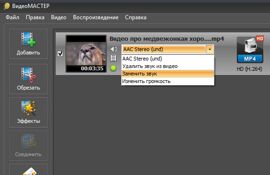
- Откройте Выбор звука и выберите Заменить звук.
- Укажите новый аудиофайл. При необходимости обрежьте его до нужного фрагмента.
- Нажмите Заменить сейчас. Если после замены требуется дополнительное преобразование, используйте обычные параметры сохранения.


Плюсы: ВидеоМАСТЕР
- Отдельная команда замены звука сокращает число действий.
- Новый аудиофайл можно подрезать до применения.
- Удобен для одной готовой дорожки без сложного сведения.
Минусы: ВидеоМАСТЕР
- Для нескольких голосовых фрагментов и автоматизации громкости удобнее полноценный таймлайн.
- Не следует считать любую быструю замену гарантированным stream copy: такой режим должен быть обозначен явно.
Проверка результата: ВидеоМАСТЕР
- Сравните длительность результата с исходным роликом.
- Проверьте, что старый звук полностью заменён, а не остался вторым потоком.
MKVToolNix : remux в MKV без повторного кодирования видео
MKVToolNix не монтирует звук на таймлайне, а собирает контейнер MKV из выбранных потоков. Это один из наиболее прямых способов заменить готовую озвучку без повторного кодирования изображения. Новая дорожка при этом должна уже совпадать с видеорядом по монтажу и длительности.
Порядок действий: MKVToolNix
- Откройте графический мультиплексор и добавьте исходный видеофайл.
- Добавьте файл с новой озвучкой вторым файлом.
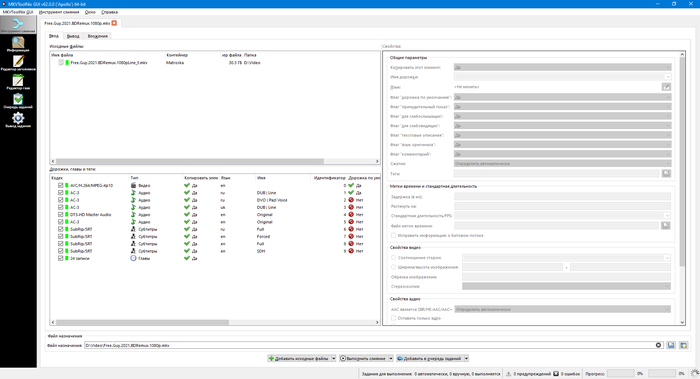
- В списке потоков оставьте видеопоток и новую аудиодорожку. Снимите выбор со старой дорожки, если она не должна попасть в итоговый файл.
- Если нужно несколько языков, оставьте несколько аудиопотоков и укажите язык и дорожку по умолчанию.
- Задайте имя нового MKV и запустите мультиплексирование.
Плюсы: MKVToolNix
- Видеопоток переносится без повторного кодирования.
- Удобно хранить несколько языков, комментарии и аудиодескрипцию.
- Можно управлять языком и флагом дорожки по умолчанию.
Минусы: MKVToolNix
- Это не аудиоредактор: fade, сведение музыки и локальная обработка речи здесь не выполняются.
- Если новая дорожка сделана по другой версии фильма, remux не исправит монтажные различия.
- Сценарий ориентирован на контейнер MKV.
Проверка результата: MKVToolNix
- Откройте список Audio Track в плеере и проверьте число дорожек.
- Убедитесь, что нужный язык выбран по умолчанию.
- Проверьте синхронизацию в конце фильма, а не только в первой сцене.
Avidemux : Video Copy и внешняя аудиодорожка

Avidemux подходит для MP4/MKV-сценария, когда нужно сохранить видеопоток в режиме Copy и подключить новую готовую дорожку. У программы есть отдельная работа с внешним аудио и постоянной задержкой, поэтому небольшой одинаковый сдвиг по всему ролику можно компенсировать без нового видеокодирования.
Порядок действий: Avidemux
- Откройте исходное видео.
- Для видеопотока выберите Copy.
- В настройках аудиодорожек добавьте внешний аудиофайл и исключите старый звук, если он не нужен.
- При постоянном опережении или запаздывании задайте audio delay.
- Выберите выходной контейнер, совместимый с обоими потоками, и сохраните новый файл.
Плюсы: Avidemux
- Video Copy сохраняет исходный видеопоток.
- Внешний звук можно подключить без полноценного монтажного проекта.
- Есть постоянная задержка аудио.
Минусы: Avidemux
- Интерфейс технический и не рассчитан на сложное музыкальное сведение.
- Copy работает только когда выбранные потоки совместимы с итоговым контейнером.
Проверка результата: Avidemux
- Проверьте параметры видеопотока после сохранения.
- Если Delay исправил начало, но конец всё равно расходится, проблема не является постоянным offset.
XMedia Recode : копировать видео и при необходимости перекодировать только звук
Сильная сторона XMedia Recode — независимый режим для видео и аудио. На вкладке Video можно оставить Copy, а на Audio импортировать новый аудиофайл и решить, копировать его или преобразовать. Это полезно, если изображение менять нельзя, но аудиокодек не подходит для выбранного контейнера.
Порядок действий: XMedia Recode
- Добавьте видео и выберите контейнер результата.
- На вкладке Video установите Copy.
- На вкладке Audio импортируйте новую дорожку и не включайте старую в выходной список, если она не нужна.
- Для совместимого аудио выберите Copy. Если контейнер или устройство не принимает этот кодек, используйте Convert только для аудио.
- Добавьте задачу в очередь и выполните обработку.


Плюсы: XMedia Recode
- Можно сохранить видео без перекодирования и отдельно обработать только звук.
- Подходит для проблем совместимости аудиокодека с контейнером.
- Даёт точный контроль над составом выходных потоков.
Минусы: XMedia Recode
- Из-за большого числа параметров легко случайно включить Convert и для видео.
- Не заменяет NLE, если нужны переходы, несколько музыкальных фрагментов и сведение.
Проверка результата: XMedia Recode
- Сравните видеокодек, разрешение и частоту кадров до и после.
- Проверьте результат именно на устройстве, для которого менялся аудиокодек.
StaxRip : Copy/Mux и Just Mux
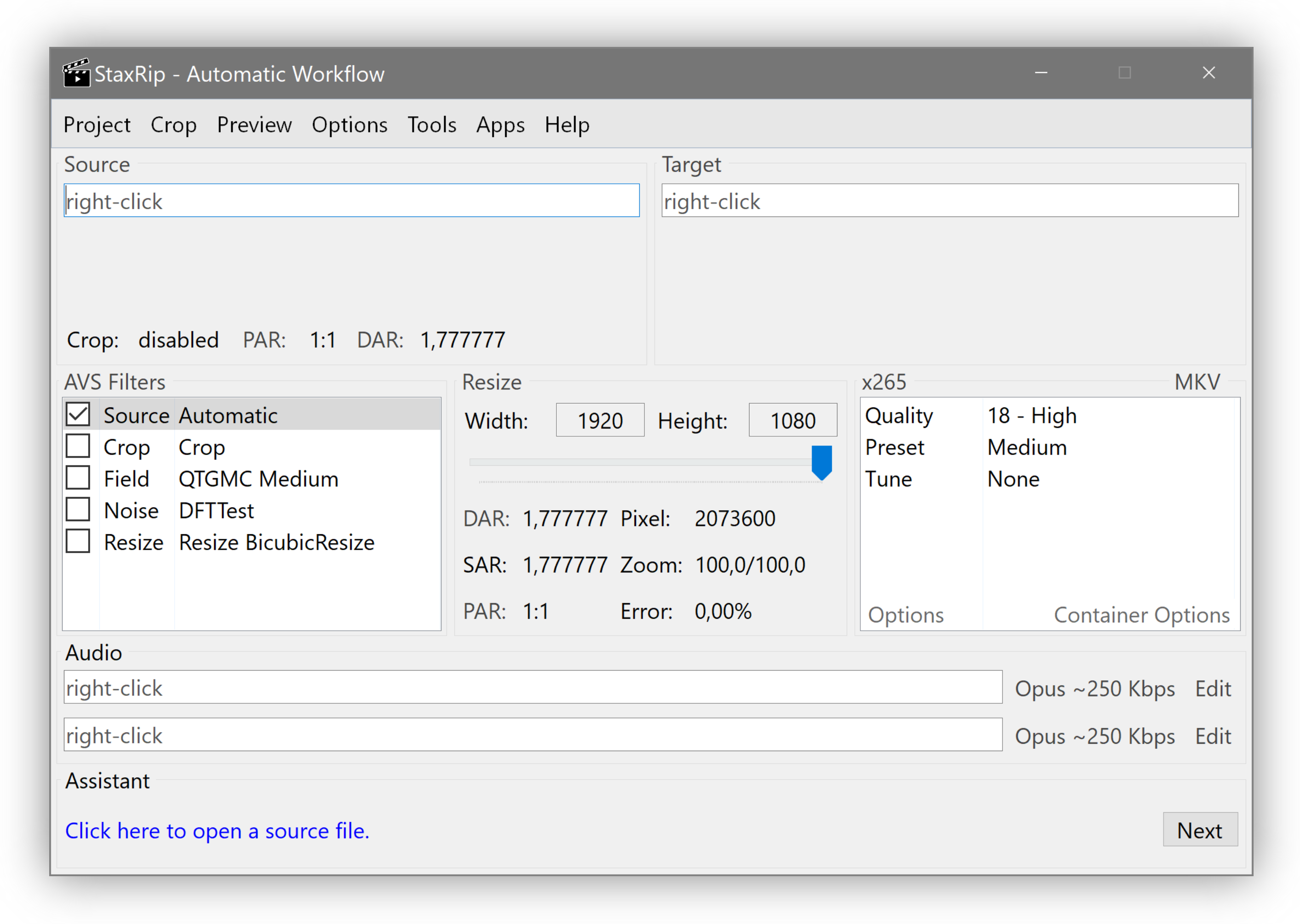
StaxRip рассчитан на техническую цепочку, где кодирование и мультиплексирование разделены. Для уже подготовленной дорожки можно использовать режимы Copy/Mux или Just Mux и не запускать повторное кодирование аудио и видео без необходимости.
Порядок действий: StaxRip
- Откройте исходный материал и выберите нужный контейнер.
- Оставьте видеопоток в режиме, который не запускает новый encode, если задача — только remux.
- Добавьте готовую аудиодорожку и выберите Copy/Mux или Just Mux.
- Исключите старый звук либо оставьте несколько языков.
- Запустите задачу и проверьте список потоков готового файла.
Плюсы: StaxRip
- Явно отделяет mux от кодирования.
- Подходит для заранее подготовленных потоков и нескольких аудиодорожек.
Минусы: StaxRip
- Для разовой простой подмены интерфейс сложнее, чем у MKVToolNix или LosslessCut.
- Нет визуального музыкального сведения как в обычном видеоредакторе.
Проверка результата: StaxRip
- Проверьте, что видеопоток не был случайно отправлен в encoder.
- Переключите все сохранённые аудиодорожки в плеере.
LosslessCut : заменить аудиотрек без полного рендера
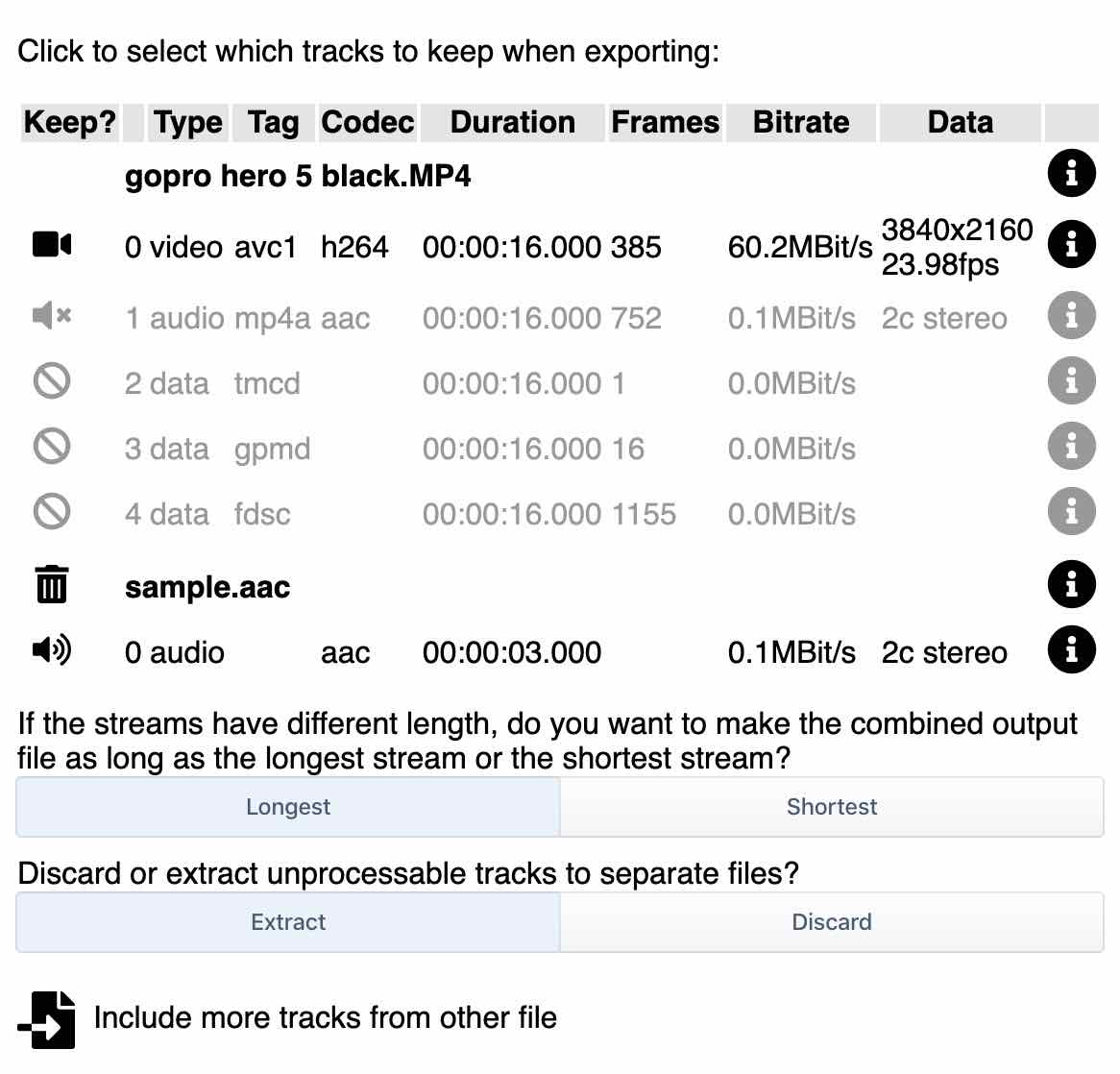
LosslessCut ориентирован на операции без полного перекодирования видео. В панели дорожек можно добавлять и удалять потоки; документированные сценарии включают добавление музыки и замену существующего аудио. Если новый звук несовместим с контейнером, можно перекодировать только аудио, сохранив видеопоток.
Порядок действий: LosslessCut
- Откройте видео и перейдите к панели дорожек.
- Добавьте новый аудиофайл как дополнительный track.
- Удалите или исключите старую аудиодорожку.
- Если новый аудиокодек совместим с контейнером, оставьте его без перекодирования; иначе преобразуйте только audio.
- Экспортируйте новый контейнер.
Плюсы: LosslessCut
- Быстрый GUI-путь для замены готовой дорожки.
- Можно сохранить видеопоток без полного рендера.
- Допускает перекодирование только звука.
Минусы: LosslessCut
- Не предназначен для сложного микширования, автоматизации громкости и нескольких монтажных сцен.
- Новая дорожка должна быть синхронизирована до сборки.
Проверка результата: LosslessCut
- Сверьте количество потоков и длительность.
- Прослушайте участок возле конца, чтобы исключить drift.
Shutter Encoder : Replace audio для одной или многих пар файлов
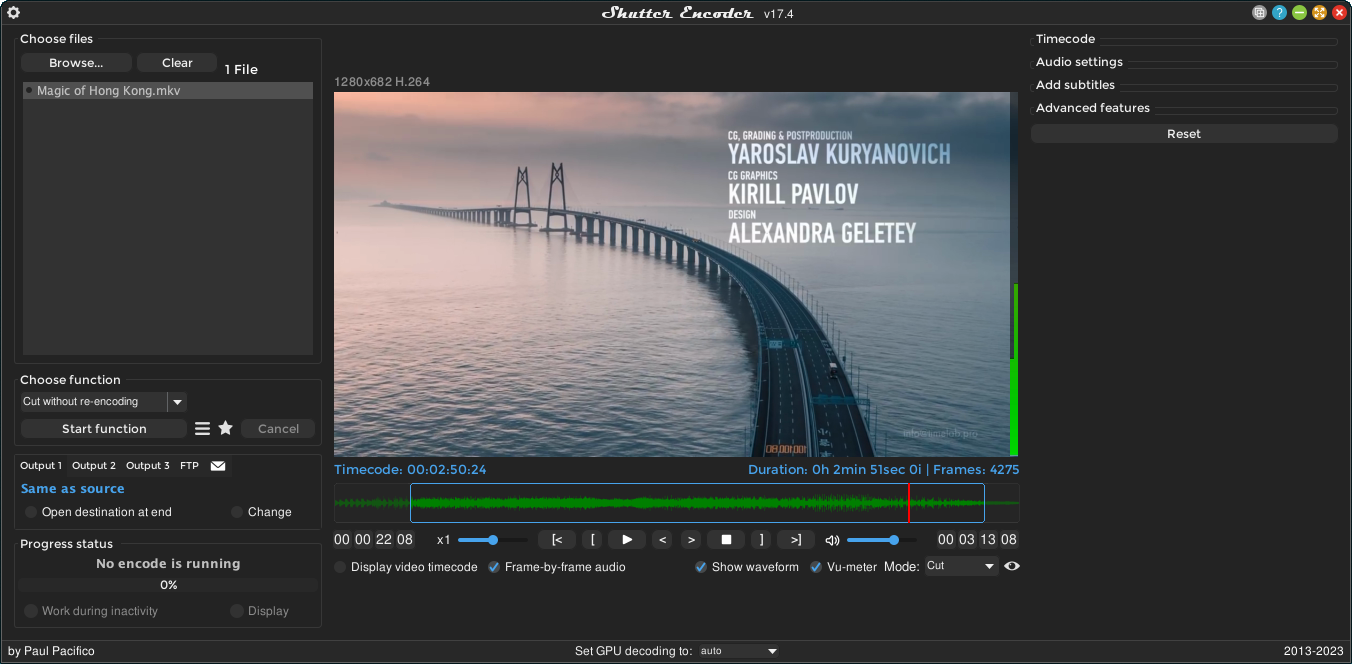
Shutter Encoder содержит отдельную функцию Replace audio. Для неё действует строгий порядок: сначала в список добавляется видео, затем соответствующий аудиофайл. Для нескольких замен пары располагаются в том же порядке, поэтому инструмент подходит для пакетной работы с заранее подготовленными дорожками.
Порядок действий: Shutter Encoder
- Добавьте исходное видео в список.
- Следом добавьте соответствующий аудиофайл.
- Выберите Replace audio.
- Для серии файлов расположите пары «видео, аудио, видео, аудио» в правильной последовательности.
- Запустите обработку и сохраните результат под новым именем.

Плюсы: Shutter Encoder
- Есть специализированная Replace audio вместо полноценного монтажного проекта.
- Подходит для пакетной замены заранее подготовленных дорожек.
- В той же программе есть Rewrap и Cut without re-encoding.
Минусы: Shutter Encoder
- Ошибочный порядок файлов в очереди назначит не ту дорожку не тому ролику.
- Сведение и исправление сложной синхронизации нужно выполнить заранее.
Проверка результата: Shutter Encoder
- В тестовой партии откройте минимум первый и последний файл.
- Сверьте пары по содержанию, а не только по длительности.
Wondershare Filmora : Detach Audio и новый звук на timeline
Filmora использует классический монтажный подход. Команда Detach Audio отделяет исходный звук от видеоклипа, после чего аудиоклип можно удалить. Новая музыка или озвучка импортируется отдельно, помещается на аудиодорожку и выравнивается по waveform.
Порядок действий: Wondershare Filmora
- Создайте New Project, импортируйте ролик и перенесите его на timeline.
- Щёлкните по клипу правой кнопкой мыши и выберите Detach Audio.
- Удалите отделённую старую аудиодорожку.
- Через Media → Import Media добавьте новую запись либо используйте раздел Audio/Music.
- Перетащите новый звук на свободный track, подрежьте его и совместите старт.
- Нажмите Export и создайте итоговый файл.


Плюсы: Wondershare Filmora
- Detach Audio явно разделяет видео и старый звук.
- Waveform помогает вручную синхронизировать речь.
- Подходит для нескольких фрагментов и сложного монтажа.
Минусы: Wondershare Filmora
- Экспорт рендерит новый видеофайл и не является stream copy.
- Для одной готовой дорожки remux быстрее.
Проверка результата: Wondershare Filmora
- Перед Export отключите Solo/Mute, которые использовались только во время монтажа.
- Проверьте стыки отдельных аудиоклипов.
VideoProc Vlogger: отделить исходный звук и собрать новую дорожку
VideoProc Vlogger работает как обычный монтажный редактор: клип размещается на видеодорожке, исходный звук отделяется или отключается, а новая запись импортируется отдельно. Такой способ полезен, когда аудио не совпадает с роликом один к одному и его нужно подрезать, передвинуть, сделать тише либо соединить из нескольких фрагментов.
Порядок действий: VideoProc Vlogger
- Создайте проект, добавьте видео в Media Library и перенесите его на Video Track.
- Отделите аудио от клипа либо отключите исходный звук, если он должен остаться в проекте как резерв.
- Импортируйте новую музыку, дубляж или запись голоса.
- Перенесите файл на Audio Track и совместите начало с нужным кадром.
- Обрежьте выступающий конец либо разделите аудиоклип на части, если замена относится только к отдельным эпизодам.
- Просмотрите начало, середину и конец проекта, затем выполните экспорт.
Плюсы: VideoProc Vlogger
- Новая дорожка видна на timeline и поддаётся обычному монтажу.
- Можно использовать несколько аудиофрагментов вместо одного непрерывного файла.
- Подходит для ручной синхронизации речи с видеорядом.
Минусы: VideoProc Vlogger
- Это монтажный экспорт, а не простое копирование готового видеопотока.
- Для заранее синхронизированного дубляжа remux-инструменты выполняют задачу прямее.
Проверка результата: VideoProc Vlogger
- Убедитесь, что старый звук действительно выключен, а не звучит одновременно с новым.
- Проверьте конец ролика: небольшая разница длительности заметнее всего именно там.
Movavi Video Editor : новая музыка или озвучка на отдельной дорожке

Movavi Video Editor работает как монтажный вариант: исходное аудио убирают или отключают, новый файл добавляют в медиатеку и размещают на отдельной дорожке. Метод удобен, когда вместе с заменой звука требуется подрезать ролик, менять длительность отдельных сцен или сводить голос и фоновую музыку.
Порядок действий: Movavi Video Editor
- Добавьте видео в проект и перенесите его на timeline.
- Отделите либо отключите исходный звук, чтобы он не смешивался с новой записью.
- Импортируйте нужный аудиофайл и перенесите его на аудиодорожку.
- Совместите старт по заметному событию: хлопку, первой реплике, удару, смене кадра.
- Обрежьте дорожку по длительности проекта и настройте её уровень относительно других звуков.
- Экспортируйте проект и откройте сохранённый файл заново для проверки.
Плюсы: Movavi Video Editor
- Есть полноценный timeline для синхронизации.
- Можно оставить часть исходного звука и заменить только нужные эпизоды.
- Подходит для роликов, где новая дорожка требует дополнительного монтажа.
Минусы: Movavi Video Editor
- Видео при обычном экспорте создаётся заново.
- Для чистой подмены готового аудиопотока без изменения изображения монтажный редактор избыточен.
Проверка результата: Movavi Video Editor
- Прослушайте места разрезов и переходов между аудиофрагментами.
- Сравните длительность итогового ролика с исходником, если видеомонтаж не планировался.
VEGAS Pro : отдельный Audio Track, mute и автоматизация громкости

VEGAS Pro нужен не столько для простой подмены одного файла другим, сколько для контролируемого сведения. В проект можно добавить отдельный аудиотрек через Insert → Audio Track, исходный звук заглушить кнопкой Mute, а изменение громкости во времени сделать огибающей. Это полезно, если часть оригинальной речи нужно сохранить, а музыку приглушать под комментарий.
Порядок действий: VEGAS Pro
- Поместите видеоклип на timeline и определите, какая часть исходного звука должна остаться.
- Если старая дорожка не нужна полностью, включите Mute для её трека; для частичной замены разрежьте событие по границам нужного эпизода.
- Выберите Insert → Audio Track и добавьте отдельную дорожку.
- Перетащите на неё новую музыку, дубляж или голос.
- Совместите аудио по реперному кадру и при необходимости используйте огибающую громкости, чтобы сделать плавные входы, выходы и приглушение.
- Просмотрите проект в реальном времени и выполните Render в выбранный формат.
Плюсы: VEGAS Pro
- Удобен для сложного сведения нескольких аудиодорожек.
- Mute позволяет сохранить исходный трек в проекте, не удаляя его.
- Огибающие дают точное изменение уровня внутри одной композиции.
Минусы: VEGAS Pro
- Для простой замены одной готовой дорожки интерфейс и процесс тяжелее, чем у специализированных remux-инструментов.
- Итоговый проект обычно рендерится, поэтому это не способ stream copy.
Проверка результата: VEGAS Pro
- Проверьте, не остались ли случайно включёнными Mute или Solo на соседних дорожках.
- Прослушайте места, где огибающая меняет уровень: резкие перепады обычно означают лишнюю или неправильно поставленную точку.
SolveigMM Video Editor: заглушить старый трек и положить новый поверх
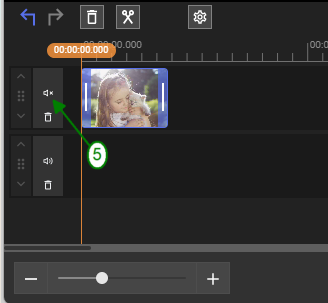
SolveigMM Video Editor подходит для домашнего видео с музыкальной дорожкой. Исходный ролик помещается на timeline, его звук отключается кнопкой Mute, затем MP3 или другой подготовленный аудиофайл добавляется на свободный аудиотрек. В отличие от remux этот сценарий рассчитан на монтаж длины и положения музыки.
Порядок действий: SolveigMM Video Editor
- Импортируйте исходный ролик в проект.
- Перенесите видео на timeline и отключите старую звуковую дорожку через Mute.
- Добавьте новый аудиофайл в медиатеку и перенесите его на свободный audio track.
- Совместите старт, а более длинный файл обрежьте по границе видео.
- Если музыка короче ролика, не растягивайте её автоматически без прослушивания: лучше добавить второй фрагмент или закончить дорожку в логичном месте.
- Выполните предварительный просмотр и сохраните итоговый ролик.


Плюсы: SolveigMM Video Editor
- Понятное разделение исходного и нового звука по дорожкам.
- Можно визуально подогнать длину композиции под ролик.
- Подходит для сценария «домашнее видео плюс музыка».
Минусы: SolveigMM Video Editor
- Mute не удаляет исходный поток из проекта, а только исключает его из звучания.
- Для точного дубляжа с большим числом реплик понадобится более детальное редактирование звука.
Проверка результата: SolveigMM Video Editor
- Прослушайте первые секунды после Mute: старый звук не должен просачиваться в микс.
- Убедитесь, что музыкальный хвост не обрывается на полуслове или ударе.
Bolide Movie Creator : оставить исходный трек с нулевой громкостью

Bolide Movie Creator использует ещё один вариант: старый звук не обязательно удалять физически — его громкость можно установить в ноль, а новый файл положить на отдельный трек. Метод прост для ролика с музыкой, но его важно не путать с удалением потока из контейнера.
Порядок действий: Bolide Movie Creator
- Добавьте видео и поместите его на timeline.
- Выберите исходный аудиокомпонент ролика и установите его громкость в 0.
- Импортируйте новую композицию.
- Перетащите её на аудиодорожку и совместите с началом нужного эпизода.
- Обрежьте конец либо разделите музыку на части.
- Сохраните ролик и проверьте экспортированный файл.
Плюсы: Bolide Movie Creator
- Исходная дорожка остаётся в проекте и может быть быстро возвращена.
- Понятный сценарий для фоновой музыки.
Минусы: Bolide Movie Creator
- Нулевая громкость и физическое удаление аудиопотока — разные операции.
- Не рассчитан на remux готовой дубляжной дорожки без видеорендера.
Проверка результата: Bolide Movie Creator
- Откройте экспорт вне редактора и убедитесь, что исходный звук действительно не слышен.
- Проверьте уровень новой музыки на тихих и громких участках.
4Easysoft Total Video Converter: Audio Track, громкость и Delay

В 4Easysoft Total Video Converter замена строится по типичному для видеоконвертеров пути: открыть окно редактирования, перейти на вкладку Audio, подключить новый Audio Track и при необходимости скорректировать Volume и Delay. Здесь особенно полезна задержка: она исправляет постоянное смещение, когда звук везде опережает изображение или отстаёт от него на одинаковое время.
Порядок действий: 4Easysoft Total Video Converter
- Добавьте видеоролик в программу и откройте Edit.
- Перейдите на вкладку Audio.
- Добавьте новый файл через элемент добавления Audio Track.
- Выберите новую дорожку вместо исходной либо отключите старую.
- Настройте Volume. Если звук постоянно сдвинут относительно видео, измените Delay небольшими шагами и проверяйте результат на заметной реплике.
- Подтвердите изменения и выполните экспорт.
Плюсы: 4Easysoft Total Video Converter
- Delay решает постоянное смещение без ручного передвигания клипа по timeline.
- Подходит, когда вместе с аудио нужно изменить формат контейнера.
Минусы: 4Easysoft Total Video Converter
- Delay не исправляет постепенно нарастающий рассинхрон.
- Конвертер не заменяет полноценный многодорожечный монтаж при сложной озвучке.
Проверка результата: 4Easysoft Total Video Converter
- После изменения Delay проверьте минимум две удалённые друг от друга точки.
- Если в начале синхрон есть, а к концу снова возникает смещение, проблема не в постоянной задержке.
Blu-ray Master Video Converter Ultimate: отключить исходную дорожку и подключить новую
В Blu-ray Master Video Converter Ultimate замена строится вокруг выбора аудиодорожки у импортированного видео: исходный поток отключается, затем добавляется новый файл, после чего результат экспортируется. Такой интерфейс полезен для готовой озвучки, когда сложное микширование не требуется.
Порядок действий: Blu-ray Master Video Converter Ultimate
- Импортируйте видеоролик в главный список.
- Откройте настройки его аудиодорожки.
- Отключите исходный audio track.
- Добавьте новый аудиофайл и выберите его активной дорожкой.
- Сверьте продолжительность и начало синхронизации.
- Выберите выходной формат и экспортируйте результат.
Плюсы: Blu-ray Master Video Converter Ultimate
- Замена не требует собирать сложный timeline.
- Подходит для готового аудиофайла одной длины с видео.
Минусы: Blu-ray Master Video Converter Ultimate
- Для точечного ремонта нескольких фрагментов возможностей конвертерного workflow недостаточно.
- Нельзя считать сохранение «без перекодирования» только потому, что визуально изображение не менялось: режим видеокодирования нужно контролировать отдельно.
Проверка результата: Blu-ray Master Video Converter Ultimate
- Сравните разрешение, частоту кадров и длительность до и после, если их изменение не планировалось.
- Прослушайте экспорт в другом плеере.
Vidmore Video Converter : заменить аудио и сразу выбрать формат результата

Vidmore Video Converter работает как конвертер с функциями изменения аудио: после добавления ролика выбирается новая звуковая дорожка и параметры вывода. Это промежуточный вариант между полноценным видеоредактором и remux-программой — удобно, если вместе со звуком всё равно требуется другой контейнер или профиль экспорта.
Порядок действий: Vidmore Video Converter
- Добавьте исходный видеофайл в список.
- Откройте параметры аудио для выбранного ролика.
- Подключите новую дорожку вместо старой.
- Проверьте громкость и совпадение по времени.
- Выберите требуемый выходной формат.
- Выполните преобразование и откройте готовый файл отдельно.
Плюсы: Vidmore Video Converter
- Замена аудио совмещается с изменением контейнера.
- Не требует сложного многодорожечного проекта.
Минусы: Vidmore Video Converter
- Для сохранения видеопотока без перекодирования нужно отдельно контролировать выбранный режим, а не ориентироваться на название функции.
- Для нескольких языковых дорожек удобнее специализированный muxer.
Проверка результата: Vidmore Video Converter
- Проверьте не только синхронизацию, но и параметры видео после конвертации.
- Если нужен один аудиопоток, убедитесь, что старый не сохранился дополнительным.
iTop Screen Recorder: заменить звук во встроенном редакторе
Встроенный редактор iTop Screen Recorder работает как обычный timeline-инструмент: исходное аудио можно отключить, новый файл добавить через Add Audio, затем изменить положение и громкость. Способ подходит пользователю, у которого запись уже создана в той же программе и нужно быстро заменить неудачный звук.
Порядок действий: iTop Screen Recorder
- Откройте ролик во встроенном редакторе.
- Отключите исходную звуковую дорожку.
- Нажмите Add Audio и выберите новый файл.
- Переместите аудио к нужной временной позиции.
- Настройте уровень и обрежьте выступающие края.
- Экспортируйте ролик.
Плюсы: iTop Screen Recorder
- Не нужно переносить свежую экранную запись в отдельный редактор.
- Есть базовые операции положения и громкости.
Минусы: iTop Screen Recorder
- Сценарий ориентирован прежде всего на монтаж, а не на технический remux.
- Для многоканальной озвучки и сложного сведения нужен более специализированный редактор.
Проверка результата: iTop Screen Recorder
- Убедитесь, что системные звуки исходной записи не остались на отдельном включённом треке.
- Прослушайте места, где новая дорожка была обрезана.
AnyMP4 Video Converter Ultimate : Audio Track Disabled, Add Audio и Delay
В AnyMP4 Video Converter Ultimate последовательность действий выглядит так: файл добавляется через Add Files, затем в Edit → Audio исходный звук можно отключить значением Audio Track Disabled, после чего используется Add Audio. Там же доступны Volume и Delay, поэтому способ подходит для готовой дорожки с небольшим постоянным сдвигом.
Порядок действий: AnyMP4 Video Converter Ultimate
- Нажмите Add Files и добавьте исходное видео.
- Откройте Edit и перейдите на вкладку Audio.
- Для исходного звука выберите Audio Track Disabled.
- Нажмите Add Audio и подключите новую запись.
- Настройте Volume и при необходимости Delay.
- Подтвердите изменения и запустите Convert All.

Плюсы: AnyMP4 Video Converter Ultimate
- Явное отключение старой дорожки снижает риск случайного смешивания двух записей.
- Delay удобен для постоянного смещения.
- Можно одновременно изменить формат файла.
Минусы: AnyMP4 Video Converter Ultimate
- Не исправляет накопительный drift одним параметром Delay.
- При обычном Convert All результат может включать повторное кодирование видео.
Проверка результата: AnyMP4 Video Converter Ultimate
- Проверьте синхрон после изменения Delay в начале и ближе к финалу.
- Если параметры картинки менять не требовалось, сравните их с исходником.
VSDC Free Video Editor : отключить Audio track или отделить звук
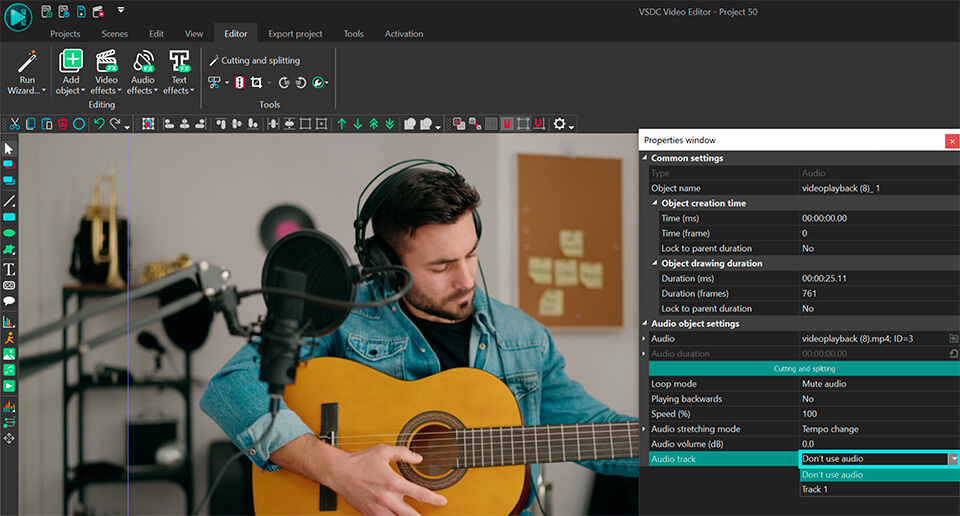
VSDC полезен, когда требуется сохранить возможность вернуть исходную дорожку во время монтажа. В свойствах клипа можно отключить использование его звука через Properties → Audio track → Don’t use audio. Другой вариант — разделить объект на видео и аудио, удалить отделённый звук и добавить новый файл.
Порядок действий: VSDC Free Video Editor
- Добавьте ролик в проект.
- Если исходный звук не понадобится в монтаже, откройте Properties и для Audio track выберите Don’t use audio.
- Если старый звук нужно редактировать отдельно, в Properties выберите Split to video and audio, затем выделите отделённый аудиообъект и удалите его либо оставьте для дальнейшей обработки.
- Добавьте новую дорожку через Add object → Audio или сочетание Shift+A.
- Совместите начало, обрежьте длину и проверьте уровень.
- Экспортируйте проект.

Плюсы: VSDC Free Video Editor
- Можно выбрать между неразрушающим отключением и отделением звука.
- Timeline подходит для частичной замены и нескольких фрагментов.
Минусы: VSDC Free Video Editor
- Монтажный экспорт не равен remux без повторного кодирования.
- Большое число объектов требует внимательного контроля включённых дорожек.
Проверка результата: VSDC Free Video Editor
- Перед экспортом проверьте, что старый audio object не остался активным в другой части timeline.
- Откройте готовый файл и прослушайте границы заменённых фрагментов.
DaVinci Resolve : монтаж новой дорожки и точная синхронизация

DaVinci Resolve уместен для сложной замены, когда кроме нового звука есть монтаж, цветокоррекция или сведение. Безопасный общий workflow строится через Media Pool и timeline: исходный аудиоклип отключается или удаляется, новый помещается на отдельный аудиотрек, синхронизация контролируется по waveform, а финальный файл создаётся через Deliver.
Порядок действий: DaVinci Resolve
- Импортируйте видео и новый аудиофайл в Media Pool.
- Поместите видео на timeline.
- Отключите или удалите исходный аудиокомпонент, не затрагивая нужный видеоклип.
- Добавьте новый звук на отдельную аудиодорожку.
- Увеличьте масштаб timeline и совместите реперные точки waveform с изображением.
- Если требуется сведение, выполните его до экспорта, затем перейдите на Deliver и создайте итоговый файл.
Плюсы: DaVinci Resolve
- Подходит для длинных проектов и точной ручной синхронизации.
- Можно сводить несколько голосов, музыку и эффекты отдельно.
- Не нужно заранее объединять аудио в один файл.
Минусы: DaVinci Resolve
- Для простой подмены готовой дорожки процесс значительно сложнее remux.
- Экспорт готового проекта обычно предполагает рендер результата.
Проверка результата: DaVinci Resolve
- Прослушайте участки после каждого монтажного разреза.
- Проверьте Deliver-настройки, если сохранение исходных параметров изображения принципиально.
Media Player Classic HC : внешний звук только для просмотра

Media Player Classic HC используется не для изменения видеофайла, а для воспроизведения фильма с внешней дорожкой. Это принципиально другой результат: пользователь может слушать нужный дубляж, но сам контейнер не получает новый аудиопоток. Метод полезен, когда файл нельзя или не нужно пересобирать.
Когда использовать
- Нужна разовая проверка дубляжа перед remux.
- Видео хранится только для личного просмотра, а изменять оригинальный файл не требуется.
- Нужно быстро понять, совпадает ли внешний звук с видеорядом.
Плюсы: Media Player Classic HC
- Исходный файл не меняется.
- Нет повторного кодирования и ожидания экспорта.
Минусы: Media Player Classic HC
- Получателя придётся передавать видео и аудио отдельно.
- В другом плеере внешний файл может не подключиться автоматически.
Проверка результата: Media Player Classic HC
Если после просмотра требуется единый файл, выполните remux в MKVToolNix, Avidemux, XMedia Recode, LosslessCut или FFmpeg; внешний playback-track сам по себе задачу создания нового видео не завершает.
VirtualDub и VirtualDubMod: legacy-способ для AVI
Для старых AVI-проектов использовались VirtualDub и VirtualDubMod. Их практическая ценность сегодня — объяснение принципа Direct stream copy: видеопоток можно не кодировать повторно, если меняется только звук. Однако эти инструкции тесно связаны с AVI и старым набором контейнеров/кодеков, поэтому использовать их как основной современный метод не стоит.
Порядок действий: VirtualDub и VirtualDubMod
- Открыть ролик через File → Open video file.
- Для видео выбрать Video → Direct stream copy.
- В VirtualDubMod открыть Streams → Stream list, удалить ненужный аудиопоток или изменить порядок дорожек.
- Подключить новый подготовленный аудиофайл.
- Сохранить AVI под новым именем и проверить его в независимом плеере.
Плюсы: VirtualDub и VirtualDubMod
- Хорошо показывает принцип сохранения видеопотока без повторной компрессии.
- VirtualDubMod позволяет работать с несколькими потоками и их порядком.
Минусы: VirtualDub и VirtualDubMod
- Workflow устарел и сильно ограничен старой контейнерной экосистемой.
- Новые MP4/MKV-проекты проще и предсказуемее собирать современными muxer-инструментами.
Проверка результата: VirtualDub и VirtualDubMod
- Проверьте контейнер и наличие нужного аудиопотока.
- Не переносите из старых инструкций требования к Xvid или сторонним codec pack как универсальное условие современной замены звука.
Windows Movie Maker : только для старых проектов

Windows Movie Maker использовался в старых проектах как способ уменьшить громкость исходного ролика до нуля и добавить музыку. Программа относится к прекращённым legacy-решениям, поэтому для нового проекта разумнее использовать современный редактор. Этот вариант полезен только при работе с уже существующими старыми проектами.
Порядок действий: Windows Movie Maker
- Добавить видео в проект.
- Уменьшить громкость исходного звука до нуля.
- Добавить музыкальный или голосовой файл.
- Совместить его по времени и сохранить фильм.
Плюсы: Windows Movie Maker
- Простой исторический workflow для существующих старых проектов.
Минусы: Windows Movie Maker
- Продукт прекращён и не должен быть первым выбором для нового монтажа.
- Не предназначен для современного remux MP4/MKV и управления несколькими встроенными дорожками.
Как заменить аудиодорожку на macOS
На Mac полезно разделять два сценария. Если новый звук ещё нужно монтировать, проще работать на timeline в iMovie или Final Cut Pro. Если задача сводится к удалению исходного звука без добавления нового, достаточно QuickTime Player. Для технического remux без повторного кодирования можно использовать кроссплатформенные инструменты, уже разобранные в Windows-разделе; повторять их карточки здесь не требуется.
iMovie : Detach Audio и замена всей или части дорожки
iMovie особенно полезен для частичной замены. Команда Clip → Detach Audio превращает звук видеоклипа в отдельный связанный аудиоклип. После этого его можно удалить целиком, разрезать только повреждённый участок или оставить как ориентир для синхронизации новой записи.
Полная замена
- Добавьте ролик в проект и перенесите его на timeline.
- Выделите видеоклип и выберите Clip → Detach Audio.
- Выделите отделённый аудиоклип и удалите его, если исходный звук не нужен.
- Импортируйте новую музыку или озвучку и добавьте её на timeline под видео.
- Переместите начало записи к нужному кадру и обрежьте лишний хвост.
- Просмотрите проект в нескольких точках, после чего экспортируйте ролик.

Частичная замена
- После Detach Audio найдите точные границы дефектного эпизода.
- Разрежьте отделённый звук в начале и конце проблемного участка.
- Удалите только средний фрагмент.
- Поставьте подготовленную замену на освободившееся место.
- Совместите реплики по waveform и сделайте короткие плавные переходы, если стык слышен.
- Проверьте кадр непосредственно до стыка, сам переход и несколько секунд после него.
Плюсы: iMovie
- Можно отделить звук, не удаляя видеоклип.
- Подходит для ремонта отдельной реплики или эпизода.
- Waveform помогает визуально контролировать синхронизацию.
Минусы: iMovie
- Экспорт создаёт новый итоговый файл и не является remux.
- Для нескольких языковых потоков в одном контейнере лучше использовать muxer.
Проверка результата: iMovie
- Прослушайте каждый стык частичной замены в наушниках.
- Проверьте финал ролика: совпадение в начале ещё не гарантирует отсутствие накопительного рассинхрона.
Final Cut Pro : Detach Audio, Disable и Audio Inspector

Final Cut Pro подходит для проекта, где новая звуковая дорожка требует точной коррекции. Исходный звук можно отделить командой Clip → Detach Audio; отделённый аудиоклип можно отключить через Clip → Disable. Уровень и ключевые точки громкости настраиваются средствами Audio Inspector и timeline.
Порядок действий: Final Cut Pro
- Импортируйте исходный ролик и новую запись, затем добавьте видео в timeline.
- Выделите клип и примените Clip → Detach Audio, если старый звук нужно редактировать независимо.
- Удалите отделённый звук либо примените Clip → Disable, если его нужно временно сохранить в проекте.
- Добавьте новую дорожку под видео и совместите старт по реперной точке.
- Используйте Audio Inspector и ключевые точки на timeline для уровня и плавных изменений громкости.
- Проверьте синхронизацию по всей длительности и экспортируйте master-файл.
Плюсы: Final Cut Pro
- Удобен для сложного профессионального монтажа и нескольких аудиослоёв.
- Disable позволяет сравнивать старый и новый вариант без удаления исходника из проекта.
- Подходит для точной автоматизации громкости.
Минусы: Final Cut Pro
- Для простой замены одного готового потока функциональность избыточна.
- Не следует путать отключение клипа на timeline с удалением потока из исходного контейнера.
Проверка результата: Final Cut Pro
- Перед экспортом проверьте включённость всех нужных аудиоклипов.
- Прослушайте участки с ключевыми точками громкости, чтобы исключить неожиданные провалы.
QuickTime Player : удалить исходный звук, когда новая дорожка не нужна
QuickTime Player стоит включать только в тот сценарий, который он действительно закрывает: удалить звук из фильма. Команда Правка → Удалить звук оставляет видеоряд без аудио. Это полезная подготовительная операция, но сама по себе она не добавляет новую дорожку и потому не заменяет iMovie или Final Cut Pro.
Порядок действий: QuickTime Player
- Откройте видео в QuickTime Player.
- Выберите Правка → Удалить звук.
- Сохраните копию без аудио под новым именем.
- Если затем требуется новая озвучка, продолжите работу в iMovie, Final Cut Pro или remux-инструменте.
Плюсы: QuickTime Player
- Быстрый способ получить немое видео.
- Не требует создания сложного проекта.
Минусы: QuickTime Player
- Не является полноценной заменой аудиодорожки.
- Нет timeline для синхронизации нового звука.
Как поменять звук в видео онлайн
Браузерный способ оправдан для разовой работы на устройстве, где нельзя устанавливать редактор. Но онлайн-инструменты принципиально различаются: одни загружают файл на сервер, другие выполняют обработку в браузере, третьи редактируют уже опубликованное видео на своей платформе. Для конфиденциальной записи это важнее количества эффектов: перед загрузкой нужно понимать, куда уходит файл и нужен ли вообще облачный сервис.
miniWebtool: заменить или добавить звук прямо в браузере
miniWebtool — браузерный инструмент на FFmpeg.wasm. Пользователь добавляет видео и аудио, выбирает замену или добавление, регулирует уровень в децибелах и решает, что делать при несовпадении длительности: более короткую дорожку можно зациклить, более длинную — обрезать. Такой подход отличается от обычной серверной загрузки тем, что обработка заявлена как выполняемая в браузере.
Порядок действий: miniWebtool
- Добавьте видео и новый аудиофайл.
- Выберите режим замены исходного звука, если старый трек не должен оставаться.
- Настройте громкость в дБ.
- Для короткой композиции используйте loop только если повтор действительно подходит по содержанию.
- Для слишком длинной дорожки задайте обрезку по длительности ролика.
- Выполните предварительный просмотр и сохраните MP4 после обработки.
Плюсы: miniWebtool
- Не требует отдельного desktop-редактора.
- Есть явное управление dB, loop и обрезкой по длине.
Минусы: miniWebtool
- Большие файлы требуют много оперативной памяти браузера.
- Автоматический loop не решает задачу синхронизации речи или дубляжа.
Проверка результата: miniWebtool
- При loop прослушайте точку повторения.
- При обрезке проверьте финал, чтобы музыка не была срезана в середине заметного фрагмента.
Online Converter: заменить аудио или оставить исходный звук фоном
Online Converter предлагает два разных результата: полностью заменить встроенный звук или добавить новую дорожку поверх исходного. Во втором случае это уже микс, поэтому исходную речь и музыку нужно оценивать по уровню, иначе две записи будут мешать друг другу.
Порядок действий: Online Converter
- Выберите видео и новый аудиофайл.
- Определите, должен ли исходный звук исчезнуть полностью или остаться фоном.
- Если сервис позволяет задать временной диапазон, ограничьте новую дорожку только нужным эпизодом.
- При более короткой музыке используйте повтор только для фоновой композиции, а не для речи.
- Запустите обработку и сохраните результат.
Плюсы: Online Converter
- Подходит для простой разовой операции без монтажа проекта.
- Можно выбрать между заменой и смешиванием звуков.
Минусы: Online Converter
- Нет преимущества remux, если сервис всё равно пересобирает ролик.
- Загрузка личного видео на сторонний сервер нежелательна, когда тот же результат можно получить локально.
Проверка результата: Online Converter
- Убедитесь, что выбран именно Replace, если старая дорожка не нужна.
- При смешивании прослушайте самый громкий участок, чтобы оценить баланс двух записей.
Online Video Cutter : быстрый браузерный монтаж аудио

Online Video Cutter работает как простой браузерный редактор. Он подходит для короткой задачи: загрузить ролик, выключить или убрать исходный звук, добавить новый файл, подогнать его к видео и экспортировать. В отличие от MKVToolNix это визуальный монтаж, а не работа с потоками контейнера.
Порядок действий: Online Video Cutter
- Откройте редактор и добавьте видео.
- Отключите исходный звук или удалите его из проекта.
- Добавьте новую музыку либо запись.
- Совместите начало и подрежьте дорожку по длительности.
- Просмотрите ролик перед экспортом.
- Сохраните результат и откройте его после завершения обработки.
Плюсы: Online Video Cutter
- Не требуется установка.
- Визуальная временная шкала понятнее чистого remux новичку.
Минусы: Online Video Cutter
- Облачная обработка менее подходящая для конфиденциальных материалов.
- Для длинного дубляжа без монтажа desktop-remux обычно рациональнее.
Проверка результата: Online Video Cutter
- Прослушайте первую реплику и конец.
- Убедитесь, что после экспорта старая дорожка не вернулась как отдельный активный поток.
Kapwing: Detach/Delete Audio, музыка и voice-over

Kapwing закрывает онлайн-сценарий с полноценным timeline. Рабочий процесс строится вокруг загрузки ролика, отделения или удаления старого аудио, добавления Sound/Music или voice-over и последующего экспорта MP4. Это полезно, когда новый звук нужно собирать из нескольких элементов прямо в браузере.
Порядок действий: Kapwing
- Загрузите видео в проект и разместите его на timeline.
- Отделите аудио от клипа или удалите исходный звук.
- Добавьте музыкальный файл, звуковой эффект или voice-over.
- Переместите новый клип к нужной временной позиции.
- Обрежьте его и настройте уровень относительно других аудиоэлементов.
- Экспортируйте проект в MP4.
Плюсы: Kapwing
- Подходит для нескольких звуковых элементов, а не только одного файла.
- Timeline позволяет редактировать положение и длину.
Минусы: Kapwing
- Не является способом сохранить готовый видеопоток через stream copy.
- Для больших исходников скорость зависит от загрузки и облачной обработки.
Проверка результата: Kapwing
- Откройте экспортированный MP4 локально, а не ограничивайтесь preview в редакторе.
- Проверьте, что voice-over начинается именно на нужной сцене.
Movie Maker Online: уменьшить исходный звук до нуля и добавить новый
Movie Maker Online использует принцип, похожий на Bolide Movie Creator: исходную громкость можно свести к нулю, а новый файл добавить поверх. Это не удаляет старый поток как техническую сущность исходного файла — результат создаётся как новый монтаж.
Порядок действий: Movie Maker Online
- Через Add Files загрузите видео и новый звук.
- Для исходного клипа установите громкость в ноль, если он должен стать немым.
- Разместите новую дорожку по времени.
- Подрежьте начало и конец.
- Запустите Make video.
- Проверьте созданный файл.
Плюсы: Movie Maker Online
- Разовая работа без установки.
- Понятная логика mute плюс новая дорожка.
Минусы: Movie Maker Online
- Не подходит для задачи «оставить видеопоток бит-в-бит без рендера».
- Веб-интерфейс менее удобен для длинной точной озвучки.
Animoto: музыка, mute клипа и voice-over

Animoto — облачный монтажный сервис. Он ориентирован на ролики, где звук является частью композиции проекта: можно добавить или загрузить музыку, изменить громкость исходного клипа и использовать voice-over. Для готовой дубляжной дорожки фильма такой редактор менее рационален, чем remux, зато подходит для коротких презентационных роликов.
Порядок действий: Animoto
- Добавьте видеоматериал в проект.
- Уменьшите или отключите исходный звук клипа.
- Добавьте собственную музыкальную дорожку или voice-over.
- Настройте момент начала и уровень.
- Просмотрите весь короткий ролик и выполните экспорт.
Плюсы: Animoto
- Музыка и голос редактируются как элементы проекта.
- Удобен для коротких роликов, где звук нужно не просто заменить, а оформить.
Минусы: Animoto
- Не предназначен для remux и управления потоками контейнера.
- Для длинных фильмов или точной посекундной озвучки практичнее desktop-editor.
YouTube Studio: заменить музыку уже опубликованного ролика
YouTube Studio — отдельный платформенный сценарий: новый локальный видеофайл пользователю не выдаётся, изменения применяются к ролику на YouTube. Текущий редактор работает на компьютере. Для добавления музыки используется последовательность Контент → Редактор → Аудио → Добавить → Сохранить. В мобильном приложении YouTube такая замена не выполняется.
Порядок действий: YouTube Studio
- Откройте YouTube Studio на компьютере и перейдите в Контент.
- Выберите нужное видео и откройте Редактор.
- В разделе Аудио найдите композицию.
- Нажмите Добавить, затем переместите и обрежьте музыкальный фрагмент на timeline.
- Просмотрите результат и нажмите Сохранить.
Ограничения
- Редактор предназначен для роликов короче 6 часов.
- Для некоторых видео с более чем 100 000 просмотров сохранение отдельных изменений может быть ограничено.
- С июня 2025 года сохранённые изменения редактора нельзя вернуть функцией Revert to original, поэтому перед правкой опубликованного видео нужен исходный локальный файл.
Плюсы: YouTube Studio
- Не нужно повторно загружать весь ролик только ради фоновой музыки.
- Работа выполняется с уже размещённым видео.
Минусы: YouTube Studio
- Это не универсальный способ заменить любой внешний аудиофайл в локальном MP4.
- Функция привязана к редактору YouTube и его библиотеке/правилам.
Проверка результата: YouTube Studio
- После завершения обработки откройте опубликованное видео как обычный зритель.
- Проверьте участок начала и конца добавленной композиции.
Microsoft 365, OneDrive и SharePoint: альтернативная дорожка вместо пересборки файла
В корпоративной экосистеме Microsoft задача решается иначе. К размещённому видео можно прикреплять альтернативные аудиодорожки, указывать их язык и отмечать аудиодескрипцию; существующую дополнительную дорожку можно заменить или удалить. Это удобно для нескольких языков и доступности, но не создаёт новый локальный MP4 с «впаянным» звуком.
Когда применять
- Видео уже хранится в Microsoft 365, OneDrive for Business или SharePoint.
- Нужно дать зрителю выбор языка.
- Требуется отдельная аудиодескрипция.
- Не нужно заново рендерить один файл ради каждого языка.
Плюсы: Microsoft 365, OneDrive и SharePoint
- Несколько дорожек сохраняют разные языковые версии рядом с одним видео.
- Язык и назначение дорожки описываются отдельно.
Минусы: Microsoft 365, OneDrive и SharePoint
- Результат зависит от платформы воспроизведения.
- Если нужен переносимый файл с несколькими потоками, используйте контейнерный remux.
Как заменить звук на iPhone и iPad
Для мобильного монтажа важнее не максимальное число эффектов, а возможность отдельно управлять исходным и новым звуком. На iPhone/iPad эту задачу закрывает LumaFusion: приложение поддерживает многодорожечный монтаж, отделение аудио и отдельный Audio Editor. Это существенно полезнее браузерного обходного пути, если ролики редактируются регулярно.
LumaFusion : Detach Audio и Mute Track
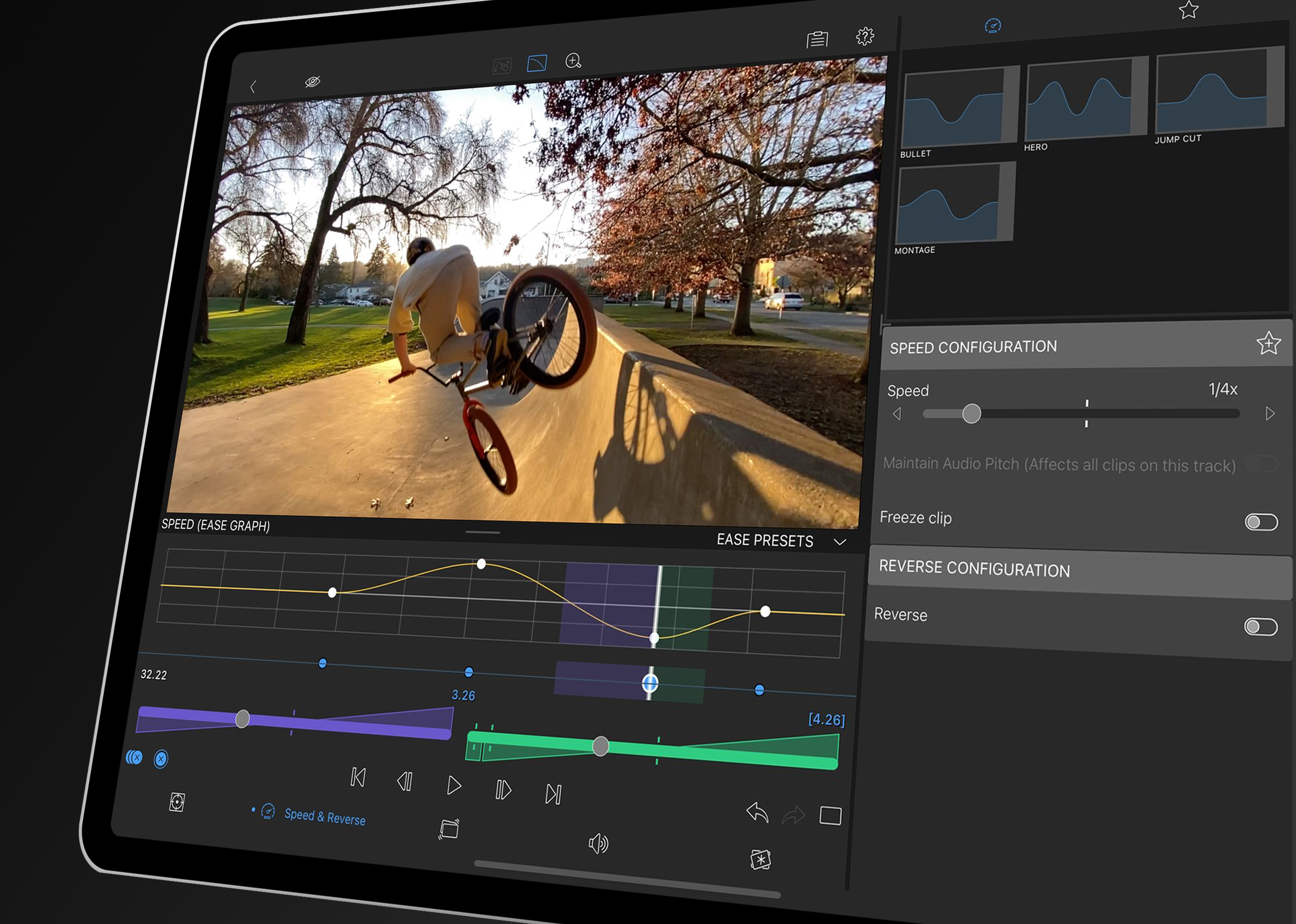
LumaFusion позволяет работать с аудио отдельно от изображения. Для исходного клипа можно использовать Detach Audio, а целую дорожку временно отключать через Mute Track. Новая музыка или озвучка добавляется на свободный аудиотрек и затем редактируется в Audio Editor.
Порядок действий: LumaFusion
- Создайте проект и добавьте ролик на timeline.
- Если старый звук нужно удалить только из конкретного клипа, используйте Detach Audio и удалите отделённый аудиоклип.
- Если требуется временно отключить целую дорожку, используйте Mute Track.
- Импортируйте новую музыку или озвучку и перенесите её на свободный аудиотрек.
- Выровняйте начало и откройте Audio Editor для регулировки уровня.
- Просмотрите проект в нескольких точках и экспортируйте ролик.
Плюсы: LumaFusion
- Многодорожечный мобильный timeline.
- Detach Audio и Mute Track дают два разных способа работы с исходником.
- Подходит для регулярного монтажа на iPhone/iPad.
Минусы: LumaFusion
- На небольшом экране сложнее исправлять длинную речь с точностью до отдельных кадров.
- Для готового синхронного дубляжа remux на компьютере требует меньше действий.
Проверка результата: LumaFusion
- Отключите временные Solo/Mute-состояния перед экспортом.
- Проверьте ролик через обычный проигрыватель после сохранения, а не только на timeline.
Как поменять аудиодорожку на Android
На Android для простой замены удобно использовать InShot. Он не нужен для сложного контейнерного remux, зато закрывает распространённый сценарий телефона: сделать исходный звук нулевым, положить музыку или voice-over, настроить громкость и плавное появление/затухание.
InShot : отключить исходный звук и добавить музыку или voice-over

В InShot можно снизить громкость исходного клипа до нуля, затем добавить музыку, звуковой эффект или voice-over. Такой вариант подходит для коротких мобильных роликов, где не требуется remux и точное управление несколькими встроенными потоками контейнера.
Порядок действий: InShot
- Создайте видеопроект и выберите ролик.
- Откройте регулировку громкости видеоклипа и снизьте исходный звук до нуля.
- Добавьте музыку, звуковой эффект либо запишите voice-over.
- Переместите аудиоклип к нужному кадру и подрежьте края.
- Настройте уровень новой дорожки и плавные переходы там, где они нужны.
- Сохраните ролик и прослушайте экспортированный файл.
Плюсы: InShot
- Быстрый мобильный workflow без переноса файла на компьютер.
- Подходит для музыки, комментария и коротких роликов.
- Есть fade и отдельная регулировка уровня.
Минусы: InShot
- Установка исходного Volume в 0 означает монтажное заглушение, а не удаление потока из исходного контейнера.
- Для нескольких языковых потоков в одном файле нужен другой инструмент.
Проверка результата: InShot
- Прослушайте видео через другой проигрыватель после сохранения.
- Если voice-over должен попадать в движения губ, проверьте несколько реплик по всей длине.
Как заменить звуковую дорожку в Linux
Для Linux есть два принципиально разных пути. Kdenlive даёт визуальный timeline, отдельные audio tracks и полноценный монтаж. FFmpeg удобнее, когда новая дорожка уже подготовлена и нужно программно собрать контейнер, сохранив видеопоток без повторного кодирования.
Kdenlive : отдельные audio tracks и визуальный монтаж
Kdenlive работает с раздельными видео- и аудиодорожками. Новый файл добавляется через Add Clip or Folder, затем переносится на audio track. Исходную аудиодорожку можно заглушить Mute, а итоговый проект вывести через Render. Такой workflow подходит и для полной, и для частичной замены.
Порядок действий: Kdenlive
- Создайте проект и через Add Clip or Folder добавьте видео и новый звук.
- Перенесите ролик на timeline.
- Заглушите исходный audio track через Mute либо отделите/удалите ненужный аудиоклип, если он больше не нужен.
- Перетащите новый файл на свободную аудиодорожку.
- Совместите waveform с видеорядом и подрежьте длительность.
- Откройте Render и создайте итоговый файл.

Плюсы: Kdenlive
- Полноценный бесплатный многодорожечный монтаж.
- Отдельные audio tracks удобны для речи, музыки и эффектов.
- Подходит для Linux без обращения к онлайн-сервису.
Минусы: Kdenlive
- Render создаёт итоговый ролик заново.
- Для простой подмены уже синхронизированного потока командный remux быстрее.
Проверка результата: Kdenlive
- Перед Render убедитесь, что случайно не заглушена новая дорожка.
- После экспорта прослушайте конец ролика и все монтажные стыки.
FFmpeg : заменить поток через -map и -c copy

FFmpeg — самый прозрачный способ, когда нужно точно указать, какой видеопоток и какой аудиопоток попадут в новый контейнер. Команда -map выбирает потоки, а -c copy копирует их без повторного кодирования. Такой вариант особенно удобен для пакетной обработки и автоматизации.
Готовый звук совместим с MP4
ffmpeg -i video.mp4 -i audio.m4a -map 0:v:0 -map 1:a:0 -c:v copy -c:a copy output.mp4Здесь 0:v:0 — первый видеопоток из первого файла, а 1:a:0 — первый аудиопоток из второго. Видеопоток копируется без перекодирования.
Если аудиокодек нужно преобразовать
ffmpeg -i video.mp4 -i audio.wav -map 0:v:0 -map 1:a:0 -c:v copy -c:a aac output.mp4В этом варианте видео по-прежнему копируется, а новый звук кодируется в AAC. Это полезно, когда исходный аудиофайл нельзя напрямую поместить в выбранный MP4-контейнер.
Порядок действий: FFmpeg
- Проверьте, что новая аудиодорожка синхронизирована и имеет нужную длительность.
- Укажите исходное видео первым -i, аудио — вторым.
- Через -map явно выберите один видеопоток и нужный аудиопоток.
- Для видео используйте -c:v copy, если картинку нельзя перекодировать.
- Для аудио используйте copy только при совместимости с контейнером; иначе задайте подходящий аудиокодек.
- После выполнения команды проверьте состав потоков готового файла.
Плюсы: FFmpeg
- Точный контроль выбора потоков.
- Видеопоток можно сохранить без повторного кодирования.
- Подходит для скриптов и больших серий файлов.
Минусы: FFmpeg
- Нет визуального timeline.
- Неверный номер в -map может выбрать не тот поток.
- Совместимость контейнера и аудиокодека нужно понимать заранее.
Проверка результата: FFmpeg
- Откройте готовый файл в плеере и убедитесь, что звук присутствует.
- Проверьте параметры видеопотока, если требование «без перекодирования» критично.
- Для длинного ролика сравните синхрон в начале и конце.
Как подготовить и исправить новую аудиодорожку до монтажа
Новый звук не всегда готов к немедленной вставке в видео. Если запись шумная, слишком тихая, имеет длинные паузы или неподходящий формат, разумнее сначала обработать её как отдельный аудиофайл. Это снижает число исправлений уже на видеотаймлайне и особенно полезно перед remux, где возможностей монтажа почти нет.
Adobe Audition : подготовка речи перед заменой

Связка VirtualDub + Adobe Audition иллюстрирует полезный общий принцип: сначала получить или открыть отдельную звуковую дорожку, обработать её в аудиоредакторе, а затем вернуть в видеопроект. В современном workflow тот же подход применим независимо от видеоредактора.
Что имеет смысл сделать заранее
- вырезать лишнюю тишину в начале и конце;
- убрать очевидные дефектные фрагменты записи;
- выровнять общий уровень речи;
- сделать плавные границы у участков, которые будут стыковаться;
- сохранить обработанный файл без изменения его длительности, если синхронизация уже точная.
Плюсы: Adobe Audition
- Видео-timeline не перегружается задачами реставрации звука.
- Обработанную мастер-дорожку можно затем использовать в нескольких версиях ролика.
Минусы: Adobe Audition
- Изменение длительности в аудиоредакторе может разрушить уже готовую синхронизацию.
- После обработки всё равно нужен видеоредактор или muxer для объединения потоков.
AIMP : вспомогательное преобразование аудио

AIMP здесь используется не как видеоредактор, а как вспомогательный инструмент для аудио перед сборкой MKV. Это корректная роль: когда устройство не понимает исходный аудиокодек, звук можно предварительно преобразовать, а затем поместить в новый контейнер вместе с неизменённым видеопотоком.
Когда это полезно
- готовая дорожка синхронизирована, но её кодек несовместим с целевым устройством;
- нужно подготовить один поддерживаемый аудиофайл для последующего remux;
- монтаж и изменение изображения не требуются.
Ограничение
Преобразование аудио не меняет содержимое видео. После него требуется MKVToolNix, FFmpeg, Avidemux, XMedia Recode или другой инструмент, который действительно соберёт новый контейнер.
Как заменить звук без повторного кодирования видеопотока
Фраза «без потери качества» корректна только тогда, когда видеопоток действительно копируется, а не кодируется заново с похожими настройками. Для этого применяют remux или stream copy. Если аудиокодек совместим с выбранным контейнером, можно скопировать и звук; если нет — перекодировать только аудио, оставив видео неизменным.
| Способ | Что происходит с видео | Работа со звуком | Когда выбирать |
|---|---|---|---|
| ВидеоМОНТАЖ | Монтажный экспорт | Обрезка, громкость, голос, музыка, несколько элементов | Когда новую дорожку ещё нужно редактировать и сводить |
| MKVToolNix | Remux в MKV, видеопоток можно перенести без перекодирования | Добавление, удаление, язык, default flag, несколько потоков | Готовая синхронная дорожка и нужен MKV |
| Avidemux | Video Copy | Внешняя аудиодорожка, copy/encoding, delay | Нужен простой GUI и сохранение видео |
| XMedia Recode | Video Copy | Import, Copy или Convert, Direct Stream Copy | Нужно отдельно решить судьбу видео и аудио |
| StaxRip | Copy/Mux или Just Mux | Готовые потоки | Технический workflow без монтажа |
| LosslessCut | Без полного видеорендера | Добавление/удаление track, при необходимости перекодирование только audio | Нужен наглядный быстрый GUI |
| Shutter Encoder | Специализированные режимы без лишнего видеорендера | Replace audio, пакетные пары | Много заранее подготовленных файлов |
| FFmpeg | -c:v copy | -map, audio copy или отдельное кодирование | Автоматизация и точный контроль потоков |
Главный критерий здесь — не название функции, а реальный режим видеопотока. Параметр Copy, Direct Stream Copy, Just Mux или -c:v copy означает, что готовое сжатое видео переносится в контейнер. Обычный Export/Render в монтажном редакторе означает другую операцию.
Когда remux не получится выполнить простым копированием
- Аудиокодек не поддерживается выбранным контейнером. Тогда видео оставляют в режиме copy, а кодируют только звук.
- Новая дорожка имеет неправильную длительность. Muxer не исправит монтажные расхождения автоматически.
- Аудио записано по другой версии монтажа. Постоянный delay не поможет, если в одном из файлов вырезаны или добавлены сцены.
- Нужно смешать голос с исходными эффектами. Для этого сначала нужен аудиомикс, а уже затем remux готового результата.
- Нужно изменить само изображение. Remux не выполняет обрезку кадра, цветокоррекцию и другие монтажные операции.
Как заменить только часть звука, а не всю дорожку
Частичная замена нужна, когда испорчена одна реплика, в кадре слышен шум, требуется скрыть фрагмент оригинальной речи или переозвучить короткую сцену. В таком случае удалять всю дорожку неэффективно: точнее оставить основной звук, вырезать только дефектный участок и поставить новый клип на его место.
- Найдите границы проблемы. Поставьте начало разреза перед дефектом в месте с минимальным уровнем или естественной паузой.
- Отделите аудио от видео. В iMovie это Clip → Detach Audio; в других timeline-редакторах используйте аналогичное разделение клипа.
- Сделайте два разреза. Первый — перед проблемным участком, второй — сразу после него.
- Удалите только средний фрагмент. Видеоряд при этом не трогайте.
- Добавьте замену. Её начало должно совпасть с тем же событием, которое видно в кадре.
- Подгоните длительность. Не растягивайте речь только ради совпадения конца, если это заметно меняет темп; лучше проверить, совпадает ли версия монтажа.
- Сделайте плавные границы. Короткий fade помогает убрать щелчок на стыке.
- Прослушайте контекст. Проверяйте несколько секунд до и после замены, а не только новый кусок.
Как выбрать место стыка
Для речи удобнее резать в паузе между словами, на вдохе или в точке фонового шума без выраженной атаки. Для музыки безопаснее использовать границу такта или участок с естественным затуханием. Если новый клип отличается по фоновому шуму от исходника, стык будет слышен даже при идеальной синхронизации; в этом случае сначала выровняйте фон и уровень аудио.
Что делать, если новая дорожка не совпадает с видео
Рассинхронизация бывает двух типов, и лечатся они по-разному. При постоянном смещении звук отстаёт или опережает изображение примерно на одно и то же время в начале, середине и конце. При накопительном drift начало совпадает, но расхождение постепенно растёт. Один параметр Delay исправляет только первый случай.
| Симптом | Вероятная техническая причина | Что делать |
|---|---|---|
| Речь везде отстаёт на одинаковое время | Неверная стартовая позиция | Передвинуть дорожку или задать постоянный Delay |
| Начало совпадает, конец нет | Разная фактическая длительность или временная база | Сверить продолжительность, монтаж и частоту и тайминг файлов; не маскировать проблему одним Delay |
| После конкретной сцены появляется скачок | В одной версии вырезан или добавлен фрагмент | Разрезать дорожку и синхронизировать участки отдельно |
| Звук заканчивается раньше ролика | Аудио короче | Для музыки — аккуратно повторить или добавить другой фрагмент; для речи — найти полную версию |
| Музыка длиннее видео | Аудио не подогнано по длительности | Обрезать конец и сделать fade out |
| В одном плеере всё совпадает, в другом нет | Проблема контейнера, временных меток или декодирования | Проверить файл вторым плеером и при необходимости пересобрать контейнер |
Как измерять постоянный сдвиг
Выберите отчётливое событие: хлопок, удар предмета, закрытие двери или согласную в крупном плане. Совместите звуковой пик с кадром события. После коррекции проверьте вторую такую точку ближе к концу. Если величина ошибки там такая же — коррекция смещения выбрана правильно. Если ошибка изменилась, ищите drift.
Почему нельзя проверять только первые десять секунд
Две дорожки могут стартовать идеально, но отличаться по общей длительности. На коротком фрагменте это незаметно, а через десятки минут губы и речь расходятся. Для фильма или длинной лекции контрольные точки лучше брать минимум в начале, середине и последней части.
Как работать с несколькими звуковыми дорожками
Полная замена — не единственный вариант. В MKV можно сохранить оригинальный язык, дубляж и комментарии одновременно. В корпоративной видеоплатформе можно прикрепить альтернативный язык или аудиодескрипцию. В таких проектах важны не только сами потоки, но и их метаданные: язык, название и признак дорожки по умолчанию.
Практический порядок для контейнера с несколькими языками
- Оставьте видеопоток один раз.
- Добавьте все нужные аудиофайлы как отдельные tracks.
- Удалите случайные или ненужные встроенные звуковые потоки.
- Для каждой дорожки задайте корректный язык.
- Назовите дорожки понятно, если muxer поддерживает track name: например, «Русский дубляж» и «Оригинал».
- Выберите только одну дорожку по умолчанию, если автоматическое воспроизведение должно быть однозначным.
- После сборки переключите каждую дорожку в плеере.
Порядок дорожек и default flag — не одно и то же
Первая дорожка в списке не всегда гарантированно будет воспроизводиться автоматически: плееры учитывают default flag, выбранный язык интерфейса и собственные настройки пользователя. Поэтому после remux нужно проверять не только порядок потоков, но и фактическое поведение в целевом проигрывателе.
Как подключить внешний звук без изменения видеофайла
Иногда новый файл вообще не требуется. Если задача — посмотреть фильм с отдельным дубляжом или проверить синхронизацию перед окончательной сборкой, внешний аудиофайл можно подключить на время воспроизведения. Такой способ безопасен для исходника, но его нельзя выдавать за завершённую замену дорожки.
VLC Media Player : внешняя дорожка и Track Synchronization

VLC позволяет воспроизводить видео с дополнительным внешним аудиофайлом и корректировать постоянное смещение через Tools → Track Synchronization. Это удобно как этап проверки: если дорожка совпадает, после этого её можно встроить в контейнер отдельным remux.
Порядок действий: VLC Media Player
- Откройте видео в VLC.
- Подключите внешний аудиофайл для совместного воспроизведения.
- Переключитесь на нужную звуковую дорожку.
- Если звук постоянно опережает или отстаёт, откройте Tools → Track Synchronization и скорректируйте смещение.
- Проверьте несколько точек по всей длительности.
- Если результат должен быть переносимым единым файлом, выполните remux отдельно.
Плюсы: VLC Media Player
- Исходный видеофайл не изменяется.
- Удобно тестировать Delay до окончательной сборки.
- Можно быстро сравнивать несколько внешних озвучек.
Минусы: VLC Media Player
- Не создаёт новый контейнер с заменённой дорожкой.
- Получателю нужны оба файла и совместимый способ их подключения.
Проверка результата: VLC Media Player
- Не ограничивайтесь одной репликой: Track Synchronization исправляет постоянный offset, но не накопительный drift.
- После найденного смещения перенесите его в инструмент окончательной сборки, если тот поддерживает delay.
Дополнительные редакторы, которые закрывают разные сценарии
Кроме специализированных средств замены аудио полезны современные бесплатные и встроенные редакторы. Ниже — четыре варианта для пользователей, которым важнее привычный timeline, чем remux.
Shotcut : кроссплатформенный timeline

Shotcut подходит для монтажа новой дорожки на Windows, macOS и Linux. Базовый принцип тот же: видео размещается на timeline, исходный звук отключается или отделяется в зависимости от структуры проекта, новый файл добавляется на аудиотрек, затем проект экспортируется.
Порядок действий: Shotcut
- Добавьте видео и новый аудиофайл в проект.
- Перенесите видео на timeline.
- Отключите исходный звук либо разместите новый клип на отдельной аудиодорожке с нужным балансом.
- Совместите начало и обрежьте дорожку.
- Проверьте waveform и уровень.
- Экспортируйте ролик.
Плюсы: Shotcut
- Один редактор для нескольких настольных ОС.
- Подходит для частичной замены и нескольких аудиоклипов.
Минусы: Shotcut
- Полный монтажный экспорт не нужен, если задача решается простым remux.
OpenShot : простой многодорожечный монтаж
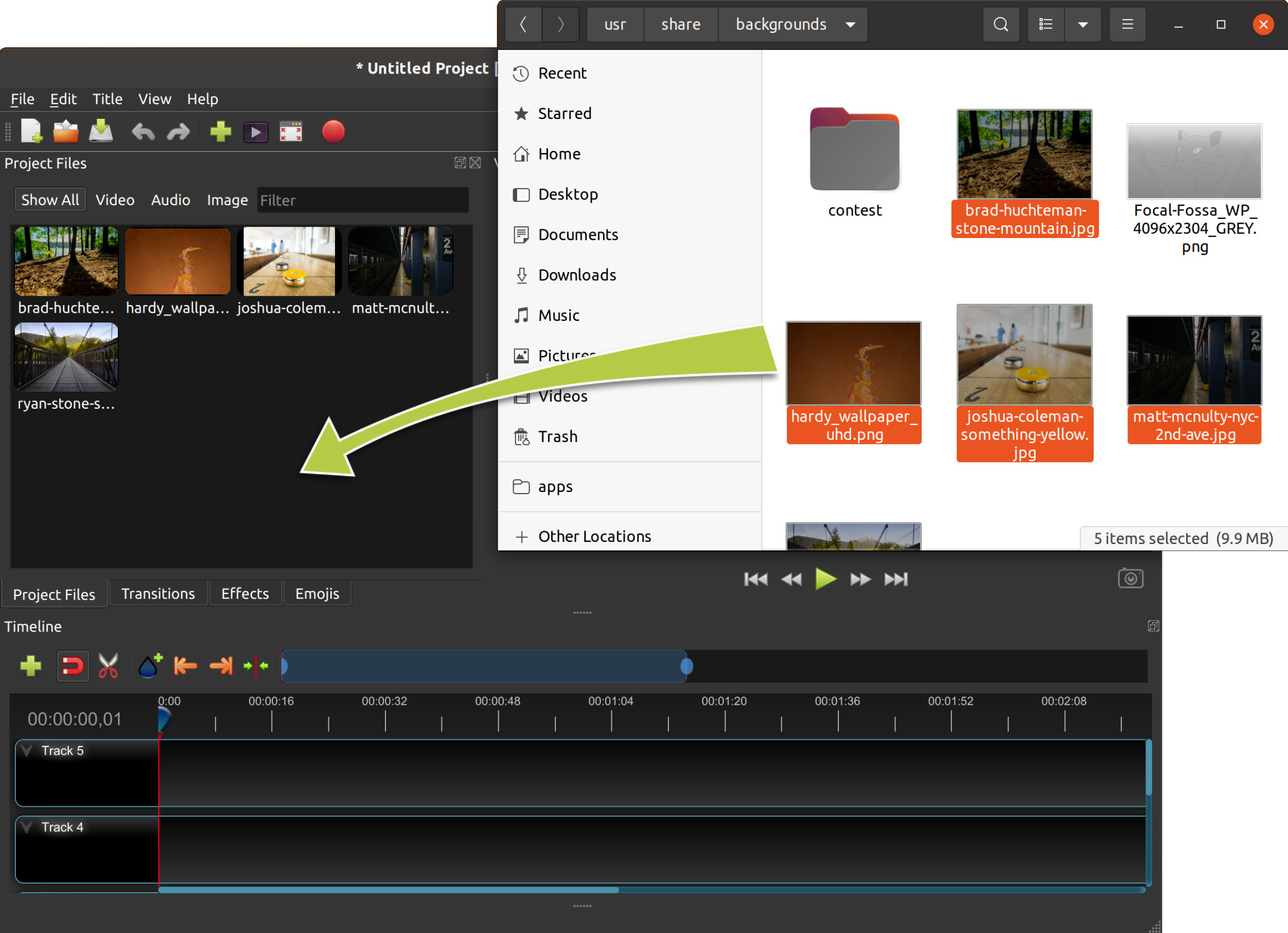
OpenShot полезен для несложных роликов с музыкой и голосом. Новая дорожка помещается отдельно от видео, поэтому можно визуально контролировать начало, конец и пересечение нескольких звуковых клипов.
Порядок действий: OpenShot
- Импортируйте видео и аудио в проект.
- Поставьте видео на timeline.
- Уберите или заглушите исходный звук в зависимости от структуры клипа.
- Добавьте новый аудиофайл на отдельный track.
- Подрежьте длину и проверьте синхронизацию.
- Экспортируйте проект.
Плюсы: OpenShot
- Простая визуальная логика дорожек.
- Подходит для новичка и коротких проектов.
Минусы: OpenShot
- Для точной технической работы с несколькими контейнерными потоками лучше использовать muxer.
CapCut : монтаж музыки и voice-over

CapCut разумно использовать для короткого контента, где после удаления исходного звука нужно добавить музыку, voice-over или несколько звуковых фрагментов. Это монтажный редактор, поэтому основная ценность — визуальная работа на timeline, а не сохранение видеопотока через stream copy.
Порядок действий: CapCut
- Добавьте ролик в новый проект.
- Отключите или удалите исходный звук клипа.
- Импортируйте собственный аудиофайл либо создайте голосовую запись.
- Разместите новую дорожку на timeline.
- Обрежьте фрагменты и настройте уровень.
- Экспортируйте результат и проверьте его локально.
Плюсы: CapCut
- Удобен для коротких роликов с несколькими звуковыми элементами.
- Timeline позволяет быстро переставлять музыку и речь.
Минусы: CapCut
- Не предназначен для контейнерного remux без повторного видеокодирования.
Clipchamp : быстрый монтаж в экосистеме Windows

Clipchamp подходит для пользователя Windows, которому требуется не технический muxer, а обычный визуальный редактор: отключить исходный звук клипа, добавить музыку или голос и сохранить новый ролик. Для фильма с готовой синхронной дорожкой этот workflow длиннее, чем Avidemux или MKVToolNix.
Порядок действий: Clipchamp
- Добавьте видео в проект и перенесите его на timeline.
- Уменьшите громкость исходного клипа до нуля либо отделите звук, если он нужен отдельно.
- Добавьте новый аудиофайл.
- Совместите его по времени и обрежьте края.
- Просмотрите проект.
- Экспортируйте ролик.
Плюсы: Clipchamp
- Подходит для быстрого визуального монтажа.
- Не требует освоения параметров потоков и контейнеров.
Минусы: Clipchamp
- Экспорт не заменяет stream copy, когда важно полностью сохранить исходный видеопоток.
Типичные ошибки при замене звука
- Старый звук не удалён и не заглушён. В результате речь звучит дважды с небольшим смещением. Перед экспортом прослушайте участок, где исходная и новая запись максимально различаются.
- Использован mute, хотя нужен контейнер без старого потока. Для публикации это может быть достаточно, но для технической передачи файла требование другое — удалить ненужный track при mux.
- Выбран рендер вместо Copy. Если важен неизменный видеопоток, проверяйте режим Video Copy, Direct Stream Copy, Just Mux или
-c:v copy. - Совпало только начало. Накопительный drift проявляется позже. Всегда проверяйте середину и финальную часть.
- Delay применён к разным версиям монтажа. Если в одной версии отсутствует сцена, постоянное смещение не исправит всё видео.
- Музыка обрезана механически. Конец может оборваться на ударе или слове. Подбирайте естественную точку и используйте fade out.
- Короткая речь зациклена как музыка. Loop подходит только для материала, который действительно должен повторяться.
- Сохранены лишние дорожки. После remux проверьте список потоков и default track.
- Не проверена совместимость целевого устройства. Файл может открываться на компьютере, но не воспроизводить выбранный аудиокодек на телевизоре или другом устройстве.
- Редактируется единственная копия. Для опубликованных платформ и контейнерного remux сохраняйте исходник отдельно, чтобы можно было повторить операцию.
Как проверить готовый файл после замены аудио
Проверка должна быть отдельным этапом. Preview в редакторе подтверждает проект, но не гарантирует, что итоговый файл сохранил нужный поток, default flag, длительность и параметры видео.
- Закройте проект и откройте именно экспортированный файл. Это исключает ситуацию, когда проверяется timeline, а не результат.
- Прослушайте первые 20–30 секунд. Убедитесь, что новая дорожка стартует вовремя и старый звук не слышен.
- Перейдите в середину. Выберите участок с речью или синхронным событием.
- Проверьте последние 30–60 секунд. Здесь лучше всего заметен накопительный drift.
- Переключите все audio tracks. Для MKV с несколькими языками проверьте каждую дорожку.
- Перезапустите воспроизведение. Убедитесь, что по умолчанию включается нужный язык.
- Сравните длительность. Если видеомонтаж не выполнялся, неожиданное изменение продолжительности требует проверки.
- Для remux сравните параметры видеопотока. При требовании stream copy разрешение и готовый видеокодек не должны неожиданно меняться.
- Откройте файл на целевом устройстве. Проверка только на монтажном компьютере не обнаруживает аппаратные ограничения конкретного плеера.
- Проверьте размер файла как диагностический сигнал. Резкое неожиданное изменение размера при заявленном copy-режиме повод перепроверить, что видео не было перекодировано.
Как выбрать способ под конкретную задачу
| Сценарий | Что выбрать | Почему |
|---|---|---|
| Новичку на Windows нужно заменить звук, обрезать музыку и настроить громкость | ВидеоМОНТАЖ | Пошаговый timeline, удаление/очистка старой дорожки, собственная музыка, микрофон, точки громкости и эффекты |
| Готовая дорожка уже идеально синхронизирована, нужен MKV | MKVToolNix | Remux и управление несколькими потоками без повторного видеокодирования |
| Нужен MP4 и простой GUI с Video Copy | Avidemux или XMedia Recode | Можно отдельно выбрать судьбу видео и аудио |
| Нужно обработать много готовых пар «видео + звук» | Shutter Encoder или FFmpeg | Replace audio и автоматизируемый поток обработки |
| Сложная озвучка, музыка и несколько аудиослоёв | DaVinci Resolve, VEGAS Pro или Filmora | Полноценный timeline и сведение |
| Mac и нужно заменить только часть дорожки | iMovie | Detach Audio и редактирование отдельных фрагментов |
| Linux и нужен визуальный редактор | Kdenlive | Отдельные audio tracks, mute и Render |
| iPhone/iPad | LumaFusion | Многодорожечный мобильный timeline, Detach Audio и Audio Editor |
| Android и короткий ролик | InShot | Volume 0, Music, voice-over и fade |
| Нужно только посмотреть фильм с внешним дубляжом | VLC Media Player | Исходный файл не изменяется, можно проверить Track Synchronization |
| Видео уже опубликовано на YouTube | YouTube Studio | Музыка добавляется к существующему ролику на платформе |
| Корпоративному видео нужны несколько языков | Microsoft 365 / OneDrive / SharePoint или контейнер MKV | Альтернативные tracks удобнее отдельных экспортов одного ролика |
Частые вопросы
Можно ли поменять звук, вообще не ухудшая изображение?
Да, если видеопоток копируется без повторного кодирования. Для этого подходят remux/stream-copy сценарии в MKVToolNix, Avidemux, XMedia Recode, StaxRip, LosslessCut, Shutter Encoder или FFmpeg. Обычный монтажный Export — другая операция.
Почему после замены звук постепенно уезжает?
Это накопительный рассинхрон. Если начало совпадает, а ошибка растёт, простого Delay недостаточно. Сверьте общую длительность дорожек и убедитесь, что аудио сделано по той же версии монтажа.
Что лучше: удалить старый звук или поставить громкость в ноль?
Для обычного монтажа mute или Volume 0 достаточно, если исходник полезно сохранить в проекте. Для контейнера, который должен содержать только новую дорожку, старый аудиопоток нужно исключить при mux.
Можно ли заменить только одну реплику?
Да. Отделите звук, разрежьте его по границам проблемной реплики, удалите только этот участок и вставьте новую запись. После этого проверьте стыки и совпадение по waveform.
Что делать, если новая музыка короче ролика?
Для фоновой композиции можно повторить её, добавить второй музыкальный фрагмент или закончить музыку раньше. Для речи loop использовать нельзя: нужна полная запись или отдельный монтаж недостающего участка.
Можно ли оставить оригинал и дубляж в одном видео?
Да. Контейнер MKV поддерживает несколько аудиопотоков; при сборке задайте язык, понятные названия и нужную дорожку по умолчанию. Затем переключите все tracks в плеере.
Почему MP3 нельзя всегда просто добавить в любой MP4?
Контейнер и аудиокодек — разные уровни. Конкретный контейнер и целевой плеер должны поддерживать выбранный аудиоформат. Если готовую дорожку нельзя безопасно скопировать, оставьте видео в copy-режиме, а звук перекодируйте в совместимый кодек.
VLC уже проигрывает новый звук. Зачем ещё что-то делать?
VLC может подключить внешний файл на время воспроизведения, но видео и аудио остаются двумя отдельными файлами. Для передачи одного готового контейнера требуется remux или монтажный экспорт.
Нужно ли конвертировать видео, если меняется только звук?
Нет, если выбранный контейнер позволяет перенести существующий видеопоток и новый аудиопоток. В remux-инструменте используйте copy для видео. Конвертация изображения нужна только при несовместимости или когда вы меняете само видео.
Как понять, что после экспорта осталась старая дорожка?
Откройте список audio tracks в плеере. Если там несколько потоков, переключите их по очереди. При полной замене ненужного исходного потока в готовом файле быть не должно.
Какой способ лучше для сотен роликов?
Если аудиофайлы заранее подготовлены и совпадают по времени, эффективнее пакетный Replace audio в Shutter Encoder или скрипт FFmpeg. Timeline-редактор рациональнее только там, где каждый ролик требует ручной подгонки.
Как безопаснее работать с личным или конфиденциальным видео?
Используйте локальный desktop-инструмент, если отправка файла стороннему сервису не нужна для задачи. Браузерный онлайн-редактор выбирайте только после проверки того, где происходит обработка и требуется ли серверная загрузка.
Итоговый выбор
Для обычного монтажа на Windows, когда новый звук нужно обрезать, записать, свести и синхронизировать, проще начать с ВидеоМОНТАЖ. Если аудиофайл уже полностью готов и изображение нельзя перекодировать, рациональнее MKVToolNix, Avidemux, XMedia Recode, LosslessCut, Shutter Encoder или FFmpeg. На macOS частичную замену удобно делать через iMovie; для сложного проекта — Final Cut Pro. В Linux визуальный workflow закрывает Kdenlive, на iPhone/iPad — LumaFusion, на Android — InShot.
Главная проверка одинакова для любого метода: откройте уже сохранённый результат, прослушайте начало, середину и конец, убедитесь в отсутствии лишнего исходного потока и проверьте нужную дорожку по умолчанию. Если использовался remux, дополнительно подтвердите, что видеопоток действительно копировался, а не был незаметно отправлен на повторное кодирование.
 *EXE — расширение исполняемого файла. Сайт является партнером проекта