
Преобразование MP3 в MP4 решает две разные задачи. В первом случае аудиодорожку помещают в контейнер MP4 без изображения: файл получает расширение .mp4, но при воспроизведении не показывает видео. Во втором случае к музыке добавляют обложку, фон, фотографии, текст или анимацию и получают обычный видеоролик, который принимают видеохостинги и социальные сети. Ниже разобраны оба варианта, способы сохранить исходный звук без повторного сжатия, инструкции для Windows, macOS, Linux, iPhone, Android и браузера, а также проверка результата по потокам, длительности и совместимости.
Главное ограничение формулировки «без потери качества» состоит в том, что MP3 уже создан с потерями. Конвертер не способен вернуть сведения, удалённые при первоначальном кодировании. Реально избежать только дополнительного ухудшения: скопировать существующую MP3-дорожку в новый контейнер без перекодирования либо выбрать параметры AAC, при которых повторное сжатие не создаёт заметных артефактов на обычном прослушивании. Эти сценарии нельзя смешивать, поэтому в каждой инструкции указано, что происходит со звуком.
Что именно получится после преобразования MP3 в MP4
MP3 — формат сжатого звука. MP4 — мультимедийный контейнер, внутри которого могут находиться видео, звук, субтитры, обложки и служебные данные. Расширение .mp4 не гарантирует наличие видеопотока. Файл может содержать только MP3-аудио, сочетание H.264 и MP3 либо более типичную пару H.264 и AAC. Поэтому фраза «конвертировать MP3 в MP4» без уточнения результата неполна.
| Нужный результат | Что находится внутри | Где подходит | Что происходит с качеством |
|---|---|---|---|
| MP4 только со звуком | Одна MP3-аудиодорожка, видеопотока нет | Локальное хранение, программы и устройства, которые принимают такой контейнер | При копировании потока качество исходного MP3 не меняется |
| MP4 со статичной обложкой | H.264-видео из одного изображения и MP3 либо AAC | YouTube, видеоплееры, публикации с постоянной картинкой | Видео кодируется заново; звук можно скопировать либо перекодировать |
| MP4 со слайд-шоу или анимацией | H.264-видео, несколько изображений, текст, переходы и аудиодорожка | Клипы, подкасты, тексты песен, презентации | Звук обычно экспортируется в AAC; качество зависит от битрейта и числа повторных перекодирований |
Для видеохостинга нужен второй или третий вариант. Аудиофайл, просто помещённый в MP4-контейнер, остаётся аудиофайлом по структуре и может быть отклонён площадкой, которая требует видеодорожку. Для локального хранения такой контейнер допустим, но преимуществ перед исходным MP3 обычно мало.
Что означает конвертация без потери качества
Копирование исходной MP3-дорожки
Самый строгий вариант — stream copy. Конвертер переносит уже сжатые MP3-кадры в MP4 без декодирования и повторного кодирования. Побитовая структура аудиопотока сохраняется, поэтому дополнительной потери нет. Этот режим обозначается как Copy, Passthrough, Same as source, Original либо параметром -c:a copy в FFmpeg. Его недостаток — совместимость: некоторые редакторы, телевизоры и веб-платформы ожидают в MP4 звук AAC и хуже работают с MP3-дорожкой.
Повторное кодирование в AAC
AAC внутри MP4 совместим с большим количеством приложений и сервисов. Однако схема MP3 → декодирование → AAC является повторным сжатием с потерями. Установка 256 или 320 Кбит/с не восстанавливает детали, которых уже нет в исходнике, а лишь уменьшает вероятность появления новых слышимых дефектов. Для речи обычно достаточно меньшего битрейта, для насыщенной музыки разумно сохранять исходную частоту дискретизации и использовать 192–256 Кбит/с.
Почему нельзя повысить качество увеличением битрейта
MP3 на 128 Кбит/с, сохранённый как AAC на 320 Кбит/с, не превращается в запись студийного качества. Выходной файл станет крупнее, но полезной информации не прибавится. Поэтому параметр следует выбирать по исходнику: не уменьшать частоту дискретизации без причины, не переводить стерео в моно и не запускать цепочку из нескольких конвертеров.
Подготовка MP3 и изображения
- Проверьте исходный звук. Прослушайте начало, середину и конец записи, убедитесь, что длительность отображается правильно и файл не обрывается.
- Сохраните копию. Монтажный проект и новый MP4 должны создаваться рядом с копией, а не вместо единственного исходника.
- Выберите обложку. Для горизонтального видео используйте 16:9, для квадратной публикации — 1:1, для короткого вертикального ролика — 9:16. Изображение должно быть не меньше конечного разрешения, иначе при растяжении появится размытие.
- Определите конечную площадку. Для обычного просмотра достаточно 1280×720, для крупного текста и детальной обложки — 1920×1080. Статичной картинке не нужна высокая частота кадров: 25 или 30 кадров/с обеспечивают совместимость без лишнего роста файла.
- Решите, нужен ли точный исходный звук. Для локального хранения выбирайте копирование MP3. Для публикации и мобильных устройств предпочтительнее H.264/AAC.
- Проверьте права. Музыка, фотография и шрифт должны допускать публикацию. Конвертация не снимает ограничения правообладателя.
Сравнение основных способов
| Инструмент | Платформа | Результат | Обработка звука | Когда выбирать |
|---|---|---|---|---|
| ВидеоМАСТЕР | Windows | Быстрое изменение контейнера и профиля MP4 | Зависит от выбранного профиля; наличие видеопотока нужно проверить | Русский интерфейс, профили форматов, пакетная очередь |
| Clipchamp | Windows и браузер | MP4-видео с обложкой, текстом и простым монтажом | MP4-видео; звук перекодируется при видеоэкспорте | Понятный таймлайн и готовый ролик для публикации |
| FFmpeg | Windows, macOS, Linux | Аудио-only MP4 или ролик со статичной обложкой | Можно скопировать MP3 без повторного сжатия | Максимальный контроль и воспроизводимые команды |
| FreeConvert | Браузер | Автоматическое преобразование MP3 в MP4 | Параметры определяет сервис | Разовая операция без установки |
| Zamzar | Браузер | MP4 после трёхшаговой конвертации | Параметры определяет сервис | Минимум настроек |
| Online-Convert | Браузер | MP4 с доступом к дополнительным параметрам | Сервис обычно перекодирует звук | Настройки размера, качества и аудио |
| VideoProc Vlogger | Windows, macOS | Ролик из изображения и MP3 | AAC в показанном профиле экспорта | Точный контроль таймлайна |
| iMovie | iPhone, iPad, macOS | Видео с фотографией, фоном и музыкой | Экспорт совместимого видео | Подходит для устройств Apple |
| InShot | Android, iPhone | Вертикальный, квадратный или горизонтальный ролик | Мобильный видеоэкспорт | Быстрая публикация с телефона |
| Kdenlive | Linux, Windows, macOS | Полноценный монтажный проект | Профиль MP4-H264/AAC | Бесплатный редактор с несколькими дорожками |
Как конвертировать MP3 в MP4 в Windows
ВидеоМАСТЕР : основной способ
ВидеоМАСТЕР открывает аудио- и видеофайлы, показывает очередь материалов, позволяет выбрать профиль MP4 и папку сохранения. Это первый практический способ для Windows: программа соответствует задаче конвертации и использует понятные русские названия элементов. Важно различать смену формата и создание видеоряда: после обработки обязательно проверьте, появился ли видеопоток. Если конечная площадка требует видимую обложку, используйте следующий способ через Clipchamp либо команду FFmpeg со статичным изображением.

Шаг 1. Добавьте MP3
Откройте программу и нажмите «Добавить». Выберите MP3 в Проводнике. Файл должен появиться в левой части рабочего окна. Если добавляется несколько записей, сначала проверьте порядок и снимите флажок с тех элементов, которые пока не нужно обрабатывать.

Шаг 2. Выберите MP4
Откройте блок «Форматы» в нижней части окна, затем раздел MPEG4. Выберите профиль MP4. Профиль определяет контейнер, видеокодек и аудиопараметры; для широкой совместимости предпочтителен H.264. Не выбирайте профиль только по надписи HD: для статичной обложки разрешение важнее высокой скорости потока.


Шаг 3. Настройте параметры и папку
Нажмите «Параметры» рядом с выбранным форматом и проверьте разрешение, кодек и настройки звука. Для музыкального MP3 не уменьшайте частоту дискретизации и число каналов. В поле «Папка для сохранения» укажите отдельный каталог, чтобы новый MP4 не потерялся среди исходников.
Шаг 4. Запустите обработку
Нажмите «Конвертировать». После завершения откройте папку результата и воспроизведите файл от начала до конца. Если плеер показывает только служебный значок или чёрное окно, это ещё не доказывает наличие видеодорожки: выполните проверку через MediaInfo либо FFprobe, описанную ниже.

Плюсы ВидеоМАСТЕРА
- русские названия основных кнопок и профилей;
- очередь из нескольких файлов и единая папка результата;
- готовые профили MP4 с H.264 и MPEG-4;
- возможность отдельно проверить и изменить параметры до запуска.
Ограничения ВидеоМАСТЕРА
- Windows — единственная основная настольная платформа программы;
- обычная конвертация MP3 в MP4 не заменяет монтаж ролика с обложкой;
- точный способ обработки аудиодорожки зависит от выбранного профиля.
Clipchamp : MP4 с обложкой и текстом
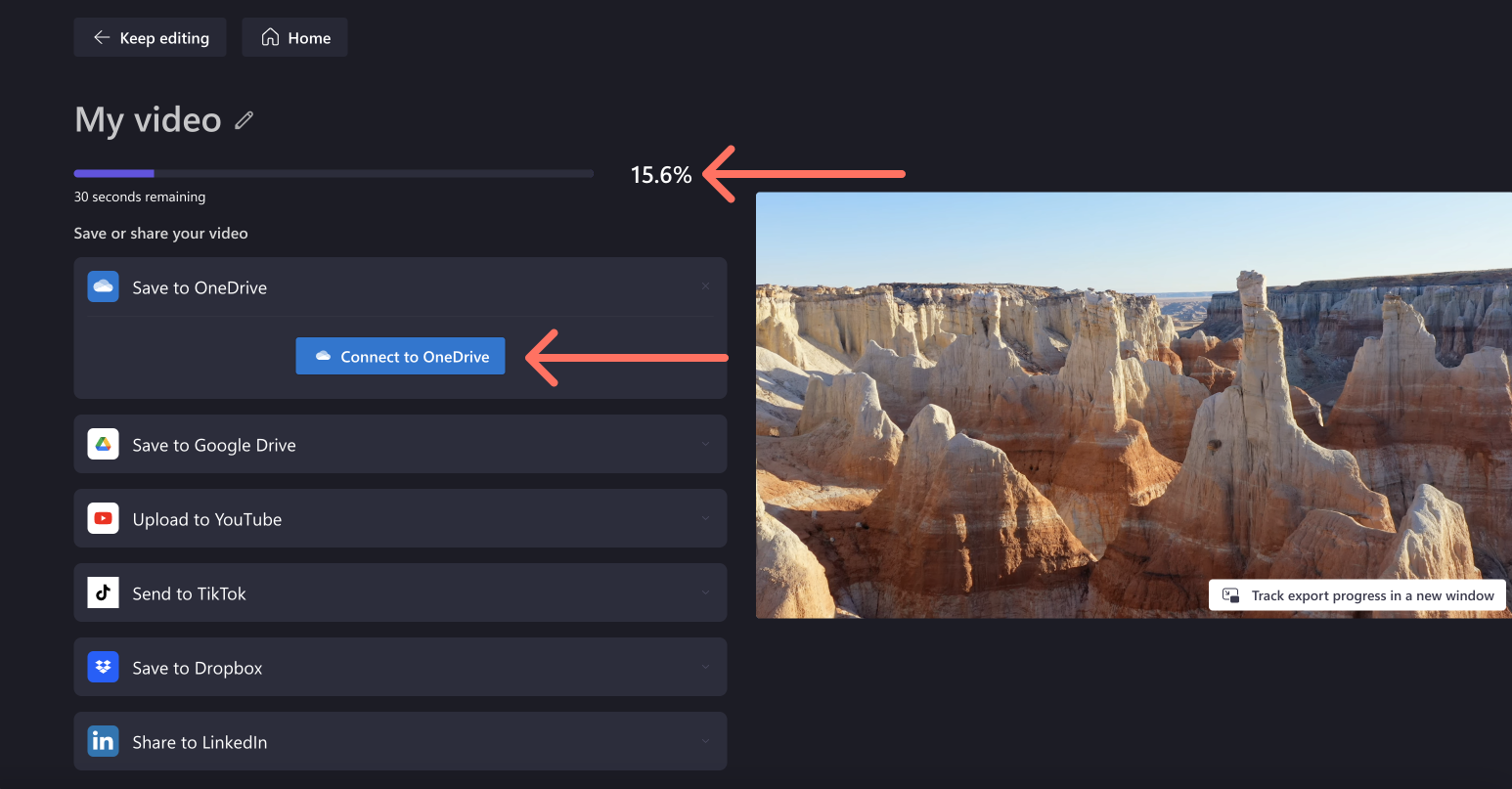
Clipchamp нужен, когда результат должен выглядеть как видео, а не как аудио в другом контейнере. В проект можно импортировать изображение и MP3, разместить их на таймлайне, продлить картинку до конца музыки и экспортировать готовый MP4. Этот метод подходит для подкаста, песни с обложкой, звуковой инструкции и публикации на YouTube.
- Создайте новый видеопроект и нажмите Import media. Выберите обложку и MP3.
- Перетащите изображение на видеодорожку, а аудио — на дорожку под ним.
- Выделите правый край изображения и растяните клип до конца звуковой дорожки. При необходимости продублируйте фотографию или добавьте несколько кадров.
- Откройте панель соотношения сторон и установите 16:9, 1:1 или 9:16 в зависимости от площадки.
- Нажмите Export и выберите разрешение. Для обычной обложки достаточно 720p; 1080p полезно для мелкого текста.
- Не закрывайте вкладку до окончания обработки. Скачайте MP4 и сразу проверьте последнюю секунду ролика.
Плюсы Clipchamp
- создаёт настоящий видеопоток;
- позволяет добавить текст, несколько изображений и переходы;
- не требует командной строки;
- подходит для вертикального и горизонтального формата.
Ограничения Clipchamp
- звук проходит через видеоэкспорт, поэтому строгого копирования MP3-потока нет;
- для больших проектов нужны стабильный браузер и достаточно свободного места;
- случайно короткая обложка приведёт к чёрному участку или окончанию видео раньше аудио.
VideoProc Vlogger: точный контроль таймлайна
VideoProc Vlogger полезен, когда одной обложки недостаточно: можно собрать несколько фотографий, расположить музыку на отдельной дорожке и вручную задать длительность каждого кадра. Для задачи MP3 → MP4 не нужны сложные эффекты; главное — одинаковая длительность визуального ряда и аудио.

- В окне проекта задайте имя, папку, разрешение и частоту кадров, затем нажмите New Project.
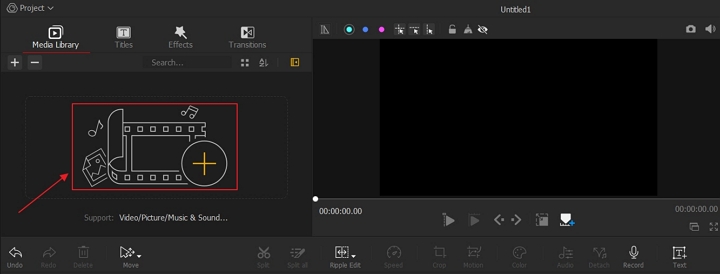
- Нажмите кнопку добавления в Media Library и импортируйте изображение и MP3.
- Поместите фотографию на Video Track, а музыку на Audio Track.
- Растяните изображение до конца звуковой волны. Для набора фотографий распределите их по всей длительности.
- Нажмите Export, установите Format: MP4, видеокодек AVC (H.264), а аудиокодек AAC.
- Запустите экспорт кнопкой Start и проверьте готовый файл.


VLC Media Player : смена контейнера без обложки
VLC Media Player можно использовать для преобразования контейнера, но этот метод не создаёт визуальный ряд из воздуха. При исходном MP3 результат может остаться MP4 только с аудиодорожкой. Поэтому VLC подходит для локального файла, а не как основной путь подготовки ролика к видеохостингу.
- Откройте меню Медиа → Конвертировать/сохранить.
- Нажмите Добавить, выберите MP3 и снова нажмите Конвертировать/сохранить.
- В поле профиля выберите вариант MP4. Не путайте название профиля с гарантией видеопотока: входной файл не содержит кадров.
- Укажите имя результата с расширением .mp4 и нажмите Начать.
- После завершения проверьте потоки. При отсутствии video stream используйте Clipchamp, Kdenlive, iMovie, InShot или FFmpeg с изображением.

MiniTool Video Converter : пакетная смена формата
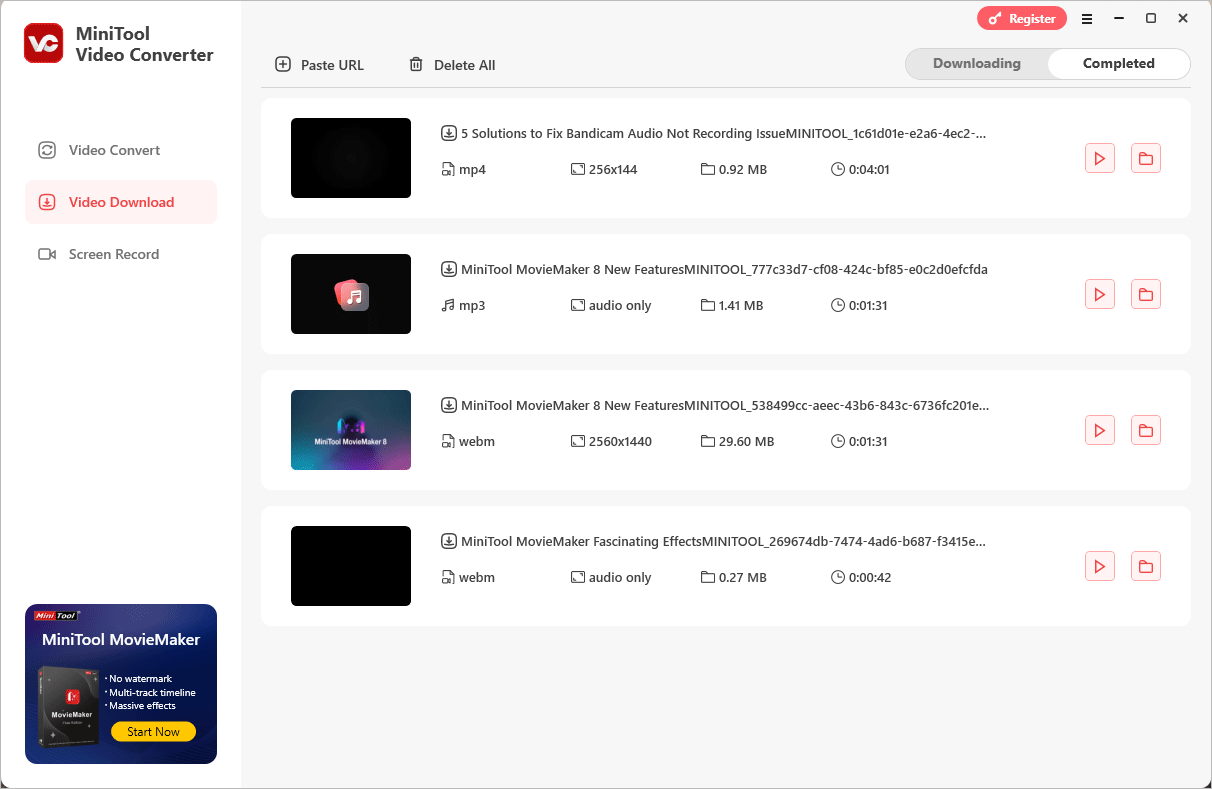
MiniTool Video Converter используется как конвертер файлов с очередью заданий. Рабочая последовательность состоит из импорта MP3, выбора MP4 для отдельного элемента или всей очереди, запуска Convert All и открытия результата через Show in folder. Метод удобен для нескольких записей, но перед публикацией нужно проверить наличие видеопотока: конвертер может изменить контейнер, не создавая осмысленной обложки.
Adobe Premiere Pro : ролик с несколькими слоями

Adobe Premiere Pro оправдан, когда MP3 сопровождается заставкой, субтитрами, анимацией, логотипом или несколькими сценами. Для простой смены расширения редактор избыточен, зато он позволяет точно контролировать таймлайн и экспорт.
- Создайте проект и импортируйте MP3 и изображения через File → Import либо перетаскиванием в Project panel.
- Создайте последовательность нужного разрешения. Поместите изображение на V1, MP3 — на A1.
- Продлите изображение до конца аудио. При нескольких кадрах проверьте, что между ними нет пустых промежутков.
- Откройте File → Export → Media. Выберите формат H.264 и подходящий пресет.
- В разделе Audio не уменьшайте Sample Rate и Channels относительно исходника. Экспортируйте файл и проверьте конечный кадр.
Shotcut : бесплатный монтаж на таймлайне

Shotcut создаёт полноценное MP4-видео из изображения и звука. Откройте MP3 и картинку, добавьте их в Playlist, перенесите изображение на видеодорожку, аудио — на отдельную аудиодорожку, выровняйте длительность и откройте Export. Профиль H.264 Main Profile или готовый YouTube-профиль обеспечивает широкую совместимость. Ключевой контроль — отсутствие пустого участка после окончания изображения.
Format Factory : конвертер с ограниченным визуальным контролем
Format Factory подходит для пакетной обработки и выбора MP4-профилей. Однако конвертер не следует считать полноценным редактором обложек: если задача требует видимого кадра, сначала проверьте, есть ли в выбранном модуле добавление изображения. В противном случае используйте редактор, а Format Factory оставьте для смены кодека, разрешения или контейнера уже готового видео.

Дополнительные настольные конвертеры
AnyMP4 Video Converter Ultimate
AnyMP4 Video Converter Ultimate использует классическую схему конвертера: Add Files, выбор профиля в поле Convert All to и запуск Convert All. Программа удобна для очереди MP3 и настройки аудиокодека. Однако модуль Converter не следует автоматически считать создателем ролика с обложкой: если после импорта нет изображения или видеоклипа, проверьте, содержит ли результат video stream. Для визуального видео используйте модуль MV или отдельный видеоредактор.

Vidmore Video Converter
В Vidmore нажмите Add Files или значок плюса, выберите MP3, откройте список профилей и укажите MP4. Кнопка Convert All запускает обработку всей очереди. Пользовательский профиль позволяет менять кодек, частоту дискретизации, битрейт и каналы. Не увеличивайте эти значения выше исходных ради формального «качества» и отдельно проверяйте наличие видеодорожки.


FoneLab Video Converter Ultimate
FoneLab принимает файлы перетаскиванием или через добавление медиа. После импорта выберите MP4 в списке выходных форматов, укажите папку и запустите Convert All. Программа подходит для пакетной смены контейнера и кодека, но ролик для видеохостинга должен содержать визуальный материал. Не путайте редактор метаданных, компрессор и GIF-модуль с созданием статичной обложки на всю длину MP3.


Wondershare UniConverter
UniConverter добавляет MP3 через кнопку импорта, выбирает MP4 в Output Format и запускает очередь общей кнопкой конвертации. Его стоит выбирать для большого количества файлов и единых параметров. Для песни с обложкой откройте редакторский или слайд-шоу-модуль: обычный профиль MP4 может только перекодировать медиа и не объясняет, что будет показано на экране.

Как конвертировать MP3 в MP4 онлайн
Браузерные сервисы удобны для разовой задачи, но дают меньше контроля над кодеками и хранением файлов. Перед загрузкой личной записи проверьте политику удаления, а после скачивания не ограничивайтесь расширением .mp4 — откройте свойства потоков. Для конфиденциальных интервью, медицинских записей, черновиков музыки и неопубликованных подкастов безопаснее локальная программа.
FreeConvert
FreeConvert использует последовательность Choose Files → Convert to MP4 → Download MP4. Сервис подходит для быстрой операции без монтажа. Он не заменяет видеоредактор: фон, кодек и точные параметры результата зависят от выбранного направления конвертации и доступных Advanced Settings.
- Нажмите Choose Files и выберите MP3.
- Откройте дополнительные настройки только при необходимости изменить разрешение, видеокодек или звук.
- Нажмите Convert to MP4 и дождитесь статуса Done.
- Скачайте файл кнопкой Download MP4.
- Проверьте наличие видеодорожки и посмотрите последнюю секунду.


Zamzar
Zamzar строит процесс из трёх действий: выбор файла, назначение MP4 и запуск Convert Now. После обработки результат скачивается непосредственно со страницы конвертации; обязательная отправка ссылки по электронной почте для основной трёхшаговой схемы не требуется. Сервис почти не даёт контроля над обложкой и кодированием, поэтому подходит для разового преобразования, а не для точного сохранения аудиопотока.

Online-Convert
Online-Convert предоставляет больше параметров, чем минималистичные сервисы. После Choose File можно изменить качество или размер, затем нажать Start conversion и скачать MP4. Дополнительные поля полезны, когда требуется конкретное разрешение или аудиокодек, но не следует повышать битрейт выше исходного ради мнимого улучшения.

- Выберите MP3 через Choose File.
- Укажите разрешение будущего ролика. Для статичной обложки обычно достаточно 1280×720.
- Сохраните исходную частоту дискретизации; стереофайл не переводите в моно без причины.
- Нажмите Start conversion.
- Скачайте MP4 и проверьте видео- и аудиопотоки.
AnyConv
AnyConv предлагает кнопку Choose File, выбор MP4 и запуск Convert. Сервис удобен для небольшого разового файла и не требует монтажа. Его результат нужно проверять особенно внимательно: наличие надписи MP4 на странице не отвечает на вопрос, создана ли видеодорожка и был ли звук повторно сжат.

Canva Video Editor : обложка, текст и waveform

Canva Video Editor подходит для ролика, где важен дизайн. Создайте видеомакет нужного размера, загрузите MP3 и изображение, поместите фон на страницу, растяните длительность страницы до длины аудио и скачайте проект как MP4. Метод удобен для обложки подкаста, карточек с цитатами, титров и простой анимации. Для строгого сохранения исходного MP3 он не подходит: сервис формирует новый видеовыход.
CapCut : браузерный редактор вместо простого конвертера

CapCut следует использовать как редактор: создать проект, загрузить MP3 и изображение, расположить их на таймлайне, синхронизировать длительность и экспортировать MP4. Такой процесс предсказуемее автоматической конвертации, потому что пользователь видит кадр и конец звуковой дорожки до экспорта. Не используйте шаблонные эффекты, если нужна только неподвижная обложка: они увеличивают время рендеринга и размер файла.
Как сделать MP4 из MP3 на macOS
iMovie на Mac и устройствах Apple
iMovie создаёт ролик из фотографий, фона и звука. На Mac новый проект начинается с Create New → Movie; затем изображение и MP3 импортируются в медиатеку проекта и перетаскиваются на таймлайн. На iPhone и iPad аналогичная логика использует кнопку добавления медиа и раздел Audio.
- Создайте проект Movie и добавьте фотографию в видеоряд.
- Добавьте MP3 в медиатеку проекта. На iPhone музыка может выбираться через Add Media → Audio → My Music, если файл доступен в музыкальной библиотеке.
- Растяните фотографию до длительности аудио. Отключите эффект Ken Burns, если нужна неподвижная обложка без автоматического движения.
- Проверьте начало и конец на таймлайне.
- Используйте Share/Export File на Mac либо сохранение видео на iPhone и iPad.
- После экспорта сравните длительность с исходным MP3.
Плюс iMovie — предсказуемый видеоряд и интеграция с Photos. Ограничение — звук кодируется как часть видеопроекта; режим побитового переноса MP3 не является основной задачей редактора.
QuickTime Player : почему это не основной метод
QuickTime Player умеет воспроизводить и экспортировать медиаматериалы, но не является удобным редактором для соединения самостоятельного MP3 с обложкой. Переименование M4A в MP4 не создаёт видео. Для macOS используйте iMovie, Kdenlive, Shotcut, FFmpeg либо редактор, в котором видны две дорожки.
iTunes : аудиоконвертация без видеоряда

В Windows iTunes может создать AAC-версию трека через настройки импорта и команду преобразования. На современных версиях macOS эту задачу выполняет приложение «Музыка»: откройте Music → Settings → Files → Import Settings, задайте аудиокодек, затем используйте File → Convert. В обоих случаях получается аудиофайл, а не видео с обложкой. Переименование M4A в .mp4 не добавляет H.264, изображение или временную шкалу. Используйте iTunes или приложение «Музыка» только для подготовки аудиодорожки, после чего импортируйте её в iMovie либо другой видеоредактор.
Как сделать MP4 из MP3 на iPhone и iPad
iMovie
На iPhone начните с проекта Movie, добавьте одну или несколько фотографий, затем подключите музыку. Если аудиофайл хранится только в Files и не отображается в музыкальном браузере, сначала сделайте его доступным приложению через системное меню импорта. После добавления MP3 растяните визуальный клип до конца звука. При сохранении выбирайте разрешение по назначению: 720p достаточно для простой обложки, 1080p — для текста и публикации на большом экране.

InShot на iPhone и iPad
InShot удобен для вертикальных и квадратных роликов. Нажмите Video, создайте новый проект из фотографии, затем откройте Music и добавьте трек с устройства. Продлите фотографию до длительности MP3, выберите Canvas 9:16, 1:1 или 16:9 и сохраните видео кнопкой экспорта. Перед публикацией проверьте водяной знак и конечное разрешение в текущем режиме приложения.

VivaVideo
VivaVideo объединяет фотографии, музыку, текст и эффекты. Для данной задачи создайте проект из одной фотографии, добавьте MP3 через раздел музыки, синхронизируйте длину изображения и экспортируйте видео. Приложение разумно выбирать, когда нужны переходы и несколько кадров. Для одной неподвижной обложки iMovie или InShot требуют меньше действий. Ограничения бесплатного экспорта и водяного знака нужно смотреть в окне сохранения до запуска рендера.

Filmora Mobile
Filmora Mobile умеет создавать видео из изображения, добавлять локальный звук и экспортировать проект. Начните с нового проекта или функции Image to Video, загрузите обложку, добавьте MP3 на аудиодорожку и выключите лишние автоматические эффекты. Этот вариант полезен для титров, анимации и нескольких слоёв, но не для побитового копирования исходного MP3.

Magisto
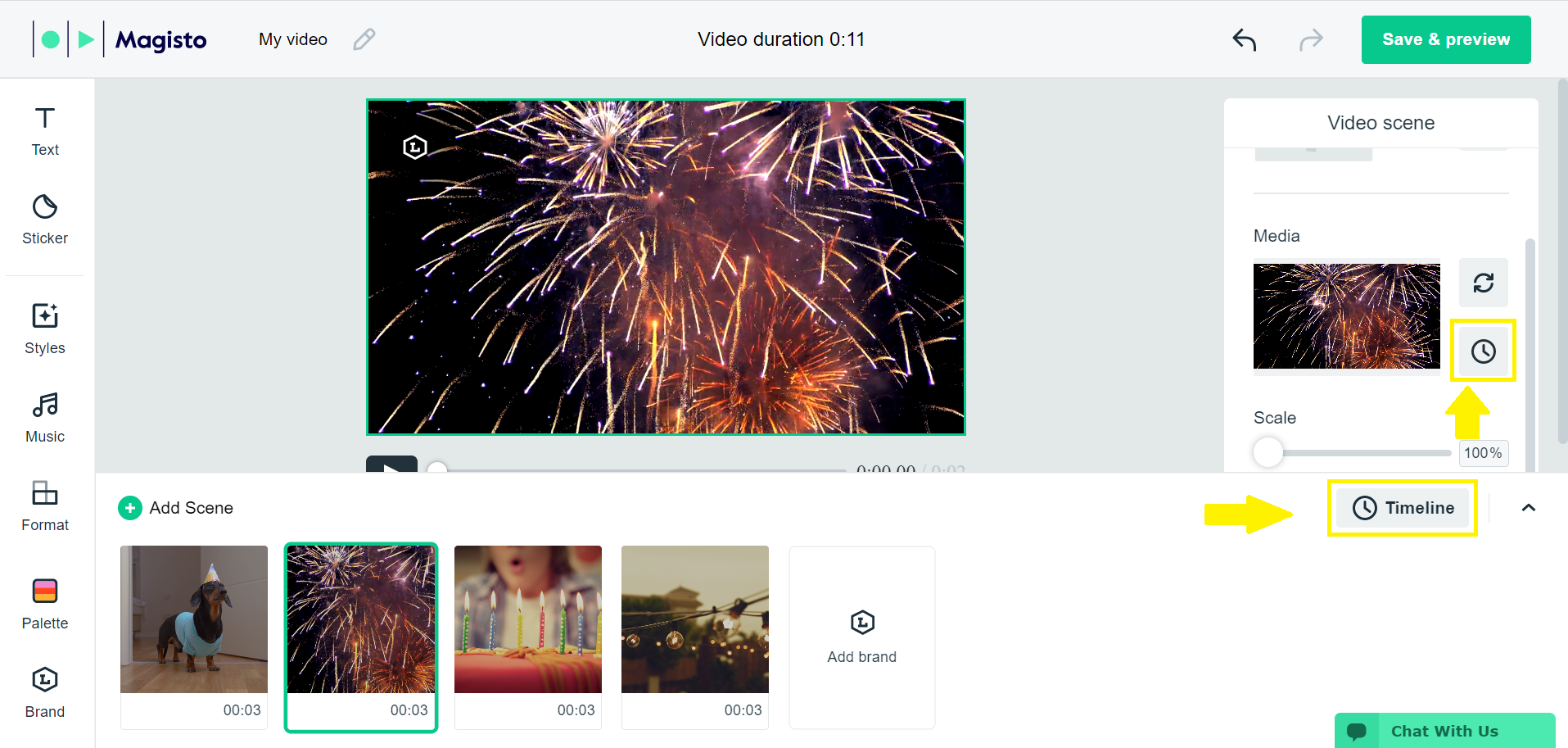
Magisto автоматически собирает ролик из фотографий и музыки. Это вариант для пользователя, которому важнее быстрый результат, чем точное расположение каждого кадра. Автоматический монтаж плохо подходит для одной обложки на всю песню: алгоритм может менять длительность, стиль и переходы. Перед использованием убедитесь, что сервис позволяет экспортировать нужную длину и сохранить файл без неподходящих ограничений.
Как сделать MP4 из MP3 на Android
InShot на Android
На Android последовательность совпадает с мобильным сценарием: Video → New, выбор фотографии, Music, импорт MP3, растягивание изображения и сохранение. При вертикальном ролике не обрезайте квадратную обложку автоматически: используйте фон или размытие, чтобы важные элементы не вышли за кадр. После экспорта найдите файл в галерее и проверьте звук в стороннем плеере.
Media Converter и приложения с общими названиями
В магазинах приложений существует несколько продуктов с названиями Media Converter и Video Converter. Одного общего названия недостаточно для надёжной рекомендации: приложения различаются разработчиком, рекламой, доступными кодеками и политикой обработки файлов. Выбирайте только карточку, где прямо показаны импорт аудио, добавление изображения и экспорт MP4. Если в интерфейсе есть лишь список аудиоформатов, приложение не создаст видео для YouTube.
iMyMac Video Converter для подготовки файла на компьютере
iMyMac Video Converter работает на компьютере, а не как самостоятельное Android-приложение. Его можно использовать для подготовки MP4 перед копированием на смартфон. Такой подход полезен при больших файлах, но не решает задачу непосредственно на Android. После переноса обязательно откройте MP4 штатной галереей и проверьте, что устройство видит видеодорожку.
Linux и командная строка
FFmpeg : три проверенных варианта
FFmpeg даёт самый точный контроль над потоками. Команды ниже решают разные задачи; замените имена файлов на собственные и запускайте их из папки, где находятся MP3 и изображение. Кавычки обязательны, если в пути есть пробелы.
Вариант 1. MP4 только со звуком без повторного кодирования
ffmpeg -i "source.mp3" -c:a copy "audio-only.mp4"
Команда переносит MP3-поток в контейнер MP4. Видео внутри нет. Это технически MP4, но не видеоролик для площадок, которые требуют кадры.
Вариант 2. Статичная обложка и исходный MP3 без дополнительной потери
ffmpeg -loop 1 -i "cover.png" -i "source.mp3" -c:v libx264 -tune stillimage -pix_fmt yuv420p -c:a copy -shortest -movflags +faststart "cover-copy.mp4"
Изображение зацикливается, H.264 создаёт видеопоток, MP3 копируется без повторного кодирования. Параметр yuv420p повышает совместимость изображения с обычными плеерами, а faststart переносит индекс MP4 в начало файла для более быстрого старта через сеть.
Вариант 3. Статичная обложка и совместимый AAC
ffmpeg -loop 1 -i "cover.png" -i "source.mp3" -c:v libx264 -tune stillimage -pix_fmt yuv420p -c:a aac -b:a 192k -shortest -movflags +faststart "cover-aac.mp4"
Этот вариант повторно кодирует звук, зато сочетание H.264/AAC обычно совместимее с браузерами, мобильными устройствами и видеоплатформами. Для насыщенной музыки можно выбрать 256 Кбит/с, но повышение битрейта не улучшит слабый исходник.

Проверка через FFprobe
ffprobe -v error -show_entries stream=index,codec_type,codec_name,width,height,sample_rate,channels -of compact "cover-aac.mp4"
В полноценном ролике должны присутствовать две строки: video с кодеком h264 и audio с mp3 либо aac. Если отображается только audio, файл не содержит изображения, даже когда расширение равно .mp4.
Kdenlive : графическая альтернатива FFmpeg

Kdenlive работает на Linux, Windows и macOS. Добавьте MP3 и изображение через Add Clip or Folder, перенесите их на разные дорожки, продлите изображение до конца аудио и откройте File → Render. Профиль MP4-H264/AAC подходит для большинства плееров и сайтов. В поле Output file заранее укажите имя с расширением .mp4, затем нажмите Render to File.
Kdenlive лучше простого конвертера, когда нужны несколько фотографий, титры или точная громкость. Ограничение — полноценный рендер: звук обычно кодируется в AAC, поэтому для сохранения MP3-потока без изменений проще использовать FFmpeg.
Справочник программ и сервисов по типу результата
Инструменты ниже сопоставлены по единому набору критериев: тип, платформа, рабочая схема, фактический результат и главное ограничение. Такое сравнение отделяет видеоредакторы, которые создают кадры, от аудиоконвертеров и утилит, меняющих только контейнер или кодек. Название MP4 в списке форматов ещё не гарантирует, что программа добавит изображение.
| Инструмент | Тип | Платформа | Рабочая схема | Что получится | Главное ограничение |
|---|---|---|---|---|---|
| ВидеоМАСТЕР | Настольный конвертер | Windows | Добавить MP3, выбрать MP4, задать параметры и запустить конвертацию. | Подходит для смены контейнера и профиля; наличие видеопотока проверяется отдельно. | После экспорта нужно проверить наличие видеопотока и способ обработки звука. |
| AnyMP4 Video Converter Ultimate | Конвертер | Windows, macOS | Импорт через Add Files, выбор MP4 в Convert All to, запуск Convert All. | Конвертирует контейнер и кодеки; для обложки нужен MV/Video Editor либо отдельный визуальный клип. | Не путать конвертер и модуль создания слайд-шоу. |
| Aiseesoft Free Video Converter | Конвертер | Windows, macOS | Добавить MP3, выбрать MP4-профиль, указать папку и запустить обработку. | Автоматический результат требует проверки видеопотока. | Бесплатный конвертер не заменяет монтаж обложки. |
| Hamster Free Video Converter | Конвертер | Windows | Добавить файл, выбрать формат или устройство, запустить конвертацию. | Подходит для пакетной смены формата. | Перед использованием нужно проверить совместимость с установленной версией Windows. |
| Xilisoft Video Converter | Конвертер | Windows, macOS | Импортировать MP3, выбрать профиль MP4, запустить Convert. | Работает как медиаконвертер; визуальный ряд не гарантирован. | Не использовать обещание lossless без режима Copy. |
| Pavtube Video Converter Ultimate | Конвертер | Windows, macOS | Загрузить MP3, выбрать MP4 и параметры, запустить преобразование. | Смена контейнера или перекодирование. | Для статичной обложки нужен отдельный редактор или подтверждённый модуль. |
| WonderFox HD Video Converter Factory | Конвертер | Windows | Добавить аудио, выбрать MP4, настроить кодек и выполнить Run. | Подходит для профилей устройств и пакетной очереди. | Наличие видео нужно проверять, если вход содержит только звук. |
| iDealshare VideoGo | Конвертер | Windows, macOS | Add File, профиль MP4, Convert. | Конвертирует медиа и параметры звука. | Не обещает осмысленную обложку без отдельного визуального входа. |
| MiniTool Video Converter | Конвертер | Windows | Импорт, выбор MP4, Convert All, Show in folder. | Удобен для нескольких MP3. | Результат может быть audio-only MP4. |
| AnyConv | Онлайн-конвертер | Браузер | Choose File, выбрать MP4, Convert, скачать. | Быстрая автоматическая обработка. | Нет точного контроля над видеорядом и кодеками. |
| Online-Convert | Онлайн-конвертер | Браузер | Choose File, задать optional settings, Start conversion. | MP4 с доступом к дополнительным настройкам. | Нужно проверить фон, кодеки и удаление файла. |
| FreeConvert | Онлайн-конвертер | Браузер | Choose Files, Convert to MP4, Download MP4. | Подходит для разовой операции и пакета файлов. | Не гарантирует сохранение исходного MP3-потока. |
| Converter365 | Онлайн-конвертер | Браузер | Загрузить MP3, выбрать MP4 и запустить обработку. | Автоматическое преобразование. | Лимиты и фактический видеопоток проверяются на тестовом файле. |
| Freemake Video Converter | Конвертер | Windows | Добавить Audio, выбрать MP4, папку и Convert. | Может обработать аудиовход и профиль видео. | Условия бесплатного экспорта и водяной знак проверяются перед длинной задачей. |
| Apeaksoft Video Converter Ultimate | Конвертер | Windows, macOS | Converter, Add Files, MP4, Convert All. | Перекодирует аудио и контейнер. | Для обложки требуется визуальный материал или отдельный Slideshow Maker. |
| Apeaksoft Free Online Video Converter | Онлайн-конвертер | Браузер с launcher | Добавить файл через панель запуска, выбрать MP4, Convert. | Автоматический выходной файл. | Это не полностью браузерный процесс, если требуется launcher. |
| Apeaksoft Slideshow Maker | Редактор слайд-шоу | Windows | Добавить изображения и MP3, настроить длительность, экспортировать MP4. | Создаёт настоящий видеоряд. | Избыточен для audio-only контейнера. |
| Convertio | Онлайн-конвертер | Браузер | Загрузить MP3, выбрать MP4, запустить и скачать. | Разовая конвертация. | Настройки обложки и потока ограничены. |
| Zamzar | Онлайн-конвертер | Браузер | Choose Files, MP4, Convert Now, скачать. | Простой трёхшаговый результат. | Почти нет ручного контроля над кодеками. |
| Any Video Converter | Конвертер | Windows, macOS | Добавить медиа, выбрать MP4-профиль, запустить Convert. | Пакетная смена форматов. | Для видео с обложкой нужен редакторский модуль. |
| VLC Media Player | Плеер и конвертер | Windows, macOS, Linux | Медиа → Конвертировать/сохранить, профиль MP4, Начать. | Чаще контейнер-only при MP3-входе. | Не основной способ для YouTube без видеодорожки. |
| CapCut | Видеоредактор | Браузер, Windows, macOS, мобильные ОС | Создать проект, добавить картинку и MP3, выровнять таймлайн, Export. | Полноценное MP4-видео. | Повторно кодирует звук и может предлагать платные элементы. |
| Wondershare UniConverter | Конвертер и набор медиаинструментов | Windows, macOS | Добавить MP3, выбрать MP4, запустить Convert. | Смена формата и пакетная обработка. | Отдельно проверять, создан ли видеоряд. |
| Media.io | Онлайн-набор | Браузер | Загрузить MP3, выбрать MP4 или открыть редактор, выполнить экспорт. | Результат зависит от выбранного инструмента. | Простой конвертер и редактор нельзя считать одной операцией. |
| 123Apps Online Audio Converter | Аудиоконвертер | Браузер | Открыть файл, выбрать аудиоформат и качество, Convert. | Готовит M4A и другие аудиоформаты. | Не является надёжным способом создать MP4-видео. |
| NCH Switch | Аудиоконвертер | Windows, macOS | Add Files, выбрать аудиоформат, Convert. | Преобразует звук. | Не добавляет видеодорожку и обложку. |
| dBpoweramp Music Converter | Аудиоконвертер | Windows, macOS | Выбрать аудиофайл, кодек и Convert. | Точный аудиоэкспорт и метаданные. | Не предназначен для H.264-видео. |
| Tunebite | Аудиоутилита | Windows | Обработка аудиозаписей и поддерживаемых медиа. | Обрабатывает аудиозаписи и поддерживаемые медиаматериалы. | Не использовать без подтверждённого MP4-видеовыхода. |
| AVS Audio Converter | Аудиоконвертер | Windows | Добавить MP3, выбрать аудиоформат, Convert Now. | Конвертирует аудио и теги. | Не создаёт видеоряд. |
| Winamp | Аудиоплеер | Windows | Воспроизведение и работа с музыкальной библиотекой. | Не является редактором MP4 с изображением. | Не подходит как основной конвертер MP3 в видео. |
| Modiac | Старый медиаконвертер | Windows | Импорт, профиль, запуск. | Меняет профиль и контейнер для поддерживаемых файлов. | Перед применением нужно проверить запуск программы и наличие видеодорожки. |
| MP3 Toolbox | Аудионабор | Windows | Работа с MP3: преобразование и служебные операции. | Ориентирован на звук. | Не создаёт H.264-видеодорожку. |
| FoneLab Video Converter Ultimate | Конвертер | Windows, macOS | Перетащить MP3, выбрать MP4, Convert All. | Смена контейнера и кодека. | Для ролика нужна картинка или монтажный модуль. |
| Adobe Premiere Pro | Профессиональный видеоредактор | Windows, macOS | Импорт MP3 и изображения, таймлайн, File → Export → Media. | Настраиваемый H.264/AAC-ролик. | Избыточен для одной обложки и требует полного рендера. |
| OnlineConvertFree | Онлайн-конвертер | Браузер | Choose File, выбрать MP4, Convert. | Минимальная автоматическая обработка. | Мало контроля над качеством и визуальным рядом. |
| iMyMac Video Converter | Конвертер | Windows, macOS | Добавить MP3, профиль MP4, Convert All. | Подготовка файла на компьютере. | Работает на компьютере и не заменяет приложение для Android. |
| Windows Media Player | Плеер и CD-риппер | Windows | Воспроизводит MP3 и управляет библиотекой. | Не создаёт ролик MP4 из аудио. | Не использовать как метод конвертации. |
| iTunes | Музыкальная библиотека и аудиоконвертер | Windows; на macOS — приложение «Музыка» | Создать AAC-версию или другой аудиоформат. | Получается аудиофайл, а не видео с обложкой. | Переименование M4A в MP4 не является конвертацией. |
| QuickTime Player | Медиаплеер | macOS | Воспроизведение и экспорт поддерживаемых медиаматериалов. | Не строит видеоряд из самостоятельного MP3. | Для обложки нужен iMovie, FFmpeg или видеоредактор. |
| iMyMac Online Converter | Онлайн-конвертер | Браузер | Загрузить файл, выбрать направление, скачать результат. | Автоматическая обработка. | Проверить доступность MP3→MP4 и наличие видеопотока перед основной записью. |
| DumpMedia Online Converter | Онлайн-конвертер | Браузер | Импорт, выбор MP4, запуск. | Автоматический результат. | Статус сервиса и ограничения нужно проверять в момент работы. |
| Blu-ray Master Video Converter Ultimate | Конвертер | Windows, macOS | Add Files, выбрать MP4, Convert All. | Пакетное преобразование. | Обложка создаётся только через отдельный визуальный модуль. |
| Blu-ray Master Free Online Video Converter | Онлайн-конвертер с launcher | Браузер и локальная панель | Запустить launcher, добавить MP3, выбрать MP4, Convert. | Выходной MP4. | Не полностью работает без локального компонента. |
| Format Factory | Конвертер | Windows | Выбрать MP4, добавить файл, задать профиль, Start. | Пакетная смена формата. | Не гарантирует статичную обложку. |
| AnyMP4 Video Editor | Видеоредактор | Windows, macOS | Добавить фотографию, MP3, тему и экспортировать. | Настоящее видео со звуком. | Режимы тем могут изменить изображение и длительность. |
| ClipConverter | Онлайн-сервис | Браузер | Работа с сетевыми медиа через браузер. | Не создаёт предсказуемый локальный проект с обложкой. | Не включать в основной процесс без проверки доступности и политики обработки файлов. |
| FLVTO | Онлайн-сервис | Браузер | Конвертация сетевого контента через браузер. | Не даёт точного контроля над обложкой и таймлайном. | Не использовать для личной записи без проверки доступности и политики хранения. |
| FVC Free Online Video Converter | Онлайн-конвертер с launcher | Браузер и локальный компонент | Добавить MP3, выбрать MP4, Convert. | Автоматический MP4. | Не полностью браузерный и не гарантирует визуальный ряд. |
| FVC Free MP3 to MP4 Converter | Конвертер | Windows, macOS | Добавить файл, выбрать MP4, запустить. | Смена формата. | Для обложки требуется отдельный редактор. |
| Audacity | Аудиоредактор | Windows, macOS, Linux | Редактирование MP3, экспорт аудио. | Подготавливает чистый звук перед видеомонтажом. | Не создаёт видеодорожку MP4. |
| HandBrake | Видеотранскодер | Windows, macOS, Linux | Перекодирует готовые видеофайлы в MP4, MKV или WebM. | Хорош для готового видео. | Самостоятельный MP3 не является нормальным видеовходом; обложку программа не создаёт. |
| Filmora | Видеоредактор | Windows, macOS, мобильные ОС | Импорт изображения и MP3, таймлайн, Export MP4. | Ролик с эффектами, текстом и переходами. | Полный видеоредактор избыточен для container-only задачи. |
| VivaVideo | Мобильный видеоредактор | Android, iOS | Создать проект из фото, добавить музыку, экспортировать. | Мобильный MP4. | Проверить водяной знак и ограничения экспорта. |
| InShot | Мобильный видеоредактор | Android, iOS | Video → New, фото, Music, сохранить. | Быстрый ролик нужного соотношения сторон. | Повторное кодирование звука; часть функций может быть платной. |
| iMovie | Видеоредактор | macOS, iPhone, iPad | Movie, добавить фото и Audio, выровнять длительность, Share. | Совместимое видео для устройств Apple. | Нет режима stream copy MP3. |
| Magisto | Автоматический видеоредактор | Браузер, мобильные ОС | Выбрать фотографии, стиль и музыку, создать фильм. | Автоматически смонтированный ролик. | Мало ручного контроля и возможны ограничения скачивания. |
| EaseUS Video Converter | Конвертер | Windows | Добавить MP3, выбрать MP4, Convert. | Пакетная обработка. | Проверять видеопоток и условия бесплатного режима. |
| Shotcut | Видеоредактор | Windows, macOS, Linux | Playlist, таймлайн, Export H.264. | Полноценный MP4 с обложкой. | Нужно вручную выровнять длительность дорожек. |
| Movavi Video Converter | Конвертер | Windows, macOS | Добавить файл, выбрать MP4, Convert. | Смена контейнера и кодека. | Для обложки удобнее видеоредактор или слайд-шоу. |
| VideoProc Vlogger | Видеоредактор | Windows, macOS | New Project, Media Library, таймлайн, Export MP4. | H.264/AAC-ролик с точной длительностью. | Полный рендер и повторное кодирование звука. |
| VideoUtils | Онлайн-конвертер | Браузер | Загрузить MP3, выбрать MP4, скачать. | Разовая автоматическая операция. | Проверять доступность, лимит и видеопоток. |
| EZ-Converter | Онлайн-инструмент | Браузер | Добавить MP3 и обложку, сформировать MP4. | Видео с пользовательским изображением. | Параметры и лимиты зависят от текущей страницы сервиса. |
| Vidmore Video Converter | Конвертер | Windows, macOS | Add Files, выбрать MP4, Convert All. | Пакетная смена формата. | Для видео с обложкой нужен отдельный визуальный модуль. |
| Vidmore Free Online Video Converter | Онлайн-конвертер | Браузер с локальным компонентом | Добавить файл, профиль MP4, Convert. | Автоматический выход. | Проверить необходимость launcher и наличие видеопотока. |
| Video Converter (мобильное приложение) | Неоднозначное название | iOS или Android | Точный процесс зависит от разработчика и store ID. | Некоторые приложения создают видео, другие только меняют кодек. | Нельзя выбирать по одному названию; нужна идентификация карточки. |
| Media Converter (мобильное приложение) | Неоднозначное название | iOS или Android | Проверить импорт MP3, добавление изображения и MP4 export. | Зависит от конкретного приложения. | Общее название не подтверждает функции. |
| Aiseesoft Video Converter Ultimate | Конвертер | Windows, macOS | Add Files, MP4-профиль, Convert All. | Смена формата и параметров. | Для осмысленного видеоряда нужен визуальный вход. |
| OnlineVideoConverter.com | Онлайн-сервис | Браузер | Автоматическая конвертация в браузере. | Результат формируется без монтажного таймлайна. | Перед загрузкой проверить доступность, политику хранения и наличие видеопотока. |
| Canva Video Editor | Онлайн-видеоредактор | Браузер, приложения | Видеомакет, загрузка MP3 и обложки, Download MP4. | Дизайнерский ролик с текстом. | Не сохраняет исходный MP3-поток побитово. |
| Clipchamp | Видеоредактор | Windows, браузер | Import media, таймлайн, Export. | Настоящее MP4-видео. | Звук экспортируется вместе с проектом. |
| Kdenlive | Видеоредактор | Linux, Windows, macOS | Add Clip or Folder, таймлайн, File → Render, MP4-H264/AAC. | Полноценный ролик. | Требует настройки проекта и времени на рендер. |
Какие популярные рекомендации не создают MP4-видео
Windows Media Player

Windows Media Player воспроизводит музыку и работает с библиотекой, но не соединяет самостоятельный MP3 с изображением и не рендерит H.264. Инструкция, где предлагается открыть MP3 и сохранить его как MP4, не решает задачу. Используйте Clipchamp, ВидеоМАСТЕР для смены контейнера либо FFmpeg для точного управления потоками.
Audacity

Audacity полезен до конвертации: обрезать тишину, нормализовать уровень, удалить шум и экспортировать новый MP3 или WAV. Но аудиоредактор не создаёт кадры. Экспорт M4A или другой MPEG-4-аудиоформат не равен MP4-видео. После подготовки звука импортируйте его в видеоредактор.
HandBrake

HandBrake перекодирует готовое видео, а не строит видеоряд из одного MP3. Он уместен после создания ролика, если нужно изменить кодек или уменьшить размер, но не как первый шаг. Попытка открыть самостоятельный MP3 не заменяет добавление изображения на таймлайн.
Переименование расширения
Замена имени song.mp3 на song.mp4 меняет только строку после точки. Заголовки, таблицы контейнера и кодеки внутри остаются прежними. Некоторые плееры распознают реальный формат по содержимому и всё равно откроют звук, другие сообщат об ошибке. Такой файл нельзя считать конвертированным.
Аудиоконвертеры
NCH Switch, dBpoweramp Music Converter, AVS Audio Converter и другие аудиоконвертеры подходят для MP3, WAV, FLAC, AAC или M4A, но не создают H.264-дорожку. Используйте их для подготовки звука, а затем добавляйте результат в видеоредактор.
Как выбрать параметры видео и звука
| Сценарий | Разрешение и кадры | Видео | Аудио | Комментарий |
|---|---|---|---|---|
| Статичная обложка для YouTube | 1920×1080, 25 или 30 fps | H.264, yuv420p | AAC 192–256 Кбит/с либо MP3 copy | Высокий FPS не улучшает неподвижную картинку |
| Подкаст с квадратной обложкой | 1080×1080, 25 или 30 fps | H.264 | AAC 160–192 Кбит/с | Учитывайте, что площадка может обрезать квадрат |
| Вертикальный ролик | 1080×1920, 30 fps | H.264 | AAC 192 Кбит/с | Не растягивайте горизонтальную обложку; используйте фон |
| Локальное хранение без дополнительной потери | Видео не требуется либо 1280×720 | Нет видео или H.264 still image | MP3 stream copy | Совместимость ниже, чем у AAC |
| Речь и лекция | 1280×720, 25 fps | H.264 | AAC 128–160 Кбит/с | Для исходного монофайла не создавайте искусственное стерео |
| Музыка со сложным спектром | 1920×1080, 30 fps | H.264 | AAC 256 Кбит/с или MP3 copy | Сохраняйте исходную частоту дискретизации |
CRF или качество видеокодера влияет в основном на изображение. Для одного неподвижного кадра умеренное значение качества уже даёт чистую картинку и небольшой поток. Огромный видеобитрейт бессмысленен: он увеличивает файл, но не улучшает MP3. Если размер неожиданно велик, сначала уменьшите видеопоток и разрешение, а не аудиобитрейт.
Как выбрать обложку и видеоряд
Одна статичная картинка
Самый предсказуемый вариант. Он подходит для песни, аудиокниги, лекции и подкаста. Изображение должно оставаться на таймлайне до последнего звукового кадра. Проверьте лицензию, отсутствие мелкого текста у краёв и читаемость на телефоне.
Несколько фотографий
Слайд-шоу делает длинную запись визуально разнообразнее. Разделите длительность на смысловые фрагменты, а не меняйте изображения через одинаковые короткие интервалы. Переходы должны быть короче самих кадров. Пустой промежуток между фотографиями создаёт чёрный кадр.
Текст песни или субтитры
Для синхронного текста лучше использовать субтитровую дорожку или отдельные текстовые клипы. Проверяйте перенос строк и безопасные поля. Автоматические субтитры нужно вычитать: ошибка в тексте заметнее, чем небольшой дефект обложки.
Waveform и спектрограмма
Анимированная звуковая волна создаёт видеоряд даже без фотографий. Она требует рендера каждого кадра и увеличивает размер, но показывает, что ролик воспроизводится. Не используйте слишком частые вспышки и резкие контрастные изменения. Для статичного подкаста достаточно спокойной шкалы уровня или медленного движения.
Проверка готового MP4
- Сравните длительность. Разница больше нескольких кадров указывает на обрезанный звук, лишнюю тишину или неверно растянутую обложку.
- Проверьте начало. В первые секунды не должно быть чёрного кадра, задержки звука и резкого щелчка.
- Проверьте конец. Изображение должно оставаться до последнего звука, а файл — корректно завершаться.
- Откройте свойства потоков. Для обычного видео должны присутствовать video: H.264 и audio: AAC либо MP3.
- Послушайте в наушниках. Обратите внимание на высокие частоты, тарелки, свистящие согласные и тишину между фразами — там заметнее артефакты повторного сжатия.
- Откройте в двух плеерах. Успешное воспроизведение только в одной программе не гарантирует совместимость.
- Сделайте тестовую загрузку. При публикации сначала загрузите короткий фрагмент или ограниченный доступом ролик и проверьте обработанную версию площадки.
- Не удаляйте исходник. Сервис или видеохостинг перекодирует MP4 ещё раз; исходный MP3 нужен для повторного экспорта.
Проверка в MediaInfo
Откройте файл и переключитесь в режим дерева или текста. Найдите раздел Video. Если его нет, создан audio-only MP4. В разделе Audio сравните Format, Bit rate, Sampling rate и Channel(s) с исходником. Значение AAC означает повторное кодирование; MP3 с тем же битрейтом ещё не доказывает stream copy, но подтверждает сохранение кодека.
Команда FFprobe для проверки потоков
ffprobe -v error -show_entries format=duration:stream=codec_type,codec_name,width,height,sample_rate,channels -of default=noprint_wrappers=1 "result.mp4"
Команда выводит длительность и параметры потоков. Для ролика с обложкой должны быть значения width и height. Если присутствует только codec_type=audio, площадка может отклонить файл как не содержащий видео.
Частые ошибки и исправления
| Проблема | Причина | Исправление |
|---|---|---|
| Файл имеет расширение MP4, но показывает только значок звука | Конвертер создал контейнер без видеодорожки | Добавьте картинку в Clipchamp, iMovie, InShot, Kdenlive или используйте FFmpeg с -loop 1. |
| Обложка исчезает раньше музыки | Длительность изображения короче аудиоклипа | Растяните правый край изображения до конца waveform и повторите экспорт. |
| В конце появляется чёрный кадр | На видеодорожке остался пустой промежуток | Увеличьте длительность последнего кадра или обрежьте рабочую область. |
| MP4 получился намного больше MP3 | Добавлена H.264-видеодорожка с высоким разрешением или битрейтом | Снизьте разрешение до 720p, FPS до 25/30 и видеопоток; не ухудшайте звук первым шагом. |
| После конвертации слышны металлические высокие частоты | MP3 повторно сжат в AAC с низким битрейтом | Используйте stream copy либо увеличьте AAC до 192–256 Кбит/с и экспортируйте один раз из исходника. |
| Звук отсутствует | Аудиодорожка отключена, заглушена или не включена в экспорт | Проверьте mute, флажок Export audio и наличие audio stream через FFprobe. |
| Изображение искажено | Неверное соотношение сторон или принудительное растяжение | Используйте поля, размытую копию фона либо обрезку без деформации. |
| Онлайн-сервис не принимает файл | Превышен лимит, нестабильное соединение или неподдерживаемый MP3 | Проверьте короткий тестовый файл; для большой записи используйте локальную программу. |
| Сервис завис на обработке | Вкладка выгружена из памяти или соединение прервано | Не закрывайте вкладку, отключите спящий режим и повторите с локальным инструментом. |
| YouTube отклоняет MP4 | В контейнере нет видеопотока либо файл повреждён | Создайте H.264-видео с обложкой и проверьте оба потока до загрузки. |
| На телефоне нет готового файла | Экспорт сохранён в Files, а не в Photos, либо приложению запрещён доступ | Проверьте системный диалог сохранения и разрешения приложения. |
| В ролике появился водяной знак | Использован ограниченный бесплатный режим редактора | Проверьте окно экспорта до рендера или выберите инструмент без такого ограничения. |
Как выбрать способ под конкретную задачу
| Сценарий | Оптимальный подход | Почему |
|---|---|---|
| Нужно быстро сменить формат в Windows | ВидеоМАСТЕР | Русский интерфейс, готовые MP4-профили и понятная очередь файлов. |
| Нужна обложка без командной строки | Clipchamp | Изображение и звук видны на таймлайне, результат содержит видео. |
| Нельзя допустить дополнительное сжатие MP3 | FFmpeg с -c:a copy | Копирует исходную аудиодорожку без повторного кодирования. |
| Нужна максимальная совместимость | FFmpeg, Kdenlive или другой редактор с H.264/AAC | Такая пара кодеков широко поддерживается. |
| Работа на iPhone или Mac | iMovie | Добавляет фото, музыку и экспортирует видеопроект. |
| Работа на Android | InShot | Быстро создаёт вертикальный, квадратный или горизонтальный ролик. |
| Нужно несколько фотографий и титры | Shotcut, Kdenlive или Adobe Premiere Pro | Несколько дорожек и точный монтаж. |
| Разовая несекретная запись без установки | FreeConvert, Zamzar или Online-Convert | Минимальный порог входа, но результат требует проверки. |
| Конфиденциальная запись | ВидеоМАСТЕР, FFmpeg или локальный редактор | Файл не загружается на чужой сервер. |
| Только подготовить звук | Audacity, NCH Switch или dBpoweramp Music Converter | Эти инструменты полезны до монтажа, но сами не создают видео. |
Ответы на частые вопросы
Можно ли загрузить MP3 прямо на YouTube?
Нет, аудиофайл нужно превратить в видео с видеодорожкой. Самый простой вариант — статичная обложка на всю длительность MP3. MP4 только с аудиопотоком также может быть отклонён, поэтому проверяйте наличие H.264 или другого video stream.
Обязательно ли добавлять изображение?
Для обычного MP4-контейнера — нет. Для видеохостинга и большинства публикаций — да, либо нужно создать другой визуальный поток: цветной фон, waveform, слайд-шоу или анимацию.
Как сделать MP4 без дополнительной потери звука?
Используйте stream copy. В FFmpeg это параметр -c:a copy. В графической программе ищите Copy, Passthrough или Original. После экспорта проверьте, что аудиокодек остался MP3.
Почему многие программы всё равно предлагают AAC?
AAC является типичной аудиодорожкой в MP4 и лучше поддерживается браузерами, мобильными устройствами и видеосервисами. Это компромисс между совместимостью и сохранением исходного потока.
Можно ли просто переименовать MP3 в MP4?
Нет. Переименование меняет название, но не структуру файла. Нужен мультиплексор или конвертер, который создаст контейнер MP4, а для видеоролика — ещё и видеодорожку.
Чем M4A отличается от MP4?
Оба варианта основаны на семействе MPEG-4, но расширение M4A обычно используется для файлов только со звуком. MP4 чаще содержит видео и звук. Простая смена M4A на MP4 не добавляет кадры.
Какой битрейт выбрать?
При копировании потока битрейт не выбирается. При кодировании в AAC для речи обычно достаточно 128–160 Кбит/с, для музыки разумный диапазон — 192–256 Кбит/с. Не повышайте значение ради улучшения слабого исходника.
Нужно ли ставить 60 кадров/с?
Для неподвижной обложки нет. 25 или 30 кадров/с достаточно для совместимости. 60 fps только увеличит число повторяющихся кадров и размер, не сделав изображение чётче.
Как сделать вертикальный ролик?
Создайте проект 1080×1920 или 9:16. Поместите обложку по центру, а свободное пространство заполните фоном. Не растягивайте квадратную или горизонтальную картинку по высоте с искажением пропорций.
Почему готовое видео дольше аудио?
Последний видеокадр мог выйти за конец звуковой дорожки, а редактор добавил хвост проекта. Обрежьте рабочую область по окончанию MP3, включите завершение по кратчайшему потоку либо уменьшите длину последнего изображения.
Удаляют ли онлайн-сервисы загруженные файлы?
Условия различаются и меняются. Не переносите обещание одного сервиса на другой. Для личной или неопубликованной записи используйте локальный инструмент; для онлайн-обработки прочитайте текущую политику хранения до загрузки.
Как понять, что качество не ухудшилось?
Для строгой проверки подтвердите stream copy и одинаковый MP3-аудиопоток. При AAC сравните исходник и результат в наушниках, проверьте частоту дискретизации, число каналов и отсутствие лишних циклов конвертации. Одинаковый или более высокий битрейт сам по себе не доказывает равное качество.
Итог
Для быстрой смены формата в Windows первым практическим вариантом остаётся ВидеоМАСТЕР: добавьте MP3, выберите MP4, настройте профиль и проверьте выходные потоки. Для публикации с видимой обложкой удобнее Clipchamp, iMovie, InShot, Kdenlive или другой редактор с таймлайном. Когда критично не ухудшить уже сжатый MP3, используйте FFmpeg и копирование аудиодорожки; для максимальной совместимости выбирайте H.264/AAC и выполняйте только один экспорт из исходника. Онлайн-сервис подходит для разовой несекретной записи, но не освобождает от проверки видеопотока, длительности и качества звука.
 *EXE — расширение исполняемого файла. Сайт является партнером проекта