Как работать с WebP: открыть, изменить и преобразовать изображение на Windows, macOS, Linux, iPhone и Android
сен
08
2026
0
WebP — растровый формат изображений, рассчитанный прежде всего на веб-публикацию, но обычный пользователь чаще сталкивается с ним иначе: скачивает картинку, получает файл с расширением .webp и обнаруживает, что привычный сценарий «открыть, подправить, отправить или распечатать» работает не так, как с JPEG. В этой инструкции разделены три разные задачи: простой просмотр, полноценное редактирование и реальная конвертация. Это важно, потому что переименование файла с .webp на .jpg не меняет кодек, а экспорт в JPEG может удалить прозрачность и анимацию. Для каждого сценария ниже указаны рабочие способы на Windows, macOS, Linux, iPhone, Android и в браузере, а также признаки, по которым можно проверить, что результат действительно получился корректным.
Первым практическим способом разбирается ФотоМАСТЕР. Он подходит для обработки исходной фотографии и сохранения готовой копии в WebP. Для открытия уже имеющегося файла .webp в Windows используйте Paint, Photoshop, GIMP, XnView или браузер: так просмотр существующего WebP и экспорт нового WebP не смешиваются в одну операцию.
Что такое WebP и чем он отличается от JPEG, PNG, GIF и AVIF
WebP разработан Google как формат для изображений, который может работать и со сжатием с потерями, и без потерь. Файл хранится в контейнере RIFF; для изображения применяются варианты кодирования VP8, VP8L и расширенный контейнер VP8X. Формат поддерживает альфа-канал, то есть прозрачность, а также анимацию. MIME-тип — image/webp. Эти свойства объясняют, почему один файл WebP может вести себя как фотографический JPEG, другой — как PNG с прозрачным фоном, а третий — как GIF с несколькими кадрами.
Для сравнения размеров нельзя использовать правило «WebP всегда в два или три раза меньше». Результат зависит от исходника, выбранного качества, наличия прозрачности, типа контента и предыдущих перекодирований. WebP часто даёт меньший файл, чем PNG или JPEG при сопоставимом визуальном качестве, но итог нужно измерять на конкретном изображении: сравнивайте исходник и экспорт, а не фиксированный процент.
Формат
Сжатие
Прозрачность
Анимация
Когда выбирать
Ключевое ограничение
WebP
с потерями и без потерь
да
да
веб-графика, фотографии, прозрачные изображения, часть анимаций
старое ПО может не поддерживать формат
JPEG/JPG
с потерями
нет
нет
фотографии, совместимость, печать и обмен со старым ПО
прозрачность заменяется непрозрачным фоном; повторное сохранение ухудшает изображение
PNG
без потерь
да
обычный PNG — нет
скриншоты, интерфейс, графика, логотипы, прозрачный фон
фотографии часто весят заметно больше JPEG/WebP
GIF
палитровый
ограниченная
да
простая совместимая анимация
ограниченная палитра и слабая эффективность для фотографий
AVIF
с потерями и без потерь
да
поддерживается форматом
современная веб-графика при приоритете эффективности сжатия
поддержка в отдельных программах и рабочих цепочках может быть хуже WebP/JPEG/PNG
Что происходит с прозрачностью и анимацией при конвертации
Самая частая ошибка при WebP → JPG состоит не в выборе плохого конвертера, а в выборе неподходящего выходного формата. JPEG не содержит альфа-канал: прозрачные области должны стать цветным фоном. Аналогично обычный JPEG не хранит последовательность кадров, поэтому анимированный WebP при таком экспорте превращается в статическое изображение или набор кадров — конкретное поведение зависит от программы. Если прозрачность нужна дальше, выбирайте PNG или WebP; если нужна анимация, сначала выясните, умеет ли инструмент экспортировать animated WebP либо GIF.
Исходник
Выход
Что сохраняется
Что проверить
WebP с прозрачностью
JPEG
цвет и геометрия изображения
каким цветом заполнены прозрачные области
WebP с прозрачностью
PNG
прозрачность при корректном экспорте
есть ли альфа-канал после сохранения
анимированный WebP
статический JPEG/PNG
обычно один кадр
какой именно кадр экспортирован
анимированный WebP
GIF
последовательность кадров при поддержке редактором
цвета, длительность кадров, зацикливание
WebP с EXIF/XMP/ICC
любой другой формат
зависит от программы и настроек
метаданные и цветовой профиль
Когда WebP нужно конвертировать, а когда достаточно открыть
Конвертация оправдана, если конечная программа, принтер, CMS, мессенджер или рабочий процесс не принимает WebP. Для простого просмотра преобразование лишнее: современные основные браузеры открывают WebP непосредственно. Если файл пришёл из сайта и его нужно только рассмотреть или проверить содержимое, перетащите его в окно браузера. Если нужно исправить кадрирование, цвет или ретушь, открывайте файл в редакторе, который понимает WebP. Если нужен формат для сторонней системы, выбирайте выход с учётом прозрачности и анимации.
WebP → PDF через PDF24, Smallpdf, i2PDF или другой конвертер
получается многостраничный документ
Как работать с WebP в Windows
В Windows есть три уровня решения задачи. Для просмотра подходят «Фотографии», Paint и браузер. Для полноценного редактирования удобнее Photoshop, GIMP, Paint.NET или XnView. Для массового преобразования — XnConvert, NConvert, ImageMagick, Pixillion и специализированные конвертеры. Сначала выберите действие по задаче, иначе можно установить тяжёлый редактор ради операции, которую системный Paint выполняет за минуту.
ФотоМАСТЕР — подготовить изображение и сохранить результат в WebP
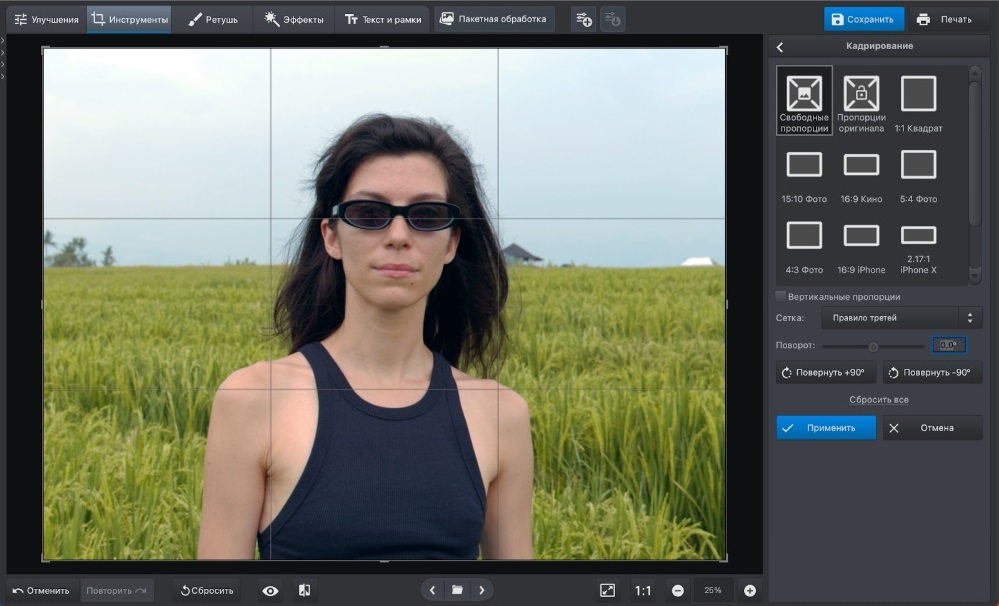
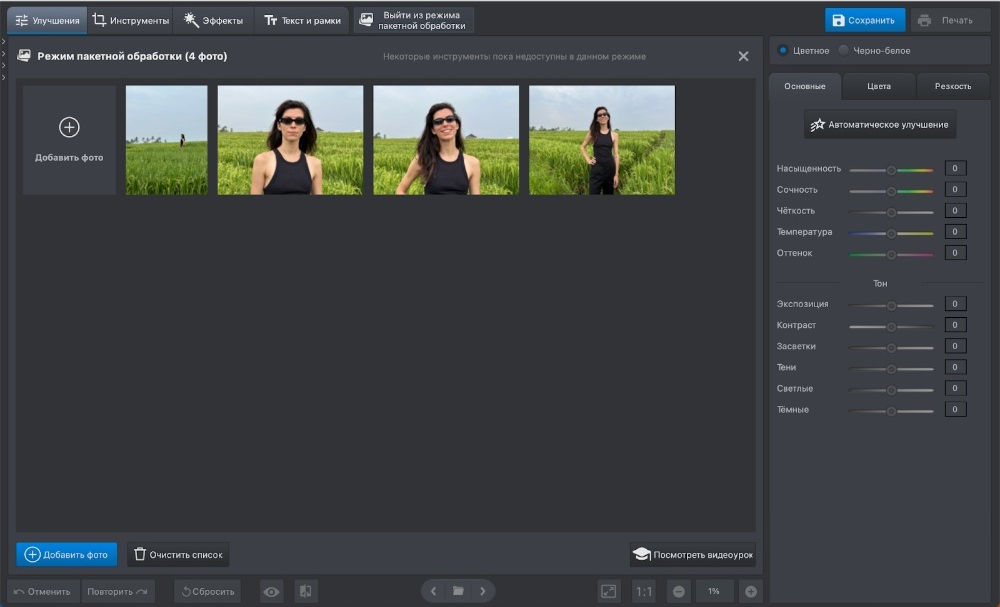
ФотоМАСТЕР стоит использовать, когда исходник уже находится в JPEG, PNG, RAW или другом формате, который вы редактируете перед веб-публикацией. Рабочая область разделена на «Улучшения», «Инструменты», «Ретушь», «Эффекты», «Текст и рамки», а готовый результат можно сохранить в WebP. Для уже существующего .webp в этой инструкции используется отдельный просмотрщик или редактор с WebP-входом.
Откройте исходную фотографию. Если это RAW, программа предлагает выбрать профиль обработки; для обычного JPEG/PNG достаточно перейти в рабочее окно.
Во вкладке «Улучшения» начните с «Автоматического улучшения» либо скорректируйте экспозицию, контраст, света, тени, температуру и оттенок вручную. Не повышайте все ползунки одновременно: цель — исправить конкретный дефект.
Для кадрирования откройте «Инструменты» → «Обрезка и поворот». Выберите свободные пропорции либо готовое соотношение, при необходимости включите сетку и нажмите «Применить».
Для локальных дефектов откройте «Ретушь» и используйте «Корректор» или другой подходящий инструмент. Сначала работайте на увеличенном масштабе, затем оцените кадр целиком.
Нажмите «Сохранить» и выберите WebP как формат результата. Сохраняйте новый файл под отдельным именем, чтобы исходник оставался доступен для повторного экспорта.
После сохранения откройте WebP в браузере и сравните с исходником при масштабе 100%: проверьте резкие края, мелкий текст, градиенты, кожу и тени. Затем сравните размеры файлов.
Плюсы:
русскоязычная рабочая область для последовательной коррекции, ретуши и кадрирования;
готовый результат можно сохранить в WebP;
есть отдельный режим пакетной обработки для серий фотографий.
Минусы:
в пакетном режиме выходными форматами служат JPG, TIFF, PNG и BMP, поэтому его не следует использовать как пакетный WebP-экспортёр;
в пробном режиме сохранение результата недоступно.
Microsoft Paint — открыть, быстро изменить и пересохранить WebP
Paint удобен для одноразовой задачи: открыть WebP, обрезать, изменить размер, сделать простую пометку и сохранить копию в другом формате. Для слоёв, сложной ретуши и точной работы с цветом он не заменяет полноценный редактор.
Щёлкните файл WebP правой кнопкой мыши → «Открыть с помощью» → Paint. Если Paint в меню не отображается, запустите его отдельно.
В открытом Paint выберите «Файл» → «Открыть» или перетащите WebP в рабочее окно.
Используйте «Изображение» для кадрирования/изменения размера, «Кисти», «Фигуры», «Цвета» и другие базовые средства только при необходимости.
Для получения копии выберите «Файл» → «Сохранить как» и задайте нужный формат. Не просто меняйте расширение в Проводнике: это не конвертация.
Если выход — JPEG, отдельно проверьте фон там, где в WebP была прозрачность.
Плюсы:
подходит для быстрой правки без сложного проекта;
не требует работы с облачным сервисом;
понятный путь «Открыть → изменить → Сохранить как».
Минусы:
нет развитого рабочего процесса со слоями и масками;
не является оптимальным выбором для пакетной конвертации;
при преобразовании сложного/анимированного WebP нужно отдельно контролировать потерю функций формата.
Adobe Photoshop — редактирование WebP со слоями и управлением экспортом
Современный Photoshop нативно открывает, создаёт, редактирует и сохраняет WebP. Для сохранения используйте «File» → «Save a Copy», выберите WebP в поле формата, нажмите «Save», затем настройте окно «WebP Options». В нём доступны Lossless или Lossy, Quality, а также включение XMP Metadata, EXIF Metadata и Photoshop Extras. Эти параметры важны, если файл нужен не просто «как картинка», а должен сохранить метаданные.
Откройте WebP через «File» → «Open» и убедитесь, что изображение отображается без предупреждения о неподдерживаемом формате.
Выполните нужные правки. Для сохранения возможности дальнейшего редактирования сложный проект держите отдельно в PSD; WebP используйте как конечный экспорт.
Выберите «File» → «Save a Copy» и WebP.
В «WebP Options» выберите Lossless для без потерь либо Lossy и нужное Quality для уменьшения размера.
Отметьте XMP/EXIF только если эти данные действительно нужно переносить. Для публикации в сети лишние метаданные часто не нужны, но удалять их следует осознанно.
Сохраните файл и сравните экспорт с рабочим изображением при масштабе 100%.
Для Photoshop 23.1 и более старых выпусков применяется WebPShop. Это legacy-сценарий: плагин нужен старой ветке, а не современным версиям с нативной поддержкой WebP.
Плюсы:
полноценное редактирование со слоями, масками и сложной локальной обработкой;
отдельные настройки lossy/lossless при WebP-экспорте;
можно явно управлять EXIF/XMP при сохранении.
Минусы:
избыточен для простого просмотра или разовой конвертации;
старые инструкции с обязательным WebPShop неприменимы к современным версиям;
при сохранении конечного WebP не следует использовать его как замену редактируемому PSD-проекту.
GIMP — бесплатное редактирование и гибкий экспорт WebP
GIMP подходит, когда нужен локальный редактор с поддержкой слоёв и WebP без привязки к Windows. При экспорте WebP доступны режим без потерь, качество изображения, качество альфа-канала, тип исходного содержимого, Sharp YUV, экспорт анимации и сохранение метаданных. Это делает GIMP практичнее простых конвертеров, когда нужно контролировать не только расширение файла, но и свойства результата.
Откройте WebP командой «File» → «Open».
Выполните правки. Если важна прозрачность, следите, чтобы слой действительно содержал альфа-канал.
Выберите «File» → «Export As» и укажите имя с расширением .webp.
В диалоге WebP Export включите Lossless, если требуется без потерь. Для фотографического экспорта можно использовать lossy и подобрать Image quality.
При прозрачности проверьте Alpha quality. Для анимации включайте сохранение анимации только если исходник и проект действительно содержат кадры.
Отдельно решите, сохранять ли EXIF, XMP, цветовой профиль и миниатюру.
Плюсы:
Windows, macOS и Linux;
полноценная работа со слоями;
подробные WebP-параметры, включая alpha и animation.
XnView и XnView MP удобны, когда WebP нужно быстро просмотреть, проверить свойства, выбрать из папки и преобразовать. Для кроссплатформенной работы подходит XnView MP; классический XnView ориентирован на Windows.
Рабочий сценарий: откройте папку с файлами, выберите нужный WebP, проверьте изображение и свойства, затем используйте команду сохранения/экспорта в нужный формат. Если требуется одна и та же операция для десятков файлов, переходите к XnConvert, а не повторяйте экспорт вручную.
Плюсы:
быстрый просмотр коллекции;
поддержка большого числа форматов;
удобнее тяжёлого редактора, если задача — просмотр и конвертация.
XnConvert рассчитан именно на массовую обработку. Интерфейс разбит на логичные вкладки Input, Actions и Output: сначала собирается очередь файлов, затем задаются одинаковые преобразования, после чего выбираются формат и папка результата. Это позволяет один раз настроить операцию и применить её к целой серии, не открывая каждый WebP вручную.
На вкладке Input добавьте WebP-файлы или папку. Перед запуском убедитесь, что в список не попали ненужные исходники.
Если нужно только изменить формат, не добавляйте лишние Actions. Если требуется resize, crop или watermark, задайте эти операции явно и проверьте порядок.
На вкладке Output выберите JPG, PNG, WebP или другой требуемый формат.
Задайте отдельную выходную папку. Не направляйте первый запуск поверх оригиналов.
Запустите Convert.
После завершения проверьте несколько файлов из начала, середины и конца серии; при неодинаковых исходниках визуальный контроль каждого важного кадра остаётся обязательным.
Плюсы:
массовая обработка;
доступен для Windows, macOS и Linux;
можно одновременно менять размер, имя, ориентацию и формат.
ошибка в правилах Output масштабируется на всю очередь, поэтому сначала нужен тест на нескольких копиях.
IrfanView — быстрый просмотр и пакетный режим в Windows
IrfanView часто используется как лёгкий просмотрщик, а его пакетный режим полезен для массового WebP → JPG/PNG. В нём важно различать обычное «Save As» для одного изображения и Batch Conversion/Rename для серии. При пакетной конвертации настройте выходной формат и отдельную папку, затем проверьте Advanced Options только если действительно нужны resize, crop, rotate или другие изменения.
Плюсы:
быстро открывает изображения;
есть пакетное преобразование и переименование;
подходит для слабого компьютера и простых операций.
Минусы:
интерфейс пакетного окна менее нагляден, чем у XnConvert;
художественное редактирование ограничено.
Paint.NET — слои и базовое редактирование без тяжёлого редактора
Paint.NET занимает промежуточное положение между Paint и GIMP/Photoshop: здесь есть слои и более развитые инструменты, но рабочий процесс остаётся проще. WebP можно открыть как изображение, выполнить правки и сохранить результат. Этот вариант рационален для коллажей, простой локальной коррекции и работы со слоями, когда профессиональный редактор избыточен.
Выберите «File» → «Open» и откройте .webp.
Для правок используйте Layers, Adjustments, Effects и инструменты выделения в зависимости от задачи.
Чтобы не перезаписывать исходник, выберите «File» → «Save As».
Укажите WebP, PNG или JPEG в зависимости от требуемого результата.
После сохранения откройте копию ещё раз и проверьте размер, прозрачность и мелкие детали.
Плюсы:
слои при относительно простом интерфейсе;
локальная работа без загрузки изображения в браузер;
подходит для повторной ручной правки нескольких изображений.
Минусы:
только Windows;
для пакетной конвертации лучше специализированный инструмент;
не все функции профессионального цветового workflow доступны.
FastStone Image Viewer полезен при разборе папки с картинками: миниатюры, просмотр, сравнение и базовые преобразования доступны в одном приложении. WebP здесь логично использовать как обычный входной файл для просмотра или конвертации; если требуется сложная ретушь, переходите в редактор.
Плюсы:
удобный просмотр коллекций;
быстрые операции без создания сложного проекта;
подходит для отбора файлов перед массовой обработкой.
Минусы:
не предназначен для сложного композитинга;
Windows-ориентированный сценарий.
Дополнительные Windows-программы
Ниже собраны программы для более узких Windows-сценариев. Их не нужно устанавливать одновременно: таблица показывает практическую роль каждого инструмента и помогает выбрать один подходящий вариант.
Современные Google Chrome, Mozilla Firefox, Microsoft Edge, Opera и Safari поддерживают WebP. Для просмотра перетащите файл в окно браузера или откройте его через «Открыть с помощью». Браузер — просмотрщик, а не автоматический конвертер: команда сохранения страницы или картинки обычно сохраняет тот же WebP. Если нужен JPEG/PNG, используйте редактор или конвертер.
Если изображение нормально показывается в нескольких современных браузерах, браузер успешно декодирует WebP; отказ конкретной программы связан с её поддержкой формата, настройкой ассоциации или ограничением самого приложения. Если WebP не отображается даже в нескольких современных браузерах, переходите к диагностике целостности файла.
Что делать, если WebP не открывается в Windows
Проверьте расширение. Включите отображение расширений в Проводнике и убедитесь, что имя действительно заканчивается на .webp, а не на двойное расширение.
Попробуйте браузер. Это быстрый тест, отделяющий проблему файла от проблемы конкретного приложения.
Откройте через Paint или «Фотографии». Правый клик → «Открыть с помощью».
Исправьте приложение по умолчанию. «Параметры» → «Приложения» → «Приложения по умолчанию», найдите .webp и назначьте просмотрщик.
Не переименовывайте .webp в .jpg. После такого действия содержимое остаётся WebP; некоторые программы начнут определять файл ещё хуже.
Если не работают миниатюры, не делайте вывод о повреждении. Миниатюра и декодирование при открытии — разные части системы. Сначала проверьте сам файл в браузере.
Как открыть и конвертировать WebP на macOS
На Mac простейший сценарий начинается с Preview: открыть WebP и экспортировать копию в JPEG или PNG. Для полноценного редактирования используйте Pixelmator, Photoshop, GIMP или кроссплатформенные XnView MP/XnConvert.
Preview — системный просмотр и экспорт в привычный формат
В Preview команда «File» → «Export» предлагает JPEG, PNG, TIFF, HEIC, JPEG-2000, OpenEXR и PDF. Это удобный путь, когда WebP уже открылся в системном просмотрщике и нужна копия для программы, которая WebP не принимает. Для серии изображений Preview позволяет открыть несколько файлов в одном окне, выделить их в боковой панели и экспортировать выбранные элементы.
Для одиночного изображения выберите «File» → «Export».
В поле Format выберите JPEG, если прозрачность не нужна, или PNG, если её требуется сохранить.
При JPEG настройте Quality; не ставьте минимум только ради размера файла, если важны мелкие детали.
Сохраните копию и проверьте её в том приложении, ради которого выполнялась конвертация.
Плюсы:
встроен в macOS;
подходит для быстрых конверсий без отдельного редактора;
умеет экспортировать группу открытых изображений.
Минусы:
не является профессиональным редактором;
не экспортирует WebP как выходной формат через обычный список Export;
анимированный WebP нельзя без проверки превращать в статический JPEG.
Pixelmator — редактирование на Mac и экспорт WebP для веба
Pixelmator подходит для macOS-сценария, где нужно не просто пересохранить изображение, а выполнить ручную обработку. В Export for Web доступны WebP, изменение масштаба и Quality; для WebP более высокое Quality уменьшает компрессию и увеличивает размер файла. Если метаданные нужно сохранить, используйте обычный Export: Export for Web удаляет metadata.
Откройте изображение и выполните правки.
Нажмите Share на панели инструментов и выберите «Export for Web».
В меню типа файла выберите WebP.
При необходимости задайте scale factor и Quality. Сравнивайте результат визуально, а не только по размеру.
Чтобы получить несколько вариантов одного макета, используйте «Add Format» и настройте каждый выход отдельно.
Нажмите «Export», выберите папку, затем подтвердите экспорт.
Плюсы:
полноценная обработка на Mac;
WebP используется как экспорт для веба;
удобен при работе с макетами и несколькими элементами.
Adobe Photoshop, GIMP, XnView MP и XnConvert уже разобраны выше и работают как кроссплатформенные варианты. Повторять одинаковые шаги в разделе macOS нет смысла: на Mac меняется только системный файловый диалог, а логика импорта, правок и экспорта остаётся той же.
Как открыть, редактировать и конвертировать WebP онлайн
Онлайн-инструменты удобны для разовой задачи без установки, но требуют загрузить изображение на внешний сервер или обрабатывать его в браузере. Для конфиденциальных документов, неопубликованных макетов, персональных фото и внутренних корпоративных изображений предпочтительнее локальная программа. Маркетинговая фраза «безопасно» на странице сервиса сама по себе не заменяет проверку его политики хранения файлов.
Squoosh — подобрать качество и сразу видеть размер результата
Squoosh особенно полезен не как «ещё один конвертер», а как инструмент визуального сравнения. Он показывает исходник и результат, позволяет менять кодек и параметры сжатия и сразу оценивать, что происходит с размером и артефактами. Это помогает подобрать WebP для сайта без механического значения Quality.
В панели вывода выберите WebP либо другой нужный кодек.
Меняйте Quality и смотрите изображение на участках с мелким текстом, волосами, листвой, градиентами и резкими контрастными границами.
Сравнивайте не только проценты, но и абсолютный размер файла.
Скачайте результат только после визуальной проверки.
Плюсы:
наглядный контроль качества;
удобен для подбора компрессии под сайт;
не заставляет оценивать качество только по числу на ползунке.
Минусы:
ручной workflow неудобен для огромных серий;
для регулярной автоматизации лучше CLI или пакетный конвертер.
CloudConvert — универсальная конвертация
CloudConvert — универсальный сервис для смены формата. Практический путь: выбрать WebP, указать целевой формат, при необходимости настроить параметры, запустить Convert и сохранить результат. Используйте его, если требуется совместимость между форматами, а не ручное редактирование.
Плюсы:
много выходных форматов;
не требует настольной программы;
подходит для разовой конвертации.
Минусы:
файл отправляется в сторонний сервис;
лимиты и условия бесплатной обработки изменяются и должны проверяться перед массовой задачей.
Convertio — быстрый WebP → JPG/PNG
Convertio решает ту же задачу через простой интерфейс выбора файла, формата и запуска конвертации. Он удобен, когда не нужны слои, ретушь и ручное сравнение качества. Для чувствительных данных применяйте локальный метод.
Плюсы:
короткая последовательность действий;
широкий набор форматов;
работает из браузера на разных ОС.
Минусы:
облачная обработка;
не заменяет редактор;
текущие лимиты бесплатного режима нельзя фиксировать надолго.
iLoveIMG — WebP в JPG с простым пакетным интерфейсом
iLoveIMG удобен, когда нужен понятный массовый WebP → JPG без сложной настройки. Добавьте изображения, запустите преобразование и скачайте результат. Перед массовой загрузкой проверьте, что потеря прозрачности допустима: перевод в JPEG принципиально не сохраняет альфа-канал.
Плюсы:
простая пакетная операция;
не нужно разбираться в профессиональном редакторе.
Минусы:
WebP → JPG убирает прозрачность;
облачная загрузка не подходит для конфиденциальных изображений.
Online-Convert — больше параметров перед преобразованием
Online-Convert полезен, когда перед конвертацией нужно задать размер, качество или другие параметры. Это делает сервис гибче однокнопочного конвертера, но одновременно увеличивает риск ненужной повторной обработки. Если требуется только формат JPG вместо WebP, не меняйте одновременно размер, DPI, цвет и резкость без отдельной причины.
Плюсы:
дополнительные настройки изображения;
подходит для разовой подготовки под конкретные требования.
Минусы:
легко внести несколько изменений одновременно и не понять, что ухудшило результат;
облачная обработка.
Photopea — открыть и полноценно отредактировать WebP в браузере
Photopea отличается от обычного конвертера тем, что открывает WebP в полноценной рабочей области со слоями и инструментами редактирования. Это один из самых практичных способов, если на компьютере нельзя устанавливать приложение, но требуется не только сменить формат.
Нажмите «Открыть с компьютера» и выберите WebP.
Отредактируйте изображение. При нескольких файлах следите за вкладками, чтобы не экспортировать не тот документ.
Выберите «Файл» → «Экспортировать как» → WEBP для сохранения WebP либо JPG/PNG для преобразования.
В окне «Сохранить для интернета» проверьте имя, формат, ширину, высоту и качество.
Нажмите «Сохранить».
Плюсы:
слои и развитые инструменты в браузере;
можно экспортировать обратно в WebP;
подходит для компьютера без установленного редактора.
Минусы:
работа зависит от браузера и устройства;
для конфиденциальных изображений локальный редактор проще контролировать.
PIXLR также открывает WebP для ручного редактирования. Его стоит выбирать, если требуется слой, обрезка, текст, коррекция или другой визуальный инструмент, а не простое WebP → JPG. При экспорте внимательно проверьте формат, размеры и качество.
Плюсы:
редактирование без настольной установки;
удобнее конвертера для реальных правок.
Минусы:
онлайн-сценарий;
интерфейс сложнее однокнопочного преобразования.
GroupDocs — только посмотреть WebP онлайн
GroupDocs полезен как браузерный просмотрщик, когда файл нужно открыть на чужом или ограниченном компьютере. Перетащите WebP в выделенную область либо нажмите «Выберите файл», дождитесь обработки и используйте масштаб. Этот вариант не следует путать с графическим редактором: набор действий ограничен просмотром, печатью и сохранением PDF.
Дополнительные онлайн-сервисы
Многие онлайн-сервисы решают одинаковую базовую задачу, поэтому повторять одну инструкцию для каждого нет смысла. Ниже различия сведены в таблицу. Перед загрузкой большого массива файлов проверяйте лимиты, необходимость регистрации и правила удаления данных: эти условия меняются чаще, чем сам формат WebP.
На iPhone/iPad важно отличать просмотр изображения от специального конвертера. Если файл уже открывается в нужном приложении, преобразование не требуется. Отдельный конвертер нужен, когда требуется регулярно получать JPEG, PNG или WebP, менять размер либо обрабатывать несколько файлов. Ниже перечислены именно приложения для iPhone/iPad, а не сайты, открытые в мобильном браузере.
Photo & Image Converter
Photo & Image Converter от IgKnight Technologies работает на iPhone и iPad, поддерживает WebP на входе и выходе, изменение размера, сжатие и пакетную конвертацию. Приложение сохраняет готовые файлы в «Файлы», поэтому результат можно проверить до отправки.
Выберите изображение из «Фото», приложения «Файлы» или другого доступного хранилища.
Укажите формат результата: JPEG, PNG или WebP в зависимости от задачи.
При необходимости измените размер и степень сжатия.
Запустите конвертацию.
Откройте результат в «Файлы» и проверьте расширение, размеры и внешний вид.
Плюсы:
реальное приложение для iOS/iPadOS, а не сайт;
WebP на входе и выходе;
есть пакетная работа и изменение размера.
Минусы:
часть режимов использует сетевую обработку, поэтому для чувствительных изображений выбирайте локальную операцию;
для полноценной ретуши приложение-конвертер не заменяет графический редактор.
Jpeg Png Webp конвертер
Jpeg Png Webp конвертер читает BMP, GIF, JPEG, PNG, WebP и HEIC и экспортирует JPEG, PNG и WebP. В приложении доступны изменение размера и сжатие. Это узкий конвертер для смены формата, а не полноценный фоторедактор со слоями и сложной локальной обработкой.
Плюсы:
WebP поддерживается и как вход, и как выход;
есть сжатие и изменение размера.
Минусы:
инструменты ориентированы на конвертацию, а не сложное редактирование;
при пакетной работе часть возможностей зависит от режима приложения.
Как конвертировать WebP на Android
На Android для регулярной конвертации удобнее отдельное приложение с явной поддержкой WebP. Это не то же самое, что онлайн-конвертер: сайт, открытый в Chrome, остаётся веб-сервисом, а оба приложения ниже поддерживают обработку непосредственно на устройстве.
Image Converter: JPG PNG PDF от Rectfy
Приложение поддерживает одиночное и пакетное преобразование в JPG, PNG, PDF, GIF и WebP, изменение размера и качества, crop, rotate и flip. Конвертация работает без обязательного подключения к интернету, поэтому WebP можно массово переводить в другой формат без загрузки фотографий в браузерный конвертер.
Нажмите «Select images to Convert» и выберите один или несколько WebP.
При необходимости коснитесь выбранного изображения и используйте crop, rotate или flip.
В поле «Convert images to» выберите JPG, PNG, GIF, WebP или PDF.
При переводе прозрачного изображения в JPG настройте «Fill transparency with», чтобы заранее выбрать цвет вместо альфа-канала.
Ползунком «Quality» задайте качество результата. Чем выше значение, тем меньше компрессия и обычно больше файл.
Нажмите «CONVERT».
Откройте «Gallery», найдите созданный файл и проверьте расширение, размеры и прозрачность.
Плюсы:
пакетная конвертация;
WebP присутствует среди выходных форматов;
есть resize и качество.
Минусы:
конвертер не заменяет редактор со слоями;
перед серией из сотен файлов нужно сделать тест на двух-трёх изображениях.
Image Converter : JPG,PNG,PDF от Tech Parsec
Image Converter : JPG,PNG,PDF от Tech Parsec преобразует JPG, PNG и WebP, поддерживает пакетную обработку и показывает оценочный размер результата до сохранения. В Conversion Studio добавьте изображения из галереи, выберите JPG, PNG или WEBP, настройте Quality для JPG/WebP, проверьте значение After и нажмите «Forge». PNG сохраняется без настройки lossy-качества.
Плюсы:
локальная мобильная конвертация;
контроль качества и размера;
пакетный режим.
Минусы:
это утилита преобразования, а не полноценный редактор;
при WebP → JPG прозрачность всё равно теряется независимо от приложения.
WebP в Linux: просмотр, GUI-конвертеры и командная строка
Linux-часть нельзя сводить к одному универсальному интерфейсу: просмотр зависит от desktop environment и установленных библиотек. Для KDE подходит Gwenview, для GNOME — gThumb, для XFCE — Ristretto; кроме них WebP можно обрабатывать в XnView, Converseen, GIMP и утилитах libwebp. Для воспроизводимой конвертации удобен CLI, потому что команда явно фиксирует вход, выход и качество.
Gwenview удобен как стандартный просмотрщик KDE: откройте WebP через файловый менеджер или команду Open и используйте просмотр без конвертации. Если задача сводится к визуальной проверке, не создавайте лишний JPEG.
gThumb подходит для просмотра каталога, базовых преобразований и организации изображений. Он полезен на GNOME, если нужен GUI вместо командной строки.
Converseen — пакетный GUI-конвертер для Linux и Windows
Converseen работает как графическая оболочка для массового преобразования. Добавьте несколько WebP, укажите выходной формат и папку, затем запустите преобразование. В отличие от редактора, его интерфейс ориентирован на очередь файлов.
Также в Linux-сценариях встречаются Ristretto, LXImage, qView, Pinta и digiKam. Их роль различается: просмотрщики нужны для открытия, Pinta — для простой ручной правки, digiKam — для управления большой фотоколлекцией. Не стоит выбирать DAM-каталогизатор только ради одиночного WebP → JPG.
libwebp: cwebp, dwebp и webpinfo
Набор libwebp содержит отдельные консольные утилиты. cwebp кодирует изображения в WebP, dwebp декодирует WebP в PNG/PAM/PPM/PGM, а webpinfo показывает структуру и свойства файла. Это особенно полезно для диагностики и автоматизации.
В Debian/Ubuntu пакет называется webp:
sudo apt install webp
В Fedora и openSUSE пакет с инструментами называется libwebp-tools:
dwebp не декодирует анимированный WebP как готовую анимацию. Если файл содержит несколько кадров, сначала определите его структуру и используйте инструмент, который понимает animation workflow, например EZGIF или соответствующие возможности libwebp/webpmux. Иначе легко получить только один кадр и ошибочно решить, что конвертация успешна.
Для автоматизации можно сначала прогонять webpinfo file.webp, а затем выбирать обработчик в зависимости от alpha/animation. Это надёжнее, чем применять ко всем файлам одну команду.
Пакетная конвертация WebP: как не испортить сотни файлов одной ошибкой
Пакетный режим экономит ручные операции, но увеличивает цену неверной настройки. Если в очереди 500 изображений, случайный resize, неправильный фон прозрачности или перезапись оригиналов применятся к 500 файлам. Поэтому правильный процесс начинается не с кнопки Convert, а с тестовой выборки.
Скопируйте 3–5 типичных файлов: фотографию, изображение с прозрачностью, скриншот с текстом и, если встречается, анимированный WebP.
WebP для сайта: как уменьшать вес без слепой погони за процентом
WebP полезен в веб-разработке не потому, что имеет «магический» фиксированный коэффициент сжатия, а потому, что даёт выбор lossy/lossless, прозрачность и широкую браузерную поддержку. Для реального сайта важна совокупность факторов: фактический размер файла, визуальное качество, размеры изображения в пикселях, responsive-разметка, кэширование и правильная доставка ресурса. Конвертация 4000×3000-фотографии в WebP без изменения геометрии не заменяет подготовку адаптивного размера для блока шириной 800 пикселей.
Практический алгоритм подготовки WebP для страницы
Сначала уменьшите геометрический размер изображения до разумного диапазона для места, где оно будет показано. Не путайте размер в пикселях и размер файла в килобайтах.
Выберите lossless для графики, где критичны точные края и каждый пиксель, либо lossy для фотографий, если визуально приемлемо.
Сравните JPEG/PNG/WebP на одном и том же фактическом размере вывода.
Проверьте качество при 100% и на реальном экране страницы.
Если поддерживаете несколько форматов, элемент позволяет указать WebP и fallback-изображение. Для современных основных браузеров WebP поддерживается нативно, но fallback может оставаться нужен из-за конкретной среды, CMS, клиента или корпоративного ПО, а не из-за общего состояния современных браузеров.
Не удаляйте мастер-исходник: WebP для сайта — производный ресурс, а не исходный мастер-файл.
Пример разметки с WebP и JPEG-fallback:
Этот подход не требует сохранять «три версии каждого файла» автоматически. Количество вариантов определяется реальным набором клиентов, responsive-размерами и политикой проекта. Старые статьи, написанные до поддержки WebP в Safari, часто советуют fallback как обязательный именно из-за Safari; такая формулировка сегодня устарела.
Как проверить качество после WebP → JPG, PNG или другого WebP
Успешное завершение конвертера ещё не означает правильный результат. Файл может открываться, но иметь неверные размеры, белый фон вместо прозрачного, потерянные кадры анимации или заметные артефакты. Проверка должна быть связана с задачей.
Проверка фотографии
Сравните исходник и результат при 100% масштабе.
Смотрите на волосы, траву, листву, мелкую текстуру ткани, резкие границы и области вокруг контрастных объектов.
На гладких градиентах ищите полосы и блоковые артефакты.
На коже контролируйте размытие пор и искусственные пятна.
Если файл стал немного меньше, а качество заметно хуже, более высокий Quality даст лучший компромисс.
Проверка скриншота или интерфейсной графики
Проверяйте мелкий текст и однопиксельные линии.
Сравнивайте границы значков и контрастных прямоугольников.
Для UI-графики lossless WebP или PNG часто предсказуемее агрессивного lossy.
Проверка прозрачности
Откройте результат на шахматном фоне редактора или разместите на контрастном фоне. Белая область не всегда означает потерю alpha: просмотрщик может показывать прозрачность белым. Проверяйте наличие альфа-канала в редакторе либо реальное наложение.
Проверка анимации
Откройте файл в браузере и убедитесь, что меняются все кадры, длительность приблизительно соответствует исходнику и повторение работает ожидаемо. Если после конвертации виден один кадр, это не «упрощённая анимация», а фактическая потеря анимации.
Проверка метаданных
Если EXIF, XMP или ICC нужны для долгосрочного хранения, печати, каталогизации или рабочего процесса, сравните их до и после экспорта. Photoshop позволяет отдельно включать XMP/EXIF в WebP Options, GIMP также предлагает флажки метаданных. Онлайн-конвертер может удалить метаданные, поэтому важные данные нельзя считать сохранёнными без проверки.
Метаданные WebP: EXIF, XMP и цветовой профиль
WebP-контейнер может хранить EXIF, XMP и ICC-профиль, но наличие поддержки форматом не означает, что каждый редактор обязан сохранять эти блоки. При переходе WebP → JPG/PNG и обратно метаданные могут быть удалены, изменены или перенесены частично. Поэтому для рабочих коллекций полезно держать исходник отдельно.
У cwebp параметр -metadata позволяет указать, какие метаданные копировать: all, none, exif, icc, xmp. В Photoshop и GIMP соответствующие флажки есть в диалогах экспорта. Если цель — максимально лёгкая веб-картинка без приватных EXIF-координат, проверьте результат именно после экспорта, а не только настройку в интерфейсе.
Анимированный WebP: отдельный случай, который нельзя обрабатывать как обычное фото
Animated WebP хранит несколько кадров. Сценарий «открыть в Paint и сохранить JPEG» уничтожает саму идею анимации. Перед обработкой сначала определите, нужна ли анимация в результате. Если нет — выберите нужный кадр осознанно. Если нужна — используйте редактор/сервис, который понимает animated WebP, и проверяйте тайминги и зацикливание.
EZGIF удобен для браузерных операций с анимацией. GIMP может экспортировать WebP-анимацию из многокадрового проекта. В libwebp есть отдельные инструменты для сборки/управления WebP; dwebp сам по себе не является конвертером анимации в готовый GIF. Это принципиальная граница, которую многие короткие инструкции пропускают.
Если анимированный WebP переводится в GIF, помните о палитровых ограничениях GIF: сохранение движения не означает сохранение всех цветов и эффективности сжатия. Для веб-проекта иногда лучше оставить animated WebP, если целевая среда его принимает.
Частые ошибки при работе с WebP
Ошибка 1. Переименовать .webp в .jpg
Расширение — это часть имени файла, а не кодек. После переименования байты остаются WebP. Некоторые программы определяют формат по содержимому и всё равно откроют файл, другие откажутся из-за несовпадения расширения и сигнатуры. Нормальный способ — открыть исходник и экспортировать/конвертировать.
Ошибка 2. Считать «Сохранить изображение как» в браузере конвертацией
Браузер обычно сохраняет тот ресурс, который получил от сайта. Если ресурс WebP, смена имени в диалоге не обязана перекодировать его. Для гарантированного JPEG/PNG используйте Paint, Preview, Photopea, XnConvert или специальный конвертер.
Ошибка 3. Конвертировать WebP в JPEG при прозрачном фоне
JPEG не хранит alpha. Если прозрачность нужна для макета, логотипа или товара на прозрачном фоне, выбирайте PNG либо WebP. Перед экспортом задайте фон осознанно, если конечная система требует JPEG.
Ошибка 4. Повторно сохранять lossy-файл много раз
Каждое новое lossy-перекодирование может добавлять артефакты. Редактируйте мастер-исходник и делайте финальный WebP/JPEG один раз, а не используйте уже сильно сжатую веб-копию как основу следующего экспорта.
Всегда сначала используйте отдельную папку. После проверки можно перенести результат. Это защищает от неверного Quality, resize, поворота и ошибочного выбора формата.
Ошибка 6. Оценивать качество только по размеру файла
Файл на 40% меньше может быть непригоден из-за текста, артефактов или banding. Размер — один критерий; визуальный контроль остаётся обязательным.
Ошибка 7. Считать отсутствие миниатюры доказательством повреждения
Проводник может не построить превью, хотя браузер и редактор декодируют изображение. Сначала откройте файл другим декодером, затем чините ассоциации/миниатюры.
Ошибка 8. Использовать старую инструкцию для Photoshop как современную
Плагины WebPShop были важны для старых версий Photoshop. В современной ветке WebP поддерживается нативно. Установка legacy-плагина без необходимости усложняет конфигурацию.
Ошибка 9. Применять старые сведения о браузерах
Старые инструкции могут утверждать, что Safari не поддерживает WebP. Для современных основных браузеров это устаревшее ограничение: WebP открывается в Safari, Chrome, Firefox, Edge и Opera. Совместимость всё равно проверяйте в конкретной целевой среде, если изображение должно работать внутри старого корпоративного ПО или встроенного WebView.
Ошибка 10. Отправлять приватный WebP в случайный онлайн-конвертер
Если изображение содержит документы, внутренний дизайн, лица, геоданные или коммерчески чувствительную информацию, локальный Paint, Photoshop, GIMP, XnConvert, ImageMagick или libwebp предсказуемее с точки зрения контроля данных. Онлайн-сервис выбирайте только после проверки его текущих условий.
Основные инструменты разобраны выше; здесь дополнительные варианты распределены по роли. Узкие или устаревшие решения не стоит выбирать первыми, если ту же задачу закрывает современный просмотрщик, редактор или конвертер.
Просмотрщики и редакторы
XnView и XnView MP — просмотр и преобразование большого числа форматов.
IrfanView — лёгкий просмотрщик Windows с пакетными функциями.
Legacy-методы, которые нельзя выдавать за современные обязательные действия
WebPShop — нужен прежде всего для старых Photoshop без нативной WebP-поддержки.
Старые Windows WebP Codec/расширения из инструкций прошлых лет не должны автоматически устанавливаться на современную Windows только ради открытия файла.
Расширения браузера типа Save Image As PNG были обходным решением для старых workflow; сейчас при необходимости получить PNG надёжнее явно конвертировать файл.
Picasa и некоторые давно не обновляемые просмотрщики можно встретить в старых списках, но они не являются первым выбором современной инструкции.
Рекомендации хранить обязательный fallback «потому что Safari не понимает WebP» устарели: современные Safari поддерживают WebP.
FAQ: вопросы, которые требуют отдельного ответа
Можно ли просто открыть WebP двойным щелчком?
Да, если для .webp назначено совместимое приложение. В Windows это может быть «Фотографии», Paint или другой просмотрщик; на других платформах — системное либо установленное приложение. Если ассоциация не настроена, используйте «Открыть с помощью».
Почему WebP открывается в браузере, но не открывается в программе?
Браузер содержит собственный декодер WebP, а конкретная программа может не поддерживать формат или использовать старую библиотеку. Это не повод переименовывать файл: либо обновите/смените приложение, либо сделайте настоящую копию в JPEG/PNG через совместимый инструмент.
Что лучше: WebP в JPG или WebP в PNG?
JPEG выбирайте для фотографии, когда прозрачность и анимация не нужны и важна максимальная совместимость. PNG выбирайте, если нужна прозрачность, точные края, текст или графика без потерь. Для веб-публикации часто нет причины уходить из WebP вообще, если целевая система его принимает.
Почему JPG после конвертации стал больше исходного WebP?
Размер зависит от кодека, качества, геометрии и содержимого. WebP мог быть эффективно сжат, а JPEG сохранён с высоким качеством. Сравнивайте не расширения, а конкретные параметры и визуальный результат.
Можно ли сохранить прозрачность WebP в JPG?
Нет. JPEG не поддерживает альфа-канал. Выберите PNG/WebP или заранее подложите нужный цвет фона.
Почему анимация пропала после WebP → JPG?
JPEG — статический формат. Для движения используйте animated WebP, GIF или другой формат/контейнер, который поддерживает последовательность кадров.
Как конвертировать много WebP сразу?
Для GUI используйте XnConvert или IrfanView; для скриптов — NConvert, ImageMagick или libwebp. Сначала обязательно протестируйте правила на нескольких копиях.
Как получить самый маленький файл?
Не существует одного значения Quality для всех изображений. Уменьшите геометрический размер до реально нужного, выберите соответствующий режим сжатия и сравните качество на характерных участках. Для сайта удобно делать это в Squoosh или через воспроизводимые параметры cwebp.
Нужно ли ставить плагин WebP для Photoshop ?
Для современной версии Photoshop — нет: WebP поддерживается нативно. WebPShop актуален как решение для старых выпусков до нативной поддержки.
Можно ли удалить исходный WebP после конвертации?
Если WebP был единственным исходником, сначала проверьте результат и сделайте резервную копию. Особенно не удаляйте его до проверки прозрачности, анимации и метаданных. Для долгосрочного хранения лучше оставлять наиболее качественный исходный файл, а JPEG/PNG/WebP для сайта считать производными.
Как убедиться, что файл действительно JPEG, а не переименованный WebP?
Откройте свойства/информацию в программе, которая определяет формат по содержимому, либо используйте техническую утилиту. На Linux file filename.jpg покажет реальный тип. Простого взгляда на расширение недостаточно.
Что делать с WebP из браузера, если нужно вставить картинку в старую программу?
Сохраните исходный WebP, затем откройте его в Paint, Preview, Photoshop, GIMP, XnView или онлайн-конвертере и экспортируйте отдельную копию в JPEG/PNG. Так сохраняется исходник и исключается путаница с простым переименованием.
Итог: какой путь выбрать
Если нужно подготовить фотографию и получить WebP, начинайте с ФотоМАСТЕР и сохраняйте веб-копию после коррекции, не удаляя исходник. Для уже существующего WebP в Windows проще всего начать с Paint или браузера; для сложного редактирования — Adobe Photoshop или GIMP. На macOS разовая конвертация удобна через Preview, а для ручной обработки — Pixelmator или кроссплатформенный редактор. В Linux GUI закрывают GIMP/Converseen/Gwenview, а воспроизводимую автоматизацию — libwebp и ImageMagick. На телефоне используйте реальное приложение из App Store/Google Play, если обработка должна происходить без настольного компьютера.
Для разовой онлайн-задачи выбирайте инструмент по функции: Squoosh — когда важен контроль качества, Photopea — когда нужно редактирование, iLoveIMG/CloudConvert/Convertio — когда нужна быстрая смена формата, PDF24/Smallpdf/i2PDF — когда нужен PDF. При любом способе итог проверяется одинаково: файл должен открываться, иметь нужные пиксельные размеры, сохранять или осознанно терять прозрачность/анимацию, выглядеть приемлемо при 100% и соответствовать требованиям конечной программы.
















 *EXE — расширение исполняемого файла. Сайт является партнером проекта